
DZ-GX3300A - Caméscope HITACHI - Notice d'utilisation et mode d'emploi gratuit
Retrouvez gratuitement la notice de l'appareil DZ-GX3300A HITACHI au format PDF.


| Type de produit | Caméscope numérique |
| Caractéristiques techniques principales | Capteur CCD, résolution vidéo 720x480, zoom optique 10x |
| Alimentation électrique | Adaptateur secteur, batterie rechargeable |
| Dimensions approximatives | 130 x 80 x 70 mm |
| Poids | 600 g |
| Compatibilités | Formats de fichiers MPEG-2, compatible avec Windows et Mac |
| Type de batterie | Batterie lithium-ion |
| Tension | 7.2 V |
| Puissance | Consommation d'environ 5 W en fonctionnement |
| Fonctions principales | Enregistrement vidéo, lecture, prise de photos, mode nuit |
| Entretien et nettoyage | Nettoyer l'objectif avec un chiffon doux, ne pas exposer à l'humidité |
| Pièces détachées et réparabilité | Disponibilité limitée des pièces, consulter un service agréé pour réparations |
| Sécurité | Éviter les chocs, ne pas exposer à des températures extrêmes |
| Informations générales utiles | Vérifier la compatibilité des accessoires avant l'achat |
FOIRE AUX QUESTIONS - DZ-GX3300A HITACHI
Questions des utilisateurs sur DZ-GX3300A HITACHI
0 question sur cet appareil. Repondez a celles que vous connaissez ou posez la votre.
Poser une nouvelle question sur cet appareil
Téléchargez la notice de votre Caméscope au format PDF gratuitement ! Retrouvez votre notice DZ-GX3300A - HITACHI et reprennez votre appareil électronique en main. Sur cette page sont publiés tous les documents nécessaires à l'utilisation de votre appareil DZ-GX3300A de la marque HITACHI.
MODE D'EMPLOI DZ-GX3300A HITACHI
Des performances optimales et un fonctionnement à long terme seront assurés en appliquant les instructions après avoir entièrement lu ce mode d'emploi.
L'interrupteur d'alimentation met le caméoscope DVD sous ou hors tension sans que l'indication de la date et de l'heure en soit affectée. Éteindre le caméoscope s'il ne doit pas être utilisé pendant quelques temps.
AVERTISSEMENT: POUR ÉVITER TOUT RISQUE D'INCENDIE OU D'ÉLECTROCUTION, NE JAMAIS EXPOSER CET APPAREL À LA PLUIE NI À L'HUMIDITE.
AVERTISSEMENT: POUR ÉVITER TOUT RISQUE D'INCENDIE OU D'ÉLECTROCUTION, UTILISER UNIQUÉMENT LES ACCESSOIRES RECOMMANDÉS.

AVERTISSEMENT: POUR ÉVITER TOUT RISQUE D'INCENDIE OU D'ÉLECTROCUTION, N'UTILISER QUE L'ADAPTATEUR SECTEUR - CHARGEUR SPECIFIÉ (DZ-ACS3).
Le caméoscope DVD et l'adaptateur secteur - chargeur portent les marques de précaution suivantes.

Attention
AVERTISSEMENT: De nombreux programmes de télévision et films sont protégés par des droits d'auteur. Dans certaines circonstances, la loi sur les droits d'auteur peut s'appliquer à la copie vidéo privée de programmes protégés par des droits d'auteur.
Cet appareil numérique de classe B est conforme à la norme NMB-003 du Canada.
L'écran à cristaux liquides est le résultat d'une technologie de très haute précision. Plus de 99.99% des pixels sont sollicités mais il faut savoir que quelques uns (moins de 0.01%) peuvent apparaître sous la forme de points lumineux colorés. Cela ne signifie pas pour autant que le panneau à cristaux liquides est défectueux car ces points sont dus aux limites de la technologie actuelle.
Identités des marques de précaution

Ce symbole est destiné à avertir l'utilisateur des dangers d'une tension interne non isolée, suffisamment élevée pour causer une électrocution. Par conséquent, il est extrêmement dangereux de toucher la moindre pièce à l'intérieur de cet appareil.

Ce symbole est destiné à attirer l'attention de l'utilisateur sur des passages importants du mode d'emploi, concernant le fonctionnement et l'entretien de l'appareil. Par conséquent, ces passages devront être lus avec attention pour éviter tout problème.
Attention
Ce produit contient une diode laser d'une classe supérieure à la classe 1. Pour assurer une sécurité permanente, ne jamais retirer les couvercles extérieurs ni essayer d'avoir accès à l'intérieur de l'appareil. Confier les travaux de dépannage à un professionnel.
Avertissement Cet appareil est conforme aux normes imposées par l'article 15 de la Réglementation de la FCC. Son utilisation est soumise aux deux conditions suivantes: (1) Cet appareil ne doit causer aucune interférence et (2) cet appareil doit pouvoir recevoir n'importe quelle interférence extérieure, y compris les interférences pouvant provoquer un fonctionnement indésirable.
Remarque: Cet équipement a été testé et déclaré conforme aux limites imposées aux appareils numériques de classe B, conformément à l'article 15 de la Réglementation de la FCC. Ces limites ont été conçues pour assurer une protection suffisante contre les interférences dans un secteur résidentiel. Cet équipement produit, utilise et peut diffuser des radiofréquences et, s'il n'est pas installé et utilisé conformément à ces instructions, peut perturber les communications radio. Cependant, l'absence d'interférences dans une installation précise ne peut pas être garantie. Si cet appareil devait perturber la réception radio ou télévisée, ce qui peut être vérifié en allumant et éteignant l'appareil, l'utilisateur devra prendre une des mesures suivantes pour essayer de remédier à ce problème:
- Réorienter ou déplacer l'antenne.
- Éloigner l'appareil du récepteur.
- Raccorder cet appareil à une prise secteur reliée à un circuit indépendant de celui où le récepteur est raccordé.
- Consulter son revendeur ou un spécialiste radio et télévision.
Avertissement destiné à l'utilisateur: À la suite de changements ou de modifications non expressément approuvées par le fabricant, l'emploi de cet appareil peut être interdit.
Microsoft®, Windows®, Windows® Me, Windows® 2000 Professionnel et Windows® XP sont des marques déposées de Microsoft Corporation.
Le processeur Intel®, Pentium® et le processeur Celeron® sont des marques déposées de Intel Corporation.
Macintosh est une marque commerciale de Apple Computer, Inc.
IBM® et PC/AT® sont des marques déposées de International Business Machines Corporation. Fabriqué sous licence de Dolby Laboratories.
"Dolby" et le symbole du double D sont des marques commerciales de Dolby Laboratories.
Les autres noms de sociétés et de produits mentionnés dans ce manuel sont des marques commerciales ou des marques de fabrique des diverses sociétés.
Le logo SD est une marque commerciale.
Consignes de sécurité importantes
Une attention particulière est accordée à la qualité des appareils vidéo lors de leur production, mais aussi à la sécurité lors de la conception même de chaque appareil. Mais vous êtes responsable de votre propre sécurité. Ces pages contiennent des informations de première importance qui doivent vous permettre d'utiliser avec plaisir et de façon appropriée le caméoscope DVD ainsi que ses accessoires.
1 Lisez attentivement les consignes. 2 Conservez les consignes. 3 Tenez compte des avertissements. 4 Suivez toutes les instructions. 5 N'utilisez pas cet appareil à proximité de l'eau. 6 Nettoyez cet appareil seulement avec un tissu sec. 7 Ne pas bloquer les orifices de ventilation. Installez conformément aux instructions du fabricant. 8 Ne pas installer près d'une source de chaleur, comme un radiateur, une résistance électrique, un poêle ou autre appareil produisant de la chaleur (amplificateur compris). 9 Attention de ne pas marcher sur le cordon d'alimentation et de ne pas le coincer, en particulier au niveau des fiches, prises et de l'endroit où il ressort de l'appareil. 10 N'utilisez que les fixations et accessoires spécifiés par le fabricant. 11 Si un chariot, un support, un trépied, une console ou une table doit être utilisé, utilisez le modèle recommandé par le fabricant ou vendu avec l'appareil vidéo. Si un chariot est utilisé pour transporter l'appareil, faites attention lorsque vous déplacez le chariot car il pourrait se renverser. 12 Débranchez l'appareil pendant les orages et les périodes d'inutilisation. 13 Confiez les travaux de dépannage à un professionnel. L'appareil doit être réparé s'il a été endommagé, par exemple si le cordon d'alimentation ou la fiche est endommagé, si du liquide s'est répandu dessus ou des objets sont tombés à l'intérieur, s'il a été exposé à la pluie ou à l'humidité, s'il ne fonctionne pas normalement ou bien s'il est tombé.
14 Faites attention de ne pas exposer cet appareil aux projections d'eau et ne pas poser de récipients remplis de liquide, vases ou autres, sur cet appareil. 15 L'adaptateur secteur - chargeur doit être utilisé après une prise secteur et facile d'accès.

Manipuler l'affichage à cristaux liquides (LCD) avec précaution:
L'affichage à cristaux liquides est un dispositif très délicat: Ne pas appuyer sur sa surface, ni le taper ou toucher avec un objet pointu. - Une pression sur la surface de l'écran peut entraîner un affichage irrégulier des caractères. Si l'affichage ne redevient pas rapidement normal, éteindre le caméscope DVD, attendre un moment puis le remettre en marche. - Ne pas poser le caméscope DVD avec l'écran à cristaux liquides dirigé vers le bas. - Fermer l'écran à cristaux liquides lorsque le caméscope DVD n'est pas utilisé.
Écran à cristaux liquides (LCD) et viseur:
L'écran à cristaux liquides et le viseur sont le produit d'une technologie de haute précision. 0,01% au maximum du nombre total de pixels (environ 120 000 pixels pour l'écran à cristaux liquides et l'équivalent d'environ 200 000 pixels pour le viseur) risque de manquer (points noirs) ou risque de rester éclairé sous forme de points teintés (rouges, bleus, verts). Ceci est dû aux limites de la technologie actuelle et ne provient pas d'une anomalie. En aucun cas l'enregistrement n'en sera affecté. L'écran à cristaux liquides et le viseur s'assombrissent légèrement lorsque le caméscope DVD est exposé à de basses températures, au froid, ou immédiatement après sa mise sous tension. La luminosité redevient normale lorsque la température interne du caméscope DVD augmente.
Tenir le caméscope DVD correctement:
- Ne pas saisir le caméscope DVD par le viseur ou l'écran à cristaux liquides: Le viseur ou l'écran à cristaux liquides risque de se détacher et le caméscope DVD de tomber.
Ne pas soumettre le caméscope DVD à des chocs:
- Ce caméscope DVD est un appareil de précision. Faire très attention de ne pas cogner le caméscope contre un objet dur et de ne pas le laisser tomber.
- Si un pied photographique est utilisé, bien le visser sur le caméscope DVD. Ne pas utiliser le caméscope DVD sur un pied photographique à un endroit soumis à de fortes vibrations ou des chocs violents.
Attention au sable ou à la poussière !
- Le sable fin ou la poussière s'infiltrant dans le caméscope DVD ou l'adaptateur secteur - chargeur peut favoriser une panne.
Attention à l'eau ou à l'huile!
- De l'eau ou de l'huile s'infiltrant dans le caméscope DVD ou l'adaptateur secteur - chargeur peut favoriser un court-circuit ou provoquer d'autres pannes.
Chaleur à la surface de l'appareil:
- Les surfaces du caméoscope DVD, de l'adaptateur secteur - chargeur et de la batterie deviennent légèrement chaudes mais c'est normal.
Affichage sur le téléviseur raccordé:
- Ne pas laisser l'écran de navigation de disque, une photo ou une image vidéo affichée sur l'écran du téléviseur raccordé au caméoscope DVD: Ceci peut causer une image rémanente ou une dégradation des luminophores de l'écran de télévision.
Attention à la température ambiantе
- Si le caméoscope DVD est utilisé à des températures supérieures à 40°C ou inférieures à 0°C, l'enregistrement et la lecture ne s'effectueront pas normalement.
- Lorsque le caméoscope DVD est raccordé à un ordinateur, veiller à ce que sa température n'augmente pas de façon excessive (température autorisée: approx. 30 minutes à 30°C).
- Ne pas laisser le caméoscope DVD sur une plage ou dans un véhicule, toute vitre close, ni à un endroit exposé à une température élevée: Ceci peut entraîner une panne.
Ne jamais orienter le caméscope directement vers le soleil:
- Le caméscope DVD risque d'être endommagé, ou un incendie peut se produire, si la lumière du soleil frappe l'objectif ou le viseur.
- Ne jamais laisser le caméscope DVD avec l'écran à cristaux liquides exposé au soleil: Ceci peut entraîner une panne.
Ne pas utiliser le caméscope DVD après d'un récepteur de télévision ou d'un récepteur radio:
- Il peut perturber l'image sur l'écran du téléviseur ou le son des émissions radio.
Ne pas utiliser le caméscope DVD près d'ondes radio ou magnétiques puissantes:
- Si le caméscope DVD est utilisé près d'ondes radio ou magnétiques puissantes, à proximité d'un émetteur radio ou d'appareils électriques équipés de moteurs électriques, les images et le son en cours d'enregistrement risquent d'être parasités. Lors de la lecture du son et des images normalement enregistrés, des parasites peuvent apparaître.
Au pire, le caméscope risque de ne pas fonctionner normalement.
Ne pas exposer le caméscope DVD à la suite ni à la vapeur:
- La suite ou la vapeur risque d'endommager le coffret du caméoscope ou de provoquer une panne.
Ne pas exposer le caméscope DVD à un gaz corrosif:
- L'exposition du caméscope DVD à un gaz dense, émis par des moteurs à essence, ou des moteurs diesel, ou à de l'acide hydrosulfurique, ou au souffre, comme dans les sources thermales, peut entraîner une corrosion des bornes externes et internes ou une corrosion des bornes de la batterie, empêchant l'appareil de fonctionner ou d'être alimenté normalement.
Ne pas utiliser le caméscope DVD près d'un humidificateur à ultrasons:
- Le calcium et les éléments dissous dans l'eau peuvent être libérés dans l'air et ces particules risquent d'adhérer à la tête optique du caméscope, l'empêchant ainsi de fonctionner normalement.
Ne pas exposer le caméscope DVD aux insecticides:
- Les produits insecticides peuvent s'infiltrer dans le caméscope, souiller la lentille du capteur laser et empêcher le caméoscope DVD de fonctionner normalement. Éteindre le caméscope et le protéger d'une feuille en plastique, etc. avant de pulvériser de l'insecticide.
Ne pas utiliser de produit de nettoyage pour lentille de lecteur CD 8 cm en vente dans le commerce:
- Le nettoyage de la lentille du caméoscope DVD n'est pas nécessaire normalement.
- L'utilisation d'un tel produit de nettoyage pourrait endommager le caméscope DVD.
- Pour nettoyer la lentille, utiliser un produit Hitachi Maxell prévu pour les DVD de 8 cm.
Faire attention à la condensation d'humidité:
- Lorsque le caméscope est exposé à de brusques changements de température, par exemple lorsqu'on rentre dans un chalet après le ski, ou sort d'une pièce ou d'un véhicule froid, de l'humidité peut se condenser (formation de gouttelettes d'eau) sur la lentille et/ou à l'intérieur du caméoscope DVD. Si le cas se présente, si possible ne pas ouvrir le couvercle du bloc d'insertion du disque ou de la carte. Si de l'humidité se condense sur la surface de l'objectif, l'essuyer soignement avec un chiffon sec et doux. De l'humidité peut s'être condensée à l'intérieur du caméoscope même si sa surface est sèche. Éteindre le caméoscope et le laisser à un endroit sec pendant au moins 1 ou 2 heures avant de le réutiliser.
Ne pas utiliser longtemps le caméscope DVD sans faire de pause:
- Ce caméscope DVD ne peut pas être utilisé longtemps sans pause, comme une caméra ou un moniteur de surveillance. S'il est utilisé longtemps, sa température augmentera trop et l'enregistrement ou la lecture risque d'être plus lent, ou bien d'autres problèmes peuvent apparaître. Si le cas se présente, éteindre le caméscope, et attendre un moment avant de le réutiliser.
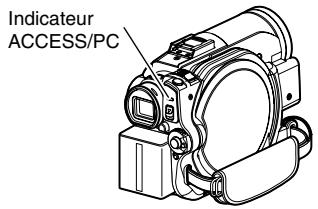
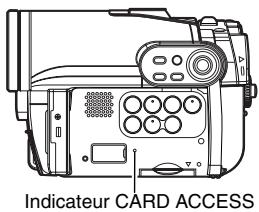
Ne pas couper l'alimentation du caméoscope DVD lorsque l'indicateur access/pc ou l'indicateur CARD ACCESS est allumé ou clignote:
- L'indicateur ACCESS/PC ou CARD ACCESS est allumé ou clignote pour indiquer que les données sont en train d'être gravé
- Retirer la batterie
- Débrancher l'adaptateur secteur - chargeur
- Brancher ou débrancher le câble de raccordement d'ordinateur
- Retirer le disque ou la carte
- Soumettre le caméscope DVD à des vibrations ou chocs violents
- Ouvrir ou fermer sans précaution l'écran à cristaux liquides
Le témoin ACCESS/PC s'allume un instant lorsque l'enregistrement est terminé. Tant qu'il est allumé, ne pas soumettre le caméscope DVD à des chocs ou vibrations et ne pas débrancher la batterie ni l'adaptateur secteur/chargeur.
Si le caméscope DVD est éteint quand l'indicateur ACCESS/PC ou CARD ACCESS est allumé ou clignote, le rallumer en laissant le disque ou la carte à l'intérieur: Les données du disque ou de la carte seront automatiquement restaurées (page 133).
Ne pas essuyer le coffret du caméscope avec du benzène ou un diluant:
- Le revêtement du coffret pourrait s'écailler ou sa surface être endommagée.
- Si un tissu de nettoyage imbibé d'une substance chimique est utilisé, suivre les instructions de la notice.
Lire aussi les instructions fournies avec les accessoires optionnels:
- En ce qui concerne les accessoires optionnels, respecter rigoureusement les consignes de sécurité et les notices jointes.
La batterie fournie n'a pas été chargée en usine.
- Il est nécessaire de la charger avant d'utiliser le caméscope DVD (voir page 27).
- La batterie se décharge avec le temps. (La batterie se décharge d'elle-même pour qu'elle maintienne sa capacité.)
Éteindre le caméscope en mettant l'interrupteur d'alimentation sur "OFF".
- Le caméscope DVD risque d'être endommagé si la batterie ou l'adaptateur secteur - chargeur est débranché quand il est encore allumé.
Ne pas laisser longtemps le caméscope DVD à un endroit exposé à une haute température:
- La température à l'intérieur d'un véhicule ou d'un coffre à bagages fermé peut être très élevée en été. Le caméscope DVD risque de ne plus fonctionner normalement et son coffret peut être endommagé s'il reste exposé à de hautes températures. Ne pas exposer non plus le caméscope DVD aux rayons du soleil, ni le poser près d'un appareil de chauffage.
Ne pas laisser le caméscope DVD à un endroit exposé à une humidité élevée ou à une poussière intense:
- La poussière s'infiltrant dans le caméscope DVD peut favoriser les pannes. Si l'humidité est élevée, la formation de moisissure à la surface de la lentille peut donc rendre le caméscope DVD inutilisable. Il est recommandé de ranger le caméscope DVD dans une boîte avec un sachet déhydratant, s'il est entreposé dans un placard, etc.
Ne pas ranger le caméscope DVD à un endroit soumis à un magnétisme puissant ou à des vibrations intenses:
- Ceci peut entraîner une panne.
Détacher la batterie du caméscope DVD et la ranger à un endroit frais:
- La durée de service de la batterie sera plus courte si la batterie reste sur le caméscope ou est rangée à un endroit exposé à une température élevée.
Faire un essai d'enregistrement:
- Faire des essais avant la prise de vues pour s'assurer que le caméscope enregistre normalement. Les données n'ayant pas été enregistrées normalement à cause d'un problème interne du caméscope DVD ne peuvent pas être récapiturées. Pour les essais, il est conseillé d'utiliser un disque DVD-RAM car le contenu peut être effacé.
Ne pas utiliser le caméscope DVD pour des applications professionnelles:
- Ce caméscope DVD est conçu pour l'enregistrement et la lecture dans le cadre familial.
Aucun dédommagement ne pourra être assuré dans les cas suivants:
- Hitachi n'assurera aucun dédommagement si l'enregistrement ou la lecture a été impossible à cause d'un problème interne du caméoscope DVD, du disque ou de la carte. En outre, Hitachi ne peut en aucun cas être tenu pour responsable de la qualité des enregistrements audio et vidéo.
- Si une erreur de manipulation du caméoscope DVD, du disque, de la carte, etc. est commise, l'enregistrement risque d'être définitivement perdu. Hitachi décline toute responsabilité quant aux dommages dus à une perte d'enregistrement.
Droits d'auteur:
- Les données provenant d'autres supports ou appareils analogiques ou numériques, copiées sur le disque ou sur la carte avec le caméoscope DVD, sont protégées par des droits d'auteur et ne peuvent pas être utilisées sans autorisation préalable du détenteur des droits, sauf pour un usage personnel. Il faut également savoir que l'enregistrement de certains programmes de démonstration, de performance en public et d'exposition sont interdits même pour un usage personnel.
Éteindre le caméscope en mettant l'interrupteur d'alimentation sur "OFF" avant de le nettoyer.
Nettoyage de l'écran à cristaux liquides et de l'objectif
Utiliser un tissu sec et doux pour enlever la saleté. Pendant le nettoyage, ne pas appuyer trop fort sur l'écran à cristaux liquides, ne pas le rayer et ne pas le frapper. L'écran pourrait être endommagé, ou se fracturer, causant un affichage anormal.
Si de la poussière adhère à la lentille du viseur, l'enlever avec un coton-tige, etc.
Ne pas frotter trop fort la surface de la lentille.
La lentille pourrait être rayée.
Utilisation des disques
Les disques sont des supports d'enregistrement très délicats. Lire attentivement et prendre les précautions suivantes :
- Se servir systématiquement d'un disque neuf pour les enregistrements importants.
- Ne pas toucher la surface d'enregistrement du disque, ni la salir ou rayer.
- Si la surface du disque est poussièreuse, rayée, sale ou déformée, les problèmes suivants peuvent apparaitre:
- Parasites carrés sur l'image lors de la lecture
- Interruption momentanée du son lors de la lecture
- Coupure du son lors de la lecture, ou son anormal
Parasites carrés
- Affichage de vignettes bleues* (Fig. 1) - La reconnaissance du disque n'est pas correcte
- Le disque ne peut pas être initialisé
- Décalage entre l'image et le son
Même si le disque est normal, le phénomène ci-dessus risque de se produire de façon épisodique. Lorsque l'indicateur ACCESS/PC est allumé, ne pas soumettre le disque à des vibrations ou chocs et éviter d'utiliser le caméscope DVD à une température extrêmement élevée ou basse, ou à un endroit exposé à la condensation d'humidité.
Fig. 1
- Ne pas employer de benzène ni de diluant pour nettoyer le coffret du caméscope DVD
Le revêtement du boîtier risque de s'écailler ou le boîtier d'être endommagé. Nettoyer le boîtier avec un tissu légèrement humidifié et bien essoré. Si un tissu traité chimiquement est utilisé, suivre la notice d'emploi.
- Pendant l'enregistrement d'images, le caméoscope DVD peut éviter les sections rayées ou sales, où l'enregistrement est impossible. [Il se met en pause ● à ces endroits puis se remet
(L'enregistrement d'une scène peut produire plusieurs vignettes.)
automatiquement à enregistrer après ces sections (REC).] L'enregistrement sera donc interrompu pendant plusieurs secondes ou minutes à ce moment, et des vignettes seront créées à chaque séance d'enregistrement, comme indiqué ci-dessus. Dans ce cas, le temps d'enregistrement restant sur le disque diminue.
- Retirer le disque avec précaution car la partie métallique de la fente sur le caméscope DVD et le disque lui-même risquent d'être très chauds.
Rangement des disques
- Avant de ranger un disque, le remettre dans son étui en plastique d'origine.
- Faire très attention à ce que de l'humidité ne se condense pas sur le disque.
- Ne pas laisser le disque aux endroits suivants:
- Endroit exposé longtemps aux rayons directs du soleil
- Endroit où l'humidité est très élevée, ou endroit très poussiéreux
- Endroit exposé à la chaleur d'un appareil de chauffage, etc.
Nettoyage des disques
Utilisez le tissu de nettoyage de disque fourni pour essuyer avec précaution la saleté du disque, comme indiqué sur l'illustration. Ne pas essuyer trop fort la surface du disque : le disque risquerait d'être rayé.
Ne pas utiliser de solvants (diluant, eau, spray antistatique ou détergent) pour nettoyer le disque.
Laver avec précaution le tissu de nettoyage avec un produit détergent. La saleté sera facilement enlevée par le tissu (bien rincer le tissu à l'eau pour enlever tout le produit détergent).
Se servir du tissu de nettoyage pour nettoyer le disque du centre vers la périphérie.
Ce mode d'emploi se divise en cinq chapitres, de la façon suivante.
- La section "Configurations" explique comment préparer le caméscope DVD, la batterie et régler la date et l'heure.
- La section "Techniques de base" explique l'utilisation de base de ce caméscope DVD, l'enregistrement de films, de photos, d'un signal externe et la lecture des images enregistrées.
- La section "Navigation de disque" décrit l'édition avec la Navigation de disque. Se reporter à cette section pour clore un DVD-RW/DVD-R/+RW et initialiser un DVD-RAM/DVD-RW/+RW.
- La section "Raccordement à un ordinateur (DZ-GX3300A/GX3200A/GX3100A)" décrit le contenu du disque CD-ROM fourni (DZ-GX3300A/GX3200A/GX3100A) et la façon d'installer le programme qu'il contient.
- Les "Informations complémentaires" représentent les produits vendus séparément, le nettoyage et le dépannage.
Ce manuel est conçu de manière à faciliter la recherche. Les informations pourront être recherchées de deux façons suivantes:
- Un index de consultation rapide rassemble les informations les plus souvent consultées.
- Une table des matières détaillée dirige rapidement vers l'information recherchée (voir pages 12 - 14).
Ce manuel vous permettra de maîtriser la reconnaissance avec votre caméscope DVD et avec Hitachi. Nous apprécions notre travail.
Index de consultation rapide
Disques disponibles 24
Enregistrement d'un film 41
Lecture 69
Fonctions disponibles avec la navigation de disque 76
Raccordement à un téléviseur 106
Raccordement à un ordinateur 112
Avec ce caméscope DVD, les images peuvent être visualisées sur l'écran à cristaux liquides ou dans le viseur pendant l'enregistrement et la lecture. À l'ouverture de l'écran à cristaux liquides, l'image apparait sur l'écran et à sa fermeture, elle apparait dans le viseur.
La langue de l'affichage sur écran du caméscope DVD peut être changée (voir p. 34).
Les illustrations d'affichage dans ce mode d'emploi sont différentes des affichages apparaisant dans le viseur ou sur l'écran à cristaux liquides.
Bouton d'annulation
Appuyer sur le bouton STOP/EXIT pour interrompre une opération ou revenir à l'écran précédent. L'expression "Appuyer sur le bouton ■" est utilisée dans le texte.
Marques RAM, RW VR, RW VF, r, +RW et CARTE à côté des titres
Certaines fonctions de ce caméoscope DVD ne sont pas disponibles lorsqu'un disque ou une carte est utilisé. Noter les marques au-dessus et à droite de chaque fonction pour savoir si la fonction peut être utilisée avec le disque ou la carte. Noter ces marques pour identifier les fonctions et opérations disponibles avec le disque ou la carte utilisé.
Illustrations dans ce manuel
Bien que les modèles DZ-GX3300A/GX3200A/GX3100A/BX35A soient différents d'aspect, le mode d'emploi de ces modèles est identique.
Le modèle DZ-GX3300A est représenté dans ce mode d'emploi.
Table des matières
Informations importantes 2
Sécurité 2
Précautions 2
CONSIGNES DE SÉCURITÉ IMPORTANT 4
Précautions pendant l'utilisation 5
Précautions à prendre lors du rangement 8
Suggestions et limitations. 8
NETTOYAGE 9
MANIPULATION DES DISQUES 9
NETTOYAGE DES DISQUES 10
Table des matières 12
Vérification des accessoires fournis 15
Nomenclature 16
Configurations
Fonction de démonstration 20
Configuration du caméoscope DVD 20
PRISE EN MAIN DU CAMÉSCOPE DVD 20
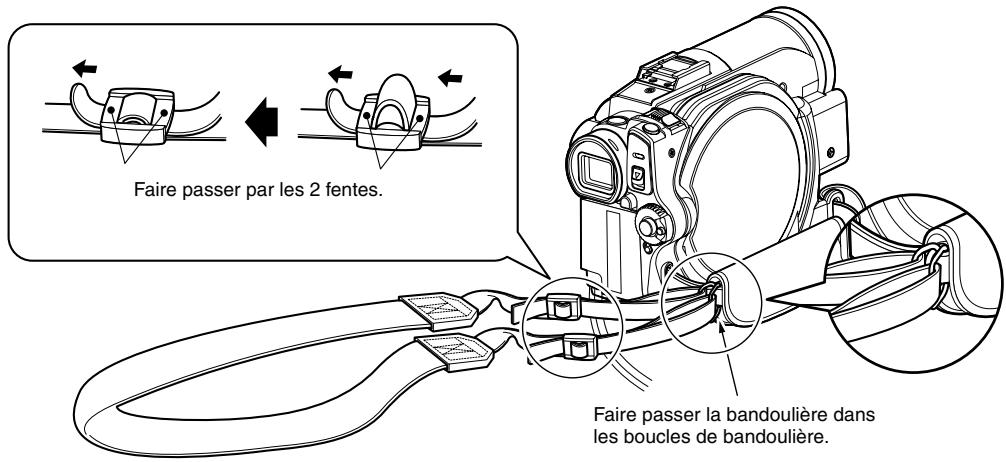
FIXATION DE LA BANDOULIÈRE 20
FIXATION DU BOUCHON D'OBJECTIF 21
INSERTION DE LA PILE DANS LA TÉLÉCOMMANDE 21
RETRAIT DE LA PILE DE LA TÉLÉCOMMANDE 22
Disques et cartes 23
Préparation de l'alimentation 26
UTILISATION DU CAMÉSCOPE DVD AVEC L'ADAPTATEUR SECTEUR - CHARGEUR....26
Installation de la batterie 27
CHARGE DE LA BATTERIE 27
INSTALLATION DE LA BATTERIE SUR LE CAMÉSCOPE DVD 28
RETRAIT DE LA BATTERIE 28
INDICATEUR DE CAPACITÉ RESTANTE DE LA BATTERIE 30
EMPLOI OPTIMAL DE LA BATTERIE 30
Mise sous et hors tension du caméscope
VD. 31
VISIONNAGE D'IMAGES SUR L'ÉCRAN À CRISTAUX LIQUIDES 32
VISIONNAGE DU SUJET DANS LE VISEUR.....32
Réglage de la date et de l'heure 33
CHANGEMENT DU FORMAT D'AFFICHAGE DE LA DATE ET DE L'HEURE 33
Réglages initiaux 34
ACTIVATION OU DÉSACTIVATION DU SIGNAL SONORE DE FONCTIONNEMENT (BIP) 34
EXTINCTION AUTOMATIQUE DU CAMÉSCOPE DVD (POWER SAVE) 34
CHANGEMENT DE LA LANGUE DE L'AFFICHAGE (LANGUE) 34
RÉTABLISSEMENT DES RÉGLAGES PAR DÉFAUT DU MENU (RÉGL. DÉFAUT) 35
ACTIVATION OU DESACTIVATION DU TÉMOIN DE TOURNAGE (TÉMOIN D'ENREGISTREMENT) 35
CHANGEMENT DU RÉGLAGE DE LA DEMONSTRATION 35
Réglage LCD/EVF 36
RÉGLAGE DE LA LUMINOSITE DE L'ÉCRAN À CRISTAUX LIQUIDES (LCD LUMINEUX) ET DU VISEUR (EVF LUMINEUX) 36
RéGLAGE DE LA DENSITÉ DES COULEURS (NIV COULEUR) 37
TOUJOURS AFFICHER LES IMAGES DANS LE VISEUR 37
Insertion et retrait d'un disque 38
Insertion et retrait d'une carte 40
Techniques de base
Enregistrement d'un film 41
Enregistrement de photos. 42
Redémarrage rapide d'un enregistrement (Bouton SLEEP/RESTART) 43
Informations affichées sur l'écran 44
AFFICHAGE D'INFORMATIONS SUR L'ÉCRAN PENDANT L'ENREGISTREMENT 44
Organisation du menu 49
Zooming 51
ENREGISTREMENT EN MODE MACRO. 51
PRISE DE VUE AVEC UN MEILLEUR EFFET GRAND-ANGULAIRE OU TÉLÉOBJECTIF....52
Mise au point manuelle du sujet 53
MISE AU POINT PENDANT L'ENREGISTREMENT 53
Réglage de la luminosité de l'image à enregistrer (Exposition) 55
Correction du contre-jour 55
Flash vidéo intégré (pour le DZ-GX3300A seulement) 56
Réglages des fonctions de la caméra. 57
SELECTION DU MODE DE PRESE DE VUE EN FONCTION DU SUJET (SELECTION DU MODE PROGRAM AE)......57
PRISE DE VUE DE SUJETS SOMBRES AVEC L'ÉCLAIRAGE DE L'ECRAN À CRISTAUX LIQUIDES 58
RéGLAGE DE LA COULEUR (BALANCE DES BLANCS) 58
UTILISATION DU STABILISATEUR D'IMAGE ÉLECTRONIQUE (EIS) 60
PRISE DE VUE D'UN SUJET CONSIDERABLEMENT GROSSI (ZOOM NUMERIQUE) 60
ATTENUATION DU BRUIT DU VENT PENDANT L'ENREGISTREMENT (MIC. FILTRE) 60
Paramétrage des fonctions d'enregistrement 61
CHANGEMENT DE LA QUALITÉ D'UN FILM (MODE VIDEO) 61
RéGLAGE DU MODE GRAND ÉCRAN (MODE 16:9) 62
SELECTION DE LA QUALITE DES IMAGES FIXES (QUALITE) 64
RéCEPTION D'UN IMAGE D'UN AUTRE APPAREIL (SOURCE D'ENTRée) 64
SELECTION DE LA METHODE D'ENREGISTREMENT DE L'ENTREE EXTERNE (ENTREE PHOTO) 65
RETARDATEUR (SELF TIMER) 65
RéGLAGE DE L'AFFICHAGE SUR ÉCRAN (SORTIE OSD) 66
Utilisation d'un microphone externe 66
Navigation de disque
Utilisation de la navigation de disque 67 D'EBUT ET FIN DE LA NAVIGATION DE DISQUE 67
LECTURE A PARTIR DE L'ECRAN DE NAVIGATION DE DISQUE 69
LECTURE DE LA DERNIÈRE SCÈNE ENREGISTRÉE 70
SUPPRESSION DE LA DERNIÈRE SCÉNÉ ENREGISTRÉE 70
CAPTURE DE PHOTO 71
LECTURE A PARTIR DU D'EBUT DU DISQUE OU DE LA CARTE. 71
RECHERCHE D'UNE SCENE D'UN FILM. 71
LECTURE AVANT/ARRIÈRE IMAGE PAR IMAGE / LECTURE AU RALENTI D'UN FILM..71
RECHERCHE D'UNE SCENE PAR SAUTS......72
LECTURE DE PHOTOS. 72
LOCALISATION D'UN POINT PRECIS (ALLER A) 73
AFFICHAGE D'INFORMATIONS PENDANT LA LECTURE. 74
SELECTION DE PLUSIEURS SCENES 75
SELECTION DE PLUSIEURS SCENES CONSECUTIVES 75
AJOUT DE SCENES À UNE LISTE DE LECTURE (ÉDITER PLAYLIST) 94
SUPPRESSION DE SCENES D'UNE LISTE DE LECTURE (ÉDITER PLAYLIST) 95
AJOUT DE SCENES AVEC LE SOUS-MENU D'ÉDITION (ÉDITER PLAYLIST) 95
SUPPRESSION DE SCENES AVEC LE SOUS-MENU D'ÉDITION (ÉDITER PLAYLIST) 96
SELECTION DE SCENES AVEC LE SOUS-MENU D'EDITION (ÉDITER PLAYLIST) 96
ARRANGEMENT DE L'ORDRE DES SCENES (DEPLACER) 97
CHANGEMENT DE TITRE DE LA LISTE DE LECTURE (TITRE) 98
SUPPRESSION D'UNE LISTE DE LECTURE (EFFACER) 98
Aller à 99
TOP (FIN) 99
Gestion du disque ou de la carte 99
INITIALISATION DU DISQUE OU DE LA CARTE (FORMATER DISQUE - FORMATER CARTE) 99
PROTECTION D'UN DISQUE CONTRE L'ECRITURE (PROTECTION DE DISQUE)...100
VERIFICATION DE L'ESPACE DISPONIBLE SUR LE DISQUE OU LA CARTE (CAPACITÉ)......100
MISE À JOUR DES INFORMATIONS DE COMMANDE D’UN DVD-RAM/DVD-RW (MODE VR) (ACTUALISE INFO CONTROL). 101
CLÔTURE D'UN DISQUE DVD-RW/DVD-R/+RW (FINALISER DISQUE) 102
ENREGISTREMENT COMPLEMENTAIRE SUR UN DVD-RW (mode VF)/+RW NON CLOTURE (DISQUE NON FINALISE)......103
Autres 104
AFFICHAGE INDEPENDANT DE FILMS OU DE PHOTOS (CATÉGORIE) 104
LECTURE REPETEE DE SCENES (REPETER LECTURE) 104
AFFICHAGE D'IMAGES GRAND ÉCRAN SUR UN TÉLÉVISEUR 4:3 (TYPE D'ÉCRAN TV)......105
DIAPORAMA (LECTURE EN CONTINU DE PHOTOS).....105
Visionnage sur l'écran d'un téléviseur 106
RACCORDEMENT A UN TELVISEUR 106
VISIONNAGE SUR L'ECRAN DE TELEVISION. 107
Lecture sur un enregistreur/lecteur DVD...... 108
LECTURE DE DVD-RAM/DVD-RW (MODE VR) 108
LECTURE DE DVD-RW (MODE VF)/DVD-R/+RW 108
Enregistrement (Copie) d'images 109
ENREGISTREMENT (COPIE) D'IMAGES DEPUIS UN AUTRE APPAREIL VIDÉO......109
ENREGISTREMENT (COPIE) D'IMAGES DEPUIS UN AUTRE APPAREIL VIDÉO 111
Raccordement à un ordinateur (DZ-GX3300A/GX3200A/GX3100A)
Logiciel fourni 112
Configuration PC requise. 113
Installation du logiciel. 114
Raccordement d'un ordinateur par le câble de liaison d'ordinateur 117
UTILISATION D'UN DISQUE DANS LE LECTEUR DE DVD DE L'ORDINATEUR. 119
AVANT D'ARRÊTER LA CONNECTION À L'ORDINATEUR (DEBRANCHER LE CÂBLE DE LIAISON D'ORDINATEUR)/CHANGER LA POSITION DE L'INTERRUPTEUR D'ALIMENTATION)............ 120
Utilisation du logiciel 121
[Lorsque Windows est utilisé] UTILISATION DE IMAGEMIXER 3............121
VISIONNAGE D'IMAGES ENREGISTRÉES SUR UN DISQUE AVEC UN ORDINATEUR......121
CREATION D'UN DVD-VIDEOS À PARTIR DES IMAGES ENREGISTRÉES SUR UN DISQUE................................... 123
[Lorsque Macintosh est utilisé] UTILISATION DE PXIRE VRF BROWSER EX ET DE IMAGEMIXER VCD/DVD2............126
IMPORTATION D'IMAGES ENREGISTRÉES SUR UN DVD-RAM/DVD-RW/DVD-R SUR L'ORDINATEUR POUR CRÉER UN DVD-VIDÉO (DVD-RW/DVD-R) 126
Visionnage d'images enregistrées sur un disque avec un ordinateur 129
Désinstallation du logiciel 130
Précautions à prendre lors du raccordement du caméoscope DVD à un ordinateur 131
Informations complémentaires
Présentation des accessoires optionnels.... 132
ACCESSIONS POUR LA PRESE DE VUE 132 ALIMENTATION 132
Messages d'erreur 133
Guide de dépannage 139
Réinitialisation du système 147
Caractéristiques principales. 148
TAILLE ET QUALITÉ DES PHOTOS 152
IMAGESFIXES(PHOTOS)ENREGISTRABLES SURLA CARTE. 153
Commande aux États-Unis 154
Commande au Canada. 154
Prière de dire ce qui suit avant d'ouvrir l'emballage du CD-ROM. 155
Vérification des accessoires fournis
Vérifier que tous les accessoires suivants se trouvent dans la boîte d'emballage:
| Batterie (Modèle DZ-BP14SW):Pour les DZ-GX3300A/GX3200Asement. Alimentation portative étudiee pour ce caméoscope DVD: La charger avant emploi. | Batterie (Modèle DZ-BP7S): Pour les DZ-GX3100A/BX35A seulement. Alimentation portative étudiee pour ce caméoscope DVD: La charger avant emploi. | Adaptateur secteur - chargeur (modèle DZ-ACS3):Utilisé pour alimenter le caméoscope DVD par une prise de courant secteur ou pour charger la batterie. |
| Cordon d'alimentation C.C.: Lorsque le caméoscope DVD est alimenté depuis une prise de courant secteur, utiliser ce cordon pour racorder le caméoscope DVD et l'adaptateur secteur - chargeur. | Cordon d'alimentation: Se raccarde à une prise de courant secteur et à l'adaptateur secteur - chargeur. | Télécommande infrarouge (modèle DZ-RM4W): Utilisée pour la commande à distance du caméoscope DVD. Pour les DZ-GX3300A/GX3200A seulement. |
| Pile au lithium (modèle CR2032): Utilisée pour l'alimentation de la télécommande. Pour les DZ-GX3300A/GX3200A seulement. AVERTISSEMENT: Ne pas laisser cette pile à portée de main des enfants. Si elle devait être avalée, consulter immidiatement un médecin pour qu'il prenne les mesures nécessaires. | Câble d'entrée-sortie AV/S: Utilisé pour visionner les images reproduites par le caméoscope sur l'écran d'un télévisuer ou pour transmettre les signaux videoo provenant de ou à destination d'un autre apparéil videoo. Pour les DZ-GX3300A/GX3200A/GX3100A. | Câble d'entrée-sortie AV/S: Utilisé pour visionner les images reproduites par le caméoscope sur l'écran d'un télévisuer ou pour transmettre les signaux videoo à un autre apparéil videoo. Pour le DZ-BX35A seulement. |
| Bandoulière: Se fixe au caméoscope DVD pour le suspendre à l'épaule. | Bouchon d'objet et cordelette de bouchon: Fixer le bouchon d'objet sur l'objet quand aucen enregistrement n'est effectué pour protégier l'objet. | Disque DVD-R de 8 cm monoface: Pour enregistrer des vidés (films) sur ce caméoscope DVD. Pour les DZ-GX3300A/GX3200A seulement. |
| CD-ROM du logiciel: Utiliser ce CD-ROM lors du raccordement du caméoscope DVD à un ordinateur. Pour les DZ-GX3300A/GX3200A/GX3100A seulement. | Câble de raccordement d'ordinateur: Utiliser ce âble pour raccorder le caméoscope DVD à un ordinateur. Pour les DZ-GX3300A/GX3200A/GX3100A seulement. | Tissu de nettoyage de disque: Utiliser toujours ce tissu pour nettoyer les disques. |
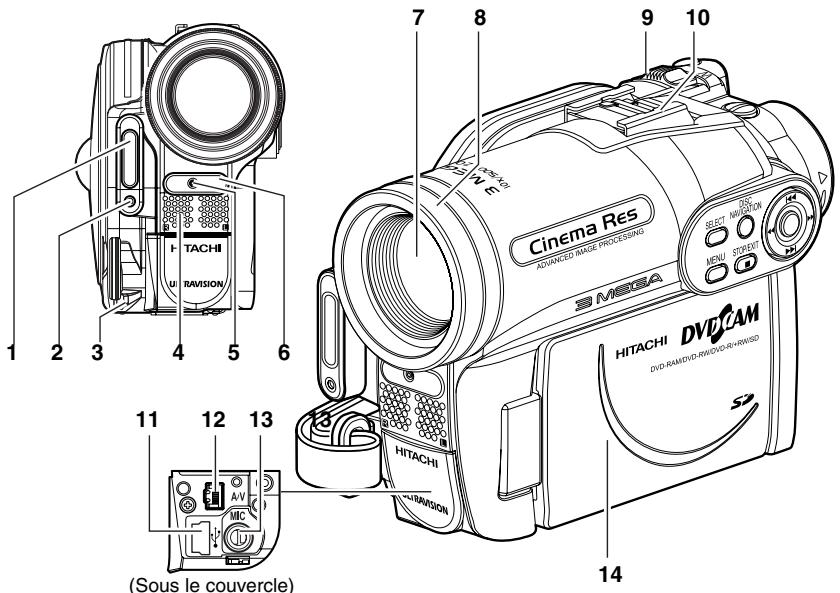
1 Flash (pour le DZ-GX3300A seulement) (p. 56) 2 Capteur de lumière
(pour le DZ-GX3300A seulement)
Ce capteur contrôle la quantité de lumière devant être émise par le flash du caméoscope. Faire attention de ne pas le bloquer avec la main, etc. pendant la prise de vue.
3 Élément pour la fixation de la cordelette du bouchon d'objectif (p. 21) 4 Microphone stéréo
Attention de ne pas bloquer le microphone avec la main, etc. pendant l'enregistrement.
Témoin d'enregistrement (p. 35)
Le témoin rouge s'allume pendant la prise de vue.
6 Récepteur de rayons infrarouges (pour les DZ-GX3300A/GX3200A seulement) (p. 22)
Quand la télécommande est utilisée pour la commande du caméoscope DVD, ce récepteur reçoit les signaux infrarouges.
Objectif à zoom optique 10x (pour les DZ-GX3300A/GX3200A seulement)
Objectif à zoom optique 15x (pour le DZ-GX3100A seulement)
Objectif à zoom optique 25× (pour le DZ-BX35A seulement)
(p. 51)
8 Parasoleil (pour les DZ-GX3300A/GX3200A/BX35A seulement) (p. 52)
Retirer toujours le parasoleil quand un téléconvertisseur ou un convertisseur grand-angulaire, en vente dans le commerce, est utilisé.
9 Levier de zoom (p. 51)
Pousser le levier vers le côté T pour un réglage téléobjectif ou vers le côté W pour un réglage grand-angulaire.
10 Griffe porte-accessoires (pour les DZ-GX3300A/GX3200A seulement) (p. 56) Le flash vidéo en option peut être branché ici. (Se reporter à la notice de l'article fixé pour le détail à ce sujet.) 11 Borne de connexion d'ordinateur (TO PC) (pour les DZ-GX3300A/GX3200A/GX3100A seulement) (p. 117) 12 Prise d'entrée/sortie AV (p. 106) 13 Prise de microphone externe (pour les DZ-GX3300A/GX3200A/GX3100A seulement) (p. 66) 14 Affichage à cristaux liquides couleur de type grand écran (à l'intérieur) (p. 32)
Bien que les modèles DZ-GX3300A, DZ-GX3200A, DZ-GX3100A et DZ-BX35A soient différents d'aspect, ils fonctionnent de manière identique. Dans ce manuel, les illustrations représentent le modèle DZ-GX3300A.
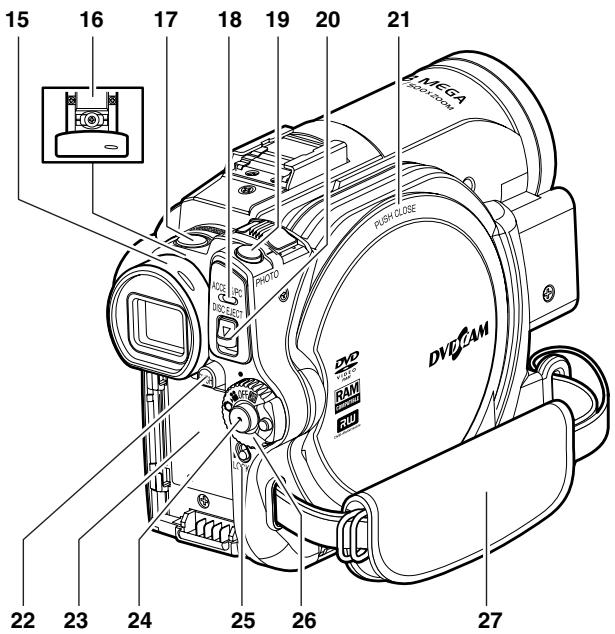
15 Viseur (p. 32) 16 Bouton de réglage dioptrique (p. 32) Pour faire la mise au point de l'image qui apparait dans le viseur. (Dégager le viseur.) 17 Bouton SLEEP/RESTART (p. 43) Pour activer et désactiver l'état de veille/redémarrage. 18 Indicateur ACCESS/PC (pour les DZ-GX3300A/GX3200A/GX3100A seulement) Indicateur ACCESS (pour le DZ-BX35A seulement) (p. 7, 41, 42)
Clignote ou s'allume pendant l'accès au caméscope DVD (écriture ou lecture) ou lorsque le caméscope est raccordé à un ordinateur.
Bouton PHOTO (p. 42) Bouton DISC EJECT (p. 38)
Appuyer sur ce bouton et le relâcher pour ouvrir le couvercle du bloc d'insertion du disque.
21 Bloc d'insertion du disque (p. 38) 22 Commutateur BATTERY EJECT (p. 28) Appuyer sur ce bouton pour enlever la batterie. 23 Semelle de fixation de la batterie (p. 28) 24 Bouton d'enregistrement (REC) (p. 41)
25 Commutateur LOCK (p. 41) Il est conseillé de régler le commutateur LOCK sur (en position haute) pour empêcher que l'interrupteur d'alimentation soit mis accidentellement en position "en position". 26 Interrupteur d'alimentation (p. 31) 27 Dragonne (p. 20)
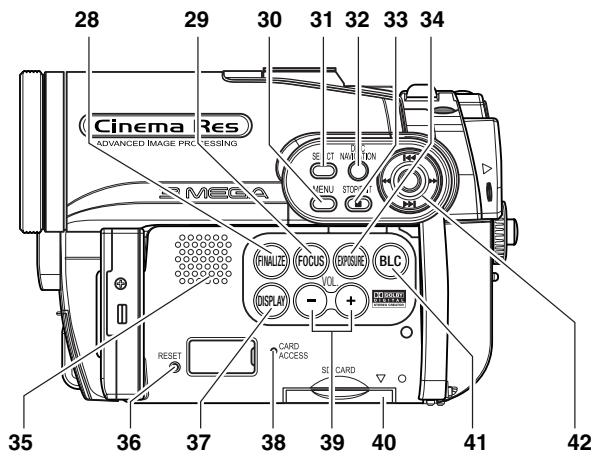
Bouton FINALIZE (p. 102)
Appuyer sur ce bouton pour clôturer l'enregistrement d'un DVD-RW/DVD-R/+RW.
Bouton FOCUS (p. 53)
Pour sélectionner le mode de mise au point manuelle ou le mode de mise au point automatique.
Bouton MENU (p. 49, 80)
Appuyer sur ce bouton pour afficher le menu de paramétrage du caméscope et de navigation sur le disque.
31 Bouton SELECT (p. 75)
32 Bouton DISC NAVIGATION (p. 67)
33 Bouton STOP / EXIT (p. 11, 49, 70)
Pour interrompre la lecture ou annuler le paramétrage sur le menu.
Bouton EXPOSURE (p. 55)
Appuyer sur ce bouton pour régler l'exposition.
35 Haut-parleur (p. 70)
36 Bouton RESET (p. 147)
Pour rétablir les réglages initiaux du caméoscope (réglages du caméoscope DVD à sa sortie d'usine).
Bouton DISPLAY (affiche sur écran) (p. 47, 74)
Appuyer sur ce bouton pour afficher les détails des images reproduites ou le paramétrage actuel du caméscope, ou pour éteindre l'affichage.
38 Indicateur CARD ACCESS (p. 7, 42)
39 Boutons de réglage du volume (VOL)/Boutons − (p. 53, 55, 70)
Pour régler le volume du son sortant du haut-parleur, etc.
40 Bloc d'insertion de carte (p. 40)
41 Bouton BLC (correction de contre-jour) (p. 55)
Appuyer sur ce bouton lorsque le sujet est éclairé par derrière.
Boutons (p. 33, 49, 70)
Actionner ces boutons pour sélectionner une scène ou un élément du menu, puis appuyer au centre (▶/■) pour reproduire la scène, faire une pause ou désigner une option du menu.
Douille pour pied photographique
Pour rattacher un pied photographique au caméoscope DVD.
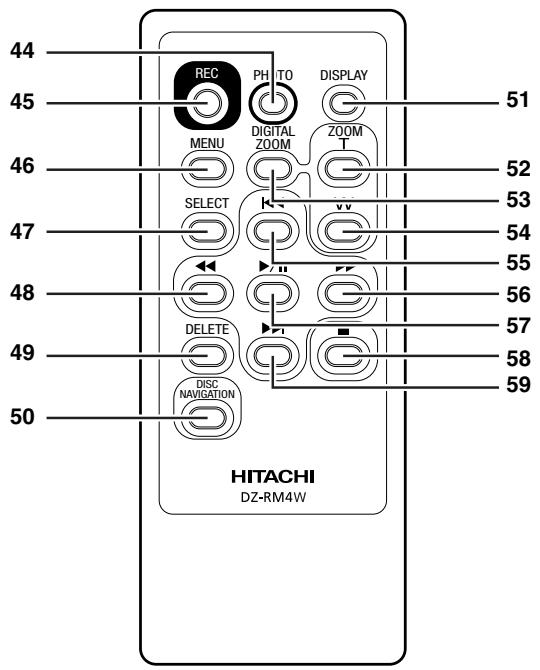
44 Bouton PHOTO (p. 42) 45 Bouton REC (p. 41) 46 Bouton MENU (p. 33, 57, 80) 47 Bouton SELECT (p. 75) 48 Bouton de recherche arrière (p. 71) 49 Bouton DELETE (p. 79) 50 Bouton DISC NAVIGATION (p. 67) 51 Bouton DISPLAY (p. 47, 74)
52 Bouton ZOOM T (p. 51) 53 Bouton DIGITAL ZOOM (p. 51) 54 Bouton ZOOM W (p. 51) 55 Bouton de saut arrêté (p. 72) 56 Bouton de recherche avant (p. 71) 57 Bouton de lecture/pause (p. 70) 58 Bouton d'arrêt (p. 11, 49, 70) 59 Bouton de saut avant (p. 72)
Configurations
Cette section décrit les préparatifs nécessaires pour configurer le caméoscope DVD et mettre en place la batterie avant la prise de vues.
Fonction de démonstration
Ce caméscope DVD présente une fonction de démonstration.
En usine, la démonstration a été réglée sur "Auto" et elle démarre automatiquement trois minutes après la mise sous tension du caméoscope DVD.
Se reporter à “CHANGEMENT DU RÉGLAGE DE LA DEMONSTRATION” à la page 35 pour voir immédiatement la démonstration des fonctions du caméoscope DVD ou pour la désactiver.

Prise en MAIN du caméscope DVD
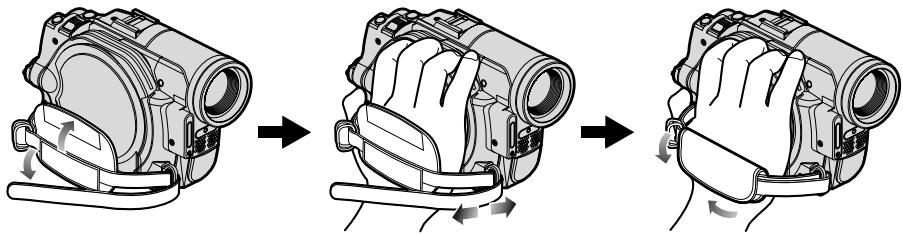
Passer la main droite sous la base du caméscope DVD, jusqu'à la base du pouce.
Positionner la main de manière à actionner sans peine le bouton REC et le levier de zoom.
Ajuster la longueur de la dragonne de sorte que le caméscope DVD ne rougue pas lorsque le bouton REC est actionné par le pouce.
Fixation du bouchon d'objectif
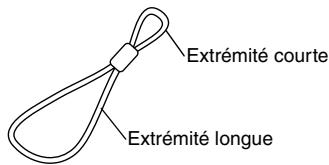
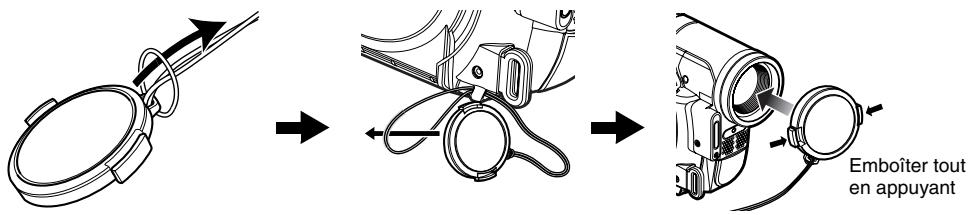
Fixer l'extrémité la plus courte de la cordelette au bouchon d'objet. 2 Fixer l'extrémité la plus longue de la cordelette à l'œillet du caméscope DVD. 3 Appuyer sur les deux côtés du bouchon et mettre le bouchon sur l'objectif.
Remarque:
- Laisser le bouchon sur l'objet lorsque le caméoscope DVD n'est pas utilisé pour protéger l'objet.
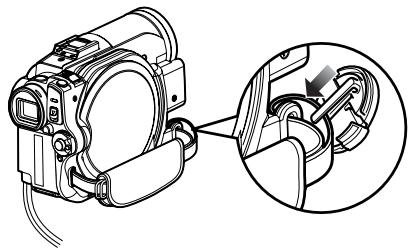
- Pendant le tournage, fixer le bouchon d'objet à la dragonne en accrochant la pince à l'intérieur du bouchon à la dragonne pour ne pas être gêné.
Insertion de la PILE dans la télécommande
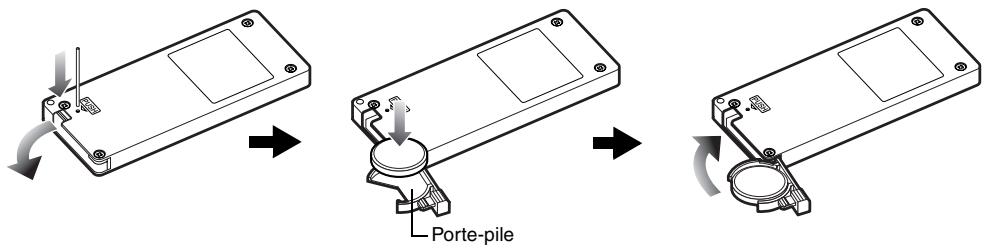
Insérer la pile au lithium fournie dans la télécommande.
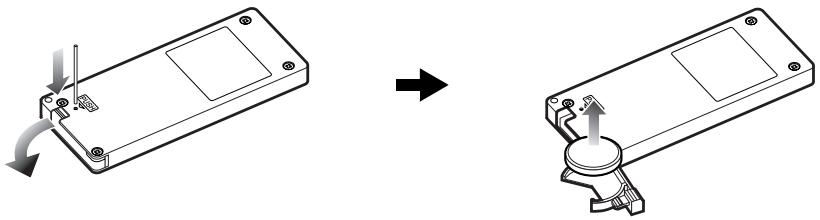
1 Tout en insérant une tige fine dans l'orifice désigné par PUSH, tirer le porte-pile vers l'avant. 2 Introduire la pile au lithium en la dirigeant de telle sorte que la borne positive ⊕ soit vers le haut.
3 Fermer le couvercle en le faisant coulisser.
Remarque:
La pile au lithium a une autonomie approximative d'un an. Lorsque la pile est déchargée, la télécommande ne parvient pas à piloter le caméscope : Remplacer la pile.
Retrait de la PILE de la télécommande
1 Tout en appuyant sur le porte-pile, sortir la pile.
Avertissement:
- NE PAS LAISSER LA PILE À LA PORTÉE DES ENFANTS ET DES ANIMAUX DOMESTIQUES.
- EN CAS D'INGESTION, CONSULTER UN MÉDECIN QUI PRENDRA LES MESURES NÉCESSAIRES. LA PILSE RISQUE D'EXPOSER SI ELLE N'EST PAS MANIPULEE CORRECTEMENT. NE PAS RECHARGER, DEMONTER NI JETER AU FEU.
Remarque:
- Remplacer la pile par une pile Hitachi Maxell, Sony, Panasonic, Sanyo, Toshiba CR2032 ou Duracell DL2032. L'emploi de toute autre sorte de pile présente un risque d'incendie ou d'explosion.
- Mettre la pile au rebut conformément à la réglementation locale. Ne pas jeter au feu.
- Ne pas court-circuiter les pôles de la pile.
- Ne pas saisir la pile avec des pincettes métalliques.
- Conserver la pile à l'abri de la lumière, à un endroit frais et sec.
- La télécommande (DZ-RM4W) et la pile au lithium (CR2032) ne sont fournies qu'avec les DZ-GX3300A/GX3200A.
Utilisation de la télécommande
Diriger la télécommande vers le récepteur de signaux infrarouges du caméscope DVD. La portée de la télécommande est de 5m maximum.
Remarque:
- Quand la télécommande est utilisée, s'assurer que le récepteur de rayons infrarouges du caméoscope DVD n'est pas exposé directement à la lumière du soleil ou à une lumière intense. Si le récepteur de rayons infrarouges est exposé à une lumière plus forte que la lumière infrarouge de la télécommande, le caméoscope DVD ne pourrait pas être piloté par la télécommande.
- Si un obstacle seouve entre la télécommande et le récepteur infrarouge du caméoscope DVD, la commande à distance du caméoscope risque de ne pas été possible.
- Ce caméoscope DVD utilise le code de télécommande "VCR2" des magnétoscopes Hitachi. Si un magnétoscope Hitachi réglé . Pour pallier ce problème, changer le code de télécommande du magnétoscope.
- La télécommande (DZ-RM4W) et la pile au lithium (CR2032) ne sont fournies qu'avec les DZ-GX3300A/GX3200A.
Disques et cartes
Le tableau ci-dessous indique les supports (disques et cartes) pouvant être utilisés avec le caméscope DVD et les fonctions disponibles dans chaque cas:
| Support | ||||||
| Fonction | DVD-RAM | DVD-RW (mode VR) | DVD-RW (mode VF) | DVD-R | +RW | Carte mémoire SD |
| Enregistrement de films (p. 41) | ● | ● | ● | ● | ● | — |
| Enregistrement de photos (p. 42) | ● | — | — | — | — | ● |
| Suppression de l'image qui vient d'être enregistrée (p. 70) | ● | ● | — | — | ● | ● |
| Sélection et suppression de l'image (p. 79) | ● | ● | — | — | — | ● |
| Edition d'images (p. 80 – 81) | ● | ● | — | — | — | — |
| Lecture sur d'autres lecteurs et enregistrateurs de DVD (p. 102) | ::*1 | ::*1*2 | ●*2 | ●*2 | ::*1*2 | —*3 |
| Utilisation d'un nouveau disque ou d'une nouvelle carte sans formatage | ●*4 | — | — | ● | — | ●*4 |
| Initialisation et réutilisation (p. 99) | ● | ● | ● | — | ● | ● |
| Enregistrement supplémentaire sur un disque clôturé | — | ● | ●*5 | — | ●*5 | — |
| Édition deVIDEOS copiés sur un ordinateur*9 | ●*6 | ●*6*7 | ●*6*7 | ●*6*7 | ●*6*7*8 | ● |
| Lecture de VIDEOS sur un ordinateur*9 | ●*6 | ●*6*7 | ●*6*7 | ●*6*7 | ●*6*7*8 | ● |
| Création d'un DVD video sur un ordinateur*9 | — | — | ●*6 | ●*6 | — | — |
- Fonctions disponibles; —: Non disponibles 1: Peut être lu sur les appareils conformes au format DVD-RAM de 8cm, DVD-RW de 8 cm (mode VR) ou +RW de 8 cm. 2: Doit être clos. Ne peut pas être lu sur certains lecteurs ou enregistreurs de DVD. 3: Certains appareils DVD prenant en charge les cartes mémoire SD. 4: Lorsque les supports utilisés ont été "formatés" en usine. Si le format d'initialisation est différent, le support pourrait être formaté sur le caméscope DVD avant d'être utilisé. 5: Pour ajouter un enregistrement, la clôture du disque doit être désactivée. 6: Lorsque le logiciel fourni est utilisé. 7: Clôturer le disque lors de l'édition/lecture sur un ordinateur. 8: Le logiciel fourni avec le caméscope DVD pour Macintosh ne prend pas en charge les +RW. *9: Le module DZ-BX35A ne peut pas être relié à un ordinateur.
Disques disponibles
| Disques utilisables et leurs logos | Fonction | |
| DVD-RAM Ver. 2.1 (8 cm) | DVD R A M R A M4.7 | Permet de supprimer des scènes inutiles ou d'éditer des scènes. Permet aussi d'enregistrer des photos. |
| DVD-RW [Version 1.1 (8 cm) vitesse 2x (2x/1x)] | DVD RW 2X/1X | Choix possible entre le mode VR pour supprimer des scènes inutiles ou éoperator des scènes et le mode VF qui ne permet pas la suppression ou l'édition, mais est compatible avec beaucoup plus de lecteurs DVD.*1 |
| DVD-R [pour la Version générale 2.0 (8 cm)] | DVD R R4.7 | Compatible avec presque tous les lecteurs de DVD.*1 Pas de suppression ni d'édition possible. |
| +RW Ver. 1,2 (8 cm) | RW DVD+ReWritable | Compatible avec presque tous les lecteurs de DVD et n'a pas besoin d'être clôturé.*2 Les scènes peuvent être supprimées immédiatement après l'enregistrement. |
1 La lecture sur tous les lecteurs de DVD n'est pas garantie. Le disque doit être clos avant de pouvoir être lu sur le lecteur de DVD. 2 La lecture sur tous les lecteurs de DVD n'est pas garantie.
Seuls les disques nus de 8cm sans cartouche carrée, boîtier carré ou porte-DVD rond peuvent être utilisés avec ce caméoscope DVD. Les disques dans une cartouche carrée, un boîtier carré ou un porte-DVD rond ne peuvent être utilisés que s'ils sont dépourvus de leur protection, mais il faut faire très attention de ne pas les salir ni les rayer.
Remarque:
- Il est recommandé d'utiliser des disques Hitachi Maxell monoface de type HG, car leur compatibilité avec ce camoscope DVD a été vérifiée. Lorsqu'un disque double face de type HG est utilisé, il faut faire très attention lors des manipulations. L'utilisation d'un autre type de disque peut réduire les performances de ce camoscope DVD.
Informations concernant les DVD-R
Pour obtenir un enregistrement optimal sur DVD-R, des commandes sont gravées sur le disque pendant l'enregistrement pour que les réglages nécessaires soient automatiquement effectués quand le disque est introduit ou éjecté. Si le disque n'a plus de zone pour la gravure des réglages, l'enregistrement risque d'être impossible. Pour éviter ce type de problème, ne pas introduire ni éjecter de disque DVD-R plus de 100 fois après un enregistrement.
Ce caméscope DVD ne peut pas enregistrer de DVD-R en mode VR.
Remarques sur la clôture:
- Ne pas insérer un DVD-RW (mode VF)/DVD-R enregistré sur ce caméoscope dans un enregistrer de DVD, ou autre, s'il n'a pas été clôturé au préalable. Les données enregistrées peuvent être endommagées (sauf si l'appareil permet la lecture d'un DVD-RW (mode VF)/DVD-R non clôturé sur ce caméoscope DVD).
- Seuls les DZ-GX3300A/GX3200A/GX3100A/BX35A peuvent être employés pour enregistrer et clôturer les DVD-RW (mode VF)/DVD-R/+RW enregistrés sur ce caméoscope sans clôture. Les données enregistrées sur le disque pourraient être endommagées si un autre modèle est utilisé.
- Les DVD-RW ou +RW éditions et clôtures sur un ordinateur, ou clôtures sur un autre enregistrure DVD, risquent de ne pas pouvoir être lus sur ce caméoscope DVD, selon l'éditeur utilisé ou l'état de l'enregistrement.
- Si le DVD-R inséré a été enregistré avec ce caméscope DVD ou un autre modèle que les DZ-GX3300A/GX3200A/GX3100A/BX35A et n'a pas été clôturé, l'écran de navigation de disque apparaitra de lui-même. Il ne sera pas possible d'enregistrer sur ce disque et le disque ne pourrait pas non plus être clôturé.
- Ne pas mettre dans ce caméscope DVD un DVD-R enregistré avec un enregistreur DVD d'une autre marque que Hitachi s'il n'a pas été cloturé. Le disque deviendrait inutilisable.
Exemples de disques NE pouvant PAS etre utilisés sur ce caméscope DVD:
CD-RW, CD, CD-R - CD-ROM, DVD-R (4,7 Go) pour Version Auteur 2.0
CARTES disponibles
Les cartes mémoire SD peuvent être utilisées avec ce caméoscope DVD.
Les cartes mémoire miniSD peuvent être utilisées de la même façon que les cartes mémoire SD avec un adaptateur spécial. Les cartes multimédia ne peuvent pas être utilisées.
Manipulation de la carte
- Ne pas utiliser de cartes autres que celles spécifiées.
- Faire absolument quelques essais avant de filmer des scènes importantes.
- Ne pas toucher la borne de carte ni soit au contact de métal.
- Ne pas coller d'autocollant autre que l'autocollant fourni sur la section prévue à cet effet.
- Ne pas soumettre la carte à des chocs, et ne pas la plier ni la laisser tomber.
- Ne pas démonter la carte ni la modifier.
- Ne pas exposer la carte à l'eau.
- Ne pas utiliser ni stocker la carte aux endroits suivants:
- Endroits où la température est élevée, tels que dans un véhicule pouvant atteindre de hautes températures, sous un soleil aride ou près d'un appareil de chauffage
- Endroits où l'humidité est très élevée ou endroits très poussièux
- Lorsque le commutateur de protection de la carte mémoire SD est en position verrouillée, la carte ne peut pas être enregistrée, effacée niédité. Seule la lecture est possible.
Commutateur de protection
Borne
Verrouille
DVD-R (double-couche) DVD+R DVD-ROM DVD-Video - Disques n'ayant pas 8 centimètres de diamètre
Precautions genérales concernant les disques et les CARTES
- Il est recommandé de faire une copie des données jugées indispensables sur le disque dur d'un ordinateur.
- Ne pas faire les manipulations suivantes sous peine d'endommager ou de détruire les données enregistrées sur le disque ou la carte:
- Ne pas-retirer le disque ou la carte ni couper l'alimentation du caméoscope DVD pendant la lecture ou l'écriture des données
- Ne pas utiliser le caméscope DVD à un endroit exposé à de l'électricité statique ou des parasites électriques
- Ne pas faire imprimer les photos dans un laboratoire photos ou service DPE
- Ne pas laisser de +RW dans le caméscope DVD s'il ne doit pas être utilisé pendant longtemps.
Remarque:
- Ce caméscope DVD peut développer les photos enregistrées par les appareils photo numériques conformes au standard DCF (Design rule for Camera File system). Les photos pouvant être lues sur ce caméscope DVD ne peuvent pas avoir plus de 80 pixels horizontalement × 60 pixels verticalement à 4 000 horizontalement × 3 000 verticalement.
- DCF est un format de fichier de photos pour les appareils photo numériques. Les fichiers de photos peuvent être utilisés sur tous les appareils numériques conformes à la norme DCF.
- Les données d'image enregistrées sur un ordinateur personnel et certains types de données d'image risquent de ne pas être visibles sur ce caméoscope DVD.
- Les données d'image enregistrées sur un autre appareil risquent de ne pas pouvoir être lues sur ce caméoscope DVD.
Remarque lors du transfert ou de la mise au rebut de disques ou de cartes mémoire
Le "formatage" ou la "suppression" de disque ou carte sur le caméoscope DVD ou sur l'ordinateur ne change que les informations de gestion des fichiers. Les données complètes du disque ou de la carte mémoire ne sont pas effacées.
Lors du transfert ou de la mise au rebut d'un disque ou d'une carte mémoire, il est conseillé de détruire physiquement le disque ou la carte, ou bien d'utiliser un logiciel de suppression approprié (en vente dans le commerce) pour effacer complètement toutes les données. L'utilisateur est responsable de la gestion des informations qu'il détient sur ses disques ou cartes.
Utilisation du caméscope DVD avec l'adaptateur secteur - chargeur
Il est conseillé d'utiliser l'adaptateur secteur - chargeur pour alimenter le caméoscope DVD par une prise secteur pendant les réglages, la lecture ou l'édition d'images, ou lorsque le caméoscope est utilisé en salle.
Remarque:
Employer l'adaptateur secteur - chargeur (DZ-ACS3) spécifique pour alimenter le caméoscope DVD. L'emploi de tout autre type d'adaptateur secteur - chargeur peut causer une décharge électrique ou un incendie.
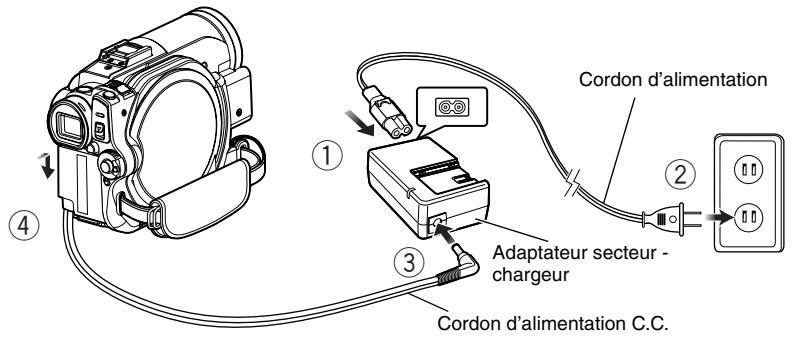
1. Raccorder le cordon d'alimentation à l'adaptateur secteur - chargeur. 2. Brancher le cordon d'alimentation sur une prise secteur. 3. Brancher une des extrémités du cordon d'alimentation C. C. sur la prise de sortie C. C. de l'adaptateur secteur - chargeur. 4. Rattacher l'autre extrémité du cordon d'alimentation C. C. à la plate-forme de fixation de batterie du caméoscope DVD. Procéder comme pour la batterie pour brancher et débrancher le cordon d'alimentation C. C. Se reporter à page 28.
Installation de la batterie
La batterie DZ-BP14S fournie avec les DZ-GX3300A/GX3200A ou la batterie DZ-BP07PW fournie avec les DZ-GX3100A/BX35A n'a pas été chargée en usine. Il est nécessaire de la charger avant d'utiliser le caméscope DVD.
Remarque:
- N'utiliser que la batterie DZ-BP14S, DZ-BP07W, DZ-BP14SW (en option) ou DZ-BP7SW (en option, non disponible pour les DZ-GX3300A/GX3200A) pour le caméoscope DVD. L'utilisation de toute autre batterie avec ce caméoscope DVD peut causer un problème ou un incendie.
- Veiller à utiliser l'adaptateur secteur - chargeur DZ-ACS3 pour charger la batterie. L'utilisation de tout autre type de chargeurs peut causer une décharge électrique ou un incendie.
- Charger la batterie à des températures de 10 - 30°C.
- Si l'indicateur CHARGE ne s'allume pas quand l'adaptateur secteur - chargeur est raccordé à une prise secteur, débrancher le chargeur de la prise secteur, attendre quelques minutes, puis le rebrancher sur la prise secteur. Si l'indicateur CHARGE ne s'allume toujours pas, l'adaptateur secteur - chargeur est peut-être défectueux. Le débrancher de la prise secteur et consulter son revendeur habituel.
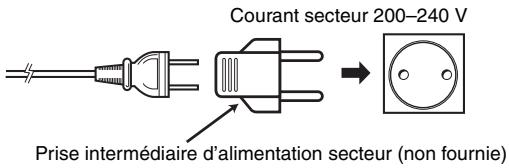
- L'adaptateur secteur - chargeur peut être utilisé dans le monde entier. Une prise intermédiaire d'alimentation secteur est nécessaire dans certains pays étrangers. Si nécessaire, s'en procurer une auprès de son magasin électronique habitual.
CHARGE de la batterie
Utiliser l'adaptateur secteur - chargeur fourni pour charger la batterie.
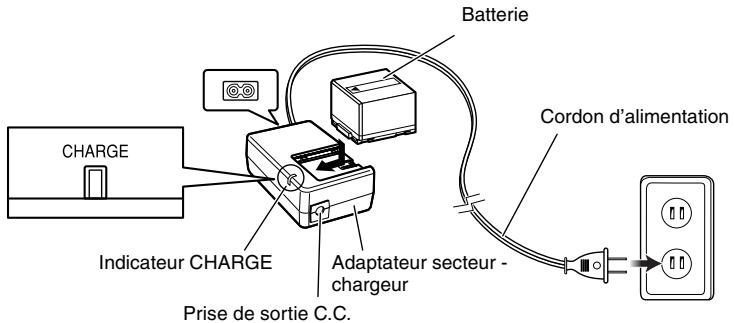
1 Raccorder le cordon d'alimentation à l'adaptateur secteur - chargeur. 2 Brancher le cordon d'alimentation sur une prise secteur.
3 Installer la batterie sur l'adaptateur secteur - chargeur.
Remarque:
Pendant la recharge de la batterie, débrancher le cordon d'alimentation C. C. de la prise de sortie C. C. de l'adaptateur secteur - chargeur.
État de charge de la batterie
L'état de charge de la batterie est signalé par l'indicateur CHARGE sur l'adaptateur secteur - chargeur:
| État de charge | Indicateur CHARGE |
| Pendant la charge | Allumé |
| Charge terminée | Eteint |
Remarque:
Voir "Guide de dépannage" à la page 139 lorsque l'indicateur CHARGE clignote.
Temps requis pour recharger la batterie (à environ 25°c)
DZ-BP14S (fournie avec les DZ-GX3300A/GX3200A)/DZ-BP14SW (optionnelle): Approx. 165 minutes
DZ-BP07PW (fournie avec les DZ-GX3100A/BX35A)/DZ-BP7SW (optionelle, non disponible pour les DZ-GX3300A/GX3200A): Approx. 90 minutes
Le temps requis dépend de l'énergie restante dans la batterie.
Installation de la batterie sur le caméscope DVD
1 Installer la batterie sur la plate-forme de fixation de la batterie sur le caméscope DVD et la faire glisser vers le bas jusqu'à ce qu'elle s'encliquette.
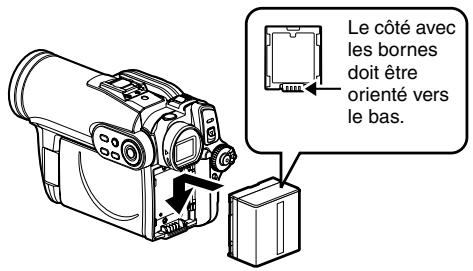
Remarque:
- S'assurer que la batterie est orientée correctement.
- S'assurer que la batterie est bien fixée : Mal fixée, la batterie risque de tomber et d'être endommagée.
Retrait de la batterie
Après avoir utilisé le caméoscope DVD, retirer la batterie.
1 Tout en tenant le bouton BATTERY EJECT enfoncé, faire glisser la batterie vers le haut.
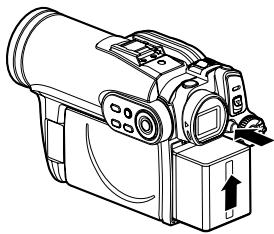
Remarque:
- Pour des raisons de sécurité, éteindre le caméoscope DVD avant d'installer ou de retirer la batterie.
- Attention de ne pas laisser tomber la batterie.
- Si la batterie reste rattachée au caméoscope DVD, une très faible quantité de courant sera consommée même si le caméoscope est éteint, et la batterie se déchargera.
- Mettre l'interrupteur d'alimentation en position OFF avant de retirer la batterie.
Temps d'enregistrement en continu avec une batterie complètement chargée (sans actionner le zoom, etc.)
Voir le tableau suivant pour le temps d'utilisation en continu du caméscope DVD avec une batterie complètement chargée:
Avec la DZ-BP14S (fournie avec les DZ-GX3300A/GX3200A)/DZ-BP14SW (optionelle)
| Mode Vidéo | DZ-GX3300A | DZ-GX3200A | DZ-GX3100A | DZ-BX35A | |
| XTRA*1 | Lorsque le viseur est utilisé | approx. 105 min | approx. 125 min | approx. 145 min | approx. 170 min |
| Lorsque l'écran à cristaux liquides est utilisé | approx. 95 min | approx. 115 min | approx. 130 min | approx. 150 min | |
| FINE | Lorsque le viseur est utilisé | approx. 105 min | approx. 125 min | approx. 145 min | approx. 170 min |
| Lorsque l'écran à cristaux liquides est utilisé | approx. 95 min | approx. 115 min | approx. 130 min | approx. 150 min | |
| STD | Lorsque le viseur est utilisé | approx. 115 min | approx. 140 min | approx. 170 min | approx. 210 min |
| Lorsque l'écran à cristaux liquides est utilisé | approx. 105 min | approx. 125 min | approx. 145 min | approx. 170 min |
Avec la DZ-BP07PW (fournie avec les DZ-GX3100A/BX35A)/DZ-BP7SW (optionelle)
| Mode Vidéo | DZ-GX3100A | DZ-BX35A | |
| XTRA*1 | Lorsque le viseur est utilisé | approx. 70 min | approx. 85 min |
| Lorsque l'écran à cristaux liquides est utilisé | approx. 65 min | approx. 75 min | |
| FINE | Lorsque le viseur est utilisé | approx. 70 min | approx. 85 min |
| Lorsque l'écran à cristaux liquides est utilisé | approx. 65 min | approx. 75 min | |
| STD | Lorsque le viseur est utilisé | approx. 80 min | approx. 100 min |
| Lorsque l'écran à cristaux liquides est utilisé | approx. 70 min | approx. 85 min |
1 Le temps est indiqué à titre de référence seulement : Il varie selon le contenu de l'enregistrement. 2 Non disponible pour les DZ-GX3300A/GX3200A.
Le temps d'enregistrement continu mentionné dans le tableau ci-dessus indique le temps disponible quand le caméoscope DVD est utilisé en mode d'enregistrement sans activation d'aucune autre fonction après le début de l'enregistrement. Pendant le tournage, la batterie se déchargera 2 - 3 fois plus vite parce que le bouton REC et le zoom sont souvent actionnés et les images reproduites. Dans la pratique, le temps d'enregistrement avec une batterie complètement chargée est égal à 1/2 ou 1/3 du temps mentionné ci-dessus. Il est donc nécessaire de se munir de suffisamment de batteries pour le tournage prévu.
Le temps d'enregistrement en continu peut être inférieur selon les conditions d'enregistrement (par exemple si le caméscope DVD est souvent mis en pause, etc.).
Noter que la batterie se décharge plus rapidement si elle est exposée à de basses températures.
Remarque:
- Voir le "Guide de dépannage", voir page 139 si la charge est impossible.
- Le temps de charge dépend de l'énergie restante dans la batterie.
- Pendant et après la charge, et pendant l'utilisation du caméoscope DVD, la batterie est chaude, mais c'est normal.
- La batterie ne peut pas être chargée lorsque le cordon d'alimentation C. C. est raccordé à la prise de sortie C. C. de l'adaptateur secteur - chargeur : Débrancher le cordon d'alimentation C. C. avant de charger la batterie.
- Charger la batterie à des températures comprises entre 10°C et 30°C. Une charge hors de cette plage de températures peut endommager la batterie.
Indicateur de capacité restante de la batterie
Quand la batterie est utilisée pour alimenter le caméoscope DVD, sa capacité restante est indiquée de la façon suivante dans le viseur ou sur l'écran à cristaux liquides:
Complètement chargée Presque vide


La section blanche indique la capacité restante


(Clignote)
EMPLOI optimal de la batterie
- La batterie se décharge légèrement même lorsqu'elle n'est plus sur le caméoscope DVD.
- Si la batterie reste rattachée au caméoscope DVD, elle continue d'être sollicitée. Il est donc conseillé de charger la batterie juste avant d'utiliser le caméoscope DVD, par exemple, la veille de la prise de vues.
Si le caméscope DVD n'est pas utilisé pendant longtemps:
Il est conseillé de charger complètement la batterie une fois par an, puis de la fixer au caméscope DVD pour la vider complètement. La batterie poursuivra ensuite d'être retirée et rangée à un endroit frais.
L'autonomie de la batterie dépend en grande partie de l'environnement et de la fréquence d'utilisation du caméscope DVD. Si le temps d'utilisation du caméscope avec une batterie complètement chargée est nettement trop court, c'est que la batterie a atteint sa durée de service : se procurer une batterie neuve.
Capacité et décharge de la batterie:
Il est conseillé d'éteindre le caméscope DVD en dehors des périodes d'enregistrement parce que la même quantité d'énergie est consommée pendant les pauses et l'enregistrement.
Le caméoscope s'arrête automatiquement s'il reste environ 5 minutes en pause et si la fonction d'économie d'énergie est activée.
Pour activer ou désactiver la fonction d'économie d'énergie, voir "EXTINCTION AUTOMATIQUE DU CAMÉSCOPE DVD (POWER SAVE)" à la page 34.
Mise sous et hors tension du caméscope DVD
Tout en appuyant sur le bouton gris à la droite de l'interrupteur d'alimentation, régler l'interrupteur selon la fonction souhaitée.
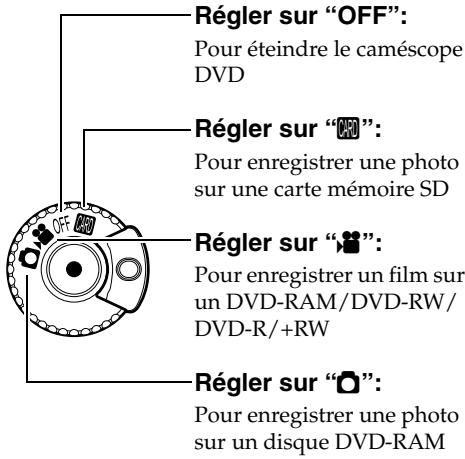
État Sous tension
Pendant la lecture, régler l'interrupteur d'alimentation sur "ou" lorsqu'un disque est utilisé, ou sur "off" lorsqu'une carte est utilisée. Tourner l'interrupteur tout en maintenant enfoncé le bouton gris à droite de l'interrupteur.
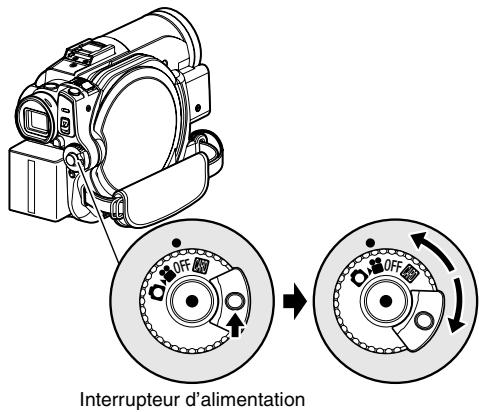
Remarque:
- Àprouvaisoirmisle camescopeDVD sous tension pour qu'il reconnaisséle disque, il suffit de remetre le camescopeDVD sous tension pour pouvoir enregistrer ou direle disque. Toutefois, siun certain temps s'ecoule après l'insertion du disque, il faudra attendre un peu car le camescope DVD devra reconnaître une nouvelle fois le disque (Voirle"Guide de dépannage"voirpage139).
- Il faut aussi un certain temps au caméoscope DVD après sa mise sous tension pour afficher l'écran de navigation du disque. Lorsque le caméoscope DVD est allumé, l'auto-diagnostique fonctionne et un message peut apparaître. Dans ce cas, se reporter à "Messages d'erreur" à la page 133 et prendre les mesures nécessaires.
Visionnage d'images sur l'écran à cristaux liquides
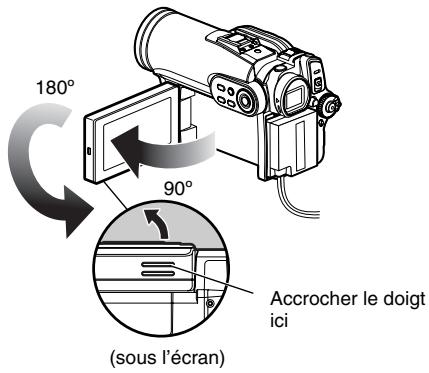
L'image peut être observée sur l'écran à cristaux liquides lorsqu'il est ouvert.
Ouvrir l'écran à cristaux liquides.
L'écran à cristaux liquides présente une prise où METTRE le doigt. Tirer avec le doigt à cet endroit pour ouvrir le moniteur.
Angles de rotation de l'écran à cristaux liquides
L'écran à cristaux liquides peut être ouvert à approximativement.
Lorsque l'écran à cristaux liquides est ouvert à, il peut être incliné vers l'avant et vers l'arrière pour être orienté du côté de l'objectif.
Si l'écran à cristaux liquides est tourné pour être orienté du côté de l'objet pendant le tournage, l'image du sujet filmé apparaitra également dans le viseur sous la forme d'une image miroir (inversion gauche - droite).
Incliner l'écran à cristaux liquides et ajuster son angle d'orientation verticale de manière à bien voir l'image sur l'écran.
Remarque:
Si aucune image n'apparaît sur l'écran à cristaux liquides, voir le "Guide de dépannage" à la page 139. - Si l'écran à cristaux liquides s'allume en blanc, voir page 58. - Veiller à bien ouvrir l'écran à cristaux liquides avant de modifier l'orientation verticale. - Ne pas filmer trop longtemps lorsque l'écran à cristaux liquides est tourné à environ et en contact avec le boîtier du caméoscope: Le caméoscope DVD et l'écran à cristaux liquides risquent devenir très chauds.
Visionnage du SUJET dans le VISEUR
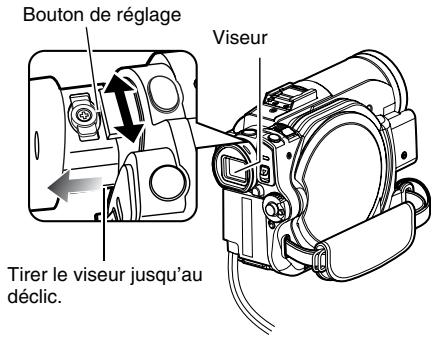
1. Tirer le viseur. 2. Tourner le bouton de réglage dioptrique pour régler la dioptrie à sa propre vue.
Remarque:
- Si aucune image n'apparaît dans le viseur, voir le "Guide de dépannage" à la page 139.
- Quand l'écran à cristaux liquides est ouvert à environ, le viseur s'éteint. Tourner l'écran à cristaux liquides de pour l'orienter dans le même sens que l'objet; l'image apparait dans le viseur. L'image n'est pas nette si le viseur n'est pas complètement tiré.
- Voir "Réglage LCD/EVF" (à la page 37) si vous pouvez voir les images dans le viseur avec l'écran à cristaux liquides ouvert ou fermé.
Réglage de la date et de l'heure
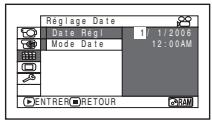
Régler la date et l'heure sinon la date et l'heure du tournée ne seront pas enregistrées correctement.
La date et l'heure peuvent aussi être corrigées de la façon suivante.
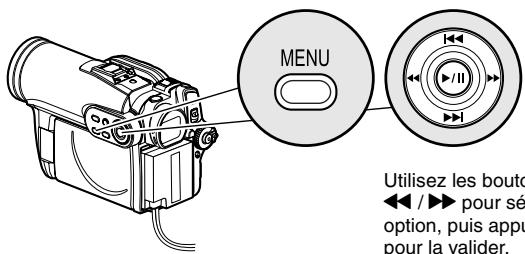
Utilisez les boutons / / / pour sélectionner une option, puis appuyer sur / / pour la vérifier.
1 Appuyer sur le bouton MENU, utiliser les boutons ««/»«/»«/»« pour sélectionner "Réglage Date", puis "Date Régl".
2 Appuyer sur le bouton
Les chiffres du mois sont sélectionnés.
Le premier chiffre surligné dépend du format d'affichage de la date (configuration en Mode Date) : Le chiffre gauche de la date est tout d'abord surligné.
Remarque:
Après avoir saisi les chiffres du mois, appuyer sur le bouton ▶ pour sélectionner le chiffre à spécifier. Si le bouton ▶/II est pressé après la sélection des chiffres du mois, l'écran de vérification de la date apparait au lieu de l'écran de réglage du jour, de l'année ou de l'heure.
3 Appuyer sur le bouton « ou » pour sélectionner le chiffre qui doit être spécifié.
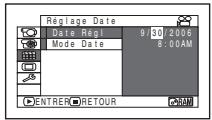
Appuyer sur le bouton « ou » pour sélectionner le chiffre pour la date ou l'heure, puis refaire les opérations indiquées à l'étape 3 pour régler la date et l'heure.
Remarque:
Pour arrêter le réglage de la date ou de l'heure, appuyer sur le bouton ■.
Après avoir spécifié la date et l'heure, appuyer sur le bouton /II.
L'écran de vérification de la date apparait.
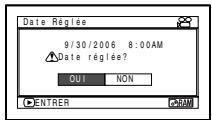
Si la date et l'heure sont correctes, appuyer sur le bouton « OUI », puis appuyer sur le bouton /II.
La date et l'heure sont régées et le caméoscope DVD se met en pause d'enregistrement. Choisir "NON" pour revenir au menu.
Changement du FORMAT d'affichage de la DATE et de l'heure
Un des trois formats d'affichage de la date peut être sélectionné : mois/jour/année, jour/mois/année ou année/mois/jour. Choisissez le "Mode Date" sur le menu "Réglage Date" à l'étape 1, puis sélectionnez le format d'affichage de la date souhaité.
Remarque:
Le caméscope DVD contient une pile rechargeable permettant de conserver la date et l'heure. Lorsque cette pile est épuisée, la date et l'heure reviennent au réglage usine. Pour pallier ce problème, raccorder l'adaptateur secteur - chargeur au caméscope DVD tous les 6 mois et laisser les deux appareils reliés pendant au moins 24 heures, sans allumer le caméscope DVD : La pile interne sera chargée.
Réglages initiaux
Appuyer sur le bouton MENU, puis afficher le menu de "Configuration initiale" à l'aide de «« «/«« «/». Voir page 49 pour le détaill. Appuyer une nouvelle fois sur le bouton MENU pour terminer le réglage.
Activation ou désactivation du SIGNAL SONORE de fonctionnement (BIP)
Choisir "On" ou "Off" puis appuyer sur le bouton
On: Le bip est audible lorsque la position de
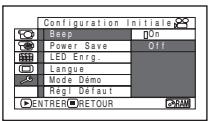
l'interrupteur d'alimentation est changé, le bouton REC est actionné dans le mode Video et le bouton SLEEP/START ou EJECT est actionné.
Off: Aucun bip n'est audible.
Remarque:
Le réglage "Beep" reste mémorisé même lorsque le caméscope DVD est éteint.
Extinction automatique du caméscope DVD (POWER SAVE)
Choisir "On" ou "Off" puis appuyer sur le bouton
On: Active l'économie d'énergie. Si le
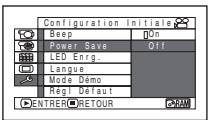
La camoscope DVD reste en pause d'enregistrement pendant 5 minutes sans qu'aucune opération ne soit effectuée, il s'éteint automatiquement pour que la batterie ne se décharge pas inutilement.
Off: Désactive l'économie d'énergie.
Remarque:
Pour remettre le caméscope DVD sous tension après l'extinction automatique par la fonction d'économie d'énergie, régler l'interrupteur d'alimentation sur "OFF", puis sur "B", "O" ou "R". - Le réglage Power Save n'apparait pas parmi les informations affichées sur l'écran. - Si l'attente de voir/démarrage se poursuit plus de 30 minutes, le caméscope DVD s'est automatiquement éteint quel que soit le réglage de Power Save.
Changement de la language de l'affichage (LANGUE)
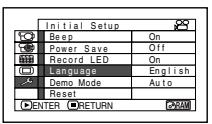
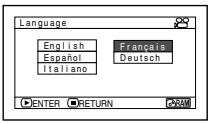
Il est possible de changer la langue utilisée pour l'affichage du menu et des informations. Les descriptions qui suivent indiquent comment sélectionner le français au lieu de l'anglais.
1 Appuyer sur / lorsque l'écran de droite est affiché. Le menu Langue apparait.
2 Choisir Français, puis appuyer sur / L'affichage est maintenant en français.
Remarque:
Le réglage Langue reste mémorisé même lorsque le caméscope DVD est.
Rétablissement des réglages par défaut du MENU (RÉGL DÉFAUT)
Il est possible de rétablir les réglages par défaut des paramètres du menu [réglages spécifiques à l'usine (p. 147)]. (Il faut toutefois noter que la date et l'heure ne seront pas réinitialisées.)
Choisir "Réglages Défaut" sur le menu "Configuration initiale" et appuyer sur le bouton /II.
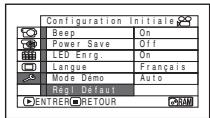
L'écran de confirmation apparait.
Après s'être assuré que les réglages par défaut devaient bien être rétablis, utiliser le bouton 44 pour CHOISIR "OUI" et appuyer sur le
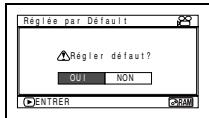
Les réglages par défaut des paramètres du menu sont maintenant rétablis.
Remarque:
Pour annuler l'opération en cours, désirez "NON" sur l'écran de confirmation à l'étape 2 ou appuyer sur le bouton ■.
Activation ou désactivation du témoin de tournage (témoin d'enregistrement)
Il est possible d'éteindre le témoin d'enregistrement à l'avant du caméscope DVD pendant un enregistrement.
Choisir "On" ou "Off" puis appuyer sur le bouton
On: Le témoin d'enregistrement s'allume en rouge caméscope DVD
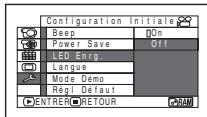
Off: Le témoin d'enregistrement ne s'allume pas même pendant l'enregistrement.
Remarque:
Le réglage LED Enrg. n'apparaît pas parmi les informations affichées sur l'écran. - Le réglage LED Enrg. reste mémorisé même lorsque le caméscope DVD est éteint. - Spécifier "LED Enrg.: Off" lors de l'enregistrement d'un sujet placé derrière une vitre ou un récipient d'eau réfléchissant la lumière: La lumière réfléchie du témoin d'enregistrement n'est pas enregistrée. - Même si "LED Enrg.: Off" est spécifique, le témoin d'enregistrement s'allume pendant le compte à rebours du retardateur.
Changement du réglage de la demonstration
1 Appuyer sur le bouton MENU, CHOISIR "Configuration initiale", "Mode Demo", et appuyer sur le bouton ▷/II.
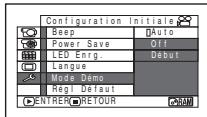
2 Utiliser le bouton « ou « pour sélectionner l'option souhaitée puis appuyer sur le bouton ▷/■.
Auto: Pour que la démonstration se mette en marche si le caméscope DVD reste inutilisé environ 3 minutes après sa mise sous tension.
Off: Pour désactiver la démonstration. Début: Pour démarrer immédiatement la démonstration.
Appuyer une nouvelle fois sur le bouton MENU pour terminer le réglage.
Remarque:
- La démonstration s'arrête avec le bouton (STOP/EXIT) ou le bouton DISC NAVIGATION.
- Quand l'option "Auto" est choisie, la démonstration ne commence pas si un disque est en place quand l'interrupteur d'alimentation est en position "on" ou si une carte est en place quand l'interrupteur d'alimentation est en position "on". La démonstration ne s'active pas quand le caméoscope DVD est raccordé à un ordinateur (DZ-GX3300A/GX3200A/GX3100A seulement).
- Pendant la démonstration, le témoin d'enregistrement clignote.
Réglage de la luminosité de l'écran à cristaux liquides (LCD lumineux) et du VISEUR (EVF lumineux)
1. Appuyer sur le bouton MENU, utiliser les boutons ▶ pour choisir "LCD/EVF Ajuster" dans le menu "Réglage LCD/EVF" et choisir "LCD Lumineux" ou "EVF Lumineux".
La barre de réglage de la luminosité apparait sur l'écran.
3. Appuyer sur le bouton MENU pour terminer le réglage.
Remarque:
Le réglage de luminosité reste mémorisé même lorsque le caméscope DVD est éteint.
2 Utiliser les boutons «/» pour faire le réglage.
Appuyer sur L'écran devient somewhere. Appuyer sur L'écran devient clair
Barre de réglage de la luminosité
Réglage de la densité des couleurs (NIV COULEUR)
La densité des couleurs sur l'écran à cristaux liquides et le viseur peut être réglée.
1. Appuyer sur le bouton MENU, utiliser les boutons < / > / pour CHOISIR LCD/EVF Ajuster dans le menu "Réglage Niv Couleur".
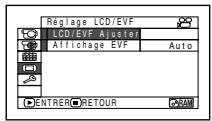
La barre de réglage de la densité des couleurs apparait sur l'écran.
2 Utiliser les boutons «/» pour faire le réglage.
Barre de réglage de la densité des
Appuyer sur▶: Couleurs moins intenses.
Appuyer sur▶: Couleurs plus intenses.
1. Appuyer sur le bouton MENU, utiliser les boutons // / / / / pour sélectionner "Affichage EVF" dans le menu "Réglage LCD,
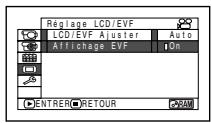
Remarque:
- Le réglage de couleur reste mémorisé même lorsque le caméscope DVD est éteint.
- La luminosité ou la densité de l'image enregistrée ne change pas même si la luminosité ou la densité de l'écran à cristaux liquides ou du viseur a été changée.
2 Choisir "On" et valider.
Auto: Si l'écran à cristaux liquides est ouvert, aucune image n'apparaît dans le viseur.
Les images apparaîtront toujours dans le viseur même lorsque l'écran à cristaux liquides est ouvert.
Remarque:
Le réglage sur l'affichage EVF reste mémorisé même lorsque le caméscope DVD est éteint.
Insertion et retrait d'un disque
1 Appuyer une fois sur le bouton DISC EJECT et le relâcher.
L'indicateur ACCESS/PC clignote un moment et le couvercle du bloc d'insertion du disque s'ouvre.
Ouvrir doucement le couvercle à la main jusqu'à ce qu'il s'arrête.
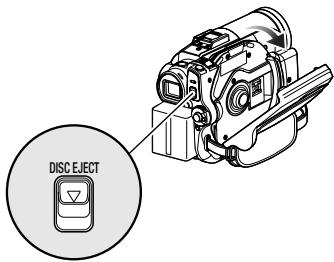
3 Pour insérer un disque : Appuyer le disque contre la platine au centre pour l'encliqueter et le bloquer.
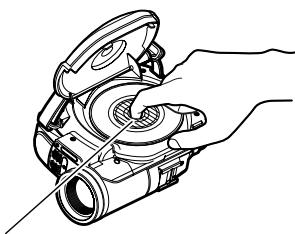
Appuyer sur la partie grise.
Pour insérer le disque: Tout en appuyant au centre de la platine, saisir le disque par son pourtour et le insérer.
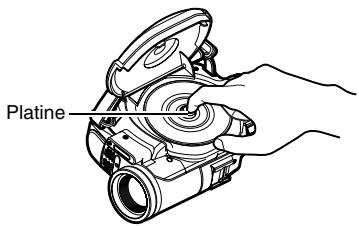
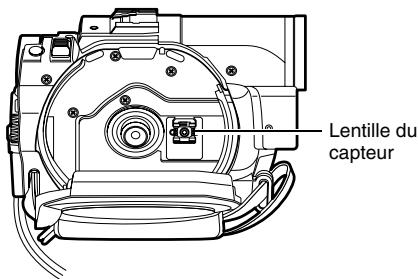
- Noter que la face d'enregistrement du disque doit être orientée vers l'intérieur du caméoscope DVD. Si un disque monoface est utilisé, la face d'enregistrement est la face sans étiquette.
- Ne pas toucher la surface du disque ni la lentille du capteur. Faire surtout attention à la lentille du capteur qui peut facilement être endommagée. Utiliser le tissu de nettoyage de disque fourni pour enlever la saleté sur la face d'enregistrement.
- Ne pas utiliser de disques sales ou rayés.
Appuyer sur la section "PUSH CLOSE" sur le couvercle du bloc d'insertion de disque pour fermer le couvercle.
Le caméscope DVD reconnaît automatiquement le disque. Quand l'indicateur ACCESS/PC est allumé, ne pas couper l'alimentation et ne pas soumettre le caméscope DVD à des chocs ou vibrations.
Remarque:
- Si le couvercle du bloc d'insertion du disque est ouvert lorsqu'une image est affichée sur l'écran à cristaux liquides, l'indicateur ACCESS/PC clignote. Dans ce cas, le caméoscope DVD ne s'est pas éteint même si l'interrupteur d'alimentation est mis en position "OFF". Si le couvercle reste ouvert un moment, le caméoscope s'éteindra automatiquement.
- Le disque ne peut pas être introduit ni retiré si la batterie ou l'adaptateur secteur - chargeur n'est pas raccordé au caméscope DVD.
- Si l'enregistrement ne commence pas immédiatement, voir le "Guide de dépannage" à la page 139.
- Ne pas fermer le couvercle lorsque le disque est mal posé sur la platine.
- Si un disque monoface est introduit dans le caméscope DVD avec sa face imprimée orientée vers l'intérieur, un message d'erreur apparait. Retirer le disque et le réintroduire en orientant sa face d'enregistrement vers l'intérieur. Voir "Messages d'erreur" à la page 133.
- Ne pas enlever la batterie ni débrancher l'adaptateur secteur - chargeur pendant le retrait du disque, et tant que le caméoscope n'est pas éteint. Sinon le couvercle du disque ne s'ouvrira pas. Le cas échéant, remettre la batterie en place ou rebrancher l'adaptateur secteur - chargeur, appuyer une fois sur le bouton DISC EJECT et le relâcher.
- N'insérer qu'un disque DVD-RAM/DVD-RW/DVD-R/+RW de 8 cm dans le bloc d'insertion de disque : L'insertion d'un autre type de disque peut causer des problèmes.
- Pendant l'insertion ou le retrait du disque, NE PAS regarder la lentille du capteur laser. Les rayons laser peuvent causer des lésions visuelles.
- Lorsque l'interrupteur d'alimentation est réglé sur "®, le disque ne peut pas être retiré. Pour le retirer, régler l'interrupteur d'alimentation sur "OFF" ou "®". Lorsqu'un disque double face est utilisé
L'enregistrement est possible sur les deux faces d'un disque double face. Toutefois, lorsqu'enregistrement ou la lecture est terminé sur une face, il ne se poursuit pas automatiquement sur l'autre face. Retirer le disque du caméoscope DVD, le retourner et le remettre dans le caméoscope pour continuer.
Les faces d'enregistrement des disques double face se salissent et rayent facilement. Toujours s'assurer que la face d'enregistrement tournée vers la lentille du capteur est propre et exempte de rayure, et faire attention de ne pas salir ni rayer le disque. Utiliser le tissu de nettoyage de disque fourni pour nettoyer la saleté du disque (voir page 10).
La première fois qu'un disque est inséré dans le caméoscope DVD, l'écran "Formater Disque" apparait.
Quand un enregistrement est effectué sur ce caméoscope DVD:
Choisir "OUI" sur l'écran "Formater Disque", puis appuyer sur ▶︎ / ‖
Si un DVD-RW est utilisé, choisir le format d'enregistrement (mode VR ou VF) et appuyer sur le bouton /III.
Le disque est formaté.
(Lorsqu'un DVD-RW est utilisé)
Lors de l'enregistrement de données depuis un ordinateur:
Lorsque l'écran "Formater Disque" est affiché, désirer "NON", puis appuyer sur /, ou bien appuyer sur le bouton.
Cependant, tant que des données d'ordinateur n'ont pas été enregistrées, le disque peut être utilisé avec le caméoscope DVD. Lorsque le disque est inséré dans le caméoscope DVD, le même message apparait : Pour utiliser le disque avec le caméoscope DVD, CHOISIR "OUI."
1 Ouvrir l'écran à cristaux liquides. 2 Éteindre le caméscope DVD. 3 Ouvrir le cache du bloc d'insertion de la carte. 4 Pour insérer la carte:
Introduire la carte jusqu'à ce qu'elle s'encliquette en dirigeant la borne vers l'intérieur. Retrait de la carte : Appuyer au centre du bord de la carte. La carte ressort et peut être saisie avec doigts.
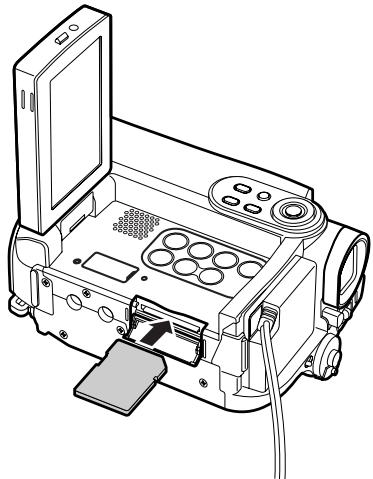
Fermer le cache du bloc d'insertion de la carte.
Remarque:
- Toujours fermer le cache du bloc d'insertion de la carte. Si le cache reste ouvert, il peut être endommagé lorsque le caméscope DVD est posé sur une table, par exemple.
Techniques de base
Cette section est consacrée à la prise de vue, films et photos, mais aussi au paramétrage de base du caméoscope DVD.
RAM RW VR RW VF R +RW
Préparatifs
- Insérer un disque DVD-RAM ou un disque DVD-R enregistrable dans le caméscope DVD.
Appuyer une fois sur REC pour enregistrer. Appuyer une nouvelle fois pour interrompre l'enregistrement.
Indicateur ACCESS/PC
1 Retirer le bouchon d'objet et diriger le caméscope DVD vers le sujet. 2 Mettre le caméscope DVD sous tension.
Régler l'interrupteur d'alimentation sur " pour permettre le caméscopeDVD sous tension.
Lorsque l'indicateur ACCESS/PC s'éteint, effectuer l'opération suivante:
3 Vérifier le sujet sur l'écran (viseur ou écran à cristaux liquides). Pour utiliser le viseur, fermer l'écran à cristaux liquides avant de tirer le viseur. 4 Appuyer sur le bouton REC.
La marque "●II" dans le viseur ou sur l'écran à cristaux liquides change et la marque d'enregistrement "●REC" apparait, puis l'enregistrement commence.
Pendant l'enregistrement, le témoin d'enregistrement à l'avant du caméoscope DVD s'allume.
Pour permettre au caméscope DVD de pause pendant l'enregistrement, il suffit d'appuyer une nouvelle fois sur REC.
Quand l'enregistrement est terminé, éteindre le caméscope DVD.
Remarque:
- Voir le "Guide de dépannage" à la page 139 si l'enregistrement n'est pas possible.
- Voir le "Guide de dépannage" à la page 139 si l'enregistrement ne commence pas immédiatement.
- Voir le "Guide de dépannage" à la page 139 si le caméoscope DVD ne fonctionne pas.
- Voir page 44 à propos de l'affichage d'informations sur l'écran.
- Lorsque l'indicateur ACCES PC s'allume ou clignote, ne pas éteindre le camescope DVD et prendre soin de ne pas le soumettre à des vibrations. Les données risqueraient de ne pas s'enregistrer correctement et de ne pas pouvoir être lues (voir page 7).
- La durée minimale d'enregistrement d'un film est d'environ 3 secondes.
- Voir page 35 pour l'activation ou la désactivation du témoin d'enregistrement (diode électroluminescente). Pour le détail sur les différentes fonctions disponibles pendant la prise de vue, voir "Réglages des fonctions de la caméra" à la page 57.
- Hitachi ne peut pas être tenu pour responsable de l'impossibilité d'enregistrer ou d'éditer le son et les images à la suite d'un problème.
- Le réglage de l'interrupteur d'alimentation peut être changé même pendant l'enregistrement, mais l'opération en cours ne changera pas.
- Il est conseillé de régler le commutateur LOCK sur (position haute) pour empêcher que l'interrupteur d'alimentation soit mis accidentellement de la position " " en position "
- Chaque fois que le caméscope DVD est mis en pause d'enregistrement, le compteur revient à "0:00:00". Lorsqu'un +RW est utilisé, si la durée d'un enregistrement est courte ou si la qualité vidéo est souvent changée, l'enregistrement peut être impossible même si le disque n'est pas plein.
Remarque:
Les photos prises peuvent être enregistrées sur un DVD-RAM et sur une carte.
Indicateur ACCESS/PC
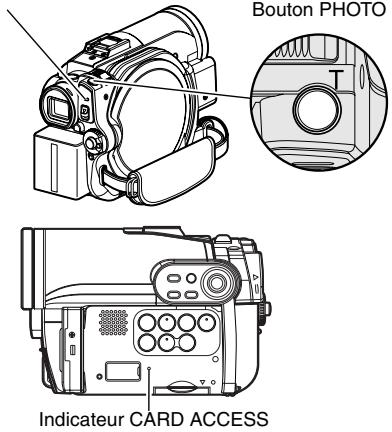
1 Retirer le bouchon d'objet et diriger le caméoscope DVD vers le sujet. 2 Mettre le caméscope DVD sous tension.
Lorsqu'un DVD-RAM est utilisé :
Mettre l'interrupteur d'alimentation en position "O".
Lorsqu'une carte est utilisée:
Mettre interrupteur d'alimentation en position "
Après l'extinction de l'indicateur ACCESS, effectuer l'opération suivante:
3 Vérifier le sujet sur l'écran (viseur ou écran à cristaux liquides).
Pour utiliser le viseur, le tirer et fermer l'écran à cristaux liquides.
Appuyer à demi sur le bouton PHOTO (demi-pression).
Le caméscope DVD fait automatiquement la mise au point sur le sujet au centre de l'écran, et l'indicateur "●Ⅱ" s'allume en violet sur l'écran (la mise au point ne changera pas si la mise au point manuelle est sélectionnée à ce moment).
Appuyer à fond sur le bouton PHOTO (pression complète).
L'écran devient noir, puis l'image enregistrée apparait. Dès que la marque "●II" apparait, il est possible d'enregistrer une nouvelle photo; ce n'est pas possible lorsque "ACCÉS DISQUE" ou "ACCÉS CARTE" est affiché.
Remarque:
- Si le sujet principal ne doit pas être au centre de l'écran, le mettre d'abord au centre de l'écran et appuyer à demi sur le bouton PHOTO, puis le repositionner et appuyer à fond sur le bouton PHOTO.
- Il est possible de prendre une photo en appuyant d'un coup à fond sur le bouton PHOTO, mais l'image peut ne pas être nette.
- Si la mise au point est difficile avec l'autofocus, désirez la mise au point manuelle et faites les réglages nécessaires avant la prise de vue (voir page 53). Voir "TAILLE ET QUALITE DES PHOTOS" à la page 152 pour le détail sur les photos pouvant être enregistrées sur une carte.
- Voir le "Guide de dépannage" à la page 139 si l'enregistrement de photo n'est pas possible.
- Ne pas secouer le caméscope DVD sinon l'image enregistrée risque d'être floue.
- Saisir le caméscope DVD avec les deux mains pendant la prise de vue.
- Pour la prise de vue avec un rapport de focale élevé, il est préférible d'utiliser un pied photographique.
- La plage d'affichage sur l'écran est différente selon qu'un film ou une photo est enregistré.
- L'image enregistrée peut ne pas être l'exact reflet de celle qui apparait sur l'écran à cristaux liquides et dans le viseur.
Redémarrage rapide d'un enregistrement (bouton sleep/restart)
En appuyant sur le bouton SLEEP/RESTART pendant la pause d'enregistrement, il est possible de remettre rapidement, en l'espace d'une seconde environ, le caméscope DVD en état d'enregistrement au lieu de l'éteindre.
Réglage d'attente de voir/redémarrage:
Appuyer sur le bouton SLEEP/RESTART pendant la pause de l'enregistrement.
Le bouton SLEEP/RESTART s'allume et le camescope DVD se met en attente de veille/ redémarrage.
Dans les cas suivants, le bouton SLEEP/RESTART ne permettra pas de mettre camescope DVD en attente de veille/redémarrage.
- Le caméoscope DVD ne contient aucun disque ni aucune carte.
- Il n'y a plus d'espace libre sur le disque ou la carte inséré. L'écran de navigation de disque est affiché.
- L'interrupteur d'alimentation est réglé sur "O" lorsqu'un DVD-RW/DVD-R/+RW est utilisé.
- Pendant la lecture.
- Le disque ou la carte inséré est inutilisable.
Libération de l'attente de veille/ redémarrage
Appuyer sur le bouton SLEEP/RESTART allumé. Le caméscope DVD se remet en pause d'enregistrement.
Quand le caméscope DVD est en attente de veille/redémarrage, il peut également être remis en pause d'enregistrement par une pression sur REC ou PHOTO.
L'attente de veille/redémarrage peut également être libérée de la façon suivante.
- En appuyant sur le bouton DISC EJECT.
- En changeant la position de l'interrupteur d'alimentation (OFF ON)
Remarque:
- Si vous appuyez sur le bouton REC ou PHOTO pendant l'attente de veille/redémarrage, l'attente sera déactivée mais le film ou la photo ne sera pas pris. Pour enregistrer, appuyer une nouvelle fois sur REC ou PHOTO.
- Lorsque le caméscope DVD sort de l'attente de veille/ redémarrage, le zoom revient à 1 - 1,5 x. Les réglages de mise au point manuelle, d'exposition et de correction de contre-jour reviennent aussi à leurs valeurs initiales.
- En attente de veille/redémarrage, le caméoscope DVD consomme moitié moins d'électricité que pendant l'enregistrement ordinaire, et le temps d'enregistrement dans cet état est plus long que lorsque la pause d'enregistrement est utilisée. Si le caméoscope reste en attente de veille/ redémarrage plus de 30 minutes, il s'éteindra quel que soit le réglage de Power Save (il s'éteint aussi s'il reste en pause d'enregistrement plus de 5 minutes : Réglage par défaut).
- Le caméoscope DVD s’éteint lorsqu’il est en attente de veille/redémarrage, si l’interrupteur d’alimentation est mis en position OFF.
Informations affichées sur l'écran
Plusieurs types d'informations apparaissent dans le viseur ou sur l'écran à cristaux liquides pendant l'enregistrement.
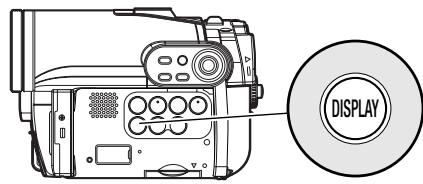
Affichage d'informations sur l'écran pendant l'enregistrement
Voir à la page suivante pour le détail.
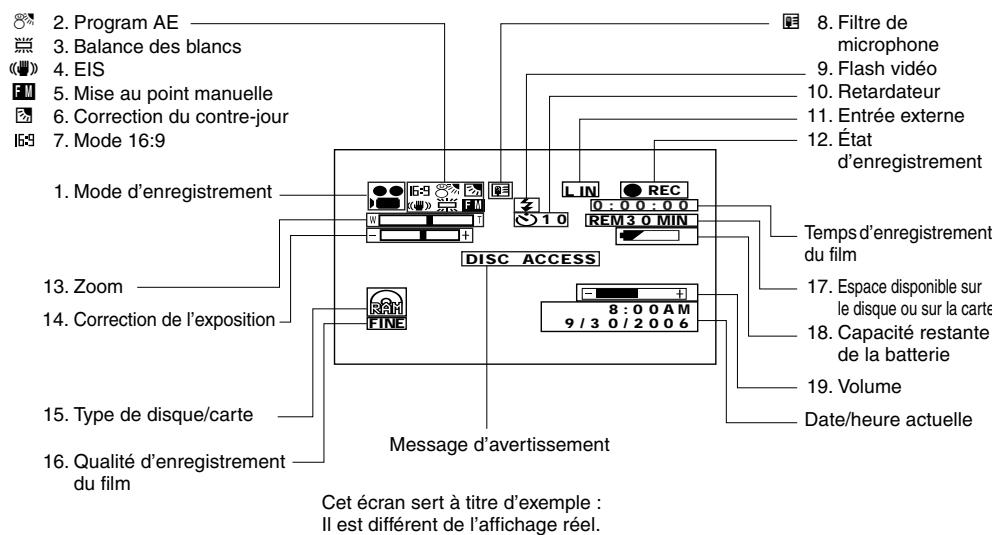
1. Mode d'enregistrement (p. 41, 42, 65)
Film : Photo (Disque) ^ 1 : Photo d'un signal externe (trame) (Disque) ^ 1 : Photo d'un signal externe (image) (Disque) : Photo (Carte) ^ 1 : Photo d'un signal externe (trame) (Carte) ^*1 : Photo d'un signal externe (image) (Carte)
2. Programme AE (uniquement dans le mode d'enregistrement de film) (p. 57)
Aucun affiche : Auto
Sports
: Portrait
: Projecteur
Sable & Neige
Faible éclairage
3. Balance des blancs (p. 58)
Aucun affiche : Auto
: Validator
Exteieur
Intérieur1
: Intérieur2
4. Stabilisateur électronique (EIS)*2 (p. 60)
Aucun affiche : EIS désactivé
: EIS activé
5. Mise au point manuelle (p. 53)
Aucun affiche : Autofocus
WF : (affichage en anglais ou allemand) : Mise au point manuelle
M : (affichage en français ou italien) : Mise au point manuelle
M : (affichage en espagnol) : Mise au point manuelle
6. Correction du contre-jour (p. 55)
Aucun affiche : Correction du contre-jour désactivée
Correction du contre-jour activée
7. Mode 16:9 (seulement dans le mode d'enregistrement de film) (p. 62)
Aucun affichage : Mode 16:9 désactivé
16: Mode 16:9 activé
8. Filtre de microphone (uniquement en mode d'enregistrement de film) (p. 60)
Aucun affichage : Filtre de microphone désactivé
Filtre de microphone activé
- Flash video*3 [ quand un flash video (vendu séparément) est rattaché au caméscope] (uniquement en mode d'enregistrement de photos) (p. 56)
Aucun affichage : Émet un éclair automatiquement
Émet toujours un éclair
: Pas d'éclair
10. Retardateur (uniquement en mode d'enregistrement de photos) (p. 65)
Aucun affiche : Retardateur désactivé
: Retardateur activé (compte à rebours de 10 secondes)
11. Entre et exter (p. 65)*1
L IN : Entrée AV
S IN : Entrée S-VIDEO
12. État d'enregistrement
REC : Pendant l'enregistrement : Pendant la pause d'enregistrement (s'allume en vert) Lorsque la mise au point est fi (s'allume en violet)
Aucun affichage*4
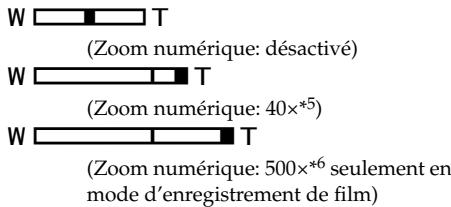
14. Correction de l'exposition (p. 55)
Aucun affichage : Auto
- : Manual
15. Type de disque/carte


: DVD-RAM : DVD-RAM (protégé contre l'écriture)


: DVD-RW (mode VR/mode VF)
: DVD-RW (mode VR) protégé : DVD-RW (mode VR) clôture sur ce caméscope : DVD-RW (mode VR) clôture sur un autre appareil que ce caméscope DVD

: DVD-RW (mode VF) clôture : DVD-R : Disque DVD-R déjà clôture sur ce caméscope DVD

: Disque DVD-R clôturé sur un appareil autre que ce caméscope DVD
- Y compris les DVD-R enregistrés sur un autre modèle de caméoscope DVD Hitachi que les DZ-GX3300A/GX3200A/GX3100A/BX35A non clôturés.

+RW : +RW clôture : Carte mémoire SD : Carte mémoire SD protégée
Aucun affichage*7
16. Qualité d'enregistrement du film (lorsqu'un disque est utilisé) (p. 61)
| XTRA : Meilleure qualité |
| FINE : Haute qualité |
| STD : Qualité ordinaire |
Qualité d'enregistrement des photos (lorsqu'une carte est utilisée) (p. 64)
| FINE : Haute qualité |
| NORM : Qualité ordinaire |
| ECO : Priorité au nombre de photos |
17. Espace disponible sur le disque ou sur la carte*8
| REM XX MIN*9 | : Temps d'enregistrement en minutes lors de l'enregistrement d'un film |
| REM XX*10 | : Nombre de photos restantes pendant l'enregistrement de photos |
18. Capacité restante de la batterie (p. 30)
| (charge completé) |
| ↓ |
| (faible capacité restante) |
19. Volume (p. 70)

Le volume peut être ajusté lorsqu'un signal externe est fourni et pendant la lecture.
1 N'apparaît pas sur le DZ-BX35A. 2 Le stabilisateur EIS ne peut pas être utilisé lors de l'enregistrement de photos sur les DZ-GX3300A/GX3200A/GX3100A. 3 Apparaît sur le DZ-GX3200A lorsque le flash vidéo optionnel est fixé dessus. N'apparaît pas sur les DZ-GX3100A/BX35A. 4 Apparaît si le caméscope DVD ne contient ni disque ni carte, si le disque inséré n'a pas été initialisé ou s'il est protégé contre l'écriture, si la carte insérée est protégée, ou bien si l'espace sur le disque ou la carte est insuffisant. 5 "60x" apparaît sur le DZ-GX3100A; "100x" sur le DZ-BX35A. 6 “800x” apparaît sur le DZ-GX3100A; “1200x” sur le DZ-BX35A. 7 Aucune indication si le caméscope ne contient ni disque ni carte, ou si le disque ou la carte sont inutilisables. 8 Le temps restant ou bien le nombre de photos restantes n'est pas indiqué si le disque ou la carte est protégé, ou si le disque DVD-RW (mode VF)/DVD-R/+RW est clôturé. 9 En mode XTRA, le temps d'enregistrement restant peut être supérieur au temps indiqué. 10 Le nombre de photos restantes est indiqué à titre de référence: Dans certains cas le nombre ne décroît pas (non indiqué pour un disque DVD-RW/DVD-R/+RW).
Changement du mode d'affichage des informations
Le mode d'affichage des informations sur l'écran peut être changé de la façon suivante :
Appuyer sur le bouton DISPLAY.
Les modes d'affichage complet et minimal sont sélectionnés successivement.
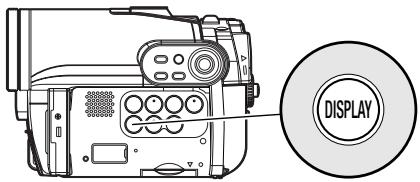
Mode d'affichage complet: Tous les types d'informations sont affichés. Mode d'affichage minimal: Le mode
d'enregistrement (voir 1 à la page 44) et l'etat
d'enregistrement (voir 12 à la page 44) sont indiqués. Si le caméoscope DVD contient des informations de mise en garde, un message d'erreur apparaitra.
Remarque:
Le caméscope DVD n'enregistre pas la date/l'heure sur l'image proprement dite. Cependant, ces informations sont enregistrées en même temps que l'image et elles peuvent être vérifiées sur l'écran de navigation de disque pendant la lecture (see "AFFICHAGE D'INFORMATIONS SUR L'ÉCRAN PENDANT L'ENREGISTREMENT" à la page 44).
Affichage quand l'écran est tourné vers l'avant
Lors de la prise de vue avec l'écran à cristaux liquides orienté du côté de l'objectif, l'état de fonctionnement est indiqué. La capacité restante de la batterie n'est indiquée que si elle est très faible, et dans ce cas l'indication clignote.
L'indicateur d'état de fonctionnement suivant s'allume ou clignote pour avertir l'utilisateur. Le message peut être vérifié si l'écran est tourné pour être remis dans sa position d'origine, s'il était orienté du côté de l'objectif.
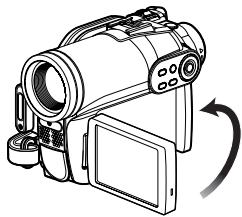
Aucun avertissement/message n'apparaît (page 44) lorsque l'écran à cristaux liquides est orienté du côté de l'objectif.
Par contre, les symboles suivants clignotent sur l'écran pour signaler à l'utilisateur l'état de fonctionnement du caméoscope DVD.
Il suffit de tourner l'écran à cristaux liquides dans le sens opposé à l'objectif pour pouvoir vérifier l'avissement ou le message.
Signification des symboles apparaissant sur l'écran à cristaux liquides orienté du côté de l'objectif:
| Symbole apparais- sant sur l'écran | Description |
| ■ | • Le disque inséré est protégé. • La carte insérée est protégée. |
| ■ | • La carte insérée est inutilisable. |
| ● | • Tentative d'enregistrement d'une photo sur un DVD-RW/ DVD-R/ +RW. • Le disque inséré est inutilisable. |
| ● | • Pendant l'enregistrement (s'allume en rouge). • L'espace restant sur le disque est proche de 0 (clignote en rouge). |
| II● | • Pendant la pause d'enregistrement (s'allume en vert). • Pendant le verrouillage de la mise au point (s'allume en violet). • L'espace restant sur le disque ou la carte est proche de 0 (clignote en rouge). • La carte ou le disque est plein (clignote en vert). • Tentative d'enregistrement d'une image interdite de copie (clignote en vert). |
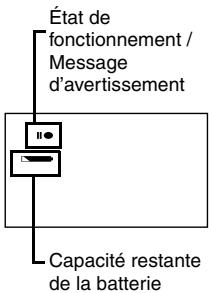
Remarque:
- Si l'écran à cristaux liquides est orienté du même côté que l'objectif, il affichera une image miroir (gauche et droite inversées).
- Si l'écran à cristaux liquides est orienté du même côté que l'objet, l'image du sujet peut aussi être observée dans le viseur.
- Bien qu'il soit possible de sélectionner la mise au point manuelle, l'exposition et le mode d'affichage sur écran même pendant la prise de vue lorsque l'écran est orienté du côté de l'objet, les indicateurs correspondants n'apparaissent pas à l'écran.
- Lorsque l'écran est ouvert et tourné à et le Programme AE est réglé sur Éclairage faible, il devient blanc (voir page 58).
Le caméscope DVD présente les deux modes de menus suivants:
- Menu Normal: Pour afficher tous les paramètres du menu (pour les pros)
- Menu Simplifié: Pour afficher les paramètres de base du menu (pour les débutants)
Utilisation du menu
Il suffit d'appuyer sur le bouton MENU pour afficher le menu normal.
Vous pouvez utiliser les boutons du caméscope DVD pour sélectionner et spécifier diverses options dans le Menu normal.
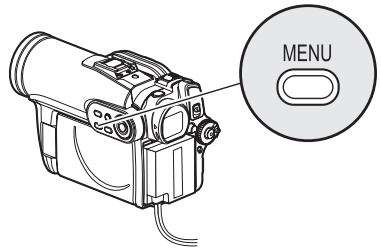
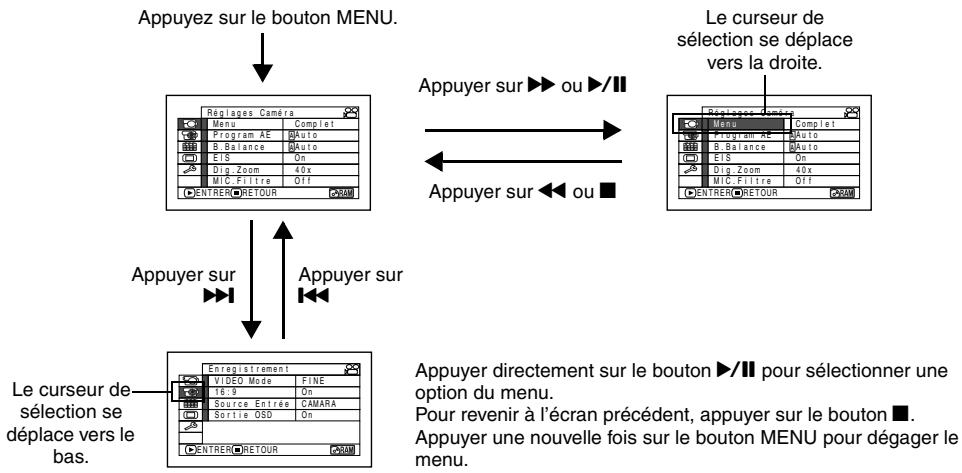
Remarque:
- Pour afficher le menu simplifié, CHOISIR "Menu" -> "Menu Simplifié" sur l'écran Réglages Camera.
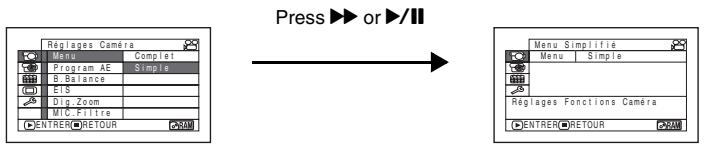
- Le bouton MENU ne permet pas d'afficher le menu pendant l'enregistrement.
- Le menu disparaît si aucune opération n'est effectuée pendant une minute environ.
Description du menu normal
- Les paramètres soulignés en gris du menu peuvent aussi être régés sur le menu simplifié. Se référer à la page indiquée pour le détail sur chacune des fonctions.
Réglages caméra
N'apparaît pas lorsqu'une entrée externe est sélectionnée.
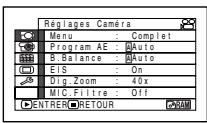
Menu (p. 49)
Programme AE (p. 57)
Balance des blancs (p. 58)
EIS (stabilisateur)*1 (p. 60)
Zoom numérique (p. 51)
Filtre de microphone*2 (p. 60)
Flash*3 (p. 56)
1: N'apparaît pas lorsque le DZ-GX3300A/GX3200A/GX3100A est réglé sur "O" ou "O". 2: Apparition pour "". *3: Apparaît pendant l'enregistrement de photos sur le DZ-GX3300A (pas lorsque le flash vidéo en option est raccordé).
Enregistrement
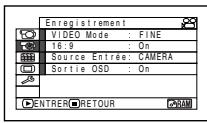
Qualité film*4 (p. 61)
16:9*5 (p. 62)
Sélection d'entrée (p. 64)
Entrée photo externe*6 (p. 65)
Retardateur*7 (p. 65)
Affichage d'informations sur l'écran *8 (p. 66)
4: N'apparaît pas avec un DVD-RAM en mode "O". Le mode de qualité est indiqué en mode "R". (p. 64) 5: N'apparaît pas en mode "O" ou "O" ou avec une entrée externe. 6: Apparaît en mode "O" ou "R", lorsqu'un DVD-RAM est utilisé et lorsque l'entrée est réglée sur le signal externe ou le signal externe S. 7: Apparaît avec un DVD-RAM en mode “O” ou “O” *8: Apparaît seulement lorsque l'entrée sélectionnée est laamera.
Réglage date
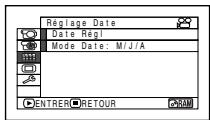
Réglage de la date (p. 33)
Format de l'affichage (p. 33)
Réglage lcd/evf
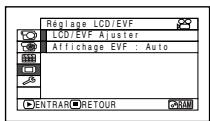
Ajuster (p. 36)
Affichage EVF (p. 37)
Configuration initiale
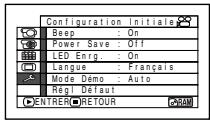
Beep (p. 34)
Économie d'énergie (p. 34)
Témoin d'enregistrement (p. 35)
Sélection de la langue (p. 34)
Mode de
Réinitialisation (p. 35)
Si le levier de zoom est maintenu poussé vers "T" lorsque Dig. Zoom est spécifié comme zoom, le zoom numérique s'active (lorsque le zoom optique atteint 10 sur le DZ-GX3300A/GX3200A, 15 sur le DZ-GX3100A) ou 25 sur le DZ-BX35A).
Un rapport de zoom maximal de 500x sur le DZ-GX3300A/GX3200A, de 800x sur DZ-GX3100A et de 1200x sur le DZ-BX35A peut être atteint.
W: Enregistrement en position grand-angle
1 Appuyer sur le bouton MENU, sélectionner "Dig. Zoom" dans le menu "Réglages Caméra" et appuyer sur le bouton ▷/■. 2 Sélectionner le type d'agrandissement souhaité et appuyer sur le bouton /II. 3 Appuyer sur le bouton MENU pour terminer le réglage.
Lorsque le levier de zoom est actionné, la barre de zoom numérique apparait.
Remarque:
- Le réglage du zoom numérique reste mémorisé même après l'extinction du caméscope DVD.
- Le bouton DIGITAL ZOOM de la télécommande peut aussi être utilisé pour changer le réglage du zoom numérique. Pendant le tournage il suffit d'appuyer sur ce bouton pour changer le réglage dans l'ordre de "Off", "40x" 1, et "500x" 2. Pendant l'enregistrement de photos il suffit d'appuyer sur le bouton pour commuter entre "Off" et "40x" 1.
- Si vous reglez le zoom sur "500x" 2 pendant l'enregistrement de photos, le zoom numérique sera au maximum de 40x^1.
- Pendant le zooming, le sujet peut momentanément ne pas être net.
- Quand le zoom numérique est utilisé, l'image peut être de moins bonne qualité.
1 "60x" apparait sur le DZ-GX3100A; "100x" sur le DZ-BX35A. 2 "800x" apparait sur le DZ-GX3100A; "1,200x" sur le DZ-BX35A.
Enregistrement en mode MACRO
Utiliser la fonction macro pour faire des gros plans de petits objets. Il est possible de photographier un objet en rapprochant la surface de l'objet jusqu'à 2 centimètres au maximum, de sorte que l'image remplisse complètement l'écran.
1 Diriger le caméscope DVD vers le sujet et pousser le levier de zoom du côté de "W".
Remarque:
- Le zoom peut être utilisé, mais le sujet risque de ne pas être net selon la distance qui sépare le sujet du caméoscope. Pousser le levier de zoom vers "W" pour faire la mise au point.
- L'éclairage tend à être insuffisant pendant l'enregistrement en mode macro. Si l'image du sujet est trop nombre, utiliser un éclairage d'appoint.
Prise de VUE avec un meilleur EFFET grand-angulaire ou téléobjectif
Utiliser un téléconvertisseur ou un convertisseur grand-angulaire ayant le diamètre et le filetage suivants pour obtenir un meilleur effet téléobjectif ou grand-angulaire:
Diamètre de la monture: 37 mm pour le DZ-GX3300A; 34 mm pour les DZ-GX3200A/DZ-BX35A; 30,5 mm pour le DZ-GX3100A
Filetage: 0,75 mm pour le DZ-GX3300A; 0,5 mm pour le DZ-GX3200A/GX3100A/BX35A Si le téléconvertisseur DZ-TL1 ou le convertisseur grand-angle DZ-WL1 en option doit être fixé, utiliser la bague en option: DZ-SR3437 pour les DZ-GX3200A/BX35A, DZ-SR3037 pour le DZ-GX3100A (voir page 132).
1 Retirer le parasoleil du caméscope DVD et insérer la bague sur l'objet. Il n'est pas nécessaire d'enlever le parasoleil sur le DZ-GX3100A.
2 Retirer le capuchon du convertisseur et visser le convertisseur sur le filetage de la bague. Il n'est pas nécessaire d'utiliser la bague en option sur le DZ-GX3300A.
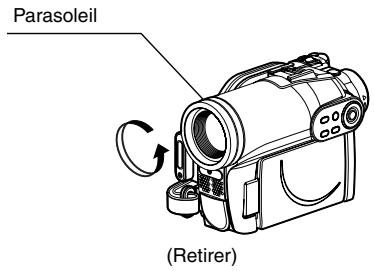
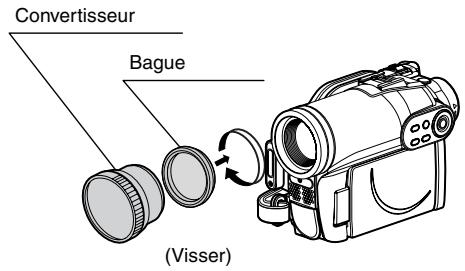
- Téléconvertisseur: Pour renforcer l'effet téléobjectif
- Convertisseur grand-angulaire: Pour renforcer l'effet grand-angulaire
Remarque:
- Faire attention de ne pas perdre le parasoleil. Lorsque le téléconvertisseur DZ-TL1 est utilisé, la plage de mise au point en position "T" (téléobjectif) va de 5 m à l'infini. Lorsqu'un convertisseur est utilisé, les quatre angles de l'écran peuvent légèrement s'assombrir pendant un zoom vers la position W (grand-angulaire).
- Faire attention de ne pas laisser tomber le convertisseur lorsqu'il est détaché du caméscope DVD.
- Le flash intégré se déactive lorsque le convertisseur est visé sur le caméscope (DZ-GX3300A seulement). Spécifie "Flash: Off" (voir page 56).
- Si un filtre ordinaire est fixé, ne pas remettre le parasoleil.
- Selon la marque, certains téléconvertisseurs du commerce ne pourraient pas être utilisés sur ce camoscope DVD.
Mise au point manuelle du sujet
La mise au point du sujet est normalement automatique sur ce caméoscope DVD (autofocus). Toutefois, dans certaines situations, la mise au point manuelle sera préférable.
Mise au point pendant l'enregistrement
Normalement la mise au point s'effectue automatiquement (autofocus), mais dans certaines situations la prise de vue sera meilleure avec la mise au point manuelle.
Plage de mise au point
Le mode d'affichage des informations sur l'écran peut être changé de la façon suivante :
- En position T (téléphoto): approximativement de 1 m de la surface de l'objet à l'infini
- En position W (grand-angulaire) : approximativement de 2 centimètres de la surface de l'objet à l'infini
Appuyer sur le bouton FOCUS pendant l'enregistrement.
"FM" apparait sur l'écran.
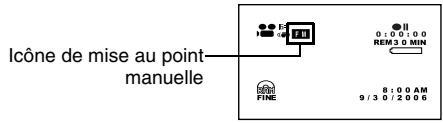
2. Pousser le levier de zoom vers le (: é) "T" pour opérer un rapprochement du sujet. 3. Tout en observant le sujet dans le viseur ou sur l'écran à cristaux liquides, utiliser les boutons pour faire la mise au point.
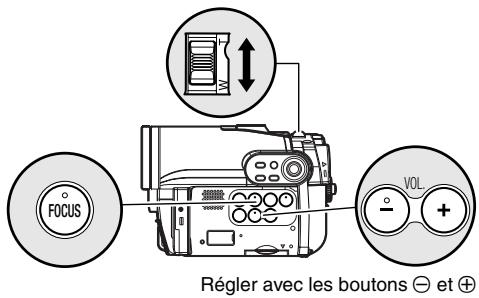
Remarque:
- Appuyer sur le bouton FOCUS pour sélectionner la mise au point manuelle ou la mise au point automatique. Lorsque la mise au point automatique est sélectionnée, aucune indication n'apparaît sur l'écran.
- Avant de régler la netteté du sujet, ajuster le zoom. Si la mise au point est effectuée en position "W", le sujet ne sera pas net lorsque le levier de zoom sera poussé vers "T" pour approcher le sujet.
- La mise au point manuelle est désactivée lorsque le caméoscope DVD est éteint. À la mise sous tension du caméoscope DVD, l'autofocus s'active automatiquement.
Utiliser la mise au point manuelle pour les sujets qui ne peuvent pas être nets avec l'autofocus (voir page 53):
Sujets n'except pas au centre de l'écran
Sujets peu contrastés, par exemple un miroir blanc
Sujets à la fois éloignés et rapprochés
Sujets se déplacant rapidement
Sujets se trouvant sous un panneau d'éclairage au néon, un projecteur, etc.
Sujets sombres
Sujets placés derrière une vitre couverte de gouttelettes d'eau, une vitre sale, etc.
Vue nocturne
Réglage de la luminosité de l'image à enregistrer (exposition)
Normalement l'exposition se règle automatiquement sur le caméoscope DVD. Toutefois, dans certaines situations, le réglage manuel de l'exposition sera préférable.
1 Appuyer sur le bouton EXPOSURE pendant l'enregistrement.
La barre de réglage de l'exposition apparait sur l'écran.
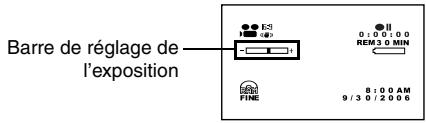
2 Tout en observant l'image dans le viseur ou sur l'écran à cristaux liquides, utiliser les boutons pour régler l'exposition.
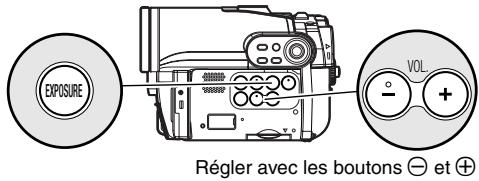
Remarque:
- Le bouton EXPOSURE sert à sélectionner le réglage manuel ou le réglage automatique de l'exposition. Avec l'exposition automatique, aucune indication n'apparait sur l'écran.
- L'exposition automatique est sélectionnée à la mise hors tension du caméscope DVD.
RAM RW VR RW VF R +RW CARTE
Correction du contre-jour
Lorsque le sujet est éclairé par l'arrière, l'éclairage peut être corrigé pour que le sujet ne paraisse pas trop foncé.
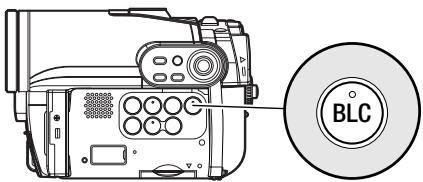
1 Appuyer sur le bouton BLC pendant l'enregistrement.
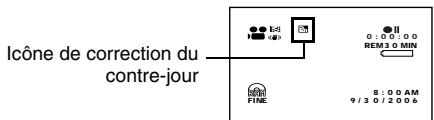
L'icône de correction du contre-jour apparait.
Remarque:
- Il suffit d'appuyer sur le bouton BLC pour activer ou désactiver la correction du contre-jour. Le réglage de correction du contre-jour est automatiquement "désactiver" lorsque le caméscope est éteint.
Flash video intégré (pour le DZ-GX3300A seulement)
Pendant la prise de vue dans des lieux sombres, ou lorsque le sujet est à contre-jour, le flash vidéo du DZ-GX3300A s'active pour éclairer le sujet. Le flash vidéo peut être réglé pour émettre toujours un éclair, ou désactivé pour ne pas émettre d'éclair même dans les lieux sombres.
| Réglage | Affichage sur l'écran | Activation du flash |
| Auto | ↓ lorsque le bouton PHOTO est pressé | Émet automatiquement un éclair dans un lieu souvent ou si le sujet est à contre-jour. |
| On | ↓ | Émet toujours un éclair quel que soit l'éclairage. |
| Off | ↓ | Pas d'éclair. |
Appuyer sur le bouton MENU et désigner le réglage de flash dans le menu Réglage Camera.
2 Choisir l'option souhaitée et la valider.
3 Appuyer sur le bouton MENU pour terminer le réglage.
- Apparaît pendant l'enregistrement de photos sur le DZ-GX3300A (pas lorsque le flash video en option est raccordé).
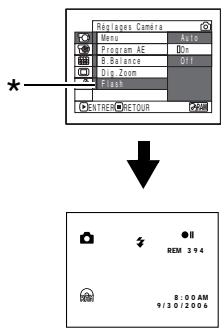
- Flash video en option (pour les dz-gx3300a/gx3200a seulement)
Voir "Présentation des accessoires optionnels" à la page 132.
Vous pouvez utiliser le flash video DZ-FLH3* en option (p.132) : Se référer au mode d'emploi de ce flash pour le détail.
- Ne peut pas être utilisé avec les DZ-GX3100A/ BX35A.
Remarque:
- Le réglage de flash vidé lé de revenir au réglage "Auto" après l'enregistrement avec le réglage "On" ou "Off" avant de mettre le caméoscope DVD hors tension.
- La vitesse d'obturation est plus lente lors de la prise de vue de sujets sombres et il faut faire attention de ne pas bouger le caméscope.
- Cependant, les sujets seront risquent de ne pas être nets même lorsque le flash vidéo est utilisé. Il est recommandé d'éclairer le sujet pour les prises de vue dans un lieu sombre.
- Le flash video intégré du DZ-GX3300A ne peut pas être utilisé lorsqu'un convertisseur est fixé. Spécifier "Flash: Off"
- L'intensité de l'éclair se règle automatiquement, mais si le sujet est trop loin ou trop près, la réglage de l'intensité du flash peut être insuffisant.
- Si le flash est continuellement utilisé pour l'enregistrement, il risque de ne pas s'éclairer ou son intensité risque de ne pas pouvoir être réglée. Après l'enregistrement au flash, il est conseillé d'attendre un moment avant d'appuyer sur le bouton PHOTO pour prendre la photo.
- L'intensité du flash se règle entre 1 m et 2,5 m, mais cette distance dépend du sujet. Pour faire des gros plans, réglage spécifique : Flash : Off. Si le flash s'éclaire trop après le sujet, l'image sera surexposée et blanche.
- “” clignote pendant la recharge de la batterie du flash video. Lorsque "\ddagger$ " clignote, le flash video n'émet pas de lumière, même pendant l'enregistrement.
- Ne pas utiliser le flash video dans les yeux d'une personne. La lumière du flash video est très forte et peut causer des lésions visuelles. En particulier lors de la prise de vue d'un bébé ou d'un enfant, ne pas approcher le caméscope à moins d'un mètre.
- Ne pas diriger le flash video vers le conducteur d'un véhicule: Il pourrait être ébloui et causer un accident.
- Ne pas utiliser le flash video à proximité de gaz inflammables ou explosifs: Le gaz pourrait s'enflammer ou s'exposer.
- Si le DZ-FLH3 est rattaché au DZ-GX3300A, le flash video intégré du DZ-GX3300A ne fonctionnera pas.
Préparatifs
- Voir page 49 pour la marche à suivre.
- Aucun menu n'apparaît si un signal externe est fourni.
Selection du mode de PRESE de VUE en fonction du SUJET (selection du mode program AE)
Le caméoscope DVD détecte automatiquement le type de sujet et l'environnement et enregistre une image optimale. Il est possible d'obtenir des images encore plus nettes en sélectionnant le mode de prise de vue le mieux adapté aux conditions d'enregistrement.
1 Appuyer sur le bouton MENU, utiliser les boutons ↑ / ↓ / ← / → pour sélectionner le "Program AE" sur l'écran "Réglages Caméra", et appuyer sur le bouton
Les options sont affichées à droite de "Program AE".
2 Utiliser les boutons / / / pour choisir l'option souhaitée, puis appuyer sur le bouton . L'option sélectionnée est validée. 3 Appuyer sur le bouton MENU pour terminer le réglage.
L'écran de menu disparaît.
Remarque:
- Le mode AE sélectionné peut être vérifié en affichant les informations sur l'écran. Cependant, rien n'apparaît en mode Auto.
- Le mode de prise de vues sélectionné est enregistré et mémorisé même après la mise hors tension du caméoscope DVD.
- Lors de la prise de vue dans un lieu souvent, une image rémanente peut apparaître si le sujet filmé est mobile ou si le caméscope rouge (c'est pourquoi il est conseillé d'utiliser un pied photographique dans ces cas).
- Si le mode Sports est utilisé sous un éclairage fluorescent, l'image peut scintiller. Dans ce cas, il est préférible d'utiliser le mode Auto.
A Auto: Le caméscope évalue automatiquement le sujet, l'environnement pour réaliser un enregistrement optimal. Sports: Réduit les flous d'image pendant l'enregistrement de sujets se déplaçant rapidement, comme lors d'une partie de golf ou de tennis. - Portrait: Permet de faire ressortir le sujet, une personne ou un animal, devant un fond flou. Spotlight: Empêche une surexposition du visage du sujet, etc. quand une lumière intense l'éclaire, comme lors d'une photographie de mariage ou d'une scène de théâtre. Sand & Snow: Empêche une sous-exposition du visage du sujet, etc. dans un endroit où la réflexion de la lumière est intense, comme au bord de la mer en plein été ou sur une piste de ski. Low light: Permet de filmer même dans un endroit nombre sous un éclairage extrêmement réduit.
Tourner l'écran à cristaux liquides de pendant la prise de vue. L'éclairage de l'écran à cristaux liquides peut être utilisé pendant la prise de vue.
Prise de VUE de SUJETS sombres avec l'éclairage de l'écran à cristaux liquides
Lorsque le Program AE est réglé sur Low Light, l'éclairage de l'écran à cristaux liquides peut être utilisé pour faciliter la prise de vue.
1 Appuyer sur le bouton MENU et désigner le réglage "Program AE" dans le menu "Réglages Camera". 2 Choisir "Low light" et valider la sélection. 3 Appuyer sur le bouton MENU pour terminer le réglage.
Remarque:
- Utiliser le viseur pour vérifier l'image à enregistrer.
- L'éclairage de l'écran à cristaux liquides permet des prises de vue jusqu'à 1 m même dans les lieux sombres.
- Une image rémanente peut apparaître lors de la prise de vue d'un sujet mobile ou si le caméroscope rougit (c'est pourquoi il est conseillé d'utiliser un pied photographique).
- Si le sujet n'est pas net avec l'autofocus, faire la mise au point manuellement (voir page 53).
4 Ouvrir l'écran à cristaux liquides, le tourner pour l'orienter dans le sens de l'objet. L'écran à cristaux liquides s'allume en blanc.
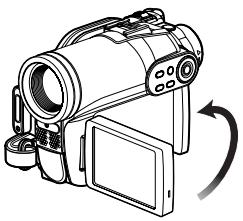
Réglage de la couleur (balance des BLANCS)
Le caméoscope DVD ajuste automatiquement la couleur du sujet. Vous pouvez toutefois changer le réglage de la balance des blancs en fonction des conditions d'enregistrement.
| Mode | Contenu du réglage | Affichage sur l'écran |
| Auto | Balance des blancs toujours ajustée automatiquement | Aucune indication |
| Validator (Set) | Il est possible de faire un réglage manuel de la balance des blancs en fonction de l'éclairage ou de la situation (p. 59) | |
| Extérieur | Pour enregistrer par temps clair | |
| Intér. 1 | Pour enregistrer sous un éclairage à lampe incandescente, à lampe halogène ou à lampe fluorescente à ampoule teintée | |
| Intér. 2 | Pour enregistrer sous un éclairage à lampe fluorescente |
1 Appuyer sur le bouton MENU, sélectionner “B. Balance” sur le menu “Réglages Caméra” et appuyer sur le bouton ▷/◁. 2 Choisir l'option désirée et appuyer sur le bouton /II. 3 Appuyer sur le bouton MENU pour terminer le réglage.
Remarque:
- Le mode de balance des blancs peut être vérifié en affichant les informations sur l'écran.
- Le réglage de balance des blancs est mémorisé même à la mise hors tension du caméoscope DVD.
- Prendre garde de ne pas masquer le capteur de rayons infrarouges avec la main, etc.
Capteur de rayons infrarouges
- Si un téléconvertisseur ou un convertisseur grand-angulaire est utilisé, la balance des blancs automatique risque de ne pas fonctionner normalement dans certains cas. Si le cas se présente, spécifiez le mode adapté aux conditions d'enregistrement ou ajustez manuellement la balance des blancs.
- Ne pas oublier de retirer le bouchon d'objet avant d'allumer le camescope DVD. Si le camescope DVD est allumé alors que le bouchon d'objet est en place, la balance des blancs ne réagira pas normalement.
Réglage manuel de la balance des blancs
Diriger le caméscope DVD vers un objet blanc de manière à remplir complètement l'écran. Utiliser un objet qui n'est pas transparent.
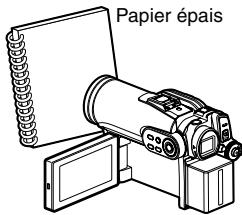
Si l'image n'est pas nette lorsque le sujet remplit tout l'écran, faire la mise au point manuellement en se reportant à "Mise au point manuelle du sujet" (voir page 53).
2 Appuyer sur le bouton MENU, désigner "B. Balance", "Set" et appuyer sur le bouton 3 Maintenir enfoncé jusqu'à ce que l'indicateur "L" cesse de clignoter mais reste allumé. Lorsque l'indicateur "L" reste allumé, le réglage de la balance des blancs est terminé. 4 Appuyer sur le bouton pour terminer le réglage.
Remarque:
- La balance des blancs régée avec l'option "Set" restée mémoorisée tant qu'elle n'est pas changée.
- Ne pas se servir d'un objet teinté pour régler la balance des blancs. Il ne sera pas possible d'obtenir la teinte ajustée.
- Si "Source Entrée: LINE, S-LINE" a été spécifiée, il est impossible d'utiliser le mode de balance des blancs "Set" (p. 64).
- Le réglage de la balance des blancs "Set" peut ne pas être possible dans les lieux sombres. En outre, la balance des blancs ne peut pas être réglée lorsque la barre du zoom est dans la plage du zoom numérique (p. 51). Dans ce cas, l'indicateur "■" continue de clignoter. Régler la balance des blancs dans un endroit bien éclairé et après avoir désactivé "Dig. Zoom".
- Si les conditions d'enregistrement ont changé, régler la balance des blancs pour obtenir des couleurs appropriées.
- Le réglage reste mémorisé même lorsque le caméscope DVD est éteint. L'indicateur "L" clignotera la prochaine fois que le caméscope sera mis sous tension. Réglez à nouveau la balance des blancs, si nécessaire.
Utilisation du stabiliseur d'image électronique (EIS)
Quand le zoom est utilisé (voir page 51) pour enregistrer une image subissant un agrandissement important, cette fonction corrige le manque de netteté de l'image enregistrée.
1. Appuyer sur le bouton MENU, CHOISIR "EIS" sur le menu "Réglages Camera" et appuyer sur le bouton. 2. Choisir "On" ou "Off" et appuyer sur le bouton. 3. Appuyer sur le bouton MENU pour terminer le réglage.
-Vérification de l'état de la fonction EIS
Il est possible de vérifier si la fonction EIS est activée ou non en affichant les informations sur l'écran.
Après avoir enregistré avec la fonction EIS "Off", il est conseillé de rétablir le réglage "On" et d'arrêter le caméscope DVD, à moins de pouvoir continuer à enregistrer avec le réglage "Off".
Remarque:
- Le réglage EIS reste mémoire même lorsqu'le caméoscope DVD est éteint.
- Il est recommandé de désactiver le stabilisateur d'image électronique avec "EIS Off" quand le caméoscope est utilisé sur un bureau ou avec un pied photographique.
- Quand le stabilisateur d'image électronique est activé ("EIS On" spécifique), un léger décalage se produit entre le mouvement du sujet et le mouvement sur l'écran. Le stabilisateur d'imagelectronique ne parvient pas toujours à corriger les bougés du caméscope même lorsque "EIS On" est spécifié: Tenir fermement le caméscope DVD avec les deux mains.
- La fonction EIS risque de ne pas fonctionner correctement quand le téléconvertisseur ou le convertisseur grand-angular est utilisé. Le stabilisateur EIS ne peut pas être utilisé pendant l'enregistrement de photos sur les DZ-GX3300A/GX3200A/GX3100A.
Prise de VUE d'un SUJET considerablement GROSSI (ZOOM numérique)
Voir page 51 pour le réglage du zoom numérique.
Attenuation du BRUIT du VENT pendant l'enregistrement (MIC. filtre)
Lors d'un enregistrement du son avec le microphone du caméoscope DVD, le bruit du vent peut être atténué.
Si "MIC. Filtre: On" est spécifique, les composantes BASSE fréquence du son recueillies par le microphone seront coupées pendant l'enregistrement. Ceci permet d'entendre plus clairement les voix ou le son lors de la lecture.
1 Appuyer sur le bouton MENU, sélectionner "MIC. Filtré" sur le menu "Réglages Caméra" et appuyer sur le bouton /II. 2 Choisir l'option désirée et appuyer sur le bouton /II. 3 Appuyer sur le bouton MENU pour terminer le réglage.
Remarque:
- Il est également possible de s'assurer que le filtre MIC a été activé en affichant les informations sur l'écran.
- Le réglage du filtre MIC est mémorisé même si le caméscope DVD est éteint.
- La fonction MIC Filtre est opérante uniquement pendant l'enregistrement d'un film.
- Le contrôle du microphone ne peut être activé que pour le microphone incorporé. Il sera inopérant avec un microphone externe (p. 66).
Paramétrage des fonctions d'enregistrement
RAM RW VR RWVF R +RW
Changement de la qualité d'un FILM (mode vidéo)
Choisir la qualité des images d'un film "XTRA", "FINE", "STD".
Il est conseillé de sélectionner "XTRA" ou "FINE" pour les prises de vue importantes.
1 Appuyer sur le bouton MENU, utiliser les boutons l /▶/▶/▶/▶/▶/▶ pour choisir "VIDEO Mode" dans le menu "Enregistrement" et appuyer sur le bouton ▶/■. 2 Choisir le mode de qualité souhaité et appuyer sur le bouton ▶/■. 3 Appuyer sur le bouton MENU pour terminer le réglage.
Remarque:
- Le réglage de la qualité du film reste mémorisé même lorsque le caméscope DVD est éteint. Lorsqu'un DVD-RW (mode VF)/DVD-R est utilisé, le réglage "VIDEO Mode" ne changera pas même après le changement du disque.
- Lorsqu'un DVD-RW (mode VF)/DVD-R est utilisé, il n'est pas possible de changer la qualité du film ou le mode grand écran pendant l'enregistrement sur le disque. Le caméoscope DVD se réglera automatiquement sur la qualité ou le mode grand écran utilisé lors du premier enregistrement sur le disque.
- Lorsqu'un DVD-RW (mode VF)/DVD-R/+RW est utilisé:
Il n'est pas possible de spécifier la combinaison "VIDEO Mode: STD" et "16:9 On". Si on essaie de régler VIDEO Mode sur STD au lieu de XTRA ou FINE, lorsque "16:9 On" est spécifié, l'écran se réglera automatiquement sur le format 4:3.
- Le réglage de la qualité du film n'apparaît que pendant l'enregistrement du film. Le réglage n'apparaît pas pendant l'enregistrement de photos.
Des parasites en mosaïque peuvent apparaître sur l'image enregistrée, ou bien le contour du sujet filmé risque d'être déformé, dans les conditions d'enregistrement suivantes. Dans ce cas, bouger le caméscope DVD aussi lentement que possible. (Des parasites en mosaïque risquent d'apparaître sur l'image en mode "STD")
- Arrière-plan constitué de formes compliquées (comme sur la figure de gauche);
- Le mouvement du caméoscope DVD est excessif ou trop rapide;
- Le sujet filmé se déplace rapidement et le caméscope DVD reste immobile.
(Parasites en mosaïque sur l'image)
(Image sans parasites en mosaïque)
Réglage du mode GRAND écran (MODE 16:9)
Sélectionnez le mode grand écran (16:9) pour pouvoir regarder par la suite les images filmées sur un téléviseur grand écran (format 16:9). Il est également possible de filmer en utilisant un autre format (le réglage "Off" correspond au format 4:3).
Les illustrations suivantes montrent la différence d'affichage sur l'écran et dans le viseur lorsque le mode grand écran est réglé sur "On" et sur "Off".
"16:9 On" spécifique
format 16:9
16:9 Off spécifique
format 4:3)
Lorsque le DZ-GX3300A est utilisé
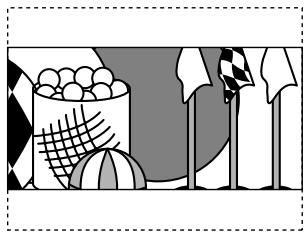
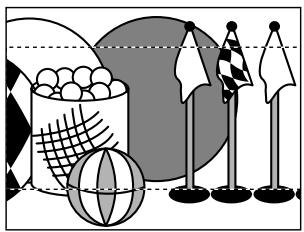
Lorsque les DZ-GX3200A/GX3100A/BX35A sont utilisés

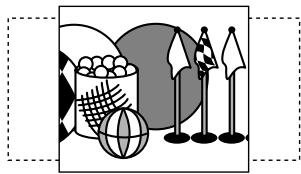
1 Appuyer sur le bouton MENU, sélectionner "16:9" sur le menu "Enregistrement" et appuyer sur le bouton /II.
2 Choisir "On" et appuyer sur le bouton /II. 3 Appuyer sur le bouton MENU pour terminer le réglage.
Pour voir ultérieurement un film sur un écran de téléviseur ordinaire, spécifiez "16:9 Off". Si l'enregistrement est effectué avec le réglage "16:9 On", l'image apparaitra allongée verticalement sur l'écran d'un téléviseur ordinaire.
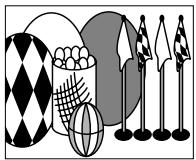
Une image enregistrée avec le réglage "16:9 On" apparaîtra de la façon suivante:
Affichage sur l'écran à cristaux liquides
Affichage dans le viseur


Une image enregistrée avec le réglage "16:9 Off" apparaitra de la façon suivante:
Affichage sur l'écran à cristaux liquides
Affichage dans le viseur


Remarque:
- Le réglage 16:9 reste mémorisé même lorsque le caméscope DVD est éteint.
- Le mode 16:9 ne peut pas être utilisé pour l'enregistrement de photos, d'une entrée externe*, d'une entrée externe S-VIDEO*.
- Lorsqu'un DVD-RW (mode VF)/DVD-R/+RW est utilisé : Il n'est pas possible de spécifier la combinaison "VIDEO Mode : STD" et "16:9 On". Si l'on essaie de régler VIDEO Mode sur STD au lieu de XTRA ou FINE, lorsque "16:9 On" est spécifié, l'écran se règle automatiquement sur le format 4:3.
- Lorsqu'un DVD-RW (mode VF)/DVD-R a été enregistré dans le mode grand écran, il n'est plus possible d'enregistrer un signal externe ou un signal S-video externe sur le même disque.
- Lorsqu'un DVD-RW (mode VF)/DVD-R est utilisé, il n'est pas possible de passer du mode grand écran (16:9) au mode normal (4:3) pour le même disque.
- Les images enregistrées avec le réglage "16:9 On" (format 16:9) seront reproduites avec le réglage spécifique pour l'enregistrement, quel que soit le réglage utilisé par la suite.
- Le réglage 16:9 n'est pas compatible avec le système ID-1/ID-2.
- Pour voir les images enregistrées dans le format 16:9, changer le format d'écran du téléviseur : Voir le mode d'emploi du téléviseur pour la sélection du format.
- Si un sélecteur vidéo est utilisé, le téléviseur risque de ne pas se mettre automatiquement en mode 16:9.
- Lorsque l'interrupteur d'alimentation est réglé sur "O" ou "O", le format d'écran en pause d'enregistrement est 4:3, quel que soit le réglage du mode grand écran 16:9.
- Si le caméoscope DVD contient un disque enregistré dans le mode grand écran quand il est raccordé à un téléviseur de format 4:3 seulement, les images sont allongées verticalement lors de la lecture. Pour afficher correctement des images 4:3, régler le "Format du téléviseur" (p. 105) sur 4:3.
- Si un disque +RW enregistré en mode grand écran est lu sur un enregistreur/lecteur de DVD, etc., les images apparaitront allongées verticale
- Le DZ-BX35A ne peut pas recevoir de signal d'entrée externe.
Cet appareil enregistre les informations relatives au format (16:9, 4:3) entre les signaux vidéo.
Selection de la qualité des IMAGES FIXES (qualité)
Il est possible de sélectionner la qualité d'enregistrement des photos seulement lorsqu'une carte est utilisée.
Il est recommandé d'utiliser "FINE" pour l'enregistrement d'images vitales (p. 152 "TAILLE ET QUALITÉ DES PHOTOS").
1 Appuyer sur le bouton MENU, utiliser les boutons ▲ / ▼ pour sélectionner "Qualite" dans le menu "Enregistrement" et appuyer sur le bouton 2 Choisir l'option souhaitée et appuyer sur le bouton
Appuyer sur le bouton MENU pour terminer le réglage.
Remarque:
- Le réglage de la qualité d'image fixe resté mémoirisé même lorsque le caméoscope DVD est éteint.
- La qualité des photos enregistrées sur un DVD-RAM est équivalente à la qualité "FINE" des images enregistrées sur une carte.
RAM RW VR RW VF +RW CARTE
Réception d'un IMAGE d'un autre appareil (SOURCE d'entrée)
Pour transférer une image d'un autre appareil sur le caméscope DVD, il faut d'abord changer le réglage du caméscope DVD.
Se reporter à la page 109 pour le détail sur le raccordement du caméoscope DVD à d'autres appareils ou sur l'enregistrement d'images transmises par ces appareils.
Le DZ-BX35A ne peut pas recevoir de signal d'entrée externe.
| Réglage | Contenu | Affichage sur l'écran |
| CAMERA | Normalement, sélectionner cette option | Aucune indication |
| LIGNE | Pour transférer une image d'un autre apparéil | V IN |
| SLIGNE | Pour transmettre le signal S-VIDEO d'un autre apparéil | SVIN |
Appuyer sur le bouton MENU, utiliser les boutons ▶/◀ pour choisir "Source Entrée" dans le menu "Enregistrement" et appuyer sur le bouton ▶/■. Choisir "LIGNE" et appuyer sur le bouton ▶/∥
3 Appuyer sur le bouton MENU pour terminer le réglage.
Remarque:
Le réglage "Source Entrée" revient automatiquement à "CAMERA" lorsque le caméoscope DVD est éteint.
Selection de la methode d'enregistrement de l'entree externe (ENTREE PHOTO)
Si "Source Entrée: LINE ou S LINE" est spécifique, les images transmises peuvent être enregistrées sous forme d'images fixes sur un DVD-RAM ou sur une carte. Le caméoscope DVD peut enregistrer une image externe contenant un léger mouvement en spécifiant "Frame", mais "Field" est conseillé pour l'enregistrement d'images dont le sujet n'est pas totalement immobile.
Le DZ-BX35A ne peut pas recevoir de signal d'entrée externe.
| Format d'enregistre-ment | Détails du réglage | Affichage sur l'écran | |
| DVD-RAM | carte | ||
| Frame | Ne convient pas à l'enregistrement de sujets liéquement en mouvement, malgré la qualité élevé de l'image. Frame convient à l'enregistrement videoa avec un minimum de mouvement. | ||
| Field | Adapté pour l'enregistrement de sujets videoo liéquement en mouvement. | ||
1 Appuyer sur le bouton MENU, utiliser les boutons ▶ pour sélectionner “PHOTO Entrée” dans le menu “Enregistrement” et appuyer sur le bouton ▷. 2 Choisir l'option désirée puis appuyer sur le bouton ▷. 3 Appuyer sur le bouton MENU pour terminer le réglage.
Remarque:
- Le réglage d'entrée PHOTO peut être vérifié en affichant les informations sur l'écran.
- Le réglage d'entrée PHOTO reste mémoire même lorsque le caméoscope DVD est éteint.
- Se reporter à “Enregistrement (copie) d'images”, p. 109 pour raccorder le caméscope DVD à un autre appareil.
RAM CARTE
Retardateur (SELF TIMER)
Le retardateur peut être utilisé pour prendre des photos, comme avec les appareils photo ordinaires.
Cette fonction n'est disponible que pour l'enregistrement de photos (images fixes).
1 Appuyer sur le bouton MENU, utiliser les boutons ▶/▲/▶/▶/■ pour sélectionner "Self Timer" dans le menu "Enregistrement" et appuyer sur le bouton ▷/■. 2 Choisir "On" et appuyer sur le bouton ▷/∥
Le retardateur est activé.
3 Appuyer sur le bouton MENU pour terminer le réglage.
4 Appuyer sur le bouton PHOTO.
Le témoin d'enregistrement à l'avant du caméoscope DVD clignote. L'indicateur de retardateur commence un compte à rebours et l'enregistrement commence environ 10 secondes plus tard.
Remarque:
- Il est possible de vérifier le réglage du retardateur en regardant les informations affichées sur l'écran.
- Pour désactiver le mode de retardateur, sélectionner "Off" sur le menu ou éteindre le caméoscope DVD.
- Pour suspendre la fonction du retardateur, appuyer une nouvelle fois sur le bouton PHOTO avant le début de l'enregistrement, ou appuyer sur le bouton.
Réglage de l'affichage sur écran (SORTIE OSD)
Si le caméscope DVD est raccordé à un téléviseur pour le visionnage des images sur l'écran de télévision, l'affichage sur l'écran (qui apparaît dans le viseur ou sur l'écran à cristaux liquides) peut être désactivé pour ne pas apparaître sur l'écran du téléviseur.
1. Appuyer sur le bouton MENU, utiliser les boutons / / / / / pour sélectionner "Sortie OSD" dans le menu "Enregistrement" et appuyer sur le bouton. 2. Choisir "On" ou "Off" et appuyer sur le bouton.
Remarque:
- Le réglage "Sortie OSD" reste mémorisé même lorsque le caméscope DVD est éteint.
- Même si l'option "Off" est, l'affichage sur l'écran apparaît pendant la lecture. Se reporter à la page 74 pour la lecture avec l'affichage sur l'écran.
- Même si l'affichage sur l'écran a été dégagé de l'écran du téléviseur, il apparait encore dans le viseur ou sur l'écran à cristaux liquides.
- Le signal de l'affichage sur l'écran n'est transmis que lorsque l'entrée est régée sur amera : La fonction ne peut pas être activée lorsque le signal d'une source externe est transmis.
Réglage "On" Écran du téléviseur
Réglage "Off" Écran du téléviseur
RAM RW VR RW VF R +RW
Utilisation d'un microphone externe
Raccorder un microphone (en vente dans le commerce) à la prise de microphone externe de ce caméoscope DVD. Le son enregistré sera plus net. Allumer le microphone externe et commencer l'enregistrement. Pour le détail sur le microphone externe, voir “Caractéristiques principales” à la page 148.
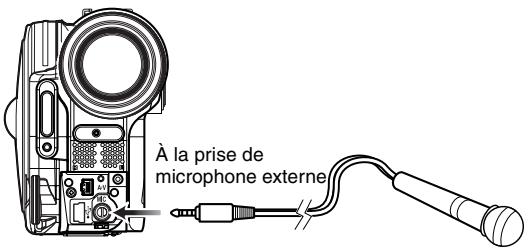
Remarque:
- Si le câble AV/S reste branché sur la borne d'entrée-sortie AV/S, selon sa fiche, le microphone ne pourrait pas être branché sur la prise de microphone. Débrancher le câble d'entrée-sortie AV/S pour pouvoir utiliser le microphone externe.
- Il n'est pas possible d'utiliser un microphone autonome sur ce caméoscope DVD. (L'alimentation n'est pas fournie par ce caméoscope DVD.)
- Lorsqu'un microphone externe est raccordé, le microphone intégré est désactivé.
- Un microphone externe ne peut pas être utilisé avec le DZ-BX35A.
Début et fin de la navigation de DISQUE
La navigation de disque est un outil qui permet d'éditer les scènes enregistrées avec ce caméoscope DVD.
Les descriptions suivantes consacrées aux "scènes" et aux "programmes" permettent un usage optimal de la navigation de disque.
Les écrans illustrés dans ce mode d'emploi sont identiques à ceux qui apparaissent lorsqu'un DVD-RAM est utilisé. Certains éléments n'apparaîtront pas quand un DVD-RW/DVD-R/+RW ou une carte est utilisée, mais la procédure ne change pas.
Préparatifs
- Allumer le caméscope DVD (p. 31).
- Lorsqu'un disque est utilisé: Mettre l'interrupteur d'alimentation en position "..." ou "".
- Lorsqu'une carte est utilisée: Mettre l'interrupteur d'alimentation en position "".
1 Appuyer sur le bouton DISC navigation.
L'écran de navigation de disque apparait (page 68).
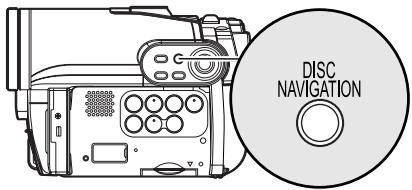
2 Appuyer une nouvelle fois sur le bouton DISC navigation.
La navigation de disque s'arrête et le caméscope DVD se met en pause d'enregistrement.
On peut aussi appuyer sur le bouton ■ pour arrêter la navigation de disque.
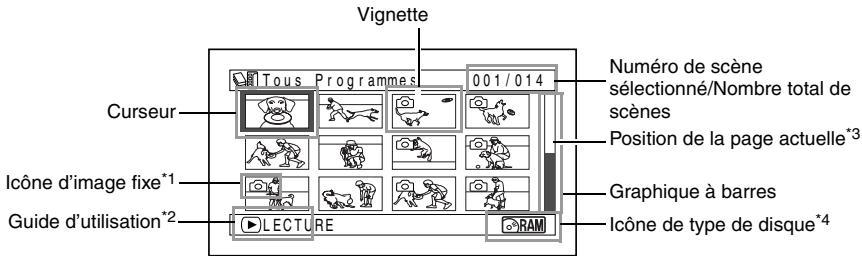
1 L'icône d'image fixe n'apparaît pas dans le cas d'une carte. 2 Le guide d'utilisation varie en fonction de l'état actuel du caméscope DVD. 3 Apparaît quand 13 scènes ou plus ont été enregistrées. 4 “” apparaît dans le cas d'une carte.
Icônes apparant sur les vignettes :
Photo (p. 42) ⇔ Skip (saut) (p. 83) Ouverture en fondu (p. 82) Fermeture en fondu (p. 82) Verrou (p. 86)
Remarque:
- Il faut appuyer sur le bouton DISPLAY pour afficher la date/le jour d'enregistrement de la scène désignée par le curseur dans le guide. Il faut appuyer une seconde fois sur DISPLAY pour afficher le guide.
- Si aucun disque ni aucune carte n'est inséré, l'écran de navigation de disque ne peut pas être affiché même par une pression du bouton DISC NAVIGATION.
- Chaque fois que la navigation de disque est utilisée quand disque DVD-RW (mode VF)/DVD-R est dans le caméoscope, le message "Crée Etiquettes..." apparaît. Après l'affichage de ce message, l'écran de navigation de disque apparait.
- Si les disques ou cartes suivants sont insérés, l'écran de navigation de disque apparaitra ou un message sera affché:
- Disque protégé
- Disque DVD-RW (mode VF)/DVD-R/+RW clôturé DVD-RW (mode VF)/DVD-R enregistré sur un modèle de caméscope DVD Hitachi autre que les DZ-GX3300A/GX3200A/GX3100A/BX35A
- Carte protégée
- Ne pas laisser l'écran de navigation de disque affiché sur l'écran du téléviseur auquel le caméoscope DVD est raccordé : En effet, cela risque d'endommager l'écran de télévision et même de le griller.
Lecture à PARTIR de l'écran de navigation de DISQUE
1. Appuyer sur le bouton DISC NAVIGATION. 2. Utiliser le bouton / / / / / pour sélectionner la scène désirée.
La scène sélectionnée est encadrée : C'est ce que l'on appelle un "curseur".
Lorsque la lecture est terminée:
Le caméscope DVD se met en pause en lecture sur la première image de la première scène.
Appuyer sur le bouton ou DISC NAVIGATION pour rétablir l'écran de navigation de disque.
Si la pause de lecture est maintenue 5 minutes, l'écran de navigation de disque réapparaîtra automatiquement.
Pause de la lecture
Lecture de photos
Une photo d'un DVD-RAM reste affichée environ 3 secondes. Lors de la lecture des photos d'une carte, la lecture s'arrête après chaque photo.
3. Appuyer sur le bouton ▶ / ‖
La lecture commence à partir de la scène sélectionnée.
Remarque:
Appuyer sur le bouton ou pour amener le curseur sur la scène précédente ou suivante. Appuyer sur le bouton ou pour afficher la page précédente ou suivante.
Remarque:
- Appuyer sur le bouton pour interrompre provisoirement la lecture. Appuyer une seconde fois sur le bouton pour reprendre la lecture à cette position.
- Si le bouton /II est pressé après la lecture de la première-scène du disque, la lecture recommence au début du disque.
- L'écran de navigation de disque se rétablit toujours par une pression sur le bouton.
- Lors de la lecture des photos d'une carte, "Lecture" s'affiche. Si une photo contient un grand nombre de pixels, elle ne s'affichera pas immédiatement.
- Insérer un disque ou une carte enregistrée sur le caméoscope DVD (p. 41, 42).
- Allumer le caméscope DVD (p. 31).
RAM RW VR RW VF R + RW CARTE
Lecture de la dernière scène enregistrée
Utiliser / / / / pour sélectionner et appuyer sur / / pour valider.
Appuyer sur le bouton pendant la pause de l'enregistrement.
Le caméoscope DVD se met en mode de lecture et la dernière scène enregistrée est lue. (Pour "scène", voir p. 67.)
Lorsque la lecture est terminée, le caméscope DVD se met en pause sur la dernière image du disque.
Si le caméoscope DVD reste environ 5 minutes en pause de lecture, il se remet automatiquement en pause d'enregistrement.
2. Appuyer sur le bouton □.
La lecture s'arrête et le caméscope se remet en pause d'enregistrement.
Remarque:
- Si l'écran à cristaux liquides est ouvert pendant la lecture d'un film, le son sort par le haut-parleur. Ajuster le volume du son en utilisant les boutons de réglage du volume (Ø, ⊕).
- Pour arrêté provisoirement la lecture, appuyer sur le bouton /II. Appuyer encore une fois sur le bouton /III pour redémarrer la lecture.
- Même si la lecture est subitement interrompue pour enregistrer une scène, la nouvelle image sera ajoutée à la dernière du disque ou de la carte (les images précédentes ne seront pas effacées).
- Les images éditées sur un ordinateur, etc. ou l'image enregistrée, peuvent ne pas apparaître sur le caméoscope DVD; le son enregistré peut aussi ne pas être audible, selon le type des données d'images.
- Les images enregistrées sur un autre caméoscope DVD ou sur un enregistreur DVD peuvent ne pas être lues sur ce caméoscope DVD.
- Selon la quantité de données à, il faut un certain temps pour que l'image de lecture apparaisse.
- Ne pas actionner l'interrupteur d'alimentation ni retirer la carte pendant que l'indicateur ACCESS/PC ou l'indicateur CARD ACCESS est allumé ou clignote. La carte ou les données de la carte pourraient être endommagées.
- La lecture risque d'être impossible si le disque enregistré est utilisé à des hautes températures. Arrêter le caméscope DVD, attendre que la température ambiante diminue, puis remettre le caméscope DVD en marche.
RAM RW VR +RW CARTE
Suppression de la dernière scène enregistrée
1. Appuyer sur le bouton MENU pendant la lecture. 2. Choisir "Editor", "Efface scène", puis appuyer sur /
L'écran de confirmation de la suppression apparait :
3 Choisissez "OUI" et appuyez sur le bouton /II. La dernière scène enregistrée est effacée, et le caméoscope DVD se remet en pause d'enregistrement.
Remarque:
- Si le bouton MENU est pressée pendant la lecture avec la navigation de disque, "Efface scène" n'apparaître pas.
Capture de PHOTO
L'image affichée pendant le visionnage d'une vidéo peut être enregistrée sous forme de photo sur une carte.
1. Appuyer sur le bouton MENU pendant la lecture de la scène qui doit être capturée. 2. Choisir "Editor", "Capture PHOTO", puis appuyer sur
L'écran de confirmation de capture apparait.
3. Choisir "OUI" et appuyer sur le bouton /III. La scène capturée est enregistrée sur la carte.
Remarque:
- Il est aussi possible d'appuyer sur le bouton PHOTO à l'étape 1 pour capturer la-scène souhaïette. L'écran de confirmation de capture apparait. Choisir "OUI" et appuyer sur le bouton /II. La scène est enregistrée sur la carte.
- Une photo capturée est lue sur le caméscope DVD de la façon suivante :
Si elle a été capturée depuis une vidéo enregistrée avec le réglage 16:9 (grand écran) On : Nombre de pixels (Norme JPEG) : 640 × 360
Si elle a été capturée depuis une vidéo enregistrée avec le réglage 16:9 (grand écran) Off :
Nombre de pixels (Norme
JPEG) : 640 x 480


RAM RW VR RW VF R + RW CARTE
Lecture à PARTIR du début du DISQUE ou de la CARTE
Utiliser la fonction de navigation de disque (p. 67) pour commencer la lecture au début du disque ou de la carte.
RAM RW VR RW VF R +RW
Pendant la lecture, appuyer sur le bouton ou et le maintenir enfoncé. La lecture commence.
Tenir▶enforcé:
Les scènes défilent vers l'avant.
Tenir enfoncé :
Les scènes défilent vers l'arrêt.
Relacher bouton ou > dès que l'image souhaitée apparait:
La lecture normale commence par cette image.
Remarque:
- Si la température interne du caméscope DVD est trop élevée, le caméscope ne fonctionnera pas normalement. Éteindre le caméscope DVD, attendre quelques instants et le remettre en marche.
RAM RW VR RWVF R +RW
Lecture avant/arrrière IMAGE par IMAGE /lecture au ralenti d'un FILM
Pendant la pause de la lecture, appuyer sur le bouton ou La lecture avant/arrête image par image ou la lecture au ralenti commence.
Appuyer une fois sur ▶▶:
L'image suivante apparait.
Appuyer une fois sur
La lecture s'effectue au ralenti vers l'avant.
Tenir enfoncé :
La lecture s'effectue au ralenti vers l'arrêt.
Après la lecture avant/arrêt image par image ou la lecture au ralenti, le caméscope DVD se met en pause de la lecture.
Remarque:
- Pendant la lecture au ralenti, les sujets se déplaçant rapidement peuvent être déformés.
- L'intervalle des images pendant la lecture avant/arrière image par image et la lecture au ralenti est comme suit : Lecture avant image par image et au ralenti : Approx. 0,03 seconde Lecture arrière image par image et au ralenti : Approx. 0,5 seconde
- Aucun son n'est audible pendant la recherche image par image ou la lecture au ralenti.
Recherche d'une SCENE par SAUTS
Pendant la lecture, appuyer sur le bouton ▶ ou ◀ pour localiser le début de scène désirée.
Appuyer une fois sur ▶:
Pour localiser la première image de la scène suivant la scène en cours de lecture et commencer la lecture à ce point.
Appuyer une fois sur
Pour revenir à la première image de la scène en cours de lecture et commencer la lecture à ce point.
Tenir enforcé:
Pour localiser le début des scènes suivantes, en commençant par la scène suivant celle qui est en cours de lecture. Quand l'image souhaitée apparait, relâcher le bouton. La lecture commence à ce point.
Tenir enforcé:
Pour localiser le début des scènes précédentes, en commençant par la scène précédente à celle qui est en cours de lecture. Quand l'image souhaitée apparait, relâcher le bouton. La lecture commence à ce point.
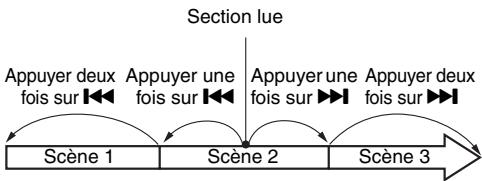
Section lue
Si le bouton est pressé quelques secondes avant le début de la scène en cours de lecture, la lecture reprendra au début de la scène précédente.
Remarque:
- Si la recherche par sauts est activée pendant la pause de la lecture, le caméscope DVD se mettra en pause au début de la scène localisée.
- Si le bouton est pressé à la première scène du disque, le caméscope DVD se mettra en pause de la lecture sur la première image.
- Si la température interne du caméoscope DVD est trop élevée, le saut normal ou la recherche ne fonctionneront pas normalement. Éteindre le caméoscope DVD, attendre quelques instants et le remettre en marche.
RAM CARTE
Lecture de PHOTOS
Appuyer sur le bouton ou pendant la lecture pour voir rapidement toutes les photos dans l'ordre.
Appuyer une fois sur
Pour afficher les photos une à une vers l'avant.
Appuyer une fois sur
Pour afficher les photos une à une vers l'arrêté.
Lorsqu'un disque est utilisé
La lecture en continu commence au moment où le bouton « ou » est relaché.
Lorsque le bouton OU est relâché, la photo correspondante est affichée et le camoscope DVD se met en pause de la lecture. Utiliser la fonction Diaporama pour l'affichage en continu des photos (p. 105).
Localisation d'un point PRECIS (ALLER å)
1 Appuyer sur le bouton MENU pendant la lecture.
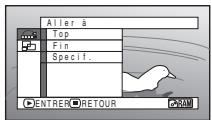
2 Choisir une option (point souhaité) et appuyer sur le bouton
Top : Pour revenir au début et passer en pause de la lecture
Fin: Pour aller à la fin de la dernière scène et passer en pause de la lecture
Specif.:
Pour atteindre le point spécifique et passer en pause de la lecture. Voir ce qui suit pour le détail à ce sujet.
Spécification du point devant être localisé
1 Choisir "Spécif." à l'étape 2 ci-dessus et appuyer sur le bouton
L'écran servant à spécifier le point à atteindre apparait.
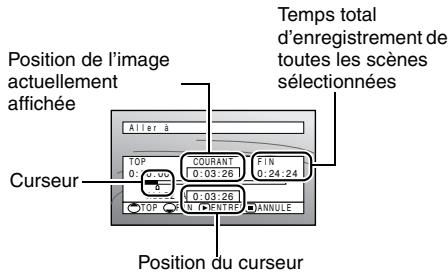
2 Utiliser les boutons 1 / 1 / 1 / 1 pour sélectionner le temps au point choisi.
Appuyer sur : Pour sélectionner le début.
Appuyer sur : Pour sélectionner la fin.
Appuyer sur ou :
- Une fois : Pour déplacer le curseur par incréments de 10 secondes (1 photo à la fois pour les cartes)
- Tenir enforcé: Pour déplacer le curseur par incréments de 1 minute: (10 photos à la fois pour les cartes)
(Quand le début de la scène est sélectionné)
3 Appuyer sur le bouton pour valider la sélection.
Le point spécifique est localisé et le caméscope se met en pause de la lecture.
Pour commencer la lecture, appuyer une nouvelle fois sur ▶︎ / ‖
Pour annuler la fonction "Aller à", appuyer sur le bouton ■ avant de localiser le point spécifique.
Remarque:
- Si plusieurs scènes sont sélectionnées avec la fonction de navigation de disque ou le bouton SELECT, la sélection de "Top" permettra de sauter jusqu'au début des scènes sélectionnées (p. 99). Lorsque plusieurs scènes sont sélectionnées, le temps total des scènes sélectionnées est indiqué dans l'affichage de "temps total d'enregistrement". Si une carte est utilisée, le nombre de photos apparait avec les indicateurs "TOP", "COURANT", "FIN" et "ALLEZ A".
- Le curseur risque de ne pas se déplacer à intervalles réguliers.
Affichage d'informations pendant la lecture
Plusieurs types d'informations concernant l'enregistrement se superposent à l'image lors de la lecture.
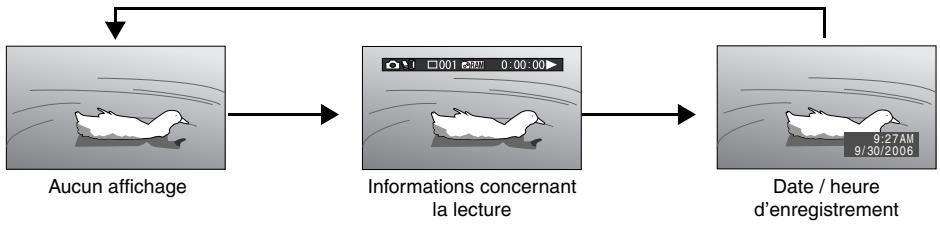
Changement du mode d'affichage des informations
Appuyer sur le bouton DISPLAY. Le mode d'affichage des informations sur l'écran change.
Lorsqu'un disque est utilisé :
Mode d'enregistrement*1
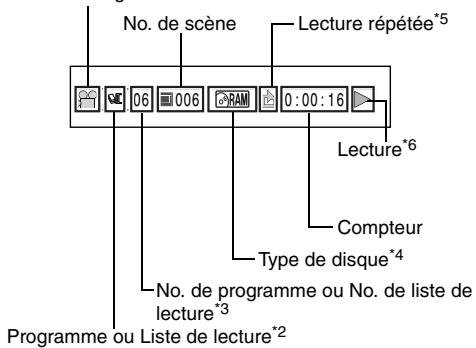
Lorsqu'une carte est utilisée:
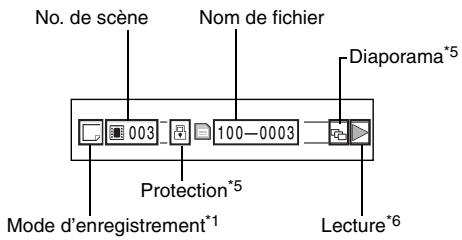
1 (VIDEO) ou (PHOTO) avec disque; seulement (PHOTO) avec carte. 2 Programme ou ≡ Liste de lecture. 3 Numéro de programme ou de liste en cours de lecture (n'apparait pas si tous les programmes sont lus). 4 Voir "Type de disque/carte" à la page 46. 5 : Apparait si chaque fonction est "activée". 6 : Lecture normale
: Pause de la lecture : Recherche avant : Recherche arrière ▶▶ : Saut avant : Saut arrière : Avance image par image : Recul image par image : Lecture au ralenti vers l'avant : Lecture au ralenti vers l'arrière
Se référer à “Lecture” à partir de la page 69 pour le détail.
La marque "▶" apparait sur la première image du disque.
La marque "▶" apparait sur la dernière image du disque.
- Affichage de la date/heure de l'enregistrement : Affiche la date/heure du début de l'enregistrement. Même lorsque la lecture commence, l'affichage de l'heure ou de la date ne change pas.
- Aucun affichage: Aucune information n'apparaît. Cependant, lorsque le mode de lecture est changé, le symbole apparaît environ 3 secondes plus tard.
Remarque:
Voir page 89 et les pages suivantes pour le "programme", et page 92 et les pages suivantes pour la "liste de lecture".
Selection de plusieurs SCENES
1 Appuyer sur le bouton DISC NAVIGATION. 2 Utiliser le bouton / / / / pour sélectionner la scène désirée. 3 Appuyer une fois sur le bouton SELECT:
La scène sélectionnée est encadrée en rouge et jaune.
Recommencer les étapes 2 et 3 pour sélectionner plusieurs scènes non consécutives.
Selection de plusieurs SCENES consecutives
1 Appuyez sur le bouton DISC NAVIGATION.
2 Utilisez les boutons /p/10 pour positionner le pointeur sur la première des scènes que vous pouvez sélectionner. 3 Maintenez le bouton SELECT enfoncé pendant au moins une seconde.
La scène sélectionnée est entourée d'un double cadre jaune et bleu.
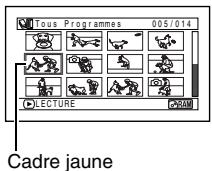
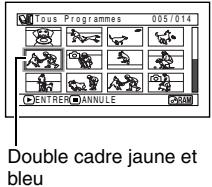
4 Utiliser le bouton / / / / pour sélectionner la dernière-scène de la plage souhaitée et appuyer sur le bouton /
Les vignettes des scènes dans la plage spécifiée sont encadrées en rouge et sélectionnées.
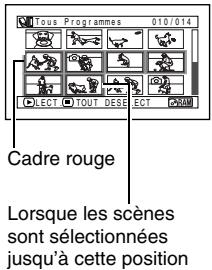
Remarque:
- Il est possible de connaître l'état des scènes grâce aux couleurs du curseur et au graphique à barres :
| Curseur | Graphique à barres | État des scènes |
| Jaune | Bleu clair | Position actuelle du curseur |
| Bleu | Bleu clair | Plage des scènes sélectionnées |
| Rouge | Rouge | Scènes déjà sélectionnées |
- Il suffit d'appuyer sur le bouton II après la sélection des scènes pour réproduire uniquement les scènes sélectionnées à partir du début.
- Pour annuler une scène sélectionnée, sélectionner la scène à annuler et appuyer sur le bouton SELECT. Pour annuler toutes les scènes sélectionnées, appuyer sur le bouton
- Il est également possible de sélectionner des scènes dans l'ordre inverse en commençant par la première-scène.
- Pour annuler plusieurs sélections, appuyer sur la touche ou SELECT avant d'appuyer sur la touche à l'étape 4.
- Jusqu'à 999 scènes peuvent être sélectionnées sur un disque ou une carte.
Fonctions disponibles avec la navigation de DISQUE
Le mode de navigation permet d'effectuer un certain nombre d'opérations.
| Fonction disponible | RAM | RWVRWVF | RWVF | R | +RW | CARTE | Contenu | Page de référence |
| Édition de scènes | ● | ● | ▲*1 | Permet de supprimer des scènes inutilies, de combiner des scènes ou de diviser une scène en plusieurs. | 79 - 81 | |||
| Spécification d'effets spéciaux | ● | ● | Permet d'ajouter des fondus, de spécifique des sauts pour certaines scènes et de changer les vignettes existantes. | 82 - 84 | ||||
| Copie d'un disque sur une carte | ● | Les photos enregistrées sur un DVD-RAM peuvent être enregistrées sur une carte. | 85 | |||||
| Protection de scènes | ● | N'importe que cette scène peut être protégée pour ne pas risquer d'être effacée par erreur. Les scènes importantes sont ainsi protégées et l'enregistrement d'une autre image fixe est possible. | 86 | |||||
| Affichage des informations concernant les scènes | ● | ● | ● | ● | ● | ● | Permet d'afficher les informations concernant une ou plusieurs scènes, telles que la qualité d'image, l'heure de l'enregistrement, etc. | 88 |
| Changement de titre | ● | ● | Le titre d'une liste de lecture ou d'un programme peut être changé. | 90, 98 | ||||
| Création d'une liste de lecture | ● | ● | En modifiant la suite des scènes il est possible de faire des films originaux. | 92 | ||||
| Initialisation du disque ou de la carte | ● | ● | ● | ● | ● | Permet d'initialiser un disque DVD-RAM/DVD-RW/+RW ou une carte pour qu'il puisse être utilisé avec ce caméoscope DVD. | 99 | |
| Affichage du temps disponible (Capacité) | ● | ● | ● | ● | ● | ● | Le temps disponible pour l'enregistrement du film ou le nombre d/images fixes pouvant être enregistrées est indiqué. | 100 |
| Protection du disque | ● | ● | Les DVD-RAM/DVD-RW (mode VR) peuvent être protégés pour empêcher la suppression ou l'édition par erreur. | 100 | ||||
| Clôture de disque | ●*2 | ● | ● | ● | Les DVD-RW/DVD-R/+RW enregistrées sur ce caméoscope DVD peuvent être clôturés pour qu'ils puissant être lus sur un enregistreur/lecteur de DVD, etc. | 102 | ||
| Annulation de la clôture d'un disque (Disque non finalisé) | ● | ● | La clôture d'un DVD-RW (mode VF)/+RW clôture sur ce caméoscope DVD peut être annulée pour permettre l'enregistrement de nouveaux films sur ce disque. | 103 | ||||
| Lecture réalisée | ● | ● | ● | ● | ● | Permet de revoir plusieurs fois de suite des programmes et des scènes. | 104 | |
| Diaporama | ● | Permet de dire en continu des images fixes. | 105 |
1 Seule la suppression de scènes est possible. 2 Il est possible d'ajouter un enregistrement sur un DVD-RW close (mode VR).
Remarque:
La spécification d'effets spéciaux (fondu, saut, vignette) est une caractéristique originale de ce caméoscope DVD. Lorsqu'un disque enregistré sur ce caméoscope DVD avec des effets spéciaux est lu sur un enregistreur/lecteur DVD ou sur un ordinateur, les effets ne seront pas visibles. Pour voir les effets spécifiques, il faut relier les deux appareils avec un câble d'entrée-sortie AV/S et effectuer un enregistrement (copie p. 109).
Fonctionnement du MENU de la navigation de DISQUE
Appuyer sur le bouton MENU sur l'écran de navigation de disque : Les écrans du menu de navigation de disque et les écrans des menus de disque et de carte apparaissent.
Les éléments en gris apparaissent aussi sur le menu simplifié (voir page 49).
Se référer aux pages indiquées pour obtenir les détails sur les paramètres.
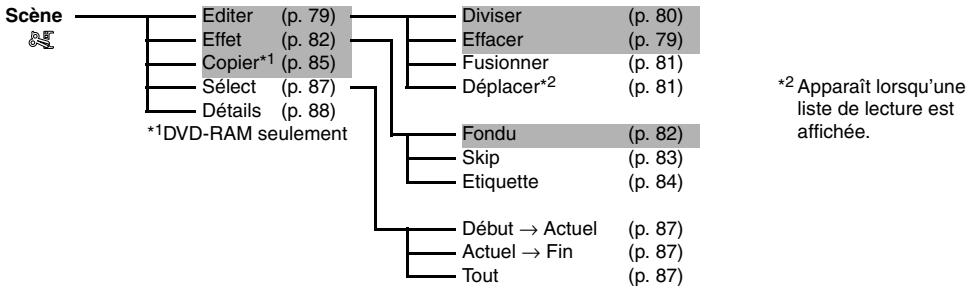
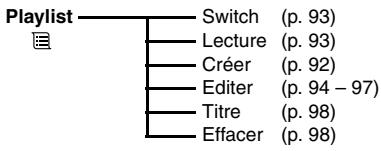
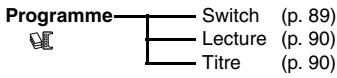
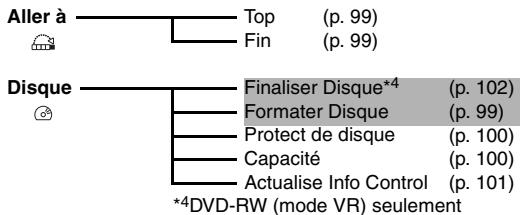
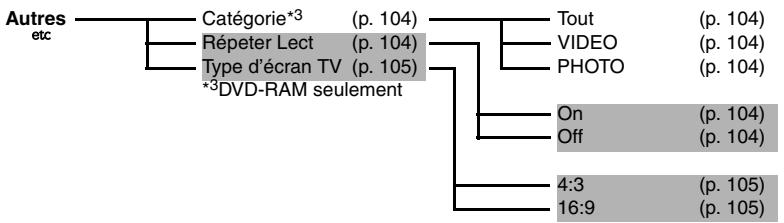
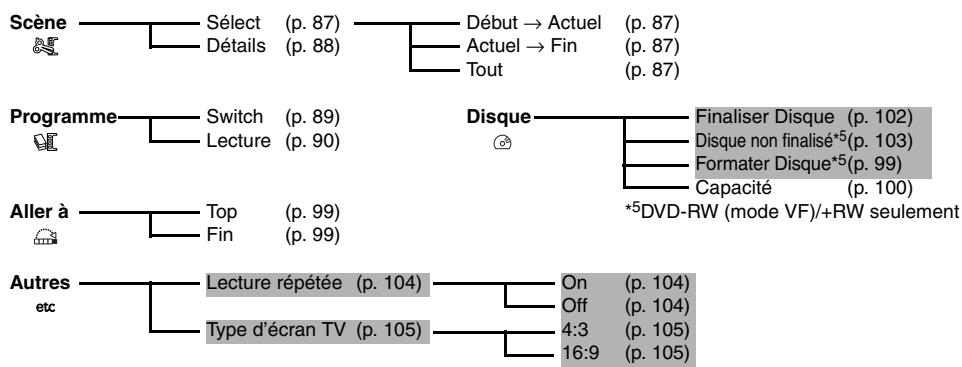
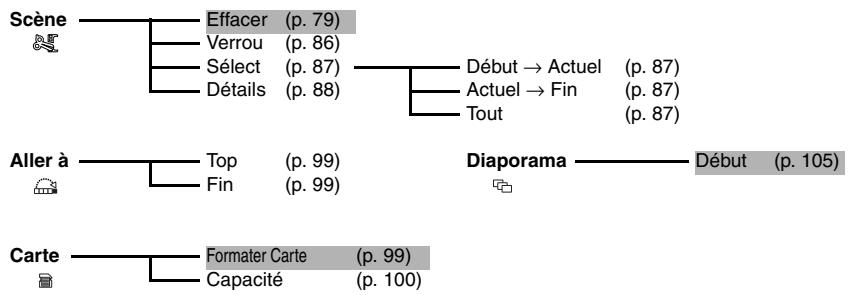
Effacer des scènes (éditer - effacer)
Certaines scènes devront.eventuellement être effacées.
Les scènes enregistrées sur un DVD-RW (mode VF)/DVD-R ne peuvent pas être effacées et l'élément "Effacer" du menu n'apparaît pas.
Lorsqu'un +RW est utilisé, aucune scène ne peut être supprimée du menu de navigation de disque (voir page 70).
1 Appuyer sur le bouton DISC NAVIGATION. 2 Sélectionner la scène à supprimer. 3 Appuyer sur le bouton MENU. 4 Choisir "Scène", "Editor", "Effacer" et appuyer sur le bouton /III. Si une carte est utilisée, besoin "Scène", "Effacer" et appuyer sur le bouton /III. 5 L'écran "Efface Scène" apparait : Si la scène sélectionnée doit juste être effacée, appuyer sur le bouton /II.
Si la scène à effacer doit être changée, il est possible de le faire sur cet écran.
L'écran de confirmation de la suppression apparait : Choisir "OUI" et appuyer sur le bouton /
Choisir "NON" pour annuler la suppression. Après la spécification de "OUI" ou "NON", l'écran "Efface Scène" réapparaît.
Appuyer sur le bouton pour arrêter.
Remarque:
- Si le curseur est sur la scène à supprimer sur l'écran NAVIGATION DE DISQUE et que le bouton DELETE de la télécommande est pressé, l'écran de l'étape 5 apparaitra.
- Pour supprimer une partie inutile d'une scène enregistrée sur un DVD-RAM/DVD-RW (mode VR), divisez d'abord la scène, puis supprimez la partie inutile (voir page 80).
- Si toutes les données du disque ou de la carte sont effacées, il est conseillé d'initialiser le disque ou la carte (page 99).
- Si la durée des scènes (photos) effacées est relativement courte, l'indication d'espace libre sur le disque ou la carte risque de ne pas augmenter.
- Les scènes protégées sur la carte ne peuvent pas être supprimées (voir page 86).
Édition avec le sous-menu
Appuyer sur le bouton MENU avant d'appuyer sur le bouton au cours de l'étape 5 (page 79). Le sous-menu apparaît.
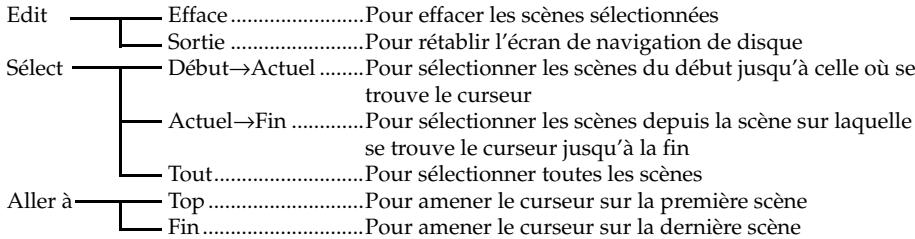
Appuyer sur le bouton pour rétablir l'écran affiché à l'étape 5.
Remarque:
Bien que sous-menu apparaisse pour chaque paramètre, certains éléments du menu risquent de ne pas apparaître, selon le paramètre sélectionné.
RAM RW VR
Division de FILM (éditer - diviser)
Il est possible de diviser une scène en deux parties.
Pour effacer un passage inutile d'une scène, diviser d'abord la scène puis effacer le passage inutile.
1. Appuyer sur le bouton DISC NAVIGATION. 2. Choisir la scène qui doit être divisée. 3. Appuyer sur le bouton MENU. 4. Choisir "Scène", "Editor", "Diviser" et appuyer sur le bouton. 5. L'écran "Diviser Scène" apparait : Si la scène sélectionnée doit être divisée, appuyer sur le bouton /II. La scène sélectionnée est lue.
Si la scène à diviser doit être changée, il est possible de le faire sur cet écran.
6 Dès que le point où la scène doit être divisée est atteint, appuyer sur le bouton SELECT. 7 L'écran de confirmation de la division apparait. Choisir "OUI" et appuyer sur le bouton
La barre d'état de la scène qui est lue peut être affichée ou masquée par une pression sur le bouton DISPLAY
Choisir "NON" pour annuler la division. Après la division, l'écran "Diviser Scène" réapparaît :
Refaire les opérations 5-7 pour diviser d'autres scènes.
8 Appuyer sur le bouton pour arrêter.
Remarque:
- Si le bouton MENU est pressé avant le bouton au cours de l'étape 5, l'écran de sous-menu apparaît.
- Les fonctions de recherche et d'avance image par images sont utiles pour spécifier les points de division des scènes.
- En recombinant les scènes qui ont été divisées, on peut reconstituer la scène originale (voir page 81)
- Si un effet spécial a été ajouté à la scène d'origine, l'effet "IN" (ouverture) sera ajouté à la première moitié de la scène et l'effet "OUT" (fermeture) sera ajouté à la dernière moitié de celle-ci.
- Le point de division peut être décalé d'environ 0,5 seconde par rapport au point spécifique.
- Comme les scènes qui ont été spécifiées pour un saut ne peuvent pas être lues, il n'est pas possible de désigner un point de division pour ces scènes. Annuler d'abord la fonction de saut avant de diviser la scène concernée.
- Si le point de division se situe sur une photo, un message apparait, et la division ne sera pas effectuée.
- Si le point de division se trouve au début ou à la fin d'une scène, un message apparait, et la division ne sera pas effectuée.
- Une scène dont la durée d'enregistrement est égale ou inférieure à 0,5 seconde ne peut pas être divisée.
- Si l'espace libre disponible sur le disque est insuffisant, la division ne pourrait pas être effectuée. Supprimer les scènes inutiles.
Combinaison de plusieurs scènes (éditer - fusionner)
Si le film comprend un grand nombre de scènes trop courtes, elles pourront être réunies pour faciliter la navigation sur le disque.
Sélectionner plusieurs scènes consécutives. Le fusionnement de scènes n'est possible que lorsque "Catégorie: Tout" est spécifique (p. 104). Les images fixes ne peuvent pas être combinées.
Appuyer sur le bouton DISC NAVIGATION. Appuyer sur le bouton MENU, désirsir "Scène", "Editor", "Fusionner", puis appuyer sur / L'écran "Fusionner Scènes" apparait. Positionner le curseur sur la première des scènes à fusionner, puis appuyer sur le bouton I1. Le curseur est replacé par un double cadre bleu et jaune. Utiliser les touches //p/ /p/ /p/ pour déterminer la plage de scènes devant être combinées, positionner le curseur sur la-scène, puis appuyer sur le bouton /II. Le curseur est remplace par un cadre rouge. La-scène seLECTIONnée est encadrée en rouge et jaune. Si les scènes à fusionner ne doivent pas être changées, appuyer sur le bouton ▷/■. Pour changer de scènes, appuyer sur le bouton ■ (STOP/EXIT) pour revenir au curseur jaune, puis seLECTIONner de nouveaux les scènes à fusionner.
L'écran de confirmation du fusionnement apparait. Choisissez "OUI" et appuyez sur le bouton ▷/■.
Les deux images apparaissant sur l'écran de confirmation sont celles de la première scène et de la dernière scène qui doivent fusionner. Choisir "NON" pour annuler le fusionnement.
Après la spécification de Oui ou Non, l'écran "Fusionner Scènes" réapparaît.
La vignette de la première scène apparait dans la scène combinée.
Répéter les opérations 3 et 6 pour fusionner d'autres scènes.
7 Appuyer sur le bouton pour arrêter.
Remarque:
- Plusieurs scènes peuvent aussi être sélectionnées à l'étape 1. Appuyer sur le bouton MENU pour continuer le fondu.
- Si le bouton MENU est pressé avant le bouton au cours de l'étape 3, (voir page 80), l'écran de sous-menu apparaîtra. Lorsqu'un fondu est effectué, l'effet "IN" de la première image de la plage sélectionnée et l'effet "OUT" de la dernière image agiront sur la scène combinée.
- Les scènes extraites de plusieurs programmes (dates d'enregistrement différentes) ne peuvent pas être combinées. Créer d'abord une liste de lecture puis combiner les scènes sur la liste de lecture.
RAM RW VR
Arrangement de l'ordre des SCENES (éditer - déplacer)
Il est possible de changer la disposition des scènes dans une liste de lecture en les déplaçant (p. 97). Créer tout d'abord une liste de lecture puis Change la disposition des scènes ["CREATION D'UNE NOUVELLE LISTE DE LECTURE (CRÉER) ", p. 92].
Optimisation des SCENES (EFFET - FONDU)
Il est possible d'ajouter un fondu au début et/ou à la fin d'une scène. Il existe trois types d'effets spéciaux:
Blanc: L’image apparait à partir d’un écran blanc L’image disparait dans un écran blanc
Volet: L'image apparait lentement depuis un écran noir dans le sens vertical L'image disparait lentement dans un écran noir dans le sens vertical
N/B: L'image en noir et blanc apparait progressivement en couleur L'image couleur devient progressivement une image en noir et blanc
1 Appuyer sur le bouton DISC NAVIGATION. 2 Sélectionner la scène à laquelle les effets spéciaux doivent être appliqués. 3 Appuyer sur le bouton MENU. 4 Choisir "Scène", "Effet", "Fondu" et appuyer sur le bouton 5 L'écran "Fondu" apparait: Si l'effet de fondu doit également être appliqué à la scène, appuyer sur le bouton
Si la scène à laquelle le fondu sera appliqué doit être changée, il est possible de le faire sur cet écran.
6 Choisir les effets spéciaux pour "IN" et/ou "OUT", CHOISIR "Entrer" puis appuyer sur le bouton /
Vous pouvez utiliser pour amener le curseur sur "IN", "OUT", "Entrer" ou "Annuler".
Utiliser / pour sélectionner l'effet à appliquer, et appuyer sur / pour valider l'effet.
Pour annuler le réglage, désir "Annuler". Si "Entrer" est besoin et / pressé, l'écran "Fondu" réapparaîtra après l'affichage d'un message.
Répéter les opérations 5 et 6 pour ajouter un fondu à d'autres scènes.
7 Appuyer sur le bouton pour arrêter.
Les icônes “ et/ou “ apparaissent sur les scènes pour lesquelles des fondus à l'ouverture et/ou à la fermeture ont été spécifiés.
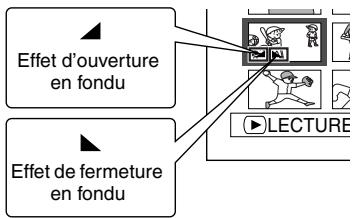
Remarque:
Si une scène a été enregistrée avec un fondu sur un disque avec ce camescope DVD, ce réglage de fondu n'opérera pas si le disque est lu sur un lecteur/enregistreur de DVD, ou bien si la scène est capturée sur un ordinateur (voir Remarque à la page 76).
Lecture en omettant des SCENES (EFFET - SAUT)
Il est possible de spécifier "Skip" (saut) pour les scènes que l'on ne souhaite pas voir: Les scènes sélectionnées sont ignorées.
1 Appuyer sur le bouton DISC NAVIGATION. 2 Sélectionner la scène à ignorer. 3 Appuyer sur le bouton MENU. 4 Choisir "Scène", "Effet", "Skip" et appuyer sur le bouton /II. 5 L'écran “Définir Skip” apparait: Si la scène sélectionnée doit également être ignorée, appuyer sur le bouton
Si la scène à ignorer doit être changée, il est possible de le faire sur cet écran. Après la spécification du saut, l'écran "Définir Skip" réapparaît : Refaire l'opération 5 pour spécifier d'autres scènes.
6 Appuyer sur le bouton pour arrêter.
La marque de saut " " apparait dans la vignette des scènes pour lesquelles un saut a été spécifique.
Annulation d'un saut
Procéder de la même façon que pour la spécification du saut. L'icône de saut disparaît et le saut est annulé.
Remarque:
- Plusieurs scènes à sauter peuvent être sélectionnées (p. 75).
- Si le bouton MENU est pressé avant le bouton au cours de l'étape 5, l'écran de sous-menu apparaîtra (p. 80). Si une scène a été enregistrée avec un saut sur un disque avec ce camescope DVD, ce réglage de saut n'opérera pas si le disque est lu sur un lecteur/ enregistreur du DVD, ou bien si la scène est capturée sur un ordinateur (voir Remarque à la page 76).
Changement de vignettes (EFFET - etiquette)
Normalement, la première image de la scène enregistrée est affichée sous la forme d'une vignette. Il est possible de choisir une autre image de la scène comme vignette. Si une image vivante est utilisée comme vignette, il sera possible de se rendre immédiatement de l'enregistrement effectué en voyant simplement cette vignette sur l'écran de navigation de disque.
1 Appuyer sur le bouton DISC NAVIGATION. 2 Sélectionner la vignette de la scène à changer. 3 Appuyer sur le bouton MENU. 4 Choisir "Scène", "Effet", "Etiquette" et appuyer sur le bouton 5 L'écran "Change Etiquettes" apparait : Si la vignette sélectionnée doit juste être changée, appuyer sur le bouton /II. La scène sélectionnée est lue.
Si la scène devant servir de vignette doit être changée, il est possible de le faire sur cet écran.
Lorsque l'image devant servir de vignette apparait, appuyer sur le bouton SELECT. L'écran de confirmation de changement de vignette apparait. Choisir "OUI" et appuyer sur le bouton /II.
Choisir "NON" pour annuler le changement de vignette.
Après la spécification de Oui ou de Non, l'écran "Change Etiquettes" est rétabli.
Refaire les opérations 5-7 pour changer les autres scènes.
8 Appuyer sur le bouton ■ pour arrêter.
Remarque:
- Si le bouton MENU est pressé avant le bouton au cours de l'étape 5, l'écran de sous-menu apparaît (voir page 80).
- La vignette d'une image fixe ne peut pas être changée.
- Comme la scène pour laquelle un saut a été spécifique ne peut pas être lue, il n'est pas possible non plus de changer sa vignette. Annuler le saut spécifique pour cette scène et changer la vignette.
- Si une image a été sélectionnée comme vignette sur un disque avec ce caméscope DVD, ce réglage n'opérera pas si le disque est lu sur un lecteur/enregistreur de DVD, ou bien si la scène est capturée sur un ordinateur (voir Remarque à la page 76).
COPIE d'images FIXES d'un dvd-ram sur une CARTE (COPIER)
1 Mettre l'interrupteur d'alimentation en position "on". 2 Appuyer sur le bouton DISC NAVIGATION. 3 Sélectionner l'image fixe à copier. 4 Appuyer sur le bouton MENU. 5 Choisir "Copier" sur l'écran de menu "Scène" et appuyer sur le bouton. 6 L'écran "Copier sur carte" apparait : Si l'image fixe sélectionnée doit juste être copiée, appuyer sur le bouton I.
Si l'image fixe à copier doit être changée, il est possible de la changer sur cet écran.
L'écran de confirmation de copie apparait. Choisissez "OUI" et appuyez sur le bouton /II.
Choisir "NON" pour annuler la copie. Après la spécification de Oui ou Non, l'écran "Copier sur carte" réapparaît. Refaire les opérations 6 et 7 pour copier d'autres images fixes sur la carte.
8 Appuyer sur le bouton pour arrêter.
Remarque:
- Aucun film ne peut être copié.
- Si le bouton MENU est pressé avant le bouton au cours de l'étape 6, l'écran de sous-menu apparaît (p. 80).
- Se reporter à "Catégorie" (p. 104) pour vérifier les images fixes enregistrées sur le disque DVD-RAM.
- Plusieurs scènes peuvent aussi être sélectionnées (p. 75).
- Même lorsque toutes les scènes, y compris les films, sont sélectionnées pour être copiées, seules les images fixes seront copiées.
- Les données sur la carte ne peuvent pas être copiées sur le disque.
- La qualité de l'image fixe copiée du disque sur la carte est identique à celle de l'image fixe enregistrée sur le disque.
- Les images fixes enregistrées sur un autre appareil que ce caméoscope DVD risquent de ne pas être copiées normalement.
Protection de scènes sur une CARTE (VERROU)
Il est possible de protéger chaque photo enregistrée sur la carte pour qu'elle ne risque pas d'être supprimée ou éditée par erreur.
1 Mettre l'interrupteur d'alimentation en position "". 2 Appuyer sur le bouton DISC NAVIGATION. 3 Sélectionner la scène à protégée. 4 Appuyer sur le bouton MENU. 5 Choisir "Verrou" sur l'écran de menu "Scène" et appuyer sur le bouton / II. 6 L'écran "Verrou régl." apparait: Si la scène sélectionnée doit également être protégée, appuyer sur le bouton /II.
Si la scène à protéger doit être changée, il est possible de le faire sur cet écran. L'écran "Verrou régl." réapparaît après le réglage. Refaire l'opération 6 pour protéger d'autres scènes.
7 Appuyer sur le bouton pour arrêter.
L'icône de protection "apparaît sur les scènes qui ont été verrouillées.
Pour déprotéger une scène:
Sélectionner la scène protégée et procédez de la même façon que pour protéger la scène. L'icône de protection disparaît et la protection est libérée.
Remarque:
- Si le bouton MENU est pressé avant le bouton au cours de l'étape 6, l'écran de sous-menu apparaît (p. 80).
- Plusieurs scènes peuvent aussi être sélectionnées (p. 75).
- Lorsqu'une carte est initialisée, les scènes protégées sont supprimées.
Selection de SCENES sur l'ecran de MENU (selectionner)
La fonction "Sélect." peut être utilisée pour sélectionner plusieurs scènes à la fois. Cette fonction est utile lorsqu'un grand nombre de scènes sont enregistrées.
1 Appuyer sur le bouton DISC NAVIGATION. 2 Amener le curseur sur la première ou la dernière scène devant être sélectionnée. Si toutes les scènes doivent être sélectionnées, passer simplement à l'étape 3. 3 Appuyer sur le bouton MENU.
4 Choisir "Sélect" sur le menu "Scène". 5 Choisir "Début → Actuel", "Actuel → Fin" ou "Tout" et appuyer sur le bouton
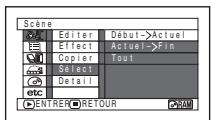
Désélectionner les scènes une à une:
Pendant l'affichage de l'écran "Tous Programmes" sur lequel des scènes ont été sélectionnées, désélectionner la scène à désélectionner et appuyer sur le bouton SELECT.
Désélection de toutes les scènes sélectionnées en une seule fois
Pendant l'affichage de l'écran "Tous Programmes" sur lequel des scènes ont été sélectionnées, appuyer sur le bouton ■.
Remarque:
Il est possible de sélectionner jusqu'à 999 scènes.
Affichage des informations avec le MENU (details)
Il est possible d'afficher plusieurs types d'informations pour chaque scène : le mode d'enregistrement, la date/l'heure et la durée de l'enregistrement, les effets spéciaux et le mode de qualité de film.
1 Appuyer sur le bouton DISC NAVIGATION. 2 Sélectionner la scène dont les informations doivent être affichées. 3 Appuyer sur le bouton MENU. 4 Choisir "Scène", "Détails", puis appuyer sur le bouton /II.
Les informations détaillées sur la scène apparaissent.
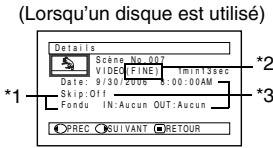
(Lorsqu'une carte est utilisée)
1 N'apparait pas pour un disque DVD-RW (mode VF)/DVD-R/+RW. 2 Non affiché avec les DVD-RAM/DVD-RW/DVD-R/+RW enregistrés sur un autre appareil (clôturés). 3 N'apparait pas avec un DVD-RAM/DVD-RW/DVD-R/+RW (clôture) enregistré sur un autre appareil. 4 Risque de ne pas apparaitre si la carte insérée n'est pas conforme à la norme DCF. *5 Nombre de pixels de l'image fixe dans le sens horizontal: Cette information risque de ne pas apparaitre si le fichier d'image JPEG n'est pas compatible avec ce caméoscope DVD.
Remarque:
- DCF (Design rule for Camera File system) est un format de fichier universel utilisé pour les caméscopes. Les fichiers d'images peuvent être utilisés sur tous les appareils numériques conformes à la norme DCF.
- Le bouton permet d'afficher les informations pour la scène suivante et le bouton les informations pour la scène précédente.
5 Appuyer sur le bouton ■ pour arrêter.
Remarque:
- Si plusieurs scènes ont été sélectionnées, le temps total d'enregistrement des scènes sélectionnées (nombre total dans le cas d'images fixes) apparait.
(Lorsqu'un disque est utilisé)
1 Nombre de scènes dont le mode de qualité est inconnu: - Cette information apparaît quand le disque contient une scène enregistrée sur un autre appareil que le caméscope DVD, si le mode de cette scène est inconnu. 2 Cette information n'apparaît pas avec les DVD-RW/DVD-R/+RW puisqu'il n'est pas possible d'enregistrer de photos dessus. *3 N'apparaît pas avec un DVD-RAM/DVD-RW/ DVD-R/+RW (clôture) enregistré sur un autre appareil.
(Lorsqu'une carte est utilisée)
Qu'est-ce qu'un "programme"?
Un programme est un ensemble de scènes, séquences de film ou photos, enregistrées à la même date.
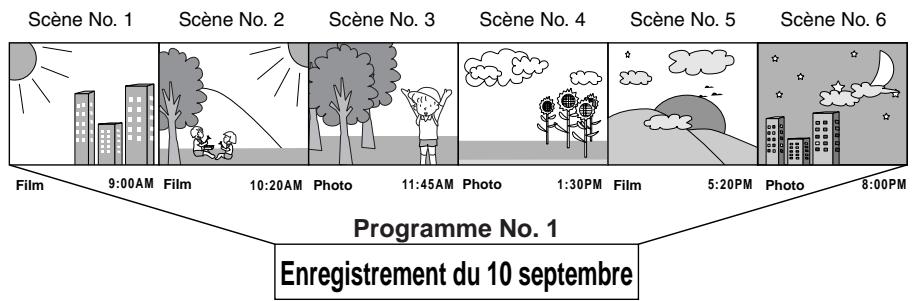
RAM RW VR RWVF R +RW
Commutation de l'affichage des vignettes d'une DATE precise (SWITCH)
Les scènes enregistrées sur ce caméoscope sont réunies sous la forme de "programmes" par date d'enregistrement, et en sélectionnant un programme il est possible de voir uniquement les scènes enregistrées à une date précise.
1 Appuyer sur le bouton DISC NAVIGATION. 2 Appuyer sur le bouton MENU. 3 Utiliser les boutons [ / ] pour désir "Switch" dans le menu "Programme", et appuyer sur le bouton. 4 Sélectionner le programme à afficher et appuyer sur le bouton
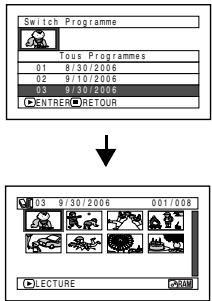
L'écran de navigation du disque du programme sélectionné apparait.
Remarque:
- Une pression du bouton sur l'écran "Switch Programme" rétablit l'écran de navigation de disque.
- Si un disque enregistré sur un autre appareil est inséré dans le caméscope DVD, les enregistrements du programme ne seront peut-être pas de la même date.
- Si la qualité de l'image est changée ou le mode grand écran est sélectionné pour un +RW, plusieurs programmes seront créés bien qu'ils soient tous enregistrés à la même date.
Lecture d'un programme (lecture)
Il est possible de ne que le programme sélectionné
1 Appuyer sur le bouton DISC NAVIGATION. 2 Appuyer sur le bouton MENU. 3 Utiliser les boutons / / / / / / / pour sélectionner "Lecture" dans le menu "Programme", et appuyer sur le bouton
4 Sélectionner le programme et appuyer sur le bouton
La lecture du programme commence par la première scène du programme sélectionné.
Remarque:
Si "Répéter Lect: On" est spécifique, le programme sélectionné sera lu plusieurs fois de suite (LECTURE RÉPÉTÉE DE SCENES (Répéter LECTURE), p. 104).
Changement du TITRE d'un programme (TITRE)
RAM RW VR
La date ou l'heure de l'enregistrement sont utilisées à l'origine pour désigner les programmes.
Il est possible de les remplacer par un autre titre.
1 Appuyer sur le bouton DISC NAVIGATION. 2 Appuyer sur le bouton MENU. 3 Choisir "Titre" sur le menu "Programme" et appuyer sur le bouton /III. 4 Sélectionner le programme dont vous voulez changer le titre et appuyer sur le bouton
L'écran de Spécification de titre apparait.
5 Utiliser/
/▶ pour sélectionner une option et appuyer sur /II. L'option sélectionnée est saisie.
Répéter cette procédure jusqu'à ce que le titre soit complet.
Il est possible de sélectionner jusqu'à 20 caractères.
Barre de saisie de titre Palette des caractères
6 Avec saisi le titre, désires "Entrer" et appuyer sur le bouton
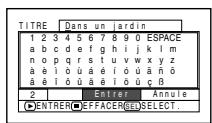
7 L'écran de confirmation du changement de titre apparait. Choisir "OUI" et appuyer sur le bouton
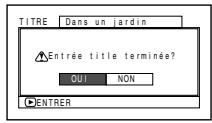
Choisir "NON" pour annuler le changement de titre.
Après la spécification de Oui ou Non, l'écran de navigation de disque apparait pour le programme sélectionné.
Remarque:
- Pour effacer une dette du titre, appuyer une fois sur le bouton ■. La dette saisie est effacée. Pour effacer toutes les dettes de la colonne TITLE, il faut maintenir le bouton ■ enfoncé.
- Le bouton DELETE de la télécommande peut aussi être utilisé pour effacer les lettres saisies.
- Il suffit d'appuyer sur le bouton SELECT sur l'écran de désignation du titre (étape 5) pour faire passer le curseur de la barre de saisie du titre à la palette de sélection de caractères, le nombre de mode de saisie puis sur "Annule". Le curseur haut/bas, gauche/droite peut aussi être déplacé avec // // //
- Pour annuler la spécification du titre, désir "NON" sur l'écran et vérifier le titre saisi: L'écran de confirmation de l'annulation de la spécification du titre apparait. Pour annuler la spécification du titre, désir "OUI".
- Appuyer sur le bouton ■ sur l'écran de confirmation de changement du titre pour faire réapparaître l'écran de description du titre.
- Il se peut que des espaces apparaissent sur ce caméscope DVD à la place des caractères à double octets utilisés par d'autres appareils.
- Les titres spécifiques sur ce caméscope DVD risquent de ne pas pouvoir être affichés sur d'autres appareils.
Il est possible d'utiliser le bouton SELECT pour sélectionner le type de caractères, "lettre majuscule", "lettre minuscule" et "symbole". À l'étape 4, sélectionner le mode de saisie et appuyer sur le bouton / ou appuyer sur le bouton DISPLAY.
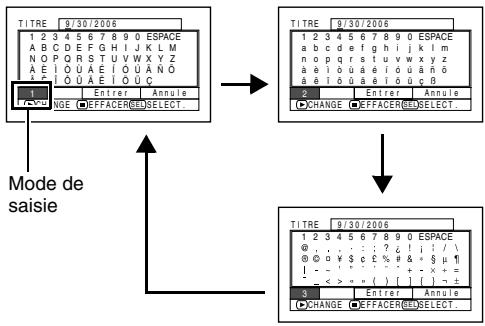
Qu'est-ce qu'une "LISTE de lecture"?
Une liste de lecture permet de regrouper certaines scènes sur le caméscope DVD pour les lire ultérieurement.
Étant donné que la liste de lecture n'est pas créée à partir de copies, l'espace utilisé pour la création d'une liste est faible. Par contre, la suppression de scènes d'une liste de lecture ne permet pas d'augmenter la capacité du disque pour l'enregistrement.
Un maximum de 99 listes de lecture peuvent être créées, et 999 scènes peuvent être incluses dans chacune des listes de lecture No.1 à No.99.
RAM RW VR
Creation d'une nouvelle LISTE de lecture (créer)
1 Appuyer sur le bouton DISC NAVIGATION. 2 Sélectionner les scènes à programmer dans une liste de lecture. 3 Appuyer sur le bouton MENU. 4 Utiliser les boutons ▶/▲/▶/▶/■ pour désir "Créer" dans le menu "PlayList", et appuyer sur le bouton ▲/■. 5 L'écran de sélection de scène apparait. Si les scènes sélectionnées dans la liste de lecture sont celles que vous voulez, appuyer sur le bouton /II.
Cet écran peut être utilisé pour changer les scènes spécifiques (voir pages 75 et 87).
Lorsqu'une liste de lecture a été créée, son contenu apparait sur l'écran de navigation.
Remarque:
- Plusieurs scènes peuvent aussi être sélectionnées (p. 75).
- Seules les données concernant les scènes sont enregistrées dans la liste de lecture. Lorsque des listes de lecture sont créées ou supprimées, les scènes originales des programmes ne sont pas effacées.
L'édition des scènes d'une liste de lecture n'affecte pas les scènes des programmes.
- Si la scène ajoutée a été spécifiée pour être ignorée ou si un fondu lui a été ajouté, ces informations seront également jointes à la liste de lecture.
- Si nécessaire, des scènes peuvent être ajoutées à ou retirées de la liste de lecture créée (voir pages 94-96).
- La date ou l'heure où la liste de lecture a été créée sert de titre à la liste de lecture. Ce titre peut être changé ultérieurement (p. 98).
- Si le bouton MENU est pressé avant le bouton au cours de l'étape 5, le sous-menu apparaitra (p. 80).
- Si l'espace libre sur le disque est insuffisant, il ne sera pas possible de créer une nouvelle liste de lecture. Supprimer les scènes inutiles.
Changement de LISTE de lecture (SWITCH)
Sélectionner une liste parmi les différentes listes de lecture. L'écran de navigation apparait pour la liste de lecture sélectionnée.
1 Appuyer sur le bouton DISC NAVIGATION. 2 Appuyer sur le bouton MENU. 3 Utiliser les boutons / / / / / / / / / pour sélectionner "Switch" sur le menu "PlayList" et appuyer sur le bouton
4 Utiliser l'écran "Switch PlayList" pour sélectionner la liste de lecture à afficher et appuyer sur le bouton /III.
L'écran de navigation de disque apparait pour la liste de lecture sélectionnée.
Remarque:
Pour afficher l'écran de navigation de disque montrant tous les programmes (toutes les scènes enregistrées), sélectionner "Tous programmes" sur l'écran "Switch PlayList".
Édition d'une liste de lecture
Lorsque des changements sont effectués dans une liste de lecture, par exemple, changement de titre, ajout de fondu, spécification de saut, etc., procédez de la même façon que pour les réglages de programmes ou de scènes. Effectuer ces réglages en se reportant aux pages suivantes:
Suppression de scènes, p. 79
Changement de vignette, p. 84
Spécification du saut, p. 83
Ajout de fondu, p. 82
Fusionnement de scènes, p. 81
Division de scène, p. 80
Copie sur une carte p. 85
Changement de titre p. 90, 98
Arrangement de l'ordre des scènes p. 97
liste de lecture seulement
RAM RW VR
Lecture d'une LISTE de lecture (LECTURE)
1 Appuyer sur le bouton DISC NAVIGATION. 2 Appuyer sur le bouton MENU. 3 Utiliser les boutons //▶/▲/▶/▶/■ pour sélectionner "Lecture" sur le menu "PlayList" et appuyer sur le bouton ▲/■. 4 Utiliser l'écran "Lecture PlayList" pour sélectionner la liste de lecture à et appuyer sur le bouton /II.
La liste de lecture sélectionnée est lue à partir de la première scène. Pour annuler la lecture de la liste, appuyer sur le bouton ■. L'écran de navigation apparait pour la liste de lecture en cours de lecture.
Remarque:
Si "Répéter Lect: On" est spécifique, la liste de lecture sera répétée (p. 104).
AJOUT de scènes à une LISTE de lecture (éditer playlist)
1 Appuyer sur le bouton DISC NAVIGATION. 2 Appuyer sur le bouton MENU.
3 Utiliser les boutons I \ll / I \gg I \ll / I \gg I \ll / I \gg I \ll / I \gg I \ll / I \gg I \ll / I \gg I \ll / I \gg I pour désirer "Editor" sur le menu "PlayList" et appuyer sur le bouton /II. 4 Utiliser l'écran de selection de liste de lecture pour selectionner la liste de lecture à laquelle une-scène doit être ajoutée et appuyer sur le bouton /II.
Les scènes du programme affiché à l'étape 1 apparaissent sur la ligne supérieure
et les scènes de la liste de lecture sélectionnée apparaissent sur la ligne inférieure.
Remarque:
Si le bouton DISPLAY est pressé quand les vignettes sont affichées, la date ou l'heure d'enregistrement de la scène sélectionnée apparaitra au bas de l'écran. Appuyer une nouvelle fois sur le bouton DISPLAY pour revenir à l'écran précédent.
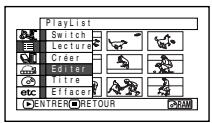
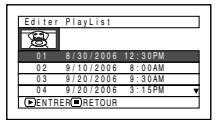

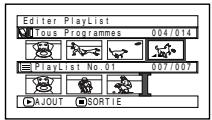
Date / Heures d'enregistrement
5. Appuyer sur le bouton ▶ pour déplacer le curseur jusqu'à la ligne inférieure et appuyer sur le bouton « ou » pour sélectionner le point où la scène doit être insérée.
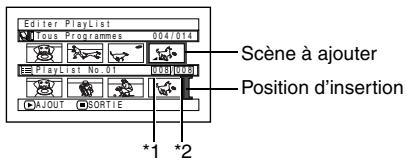
Numéro de la scène avant le curseur de position d'insertion. Nombre de scènes dans la liste de lecture.
6 Appuyer sur le bouton ↓ pour déplacer le curseur jusqu'à la ligne supérieure et appuyer sur le bouton ↓ ou ↑ pour sélectionner le point où la scène doit être insérée. 7 Appuyer sur le bouton pour copier la scène.
Après avoir ajouté les scènes, la liste de lecture éditée apparait.
Répéter les opérations 5-7 pour ajouter d'autres scènes.
8. Appuyer sur le bouton ■. L'écran de confirmation de sortie apparait.
Remarque:
- Le curseur indique la position où la scène doit être ajoutée.
- Plusieurs scènes peuvent aussi être sélectionnées (p. 75).
- Une pression sur le bouton MENU pendant l'ajout de scènes permet d'afficher l'écran de confirmation de sortie de "Editer PlayList". Choisir "OUI" pour sortir de l'édition de la liste de lecture. Choisir "NON" pour rétablir l'écran "Editor PlayList".
- Si le bouton MENU est pressé au cours de l'étape 5 ou 6, l'écran de sous-menu permettant l'édition de la liste de lecture apparaitra. Ce menu permet aussi d'ajouter des scènes (p. 80).
Suppression de scènes d'une LISTE de lecture (éditer playlist)
1 Appuyer sur le bouton DISC NAVIGATION. 2 Afficher l'écran d'édition de la liste de lecture à éoperator.
Effectuer les opérations 2-4 de la page 94.
3 Amener le curseur sur la liste de lecture sur la ligne inférieure et placer le curseur sur la scène à supprimer.
4 Appuyer sur le bouton /II.
Répéter les opérations 3 et 4 pour supprimer d'autres scènes.
5. Appuyer sur le bouton ■. L'écran de confirmation de sortie apparait.
Remarque:
- Plusieurs scènes peuvent aussi être sélectionnées (p. 75).
- Placer le curseur sur la scène à supprimer et appuyer sur le bouton DELETE de la télécommande. Il est également possible de supprimer la scène sur la liste de lecture.
RAM RW VR
AJOUT de scènes avec le sous-menu d'édition (éditer playlist)
Le menu peut être utilisé pour ajouter des scènes à une liste de lecture.
1 Appuyer sur le bouton DISC NAVIGATION. 2 Afficher l'écran d'édition de la liste de lecture à éoperator.
Effectuer les opérations 2 - 4 de la page 94.
3 Dans la liste de lecture sur la ligne inférieure, sélectionner le point où la scène doit être insérée. 4 Sélectionner les scènes à ajouter dans la ligne supérieure.
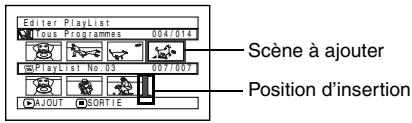
5 Appuyer sur le bouton MENU.
6 Choisir "Ajout", puis appuyer sur le bouton
Répéter les opérations 3-6 pour ajouter d'autres scènes.
7. Appuyer sur le bouton. L'écran de confirmation de sortie apparait.
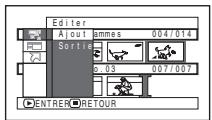

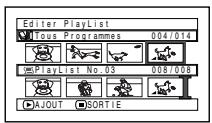
Remarque:
- Les scènes sélectionnées sont ajoutées à la position d'insertion.
- Plusieurs scènes peuvent aussi être sélectionnées (p. 75).
Suppression de scènes avec le sous-menu d'édition (éditer playlist)
Il est possible de supprimer des scènes d'une liste de lecture sur l'écran d'édition.
1 Appuyer sur le bouton DISC NAVIGATION. 2 Afficher l'écran d'édition de la liste de lecture à éoperator.
Effectuer les opérations 2-4 de la page 94.
3 Déplacer le curseur jusqu'à la liste de lecture sur la ligne inférieure. 4 Sélectionner la scène à supprimer et appuyer sur le bouton MENU.
5 Choisir "Efface" sur le menu "Editor" puis appuyer sur le bouton MENU.
Répétez les opérations 3-5 pour supprimer d'autres scènes.
6. Appuyer sur le bouton ■. L'écran de confirmation de sortie apparait.
Remarque:
- Si toutes les scènes de la liste de lecture sont effacées, la liste de lecture sera aussi effacée.
- Plusieurs scènes peuvent aussi être sélectionnées (p. 75).
RAM RW VR
Selection de SCENES avec le sous-menu d'édition (éditer playlist)
Il est possible de spécifier le nombre de scènes lorsque plusieurs scènes consécutives doivent être ajoutées ou supprimées de la liste de lecture. Cette option du menu "Select." est utile lorsqu'on peut sélectionner plusieurs scènes consécutives pour ajouter ou supprimer des scènes avec le menu de la page 87.
1 Appuyer sur le bouton DISC NAVIGATION. 2 Afficher l'écran d'édition de la liste de lecture à opérer.
Effectuer les opérations 2 - 4 de la page 94.
3 Spécifier la première des scènes devant être sélectionnées, puis appuyer sur le bouton MENU.
Pour sélectionner toutes les scènes, appuyer sur le bouton MENU.
4 Utiliser 1 < / 1 > 1 / 1 < / 1 > 1 / 1 pour choisir "Début Actual", "Actual Fin" ou "Tout" dans le menu Select, puis appuyer sur le bouton I.
Remarque:
Voir page 87 en ce qui concerne l'état des scènes à sélectionner.
5. Appuyer sur le bouton ■. L'écran de confirmation de sortie apparait.
Arrangement de l'ordre des SCENES (deplacer)
Lorsqu'un DVD-RAM est utilisé, les scènes ne peuvent être déplacées que lorsque "Catégorie : Tout" est spécifique.
1 Appuyer sur le bouton DISC NAVIGATION. 2 Appuyer sur le bouton MENU. 3 Utiliser les boutons / / / / / / / / / pour CHOISIR "Switch" sur le menu "PlayList" et appuyer sur le bouton /II. Selectionner la liste de lecture a editor et appuyer sur le bouton /II. 4 Sélectionner la scène à déplacer.
Il est également possible de sélectionner plusieurs scènes (voir 75 et 87).
5 Appuyer sur le bouton MENU. 6 Choisir "Scène", "Editor", "Déplacer" et appuyer sur le bouton /II. 7 L'écran "Déplace Scène" apparait : Si la scène sélectionnée doit également être déplacée, appuyer sur le bouton /III.
Si la scène à déplacer doit être changée à l'étape 4, il est possible de le faire sur cet écran.
8 Déplacer la marque "I" jusqu'à la position où la scène doit être déplacée et appuyer sur le bouton /II.
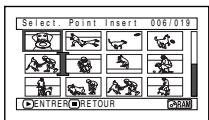
9 L'écran de confirmation du déplacement apparait. Choisissez "OUI" et appuyer sur le bouton /II.
Choisir "NON" pour annuler le déplacement. Après la spécification de Oui ou de Non, l'écran de sélection de scène réapparaît. Refaire les opérations 7-9 pour déplacer d'autres scènes.
Appuyer sur le bouton pour arrêter.
Remarque:
- Si le bouton MENU est pressé avant le bouton au cours de l'étape 7, l'écran du sous-menu apparaît (p. 80).
- Seules les scènes de la liste de lecture peuvent être déplacées.
- Lorsqu'un DVD-RAM est utilisé, les scènes ne peuvent être déplacées que lorsque "Catégorie : Tout" est spécifique (p. 104).
Changement de TITRE de la LISTE de lecture (TITRE)
Les listes de lecture sont numérotées dans l'ordre de leur création, avec les dates ou heures de création. Ce titre peut être changé si nécessaire.
1 Appuyer sur le bouton DISC NAVIGATION. 2 Appuyer sur le bouton MENU. 3 Utiliser les boutons pour sélectionner "Titre" sur le menu "PlayList" et appuyer sur le bouton OK. 4 Utiliser l'écran "Titre PlayList" pour sélectionner la liste de lecture dont le titre doit être changé et appuyer sur le bouton
Voir "CHANGEMENT DU TITRE D'UN PROGRAMME (TITRE)" à la page 90 pour le détaill sur la spécification d'un titre.
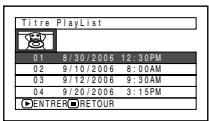
L'écran de confirmation de sortie apparait. Choisissez "OUI" et appuyez sur le bouton /II. Appuyez sur le bouton ■ pour arrêter.
Après avoir changé le titre, l'écran de navigation de disque apparait pour la liste de lecture dont le titre a été changé.
Remarque:
Le titre enregistré peut être également modifié, si nécessaire.
RAM RW VR
Suppression d'une LISTE de lecture (effacer)
1 Appuyer sur le bouton DISC NAVIGATION. 2 Appuyer sur le bouton MENU. 3 Utiliser les boutons / / / / / / pour sélectionner "Efface" sur le menu "PlayList" et appuyer sur le bouton / II. 4 Utiliser l'écran "Effacer PlayList" pour sélectionner la liste de lecture à supprimer et appuyer sur le bouton /III. 5 L'écran de confirmation de la suppression apparaît: Choisir "OUI" et appuyer sur le bouton ▷/■.
Choisir "NON" pour annuler la suppression. Après la spécification de Oui ou Non, l'écran de navigation de disque de tous les programmes réapparaît.
Remarque:
- Même si une liste de lecture est supprimée, les scènes originales sur le disque ne seront pas effacées.
- Si une liste de lecture est supprimée, les numéros des listes de lecture changeront automatiquement. Par exemple, si la liste de lecture No. 2 est supprimée, la liste de lecture No. 3 deviendra la liste de lecture No. 2.
À partir de l'écran de navigation de disque, il est possible de localiser la première scène ou la dernière scène.
1 Appuyer sur le bouton DISC NAVIGATION. 2 Appuyer sur le bouton MENU.
3 Utiliser les boutons / / / / / pour désirer "Top" ou "Fin" dans le menu "Aller à", et appuyer sur le bouton /. 4 Appuyer sur / pour commencer la lecture.
Gestion du disque ou de la carte
RAM RW VR RW VF + RW CARTE
Initialisation du DISQUE ou de la CARTE (formater DISQUE - formater CARTE)
Formater un DVD-RAM/DVD-RW/+RW ou une carte pour effacer tous les enregistrements qu'ils contiennent. Avant d'utiliser un DVD-RW/+RW sur ce caméscope vidéo, il faudra le formater.
Préparatifs
- Employer l'adaptateur secteur-chargeur pour alimenter le caméscope DVD pendant le formatage. Si le caméscope DVD s'éteint pendant le formatage et que cette opération est interrompue, le disque ne sera pas formaté correctement et ne pourrait pas être utilisé pour l'enregistrement.
- Si un disque DVD-RW/+RW totalement neuf est utilisé, le message "Disque non formaté" apparait : Formater le disque en suivant les messages (p. 39).
1. Appuyer sur le bouton DISC NAVIGATION. 2. Appuyer sur le bouton MENU. 3. Utiliser les boutons ↑↓←→ pour sélectionner "Formater Disque" ou "Formater Carte" sur le menu "Disque" ou "Carte", et appuyer sur le bouton OK.
L'écran de confirmation "Formater Disque" ou "Formater Carte" apparait.
4 Choisir "OUI" et appuyer sur le bouton /II.
Lorsqu'un DVD-RAM est utilisé, un message demandant de choisir entre le mode VF ou le mode VR apparait.
Choisir "NON" pour annuler le formatage.
Remarque:
- Si tout le contenu d'un disque doit être supprimé, il est conseillé d'utiliser le formatage qui permet de supprimer toutes les scènes à la fois, donc bien plus rapidement que lorsqu'on utilise la fonction Effacer des scènes.
- Le formatage efface tout ce qui est enregistré sur le disque ou la carte. Faire attention de ne pas effacer par erreur des données importantes.
- Le formatage d'un disque comportant de nombreuses rayures ou saletés peut s'avérer impossible. Ce genre de disque ne doit pas être utilisé (p. 9).
- Ce caméscope DVD risque de ne pas reconnaître certains disques ou certaines cartes qui ont été formatisés sur un ordinateur ou un autre appareil que ce caméscope DVD.
- Si le caméscope DVD est raccordé à un ordinateur avec un cable de liaison d'ordinateur lorsqu'un disque ou une carte est formaté, ce disque ou cette carte risque de ne pas être formaté correctement et de ne pas pouvoir être utilisé avec ce caméscope DVD.
- Si le mode VR est sélectionné lors du formatage d'un disque DVD-RW clôture (mode VR), la finalisation sera annulée. (Le DVD-RW sera un disque clôture sans données et il sera possible de l'enregistrer.) La sélection du mode VF libre la clôture du disque.
Protection d'un DISQUE CONTRE l'écriture (protection de DISQUE)
Les DVD-RAM/DVD-RW (mode VR) peuvent être protégés pour que les images enregistrées ne risquent pas d’être effacées ou éditées par erreur. L’enregistrement sur un disque protégé n’est pas possible tant que la protection n’est pas annulée.
1 Appuyer sur le bouton DISC NAVIGATION. 2 Appuyer sur le bouton MENU. 3 Utiliser les boutons ▲/▼ pour sélectionner "Protection Disque" sur le menu "Disque" et appuyer sur le bouton OK. 4 L'écran de confirmation de la protection apparait:
Choisir "OUI" et appuyer sur le bouton /II. Choisir "NON" pour annuler la protection. Après la spécification de "OUI" ou "NON", l'écran de navigation de disque réapparaît.
Remarque:
- Pour annuler la protection de disque, procéder comme indiqué plus haut. L'écran de confirmation d'annulation de protection apparait. Sélectionner "OUI" pour libérer la protection.
- Si la protection de disque a été spécifiée sur un autre appareil, elle ne pourrait peut-être pas être annulée sur le camcorder DVD. Utiliser l'appareil original pour annuler la protection du disque.
RAM RW VR RW VF R +RW CARTE
Vérification de l'espace disponible sur le DISQUE ou la CARTE (capacité)
Il est possible de vérifier le temps d'enregistrement disponible sur une face du disque ou sur la carte.
1. Appuyer sur le bouton DISC NAVIGATION. 2. Appuyer sur le bouton MENU. 3. Utiliser les boutons
(Lorsqu'un disque est utilisé)
(Lorsqu'une carte est utilisée)
1 Avec un disque DVD-RW (mode VF)/DVD-R: Le premier mode de qualité utilisé pour l'enregistrement sur le disque apparait. 2 Avec un disque DVD-RW/DVD-R/+RW: La capacité n'est pas indiquée.
Appuyer sur le bouton pour arrêter.
L'écran de navigation de disque réapparaît.
Remarque:
Avec un disque ou une carte protégée, "0" est toujours indiqué comme espace disponible.
Mise à jour des informations de commande d'un dvd-ram/dvd-rw (mode VR) (actualise INFO control)
La navigation de disque de ce caméscope DVD gère les informations concernant les scènes, tels que les vignettes, les sauts, les fondus d'une manière particulière. Si un autre appareil est utilisé pour l'édition d'un disque enregistré sur ce caméscope DVD et que les données sont à nouveau utilisées sur ce caméscope DVD pour la navigation de disque, les écrans risquent de ne pas apparaître normalement. Dans ce cas, utiliser la fonction Actualise Info Control pour permettre à jour les données.
Préparatifs
- Lorsque l'adaptateur secteur - chargeur est utilisé pour alimenter le caméoscope DVD lors de la mise à jour des informations, s'assurer que le caméoscope reste allumé pendant la mise à jour. S'il est éteint et si la mise à jour est interrompue, les informations ne seront pas modifiées correctement.
1 Appuyer sur le bouton DISC NAVIGATION. 2 Appuyer sur le bouton MENU. 3 Utiliser les boutons ▲ pour désirir "Actualise Info Control" sur le menu "Disque" et appuyer sur le bouton ▷.
L'écran de confirmation "Actualise Info Control" apparait.
Choisir "OUI" et appuyer sur le bouton
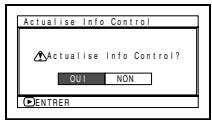
Un message indique la marche à suivre, puis le menu de navigation de disque réapparaît. Un écran noir peut apparaître pendant l'affichage du message de mise à jour. Choisir "NON" pour annuler l'actualisation.
Remarque:
- La mise à jour des informations peut prendre un certain temps si le disque contient un grand nombre de scènes.
- Même si les informations de commande ont été mises à jour, certains disques ne pourront pas être utilisés pour la navigation de disque avec ce caméscope DVD.
Préparatifs
- Utiliser l'adaptateur secteur - chargeur pour alimenter le caméscope DVD lors de la clôture d'un DVD-RW/DVD-R. La clôture n'est pas possible avec la batterie. Si le caméscope DVD s'éteint pendant la clôture et que cette opération est interrompue, le disque ne sera pas clôturé correctement et risque d'être endommagé.
Pour dire un disque DVD-RW/DVDVD-R enregistré avec ce caméoscope DVD sur un apparéil conforme aux DVD-R 8 cm, - par exemple un enregistrur/lecteur de disque DVD-, ce disque doit être clôturé sur ce caméoscope DVD.
Aucun enregistrement ne peut être exécuté sur un disque DVD-RW (mode VF)/DVD-R/ +RW clôturé. La clôture d'un DVD-RW (mode VF)/+RW peut toutefois être annulée pour permettre l'enregistrement d'autres scènes. Il est possible d'ajouter un enregistrement sur un DVD-RW clôturé (mode VR). Dans ce cas, il n'est pas nécessaire d'annuler la clôture.
1 Appuyer sur le bouton DISC NAVIGATION. 2 Appuyer sur le bouton MENU. 3 Utiliser les boutons / / / / / pour sélectionner "Finaliser Disque" sur le menu "Disque" et appuyer sur le bouton
Le disque DVD-R est clos.
4 Choisir "OUI" et appuyer sur le bouton
Le message indiquant que le disque est en train d'être clôturé apparait jusqu'à la fin de cette opération.
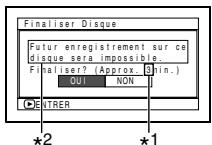
1 Varie selon le temps d'enregistrement. 2 Affiche seulement lorsqu'un DVD-R est utilisé.
Après clôture, l'écran de navigation de disque de tous les programmes apparait.
apparaît sur l'écran de navigation quand le disque est clôturé.
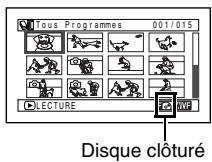
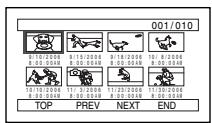
Écran lors du visionnage sur un enregistreur/lecteur DVD (DVD-RW (mode VF)/DVD-R/+RW)
Remarque:
- Ne pas clôturer sur un autre appareil un disque enregistré sur ce caméscope DVD.
- Si le disque inséré dans le caméoscope est déjà clôturé, "Finaliser Disque" ne pourrait pas être précision.
- Le temps nécessaire pour clôturer un disque, indiqué sur l'écran "Finaliser Disque" doit servir de référence.
- Il faut d'autant plus de temps pour clôturer un disque que le temps d'enregistrement sur le disque est court.
- La seconde clôture et les suivantes sont plus rapides si le disque a déjà été clôturé.
- Utilisation du bouton finalize pour clôturer un disque:
Appuyer sur le bouton FINALIZE pendant la pause d'enregistrement. L'écran indiqué à l'étape 4 ci-dessus apparait. Choisir "OUI" et appuyer sur le bouton /II. La clôture commence.
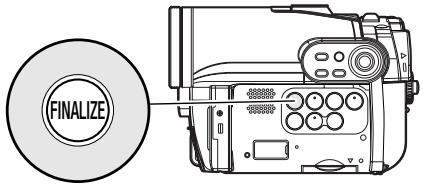
Enregistrement complementaire sur un dvd-rw (mode vf)/+rw NON clôture (DISQUE NON finalisé)
La clôture d'un DVD-RW (mode VF)/+RW clôture sur ce caméoscope DVD peut être annulée pour permettre l'enregistrement de nouveaux films sur ce disque.
1. Appuyer sur le bouton DISC NAVIGATION. 2. Appuyer sur le bouton MENU. 3. Utiliser les boutons pour sélectionner "Disque non finalisé" sur le menu "Disque" et appuyer sur le bouton.
L'écran de confirmation de l'annulation de la clôture apparait.
4 Choisissez "OUI" et appuyez sur le bouton /II. Le message indiquant que la clôture est en train d'être annulée apparait jusqu'à la fin de cette opération.
Affichage independant de FILMS ou de PHOTOS (catégorie)
Les scènes enregistrées sur ce caméoscope DVD sont affichées dans l'ordre de leur enregistrement, qu'il s'agisse de films ou de photos. Il est possible de revoir les photos ou les films en sélectionnant l'option sur l'écran de navigation de disque.
1 Appuyer sur le bouton DISC NAVIGATION. 2 Appuyer sur le bouton MENU. 3 Utiliser les boutons pour sélectionner "Catégorie" sur le menu "Autres", et appuyer sur le bouton
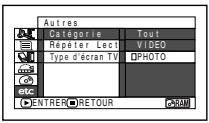
4 Spécifier l'option souhaitée pour l'affichage et appuyer sur le bouton
(Lorsque "PHOTO" est spécifique)
Tout: Pour afficher toutes les scènes, les films ou les photos, dans l'ordre de leur enregistrement.
VIDEO: Pour voir seulement les films dans l'ordre de leur enregistrement.
PHOTO: Pour voir seulement les photos dans l'ordre de leur enregistrement.
Lorsque l'écran de navigation de disque est terminé, "Catégorie: Tout" réapparaît.
RAM RW VR RWVF R +RW
Lecture répétée de scènes (répéter lecture)
1 Appuyer sur le bouton DISC NAVIGATION. 2 Appuyer sur le bouton MENU. 3 Utiliser les boutons /p11/411/211 /p11 pour CHOISIR "Repeter Lect" sur le menu "Autres", et appuyer sur le bouton /II. 4 Choisir "On" et appuyer sur le bouton /II. La lecture commence.
Choisir "Off" pour annuler la lecture répétée.
Quand la lecture répétée est spécifiée:
Si une scène a été spécifiée : Quand la lecture de la dernière scène est terminée, la lecture revient au début des scènes et se répète.
Si un certain nombre de scènes ont été spécifiées pour la lecture répétée: Seules les scènes sélectionnées seront répétées.
Pour annuler la lecture répétée
Utiliser l'une des 3 méthodes suivantes:
- Choisir "Off" à l'étape 4 ci-dessus.
- Éteindre le caméscope DVD.
- Appuyer sur le bouton DISC EJECT pour retirer le disque.
Remarque:
- Appuyer sur le bouton ■ pour terminer la lecture. Cependant, la lecture répétée ne sera pas désactivée.
- Les photos peuvent aussi être reproduites de façon répétée.
- La lecture répétée ne fonctionne pas si elle est activée à partir de la pause d'enregistrement.
Affichage d'images GRAND écran sur un téléviseur 4:3 (type d'écran TV)
Si le caméscope DVD contient un disque enregistré dans le mode grand écran quand il est raccordé à un téléviseur de format 4:3 seulement, les images seront allongées verticalement lors de la lecture. Le "type d'écran TV: 4:3" peut être spécifique pour afficher des images 4:3 sur le téléviseur.
1 Appuyer sur le bouton DISC NAVIGATION. 2 Appuyer sur le bouton MENU.
3 Utiliser les boutons / / / / pour désigner "Type d'écran TV" sur le menu "Autres", et appuyer sur le bouton. 4 Choisir "4:3" et appuyer sur le bouton /.
CARTE
Diaporama (lecture en continu de PHOTOS)
Lorsque cette fonction est utilisée pour la lecture d'une carte, le caméoscope DVD fait une pause sur chaque photo.
Le réglage "Défilement" (Diaporama) permet d'afficher une à une les photos, de la première à la dernière.
1 Appuyer sur le bouton DISC NAVIGATION. 2 Appuyer sur le bouton MENU. 3 Utiliser les boutons / / / / / pour sélectionner "Défilement", "Début", et appuyer sur le bouton
Remarque:
- Pendant un diaporama, la lecture commence par la première photo de la carte que soit la position duurreuret même si une scene a été sélectionnée.
- Le diaporama s'annule par une pression du bouton, ou lorsque le caméoscope DVD est éteint.
Pour activer le diaporama
Lorsque la lecture est terminée, le caméscope DVD se met en pause de lecture sur la dernière photo.
Appuyer sur le bouton ■ pour rétablir l'écran de navigation de disque.
Raccordementàun téléviseur
Se servir du câble d'entrée - sortie AV/S fourni pour raccorder de la façon suivante le caméscope DVD à un téléviseur.
* Si votre téléviseur est équipé d'une prise d'entrée S-VIDEO, il est possible d'y relier la prise S-VIDEO.
Remarque:
- Avec une liaison S-VIDEO, les images seront plus nettes lors de la lecture.
- non les haut-parleurs du téléviseur risquent de produire un son perçant.
- Introduire les fiches du câble d'entrée - sortie AV/S tout droit dans les prises : Les prises peuvent être endommagées si les fiches sont introduites de biais.
Type stéréo avec prise S-VIDEO
Type stereo
Type mono
Visionnage sur l'ecran de television
1 Allumer le téléviseur et mettre le sélecteur d'entrée en position "VCR" selon l'entrée vidéo appropriée.
Se référer au mode d'emploi du téléviseur pour le détail sur la sélection de l'entrée sur le téléviseur.
2 Mettre le caméscope DVD sous tension.
L'image affichée sur le caméscope DVD apparait sur l'écran de télévision. L'image apparait aussi sur l'écran à cristaux liquides ou dans le viseur du caméscope DVD.
Sélectionnez l'opération souhaitée, lecture, enregistrement ou édition.
La lecture, l'édition ou l'édition avec la navigation de disque sont possibles pendant le visionnage sur l'écran de télévision.
Remarque:
- Régler le volume du son sur le téléviseur.
- La télécommande infrarouge est utile pour agir sur le caméoscope DVD pendant le visionnage sur l'écran du téléviseur. Cependant, si un magnétoscope Hitachi est utilisé, la télécommande risque d'activer le magnétoscope s'il est trop près du caméoscope. Pour pallier ce problème, mémoriser le code de télécommande du magnétoscope sur une position autre que "VCR2".
- Les informations enregistrées par le caméoscope DVD apparaissent sur l'écran du téléviseur. Il est possible d'afficher une partie seulement des informations ou d'éteindre l'affichage. Se reporter à “Réglage de l'affichage sur écran (sortie OSD)” à la page 66, et appuyer sur le bouton DISPLAY pour changer d'affichage.
- Si un disque lu est protégé contre la copie, l'image n'apparaîtra pas sur l'écran du téléviseur.
- Si un téléviseur a mode grand écran (format 16:9) est utilisé et qu'il est réglé sur le mode grand écran, l'affichage de navigation de disque n'apparaîtra pas dans sa totalité sur l'écran de télévision. Dans ce cas, désactiver le mode grand écran du téléviseur (voir le mode d'emploi du téléviseur pour le détail).
Lecture de dvd-ram/dvd-rw (mode VR)
Il est possible d'utiliser un enregistreur DVD ou un lecteur DVD compatible avec les DVD-RAM/DVD-RW (mode VR) pour lire les disques DVD-RAM/DVD-RW (mode VR) de 8 cm enregistrés avec ce caméoscope DVD.
Introduire le disque dans l'enregistreur/lecteur DVD et le dire.
Se reporter au mode d'emploi de l'enregistreur/lecteur DVD.
Remarque:
Lors de la lecture du disque sur un autre appareil, l'affichage de navigation de disque sera différent de celui du caméscope DVD. - Il peut être nécessaire de clôturer le DVD-RW (mode VR). - Ne pas insérer un DVD-RW (mode VR) enregistré sur ce caméscope DVD dans un appareil non-conformé au format DVD-RW (mode VR). Le disque deviendrait inutilisable.
Lecture de dvd-rw (mode vf)/dvd-r/+rw
1 Clôturer un disque DVD-RW (mode VF)/DVD-R enregistré.
Il faut clôturer un disque pour pouvoir le lire sur un enregistrateur/lecteur DVD : Se reporter à page 102.
Aucune autre donnée ne peut être enregistrée sur un disque clôturé.
Remarque:
Utiliser ce caméscope DVD pour clôturer le disque DVD-R enregistré sur ce caméscope DVD.
Introduire le disque dans l'enregistreur/ lecteur DVD et le dire.
Se reporter au mode d'emploi de l'enregistreur/ lecteur DVD.
Remarque:
- Ne pas introduire de DVD-RW (mode VF)/DVD-R dans l'enregistreur DVD s'il n'a pas été clôturé. Le disque peut devenir inutilisable (sauf si l'appareil permet la lecture d'un DVD-R non clôturé sur ce caméscope DVD).
- Ne pas insérer dans ce caméoscope DVD de DVD-RW (mode VF)/DVD-R enregistré sur un autre enregistrateur de DVD s'il n'a pas été clôturé. Le disque deviendrait inutilisable.
- Un +RW enregistré est automatiquement clôturé lorsqu'il est retiré é automatiquement peut être lu sur un enregistreur/lecteur de DVD, etc. mais le menu vidéo du DVD n'apparaîtra pas. Pour afficher le menu vidéo du DVD sur un enregistreur/lecteur DVD, etc. clôturer le +RW en utilisant les fonctions de navigation de disque avant de sortir le disque sur l'enregistreur/lecteur de DVD.
- Un +RW contenant un enregistrement très court ne pourra peut-être pas être lu sur un enregistreur/lecteur de DVD s'il a été clôturé automatiquement. Dans ce cas, utilisez la navigation de disque pour clôturer le +RW.
- Les DVD-RW (mode VF)/DVD-R/+RW enregistrés sur ce caméoscope DVD ou d'autres DVD-RW (mode VF)/DVD-R de 8 cm peuvent être lus sur les enregistreurs/lecteurs DVD ou appareils compatibles avec les DVD-RW (mode VF)/DVD-R/+RW de 8 cm, mais la lecture n'est pas toujours garantie.
- La lecture peut être impossible sur certains enregistreurs/lecteurs DVD, et selon les conditions d'enregistrement du DVD-RW (mode VF)/DVD-R/+RW. Dans ce cas, réinsérez le disque DVD-R-_RW (mode VF)/DVD-R/+RW sur ce caméscope DVD. Avec certains enregistreurs/lecteurs DVD, la lecture peut être interrompue momentanément entre les scènes.
Préparatifs
- Avant de raccorder ce caméscope DVD à un autre appareil, ne pas oublier d'éteindre les deux appareils.
- Insérer un disque ^1 ou une carte ^2 enregistrable dans le caméscope DVD (voir p. 23, 25). 1 Il n'est pas possible d'enregistrer de photos sur un DVD-RW/DVD-R/+RW. 2 Seules des photos peuvent être copiées. Il n'est pas possible d'enregistrer de films.
- Pour effectuer des copies lorsque le caméscope DVD est raccordé à un autre appareil, il est préférible d'alimenter le caméscope DVD par le courant secteur en utilisant l'adaptateur secteur - chargeur.
- Si un magnétoscope Hitachi est utilisé, la télécommande* fournie avec le caméscope DVD agira aussi sur le magnétoscope. Pendant l'enregistrement depuis un magnétoscope Hitachi, changer le code de télécommande du magnétoscope et sélectionner une position autre que "VCR2".
- La télécommande n'est pas fournie avec les DZ-GX3100A/BX35A.
- Aucune image ne peut être enregistrée (copiée) depuis un autre appareil vidéo sur le DZ-BX35A.
Enregistrement (COPIE) d'images depuis un autre appareil vidéo
Avec ce caméoscope DVD il est possible de copier sur un disque ou une carte les images provenant d'autres appareils vidéo.
Utiliser le câble d'entrée-sortie AV/S (fourni) pour raccorder de la façon suivante le caméoscope DVD à l'autre appareil vidéo.
Si le DZ-GX3300A/GX3200A/GX3100A est utilisé et que l'appareil AV raccordé est équipé d'une prise de sortie S-VIDEO, la prise S-VIDEO du câble d'entrée-sortie AV/S pourrait être utilisée.
1 Régler la source d'entrée du caméoscope DVD sur "LINE (V IN)".
Changer la source d'entrée conformément aux instructions de "Source d'entrée" à la page 64.
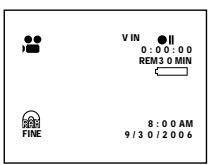
Choisir "S LINE" pour transmettre le signal S-VIDEO.
2 Mettre en marche l'appareil raccordé et commencer la lecture.
Une image apparait sur l'écran à cristaux liquides ou dans le viseur du caméoscope DVD.
3. Appuyer sur le bouton REC.
L'enregistrement commence sur le caméscope DVD.
La marche à suivre pour l'enregistrement de l'entrée de ligne et l'enregistrement de film est identique.
Appuyer sur le bouton PHOTO pour enregistrer une photo.
Remarque:
- Avec le DZ-GX3300A/GX3200A/GX3100A, la liaison S-VIDEO permet d'obtenir des images plus nettes.
- Réduire le volume de la source externe fournie par le haut-parleur intégré. Si le volume est trop élevé, l'image enregistrée risque d'être parasitée.
- La copie effectuée peut être lue de la même manière que les images enregistrées sur ce caméoscope DVD.
- Le réglage de "Source d'entrée" revient automatiquement à "CAMERA" chaque fois que le caméscope DVD est éteint.
- En principe, les vidéos sont protégées par un signal antipiratage et la copie de vidéos sur les caméscopes est interdite. L'indication "COPIE PROTEGEE" apparait dans ce cas sur l'image : Il n'est pas possible d'enregistrer des images protégées sur ce caméoscope DVD.
Les DVD, LD, cassettes vidéo, certaines parties de programmes numériques diffusés par satellite, etc. sont normalement protégés contre la copie.
- Il ne sera pas possible d'enregistrer normalement un signal vidéo ne pouvant pas être lu sur ce camescope DVD - même si le signal n'est pas protégé et si la copie est effectuée pour un usage personnel.
- Si le signal d'entrée est interrompu par un changement de chaîne de télévision ou du sélecteur vidéo, l'enregistrement ne s'effectuera pas normalement.
- Les images à "copie unique" ne peuvent pas être enregistrées sur ce caméoscope DVD même si un disque conforme au système CPRM (Protection de contrôle pour support enregistrable) est utilisé.
- Lorsque les images sont lues sur un ordinateur, des bandes noires peuvent apparaître au haut et au bas et sur la gauche et la droite de l'écran.
Enregistrement (COPIE) d'images depuis un autre appareil vidéo
Il est possible d'enregistrer (copier) sur un autre appareil vidéo les images lues par ce caméoscope DVD.
Utiliser le câble d'entrée-sortie AV/S (fourni) pour raccorder de la façon suivante le caméscope DVD à l'autre appareil video:
* Si l'appareil vidéo devant être raccordé est muni d'une prise d'entrée S-Video, raccorder cette prise au caméscope DVD.
1 Appuyer sur le bouton DISC NAVIGATION. 2 Sélectionner la scène devant être lue. 3 Régler le canal de l'appareil video raccordé sur l'entrée externe. 4 Appuyer sur le bouton de lecture ( / ) sur le caméscope DVD et sur le bouton d'enregistrement sur l'appareil raccordé. La lecture commence sur le caméscope DVD et l'enregistrement (copie) sur l'appareil raccordé.
Remarque:
- La liaison S-VIDEO permet d'obtenir des images plus nettes.
- Réduire le volume de la source externe fournie par le haut-parleur intégré. Si le volume est trop élevé, l'image enregistrée risque d'être parasitée.
- Il est conseillé d'utiliser la navigation de disque pour créer une liste des scènes à copier parmi celles qui ont été enregistrées avec le caméoscope DVD (p. 92).
Logiciel fourni
Les films et photos pris avec ce caméoscope DVD peuvent être utilisés sur un ordinateur relié au caméoscope par un câble de liaison PC dans la mesure où le logiciel fourni avec le CD-ROM ou un logiciel du commerce a été installé.
Le CD-ROM fourni contient les logiciels suivants pour Windows et Macintosh :
Imagemixer 3
Ce logiciel permet d'importer sur un ordinateur les images enregistrées sur le caméoscope DVD. Il permet aussi de couper et d'éditer les images importées, d'ajouter des titres et de la musique de fond, de créer des vidéos, et d'y ajouter des effets de transition d'images.
Quand les images enregistrées sur le caméoscope DVD ont été importées sur l'ordinateur, il est également possible de créer des DVD-video (DVD-RW/DVD-R) et des DVD-VR (DVD-RAM/DVD-RW).
Pixe VRF browser EX
Ce logiciel permet d'importer les images enregistrées sur un DVD-RAM/DVD-RW/DVD-R avec le caméoscope DVD sur un Macintosh sous forme de fichier MPEG.
Il est possible de spécifier une plage d'images pour l'importation d'images.
Imagemixer vcd/dvd2
Avec les images importées sur un Macintosh à l'aide de Pixe VRF Browser EX, il est également possible de créer des DVD-video (DVD-RW/DVD-R).
Remarque:
- Le logiciel fourni avec le caméscope DVD pour Macintosh ne prend pas en charge les +RW.
- Clôturer le DVD-RW/DVD-R enregistré sur le caméscope DVD avant de l'utiliser sur un ordinateur.
- Il n'est pas possible de créer un DVD-VR (DVD-RAM/DVD-RW) avec le logiciel Macintosh.
- Comme les fichiers MPEG importés sur un Macintosh à l'aide de Pixe VRF Browser EX sont de format audio AC3, aucun son n'est audible même sur un lecteur de format QuickTime MPEG-2, et le film seulement peut être vu.
- Le logiciel fourni avec ce caméoscope DVD ne prend pas en charge les DVD protégés par des droits d'auteur, par exemple avec les systèmes CPRM et CSS.
Le logiciel fourni contient une version japonaise, anglaise, allemande, française, espagnole, italienne et chinoise (chinois simplifié).
Les illustrations de ce manuel représentent les écrans de Windows XP pour un ordinateur Windows et les écrans de Mac OS X 10.4 pour un ordinateur Macintosh.
Configuration PC requise
- Système d'exploitation : Windows® 2000 Professionnel SP3 ou supérieur, XP Édition Familiale/XP Professionnelle *Le logiciel fourni ne peut pas être utilisé sur Windows® 98 ou Windows®.
- Ordinateur: Compatible IBM PC/AT
- Processeur: Intel® Pentium® III 800 MHz ou supérieur (Pentium® 4 1,7 GHz ou plus recommandé) *Le fonctionnement n'est pas garanti si le processeur est surcadencé ou un double processeur est utilisé, ou si un processeur compatible Pentium® d'une autre marque que Intel® et AMD® est utilisé.
- Mémoire : Windows 2000: Au moins 128 Mo (256 Mo ou plus si possible) Windows XP: Au moins 256 Mo (512 Mo ou plus si possible)
- Espace libre sur le disque dur: Au moins 300 Mo (nécessaire pour l'installation de l'application) Pour la création de disques ou d'images, il est nécessaire de disposer d'un espace trois fois supérieur à celui du disque ou des images qui seront créés.
- Écran pouvant afficher au moins 1024 × 768 pixels et 16 bits (couleur optimale)
- Accélérateur graphique avec VRAM d'au moins 4 Mo, compatible avec DirectX® 9.0c ou une version ultérieure
- USB : Un port doit être libre pour pouvoir utiliser ce produit (un port USB 2.0 est recommandé)
- Système d'exploitation: Mac OS X (10.2.8, 10.3.4-10.3.9, 10.4.1-10.4.3)
- Le logiciel fourni ne peut pas être utilisé sur un serveur Mac OS X.
- Processeur: iMac G4, iMac G5, iBook G4, PowerBook G4, PowerMac G5, série eMac, série Mac mini ou supérieur, équipé en standard d'un port USB2.0
- Mémoire: Au moins 256 Mo (512 Mo ou plus si possible)
- Disque dur: Espace disponible nécessaire pour l'installation : Approx. 200 Mo Espace disponible d'au moins 1 Go nécessaire pour le démarrage pendant l'exécution d'une application.
Pour la création de disques ou d'images, il est nécessaire de disposer d'un espace trois fois supérieur à celui du disque ou des images qui seront créés.
- Au moins 1024 × 768 pixels, au moins 32 000 couleurs (couleur optimale recommandée)
- Environnement permettant d'utiliser QuickTime 6 ou une version ultérieure
Le lecteur à fente de certains Mac n'est pas compatible avec les disques de 8cm. Ne pas utiliser ce lecteur, car un disque inséré par erreur ne pourrait pas être retiré.
Remarque:
- L'autorisation d'installer le logiciel sur l'ordinateur doit être accordée par l'administrateur.
- Le fonctionnement n'est pas garanti dans les cas suivants:
- Si un concentrateur USB est utilisé pour le raccordement
- L'emploi d'un multiprocesseur n'est pas possible
- Mê aitre, selon les logiciels installés sur l'ordinateur ou les périphériques raccordés.
- Le fonctionnement n'est pas garanti sur un PC personnel.
- Le fonctionnement n'est pas garanti sur tous les ordinateurs respectant les recommandations.
Installation du logiciel
1 Allumer l'ordinateur.
Si l'ordinateur était utilisé, fermer tous les programmes.
2. Introduire le CD-ROM fourni dans le lecteur de CD-ROM de l'ordinateur.
L'installateur démarre automatiquement, et l'écran "Choose setting language" apparait automatiquement.
Si l'écran "Choose setting language" n'apparaît pas, utiliser Windows My
Ouvrir le lecteur où se trouve le CD-ROM, et double-cliquer sur l'icône setup.exe. (L'extension "exe" peut ne pas apparaître sur certains ordinateurs.)
Choisir la langue qui doit être installée.
Choisir la langue utilisée avec ImageMixer 3, puis cliquer sur "Next".
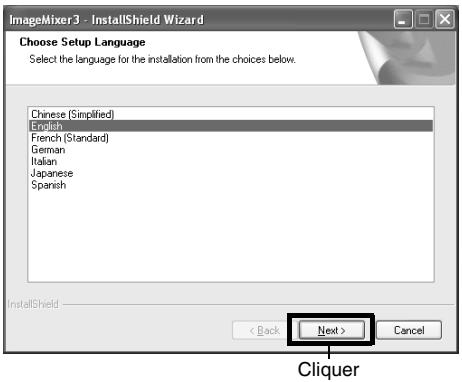
4 L'écran d'installation "ImageMixer 3" apparaît : Cliquer sur "Next".
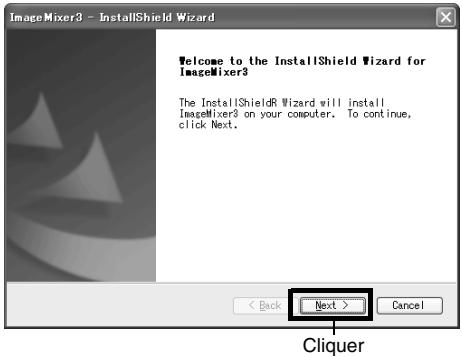
5 Verification du Contrat de Licence: Lire attentivement le contrat de licence du logiciel. Si vous acceptez les termes de ce contrat, choisissez "I agree with all the items of the license agreement", et cliquez sur "Next".
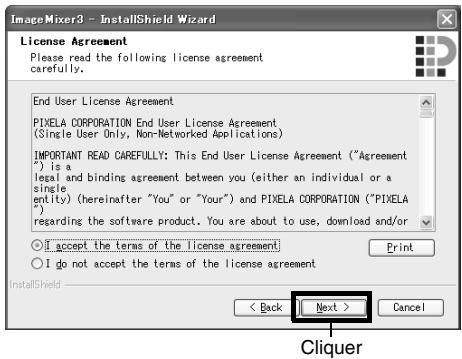
6 Sélection de la destination de l'installation : Si le dossier ou le calculiciel doit être installé n'a pas besoin d'être changé, cliquer sur "Next". Si le dossier doit être changé, cliquer sur "Change", désigner l'emplacement de l'installation et cliquer sur "Next".
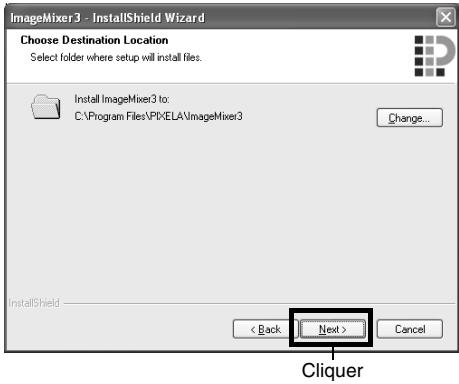
7 Sélection du système vidéo : L'écran de spécification du système vidéo apparait. Choisissez "NTSC" et cliquer sur "Next".
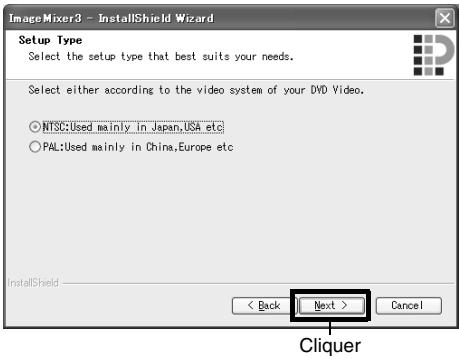
8 Execution de l'installation : Les règles d'installation sont maintenant terminées. Cliquer sur "Install" pour exécuter l'installation et cliquer sur "Next".
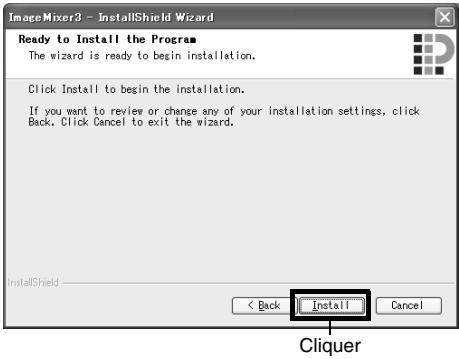

Informations importantes pour les utilisateurs de Easy CD Creator 5 de Roxio Corporation : Si ImageMixer 3 fourni avec le caméscope DVD est installé, Easy CD Creator 5 risque de ne pas fonctionner correctement. L'écran suivant apparaît lorsque "Install" est cliqué. Si Easy CD Creator 5 est utilisé, cliquer sur "Yes" et ne pas installer ImageMixer 3.
Lorsque l'installation est terminée, un message demande de redémarrer l'ordinateur. Cliquer sur "Finish" pour redémarrer l'ordinateur. Après le redémarrage, sortir le CD-ROM de l'ordinateur. L'installation du logiciel est maintenant terminée.
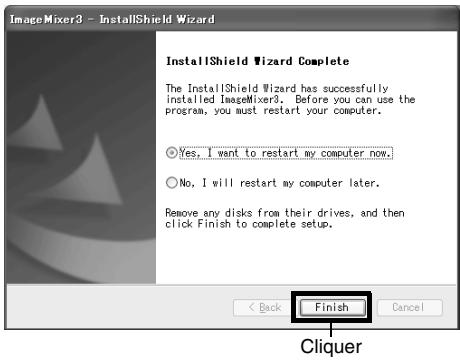
Remarque: Lorsque l'installation est terminée, l'installation de Direct X démarre sur certains ordinateurs. Dans ce cas, suivre les instructions qui apparaissent à l'écran pour installer Direct X.
1 Allumer le Macintosh, introduire le CD-ROM fourni dans le lecteur de CD-ROM du Macintosh. 2 Double-cliquez sur l'icône DVDCAM3000 affichée sur le bureau. 3 Double-cliquez sur l'icône de ImageMixer for DVDCAM.pkg affichée sur l'écran. L'installation commence. Cliquez sur "Continue". 4 Vérification du Contrat de Licence: L'écran de contrat de licence apparaît. Spécifier la langue qui doit être utilisée lors de l'installation du logiciel, puis lire attentivement le contrat de licence. Si vous acceptez les termes du contrat, sélectionnez "Continue". Si vous acceptez le contrat de licence, cliquez sur "I agree".
- La langue utilisée par le système d'exploitation est automatiquement sélectionnée lors de l'installation du logiciel sur un Macintosh.
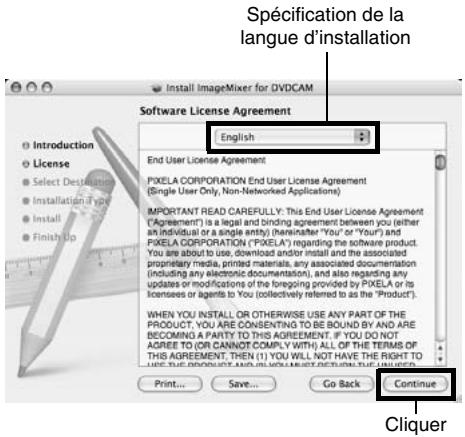
5 Choisissez la destination de l'installation et le type d'installation. Suivez les instructions qui apparaissent à l'écran. L'installation commence. 6 Lorsque l'installation est terminée, l'écran de fermeture apparaît. Cliquer sur "Close". L'écran d'installation se ferme et l'installation est terminée. Retirer le CD-ROM.
Raccordement d'un ordinateur par le câble de liaison d'ordinateur
Utiliser le câble de liaison d'ordinateur fourni pour relier le caméoscope DVD à l'ordinateur de la façon suivante.
Cable de liaison d'ordinateur
Remarque:
- Le câble de liaison d'ordinateur n'alimente pas le caméscope DVD. Employer l'adaptateur secteur - chargeur pour alimenter le caméscope DVD.
- Avant de raccorder le camescope DVD à l'ordinateur, débrancher tous les cables ou accessoires du camescope (flash videod externe, microphone externe, etc.) à l'exception du cable de liaison d'ordinateur et de l'adaptateur secteur - chargeur. Lorsque le camescope DVD est relié à l'ordinaireur, l'indicateur ACCESS/PC s'allume en vert. Cet indicateur s'allume ou clignote en orange pendant l'accès à un disque. L'indicateur CARD ACCESS s'allume ou clignote en rougependant l'accesaune carte mémoire SD. Lorsque Windows est utilise, le camescope DVD peut etre relié a un port USB1.1 de l'ordinateur. Toutefois, comme la vitesse de transfert des données est inférieure a ce que l'on obtient lors du raccordement au port USB2.0, des images peuvent se perdre ou le transfert peut durer un peu plus longtemps.
- Lire "Précautions à prendre lors du raccordement du caméoscope DVD à un ordinateur" à la page 131.
L'interrupteur d'alimentation du caméoscope DVD présente deux modes. Le mode Disque lorsqu'il est réglé sur "®" ou "®, et le mode Carte lorsqu'il est réglé sur "®".
l'ordinateur reconnait automatiquement le caméscope DVD s'il est relié au caméscope par le câble de liaison d'ordinateur. Lorsque la reconnaissance est terminée, il faut parfois redémarrer l'ordinateur. Le cas échéant, suivre les instructions et redémarrer l'ordinateur.
Lorsque le caméoscope DVD est relié à l'ordinateur, il est reconnu comme lecteur. Le lecteur apparait sur l'écran de la façon suivante:
Si le caméscope DVD est relié à l'ordinateur et l'interrupteur d'alimentation réglé sur "on", il sera reconnu comme lecteur de disque optique, et il sera possible d'accéder au disque. (La forme de l'icône et le nom du disque, par exemple G: dépendent de l'environnement logiciel de l'ordinateur.)

DVD_CAMERA (G)
Si le caméoscope DVD est relié à l'ordinateur et l'interrupteur d'alimentation réglé sur "®, la carte sera reconnue comme disque amovible, et il sera possible d'accéder à la carte insérée dans le caméoscope. (Le nom du disque, par exemple G: dépend de l'environnement logiciel de l'ordinateur.)

Removal disk (G)
Si le caméoscope DVD est relié au port USB d'un Macintosh avec l'interrupteur d'alimentation régé sur "..." ou "...", il sera reconnu comme lecteur amovible, et l'icone à droite apparaitra. (La forme de l'icone et le nom du disque dépendent de l'environnement logiciel de l'ordinateur.)
Si le caméoscope DVD est relié au port USB d'un Macintosh avec l'interrupteur d'alimentation régle sur "®, la carte sera reconnaue comme lecteur amovible, et l'icone à droite apparaitra.
Double-cliquer sur cette icône. Le contenu de la carte peut être contrôlé. (La forme de l'icône et le nom du disque dépendent de l'environnement logiciel de l'ordinateur.)
DVD CAMERA
DVD CAMERA
Les opérations suivantes ne peuvent pas être effectuées sur le caméscope DVD lorsqu'il est relié à l'ordinateur:
- Utilisation des boutons du caméoscope DVD pour les fonctions caméra
- Éjection du disque avec le bouton DISC EJECT sur le caméoscope DVD
- Extinction du caméscope DVD par l'interrupteur d'alimentation
Un disque inséré dans le caméscope DVD peut être éjecté à partir de l'ordinateur.
- Le disque et la carte mémoire SD peuvent être replacés même lorsque le caméscope DVD est éteint ou débranché.
[Lorsque windows est utilisé]
Utiliser l'explorateur de Windows ou le poste de travail pour désigner l'icône du lecteur du caméscope DVD.
Clique à droite la souris. Choisir "Eject". Le couvercle de bloc d'insertion de disque sur le caméscope DVD s'ouvre.
Insérer un autre disque et fermer le couvercle. Le disque est reconnu.
Poser l'icône de lecteur du caméoscope DVD (affichée sur le bureau) dans la corbeille. Le couvercle du bloc d'insertion du caméoscope DVD s'ouvre.
Insérer un autre disque et fermer le couvercle. Le disque est reconnu à ce moment.
Pour retirer une carte mémoire SD
S'assurer que le logiciel sur l'ordinateur n'essaie pas d'accéder à la carte mémoire SD et que l'indicateur CARD ACCESS sur le caméoscope DVD (voir page 7) n'est pas allumé ou ne clignote pas, puis retirer la carte mémoire SD du caméoscope.
L'indicateur CARD ACCESS peut être allumé ou peut clignoter un moment après l'écriture d'un fichier de l'ordinateur sur la carte mémoire SD. Attendre que l'indicateur CARD ACCESS s'éteigne. Il ne faut attendre que quelques minutes.
Déposer l'icône de lecteur amovible (affichée sur le bureau) dans la corbeille. Après avoir vérifié que l'icône avait bien disparu du bureau, sortir la carte mémoire SD de la fente d'insertion de carte du caméscope DVD.
Remarque:
- Ne pas utiliser l'Explorateur pour la gestion des fichiers enregistrés sur un disque. Utiliser le logiciel fourni. Ne pas utiliser l'ordinateur pour supprimer les photos enregistrées sur un DVD-RAM.
- Il n'est pas possible d'accéder simultanément à un disque et à une carte.
Utilisation d'un DISQUE dans le lecteur de DVD de l'ordinateur
Si le lecteur de l'ordinateur est compatible avec le disque utilisé et l'application, il est possible d'insérer directement le disque dans le lecteur pour l'utiliser.
Les lecteurs de DVD ne sont pas compatibles avec tous les types de disques. Utiliser un disque compatible avec le lecteur de l'ordinateur.
Les disques DVD-RW/DVD-R/+RW closes peuvent être utilisés avec un lecteur de DVD-ROM (lecture seulement).
Le lecteur à fente de certains Mac n'est pas compatible avec les disques de 8cm. Ne pas utiliser ce lecteur, car un disque inséré par erreur ne pourrait pas être retiré.
Remarque:
- Si les images éditées sur l'ordinateur doivent être gravées sur un DVD-RW neuf, ne pas formater le disque sur le caméscope DVD.
- Certains lecteurs d'ordinateur installés verticalement ou à fente n'acceptent pas les disques de 8 cm.
- Il n'est pas possible d'utiliser un adaptateur 8 cm-12cm (pour CD de 8 cm) pour les DVD-RAM/DVD-RW/DVD-R/+RW de 8 cm.
- Si un DVD-RW/DVD-R/+RW enregistré sur le caméscope DVD est utilisé sur un ordinateur, il faudra le clore au préalable sur le caméscope DVD (voir page 102).
- Certains lecteurs de DVD-ROM ne peuvent pas lire les DVD-RW/DVD-R/+RW enregistrés sur le caméscope DVD.
Avant d'arrêter la connexion à l'ordinateur (débrancher le câble de liaison d'ordinateur)/changer la position de l'interrupteur d'alimentation)
1 Avant de débrancher le câble de liaison de l'ordinateur, fermer d'abord l'application et cliquer sur l'icône de retrait de périphérique dans le plateau de tâches dans le coin inférieur droit de l'écran de Windows.
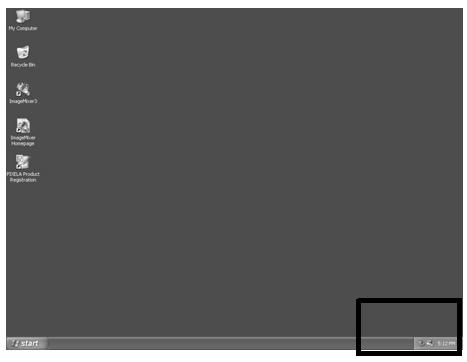
2 Choisir "USB mass storage device". Le nom du lecteur (E:, F:, etc.) dépend de l'ordinateur utilisé.

3 Un message indiquant que le retrait du périphérique est possible apparait. Débrancher le cable de liaison de l'ordinateur.
- Si le retrait du périphérique cause une erreur, arrêtez d'abord Windows® et débranchez le câble de liaison d'ordinateur. Lorsque Windows® 2000 Professionnel est utilisé, le problème peut être résolu en installant Windows® 2000 SP3 ou une version ultérieure. Consultez le fabricant de l'ordinateur ou Microsoft Corporation Windows® 2000 SP3.
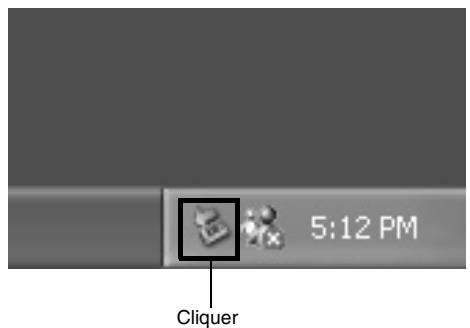
Pour déconnecter le caméoscope DVD de l'ordinateur, cliquez sur l'icône de lecteur de caméoscope DVD (disque ou carte) et sélectionnez "Eject" dans le menu "File".
Voir page 126 lorsque Macintosh est utilisé.
Utilisation de imagemixer 3
ImageMixer 3 permet de capturer les images enregistrées sur le caméscope DVD sur l'ordinateur, d'éditer les fichiers vidéo et de créer des DVD-video ou DVD-VR avec les fichiers vidéo.
Le fonctionnement de base de ImageMixer 3 est indiqué ci-dessous.
Se reporter au mode d'emploi électronique sur l'ordinateur pour le détail sur les fonctions de ImageMixer 3. Se reporter au mode d'emploi électronique qui peut être lu sur un ordinateur pour le détail sur ImageMixer 3.
Lorsque ImageMixer 3 est mis en service, cliquer sur "Help" - "ImageMixer Help (F1)" pour afficher le manuel.
Voir le mode d'emploi électronique pour les explications sur l'édition de fichiers vidéo.
Pour démarrer ImageMixer 3, double-cliquer sur le raccourci de ImageMixer 3 créé lors de l'installation.
- S'il n'y a pas de raccourci de ImageMixer 3 sur le bureau, désirez [Start] - [Programs] ou [All programs] - [PIXELA] - [ImageMixer 3] - [ImageMixer 3].
Visionnage d'images enregistres sur un DISQUE avec un ordinateur
- Un DVD-RW/DVD-R/+RW enregistré sur ce caméscope DVD doit être clos sur ce caméscope DVD
1 Introduire un disque contenant les images qui doivent être lues dans le caméscope DVD et raccorder celui-ci à la borne USB de l'ordinateur. 2 Démarrer ImageMixer 3.
Lorsque ImageMixer 3 démarre, le lanceur illustré ci-dessous apparait. Cliquer sur "Edit Video".
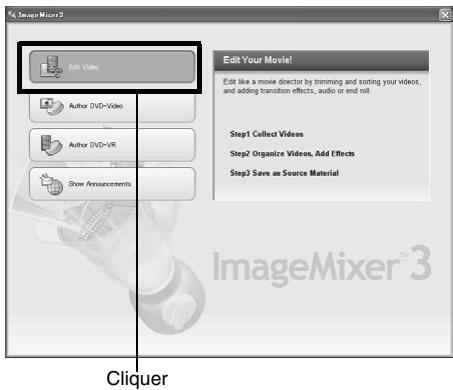
Cliquez sur "Edit new video". L'écran de spécification de projet apparait. Cliquez sur "OK".
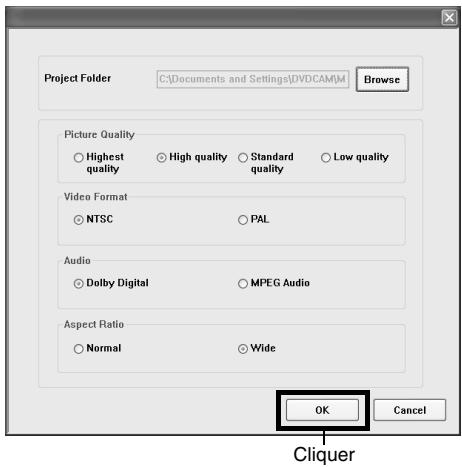
Il n'est pas nécessaire d'effectuer des réglages si l'ordinateur n'est utilisé que pour voir les images enregistrées sur le disque.
5 L'écran de sélection de dispositif apparait. Choisir "Hitachi DVD CAM". Une liste de dispositifs intégrés ou reliés à l'ordinateur apparait. Choisir "Hitachi DVD CAM", puis cliquer sur "Import".
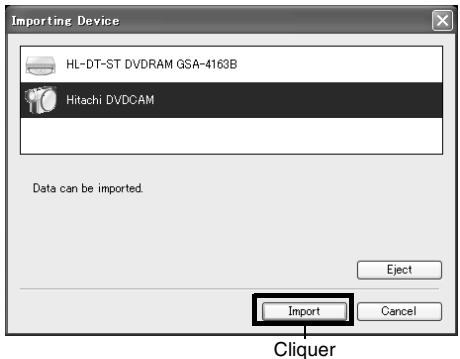
6 Utiliser l'écran ImageMixer 3 Video Editor pour sélectionner le titre/chapitre qui doit être lu, puis cliquer sur "Preview". L'image enregistrée sur le disque apparait. Sélectionner le titre/chapitre à lire, et cliquer sur "Preview". La lecture commence.
Cliquez le bouton d'affichage complet. Un écran complet apparait. Pour sortir de l'écran complet, double-cliquez sur l'écran. Cliquez sur le bouton "Eject" pour voir les images d'un autre disque. Le couvercle du bloc d'insertion du disque sur le caméscope DVD s'ouvre. Retirer le disque et en insérer un autre.
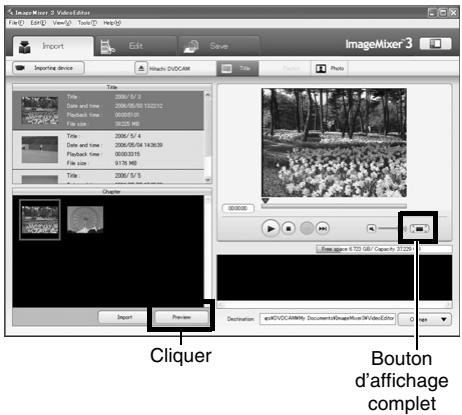
Remarque:
Lorsque le camescope DVD est relié à un port USB1.1 de l'ordinateur, la vitesse de transfert des données est insuffisante, et des images peuvent se perdre.
Creation d'un dvd-vidéo à PARTIR des IMAGES enregistrées sur un DISQUE
Les images enregistrées sur le caméoscope DVD peuvent être utilisées pour créer des disques qui pourraient être lus sur les enregistreurs/lecteurs de DVD.
- Un DVD-RW/DVD-R/+RW enregistré sur ce caméoscope DVD doit être clôturé sur ce caméoscope DVD.
1 Introduire un disque contenant les images qui doivent être sauvegardées dans le caméoscope DVD et raccorder celui-ci à la borne USB de l'ordinateur. 2 Démarrer ImageMixer 3. Lorsque ImageMixer 3 démarre, le lanceur illustré ci-dessous apparait. Cliquer sur "Author DVD-Video".
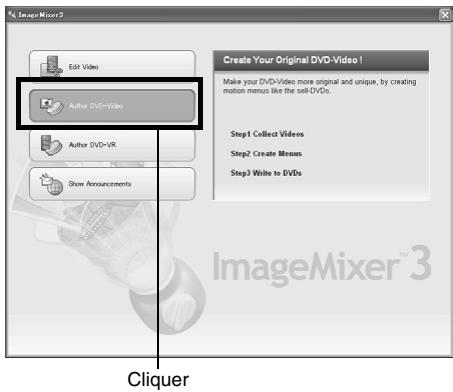
Cliquez sur "Create New DVD".
4 Spécification d'un projet. Spécifier un projet. Le dossier de sauvegarde du contenu edited et la qualité des images peuvent être spécifiés. Ne pas oublier de désirir "NTSC" comme système video. Le système "PAL" est utilisé en Europe. Lorsque le projet a été spécifique, cliquer sur le bouton "OK".
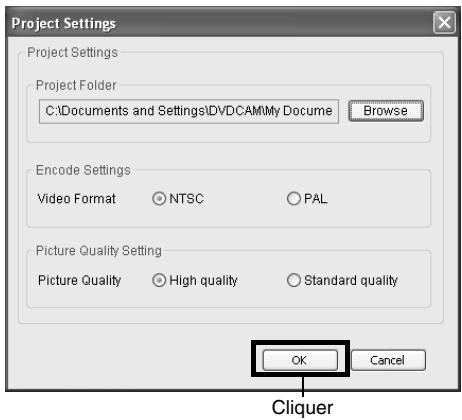
5 L'écran de sélection de dispositif apparait. Choisir "Hitachi DVDCAM". Une liste de dispositifs intégrés ou reliés à l'ordinateur apparait. Choisir "Hitachi DVDCAM", puis cliquer sur "Import".
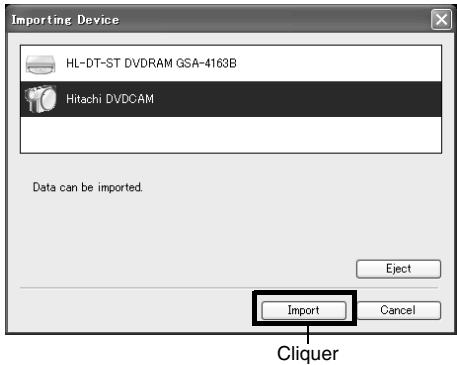
Sélectionner les images qui serviront à créer le DVD-video et cliquer sur "Import".
L'image enregistrée sur le disque apparait. Sélectionner le chapitre à importer sur l'ordinateur et cliquer sur "Import".
L'importation sur l'ordinateur commence.
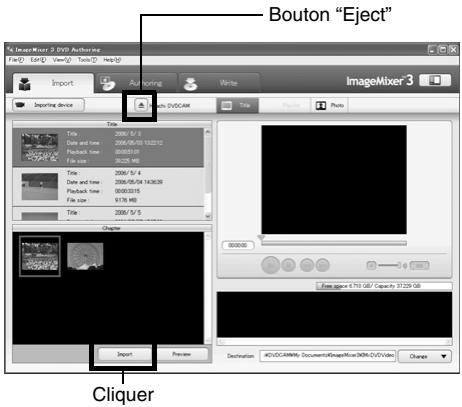
Pour importer les images d'un autre disque après avoir importé les images d'un disque, cliquer sur le bouton "Eject". Le bloc d'insertion de disque du caméscope DVD s'ouvre. Retirer le disque, en insérer un autre contenant les images qui doivent être importées, puis fermer le bloc d'insertion du disque. Un moment plus tard, les images du disque apparaissent. Procéder de même pour importer les images.
Lorsque les images d'un DVD-RW (mode VF)/DVD-R/+RW sont importées, la date/ l'heure d'enregistrement n'apparaissent pas.
Remarque:
- Pour importer tous les chapitres d'un titre à la fois, cliquer sur "Select all" dans le menu d'édition au haut de l'écran, et cliquer sur "Import".
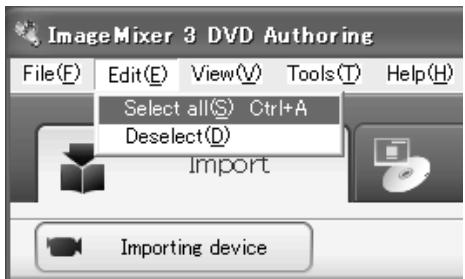
- Pour importer plusieurs chapitres, cliquer sur les chapitres souhaités tout en tenant la touche Ctrl enfoncée.
Cliquez sur "Authoring" et créez un menu pour le DVD-video.
Lorsque "Authoring" est cliqué, l'écran d'édition du menu de DVD-video s'affiche.
Le fichier vidéo importé sur l'ordinateur apparait dans "Source". Choisir le fichier vidéo souhaité et cliquer sur "Add titles". Le fichier vidéo est consigné.
Lorsqu'un fichier video est importé sur un ordinateur avec ImageMixer 3, cliquer sur "File" pour choisir le dossier où ce fichier doit être sauvegardé.
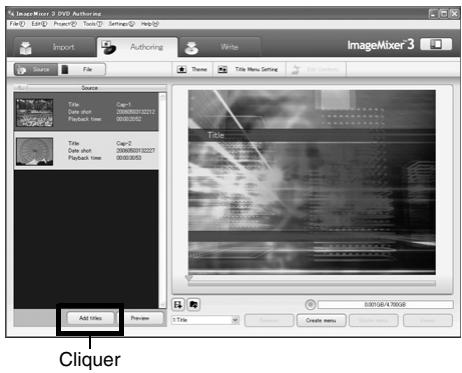
L'aspect du menu de DVD-video peut être changé en cliquant sur "Theme" ou "Set title menu".
Le type de disque devant être créé (8 cm/12 cm/2 couches) est nécessaire à l'aide de [Set] – [Configuration].
8 Cliqueur sur "write" pour créer un dvd-video.
Au moment où "Write" est cliqué, l'écran de gravure apparait.
Cocher "Create disc", effectuer le réglage pour la gravure, par exemple désiré le graveur DVD, et mettre un DVD-RW/DVD-R vierge dans le lecteur.
Un clic sur "Preview" permet de vérifier les images du DVD qui doit être créé.
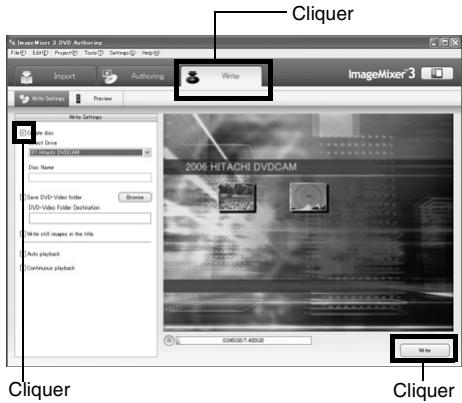
Cliquer sur le bouton "Write". L'écran de réglage pour la gravure apparait. Après avoir vérifié les réglages, cliquer sur "OK". La gravure commence.
Lorsque la gravure est terminée, le lecteur s'ouvre et éjecte le DVD. La création du DVD est maintenant terminée.
Remarque:
- Si un DVD-RW est inséré dans le graveur, "Are you sure you want to delete the content of disc?" apparait. Toutes les données enregistrées sur le disque seront effacées si la réponse est positive. Vérifier soignement le contenu du disque. Si "Yes" est sélectionné, l'écran de sélection de la méthode d'effacement apparait. Après avoir vérifié l'écran, cliquer sur le bouton "OK". Lorsque le contenu d'un disque a été supprimé, le couvercle du bloc d'insertion du disque sur le camcorder DVD s'ouvre. Fermer le couvercle en suivant les instructions du message.
- Si le disque contient un fichier vidéo non conforme au format DVD video, le film subira un nouveau codage ayant pour conséquence une dépréciation de la qualité de l'image. Lorsque "File" - "Save project" est exécuté, l'opération en cours est enregistrée sous forme de fichier de projet. La lecture de ce fichier permet de redémarrer l'opération depuis le point de sauvegarde.
- Le fichier d'un projet est sauvegardé dans le dossier de projets, spécifique à l'étape 4 de la page 123, et le nom de fichier est indiqué automatiquement.
Utilisation de PXE VRF browser EX et de imagemixer VCD/DVD2
Pixe VRF Browser EX permet d'importer les images enregistrées sur un DVD-RAM/DVD-RW/DVD-R avec le caméoscope DVD sur un ordinateur sous forme de fichier MPEG. ImageMixer VCD/DVD2 permet d'utiliser les images importées avec Pixe VRF Browser EX pour créer des DVD-Vidéo (DVD-RW/DVD-R).
Le fonctionnement de base de Pixe VRF Browser EX et ImageMixer VCD/DVD2 est expliqué ci-dessous. Se reporter aux modes d'emploi électroniques sur l'ordinateur pour le détail sur les fonctions de Pixe VRF Browser EX et ImageMixer VCD/DVD2. Voir les modes d'emploi électroniques pour les informations détaillées sur l'emploi de chaque logiciel.
Pour Pixe VRF Browser EX, cliquer sur "Help" - "Pixe VRF Browser EX Help" lorsqu'il a démarré. Pour ImageMixer VCD/DVD2, cliquer sur le point d'interrogation ? dans le coin supérieur droit de l'écran de sélection de dossier.
Pour démarrer Pixe VRF Browser EX et ImageMixer VCD/DVD2, double-cliquer sur l'icône "Pixe VRF Browser EX for DVDCAM" et sur l'icône "ImageMixerVCD/DVD2" sur le disque dur du Macintosh (disque de démarrage) - "Applications" - "ImageMixer for DVDCAM".
Remarque:
- Le logiciel fourni ne peut pas être utilisé pour graver un DVD-VR (DVD-RAM/DVD-RW). Il n'est pas non plus compatible avec les +RW.
Importation d'images enregistrées sur un dvd-ram/dvd-rw/dvd-r sur l'ordinateur pour créer un dvd-vidéo (dvd-rw/dvd-r)
Les images enregistrées sur le caméoscope DVD peuvent être utilisées pour créer des disques qui pourraient être lus sur les enregistreurs/lecteurs de DVD.
- Un DVD-RW/DVD-R/+RW enregistré sur ce caméscope DVD doit être cloturé sur ce caméscope DVD
Raccorder le caméscope DVD sans disque au port USB du Macintosh.
- Si le caméscope DVD contient un disque lorsqu'il est raccordé, il faudra enlever le disque plus tard.
2 Démarrer Pixe VFR Browser et choisir le lecteur. Un clic sur l'icone "Drive" affiche l'écran de sélection de lecteur. Choisir "HITACHI DVD-RAM DZ-GBX3" et cliquer sur "OK". Le couvercle du bloc d'insertion de disque sur le caméscope DVD s'ouvre automatiquement.
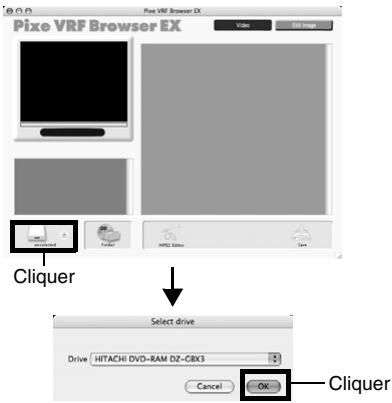
3 Poser un disque.
Introduire le disque contenant le fichier video, qui doit être importé, dans le caméoscope DVD, fermer le couvercle du bloc d'insertion de disque, puis cliquer sur "OK".

Sélectionner le fichier vidéo qui doit être importé et le sauvegarder.
Les scènes enregistrées sur le disque apparaisent. Sélectionner la scène à importer sur le Macintosh et cliquer sur "Save". L'écran de Specification de sauvegarde apparait.
Au moment où "Save" est cliqué après le réglage de la destination de la sauvegarde, l'importation sur le Macintosh commence.
Si le contenu d'un autre disque doit être importé après l'importation de ce disque, cliquer sur "Eject" sur l'icone de lecteur. Le couvercle du bloc d'insertion de disque sur le camescope DVD s'ouvre et le disque peut être remplaced. Pour importer des photos enregistrées sur un DVD-RAM.
Pour importer des photos enregistrées sur un DVD-RAM, cliquer sur le bouton PHOTO. Les photos enregistrées sur le disque apparaissent. Sélectionner la ou les photos souhaitées et cliquer sur "Save photo".
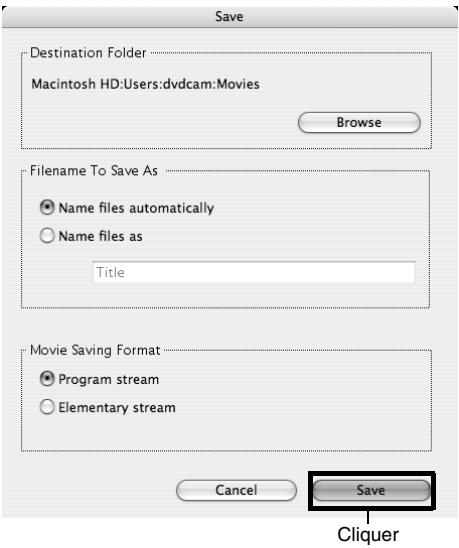
Lorsque l'importation de fichiers vidéo est terminée, démarrer ImageMixer VCD/DVD2 pour créer un DVD-video à partir des fichiers importés.
Remarque:
- Lorsque ImageMixer VCD/DVD2 est utilisé, régler le format de sauvegarde des images sur "Program stream". Lors de l'importation d'images d'un DVD-RAM/DVDRW (mode VF), I'editor MPEG peut etre utiliser pour désigner le nombre d'images a importer.
- Lors de l'importation d'images d'un DVD-RW (mode VR)/DVD-R, cliquer sur l'onglet "Chapter" pour sélectionner l'image.
- Un double-clic sur un fichier MPEG importé avec Pixe VRF Browser EX ouvre Pixe VRF Browser EX, mais il ne sera pas possible de travailler sur le fichier importé MPEG. Utiliser le fichier dans ImageMixer VCD/DVD2.
5 Démarrer ImageMixer VCD/DVD2, et préparer les fichiers qui doivent être consignés.
Démarrer ImageMixer VCD/DVD2 et cliquer sur le bouton "DVD-Video".
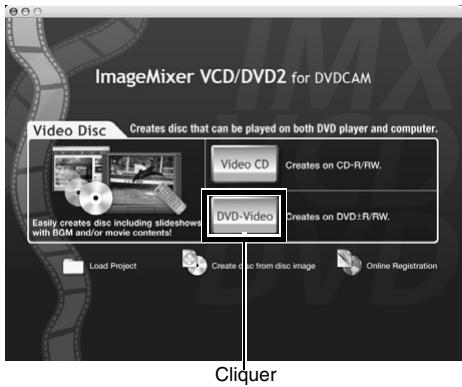
Remarque:
- Il n'est pas possible de créer ni de graver des DVD-video sur ce caméoscope DVD. La gravure sur +R W / + R n'est pas non plus possible lors de la création de DVD-video. 6 Désigner le dossier où le fichier video doit être sauvegardé.
Sélectionner le dossier désigné pour la sauvegarde des fichiers vidéo et cliquer sur "Add".
Cliquez sur "Options" pour choisir le type de disque (8cm ou 12cm) avant de créer un DVD-video.
Ne pas oublier de sélectionner "NTSC" comme système vidéo.
Le système "PAL" est utilisé en Europe. Lorsque cette option est spécifiée, cliquer sur le bouton "OK" puis sur "Next".
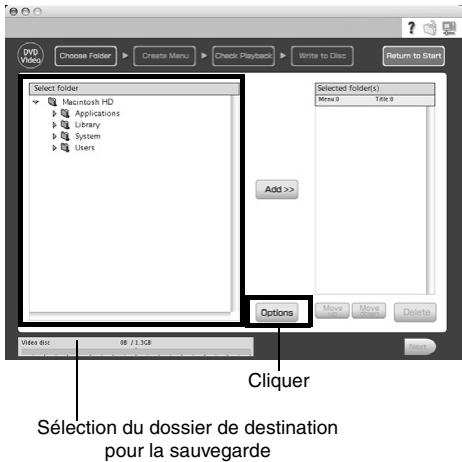
7 Création d'un menu de DVD-video : Créer ensuite le menu de DVD-video. Le style de menu peut être spécifique, la vignette à afficher peut être changée, et un fond sonore peut être ajouté.
Lorsque le menu a été édité, cliquer sur "Next".
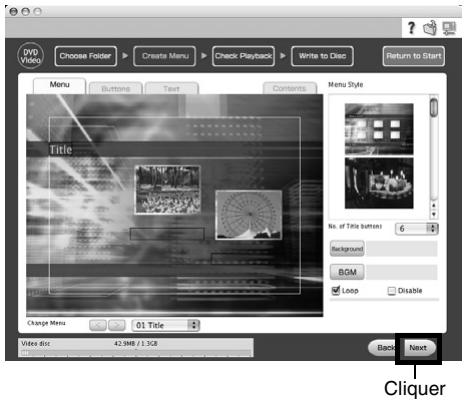
8 Vérification de la lecture: L'écran de vérification de la lecture qui apparait permet de contrôler les images du DVD qui doit être créé. Lorsque la vérification de la lecture est terminée, cliquer sur "Next".
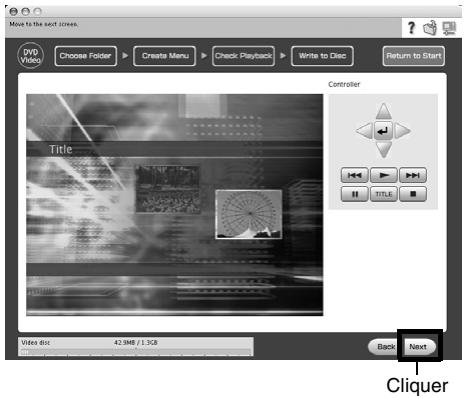
9 Gravure de disque: L'écran de réglage pour la gravure apparait. Cocher "Create disc", effectuer le réglage pour la gravure, par exemple désirer le graveur de DVD. Lorsque le bouton "Write" est cliqué, le message "Set a blank media in DVD drive" s'affiche. Poser un DVD-RW/DVD-R vierge dans le lecteur et cliquer sur "OK". L'écran de réglage pour la gravure apparait. Après avoir vérifié les réglages, cliquer sur "OK".
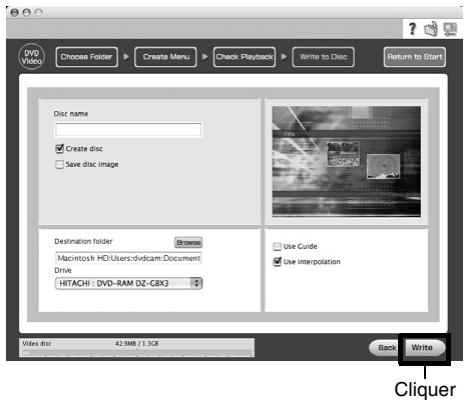
Remarque:
- Si un DVD-RW est inséré dans le graveur, "Are you sure you want to delete the content of disc?" apparait.
Toutes les données enregistrées sur le disque seront effacées si la réponse est positive. Vérifier soignement le contenu du disque.
Lorsqu'un disque a été effacé, le couvercle du bloc d'insertion de disque du camescope DVD s'ouvre. Remettre le disque en suivant les messages qui s'affichent à l'écran.
Lorsque le contenu d'un disque a été supprimé, le couvercle du bloc d'insertion du disque sur le camescope DVD s'ouvre. Fermer le couvercle en suivant les instructions du message.
- Si le disque contient un fichier vidéo non conforme au format DVD video, le film subira un nouveau codage ayant pour conséquence une dépréciation de la qualité de l'image.
• Lecture de dvd-rw (mode vf)/dvd-r/ + RW
Les disques DVD-RW (mode VF)/DVD-R/ +RW enregistrés et clôturés sur ce caméscope DVD peuvent être lus sur un enregistreur/lecteur de DVD.
- Insérer le DVD-RW (mode VF)/DVD-R/+RW qui doit être lu dans ce caméscope DVD.
- Raccorder le camescope DVD à une borne USB du Mac. intosh
- L'enregistreur/lecteur DVD se met automatiquement en marche. Commencer la lecture.
Remarque:
- Lorsque le caméscope DVD est raccordé à un Macintosh pour la lecture sur un lecteur de DVD, etc. l'écran de réglage du code régional apparait. Spécifier le code régional.
Lecture d'un dvd-ram/dvd-rw (mode VF)
Les DVD-RAM/DVD-RW (mode VF) enregistrés sur le caméoscope DVD ne peuvent pas être lus car le système d'exploitation n'est pas compatible. Les images peuvent être vues avec Pixe VRF Browser EX, mais le son ne sera pas audible.
• Lecture de fichiers MPEG importés avec pixe VRF browser EX
Les fichiers MPEG importés sur un Mac avec Pixe VRF Browser EX peuvent être lus sur l'écran de contrôle de la lecture de ImageMixer VCD/DVD2 s'ils ont été consignés dans ImageMixer VCD/DVD2.
Comme les fichiers MPEG importés sur un Mac avec Pixe VRF Browser EX sont de format audio AC3, aucun son n'est audible même sur un lecteur de format QuickTime MPEG-2, et le film seulement peut être vu.
Remarque:
- La lecture normale peut être impossible selon le type d'enregistrement du disque.
Traitement des photos
Ce caméscope DVD enregistre les photos dans le format JPEG sur les DVD-RAM ou les cartes mémoire SD. Il faut donc utiliser l'application compatible avec les images JPEG.
Pour importer des photos sur un ordinateur, procédez de la façon suivante.
Dvd-Ram
Pixe VRF Bowser EX peut être utilisé pour importer les photos sur l'ordinateur. Effectuer les opérations 1 à 4 mentionnées aux pages 126 et 127 pour l'importation à l'aide de Pixe VRF Bowser EX.
Carte mémoire SD
Insérer une carte mémoire SD contenant des photos dans le caméscope DVD, et raccorder le caméscope à l'ordinateur.
L'icône du lecteur amovible apparait sur le bureau : Double-cliquer sur l'icône pour afficher le contenu de la carte.
Les photos enregistrées avec le caméscope DVD se trouvent dans le dossier "DCIM" - "100*HPNX1" de la carte. Les déposer sur l'ordinateur pour les importer.
- Le nombre peut être différent si la carte a été enregistrée sur un autre appareil conforme à la norme DCF.
Déinstallation du logiciel
Utiliser "Control Panel" pour ouvrir "Add or Remove Applications", désirez les applications devant être retirées de la liste des applications et cliquer sur le bouton "Change/Remove".
Remarque:
- Après avoir désinstallé le logiciel, redémarrer l'ordinateur.
- L'autorisation d'installer le logiciel doit être accordée par l'administrateur.
Lorsqu'un Macintosh est utilisé
Déposer les dossiers/fichiers suivants qui ont été installés dans la corbeille.
- L'utilisateur (User) dépend du nom utilisé pour la connexion.
- L'autorisation de l'administrateur est nécessaire pour la désinstallation.
- Numéro de l'assistance clientèle pour le logiciel PC
PIXELA CORPORATION +1-800-458-4029 (gravit) +1-213-341-0163
URL: http://www.pix.co.jp/oem/bitachi/e/index.html
Précautions à prendre lors du raccordement du caméscope DVD à un ordinateur
Utiliser l'adaptateur secteur - chargeur pour alimenter le caméscope DVD lorsqu'il est relié à un ordinateur.
Le caméscope DVD peut être alimenté par une batterie, mais si l'alimentation est coupée pendant le transfert de données, l'enregistrement risque d'être perdu. Si des données sont inscrites sur le disque, celui-ci deviendra inutilisable.
Ne pas débrancher les câbles pendant l'accès de l'ordinateur au caméscope DVD.
Si le câble de liaison d'ordinateur (fourni) ou le câble d'alimentation est débranché lorsque l'indicateur ACCESS/PC ou CARD ACCESS clignote, l'enregistrement risque d'être perdu. Si des données sont inscrites sur le disque, celui-ci deviendra inutilisable.
Avant de raccorder le caméscope DVD à l'ordinateur, débrancher tous les câbles ou accessoires du caméscope (flash video externe, microphone externe, etc.) à l'exception du câble de liaison d'ordinateur et de l'adaptateur secteur - chargeur.
Lorsque le caméscope DVD est relié à un ordinateur, il peut fonctionner en 30 minutes à une température égale ou inférieure à 30°C.
Si la température du caméscope DVD est trop élevée, la gravure ou la lecture sur ce caméscope peut être défectueuse. Noter aussi que si une erreur se produit pendant la gravure sur un DVD-R, le disque ne pourrait pas être utilisé.
Veiller à ce que la température du caméoscope DVD ne soit jamais trop élevée.
Le fondu, le saut d'images ou les vignettes spécifiés sur le caméscope DVD ne seront pas visibles sur le logiciel fourni.
Si le caméscope DVD est relié par un concentrateur USB ou un port USB du panneau avant de l'ordinateur ou au clavier, il risque de ne pas être reconnu par l'ordinateur. Dans ce cas, raccorder le caméscope DVD à un port USB à l'arrière de l'ordinateur.
Le caméscope DVD ne peut pas être connecté à l'ordinateur lorsqu'il est éteint.
Ne pas utiliser l'application PC pour clôturer les DVD-RW/DVD-R enregistrés avec le caméscope DVD. Ils deviendraient inutilisables.
Les données peuvent être lues ou gravées depuis ou sur le support de stockage inséré dans le caméoscope DVD avec un autre logiciel que celui qui est fourni avec le caméoscope DVD, mais Hitachi ne peut en garantir le fonctionnement.
Si l'ordinateur est remis en marche après avoir été mis en pause (ou veille ou attente) alors que le caméscope était raccordé à l'ordinateur, le caméscope DVD risque de ne pas pouvoir être reconnu. Débrancher le caméscope DVD de l'ordinateur et redémarrer l'ordinateur.
Il n'est pas possible de raccorder plusieurs caméscopes DVD à l'ordinateur.
Les disques DVD créés avec le logiciel fourni avec le caméscope DVD peuvent être lus sur les enregistrateurs/lecteurs de DVD, etc. conformes au type de disque utilisé, mais la lecture sur tous les appareils n'est pas garantie. Elle peut ne pas être possible sur certains types de lecteurs et selon l'état d'enregistrement du disque.
Accessions pour la PRESE de VUE
Flash video (DZ-FLH3)*1
Convertisseur grand-angle (DZ-WL1)*2
Téléconvertisseur (DZ-TL1)*2
Bague d'adaptation (DZ-SR3437 pour les DZ-GX3200A/BX35A, DZ-SR3037 pour le DZ-GX3100A)
- Ne pas oublier de lire attentivement le mode d'emploi de chaque accessoire avant de l'utiliser. 1 Ne peut pas être utilisé avec les DZ-GX3100A/BX35A. 2 La bague d'adaptation en option est nécessaire lorsque ces convertisseurs sont rattachés aux DZ-GX3200A/GX3100A/BX35A.
Avec le DZ-GX3200A, il faut retirer au préalable le parasoleil posé sur l'objectif avant de fixer le convertisseur.
Alimentation
- Ne peut pas être utilisée avec les DZ-GX3300A/GX3200A.
- Voir le catalogue pour le détail.
- Les modèles et spécifications des accessoires en option illustrés sur cette page sont susceptibles d’être changés, et leur production peut aussi être arrêtée.
Messages d'erreur
Un message risque d'apparaître pendant l'utilisation du caméoscope DVD. Si un message apparait, se reporter au tableau suivant et prendre les mesures nécessaires. Les messages sont classés dans l'ordre alphabétique.
| Message | Origine et dépannage | Page de référence |
| (1) Erreur données dans partie fisier image. Réparer données maintenant? (2) Erreur dans fisier image. Réparer données doivent? (3) Erreur données dans tous fisiers images. Réparer données doivent? | Si l'alimentation est coupée pour une raisonquelconque pendant l'enregistrement ou l'édition (effacement de scène, division, combinaison de scènes ou création de liste de lecture) le fisier risque de ne pas être entieriement écrit. Si "OUI" est choisi, le fisier video sera automatiquement restauré, mais si "NON" est séLECTIONné, le même message apparaitra la prochaine fois que le caméscope DVD sera mis sous tension. (Ne pas-retirer le disque pendant sa reconnaissance par le caméscope DVD: La restauration de fisier sera sinon désactivée.) Se conformer aux instructions affichées sur l'écran tout enPNANT les précautions suivantes: • Les données sont restaurées normalement en l'espace de quelques minutes, mais il faut parfois attendre plus longtemps (jusqu'à une heures). • Utiliser l'adaptateur secteur - chargeur spécifique pour le caméscope DVD pour restaurer les données. La restauration n'est pas possible lorsqu'une batterie est utilisée. Si une batterie est en place, éteindre le caméscope, racorder l'adaptateur secteur - chargeur et restaurer les données. • Selon le moment où le courant a été coupé, les données risquent de ne pas être restaurées. • Les données ne seront pas être restaurées normalement si une partie a été enregistrée sur un autre enregistreur. • Les données restaurées risquent d'être différentes de l'enregistrement d'origine si une partie a été détruite. • La date et l'heure de l'enregistrement d'origine sont replacées par la date et l'heure auxquelles les données ont été restaurées (meme si la correction est partielle). • Comme tous les films puis toutes les photos sont restaurés, l'ordre des enregistements sera perdu (dans le cas des messages (2) et (3) seulement). • Voir *1 à la page 139. | — |
| (1) Disque non formaté. Formater disque doivent? (2) Formater disque. Choisissez le format d'enregistrement. (N'apparaît que lorsqu'un DVD-RW est utilisé.) | Le DVD-RW/+RW inséré a été formaté sur un ordinateur, mais pas pour le caméscope DVD. | 39 |
| ACCès DISQUE | La scène enregistrée est en train d'être sauvégardée sur le disque. | 41, 42 |
| Le caméscope DVD vérifie si le disque inséré est correct. Attendre que le message disparaisse pour utiliser le caméscope DVD. | 146 | |
| Arrêté exécution. | Le bouton ■ a été pressé pour arrêté l'exécution des scènes multiples. | — |
| Carte non formatée. Formater carte? | La carte a-t-elle été formatée sur un ordinateur? Si la carte est utilisée sur ce caméscope DVD, besoin "OUI" pour la formater. | 99 |
| Carte pleine. | Supprimer les photos inutilles et dessayer, ou bien utiliser une autre carte. | 79, 153 |
| Aucun enregistrement supplémentaire possible sur cette carte: Supprimer les photos inutilles ou bien utiliser une autre carte. | ||
| CARTE PRESQUE PLEINE | L'espace libre sur la carte permet d'enregistrer moins de 10 photos seulement. Supprimer les photos inutilles et dessayer, ou bien utiliser une autre carte. | 79, 100, 153 |
| Ce disque est enregistré en PAL. Remplacer disque. | Ce caméoscope DVD ne peut utiliser que les disques enregistrés en système NTSC. Un disque enregistré dans le système PAL ne peut pas être utilisé sur ce caméoscope DVD. | — |
| COPIE PROTÉGÉE | Le signal video deouri à ce caméoscope DVD est peut être protégé par des droits d'auteur. Certains enregistements video en vente dans le commerce, tels que les films, sont protégés et ne peuvent pas être copiés. Les enregistements protégés par les droits d'auteur ne peuvent pas être copiés sur ce caméoscope DVD. | 110 |
| Disque contient des scènes protégées. Effacer scènes? | Le disque a peut-être été protégé par un autre apparil que ce caméoscope DVD. Pour libérer la protection, utiliser l' apparil qui a protégé l'enregistrement. | — |
| Disque devant être finalisé pour être lu par lecteur ou enregistrureur DVD. | • Ce message apparaît si un DVD-RW (mode VF)/DVD-R est terminé du caméoscope DVD sans être clôturé. • Voir *5 à la page 139. | 108 |
| Disque DVD-R*, Le mode 16:9 ne peut pas être changé, avec mode Video STD. | Avec les DVD-RW (mode VF)/DVD-R/+RW, le mode 16:9 ne peut pas être sélectionné lorsque le mode video est réglé sur STD. * “DVD-RW (VF)” apparaît lorsqu'un DVD-RW (mode VF) est utilisé, “+RW” apparaît lorsqu'un +RW est utilisé. | 63 |
| Disque DVD-R*, le mode Video et le mode 16:9 ne peuvent pas être changés. | Avec les DVD-RW (mode VF)/DVD-R, le mode de qualité du film et le mode 16:9 utilisés pour l'enregistrement ne peuvent pas être changés. * “DVD-RW (VF)” apparaît lorsqu'un DVD-RW (mode VF) est utilisé. | 63 |
| Disque DVD-R*, source ne peut être changée. | Si un DVD-RW (mode VF)/DVD-R a été enregistré dans le mode 16:9, la source d'entrée ne pourrait pas être changée. * “DVD-RW (VF)” apparaît lorsqu'un DVD-RW (mode VF) est utilisé. | 63 |
| Disque DVD-RAM, formatage non requis. | Ce message apparaît si le bouton FINALIZE est pressé quand un DVD-RAM est dans le caméoscope DVD. Les DVD-RAM n'ont pas besoin d'être clôturés (finalisés). | 102 |
| Disque finalisé, formatage non requis. | Ce message apparaît si le bouton FINALIZE est pressé quand un DVD-RW/DVD-R/+RW est dans le caméoscope DVD. La clôture du disque n'est pas nécessaire. | 102 |
| DISQUE NON FORMATÉ | Le disque n'est pas formaté ou il est endommagé. Si ce message apparaît, formater le disque sur ce caméoscope DVD avant de l'utiliser. Il peut être nécessaire de formater même un disque enregistré sur ce caméoscope DVD (le formatage efface tout le contenu du disque). Si ce message apparaît, essayer de formater le disque. Si le même message apparaît encore, le disque est peut être endommagé: Utiliser un autre disque. | 99 |
| Voir *2 à la page 139. | 10 | |
| Disque non formaté.Formater disquemaintenant? | • Est-ce que le disque a été formaté sur un ordinateur?Choisir "OUI" et formater le disque s'il doit être utilisé sur ce caméscope DVD. Le formatage efface toutes les données du disque.Voir *2 à la page 139. | 99 |
| Disque non utilisable.Remplacer disque. | Le disque inséré ne peut pas être utilisé sur ce caméscope DVD.Vérifier le type de disque. | 25 |
| Disque plein. Ne peut exécuter. | Effacer les scènes inutilles avant d'utiliser le disque ou se servir d'un autre disque. | 79 |
| Disque sans données. | Ce message apparaît si l'on essaire d'accéder à la lecture ou à l'édition par le menu de navigation alors qu'aucune scène n'est enregistrée. | — |
| Disque sans Playlist. | Le changement de liste de lecture a été sélectionné alors que le disque ne contenait pas de liste. | 93 |
| Erreur carte est apparue. | • Les bornes de la carte sont peut être sales. Nettoyer les bornes et ressayer, ou bien utiliser une autre carte.La carte contient d'autres données que des photos: Utiliser une autre carte. | 25 |
| Erreur carte est apparue.Formatage non terminé. | La carte est peut être endommagée: Utiliser une autre carte. | 25 |
| Erreur carte est apparue.Formater carte? | La carte a-t-elle été formatée sur un ordinateur? Est-ce que le formatage a été interrompu avant la fin? Si la carte est utilisé sur ce caméscope DVD, besoin "OUI" pour la formater. | 99 |
| Erreur carte est apparue. Laisser carte & redémarrer. | L'erreur de carte peut s'être produit pendant l'édition des scènes. Éteindre le caméscope DVD en laissant la carte à l'intérieur, raccorder l'adaptateur secteur – chargeur puis rallumer le caméscope DVD. | 26, 31 |
| Erreur disqueintervenue. | • Utiliser un autre disque.Voir *3 et *4 à la page 139. | 10, 24 |
| • Les informations concernant l'enregistrement ne sont pas bonnes perverse que l'édition a été effectué sur un autre apparéil que ce caméscope DVD.Initialiser le disque ou utiliser un autre disque.Le formatage supprimera toutes les données du disque. | 99 | |
| Erreur disque.Finalisation non terminée. | • Une erreur de disque s'est produit pendant la clôture, et le disque n'a pas pu être clôture. Changeur le disque.Voir *3 à la page 139. | 102 |
| Erreur disqueintervenue.Formatagenon terminé. | Le disque est peut être sale.Retirer le disque et nettoyer les emprentes digitales, la poussière, etc. avant de l'utiliser, ou insérer un autre disque.Ce message peut apparaître si le formatage du disque inséré a été interrompu. Dans ce cas, utiliser un autre disque. | 10, 99 |
| Erreur disqueintervenue.Formater disquemaintenant? | • Le disque a-t-il été initialisé sur un ordinateur? Est-ce que l'initialisation a été interrompue sur l'ordinateur.Choisisr "OUI" et formater le disque s'il doit être utilisé sur ce caméscope DVD. Le formatage supprimera toutes les données du disque.Voir *2 à la page 139. | 99 |
| Erreur disque intervenue. Laisser disque & redémarrer. | L'erreur de disque a pu se produit pendant l'édition de scènes. Eteindre le caméoscope DVD en laissant le disque à l'intérieur, raccarder l'adaptateur secteur - chargeur, puis rallumer le caméoscope DVD. Les scènes seront restaurées. | 26 |
| Erreur Info Control. | L'image enregistrée et les informations de la scène ne correspondent pas.Mettre à jour les informations de commande. | 101 |
| • Utiliser un autre disque.Voir *3 et *4 à la page 139. | — | |
| Erreur intervenue. Finalisation non achievée. | Ce message apparait lorsqu'une erreur de disque se produit au cours de la clôture, et que la clôture n'a pas pu être effectuénormalement. Changer le disque. | 103 |
| Erreur survenue.Remplacer disque. | Une anomalie s'est produit sur le disque DVD-R devant être restauré. Changer le disque. | — |
| Erreur survenue.Remplacer disque ou formater disque. | • Une anomalie s'est produit sur le DVD-RAM/DVD-RW/+RW devant être restauré. Formater le disque avant de l'utiliser ou utiliser un autre disque. Le formatage supprime toutes les données du disque.Voir *2 à la page 139. | 99 |
| Fichier JPEG relatif aux scènes non trouvéd. | Ce message apparait quand les photos enregistrées sur un disque DVD-RAM avec un autre apparéil que ce caméoscope DVD doivent être copiées sur une carte. | — |
| FIN DE DISQUE | Le disque est plein.II n'est plus possible d'enregistrer sur ce disque. Préparer un autre disque ou effacer les fischiers video du disque inutiles. | 79 |
| Finalisation automatique ...Attendre SVP ... | Ce message apparait lorsqu'un +RW est retirené après l'enregistrement ou lorsqula的最后一 renière scène enregistrée sur un +RW est supprimée. Le +RW auto-clôturé peut être lu sur un enregistrure/lecteur de DVD. | 108 |
| Finalisation peut ne pas être complète. Re-finaliser maintainant ? | Ce message apparait si le caméoscope DVD a été mis hors tension pendant sa clôture par une panne de courant, ou d'une autre façon, puis a été remis sous tension et le disque réinséré.Si le cas se présente, désirsir "Oui" pour clôturer le disque. | 102 |
| Il n'y a pas de scène à effacer. | Ce message apparait si l'onessaie de supprimer des scènes sur le menu de navigation alors que les scènes sélectionnées ont été protégées. Annuler la protection des scènes avant de les supprimer. | 79, 86 |
| Impossible combiener scènes. | Les scènes devant fusionner doivent être consécutives. | 81 |
| Le Disque est plein. Ne peut ajouter info control. | Le nombre limite de scènes enregistrables est atteint et les informations nécessaires à la création de vignettes ne peuvent pas être ajoutées.Fusionner plusieurs scènes ou en effacer. | 79, 81 |
| Lecture Impossible.Vérifier état du disque/face opposée/mauvaise insertion. | Erreur pendant la reconnaissance du disque. S'assurer que le disque n'est pas rayé ou sale, mal orienté ou mal inséré dans la platine. Voir *3 et *4 à la page 139 du guide de dépannage. | 10, 38 |
| Mème scène dans PlayList sera effacée. Effacer scène? | • Ce message apparaît quand des scènes doivent être effacées.• Si une liste de lecture existe sur le disque, ce message apparaître si l'on essaire de supprimer des scènes du programme. (Ce message n'apparaître pas si les scènes sont désélectionnées de la liste de lecture.) | 79 |
| MODE PHOTO INTERDIT | • Ce message apparaît lorsque le bouton PHOTO est pressé alors que l'interrupteur d'alimentation est réglé sur “♂”. • Il n'est pas possible d'enregistrer des photos (photos provenant d'un ordinateur) sur un DVD-RW/DVD-R/+RW. Utiliser un DVD-RAM pour enregistrer des photos. | 23, 152 |
| MODE VEILLE INTERDIT | Le caméoscope DVD ne peut semettre en veille/redémarrage que depuis la pause d'enregistrement. Les problèmes suivants seprésentent.• Il n'y a pas de disque ni de carte dans le caméoscope DVD.• Il n'y a pas d'espace libre sur le disque ou la carte.L'interrupteur d'alimentation est réglé sur “♀” pour un DVD-RW (mode VF)/DVD-R/+RW. | 43 |
| MODE VIDEO INTERDIT | Ce message apparaît si le bouton REC est pressé lorsqu l'interrupteur d'alimentation est en position “♂” ou “♀”. | 42 |
| Ne peut combiener scènes de programmes multiples. Créer d'abord Playlist, puis combiener scènes. | Les scènes extraites de plusieurs programmes (dates d'enregistrement différentes) ne peuvent pas fusionner. Créer d'abord une liste de lecture puis fusionner les scènes sur la liste de lecture. | 81 |
| Ne peut divisier les scènes. | Ce message apparaît si la scène est extrémement courte,arda qu'elle a été déjà divisée plusieurs fois de suite, par exemple. | 80 |
| Ne peut effacer les scènes. | Ce problème se produit quand une scène qui a été divisée, par exemple, doit être supprimée.Recombiner les scènes divisées, puis les effacer. | 79, 81 |
| Ne peut exéçuter. Change catégorie affichage vers tous. | Ce message apparaît lorsqu'onessaie de fusionner ou de déplacer des scènes avec “Catégorie. VIDÉO ou PHOTO” spécifique. | 104 |
| Ne peut exéçuter.Déselect scènes multiples. | Une division a été effectuee ou une vignette changée alors que plusieurs scènes étaient sélectionnées. | 75 |
| Ne peut pas fusionner.Choisir plusieurs scènes. | Choisir au moins 2 scènes consécutives. | 81 |
| Ne peut pas fusionner.Désélectionner PHOTO scènes. | Choisir uniquement des films pour fusionner des scènes. | 81 |
| Ne peut plus sélect. de scènes. | Un maximum de 999 scènes peuvent être sélectionnées. | 87 |
| Ne peut replacerétiquettes sur scènesPHOTO. | La vignette d'une photo ne peut pas être modifiée.Sélectionner un film. | 84 |
| Non enregistrabler sur cette carte. | La carte insérée ne peut pas être utilisée dans ce caméoscope DVD: Utiliser une autre carte. | 25 |
| PAS DE DISQUE | Ce message peut apparaitre lorsque le caméscope DVD ou le disque passée sans transition d'un endroit froid à un endroit chaud. De la condensation s'est formée sur l'objectif du caméscope DVD ou sur le lecteur DVD-RAM. Ne pas-retirer le disque: éteindre le caméscope DVD et le laisser ainsi environ une ou deux heures pour que l'humidité s'évapore. | 6 |
| Aucun disque n'est inséré.En insérer un. | 38 | |
| Le disque n'est pas inséré correctement.Appuyer le disque contre la platine au centre pour l'encliqueter et le bloquer.Voir *3 et *4 à la page 139. | 38 | |
| Est-ce que les faces sont inversées?Vérifier la surface/arrière du disque et réinsérer le disque correctement. | 38, 39 | |
| PlayLists hors limite. | Le nombre limite de listes pouvant être créées est atteint et il est impossible de créé ou de copier une nouvelle liste. | 92 |
| Plus de scènes.PlayList a été effacée. | • Toutes les scènes ont été effacées de la liste de lecture.• Comme une liste de lecture sans scène ne peut pas exister, cette liste sera automatiquement effacée. | 95, 96 |
| Protégé en écriture.Vérifier carte. | La carte insérée a été protégée. Changer la position du commutateur de protection. | 25 |
| Protégé en écriture.Vérifier disque. | • Un disque protégé a été introduit.Libérer la protection en utilisant le menu de navigation de disque. | 100 |
| Scènes hors limites. Ne peut ajouter de scènes. | Le nombre limite de scènes pouvant être spécifique dans la liste de lecture est atteint.Effacer plusieurs scènes. | 92, 96 |
| Scènes hors limites. Ne peut divisor les scènes. | Le nombre limite de scènes spécifiées est atteint.Effacer plusieurs scènes. | 92, 96 |
| Surchauffe du graveur.Essayer plus tard SVP. | La température à l'intérieur du caméscope DVD est trop élevé et la lecture ou l'écriture des données sur le disque risque de ne pas être exécutée normalement.Eteindre le caméscope DVD et attendre un moment. La température diminuera si le caméscope DVD est placé dans un endroit bien aéré. | 31 |
| Utiliser AC adapt./chargeur. | La clôture n'est pas possible quand le caméscope DVD est alimenté par une batterie. Utiliser l'adaptateur secteur - chargeur pour clôturer le disque. | 26, 102 |
| Utiliser AC adapt./chargeur.Eteindre Caméra. | La scène ne peut pas être restaurée si le caméscope DVD est alimenté par une batterie.Si l'adaptateur secteur - chargeur ne peut pas être utilisé, retirer le disque du caméscope, utiliser l'autre face ou utiliser un autre disque. Pour restaurer le disque retire, insérer le disque plus tard dans le caméscope DVD, quand l'adaptateur secteur - chargeur pourrait être raccordé. | 26 |
| VÉRIFIER DISQUE | Un disque inutilisable a été inséré dans ce caméscope DVD, ou bien le disque inséré est endommagé UTILiser le bon type de disque et s'assurer que le disque n'est pas protégé. | 25, 100 |
- Ce message peut également apparaître si le disque est sale. Si ce message apparaît pendant la reconnaissance du disque après son insertion, ne pas restaurer le disque; le retirer, utiliser un tissu doux et sec pour éliminer les saletés.
- Ce message peut aussi apparaitre en cas de condensation d'humidité. Dans ce cas, ne pas restaurer le disque, arrêter le caméscope DVD, attendre que l'humidité se soit évaporée et remettre le caméscope DVD en marche.
- Si le message de restauration apparait lorsque le caméoscope DVD est allumé après avoir été sans que le disque enregistré ait été retiré, désirer la restauration.
- Si le message de réparation apparait quand l'enregistrement et la lecture peuvent être exécutés normalement avec un autre disque, qu'aucune condensation ne s'est formée et que le disque n'est pas sale, désirer réparer.
- Ce message peut aussi apparaître lorsque le disque est sale. Dans ce cas, ne pas le formater. Retirer le disque et utiliser le tissu de nettoyage de disque fourni pour le nettoyer avant de l'utiliser.
- Ce message peut aussi apparaitre en cas de condensation d'humidité. Dans ce cas, ne pas initialiser le disque, arrêter le caméoscope DVD, attendre que l'humidité se soit évaporée et le remettre en marche.
- Le formatage efface toutes les données du disque.
- Ce message peut également apparaître si le disque est sale. Retirer le disque et utiliser un tissu doux et sec pour éliminer les saletés.
- Ce message peut aussi apparaître en cas de condensation d'humidité. Attendre que l'humidité soit évaporée du caméoscope DVD et le remettre en marche.
- Ce message apparait lorsqu'un disque monoface est inséré à l'envers. Réintroduire le disque correctement. (Insérer le disque avec sa face étiquetée orientée vers l'extérieur.) *5
- Ne pas introduire de DVD-RW (mode VF)/DVD-R dans l'enregistreur DVD s'il n'a pas été clos. Le disque peut devenir inutilisable (sauf si l'appareil permet la lecture d'un DVD-R non clos sur ce camescope DVD).
Guide de dépannage
Vérifier les points suivants avant de faire appel à un réparateur. Si la solution suggérée ne permet pas de résoudre le problème, ne pas essayer de réparer le caméscope soi-même, mais consulter le revendeur.
Sources d'alimentation
| Symptôme | Point à vérifier et correction | Page de référence |
| La batterie ne peut pas être rechargée. | La température ambiente est-elle trop BASSE ou élevée?Charger la batterie à des températures de 10 - 30°C. | 27 |
| La batterie est-elle anormalement chaude?Retirer la batterie, attendre qu'elle refroidisse, puis la charger. | ||
| Le cordon d'alimentation C.C. est-il raccordé à l'adaptateur secteur - chargeur? Le débrancher. | ||
| La batterie est-elle restée inutilisée pendant longtemps?Retirer la batterie, puis la réinstaller. Si la batterie n'est always pas chargeée, c'est qu'elle a peut être atteint sa durée de service. Se procurer une batterie neuve.Si la batterie ne se charge pas après le contrôle des quatre points précédents, elle a peut être atteint sa durée de service. Se procurer une batterie neuve. | ||
| La capacité de la batterie diminue rapidement. | Le caméoscope DVD est-il utilisé dans un lieu où la température est très BASSE?A baisse température, une batterie pleine (DZ-BP14S/DZ-BP07PW/DZ-BP14SW/DZ-BP7SW) peut se décharger plusrapidement que prévu. Garder des batteries de rechange à portée de main. | 29 |
| La batterie a peut être atteint sa durée de service.Les performances de la batterie se détiroyent à long terme ou si la batterie est utilisée fréquemment. Se procurer une batterie neuve. | 30 | |
| L'indicateur CHARGE de l'adaptateur secteur - chargeur clignote. | La température ambiente est-elle trop BASse ou élevée?Charger la batterie à des températures de 10 - 30°C.Une décharge excessive de la batterie s'est peut être produit.Continuer à charger. Si la batterie continue d'être chargeée elle atteindre la tension spécifique et l'indicateur CHARGE s'allumera.La batterie sera alors chargeée normalement. | 27, 28 |
| Le caméoscope s'éteint après avoir été allumé. | La batterie est-elle chargeée?La charger. | |
| Quand l'appareil est allumé, l'écran à cristaux liquides s'allume et s'éteint. | 27 | |
| L'indicateur ACCESS/PC clignote bien que rien ne soit affché sur l'écran à cristaux liquides. | ||
| L'alimentation se coupe de façon imprévue. | Est-ce que la fonction "Power Save: On" est spécifiée?Si le caméoscope DVD reste allumé 5 minutes sans qu'aucune opération (enregistrement ou lecture) ne soit effectué, et si la fonction "Power Save: Oui" est spécifiée, il s'éteint automatiquement de manière à économiser l'énergie de la batterie. Pour poursuivre l'enregistrement,mettre l'interrupteur d'alimentation sur "OFF", puis le remettre sur "..." . Il est également possible de spécifique "Power Save: Off" pour désactiver l'extinction automatique du caméoscope. | 34 |
| L'alimentation ne peut pas être coupée. | Détacher la batterie ou l'adaptateur secteur - chargeur puis appuyer sur le bouton RESET du caméoscope DVD. Rebrancher la source d'alimentation du caméoscope DVD avant de le remettre sous tension. | 26, 28, 147 |
| L'indicateur ACCESS se met à clignoter si le couvercle est ouvert, même si le caméoscope DVD est étéint. | Le caméoscope DVD s'allume automatiquement pour reconnaître le disque. Fermer le couvercle pour éteindre le caméoscope DVD. | 39 |
Pendant l'enregistrement
| Symptôme | Point à vérifier et correction | Page de référence |
| Une pression du bouton REC ou PHOTO ne pas permet deCOMMencer l'enregistrement. | L'image fournie est-elle protégée?Est-ce que le caméscope DVD contient un disque clôturé?Est-ce que le bon type de disque est inséré?Est-ce que l'interrupteur d'alimentation est régle sur le support d'enregistrement approprié?- Lorsqu'un DVD-RAM est utilisé-Lorsqu'une carte mémoire SD est utilisée: Régler sur "®"Est-ce que le disque ou la carte est protégé?L'espace libre sur le disque ou la carte est-il suffisant? | 25, 31, 86, 100, 110 |
| L'enregistrement commence mais s'accrête immidiatement. | Le disque est-il rayé ou y a-t-il des saletés ou des empreintes digitales dessus?Nettoyer le disque. S'il n'y a aucune amélioration, replacer le disque. | 10 |
| Un autre appareil AV est-il directement raccordé à la prise d'entrée - sortie AV du caméscope DVD?Si l'apparéil AV est raccordé par l'intémidaire de plusieurs appareils, tels qu'un sélecteur AV, le signal video risque de ne pas être transmis correctement. Dans ce cas, réduire le nombre d'appareils par lesquels le signal video est transmis ou raccorder directement l'appareil AV. | 109 | |
| Est-ce qu'une image d'un jeu video ou d'un ordinateur a été transmise?Il n'est pas possible d'enregistrer les images de certaines consoles deieux video ou de certains ordinateurs sur ce caméscope DVD. | — | |
| L'écran à cristaux liquides est difficile à voir. | La luminosité de l'écran à cristaux liquides a-t-elle esté réglée?Arrêtér l'enregistrement et régler la luminosité de l'écran. | 36 |
| Le caméscope DVD est-il utilisé à l'extérieur?Utiliser le viseur. Si l'écran à cristaux liquides est utilisé, régler son orientation pour qu'il ne soit pas directement exposé à la lumière du soleil. | 32 | |
| Des irregularités apparaissent sur l'écran à cristaux liquides. | Avez-vous appuyé sur l'écran ou sur sa périphérique?Si vous appuyez sur l'écran à cristaux liquides, des irrégularités peuvent apparfaître. Ne touche plus l'écran pendant un certain temps. L'affichage redeviendra normal. | — |
| La mise au point n'est pas satisfaisante. | Est-il difficile d'utiliser la mise au point automatique pour le sujeit filmé?Faire manuellement la mise au point. | 54 |
| “FM” apparait-il?Le caméscope DVD est en mode de mise au point manuelle. Utiliser la mise au point manuelle, ou désactiver la mise au point manuelle. | 53 | |
| La commande de correction dioptrique est-elle réglée correctement quand le viseur est utilisé comme écran. Régler la commande de correction dioptrique. | 32 | |
| Dans tous les autres cas, régler l'interrupteur d'alimentation sur “OFF” puis de nouveau sur “®, ”“©” or “®”. | 31 | |
| Un message d'erreur de restauration apparait. | La restauration n'est possible que si le caméscope DVD est alimenté par l'adaptateur secteur - chargeur. Retirer le disque et en insérer un autre. Le disque pourra être restauré ultérieurement quand l'appareil secteur - chargeur sera disponible. | 26 |
Pendant la lecture
| Symptôme | Point à vérifier et correction | Page de référence |
| La reconnaissance du disque n'est pas terminée. | Le disque est-il sale?Utiliser le tissu fournir pour nettoyer le disque. | 10 |
| Le bouton de lecture ne permet à la lecture de commencer. | L'image a-t-elle été enregistrée par d'autres apparueils que ce caméscope DVD?La lecture des images enregistrées par d'autres apparueils que ce caméscope DVD peut être impossible sur ce caméscope DVD. | 70 |
| La scène a-t-elle été editée sur un autre apparéil que ce caméscope DVD?Si une scène enregistrée sur ce caméscope DVD est éditionée sur un autre apparéil, la lecture peut être impossible sur ce caméscope DVD. | ||
| Aucune image de lecture n'apparait sur l'écran de télévision. | Le sélectiond'entrée du téléviseur est-il régle correctement?Certains téléviseurs ont plusieurs prises d'entrée video. Vérifier si l'entrée correspondant aux prises raccordées a été可以选择 sur le téléviseur. Si le caméscope DVD est relié à un magnétoscope, régler son sélection de source d'entrée sur "l'entrée externe (LINE)". | 107 |
| Le caméscope DVD est-il raccordé correctement au téléviseur? Vérifier les connexions. | 106 | |
| Les images de lecture sont momentanément interrompues. | Le disque est-il rayé ou y a-t-il des saletés ou des empreintes digitales dessus?Nettoyer le disque. | 10 |
| La qualité des images est médiocre lors de la lecture. | Les images enregistrées proviennent-elles d'un magnétoscope analogue (VHS, 8 mm)?Le problème peut être résolu si un magnétoscope à circuit TBC est utilisé pour la lecture. | — |
| La distorsion des images est importante lors de la lecture. | L'enregistrement d'une source externe a-t-elle été faite en spécifique "Frame"?Spécifier "Field" pour l'options "PHOTO Entrée" dans les réglages du mode d'enregistrement. | 65 |
| Absence de son | Le volume du téléviseur est-il régle correctement?Régler la commande de volume et le volume sur le téléviseur. | 107 |
| Les vignettes de navigation de disque n'apparaissent pas. | L'image enregistrée par la prise d'entrée-sortie AV était-elle parasitée?Enregistrer des images non perturbées par des interférences ou des parasites. | — |
| Les photos de la carte ne peuvent pas être affichées. | Ce caméoscope DVD peut dire les données d'image enregistrées sur une carte mémoire SD enregistrée sur un apparil photo numérique conforme au standard DCF (Design rule for Camera File system). Les photos pouvant être liues sur ce caméoscope DVD doivent avoir de 80 pixels horizontally × 60 pixels vertically à 4 000 horizontally 60x3 000 verticalément. Hors de cette plage, des vignettes bleues seront affichées (les vignettes de la figure*) pour signifier que l'image ne peut pas être liue. | — |
| Toutes scénes 1/6 Fig. 1 Mème si le nombre de pixels correspond à la plage autorisée, la lecture peut être impossibly, selon les conditions dans lesquelles l' apparil photo numérique a été utilisé. DCF (Design rule for Camera File system) est un format de filchier utilisé pour les apparils photo numériques: Les filchiers de photos peuvent être utilisés sur tous les apparils numériques conformes à la norme DCF. | ||
| La lecture des photos d'une carte prend un certain temps. | Pendant la lecture d'une photo, “Lecture” apparait. Les photos ayant un grand nombre de pixels/MMTent plus de temps à apparaitre. | — |
Lorsque le caméscope DVD est raccordé à un ordinateur :
| Symptôme | Point à vérifier et correction | Page de référence |
| Aucune icône de lecteur n'apparaît sur l'ordinateur. | Le caméscope DVD n'est pas allumé. Vérifier l'alimentation. | 31 |
| Arrêtier l'ordinateur et débrancher le cable de raccordement d'ordinateur. Rallumer l'ordinateur et utiliser le cable de raccordement pour raccorder le caméscope DVD à l'ordinateur. | — | |
| S'assurer que le cable de raccordement d'ordinateur est parfaitement raccordé au caméscope DVD. | — | |
| Une erreur s'est produit sur l'ordinateur pendant la lecture par le caméscope DVD. | Si une erreur se produit avec une connexion USB, le taux de transfert est insuffisant. Il est recommendé d'utiliser une borne USB conforme à la norme USB2.0 pour raccorder le caméscope DVD. | 113 |
| L'application n'est pas exécutée normalement sur l'ordinateur. | Éteindre l'ordinateur personnel et le caméscope DVD et ressayer. | — |
| Une erreur s'est produit pendant la gravure du disque. | La température du caméscope DVD est trop élevé parc qu'il a fonctionné trop longtemps. Débrancher le caméscope DVD de l'ordinateur,sterolir le disque et éteindre le caméscope. Raccorder un peu plus tard les apparueils et graver un disque neuf. | — |
| Le transfert d'images s'arrête. | Raccorder le caméscope DVD à une autre borne USB de l'ordinateur. Si l'ordinateur est un modèle de bureau, il est recommandé d'utiliser la borne USB à l'arrière de l'ordinateur personnel. Si une carte USB2.0 est utilisée, il est conseilé d'installer la version la plus récente du pilote fourni par le fabricant de carte USB2.0. | — |
| Le disque est-il rayé ou y a-t-il des saletés ou des emprentes digitales dessus? Nettoyer le disque. | ||
| Le lecteur de DVD de l'ordinateur ne peut pas être utilisé après l'installation du logiciel fourni. | Ce problème peut être résolu par une mise à jour du logiciel d'édition/creation de l'ordinateur. | — |
| Une erreur apparait au démarrage de ImageMixer 3. | S'assurer que la carte d'affichage (carte video) de l'ordinateur est conforme à la norme DirectX9.0c. | 113 |
| Les films ne sont pas reconnus par l'application de l'ordinateur. | S'assurer que l'interruuteur d'alimentation de ce caméscope DVD est réglé sur "..." ou "". | 31 |
| Le bouton DISC EJECT n'est pas actif lorsque le caméscope DVD est raccordé à un ordinateur. | Quand le caméscope DVD est raccordé à un ordinateur, utiliser Explorer pour cliquer avec le bouton droit de la souris sur l'icône du caméscope DVD et exécuter "Eject". | — |
| Aucun son audible lorsqu'un filchier MPEG importé sur un Macintosh est lu avec un lecteur QuickTime MPEG2. | Comme le filchier MPEG importé sur le Macintosh avec Pixe VRF Browser EX employe le format audio AC3, le son ne peut pas être reproduit même avec un lecteur QuickTime MPEG-2. Seules les vidéos peuvent être lues. Utiliser ImageMixer VCD/DVD2 pour la lecture. | — |
| Lorsque l'heure du filchier enregistré sur le DVD-RAM est affichée sur l'ordinateur, elle est différente de l'heure d'enregistrement. | Le système de filchier de ce caméscope DVD est réglé pour l'heure de Greenwich (GMT) et aucun décalage horsaire n'a été spécifique. Depuis janvier 2006, l'heure du filchier affichée par l'explorateur de Windows® n'a pas le même aspect que l'heure de l'enregistrement. L'heure de l'enregistrement apparaître dans l'indication de la date et de l'heure sur l'écran de lecture. | — |
| Il faut quelques temps pour sauvegardner une videoé édition dans l'éditeur videoe de ImageMixer 3. | Lorsque le filchier videoe édité a un contenu différent de celui du réseau effectué pour le projet, il faut attendre un certain temps car tout le filchier videoe doit être recodé. Vérifier au préalable le réseau du projet. | — |
| "Le retrait d'un périphérique" a engendré une erreur. | Quitter Windows® et débrancher le caméscope DVD. Si l'ordinateur fonctionne sous Windows® 2000 Professionnel, le problème peut être résolu en installing SP3 de Windows® 2000 Professionnel, ou une version ultérieure. | — |
| Aucune connexion USB HS (grande vitesse) bien qu'une carte USB2.0 soit utilisée. | S'assurer que le pilote fourni avec la carte USB2.0 a déjà été installé. Il est nécessaire d'inverter le pilote fourni par le fabricant de la carte USB2.0 pour que cette-ci puisse être utilisée à grande vitesse (HS). | — |
Divers
| Symptôme | Point à vérifier et correction | Page de référence |
| Le caméscope DVD ne fonctionne pas. | La batterie insérée est-elle chargée? Le caméscope DVD est-il alimenté par une prise secteur? | 26, 27 |
| Le caméscope n'est pas alimenté ou rien ne se passée quand un bouton est pressé. | Réinitialiser le système (appuyer sur le bouton RESET). | 147 |
| Le caméscope DVD a-t-il été soumis à des chocs? Il est possible que le caméscope DVD soit endommagé. Consulter le distributeur. | — | |
| La date et l'heure affichées ne sont pas exactes. | Est-ce que le caméscope DVD est resté inutilisé pendant longtemps? La pile de la mémoire de sauvégarde est peut être déchargée. La charger. | 33 |
| Le bouton SLEEP/ RESTART ne permet pas de mettre le caméscope DVD en attente de veille/ redémarrage. | • Est-ce que le type du disque ou de la carte inséré est correct? • L'espace libre sur le disque ou la carte est-il suffisant? • Est-ce que le caméscope DVD est en cours de lecture? • Est-ce que l'écran de navigation de disque est affchéé? | 43 |
| Aucune scène ne peut être supprimée. | Est-ce que le curseur est place sur la scène à supprimer? Si la scène séLECTIONnée (encadrée en rouge) existe, cette scène sera supprimée même si elle est sélectionnée avec le curseur jaune. Vérifier les couleurs des curseurs et de la barre graphique sur l'écran de vignettes. | 75, 79 |
| Le disque ne peut pas être retiré du caméscope. (Le couvercle ne s'était pas.) | La batterie a-t-elle été retiree ou l'adaptateur secteur - chargeur débranché avant le réglage de l'interrupteur d'alimentation sur "OFF"? La batterie est-elle chargee? Raccorder une batterie chargee ou l'adaptateur secteur - chargeur, et appuyer sur le bouton DISC EJECT pourvoir le disque. Est-ce que le caméscope DVD s'est étant parce que la batterie était vide. Raccorder une batterie chargee ou l'adaptateur secteur - chargeur, régler l'interrupteur d'alimentation sur "OFF" et appuyer sur le bouton DISC EJECT pourvoir le disque. | 38 |
| Il est impossible de piloter le caméscope avec la télécommande. | La télécommande est-elle dirigée vers le récepteur infrarouge du caméoscope DVD? Diriger la télécommande vers le récepteur infrarouge pour piloter le caméoscope DVD. | 22 |
| Le récepteur infrarouge du caméoscope DVD est-il exposé à la lumière du soleil ou à une lampe fluorescente puissant, etc. La télécommande ne peut pas piloter le caméoscope DVD quand une lumière puissant atteint le récepteur infrarouge. Déplacer ou réorienter le caméoscope DVD. | 22 | |
| Y a-t-il une pile dans la télécommande? Vérifier la polarité de la pile. La pile est peut être épuisée. Essayer de la replacer. | 21 | |
| Le caméoscope DVD est-il alimenté? LeMETRE en marche. | 31 | |
| Le couvercle du disque ne peut pas être fermé. | Le disque est-il introduit correctement? Le disque a-t-il été introduit dans le mauvais sens? Retirer le disque, puis le réintroduire. | 38 |
| Installer une batterie pleine ou brancher l'adaptateur secteur - chargeur et allumer le caméscope DVD. | 26, 28 | |
| Un bruit de fonctionnement est entendu cycliquement. | Ce bruit provient du disque qui tourne cycliquement et non pas d'une anomalie. | — |
| Des vibrations sont sensibles ou un léger bruit de mécanisme est audible. | Ces vibrations ou ce bruit proviennent du lecteur de disque. C'est normal et non pas le signe d'une anomalie. | — |
| • Aucune opération possible parce que l'indicateur ACCESS/PC ou CARD ACCESS de ce caméscope DVD reste allumé ou clignote. • Àprous l'insertion du disque ou de la carte, il faut attendre un moment avant de pouvoir enregistrer. | Dans les cas suivants, il faudra attendre plus longtemps que prévu: • Immediatement après la réinsertion d'un disque ou d'une carte. • Si le caméscope DVD est resté très longtemps hors tension. • La température est très différente de celle de l'enregistrement précédent. • Un disque rayé, sale ou couvert d'empreintes digitales est inséré. • Le disque est soumis à des fortes vibrations. • La batterie ou le cable d'alimentation C.C. a été débranché sans que le caméscope soit éteint au préalable avec l'interrupteur d'alimentation. | — |
| Aucune image dans le viseur. | L'écran à cristaux liquides est-il ouvert? Aucune image n'apparait dans le viseur si l'écran à cristaux liquides n'est pas bien fermé et encliqueté dans le caméscope DVD. | — |
| Aucune image n'apparait sur l'écran à cristaux liquides ni dans le viseur. | • Le caméscope DVD est-il raccordé à un ordinateur avec le cable de raccordement d'ordinateur? Débrancher le cable de raccordement. • Le caméscope DVD s'accroTE-t-il lors de la lecture d'une scène se terminant par un fondu en volet? Appuyer sur le bouton DISC NAVIGATION. • Est-ce que le caméscope DVD est en état de veille/redémarrage? | — |
Réinitialisation du système
Si le caméoscope DVD ne fonctionne pas normalement, réinitialiser le système. Le caméoscope DVD fonctionnera de nouveau normalement. Lorsque le système est réinitialisé, tous les réglages par défaut du caméoscope sont rétablis. La date et l'heure reviennent aussi à leurs réglages d'origine. Régler la date et l'heure avant d'utiliser le caméoscope DVD.
1 Régler l'interrupteur d'alimentation sur "OFF" pour éteindre le caméscope DVD. Détacher la batterie ou l'adaptateur secteur - chargeur. 2 Appuyer pendant plusieurs secondes sur le bouton de réinitialisation avec la pointe d'un stylo.
Tous les réglages initiaux des paramètres sont rétablis.
Remarque:
Ne pas appuyer trop fort sur le bouton de réinitialisation.
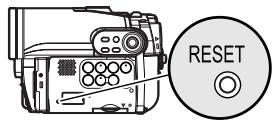
Listes des paramètres
| Paramètre | Réglage par défaut | Méthode de réglage | |
| Réglages Caméra | Menu | Complet | p. 49 |
| Program AE | Auto | p. 57 | |
| B.Balance | Auto | p. 58 | |
| EIS | On | p. 60 | |
| Dig. Zoom | 40x*1 | p. 51 | |
| MIC. Filtre | Off | p. 60 | |
| Flash*2 | Auto | p. 56 | |
| Enregistrement | VIDEO Mode | FINE | p. 61 |
| Qualité | FINE | p. 64 | |
| 16:9 | On | p. 62 | |
| Source Entrée | CAMERA | p. 64 | |
| PHOTO Entrée | Field | p. 65 | |
| Self Timer | Off | p. 65 | |
| Sortie OSD | On | p. 66 | |
| Réglage Date | Date RÉgl. | 1/1/2006 12:00AM | p. 33 |
| Mode Date | M/J/A | p. 33 | |
| Réglage LCD/EVF | LCD Lumineux | ←→ | p. 36 |
| EVF Lumineux | ←→ | p. 36 | |
| Niv Couleur | ←→ | p. 37 | |
| Affichage EVF | Auto | p. 37 | |
| Configuration initiale | Beep | On | p. 34 |
| Power Save | Off | p. 34 | |
| LED Enrg. | On | p. 35 | |
| Langue | English | p. 34 | |
| Demo Modus | Auto | p. 35 |
1 "60x" apparait sur le DZ-GX3100A; "100x" sur le DZ-BX35A. 2 N'apparait sur le DZ-GX3300A lorsque le flash video optionnel est fixé dessus. N'apparait pas sur les DZ-GX3200A/GX3100A/BX35A. - Certains éléments n'apparaissent pas, selon que le disque ou la carte est introduit. - Ne pas appuyer sur le bouton RESET lorsqu'un disque est inséré. Les images enregistrées sur le disque pourraient être effacées.
Caractéristiques principales
| CCD | DZ-GX3300A : 1/3 de pouce entrelacé DZ-GX3200A : 1/3,6e de pouce entrelacé DZ-GX3100A : 1/5e de pouce entrelacé DZ-BX35A : 1/6e de pouce entrelacé | |
| Nombre total de pixels DZ-GX3300A Approx. 3.310.000 DZ-GX3200A Approx. 2.120.000 DZ-GX3100A Approx. 1.330.000 DZ-BX35A Approx. 680.000 Nombre de pixels actifs DZ-GX3300A Film: 2.180.000 Film: approx. 1.640.000 (en mode grand écran) Photo: Approx. 3.050.000 DZ-GX3200A Film: 1.230.000 Photo: Approx. 1.920.000 DZ-GX3100A Film: 690.000 Photo: Approx. 1.100.000 DZ-BX35A Film: 340.000 Photo: Approx. 340.000 | ||
| Objectif | DZ-GX3300A : F1,8 - 3,0f = 6,1 - 61 mmDiamètre de la monture: 37 mmFiletage: 0,75 mm | |
| DZ-GX3200A : F1,8 - 2,2f = 4,5 - 45 mmDiamètre de la monture: 34 mmFiletage: 0,5 mm | ||
| DZ-GX3100A : F1,2 - 2,8f = 3,0 - 45 mmDiamètre de la monture: 30,5 mmFiletage: 0,5 mm | ||
| DZ-BX35A : F1,8 - 3,2f = 2,2 - 55 mmDiamètre de la monture: 34 mmFiletage: 0,5 mm | ||
| Mise au point | Automatique/Manuelle | |
| Zoom | Optical 10x (DZ-GX3300A/DZ-GX3200A),Optique 15x (DZ-GX3100A),Optique 25x (DZ-BX35A)40x - 500x (DZ-GX3300A/GX3200A), 60x - 800x (DZ-GX3100A),100x - 1200x (DZ-BX35A) avec le zoom numérique, 40x (DZ-GX3300A/GX3200A), 60x (DZ-GX3100A), 100x (DZ-BX35A) pour les photos | |
| Éclairrement minimal requis | 0,3 lx en mode Faible éclairrement | |
| Viseur | couleur de 0,2 pouce (approx. 200 000 pixels) | |
| Écran à cristaux liquides | TFT couleur de 2,7 pouces (approx. 120 000 pixels) | |
| Stabilisateur d'image | Type électronique | |
| Vitesse d'obturation | 1/4 - 1/4000e seconde (film) | |
| Enregistrement avec le retardateur | Photos uniquement | |
| Prise de microphone externe(Absente sur le DZ-BX35A) | Mini-jack stéréo ø 3,5 mm: (les microphones alimentés par la prise ne peuvent pas été utilisés) | |
| Mode d'enregistrement | Film (avec le son)Photo (avec un DVD-RAM, une carte mémoire SD) | |
| Tempsmaximald'enregistrement(par face) | Disque DVD-RAM/RW/R/+RW | Approx. 18 minutes (XTRA)Approx. 30 minutes (FINE)Approx. 60 minutes (STD) |
| Nombremaximal dephotosenregistrables | Disque DVD-RAM(par face) | DZ-GX3300A Approx. 650DZ-GX3200A/GX3100A/BX35A Approx. 999Entrée extérieure Approx. 999Cependant, si des films et des photos sont enregistrées sur le disque,le nombre sera inférieur. |
| Carte mémoire SD(Lorsqu'une carte de32 Mo est utilisé) | DZ-GX3300A approx. 18 (en mode FINEF)DZ-GX3200A approx. 29 (en mode FINEF)DZ-GX3100A approx. 45 (en mode FINEF)DZ-BX35A approx. 180 (en mode FINEF)Entréeapprox. 180 (en mode FINEF)extérieureDépend de la qualité d'enregistrement et du type de carte. (p. 153) | |
| Format d'enregistrement | Disque DVD-RAM/DVD-RW (mode VR) | Film: Format d'enregistrement des DVD-video (DVD-VR) (Dolby Digital) Photo (DVD-RAM seulement): Enregistrement simultané, conforme à la norme d'enregistrement des DVD-video (DVD-VR) (720 x 480 pixels) et JPEG (DZ-GX3300A: 2016 x 1512 pixels, DZ-GX3200A: 1600 x 1200 pixels, DZ-GX3100A: 1280 x 960 pixels, DZ-BX35A: 640 x 480 pixels, Entrée externe: 640 x 480 pixels) |
| Disque DVD-RW (mode VF)/DVD-R | Film: Conformé à la norme DVD-video (Dolby Digital) | |
| Disque +RW | Film: Format video DVD+RW (Dolby Digital) | |
| Carte | Photo: Conformé à la norme JPEG (DZ-GX3300A: 2016 x 1512 pixels, DZ-GX3200A: 1600 x 1200 pixels, DZ-GX3100A: 1280 x 960 pixels, DZ-BX35A: 640 x 480 pixels, Entrée externe: 640 x480 pixels) | |
| Format de lecture du son | MPEG Audio layer 2, PCM linéaire, Dolby Digital | |
| Support d'enregistrement | DVD-RAM de 8 cm (conformé au DVD-RAM Ver. 2.1) DVD-RW de 8 cm (conformé au DVD-RW Ver. 1.1, vitesse 2x [2x/1x]) DVD-R de 8 cm (conformé au DVD-R General Ver. 2.0) +RW de 8 cm (conformé au +RW Ver. 1.2) Carte mémoire SD | |
| Prises | Entrée/Sortie video/ audio x1 (le DZ-BX35A présente une sortie video/ audio), Entrée de microphone externe x1 (absente sur le DZ-BX35A), Borne de connexion d'ordinateur (raccordement au port USB de l'ordinateur) x1 (absente sur le DZ-BX35A) | |
| Système de batterie | Lithium-ion | |
| Consommation | Lors de l'enregistrement avec l'écran à cristaux liquides fermé (DVD-RAM utilisé) DZ-GX3300A : approx. 5,1 W (en mode FINE) DZ-GX3200A : approx. 4,4 W (en mode FINE) DZ-GX3100A : approx. 3,8 W (en mode FINE) DZ-BX35A : approx. 3,2 W (en mode FINE) | |
| Dimensions (L x H x P) | DZ-GX3300A : approx. 48 x 91 x 132 mm (sans les projections) DZ-GX3200A : approx. 48 x 89 x 132 mm (sans les projections) DZ-GX3100A : approx. 48 x 86 x 121 mm (sans les projections) DZ-BX35A : approx. 48 x 89 x 131 mm (sans les projections) | |
| Température de fonctionnement (taux d'humidité) | 0 - 40°C (inférieure à 80%). 0 - 30°C lors du raccordement à un ordinateur | |
| Température d'entreposeage | -20°C - 60 °C | |
| Poids | DZ-GX3300A : Approx. 470 g (sans batterie ou disque) DZ-GX3200A : approx. 450 g (sans batterie ou disque) DZ-GX3100A : approx. 420 g (sans batterie ou disque) DZ-BX35A : approx. 420 g (sans batterie ou disque) | |
| Poids total pendant l'enregistrement | DZ-GX3300A approx. 545 g DZ-GX3200A approx. 525 g DZ-GX3100A approx. 475 g DZ-BX35A approx. 475 g | |
| Accessoires fournis | Adaptateur secteur - chargeur, Batterie, Câble d'entrée/sortinge AV/S (câble de sortie AV/S fourni avec le DZ-BX35A), Télécommande à infrarouge (non fournie avec le DZ-GX3100A/ BX35A), Pile pour la télécommande à infrarouge (non fournie avec le DZ-GX3100A/BX35A), Bouchon d'objectif, Cordelette de bouchon d'objectif, Bandoulière, Cordon d'alimentation, Cordon d'alimentation C.C., CD-ROM logiciel (non fourni avec le DZ-BX35A), Câble de liaison d'ordinateur (non fourni avec le DZ-BX35A), Disque DVD-R de 8 cm monoface (non fourni avec les DZ-GX3100A/ BX35A), Tissu de nettoyage de disque | |
Taille et qualite des PHOTOS
Le tableau ci-dessous indique la taille d'un fichier et la qualité d'une photo JPEG enregistrée sur une carte:
| Qualité | Taille du fichier | Applications | ||||
| DZ-GX3300A | DZ-GX3200A | DZ-GX3100A | DZ-BX35A | Entrée extérieure DZ-GX3300A/ GX3200A/ GX3100A | ||
| FINE | Approx. 1.600 Ko | Approx. 1.024 Ko | Approx. 640 Ko | Approx. 160 Ko | Approx. 160 Ko | Lorsque la qualité des photos est plus importante |
| NORM | Approx. 1.200 Ko | Approx. 768 Ko | Approx. 480 Ko | Approx. 120 Ko | Approx. 120 Ko | Qualité ordinaire |
| ECO | Approx. 800 Ko | Approx. 512 Ko | Approx. 320 Ko | Approx. 80 Ko | Approx. 80 Ko | Lorsque le nombre de photos est plus important (la qualité sera sensiblement inférieure) |
Bien que les photos ne puissent être enregistrées que dans le mode FINE sur un DVD-RAM, le mode de qualité peut être sélectionné lorsqu'elles sont enregistrées sur une carte (p. 64).
La taille du fichier d'une photo enregistrée sur un DVD-RAM en mode "O" est égale ou supérieure à celle d'une photo enregistrée sur une carte en mode FINE dans "R".
Remarque:
- Il n'est pas possible d'enregistrer de photos sur les DVD-RW/DVD-R/+RW.
- Comme la taille du fichier est limitée dans tous les modes de qualité lors de l'enregistrement de photos sur une carte (), la qualité des photos sur la carte peut être inférieure à celle des photos enregistrées sur le DVD-RAM ().
IMAGES FIXES (PHOTOS) enregistrables sur la CARTE
DZ-GX3300A
| Qualité de l'enregistrement | Capacité | |||||
| 32 Mo | 64 Mo | 128 Mo | 256 Mo | 512 Mo | 1 Go | |
| FINE | Approx. 18 | Approx. 38 | Approx. 75 | Approx. 150 | Approx. 300 | Approx. 600 |
| NORM | Approx. 24 | Approx. 50 | Approx. 100 | Approx. 200 | Approx. 400 | Approx. 800 |
| ECO | Approx. 37 | Approx. 75 | Approx. 150 | Approx. 300 | Approx. 600 | Approx. 1.200 |
DZ-GX3200A
| Qualité de l'enregistrement | Capacité | |||||
| 32 Mo | 64 Mo | 128 Mo | 256 Mo | 512 Mo | 1 Go | |
| FINE | Approx. 29 | Approx. 60 | Approx. 120 | Approx. 240 | Approx. 480 | Approx. 950 |
| NORM | Approx. 38 | Approx. 80 | Approx. 160 | Approx. 320 | Approx. 650 | Approx. 1.300 |
| ECO | Approx. 58 | Approx. 120 | Approx. 240 | Approx. 480 | Approx. 950 | Approx. 1.900 |
DZ-GX3100A
| Qualité de l'enregistrement | Capacité | |||||
| 32 Mo | 64 Mo | 128 Mo | 256 Mo | 512 Mo | 1 Go | |
| FINE | Approx. 45 | Approx. 95 | Approx. 190 | Approx. 380 | Approx. 750 | Approx. 1.500 |
| NORM | Approx. 60 | Approx. 120 | Approx. 250 | Approx. 500 | Approx. 1.000 | Approx. 2.000 |
| ECO | Approx. 90 | Approx. 190 | Approx. 380 | Approx. 760 | Approx. 1.500 | Approx. 3.000 |
DZ-BX35A
| Qualité de l'enregistrement | Capacité | |||||
| 32 Mo | 64 Mo | 128 Mo | 256 Mo | 512 Mo | 1 Go | |
| FINE | Approx. 180 | Approx. 380 | Approx. 750 | Approx. 1.500 | Approx. 3.000 | Approx. 6.000 |
| NORM | Approx. 240 | Approx. 500 | Approx. 1.000 | Approx. 2.000 | Approx. 4.000 | Approx. 8.000 |
| ECO | Approx. 370 | Approx. 750 | Approx. 1.500 | Approx. 3.000 | Approx. 6.000 | Approx. 12 000 |
Avec entrée externe (DZ-GX3300A/GX3200A/GX3100A)
| Qualité de l'enregistrement | Capacité | |||||
| 32 Mo | 64 Mo | 128 Mo | 256 Mo | 512 Mo | 1 Go | |
| FINE | Approx. 180 | Approx. 380 | Approx. 750 | Approx. 1.500 | Approx. 3.000 | Approx. 6.000 |
| NORM | Approx. 240 | Approx. 500 | Approx. 1.000 | Approx. 2.000 | Approx. 4.000 | Approx. 8.000 |
| ECO | Approx. 370 | Approx. 750 | Approx. 1.500 | Approx. 3.000 | Approx. 6.000 | Approx. 12.000 |
(Le nombre de photos enregistrables ci-dessus est indiqué à titre de référence seulement)
Pour le service après-vente agréé hitachi au CANADA
S'adresser au numéro de téléphone suivant
Service direct: 1-800-HITACHI (1-800-448-2244)
Durant les heures d'ouverture
Lundi-Vendredi
EST 9:00 du matin - 7:00 du soir
Samedi
EST 9:00 du matin - 5:00 du soir
Choisissez les articles qui vous conviennent et passez votre commande à:
Service direct: 1-800-HITACHI
(1-800-448-2244)
Durant les heures de bureau:
Lundi au vendredi 9:00 du matin - 7:00 du soir (h. n. e)
Samedi 9:00 du matin - 5:00 du soir (h. n. e)
Déclaration de CONFORMITE
à la Réglementation de la FFC relative aux interférences électromagnétiques
Produits: CAMÉSCOPE DVD
Modèles: DZ-GX3300A/DZ-GX3200A/DZ-GX3100A/DZ-BX35A
Nom de marque: HITACHI
Cet appareil est conforme à l'article 15 de la Réglementation de la FCC.
Son utilisation est soumise aux deux conditions suivantes : (1) Cet appareil ne doit causer aucune interférence et (2) cet appareil doit pouvoir recevoir les interférences extérieures, y compris celles qui peuvent entraîner un fonctionnement indésirable.
Tiers responsable: HITACHI AMERICA, LTD.
HOME ELECTRONICS DIVISION
900 Hitachi Way
Chula Vista, CA 91914-3556 U. S. A.
Tel: 619-591-5200
Prière de dire ce qui suit avant d'ouvrir l'emballage du cd-rom.
Cet accord entre en vigueur au moment où vous ouvrirez l'emballage du support de stockage (CD-ROM) fourni avec ce produit si vous êtes d'accord avec les termes suivants.
Si vous n'acceptez pas les termes de cet Accord, renvoyez immédiatement le paquet non ouvert contenant le support de stockage et le matériel joint (matériel imprimé, emballage extérieur et tous les autres éléments) à votre revendeur, ou renvoyez seulement le paquet du support de stockage à votre revendeur.
Consultez votre revendeur pour tout remboursement sur le produit non utilisé. Cependant, si seul le paquet du support de stockage est renvoyé, aucun remboursement ne sera possible.
Cet accord de licence certifie qu'on vous a accordé une licence par le passé.
Accord de licence
- Hitachi, Ltd. vous accorde exclusivement le droit d'installer et d'utiliser ce programme sur un ordinateur, mais ne vous autorise pas à transférer ce droit à une tierce personne.
- Vous êtes autorisé à faire uniquement une copie de sauvegarde de ce programme, lisible par ordinateur, à condition que la page dédiée au copyright conserve son aspect original.
Interdiction
- Ce programme ne doit pas être utilisé en réseau. Pour l'utiliser sur plusieurs ordinateurs, vous devez en demander l'autorisation à Pixela Corporation.
- Vous n'êtes pas autorisé à laisser un tiers utiliser ce programme par rétrocession, transfert, prêt-bail, prêt, etc.
- Vous n'êtes pas autorisé à modifier, changer, désosser ni désassembler ce programme, ni partiellement ni totalement, ou ses accessoires. Ceci est également valable pour toute tierce personne.
Réiliation du contrat
Ce contrat sera automatiquement résilié si vous copiez ce programme et ses accessoires sans autorisation, ou si vous ne respectez pas les conditions de l'accord. De plus, Pixela Corporation se réserve le droit de recourir en justice.
Si cet accord avait être relié, vous devrez détruire ce programme et ses accessoires, ainsi que toutes ses copies qui en ont été faites, ou bien le renvoyer à Pixela Corporation.
Garantie et immunité
Ce programme et ses accessoires ne sont pas garantis, ni formellement ni tacitement, conformes à un but commercial ou à un emploi précis. Pixela Corporation ne garantit pas que les fonctions de ce programme répondront à vos besoins, ni que ce programme fonctionnera sans problème ni erreur.
Dans certaines circonstances, Pixela Corporation accepte la responsabilité de pertes ou dommages, directs ou indirects, résultant de l'emploi de ce programme, ou d'activités liées à l'emploi de ce programme, ou de conflit pouvant surgir entre you and un tiers à la suite de l'emploi de ce programme.
Numéros de téléphone de l'Assistance Clientèle pour le logiciel fourni :
PIXELA CORPORATION
+1-800-458-4029 (Toll-free)
+1-213-341-0163
URL: http://www.pix.co.jp/oem/hitachi/e/index.html