
DESKSTAR 75GXP - Disque dur HITACHI - Notice d'utilisation et mode d'emploi gratuit
Retrouvez gratuitement la notice de l'appareil DESKSTAR 75GXP HITACHI au format PDF.


| Type de produit | Disque dur interne |
| Interface | Ultra ATA/100 (40 broches, 80 conducteurs) |
| Capacité | De 10,2 Go à 76,8 Go selon modèle |
| Vitesse de rotation | 7 200 tr/min (modèles 75GXP) |
| Connecteurs | 1 connecteur IDE 40 broches, 1 connecteur d'alimentation Molex |
| Configuration cavaliers | Master (par défaut) ou Slave (cavaliers A-B et C-D) |
| Systèmes d'exploitation compatibles | Windows, DOS, autres (via FDISK) |
| Précautions d'usage | Éviter chocs et vibrations, décharger l'électricité statique avant manipulation, tenir par les bords |
| Installation | Monter rigide, connecter câble IDE et alimentation, configurer cavaliers |
| Partitionnement | Via FDISK ou utilitaire DriveGuide |
| Formatage | Utiliser FORMAT.EXE après partitionnement |
| Entretien | Aucun entretien particulier requis |
| Sécurité | Décharger l'électricité statique en touchant une surface métallique du châssis pendant 2 secondes |
| Réparabilité | Non réparable par l'utilisateur |
| Dimensions (approx.) | 146 x 101,6 x 25,4 mm (format 3,5 pouces) |
| Poids (approx.) | Environ 600 g |
| Date de publication | Novembre 2000 |
FOIRE AUX QUESTIONS - DESKSTAR 75GXP HITACHI
Questions des utilisateurs sur DESKSTAR 75GXP HITACHI
0 question sur cet appareil. Repondez a celles que vous connaissez ou posez la votre.
Poser une nouvelle question sur cet appareil
Téléchargez la notice de votre Disque dur au format PDF gratuitement ! Retrouvez votre notice DESKSTAR 75GXP - HITACHI et reprennez votre appareil électronique en main. Sur cette page sont publiés tous les documents nécessaires à l'utilisation de votre appareil DESKSTAR 75GXP de la marque HITACHI.
MODE D'EMPLOI DESKSTAR 75GXP HITACHI
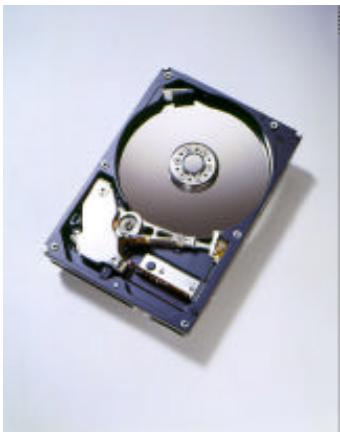
Guide d'installation rapide Deskstar 40GV & 75GXP Iultra ata/100
Modèles : DTLA-305010 DTLA-307020
DTLA-305020 DTLA-307030
DTLA-305030 DTLA-307045
DTLA-305040 DTLA-307060
DTLA-372015 DTLA-307075

Pré-requis système pour ultra ata/100
- cable 40 broches, 80 conducteurs
- Une carte contrôleur ou de carte-mère avec jeu de composants à capacité Ultra ATA/100, BIOS compatible Ultra ATA/100
Si vous ne disposez pas des composants précédents, leur disque fonctionnera, mais à des vitesses inférieures à 100 MO/seconde.
Précautions pratiques
- Placer le disque avec précaution en évitant tout dommage par choc ou vibration.
- Ne pas ouvrir le sachet ESD (décharge electrostatique) contenant le disque plus tout que nécessaire.
- Tenir le disque avec soin par ses bords. Ne pas toucher le circuit imprimé apparent ou aucun composant.
- Ne pas appliquer de pression sur le dessous ou le dessus du disque.
- Ne pas recouvrir l'objet de respiration.
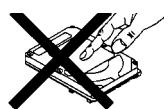
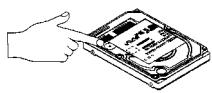
- Avant de saisir le disque, décharger l'électricité statique de votre corps et vos vêtements. D'une main, toucher une surface métallique nue du châssis système, de l'autre toucher le sachet ESD. Rester en contact avec le châssis et le sachet pendant 2 secondes au moins.
Procédure d'installation rapide
IMPORTANT: Sauvegarder toutes vos données avant de professionnel à l'installation.
- Mettre l'ordinateur hors tension.
- Ouvrir le boîtier comme indiqué par le manuel de votre ordinateur.
- Décharger l'électricité statique comme indiqué dans les Précautions pratiques.
- Débrancher l'ordinateur.
- Noter les positions de montage des disque(s) et câble(s) existants. Pour les remplacements, les retirer.
- Retirer le disque de son sachet ESD.
- Noter le modèle, les numéro de référence et numéro de série pour référence future.
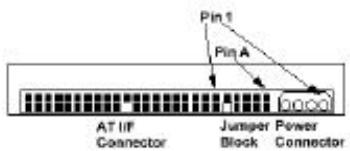
- Se référer au diagramme ci-dessous pour positionner les cavaliers.
- âble, ou s'il est le Master d'un câble à deux disques. L'affectation par défaut à la livraison est "Master", 16 têtes logiques.
- OU, si le disque est un disque "Slave" sur un cable à deux disques, placer les cavaliers en A-B et C-D pour l'architecture 16 têtes logiques. Ceci est l'affection "Slave".
Bloc de cavaliers
- Connecter le câble IDE.
- Si vous avez un cable 40 broches, 40 conducteurs, attacher le connecteur système du cable au port IDE de la carte-mère ou de la carte contrôleur. Le côté broche 1 du cable IDE est marquéd'une rayure. Les connecteurs sont munis de détompeurs pour s'insérer de façon unique.
- Si vous avez un cable 40 broches, 80 conducteurs, attacher le disque au connecteur à repréage par couleur approprié. Les cables 40 broches, 80 conducteurs sont repérés par couleur pour les connecteurs "Master", "Slave", et système. Le connecteur "Master" est noir, le "Slave" est gris, et le connecteur système est bleu.
- Connecter le câble d'alimentation au disque dur. Accorder les formes de connecteurs.
- Monter le disque de façon rigide.
- Vérifier toutes les connexions.
- Refermer le boîtier ordinateur.
- Brancher votre ordinateur.
- Insérer le "DriveGuide" ou la disquette d'installation système dans le lecteur de disquettes.
- Mettre l'ordinateur sous tension.
- Placer les options BIOS de votre ordinateur sur "Auto Detection" et mode "LBA" si disponible. Les séquences clavier pour accéder à votre BIOS sont indiquées dans votre manuel système. Le tableau suivant liste les nombres réels de secteurs LBA et la capacité des disques. Les représentations translatées sont issues du nombre de LBA du disque.
| Modèle IBM | Nombre de secteurs LBA | Capacité |
| DTLA-305010 | 20,074,320 | 10.2GB |
| DTLA-305020 | 40,188,960 | 20.5GB |
| DTLA-305030 | 60,036,480 | 30.7GB |
| DTLA-305040 | 80,418,240 | 41.1GB |
| DTLA-307015 | 30,003,120 | 15.3GB |
| DTLA-307020 | 40,188,960 | 20.5GB |
| DTLA-307030 | 60,036,480 | 30.7GB |
| DTLA-307045 | 90,069,840 | 46.1GB |
| DTLA-307060 | 120,103,200 | 61.4GB |
| DTLA-307075 | 150,136,560 | 76.8GB |
- Partitionner et formater votre disque par l'une de ces deux méthodes:
DriveGuide
i. Booter l'utilitaire d'installation DriveGuide. ii. Si la configuration DriveGuide correspond à votre nouvelle configuration système, continuer. Si la configuration système ne correspond pas, ou que vous vouliez continuer manuellement, sélectionner no. Puis vérifiez les sélections BIOS, le câblage, et les cavaliers. Lancez DriveGuide de nouveau. iii. Drive Guide détermine les tailles de partitions disponibles selon le système d'exploitation à installer. Sélectionnez les tailles de partition pour votre installation. iv. Cliquer "Finish" pour terminer le partitionnement et formatage de votre disque.
- FDISK. EXE et FORMAT. EXE (ou un utilitaire de partitionnement similaire de votre système d'exploitation)
Suivre les instructions fournies avec votre système d'exploitation pour partitionner le disque. Si FDISK. EXE ne reconnaît pas plus de 8,4 gigaoctets et que votre disque est plus grand que 8,4 gigaoctets, votre BIOS peut ne pas interpréter les "Interrupt 13 Extensions".
Formater le disque selon les instructions fournies avec FORMAT. EXE. Le formatage vérifie le média disque dur et créera les tables d'allocation pour la partition.
- Rebooter votre système. Si votre système ne démarre pas, vérifier à nouveau toutes les sélections. Si votre système ne démarre toujours pas, formater le nouveau disque pour replacer votre système dans sa configuration originale. Appeler le Centre de Support Technique de Disques Durs IBM (IBM Technology Group Support Center) pour assistance.
- Si votre système démarre, installer un système d'exploitation. Consulter le manuel du système d'exploitation pour les instructions.
Pour des informations complémentaires sur le disque et son installation, voir le site Web suivant :
http://www.storage.ibm.com/techsup/hddtech/hddtech.htm
Imprimé aux États-Unis d'Amérique
11-2000
Tous droits réservés
IBM et Desktop sont des marques déposées de International Business Machines Corporation. D'autres noms de marques, de produits, de services peuvent être les marques déposées ou de fabrique de sociétés.
Produit par le IBM Technology Group Support Center.
Spécifications Disques Durs Deskstar 40GV & 75GXP, révision 2.0
Les informations produit représentent les objectifs d'IBM lors de la conception et sont fournies à des fins de comparaison seulement; les résultats réels peuvent varier pour une multitude de raisons. Cette information produit ne constitue pas une garantie. Les questions concernant les conditions de garantie IBM et les méthodes employées pour mesurer ces données sont à requérir auprès du IBM Technology Group Support Center. Données sujettes à changement sans préavis.