
CML151XW - Moniteur HITACHI - Notice d'utilisation et mode d'emploi gratuit
Retrouvez gratuitement la notice de l'appareil CML151XW HITACHI au format PDF.


| Type de produit | Moniteur LCD couleur 15 pouces |
| Taille écran | 15,0 pouces (diagonale) |
| Résolution maximale | 1024 x 768 pixels |
| Pas de pixel | 0,297 mm |
| Luminosité | 200 cd/m² |
| Contraste | 350:1 |
| Angle de vision | Haut 45°, Bas 55°, Gauche-droite 120° |
| Couleurs affichables | 16,7 millions (16.770.000) |
| Interface vidéo | RVG analogique, D-Sub 15 broches |
| Alimentation | 230-240 V, 50/60 Hz |
| Consommation électrique | Environ 35 W (actif), moins de 5 W (veille) |
| Dimensions (H x L x P) | 374 x 377 x 220 mm |
| Poids (sans accessoires) | Environ 5,2 kg |
| Température de fonctionnement | 5 à 35 °C |
| Humidité de fonctionnement | 20 à 80 % (sans condensation) |
| Fonctions OSD | Luminosité, contraste, position, couleur, horloge/phase, gestion |
| Réglage automatique | Oui (via touche AUTO) |
| Économie d'énergie | VESA DPMS (Signalisation de Gestion Électrique d'Affichage) |
| Plug & Play | VESA DDC2B |
| Accessoires inclus | Câble d'affichage, cordon d'alimentation, adaptateur secteur, manuel, carte de garantie |
| Entretien et nettoyage | Chiffon doux et sec ; pour saletés tenaces, utiliser un linge humide légèrement savonneux. Éviter benzène, diluant ou insecticide. |
| Sécurité | Ne pas démonter, ne pas insérer d'objets métalliques, débrancher en cas d'anomalie |
| Pièces détachées et réparabilité | Module LCD, adaptateur secteur et carte de contrôle : durée de vie environ 5 ans (usage bureau 8 h/j, 25 j/mois). Remplacer par un centre agréé. |
| Garantie | Consultez la carte de garantie fournie |
FOIRE AUX QUESTIONS - CML151XW HITACHI
Questions des utilisateurs sur CML151XW HITACHI
0 question sur cet appareil. Repondez a celles que vous connaissez ou posez la votre.
Poser une nouvelle question sur cet appareil
Téléchargez la notice de votre Moniteur au format PDF gratuitement ! Retrouvez votre notice CML151XW - HITACHI et reprennez votre appareil électronique en main. Sur cette page sont publiés tous les documents nécessaires à l'utilisation de votre appareil CML151XW de la marque HITACHI.
MODE D'EMPLOI CML151XW HITACHI
Veuillez lire attentivement ce Mode d'emploi et le ranger dans un endroit sûr avec la garantie.
- Avant d'utiliser l'appareil, veuillez lire les précautions de sécurité de manière à en comprendre le contenu.
- Conservez ce Mode d'emploi à porter de main afin de pouvoir le consulter au besoin.
Remarques importantes
- Ce manuel ne peut pas être produit en partie ou en totalité sans autorisation.
- Le contenu de ce manuel peut être modifié sans avis préalable.
- Si vous trouvez des anomalies ou des erreurs dans ce manuel, veuillez les signaler au revendeur chez qui vous avez acheté l'appareil.
- Notez que Hitachi n'assume pas de responsabilité pour des dégâts ou des pertes, résultat de l'utilisation de cet appareil.
En qualité de participant au Programme International ENERGYSTAR, HITACHI affirme que cet appareil respecte les normes définies par ce programme.
Le "Programme International ENERGY STAR" est un projet international, visant à promouvoir l'économie d'énergie dans l'emploi d'ordinateurs et d'autres équipements de bureautique. Ce programme encourage le développement et la distribution d'appareils dont les fonctions réduisent efficacement la consommation énergétique. Il s'agit d'un programme ouvert auquel les entreprises peuvent participer de façon volontaire. Les appareils concernés comprennent les ordinateurs, dispositifs d'affichage, imprimantes, télécopieurs et copieurs. Les normes et logos sont uniformisés dans tous les pays participants.
MICROSOFT, MS-DOS et Windows sont des marques déposées de Microsoft Corporation, USA. ENERGYSTAR® est une marque déposée aux États-Unis.
Tous les autres noms de compagnie et de produit sont les marques déposées de leur entreprise respective
Table des matières

Pour une utilisation sèvre de ce moniteur. 2
Avant-propos 6
Vérification des accessoires 6 Entretien ordinaire. 6 - Caractéristiques de l'appareil. 7
Branchement à un ordinateur personnel 8
Détails de connexion. 8 ■ Configuration de l'ordinateur personnel. 9 ■ Recommandations à l'emploi de l'affichage ergonomique 10
Nomenclature et fonction des organes 11
Interrupteur d'alimentation 12 Voyant d'alimentation 12 - Touches d'utilisation de l'affichage sur écran 12
Réglages 13
Aperçu des fonctions de réglage 14 Fonctions de réglage d'affichage sur écran (OSD) 15 Autres fonctions 25
Informations techniques 26
■ Spécifications 26 ■ Signaux de connecteur 27 Mode vidéo 28
Accessoires 29
Guide de dépannage 30
Causes possibles et corrections. 30 En cas de difficulté particulière 30
Entretien 31 Garantie et entretien. 31
Maniement de l'appareil 32
■ Emplacement d'installation. 32 - Informations & versées. 32
Precautions ordinaires de sécurité
Avant d'utiliser l'appareil, veuillez lire les précautions de sécurité de manière à en comprendre le contenu.
- Effectuez les démarches en respectant les instructions et les directives énoncées dans ce manuel.
- Respectez tous les avertissements, indiqués sur l'appareil et dans ce manuel, car une négligence sur ce point pourrait provoquer un incendie ou des dégâts à l'appareil.
Des indications de sécurité sont expliquées ci-dessous. Elles sont signalées par les termes "Avertissement" et "Precaution", accompagnées d'un symbole graphique. En outre, des détails sont associés à d'autres symboles graphiques.

Avertissement
Ce symbole indique un danger, pouvant entraîner la mort ou une blessure grave.

Ce symbole indique un danger, pouvant entraîner une blessure légère ou des dégâts importants à l'appareil.

Risque de décharge électrique
Ce symbole (A) indique qu'il est nécessaire de faire attention. À l'intérieur du symbole (A), un dessin indique par exemple "Risque de décharge électrique".

[Démonter interdit]
Ce symbole () indique une action interdite. Par exemple, le dessin de ce symbole () signifie "Démontage interdit".
![HITACHI CML151XW - [Démonter interdit] - 1](/content/2019/11/143040/images/a23219a93d522ea64cfb788351a465a61f30df668e5ca5d8a6400ec5c616e3f2.jpg)
Ce symbole () indique une action nécessaire. Par exemple, le dessin de ce symbole-ci () signifie "Débrancher le cordon secteur à la prise". D'autres actions obligatoires peuvent être indiquées.
Maniement et utilisation
Manipuez et utilisez l'appareil conformément aux descriptions de ce manuel. Si vous éprouvez un problème à l'emploi de l'appareil, mettez-le hors tension, débranchez le cordon d'alimentation et contactez le revendeur chez qui vous avez acheté l'appareil ou un centre de service.
Soins suffisants
Les précautions énoncées sur l'appareil et dans ce manuel ont été soigneusement étudiées, mais des incidents imprévus peuvent survenir. Lorsque vous maniez ou utilisez l'appareil, agissez avec prudence et tenez compte des instructions suivantes.

Chaleur, fumée, odeur de souffons anormaux
Si une anomalie se produit, mettez l'appareil hors tension et débranchez le cordon d'alimentation, car une utilisation continue dans cet état pourrait provoquer un incendie ou une décharge électrique. La partie autour du cordon doit être dégagée pour permettre de le débrancher facilement.

Réparation, modification, démontage N'essayez pas de démonter, de réparer ou de modifier l'appareil, car ceci pourrait provoquer un incendie ou une décharge électrique.

Orifices d'évacuation
Les orifices d'aération ont pour but d'éviter une hausse de la température interne. Ne placez pas d'objets qui pourraient boucher ces orifices et ne placez pas l'appareil dans une baie où les orifices pourraient être obstrués, car la hausse de température interne pourrait provoquer un incendie ou une défaillance. Ne placez pas l'appareil dans une baie où il serait en position inclinée, car ceci modifierait le passage de l'air par les orifices. La hausse de la température interne pourrait alors provoquer un incendie ou une défaillance.

Insertion de corps étrangers N'introduisez jamais de trombones, épingles ou autres objets métalliques par les orifices de ventilation, car ceci pourrait provoquer un incendie ou une défaillance.

Retrait du couvercle Ne retirez pas le couvercle de l'appareil, car il renferme de nombreuses pièces sous haute tension qui peuvent être dangereuses.

Objets posés sur l'appareil Ne posez pas de vases, tasses ou autres récipients contenant un liquide, épinges, trombones ou autres objets métalliques sur l'appareil, car leur infiltration pourrait provoquer un incendie ou une décharge électrique.

Maniement du cordon d'alimentation Utilisez le cordon d'alimentation fourni avec l'appareil et veillez aux points suivants. Une utilisation inadéquate du cordon peut provoquer un incendie ou une décharge électrique.
- Ne posez rien sur le cordon.
- Ne tirez pas sur le cordon. N'exercez pas de pression sur le cordon.
- Ne pliez pas le cordon.
- N'enroulez pas le cordon. N'utilisez pas le cordon après des appareils de chauffage.

Branchement et débranchement
Lorsque vous branchez ou débranchez le cordon au niveau de la prise secteur, tenez-le par sa fiche. En tirant sur le cordon proprement, vous risquez d'arracher la fiche. - Avant une longue période d'inutilisation, comme avant les vacances, débranchez le cordon d'alimentation pour éviter un incendie. - Pour éviter une décharge électrique, ne touchez pas le cordon d'alimentation avec des mains humides.

Mauvais contact électrique aux prises. Pour éviter un mauvais contact aux prises de courant, pouvant provoquer un incendie, tenez compte des points suivants:
- Insérez à fond la fiche dans la prise.
- Avant de brancher la fiche, vérifie que de la poussière ne s'y est pas accumulée. N'utilisez pas une résille, serre-re ou mal fixe.

Impact et chic
Ne laissez pas tomber, ne cognez pas et ne soumettez pas l'appareil à des chocs, car il pourrait provoquer un incendie ou une décharge électrique.

Condensateur electrolytique à aluminium
Le condensateur électrolytique utilisé dans l'adaptateur secteur a une durée de vie limitée. Au-delà de cette période (environ 5 ans), remplacez l'adaptateur secteur. Une fuite ou un dessèchement du liquide électrolytique peut provoquer un incendie ou une décharge électrique. Ceci peut aussi entraîner une défaillance de l'appareil.

Tension électrique
La tension de fonctionnement va de 230 à 240 V. Toute autre tension pourrait provoquer un incendie ou une décharge électrique.


Utilisation de l'adaptateur secteur
Pour éviter une décharge électrique, ne l'utilise pas avec des mains humides. N'utilisez pas l'adaptateur avec un appareil autre que ce moniteur, car ceci pourrait provoquer un incendie, une décharge électrique ou endommager l'appareil. - Pour éviter un incendie, n'utilise pas l'adaptateur dans un endroit mal ventilé.
Dégats subis par l'écran
Un liquide peut s'écouler de l'affichage s'il est endommagé. Ne touchez pas ce liquide. En cas de contact sur les mains, lavez-les convenablement. Si du liquide entre en contact avec la bouche ou les yeux, lavez et rincez abondamment, puis consultez immédiatement un médecin. Si l'écran fabriqué en verre devait se briser, manipulez les fragments avec grand soin pour ne pas vous blesser.

Prise à extension
Ne branche pas plusieurs fiches sur une même prise. Ceci peut provoquer un incendie ou une activation des disjoncteurs, entraînant une perte des données ou des dégâts à l'appareil.

Utilisation en milieu humide ou poussiéreux
N'utilisez pas et ne rangez pas l'appareil dans un endroit poussiéreux ou humide, tel une salle de bain, car cela peut provoquer un incendie ou une décharge électrique.

Variation de température
Transporter l'appareil dans des endroits où la température est très différente peut entraîner une condensation d'humidité à l'intérieur et à l'extérieur de celui-ci. L'utiliser dans cet état peut provoquer un incendie ou une décharge électrique. Laissez l'appareil pendant quelques heures avant de l'utiliser dans un local différent.

Arêtes métalliques et autres
Lors d'un déplacement de l'appareil, prenez soin de ne pas vous blesser aux arêtes en métal ou en plastique.

Endroits instables
Ne placez pas l'appareil sur une surface inclinée ou instable, car il peut provoquer des blessures en tombant.

Cable d'écran
- Disposez le câble de manière qu'il soit hors du passage. Si un câble est accroché, il peut provoquer des blessures et endommager l'appareil raccordé.
- Ne posez pas d'objets pesants sur les câbles et ne placez pas ceux-ci près d'une source de chaleur, car ils pourraient se briser et endommager les appareils raccordés.

Support
Pour ajuster l'angle de l'écran, déplacez-le lentement en le tenant des deux mains en haut à gauche et à droite. Il risquerait de tomber en le déplaçant d'une seule main. Pour éviter de vous coincer les doigts, ne placez pas les mains près du support lorsque vous ajustez l'angle du support de l'écran.

Fatigue des yeux
Lors d'un travail continu face à l'écran, utilisez un éclairage compris entre 300 et 1000 lux. Après chaque heure de travail, reposez-vous pendant 10 à 15 minutes pour éviter une fatigue excessive des yeux.

Élimination de l'appareil
Pour vous débarrasser de l'appareil, consultez le revendeur chez qui vous avez acheté l'appareil ou conformez-vous aux lois et règlements locaux.

Parasites électroniques
Si cet appareil est utilisé à proximité d'autres dispositifs électroniques, des interférences mutuelles peuvent se produire. Des parasites peuvent perturber la réception de radios ou de téléviseurs. Dans ce cas, essayez ce qui suit:
- Placez cet appareil aussi loin que possible de la radio ou du téléviseur.
- Changez l'orientation de l'antenne de la radio ou du téléviseur. Utilisez une prise électrique différente.

Rangement de l'emballage en plastique. Conservez l'emballage en plastique de l'appareil hors de portée des petits enfants, car il pourrait provoquer un étouffement.
Avant-propos
Nous vous remercions de votre achat de ce Moniteur à écran LCD couleur Hitachi (ci-après appelé aussi l'affichage).
Ce moniteur comporte un écran à cristaux liquides de haute précision, capable d'afficher jusqu'à 1024 x 768 points. Veuillez lire attentivement ce manuel afin d'utiliser correctement le moniteur. Lisez aussi les manuels, fournis avec les cartes vidéo et l'ordinateur personnel (ci-après appelé aussi le PC) à raccorder.
Vérification des accessoires.
Avant d'utiliser l'appareil, vérifie les points suivants. En cas d'anomalie, contactez votre revendeur.
- Avez-vous reçu la télécommande?
- L'appareil a-t-il subi des dégâts pendant le transport?
- Les articles suivants sont-ils inclus dans l'emballage?
Écran d'affichage Cable d'affichage Cordon d'alimentation Mode d'emploi (ce manuel) Carte d'enregistrement de garantie Adaptateur
Entretien ordinaire
- Avant de nettoyer le moniteur, mettez-le hors tension.
- Enlevez toute saleté avec un linge doux et sec. Si l'appareil est très sale ou s'il est souillé avec de l'huile, trempez un linge dans une solution d'eau savonneuse, essorez-le et frottez délicatement les endroits souillés. Enlevez la poussière avec un aspirateur ou un linge sec. Une infiltration d'eau ou de savon dans l'appareil pourrait l'endommager.
- L'emploi de benzène, de diluant pour peinture ou d'insecticide sur le moniteur peut le décolorer.
- Comme la surface de l'écran LCD se griffe facilement, n'appuyez aucun objet dur (comme la mine d'un crayon HB ou plus dur) contre celle-ci. Frotter fortement, même du papier de soie, peut griffer l'écran ; faites donc attention lors d'un nettoyage. Si la surface de l'écran LCD est souillée, frotte-la délicatement avec un linge doux et sec. Si elle est fortement souillée, utilisez une petite quantité de produit de nettoyage pour écran LCD, en vente dans le commerce, et évitez toute infiltration de liquide à l'intérieur.
L'appareil offre les caractéristiques suivantes.
1. Bouton de réglage automatique
En plus des ajustements manuels, la position d'affichage et d'autres paramètres de l'écran peuvent être régés automatiquement. Des ajustements précis de la luminosité, de la balance des couleurs et du contraste peuvent être apportés facilement en consultant un menu sur l'écran.
2. Écran élargi, compatible pour multi-balayage
La résolution maximale est de 1024 × 768 pixels. Un agrandissement est possible avec affichage en modes 640 × 480 pixels et 800 × 600 pixels.
3. Affichage toute couleur (16.770.000 couleurs)
Un affichage toute couleur (16 millions 770.000 couleurs) est supporté; il peut servir dans une large gamme d'applications, allant d'écrans fixes aux images en mouvement.
4. Interface analogue compatible CRT (tube cathodique)
L'interface à l'ordinateur personnel est compatible avec une interface analogue CRT ; elle s'emploie directement par branchement au connecteur d'affichage à tube cathodique du PC. La norme DDC2B est supportée et l'appareil est compatible avec la fonction Plug & Play.
La consommation électrique est d'environ 35 W. Compare à un moniteur à tube cathodique de 17 pouces, cet appareil est donc très efficace. De plus, la Signalisation de gestion électrique (DPMS) est prise en compte et l'appareil respecte les normes EnergyStar.
L'installation requiert la moitié moins d'espace qu'un moniteur à tube cathodique de 17 pouces.

Démarches de connexion
Avant de commencer, assurez-vous que les interrupteurs d'alimentation sont coupés (OFF). L'interrupteur d'alimentation du moniteur est coupé si le voyant jaune est éteint. Pour localiser cet interrupteur, reportez-vous à la section "Nomenclature et fonction des organes". Consultez également le manuel qui accompagne votre ordinateur personnel.
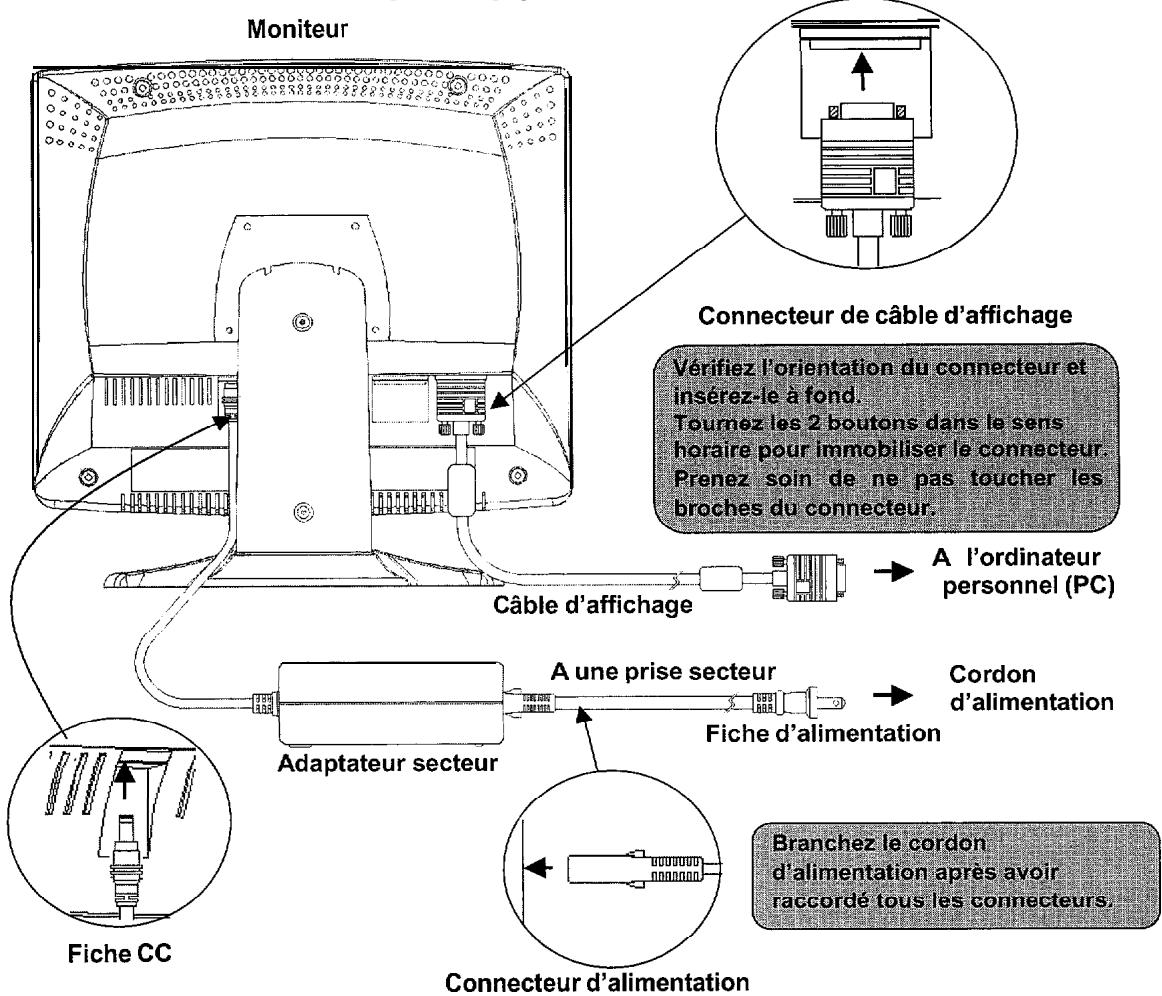
- Tenez fermement la fiche du cordon d'alimentation lors de son branchement ou débranchement au niveau de l'adaptateur secteur ou d'une prise secteur. Veillez à insérer la fiche à fond. Utilisez uniquement la tension indiquée (secteur 230 à 240V).
- Utilisez uniquement les cordons d'alimentation fournis avec l'appareil.
Information supplémentaire
- Tournez les deux boutons dans le sens horaire pour immobiliser le câble d'affichage.
- Branchez directement le câble d'affichage sur l'ordinateur personnel, sans utiliser de rallonge.
Lorsque l’écran apparait, servez-vous des fonctions d’affichage sur écran (OSD). Reportez-vous à “Réglages” et ajustez pour obtenir le meilleur affichage possible.
Lorsque vous changez le mode d'affichage, assurez-vous qu'il est supporté par ce moniteur. (Reportez-vous à "Modes vidéo".)
Les démarches suivantes concernent Windows 98. Elles peuvent varier selon la version Windows utilisée. Si c'est le cas, suivez les instructions apparaissant sur l'écran.
- Lancez Windows.
- Cliquez dans l'ordre [Start], [Réglages (S)] et [Panneau de Contrôle (C)].
- Cliquez deux fois sur [Affichage] sur [Panneau Contrôle]
- Cliquez sur l'onglet [Réglages].
- Réglez "Trame d'affichage", "Palette Couleur", etc.
- Cliquez sur [Détails (D)...].
- Cliquez sur l'onglet [Moniteur].
- Vérifiez "Détection Automatique Moniteur Plug & Play (P)" sous Options.
- Reportez-vous au manuel fourni avec l'ordinateur personnel pour régler la fréquence de rafraîchissement.
- Clique sur le bouton OK

Recommandations à l'emploi de l'affichage ergonomique.
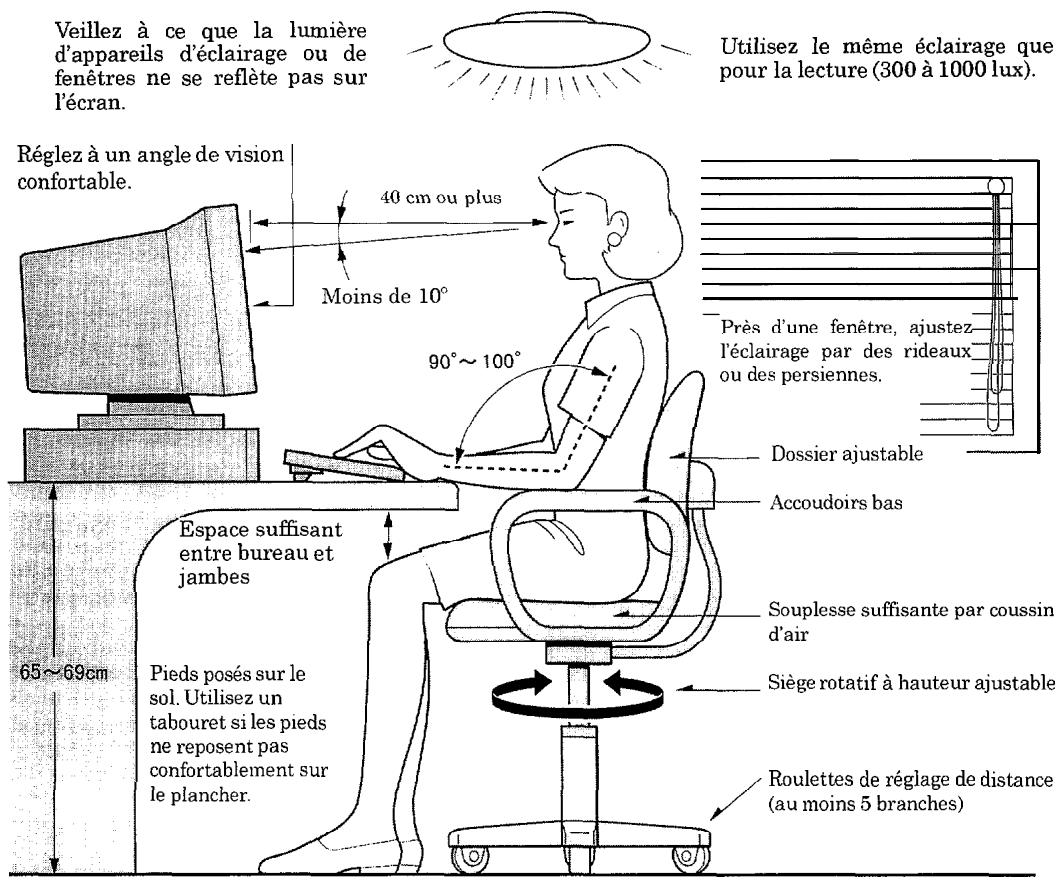
Référence: Principes d'ergonomie pour utilisation de PC, Association Japonaise d'Ergonomie (1988, Institut de Recherches Scientifiques sur le Travail)
- Placez l'écran du PC en face de vous et ajustez-le à un angle de vision confortable.
- L'éclairage et la luminosité de l'affichage doivent être ajustés en fonction de l'éclairage ambiant de manière à éliminer les reflets de l'écran.
- Ajustez la luminosité et le contraste pour faciliter la lecture de l'écran. Le clavier et la souris doivent se trouver au niveau des poignets.
- Un travail sur le PC doit être limité à 6 heures au maximum par jour avec une pause de 10 à 15 minutes toutes les heures.
- Le clavier doit être ajusté à l'angle qui en facilite l'utilisation.
- Prévoyez un espace suffisant lors du branchement d'équipements périphériques.
- Gardez un maintien naturel et changez de temps en temps de position.
Nomenclature et fonction des organes
L'affichage peut s'ajuster jusqu'à 30 degrés vers le haut et 5 degrés vers le bas. Il peut également tourner de 60 degrés vers la gauche ou la droite. Choisissez l'angle le plus confortable pour vous.
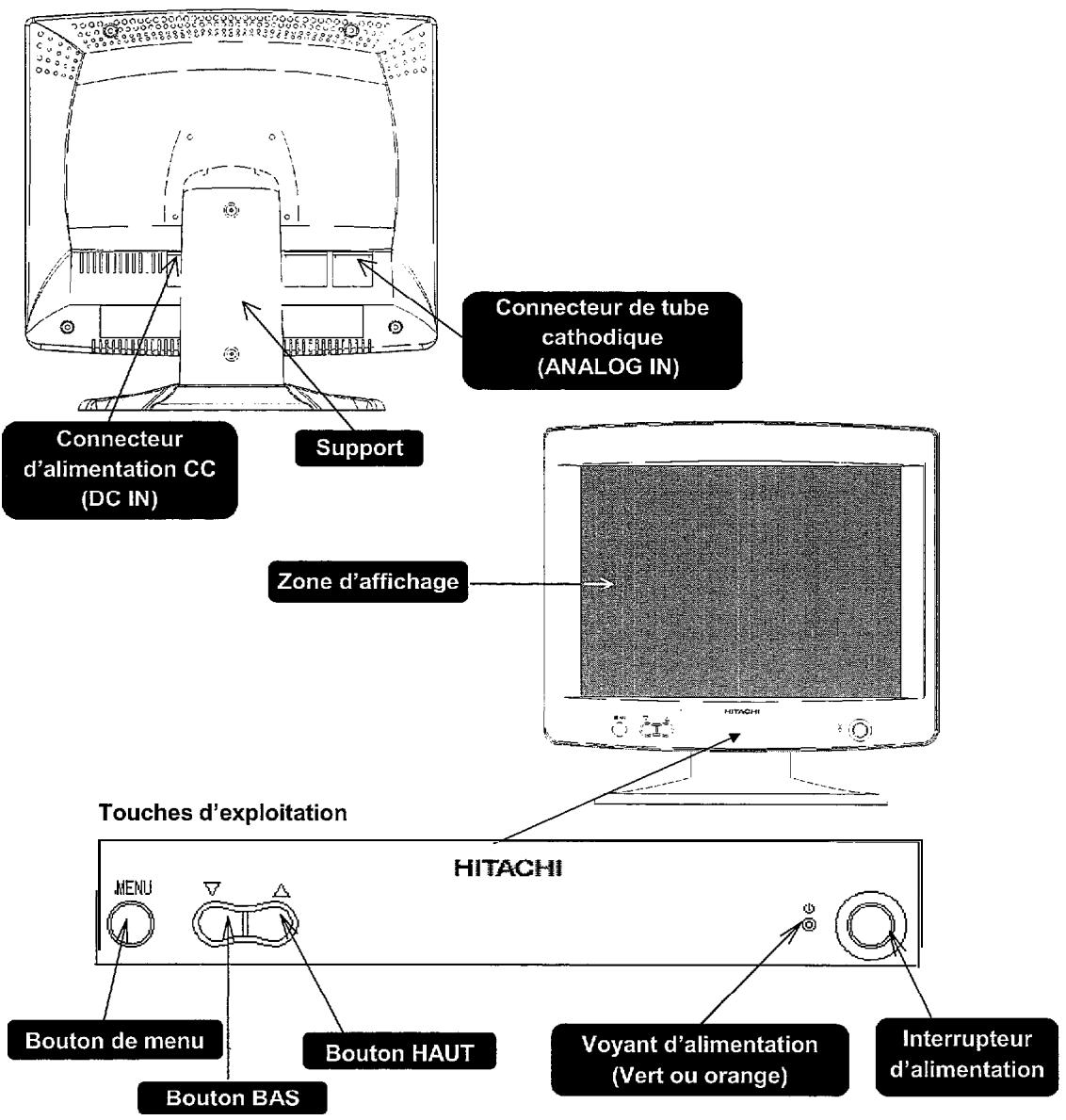
- Pour ajuster l'angle de l'écran, déplacez-le lentement en le tenant des deux mains en haut à gauche et à droite. Il risquerait de tomber en le déplaçant d'une seule main.
- Pour éviter de vous coincer les doigts, ne placez pas les mains près du support lorsque vous ajustez l'angle du support de l'kcran.
- Appuyez sur cet interrupteur pour mettre l'appareil sous tension ; appuyez une nouvelle fois pour le mettre hors tension. Le voyant POWER s'allume en vert lorsque l'appareil est sous tension.
Après la mise sous tension, il faut compter 20 à 30 secondes pour que l'affichage se stabilise. Pendant cette période, un papillotement du rétroéclairage peut se produire.
- Après avoir mis l'appareil hors tension, attendez au moins 30 secondes avant de le remettre sous tension.
Voyant d'alimentation
Indique que l'appareil est sous tension. Le voyant est éteint quand l'appareil n'est pas alimenté.
Indique que l'appareil est sous tension, mais que la fonction d'économie d'énergie est en service.
Touches d'utilisation de l'affichage sur écran.
Ces touches s'emploient comme indiquk ci-dessous. Reportez-vous aux fonctions de réglage pour plus d'informations.
Une poussée sur cette touche fait apparaitre l'affichage sur écran (OSD). Cette touche sert à sélectionner divers réglages lorsqu'le menu OSD est affiché. L'affichage OSD disparaît si vous appuyez pendant 2 secondes sur cette touche alors que le menu OSD est affiché.
Selon le menu, elle permet de déplacer le curseur vers le haut, vers la droite ou d'augmenter un paramètre. Une poussée maintenue sur la touche fait augmenter le réglage de façon continue. Si poussée alors que le menu OSD est affiché fait apparaître la barre de réglage de la luminosité
Selon le menu, elle permet de déplacer le curseur vers le bas, vers la gauche ou de diminuer un paramètre. Une poussée maintenue sur la touche fait augmenter le réglage de façon continue. Si poussée alors que le menu OSD est affiché fait apparaître le menu de réglage automatique.
Réglages
Le signal vidéo entré sera différent selon la sortie de l'ordinateur personnel (PC) avec les mêmes modes d'affichage. Lors du premier branchement au PC, il se peut que la position d'affichage soit décalée ou que les points semblent distordus. Ajustez l'affichage de l'écran avant de l'utiliser.
Une poussée sur la touche BAS [] fait apparaître le menu de réglage automatique. Effectuez les réglages automatiques en suivant le menu.
Si vous préférez ajuster manuellement chaque paramètre ou ajuster d'autres paramètres, utilisez les fonctions. Effectuez les réglages à l'aide des touches en regardant l'écran OSD.
- Si un signal vidéo n'est pas fourni par le PC, les fonctions de réglage n'agissant pas.
- Reportez-vous au manuel fourni avec le PC en ce qui concerne les réglages d'affichage sur le PC proprement dit.
- Les réglages de luminosité, de couleur et de position sur écran (OSD), ainsi que le réglage de la langue sont communs à tous les modes d'affichage.
Tous les autres réglages sont valides pour le mode en cours uniquement ; lorsque le mode d'affichage est changé, ces réglages doivent être effectués à nouveau pour chaque mode.
Des modes d'affichage ayant des fréquences voisines peuvent être considérés comme identiques.
- Du fait des différences de signaux d'entrée du PC, il se peut que l'affichage ne soit pas ajusté correctement par les réglages automatiques. Dans ce cas, utilisez les réglages manuels par souci de précision.
Les paramètres suivants peuvent être ajustés par les fonctions OSD.
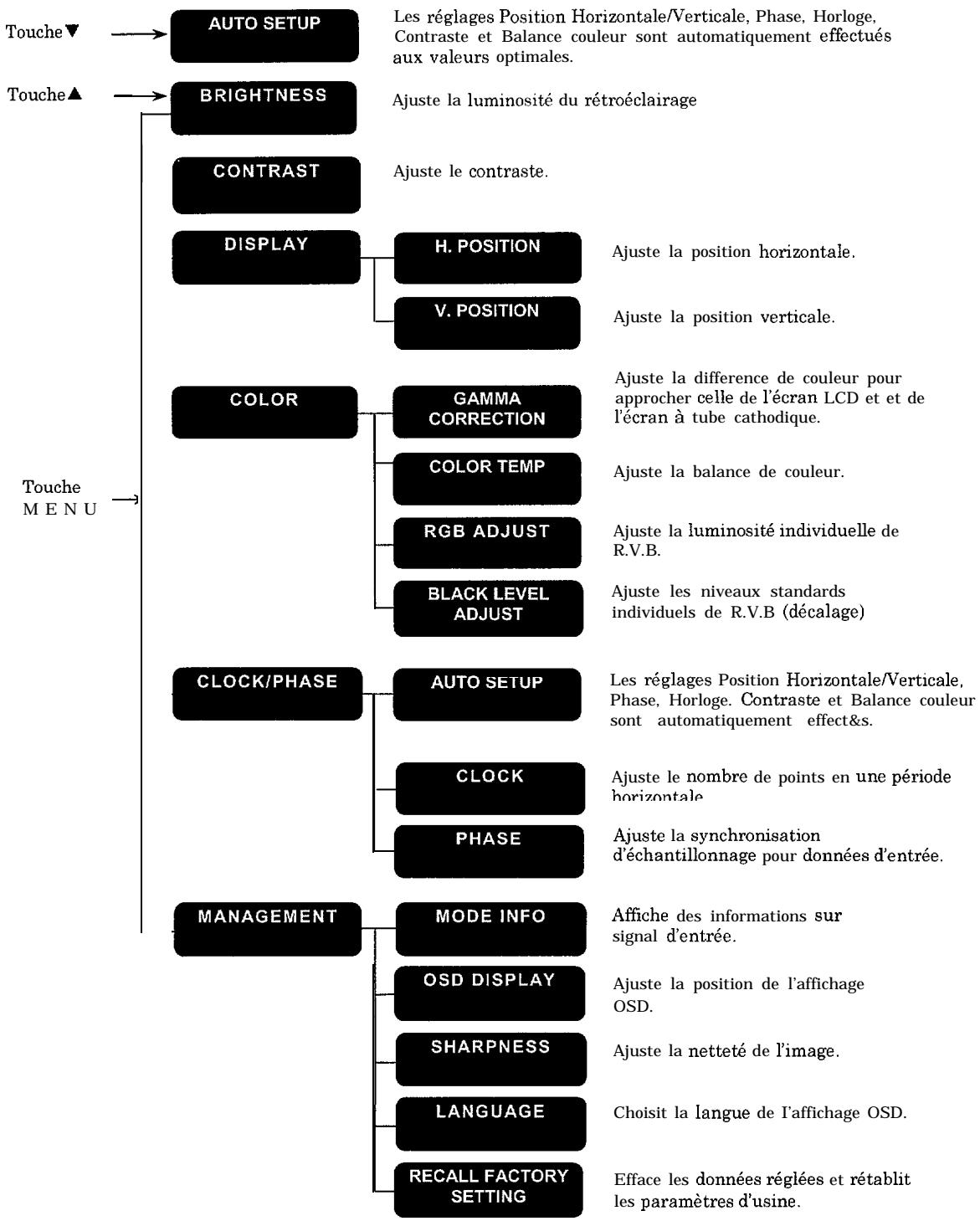
Selon le PC utilisé, il se peut que l'écran n'affiche pas correctement en raison d'irrégularités de synchronisation. Ce moniteur possède une fonction de réglage automatique qui se charge d'effectuer les ajustements de l'écran. Si cette fonction ne permet pas d'effectuer des ajustements adéquats ou d'ajuster la balance de couleur selon vos préférences, un réglage manuel est possible. Les explications suivantes concernent le mode d'affichage japonais.
Écran de réglage recommandé
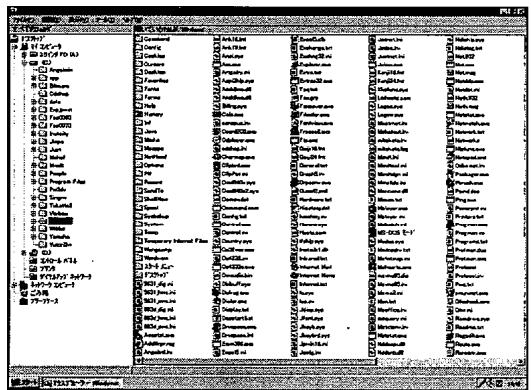
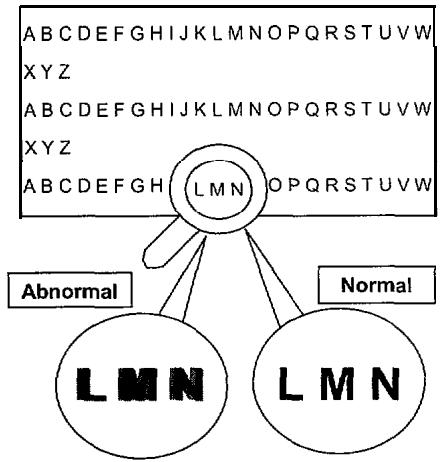
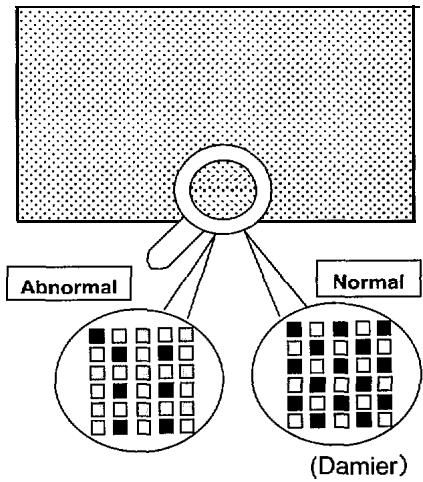
Avant d'utiliser la fonction de réglage automatique, affichez l'écran recommandé illustré ci-dessous. Si vous utilisez un écran autre que celui qui est recommandé, il se peut que le réglage ne se fasse pas correctement.
Lancez Explorer et affichez l'écran pleine fenêtre. Avec la souris, cliquez sur le bouton [ ] dans le coin supérieur droit de l'écran.
1. Réglage automatique
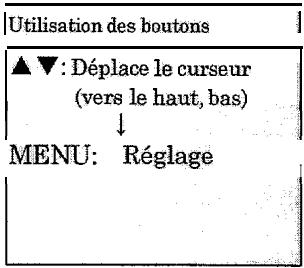
Lorsque l'écran est affiché, que la fenêtre OSD n'apparaît pas et que la touche BAS [▼] est actionnée, le menu OSD apparait. Déplacez le curseur sur "Oui" ; une pression sur la touche MENU ajustera automatiquement l'horloge, la phase, la position horizontale et la couleur d'affichage.
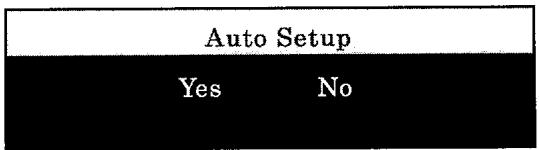
Utilisation des boutons
▼▲: Déplacement curseur (gauche, droite) ↓
(MENU: Réglage
Limitation
- Le réglage automatique peut échouer à cause de l'écran affiché ou du dispositif raccordé. Si c'est le cas, changez d'écran et essayez à nouveau.
- Il se peut que le réglage automatique ne permette pas d'éliminer complètement le papillotement sur l'écran. Dans ce cas, sauvegardez les réglages et, sur le menu OSD, effectuez manuellement le réglage de Phase. Un papillotement de l'écran ou un maculage du texte peuvent résulter d'un changement de la température ambiente. Dans ce cas, recommencez le réglage.
- Selon le PC raccordé, il se peut que le réglage automatique ne parvienne pas à ajuster correctement l'écran. Dans ce cas, passez au réglage manuel.
Lorsque le réglage automatique est terminé, le menu OSD apparait pour vous permettre de sauvegarder les paramètres ou de rétablir les paramètres antérieurs.
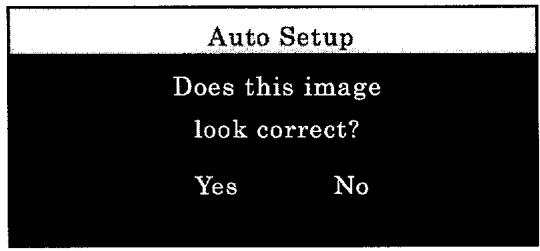
Utilisation des boutons
▼▲: Déplacement curseur (gauche, droite) ↓
MENU: Réglage
2. Menu principal (réglage manuel)
Si vous appuyez sur la touche MENU alors que l'écran est affiché sans indiquer le menu OSD, le menu OSD suivant sera affiché. Une pression sur la touche Menu déplace le curseur à la rubrique à ajuster suivante.
L'icône à la position du curseur passe du bleu au rouge et le nom du réglage est indiqué.
Après être passé de (1) à (6), le menu OSD disparaît si la touche MENU est actionnée.
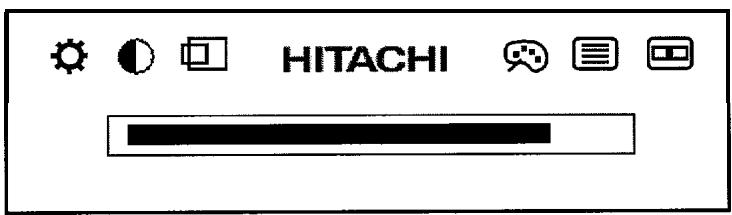
Réglages
(1) Luminositk
(2) Contraste (3) Position d'affichage (4) couleur d'affichage
(5) Horloge/Phase
(6) Gestion
Le menu OSD disparaît automatiquement si rien n'est fait pendant 30 secondes environ. Appuyez pendant 2 secondes environ sur la touche MENU pour faire disparaître le menu OSD.
Réglage de luminosité
Sélectionnez avec la touche MENU ou appuyez sur la touche [A], le menu OSD étant affiché, pour obtenir l'écran de réglage de luminosité. Si la touche [A] est actionnée, seule la barre de réglage de luminosité apparait.
Cette fonction ajuste la luminosité du rétroéclairage.
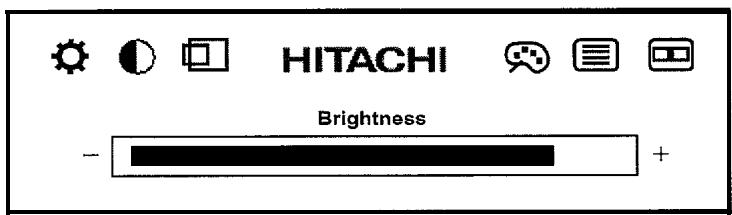
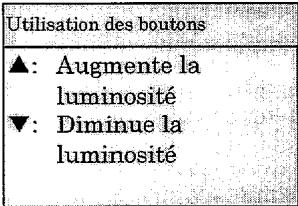
(2) Réglement du contraste
Cette fonction ajuste le rapport entre les niveaux blanc et noir. La plage des valeurs du réglage varie selon le PC utilisé.
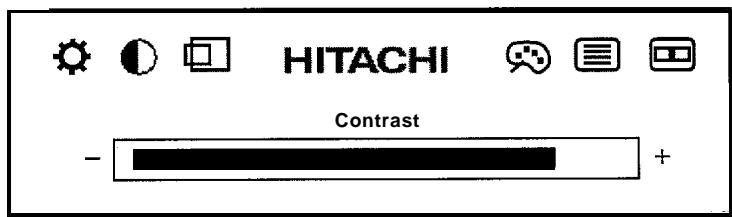
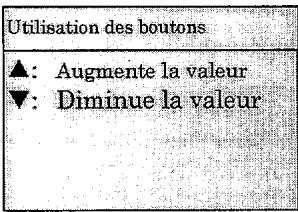
Réglage de position d'affichage
Cette fonction ajuste la position de l'affichage sur l'écran
En sélectionnant "Retour", vous passerez au menu "Réglage de couleur d'affichage" suivant.
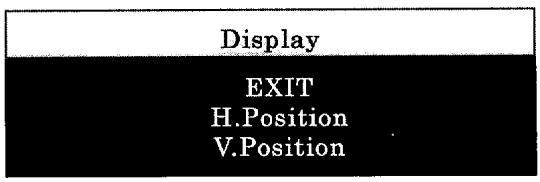
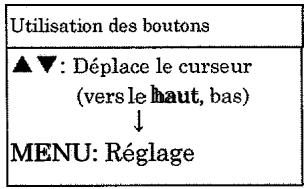
- Réglage de position horizontale
Ajustez la position horizontale de l'écran en regardant l'écran d'affichage.
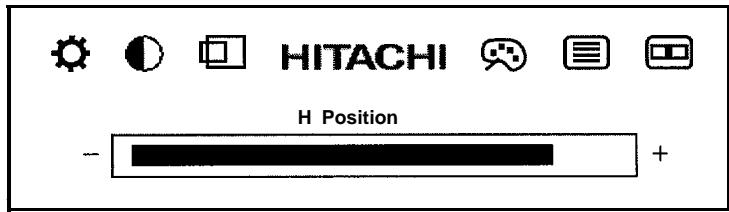
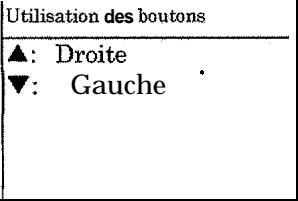
Réglage de position verticale
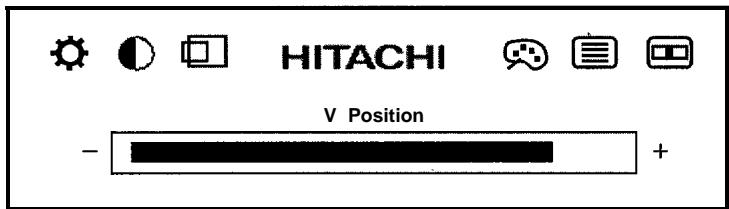
Ajustez la position verticale de l'écran en regardant l'écran d'affichage.
Couleur d'affichage
Ajustez la couleur de l'écran d'affichage.
En sélectionnant "Retour", vous passerez au menu "Réglage Horloge/Phase" suivant.
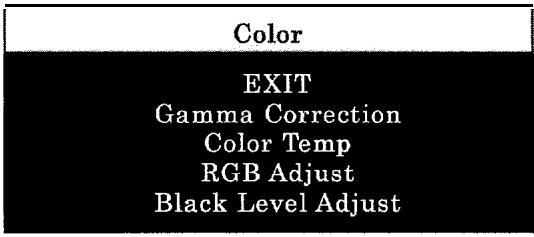
• Correction de gamme
Ajustez la différence de couleur pour approcher de celle de l'écran LCD et de l'écran à tube cathodique.
Gamma Correction
Utilisation des boutons

Déplace le curseur (vers le haut, le bas)
Balance de couleur
Accentue les rouges et les bleus sur l'écran.
Color Temp
Cool • Neutral Warm
Utilisation des boutons

Déplace le curseur (vers le haut, le bas)
Réglage RVB
Ajuste la luminosité RVB (Rouge, Vert, Bleu) en détail.
En sélectionnant "Retour", vous passerez au menu "Réglage de couleur d'affichage" précédent.
RGB Adjust
EXIT
Red
Green
Blue
Utilisation des boutons

↓ : Déplace le curseur (vers le haut, bas)
MENU: Réglage
Le menu suivant apparait lorsqu'une couleur est sélectionnée. L'écran suivant illustre la sélection de "Rouge".
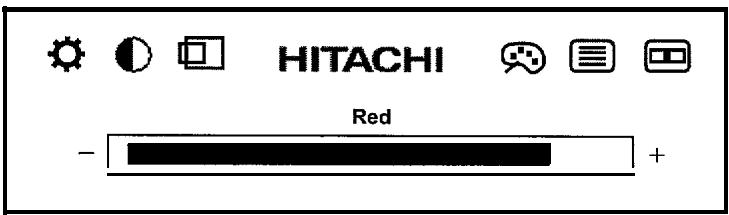
Utilisation des boutons
Augmente la couleur désaturée. ▼: Diminue la couleur saturée.
MENU: Réglage
Limitation e
- Le réglage de la balance de couleur doit être effectué après avoir terminé les réglages du contraste.
Réglage du niveau du noir
Cette fonction ajuste les niveaux standards des couleurs RVB individuelles. Si vous sélectionnez "Retour", vous passerez au menu "Réglement de couleur d'affichage" précédent.
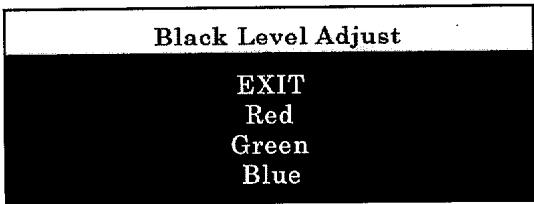
| Utilisation des boutons |
| ▲▼: Déplace le curseur (vers le haut, bas) 1 |
| MENU: Réglage |
Le menu suivant apparait lorsque chaque couleur est sélectionnée. L'écran suivant illustre la sélection de "▼" (Vert).
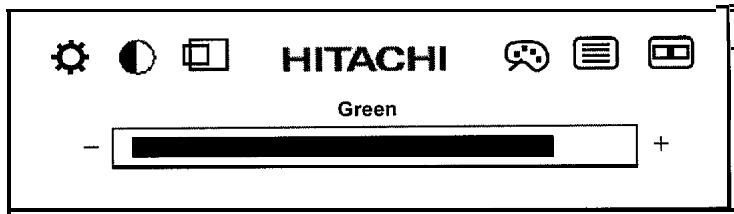
Utilisation des boutons
Augmente le niveau standard de couleur choses
: Diminue le niveau standard de couleur choisie
MENU: Rkglage
Limitation
- Le réglage du niveau du noir doit être effectué après avoir terminé les réglages du contraste.
(5) Réglage Horloge/Phase
Cette fonction ajuste le nombre de points de la synchronisation horizontale. Elle ajuste la synchronisation d'échantillonnage pour les données d'entrée.
En sélectionnant "Retour", vous passerez au menu "Gestion" suivant.
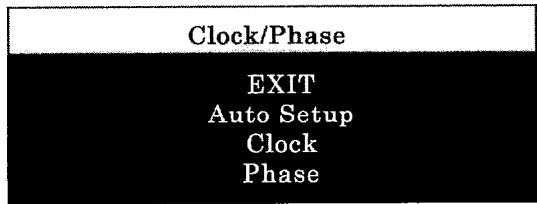
Utilisation des boutons
MENU : Déplace le curseur (vers le haut, bas)
MENU: Réglage
Réglages automatiques
Même fonction que lors de la pression sur la touche BAS [▼] alors que le menu OSD n'est pas affiché.
Pour les détails, reportez-vous à “Réglages automatiques”.
Réglage horloge
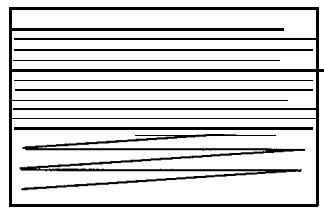
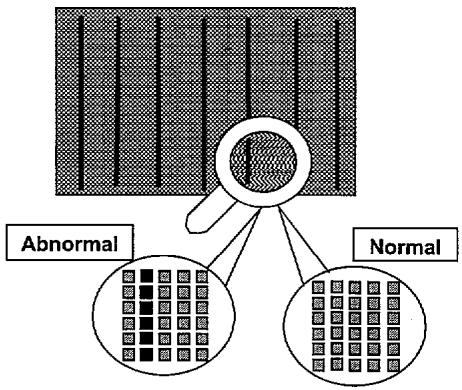
Cette fonction ajuste le nombre de points de la synchronisation horizontale. Si l'horloge n'est pas correctement ajustée, l'écran risque de défiler ou des bandes verticales peuvent apparaître selon l'écran affiche. Dans ce cas, ajustez l'horloge pendant que l'écran défile ou que des bandes verticales sont affichées.
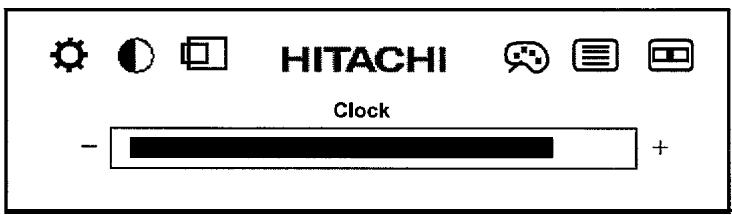
Utilisation des boutons
Augmente la valeur : Diminue la valeur.
Réglage de phase
Cette fonction apporte des ajustements précis de la phase des données d'affichage et de l'horloge. Elle s'emploie lorsqule texte apparait maculé ou que l'écran est instable. Cependant, ces phénomènes peuvent se produire après les réglages en raison de la temperature ambiente. Dans ce cas, recommencez les réglages.
Terminez le "Réglage d'horloge () " avant d'effectuer ce réglage-ci.
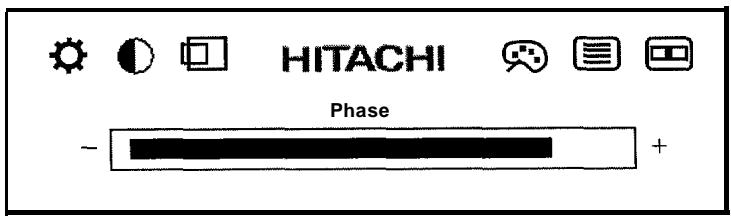
Utilisation des boutons
Augmente la valeur. : Diminue la valeur.
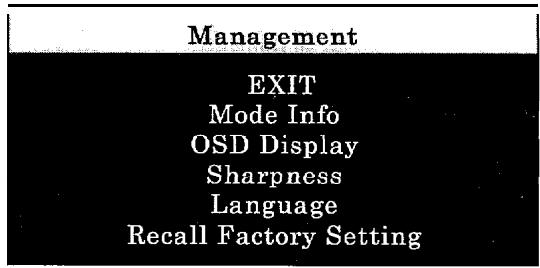
6 Gestion
Affiche les informations du signal d'entrée.
Choisit la position/langue d'affichage OSD.
Rend l'image plus nette.
Efface les réglages et rétablit les paramètres d'usine.
Si vous sélectionnez "Retour", le menu OSD disparaît.
Information mode d'affichage
Cette fonction affiche la résolution du signal d'entrée, et la fréquence de synchronisation horizontale et verticale.
(Example)
| Mode Info |
| 640 × 480 |
| V: 60Hz |
| H: 31kHz |
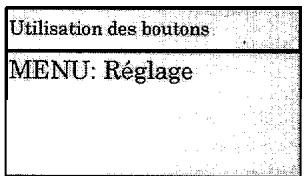
Configuration de position OSD
Cette fonction change la position d'affichage OSD.
En sélectionnant "Retour", vous passerez au menu "Gestion" précédent.
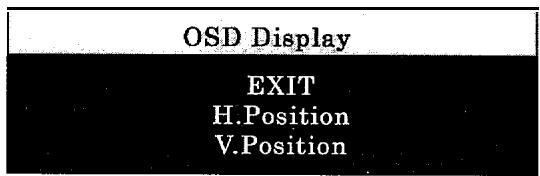
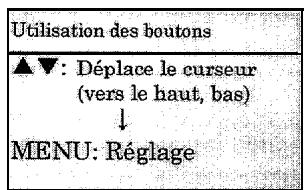
Lorsque le réglage de position horizontale est choisi, l'écran ci-dessous apparait. Ajustez la position horizontale de l'écran en observant l'écran d'affichage.
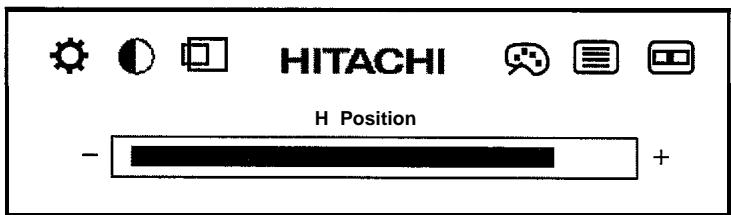
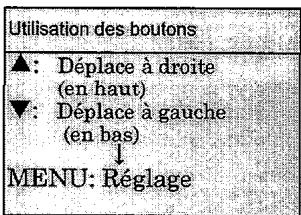
La même méthode s'applique pour ajuster la position verticale.
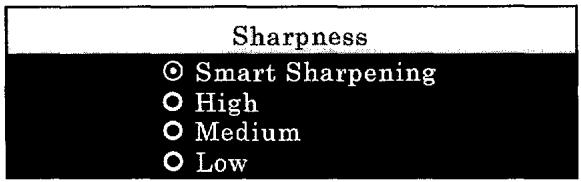
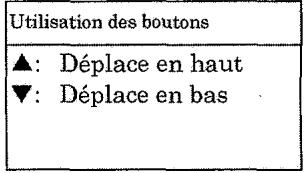
Netteté
Cette fonction rend les images plus nettes ou plus floues.
Utilisez "Low" pour afficher des photos.
Le réglage "Smart Sharpening" affichera plus clairement les contours que le réglage "medium" pour les fenêtres et les images similaires.
Cependant, selon l'écran affiché et le PC raccordé, cette fonction peut provoquer un papillotement de l'écran.
Effectuez ce réglage selon vos préférences en observant l'écran d'affichage.
Sélection de langue OSD
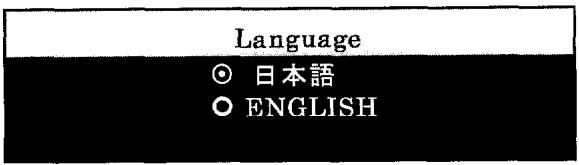
Cette fonction désigne la langue d'affichage du menu OSD.
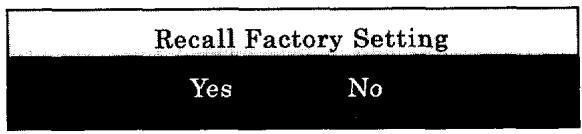
Annulation totale des réglages
Cette fonction permet de rétablir les réglages d'usine.
- Fonction Économie d'énergie
(Fonction VESA DPMS : Signalisation de Gestion Électrique d'Affichage, Association de Normes Vidéo Électroniques)
Si l'affichage ne recoit pas de signal video et de signal de synchronisation, il réduit automatiquement sa consommation Qlectrique et le voyant SAVE, itué sur le côte droit de l'kcran, s'allume en orange. Pour utiliser les fonctions Économie d'énergie du PC, reportez-vous au manuel qui accompagne le PC.
- Fonction Plug & Play
Cet appareil supporte les normes DDC2B (Display Data Channel 2B) et il est conforme à la fonction Plug & Play. Reportez-vous au manuel du PC lorsque vous raccordez un PC et que vous utilisez la fonction Plug & Play.
- Spécifications
| Écran à cristaux liquides | Écran plat à matrice active (TFT), 15,0" Pas de pixel: 0,297 mm Méthode de commande: TFT à matrice active Angle de vision: Haut 45°, Bas 55°, Gauche-droite 120" |
| Signal d'entrée | Vidéo 0,7 Vc-c, 75 ohms Niveau TTL synchronisé, Sync composite séparée |
| Borne d'entrée | Interface RVB analogue, D-Sub, 15 broches |
| Résolution | Horizontale: 1024 points max. Verticale: 768 points max. |
| Dimensions d'écran | Horizontale: 304,1 mm Verticale: 228,1 mm |
| Couleurs d'affichage | 16 millions 770.000 |
| Luminosité | 200 cd/m" |
| Contraste | 350:1 |
| Réglages | Fonctions OSD (luminosité, contraste, position d'affichage, couleur d'affichage, horloge/phase et gestion) |
| Gestion Économie d'énergie | VESA DPMS |
| Plug&Play | VESA DDC2B |
| Environnement d'utilisation | Température: 5 à 35°C Humiditk: 20 à 80% ou moins (sans condensation) Température max. 25°C |
| Alimentation | Secteur 230 à 240V 50/60 Hz |
| Consommation | Env. 35 W 5 W ou moins (en mode Économie d'énergie) |
| Dimensions | 374 x 377 x 220 mm (H x L x P) |
| Poids | Env. 5,2 kg (Adaptateur secteur, cable d'affichage et cordon d'alimentation non compris) |
- Mini connecteur D-SUB à 15 broches
Schéma du connecteur d'affichage
| No. broche | Signal | Description | Direction |
| 1 | R | Rouge analogique | Entrée |
| 2 | G | Vert analogique | Entrée |
| 3 | B | Bleu analogique | Entrée |
| 4 | GND | Masse du signal | - |
| 5 | GND | Masse du signal | - |
| 6 | R-GND | Retour rouge | - |
| 7 | G-GND | Retour vert | - |
| 8 | B-GND | Retour bleu | - |
| 9 | DDC+5V *1 | Entrée DDC +5V | Entrée |
| 10 | GND | Masse du signal | - |
| 11 | GND | Masse du signal | - |
| 12 | SDA *1 | Données DDC | Entrée/Sortie |
| 13 | HSYNC | Signal de sync horizontal | Entrée |
| 14 | VSYNC | Signal de sync vertical | Entrée |
| 15 | SCL *1 | Horloge DDC | Entrée |
- Ce signal est valable pour les PC compatibles DDC2B.
Réglez le mode vidéo de votre PC au réglage approprié, figurant ci-dessous. Reportez-vous au manuel qui accompagne votre PC en ce qui concerne les démarches de réglage.
| No. | Mode d'affichage | Horloge : MHz | Fréquence de sync. horizontal : kHz | Fréquence de sync. verticale (Taux de rafraîchissement): Hz *1 |
| 1 | 640 × 350(MS-DOS) | 25.18 | 31.47 | 70 |
| 2 | 720 × 400(MS-DOS) | 28.32 | 31.45 | 70 |
| 3 | 640 × 480(MS-DOS) | 25.18 | 31.47 | 60 |
| 4 | 640 × 480(Macintosh) | 30.24 | 35.00 | 67 |
| 5 | 640 × 480(VESA) | 31.50 | 37.86 | 72 |
| 6 | 640 × 480(VESA) | 31.50 | 37.50 | 75 |
| 7 | 800 × 600(VESA) | 36.00 | 35.16 | 56 |
| 8 | 800 × 600(VESA) | 40.00 | 37.88 | 60 |
| 9 | 800 × 600(VESA) | 50.00 | 48.08 | 72 |
| 10 | 800 × 600(VESA) | 49.50 | 46.88 | 75 |
| 11 | 832 × 624(Macintosh) | 57.28 | 49.70 | 75 |
| 12 | 1024 × 768(VESA) | 65.00 | 48.36 | 60 *2 |
| 13 | 1024 × 768(VESA) | 75.00 | 56.48 | 70 |
| 14 | 1024 × 768(VESA) | 78.75 | 60.02 | 75 |
- 1: La fréquence de synchronisation verticale est parfois appelée Taux de rafraîchissement. *2: Pour la rubrique 12 (1024 x 768 VESA), le mode d'affichage à fréquence de sync. verticale de 60 Hz est recommandé.
- Si l'affichage de l'écran n'est pas approprié en raison d'irrégularités de synchronisation, utilisez les fonctions OSD pour l'ajuster.
- Confirmez à l'avance que le mode d'affichage est compatible avec les modes vidéo indiqués ci-dessus lorsque vous changez les réglages de résolution et de couleur du PC.
Si l'écran est réglé à un mode video n'existant pas sur la liste ci-dessus, l'écran sera distordu ou n'affichera pas correctement les données.
- Si l'écran est réglé à un mode video n'existant pas sur la liste ci-dessus, les réglages OSD risquent de ne pas fonctionner correctement même si l'affichage semble normal.
- Si l'écran est raccordé à un microordinateur et utilise avec un affichage incorpore, il peut fonctionner correctement selon l'ordinateur. Cependant, seul le moniteur raccordé de façon externe affichera les données.
- Avec les modes autres que 1028 × 768, il se peut que le texte n'apparaisse pas clairement. Ceci provient du fait que le texte est virtuellement agrandi et il ne s'agit pas d'une défaillance.
- Lors d'un passage d'un mode d'affichage à un autre, des parasites peuvent apparaître sur l'écran, mais il ne s'agit pas d'une défaillance.
Accessoires
Les composants de l'écran LCD s'usent pendant leur emploi. Remplacez les pièces suivantes quand elles atteignent leur durée de vie. Contactez votre revendeur lorsqu'un remplacement de pièces est nécessaire. Notez que les pièces de rechange peuvent être différentes des pièces d'origine.
| Pièce | Durée de vie |
| Module décran à cristaux liquides (LCD) | *1、*2 |
| Adaptateur secteur | *1 |
| Carte de contrôle d'affichage | *1 |
1: La durée de vie des pièces est de 5 ans environ. Cette durée suppose une utilisation non-maléfique dans un bureau, à raison de 8 heures de travail par jour et 25 jours d'alimentation par mois. Si la durée d'alimentation est supérieure à celle mentionnée ci-dessus, la durée de vie sera proportionnellement plus courte. 2: Vous pourrez juger que le module LCD a dépassé sa durée de vie quand sa luminosité est tombée à la moitié de celle au moment de l'achat. La durée de vie change selon la durée d'utilisation et le réglage de la luminosité.
Avertissement
Le condensateur électrolytique utilisé dans l'adaptateur secteur a une durée de vie limitée. S'il est utilisé au-delà de cette période (environ 5 ans), une fuite ou un déshydratation du liquide électrolytique peut provoquer un incendie ou une décharge électrique.
Information supplémentaire
- L'utilisation normale de cet affichage suppose un réglage moyen de la luminosité. S'il est utilisé pendant une période prolongée, l'écran peut jaunir.
Guide de dépannage
Causes possibles et corrections.
Si un problème survient pendant l'utilisation de l'appareil, vérifiez les points suivants.
Le voyant POWER ne s'allume pas.
| Possible Cause | correction |
| Le cordon d'alimentation est-il branché? (Prise secteur, Adaptateur secteur) | Branches le cordon d'ahmentation. |
| L'interrupteur d'alimentation est-il allumé (sur ON)? | Réglez l'interrupteur d'alimentation sur ON. |
Rien n'apparaît sur l'affichage.
| Cause possible | Correction |
| Le cordon d'alimentation du PC est-il branché? | Branchez le cordon d'alimentation du PC sur une prise secteur. |
| L'interrupteur d'alimentation est-il allumé (sur ON)? | Réglez l'interrupteur d'alimentation du PC sur ON. |
| La fiche d'alimentation de l'affichage est-elle branchée sur le connecteur de l'adaptateur secteur? | Branchez la fiche d'alimentation de l'affichage sur le connecteur de l'adaptateur secteur |
| Le cable de l'affichage est-il correctement branché? | Branchez correctement le cable de l'affichage. |
| L'interrupteur d'alimentation de l'affichage est-il régle sur ON? | Réglez l'interrupteur d'alimentation de l'affichage sur ON (le voyant à LED deviendra vert). |
| Les réglages videoe de l'affichage sont-ils correctement effectués? | Appuyez sur la touche AUTO de l'affichage pour effectuer les réglages automatiques. |
| La fonction Économie d'énergie est-elle en service? | Faites fonctionner le PC et quitterze le mode Économie d'énergie. |
| Les réglages videoe du PC correspondent-ils à leurs de l'affichage? | Choisissez un réglage videoe du PC qui soit utilisable par l'affichage. |
- Le message "Check Cable!" apparaît.
| Cause possible | correction |
| Le cable d'affichage est-il correctement branché? | Branches correctement le cable d'affichage. |
- Les couleurs de l'affichage sont distordues.
| Cause possible | Com?ction |
| Le cable d'affichage est-il correctement branché? | Branchez correctement le cable d'affichage. |
| Le PC est-il configure correctement?effectuez cor rectement c ce tte configuration | |
- Décalage de la position d'écran
| Cause possible | Correction |
| La position d'écran a-t-elle été correctement ajustée? | Utilissez les régles automatiques ou la fonction OSD pour ajuster correctement la position horizontale et verticalie. |
En cas de difficulté particulière.
Si vous éprouvez un problème particulier à l'emploi de cet affichage, contactez le revendeur chez qui vous l'avez acheté.
Entretien
Garantie et entretien.
Reportez-vous à la carte de garantie en ce qui concerne les termes et la période de garantie. Consultez votre revendeur en cas de réparations après expiration de la période de garantie.
La garantie porte l'adresse du revendeur, enregistrée au moment de l'achat de l'appareil. Vérifiez le contenu de la garantie et conservez-la dans un endroit sûr.
Maniement de l'appareil
Emplacement d'installation
- Placez l'appareil dans un endroit bien ventilé. Pour éviter une hausse de la température interne, n'obstruez pas les orifices d'aération. Evitez les endroits très chauds.
Si l'appareil est placé en plein soleil ou près d'un dispositif de chauffage, sa temperature interne peut provoquer une défaillance.
- Evitez les endroits où existent des gaz corrosifs ou soumis à des vibrations.
Une installation de l'appareil dans un endroit où existent des gaz corrosifs ou des vibrations continues peut entraîner des défaillances.
Informations diverses
- Lorsque l'appareil n'est pas en service, couvre-le pour éviter la penetration de poussières.
- Sous peine de le briser, n'appuyez pas sur la zone d'affichage et n'y exercez pas une forte pression pendant le transport.
- Comme la surface de l'écran LCD se griffe facilement, évitez d'y appuyer, de la cogner ou de la frotter avec un objet dur, tel qu'un crayon ou un stylo-bille.
- En vertu des caractéristiques des écrans LCD, des points n'apparaissant pas dans la couleur correcte sur l'écran sont inévitables.
- Selon l'écran affiché, une légère distorsion des couleurs peut exister. Ceci est dû aux caractéristiques des cristaux liquides et n'est pas le signe de dégâts subis par l'appareil.
Hitachi, Ltd. Tokyo, Japan
Email: france.consumateur@hitachi-eu.com
Gran Vía Carlos III, 101 - 1
08028 Barcelona
Tel: 934092550
Fax: 934913513
Email: rplan@hitachi-eu.com
Box 77
S-164 94 KISTA
Tel: 0856271100
Fax: 0856271111
Email: csgswe@hitachi-eu.com
- Remarques importantes
- Table des matières
- Precautions ordinaires de sécurité
- Avertissement
- Risque de décharge électrique
- [Démonter interdit]
- Maniement et utilisation
- Soins suffisants
- Chaleur, fumée, odeur de souffons anormaux
- Orifices d'évacuation
- Branchement et débranchement
- Impact et chic
- Condensateur electrolytique à aluminium
- Tension électrique
- Utilisation de l'adaptateur secteur
- Dégats subis par l'écran
- Prise à extension
- Utilisation en milieu humide ou poussiéreux
- Variation de température
- Arêtes métalliques et autres
- Endroits instables
- Cable d'écran
- Support
- Fatigue des yeux
- Élimination de l'appareil
- Parasites électroniques
- Avant-propos
- Vérification des accessoires.
- Entretien ordinaire
- Bouton de réglage automatique
- Écran élargi, compatible pour multi-balayage
- Affichage toute couleur (16.770.000 couleurs)
- Interface analogue compatible CRT (tube cathodique)
- Démarches de connexion
- Information supplémentaire
- Recommandations à l'emploi de l'affichage ergonomique.
- Nomenclature et fonction des organes
- Réglages
- Écran de réglage recommandé
- Réglage automatique
- Limitation
- Menu principal (réglage manuel)
- Réglage de luminosité
- Réglement du contraste
- Réglage RVB
- Limitation e
- Réglages automatiques
- Réglage horloge
- Utilisation des boutons
- Réglage de phase
- Gestion
- Information mode d'affichage
- Configuration de position OSD
- Netteté
- Sélection de langue OSD
- Annulation totale des réglages
- - Spécifications
- Accessoires
- Guide de dépannage
- Entretien
- Maniement de l'appareil
Marque : HITACHI
Modèle : CML151XW
Catégorie : Moniteur