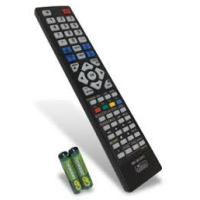
CM625ET - Télécommande HITACHI - Notice d'utilisation et mode d'emploi gratuit
Retrouvez gratuitement la notice de l'appareil CM625ET HITACHI au format PDF.


| Type de produit | Télécommande |
| Marque | HITACHI |
| Modèle | CM625ET |
| Compatibilité | Moniteurs Hitachi série CM |
| Technologie de transmission | Infrarouge (IR) |
| Portée maximale | Environ 7 mètres |
| Angle de fonctionnement | ±30° horizontal / vertical |
| Alimentation | 2 piles AAA 1.5V (non fournies) |
| Autonomie des piles | Environ 1 an (selon utilisation) |
| Nombre de touches | 8 touches |
| Touches principales | Alimentation, Sélection, Navigation (haut/bas/gauche/droite), Menu, Retour |
| Fonctions OSD contrôlées | Luminosité, Contraste, Taille/Position image, Température de couleur, Convergence, etc. |
| Dimensions (L x l x H) | 150 x 45 x 20 mm |
| Poids (avec piles) | Environ 80 g |
| Matériau du boîtier | ABS plastique |
| Entretien et nettoyage | Chiffon doux et sec ; ne pas utiliser de produits abrasifs |
| Sécurité | Ne pas exposer à l'humidité ou à des températures extrêmes |
| Pièces détachées / Réparabilité | Non réparable par l'utilisateur ; contacter le SAV Hitachi |
| Informations générales | Conçu pour un usage domestique et de bureau |
FOIRE AUX QUESTIONS - CM625ET HITACHI
Questions des utilisateurs sur CM625ET HITACHI
0 question sur cet appareil. Repondez a celles que vous connaissez ou posez la votre.
Poser une nouvelle question sur cet appareil
Téléchargez la notice de votre Télécommande au format PDF gratuitement ! Retrouvez votre notice CM625ET - HITACHI et reprennez votre appareil électronique en main. Sur cette page sont publiés tous les documents nécessaires à l'utilisation de votre appareil CM625ET de la marque HITACHI.
MODE D'EMPLOI CM625ET HITACHI
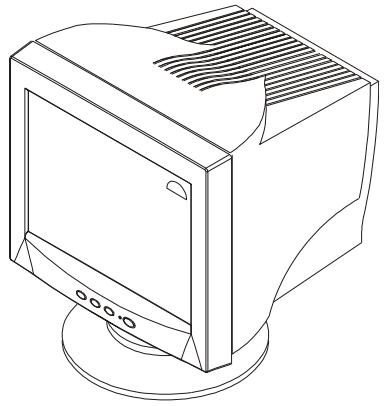
Félicitations pour votre achat du Moniteur 17". En utilisant les mêmes pièces électroniques du moment, ce moniteur peut supporter une résolution de 1600 × 1200. Vous pouvez afficher une définition adaptée à chacun de vos besoins.
Moniteur 17 pouces avec une taille d'image visible de 325 × 243 mm pour un plus grand confort d'utilisation. Menu de réglage affichés à l'écran (OSD) pour permettre un ajustement facile et précis de l'image. Conforme aux exigences "Energy Star" pour réduire la consommation d'énergie.
Déballage
Veuillez vous assurer que les éléments suivants sont bien dans l'emballage d'origine et en bonne condition:
- Moniteur 17"
- Cordon d'alimentation
- Base tournante / pivotante
*Mode d'emploi
NE retirez JAMAIS le coffret arrière !
Le coffret arrière doit uniquement être retiré par un technicien autorisé. Ce moniteur couleur contient en effet des composants de tension élevée.
Installez l'unite dans un environnement adequat!
N'EXPOSEZ PAS le moniteur à la pluie ou à l'humidité afin d'éviter toute électrocution ou risque d'incendie. Ce moniteur est destiné à être utilisé dans un environnement de bureau. Evitez les vibrations, les poussières et les gaz corrosifs.
Placez le moniteur dans un endroit bien ventilé!
NE COUVREZ PAS le moniteur et ne placez aucun objet contre l'une de ses surfaces. Des orifices de ventilation sont placés sur tous les côtés du coffret arrière afin d'éviter toute élevation de température.
Placez le moniteur à l'écart des sources de chaleur !
NE PLACEZ PAS le moniteur sous le rayonnement direct du soleil ou près d'appareils de chauffage.
Attention aux CHAMPS magnetiques!
Ne placez pas d'aimant, de système de haut-parleur, de lecteur de disquettes, d'imprimante, ou d'appareil capable de générer un champ magnétique auprès du moniteur. Un champ magnétique peut provoquer le brouillage des couleurs ou la distorsion de l'affichage.
Attention au magnetisme!
Lorsque le moniteur est mis sous tension ou le bouton "DEGAUSS" enclenché, l'écran est démagnétisé pendant environ 10 secondes.
Cette opération génère un champ magnétique important autour du carter avant qui peut affecter les données stockées sur des bandes ou des disques magnétiques proches. Placez les appareils d'enregistrement magnétiques ainsi que les bandes et les disquettes à l'écart de ce moniteur.
Éclairage ambiant
Afin de réduire la fatigue oculaire, évitez le rayonnement direct du soleil ou de l'éclairage de la pièce sur l'écran.
En Europe, utilisez un cordon d'alimentation conforme aux normes européennes. Pour un courant nominal allant jusqu'à 6 ampères, le cordon d'alimentation doit être au moins de type H05VV-F3G0,75 mm² ou H05VVH2-F3G0,75 mm².
Aux USA et au Canada, utilisez un cordon d'alimentation UL "LISTED" / CSA "LABELLED" ou "CERTIFIED" correspondant aux specifications suivantes :
Puissance nominale : minimum 125V, 7 ampères
Longueur : maximum 3,0m
Type: SVT ou SJT
Type de prise : NEMA 5-15P, fiches parallèles, avec masse
Le non-respect de ces normes peut entrainer des risques d'incendie ou d'électrocution.
. Utilisez uniquement des PRISES de tension appropriées et relieses à la TERRE!
100 - 120 V pour les USA, le Canada, etc.
200 - 240 V pour l'Europe, etc.
(Ce moniteur se règle automatiquement sur la tension d'entrée 100 - 120 / 200 - 240 V.)
Attention uniquement destiné à l'utilisation en 200 - 240 v
Cet équipement utilise les systèmes de protection électriques du bâtiment où il est installé pour l'isolation contre les courts-circuits ou les surtensions. Voir le tableau qui suit pour la localisation et le nombre adéquats de systèmes de protection du bâtiment.
Exemples informatifs de dispositifs de protection dans les matériels et sous-ensembles monophasés
| Protection contre | Nombre minimal de coupe-circuit à fusibles ou de pôles de disjoncteur | Emplacement | |
| Cas A: Matériel destiné à être relié uniquement à des SCHEMAS D'ALIMENTATION avec neutre à la terre identifié de façon sûre excepté pour le cas C ci-dessous. | Défaut à la terre | 1 | Conducteur de phase |
| Surintensité | 1 | L'un ou l'autre des conducteurs | |
| Cas B: Matériel destiné à être relié à toute alimentation, y compris les SCHEMAS D'ALIMENTATION IT et les alimentations avec fiches réversibles excepté pour le cas C ci-dessous. | Défaut à la terre | 2 | Deux conducteurs |
| Surintensité | 1 | L'un ou l'autre des conducteurs | |
| Cas C: Matériel destiné à être relié à des schémas d'alimentation 3 conducteurs avec neutre à la terre identifié de façon sûre. | Défaut à la terre | 2 | Chaque conducteur de phase |
| Surintensité | 2 | Chaque conducteur de phase |
Vérifiez que les systèmes de protection du BATIMENT correspondant aux conditions indiquées dans ce tableau avant d'installer le moniteur.
D'alimentation!
Avant de brancher la prise mâle du cordon d'alimentation sur une prise murale de tension correcte, vérifie que la partie de ce cordon qui se trouve au niveau de la connexion est propre (c'est-à-dire qu'il n'y a pas de poussière). Ensuite, enfoncez fermement la prise mâle de ce cordon dans une prise murale afin d'éviter tout risque de choc électrique ou d'incendie.
D'alimentation!
Pour une isolation complète par rapport à la source d'alimentation, retirez le cordon d'alimentation du moniteur ou de la prise murale.
Rapprochés!
N'allumez pas et n'éteignez pas le moniteur à des intervalles trop rapprochés. Vous risquez de provoquer le brouillage des couleurs ou la détérioration de l'affichage.
Attention à l'électricité statique présente à la surface de l'écran!
Pour éviter tout risque d'électrocution due à l'électricité statique présente à la surface de l'écran, débranchez le cordon d'alimentation au moins 30 secondes après avoir éteint le moniteur.
A PROPOS de l'entretien
La surface de ce moniteur a subi un traitement anti-reflets et anti-électrostatique. Utilisez de l'eau ou un solvant à base d'alcool avec un chiffon doux tel que de la gaze pour nettoyer la surface de l'écran. N'utilisez jamais de nettoyants abrasifs pour vitres contenant de l'ammoniaque à forte concentration ou des produits chimiques puissants car ils endommageraient l'écran. Nettoyez le coffrage et les boutons de réglage avec un chiffon doux légèrement humide. N'UTILISEZ PAS de vaporisateurs, de solvants ou de nettoyants abrasifs.
Pour les utilisateurs au CANADA
AVIS : Cet appareil numérique de la Classe A reste conforme à la norme NMB-003 du Canada.
Installation
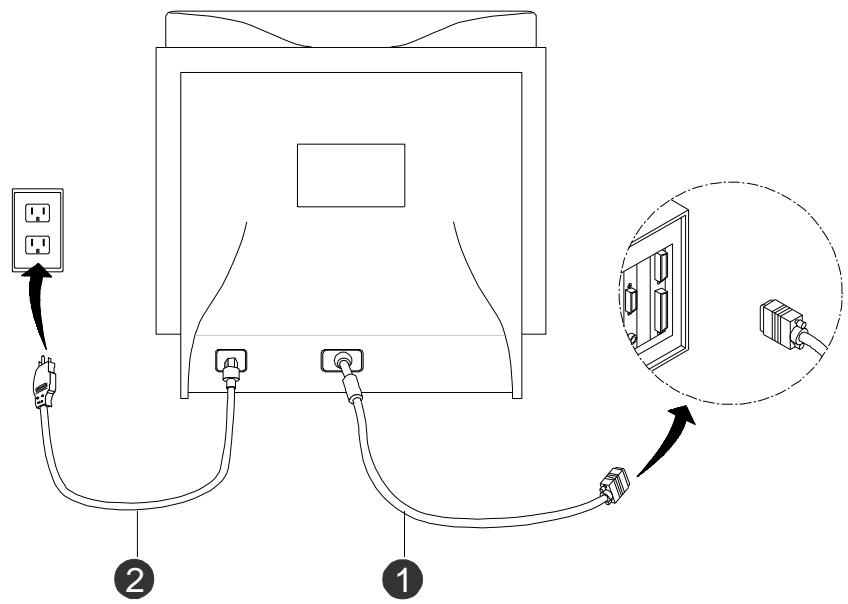
- Connectez le câble de signal VGA, 15 broches du moniteur ① sur le connecteur de l'ordinateur.
- Connectez le cordon d'alimentation ② sur le connecteur à l'arrête du moniteur, puis branchez l'autre extrémité dans une prise électrique facile d'accès et à proximité du moniteur.
- Allumez l'ordinateur et ensuite le moniteur.
- Ajustez la base tournante / pivotante pour un comportement de visibilité maximal.
L'installation de votre moniteur est maintenant terminée.
Controles personnels
| Control | Function | |
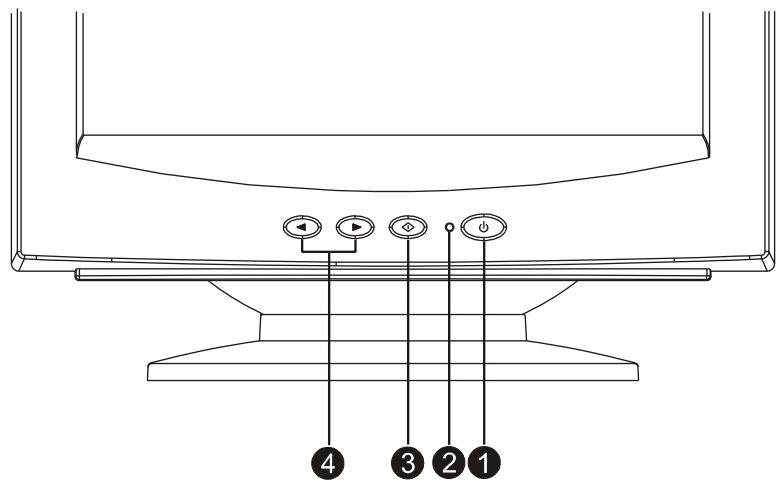
| 1 | Button d'accumage | Le bouton d'alimentation allume et éteigne le moniteur. |
| 2 | Voyant indicateur d'accumage | • Lumière vert - indique que l'alimentation est allumée • Lumière jaune - indique que le moniteur se trouve en mode veille • mode suspendu Lumière amber - indique que le moniteur se trouve en mode veille Pour plus d'information sur l'état de l'alimentation, voyagez «Modes d'économie d'énergie» |
| 3 | Bouton de sLECTION | • Démarre l'OSD (préSENTation sur écran) • Sélecte des fonctions et des ajustements • Quitte les menus et l'OSD |
| 4 | Backward and Forward Bouton | • Les boutons En avant (Forward) et En arrêté (Backward) Le bouton En arrêté (flèche gauche) fait un déplacement en arrêté dans les options du menu ou réduit les niveaux d'ajustement. • Le bouton En avant (flèche droite) fait un déplacement En avant dans les options du menu ou augmente les niveaux d'ajustement |
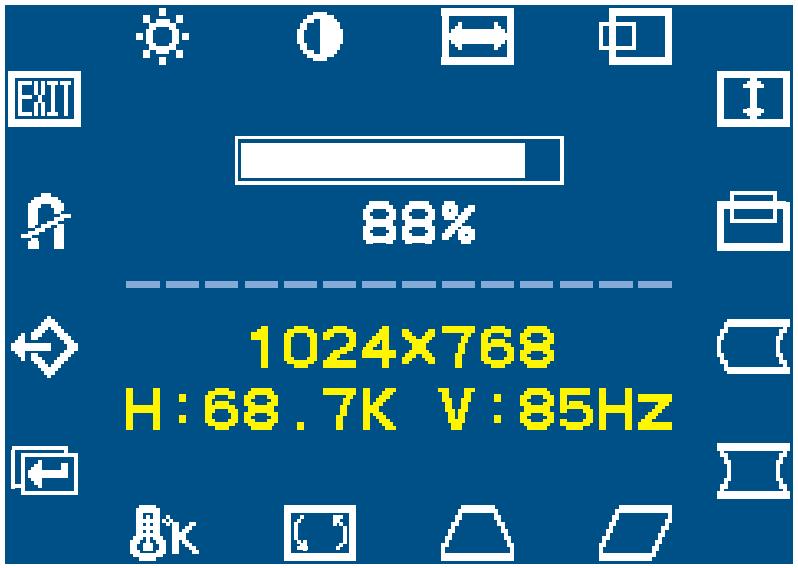
- Pressez le bouton selection pour afficher le menu d’Affichage Sur Écran.
- Pour sélectionner la fonction, pressez et jusqu'à ce que la fonction voulue apparaisse éclairée. 3. Pressez selection pour choisir la fonction
- Utilisez et pour augmenter ou réduire le niveau des paramètres pour l'ajustement. 5. Pressez selection pour sauvegarder le nouvel ajustement. 6. Sélectionnez l'icone "Quitter" si vous souhaitez quitter la fonction menus de réglage, puis pressez une fois le bouton selection .
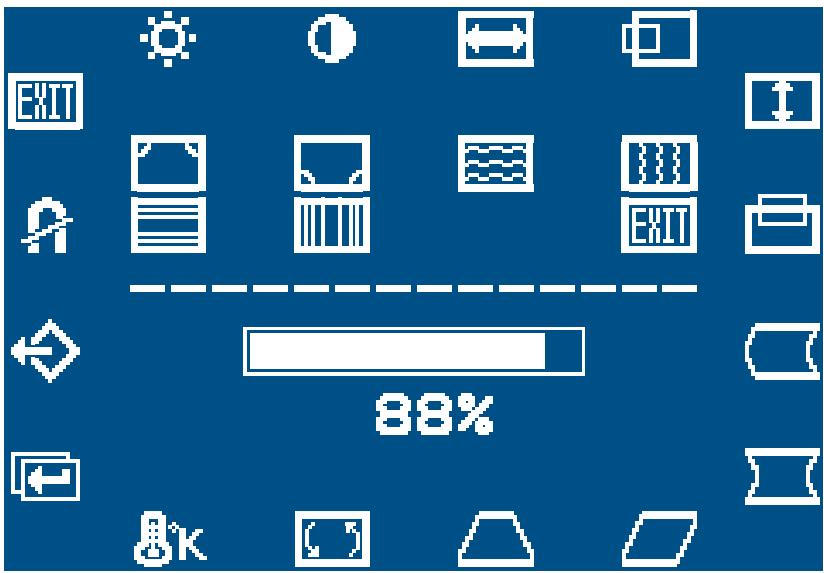
- Si vous sélectionnez la fonction , la deuxième page de fonction est disponible juste comme en haut.
Répétez les étapes 2 à 5 pour ajuster la fonction désirée, ensuite sélectionnez l'icône EXIT pour retourner à la première page.
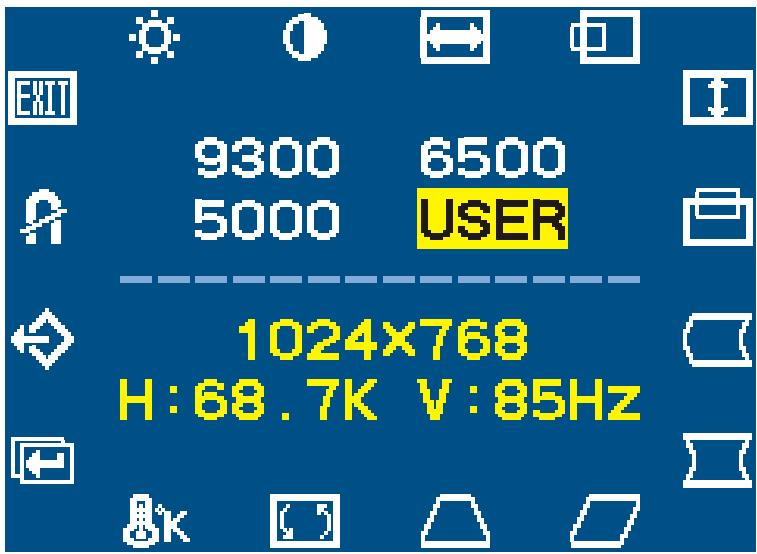
- Entrez la fonction (Temp. de couleur) qui vous permet de sélectionner trois températures de couleur (9300, 6500 et 5000) ou l'utilisateur qui fait la température de couleur désirée
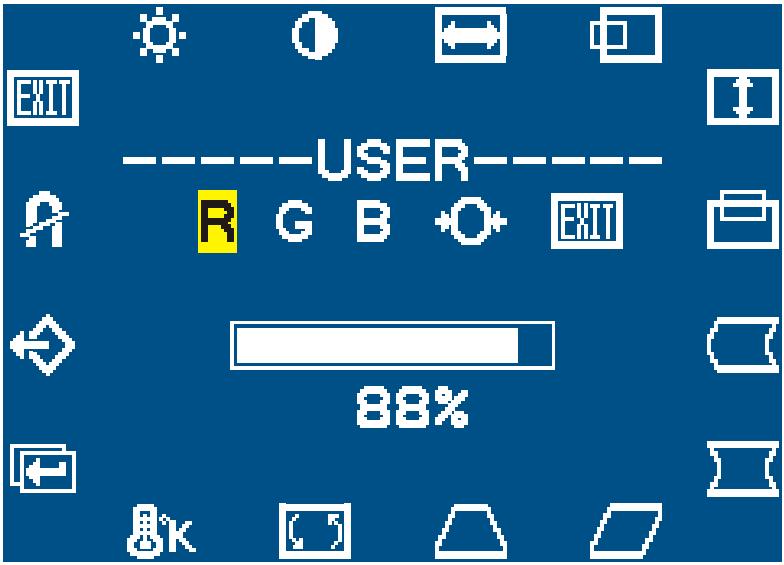
Cliquez sur pour sélectionner 9300, 6500, 5000 ou USER (utilisateur) et ensuite cliquez sur. La sélection sera enregistrée et vous quitterez cette fonction. Si vous sélectionnez USER, R, G, B le fonction gain sera disponible. Cliquez sur pour sélectionner R, G, B, (réinitialiser par défaut), et ensuite cliquez sur.
Cliquez sur pour ajuster le gain (R, G ou B), ensuite cliquez sur. Cliquez sur pour sélectionner, ensuite cliquez sur pour enregistrer et quitter cette fonction.
Description des fonctions OSD
| Icône | Fonction | Description |
| Brilliance | Ajuste la brillance d'affichage | |
| Contraste | Ajuste le contraste d'affichage | |
| Taille H. | Augmente ou réduit la largeur d'image | |
| Position H. | Déplace l'image vers la gauche ou la droite. | |
| Taille V. | Augmente ou réduit la hauteur d'image. | |
| Position V. | Déplace l'image vers le haut ou le bas. | |
| Balance de broche | Ajuste chaque côté de la pelote. | |
| Pelote | Ajuste la portion concave et convexe de l'image. | |
| Parallélogramme | Ajuste l'inclinaison des côtés affichés vers la gauche ou la droite. | |
| Trapézoïde | Ajuste la largeurs du sommet et de la base. | |
| Rotation | Ajuste la rotation de l'image. | |
| Température de couleur | Ajuste l'option pour obtenir des couleurs plus vives. | |
| 9300 | CIE coordinate 9300 Color Temperature | Sélectionnez cette option pour définir le moniteur à la valeur CIE 9 3 0 0 de la température de couleur. |
| 6500 | CIE coordinate 6500 Color Temperature | Sélectionnez cette option pour définir le moniteur à la valeur CIE 65 0 0 de la température de couleur. |
| 5000 | CIE coordinate 5000 Color Temperature | Sélectionnez cette option pour définir le moniteur à la valeur CIE 50 0 0 de la température de couleur. |
| R | Red Gain | Utiliser cette option pour ajuster le gain rouge. |
| G | Green Gain | Utiliser cette option pour ajuster le gain vert. |
| B | Blue Gain | Utiliser cette option pour ajuster le gain bleu. |
| + | Rest | Réinitialisiez le paramètre des trois couleurs a la valeur par défaut. |
| Advanced | Entrez la fonction du deuxième page | |
| Top Corner | Ajuste la distorsion dans le coin gauche et droit en haut de l'écran | |
| Button Corner | Ajuste la distorsion dans le coin gauche et droit en bas de l'écran | |
| Moire. H | Cette option est utilisé pour corriger le désalignement horizontal. | |
| Moire. V | Cette option est utilisé pour corriger le désalignement vertical. | |
| H. Convergence | Ajuste la convergence Horizontale | |
| V. Convergence | Ajuste la convergence Verticale | |
| Réinitialisation | Réinitialise les valeurs par défaut. | |
| Démagnetisation | Démagnetise l'écran pour réduire les impuretés de couleur. | |
| Quitter | Pour quitter le menu de rég;age écran. |
Spécifications
| Ecran | |
| Taille | 17" |
| Pas de horizontal | 0.25 mm |
| Surface | Anti-Reflet |
| Zone d'Affichage(mm) | 325 x 243 mm |
| Signal d'entrée | |
| Video Sync. | RGB Analog 0.7Vp-p / 75 Ohm |
| a. Séparé H/V, TTL (+/-) | |
| b. Composite H+V, TTL (+/-) | |
| Fréquence de Balayage | |
| Horizontale (KHz) | 30 - 95 |
| Verticale (Hz) | 50 - 160 |
| Résolution Max. | 1600 x 1200 |
| Cordon Signal | |
| Captif 15 broches, mini D-sub | |
| Alimentation | |
| Consummation | <105 W |
| Alimentation | 100 - 240VAC, 50 /60Hz |
| Power Factor Control | Conforme à EPA Energy Star, VESA DPMS |
| Modes d'Affichage | |
| Présélection | 13 |
| Utilisateur | 15 |
| Température Opérationnelle | |
| Température ambiente | 0 - 35 °C |
| Humidité Relative | 10 - 90 % |
| Dimensions (L x W x H) | |
| Incluant le pied | 442 x 404 x 431 (mm) |
| Poids | |
| Déballage | 16.8 kgs (37.0 lbs ) |
| Incluant le pied | 19.8 kgs (43.6 lbs ) |
Dépannage
Veuillez vous référer aux solutions suivantes en cas de problème. Si le problème persiste, veuillez contacter votre service local/agréé.
Problème: levoyant d'allumage ne s'allume pas alors que le moniteur est en marche.
Vérifiez que le cordon d'alimentation soit bien connecté. Assurez-vous que la rallonge ou la prise multiple soit bien allumée si le moniteur est branché dessus.
Problème: il n'y a pas d'image sur l'écran.
Assurez-vous que l'ordinateur soit bien allumé. Assurez-vous que le connecteur en forme de D du câble vidéo soit bien connecté au port de l'adaptateur vidéo sur l'arête de l'ordinateur. Vérifiez que les contrôleurs de brillance et d'image ne soient pas mis sur la position la plus faible.
Problème: scintillement
Assurez-vous que le connecteur en forme de D du câble vidéo soit bien connecté au port de l'adaptateur vidéo sur l'arête de l'ordinateur.
Problème: l'image présente des motifs de vague ou rebondit.
Éloignez l'un des périhériques électriques du moniteur car il risque de provoquer une interférence. Veuillez vous référer à la déclaration FCC en début de ce mode d'emploi pour de plus amples détails sur les interférences d'affichage.
Hitachi, Ltd. Tokyo, Japan
Email: france.consumateur@hitachi-eu.com