
VA-ACEPLUS - Décodeur numérique HUMAX - Notice d'utilisation et mode d'emploi gratuit
Retrouvez gratuitement la notice de l'appareil VA-ACEPLUS HUMAX au format PDF.


| Type de produit | Décodeur numérique avec module Viaccess intégré |
| Marque et modèle | HUMAX VA-ACEPLUS |
| Dimensions | 260 mm x 50 mm x 182 mm |
| Poids net | 1,2 kg |
| Alimentation | 90 – 250 V CA, 50/60 Hz, alimentation SMPS |
| Consommation électrique | Max. 30 W en fonctionnement, max. 9 W en veille |
| Réception satellite | Entrée LNB, prise DiSEqC, système motorisé, recherche manuelle et automatique |
| Décodeur A/V | MPEG-2, formats 4:3, 16:9, boîte aux lettres, résolution 720x576/720x480 |
| Accès conditionnel | Emplacement pour carte à puce Viaccess |
| Connectique | 2 x péritel (TV/VCR), S/PDIF optique, RS-232C, entrée/sortie RF |
| Fonctions principales | Guide des programmes, télétexte, réservation, contrôle parental, organisation des chaînes et favoris |
| Affichage et télétexte | OSD multilingue, télétexte avec fonctions avancées (mixte, double hauteur, maintien) |
| Contrôle parental | Blocage par classification d’âge, code PIN (par défaut 0000) |
| Mise à jour logicielle | Par OTA (liaison radio) ou via PC avec câble série RS-232C |
| Entretien et nettoyage | Débrancher avant nettoyage ; ne pas utiliser de liquides, ne pas obstruer les orifices |
| Sécurité | Ne pas surcharger les prises ; utiliser pièces de rechange agréées ; éviter l’humidité et les sources de chaleur |
| Pièces détachées et réparabilité | Contacter le revendeur ou le site HUMAX (support technique) pour pièces et réparations |
| Informations générales | Température ambiante : 0 °C à +45 °C ; humidité : 5% à 95% HR sans condensation |
FOIRE AUX QUESTIONS - VA-ACEPLUS HUMAX
Questions des utilisateurs sur VA-ACEPLUS HUMAX
0 question sur cet appareil. Repondez a celles que vous connaissez ou posez la votre.
Poser une nouvelle question sur cet appareil
Téléchargez la notice de votre Décodeur numérique au format PDF gratuitement ! Retrouvez votre notice VA-ACEPLUS - HUMAX et reprennez votre appareil électronique en main. Sur cette page sont publiés tous les documents nécessaires à l'utilisation de votre appareil VA-ACEPLUS de la marque HUMAX.
MODE D'EMPLOI VA-ACEPLUS HUMAX
Décodeur numérique viaccess intégré
www.humaxdigital.com
VA-ACE+
Guide de l'utilisateur
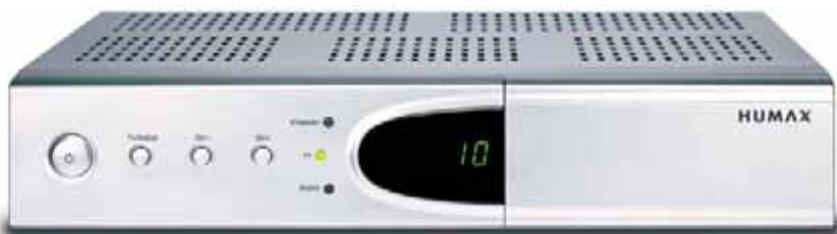
La représentation ci-dessus peut ne pas correspondre exactement à l'appareil.
Remarque
Nous vous remercions d'avoir acheté ce décodeur numérique HUMAX. Lisez attentivement ce manuel de l'utilisateur pour pouvoir installer, utiliser et entretenir l'appareil de manière à en obtenir les performances maximales. Conservez ce manuel à proximité de votre appareil pour référence.
Tout au long de ce manuel, le terme Remarque apporte des informations complémentaires sur le fonctionnement de l'appareil, afin d'indiquer à l'utilisateur d'éventuels problèmes ou d'autres types d'informations lui permettant d'utiliser et d'entretenir au moins cet appareil.
Dolby et le symbole du double D sont des marques de Dolby Laboratories.
Récepteur fabriqué sous licence de Dolby Laboratories.
Toutes les autres marques appartiennent à leurs propriétaires respectifs.
Copie, utilisation et traduction interdites, en totalité ou partie, sans l'autorisation écrite préalable de HUMAX, sauf approbation du droit de propriété du copyright et des lois correspondantes.
Les informations contenues dans ce document peuvent varier sans avis préalable.
L'appareil doit obligatoirement être débranché avant toute procédure d'entretien ou d'installation. - Ne surchargez pas une prise murale, une rallonge ou un adaptateur; cela pourrait entraîner un incendie ou une décharge électrique. L'appareil ne doit être exposé à aucune projection de liquide. De surcroît, ne posez aucun objet contenant du liquide, comme un vase, sur l'appareil. - Ne placez pas l'appareil sur un revêtement douple ou sur de la moquette. N'empilez pas d'appareils électroniques au-dessus de l'appareil. N'utilisez pas d'accessoires non recommandés, car ils peuvent être dangereux ou endommager l'appareil. - Débranchez l'alimentation secteur de l'appareil avant de brancher ou de débrancher le câble de l'antenne ou du téléviseur. Le câble LNB doit être relié à l'installation de mise à la terre de l'antenne parabolique. - Placez l'appareil à l'intérieur pour qu'il ne soit pas exposé à la foudre, à la pluie ou aux rayons du soleil. Ne le placez pas près d'un radiateur ou près d'une source de chaleur. Placez l'appareil à plus de 10 cm de toute source électromagnétique potentielle (par exemple, un téléviseur ou un magnétoscope).
Ne bloquez pas les orifices avec un objet et ne placez pas l'appareil sur un lit, un divan, un tapis ou toute autre surface similaire. Si vous placez le terminal sur une étagère ou dans une bibliothèque, assurez-vous que l'aération est suffisante et veillez à respecter les instructions de montage du fabricant.
Ne placez pas l'appareil sur un support instable (table roulante, socle, trépied, plateau, table) d'où il pourrait tomber. En tombant, l'appareil pourrait blesser gravement des personnes et subir des dégâts importants.
- Débranche l'appareil de la prise murale et déconnectez l'antenne lors d'un orage ou lorsque le récepteur reste inutilisé pendant de longues périodes.
- N'insérez aucun objet dans les ouvertures de l'unité. Celui-ci pourrait entrer en contact avec des éléments dont la tension électrique est dangereuse ou endommager des pièces. Lorsqu'il est nécessaire de remplacer des pièces, assurez-vous que le technicien utilise les pièces de rechange spécifiées par le fabricant ou des pièces dont les caractéristiques sont identiques à celles des pièces d'origine. Tout remplacement non agréé risque d'endommager davantage l'appareil.
1. Avant d'utiliser l'appareil FR5
1.1 Contenu de l'emballage FR5 1.2 Panneau avant FR6 1.3 Panneau arrière FR7 1.4 Accès conditionnel FR8 1.5 Télécommande FR9
2. Installation FR11
2.1 Raccordement de l'antenne, du téléviseur et du FR11 magnétoscope FR12 2.2 Raccordement du système audio FR13 2.3 Mise sous tension
4. Recherche de services FR16
4.1 Réglage de l'antenne FR16 4.2 Recherche manuelle FR17 4.3 Installation du satellite FR18 4.4 Fixation de la gamme de rotation du moteur FR19 4.5 Recherche automatique FR20
5. Fonctionnement général FR21
5.1 Affichage du programme FR21 5.2 Modification de la langue FR22 5.3 Télétexte FR22 5.4 Réglage des propriétés du service FR23
6. Liste des chaînes FR24
6.1 Changement de service FR24 6.2 Organisation des services FR25 6.3 Organisation des services favoris FR26 6.4 Organisation des réseaux FR27 6.5 Suppression de satellites FR28
- Guide des programmes FR29
- Configuration des préférences FR31
8.1 Contrôle parental FR31 8.2 Configuration système FR31
- Statuts et réglage par défaut FR33
9.1 Statuts FR33 9.2 Réglage par défaut FR34
- Utilité FR35
- Mise à jour des logiciels FR36
- Dépannage FR38
- Spécifications FR40
- Assistance technique et clientèle FR41
1 Avant d'utiliser l'appareil
Ce chapitre présente des instructions détaillées concernant l'appareil et ses accessoires.
1.1 Contenu de l'emballage
Lorsque vous sortez votre appareil de son emballage, assurez-vous de disposer de tous les éléments représentés ci-dessous. Si l'un de ces éléments est manquant ou endommagé, veuillez contacter le revendeur de l'appareil pour l'échanger.

Télécommande
Files
Manuel de l'utilisateur
Cable RCA
Remarque: La représentation ci-dessus peut ne pas correspondre exactement à l'appareil.
1.2 Panneau avant

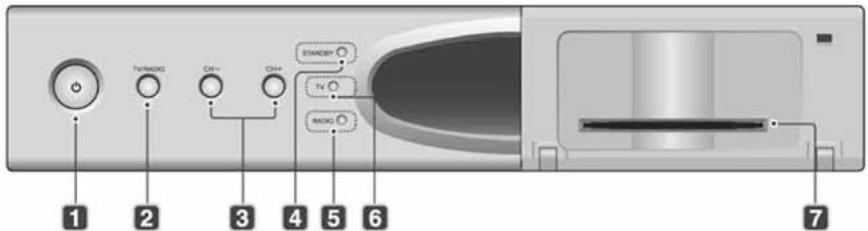
- Bouton VEILLE
Permet de passer du mode d'utilisation au mode veille et inversement.
- Bouton TV/RADIO
Permet de passer du mode télévision au mode radio et inversement.
- CH-/CH+
Permet de passer au service télévision ou radio précédent ou suivant.
- Témoin STANDBY (veille)
Ce voyant est rouge lorsque l'appareil est en mode veille.
- Témoin RADIO
Ce voyant est jaune lorsque l'appareil est en mode Radio.
- Témoin TV
CevoyantestvertlorsqueI'appareilestenmodetv. Témoin est vert lorsque l'appareil est en mode TV.
- CARTE A PUCE
Emplacement de la carte à puce.
Remarque: Consultez la section 1.4 Accès conditionnel lors de l'insertion de la carte à puce.
1.3 Panneau arrêté
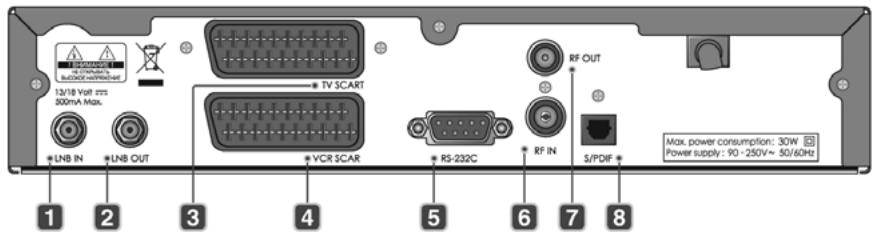
- LNB IN (entrée LNB)
Permet de brancher un câble d'antenne parabolique.
- LNB OUT (sortie LNB)
Permet de brancher un autre décodeur numérique.
- TV SCART (péritel TV)
Permet de brancher le câble péritel d'une télévision.
- VCR SCART (péritel magnétoscope)
Permet de brancher le câble péritel d'un magnétoscope.
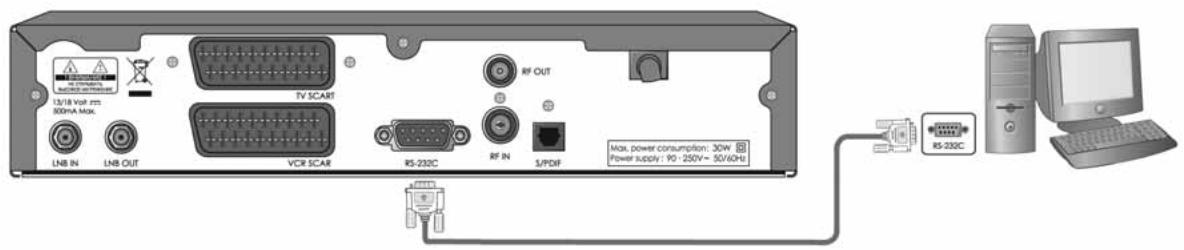
- RS-232C
Permet de connecter l'appareil à votre PC afin d'effectuer la mise à jour du logiciel.
- RF IN (entrée fréquence radio)
Permet de connecter une antenne hertzienne générale et des prises câble à la prise d'entrée des fréquences radio sur l'appareil.
- RF OUT (sortie fréquence radio)
Permet de transmettre le signal de fréquence radio de votre appareil à la prise d'entrée de la fréquence radio sur votre téléviseur.
- S/PDIF
Permet de transmettre les signaux audio numériques (S/PDIF).
1.4 Accès conditionnel
Même si certains services TV et Radio sont en libre accès, la plupart des services TV et Radio/Audio sont accessibles par le biais d'abonnements et sont disponibles uniquement grâce au module d'accès conditionnel.
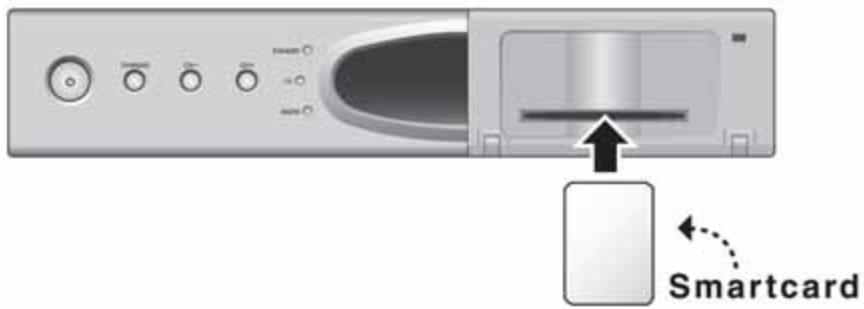
Insertion de la carte à puce
Similaire à une carte de crédit, la carte à puce vous permet de voir et d'écouter tous les services auxquels vous désirez de vous abonner. Sur cet appareil, l'emplacement de la carte à puce ne peut être utilisé que pour une carte à puce Viaccess.
- Ouvrez le volet droit du panneau avant de l'appareil.
- Insérez la carte à puce de façon horizontale, la face portant la puce électronique (petite pièce carrée et dorée) vers le bas.
- Insérez la carte à puce dans l'emplacement supérieur, jusqu'à insertion complète.
1.5 Télécommande
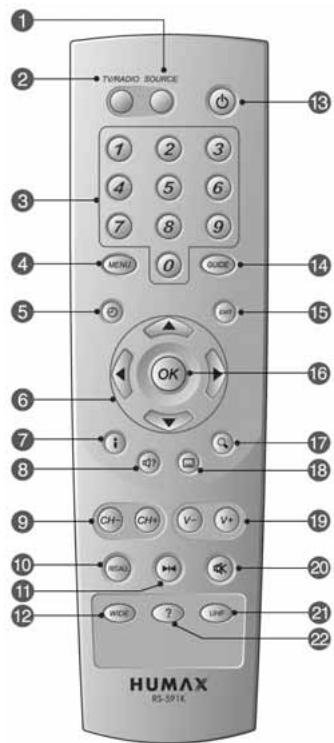
- SOURCE
Sélectionne la source : téléviseur ou appareil.
- TV/RADIO
Permet de passer du mode télévision au mode radio et inversement.
- BOUTONS NUMERIQUES
Entrez un numéro de chaîne de télévision/ station de radio ou un numéro d'options de menu.
- MENU
Permet d'afficher le menu principal.
- HEURE - BLANC
Année L'heure actuelle à l'écran. Pour régler l'heure actuelle, consultez la section 8.2 Configuration système.
- BOUTONS FLECHES
Permettent de changer de service ou de déplacer un curseur dans les options de menu.
- i (INFORMATIONS) - ROUGE
Permet d'afficher les informations liées au service et au programme.
- BANDE SON - VERT
Permet d'afficher la liste de bandes son (si disponible).
- CH-/CH+
Permet de changer de service.
- RECALL (rappel)
Permet de revenir à l'écran précédent.
11. ARRET SUR IMAGE
Fige l'image de l'écran TV que vous visualisez. Ne fige pas la bande son.
- WIDE (large)
Permet de modifier le format vidéo.
- VEILLE
Permet de passer du mode d'utilisation au mode veille et inversement.
14. GUIDE
Permet d'afficher le guide des programmes.
- EXIT (quitter)
Permet de revenir au menu précédent et de quitter tous les écrans OSD.
Permet de sélectionner un menu ou de confirmer la sélection. Permet d'afficher la liste des services tout en regardant un programme.
- ZOOM - BLEU
Permet d'agrandir l'image.
- SOUS-TITRAGE - JAUNE
Permet d'afficher la liste des langues des sous-titres (si disponible).
- V-/V+
Permet de régler le volume sonore.
- SILENCE
Permet de couper et de rétablir temporairement le son.
21. UHF
Permet d'afficher le menu UHF.
- ? (AIDE)
Affiche l'écran d'aide. L'écran d'aide affiche les informations du service en cours d'utilisation.
BOUTONS DE COULEUR (rouge/ vert/ bleu/ jaune/ blanc)
Sélectionnez les boutons de couleur pour les applications interactives.
2 Installation
Ce chapitre explique comment installer l'appareil. Sélectionnez la procédure la plus appropriée en fonction de vos attentes. Avant de raccorder l'appareil à tout autre équipement, vous devez débrancher la source d'alimentation de tous les équipements concernés.
Remarque: En cas de problèmes lors de l'installation de l'appareil, contactez votre revendeur local.
2.1 Raccordement de l'antenne, du téléviseur et du magnétoscope
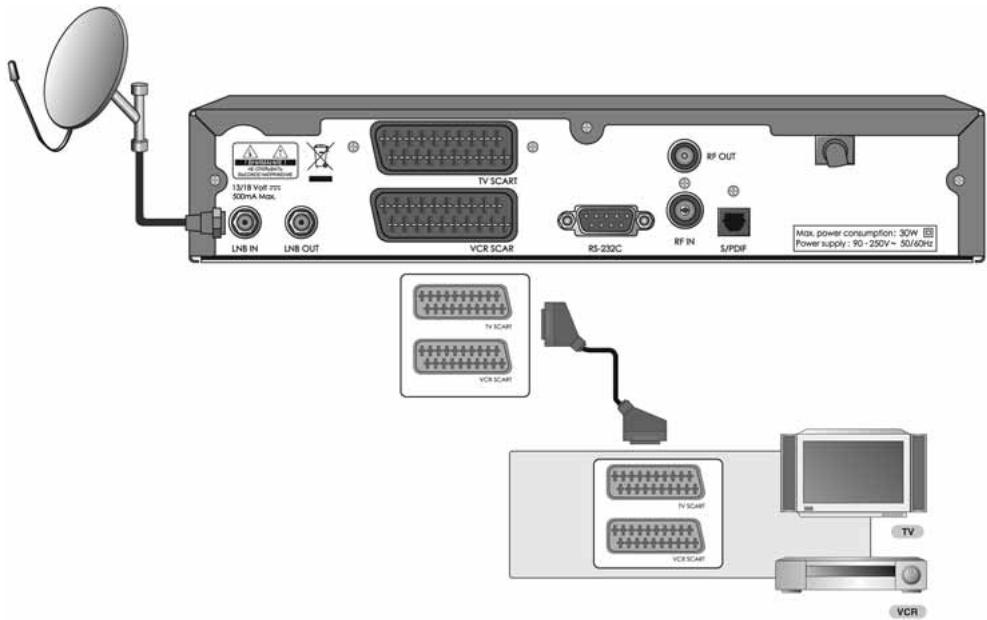
- Raccordez l'antenne à l'entrée LNB IN de l'appareil.
- Raccordez le câble PERITEL comme indiqué ci-dessus.
2.2 Raccordement du système audio
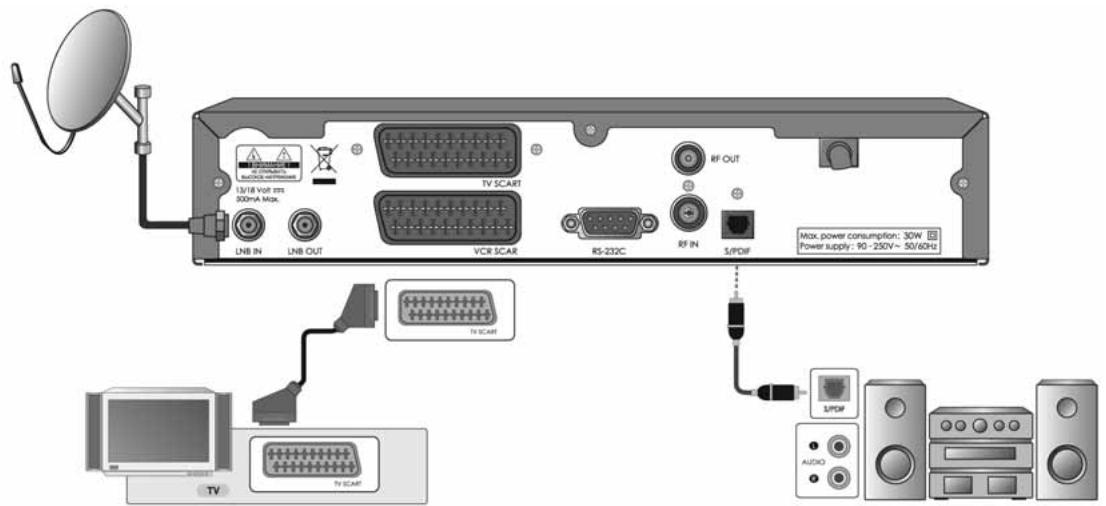
- Raccordez le terminal S/PDIF optique et le décodeur Dolby Digital pour profiter de la meilleure qualité sonore possible.
2.3 Mise sous tension
- Connectez le cordon d'alimentation de l'appareil à une prise murale.
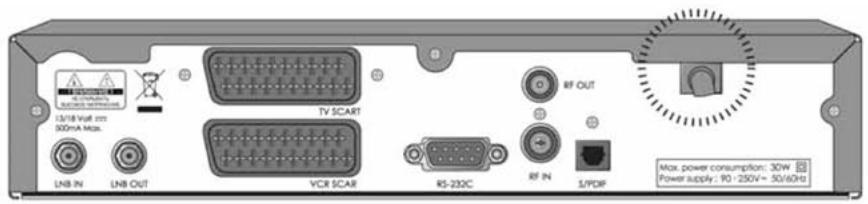
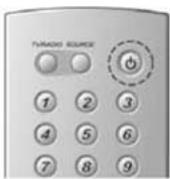
- Appuyez sur le bouton VEILLE à l'avant de l'appareil ou sur le bouton STANDBY (veille) de la télécommande.

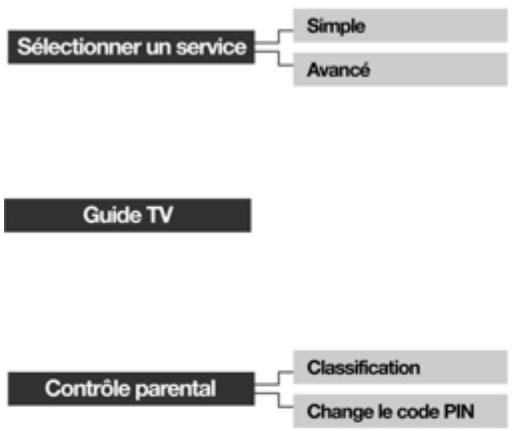
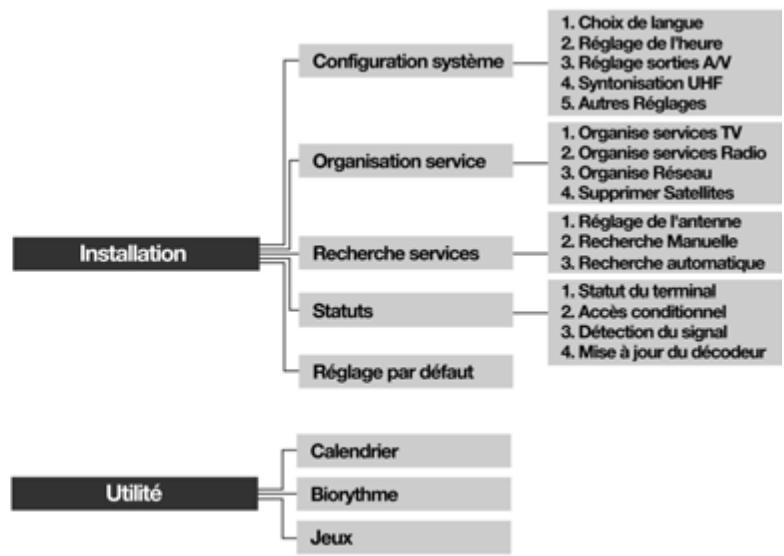
La structure du menu varie en fonction de l'élément et de son fonctionnement. Vous pouvez parcourir facilement le menu en suivant les instructions ci-dessous :
- Appuyez sur le bouton MENU pour afficher l'écran du menu principal.
- Sélectionnez l'élément de votre CHOIX à l'aide du bouton /
- Appuyez sur le bouton OK pour passer du menu principal au menu secondaire.
- Appuyez sur le bouton / pour sélectionner les valeurs d'options.
- Appuyez sur les boutons NUMERIQUES pour saisir les valeurs d'options.
- Appuyez sur le bouton / pour ouvrir la liste d'options, puis sur le bouton EXIT (quitter) pour fermer la liste d'options.
- Appuyez sur EXIT (quitter) pour revenir au menu racine.
- Appuyez sur le bouton MENU pour quitter l'écran du menu.
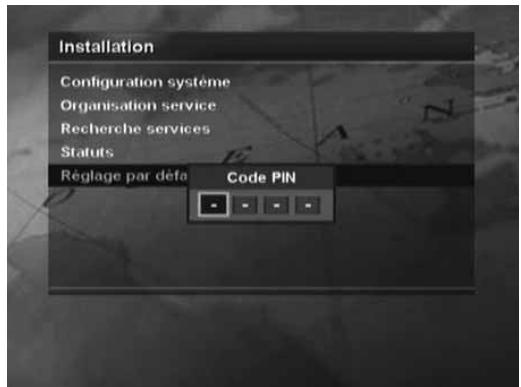
Remarque: L'accès à certains éléments de menu est contrôle. Lorsque vous accédez au menu protégé, vous étés invite à saisir le code PIN. Saisissez votre code PIN en utilisant les boutons NUMERIQUES. Le code PIN par défaut est 0000.
Lors de la première mise sous tension de l'appareil, l'écran de sélection de la langue s'affiche automatiquement. Sélectionnez la langue souhaitée à l'aide du bouton ▲/▼, puis appuyez sur le bouton OK. Le menu Réglage de l'antenne s'affiche alors.
4.1 Réglage de l'antenne
Veuillez régler l'antenne et les informations LNB pour rechercher des services en utilisant l'option Réglage de l'antenne (MEN-INSTALLATION-RECHERCHE SERVICES-REGLAGE DE L'ANTENNE).
- Antenne Alternative: Sélectionnez une antenne alternative comportant différentes combinaisons de paramètres pour la recherche. L'alternative 16 est prédéfinie pour SMATV (réception collective de signaux de télévision par satellite).
- Nom du satellite: Affiche la liste des satellites par ordre alphabétique. Si le nom du satellite souhaité ne figure pas dans la liste, Sélectionnez Défini par l'utilisateur. Vous pouvez saisir le nom du satellite en utilisant le clavier qui s'affiche à l'écran.
- Fréquence du LNB: Sélectionnez la fréquence d'oscillateur local du LNB.
- Tonalité 22 kHz: Pour utiliser le commutateur de tonalité 22 kHz, sélectionnez Activé. Sinon, sélectionnez Désactivé.
- Entrée DiSEqC: Si vous utilisez un interrupteur DiSEqC (Digital Satellite Equipment Control) pour raccorder plusieurs antennes ou LNB, sélectionnez l'entrée DiSEqC pour connecter l'antenne ou le LNB.
- Système motorisé: Pour utiliser le système motorisé, sélectionnez Activé. Sinon, sélectionnez Désactivé. Lorsque le système motorisé est Activé, l'entrée DiSEqC est désactivée.
- Tension LNB: Vous pouvez sélectionner Tension standard ou Haute tension.
- Puissance du LNB : vous pouvez sélectionner On ou Off.
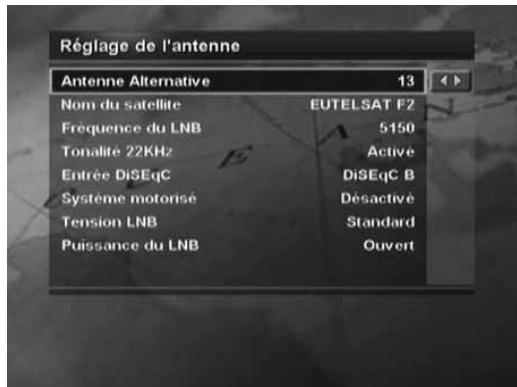
Lorsque le réglage est terminé, appuyez sur le bouton OK pour passer au menu Recherche manuelle.
4.2 Recherche manuelle
Vous pouvez rechercher les services du satellite sélectionné par l'intermédiaire de transpondeurs si vous en connaissez les données.
- Antenne Alternative: Sélectionnez une antenne alternative comprenant différentes combinaisons de paramètres pour la recherche. L'alternative 16 est prédéfinie pour SMATV (réception collective de signaux de télévision par satellite).
- Fréquence: Saisissez la fréquence du transpondeur.
- Polarisation: Sélectionnez le type de polarisation.
- Débit symbole: Sélectionnez ou saisissez le débit symbole du transpondeur. FEC: Sélectionnez FEC (Correction d'erreurs sans voie de retard).
- Recherche réseau : Si vous souhaitez rechercher des services sur plusieurs transpondeurs, Sélectionnez Oui. Sinon, Sélectionnez Non.
- Saut automatique : Pour ignorer la recherche de tous les services cryptés, Sélectionnez Oui. Sinon, Sélectionnez Non.
- Avancée : En mode avancé, saisissez le PID (identification de paquets) Video, Audio et PCR.
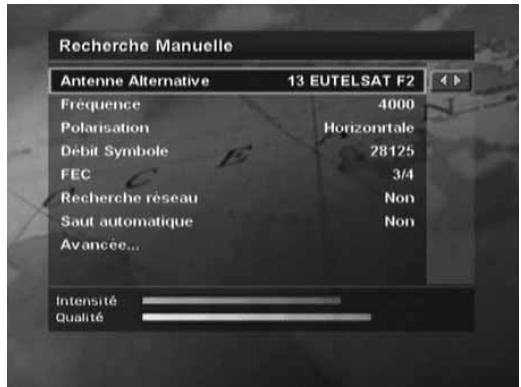
Après avoir défini les paramètres de recherche, appuyez sur le bouton OK pour lancer la recherche de services. Patientez jusqu'à la fin de l'opération. Lorsque la recherche est terminée, la fenêtre des résultats s'affiche. Vous pouvez supprimer les services en utilisant les boutons / / et ROUGE. Pour annuler la suppression, appuyez de nouveau sur le bouton ROUGE. L'écran affiche également les informations concernant le nombre de services trouvés et le transpondeur.
Pour enregistrer les services trouvés, appuyez sur le bouton OK.
Remarque:
- Si l'antenne est correctement configurée, le niveau des barres d'intensité et de qualité du signal, situées en bas de l'écran, augmente.
- Appuyez sur le bouton EXIT (quitter) pour arrêter la recherche.
4.3 Installation du satellite
Ce menu apparait uniquement lorsque vous activez le système motorisé dans le menu Réglage de l'antenne et appuyez sur le bouton OK alors que l'option Antenne Alternative dans le menu Recherche manuelle est sélectionnée.
- Nom du satellite : Sélectionnez un satellite pour identifier une antenne motorisée. Si le nom du satellite souhaité ne figure pas dans la liste, sélectionnez AUTRE.
- En mouvement : En mode Utilisateur, cette option sert au réglage fin de la position du moteur. En mode Installateur, elle permet de rechercher manuellement la position du satellite.
- Contrôle moteur : Vous pouvez sélectionner une option parmi Chercher, Aller à, Sauver ou Restaurer.
- Chercher: Recherche des services sur le transpondeur sélectionné.
- Aller à : Déplace le moteur jusqu'à la position enregistrée pour le satellite sélectionné.
- Sauver: Enregistre la position actuelle du moteur pour le satellite sélectionné.
- Restaurer: Réinitialise toutes les positions de moteur enregistrées par rapport à la position 0 (mode Installateur uniquement).
- Mode Commande DiSEqC: Sélectionnez le mode Installateur ou Utilisateur.
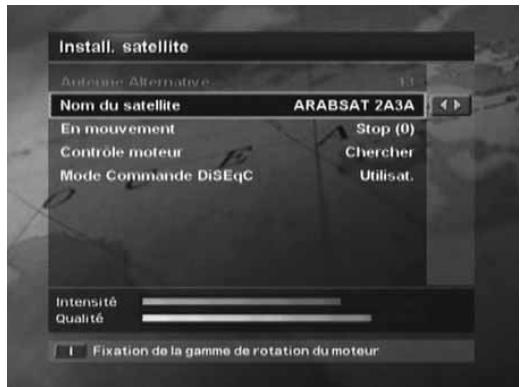
Le tableau ci-dessous indique la valeur des options des paramètres du moteur.
| Mode Commande DiSEqC | En mouvement | Contrôle moteur |
| Installateur | Est/ Stop/ Ouest | Chercher/ Aller à/ Sauver/ Restaurer |
| Utilisateur | Stop(60E) ~Stop(0) ~Stop(60O) | Chercher/ Aller à/ Sauver |
Pour initialiser la position du satellite enregistrée dans Moteur d'antenne, réglez le mode Commande DiSEqC sur Installateur et le Contrôle moteur sur Restaurer, puis appuyez sur le bouton OK. Un message d'avertissement s'affiche. Pour continuer la procédure, appuyez sur le bouton OK.
Pour régler manuellement la position du moteur pour chaque satellite, sélectionnez le nom du satellite souhaité, réglez le mode Commande DiSEqC sur Installateur, puis réglez En mouvement sur Est, Stop ou Ouest. La rotation du moteur commence. Le niveau des barres d'intensité et de qualité du signal en bas de l'écran indique la meilleure position de l'antenne parabolique. Lorsque vous avez trouvé la bonne position, réglez le Contrôle moteur sur Sauver, puis appuyez sur le bouton OK pour enregistrer cette position.
Pour déplacer le moteur vers la position prérgée du satellite, Sélectionnez le nom du satellite souhaité, réglez le mode Commande DiSEqC sur Utilisateur et le Contrôle moteur sur Aller à, puis réglez En mouvement sur la valeur souhaïée. Le mouvement permet le réglage fin de la position du moteur. Appuyez sur le bouton OK. Le moteur se place dans la position du satellite sélectionné.
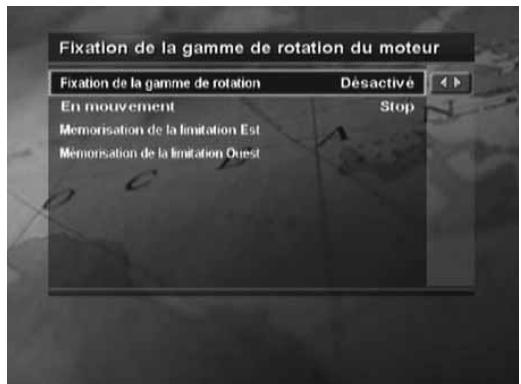
4.4 Fixation de la gamme de rotation du moteur
Pour entrer dans ce menu, appuyez sur le bouton ROUGE dans le menu Install. satellite. Vous pouvez régler les valeurs Est et Ouest au maximum pour éviter d'endommager l'antenne.
Fixation de la gamme de rotation : Lorsque la Fixation de la gamme de rotation est réglée sur Activée, le moteur ne dépasse pas la limite lors de ses mouvements. Lorsque la Fixation de la gamme de rotation est réglée sur Désactivée, vous pouvez la définir. - En mouvement : Vous pouvez faire votre choix entre Est, Stop ou Ouest. - Mémorisation de la limitation Est : Vous pouvez enregistrer la limite à l'Est. - Mémorisation de la limitation Ouest : Vous pouvez enregistrer la limite à l'Ouest.
4.5 Recherche automatique
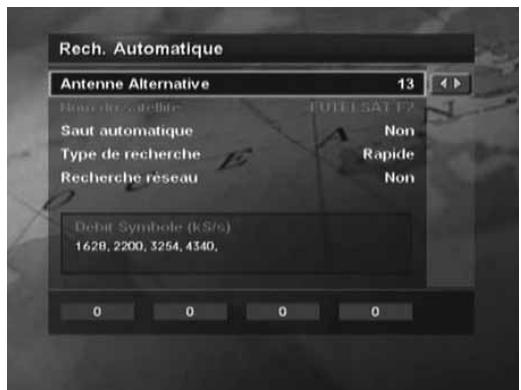
Lorsque vous sélectionnez un satellite pour rechercher des services en fonction du Réglement de l'antenne, vous pouvez effectuer une recherche automatique sans entrer aucune information.
Pour entrer dans le menu Recherche automatique, appuyez sur le bouton MENU, puis sélectionnez INSTALLATION-RECHERCHE SERVICES-RECHERCHE AUTOMATIQUE.
- Antenne Alternative: Sélectionnez une antenne alternative comportant différentes combinaisons de paramètres pour la recherche. Le nom du satellite s'affiche automatiquement. L'alternative 16 est prédéfinie pour SMATV (réception collective de signaux de télévision par satellite).
- Saut automatique : Pour ignorer la recherche de tous les services cryptés, sélectionnez Oui. Sinon, sélectionnez Non.
- Type de recherche : Si vous souhaitez rechercher des services sur toute la plage du symponiseur (950-2 150 MHz), Sélectionnez Détail. Sinon, Sélectionnez Rapide pour rechercher des services avec les paramètres préréglés. En mode détaillé, vous pouvez ajouter le Débit Symbole souhaité.
- Recherche réseau : Si vous souhaitez rechercher des services sur plusieurs transpondeurs, Sélectionnez Oui. Sinon, Sélectionnez Non. Lorsque vous avez terminé le réglage, appuyez sur le bouton OK pour lancer la recherche de services.
5.1 Affichage du programme
Vou puez transformer un service en suaive service souhaite en utilisant les boutons CH-/CH+, ▲/▼ ou NUMERIQUES. Vous pouze également utiliser la Liste de services ou le Guide des programmes.
Vous pouvez régler le volume sonore en utilisant les boutons V - / V + ou /
Informations sur le programme (i-plate)
L'écran d'informations I-plate s'affiche toujours pendant une période donnée lorsque vous passez d'un service à l'autre. Vous pouvez afficher ces informations en appuyant sur le bouton i lorsqu'un programme est en cours. Vous pouvez afficher les informations détaillées du programme en cours de diffusion en appuyant deux fois sur le bouton i. Lorsque le volume des informations détaillées requiert plusieurs pages, utilisez le bouton ▲/▼ pour changer de page. Appuyez sur le bouton EXIT (quitter) pour masquer ces informations.
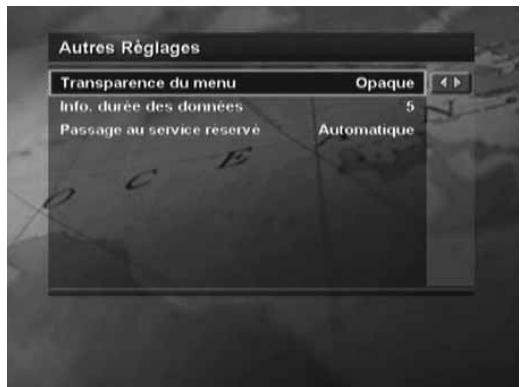
Vou posses regler la durée de l'écran d'informations I-plate dans MENU-INSTALLATION-CONFIGURATION SYSTEME-AUTRES REGLAGES-INFO. DUREE DES DONNEEES.
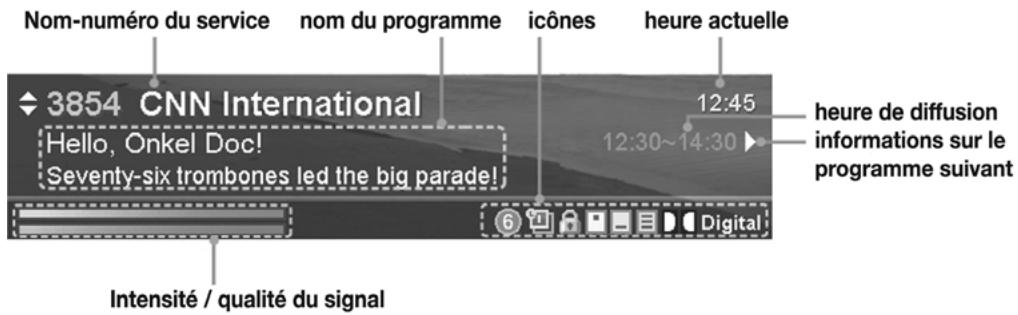

Représente le niveau de contrôle parental. Indique l'âge minimum requis pour regarder l'émission.

S'affiche uniquement si le programme est réservé.

S'affiche uniquement lorsque la chaine est verrouillée.

S'affiche uniquement lorsque la chaine est cryptée.

Ne s'affiche que si des sous-titres sont disponibles.

Ne s'affiche que si des informations texte sont disponibles.
Digital
Ne s'affiche que si le programme est en Dolby Digital.
5.2 Modification de la langue
Lorsque le programme en cours comporte des sous-titres, l'icône des sous-titres apparait dans l'écran d'informations I-plate. Vous pouvez sélectionner la langue des sous-titres en utilisant le bouton SOUS-TITRAGE (®). Vous pouvez choisir une langue des sous-titres par défaut dans MENU-INSTALLATION-CONFIGURATION SYSTEME-CHOIX DE LANGUE-LANGUAGE SOUS-TITRE. Lorsque le programme en cours est disponible en plusieurs langues, vous pouvez sélectionner l'une d'elles en utilisant le bouton BANDE SON (®). Vous pouvez choisir une langue audio par défaut dans MENU-INSTALLATION-CONFIGURATION SYSTEME-CHOIX DE LANGUE-LANGUAGE AUDIO.
Vous pouvez également choisir une langue d'OSD par défaut dans MENU-INSTALLATION-CONFIGURATION SYSTEME-CHOIX DE LANGUE-MENU LANGUES.
5.3. Télétexte
Si le service diffuse du télétexte, l'icône de télétexte s'affiche dans l'écran d'informations I-plate. Pour entrer dans le mode Télétexte, utilisez le bouton SOUS-TITRAGE ( ) pour afficher le télétexte.
Pour afficher le menu télétexte, appuyez sur le bouton MENU en mode télétexte. Sélectionnez la fonction de télétexte souhaïée à l'aide du bouton /, puis appuyez sur le bouton OK. Pour afficher la page de télétexte, utilisez les boutons CH-/CH+, /, RECALL (rappel) ou NUMERIQUES.
Fonctions de télétexte
Index Permet de revenir à la page d'index. S'il n'y a pas de page d'index, ce bouton renvoie à la page 100. Page Permet de parcourir la page seconde à l'aide du code seconde écrit par les utilisateurs. En dehors secondaire du mode télétexte, permet d'afficher l'heure. MIXTE Permet de régler la transparence de l'écran de télétexte. Annuler Permet de masquer le texte à l'exception du numéro de page. 3? Afficher Permet d'afficher les informations cachées. Double Permet d'afficher le texte deux fois plus grand. Maintien Permet de conserver la page en cours sans l'actualiser.
5.4 Réglage des propriétés du service
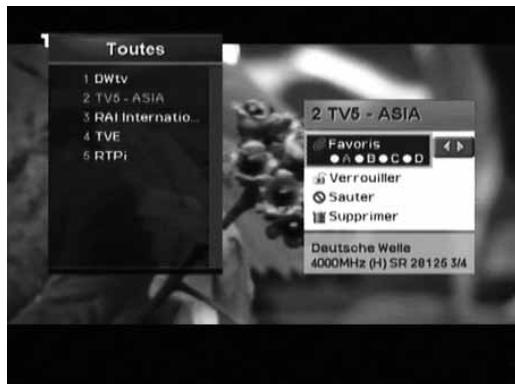
Vous pouvez ajouter le service actif au groupe de favors. Vous pouvez également verrouiller, déverrouiller, ignorer et supprimer le service actif sans interrompre le programme en cours. Procédez comme suit :
Procédez comme suit :
- Appuyez sur le bouton OK tout en regardant un programme. La liste de services apparaît à l'écran. Vous pouvez également afficher la liste de services en utilisant MENU-SELECTIONNER UN SERVICE-SIMPLE (ou AVANCE). Vous pouvez sélectionner le type de listes de services (Toutes, Favoris, Réseau, Satellite, Alphabet) en appuyant sur le bouton de COULEUR.
- Appuyez sur le bouton MENU lorsque la liste de services s'affiche.
- Sélectionnez l'élément souhaité (Favoris/ Verrouiller ou Déverrouiller/Sauter/ Supprimer) en utilisant le bouton /, puis appuyez sur le bouton OK ou /.
- Après avoir défini les propriétés d'un service, appuyez sur le bouton OK pour enregistrer les modifications.
Remarque:
- En cas de déverrouillage d'un service, vous êtes invité à saisir votre code PIN. Le code PIN par défaut est 0000. Lorsque vous passez au service verrouillé, vous devez saisir le code PIN pour afficher le service.
- Vous ne pouvez pas voir le service sauté en utilisant le bouton CH-/CH+. Cependant, vous pouvez voir le service ignoré en utilisant les boutons NUMERIQUES ou la Liste de services. Pour plus de détails sur l'enregistrement d'un service favori pour l'ensemble des services, consultez la section 6.3 Organisation des services favoris.
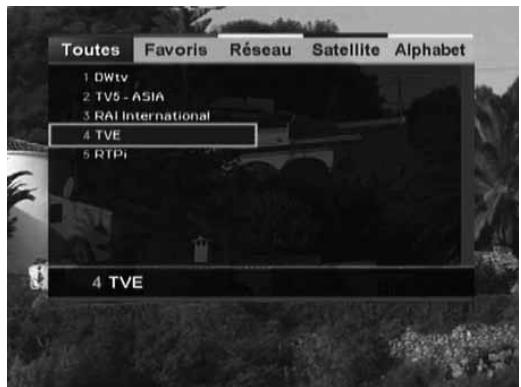
Il existe cinq types de listes de services (Toutes, Favoris, Réseau, Satellite, Alphabet) pour trouver rapidement et facilement les services qui vous intéressent.
La liste de services Toutes affiche tous les services TV ou Radio recherchés, triés par numéro de service. La liste de services Favoris affiche les services favoris avec des sous-groupes automatiques et quatre sous-groupes que vous pouvez organiser selon vos goûts. La liste de services Réseau affiche les services avec plusieurs sous-groupes réseau. La liste de services Satellite affiche les services classés par satellite. La liste de services Alphabet affiche tous les services TV ou Radio recherchés, triés par nom de service.
6.1 Changement de service
- Appuyez sur le bouton OK tout en regardant un programme pour afficher la liste de services. Vous pouvez également afficher la liste de services en utilisant MENU-SELECTIONNER UN SERVICE-SIMPLE (ou AVANCE).
- Appuyez sur le bouton de COULEUR pour afficher la liste des services correspondante. ROUGE (liste de services Toutes), VERT (liste de services Favoris), JAUNE (liste de services Réseau), BLEU (liste de services Satellite), BLANC (liste de services Alphabet).
- Sélectionné le service souhaité en utilisant les boutons /, CH-/CH+ ou NUMERIQUES, puis appuyez sur le bouton OK pour passer au service sélectionné.
Remarque:
- Lorsque la liste de services est affichée, appuyez sur le bouton TV/RADIO pour passer de la liste de services TV à la liste de services Radio.
- Vous pouvez également définir les propriétés des services dans cette liste. Appuyez sur le bouton MENU lorsque la liste de services s'affiche. Pour plus d'informations, consultez la section 5.4 Réglage des propriétés du service.
6.2 Organisation des services
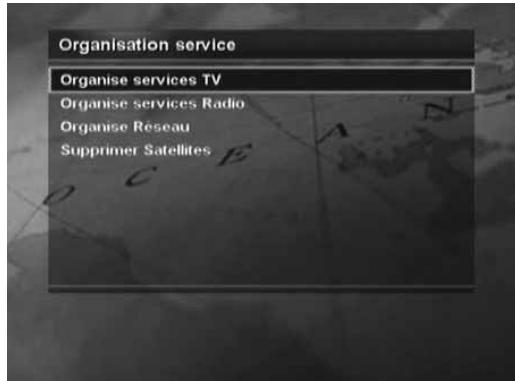
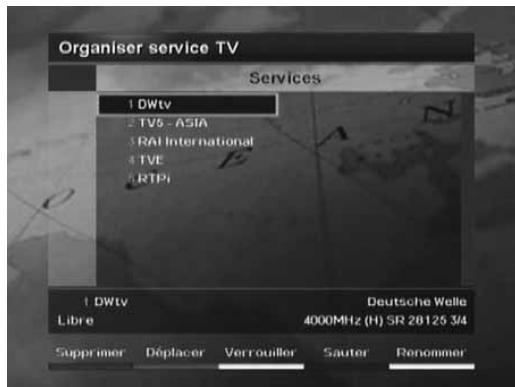
Vous pouvez modifier les services TV ou Radio en utilisant Organise services TV (MENUSINSTALLATION-ORGANISATION SERVICE-ORGANISE SERVICES TV-ORGANISE TOUS SERVICES) ou Organise services Radio (MENUSINSTALLATION-ORGANISATION SERVICE-ORGANISE SERVICES RADIO-ORGANISE TOUS SERVICES). Vous êtes invité à saisir votre code PIN. Le code PIN par défaut est 0000. Avant de quitter l'écran Organise services TV/Radio, vous êtes invité à enregistrer les modifications. Si vous souhaitez les enregistrer, sélectionnez OK, puis appuyez sur le bouton OK. Vous pouvez supprimer, déplacer, verrouiller, déverrouiller, sauter et renommer des services.
Vous pouvez sélectionner un servic de COULEUR pour exécuter l'opération correspondante (décrite à l'écran).
Lorsque vous renommez un service, le clavier apparait à l'écran. Vous pouvez modifier le nom grâce au clavier. Sélectionnez un caractèr z sur le bouton OK pour saisir le caractère sélectionné. Après avoir saisi le nouveau nom, appuyez sur le bouton JAUNE pour l'enregistrer.
Pour supprimer un caractère, appuyez sur le bouton BLEU. Pour passer au clavier standard, appuyez sur le bouton ROUGE. Pour passer au clavier étendu, appuyez sur le bouton VERT.
Remarque: Vous devez saisir tout code PIN en utilisant les boutons NUMERIQUES pour voir les services verrouillés.
6.3 Organisation des services favoris
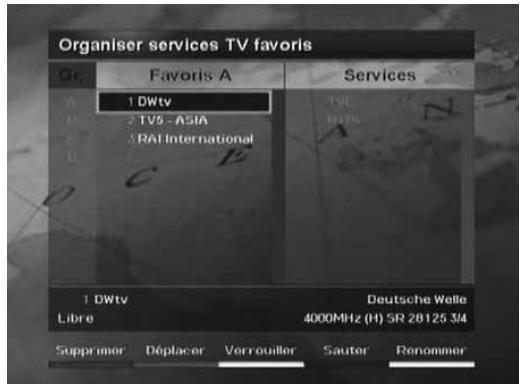
Vous pouvez ajouter des services aux groupes de favoris en utilisant Organise services TV favoris (MEN-INSTALLATION-ORGANISATION SERVICE-ORGANISE SERVICES TV-ORGANISE FAVORIS A~D) ou Organise services Radio favoris (MEN-INSTALLATION-ORGANISATION SERVICE-ORGANISE SERVICES RADIO-ORGANISE FAVORIS A~D). Avant de quitter l'écran Editor les services favoris, vous êtes invité à enregistrer les modifications. Si vous souhaitez les enregistrer, sélectionnez OK, puis appuyez sur le bouton OK.
L'écran Organise services TV/Radio favoris se compose du groupe de favoris et de la liste des favoris à gauche de l'écran, et de la liste de services à droite. Vous pouvez déplacer la sélection dans l'ordre du groupe de favoris, de la liste de favoris et de la liste de services en utilisant le bouton. Vous pouvez déplacer la sélection dans le sens inverse en utilisant le bouton.
Pour ajouter des services à la liste des favoris, sélectionnez un service dans la liste de services en utilisant le bouton / et appuyez sur le bouton OK. Pour plus d'informations sur l'édition de services dans la liste des favoris, consultez la section 6.2 Organisation des services.
6.4 Organisation des réseaux
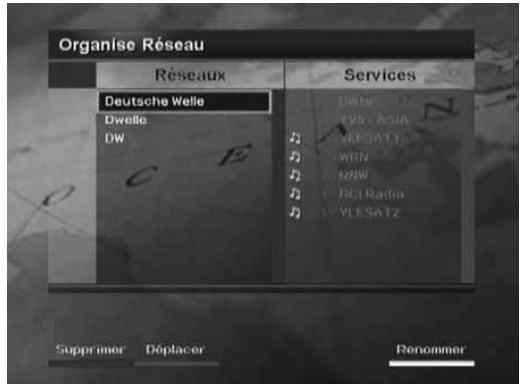
Vous pouvez supprimer, déplacer ou renommer des réseaux. Pour entrer dans le menu Organise Réseau, sélectionnez
Menustillation-organisation service-organise RESEAU.
Vous pouvez sélectionner un réseau en utilisant le bouton /, puis appuyer sur le bouton de COULEUR pour executer l'opération correspondante (décrite à l'écran). Vous pouvez déplacer la sélection dans l'ordre de la liste des réseaux et de la liste de services en utilisant le bouton. Vous pouvez déplacer la sélection dans le sens inverse en utilisant le bouton. Pour plus d'informations sur la capacité de renomer un réseau, consultez la section
6.5 Suppression de satellites
Vous pouvez supprimer des satellites et des transpondeurs.
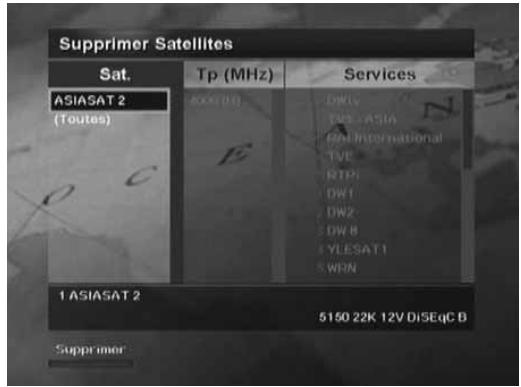
Pour entrer dans le menu Supprimer Satellites, allez à MENU-INSTALLATION-ORGANISATION SERVICE-SUPPRIMER SATELLITES.
L'écran Supprimer Satellites se compose de la liste des satellites à gauche de l'écran, ainsi que de la liste des transpondeurs et de la liste de services à droite. Vous pouvez déplacer la sélection dans l'ordre de la liste des satellites, de la liste des transpondeurs et de la liste de services en utilisant le bouton. Vous pouvez déplacer la sélection dans le sens inverse en utilisant le bouton
Vous pouvez sélectionner un satellite dans la liste des satellites ou un transpondeur dans la liste des transpondeurs en utilisant le bouton /, puis appuyer sur le bouton ROUGE pour supprimer le satellite ou transpondeur sélectionné.
Remarque: Vous devez activer au moins un satellite.
7 Guide des programmes
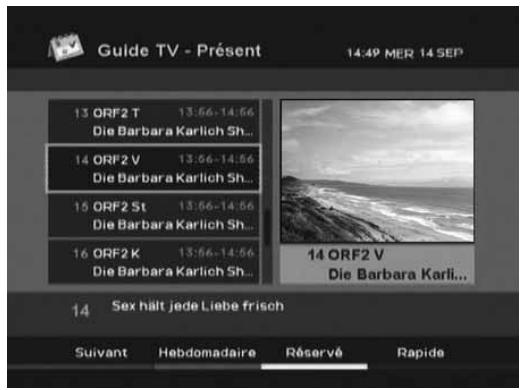
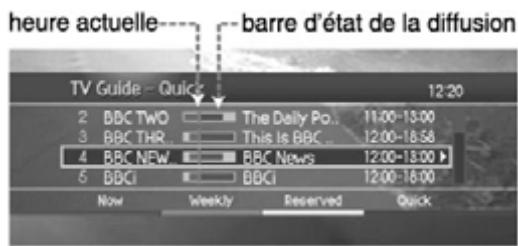
Le guide des programmes fournit les informations relatives aux programmes pour tous les services, selon la date et l'heure. De plus, il propose des moyens simples pour voir les programmes en mode Présent, Suivant, Hebdomadaire ou Rapide, pour rechercher le programme souhaité et le regarder ou le réserver.
Vous pouvez atteindre l'écran du guide des programmes en appuyant sur le bouton GUIDE ou en utilisant MENU-Guide TV. Pour quitter l'écran du guide, appuyez sur le bouton GUIDE ou EXIT (quitter).
Vous pouvez parcourir le guide en suivant les instructions ci-dessous :
- Appuyez sur le bouton ROUGE pour afficher la liste des programmes en cours ou suivants.
- Appuyez sur le bouton VERT pour afficher la liste des programmes pour une seule.
- Appuyez sur le bouton JAUNE pour afficher la liste des programmes réservés.
- Appuyez sur le bouton BLEU pour afficher le guide simple. Il est également appelé Guide rapide.
7 Guide des programmes
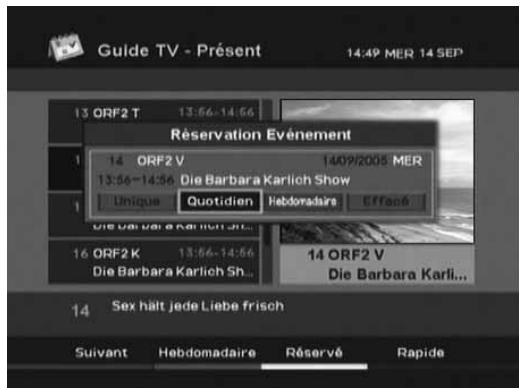
- Appuyez sur le bouton BLANC pour réserver le programme sélectionné en mode Présent, Suivant, Hebdomadaire ou Rapide.
- Appuyez sur le bouton BLANC pour modifier le mode de réservation ou pour annuler la réservation en mode Réservé.
- Sélectionnez un service en utilisant le bouton / ou CH-/CH+. Lorsque vous changez de services en utilisant le bouton /, appuyez sur le bouton OK pour afficher le service sélectionné à droite de l'écran.
- Sélectionnez un jour en mode Hebdomadaire en utilisant le bouton, puis appuyez sur le bouton OK.
Remarque:
- Appuyez sur le bouton TV/RADIO pour passer au Guide Radio. Les icônes de réservation sur les programmes réservés dans le guide différent en fonction du type de réservation.

Unique Réserve un programme une fois.

Quotidien Réserve un programme chaque jour.

Hebdomadaire Réserve un programme une fois par semaine.
Si le programme souhaité est diffusé en même temps qu'un autre déjà réservé, réglez la réservation en conséquence. Lorsque le service est verrouillé ou fait l'objet d'une limitation d'accès par rapport à un horaire de diffusion, vous devez entrer votre code PIN pour terminer la réservation.
Ce chapitre décrit le menu qui vous permet de personnaliser votre appareil en fonction de vos préférences.
8.1 Contrôle parental
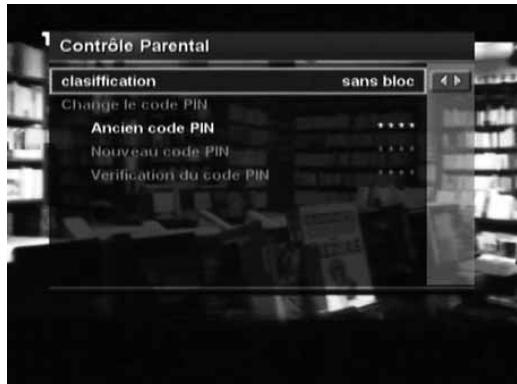
Le menu Contrôle parental (MENU-CONTROLLE PARENTAL) vous permet de contrôler l'accès aux programmes selon le classement des ceux-ci.
Réglez la Classification en fonction de l'âge. "Sans bloc" vous permet de regarder les programmes sans restriction. Vous pouvez bloquer tous les programmes sans distinction d'âge. Les programmes bloqués requièrent votre code PIN.
Nous vous conseillons de modifier régulièrement votre code PIN par mesure de sécurité. Si vous avez oublié votre code PIN, veuillez contacter votre distributeur local.
8.2 Configuration système
Le menu Configuration système (MENU-INSTALLATION-CONFIGURATION SYSTEME) vous permet de régler la langue, l'heure, la sortie audio/ video, la symponisation UHF, la transparence de l'OSD, la durée de l'écran d'informations I-plate, ainsi que de changer de mode pour le service réservé.
1. Choix de langues
Vous pouvez régler une langue par défaut pour les menus, la bande son et les sous-titres.
2. Réglage de l'heure
Vous pouvez régler l'heure actuelle et mettre automatiquement l'appareil sous/ hors tension. Une fois l'heure de réveil et l'heure de mise en veille réglées, l'appareil est mis sous tension et hors tension chaque jour.
3. Réglage sorties a/v
Ce menu vous permet de régler la sortie audio et vidéo, d'adapter le format de l'image à votre téléviseur et de sélectionner le format vidéo en fonction du format de l'image, ainsi que de sélectionner le standard TV.
4. Syntonisation UHF
Vous pouvez sélectionner des chaînes UHF pour toute télévision et régler les différentes options de mise au point. La plage et la fréquence des chaînes varient en fonction du système PAL standard.
5. Autres réglages
Vous pouvez régler le niveau de transparence de l'OSD, régler la durée de l'écran d'informations I-plate affiché lors du changement de services et sélectionner le mode automatique ou manuel pour passer au service réservé.
9.1 Statuts
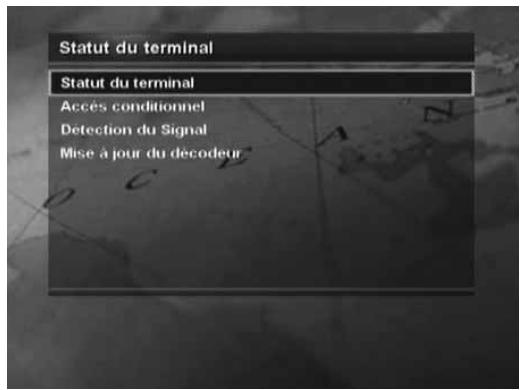
Le menu Statuts (MENUI-STALLATION-STATUTS) propose des outils de vérification, comme les informations sur l'état du système et le niveau du signal du service.
1. Statut du terminal
Vous supportez voir les informations concernant le numéro de série de l'appareil, la version de la carte à puces, la version du Module CA, la version du loader et la version logicielle. Lorsque vous contactez votre fournisseur de services ou votre revendeur local, il peut vous demander ces informations.
2. Accès conditionnel
Vous pouvez vérifier les informations du module d'accès conditionnel (Module CA et carte à puce).
3. Détection du signal
Vous pouvez visualiser l'intensité et la qualité du signal du service en cours de réception.
4. Mise à jour du décodeur
Pour plus de détails sur la mise à jour du décodeur, consultez la section 11. Mise à jour des logiciels.
9.2 Réglage par défaut
Vous pouvez rétablir les valeurs d'usine de l'appareil en utilisant le menu Réglage par défaut (MENU INSTALLATION-REGLAGE PAR DEFAULT). Vous êtes invité à saisir votre code PIN. Le code PIN par défaut est 0000.
Une fois réglage par défaut terminé, l'écran Recherche de services s'affiche. Pour plus d'informations, consultez le chapitre 4. Recherche de services.
Avertissement:
Tenez compte du fait que l'utilisation de cette option entraîne le rétablissement des valeurs d'usine pour toutes les données, à l'exception du code PIN personnelisé.
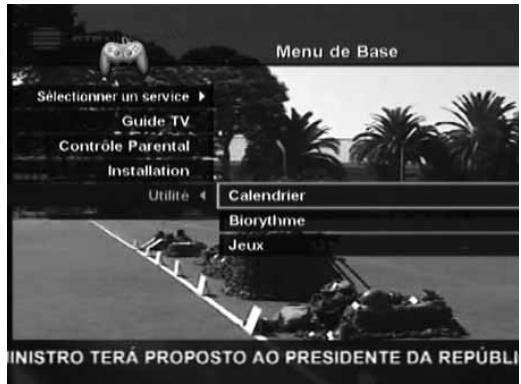
L'appareil propose plusieurs utilisés : affichage du calendrier, vérification du biorythme,leased.
Pour atteindre ces utilisés, sélectionnez MENU-UTILITE.
1. Calendrier
Cette option vous permet de voir le calendrier mensuel spécifique. Appuyez sur le bouton / pour changer l'année. Appuyez sur le bouton / pour changer le mois. Appuyez sur le bouton OK ou EXIT (quitter) pour revenir au menu précédent.
2. Biorythme
Vous pouvez régler votre date de naissance pour connaître vos biorythmes actuels. Appuyez sur le bouton / pour passer à l'étape suivante. Appuyez sur le bouton / pour modifier une valeur dans l'étape. Appuyez sur EXIT (quitter) pour revenir au menu précédent.
3. Jeux
Vous pouvez sélectionner des jeux en utilisant le bouton /. Utilisez le bouton / / / OK, COULEUR ou EXIT (quitter) en fonction des instructions affichées à l'écran.
Pour garantir un fonctionnement optimal de l'appareil, il est nécessaire d'utiliser le logiciel le plus récent.
1. Liaison radio (OTA, over the air)
La liaison radio (OTA, Over-the-Air) est une norme de transmission de logiciels pour les équipements par le biais d'un système de diffusion.
La liaison radio (OTA, Over the Air) est simplement une autre méthode pour télécharger les logiciels. Toutefois, l'opérateur se réserve le droit de décider où et quand cette mise à jour de logiciel sera effectuée en dirigeant les dernières versions de logiciel vers l'antenne. La mise à jour du logiciel ne peut s'effectuer que si les conditions suivantes sont réunies :
- L'appareil doit être équipé du logiciel de chargement approprié.
Attention : Vous devez disposer du logiciel de chargement approprié pour mettre à jour l'équipement. Sinon, ce dernier risque de ne pas fonctionner correctement.
- L'opérateur décide de lancer le téléchargement du logiciel par l'intermédiaire d'un système satellite donné.
- L'appareil doit être correctement réglé sur la chaîne utilisée par l'opérateur.
- Mettez votre logiciel à jour lorsque la qualité de l'intensité du signal reçu est élevée.
Attention :
- Pendant la mise à jour du logiciel, assurez-vous que votre appareil est sous tension et que le cable d'alimentation est branché. Si ce n'est pas le cas, vous risquez de causer des dommages permanents à l'appareil.
- Ne débranche pas le cable de signal pendant la mise à jour du logiciel. Sinon, la mise à jour sera interrompue et vous risquez de ne plus pouvoir utiliser l'appareil.
Le produit ne fonctionne pas pendant la mise à jour du logiciel. Cette dernière peut durer de 5 à 10 minutes.
La mise à jour du logiciel s'effectue de deux façons : la détection automatique ou l'utilisation du menu de mise à jour du logiciel (MENU-INSTALLATION-STATUTS-MISE A JOUR DU DECODEUR).
Le nouveau logiciel peut être détecté lors du démarrage de l'appareil. L'avis vous informant de la détection du nouveau logiciel apparait à l'écran. Si vous souhaitez mettre à jour le logiciel, sélectionnez Oui et appuyez sur le bouton OK. Une fois la mise à niveau terminée, l'appareil s'arrête et redémarre automatiquement.
2. Mise à jour du logiciel à partir d'un PC
Vous devez relier votre appareil à un PC afin de pouvoir transférer la dernière version de mise à jour du logiciel.
Procédez comme suit pour télécharger la nouvelle mise à jour depuis un PC vers votre appareil.
- Téléchargez le fichier de la nouvelle mise à jour correspondant à votre appareil sur votre ordinateur (fichiers disponibles sur notre site Web http://www.humaxdigital.com).
- Téléchargez l'utilitaire de téléchargement disponible sur notre site Web, puis installez-le sur votre ordinateur.
- Reliez votre PC à votre appareil à l'aide du cable série RS-232C.
- Lancez l'utilitaire de téléchargement, puis suivez les instructions affichées à l'écran.
- Appuyez sur le bouton VEILLE pour faire fonctionner l'appareil.
Avant de contacter votre service local, veuillez suivre les instructions ci-dessous. Si vous ne parvenez pas à faire fonctionner correctement votre appareil en suivant les consignes ci-dessous, contactez votre fournisseur local ou le centre de dépannage clientèle.
- Le témoin lumineux sur le panneau avant est éteint.
- Vérifiez que le cordon d'alimentation principal est raccordé à une prise électrique adéquate.
- Aucune image
- Assurez-vous que l'appareil est en mode opérationnel.
- Assurez-vous que le cable AV est correctement raccordé au téléviseur.
- Assurez-vous que le cable de l'antenne est correctement raccordé à l'appareil.
- Vérifiez la luminosité de votre téléviseur.
- Assurez-vous que le service est bien en cours de diffusion.
- Qualité visuelle et sonore médiocres.
- Vérifiez que l'appareil ne se trouve pas à proximité d'un four à micro-ondes ou d'un téléphone cellulaire.
- Vérifiez l'intensité et la qualité du signal, qui dépend des conditions climatiques.
- Si votre antenne n'est pas assez grande, procurez-vous une antenne parabolique de calibre supérieur.
- Si le facteur de bruit du LNB est important, remplacez-le par un LNB dont le facteur est inférieur.
- Remplacez le LNB si ce dernier est endommagé ou s'il ne fonctionne plus.
- Son médiocre ou inexistant.
- Vérifiez le volume sonore du télévisueur et de l'appareil.
- Assurez-vous que l'option Silence n'a pas été activée au niveau du téléviseur ou de l'appareil.
- Appuyez sur le bouton BANDE SON pour modifier le type de son.
- La télécommande ne fonctionne pas.
- Pour contrôle l'équipment avec la télécommande, pointez directement la partie émettrice vers le point de réception de l'appareil.
- Vérifiez la pile de la télécommande.
- La réservation n'est pas disponible.
- Assurez-vous qu'il n'existe pas d'autre réservation.
- Assurez-vous que l'appareil est alimenté électriquement.
- L'affichage du service crypté n'est pas disponible.
- Assurez-vous d'avoir inséré la bonne carte à puce.
- Assurez-vous que la carte à puce est correctement insérée, et insérez-la de nouveau.
- Assurez-vous que la carte à puce n'est pas endommagée.
- Assurez-vous d'avoir souscrit un abonnement à ce service.
Décodage A/V flux de transport MPEG
| Format de l'image | 4:3, 16:9, Boîte aux lettres |
| Résolution videoo | 720 x 576, 720 x 480 |
| Mode audio | Mono simple/ double/ stéréo/ stéréo combiné |
Memoire
| Mémoire flash | 2 Mo |
| Mémoire graphique (MPEG) et système | 16 Mo |
| EEPROM | 8 ko |
Modulateur RF
| Canal de sortie | Canal 21 ~ 69 |
| Standard TV | PAL I/G/B/D/K |
| Chaine prédéfinie | Canal 36 |
Entrée/sortie A/V et de données
| PERITEL TV | Sortie matériel (CVBS, RVB, S-Viséo) Sortie Audio |
| PERITEL MAGNETOSCOPE | Sortie matériel (CVBS, S-Viséo) d'entrée matériel (CVBS, RVB, S-Viséo) Sortie Audio |
| S/PDIF | Sortie audio numérique, fibre optique (Résolution : 20 bits) |
Alimentation
| Tension d'entrée | 90 – 250 V CA 50/60 Hz |
| Type | Alimentation SMPS |
| Consommation | Mode opérationnel : Max. 30 W Mode veille : Max. 9 W |
| Protection | Fusible interne séparé et protection contre la foudre |
Spécifications physiques
| Taille | 260 mm x 50 mm x 182 mm |
| Poids (net) | 1,2 kg |
| Température ambiente | 0 °C à +45 °C |
| Humidité (stockage) | 5% à 95 % HR (sans condensation) |
Des informations concernant le dépannage, les mises à jour du logiciel et l'utilisation de l'appareil sont disponibles sur les sites Web et auprès des centres d'appels (services d'assistance téléphonique) dont vous trouverez la liste ci-dessous.
En cas de problème, veuillez contacter au préalable votre revendeur local.
Page d'accueil
http://www.humaxdigital.com
http://www.humaxdigital.com/Deutsch/
http://www.humaxarabia.com
Arabe
Téléchargement de logiciels, informations et questions techniques
http://www.humaxdigital.com/hcsa
http://www.humaxdigital.com/Deutsch/hcsa/
E-mail (questions techniques)
support@humax-digital. co. uk
support@humax-digital.de
callcenter@humaxdigital. com
Webmaster@humaxdigital.com
Europe et Afrique du Nord
Allemagne
Moyen-Orient
Asie et autres zones
Tel: +971 (0)4 359 2323 (horaires d'ouverture : 9:00 - 20:00 / fermé le vendredi)
E-mail: callcenterME@humaxdigital.com
Horaires d'ouverture: heures locales de Dubaï (GMT+4)
9:00 - 20:00 (du samedi au jeudi, fermé le vendredi)
Langues: anglais / arabe
Allemagne: 0180 577 8900 (€ 0,12/Min)
Autres pays: 0820 400675 (€ 0,12/Min + facturation d'appel international)
E-mail: support@humax-digital.de
Horaires d'ouverture: heures locales allemandes (GMT+1)
8:00 - 23:00 (lundi à dimanche)
Langues : allemand/anglais
Pour toute réparation matérielle, veuillez consulter notre site Web d'assistance (Page d'accueil ou HCSA).
yourprime time