TN8000 HD - Récepteur satellite HUMAX - Notice d'utilisation et mode d'emploi gratuit
Retrouvez gratuitement la notice de l'appareil TN8000 HD HUMAX au format PDF.


| Type de produit | Récepteur satellite HD DVB-S2 |
| Marque | HUMAX |
| Modèle | TN8000 HD |
| Dimensions (approx.) | 280 × 200 × 50 mm |
| Poids (approx.) | 1,5 kg |
| Alimentation électrique | 90-250 V c.a., 50/60 Hz |
| Connectivité | Entrée antenne, HDMI, SCART, S/PDIF, Ethernet, 2 × USB 2.0, DC Jack |
| Résolution vidéo supportée | 576p, 720p, 1080i, 1080p |
| Formats audio | Dolby Digital, Dolby Digital Plus |
| Accès conditionnel | Logement pour carte à puce FRANSAT |
| Fonctions principales | Réception chaînes gratuites FRANSAT, guide des programmes, enregistrement sur disque dur USB, timeshift, HbbTV, portail TV |
| Télécommande | Incluse avec piles |
| Nettoyage | Débrancher avant nettoyage, utiliser un chiffon humide sans solvant |
| Sécurité | Ne pas exposer à l'humidité, ne pas ouvrir le boîtier, débrancher en cas d'orage |
| Pièces détachées et réparabilité | Confier toute réparation à un technicien qualifié, utiliser des pièces identiques à celles d'origine |
| Informations générales | Normes : EN60065, marquage CE, compatible HDMI 1.3, fabriqué sous licence Dolby |
FOIRE AUX QUESTIONS - TN8000 HD HUMAX
Questions des utilisateurs sur TN8000 HD HUMAX
0 question sur cet appareil. Repondez a celles que vous connaissez ou posez la votre.
Poser une nouvelle question sur cet appareil
Téléchargez la notice de votre Récepteur satellite au format PDF gratuitement ! Retrouvez votre notice TN8000 HD - HUMAX et reprennez votre appareil électronique en main. Sur cette page sont publiés tous les documents nécessaires à l'utilisation de votre appareil TN8000 HD de la marque HUMAX.
MODE D'EMPLOI TN8000 HD HUMAX
Nous vous remercions d'avoir acheté un produit HUMAX. Veuillez lire attentivement ce manuel de l'utilisateur afin d'installer, d'utiliser et d'assurer la maintenance de ce produit en toute sécurité et dans des conditions optimales. Conservez ce manuel de l'utilisateur à proximité de votre produit pour pouvoir le consulter ultérieurement. Les informations contenues dans ce manuel de l'utilisateur sont susceptibles d'être modifiées sans préavis.
La copie, l'utilisation ou la traduction de tout ou partie de ce document sont interdites sans l'accord préalable écrit d'HUMAX, sauf dans le cas d'une preuve de propriété intrinsèque au droit d'auteur (copyright) et à la loi relative au droit d'auteur.
Garantie
La garantie ne couvre pas les pièces détachées rendues défectueuses par une utilisation inadéquate des informations contenues dans ce manuel.
Marques commerciales
- Viaccess est une marque commerciale de France Télécom.
- CryptoWorks est une marque commerciale d'Irdeto Access B. V.
- Irdeto est une marque commerciale d'Irdeto Access B. V.
- Nagravision est une marque déposée de KUDELSKI S. A.
- Conax est une marque commerciale de Telenor Conax AS.
HDMI et High-Definition Multimedia Interface sont des marques commerciales ou des marques déposées de HDMI Licensing LLC. FR1000HD est certifié par HDMI 1.3.

Le logo HDTV est une marque commerciale de DIGITALEUROPE (www.digitaleurope.org). FR1000HD est conforme à la configuration minimale requise « HD TV » applicable et définie par DIGITALEUROPE.
Fabriqué sous licence de Dolby Laboratories. Les termes Dolby et le sigle double D sont marques commerciales de Dolby Laboratories.
Le marquage CE atteste que les produits répondent aux exigences essentielles de la règlementation R&TTE 1999/5/EEC ayant trait aux équipements de radio et télécommunications, ainsi qu'aux directives 2006/95/CE et 2004/108/CE concernant la sécurité et la compatibilité électromagnétique, définies par le Parlement et le Conseil européen pour la réduction des interférences électromagnétiques et la protection.
EN60065
FR1000HD est conforme aux exigences de sécurité EN60065.
Avertissements, mises en garde et remarques
Tout au long du manuel, portez une attention particulière aux mentions suivantes qui indiquent des situations dangereuses.
Avertissement
Indique une situation dangereuse qui pourrait entraîner une blessure grave.
Attention
Indique une situation qui pourrait endommager l'équipement ou un autre appareil.
Remarque
Indique des informations supplémentaires destinées à mettre en garde l'utilisateur sur des problèmes et informations de plus ou moins grande importance afin de l'aider à comprendre, utiliser et assurer la maintenance de l'installation.
Signification des symboles

Afin de réduire le risque de décharge électrique, n'enlevez pas le couvercle (ou la partie arrière). L'appareil ne contient aucune pièce détachée à changer par l'utilisateur. Confiez l'entretien à du personnel qualifié.

Ce symbole indique une tension dangereuse à l'intérieur du produit qui présente un risque de décharge électrique ou de blessure.

Instructions à propos du symbole 'WEEE

En fin de vie, ce produit ne doit pas être jeté avec les déchets ménagers. Veuillez procéder au tri des déchets et recycler ce produit de manière responsable afin de promouvoir la réutilisation durable des ressources matérielles. Cela permettra de préserver l'environnement ainsi que la santé humaine grâce au contrôle des déchets.
Utilisateurs domestiques:
Contactez votre fournisseur et consultez les conditions générales du contrat d'achat. Ce produit ne doit pas être mélangé aux autres déchets commerciaux.
Utilisateurs professionnels:
Produit exclusivement destiné à la vente en France métropolitaine, Corse comprise pour une exploitation en France métropolitaine, Corse comprise.
Avertissement de sécurité
Ce produit a été fabriqué en conformité avec les normes de sécurité internationales. Veuillez lire les recommandations de sécurité suivantes.
1. Alimentation du réseau
90-250 V c.a., 50/60 Hz
- Ne faites fonctionner ce produit qu'à partir du type d'alimentation électrique indiqué sur l'étiquette. Si vous avez des doutes sur le type d'alimentation fournie à votre domicile, consultez votre compagnie d'électricité.
- Débranche le produit du réseau électrique avant de démarrer les procédures de maintenance ou d'installation.
2. SurchARGE
- Ne surchargez pas une prise électrique murale, une rallonge ou un adaptateur car cela pourrait provoquer un feu ou une décharge électrique.
3. Liquides
- Ce produit ne doit en aucun cas entrer en contact avec un liquide. En outre, aucun objet rempli de liquide ne doit être posé sur l'appareil.
4. Nettoyage
- Débranche le produit de la prise murale avant de le nettoyer.
- Utilisez un chiffon humide (sans solvant) pour dépoussier le produit.
5. Ventilation
- Les ouvertures situées sur le dessus du produit ne doivent pas être couvertes afin de laisser l'air circuler librement.
- Ne placez pas le produit sur des surfaces moelleuses ou des tapis.
- N'empilez pas d'équipements électroniques sur le produit.
- N'utilisez pas d'accessoires non pris en charge car ils peuvent être dangereux ou endommager le produit.
7. Branchement à la tête LNB de la parabole
- Débranche le produit du réseau électrique avant de brancher ou de débrancher le cable de la parabole. Dans le cas contraire, la tête LNB pourrait être endommagée.
8. Branchement à la television
- Débranchez le produit du réseau électrique avant de brancher ou de débrancher le câble du téléviseur. Dans le cas contraire, le téléviseur pourrait être endommagé.
9. Mise à la TERRE
Le câble de la LNB doit être connecté à la terre du système pour protéger la parabole.
10. Emplacement
- Placez le produit à l'intérieur pour éviter toute exposition à la foudre, à la pluie ou au soleil.
- Ne le placez pas à proximité d'un radiateur ou d'une source de chaleur. Assurez-vous de laisser un espace de plus de 10 cm avec d'autres appareils susceptibles d'émettre des fréquences électromagnétiques comme le téléviseur ou le magnétoscope.
- Ne bloquez pas les ouvertures avec un objet quelconque et ne placez pas le produit sur un lit, un canape, un tapis ou toute surface similaire.
- Si vous placez le produit sur une étagère ou une bibliothèque, assurez-vous que la ventilation est ajustée et que vous avez suivi les instructions de montage du fabricant.
- Ne placez pas le produit sur un chariot, un support, un trépied, une équerre ou une table manquant de stabilité d'où il pourrait tomber.
- La chute du produit peut provoquer de graves blessures à un enfant ou un adulte, et peut sévèrement endommager l'appareil.
11. Foudre, tempête ou MANQUE d'utilisation
- Débranche le produit de la prise murale et l'antenne en cas d'orage. Débranche également le produit lorsqu'il n'est pas sous surveillance et lorsqu'il n'est pas utilisé pendant de longues périodes. Cela permettra de le protéger contre la foudre et les surcharges électriques.
12. Objectes étrangers
- N'insérez aucun objet dans les ouvertures du produit, car ils pourraient toucher de dangereux points de tension ou endommager des pièces.
13. Remplacement de PIECES détachées
Lorsqu'il est nécessaire de remplacer des pièces détachées, assurez-vous que le technicien utilise les pièces détachées indiquées par le fabricant ou bien des pièces ayant les mêmes caractéristiques que la pièce d'origine.
1. Afin d'éviter d'endommager le cordon d'alimentation ou la prise;
- Ne modifiez pas et ne transformez pas le cordon d'alimentation ou la prise de manière arbitraire.
- Ne pliez pas et ne tordez pas le cordon d'alimentation. Assurez-vous de débrancher le cordon d'alimentation supportant la prise.
- Éloignez le plus possible le cordon d'alimentation des sources de chaleur afin d'éviter que l'enveloppe en vinyle ne fonde.
- La prise principale doit toujours être accessible à l'utilisateur afin de pouvoir la débrancher.
2. Pour éviter d'endommager le produit;
- N'ouvre pas l'appareil.
- N'insérez pas d'objets en métal ou inflammables dans le produit.
- Ne touchez pas la prise d'alimentation avec les mains mouillées.
- Débranchez le cordon d'alimentation en cas de foudre.
- N'utilisez pas le produit lorsqu'il est hors d'état de marche. Si vous utilisez le produit alors qu'il est défectueux, il peut subir de sérieux dommages. Assurez-vous de contacter votre distributeur local si le produit ne fonctionne pas.
- N'insérez pas de corps étrangers ou en métal dans les emplacements prévus pour les modules ou cartes à puce. Cela pourrait endommager le produit et réduire sa durée de vie.
4. Disque dur
- Ne déplacez pas le produit ou ne l'éteignez pas de manière soudaine lorsque le disque dur est en cours de fonctionnement.
- La société ne sera pas responsable de la corruption des données du disque dur en cas de négligence ou de mauvais usage de la part des utilisateurs.
1. Avant d'utiliser ce produit 8
1.1 Contenu de la boîte 8 1.2 Panneau avant 9 1.3 Accès conditionnel 10 1.4 Panneau arrière 11 1.5 Télécommande 12 1.6 Piles de la télécommande 15
2. Installation 16
2.1 Branchement de l'antenne 16 2.2 Branchement du téléviseur et du magnétoscope 17
2.2.1 Utilisation câble HDMI 17 2.2.2 Utilisation câble SCART 18 2.2.3 Utilisation câble S/PDIF 18
2.3 Mise en marche 19
3. Assistant d'installation 20
3.1 Sélectionnez la langue 20 3.2 Vidéo et audio 20 3.3 Réglement de l'antenne et du satellite 21 3.4 Recherche des chaînes 22
3.4.1 Recherche des chaînes via Simple LNB 22 3.4.2 Recherche des chaînes via DiSEqC 1.0 22
3.5 Contrôle parental 25
4. Fonctionnalités basiques 26
4.1 Changement de chaîne 26 4.2 Contrôle du volume 26 4.3 Résolution 27 4.4 Mise en veille 28 4.5 Largeur d'écran 28 4.6 Audio 29 4.7 Sous-titrage 29 4.8 Texte 30 4.9 Informations sur les programmes de i-plate 31
4.9.1 Information générale de i-plate 31 4.9.2 Informations détaillées du programme 32
5. Listes des chaines 33
5.1 Groupe de chaînes préférées 34
6. Guide des programmes 38
6.1 Guide des programmes d'une chaîne 38 6.2 Mode grille 38 6.3 Mode actuel 40 6.4 Liste de programmation 40 6.5 Suppression de la liste de programmes mémorisés 40 6.6 Modification de la liste de programmes mémorisés 41 6.7 Fonction de recherche des informations de programmation 42 6.8 Programmation d'un enregistrement avec le Guide des programmes 43 6.9 Option d'enregistrement 45 6.10 Gestionnaire de contrôles d'enregistrements 47
7. Préférences. 48
7.1 Réglage de langue (MENU> Préférences utilisateur> Langue) 48 7.2 Contrôle parental (MENU> Préférences utilisateur> Verrouillage parental) 48 7.2.1 Verrouillage parental 48 7.2.2 Changement mot de passe (MENU > Préférences utilisateur> Verrouillage parental) 49 7.3 Programmation médias 50 7.3.1 Faire un disque dur dédié (MENU> Installation du récepteur> Stockage) 50 7.3.2 Format USB HDD (MENU> Configuration récepteur> Stockage) 52 7.3.3 Utilisation de la mémoire de la clé USB 52 7.4 A/V Réglage 54 7.4.1 A. Audio Réglage (MENU > Audio/Video) 54 7.4.2 Réglage de la vidéo (MENU > Audio/Video) 55 7.5 Autres paramètres 57 7.5.1 Changement i-plate durée d'affichage (MENU> Préférences utilisateur > Etc.) 57 7.5.2 Changement Playback Bannière Durée (MENU> Préférences utilisateur> Etc.) 58 7.5.3 Modification du fond Thème (MENU> Préférences utilisateur> Etc.) 58 7.5.4 Options d'enregistrement (MENU> Préférences utilisateur> Options d'enregistrement) 59
8. Éditer la chaîne 60
8.1 Éditer la liste des chaînes 60
8.2 Éditer la liste des chaînes préférées 66
9.1 Recherche de chaînes 69
9.1.1 Fransat scan automatique (MENU> Installation> Recherche des chaînes) 69 9.1.2 Manuel de Fransat Scan (MENU> Installation> Recherche des chaînes) 69 9.1.3 Automatic Scan (MENU > Installation > Channel Search > Automatic Scan) 70 9.1.4 scan automatique (MENU> Installation> Recherche des chaînes> scan automatique) 70
9.2 Installation de l'antenne (MENU > Installation > Antenna & Satellite Setup) 71 9.3 Modification du satellite (MENU > Installation > Edit Satellite) 74 9.4 Modification du transpondeur 75
9.4.1 Ajout d'un nouveau transpondeur (MENU> Installation> Editor le transpondeur) 75 9.4.2 Suppression transpondeur (MENU> Installation> Editor le transpondeur) 76 9.4.3 Montage transpondeur (MENU> Installation> Editor le transpondeur) 76
10. Configuration du récepteur 77
10.1 Vérification des informations du récepteur 77 10.2 Réinitialisation usine 77 10.3 Installation du réseau 78 10.4 LED de Veille On/Off 78 10.5 Mode veille 79
11. HbbTV 80 12. Portail TV 81
13. Annexe 82
13.1 Plan des menus 82 13.2 Dépannage 84 13.3 Liste de fonctionnalités 86 13.4 Glossaire 87 13.5 Services et assistance 91 13.6 Notice de logiciel Open Source 92
1. Avant d'utiliser ce produit
FR1000HD est un terminal HD DVB-S2 avancé destiné à recevoir les chaînes gratuites de la filiale FRANSAT d'Eutelsat SA. Dans le Groupe Eutelsat Communications, dont le siège est à Paris, FRANSAT a la mission d'exploiter et de fournir des services de diffusion de télévision numérique en France sur les satellites d'Eutelsat. Ce chapitre donne des instructions détaillées sur le produit et ses accessoires.
Ce chapitre fournit des instructions détaillées sur le produit et ses accessoires.
1.1 Contenu de la boîte
Veuillez procéder à la vérification de l'intégralité du contenu de la boîte avant d'utiliser votre produit.
Télécommande
Câble HDMI
Piles
Brochure de Service FRANSAT (Carte FRANSAT)
Veuillez procéder à la vérification de l'intégralité du contenu de la boîte avant d'utiliser votre produit.
Remarque:
- Des défaillances peuvent se produire lorsque la télécommande reste sans pile pendant une période prolongée. Conservez toujours les piles à l'intérieur de la télécommande.
- Le contenu de la boîte peut varier en fonction de la zone géographique.
- La carte à puce est garantie comme le pack d'accessoires FRANSAT.
Attention:
- La société ne pourra pas être tenue responsable des problèmes occasionnés par un disque dur externe.
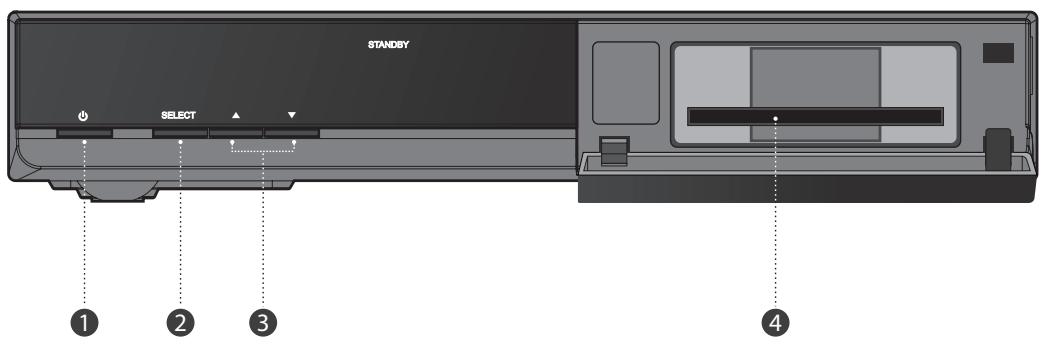
1. Bouton de marche/arrêt
Permet de passer du mode actif au mode veille, et inversement.
2. SELECT
Affiche la liste des chaînes.
3. Bouton-/+
Permet de changer les chaînes de la télévision/radio.
4. Logement de CARTE intelligente
Un emplacement pour carte à puce FRANSAT.
1.3 Accès conditionnel
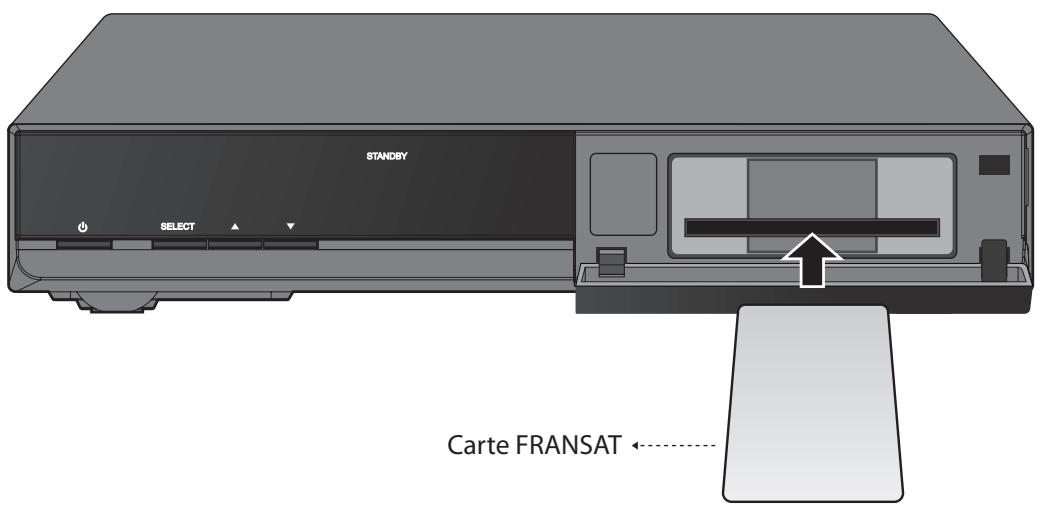
Les chaînes de la FRANSAT disponibles par satellite avec FRANSAT ne peuvent être vues qu'avec la carte qui se trouve dans le guide d'utilisation de la carte FRANSAT.
Insertion de la carte fransat
Cette carte est nécessaire pour décoder les chaînes.
- Ouvrez le volet situé à droite sur le panneau avant du produit pour découvrir l'emplacement réservé à la carte.
- Ouvrez le volet situé à droite sur le panneau avant du produit pour découvrir l'emplacement réservé à la carte.
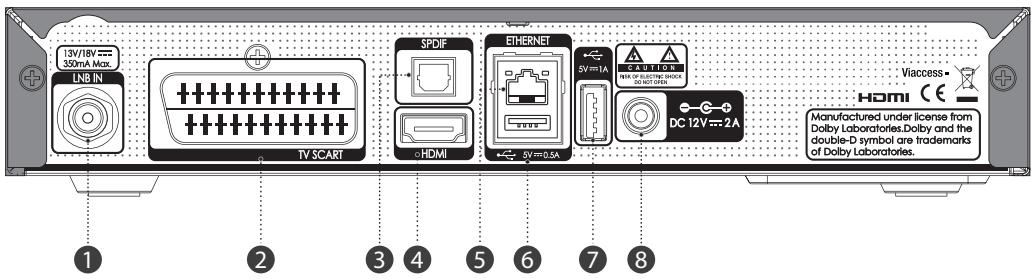
1. Entrée
Permet de brancher un câble d'antenne satellite.
2. TV SCART
Connecte à la télévision avec un cable TV SCART.
3. S/PDIF
Permet le branchement au système audio à l'aide d'un câble S/PDIF (audio numérique).
4. HDMI
Se connecte au téléviseur avec un câble HDMI.
5. Ethernet
Port Ethernet pour connexion à YouTube.
6. USB 2.0 host
Se connecte à la mémoire USB.
7. USB 2.0 host
Se connecte à la mémoire USB ou un disque dur externe.
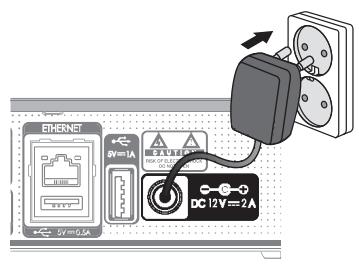
8. DC JACK
Se connecte à la Set Top Box avec un adaptateur d'alimentation externe.
Remarque: le panneau arrière du produit est susceptible d'être modifié sans préavis.
1.5 Télécommande
Remarque : la télécommande est susceptible d'être modifiée sans préavis.
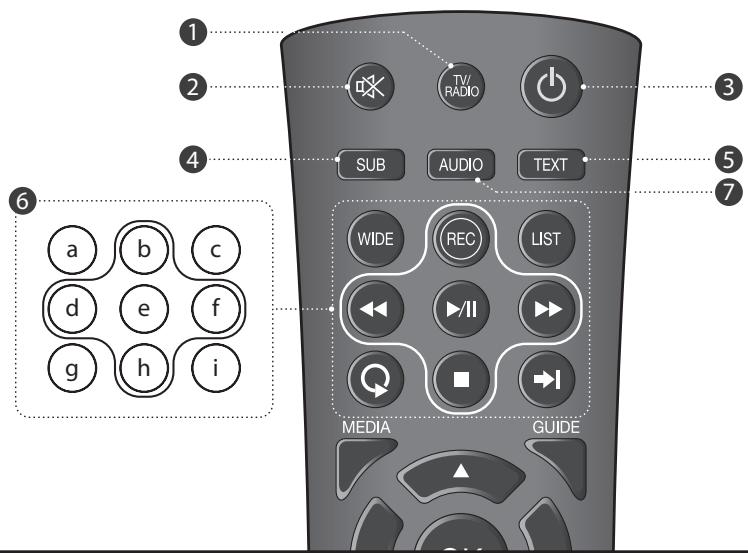
1. Silence
Permet de couper et de remettre le son.
2. Tv/radio
Bascule entre les modes TV et radio.
3. VEILLE
Bascule entre l'exploitation et veille.
Affiche sous-titre option.
5. AUDIO
Affiche l'option AUDIO.
6. Boutons de commande de lecture
a. WIDE
WIDE Définit le format d'affichage
(lors de l'utilisation Peritel TV)
b. RECORD
Enregistre le programme.
c. LISTE
Affiche la liste des programmes enregistrés.
D. RETOUR RAPIDE
Rembobine à grande vitesse. Chaque fois que vous appuyez sur cette touche, la vitesse de rembobinage est augmentée.
jouer à la vitesse normale ou pause. et pause le programme en direct ou l'enregistrement.
Avance rapide à grande vitesse.
Chaque fois que vous appuyez sur cette touche, la vitesse d'avance rapide est augmentée.
g. : retour à la chaîne précédente.
h. STOP: Arrête un enregistrement ou retourne au programme direct.
i. → : Le mode Timeshift.
7. AUDIO
Affiche les options audio disponibles.
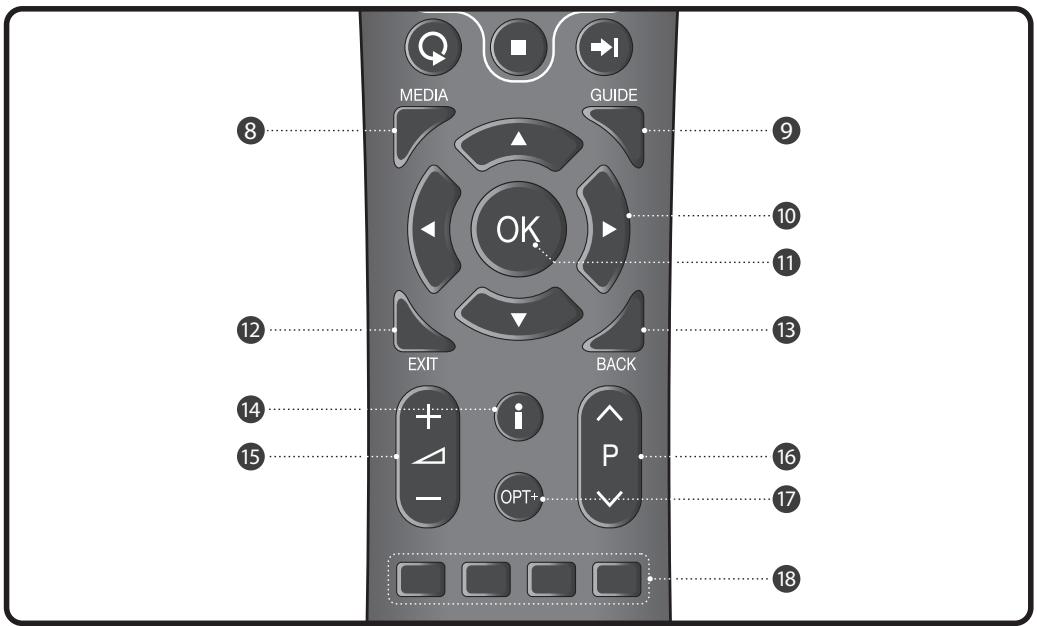
8. MEDIA
Active Navigateur média.
9. GUIDE
Active le Guide des programmes électronique.
10. Boutons fleches
Permettent de naviguer dans les options du menu.
11. Ok
Sélectionne un menu ou confirme l'opération sélectionnée. Affiche la liste de chaînes en mode de visionnage normal.
12. EXIT (SORTIE)
Permet de sortir du menu en cours d'affichage.
13. BACK (RETOUR)
Revenez une étape en arrière par rapport au menu en cours d'affichage.
14. INFO
Affiche les informations relatives à la chaîne et au programme.
15. VOL+ / VOL-
Permet de régler le volume audio.
16. P+/P-
Permet de changer de chaîne.
17. OPT+
Permet de sélectionner les favoris, ver rouille, supprimer ou renommer.
18. Boutons de couleur
Les boutons de couleur sont utilisés lorsque vous utilisez la HbbTV.
ROUGE: Active la fonction PIP (Picture in Picture) en mode de visionnage normal.
VERT : Aucune fonction ne lui est attribuée en mode de visionnage normal.
JAUNE : Aucune fonction ne lui est attribuée en mode de visionnage normal.
BLEU : Aucune fonction ne lui est attribuée en mode de visionnage normal.
1. Avant d'utiliser ce produit
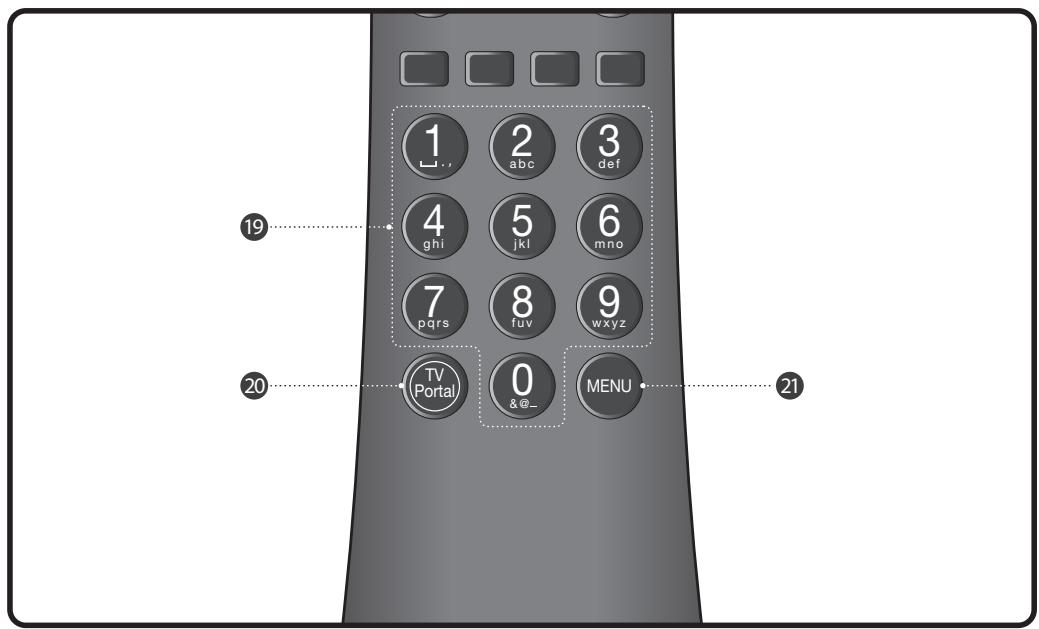
Permet d'entrer les numéros directs.
20. EXIT (SORTIE)
Permet de sortir du menu en cours d'affichage.
21. TV PORTAL
Accédez au portail.
22. MENU
Affiche le menu principal.
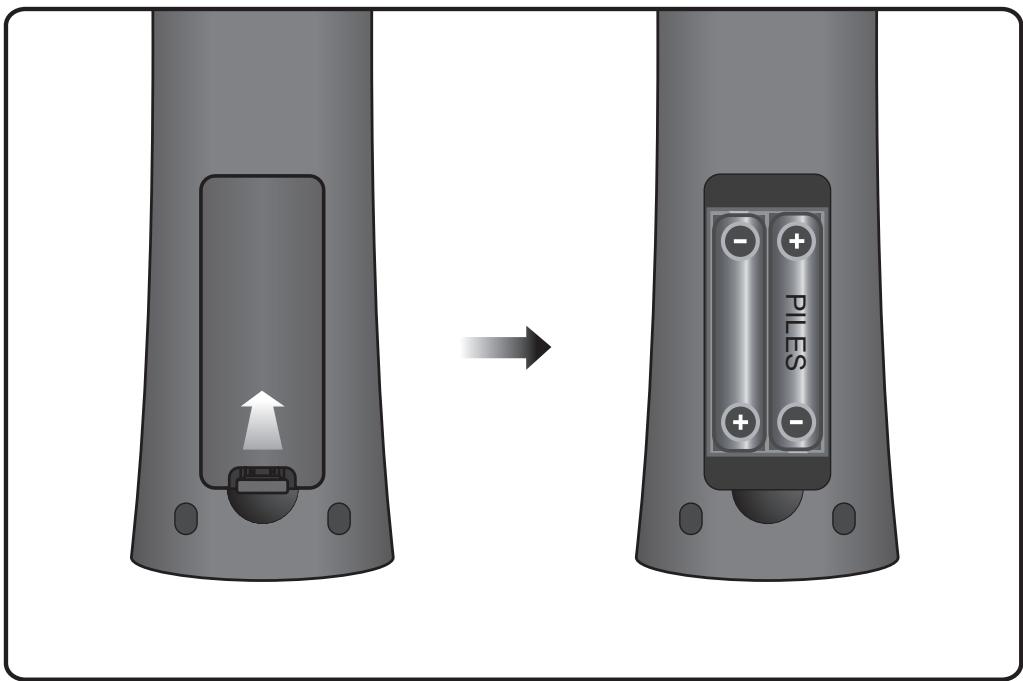
1.6 Piles de la télécommande
- Appuyez sur le clip du couvercle des piles et ouvrez le couvercle.
- Placez les nouvelles piles. Assurez-vous que l'extrémité (+) entre en contact avec la borne positive indiquée sur la pile.
- Remplacez le couvercle.
2. Installation
Ce chapitre décrit comment brancher votre produit à la télévision avec du matériel particulier afin d'obtenir une qualité de signal optimale. Le produit propose diverses interfaces pour brancher le téléviseur, le magnétoscope ou autres appareils. Sélectionnez la procédure la plus adaptée à votre matériel.
Remarque: si vous rencontrez des problèmes lors de l'installation de votre produit, veuillez contacter votre revendeur local.
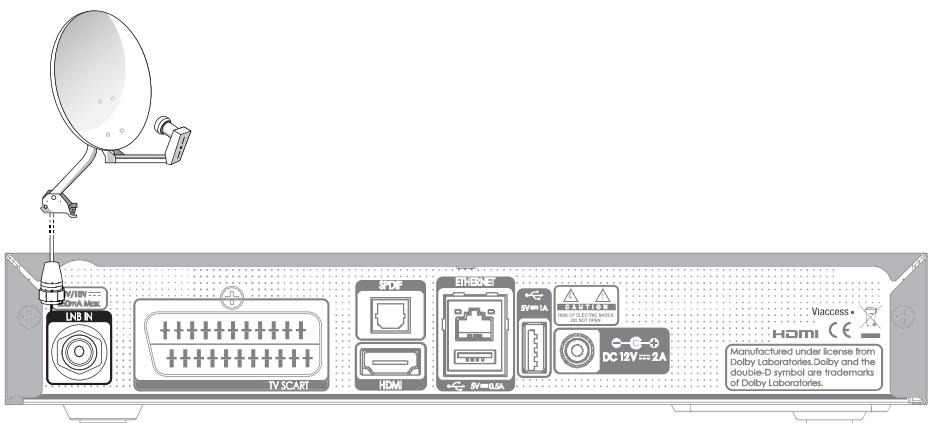
2.1 Branchement de l'antenne
Le panneau arrêté comprend respectivement une entrée. Branchez le câble de l'antenne à l'ENTRÉE RF.
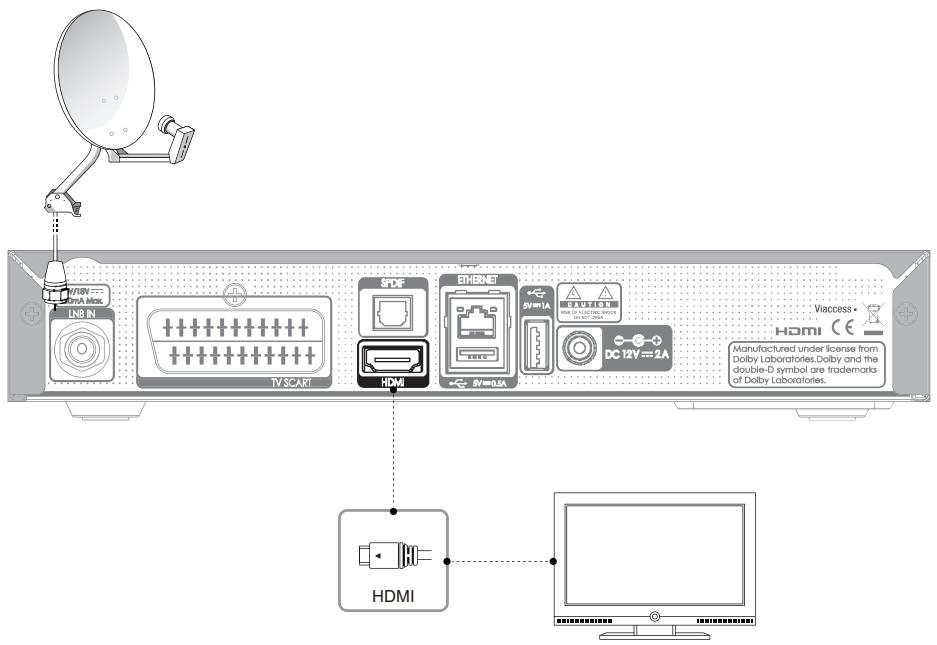
2.2.1 L'utilisation d'un connecteur HDMI
L'utilisation d'un connecteur HDMI est recommandée pour la télévision numérique. Si le téléviseur dispose d'un connecteur d'entrée HDMI (interface entièrement numérique spéciale offrant la meilleure qualité d'image), connectez le produit et le téléviseur à l'aide d'un câble HDMI de la manière suivante.
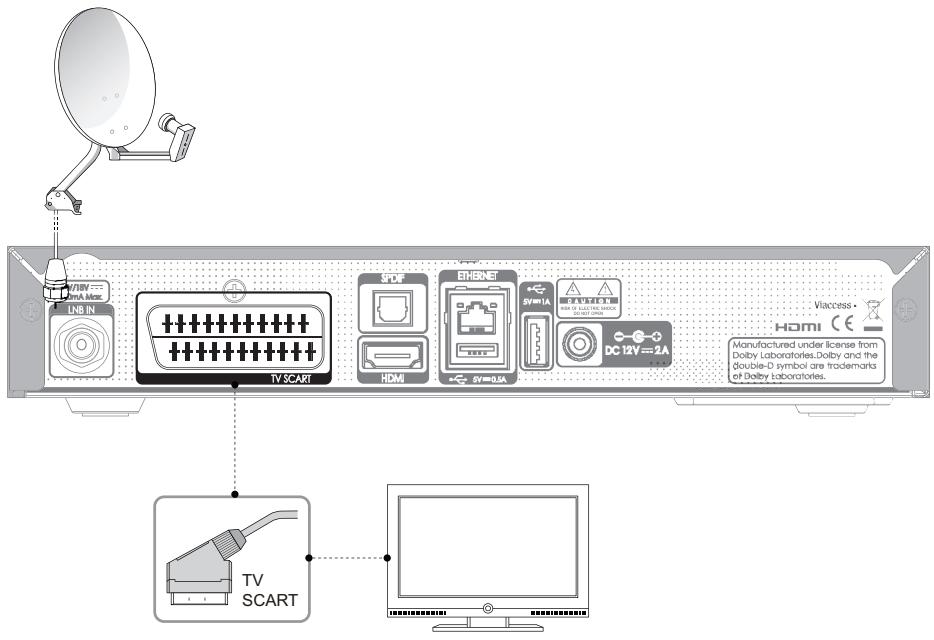
2.2.2 L'utilisation d'un connecteur SCART
Une connexion de câble SCART est recommandée pour la télévision analogique. Branchez le téléviseur à l'aide d'un câble péritel.
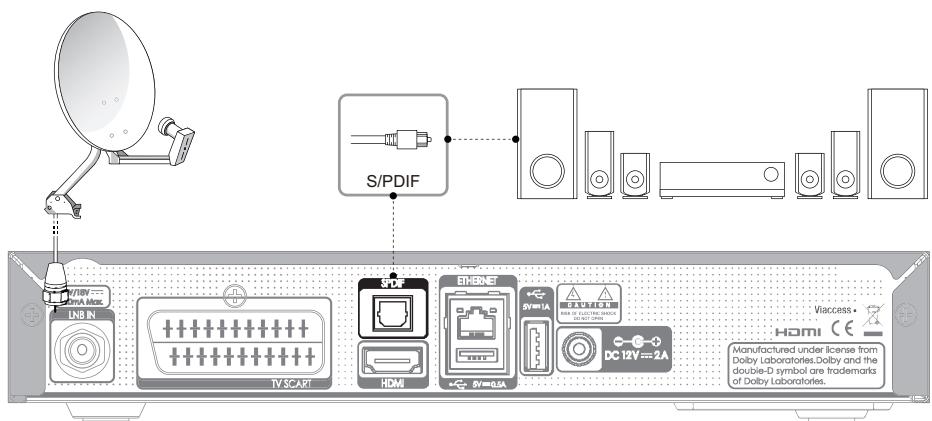
2.2.3 L'utilisation d'un connecteur spdif
Connectez le produit et le décodeur Dolby Digital via un câble S / PDIF.
2.3 Mise en marche
- Branchez le cordon d'alimentation du produit à la prise murale.
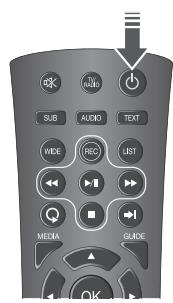
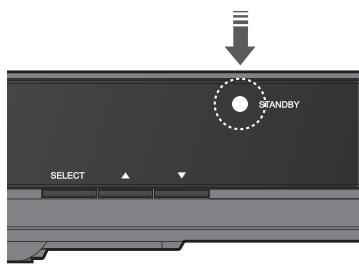
- Mettez en marche en appuyant sur le bouton MARCHE/ARRÉT de la télécommande ou bien le bouton MARCHE/ARRÉT sur le panneau avant du produit.
3. Assistant d'installation
Lors de la première mise en marche de votre produit, l'assistant d'installation apparait automatiquement.
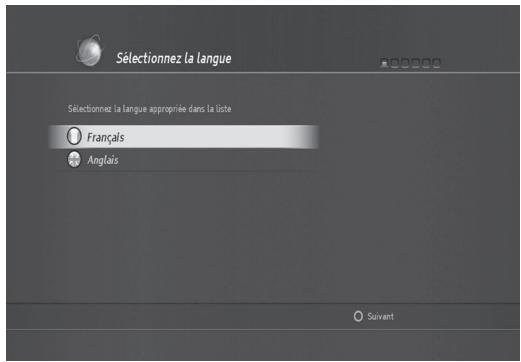
3.1 Sélectionnez la langue
La langue vous permet de sélectionner la langue principale. Sélectionnez la langue dans la liste.
Appuyez sur le bouton VERT pour passer à l'étape suivante.
3.2 Vidéo et audio
Vidéo et audio vous permet de modifier les options suivantes :
- Format de l'écran TV (16:9 et 4:3)
- Sélection automatique du Dolby (ON/OFF)
- résolution HDMI (576p, 720p, 1080i, 1080p) Sortie péritel (RGB ou CVBS)
- Système de la télévision (SECAM / PAL)
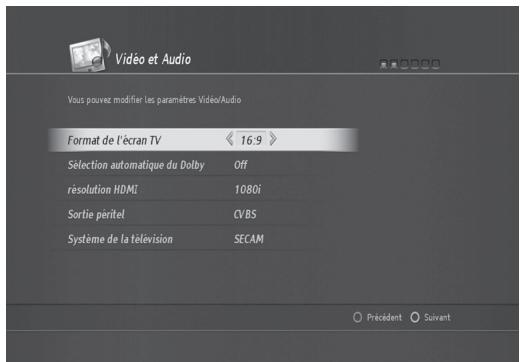
Note : La résolution varie en fonction du type de téléviseur.
3.3 Réglage de l'antenne et du satellite
Le réglage de l'antenne et du satellite vous permet de choisir le type de LNB.
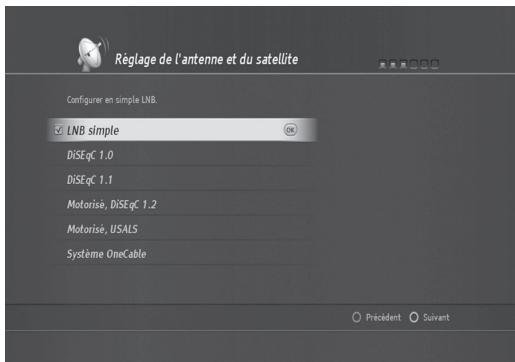
Vous pouvez choisir parmi les types de systèmes de réception suivants, en fonction de votre antenne et de ce système LNB.
- LNB simple Cette option est utilisé lorsqu'un seul satellite est connecté. Il s'agit du paramètre par défaut pour les chaînes de la TNT disponibles pas satellite avec FRANSAT, puisqu'un seul satellite est généralement employé par les utilisateurs. DiSEqCTM1.0
Avec cette option, il est possible de connecter jusqu'à 4 satellites
DiSEqC™1.1 Avec cette option, il est possible de connecter jusqu'à 64 satellites Motorisé, DiSEqC™1.2 Cette option est utilisée lorsque vous disposez d'une antenne motorisée. Veuillez vous reporter au manuel d'utilisation de votre antenne motorisée pour plus d'informations. Motorisé, USALS Utilisé lorsqu'estrie installation dispose d'un moteur compatible avec le système Usals.. - Système OneCable Utilisé lorsqu vos câbles satellite sont configurés avec le système OneCable.
Après avoir sélectionné l'une des options ci-dessus, vous pouvez procéder à la recherche des chaînes.
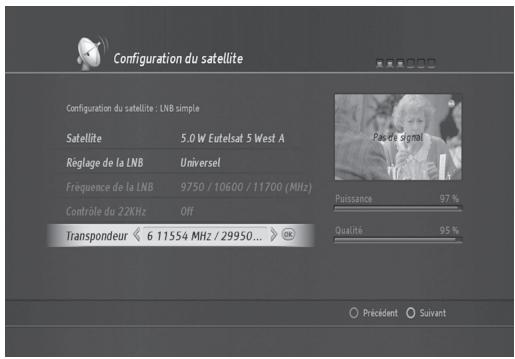
3.4.1 Recherche des chaînes via une LNB simple
Si vous utilisez une LNB simple, sélectionnez cette option.
- Sélectionnez LNB Simple et appuyez sur OK.
- Appuyez sur le bouton VERT pour passer à l'étape suivante.
- La fenêtre Configuration du satellite apparait.
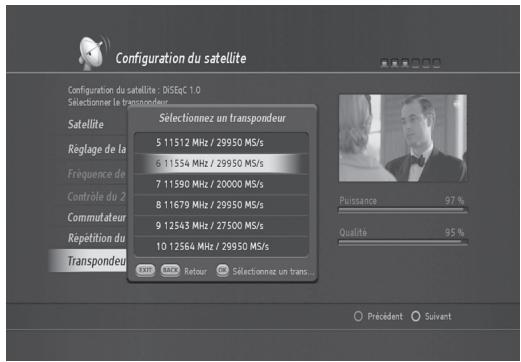
- Appuyez sur OK pour afficher la liste des fréquences de transpondeur et le débit de symboles.
- Sélectionnez 11554 MHz et 29950 MS/s.
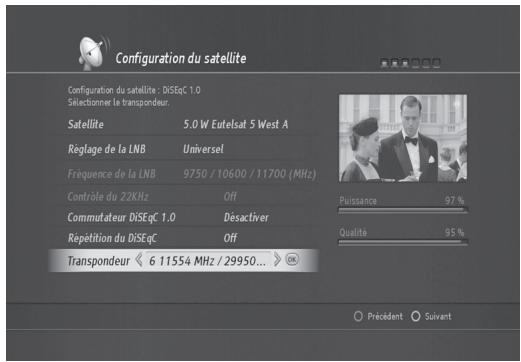
3.4.2 Chaine via diseqc 1.0
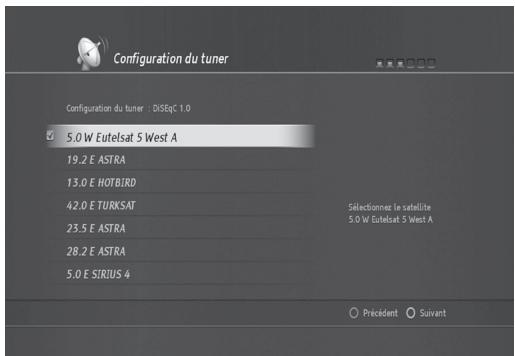
Si vous utilisez un commutateur DiSEqC 1.0, sélectionnez cette option. Elle vous permettra de scanner plus d'un satellite.
- Sélectionnez DiSEqC 1.0 et appuyez sur OK.
- Sélectionnez le(s) satellite(s) que vous voulez scanner (dans cet exemple, sélectionnez Astra).
- Sélectionnez le(s) satellite(s) que vous désirez scanner (dans cet exemple, sélectionnez Hotbird)
- Les autres satellites disponibles sont également affichés et vous pouvez ajouter des satellites supplémentaires différents de 5.0ATLANTIC BIRD 3.
3. Assistant d'installation
- Appuyez sur le bouton VERT pour passer à l'étape suivante.
- Sélectionnez le numéro d'entrée DiSEqC. Sélectionnez également le transpondeur et appuyez sur OK.
- Sélectionnez 11554MHz / 29950 MS/s pour les chaînes Fransat.
- Appuyez sur le bouton VERT pour passer à l'étape suivante.
- Dans le menu suivant, il vous faudra peut-être configurer la fréquence principale et secondaire si les satellites sont connectés de manière indirecte via un système SMATV, comme cela peut être le cas dans un appartement. Dans le cas contraire, vous pouvez ignorer cette étape en appuyant simplement sur le bouton VERT pour passer à l'étape suivante.
3. Assistant d'installation
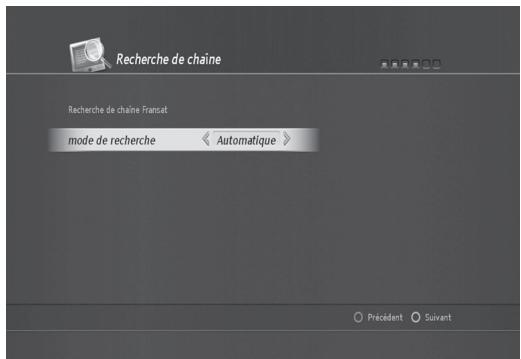
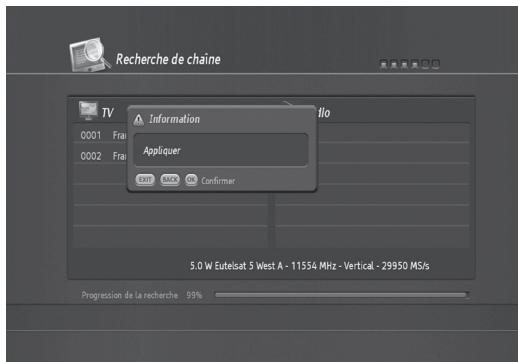
- Appuyez sur le bouton VERT pour exécuter la recherche des chaînes. Avec Scan rapide, seules les chaînes de la FRANSAT disponibles par satellite avec FRANSAT seront scannées.
Remarque:
Vou devez réexéçuter le scan à l'issue de l'installation initiale pour être en mesure de rechercher d'autres chaînes. Pour des informations sur la recherche des chaînes via DiSEqC 1.1, 1,2, USALS et le système OneCable, veuillez vous reférer à 9. Installation.
3.5 Contrôle parental
Une fois la recherche des chaînes terminée, il vous sera demandé de configurer les paramètres de contrôle parental via la fenêtre Parental. Les options suivantes sont proposées.
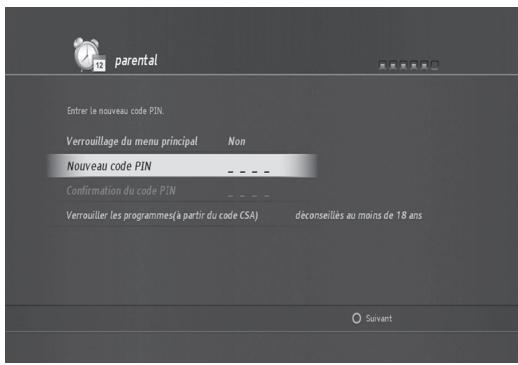
1. Verrouillage du menu principal
- Sélectionnez OUI si vous souhaitez protéger les paramètres du menu principal.
- Dans le cas contraire, sélectionnez NON.
2. Nouveau code PIN
- Le code PIN par défaut est 1111. Il est recommandé de le changer.
- Saisissez un nouveau code PIN et saisissez-le de nouveau pour le confirmer.
3. Déconseillés aux moins de (10, 12, 16, 18 ans)
- Pour empêcher les enfants d'accéder à certaines chaînes, il est possible de définir l'âge limite en utilisant cette option.
Appuyez sur le bouton VERT pour passer à l'étape suivante. Un résumé du résultat de la recherche des chaînes apparait.
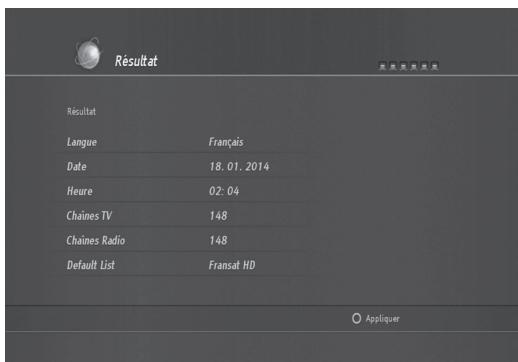
Appuyez sur le bouton VERT pour terminer la recherche des chaînes.
4. Fonctionnalités basiques
Ce chapitre décrit les fonctions de base du produit comme le changement de chaine, le contrôle du volume et autres fonctionnalités courantes.
4.1 Changement de chaîne
- Vous pouvez changer la chaîne en cours de visionnage en appuyant sur le bouton P+-/P-.
- Vous pouvez aussi saisir directement le nombre de la chaîne à l'aide des boutons NUMÉRIQUES (0-9).
- En appuyant sur OK ou sur le bouton LIST (LISTE), vous affichez la liste de chaînes afin de consulter la liste de toutes les chaînes trouvées.
- Appuyez sur le bouton TV/RADIO pour passer des chaînes de télévision aux différentes radios, et inversement.
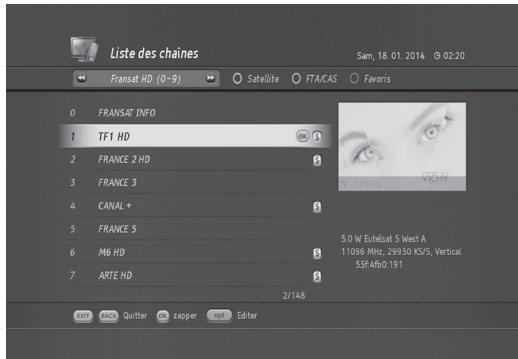
Remarque : il est possible de changer de chaîne à l'aide de la liste de chaînes ou du guide de télévision. Pour revenir à la chaîne précédente, appuyez sur le bouton BACK (RETOUR).
4.2 Contrôle du volume
Il est possible de régler le volume audio.
- Appuyez sur le bouton VOL+/VOL- pour régler le volume.
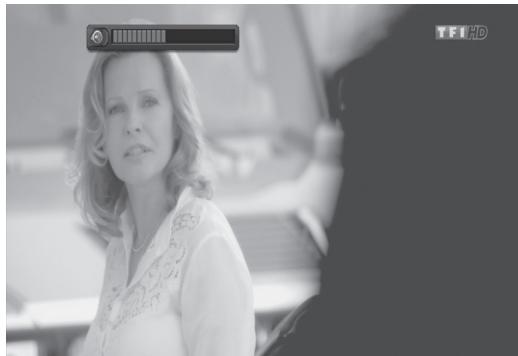
4. Fonctionnalités basiques
- Appuyez sur le bouton MUTE pour arrêter le son temporairement.
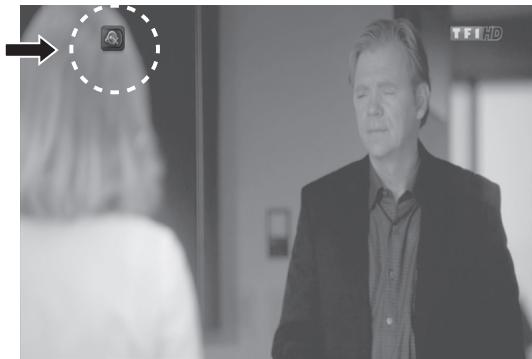
Remarque : La fonction de sourdine reste affichée pendant que vous changez de chaîne.
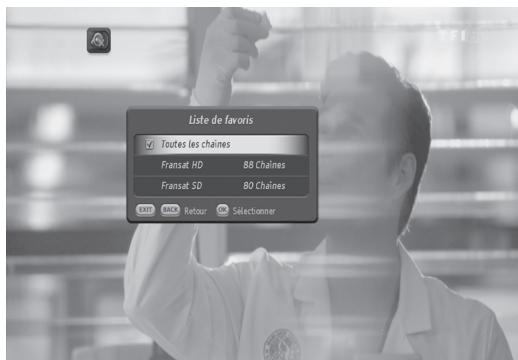
4.3 OPT+ (FAV)
- Appelez le menu de la liste des favoris.
4.4 Mise en veille
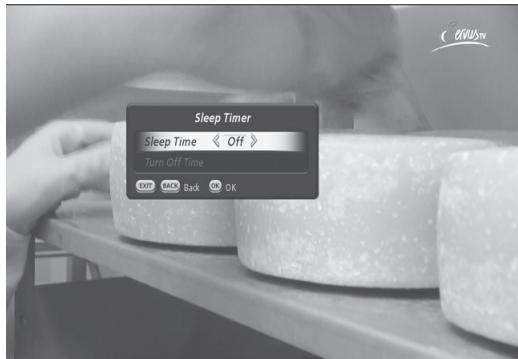
Il est possible de régler une heure d'arrêt automatique.
- Appuyez sur le bouton SLEEP (VEILLE) lorsque vous regardez un programme afin de régler l'heure de mise en veille.
- Le menu Minuterie de veille s'affiche.
- À l'aide des boutons GAUCHE/DROITE, vous avez la possibilité de modifier l'heure de mise en veille dans la séquence suivante : 15 min, 30 min, 1h, 1h30 et 2h00.
4.5 Largeur d'écran
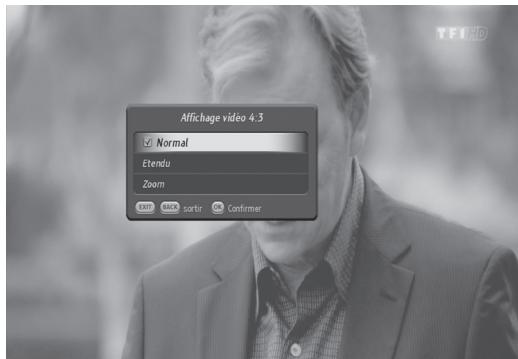
Vous pouvez régler le format d'affichage.
- Le menu Affichage vidéo 4:3 s'affiche.
- L'option normale est utilisée lorsque vous souhaitez utiliser le format d'origine de l'écran.
- L'option étirée est utilisée pour passer du format d'écran 4:3 au format 16:9.
- L'option de zoom peut être utilisée avec le format d'origine 4:3, lorsque vous souhaitez zoomer sur l'écran.
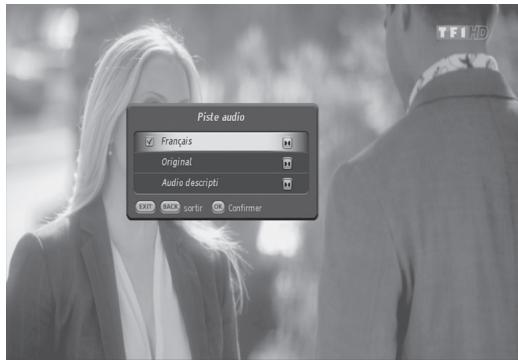
4.6 Audio
Vouss
- Appuyez sur le bouton AUDIO. Le menu Piste audio s'affiche.
- Sélectionnez la langue que vous préférez.
- Appuyez sur OK pour confirmer.
4.7 Sous-titrage
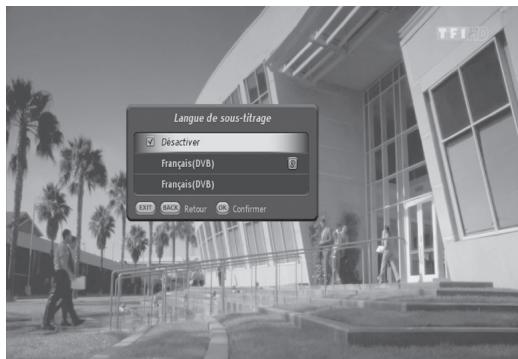
Vous pouvez sélectionner une langue de sous-titrage si le programme propose ces informations.
- Appuyez sur le bouton SOUS-TITRAGE.
- Sélectionnez la langue du sous-titrage et appuyez sur bouton OK. Le sous-titrage s'affiche dans la langue sélectionnée en bas de l'écran.
- Afin de désactiver le sous-titrage, appuyez sur le bouton SOUS-TITRAGE et sélectionnez l'option Désactiver. Appuyez sur OK pour confirmer.
4.8 Télétexte
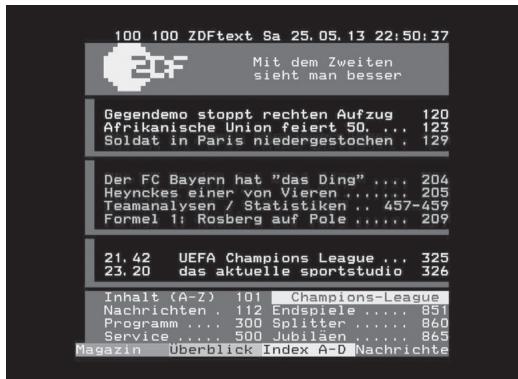
Toutes les chaînes disposant du Télétexte disposent de l'icône du télétexte dans leur bandeau d'information.

- Appuyez sur le bouton TÉLÉTEXTE. La page du télétexte s'affiche.
- Pour consulter une page du télétexte, saisissez un numéro de page à l'aide des boutons NUMÉRIQUES (0-9).
4.9 Informations sur les programmes (i-plate)
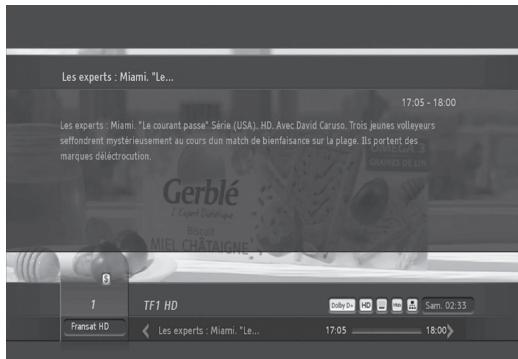
i-plate s'affiche toujours pendant un certain temps à chaque fois que vous changez de chaîne. Lorsque vous regardez un programme, vous pouvez consulter les informations relatives au programme en appuyant sur le bouton i. Appuyez sur le bouton i pour faire disparaître le bandeau.
Après avoir changé de chaîne, appuyez sur le bouton GAUCHE/DROITE pour afficher le mode de navigation. Appuyez sur le bouton GAUCHE/DROITE pour voir les informations de programme précédentes/suivantes.
4.9.1 Informations générales du i-plate
Les informations générales s'affichent à l'écran de la manière suivante.

6 Numéro de chaîne - Fransat HD
Cela vous indique la liste de chaînes que vous parcourez. Si vous avez sélectionné un groupe favori de listes de chaînes, son nom (par exemple, john) apparait à cet endroit.
M6HD
Nom de la chaîne en cours d'affichage.
- Dolby Digital / Dolby Digital Plus logo (Dolby D / Dolby D+) Ce logo apparaît lorsque la chaîne en cours d'affichage est disponible en son Dolby.
- Icône HD[HD]
Cet icône apparait lorsque la chaîne actuelle fournit du contenu HD.
- Icône du sous-titrage

Cette icône apparait lorsque la chaine en cours d'affichage propose des sous-titres.
- Icône du télétexte
Cette icône apparait lorsque la chaîne en cours d'affichage propose des données de télétexte.
- Icone HbbTV (Hbb)
Cet icône apparait lorsque la chaine actuelle fournit du contenu HbbTV.
Mer.04:26
Le jour et l'heure.
- 66 Minutes
Informations sur le programme en cours d'affichage.
4.9.2 Informations détaillées sur les programmes
Il est possible de voir les informations détaillées sur le programme en cours. Appuyez sur le bouton i lorsque le bandeau d'information s'affiche pour voir les informations détaillées. Appuyez sur le bouton i une fois de plus pour faire disparaître le bandeau.
Remarque:
- Si les informations détaillées du programme s'étendent sur plus d'une page, utilisez les flèches vers le HAUT et le BAS pour passer d'une page à l'autre.
5. Liste des chaînes
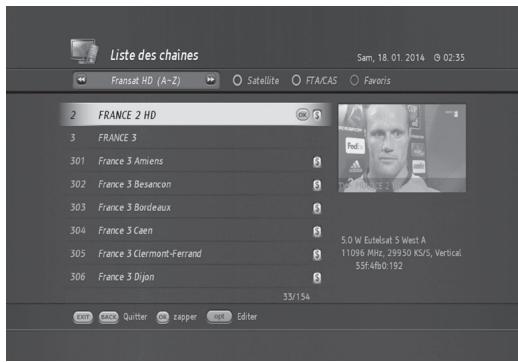
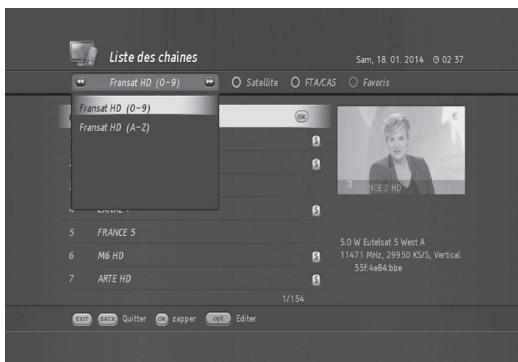
Ce chapitre vous aidera à gérer la liste des chaînes. Vous pouvez afficher la liste des chaînes en appuyant sur la touche OK ou LIST (LISTE) lorsque vous visionnez un programme.
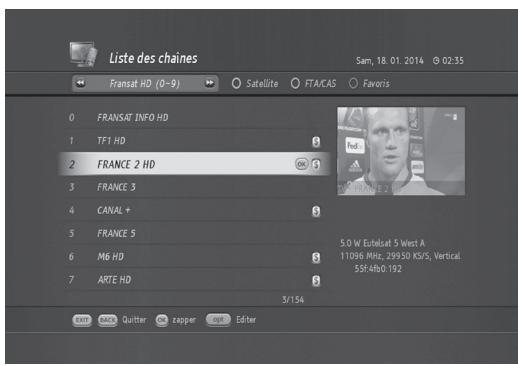
Remarque:
Vous pouvez passer des chaînes TV aux chaînes radio en appuyant sur le bouton TV/RADIO.
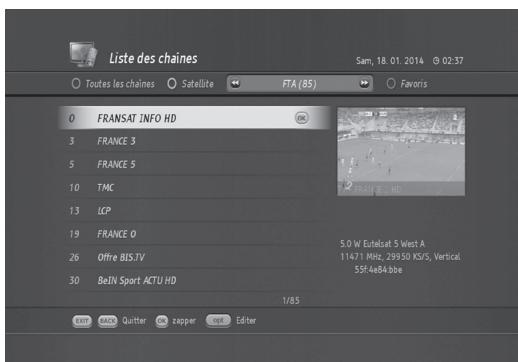
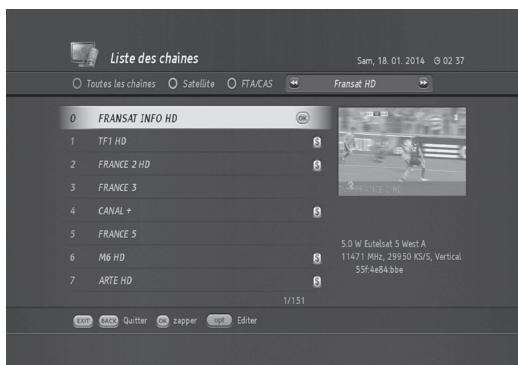
5. Liste des chaînes
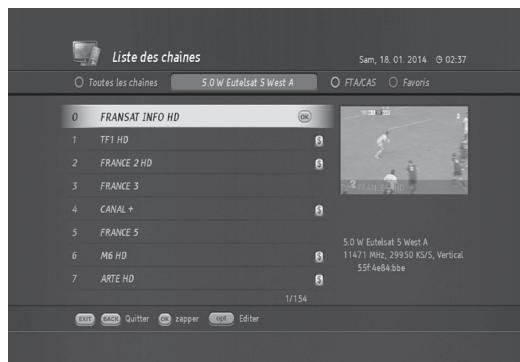
| Toutes les chaînes (ROUGE) | Liste de toutes les chaînes TV et radio. Vous peuvent trier les chaînes par ordre numérique ou alphabetique en appuyant sur le bouton ROUGE. Listed de tous les satellites scannés. |
| Satellite (VERT) | Les chaînes peuvent être reclassées en sélectionnant l'un des satellites (si vous ave scanné plus d'un satellite). Listed des chaînes FTA et CAS |
| FTA/CAS (JAUNE) | Les chaînes peuvent être reclassées par chaînes FTA ou par chaînes CAS uniquement. Listed des chaînes préférentes |
| Favoris (BLEU) | Les chaînes peuvent être réorganisées en sélectionnant un groupe de chaînes préférentes. |
Remarque:
- Au départ, aucune liste ne sera disponible avec le bouton BLEU. Il vous faut tout d'abord créé un groupe préférent afin d'utiliser l'options BLEUE. Pour creer une liste de chaînes préféérées, reportez-vous à la section intitulée 5.1 Groupe de chaînes préféérées.
5.1 Groupe de chaînes préférentielles
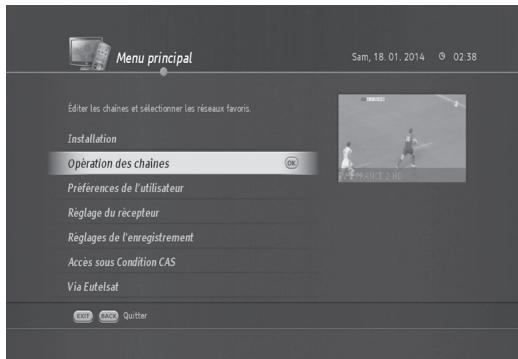
Il s'avère souvent fastidieux de naviguer à travers toutes les chaînes de la Liste des chaînes. Il est plus simple de regrouper les chaînes que vous regardez le plus souvent dans un groupe de chaînes préférentes.
- Appuyez sur le bouton MENU et sélectionnez Opération des chaînes.
5. Liste des chaînes
- Sélectionnez Editor la liste des chaînes et appuyez sur OK.
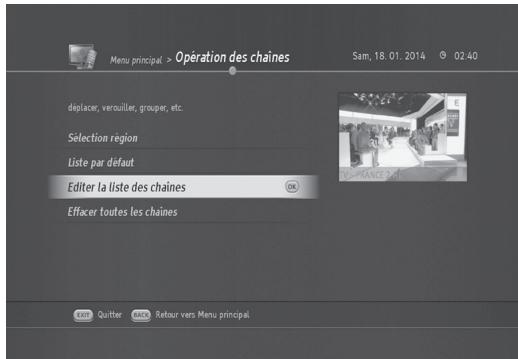
- Le menu Editor la liste des chaînes apparait.
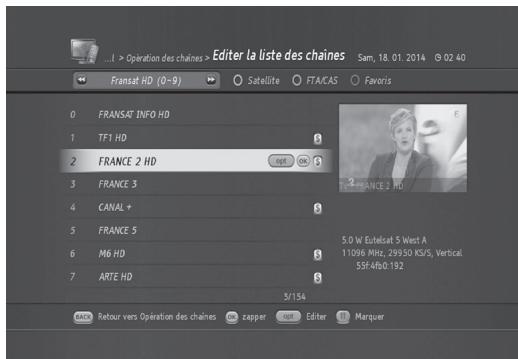
- Appuyez sur le bouton BLEU pour accéder au menu Favoris.
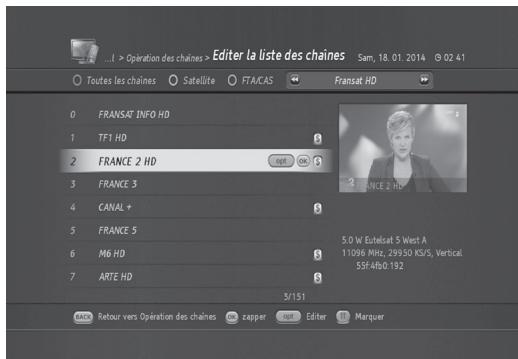
5. Liste des chaînes
- Appuyez sur OPT pour appeler le menu Editor de la chaine.
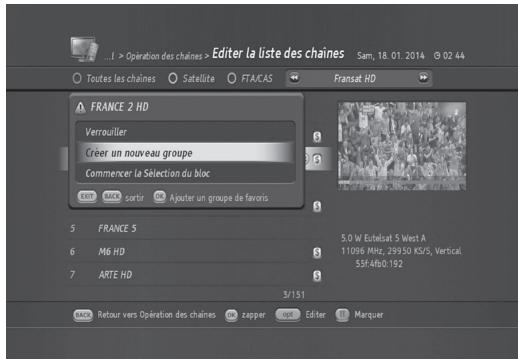
- Sélectionnez Créer un nouveau groupe et appuyez sur OK. Le menu Nom du groupe apparait.
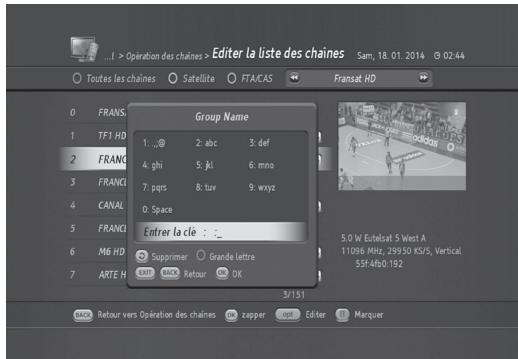
- Saissez un nom pour le groupe de chaînes préférées (ici, john) et appuyez sur OK. "john" apparait sur la barre BLEUE.
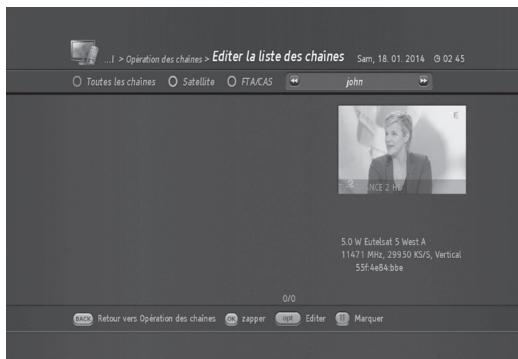
- Appuyez sur le bouton ROUGE pour appeler le menu Toutes les chaînes.
5. Liste des chaînes
- Sélectionnez les chaînes que vous souhaitez ajouter à "john" en appuyant sur le bouton PAUSE. La marque 'V' apparaitra à gauche de chaque chaîne sélectionnée.
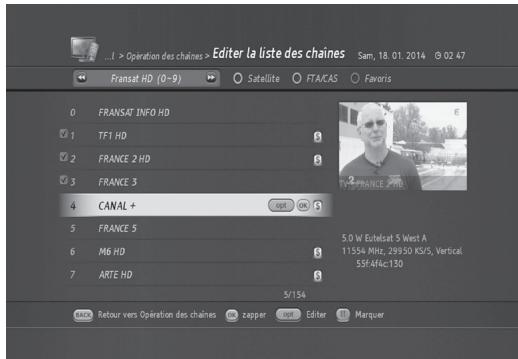
- Appuyez sur OPT pour appeler le menu Editor la chaîne. Sélectionnez Ajouter au groupe de favors puis appuyez sur OK.
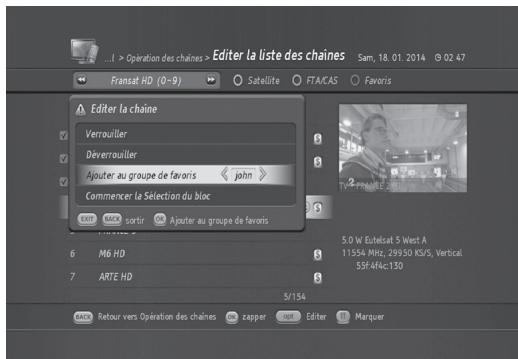
- Appuyez sur OK; vous remarquerez que les chaînes sélectionnées sont regroupées dans la liste de chaînes préférentes john.
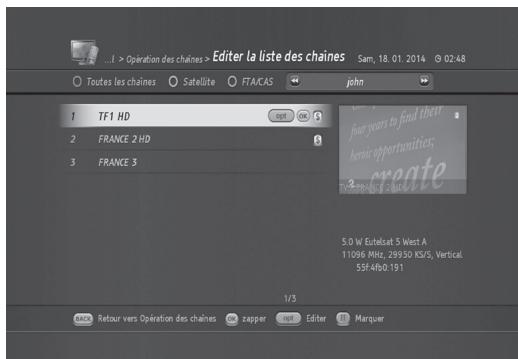
Remarque : vous pouvez alterner de la télévision à la radio en appuyant sur le bouton TV/RADIO et créer un groupe de chaînes préférencées à la fois pour les chaînes TV et radio.
6. Guide des programmes
Le Guide des programmes affiche les informations de programmation relatives à chaque chaîne, classées par heures et par date. Vous avez la possibilité de personnaliser votre propre guide des programmes pour lister les chaînes ou programmes qui vous intéressent à l'aide des informations de programmation.
Remarque : appuyez sur la touche GUIDE ou EXIT (SORTIE) pour quitter l'écran du guide TV.
Le Guide des programmes fournit les informations de programmation relatives à chaque chaîne. Il existe quatre modes différents.
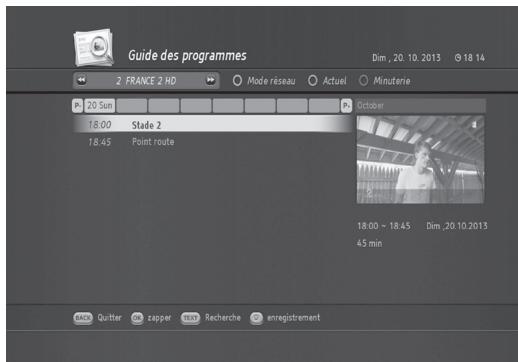
6.1 Guide des programmes d'une chaîne : bouton ROUGE
Ce mode apparait lorsque vous appuyez sur GUIDE puis sur le bouton ROUGE. Il affiche la programmation de la chaîne sélectionnée en fonction de l'heure.
Plusieurs boutons permettent d'utiliser le Guide des programmes.
- P-/+ : pour modifier la date des informations de programmation.
- EXIT (SORTIE) / BACK (RETOUR) : pour passer en mode en direct.
- OK (regarder): programmer un événement afin de regarder l'événement de programmedselection né.
- OPT : pour filtrer les informations de programmation par date, heures et genre.
- TEXT (TEXTE) (recherche) : pour rechercher des informations de programmation.
Il existe trois modes de recherche : le texte du titre, le texte dans tous, et le genre.
- ENR : pour programmer un enregistrement.
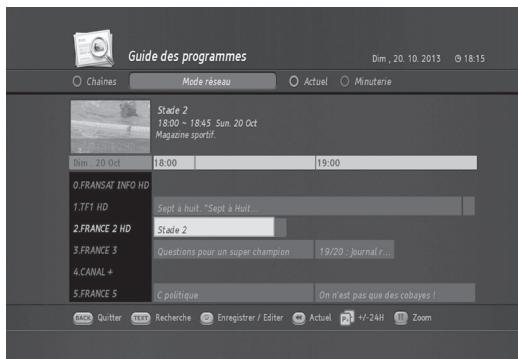
6.2 Mode grille : bouton VERT
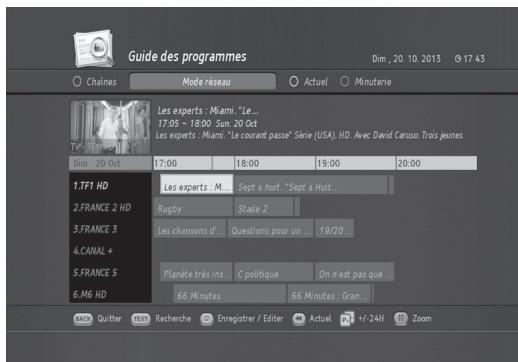
En mode grille, l'information de programmation de 6 chaînes différentes s'affiche.
6. Guide des programmes
- PAUSE : pour faire un zoom avant et arrêter des informations, de 1 heures à 4 heures.
(1 heures)
(2 heures)
(3 heures)
(4 heures)
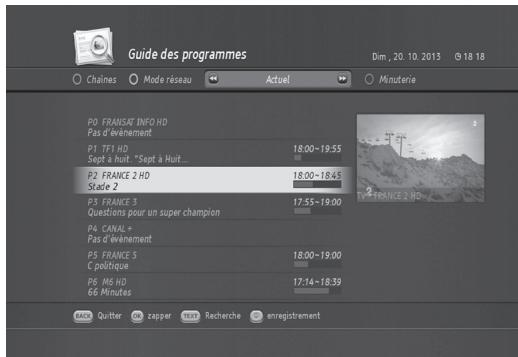
6.3 Mode actuel : bouton JAUNE
Le mode actuel affiche la programmation des chaînes à l'heure actuelle.
Ce mode vous permet de naviguer à travers les événements de programmation en cours de diffusion afin que vous puissiez trouver rapidement le programme qui vous intéresse.
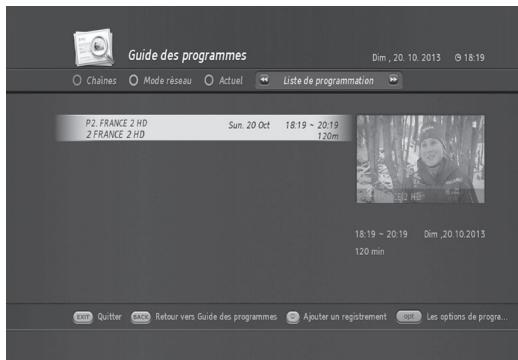
6.4 La liste de programmes mémorisés
La liste de programmes mémorisés affiche les événements d'enregistrement pris en compte.
Vous pouvez consulter la liste des enregistrements prévus.
- BACK (RETOUR) : pour revenir au guide des programmes
- OPT : pour modifier l'enregistrement sélectionné
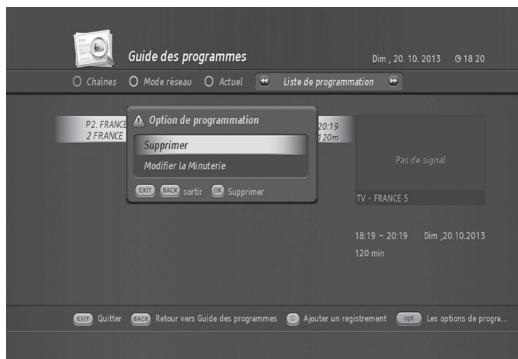
6.5 Suppression de la liste de programmes mémorisés
- Suppression de la liste de programmes mémorisés.
- Appuyez sur le bouton OPT. La fenêtre Options de programmation.
- Sélectionnez pour supprimer puis appuyez sur OK.
6.6 Modification de la liste de programmes mémorisés
- Sélectionnez l'enregistrement à modifier.
- Appuyez sur le bouton OPT. Le menu Option de programmation apparait.
- Sélectionnez Modifier la Minuterie puis appuyez sur OK.
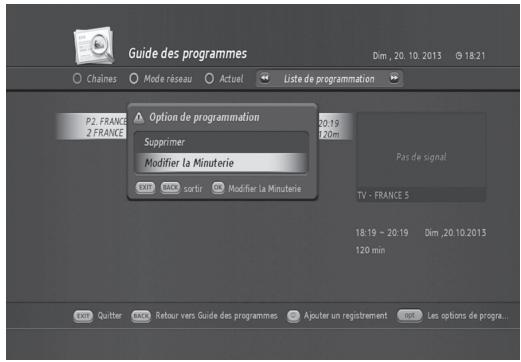
- Le menu Modifier la Minuterie apparait.
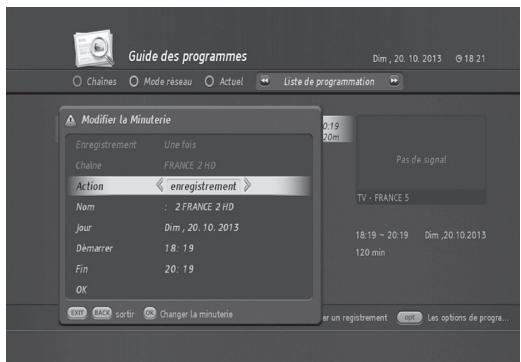
- Vous pouvez modifier le nom ainsi que les heures de début et de fin.
6.7 Fonction de recherche des informations de programmation
Votre liste de chaînes comporte probablement plusieurs centaines de chaînes. Il peut alors s'avérer difficile de localiser les informations de programmation qui vous intéressent. FR1000HD dispose d'une option de recherche intelligente pour vous aider à trouver les informations exactes que vous recherchez en quelques secondes. L'option de recherche est disponible en guide de chaîne, en mode grille et en mode actuel.
- Appuyez sur GUIDE pour appeler le Guide des programmes.
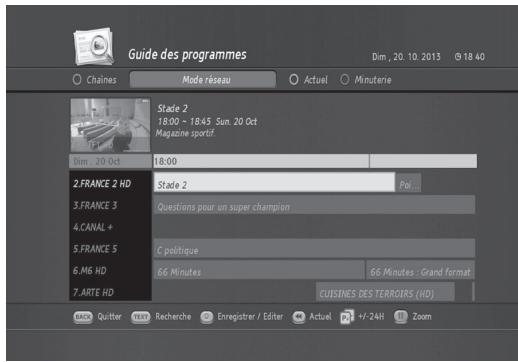
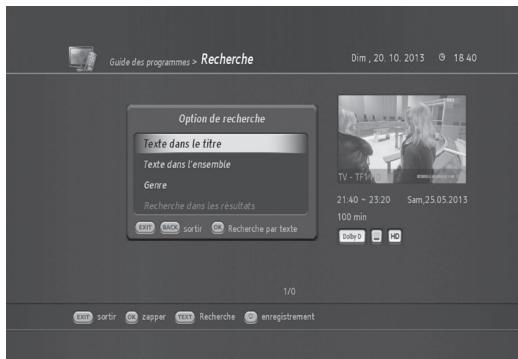
- Appuyez sur le bouton TEXT (TEXTE). Le menu Option de recherche apparait.
- Vous pouvez sélectionner
- Texte dans le titre : pour rechercher des mots-clés dans les titres des programmes.
- Texte dans l'ensemble : pour rechercher des mots-clés dans tous les textes.
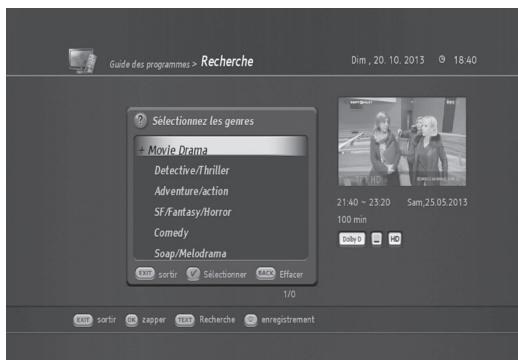
- Genre : Pour rechercher des événements en accord avec la liste des genres fournis.
- Entrez des mots-clés pour la recherche par texte.
6. Guide des programmes
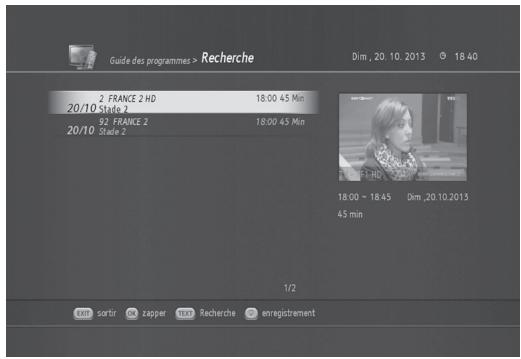
- Les résultats de la recherche s'affichent.
- Vous pouvez étendre la recherche ou, si vous\ avez trouvé le programme recherché, appuyer sur OK pour regarder ou sur ENR pour programmer un\ enregistrement.
6.8 Programmation d'un enregistrement avec l'utilisation EPG
Le FR1000HD ne possède pas de disque dur interne. Toutefois, si vous possèdez un disque dur USB externe, vous pouvez enregistrer des programmes en toute simplicité. Pour de plus amples informations sur l'utilisation d'un disque dur USB externe, reportez-vous à la section 7. Programmation medias.
Si un disque dur externe est connecté à votre FR1000HD, vous pouvez programmer l'enregistrement en utilisant le Guide des programmes. Le FR1000HD est doté d'une fonction d'enregistrement intelligente qui facilite grandement la programmation d'un enregistrement.
- Appuyez sur Guide pour appeler le menu Guide des programmes.
6. Guide des programmes
- Sélectionnez la chaîne et le programme que vous souhaitez enregistrer.
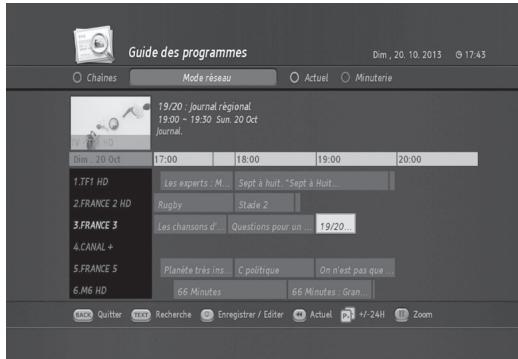
- Appuyez sur le bouton REC pour faire apparaître le menu Enregistrement manuel.
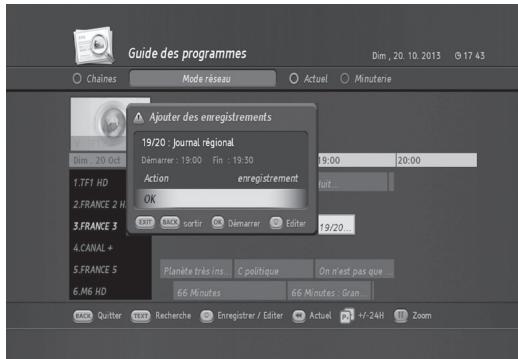
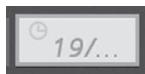
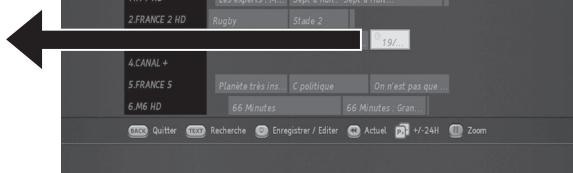
- Sélectionnez OK et appuyez sur OK. L'icône d'enregistrement Φ apparait pour le programme sélectionné.
6.9 Option d'enregistrement
- Appuyez sur Guide pour appeler le menu Guide des programmes.
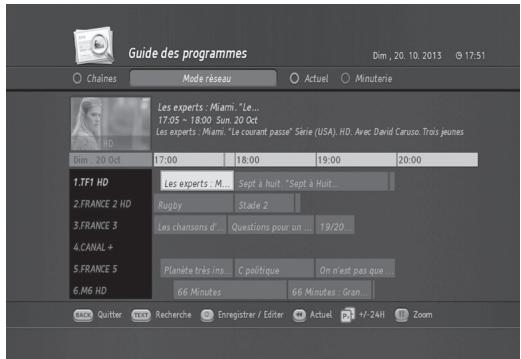
- Sélectionnez la chaîne et le programme que vous souhaitez enregistrer.
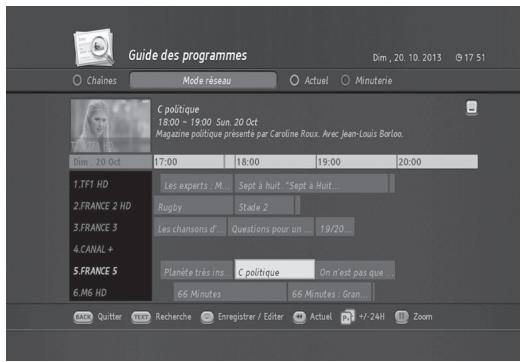
- Appuyez sur le bouton REC pour faire apparaître le menu Ajouter des enregistrements.
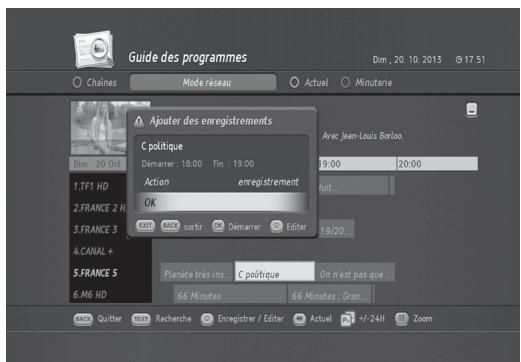
- Appuyez sur REC pour appeler le menu Enregistrement manuel.
6. Guide des programmes
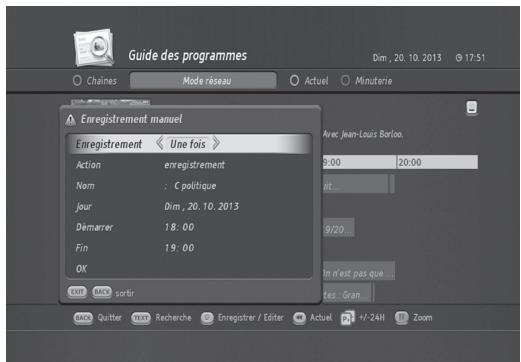
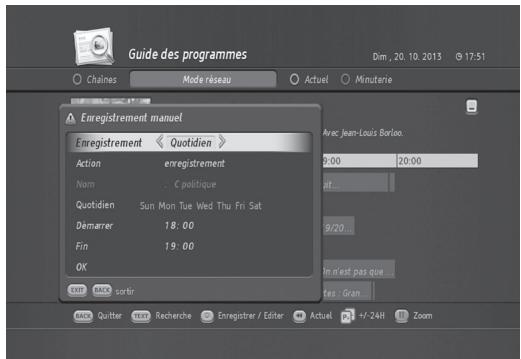
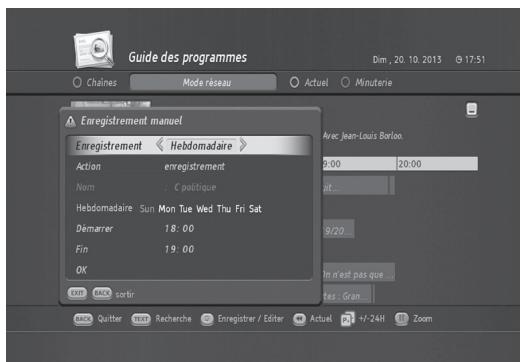
- Vous pouvez définir manuellement les options d'enregistrement.
- Enregistrement : Une fois/quotidien/hebdomadaire
- Nom : nom du programme Quotidien : Du dimanche au samedi
- Démarrer: heures de début de l'enregistrement
- Fin : heures de fin de l'enregistrement
- Sélectionnez puis appuyez sur OK.
6.10 Gestionnaire de conflits d'enregistrements
Si vous avez programmé par mégarde deux enregistrements au même moment, un conflit est généré. Le FR1000HD dispose d'un gestionnaire intelligent de conflits.
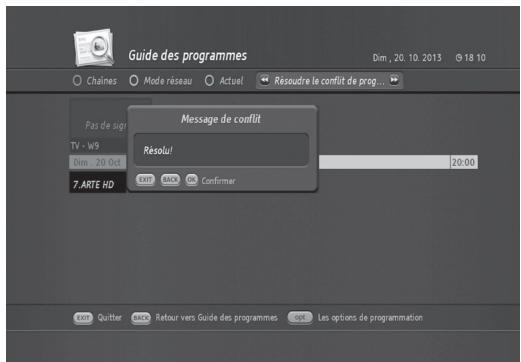
- Si vous avez programmé des enregistrements dont les heures correspondent, le menu Résoudre le conflit de programmation.
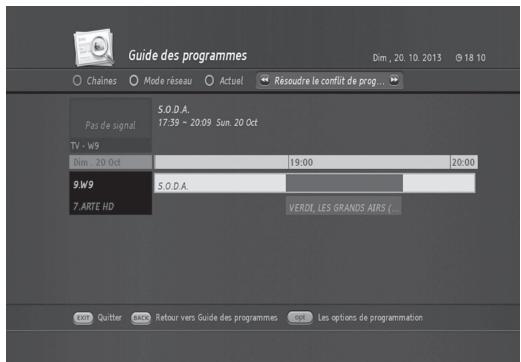
- Appuyez sur le bouton OPT pour appeler le menu Option de programmation.
- Vous pouvez soit supprimer l'une des programmes, soit en modifier une.
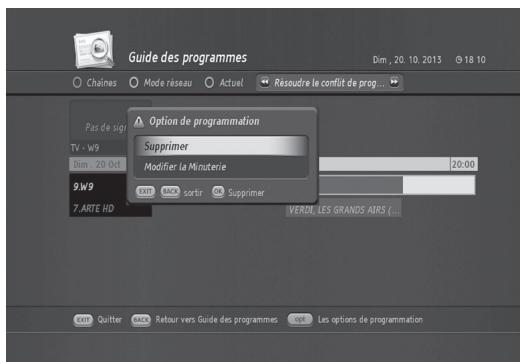
- Un message confirmant la résolution du conflit apparaitra.
7.1 Réglage de la langue ( MENU > préférences utiliser> langue )
Langue vous permet de définir les options de langue et de sous-titrage de base tels que la langue des menus et des sous-titres. Langue : français / anglais.
- Appuyez sur le bouton MENU.
- Sélectionnez Préférences de l'utilisateur et appuyez sur OK.
- Sélectionnez la langue et appuyez sur OK.
- Menu préférences de langue apparait. Lci vous avez options pour les suivants :
- Langue OSD (français, anglais)
- Langue audio
- Langue sous-titres
- Langue sous-titres
- Pour les malentendants (oui, non)
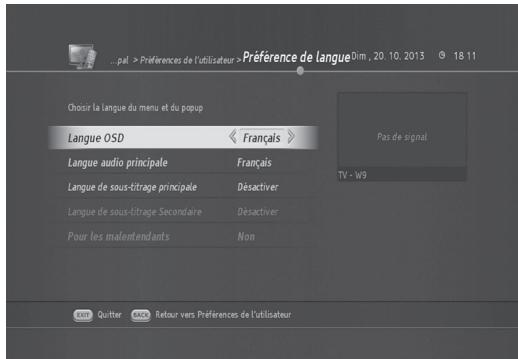
Si vous activez cette option, les sous-titres pour l'audience public handicapé sera activé si disponible.
- Lorsque le réglage de la langue est terminé, vous pouvez quitter le mode direct en appuyant sur EXIT ou vous pouvez retourner à l'utilisateur Menu Préférences en appuyant sur RETOUR pour des réglages supplémentaires.
7.2 Contrôle parental (MENU > préférences utilisateurs> verrouillage parental)
Contrôle parental vous permet de définir les limites de chaque programme en fonction de l'âge du spectateur ou modifier votre mot de passe précédent. Vous pouvez également verrouiller les modifications que vous avez faites en utilisant le verrouillage de l'installation.
Astuce: Le code PIN par défaut est 1111.
7.2.1 Verrouillage parental
Verrouillage parental est utilisé pour deux fonctions:
- Il vous permet de verrouiller les modifications que vous avez apportées dans le menu principal. Cela dit, vous pouvez protéger les réglages des paramètres du menu principal d’être modifié par quelqu’un d’autre à moins qu’il / elle sache le code PIN.
- Il vous permet également de définir la limite d'âge afin que vos enfants soient protégés de ces programmes que vous ne leur souhaitez pas de regarder.
- Appuyez sur MENU pour appeler le menu principal.
- Choisissez de préférence l'utilisateur et appuyez sur OK.
- Sélectionnez Verrouillage parental et appuyez sur OK. Entrez dans le menu code PIN s'affiche.
7. Préférences
- Entrez le code PIN
(Le mot de passe par défaut est 1111.)
- Ensuite, le menu parental apparait.
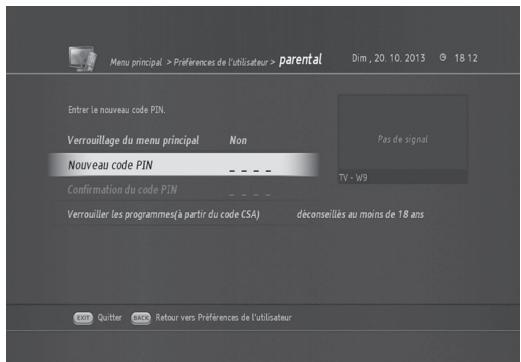
- Verrouiller Menu principal
A. OUI est sélectionné si vous voulez protéger les principaux paramètres du menu.
B. Sinon, sélectionnez Non.
- Nouveau code PIN
A. Le code PIN par défaut est 1111 et il est conseillé de le changer.
B. Entrez un nouveau code PIN et le locataire pour confirmation.
- Déconseillé aux enfants de moins de (10, 12, 16, 18 ans)
Afin de limiter l'accès de vos enfants à certaines chaînes, vous pouvez définir la limite d'âge à l'aide de cette option.
- Lorsque le réglage de verrouillage parental est terminé, vous pouvez quitter le mode direct en appuyant sur EXIT ou vous pouvez retourner à l'utilisateur Menu Préférences en appuyant sur RETOUR pour des réglages supplémentaires.
7.2.2 Changement mot de passe (MENU > préférences utilisateur> verrouillage parental)
Le code PIN par défaut est 1111. Vous pouvez modifier le mot de passe actuel.
- Appuyez sur MENU et sélectionnez Préférences de l'utilisateur.
- Sélectionnez Verrouillage parental et appuyez sur OK
- Entrez le code PIN actuel. Menu Parental s'affiche
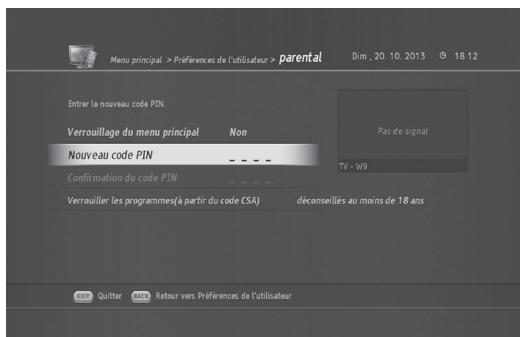
- Sélectionnez Entrer un nouveau code PIN et appuyez sur OK.
- Entrez un nouveau code PIN deux fois en utilisant les boutons numériques (0-9).
7.3 Programmation médias
Le FR1000HD possède un port USB. Vous pouvez connecter une clé USB ou un disque dur USB pour profiter de diverses applications multimédia.
7.3.1 Créer un disque dur externe dédié (MENU > réglage du récepteur > stockage)
Avant de pouvoir utiliser un disque dur USB externe, vous devez tout d'abord en faire un disque dur externe dédié.
- Appuyez sur MENU et sélectionnez Réglage du récepteur.
- Sélectionnez Stockage et appuyez sur OK. Le menu Stockage apparait.
- Sélectionnez Faire un disque dur dédié et appuyez sur OK.
Le menu Régler le disque dur du fichier apparait.
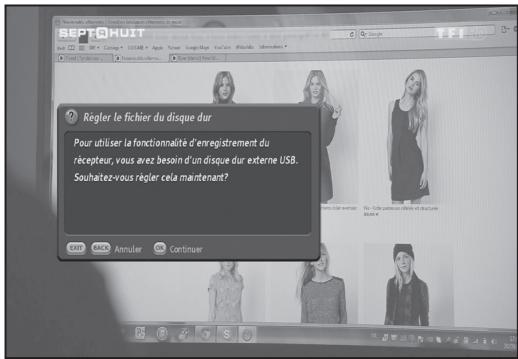
- Appuyez sur OK pour commencer. Une instruction apparaitra vous demandant de retirer tout dispositif connecté au port USB.
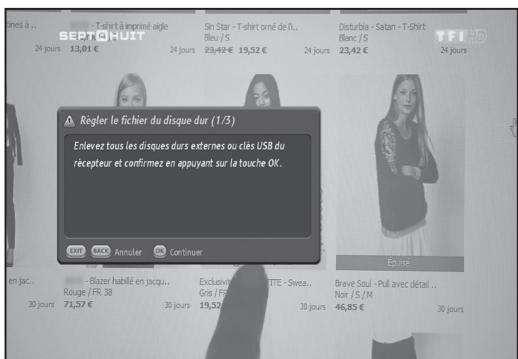
- Appuyez sur OK, une instruction apparaitra pour vous demander de connecter votre disque dur USB au port USB.
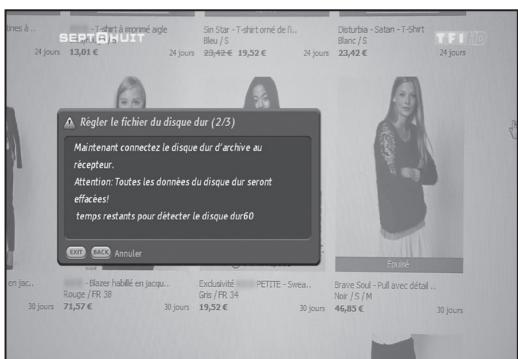
Remarque : toutes les données du disque seront supprimées lors de son formatage.
7. Préférences
- Le menu Régler le disque dur du fichier (3/3) apparait.
Taille du média - vous pouvez définir la capacité de stockage en utilisant les boutons GAUCHE/DROITE ou en saisissant un chiffre. - Taille du décalage temporel - vous pouvez définir la capacité de stockage pour la fonction de décalage temporel en utilisant les boutons GAUCHE/DROITE ou en saisissant un chiffre.
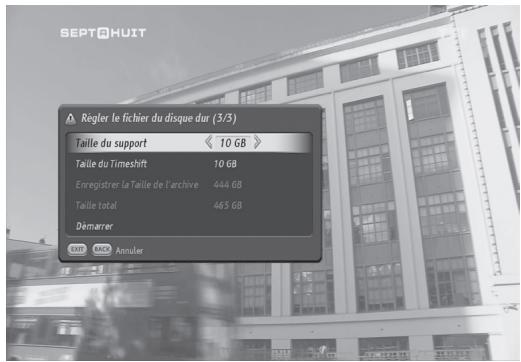
Remarque: la capacité maximale de stockage du décalage temporel est de 16 Go. 7. Si vous définissez chaque capacité, sélectionnez Démarrer puis appuyez sur OK.
Une barre de progression apparaît pour indiquer le processus du formatage du disque dur USB externe connecté.
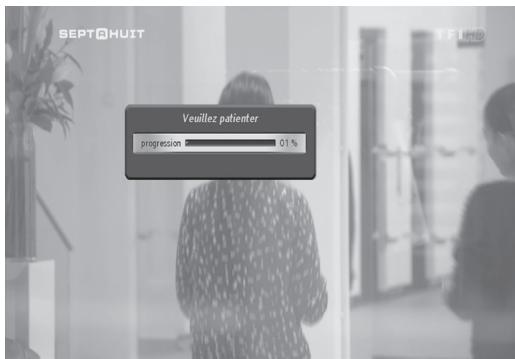
- Une fois le processus terminé, le système redémarrera.
- Lorsque l'appareil est rallumé, vous pouvez vérifier si le processus a réussi en appuyant sur le bouton MÉDIA. Le menu Navigateur media apparait.
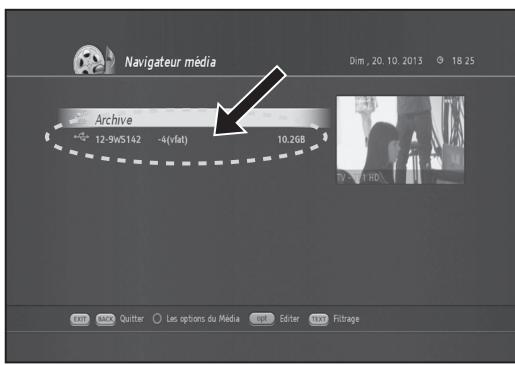
Vous verrez que le disque dur USB externe a été correctement installé.
7.3.2 Formater un disque dur USB (MENU > réglage du récepteur > stockage)
Vous pouvez formater le disque dur USB dédié.
- Appuyez sur MENU et sélectionnez Réglage du récepteur.
- Sélectionnez Stockage et appuyez sur OK. Le menu Stockage apparait.
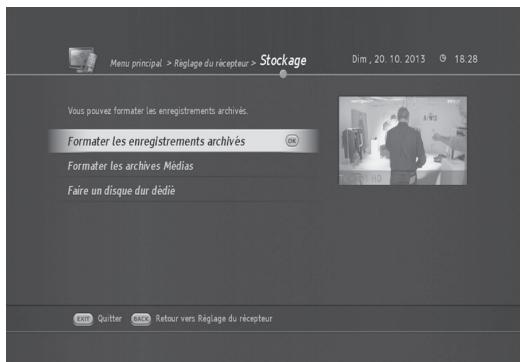
- Formater des archives d'enregistrement
- Ce menu vous permet d'effacer tous les enregistrements stockés sur le disque dur USB dédié.
- Formater des archives média
- Ce menu vous permet d'effacer tous les fichiers média comme les fichiers MP3, JPG, API, etc. stockés sur le disque dur USB dédié.
Remarque : après le formatage du disque dur USB, le système redémarre automatiquement.
7.3.3 Utilisation d'une clé USB
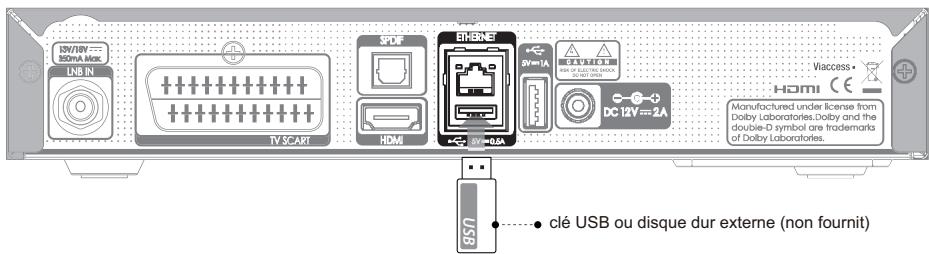
Vous avez la possibilité de connecter une clé USB au port USB.
- Connectez la clé USB au port USB situé sur le panneau arrière.
7. Préférences
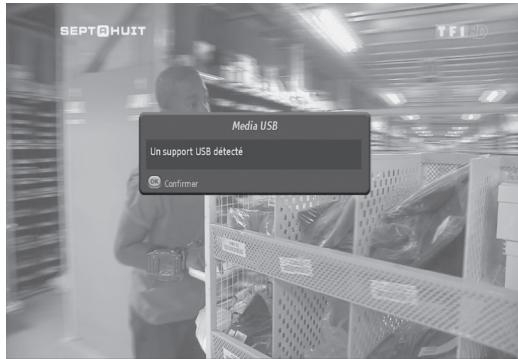
- Un message indiquant que la clé USB est reconnue apparaitra.
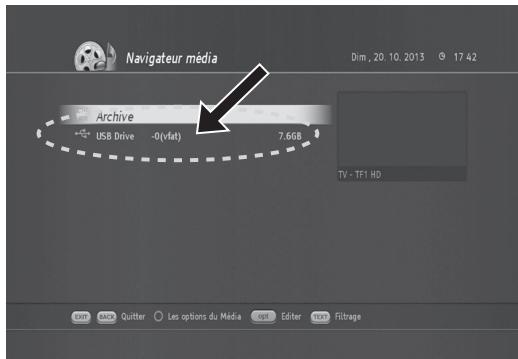
- Vous pouvez vérifier que la clé USB est reconnue en appuyant sur le bouton MÉDA. Le menu Navigateur média apparait.
- Vous pouvez voir si la clé USB est reconnue.
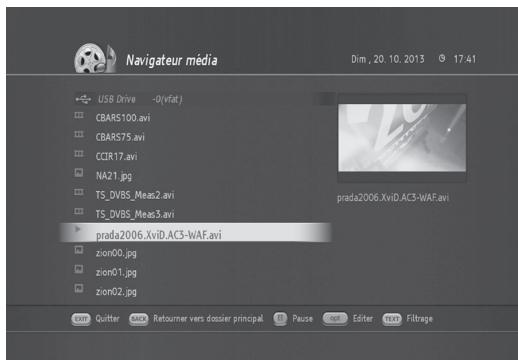
- Appuyez sur OK pour accéder à la clé USB. Les fichiers stockés s'afficheront.
7.4 Réglage audio/vidéo
Vous avez la possibilité de configurer les paramètres de sortie audio et vidéo.
7.4.1 Réglage audio (MENU > audio/video)
- Appuyez sur MENU pour appeler le Menu principal.
- Sélectionnez Audio/Video et appuyez sur OK.
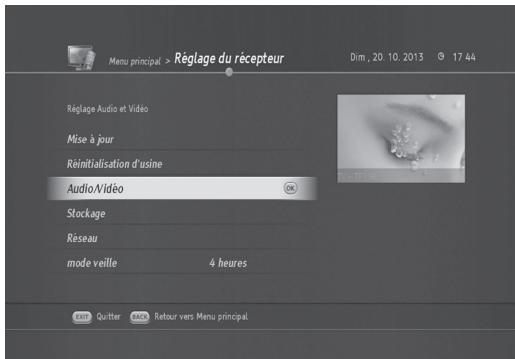
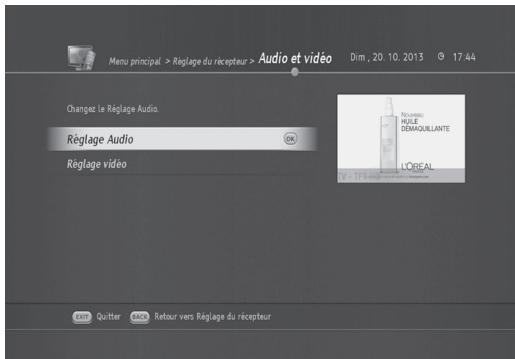
3. Sélectionnez réglage audio et appuyez sur OK.
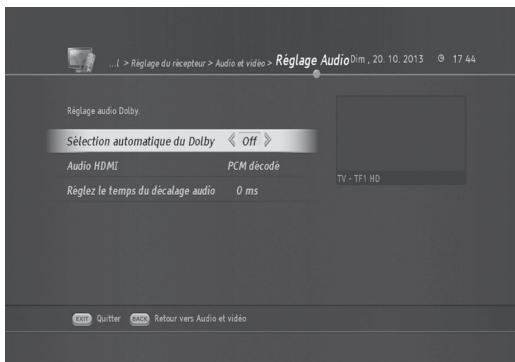
- Sélection automatique du Dolby
- On active le son numérique Dolby.
- Off déactive le son numérique Dolby.
Home cinéma HDMI
- On est un mode lors de l'audio se fait via un fichier audio numérique.
- Le format S/PDIF est le mode à utiliser lorsque vous utilisez la sortie audio numérique.
- Réglez le temps du décalage audio (0 ms~150 ms) - Vous pouvez définir une durée de décalage audio.
- Une fois les Réglage audio configurés, vous pouvez quitter pour returner au mode direct en appuyant sur EXIT (SORTIE), ou returner au menu Préférences de l'utilisateur en appuyant sur BACK (RETOUR) pour définiir d'autres paramètres.
7.4.2 Réglage vidéo (MENU > audio/vidéo)
- Appuyez sur MENU pour appeler le Menu principal.
- Sélectionnez Audio/Vidéo et appuyez sur OK.
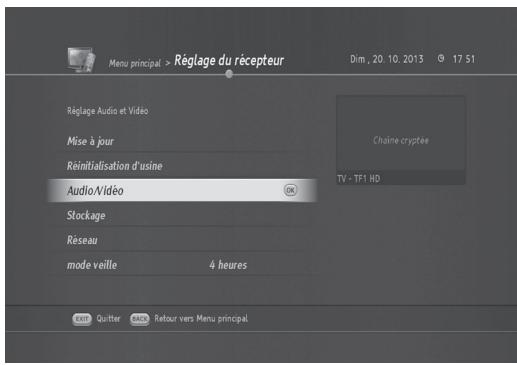
- Sélectionnez Réglage vidéo et appuyez sur OK. Le menu Réglage vidéo suivant apparait.
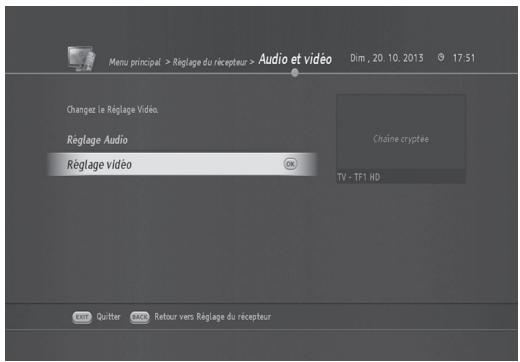
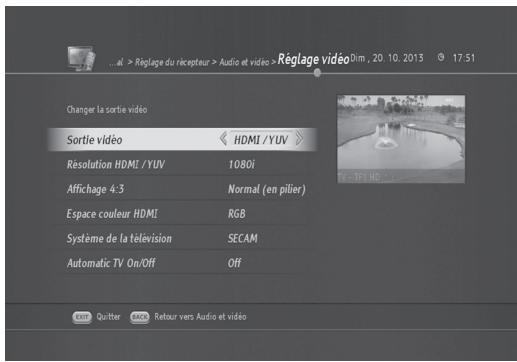
- Vous pouvez désirer pour la sortie vidéo entre Péritel et HDMI/YUV.
4.1 Si vous choisissez Péritel, vous pouvez désirer comme rapport largeur/hauteur TV 16:9 ou 4:3.
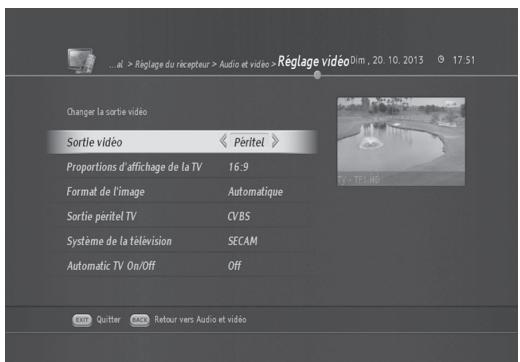
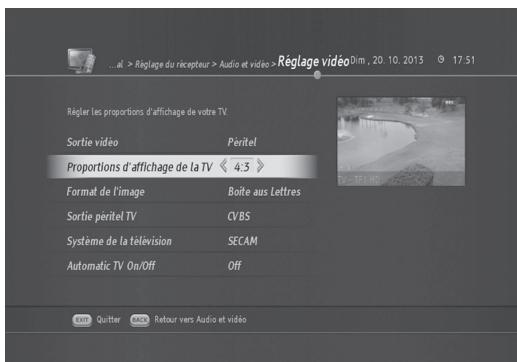
- Si vous choisissez 16:9, vous pouvez désirer comme format d'image Automatique ou Toujours 16:9.
- Si vous choisissez 4:3, vous pouvez choisir comme format d'image Balayage panoramique ou Boîte aux lettres.
7. Préférences
4.2 Si vous choisissez HDMI/YUV, le menu suivant apparaît.
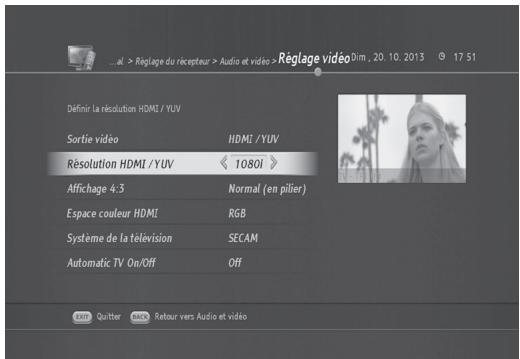
- Vous pouvez définir la résolution HDMI/YUV en 1080i, format original, 576i, 576p, et 720p.
4.3 Vous pouvez configurer l'affichage 4:3 de la façon suivante :
- Étendu (plein écran)
- Zoom (Pan Scan) Normal (en pilier) 4.4 Espace couleur HDMI
YUV/RGB
4.5 Système de la télévision
SECAM PAL
7.5 Autres paramètres
Vous avez la possibilité de configurer d'autres paramètres tels que la durée d'affichage des informations, le degré de transparence du menu à l'écran et le Guide des programmes.
7.5.1 Modification de la durée d'affichage du i-plate
(MENU > Préférences de l'utilisateur > Etc.)
- Appuyez sur MENU pour appeler le Menu principal.
- Sélectionnez Préférences de l'utilisateur et appuyez sur OK.
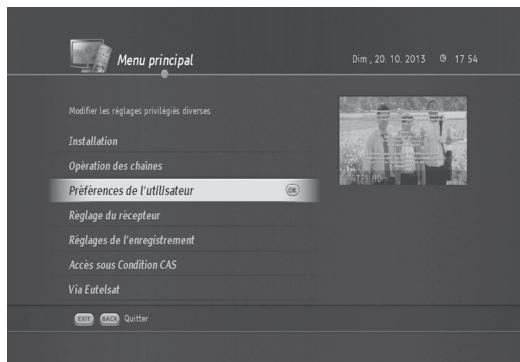
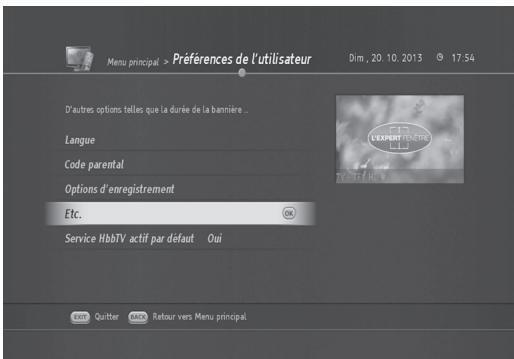
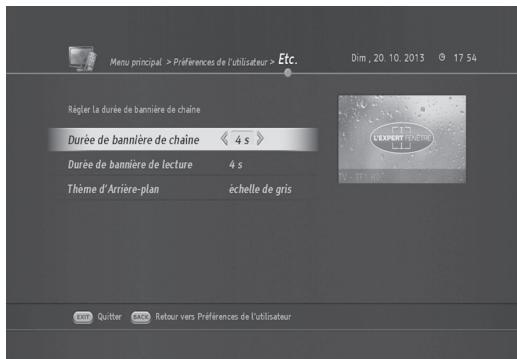
- Sélectionnez Etc. et appuyez sur OK. Le menu Etc. apparaît.
- Vous pouvez modifier la durée de 1 à 6 secondes.
7.5.2 Modification de la durée de bannière de lecture
(MENU > Préférences de l'utilisateur > Etc.)
- Appuyez sur MENU pour appeler le Menu principal.
- Sélectionnez Préférences de l'utilisateur et appuyez sur OK.
- Sélectionnez Etc. et appuyez sur OK. Le menu Etc. suivant apparait.
- Sélectionnez Durée de bannière de lecture. Vous pouvez modifier la durée de 1 à 6 secondes.
- Une fois la programmation de la durée de la bannière de lecture effectuée, vous pouvez quitter pour retourner au mode direct en appuyant sur EXIT (SORTIE) ou retourner au menu Préférences de l'utilisateur en appuyant sur BACK (RETOUR) pour définir d'autres paramètres.
7.5.3 Modification du thème d'arrière-plan
(MENU > Préférences de l'utilisateur > Etc.)
- Appuyez sur MENU pour appeler le Menu principal.
- Sélectionnez Préférences de l'utilisateur et appuyez sur OK.
- Sélectionnez Etc. et appuyez sur OK. Le menu Etc. apparaît.
- Sélectionnez Thème d'Arrière-plan. Vous pouvez désirer les thèmes d'arrière-plan violet, automne, vin, mer, forêt ou dégradé de gris.
7.5.4 Options d'enregistrement
(MENU > Préférences de l'utilisateur > Options d'enregistrement)
Vous avez la possibilité de choisir des Options d'enregistrement basiques.
- Appuyez sur MENU pour appeler le Menu principal.
- Sélectionnez Préférences de l'utilisateur et appuyez sur OK.
- Sélectionnez Options d'enregistrement et appuyez sur OK. Le menu Options d'enregistrement apparaît.
- Vous avez ici la possibilité de modifier les paramètres de l'une des options suivantes :
-Timeshift automatique
- Activé : le décalage temporel s'enclenche automatiquement lors du visionnage d'une chaîne en direct.
- Désactivé : le décalage temporel ne démarre pas automatiquement.
Durée d'enregistrement par défaut
- Si vous ne spécifiez pas la durée d'enregistrement, elle sera définie en fonction de cette option. -Vous pouvez choisir entre 30 minutes, 1 heure, 1h30, 2h30 et 3 heures.
Temps avant l'enregistrement
-Vous pouvez choisir de 1 à 10 minutes. - Par exemple, si vous choisissez 1 minute, l'enregistrement démarre 1 minute avant l'heure de début spécifique. Parfois, un programme peut démarrer plus tôt que prévu sans notification. Grâce à cette option, vous avez davantage de chances de ne pas manquer l'enregistrement du début du programme.
Temps après l'enregistrement
-Vous pouvez choisir de 1 à 10 minutes. - Par exemple, si vous choisissez 1 minute, l'enregistrement finit 1 minute après l'heure de fin spécifiée. Parfois, un programme peut finir plus tard que prévu sans notification. Grâce à cette option, vous avez davantage de chances de ne pas manquer l'enregistrement de la fin du programme.
8. Éditer la chaîne
Ce chapitre vous explique comment modifier les chaînes dans la liste de chaînes ou comment effectuer des changements dans vos listes de chaînes préférentes.
8.1 Éditer la liste des chaînes
L'option Éditer la liste des chaînes vous permet de supprimer, déplacer, sélectionner, renommer, verrouiller ou déverrouiller des chaînes dans la liste de chaînes, en toute simplicité.
8.1.1 Suppression de chaînes
- Appuyez sur le bouton MENU.
- Sélectionnez Opération des chaînes et appuyez sur OK.
- Sélectionnez Editor la liste des chaînes et appuyez sur OK. Le menu Editor la liste des chaînes apparait.
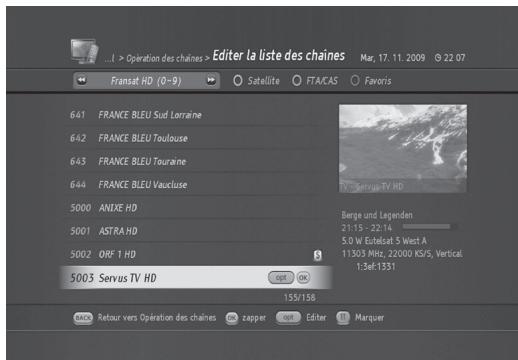
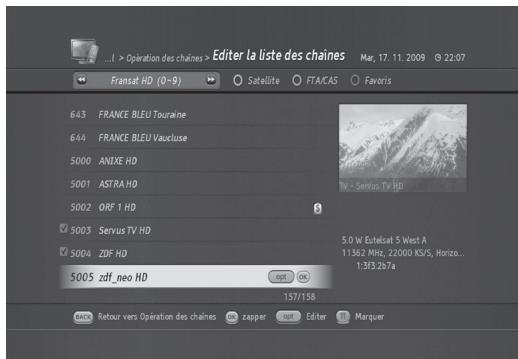
- Sélectionnez la chaîne que vous souhaitez effacer et appuyez sur le bouton PAUSE. Si vous continuez à appuyer sur le bouton PAUSE, les chaînes suivantes sont automatiquement sélectionnées. La marque 'V' apparaitra à gauche des chaînes sélectionnées.
8. Éditer la chaîne
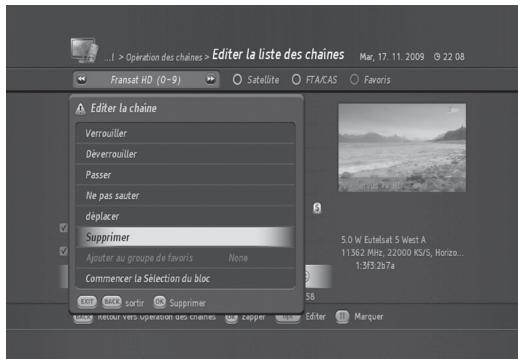
- Appuyez sur le bouton OPT. Le menu Editor la chaîne apparait.
- Sélectionnez Supprimer et appuyez sur OK pour effacer les chaînes sélectionnées.
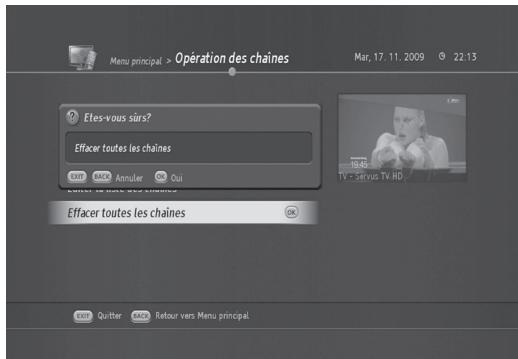
Note : vous pouvez supprimer toutes les chaînes.
① Appuyez sur le bouton MENU. (2) Sélectionnez Opération des chaînes et appuyez sur OK. ③ Sélectionnez Effacer toutes les chaînes et appuyez sur OK. Un message vous invite alors à confirmer. ④ Appuyez sur OK pour confirmer.
8.1.2 Déplacement de chaînes
- Appuyez sur le bouton MENU.
- Sélectionnez Opération des chaînes et appuyez sur OK.
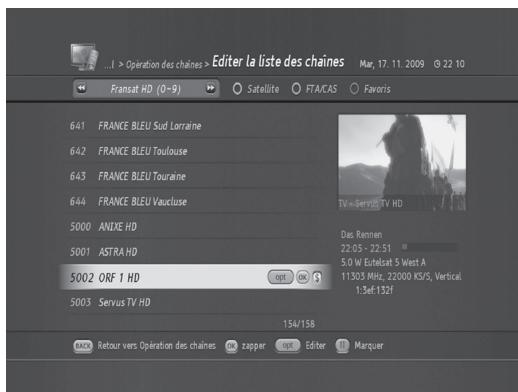
- Sélectionnez Editor la liste des chaînes et appuyez sur OK. Le menu Editor la liste des chaînes apparait.
8. Éditer la chaîne
- Sélectionnez la chaîne que vous souhaitez déplacer et appuyez sur le bouton PAUSE. Si vous continuez à appuyer sur le bouton PAUSE, les chaînes suivantes sont automatiquement sélectionnées. La marque 'V' apparaîtra à gauche des chaînes sélectionnées.
- Appuyez sur le bouton OPT. Le menu Editor la chaîne apparait.
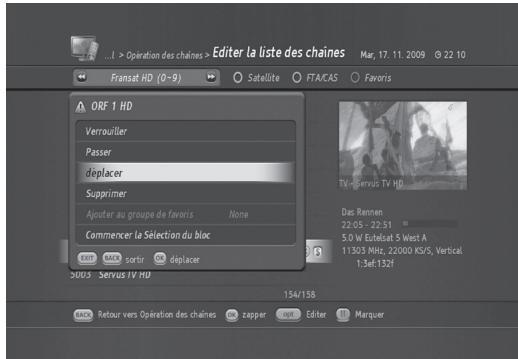
- Sélectionnez Déplacer et appuyez sur OK pour déplacer les chaînes sélectionnées. Le menu Editor la liste des chaînes apparait.
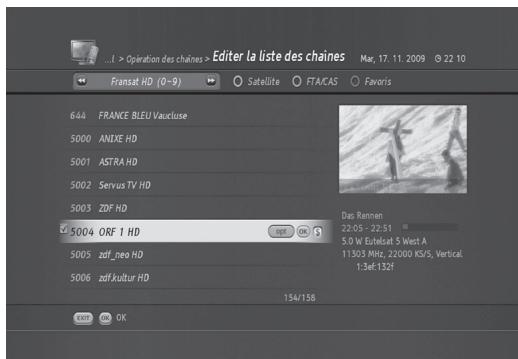
- Vous pouvez déplacer les chaînes sélectionnées à l'aide du bouton HAUT/BAS. Appuyez sur OK pour confirmer.
8.1.3 Verrouillage/déverrouillage de chaînes
Conseil : Le code PIN par défaut est 1111.
- Appuyez sur le bouton MENU.
- Sélectionnez Opération des chaînes et appuyez sur OK.
- Sélectionnez la liste des chaînes et appuyez sur OK. Le menu la liste des chaînes apparait.
- Sélectionnez la chaîne que vous souhaitez verrouiller et appuyez sur le bouton OPT.
- Sélectionnez Verrouiller et appuyez sur OK. Le menu Saisir le code PIN apparait.
- Saisissez le code PIN. L'icone s'affichera à gauche de la chaîne verrouillée.
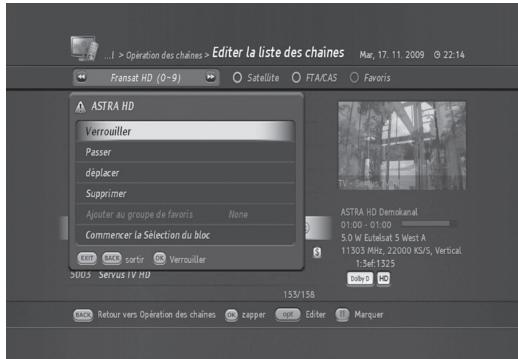
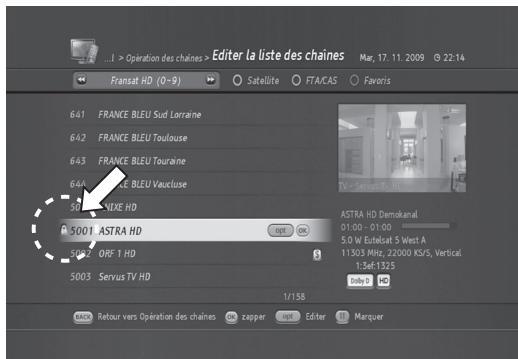
Vous pouvez déverrouiller une chaîne verrouillée de la même manière.
Remarque:
Pour regarder les chaînes verrouillées, vous devrez saisir le mot de passe à l'aide des boutons numériques (0-9).
8.1.4 Ignorer des chaînes
Vous pouvez暂时忽略一些频道列表中的频道。__ 请注意,由于原文似乎包含了一些非法语的字符或语言,根据规则,如果无法确定正确的法语表达,且原文无法通过给定的规则进行合理修正,应保持原文的可识别部分。此处"暂时忽略一些频道列表中的频道"是原文中可能存在的非法语部分,按照规则不应进行翻译或解释。因此,保持原文可识别部分"Vous pouvez",其余部分不做修正。
- Appuyez sur le bouton MENU.
- Sélectionnez Opération des chaînes et appuyez sur OK.
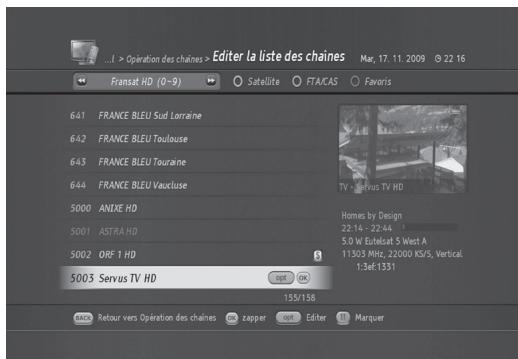
- Sélectionnez Editor la liste des chaînes et appuyez sur OK. Le menu Editor la liste des chaînes apparait.
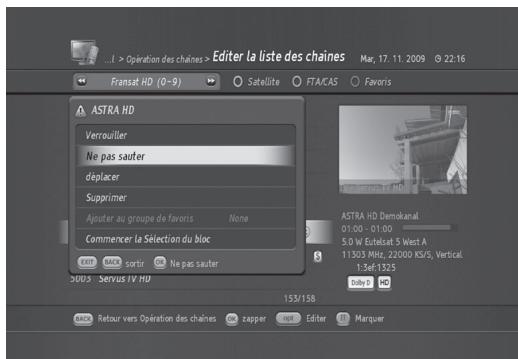
- Sélectionnez la chaîne que vous souhaitez ignorer et appuyez sur le bouton OPT.
- Sélectionnez Ignorer puis appuyez sur OK.
- La chaine ignorée s'affiche sur fond gris.
Vous pouvez réactiver une chaîne ignorée de la même manière.
Remarque : la chaine ignorée ne s'affichera pas dans la Liste de chaînes. Elle ne s'affichera que dans le menu Editor la liste des chaînes.

8.1.5 Sélection de chaînes en bloc
La sélection de chaînes en bloc vous permet de sélectionner facilement plusieurs chaînes à modifier.
- Appuyez sur le bouton MENU.
- Sélectionnez Opération des chaînes et appuyez sur OK.
- Sélectionnez Editor la liste des chaînes et appuyez sur OK. Le menu Editor la liste des chaînes apparait.
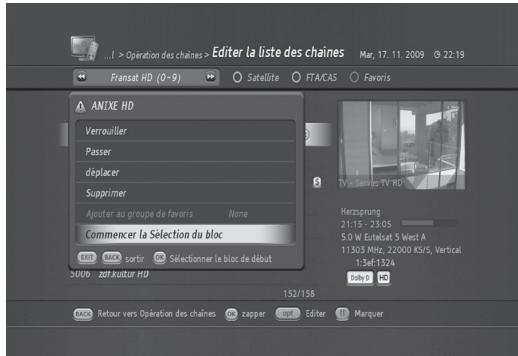
- Sélectionnez la chaîne que vous souhaitez modifier et appuyez sur le bouton OPT.
- Sélectionnez Commencer la Sélection du bloc et appuyez sur OK.
- Vous pouvez ajouter des chaînes à l'aide du bouton HAUT/BAS.
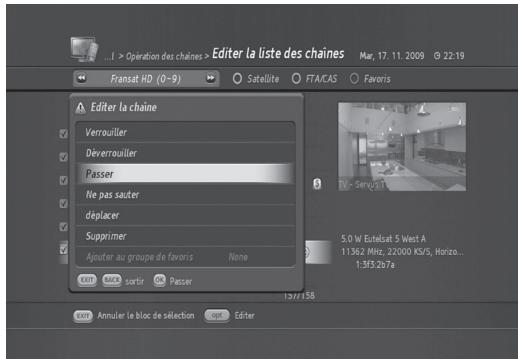
- La marque V' apparaît à gauche des chaînes sélectionnées.
- Appuyez sur le bouton OPT.
8.2 Éditer la liste des chaîns préférences
Vous pouvez ajouter ou supprimer des chaînes dans les groupes préférés, déplacer des chaînes préférées, renommer et déplacer des groupes préférés.
8.2.1 Ajout de chaînes à la liste de chaînes de préférences
- Appuyez sur le bouton MENU.
- Sélectionnez Opération des chaînes et appuyez sur OK.
- Sélectionnez Editor la liste des chaînes et appuyez sur OK. Le menu Editor la liste des chaînes apparait.
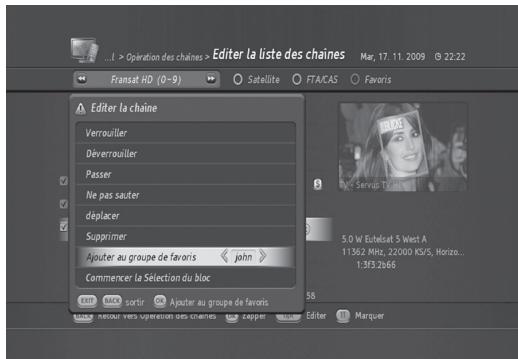
- Sélectionnez une chaîne que vous souhaitez ajouter à une liste de chaînes préférences et appuyez sur le bouton OPT.
- Sélectionnez Ajouter au groupe de favors (ici, john).
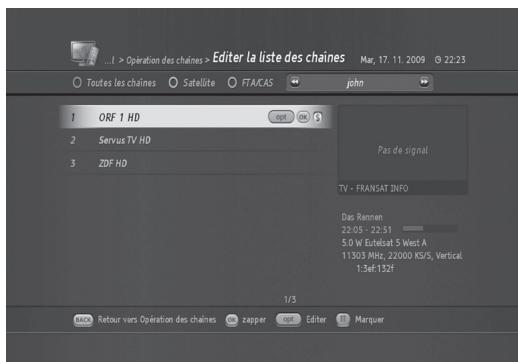
- Appuyez sur OK pour déplacer la chaine sélectionnée.
- Vous pouvez vérifier que la chaine a bien eté placée dans la liste de chaînes préférencées sélectionnées en appuyant sur le bouton BLEU.
8.2.2 Suppression de chaînes dans une liste de chaînes préférentes
- Appuyez sur le bouton MENU.
- Sélectionnez Opération des chaînes et appuyez sur OK.
- Sélectionnez Editor la liste des chaînes et appuyez sur OK. Le menu Editor la liste des chaînes apparait.
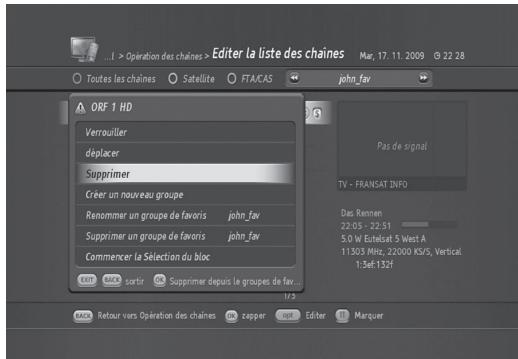
- Appuyez sur le bouton BLEU et Sélectionnez une chaine que vous souhaitez supprimer dans la liste de chaines préférées sélectionnées.
- Appuyez sur le bouton OPT et sélectionnez Supprimer.
- Appuyez sur OK pour supprimer la chaîne sélectionnée.
8.2.3 Sélection de groupes préférentes
- Appuyez sur le bouton MENU.
- Sélectionnez Opération des chaînes et appuyez sur OK.
- Sélectionnez Editor la liste des chaînes et appuyez sur OK. Le menu Editor la liste des chaînes apparait.
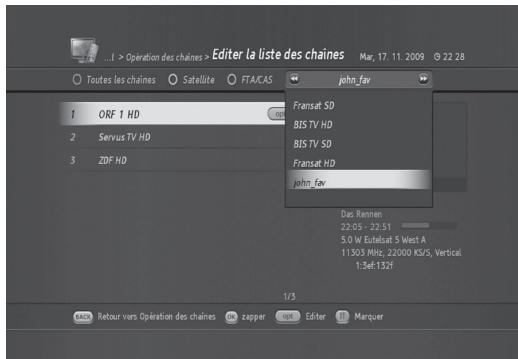
- Appuyez sur le bouton BLEU, puis à nouveau sur le bouton BLEU pour voir la liste des groupes préfères disponibles (john et jane dans l'exemple créé)
- Sélectionnez le groupe préféré que vous souhaitez modifier, puis appuyez sur OK.
8.2.4 Renommer des groupes préférés
- Appuyez sur le bouton MENU.
- Sélectionnez Opération des chaînes et appuyez sur OK.
- Sélectionnez Editor la liste des chaînes et appuyez sur OK. Le menu Editor la liste des chaînes apparait.
- Appuyez sur le bouton BLEU, puis à nouveau sur le bouton BLEU pour voir la liste des groupes préférés disponibles (john et jane dans l'exemple créé).
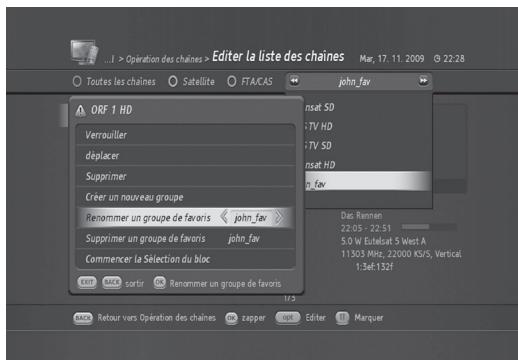
8. Éditer la chaîne
- Sélectionnez le groupe préféré que vous souhaitez modifier et appuyez sur OK. (johnson dans l'exemple présent)
- Appuyez sur le bouton OPT et sélectionnez Renommer un groupe de favoris.
- Appuyez sur le bouton OK pour changer le nom du groupe préféré sélectionné.
- Saisissez un nouveau nom à l'aide des boutons numériques (0~9) (Martin dans l'exemple)
- Appuyez sur OK pour confirmer.
- Vérifiez le nouveau nom en appuyant sur le bouton BLEU.
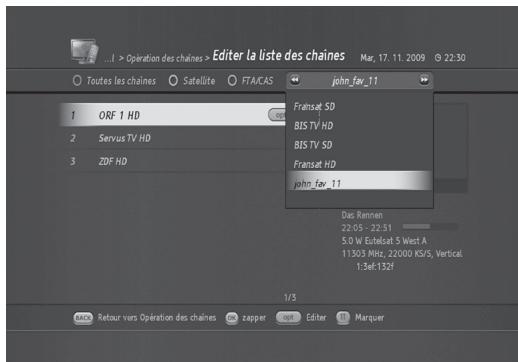
8.2.5 Suppression de groupes préférés
Vous pouvez supprimer des groupes de chaînes préférées.
- Appuyez sur le bouton MENU.
- Sélectionnez Opération des chaînes et appuyez sur OK.
- Sélectionnez Editor la liste des chaînes et appuyez sur OK. Le menu Editor la liste des chaînes apparait.
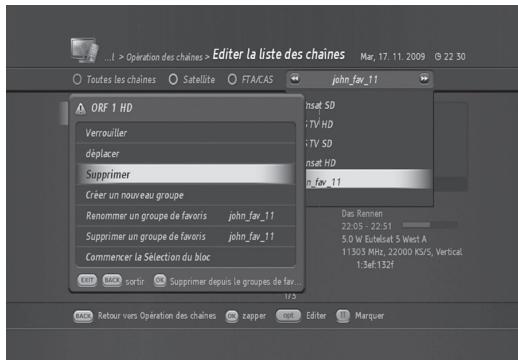
- Appuyez sur le bouton BLEU, puis sur le bouton OPT.
- Sélectionnez le menu Supprimer le groupe préfééré, puis sélectionnez le groupe préféré que vous souhaitez supprimer à l'aide du bouton GAUCHE/ DROITE (johnson dans l'exemple liéven).
- Appuyez sur OK pour confirmer.
Ce chapitre vous aidera à configurer les paramètres d'installation et à effectuer une recherche de chaîne.
9.1 Recherche de chaîne
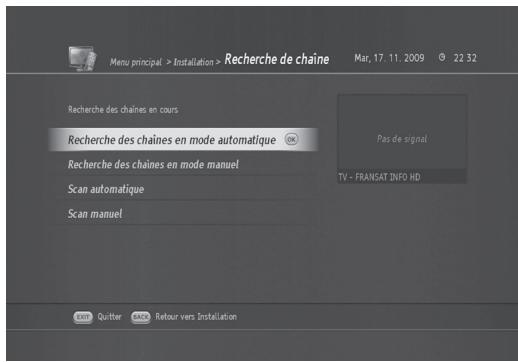
Cela permet de rechercher rapidement et automatiquement les chaînes FRANSAT (Sur le transpondeur 11554/29950)
1. Appuyez sur MENU puis sélectionnez Installation. 2. Appuyez sur OK et sélectionnez Recherche de chaîne. 3. Sélectionnez Recherche FRANSAT scan automatic et appuyez sur OK.
Remarque : Vous devez installer le satellite nommé '5°,0 W Eutelsat 5 West A' avant cette installation.
Cela vous permet de numériser rapidement les chaînes FRANSAT manuellement. (dans d'autres transpondeurs listes de chaînes)
- Appuyez sur MENU et sélectionnez Installation.
- Appuyez sur OK et sélectionnez la recherche des canaux.
- Sélectionnez FRANSAT analyse manuelle et appuyez sur OK.
- Régler les informations du transpondeur que vous voulez.
- Sélectionnez Démarrer la recherche et appuyez sur OK.
- Sélectionnez la liste des chaînes que vous voulez et appuyez sur OK.
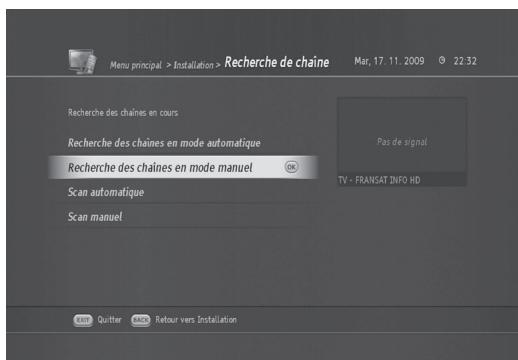
Remarque : Vous devez installer le satellite nommé '5°,0 W Eutelsat 5 West A' avant cette installation.
9.1.3 Balayage automatique
(MENU > Installation > Recherche des chaînes > balayage automatique)
Ce mode est le moyen le plus facile de rechercher les chaînes gratuites. Balayage automatique est effectué sur la base du satellite et les données des canaux qui sont déjà programmés dans FR1000HD.
- Appuyez sur MENU pour appeler le menu principal.
- Sélectionnez Installation et appuyez sur OK.
- Sélectionnez la recherche des canaux et appuyez sur OK.
- Sélectionnez balayage automatique et appuyez sur OK.
- Sélectionnez Démarrer la recherche et appuyez sur OK.
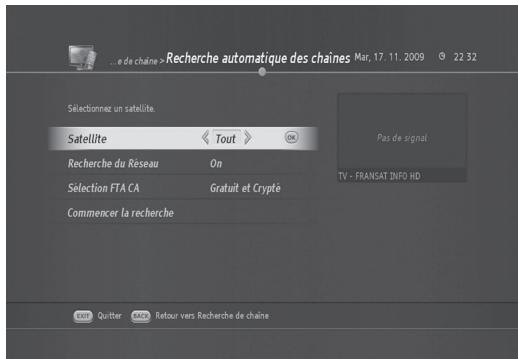
9.1.4 Recherche manuelle des chaînes en clair
(Menu > Installation > Scan des chaînes > Recherche manuelle des chaînes en clair)
La recherche automatique des chaînes utilise les paramètres préprogrammés. Si certaines modifications sont apportées par rapport aux paramètres enregistrés, la recherche automatique des chaînes peut ne pas apporter des résultats de recherche optimaux. Dans ce cas, la Recherche manuelle des chaînes en clair est plus appropriée, si vous savez sur quels satellites et avec quels paramètres chercher.
- Appuyez sur MENU pour appeler le Menu principal.
- Sélectionnez Installation et appuyez sur OK.
- Sélectionnez Recherche de chaîne et appuyez sur OK.
- Sélectionnez Recherche manuelle des chaînes en clair et appuyez sur OK.
Le menu Recherche manuelle des chaînes en clair apparait.
- Il vous faut ici spécifier tous les paramètres.
- Satellite : Sélectionnez 19.2 E Astra pour la réception des chaînes de la TNT disponibles pas satellite avec FRANSAT.
- Fréquence du transpondeur : saisissez 11 856 MHz ou appuyez sur le bouton OK et sélectionnez-la dans la liste des fréquences.
- Type DVB : DVB-S pour les chaînes de la FRANSAT disponibles par satellite avec FRANSAT
- FEC : automatique
- Polarisation : horizontale pour les chaînes de la FRANSAT disponibles par satellite avec FRANSAT.
- Symbol Rate: 29950 MS/s pour les chaînes de la FRANSAT disponibles par satellite avec FRANSAT.
- Recherche réseau : définir entre activée et désactivée
- FTA CA Select : libre et crypté, libre uniquement, crypté uniquement
- Sélectionnez Commencer la recherche et appuyez sur OK.
- La progression de recherche s'affichera en montrant les chaînes scannées.
- Appuyez sur OK pour confirmer le résultat.
9.2 Installation de l'antenne
(MENU > Installation > Installation de l'antenne et du satellite)
- Appuyez sur MENU pour appeler le Menu principal.
- Sélectionnez Installation et appuyez sur OK.
- Sélectionnez Réglage de l'antenne et du satellite et appuyez sur OK.
- Il vous faut configurer les paramètres LNB et cable suivants.
LNB simple
- Utilisé lorsque 19.2°E Astra 1 est connecté. Vous verrez les paramètres par défaut suivants.
| LNB simple | |
| Satellite | 5.0 ATLANTIC BIRD 3 |
| Paramètre LNB | Universal |
| Fréquence LNB (MHz) | 9570 / 10600 / 11700 |
| Contrôle 22 KHz | Off |
| Transpondeur | 11554 / 29950 |
- Les paramètres ci-dessus sont les paramètres par défaut pour la réception 5.0 ATLANTIC BIRD 3.
- Sélectionnez un transpondeur et appuyez sur OK.
- La liste des fréquences de transpondeur et le débit de symboles disponibles s'affiche.
- Descendez dans la liste en appuyant sur le bouton BAS et sélectionnez 11554MHz / 29950MS/s
- Sélectionnez Sauvegarder et appuyez sur OK.
- Diseqc 1.0
- Possibilité de connecter jusqu'à 4 satellites.
- Sélectionnez le numéro de commutateur DiSEqC : 1/4, 2/4, 3/4, 4/4.
- Vous doivent savoir à quel numéro DiSEqC cette satellite est connecté.
Diseqc 1.1
- Possibilité de connecter jusqu'à 64 satellites.
| DiSEqC 1.1 | |
| Commutateur « engagé | 1~4, désactiver |
| Commutateur « non engagé | 1~16, désactiver |
- Définissez les numéros des commutateurs « engage » et « non engage »
Motorisé, diseqc 1.2
- Utilisé en cas d'antenne motorisée.
| DiSEqC 1.2 | |||||
| Déplacer l'antenne | Déplacervers l'oust | Un cran vers l'oust | Stop | Un cran vers l'est | Déplacer vers l'est |
| << | < | ■ | > | >> | |
| Action | Définir la position actuelle pour l'est/l'oust, ainsi que les butées | ||||
Motorisé, USALS
- Utilisé en cas d'antenne motorisée. Vous pouvez définir l'antenne motorisée pour une recherche de chaîne efficace.
| DiSEqC 1.3 USALS | ||
| Ma longitude | 000.0 E | 000.0 W |
| Ma latitude | 000.0 N | 000.0 S |
| Position de référence à zéro | ||
- Ma Longitude : saisissez la longitude à l'aide des touches NUMÉRIQUES (0-9). Sélectionnez l'est ou l'ouest à l'aide des touches GAUCHE/DROITE.
- Ma latitude : saisissez la latitude à l'aide des touches NUMÉRIQUES (0-9). Sélectionnez le nord ou le sud à l'aide des touches GAUCHE/DROITE.
- Système oneCable
- Le système OneCable permet d'envoyer une programmation de diffusion sur un câble unique à plusieurs utilisateurs et élimine ainsi le recours à de nombreux câbles.
- Appuyez sur MENU et Sélectionnez Installation.
- Sélectionnez Réglage de l'antenne et du satellite et appuyez sur OK.
- Sélectionnez Système OneCable et appuyez sur OK.
- La fenêtre Configuration de OneCable apparait.
- Sélectionnez Configurez le système et appuyez sur OK.
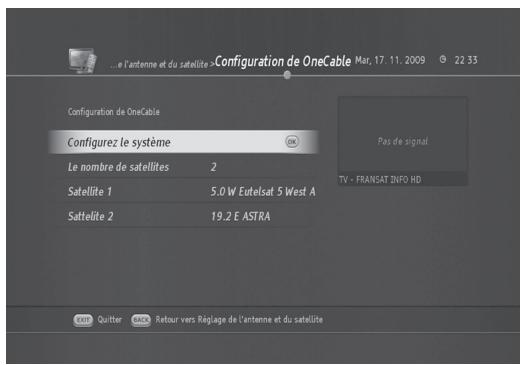
9. Installation
- Les options suivantes apparaissent.
| Options | Par défaut | Options | Remarques |
| MDU | Off | On | Si votre système OneCable permet la protection de la fréquence de transmission, configurer cette option sur ON. Dans le cas contraire, configurez-la sur Non. |
| Code PIN du tuner | Inactivated | 000 | Si MDU est configuré sur On, vous pouvez entraun un code PIN (0-255). |
| Tuner | SCR (0) | SCR (1~7) | Sélectionnez une chaîne de transmission disponible de SCR 0 à SCR 7. |
| Fréquence du Tuner | 1284 | 1400, 1516, 1632, 1748, 1864, 1980, 2096, Saisie directe d'une fréquence | Vouss pouvez saisir une fréquence directement en saississant un nombre. |
Une fois les paramètres saisis, Sélectionnez SAUVEGARDER et appuyez sur OK. Appuyez sur EXIT (SORTIE) pour quitter le menu ou appuyez sur BACK (RETOUR) pour revenir à la configuration de OneCable.
- Vous pouvez ajouter un satellite supplémentaire différent de 5.0 ATLANTIC BIRD 3. Pour cela, changez le nombre de satellites de 1 à 2 et les options de Satellite 2 apparaîtront. Appuyez sur OK pour afficher la fenêtre Configuration du satellite.
- Sélectionnez le satellite que vous pouvez ajouter et configurez le paramètre LNB. Pour plus d'informations sur le paramètre LNB, reportez-vous à LNB simple de 9.2 Configuration d'antenne.
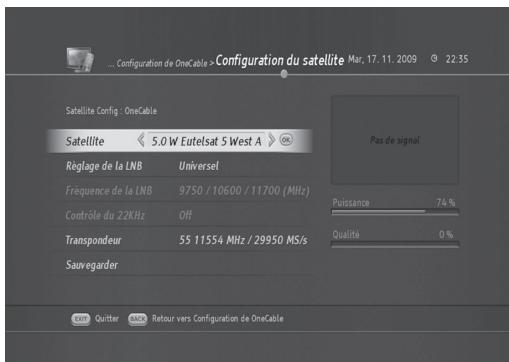
9.3 Modification de satellites (MENU > installation > éditer un satellite)
Le menu Editor un satellite vous permet d'ajouter, de modifier, de sélectionner et de supprimer des satellites.
- Appuyez sur MENU pour appeler le Menu principal.
- Sélectionnez Installation et appuyez sur OK.
- Sélectionnez Editor un satellite et appuyez sur OK. Le menu Editor un satellite apparait.
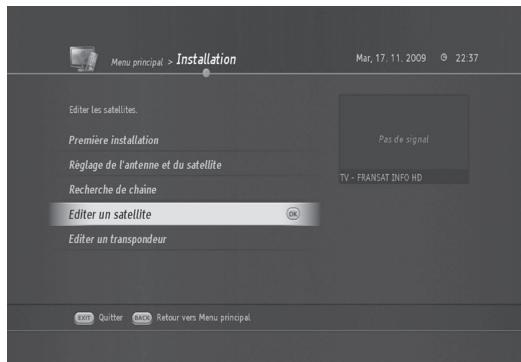
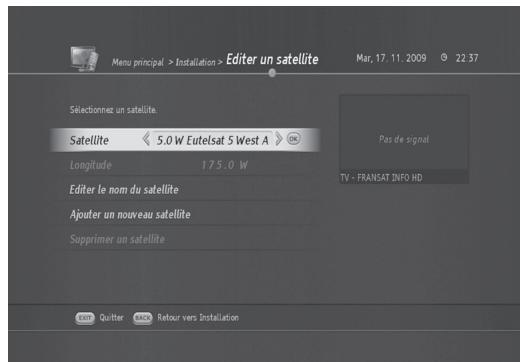
A. ajout de nouveaux satellites
- Appuyez sur MENU pour appeler le Menu principal.
- Sélectionnez Installation et appuyez sur OK.
- Sélectionnez Editor un satellite et appuyez sur OK.
- Sélectionnez Ajouter un nouveau satellite et appuyez sur OK.
- Saisissez le nom du satellite à l'aide des touches NUMÉRIQUES (0-9).
- Saisissez la valeur de longitude du nouveau satellite et CHOISSEZ entre E et O en utilisant les touches GAUCHE/DROITE.
- Choisissez entre Ku Band et C Band.
- Appuyez sur OK pour confirmer.
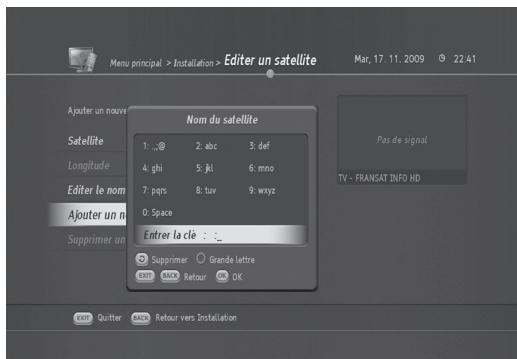
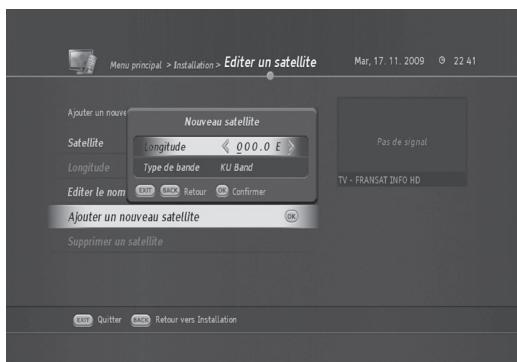
B. renommer les satellites
- Appuyez sur MENU pour appeler le Menu principal.
- Sélectionnez Installation et appuyez sur OK.
- Sélectionnez Editor un satellite et appuyez sur OK. Sélectionnez le satellite à renomer.
- Sélectionnez Editor le nom du satellite et appuyez sur OK. Le menu Nom du satellite apparait.
- Saisissez un nouveau nom de satellite en utilisant les boutons NUMÉRIQUE (0-9).
- Appuyez sur OK pour confirmer le changement du nom de satellite.
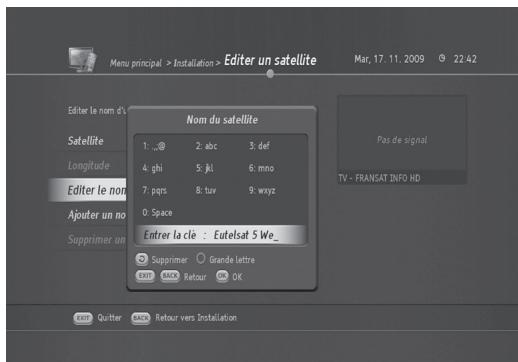
C. suppression de satellites
- Appuyez sur MENU pour appeler le Menu principal.
- Sélectionnez Installation et appuyez sur OK.
- Sélectionnez un satellite et appuyez sur OK.
- Sélectionnez un satellite à supprimer.
- Sélectionnez Supprimer un satellite et appuyez sur OK. Un message vous invite alors à confirmer.
- Appuyez sur OK pour confirmer la suppression du satellite sélectionné.
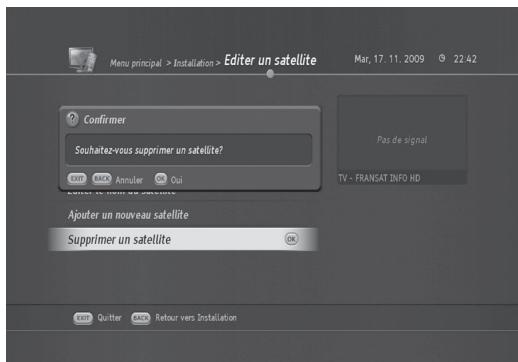
9.4.1 Ajout d'un nouveau transpondeur (MENU > installation > éditer un transpondeur)
- Appuyez sur MENU pour appeler le Menu principal.
- Sélectionnez Installation et appuyez sur OK.
- Sélectionnez Editor un transpondeur et appuyez sur OK.
- Sélectionnez Ajouter un nouveau transpondeur et appuyez sur OK.
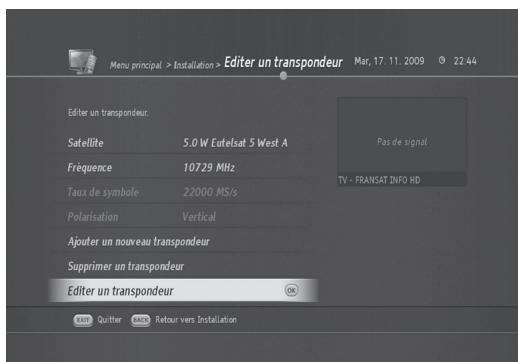
9. Installation
| Frequency | 00000 MHz | |
| Type DVB | DVB-S(SD) | DVB-S2 (HD) |
| FEC | Automatique | QPSK 1/2, 2/3, 3/4, 3/5, 4/5, 5/6, 8/9, 9/10 8PSK 2/3, 3/4, 3/5, 5/6, 8/9, 9/10 |
| Polarisation | horizontal/vertical | |
| Taux de symbole | 00000 KS/s | |
9.4.2 Suppression d'un transpondeur (menu>installation > editor un transpondeur)
- Appuyez sur MENU pour appeler le Menu principal.
- Sélectionnez Installation et appuyez sur OK.
- Sélectionnez Éditeur un transpondeur et appuyez sur OK.
- Sélectionnez un satellite et la fréquence du transpondeur à supprimer.
- Sélectionnez Supprimer un transpondeur et appuyez sur OK.
9.4.3 Modification du transpondeur (MENU > installation > éditer un transpondeur)
- Appuyez sur MENU pour appeler le Menu principal.
- Sélectionnez Installation et appuyez sur OK.
- Sélectionnez Éditeur un transpondeur et appuyez sur OK.
- Sélectionnez un satellite et la fréquence du transpondeur à modifier.
| Fréquence | 00000 MHz | |
| Type DVB | DVB-S(SD) | DVB-S2 (HD) |
| FEC | Automatique | QPSK 1/2, 2/3, 3/4, 3/5, 4/5, 5/6, 8/9, 9/10 8PSK 2/3, 3/4, 3/5, 5/6, 8/9, 9/10 |
| Polarisation | horizontal/verticalie | |
| Taux de symbole | 00000 KS/s | |
10. Configuration du récepteur
Ce chapitre vous permettra de configurer l'installation et les paramètres généraux du FR1000HD.
10.1 Vérification des informations du STB
Vous pouvez vérifier plusieurs informations du système de votre FR1000HD.
- Appuyez sur MENU et sélectionnez Réglage du récepteur.
- Appuyez sur OK et sélectionnez Informations du récepteur.
- Le menu Informations du récepteur apparait.
- Identifiant du fabricant : 011
- Identifiant du modèle: 043
- Numéro de série du terminal: ### Version du matériel: 1.00
- Version du Bootloader : 1.00 Version du calculiciel : 1.00
- Identifiant du récepteur: 0002189F5C UA
- Numéro version libre ACS : [4518-5.0.0.21-BROADCAST-50-Fransat]
- Valeur du verrouillage CAM : [FRANSAT_LOCK]
- Satellite :
Remarque : les informations ci-dessus peuvent changer en cas de mise à niveau du système de logiciel et matériel.
10.2 Réinitialisation d'usine
La Réinitialisation d'usine vous permet de rétablir les paramètres par défaut du produit.
- Avertissement : veuillez noter qu'une fois la Réinitialisation d'usine effectuée fois, les fichiers du disque dur externe ne seront pas effacés.
- Appuyez sur MENU et sélectionnez Réglage du récepteur.
- Appuyez sur OK et sélectionnez Réinitialisation d'usine.
- Appuyez sur OK pour activer le menu Réinitialisation d'usine.
- La fenêtre Entrez le code PIN apparait.
- Vous devez saisir le code PIN pour entrer dans le menu. Le code PIN par défaut est 1111.
- Un message vous invite alors à confirmer.
- Appuyez sur OK pour confirmer la Réinitialisation d'usine.
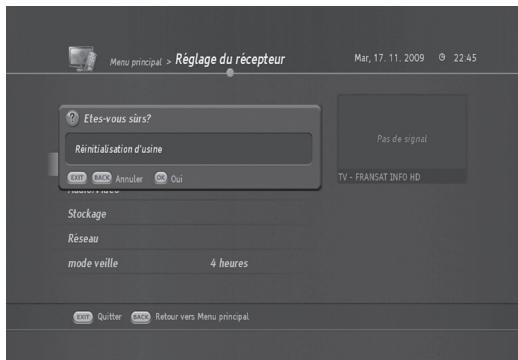
10.3 Réglage réseau (MENU> réglage du récepteur > réseau)
Le FR1000HD dispose d'une connexion Ethernet et deux options sont possibles pour configurer la connexion réseau.
- DHCP : activé pour autoriser la détection automatique de l'adresse IP.
- Appuyez sur MENU pour appeler le Menu principal.
- Sélectionnez Réglage du récepteur puis appuyez sur OK.
- Sélectionnez Réseau et appuyez sur OK.
- Définissez DHCP comme activé.
- Sélectionnez Obtenir une adresse IP et appuyez sur OK.
- L'adresse IP sera automatiquement configurée.
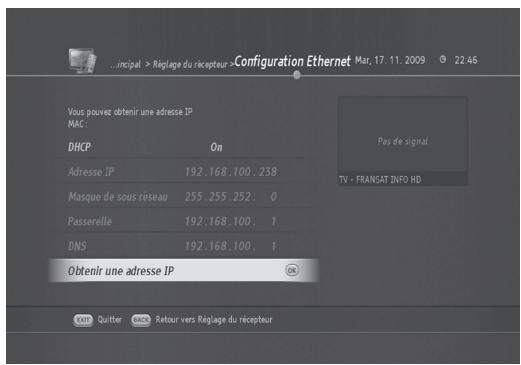
- DHCP : désactivé pour saisir manuellement l'adresse IP.
- Appuyez sur MENU pour appeler le Menu principal.
- Sélectionnez Réglage du récepteur puis appuyez sur OK.
- Sélectionnez Réseau et appuyez sur OK.
- Définissez DHCP comme Off.
- Saisissez chaque valeur en utilisant les touches numériques (0 9)
- Sélectionnez Sauvegarder et appuyez sur OK pour enregistrer l'adresse IP.
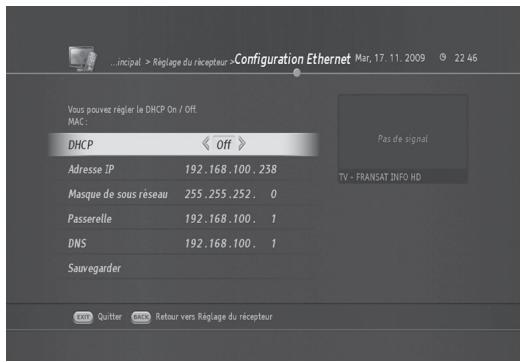
Remarque: FR1000HD soutient un Humax USB dongle Wi-Fi. Si elle est reliée à FR1000HD via USB, le système va automatiquement détecter et afficher le menu de configuration en conséquence.
10.5 Mode veille (MENU > réglage du récepteur > mode veille)
Ce menu permet d'éteindre automatiquement le terminal s'il n'est pas utilisé. Le terminal détecte si une action a été effectuée sur la télécommande pendant une certaine période. Cette durée peut être sélectionnée de 4 à 8 heures.
- Appuyez sur MENU et Sélectionnez Réglage du récepteur.
- Sélectionnez mode veille et choisissez l'une des valeurs suivantes
- Off déactive la fonction Mode veille.
- 4 heures, 5 heures, 6 heures, 7 heures, 8 heures
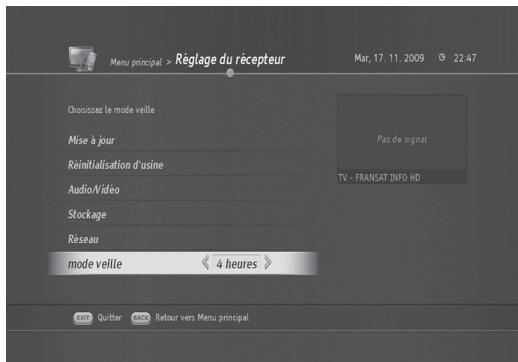
Remarque: si vous ne pouvez pas utiliser cette fonction, configurez-la sur Off. Si le terminal s'éteint subitement, veuillez vérifier si cette fonction est activée ou non.
11. HbbTV
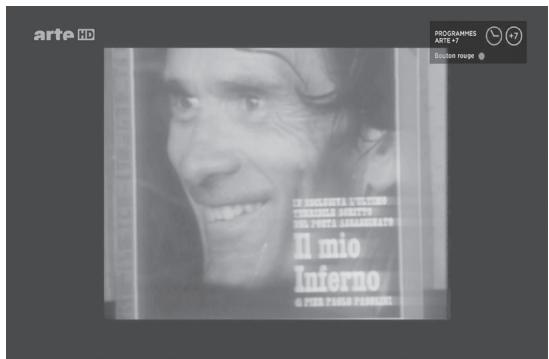
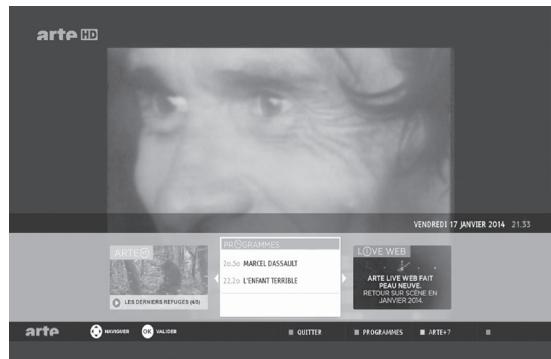
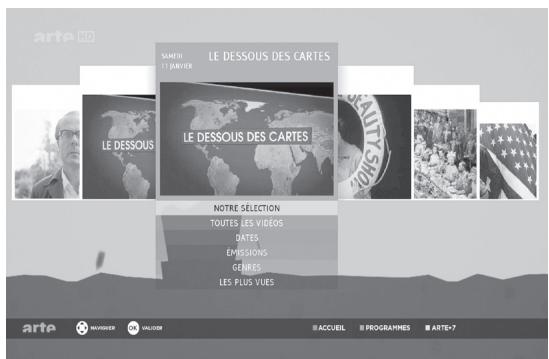
HbbTV est une spécification pan-européenne pour les applications de télévision interactive pour la télévision avec son déploiement en Allemagne et en France. Le but évident d'harmoniser la prestation de diffusion et le contenu de la large bande dans une norme, HbbTV a été développé afin de répondre aux besoins de la recherche de moyens pour offrir des services interactifs par l'intermédiaire d'une interface utilisateur basée sur le web unique. L'objet fondamental est de créer des standards ouverts offrir la meilleure expérience de télévision transparente pour les clients.
Pour profiter du service HbbTV, vous configurez le HbbTV setting comme ci-dessous
- Appuyez sur MENU et allez à la préférence utilisateur.
- Sélectionnez HbbTV automatique et le mettez à Oui.
Avec cette option, si le canal actuel fournit son service HbbTV, il affiche une icône du service HbbTV. Cette icône s'affiche normalement dans le coin droit de fond. Après avoir cliqué sur le bouton rouge, vous pouvez profiter de la HbbTV sur FR1000HD avec de nombreux services, comme la vérification de la journal quotidien, attraper des services de télévision, si disponible.
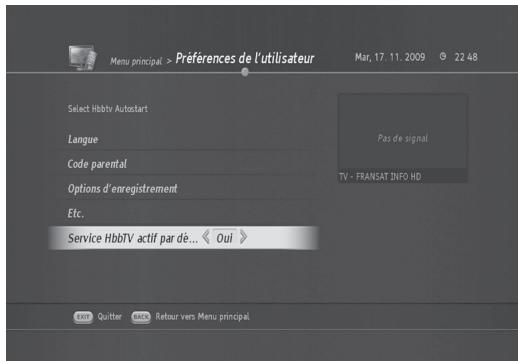
12. Portail TV
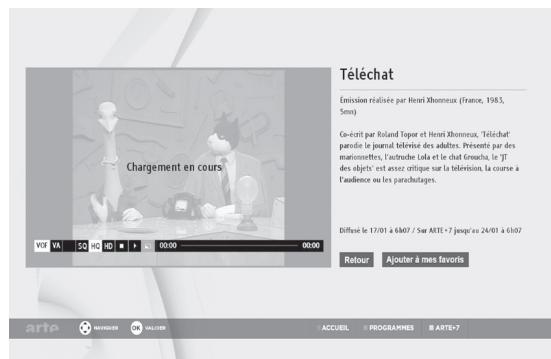
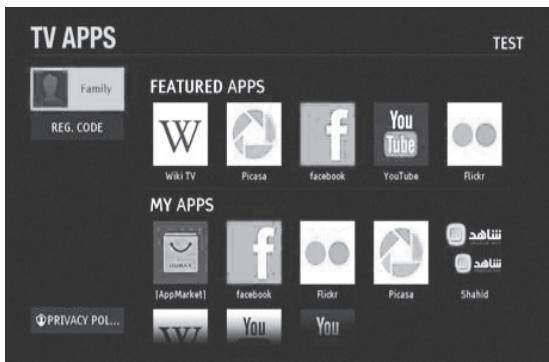
FR1000HD est équipé d’Ethernet et est créé pour supporter des services sur Internet. Vous pouvez facilement profiter de FR1000HD comme un grand joueur de médias. Une fois que le produit est connecté à Internet, vous pouvez utiliser le Menu "Portail TV" en cliquant sur le bouton "Portail TV" sur votre télécommande.
"Chargement en cours" sera affiché sur tout téléviseur.
- Après le menu Portail TV a été chargé, diverses applications seront affichées.
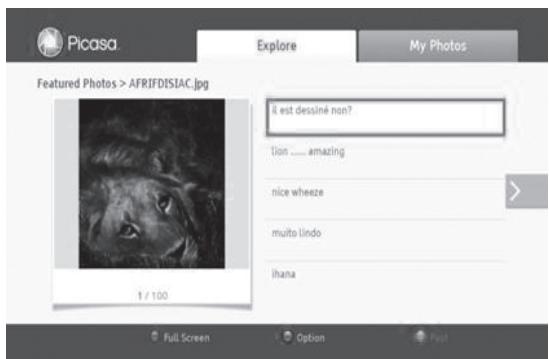
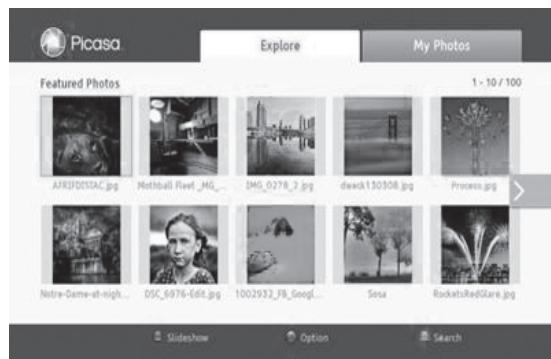
- Vous pouvez également télécharger des applications de votre choix.
13.1 Plan des menus
| Installation | Première installation | |
| Réglage de l'antenne et du satellite | LNB simple | |
| DiSEqC 1.0 | ||
| DiSEqC 1.1 | ||
| Motorisé, DiSEqC 1.2 | ||
| Motorisé, USALS | ||
| Système OneCable | ||
| Recherche de châte | Scan rapide | |
| Recherche automatique | ||
| Recherche Manuelle | ||
| Editor un satellite | Satellite | |
| Longitude | ||
| Editor le nom du satellite | ||
| Ajouter un nouveau satellite | ||
| Supprimer un satellite | ||
| Editor un transpondeur | Satellite | |
| Fréquence TP | ||
| Taux de symbole | ||
| Polarisation | ||
| Ajouter un nouveau transpondeur | ||
| Supprimer un transpondeur | ||
| Editor un transpondeur | ||
| Opération des chaînes | Service regional | |
| Editor la liste des chaînes | ||
| Effacer toutes les chaînes | ||
| User Preference | Langue | Langue OSD |
| Langue audio principale | ||
| Langue de sous-titrage principale | ||
| Langue de sous-titrage Secondaire | ||
| Pour les malentendants | ||
| Code parental | ||
| Options d'enregistrement | Timeshift automatique | |
| Durée d'enregistrement par défaut | ||
| Temps avant l'enregistrement | ||
| Temps après l'enregistrement | ||
| Étc | Durée de bannière de chaine | |
| Durée de bannière de lecture | ||
| Thème d'Arrière-plan |
13. Annexe
| Audio/Viséo | Réglage Audio | Sélection automatique du Dolby |
| Audio HDMI | ||
| Réglez le temps du décalage audio | ||
| Réglage vidéo | Sortie vidéo | |
| Résolution HDMI / YUV | ||
| Affichage 4:3 | ||
| Force 576i | ||
| Espace couleur HDMI | ||
| Système de la télévision | ||
| Réglage du récepteur | Informations du récepteur | |
| Réinitialisation d'usine | ||
| Stockage | Formater les enregistrents archivés | |
| Formater les archives Médias | ||
| Faire un disque dur dédié | ||
| Réseau | Adresse MAC | |
| DHCP | ||
| Adresse IP | ||
| Masque de sous réseau | ||
| Passerelle | ||
| DNS | ||
| Obtenir une adresse IP / Sauvegarder. | ||
| Réglage de l'afficheur | LED de Veille On/Off | |
| Mode veille | ||
| Accès sous Condition CAS |
13.2 Dépannage
Avant de contacter votre centre d'assistance local, veuillez tirez attentivement les conseils suivants. Si le problème persiste au terme de la procédure décrite ci-dessous, veuillez contacter votre distributeur ou centre d'assistance local pour obtenir des instructions.
- Aucun message n'est affiché sur le panneau avant. (Le produit ne s'allume pas.)
- Vérifiez que le cordon d'alimentation principal est branché à une prise d'alimentation appropriée.
- Vérifiez que le réseau électrique est alimenté.
- Branchez le cordon d'alimentation à une autre prise.
- Aucune image n'est affichée sur le téléviseur. Assurez-vous que le produit est sous tension et qu'il est en mode actif.
(Appuyez sur le bouton MARCHE/ARRÊT)
Assurez-vous que le cable AV est correctement raccordé au téléviseur. Assurez-vous que le cable d'antenne est correctement raccordé au produit. Assurez-vous que le paramétrage de l'antenne dans le menu est correct. - Vérifiez le niveau de luminosité du téléviseur. - Vérifiez que la chaîne sélectionnée diffuse actuellement un programme. Contactez le diffuseur pour vous assurer que la chaîne est en cours de diffusion. - Appuyez sur le bouton SOURCE si le produit est en mode d'entrée périphérique.
- Qualité médiocre de l'image ou du son
- é du produit. Assurez-vous que le cordon d'alimentation et le câble d'antenne sont séparés l'un de l'autre.
- Vérifiez le niveau du signal et s'il est trop faible, ajustez l'antenne. Le niveau du signal peut être affecté par les conditions météorologiques.
Remarque : si l'antenne est couverte de neige ou si le signal radio est affaibli en raison de fortes pluies, la qualité du son et de l'image peut être temporairement dégradée. Cependant, la mauvaise qualité de l'image et du son pour raisons météorologiques ne peut être considérée comme un défaut du produit.
- Vérifiez que l'antenne parabolique est correctement alignée.
- Remplacez l'antenne parabolique actuelle par un modèle plus large pour augmenter le niveau des signaux reçus.
- Si le facteur de bruit est trop élevé, remplacez le LNB (bloc d'alimentation à bruit réduit) par un modèle permettant un bruit encore plus réduit.
- Remplacez le LNB par un nouveau modèle s'il est endommagé ou hors-service.
- Aucun son ou mauvaise qualité sonore
- Vérifiez que votre câble AV est correctement raccordé.
- Vérifiez le niveau du volume de votre téléviseur et du produit.
- Vérifiez que ni le produit ni le téléviseur ne sont en mode silencieux.
- Vérifiez le type audio ou l'option de piste sonore dans le menu AV.
- La télécommande ne fonctionne pas.
- Pour pouvoir contrôler le produit, orientez l'extrémité supérieure de la télécommande directement vers le récepteur du produit.
- Retirez et reinsérez les piles dans la télécommande.
- Remplacez les piles de la télécommande par un jeu de piles neuves.
13. Annexe
- Réservations impossibles.
- Vérifiez qu'aucune réservation antérieure n'est en conflit avec la nouvelle réservation.
- Vérifiez que le produit est sous tension lorsque vous démarrez l'enregistrement
- Aucune information sur le mot de passe n'est donnée.
- Le mot de passe par défaut est toujours 1111.
- La recherche de chaîne ne fonctionne pas. Assurez-vous que le paramétrage de l'antenne dans le menu est correct.
- Mise à jour du nouveau logiciel impossible.
- Vous pouvez recevoir une mise à jour. Si le produit n'affiche pas de message demandant une mise à jour, cela signifie qu'aucun logiciel n'est disponible.
- Impossible de regarder les chaînes cryptées.
- Vérifiez que vous disposez de la carte à puce ou du module d'interface commune approprié. Réinsérez la carte à puce ou le module d'interface commune et assurez-vous que l'initialisation se déroule correctement.
- Vérifiez dans le menu que le produit détecte la carte à puce ou le module d'interface commune.
- Vérifiez dans le menu que vous disposez d’un abonnement en cours de validité aux chaînes que vous souhaitez voir. Assurez-vous que la carte à puce et le module d’interface commune ne sont pas endommagés.
- Impossible de regarder les chaînes payantes.
- Vérifiez dans le menu que vous disposez d'un abonnement en cours de validité aux chaînes que vous souhaitez voir.
- Contactez votre opérateur de réseau pour plus d'informations.
- Impossible d'enregistrer des programmes.
- Le disque dur est plein. Supprimez les programmes superflus pour libérer de l'espace disque.
- Vérifiez que l'enregistrement ne chevauche pas une autre chaîne. Arrêtez l'enregistrement actuel ou attendez que l'enregistrement soit fini.
- Impossible d'utiliser le TSR (« contrôle du direct »).
- Le TSR n'est peut-être pas disponible pendant l'enregistrement. Attendez que l'enregistrement soit terminé.
- Supprimez les programmes superflus pour libérer de l'espace disque.
- Le produit est bruyant.
- Le bruit provient du ventilateur ; le disque dur fonctionne normalement. Ce genre de bruit est inévitable mais reste discret la plupart du temps.
- Lecture impossible.
- Pour lire le fichier enregistré d'une chaîne cryptée, utilisez la carte à puce. Si vous n'avez pas enregistré depuis longtemps, il se peut que cela ne fonctionne pas. Contactez le distributeur du produit.
- Il se peut que le signal soit faible lors de l'enregistrement ou que le disque dur soit plein.
- Impossible de changer de chaîne pendant l'enregistrement.
- Certaines chaînes ne peuvent pas être changées en raison de limitations du type de tuner ou de connexion.
13. Annexe
| Modèle | Terminal FRANSAT HD avec fonctions PVR avec un disque USB HDD externe |
| FR1000HD | |
| Proesseur | STiH237 |
| RAM | 512MB(y compris mémoire video) |
| Mémoire Flash | 128MB |
| Disque dur | N/A |
| Panneau avant | |
| Affichage | 4 chiffres et 7 segments |
| Touches avant | 4 touches (alimentation, select, up/down |
| DEL | (DEL à deux couleurs) |
| Lecteur de carte à puce | Oui |
| USB 2.0 | Non |
| Panneau arrêté | |
| Connecteur femelle (entée SAT) | 1 |
| SCART (TV) | 1 |
| RCA (Video) | N/A |
| RCA (YPbPr) | N/A |
| RCA (Video) | N/A |
| S/PDIF | Oui |
| HDMI | 1 |
| USB 2.0 | 2 |
| RJ45 (Ethernet) | 1 |
| Spécifications physiques | |
| Couleur | Noire |
| Dimension (L x P x H) | 280 x 200 x 50 mm |
| Accessoires | |
| Télécommande | Oui |
| Piles | 2 x 1,5 V (AAA) |
| Guide de l'utilisateur | Oui |
| Cordon d'alimentation (Adaptateur/type fixe) | Type fixe |
| Câble HDMI | Oui |
| Remarques |
13.3 Liste de fonctionnalités
FR1000HD avec fonctionnalités USB Enregistreur
| Main Features | Récepteur satellite DVB-S2 MPEG-4 HD |
| Accès au lecteur de carte à puce FRANSAT | |
| Système d'exploitation Linux | |
| Menu à l'écran True color | |
| Consommation électrique très faible en mode veille (< 0.5 W) | |
| Principales fonctionnalités logicielles | |
| 1. Installation | Assistant d'installation fourni |
| Outil de recherche automatique ou manuelle fourni | |
| Menu antenne et installation | |
| 2. Opération des chaines | Fonction de liste de chaînes intuitive et simple d'utilisation avec 4 couleurs clés |
| Changement de chaire stable et rapide | |
| Informations détaillées sur les chaînes fournies | |
| Numéro de chaire | |
| Nom de chaire | |
| Date/heure actuelle | |
| Informations sur le programme | |
| Informations étendues sur le programme | |
| Icône de sous-titre | |
| Icône de télétexte | |
| Icône Dolby digital | |
| Groupe de navigation de chaînes | |
| Liste de chaînes préférencés | |
| Fonction de création et de modification de la liste de chaînes préférencés | |
| 3. Paramètres utilisateur | Programmation de la langue |
| Programmation de la langue du menu à l'écran (français / anglais) | |
| Programmation de la langue audio | |
| Programmation de la langue des sous-titres | |
| Verrouillage parental | |
| Programmation de la limite d'âge | |
| Verrouillage du menu principal | |
| Options de programmation des bannières de chaînes | |
| Option de changement des couleurs du menu à l'écran | |
| 4. Guide des programmes avancé | Guide des programmes sur 7 jours |
| Mode grille | |
| Réservation de programme | |
| Recherche d'événement de programme par mots-clés | |
| USB 2.0 intégré | |
| 5. Réseau et multimédia | Implémentation des applications Enregistreur à l'aide d'un disque dur USB externe |
| Lecture d'enregistrements et de MP3 | |
| Diaporama à partir d'une clé USB ou d'un disque dur | |
| Lecteur YouTube | |
| Ethernet 10/100 Mbps intégré | |
| Moteur de rendu UPnP fonctionnant en tant que Terminal cliente | |
13.4 Glossaire
Un récepteur compatible DiSEqC s'appuie sur un boîtier commutateur détectant la pulsation on/off rapide de la tonalité de fréquence 22 kHz. Ainsi, un récepteur spécifique conçu peut commander plusieurs têtes LNB au travers d'un boîtier commutateur DiSEqC.
2. Dolby digital plus
Dolby Digital Plus, ou Enhanced AC-3 (E-AC-3), est une ambience Advanced Sound codec audio concu spécifquement pour l'évolution des medias. De home cinéma et PC vers les téléphones mobiles et la diffusion en ligne, Dolby Digital Plus définit l'audio haute fidélité (un extrait de www. dolby. com)3. DVB (Digital Video Broadcasting)
3. DVB (digital video broadcasting)
Ensemble de normes qui définissent la diffusion numérique à l'aide de satellite, le câble ou les systèmes terrestres.
4. EPG (electronic programme guide)
Équivalent électronique d'un magazine de programmes de télévision. Il s'agit d'une application utilisée avec les boîtiers numériques et les téléviseurs numériques pour l'affichage des programmes en cours et à venir qui sont ou seront disponibles sur chaque chaîne, y compris un court résumé ou commentaire pour chaque programme. Les informations fournies dans l'EPG sont envoyées et mises à jour par le diffuseur de la chaîne.
Technique de contrôle des erreurs de transmission de données.
6. Fréquence
Propriété d'un signal mesurée en cycles par seconde (Hz).
Diffuseur non crypté permettant aux clients de visualiser les chaînes ou les services sans payer d'abonnement.
Caractéristiques des appareils audio pouvant restituer toutes les fréquences audio audibles par une personne, dans la plage 16Hz 20kHz. Cette dénomination est parfois utilisée pour indiquer une bonne qualité d'appareil audio, comme par exemple les enregistreurs stéréo à cassette.
9. LNB (low noise block)
Appareil monté sur un bras faisant face à votre antenne satellite, se concentrant sur les signaux satellite. Une tête LNB convertit les signaux reçus du satellite en une fréquence plus BASSE et les envoie au récepteur satellite via un câble coaxial.
13. Annexe
L'OSD affiche les informations essentielles nécessaires aux utilisateurs pour la configuration des paramètres de moniteur ou de téléviseur. Les informations de l'OSD peuvent inclure la luminosité, le contraste, le réglage des chaînes, le réglage RVB, la taille et la position de l'écran.
11. OTA (over the air)
Norme de transmission de logiciel pour l'équipement, via un système de diffusion. Les fabricants se réservent le droit de décider de la publication de logiciels pour leurs produits.
12. Polarisation
Direction des champs électriques et magnétiques d'un signal. Les satellites utilisent des polarisations verticales comme horizontales. Cela signifie qu'une fréquence peut être utilisée deux fois.
13. PID (packet identifier)
Ensemble de nombres identifiant des paquets de flux contenus dans un flux de données unique.
Technique de modulation numérique avec laquelle la phase porteuse peut posséder quatre valeurs différentes.
Les signaux de téléviseur sont modulés en signaux RF et sont ensuite démodulés par le tuner du téléviseur ou du boîtier décodeur.
16. Modulateur RF
Permet d'envoyer les signaux numériques du récepteur vers une entrée RF (antenne) de téléviseur, permettant ainsi de connecter le récepteur à un poste de télévision sans câble Péritel.
17. Câble péritel
Norme de connecteur à 21 broches pour la connexion de deux éléments d'équipement d'audiovisuel tels qu'un téléviseur et un magnétoscope. Chaque appareil disposera d'un connecteur femelle à 21 broches, un connecteur mâle aux deux extrémités étant utilisé pour connecter les périphériques.
18. Carte à puce
Carte de la taille d'une carte de crédit contenant une puce de mémoire pouvant être mise à jour. Elle est utilisée pour l'accès aux chaînes et services à péage (cryptés) lorsqu'elle est insérée dans un récepteur ajustat.
19. S/PDIF (sony/philips digital interface format)
Norme de format pour le transfert de signaux audio numériques. Elle permet le transfert de sons audio numériques entre deux appareils sans conversion depuis et vers l'analogue, ce qui pourrait nuire à la qualité du signal.
20. S-video (super-video)
Cette technologie porte également le nom de video Y/C et est utilisée pour la transmission de signaux
13. Annexe
vidéo via un câble. Il s'agit d'une transmission de signal vidéo dans laquelle les signaux de luminance (luminosité) et chrominance (couleur) sont transmis séparément, ce qui permet d'obtenir une clarté d'image encore plus grande.
21. Transpondeur
Un satellite est divisé en éléments appelés transpondeurs. Un transpondeur est une section de distribution du satellite. Chaque transpondeur peut être utilisé pour la distribution de plusieurs chaînes et services.
Enregistreur vidéo pouvant enregistrer et différer des programmes directement depuis un ou plusieurs disques durs intégrés.
Fonction enregistrant le programme en cours temporairement pour permettre le visionnement en différé.
24. HDD (hard disk drive)
Support de stockage principal d'ordinateur, constitué d'une ou plusieurs plaques d'aluminium ou verre, avec une couche de matériel ferromagnétique. Un transpondeur est une section de distribution du satellite. Chaque transpondeur peut être utilisé pour la distribution de plusieurs chaînes et services.
Enregistreur vidéo pouvant enregistrer et différer des programmes directement depuis un ou plusieurs disques durs externes.
Fonction enregistrant le programme en cours temporairement pour permettre le visionnement en différé.
24. HDD (hard disk drive)
Support de stockage principal d'ordinateur, constitué d'une ou plusieurs plaques d'aluminium ou de verre, avec une couche de matériel ferromagnétique.
13.5 Service et assistance
Si vous produit nécessite un service de garantie, vous communiquez avec le représentant de HUMAX en France pour obtenir l'autorisation appropriée.
13.6 NOTICE de logiciel OPEN SOURCE
Les produits HUMAX utilisent des logiciels de système d'exploitation Open Source couverts par la LICENCE GÉNÉRALE PUBLIQUE GNU Version 2 et GNU LESSER GENERAL LICENSE Version 2.1, définies et publiées par Free Software Foundation, Inc.
Les codes source de logiciels GPL et LGPL utilisés dans ce produit peuvent être fournis. Veuillez nous contacter à l'adresse gmail@humaxdigital.com.
Logiciel GPL
Noyau Linux
Busybox
dosfstools
udhcpc
sfdisk
Logiciel LGPL
DirectFB bibliothèque GTX+ - ATK - CAIRO - GLIB - GTK+ - PANGO
Logiciel freetype license (FTL)
Freetype
. Licence BSD > libunnp
Expat
-ftp://ftp.stlinux.com/pub/stlinux/2.2/iso/
Licence publique générale GNU
Version 2, Juin 1991
La copie et la distribution de copies exactes de ce document sont autorisées,
mais aucune modification n'est permise.
Ceci est la première version publiée de la GPL de la bibliothèque. Elle porte le
numéro 2 car elle accompagne la version 2 de la GPL ordinaire.
Préambule
Les licences de la plupart des logiciels sont conçues pour vous enlever toute liberté de les partager et de les modifier. A contrario, la Licence Publique Générale est destinée à garantir votre liberté de partager et de modifier les logiciels libres, et à assurer que ces logiciels sont libres pour tous leurs utilisateurs.
La présente Licence Publique Générale s'applique à certains logiciels spécifiés de la Free Software
Foundation, ainsi qu'à toute autre bibliothèque pour laquelle les auteurs décident d'utiliser cette licence.
Vous pouvez aussi l'appliquer aux bibliothèques qui sont les vôtres.
Quand nous parlons de logiciels libres, nous parlons de liberté, non de prix. Nos licences publiques générales sont conçues pour vous donner l'assurance d'être libres de distribuer des copies des logiciels libres (et de facturer ce service, si vous le souhaitez), de recevoir le code source ou de pouvoir l'obtenir si vous le souhaitez, de pouvoir modifier les logiciels ou en utiliser des éléments dans de nouveaux programmes libres et pour vous informer que vous pouvez le faire.
Pour protéger vos droits, il nous est nécessaire d'imposer des limitations qui interdisent à quiconque de vous refuser ces droits ou de vous demander d'y renoncer.
Certaines responsabilités vous incombent en raison de ces limitations si vous distribuez des copies de ces bibliothèques, ou si vous les modifiez.
Par exemple, si vous distribuez des copies d'une telle bibliothèque, à titre gratuit ou contre une rémunération, vous devez accorder aux destinataires tous les droits dont vous disposez. Vous devez vous assurer qu'eux aussi reçoivent ou peuvent disposer du code source. Si vous liez un programme au logiciel, vous devez fournir les fichiers objets complets aux destinataires afin qu'ils puissent les relier à leur bibliothèque, après avoir apporté des modifications à la bibliothèque et l'avoir recompilée. Vous devez également leur montrer les présentes conditions afin qu'ils aient connaissance de leurs droits.
Nous protégeons vos droits en deux étapes :
(1) nous sommes titulaires des droits d'auteur de la bibliothèque, et (2) nous vous délivrons cette licence, qui vous donne l'autorisation légale de copier, distribuer et/ou modifier la bibliothèque.
En outre, pour la protection de chaque auteur ainsi que la nôtre, nous voulons nous assurer que chacun comprenne que cette bibliothèque libre ne fait l'objet d'aucune garantie. Si la bibliothèque est modifiée par quelqu'un d'autre puis transmise à des tiers, nous voulons que les destinataires soient mis au courant que ce qu'ils ont reçu n'est pas la version d'origine, de sorte que tout problème introduit par d'autres ne puisse entacher la réputation de l'auteur original.
En définitive, un programme libre restera à la merci des brevets de logiciels. Nous souhaitons éviter le
13. Annexe
risque que les distributeurs d'un programme libre fassent des demandes individuelles de licence de brevet, ici ayant pour effet de rendre le programme propriétaire. Pour éviter cela, nous établissons clairement que toute licence de brevet doit être concédée de façon à ce que l'usage en soit libre pour tous ou qu'aucune licence ne doit être concédée.
La plupart des logiciels GNU, y compris certaines bibliothèques, sont couverts par la licence publique générale GNU ordinaire, qui a été conçue pour les programmes utilisaires. Cette licence, la licence publique générale GNU, s'applique à certaines bibliothèques spécifiées. Cette licence est très différente de la licence ordinaire. Veillez à la consulter dans son intégralité et n'émettez pas l'hypothèse que tout ce qu'elle inclut est identique à la licence ordinaire.
La raison pour laquelle nous possédons une licence publique distincte pour certaines bibliothèques est qu'elles rendent floues la différence entre modification ou ajout à un programme et son utilisation. Lorsqu'un programme est lié à une bibliothèque, sans modifier la bibliothèque, cela revient en quelles sorte à utiliser simplement la bibliothèque et est équivalent à l'exécution d'un utilisé ou d'une application. Cependant, du point de vue textuel et légal, le fichier exécutable lié forme un ouvrage combiné, dérivé de la bibliothèque originale et la licence publique générale le traite en tant que tel. C'est pourquoi cette distinction floue, utilisée dans la licence publique générale ordinaire pour les bibliothèques, ne promeut pas efficacement le partage de logiciel, car la plupart des développeurs n'ont pas utilisé les bibliothèques. Nous en avons conclu que des conditions moins restrictes promouvront avec plus d'efficacité le partage.
Cependant, une liaison sans limites des programmes non libres enlèverait aux utilisateurs de ces programmes tous les avantages du caractère libre des bibliothèques. Cette licence publique générale de bibliothèque a pour but de permettre aux développements de logiciels non libres d'utiliser des bibliothèques libres, tout en protégeant votre liberté en tant qu'utilisateur de tels logiciels de modifier les bibliothèques gratuites incorporées dans ceux-ci. (Nous n'avons pas déterminé comment y parvenir en ce qui concerne les modifications des fichiers d'en-tête, mais y sommes parvenus en ce qui concerne les modifications des fonctions de la bibliothèque). Nous espérons que ceci aura pour effet un développement plus rapide des bibliothèques libres.
Les conditions exactes de copie, distribution et modification sont les suivantes : Faites particulièrement attention à la différence entre « ouvrage basé sur une bibliothèque » et « ouvrage utilisant une bibliothèque ». Le premier élément contient du code dérivé de la bibliothèque, tandis que l'autre fonctionne uniquement avec la bibliothèque.
Notez qu'il est possible pour une bibliothèque d'être couverte par la licence publique générale ou par cette licence spéciale.
Conditions de COPIE, distribution et modification
- La présente Licence s'applique à toute bibliothèque logicielle contenant un avis, apposé par le titulaire des droits d'auteur ou toute autre partie autorisée, stipulant qu'elle peut être distribuée au titre des conditions de la présente Licence Publique Générale (également appelée « cette Licence »). Chaque concessionnaire sera désigné par « vous ». Une « bibliothèque » signifie une collection de fonctions et/ou données logicielles préparées de sorte qu'elle puisse être facilement liée à d'autres applications logicielles (utilisant certaines de ces fonctions et données) pour former des fichiers exécutables. La « Bibliothèque » ci-dessous fait référence à toute bibliothèque logicielle ou travail distribué conformément à ces conditions. Une « Bibliothèque » désigne soit la Bibliothèque, soit un ouvrage qui en dérive au titre
13. Annexe
des lois sur les droits d'auteur : en d'autres termes, un ouvrage contenant la bibliothèque ou une partie de cette dernière, soit à l'identique, soit avec des modifications et/ou traduit dans une autre langue. (Ci-après, le terme « modification » implique, sans s'y réduire, le terme traduction) « Code source » pour un ouvrage signifie la forme préférentielle de travail pour apporter des modifications à cet ouvrage. Pour une bibliothèque, le code source complet signifie le code source de tous les modules qu'elle contient, plus tout fichier de définition d'interface, ainsi que les scripts utilisés pour contrôler la compilation et l'installation de la bibliothèque. Les activités autres que la copie, la distribution et la modification ne sont pas couvertes par la présente Licence; elles sont hors de son champ d'application. L'opération consistant à exécuter la Bibliothèque n'est soumise à aucune limitation et les sorties du programme ne sont couvertes que si leur contenu constitue un ouvrage basé sur la Bibliothèque (indépendamment du fait qu'il ait été réalisé par l'utilisation de la Bibliothèque). La validité de ce qui précède dépend de ce que font la Bibliothèque et le programme utilisant la Bibliothèque.
- Vous pouvez copier et distribuer des copies à l'identique du code source de la Bibliothèque tel que vous l'avez reçu, sur n'importe quel support, du moment que vous apposez de manière appropriée, sur chaque copie, l'avis de droit d'auteur adéquat et une exonération de garantie; que vous gardez intacts tous les avis faisant référence à la présente Licence et à l'absence de toute garantie; et que vous fournissez un exemplaire de la présente Licence en même temps que la Bibliothèque.
Vous pouvez faire payer l'acte physique de transmission d'une copie, et vous pouvez, à votre désétion, proposer une garantie contre rémunération.
- Vous pouvez modifier votre copie ou des copies de la Bibliothèque ou n'importe quelle partie de celle-ci, créer ainsi un ouvrage basé sur la Bibliothèque, et copier et distribuer de telles modifications ou ouvrages selon les termes de l'article 1 ci-dessus, à condition de vous conformer également à chacune des obligations suivantes :
a) L'ouvrage modifié doit lui-même être une bibliothèque logicielle. b) Vous devez rendre les fichiers modifiés d'avance bien visibles stipulant que vous avez modifié ces fichiers, ainsi que la date de toute modification. c) Vous devez prendre les dispositions nécessaires pour que l'ouvrage soit concédé comme un tout, à titre gratuit, à n'importe quel tiers, au titre des conditions de la présente Licence. d) Si un élément de la Bibliothèque modifiée fait reference à une fonction ou à une table de données devant être fournies par une application logicielle utilisant cet élément, à l'exception d'un argument passé lors de l'invocation de l'élement, vous devez vous efforcer de vous assurer que, lorsqu'une application ne fournit pas de telle fonction ou table, l'élement fonctionne toujours, et effectue tout traitement demeurant pertinent de ses caractéristiques.
(Par exemple, une fonction d'une bibliothèque pour le calcul des racines carrées possède un but intégralement défini, indépendamment de l'application). Par conséquent, le sous-article 2d exige que toute fonction ou table fournies par l'application et utilisées par cette fonction soit facultative. Si l'application ne la fournit pas, la fonction de racine carrée doit toujours calculer les racines carrées.) Ces obligations s'appliquent à l'ouvrage modifié pris comme un tout. Si des éléments identifiables de cet ouvrage ne sont pas basés sur la Bibliothèque et peuvent raisonnablement être considérés comme des ouvrages indépendants distincts en eux-mêmes, alors la présente Licence et ses conditions ne s'appliquent pas à ces éléments lorsque vous les distribuez en tant qu'ouvrages distincts. Mais lorsque vous distribuez ces mêmes éléments comme partie d'un tout, lequel constitue un ouvrage basé sur la Bibliothèque, la distribution de ce tout doit être soumise aux conditions de la présente Licence, et les autorisations qu'elle octroie aux autres concessionnaires s'étendent à l'ensemble de l'ouvrage et par conséquent à chaque partie indifféremment de son auteur.
13. Annexe
Par conséquent, l'objet du présent article n'est pas de revendiquer des droits ou de contester vos droits sur un ouvrage entièrement écrit par vous; son objet est d'exercer le droit de contrôle de la distribution d'ouvrages dérivés ou d'ouvrages collectifs basés sur la Bibliothèque.
De plus, la simple proximité de la Bibliothèque avec un autre ouvrage qui n'est pas basé sur la Bibliothèque (ou un ouvrage basé sur la Bibliothèque) sur une partition d'un espace de stockage ou un support de distribution ne place pas cet autre ouvrage dans le champ d'application de la présente Licence.
- Vous pouvez désirer d'appliquer les termes de la licence publique générale GNU au lieu de cette Licence pour une copie spécifique de la Bibliothèque. Pour cela, vous devez modifier tous les avis faisant référence à la présente Licence, afin qu'ils fassent référence à la licence publique générale GNU, version 2, au lieu de la présente Licence. (Si une version plus récente que la version 2 de la licence publique générale GNU est publiée, vous pouvez alors spécifier à sa place cette version, si vous le souhaitez) N'apportez pas d'autre modification à ces avis.
Une fois cette modification effectuée dans une copie spécifique, elle est irréversible pour cette copie, de sorte que la licence publique générale GNU s'applique à tous les ouvrages dérivés et copies suivants effectués à partir de cette copie.
Cette option est utile si vous souhaitez copier une partie du code de la Bibliothèque dans un programme ne constituant pas une bibliothèque.
- Vous pouvez copier et distribuer la bibliothèque (ou un ouvrage basé sur elle, selon l'Article 2) sous forme de code objet ou d'exécutable, selon les termes des Articles 1 et 2 ci-dessus, à condition de l'accompagner de l'intégralité du code source correspondant, sous une forme lisible par un ordinateur, lequel doit être distribué au titre des termes des Articles 1 et 2 ci-dessus, sur un support habituellement utilisé pour l'échange de logiciels.
Si distribuer un code objet consiste à offrir un accès permettant leur copie depuis un endroit particulier, alors l'offre d'un accès équivalent pour copier le code source depuis le même endroit compte comme une distribution du code source, même si les tiers ne sont pas contraints de copier le code source en même temps que le code objet.
- On appelle « ouvrage qui utilise la Bibliothèque » tout programme qui n'est dérivé d'aucune portion de la Bibliothèque, mais qui est conçu dans le but de fonctionner avec cette dernière en l'incluant à la compilation ou à l'édition de liens. Isolated, un tel ouvrage n'est pas un ouvrage dérivé de la Bibliothèque, et sort donc du cadre de cette licence.
Cependant, lier un « ouvrage utilisant la Bibliothèque » à cette dernière produit un exécutable qui est dérivé de la Bibliothèque (en ce qu'il en contient des portions), et non plus un « ouvrage utilisant la Bibliothèque ». Cet exécutable est donc couvert par la présente Licence. L'article 6 énonce les conditions de distribution de tels exécutables.
Dans le cas où un « ouvrage utilisant la Bibliothèque » utilise des portions d'un fichier d'en-têtes inclus dans cette dernière, le code objet qui en résulte peut être un ouvrage dérivé de la Bibliothèque, même si ce n'est pas le cas pour le code source. Cette précision prend toute son importance s'il est possible de lier cet ouvrage sans la Bibliothèque, ou si l'ouvrage est lui-même une bibliothèque. Le seul cas duquel cela prend effet n'est pas défini précisément par la loi.
Si un tel fichier objet n'utilise que des paramètres numériques, des représentations de structures de données et ce par quoi elles sont lues ou modifiées, ainsi que de petites instructions macros ou fonctions embarquées (de moins de dix lignes de longueur), il est alors possible d'utiliser le fichier objet de manière non restreinte, qu'il constitue ou non, du point de vue légal, un ouvrage dérivé (mais les exécutables renferment ce code objet et des portions de la Bibliothèque continuant à être soumis à l'article 6).
Sinon, si l'ouvrage est dérivé de la Bibliothèque, vous pouvez distribuer le code objet de cet ouvrage
13. Annexe
conformément aux stipulations de l'article 6. Tout exécutable renfermant cet ouvrage est lui aussi soumis à l'article 6, qu'il soit ou non directement lié avec la Bibliothèque.
- En tant qu'exception au précédent article, vous pouvez également compiler ou lier un « ouvrage utilisant la Bibliothèque » avec cette dernière pour produire un ouvrage contenant des portions de la Bibliothèque, et distribuer ce dernier sous les conditions qui vous conviendront, pourvu que ces conditions autorisent la modification de cet ouvrage pour utilisation personnelle, ainsi que l'ingénierie à revers afin de déboguer ces modifications.
Vous devez fournir avec chaque copie de l'ouvrage un avis très clair expliquant que la Bibliothèque a été utilisée dans sa conception, et que la Bibliothèque et son utilisation sont couvertes par la présente Licence. Vous devez également fournir une copie de la présente Licence. Si l'ouvrage, lors de son exécution, affiche des avis de droit d'auteur, vous devez inclure parmi ces derniers l'avis de droit d'auteur de la Bibliothèque, ainsi qu'une séquence expliquant à l'utilisateur où il pourrait trouver une copie de la présente Licence. Vous devez aussi vous conformer à l'un des points suivants :
a) Accompagner l'ouvrage de l'intégralité du code source de la Bibliothèque, sous forme lisible par un ordinateur, ainsi que les éventuelles modifications que vous lui avez apportées pour réaliser cet ouvrage (lequel doit être distribué en respectant les stipulations des articles 1 et 2 ci-dessus). Si l'ouvrage est un exécutable lié avec la Bibliothèque, il vous faut proposer également, sous forme lisible par un ordinateur, l'ensemble de « l'ouvrage utilisant la Bibliothèque », sous forme de code source ou objet, de telle sorte que l'utilisateur puisse modifier la Bibliothèque et effectuer de nouveau l'édition de liens, afin de produire un exécutable modifié, renfermant une version modifiée de la Bibliothèque. (Il est entendu que l'utilisateur qui modifie le contenu des fichiers de définitions de la Bibliothèque ne sera pas forcément capable de recompiler l'application afin d'utiliser la version modifiée de ces définitions.) b) Accompagner l'ouvrage d'une offre écrite, valable pendant au moins trois ans, proposant de distribuer à cet utilisateur les éléments spécifiques dans le sous-article 6a, ci-dessus, pour un tarif n'excédant pas le coût de la distribution. c) Si l'ouvrage est distribué en proposant un accès à une copie située à un endroit désigné, proposer de manière équivalente, depuis ce même endroit, un accès aux objets spécifiques ci-dessus. d) Vérifier que l'utilisateur a déjà reçu une copie de ces objets, ou que vous la lui avez déjà envoyée.
Pour un programme exécutable, la forme requise de « l'ouvrage utilisant la Bibliothèque » doit comprendre toute donnée et tout utilitaire nécessaires pour pouvoir reconstruire l'exécutable. Toutefois, l'environnement standard de développement du système d'exploitation mis en œuvre (sous forme de code source ou binaire) et les composants principaux (compilateurs, bibliothèques, noyau, etc.) constituent une exception, sauf si ces éléments sont diffusés en même temps que le programme exécutable.
Il est possible que cette clause soit en contradiction avec les restrictions apportées par les licences d'autres bibliothèques propriétaires qui habituellement n'accompagnent pas le système d'exploitation. Une telle contradiction signifie qu'il Vous est impossible d'utiliser ces dernières en konjction avec la Bibliothèque au sein d'un exécutable distribué par Vous.
- Vous pouvez incorporer au sein d'une même bibliothèque des fonctionnalités basées sur la Bibliothèque,
qui forment un ouvrage basé sur cette dernière, avec des fonctionnalités issues d'autres bibliothèques, non couvertes par la présente Licence, et distribuer la bibliothèque réalisante, s'il est autorisé par ailleurs de distribuer séparément l'ouvrage basé sur la Bibliothèque et les autres fonctionnalités, et pourvu que vous respectiez les deux obligations suivantes :
a) Accompagner la bibliothèque réalisante d'une copie de l'ouvrage basé sur la Bibliothèque, sans la combiner aux autres fonctionnalités de bibliothèques. Cet ensemble doit être distribué selon les
13. Annexe
conditions des articles ci-dessus.
b) Ajouter à la bibliothèque mixte un avis très clair indiquant qu'une portion de la bibliothèque est un ouvrage basé sur la Bibliothèque, et en expliquant où trouver la version non combinée du même ouvrage.
- Vous ne pouvez copier, modifier, concéder en sous-licence, ou distribuer la Bibliothèque, sauf tel qu’expressément prévu par la présente Licence. Toute tentative de copier, modifier, concéder en sous-licence, ou distribuer la bibliothèque d’ ent pleinement à celle-ci.
- Vous n'êtes pas obligé d'accepter la présente Licence étant donné que vous ne l'avez pas signée. Cependant, rien d'autre ne vous accorde l'autorisation de modifier ou distribuer le Programme ou les ouvrages basés sur lui. Ces actions sont interdites par la loi si vous n'acceptez pas la présente Licence. En conséquence, en modifiant ou distribuant la Bibliothèque (ou un ouvrage quelconque basé sur la Bibliothèque), vous signifiez Your acceptation de la pré ésentes conditions. Vous ne pouvez imposer une quelconque limitation supplémentaire à l'exercice des droits octroyés au titre des présentes par le destinataires. Vous n'avez pas la responsabilité d'imposer le respect de la présente Licence à des tiers. 11. Si, en conséquence d'une décision de justice ou d'une allégation d'une transgression de brevet ou pour toute autre raison (non limitée à un problème de brevet), des obligations vous sont imposées (que ce soit par jugement, conciliation ou autre) qui contredisent les conditions de la présente Licence, elles ne excusent pas des conditions de la présente Licence. Si vous ne pouvez distribuer de manière à satisfaire simultanément vos obligations au titre de la présente Licence et toute autre obligation pertinente, il en découle alors que vous ne pouvez pas du tout distribuer la Bibliothèque. Par exemple, si une licence de brevet ne permettait pas une redistribution sans redevance de la Bibliothèque par tous ceux qui reçoivent une copie directement ou indirectement par votre intermédiaire, alors la seule façon pour vous de satisfaire à la fois à la licence du brevet et à la présente Licence serait de vous abstenir totalement de toute distribution de la Bibliothèque.
Si une partie quelconque de cet article est tenue pour nulle ou inopposable dans une circonstance particulière, le reste de l'article s'applique. La totalité de la section s'appliquera dans toutes les autres circonstances.
Cet article n'a pas pour but de vous induire à transgresser un quelconque brevet ou d'autres revendications à un droit de propriété ou à contester la validité de la moindre de ces revendications ; cet article a pour seul objectif de protéger l'intégrité du système de distribution du logiciel libre, qui est mis en œuvre par la pratique des licences publiques. De nombreuses personnes ont généreusement contribué au large éventail de logiciels distribués par ce système en se fiant à l'application cohérente de ce système ; il apparaît à chaque auteur/donateur de décider si il ou elle peut distribuer du logiciel par l'intermédiaire d'un quelconque autre système et un concessionnaire ne peut imposer ce choix.
Cet article a pour but de rendre aussi clair que possible ce que l'on pense être une conséquence du reste de la présente Licence.
- Si la distribution et/ou l'utilisation de la Bibliothèque est limitée dans certains pays, que ce soit par des brevets ou par des interfaces soumises au droit d'auteur, le titulaire original des droits d'auteur qui décide de couvrir la Bibliothèque par la présente Licence peut ajouter une limitation géographique de
13. Annexe
distribution explicite qui exclut ces pays afin que la distribution soit permise seulement dans ou entre les pays qui ne sont pas ainsi exclus. Dans ce cas, la présente Licence incorpore la limitation comme si elle était écrite dans le corps de la présente Licence.
- La Free Software Foundation peut, de temps à autre, publier des versions révisées et/ou nouvelles de la Licence Publique Générale. De telles nouvelles versions seront similaires à la présente version dans l'esprit mais pourraient différer dans le détail pour prendre en compte de nouvelles problématiques ou inquiétudes.
Chaque version possède un numéro de version laignant. Si le Programme précise le numéro de version de la présente Licence qui s'y applique et « une version ultérieure quelconque », vous avez le besoin de suivre les conditions de la présente version ou de toute autre version ultérieure publiée par la Free Software Foundation. Si la Bibliothèque ne spécifie aucun numéro de version de la présente Licence, vous pouvez désirer une version quelconque publiée par la Free Software Foundation.
- Si vous souhaitez incorporer des parties de la Bibliothèque dans d'autres bibliothèques libres dont les conditions de distribution sont différentes, écrire à l'auteur pour lui en demander l'autorisation. Pour les logiciels dont la Free Software Foundation est titulaire des droits d'auteur, écrire à la Free Software Foundation; nous faisons parfois des exceptions dans ce sens. Notre précision sera guidée par le double objectif de préserver le statut libre de tous les dérivés de nos logiciels libres et de promouvoir le partage et la réutilisation des logiciels en général.
- COMME LA LICENCE DU PROGRAMME EST CONCEDEDÉ À TITRE Gratisuit, AUCUNE GARANTIE NE S'APPLIQUE AU PROGRAMME, DANS LES LIMITES AUTORISÉES PAR LA LOI APPLICABLE. SAUF MENTION CONTRAIRE ÉCRITE, LES TITULAires DU DROIT D'AUTEUR ET/OU LES AUTRES PARTIES FOURNISSENT LA BIBLIOTHEQUE « EN L'ÉTAT », SANS AUCUNE GARANTIE DE QUELQUE NATURE QUE CE SOIT, EXPRESSE OU IMPLICITE, Y COMPRIS, MAIS SANS Y ÉTRE LIMITÉ, LES GARANTIES IMPLICITES DE QUALITÉ MARCHANDE ET DE CONFORMITE À UNE UTILISATION PARTICULIERÉ. VOUS ASSUMEZ LA TOTALité DES RISQUES LIÉS À LA QUALITÉ ET AUX PERFORMANCES DU PROGRAMME. SI LE PROGRAMME SE RÉVÉLAIT DEFÉCTUEUX, LE COÛT DE L'ENTRETIEN, DES RÉPARATIONS OU DES CORRECTIONS NÉCESSAIRES VOUS INCOMBENT INTÉGRALEMENT.
- EN AUCUN CAS, SAUF LORSQUE LA LOI APPLICABLE OU UNE CONVENTION ÉCRITE L'EXIGE, UN TITULAIRE DE DROIT D'AUTEUR QUEL QU'IL SOIT, OU TOUTE PARTIE QUI POURRAIT MODIFIER ET/ OU REDISTRIBUER LA BIBLIOTHÉQUE COMME PERMIS CI-DESSUS, NE POURRAIT ÉTRÉ TENU POUR RESPONSABLE À VOTRE EGCARD DES DOMMAGES, Y COMPRIS LES DOMMAGES GENÉRIQUES, SPECIFIQUES, SECONDAIRES OU CONSÉCUTIFS, RÉSULTANT DE L'UTILISATION OU DE L'INCAPACITÉ D'UTILISER LE PROGRAMME (Y COMPRIS, MAIS SANS Y ÉTRE LIMITÉ, LA PERTE DE DONNÉES, OU LE FAIT QUE DES DONNÉES SOIENT RENDUES IMPRECISES, OU LES PERTES ÉPROUVÉES PAR VOUS OU PAR DES TIERS, OU LE FAIT QUE LE PROGRAMME ÉCHOUE À INTEROPERER À VEC UN AUTRE PROGRAMME QUEL QU'IL SOIT) MÈME SI LE DIT TITULAIRE DU DROIT D'AUTEUR OU LA PARTIE CONCERNÉE A ÉTÉ AVERTI DE L'ÉVENTUALité DE TELS DOMMAGES.
Comment appliquer ces conditions à vos nouvelles bibliothèques
Si vous développez une nouvelle bibliothèque, et si vous voulez qu'elle soit de la plus grande utilité possible pour le public, le meilleur moyen d'y parvenir est d'en faire un logiciel libre que chacun peut redistribuer et modifier. Vous pouvez le faire en autorisant la redistribution sous ces conditions (ou les conditions de la Licence Publique Générale).
Pour ce faire, ajoutez à la bibliothèque les avis qui suivent. Le plus sûr est de les ajouter au début de chaque fichier source pour signifier le plus efficacement possible l'absence de toute garantie ; chaque fichier devrait aussi contenir au moins la ligne « copyright » et une indication de l'endroit où se trouve l'avis complet.
Une ligne donnant le nom du programme et une courte idée de ce qu'il fait. Copyright (C) année nom de l'auteur
Cette bibliothèque est un logiciel libre; vous pouvez la redistribuer et/ou la modifier au titre des conditions de la Licence Publique Générale GNU, telle que publiée par la Free Software Foundation; soit la version 2 de la Licence, soit (à votre désétion) une version ultérieure quelconque.
Cette bibliothèque est distribuée dans l'espoir qu'elle sera utile, mais SANS AUCUNE GARANTIE; sans même une garantie implicite de QUALITÉ MARCHANDE ou DE CONFORMITE À UNE UTILISATION PARTICULIERE. Voir la Licence Publique Générale GNU pour plus de détails. Vous devriez avoir reçu un exemplaire de la Licence Publique Générale GNU avec cette bibliothèque; si ce n'est pas le cas, écrivez à la
Ajoutez aussi les informations permettant de vous contacter par courrier électronique et courrier postal. Vous devriez aussi obtenir de votre employeur (si vous travailliez en tant que développement) ou de leur école, le cas échéant, qu'il (ou elle) signe une « renonciation aux droits d'auteur » concernant la bibliothèque, si nécessaire. Voici un exemple (changez les noms):
Yoyodyne, Inc., déclare par la présente renoncer à toute prétention sur les droits d'auteur de la bibliothèque « Frob » (une bibliothèque de modification de boutons) écrite par James Random Hacker.
signature de Ty Coon, 1er avril 1990 Ty Coon, Président du Vice