PVR-8000 - Enregistreur numérique HUMAX - Notice d'utilisation et mode d'emploi gratuit
Retrouvez gratuitement la notice de l'appareil PVR-8000 HUMAX au format PDF.


| Type de produit | Enregistreur numérique avec disque dur |
| Marque | HUMAX |
| Modèle | PVR-8000 |
| Dimensions (L x H x P) | 400 mm x 65 mm x 297 mm |
| Poids net | 3,5 kg (sans disque dur) |
| Alimentation | 90-250 V CA, 50/60 Hz, 60 W max, veille 3,5 W max |
| Capacité du disque dur | 40, 60 ou 80 Go (sélectionnable et extensible) |
| Durée d'enregistrement | 22 h (40 Go), 33 h (60 Go), 44 h (80 Go) à 4 Mbit/s |
| Démodulation | QPSK, débit symbole 1-45 Ms/s |
| Plage de fréquences syntoniseur | 950 à 2150 MHz |
| Contrôle DiSEqC | Version 1.0/1.2 compatible |
| Décodeur vidéo | MPEG-2, résolution 720 x 576 |
| Sorties vidéo | CVBS, RVB, S-Video |
| Sorties audio | RCA stéréo, S/PDIF optique |
| Interfaces | 2 fentes CI, 2 péritel, RS-232, USB 2.0 (asservi) |
| Fonctions principales | Enregistrement sur disque dur, direct différé, EPG, contrôle parental, recherche de chaînes, mise à jour OTA |
| Sécurité | Protection contre surtensions, consignes de ventilation et d'installation |
| Entretien et nettoyage | Débrancher avant nettoyage, chiffon doux légèrement humide, sans solvant |
| Pièces détachées et réparabilité | Disque dur remplaçable (modèles Seagate spécifiques), modules CAM amovibles, réparation par service qualifié uniquement |
| Accessoires fournis | Télécommande RS-351, câbles RCA ou RF, 2 piles AAA, câble USB |
FOIRE AUX QUESTIONS - PVR-8000 HUMAX
Questions des utilisateurs sur PVR-8000 HUMAX
0 question sur cet appareil. Repondez a celles que vous connaissez ou posez la votre.
Poser une nouvelle question sur cet appareil
Téléchargez la notice de votre Enregistreur numérique au format PDF gratuitement ! Retrouvez votre notice PVR-8000 - HUMAX et reprennez votre appareil électronique en main. Sur cette page sont publiés tous les documents nécessaires à l'utilisation de votre appareil PVR-8000 de la marque HUMAX.
MODE D'EMPLOI PVR-8000 HUMAX
[PVR-8000]
![HUMAX PVR-8000 - [PVR-8000] - 1](/content/2019/10/14291/images/1a2aceb7e855ad1f8d0f4682ca6c73164c314add8e24adf25f77f5741bd002f0.jpg)
Sécurité F1 ~ F2
Avertissement et glossaire-- F3
Références F4
Branchements du STB F5~F10
Télécommande F11~F12
Guide des fonctions F13~F16
Guide du menu principal F17 ~ F43
Enregistreursurdisquedur F44~F51
Système motorisé F52 ~ F53
Guide de dépannage F54 ~ F55
Spécifications F56 ~ F58
Plan du menu F59~F60
Ce STB a été fabriqué en conformité avec les normes internationales de sécurité. Lisez attentivement les mesures de sécurité suivantes.
Alimentation secteur
90 - 250 V CA 50/60 Hz
SurchARGE
: ne surchargez pas une prise murale, une rallonge ou un adaptateur car cela pourrait entraîner un incendie ou une décharge électrique.
Liquides
Le STB ne doit pas être exposé à des gouttes ou à des éclaboussures et aucun objet contenant du liquide, comme un vase, ne doit être placé sur l'appareil.
Nettoyage
Débranchez le STB de la prise murale avant de procéder au nettoyage. Utilisez un chiffon doux légèrement humide (sans solvant) pour dépoussière le STB.
Ventilation
Les fentes sur la partie supérieure du STB doivent être laissées à découvert pour permettre à l'air de circuler dans l'appareil. Ne placez pas le STB sur un revêtement souple ou sur de la moquette. N'exposez pas le STB à la lumière directe du soleil et ne le placez pas près d'un appareil de chauffage. Ne posez aucun appareil électronique sur le STB.
Accessions
N'utilisez pas d'accessoires non conformes car ils peuvent être dangereux ou endommager le STB.
Branchement au LNB de l'antenne parabolique
Débranchez le STB de l'alimentation secteur avant de brancher ou de débrancher le cable de l'antenne parabolique. LE NON-RESPECT DE CETTE CONSIGNE PEUT ENDOMMAGER LE LNB.
Branchement a la television
: débranchez le STB de l'alimentation secteur avant de brancher ou de débrancher le cable de l'antenne parabolique. LE NON-RESPECT DE CETTE CONSIGNE PEUT ENDOMMAGER LA TELEVISION.
MISE A LA TERRE: le cable LNB DOIT ETRE RELIE A LA TERRE.
L'installation de mise à la terre doit être conforme au SABS 061.
Placez le STB à l'intérieur afin qu'il ne soit pas exposé à la foudre, à la pluie ou aux rayons du soleil.

POUR REDUIRE LE RISQUE DE DECHARGE ELECTRIQUE, NE RETIREZ PAS LE CACHE (NI LE PANNEAU ARRRIERE). AUCUNE PIECE NE POT ETRE REPAREE PAR L'UTILISATEUR. POUR TOUTE REPARATION, ADRESSE-VOUS A UN SERVICE QUALIFIE.

Ce symbole signale la présence d'une « tension électrique dangereuse » à l'intérieur de l'appareil susceptible de provoquer une décharge électrique ou un dommage corporel.

Ce symbole signale les instructions importantes concernant l'appareil.
Avertissement !
N'insérez pas de corps étranger ou métallique dans les fentes destinées aux modules et aux cartes à puce. Cela pourrait endommager le STB et réduire sa durée de vie.
Avertissement !
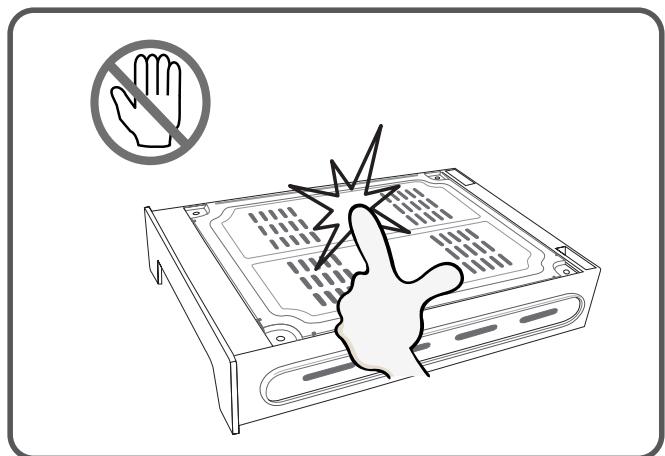
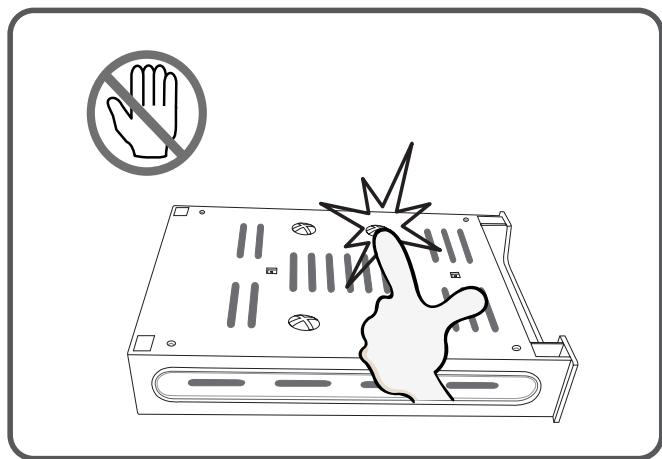
Lors du remplacement du disque dur, ne touchez pas les parties métalliques (couvercle de la partie supérieure et vis de la partie inférieure) de la cartouche du disque dur pour éviter tout risque de brûlure. Procédez au remplacement avec précaution.
Droits d'auteur
- VIACCESS™ est une marque de France Télécom.
- CryptoWorks™ est une marque de Philips Electronics N. V.
- Irdeto est une marque de Mindport BV.
- Nagravision est une marque déposée de Kudelski S. A.
- Conax est une marque de Telenor Conax AS.
- « Dolby » et le symbole du double D sont des marques de Dolby Laboratories.
Avertissement
HUMAX ne peut être tenu pour responsable de tout problème résultant de l'utilisation de logiciels non autorisés. Il est conseillé d'utiliser uniquement les logiciels HUMAX dans toute la gamme de produits HUMAX. L'utilisation d'autres logiciels rendra caduque la garantie du fabricant.
- Correction anticipée d'erreurs (FEC)
Système de détection des erreurs pour les transmissions de données.
- Disque dur
Support de stockage informatique composé d'un ou plusieurs disques d'aluminium ou de verre recouverts d'un matériel ferromagnétique.
- Fréquence intermédiaire (FI)
Fréquence sur laquelle une fréquence porteuse est transférée afin de réaliser une étape intermédiaire lors de la transmission ou de la réception.
- Convertisseur - abaisseur à faible bruit (LNB)
Amplificateur hyperfréquence couplé à un convertisseur à faible bruit qui abaisse une gamme de fréquences à une gamme FI.
- Identificateur de paquet de données (PID)
Ensemble de chiffres qui identifie des flux de paquets de données contenant des données issues d'un seul flux.
- Polarisation
Caractéristique d'une onde électromagnétique déterminée par l'orientation du vecteur du champ électromagnétique.
- Enregistreur vidéo numérique
Enregistreur vidéo permettant d'enregistrer et de lire des programmes en utilisant directement un ou plusieurs disques durs intégrés.
- Transpondeur
Dispositif automatique qui reçoit, amplifie et retransmet un signal sur une fréquence différente.
- Enregistrement différé
Fonction qui enregistre temporairement le programme en cours pour prendre en charge le mode simplifié.
Mode simplifié
Pause, avance rapide, retour rapide, ralenti, replay instantané, saut des spots publicitaires.
Mise à jour du logiciel
Le décodeur numérique HUMAX est un produit de haute technicité qui intègre l'une des valeurs applications logicielles.
Dès que l'on rencontre un problème quelconque avec ce logiciel ou dès que de nouvelles fonctions ou applications améliorées sont ajoutées, le logiciel de l'appareil doit être mis à jour. Afin que les performances de l'appareil restent optimales, il est essentiel qu'il soit équipé de la dernière mise à jour du logiciel. Les dernières nouvelles et les versions les plus récentes des logiciels sont disponibles sur le site Web de HUMAX : http://www.humaxdigital.com.
Il est recommandé aux utilisateurs de s'inscrire au HCSA (page du service clientèle de HUMAX) et de vérifier périodiquement si des mises à jour logicielles sont disponibles.
Il existe trois méthodes de mise à jour du logiciel:
(a) téléchargement de décodeur à décodeur (copie du logiciel de l'unité maîtresse à l'unité asservie); (b) téléchargement du PC au décodeur (téléchargement du logiciel directement du PC vers l'appareil nécessitant une mise à jour); (c) téléchargement par liaison radio (OTA) (téléchargement du logiciel par système satellite; le fabricant se réserve le droit de décider du lieu et de la date de lancement de la mise à jour).
La liaison radio (OTA) est une autre solution pour le téléchargement de logiciels.
Cependant, le fabricant se réserve le droit de décider quand cette mise à jour de logiciel sera effectuée en « dirigeant » les dernières versions de logiciel par liaison radio via les systèmes satellites. Notez que le téléchargement par liaison radio est limité à certaines régions géographiques principalement car chaque satellite possède sa propre zone de couverture (zone dans laquelle le signal peut être reçu).
SUSS (MD) est la marque officielle et le logo du logiciel chargeur HUMAX destiné à effectuer la liaison radio.
La mise à jour du logiciel à travers le système satellite ne peut être effectuée que sous les conditions suivantes:
1) l'appareil doit être équipé du logiciel chargeur approprié; 2) le fabricant décide de lancer le téléchargement du logiciel par l'intermédiaire d'un système satellite désigné; 3) l'équipement doit être « réglé » correctement sur le satellite que le fabricant utilise.
Panneau frontal
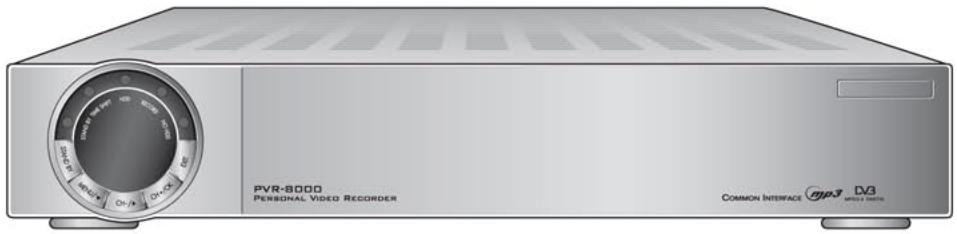
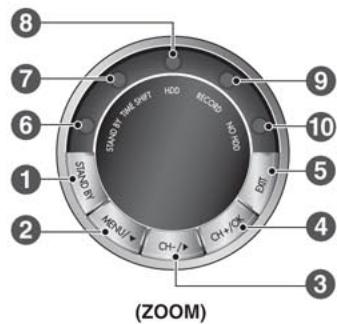
1 STANDBY (veille)
Ce bouton permet d'alterner entre les modes de fonctionnement et de voir.
2 MENU/
Affiche le menu principal ou déplace le curseur sur l'option de menu suivante.
3 CH-/
Passe au service TV/radio précédent ou déplace le curseur sur l'option de menu se trouvant à droite.
CH+/OK
Passe au service TV/radio suivant ou sélectionne un menu et confirme l'opération sélectionnée.
5 EXIT (quitter)
Permet de revenir au menu ou à l'affichage précédent.
6 TEMOIN STANDBY (veille)
Indique que le STB est en veille.
7 TEMOIN TIMESHIFT (différé)
Indique que le STB est en mode différé.
8 TEMOIN HDD (disque dur)
Indique que le STB est en cours de lecture ou d'écriture sur le disque dur.
9 TEMOIN RECORD (enregistrement)
Indique que le STB est en mode d'enregistrement.
10 TEMOIN NO HDD (aucun disque dur)
Indique que le STB ne comporte pas de disque dur.
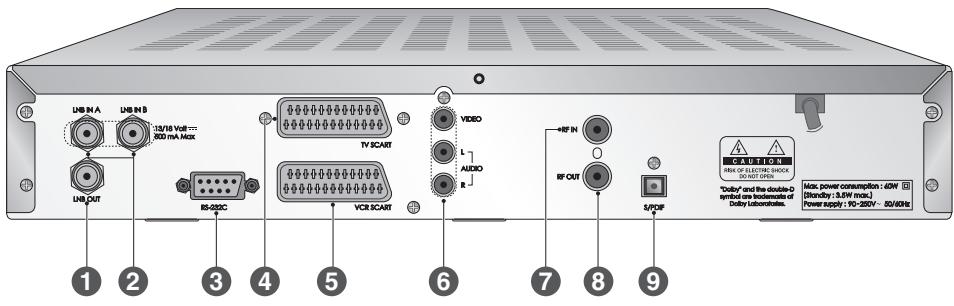
1 LNB OUT (sortie LNB)
Permet de brancher un autre récepteur satellite numérique/analogique.
Permet de brancher un câble d'antenne satellite. Vous pouvez brancher un maximum de 2 câbles.
Rs-232c (port rs-232c)
Permet de connecter l'appareil à un PC afin d'effectuer la mise à jour du logiciel.
4 TV SCART (péritel TV)
Permet de brancher un câble péritel pour une télévision.
VCR SCART (péritel magnétoscope)
Permet de brancher un câble péritel pour un magnétoscope.
Permet de transmettre un signal audio/vidéo de sortie de votre STB vers le magnétoscope ou la télévision.
RF INPUT (entrée RF)
Permet de connecter une antenne hertzienne générale et des prises CABLE à une prise d'entrée des fréquences radio sur le STB.
RF OUTPUT (sortie RF)
Permet de transmettre un signal de fréquence radio de votre STB à la prise d'entrée de la fréquence radio sur votre téléviseur.
9 S/PDIF
Permet de transmettre les signaux audio numériques (S/PDIF).
Branchement sur une télévision, un magnétoscope ou un système hi-fi
Le branchement du STB à votre système audio/TV actuel peut s'effectuer de différentes manières. Nous vous recommandons d'utiliser l'une des configurations suivantes pour obtenir des résultats optimaux :
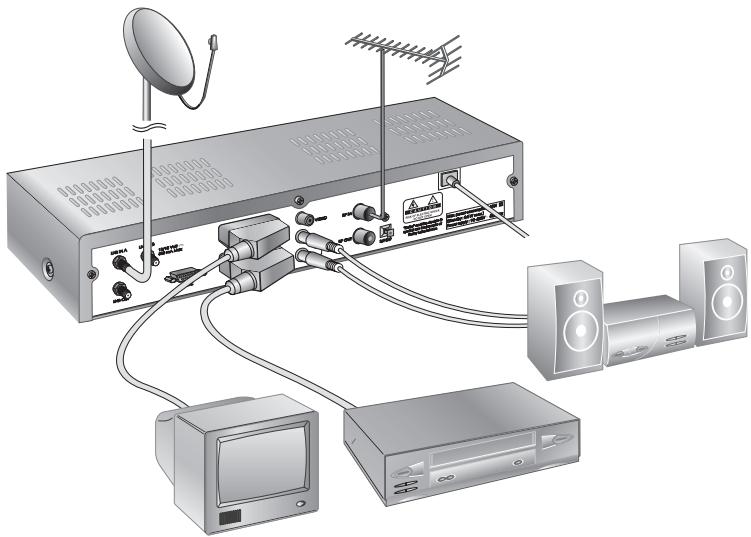
- Télévision seule (câble péritel)
- Branchez une extrémité d'un câble péritel à 21 broches au connecteur TV SCART du STB et branchez l'autre extrémité à la prise péritel de votre téléviseur.
- Branchez le câble coaxial sur le LNB et la prise LNB IN du STB.
- Télévision avec magnétoscope
- Branchez une extrémité d'un cable péritel à 21 broches au connecteur TV SCART du STB et branchez l'autre extrémité à la prise péritel de votre téléviseur.
- Branchez une extrémité d’un cable péritel à 21 broches au connecteur VCR SCART du STB et branchez l’autre extrémité à la prise péritel de votre magnétoscope.
- Branchez le câble coaxial sur le LNB et la prise LNB IN du STB.
- Système hi-fi
- Branchez un cable stéreo RCA/Cinch entre les prises AUDIO L et R situées à l'arrière du STB et les prises d'entrée LIGNE, AUXILIAIRE, RESERVE, ou SUPPLEMENTAIRE de votre système hi-fi.
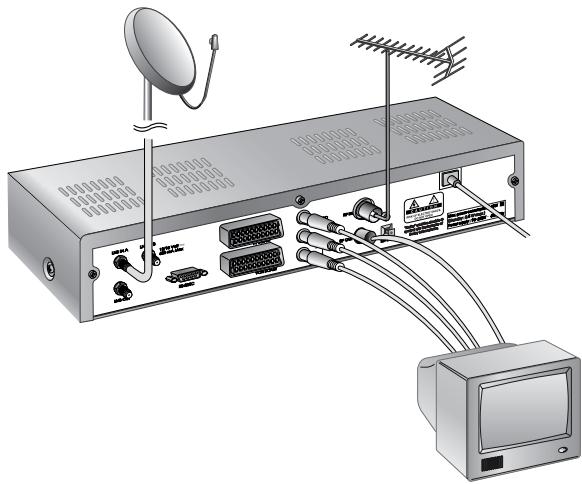
- Télévision seule (câble rca/cinch)
- Branchez une extrémité d'un cable RCA/Cinch au connecteur RCA/Cinch du STB et branchez l'autre extrémité à la prise RCA/Cinch de votre téléviseur. RCA/Cinch : audio - gauche (blanc), audio - droite (rouge), video (jaune)
- Branchez le câble coaxial entre le LNB et la prise LNB IN du STB.
- Télévision seule (câble RF)
- Branchez une antenne terrestre au connecteur RF IN du STB.
- Branchez une extrémité d'un câble RF au connecteur RF OUT du STB.
- Branchez l'autre extrémité à la prise d'ENTREE ANTENNE du téléviseur.
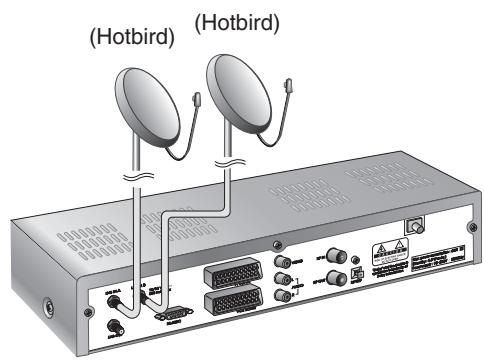
Afin d'optimiser les performances STB du PVR-8000 et de simplifier son installation et son utilisation, les paramètres de l'antenne ont été définis ainsi :
- Syntoniseur A correspond aux modes direct et différé et syntoniseur B correspond au mode d'enregistrement.
- Afin d'optimiser l'utilisation de l'enregistreur dans votre système, transmettez d'abord tous les signaux de votre ANTENNE (ou de vos deux antennes) au syntoniseur A, puis au syntoniseur B.
Le PVR-8000 propose deux modes d'antenne en fonction des paramètres : Single (simple) ou Dual (double).
- Single: le symponiseur B est enregistré. Vous ne pouvez changer de chaîne simultanément que si la chaîne que vous souhaitez enregistrer a une polarité identique à celle que vous souhaitez regarder. Vous ne pouvez pas regarder une chaîne dont la polarité est différente de celle que vous pouvez enregistrer.
- Dual: les sources des signaux sont identiques pour les symponiseurs A et B. Vous pouvez passer d'une chaîne à une autre sans contrainte de polarité tout en effectuant un enregistrement.
Recommandations de branchement de l'antenne
1) Si l'antenne est configurée sur Single :
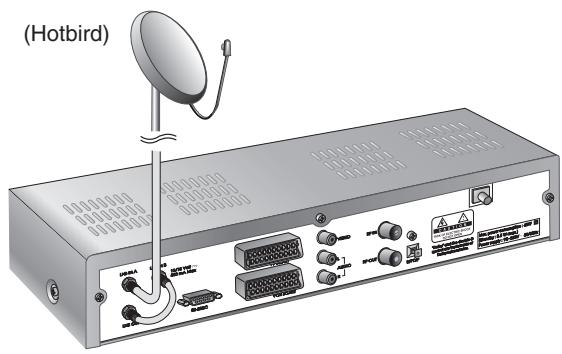
- Si vous n'utilisez qu'une seule antenne (Hotbird ou Astra) :
Transmettez une source de signal au symtoniseur A puis transmettez l'entrée du signal du symtoniseur A au symtoniseur B par l'intermédiaire d'un diviseur ou d'une boucle de transmission.
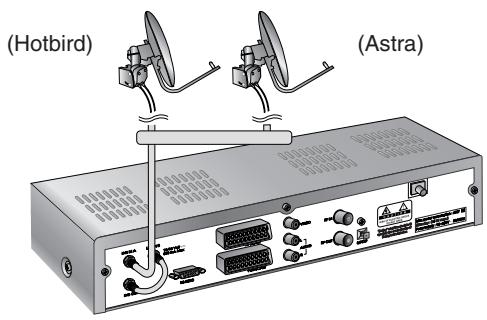
- Si vous utilisez deux antennes (Hotbird et Astra) :
Branchez les deux antennes au DiSeqC et transmettez les sorties au syntoniseur A. Transmettez ensuite l'entrée du signal du syntoniseur A au syntoniseur B par l'intermédiaire d'un diviseur ou d'une boucle de transmission.
- Remarque : en mode Single, il est recommandé d'utiliser un diviseur. (Pour le syntoniseur A, utilisez un diviseur doté de la fonction de dérivation du courant continu. Pour le syntoniseur B, utilisez un diviseur quelconque). Si vous utilisez une boucle de transmission alors que vous êtes en mode Single, le niveau simple doit être supérieur à 25 %. Dans le cas contraire, utilisez plutôt un diviseur. Pour connecter un autre boîtier numérique à l'enregistreur via une boucle de transmission, utilisez uniquement un diviseur.
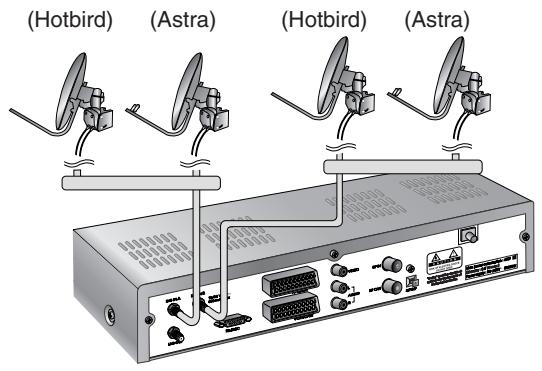
2) Si l'antenne est configurée sur dual :
Afin de faire passer les services direct et différé par le syntoniseur A et le service d'enregistrement par le syntoniseur B, transmettez une source de signal aux attributs semblables avec l'entrée du signal du syntoniseur A au syntoniseur B.
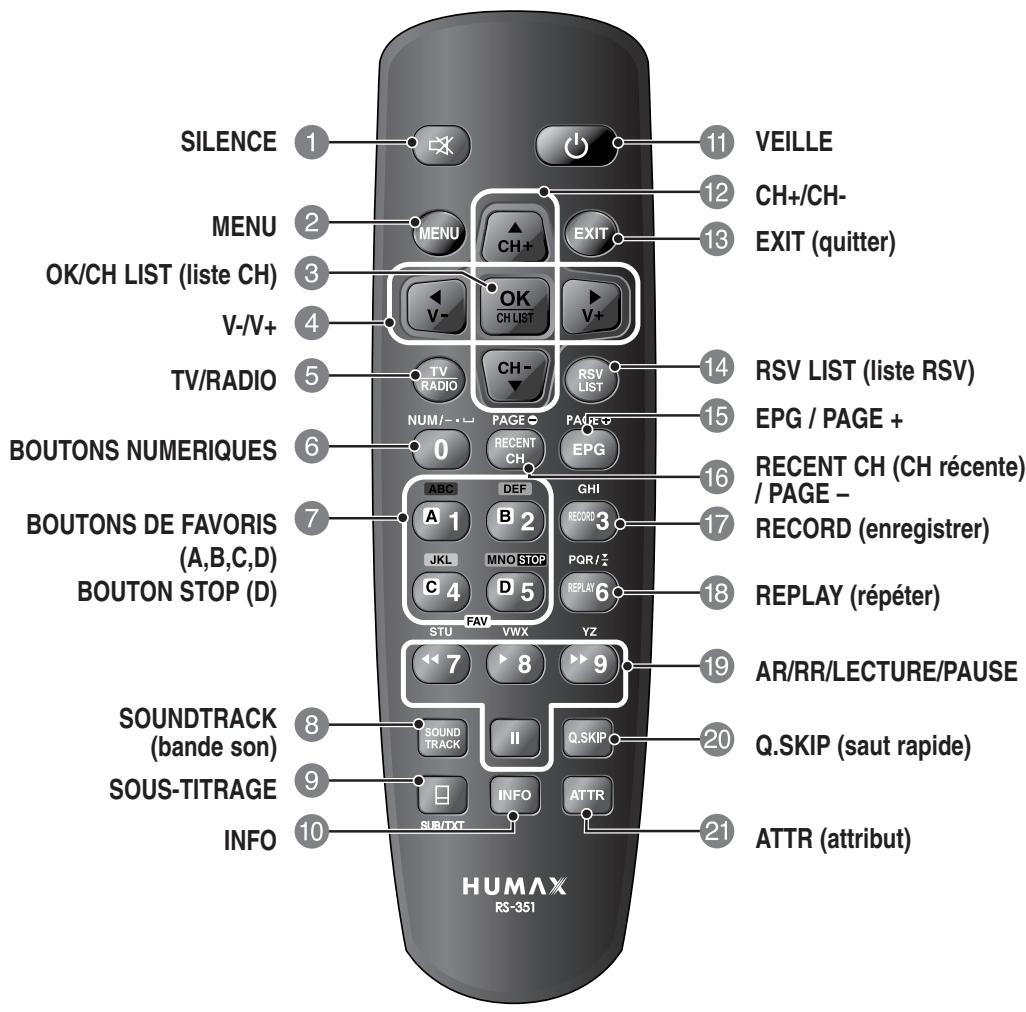
Ce bouton permet de couper temporairement le son.
2 MENU
Ce bouton permet d'afficher le menu principal ou de retourner à cet écran à partir d'un sous-menu.
Ok/Ch LIST (liste CH)
Ce bouton permet d'afficher la liste des chaînes et de sélectionner les éléments de menu.
Boutons de réglage du volume. Ils permettent également de déplacer la barre en surbillance vers la droite ou la gauche afin de sélectionner les options de menu.
5 Tv/radio
Ce bouton permet d'alterner entre les modes TV et radio.
6 Boutons numeriques
Ces boutons permettent de sélectionner un service, d'entrer tout code NIP ou des données alphanumériques sur le menu.
7 Boutons de favoris (A, B, C, D)
Ce bouton permet d'afficher la liste des services favoris enregistrés pour chaque groupe.
Bouton STOP (D)
Ce bouton permet d'interrompre la lecture.
Soundtrack (bande son)
Ce bouton permet d'afficher l'écran de sélection de la langue audio pour le programme en cours.
Ce bouton permet d'afficher la liste des langues disponibles pour les sous-titres pour le service en cours.
10 INFO
Ce bouton permet d'afficher la boîte d'informations sur les programmes.
En appuyant une seconde fois, vous pouvez afficher des informations détaillées sur l'événement.
Ce bouton permet d'alterner entre les modes de fonctionnement et de voir.
12 CH+/CH- (▲/▼)
Boutons de navigation des programmes. Ces boutons permettent également de régler le STB sur le service suivant/précédent.
Ils permettent également de déplacer la barre en surbrillance vers le haut ou vers le bas afin de sélectionner les options de menu.
13 EXIT (quitter)
Ce bouton permet de revenir au menu principal ou à cet écran à partir d'un sous-menu.
RSV LIST (liste RSV)
Ce bouton permet d'afficher la liste des programmes réservés.
Ce bouton permet d'afficher la fenêtre du guide électronique des programmes (EPG).
Ce bouton permet de passer à la page précédente dans la liste des chaînes.
16 RECENT CH (CH récente)
Ce bouton permet d'afficher une liste des 10 derniers services que vous avez consultés.
Ce bouton permet de passer à la page suivante dans la liste des chaînes.
17 RECORD (enregistrer)
Ce bouton permet d'enregistrer un programme.
18 REPLAY (répéter)
Ce bouton permet de répéter la lecture d'une scène précédente d'une durée de 7 secondes. Cette durée est ajustable dans le menu (0 à 60 secondes).
19 : Permet de rembobiner un programme.
Appuyez sur ce bouton pour alterner lecture et pause.
: permet de lire un programme.
: permet d'effectuer une avance rapide du programme.
Appuyez plusieurs fois sur ce bouton pour augmenter la vitesse d'avancement. Il existe 4 vitesses d'avance rapide.
: permet de mettre un programme en pause.
Q. SKIP (saut rapide)
Ce bouton permet d'effectuer un saut de 15 secondes en avant dans un programme.
Ce chiffre est ajustable dans le menu (0 à 60 secondes).
2 ATTR (attribut)
Ce bouton permet de consulter ou de modifier les attributs de la chaîne actuellement sélectionnée, par exemple Fav., Verrouillage, Saut, etc.
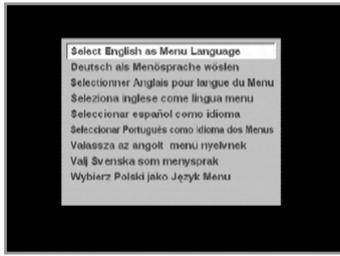
Assistant de configuration de la langue des menus
Vous pouvez modifier la langue des menus si celle qui a été configurée par défaut ne vous convient pas.
- Appuyez sur les boutons / pour sélectionner la langue de libre.
- Appuyez sur OK pour appliquer cette langue aux menus.
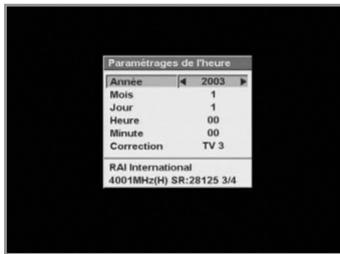
Paramétrages de l'heure
Ce paramètre permet de régler l'heure et de générer le temps en fonction de vos critères. Il permet également de consulter les informations qui sont transmises lors d'un enregistrement, d'une diffusion ou d'un visionnage programme.
- À propos de la première mise sous tension de l'appareil, sélectionnez le menu Heure, puis réglez l'heure en fonction de l'heure locale. Les services du STB sont basés sur cette heure initiale.
- Pour le réglage de l'heure, respectez le format year/month/day/hour/minute (année/mois/jour/heure/minute). Définissez également votre service favori, qui servira de référence pour la correction de l'heure. La correction de l'heure est alors effectuée automatiquement en fonction de l'heure indiquée. Par conséquent, les informations concernant les programmes reçues par l'intermédiaire d'autres services de radiodiffusion ou les heures de réservation choisies prendront en compte les données standard de votre STB.
- Vous pouvez régler l'heure initiale dans les cas suivants : lorsque l'heure initiale n'est pas encore définie, lorsque vous avez débranché puis rebranché l'appareil, lorsque l'appareil est resté longtemps hors tension ou lorsque vous avez besoin de modifier l'heure dans le sous-menu Heure du menu Préférence.
- Le menu Heure compte les informations suivantes : year/month/day/hour/minute/correction (année/mois/jour/heure/minute/correction).
- Utilisez les boutons pour sélectionner l'un de ces éléments, puis appuyez sur les boutons.
- L'élément Correction permet de corriger la différence entre l'heure de diffusion et l'heure initiale. (Cette correction s'applique à une différence comprise dans un intervalle de 15 minutes).
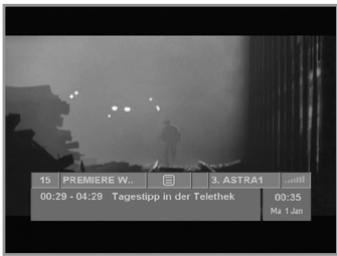
Boîte d'informations (fiche signalétique) : différé non activé
Les informations sur la partie service et la partie événement sont automatiquement affichées sur la fiche signalétique en appuyant sur le bouton INFO(INFO) ou en modifiant les services.
La boîte d'informations est divisée en deux parties : la partie service et la partie événement.
La PARTIE service comprend les éléments suivants:
- Numéro du service, nom du service.
- Symboles sous-titrage, télétexte et brouillage du service. (Ils sont automatiquement affichés lorsque la station de radiodiffusion fournit l'information appropriée).
- Icône d'enregistrement.
- Numéro d'antenne et nom du satellite.
- Barre de contrôle de la qualité du signal.
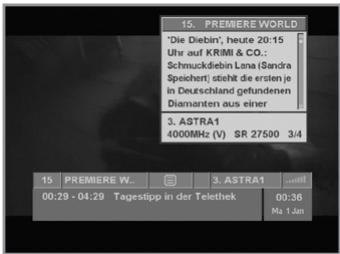
La PARTIE evenement comprend les éléments suivants:
- Nom et durée de l'événement
- Texte de description de l'événement, état de l'événement réservé.
La partie événement affiche les informations sur l'événement actuellement sélectionné.
Si vous appuyez sur le bouton INFO (INFO) dans la boîte d'informations, une fenêtre d'INFORMATIONS s'affiche.
La fenêtre INFO affiche les informations réseau actuelles, y compris :
Nom du satellite, Fréquence, Polarisation, Débit Symbole, FEC. Les informations détaillées concernant l'événement peuvent être affichées en sélectionnant le mode d'affichage des données sur l'événement.
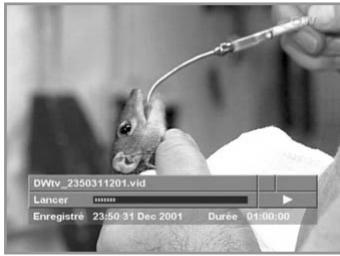
Boîte d'informations (fiche signalétique) : différé activé
Le mode de lecture simplifié et une barre de progression s'affichent entre les parties service et événement. La barre de progression indique l'état de l'enregistrement et de la lecture en cours. Cette barre correspond à la longueur du différé. La barre verte correspond à la quantité d'enregistrements et la barre jaune au point de lecture actuel. Le mode de lecture simplifié indique la vitesse de lecture actuelle. Il s'affiche à droite de la barre de progression.
Les icônes suivantes sont affichées:
: avance d'un cran de manière constante : avance rapidement de +2 à +5 niveaux de vitesse : rembobine rapidement de -1 à -5 niveaux de vitesse : met une scène en pause : avance lentement de +1 à +4 niveaux de vitesse : rembobine lentement de -1 à -4 niveaux de vitesse
Vous pouvez définir l'état du différe (activé ou désactivé), dans la catégorie correspondante en sélectionnant :
Menu principal → Prérérences → Installation Enregistrement/Lecture.
Les valeurs définies sont conservées en mémoire même lorsque
l'appareil est éteint.
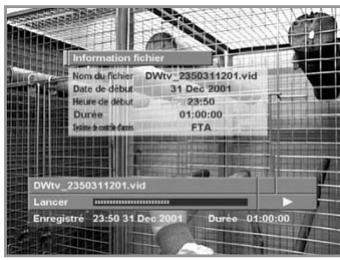
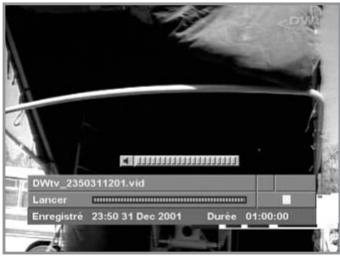
Boite d'informations (fiche signalétique) : lecture d'un fichier depuis le disque dur
Si vous appuyez sur le bouton INFO(INFO) dans la boîte d'informations, la fenêtre File Info (Informations sur le fichier) s'affiche. La fenêtre File Info fournit diverses informations sur le fichier en cours de lecture: File Name (nom du fichier), Start Date (date de début), Start Time (heure de début), Duration (durée) et CA System (Système CA).
Pour lire un fichier enregistré sur le disque dur, activez la fonction Operation/Playback (opération/lecture) dans la fenêtre Channel List (liste des chaînes). La boîte d'informations apparait lorsque vous appuyez sur le bouton INFO(INFO) après avoir appuyé sur le bouton EXIT. Elle comporte: le nom du fichier, une icône d'enregistrement, une icône brouillé/verrouillé, une barre de progression, une icône de lecture en mode simplifié, une zone d'informations sur le fichier. Une barre de progression indique le point de lecture actuel par rapport à la durée totale d'un fichier enregistré.
Pour modifier les services, procédez comme suit:
- Appuyez sur le bouton NUMERIQUE « 0 ». La fenêtre NUMERICAL Input (saisie numérique) s'affiche. Appuyez ensuite sur les boutons NUMERIQUES (0-9) de la télécommande.
- Appuyez sur les boutons CH+/CH-. Vous pouvez également appuyer sur les boutons RECENT( () ), CH LIST(OK) ou sur les boutons de FAVORIS (A, B, C, D). Appuyez sur le bouton TV/RADIO( ) pour altermer entre les services TV et radio. Si vous appuyez sur le bouton RECENT( () ), le service en cours et les 10 derniers services consultés sont repertoriés dans une liste qui s'affiche à gauche de l'écran. Vous pouvez passer à l'un de ces services en utilisant directement cette liste.

Contrôle du volume
Pour régler le niveau du volume, utilisez les boutons V-/V+. Pour couper temporairement le son, appuyez sur le bouton SILENCE(®).
Pour rétablir le son, appuyez de nouveau sur le bouton SILENCE(×) ou appuyez sur les boutons V-/V+.
Téletexte
Le service télétexte est accessible depuis la télécommande. Le bouton télétexte n'est pas sur la télécommande du STB. Lorsque le service prend en charge le télétexte, l'icône télétexte ( ) s'affiche sur la fiche signalétique.
Sous-titrage
Lorsque le programme en cours de diffusion dispose de sous-titres, appuyez sur le bouton de SOUS-TITRAGE( ) pour afficher la liste des langues disponibles pour les sous-titres.
Pour changer la langue des sous-titres :
- Appuyez sur le bouton de SOUS-TITRAGE(□).
- Utilisez les boutons / pour sélectionner la langue de votre choix.
- Utilisez le bouton pour afficher la fenêtre Operation.
- Utilisez les boutons / pour activer ce mode, puis appuyez sur le bouton OK.
Pour annuler le mode sous-titrage:
- Appuyez sur le bouton EXIT lorsque des sous-titres sont affichés.
- Vous pouvez également appuyer sur le bouton SOUS-TITRAGE().
Utilisez le bouton pour afficher la fenêtre Operation.
Utilisez les boutons / pour désactiver ce mode, puis appuyez sur le bouton OK.
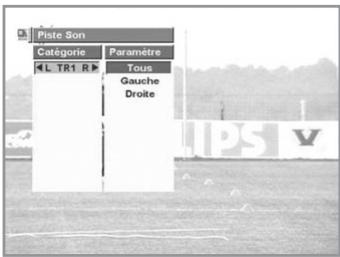
Piste son
Pour modifier la langue audio du service en cours, appuyez sur le bouton SOUNDTRACK (SOUND TRACK).
Le menu s'affiche en haut à gauche de l'écran.
Pour changer la langue audio:
- Dans la fenêtre Track (suivi), sélectionnez la langue souhaitée en utilisant les boutons /.
- Utilisez les boutons / pour sélectionner l'option de votre choix : Left (gauche), Right (droite) ou Both (les deux) dans l'élément Sorties audio.
Lorsque vous changez de service, la langue audio sélectionnée pour le service précédent est automatiquement rétablie.
Si la langue audio du service précédent n'est pas valide, celle que vous avez sélectionnée dans le menu des langues audio a la priorité en termes de lecture.
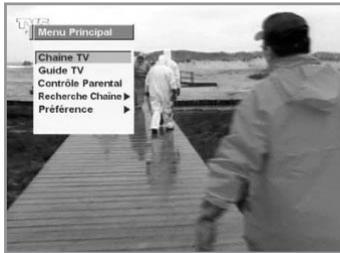
1. Chaîne tv/chaîne radio
La liste des chaînes est un système de navigation qui permet d'accéder rapidement au service que vous souhaitez consulter. Ce système se compose de quatre fenêtres : Category (catégorie), Sort (tri), Channel (chaine) et Operation (opération). L'affichage du menu TV Channel/Radio Channel est lié au mode TV/radio.
2. Guide tv/guide radio
Votre STB est équipé d'un guide électronique des programmes (EPG) qui permet de naviguer entre les différentes options d'affichage. L'option TV EPG (ou Radio EPG) permet d'afficher des informations allant des listes de programmes aux heures de début et de fin pour chaque service disponible.
De plus, elle fournit souvent des informations détaillées sur les programmes (la disponibilité et la quantité de ces détails varient en fonction des services de radiodiffusion).
L'affichage du menu TV EPG/Radio EPG est lié au mode TV/radio.
3. Contrôle parental
La fonction « Contrôle parental » permet de définir des restrictions concernant l'affichage et de protéger l'accès au STB par l'intermédiaire d'un code NIP (numéro d'identification personnel) à 4 chiffres.
Le code défini à la sortie d'usine est 0000.
4. Recherche chaine
La fonction « Recherche chaîne » permet de rechercher une chaîne sur votre STB.
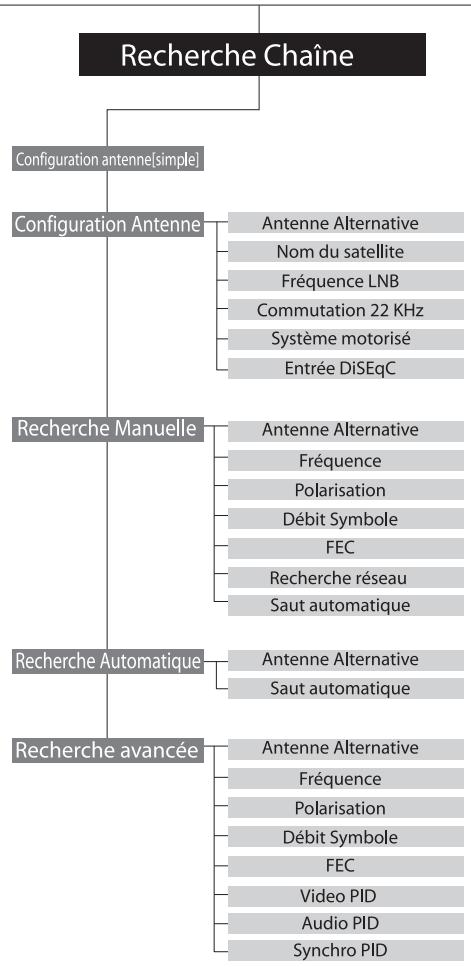
Elle comporte les menus suivants : Configuration antenne (simple), Configuration Antenne, Recherche Manuelle, Recherche Automatique et Recherche avancée.
5. Préférence
Le mode Préférence permet de personnaliser ou d'ajouter des services (Langue, Heure, UHF, Sortie A/V...).
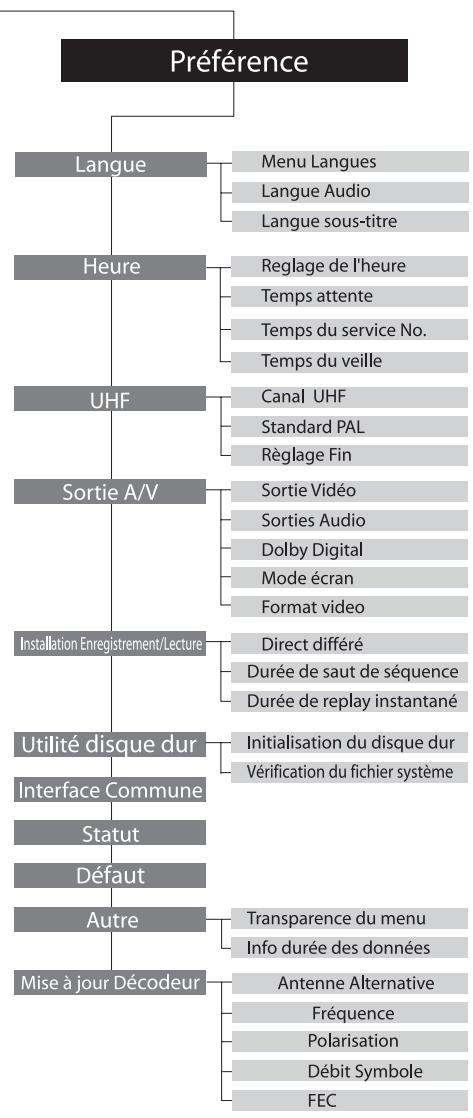
Il comporte 11 sous-menus : Langue, Heure, UHF, Sortie A/V, Installation Enregistrement/Lecture, Utilité disque dur...
Liste des chaines
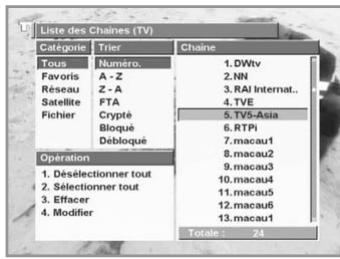
Le menu Channel List permet de naviguer parmi les services proposés.
Il permet d'accéder rapidement au service que vous souhaitez utiliser.
Ce système se compose de quatre fenêtres: Category, Sort, Channel et Operation.
La liste des chaînes regroupe les listes suivantes: All Channel List (Toutes les chaînes), Favorite Channel List (Chaînes favorites), Network Channel List (Chaînes réseau), Satellite Channel List (Chaînes satellite) et File Channel List (Chaînes fichier).
Si un service est brouillé ou verrouillé, il est signalé par une icône à gauche du nom de la chaîne dans la fenêtre des chaînes.
Utilisation des boutons de la télécommande.
- / : permet de déplacer le curseur vers le haut ou le bas dans chaque fenêtre (Category, Sort, Channel, Operation). : permet de déplacer le curseur vers la droite ou la gauche.
- OK : n'active que les fenêtres Channel et Operation. Les chaînes pertinentes sont signalées dans la fenêtre Channel et les opérations pertinentes sont activées dans la fenêtre Operation.
- EXIT : permet de quitter la fenêtre Channel List.
- Vous pouvez également utiliser le bouton ATTR et quatre boutons numériques (1, 2, 3 et 4).
Pour sélectionner une liste de services :
- Appuyez sur le bouton MENU (MEN). Le menu principal s'affiche.
- Sélectionnez une chaîne TV dans le menu principal en utilisant les boutons CH+/CH-. Appuyez ensuite sur le bouton OK.
- Utilisez les boutons CH+/CH- pour sélectionner une liste de services.
- Pour accéder aux treize services disponibles, utilisez les boutons PAGE / PAGE
Appuyez sur le bouton EXIT pour fermer la fenêtre Channel List. Appuyez sur le bouton OK/CH LIST(OK) de la télécommande pour afficher directement à l'écran la fenêtre Channel List.
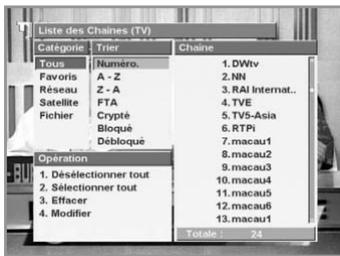
Le menu service all comporte 7 listes.
- NUM : affiche la liste des services triés par numéro de service. Ce numéro est attribué à tous les services que vous avez recherchés. A-Z : affiche la liste des services par ordre alphabétique croissant.
- Z-A : affiche la liste des services par ordre alphabétique décroissant.
- FTA : affiche uniquement la liste des services FTA triés par numéro de service.
- Scrambled (brouillés)
: affiche uniquement la liste des services brouillés triés par numéro de service.
- Verrouillés
: affiche uniquement la liste des services verrouillés triés par numéro de service. Pour accéder aux services d'une chaîne verrouillée, vous devez saisir un mot de passe.
- déverrouillés
: affiche uniquement la liste des services déverrouillés triés par numéro de service.
- Utilisez les boutons / pour sélectionner la fenêtre Sort.
- Sélectionnez FTA en utilisant les boutons /. La fenêtre Channel affiche uniquement les services FTA.
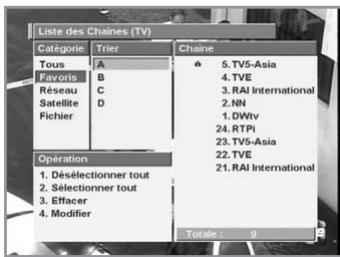
Services favoris
Le menu Service Favourite comporte 4 listes.
- Dans la fenêtre Category, sélectionnez le menu Favourite en utilisant les boutons ▲/▼/▶.
- Sélectionnez la fenêtre Sort en utilisant le bouton
- Sélectionnez le groupe A en utilisant les boutons /. La fenêtre Channel affiche uniquement les services du groupe A.
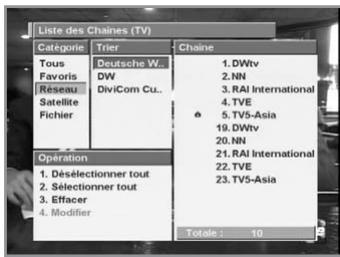
La liste de la catégorie network se compose de noms de réseaux provenant des informations si.
- Dans la fenêtre Category, Sélectionnez le menu Network en utilisant les boutons / / /.
- Sélectionnez la fenêtre Sort en utilisant le bouton
- Sélectionnez un réseau en utilisant les boutons /. La fenêtre Channel affiche à présent les services du réseau sélectionné.
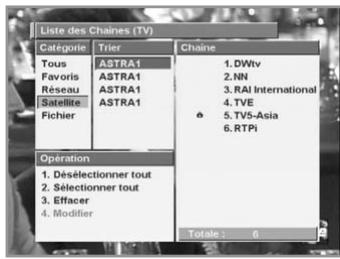
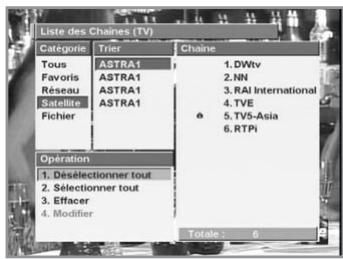
La liste de la catégorie satellite se compose de noms de satellites.
- Dans la fenêtre Category, sélectionnez le menu Satellite en utilisant les boutons / / /.
- Sélectionnez la fenêtre Sort en utilisant le bouton
- Sélectionnez un satellite en utilisant les boutons /. La fenêtre Channel affiche à présent les services du satellite sélectionné.
Utilisation de la fenêtre operation lorsque les options service all / favourite / network / satellite sont activées.
Les boutons NUMERIQUES permettent de selectionner directement les éléments de la fenetre Operation.
Désélectionner tout
Dans la fenêtre Operation, sélectionnez Deselect All pour effacer les coches des services sélectionnés dans les listes de services.
Dans la fenêtre Operation, Sélectionnez Select All pour cocher tous les services des listes de services.
Effacer
- Dans la fenêtre Channel List, sélectionnez le service que vous pouvez supprimer en utilisant les boutons / / /.
- Appuyez sur le bouton OK pour cocher le service sélectionné. Les marques de sélection (√) s'affichent.
- Répétez les étapes 1 et 2 pour cocher les autres services que vous souhaitez supprimer.
- Sélectionnez la fenêtre Operation en utilisant le bouton
- Sélectionnez Delete en utilisant les boutons /. Appuyez sur le bouton OK pour supprimer tous les services sélectionnés.
Remarque : si vous supprimez le service en cours, il est remplacé par le service suivant dans la liste de services. Si la liste des services TV ne comporte aucun service, le premier service de la liste des services radio est sélectionné. Si vous supprimez tous les services des listes TV et radio, un message d'advertisement s'affiche.
- Déplacer
- Sélectionnez les services que vous souhaitez déplacer en utilisant les boutons / / /.
- Sélectionnez Move dans la fenêtre Operation en utilisant les boutons / / /. Appuyez sur le bouton OK pour déplacer les services sélectionnés. L'icône () s'affiche en regard de ces services.
- Utilisez les boutons / pour placer le curseur à l'emplacement de votre choix.
- Appuyez sur le bouton OK. Les services sont déplacés vers l'emplacement sélectionné.
- Pour utiliser cette fonction, le statut des curseurs doit être l'un des suivants:
- catégorie : All (tous), tri : NUM
- catégorie : Favoris
- catégorie : Network, curseur actif dans la fenêtre Sort
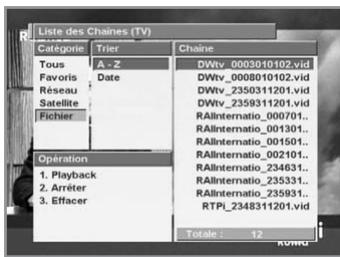
Services fichier
Ce menu s'applique à une liste de chaînes particulièrement utile pour les fichiers audio/vidéo (lecture, arrêt, suppression, modification des attributs).
Pour consulter la liste de chaînes d'un fichier, appuyez sur le bouton OK lors de la lecture d'un signal enregistré ou appuyez sur le bouton de lecture (8) lors du visionnage d'un programme en direct.
Dans la catégorie File, les listes de services sont triées par ordre alphabétique et par date de stockage.
Les noms de fichier sont enregistrés automatiquement, mais peuvent également être saisis par l'utilisateur.
- Sélectionnez File dans la fenêtre Category en utilisant les boutons / / /.
- Sélectionnez la fenêtre Channel en utilisant le bouton
- Sélectionnez un fichier en utilisant les boutons /.
- Sélectionnez la fenêtre Operation en utilisant le bouton
- Sélectionnez une fonction (Playback [lecture], Stop [arrêt], Delete [suppression]) en utilisant les boutons / ou utilisez les boutons 1, 2 ou 3 pour exécuter l'une de ces fonctions.
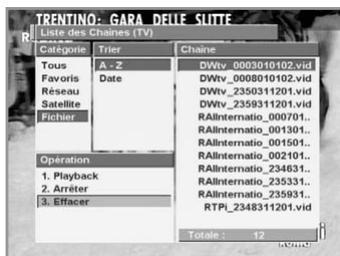
Utilisation de la fenêtre operation lorsque l'option service file est activée.
Permet de lire le fichier désigné par le curseur dans la fenêtre Channel.
Si vous activez cette fonction lors de la lecture d'un fichier, celle-ci est interrompue et la lecture du fichier sélectionné commence.
- Arrête
Permet d'interrompre la lecture d'un fichier, puis d'afficher le dernier service utilisé.
Seldom, la fonction Stop ne prend pas en compte les coches en regard des fichiers.
Effacer
Permet de supprimer un fichier coché.
Il est possible de cocher et de supprimer plusieurs fichiers simultanément.
Lorsque vous activez cette fonction, un message d'avertissement s'affiche. Pour supprimer le fichier, appuyez sur le bouton OK.
Lorsque vous supprimez plusieurs fichiers, le message
« Deleting File (suppression de fichier) » s'affiche pendant toute la durée de l'opération.
Lorsqu'un fichier est supprimé, les coches sont réinitialisées, la liste des fichiers mise à jour s'affiche et le curseur est placé sur la première ligne de cette liste.
Remarque : la durée de la suppression d'un fichier varie selon la taille de ce fichier.
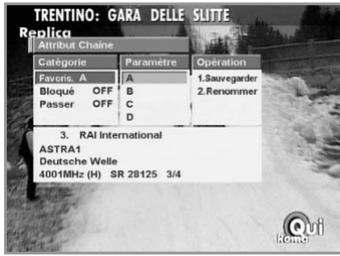
Attributs de la chaine
La fonction « Channel Attribute » permet d'afficher et de modifier les attributs de la chaîne actuellement sélectionnée. Une fenêtre d'informations sur le service actuel s'affiche dans la partie inférieure de la fenêtre des attributs de la chaîne.
Cette fenêtre est automatiquement activée lors d'un visionnage normal. Vous pouvez également l'ouvrir depuis la fenêtre Channel List en appuyant sur le bouton ATTR(ATTR).
La fenêtre Category compte notamment les fonctions Fav (favoris), Lock (verrouillage) et Skip (saut).
Pour enregistrer le service actuel dans fav. a, précédez comme suit :
- Sélectionnez FAV. dans la fenêtre Category, puis appuyez sur le bouton pour activer la fenêtre Item.
- Sélectionnez le groupe A en utilisant les boutons /, puis appuyez sur OK.
- Si vous sélectionnez le groupe A, « Fav. A » s'affiche dans la fenêtre Category.
- Il est possible de sélectionner plusieurs favors. (par ex. « Fav. A B »)
- Une fois les éléments de votre choix sélectionnés, activez la fenêtre Operation en utilisant le bouton puis sélectionnez Save (enregistrer) et appuyez sur OK.
- Dans la fenêtre Item, sélectionnez le groupe A en utilisant les boutons /, puis appuyez sur OK.
- Une fois les éléments de votre choix sélectionnés, activez la fenêtre Operation en utilisant le bouton ▶, puis sélectionnez Save et appuyez sur OK.
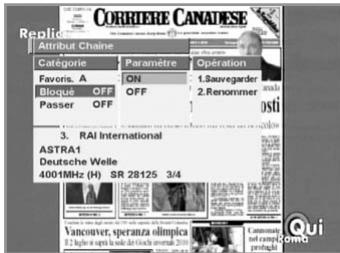
Pour verrouiller le service actuel, procédez comme suit :
- Sélectionnez Lock dans la fenêtre Category, puis appuyez sur le bouton pour sélectionner la fenêtre Item.
- Sélectionnez Lock en utilisant les boutons /, puis appuyez sur OK.
- Le message « Lock ON (verrouillage activé) » s'affiche dans la fenêtre Category.
- Une fois les éléments de votre choix sélectionnés, activez la fenêtre Operation en utilisant le bouton ▶, puis sélectionnez Save et appuyez sur OK.
- Dans la fenêtre Item, Sélectionnez Lock off (déactiver verrouillage) en utilisant les boutons /, puis appuyez sur OK. Le message « Lock OFF (verrouillage déactivé) » s'affiche dans la fenêtre Category.
- Une fois les éléments de votrechioix sélectionnés, activez la fenêtre Operation en utilisant le bouton, puis sélectionnez Save et appuyez sur OK.
Passer
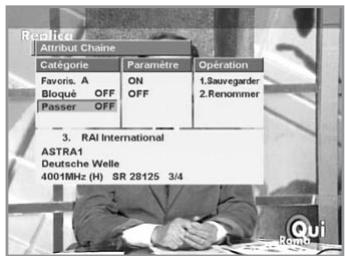
- Sélectionnez Skip dans la fenêtre Category, puis appuyez sur le bouton pour sélectionner la fenêtre Item.
- Sélectionnez Skip on (activer saut) en utilisant les boutons / puis appuyez sur OK.
- Le message « Skip ON (saut activé) » s'affiche dans la fenêtre Category.
- Une fois les éléments de votre choix sélectionnés, activez la fenêtre Operation en utilisant le bouton, puis sélectionnez Save et appuyez sur OK.
Pour annuler le saut du service actuel, procédez comme suit :
- Dans la fenêtre Item, Sélectionnez Skip off (déspectiver saut) en utilisant les boutons /, puis appuyez sur OK. Le message « Skip OFF (saut déactivé) » s'affiche dans la fenêtre Category.
- Une fois les éléments de votrechioix sélectionnés, activez la fenêtre Operation en utilisant le bouton, puis sélectionnez Save et appuyez sur OK.
Sauvegarder
- Dans la fenêtre Operation, sélectionnez Save en utilisant les boutons /, puis appuyez sur OK.
Pour renommer le service actuel, procédez comme suit:
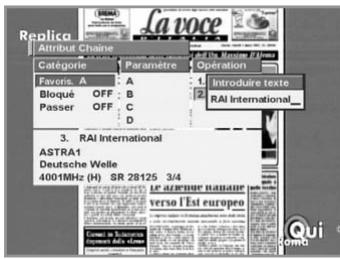
- Sélectionnez Rename (renommer) dans la fenêtre Operation, puis appuyez sur le bouton OK. La fenêtre Input text (saisie de texte) s'affiche.
- Utilisez les boutons NUMERIQUES (0-9) de la télécommande pour saisir le nom du service.
- Vous pouvez saisir directement le nom de la chaîne dans la fenêtre Input text. Vous pouvez également utiliser la télécommande pour saisir le nom de la chaîne. Pour saisir un chiffre, appuyez une fois sur un bouton numérique. Pour saisir une lecture, appuyez plusieurs fois (selon la lecture souhaitée) sur le bouton correspondant. (Si, par exemple, vous appuyez plusieurs fois de suite sur le bouton 1, les caractères saisis sont les suivants : 1 A B C 1.)
Appuyez sur le bouton pour passer au caractère suivant. Appuyez sur le bouton pour annuler ou sur le bouton OK pour valider.
Attribut du groupe
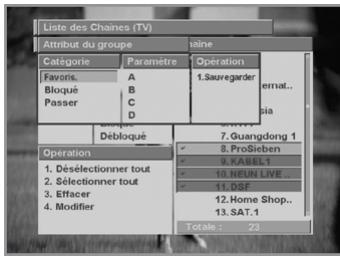
Cette fenêtre permet de déplacer des chaînes groupées dans la catégorie ou la liste sélectionnée.
Pour déplacer, sauter, verrouiller ou enregistrer la chaîne actuelle dans un groupe, procédez comme suit :
- Sélectionnez plusieurs chaînes en utilisant le bouton OK.
- Appuyez sur le bouton ()
- Sélectionnez un élément dans la catégorie de votre choix puis enregistrez.
Attributs de fichier
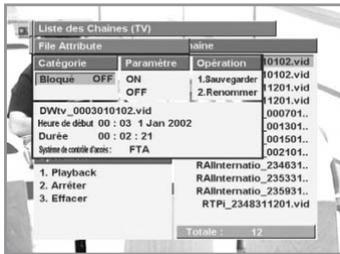
Cette fenêtre fournit des informations détaillées sur un fichier et permet également d'en modifier les attributs. Elle se compose des fenêtres suivantes : Category (catégorie), Item (élément), Operation (opération) et File Information (informations sur le fichier). Pour afficher cette fenêtre, appuyez sur le bouton ATTR(ATTR) après avoir sélectionné un fichier dans la fenêtre Channel List (liste des chaînes) (File [fichier]). Les informations relatives au fichier sélectionné s'affichent.
Aucune fenêtre n'est ouverte pendant la lecture d'un fichier. Il est cependant possible de le faire en appuyant sur le bouton ATTR(ATTR).
Les attributs d'un fichier sont les suivants : Lock/Unlock (verrouillé/déverrouillé). Pour modifier ces attributs, sélectionnez ON/OFF dans la fenêtre Item, puis appuyez sur OK. L'attribut modifié est immédiatement affiché dans la fenêtre Category.
La fenêtre File Information contient les informations suivantes : nom du fichier, heures de début de l'enregistrement, date et durée de l'enregistrement. Elle fournit également des informations sur le système CAS lorsqu'un service brouillé a été enregistré.
Sauvegarder
Permet d'enregistrer les attributs d'un fichier modifié sur le disque dur. Les attributs qui ont été modifiés mais qui n'ont pas été enregistrés ne sont pas conservés.
Renommer
Permet de modifier le nom d'un fichier. Une fenêtre contextuelle de saisie s'affiche. Appuyez sur le bouton OK après avoir modifié le nom du fichier. La fenêtre contextuelle se ferme. Le nom du fichier est immédiatement mis à jour dans la fenêtre File Information.
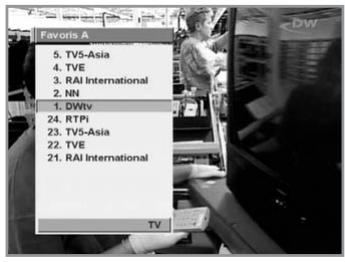
Sélectionnez le groupe de favoris de votre choix.
- Appuyez sur les boutons A((_1)), B((_2)), C((_4)) ou D((_5)) de la télécommande pour sélectionner une liste de services favoris.
- Utilisez les boutons / pour consulter les services.
Chaînes récentes
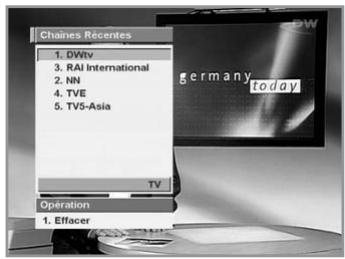
Utilisez les boutons NUMERIQUES pour selectionner directement les éléments de la fenetre Operation. Vous pouvez consulter les chaînes que vous avez mises à jour et enregistrées.
Cette fonction permet de modifier rapidement les dix dernières chaînes consultées. Si la chaîne actuelle est déjà répertoriée dans la liste, elle est placée en haut de la liste des chaînes et n'est pas ajoutée. Lorsque l'appareil est hors tension, la liste des chaînes récentes disparaît.
- Appuyez sur le bouton RECENT CH( (RECENT)CH ) de la télécommande pour activer le service Recent Channel.
- Utilisez les boutons pour consulter le service.
- Sélectionnez la fenêtre Operation en utilisant les boutons /
Désélectionnez « Delete All (supprimer tout) » en utilisant les boutons /, puis appuyez sur OK. La fenêtre Recent Channel disparait.
2. Guide TV
Vous pouvez regarder un programme en cours de diffusion et le réserver dans le mode Guide TV. Utilisez les boutons NUMERIQUES pour selectionner directement les éléments de la fenetre Operation.
Pour passer en mode guide TV.
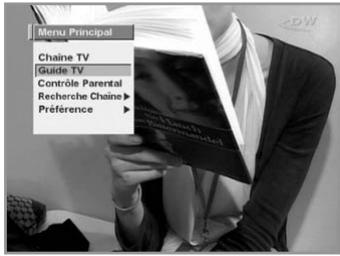
Appuyez sur le bouton EPG(EPG) de la télécommande ou sélectionnez Guide TV dans le menu principal.
Pour sélectionner le guide radio.
Appuyez sur le bouton TV/RADIO ( \ RADIO) de la télécommande et Guide TV est remplacé par Radio EPG (guide radio).
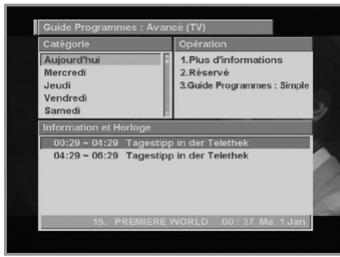
Guide programmes : avancé
Le mode Advanced EPG se compose des fenêtres Category, Schedule & Information et Operation.
- Catégorie
La fenêtre Day contient une liste des jours de la semaine. Cette liste séquentielle est basée sur le jour liéven. Le jour liéven est le dernier élément de la liste.
Information et horloge
Cette fenêtre permet de consulter les programmes du jour sélectionné dans la fenêtre Day. L'heure de diffusion est affichée dans la partie gauche de la fenêtre. Le nom du programme est affiché dans la partie droite de la fenêtre.
- Opération
Utilisez les boutons NUMERIQUES pour selectionner directement les éléments de la fenetre Operation.
Appuyez sur le bouton OK pour consulter les réservations ainsi que des informations détaillées sur le service que vous avez sélectionné dans la fenêtre
Schedule & Information. Il est également possible d'utiliser un guide simple.
Appuyez sur le bouton EXIT pour fermer cette fenêtre.
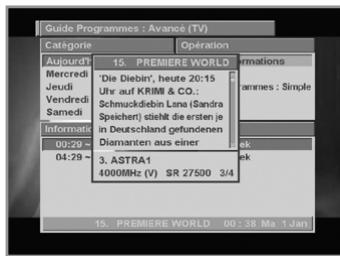
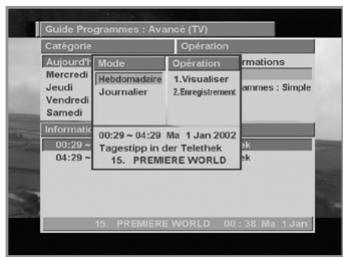
Pour afficher des informations détaillées sur un programme depuis la fenêtre schedule & information:
- Dans la fenêtre Schedule & Information, sélectionnez un programme en utilisant les boutons CH+/CH-.
- Appuyez sur le bouton numérique 1 pour exécuter directement l'opération More Info. Vous pouvez également sélectionner la fenêtre Operation en utilisant les boutons
- Sélectionnez More Info en utilisant les boutons /, puis appuyez sur le bouton OK.
Pour réserver un programme de votre choix:
- Sélectionnez le programme de votre choix en utilisant les boutons CH + /CH- depuis la fenêtre Schedule & Information.
- Appuyez sur le bouton numérique 2 pour exécuter directement l'opération Réservé.
Vous soupez également sélectionner la fenêtre Operation en utilisant les boutons ▲
- Sélectionnez Réservé en utilisant les boutons ▲ / ▼, puis appuyez sur OK.
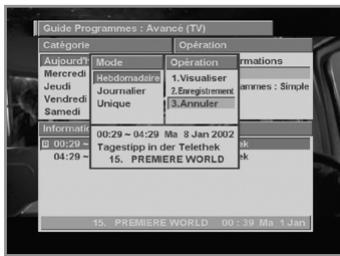
La fenêtre Reserve Mode (mode réservé) s'affiche.
- Sélectionnez l'un des modes suivants : Weekly (hebdomadaire), Daily (quotidien) ou Once (ponctuel).
- Sélectionnez la fenêtre Operation en utilisant les boutons /. Ensuite, Sélectionnez View Reserve (réservé pour visionnage) ou Record Reserve (réservé pour enregistrement). Vous pouvez également sélectionner directement ces options depuis la fenêtre Operation en utilisant les boutons numériques 1 ou 2.
L'option View Reserve est symbolisée par la lettre « V »
L'option Record Reserve est symbolisée par la lettre « R »
Vous pouvez réserver jusqu'à 20 programmes, toutes options confondues. Si cette limite est dépassée, un message d'alerte s'affiche.
Si une réservation a déjà été effectuée dans l'intervalle réservé, aucune autre réservation n'est effectuée.
et le message « Already Reserved (déjà réservé) » s'affiche.
- Vew Reserve: réserver un programme pour visionnage.
Si votre STB est en veille à l'heure de début fixée:
La chaîne actuelle est remplacée par la chaîne d'un
service approprié. Le STB repasse en veille à l'heure de fin.
Si votre STB est en cours d'utilisation à l'heure de début fixée:
La chaîne actuelle est remplacée par la chaîne d'un
service réservé. À l'heure de fin, le STB conserve la chaîne actuelle.
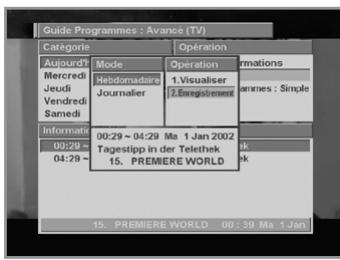
- Enregistrement réservé: réserver un programme pour enregistrement.
Si votre STB est en veille à l'heure de début fixée:
Le STB sélectionne la chaîne d'un service approprié et enregistre cette chaîne. Le STB repasse en veille à l'heure de fin.
Si vous STB est en cours d'utilisation à l'heure de fin fixée : un service réservé est enregistré tout en affichant la chaîne actuelle sans qu'il soit nécessaire de passer à la chaîne d'un service réservé.
L'enregistrement s'arrête à l'heure de fin. Les informations sur un fichier en cours d'enregistrement sont basées sur celles du programme (événement).
- Sélectionnez le programme dont vous souhaitez annuler la réservation en utilisant les boutons CH+/CH- depuis la fenêtre Schedule & Information.
- Appuyez sur le bouton numérique 2 pour executer directement l'opération Réservé. Vous pouvez également sélectionner la fenêtre Operation en utilisant les boutons /.
- Sélectionnez Réservé en utilisant les boutons /, puis appuyez sur OK. La fenêtre Reserve Mode s'affiche.
- Dans la fenêtre Operation de la fenêtre contextuelle, l'élément Cancel (annuler) est sélectionné pour le programme sélectionné.
Appuyez sur le bouton numérique 3 pour exécuter directement l'opération Cancel. Vous pouvez également sélectionner la fenêtre Operation en utilisant les boutons /, puis sélectionner Cancel et appuyer sur OK.
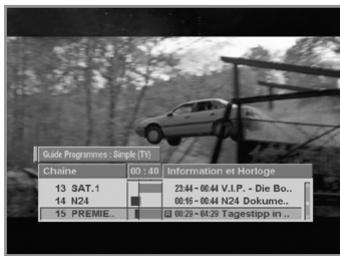
Pour afficher le guide simple, procédez comme suit:
- Appuyez sur le bouton numérique 3 pour exécuter directement l'opération Simple EPG. Vous pouvez également sélectionner la fenêtre Operation en utilisant les boutons /.
- Sélectionnez Simple EPG en utilisant les boutons /, puis appuyez sur le bouton OK.
Le guide simple s'affiche comme une boîte d'informations. Ce mode est affiché en mode de lecture A/V.
Ligne verticale noire
: indique l'heure actuelle.
Barre noire et blanche
: indique l'état d'avancement du programme.
Intervalle de la barre
Ce paramètre se compose de trois blocs de 30 minutes.
3. Contrôle parental
Vous pouvez attribuer un degré d'accord parental à chaque programme dans ce mode.
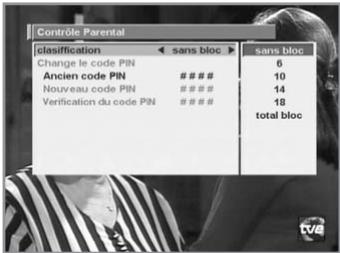
- Après avoir sélectionné le contrôle parental en utilisant les boutons / dans le menu principal, une fenêtre d'affichage permettant de saisir le code NIP apparait au centre de l'écran. ** Le code NIP par défaut est 0000.
- Saisissez le code NIP dans la fenêtre d'affichage. (Tout problème survenant lors de la saisie du code NIP empêche le passage au mode suivant).
- Déterminez le degré d'accord parental de la classification des censures (Censorship classification) en surbrillance.
- Appuyez sur les boutons pour sélectionner le niveau parental. Celui-ci est indiqué par des ages: no block (aucune restriction), 6, 10, 14, 18 et total block (interdiction totale). Saisissez le code NIP pour déverrouiller ou verrouiller des programmes.
5. Pour changer de code NIP:
- Sélectionnez le champ Old PIN code (ancien code NIP) en surbrillance en utilisant les boutons / et saisissez votre ancien code NIP.
- Saisissez un nouveau code NIP dans le champ New PIN code (nouveau code NIP) en surbrillance, en utilisant les boutons /.
- Pour confirmer le nouveau code NIP, saisissez-le à nouveau dans le champ en surbrillance Verify Changed PIN code (confirmation nouveau code NIP).
- Une fois que le code NIP est correct, les réglages sont terminés. (Si le code NIP est incorrect, le message « PIN code mismatch (codes NIP différents) » apparait dans la fenêtre d'affichage. Si vous appuyez sur le bouton OK à ce moment-là, l'ancien code NIP est validé et le curseur se trouve en première position de ce menu.)
4. Recherche chaine
Entrez le code NIP pour accéder au menu Recherche Chaine de la même façon que pour accéder au menu Contrôle Parental.
Appuyez sur le bouton OK pour démarrer la recherche après avoir défini les paramètres.
Le code NIP par défaut est 0000.
Le menu Recherche Chaîne compte 5 sous-menus.
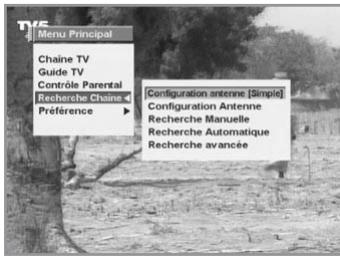
Ce menu permet de définir l'état d'installation d'une antenne connectée à votre STB. Pour sélectionner ce menu, appuyez sur le bouton OK puis choisissez Single (simple) ou Dual (double).
Si vous sélectionnez Single (impliquant la présence d'un signal source), vous devez brancher une antenne directement sur le syntoniseur A et une entrée pour l'enregistrement sur le syntoniseur B.
Vous pouvez procéder de deux manières pour effectuer le branchement sur le syntoniseur B. La première consiste à utiliser un diviseur, la seconde à utiliser une boucle de transmission.
Si vous sélectionnez Dual (impliquant la présence de deux signaux source), le symponisseur A effectue la recherche. Cette option permet de transmettre deux signaux source identiques à deux entrées différentes et de visionner tout enregistrant, quelles que soient les différences de polarité. Le symponisseur A effectue les opérations (par ex. les recherches).
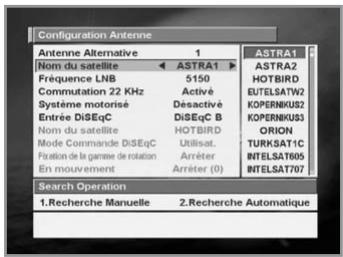
Permet les réglages antenne et LNB pour la recherche de services. Comme il est possible de modifier les réglages des éléments Commutation 22 KHz et commutateur DiSEqC, vous disposez de 32 réglages antenne.
Les valeurs régées dans ce menu pourront être sélectionnées dans d'autres menus de recherche de services.
Antenne alternative
Il existe 32 antennes alternatives, chacune pouvant composer différentes combinaisons de réglages pour les éléments Commutation 22 KHz et commutateur DiSEqC.
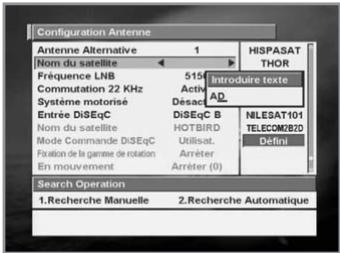
Nom du satellite
Vous permet de choisir le nom du satellite correspondant à la valeur de l'antenne alternative.
- Appuyez sur les boutons / pour sélectionner un nom de satellite. La colonne de droite indique toutes les listes de noms des satellites disponibles.
- Si le nom de satellite que vous recherchez n'est pas répertorié, sélectionnez User Defined (défini par l'utilisateur), puis appuyez sur le bouton OK.
- La fenêtre Input text (saisie de texte) s'affiche. Saisissez directement le nom du satellite.
Vous pouvez utiliser la télécommande pour saisir le nom du satellite.
Pour saisir un chiffre, appuyez une fois sur un bouton numérique. Pour saisir une lettre, appuyez plusieurs fois (selon la lettre souhaitée) sur le bouton correspondant. (Si, par exemple, vous appuyez plusieurs fois de suite sur le bouton 1, les caractères saisis sont les suivants: 1 A B C 1 ).
Appuyez sur le bouton pour passer au caractère suivant. Appuyez sur le bouton pour annuler la saisie.
Le nom du satellite sélectionné peut vous aider à sélectionner l'antenne alternative dans le menu de recherche. Cependant, vous ne pouvez modifier ou sélectionner le nom du satellite que dans le menu Configuration Antenne.
Remarque : dans le cas où le satellite sélectionné est utilisé en tant que satellite OTA cible, la détection automatique du satellite OTA cible peut ne pas fonctionner correctement si vous changez ou modifiez le nom du satellite.
- Vous ne pouvez pas saisir un nom de satellite de plus de 14 caractères.
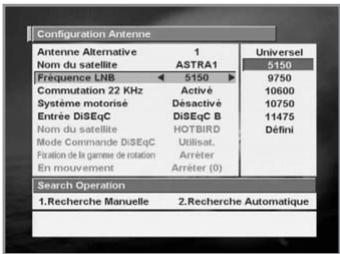
Fréquence LNB
- Sélectionnez la fréquence de l'oscillateur local définie pour l'antenne.
- Utilisez les boutons / pour sélectionner la fréquence LNB: Universal (universelle), 5150, 9750, 10600, 10750, 11475 MHz, User Defined (définie par l'utilisateur). La colonne de droite indique les listes des noms de satellites disponibles.
- Si la fréquence LNB requise n'est pas disponible, sélectionnez User Defined puis appuyez sur le bouton OK.
- La fenêtre Input text s'affiche. Saisissez directement la fréquence souhaitée en utilisant les boutons NUMERIQUES (0-9).
- Si vous sélectionnez Universal, les fréquences 9750 et 10600 MHz sont toutes les deux prises en charge.
L'élément Commutation 22 KHz n'est alors pas nécessaire (il est désactivé).
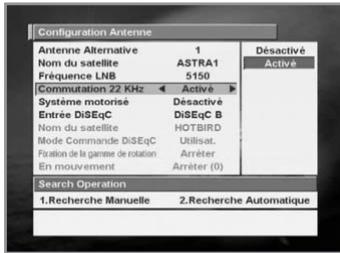
Commutation 22KHZ
Si vous utilisez deux antennes ou un double LNB reliés à un boîtier de commutation de tonalité 22 KHz, activez ou désactivez la commutation 22 KHz pour sélectionner le LNB ou l'antenne en utilisant les boutons.
Entrée diseqc
En fonction de l'option et de la position du commutateur DiSEqC, sélectionnez Disabled (désactivé), Tone Burst A to B (impulsion sonore A à B) et DiSEqC A to D (DiSEqC A à D).
Après avoir attribué la valeur mentionnée ci-dessus, appuyez sur le bouton OK pour passer au menu Recherche Manuelle.
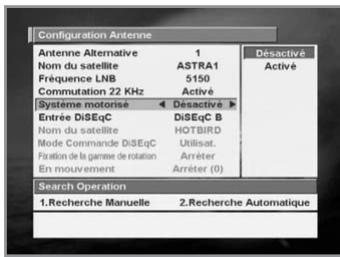
Système motorisé
Le système motorisé est utilisé pour régler le moteur DiSEqC 1.2 selon la Specification Eutelsat.
Si vous souhaitez utiliser ce système, veuillez vous reporter à la page GB52.
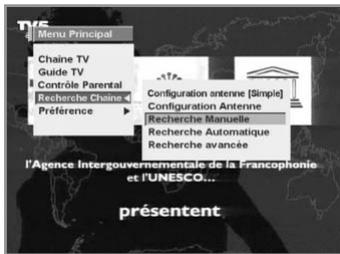
Recherche manuelle
Configurez les paramètres de recherche (Fréquence, Polarisation, Débit Symbole, etc.) pour tracer manuellement les services que vous avez sélectionnés dans le transpondeur. La barre en bas du sous-menu indique le niveau et la qualité du signal (taux d'erreur binaire) des paramètres entrés.
Après avoir défini la valeur mentionnée ci-dessus, sélectionnez Search (recherche) dans la fenêtre Operation.
Antenne alternative
Sélectionnez l'antenne cible pour la recherche manuelle.
Le nom du satellite vous aide à sélectionner les antennes alternatives. Ce menu n'affiche que des références ; aucun changement ne peut donc être effectué.
L'antenne alternative 16 est définie pour SMATV.
- Appuyez sur les boutons pour sélectionner une antenne alternative.
La colonne de droite indique toutes les listes des d'antennes alternatives disponibles en fonction de la définition des antennes.
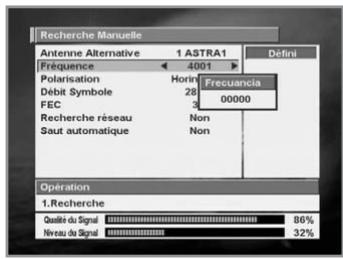
Fréquence
- Appuyez sur le bouton OK pour sélectionner User Defined (définie par l'utilisateur). La fenêtre dans laquelle vous devez indiquer une fréquence s'affiche.
- Utilisez les boutons NUMERIQUES (0-9) de la télécommande pour saisir la fréquence.
Polarisation
Sélectionnez Polarisation pour la recherche manuelle.
- Utilisez les boutons / pour sélectionner une polarisation. La colonne de droite indique toutes les listes de polarisations disponibles : Auto, Horizontal (horizontal), Vertical (vertical).
Horizontal : la sortie du LNB est de 18 V. Vertical : la sortie du LNB est de 13,5 V.
Débit symbole
Sélectionnez Débit Symbole pour la recherche manuelle
- Appuyez sur les boutons / pour sélectionner un débit de symbole. La colonne de droite indique toutes les listes de débits de symbole disponibles.
- Si le débit de symbole requis n'est pas disponible, sélectionnez User Defined puis appuyez sur le bouton OK.
- La fenêtre dans laquelle vous devez indiquer un chiffre s'affiche. Vous pouvez saisir le débit de symbole manuellement en utilisant les boutons NUMERIQUES (0-9).
FEC (correction anticipée d'erreurs)
Sélectionnez FEC pour la recherche manuelle.
- Utilisez les boutons / pour sélectionner la FEC du transpondeur. La colonne de droite indique toutes les listes de FEC disponibles. Les valeurs possibles sont 1/2, 2/3, 3/4, 5/6, 7/8 et Auto.
Recherche réseau
Sélectionnez Recherche réseau.
- Utilisez les boutons / pour sélectionner Yes (oui) ou No (non). Si vous sélectionnerez « Yes », vous pourrez tracer des transpondeurs supplémentaires utilisant le réseau domestique. Le NIT étant utilisé comme référence au cours de la recherche, si l'information existe sur la fréquence d'un autre transpondeur, autre que le transpondeur entré par l'utilisateur, la recherche porte également sur cet autre transpondeur.
Saut automatique
Sélectionnez Saut automatique.
- Utilisez les boutons / pour sélectionner Yes (oui) ou No (non). Si vous avez sélectionné « Yes», la recherche ignore tous les services brouillés. Si les services trouvés sont brouillés pendant la recherche, ils ne sont pas répertoriés. Reportez-vous au descriptor de PMT pour savoir si un service est brouillé ou non.
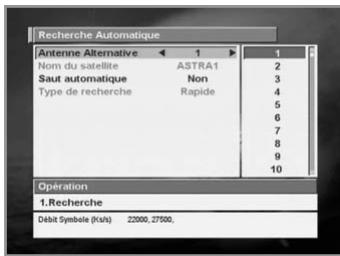
Recherche automatique
Si vous saississez le nom du satellite défini dans le menu Configuration Antenne, vous pouvez rechercher tout ce qui concerne les satellites sélectionnés sans avoir à saisir d'autres fréquences.
Antenne alternative
Sélectionnez l'antenne cible pour la recherche automatique.
- Appuyez sur les boutons pour sélectionner une antenne alternative.
La colonne de droite indique toutes les listes d'antennes alternatives disponibles en fonction de la configuration des antennes.
Les attributs de ce numéro d'antenne alternative sont déjà définis dans le menu Configuration Antenne. Le nom du satellite facilite la sélection d'une antenne. Dans ce menu, il est impossible de modifier le nom du satellite.
Saut automatique
Option permettant de rechercher uniquement les services en libre accès.
Sélectionnez Saut automatique.
- Utilisez les boutons «/» pour sélectionner Yes (oui) ou No (non). Si vous sélectionnez « Yes », la recherche ignore tous les services brouillés. Si les services trouvés sont brouillés pendant la recherche, ils ne sont pas répertoriés.
Recherche avancée
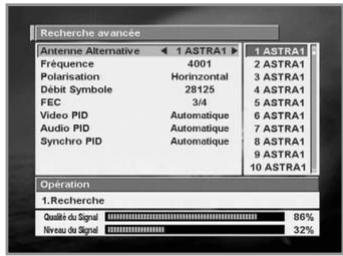
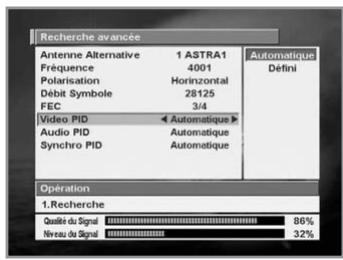
Exécute une recherche manuelle avec la possibilité d'indiquer des valeurs de PID (identificateur de paquet de données) : video/audio/synchro. Ce mode permet de rechercher un signal dont les tables d'informations relatives aux services sont anormales. La configuration des sous-éléments est identique à celle de la recherche manuelle.
Vous pouvez configurer le PID pour une recherche de services.
- Utilisez les boutons / pour sélectionner User Defined (défini par l'utilisateur), puis appuyez sur le bouton OK. La fenêtre Input PID (saisie d'identificateur de paquet de données) s'affiche.
- Utilisez les boutons / pour sélectionner Decimal ou Hexa.
- Utilisez les boutons NUMERIQUES (0-9) de la télécommande pour saisir une valeur décimale de PID.
- Si vous avez sélectionné Hexa, appuyez sur l'un des boutons NUMERIQUES (0-9) pour afficher un clavier hexadecimal.
- Saisissez une valeur hexadécimale de PID.
Remarque: si aucun identificateur de paquet de données n'est indiqué (le mode Auto s'affiche), la recherche de PID fonctionne de la même manière que la recherche manuelle. 6. Après avoir défini la valeur mentionnée ci-dessus, Sélectionnez Search (recherche) dans la fenêtre Operation.
Remarque : l'image et la liste des services trouvées au cours de la recherche avancée sont identiques aux résultats de la recherche manuelle.
5. Préférence
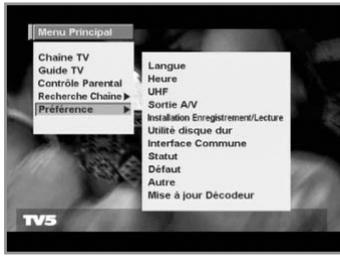
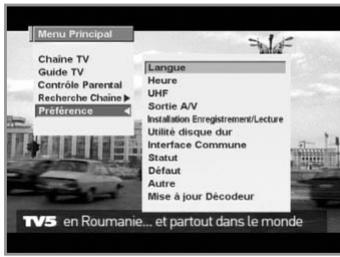
Le mode Préférence prend en charge les réglages internes du STB en fonction de la connexion du récepteur et des unités externes. Ce mode comprend les menus Langue, Heure, UHF, Sortie A/V, Installation Enregistrement/Lecture, Utilité disque dur, Interface Commune, Statut, Défaut, Autre et Mise à jour Décodeur.
Choix de la langue
Sélectionnez la langue des menus, la langue audio ou la langue des sous-titres.
- Sélectionnez Préférence, en utilisant les boutons / du menu principal, puis sélectionnez Langue en utilisant le bouton.
- Appuyez sur le bouton OK pour afficher le menu Langue.
- Sélectionnez Menu Langues (ou Langue Audio ou Langues sous-titre) en utilisant les boutons /.
- Appuyez sur les boutons pour sélectionner une langue. La colonne de droite indique toutes les listes de langues disponibles.
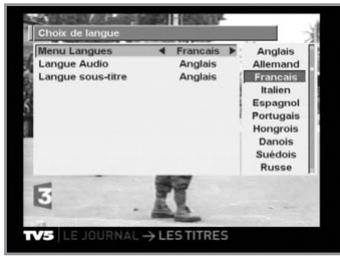
Menu langues
Sélectionnez une langue pour l'affichage des menus ou des bannières dans ce mode.
Les langues proposées sont, entre autres, l'anglais, l'allemand, le français, l'italien, l'arabe et le perse.
Lorsque vous transmettez une information (événement) de radiodiffusion, les paramètres sélectionnés dans Menu Langues sont utilisés.
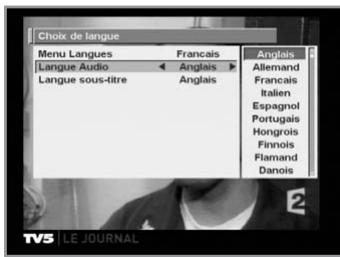
Langue audio
Sélectionnez la langue audio par défaut lorsque vous changez de service.
Si vous modifiez le service en cours, votre STB utilise la dernière langue audio définie. Si la langue audio du service en cours n'est pas indiquée, sélectionnez une langue dans le menu Langue Audio.
Langues proposées:
anglais, allemand, français, italien, espagnol, portugais, hongrois, finlandais, néerlandais, danois, suédois, russe, turc, tchèque, roumain, norvégien, grec (entre autres).
Si vous ne sélectionné aucune langue, la langue par défaut du service en cours sera automatiquement sélectionnée.
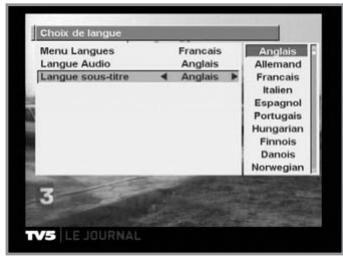
Sélectionnez la langue des sous-titres par défaut lorsque vous changez de service.
Langues proposées: anglais, français, allemand, italien, espagnol, portugais, hongrois, finlandais, danois, suédois, norvégien, grec (entre autres).
Réglage heure
Placez le curseur sur l'heure actuelle, puis appuyez sur le bouton OK. La fenêtre de réglage de l'heure, décrite précédemment, s'affiche. Effectuez le réglage de l'heure.
Vous pouvez également modifier la chaîne de référence pour la correction qui apparait en gris dans la fenêtre de réglage de l'heure. Ce mode permet de définir le réglage de l'heure ainsi que le temps d'attente.
En outre, vous pouvez définir le numéro du service des modes Temps d'attente et Temps du veille (mode veille).
Si un magnétoscope est branché sur votre STB, il est possible de configurer un enregistrement automatique à partir des paramètres Temps d'attente et Temps de veille.
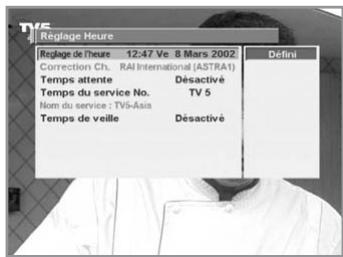
Réglage de l'heure
Les utilisateurs peuvent saisir directement la date, l'heure et la chaîne de référence pour la correction.
L'heure définie sera l'heure standardisée de : la boîte d'informations, le guide TV, le guide radio, le temps d'attente et le temps de veille.
Pour modifier le réglage de l'heure:
Appuyez sur le bouton OK. La fenêtre « Heure » s'affiche.
Sélectionnez la date, l'heure et la chaine de correction en utilisant les boutons / /.
Correction ch. (chaine de correction)
Ce paramètre correspond à la chaîne de correction sélectionnée pour l'heure actuelle.
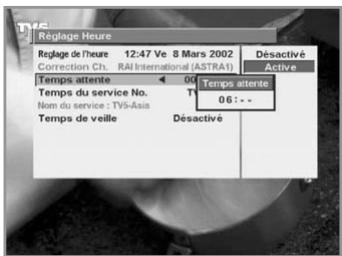
Temps d'attente
- Placez le curseur sur Temps d'attente.
- Utilisez les boutons / pour activer ou désactiver cette option.
- Si vous sélectionnez l'option Enabled (activé), une fenêtre s'affiche dans laquelle vous pouvez préciser une durée.
- Entrez une durée, en indiquant d'abord les heures, puis les minutes, en utilisant les boutons NUMERIQUES.
- (0-9). Appuyez sur le bouton OK pour terminer le réglage du temps d'attente.
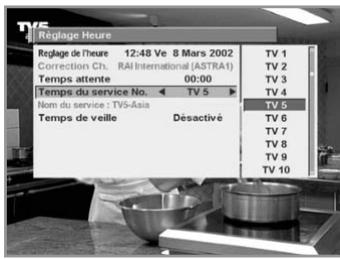
Temps du service no.
- Placez le curseur sur Temps du service No.
- Sélectionnez le service souhaité à l'aide des boutons /. Utilisez le bouton TV/RADIO de la télécommande pour faire basculer le service TV/radio.
Temps de veille
Selon le réglage de l'heure, sélectionnez l'heure à laquelle le STB doit passer en mode veille.
- Placez le curseur sur Temps en veille.
- Utilisez les boutons / pour activer ou désactiver cette option.
- Si vous sélectionnez l'option Enabled (activé), une fenêtre s'affiche dans laquelle vous pouvez indiquer l'heure.
- Entrez l'heure de votrechoix, en indiquant d'abord les heures, puis les minutes, en utilisant les boutons NUMERIQUES.
- Appuyez sur OK pour terminer le réglage du temps de voirie.
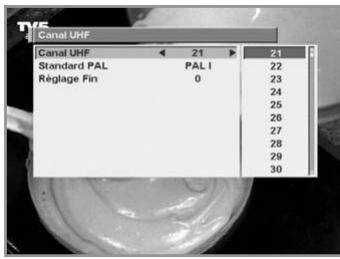
Canal UHF
Vous pouvez sélectionner la sortie STB à l'aide du canal UHF.
Canal UHF
Sélectionnez un canal UHF. La gamme des canaux et la valeur des fréquences est différente pour chaque standard PAL :
PAL I/G pour l'Europe : canaux 21 à 69
PAL B pour l'Europe/Australie : canaux 28 à 69
PAL D pour la Chine : canaux 13 à 62
PAL K pour la Russie : canaux 21 à 69
- Placez le curseur sur Canal UHF.
- Sélectionnez un canal UHF en utilisant les boutons /
Standard PAL
- Placez le curseur sur Standard PAL.
- Utilisez les boutons / pour sélectionner un système PAL en fonction de la gamme de canaux ci-dessus.
Réglage fin
- Placez le curseur sur Réglement Fin.
- Utilisez les boutons pour régler la valeur de syntonisation. Les valeurs sont comprises entre -4 et +4 et chaque increment représente 1 MHz.
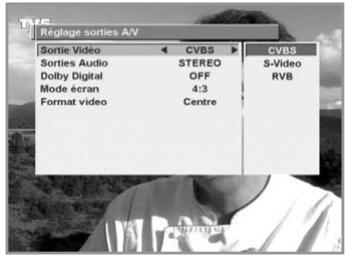
Sortie vidéo (cvbs/s-video/rgb)
Réglez le mode vidéo à la sortie des prises péritel TV et RCA/Cinch.
- Placez le curseur sur Sortie Vidéo.
- Sélectionnez CVBS/S-Video ou RGB (RVB) en utilisant les boutons /.
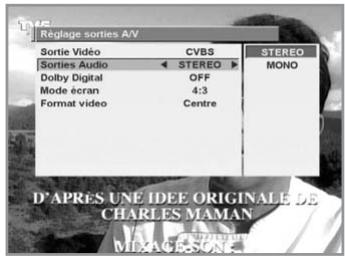
Sorties audio
Réglez le mode audio à la sortie des prises péritel TV et RCA/Cinch.
- Placez le curseur sur Sorties Audio.
- Sélectionnez STEREO ou MONO, en utilisant les boutons /.
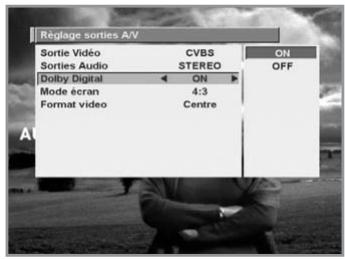
Dolby digital
Si l'option Dolby Digital est activée et si le service de radiodiffusion propose le système Dolby Digital, la langue audio Dolby Digital est sélectionnée en priorité lorsque vous changez de service.
- Placez le curseur sur Dolby Digital.
- Sélectionnez ON ou OFF en utilisant les boutons /, puis appuyez sur OK.
Mode écran
- Placez le curseur sur Mode écran.
- Utilisez les boutons / pour sélectionner le format du téléviseur branché au STB (4:3 ou 16:9).
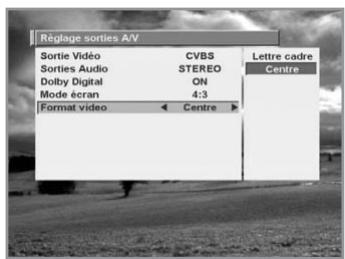
Format video
Sélectionnez le format d'affichage vidéo à l'écran.
Si vous téléviseur est en 4:3 et que la source vidéo est en 16:9, le STB utilise le mode Letter-box (boîte à lettres) ou Centre, selon le paramètre sélectionné.
Si vous téléviseur est en 16:9 et que la source vidéo est en 4:3, le STB utilise le mode Pillar-box (colonne) ou Full (plein écran), selon le paramètre sélectionné.
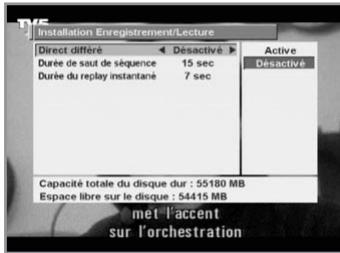
Installation enregistrement/lecture
Votre STB enregistre de manière temporaire le programme que vous regardez sur le disque dur intégré. Dès lors, certaines fonctions similaires à celles d'un magnétoscope sont disponibles. Le mode Installation Enregistrement/Lecture comprend les options DirectDifferé, Durée de saut de séquence et Durée de replay instantané.
Direct differé
En mode Direct Différé, vous pouvez enregistrer et dire simultanément. Vous pouvez dire en différé un programme enregistré et définir la valeur du différé. Le mode Direct Différé comporte également une barre de progression indiquant la progression de la lecture et de l'enregistrement.
Durée de saut de séquence
La fonction Durée de saut de séquence fonctionne en mode de lecture ou en mode Direct Différé. Cette fonction permet de sauter un passage ultérieur et de définir son emplacement. Par exemple, si vous définissez la durée de saut de séquence sur 15 secondes et que vous appuyez sur le bouton Q. SKIP(saut rapide)( (0.5KP) ), le passage situé 15 secondes plus tard est lu. Vous pouvez définir une valeur de 0 à 60 secondes, par tranches de 5 secondes. La valeur par défaut est 15 secondes.
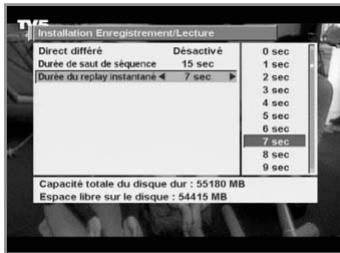
Durée de replay instantané
La fonction Durée de replay instantané fonctionne en mode de lecture ou en mode Direct Différé. Cette fonction permet de dire un passage antérieur et de définir son emplacement. Par exemple, si vous définissez la Durée de replay instantané sur 7 secondes et que vous appuyez sur le bouton REPLAY(répéter)( (suc6) ), le passage situé 7 secondes plus tôt est lu. Vous pouvez définir une valeur de 0 à 60 secondes. La valeur par défaut est 7 secondes.
Utilité disque dur
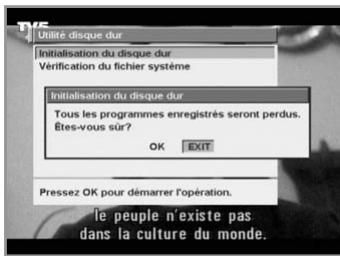
Le mode Utilité disque dur comporte les fonctions Initialisation du disque dur et Vérification du fichier système. La fonction Initialisation du disque dur permet de formater rapidement le disque dur intégré et de créer un répertoire système (audio/vidéo, etc.). Cette fonction ne peut pas être activée pendant la lecture ou l'enregistrement d'un fichier. Lorsque vous activez cette fonction, un message d'avis s'affiche, puis une fenêtre s'ouvre dans laquelle vous devez indiquer un code NIP. Saisissez un code NIP. Un message s'affiche. Appuyez sur OK. Le disque dur est initialisé. Appuyez sur EXIT pour revenir à la fenêtre Utilité disque dur. La fonction Initialisation du disque dur ne peut pas être activée pendant la lecture ou l'enregistrement d'un fichier ou lorsque vous êtes en mode Direct Différé. La fonction Vérification du fichier système vérifie les problèmes eventuels sur le disque dur. Si un problème est survenu, le message « File system has some problems » (des problèmes sont survenus dans le système de fichiers) s'affiche.
Interface commune
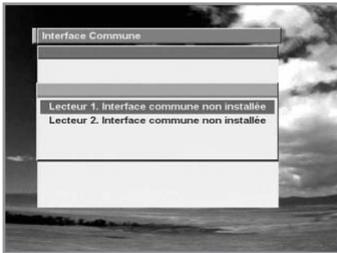
Les modules d'accès conditionnel permettent d'accéder aux services brouillés, mais également de bénéficier des services en libre accès. Ce produit prend en charge tout type de module d'accès conditionnel (ViaccessTM, Nagravision, Conax, CryptoWorks(TM), Irdeto, Mediaguard, etc.). Le module Interface Commune et la carte à puce sont fonction du fournisseur d'accès. Si vous avez besoin d'un module d'accès conditionnel, contactez votre fournisseur de services ou votre distributeur. Si vous n'utilisez pas de module d'accès conditionnel, les services en libre accès sont disponibles.
Statut
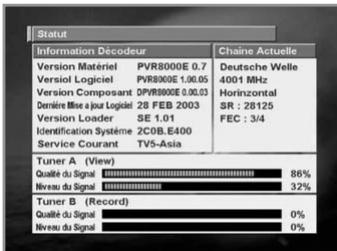
La fenêtre Statut indique la version matérielle, la version logicielle et la version chargeur de votre STB. Elle contient également des informations sur la syntonisation de la chaîne sélectionnée, la qualité et le niveau du signal (syntoniseurs A et B). Ces informations vous permettent de configurer les antennes.
Pour fermer cette fenêtre, appuyez sur le bouton EXIT.
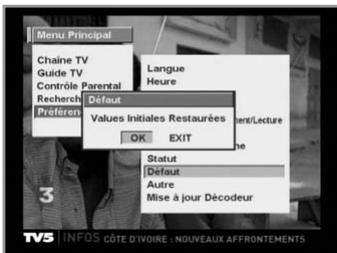
Défaut
- Sélectionné Défaut en utilisant les boutons /, puis appuyez sur OK. La fenêtre dans laquelle vous devez indiquer un code NIP s'affiche.
- Lorsque vous saisissez un code NIP, le message « The brings your current channel as well as menu setting back to default values » (la chaîne sélectionnée ainsi que les paramètres de menu seront réinitialisés) s'affiche.
- Appuyez sur le bouton OK pour enregistrer tous les services en tant que services en libre accès de ASTRA1 (mode usine par défaut).
- Appuyez sur EXIT pour annuler l'opération et quitter le menu.
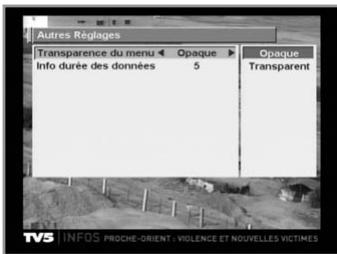
Autres réglages
Sélectionnez la transparence du menu et les paramètres de l'option Info durée des données.
Transparence du menu
Sélectionnez le type de transparence du menu. Ce paramètre sera appliqué aux éléments suivants : la boîte d'informations, la bande son, les sous-titres, la liste des services, l'heure et le guide TV. Utilisez les boutons / pour basculer entre un affichage transparent et un affichage opaque.
Information durée des données
Sélectionnez la durée d'affichage à l'écran de la boîte d'informations qui apparait après avoir changé de service. La durée d'affichage peut être comprise entre 0 et 20 secondes.
- Placez le curseur sur Info durée des données.
- Sélectionnez une durée en utilisant les boutons /
Mise à jour du décodeur
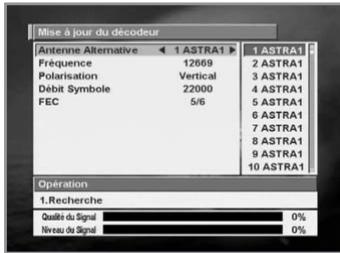
Veuillez télécharger et mettre à jour le logiciel du STB via un satellite lorsqu'une mise à jour est disponible. N'eteignez pas le STB pendant le téléchargement. Si vous avez éteint le STB, rallumez-le pour que le téléchargement puisse continuer.
Antenne alternative
Sélectionnez l'antenne cible pour la recherche manuelle. Le nom du satellite vous aide à sélectionner les antennes alternatives. Cette information n'est donnée qu'à titre indicatif. Ce menu ne permet pas de modifier ce paramètre. L'antenne alternative 16 est définie pour SMATV.
Fréquence
- Appuyez sur OK pour sélectionner User Defined (définie par l'utilisateur). La fenêtre dans laquelle vous devez indiquer une fréquence s'affiche.
- Utilisez les boutons NUMERIQUES (0-9) de la télécommande.
Polarisation
- Utilisez les boutons / pour sélectionner la polarisation du transpondeur: Auto, Horizontal (horizontal), Vertical (vertical).
Horizontal : la sortie du LNB est de 18 V. Vertical : la sortie du LNB est de 13,5 V.
Débit symbole
Sélectionnez Débit Symbole pour la mise à jour.
- Appuyez sur les boutons / pour sélectionner un débit de symbole. Les éléments à droite indiquent toutes les listes de débits de symbole disponibles.
- Si le débit de symbole requis n'est pas disponible, sélectionnez User Defined puis appuyez sur OK.
- La fenêtre dans laquelle vous doivent indiquer un chiffre s'affiche. Vous pouvez saisir le débit de symbole manuellement en utilisant les boutons NUMERIQUES (0-9).
FEC (correction anticipée d'erreurs)
- Utilisez les boutons / pour sélectionner la FEC du transpondeur.
La colonne de droite indique toutes les listes de FEC disponibles. Les valeurs possibles sont 1/2, 2/3, 3/4, 5/6, 7/8.
Enregistrement
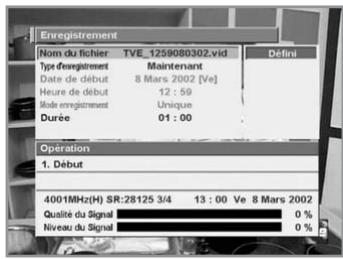
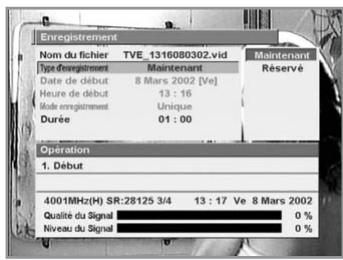
Le PVR-8000 compte un disque dur intégré. Vous pouvez donc enregistrer des programmes sans avoir recours à un support de stockage externe, tel qu'un magnétoscope. La fonction d'enregistrement est accessible uniquement à partir du bouton RECORD (3) de la télécommande. La fenêtre d'enregistrement contient diverses informations: catégorie, opération, barre de signal, barre de progression.
L'option Nom du fichier permet d'indiquer le nom du fichier à enregistrer. Le nom par défaut est « nom d'un service_Heure/Minute/Jour/Mois/Année. vid (aud) »
Les éléments de la colonne de droite sont définis par l'utilisateur.
Vous pouvez saisir un nom de fichier en appuyant sur le bouton OK. Mais vous pouvez uniquement modifier le nom d'un service (et non pas l'heure ou l'extension de fichier). Un nom de fichier peut contenir jusqu'à 32 caractères.
Type d'enregistrement
Il existe deux types d'enregistrement: Now et Réservé (enregistrement immédiat et enregistrement réservé). L'option Now permet d'effectuer un enregistrement immédiat. L'option Réservé permet de sélectionner l'heure et la date de début ainsi que le mode d'enregistrement d'un enregistrement réservé. Lorsque vous sélectionnez Now, l'heure de début de l'enregistrement est l'heure actuelle, le mode est défini sur Once (ponctuel) et les catégories Date de début/Heure de début/Mode enregistrement sont désactivées. « Start » (début) est un élément de la fenêtre Operation. Si la fenêtre Record (enregistrement) est réactivée une fois l'enregistrement commence, les éléments « Stop » et « Réservé » s'affichent également dans la fenêtre Operation. Lorsque vous sélectionnez Réservé, les catégories Date de début/Heure de début/Mode enregistrement sont activées. Utilisez le curseur pour sélectionner ces catégories. « Réservé » est un élément de la fenêtre Operation.
Date de début
Pour définir la date actuelle, sélectionnez le type d'enregistrement Now. Lorsque vous effectuez un enregistrement de type Réservé, vous avez le choix entre les sept jours de la semaine. Pour sélectionner une valeur, utilisez les boutons /.
Heure de début
Pour définir l'heure actuelle, sélectionnez le type d'enregistrement Now. Lorsque vous effectuez un enregistrement de type Réservé, les éléments sont définis par l'utilisateur. Pour valider la valeur entrée, appuyez sur OK.
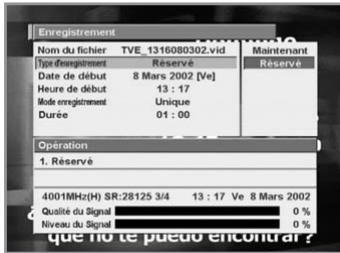
Mode d'enregistrement
Le mode d'enregistrement Once (ponctuel) est disponible lorsque vous sélectionnez un enregistrement de type Now (enregistrement immédiat). Pour un enregistrement de type Réservé, les options disponibles sont Once/Daily/Weekly (ponctuel/quotidien/hebdomadaire). Utilisez les boutons pour les sélectionner.
Durée
Cette option permet de définir la durée de l'enregistrement. Vous pouvez sélectionner les durées suivantes: User Defined (définie par l'utilisateur)/15 min/30 min/45 min ou 1 heures. Pour sélectionner une durée, utilisez les boutons /. La durée par défaut est 1 heures.
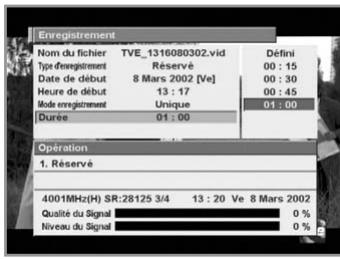
La barre de signal indique la qualité et le niveau du signal du syntoniseur (syntoniseur B) utilisé pour la chaîne que vous souhaitez enregistrer. La barre de progression indique la progression de l'enregistrement par rapport à la durée d'enregistrement définie lorsque vous avez sélectionné le type d'enregistrement Now. La barre rouge indique la progression. La progression de l'enregistrement est indiquée dans le coin droit, au format Heure : Minutes et s'affiche uniquement pendant l'enregistrement.
Pendant l'enregistrement, si vous activez la fenêtre d'enregistrement, tous les éléments sont désactivés, à l'exception de la durée et de l'objet Start (début) de la fenêtre Operation. Le CURSEUR SE TROUVE SUR L'ÉLÉMENT STOP. Une barre de progression s'affiche. Pendant l'enregistrement, la fenêtre d'enregistrement affiche des informations sur l'enregistrement en cours. Vous pouvez modifier la durée ou interrompre le'enregistrement.
Lorsqu'un enregistrement est terminé, si la fenêtre d'enregistrement était activée, elle se ferme.
Notez que vous ne pouvez pas effectuer plusieurs enregistrements simultanément. Vous ne pourrez donc pas effectuer d'enregistrement si l'heure de début que vous avez définie est comprise dans la plage horaire d'un enregistrement réservé. Si l'heure de début n'est pas comprise dans la plage horaire d'un enregistrement réservé, mais que l'heure de fin est comprise dans cette plage horaire, vous ne pouvez ni enregistrer ni définir un enregistrement réservé.
- La durée d'enregistrement maximale sur un disque dur de 40 Go est de 22 heures.
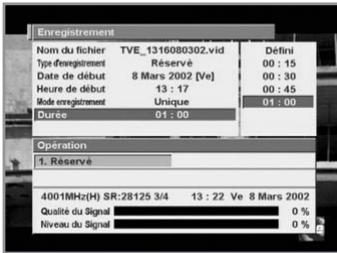
Utilisation de la fenêtre operation
L'option « Start » démarre l'enregistrement.
L'option « Réservé » diffère l'enregistrement.
Lorsque vous sélectionnez l'option Réservé, la fenêtre Record (enregistrement) se ferme et les informations relatives à l'enregistrement réservé s'affichent dans la fenêtre Liste Réservé.
1) Lorsque le STB est en veille à l'heure de début définie pour l'enregistrement réservé:
Le STB s'allume, recherche la chaîne correspondant au service approprié, puis l'enregistrement démarre.
Lorsque l'enregistrement est terminé, le STB repasse en veille.
2) Lorsque le STB est allumé à l'heure de début définie pour l'enregistrement réservé:
Le STB ne change pas de chaîne pour rechercher le service réservé. Le service réservé est enregistré tout en visionnant la chaîne actuelle. Lorsque l'enregistrement est terminé, le STB reste allumé.
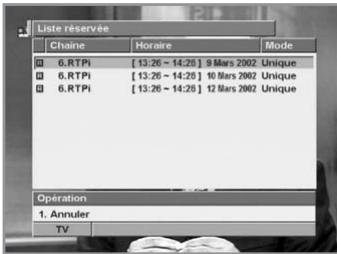
Liste réservé
L'option Liste Réservé permet d'afficher ou de supprimer les services réservés pour visionnage ou enregistrement. Pour accéder à cette liste, utilisez le bouton RSV LIST() de la télécommande. L'option Liste Réservé compte les colonnes Channel (chaîne), Schedule (programmation) et Mode ainsi que la fenêtre Operation. Elle affiche les services réservés pour visionnage ou enregistrement. Les services réservés pour visionnage (option View Reserve) sont signalés par la dette « V »
Les services réservés pour enregistrement (option Record Reserve) sont signalés par la lettre « R »
Vous pouvez réserver jusqu'à 20 programmes, toutes options confondues.
Program Name (nom du programme) indique le nom du programme du service sur lequel se trouve le curseur lorsqu’un service a été réservé dans la fenêtre EPG. Cette information est mise à jour chaque fois que le curseur est déplacé vers le haut ou le bas. Lorsque vous avez enregistré un service réservé pour enregistrement dans la fenêtre Record (enregistrement), rien ne s'affiche. Lorsque la fenêtre Liste Réservée est activée après l'heure de début d'un service réservé, ce dernier est supprimé de la liste.
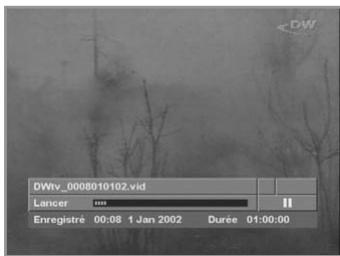
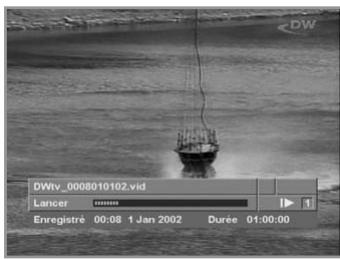
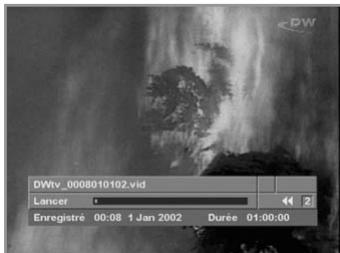
Pour annuler un service réservé
- Sélectionnez le service à annuler.
- Appuyez sur le bouton numérique « 1 ». Un message de confirmation s'affiche. Une fois le service supprimé, le curseur se place sur le premier élément.
Utilisation du mode simplifié
Vous pouvez utiliser le mode simplifié en mode de lecture ou en mode Direct Différé.
Lorsque vous sélectionnez une nouvelle chaîne, le Direct Différé précédent est effacé.
Lorsque vous utilisez le mode simplifié, un symbole s'affiche dans le coin supérieur droit. Pour désactiver ce mode, utilisez le bouton EXIT.
Mise en PAUSE
Si vous appuyez sur le bouton de pause, l'écran se met en pause.
Utilisation du ralenti
Si vous appuyez sur le bouton de lecture(8) de la télécommande, le programme enregistré sera lu à la vitesse normale. Pour activer le ralenti, appuyez sur le bouton de pause(), puis utilisez les boutons /
Cette opération n'affecte pas la vitesse de l'enregistrement. Appuyez sur le bouton pour avancer au ralenti (vitesses +1 à +4)
Appuyez sur le bouton « » pour rembobiner au ralenti (vitesses -1 à -4).
- Utilisation de ar/rr
Appuyez sur le bouton pour avance rapide (vitesses +1 à +4). Appuyez sur le bouton pour retard rapide (vitesses -1 à -5).
Vous pouvez utiliser le bouton Stop lorsque vous lisez un programme enregistré.
Le bouton Stop vous permet, par exemple, d'interrompre la lecture d'un fichier enregistré et de revenir au programme en direct précédent. Si le programme en direct est en cours d'enregistrement, veillez à respecter les règles de changement de chaîne pendant l'enregistrement.
Le bouton Stop ne fonctionne pas lorsque vous vous trouvez en mode de visionnage normal ou en Direct Différé.
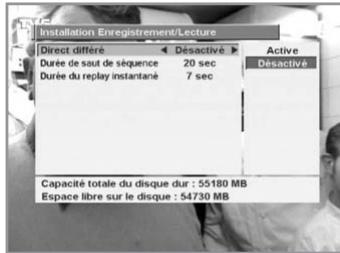
Lorsque vous effectuez un enregistrement conditionnel:
Menu principal → Préférences → Installation Enregistrement/Lecture → Direct Différé: Désactivé.
La fenêtre Channel List (liste des chaînes) présente une liste des chaînes pouvant être modifiées. Même en l'absence de cette liste, seules les chaînes modifiables peuvent être modifiées.
Lorsque le paramètre configuration antenne est défini sur single (simple)
Vouspez modifier les chaînes d'un même transpondeur (les chaînes modifiées seront affichées). Lorsque vous changez de transpondeur, si le transpondeur est connecté à une boucle de transmission ou à un diviseur, vous pourrez sélectionner un transpondeur de même polarisation (la chaîne modifiée s'affichera). Si la chaîne est transmise par une boucle, vous ne pourrez pas sélectionner un transpondeur de polarisation différente.
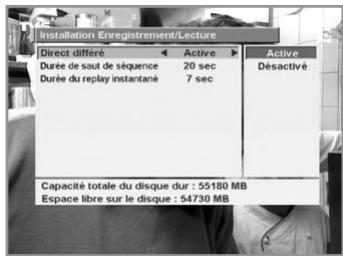
Lorsque le paramètre configuration antenne est défini sur dual (double)
Lorsque vous enregistrez une chaîne satellite, vous pouvez changer de chaîne sur un même transponder et sélectionner un autre transponder. Vous pouvez également passer de la chaîne du satellite sélectionné à la chaîne d'un autre satellite.
Utilisation du mode simplifié : aucun effet
Visionnage d'un programme en direct avec enregistrement différé et enregistrement d'un autre programme
Menu principal → Préférences → Installation Enregistrement/Lecture → Direct Différé: Enabled (activé)
Lorsque le paramètre configuration antenne est défini sur single (simple)
Vous peuvent modifier les chaînes d'un même transpondeur (les chaînes modifiées seront affichées). Lorsque vous changez de transpondeur, si le transpondeur est connecté à une boucle de transmission ou à un diviseur, vous pourrez sélectionner un transpondeur de même polarisation (la chaîne modifiée s'affichera). Toutefois, vous ne pourrez pas sélectionner un transpondeur de polarisation différente, car cela affecte les paramètres de syntonisation de la chaîne en cours d'enregistrement et peut interrompre l'enregistrement. La liste des chaînes affiche uniquement les chaînes qui peuvent être modifiées.
Lorsque le paramètre configuration antenne est défini sur dual (double)
Indépendamment de l'enregistrement en cours, vous pouvez passer librement d'une chaîne à une autre en utilisant le syntoniseur A (entrée de signal recommandée pour le PVR-8000).
Utilisation du mode simplifié:
Les fonctions d'avance rapide, rapide, avance au ralenti, au ralenti, pause et lecture peuvent être utilisées en mode Direct Différé.
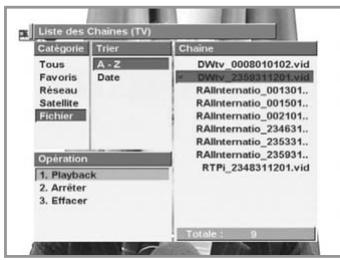
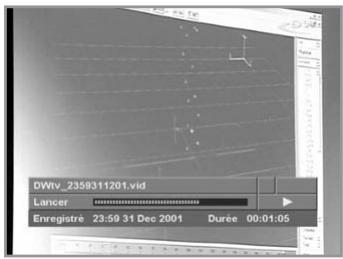
Lecture d'un service enregistré
- Placez le curseur dans la fenêtre Category (catégorie) en utilisant les boutons /, et parcourez la liste des chaînes que vous avez activée en sélectionnant le menu TV/Radio Channel (chaine radio/TV) ou en appuyant sur le bouton Ch List (liste des chaînes), puis sélectionnez une catégorie de fichier en utilisant les boutons /.
- Placez le curseur dans la fenêtre Channel (chaîne) en utilisant les boutons /, puis placez le curseur sur le fichier souhaité en utilisant les boutons /.
- Pour lire un passage enregistré, appuyez sur le bouton numérique « 1 » ou placez le curseur sur l'élément Playback (lecture) de la fenêtre Operation, puis appuyez sur OK.
Lorsque vous ne lisez aucun fichier, appuyez sur le bouton numérique « 8 ». Une liste de fichiers s'affiche à partir de laquelle vous pouvez effectuer différentes opérations. Pour lire un fichier, placez le curseur sur le fichier souhaité, puis appuyez à nouveau sur le bouton numérique « 8 » (bouton de lecture) ou appuyez sur le bouton numérique « 1 » (bouton de lecture directe).
Pendant la lecture du fichier enregistré, appuyez sur le bouton OK.
Une liste de fichiers s'affiche à partir de laquelle vous pouvez sélectionner un fichier.
- Boutons opérationnels:
MENU / (V+ / V-) / OK (CH LIST) / REPLAY / Q. SKIP / << / >> / INFO / BOUTON NUM. 5 (STOP) / BOUTON NUM. 8 (PLAY) / MUTE / EXIT / STANDBY.
- Boutons non opérationnels:
RECORD / SUBTITLE / SOUND TRACK / EPG / FAVORITE A / B / C / D / RECENT CH / (CH+CH-) / ATTR / RSV LIST / BOUTONS NUM. 0, 1, 2, 3, 4 / TV-RADIO.
Trick mode (mode simplifié) ( / / / / / ) : ce mode fonctionne en mode de lecture.
Pour enregistrer un fichier pendant la lecture d'un service enregistré:
- Appuyez sur le bouton OK. Une liste de fichiers s'affiche.
- Placez le curseur dans la fenêtre Operation. Sélectionnez Stop, puis appuyez sur le bouton OK. La lecture du fichier en cours s'arrête. Vous pouvez également utiliser le bouton numérique « 5 » pour interrompre la lecture d'un fichier.
- Lorsque la lecture d'un fichier est interrompue, votre STB repasse en mode de visionnage normal. L'enregistrement peut ensuite être activé.
Pendant la lecture d'un passage enregistré, un enregistrement réservé est activé en arrêt-plan, tandis qu'un visionnage réservé ne l'est pas.
Changement de chaîne au cours d'un enregistrement
Lorsque vous changez de chaîne, la liste des chaînes s'affiche pour que vous puissiez la parcourir.
Lorsque le paramètre configuration antenne est défini sur single (simple)
Voupez modifier les chaînes d'un même transpondeur (les chaînes modifiées seront affichées). Lorsque vous changez de transpondeur, si le transpondeur est connecté à une boucle de transmission ou à un divisur, vous pourrez sélectionner un transpondeur de même polarisation (la chaîne modifiée s'affichera). Toutefois, vous ne pourrez pas sélectionner un transpondeur de polarisation différente, car cela affecte les paramètres de synchronisation de la chaîne en cours d'enregistrement et peut interrompre l'enregistrement. C'est pourquoi la liste des chaînes affiche uniquement les chaînes qui peuvent être modifiées.
Lorsque le paramètre configuration antenne est défini sur dual (double)
Indépendamment de l'enregistrement en cours, vous pouvez passer librement d'une chaîne à une autre en utilisant le symphoniseur A (entrée de signal recommandée pour le PVR-8000).
Utilisation du mode simplifié: aucun effet
Pour arrêter l'enregistrement en cours, appuyez sur le bouton RECORD([HFO]), puis activez la fenêtre Record (enregistrement).
Placez le curseur dans la fenêtre Operation, sélectionnez Stop, puis appuyez sur OK (ou appuyez sur le bouton numérique « 1 » dans la fenêtre Record).
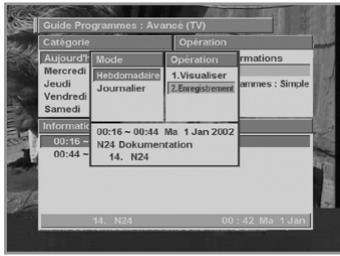
Réservation d'un service pour enregistrement ou visionnage par EPG
- Sélectionnez un jour de la semaine dans la fenêtre Category (catégorie) en utilisant les boutons / dans la fenêtre Advanced EPG (guide avancé) que vous avez activée au moyen du menu TV/Radio EPG (guide TV/radio) ou du bouton EPG.
- Placez le curseur dans la fenêtre Schedule & Information (programmation et informations) en utilisant les boutons /, puis sélectionnez un événement (programme) en utilisant les boutons /.
- Placez le curseur dans la fenêtre Operation en utilisant les boutons /. Recherchez ensuite l'objet à réserver en utilisant les boutons / et appuyez sur OK ou sur le bouton numérique « 2 » dans la fenêtre Schedule & Information. La fenêtre Réservé s'affiche.
- Assurez-vous que les opérations se déroulent conformément aux spécifications de la fenêtre Réservé.
Si vous disposez d'un système motorisé pour commutateur DiSEqC1.2, vous pouvez activer ce Configuration Antenne Antenne Alternative 1 Désactivé Nom du satellite ASTRAL Activé Fréquence LNB 5150 Commutation 22 KHz Active Système motorisé Active Grande DISeC DISeC A Nom du satellite HOTBIRD Mode Commande DISeC Utilisateur Furidion de la gamme de rotation Arrêter En mouvement Arrêter (0) Search Operation Lechere Maule 1erchete Automique 3. Aller a 4. Enregistrer Qualité du Signal 88% Niveau du Signal 32%
Lorsque le système motorisé est activé, si vous avez défini le nom du satellite et indiqué les informations relatives à l'emplacement du satellite, vous pouvez utiliser le moteur correspondant au nom du satellite en sélectionnant « Goto » avec le curseur.
Commutation 22 KHz Activé Système motorisé Activé Entrée DiSEqC DISEqC Nom du satellite ASTRA1 Mode Commande DISeqC Installat Fixation de la gamme de rotation Arrêter En mouvement Arrêter Search Operation Unleuch Nandu DnndNandu 3. Aller à 4. Enregistrer 5. Initialiser Quelque du Signal 87% Niveau du Signal 32%
Lorsque vous avez défini le système motorisé comme programme d'installation, sélectionnez
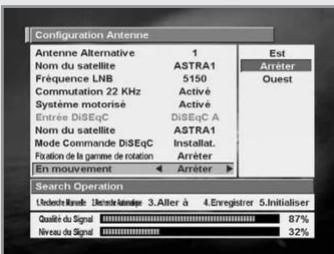
L'élement Movement (mouvement) activez la fenêtre Item en utilisant les boutons /, puis selectionnez East (est) ou West (ouest) en utilisant les boutons /.
Le moteur peut être déplacé. Déplacez le moteur d'Est en Ouest jusqu'à ce que vous trouviez la position renvoyant le meilleur signal. Si vous trouvrez plusieurs positions, il est recommendé de selectionner une autre fréquence et de continuer à déplacer le moteur jusqu'à ce que vous trouviez une seule position.
Lorsque vous avez trouvé la position renvoyant le meilleur signal (en termes de niveau et de qualité), sélectionnez Stop. Placez ensuite le curseur dans la fenêtre Operation, puis sélectionnez Store the item (enregistrer l'élément) pour enregistrer les informations relatives à la position actuelle. Si vous quittez le menu sans effectuer d'enregistrement, vous perdrez les informations relatives à la position actuelle du satellite. Répétez les étapes ci-dessus pour que votre système motorisé soit également utilisé pour d'autres satellites. Lorsque vous avez défini les informations relatives à la position d'un satellite, vous pouvez régler la syntonisation précise de ces satellites. Vous pourrez rechercher des services à partir des informations enregistrées précédemment.
Pour régler la syntonisation précise Est/Ouest d'un satellite, Sélectionnez Enabled pour activer le système motorisé, Sélectionnez le nom du satellite, puis Sélectionnez User (utilisateur) au lieu de Installer (programme d'installation) dans la zone DiSEqC Command Mode (mode commande DiSEqC). Vous pouvez maintenant régler la syntonisation précise Est/Ouest du satellite sélectionné.
Pour déplacer le moteur, Sélectionnez Movement (mouvement) dans la fenêtre Category (catégorie), puis effectuez votre sélection en utilisant les boutons /. Sélectionnez ensuite « (E) +1 move » ou « (W) +1 move » en utilisant les boutons /. Le moteur peut être déplacé. Déplacez le moteur jusqu'à ce que vous trouviez la position renvoyant le meilleur signal. Lorsque vous avez trouvez la position ideale, enregistrez les informations relatives à cette position en utilisant la commande Store (enregistrer) de la fenêtre Operation.
Réglage des limites du moteur
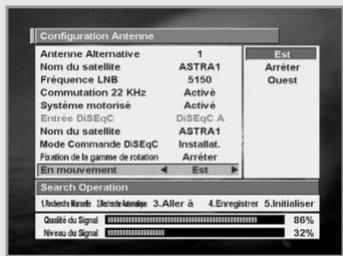
Utilisez l'option Limit Setting (définition de limites) pour régler les limites Est et Ouest du moteur. Cette option permet d’éviter que votre parabole ne heurte tout objet se trouvant sur sa trajectoire. Activez le système motorisé en sélectionnant Enabled dans le menu « Configuration Antenne », puis placez le curseur sur « Limit Setting ». Placez ensuite le curseur sur Item (élément).
Pour définir la limite est (ou ouest)
- Placez le curseur sur East (est) ou sur West (ouest), puis appuyez sur le bouton /.
- Lorsque le moteur a atteint la position souhaitée, appuyez sur les boutons / pour arrêter le moteur.
- Pour enregistrer cette position, placez le curseur sur Store East(West) Limit (enregistrer la limite Est/Ouest).
- Appuyez ensuite sur Store (enregistrer).
Lorsque vous avez défini les informations relatives à l'antenne et au commutateur DiSEqC, vous pouvez rechercher les services d'un satellite spécifique. Pour en savoir plus sur la recherche de services, reportez-vous aux sections Recherche Manuelle, Recherche Automatique et Recherche de PID.
Pour fermer une fenêtre (que vous ayez ou non modifié des paramètres), utilisez le bouton EXIT ou placez le curseur dans la fenêtre Operation, puis sélectionnez EXIT.
| Problème | Solution | |
| Problèmes relatifs au STB | ||
| Aucun tímoin ne s'allume sur le panneau avant du STB ou le STB ne s'allume pas. | • Vérifiez que le cordon d'alimentation principal est branché à une prise électrique appropriée. | |
| Aucune image. | • Assurez-vous que le STB est allumé (voir ci-dessus). • Vérifiez que le STB n'est pas en veille. • Vérifiez que le port de sortie video (prise PERITEL/RCA/RF) est correctement branché au téléviseur ou au magnétoscope. • Vérifiez que vous avez sélectionné le canal ou la sortie video approprié sur votre téléviseur. • Vérifiez la luminosité de votre téléviseur. | |
| Mauvaise qualité d'image. | • Voir « Aucune image » ci-dessus. • Vérifiez le niveau du signal ; s'il est faible essayez de régler l'alignement de votre parabole. | |
| Aucun son. | • Voir « Aucune image » ci-dessus. • Vérifiez le volume sonore du téléviseur et du STB. • Assurez-vous que le téléviseur et le STB ne sont pas en mode silencieux. | |
| La télécommande ne fonctionne pas. | • Dirigez la télécommande directement vers le STB. • Vérifiez les piles et replacez-les, le cas échéant. | |
| Aucun enregistrement. | • Vérifiez que la cartouché du disque dur est insérée correctement. | |
| Messages d'erreur à l'écran. | ||
| No or Bad Signal (mauvais signal ou absence de signal). | • Vérifiez le LNB et replacez-le, le cas échéant. • Vérifiez le cable du LNB. • Vérifiez l'orientation de votre parabole et ajustez-là, le cas échéant. • Si vous utilisez un commutateur DiSEqC 1.0, assurez-vous d'avoir raccordé les LNB aux bornes du commutateur appropriées. • Vérifiez les paramètres « Signal Level »(niveau du signal) et « Signal Quality » (qualité du signal) dans le menu Signal Status (état du signal). | |
| Service is not running or scr ambled/No access to the service slot (le service ne fonctionne pas ou il est brouillé/aucun accès à la fente du service). | • Vérifiez que le module d'interface commune et la carte à puce sont insérés correctement. • Vérifiez que le module d'interface commune et la carte à puce correspondant au service sélectionné. | |
| Please check the card/No right for this service/No smart card in slot and please insert your card (when using the CAM) [verifiez la carte/aucun accès à ce service/aucune carte à puce dans la fente et veuillez insérer votre carte (si vous utilisez un module d'accès conditionnel)]. | • Vérifiez que la carte à puce est insérée correctement. • Vérifiez que la carte à puce correspond au service sélectionné. • Vérifiez les droits de souscription de la carte à puce. | |
| Problème | Solution | |
| Service Search (recherche de services) | ||
| « No Signal » (absence de signal) en recherche manuelle | • Vérifiez les paramètres « Signal Level » (niveau du signal) et « Signal Quality » (qualité du signal) dans le menu Signal Status (état du signal). • Vérifiez le LNB et remplacez-le, le cas échéant. • Vérifiez le cable du LNB. • Vérifiez l'orientation de votre parabole et ajustez-là, le cas échéant. • DiSEqC 1.0 Assurez-vous d'avoir raccordé les LNB aux bornes du commutateur appropriés. Assurez-vous d'avoir défini les paramètres appropriés dans le menu Configuration Antenne. • DiSEqC 1.2 Assurez-vous d'avoir défini les paramètres appropriés dans le menu Configuration Antenne. Vérifiez que la parabole est dirigée vers le satellite approprié. | |
| Messages d'erreur segment 7 | ||
| "E-Id" ; Invalid system ID (ID système non valide) | “E-Ut” ; Invalid flash device (péripérique flash non valide) | |
| “E-Fn” ; Incorrect CRC of Version Block (CRC de bloc de version incorrect) | “E-Ad” ; Incorrect CRC of Loader Block (CRC de bloc de chargeur incorrect) | |
| “E-Ub” ; Incorrect CRC of System ID (CRC d'ID système incorrect) | “E-Ao” ; Incorrect CRC of Application (CRC d'application incorrect) | |
| “E-bL” ; Incorrect application size (taille d'application incorrecte) | “E-Ft” ; Incorrect header block CRC-16 (CRC-16 de bloc d'en-tête incorrect) | |
| “E-bS” ; Incorrect data block CRC-16 (CRC-16 de bloc de données incorrect) | “E-FE” ; Invalid HDF format (format HDF non valide) | |
| “E-AC” ; UART RX/TX time-out (temporisation UART RX/TX) | “E-Hn” ; Invalid address (adresse non valide) | |
| “E-AS” ; Invalid offset address for upload (adresse de décalage pour le téléchargement non valide) | “E-AS” ; Flash program time-out (temporisation du programme flash) | |
| “E-HC” ; Fail compare after flash write (échec de la comparaison après l'écriture flash) | “E-EC” ; Invalid HDF version (version HDF non valide) | |
| “E-dC” ; Incorrect extend part CRC-16 (CRC-16 de la partie étendue incorrect) | “E-IC” ; Incorrect extend part CRC-16 (CRC-16 de la partie étendue incorrect) | |
| “E-HF” ; Incorrect information block CRC-16 (CRC-16 de bloc d'information incorrect) | “Err” ; Etc error (erreur etc) | |
Si après avoir consulté ce guide de dépannage vous ne parvenez toujours pas à résoudre votre problème, contactez-nous via la page d'accueil de notre site Web.
Page d'accueil : http://www.humaxdigital.com
Alimentation
| Tension d'entrée | 90-250 V CA , 50/ 60 Hz |
| Type | SMPS (Switching Mode Power Supply) |
| Consommation | 60 W max. |
| Consommation en veille : 3,5 W max. | |
| Protection | coupe-circuit distinct et système de protection contre la foudre |
Démodulation
| Forme d'onde | QPSK |
| Débit Symbole d'entrée | 1-45 Ms/s |
| Décodeur FEC | Rapport du code de convolution 1/2, 2/3, 3/4, 5/6 et 7/8 avec longueur de retenue K=7 |
Syntoniseur et canal
| Connecteur d'entrée 2 RF | Type F, IEC 169-24, femelle |
| Connecteur de sortie 1 RF (par boucle de transmission) | Type F, IEC 169-24, femelle |
| Plage de fréquences | 950 à 2 150 MHz |
| Niveau de signal | -25 à -65 dBm |
| Puisance LNB & polarisation | Verticale : +13,5 V, Horizontale : +18 V Alimentation : max. 500 mA, protection contre les sur-chages/décharges |
| Tonalité 22 KHz | Fréquence : 22 ± 4 KHz |
| Amplitude : 0,6 ± 0,2 V | |
| Contrôle DiSeqc | Version 1.0/1.2 compatible |
Décodeur video
| Flux de transport | MPEG-2 ISO/IEC 13818 |
| Niveau de profil | MPEG-2 Main Profile @ Main Level |
| Taux d'entrée | max.15 Mbit/s |
| Formats video | 4:3, 16:9 |
| Sortie video | CVBS (par défaut), RVB, S-VIDEO |
| Résolution video | 720 x 576 |
Décodeur audio
| Décodage audio | MPEG/MusiCam Layer I & II, MP3 |
| Mode audio | canal simple/canal double/stéréo combiné/stéréo |
- Remarque : les spécifications du STB peuvent faire l'objet de modifications sans préavis.
Modulateur de radiofréquences
| Connecteur RF/de sortie de boucle de transmission | 75 Ω, IEC 169-2, môle/femme |
| Fréquence | 470-860 MHz |
| Canal de sortie | Canaux 21 à 69 pour le modulator |
| Norme TV | PAL B/G/I/D/K à sélectionner à partir du menu |
| Canal prédéfini | Canal 36 (ou à définir). Le logiciel peut être modifié à partir du menu. |
Interface d'accès conditionnel
| Interface Commune | 2 fentes |
Ressources système
| UC | Sti5514, 180 MHz pour le système d'exploitation |
Stockage
| Disque dur | 40 Go, 60 Go, 80 Go (sélectionnable et extensible) |
| Temps de reprogrammation | En moyenne 22 heures/40 Go, 33 heures/60 Go, 44 heures/80 Go pour un débit binaire de 4 Mbits/s |
- Pour un fonctionnement approprié, il est recommandé d'utiliser des modèles de disques durs Seagate spécifiques
(ex: 60Go: ST360020ACE).
Voulez obtenir des recommandations sur le site Web de HUMAX
(www.humaxdigital.com)
Memoire
| Mémoire FLASH | 4 Mo |
| Mémoire graphique (MPEG) | 8 Mo |
| Mémoire système | 8 Mo |
PERITEL
| PERITEL TELEVISEUR | Sortie matériel (CVBS, RVB, S-VHS) |
| Sorties audio (Résolution : 20 bits DAC,2 Vrms max.) | |
| PERITEL MAGNETOSCOPE | Sortie matériel (CVBS, RVB, S-VHS) |
| Sortie matériel (CVBS) | |
| Sortie audio, entrée audio (Résolution : 20 bits DAC,2 Vrms max.) |
- Le taux de données détermine la qualité d'image des programmes télévisés numériques. Un taux de données d'environ 5-6 Mbit/s correspond à la qualité d'image d'un programme télévisé analogue.
RCA et S/PDIF
| RCA vidéo | 1 RCA/Cinch, sortie vidéo (CVBS) |
| RCA audio | 1 paire (gauche et droite) RCA/Cinch pour le contrôle du mode silencieux et du volume (Résolution : 20 bits DAC,2 Vrms max.) |
| S/PDIF | Sortie audio numérique, fibre optique (résolution : 20 bits) |
Port de données
| RS-232C | D-sub à 9 broches |
| Taux de transfert 115 Kbits/s |
Panneau frontal
| Logement | 2 fentes CI, |
| Boutons | 5 boutons : Stand-by (veille), Menu, Exit (quitter), CH+, CH- |
| Affichage | 5 tímoins : STANDBY (veille), TIME SHIFT (différé), HDD (disque dur), RECORD (enregistrement), NO HDD (aucun disque dur) |
| USB | 1 port (asservi) 2.0 |
Panneau arrête
| Cordon d'alimentation principal | Fixé au boîtier principal |
| RF (sortie et entrée de l'antenne) | 1 entrée, 1 sortie |
| PERITELS | 1 pour le téléviseur, 1 pour le magnétoscope |
| Audio | 1 paire de câbles RCA (Gaughe/Droite) |
| Vidéo | 1 cable RCA pour sortie CVBS |
| Port de données | 1 RS232 (D-sub à 9 broches) |
| LNB | 2 sorties RF et 1 sortie de boucle de transmission |
| S/PDIF (IEC 958) | 1, sortie audio numérique, optique |
Spécifications physiques
| Taille (L x H x P) | 400 mm x 65 mm x 297 mm |
| Poids (net) | 3,5 kg sans disque dur |
| Température de fonctionnement | entre 0 °C et +45 °C |
| Température de stockage | entre -10 °C et +70 °C |
Etc
| Accessoires | RCU, Manuel utiliser, cable RCA ou RF, 2 piles (AAA), cable USB |
| RCU | Type RS-351 (29 clés, couleur gris foncé) |