
THINKCENTRE M72E TINY (RC5LRFR) - PC de bureau compact LENOVO - Notice d'utilisation et mode d'emploi gratuit
Retrouvez gratuitement la notice de l'appareil THINKCENTRE M72E TINY (RC5LRFR) LENOVO au format PDF.


| Type de produit | PC de bureau compact |
| Marque | Lenovo |
| Modèle | ThinkCentre M72e Tiny (RC5LRFR) |
| Dimensions (L x H x P) | 179 mm x 34,5 mm x 182 mm |
| Poids | 4,86 kg (max avec module) / 4,14 kg (max sans module) |
| Alimentation | Bloc d'alimentation 65 W, entrée 100-240 V CA, 50/60 Hz |
| Processeur | Intel Core i3, i5, Celeron ou Pentium |
| Mémoire | 2 x SODIMM DDR3 (jusqu'à 16 Go selon configuration) |
| Stockage | Disque dur SATA ou SSD (unité de 2,5") |
| Unité optique | Externe en option (DVD-ROM ou DVD-R) |
| Graphiques | Carte graphique intégrée avec sorties VGA et DisplayPort |
| Audio | Carte audio HD intégrée, haut-parleur interne, prise microphone et casque avant |
| Connectivité | Ethernet 100/1000 Mbit/s, WiFi et Bluetooth en option |
| Ports USB | 5 x USB 2.0 (2 avant, 3 arrière) |
| Autres ports | 1 x Ethernet, 1 x VGA, 1 x DisplayPort, 1 x port en option (série/USB/antenne WiFi) |
| Extension | 1 baie disque dur, 1 logement Mini PCI Express |
| Sécurité | Verrou Kensington, mots de passe BIOS (power-on, disque dur, admin), lecteur d'empreintes digitales en option, interrupteur d'intrusion du carter |
| Système d'exploitation | Windows 7 ou Windows 8 préinstallé |
| Logiciels inclus | Lenovo ThinkVantage Tools, Rescue and Recovery, Power Manager, etc. |
| Entretien et nettoyage | Débrancher avant nettoyage ; utiliser un chiffon doux ; éviter les détergents inflammables |
| Réparabilité | CRU : mémoire, disque dur, pile, clavier/souris ; autres composants nécessitent un technicien agréé |
FOIRE AUX QUESTIONS - THINKCENTRE M72E TINY (RC5LRFR) LENOVO
Questions des utilisateurs sur THINKCENTRE M72E TINY (RC5LRFR) LENOVO
0 question sur cet appareil. Repondez a celles que vous connaissez ou posez la votre.
Poser une nouvelle question sur cet appareil
Téléchargez la notice de votre PC de bureau compact au format PDF gratuitement ! Retrouvez votre notice THINKCENTRE M72E TINY (RC5LRFR) - LENOVO et reprennez votre appareil électronique en main. Sur cette page sont publiés tous les documents nécessaires à l'utilisation de votre appareil THINKCENTRE M72E TINY (RC5LRFR) de la marque LENOVO.
MODE D'EMPLOI THINKCENTRE M72E TINY (RC5LRFR) LENOVO
Guide d'utilisation ThinkCentre
Types de machines : 3261, 3263, 3264, 3267, 3273, 3856, 4004 et 4156
Remarque : Avant d'utiliser ce document et le produit associé, prenez connaissance des informations suivantes : « Consignes de sécurité » à la page v et Annexe A « Remarques » à la page 129.
Quatrième édition (octobre 2012)
Copyright Lenovo 2012.
REMARQUE SUR LES DROITS LIMITÉS ET RESTREINTS : Si les données ou les logiciels sont fournis conformément à un contrat « General Services Administration » (« GSA »), l'utilisation, la reproduction et la divulgation sont soumises aux restrictions stipulées dans le contrat n°GS-35F-05925.
Consignes de sécurité.
Maintenance et mises à niveau
Protection antistatique vi
Cordons et blocs d'alimentation. vi
Prolongateurs et dispositifs associés. vi
Fiches et prises vii
Périphériques externes vii
Remarque générale sur la batterie. VIII
Consigne relative à la batterie rechargeable... VIII
Chaleur et ventilation des produits. ix
Environnement d'exploitation. ix
Informations relatives au modem x
Conformité aux normes relatives aux appareils à laser. x
Instructions concernant le bloc d'alimentation. xi
Entretien et maintenance. xi
Informations supplémentaires importantes..... xi
Fonctions. 1
Caractéristiques 4
Programmes Lenovo 4
Accès aux programmes Lenovo sous Windows 7 4
Accès aux programmes Lenovo sous Windows 8 6
Présentation des programmes Lenovo 6
Emplacements. 8
Localisation des connecteurs, des boutons de commande et des voyants à l'avant de l'ordinateur 9
Localisation des connecteurs à l'arrière de l'ordinateur 10
Localisation des composants 12
Localisation des composants sur la carte mère. 13
Étiquette d'indication du type et modèle de machine 14
Chapitre 2. utilisation de l'ordinateur 15
Accès au panneau de configuration sous Windows 8 15
Utilisation du clavier 16 Utilisation des touches de raccourci Windows 16
Utilisation du bouton bleu ThinkVantage. 16
Utilisation d'un lecteur d'empreintes digitales 16
Utilisation de la souris à molette. 17
Réglage de la fonction audio 17
Réglage du volume à partir du bureau. 17
Réglage du volume à partir du panneau de configuration 18
Utilisation de CD et de DVD 18
Manipulation et stockage des CD et des DVD 19
Lecture d'un CD ou d'un DVD. 19
Enregistrement d'un CD ou d'un DVD. 19
Chapitre 3. vous et votre ordinateur. 21
Accessibilité et comportement 21
Organisation de l'espace de travail 21
Confort. 21
Réflexions et éclairage 22
Circulation de l'air 22
Prises électriques et longueur des câbles 22
Enregistrement de votre ordinateur. 23
Précautions à prendre en voyage 23
Sélecteur de tension 23
Cordons d'alimentation 24
Chapitre 4. sécurité 25
Dispositifs de sécurité. 25
Installation d'un verrou avec câble intégré 26
Utilisation des mots de passe 26
Mots de passe BIOS 26
Mots de passe Windows 27
Configuration du lecteur d'empreintes digitales. 27
Pare-feu : utilisation et définition. 27
Protection des données contre les virus. 28
Chapitre 5. installation ou remplacement de matériel 29
Manipulation des composants sensibles à l'électricité statique. 29
Installation ou remplacement de matériel 29 Installation d'options externes. 29
Installation ou retrait du socle vertical. 30
Installation ou retrait du support de montage VESA 31
Retrait du carter de l'ordinateur 34
Installation ou remplacement d'un module de mémoire 35
Remplacement de l'unité de disque optique. 37
Remplacement de l'unité de disque dur second 42
Remplacement de la pile 48
Remplacement du bloc d'alimentation 49
Remplacement du système de retenue du bloc d'alimentation 51
Remplacement de la carte de l'interrupteur d'alimentation 53
Remplacement du dissipateur thermique 56
Remplacement du microprocesseur 59
Remplacement du système de retenue de l'unité de disque dur 61
Remplacement du module de carte WiFi. 65
Installation ou retrait de l'antenne WiFi art. 67
Installation ou retrait des deux antennes WiFi arrêt 69
Remplacement du bloc de ventilation. 71
Remplacement du haut-parleur interne 74
Remplacement du clavier ou de la souris 76
Fin du remplacement de composants. 77
Chapitre 6. informations relatives à la récapération. 81
Informations relatives à la récapération sous Windows 7 81
Création et utilisation d'un support de récupération. 81
Exécution d'opérations de sauvegarde et de récupération. 82
Utilisation de l'espace de travail Rescue and Recovery 83
Création et utilisation d'un support de récupération d'urgence 84
Réinstallation d'applications et de pilotes de périphériques préinstallés 85
Réinstallation de logiciels. 86
Réinstallation de pilotes de périphérique. 87
Résolution des incidents de récapture 87
Informations relatives à la récapération sous Windows 8 87
Affichage et modification de paramètres 89
Utilisation des mots de passe 89
Remarques concernant les mots de passe. 90
Mot de passe d'allumage 90
Définition, modification et suppression d'un mot de passe 91
Effacement des mots de passe perdus ou oubliés (à l'aide du cavalier CMOS). 91
Activation ou déactivation d'une unité 91
Sélection d'une unité d'amorçage 92
Sélection d'une unité d'amorçage temporaire 92
Sélection ou modification de la séquence d'amorçage 92
Activation du mode de conformité ErP 92
Sortie de l'utilitaire de configuration 93
Chapitre 8. mise à jour des programmes système. 95
Utilisation de programmes système 95
Mise à jour du BIOS (flashage) à partir d'un disque. 95
Mise à jour (flashage) du BIOS à partir de votre système d'exploitation 96
Récupération suite à l'échec de la mise à jour des programmes POST/BIOS 96
Chapitre 9. prévention des incidents 99
Maintien de votre ordinateur à jour 99
Obtention des derniers pilotes de périphérique pour votre ordinateur 99
Mise à jour du système d'exploitation. 99
Utilisation de System Update 100
Entretien et maintenance. 100
Précautions élémentaires. 100
Nettoyage de l'ordinateur. 101
Règles à respecter pour une bonne maintenance. 102
Déplacement de l'ordinateur 102
Chapitre 10. dépannage et diagnostics 105
Résolution des incidents de base 105
Procédure de dépannage 106
Identification et résolution des incidents. 106
Incidents liés aux dispositifs audio 107
Incidents liés aux CD 108
Incidents liés au port DVD 109
Incidents liés au clavier, à la souris ou à un périphérique de pointage. 111
Incidents liés à l'écran 113
Incidents liés à l'utilisation en réseau 115
Incidents liés aux dispositifs en option 117
Incidents liés aux performances et au verrouillage 118
Incidents liés à l'imprimante. 120
Incidents liés au port série 121
Incidents logiciels. 121
Incidents liés au port USB 122
Lenovo Solution Center 122
Sources d'informations 125
Lenovo ThinkVantage Tools. 125
Lenovo Welcome. 125
Aide et support. 125
Sécurité et garantie 125
Site Web Lenovo 125
Site Web du support Lenovo 126
Aide et support 126
Utilisation de la documentation et du programme de diagnostic 126
Obtenir des services par téléphone. 126
Utilisation d'autres services. 127
Achat de services supplémentaires. 128
Annexe a. remarques. 129
Marques 130
Annexe b. informations réglementaires 131
Avis de classification pour l'exportation 131
Avis sur les émissions électroniques 131
Déclaration de conformité de la Federal Communications Commission (FCC) [États-Unis] 131
Informations supplémentaires concernant la réglementation. 133
Annexe c. déclarations relatives au recyclage et aux DEEE 135
Informations DEEE importantes 135
Informations sur le recyclage 135
Informations sur le recyclage pour le Brésil 136
Informations sur le recyclage des piles et batteries pour Taiwan. 137
Informations sur le recyclage des piles et batteries pour l'Union européenne. 137
Directive RoHS pour la Chine. 139
Directive RoHS pour la Turquie 139
Directive RoHS pour l'Ukraine. 139
Directive RoHS pour l'Inde 140
Annexe e. informations sur les modes ENERGY STAR 141
Index. 143
Consignes de sécurité
Avant d'utiliser le présent manuel, prenez connaissance de toutes les informations relatives à la sécurité de ce produit. Consultez les instructions fournies dans cette section ainsi que les consignes de sécurité d livrés avec ce produit. Ces informations de sécurité permettent de réduire les risques de dommages corporels et de dommages liés au produit.
Si vous n'avez plus les documents Consignes de sécurité, Déclaration de garantie et Guide de configuration, vous pouvez en obtenir un exemplaire au format PDF sur le site de support Web Lenovo à l'adresse http://www.lenovo.com/support. Vous trouverez également sur ce site l ainsi que le présent Guide d'utilisation dans d'autres langues.
Maintenance et mises à niveau
Ne tentez pas de réparer un produit vous-même, à moins d'y avoir été invité par le centre de support ou la documentation. Faites uniquement appel à un prestataire de services ayant reçu l'agrément pour réparer ce produit en particulier.
Remarque : Certains composants de l'ordinateur peuvent être mis à niveau ou remplacés par le client. Les mises à niveau sont généralement appelées des options. Les composants de rechange dont l'installation par le client est approuvée sont appelés des unités remplaçables par le client, ou CRU. Lenovo fournit une documentation qui contient des instructions indiquant dans quels cas le client peut installer des options ou remplacer des CRU. Vous devez scrupuleusement toutes les instructions lorsque vous installez ou remplacez des composants. L'état hors tension d'un indicateur d'alimentation ne signifie pas obligatoirement que les niveaux de tension à l'intérieur d'un produit sont tous à zéro. Avant de retirer le couvercle d'un produit équipé d'un cordon d'alimentation, vérifiez toujours qu'il est hors tension et débranché de toute source d'alimentation. Pour plus d'informations sur les CRU, reportez-vous à la section Chapitre 5 « Installation ou remplacement de matériel » à la page 29. Si vous avez des questions ou des doutes, adressez-vous au centre de support.
Bien qu'il n'y ait plus de pièce en mouvement dans votre ordinateur une fois le cordon d'alimentation débranché, les avertissements suivants sont requis pour votre sécurité.
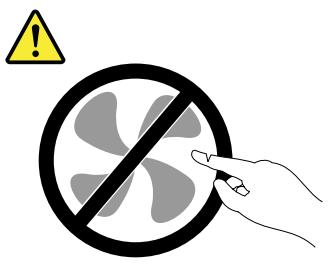
Composants amovibles dangereux. N'approchez pas vos doigts ou toute autre partie du corps de l'appareil.

Protection antistatique
Si l'électricité statique est inoffensive pour votre santé, elle risque en revanche de causer des dommages importants aux composants et options de votre ordinateur. Une manipulation incorrecte de composants sensibles à l'électricité statique risque de causer leurs endommagements. Lorsque vous déballez une option ou une CRU, n'ouvre pas l'emballage antistatique qui contient le composant avant que les instructions ne vous demandent de l'installer.
Lorsque vous manipulez des options ou des CRU, ou que vous réalisez des interventions à l'intérieur de l'ordinateur, prenez les précautions suivantes afin d'éviter les dommages liés à l'électricité statique :
- Limitez vos mouvements. Vos mouvements pourraient générer de l'électricité statique autour de vous.
- Manipulez toujours les composants avec précaution. Manipulez les cartes, modules mémoire et autres cartes à circuits imprimés en les tenant par les bords. Ne touchez jamais directement des circuits.
- Empêchez toute autre personne de toucher les composants.
- Lorsque vous installez une option ou une CRU sensible à l'électricité statique, mettez l'emballage antistatique du composant en contact avec le carter d'un logement d'extension en métal ou toute autre surface métallique non peinte de l'ordinateur pendant au moins deux secondes. Cela permet de dissiper l'électricité statique présente dans l'emballage et votre corps. Lorsque cela est possible, retirez le composant de son emballage antistatique au dernier moment et installez-le sans le poser. Sinon, posez-le sur son emballage antistatique, sur une surface plane et lisse.
- Ne mettez pas le composant en contact avec le carter de l'ordinateur ou toute autre surface métallique.
Cordons et blocs d'alimentation
N'utilisez que les cordons et les blocs d'alimentation fournis par le fabricant du produit.
Les cordons d'alimentation doivent être conformes aux normes de sécurité. En Allemagne, ils doivent être de type H05V-F, 3G, 0,75mm² ou de section supérieure. Pour les autres pays, les types de cordons appropriés doivent être utilisés.
N'enroulez jamais un cordon d'alimentation autour du bloc d'alimentation ou de tout autre objet. Une telle contrainte risque d'effilocher, de fissurer ou de plisser le cordon. Cela peut représenter un danger pour la sécurité.
Disposez les cordons d'alimentation de manière à ce qu'ils ne soient pas piétinés, ni coincés.
Evitez d'exposer le cordon et les boîtiers d'alimentation à des liquides. Ainsi, ne laissez pas le cordon ou le bloc d'alimentation à proximité d'éviers, de bassines, de toilettes ou sur des sols nettoyés avec des détergents liquides. Les liquides risquent de provoquer des court-circuits, DANGER si le cordon ou le bloc d'alimentation a été soumis à des contraintes résultant d'une mauvaise utilisation. Les liquides peuvent également entraîner une corrosion progressive des terminaisons du cordon d'alimentation ou des connecteurs susceptible de provoquer une surchauffe.
Branchez toujours les cordons d'alimentation et les câbles d'interface dans le bon ordre et assurez-vous que tous leurs connecteurs sont bien enfoncés et fixés dans les prises.
N'utilisez pas de bloc d'alimentation représentant des signes de corrosion sur les broches d'entrée secteur ou des signes de surchauffe (déformation du plastique, par exemple) sur l'entrée secteur ou à tout autre endroit du cordon d'alimentation.
N'utilisez pas de cordons d'alimentation sur lesquels les contacts électriques à l'une ou l'autre des extrémités représentent des signes de corrosion ou de surchauffe, ou qui semblent être endommagés.
Pour empêcher toute surchauffe, ne couvrez pas le boîtier d'alimentation avec des vêtements ou d'autres objets lorsque celui-ci est branché sur une prise électrique.
Prolongateurs et dispositifs associés
Assurez-vous que les prolongateurs, les dispositifs de protection contre les surtensions, les blocs d'alimentation de secours et les multiprises que vous utilisez ont des caractéristiques de tension correspondant aux besoins électriques du produit. Ne surchargez jamais ces dispositifs. Si vous utilisez des multiprises, la charge ne doit pas dépasser la tension d'entrée. Adressez-vous à un électricien pour plus de détails ou si vous avez des questions concernant les charges de courant, les besoins en alimentation et les tensions d'entrée.
Fiches et prises
Si une prise de courant destinée au matériel de votre ordinateur semble être endommagée ou corrodée, ne l'utilisez pas et attendez qu'elle soit remplacée par un electricien qualifié.
Ne tordez pas ou ne modifiez pas une fiche électrique. Si une fiche est endommagée, prenez contact avec le fabricant pour la remplacer.
Ne partagez pas une prise électrique avec d'autres appareils domestiques ou professionnels consommant une grande quantité d'électricité, car une tension instable risquerait d'endommager votre ordinateur, vos données ou les périphériques connectés.
Certains produits sont équipés d'une fiche à trois broches. Cette fiche s'adapte uniquement à une prise de courant mise à la terre. Il s'agit d'un dispositif de sécurité. Ne le désactivez pas en tentant d'insérer la fiche dans une prise non reliée à la terre. Si vous ne pouvez pas enfoncer la fiche dans la prise, demandez à un Electricien de vous fournir un adaptateur de prise approuvé ou de remplacer la prise par une autre prise prenant en charge ce dispositif de sécurité. Ne surchargez jamais une prise de courant. La charge totale du système ne doit pas dépasser 80 pour cent de la tension du circuit de dérivation. Adressez-vous à un Electricien pour plus de détails ou si vous avez des questions concernant les charges de courant et les tensions des circuits de dérivation.
Assurez-vous que la prise de courant utilisée est correctement câblée, facilement accessible et placée à proximité du matériel. Ne tendez pas complètement les cordons d'alimentation pour éviter toute contrainte.
Assurez-vous que la prise électrique délivre une tension et un courant adaptés au produit que vous installez.
Branchez et débranchez avec précaution le matériel de la prise de courant.
Péripériques externes
Ne branche ou ne débranche pas de câbles de périphérique externe autres que des câbles USB (Universal Serial Bus) et 1394 quand l'ordinateur est sous tension, car vous risqueriez de l'endommager. Afin d'éviter d'endommager les périphériques connectés, patientez au moins cinq secondes après la mise hors tension de l'ordinateur pour débrancher les périphériques externes.

DANGER
Les ordinateurs personnels fabriqués par Lenovo peuvent contenir une batterie à pile cellulaire et un bloc de batteries rechargeables. La compatibilité des piles fournies par Lenovo en vue d'être utilisées avec votre produit a été testée. Ces piles doivent être uniquement remplacées par des composants agréés.
Ne tentez jamais d'ouvrir ou de réparer une pile ou une batterie. Ne broyez pas, ne percez pas et n'incinérez pas les piles ou les batteries et ne provoquez pas de court-circuit sur les contacts en métal. N'exposez pas la pile ou la batterie à l'eau ou à tout autre liquide. Rechargez uniquement le bloc de piles en vous conformant strictement aux instructions fournies dans la documentation du produit.
Un mauvais traitement ou une mauvaise utilisation risque d’entraîner une surchauffe de la pile pouvant se traduire par une « émission » de gaz ou de flammes émanant du bloc de piles ou de la pile cellulaire. Si votre pile ou batterie est endommagée ou que vous remarquez des décharges en provenance de celle-ci ou l’accumulation de substances étrangères sur ses composants en plomb, arrêtez de l’utiliser et procurez-vous une pile ou une batterie de rechange auprès du fabricant.
Les piles ou les batteries peuvent se dégrader lorsqu'elles restent inutilisées pendant un long moment. Le fait de laisser certaines batteries rechargeables (telles que les batteries au lithium-ion) déchargées et inutilisées pendant une période prolongée peut accroître les risques de court-circuit de la batterie, réduire sa durée de vie et mettre en danger la sécurité. Ne laissez pas des piles ou batteries au lithium-ion rechargeables se décharger complètement et ne les rangez pas déchargées.

DANGER
Ne tentez pas de démonter ni de modifier le bloc de batteries. Une explosion ou une fuite de liquide pourrait en résulter. Tout bloc de batteries autre que celui spécifique par Lenovo ou qui a été démonté ou modifié n'est pas couvert par la garantie.
Si le bloc de batteries rechargeables n'est pas correctement placé, il existe un risque d'explosion. Le bloc de batteries contient, en petite quantité, des substances toxiques. Pour éviter tout risque de blessure :
- Ne la remplacez que par une batterie du type recommandé par Lenovo. Tenez la batterie éloignée du feu.
- Évitez tout contact de la batterie avec l'eau.
- Ne tentez pas de la démonter.
- Ne la mettez pas en court-circuit.
- Gardez-le hors de portée des enfants.
- Ne le faites pas tomber.
Ne jetez pas le bloc de batteries à la poubelle. Respectez la réglementation en vigueur pour sa mise au rebut.
Le bloc de batteries doit être stocké à température ambiante, à un niveau de charge compris entre 30 et 50% de sa capacité maximale. Il est conseillé de recharger la batterie environ une fois par an pour éviter qu'elle ne se décharge trop.
Chaleur et ventilation des produits
Les ordinateurs, les boîtiers d'alimentation et de nombreux accessoires dégagent de la chaleur lorsqu'ils sont sous tension et que les piles ou batteries sont en charge. Respectez toujours ces précautions de base :
- Ne laissez pas l'ordinateur, le boîtier d'alimentation ou les accessoires en contact prolongé avec vos genoux ou avec une partie quelconque de votre corps lorsque ces produits sont en fonctionnement ou que la batterie est en cours de chargement. L'ordinateur, le bloc d'alimentation et de nombreux accessoires dégagent de la chaleur lorsqu'ils fonctionnement. Un contact prolongé avec votre peau peut provoquer des lésions, voir des brûlures.
- Ne mettez pas la pile en charge et ne mettez pas sous tension l'ordinateur, le bloc d'alimentation ou les accessoires à proximité de matériaux inflammables ou dans un environnement représentant des risques d'explosion.
- Notre produit est équipé d'ouvertures de ventilation, de ventilateurs et de dissipateurs thermiques à des fins de sécurité, de confort et de fiabilité de fonctionnement. Vous risquez de bloquer ces dispositifs par inadvertance si vous placez le produit sur un lit, un canapé, un tapis ou toute autre surface souple. Vous ne devez jamais bloquer, couvrir ou désactiver ces dispositifs.
Vous ne pouvez pas faire autrement, inspectez et nettoyez l'ordinateur plus souvent.
Respectez toujours les précautions suivantes pour assurer votre sécurité et des performances optimales de votre ordinateur :
- Lorsque l'ordinateur est branché, ne retirez jamais le carter.
- Vérifiez régulièrement l'extérieur de l'ordinateur pour rechercher les éventuelles accumulations de poussière.
- Retirez la poussière qui se trouve dans les ventilateurs ou les orifices du panneau frontal. Si vous travailliez dans un environnement poussièreux ou près d’un lieu de passage important, nettoyez plus souvent votre ordinateur.
- Ne réduisez pas et ne bloquez pas les ouvertures de ventilation.
- Afin d'éviter tout risque de surchauffe, n'installez et n'utilisez pas l'ordinateur dans un meuble.
- La température de l'air circulant dans l'ordinateur ne doit pas dépasser 35°C.
- N'installez pas de dispositif de filtration de l'air. Cela risquerait d'entraîner des défaillances au niveau du système de refroidissement.
Environnement d'exploitation
L'environnement optimal dans lequel utiliser votre ordinateur est une température comprise entre 10 et 35°C et un taux d'humidité compris entre 35% et 80%. Si votre ordinateur a été stocké ou transporté à des températures inférieures à 10°C, laissez-le reprendre progressivement la température optimale de
10 à 35 °C avant de l'utiliser. Cela peut durer deux heures dans des conditions extrêmes. Si vous ne laisssez pas votre ordinateur reprendre une température de fonctionnement optimale avant de l'utiliser, vous risquez de provoquer des dommages irréparables.
Si possible, placez votre ordinateur dans un endroit correctement ventilé et sec et évitez de l'exposer directement au soleil.
Tenez les appareils électriques tels que les ventilateurs, radios, haut-parleurs, climatiseurs et fours micro-ondes à l'écart de votre ordinateur, car les puissants champs magnétiques qu'ils générent risqueraient d'endommager l'écran et les données stockées sur l'unité de disque dur.
Ne posez pas de boissons sur ou à côté de l'ordinateur ou d'autres périphériques connectés. Le renversement de liquides sur ou dans l'ordinateur ou un périphérique connecté risquerait de provoquer un court-circuit ou d'autres dommages.
Ne mangez pas ou ne fumez pas au-dessus de votre clavier. Les chutes de particules dans votre clavier risqueraient de provoquer des dommages.
Informations relatives au modem
Pour réduire les risques d'incendie, utilisez uniquement des cordons de ligne de télécommunication n° 26 ou de diamètre supérieur (par exemple, 24 AWG) répertoriés par (UL) (Underwriters Laboratories) ou certifiés par l'organisme CSA (Canadian Standards Association).
Lors de l'utilisation de votre matériel téléphonique, il est important de respecter les consignes ci-après afin de réduire les risques d'incendie, d'électrocution et d'autres blessures :
- N'installez jamais de cordons téléphoniques pendant un orage.
- Les prises téléphoniques ne doivent pas être installées dans des endroits humides, excepté si le modèle a été conçu à cet effet.
- Ne touchez jamais un cordon téléphonique ou un terminal non isolé avant que la ligne ait été déconnectée du réseau téléphonique.
- Soyez toujours prudent lorsque vous procédez à l'installation ou à la modification de lignes téléphoniques.
- Évitez de téléphoner pendant un orage (sauf si vous utilisez un modèle sans fil). Il peut exister un risque de choc électrique à distance dû aux éclairs.
- En cas de fuite de gaz, n'utilise jamais un téléphone situé à proximité de la fuite.
Conformité aux normes relatives aux appareils à laser

Si des produits laser (tels que des unités de CD, des unités de DVD, des appareils à fibres optiques ou des émetteurs) sont installés, lisez les informations suivantes :
- Ne retirez pas les carters. En ouvrant le produit laser, vous vous exposez au rayonnement dangereux du laser. Aucune pièce de l'unité n'est réparable.
- Pour éviter tout risque d'exposition au rayonnement laser, respectez les consignes de réglage et d'utilisation des commandes, ainsi que les procédures décrites dans le présent manuel.
Certains produits à laser contiennent une diode à laser intégrée de classe 3A ou 3B. Prenez connaissance des informations suivantes.
Rayonnement laser lorsque la souris est démontée. Évitez toute exposition directe au rayon laser. Évitez de regarder fixement le faisceau ou de l'observer à l'aide d'instruments optiques.
Ne retirez jamais le cache d'un bloc d'alimentation ou d'un autre composant portant l'étiquette suivante.

Les composants portant cette étiquette contiennent une tension, un courant électrique et des niveaux d'énergie dangereux. Aucune pièce ne peut être remplaçée à l'intérieur de ces composants. Si vous pensez qu'un de ces composants présente un problème, contactez un technicien de maintenance.
Entretien et maintenance
Nettoyez régulièrement libre ordinaire et libre espace de travail. Eteignez libre ordinaire, puis débranchez le cordon d'alimentation avant de le nettoyer. Ne vaporisez pas de détergent directement sur l'ordinaire et n'utilisez pas de détergent contenant des produits inflammables pour le nettoyer. Vaporisez le détergent sur un chiffon doux et essuyez les surfaces de l'ordinaire.
Informations supplémentaires importantes

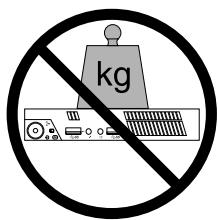
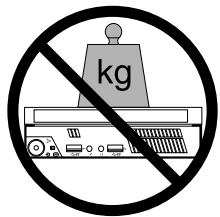
ATTENTION: Ne posez aucun objet sur l'ordinateur ou sur le coffret du disque optique.
Chapitre 1. présentation du produit
Le présent chapitre fournit des informations sur les fonctions, les caractéristiques, les programmes logiciels fournis par Lenovo et les emplacements des connecteurs, des composants et des pièces de l'ordinateur, et des unités internes.
Fonctions
Cette section présente les caractéristiques de l'ordinateur. Les informations suivantes font référence à de nombreux modèles.
Pour afficher des informations sur votre modèle spécifique, procédez comme suit :
- Accédez au programme Setup Utility en suivant les instructions dans la section Chapitre 7 « Utilisation de Setup Utility » à la page 89. Ensuite, sélectionnez Main → System Summary pour afficher les informations.
- Sous Microsoft® Windows® 7, cliquez sur Démarrer, cliquez avec le bouton droit de la souris sur Ordinateur, puis sélectionnez Propriétés pour afficher les informations.
- Sous Windows 8, déplacez le curseur dans le coin supérieur droit ou dans le coin inférieur droit de l'écran pour afficher les options. Cliquez ensuite sur Paramètres → Infos PC pour afficher les informations.
Microprocesseur
Votre ordinateur est équipé de l'un des microprocesseurs suivants (la taille du cache interne varie en fonction du modèle):
- Microprocesseur Intel® Core™ i3
- Microprocesseur Intel Core i5
- Microprocesseur Intel Celeron®
- Microprocesseur Intel Pentium®
Mémoire
Votre ordinateur prend en charge jusqu'à deux modules de mémoire SODIMM DDR3.
Unités
- Unité de disque optique externe : DVD-ROM ou DVD-R (en option)
- Unité de disque dur SATA (Serial Advanced Technology Attachment)
- Unité SSD (en option)
Sous-système vidéo
- Carte graphique intégrée pour connecteur (VGA) (Video Graphics Array) et pour connecteur DisplayPort
Sous-système audio
- Carte audio intégrée haute-définition (HD)
- Connecteurs de microphone et de casque sur le panneau frontal. Haut-parleur interne.
Connectivité
- Contrôleur Ethernet intégré 100/1000 Mbit/s
- Module de carte WiFi (en option)
- WiFi avec module Bluetooth (en option)
Fonctions de gestion du système
- Enregistrement des résultats de test de matériel du (POST)
- Interface DMI
L'interface DMI permet aux utilisateurs de consulter l'ensemble des informations relatives à un ordinateur, notamment le type de processeur, la date d'installation, les imprimantes et autres périphériques connectés, les sources d'alimentation et l'historique de maintenance.
Mode de conformité ErP
Le mode de conformité ErP réduit la consommation d'électricité lorsque votre ordinateur est en mode veille ou inactif. Pour plus d'informations, voir « Activation du mode de conformité ErP » à la page 92.
- Protocole de configuration dynamique de l'hôte PXE
Le Protocole de configuration dynamique de l'hôte permet de démarrer les ordinateurs par le biais d'une interface réseau indépendante des périphériques de stockage des données (unité de disque dur par exemple) ou des systèmes d'exploitation installés.
BIOS et logiciels SM (System Management)
La Specification SM BIOS définit les structures de données et les méthodes d'accès au BIOS permettant à un utilisateur ou à une application de stocker et récapérer les informations relatives à un ordinateur.
- Wake on LAN
Wake on LAN est une norme des réseaux Ethernet qui permet à un ordinateur d'être démarré à distance, par le biais d’un message réseau. Ce message est généralement envoyé par un programme en cours d’exécution ou par un autre ordinateur situé sur le même réseau local.
Fonctions d'entrée-sortie (E/S)
Cinq connecteurs USB 2.0 (deux en façade et trois à l'arrière) - Un connecteur DisplayPort - Un connecteur Ethernet - Un port en option (pour installer un port série, un connecteur USB 2.0 ou une ANTENNE DU MODULE DE CARte WiFi en option). - Connecteur d'écran VGA - Deux connecteurs audio sur la face avant (microphone et casque)
Pour plus d'informations, voir « Localisation des connecteurs, des boutons de commande et des voyants à l'avant de l'ordinateur » à la page 9 et « Localisation des connecteurs à l'arrière de l'ordinateur » à la page 10.
Extension
- Une baie d'unité de disque dur
- Un logement pour carte Mini PCI Express
Boîtier d'alimentation
Votre ordinateur est livré avec un boîtier d'alimentation 65 watts.
Dispositifs de sécurité
- Agent Computrace intégré dans le microprogramme
- Interrupteur de détention de présence du carter (appelé également commutateur de détention du carter)
- Possibilité d'activer ou de désactiver un périphérique
- Possibilité d'activer ou de désactiver des ports USB individuellement
- Clavier équipé d'un lecteur d'empreintes digitales (disponible sur certains modèles)
- Un mot de passe à la mise sous tension (POP), un mot de passe administrateur et un mot de passe d'accès au disque dur pour empêcher l'utilisation non autorisée de votre ordinateur
- Contrôle de la séquence d'amorçage
- Démarrage sans clavier ni souris
- Support pour un verrou avec câble intégré (verrou Kensington)
Pour plus d'informations, voir Chapitre 4 « Sécurité » à la page 25.
Logiciels préinstallés
Votre ordinateur contient des logiciels préinstallés qui vous aideront à travailler plus facilement et en toute sécurité. Pour plus d'informations, voir « Programmes Lenovo » à la page 4.
Système d'exploitation préinstallé
L'un des systèmes d'exploitation suivants est préinstallé sur votre ordinateur :
- Système d'exploitation Microsoft Windows 7
- Système d'exploitation Microsoft Windows 8
Système(s) d'exploitation, certifié(s) ou testé(s) pour la compatibilité.
Linux® Microsoft Windows XP Professional SP3
Caractéristiques
La présente section répertorie les spécifications physiques de votre ordinateur.
Dimensions
Largeur : 179 mm
Hauteur : 34,5 mm
Profondeur:182mm
Poids
Configuration maximale à la livraison : 4,86 kg (avec module)
Configuration maximale à la livraison : 4,14 kg (sans module)
Environnement
- Température de l'air :
En fonctionnement : 10 à 35 °C
Stockage: -40 à 60 °C (dans l'emballage d'origine)
Stockage: -10 à 60 °C (sans module)
- Humidité :
En fonctionnement : 20 % à 80 % (sans condensation)
Stockage : 20 % à 90 % (sans condensation)
- Altitude :
Entrée électrique
Tension d'entrée du boîtier d'alimentation : 100 à 240 V c. a.
Plage de fréquence en entrée : 50 à 60 Hz
Programmes lenovo
Votre ordinateur contient des programmes Lenovo qui vous aideront à travailler plus facilement et en toute sécurité. Selon le système d'exploitation Windows préinstallé, les programmes peuvent varier.
Accès aux programmes lenovo sous windows 7
Sous Windows 7, vous pouvez accéder aux programmes Lenovo à partir du programme Lenovo ThinkVantage® Tools ou du panneau de configuration.
Accéder aux programmes lenovo à partir du programme lenovo thinkvantage tools
Pour accéder aux programmes Lenovo à partir du programme Lenovo ThinkVantage Tools, cliquez sur Démarrer → Tous les programmes → Lenovo ThinkVantage Tools. Cliquez deux fois sur l'icone pour accéder au programme correspondant.
Remarque: Si l'icone d'un programme de la fenêtre de navigation du programme Lenovo ThinkVantage Tools est grisée, cela signifie que vous devez naviguer le programme manuellement. Pour installer le programme manuellement, cliquez deux fois sur l'icone du programme. Suivez ensuite les instructions qui s'affichent à l'écran. Lorsque le processus d'installation est terminé, l'icone du programme est activée.
Tableau 1. Programmes disponibles dans Lenovo ThinkVantage Tools
| Programme | Nom d'icône |
| Communications Utility | Conférence Web |
| Fingerprint Software | Lecteur d'empreintes digitales |
| Lenovo Solution Center | Etat de santé du système et diagnostics |
| Password Manager | Coffre de mots de passer |
| Power Manager | Contrôle de l'alimentation |
| Recovery Media | Disques Factory Recovery |
| Rescue and Recovery® | Enhanced Backup and Restore |
| SimpleTap | SimpleTap |
| System Update | Mise à jour et pilotes de péripérisque |
| View Management Utility | Agencement de l'écran |
Remarque : Selon votre modèle d'ordinateur, certains programmes peuvent ne pas être disponibles.
Accéder aux programmes lenovo à partir du panneau de configuration
Pour accéder aux programmes Lenovo à partir du panneau de configuration, cliquez sur Démarrer Panneau de configuration. Selon le programme auquel vous souhaitez accéder, cliquez sur la section correspondante, puis cliquez sur le texte en vert correspondant.
Remarque: Si vous ne trouvez pas le programme dont vous avez besoin dans le Panneau de configuration, ouvrez la fenêtre de navigation du programme Lenovo ThinkVantage Tools, puis cliquez deux fois sur l'icône grisée pour installer le programme voulu. Suivez ensuite les instructions qui s'affichent à l'écran. Lorsque le processus d'installation est terminé, l'icône du programme est activée et le programme apparait dans le Panneau de configuration.
Les programmes, les sections correspondantes et le texte en vert du Panneau de configuration sont répertoriés dans le tableau ci-après.
Tableau 2. Programmes du Panneau de configuration
| Programme | Section du panneau de configuration | Texte en vert du Panneau de configuration |
| Communications Utility | Matériel et audio | Lenovo - Conférence Web |
| Fingerprint Software | Système et sécurité | Lenovo - Lecteur d'empreintes digitales |
| Matériel et audio | ||
| Lenovo Solution Center | Système et sécurité | Lenovo - Etat de santé du système et diagnostics |
| Password Manager | Système et sécurité | Lenovo - Coffre de mots de passer |
| Comptes utilisateur et contrôle parental | ||
| Power Manager | Matériel et audio | Lenovo - Contrôle de l'alimentation |
| Système et sécurité | ||
| Recovery Media | Système et sécurité | Lenovo - Disques Factory Recovery |
| Rescue and Recovery | Système et sécurité | Lenovo - Enhanced Backup and Restore |
Tableau 2. Programmes du Panneau de configuration (suite)
| Programme | Section du panneau de configuration | Texte en vert du Panneau de configuration |
| SimpleTap | Programmes | Lenovo - SimpleTap |
| System Update | Système et sécurité | Lenovo - Mise à jour et pilotes de périphérique |
| View Management Utility | Système et sécurité | Lenovo View Management Utility |
Remarque : Selon votre modèle d'ordinateur, certains programmes peuvent ne pas être disponibles.
Accès aux programmes lenovo sous windows 8
Si votre ordinateur est préinstallé avec le système d'exploitation Windows 8, vous pouvez accéder aux programmes Lenovo en procédant comme suit :
- Cliquez sur l'icône Lenovo QuickLaunch dans la barre des tâches. Une liste de programmes s'affiche. Cliquez deux fois sur un programme Lenovo pour le lancer. Si un programme de votre choix n'est pas dans la liste, cliquez sur l'icône +.
- Appuyez sur la touche Windows pour revenir à l'écran Démarrer. Cliquez sur un programme Lenovo pour le lancer. Si vous ne trouvez pas le programme dont vous avez besoin, déplacez le pointeur dans le coin inférieur droit de l'écran pour afficher les options. Cliquez ensuite sur Rechercher pour rechercher le programme souhaité.
Votre ordinateur prend en charge les programmes Lenovo suivants :
Présentation des programmes lenovo
Cette rubrique présente brièvement certains programmes Lenovo.
Remarque : Selon votre modèle d'ordinateur, certains programmes peuvent ne pas être disponibles.
Le programme Communications Utility permet de centraliser les paramètres de la caméra et du microphone intégrés. Il contrôle les paramètres avancés de la caméra et du microphone intégrés afin d'optimiser les fonctions de conférence Web et de Voix sur IP (VOIP).
A l'aide du lecteur d'empreintes digitales intégré à certains claviers, vous pouvez enregistrer vos empreintes digitales et les associer à votre mot de passe à la mise sous tension, votre mot de passe d'accès au disque dur et votre mot de passe Windows. Ainsi, l'authentification des empreintes digitales permet de remplacer les mots de passe et autorise un accès simple et sécurisé pour l'utilisateur. Un clavier avec lecteur d'empreintes digitales est disponible sur certains ordinateurs, ou il peut être acheté pour des ordinateurs compatibles avec cette option.
Le programme Lenovo Cloud Storage est une solution de stockage dans le nuage qui vous permet de stocker vos fichiers, tels que des documents et des images, sur un serveur. Vous pouvez accéder aux fichiers stockés via Internet sur différents péripiques tels que des ordinateurs personnels, des smartphones ou des tablettes. Pour plus d'informations sur le programme Lenovo CloudStorage, consultez le site Web suivant : http://www.lenovo.com/cloud.
Grâce au programme Lenovo Companion, vous pouvez obtenir des informations sur les accessoires pour votre ordinateur, afficher des blogs et des articles concernant votre ordinateur et consulter d'autres programmes recommandés.
Utilisez le programme Lenovo Settings pour optimiser l'utilisation de votre ordinateur. Utilisez-le comme point d'accès portable, configurez laamera et les paramètres audio, ajustez les paramètres du mode de gestion de l'alimentation et créez et gérez plusieurs profils de réseau.
- Lenovo solution center
Le programme Lenovo Solution Center vous permet de détecter et de résoudre des incidents informatiques. Ce programme propose des tests de diagnostic, la collecte des informations système, l'état de la sécurité et des informations de support, ainsi que des conseils et des astuces afin d'optimiser les performances du système.
Le programme Lenovo QuickLaunch permet d'accéder rapidement aux programmes installés sur votre ordinateur, notamment les programmes Lenovo, Microsoft et autres programmes tiers.
Le programme Lenovo Support permet d'enregistrer votre ordinateur auprès de Lenovo, contrôle l'état de santé de l'ordinateur et l'état de la batterie, télécharger et consulter des manuels d'utilisation pour votre ordinateur, obtenir des informations relatives à la garantie de votre ordinateur et consulter des informations d'aide et de support.
- Lenovo thinkvantage tools
Le programme Lenovo ThinkVantage Tools vous guide vers de nombreuses sources d'informations et offre un accès aisé à divers outils permettant de travailler plus facilement et en toute sécurité.
Le programme Lenovo Welcome présente les fonctions intégrées novatrices de Lenovo et vous guide dans les tâches de configuration principales afin que vous puissiez profiter pleinement de votre ordinateur.
Le programme Password Manager permet d'enregistrer et de fournir automatiquement les informations d'authentification pour les programmes Windows et les sites Web.
Le programme Power Manager permet une gestion aisée, souple et complète de votre ordinateur. Il vous permet d'ajuster les paramètres d'alimentation de votre ordinateur afin d'obtenir le meilleur équilibre entre les performances et les économies d'énergie.
Le programme Recovery Media permet de restaurer le contenu de l'unité de disque dur à ses paramètres d'usage par défaut.
Le programme Rescue and Recovery désigne une solution de récuperation automatique permettant de réaliser un diagnostic des incidents de l'ordinateur, d'obtenir de l'aide et de rétablir le fonctionnement de
l'ordinateur en cas de panne du système, et ce, même si vous ne parvenez pas à démarrer le système d'exploitation Windows.
Le programme SimpleTap vous propose une solution rapide pour personnaliser certains paramètres de base de l'ordinateur, par exemple couper le son des haut-parleurs, régler le volume, verrouiller le système d'exploitation, lancer un programme, ouvrir une page Web, ouvrir un fichier, etc. Vous pouvez également utiliser le programme SimpleTap pour accéder au Lenovo App Shop et y télécharger différentes applications.
Pour démarrer rapidement le programme SimpleTap, procédez de l'une des manières suivantes :
- Cliquez sur le point de lancement de SimpleTap rouge sur le bureau. Le point de lancement rouge est disponible sur le bureau lors que vous avez lancé le programme SimpleTap pour la première fois.
- Appuyez sur le bouton ThinkVantage si votre clavier en contient un.
Remarque: Le programme SimpleTap est uniquement disponible sur certains modèles livrés avec le système d'exploitation Windows 7 préinstallé. Si le programme SimpleTap n'est pas préinstallé sur votre réseau Windows 7, vous pouvez le télécharger à l'adresse suivante: http://www.lenovo.com/support.
Le programme System Update permet de maintenir à jour le logiciel installé sur votre ordinateur en téléchargeant et en installant des mises à jour logicielles (programmes Lenovo, pilotes de périphérique, mises à jour UEFI BIOS et autres programmes tiers).
Le programme View Management Utility vous permet d'organiser facilement les fenêtres ouvertes. Il divise l'écran en plusieurs zones, puis il redimensionne et place les fenêtres ouvertes dans différentes zones afin d'optimiser l'utilisation de votre bureau. Le programme peut également utiliser plusieurs écrans afin d'accroître votre productivité.
Emplacements
La présente section fournit des informations pour vous aider à localiser les connecteurs situés à l'avant et à l'arrière de votre ordinateur, les composants sur la carte mère ainsi que les composants et les unités internes de votre machine.
Localisation des connecteurs, des boutons de commande et des voyants à l'avant de l'ordinateur
Figure 1 « Emplacement des connecteurs, des boutons de commande et des voyants à l'avant » à la page 9 présente l'emplacement .
Figure 1. Emplacement des connecteurs, des boutons de commande et des voyants à l'avant
1 Voyant d'activité Bluetooth 2 Voyant d'alimentation 3 Interrupteur d'alimentation 4 Voyant d'activité sans fil 5 Voyant d'activité de l'unité de disque dur
6 Connecteur USB 2.0 (port USB 1) 7 Connecteur du micro 8 Connecteur de casque 9 Connecteur USB 2.0 (port USB 2)
Localisation des connecteurs à l'arrière de l'ordinateur
La Figure 2 « Emplacement des connecteurs à l'arrière » à la page 10 indique l'emplacement des connecteurs à l'arrière de l'ordinateur. Certains sont identifiés par une couleur pour vous aider à déterminer où brancher les câbles sur l'ordinateur.
Figure 2. Emplacement des connecteurs à l'arrière
1 Connecteur USB 2.0 (port USB 5) 2 Port Ethernet 3 Connecteur d'écran VGA 4 Connecteur USB 2.0 (port USB 3) 5 Connecteur USB 2.0 (port USB 4) 6 Connecteur DisplayPort
7 Connecteur d'alimentation secteur 8 Emplacement de verrou avec câble intégré 9 Port en option 10 Boucle de câble du boîtier d'alimentation 11 Emplacement de l'antenne du module de carte WiFi
Connecteur
Port DisplayPort
Connecteur Ethernet
Description
Permet de connecter un écran hautes performances, un écran Direct Drive ou tout autre périphérique utilisant un connecteur DisplayPort.
Permet de brancher un câble Ethernet pour un réseau local (LAN).
Remarque: Pour faire fonctionner l'ordinateur dans les limites de la norme FCC. Classe B, utilisez un cable Ethernet de catégorie 5.
Description
Port en option
Permet d'installer un port série, un connecteur USB 2.0 ou une antenne du module de carte WiFi en option.
Connecteur USB 2.0
Remarque: Si vous utilisez le port en option pour installer un port série, le port série et le connecteur d'écran VGA adjacent peuvent interférer l'un avec l'autre lors du branchement des câbles. Pour éviter toute interférence, vérifiez que vous utilisez le câble de conversion du port série fourni avec l'ordinateur lorsque vous branchez un périphérique au port série.
Connecteur d'écran VGA
Permet de relier un périphérique nécessitant une connexion USB 2.0 (clavier, scanner, souris, imprimante ou assistant électronique).
Utilisé pour connecter un écran VGA ou tout autre périphérique utilisant un connecteur d'écran VGA.
Localisation des composants
La Figure 3 « Emplacement des composants » à la page 12 présente l'emplacement des différents composants internes de l'ordinateur. Pour retirer le carter de l'ordinateur, voir « Retrait du carter de l'ordinateur » à la page 34.
Figure 3. Emplacement des composants
1 Carte de l'ordinateur 2 Ventilateur du système 3 Dissipateur thermique 4 Microprocesseur 5 Interrupteur de détention de présence du carter (commutateur de détention d'intrusion) 6 Module(s) de mémoire
7 Carte de l'interrupteur d'alimentation Boîtier d'alimentation 9 Module de carte WiFi 10 Batterie 11 Haut-parleur interne 12 Unité de disque dur ou unité SSD
Localisation des composants sur la carte mère
La Figure 4 « Emplacements des composants sur la carte mère » à la page 13 montre l'emplacement des différents composants de la carte mère.
Figure 4. Emplacements des composants sur la carte mère
1 Connecteur du haut-parleur 2 Connecteur du câble de la carte de l'interrupteur d'alimentation 3 Logement pour carte Mini PCI Express 4 Connecteur d'alimentation de l'unité de disque dur 5 Port SATA 6 Connecteur USB en option 7 Connecteur série (COM1)
8 Connecteur du ventilateur système 9 Batterie
10 Cavalier d'effacement du CMOS (Complementary Metal Oxide Semiconductor) / de reprise 11 Microprocesseur
12 Connecteur du commutateur de détention du carter (connecteur du commutateur de détention d'intrusion) 13 Emplacements mémoire (2)
Étiquette d'indication du type et modèle de machine
Une étiquette indiquant le type et le modèle est apposée sur votre ordinateur. Lorsque vous prenez contact avec Lenovo pour obtenir de l'aide, ces informations permettent aux techniciens de maintenance d'identifier votre ordinateur et de vous proposer un service plus rapide.
Voici un exemple d'étiquette indiquant le type et le modèle de votre machine.
Figure 5. Etiquette d'indication du type et modèle de machine
Chapitre 2. utilisation de l'ordinateur
Le présent chapitre explique comment utiliser certains des composants de l'ordinateur.
Foire aux questions
Les quelques conseils ci-dessous vous aideront à tirer le meilleur parti de votre ordinateur.
Les guides d'utilisation sont disponibles dans plusieurs langues sur le site Web du support Lenovo à l'adresse suivante :
http://www.lenovo.com/ThinkCentreUserGuides
Où se trouvent mes disques de récupération ?
Lenovo fournit un programme qui vous permet de créer des disques de récapération. Pour plus de détails sur la création de disques de récapération, voir « Création d'un support de récapération » à la page 82.
En cas de défaillance du disque dur, vous pouvez également commander des disques de récapération en contactant le centre de service clients Lenovo. Pour savoir comment prendre contact avec le centre de service clients, voir Chapitre 11 « Assistance technique » à la page 125. Avant d'utiliser les disques de récapération, consultez la documentation fournie avec ces derniers.
Attention: Un module de récapération de produit peut contenir plusieurs disques. Avant de démarrer le processus de récapération, vérifie que vous avez tous les disques à portée de main. Au cours de la procédure de récapération, vous pouvez en effet être invité à changer de disque.
Pour plus de détails concernant l'utilisation du système d'exploitation Windows, reportez-vous au centre d'aide et de support Windows, qui vous aidera à tirer le meilleur parti de votre ordinateur. Pour accéder au centre d'aide et de support Windows, procédez comme suit :
- Sous Windows 7, cliquez sur Démarrer Aide et support.
- Sous Windows 8, déplacez le curseur dans le coin supérieur droit ou dans le coin inférieur droit de l'écran pour afficher les options. Cliquez ensuite sur Paramètres → Aide.
Accès au panneau de configuration sous windows 8
Sous Windows, vous pouvez afficher et modifier les paramètres de l'ordinateur via le panneau de configuration. Pour accéder au panneau de configuration, procédez comme suit :
Sur le bureau
- Déplacez le curseur dans le coin supérieur droit ou dans le coin inférieur droit de l'écran pour afficher les options.
- Cliquez sur Paramètres.
- Cliquez sur Panneau de configuration.
Sur l'écran Démarrer
- Déplacez le curseur dans le coin supérieur droit ou dans le coin inférieur droit de l'écran pour afficher les options.
- Cliquez sur Rechercher.
- Sur l'écran des applications, faites défilier vers la droite, puis cliquez sur Panneau de configuration dans la section de Systeme Windows.
Utilisation du clavier
Selon le modèle, votre ordinateur est livré avec un clavier standard ou un clavier avec lecteur d'empreintes digitales. Les touches de raccourci Microsoft Windows sont disponibles sur les deux types de claviers.
La présente section fournit des informations sur les sujets suivants :
- Utilisation des touches de raccourci Windows à la page 16
- Utilisation du bouton bleu ThinkVantage à la page 16
- Utilisation d'un lecteur d'empreintes digitales » à la page 16
Utilisation des touches de raccourci windows
Le clavier standard et le clavier avec lecteur d'empreintes digitales comportent tous deux trois touches spécifiques au système d'exploitation Microsoft Windows.
- Les deux touches avec le logo Windows sont situées en regard de la touche Alt de part et d'autre de la barre d'espacement. Elles portent le logo Windows. Sous Windows 7, appuyez sur la touche Windows pour ouvrir le menu Démarrer. Sous Windows 8, appuyez sur la touche Windows pour basculer entre l'espace de travail en cours et l'écran Démarrer. Le style du logo Windows varie selon le type de clavier.
- La touche de menu contextuel est trouvée à côté de la touche Ctrl à droite de la barre d'espacement. Elle permet d'afficher le menu contextuel pour le programme, l'icone ou l'objet actif.
Remarque : Vous pouvez utiliser la souris ou les touches de déplacement vers le haut et vers le bas pour mettre en évidence les options de menu. Pour fermer le menu Démarrer ou le menu contextuel, cliquez sur le bouton de la souris ou appuyez sur la touche Esc.
Utilisation du bouton bleu thinkvantage
Certains claviers comportent un bouton bleu ThinkVantage button qui vous permet d'ouvrir une aide exhaustive et un centre de documentation intégrés de Lenovo. Le bouton bleu ThinkVantage permet d'ouvrir le programme SimpleTap sous Windows 7 ou le programme Lenovo PC Device Experience sous Windows 8.
Utilisation d'un lecteur d'empreintes digitales
Certains ordinateurs sont équipés d'un clavier avec lecteur d'empreintes digitales. Pour plus d'informations sur le lecteur d'empreintes digitales, voir « Présentation des programmes Lenovo » à la page 6.
Pour ouvrir le programme ThinkVantage Fingerprint Software et utiliser le lecteur d'empreintes digitales, voir « Programmes Lenovo » à la page 4.
Suivez les instructions qui s'affichent à l'écran. Pour plus d'informations, consultez le système d'aide de ThinkVantage Fingerprint Software.
Utilisation de la souris à molette
La souris à molette est dotée des commandes de réglage suivantes :
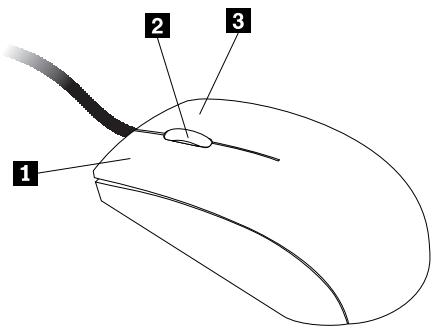
1 Bouton principal
Permet de sélectionner une option de menu ou de lancer un programme.
2 Molette
Permet de contrôler le défilément de la souris. La direction dans laquelle vous faites tourner la molette détermine la direction du défilément.
Bouton secondaire
Permet d'afficher le menu contextuel d'un programme actif, d'une icône ou d'un objet.
Pour permettre les fonctions du bouton principal et du bouton seconde et modifier d'autres paramètres par défaut, ouvrez la fenêtre des propriétés de la souris en cliquant sur Souris dans le Panneau de configuration de Windows.
Réglage de la fonction audio
La fonction audio (le son) constitue un élément important du fonctionnement de l'ordinateur. Votre ordinateur est équipé d'un contrôleur audio numérique intégré à la carte mère. Sur certains modèles, une carte audio haute performances est également installée dans l'un des logements pour carte PCI.
Si une carte audio haute performances est préinstallée sur votre ordinateur, les connecteurs audio situés sur la carte mère (à l'arrière de l'ordinateur) sont désactivés. Vous devez utiliser les connecteurs qui se trouvent sur la carte audio.
Chaque solution audio comporte au moins trois connecteurs : entrée audio, sortie audio et microphone. Sur certains modèles, un quatrième connecteur est fourni, qui permet de connecter des haut-parleurs stéreo non alimentés (c'est-à-dire des haut-parleurs qui ne nécessitant aucune source d'alimentation CA). La carte audio permet d'écouter et d'enregistrer des sons et de la musique, de bénéficier du son dans les applications multimédia et d'utiliser des logiciels de reconnaissance vocale.
Ce son peut être encore amélioré grâce à un ensemble de haut-parleurs stéreo en option, qui peuvent être raccordés au connecteur audio de sortie.
Réglage du volume à partir du bureau
Pour contrôler le volume sonore du Bureau, utilisez l'icone de volume de la barre des tâches, qui se trouve dans le coin inférieur droit du Bureau Windows. Cliquez sur l'icone de volume et déplacez le curseur vers le haut ou vers le bas pour contrôler le volume, ou cochez la case Muet pour désactiver le son. Si l'icone de volume ne se trouve pas dans la barre des tâches, voir « Ajout de l'icone de volume dans la barre des tâches » à la page 18.
Ajout de l'icone de volume dans la barre des tâches
Sous Windows 7, procédez comme suit pour ajouter l'icône de volume sonore dans la barre des tâches :
- À partir du bureau Windows, cliquez sur Démarrer → Panneau de configuration → Apparence et personnalisation.
- Dans la section Barre des tâches et menu Démarrer, cliquez sur Personnaliser les icônes de la barre des tâches.
- Cliquez sur Activer ou désactiver les icônes système, puis activez l'icône de volume.
- Cliquez sur OK pour sauvegarder les nouveaux paramètres.
Sous Windows 8, procédez comme suit pour ajouter l'icône de volume sonore dans la barre des tâches :
- Ouvrez le panneau de configuration et cliquez sur Apparence et personnalisation.
- Dans la section Barre des tâches, cliquez sur Personnaliser les icônes de la barre des tâches.
- Cliquez sur Activer ou désactiver les icônes système, puis activez l'icône de volume.
- Cliquez sur OK pour sauvegarder les nouveaux paramètres.
Réglage du volume à partir du panneau de configuration
Vous pouvez régler le volume de votre ordinateur à partir du Panneau de configuration. Pour ce faire, procédez comme suit :
- Sous Windows 7, cliquez sur Démarrer Panneau de configuration Matériel et audio. Sous Windows 8, ouvre le panneau de configuration et cliquez sur Matériel et audio.
- Dans la section Son, cliquez sur Ajuster le volume du système.
- Pour régler le volume de votre ordinateur, déplacez les curseurs vers le haut ou vers le bas.
Utilisation de CD et de DVD
Votre ordinateur est peut-être équipé d'une unité de DVD-ROM ou d'une unité de DVD inscriptible. Ces unités prennent en charge des CD ou des DVD de 12 cm conformes aux normes du secteur. Si votre ordinateur est équipé d'une unité de DVD, celle-ci vous permet de lire les DVD-ROM, DVD-R, DVD-RAM, DVD-RW ainsi que tous les types de CD (CD-ROM, CD-RW, CD-R, CD audio, etc.). Si vous possédez également une unité de DVD inscriptible, vous pouvez enregistrer sur des DVD-R, des DVD-RW, des DVD-RAM de type II, des CD-RW standard et grande vitesse ainsi que sur des CD-R.
Lorsque vous utilisez l'unité de DVD, suivez les instructions ci-après :
- N'exposez pas l'unité :
- aux vibrations ou aux chocs,
- N'insérez pas d'objet dans l'unité (autre qu'un CD ou un DVD).
- Avant de déplacer l'ordinateur, retirez tout CD ou DVD inséré dans l'unité.
Manipulation et stockage des CD et des DVD
Les CD et DVD sont des supports durables et fiables, mais ils nécessitent des soins et une manipulation soigneuse. Lorsque vous manipulez et stockez un CD ou un DVD, suivez les instructions ci-dessous :
- Tenez le disque par la tranche. Ne touchez pas la face qui n'est pas imprimée.
- A l'aide d'un chiffon propre et doux, essuyez la poussière ou les traces de doigts en partant du centre vers les bords. N'effectuez pas de mouvements circulaires lorsque vous essuyez le disque. Vous pourriez perdre des données.
- N'écrivez pas sur le disque et ne collez rien dessus.
- Ne rayez pas la surface du disque.
- Ne stockez pas ou n'exposez pas le disque à la lumière directe.
- N'utilisez pas de benzène, de diluants ou d'autres agents nettoyants sur le disque.
- Évitez de laisser tomber le disque ou de le plier.
- N'insérez pas de disques endommagés dans l'unité. Les disques voilés, rayés ou sales risquent d'endommager l'unité.
Lecture d'un CD ou d'un DVD
Si votre ordinateur est équipé d'une unité de DVD, vous pouvez écouter des CD audio ou regarder des films sur DVD. Pour lire un CD ou un DVD, procédez comme suit :
- Appuyez sur le bouton d'éjection/chargement de l'unité de DVD pour ouvrir le plateau.
- Lorsque le plateau est entièrement sorti, insérez le CD ou le DVD. Certaines unités de DVD possèdent un moyeu à ergots au centre du plateau. Si tel est le cas pour votre unité, tenez le plateau d'une main puis appuyez au centre du CD ou du DVD jusqu'à ce qu'il s'enclenche dans le logement.
- Appuyez à nouveau sur le bouton d’éjection/chargement ou poussez doucement sur le plateau pour le refermer. Le programme de lecture de CD ou de DVD démarre automatiquement. Pour plus d’informations, consultez le système d’aide de ce programme.
Pour retirer un CD ou un DVD de l'unité de DVD, procédez comme suit :
- L'ordinateur étant sous tension, appuyez sur le bouton d'éjection/chargement. Lorsque le plateau s'ouvre, retirez délicatement le disque.
- Refermez le plateau en appuyant sur le bouton d'éjection/chargement ou en poussant le plateau délicatement.
Remarque : Si le plateau ne glisse pas hors de l'unité lorsque vous appuyez sur le bouton d'éjection/chargement, insérez la pointe d'un trombone dans l'orifice d'éjection d'urgence situé à l'avant de l'unité de CD-DVD. Veillez à n'utiliser ce procédé que lorsque l'unité est hors tension. Vous devez utiliser le bouton d'éjection/chargement au lieu de cette procédure sauf en cas d'urgence.
Enregistrement d'un CD ou d'un DVD
Si votre ordinateur est équipé d'une unité de DVD inscriptible, celle-ci vous permet d'enregistrer des CD ou des DVD.
Pour enregistrer un CD ou un DVD, procédez comme suit :
- Sous Windows 7, vous avez le programme Corel DVD MovieFactory Lenovo Edition ou le programme de Power2Go instalé sur votre ordinateur.
- Pour executer le programme Corel DVD MovieFactory Lenovo Edition, cliquez sur Demarrer Tous les programmes Corel DVD MovieFactory Lenovo Edition Corel DVD MovieFactory Lenovo Edition. Suivez les instructions qui s'affichent à l'écran.
- Pour executer le programme Power2Go, cliquez sur Demarrer Tous les programmes PowerDVD Create Power2Go. Suivez les instructions qui s'affichent à l'écran.
- Sous Windows 8, lancez le programme Power2Go en procédant comme suit :
- Déplacez le curseur dans le coin supérieur droit ou dans le coin inférieur droit de l'écran pour afficher les options. Cliquez ensuite sur Rechercher et entrez Power2Go.
- Cliquez sur Power2Go dans le panneau de gauche pour ouvrir le programme.
- Suivez les instructions qui s'affichent à l'écran.
Vous pouvez également utiliser Windows Media® Player pour enregistrer des CD et des DVD de données. Pour plus d'informations, voir « Aide et support » à la page 125.
Chapitre 3. vous et votre ordinateur
Le présent chapitre fournit des informations sur l'accessibilité, le confort et les mesures à prendre lorsque vous voyagez dans d'autres pays ou régions avec votre ordinateur.
Accessibilité et comportement
De bonnes pratiques ergonomiques sont importantes pour tirer le meilleur parti de votre ordinateur personnel et éviter toute sensation d'inconfort. Agencez votre bureau et votre matériel afin de l'adapter à vos besoins et au type de travail que vous effectuez. En outre, des habitudes saines permettent d'optimiser les performances et d'obtenir un meilleur confort lors de l'utilisation de l'ordinateur.
Les rubriques ci-après fournissent des informations relatives à l'organisation de votre bureau, l'installation de votre matériel, et la mise en place de bonnes habitudes de travail.
Lenovo s'engage à fournir un meilleur accès aux informations et aux technologies pour les personnes souffrant d'un handicap. Par conséquent, les informations suivantes présentent des possibilités permettant aux utilisateurs malentendants, malvoyants ou à mobilité réduite de profiter pleinement de leur ordinateur.
Les technologies d'aide permettent aux utilisateurs d'accéder aux informations de la meilleure façon possible. Certaines sont fournies avec le système d'exploitation, d'autres peuvent être obtenues chez des fournisseurs ou sur le Web, à l'adresse suivante: http://www.lenovo.com/healthycomputing
Organisation de l'espace de travail
Pour exploiter au mieux votre ordinateur, disposez le matériel et arrangez votre espace de travail de la façon la plus adaptée à vos besoins et au type de travail effectué. Notre confort est très important ; cependant les sources de lumière, la circulation de l'air et l'emplacement des prises de courant peuvent également affecter toute manière d'organiser votre espace de travail.
Confort
Bien qu'il n'este pas de position de travail ideale pour tous, voici quelques conseils qui vous aideront a couver celle qui vous convient le mieux. Bien qu'il n'y ait pas de position de travail idéale pour tous, voici quelques conseils qui vous aideront à trouver celle qui vous convient le mieux.
La position assise prolongée provoquant une certaine fatigue, le dossier et l'assise de votre siège doivent pouvoir s'ajuster indépendamment l'un de l'autre et bien vous soutenir. Le siège doit être courbé à l'avant pour un plus grand confort des jambes. Réglez la hauteur de votre chaise ; vos cuisses doivent être parallèles au sol, et les pieds à plat sur le sol ou sur un repose-pieds.
Lorsque vous utilisez le clavier, gardez vos avant-bras parallèles au sol et vos poignets dans une position confortable. Saisissez au clavier par pressions légères et gardez vos mains et vos doigts en position détendue. Modifiez l'angle de votre clavier pour être plus à l'aise en réglant la position des béquilles du clavier.
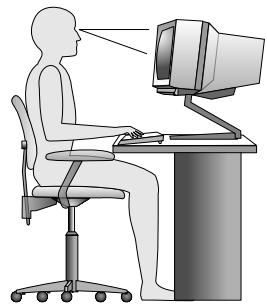
Disposez l'écran de façon que le haut soit situé légèrement en dessous du niveau de vos yeux. Placez l'écran à une distance confortable (51 à 61 cm) face à vous pour que vous n'ayez pas à vous pencher pour le regarder. Positionnez également les autres équipements que vous utilisez régulièrement, tels que le téléphone ou une souris, pour qu'ils soient facilement accessibles.
Reflets et éclairage
Placez le moniteur de sorte que l’éclairage issu des plafonniers, des fenêtres et de toute autre source d’éclairage ne gène pas la qualité de l'affichage. La lumière se réfléchissant depuis des surfaces brillantes peut provoquer des reflets gênants sur votre écran. Si possible, placez l’écran perpendiculaire aux sources de lumière. Réduisez l’éclairage de la pièce en éteignant les lampes ou en les équipant d’ampoules de plus faible puissance. Si vous installez l’écran près d’une fenêtre, utilisez des rideaux ou des stores pour filtrer la lumière du soleil. Vous pouvez ajuster la luminosité et le contraste de votre écran en fonction du changement de lumière au fil de la journée.
S'il vous est impossible d'éviter les reflets ou de modifier l'éclairage, placez un contrôle anti-reflets sur l'écran. Cependant, ces filtres peuvent affecter la clarté de l'image. Ne les utilisez qu'en dernier recours.
L'accumulation de poussière sur l'écran peut aggraver la gêne liée aux reflets. Il est donc conseillé de nettoyer régulièrement l'écran à l'aide d'un chiffon doux selon les instructions données dans la documentation concernant l'écran.
Circulation de l'air
L'ordinateur et l'écran produisent de la chaleur. Sur votre ordinateur, un ventilateur aspire l'air froid et rejette l'air chaud. L'écran laisse l'air chaud s'échapper par des fentes d'aération. Si vous empêchez l'air de circuler par la grille d'aération, cela risque d'entraîner une surchauffe de votre équipement et de provoquer des dysfonctionnements ou de l'endommager. Installez l'ordinateur et l'écran de manière à ce que rien ne vienne obstruer les grilles d'aération ; en général, 5 cm suffisent. Veillez d'autre part à ce que le souffle d'air chaud ne soit pas dirigé vers des personnes.
Prises électriques et longueur des câbles
L'emplacement des prises de courant, la longueur des cordons d'alimentation et des câbles à connecter au moniteur, à l'imprimante et aux autres unités pourront déterminer l'emplacement final de votre ordinateur.
Lorsque vous organisez votre espace de travail :
- Évitez d'utiliser des rallonges. Lorsque c'est possible, branchez directement le cordon d'alimentation de l'ordinateur sur un socle de prise de courant.
- Veillez à ce que les cordons et les câbles ne gênent pas le passage; ils risquent d'être déplacés accidentellement.
Pour plus d'informations sur les cordons d'alimentation, voir « Cordons et blocs d'alimentation » à la page VI.
Enregistrement de votre ordinateur
Lorsque vous enregistrez votre ordinateur, les informations que vous fournissez sont entrées dans une base de données, ce qui permet à Lenovo de vous contacter dans l'éventualité où votre ordinateur devrait être retourné ou en cas d'incident grave identifié pour votre type de machine. Lorsque vous enregistrez votre ordinateur auprès de Lenovo, vous bénéficiez d'un service plus rapide lorsque vous contactez Lenovo pour obtenir de l'aide. En outre, dans certains pays, des privilèges et services étendus sont proposés aux utilisateurs enregistrés.
Pour enregistrer votre ordinateur auprès de Lenovo, procédez comme suit :
- Accédez au site http://www.lenovo.com/register et suivez les instructions à l'écran pour enregistrer votre ordinateur.
- Connectez-vous à Internet et enregistrez votre ordinateur via un programme d'enregistrement préinstallé.
- Sous Windows 7: Le programme Lenovo Product Registration préinstallé se lance automatiquement lorsque vous avez utilisé votre ordinateur pendant un certain temps. Suivez les instructions à l'écran pour enregistrer votre ordinateur.
- Sous Windows 8: Ouvrez le programme Lenovo Support. Cliquez ensuite sur Enregistrement et suivez les instructions à l'écran pour enregistrer votre ordinateur.
Précautions à prendre en voyage
Lorsque vous voyagez dans un autre pays ou une autre région avec votre ordinateur, vous devez vous informer au préalable sur les normes électriques locales. La présente section est divisée en deux parties :
- Sélecteur de tension » à la page 23
- Cordons d'alimentation » à la page 24
Sélecteur de tension
Certains ordinateurs sont équipés d'un sélecteur de tension qui est situé à côté du point de connexion du cordon d'alimentation de l'ordinateur et certains ordinateurs n'en ont pas. Avant d'installer votre ordinateur ou de le réinstaller dans un autre pays ou région, vous devez vous assurer que celui-ci correspond à la tension disponible à votre source d'alimentation.
Vous devez connaître la tension de la connexion électrique (prise de courant) à laquelle votre ordinateur sera connecté. Si vous ne connaissez pas la tension du courant, contactez votre compagnie d'électricité ou reportez-vous aux sites Web officiels ou à d'autres documentations pour les voyageurs.
Si votre ordinateur dispose d'un sélecteur de tension, assurez-vous qu'il est configuré pour correspondre à la tension de sortie de la prise de courant. Si celui-ci est mal configuré, votre ordinateur risque de mal fonctionner et d'être endommagé de façon irrémédiable. Ne connectez pas votre ordinateur à une prise électrique avant d'avoir vérifié que le sélecteur de tension correspond à la tension de la prise.
Si votre ordinateur ne possède pas de sélecteur de tension, consultez l'étiquette indiquant la tension en bas de l'ordinateur :
- Si l'étiquette indique une tension allant de «100-127 V» ou «200-240 V», vous doivent vérifier que la tension de la prise de courant correspond à la tension figurant sur l'étiquette de l'ordinateur. Si ce n'est pas le cas, ne connectez pas l'ordinateur à la prise, sauf si vous utilisez un convertisseur de tension externe.
- Si l'étiquette de tension indique à la fois «100-127 V» et «200-240 V», cela
Cordons d'alimentation
Si le type de prise de courant utilisé dans le pays ou la région où vous rendez n'est pas le même que celui que vous utilisez actuellement, il vous faudra acheter un adaptateur ou de nouveaux cordons d'alimentation. Vous pouvez commander des cordons d'alimentation directement auprès de Lenovo.
Pour plus d'informations sur les cordons d'alimentation et les numéros de série, accédez au site suivant : http://www.lenovo.com/powercordnotice
Chapitre 4. sécurité
Le présent chapitre fournit des informations sur la façon de protéger l'ordinateur contre le vol et toute utilisation non autorisée.
Dispositifs de sécurité
Votre ordinateur est équipé des dispositifs de sécurité suivants :
- Agent Computrace intégré dans le microprogramme
L'agent Computrace est une solution de gestion des actifs informatiques et de récapération après vol. Il permet d'identifier les éventuelles modifications apportées à votre ordinateur, que ce soit au niveau du matériel, des logiciels ou de l'emplacement de l'ordinateur.
Remarque : Vous devrez peut-être payer un abonnement pour activer l'agent Computrace.
- Interrupteur de détection de présence du carter (appelé également commutateur de détection du carter)
L'interrupteur de détection de présence du carter permet d'éviter que votre ordinateur ne soit connecté au système d'exploitation lorsque le carter n'est pas correctement installé ou fermé. Pour activer le connecteur de cet interrupteur sur la carte mère, procédez comme suit :
- Démarrez Setup Utility. Voir « Démarrage de Setup Utility » à la page 89.
- Définissez le mot de passe de l'administrateur. Voir « Définition, modification et suppression d'un mot de passe » à la page 91.
- Dans le sous-menu Security, sélectionnez Chassis Intrusion Detection → Enabled. Le connecteur de l'interrupteur de présence sur la carte mère est maintenant activé.
Un message d'erreur s'affiche lorsque l'interrupteur de détection de présence détecte que le carter de votre ordinateur n'est pas correctement installé ou fermé au moment de la mise sous tension. Pour ignorer le message d'erreur et vous connecter au système d'exploitation, procédez comme suit :
- Installez ou fermez correctement le carter de votre ordinateur. Voir « Fin du remplacement de composants » à la page 77.
- Appuyez sur F1 pour accéder à Setup Utility. Appuyez ensuite sur la touche F10 pour sauvegarder et quitter Setup Utility. Le message d'erreur n'est alors plus affiché.
- Possibilité d'activer ou de désactiver des périphériques et des ports USB.
- Lecteur d'empreintes digitales intégré (disponibles sur certains modèles) En fonction du modèle de votre ordinateur, le clavier peut être équipéd'un lecteur d'empreintes digitales intégré. En enregistrant vos empreintes digitales et en les associant au préalable à un mot de passe à la mise sous tension, à un mot de passe d'accès au disque dur ou aux deux, vous pouvez démarrer l'ordinateur, vous connecter au système et accéder à Setup Utility en passant librement votre doigt sur le lecteur sans saisir de mot de passe. L'authentification par empreintes digitales peut ainsi remplacer les mots de passe et permettre un accès utilisateur simple et sécurisé.
- Contrôle de la séquence d'amorçage Pour plus d'informations, voir « Sélection ou modification de la série d'amorçage » à la page 92.
- Démarrage sans clavier ni souris Votre ordinateur peut se connecter au système d'exploitation même lorsque le clavier et la souris ne sont pas connectés.
Installation d'un verrou avec câble intégré
Un verrou avec câble intégré, parfois appelé verrou Kensington, permet de sécuriser l'ordinateur à un bureau, une table ou tout autre point d'attache non permanent. Le verrou avec câble est relié à un emplacement de verrou avec câble intégré situé à l'arrière de l'ordinateur et il est commandé par une clé. Il permet également de verrouiller les boutons utilisés pour ouvrir le carter de l'ordinateur. Il s'agit du même type de verrou que celui utilisé sur la plupart des ordinateurs portables. Vous pouvez commander un verrou avec câble intégré directement auprès de Lenovo en effectuant une recherche sur Kensington à l'adresse suivante : http://www.lenovo.com/support
Figure 6. Verrou de câble intégré
Utilisation de mots de passe
Vous pouvez définir plusieurs mots de passe via le système d'exploitation Microsoft Windows et le BIOS de votre ordinateur dans le but d'empêcher les personnes non autorisées d'utiliser votre ordinateur.
Mots de passe BIOS
BIOS Setup Utility permet de définir des mots de passe afin d'empêcher tout accès non autorisé à votre ordinateur et à vos données. Les types de mot de passe suivants sont disponibles :
- Power-On Password : Lorsqu'un mot de passe à la mise sous tension est défini, vous êtes invité à entrer le mot de passe valide à chaque mise sous tension de l'ordinateur. L'ordinateur ne peut être utilisé tant que le mot de passe valide n'a pas été saisi. Pour plus d'informations, voir « Power-On Password » à la page 90.
- Hard Disk Password : La définition d'un mot de passe d'accès au disque dur empêche l'accès non autorisé aux données du disque dur. Lorsqu'un Hard Disk Password est défini, vous êtes invité à entrer le
mot de passe valide chaque fois que vous essayez d'accéder au disque dur. Pour plus d'informations, voir « Hard Disk Password » à la page 90.
- Administrator Password : La définition d'un mot de passe administrateur dissuade les utilisateurs non autorisés de modifier des paramètres de configuration. Si vous êtes responsable de la gestion des paramètres de configuration de plusieurs ordinateurs, il peut être utile de définir un Administrator Password. Pour plus d'informations, voir « Administrator Password » à la page 90.
Il n'est pas nécessaire de définir l'un ou l'autre de ces mots de passe pour utiliser l'ordinateur. Cependant, l'utilisation de mots de passe améliore la sécurité informatique.
Mots de passe windows
Selon la version de votre système d'exploitation Windows, vous pouvez utiliser de nombreuses fonctions, y compris le contrôle de l'accès à la connexion, l'accès aux ressources partagées, l'accès au réseau et les paramètres utilisateur. Pour plus d'informations, voir « Aide et support » à la page 125.
Configuration du lecteur d'empreintes digitales
Si votre clavier est équipé d'un lecteur d'empreintes digitales, vous pouvez le configurer dans le programme Setup Utility.
Le sous-menu Fingerprint Setup situé dans le menu Security du programme Setup Utility contient les options suivantes :
- Preboot Authentication : permet d'activer ou de désactiver l'authentication par empreintes digitales pour l'accès au BIOS.
- Erase Fingerprint Data : efface les empreintes digitales stockées dans le lecteur d'empreintes digitales.
Pour configurer le lecteur d'empreintes digitales, procédez comme suit :
- Démarrez Setup Utility. Voir « Démarrage de Setup Utility » à la page 89.
- Dans le menu principal du programme Setup Utility, sélectionnez Security → Fingerprint Setup et appuyez sur Entrée. La fenêtre Fingerprint Setup s'affiche.
- Sélectionnez Preboot Authentication ou Erase Fingerprint Data à votre convenance, puis appuyez sur Entrée.
- Sélectionnez les paramètres de votre choix et appuyez sur Entrée.
- Appuyez sur la touche F10 pour enregistrer les modifications et quitter Setup Utility. Lorsque vous y êtes invité, appuyez sur Entrée pour confirmer la sortie.
Pare-feux : utilisation et définition
En fonction du niveau de sécurité requis, un pare-feu peut être matériel, logiciel ou les deux à la fois. Les pare-feux fonctionnent sur la base d'un ensemble de règles dont l'objectif est de déterminer quelles sont les connexions entrantes et sortantes autorisées. Les programmes de pare-feu protègent votre ordinateur contre les menaces liées à Internet, les accès non autorisés, les intrusions et les attaques via Internet. Ils constituent également une protection efficace contre les atteintes à la vie privée. Pour plus d'informations concernant l'utilisation du programme de pare-feu, reportez-vous au système d'aide correspondant.
Le pare-feu Windows est fourni avec le système d'exploitation Windows préinstallé sur votre ordinateur. Pour plus d'informations concernant l'utilisation du pare-feu Windows, reportez-vous à la section « Aide et support » à la page 125.
Protection des données contre les virus
Votre ordinateur est livré avec un logiciel antivirus qui protège votre machine en détectant et en éliminant les virus.
Lenovo fournit la version complète du logiciel antivirus sur votre ordinateur avec un abonnement gratuit pendant 30 jours. Au terme de ces 30 jours, vous devrez renouveler la licence pour continuer à recevoir les mises à jour du logiciel antivirus.
Remarque : Pour une meilleure protection contre les nouveaux virus, pensez à mettre à jour les fichiers de définition des virus.
Pour plus d'informations concernant l'utilisation de votre logiciel antivirus, reportez-vous au système d'aide de ce logiciel.
Chapitre 5. installation ou remplacement de matériel
Ce chapitre explique comment installer ou remplacer du matériel pour votre ordinateur.
Manipulation des composants sensibles à l'électricité statique
Ouvrez l'emballage antistatique contenant le nouveau composant uniquement lorsque le composant défectueux a été retiré de l'ordinateur et lorsque vous êtes sur le point d'installer le nouveau. Si l'électricité statique est inoffensive pour votre santé, elle risque en revanche de causer des dommages importants aux composants de l'ordinateur.
Lorsque vous manipulez d'autres composants de l'ordinateur, prenez les précautions suivantes pour éviter de les endommager :
- Limitez vos mouvements, vos mouvements pourraient générer de l'électricité statique autour de vous.
- Manipulez toujours les pièces et autres composants de l'ordinateur avec précaution. Tenez les cartes PCI, les modules de mémoire, les cartes mère et les microprocesseurs par leurs côtés. Évitez de poser vos doigts sur la zone de circuits imprimés.
- Empêchez toute autre personne de toucher les autres composants de l'ordinateur.
- Lorsque vous installez un nouveau composant, mettez en contact son emballage antistatique avec l’obturator en métal d’un emplacement d’extension ou avec toute autre surface métallique non peinte de l’ordinateur ; maintenez ce contact pendant au moins deux secondes. Cela permet de réduire l’électricité statique présente dans l'emballage et votre corps.
- Si possible, retirez le nouveau composant de son emballage antistatique et installez-le directement sur l'ordinateur sans le déposer. Sinon, vous devez le poser sur son emballage antistatique, sur une surface plane et lisse.
- Ne mettez pas le composant en contact avec le carter de l'ordinateur ou toute autre surface métallique.
Installation ou remplacement de matériel
La présente section explique comment installer ou remplacer du matériel pour votre ordinateur. Vous pouvez augmenter les capacités de votre ordinateur et l'entretien en installant ou en remplaçant du matériel.
Attention :
N'ouvre pas l'ordinateur et ne procède à aucune réparation avant d'avoir lu et compris les informations de la section « Consignes de sécurité » à la page v.
Remarques :
- Utilisez uniquement des pièces fournies par Lenovo.
- Pour ajouter ou remplacer du matériel supplémentaire, conformez-vous aux instructions appropriées de cette section, ainsi qu'à celles accompagnant votre nouvel équipement.
Installation d'options externes
Vous pouvez connecter des options externes à votre ordinateur, par exemple des haut-parleurs externes, une imprimante ou un scanner. Pour certaines options externes, outre la connexion physique, vous devez installer des logiciels supplémentaires. Lorsque vous installez une option externe, reportez-vous aux sections « Localisation des connecteurs, des boutons de commande et des voyants à l'avant de l'ordinateur » à la page 9 et « Localisation des connecteurs à l'arrière de l'ordinateur » à la page 10 pour identifier le connecteur requis. Suivez ensuite les instructions fournies avec l'option pour effectuer la connexion et installer les logiciels ou pilotes de périphérique nécessaires.
Attention :
N'ouvre pas l'appareil et ne procède à aucune réparation avant d'avoir lu et compris les informations de la section « Consignes de sécurité » à la page v.
Cette section indique comment installer ou retirer le socle vertical.
Remarque : Le socle vertical et le support de montage VESA (Video Electronics Standards Association) sont des composants facultatifs. Si votre ordinateur est livré avec le support de montage VESA installé, voir à retirer ce dernier avant d'installer le socle vertical. Pour retirer le support de montage VESA, voir « Installation ou retrait du support de montage VESA » à la page 31.
Pour installer ou retirer le socle vertical, procédez comme suit :
- Mettez l'ordinateur hors tension.
- Alignez l'arrière de l'ordinateur avec l'arrière du socle vertical, puis placez l'ordinateur sur le socle comme indiqué.
Figure 7. Installation du socle vertical
- Pour retirer le socle vertical, soulevez l'ordinateur pour le retirer du socle vertical.
Figure 8. Retrait de l'ordinateur du socle vertical
Attention :
N'ouvre pas l'ordinateur et ne procède à aucune réparation avant d'avoir lu et compris les informations de la section « Consignes de sécurité » à la page v.
Cette section indique comment installer ou retirer le support de montage VESA.
Remarque : Le support de montage VESA est disponible sur certains modèles uniquement.
Pour installer ou retirer le support de montage VESA, procédez comme suit :
- Mettez l'ordinateur hors tension et débranchez tous les cordons d'alimentation des prises de courant.
- Pour installer le support de montage VESA, faites glisser l'ordinateur dans le support de montage VESA.
Figure 9. Installation du support de montage VESA
- Installez les deux vis de fixation du support de montage VESA sur l'ordinateur.
Figure 10. Installation des vis de fixation du support de montage VESA
- Pour retirer le support de montage VESA de l'ordinateur, retirez les deux vis de fixation du support de montage VESA sur l'ordinateur.
Figure 11. Retrait des vis de fixation du support de montage VESA
- Faites glisser l'ordinateur vers l'avant du support de montage VESA pour extraire le support de montage VESA de l'ordinateur.
Figure 12. Retrait du support de montage VESA
Étape suivante
- Pour installer un autre composant matériel, reportez-vous à la section appropriée.
- Pour terminer l'installation ou le remplacement, reportez-vous à la section « Fin du remplacement de composants » à la page 77.
Attention :
N'ouvre pas l'ordinateur et ne procède à aucune réparation avant d'avoir lu et compris les informations de la section « Consignes de sécurité » à la page v.
Cette section fournit les instructions relatives au retrait du carter de l'ordinateur.

Mettez l'ordinateur hors tension et patientez trois à cinq minutes jusqu'au refroidissement de l'ordinateur avant de retirer le carter.
Pour retirer le carter de l'ordinateur, procédez comme suit:
- Retirez tous les supports des unités et mettez hors tension tous les périphériques connectés, ainsi que l'ordinateur.
- Débranche tous les cordons d'alimentation des prises secteur.
- Débranche les cordons d'alimentation, les câbles d'entrée-sortie et tous les autres câbles reliés à l'ordinateur. Voir « Localisation des connecteurs, des boutons de commande et des voyants à l'avant de l'ordinateur » à la page 9 et « Localisation des connecteurs à l'arrière de l'ordinateur » à la page 10.
- Retirez tous les dispositifs de verrouillage qui maintiennent le carter de l'ordinateur en place (verrou avec câble intégré, par exemple). Voir « Installation d'un verrou avec câble intégré » à la page 26.
- Retirez la vis qui maintient le carter de l'ordinateur.
Figure 13. Retrait de la vis du carter de l'ordinateur
- Faites glisser légèrement le carter de l'ordinateur vers l'avant de l'ordinateur. Soulevez le carter de l'ordinateur pour l'extraire de l'ordinateur.
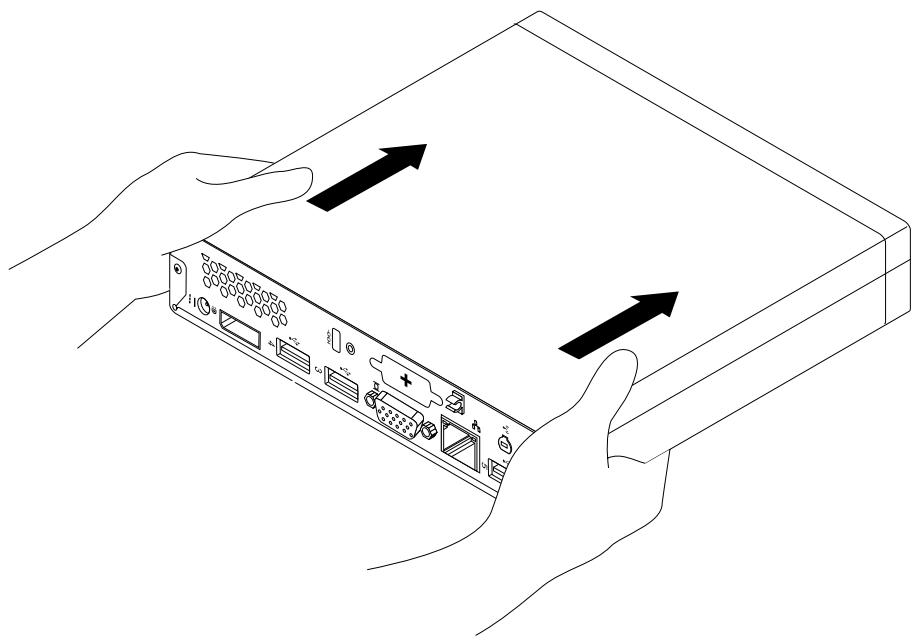
Figure 14. Retrait du carter de l'ordinateur
Installation ou remplacement d'un module de mémoire
Attention :
N'ouvre pas l'ordinateur et ne procédez à aucune réparation avant d'avoir lu et compris les informations de la section « Consignes de sécurité » à la page v.
Cette section fournit les instructions relatives à l'installation ou au remplacement d'un module de mémoire.
Votre ordinateur comporte deux emplacements permettant l'installation ou le remplacement de barrettes de mémoire SODIMM DDR3 pour obtenir jusqu'à 16 Go de mémoire système. Si vous installez ou remplacez un module de mémoire, utilisez des barrettes de mémoire DDR3 SODIMM de 2, 4 ou 8 Go, combinés à votre convenance pour obtenir une mémoire système pouvant atteindre jusqu'à 16 Go.
Pour installer ou remplacer un module de mémoire, procédez comme suit :
- Mettez l'ordinateur hors tension et débranchez tous les cordons d'alimentation des prises de courant.
- Retirez le carter de l'ordinateur. Voir « Retrait du carter de l'ordinateur » à la page 34.
- Repérez les emplacements de mémoire. Voir « Localisation des composants sur la carte mère » à la page 13.
- Retirez le système de retenue de l'unité de disque dur pour accéder aux emplacements de mémoire. Voir « Remplacement du système de retenue de l'unité de disque dur » à la page 61.
- Si vous remplacez un ancien module de mémoire, ouvrez les pattes de retenue et tirez délicatement le module de mémoire hors de son emplacement.
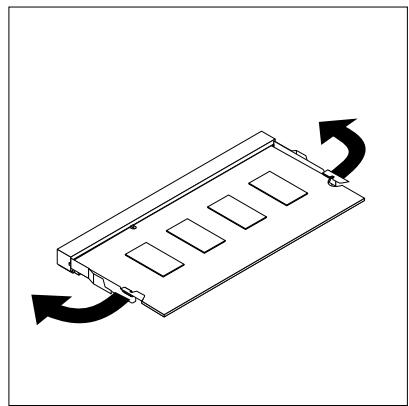
Figure 15. Retrait du module de mémoire
- Insérez l'extrémité dotée d'une encoche 2 du nouveau module de mémoire dans le logement 1. Appuyez fermement sur le module de mémoire et faites-le pivoter jusqu'à ce qu'il s'enclenche. Vérifiez qu'il est correctement fixé.

Figure 16. Installation d'un module de mémoire
- Réinstallez le système de retenue de l'unité de disque dur. Voir « Remplacement du système de retenue de l'unité de disque dur » à la page 61.
Étape suivante
- Pour installer un autre composant matériel, reportez-vous à la section appropriée.
- Pour terminer l'installation ou le remplacement, reportez-vous à la section « Fin du remplacement de composants » à la page 77.
Attention :
N'ouvre pas l'ordinateur et ne procède à aucune réparation avant d'avoir lu et compris les informations de la section « Consignes de sécurité » à la page v.
Cette section explique comment remplacer l'unité de disque optique.
Remarque: L'unité de disque optique est disponible sur certains modèles uniquement.
Pour remplacer l'unité de disque optique, procédez comme suit :
- Mettez l'ordinateur hors tension et débranchez tous les cordons d'alimentation des prises de courant.
- Débranche le câble du disque optique sur le connecteur USB de l'ordinateur.
- Retirez la vis qui fixe le coffret du disque optique dans le support de montage VESA, puis faites glisser le coffret du disque optique pour le retirer du support de montage VESA.
Figure 17. Retrait du coffret du disque optique
- Retirez la vis de fixation du disque optique dans le coffret du disque optique. Utilisez le tournevis pour faire glisser le disque optique vers l'avant, puis retirez le disque optique de son coffret.
Figure 18. Retrait du disque optique de son coffret
- Retirez les deux vis de fixation de la plaque métallique du disque optique, puis retirez la plaque métallique du disque optique.
Figure 19. Retrait de la plaque métallique du disque optique
- Alignez les deux orifices de vis sur la plaque métallique du disque optique avec les orifices correspondants sur le nouveau disque optique, puis installez les deux vis pour fixer la plaque métallique sur le nouveau disque optique.
Figure 20. Installation de la plaque métallique du disque optique
- Faites glisser le nouveau disque optique dans le coffret du disque optique jusqu'à ce qu'il s'enclenche.
Figure 21. Installation du disque optique dans son coffret
- Installez la vis de fixation du disque optique dans le coffret du disque optique.
Figure 22. Installation de la vis de fixation du disque optique
- Alignez les orifices de vis dans le coffret du disque optique avec les deux vis situées sur le support de montage VESA, puis faites glisser le coffret du disque optique pour l'installer sur le support de montage VESA.
Figure 23. Installation du coffret du disque optique
- Installez la vis de fixation du coffret du disque optique sur le support de montage VESA.
Figure 24. Installation de la vis de fixation du coffret du disque optique
- Branchez le câble du disque optique sur un connecteur USB de l'ordinateur. Voir « Localisation des connecteurs à l'arrière de l'ordinateur » à la page 10.
Étape suivante
- Pour installer un autre composant matériel, reportez-vous à la section appropriée.
- Pour terminer l'installation ou le remplacement, reportez-vous à la section « Fin du remplacement de composants » à la page 77.
Attention :
N'ouvre pas l'ordinaire et ne procede a aucune réparation avant d'avoir lu et compris les informations de la section « Consignes de sécurité » à la page v.
Vous trouverez dans la présente section les instructions nécessaires au remplacement de l'unité de disque dur seconde.
Remarque: L'unité de disque dur secondaire est disponible sur certains modèles uniquement.
Pour remplacer l'unité de disque dur second, procédez comme suit :
- Mettez l'ordinateur hors tension et débranchez tous les cordons d'alimentation des prises de courant.
- Débranche le câble de l'unité de disque dur du connecteur USB sur l'ordinateur.
- Retirez la vis qui fixe le coffret du disque optique dans le support de montage VESA, puis faites glisser le coffret du disque optique pour le retarder du support de montage VESA.
Figure 25. Retrait du coffret du disque optique
- Faites glisser le bouton de libération sur le coffret du disque optique, puis retirez la carte de l'unité de disque dur seconde dans le coffret du disque optique.
Figure 26. Retrait de la carte de l'unité de disque dur seconde dans le coffret du disque optique
- Faites courber les côtés du système de retenue de la carte de l'unité de disque dur, puis faites pivoter la carte pour l'extraire du système de retenue.
Figure 27. Retrait de la carte de l'unité de disque dur du système de retenue
- Pour retirer l'unité de disque dur du système de retenue, soulevez le système de fixation de la carte. Faites glisser l'unité de disque dur vers le système de fixation, puis soulevez l'unité de disque dur pour l'extraire du système de retenue.
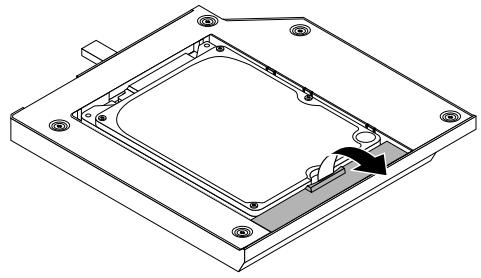
Figure 28. Retrait de l'unité de disque dur du système de retenue
- Installez une nouvelle unité de disque dur dans le système de retenue. Abaissez le loquet de verrouillage du système de retenue jusqu'à ce qu'il s'enclenche.
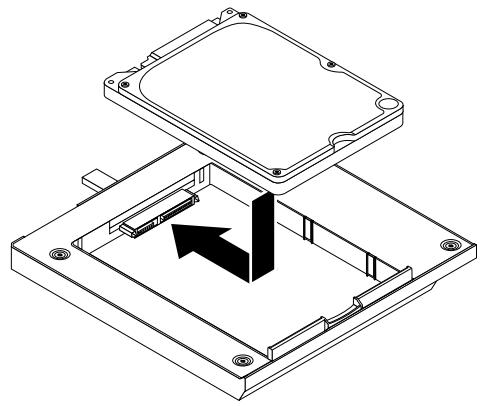
Figure 29. Installation d'une nouvelle unité de disque dur dans le système de retenue
- Placez la carte dans le système de retenue, puis faites pivoter la carte vers le bas jusqu'à ce qu'elle s'enclenche.
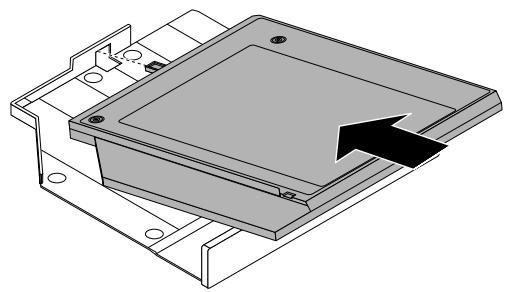
Figure 30. Installation de la carte de l'unité de disque dur dans le système de retenue
- Faites glisser le système de retenue dans le coffret du disque optique jusqu'à ce qu'il s'enclenche.
Figure 31. Installation du système de retenue dans le coffret du disque optique
- Alignez les orifices de vis dans le coffret du disque optique avec les deux vis situées sur le support de montage VESA, puis faites glisser le coffret du disque optique pour l'installer sur le support de montage VESA.
Figure 32. Installation du coffret du disque optique
- Installez la vis de fixation du coffret du disque optique sur le support de montage VESA.
Figure 33. Installation de la vis de fixation du coffret du disque optique
- Branchez le câble de l'unité de disque dur second sur un connecteur USB de l'ordinateur. Voir « Localisation des connecteurs à l'arrière de l'ordinateur » à la page 10.
Étape suivante
- Pour installer un autre composant matériel, reportez-vous à la section appropriée.
- Pour terminer l'installation ou le remplacement, reportez-vous à la section « Fin du remplacement de composants » à la page 77.
Attention :
N'ouvre pas l'ordinateur et ne procède à aucune réparation avant d'avoir lu et compris les informations de la section « Consignes de sécurité » à la page v.
L'ordinateur comporte une mémoire spéciale qui conserve la date, l'heure et les paramètres des fonctions intégrées (par exemple, les affectations des ports parallèles). Une pile conserve ces informations actives lorsque vous mettez l'ordinateur hors tension.
La pile ne nécessite normalement aucun chargement ou aucune maintenance tout au long de sa durée de vie; toutefois, aucune pile n'est éternelle. En cas de défaillance de la pile, la date, l'heure et les données de configuration (y compris les mots de passe) sont perdues. L'ordinateur affiche alors un message d'erreur.
Reportez-vous à la section «Pile au lithium» des documents Consignes de sécurité, Déclaration de garantie et Guide de configuration pour plus d'informations sur le remplacement et la mise au rebut de la pile.
Pour remplacer la pile, procédez comme suit :
- Mettez l'ordinateur hors tension et débranchez tous les cordons d'alimentation des prises de courant.
- Retirez le carter de l'ordinateur. Voir « Retrait du carter de l'ordinateur » à la page 34.
- Repérez la pile. Voir « Localisation des composants sur la carte mère » à la page 13.
- Retirez l'ancienne pile.
Figure 34. Retrait de l'ancienne pile
- Installez une nouvelle pile.
Figure 35. Installation d'une nouvelle pile
- Remettez le carter de l'ordinateur en place et rebranchez les câbles. Voir « Fin du remplacement de composants » à la page 77.
Remarque : Lorsque l'ordinateur est mis sous tension pour la première fois après remplacement de la pile, il est possible qu'un message d'erreur s'affiche. Ceci est normal après le remplacement de la pile.
- Mettez l'ordinateur sous tension ainsi que tous les périphériques branchés.
- Setup Utility vous permet de définir la date, l'heure, ainsi que les mots de passe. Voir Chapitre 7 « Utilisation de Setup Utility » à la page 89.
Étape suivante
- Pour installer un autre composant matériel, reportez-vous à la section appropriée.
- Pour terminer l'installation ou le remplacement, reportez-vous à la section « Fin du remplacement de composants » à la page 77.
Attention :
N'ouvre pas l'ordinateur et ne procédez à aucune réparation avant d'avoir lu et compris les informations de la section « Consignes de sécurité » à la page v.
Cette section fournit les instructions de remplacement du bloc d'alimentation.
Pour remplacer le bloc d'alimentation secteur, procédez comme suit :
- Mettez l'ordinateur hors tension et débranchez tous les cordons d'alimentation des prises de courant.
- Retirez le cordon d'alimentation de la boucle de cable du boîtier d'alimentation à l'arrière de l'ordinateur, puis débranchez le boîtier d'alimentation du connecteur du boî
Figure 36. Débranchement du boîtier d'alimentation
- Branchez le nouveau boîtier d'alimentation sur le connecteur du boîtier d'alimentation à l'arrête de l'ordinateur et sur une prise de courant utilisable. Fixez le cordon d'alimentation dans la boucle de cable du boîtier d'alimentation à l'arrête de l'ordinateur comme indiqué.
Figure 37. Branchement du nouveau boîtier d'alimentation
Étape suivante
- Pour installer un autre composant matériel, reportez-vous à la section appropriée.
- Pour terminer l'installation ou le remplacement, reportez-vous à la section « Fin du remplacement de composants » à la page 77.
Attention :
N'ouvre pas l'ordinateur et ne procède à aucune réparation avant d'avoir lu et compris les informations de la section « Consignes de sécurité » à la page v.
Cette section explique comment remplacer le système de retenue du bloc d'alimentation.
Remarque: Le système de retenue du boîtier d'alimentation est disponible sur certains modèles uniquement.
Pour remplacer le système de retenue du bloc d'alimentation, procédez comme suit :
- Mettez l'ordinateur hors tension et débranchez tous les cordons d'alimentation des prises de courant.
- Appuyez sur l'attache métallique 1, puis faites glisser le système de retenue du boîtier d'alimentation afin de le retirer du support de montage VESA.
Figure 38. Retrait du système de retenue du bloc d'alimentation
- Pour installer le système de retenue du boitier d'alimentation dans le support de montage VESA, alignez les deux taquets sur le système de retenue du boitier d'alimentation avec les emplacements dans le support de montage VESA, puis faites glisser le système de retenue du boitier d'alimentation pour l'installer sur le support de montage VESA.
Figure 39. Installation du système de retenue du boîtier d'alimentation
Étape suivante
- Pour installer un autre composant matériel, reportez-vous à la section appropriée.
- Pour terminer l'installation ou le remplacement, reportez-vous à la section « Fin du remplacement de composants » à la page 77.
Attention :
N'ouvre pas l'ordinateur et ne procédez à aucune réparation avant d'avoir lu et compris les informations de la section « Consignes de sécurité » à la page v.
Cette section explique comment remplacer la carte de l'interrupteur d'alimentation.
Pour remplacer la carte de l'interrupteur d'alimentation, procédez comme suit :
- Mettez l'ordinateur hors tension et débranchez tous les cordons d'alimentation des prises de courant.
- Retirez le carter de l'ordinateur. Voir « Retrait du carter de l'ordinateur » à la page 34.
- Repérez la carte de l'interrupteur d'alimentation. Voir « Localisation des composants » à la page 12.
- Retirez l'unité de disque dur de l'ordinateur. Voir « Remplacement du système de retenue de l'unité de disque dur » à la page 61.
- Débranche le cable de la carte de l'interrupteur d'alimentation du connecteur correspondant sur la carte mère. Voir « Localisation des composants sur la carte mère » à la page 13.
- Débranche le cable de la carte de l'interrupteur d'alimentation de l'attache-cable sur l'ordinateur.
- Retirez la vis de fixation de la carte de l'interrupteur d'alimentation sur l'ordinateur.
Figure 40. Retrait de la vis de fixation de la carte de l'interrupteur d'alimentation
- Retirez la carte de l'interrupteur d'alimentation de l'ordinateur.
Figure 41. Retrait de la carte de l'interrupteur d'alimentation
- Alignez le trou 1 dans la nouvelle carte de l'interrupteur d'alimentation sur l'onglet 2 correspondant sur l'ordinateur et placez la nouvelle carte de l'interrupteur d'alimentation sur l'ordinateur.
Figure 42. Installation de la carte de l'interrupteur d'alimentation
- Installez la vis de fixation de la nouvelle carte de l'interrupteur d'alimentation sur l'ordinateur.
Figure 43. Installation de la vis de fixation de la carte de l'interrupteur d'alimentation
- Rebranche le câble de la carte de l'interrupteur d'alimentation sur le connecteur du câble de la carte de l'interrupteur d'alimentation situé sur la carte mère. Voir « Localisation des composants sur la carte mère » à la page 13.
- Branchez le nouveau câble de la carte de l'interrupteur d'alimentation sur l'attache-cable sur l'ordinateur.
- Installez la nouvelle unité de disque dur dans l'ordinateur. Voir « Remplacement du système de retenue de l'unité de disque dur » à la page 61.
Étape suivante
- Pour installer un autre composant matériel, reportez-vous à la section appropriée.
- Pour terminer l'installation ou le remplacement, reportez-vous à la section « Fin du remplacement de composants » à la page 77.
Attention :
N'ouvre pas l'ordinateur et ne procède à aucune réparation avant d'avoir lu et compris les informations de la section « Consignes de sécurité » à la page v.
La présente section explique comment remplacer le dissipateur thermique.

Le dissipateur thermique et le bloc de ventilation peuvent être très chauds. Mettez l'ordinateur hors tension et patientez trois à cinq minutes jusqu'au refroidissement de l'ordinateur avant de retirer le carter.
Pour remplacer le dissipateur thermique, procédez comme suit :
- Mettez l'ordinateur hors tension et débranchez tous les cordons d'alimentation des prises de courant.
- Retirez le carter de l'ordinateur. Voir « Retrait du carter de l'ordinateur » à la page 34.
- Remplacez le dissipateur thermique sur la carte mère. Voir « Localisation des composants » à la page 12.
- Tirez le commutateur de détection d'intrusion pour le retirer du système de retenue du dissipateur thermique.
Figure 44. Retrait du commutateur de détection d'intrusion
- Pour retirer les quatre vis qui fixent le dissipateur thermique et bloc de ventilation sur la carte mère, procédez comme suit :
a. Desserrez la vis 1, ensuite, retirez complètement la vis 2 et ensuite retirez la vis 1. b. Desserrez la vis 3, ensuite, retirez complètement la vis 4 et ensuite retirez la vis 3.
Remarque : Retirez avec précaution les quatre vis de fixation de la carte mère afin d'éviter de l'endommager. Les quatre vis ne peuvent pas être retirées du dissipateur thermique et du bloc de ventilation.
Figure 45. Retrait du dissipateur thermique
- Retirez le dissipateur thermique défaillant de la carte mère.
Remarques :
a. Vous devrez peut-être tordre légèrement le dissipateur thermique et le bloc de ventilation pour les libérer du microprocesseur. b. Ne touchez pas à la pâte thermique lors de la manipulation du dissipateur thermique et du bloc de ventilation.
- Placez le nouveau dissipateur thermique et le bloc de ventilation sur la carte mère en veillant à aligner les quatre vis sur les trous de la carte mère.
Figure 46. Installation du dissipateur thermique
- Pour installer les quatre vis de fixation du nouveau dissipateur thermique et bloc de ventilation, procédez comme suit : Ne serrez pas les vis autre mesure.
a. Resserrez partiellement la vis 1, ensuite, resserrez complètement la vis 2 et ensuite resserrez complètement la vis 1. b. Resserrez partiellement la vis 3, ensuite, resserrez complètement la vis 4 et ensuite resserrez complètement la vis 3.
- Branchez le commutateur de détection d'intrusion sur le système de retenue du dissipateur thermique.
Figure 47. Installation du commutateur de détction d'intrusion
Étape suivante
- Pour installer un autre composant matériel, reportez-vous à la section appropriée.
- Pour terminer l'installation ou le remplacement, reportez-vous à la section « Fin du remplacement de composants » à la page 77.
Attention :
N'ouvre pas l'ordinateur et ne procède à aucune réparation avant d'avoir lu et compris les informations de la section « Consignes de sécurité » à la page v.
La présente section explique comment replacer le microprocesseur.

Le dissipateur thermique et le microprocesseur peuvent être très chauds. Mettez l'ordinateur hors tension et patientez trois à cinq minutes jusqu'au refroidissement de l'ordinateur avant de déstercer le carter.
Pour remplacer le microprocesseur, procédez comme suit :
- Mettez l'ordinateur hors tension et débranchez tous les cordons d'alimentation des prises de courant.
- Retirez le carter de l'ordinateur. Voir « Retrait du carter de l'ordinateur » à la page 34.
- Retirez le dissipateur thermique. Voir « Remplacement du dissipateur thermique » à la page 56.
Remarque : Couchez le dissipateur thermique sur le côté afin que la pâte thermique située sous ces composants n'entre en contact avec aucun élément.
- Soulevez la petite poignée 1 et ouvrez la fixation 2 pour accéder au microprocesseur 3
Figure 48. Accès au microprocesseur
- Soulevez le microprocesseur à la verticale hors de son connecteur.
Figure 49. Retrait du microprocesseur
Remarques :
a. L'apparence de votre microprocesseur et de son connecteur peut être différente de celle illustrée. b. Notez l'orientation du microprocesseur dans le connecteur. Vous pouvez repérer le petit triangle 1 situé à l'un des coins du microprocesseur ou noter l'orientation des encoches 2 situées sur le microprocesseur. Il est important de respecter cette orientation lors de l'installation du nouveau microprocesseur sur la carte mère.
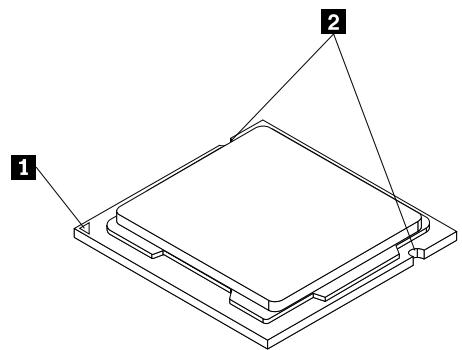
c. Vous ne devez manipuler le microprocesseur que par ses bords. Ne touchez pas aux contacts en or situés sur le dessous. d. Faites attention à ne rien faire tomber sur le connecteur du microprocesseur lorsqu'il est exposé. Les broches du connecteur doivent rester aussi propres que possible.
- Assurez-vous que la petite poignée est soulevée et que la patte de retenue du microprocesseur est entièrement ouverte.
- Retirez la protection qui recouvre les contacts en or du nouveau microprocesseur.
- Saisissez le nouveau microprocesseur par les côté situé sur l'un des coins du connecteur du microprocesseur.
- Abaissez le nouveau microprocesseur dans son connecteur sur la carte mère.
Figure 50. Installation du microprocesseur
- Refermez le système de retenue du microprocesseur et verrouillez-le à l'aide de la petite poignée pour que le microprocesseur soit bien enclenché dans son connecteur.
- Réinstallez le dissipateur thermique. Voir « Remplacement du dissipateur thermique » à la page 56.
Étape suivante
- Pour installer un autre composant matériel, reportez-vous à la section appropriée.
- Pour terminer le remplacement, voir « Fin du remplacement de composants » à la page 77.
Attention :
N'ouvre pas l'ordinateur et ne procède à aucune réparation avant d'avoir lu et compris les informations de la section « Consignes de sécurité » à la page v.
Cette section contient des instructions relatives au remplacement du système de retenue de l'unité de disque dur.
Pour remplacer le système de retenue de l'unité de disque dur, procédez comme suit :
- Mettez l'ordinateur hors tension et débranchez tous les cordons d'alimentation des prises de courant.
- Retirez le carter de l'ordinateur. Voir « Retrait du carter de l'ordinateur » à la page 34.
- Repérez l'unité de disque dur. Voir « Localisation des composants » à la page 12.
- Déconnectez le câble d'interface et le cordon d'alimentation de l'unité de disque dur.
- Retirez les deux vis de fixation 1 du système de retenue de l'unité de disque dur sur la carte mère.
Figure 51. Retrait des vis de fixation du système de retenue de l'unité de disque dur
- Faites glisser le système de retenue de l'unité de disque dur vers le dissipateur thermique, puis soulevez le système de retenue de l'unité de disque dur pour l'extraire de l'ordinateur.
Figure 52. Retrait du système de retenue de l'unité de disque dur
- Pour installer le système de retenue de l'unité de disque dur dans l'ordinateur, placez le système de retenue de l'unité de disque dur sur la carte mère de sorte que les deux trous sur le système de retenue soient alignés avec les butées sur la carte mère. Faites glisser le système de retenue de l'unité de disque dur comme illustré jusqu'à ce que les deux orifices de vis soient alignés aux montants de vis sur la carte mère.
Figure 53. Installation du système de retenue de l'unité de disque dur
- Installez les deux vis de fixation du système de retenue de l'unité de disque dur.
Figure 54. Installation des deux vis de fixation du système de retenue de l'unité de disque dur
- Branchez les cordons d'interface et d'alimentation sur l'unité de disque dur.
Étape suivante
- Pour installer un autre composant matériel, reportez-vous à la section appropriée.
- Pour terminer l'installation ou le remplacement, reportez-vous à la section « Fin du remplacement de composants » à la page 77.
Attention :
N'ouvre pas l'ordinateur et ne procedez aucune réparation avant d'avoir lu et compris les informations de la section « Consignes de sécurité » à la page v.
Cette section fournit des instructions pour remplacer le module de carte WiFi.
Remarque: Le module de carte WiFi est disponible sur certains modèles uniquement.
Pour remplacer le module de carte WiFi, procédez comme suit :
- Mettez l'ordinateur hors tension et débranchez tous les cordons d'alimentation des prises de courant.
- Retirez le carter de l'ordinateur. Voir « Retrait du carter de l'ordinateur » à la page 34.
- Retirez le système de retenue de l'unité de disque dur. Voir « Remplacement du système de retenue de l'unité de disque dur » à la page 61.
- Repérez le module de carte WiFi sur la carte mère. Voir « Localisation des composants » à la page 12.
- Débranchez le câble d'antenne WiFi du module de carte WiFi et retirez les deux vis qui fixent le module de carte WiFi à la carte mère.
Figure 55. Retrait des vis et du câble du module de carte WiFi
Remarque : Selon votre modèle d'ordinateur, le module de carte WiFi fourni avec votre ordinateur peut fonctionner avec deux câbles.
Figure 56. Retrait des vis et des câbles du module de carte WiFi
- Tirez le module de carte WiFi pour l'extraire du logement Mini PCI Express.
Figure 57. Retrait du module de carte WiFi
- Insérez le nouveau module de carte WiFi dans le logement Mini PCI Express. Faites pivoter le module de carte WiFi vers le bas, puis installez les deux vis de fixation du module de carte WiFi. Branchez le câble de l'antenne WiFi au module de carte WiFi.
Figure 58. Installation du module de carte WiFi
Remarque : Selon votre modèle d'ordinateur, le module de carte WiFi fourni avec votre ordinateur peut fonctionner avec deux câbles.
Figure 59. Installation du module de carte WiFi
- Installez le système de retenue de l'unité de disque dur. Voir « Remplacement du système de retenue de l'unité de disque dur » à la page 61.
Étape suivante
- Pour installer un autre composant matériel, reportez-vous à la section appropriée.
- Pour terminer l'installation ou le remplacement, reportez-vous à la section « Fin du remplacement de composants » à la page 77.
Attention :
N'ouvre pas l'ordinateur et ne procède à aucune réparation avant d'avoir lu et compris les informations de la section « Consignes de sécurité » à la page v.
Cette section fournit des instructions relatives à l'installation ou au retrait de l'antenne WiFi arrêtée.
Remarques :
- L'antenne arrière est disponible sur certains modèles uniquement.
- Selon votre modèle d'ordinateur, le module de carte WiFi fourni avec votre ordinateur peut fonctionner avec une ou deux antennes arrière. Pour plus d'informations sur les deux antennes arrière, voir « Installation ou retrait des deux antennes WiFi arrière » à la page 69.
Installation de l'antenne wifi arrêté
Pour installer l'antenne WiFi arrêté, procédez comme suit :
- Mettez l'ordinateur hors tension et débranchez tous les cordons d'alimentation des prises de courant.
- Branchez l'antenne WiFi sur le connecteur de câble d'antenne WiFi à l'arrière de l'ordinateur.
- Réglez l'angle de l'antenne arrêté afin de réduire le risque d'endommagement accidentel.
Figure 60. Installation de l'antenne WiFi arrêté
Étape suivante
- Pour installer un autre composant matériel, reportez-vous à la section appropriée.
- Pour terminer l'installation ou le remplacement, reportez-vous à la section « Fin du remplacement de composants » à la page 77.
Retrait de l'antenne wifi arrêté
Pour retirer l'antenne WiFi arrière, procédez comme suit:
- Mettez l'ordinateur hors tension et débranchez tous les cordons d'alimentation des prises de courant.
- Repliez l'antenne WiFi afin de pouvoir la dévisser plus facilement.
- Saisissez l'extrémité la plus épaisse de l'antenne WiFi et dévissez-la de la face arrêté de l'ordinateur.
Figure 61. Retrait de l'antenne WiFi arrêté
Étape suivante
- Pour installer un autre composant matériel, reportez-vous à la section appropriée.
- Pour terminer l'installation ou le remplacement, reportez-vous à la section « Fin du remplacement de composants » à la page 77.
Attention :
N'ouvre pas l'ordinateur et ne procède à aucune réparation avant d'avoir lu et compris les informations de la section « Consignes de sécurité » à la page v.
Cette section fournit des instructions relatives à l'installation ou au retrait des deux antennes WiFi arrêté.
Remarques :
- Les antennes arrêtées sont disponibles sur certains modèles uniquement.
- Selon votre modèle d'ordinateur, le module de carte WiFi fourni avec votre ordinateur peut fonctionner avec une ou deux antennes arrêtées. Pour plus d'informations sur une ANTENNE ARRIÈRE, voir « Installation ou retrait de l'antenne WiFi arrêtée » à la page 67.
Installation des antennes wifi arrêté
Remarque : Selon votre modèle d'ordinateur, le module de carte WiFi fourni avec votre ordinateur peut fonctionner avec une ou deux antennes arrêté. Si vous recevez deux antennes arrêté, installez chacune d'entre elles à l'arrête de l'ordinateur.
Pour installer les antennes WiFi arrêtées, procédez comme suit :
- Mettez l'ordinateur hors tension et débranchez tous les cordons d'alimentation des prises de courant.
- Branchez les deux antennes WiFi arrêtées sur les connecteurs de câble d'antenne WiFi à l'arrêté de l'ordinateur.
- Réglez l'angle des antennes arrêté afin de réduire le risque d'endommagement accidentel.
Figure 62. Installation des antennes WiFiarrêté
Étape suivante
- Pour installer un autre composant matériel, reportez-vous à la section appropriée.
- Pour terminer l'installation ou le remplacement, reportez-vous à la section « Fin du remplacement de composants » à la page 77.
Retrait des antennes wifi arrêté
Pour retirer les antennes WiFi arrière, procédez comme suit :
- Mettez l'ordinateur hors tension et débranchez tous les cordons d'alimentation des prises de courant.
- Repliez les antennes WiFi afin de pouvoir la dévisser plus facilement.
- Saisissez l'extrémité la plus épaisse des antennes WiFi et dévissez-les de la face arrière de l'ordinateur.
Figure 63. Retrait des antennes WiFiarrêté
Étape suivante
- Pour installer un autre composant matériel, reportez-vous à la section appropriée.
- Pour terminer l'installation ou le remplacement, reportez-vous à la section « Fin du remplacement de composants » à la page 77.
Attention :
N'ouvre pas l'ordinateur et ne procédez à aucune réparation avant d'avoir lu et compris les informations de la section « Consignes de sécurité » à la page v.
Cette section fournit les instructions relatives au remplacement du ventilateur système.
Pour remplacer le ventilateur système, procédez comme suit :
- Mettez l'ordinateur hors tension et débranchez tous les cordons d'alimentation des prises de courant.
- Retirez le carter de l'ordinateur. Voir « Retrait du carter de l'ordinateur » à la page 34.
- Remplacez le ventilateur système dans l'ordinateur. Voir « Localisation des composants » à la page 12.
- Retirez le dissipateur thermique pour accéder plus facilement au ventilateur système. Voir « Remplacement du dissipateur thermique » à la page 56.
- Debranche le cable du ventilateur système de la carte mère. Voir « Localisation des composants sur la carte mère » à la page 13.
- Retirez les quatre vis qui maintiennent le ventilateur système fixé à la carte mère.
Figure 64. Retrait des vis de fixation du ventilateur système
- Retirez le ventilateur système défaillant de la carte mère.
Figure 65. Retrait du ventilateur système
- Placez le nouveau ventilateur système sur la carte mère de sorte que les quatre vis soient alignées avec les montants de vis sur la carte mère.
Figure 66. Installation du ventilateur système
- Installez les quatre vis de fixation du ventilateur système.
Figure 67. Installation des vis de fixation du ventilateur système
- Branchez le câble du ventilateur système sur le connecteur correspondant situé sur la carte mère. Voir « Localisation des composants sur la carte mère » à la page 13.
- Réinstallez le dissipateur thermique. Voir « Remplacement du dissipateur thermique » à la page 56.
Étape suivante
- Pour installer un autre composant matériel, reportez-vous à la section appropriée.
- Pour terminer l'installation ou le remplacement, reportez-vous à la section « Fin du remplacement de composants » à la page 77.
Remplacement du haut-parleur interne
Attention : N'ouvre pas l'ordinateur et ne procède a aucune réparation avant d'avoir lu et compris les informations de la section « Consignes de sécurité » à la page v.
La présente section fournit les instructions de remplacement du haut-parleur interne.
Remarque : Le haut-parleur interne est disponible sur certains modèles uniquement.
Pour remplacer le haut-parleur interne, procédez comme suit :
- Mettez l'ordinateur hors tension et débranchez tous les cordons d'alimentation des prises de courant.
- Retirez le carter de l'ordinateur. Voir « Retrait du carter de l'ordinateur » à la page 34.
- Repérez le haut-parleur interne dans l'ordinateur. Voir « Localisation des composants sur la carte mère » à la page 13.
- Retirez le système de retenue de l'unité de disque dur. Voir « Remplacement du système de retenue de l'unité de disque dur » à la page 61.
- Debranchez de la carte mère le cable du haut-parleur interne. Voir « Localisation des composants sur la carte mère » à la page 13.
- Appuyez sur le loquet de fixation du haut-parleur interne, puis faites pivoter le haut-parleur interne vers l'extérieur comme indiqué pour l'extraire complètement de son support.
Figure 68. Retrait du haut-parleur interne
- Placez le nouveau haut-parleur interne dans son support, puis faites pivoter le haut-parleur interne vers l'intérieur jusqu'à ce qu'il s'enclenche.
Figure 69. Installation d'un nouveau haut-parleur interne
- Connectez le câble du haut-parleur interne à la carte mère. Voir « Localisation des composants sur la carte mère » à la page 13.
- Installez le système de retenue de l'unité de disque dur sur la carte mère. Voir « Remplacement du système de retenue de l'unité de disque dur » à la page 61.
Étape suivante
- Pour installer un autre composant matériel, reportez-vous à la section appropriée.
- Pour terminer l'installation ou le remplacement, reportez-vous à la section « Fin du remplacement de composants » à la page 77.
Attention :
N'ouvre pas l'ordinateur et ne procède à aucune réparation avant d'avoir lu et compris les informations de la section « Consignes de sécurité » à la page v.
Cette section fournit les instructions relatives au remplacement du clavier ou de la souris.
Pour remplacer le clavier ou la souris, procédez comme suit :
- Déconnectez le cordon de l'ancien clavier ou de l'ancienne souris de l'ordinateur.
Figure 70. Branchement du clavier ou de la souris USB
Étape suivante
- Pour installer un autre composant matériel, reportez-vous à la section appropriée.
- Pour terminer l'installation ou le remplacement, reportez-vous à la section « Fin du remplacement de composants » à la page 77.
Fin du remplacement de composants
Une fois tous les composants installés ou remplacés, vous devez remettre en place le carter de l'ordinateur, puis reconnecter les cables. Selon les composants que vous avez installés ou remplacés, vous devrez peut-être confirmer la mise à jour des informations dans Setup Utility. Reportez-vous à la section Chapitre 7 « Utilisation de Setup Utility » à la page 89.
Pour remettre en place le carter de l'ordinateur et reconnecter les cables, procédez comme suit :
- Vérifiez que tous les composants ont été remontés correctement et que vous n'avez pas oublié d'outils ou de vis à l'intérieur de l'ordinateur. Pour connaître l'emplacement des différents composants internes de l'ordinateur, voir la section « Localisation des composants » à la page 12.
- Assurez-vous que les cables sont correctement positionnés avant de réinstaller le carter de l'ordinateur. Veillez à éloigner les cables et les cordons des charnières et des panneaux latéraux du boîtier de l'ordinateur afin d'éviter toute gène lors de la remise en place du carter.
- Placez le carter de l'ordinateur sur le boîtier, puis poussez le carter vers l'arrière de l'ordinateur jusqu'à ce qu'il s'enclenche.
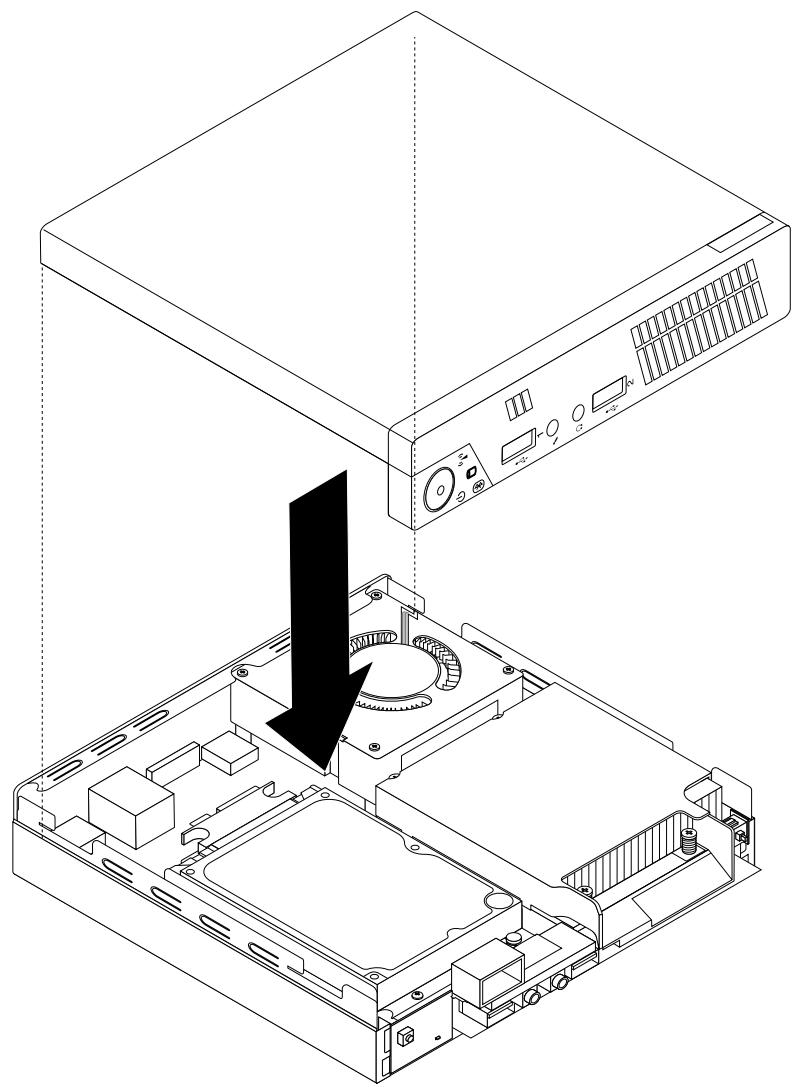
Figure 71. Installation du carter de l'ordinateur
- Installez la vis de fixation du carter de l'ordinateur.
Figure 72. Installation de la vis du carter de l'ordinateur
- Si un verrou avec câble intégré est disponible, verrouillez l'ordinateur. Voir « Installation d'un verrou avec câble intégré » à la page 26.
- Rebranche les câbles et les cordons d'alimentation externes. Voir « Localisation des connecteurs à l'arrière de l'ordinateur » à la page 10.
- Pourmettreà jourvoireconfiguration, reportez-vousau Chapitre7 «Utilisationde Setup Utility » à la page89.
Remarque : Dans de nombreux pays ou régions, vous devrez retourner les unités remplaçables par l'utilisateur CRU défectueuses à Lenovo. Des informations sont fournies à ce propos avec la CRU ou vous seront communiquées quelques jours après la réception de la CRU.
Obtention de pilotes de périphérique
Vous pouvez obtenir des pilotes de périphérique pour les systèmes d'exploitation qui n'ont pas été préinstallés à l'adresse http://www.lenovo.com/support. Les fichiers readme fournis avec ces pilotes contiennent les instructions d'installation.
Chapitre 6. informations relatives à la récupération
Le présent chapitre fournit des informations sur les solutions de récapération proposées par Lenovo.
- Informations relatives à la récapération sous Windows 7 à la page 81
- Informations relatives à la récapération sous Windows 8 » à la page 87
Informations relatives à la récapération sous windows 7
Le présent chapitre fournit des informations sur les solutions de récupération proposées par Lenovo.
Elle est composée des rubriques suivantes :
- Création et utilisation d'un support de récupération
- Exécution d'opérations de sauvegarde et de récupération
- Utilisation de l'espace de travail Rescue and Recovery
- Création et utilisation d'un support de récupération d'urgence
- Installation ou réinstallation de pilotes de périphérique
- Résolution des incidents de récuperation
Remarques :
- Les informations de récapitulation de ce chapitre s'appliquent uniquement aux ordinateurs sur lesquels le programme Rescue and Recovery est installé. Si l'icône Enhanced Backup and Restore du programme Lenovo ThinkVantage Tools est grisée. Cela signifie que vous devez d'abord installer manuellement le programme Rescue and Recovery avant d'activer ses fonctionnalités. Pour installer le programme Rescue and Recovery, procédez comme suit :
a. Cliquez sur Démarrer Tous les programmes Lenovo ThinkVantage Tools, puis cliquez deux fois sur Enhanced Backup and Restore. b. Suivez les instructions qui s'affichent à l'écran. c. Une fois l'installation terminée, l'icône Enhanced Backup and Restore est activée.
- Vous avez le choix entre plusieurs méthodes de récupération de logiciels en cas d'incident logiciel ou matériel. Certaines méthodes varient en fonction du type de système d'exploitation installé.
- Le produit se trouvant sur le support de récapitulation ne peut être utilisé que dans les cas suivants :
- Restauration du produit préinstallé sur votre ordinateur
- Réinstallation du produit
- Modification du produit via la fonction Fichiers supplémentaires
Création et utilisation d'un support de récapération
Les supports de récapération vous permettent de restaurer l'unité de disque dur aux paramètres d'usine par défaut. Les supports de récapération sont utiles lorsque vous transférerez l'ordinateur vers une autre zone, lorsque vous vendrez l'ordinateur, lorsque vous le recyclerez ou lorsque vous tentez de remettre l'ordinateur en état de fonctionnement une fois que toutes les autres méthodes de récapération ont échoué. Par mesure de précaution, il est donc essentiel de créer le plus rapidement possible un support de récapération.
Remarque : Les opérations que vous pouvez exécuter avec les supports de récapération dépendent du système d'exploitation à partir duquel ils ont été créés. Le support de récapération peut comporter un support d'amorçage et un support de données. Votre licence Microsoft Windows vous permet de créer un seul support de données. Il est donc important de stocker ces supports en lieu sûr après leur création.
Création d'un support de récapitulation
Cette section fournit des informations sur la création des supports de récapération.
Remarque : Sous Windows 7, vous pouvez créer des supports de récépération à l'aide de disques ou d'unités de stockage USB externes.
Pour créer des supports de récupération sur le système d'exploitation Windows 7, cliquez sur Démarrer Tous les programmes Lenovo ThinkVantage Tools Disques Factory Recovery. Suivez ensuite les instructions qui s'affichent à l'écran.
Utilisation d'un support de récapération
Cette section explique comment utiliser un support de récapération.
Sous Windows 7, vous pouvez utiliser les supports de récapération pour restaurer le contenu de l'unité de disque dur aux paramètres d'usine par défaut. Vous pouvez également utiliser les supports de récapération pour remettre l'ordinateur en état de fonctionnement lorsque toutes les autres méthodes de récapération de l'unité de disque dur ont échoué.
Attention : Lorsque vous utilisez des supports de récupération pour restaurer le contenu du disque dur aux paramètres d'usine par défaut, tous les fichiers situés sur l'unité de disque dur sont supprimés et remplacés par les fichiers des paramètres d'usine par défaut.
Pour utiliser les supports de récupérations sous Windows 7, procédez comme suit :
- En fonction du type de support de récupération, branchez le support d'amorçage (clé mémoire ou autre périphérique de stockage USB) sur l'ordinateur ou insérez le disque d'amorçage dans l'unité de disque optique.
- Appuyez sur la touche F12 et relâchez-la plusieurs fois de suite lorsque vous mettez l'ordinateur sous tension. Lorsque la fenêtre Startup Device Menu s'ouvre, relâchez la touche F12.
- Sélectionnez l'unité d'amorçage souhaitée, puis appuyez sur la touche Entrée. Le processus de restauration commence.
- Suivez les instructions à l'écran pour exécuter cette opération.
Remarque : Une fois l'unité de disque dur de votre ordinateur restaurée aux paramètres d'usine par défaut, il vous faudra peut-être réinstaller certains pilotes de périphérique. Voir « Réinstallation de pilotes de périphérique » à la page 87.
Exécution d'opérations de sauvegarde et de récupération
Le programme Rescue and Recovery permet de sauvegarder le contenu intégral de votre unité de disque dur, notamment votre système d'exploitation, vos fichiers de données, vos programmes logiciels et vos paramètres personnels. Vous pouvez indiquer l'endroit où le programme Rescue and Recovery devra stocker la sauvegarde :
- Dans une zone protégée de l'unité de disque dur
- Sur l'unité de disque dur secondaire si une deuxième unité de ce type est installée sur votre ordinateur
- Sur une unité de disque dur USB externe connectée
- Sur une unité réseau
- Sur des disques inscriptibles (pour cela, vous devez disposer d'une unité de disque optique inscriptible)
Une fois que vous avez sauvegardé le contenu de l'unité de disque dur, vous pouvez restaurer la totalité du contenu de cette unité, restaurer uniquement les fichiers sélectionnés, ou encore ne restaurer que le système d'exploitation Windows et les applications en conservant les autres données sur l'unité de disque dur.
Opération de sauvegarde
Cette section explique comment effectuer une opération de sauvegarde à l'aide de Rescue and Recovery.
Pour effectuer une opération de sauvegarde sous Windows 7 en utilisant Rescue and Recovery, procédez comme suit :
- Depuis le bureau Windows, cliquez sur Démarrer Tous les programmes Lenovo ThinkVantage Tools Enhanced Backup and Restore. Le programme Rescue and Recovery s'ouvre.
- Dans la fenêtre principale de Rescue and Recovery, cliquez sur la flèche Lancement de Rescue and Recovery avancé.
- Cliquez sur Sauvegarde de l'unité de disque dur et sélectionnez les options de l'opération de sauvegarde. Ensuite, suivez les instructions à l'écran pour exécuter l'opération de sauvegarde.
Opération de récapitulation
Cette section explique comment effectuer une opération de récuperation à l'aide de Rescue and Recovery.
Pour effectuer une opération de récuperation sous Windows 7 à partir du programme Rescue and Recovery, procédez comme suit :
- Depuis le bureau Windows, cliquez sur Démarrer Tous les programmes Lenovo ThinkVantage Tools Enhanced Backup and Restore. Le programme Rescue and Recovery s'ouvre.
- Dans la fenêtre principale de Rescue and Recovery, cliquez sur la flèche Lancement de Rescue and Recovery avancé.
- Cliquez sur l'icône Restaurer le système à partir d'une sauvegarde.
- Suivez les instructions à l'écran pour exécuter l'opération de récovery.
Pour plus d'informations sur l'exécution d'une opération de récapération à partir de l'espace de travail Rescue and Recovery, voir « Utilisation de l'espace de travail Rescue and Recovery » à la page 83.
L'espace de travail Rescue and Recovery resides dans une zone protégée et cachée de l'unité de disque dur qui fonctionne indépendamment du système d'exploitation Windows. Vous pouvez ainsi effectuer des opérations de récupération même si vous ne parvenez pas à démarrer le système d'exploitation Windows. Vous pouvez alors effectuer la récupération à partir de l'espace de travail Rescue and Recovery :
- Récupération de fichiers à partir de l'unité de disque dur ou d'une sauvegarde : L'espace de travail Rescue and Recovery vous permet de localiser des fichiers sur le disque dur et de les transférer vers une unité réseau ou vers un autre support enregistrable tel qu'un périphérique USB ou un disque. Cette solution est disponible même si vous n'avez pas sauvegardé vos fichiers ou si des modifications ont été apportées aux fichiers depuis la dernière opération de sauvegarde. Vous pouvez également récupérer des fichiers individuels à partir d'une sauvegarde Rescue and Recovery située sur votre unité de disque dur locale, sur un périphérique USB ou sur une unité réseau.
- Restauration de l'unité de disque dur à partir d'une sauvegarde Rescue and Recovery : Si vous avez sauvegardé l'unité de disque dur à l'aide de Rescue and Recovery, vous pouvez la restaurer à partir d'une sauvegarde Rescue and Recovery même si vous ne parvenez pas à démarrer le système d'exploitation Windows.
- Restauration de l'unité de disque dur aux paramètres d'usine par défaut : L'espace de travail Rescue and Recovery permet de restaurer l'intégralité du contenu de l'unité de disque dur aux paramètres d'usine par défaut. Si votre unité de disque dur comporte plusieurs partitions, vous avez la possibilité de restaurer la partition C: en laissant toutes les autres partitions intactes. L'espace de travail Rescue and Recovery fonctionnant indépendamment du système d'exploitation Windows, vous pouvez restaurer
l'unité de disque dur aux paramètres d'usine par défaut même si vous ne parvenez pas à démarrer le système d'exploitation Windows.
Attention: Si vous restaurez l'unité de disque dur à partir d'une sauvegarde Rescue and Recovery ou si vous restaurez ses paramètres d'usine par défaut, tous les fichiers se trouvant sur la partition principale (généralement, l'unité C:) sont supprimés au cours de la procédure. Si possible, effectuez des copies des fichiers importants. Si vous ne parvenez pas à démarrer le système d'exploitation Windows, vous pouvez utiliser la fonction de récupération de fichiers de l'espace de travail Rescue and Recovery pour copier les fichiers de l'unité de disque dur vers un autre support.
Pour démarrer l'espace de travail Rescue and Recovery, procédez comme suit :
- Vérifiez que l'ordinateur est hors tension.
- Mettez l'ordinateur sous tension. Lorsque le logo s'affiche à l'écran, appuyez sur Entrée, puis appuyez sur F11 pour accéder à l'espace de travail Rescue and Recovery.
- Si vous avez défini un mot de passe Rescue and Recovery, tapez le mot de passe lorsque vous y êtes invité. Au bout d'un court instant, l'espace de travail Rescue and Recovery s'ouvre.
Remarque: Si l'espace de travail ne s'ouvre pas, voir « Résolution des incidents de récupération » à la page 87.
- Effectuez l'une des opérations suivantes :
- Pour récapérer des fichiers à partir de l'unité de disque dur, cliquez sur Récupération de fichiers, puis suivez les instructions qui s'affichent à l'écran.
- Pour restaurer l'unité de disque dur à partir d'une sauvegarde Rescue and Recovery ou pour rétablir ses paramètres d'usine par défaut, cliquez sur Restauration complète, puis suivez les instructions qui s'affichent.
Pour plus d'informations sur les fonctions de l'espace de travail Rescue and Recovery, cliquez sur Aide.
Remarque : Une fois l'unité de disque dur restaurée aux paramètres d'usine par défaut, il vous faudra peut-être réinstaller certains pilotes de périphérique. Voir « Réinstallation de pilotes de périphérique » à la page 87.
Création et utilisation d'un support de récapération d'urgence
Grâce à un support de récapération d'urgence, tel qu'un disque ou une unité de disque dur USB, vous pouvez effectuer une récapération à la suite d'incidents empêchant d'accéder à l'espace de travail Rescue and Recovery sur l'unité de disque dur.
Remarques :
- Les opérations de récupération que vous pouvez effectuer à l'aide d'un support de récupération d'urgence dépendent du système d'exploitation.
- Le disque de récupération d'urgence peut être amorcé à partir de n'importe quel type d'unité de disque optique.
Création d'un support de récapitulation
Cette section fournit des informations sur la création d'un support de récapération.
Pour créer un support de récapération d'urgence sous Windows 7, procédez comme suit :
- Depuis le bureau Windows, cliquez sur Démarrer Tous les programmes Lenovo ThinkVantage Tools Enhanced Backup and Restore. Le programme Rescue and Recovery s'ouvre.
- Dans la fenêtre principale de Rescue and Recovery, cliquez sur la flèche Lancement de Rescue and Recovery avancé.
- Cliquez sur l'icone Creation d'un support de récapération. La fenêtre Création d'un support Rescue and Recovery s'ouvre.
- Dans la zone Support de récapération d'urgence, sélectionnez le type de support de récapération d'urgence que vous souhaitez créer. Vous pouvez créer un support de récapération à l'aide d'un disque, d'une unité de disque dur USB ou d'une unité de disque dur interne second.
- Cliquez sur OK et suivez les instructions à l'écran pour créer un support de récapération.
Utilisation d'un support de récapération d'urgence
La présente section explique comment utiliser le support de récapération d'urgence créé.
- Si vous avez créé un support de récapération à l'aide d'un disque, procédez comme suit pour utiliser le support de récapération;
- Mettez votre ordinateur hors tension.
- Appuyez sur la touche F12 et relâchez-la plusieurs fois de suite lorsque vous mettez l'ordinateur sous tension. Lorsque la fenêtre Startup Device Menu s'ouvre, relâchez la touche F12.
- Dans la fenêtre Startup Device Menu, s paration dans l'unité de disque optique et appuyez sur Entrée. Le support de réparation démarre.
- Si vous avez créé un support de récapucération à l'aide d'une unité de disque dur USB, procédez comme suit pour utiliser le support de récapucération;
- Connectez l'unité de disque dur USB à un des ports USB disponibles sur l'ordinateur.
- Appuyez sur la touche F12 et relâchez-la plusieurs fois de suite lorsque vous mettez l'ordinateur sous tension. Lorsque la fenêtre Startup Device Menu s'ouvre, relâchez la touche F12.
- Dans la fenêtre Startup Device Menu, sélectionnez alors l'unité de disque dur USB comme première unité d'amorçage et appuyez sur Entrée. Le support de récapération démarre.
Lorsque le support de récovery démarre, l'espace de travail Rescue and Recovery s'affiche. Les informations d'aide relatives à chaque fonction sont disponibles à partir de l'espace de travail Rescue and Recovery. Suivez les instructions pour terminer le processus de récovery.
Réinstallation d'applications et de pilotes de périphérique préinstallés
Votre ordinateur comporte des fonctions permettant de réinstaller des applications et des pilotes de périphérique préinstallés.
Réinstallation d'applications préinstallées
Cette section contient des instructions pour la réinstallation d'applications préinstallées.
Pour réinstaller les applications préinstallées sélectionnées sur votre ordinateur Lenovo, procédez comme suit :
- Mettez l'ordinateur sous tension.
- Accédez au répertoire C:\SWT0OLS.
- Ouvrez le dossier apps. Ce dossier contient plusieurs sous-dossiers nommés d'après les diverses applications installées sur l'ordinateur.
- Ouvrez le sous-dossier de l'application voulue.
- Dans le sous-dossier de l'application, recherchez un fichier SETUP.EXE ou d'autres fichiers EXE correspondant à une installation. Cliquez deux fois sur le fichier, puis suivez les instructions qui s'affichent pour effectuer l'installation.
Réinstallation de pilotes de périphérique préinstallés
Cette section contient des instructions pour la réinstallation de pilotes de périphériques préinstallés.
Attention : Lorsque vous réinstallez des pilotes de périphérique, vous modifiez la configuration en cours de l'ordinateur. Ne réinstallez des pilotes de périphérique que si c'est nécessaire pour corriger un incident sur votre ordinateur.
Pour réinstaller le pilote d'un périphérique préinstallé en usine, procédez comme suit :
- Mettez l'ordinateur sous tension.
- Accédez au répertoire C:\SWT00LS.
- Ouvrez le dossier DRIVERS. Celui-ci comporte plusieurs sous-dossiers correspondant aux différents périphériques installés sur votre ordinateur tels que AUDIO ou VIDEO.
- Ouvrez le sous-dossier approprié.
- Effectuez l'une des opérations suivantes :
- Dans le sous-dossier du périphérique, localisez le fichier SETUP.
- Dans le sous-dossier concerné, localisez le fichier intitulé README. txt ou un autre fichier de type. txt. Le nom du fichier comporte parfois le nom du système d'exploitation (par exemple, WIN98. txt). Le fichier TXT contient des informations relatives à l'installation du pilote de périphérique. Suivez les instructions pour terminer l'installation.
- Si le sous-dossier de l'unité contient un fichier portant l'extension. inf et que vous souhaitez installer le pilote de périphérique à l'aide de ce fichier, reportez-vous au centre d'aide et de support Windows pour obtenir des informations détaillées sur le processus d'installation du pilote.
Remarque: Si vous avez besoin de pilotes de périphérique mis à jour, voir « Obtention des derniers pilotes de périphérique pour votre ordinateur » à la page 99 pour plus d'informations.
Réinstallation de logiciels
En cas de dysfonctionnement d'un logiciel installé sur votre ordinateur, il est possible que vous deviez le supprimer et le réinstaller. La réinstallation écrase les fichiers de programme existants et permet généralement de résoudre les incidents que vous rencontrez avec ce programme.
Pour supprimer un programme de votre système, reportez-vous à l'aide de Microsoft Windows pour des instructions détaillées.
Pour réinstaller le programme, procédez comme suit :
Remarque: La méthode utilisée pour réinstaller un programme varie en fonction des logiciels. Reportez-vous à la documentation du logiciel pour savoir si certaines opérations spéciales sont requises.
- Pour réinstaller la plupart des programmes courants sur votre système, consultez l'aide de Microsoft Windows pour plus d'informations.
- Pour réinstaller des programmes d'application sélectionnés qui ont été préinstallés par Lenovo, procédez comme suit :
- Mettez l'ordinateur sous tension.
- Accédez au répertoire C:\SWT0OLS.
- Ouvrez le dossier APPS. Ce dossier contient plusieurs sous-dossiers nommés d'après les diverses applications installées sur l'ordinateur.
- Ouvrez le sous-dossier de l'application voulue.
- Dans le sous-dossier de l'application, recherche un fichier SETUP. EXE ou d'autres fichiers EXE correspondant à une installation. Cliquez deux fois sur le f
Réinstallation de pilotes de périphérique
Pour réinstaller le pilote de périphérique d'une option que vous avez installée, reportez-vous à la documentation fournie avec l'option.
Lorsque vous réinstallez des pilotes de périphérique, vous modifiez la configuration en cours de l'ordinateur. Ne réinstallez des pilotes de périphérique que si c'est nécessaire pour corriger un incident sur votre ordinateur.
Pour plus d'informations sur la réinstallation des pilotes de périphérique fournis avec votre ordinateur, voir « Réinstallation d'applications et de pilotes de périphérique préinstallés » à la page 85.
Résolution des incidents de récapération
Si vous ne pouvez pas accéder à l'espace de travail Rescue and Recovery ou à l'environnement Windows, effectuez l'une des opérations suivantes :
Utilisez un support de récapération pour démarrer l'espace de travail Rescue and Recovery. Voir « Création et utilisation d'un support de récapération d'urgence » à la page 84. - Utilisez des supports de récapération si toutes les autres méthodes de récapération ont échoué et que vous avez besoin de restaurer l'unité de disque dur à son état de sortie d'usine. Voir « Création et utilisation d'un support de récapération » à la page 81.
Remarque: Si vous ne parvenez pas à accéder à l'espace de travail Rescue and Recovery ou à l'environnement Windows à partir d'un support de récupération d'urgence ou de supports de récupération, vous n'avez peut-être pas défini l'unité de récupération (une unité de disque dur interne, un disque, une unité de disque dur USB ou tout autre périphérique externe) en tant que première unité de démarrage dans la séquence des unités de démarrage. Vérifiez d'abord que le périphérique de récupération est défini dans Setup Utility comme première unité de démarrage dans la séquence des unités de démarrage. Pour plus d'informations sur la modification ponctuelle ou permanente de la séquence de démarrage, voir « Sélection d'une unité de démarrage » à la page 92. Pour plus d'informations sur Setup Utility, voir Chapitre 7 « Utilisation de Setup Utility » à la page 89.
Par mesure de précaution, il est primordial de créer des supports de récupération d'urgence et un support de récapération, et de les conserver en lieu sûr pour toute utilisation ultérieure.
Informations relatives à la récapération sous windows 8
Cette section contient des informations sur les solutions de récupération disponibles sur les ordinateurs livrés avec le système d'exploitation Windows 8.
Actualisation de votre ordinateur
Si les performances de votre ordinateur ne sont pas optimales et si le problème peut venir d'un programme installé récemment, vous pouvez actualiser votre ordinateur sans perdre vos fichiers membres ou modifier les paramètres.
Attention: Si vous actualisez votre ordinateur, les programmes fournis avec votre ordinateur et les programmes que vous avez installés à partir de Windows Store seront réinstallés, mais tous les autres programmes sont supprimés.
Pour actualiser l'ordinateur, procédez comme suit
- Déplacez le curseur dans le coin supérieur droit ou dans le coin inférieur droit de l'écran pour afficher les options. Cliquez sur Paramètres → Modifier les paramètres du PC → Général.
- Dans la section Actualiser votre PC sans affecter vos fichiers, cliquez sur Mise en route.
Réinitialisation des paramètres par défaut de votre ordinateur
Vous pouvez réinitialiser les paramètres par défaut de votre ordinateur. La réinitialisation de l'ordinateur va réinstaller le système d'exploitation et réinstaller tous les programmes et les paramètres définis par défaut.
Attention: Si vous réinitialisez l'ordinateur, tous vos fichiers personnels et paramètres seront supprimés. Afin d'éviter toute perte de données, faites une copie de sauvegarde de toutes les données que vous souhaitez conserver.
Pour réinitialiser l'ordinateur, procédez comme suit :
- Déplacez le curseur dans le coin supérieur droit ou dans le coin inférieur droit de l'écran pour afficher les options. Cliquez sur Paramètres → Modifier les paramètres du PC → Général.
- Dans la section Tout supprimer et réinstaller Windows, cliquez sur Mise en route.
Options de démarrage avancées
Les options de démarrage avancées vous permettent de modifier les paramètres de démarrage de votre système d'exploitation Windows, démarrer l'ordinateur à partir d'un périphérique externe ou restaurer le système d'exploitation Windows à partir d'une image système.
Pour utiliser les options de démarrage avancées, procédez comme suit :
- Déplacez le curseur dans le coin supérieur droit ou dans le coin inférieur droit de l'écran pour afficher les options. Cliquez sur Paramètres → Modifier les paramètres du PC → Général.
- Dans la section Démarrage avancé, cliquez sur Redémarrer maintenant Dépannage Options avancées.
- Redémarrez votre ordinateur en suivant les instructions à l'écran.
Pour plus d'informations sur les solutions de récapitulation disponibles sur les ordinateurs sous Windows 8, reportez-vous à l'aide en ligne du système d'exploitation Windows 8.
Chapitre 7. utilisation de setup utility
Setup Utility permet de visualiser et de modifier les paramètres de configuration de l'ordinateur quel que soit le système d'exploitation utilisé. Il est cependant possible que les paramètres du programme remplacent les paramètres similaires de Setup Utility.
Démarrage de setup utility
Pour démarrer Setup Utility, procédez comme suit :
- Vérifiez que l'ordinateur est hors tension.
- Appuyez sur la touche F1 et relâchez-la plusieurs fois de suite lorsque vous mettez l'ordinateur sous tension. Lorsque plusieurs signaux sonores sont émis ou lorsque le logo s'affiche, relâchez la touche F1.
Remarque: Si un Power-On Password ou un Administrator Password a été défini, le menu de Setup Utility ne s'affichera pas tant que vous n'aurez pas entré ce mot de passe. Pour plus d'informations, voir « Utilisation de mots de passe » à la page 89.
Lorsque le POST détecte que l'unité de disque dur a été retirée de votre ordinateur ou que la taille du module de mémoire a diminué, un message d'erreur s'affiche vous demandant de procéder comme suit :
- Appuyez sur F1 pour accéder à Setup Utility. Remarque : Une fois dans le programme Setup Utility, appuyez sur la touche F10 pour sauvegarder les modifications et quitter le programme Setup Utility. Lorsque vous y êtes invité, appuyez sur Entrée pour confirmer la sortie. Le message d'erreur n'est alors plus affiché.
- Appuyez sur F2 pour ignorer le message d'erreur et vous connecter au système d'exploitation.
Remarque : Vous devez activer la fonction de détection de modification de la configuration pour que l'autotest à la mise sous tension puisse détecter le retrait de l'unité de disque dur. Pour activer la fonction de détection de modification de la configuration, procédez comme suit :
- Démarrez Setup Utility.
- Dans le menu principal du programme Setup Utility, Sélectionnez Security → Configuration Change Detection et appuyez sur Entrée.
- Sélectionnez Enabled, puis appuyez sur Entrée.
- Appuyez sur la touche F10 pour enregistrer les modifications et quitter Setup Utility. Lorsque vous y êtes invité, appuyez sur Entrée pour confirmer la sortie.
Affichage et modification de paramètres
Le menu de Setup Utility répertorie les différents éléments de la configuration du système. Pour visualiser ou modifier les paramètres, lancez Setup Utility. Voir « Démarage de Setup Utility » à la page 89. Suivez ensuite les instructions qui s'affichent à l'écran.
Pour naviguer entre les différentes options de menu du BIOS, vous pouvez utiliser le clavier ou la souris. Les touches nécessaires à l'exécution des différentes tâches sont affichées en bas de chaque écran.
Utilisation de mots de passe
Setup Utility permet de définir des mots de passe afin d'empêcher tout accès non autorisé à votre ordinateur et à vos données. Les types de mot de passe suivants sont disponibles :
Power-On Password - Administrator Password - Hard Disk Password
Il n'est pas nécessaire de définir l'un ou l'autre de ces mots de passe pour utiliser l'ordinateur. Cependant, l'utilisation de mots de passe améliore la sécurité informatique. Si vous décidez d'en définir un, lisez les sections ci-après.
Remarques concernant les mots de passe
Un mot de passe peut se composer de 64 caractères alphanumériques dans l'ordre de votre choix. Pour des raisons de sécurité, il est recommandé d'utiliser un mot de passe «renforcé» ne pouvant pas être facilement deviné. Pour définir un mot de passe «renforcé», respectez les instructions suivantes :
- Composer un mot de passe contenant au moins huit caractères.
- Insérer au moins un caractère alphabétique et un caractère numérique.
- Les mots de passe de Setup Utility et de l'unité de disque dur ne tiennent pas compte de la différence entre majuscules et minuscules. Il ne reprend ni votre nom ni votre nom d'utilisateur. Il ne reprend pas un mot ou un nom usuel.
- Il est très différent de vos mots de passe précédents.
Lorsqu'un Power-On Password est défini, vous êtes invité à entrer le mot de passe valide à chaque mise sous tension de l'ordinateur. L'ordinateur ne peut être utilisé tant que le mot de passe valide n'a pas été entré.
La définition d'un Administrator Password dissuade les utilisateurs non autorisés de modifier des paramètres de configuration. Si vous êtes responsable de la gestion des paramètres de configuration de plusieurs ordinateurs, il peut être utile de définir un Administrator Password.
Lorsqu'un Administrator Password est défini, vous êtes invité à entrer le mot de passe valide chaque fois que vous essayez d'accéder au programme Setup Utility. Setup Utility ne peut pas être utilisé tant que le mot de passe valide n'a pas été entré.
Si le Power-On Password et l'Administrator Password sont tous deux définis, vous pouvez taper l'un ou l'autre. Cependant, pour modifier les paramètres de configuration, vous devez utiliser cette Administrator Password.
La définition d'un Hard Disk Password empêche l'accès non autorisé aux données du disque dur. Lorsqu'un Hard Disk Password est défini, vous êtes invité à entrer le mot de passe valide chaque fois que vous essayez d'accéder au disque dur.
Remarques :
- Un Hard Disk Password permet de protéger les données contenues sur le disque dur même lorsque l'unité de disque dur est retirée de l'ordinateur et installée sur une autre machine.
- En cas d'oubli du Hard Disk Password, vous ne pouvez plus réinitialiser ce mot de passe ni recaper les données contenues sur le disque dur.
Définition, modification et suppression d'un mot de passe
Pour définir, modifier ou supprimer un mot de passe, procédez comme suit :
- Démarrez Setup Utility. Voir « Démarrage de Setup Utility » à la page 89.
- Dans le menu principal de Setup Utility, Sélectionnez Security.
- En fonction du type de mot de passe, Sélectionnez Set Power-On Password, Set Administrator Password ou Hard Disk Password.
- Suivez les instructions qui s'affichent sur le côté droit de l'écran pour définir, modifier ou supprimer un mot de passe.
Remarque : Un mot de passe peut se composer de 64 caractères alphanumériques dans l'ordre de votre choix. Pour plus d'informations, voir « Remarques concernant les mots de passe » à la page 90.
Effacement des mots de passe perdus ou oubliés (à l'aide du cavalier CMOS)
La présente section fournit des instructions concernant l'effacement des mots de passe perdus ou oubliés, tels qu'un mot de passe utiliser.
Pour effacer un mot de passe perdu ou oublié, procédez comme suit :
- Retirez tous les supports des unités et mettez hors tension tous les périphériques connectés, ainsi que l'ordinateur. Débranchez ensuite tous les cordons d'alimentation des prises de courant, puis déconnectez tous les câbles reliés à l'ordinateur.
- Retirez le carter de l'ordinateur. Voir « Retrait du carter de l'ordinateur » à la page 34.
- Identifiez le cavalier CMOS d'effacement/de reprise se trouvant sur la carte mère. Voir « Localisation des composants sur la carte mère » à la page 13.
- Faites passer le cavalier de la position par défaut (broches 1 et 2) à la position de maintenance (broches 2 et 3).
- Remettez le carter de l'ordinateur en place et branchez le cordon d'alimentation. Voir « Fin du remplacement de composants » à la page 77.
- Allumez l'ordinateur et laissez-le sous tension pendant environ 10 secondes. Mettez ensuite l'ordinateur hors tension en maintenant enfoncé le bouton d'alimentation pendant cinq secondes.
- Répétez les étapes 1 à 2.
- Remettez le cavalier d'effacement CMOS/récupération sur la position par défaut (broches 1 et 2).
- Remettez le carter de l'ordinateur en place et branchez le cordon d'alimentation. Voir « Fin du remplacement de composants » à la page 77.
Activation ou désactivation d'une unité
La présente section fournit des informations sur la façon d'activer ou de désactiver l'accès utilisateur aux périphériques suivants :
Cette option permet d'activer ou de désactiver un port USB. Lorsqu'un port USB est désactivé, l'unité connectée à ce port ne peut plus être utilisée.
Lorsque cette fonction a pour valeur Disabled, toutes les unités connectées aux connecteurs SATA (comme les unités de disque dur) sont désactivées et ne sont pas accessibles.
Pour activer ou désactiver une unité, procédez comme suit :
- Démarrez Setup Utility. Voir « Démarrage de Setup Utility » à la page 89.
- Dans le menu principal de Setup Utility, sélectionnez Devices.
- En fonction de l'unité que vous souhaitez activer ou désactiver, exécutez l'une des opérations suivantes :
- Sélectionnez USB Setup pour activer ou désactiver une unité USB.
- Sélectionnez ATA Drive Setup pour activer ou désactiver un périphérique SATA.
- Sélectionnez les paramètres de votre choix et appuyez sur Entrée.
- Appuyez sur la touche F10 pour enregistrer les modifications et quitter Setup Utility. Voir « Sortie de l'utilitaire de configuration » à la page 93.
Sélection d'une unité d'amorçage
Si votre ordinateur ne démarre pas comme prévu à partir d'un disque ou d'une unité de disque dur, utilisez l'une des procédures suivantes pour sélectionner une unité d'amorçage.
Sélection d'une unité d'amortissement-temporaire
Utilisez cette procédure pour sélectionner une unité d'amorçage-temporaire.
Remarque : Tous les disques et les unités de disque dur ne sont pas forcément amorcables.
- Mettez votre ordinateur hors tension.
- Appuyez sur la touche F12 et relâchez-la plusieurs fois de suite lorsque vous mettez l'ordinateur sous tension. Lorsque la fenêtre Startup Device Menu s'affiche, relâchez la touche F12.
- Sélectionnez l'unité d'amorçage souhaitée, puis appuyez sur la touche Entrée. L'ordinateur démarrera à partir de l'unité sélectionnée.
Remarque: La sélection d'une unité d'amorçage dans la fenêtre Startup Device Menu ne modifie pas de façon permanente la séquence d'amorçage.
Sélection ou modification de la série d'amorçage
Pour visualiser ou modifier de façon définitive la série d'amorçage configurée, procédez comme suit :
- Démarrez Setup Utility. Voir « Démarrage de Setup Utility » à la page 89.
- Dans le menu principal de Setup Utility, sélectionnez Startup.
- Sélectionnez les unités pour la séquence d'amorçage principale, la séquence d'amorçage automatique et la séquence d'amorçage en cas d'erreur. Lisez les informations qui s'affichent dans la partie droite de l'écran.
- Appuyez sur la touche F10 pour enregistrer les modifications et quitter Setup Utility. Voir « Sortie de l'utilitaire de configuration » à la page 93.
Activation du mode de conformité ErP
Vous pouvez activer mode de conformité ErP via le menu Power dans le programme Setup Utility pour réduire la consommation d'électricité lorsqu'votre ordinateur est en mode veille ou inactif.
Pour activer le mode de conformité ErP dans l'utilitaire de configuration, procédez comme suit :
- Démarrez Setup Utility. Voir « Démarrage de Setup Utility » à la page 89.
- Dans le menu principal du programme Setup Utility, Sélectionnez Power → Enhanced Power Saving Mode et appuyez sur Entrée.
- Sélectionnez Enabled, puis appuyez sur Entrée.
- Dans le menu Power, Sélectionnez Automatic Power On et appuyez sur Entrée.
- Sélectionnez Wake on Lan et appuyez sur Entrée.
- Sélectionnez Disabled, puis appuyez sur Entrée.
- Appuyez sur la touche F10 pour enregistrer les modifications et quitter Setup Utility. Lorsque vous y êtes invité, appuyez sur Entrée pour confirmer la sortie.
Remarque : Lorsque le mode de conformité ErP est activé, vous pouvez sortir du mode veille automatique en procédant comme suit :
- Sélection de l'interrupteur d'alimentation
- Activation de la fonction de réveil en cas d'alarme
La fonction de réveil en cas d'alarme permet à votre ordinateur de sortir du mode veille automatique à une heure définie. Pour activer la fonction de réveil en cas d'alarme, procédez comme suit :
- Démarrez Setup Utility.
- Dans le menu principal du programme Setup Utility, sélectionnez Power → Automatic Power On et appuyez sur Entrée.
- Sélectionnez Wake Up on Alarm et appuyez sur Entrée. Suivez ensuite les instructions qui s'affichent à l'écran.
- Appuyez sur la touche F10 pour enregistrer les modifications et quitter Setup Utility. Lorsque vous y étes invite, appuyez sur Entrée pour confirmer la sortie.
- Activation de la fonction après coupure de courant
La fonction après coupure de courant permet à votre ordinateur de sortir du mode veille automatique lorsque l'alimentation est rétablie après une panne d'électricité. Pour activer la fonction après perte de courant, procédez comme suit :
- Démarrez Setup Utility.
- Dans le menu principal du programme Setup Utility, Sélectionnez Power → After Power Loss et appuyez sur Entrée.
- Sélectionnez Power On et appuyez sur Entrée.
- Appuyez sur la touche F10 pour enregistrer les modifications et quitter Setup Utility. Lorsque vous y êtes invité, appuyez sur Entrée pour confirmer la sortie.
Sortie de l'utilitaire de configuration
Une fois les paramètres affichés ou modifiés, appuyez sur Echap pour retourner au menu principal de Setup Utility. Vous devrez peut-être appuyer plusieurs fois sur cette touche. Effectuez l'une des opérations suivantes :
- Si vous souhaitez sauvegarder les nouveaux paramètres, appuyez sur la touche F10 pour enregistrer les modifications et quitter Setup Utility.
- Si vous ne souhaitez pas enregistrer les nouveaux paramètres, Sélectionnez Exit Discard Changes and Exit, puis appuyez sur Entrée. Lorsque la fenêtre Reset Without Saving s'affiche, Sélectionnez Yes, puis appuyez sur Entrée pour quitter le programme Setup Utility.
- Si vous souhaitez rétablir les paramètres par défaut, appuyez sur la touche F9 pour charger les paramètres par défaut, puis appuyez sur la touche F10 pour enregistrer et quitter le programme Setup Utility.
Chapitre 8. Mise à jour des programmes système
Le présent chapitre fournit des informations sur la mise à jour des programmes POST et BIOS et sur la reprise en cas d'échéance de cette mise à jour.
Utilisation de programmes système
Les programmes système sont la couche logicielle de base de votre ordinateur. Sont notamment inclus l'autotest à la mise sous tension, le BIOS et l'utilitaire de configuration. Le POST désigne une série de tests et de procédures qui sont exécutés à chaque mise sous tension de l'ordinateur. Le système BIOS est la couche logicielle qui transforme les instructions d'autres couches logicielles en signaux électriques pouvant être exécutés par le matériel de votre ordinateur. L'utilitaire de configuration permet de visualiser et de modifier les paramètres de configuration de l'ordinateur. Pour plus d'informations, voir Chapitre 7 « Utilisation de Setup Utility » à la page 89.
La carte mère de votre système est dotée d'un module EEPROM (mémoire morte effacable et programmable électriquement, également appelée mémoire flash). Vous pouvez facilement mettre à jour l'autotest à la mise sous tension, le BIOS et l'utilitaire de configuration en démarrant votre ordinateur à l'aide d'un disque de mise à jour des programmes système ou en exécutant un programme de mise à jour spécial à partir de votre système d'exploitation.
Il peut arriver que Lenovo apporte des modifications aux programmes d'autotest et du BIOS. Dès parution, les mises à jour sont disponibles sous forme de fichiers téléchargeables sur le site Web Lenovo à l'adresse http://www.lenovo.com. Un fichier TXT inclus avec les fichiers de mise à jour des programmes POST et BIOS contient les instructions d'utilisation de ces mises à jour. Pour la plupart des modèles, vous pouvez télécharger soit un programme de mise à jour permettant de créer un disque de mise à jour des programmes système (flash), soit un programme de mise à jour pouvant être exécuté à partir du système d'exploitation.
Mise à jour du BIOS (flashage) à partir d'un disque
La présente section explique comment mettre à jour (flasher) le système BIOS à partir d'un disque.
Remarque : Vous pouvez télécharger une image du disque amorcable automatiquement (également dénommée image ISO) avec les mises à jour des programmes système pour créer un disque de mise à jour des programmes système. Accédez au site Web : http://www.lenovo.com/support
Pour mettre à jour (flasher) le BIOS à l'aide d'un disque, procédez comme suit:
- Mettez votre ordinateur hors tension.
- Appuyez sur la touche F12 et relâchez-la plusieurs fois de suite lorsque vous mettez l'ordinateur sous tension. Lorsque la fenêtre Startup Device Menu s'ouvre, relâchez la touche F12.
- Dans la fenêtre Startup Device Menu, sélectionnez l'unité de disque optique de votre choix comme unité d'amorçage. Ensuite, insérez le disque de récapération dans cette unité de disque optique et appuyez sur Entrée. La mise à jour commence.
- Lorsque vous êtes invité à modifier le numéro de série, il est recomma vez pas modifier le numéro de série, appuyez sur Y. Saisissez ensuite le numéro de série et appuyez sur Entrée.
- Lorsque vous étés invite à modifier le type et modèle de machine, il est recommendé de ne pas procéder à cette modification en appuyant sur N. Toutefois, si vous ne poulez pas modifier le type et modèle de machine, appuyez sur Y. Saisissez ensuite le type et modèle de machine et appuyez sur Entrée.
- Suívez les instructions qui s'affichent pour terminer la mise à jour. À la fin de la mise à jour, retirez le disque de l'unité de disque optique.
Mise à jour (flashage) du BIOS à partir de votre système d'exploitation
Remarque : Lenovo apportant sans cesse des améliorations à ses sites Web, le contenu des pages peut être modifié sans préavis, y compris le contenu référencé dans la procédure suivante.
Pour permettre à jour (flasher) le BIOS à partir de votre système d'exploitation, procédez comme suit: 1. Accédez au site Web http://www.lenovo.com/support. 2. Cliquez sur Download Drivers & Software (Télécharger des pilotes et des logiciels). 3. Cliquez sur Use Quick Path (Utiliser l'accès rapide). 4. Indiquez le type de votre machine (composé de 4 chiffres) dans la zone Quick Path (Accès rapide), puis cliquez sur Find My Product (Rechercheer mon produit). 5. Cliquez sur BIOS. 6. Repérez la version du BIOS à télécharger. 7. Sélectionnez Click for files (Sélectionner des fichiers). Tous les fichiers disponibles s'affichent. 8. Cliquez sur le lien du fichier readme contenant les instructions de mise à jour (par flashage) du BIOS à partir du système d'exploitation. 9. Imprimez ces instructions. car elles n'apparaissent plus à l'écran une fois le téléchargement commencé. 10. Suivez les instructions imprimées pour télécharger, extraire et installer la mise à jour.
Récupération suite à l'échec de la mise à jour des programmes post/bios
Si l'alimentation de l'ordinateur est coupée pendant la mise à jour POST ou BIOS, il est possible que l'ordinateur ne redémarre pas correctement. Le cas échéant, effectuez la procédure suivante pour rétablir la situation suite à l'échec de la mise à jour POST ou BIOS. Cette procédure est généralement appelée récapitulation du bloc d'amorçage.
- Retirez tous les supports des unités et mettez hors tension tous les périphériques connectés, ainsi que l'ordinateur. Débranchez ensuite tous les cordons d'alimentation des prises de courant, puis déconnectez tous les câbles reliés à l'ordinateur.
- Retirez le carter de l'ordinateur. Voir « Retrait du carter de l'ordinateur » à la page 34.
- Identifiez le cavalier CMOS d'effacement/de reprise se trouvant sur la carte mère. Voir « Localisation des composants sur la carte mère » à la page 13.
- Retirez tout câble gênant l'accès au cavalier CMOS d'effacement/de reprise.
- Faites passer le cavalier de la position par défaut (broches 1 et 2) à la position de maintenance (broches 2 et 3).
- Rebranche les câbles que vous avez débranchés et réinstallé la carte PCI si vous l'aviez retirée.
- Remettez le carter de l'ordinateur en place et rebranchez les cordons d'alimentation de l'ordinateur et de l'écran aux prises secteur. Voir « Fin du remplacement de composants » à la page 77.
- Mettez l'ordinateur sous tension, puis insérez le disque de mise à jour POST et BIOS (mise à jour flash) dans l'unité de disque optique. Patientez quelques minutes. Ensuite, la session de récupération commence. La session de récupération dure entre deux et trois minutes. Pendant ce temps, un message d'advertisement s'affiche et aucune action n'est requise de votre part.
- Une fois la session de récupération terminée, l'écran est noir et votre ordinateur est automatiquement mis hors tension.
- Répétez les étapes 1 à 4.
- Remettez le cavalier d'effacement CMOS/récupération sur la position par défaut (broches 1 et 2).
- Reconnectez tous les câbles que vous aviez déconnectés.
- Remettez le carter de l'ordinateur en place et rebranchez les câbles que vous avez débranchés.
- Allumez l'ordinateur pour démarrer le système d'exploitation.
Chapitre 9. prévention des incidents
Le présent chapitre fournit des informations qui vous permettront d'éviter les incidents les plus courants et de préserver le bon fonctionnement de votre ordinateur.
Maintien de votre ordinateur à jour
Dans certains cas, il vous sera peut-être nécessaire de disposer des logiciels, des pilotes de périphérique ou du système d'exploitation le plus récent. La présente rubrique vous explique comment obtenir les dernières mises à jour concernant votre ordinateur.
Sélectionnez l'une des sections suivantes :
- Obtention des derniers pilotes de périphérique pour votre ordinateur à la page 99
- Mise à jour du système d'exploitation à la page 99
- Utilisation de System Update à la page 100
Obtention des derniers pilotes de périphérique pour votre ordinateur
Remarque: Lenovo apportant sans cesse des améliorations à ses sites Web, le contenu des pages peut être modifié sans préavis, y compris le contenu référencé dans la procédure suivante.
Vous soupiez télécharger et installer des pilotes de périphérique mis à jour en vous connectant au site Web Lenovo et en procédant comme suit :
Attention: Ne téléchargez pas de pilote de périphérique mis à jour depuis le site Web Windows Update. Ces pilotes de périphérique n'ont pas été testés par Lenovo et leur utilisation pourrait entraîner des incidents imprévisibles. Pour obtenir des mises à jour de pilotes de périphérique, contactez Lenovo.
- Accédez au site Web http://www.lenovo.com/support.
- Cliquez sur Download & Drivers (Téléchargement et pilotes).
- Sélectionnez le type de votre ordinateur dans la liste correspondante.
- Cliquez sur la catégorie de périphérique pour laquelle vous souhaitez obtenir un pilote.
- Cliquez sur le pilote de périphérique approprié.
- Téléchargez et installez le pilote de périphérique.
Mise à jour du système d'exploitation
Microsoft crée des mises à jour pour les différents systèmes d'exploitation Windows et les met à disposition sur le site Web Update de Microsoft Windows. Le site Web identifie automatiquement les mises à jour Windows disponibles pour votre ordinateur et affiche uniquement la liste de ces mises à jour. Il peut s'agir de correctifs de sécurité, de nouvelles versions de composants Windows (comme le Lecteur multimédia), de correctifs pour d'autres éléments du système d'exploitation Windows ou d'améliorations.
Attention: Ne téléchargez pas des pilotes de périphérique mis à jour depuis le site Web de Windows. Ces pilotes de périphérique n'ont pas été testés par Lenovo et leur utilisation pourrait entraîner des incidents imprévisibles. Pour obtenir des mises à jour de pilotes de périphérique, contactez Lenovo. Pour plus d'informations, voir « Obtention des derniers pilotes de périphérique pour votre ordinateur » à la page 99.
Pour accéder au site Microsoft Windows Update, procédez comme suit :
- Accédez au site http://windowsupdate.microsoft.com/.
- Suivez les instructions qui s'affichent à l'écran.
Utilisation de system update
Le programme de mise à jour du système (System Update) permet de maintenir à jour les logiciels installés sur votre ordinateur. Des modules de mise à jour sont stockés sur les serveurs Lenovo et peuvent être téléchargés à partir du site Web du support Lenovo. Les modules de mise à jour contiennent des applications, des pilotes de périphérique, des mises à jour flash du BIOS ou des mises à jour logicielles. Lorsque le programme System Update se connecte au site Web du support Lenovo, il détecte automatiquement le type et le modèle de votre ordinateur, le système d'exploitation installé et la langue du système d'exploitation afin de déterminer les mises à jour disponibles pour votre ordinateur. System Update affiche ensuite la liste des modules de mise à jour et classe chaque mise à jour en fonction des catégories critique, recommandée et facultative afin de vous aider à déterminer leur importance. Vous contrôlez entièrement le téléchargement et l'installation des mises à jour. Une fois que vous avez sélectionné les modules de mise à jour de votre choix, le programme System Update télécharge et installe automatiquement les mises à jour sans autre intervention de votre part.
Le programme System Update est préinstallé sur la plupart des ordinateurs Lenovo et est prêt à être utilisé. La seule condition requise est une connexion Internet active. Vous pouvez démarrer manuellement le programme, ou bien utiliser la fonction de planification pour que le programme active automatiquement la recherche de mises à jour aux intervalles spécifiés. Vous pouvez également prédéfinir la recherche de mises à jour planifiées en fonction de la gravité (mises à jour critiques, mises à jour critiques et recommandées ou toutes les mises à jour) afin que la liste des résultats contienne uniquement les types de mise à jour qui vousInterested.
Pour ouvrir le programme System Update, voir « Accès aux programmes Lenovo sous Windows 7 » à la page 4 ou « Accès aux programmes Lenovo sous Windows 8 » à la page 6.
Si le programme System Update n'est pas installé sur votre ordinateur, vous pouvez le télécharger à partir du site de support Lenovo, à l'adresse : http://www.lenovo.com/support.
Entretien et maintenance
Votre ordinateur, s'il fait l'objet de l'entretien et de la maintenance appropriés, vous fournira un service fiable. Vous trouvez dans les rubriques suivantes les informations permettant de le conserver en parfait état de fonctionnement.
- « Précautions élémentaires » à la page 100
- Nettoyage de l'ordinateur à la page 101
- Ordinateur à la page 101
- « Clavier » à la page 101
- « Souris optique » à la page 101
- « Écran » à la page 101
- Règles à respecter pour une bonne maintenance » à la page 102
Précautions élémentaires
Voici quelques précautions élémentaires à respecter pour le bon fonctionnement de l'ordinateur :
- Placez l'ordinateur dans un endroit sec et propre, sur une surface plane et solide.
- Ne posez rien au-dessus de l'écran. N'obturez pas les grilles d'aération de l'ordinateur et de l'écran sous peine de surchauffe.
- Ne posez pas de nourriture ni de boissons à proximé de l'ordinateur. Vous pourriez faire tomber des miettes ou renverser du liquide sur le clavier et la souris, les rendant inutilisables.
- Evitez d'exposer à l'eau les interrupteurs d'alimentation et autres boutons de contrôle. L'humidité peut les endommager et provoquer des décharges électriques.
- Débranche toujours un cordon d'alimentation par la prise et non par le cordon.
Nettoyage de l'ordinateur
Il est conseillé de nettoyer régulièrement l'ordinateur de manière à protéger sa surface et à assurer son bon fonctionnement.
Veillez à bien éteindre l'ordinateur et le moniteur avant de les nettoyer.
Ordinateur
Utilisez des produits de nettoyage doux sur un chiffon humide pour nettoyer les surfaces peintes de l'ordinateur.
Clavier
Pour nettoyer le clavier de votre ordinateur, procédez comme suit :
- Imbibez un chiffon doux et propre d'alcool isopropylique dénaturé.
- Essuyez le dessus de chaque touche avec le chiffon. Essuyez les touches une par une : si vous essuyez plusieurs touches à la fois, le chiffon risque d'accrocher une touche adjacente et de l'endommager. Assurez-vous qu'aucun liquide ne tombe sur ou entre les touches.
- Pour enlever les miettes ou la poussière qui se trouvent sous les touches, vous pouvez utiliser un coufflet pour appareil photo avec une brosse ou un sèche-cheveux en position froid.
Remarque : Évitez de vaporiser un produit de nettoyage directement sur l'écran ou le clavier.
Souris optique
Cette section fournit des instructions concernant le nettoyage d'une souris optique.
Une souris optique utilise une diode électroluminescente (LED) et un détecteur optique pour le déplacement du pointeur. Si le pointeur de l'écran ne se déplace pas parallèlement à la souris, vous devrez peut-être nettoyer cette dernière.
Pour nettoyer une souris optique, procédez comme suit :
- Mettez votre ordinateur hors tension.
- Débranchez le cordon de la souris de l'ordinateur.
- Retournez la souris pour examiner la lentille.
a. Si vous apercevez une tache sur la lentille, nettoyez doucement cette dernière à l'aide d'un bâtonnet ouaté sans produit. b. Si des débris se trouvent sur la lentille, soufflez doucement sur la zone.
- Vérifiez la surface sur laquelle vous utilisez la souris. Si cette surface présente une image ou un motif très complexe, l'écran peut avoir des difficultés à déterminer les changements de position de la souris.
- Rebranche le cordon de la souris sur l'ordinateur.
- Remettez votre ordinateur sous tension.
Écran
L'accumulation de poussière sur l'écran peut aggraver la gène liée aux reflets. Pensez à nettoyer régulièrement l'écran de votre ordinateur. Voir « Ecran plat » à la page 102 ou « Ecran classique » à la page 102.
Écran plat
Si votre ordinateur est doté d'un écran plat dont la surface est un film souple, celle-ci doit être entretenue comme indiqué. Nettoyez-la à l'aide d'un chiffon doux et sec ou soufflez dessus pour enlever les particules de poussière. Puis, utilisez un chiffon humidifié à l'aide d'un liquide nettoyant pour écrans LCD.
Les magasins de matériel informatique commercialisent des liquides de nettoyage destinés aux écrans. Utilisez ceux qui ont été conçus pour les écrans LCD uniquement. Après avoir appliqué le liquide sur un chiffon doux, non pelucheux, nettoyez l'écran LCD. Il existe également des serviettes pré-humidifiées pour l'entretien des écrans LCD.
Écran classique
Nettoyez la vitre de ce type d'écran à l'aide d'un chiffon doux et sec ou soufflez dessus pour enlever les particules de poussière. Puis, utilisez un chiffon doux, humidifié d'un nettoyant pour vitres liquide non abrasif.
Règles à respecter pour une bonne maintenance
Le respect de quelques règles de maintenance peut vous permettre de maintenir les bonnes performances de votre ordinateur, de protéger vos données, et de vous préparer en cas de défaillance de votre ordinateur.
- Videz régulièrement la corbeille.
- Lancez de temps à autre le Défragmentateur de disque Windows afin d'éviter les problèmes de performance liés à un nombre excessif de fichiers fragmentés.
- Faites régulièrement le ménage des dossiers Boite de réception, Éléments envoyés et Éléments supprimés dans votre application de messagerie.
- Effectuez régulièrement des copies de sauvegarde de vos données vitales sur des supports amovibles et rangez ces supports en lieu sûr. La fréquence de ces sauvegardes dépend de l'importance que vous ou votre entreprise accordez à ces données. Lenovo propose en option différentes unités de stockage amovibles comme, par exemple, des unités CD-RW ou des unités de DVD inscriptibles.
- Sauvegardez régulièrement l'intégralité de votre unité de disque dur.
- Maintenez à jour votre ordinateur. Pour plus d'informations, voir « Maintien de votre ordinateur à jour » à la page 99.
- Gérez un journal. Les entrées de ce journal doivent inclure les modifications matérielles ou logicielles les plus importantes, les mises à jour de pilote de périhérique, les incidents survenus par intermittence et les solutions mises en œuvre pour y remédier, ainsi que tous les incidents mineurs qui se sont produits. Ce journal permet (aussi bien à vous qu'à un technicien Lenovo) de déterminer si un incident est lié à une modification matérielle, logicielle ou à un autre événement.
- Création de disques Product Recovery. Pour plus d'informations sur la restauration de l'unité de disque dur aux paramètres d'usine par défaut à l'aide de disques de récovery Product Recovery, voir « Création et utilisation d'un support de récovery » à la page 81.
- Création d'un support de récovery. Pour plus d'informations sur l'utilisation d'un support de récovery (CD ou DVD) dans le cadre de la reprise suite à une défaillance vous empêchant d'accéder à l'environnement Windows ou à l'espace de travail Rescue and Recovery sur votre unité de disque dur, voir « Création et utilisation d'un support de récovery d'urgence » à la page 84.
Déplacement de l'ordinateur
Avant de déplacer votre ordinateur, prenez les précautions ci-dessous.
- Sauvegardez tous les fichiers et données de l'unité de disque dur. Il existe un grand nombre de logiciels de sauvegard upérer vos données. Pour plus d'informations, voir « Exécution d'opérations de sauvegarde et de récupération » à la page 82.
- Retirez tout support des unités (disquettes, CD, bandes et autres).
- Mettez l'ordinateur hors tension ainsi que tous les périphériques connectés. Pour éviter d'endommager le disque dur, les têtes de lecture/écriture de ce dernier sont automatiquement placées sur des zones ne contenant pas de données.
- Débranche les cordonS d'alimentation des prises de courant.
- Débranche les câbles de communication (câbles modem et réseau, par exemple) tout d'abord des prises de courant, puis débranchez l'autre extrémité des câbles de l'ordinateur.
- Notez l'emplacement des autres câbles sur l'ordinateur, puis retirez-les.
- Si vous avez conservé les cartons et les emballages de protection, rangez-y les unités. Si vous utilisez d'autres cartons, emballez soigneusement les unités pour éviter de les endommager.
Chapitre 10. dépannage et diagnostics
Ce chapitre fournit des informations sur le diagnostic et le dépannage des incidents matériels. Si vous rencontrez un incident qui n'est pas décrit ici, voir Chapitre 11 « Assistance technique » à la page 125 pour connaître les ressources supplémentaires de résolution des incidents.
Résolution des incidents de base
Le tableau suivant fournit des informations destinées à faciliter la résolution des incidents susceptibles de se produire sur votre ordinateur.
Remarque: Si l'incident persiste, faites réparer l'ordinateur. Pour obtenir une liste des numéros de téléphone du support et de la maintenance, reportez-vous aux documents Consignes de sécurité, Déclaration de garantie et Guide de configuration fournis avec votre ordinateur ou visitez le site de support Web Lenovo à l'adresse http://www.lenovo.com/support/phone.
| Symptôme | Action |
| L'ordinateur ne démarre pas lorsque vous appuyez sur l'interrupteur d'alimentation. | Vérifiez les points suivants : • Le cordon d'alimentation est branché correctement à l'arrête de l'ordinateur et sur une prise de courant alimentée. • Si votre ordinateur est équipé d'un second interrupteur d'alimentation à l'arrête, assurez-vous qu'il est en fonction. • Le voyant d'alimentation à l'avant de l'ordinateur doit être allumé. • La tension de l'ordinateur correspond à la tension de sortie des prises électriques dans votre pays. |
| L'écran est noir. | Vérifiez les points suivants : • Le cable d'interface de l'écran est correctement branché sur l'écran et dans le port d'écran approprié de l'ordinateur. • Le cordon d'alimentation de l'écran est branché correctement sur l'écran et sur une prise de courant alimentée. • L'écran est allumé, les boutons de réglage de la luminosité et du contraste sont correctement régliés. • La tension de l'ordinateur correspond à la tension de sortie des prises électriques dans votre pays. • Si votre ordinateur comprend deux ports d'écran, voir à utiliser celui qui est situé sur la carte graphique. |
| Le clavier ne fonctionne pas. | Vérifiez les points suivants : • L'ordinateur est allumé. • Le clavier est correctement relié à un port USB de l'ordinateur. • Aucune touche n'est bloquée. |
| La souris ne fonctionne pas. | Vérifiez les points suivants : • L'ordinateur est allumé. • La souris est correctement reliée à un port USB de l'ordinateur. • La souris est propre. Pour plus d'informations, voir « Souris optique » à la page 101. |
| Le système d'exploitation ne démarre pas. | Vérifiez les points suivants : • La série d'amorçage inclut l'unité d'amorçage (sur laquelle se trouve le système d'exploitation). Dans la plupart des cas, le système d'exploitation est implanté sur l'unité de disque dur. Pour plus d'informations, voir « Sélection d'une unité d'amorçage » à la page 92. |
| L'ordinateur émet plusieurs signaux sonores avant le démarrage du système d'exploitation. | Vérifiez qu'aucune touche n'est bloquée. |
Procédure de dépannage
Utilisez la procédure suivante comme point de départ pour diagnostiquer les incidents qui surviennent :
- Assurez-vous que les câbles de toutes les unités sont correctement connectés.
- Vérifiez que tous les périhériques connectés nécessitant une alimentation électrique sont correctement branchés à des prises électriques fonctionnant correctement et mises à la terre.
- Assurez-vous que tous les périhériques connectés sont activés dans les paramètres du BIOS de votre ordinateur. Pour plus d'informations sur l'accès au BIOS et la modification de ses paramètres, reportez-vous au chapitre Chapitre 7 « Utilisation de Setup Utility » à la page 89.
- és. Si celles-ci ne permettent pas de résoudre l'incident, passez à l'étape suivante.
- Essayez d'utiliser une configuration enregistrée antérieurement afin de déterminer si une modification récente de paramètres matériels ou logiciels n'a pas entraîné un incident. Avant de restaurer une configuration antérieure, enregist
- Sous Windows 7 : cliquez sur Démarrer Panneau de configuration Système et sécurité Système Protection du système Restauration du système.
- Sous Windows 8 : cliquez sur Panneau de configuration, puis cliquez sur Système et sécurité → Système → Protection du système → Restauration du système.
Si l'incident persiste, passez à l'étape suivante.
- Executez le programme de diagnostic. Pour plus d'informations, voir « Lenovo Solution Center » à la page 122.
- Si le programme de diagnostic déetecte un incident matériel, prenez contact avec le Centre de support client Lenovo. Pour plus d'informations, voir Chapitre 11 « Assistance technique » à la page 125.
- Si l'exécution du programme de diagnostic est impossible, prenez contact avec le Centre de support client Lenovo. Pour plus d'informations, voir Chapitre 11 « Assistance technique » à la page 125.
- Si le programme de diagnostic ne détecte pas d'incident matériel, passez à l'étape suivante.
- Utilisez un programme antivirus afin de déterminer si l'ordinateur a été infecté par un virus. Le cas échéant, supprimeze le virus.
- Si aucune de ces actions ne permet de résoudre l'incident, faites appel à l'assistance technique. Pour plus d'informations, voir Chapitre 11 « Assistance technique » à la page 125.
Identification et résolution des incidents
Vous pouvez utiliser les informations relatives à l'identification et à la résolution des incidents pour remédier aux incidents dont les symptômes sont bien identifiés.
Si l'incident s'est produit immédiatement après l'installation d'une option matérielle ou logicielle, procédez comme suit avant de consulter ces informations.
- Retirez l'option matérielle ou logicielle que vous venez d'installer. Si vous devez déposer le carter de l'ordinateur pour accéder à l'option matérielle, veillez à observer les consignes de sécurité électrique fournies avec l'ordinateur. Pour toute sécurité, ne faites pas fonctionner l'ordinateur sans son carter.
- Exécutez le programme de diagnostic pour vérifier si l'ordinateur fonctionne correctement.
- Réinstallez la nouvelle option matérielle ou logicielle en respectant les instructions du constructeur.
Sélectionnez l'incident rencontré dans la liste suivante :
- Incidents liés aux dispositifs audio » à la page 107
- Incidents liés aux CD » à la page 108
- Incidents liés au port DVD à la page 109
- « Incidents intermittents » à la page 111
- Incidents liés au clavier, à la souris ou à un périphérique de pointage à la page 111
- « Incidents liés à l'écran » à la page 113
- Incidents liés à l'utilisation en réseau » à la page 115
- « Incidents liés aux dispositifs en option » à la page 117
- Incidents liés aux performances et au verrouillage à la page 118
- « Incidents liés à l'imprimante » à la page 120
- Incidents liés au port série » à la page 121
- « Incidents logiciels » à la page 121
- Incidents liés au port USB à la page 122
Incidents liés aux dispositifs audio
Dans la liste suivante, sélectionnez le symptôme qui correspond à l'incident :
- « Aucun son sous Windows » à la page 107
- « Pas de lecture automatique du disque audio ou compatible avec la fonction d'exécution automatique lors de son insertion dans l'unité » à la page 108
- « Le son ne provient que d'un haut-parleur externe » à la page 108
- Aucun son lors de l'utilisation de produits DOS à la page 108
Aucun son sous windows
Symptôme : Aucun son sous Windows
Actions :
- Si vous utilisez des haut-parleurs externes asservis équipés d'un interrupteur d'alimentation (I/O), assurez-vous que celui-ci se trouve sur la position I et que le cable d'alimentation est connecté à un socle de prise de courant CA, correctement mis à la terre.
- Si les haut-parleurs externes sont dotés d'un bouton de réglage du volume, assurez-vous que celui-ci est correctement positionné.
- Double-cliquez sur l'icône représentant un haut-parleur située dans la zone de notification Windows. La fenêtre de réglage du volume général apparaît. Vérifiez que les paramètres de volume n'ont pas été définis sur un niveau trop faible et que la case Muet n'est pas cochée.
- Certains modèles sont équipés d'un panneau audio avant pour le réglage du volume. Si tel est le cas, vérifie que le volume n'est pas trop bas.
- âbles de haut-parleur sont identifiés par un code de couleur correspondant au connecteur.
Remarque : Lorsqu'un câble de haut-parleur externe ou de casque est relié au connecteur audio, le haut-parleur interne (s'il existe) est automatiquement désactivé. Dans la plupart des cas, si une carte son est installée dans l'un des emplacements d'extension, la fonction audio intégrée à la carte mère est désactivée ; utilisez les prises audio de l'adaptateur.
Assurez-vous que le programme utilisé est compatible avec le système d'exploitation Microsoft Windows. S'il est donc pour s'exécuter sous DOS, il n'utilise pas les fonctions audio de Windows. Il doit donc être configuré en vue de l'émulation de SoundBlaster Pro ou de SoundBlaster. - Vérifiez que les pilotes de périphérique audio sont correctement installés. Reportez-vous à l'aide de Microsoft Windows pour plus d'informations.
Si l'incident persiste, exécutez le programme Lenovo Solution Center. Pour obtenir une assistance technique, voir Chapitre 11 « Assistance technique » à la page 125.
Pas de lecture automatique du disque audio ou compatible avec la fonction d'exécution automatique lors de son insertion dans l'unité
Symptôme : Pas de lecture automatique du disque audio ou compatible avec la fonction d'exécution automatique lors de son insertion dans l'unité
Action : Voir « Incidents liés aux CD » à la page 108.
Le son ne provient que d'un haut-parleur externe
Symptôme : Le son ne provient que d'un haut-parleur externe.
Actions :
Vérifiez que le câble du haut-parleur est complètement inséré dans le connecteur de l'ordinateur. Assurez-vous que le câble qui relie le haut-parleur gauche au haut-parleur droit est correctement connecté. - Double-cliquez sur l'icône représentant un haut-parleur située dans la zone de notification Windows. La fenêtre de réglage du volume général apparaît. Assurez-vous que les paramètres de la balance sont correctement définis.
Si l'incident persiste, le haut-parleur est peut-être défectueux. Faites-le réparer. Pour obtenir une assistance technique, voir Chapitre 11 « Assistance technique » à la page 125.
Aucun son lors de l'utilisation de produits ou de programmes DOS
Symptôme : Aucun son lors de l'utilisation de produits ou de programmes DOS
Actions :
- Vérifiez que le jeu ou le programme est configuré pour émuler SoundBlaster Pro ou SoundBlaster. Pour la procédure relative à la sélection des paramètres de la carte son, reportez-vous à la documentation livrée avec le programme DOS.
- Si l'incident persiste, exécutez le programme Lenovo Solution Center. Pour obtenir une assistance technique, voir Chapitre 11 « Assistance technique » à la page 125.
Incidents liés aux CD
Dans la liste suivante, sélectionnez le symptôme qui correspond à l'incident :
- « Pas de lecture automatique du disque audio ou compatible avec la fonction d'exécution automatique lors de son insertion dans l'unité de CD » à la page 109
- « Un CD-ROM ou un disque DVD ne fonctionne pas » à la page 109
- Impossible d'utiliser un support de récapitulation démarrable (amorcable), tel que le CD Product Recovery, pour démarrer l'ordinateur à la page 109
Pas de lecture automatique du disque audio ou compatible avec la fonction d'exécution automatique lors de son insertion dans l'unité de CD
Symptôme : Pas de lecture automatique du disque audio ou compatible avec la fonction d'exécution automatique lors de son insertion dans l'unité de CD.
Actions :
- Si plusieurs unités de CD-ROM ou de DVD (ou unités CD-ROM et DVD combinées) sont installées sur votre ordinateur, essayez d'insérer le disque dans l'autre unité. Dans certains cas, une seule de ces unités est connectée au sous-système audio.
- Si vous utilisez le système d'exploitation Windows 7, suivez la procédure indiquée pour « Un CD-ROM ou un disque DVD ne fonctionne pas » à la page 109.
Si l'incident persiste, suive la procédure indiquée pour « Un CD-ROM ou un disque DVD ne fonctionné pas » à la page 109.
Un cd-rom ou un disque DVD ne fonctionne pas
Symptôme : Un CD-ROM ou un disque DVD ne fonctionne pas.
Actions :
- Vérifiez que le disque est correctement inséré, étiquette vers le haut.
- Vérifiez que le disque utilisé est propre. Pour effacer la poussière ou des traces de doigts, utilisez un chiffon doux et propre pour essuyer le disque en partant du centre vers les bords. N'effectuez pas de mouvements circulaires lorsque vous essuyez le disque car vous pourriez perdre des données.
- Vérifiez que le disque utilisé est en bon état, qu’il n’est ni rayé ni endommagé. Essayez d’insérer un autre disque dont vous êtes sur qu’il fonctionne correctement. Si vous ne parvenez pas non plus à le lire, l’unité de CD-ROM ou de DVD-ROM, ou son câblage, est peut-être à l’origine de l’incident. Assurez-vous que le cordon d’alimentation et le câble d’interface sont correctement connectés à l’unité.
Impossible d'utiliser un support de récapération démarrable (amorcable), tel que le CD product recovery, pour démarrer l'ordinateur
Symptôme : Impossible d'utiliser un support de récapération démarrable (amorcable), tel que le CD Product Recovery, pour démarrer l'ordinateur.
Action: Assurez-vous que l'unité de CD ou de DVD est indiquée dans la séquence d'amorceage avant l'unité de disque dur. Reportez-vous à la section « Sélection ou modification de la séquence d'amorceage » à la page 92 pour plus d'informations sur la consultation et la modification de la séquence d'amorceage. Sur certains modèles, la séquence d'amorceage ne peut pas être modifiée.
Si l'incident persiste, exécutez le programme Lenovo Solution Center. Pour obtenir une assistance technique, voir Chapitre 11 « Assistance technique » à la page 125.
Incidents liés au port DVD
Dans la liste suivante, sélectionnez le symptôme qui correspond à l'incident :
- « Écran noir à la place de la série vidéo du DVD-ROM » à la page 110
- Impossible de déterminer la série vidéo du DVD-ROM à la page 110
- « Pas de son ou son intermittent lors de la lecture d'un DVD-ROM » à la page 110
- Lecture très lente ou saccadée » à la page 110
- « Disque incorrect ou introuvable » à la page 111
Écran noir à la place de la série vidéo du dvd-rom
Symptôme : Ecran noir à la place de la série vidéo du DVD-ROM.
Actions :
- Relancez le programme de l'unité de DVD-ROM.
- Fermez tous les fichiers ouverts, mettez l'ordinateur hors tension puis redémarrez-le.
- Essayez avec une définition d'écran ou un nombre de couleurs inférieurs.
Si l'incident persiste, exécutez le programme Lenovo Solution Center. Pour obtenir une assistance technique, voir Chapitre 11 « Assistance technique » à la page 125.
Impossible de dire la série vidéo du dvd-rom
Symptôme : Impossible de dire la série vidéo du DVD-ROM.
Actions :
- Vérifiez que le disque est propre et non rayé.
- Vérifiez le système de codage défini. Vous devrez éventuellement acquérir un disque approprié.
Si l'incident persiste, exécutez le programme Lenovo Solution Center. Pour obtenir une assistance technique, voir Chapitre 11 « Assistance technique » à la page 125.
Pas de son ou son intermittent lors de la lecture d'un dvd-rom
Symptôme : Pas de son ou son intermittent lors de la lecture d'un DVD-ROM.
Actions :
- Vérifiez les paramètres de réglage du volume définis sur votre ordinateur et sur les haut-parleurs.
- Vérifiez que le disque est propre et non rayé.
- Vérifiez toutes les connexions des haut-parleurs.
- A l'aide du menu du DVD, sélectionnez une autre piste.
Si l'incident persiste, exécutez le programme Lenovo Solution Center. Pour obtenir une assistance technique, voir Chapitre 11 « Assistance technique » à la page 125.
Lecture très lente ou saccadée
Symptôme : Lecture très lente ou saccadée.
Actions :
- Désactivez toute application d'arrière-plan superflue, telle que l'antivirus ou les thèmes du bureau.
- Vérifiez que la résolution graphique est inférieure à 1152 x 864.
Si l'incident persiste, exécutez le programme Lenovo Solution Center. Pour obtenir une assistance technique, voir Chapitre 11 « Assistance technique » à la page 125.
Disque incorrect ou introuvable
Symptôme : Disque incorrect ou introuvable
Actions :
Vérifiez que le support inséré dans l'unité est bien un DVD et que sa face brillante est tournée vers le bas. - Vérifiez que la résolution graphique est inférieure à 1152 × 864. - Sur un ordinateur équipé également d'une unité de CD-ROM ou de CD réinscriptible, vérifiez que le DVD se trouve dans l'unité de « DVD ».
Si l'incident persiste, exécutez le programme Lenovo Solution Center. Pour obtenir une assistance technique, voir Chapitre 11 « Assistance technique » à la page 125.
Symptôme : Un incident se produit de façon irrégulière et est difficile à reproduire.
Actions :
- Vérifiez que tous les câbles et cordons sont bien connectés à l'ordinateur et aux périphériques.
- Lorsque le système est sous tension, vérifiez que la grille de ventilation n'est pas bloquée (on doit remarquer un début d'air autour de la grille). Assurez-vous également que les ventilateurs fonctionnent. S'ils ne fonctionnent pas ou que l'air ne circule pas, l'ordinateur risque de surchauffer.
- Si des unités SCSI sont installées, assurez-vous que l'unité de chaque câblage en chaîne SCSI est équipée d'un module de terminaison. (Reportez-vous à la documentation SCSI.)
Si l'incident persiste, exécutez le programme Lenovo Solution Center. Pour obtenir une assistance technique, voir Chapitre 11 « Assistance technique » à la page 125.
Incidents liés au clavier, à la souris ou à un périphérique de pointage
Dans la liste suivante, sélectionnez le symptôme qui correspond à l'incident :
- « Le clavier est partiellement ou totalement inopérant » à la page 111
- « La souris ou le périphérique de pointage ne fonctionnent pas » à la page 112 « Le déplacement du pointeur à l'écran ne correspond pas à celui de la souris » à la page 112 « Le lecteur d'empreintes digitales ne fonctionne pas » à la page 112
- Le clavier sans fil ne fonctionne pas » à la page 113
Le clavier est partiellement ou totalement inopérant
Symptôme : Le clavier est totalement ou partiellement inopérant.
Actions :
- Vérifiez que le clavier est correctement relié au connecteur prévu à cet effet sur l'ordinateur.
- Si vous utilisez un clavier USB Enhanced Performance et que seules une ou quelques touches d'accès rapide ne fonctionnent pas, il se peut que ces touches aient été désactivées ou n'aient pas été affectées à une fonction. Utilisez le système d'aide du programme de personnalisation du clavier Enhanced Performance pour identifier les incidents liés aux touches d'accès rapide.
Pour ouvrir le programme Enhanced Performance Customization Keyboard, procédez comme suit :
- Sous Windows 7, procédez comme suit :
- Clique sur Démarrer Panneau de configuration.
- Clique sur Matériel et son.
- Cliquez sur Périphériques et imprimantes.
- Cliquez deux fois sur Clavier USB Enhanced Performance. Le programme de personnalisation du clavier USB Enhanced Performance démarre.
- Sous Windows 8, procédez comme suit :
- Ouvrez le panneau de configuration.
- Cliquez sur Matériel et son.
- Cliquez sur Périphériques et imprimantes.
- Cliquez deux fois sur Clavier USB Enhanced Performance. Le programme de personnalisation du clavier USB Enhanced Performance démarre.
Si l'incident persiste, faites réparer l'ordinateur et le clavier. Pour plus de détails, voir Chapitre 11 « Assistance technique » à la page 125.
La souris ou le périphérique de pointage ne fonctionnent pas
Symptôme : La souris ou le périphérique de pointage ne fonctionnent pas.
Actions :
- Vérifiez que la souris ou le périphérique de pointage sont correctement reliés au connecteur prévu à cet effet sur l'ordinateur. En fonction du type de souris utilisé, le cordon doit être relié au port souris, au port série ou au port USB. Certains claviers sont dotés de connecteurs USB intégrés auxquels une souris ou un périphérique de pointage USB peuvent être reliés.
- Vérifiez que les pilotes de la souris ou du périphérique de pointage sont correctement installés.
- Si vous utilisez un clavier ou une souris USB, assurez-vous que les ports USB sont activés dans les paramètres du système BIOS. Voir « Activation ou désactivation d'une unité » à la page 91.
Si l'incident persiste, exécutez le programme Lenovo Solution Center. Pour obtenir une assistance technique, voir Chapitre 11 « Assistance technique » à la page 125.
Le déplacement du pointeur à l'écran ne correspond pas à celui de la souris
Symptôme : Le déplacement du pointeur à l'écran ne correspond pas à celui de la souris.
Action: Les mouvements désordonnés du pointeur sont généralement dus à une accumulation de poussière, de particules grasses ou autres sur la bille située à l'intérieur de la souris. Il suffit alors de nettoyer la souris. Pour plus d'informations, voir « Souris optique » à la page 101.
Le lecteur d'empreintes digitales ne fonctionne pas
Symptôme : Le lecteur d'empreintes digitales ne fonctionne pas.
Action : Les actions suivantes peuvent empêcher le lecteur d'empreintes digitales de fonctionner correctement :
- Enregistrer l'empreinte digitale de façon incorrecte.
- Grattage de la surface du lecteur à l'aide d'un objet dur et pointu.
- Raclage de la surface du lecteur à l'aide d'un ongle ou de tout objet dur.
- Utilisation ou contact du lecteur avec des doigts sales.
- La surface de votre doigt est très différente de celle figurant dans l'enregistrement de votre empreinte digitale.
Le clavier sans fil ne fonctionne pas
Symptôme : Le clavier sans fil ne fonctionne pas.
Action : Si le voyant d'émission/reception est allumé et que le clavier sans fil ne fonctionne pas, redémarrez le système. Si le redémarrage de l'ordinateur ne résout pas l'incident, vérifiez que les conditions suivantes sont bien remplies :
- Les batteries sont correctement installées.
- Les batteries conservent encore du courant.
- Le clavier sans fil est situé à moins de dix mètres de l'émetteur-recepteur. L'émetteur-recepteur est correctement installé.
Action: Si le voyant d'émission/reception n'est pas allumé, reconnectez l'émetteur/recepteur et le clavier.
Incidents liés à l'écran
Remarque: Un grand nombre d'écrans représentant des voyants d'état et des boutons de contrôle intégrés permettant de régler la luminosité, le contraste, la largeur, la hauteur et d'ajuster d'autres caractéristiques de l'image. Toutefois, ces boutons de contrôle variant d'un type d'écran à un autre. Pour plus d'informations sur les voyants d'état et l'utilisation des boutons de contrôle, reportez-vous à la documentation livrée avec l'écran.
Dans la liste suivante, sélectionnez le symptôme qui correspond à l'incident :
- « Des caractères incorrects s'affichent à l'écran » à la page 113
- « L'écran fonctionne lorsque vous mettez le système sous tension mais devient noir après un certain délai d'inactivité » à la page 113
- « L'écran fonctionne lorsque vous mettez l'ordinateur sous tension mais devient noir lorsque vous lancez certaines applications » à la page 114
- « L'image tremble » à la page 114
- « L'image est décolorée » à la page 114
Des caractères incorrects s'affichent à l'écran
Symptôme : Des caractères incorrects s'affichent à l'écran.
Action : Faites réparer l'ordinateur. Pour plus d'informations, voir Chapitre 11 « Assistance technique » à la page 125.
L'écran fonctionne lorsque vous mettez le système sous tension mais devient noir après un certain-délai d'inactivité
Symptôme : L'écran fonctionné lorsque vous mettez le système sous tension mais devient noir après un certain décai d'inactivité.
Action : Notre ordinateur est probablement configuré pour économiser l’énergie à l’aide des fonctions évoluées de gestion de l’alimentation (APM). Si ces fonctions sont activées, vous pouvez tenter de résoudre l’incident en désactivant ces fonctions ou en modifiant les paramètres de gestion de la consommation.
Si l'incident persiste, exécutez le programme Lenovo Solution Center. Pour obtenir une assistance technique, voir Chapitre 11 « Assistance technique » à la page 125.
L'écran fonctionne lorsque vous mettez l'ordinateur sous tension mais devient noir lorsque vous lancez certaines applications
Symptôme : L'écran fonctionne lorsque vous mettez l'ordinateur sous tension mais devient noir lorsque vous lancez certaines applications.
Actions :
- Vérifiez que le cordon d'interface de l'écran est correctement relié à l'écran et au connecteur prévu à cet effet sur l'ordinateur. Une mauvaise connexion peut provoquer des incidents intermittents.
- Vérifiez que vous avez installé les pilotes nécessaires pour ces applications. Pour déterminer si des pilotes sont requis, reportez-vous à la documentation du programme concerné.
Si l'incident persiste, exécutez le programme Lenovo Solution Center. Pour obtenir une assistance technique, voir Chapitre 11 « Assistance technique » à la page 125.
L'image tremblote
Symptôme : L'image tremblote.
Actions :
- La fréquence de rafraîchissement définie pour l'écran est trop faible. Choisissez la fréquence de rafraîchissement la plus élevée en mode non entrelacé prise en charge par l'écran et par le contrôleur vidéo de l'ordinateur.
Attention : L'utilisation d'une définition ou d'une fréquence de rafraîchissement non prise en charge risque d'endommager votre écran. Pour connaître les fréquences de rafraîchissement prises en charge, consultez la documentation.
- s magnétiques générés par d'autres appareils (transformateurs, appareils électriques, lampes fluorescentes et autres écrans) peuvent être la cause de l'incident. Éloignez de l'écran les éclairages fluorescentes et tout autre appareil produit des champs magnétiques. Si l'incident persiste, procédez comme suit :
- Eteignez l'écran. (Le déplacement d'un écran couleur sous tension risque de provoquer une décoloration de l'image.)
- Respectez une distance d'au moins 305 mm entre l'écran et les autres périphériques.
- Rallumez l'écran.
- Vous pouvez réinitialiser la fréquence de rafraîchissement via le Panneau de configuration du système d'exploitation :
Sous Microsoft Windows 7, cliquez sur Démarrer Panneau de configuration îchissement.
Sous Microsoft Windows 8, ouvrez le panneau de configuration et cliquez sur és. Cliquez ensuite sur l'onglet Écran et sélectionnez une nouvelle fréquence de rafraîchissement.
- Pour plus de détails, reportez-vous à l'aide ou à la documentation du système d'exploitation.
Si l'incident persiste, l'écran est peut-être défectueux. Pour plus de détails, voir Chapitre 11 « Assistance technique » à la page 125.
Les images déteintes colorées
Symptôme : L'image est décolorée.
Action : L'écran est peut-être soumis aux interférences provoquées par les équipements environnants. Les champs magnétiques générés par d'autres appareils (transformateurs, appareils électriques, lampes fluorescentes et autres écrans) peuvent être la cause de l'incident. Éloignez de l'écran les éclairages fluorescents et tout autre appareil produit des champs magnétiques. Si l'incident persiste, procédez comme suit :
- Eteignez l'écran. (Le déplacement d'un écran couleur sous tension risque de provoquer une décoloration de l'image.)
- Respectez une distance d'au moins 305 mm entre l'écran et les autres périphériques.
- Rallumez l'écran.
Si l'incident persiste, l'écran est peut-être défectueux. Pour plus de détails, voir Chapitre 11 « Assistance technique » à la page 125.
Incidents liés à l'utilisation en réseau
Voici les incidents les plus courants liés à l'utilisation en réseau. Sélectionnez l'incident lié à l'utilisation en réseau dans la liste suivante :
- « Incidents liés à Ethernet » à la page 115
- Incident lié au réseau local sans fil» à la page 117
- Incident lié au réseau étendu sans fil » à la page 117
- Incident lié aux périphériques Bluetooth » à la page 117
Pour plus d'informations, voir « Aide et support » à la page 125.
Incidents liés à ethernet
Si vous rencontrez un incident lié à Ethernet, sélectionnez le symptôme correspondant dans la liste suivante :
- « Notre ordinateur ne peut pas se connecter au réseau » à la page 115
- La carte cesse de fonctionner sans raison apparente » à la page 116
- « Si vous utilisez un modèle Gigabit Ethernet avec une vitesse de 1000 Mbps, la connexion échoue ou des erreurs se produisent. » à la page 116
- « Si un modèle Gigabit Ethernet est utilisé, celui-ci ne peut pas se connecter au réseau à une vitesse de 1000 Mbit/s. En revanche, il se connecte à 100 Mbit/s » à la page 117
Votre ordinateur ne peut pas se connecter au réseau
Symptôme : Votre ordinateur ne peut pas se connecter au réseau.
Actions : Vérifiez que :
- Le câble est correctement installé.
Le câble de réseau doit être correctement relié au connecteur Ethernet de l'ordinateur et au connecteur RJ45 du concentrateur. La distance maximale entre l'ordinateur et le concentrateur est de 100 mètres. Si l'incident persiste alors que le câble est correctement connecté et que la distance ne dépasse pas la limite maximale, essayez un autre câble.
- Le câble est correctement installé.
- Vous utilisez le pilote de périphérique approprié.
Sous Windows 7, procédez comme suit :
- Cliquez sur Démarrer → Panneau de configuration.
- Cliquez sur Matériel et son.
- Cliquez sur Gestionnaire de périphériques. Si vous êtes invité à entrer un mot de passe administrateur ou une confirmation, tapez le mot de passe ou confirmez-le.
- Si un point d'exclamation est affiché en regard du nom d'une carte sous Cartes réseau, vous n’utilisez peut-être pas le pilote approprié ou il n’est pas activé. Pour le mettre à jour, cliquez avec le bouton droit de la souris sur la carte mise en évidence.
- Cliquez sur Mettre à jour le logiciel du pilote et suivez les instructions affichées à l'écran.
Sous Windows 8, procédez comme suit :
- Ouvrez le panneau de configuration.
- Cliquez sur Matériel et son.
- Cliquez sur Gestionnaire de périphériques. Si vous êtes invité à entrer un mot de passe administrateur ou une confirmation, tapez le mot de passe ou confirmez-le.
- Si un point d'exclamation est affiché en regard du nom d'une carte sous Cartes réseau, vous n'utilisez peut-être pas le pilote approprié ou il n'est pas activé. Pour le mettre à jour, cliquez avec le bouton droit de la souris sur la carte mise en évidence.
- Cliquez sur Mettre à jour le logiciel du pilote et suivez les instructions affichées à l'écran.
- Le port du concentrateur et la carte possèdent le même paramètre Duplex.
Si vous avez configuré la carte pour utiliser le Duplex intégral, assurez-vous que le port du concentrateur est également configuré pour le Duplex intégral. Si un mode Duplex erroné est défini, cela peut provoquer une diminution des performances, une perte de données ou une déconnexion.
- Vous avez installé tous les logiciels de réseau nécessaires à votre environnement.
Adressez-vous à l'administrateur du réseau local.
La carte cesse de fonctionner sans raison apparente
Symptôme : La carte cesse de fonctionner sans raison apparente.
Action : Des fichiers du pilote de réseau sont peut-être altérés ou manquants. Mettez le pilote à jour en vous reportant à la rubrique «Solution» correspondante afin de vous assurer que le pilote de périphérique approprié est installé.
La fonction wake on LAN n'est pas disponible
Symptôme : La fonction Wake on LAN (WOL) n'est pas disponible.
Actions :
- Vérifiez que cette fonction est activée dans BIOS Setup Utility.
- Si tel est le cas, demandez les paramètres nécessaires à l'administrateur du réseau local.
Si vous utilisez un modèle gigabit ethernet avec une vitesse de 1000 mbps, la connexion échoue ou des erreurs se produisent.
Symptôme : Si vous utilisez un modè sent.
Actions :
- Utilisez un câblage de catégorie 5 et assurez-vous que le câble de réseau est correctement connecté.
- Effectuez une connexion à un concentrateur ou à un commutateur de type 1000 BASE-T (et non 1000 BASE-X).
Symptôme : Si un module Gigabit Ethernet est utilisé, celui-ci ne peut pas se .
Actions :
- Essayez un autre câble.
- Vérifiez que le partenaire de liaison est défini pour une négociation automatique.
- Vérifiez que le commutateur est conforme à la norme 802.3ab (Gigabit sur cuivre).
Incident lié au réseau local sans fil
Symptôme : Vous ne pouvez pas vous connecter à l'aide de la carte de réseau sans fil intégrée.
Actions :
Assurez-vous que c'est la dernière version du pilote de réseau sans fil qui est installée. Consultez le site Web et vérifiez que la version du pilote de périphérique pris en charge par Access Connections est la dernière documentée dans le fichier readme. Assurez-vous que l'ordinateur se trouve à portée d'un point d'accès sans fil. Assurez-vous que la connexion radio est activée en cliquant deux fois sur l'icône Access Connections dans la zone de notification Windows. - Vérifiez le nom de réseau (SSID) et les informations de chiffrement. Utilisez Access Connections pour vérifier ces informations qui différencient les majuscules et les minuscules.
Incident lié au réseau étendu sans fil
Message : Une carte réseau étendue non autorisée est connectée - Mettez la carte réseau étendue hors tension et retirez-la.
Action: La carte réseau étendue n'est pas prise en charge sur cet ordinateur. Retirez-la.
Remarque: Tous les modèles d'ordinateurs ne sont pas équipés d'un réseau étendu.
Incident lié aux périphériques bluetooth
Symptôme : Le son ne provient pas du casque Bluetooth mais du haut-parleur local, même si le casque est connecté à l'aide du profil Casque ou du profil AV.
- Quittez l'application qui utilise le dispositif sonore (Windows Media Player par exemple).
- Ouvrez le panneau de configuration.
- Cliquez sur Matériel et son → Son.
- Sélectionnez l'onglet Lecture.
- Si vous utilisez le profil Casque, sélectionnez Audio mains-libres Bluetooth et cliquez sur le bouton Définir par défaut. Si vous utilisez le profil AV, sélectionnez Audio stéréo et cliquez sur le bouton Définir par défaut.
- Cliquez sur OK pour fermer la fenêtre Son.
Incidents liés aux dispositifs en option
Les informations qui suivent permettent de diagnostiquer les incidents liés à des options matérielles Lenovo qui ne disposent pas de leurs propres informations relatives à l'identification et à la résolution des incidents.
Dans la liste suivante, sélectionnez le symptôme qui correspond à l'incident :
- Une option venant juste d'être installée ne fonctionne pas » à la page 118
- Une option qui fonctionnait ne fonctionne plus à la page 118
Une option venant juste d'être installée ne fonctionne pas
Symptôme : Une option venant juste d'être installée ne fonctionne plus.
Action : Vérifiez les points suivants :
- L'option est bien conçue pour le système.
- Vous vous êtes bien conformé à la procédure d'installation fournie avec l'option ainsi qu'à celle accompagnant l'ordinateur, et tous les fichiers nécessaires à l'installation de l'option (les pilotes, le cas échéant) sont correctement installés.
- Vous n'avez pas desserré les connecteurs d'autres cordons ou dispositifs en option déjà installés.
- L'option concernée (s'il s'agit d'une carte) dispose de suffisamment de ressources matérielles pour pouvoir fonctionner correctement. Afin de déterminer les ressources matérielles requises pour chaque carte, consultez la documentation qui accompagne la carte (ainsi que la documentation des autres cartes installées).
Si l'incident persiste, exécutez le programme Lenovo Solution Center. Pour obtenir une assistance technique, voir Chapitre 11 « Assistance technique » à la page 125.
Une option qui fonctionnait ne fonctionne plus
Symptôme : Une option qui fonctionnait ne fonctionne plus.
Actions :
- Vérifiez l'état de l'option et le raccordement des cordons.
- Si l'option a été livrée avec ses propres instructions de test, utilisez-les.
- Si l'option défectueuse est une unité SCSI, vérifie les points suivants :
- Les câbles de toutes les unités SCSI externes sont correctement connectés.
- La dernière unité de chaque chaîne SCSI ou l'extrémité du câble SCSI est équipée d'un module de terminaison.
- Toutes les unités SCSI externes sont sous tension. Ces unités doivent être mises sous tension avant le système. Pour plus de détails, consultez la documentation SCSI.
- Vérifiez que l'option et les pilotes requis sont correctement installés.
Si l'incident persiste, exécutez le programme Lenovo Solution Center. Pour obtenir une assistance technique, voir Chapitre 11 « Assistance technique » à la page 125.
Incidents liés aux performances et au verrouillage
De faibles performances ou un verrouillage de l'ordinateur peuvent être dus aux événements suivants :
- Espace disponible insuffisant sur l'unité de disque dur à la page 119
- « Trop de fichiers fragmentés » à la page 119
- « Mémoire insuffisante » à la page 120
Choisissez un élément dans la liste ci-dessus pour connaître la procédure correcte à suivre.
Espace disponible insuffisant sur l'unité de disque dur
Symptôme : Espace disponible insuffisant sur l'unité de disque dur
Le système d'exploitation Windows ralentit et peut générer des erreurs si la quantité d'espace disponible sur l'unité de disque dur devient trop faible.
Pour vérifier l'espace disponible sous Windows 7, procédez comme suit :
- Cliquez sur Démarrer Bureau.
- Cliquez à l'aide du bouton droit de la souris sur l'ID de l'unité C et sélectionnez Propriétés. La quantité d'espace disque disponible s'affiche.
Pour vérifier l'espace disponible sous Windows 8, procédez comme suit :
- Ouvrez l'Explorateur Windows et cliquez sur Ordinateur.
- Cliquez à l'aide du bouton droit de la souris sur l'ID de l'unité C et sélectionnez Propriétés. La quantité d'espace disque disponible s'affiche.
Pour libérer de l'espace disque, procédez comme suit :
- Procedure 1
- Sous Windows 7, cliquez sur Démarrer Ordinateur. Sous Windows 8, ouvrez l'Explorateur Windows et cliquez sur Ordinateur.
- Cliquez à l'aide du bouton droit de la souris sur l'ID de l'unité C et sélectionnez Propriétés.
- Cliquez sur Nettoyage de disque.
- Une liste de catégories de fichiers inutiles s'affiche. Sélectionnez chaque catégorie de fichiers à supprimer, puis cliquez sur OK.
- Procedure 2
- Ouvrez le panneau de configuration.
- Cliquez sur Programmes.
- Cliquez sur Activer ou désactiver des fonctionnalités Windows.
- Une liste de composants Windows facultatifs s'affiche. Suivez les instructions qui s'affichent à l'écran.
- Procedure 3
- Sous Windows 7, cliquez sur Demarrer Ordinateur. Sous Windows 8, ouvrez l'Explorateur Windows et cliquez sur Ordinateur.
- Cliquez à l'aide du bouton droit de la souris sur l'ID de l'unité C et sélectionnez Propriétés.
- Cliquez sur Nettoyage de disque.
- Cliquez sur Nettoyage des fichiers système.
- Cliquez sur l'onglet Autres options.
- Dans la zone Programmes et fonctionnalités, cliquez sur le bouton Nettoyer.
- Une liste des programmes installés s'affiche. Sélectionnez le programme à supprimer. Cliquez sur Déinstaller/Modifier.
- ent en fonction de l'application. Si vous avez besoin d'assistance, consultez le système d'aide de votre application de messagerie.
Trop de fichiers fragmentés
Symptôme : Trop de fichiers fragmentés
Action : Exécutez le programme Défragmentateur de disque de Windows.
Remarque : Selon la taille de l'unité de disque dur et la quantité de données qui y sont actuellement stockées, le processus de défragmentation peut prendre plusieurs heures.
Sous Windows 7, procédez comme suit :
- Fermez les programmes en cours d'exécution et les fenêtres ouvertes.
- Cliquez sur Démarrer → Bureau.
- Cliquez à l'aide du bouton droit de la souris sur l'ID de l'unité C et sélectionnez Propriétés.
- Cliquez sur l'onglet Outils.
- Cliquez sur Défragmenter maintenant, puis sur Continuer.
- Cliquez à nouveau sur Défragmenter maintenant pour lancer un processus de défragmentation de disque.
Sous Windows 8, procédez comme suit :
- Fermez les programmes en cours d'exécution et les fenêtres ouvertes.
- Ouvrez l'Explorateur Windows et cliquez sur Ordinateur.
- Cliquez à l'aide du bouton droit de la souris sur l'ID de l'unité C et séléctionnez Propriétés.
- Cliquez sur l'onglet Outils.
- Cliquez sur Optimiser.
- Cliquez de nouveau sur Optimiser pour lancer un processus de défragmentation du disque.
Mémoire insuffisante
Symptôme : Mémoire insuffisante
En règle générale, plus la quantité de mémoire installée est importante, meilleur est le fonctionnement du système d'exploitation Windows.
Action : Installez plus de mémoire. Pour plus d'informations sur l'acquisition de mémoire, voir Chapitre 11 « Assistance technique » à la page 125. Pour suivre les instructions détaillées d'installation de la mémoire, voir « Installation ou remplacement d'un module de mémoire » à la page 35.
Si l'incident persiste, exécutez le programme Lenovo Solution Center. Pour obtenir une assistance technique, voir Chapitre 11 « Assistance technique » à la page 125.
Incidents liés à l'imprimante
Symptôme : L'imprimante ne fonctionne pas.
Actions : Vérifiez les points suivants :
- L'imprimante est sous tension et prête.
- Le papier est chargé correctement.
- Le cordon d'interface de l'imprimante est branché sur le port série, sur le port parallèle ou sur le port USB approprié du système.
Remarque: L'utilisation de câbles d'interface non conformes IEEE peut entraîner des incidents imprévisibles.
- Les pilotes de périphérique et autres logiciels livrés avec l'imprimante sont installés correctement.
- Vous avez correctement affecté le port de l'imprimante pour votre système d'exploitation, programme d'application ou BIOS. Pour plus d'informations sur les paramètres du BIOS, voir Chapitre 7 « Utilisation de Setup Utility » à la page 89.
Si l'incident persiste, lancez les tests décrits dans le manuel qui accompagne votre imprimante. Si l'incident persiste, faites réparer l'ordinateur. Voir Chapitre 11 « Assistance technique » à la page 125.
Incidents liés au port série
Utilisez les informations ci-dessous pour résoudre les incidents liés au port série et aux périphériques qui y sont connectés.
Symptôme : Le port série est inaccessible.
Actions :
- Vérifiez que le câble série est correctement connecté au port série de l'ordinateur et au périphérique série. Si le périphérique série dispose d'un cordon d'alimentation, assurez-vous qu'il est relié à un socle de prise de courant correctement mis à la terre.
- Si le périphérique série est doté d'un interrupteur d'alimentation (I/O), vérifie qu'il est en position I.
- Si le périphérique série est doté d'un interrupteur de connexion (Online), vérifie qu'il est en position Online.
- Si le périphérique série est une imprimante, vérifie que le papier est chargé correctement.
- Vérifiez que les logiciels fournis avec le périphérique série sont correctement installés. Reportez-vous à la documentation relative à l'option du périphérique série.
- Vérifiez que la carte du port série, si vous en avez installé une, est bien en place.
Si l'incident persiste, exécutez le programme Lenovo Solution Center. Pour obtenir une assistance technique, voir Chapitre 11 « Assistance technique » à la page 125.
Incidents logiciels
Dans la liste suivante, sélectionnez le symptôme qui correspond à l'incident :
- Lorsque vous utilisez une fonction de tri, les dates ne sont pas triées dans l'ordre correct » à la page 121
- « Un logiciel ne fonctionne pas » à la page 121
Lorsque vous utilisez une fonction de tri, les dates ne sont pas triées dans l'ordre correct
Symptôme : Lorsque vous utilisez une fonction de tri, les dates ne sont pas triées dans l'ordre correct.
Action : Certains logiciels développés avant l'an 2000 triaient les dates sur les deux derniers chiffres de l'année, en considérant que les deux premiers chiffres étaient 19. Les dates ne sont donc pas triées dans le bon ordre. Vérifiez avec le fabricant du logiciel si des mises à jour sont disponibles. Ces dernières sont souvent accessibles sur le Web.
Un logiciel ne fonctionne pas
Symptôme : Un logiciel ne fonctionne pas.
Actions :
- Les logiciels sont souvent dotés de systèmes d'aide en ligne intégrés qui fournissent des instructions pour la plupart des tâches. Si vous rencontrez des difficultés lors de l'exécution d'une tâche dans un logiciel, consultez l'aide en ligne correspondante. Pour accéder à l'aide en ligne, vous utilisez généralement un menu ou un bouton et souvent, la touche F1.
- Si vous rencontrez émarrer. Pour déterminer si un incident est lié à un logiciel récemment installé, vérifiez les points ci-dessous :
- La configuration du système satisfait aux exigences de mémoire du logiciel. Consultez pour cela la documentation fournie avec le logiciel. (Si vous venez d'installer une carte ou de la mémoire, il s'est peut-être produit un conflit au niveau de l'adresse mémoire.)
- Le logiciel a été conçu pour ce type de système.
- D'autres logiciels fonctionnent normalement sur votre système.
- Le logiciel en question fonctionne correctement sur un autre système.
- Si des messages d'erreur se sont affichés pendant l'utilisation du logiciel, consultez la documentation imprimée livrée avec ce dernier ou l'aide correspondante afin de tracer la description des messages et les actions à entreprises pour remédier à l'accident.
- Vérifiez avec le fabricant du logiciel si des mises à jour sont disponibles. Ces dernières sont souvent accessibles sur le Web.
- Si le logiciel ne fonctionne plus correctement, procédez comme suit :
- Sous Windows 7, cliquez sur Démarrer Panneau de configuration Système et sécurité Systè
- Sous Windows 8, ouvrez le panneau de configuration et cliquez sur Système et sécurité Systè
- Si vous ne parvenez pas à résoudre l'incident par d'autres méthodes, désinstallez le logiciel, puis installez-le à nouveau.
Si l'incident persiste, vous devrez peut-être faire appel à l'assistance technique. Pour plus d'informations, contactez le fabricant du logiciel ou reportez-vous au chapitre Chapitre 11 « Assistance technique » à la page 125.
Incidents liés au port USB
Symptôme : Les ports USB sont inaccessibles.
Actions :
- Vérifiez que le câble USB est correctement connecté au port et au périphérique USB. Si le périphérique USB dispose d'un cordon d'alimentation, assurez-vous qu'il est relié à un socle de prise de courant correctement mis à la terre.
- Si le périphérique USB est doté d'un interrupteur d'alimentation (I/O), vérifie qu'il est en position I.
- Si le périphérique USB est doté d'un interrupteur de connexion (Online), vérifie qu'il est en position Online.
- Si le périphérique USB est une imprimante, vérifie que le papier est chargé correctement. Assurez-vous que les pilotes de périphérique et les autres logiciels livrés avec le périphérique USB sont correctement installés. Reportez-vous à la documentation relative au périphérique USB.
- Réinitialisez le périphérique en le déconnectant puis reconnectant au port USB.
Si l'incident persiste, exécutez le programme Lenovo Solution Center pour tester le connecteur USB. Si le périphérique USB est doté de programmes de diagnostic, exécutez ces programmes. Pour obtenir une assistance technique, voir Chapitre 11 « Assistance technique » à la page 125.
Le programme Lenovo Solution Center vous permet de détecter et de résoudre des incidents informatiques. Ce programme propose des tests de diagnostic, la collecte des informations système, l'état de la sécurité
et des informations de support, ainsi que des conseils et des astuces afin d'optimiser les performances du système.
Remarques :
- Vous pouvez également télécharger le programme Lenovo Solution Center sur http://www.lenovo.com/diags.
- Si vous utilisez un système d'exploitation Windows différent de Windows 7 et Windows 8, accédez à la page http://www.lenovo.com/diags pour consulter les dernières informations relatives aux diagnostics pour votre ordinateur.
Pour exécuter le programme Lenovo Solution Center, voir « Programmes Lenovo » à la page 4.
Pour plus d'informations, consultez le système d'aide de Lenovo Solution Center.
Remarque: Si vous ne parvenez pas à isoler et à résoudre vous-même l'incident après avoir exécuté le programme, sauvegardez et imprimez les fichiers journaux. Vous en aurez besoin lorsque vous contactez un représentant du support technique Lenovo.
Chapitre 11. assistance technique
Le présent chapitre contient des informations relatives à l'aide, aux services et à l'assistance technique concernant les produits Lenovo.
Sources d'informations
Cette section désigne comment accéder aux sources d'informations utiles pour votre ordinateur.
Lenovo thinkvantage tools
Le programme Lenovo ThinkVantage Tools vous guide vers de nombreuses sources d'informations et offre un accès aisé à divers outils permettant de travailler plus facilement et en toute sécurité.
Pour accéder au programme Lenovo ThinkVantage Tools, cliquez sur Démarrer Tous les programmes Lenovo ThinkVantage Tools.
Le programme Lenovo Welcome présente les fonctions intégrées novatrices de Lenovo et vous guide dans les tâches de configuration principales afin que vous puissiez profiter pleinement de votre ordinateur.
Aide et support
Le centre d'aide et de support Windows vous permet d'accéder à de nombreuses informations relatives aux produits Lenovo et Microsoft : mise à jour des pilotes, accès aux programmes et consultation des manuels d'utilisation.
Pour accéder au centre d'aide et de support Windows, procédez comme suit :
- Sous Windows 7, cliquez sur Démarrer → Aide et support.
- Sous Windows 8, déplacez le curseur dans le coin supérieur droit ou dans le coin inférieur droit de l'écran pour afficher les options. Cliquez ensuite sur Paramètres → Aide.
Sécurité et garantie
Les documents Consignes de sécurité, Déclaration de garantie et Guide de configuration fournis avec votre ordinateur contiennent des informations relatives à la sécurité, à la configuration, à la garantie et aux avertissements. Assurez-vous de bien lire et comprendre toutes les consignes de sécurité avant d'utiliser ce produit.
Site web lenovo
Le site Web Lenovo (http://www.lenovo.com) fournit les informations les plus récentes et des services pour acheter, mettre à jour et assurer la maintenance de votre ordinateur. Il vous permet également :
d'acheter des ordinateurs de bureau ou bloc-notes, des écrans, des projecteurs, des mises à niveau et des accessoires pour l'ordinateur, et vous propose des promotions; d'acquérir des services supplémentaires, tels que le support pour le matériel, les systèmes d'exploitation, les programmes d'application, la configuration du réseau et les installations personnalisées; d'acheter des mises à niveau et des services étendus de réparation du matériel;
- de télécharger les mises à jour logicielles et les pilotes de périphérique les plus récents pour votre modèle d'ordinateur;
- d'accéder aux manuels en ligne correspondant à vos produits; d'accéder à la Garantie Lenovo;
- d'accéder aux informations du support et de résolution des incidents relatives à votre ordinateur ainsi qu'à d'autres produits pris en charge;
- de rechercher les numéros de téléphone du support et de la maintenance pour votre pays ou votre région;
- contacter un prestataire de services situé à proximité.
Site web du support lenovo
Des informations techniques sont disponibles sur le site Web de support de Lenovo à l'adresse suivante : http://www.lenovo.com/support
Ce site Web contient les informations du support les plus récentes sur les sujets suivants :
- Pilotes et logiciels
- Solutions de diagnostic
- Garantie de produit et service
- Détail du produit et des pièces
- Manuels et guides d'utilisation
- Base de connaissances et foire aux questions
Aide et support
La présente section contient des informations relatives à l'assistance technique.
Utilisation de la documentation et du programme de diagnostic
En cas d'incident sur votre ordinateur, voir Chapitre 10 « Dépannage et diagnostics » à la page 105. Pour obtenir des informations concernant des ressources supplémentaires vous permettant d'identifier et de résoudre l'incident sur votre ordinateur, voir « Sources d'informations » à la page 125.
Si vous pensez que l'incident est d'origine logicielle, consultez la documentation qui accompagne le système d'exploitation ou les logiciels, ainsi que les fichiers readme et l'aide en ligne.
La plupart des ordinateurs propose un programme de diagnostic qui vous aide à identifier les incidents matériels.
Vous pouvez également consulter les informations techniques les plus à jour et télécharger les pilotes de périphérique et les mises à jour depuis le site Web de support de Lenovo : http://www.lenovo.com/support
Obtenir des services par téléphone
Pendant la période de garantie, vous pouvez obtenir de l'aide et des informations en appelant par téléphone le centre de service clients.
Les services suivants sont disponibles pendant la période de garantie :
- Détermination des incidents - Du personnel de maintenance spécialisé est disponible pour vous assister dans la détermination d'incidents matériels et des actions à mener pour corriger ces incidents.
- Réparation matérielle - Si un incident est occasionné par du matériel sous garantie, du personnel de maintenance spécialisé est disponible pour vous fournir le service ajustat.
- Gestion de modification technique - Des modifications peuvent être requises une fois le produit vendu. Lenovo ou votre distributeur vous fourniront les modifications techniques sélectionnées (EC) qui s'applique à toute matière.
Les éléments suivants ne sont pas couverts par la garantie :
- remplacement ou utilisation de composants n'ayant pas été fabriqués pour ou par Lenovo ou de composants non garantis par Lenovo
- l'identification des problèmes d'origine logicielle
- configuration du BIOS lors d'une installation ou d'une mise à niveau
- changements, modifications ou mises à niveau des pilotes de périphérique
- installation et maintenance de systèmes d'exploitation réseau (NOS)
- l'installation et la maintenance des programmes d'application
Pour plus d'informations sur le type et la durée de la garantie, votre ordinateur. Pour pouvoir bénéficier d'une intervention dans le cadre de votre garantie, vous devez conserver toute preuve d'achat.
Pour obtenir la liste des numéros de téléphone du support Lenovo pour votre pays ou votre région, consultez l'adresse http://www.lenovo.com/support/phone ou l'ordinateur.
Remarque : Les numéros de téléphone sont susceptibles d’être modifiés sans préavis. Si le numéro relatif à votre pays ou votre région n’est pas indiqué, prenez contact avec votre revendeur ou partenaire commercial Lenovo.
Si possible, soyez devant votre ordinateur lorsque vous téléphonez et ayez les informations suivantes avec vous :
- type et modèle de machine
- numéro de série des éléments matériels
- description de l'incident survenu libellé exact des messages d'erreur
- informations liées à la configuration matérielle et logicielle du système
Utilisation d'autres services
Si vous voyagez avec votre ordinateur ou le réimplantez dans un pays où votre ordinateur portable ou de bureau est commercialisé, il est possible que vous puissiez bénéficier du service de garantie internationale, qui vous permet de bénéficier du service de garantie pendant toute la période couverte par cette dernière. Ce service sera assuré par les fournisseurs de services autorisés à effectuer le service de garantie.
Les méthodes et procédures permettant d'assurer le service prévu par la garantie ne sont pas identiques pour tous les pays; certains services peuvent ne pas être disponibles dans tous les pays. Le service de garantie internationale se présente sous la forme d'une méthode de maintenance (par exemple, dépôt, atelier ou sur site) qui est assurée dans le pays concerné. Il est possible que les centres de maintenance de certains pays ne puissent pas intervenir sur tous les modèles d'un type de machine particulier. Dans certains pays, des frais et des restrictions peuvent s'appliquer pour la maintenance.
Pour savoir si votre ordinateur est éligible pour le service de garantie internationale et afficher la liste des pays dans lesquels ce service est disponible, consultez la page http://www.lenovo.com/support, cliquez sur Product & Service Warranty (Garantie de produit et service) et suivez les instructions qui s'affichent.
Pour obtenir une assistance technique sur l'installation des Service Packs du logiciel Microsoft Windows préinstallé ou d'autres informations, consultez le site Web Microsoft de services de support produit à
l'adresse http://support.microsoft.com/direction ou appelez le centre de support client. Des frais peuvent être facturés.
Achat de services supplémentaires
Pendant et après la période de garantie, vous pouvez acheter des services supplémentaires, tels que du support pour du matériel, des systèmes d'exploitation et des programmes d'application, des services de configuration réseau, des services étendus de réparation du matériel et des services d'installation personnalisés. Les noms et la disponibilité des services varient selon les pays. Pour plus d'informations sur ces services, consultez le site Web de Lenovo à l'adresse suivante : http://www.lenovo.com
Annexe a. remarques
Ce document peut contenir des informations ou des références concernant certains produits, logiciels ou services Lenovo non annoncés dans ce pays. Pour plus de détails, référez-vous aux documents d'annonce disponibles dans votre pays, ou adressez-vous à votre partenaire commercial Lenovo. Toute référence à un produit, logiciel ou service Lenovo n'implique pas que celui ce produit, logiciel ou service puisse être utilisé. Tout autre élément fonctionnellement équivalent peut être utilisé, s'il n'entraîne aucune contrefaçon de Lenovo. Il est de la responsabilité de l'utilisateur d'évaluer et de vérifier lui-même les installations et applications réalisées avec des produits, logiciels ou services non expressément référencés par Lenovo.
Lenovo peut détenir des brevets ou des demandes de brevet couvrant les produits mentionnés dans ce document. La remise de ce document ne vous donne aucun droit de licence sur ces brevets ou demandes de brevet. Si vous désirez recevoir des informations concernant l'acquisition de licences, veuillez en faire la demande par écrit à l'adresse suivante :
Ce document peut contenir des inexactitudes ou des coquilles. Il est mis à jour périodiquement. Chaque nouvelle édition inclut les mises à jour. Lenovo peut modifier sans préavis les produits et logiciels décrits dans ce document.
Les produits décrits dans ce document ne sont pas conçus pour être implantés ou utilisés dans un environnement où un dysfonctionnement pourrait entraîner des dommages corporels ou le décès de personnes. Les informations contenues dans ce document n'affectent ni ne modifient les garanties ou les spécifications des produits Lenovo. Rien dans ce document ne doit être considéré comme une licence ou une garantie explicite ou implicite en matière de droits de propriété intellectuelle de Lenovo ou de tiers. Toutes les informations contenues dans ce document ont été obtenues dans des environnements spécifiques et sont représentées en tant qu'illustration. Les résultats peuvent varier selon l'environnement d'exploitation utilisé.
Lenovo pourra utiliser ou diffuser, de toute manière qu'elle jugera appropriée et sans aucune obligation de sa part, tout ou partie des informations qui lui seront fournies.
Les références à des sites Web non Lenovo sont fournies à titre d'information uniquement et n'impliquent en aucun cas une adhésion aux données qu'ils contiennent. Les éléments figurant sur ces sites Web ne font pas partie des éléments de ce produit Lenovo et l'utilisation de ces sites relève de votre seule responsabilité.
Les données de performance indiquées dans ce document ont été déterminées dans un environnement contrôlé. Par conséquent, les résultats peuvent varier de manière significative selon l'environnement d'exploitation utilisé. Certaines mesures évaluées sur des systèmes en cours de développement ne sont pas garanties sur tous les systèmes disponibles. En outre, elles peuvent être le résultat d'extrapolations. Les résultats peuvent donc varier. Il incombe aux utilisateurs de ce document de vérifier si ces données sont applicables à leur environnement d'exploitation.
Marques
Les termes qui suivent sont des marques de Lenovo aux États-Unis et/ou dans certains autres pays :
Lenovo
Logo Lenovo
Rescue and Recovery
ThinkCentre
ThinkVantage
Microsoft, Windows, Windows Media sont des marques du groupe Microsoft.
Intel, Intel Core, Celeron et Pentium sont des marques d'Intel Corporation aux États-Unis et/ou dans certains autres pays.
Linux est une marque de Linus Torvalds aux États-Unis et/ou dans certains autres pays.
Les autres noms de sociétés, de produits et de services peuvent appartenir à des tiers.
Avis de classification pour l'exportation
L'exportation de ce produit est sujette aux réglementations EAR (Export Administration Regulations) des États-Unis et porte le numéro de contrôle ECCN (Export Classification Control Number) 4A994. b. Il peut être réexporté à l'exception des pays sous embargo recensés dans la liste EAR E1.
Avis sur les émissions électroniques
Les informations suivantes font référence aux types d'ordinateurs personnels Lenovo : 3261, 3263, 3264, 3267, 3273, 3856, 4004 et 4156.
Déclaration de conformité de la federal communications commission (FCC) [états-unis]
Cet appareil respecte les limites des caractéristiques d'immunité des appareils numériques définies par la classe B, conformément au chapitre 15 de la règlementation de la FCC. La conformité aux spécifications de la classe B offre une garantie acceptable contre les perturbations électromagnétiques dans les zones résidentielles. Ce matériel génère, utilise et peut émettre de l'énergie radiofréquence. Il risque de parasiter les communications radio s'il n'est pas installé conformément aux instructions du constructeur. Toutefois, il n'est pas garantie que des perturbations n'interviendront pas pour une installation particulière. Si cet appareil provoque des perturbations génantes dans les communications radio ou télévision, mettez-le hors tension puis sous tension pour vous en assurer. L'utilisateur peut tenter de remédier à cet incident en appliquant une ou plusieurs des mesures suivantes :
- Réorienter ou déplacer l'antenne réceptrice.
- Détacher l'appareil du récepteur.
- Brancher l'appareil sur une prise différente de celle du récepteur, sur un circuit distinct.
- Prendre contact avec un distributeur agréé ou un technicien de maintenance pour obtenir de l'aide.
Lenovo n'est pas responsable des perturbations radio ou télévision causées par l'utilisation de câbles ou connecteurs inadaptés ou par les modifications non autorisées apportées à cet appareil. Toute modification non autorisée pourrait annuler le droit d'utilisation de cet appareil.
Cet appareil est conforme aux restrictions définies dans le chapitre 15 de la réglementation de la FCC. Son utilisation est soumise aux deux conditions suivantes : (1) il ne peut pas causer de perturbations électromagnétiques génantes et (2) il doit accepter toutes les perturbations reçues, y compris celles susceptibles d'occasionner un fonctionnement indésirable.
Partie compétente :
Avis de conformité à la réglementation d'industrie canada pour la classe b
Cet appareil numérique de la classe B est conforme à la norme ICES-003 du Canada.
Cet apparéil numérique de la classe B est conforme à la norme NMB-003 du Canada.
Directive de l'union européenne relative à la conformité électromagnétique
Le présent produit satisfait aux exigences de protection énoncées dans la directive 2004/108/CE du Parlement européen et du Conseil concernant le rapprochement des législations des États membres relatives à la compatibilité électromagnétique. Lenovo décline toute responsabilité en cas de non-respect de cette directive résultat d'une modification non recommandée du produit, y compris l'installation de cartes en option non Lenovo.
Ce produit respecte les limites des caractéristiques d'immunité des appareils de traitement de l'information définies par la classe B de la norme européenne EN 55022. La conformité aux spécifications de la classe B offre une garantie acceptable contre les perturbations avec les appareils de communication agréés, dans les zones résidentielles.
Avis de conformité aux normes japonaises pour les produits qui se branchent sur les principaux blocs d'alimentation dont l'intensité mesurée est inférieure ou égale à 20 a par phase
Lenovo
0800- 000- 702
Informations supplémentaires concernant la réglementation
Pour plus d'informations concernant la réglementation, reportez-vous au document Regulatory Notice fourni avec votre ordinateur. En fonction de la configuration de votre ordinateur ainsi que du pays ou de la région où vous l'avez acheté, vous avez peut-être reçu des notices supplémentaires concernant la réglementation. Toutes les notices relatives à la réglementation sont disponibles au format électronique sur le site Web du support Lenovo. Pour accéder à la version électronique de ces documents, accédez à la page http://www.lenovo.com/support, puis cliquez sur User Guides & Manuals (Manuels et guides d'utilisation).
Informations DEEE importantes


La marque DEEE sur les produits Lenovo s'applique aux pays soumis à la réglementation DEEE ainsi qu'à la réglementation relative aux déchets électroniques (par exemple, la directive européenne 2002/96/CE, réglementation relative à la gestion et au traitement des déchets électroniques en Inde, 2011). Les appareils sont marqués conformément à la réglementation en vigueur en matière de déchets d'équipements électriques et électroniques (DEEE). Cette réglementation concerne la collecte et le recyclage des appareils usagés dans chaque zone géographique. Cette marque est apposée sur différents produits pour indiquer que ces derniers ne doivent pas être jetés, mais déposés dans les systèmes collectifs établis afin d'être récupérés en fin de vie.
Les utilisateurs d'équipements électriques et électroniques (EEE) portant la marque DEEE, ne doivent pas mettre au rebut ces équipements comme des déchets municipaux non triés, mais ils doivent utiliser la structure de collecte mise à leur disposition pour le retour, le recyclage et la récupération des déchets d'équipements électriques et électroniques et pour réduire tout effet potentiel des équipements électriques et électroniques sur l'environnement et la santé en raison de la présence possible de substances dangereuses. Pour plus d'informations sur les équipements portant la marque DEEE, consultez le site Web suivant : http://www.lenovo.com/recycling.
Informations sur le recyclage
Lenovo encourage les propriétaires de matériel informatique (IT) à recycler leur matériel lorsqu'il n'est plus utilisé. Lenovo propose une gamme de programmes et services concernant le recyclage du matériel informatique. Pour plus d'informations sur le recyclage des produits Lenovo, consultez la page suivante :
http://www.lenovo.com/recycling
Collecte et recyclage d'un ordinateur ou d'un écran Lenovo usage
Si vous devez accueillir un rebut d'un ordinateur ou d'un écran Lenovo appartenant à la société qui vous emploie, vous devez conformer à la Loi pour la promotion de l'utilisation efficace des ressources. Les ordinateurs et les écrans sont catégorisés comme des déchets industriels et doivent être mis au rebut par une société d'élimination des déchets industriels certifiée par un organisme public local. Conformément à la Loi pour la promotion de l'utilisation efficace des ressources, Lenovo Japan assure, par le biais de ses services de collecte et de recyclage des PC, la collecte, la réutilisation et le recyclage des ordinateurs et écrans usagés. Pour plus de détails, visitez le site Web de Lenovo à l'adresse suivante : http://www.lenovo.com/recycling/japan. Conformément à la Loi pour la promotion de l'utilisation efficace des ressources, la collecte et le recyclage par le fabricant des ordinateurs et écrans familiaux a commencé le 1er octobre 2003. Ce service est assuré gratuitement pour les ordinateurs familiaux vendus après le 1er octobre 2003. Pour plus d'informations, consultez le site web de Lenovo sur http://www.lenovo.com/recycling/japan.
Mise au rebut des composants d'ordinateur Lenovo
Certains produits informatiques Lenovo vendus au Japon peuvent intégrer des composants contenant des métaux lourds ou d'autres substances dangereuses pour l'environnement. Pour permettre le rebut des composants usagés de manière adéquate, tels qu'une carte de circuit imprimé ou une unité, suivez les méthodes de collecte et de recyclage d'un ordinateur ou d'un écran usagé décrites ci-dessus.
Mise au rebut de piles au lithium d'ordinateurs Lenovo
Une batterie au lithium en forme de bouton est installée sur la carte mère de votre ordinateur Lenovo afin d'alimenter l'horloge système lorsque l'ordinateur est hors tension ou déconnecté de la source d'alimentation principale. Si vous souhaitez la remplacer par une nouvelle batterie, prenez contact avec votre revendeur ou adressez une demande de réparation à Lenovo. Si vous l'avez remplacée vous-même et si vous souhaitez mettre au rebut la batterie au lithium usagée, isolez-la avec une bande adhésive en vinyle, prenez contact avec votre revendeur et suivez ses instructions. Si vous utilisez un ordinateur Lenovo chez vous et si vous nevezmettre au rebut une batterie au lithium, vous devez respecter la réglementation locale en vigueur.

Informations sur le recyclage des piles et batteries pour l'union française
Remarque: Ce logo s'applique uniquement aux pays de l'Union Européenne (EU).
Les piles et batteries ou emballages des piles et batteries sont étiquetés conformément à la Directive Européenne 2006/66/CE sur les piles, les accumulateurs et les piles/accumulateurs usagés. Cette directive, applicable à l'ensemble de l'Union européenne, concerne la collecte et le recyclage des piles, batteries et accumulateurs usagés. Cette marque est apposée sur différentes piles et batteries pour indiquer que ces dernières ne doivent pas être jetées, mais recyclées en fin de vie, conformément à cette directive.
Conformément à la Directive Européenne 2006/66/CE, cette étiquette est apposée sur les piles, batteries et accumulateurs pour indiquer qu'ils doivent être collectés séparément et recyclés en fin de vie. Par ailleurs, l'étiquette peut représenter le symbole chimique du métal contenu dans la batterie (Pb pour le plomb, Hg pour le mercure ou Cd pour le cadmium). Les utilisateurs de piles, batteries et accumulateurs ne doivent pas les mettre au rebut comme des déchets municipaux non triés, mais utiliser la structure de collecte mise à disposition des clients pour le retour, le recyclage et le traitement des piles, batteries et accumulateurs. La participation des clients est essentielle pour réduire tout effet potentiel des piles, batteries et accumulateurs sur l'environnement et la santé en raison de la présence possible de substances dangereuses dans ces équipements. Pour en savoir plus sur la collecte et le traitement appropriés, accédez à l'adresse suivante : http://www.lenovo.com/recycling
Directive rohs pour la turquie
Le présent produit Lenovo est conforme aux exigences de la directive de la Turquie relative à la limitation de l'utilisation de certaines substances dangereuses dans les équipements électriques et électroniques (EEE).
Directive rohs pour l'inde
Conformité avec la directive RoHS relative aux déchets électroniques (gestion et manipulation), 2011.
Annexe e. informations sur les modèles ENERGY STAR

ENERGY STAR
ENERGY STAR® est un programme commun de l'agence américaine de protection de l'environnement (U. S. Environmental Protection Agency) et du département américain à l'énergie (U. S. Department of Energy) qui a pour but d'économiser de l'argent et de protégere l'environnement par le biais de produits et de pratiques efficaces.
Lenovo est fier d'offrir à ses clients des produits répondant aux normes fixées par le programme ENERGY STAR. Certains modèles des machines des types suivants ont été conçus et testés pour répondre aux normes du programme ENERGY STAR concernant les ordinateurs, au moment de la fabrication : 3261, 3263, 3264, 3267, 3273, 3856, 4004 et 4156. Pour plus d'informations sur les classements ENERGY STAR des ordinateurs Lenovo, accédez au site suivant : http://www.lenovo.com.
En utilisant des produits conformes au programme ENERGY STAR et en tirant avantage des fonctions de gestion de la consommation de votre ordinateur, vous participez à la réduction de la consommation en électricité. Une consommation électrique réduite contribue à des économies financières, à un meilleur environnement et à une réduction des gaz à effet de serre.
Pour plus d'informations sur ENERGY STAR, accédez au site Web : http://www.energystar.gov
Lenovo vous encourage à utiliser l'énergie de façon efficace au quotidien. Pour vous y aider, définissez les fonctions de gestion de la consommation suivantes pour qu'elles prennent effet dès que votre ordinateur est inactif pendant un certain temps :
Tableau 3. Fonctions de gestion de la consommation ENERGY STAR
| Sous Windows 7 ou Windows 8 |
| Mode de gestion de l'alimentation : ThinkCentre (par défaut) |
| • Mise hors tension de l'affichage : après 10 minutes |
| • Mise en voille de l'ordinateur : après 25 minutes |
| • Paramètres d'alimentation avancés : |
| - Mise hors tension des disques durs : après 20 minutes |
| - Hibernation : jamais |
Pour réveiller votre ordinateur, appuyez sur n'importe quelle touche du clavier. Pour plus d'informations concernant ces paramètres, reportez-vous au centre d'aide et de support Windows.
Achat de services supplémentaires 128
administrateur, mot de passe 90
Affichage et modification des paramètres 89
aide
Autotest à la mise sous tension (POST) 95
avant
connecteurs, boutons de commande, voyants 9
boîtier d'alimentation, remplacement 49
boîtier de l'ordinateur, réinstallation 77
Carte de l'interrupteur d'alimentation, remplacement 53
cartemere
connecteurs 13
emplacements 13
Localisation des composants 13
module de mémoire 35
carter
suppression 34
centre de service clients 126
Clavier, remplacement 76
CMOS, effacement 91
Composants internes 12
Composants sensibles à l'électricité statique, manipulation 29
composants sensibles à l'électricité statique, manipulation 29
configuration
mot de passe 91
connecteur 10
Connecteur d'écran VGA 11
Connecteur Ethernet 10
Connecteur USB 2.0 11
connecteurs
arrière 10
connecteurs arrière 10
connecteurs, boutons de commande, voyants
avant 9
consignes
Consignes de sécurité 125
consignes de sécurité importantes
creation
et utilisation d'un support de récapération d'urgence 84
création et utilisation
support de récapitulation 81
Démarrage de Setup Utility 89
Description 10
Diagnostics, résolution des incidents 105
dissipateur thermique, remplacement 56
Documentation, utilisation 126
échéance, récapitulation des programmes POST/BIOS 96
Environnement d'exploitation 4
espace de travail, sauvegarde et récupération 83
Ethernet 1
extension 2
flashage du BIOS 95
fonctions 1
Fonctions d'entrée-sortie (E/S) 2
garantie 125
haut-parleur interne, remplacement 74
installation d'options
module de mémoire 35
installation ou retrait
socle vertical 30
support de montage VESA 31
Lenovo Solution Center 122
Lenovo ThinkVantage Tools 125
Lenovo Welcome 125
Localisation des composants 12
logiciels
récapitulation 81
marques 130
microprocesseur
replacement 59
mise à jour
Flashage du BIOS 95
programmes système 95
Mise à jour (flashage) du BIOS 96
Mise à jour du BIOS (flashage) 95-96
modification
mot de passe 91
séquence d'amorçage 92
module de carte WiFi, remplacement 65
module de mémoire
cartemere 35
définition, modification, suppression 91
effacement 91
perte ou oubli 91
remarkques 90
mot de passe, utilisation 89
Nettoyage d'une souris optique 101
opérations de sauvegarde et de récupération 82
opérations, sauvegarde et récupération 82
Options externes, installation 29
paramètres
affichage 89
modification 89
Pilotes de périphérique 79
pilotes, périphérique 79
Port DisplayPort 10
Port en option 11
programme de diagnostic, utilisation 126
programmes système, mise à jour 95
récapération
À partir d'un incident de mise à jour POST/BIOS 96
bloc d'amorçage 96
Opérations, sauvegarde et 82
récupération d'un bloc d'amorçage 96
remarkues 129
remarques, mots de passe 90
replacement
Carte de l'interrupteur d'alimentation 53
dissipateur thermique 56
microprocesseur 59
pile 48
système de retenue de l'unité de disque dur 61
Remplacement de composants, fin 77
Résolution des incidents de base 105
résolution des incidents de récapture 87
Résolution des incidents, de base 105
Résolution des incidents, diagnostics 105
Retrait du carter de l'ordinateur 34
sécurité v
Activation ou déactivation 91
fonctions 2
verrou avec câble 26
slection
united'amorcage 92
unité d'amorçage temporaire 92
service
Achat supplémentaire 128
autres 127
Setup Utility 89
Installation ou retrait 30
sortie, Setup Utility 93
Sources, informations 125
souris optique
nettoyage 101
sous-système audio 1
sous-système vidéo 1
Spécifications physiques 4
support de montage VESA, installation ou retrait 31
support de récapitulation, création et utilisation 81
support, création et utilisation d'un support de récapération 81
suppression d'un mot de passe 91
système
gestion 2
programmes 95
système de retenue de l'unité de disque dur, remplacement 61
système de retenue du boîtier d'alimentation, remplacement 51
un support de récapitulation d'urgence, création et utilisation 84
united'amorcage 92
séquence, modification 92
temporaire, sélection 92
united'amorcage temporaire 92
unité de disque dur, seconde remplacement 42
Unité disque optique, remplacement 37
unité remplaçable par l'utilisateur (CRU)
Fin de l'installation 77
unités internes 1
utilisation
Autres services 127
d'un support de récapitulation d'urgence, création et 84
Documentation 126
mot de passe 89
programme de diagnostic 126
Setup Utility 89
ventilateur système, remplacement 71
verrou avec câble, sécurité 26
Numéro de page :
Printed in
(1P) P/N:

- Guide d'utilisation ThinkCentre
- Consignes de sécurité.
- Chapitre 2. utilisation de l'ordinateur 15
- Chapitre 3. vous et votre ordinateur. 21
- Chapitre 4. sécurité 25
- Chapitre 5. installation ou remplacement de matériel 29
- Chapitre 6. informations relatives à la récapération. 81
- Chapitre 8. mise à jour des programmes système. 95
- Chapitre 9. prévention des incidents 99
- Chapitre 10. dépannage et diagnostics 105
- Annexe a. remarques. 129
- Annexe b. informations réglementaires 131
- Annexe c. déclarations relatives au recyclage et aux DEEE 135
- Annexe e. informations sur les modes ENERGY STAR 141
- Consignes de sécurité
- Maintenance et mises à niveau
- Protection antistatique
- Cordons et blocs d'alimentation
- Prolongateurs et dispositifs associés
- Fiches et prises
- Péripériques externes
- DANGER
- Chaleur et ventilation des produits
- Environnement d'exploitation
- Informations relatives au modem
- Conformité aux normes relatives aux appareils à laser
- Entretien et maintenance
- Informations supplémentaires importantes
- Chapitre 1. présentation du produit
- Fonctions
- Microprocesseur
- Mémoire
- Unités
- Sous-système vidéo
- Sous-système audio
- Connectivité
- Fonctions de gestion du système
- Fonctions d'entrée-sortie (E/S)
- Extension
- Boîtier d'alimentation
- Dispositifs de sécurité
- Logiciels préinstallés
- Système d'exploitation préinstallé
- Caractéristiques
- Dimensions
- Poids
- Environnement
- Entrée électrique
- Programmes lenovo
- Accès aux programmes lenovo sous windows 7
- Accéder aux programmes lenovo à partir du programme lenovo thinkvantage tools
- Accéder aux programmes lenovo à partir du panneau de configuration
- Accès aux programmes lenovo sous windows 8
- Présentation des programmes lenovo
- - Lenovo solution center
- - Lenovo thinkvantage tools
- Emplacements
- Localisation des connecteurs, des boutons de commande et des voyants à l'avant de l'ordinateur
- Localisation des connecteurs à l'arrière de l'ordinateur
- Connecteur
- Description
- Localisation des composants
- Localisation des composants sur la carte mère
- Étiquette d'indication du type et modèle de machine
- Chapitre 2. utilisation de l'ordinateur
- Foire aux questions
- Où se trouvent mes disques de récupération ?
- Accès au panneau de configuration sous windows 8
- Utilisation du clavier
- Utilisation des touches de raccourci windows
- Utilisation du bouton bleu thinkvantage
- Utilisation d'un lecteur d'empreintes digitales
- Utilisation de la souris à molette
- Réglage de la fonction audio
- Réglage du volume à partir du bureau
- Ajout de l'icone de volume dans la barre des tâches
- Réglage du volume à partir du panneau de configuration
- Utilisation de CD et de DVD
- Manipulation et stockage des CD et des DVD
- Lecture d'un CD ou d'un DVD
- Enregistrement d'un CD ou d'un DVD
- Chapitre 3. vous et votre ordinateur
- Accessibilité et comportement
- Organisation de l'espace de travail
- Confort
- Reflets et éclairage
- Circulation de l'air
- Prises électriques et longueur des câbles
- Enregistrement de votre ordinateur
- Précautions à prendre en voyage
- Sélecteur de tension
- Cordons d'alimentation
- Chapitre 4. sécurité
- Installation d'un verrou avec câble intégré
- Utilisation de mots de passe
- Mots de passe BIOS
- Mots de passe windows
- Configuration du lecteur d'empreintes digitales
- Pare-feux : utilisation et définition
- Protection des données contre les virus
- Chapitre 5. installation ou remplacement de matériel
- Manipulation des composants sensibles à l'électricité statique
- Installation ou remplacement de matériel
- Attention :
- Remarques :
- Installation d'options externes
- Étape suivante
- Mettez l'ordinateur hors tension et patientez trois à cinq minutes jusqu'au refroidissement de l'ordinateur avant de retirer le carter.
- Installation ou remplacement d'un module de mémoire
- Installation de l'antenne wifi arrêté
- Retrait de l'antenne wifi arrêté
- Installation des antennes wifi arrêté
- Retrait des antennes wifi arrêté
- Remplacement du haut-parleur interne
- Fin du remplacement de composants
- Obtention de pilotes de périphérique
- Chapitre 6. informations relatives à la récupération
- Informations relatives à la récapération sous windows 7
- Création et utilisation d'un support de récapération
- Création d'un support de récapitulation
- Utilisation d'un support de récapération
- Exécution d'opérations de sauvegarde et de récupération
- Opération de sauvegarde
- Opération de récapitulation
- Création et utilisation d'un support de récapération d'urgence
- Utilisation d'un support de récapération d'urgence
- Réinstallation d'applications et de pilotes de périphérique préinstallés
- Réinstallation d'applications préinstallées
- Réinstallation de pilotes de périphérique préinstallés
- Réinstallation de logiciels
- Réinstallation de pilotes de périphérique
- Résolution des incidents de récapération
- Informations relatives à la récapération sous windows 8
- Actualisation de votre ordinateur
- Réinitialisation des paramètres par défaut de votre ordinateur
- Options de démarrage avancées
- Chapitre 7. utilisation de setup utility
- Démarrage de setup utility
- Affichage et modification de paramètres
- Remarques concernant les mots de passe
- Définition, modification et suppression d'un mot de passe
- Effacement des mots de passe perdus ou oubliés (à l'aide du cavalier CMOS)
- Activation ou désactivation d'une unité
- Sélection d'une unité d'amorçage
- Sélection d'une unité d'amortissement-temporaire
- Sélection ou modification de la série d'amorçage
- Activation du mode de conformité ErP
- Sortie de l'utilitaire de configuration
- Chapitre 8. Mise à jour des programmes système
- Utilisation de programmes système
- Mise à jour du BIOS (flashage) à partir d'un disque
- Mise à jour (flashage) du BIOS à partir de votre système d'exploitation
- Récupération suite à l'échec de la mise à jour des programmes post/bios
- Chapitre 9. prévention des incidents
- Maintien de votre ordinateur à jour
- Obtention des derniers pilotes de périphérique pour votre ordinateur
- Mise à jour du système d'exploitation
- Utilisation de system update
- Précautions élémentaires
- Nettoyage de l'ordinateur
- Ordinateur
- Clavier
- Souris optique
- Écran
- Écran plat
- Écran classique
- Règles à respecter pour une bonne maintenance
- Déplacement de l'ordinateur
- Chapitre 10. dépannage et diagnostics
- Résolution des incidents de base
- Procédure de dépannage
- Identification et résolution des incidents
- Incidents liés aux dispositifs audio
- Aucun son sous windows
- Actions :
- Pas de lecture automatique du disque audio ou compatible avec la fonction d'exécution automatique lors de son insertion dans l'unité
- Le son ne provient que d'un haut-parleur externe
- Aucun son lors de l'utilisation de produits ou de programmes DOS
- Incidents liés aux CD
- Pas de lecture automatique du disque audio ou compatible avec la fonction d'exécution automatique lors de son insertion dans l'unité de CD
- Un cd-rom ou un disque DVD ne fonctionne pas
- Impossible d'utiliser un support de récapération démarrable (amorcable), tel que le CD product recovery, pour démarrer l'ordinateur
- Incidents liés au port DVD
- Écran noir à la place de la série vidéo du dvd-rom
- Impossible de dire la série vidéo du dvd-rom
- Pas de son ou son intermittent lors de la lecture d'un dvd-rom
- Lecture très lente ou saccadée
- Disque incorrect ou introuvable
- Incidents liés au clavier, à la souris ou à un périphérique de pointage
- Le clavier est partiellement ou totalement inopérant
- La souris ou le périphérique de pointage ne fonctionnent pas
- Le déplacement du pointeur à l'écran ne correspond pas à celui de la souris
- Le lecteur d'empreintes digitales ne fonctionne pas
- Le clavier sans fil ne fonctionne pas
- Incidents liés à l'écran
- Des caractères incorrects s'affichent à l'écran
- L'écran fonctionne lorsque vous mettez le système sous tension mais devient noir après un certain-délai d'inactivité
- L'écran fonctionne lorsque vous mettez l'ordinateur sous tension mais devient noir lorsque vous lancez certaines applications
- L'image tremblote
- Les images déteintes colorées
- Incidents liés à l'utilisation en réseau
- Incidents liés à ethernet
- Votre ordinateur ne peut pas se connecter au réseau
- La carte cesse de fonctionner sans raison apparente
- La fonction wake on LAN n'est pas disponible
- Si vous utilisez un modèle gigabit ethernet avec une vitesse de 1000 mbps, la connexion échoue ou des erreurs se produisent.
- Incident lié au réseau local sans fil
- Incident lié au réseau étendu sans fil
- Incident lié aux périphériques bluetooth
- Incidents liés aux dispositifs en option
- Une option venant juste d'être installée ne fonctionne pas
- Une option qui fonctionnait ne fonctionne plus
- Incidents liés aux performances et au verrouillage
- Espace disponible insuffisant sur l'unité de disque dur
- Trop de fichiers fragmentés
- Mémoire insuffisante
- Incidents liés à l'imprimante
- Incidents liés au port série
- Incidents logiciels
- Lorsque vous utilisez une fonction de tri, les dates ne sont pas triées dans l'ordre correct
- Un logiciel ne fonctionne pas
- Incidents liés au port USB
- Chapitre 11. assistance technique
- Sources d'informations
- Lenovo thinkvantage tools
- Aide et support
- Sécurité et garantie
- Site web lenovo
- Site web du support lenovo
- Utilisation de la documentation et du programme de diagnostic
- Obtenir des services par téléphone
- Utilisation d'autres services
- Achat de services supplémentaires
- Annexe a. remarques
- Marques
- Avis de classification pour l'exportation
- Avis sur les émissions électroniques
- Déclaration de conformité de la federal communications commission (FCC) [états-unis]
- Avis de conformité à la réglementation d'industrie canada pour la classe b
- Directive de l'union européenne relative à la conformité électromagnétique
- Avis de conformité aux normes japonaises pour les produits qui se branchent sur les principaux blocs d'alimentation dont l'intensité mesurée est inférieure ou égale à 20 a par phase
- Informations supplémentaires concernant la réglementation
- Informations DEEE importantes
- Informations sur le recyclage
- Informations sur le recyclage des piles et batteries pour l'union française
- Directive rohs pour la turquie
- Directive rohs pour l'inde
- Annexe e. informations sur les modèles ENERGY STAR
Marque : LENOVO
Modèle : THINKCENTRE M72E TINY (RC5LRFR)
Catégorie : PC de bureau compact