
IDEAPAD S10-3T - Netbook LENOVO - Notice d'utilisation et mode d'emploi gratuit
Retrouvez gratuitement la notice de l'appareil IDEAPAD S10-3T LENOVO au format PDF.


| Type de produit | Netbook |
| Marque | Lenovo |
| Modèle | IdeaPad S10-3T |
| Dimensions | 281 mm x 174 mm x 27,6 mm |
| Poids | Environ 1,2 kg |
| Processeur | Intel Atom |
| Mémoire vive | DDR2 SO-DIMM (remplaçable par l'utilisateur) |
| Écran | 10,1" SD LED tactile multi-touch, rétroéclairage LED |
| Disque dur | SATA 2,5" ou SSD 16/32 Go (remplaçable) |
| Batterie | Lithium-ion 4 cellules 29 Wh (remplaçable) |
| Alimentation | Adaptateur secteur fourni |
| Connectivité sans fil | Wi-Fi, Bluetooth (selon modèle), haut débit mobile (option) |
| Ports | 2 USB, VGA, RJ45, prise casque/micro, logement carte mémoire 6-en-1 (SD/SDHC/MMC/MS/MS PRO/XD) |
| Fonctions spéciales | Mode tablette avec écran pivotant, système OneKey Rescue, reconnaissance faciale VeriFace, pavé tactile One-piece |
| Sécurité | Logement pour verrou Kensington, mots de passe BIOS, VeriTouch (mot de passe tactile) |
| Entretien | Nettoyer avec un chiffon doux, éviter l'humidité, ne pas obstruer les grilles de ventilation |
| Réparabilité | Batterie, mémoire, disque dur remplaçables par l'utilisateur (CRU) |
| Contenu de l'emballage | Ordinateur, batterie, adaptateur secteur, guide d'installation |
| Système d'exploitation | Windows 7 préinstallé (selon version) |
FOIRE AUX QUESTIONS - IDEAPAD S10-3T LENOVO
Questions des utilisateurs sur IDEAPAD S10-3T LENOVO
0 question sur cet appareil. Repondez a celles que vous connaissez ou posez la votre.
Poser une nouvelle question sur cet appareil
Téléchargez la notice de votre Netbook au format PDF gratuitement ! Retrouvez votre notice IDEAPAD S10-3T - LENOVO et reprennez votre appareil électronique en main. Sur cette page sont publiés tous les documents nécessaires à l'utilisation de votre appareil IDEAPAD S10-3T de la marque LENOVO.
MODE D'EMPLOI IDEAPAD S10-3T LENOVO
Remarques
- Avant d'utiliser votre ordinateur, en vous reportant aux informations contenues dans ce document, lisez attentivement les consignes de sécurité importantes à la page iii, ainsi que les avis de l'annexe E.
- Dans ce guide, nous supposons parfois que vous utilisez Windows® 7. Si vous utilisez un autre système d'exploitation Windows, il est possible que certaines opérations soient légèrement différentes. Si vous utilisez d'autres systèmes d'exploitation, il est possible que certaines opérations ne vous concernnent pas. Cela n'a aucune incidence sur l'utilisation de votre ordinateur.
- Les fonctions décrites dans ce document sont communes à la plupart des modèles. Il est possible que certaines fonctions ne soient pas disponibles sur tout ordinateur et/ou que ce dernier dispose de fonctions non décrites dans ce guide.
Cher utilisateur,
Nous vous remercions d'avoir porté votre choix sur un ordinateur portable Lenovo!
Avant d'utiliser ce produit, lisez attentivement le guide de l'utilisateur.
Nous sommes heureux que vous ayez choisi Lenovo pour acquérir un ordinateur portable. Ce guide de l'utilisateur a été élaboré dans le but de vous aider à maîtriser rapidement l'usage de votre nouvel ordinateur. Ce manuel contient des informations sur la configuration du système, des instructions sur le fonctionnement de base de l'ordinateur, ainsi que des avis importants. Nous avons fait de notre mieux pour éviter les erreurs en nous assurant que les informations contenues dans ce manuel sont précises et fiables. Néanmoins, il est impossible d'aborder en profondeur tous les thèmes dans un guide aussi bref. Nous nous excusons par avance en cas de possibles omissions.
Lenovo est soucieux d'améliorer les performances et la fiabilité de ses produits. C'est pourquoi il est possible que les composants matériels et logiciels décrits dans ce guide ne correspondent pas exactement à ceux de votre système. Notez toutefois que les incohérences pouvant exister entre les informations contenues dans ce document et le fonctionnement réel de votre ordinateur n'ont aucune incidence sur l'utilisation de votre appareil.
Merci de votre coopération.
Explications relatives à la capacité du disque dur
Cher utilisateur,
Lors de l'utilisation de votre ordinateur, il se peut que vous constatiez que la capacité nominale indiquée pour le disque dur est quelque peu différente de celle qu'affiche le système d'exploitation. Par exemple, un disque dur d'une capacité nominale de 40 Go sera représenté comme ayant une capacité moindre dans le système d'exploitation. Cette différence n'est pas une erreur d'installation du disque dur ni quelconque autre problème, mais un phénomène normal sur les ordinateurs. Il s'agit d'un phénomène informatique ordinaire, dont les principales causes sont les suivantes :
I. les normes utilisées par le constructeur et le système d'exploitation pour calculer la capacité du disque dur sont différentes
Les constructeurs de disques durs travaillent en base 1000; en d'autres termes, 1Go = 1000Mo, 1Mo = 1000Ko, 1Ko = 1000 octets. Par contre, pour déterminer la capacité d'un disque dur, les systèmes d'exploitation procédent en base 1024. En d'autres termes, 1Go = 1024Mo, 1Mo = 1024Ko, 1Ko = 1024 octets. La norme adoptée par votre ordinateur est celle des constructeurs de disques durs. Comme cette norme diffère de celle utilisée par le système d'exploitation, ce dernier affichera une capacité différente de la capacité nominale du disque dur.
Par exemple, si la capacité nominale du disque dur vaut X Go, la capacité indiquée par le système d'exploitation, même si le disque est tout à fait vide, sera la suivante :
$$ X \times 1 0 0 0 \times 1 0 0 0 \times 1 0 0 0 / (1 0 2 4 \times 1 0 2 4 \times 1 0 2 4) \approx X \times 0, 9 3 1 G $$
Par ailleurs, si une partie du disque dur est utilisée, la capacité indiquée par le système d'exploitation sera même inférieure à X × 0,931 Go.
II. Une partie du disque dur est réservée à un usage spécifique
Il est possible que le système OneKey Rescue soit préinstallé sur les ordinateurs Lenovo. Une partie spéciale du disque dur est alors partitionnée avant la livraison et sert au stockage d'une image miroir du disque, ainsi que des fichiers du système OneKey Rescue. L'espace réservé pour cette partition varie selon le modèle, le système d'exploitation et les logiciels de l'ordinateur. Par souci de sécurité, cette partition n'est pas visible ; il s'agit de ce que l'on appelle couramment une « partition masquée ».
En outre, lorsque le disque dur est partitionné ou formaté, le système attribue une certaine quantité d'espace disque aux fichiers système.
Toutes les raisons expliquent pourquoi l'espace libre sur le disque dur, tel qu'indiqué par le système d'exploitation, est toujours inférieur à la capacité nominale du disque dur de l'ordinateur.

Table des matières
Consignes de sécurité importantes.
Chapitre 1. découverte de l'ordinateur
Vue du dessus. 1 Vue de gauche 5 Vue de droite 7 Vue de face. 8 Vue du dessous 9
Chapitre 2. fonctions de base 11
Première utilisation. 11 Utilisation de la batterie et de l'adaptateur secteur 14 Utilisation du pavé tactile 17 Utilisation du clavier 18 Touches et boutons spéciaux 22 Voyants d'état du système 23 Protection de votre ordinateur 24 Raccordement de périphériques externes 27 Utilisation de l'ordinateur en mode tablette 31
Utilisation de Lenovo Quick Start 36
Connexion câblée 38
Connexion sans fil. 40
Chapitre 4. système onekey rescue 47
Système OneKey Rescue 47
Foire aux questions 50
Résolution des incidents 53
Chapitre 6. mise à niveau et remplacement des périphériques.62
Remplacement de la batterie... 62 Remplacement de la mémoire. 64 Remplacement du disque dur. 68
Annexe a. assistance et service 73
Assistance sur le Web. 74
Centre d'assistance 74
Assistance dans le monde......77
Liste des numéros de téléphone du service de garantie
Lenovo. 77
Annexe b. informations d'utilisation et d'entretien.... 78
Entretien de votre ordinateur 78
Accessibilité et comportement 85
Maintenance 87
Annexe c. garantie limite de lenovo 92
Informations relatives à la garantie. 102
Annexe e. avis 108
Avis. 108
Informations relatives à ENERGY STAR 111
Informations relatives aux appareils sans fil. 113
Informations relatives au tuner
TV. 118
Avis sur les émissions
électroniques. 121
Déclarations relatives aux
Déchets d'équipements électriques et électroniques (DEEE) et au recyclage. 128
Déclarations relatives aux
DEEE dans l'Union europeene. 129
Déclarations relatives au
recyclage pour le Japon....... 130
Avis aux utilisateurs des
États-Unis. 132
Avis relatif à la suppression
des données de votre disque
dur. 132
Annexe f. caractéristiques et
Spécifications 134
Marques 136
Index 137
Consignes de sécurité importantes
Les consignes qui suivent vous permettent d'utiliser votre ordinateur portable en toute sécurité. Suivez et conservez toutes les instructions fournies avec votre ordinateur. Les informations du présent document ne modifient pas les dispositions de votre contrat de vente ou de la garantie limitée de Lenovo. Pour obtenir de plus amples informations, voir « Annexe C. Garantie limitée de Lenovo », page 92.
Veuillez tout d'abord dire ceci
Les ordinateurs personnels sont des appareils électroniques. Les cordons d'alimentation, les adaptateurs secteur et autres dispositifs représentent un danger potentiel pour la sécurité et peuvent provoquer des blessures ou des dommages matériels, surtout s'ils sont mal utilisés.
Les dangers potentiels pour la sécurité sont classés comme suit :
Danger:
Des blessures physiques ou même la mort peuvent être causées.
Un dommage matériel ou même une blessure mineure peuvent être causés.
Pour vous protégerez des dangers et créer un environnement de travail sur ordinateur plus sûr, veuillez suivre les instructions ci-après.
Déballage

Inspectez les boîtiers de l'ordinateur et l'adaptateur secteur, en particulier les parties qui portent les étiquettes suivantes pour toute rupture ou dommage.

Danger:
- Les composants portant cette étiquette représentent un danger électrique.
Environnement de travail

Veillez à ne pas utiliser l'ordinateur dans un endroit humide, notamment dans une salle de bains.
Tenez l'ordinateur et les autres parties à l'écart des liquides.
Danger:
- Un liquide renversé peut provoquer un court-circuit électrique.

Veillez à ne pas utiliser votre ordinateur pendant un orage.
- L'orage peut endommager l'ordinateur et provoquer un court-circuit électrique.

Gardez l'ordinateur et les autres parties dans un lieu bien ventilé.
Danger:
- Placer l'ordinateur en marche ou d'autres composants sur un lit, un canapé ou autre surface souple peut bloquer les orifices de ventilation, ce qui risque d'entraîner une surchauffe de votre ordinateur ou des autres composants ou de provoquer un incendie.

Éteignez les dispositifs sans fil lorsqu'ils risquent de créer une interférence, notamment dans un hôpital ou un aéroport.
Procédures d'utilisation correctes

Utilisez exclusivement le câble d'alimentation, l'adaptateur secteur et la batterie fournis avec l'ordinateur et ne les utilisez jamais avec d'autres produits.
Assurez-vous que la prise électrique est adaptée, et qu'elle délivre une tension et un courant adaptés au produit que vous installez.
Danger:
- Une alimentation électrique inadaptée peut entraîner des dommages, ou provoquer des chocs électriques ou un incendie.

Veillez à ne pas utiliser de prise électrique, de câble d'alimentation ou de batterie qui semble endommagés ou corrodés.

Veillez à ne pas partager une prise électrique avec un autre appareil domestique nécessitant une forte consommation électrique.
En cas d'utilisation de multiprises, la charge ne doit pas excéder leur tension d'entrée. Débranchez le cordon d'alimentation en cas de rupture, sifflement ou bruit sec, ou de forte odeur provenant de l'ordinateur.
Danger:
- Surcharger l'alimentation peut engendrer une tension instable qui pourrait endommager l'ordinateur, les données ou les périphériques connectés, ou même causer un incendie.

N'enroulez jamais le cordon d'alimentation autour de l'adaptateur secteur ou de tout autre objet.
Veillez à ne pas écraser ou pincer le câble, et à ne pas le placer sous des objets lourds.
- Étirer le câble pourrait l'effilocher, le fendre ou le rompre, ce qui pourrait représenter un danger.

Évitez de laisser vos mains, vos genoux ou toute autre partie de votre corps en contact avec les parties chaudes de l'ordinateur en marche pendant une période prolongée.
- Un contact prolongé avec votre corps, même à travers les vêtements, risque de provoquer une sensation de gêne, voir des brûlures.

Veillez à ne pas faire tomber, rayer ou placer des objets lourds sur l'écran à cristaux liquides (LCD) de votre ordinateur.
- Le contact direct avec les cristaux liquides provenant du LCD rompu est dangereux; en cas de contact, rincez abondamment à l'eau courante pendant plus de 15 minutes.
Maintenance et mises à niveau

Ne tentez pas de réparer un produit vous-même, à moins d'y avoir été invité par le service d'assistance ou la documentation.
- Ne prenez pas de risques et ne tentez pas de diagnostiquer vous-même l'incident. Pour obtenir de l'aide, contactez le service d'assistance. Pour Brokerir la liste des numéros de téléphone du support technique, accédez au site http://consumersupport.lenovo.com.
Lenovo fournit une documentation qui contient des instructions indiquant dans quels cas le client peut installer des options ou remplacer des CRU (unités remplaçables par l'utilisateur). Vous devez suivre scrupuleusement toutes les instructions lorsque vous installez ou remplacez des composants.
Avant de désteroler les boîtiers de l'appareil, déconnectez les cordons d'alimentation et les câbles, puis retirez la batterie (sauf instruction contraire mentionnée dans les procédures d'installation et de configuration).
Ne retirez jamais les boîtiers lorsque l'ordinateur est branché.
Vue du dessus
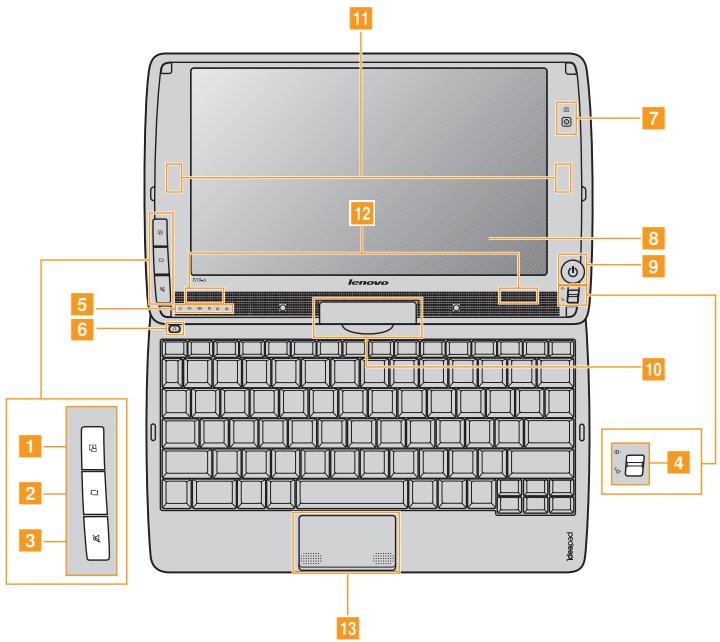
Remarque : Les illustrations dans ce manuel peuvent présenter des différences par rapport au produit réel. Veuillez vous reporter au produit que vous possédez.
- N'ouvrez PAS l'écran de plus de 180 degrés. Lorsque vous fermez l'écran, veillez à ne PAS laisser de stylos ou d'autres objets entre l'écran et le clavier. Dans le cas contraire, vous risquez d'endommager l'écran.
Appuyez sur ce bouton pour lancer Lenovo NaturalTouch.
- Lenovo NaturalTouch est une solution de divertissement tout en un qui fournit un accès intuitif aux fichiers multimédia de votre ordinateur.
2 Bouton de rotation de l'écran
Appuyez sur ce bouton pour faire pivoter le contenu de l'écran.
- Ce bouton fonctionne lorsqu'ordinair est en mode tablette.
3 Bouton de mise en sourdine
Appuyez sur ce bouton pour activer/désactiver le son.
4 Verrou du bouton de mise sous tension
Le bouton de mise sous tension n'est pas verrouillé si le verrou est en position ·
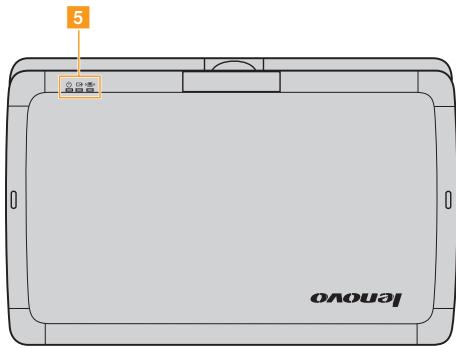
5 Voyants d'état du système
Pour plus de détails, voir « Voyants d'état du système », page 23.
6 Système onekey rescue bouton
Appuyez sur ce bouton pour ouvrir le système OneKey Rescue (si le système OneKey Rescue est installé) lorsque l'ordinateur est éteint.
Remarque: Pour plus de détails, voir « Chapitre 4. Système OneKey Rescue », page 47.
10 Pivot de rotation
Le pivot de rotation permet de passer du mode ordinateur portable au mode tablette.
11 Antennes du module sans fil (sur certains modèles uniquement)
Les antennes intégrées assurent une réception optimale des communications radio sans fil.
12 Haut-parleurs
Les haut-parleurs fournissant un son riche et puissant.
13 Pavé tactile One-piece
Le pavé tactile fonctionne comme une souris à deux boutons conventionnelle.
Remarque: Pour plus de détails, voir « Utilisation du pavé tactile », page 17.
Vue de gauche

1 Logement pour verrou Ce logement permet d'installer un dispositif de sécurité (non fourni). Kensington
Remarque: Pour plus de détails, voir « Installation d'un antivol (non fournies) », page 24.
Prise de raccordement. Raccordez l'adaptateur secteur ici. l'adaptateur secteur
Remarque: Pour plus de détails, voir « Utilisation de la batterie et de l'adaptateur secteur », page 14.
3 Port RJ-45 Ce port permet la connexion à un réseau Ethernet.
Remarque : Pour plus de détails, voir « Connexion câblée », page 38.
Grilles de ventilation Ils permettent de dissiper la chaleur interne.
Remarque: Assurez-vous qu'aucune des grilles de ventilation n'est obstruée; cela pourrait provoquer une surchauffe de l'ordinateur.
Chapitre 1. découverte de l'ordinateur
5 Prise pour microphone
Permet de connecter des microphones externes.
Prise pour casque d'écoute
Permet de connecter des casques externes.
Attention :
L'écoute de musique à un volume élevé pendant une période prolongée peut endommager votre audition.

1 Commutateur de périphérique sans fil intégré
Utilisez ce commutateur pour activer/désactiver la fonction sans fil de tous les périphériques sans fil de votre ordinateur.
2 Prise d'entrée du téléviseur (sur certains modèles uniquement)
Raccordez une antenne TV à cette prise.
3 Port USB
Permet le raccordement de périphériques USB.
Remarque: Pour plus de détails, voir «Connexion d'un périphérique USB (bus série universel)», page 29.
4 Port VGA
Permet de connecter des dispositifs d'affichage externes.
Vue de face
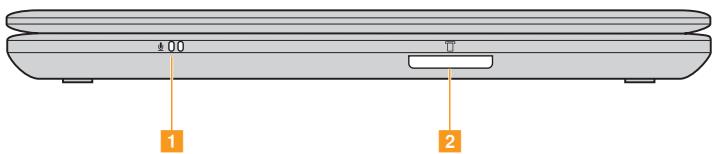
1 Microphone intégré
Le microphone intégré (avec réduction du bruit) peut être utilisé lors de videoconférences, de narration vocale ou d'enregistrements audio simples.
2 Logement pour cartes mémoire
Insérez les cartes mémoires (non fournies) ici.
Remarque : Pour plus de détails, voir « Utilisation de cartes mémoire (non fournies) », page 27.
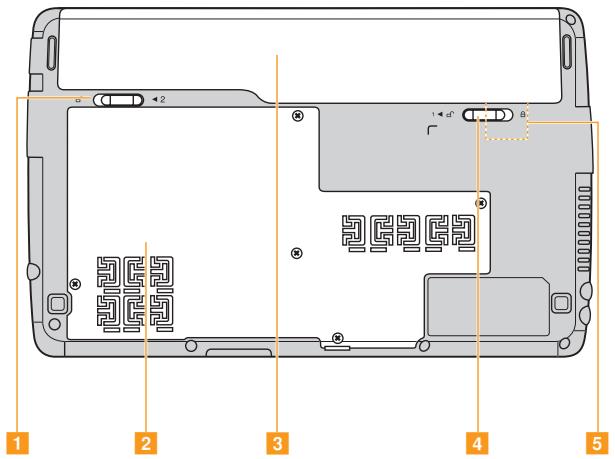
Chapitre 1. découverte de l'ordinateur
1 Loquet de la batterie (à ressort)
Le loquet à ressort de la batterie permet de maintenir en place la batterie.
Compartment d'insertion du disque dur/cartes PCI Mini Express Card
3 Batterie
Pour plus de détails, voir « Utilisation de la batterie et de l'adaptateur secteur », page 14.
4 Loquet de la batterie (manuel)
Utilisez le loquet manuel de la batterie pour maintenir la batterie en place.
Logement de la carte SIM (sur certains modèles uniquement)
Insérez une carte SIM (non fournies) pour utiliser le haut débit mobile.
Remarques :
- Après avoir retiré la batterie, vous pouvez insérer une carte SIM dans ce logement. Pour plus de détails, voir « Utilisation du haut débit mobile (sur certains modèles uniquement) », page 42.
Lecture des manuels
Lisez les manuels fournis avant d'utiliser votre ordinateur.
Branchement de l'ordinateur au secteur
La batterie fournie au moment de l'achat n'est pas complètement chargée. Pour charger la batterie et commencer à utiliser votre ordinateur, insérez la batterie, puis branchez l'ordinateur sur une prise électrique. La batterie se charge automatiquement lorsque l'alimentation provient du secteur.
Installation de la batterie
Consultez le Guide d'installation fourni pour la mise en place de la batterie.
Branchement de l'ordinateur à une prise électrique
1 Branchez le cordon d'alimentation à l'adaptateur secteur. 2 Raccordez l'adaptateur secteur à la prise de l'ordinateur. 3 Branchez le cordon d'alimentation sur une prise électrique.
Mise sous tension de l'ordinateur
Appuyez sur le bouton de mise sous tension pour allumer l'ordinateur.
Configuration du système d'exploitation
Il est possible que vous deviez configurer le système d'exploitation lors de la première utilisation. Le processus de configuration peut inclure les procédures suivantes.
- Acceptation du contrat de licence de l'utilisateur final
- Configuration de la connexion Internet
- Enregistrement du système d'exploitation
- Création d'un profil utilisateur
Mise en veille ou mise hors tension de votre ordinateur
Lorsque vous avez terminé de travailler avec votre ordinateur, vous pouvez le mettre en veille ou l'eteindre.
Mise en veille de votre ordinateur
Si vous vous éloignez de votre ordinateur pour un court moment, mettez-le en veille.
Lorsque l'ordinateur est en mode de veille, il est possible de l'activer à nouveau en évitant le processus de démarrage.
Pour permettre l'ordinateur en mode de veille, effectuez l'une des opérations suivantes.
- Cliquez sur , puis sélectionnez Veille dans le menu Démarrer.
- Appuyez sur Fn + F1
Remarque: Attendez que l'indicateur d'état commence à clignoter (ce qui indique que l'ordinateur est en mode de veille) avant de déplacer votre ordinateur. Déplacer votre ordinateur alors que le disque dur tourne peut endommager le disque dur, ce qui risque de provoquer une perte des données.
Pour quitter le mode veille, effectuez l'une des opérations suivantes.
- Appuyez sur le bouton de mise sous tension.
- Appuyez sur n'importe quelle touche.
Mise hors tension de votre ordinateur
Si vous ne devez pas utiliser votre ordinateur pour un ou deux jours, éteignez-le.
Pour éteindre votre ordinateur, cliquez sur, puis sélectionnez Arrêter dans le menu Démarrer.
Vérification de l'état de la batterie
L'icône de la batterie située dans la zone de notification vous permet de déterminer le pourcentage d'énergie restante.
Remarque: Étant donné les différences au niveau des besoins et des habitudes d'un utilisateur à un autre, il est difficile de prévoir cette durée. Il y a deux facteurs principaux :
- Le niveau de charge de la batterie lorsque vous commencez à travailler.
- La manière dont vous utilisez votre ordinateur, notamment la fréquence d'accès au disque dur, le réglage de la luminosité de l'écran, etc.
Chargement de la batterie
Si vous constatez que la batterie est faible, vous devez la recharger ou la remplacer par une batterie complètement chargée.
Vous devez impérativement charger la batterie dans les cas suivants
- Lorsque vous achetez une nouvelle batterie
- Lorsque le voyant d'état de la batterie commence à clignoter
- En cas d'inutilisation prolongée de la batterie
Remarques :
- Nous vous conseillons de tous les jours insérer la batterie lorsque vous utilisez cet ordinateur afin d'éviter que des petites particules pénètrent à l'intérieur de l'ordinateur.
- Pour prolonger la durée de vie de la batterie, l'ordinateur ne commence pas à recharger la batterie immédiatement après une charge complète. Chargez la batterie lorsque la température est comprise entre 10°C et 30°C (50^ et 80^)
- Une charge/décharge complète n'est pas nécessaire.
Retrait de la batterie
Si vous ne pensez pas utiliser l'ordinateur pendant une période prolongée ou si vous devez envoyer votre ordinateur en réparation, retirez la batterie. Avant de décharger la batterie, assurez-vous que l'ordinateur est éteint.
Manipulation de la batterie
Pour éviter tout risque d'explosion, utilisez une batterie rechargeable ajustée lorsque vous remplacez la batterie. La batterie contient de faibles quantités de substances toxiques. Pour utiliser votre ordinateur en toute sécurité et protéger l'environnement, respectez les consignes suivantes :
- Remplacez la batterie par une batterie recommandée par Lenovo.
- N'exposez pas la batterie au feu.
- Ne l'exposez pas à l'eau ou à la pluie.
- Ne tentez pas de démonter la batterie.
- Ne court-circuitez pas la batterie.
- Conserve la batterie hors de portée des enfants.
- Ne jetez pas la batterie avec des déchets ménagers. Pour sa mise au rebut, respectez la réglementation en vigueur ou les consignes de sécurité imposées par toute société.
Utilisation du pavé tactile
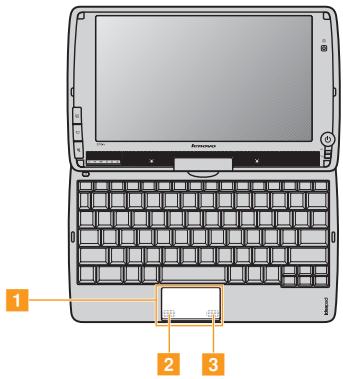
Pavé tactile One-piece Zone inférieure gauche Zone inférieure droite
Pour déplacer le curseur à l'écran, faites glisser votre doigt sur le pavé dans la direction vers laquelle vous désirez voir le curseur se déplacer. Cette fonction correspond au bouton gauche sur une souris conventionnelle. Toucher cette zone équivaut à effectuer un clic gauche. Cette fonction correspond au bouton droit sur une souris conventionnelle. Toucher cette zone équivaut à effectuer un clic droit.
Remarque : Vous pouvez activer/désactiver le pavé tactile à l'aide des touches Fn+F6.
Utilisation du clavier
L'ordinateur comporte un pavé numérique et des touches de fonction intégrées au clavier standard.
Pavé numérique
Certaines touches du clavier peuvent être utilisées pour émuler un pavé numérique à 10 touches.
Pour activer ou désactiver le pavé numérique, appuyez sur Fn+Inser.
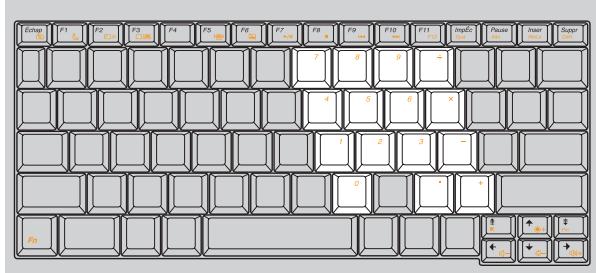
Remarque: Le voyant s'allume lorsque le pavé numérique est activé.
Combinaisons de touches de fonction
En utilisant les touches de fonction, vous pouvez modifier instantanément les fonctions opérationnelles. Pour utiliser cette fonctionnalité, maintenez enfoncée la touche Fn 1, puis appuyez sur l'une des touches de fonction 2.
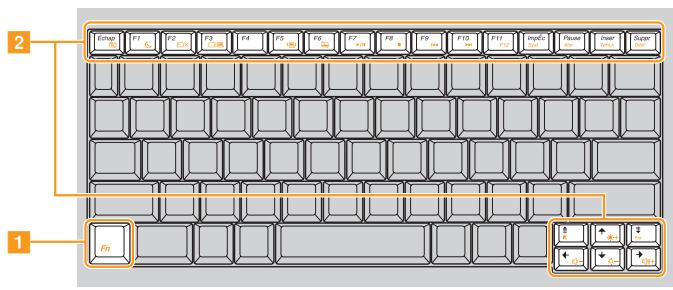
Vous trouverez ci-dessous la description des fonctions relatives à chaque touche de fonction.
| Fn + Échap : | Permet d'activer/désactiver la camera intégrée. |
| Fn + F1 : | Permet de passer en mode veille. |
| Fn + F2 : | Permet d'allumer/d'éteindre l'écran LCD. |
| Fn + F3 : | Permet d'ouvrir l'interface de sélection du périphérique d'affichage, c'est-à-dire ce portable ou un dispositif externe. |
| Fn + F5 : | Permet d'ouvrir l'interface de paramétrage des périphériques sans fil intégrés (activation/désactivation). |
| Fn + F6 : | Permet d'activer/désactiver le pavé tactile. |
| Fn + F7 : | Permet de démarrer/interrompre la lecture du Lecteur Windows Media. |
| Fn + F8 : | Permet d'arrêtier la lecture du Lecteur Windows Media. |
| Fn + F9 : | Permet de revenir à la piste précédente. |
| Fn + F10 : | Permet de passer à la piste suivante. |
| Fn + F11 : | Permet d'activer la fonction F12. |
| * Vous pouvez appuyer sur Fn+F11 lors du démarrage de l'ordinateur pour ouvrir le menu de sélection Boot (Amorcage). | |
| Fn + ImpÉc : | Permet d'activer la demande du système. |
| Fn + Pause : | Permet d'activer la fonction d'interruption. |
Fn + Inser :
Permet d'activer/désactiver le pavé numérique.
Fn + Suppr :
Permet d'activer/désactiver l'arrêt du défilément.
Fn + ↑/↓:
Permet d'augmenter/reduire la luminosité de l'écran.
Fn + I
Permet d'augmenter/reduire le niveau de volume.
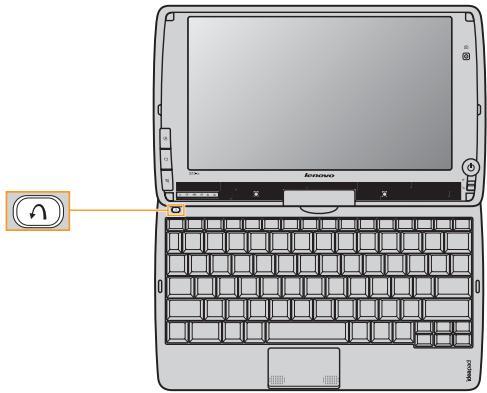
Bouton pour le système onekey rescue
- Lorsque l'ordinateur est éteint, appuyez sur ce bouton pour accéder au système OneKey Rescue si le système Lenovo OneKey Rescue a été préinstallé.
- Si vous utilisez le système d'exploitation Windows, appuyez sur ce bouton pour démarrer Lenovo OneKey Recovery.
Remarque: Pour plus d'informations, voir « Système OneKey Rescue », page 47.
Voyants d'état du système
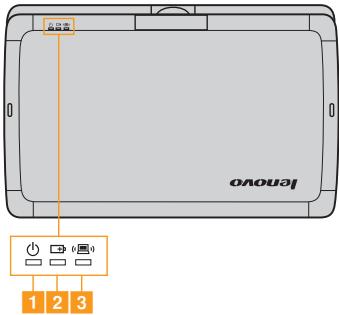
Ces voyants vous informent sur l'état de l'ordinateur.
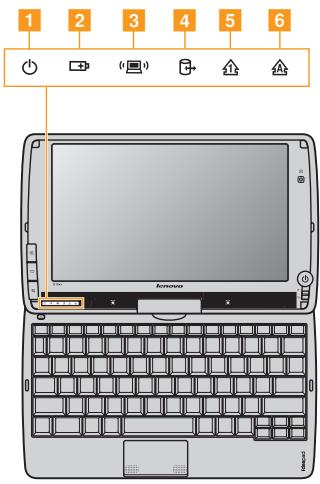
1 Voyant d'état de l'alimentation 2 Voyant d'état de la batterie 3 Voyant de la communication sans fil 4 Voyant du disque dur 8 5 Voyant de verrouillage numérique 6 Voyant de verrouillage des majuscules
Protection de votre ordinateur
Cette section vous explique comment protéger l'ordinateur contre le vol et empêcher toute utilisation non autorisée.
Installation d'un antivol (non fournies)
Vous pouvez installer un antivol sur votre ordinateur afin de le protéger contre tout déplacement non autorisé. Pour plus de détails sur l'installation d'un dispositif de sécurité, reportez-vous aux instructions fournies avec ce dernier lors de l'achat.
Reportez-vous à la section « Vue de gauche » page 5 pour localiser le verrou Kensington.
Remarques :
- Avant d'acheter un antivol, vérifie qu'il est compatible avec ce type de dispositif de sécurité.
- Il vous incombe d’évaluer, de sélectionner et d’installer les dispositifs de verrouillage et de sécurité. Lenovo ne porte aucune jugement et n’assure aucune garantie sur le fonctionnement, la qualité ou les performances de tels dispositifs.
Utilisation de veriface™
VeriFace est un logiciel de reconnaissance du visage qui prend une photo numérique, extrait les caractéristiques de votre visage et génère une carte numérique qui devient le « mot de passe » du système.
Lorsque vous activez VeriFace pour la première fois, cliquez sur l'icône VeriFace située sur le bureau pour enregistrer une image de votre visage.
Remarques :
L'enregistrement et la vérification du visage fonctionnent moins bien dans un environnement où l'éclairage est régulier et même léger. - Vous pouvez indiquer si vous souhaitez utiliser cette fonction chaque fois que vous vous connectez.
Pour plus d'instructions sur VeriFace, reportez-vous au fichier d'aide de votre logiciel.
Utilisation de veritouch
VeriTouch permet de créer un mot de passe en touchant le pavé tactile avec votre doigt.
Pour plus de détails sur VeriTouch, consultez l'aide du logiciel.
Utilisation de mots de passe
C'est à l'aide de mots de passe que vous empêcherez les autres utilisateurs d'avoir accès à votre ordinateur. Lorsque vous avez défini un mot de passe, une invite s'affiche à l'écran chaque fois que vous mettez l'ordinateur sous tension. Entrez le mot de passe à l'invite. Vous ne pouvez utiliser l'ordinateur que si vous avez entré le mot de passe correct.
Remarque: Ce mot de passe peut comporter de un à huit caractères alphanumériques dans n'importe quelle combinaison.
Pour plus de détails sur la configuration du mot de passe, reportez-vous à l'Aide à droite de l'écran du BIOS Setup Utility (utilitaire de configuration du BIOS).
Remarque : Pour accéder au BIOS Setup Utility (utilitaire de configuration du BIOS), appuyez sur F2 lorsque le logo Lenovo apparait à l'écran lors du démarage de l'ordinateur.
Raccordement de périphériques externes
L'ordinateur est doté d'un grand nombre de fonctionnalités intégrées et prend en charge différents types de connexion.
Utilisation de cartes mémoire (non fournies)
Votre ordinateur prend en charge les types de cartes mémoire suivants :
- Carte Secure Digital (SD)
- Carte SDHC (High Capacity Secure Digital)
- MultiMediaCard (MMC) Memory Stick (MS) Memory Stick PRO (MS PRO)
- Carte XD (XD-Picture Card)
Remarques :
- Insérez une seule carte à la fois dans le logement.
- Ce lecteur de carte ne prend pas en charge les périphériques SDIO (tels que SDIO Bluetooth, entre autres).
Insertion d'une carte mémoire
Enlevez le cache en caoutchou en tirant délicatement dessus.
Remarque: Le cache en caoutchou peut éviter que de la poussière ou des petites particules pénètrent à l'intérieur de l'ordinateur lorsque vous n'utilisez pas le logement de la carte.
Faites glisser délicatement la carte mémoire jusqu'à ce qu'elle se mette en place.
Retrait d'une carte mémoire
Poussez sur la carte mémoire jusqu'à ce que vous entendiez un déclic. 2 Retirez délicatement la carte mémoire du logement.
Remarque: Avant de retirer la carte mémoire, déactivé à l'aide des utilisaires retarder le périphérique en toute sécurité et éjecter le média de Windows afin d'éviter d'endommager les données qu'elle contient.
Connexion d'un périphérique USB (bus série universal)
Votre ordinateur est muni de 2 ports USB compatibles avec des périphériques USB.
Remarque : Pour un périphérique USB gourmand en énergie, tel qu'un lecteur de disque optique USB, utilisez l'adaptateur secteur externe. Dans le cas contraire, le périphérique risque de ne pas être reconnecté et le système peut s'arrêter.
- Connexion d'un périphérique compatible bluetooth (sur certains modèles uniquement)
Si votre ordinateur possède un adaptateur Bluetooth intégré, il peut se connecter à d'autres périphériques compatibles Bluetooth, notamment des ordinateurs portables, des PDA et des téléphones portables. Vous pouvez transférer des données entre ces périphériques sans cable jusqu'à une portée de 10 mètres en champ ouvert.
Remarque: La portée maximale réelle peut varier en fonction des interférences et des barrières de transmission. Pour optimiser la vitesse de connexion, placez le périphérique aussi près que possible de votre ordinateur.
Activation des communications bluetooth sur votre ordinateur
Positionnez le commutateur du périhérique sans fil intégré sur "" • Appuyez sur Fn + F5 pour procéder à la configuration.
Remarques :
- Lorsque vous n'avez pas besoin d'utiliser la fonction Bluetooth, désactivez-la afin de prolonger l'autonomie de la batterie.
- Vous devez asseoir le périphérique compatible Bluetooth à leur ordinateur avant de transférer des fichiers. Lisez la documentation fournie avec le périphérique compatible Bluetooth pour obtenir de plus amples informations sur la façon d'associer votre périphérique à l'ordinateur.
Utilisation de l'ordinateur en mode tablette
L'ordinateur dispose d'une fonction de commutation d'affichage, qui vous permet de toucher l'écran, de le faire glisser et d'appuyer directement dessus sans utiliser de clavier ni de pavé tactile.
Remarques :
- Utilisez uniquement votre doigt pour appuyer sur l'écran. N'utilisez aucun objet, notamment le stylet d'une autre marque de périphérique tactile.
- Si vous mettez l'ordinaire dans un étui, placez-le en mode ordinaire portable, puis rabattez l'écran.
Passage au mode tablette
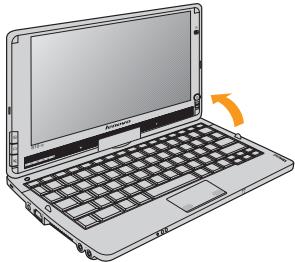
Pour utiliser l'ordinateur en mode tablette, procédez comme suit :
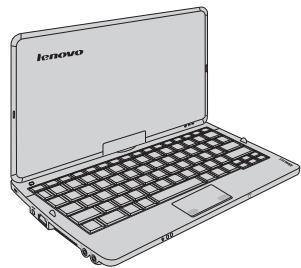
• Ouvrez l'écran de l'ordinateur, comme indiqué dans l'illustration ci-dessous.
Chapitre 2. fonctions de base
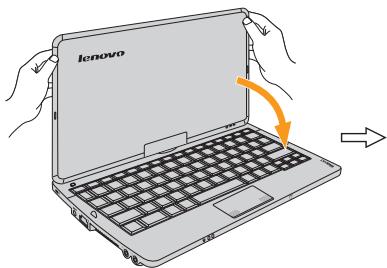
Faites pivoter l'écran de 180 degrés de façon à le placer dos au clavier.
Remarque : Nous vous recommandons de faire pivoter l'écran comme indiqué ci-dessous.
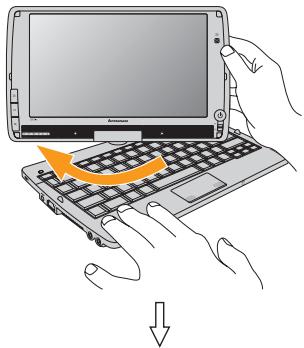
Poussez l'écran lentement, en tenant les bords supérieurs des deux mains, jusqu'à ce qu'il se referme sur le clavier.
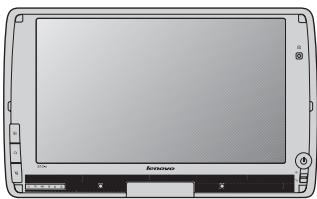
Pour replacer l'ordinateur en mode ordinateur portable, procédez comme suit :
1 Ouvrez l'écran. • Faites pivoter l'écran lentement dans le sens inverse de façon à le placer face au clavier.
Le tableau suivant vous indique les sens de rotation adéquats.
| Fonctions | Passage en mode tablette | Retour en mode ordinateur portable |
| Sens de rotation | Sens des aiguilles d'une montre | Sens inverse des aiguilles d'une montre |
| Sens inverse des aiguilles d'une montre | Sens des aiguilles d'une montre |
Remarque : Si vous ne vous souvenez pas du sens de rotation correct lorsqu'vous revenez en mode ordinateur portable, procédez comme suit : Essayez de faire pivoter lentement l'écran dans un sens. Si l'écran offre une résistance, essayez de le faire pivoter dans l'autre sens.
Le sens de rotation pour revenir en mode ordinateur portable doit être opposé au sens de rotation de passage en mode tablette. Dans le cas contraire, vous risquez d'endommager le pivot de rotation.
Utilisation de la fonction multi-touch
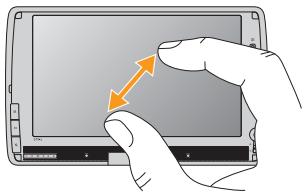
Le panneau d'affichage prend en charge la fonction Multi-Touch à deux doigts.
- Écartez vos doigts pour effectuer un zoom avant dans la fenêtre active. Rapprochez vos doigts pour effectuer un zoom arrière dans la fenêtre active.
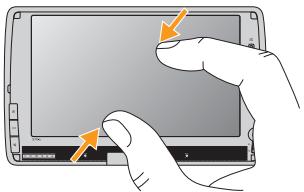
Rotation
- Gardez un doigt fixe et déplacez l'autre doigt pour faire pivoter le contenu de la fenêtre active.
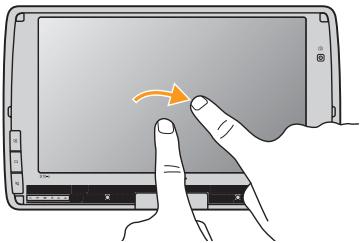
Clic droit
- Placez deux doigts sur l'écran ; tout en gardant un doigt fixe, soulevez et reposez l'autre doigt sur l'écran pour activer le menu du clic droit.
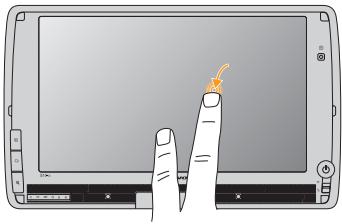
Remarque : Toutes les applications ne prennent pas en charge la fonction MultiTouch.
Utilisation de lenovo quick start
Avec un démarrage en quelques secondes seulement, Lenovo Quick Start offre un environnement pratique qui vous permet de jour d'un accès instantané à de nombreuses fonctions, telles que la navigation sur le Web, les messages instantanés, ainsi que d'autres fonctions récréatives, sans passer par le système d'exploitation principal.
Pour démarrer lenovo quick start
Lenovo Quick Start est désactivé par défaut. Activez les fonctions de Lenovo Quick Start dans BIOS Setup Utility (Utilitaire de configuration du BIOS) si vous souhaitez utiliser Lenovo Quick Start. Pour activer Lenovo Quick Start :
- Démarrez votre ordinateur. Lorsque le logo de Lenovo apparait, appuyez immédiatement sur F2.
- Dans BIOS Setup Utility (Utilitaire de configuration du BIOS), déplacez le curseur sur Configuration (Configuration) ; sélectionnez Lenovo Quick Start features et appuyez sur entrée.
- Sélectionnez Enable Lenovo Quick Start (Activer Lenovo Quick Start) et appuyez sur entrée; réglez le paramétrage sur Yes (Oui).
- Sous Countdown timer setting (Paramétrage du compte à rebours), choisissez Wait for User (Attendre l'utilisateur).
- Sauvegardez les modifications, puis redémarrez l'ordinateur. L'écran Lenovo Quick Start apparaîtra après le redémarrage.
Vous pouvez également faire démarrer automatiquement l'ordinateur sur le système d'exploitation principal s'il n'y a aucune interférence utilisateur pendant un certain temps. Pour activer cette option :
- Sous Countdown timer setting (Paramétrage du compte à rebours) dans BIOS Setup Utility (Utilitaire de configuration du BIOS), CHOISSEZ une durée.
- Sauvegardez les modifications, puis redémarrez l'ordinateur. L'écran Lenovo Quick Start apparaitra après le redémarrage, en affichant le compte à rebours dans le coin inférieur gauche. S'il n'y a aucune interférence utilisateur, l'ordinateur démarrera automatiquement sur le système d'exploitation principal une fois que le compte à rebours aura atteint zéro.
Pour quitter lenovo quick start
Cliquez sur pour redémarrer l'ordinateur sur le système d'exploitation principal.
Cliquez sur pour mettre l'ordinateur hors tension.
Chapitre 3. utilisation d'internet
En tant que réseau global, Internet connecte les ordinateurs en proposant divers services, tels que la messagerie électronique, la recherche d'informations, le commerce électronique, la navigation sur le Web et le divertissement.
Vous pouvez connecter l'ordinateur à Internet selon les modalités suivantes :
Connexion câble : utilisez un câble pour la connexion.
Technologie de réseau sans fil : permet une connexion sans fil.
Connexion câblée
Les connexions câblées sont une modalité fiable et sûre de connexion de l'ordinateur à Internet.
| Câble | Les services Internet via le cable utilisent un modem âble connecté à la ligne résidentielle de TV par âble. |
| ADSL | L'ADSL est une famille de technologies associées qui fournit un accès rapide au réseau aux habitations ou aux petites entreprises au travers des simples lignes téléphoniques. |
Connexion matérielle :
Cable
Remarque: Les schémas ci-dessus sont disponibles à titre informatif uniquement. Il est possible que la méthode de connexion réelle soit différente.
Configuration logicielle
Adressez-vous à votre fournisseur de services d'accès à Internet pour en savoir plus sur la configuration de votre ordinateur.
Connexion sans fil
Les connexions sans fil fournissent un accès mobile à Internet et permettent de rester en ligne partout où existe la couverture du signal sans fil. Selon l'échelle du signal, vous pouvez utiliser les technologies suivantes pour vous connecter sans fil à Internet.
| Wi-Fi | Les réseaux Wi-Fi couvrent une aire physiquement réduite comme une habitation, un bureau ou un petit nombre d'immeubles. Un point d'accès est nécessaire pour la connexion. |
| WiMAX | Les réseaux WiMAX connectent plusieurs systèmes de réseau sans fil au sein d'une zone métropolitaire en fournissant un accès haut débit sans utiliser de câbles. |
| Haut débit mobile | Le réseau haut débit mobile fournit un accès Internet aux ordinateurs, aux téléphones portables et à d'autres services sur une vaste aire géographique. Les réseaux mobiles sont utilisés pour la transmission de données et l'accès est habituellément fourni par un opérateur de réseau mobile. Une carte SIM haut débit mobile est nécessaire pour la connexion. |
Remarque : Il est possible que votre ordinateur ne prenne pas en charge toutes les méthodes de connexion sans fil.
Activation de la connexion sans fil
Pour activer les communications sans fil, procédez comme suit :
Positionnez le commutateur du périphérique sans fil intégré sur "" • Appuyez sur Fn + F5 pour procéder à la configuration.
Connexion matérielle
Point d'accès
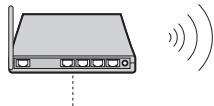
Réseau Wi-Fi/WiMax
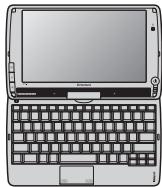
- Non fournies
Configuration logicielle
Adressez-vous à votre fournisseur de services d'accès à Internet (FAI), et consultez le centre Aide et support Windows pour en savoir plus sur la configuration de votre ordinateur.
Utilisation du haut débit mobile (sur certains modèles uniquement)
Avant de commencer à utiliser le haut débit, vous devez tout d'abord choisir un opérateur de réseau mobile et vous assurer que vous êtes dans l'aire couverte par le réseau. Vous devrez ensuite :
- Activer le service haut débit mobile auprès de votre opérateur de réseau mobile haut débit. Vous obtenez une carte SIM (Subscriber Identity Module) après activation. Pour savoir comment insérer la carte SIM, reportez-vous à la section « Insertion de la carte SIM » page 43.
Remarques :
- Les opérateurs mobiles utilisent divers systèmes normalisés pour fournir leurs services haut débit mobile. Le module haut débit mobile de Lenovo peut prendre en charge un ou plusieurs des systèmes normalisés suivants :
- Le haut débit mobile est un service par abonnement. Consultez votre opérateur de réseau mobile local pour connaître la disponibilité et le coût des services, et d'autres informations.
- Une carte SIM est un type de carte à puce utilisé par les opérateurs de réseaux mobiles pour identifier leurs abonnés sur le réseau mobile. Vous obtiendrez une carte SIM de votre opérateur de réseau mobile après avoir activé le service haut débit mobile.
- Disposer d'un utilitaire it mobile.
Remarque: En général, votre fournisseur de service mobile fournit cet utilitaire.
Insertion de la carte SIM
Pour insérer la carte SIM :
1 Éteignez l'ordinateur, puis déconnectez l'adaptateur secteur et tous les câbles de l'ordinateur. Fermez l'écran et retournez l'ordinateur. 3 Retirez la batterie.
4 Insérez la carte SIM dans le logement, comme indiqué dans l'illustration.
Remarque: Insérer la carte SIM dans le mauvais sens risque d'endommager le logement de la carte SIM.
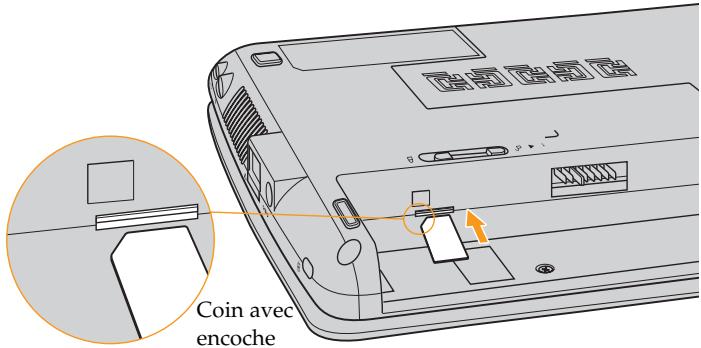
⑤ Remettez en place la batterie, rallumez l'ordinateur et reconnectez les câbles.
Retrait de la carte SIM
Pour retirer la carte SIM :
1. Éteignez l'ordinateur, puis déconnectez l'adaptateur secteur et tous les câbles de l'ordinateur. Fermez l'écran et retournez l'ordinateur. 3. Retirez la batterie. Poussez sur la carte SIM jusqu'à ce que vous entendiez un déclic. 5. Retirez délicatement la carte SIM du logement.
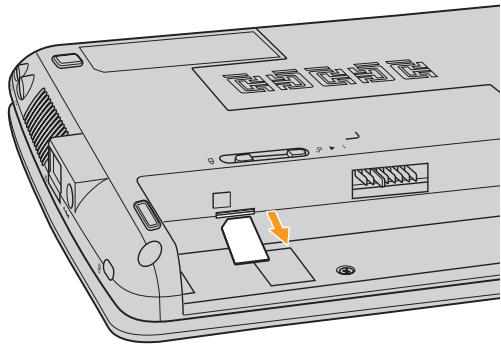
Chapitre 3. utilisation d'internet
6 Remettez en place la batterie, rallumez l'ordinateur et reconnectez les cables.
Remarque: Ne jamais insérer ou enlever la carte SIM lorsqu'el l'ordinateur est en marche. Ceci pourrait provoquer des dommages irréversibles à la carte SIM et au lecteur de carte SIM.

Système onekey rescue

Le système OneKey Rescue de Lenovo est une application simple d'emploi qui permet de sauvegarder les données de votre partition système (lecteur C) et de les restaurer facilement si nécessaire. Vous pouvez exécuter Lenovo OneKey Recovery sous Windows et le système OneKey Rescue sans démarrer le système d'exploitation Windows.

Attention :
Pour pouvoir utiliser les fonctionnalités du système OneKey Rescue, votre disque dur est doté d'une partition cachée par défaut pour stocker un fichier image et les fichiers programme du système OneKey Rescue. La partition par défaut est cachée pour des raisons de sécurité et c'est la raison pour laquelle l'espace disponible est réduit. L'espace disque disponible exact dépend de la taille du fichier image (qui dépend de la taille du système d'exploitation et des logiciels préinstallés).
Utilisation de lenovo onekey recovery (dans un système d'exploitation windows)
Dans un système d'exploitation Windows, cliquez deux fois sur l'icône du système OneKey Recovery située sur le bureau pour démarrer Lenovo OneKey Recovery.
Ce programme vous permet de sauvegarder la partition système sur le disque dur ou sur d'autres périphériques de stockage, ou de créer des disques de récupération.
Remarques :
- Étant donné que le processus de sauvegarde et la création de disques de récapération peuvent prendre un certain temps, connectez l'adaptateur secteur et la batterie à votre ordinateur.
- Lorsque vous avez gravé les disques de récapération, veuillez les numéroter pour les utiliser dans l'ordre correct.
- Les ordinateurs non munis d'un lecteur de disque optique intégré prennent en charge la création de disques de récapération; toutefois, vous devez vous procurer un lecteur de disque optique externe pour créer physiquement ces disques.
Pour plus d'instructions, consultez le fichier d'aide de Lenovo OneKey Recovery.
Utilisation du système lenovo onekey rescue (sans le système d'exploitation windows)
Dans le cas où il s'avéré impossible de charger le système d'exploitation, suivez les instructions ci-dessous pour accéder au système OneKey Rescue.
- Éteignez votre ordinateur.
- Appuyez sur la touche pour démarrer le système OneKey Rescue.
Ce programme vous permet de restaurer la partition système dans son état usine ou dans l'état d'une des sauvegardes précédentes.
Remarque: Le processus de récupération est irréversible. Vérifiez que vous disposez d'une copie de sauvegarde des fichiers critiques avant d'utiliser la fonction de récupération.
Foire aux questions
Cette section répertorie les questions les plus fréquemment posées et vous indique où vous pouvez trouver les réponses correspondantes. Pour plus d'informations sur les documents fournis avec l'ordinateur, reportez-vous au Guide d'installation de Lenovo IdeaPad S10-3t.
Quelles sont les consignes de sécurité à suivre lorsque j'utilise mon ordinateur?
Voir « Consignes de sécurité importantes » page iii de ce guide.
Comment puis-je éviter certains problèmes avec mon ordinateur ?
Voir « Annexe B. Informations d'utilisation et d'entretien », page 78 de ce guide. Vous trouvez des conseils complémentaires dans les chapitres 1 et 2.
Quelles sont les principales caractéristiques matérielles de mon nouvel ordinateur?
Vous trouverez des informations complémentaires dans les chapitres 1 et 2.
Où puis-je obtenir des informations détaillées sur les spécifications de mon ordinateur ?
Je souhaite mettre à niveau un périphérique ou Je souhaite remplacer l'un des composants suivants : le disque dur, le lecteur, la mémoire ou le clavier.
Voir « Annexe D. Unités remplaçables par l'utilisateur (CRU) » page 106 de ce guide.
Où se trouvent les disques de récuperation ?
Votre ordinateur n'était pas accompagné d'un disque de récuperation. Pour obtenir une explication sur les autres méthodes de récuperation proposées par Lenovo, voir « Chapitre 4. Système OneKey Rescue», page 47.
Comment puis-je contacter le centre d'assistance?
Voir « Annexe A. Assistance et service » page 73 de ce guide.
Où puis-je obtenir des informations sur la garantie ?
Pour connaître les conditions de garantie de votre ordinateur, à savoir la période et le type de garantie, voir « Annexe C. Garantie limitée de Lenovo », page 92.
Comment puis-je installer les pilotes de périphérique ?
Pour garantir les performances et le bon fonctionnement de chacun des composants de votre ordinateur, vous devez installer un pilote de périphérique compatible. Si votre ordinateur est équipé d'un système d'exploitation préinstallé, Lenovo fournit tous les pilotes nécessaires sur le disque dur.
Que faire si la sauvegarde échoue?
Si vous pouvez lancer la sauvegarde mais si elle échoue en cours d'exécution, veuillez procéder comme suit :
Fermez les autres applications et relancez la sauvegarde. Vérifiez si le support de destination est endommagé, essayez de sélectionner un autre chemin et réessayez.
Quand dois-je rétablir les paramètres par défaut du système ?
Vous supportez utiliser cette fonction lorsque votre système est en panne si vous devez réinstaller le système d'exploitation. Elle reinitialise votre ordinateur dans l'état dans lequel il se trouvait lorsque vous l'avez mis en marche pour la première fois. Si votre partition contient des données critiques, sauvegardez-les avant de lancer cette opération.
Résolution des incidents
Si votre problème n'est pas décrit dans les pages qui suivent, reportez-vous au Chapitre 2. La section suivante décrit uniquement les problèmes qui peuvent vous éviter de consulter le Chapitre 2.
Problèmes liés à l'affichage
Lorsque je mets l'ordinateur sous tension, rien ne s'affiche à l'écran.
- Si l'écran est vide, vérifie que:
- La batterie est correctement installée.
- L'adaptateur secteur est raccordé à l'ordinateur et le câble d'alimentation est correctement branché à une prise électrique en bon état.
- L'ordinateur est sous tension. (Appuyez à nouveau sur le bouton de mise sous tension pour en avoir la confirmation.)
- La mémoire est correctement installée.
- Si l'écran n'affiche toujours rien, faites réparer votre ordinateur.
Lorsque je mets mon ordinateur sous tension, seul un curseur blanc apparait à l'écran.
- Restaurez les fichiers de sauvegarde dans votre environnement Windows ou la totalité du disque dur pour rétablir la configuration d'usine à l'aide de OneKey Recovery. Si le problème persiste, faites réparer votre ordinateur.
Chapitre 5. résolution des incidents
Mon écran s'éteint alors que l'ordinateur est allumé.
- Il est possible que l'écran de veille, ou la gestion d'alimentation, soit activé. Pour désactiver l'écran de veille ou quitter le mode veille ou veille prolongée, effectuez l'une des actions suivantes :
- Appuyez sur le pavé tactile.
- Appuyez sur n'importe quelle touche.
- Appuyez sur le bouton de mise sous tension.
- Appuyez sur Fn+F2 pour vérifier si l'écran LCD a été éteint.
Problème lié au mot de passe
J'ai oublié mon mot de passe.
- Si vous oubliez votre mot de passe, vous devez confier votre ordinateur à un revendeur ou partenaire commercial Lenovo afin qu'il change le mot de passe.
- Si vous oubliez votre mot de passe d'accès au disque dur, le revendeur Lenovo n'est pas en mesure de réinitialiser le mot de passe ou de récupérer les données du disque dur. Vous devez confier tout ordinateur à un revendeur ou un représentant Lenovo afin qu'il remplace le disque dur. Vous devez présenter votre preuve d'achat, et le remplacement des pièces et la main-d'œuvre vous seront facturés.
- Si vous avez oublié le mot de passe superviseur, le revendeur Lenovo n'est pas en mesure de réinitialiser votre mot de passe. Vous devrez confier votre ordinateur au revendeur ou partenaire commercial Lenovo afin qu'il remplace la carte mère. Vous devrez présenter leur és.
Problèmes liés au clavier
Un chiffre apparait lorsque vous tapez une dette.
- La fonction de verrouillage numérique est activée.
Pour la désactiver, appuyez sur Fn + Inser
Problèmes liés aux modes veille et veille prolongée
L'ordinateur entre en mode veille inopinément.
- Si le processeur atteint une température trop élevée, l'ordinateur passe automatiquement en mode veille pour refroidir, protégeant ainsi le processeur et les autres composants internes. Vérifiez les paramètres du mode veille.
L'ordinateur entre en mode veille juste après le processus POST (autodiagnostic à la mise sous tension).
Vérifiez que:
- La batterie est chargée.
- La température de fonctionnement est dans la plage admise. Voir « Annexe B. Informations d'utilisation et d'entretien » page 78.
Remarque: Si la batterie est chargée et que la température est dans la plage admise, faites réparer l'ordinateur.
Un message d'erreur indiquant une très faible charge de la batterie s'affiche et l'ordinateur s'arrête immédiatement.
- La charge de la batterie est faible. Connectez l'adaptateur secteur à l'ordinateur ou remplacez la batterie par une batterie chargée.
Chapitre 5. résolution des incidents
L'ordinateur reste en mode veille et ne fonctionne pas.
- Si le système ne se remet pas en route après le mode veille, il est possible qu'il soit passé automatiquement en mode veille prolongée, car la batterie est épuisée. Vérifiez le voyant d'alimentation.
- Si votre ordinateur est en mode veille, connectez l'adaptateur secteur à l'ordinateur, puis appuyez sur n'importe quelle touche ou sur le bouton de mise sous tension.
- Si votre ordinateur est en mode veille ou hors tension. Raccordez l'adaptateur secteur à l'ordinateur, puis appuyez sur le bouton de mise sous tension pour redémarrer.
Remarque: Si le système ne quitte toujours pas le mode veille, il ne répond plus et vous ne pouvez pas mettre l'ordinateur hors tension; réinitialisez l'ordinateur. Les données que vous n'avez pas enregistrées risquent toutefois d'être perdues. Pour réinitialiser l'ordinateur, maintenez le bouton de mise sous tension enfoncé pendant au moins 4 secondes. Si le système ne se réinitialise pas, débranchez l'adaptateur secteur et retirez la batterie.
Problèmes liés à l'écran de l'ordinateur
L'écran est noir.
Effectuez l'action suivante :
- Si vous utilisez l'adaptateur secteur ou si le VOYANT de la batterie que vous utilisez est allumé, appuyez sur les touches Fn + ↑ pour augmenter la luminosité de l'écran.
- Si l'indicateur d'alimentation clignote, appuyez sur le bouton de mise sous tension pour quitter le mode veille.
- Si le problème persiste, suivez la procédure décrite dans la solution du problème « L'affichage est illisible ou déformé »
L'affichage est illisible ou déformé.
Vérifiez que:
- Le pilote d'affichage est correctement installé.
- La résolution de l'affichage et la qualité des couleurs sont correctement définies.
- Le type d'écran est correct.
Des caractères incorrects s'affichent à l'écran.
- Avez-vous correctement installé le système d'exploitation ou l'application? S'ils ont été installés et configurés correctement, faites réparer l'ordinateur.
Problème liés au son
Aucun son n'est émis par le haut-parleur, même lorsque j'augmente le volume.
Vérifiez que:
- La fonction Sourdine n'est pas activée.
- La prise pour casque d'écoute n'est pas en cours d'utilisation.
- Le périphérique de lecture sélectionné est bien Haut-parleurs.
Problèmes liés à la batterie
L'ordinateur s'arrête avant que le voyant de charge de la batterie n'indique que cette dernière est déchargée.
L'ordinateur fonctionne après que le voyant de charge de la batterie indique que cette dernière est déchargée.
La batterie s'épuise rapidement, bien qu'elle soit complètement chargée.
L'ordinateur ne fonctionne pas avec une batterie complètement chargée.
Il est impossible de recharger la batterie.
- Déchargez, puis rechargez la batterie
- Le dispositif de protection contre les surtensions de la batterie est peut-être actif. Mettez l'ordinateur hors tension pendant une minute pour réinitialiser ce dispositif, puis remettez-le sous tension
Problème lié au disque dur
Le disque dur ne fonctionne pas.
- Dans le menu Boot (Amorçage) du BIOS Setup Utility (utilitaire de configuration du BIOS), assurez-vous que le disque dur figure bien sous Boot Order (séquence d'amorçage).
Problème lié au démarrage de l'ordinateur
Le système d'exploitation Microsoft® Windows ne démarre pas.
Utilisez le système OneKey Rescue pour identifier ou résoudre le problème. Pour plus de détails sur le système OneKey Rescue, voir « Chapitre 4. Système OneKey Rescue », page 47.
Problèmes liés au système onekey rescue
Il est impossible d'effectuer une sauvegarde.
- Vous n'utilisez pas un système d'exploitation Windows.
- L'espace disque est insuffisant pour stocker les données sauvegardées. Vous devez libérer plus d'espace disque sur votre partition système (lecteur C).
- La partition système, notamment la taille de la partition ou la capacité du lecteur C, a été modifiée.
La restauration des paramètres par défaut de la partition système a échoué.
Autres problèmes
L'ordinateur ne réagit pas.
Pour permettre l'ordinateur hors tension, maintenez le bouton de mise sous tension enfoncé pendant au moins 4 secondes. Si le système ne réagit toujours pas, débranchez l'adaptateur secteur et retirez la batterie. - Il est possible que votre ordinateur se verrouille automatiquement lorsqu'il entre en mode veille lors d'une communication.
L'ordinateur ne fonctionne pas à partir du périphérique sélectionné.
- Consultez le menu Boot (Amorcage) du BIOS Setup Utility (utilitaire de configuration du BIOS). Assurez-vous que Boot Order (sequence d'amorcage) dans le BIOS Setup Utility (utilitaire de configuration du BIOS) est configurée de façon à ce que l'ordinateur démarre à partir du périphérique sélectionné. Veillez également à activer le périphérique à partir duquel vous souhaitez démarrer l'ordinateur. Dans le menu Boot (Amorcage) du BIOS Setup Utility (utilitaire de configuration du BIOS), assurez-vous que le périphérique se trouve dans la liste Boot Order (sequence d'amorçage).
- Appuyez sur Fn + F11 lorsque le logo Lenovo apparait à l'écran au démarage pour sélectionner le périphérique à partir duquel vous souhaitez que l'ordinateur démarre.
Le périphérique externe connecté ne fonctionne pas.
- Ne branchez ou ne débranchez pas de câbles de périphérique externe autres que des câbles USB quand l'ordinateur est sous tension, car vous risqueriez de l'endommager.
- Pour un périphérique USB gourmand en énergie, tel qu'un lecteur de disque optique USB, utilisez un adaptateur secteur externe. Dans le cas contraire, le périphérique risque de ne pas être reconnu ou le système peut s'arrêter.
- Il est nécessaire de procéder à un calibrage via le Panneau de configuration.
Vous n'êtes pas parvenu à positionner le curseur avec précision avec votre doigt en mode tablette.
Remarque : Pour plus de détails, consultez le fichier d'aide et d'assistance de Windows.
Remplacement de la batterie
Remarque : Utilisez uniquement la batterie fournie par Lenovo. Toute autre batterie pourrait s'enflammer ou exploser.
Pour remplacer la batterie, procédez comme suit :
Eteignez l'ordinateur ou placez-le en mode de veille prolongée. Déconnectez l'adaptateur secteur et tous les câbles de l'ordinateur. Fermez l'écran et retournez l'ordinateur.
3 Déverrouillez le loquet de la batterie. 1. Maintenez le loquet à ressort de la batterie en position de déverrouillage, 2, puis retirez la batterie dans la direction indiquée par la flèche 3.
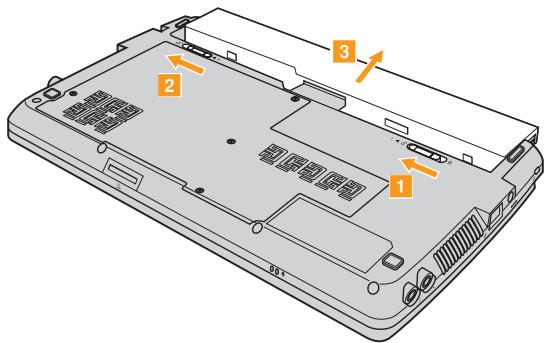
4 Installez une batterie à pleine charge. 5 Faites coulisser le loquet de la batterie en position de verrouillage. 6 Retournez de nouveau l'ordinateur. Reconnectez l'adaptateur secteur et tous les câbles de l'ordinateur.

Remplacement de la mémoire
Vous pouvez augmenter la quantité de mémoire de votre ordinateur en remplaçant le module de mémoire à double rangée de connexions (SO-DIMM) et à double vitesse de transfert (DDR2), disponible en option, dans le logement mémoire de votre ordinateur. Les modules SO-DIMM sont disponibles dans plusieurs capacités.
Remarque : Utilisez uniquement des types de mémoires prises en charge par votre ordinateur. Si vous n'installez pas correctement le module de mémoire optionnel ou si vous installez un module de mémoire non pris en charge, un bip sonore retentit lorsque vous essayez de démarrer l'ordinateur.
Pour installer un SO-DIMM, procédez comme suit :
• Touchez une table en métal ou un objet métallique mis à la terre pour réduire l’électricité de votre corps, car elle pourrait endommager le module SO-DIMM. Ne touchez pas les extrémités de contact du module SO-DIMM. Eteignez l’ordinateur. Déconnectez l’adaptateur secteur et tous les cables de l’ordinateur. Fermez l’écran et retournez l’ordinateur. 4 Retirez la batterie.
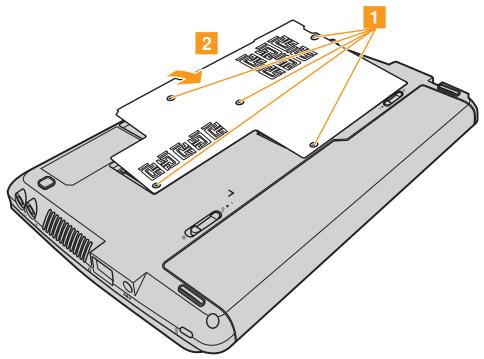
Retirez le couvercle du compartiment d'insertion du disque dur/carte mémoire/carte PCI Mini Express Card.
a. Desserrez les vis qui fixent le couvercle du compartiment 1 b. Enlevez le couvercle du compartiment 2
Chapitre 6. Mise à niveau et remplacement des périphériques
6 Appuyez simultanément sur les loquets à chaque extrémité du support, puis retirez le module SO-DIMM. Assurez-vous de conserver l'ancien module SO-DIMM pour un usage futur.
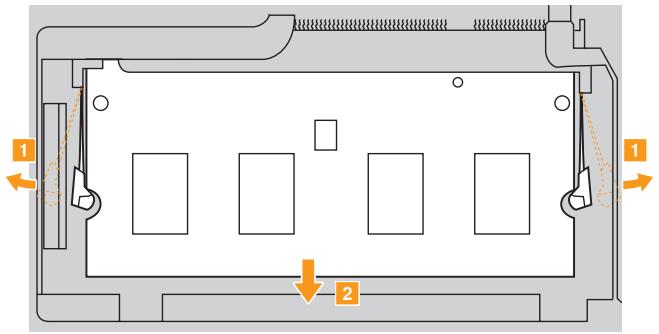
7 Insérez l'extrémité avec l'encoche du module DIMM dans le support. Appuyez fermement sur le module DIMM et faites-le pivoter jusqu'à ce qu'il se mette en place. Assurez-vous qu'il soit fermement fixé dans le support et ne puisse pas facilement bouger. Replacez le couvercle du compartiment en insérant les clips de fixation dans les interstices correspondants. 9 Serrez les vis. Reinstallez la batterie. 1 Retournez de nouveau l'ordinateur et reconnectez l'adaptateur secteur et les câbles à l'ordinateur.
Pour vous assurer que le module SO-DIMM est correctement installé, procédez ainsi :
1. Allumez l'ordinateur. • Maintenez enfoncée la touche F2 lors du démarrage. L'écran du BIOS Setup Utility (utilitaire de configuration du BIOS) s'affiche. L'élément Extended Memory (Mémoire étendue) montre la quantité totale de mémoire installée sur votre ordinateur.

Remplacement du disque dur
Vous pouvez augmenter la capacité de stockage de votre ordinateur en remplaçant le disque dur par un autre disque de capacité supérieure. Vous pouvez vous procurer un nouveau disque dur auprès de votre revendeur ou partenaire commercial Lenovo.
Remarques :
- Remplacez le disque dur uniquement en cas de mise à niveau ou de réparation. Les connecteurs et la baie du disque dur n'ont pas été conçus pour subir des changements ou des remplacements fréquents.
- Un disque dur en option ne contient aucun logiciel préinstallé.
Manipulation d'un disque dur
- Ne faites pas tomber le disque dur et ne le soumettez pas à des chocs. Placez le disque dur sur une surface qui absorbe les chocs, par exemple sur un tissu doux.
- N'appuyez pas sur le couvercle du disque dur.
- Ne touchez pas le connecteur.
Le disque dur est extrêmement sensible. Tout mani-pulation incorrecte risque d'endommager le disque dur et d'entraîner la perte des données qu'il contient. Avant de retirer le disque dur, effectuez une copie de sauvegarde de toutes les informations qu'il contient, puis éteignez l'ordinateur. Ne retirez jamais le disque dur si le système est en cours de fonctionnement, en mode veille ou en mode veille prolongée.
Pour remplacer le disque dur, procédez comme suit :
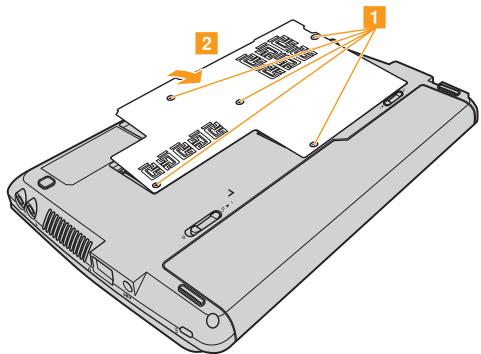
1. Éteignez l'ordinateur, puis déconnectez l'adaptateur secteur et tous les câbles de l'ordinateur. Fermez l'écran et retournez l'ordinateur. 3. Retirez la batterie. Retirez le couvercle du compartiment d'insertion du disque dur/carte mémoire/carte PCI Mini Express Card.
a. Desserrez les vis qui fixent le couvercle du compartiment 1. b. Enlevez le couvercle du compartiment 2.
Chapitre 6. Mise à niveau et remplacement des périphériques
Retirez les vis qui maintiennent le cadre en place 3.
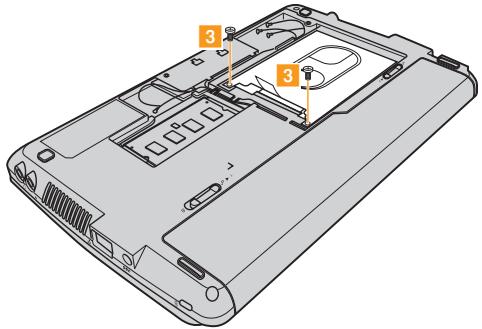
Tirez sur la languette dans le sens de la flèche.
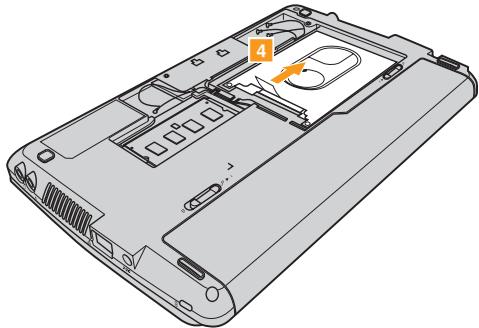
Enlevez le disque dur, qui se trouve dans un cadre métallique.
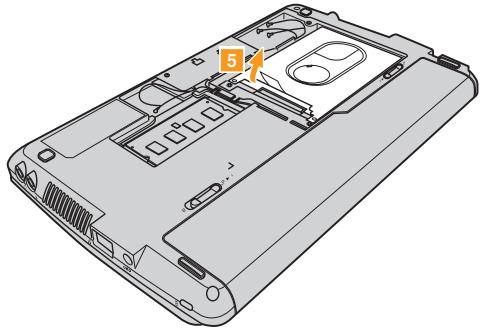
Retirez les vis, puis ôtez le cadre métallique du disque dur. 9 Placez le cadre métallique sur le nouveau disque dur, puis serrez les vis. 10 Placez délicatement le disque dur dans la baie en veillant à ce que la languette soit dirigée vers le haut et que les connecteurs soient face à face, puis appuyez fermement dessus. 1 Remettez en place les vis qui fixent le cadre. 12 Replace the couvercle du compartiment en insérant les clips de fixation dans les interstices correspondants. 18 Serrez les vis.
Chapitre 6. Mise à niveau et remplacement des périphériques
14. Reinstallez la batterie. 15. Retournez de nouveau l'ordinateur. Reconnectez l'adaptateur secteur et tous les câbles de l'ordinateur.
Le tableau suivant vous donne une liste des unités remplaçables par l'utilisateur (CRU) pour votre ordinateur et vous indique où trouver les instructions pour les remplacer.
| Guide d'installation | Guide de l'utilisateur | |
| Adaptateur secteur | O | |
| Cordon d'alimentation de l'adaptateur secteur | O | |
| Batterie | O | O |
| Portes d'accès inférieures | O | |
| Mémoire | O | |
| Disque dur | O |
Annexe a. assistance et service
Si vous avez besoin d'aide, d'un service d'entretien, d'une assistance technique, ou que vous souhaitez obtenir plus d'informations sur les produits Lenovo, de nombreuses sources sont à votre disposition. Cette section contient des informations pour savoir où trouver les dernières informations sur Lenovo et ses produits, les démarches à suivre en cas de problème lié à votre ordinateur et les personnes à contacter si une intervention est nécessaire.
Les Service Packs de Microsoft constituent la source logicielle la plus récente de mise à jour de produits Windows. Ils peuvent être téléchargés à partir du site Internet (des frais de connexion peuvent être appliqués) ou sont disponibles sur disque. Pour obtenir de plus amples informations et connaître des liens connexes, accédez à l'adresse http://www.microsoft.com. Lenovo offre une assistance technique pour l'installation des Service Packs des produits Microsoft Windows préinstallés par Lenovo.
Assistance sur le web
Le site Internet de Lenovo présente les dernières informations sur les PC et l'assistance Lenovo. L'adresse de la page d'accueil du site Lenovo est http://consumersupport.lenovo.com.
Vous trouvez ét tout les informations concernant votr ordinateur Lenovo IdeaPad TM http://consumersupport. lenovo. com. Faites des recherches dans ce site Internet pour résoudre les problèmes auxquels vous êtes confronté, découvrir de nouveaux modes d'utilisation de votr ordinateur Lenovo, et obtenir des détails sur les options capable de faciliter votr travail.
Centre d'assistance
Si vous n'êtes pas parvenu à résoudre un problème, vous pouvez, pendant la période de garantie, obtenir de l'aide et des informations par téléphone auprès du centre d'assistance. Les services suivants sont disponibles pendant la période de garantie :
- Identification des problèmes : du personnel qualifié est à votre service pour vous aider à déterminer s'il s'agit d'un incident matériel et à désir l'action nécessaire pour y remedier.
- Réparation matérielle: s'il s'avéré que le problème provient du produit Lenovo sous garantie, un technicien qualifié est à votre disposition pour assurer le niveau de service ajustat.
- Gestion de modifications techniques : il est parfois possible que des modifications postérieures à la vente d'un produit soient nécessaires. Lenovo ou votre revendeur, s'il est agréé par Lenovo, effectuera les modifications techniques applicables à votre matériel.
Les opérations suivantes ne sont pas couvertes par la garantie :
- Remplacement ou utilisation de pièces détachées non fabriquées ou non garanties par Lenovo
- Identification des causes de problèmes logiciels
- Configuration du BIOS dans le cadre d'une installation ou d'une mise à jour
- Changement, modifications ou mises à niveau de pilotes de périphérique
- Installation et maintenance de systèmes d'exploitation de réseau (NOS)
- Installation et maintenance de programmes d'application Pour savoir si votre produit Lenovo est sous garantie et pour connaître la date d'expiration de la garantie, accédez au site http://consumersupport.lenovo.com.
Reportez-vous à votre garantie de matériel Lenovo pour connaître les conditions de garantie. Veillez à conserver votre preuve d'achat pour bénéficier de la garantie.
Lorsque vous contactez l'assistance technique, restez à proximité de votre ordinateur au cas où le technicien devrait vous fournir des indications permettant de résoudre le problème. Assurez-vous d'avoir téléchargé les mises à jour système et les pilotes les plus récents avant d'appeler. Avant d'appeler notre centre d'assistance, veuillez vous munir des informations suivantes :
- Type et modèle de l'ordinateur
- Numéro de série de votre ordinateur et preuve d'achat
- Description du problème
- Informations sur la configuration matérielle et logicielle de votre système
Remarque : Pour obtenir une liste à jour de ces numéros, ainsi que les horaires d'ouverture des centres d'assistance, consultez le site Internet suivant : http://consumersupport.lenovo.com. Si votre pays ou votre région ne figurent pas dans la liste, contactez votre revendeur ou partenaire commercial Lenovo.
Assistance dans le monde
Si vous déménagez ou voyagez dans un pays qui distribue votre type d'ordinateur Lenovo, vous pouvez bénéficier d'un service de garantie international pendant la période de garantie. En cas de problème, les réparations seront effectuées par du personnel qualifié.
Les procédures d'assistance technique varient selon les pays ; il est en outre possible que certains pays ne proposent pas certains types de service. Les services d'assistance de certains pays peuvent ne pas être en mesure d'assurer la réparation de tous les modèles. Dans certains pays, des frais et des limitations peuvent être appliqués au moment de la réparation.
Pour savoir si votre ordinateur peut bénéficier du service de garantie international et pour obtenir une liste des pays qui proposent ce service, accédez au site http://consumersupport.lenovo.com.
Liste des numéros de téléphone du service de garantie lenovo
Vous trouverez la liste des numéros du service de garantie sur le site Web www.lenovo.com/support/phone. Pour connaître les nouveaux numéros des services de garantie d'un pays ou d'une région, prenez contact avec Lenovo ou avec votre revendeur.
Entretien de votre ordinateur
Vous venez d'acquérir un ordinateur puissant, fiable et doté de nombreuses fonctions. Prenez-en soin et utilisez-le de manière sensée. Pour tirer le meilleur parti de toutes les fonctionnalités de votre ordinateur, suivez ces conseils importants.
Ne travailliez pas n'importe où et n'importe comment
- Ne mangez pas ou ne fumez pas au-dessus de votre clavier. Les chutes de particules dans leur clavier risqueraient de provoquer des dommages.
- Conservez les emballages en plastique hors de portée des enfants afin d'éviter tout risque d'étouffement.
- Les composants magnétiques, téléphones portables, appareils électriques ou enceintes doivent être tenus à l'écart de votre ordinateur (respectez une distance d'environ 13 cm).
- Evitez d'exposer l'ordinateur à des températures extrêmes (inférieures à 5°C ou supérieures à 35°C).
- Certains appareils électriques, tels que ventilateurs ou purificateurs d'air, peuvent générer des ions négatifs. Si votre ordinateur se trouve à proximité d'un tel appareil et est exposé à de l'air chargé d'ions négatifs pendant une période prolongée, il risque de se charger en électricité statique. Cette électricité risque de se décharger dans vos mains au contact du clavier ou d'un autre composant, ou de circuler dans les ports.
des périphériques d'entrée/sortie connectés à votre ordinateur. Bien qu'une décharge electrostatique de ce type n'ait rien à voir avec une décharge émise par votre corps ou vos vêtements, elle peut également provoquer un dysfonctionnement.
Votre ordinateur a été conçu pour minimiser les effets de charge electrostatique. Toutefois, une charge electrostatique dépassant un certain seuil peut augmenter le risque de décharge. Par conséquent, si vous utilisez votre ordinateur à proximité d'un appareil électrique pouvant générer des ions négatifs, respectez les consignes suivantes :
- Évitez d'exposer directement votre ordinateur aux grilles de ventilation d'un appareil pouvant générer des ions négatifs.
- Placez votre ordinateur et les périphériques aussi loin que possible de cet appareil.
- Branchez votre ordinateur à une prise de terre afin d'éviter tout danger en cas de décharge electrostatique.
Remarques concernant l'électricité statique
Lorsque vous manipulez des options ou des CRU, ou que vous réalisez des interventions à l'intérieur de l'ordinateur, prenez les précautions suivantes afin d'éviter les dommages liés à l'électricité statique :
- Limitez vos mouvements, car ceux-ci provoquent une accumulation d'électricité statique.
Annexe b. informations d'utilisation et d'entretien
- Manipulez toujours les composants avec précaution. Manipulez les cartes, modules mémoire et autres cartes à circuits imprimés en les tenant par les bords. Ne touchez jamais directement des circuits.
- Empêchez toute autre personne de toucher les composants.
- Lorsque vous installez une option ou une CRU sensible à l'électricité statique, mettez l'emballage antistatique du composant en contact avec le couvercle d'un logement d'extension en métal ou toute autre surface métallique non peinte de l'appareil pendant au moins deux secondes. Cette action permet de dissiper l'électricité statique présente dans l'emballage et votre corps.
- Dans la mesure du possible, retirez le composant de son emballage antistatique au dernier moment et installez-le sans le déposer. Sinon, déposez-le sur son emballage antistatique, sur une surface plane et lisse.
- Ne mettez pas le composant en contact avec le boîtier de l'ordinateur ou toute autre surface métallique.
Manipulez votre ordinateur avec soin
- Évitez de placer des objets (même du papier) entre l'écran et le clavier, ou sous le clavier. Veillez à ne pas heurter l'ordinateur, l'écran ou les périphériques externes, à ne pas les rayer ou les soumettre à des chocs ou à des vibrations. Veillez en outre à ne placer aucun objet lourd dessus. Évitez de tourner l'écran au-delà de
Transportez votre ordinateur correctement
- Avant de déplacer votre ordinateur, assurez-vous de retirer tous les supports se trouvant dans les unités, de débrancher les périphériques connectés, et de débrancher les cordons et les câbles. Assurez-vous que votre ordinateur est en mode veille ou veille prolongée, ou qu'il est hors tension avant de le déplacer. Cela évitera d'endommager le disque dur et préviendra toute perte de données.
- Pour déplacer l'ordinateur lorsque l'écran est ouvert, saisissez-le par le dessous. Ne soulevez surtout pas votre ordinateur par l'écran.
- Utilisez une sacoche ou une housse de transport appropriée afin de protéger votre ordinateur lors du transport. Il est fortement déconseilé de placer l'ordinateur dans une valise ou un sac de voyage très rempli.
Utilisation à l'extérieur
- Sauvegardez les données importantes avant de placer l'ordinateur à l'extérieur. Assurez-vous que la batterie est entièrement chargée.
- Éteignez l'ordinateur et fermez l'écran LCD.
- Si vous laissez l'ordinateur dans votre voiture, placez-le sur la banquette arrière de manière à ne pas l'exposer au soleil.
- Transportez l'adaptateur secteur et le cordon d'alimentation avec l'ordinateur.
Manipulez correctement les supports de stockage et les lecteurs
- Si votre ordinateur est muni d'un lecteur de disque optique, ne touchez pas la surface des disques ou la lentille du plateau.
- Lorsque vous insérez un CD ou un DVD, ne référer que le lecteur qu’après avoir entendu le déclic indiquant que le disque est enclenché sur l’axe central.
- Lorsque vous installez votre disque dur, suivez les instructions fournies avec votre matériel et n'appuyez sur l'unité que là où cela est nécessaire.
Sécurité des données
- Ne supprimez pas des fichiers inconnus et ne modifiez pas le nom de fichiers ou répertoires que vous n'avez pas créés, car vos logiciels risqueraient de ne plus fonctionner.
- Notez que l'accès à des ressources réseau peut exposer votre ordinateur à des virus informatiques, des pirates, des logiciels espions et d'autres activités malveillantes risquant d'endommager votre système, vos logiciels ou vos données.
- Il vous incombe de prendre les mesures de protection dééquates en déployant des pare-feu, des logiciels antivirus et des logiciels de protection contre les logiciels espions, et de tenir ces logiciels à jour.
Définissez des mots de passe
- Veillez à bien mémoriser vos mots de passe. Si vous oubliez le mot de passe superviseur ou le mot de passe d'accès au disque dur, Lenovo ne sera pas en mesure de les réinitialiser et il est probable que vous deviez remplacer la carte mère ou l'unité de disque dur.
Autres conseils importants
- Ne jetez pas la batterie avec des déchets ménagers. Pour sa mise au rebut, respectez la réglementation en vigueur ou les consignes de sécurité imposées par toute société.
- Il est possible que votre ordinateur soit muni de deux ports : un port Ethernet et un port modem. Le cas échéant, veillez à connecter votre câble de communication au port approprié afin de ne pas endommager ce dernier.
- Enregistrez vos produits Lenovo auprès de Lenovo (à l'adresse suivante : http://consumersupport.lenovo.com). Cela permettra aux autorités compétentes de retrouver et d'identifier plus facilement votre ordinateur en cas de perte ou de vol. L'enregistrement de votre ordinateur permet en outre à Lenovo de vous communiquer toutes les informations techniques et mises à niveau concernant votre matériel.
- La réparation de l'ordinateur doit être exclusivement confiée à un technicien/agréé Lenovo.
- Ne modifiez et ne fixez pas les loquets de l'écran pour maintenir celui-ci ouvert ou fermé.
Annexe b. informations d'utilisation et d'entretien
- Veillez à ne pas retourner l'ordinateur lorsque l'adaptateur secteur est connecté, afin de ne pas endommager la prise de ce dernier.
- Mettez votre ordinateur hors tension lorsque vous connectez ou déconnectez un périphérique, ou assurez-vous que ce dernier est hot-pluggable.
- Avant d'installer l'un des périphériques suivants, touchez une table en métal ou tout autre objet métallique mis à la terre. Cela permet de réduire le niveau d'électricité statique présente dans votre corps. L'électricité statique risque en effet d'endommager le périphérique.
ExpressCard - Carte mémoire, telle que carte SD, carte SDHC, Memory Stick, carte MMC (MultiMediaCard), carte Memory Stick Pro et carte XD. - Module de mémoire
- Avant de transférer des données depuis ou dans une carte mémoire flash, telle qu'une carte SD, veillez à désactiver le mode veille ou veille prolongée de votre ordinateur. Dans le cas contraire, vous risquez d'endommager vos données.


Ergonomie
Dans un bureau virtuel, votre environnement de travail change constamment. Pour vous aider à travailler et à tirer le meilleur parti de votre ordinateur, il convient de rappeler quelques règles de base. L'éclairage et le siège que vous utilisez, par exemple, peuvent jouer un rôle important dans l'amélioration de vos performances et de votre confort.
Remarque : L'exemple suivant présente un utilisateur en environnement de travail conventionnel. Même si vous ne vous trouvez pas dans cette situation, la plupart de ces conseils peuvent vous être utiles. Prenez de bonnes habitudes, vous ne pourrez qu'en bénéficier.
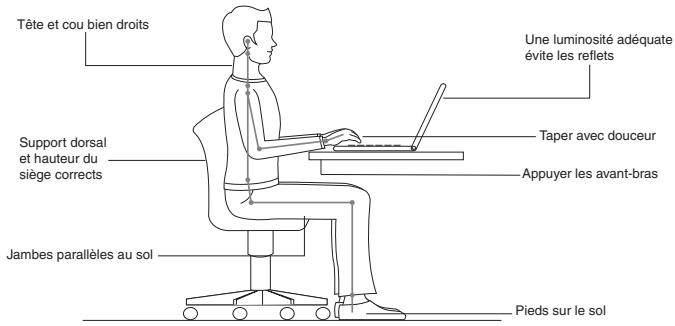
En voyage?
Il peut s'avérer difficile d'observer les règles d'ergonomie lorsque vous utilisez l'ordinateur en dehors de votre bureau. Quel que soit l'environnement, essayez, dans la mesure du possible, de tenir compte de nos conseils. Une assise correcte et un éclairage approprié, par exemple, vous aideront à conserver les niveaux de confort et de performances souhaitables.
Fatigue oculaire ?
L'écran de votre ordinateur est conçu dans le respect des normes les plus strictes et pour vous fournir des images vives et claires, un affichage de grande taille, lumineux, facile à regarder et ne provoquant pas de fatigue oculaire. Bien entendu, toute activité visuelle intense et soutenue peut provoquer une fatigue. Si vous avez des questions concernant la fatigue oculaire et l'inconfort visuel, demandez conseil à un spécialiste.
Maintenance
La maintenance de votre ordinaire est importante. Vous devez en prendre soin de manière à éviter les incidents les plus courants. Vous trouvez ci-après quelques conseils vous permettant de faire fonctionner l'ordinaire correctement longtemps.
Conseils généraux pour la maintenance
1 Vérifiez régulièrement la capacité de votre disque dur. Si l'unité de disque dur est saturée, Windows® sera plus lent et risque de générer des erreurs. 2 Videz régulièrement la corbeille. 3 Utilisez le programme Diskeeper Lite ou le défragmentateur de disque Microsoft sur votre disque dur régulièrement pour réduire la durée des recherches de données et le temps de lecture.
- Pour libérer de l'espace sur le disque dur, désinstallez les logiciels que vous n'utilisez pas.
- Nettoyez votre boîte de réception, ainsi que les dossiers Éléments envoyés et Éléments supprimés de votre application de courrier électronique.
- Effectuez une sauvegarde de vos données au moins une fois par semaine. Si des données critiques sont présentes, il est judicieux d'effectuer une sauvegarde quotidienne. Lenovo propose diverses
options de sauvegarde pour votre ordinateur. Des graveurs de CD-RW et de CD-RW/DVD sont disponibles pour la plupart des machines et peuvent être facilement installés.
- Utilisez le programme de restauration du système ou planifiez son exécution pour prendre régulièrement un instantané du système.
Remarque: Prenez toujours un instantané de votre système avant d'installer de nouveaux pilotes, de mettre à jour les logiciels ou d'instructor de nouveaux logiciels.
- Si besoin est, mettez à jour les pilotes de périphérique et le BIOS.
- Établissez un profil de votre machine en vous connectant à l'adresse http://consumersupport.lenovo.com, de manière à vous tenir informé des nouveaux pilotes ou de leur révision.
- Prenez soin de toutes installer les dernières mises à jour des pilotes de périhérique sur votre matériel non Lenovo. Lisez les notes d'informations des pilotes de périhérique avant la mise à jour pour toute question de compatibilité et pour visualiser les problèmes connus.
- Il est souhaitable de créer un journal dans lequel vous pouvez inscrire les changements majeurs effectués au niveau du matériel ou des logiciels, les mises à jour de pilotes, ainsi que les problèmes mineurs rencontrés et leur solution.
- Si vous avez besoin d'effectuer une opération de récapitul », page 47.
- En cas de besoin, vous trouvez les coordonnées du centre d'assistance de votre pays à l'adresse suivante:
http://consumersupport.lenovo.com. Lorsque vous appelez le centre d'assistance, notez le modèle de la machine et le numéro de série, et ayez l'ordinateur à portée de main. En outre, si l'ordinateur produit des codes d'erreur, avoir l'écran d'erreur sous les yeux ou noter le message qui s'affiche pourra être utile.
Nettoyage du boîtier de votre ordinateur
Nettoyez de temps en temps libre ordinaire, en procédant comme suit :
1 Préparez une solution de détergent ménager neutre (ne contenant aucun agent abrasif ou produit chimique puissant, acide ou alcalin). Mélangez 5 volumes d'eau pour 1 volume de détergent. 2 Versez une petite quantité de cette solution sur une éponge. 3 Essorez l'éponge pour éliminer l'excédent de liquide. Nettoyez le boîtier avec l'éponge par mouvements circulaires en prenant soin que le liquide ne goutte pas. Essuyez la surface afin de retirer l'excedent de détergent. Rincez l'éponge à l'eau claire. Essuyez le boîtier avec l'éponge propre. 8 Essuyez à nouveau la surface avec un chiffon sec, doux et non pelucheux.
Laissez sécher la surface, puis retirez toutes les fibres laissées par le chiffon.
Remarque: Éteignez votre ordinateur, puis débranchez le cordon d'alimentation avant de le nettoyer.
Nettoyage du clavier
1. Imbibez légèrement un chiffon doux et propre d'alcool isopropylique dénaturé. Nettoyez la surface de chaque touche avec le chiffon. Nettoyez les touches une par une ; si vous nettoyez plusieurs touches à la fois, le chiffon risque de se coincer entre deux touches et de les endommager. Assurez-vous que le liquide ne goutte pas sur les touches ou ne pénétre pas entre les touches. 3. Laissez sécher. Pour enlever la saleté ou la poussière incrustée entre ou sous les touches, utilisez un sèche-cheveux (air froid) ou un soufflet pour appareil photo muni d'une brosse.
Remarque: Évitez de pulvériser un produit nettoyant directement sur l'écran ou le clavier.
Nettoyage de l'écran
• Essuyez délicatement l'écran avec un chiffon sec, doux et non pelucheux. Il est possible qu'en refermant votre écran, le clavier ait laissé dessus une tache semblable à une éraflure. • Essuyez délicatement la tache avec un chiffon doux et sec. Si la tache persiste, humidifiez un chiffon non pelucheux avec de l'eau ou un mélange d'eau pure et d'alcool isopropylique, à proportions égales. Essorez bien le chiffon pour éliminer l'excédent de liquide. • Essuyez à nouveau l'écran en prenant soin de ne pas verser de liquide dessus. Veillez à bien sécher l'écran avant de le refermer.
Annexe c. garantie limitée de lenovo
La garantie limitée de Lenovo s'applique uniquement aux produits matériels de marque Lenovo que vous avez achetés pour votre propre usage et non pour la revente.
La présente garantie Lenovo est disponible en d'autres langues à l'adresse www.lenovo.com/warranty.
Étendue de cette garantie
Lenovo garantit que chaque produit matériel acheté est exempt de défaut matériel ou de fabrication, en utilisation normale, pendant la période de garantie. La période de garantie du produit débute à la date d'achat spécifique sur la facture, sauf mention écrite de Lenovo. La période de garantie et le type de service de garantie s'appliquant à votre produit sont définis ci-dessous, dans la section « Informations relatives à la garantie ».
CETTE GARANTIE EST LA SEULE GARANTIE DONT BENEFICIE LE CLIENT. ELLE REMPLACE TOUTES LES AUTRES GARANTIES OU CONDITIONS, EXPLICITES OU IMPLICITES, Y COMPRIS, ET DE FAÇON NON LIMITATIVE, Toute GARANTIE OU CONDITION IMPLICITE D'APTITUDE À L'EXÉCUTION D'UN TRAVAIL DONNÉ. CERTAINS ÉTATS OU LÉGISATIONS N'AUTORISENT PAS L'EXCLUSION DES GARANTIES EXPLICITES OU IMPLICITES, AUQUEL CAS L'EXCLUSION CI-DESSUS NE VOUS SERA PAS APPLICABLE. LA PORTÉE DE CES GARANTIES SERA ALORS CELLE REQUISE PAR LA LOI ET LEUR DUREE SERA LIMITÉE A LA PÉRIODE DE GARANTIE. PASSÉ CE DélAI, AUCUNE GARANTIE NE
S'APPLIQUERA. CERTAINS ETATS OU LÉGISLATIONS N'AutorIsENT PAS LES LIMITATIONS DE DURÉE DES GARANTIES IMPlicitES, AUQUEL CAS LA LIMITATION DE DURÉE CI-DESSUS NE VOUS SERA PAS APPLICABLE.
Procédure d'obtention du service prévu par la garantie
Si le produit ne fonctionne pas tel que le prévoit la garantie, pendant la période de garantie, contactez Lenovo ou un fournisseur de services agréé afin d'obtenir le service prévu par la garantie. Chacun de ces intervenants est appelé « fournisseur de services ». Vous trouverez la liste des fournisseurs de services et de leurs numéros de téléphone sur le site Web www.lenovo.com/support/phone.
Le service de garantie peut ne pas être disponible sur tous les sites et peut différer d'un site à un autre. Des frais peuvent être appliqués hors d'une zone de service normale d'un fournisseur de services. Contactez un fournisseur de services local pour obtenir des informations spécifiques à votre site.
Résolution d'incidents par votre fournisseur de services
Lors d'une demande d'assistance, vous devez suivre les procédures d'identification et de résolution d'incident spécifiées.
Votre fournisseur de services tentera de diagnostiquer et de résoudre votre problème au téléphone, par e-mail ou via une assistance à distance. Votre
fournisseur de services peut vous demander de télécharger et d'installer des mises à jour logicielles spécifiques.
Certains incidents peuvent être résolus à l'aide d'une pièce de remplacement que vous pouvez installer vous-même, appelée « unité replacable par l'utilisateur » ou « CRU ». Si tel est votre cas, votre fournisseur de services vous enverra la CRU afin que vous l'installiez.
Si votre problème ne peut pas être résolu par téléphone ou à distance, à l'aide de l'application de mise à jour de logiciels ou via l'installation d'une CRU, votre fournisseur de services organisera une intervention conforme au type de service de garantie indiqué pour le produit, à la section « Informations relatives à la garantie »
Si vous fournisseur de services déterminé qu'il n'est pas en mesure de réparer le produit, il le remplacera par un produit dont les fonctionnalités seront au moins équivalentes.
Si vous fournisseur de services déterminé qu'il ne peut ni réparer ni remplacer le produit, vous devrez renvoyer le produit au site d'achat ou à Lenovo et il vous sera remboursé.
Remplacement d'un produit ou d'une pièce
Lorsque le service de garantie implique le remplacement d'un produit ou d'une pièce, le produit ou la pièce remplacé devient la propriété de Lenovo et le produit ou la pièce de remplacement devient votre propriété. Seuls les produits et les pièces Lenovo non modifiées peuvent faire l'objet d'un remplacement. Le produit ou la pièce de remplacement fourni par Lenovo peut ne pas être neuf, mais il sera en bon état de marche et ses fonctions seront au moins équivalentes à celles du produit ou de la pièce d'origine. Le produit ou la pièce de remplacement doit être garanti pour le reste de la période de garantie du produit d'origine.
Avant que votre fournisseur de services ne remplace un produit ou une pièce, vous vous engagez à:
• retirez tous les dispositifs et toutes les pièces, options, modifications et adjonctions, qui ne sont pas couverts par la garantie; 2 vérifier que le produit n'est soumis à aucune disposition ou restriction légale qui en empêche le remplacement; et obtenir du propriétaire une autorisation permettant à votre fournisseur de services d'intervenir sur un produit ou une pièce dont vous n'êtes pas propriétaire.
Vos autres obligations
Le cas échéant, avant l'intervention, vous vous engagez à :
1 suivre les procédures de demande de service indiquées par votre fournisseur de services; • sauvegarder ou sécuriser tous les logiciels et toutes les données contenus dans le produit; 3 indiquer à votre fournisseur de services toutes les clés de chiffrement ou tous les mots de passe système et lui fournir un accès suffisant, libre et sécurisé à vos installations afin de lui permettre d'intervenir; et 4 vous assurer que toutes les informations sur des individus identifiés ou identifiables ( « données personnelles » ) sont supprimées du produit ou que vous respectez les lois en vigueur concernant toutes les données personnelles que vous n'avez pas supprimées.
Utilisation d'informations personnelles
Si vous bénéficiaz d'une intervention dans le cadre de la présente garantie, Lenovo enregistre, utilise et traite les informations sur votre service de garantie, ainsi que les informations de contact, y compris le nom, les numéros de téléphone, l'adresse postale et l'adresse électronique. Lenovo utilise ces informations pour effectuer l'intervention dans le cadre de la présente garantie et améliorer notre relation commerciale avec vous. Nous pouvons être amenés à vous contacter pour savoir si vous êtes satisfait de notre service de garantie ou pour vous communiquer les rappels de produit ou des
questions de sécurité. À ces fins, nous pouvons être amenés à transférer ces informations dans tout pays où nous intervenons et à les fournir à des entités agissant pour notre compte. Nous pouvons également être amenés à les divulguer si la loi l'exige.
Limitation de la garantie
Cette garantie ne couvre pas :
- le fonctionnement ininterrompu ou sans erreur d'un produit;
- la perte ou la dépréciation des données;
- les logiciels, qu'ils soient fournis avec le produit ou installés ultérieurement;
- les pannes ou les déteriorations résultat d'une utilisation incorrecte, d'un accident, d'une modification, d'une exploitation dans un environnement physique ou opérationnel inadapté, de catastrophes naturelles, de surtensions ou d'une maintenance inappropriée par vous-même;
- les déteriorations provoquées par un fournisseur de services non agréé;
- les pannes des produits tiers ou les défaillances provoquées par des produits tiers, y compris ceux que Lenovo peut fournir ou intégrer au produit Lenovo à votre demande; et
- tout support technique ou tout support d'une autre nature, celle que l'assistance sous forme de questions relatives à l'utilisation, à la configuration et à l'installation du produit.
Tout retrait, toute altération des étiquettes d'identification du produit ou des pièces entraîne l'annulation de la présente garantie.
Dénégation de responsabilité
Lenovo est responsable des dommages subsistants par votre produit ou de la perte de celui-ci uniquement lorsqu'il se trouve : 1) en possession de votre fournisseur de services ; ou 2) en transit dans les cas où le fournisseur de services est responsable du transport.
Ni Lenovo, ni votre fournisseur de services ne peut être tenu pour responsable des informations, y compris les informations confidentielles, personnelles ou dont vous êtes propriétaire, contenues dans un produit. Vous devez supprimer et/ou sauvegarder toutes les informations de ce type du produit avant l'intervention de garantie ou l'envoi du produit au fournisseur de services.
Des circonstances peuvent survenir où, en raison d'une défaillance du fait de Lenovo ou de toute autre responsabilité, vous pourriez avoir droit à recouvrer des dommages de Lenovo. Dans ce cas, quels que soient la nature, le fondement et les modalités de l'action engagée contre Lenovo (y compris rupture, négligence, déclaration inexacte ou toute autre base contractuelle ou délictuelle), à l'exception et dans la limite de responsabilités qui ne peuvent être supprimées ou limitées par les lois en vigueur, Lenovo est responsable uniquement à hauteur du montant des dommages réels et directs subis par vous, pour un montant s'élevant au maximum au prix payé pour le produit. Cette limite ne s'applique pas aux dommages corporels (incluant le décès) ni
aux dommages aux biens matériels, mobiliers et immobiliers, pour lesquels la responsabilité de Lenovo est imposée par la loi.
Cette limitation de responsabilité s'applique également aux fournisseurs et revendeurs de Lenovo et à votre fournisseur de services. C'est le montant maximal pour lequel Lenovo, ses fournisseurs, ses revendeurs et votre fournisseur de services sont collectivement responsables.
LENOVO, SES FOURNISSEURS, SES REVENDEURS ET LES FOURNISSEURS DE SERVICES NE PEUVENT EN AUCUN CAS ETRE TENUS RESPONSABLES DES DOMMAGES SUIVANTS, ET CE, MÉME S'ILS ONT ETÉ INFORMÉS DE LEUR POSSIBLE SURVENANCE: 1) TOUTE RÉCLAMATION OU ACTION DIRIGÉE CONTRE VOUS PAR UN TIERS AU TITRE DE PERTES OU DE DOMMAGES ENCOURUS; 2) PERTE OU DÉTERIORATION DE DONNÉES; 3) DOMMAGES INDIRECTS OU SPÉCIAUX, OU PRÉJUDICE ÉCONOMIQUE INDIRECT, NOTAMMENT PERTE DE BÉNFICES, DE CHIFFRE D'AFFAIRES, DE CLIENTÉE OU D'ÉCONOMIES ESCOMPÉES. CERTAINS ETATS OU LÉGISATIONS N'AUTORISSENT PAS LA LIMITATION OU L'EXCLUSION DE PRÉJUDICES ACCESSOIRES OU INDIRECTS, AUQUEL CAS L'EXCLUSION OU LA LIMITATION QUI PRÉCEDE NE VOUS SERA PAS APPLICABLE.
Règlement des litiges
Si vous achetez le produit dans les pays suivants : Cambodge, Indonésie, Philippines, Vietnam ou Sri Lanka, tout litige lié à la présente garantie fera l'objet d'un arbitrage définitif à Singapour et la présente garantie sera régie, interprétable et mise en œuvre conformément à la législation de Singapour, quels que soient les conflits de lois. Si vous achetez le produit en Inde, tout litige lié à la présente garantie fera l'objet d'un arbitrage définitif à Bangalore, Inde. L'arbitrage à Singapour doit être effectué selon les règles d'arbitrage du Centre d'Arbitrage International de Singapour (« règles SIAC ») en vigueur à ce moment-là. L'arbitrage en Inde doit être effectué conformément à la législation indienne alors en vigueur. La sentence arbitrale sera définitive et liera les parties, sans possibilité d'appel. Elle sera sous forme écrite, et énoncera les faits et les conclusions de la loi. Toutes les procédures d'arbitrage doivent être menées en langue anglaise ; tous les documents présentés au cours de ces procédures doivent également être en anglais. La version en langue anglaise de la présente garantie prévaut sur toute autre version traduite, dans les procédures d'arbitrage.
Autres droits
LA PRÉSENTE GARANTIE VOUS CONFÈRE DES DROITS SPECIFIQUES ET IL EST POSSIBLE QUE VOUS DÉTENIEZ D'AUTRES DROITS, DON'T LA NATURE VARIE SELON LA LÉGISLATION QUI VOUS EST APPLICABLE. VOUS POUVEZ ÉGALEMENT DISPOSER D'AUTRES DROITS CONFORMÉMENT À LA LOI OU DANS LE CADRE D'UN ACCORD ÉCRIT AVEC LENOVO. AUCUN ÉLÉMENT DE LA PRÉSENTE
GARANTIE N'AFFECTE LES DROITS LÉGAUX, Y COMPRIS LES DROITS DES CONSOMMATEURS DANS LE CADRE DE LA LÉGISATION NATIONALE QUI RÉGIT LA VENTE DE BIENS DE CONSOMMATION ET QUI NE POT ÉTRE NI SUPPRIMÉE NI LIMITÉE PAR CONTRAT.
Les clients de l'EEE peuvent contacter Lenovo à l'adresse suivante : EMEA Service Organisation, Lenovo (International) B.V., Floor 2, Einsteinova 21, 851 01, Bratislava, Slovaquie. Le service prévu par la présente garantie pour les produits matériels Lenovo achetés dans les pays de l'EEE peut être obtenu dans tout pays de l'EEE où le produit a été annoncé et commercialisé par Lenovo.
Informations relatives à la garantie
| Produit ou type d'appareil | Pays ou région d'achat | Période de garantie | Type de services prévus par la garantie |
| Ordinateur portable:20040, 0651 | Corée | Pièces et main-d'oeuvre - 1 an batterie - 1 an | 3,4 |
| Inde, Chine (R.A.S. de Hong Kong),Chine (R.A.S. de Macao) | 1,4 | ||
| Indonésie, Malaisie, Singapour,Thaïlande, Philippines, Vietnam,Afrique du Sud, France, Australiaié, Belgique, Croatie, Danemark,Egypte,Finlande, Allemagne,Grèce,Israël, Irlande, Italie, Lituanie,Lettonie, Chypre, Slovénie, Estonia,Luxembourg, Islande, Pays-Bas,Norvégé, Roumanie, Espagne,Suède, Suisse,Royaume-Uni, Arabie saoudite, Émirats arabes unis | |||
| Australie, Nouvelle-Zélande, Japon | 1,3 | ||
| États-Unis d'Amérique, Canada,Mexique, Brésil, Argentine,Colombie, Pérou, Venezuela, Bolivie,Uruguay, Chili, Paraguay, Équateur | Pièces et main-d'oeuvre - Garantie limitée de 1 an * batterie - 1 an | 1,4 | |
| Taiwan, Russie, Ukraine,République du Kazakhstan, Sri Lanka | Pièces et main-d'oeuvre - 1 an batterie - 1 an | 4 | |
| Pologne, Turquie, RépubliqueTchèque, Hongrie, Slovaquié,Bulgarié | Pièces et main-d'oeuvre - 2 ans batterie - 1 an | 1,4 |
- Certains composants sont exclus. Garantie limitée à 90 jours pour les adaptateurs secteur, les claviers, les pièces en plastique et les charnières.
En cas de besoin, votre fournisseur de services vous fournira un service de réparation ou de remplacement en fonction du type de service de garantie spécifique pour votre produit et du service disponible. Le calendrier de cette intervention sera fonction de l'heure de votre appel, de la disponibilité des pièces et d'autres facteurs.
• Service CRU (« customer replaceable unit », unité replacée par l'utilisateur)
Aux termes du service CRU, votre Fournisseur de services vous expédiera les pièces correspondantes, à charge pour vous de les installer.
Les informations sur les CRU et les instructions de remplacement sont fournies avec le produit et sont disponibles auprès de Lenovo à tout moment sur simple demande. Les CRU que vous pouvez facilement installer vous-même sont appelées des CRU en libre service, tandis que les CRU à maintenance facultative peuvent requérir certaines compétences techniques et des outils. L'installation des CRU en libre service vous incombe. Vous pouvez demander à ce que les CRU à maintenance facultative soient installées par un Fournisseur de services, et ce, dans le cadre d'autres types de garantie prévus pour votre produit. Une offre de service en option peut être proposée à l'achat par Lenovo si vous souhaitez que Lenovo installe les CRU en libre service pour vous. Vous pouvez consulter la liste des CRU et leur désignation dans la publication fournie avec votre produit ou sur le site www.lenovo.com/CRUs. Lenovo précise dans les éléments fournis avec une CRU de remplacement si la CRU
défectueuse doit lui être renvoyée. Dans ce cas : 1) les instructions de retour, un formulaire d'expédition prépayée pour celui-ci et un conteneur adapté seront livrés avec la CRU de remplacement, et 2) la CRU de remplacement pourrait vous être facturée si la pièce défectueuse ne parvient pas à votre Fournisseur de services dans les trente (30) jours à compter de la réception de la CRU de remplacement.
2 Service sur site
Aux termes du service sur site, votre Fournisseur de services procédera à la réparation ou au remplacement du produit dans vos locaux. Vous devez prévoir une aire de travail adaptée permettant le démontage et le remontage du produit Lenovo. La réparation de certains produits peut nécessiter que votre Fournisseur de services envoie le produit à un centre de maintenance désigné.
3 Service de collecte ou de dépôt
Aux termes du service de collecte ou de dépôt, votre produit sera réparé ou échangé par un centre de maintenance désigné et son expulsion organisée par votre Fournisseur de services. Il vous incombe de déconnecter le produit. Il vous sera fourni un conteneur d'expédition pour le retour du produit au centre de maintenance désigné. Un messenger récupérera votre produit pour le livrer au centre de maintenance désigné. APRÈS la réparation ou le remplacement du produit, le centre de maintenance organisera sa livraison en retour à votre site.
Service de livraison ou d'expédition par le client
Aux termes du service livraison ou expulsion par le client, votre produit sera réparé ou remplacé par un centre de maintenance désigné, la livraison ou l'expédition étant à votre charge. Il vous incombe de livrer ou d'expédier (frais de port payés d'avance par vous-même, sauf s'il en a été convenu autrement) le produit, comme indiqué par votre Fournisseur de services, convenablement emballé et au site désigné. Vous pourrez récupérer le produit après sa réparation ou son remplacement. Si vous omettez de le récupérer, votre Fournisseur de services pourra en disposer selon son jugement. Dans le cas d'un service de livraison par le client, le produit vous sera retourné en port payé par Lenovo, sauf s'il en a été spécifiquement autrement par votre Fournisseur de services.
Service de remplacement de produit
Aux termes du service de remplacement de produit, Lenovo expédiera un produit de remplacement sur votre site. À charge pour vous de l'installer et de vérifier son bon fonctionnement. Le produit de remplacement devient votre propriété en échange du produit défectueux, qui devient la propriété de Lenovo. Vous devez emballer le produit défectueux dans le carton d'expédition utilisé pour vous expédier le produit de remplacement et le renvoyer à Lenovo. Les frais de transport dans les deux sens sont à la charge de Lenovo. Si vous n'utilisez pas le carton dans lequel vous avez reçu le produit de remplacement, vous pouvez être tenu pour responsable si le produit défectueux est endommagé lors du transport. Le produit de remplacement peut vous être facturé si Lenovo ne reçoit pas le produit défectueux dans un délai de trente (30) jours à compter de la réception du produit de remplacement.
Annexe d. unités remplaçables par l'utilisateur (CRU)
Les unités replacables par l'utilisateur (CRU) sont les pièces de l'ordinaire pouvant être mises à niveau ou replacées directement par le client. Il existe deux types de CRU : internes et externes. Les CRU externes sont faciles à installer, tandis que les CRU internes nécessitent quelques compétences techniques, et dans certains cas, l'utilisation d'outils (tournevis, par exemple). Néanmoins, le remplacement des CRU internes et externes est sans danger pour le client.
Il incombe au client de replacer toutes les CRU externes. Les CRU internes peuvent être retirées et installées par le client ou par un technician Lenovo si le produit est encore sous garantie.
Votre ordinateur est muni des CRU externes suivantes :
- CRU externes (enfichables) : elles se débranchent de l'ordinateur. Il s'agit, entre autres, de l'adaptateur secteur et du câble d'alimentation.
- CRU externes munies de loquets : les loquets facilitent le retrait et le remplacement de la pièce. Il s'agit, entre autres, de la batterie principale de l'ordinateur, d'une unité de disque optique, d'un disque dur ou d'une batterie externe.
Votre ordinateur est muni des CRU internes suivantes :
- CRU internes (situées sous le panneau d'accès) : Ces CRU sont des pièces situées à l'intérieur de l'ordinateur et dissimulées par un panneau d'accès généralement fixé à l'aide d'une ou deux vis. Lorsque le panneau d'accès est retiré, seule la CRU spécifique est visible. Il s'agit par exemple de modules de mémoire et de disques durs.
- CRU internes (situées à l'intérieur du produit) : Ces CRU ne sont accessibles que lorsque vous ouvrez le boîtier de l'ordinateur. Il s'agit par exemple de cartes mini-PCI Express ou d'un clavier intégré.
Avis
Le présent document peut contenir des informations ou des références concernant certains produits, logiciels ou services Lenovo non disponibles dans certains pays. Pour connaître les produits et services disponibles dans votre pays, adressez-vous à votre représentant commercial Lenovo. Toute référence à un produit, logiciel ou service Lenovo n'implique pas que seul ce produit, logiciel ou service puisse être utilisé. Tout autre élément fonctionnellement équivalent peut être utilisé, s'il n'entraîne aucune contrefaçon de Lenovo. Toutefois, il est de la responsabilité de l'utilisateur d'évaluer et de vérifier lui-même les installations et applications réalisées avec des produits, logiciels ou services.
Lenovo peut détenir des brevets ou des demandes de brevet couvrant les produits mentionnés dans le présent document. La remise de ce document ne vous donne aucun droit de licence sur ces brevets ou demandes de brevet. Si vous désirez recevoir des informations concernant l'acquisition de licences, veuillez en faire la demande par écrit à l'adresse suivante:
COMPRIS EN CE QUI CONCERNE LES GARANTIES DE NON CONTREFAÇON ET D'APTITUDE À L'EXÉCUTION D'UN TRAVAIL DONNÉ. Certaines juridictions n'autorisent pas l'exclusion des garanties implicites, auquel cas l'exclusion ci-dessus ne vous sera pas applicable.
Le présent document peut contenir des inexactitudes techniques ou des erreurs typographiques. Il est mis à jour périodiquement et toutes les modifications apportées sont incluses dans chaque nouvelle édition.
Lenovo peut à tout moment améliorer et/ou modifier sans préavis les produits et logiciels décrits dans ce document.
Les produits décrits dans ce document ne sont pas conçus pour être utilisés dans des systèmes d'implants ou d'entretien artificiel de la vie où un dysfonctionnement pourrait entraîner des dommages corporels ou le décès de personnes. Les informations contenues dans ce document n'affectent ni ne modifient les garanties ou les spécifications des produits Lenovo. Rien dans ce document ne doit être considéré comme une licence ou une garantie explicite ou implicite en matière de droits de propriété intellectuelle de Lenovo ou de tiers. Toutes les informations contenues dans ce document ont été obtenues dans des environnements spécifiques et sont représentées en tant qu'illustration. Les résultats peuvent varier selon l'environnement d'exploitation utilisé.
Lenovo pourra utiliser ou diffuser, de toute manière qu'elle jugera appropriée et sans aucune obligation de sa part, tout ou partie des informations qui lui seront fournies.
Les références à des sites Internet autres que celui de Lenovo sont fournies à titre d'information uniquement et n'impliquent en aucun cas une adhésion.
aux données qu'ils contiennent. Les éléments figurant sur ces sites Internet ne font pas partie des éléments du présent produit Lenovo et l'utilisation de ces sites relève de votre seule responsabilité.
Les informations sur les capacités et fonctionnalités de cet appareil que contient ce document ont été déterminées dans un environnement contrôlé. Par conséquent, les résultats peuvent varier de manière significative selon l'environnement d'exploitation utilisé. Certaines mesures évaluées sur des systèmes en cours de développement ne sont pas garanties sur tous les systèmes disponibles. En outre, elles peuvent être le résultat d'extrapolations. Les résultats obtenus donc varier. Il incombe aux utilisateurs de ce document de vérifier si ces données sont applicables à leur environnement d'exploitation.
Il se peut que l'interface logicielle et la configuration matérielle décrites dans la documentation fournie avec votre ordinateur ne soient pas identiques à la configuration de celui-ci.
Avis en matière de classification d'exportation
Le présent produit est soumis aux réglementations de l'administration des exportations (EAR) des États-Unis et porte le numéro de contrôle de classification d'exportation (ECCN) 4A994. b. Il peut être réexporté, sauf vers les pays faisant l'objet d'un embargo repris dans la liste EAR E1.
Informations relatives à ENERGY STAR

ENERGY STAR® est un programme conjoint de l'agence américaine pour la protection de l'environnement et du département américain de l'énergie qui vise à protéger l'environnement tout en faisant des économies grâce à des produits et des pratiques écoénergétiques.
Lenovo® est fier de proposer à ses clients des produits portant le label de certification ENERGY STAR. S'ils portent le label ENERGY STAR, les ordinateurs Lenovo des types suivants ont été conçus de manière à être conformes aux exigences du programme ENERGY STAR 5.0 relatif aux ordinateurs.
20040 0651
En utilisant des produits certifiés ENERGY STAR et en exploitant les fonctionnalités d'économie d'énergie de votre ordinateur, vous réduisez cette consommation d'électricité. Cette réduction peut vous aider à réaliser des économies financières, favorise la protection de l'environnement et contribue à la réduction des émissions de gaz à effet de serre.
Pour plus d'informations sur ENERGY STAR, visitez le site Web suivant: http://www.energystar.gov.
Lenovo vous encourage à intégrer l'utilisation efficace de l'énergie à vos activités de routine. Pour vous y aider, Lenovo a préconfiguré les fonctions d'économie d'énergie suivantes sur votre ordinateur, de manière à ce qu'elles s'activent quand il est inutilisé pendant un délai précis :
Tableau 1. Fonctionnalités d'économie d'énergie ENERGY STAR, par système d'exploitation
Mode d'alimentation : Energy Star
- Extinction de l'écran : après 10 minutes
- Mise en veille de l'ordinateur : après 25 minutes
- Paramètres avancés :
- Arrêt des disques durs : après 20 minutes
- Mise en veille prolongée : après 1 heure
Pour quitter le mode veille, appuyez sur n'importe quelle touche du clavier. Pour plus d'informations sur ces paramètres, consultez le système Aide et support Widows.
Interopérabilité sans fil
La carte mini-PCI Express pour réseau local sans fil est conçue pour pouvoir être utilisée avec tout autre produit de réseau local sans fil répondant aux technologies DSSS (Direct Sequence Spread Spectrum), CCK (Complementary Code Keying) et/ou OFDM (Orthogonal Frequency Division Multiplexing), et est conforme aux normes suivantes :
- Norme IEEE 802.11a/b/g/n relative aux réseaux locaux sans fil, celle que définie et approuvée par l'Institute of Electrical and Electronics Engineers.
- Certification WiFi (Wireless Fidelity), celle que définie par Wi-Fi Alliance. La carte fille Bluetooth est connue pour fonctionner avec tout autre produit Bluetooth respectant les specifications Bluetooth 2.1 + EDR définies par le SIG Bluetooth. Les profils suivants sont pris en charge par la carte fille Bluetooth :
- Accès générique
- Reconnaissance de service
- Port série
- Réseau commuté
- Télécopie
- Accès au réseau local via le protocole de point à point (PPP)
- Réseau personnel
Annexe e. avis
- Échange d'objets génériques
- Envoi d'objets génériques
- Transfert de fichiers
- Synchronisation
- Passerelle audio Casque d'écoute
- Imprimante
- Périphériques à interface humaine (clavier/souris)
- Image de base
- Mains-libres AV
Environnement d'utilisation et considérations relatives à la santé
Les cartes mini-PCI Express pour réseau local sans fil et les cartes fille Bluetooth émettent de l'énergie electromagnetique de radiofréquence comme tout apparéil radioélectrique. Cependant, le niveau d'énergie émis par celles-ci est beaucoup moins important que l'énergie electromagnetique émise par des apparéils sans fil (telephones portables, entre autres).
Les cartes mini-PCI Express pour réseau local sans fil et les cartes fille Bluetooth fonctionnant conformément aux normes et recommendations de sécurité relatives à la radiofrequence, Lenovo considère que les cartes
intégrées pour réseau sans fil peuvent être utilisées en toute sécurité par les consommateurs. Ces normes et recommandations reflètent le consensus de la communauté scientifique et sont le fruit de délibérations de panels et de comités de scientifiques qui étudient et interprètent en permanence les nombreux documents relatifs à la recherche.
Dans certaines situations ou certains environnements, l'utilisation des cartes mini-PCI Express pour réseau local sans fil ou des cartes fille Bluetooth peut être restreinte par le propriétaire du bâtiment ou les responsables du lieu. Il peut s'agir, par exemple, des situations suivantes :
- Utilisation de cartes intégrées pour réseau sans fil dans des avions ou en milieu hospitalier
- Dans tout autre environnement où le risque d'interférence avec d'autres appareils ou services est perçu ou identifié comme dangereux.
Si vous ne connaissiez pas les règles relatives à l'utilisation d'appareils sans fil en vigueur dans un lieu spécifique (aéroport ou hôpital, par exemple), il est recommandé de demander une autorisation d'utilisation de cartes mini-PCI Express pour réseau local sans fil ou de cartes fille Bluetooth avant de mettre l'ordinateur sous tension.
Informations de sécurité relatives au haut début mobile
Ne pas utiliser la caractéristique haut débit sur votre ordinateur dans une zone hautement inflammable (par ex station essence) ou près d'explosifs. Bien que cela soit rare, le module haut débit, comme les autres dispositifs de réseau cellulaire, peut générer une étincelle.
2 Évitez d'utiliser la caractéristique haut débit en extérieur lors d'un orage. 3 Utiliser des dispositifs mobiles à bord d'un avion est sévèrement interdit par de nombreuses compagnies aériennes, en particulier durant les phases de décollage et d'atterrissage. Le module haut débit incorporé sur votre ordinateur est un émetteur-récepteur radio à basse puissance. Lorsqu'il est allumé, il reçoit et transmet de façon intermittente une énergie par radiofréquence (RF) qui pourrait créer une interférence avec les opérations du système de communication ou de navigation de l'avion. Veuillez vous reporter au règlement de votre Compagnie aérienne pour l'utilisation du haut débit. N'habilitez jamais le haut débit sur tout ordinateur sans un consentement explicite. Respectez les restrictions lorsqu'you utilisez votre ordinateur dans un hôpital. Certains équipements hospitaliers sont sophistiqués et sensibles aux interférences électromagnétiques. Ne pas habiliter la fonction haut débit près d'un équipement médical et sans avoir demandé la permission. Les communications haut débit peuvent affecter le fonctionnement des pacemakers et d'autres équipements implantables. Les patients porteurs de pacemaker doivent être informés du fait que la fonction haut débit de cet ordinateur peut entraîner un dysfonctionnement du dispositif implanté. Si le patient a le moindre doute qu'il y ait une interférence, il doit immédiatement désactiver la radio sans fil sur l'ordinateur et contacter le médecin pour de plus amples informations.
Le module haut débit incorpore à votre ordinateur ne prend pas en charge les communications vocales; en conséquence, leur utilisation comme communications essentielles n'est pas possible. Vous ne devriez donc jamais vous fier à ce dispositif pour les communications essentielles.
Produits sur lesquels les options du tuner de télévision sont installées
L'avis ci-dessous concerne les produits contenant un tuner télévision (TV) qui se connectent à des antennes externes ou à des systèmes de cable/CATV ou les deux, et sont destinés à être installés en Amérique du Nord. Les utilisateurs et installateurs des autres pays doivent suivre les codes et règles en vigueur dans leur pays pour installer des dispositifs qui se connectent à des antennes externes et des systèmes de cable/CATV. Si la législation locale n'est pas applicable, il est recommandé aux utilisateurs/installateurs de suivre des directives similaires à celles qui seront.
Le tuner TV doit être connecté exclusivement au circuit TNV-1.
Lors de l'installation du câble coaxial sur le tuner TV, assurez-vous que son écran de protection métallique est connecté en toute sécurité à un système de mise à la terre de l'immeuble.
Note destinée à l'installateur de système CATV
Ce rappel a pour but d'inviter l'installateur de système de CATV à consulter l'Article 820-40 du Code Électrique National (NEC) qui fournit des directives concernant la mise à la terre et précise notamment que la mise à la terre du câble doit être connectée au système de mise à la terre de l'immeuble, aussi près que possible du point d'entrée du câble.
Exemple de mise à la terre d'une antenne
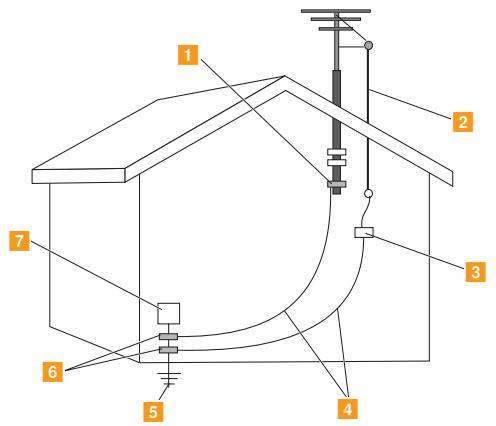
1 Collier de mise à la terre 2 Fil d'entrée de l'antenne 3 Unité de décharge de l'antenne (Section 810-20 du NEC) 4 Conducteurs de mise à la terre (Section 810-21 du NEC) 5 Système d'électrodes de mise à la terre du réseau électrique (Article 250, Section H du NEC) 6 Colliers de mise à la terre 7 Equipement de service électronique
L'avis suivant concerne l'ensemble des pays et des régions :
Danger:
- Mise à la terre d'une antenne extérieure
Si une antenne extérieure ou un système de câble est raccordé à l'équipement, assurez-vous que l'antenne ou le système de câble est relié à la terre afin de fournir une certaine protection contre les surtensions et les charges statiques accumulées.
Foudre
Pour assurer une protection supplémentaire de cet équipement pendant un orage ou en cas d'absence ou d'inutilisation prolongée, débranchez-le de la prise murale et débranchez l'antenne ou le cable. Cela évitera les dommages de l'appareil video dus à la foudre et aux surtensions électriques.
Lignes électriques
Une antenne extérieure ne doit pas être installée à proximité de lignes à haute tension ou à un endroit où elle pourrait capter l'énergie de telles lignes ou circuits à haute tension. Lors de l'installation d'une antenne extérieure, il convient de veiller tout particulièrement à ne pas toucher des lignes ou des circuits à haute tension, car tout contact pourrait être fatal.
Avis sur les émissions électroniques
Les informations suivantes sont applicables au modèle Lenovo IdeaPad S10-3t, type de machine 20040 0651.
Déclaration de la FCC (federal communications commission)
Cet équipement a été testé et jugé conforme aux limites des appareils numériques de Classe B conformément à l'article 15 de la réglementation de la FCC. Ces limites ont été instaurées pour fournir une protection raisonnable contre les interférences nuisibles en installation domestique. Cet équipement génère, utilise et peut émettre de l'énergie de radiofréquence ; par conséquent, s'il n'est pas installé et utilisé conformément aux présentes instructions, il est possible qu'il provoque des interférences nuisibles aux communications radio. Cependant, il n'est pas garanti que des interférences ne se produiront pas dans une installation donnée. Si cet équipement provoque des interférences néfastes à la réception de la radio ou de la télévision (ce qui peut être déterminé en mettant l'équipement hors tension, puis à nouveau sous tension), nous vous encourageons à prendre l'une des mesures suivantes :
- Réorientez ou déplacez l'antenne de réception.
- Augmentez la distance entre l'équipement et le récepteur.
- Connectez l'équipement sur un circuit différent de celui sur lequel le récepteur est branché.
- Consultez le revendeur ou un technicien expérimenté pour obtenir de l'aide.
Des câbles et des connecteurs blindés et mis à la terre doivent être utilisés afin de respecter les limites fixées par la FCC en matière d'émissions. Des câbles et des connecteurs adaptés sont disponibles chez votre revendeur Lenovo. Lenovo n'est en aucun cas responsable des interférences dans la réception de la radio ou de la télévision découlant de l'utilisation de câbles ou de connecteurs non recommandés, ou des modifications apportées à cet équipement. Toute modification non autorisée peut annuler le droit d'utiliser ce produit.
Cet équipement est conforme à l'article 15 de la réglementation de la FCC. Son utilisation est sujette aux deux conditions suivantes : (1) cet équipement ne doit pas engendrer d'interférences nuisibles, et (2) cet équipement doit accepter toute interférence reçue, y compris les interférences pouvant avoir des effets non désirés sur son fonctionnement.
Avis de conformité à la réglementation d'Industrie Canada relative aux émissions d'appareils de classe B
Cet appareil numérique de classe B est conforme à la norme ICES-003 du Canada.
Avis de conformité à la réglementation d'Industrie Canada
Cet appareil numérique de la classe B est conforme à la norme NMB-003 du Canada.
Avis de conformité à la réglementation allemande concernant les appareils de classe B
Déclaration de conformité concernant la compatibilité des appareils de classe B (Union Européenne)
Directive de l'Union européenne concernant la compatibilité électromagnétique des appareils électriques et électroniques
Ce produit est conforme aux normes de protection citées dans la Directive 2004/108/CE du parlement européen relative au rapprochement des législations des États membres concernant la compatibilité électromagnétique. Lenovo décline toute responsabilité en cas de non-respect des normes de protection résultant d'une modification non approuvée du produit, notamment de l'installation de cartes d'autres fabricants.
Ce produit a été testé et déclaré conforme aux limites imposées pour les équipements de classe B conformément à la norme européenne EN 55022. Les limites de classe B sont conçues pour fournir une protection raisonnable contre les interférences nuisibles avec les périphériques de communication dans une installation résidentielle.
Les câbles et les connecteurs doivent être blindés et mis à la terre afin de réduire les risques d'interférences avec les communications radio et TV, et avec d'autres équipements électriques ou électroniques. Vous pouvez vous
procurer ces câbles et ces connecteurs auprès des revendeurs Lenovo. Lenovo décline toute responsabilité en cas d'interférences provoquées par l'utilisation de câbles et de connecteurs non recommandés.
Informations sur les produits lenovo
Lenovo
0800-000-700
Déclaration de conformité concernant les émissions rayonnées et conduites (japon)
Une déclaration de conformité à la norme IEC 61000-3-2 est requise pour tous les produits connectés au secteur et appelés par un courant inférieur à 20 A par phase.
Déclaration générale concernant le recyclage
Lenovo encourage les propriétaires de matériel informatique à recycler leur matériel lorsqu'il n'est plus utilisé. Lenovo propose une gamme de programmes et services concernant le recyclage du matériel informatique. Des informations relatives aux offres de recyclage sont disponibles sur le site Internet de Lenovo, à l'adresse http://www.lenovo.com/lenovo/environment/recycling/
Déclarations relatives aux DEEE dans l'union française
Le marquage DEEE s'applique uniquement aux pays de l'Union Européenne (UE) et à la Norvège. Les appareils sont labellisés conformément à la Directive Européenne 2002/96/CE en matière des Déchets d'Équipements Électriques et Électroniques (DEEE). Cette directive, applicable à l'ensemble de l'Union Européenne, concerne la collecte et le recyclage des appareils usagés. Cette marque est apposée sur différents produits pour indiquer que ces derniers ne doivent pas être jetés, mais recyclés en fin de vie, conformément à cette directive.
Les utilisateurs d'équipements électriques et électroniques portant la marque DEEE, conformément à l'Annexe IV de la Directive DEEE, ne doivent pas restreir au rebut ces équipements comme des déchets municipaux non triés, mais doivent utiliser la structure de collecte mise à leur disposition pour le return, le recyclage et la récapération des déchets d'équipements électriques et électroniques, ainsi que pour réduire tout effet potentiel des équipements électriques et électroniques sur l'environnement et la santé en raison de la présence de substances dangereuses. Pour plus d'informations sur les équipements portant la marque DEEE, consultez le site suivant :
Collecte et recyclage d'un ordinateur ou d'un écran lenovo usage
Si vous nevezmettre au rebut un ordinateur ou un écran Lenovo appartenant à la société qui vous emploie, vous nevezvous conformer à la Loi pour la promotion de l'utilisation efficace des ressources. Les ordinateurs et les écrans sont catégorisés comme des déchets industriels et doivent être mis au rebut par une société d'élimination des déchets industriels certifiée par un organisme public local. Conformément à la Loi pour la promotion de l'utilisation efficace des ressources, Lenovo Japan assure, par le biais de ses services de collecte et de recyclage des PC, la collecte, la réutilisation et le recyclage des ordinateurs et écrans usagés. Pour plus de détails, visitez le site Internet de Lenovo à l'adresse suivante: www.ibm.com/jp/pc/service/recycle/pcrecycle
Conformément à la Loi relative à la promotion de l'utilisation efficace des ressources, la collecte et le recyclage par le fabricant des ordinateurs et écrans familiaux a commencé le 1er octobre 2003. Ce service est assurément pour les ordinateurs domestiques vendus après le 1er octobre 2003. Pour plus de détails, visitez le site Internet de Lenovo à l'adresse suivante :
Mise au rebut de composants d'ordinateur lenovo
Certains produits informatiques Lenovo vendus au Japon peuvent intégrer des composants contenant des métaux lourds ou d'autres substances dangereuses pour l'environnement. Pour permettre le rebut des composants usagés de manière adéquate, tels qu'une carte de circuit imprimé ou une unité, suivez les méthodes de collecte et de recyclage d'un ordinateur ou d'un écran usagé décrites ci-dessus.
Mise au rebut des batteries usagées des ordinateurs portables lenovo
Votre ordinateur portable Lenovo est muni d'une batterie au lithium ion ou au nickel métal hydrure. Si vous devez accueillir au rebut la batterie d'un ordinateur Lenovo appartenant à la société qui vous employe, prenez contact avec le responsable commercial, marketing ou du service clientèle de Lenovo et suivez ses instructions. Vous pouvez également vous référer aux instructions sur les sites suivants :
Si vous utilisez un ordinateur portable Lenovo chez vous et que vous nevez doit au rebut une batterie, vous nevez vous conformer à la réglementation locale en vigueur. Vous pouvez aussi vous reporter aux instructions sur les sites suivants :
Avis aux utilisateurs des états-unis
Informations relatives au perchlorate (pour la Californie) :
Les appareils munis de batteries au lithium contenant du bioxyde de manganèse peuvent contenir du perchlorate.
Les équipements contenant du perchlorate doivent être manipulés avec un soin particulier.
Consultez le site http://www.dtsc.ca.gov/hazardouswaste/perchlorate pour plus d'informations.
Avis relatif à la suppression des données de votre disque dur
Avec l'avènement de l'informatique dans tous les aspects de la vie quotidienne, les ordinateurs traitent de plus en plus d'informations. Les données de votre ordinateur, dont certaines revêtent un caractère confidentiel, sont stockées sur un dispositif de stockage appelé le disque dur. Avant de mettre au rebut, de vendre ou de céder votre ordinateur, vous devez supprimer ces données.
La cession de votre ordinateur à une tierce personne sans supprimer les programmes installés, tels que systèmes d'exploitation et logiciels d'application, peut même enfreindre les contrats de licence. Il est conseillé de vérifier les modalités de ces contrats.
La suppression des données du disque dur est assez difficile.
Voici quelques méthodes qui semblent supprimer les données :
- Placer les données dans la corbeille, puis désirez la commande Vider la Corbeille. Utiliser la commande Supprimer.
- Formater votre disque dur à l'aide du historiel d'initialisation.
- Utiliser le programme de restauration pré-installé pour rétablir la configuration d'usine du disque dur.
Cependant, ces opérations ne font que modifier l'allocation de fichier des données; elles ne suppriment pas les données proprement dites. En d'autres termes, le processus d'extraction des données est désactivé sous un système d'exploitation tel que Windows. Les données sont toujours là, bien qu'elles semblent perdues. Ainsi, il est parfois possible de récupérer les données en utilisant un logiciel spécial de récapération des données. Il existe donc un risque que des personnes mal intentionnées lisent et utilisent à mauvais escient les données confidentielles des disques durs à des fins imprévisibles.
Afin d'empêcher toute divulgation de vos données, il est extrêmement important que vous supprimiez l'intégralité des données de votre disque dur avant de mettre au rebut, de vendre ou de céder votre ordinateur. Vous pouvez détruire ces données par un moyen physique, en écrasant le disque dur avec un marteau, ou par un moyen magnétique, en utilisant un aimant puissant, afin de rendre les données illisibles. Toutefois, nous vous recommandons d'utiliser des logiciels ou des services (payants) spécialement conçus à cet effet.
Type machine 20040/0651
Remarque : Les spécifications suivantes peuvent contenir des inexactitudes techniques ou des erreurs typographiques. Lenovo se réserve le droit d'améliorer et/ou de modifier ces spécifications à tout moment sans préavis.
Facteur de forme
Dimensions
Approx. 281mm× 174mm,
Profondeur : de 27,6 mm
Poids
Approx. 1,2kg
Système
CPU
Processeur Intel Atom
Memoire
Module SO-DIMM DDR II
LCD
Écran LCD 10,1" SD avec rétroéclairage par LED
Disque dur
Disque dur SATA 2,5" ou SSD 16 Go/32 Go
Clavier
Clavier 6 lignes Lenovo
Camera intégrée
Caméra 1,3 megapixels
Batterie
Batterie Li-ion 4 cellules 29 Wh/
Prise casque d'écoute/micro intégré
Vidéo
Port D-sub
Logement pour cartes mémoire
Logement 6 en 1×1 SD/SDHC/MMC/MS/MS PRO/XD)
Autres
Logement pour verrou Kensington
Oui
Marques
Les termes suivants sont des marques de commerce ou des marques déposées de Lenovo en France et/ou dans d'autres pays.
Lenovo
IdeaPad
VeriFace
OneKey
Microsoft et Windows sont des marques de commerce de Microsoft Corporation aux États-Unis et/ou dans d'autres pays.
D'autres noms de sociétés, produits ou services peuvent être des marques de commerce ou des marques de service détenues par des tiers parties.
Adaptateur secteur
Prise 5
Utilisation. 14
Assistance
Assistance et service 73
Centre d'assistance 74
Sur le Web 74
Avis
Pour les utilisateurs des
États-Unis 132
Émissions électroniques 121
Batterie
Chargement. 14
Connexion 29
Environnement
d'utilisation 114
Interopérabilité 113
Bouton pour le système onekey
Rescue. 3
Clavier
Nettoyage. 89
Problèmes 55
Utilisation. 18
Combinaisons de touches de
fonction. 19
Disque dur
Problèmes 59
Déclaration de la FCC. 121
Entretien de votre ordinateur..................78
Garantie limitée de Lenovo. 92
Informations relatives à la garantie 102
LAN sans fil
Environnement
d'utilisation. 114
Interopérabilité 113
Lecteur de carte 27
Liste des unités remplaçables par
L'utilisateur (CRU) 106
Logement pour verrou Kensington....5
Maintenance. 87
Marques 136
Microphone
Intégre 8
Mot de passer
Problèmes. 54
Utilisation. 26
Nettoyage
Boîtier de l'ordinateur 89
Clavier de l'ordinateur 90
Écran de l'ordinateur. 91
Pavé numérique. 18
Pavé tactile 17
Port USB. 7
Problèmes
Batterie 58
Clavier. 55
Disque dur. 59
Demarrage. 59
Mode veille. 55
Mode veille prolongée. 55
Mot de passe 54
Son 58
Ecran. 53
Écran de l'ordinateur. 57
Problèmes liés au mode veille prolongée 55
Résolution des incidents. 53
SIM 43
- Remarques
- Explications relatives à la capacité du disque dur
- les normes utilisées par le constructeur et le système d'exploitation pour calculer la capacité du disque dur sont différentes
- Une partie du disque dur est réservée à un usage spécifique
- Table des matières
- Chapitre 1. découverte de l'ordinateur
- Chapitre 2. fonctions de base 11
- Chapitre 4. système onekey rescue 47
- Chapitre 6. mise à niveau et remplacement des périphériques.62
- Annexe a. assistance et service 73
- Annexe b. informations d'utilisation et d'entretien.... 78
- Annexe c. garantie limite de lenovo 92
- Annexe e. avis 108
- Annexe f. caractéristiques et
- Consignes de sécurité importantes
- Veuillez tout d'abord dire ceci
- Danger:
- Déballage
- Environnement de travail
- Procédures d'utilisation correctes
- Maintenance et mises à niveau
- Vue du dessus
- Bouton de rotation de l'écran
- Bouton de mise en sourdine
- Verrou du bouton de mise sous tension
- Voyants d'état du système
- Système onekey rescue bouton
- Pivot de rotation
- Vue de gauche
- Vue de face
- Remarques :
- Lecture des manuels
- Branchement de l'ordinateur au secteur
- Installation de la batterie
- Branchement de l'ordinateur à une prise électrique
- Mise sous tension de l'ordinateur
- Configuration du système d'exploitation
- Mise en veille ou mise hors tension de votre ordinateur
- Mise en veille de votre ordinateur
- Mise hors tension de votre ordinateur
- Vérification de l'état de la batterie
- Chargement de la batterie
- Retrait de la batterie
- Manipulation de la batterie
- Utilisation du pavé tactile
- Utilisation du clavier
- Pavé numérique
- Combinaisons de touches de fonction
- Bouton pour le système onekey rescue
- Voyants d'état du système
- Protection de votre ordinateur
- Installation d'un antivol (non fournies)
- Utilisation de veriface™
- Utilisation de veritouch
- Utilisation de mots de passe
- Raccordement de périphériques externes
- Utilisation de cartes mémoire (non fournies)
- Insertion d'une carte mémoire
- Retrait d'une carte mémoire
- Connexion d'un périphérique USB (bus série universal)
- - Connexion d'un périphérique compatible bluetooth (sur certains modèles uniquement)
- Activation des communications bluetooth sur votre ordinateur
- Utilisation de l'ordinateur en mode tablette
- Passage au mode tablette
- Chapitre 2. fonctions de base
- Utilisation de la fonction multi-touch
- Rotation
- Clic droit
- Utilisation de lenovo quick start
- Pour démarrer lenovo quick start
- Pour quitter lenovo quick start
- Chapitre 3. utilisation d'internet
- Connexion câblée
- Connexion matérielle :
- Configuration logicielle
- Connexion sans fil
- Activation de la connexion sans fil
- Connexion matérielle
- Utilisation du haut débit mobile (sur certains modèles uniquement)
- Insertion de la carte SIM
- Retrait de la carte SIM
- Système onekey rescue
- Attention :
- Utilisation de lenovo onekey recovery (dans un système d'exploitation windows)
- Utilisation du système lenovo onekey rescue (sans le système d'exploitation windows)
- Foire aux questions
- Que faire si la sauvegarde échoue?
- Quand dois-je rétablir les paramètres par défaut du système ?
- Résolution des incidents
- Problèmes liés à l'affichage
- Chapitre 5. résolution des incidents
- Problème lié au mot de passe
- Problèmes liés au clavier
- Problèmes liés aux modes veille et veille prolongée
- Problèmes liés à l'écran de l'ordinateur
- Problème liés au son
- Problèmes liés à la batterie
- Problème lié au disque dur
- Problème lié au démarrage de l'ordinateur
- Problèmes liés au système onekey rescue
- Autres problèmes
- Remplacement de la batterie
- Remplacement de la mémoire
- Chapitre 6. Mise à niveau et remplacement des périphériques
- Remplacement du disque dur
- Manipulation d'un disque dur
- Annexe a. assistance et service
- Assistance sur le web
- Centre d'assistance
- Assistance dans le monde
- Liste des numéros de téléphone du service de garantie lenovo
- Entretien de votre ordinateur
- Ne travailliez pas n'importe où et n'importe comment
- Remarques concernant l'électricité statique
- Annexe b. informations d'utilisation et d'entretien
- Manipulez votre ordinateur avec soin
- Transportez votre ordinateur correctement
- Utilisation à l'extérieur
- Manipulez correctement les supports de stockage et les lecteurs
- Sécurité des données
- Définissez des mots de passe
- Autres conseils importants
- Ergonomie
- En voyage?
- Fatigue oculaire ?
- Maintenance
- Conseils généraux pour la maintenance
- Nettoyage du boîtier de votre ordinateur
- Nettoyage du clavier
- Nettoyage de l'écran
- Annexe c. garantie limitée de lenovo
- Étendue de cette garantie
- Procédure d'obtention du service prévu par la garantie
- Résolution d'incidents par votre fournisseur de services
- Remplacement d'un produit ou d'une pièce
- Vos autres obligations
- Utilisation d'informations personnelles
- Limitation de la garantie
- Dénégation de responsabilité
- Règlement des litiges
- Autres droits
- Informations relatives à la garantie
- • Service CRU (« customer replaceable unit », unité replacée par l'utilisateur)
- Service sur site
- Service de collecte ou de dépôt
- Service de livraison ou d'expédition par le client
- Service de remplacement de produit
- Annexe d. unités remplaçables par l'utilisateur (CRU)
- Avis
- Avis en matière de classification d'exportation
- Informations relatives à ENERGY STAR
- Interopérabilité sans fil
- Annexe e. avis
- Environnement d'utilisation et considérations relatives à la santé
- Informations de sécurité relatives au haut début mobile
- Produits sur lesquels les options du tuner de télévision sont installées
- Note destinée à l'installateur de système CATV
- Exemple de mise à la terre d'une antenne
- Avis sur les émissions électroniques
- Déclaration de la FCC (federal communications commission)
- Informations sur les produits lenovo
- Déclaration de conformité concernant les émissions rayonnées et conduites (japon)
- Déclaration générale concernant le recyclage
- Déclarations relatives aux DEEE dans l'union française
- Collecte et recyclage d'un ordinateur ou d'un écran lenovo usage
- Mise au rebut de composants d'ordinateur lenovo
- Mise au rebut des batteries usagées des ordinateurs portables lenovo
- Avis aux utilisateurs des états-unis
- Avis relatif à la suppression des données de votre disque dur
- Type machine 20040/0651
- Facteur de forme
- Système
- Autres
- Marques
- Adaptateur secteur
- Assistance
- Batterie
- Bouton pour le système onekey
- Clavier
- Combinaisons de touches de
- Disque dur
Marque : LENOVO
Modèle : IDEAPAD S10-3T
Catégorie : Netbook