
IDEACENTRE A310 - Ordinateur de bureau tout-en-un LENOVO - Notice d'utilisation et mode d'emploi gratuit
Retrouvez gratuitement la notice de l'appareil IDEACENTRE A310 LENOVO au format PDF.


| Type de produit | Ordinateur de bureau tout-en-un |
| Marque | Lenovo |
| Modèle | IdeaCentre A310 |
| Écran | Écran LCD intégré avec réglage d'angle (horizontal et vertical) |
| Caméra | Caméra intégrée avec microphone |
| Connectivité réseau | Ethernet (RJ45), Wi-Fi, Bluetooth |
| Ports USB | 4 ports USB |
| Ports audio | Prise microphone, prise casque |
| Ports vidéo | HDMI-IN, HDMI-OUT (sur certains modèles) |
| Lecteur de cartes mémoire | Support SD, Mini SD, MMC, RS-MMC, MS-PRO, MS-Duo, xD-Picture Card |
| Clavier et souris | Sans fil (Bluetooth) sur certains modèles |
| Fonctions logicielles | Rescue System, OneKey Recovery, Power2Go (gravure), WinDVD, McAfee Security Center, MediaShow, CamSuite |
| Alimentation | Adaptateur secteur (vérifier tension avant branchement) |
| Consignes de sécurité | Ne pas obstruer les orifices d'aération ; éviter les liquides ; débrancher avant nettoyage ; utiliser un chiffon doux |
| Entretien | Nettoyage régulier de l'écran et du clavier ; ne pas utiliser de nettoyants liquides ou en aérosol inflammables |
FOIRE AUX QUESTIONS - IDEACENTRE A310 LENOVO
Questions des utilisateurs sur IDEACENTRE A310 LENOVO
0 question sur cet appareil. Repondez a celles que vous connaissez ou posez la votre.
Poser une nouvelle question sur cet appareil
Téléchargez la notice de votre Ordinateur de bureau tout-en-un au format PDF gratuitement ! Retrouvez votre notice IDEACENTRE A310 - LENOVO et reprennez votre appareil électronique en main. Sur cette page sont publiés tous les documents nécessaires à l'utilisation de votre appareil IDEACENTRE A310 de la marque LENOVO.
MODE D'EMPLOI IDEACENTRE A310 LENOVO
Consignes de sécurité
Avant d'utiliser ce manuel, il est important de lire toutes les instructions de sécurité du produit. Pour obtenir les toutes dernières informations de sécurité, reportez-vous au manuel Consignes de sécurité et déclaration de garantie fourni avec ce produit. Ces informations de sécurité permettent de réduire les risques de blessures ou d'endommagement du produit.

Danger: ce symbole signale une situation extrêmement dangereuse ou pouvant entraîner des blessures mortelles.

Attention: ce symbole signale un risque d'endommagement des programmes, périphériques ou données.

Remarque: ce symbole signale des informations importantes.
Chapitre 1 utilisation du matériel de l'ordinateur
1.1Vue avant de I'ordinateur 2 1.2Vuearriere del'ordinateur 3 1.3 Socle de I'ordinateur 4 1.4 Branchement de I'ordinateur 5 1.5 Informations importantes sur l'utilisation de l'ordinateur............9 1.6 Instructions relatives aux clavier et à la souris sans fil............12
Chapitre 2 utilisation du programme rescue system...... 15
2.1 OneKey Recovery 16 2.2 Installation des pilotes et des applications 16 2.3 Configuration du système 17 2.4 Sauvegarde du système 18 2.5 Restauration du système 18 2.6 Création d'un disque de restauration 18
Chapitre 3 utilisation des logiciels de l'ordinateur 19
3.1 Power2Go - Gravure de disques 20 3.2 WinDVD 21 3.3 McAfee Security Center 22 3.4 MediaShow 23 3.5 Lenovo CamSuite 24
Chapitre 4 maintenance et restauration du système............ 25
4.1 Restauration du système 26 4.2 Sauvegarde et restauration 26 4.3 Nettoyage du disque 26 4.4 Recherche et correction des erreurs disque 27 4.5 Défragmentation du ou des disques 27 4.6 Exécution des tâches de maintenance quotidiennes............27
Chapitre 5 résolution des incidents et vérification de l'installation 29
5.1 Résolution des incidents d'affichage 30 5.2 Résolution des problèmes de son 31 5.3 Résolution des problèmes logiciels 31 5.4 Résolution des problèmes des unités optiques et des disques durs 32 5.5 Remarques spéciales pour la résolution des problèmes Windows 33

Utilisation du matériel de l'ordinateur
Présentation du matériel de l'ordinateur
Informations sur le branchement de l'ordinateur

Remarque : les descriptions de ce chapitre peuvent varier d'un ordinateur à l'autre en fonction du modèle et de la configuration.
1.1 Vue avant de l'ordinateur

Attention: veillez à ne pas obstruer les orifices d'aération de l'ordinateur. afin de ne pas générer de problèmes thermiques.
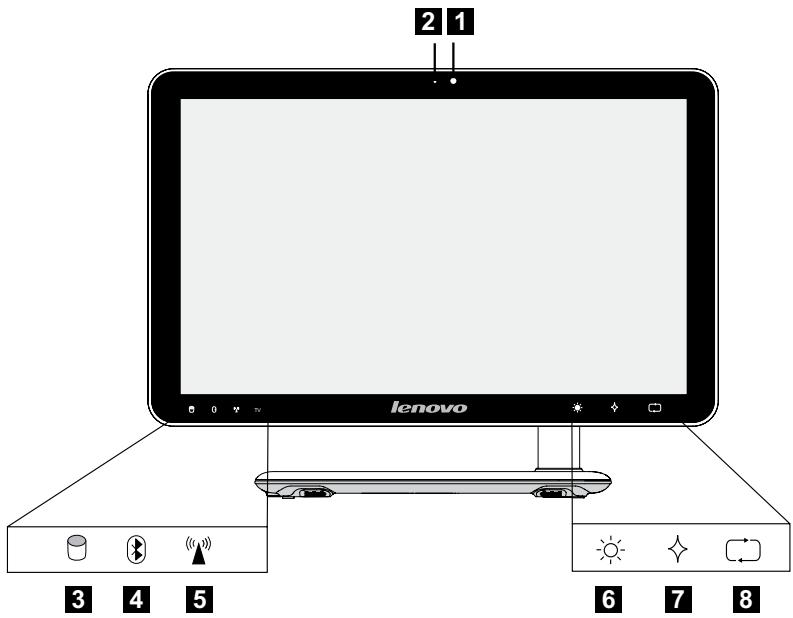
1 Caméra 2 Microphone intégré 3 Voyant du disque dur 4 Voyant d'état Bluetooth 5 Voyant d'état WIFI 6 Voyant de réglage de l'éclairage de l'écran LCD 7 Bouton Novo Vision 8 Mise sous/hors tension de l'écran LCD et commutateur combo PC/HDMI-IN
1.2 Vue arrêtée de l'ordinateur
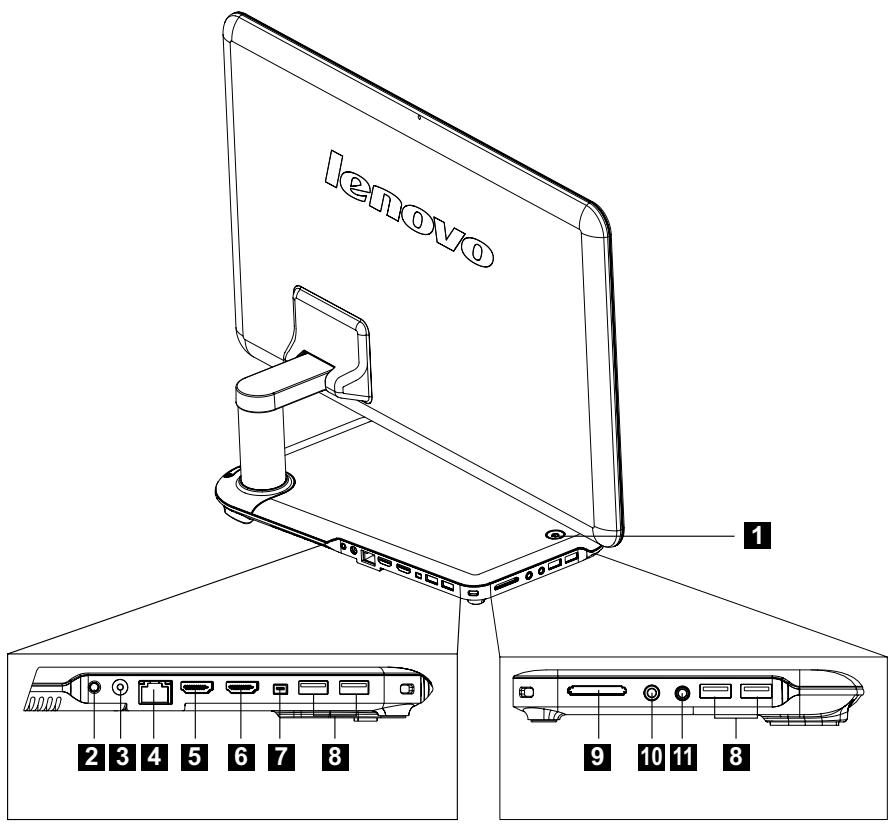
1 Bouton Marche/Arrêt 2 Connecteur Tuner TV (sur certains modèles uniquement) 3 Connecteur d'alimentation 4 Connecteur Ethernet 5 Connecteur HDMI-OUT (sur certains modèles uniquement) 6 Connecteur HDMI-IN (sur certains modèles uniquement) 7 Connecteur IEEE 1394 (sur certains modèles uniquement) 8 Ports USB (4) 9 Lecteur de carte mémoire (sur certains modèles uniquement) 10 Connecteur du microphone 11 Connecteur du casque audio
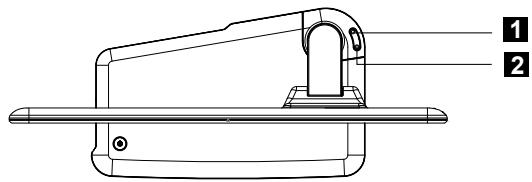
1 Bouton de connexion Bluetooth 2 Bouton de changement de mode
(sur certains modèles)
1.3 Socle de l'ordinateur
Réglez l'angle pour optimiser la vision. Vous pouvez le faire pivoter horizontalement ou verticalement.
Ce socle, qui n'est pas amovible, assure une parfaite stabilité de l'ordinateur.

Attention : le socle de l'ordinateur doit toujours rester en place afin d'assurer une stabilité maximale au système.
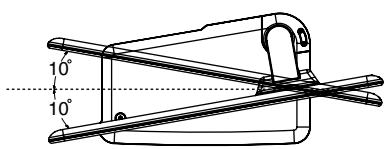
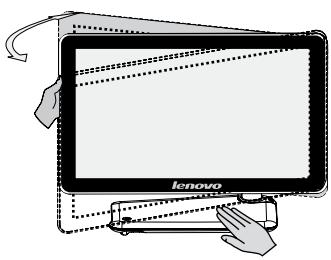
Ajustez l'angle de l'écran pour optimiser la visualisation horizontalement.
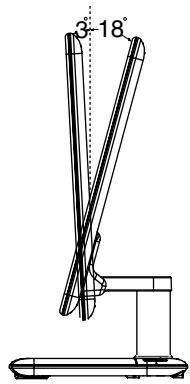
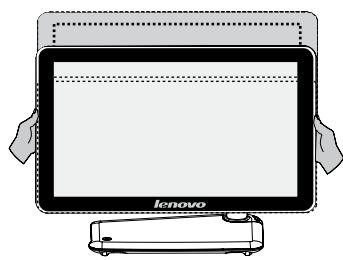
Ajustez l'angle de l'écran pour optimiser la visualisation verticalement.

N'utilisez pas une seule main pour ajuster l'angle de l'écran pour éviter de faire basculer l'ordinateur.
1.4 Branchement de l'ordinateur
Respectez les consignes suivantes lors du branchement de l'ordinateur :
- Repérez les petites icônes de connecteur à l'arrête de l'ordinateur. Faites correspondre les connecteurs aux icônes.
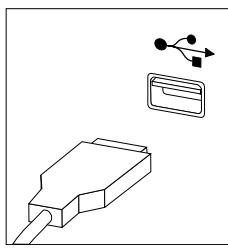
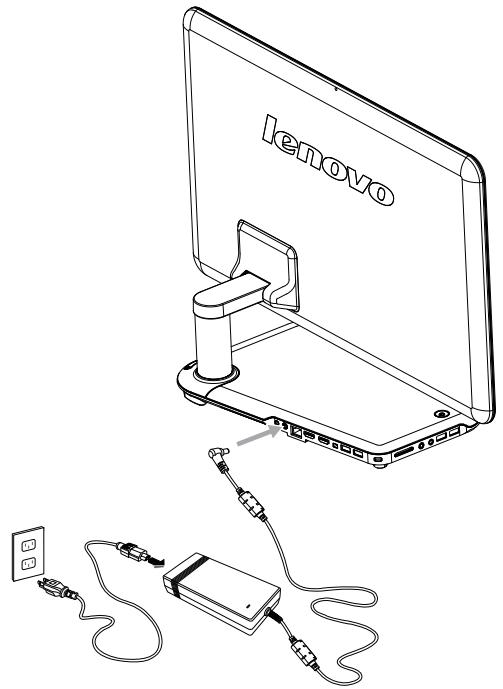
Remarque : tous les connecteurs décrits dans cette section ne sont pas nécessairement présents sur votre ordinateur. 1.4.1 Vérifiez la tension nominale avant de raccorder l'appareil au secteur afin de vous assurer que la tension et la fréquence sont compatibles avec la source d'alimentation électrique. 1.4.2 Connectez le cable du clavier au connecteur approprié du clavier (connecteur USB).

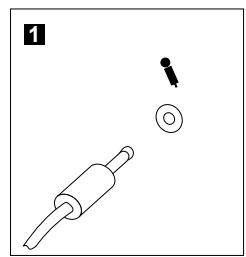
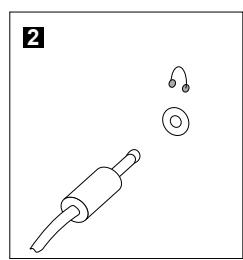
1 Microphone
Utilisez ce connecteur pour brancher un microphone (vendu séparément) sur l'ordinateur lorsque vous voulez enregistrer des sons ou si vous utilisez un logiciel de reconnaissance vocale.
2 Casque
Utilisez ce connecteur pour brancher un casque (vendu séparément) sur l'ordinateur lorsque vous pouze écouter de la musique ou autre sans gêner votre entourage.
1.4.5 Si vous utilisez des haut-parleurs avec un adaptateur :
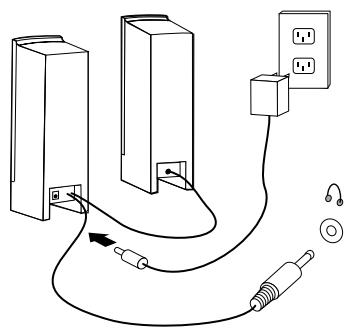
(Le schéma ci-dessus n'est donné qu'à titre d'exemple, il ne représente pas l'image réelle de vos haut-parleurs.)
a. Si nécessaire, raccordez les enceintes l'une à l'autre. Sur certains haut-parleurs, ce cordon est connecté en permanence. b. Si nécessaire, raccordez le cordon d'alimentation aux haut-parleurs. Sur certains haut-parleurs, ce cordon est connecté en permanence. c. Connectez les haut-parleurs au port du casque de l'ordinateur. d. Branchez le transformateur à l'alimentation.
1.4.6 Si les haut-parleurs ne sont pas équipés d'un adaptateur :
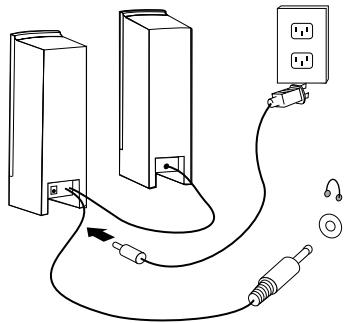
(Le schéma ci-dessus n'est donné qu'à titre d'exemple, il ne représente pas l'image réelle de vos haut-parleurs.)
a. Si nécessaire, raccordez les enceintes l'une à l'autre. Sur certains haut-parleurs, ce cordon est connecté en permanence. b. Si nécessaire, raccordez le cordon aux haut-parleurs. Sur certains haut-parleurs, ce cordon est connecté en permanence. c. Connectez les haut-parleurs au port du casque de l'ordinateur. d. Connectez la prise à la source d'alimentation électrique.

Remarque : certains modèles ne sont pas équipés de haut-parleurs externes.
1.4.7 Branchez tous les autres périphériques dont vous disposez voitre ordinateur n'est pas nécessairement équipé de tous les connecteurs représentés ici
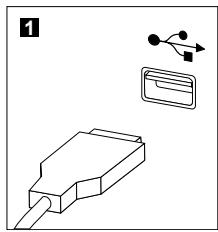
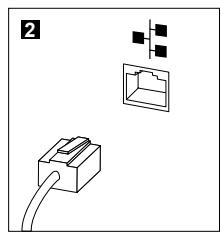
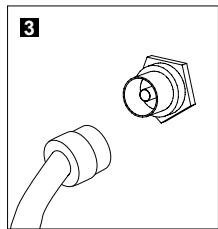
1 Connecteur USB Ce port permet de brancher un périphérique qui utilise une connexion USB. 2 Connecteur de Ce port permet de connecter l'ordinateur à un réseau carte réseau local Ethernet. 3 Connecteur Disponible uniquement sur les systèmes équipés d'une tuner TV carte tuner TV.
1.4.9 Si votre ordinateur est équipé d'un connecteur de lecteur de cartes mémoire, il est en mesure de lire/écrire des données dans les cartes suivantes :
Secure Digital (SD)
Mini SD
MultiMedia Card (MMC)
RS-MMC
MS-PRO
MS-Duo
xD-Picture Card
1.5 Informations importantes sur l'utilisation de l'ordinateur
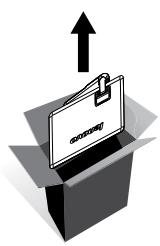

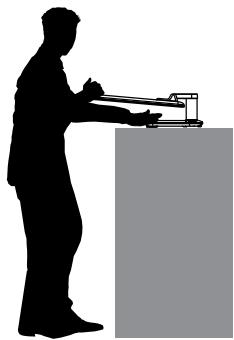


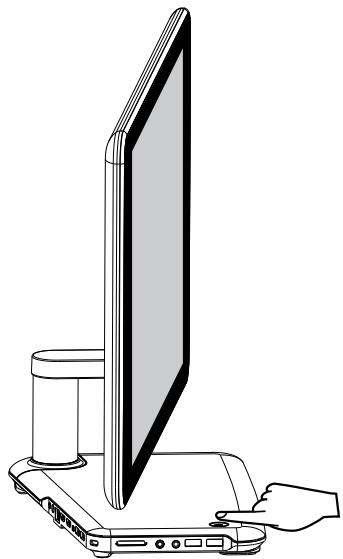
Appuyez sur le bouton Marche/Arrêt sur la partie supérieure du socle de la base pour mettre l'ordinateur sous tension.
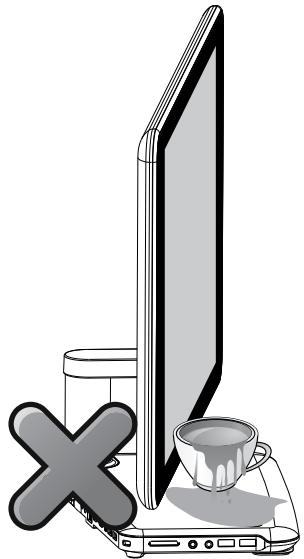
Remarque : ne placez aucun récipient de liquide sur le socle de la base.
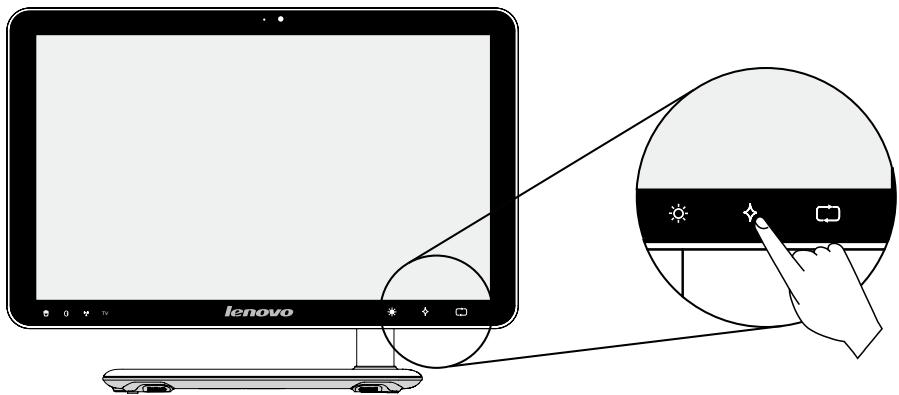
Remarque : les boutons situés en dessous de l'écran sont des boutons tactiles. Lorsque vous touchez ces boutons, les voyants s'allument.
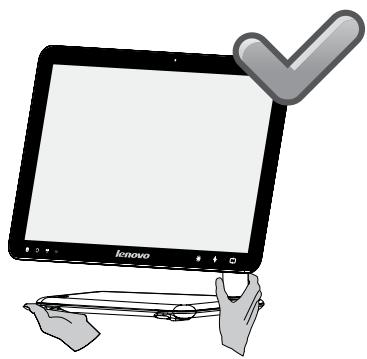
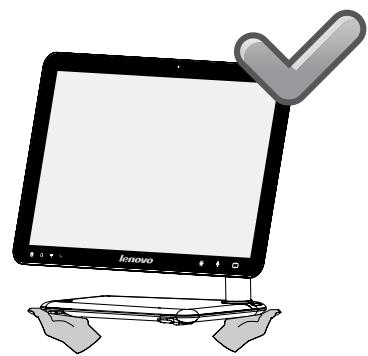
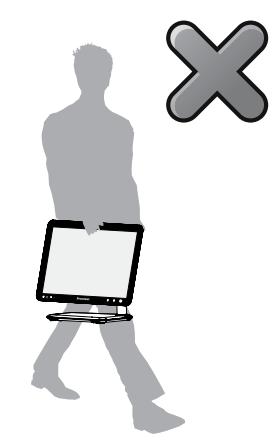
Tenez fermement l'ordinateur lorsque vous le portez.
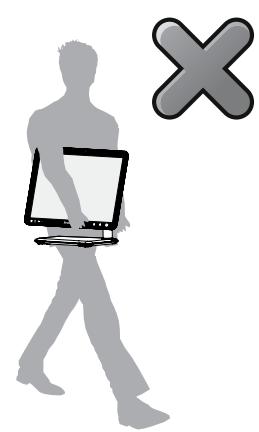
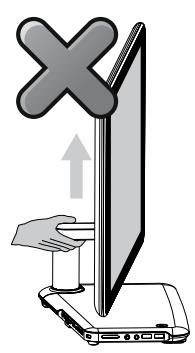
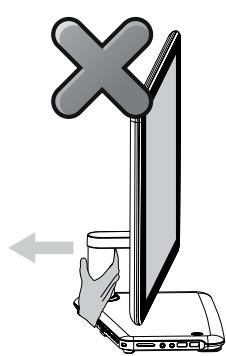
1.6 Instructions relatives au clavier et à la souris sans fil
(seuls certains modèles sont dotés d'un clavier et d'une souris sans fil)
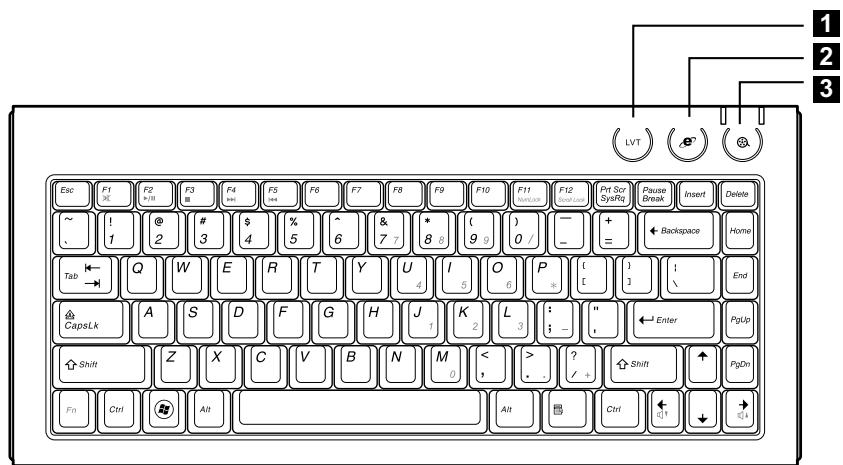
1 LVT
Après être entré dans Windows, appuyez sur la touche de démarrage du programme LVT (Lenovo Vantage Technology), le logiciel Home PC préinstallé de Lenovo. Outre ses propres fonctions, le programme LVT permet de démarrer un autre programme compatible Windows configuré spécialement pour s'exécuter sur ce modèle.
2 Touche Internet Ouvrez IE. 3 Touche Ouvrez le lecteur Mediaplay. multimedia
Avant d'utiliser le clavier et la souris sans fil, lisez attentivement les instructions de configuration du poster des références rapides. Si vous n'avez pas utilisé les instructions de connexion du clavier et de la souris du poster des références rapides, vous pouvez utiliser les instructions ci-après.
Méthode 1 :
- Après avoir installé les piles dans les logements correspondants du clavier et de la souris, amenez l'interrupteur Marche/Arrêt de la souris sur la position Marche sur la base de la souris (le clavier ne dispose pas d'un interrupteur).
- Appuyez sur les boutons de connexion sans fil sur le clavier et la souris. Lorsque les voyants verts de connexion sans fil du clavier et de la souris clignotent, mettez immédiatement sous tension l'ordinateur.

Remarque: Si les voyants de connexion sans fil s'arrêtent de clignoter, appuyez de nouveau sur les boutons de connexion du clavier et de la souris.
- Après être entré dans le système, appuyez sur le bouton de connexion Bluetooth pendant plus de 5 secondes pour rechercher les péripériques sans fil.

Remarque : la recherche des périphériques peut durer plusieurs minutes.
- Lorsque la souris sans fil est détectée, le pilote s'installe automatiquement.
- Lorsque le clavier sans fil est détecté, entrez le code PIN et appuyez sur la touche Entrée pour terminer le couplage.
- Une fois la connexion sans fil établie, le clavier et la souris sans fil fonctionnent correctement.

Remarques :
- Avant de suivre la méthode ci-dessous, entrez dans le système et préparez un clavier et une souris câblés.
- Si vous voulez installer un nouveau clavier et une nouvelle souris sans fil, procédez comme suit.
- Utilisez la souris et le clavier câblés pour entrer dans le système.
- Après avoir installé les piles dans le clavier et la souris sans fil, placez le bouton d'alimentation de la souris sur la position Marche (le clavier ne dispose pas de ce bouton).
- Appuyez sur les boutons de connexion sans fil sur le clavier et la souris pour que les voyants verts clignotent.

Remarque: si le voyant de connexion sans fil s'arrête de clignoter, appuyez de nouveau sur les boutons de connexion du clavier et de la souris.
- Pour ouvrir la boîte de dialogue Périphériques et imprimantes, sous Windows, cliquez sur Démarrer → Panneau de configuration → Matériel et audio. Cliquez sur Ajouter un périphérique; une boîte de dialogue contextuelle s'affiche.
- Sélectionnez la souris Lenovo Bluetooth et cliquez sur Suivant pour établir la connexion bluetooth.
- Sélectionnez le clavier Lenovo Bluetooth et cliquez sur Suivant. (Cliquez sur l'icône Ajouter un périphérique si la boîte de dialogue est fermée et appuyez de nouveau sur le bouton de connexion.)
- Entrez le code de couplage et appuyez sur la touche Entrée pour terminer la connexion Bluetooth.
Utilisation du programme rescue system
OneKeyRecovery Installation des pilotes et des applications Configuration du système Sauvegarde du système Restauration du système Création d'un disque de restauration

Attention : l'utilisation de ce programme entraînera une perte des données.
- Vous pouvez restaurer les paramètres par défaut définis en usine de l'ordinateur sur l'unité C ou l'état du système qui existait lors de la dernière sauvegarde en utilisant OneKey Recovery. Lors de cette opération, toutes les données existantes sur l'unité C sont perdues, mais le contenu et le format des autres partitions du disque dur sont conservés.
- Si vous souhaitez installer un système d'exploitation et le sauvegarder avec OneKey Recovery, vous devez formater la partition C en mode NTFS et installer le système d'exploitation dans la partition C pour que le système OneKey Recovery puisse fonctionner.
Remarque relative à la partition de maintenance :
Les fichiers et les données appropriés utilisés par Rescue System sont enregistrés dans la partition de maintenance. La suppression de cette partition rend Rescue System inutilisable. Pour plus de détails, procédez comme suit :
Sélectionnez Panneau de configuration → Outils d'administration → Gestion de l'ordinateur → Gestion des disques pour afficher la partition de maintenance qui ne doit être supprimée.

Remarque : les fichiers de restauration et les données appropriées utilisés par Rescue System sont enregistrés dans la partition de maintenance. Si la partition de maintenance est supprimée ou endommagée par un utilisateur autre qu'un technician Lenovo agréé, la société Lenovo ne pourra en aucun cas être tenue pour responsable des pertes occasionnées.
2.1 OneKey recovery
OneKey Recovery est une application d'utilisation simple. Vous pouvez l'utiliser pour restaurer la configuration par défaut de l'ordinateur ou l'état qu'il avait lors d'une sauvegarde précédente.
Procédure détaillée
- Mettez l'ordinateur sous tension. Lorsque le logo Lenovo apparait, appuyez sur la touche F2 du clavier pour démarrer le programme Rescue System, puis sélectionnez OneKey Recovery.

Remarque : System Recovery écrase toutes les données stockées sur l'unité C. Pour éviter toute perte de données, veillez à sauvegarder toutes les données appropriées avant de restaurer le système.
- Suivez les instructions qui s'affichent pour sélectionner la tâche de sauvegarde, à partir de laquelle vous pouvez effectuer la restauration, et le disque pour installer le système d'exploitation, puis cliquez sur Next (Suivant) pour lancer la restauration.
- Attendez la fin de la restauration du système. N'interrompez pas la méthode.
- Une fois le système restauré, le logiciel demande de redémarrer l'ordinateur. Redémarrez l'ordinateur et entrez dans le système.
2.2 Installation des pilotes et des applications
La fonction d'installation des pilotes et des applications de Rescue System permet de réinstaller aisément tous les applications et pilotes Lenovo fournis avec le matériel Lenovo.
Méthode 1 : installation automatique
Mettez l'ordinateur sous tension. Lorsque le logo Lenovo apparait, appuyez sur la touche F2 du clavier pour démarrer Rescue System, puis sélectionnez Drivers and Application Installation (Installation des pilotes et des applications).
Suivez les instructions qui s'affichent pour installer les applications et les pilotes Lenovo. Cliquez sur Install (Installer) pour démarrer l'installation des pilotes et des applications Lenovo.
Le système redémarré. Après le redémarrage du système, l'installation se poursuit jusqu'à son terme.
Méthode 2 : installation manuelle
Sous Windows, cliquez sur Démarrer Tous les programmes Lenovo Lenovo Drivers and Application Installation (Installation des pilotes et des applications).
Après le démarrage de la procédure, installez tous les pilotes et logiciels manuellement en suivant les instructions qui s'affichent.

Remarques :
- Il est recommandé de ne pas réinstaller les logiciels qui se trouvent déjà sur l'ordinateur.
- Avant d'accéder au système d'exploitation, vérifie que l'installation des pilotes et des logiciels a été effectuée automatiquement. Vous pourrez ensuite procéder à l'installation manuelle.
2.3 Configuration du système
Configuration du système définit la configuration réseau pour Lenovo Rescue System afin de lui permettre de se connecter à Internet. En outre, la configuration système définit et gère tous les mots de passe du programme Lenovo Rescue System.
2.3.1 Lancement
Mettez l'ordinateur sous tension. Lorsque le logo Lenovo apparait, appuyez sur la touche F2 pour lancer Rescue System. Sélectionnez ensuite System Setup (Configuration du système).
2.3.2 Paramètres réseau
Selon le mode d'accès réseau de l'ordinateur, sélectionnez « ADSL » ou « LAN Connection » (Connexion LAN) dans les modes de connexion réseau.
- Si vous sélectionnez « ADSL », entrez le nom d'utilisateur et le mot de passe de la connexion ADSL.
- Si vous sélectionnez « LAN connection » (Connexion LAN), définissez l'adresse IP et le serveur proxy du réseau local.
2.3.3 Gestion des mots de passe
La gestion des mots de passe permet de définir le mot de passe du programme. Lenovo Rescue System et de le gérer.
Par défaut, aucun mot de passe n'est défini.
Définissez un mot de passe lorsque vous accédez à la gestion des mots de passe pour la première fois. Si vous ne souhaitez pas définir un mot de passe, accédez au système directement et procédez en conséquence.
2.4 Sauvegarde du système
Sauvegardez la partition système dans un fichier image. En cas de dysfonctionnement du système, vous pouvez restaurer le système depuis ce fichier image.
Dans Windows, cliquez sur Démarrer Tous les programmes Lenovo Lenovo Rescue System.
Après le démarrage de la procédure, cliquez sur System Backup (Sauvegarde du système) pour sauvegarder la partition système en suivant les instructions qui s'affichent.
2.5 Restauration du système
Redémarrez l'ordinateur dans l'environnement de restauration du système. Vous pouvez restaurer le système par rapport à un point de sauvegarde ou son état initial.
2.6 Création d'un disque de restauration
Créez un disque de restauration amorçable depuis le système en cours. Les disques de restauration permettent de démarrer l'ordinateur et vous guident pour exécuter l'ensemble de la procédure de restauration.
Dans Windows, cliquez sur Démarrer Tous les programmes Lenovo Lenovo Rescue System.
Après le démarrage de la procédure, cliquez sur Create Recovery Disc (Créer un disque de restauration) pour créer un disque de restauration amorcable depuis le système en cours.
Suivez les instructions qui s'affichent pour créer les disques de restauration.
Utilisation des logiciels de l'ordinateur
Instructions relatives aux logiciels de l'ordinateur Remarque : l'interface et la fonction de chacune de ces fonctionnalités correspondant au logiciel fourni avec le modèle d'ordinateur que vous avez acheté.
3.1 POWER2GO - Gravure de disques
(Ce logiciel peut être utilisé uniquement sur le modèle doté d'un lecteur optique de disques réinscriptibles et le logiciel Blu-ray Burning Disc est installé uniquement sur le modèle équipé d'un lecteur optique de Blu-Ray réinscriptibles.)
Power2Go est un logiciel de gravure de disques. Il compte plusieurs outils de gravure qui permettent de stocker facilement vos fichiers sur des CD, des DVD ou des disques Blu-ray.
Power2Go permet de créer des disques de données, des disques audio, des disques photo/video, des disques mixtes courants et des disques de démarrage. Vous pouvez également dupliquer des disques.
Vous pouvez créer un CD, un DVD ou un disque Blu-ray de démarrage pour démarrer l'ordinateur depuis le lecteur de disque en cas de dysfonctionnement du système d'exploitation.

Remarque : ce logiciel ne permet pas de graver des disques VCD audio.
3.1.1 Lancement
- Choisissez Tous les programmes Lenovo Power2Go Power2GoExpress dans le menu Demarrer pour lancer le programme de gravure.
- Le raccourci permettant de démarrer le logiciel de gravure correspond à l'icô ône de données, de musique ou vidéo appropriée.
3.1.2 Démarrage du logiciel de gravure
- Choisissez Tous les programmes → Lenovo → Power2Go → Power2Go dans le menu Démarrer pour lancer le programme de gravure.
- Dans la liste des tâches, CHOISSEZ LA TâCHE DU GRAVEUR. Lancez le graveur pour enregistrer les fichiers.
- Vous pouvez CHOISIR le type de support à graver dans le type de disque, puis cliquer sur icone OK pour accéder à l'interface du graveur.
- Dans la zone de sélection de la source, CHOISSEZ le fichier à graver, puis cliquez sur l'icone Add files (Ajouter des fichiers) pour ajouter les fichiers dans la colonne de compilation du disque. Cliquez sur l'icone Burn (Graver) pour lancer la gravure.
3.1.3 Utilitaire de disque
Le graveur fournit également des utilitaires pour préparer et traiter divers CD et DVD, notamment pour l'enregistrement de fichiers miroir, l'effacement de disques et la conversion de fichiers audio.
3.1.4 Aide
Pour plus d'informations sur l'utilisation de Power2Go, cliquez sur l'icone Help (Aide).
3.2 Windvd
(Certains modèles sont dotés du logiciel WinDVD, et le logiciel WinDVD Blu-ray est installé uniquement sur le module équipé de l'unité optique Blu-ray.)
Avec WinDVD, vous pouvez lire des DVD et des VCD.
Pour lancer le lecteur :
Choisissez Tous les programmes → InterVideo WinDVD dans le menu Démarrer pour lancer le lecteur.
Cliquez sur l'icône « ? » pour afficher des informations supplémentaires sur WinDVD.
WinDVD Blu-ray Disc (BD) est le logiciel qui permet de lire des disques. Il peut lire les disques standard DVD et les disques Blu-ray avec le lecteur optique.
Le lecteur WinDVD fournit les fonctions de base suivantes :
Lire
- Avance sur la piste en cours
- Pause
Recul sur la piste en cours
- Listedespistes
- Arrête
Piste précédente
- Ejecter
Piste suivante
Couper le son
Volume
3.3 Mcafee security center
McAfee VirusScan Center offre une sécurité PC proactive contre les attaques malveillantes. Il fournit également une protection contre les attaques multifacettes en combinant des technologies antivirus, contre les programmes espions et de pare-feu.

Remarque: connectez-vous à Internet avant de procéder à l'activation.
3.3.1 Utilisation de mcafee security center
Choisissez Tous les programmes → McAfee → McAfee Security Center dans le menu Démarrer pour lancer le logiciel antivirus.
Vous devez cliquez deux fois sur McAfee Security Center sur le bureau pour lancer le logiciel.
3.3.2 Recherche de virus
Cliquez sur Scan dans la page d'accueil Security Center. Sélectionnez une tâche dans le volet Scan Options (Options de l'analyse), puis cliquez sur Start pour lancer le programme d'analyse. Une fois l'analyse terminée, le logiciel affiche un rapport d'analyse du système qui contient la liste de tous les fichiers infectés par des virus. Vous pouvez alors mettre ces fichiers en quarantaine ou les supprimer.
3.3.3 Recherche des mises à jour
Cliquez sur Update dans la page d'accueil Security Center pour rechercher des mises à jour.

Remarque: connectez-vous à Internet avant de procéder à la mise à niveau.
Pour plus d'informations sur le fonctionnement de Security Center, consultez les informations d'aide du produit dans l'option Help. Le document d'aide fournit des informations supplémentaires sur le fonctionnement et les paramètres de McAfee Security Center.
3.4 Mediashow
MediaShow offre une nouvelle approche innovante et créative pour visualiser et créer vos supports. MediaShow vous permet d'être aussi imaginative que vous le souhaitez en offrant les fonctions suivantes :
- Visualisation de vos photos et vidéos
- Modification de vos photos et vidéos et ajout d'effets
- Création d'écrans de veille et de diaporamas avec vos photos
- Création de films personnalisés et professionnels avec vos vidéos
- Téléchargement de vos photos directement vers Flickr
- Envoi de photos et de vidéos à vos amis par courriel électronique directement depuis MediaShow
- Création de disques avec vos photos et vidéos
3.4.1 Photos
Veuillez gérer vos photos dans MediaShow en utilisant les diverses fonctions de création. Le programme dispose de plusieurs fonctions de modification et permet d'envoyer des photos par courrier électronique ou de télécharger des photos vers Flickr.
Vous pouvez gérer vos vidéos dans MediaShow en utilisant les diverses fonctions de création. Le programme dispose de fonctions de modification et permet d'envoyer vos vidéos par courrier électronique.
3.4.3 Créer des disques DVD
Grâce à cette fonction, vous pouvez créer des disques DVD professionnels avec des thèmes et des menus en utilisant vos vidéos et photos. Vous pouvez également définir vos paramètres de disque DVD.
3.5 Lenovo camsuite
CamSuite est un outil de messagerie animé, doté d'une fonction personnalisable d'animation d'expressions du visage, beaucoup plus attrayante que les fonctions de conversation vidéo traditionnelles des applications de messagerie instantanée.

Remarque: si vous disposez d'une application de messagerie instantanée, vous devez régler le périphérique video manuellement.
Reportez-vous aux étapes ci-dessous pour démarrer rapidement CamSuite pour votre conférence video de messagerie instantanée. Pour plus d'informations sur l'utilisation de chaque fonction de CamSuite, reportez-vous à l'aide en ligne.
3.5.1 Mode capture
En mode Capture, vous pouvez cliquer sur Cliché ou sur le bouton
Enregistrement pour capturer et partager une image ou une vidéo de vous-même depuis votre Webcam.
3.5.2 Avatar live
CamSuite permet de sélectionner une image personnalisée et de l'utiliser comme avatar au cours des appels vidéo de messagerie instantanée.
3.5.3 Magic mirror
Vous supportez ajouter différentes expressions pour améliorer votre visage à l'aide de la technologie FaceMorph.
Maintenance et restauration du système
Instructions relatives à la maintenance quotidiennes et aux outils
4.1 Restauration du système
Des incidents peuvent se produire suite à une mauvaise manipulation ou à l'installation d'un logiciel. Si l'incident concerne un logiciel préinstallé, vous pouvez restaurer le système à l'aide des fonctions de sauvegarde et de restauration de système.

Remarque : les paramètres existants du système seront remplacés à l'issue de la restauration. Vérifiez que les paramètres du système restauré correspondent à vos besoins.
Suivez la procédure ci-dessous pour restaurer le logiciel à un niveau fonctionnel connu : Cliquez sur Dé
- Cliquez sur Démarrer → Tous les programmes → Accessoires → Outils système → Restauration du système.
- Sélectionnez le point de restauration recommandé ou une autre date de restauration dans la boîte de dialogue contextuelle. Choisissez la dernière date à laquelle le système fonctionnait correctement.
Cliquez sur Suivant pour continuer.
- La restauration du système commence. Lorsque toutes les procédures sont terminées, un message vous indique que la restauration est effectuée.
4.2 Sauvegarde et restauration
À des fins de sécurité, vous pouvez sauvegarder l'état du système avant d'installer des logiciels supplémentaires ou de modifier les paramètres du système. Pour sauvegarder l'état du système, procédez comme suit :
- Cliquez sur Démarrer → Tous les programmes → Maintenance → Sauvegarder et restaurer.
- Sélectionnez l'emplacement de la sauvegarde. Cliquez sur Suivant et suivez les instructions pour continuer.
4.3 Nettoyage du disque
Exécutez les opérations suivantes régulièrement pour nettoyer les disques afin d'optimiser les performances de l'ordinateur :
- Cliquez sur Démarrer → Tous les programmes → Accessoires → Outils système → Nettoyage de disque.
- Choisissez le disque à nettoyer.
- Cliquez sur le bouton OK pour démarrer le nettoyage.
4.4 Recherche et correction des erreurs disque
Pour garantir un fonctionnement optimal de votre système, il convient de vérifier régulièrement l'état du disque et de corriger les erreurs en procédant comme suit :
- Cliquez avec le bouton droit de la souris sur l'icône du disque dur à réorganiser, puis sélectionnez Propriétés dans le menu contextuel.
- Sélectionnez l'onglet Outils, puis cliquez sur Vérifier maintenant.
- Vérifiez les éléments d'inspection du disque et cliquez sur Démarrer.

Remarque: la vérification des erreurs commence uniquement lorsque vous redémarrez et réinitialisez le système.
4.5 Défragmentation du ou des disques
Les fragments de disque sont de très petites zones de stockage de données éparpillées sur le disque et inutilisées. Le système ne peut pas réutiliser directement les espaces « vides » et les performances peuvent diminuer, car les opérations système font augmenter le nombre d'espaces de stockage inutilisés. Pour défragmenter le disque, procédez comme suit :
- Cliquez avec le bouton droit de la souris sur l'icône du disque dur à réorganiser, puis sélectionnez Propriétés dans le menu contextuel.
- Dans l'onglet Outils de la boîte de dialogue Propriétés, sélectionnez Défragmenter maintenant.
- Sélectionnez la date et le schéma que doit utiliser le programme de défragmentation, puis lancez le programme. En fonction du volume de défragmentation à réaliser sur le disque dur, cette opération peut prendre un certain temps (parfois même plus d'une heure).
Nettoyage des composants de l'ordinateur
Étant donné que la plupart des composants de l'ordinateur sont constitués de circuits imprimés sophistiqués, il est important de nettoyer régulièrement l'ordinateur pour éviter l'accumulation de poussière. Pour nettoyer les composants, utilisez les éléments suivants : un aspirateur, un chiffon doux en coton, de l'eau claire (eau douce de préférence) et des cotons-tiges.

Attention : avant de nettoyer l'ordinateur, débranchez-le. Nettoyez l'ordinateur à l'aide d'un chiffon doux humide. N'utilisez pas de nettoyants liquides ou en aérosol qui peuvent contenir des substances inflammables.

Remarque : ne vaporisez pas la solution de nettoyage directement sur l'écran afin de ne pas endommager l'ordinateur et l'écran. Nettoyez l'écran uniquement avec des produits adaptés et consultez les informations fournies avec le produit.
Pour nettoyer les composants informatiques, procédez comme suit :
- Éliminez la poussière en passant un chiffon doux sur l'ordinateur, l'écran, l'imprimante, les haut-parleurs et la souris.
- Passez l'aspirateur dans les recoins inaccessibles.
- Pour nettoyer correctement le clavier, mettez l'ordinateur hors tension et frottez doucement avec un chiffon humide.
- Attendez que le clavier soit sec avant de l'utiliser.
Évitez absolument de :
- Laisser de l'eau s'infiltrer dans l'ordinateur Utiliser un chiffon trop humide
- Projeter de l'eau directement sur l'écran ou à l'intérieur de l'ordinateur
Veillez à nettoyer l'écran LCD tous les jours. Passez un chiffon sec sur l'écran et le clavier pour les débarrasser de toute accumulation de poussière. Maintenez toutes les surfaces propres et éliminez les tâches de graisse.
Résolution des incidents et vérification de l'installation
Solution
Remarque : la description de la carte tuner TV s'applique aux ordinateurs disposant de cette carte. Elle ne s'applique pas aux ordinateurs qui n'en disposent pas.
Résolution des incidents
Suivez les conseils ci-dessous pour identifier et résoudre les incidents liés à votre ordinateur :
- Si vous avez ajouté ou supprimé un composant juste avant l'occurrence du problème, vérifiez les procédures d'installation du composant pour vous assurer qu'il est correctement installé.
- Si un périphérique ne fonctionne pas, vérifie qu'il est correctement connecté.
- Si un message d'erreur s'affiche, notez le contenu exact du message. Celui-ci peut aider l'assistance technique à identifier et résoudre le ou les incidents.
- Si un message d'erreur de programme s'affiche, consultez la documentation du programme.

Remarque : les procédures décrites dans ce manuel concernent le mode d'affichage par défaut Windows. Par conséquent, si vous utilisez le mode d'affichage Windows classique sur votre ordinateur Lenovo®, les procédures peuvent être différentes.
5.1 Résolution des incidents d'affiche
Problème : l'écran est noir ou aucune image ne s'affiche.
Solution :
Vérifiez que l'écran LCD est sous tension. Appuyez sur le bouton Sous tension/Hors tension de l'écran si ce n'est pas le cas.
Si l'incident persiste, contactez le service client de Lenovo.
Problème : vous devez modifier les paramètres des propriétés d'affichage.
Définition des propriétés de l'arrière-plan de l'écran et des icônes :
- Cliquez avec le bouton droit de la souris n'impropere où sur le bureau, sauf sur une icône, puis Sélectionnez l'options Personneliser dans le menu contextuel.
- Définissez les options pour :
- Changer l'image d'arrière-plan du bureau
- Sélectionner un écran de veille
- Sélectionner les couleurs et les options d'affichage des icônes et des caractères
- Définir la résolution et les couleurs à l'aide des options Paramètres d'affichage
Problème : ondulations sur l'écran
Solution :
- Détérminez si des appareils (réfrigérateur, ventilateur, séchoir, onduleur, régulateur, lampe fluorescente) pouvant générer des interférences se trouvent à moins d'un mètre de l'ordinateur.
- Éloignez les appareils susceptibles de perturber le fonctionnement de l'ordinateur.
- Si l'incident persiste, contactez le service client de Lenovo.
5.2 Résolution des problèmes de son
Problème : les haut-parleurs intégrés n'émettent aucun son
Solution :
- Réglez le volume Windows : cliquez deux fois sur l'icône de haut-parleur située dans l'angle inférieur droit de l'écran. Vérifiez que le volume n'est pas à zéro et que le son n'est pas coupé. Réglez le volume, les basses ou les aigus afin d'éliminer la distorsion audio.
- Réinstallez le pilote audio.
- Débranchez le casque audio du connecteur correspondant : le son des haut-parleurs est automatiquement coupé lorsqu'un casque audio est relié au connecteur de casque lateral de l'ordinateur.
Problème : le casque audio n'émet aucun son
Solution :
- Vérifiez le cordon du casque : assurez-vous que le cordon est correctement enfoncé dans le connecteur.
- Réglez le volume Windows : cliquez ou cliquez deux fois sur l'icône de haut-parleur située dans l'angle inférieur droit de l'écran. Vérifiez que le volume n'est pas à zéro et que le son n'est pas coupé.
5.3 Résolution des problèmes logiciels
Problème : vous ne pouvez pas quitter un logiciel normalement.
Solution :
- Ouvrez le Gestionnaire des tâches en appuyant simultanément sur les touches Ctrl, Alt et Suppr.
- Dans l'onglet Applications, sélectionnez le programme concerné et cliquez sur le bouton Fin de tâche.
Problème : vous ne pouvez pas installer ou désinstaller un programme.
Solution :
N'interrompez pas la procédure d'installation en mettant le système hors tension ou en utilisant d'autres procédures aussi radicales, car vous risquez de provoquer des dysfonctionnements logiciels dans le système ou même de l'empêcher de démarrer.
Au cours d'une déinstallation, ne supprimez jamais les fichiers ou les dossiers directement afin de ne pas endommager le système et de ne pas générer un dysfonctionnement général.
Pour désinstaller correctement un logiciel, procédez comme suit :
- Sauvegardez tous les documents et les paramètres système associés au logiciel avant de le supprimer.
- Si le logiciel est fourni avec son propre programme de désinstallation, exécutez-le directement pour désinstaller le logiciel.
- Si tel n'est pas le cas, Sélectionnez Panneau de configuration dans le menu Démarrer.
- Dans le Panneau de configuration, Sélectionnez Programmes et fonctionnalités.
- Recherche le programme approprié dans la boîte de dialogue Programmes et fonctionnalités et sélectionnez Déinstaller/Modifier.
- Suivez les instructions qui s'affichent pour désinstaller le logiciel.
5.4 Résolution des problèmes des unités optiques et des disques durs
Problème : l'unité de disque optique ne parvient pas à lire un CD/DVD.
Solution :
- Vérifiez que l'icône de l'unité de disque optique figure dans le gestionnaire des ressources du système d'exploitation. Si tel n'est pas le cas, redémarrez l'ordinateur. Si l'icône n'apparaît toujours pas, contactez le service client de Lenovo. Autrement, passez à l'étape suivante de cette procédure.
- Vérifiez que le CD/DVD est correctement inséré dans le lecteur. Si tel n'est pas le cas, réinsérez le CD ou le DVD. Autrement, passez à l'étape suivante de cette procédure.
- Lisez les specifications de votre ordinateur pour déterminer si l'unité de disque optique peut effectivement dire ce type de CD ou DVD.
- Si le CD/DVD est illisible, remplacez-le par un CD/DVD en bon état (par exemple, un CD/DVD fourni avec l'ordinateur).
- Si l'incident persiste, vérifie que la face de lecture du CD/DVD ne présente pas de défauts.
Problème : la capacité du disque dur, telle que l'indique le système, est inférieure à sa capacité nominale.
Solution : si l'ordinateur est équipé de la fonction OneKey Recovery, la fonction de restauration du système occupe une partie de l'espace disque. Cela peut expliquer pourquoi la capacité du disque dur semble inférieure.
Autre explication technique : la capacité nominale du disque dur est exprimée dans le système décimal, 1 000 octets. Toutefois, la capacité réelle du disque est exprimée dans le système binaire, 1 024 octets (par exemple, la capacité nominale 1 Go est 1 000 Mo, alors que la capacité réelle 1 Go est 1 024 Mo).
La capacité du disque dur affichée sous Windows peut être calculée comme suit :
La capacité nominale du disque dur est de 40 Go et sa capacité réelle doit être : 40 × 1000 × 1000 × 1000 / (1024 × 1024 × 1024) = 37 Go.
Si la partition de maintenance de 3 Go - 3 x 1 000 x 1 000 x 1 000/ (1 024 x 1 024 x 1 024) = 2,79 Go est soustraite, vous obtenez la capacité du disque dur du système.
La capacité du disque dur calculée selon cette méthode peut être légèrement différente de la capacité réelle en raison des règles d'arrondi des totaux.
5.5 Remarques spéciales pour la résolution des problèmes windows
Veuillez noter les informations suivantes qui peuvent être utiles pour la résolution future des problèmes système :
- Numéro de série du logiciel. Il s'agit du numéro de série fourni avec l'ordinateur et communiqué séparément par le fabricant. Le Centre d'assistance ne peut pas récupérer ce numéro.
- Les pilotes de ce modèle d'ordinateur prennent en charge uniquement le système Windows 7.
- Si vous utilise Windows Media Center pour regarder la télévision, tenez particulièrement compte des points suivants :
- Dans les deux cas suivants, vous devez réenregistrer la liste de chaînes :
a. Lorsque vous passez du mode TV numérique au mode TV analogique, la liste de chaînes enregistrées pour le mode numérique est effacée. Si vous voulez de nouveau regarder la télévision en mode numérique, vous devez enregistrer et enregistrer une nouvelle liste de chaînes. b. Lorsque vous passez du mode TV analogique au mode TV numérique, la liste des chaînes enregistrées pour le mode numérique est effacée. Si vous voulez de nouveau regarder de nouveau la télévision en mode analogique, vous devez créer et enregistrer une nouvelle liste de chaînes.
- Pour pouvoir regarder un programme télétexte, vous devez activer l'entrée analogue du tuner TV.
- Consignes de sécurité
- Chapitre 1 utilisation du matériel de l'ordinateur
- Chapitre 2 utilisation du programme rescue system...... 15
- Chapitre 3 utilisation des logiciels de l'ordinateur 19
- Chapitre 4 maintenance et restauration du système............ 25
- Chapitre 5 résolution des incidents et vérification de l'installation 29
- Utilisation du matériel de l'ordinateur
- Vue avant de l'ordinateur
- Vue arrêtée de l'ordinateur
- Socle de l'ordinateur
- Branchement de l'ordinateur
- Microphone
- Casque
- Si vous utilisez des haut-parleurs avec un adaptateur :
- Si les haut-parleurs ne sont pas équipés d'un adaptateur :
- Branchez tous les autres périphériques dont vous disposez voitre ordinateur n'est pas nécessairement équipé de tous les connecteurs représentés ici
- Si votre ordinateur est équipé d'un connecteur de lecteur de cartes mémoire, il est en mesure de lire/écrire des données dans les cartes suivantes :
- Informations importantes sur l'utilisation de l'ordinateur
- Instructions relatives au clavier et à la souris sans fil
- LVT
- Méthode 1 :
- Remarques :
- Utilisation du programme rescue system
- Attention : l'utilisation de ce programme entraînera une perte des données.
- Remarque relative à la partition de maintenance :
- OneKey recovery
- Procédure détaillée
- Installation des pilotes et des applications
- Méthode 1 : installation automatique
- Méthode 2 : installation manuelle
- Configuration du système
- Lancement
- Paramètres réseau
- Gestion des mots de passe
- Sauvegarde du système
- Restauration du système
- Création d'un disque de restauration
- Utilisation des logiciels de l'ordinateur
- POWER2GO - Gravure de disques
- Lancement
- Démarrage du logiciel de gravure
- Utilitaire de disque
- Aide
- Windvd
- Pour lancer le lecteur :
- Mcafee security center
- Utilisation de mcafee security center
- Recherche de virus
- Recherche des mises à jour
- Mediashow
- Photos
- Créer des disques DVD
- Lenovo camsuite
- Mode capture
- Avatar live
- Magic mirror
- Maintenance et restauration du système
- Restauration du système
- Sauvegarde et restauration
- Nettoyage du disque
- Recherche et correction des erreurs disque
- Défragmentation du ou des disques
- Nettoyage des composants de l'ordinateur
- Pour nettoyer les composants informatiques, procédez comme suit :
- Évitez absolument de :
- Résolution des incidents et vérification de l'installation
- Résolution des incidents
- Résolution des incidents d'affiche
- Solution :
- Définition des propriétés de l'arrière-plan de l'écran et des icônes :
- Résolution des problèmes de son
- Résolution des problèmes logiciels
- Résolution des problèmes des unités optiques et des disques durs
- Remarques spéciales pour la résolution des problèmes windows
Marque : LENOVO
Modèle : IDEACENTRE A310
Catégorie : Ordinateur de bureau tout-en-un