
PROMIX WEB 3KS - Interface électronique GRACO - Notice d'utilisation et mode d'emploi gratuit
Retrouvez gratuitement la notice de l'appareil PROMIX WEB 3KS GRACO au format PDF.


| Type d'appareil | Interface électronique |
| Fonction principale | Communication entre PC et doseur électronique via réseau Ethernet |
| Compatibilité logicielle | ProMix 2KS/3KS / EasyKey |
| Usage | Professionnel |
| Atmosphère d'utilisation | Non explosive |
| Alimentation | Non précisé |
| Connectivité | Ethernet |
| Accessoires inclus | Interface Web de base |
| Accessoires optionnels | Kit d'interface Web perfectionné 15V337 |
| Installation | Murale |
| Dimensions | Non précisées |
| Poids | Non précisé |
| Normes | CE, PG |
| Instructions de sécurité | Lire attentivement le manuel avant usage |
| Langue du manuel | Français |
FOIRE AUX QUESTIONS - PROMIX WEB 3KS GRACO
Questions des utilisateurs sur PROMIX WEB 3KS GRACO
0 question sur cet appareil. Repondez a celles que vous connaissez ou posez la votre.
Poser une nouvelle question sur cet appareil
Téléchargez la notice de votre Interface électronique au format PDF gratuitement ! Retrouvez votre notice PROMIX WEB 3KS - GRACO et reprennez votre appareil électronique en main. Sur cette page sont publiés tous les documents nécessaires à l'utilisation de votre appareil PROMIX WEB 3KS de la marque GRACO.
MODE D'EMPLOI PROMIX WEB 3KS GRACO
Instructions d'installation et de configuration du programme pour permettre la communication entre un PC et le ProMix® Doseur électronique 2KS/3KS via un réseau Ethernet. Strictement réservé à un usage professionnel.
Interface Web de base (fournie avec le logiciel ProMix 2KS/3KSEasyKey)
Kit d'interface Web perfectionné 15V337 (Accessoire)

Instructions importantes de sécurité
Lire les avertissements et les instructions dans ce manuel et dans celui de votre système de dosage. Sauvegarder ces instructions.
Module d'interface Web perfectionné illustré
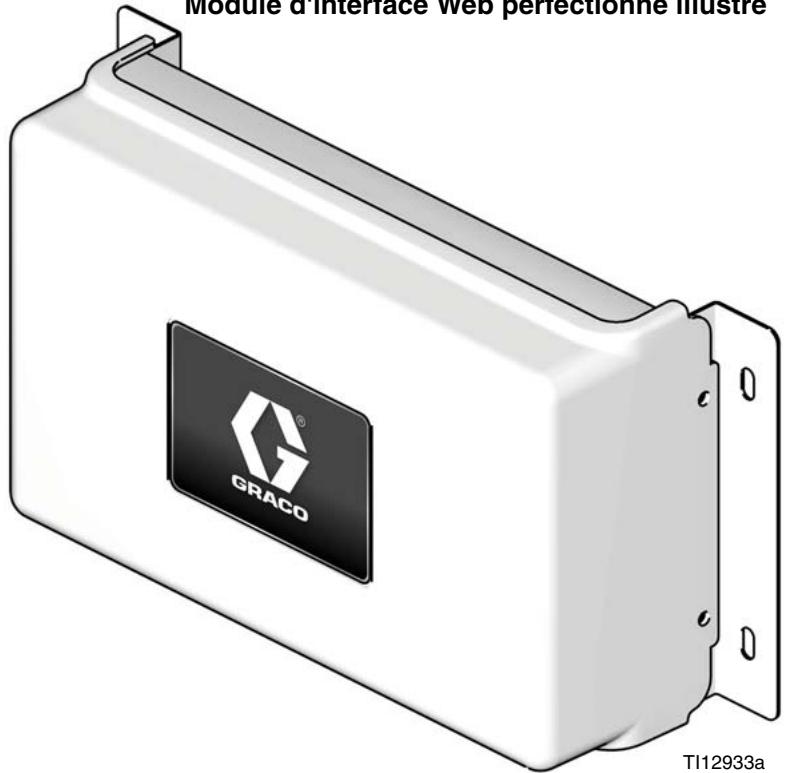
Table des matières
Manuels connexes 2
Avertissements 3
Interface Web de Base (BWI) ProMix 2KS/3KS... 4
Installation 4
Écrans de navigation Web 8
Installer le Module de l'interface de Web perfectionné (AWI) 12
Apercu 12
Emplacement 12
Fixation 12
Connexion du module au EasyKey et à l'ordinateur 13
Configuration de l'ordinateur 16
Configuration d'une adresse automatique d'IP 16
Initialisation du système 16
Récupération du mot de passe 18
Définir la configuration du réseau 19
Écrans AWI 21
Onglet Network 21
Onglet Matériaux aux 22
Onglet Settings 24
Écrans de configuration du système 26
Replacer la carte d'AWI 36
Pièces 38
15V337 Module d'Interface Web perfectionné 38
Matrice de serveur de l'interface Web perfectionnée 15V336 39
Schéma électrique 40
Dimensions 41
Garantie standard de Graco 42
Informations sur Graco 42
Manuels connexes
| Manuel | Description |
| 313965 | ProMix 2KS Installation manuelle du système |
| 313971 | ProMix 2KS Fonctionnement manuel du système |
| 313978 | ProMix 2KS Réparation-Pièces manuelles du système |
| 313946 | ProMix 2KS Installation automatique du système |
| 313952 | ProMix 2KS Fonctionnement automatique du système |
| 313959 | ProMix 2KS Réparation-Pièces automatiques du système |
| 313881 | ProMix 3KS Installation (Tous les systèmes) |
| 313882 | ProMix 3KS Fonctionnement manuel du système |
| 313883 | ProMix 3KS Réparation-Pièces (Tous les systèmes) |
| 313885 | ProMix 3KS Fonctionnement automatique du système |
| 312781 | Collecteur mélangeur de fluide |
| 312782 | Vanne de distribution |
| 312783 | Blocs d'éléments de la vanne de changement de couleur |
| 312787 | Kit du module de changement de couleur |
| 312784 | Kits du boîtier de rinçage du pistolet |
| 310745 | Kit d'arrêt d'air du pistolet |
| 312786 | Kit de la vanne de décharge et kit de la troisième vanne de purge |
| 312785 | Kits de communication réseau |
| 308778 | Débitmètre G3000/G3000HR/G250/G250HR |
| 310696 | Débitmètre Coriolis |
| 313212 | Kit d'intégration du boîtier de rinçage de pistolet |
| 313290 | Kit support 4 pieds |
Avertissements
Les avertissements suivants ont trait à la configuration, l'utilisation, la mise à la terre, l'entretien et la réparation de ce matériel. Le symbole du point d'exclamation est un avertissement général et le symbole de danger fait référence à des risques particuliers aux procédures. Consultez ces avertissements. Des avertissements supplémentaires spécifiques aux produits figurent dans d'autres sections de ce manuel là où ils sont requis.
| AVERTISSEMENT | |
| DANGER EN CAS DE MAUVAISE UTILISATION DU MATÉRIEL Toute mauvaise utilisation peut provoquer des blessures graves ou mortelles. • N'utilise pas l'appareil si vous vous sentez fatigué ou si vous étés sous l'influence de drogue ou d'alcool. • Ne dépassez pas la pression de service maximum ou la température spécifique du composant le plus faible du système. Consultez les caractéristiques techniques dans tous les manuels des équipements. • Utilisez des fluides et solvants compatibles avec les pieces humides de l'équipement. Consultez les caractéristiques techniques dans tous les manuels des équipements. Lizez les averissements du fabricant de fluide et de solvant. Pour plus d'informations sur votre matériel, demandez la fiche MSDS chez votre distributeur ou revendeur. • Vérifie l'équipement tous les jours. Réparez ou remplacez immédiatement les pieces usées ou endommagées uniquement par des pieces de rechange d'origine du fabricant. • Ne modifies pas l'équipement. • N'utilise l'équipement qu'aux fins auxquelles il est destiné. Pour plus d'informations, appelezze votre distributeur. • Écartez les tuyaux et les cables électriques des zones de circulation, des bords coupants, des pieces en mouvement et des surfaces chaudes. • Ne pliez pas ni ne cintrez pas trop les flexibles ni ne les utilisez pas pour tirer l'appareil. • Gardez les enfants et les animaux loin du site de travail. • Conformez-vous à toutes les règles de sécurité applicables. | |
| RISQUE DE DECHARGE ELECTRIQUE Une mauvaise mise à la terre, un mauvais réglage ou une mauvaise utilisation du système peuvent provoquer une décharge électrique. • Coupez le courant à l'interrupteur principal avant de débrancher un cable et d'entrepandre un entretien quelconque. • Ne le branchez qu'à une source de courant raccordée à la terre. • Tout le câblage électrique doit être effectué par un électricien qualifié et être conforme à la réglementation locale. | |
Interface web de base (BWI) promix 2KS/3KS
REMARQUE : Les visualisations d'écran dans ce manuel sont illustrées en utilisant Microsoft Windows XP.
REMARQUE : Interface Web de Base (BWI) ProMix 2KS/3KS est fournie avec tous les EasyKeys. Pour exécuter le programme, Java Version 6 Update 10 (ou version plus récente) doit être téléchargée sur votre ordinateur. Ce téléchargement est gratuit.
Installation
- Avant de brancher votre ordinateur à EasyKey, vérifiez que Java Version 6 Update 10 (ou version plus récente) est téléchargée sur votre ordinateur. Afin de le vérifier, visitez java.com en utilisant votre navigateur Internet et cliquez sur "Do I Have Java ?" pour plus d'informations.
- Après avoir vérifié que Java est téléchargé sur l'ordinateur, branchez l'ordinateur directement à EasyKey, en utilisant le câble inverseur Ethernet 15G869 CAT5 fourni avec EasyKey. Voir FIG. 1.
FIG. 1: Connexion de l'interface Web de base ProMix 2KS/3KS
- Avant d'exécuter le logiciel BWI, vous devez assigner manuellement une adresse IP à votre ordinateur :
Sur votre ordinateur, cliquez sur le bouton
Start start pour ouvrir le menu, cliquez ensuite sur Control Panel

Control Panel
b. Voir Fig. 2. Double cliquez sur Network Connections. Double cliquez sur Local Area Connection pour ouvrir la fenêtre Local Area Connection Status. Cliquez sur Properties pour ouvrir la fenêtre Local Area Connection Properties. Voir Fig. 3.
FIG. 2 : Assignez une adresse IP à l'ordinateur
c. Dans la fenêtre Local Area Connection Properties, défilez à Internet Protocol (TCP/IP) et double-cliquez dessus pour ouvrir la fenêtre Internet Protocol (TCP/IP) Properties. Voir FIG. 4.
d. Voir FIG. 4. Configurez à « Use the following IP address ». e. Tapez l'adresse IP suivante : 192.168.178.201
f. Tapez le masque de sous-réseau suivant : 255.255.255.0
FIG. 4 : Fenêtre Internet Protocol (TPC/IP)
REMARQUE : Pour vous reconnecter au réseau d'utilisateurs, modifier le paramètre de départ à "Obtain an IP Address Automatically".
g. Cliquez sur OK pour accepter les modifications et fermez la fenêtre Internet Protocol (TCP/IP) Properties. h. Cliquez sur OK pour fermer la fenêtre Local Area Connection Properties. i. Fermez la fenêtre Local Area Connection Status et la fenêtre Network Connections.
- Sur EasyKey, allez à l'écran 5 de Configuration du Système et tapez le numéro d'IP assigné à cet EasyKey (1-99). Voir Fig. 5.
FIG. 5: Écran 5 de Configuration du Système
REMARQUE : Vérifiez si la connexion sans fil est débranchée (déactivée) avant de passer à l'étape 5.
- Ouvrez Microsoft Internet Explorer (Démarrer>Tous les programmes>Internet Explorer).
- Dans la zone d'adresse, tapez http://192.168.178._ (remplissez le dernier chiffre avec numéro d'IPEasyKey enregistré à l'étape 4).
- Appuyer sur Entrer.
- Sélectionnez Run lorsque s'affiche l'écran de sécurité. Voir Fig. 6.
FIG. 6: Écran de sécurité BWI
- L'écran principal du logiciel s'affiche. Voir FIG. 7.
- Si "Cannot Read Firmware" s'affiche, vérifie si les connexions du matériel sont desserrées.
- Si "ProMix web interface écente) soit téléchargée sur votre ordinateur. Voir page 4.
FIG. 7: Écran principal BWI
Écrans de navigation web
De l'écran principal BWI (voir Fig. 7), l'opérateur peut sélectionner Setup, Software/Resets ou Reports.
REMARQUE: Avant d'exécuter le programme de BWI, vérifie l'écran de Statut EasyKey afin de vous assurer que le système soit en Standby.
Configuration
Le téléchargement des valeurs de configuration - sauvegarde la configuration de ProMix 2KS/3KS sur l'ordinateur. Ce fichier peut être ouvert et modifié en utilisant Microsoft Excel, ou utilisé pour programmer plusieurs systèmes.
FIG. 8: Téléchargement des valeurs de configuration
La restauration des valeurs de configuration - permet de téléverser et de restaurer les fichiers sur le ProMix 2KS/3KS.
L'affichage des valeurs de configuration - indique celles valeurs sont actuellement utilisées par le système. Ceci permet à l'opérateur de vérifier que les bonnes valeurs sont utilisées. Voir Fig. 9.
FIG. 9: Paramétrage de l'affichage
Le téléchargement du language personnalisé – sauvegarde le language actuel du système sur l'ordinateur. Voir FIG. 10. Ce fichier est ouvert et un language personnalisé est ajouté à la colonne B du fichier Excel.
REMARQUE : Les langages personnalisés sont limités aux caractères Ascii et Ascii étendu et ne peuvent pas dépasser 32 caractères. Sauvegardez le fichier Excel comme un fichier délimité d'ongul aux fins de téléchargement.
La restauration du language personnalisé – permet de téléverser le fichier du language personnalisé sur le ProMix 2KS/3KS.
FIG. 10: Téléchargement du language personnalisé
Terminez la tâche en cours – terminez une tâche et ajoutez du matériel au rapport d'utilisation. L'écran fera une invite de confirmation. Voir Fig. 11.
FIG. 11: Terminer la tâche en cours
Logiciel/réinitialisations
Installer le logiciel de EasyKey - installe le micrologiciel pour l'appareil actuel (en 6 minutes approximativement). Voir FIG. 12.
REMARQUE : Si vous utilisez Graco Gateway dans tout système, débranchez son câble du EasyKey avant de mettre à jour le logiciel de ProMix 2KS/3KS.
FIG. 12: Installation du logiciel EasyKey
La réinitialisation des paramètres - replace le système au mode d'usine par défaut. L'écran fera une invite de confirmation. Voir Fig. 13.
FIG. 13: Réinitialiser les paramètres
La réinitialisation du mot de passe - supprime le mot de passe s'il est perdu ou oublié. L'écran fera une invite de confirmation. Voir Fig. 13.
FIG. 14: Réinitialiser le mot de passe
Rapports
REMARQUE: L'affichage du rapport sur l'utilisation du matériel - affiche le matériel pulvérisé à partir du ProMix 2KS/3KS. Voir FIG. 15.
FIG. 15: Affichage du rapport sur l'utilisation du matériel
Supprimer le rapport sur l'utilisation du matériel - efface l'utilisation du matériel de l'affichage.
FIG. 16: Suppression du rapport sur l'utilisation du matériel
Le téléchargement du journal des tâches – télécharge le journal des tâches sur l'ordinateur.
FIG. 17: Téléchargement du journal des tâches
Le téléchargement du journal des erreurs – télécharge le journal des erreurs sur l'ordinateur.
FIG. 18: Téléchargement du journal des erreurs
L'affichage du journal des tâches - affiche le numéro, la date, l'heure, la formule, les proportions, la cible, les volumes, les totaux généraux de la tâche ainsi que toutes les erreurs enregistrées au cours de l'exécution de la tâche. Voir Fig. 22.
L'affichage du journal des erreurs - affiche le nombre d'alarmes, la date, l'heure, la formule et le genre d'erreur. Voir Fig. 19.
FIG. 19: Affichage du journal des erreurs
Supprimer le journal des tâches - efface les tâches de l'affichage. L'écran fera une invite de confirmation. Voir Fig. 20.
FIG. 20: Suppression du journal des tâches
Supprimer le journal des erreurs - efface les erreurs de l'écran. L'écran fera une invite de confirmation. Voir FIG. 21.
FIG. 21: Suppression du journal des erreurs
FIG. 22: Affichage du journal des tâches
Aperçu
L'accessoire de l'interface Web perfectionné (AWI) de Graco permet la communication entre plusieurs ProMix 2KS/3KS et un ordinateur sur un réseau Ethernet, ce qui permet aux utilisateurs de surveiller le ProMix 2KS/3KS, de visualiser et de modifier les paramètres de configuration du système et de créer des rapports.
REMARQUE : Les visualisations d’écran dans ce manuel sont illustrées en utilisant Microsoft Windows XP.
Emplacement
Le module AWI peut être installé sur un réseau local ProMix (voir Fig. 25) ou sur un réseau LAN (voir Fig. 26).
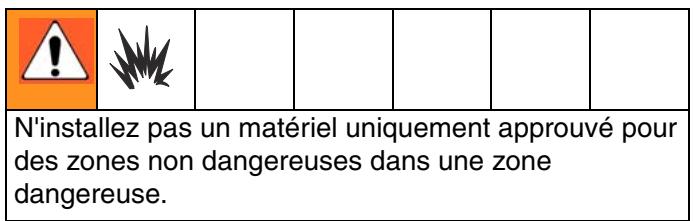
Installez le module proche du EasyKey, dans une zone non dangereuse.
Fixation
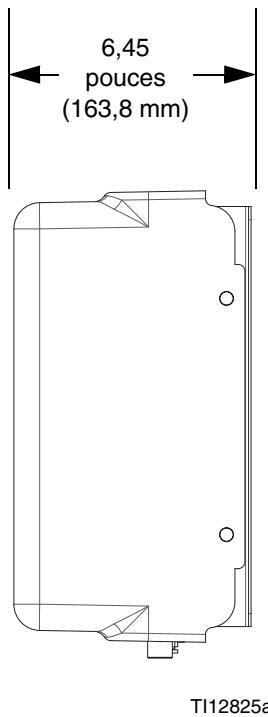
- Voir Dimensions, à la page 41.
- Assurez-vous que le mur et le matériel de montage sont suffisamment solides pour supporter le poids de l'équipement, du fluide, des flexibles et le stress causé pendant le fonctionnement.
- Marquez les trous de montage au mur à une hauteur convenable pour l'opérateur et à un endroit accessible pour l'entretien en se servant de l'équipement comme modèle.
- Percer des trous de montage dans le mur. Installer des fixations selon le besoin.
- Visser solidement l'équipement.
Remarque
Pour éviter d'endommager la carte de circuit imprimé lors de l'entretien, portez un bracelet de mise à la terre au poignet et effectuez la mise à la terre correctement.
- Coupez l'alimentation (position 0) du ProMix 2KS/3KS. Fig. 23. Coupez aussi l'alimentation électrique au disjoncteur principal.
FIG. 23 : Alimentation coupée
- Faites courir un câble CAT5 à partir du connecteur EasyKey à travers l’œillet et branchez-le à n’importe quel port dans le module AWI. Branchez un autre câble CAT5 du module AWI à l’ordinateur. Voir FIG. 24.
- Branchez le cordon d'alimentation du module.
REMARQUE: Les multiples matrices du serveur AWI peuvent être connectées en série au module directeur AWI. Voir Fig. 25. Commandez la matrice, pièce No. 15V336, voir page 39.
EasyKey (Vue d'en bas) Module d'Interface Web préprojectionné
Connectez les câbles CAT5 à tous les ports du module
FIG. 24: EasyKey et points de connexion du câble du module
FIG. 25: Installation type réseau de ProMix TI13065a
FIG. 26: Installation type (manuelle) du réseau LAN
Configuration d'une adresse automatique d'ip
Voir Fig. 27. Sur votre ordinateur, allez à Control Panel>Network Connections>Local Area Connection>Properties>Internet Protocol (TPC/IP). Vérifiez que "Obtain an IP address automatically" soit sélectionné dans la fenêtre TCP/IP Properties. Sinon, configurez-le comme illustré. Cliquez sur OK et fermez le Control Panel.
Mettez-le à l'adresse IP automatique
FIG. 27 : Configurer l'adresse IP automatique
Initialisation du système
REMARQUE : L'initialisation du système doit être faite par un administrateur. Ce processus n'est requis que lorsque le système est démarré pour la première fois.
REMARQUE : Vérifiez que la connexion sans fil est éteinte (déactivée) avant de réaliser l'étape 1.
- Ouvrez le navigateur. Firefox 3.0 ou plus récent est préférible. Microsoft Internet Explorer 6.0 ou plus récent est également acceptable.
- Ne s'applique qu'à Firefox : Pour fonctionner dans un réseau ProMix 2KS/3KS avec Firefox, vous nevez désactiver le paramètre Proxy sur votre navigateur. Dans votre navigateur Firefox, allez à Tools>Options>Advanced>onglet Network>Connection Settings. Cliquez sur "No proxy". Voir FIG. 28.
FIG. 28 : Désactivez Proxy Setting (Firefox uniquement)
- Tapez http://gracoawi : dans la barre d'adresse du navigateur et appuyez sur Enter.
- L'écran Welcome sera affiché. Voir Fig. 29. Cliquez sur Next.
FIG. 29: Initialisation du système, Étape 1
- L'écran Security sera affiché. Voir Fig. 30. L'administrateur doit remplir tous les champs. Cliquez sur Next.
FIG. 30: Initialisation du système, Étape 2
- L'initialisation est terminée. Voir Fig. 31. Cliquez sur Finish.
FIG. 32: Écran Login
FIG. 31: Initialisation du système, Étape 3
- L'écran Login sera affiché. Voir Fig. 32. Tapez dans Login le nom et le mot de passe que vous avez entrés à l'étape 5. Cliquez sur Sign in. L'écran Network s'affichera. Voir page 21.
Récupération de mot de passe
- Si vous tapez le mauvais mot de passe, la connexion sera bloquée. Voir Fig. 33. Cliquez sur l'icône de blocage pour lancer la série de récupération du mot de passe.
- Voir FIG. 34. Le système vous invite à taper votre identifiant. Tapez le nom que vous avez entré à l'étape 5 à la page 17, puis cliquez sur Next.
FIG. 34: Récupération du mot de passe, Étape 1
- Le système vous posera la question secrète que vous avez entrée à l'étape 5. Tapez la réponse, puis cliquez sur Next.
FIG. 35: Récupération de mot de passe, Étape 2
- Si la réponse correspond à celle entrée à l'étape 5, le système vous invitera à entrer un nouveau mot de passe. Entrez le nouveau mot de passe deux fois, puis cliquez sur Next. Le système retournera à l'écran Login, Fig. 32.
FIG. 36: Récupération de mot de passe, Étape 3
Configuration du réseau promix 2ks/3ks
Dans le réseau ProMix 2KS/3KS, le module AWI est branché à un EasyKey et à un ordinateur personnel. Jusqu'à 100 EasyKeys peuvent être branchés au réseau. Voir FIG. 25.
Pour sélectionner un réseau ProMix 2KS/3KS, allez à l'onglet Settings et sélectionnez le réseau ProMix. Voir FIG. 37.
Cliquez sur Sauvegarder.
Désactivez le paramètre Proxy (Firefox seulement). Voir page 16.
FIG. 37: Configuration du réseau ProMix 2KS/3KS
Configuration (manuelle) du réseau LAN
Voir FIG. 26. La configuration d'un réseau LAN (manuelle) vous permet de travailler à travers un réseau local. Jusqu'à 100 EasyKeys peuvent être branchés au réseau. Les EasyKeys et le module AWI doivent être sur le même sous-réseau. Les EasyKeys peuvent être connectés à n'importe quel branchement de LAN.
REMARQUE : Pour passer à une configuration (manuelle) de LAN, vous devez d'abord vous connecter à l'AWI via le réseau ProMix 2KS/3KS réseau. Voir les pages 16-17 pour des instructions et Fig. 25 pour les connexions de cable.
Pour sélectionner une configuration (manuelle) du réseau LAN, allez à l'onglet Settings et sélectionnez Manual configuration. Il vous sera demandé d'entrer les adresses IP, passerelle, et masque de réseau. Contactez votre administrateur de système IS pour assistance. Voir FIG. 38.
REMARQUE : Utilisez une nouvelle adresse IP pour accéder à l'AWI; ce qui remplace gracoawi (pour les systèmes de réseau LAN uniquement).
REMARQUE : APRÈS avoir cliqué sur Save, l'AWI débranchera l'ordinateur de l'utilisateur. Rebranchez l'AWI et l'ordinateur comme illustré sur la FIG. 26. Reconfigurez l'ordinateur de l'utilisateur pour correspondre à la nouvelle configuration du LAN. Vous pouvez alors vous connecter à l'AWI en utilisant la nouvelle adresse IP attribuée.
Cliquez sur Save pour valider la modification.
FIG. 38: Configuration du réseau LAN
Écrans AWI
Cette section décrit comment utiliser les écrans AWI pour accéder et modifier les paramètres et les menus du système. Pour des informations complètes sur ces paramètres et de leurs effets, voir la section Configuration dans le manuel de fonctionnement du système.
Utilisez l'onglet Network pour sélectionner l'EasyKey désiré. Voir Fig. 39.
Chaque EasyKey doit avoir un nom et une adresse IP uniques. Voir l'écran Configuration sur la FIG. 46 pour configurer le nom de la Station (1-99).
Cliquez sur l'EasyKey désiré pour avoir accès aux écrans de configuration pour ce dispositif.
FIG. 39: Onglet Network
Onglet matériaux
Utilisez l'onglet Materials pour saisir les informations sur les composants volatiles (VOC) et les polluants atmosphériques dangereux (HAP) pour chaque matériel utilisé dans votre système, pour les rapports sur les matériaux. Ces informations et le No. de la pièce du fabricant sont disponibles sur la fiche MSDS fournie par le fabricant du matériel. Voir Fig. 40.
Les valeurs de VOC peuvent être fixées à lbs/gal ou grammes/litre selon les besoins, en utilisant le menu déroulant.
Pour ajouter un nouveau matériel, cliquez sur le bouton
Plus. Entrez les valeurs dans les nouveaux champs de données.
Pour supprimer un matériel, cliquez sur le bouton Minus.
Pour sauvegarder vos modifications, cliquez sur
Sauve. Une coche (3) apparaîtra lorsque la sauvegarde est terminée.
FIG. 40 : Onglet Materials
Utilisez l'onglet Settings pour configurer les principaux paramètres du système (Heure, Langue, Mise à jour d'AWI et Modification des comptes).
REMARQUE: La Fig. 41 montre l'écran Settings lorsque vous vous connectez en tant qu'utilisateur. La Fig. 42 montre l'écran Settings lorsque vous vous connectez en tant qu'administrateur du système.
Réglez l'heure
Pour synchroniser les paramètres de temps sur tous les périphériques de réseau ProMix 2KS/3KS, cliquez sur le
bouton Sync Sync. Le changement aura lieu dans environ une minute.
Spécifiez la langue désirée du texte de l'écran, en utilisant le menu déroulant. Sélectionnez anglais (par défaut), espagnol, français, allemand, italien, néerlandais, japonais (kanji), coréen et chinois (simplifié).
Mettre à niveau le logiciel AWI
Pour permettre à niveau AWI, téléchargez d'abord la plus récente version du logiciel AWI à votre ordinateur. Contactez votre distributeur Graco pour informations.
Utilisez le bouton Browse Browse... pour localiser le fichier sur votre ordinateur. Mettez en surbrillance le nom de fichier.
Cliquez sur le bouton Upgrade pour démarrer la mise à niveau.
FIG. 41: Onglet System Settings (Écran d'utilisateur illustré)
Modifier les informations sur le compte
REMARQUE: Les informations sur le compte ne peuvent être entrées que par un administrateur du système. Voir FIG. 42.
Pour ajouter un nouveau compte, cliquez sur le bouton Add User. Entrez les informations dans les champs de données. Cliquez sur
Ajout. Une coche (3) apparaîtra au coin supérieur droit lorsque la sauvegarde est terminée.
Pour modifier le compte existant, cliquez sur le bouton Edit User. Entrez les informations dans les champs de données. Cliquez sur
Sauvegarder. Une coche (3) apparaîtra au coin supérieur droit lorsque la sauvegarde est terminée.
Pour supprimer un compte existant, cliquez sur le bouton Delete User.
FIG. 42: Onglet System Settings (Écran d'utilisateur illustré)
Écrans de configuration du système
Pour visualiser les écrans de configuration du système, allez à l'onglet Network et cliquez sur l'EasyKey désiré pour accéder aux écrans de configuration pour ce périphérique. Voir Fig. 43.
Sélectionnez l'onglet Monitor pour visualiser les données de l'écran du statut de l'EasyKey en temps réel. Voir Fig. 44.
FIG. 43 : Ouvrir le périphérique
FIG. 44 : Onglet Monitor
Allez à l'onglet Material Setup pour assigner un catalyseur, une couleur, un réducteur (sur 3KS) et le matériel de rinçage pour les vannes du dispositif actif, en utilisant les menus déroulants. Pour le 2KS, chaque dispositif peut inclure jusqu'à 30 vannes de couleur, 4 vannes de catalyseur et des vannes de rinçage de solvant. Pour le 3KS, chaque dispositif peut inclure jusqu'à 25 vannes de couleur, 4 vannes de catalyseur, 4 vannes réducteur et des vannes de rinçage de solvant. Les matériaux enumerated dans chaque menu déroulant ont été établis sous Onglet Matériaux à la page 22. Voir FIG. 45.
Pour sauvegarder vos modifications, cliquez sur
Une coche (3) apparaîtra lorsque
La sauvegarde est terminée.
FIG. 45: Onglet Material Setup
L'onglet Setup a trois écrans modifiables :
- L'écran Configuration correspond aux écrans de System Configuration de l'EasyKey. Voir Fig. 46. Pour des informations complètes sur ces paramètres et leurs effets, voir la section Configuration dans le manuel de fonctionnement du système. L'écran Advanced correspond aux écrans de Advanced Setup de l'EasyKey. Voir Fig. 47. Pour des informations complètes sur ces paramètres et leurs effets, voir la section Configuration dans le manuel de fonctionnement du système. L'écran Recipe correspond aux écrans de Recipe Setup de l'EasyKey. Voir Fig. 48. Pour des informations complètes sur ces paramètres et leurs effets, voir la section Configuration dans le manuel de fonctionnement du système.
Utilisez les touches fléchées 1 pour afficher la composition précédente ou suivante, ou entrez le numéro de la composition et appuyez sur Enter.
Cliquez sur le bouton Chart pour créer un chronogramme de composition active. Voir FIG. 49.
Pour sauvegarder vos modifications, cliquez sur
Une coche (3) apparaîtra lorsque
La sauvegarde est terminée.
REMARQUE : Les modifications apportées à l'écran
EasyKey avant de cliquer sur
seront remplacées par les données d'AWI.
FIG. 46: Onglet System Setup, Écran de Configuration
FIG. 47: Onglet System Setup, Écran Avancé
FIG. 48 : Onglet System Setup, Écran de Composition
FIG. 49 : Chronogramme d'échantillon de composition
L'onglet Reports vous permet de générer trois rapports :
Rapport sur le matériel Rapport sur la tâche Rapport sur les alarmes
Sélectionnez lequel des trois rapports vous pouvez créer.
Cliquez sur le format du résultat
désiré : CSV TXT pour le rapport :
- CSV (peut être importé dans Microsoft Excel).
- TXT (pur texte).
Cliquez sur le bouton Create pour générer le rapport.
pour
Rapport sur le matériel
Voir Fig. 50. Le rapport sur le matériel compile les données de VOC et de HAP pour toutes les compositions et les tâches en utilisant un matériel, et la quantité totale du matériel utilisé. Le matériel doit être assigné à une valve pour être inclus dans le rapport (voir page 27).
Cliquez sur le bouton Reset pour commencer un nouveau cycle de rapport (généralement mensuel).
FIG. 50: Écran Material Report
Rapport sur la tâche
Voir Fig. 51. Le rapport des tâches fournit des informations détaillées sur toutes les tâches achevées dans une période de temps donnée.
Sélectionnez les informations désirées en cliquant sur la case située à gauche de chaque paramètre.
Définir la période de temps en utilisant les boutons de calendrier à droite de chaque case de date.
REMARQUE : Les dates utilisent le format jour/mois/année.
FIG. 51: Écran Job Report
Rapport sur les alarmes
Voir FIG. 52. Le rapport d'alarmes européen toutes les alarmes déclenchées pendant une période de temps déterminée.
Définir la période de temps en utilisant les boutons de calendrier à droite de chaque case de date.
REMARQUE : Les dates utilisent le format jour/mois/année.
FIG. 52: Écran Alarm Report
Voir Fig. 53. L'onglet Level Control vous permet d'entrer le volume du réservoir d'approvisionnement en matériaux et le niveau auquel une alarme doit être déclenchée.
La fonction d'alarme peut être activée ou désactivée pour chaque vanne de matériel.
FIG. 53 : Onglet Level Control
Barre latérale
Voir Fig. 54. La barre latérale se rapporte à l'EasyKey en train d'être surveillé. Elle a quatre liens aux écrans associés :
- Save - sauvegarde la configuration du dispositif actuel dans un fichier.
- Restore - restaure les configurations du dispositif à partir d'un fichier.
- Copy (Paramètres de Sync) - copie la configuration de ce dispositif dans d'autres appareils.
- Installer le firmware - installe le micrologiciel pour le dispositif actuel (environ 5 minutes).
FIG. 54: Barre latérale et Écrans connexes
Replacer la carte d'awi
| ! | 4 | ||||
| Pour éviter toute décharge électrique, coupez l'alimentation électrique de l'EasyKey avant tout entretien. Débranchez l'alimentation électrique au disjoncteur. Tout le câblage électrique doit être effectué par un électricien qualifié et être conforme à la réglementation locale. Lisez les Avertissements, Page 3. | |||||
Remarque
Pour éviter d'endommager la carte à circuit imprimé lors de l'entretien, portez un bracelet de mise à la terre au poignet et raccordez-la correctement.
- Coupez l'alimentation (position 0) du ProMix 2KS/3KS.
- Débranche l'alimentation électrique au disjoncteur.
- Ouvrez le module d'AWI.
- Débranchez le câble (15) et les fils (17, 18) de la carte (22). Fig. 55.
- Enlevez les vis (21) et la carte (22).
- Installez la nouvelle carte. Rebranchez le câble (15) et les fils (17, 18).
FIG. 55: Remplacer la carte d'AWI
15V337 module d'interface web perfectionné
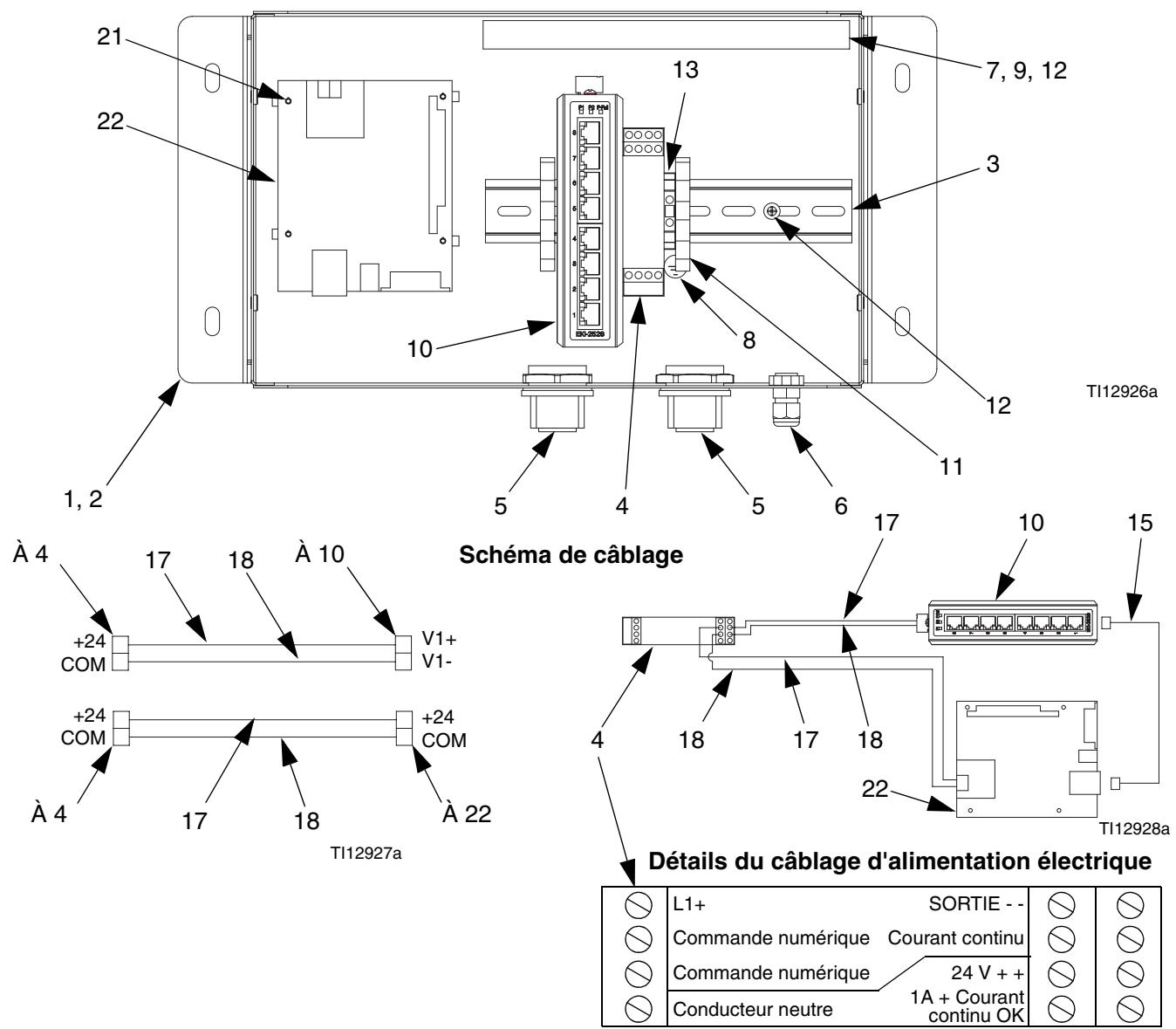
| N° de Réf. | No. de piece | Description | Qtré |
| 1 | 15V339 | PANNEAU ; arrêté | 1 |
| 2 | 15T752 | COUVERCLE | 1 |
| 3 | n/a | RAIL DIN | 1 |
| 4 | 120369 | ALIMENTATION ÉLECTRIQUE, 24 Vcc | 1 |
| 5 | 15V345 | OEILLET, entrée de cable | 2 |
| 6 | 111987 | CONNECTEUR, réducteur de tension | 1 |
| 7 | n/a | CHEMIN DE CABLES | 1 |
| 8 | 186620 | ÉTIQUETTE, mise à la terre | 1 |
| 9 | n/a | COUVERCLE, chemin de câbles | 1 |
| 10 | 15V342 | COMMUTATEUR, Ethernet | 1 |
| 11 | 120838 | BLOC, extrémité d'étrier | 2 |
| N° de Réf. | No. de pièce | Description | Q thé |
| 12 | 103833 | VIS, métallique | 4 |
| 13 | 112443 | BLOC, plaque à bornes, mise à la terre | 1 |
| 15 | 121994 | CABLE, CAT5 | 1 |
| 17 | n/a | FIL, en cuivre, 16 ga ; 9 pouces (230 mm) | 1 |
| 18 | n/a | FIL, en cuivre, 16 ga ; 9 pouces (230 mm) | 1 |
| 21 | 15V340 | DOUILLE-ENTRETOISE AUTOSERTISSABLE, carte | 4 |
| 22 | 258355 | CARTE, serveur | 1 |
| Les pieces portant la mention n/a ne sont pas disponibles séparément. | |||
Matrice de serveur de l'interface Web perfectionnée 15V336
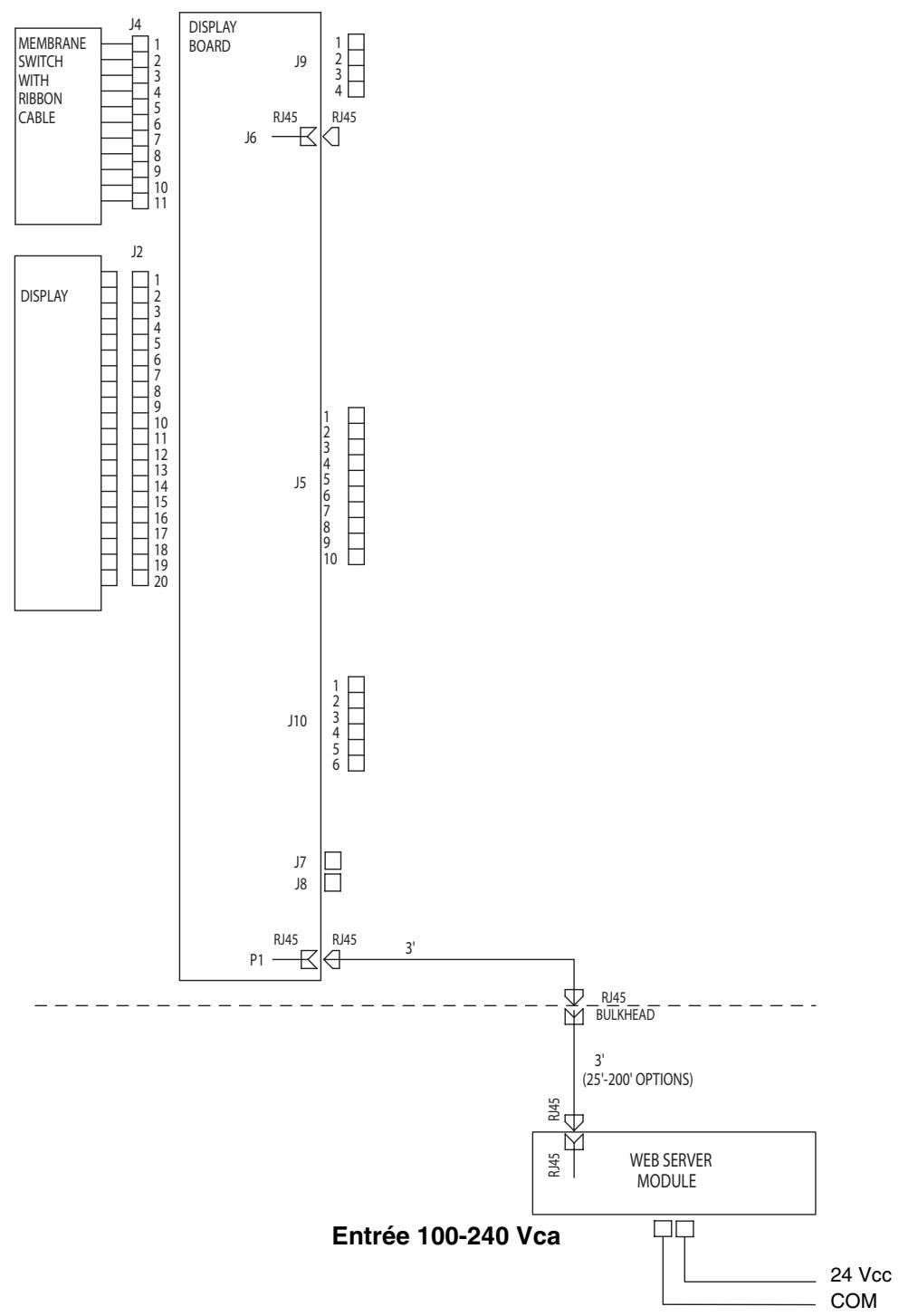
Schéma de câblage
N° de No. de
Réf. piece
1 15V33 2 15T752 3 n/a 4 120369
ÉLECTRIQUE, 24 Vcc
5 15V345 6 111987
PANNEAU ; arrêté COUVERCLE RAIL DIN
ALIMENTATION ÉLECTRIQUE, 24 Vcc OEILLET, entrée de câble CONNECTEUR, réducteur de tension CHEMIN DE CABLES ETIQUETTE, mise à la terre COUVERCLE, chemin de câbles
Qte
1 1 1 1
2 1
N° de Ref.
No. de piece
10 15V342 11 120838 12 103833
13 112443
17 n/a
18 n/a
Description COMMUTATEUR, Ethernet 1 BLOC, extrémité d’étrier 2 VIS, métallique 4 BLOC, plaque à bornes, mise à la terre FIL, en cuivre, 16 ga; 19 pouces (230 mm) FIL, en cuivre, 16 ga; 19 pouces (230 mm)
Les pièces portant la mention n/a ne sont pas disponibles séparément.
Zone non dangereuse
Dimensions
Garantie standard de graco
Graco garantit que tout le matériel mentionné dans le présent document, fabriqué par Graco et portant sa marque, est sans défaut matériel et de fabrication à la date de la vente à l'acheteur initial pour utilisation. Sauf garantie spéciale, élargie ou limitée, publiée par Graco, Graco réparera ou remplacera, pendant une période de douze mois à compter de la date de vente, toute pièce du matériel jugée défectueuse par Graco. Cette garantie ne s'applique que si le matériel est installé, utilisé et entretenu conformément aux recommandations écrites de Graco.
Cette garantie ne couvre pas, et la responsabilité de Graco ne saurait être engagée, l'usure normale ou tout dysfonctionnement, dommage ou usure dus à un défaut d'installation, une mauvaise application, l'abrasion, la corrosion, un entretien inadéquat ou mauvais, une négligence, un accident, un bricolage ou le remplacement de pièces par des pièces d'origine autre que Graco. Graco ne saurait être tenue responsable en cas de dysfonctionnement, dommage ou usure dus à l'incompatibilité du matériel de Graco avec des structures, accessoires, équipements ou matériaux non fournis par Graco ou encore dus à un défaut de conception, de fabrication, d'installation, de fonctionnement ou d'entretien de structures, d'accessoires, d'équipements ou de matériaux non fournis par Graco.
Cette garantie s'applique à condition que le matériel objet de la réclamation soit retourné en port payé à un distributeur de Graco agréé pour la vérification du défaut signalé. Si la réclamation est vérifiée, Graco réparera ou remplacera gratuitement toutes les pièces défectueuses. Le matériel sera retourné à l'acheteur d'origine en port payé. Si l'examen de l'équipement ne révèle aucun défaut de matériel ou de fabrication, les réparations seront effectuées à un coût raisonnable pouvant inclure le coût des pièces, de la main-d'œuvre et du transport.
La seule obligation de Graco et la seule voie de recours de l'acheteur pour tout défaut relevant de la garantie sont tels que définis ci-dessus. L'acheteur convient qu'aucun autre recours (y compris, mais sans s'y limiter, les dommages indirects ou consécutifs de pertes et profits, perte de marché, dommages corporels ou matériels ou tout autre dommage indirect ou consécutif) ne sera possible. Toute action pour défaut d'exécution de la garantie doit être introduite dans un délai de deux (2) ans après la date de vente.
GRACO. Ces articles vendus, mais non fabriqués par Graco (tels que les moteurs électriques, commutateurs, flexibles, etc.) sont couverts par la garantie, le cas échéant, de leur fabricant. Graco fournira à l'acheteur une assistance raisonnable pour toute réclamation faisant appel à ces garanties.
En aucun cas, Graco ne sera tenue responsable des dommages fortuits, spéciaux ou consécutifs indirects résultant de la fourniture de l'équipement de Graco ci-dessous mentionné ou de la fourniture, la performance ou l'utilisation de tout produit ou autre bien vendu conformément aux présentes, qu'il soit dû à une violation de contrat ou à une violation de garantie, à la négligence de Graco ou autrement.
Les parties reconnaissent avoir convenu que la rédaction du présent document sera en anglais, ainsi que tous documents, avis et procédures judiciaires exécutés, donnés ou intentés, à la suite de ou en rapport, directement ou indirectement, avec les procédures concernées.
Informations sur graco
Pour en savoir plus sur les plus récents produits de Graco, visitez le site www.graco.com.
POUR PLACER UNE COMMANDE, contactez votre distributeur de Graco ou appelez pour identifier votre distributeur le plus proche.
Téléphone: +1 612-623-6921 ou sans frais : 1-800-328-0211 Télécopie : 612-378-3505
Toutes les données écrites et visuelles contenues dans ce document reflètent les informations les plus récentes disponibles sur le produit au moment de la publication.
Graco se réserve le droit de procéder à des modifications à tout moment et sans préavis.
Siège social de Graco : Minneapolis
Bureau à l'étranger : Belgique, Chine, Japon, Corée
Copyright 2002, Graco Inc. est enregistré à ISO 9001
www.graco.com
Révisé 01/2010