
HC 60L2B - Cadre photo numérique LISTO - Notice d'utilisation et mode d'emploi gratuit
Retrouvez gratuitement la notice de l'appareil HC 60L2B LISTO au format PDF.


| Type de produit | Cadre photo numérique |
| Marque | LISTO |
| Modèle | HC 60L2B (Mahé 10") |
| Taille d'écran | 9,7" (diagonale) |
| Ratio d'écran | 4:3 |
| Résolution d'affichage | 960 x 720 pixels |
| Mémoire interne | 2 Go (jusqu'à 1800 photos JPEG) |
| Formats photo compatibles | JPEG |
| Formats audio compatibles | MP3, WMA |
| Formats vidéo compatibles | MJPEG, MPEG-1/2/4 (jusqu'à VGA, 30 ips) |
| Supports de stockage externes | Carte SD/SDHC/MS/MMC, port USB 2.0 |
| Alimentation | Adaptateur secteur 5V 2A (modèle KSAS0100500200HE) |
| Télécommande | Oui, avec pile CR2025 incluse |
| Dimensions (L x H x P) | 269 x 218 x 21,5 mm |
| Poids | 686 g |
| Conditions d'utilisation | Température : 0 à 45 °C, humidité < 80 % |
| Fonctions principales | Diaporama photo, lecture musique, lecture vidéo, horloge/calendrier, réveil, gestion de fichiers, zoom, rotation |
| Nettoyage | Chiffon doux et sec ; ne pas utiliser de liquides ou sprays |
| Sécurité | Ne pas ouvrir, utiliser adaptateur fourni, éviter sources de chaleur et humidité |
| Garantie | 1 an (voir conditions) |
| Pays de fabrication | R.P.C. (Chine) |
FOIRE AUX QUESTIONS - HC 60L2B LISTO
Questions des utilisateurs sur HC 60L2B LISTO
0 question sur cet appareil. Repondez a celles que vous connaissez ou posez la votre.
Poser une nouvelle question sur cet appareil
Téléchargez la notice de votre Cadre photo numérique au format PDF gratuitement ! Retrouvez votre notice HC 60L2B - LISTO et reprennez votre appareil électronique en main. Sur cette page sont publiés tous les documents nécessaires à l'utilisation de votre appareil HC 60L2B de la marque LISTO.
MODE D'EMPLOI HC 60L2B LISTO
Cadre photo numérique Mahé 10

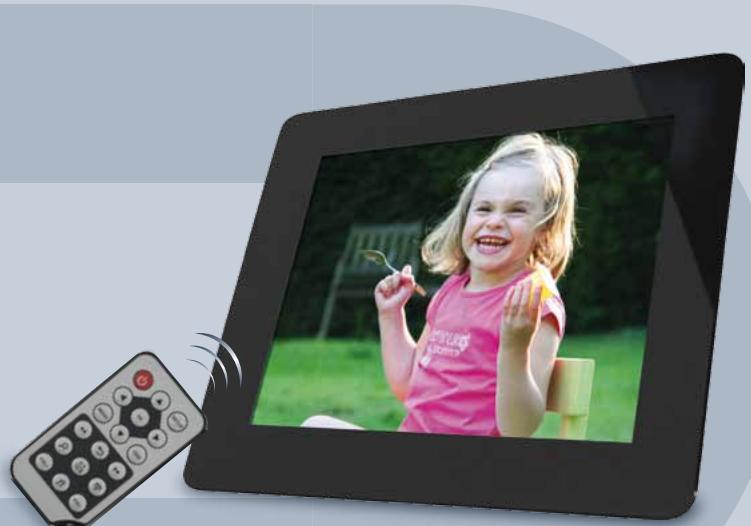
CONTENU DE L'EMBALLAGE 3 DESCRIPTION DE L'APPAREIL 4 DESCRIPTION DE LA TÉLÉCOMMANDE 5 INSERTION DE LA PILE DANS LA TÉLÉCOMMANDE 6 INSTALLATION DU PIED SUPPORT 7 BRANCHEMENT 7 LECTURE D'UN PÉRIPHÉRIQUE MÉDIA 8 PRÉSENTATION DU MENU PRINCIPAL 8 1. LECTURE D'UN DIAPORAMA PHOTO 9 Affichage des photos en mode Vignettes 9 Lancer un Diaporama 10 Options d'affichage 10 2. ÉCOUTER DE LA MUSIQUE 12 3. LECTURE D'UNE VIDÉO 14 4. GESTION DES FICHIERS 16 Copier / Supprimer des fichiers 16 Définir une sonnerie personnalisée 17 5. AFFICHAGE HORLOGE/CALENDRIER 18 RÉGLAGE DES PARAMÈTRES 19 QUESTIONS / RÉPONSES 21 NETTOYAGE ET ENTRETIEN 21 CARACTÉRISTIQUES TECHNIQUES 22
Consignes de sécurité
Avant d'utiliser l'appareil pour la première fois, veuillez lire attentivement ces instructions se rapportant à la sécurité et les conserver pour référence ultérieure.
Aucune pièce de cet appareil ne peut être réparée ou remplacée par l'utilisateur. Confiez les réparations et l'entretien exclusivement à un personnel qualifié. Tout démontage de l'appareil entraînera l'annulation de la garantie.
Vérifiez que la tension d'alimentation indiquée sur la plaque signalétique de l'adaptateur secteur correspond bien à celle de votre installation électrique. N'utilisez pas l'appareil :
- si l'adaptateur ou le câble d'alimentation est endommagé,
- en cas de mauvais fonctionnement,
- si l'appareil a été endommagé de quelque façon que ce soit.
- eil. L'adaptateur fourni ne doit être utilisé qu'avec l'appareil.
- Veillez à installer l'appareil sur une surface plane et stable (évitez, en particulier, de le placer sur des tissus ou des moquettes).
- Branchez l'adaptateur secteur sur une prise secteur facilement accessible. Veillez à ce que le cordon d'alimentation ne puisse être écrasé ou coincé, en particulier au niveau des fiches, des prises de courant et au point de raccordement à l'appareil. L'adaptateur fourni avec l'appareil est uniquement destiné à une utilisation domestique en intérieur. N'installez pas cet appareil ou son adaptateur à proximité d'une quelconque source de chaleur, telle qu'un radiateur, une arrivée d'air chaud, un four ou tout autre appareil (notamment les amplificateurs) produisant de la chaleur. Veuillez ne pas exposer l'appareil ou son adaptateur à la lumière directe du soleil et à la poussière. N'utilisez pas cet appareil ou son adaptateur à proximité d'eau ou d'une source d'humidité, telle qu'une baignoire, un lavabo, un évier de cuisine, une piscine, dans un
sous-sol humide ou tout autre emplacement humide.
- Ne placez pas de sources de flamme nues (une bougie allumée, par exemple) sur ou à proximité de ceux-ci. Veillez à ne pas éclabousser ou renverser de liquide sur et à ne pas placer d'objet contenant un liquide (un vase, par exemple) sur l'appareil ou son adaptateur.
- Ne recouvrez pas l'appareil. Une ventilation adéquate d'au moins 5 cm autour de l'appareil est nécessaire. N'ouvrez pas pour quelque raison que ce soit. N'utilisez jamais d'objets pointus pour accéder à l'intérieur de l'appareil ou de l'adaptateur.
- Débranchez cet appareil pendant les orages ou au cours des longues périodes de non-utilisation afin d'éviter de l'endommager. L'appareil doit être éteint avant de débrancher le câble de l'adaptateur.
- Ne débranchez jamais l'appareil en tirant sur le cordon d'alimentation, mais en saisissant l'adaptateur secteur.
- Gardez le produit hors de portée des enfants. Il convient de surveiller les enfants pour s'assurer qu'ils ne jouent pas avec l'appareil. Si votre appareil ou son adaptateur fonctionnent de manière inhabituelle, et particulièrement s'ils émettent des sons ou des odeurs qui vous paraissent anormaux, débranchez-les immédiatement et faites-les examiner par un réparateur qualifié.
- Débranchez le cadre photo avant tout nettoyage. Nettoyez-le uniquement à l'aide
d'un chiffon doux et sec et évitez l'usage d'aérosols.
- Utilisez cet appareil uniquement dans des climats modérés. Évitez les climats tropicaux et particulièrement humides.

Le symbole de l'éclair isateur qu'il existe à l'intérieur de l'appareil des pièces qui sont sous une tension suffisamment haute pour constituer un risque d'électrocution.
Le symbole du point d'exclamation à l'intérieur tilisateur que la documentation accompagnant l'appareil contient d'importants renseignements concernant le fonctionnement de l'appareil, son entretien et sa réparation.
Recyclage des piles


Ne jetez pas les piles et batteries avec les ordures ménagères. Afin de préserver l'environnement, débarrassez-vous des piles et batteries conformément aux règlementations en vigueur.
Déposez-les dans votre conteneur à piles le plus proche ou rapportez-les dans votre magasin.
- Ne rechargez pas des piles non rechargeables, ne les démontez pas, ne les jetez pas dans un feu.
- Ne les exposez pas à des températures élevées ou à la lumière directe du soleil.
- Ne les incinérez pas.
Contenu de l'emballage
- Un cadre photo numérique avec écran 10". Un adaptateur secteur.
- Une télécommande et une pile CR2025 incluse. Une notice d'utilisation.
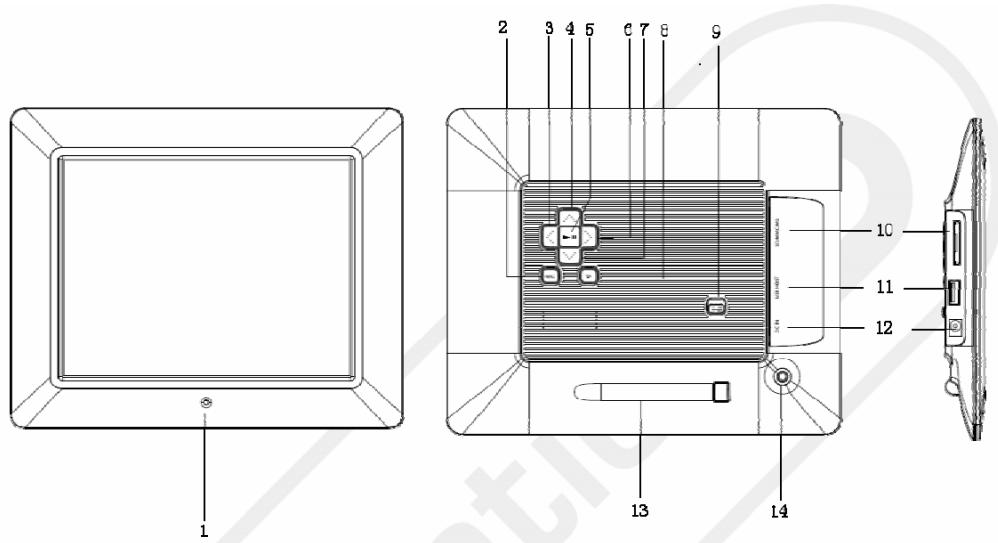
1. Capteur infrarouge de la télécommande. 2. Touche MENU : Affiche le menu OSD. 3. [K] : Touche précédent. 4. [A] : Touche haut. 5. [▶ii] : Lecture/pause/confirmer. 6. [>] : Touche suivant. 7. [v] : Touche bas.
8. [D] Touche retour. 9. Interrupteur marche/arrêt.
- Fente pour carte SD/MMC/MS
- Port USB
- Prise d'alimentation
- Rangement du pied support
- Fixation du pied support
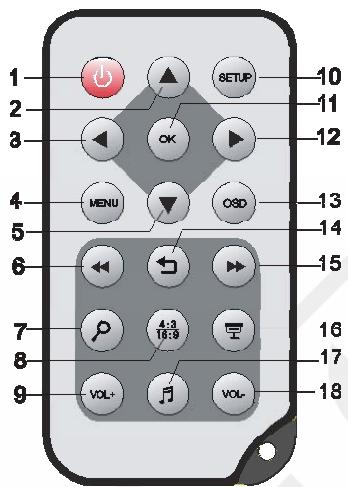
| 1 | ◇ | Allumer/éteindre l'appareil. |
| 2 | ▲ | Déplacement vers le haut. |
| 3 | ← | Déplacement vers la gauche. Pour sélectionner la photo précédente pendant la visualisation des photos. |
| 4 | MENU | Revenir au menu principal. |
| 5 | ▼ | Déplacement vers le bas. |
| 6 | « | Sélectionner la photo précédente pendant la visualisation des photos ou pour revenir à la page précédente en mode Miniatures. |
| 7 | ○ | Zoomer sur une photo. |
| 8 | 4:3/16:9 | Afficher une photo en plein écran ou ajustée à l'écran si sa résolution est supérieure à la résolution de l'écran. |
| 9 | VOL+ | Augmenter le volume. |
| 10 | SETUP | Entrer directement dans le menu réglages. |
| 11 | OK | Lecture/pause/confirmer. |
| 12 | ▼ | Déplacement vers la droite. Pour sélectionner la photo suivante pendant la visualisation des photos. |
| 13 | OSD | Ouvrir ou quitter le menu OSD (affichage à l'écran). |
| 14 | ← | Revenir au menu précédent. |
| 15 | → | Sélectionner la photo suivante pendant la visualisation des photos ou pour passer à la page suivante en mode Miniatures. |
| 16 | ■ | Lancer le diaporama. |
| 17 | ¶ | Mise en marche/arrêt de la musique de fond pendant le diaporama. |
| 18 | VOL- | Diminuer le volume. |
Pour insérer la pile dans la télécommande ou procéder à son remplacement, veuillez procéder comme suit :
1. Pressez et tirez comme indiqué.
2. Insérez la pile face vers le haut.
3. Replacez le plateau de la pile dans la télécommande.
Important :
- Utilisez uniquement le type de pile spécifié dans cette notice.
- Remplacez la pile lorsque la télécommande semble ne plus fonctionner ou se révèle moins sensible.
- Si vous prévoyez de ne pas utiliser votre cadre photo pendant un certain temps, retirez la pile de la télécommande.
Utilisation de la télécommande
- Orientez la télécommande vers le capteur infrarouge situé à l'avant du cadre pour que ce dernier reçoive les informations transmises.
- Assurez-vous qu'il n'y ait pas d'obstacles entre la télécommande et le capteur infrarouge et que la lumière du soleil ou une autre source lumineuse ne se reflète pas dessus.
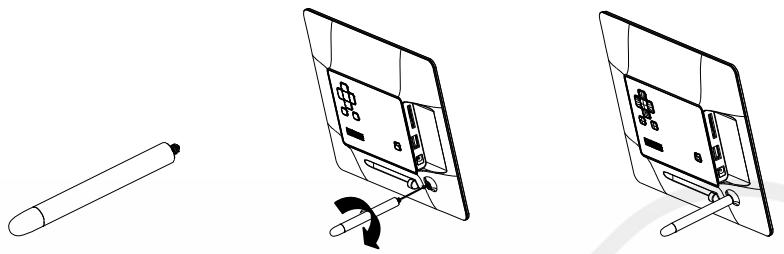
- Insérez le pied support dans l'emplacement prévu à cet effet à l'arrière du cadre.
- Tournez-le dans le sens des aiguilles d'une montre jusqu'à ce qu'il soit bien fixé.
- Installez votre cadre sur une surface plane et stable en mode « portrait » (à la verticale) ou en mode « paysage » (à l'horizontal).
Branchement
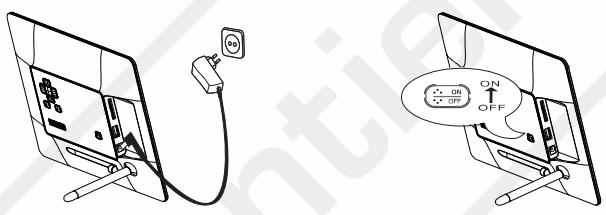
- Branchez une extrémité de l'adaptateur secteur fourni dans la prise d'alimentation située à l'arrière du cadre photo numérique, puis branchez l'autre extrémité sur une prise de courant.
- Placez l'interrupteur marche/arrêt « ON/OFF » situé à l'arrière du cadre sur la position « ON » (marche).
- Le cadre numérique se met automatiquement en mode diaporama. Les photos enregistrées dans la mémoire interne défilent à l'écran.
- Pour éteindre le cadre, placez l'interrupteur marche/arrêt « ON/OFF » situé à l'arrière du cadre sur la position « OFF » (arrêt).
Note : Si vous insérez une carte mémoire ou une clé USB, les photos contenues sur le support sont lues au démarrage en mode diaporama.
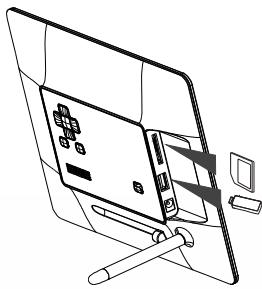
Fente pour carte SD/SDHC/MS/MMC
Fente pour périphérique USB
Pour afficher des photos à partir d'une carte SD/SDHC/MS/MMC ou du port USB, insérez une carte mémoire (face imprimée vers l'arrière) ou un périphérique USB dans la fente correspondante à l'arrière du cadre.
Notes :
- Poussez délicatement la carte mémoire dans la fente. La carte mémoire ne s'insère pas complètement. Ne forcez pas.
- N'insérez qu'une seule carte à la fois dans la fente.
- Retirez toujours le périphérique USB délicatement.
Présentation du menu principal
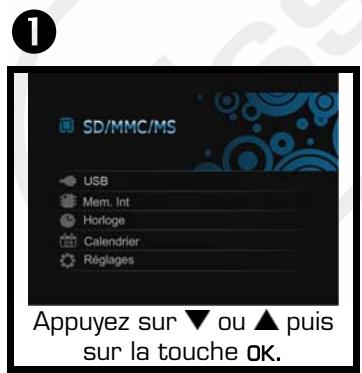
Après avoir allumé votre cadre, appuyez sur la touche MENU pour accéder au menu principal.
Ce menu vous permet de :
- Sélectionner le support contenant les photos à visionner :
Carte mémoire [Apparaît lorsqu'une carte mémoire est insérée].
Clé USB (Apparaît lorsqu'un périphérique USB est inséré).
⇒ Mémoire interne du cadre (Apparaît toujours lorsque vous allumez le cadre).
- Afficher l'heure.
- Afficher le calendrier.
- Accéder au menu de réglage des paramètres du cadre.
Note : Si vous insérez une carte mémoire lorsque le cadre est allumé, celui-ci lit automatiquement la carte mémoire en mode diaporama.

Votre cadre dispose d'une mémoire interne de 2 Go vous permettant de sauvegarder jusqu'à 1800 photos* dans votre cadre photo numérique (Cf. Copier / Supprimer des fichiers en page 13).
- peut varier selon la taille du fichier.
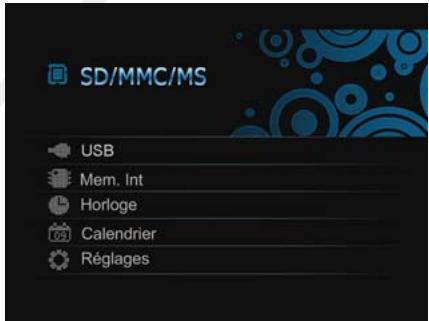
- pour sélectionner la source puis, appuyez sur la touche OK pour entrer dans le menu.
- pour sélectionner le menu Photos.
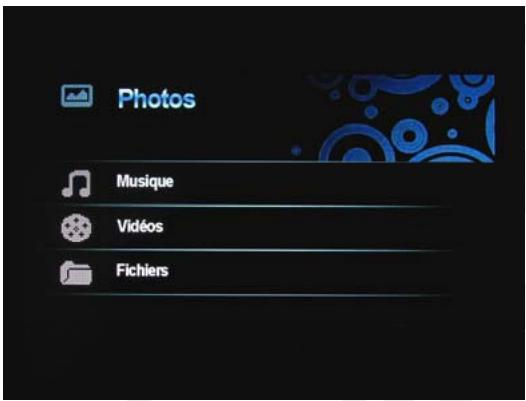
Mode diaporama : Affiche toutes les photos d'un album en plein écran. Vos photos défilent à l'écran soit de manière automatique (à un intervalle de temps donné), soit manuellement (à l'aide des touches « ← » ou « → »).
Mode vignettes : présente des diapositives réduites des photos 5 par 3. Dans ce mode, vous pouvez à tout moment sélectionner une vignette pour la visualiser en plein écran.
Affichage des photos en mode vignettes
En mode Photos, jusqu'à 15 vignettes peuvent être affichées à l'écran.
- Sélectionnez la mémoire source [mémoire interne, USB ou carte SD/MMC/MS] dans le menu principal, puis
- et\triangle$ pour sélectionner le menu Photos Les photos s'affichent à l'écran sous forme de vignettes.
- pour naviguer dans le mode vignettes et passer à la page suivante ou précédente des vignettes.
Lancer un diaporama
- Depuis n'importe quel mode, appuyez sur la touche [T] de la télécommande.
Note : Si un fichier audio est enregistré dans la mémoire interne du cadre, il sera lu automatiquement lors du diaporama.
- Sélectionnez une photo dans le mode vignettes et appuyez sur la touche OK de la télécommande. La photo sélectionnée s'affiche à l'écran et le diaporama commence à partir de cette photo.
- Pour ée à l'écran), (ou la touche située à l'arrière du cadre).
Appuyez de nouveau élécommande (ou sur la touche du cadre) pour reprendre la lecture du diaporama.
Pour afficher la photo précédente ou suivante, utilisez les touches correspondantes.
- Appuyez sur la touche (retour) pour sortir du mode diaporama. L'écran affiche de nouveau les photos en mode vignettes.
Note : Lorsque vous modifiez l'orientation de votre cadre du mode « portrait » (à la verticale) au mode « paysage » (à l'horizontal) et inversement, la photo affichée à l'écran s'adapte automatiquement au mode portrait ou au mode paysage.
Options d'affichage
Appuyez sur la touche MENU du cadre ou la touche OSD de la télécommande pour afficher la barre d'outils au bas de la photo.
Utilisez le menu OSD pour visionner les photos une par une.
- En mode diaporama, appuyez sur la touche OSD de la télécommande ou la touche MENU du cadre. La barre d'outils apparaît au bas de l'écran.
- Utilisez les touches pour sélectionner une icône dans la barre d'outils.
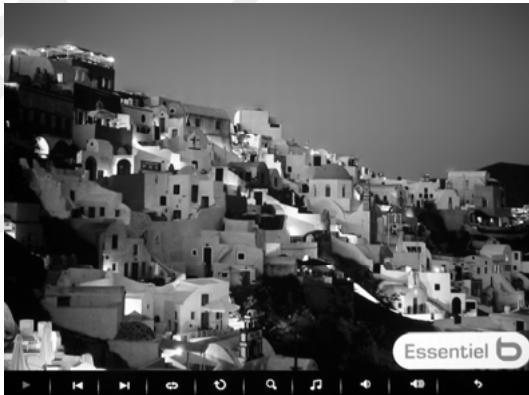
| Lecture/pause | Pour lancer oumettre en pause la lecture du diaporama à partir de la photo en cours. Lors de la lecture, mettez en surbrillance l'icone ➔ puis, appuyez sur la touche OK. Le diaporama est mis en pause. Appuyez de nouveau sur la touche OK pour reprendre la lecture. |
| et précedent/suivant | Pour passer à la photo précédente ou suivante. Mettez en surbrillance l'icone ➔ puis, appuyez sur la touche OK pour revenir à la photo précédente. Mettez en surbrillance l'icone ➔ puis, appuyez sur la touche OK pour passer à la photo suivante. |
| Diaporama musical | Pour lancer un diaporama musical à partir de la 1ère photo. Mettez en surbrillance l'icone ➔ puis, appuyez sur la touche OK. |
| Pivoter une photo | Pour faire pivoter une photo dans le sens des aiguilles d'une montre. Mettez en surbrillance l'icone ➔ puis, appuyez une ou plusieurs fois sur la touche OK. |
| Faire un zoom | Pour faire un zoom sur une photo. Mettez en surbrillance l'icone ➔ puis, appuyez sur la touche OK. Chaque appui sur la touche OK augmente le zoom x2, x4, x8 ou x16. En mode zoom, appuyez sur la touche OSD pour fermer le menu OSD et utiliser les touches ▼▲ ▼▲ pour vous déplacer dans la photo zoomée. |
| Lecture des fichiers audio | Pour dire les fichiers musicaux. Mettez en surbrillance l'icone ➔ puis, appuyez sur la touche OK. Utilisez les touches ▼et ▲ pour augmenter ou diminuer le volume. |
| Retour | Pour sortir du menu et revenir à l'écran précédent. Mettez en surbrillance l'icone ➔ puis, appuyez sur la touche OK. |
Note : Lorsque vous lancez un diaporama, un message d'astuce s'affiche en haut de l'écran. Si vous ne souhaitez pas que le message apparaisse, réglez le paramètre « Affichage OSD » sur « Off » dans le menu Réglages > Configuration.
- pour sélectionner la source, puis appuyez sur la touche OK pour entrer dans le menu.
- pour sélectionner le menu Musique.
Votre cadre lit les fichiers audio aux formats MP3 et WMA.
- Dans le menu principal, u pour sélectionner la source (mémoire interne, clé USB ou carte SD/MMC/MS) puis, appuyez sur la touche OK.
- U pour sélectionner le menu Musiqu . La liste des fichiers audio apparaît comme représenté ci-dessous :
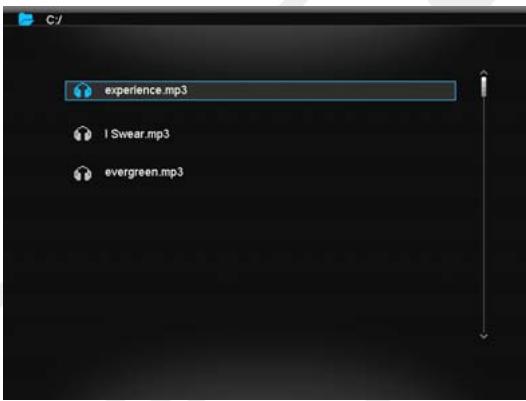
- pour sélectionner un titre puis, appuyez sur la touche OK pour commencer la lecture.
- Pendant la lecture, utilisez les touches pour ajuster le volume.
- Utilisez les touches pour sélectionner une icône dans la barre d'outils.
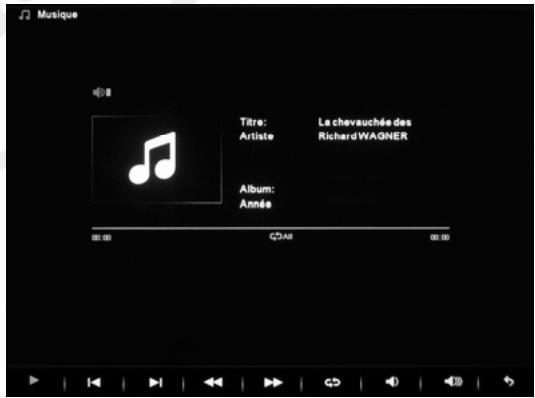
| Lecture/pause | Pour lancer oumettre en pause la lecture du diaporama à partir de la photo en cours. Lors de la lecture, mettez en surbrillance l'icone ➔ puis, appuyez sur la touche OK. Le diaporama est mis en pause. Appuyez de nouveau sur la touche OK pour reprendre la lecture. |
| et précédent/suivant | Pour passer au titre précédent ou suivant. Mettez en surbrillance l'icone ➔ puis, appuyez sur la touche OK pour revenir au titre précédent. Mettez en surbrillance l'icone ➔ puis, appuyez sur la touche OK pour passer au titre suivant. |
| et Retour/Avance rapide | Pour effectuer une lecture rapide du titre en marche arrêté ou en marche avant. Mettez en surbrillance l'icone ➔ puis, appuyez sur la touche OK pour effectuer une lecture rapide du titre en marche arrêté. Mettez en surbrillance l'icone ➔ puis, appuyez sur la touche OK pour effectuer une lecture rapide du titre en marche avant. |
| Diaporama musical | Pour lancer un diaporama musical à partir de la 1ère photo. Mettez en surbrillance l'icone ➔ puis, appuyez sur la touche OK. |
| Diminuer le son Appuyez sur la touche OK de la télécommande pour diminuer le son. | |
| Augmenter le son Appuyez sur la touche OK de la télécommande pour augmenter le son. | |
| Retour | Pour sortir du menu et revenir à la liste des fichiers audio. Mettez en surbrillance l'icone ➔ puis, appuyez sur la touche OK. |
Lecture d'une vidéo
- pour sélectionner la source puis, appuyez sur la touche OK pour entrer dans le menu.
- pour sélectionner le menu Vidéos.
Votre cadre permet la lecture des fichiers vidéo (MJPEG, MPEG1/2/4).
- Dans le menu principal, u pour sélectionner la source (mémoire interne, port USB ou carte SD/MMC/MS) puis, appuyez sur la touche OK.
- U pour sélectionner le menu Vidéos . La liste des vidéos apparaît.
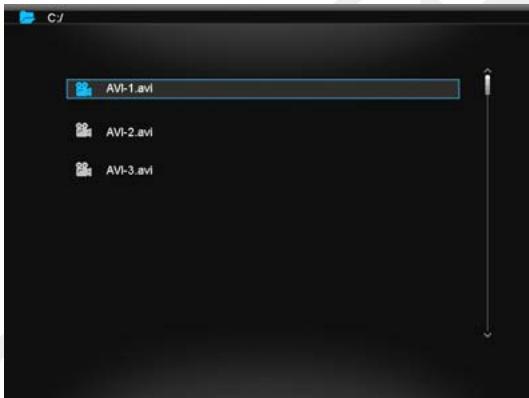
- pour sélectionner une vidéo puis, appuyez sur la touche OK pour commencer la lecture.
- Lors de la lecture, appuyez sur la touche MENU de la télécommande. La barre d'outils OSD apparaît au bas de l'écran.
- Utilisez les touches pour sélectionner une icône dans la barre d'outils.
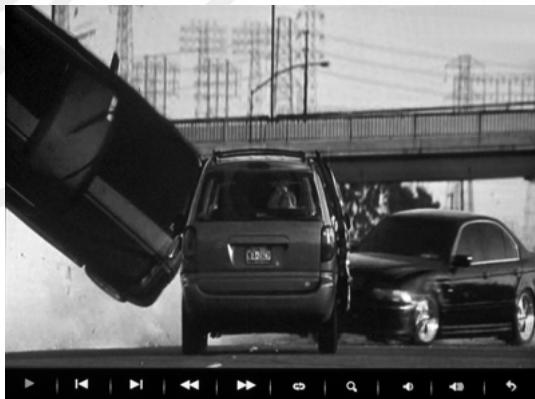
| Lecture/pause | Pour lancer oumettre en pause la lecture d'une video.Lors de la lecture, mettez en surbrillation l'icone ➔ puis,appuyez sur la touche OK.La lecture est en pause.Appuyez de nouveau sur la touche OK pour reprendre la lecture. |
| et précédent/suivant | Pour passer à la videoo précédente ou suivante.Mettez en surbrillation l'icone ➔ puis, appuyez sur la toucheOK pour revenir à la videoo précédente.Mettez en surbrillation l'icone ➔ puis, appuyez sur la toucheOK pour passer à la videoo suivante. |
| et Retour/Avance rapide | Pour effectuer une lecture rapide de la videoo en marche arrêté ou en marche avant.Mettez en surbrillation l'icone ➔ puis, appuyez sur la toucheOK pour effectuer une lecture rapide de la videoo en marche arrêté.Mettez en surbrillation l'icone ➔ puis, appuyez sur la toucheOK pour effectuer une lecture rapide de la videoo en marcheavant. |
| Diaporama musical | Pour lancer un diaporama musical à partir de la 1er photo.Mettez en surbrillation l'icone ➔ puis, appuyez sur la toucheOK. |
| Faire un zoom | Pour faire un zoom sur une videoo.Mettez en surbrillation l'icone ➔ puis, appuyez sur la toucheOK. Chaque appui sur la touche OK augmente le zoom x2, x4 ou x8. En mode zoom, appuyez sur la touche OSD pourfermer le menu OSD et utilisez les touches▼▲▲▶pourvous déplacer dans la photo zoomée. |
| Diminuer le sonAppuyez sur la touche OK de la télécommande pour diminuernel son. | Augmenter le sonAppuyez sur la touche OK de la télécommande pouraugmenter le son. |
| Retour | Pour sortir du menu et revenir à la liste des fichiersvidéo.Mettez en surbrillation l'icone ➔ puis, appuyez sur la toucheOK. |
Gestion des fichiers
- pour sélectionner la source, puis appuyez sur la touche OK pour entrer dans le menu.
- pour sélectionner le menu Fichiers.
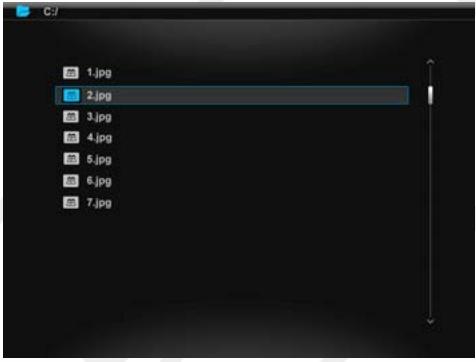
Le menu Fichiers vous permet d'afficher tous les fichiers disponibles sur le support sélectionné.
- Dans le menu principal, u pour sélectionner la source (mémoire interne, port USB ou carte SD/MMC/MS) puis, appuyez sur la touche OK.
- U pour sélectionner le menu Fichiers . La liste des fichiers et dossiers apparaît comme représenté ci-dessus.
- pour sélectionner un fichier ou un dossier puis, appuyez sur la touche OK pour commencer la lecture ou ouvrir un dossier.
Copier / supprimer des fichiers
Sélectionnez une source mémoire dans le menu principal.

Sélectionnez le mode Fichiers.
Pour copier ou supprimer des fichiers, sélectionnez un fichier. Le symbole ✓ s'affiche.
Sélectionnez "Copier" ou "Copier tout" pour copier des fichiers d'une source mémoire et les coller dans une autre, ou sélectionnez "Supprimer" pour supprimer le(s) fichier(s).
Note : Si le support de destination (clé USB ou carte mémoire) n'apparaît pas, vérifiez que le support n'est pas protégé en écriture.
Définir une sonnerie personnalisée
Vous pouvez définir un fichier de musique comme sonnerie d'alarme.
- Suivez les étapes précédentes 1 à 4 en veillant à sélectionner un fichier audio compatible (format MP3 ou WMA).
- Sélectionnez Sonnerie alarme puis validez en appuyant sur la touche OK.
- Une fenêtre "Sonnerie Alarme" annonce que l'opération est terminée.
Note : Si vous sélectionnez un fichier non compatible, un message d'erreur s'affichera.
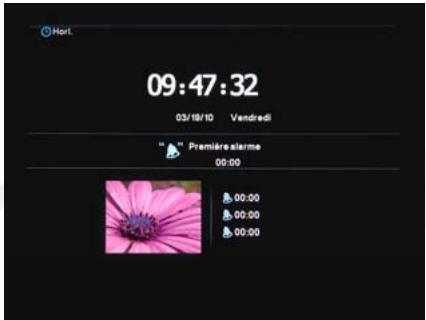
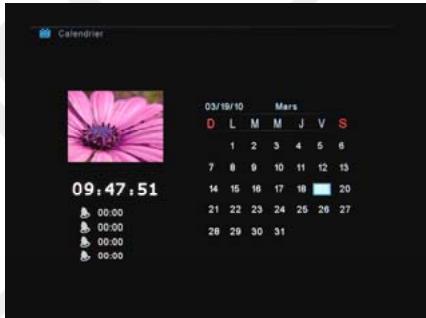
Les menus Horloge et Calendrier vous permettent d'afficher l'heure ou la date et de faire défiler un diaporama de photos au format vignette.
- pour sélectionner la source, puis appuyez sur la touche OK pour entrer dans le menu.
- pour sélectionner le menu Horloge ou Calendrier.
Notes :
- Les menus Horloge et Calendrier ne permettent pas de régler l'heure et la date. Pour cela, reportez-vous au menu Réglages.
- choisir d'afficher une horloge analogique ou digitale.
- choisir d'afficher ou non des photos en mode vignette.
Les paramètres du système vous permettent de personnaliser et de configurer votre cadre photo numérique. Sélectionnez le menu Réglages à partir du menu principal et appuyez sur la touche OK de votre télécommande ou la touche ▷II de votre cadre pour valider votre choix. Le menu Réglages, représenté ci-contre, s'affiche à l'écran. Utilisez les flèches ▼ pour sélectionner un sous-menu puis validez votre choix avec la touche OK.
Appuyez sur la touche MENU pour revenir au menu principal ou sur la touche ◄ pour sortir du menu sélectionné.
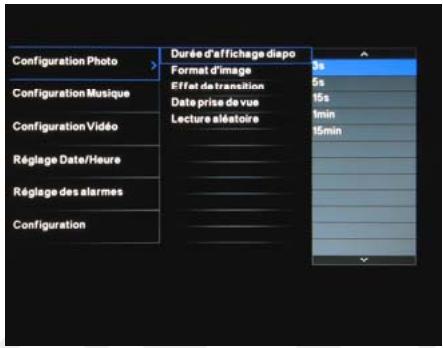
| Menu | Sous-menus | Description |
| Configuration Photo | Durée d'affichage diapo | Définir la durée d'affichage des photos du diaporama : 3s, 5s, 15 s, 1 min, 15 min. |
| Format d'image | Régler le format d'affichage des photos → PLEIN ECRAN : Ce réglage vous permet d'afficher l'image en plein écran. → AJUSTEMENT AUTO : Voiture cadre affiche les images directement au format d'origine sans les déformer. | |
| Effet de transition | Définir les effets de transition pendant la lecture d'un diaporama : → AUCUN (Pas d'effet de transition) → ALEATOIRE (Effets de transition aléatoire) | |
| Date de prise de vue | Afficher ou masquer les informations de date de prise de vue des photos lors de défilament du diaporama. | |
| Lecture aléatoire | Lire les photos dans un ordre aléatoire (seLECTIONnez « OUI ») ou dans l'ordre lors de la lecture d'un diaporama (selectionnez « NON »). | |
| Configuration Musique | Mode de répétition | Définir le mode de répétition de musique. → DESACTIVER : Lire tous les titres dans une fois ordre. → REPETER UN TITRE : Répéter le titre sélectionné. → REPETER TOUT : Répéter toutes les chansons. |
| Configuration Video | Mode de répétition | Définir le mode de répétition de video : → DESACTIVE : Lire toutes les vidés dans une fois ordre. → REPETER UN TITRE : Répéter la video sélectionnée. → REPETER TOUT : Répéter toutes les vidés. |
| Réglage Date/Heure | Type d'horloge | Sélectionner affichage NUMERIQUE ou ANALOGIQUE de l'horloge. |
| Incrustation des photos | Faire défilier un diaporama photo dans la vignette ou non en mode d'affichage Calendrier ou Horloge. | |
| Réglage de l'heure | Régler l'heure du cadre à l'aide des touches ▼▲ | |
| Réglage de la date | Régler la date. | |
| Format de la date | Définissez le format de date. → MM/JJ/AA (Mois/Jour/Année) → JJ/MM/AA (Jour/Mois/Année) → AA/MM/JJ (Année/Mois/Jour) | |
| Format de l'heure | Définir le format d'heure sur : → 12 HEURES → 24 HEURES | |
| Réglage des alarmes | Alarme 1 | Régler l'alarme: → HEURE → FREQUENCY → Désactiver : Désactiver la fonction. → 1 fois: L'alarme se déclenché une fois à l'heure prévue. → Chaque jour : L'alarme se déclenché quotidiennement. SONNERIE : Coq, Foret, Cloche d'église |
| Alarme 2 | ||
| Alarme 3 | ||
| Alarme 4 | ||
| Volume sonnerie | Régler le volume de la sonnerie entre 1 et 6. | |
| Configuration | Langue | Définir la langue du menu à l'écran. |
| Luminosité | Régler la luminosité de l'écran entre + 3 et -3. | |
| Contraste | Régler le contraste de l'écran entre + 3 et -3. | |
| Saturation | Régler la saturation de l'écran entre + 3 et -3. | |
| Démarrage sur... | Définir le mode d'exécution au démarrage du cadre photo : → Photos : Lancer un diaporama de photos. → Menu Principal : Afficher le menu principal. → Horloge : Afficher l'horloge. → Calendrier : Afficher le calendrier. | |
| Sortie de veille auto | Définir heures et fréquence d'allumage automatique du cadre. Utilisez les touches ∇ et ▲ pour définir l'heure et les touches ⊥ et ⊥ pour régler le paramètre précédent ou suivant. → Désactiver : Désactiver la fonction. → 1 fois: Le cadre s'allume une seule fois à l'heure spécifique. → Chaque jour : Le cadre s'allume tous les jours à l'heure spécifique. Note : Veillez à régler correctement l'heure du cadre avant de programme cette fonction (Cf. S Réglage de l'heure). | |
| Mise en veille auto | Définir heures et fréquence de mise en veille automatique du cadre. Utilisez les touches ∇ et ▲ pour définir l'heure et les touches ⊥ et ⊥ pour régler le paramètre précédent ou suivant. → Désactiver : Désactiver la fonction. → 1 fois: Le cadre s'éteint une seule fois à l'heure spécifique. → Chaque jour : Le cadre s'éteint tous les jours à l'heure spécifique. Note : Veillez à régler correctement l'heure du cadre avant de programme cette fonction (Cf. S Réglage de l'heure). | |
| Affichage astuces | Définir le temps d'affichage du message d'astuce lors du défilament du diaporama : Os, 5s, 10 s, 20s. | |
| Type de copie | NORMAL : Garder la même qualité de photo lors de la copie. REDIMENSIONNER : Compresser la photo lors de la copie pour optimiser l'espace libre sur le disque. | |
| Réinitialisation | Réinitialiser tous les paramètres pour les paramètres par défaut. |
Q: J'ai mis une carte mémoire dans mon cadre photo mais le cadre ne la lit pas. Que dois-je faire ?
R: Assurez-vous que le format de la carte est compatible avec le cadre. Ensuite, assurez-vous que la carte est bien insérée dans l'emplacement correspondant. Enfin, assurez-vous que les fichiers sur la carte sont dans un format supporté par le cadre photo numérique. Seules les photos au format JPEG sont compatibles.
Note : Certains appareils photo enregistrent les photos dans un format non standard. Veuillez vous référer au manuel d'utilisation de votre appareil photo pour plus de détails.
Q : Pourquoi certaines photos sont chargées plus vite que d'autres ?
R: Les photos en haute résolution sont plus lentes à charger. Pour réduire le temps de chargement, utilisez des photos de plus BASSE RÉSOLUTION.
Q : Pourquoi l'écran reste-t-il noir ?
R : Le cadre photo numérique n'est peut-être pas allumé ou l'adaptateur secteur n'est peut-être pas correctement branché.
Q: Puis-je faire pivoter une photo à l'écran ?
R: Oui. En mode diaporama, appuyez sur la touche OSD de la télécommande ou la touche MENU du cadre. La barre d'outils apparaît au bas de l'écran. À l'aide des touches, sélectionnez l'icône puis appuyez sur la touche OK de la télécommande ou du cadre pour valider.
Note : La photo pivotée retrouvera son orientation initiale après l'extinction du cadre.
Q: Quelle est la meilleure résolution pour l'affichage des photos ?
R: La meilleure résolution est 1024 x 768 pixels. La résolution maximale supportée par le cadre est de 2048 x 1536 pixels.
Nettoyage et entretien
ATTENTION ! ASSUREZ-VOUS QUE LE CADRE PHOTO EST DÉBRANCHÉ AVANT DE LE NETTOYER.
N'utilisez jamais de spray ou de liquide nettoyant directement sur le cadre ou sur le boîtier en plastique.
Pour nettoyer l'écran :
- ôter la poussière et les autres particules.
- itres sans ammoniac et sans alcool sur un chiffon propre et doux.
Pour nettoyer le cadre et le boîtier en plastique, utilisez un chiffon doux et sec.
Modèle : Mahé 10"
Taille d'écran : 9,7"
Ratio écran : 4:3
Cartes compatibles : SD (Secure Digital), SDHC (Secure Digital Haute Capacité), MS (Memory Stick), MMC (Multimedia Memory Card).
Formats compatibles : Photo : JPEG
Audio : MP3, 32 KBps à 320 KBps, V5, CBR, VBR
WMA : 32 KBps - 192 KBps
Vidéo : MPEG-1 (MP@ML), MPEG-2 (MP@ML), MPEG-4, MPEG [jusqu'à VGA, 30 ips]
1 port USB 2.0
Bloc d'alimentation secteur :
Modèle : KSAS0100500200HE
Entrée : 100 - 240 V~ 50/60 Hz 0.4 A
Sortie : 5.0 V — 2.0 A
Résolution d'affichage : 960 x 720 pixels
Dimensions : 269 mm x 218 mm x 21,5 mm
Poids:686g
Condition de stockage : Humidité : < 90%
Température : 20 - 60 °C
Condition d'utilisation : Humidité : < 80%
Température : 0 - 45 °C
Mémoire interne : 2 Go pour stocker jusqu'à 1800 photos* dans le cadre numérique.
La télécommande fonctionne avec 1 pile au lithium CR2025 de 3 V.
- peut varier selon le poids des fichiers

Testé dans nos laboratoires
* Garantie valide à partir de la date d'achat (ticket de caisse faisant foi). Cette garantie ne couvre pas les vices ou les dommages résultant d'une mauvaise installation, d'une utilisation incorrecte, ou de l'usure normale du produit.
Protection de l'environnement
Ce logo apposé sur le produit signifie qu'il s'agit d'un appareil dont le traitement en tant que déchet est régi dans le cadre de la directive 2002/96/CE du 27 janvier 2003, relative aux déchets d'équipements électriques et électroniques (DEEE). La présence de substances dangereuses dans les équipements électriques et électroniques peut avoir des effets potentiels sur l'environnement et la santé humaine lors du cycle de retraitement de ce produit. Ainsi, lors de la fin de vie de cet appareil, celui-ci ne doit pas être éliminé avec les déchets municipaux non triés. En tant que consommateur final, votre rôle est primordial dans le cycle de réutilisation, de recyclage et les autres formes de valorisation de cet équipement électrique et électronique. Des systèmes de reprise et de collecte sont mis à votre disposition par les collectivités locales (déchetteries) et les distributeurs. Vous avez l'obligation d'utiliser les systèmes de collecte sélective mis à votre disposition.
Essentiel

Service Clientèle
Essentiel b
CRT Lesquin
Rue de la Haie Plouvier
F-59273-FRETIN


FABRIQUÉ EN R.P.C.
CRT LESQUIN
F-59273 FRETIN
- Cadre photo numérique Mahé 10
- Consignes de sécurité
- Recyclage des piles
- Contenu de l'emballage
- Important :
- Utilisation de la télécommande
- Branchement
- Notes :
- Présentation du menu principal
- Affichage des photos en mode vignettes
- Lancer un diaporama
- Options d'affichage
- Lecture d'une vidéo
- Gestion des fichiers
- Copier / supprimer des fichiers
- Définir une sonnerie personnalisée
- Nettoyage et entretien
- Protection de l'environnement
Marque : LISTO
Modèle : HC 60L2B
Catégorie : Cadre photo numérique