
CW-372 - Clé Wifi LISTO - Notice d'utilisation et mode d'emploi gratuit
Retrouvez gratuitement la notice de l'appareil CW-372 LISTO au format PDF.

| Type de produit | Clé Wi-Fi USB |
| Marque | LISTO |
| Modèle | CW-372 |
| Dimensions (approx.) | 2,5 x 1,5 x 0,8 cm |
| Poids (approx.) | 5 g |
| Alimentation | 5V - 20 mA (via port USB) |
| Normes sans fil | IEEE 802.11 b/g/n |
| Bande de fréquence | 2,4 GHz (débit théorique variable) |
| Interface | USB 2.0 (compatible USB 1.1) |
| Sécurité réseau | WEP, WPA, WPA2, WPS |
| Antenne | Intégrée |
| Puissance de transmission | < 20 dBm |
| Température de fonctionnement | 0 à 50 °C |
| Humidité de fonctionnement | 10 à 75 % |
| Systèmes d'exploitation supportés | Windows XP / Vista / 7 (32 et 64 bits) |
| Contenu de la boîte | Clé Wi-Fi, notice d'utilisation, CD-ROM |
| Fonctions principales | Connexion sans fil, mode point d'accès (AP), configuration WPS |
| Entretien et nettoyage | Essuyer avec un chiffon doux et sec. Ne pas utiliser de liquides. |
| Sécurité | Ne pas exposer à l'humidité, ne pas heurter, ne pas démonter. Distance minimale de 20 cm. Tenir hors de portée des enfants. |
| Pièces détachées et réparabilité | Aucune pièce réparable par l'utilisateur. Confier toute réparation à un personnel qualifié. |
| Informations générales | Conforme aux directives européennes. Garantie contre vices de fabrication. |
FOIRE AUX QUESTIONS - CW-372 LISTO
Questions des utilisateurs sur CW-372 LISTO
0 question sur cet appareil. Repondez a celles que vous connaissez ou posez la votre.
Poser une nouvelle question sur cet appareil
Téléchargez la notice de votre Clé Wifi au format PDF gratuitement ! Retrouvez votre notice CW-372 - LISTO et reprennez votre appareil électronique en main. Sur cette page sont publiés tous les documents nécessaires à l'utilisation de votre appareil CW-372 de la marque LISTO.
MODE D'EMPLOI CW-372 LISTO
Notice d'utilisation
Clé Wifi
CW-372
Sommaire
PRECAUTIONS DE SECURITE 2
CONTENU DE LA BOITE 3
CHARACTERISTIQUES TECHNIQUES 3
INSTALLATION DU LOGICIEL 4
CONNEXION A VOTRE RESEAU SANS FIL VIA L'UTILITAIRE WINDOWS 8
CONNEXION A VOTRE RESEAU SANS FIL VIA L'UTILITAIRE LISTO 10
PRÉSENTATION DU LOGICIEL DE CONFIGURATION 11
- Réseaux sans fil disponibles 11
1.1. Se connecter à un réseau sans fil 12 1.2. Ajouter un profil au réseau 12
- Informations sur la connexion 14
2.1. Statut du lien 14 2.2. Délbit 14 2.3. Statistiques 15
3. Profil 15
- Avance 17
4.1 Paramètres avancés 17 4.2. Gestion du certificat 18
5. À propos de 18
PARAMETRES D'IDENTIFICATION ET DE CRYPTAGE 19
Exemple DE CONFIGURATION DE CONNECTION AU RÉSEAU 20
MODE AP 21 GUIDE DE DEPANNAGE 23 QUESTIONS FREQUEMMENT POSEES 24 DECLARATION DE CONFORMITE 26
Precautions de securite
Avant d'utiliser l'appeléur pour la première fois, veillez à lire attentivement ces instructions se rapportant à la sécurité et les conserver pour référence ultérieure.
Aucune pièce de la clé Wi-Fi ne peut être répartie ou remplaçée par l'utilisateur. Confiez les réparations et l'entretien exclusivement à un personnel qualifié. Tout démontage de la clé Wi-Fi entraînera l'annulation de la garantie.
- Maintenez toujours votre clé Wi-Fi au sec. Ne l'exposez pas à des liquides ou à l'humidité ni à la pluie.
- Ne placez pas l'appareil dans les endroits suivants :
- dans un véhicule clos directement exposé à la lumière directe du soleil, endroits poussiéreux ou sales,
- Ne stockez pas la clé Wi-Fi dans des zones de basse température. Lorsque celle-ci reprend sa température normale, de l'humidité peut se former à l'intérieur de l'appareil et endommager les circuits Electroniques. Tenez la cle Wi-Fi hors de portee des enfants.
- Essuyez uniquement la clé Wi-Fi avec un chiffon doux et sec.
- Ne heurtez pas la clé Wi-Fi ou ne l'exposez pas à un choc violent.
- L'appareil ne doit pas être exposé à des éclaboussures. Ne placez pas d'objets remplis d'eau, tels que des vases par exemple, à proximité de l'appareil. Lorsque vous installez et utilisez l'équipement, laissez une distance minimum de 20 cm entre l'élément rayonnant et vous.
- Cet équipement générale, utilise et peut émettre de l'énergie de fréquence radio. Si l'équipement n'est pas installé et utilisé conformément aux instructions du fabricant, il risque de provoquer des interférences qui affecteront la réception radiophonique et télévisuelle. Il n'y a toutefois aucune garantie qu'il ne se produise pas d'interférences dans une installation particulière.
- Cet équipement est conçu avec le plus grand soin pour la sécurité des personnes qui l'installent et qui l'utilisent. Cependant, il faut porter une attention particulière aux risques de choc électrique et d'électricité statique lors de l'utilisation d'équipements électriques. Tous les conseils du constructeur de ce produit doivent donc être respectés à tout moment pour garantir une utilisation sûre de l'équipement.
- Votre appareil transmet et reçoit des fréquences radioélectriques autour de 2,4 GHz. Dans les environnements où il est considéré que le risque d'interférence avec d'autres dispositifs ou services, comme dans les aéroports, les hôpitaux et les atmosphères chargée
- Si vous possédez un stimulateur cardiaque ou autre prothèse, demandez conseil à un médecin.
Pays de l'ue ou l'utilisation est autorisée
La version ETSI de cet appareil est conçue pour une utilisation domestique et au bureau dans les pays suivants : Autriche, Belgique, Bulgarie, Chypre, Danemark, Espagne, Estonie, Finlande, France, Allemagne, Grèce, Hongrie, Irlande, Italie, Lettonie, Lituanie, Luxembourg, Malte, Pays-Bas, Pologne, Portugal, République tchèque, Roumanie, Royaume-Uni, Slovénie et Slovaquie et Suède.
L'utilisation de la version et STEI de cet article est également autorisée dans les États membres de l'EEFA: Islande, Liechtenstein, Norvège et Suisse.
Pays de l'ue ou l'utilisation n'est pas autorisée
Aucun
Contenu de la boite
1 Clé Wi-Fi 1 Notice d'utilisation 1 CD-Rom
Normes
802.11b, 802.11g et 802.11n
Interface
USB 2.0 (USB 1.1 compatibles)
Bande de fréquence
(Débit théorique pouvant varier selon votre réseau)
Sécurité réseau
WEP, WPA, WPA2 et WPS
Antenne
Integreee
Systèmes d'exploitation
Windows XP®/Vista®/Windows 7® (32 et 64 Bits)
Ce produit Liste est compatible avec les marques citées (marques appartenant à des tiers et n'ayant aucun lien avec Sourcing @Creation).
Témoin lumineux
Liaison/activité.
Puisance de
<20dBm
transmission
0\~50°C
Température
10A75%
Humidité
5V-20mA
Installation du logiciel
Avant de connecter votre clé Wi-Fi, veuillez tout d'abord procéder à l'installation du logiciel fourni.
Étape 1 Insérez le CD-ROM d'installation fourni dans le lecteur de CD où le ordinateur. Le menu d'installation apparait. Acceptez les termes du contrat de licence, puis cliquez sur Next.
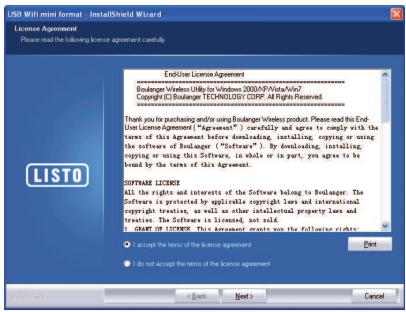
Si I's installation ne se lance pas automatiquement, clique sur l'icone DEMARRER puis sur POSTE DE TRAVAIL OU ORDINATEUR. Clique avec le bouton droit de la souris sur le lecteur de CD, puis cliquez sur Explorer. Double-cliquez sur setup. exe.
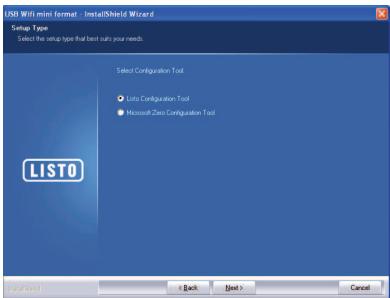
Étape 2 L'écran ci-après apparait :

Pour l'installation du pilote de la clé Wi-Fi et du logiciel utilisé, cochez « Install driver and Listo Software Utility » puis cliquez sur Next. Passez ensuite à l'étape 3.
Le logiciel utilisé vous permet de paramétrer votre réseau Wi-Fi avec un niveau de cryptage élevé. Nous vous conseillons de désirir cette option si vous êtes un utilisateur averti.

Pour l'installation du pilote de la cié Wi-Fi uniquement, cochez « Install driver only » puis cliquez sur Next. Passez ensuite directement à l'étape 4.
Si vous choissez cette option, il vous faudra configurer votre connexion Wi-Fi avec Windows®*. Pour une prise en main grande, nous conseillons de désélectionner cette option.
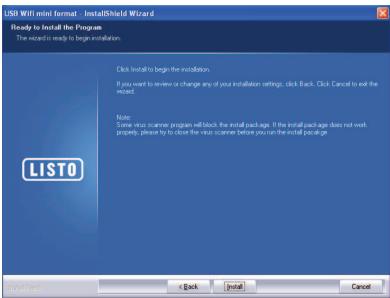
Étape 5 cliquez ensuite sur finish pour finaliser l'installation.
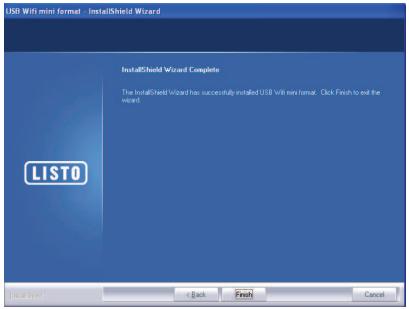
Si vous avez choisi l'installation du pilote de la clé Wi-Fi et du logiciel utilisé, reportez-vous directement à la section Connexion à votre réseau sans fil via l'utilitaire Windows en page 10.
Si vous avez besoin de l'installation du pilote de la clé Wi-Fi Windows en page 8.
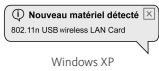
Si vous possedez windows XP
- Une fois la clé Wi-Fi connectée à un port USB de chaque ordinateur, le message ci-dessous apparait:
- Clique sur le message.
- Les réseaux sans fil disponibles sont affichés comme représenté ci-dessous:
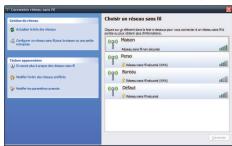
- Cliquez sur le réseau auquel vous voulez vous connecter, puis cliquez sur le bouton Connecter.
Si vous pouvez accéder à un réseau non-sécurisé, la fenêtre ci-dessous apparait :
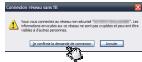
Cliquez ensuite sur Je confirme la commande de connexion.
Si vous pouvez accéder à un réseau sécurisé, l'ordinateur recherche la connexion réseau puis vous invite à entrer la clé réseau WEP ou WPA indiquée sur votre box ADSL ou tout routeur (Pour plus de détails, reportez-vous au manuel de votre appareil).
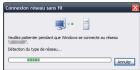
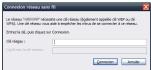
- Votre ordinateur est à présent connecté au réseau sans fil.
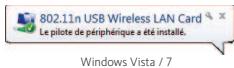
Si vous possedez windows VISTA / 7
- Une fois la clé Wi-Fi connectée à un port USB de votre ordinateur, cliquez sur Favicon et dans la bar des tâches en bas à droite.
- La fenêtre ci-dessous apparait:
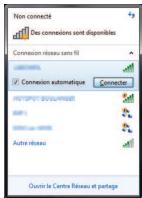
- Sélectionnez le réseau auquel vous voulez vous connecter, puis cliquez sur Connecter.
Si vous voulez accéder à un réseau non-sécurisé, la connexion s'effectue automatiquement. Si vous voulez accéder à un réseau sécurisé, l'ordinateur recherche la connexion réseau puis affiche la fenêtre suivante. Entrez la clé réseau WEP ou WPA indiquée sur votre box ADSL ou votre routeur (Pour plus de détails, reportez-vous au manuel de cet appareil) puis appuyez sur OK pour valider.
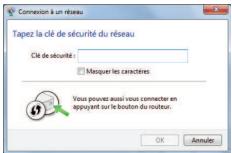
- Notre ordinateur est maintenant connecté au réseau sans fil.
Connexion a votre RESEAU sans FIL VIA l'utilitaire LISTO
- Clique sur le bouton droit de la souris sur l'icône ^2 en bas à droite pour faire apparaitre le menu déroulant ci-contre.
| Licenser Configuilare Utilize Zero Configuration avec l'utilitaire de configuration Basseur en mode AP |
| Evit |
- Cliquez ensuite sur Lancer config utiliser pour ouvrir la boite de dialogue ci-dessous :
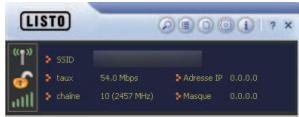
Lorsque vous lancez le calculé de configuration pour la première fois, celui-ci se connecte automatiquement au réseau ayant la plus forte intensité de signal sans définir un profil ou un paramètre de profil. Le calculé de configuration recherche les cartes réseaux sans fil puis affiche la liste des réseaux sans fil disponibles.
Dans la barre des tâches en bas à droite, l'icône change de couleur en fonction de l'état de la connexion réseau sans fil:
R (Vert) Connecté avec un bon signal de réception R+ (Jaune) Connecté avec un signal de réception correct R (Rouge) Connecté avec un signal de réception faible R (Bleu) Pas encore connecté (Noir) Aucun réseau sans fil détecté.
Présentation du logiciel de configuration
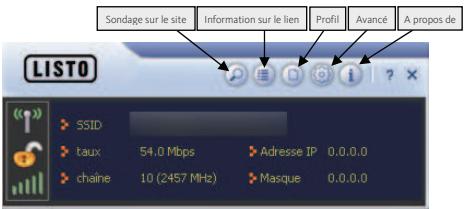
Appuyez sur les icônes ① pour faire apparaitre les boîtes de dialogues correspondantes.
1. Réseaux sans fil disponibles

Cliquez sur l'icône pour afficher les réseaux sans fil disponibles.
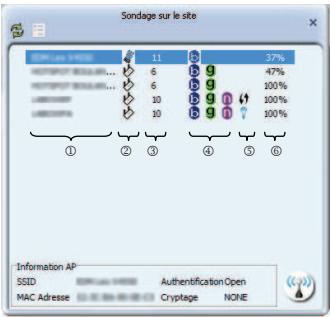
- SSID : Nom du réseau BSS ou IBSS
- Type de réseau : Mode infrastructure pour BSS ou Mode Ad hoc pour IBSS. L'icône indique si le réseau est sécurisé ou non.
- Canal en cours d'utilisation.
- Mode sans fil pris en charge 802.11 a, 802.11 b, 802.11 g ou 802.11n sans fil de mode.
- Sécurité: Indique si le point d'accès fournit un réseau sans fil sécurisé.
- Réception du signal: Indique en pourcentage la puissance du signal.
Lorsque vous faites un clic droit sur un nom de réseau, la liste déroulante apparait et vous permet de classer les réseaux sans fil par SSID, par canal ou par intensité du signal.
Sorted by SSD
Trie par Canal
1.1. Se connecter à un réseau sans fil
Lorsque vous lancez le calculé de configuration pour la première fois, celui-ci sélectionne automatiquement le réseau ayant la plus forte intensité de signal.
Si vous désírez vous connecter à un autre réseau sans fil, CLSZEZ sur le réseau sans fil désiré puis sur le bouton 1
Cliquez sur le bouton pour remettre à jour les réseaux disponibles.
1.2. Ajouter un profil au réseau
- Cliquez sur le réseau sans fil désiré.
- Cliquez sur le bouton. La fenêtre ci-dessous apparait sous la boite de dialogue.
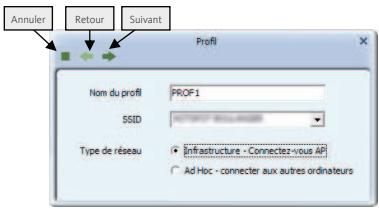
- Entrez le nom du profil, choisissez le SSID (Nom identifiant le réseau sans fil), puis définissez s'il s'agit d'un réseau en mode infrastructure ou en mode Ad Hoc.
- Cliquez sur la flèche → pour accéder à l'écran suivant pour définir les paramètres d'authentification et de cryptage.
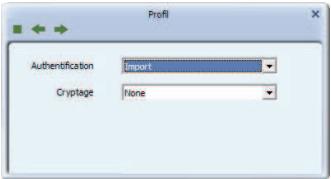
Définissez le type d'identification (Import, Partagée, WPA, WPA-PSK, WPA 2, WPA 2-PSK, 802.1X, WAPI-PSK ou WAPI-CA) ainsi que le type de cryptage associé (Pour plus de détails, reportez-vous à la section « Paramètres d'identification et de cryptage » en page 19). - Cliquez de nouveau sur la flèche → pour accéder aux écrans suivants - Une fois les paramètres enregistrés, l'écran avec la liste des profils s'affiche.
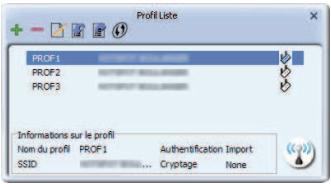

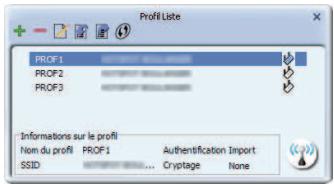
Ajouter un nouveau profil
Supprimer un profil
Éditer un profil

Importer un profil
Exporter un profil

Ajouter une fonction WPS
(Pour plus de détails, reportez-vous à la section « 3. Profil » en page 15)
2. Informations sur la connexion

Clique sur l'icône pour afficher la fenêtre d'informations sur la connexion.
2.1. Statut du lien
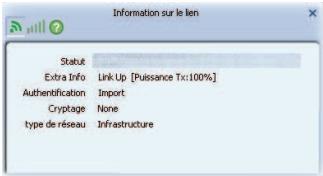
Statut : Affiche le statut de la connexion. Si aucune connexion n'est détectée, il sera affiché Déconnecté. Extra Info : Affiche le statut du lien en cours - Authentication : Affiche le mode d'identification utilisé - Cryptage : Affiche le type de cryptage utilisé. Type de réseau : Affiche le mode réseau utilisé (Infrastructure ou Ad hoc)
2.2. Débit
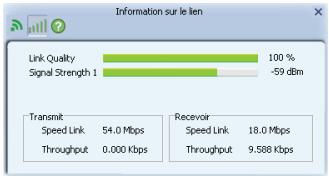
Link Quality: Affiche en pourcentage la qualité de la connexion en tenant compte du niveau du signal et du taux d'erreur Tx/Rx. Signal Strength 1: Affiche en dBm le niveau du signal radio reçu. Speed link (Vitesse du lien): Indique la vitesse de la connexion établie en Mbps. Throughput (Débit): Affiche le débit instantané en émission et en réception en kbps.
2.3. Statistiques
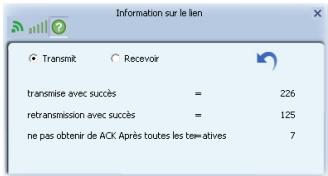
Cette fenêtre présente les statistiques en émission et réception concernant le protocode 802.11 MIB (Management Information Base).
Appuyez sur le bouton pour remettre à zéro les compteurs.
Cliquez sur l'icône pour afficher directement la fenêtre Liste des profils.
Configurer la fonction WPS
La fonction WPS (Wi-Fi Protected Setup) permet de simplifier la configuration des paramètres de sécurité de votre réseau Wi-Fi. La fonction WPS est activée uniquement sur les périphériques compatibles avec le format WPS.
Cliquez sur l'icône pour afficher directement la fenêtre Listes des profils puis sur 4.
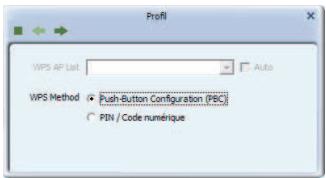
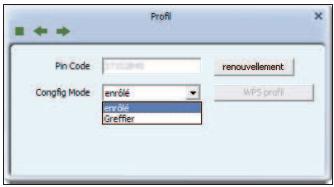
Deux méthodes de configuration sont possibles. Sélectionnez PBC ou PIN puis poursuivez l'installation en cliquant sur l'icone

PBC (Push-Button Configuration): Si votre routeur ou votre box ADSL dispose d'un bouton WPS, cochez la case « Push-Button Configuration » puis appuyez sur le bouton WPS de votre routeur.

PIN/Code numérique: Si un code PIN (Personal Identification Number) à 8 chiffres est attribué à cette routeur, sélectionnez l'option « Registre », puis reportez-le code PIN dans la case correspondante.
4. Avancé

Cliquez sur l'icône pour afficher la fenêtre Avancé.
- Mode sans fil : Permet de sélectionner le mode sans fil 2,4 GHz, 5 GHz (si disponible) ou 2,4 GHz + 5 GHz (si disponible)
- Choisissez la région Pays : Choisissez le code Pays correspondant au plan de fréquence autorisé dans le pays d'utilisation
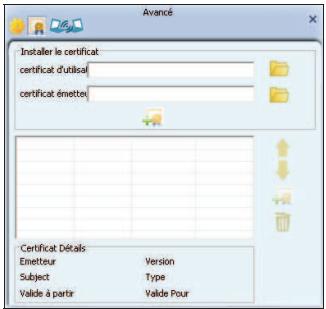
4.2. Gestion du certificat

Cette fenêtre permet de gérer les certificats de sécurité.
5. À propos de

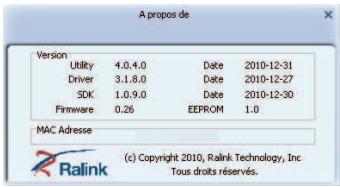
Clique sur l'icône ① pour afficher le numéro de version du logiciel, de la clé Wifi et l'adresse MAC de l'ordinateur.
Parametres d'identification et de cryptage
La technologie WEP (Wireless Equivalent Privacy) a été remplaçée par la technologie WPA (Wi-Fi Protected Access), puis par le WPA 2. Les cryptages WPA et WPA2 sont considérés comme plus sécuritaires que le WEP. À l'intérieur de ces technologies, il existe différents niveaux de sécurité (TKIP, AES...), qui peuvent même parfois être associés (TKIP-MFP, AES-MFP...). À noter que le WPA ne peut être utilisé que si le matériel wifi et le système d'exploitation le supportent. Pour vérifier la compatibilité de votre matériel avec le protocole WPA, vérifiez si votre carte wifi est à la norme 802.11g.
| IMPORT | None | Sans protocole de cryptage |
| WEP | Protocole qui intégre un mécanisme simple de cryptage desdonnées, via un fonctionnement par clé sécreté de 64 à 128 bits. | |
| PARTAGEE | WEP | Protocole qui intégre un mécanisme simple de cryptage desdonnées, via un fonctionnement par clé sécreté de 64 à 128 bits. |
| WPA | TKIP | Cryptage, développé pour replacer le WEP sans que desmodifications matérielles ne soient nécessaires. |
| AES | Cryptage renforcé à clef symétriques de 128, 192 et 256 bits | |
| WPA-PSK | TKIP | Cryptage, développé pour replacer le WEP sans que desmodifications matérielles ne soient nécessaires. |
| AES | Cryptage renforcé à clef symétriques de 128, 192 et 256 bits | |
| WPA2x | TKIP | Cryptage, développé pour replacer le WEP sans que desmodifications matérielles ne soient nécessaires. |
| AES | Cryptage renforcé à clef symétriques de 128, 192 et 256 bits | |
| TKIP (MFP) | Cryptage, développé pour replacer le WEP sans que desmodifications matérielles ne soient nécessaires. | |
| AES (MFP) | Cryptage complémentaire à clef symétriques de 128, 192 et 256bits | |
| WPA2-PSK | TKIP | Cryptage, développé pour replacer le WEP sans que desmodifications matérielles ne soient nécessaires. |
| AES | Cryptage complémentaire à clef symétriques de 128, 192 et 256bits. | |
| 802.1X | WEP | Protocole qui intégre un mécanisme simple de cryptage desdonnées, via un fonctionnement par clé sécreté de 64 à 128 bits. |
| WAPI-PSK | SMS4 | Cryptage complémentaire par blocs de 128 bits. |
| WAPI-CA | SMS4 | Cryptage complémentaire par blocs de 128 bits. |
Exemple de configuration de connexion au réseau
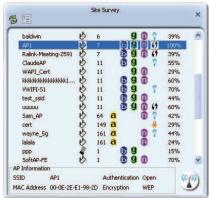
Sélectionnez le réseau auquel vous souhaitez vous connecter.
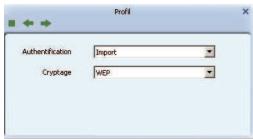
Sélectionnez l'authentification associée au cryptage. Appuyez sur la flèche vers la droite → pour valider.
Sélectionnez le nombre de la clé, et son format. La clé doit correspondre à celle du point d'accès. Il existe différents formats pour saisir la clé.
Hexadécimal (40 bits): 10 caractères hexadécimaux.
Hexadécimal (128 bits): 32 caractères hexadécimaux.
ASCII (40 bits): 5 caractères ASCII.
ASCII (128 bits): 13 caractères ASCII
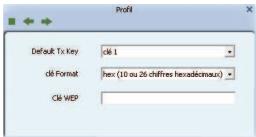
Entrez la clé d'identification dans la zone de texte. Appuyez sur la flèche vers la droite pour valider.
Cette clé wifi peut être utilisée comme un point d'accès destiné à créer des réseaux sans fil et à transmettre des signaux. Voiture ordinaire, déjà connectée sur internet, est utilisée comme un routeur, permettant à d'autres utilisateurs de se connecter au web.

Attention, l'utilisation du mode AP requiert une configuration spécifique des paramètres réseaux de votre ordinateur.
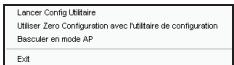
Pour basculer du mode station en mode AP (Point d'accès), faites un clic-droit sur l'icône située en bas à droite de l'écran puis sélectionnez « Basculer en mode AP »
Une nouvelle interface apparait, permettant de gérer la connexion wifi par point d'accès.
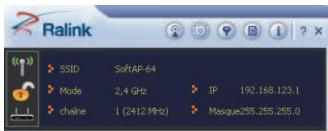
2 3
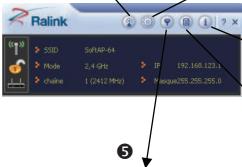
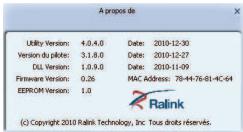
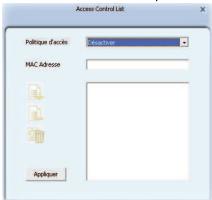
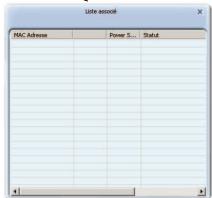
• Configuration du point d'accès (SSID, sélection de la bande de fréquence). • Autoriser ou non les transmissions entre les utilisateurs utilisant ce point d'accès. • Informations techniques. Visualiser la liste des ordinateurs connectés. • Autoriser certains ordinateurs à se connecter à votre ordinateur en filtrant les adresses MAC.
GUIDE De depannage
Si vous rencontrez des problèmes lorsque vous utilisez cette clé wifi, veuillez vérifier ce guide de dépannage avant de contacter VOYRENDUER.
| Scénario | Solution |
| Aucun réseau sans fil n'est dédicté | • Cliquez plusieurs fois sur Analyser. • Rapproche-vous du point d'accès de votre réseau sans fil. • La fonction 'Ad hoc' est peut-être activée. • Repositionné la clé Wi-Fi (vous déverrez peut-être déplacer votre ordinateur si vous utilisez un ordinateur portable) et cliquez plusieurs fois sur bouton Analyser. |
| Rien ne se passé lorsque je clique sur «Lancer les utilisaires de configuration» | • Assurez-vous que la clé Wi-Fi est bien insérée dans le port USB de toute ordinateur. Si l'once de l'utilitaire de configuration X est noire, la clé wifi n'est pas détectée par votre ordinateur. • Redémarrez l'ordinateur et essayez de nouveauau. • Retirez la clé Wi-Fi et insérez-la dans une autre port USB. • Supprimer le pilote et réinstallé-le. |
| Aucune connexion possible avec certains réseaux sans fil | • Cliquez sur Connecter plusieurs fois. • Si le SSID du point d'accès auquel vous souhaitez vous connecter est masquè, entrez le SSID correct du réseau sans fil auquel vous souhaitez vous connecter. Contactez le propriété du réseau pour obltenir le SSID exact. • Vous doivent enter le mot de passer correct et la clé de sécurité pour vous connecter à un réseau sans fil crypté. Contactez le propriété du réseau pour obltenir le SSID, le mot de passer et la clé de sécurité. • Vous souhaitez vous connecter à un réseau sans fil quiADMet unqu'intégrément certaines adresses MAC. Contactez le propriété du réseau pour qu'il ajoute l'adresse MAC de votre ordinateur à la liste des adresses autorisées. |
Il s'agit de l'une des normes 802.11 appliquées aux réseaux sans fil. La norme 802.11 g permet un taux de transfert des données jusqu'à 54 Mbit/s sur la bande de fréquence des 2,4 GHz. La norme 802.11 g est la technologie de réseau sans fil grand public pour la maison, bureau et réseaux publics.
Qu'est-ce que la norme IEEE 802.11 b?
Il s'agit de l'une des normes 802.11 appliquées aux réseaux sans fil. La norme IEEE 802.11 b permet à des périphériques réseau de différentes marques de communiquer entre eux.
Quelles sont les fonctionnalités IEEE 802.11 prises en charge?
- Protocole CSMA/CA avec accusé réception
- Itinéranceculminale
- Sélection de début automatique
- Fonctionnalité RTS/CTS.
- Gestion de la fragmentation Gestion de l'alimentation
Qu'est-ce que le mode ad-hoc?
Un réseau sans fil est défini en mode Ad-hoc quand plusieurs ordinateurs sont configurés pour communiquer entre eux, point à point, sans l'intervention d'un point d'accès.
Qu'est-ce que le mode infrastructure?
Un réseau sans fil est défini en mode infrastructure quand plusieurs ordinateurs sont configurés pour communiquer entre eux via un point d'accès sans fil.
Un réseau local ad hoc est appelé un Basic Service Set (BSS). Les ordinateurs dans un BSS doivent établir des guirances avec le même identifiant BSS.
Qu'est-ce que le WEP?
Le WEP (Wired Equivalent Privacy) est un système de protection des données basé sur un algorithme de clé partagée de 40 bits.
Qu'est-ce que le AES?
Le standard de chiffrement AES (Advanced Encryption Standard) permet d'assurer le plus haut degré de sécurité des informations.
Est-ce que les informations peuvent être interceptées lors de la transmission ?
Un réseau sans fil offre une double protection en matière de sécurité. Au niveau matériel, il dispose de la fonction de cryptage via la technologie DSSS (Direct Sequence Spread Spectrum). Au niveau logiciel, il dispose d'une fonction de cryptage (WEP) pour améliorer la sécurité et le contrôle des accès.
Qu'est-ce que le WPS?
La fonction WPS (Wi-Fi Protected Setup) permet d'établir automatiquement des connexions cryptées ou non entre les ordinateurs équipés en Wi-Fi et un point d'accès. L'utilisateur appuie sur le bouton WPS du périphérique ou clique sur le bouton WPS du logiciel pour activer la fonction. La connexion est ensuite automatique. Il existe deux types de WPS : PBC (Configuration Push-Button) et le code PIN.
Declaration de conformite
Sourcing & Creation
CRT de LESQUIN
Rue de la HAIE PLOUVIER
59273 FRETIN
Nous déclarons que le produit désigné ci-dessous:
- Clé Wifi
- Marque: Listo
- Modèle: CW-372 Code article: 871372 Code EAN: 3497678713726
est conforme aux dispositions des réglementations et directives CE suivantes :
- Directive 2002/95/CE relative à la limitation de l'utilisation de certaines substances dans les équipements électriques et électroniques. Directive 2006/95/CE relative au matériel électrique.
- Directive 2004/108/CE relative à la compatibilité électromagnétique.
- Directive 1999/5/CE relative aux équipements hertziens et aux équipements terminaux de télécommunications.
et que les normes et/ou spécifications techniques mentionnées ont été appliquées sur un modèle type :
EN60950:2006+A11:2009+A1:2010 EN300328v1.7.1 EN301489-1v1.8.1 EN301489-17v1.3.2
Multimédia Technical Development Manager François GUISLAIN

Le 7 juin 2011
Fretin
Attention:

Ce logo apposé sur le produit signifie qu'il s'agit d'un appareil dont le traitement en tant que déchet rentre dans le cadre de la directive 2002/96/CE du 27 janvier 2003, relative aux déchets d'équipements électriques et électroniques (DEEE).
La présence de substances dangereuses dans les équipements électriques et électroniques peut avoir des effets potentiels sur l'environnement et la santé humaine dans le cycle de retraitement de ce produit.
Ainsi, lors de la fin de vie de cet appareil, celui-ci ne doit pas être débarrassé avec les déchets municipaux non triés.
En tant que consommateur final, votre rôle est primordial dans le cycle de réutilisation, de recyclage et les autres formes de valorisation de cet équipement électrique et électronique. Des systèmes de reprise et de collecte sont mis à disposition par les collectivités locales (déchetteries) et les distributeurs.
Vous avez l'obligation d'utiliser les systèmes de collecte électriques mis à disposition.
Conditions de garantie :
Ce produit est garanti contre toute défaillance résultant d'un vice de fabrication ou de matériel. Cette garantie ne couvre pas les vices ou les dommages résultant d'une mauvaise installation, d'une utilisation incorrecte, ou de l'usure normale du produit. La durée de garantie est spécifiée sur la facture d'achat.


- Sommaire
- Precautions de securite
- Pays de l'ue ou l'utilisation est autorisée
- Pays de l'ue ou l'utilisation n'est pas autorisée
- Contenu de la boite
- Installation du logiciel
- Étape 5 cliquez ensuite sur finish pour finaliser l'installation.
- Si vous possedez windows XP
- Si vous possedez windows VISTA / 7
- Connexion a votre RESEAU sans FIL VIA l'utilitaire LISTO
- Présentation du logiciel de configuration
- Réseaux sans fil disponibles
- Se connecter à un réseau sans fil
- Ajouter un profil au réseau
- Informations sur la connexion
- Statut du lien
- Débit
- Statistiques
- Configurer la fonction WPS
- Avancé
- Gestion du certificat
- À propos de
- Parametres d'identification et de cryptage
- Exemple de configuration de connexion au réseau
- GUIDE De depannage
- Qu'est-ce que la norme IEEE 802.11 b?
- Quelles sont les fonctionnalités IEEE 802.11 prises en charge?
- Qu'est-ce que le mode ad-hoc?
- Qu'est-ce que le mode infrastructure?
- Qu'est-ce que le WEP?
- Qu'est-ce que le AES?
- Est-ce que les informations peuvent être interceptées lors de la transmission ?
- Qu'est-ce que le WPS?
- Declaration de conformite
- Attention:
- Conditions de garantie :
Marque : LISTO
Modèle : CW-372
Catégorie : Clé Wifi