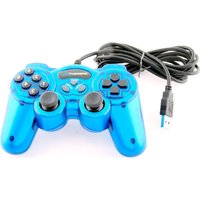
Sabrent USB-GAMEPAD - Manette de jeu

USB-GAMEPAD - Manette de jeu Sabrent - Notice d'utilisation et mode d'emploi gratuit

Retrouvez gratuitement la notice de l'appareil USB-GAMEPAD Sabrent au format PDF.

📄 3 pages Français FR Télécharger 💬 Question IA 10 questions ⚙️ Specs
Notice Sabrent USB-GAMEPAD - page 1
Choisissez votre langue et indiquez votre email : nous vous enverrons une version traduite specifiquement.
Type de produit Manette de jeu filaire
Marque Sabrent
Modèle USB-GAMEPAD
Dimensions (L x l x h) 15 x 10 x 5 cm
Poids 200 g
Alimentation Port USB (5 V)
Longueur du câble 1,5 m
Boutons directionnels Croix directionnelle (D-Pad)
Boutons d'action 6 boutons (A, B, X, Y, L, R)
Boutons supplémentaires Start, Select, Mode, Turbo
Vibration Oui, double moteur
Compatibilité Windows XP/Vista/7/8/10/11
Connectivité USB 2.0
Fonctions principales Jeux PC, émulateurs, boutons programmables
Entretien Nettoyer avec un chiffon doux et sec
Sécurité Ne pas exposer à l'eau ou à des températures extrêmes
Pièces détachées Non disponibles
Réparabilité Produit non démontable
Informations générales Manette de jeu filaire Sabrent USB-GAMEPAD, compatible PC, câble USB 1,5 m, 12 boutons

FOIRE AUX QUESTIONS - USB-GAMEPAD Sabrent

Comment connecter la manette Sabrent USB-GAMEPAD à mon PC ?
Branchez simplement le câble USB dans un port libre de votre ordinateur. Le système reconnaîtra automatiquement la manette comme un périphérique de jeu HID.
La manette fonctionne-t-elle sur macOS ou Linux ?
Non, cette manette est conçue uniquement pour Windows. Des pilotes tiers peuvent exister mais ne sont pas officiellement supportés.
Que faire si les boutons ne répondent pas correctement dans un jeu ?
Vérifiez d'abord que la manette est reconnue dans le Panneau de configuration > Périphériques de jeu. Si ce n'est pas le cas, réinstallez les pilotes ou testez sur un autre port USB.
Comment activer la fonction Turbo ?
Appuyez sur le bouton Turbo puis sur le bouton d'action souhaité pour le verrouiller en répétition automatique. Appuyez à nouveau sur Turbo + le bouton pour désactiver.
La manette vibre-t-elle automatiquement ?
Oui, la vibration s'active automatiquement en fonction des jeux compatibles. Vous pouvez la désactiver en appuyant sur le bouton Mode pendant 3 secondes.
Puis-je utiliser cette manette sur Xbox ou PlayStation ?
Non, elle est exclusivement conçue pour les ordinateurs Windows via USB.
Que faire si le câble USB est endommagé ?
Le câble est fixe et ne peut être remplacé. Si endommagé, la manette doit être remplacée. Contactez le service après-vente Sabrent.
Comment nettoyer la manette ?
Utilisez un chiffon doux et sec. N'utilisez jamais de produits chimiques ou d'eau qui pourraient endommager les composants électroniques.
Y a-t-il des pilotes à télécharger ?
Sous Windows 10/11, la manette est reconnue automatiquement. Pour les versions antérieures, vous pouvez télécharger les pilotes génériques Windows Update.
La manette est-elle compatible avec les jeux d'émulateurs rétro ?
Oui, elle fonctionne avec la plupart des émulateurs (NES, SNES, etc.) grâce à sa reconnaissance en tant que manette générique.

Questions des utilisateurs sur USB-GAMEPAD Sabrent

0 question sur cet appareil. Repondez a celles que vous connaissez ou posez la votre.

Poser une nouvelle question sur cet appareil

L'email reste privé : il sert seulement à vous prévenir si quelqu'un répond à votre question.

Aucune question pour l'instant. Soyez le premier à en poser une.

Téléchargez la notice de votre Manette de jeu au format PDF gratuitement ! Retrouvez votre notice USB-GAMEPAD - Sabrent et reprennez votre appareil électronique en main. Sur cette page sont publiés tous les documents nécessaires à l'utilisation de votre appareil USB-GAMEPAD de la marque Sabrent.

MODE D'EMPLOI USB-GAMEPAD Sabrent

Assistant notice
Powered by Anthropic
En attente de votre message
Informations produit

Marque : Sabrent

Modèle : USB-GAMEPAD

Catégorie : Manette de jeu