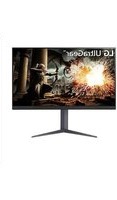
UltraGear 32GS75QN - Moniteur LG - Notice d'utilisation et mode d'emploi gratuit
Retrouvez gratuitement la notice de l'appareil UltraGear 32GS75QN LG au format PDF.


| Type de produit | Moniteur gaming |
| Marque | LG |
| Modèle | UltraGear 32GS75QN |
| Taille de l'écran | 32 pouces (81 cm) |
| Résolution native | 2560 x 1440 (QHD) |
| Taux de rafraîchissement | 165 Hz (DisplayPort) |
| Temps de réponse | 1 ms (GtG) |
| Technologie de dalle | IPS |
| Angle de vue | 178° / 178° |
| Luminosité | 400 cd/m² |
| Contraste statique | 1000:1 |
| Connectivité | 1x DisplayPort 1.4, 2x HDMI 2.0, 1x USB-C (avec DP Alt Mode), 2x USB-A 3.0, prise casque |
| Fonctions gaming | FreeSync Premium, G-Sync Compatible, Black Stabilizer, Crosshair, FPS Counter |
| Réglages ergonomiques | Inclinaison (-5° ~ +15°), pivot (-90° ~ +90°), rotation (gauche/droite ±45°), hauteur (0~110 mm) |
| Dimensions (avec pied) | 714 x 594 x 292 mm |
| Poids (avec pied) | 7,5 kg |
| Consommation électrique (typique) | 45 W |
| Tension d'entrée | 100-240 V AC, 50/60 Hz |
| Entretien et nettoyage | Débrancher l'appareil, nettoyer avec un chiffon doux et sec. Ne pas utiliser de produits chimiques. |
| Sécurité | VESA 100x100 mm, prise de terre, ne pas obstruer les ouvertures de ventilation |
| Pièces détachées et réparabilité | Disponibilité des pièces via le réseau de réparation agréé LG. Indice de réparabilité non communiqué. |
FOIRE AUX QUESTIONS - UltraGear 32GS75QN LG
Questions des utilisateurs sur UltraGear 32GS75QN LG
0 question sur cet appareil. Repondez a celles que vous connaissez ou posez la votre.
Poser une nouvelle question sur cet appareil
Téléchargez la notice de votre Moniteur au format PDF gratuitement ! Retrouvez votre notice UltraGear 32GS75QN - LG et reprennez votre appareil électronique en main. Sur cette page sont publiés tous les documents nécessaires à l'utilisation de votre appareil UltraGear 32GS75QN de la marque LG.
MODE D'EMPLOI UltraGear 32GS75QN LG
Marque : LG
Modèle : UltraGear 32GS75QN
Catégorie : Moniteur