
BACKUP MANAGER - Logiciel de sauvegarde TRANSCEND - Notice d'utilisation et mode d'emploi gratuit
Retrouvez gratuitement la notice de l'appareil BACKUP MANAGER TRANSCEND au format PDF.


| Intitulé | Description |
|---|---|
| Type de produit | Logiciel de sauvegarde |
| Compatibilité | Windows, macOS |
| Fonctions principales | Sauvegarde automatique, restauration de données, planification des sauvegardes |
| Formats de sauvegarde pris en charge | Fichiers, dossiers, disques durs externes, clés USB |
| Interface utilisateur | Interface graphique conviviale, options de configuration avancées |
| Options de stockage | Stockage local et cloud |
| Maintenance et mise à jour | Mises à jour régulières disponibles via le site officiel |
| Support technique | Assistance par e-mail et FAQ en ligne |
| Sécurité des données | Chiffrement des données, protection par mot de passe |
| Exigences système minimales | Processeur 1 GHz, 1 Go de RAM, 200 Mo d'espace disque |
| Langues disponibles | Multilingue, y compris le français |
FOIRE AUX QUESTIONS - BACKUP MANAGER TRANSCEND
Questions des utilisateurs sur BACKUP MANAGER TRANSCEND
0 question sur cet appareil. Repondez a celles que vous connaissez ou posez la votre.
Poser une nouvelle question sur cet appareil
Téléchargez la notice de votre Logiciel de sauvegarde au format PDF gratuitement ! Retrouvez votre notice BACKUP MANAGER - TRANSCEND et reprennez votre appareil électronique en main. Sur cette page sont publiés tous les documents nécessaires à l'utilisation de votre appareil BACKUP MANAGER de la marque TRANSCEND.
MODE D'EMPLOI BACKUP MANAGER TRANSCEND
Manuel de l'utilisateur
Version 1.0
Révision
| Révision | Date | Description |
| 1.0 | 01/26/2011 | Première édition officielle |
Chapitre 2 - Interface de l'utilisateur
3.1 Introduction 8 3.2 Installation 8
3.2.1 Connecter le SSD USB 8 3.2.2 Démarrer le Setup 8 3.2.3 Démarrer le programme d'installation 8
3.3 Fonction de gestion des fichiers de sauvegarde 11
3.3.1 Configurer le chemin source 11 3.3.2 Ajouter le dossier de destination 14 3.3.3 Sélectionner le dossier de destination 15 3.3.4 Démarrer la sauvegarde 15 3.3.5 Progression de la copie 16 3.3.6 Réalisation de la sauvegarde 16 3.3.7 Sauvegarde dans les deux sens 18
3.4 Réglages 19 3.4.1 Type de sauvegarde 19 3.5 Historique 22 3.6 Autres informations 23
Figure 2.1 - Page principale 7 Figure 3.1 - Démarrer le Setup 8 Figure 3.2 - Fenêtre de l'InstallShield Wizard 9 Figure 3.3 - Choix d'installation pour le pilote USBoost 9 Figure 3.4 - Prêt à installer le programme 10 Figure 3.5 - Choisir la langue 10 Figure 3.6 - Installation réussie 11 Figure 3.7 - Sélectionner le chemin Source 12 Figure 3.8 - Total des fichiers/dossiers sélectionnés 12 Figure 3.9 - Coche Bleu 13 Figure 3.10 - Coche Rouge 13 Figure 3.11 - Coche Gris 13 Figure 3.12 - Créer un dossier de destination 14 Figure 3.13 - Entrez le nom du dossier 14 Figure 3.14 - Choisir le dossier de destination 15 Figure 3.15 - Démarrer la sauvegarde 16 Figure 3.16 - Progression en cours 16 Figure 3.17 - Rapport de sauvegarde 17 Figure 3.18 - Sauvegarde réalisée 17 Figure 3.19 - Depuis un PC vers le disque dur externe 18 Figure 3.20 - Depuis un disque externe vers le PC 19 Figure 3.21 - Type de sauvegarde 19 Figure 3.22 - Mode séparé 20 Figure 3.23 - Mode de recopiage 21 Figure 3.24 - Mode incrémental 21 Figure 3.25 - Historique 22 Figure 3.26 - Détails 23 Figure 3.27 - Clic droit sur la partition du disque 24 Figure 3.28 - Choisissez le format puis appuyez sur "Start" 24 Figure 3.29 - Dé la barre d'outils) 25
Figure 3.30 - Dé Tous les programmes) 25
Chapitre 1 : Système requis
- Processeur : Intel® Pentium® 4, Intel Centrino®, Intel Xeon® ou processeur Intel Core™ Duo (ou compatible) 100% compatible avec le système H/W.
- Mémoire : 256 MByte
- Résolution d'écran : 800x600x16bit. HDD : 50 MByte. OS : Microsoft® Windows® 2000 SP4, XP SP3, Windows Vista™ SP1 ou Windows 7.
- Supporte les systèmes de fichiers FAT32, NTFS et exFAT.
Chapitre 2 : Interface de l'utilisateur
- Le programme Transcend Backup Manager est une application professionnelle dédiée à la sauvegarde ainsi qu'à la gestion de fichiers. Ce manuel vous présente comment utiliser ce programme.
Figure 2.1 - Page principale
3.1 Introduction
Le programme Transcend Backup Manager est une application professionnelle dédiée à la sauvegarde ainsi qu'à la gestion de fichiers entre un PC et un SSD portable. Par rapport à l'Explorateur Windows et à d'autres applications de sauvegarde, ce programme vous permet de sélectionner plusieurs fichiers ou dossiers et de les sauvegarder en une seule fois. Backup Manager compare également les fichiers et dossiers originaux avec les fichiers et dossiers de destination après la sauvegarde. Il propose par ailleurs différents types de sauvegarde (veuillez vous reporter à la section 4.4 pour plus de détails). Cette application n'est compatible qu'avec les SSD de Transcend. Veuillez donc les connecter à votre PC avant de démarrer l'application.
3.2.1 Connecter le SSD USB
Connectez votre SSD USB portable à votre PC.
3.2.2 Démarrer le Setup
Insérez le CD dans le lecteur de votre PC. Si le démarrage automatique ne fonctionne pas, faites un double-clic sur Setup.exe pour démarrer l'installation (il n'y a pas de CD livré dans l'emballage).
Figure 3.1 - Démarrer le Setup
3.2.3 Démarrer le programme d'installation
La fenêtre du apparaît à l'écran. Cliquez sur "Next" pour continuer.
Figure 3.2 - Fenêtre de l'InstallShield Wizard
Figure 3.3 - Choix d'installation pour le pilote USBoost
Figure 3.4 - Prêt à installer le programme
Figure 3.5 - Choisir la langue
Figure 3.6 - Installation réussie
3.3.1 Configurer le chemin source
Dans la fenêtre gauche du menu, cliquez sur les fichiers et/ou dossiers que vous désirez sauvegarder sur votre appareil externe de stockage. Le programme copiera tous les fichiers sélectionnés depuis le disque dur vers votre SSD portable.
Figure 3.7 - Sélectionner le chemin source
Figure 3.8 - Total des fichiers/dossiers sélectionnés
L'apparition d'un symbole coche dans un carré signifie que le dossier qui lui est attaché a été sélectionné. Il existe trois types de coches : bleu, rouge et gris.

Figure 3.9 - Coche Bleue Figure 3.10 - Coche Rouge
Figure 3.11 - Coche Gris
3.3.2 Ajouter le dossier de désignation
Le programme Transcend Backup Manager offre un système de gestion de fichiers similaire à celui de l'explorateur Windows de Microsoft. Tout d'abord, déplacez le curseur de la souris vers la partition de disque que vous avez choisie. Puis faites un clic droit avec la souris. Sélectionnez "Add folder" puis entrez le nouveau nom de dossier. Appuyez sur OK pour terminer.
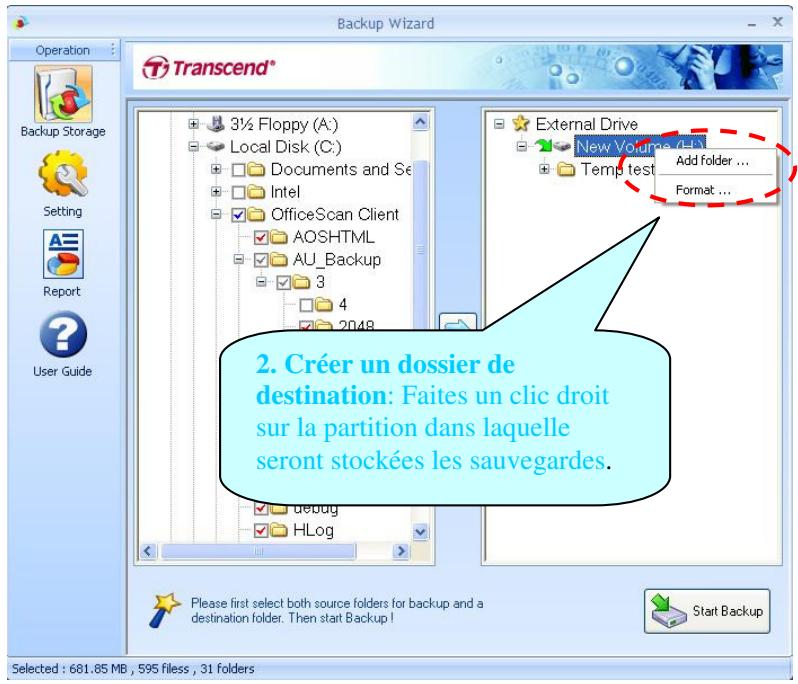
Figure 3.12 - Créer un dossier de désignation Figure 3.13 - Entrer le nom du dossier
3.3.3 Sélectionner le dossier de désignation
Cliquez sur le dossier du disque dur externe que vous avez choisi pour y stocker les fichiers sauvegardés. Seul un dossier de désignation par opération de sauvegarde est possible (Note : s'il n'y a pas de SSD portable connecté, le fond gris à l'écran signifie qu'il n'est pas possible de réaliser une sauvegarde).
Figure 3.14 – Choisir le dossier de destination
3.3.4 Démarrer la sauvegarde
Dès que les fichiers sources et les dossiers de destination sont désignés, cliquez sur le bouton "Start Backup" du programme ou bien sur le bouton de sauvegarde automatique OneTouchBackup qui se trouve sur l'appareil.
Figure 3.15 - Démarrer la sauvegarde
3.3.5 Progression de la copie
La procédure de sauvegarde est en cours. Vous pouvez contrôler le statut de la copie ainsi que la progression dans une fenêtre à l'écran. Il n'est pas possible de démarrer une autre sauvegarde tant que celle en cours n'est pas terminée. Pour annuler la sauvegarde en cours, cliquez sur le bouton "Abort" à n'importe quel moment.
Figure 3.16 - Progression en cours
3.3.6 Sauvegarde réalisée
Une fenêtre récapitulative apparaît à l'écran à la fin de chaque procédure de sauvegarde. Elle comptabilise la taille totale ainsi que le nombre de fichiers qui ont été copiés et vérifiés avec succès. Cliquez sur le bouton "Report" pour avoir le détail de la sauvegarde.
Figure 3.17 - Rapport de sauvegarde
Figure 3.18 - Sauvegarde réalisée
3.3.7 Sauvegarde dans les deux sens
Le programme Transcend Backup Manager vous propose une fonction de s , depuis un PC vers le SSD portable et inversement. Veuillez vous reporter à la section 4.4 de ce manuel pour plus de renseignements.
Figure 3.19 - Depuis un PC vers un disque dur externe
Figure 3.20 - Depuis un disque dur externe vers le PC
3.4.1 Type de sauvegarde
Le programme vous propose trois types de sauvegarde.
Figure 3.21 – Type de sauvegarde
- Mode séparé : Chaque opération de sauvegarde est enregistrée séparément en fonction de la date et de l'heure de chaque opération. Ce type de sauvegarde vous permet de profiter d'un enregistrement complet mais nécessite un espace mémoire plus important.
Figure 3.22 - Mode séparé
- Mode de recopiage : Cette option crée un répertoire identique dans le SSD portable et y recopie automatiquement les fichiers avec des noms de fichiers strictement identiques. Ce mode est recommandé pour les utilisateurs qui souhaitent synchroniser les données dans le SSD portable, mais qui n'ont pas besoin d'un historique des copies réalisées.
Figure 3.23 – Mode de recopiage
Mode de sauvegarde incrémentale : Cette option reconnaît les fichiers dont le nom reste identique à chaque procédure de sauvegarde. Ce mode permet de réduire considérablement le temps nécessaire à la réalisation de chaque sauvegarde. Ce mode est recommandé aux utilisateurs qui ont dans la mémoire du SSD portable de lourds fichiers en mode lecture seule (read only) comme des historiques de mails ou des enregistrements bancaires.
Figure 3.24 - Mode incrémental
3.5 Historique
La page de rapport résume les enregistrements des réglages, l'heure de début ainsi que les fichiers sélectionnés dans chaque procédure de sauvegarde. Chaque liste représente une opération de sauvegarde particulière. Faites un double-clic sur une liste pour faire apparaître les détails dans une fenêtre séparée.
Figure 3.25 - Historique
Figure 3.26 - Détails
Fonction de formatage
Vous pouvez utiliser le programme Transcend Backup Manager pour formater le SSD portable. Tout d'abord, déplacez le curseur de la souris vers la partition de disque désirée puis faites un clic droit. Choisissez "Format", puis sélectionnez le format ainsi que le label de volume.
Figure 3.27 - Clic droit sur la partition du disque
Figure 3.28 - Choisissez le format puis appuyez sur "Start".
- Comment démarrer l'application ?
Option 1 : Faites un double-clic sur l'icône qui se trouve à droite de la barre d'outils Windows. Le programme démarre automatiquement au bout de quelques secondes.
Figure 3.29 - Démarrer le programme Backup Manager (depuis la barre d'outils)
Option 2 : Cliquez sur le bouton "Tous les programmes" dans le menu Démarrer. Puis choisissez "Backup Manager" pour démarrer le programme. La fenêtre apparaît automatiquement à l'écran.
Figure 3.30 - Démarrer le programme Backup Manager (depuis Tous les programmes)