
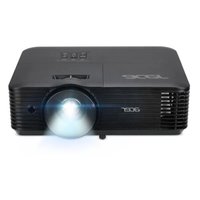
GM835 - Vidéoprojecteur ACER - Notice d'utilisation et mode d'emploi gratuit
Retrouvez gratuitement la notice de l'appareil GM835 ACER au format PDF.
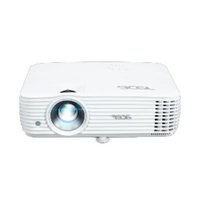


| Type de produit | Projecteur DLP |
| Marque | Acer |
| Modèle | GM835 |
| Résolution native | XGA (1024 x 768) |
| Luminosité | 3000 lumens ANSI |
| Contraste | 20000:1 |
| Durée de vie de la lampe | Jusqu'à 5000 heures (mode normal) |
| Dimensions (L x P x H) | environ 315 x 230 x 95 mm |
| Poids | environ 2,5 kg |
| Alimentation électrique | 100-240 V AC, 50/60 Hz |
| Consommation électrique | environ 250 W (mode normal) |
| Connectivité | HDMI, VGA, USB, audio, RS-232 |
| Fonctions principales | Projection avant, arrière, plafond; correction trapézoïdale; zoom numérique |
| Haut-parleurs intégrés | 2 x 2 W stéréo |
| Type de lampe | Lampe UHP |
| Entretien et nettoyage | Nettoyage régulier du filtre à air; nettoyage de la lentille avec un chiffon doux |
| Sécurité | Verrou Kensington; mise hors tension automatique |
| Pièces détachées et réparabilité | Lampe de rechange disponible; filtre à air remplaçable |
| Informations générales | Projecteur polyvalent pour bureaux et salles de classe |
FOIRE AUX QUESTIONS - GM835 ACER
Questions des utilisateurs sur GM835 ACER
0 question sur cet appareil. Repondez a celles que vous connaissez ou posez la votre.
Poser une nouvelle question sur cet appareil
Téléchargez la notice de votre Vidéoprojecteur au format PDF gratuitement ! Retrouvez votre notice GM835 - ACER et reprennez votre appareil électronique en main. Sur cette page sont publiés tous les documents nécessaires à l'utilisation de votre appareil GM835 de la marque ACER.
MODE D'EMPLOI GM835 ACER
Projecteur DLP Acer H6815/E8615/HE-4K15/GM835/VH-736/H6815BD+/H6815ABD/H6815BD/H6815+/H6815A/A4K2008 Guide de l'utilisateur
Copyright © 2020. Acer Incorporated.
Tous droits réservés.
Guide de l'utilisateur du projecteur Acer
Première publication : 11/2020
Des modifications peuvent être apportées de temps à autre aux informations contenues dans cette publication. Ces modifications seront intégrées aux nouvelles éditions de ce manuel. La présente société ne fournit aucune garantie expresse ou implicite concernant les informations contenues dans ce manuel, et n'offre notamment aucune garantie quant à la valeur marchande de ce produit ou à son adéquation à un usage particulier.
Enregistrez le numéro de série, la date d'achat et le numéro de modèle dans l'espace prévu ci-dessous. Le numéro de série et le numéro de modèle sont imprimés sur l'étiquette apposée sur le châssis. Toute correspondance concernant cet appareil doit inclure ces informations.
Toute reproduction, transmission, transcription ou mise en mémoire de ce manuel ou d'une partie de celui-ci sur un support quelconque, par quelque procédé que ce soit, notamment électronique, mécanique, photocopie, enregistrement ou autre, est interdite sans l'autorisation écrite préalable d'Acer Incorporated.
Projecteur Acer
Modèle : ____
N° de série : ____
Date d'achat : ____
Lieu d'achat : ____
Acer et le logo Acer sont des marques commerciales déposées d'Acer Incorporated. Les noms de produits ou marques commerciales d'autres sociétés sont utilisés ici à des fins d'identification uniquement et sont la propriété de leurs détenteurs respectifs.
« HDMI™, le logo HDMI et l'Interface Multimédia Haute Définition sont des marques commerciales ou des marques commerciales déposées de HDMI Licensing LLC. »
Informations concernant votre sécurité et votre confort
Lisez ces consignes attentivement. Conservez ce document pour des références ultérieures. Respectez tous les avertissements et instructions indiqués sur le produit.
Éteignez le produit avant tout nettoyage.
Débranchez ce produit de la prise murale avant tout nettoyage. N'utilisez pas de nettoyants liquides ou en aérosol. Utilisez un chiffon humide pour le nettoyage.
Mise en garde concernant la prise lors de la déconnexion de l'appareil
Observez les consignes suivantes lorsque vous connectez et déconnectez l'alimentation à une alimentation externe :
- Installez le bloc d'alimentation avant de connecter le cordon d'alimentation sur la prise d'alimentation secteur.
- Débranchez le cordon d'alimentation avant de déconnecter le bloc d'alimentation du projecteur.
- Si le système utilise plusieurs sources d'alimentation, coupez l'alimentation du système en débranchant tous les cordons d'alimentation des sources d'alimentation.
Mise en garde concernant l'accessibilité
Assurez-vous que la prise d'alimentation dans laquelle vous branchez le cordon d'alimentation est facilement accessible et se situe au plus près possible de l'équipement. Si vous devez couper complètement l'alimentation de l'équipement, assurez-vous de débrancher le cordon d'alimentation de la prise murale.

Avertissements !
- N'utilisez pas ce produit près de l'eau.
- Ne placez pas ce produit sur un chariot, un support ou une table instable. Si le produit tombe, il risque d'être endommagé sérieusement.
- Les fentes et les ouvertures sont conçues à des fins de ventilation ; pour assurer un fonctionnement fiable du produit et pour le protéger des surchauffes. Ces ouvertures ne doivent pas être obstruées ou couvertes. Les ouvertures ne doivent jamais être obstruées en plaçant le produit sur un lit, un divan, un tapis ou d'autres surfaces similaires.
Ce produit ne doit jamais être placé à proximité ou sur un radiateur ou une bouche de chauffage, ni encastré dans une installation si une ventilation adaptée n'est pas disponible.
- N'introduisez jamais d'objets de quelque sorte que ce soit dans ce produit à travers les fentes du boîtier, car ils pourraient toucher des endroits soumis à des tensions dangereuses ou provoquer des courts-circuits qui pourraient causer un incendie ou une électrocution. Ne renversez jamais de liquide d'aucune sorte sur ou dans le produit.
- Pour éviter d'endommager les composants internes et prévenir une éventuelle fuite de la batterie, ne placez pas le produit sur une surface vibrante.
- N'utilisez jamais ce produit en faisant du sport, de l'exercice ou dans un environnement vibrant, ce qui pourrait provoquer un éventuel court-circuit ou endommager les périphériques à base de ventilateur ou la lampe.
Utilisation de l'énergie électrique
- Ce produit doit être utilisé avec le type d'alimentation indiqué sur l'étiquette apposée. Si vous n'êtes pas sûr du type d'alimentation disponible, consultez votre revendeur ou votre compagnie d'électricité locale.
- Ne laissez rien reposer sur le cordon d'alimentation. Ne placez pas ce produit dans un endroit où son cordon se trouve dans un passage fréquenté.
- Si vous utilisez une rallonge avec ce produit, assurez-vous que l'intensité nominale totale des équipements branchés sur la rallonge ne dépasse pas l'intensité nominale de la rallonge. Assurez-vous également que l'intensité totale de tous les produits branchés sur la prise murale ne dépasse pas le calibre du fusible.
- Ne surchargez pas une prise d'alimentation, une barrette de connexion d'alimentation ou une prise de courant en connectant trop d'appareils. La charge globale du système ne doit pas dépasser 80 % de la valeur nominale du circuit terminal. Si vous utilisez des barrettes de connexion d'alimentation, la charge ne doit pas dépasser 80 % de la valeur nominale d'entrée de la barrette de connexion.
- L'adaptateur secteur de ce produit est équipé d'une fiche à trois dents avec mise à la terre. Cette fiche ne s'insère que dans une prise murale équipée d'une mise à la terre. Assurez-vous que la prise murale est correctement mise à la terre avant d'insérer la fiche de l'adaptateur secteur. N'insérez pas la fiche dans une prise murale sans terre. Consultez votre électricien pour les détails.

Avertissement ! La broche de mise à la terre est un système de sécurité. Utiliser une prise murale qui n'est pas correctement mise à la terre risque de provoquer une électrocution et/ou des blessures.

Remarque : La broche de mise à la terre fournit également une bonne capacité de protection contre le bruit produit par des appareils électriques environnants qui interfèrent avec les performances de ce produit.
- Utilisez uniquement le cordon d'alimentation fourni pour ce produit. Si vous devez changer le cordon d'alimentation, assurez-vous que le nouveau cordon d'alimentation est conforme aux exigences ci-dessous : type amovible, répertorié UL/certifié CSA, approuvé VDE ou équivalent, longueur de 4,5 mètres (14,76 pieds) au maximum.
Dépannage du produit
Ne tentez pas de réparer ce produit vous-même. Ouvrir ou retirer les couvercles peut vous exposer à de dangereuses tensions ou à d'autres dangers. Pour tout dépannage, adressez-vous à un technicien qualifié.
Débranchez ce produit de la prise murale et contactez un personnel de dépannage qualifié dans les conditions suivantes :
- Lorsque le cordon d'alimentation est endommagé, coupé ou effiloché.
- Si un liquide a été renversé dans le produit.
- Si le produit a été exposé à la pluie ou à l'eau.
- Si le produit est tombé ou si le boîtier a été endommagé.
- Si le produit laisse apparaître une modification notable de ses performances, cela indique une nécessité de dépannage.
- Si le produit ne fonctionne pas correctement après avoir suivi les instructions d'utilisation.

Remarque : Réglez uniquement les contrôles couverts par les instructions de fonctionnement, car un mauvais réglage des autres commandes peut causer des dommages et requérir un travail important de la part du technicien qualifié afin de remettre le produit en état normal.

Avertissement ! Pour des raisons de sécurité, n'utilisez pas de pièces non conformes lorsque vous ajoutez ou changez des composants. Consultez votre revendeur pour connaître les options d'achat.
Votre équipement ainsi que ses accessoires peuvent contenir de petites pièces. Gardez-les hors de portée des jeunes enfants.
Consignes de sécurité complémentaires
- Ne regardez pas dans l'objectif du projecteur lorsque la lampe est allumée. La clarté de la lumière risque de vous abîmer les yeux.
RG2 IEC 62471-5:2015
- Allumez d'abord le projecteur et ensuite les sources de signaux.
- Ne pas placer le produit dans les environnements suivants :
- Un espace mal aéré ou espace clos. Un espace libre de 50 cm au minimum entre les murs et le projecteur avec une circulation de l'air libre est requis.
- Des endroits où la température risque de devenir trop importante, par exemple à l'intérieur d'un véhicule avec toutes les vitres fermées.
- Des endroits où une forte humidité, la poussière ou la fumée de cigarette peuvent détériorer les composants optiques en réduisant leur durée de vie et en noircissant l'image.
- Des endroits à proximité d'une alarme-incendie.
- Des endroits avec une température ambiante supérieure à 40 °C/104 °F. Un tel environnement peut faire fonctionner le(s) ventilateur(s) en mode veille.
- Des endroits dont les altitudes sont supérieures à 10000 pieds.
- Débranchez immédiatement l'appareil si vous constatez un dysfonctionnement avec votre projecteur. Arrêtez d'utiliser l'appareil si une fumée, un bruit ou une odeur anormale provient de votre projecteur. Cela risque de provoquer un incendie ou une électrocution. Dans de tels cas, débranchez immédiatement votre appareil et contactez votre revendeur.
- Ne pas continuer à utiliser le produit en cas de panne ou de chute. Dans de tels cas, contactez votre revendeur pour une inspection.
- Ne pas exposer l'objectif du projecteur à la lumière du soleil. Cela risque de provoquer un incendie.
- Lorsque vous éteignez le projecteur, assurez-vous que le projecteur termine son cycle de refroidissement avant de couper l'alimentation.
- Ne pas couper l'alimentation principale fréquemment et ne pas débrancher le projecteur lors du fonctionnement. Le moyen le plus sûr est de patienter jusqu'à ce que le ventilateur s'arrête avant de couper l'alimentation principale.
- Ne pas toucher la grille de sortie d'air et le panneau inférieur qui peuvent être brûlants.
- Nettoyer régulièrement le filtre d'air le cas échéant. La température interne peut augmenter et provoquer des dommages si le filtre/les fentes d'aération sont obstruées par la poussière ou la saleté.
- Ne pas regarder directement dans la grille de sortie d'air lorsque le projecteur est en fonctionnement. Cela risque de vous blesser les yeux.
- Ouvrez toujours l'obturateur ou retirez le couvre-objectif lorsque le projecteur est en fonctionnement.
- N'obstruer l'objectif du projecteur avec aucun objet lorsque le projecteur est en cours de fonctionnement ; dans le cas contraire, cela risque de provoquer une surchauffe et une déformation de l'objectif ou même un incendie. Pour éteindre temporairement la lampe, appuyez sur HIDE (cacher) sur la télécommande.
- Ne pas utiliser la lampe au-delà de sa durée de vie estimée. Dans de rares cas, cela risque de briser la lampe.
- Contactez votre revendeur local ou le centre de service Acer si vous devez changer la lampe.
- Le produit détectera automatiquement la durée de vie de la lampe. Veuillez contacter votre revendeur local ou le centre de service Acer pour changer la lampe, quand le message d'avertissement de la lampe s'affiche.
- Ne pas tenter de démonter ce projecteur. La présence de hautes tensions dangereuse à l'intérieur de l'appareil risque de provoquer des blessures.
- Ne pas installer le projecteur verticalement. Le projecteur peut tomber, ce qui provoquera des blessures ou des dommages.
- Ce produit est capable d'afficher des images inversées pour une installation avec fixation au plafond. Utilisez uniquement le kit de montage au plafond Acer et assurez-vous qu'il est solidement installé.
- Le projecteur doit être placé horizontalement, uniquement avec le mode de montage sur bureau ou au plafond et ses angles d'inclinaison ne doivent pas dépasser 6 degrés. Dans le cas contraire, cela causerait une réduction significative de la durée de vie de la lampe ou de graves problèmes de sécurité liés au dysfonctionnement du système.

Mise en garde concernant l'écoute
Pour protéger votre ouïe, respectez les consignes ci-dessous.
- Augmentez le son progressivement jusqu'à ce que vous puissiez l'entendre nettement et confortablement.
- Ne pas augmenter le niveau du volume une fois que vos oreilles se sont adaptées au volume courant.
- Ne pas écouter une musique à un niveau de volume important pendant une longue durée.
- Ne pas augmenter le volume pour masquer le bruit environnant.
- Diminuez le volume si vous ne pouvez pas entendre la personne près de vous.
Consignes de mise au rebut
Ne pas jeter cet appareil électronique dans les déchets pour vous en débarrasser. Pour minimiser la pollution et assurer la meilleure protection de l'environnement, veuillez recycler. Pour plus d'informations concernant les règlements WEEE (Waste from Electrical and Electronics Equipment), rendez-vous sur le site web à l'adresse
Avertissement concernant le Mercure
Pour les projecteurs ou les produits électroniques contenant un moniteur ou un écran LCD/CRT :

"L'(les) ampoule(s) contient du mercure ; éliminer d'une manière adaptée."
Les lampes contenues dans le produit peuvent contenir du mercure et doivent être recyclées ou jetées en respectant les lois fédérales, locales ou de l'État. Pour plus d'informations, veuillez contacter l'Alliance des Industries Électroniques à l'adresse suivante www.eiae.org. Pour les informations relatives à la mise au rebut spécifique des lampes, visitez www.lamprecycle.org
Commencer par le début
Avis d'Utilisation
À faire :
- Éteindre le produit avant tout nettoyage.
- Utiliser un chiffon humidifié avec un détergent doux pour nettoyer le boîtier du projecteur.
- Débrancher la fiche d'alimentation de la prise de courant si le produit ne doit pas être utilisé pendant une longue période.
À ne pas faire :
- Obstruer les fentes et les ouvertures sur l'unité qui servent à la ventilation.
- Utiliser des nettoyants, des cires ou des solvants abrasifs pour nettoyer l'unité.
- Utiliser dans les conditions suivantes :
- Dans des environnements extrêmement chauds, froids ou humides.
- Dans des zones susceptibles de comporter un excès de poussière et de saleté.
- À proximité de tout appareil générant un champ magnétique puissant.
- Sous la lumière directe du soleil.
Mise en garde
Observez tous les avertissements, les mises en garde et les consignes de maintenance recommandés dans ce guide d'utilisateur pour optimiser la durée de vie de votre appareil.

Avertissement :
- Ne pas regarder dans l'objectif du projecteur lorsque la lampe est allumée. La clarté de la lumière risque de vous abîmer les yeux.
- Pour réduire les risques d'incendie ou d'électrocution, ne pas exposer le projecteur à la pluie ou à l'humidité.
- Veuillez ne pas ouvrir et ne pas démonter le produit car cela pourrait provoquer une électrocution.
- Le produit détectera automatiquement la durée de vie de la lampe. Veuillez contacter votre revendeur local ou le centre de service Acer pour changer la lampe, quand le message d'avertissement de la lampe s'affiche.
- Lorsque vous éteignez le projecteur, veuillez vous assurer que le projecteur termine son cycle de refroidissement avant de couper l'alimentation.
- Allumez d'abord le projecteur et ensuite les sources de signaux.
- Ne pas utiliser le protège-objectif lorsque le projecteur est en cours de fonctionnement.
- Quand la lampe atteint la fin de sa durée de vie, elle grillera, éventuellement avec un fort bruit de claquage. Si cela arrive, le projecteur ne se rallumera pas tant que le module de lampe n'aura pas été remplacé. Pour remplacer la lampe, contactez votre revendeur local ou le centre de service Acer.
Informations concernant votre sécurité et votre confort iii
Commencer par le début viii
Avis d'Utilisation viii
Mise en Garde viii
Présentation 1
Caractéristiques du Produit 1
Vue d'ensemble du paquet 2
Vue d'ensemble du projecteur 3
Vue externe du projecteur 3
Panneau de commandes 4
Disposition de la télécommande 5
Bien débuter 7
Connexion du projecteur 7
Mise sous/hors tension du projecteur 9
Mise sous tension du projecteur 9
Mise hors tension du projecteur 10
Réglage de l'image projetée 11
Réglage de la hauteur de l'image projetée 11
Comment obtenir une taille d'image préférée en réglant la distance et le zoom 12
Commandes utilisateur 13
Menu Installation 13
Menus affichés à l'écran (OSD) 14
Couleur 15
Image 18
Réglages 22
Gestion 24
Audio 26
3D 26
Langue 27
Acer Splash Downloader 28
Introduction 28
Utiliser Acer Splash Downloader 28
Appendices 31
Dépannage 31
Tableau de Définition des DELs & Alertes 35
Installation au plafond 36
Spécifications 39
Modes de compatibilité 41
Avis concernant les Réglementations et la Sécurité 43
Présentation
Caractéristiques du Produit
Ce produit est un projecteur DLP® à simple puce. Ses caractéristiques sont remarquables, notamment :
- Technologie DLP®
- La technologie ColorBoost de Acer permet d'obtenir des couleurs réelles et naturelles, pour des images expressives et vivantes. Haute luminosité et facteur de contraste.
- Modes d'affichage polyvalents pour des performances optimales quelle que soit la situation.
- Compatible NTSC / PAL / SECAM et HDTV (720p, 1080i, 1080p).
- Une faible consommation d'énergie : le mode économique (ECO) et le mode EcoPro prolongent la durée de vie de la lampe.
- Les fonctions Dynamic Black (Noir dynamique) / ExtremeEco permettent de diminuer la consommation électrique de la lampe et d'en prolonger la durée de vie.
- Dynamic Black (Noir dynamique) : Si cette fonction est activée, le projecteur ajuste de façon dynamique la consommation électrique de la lampe en fonction de la luminosité de l'image projetée. Lorsque des images plus sombres sont projetées, la consommation électrique est réduite et le contraste de l'image est optimisé.
- ExtremeEco : Le projecteur diminue la consommation électrique de la lampe jusqu'à 70 % lorsqu'aucun signal d'entrée n'est détecté pendant 15 minutes.
- La technologie Acer EcoProjection fournit une approche de gestion intelligente de l'énergie et une amélioration de l'efficacité physique.
- Correction trapèze numérique avancée délivrant des présentations optimales.
- Menus de l'affichage à l'écran (OSD) dans différentes langues.
- Objectif de projection zoom/mise au point manuel
- Zoom numérique 0,8 à 2X et fonction déplacement panoramique
- Compatible avec les systèmes d'exploitation Microsoft® Windows® 2000, XP, 7, 8, 8.1, 10, Vista®, Macintosh, Chrome
- Fonction CEC (Consumer Electronics Control) prise en charge • LumiSense pris en charge
- Fonction BluelightShield prise en charge
- La fonction Faible décalage d'entrée permet de réduire le décalage d'entrée de l'affichage • 1080p 120 Hz pris en charge
- Widget Acer Display pris en charge
- Compatible avec Acer Splash Downloader
- Les fonctions Zoom Num arrière (installer) et Décalage image permettent de déplacer l'image projetée dans la direction que vous avez choisie
Vue d'ensemble du paquet
Ce projecteur est livré avec tous les articles illustrés ci-dessous. Vérifiez que vous disposez de tous ces éléments. Contactez immédiatement votre fournisseur si l'un des articles est manquant.


Remarque : Le contenu du paquet peut différer selon les régions.
Vue d'ensemble du projecteur
Vue Externe du Projecteur
Côté Avant/Supérieur

| N° Description N° Description | ||
| 1 Panneau de commandes 4 Bagues de réglage du zoom et de la mise au point | ||
| 2 Protège-objectif 5 Objectif de projection | ||
| 3 Interrupteur et DEL indicatrice de courant | 6 Capteur à infrarouge |
Côté arrière

Remarque : L'interface des connecteurs dépend des caractéristiques du modèle.
| N° Description N° Description | ||
| 1 Connecteurs HDMI 5 Prise d'alimentation | ||
| 2 Connecteur RS232 6 Port de verrouillage | KensingtonTM | |
| 3 Connecteur de sortie audio 7 Molette de | réglage de l'inclinaison | |
| 4 Sortie 5V cc (service) | ||
Panneau de commandes

| N° | Fonction Description | |
| 1 | LAMP Voyant à diode de la lampe. | |
| 2 | POWER Voyant à diode d'alimentation. | |
| 3 | Trapèze Ajuste la distorsion de l'image générée par une projection inclinée. | |
| 4 | T o u c h d'alimentation | Censultez la section « Mise sous/hors tension du projecteur ». |
| 5 | ENTER Confirme votre sélection d'éléments. | |
| 6 | BACK Annule votre sélection, ou revient à la page précédente. | |
| 7 | TEMP Voyant à diode de température. | |
| 8 | SOURCE Change la source active. | |
| 9 | Quatre touches de sélection directionnelles | Sélectionne les éléments ou permet d'ajuster votre sélection. |
| 10 | MENU Lance le menu affiché à l'écran (OSD), retourne à l'étape précédente pour le fonctionnement du menu OSD ou quitte le menu OSD. |
Disposition de la télécommande

| N° | Fonction Description | |
| 1 | ALIMENTATION Consultez la section « Mise sous/hors tension du projecteur ». | |
| 2 | RATIO Choisit un rapport d'aspect. | |
| 3 | MUTE Désactive ou active le volume du projecteur. | |
| 4 | Ajuste la distorsion de l'image générée par une projection inclinée. | |
| Sélectionne les éléments ou permet d'ajuster votre sélection. | ||
| ENTER Confirme votre sélection d'éléments. | ||
| ►/|| Lecture/Pause | ||
| 5 | BACK Annule votre sélection, ou revient à la page précédente. | |
| 6 | FREEZE Pour mettre l'image sur l'écran en pause. | |
| 7 | VGA Pour choisir la source vers VGA. TCe connecteur est compatible RVB Analogique et YPbPr (480i/480p/576i/576p/720p/1080i/1080p). | |
| 8 | PgUp/PgDn Pour le mode | de ordinateur uniquement. Utilisez ce bouton pour sélectionner la page suivante ou précédente. Cette fonction est uniquement disponible lorsque le projecteur est connecté à un ordinateur à l'aide d'un câble nini USB. |
| 9 | COMPONENT (Pas de fonction) | |
| 10 | MEDIA Ouvre la page | CONFIG MÉDIA. (pour les modèles LAN/sans fil compatibles) |
| 11 | Transmetteur Infrarouge | Envoie des signaux au projecteur. |
| 12 | 3D Appuyez pour ouvrir le menu 3D pour ajuster les paramètres 3D. | |
| 13 | SOURCE Change la source active. | |
| 14 | MODE Choisit un mode d'affichage. | |
| 15 | MENU Lance le menu affiché à l'écran (OSD) ou quitte le menu OSD. | |
| 16 | HIDE Appuyez « HIDE » pour masquer l'image à l'écran, appuyez à nouveau pour afficher l'image. | |
| 17 | HDMI/MHL Pour changer la source en HDMITM (ou MHL). (pour le modèle avec connecteur HDMITM ou MHL) | |
| 18 | ZOOM IN/ZOOM OUT | Permet d'effectuer le zoom avant ou arrière sur l'affichage du projecteur. |
| 19 | VIDEO Pour changer la source en vidéo composite. | |
| 20 | LAN/WiFi Permet de choisir la source LAN/WiFi. (pour les modèles LAN/sans fil compatibles) | |
| 21 | Pavé des touches numériques 0~9 | (Pas de fonction) |
Bien débuter
Connexion du projecteur![graph TD A["AUDIO IN"] -->|2| B["Appareils intelligents"] C["HOME"] -->|3| B D["DC SV OUT (SERVICE)"] -->|9| E["Hardware 10"] F["HDMI /VHL"] -->|3| G["Hardware 3"] H["VGA IN"] -->|4| I["RCA"] J["VGA OUT"] -->|5| K["Hardware 5"] L["VIDEO"] -->|7| M["Sortie vidéo"] N["RS232"] -->|8| O["Hardware 8"] P[…](/content/2026/07/1421695/images/45507575efbdd40c0643d63e6fc8e0bf2ec1a24a7e497101b848113e102a0a5c.jpg)
![graph LR A["Power Source"] --> B["Plug"] B --> C["Switch"] C --> D["1"] D --> E["Output Grid"] style A fill:#f9f,stroke:#333 style E fill:#bbf,stroke:#333](/content/2026/07/1421695/images/7eeed1dbc6bdc1a9205fa8cdd6cd74d69e007ff62db93a5c363d52041d0845c7.jpg)

Remarque : L'interface des connecteurs dépend des caractéristiques du modèle.
| N° Description N° Description | ||
| 1 Cordon d'alimentation 8 Câble RS232 | ||
| 2 Câble audio 9 Dongle WirelessHD | ||
| 3 Câble HDMI (MHL) 10 Dongle sans fil | ||
| 4 Adaptateur VGA vers vidéo composante/HDTV | 11 Télécommande filaire | |
| 5 Câble VGA 12 Câble RJ45 | ||
| 6 Câble de composant 3 RCA 13 Câble USB | ||
| 7 Câble vidéo composite 14 Câble 12V cc | ||

Remarque : Pour vous assurer que le projecteur fonctionne correctement avec votre ordinateur, assurez-vous que la fréquence du mode d'affichage est compatible avec le projecteur.
Mise sous/hors tension du projecteur
Mise sous tension du projecteur
1 Assurez-vous que le cordon d'alimentation et le câble de signal sont correctement connectés. La DEL témoin d'alimentation clignotera en rouge. 2 Allumez le projecteur en appuyant sur le bouton (Marche/Arrêt) du panneau de commande ou de la télécommande : la DEL du témoin d'alimentation s'allumera en bleu. 3 Allumez votre source (ordinateur de bureau, ordinateur portable, lecteur vidéo etc.). Le projecteur détectera automatiquement la source (quand c'est la première fois que vous allumez le projecteur ou si la fonction Sélection source est « Auto »).
- Si l'écran affiche « Pas de signal », veuillez vous assurer que les câbles de signal sont correctement connectés.
- Si vous connectez plusieurs sources en même temps, utilisez le bouton « SOURCE » sur le panneau de commande ou la télécommande, ou utilisez la touche de source directe sur la télécommande pour passer de l'une à l'autre.
Mise hors tension du projecteur
1 Pour éteindre le projecteur, appuyez sur le bouton de puissance. Ce message apparaît :
« Veuillez appuyer à nouveau sur le bouton de puissance pour terminer le processus de mise hors service. »
Appuyez à nouveau sur le bouton de puissance.
2. L'indicateur DEL d'alimentation reste allumé en rouge pour indiquer le mode veille. 3. Il est maintenant sûr de débrancher le cordon d'alimentation.
Lorsque Continuer instant. est sélectionné :
1. La LED d'indication de puissance passe au ROUGE et clignote rapidement dès que le projecteur est éteint. Le(s) ventilateur(s) continue(nt) de fonctionner environ 2 minutes pour assurer un refroidissement correct du système. 2. Tant que le cordon d'alimentation reste branché, vous pouvez rallumer à tout moment le projecteur en appuyant sur le bouton de puissance pendant les 2 minutes du processus de mise hors service. 3. À la fin du refroidissement du système, la LED d'indication de puissance arrête de clignoter et passe au rouge fixe pour indiquer le mode standby. 4. Il est maintenant sûr de débrancher le cordon d'alimentation.

Témoins d'avertissement :
- « Projecteur en surchauffe. La lampe va bientôt s'éteindre automatiquement. » Ce message d'écran vous indique que le projecteur a trop chauffé. La lampe va s'éteindre automatiquement, le projecteur va s'éteindre automatiquement et la LED d'indication de température va passer au rouge fixe. Veuillez contacter votre vendeur ou service de dépannage.
- « Défaillance du ventilateur. La lampe va bientôt s'éteindre automatiquement. » Ce message d'écran vous indique que le ventilateur est en défaut. La lampe va s'éteindre automatiquement, le projecteur va s'éteindre automatiquement et la LED d'indication de température va clignoter. Veuillez contacter votre vendeur ou service de dépannage.

Remarque : Si le projecteur s'éteint automatiquement et la LED d'indication de température passe au rouge fixe, veuillez contacter votre vendeur ou service de dépannage.
Réglage de l'image projetée
Réglage de la hauteur de l'image projetée
Le projecteur est équipé de pieds de réglage permettant un ajustement de la hauteur de l'image.
Pour faire monter l'image :
1. Utilisez la molette de réglage de l'inclinaison avant pour élever l'image à l'angle de hauteur désiré.
Pour faire descendre l'image :
1 Utilisez la molette de réglage de l'inclinaison avant pour abaisser l'image à l'angle de hauteur désiré.

Molette de réglage de l'inclinaison
Comment obtenir une taille d'image préférée en réglant la distance et le zoom
Le tableau ci-dessous explique la façon d'obtenir une taille d'image désirée en réglant soit la position soit la bague de réglage du zoom.
Pour obtenir une taille d'image de 70 pouces, réglez le projecteur sur une distance de 2,3 m à 2,6 m de l'écran et réglez le niveau du zoom en fonction.

| Taille d'image désirée Distance (m) Haut (cm) | ||||
| Diagonal (pouce)< A > | L (cm) x H (cm) | Zoom Max.< B > | Zoom Min.< C > | Du bas en haut de l'image < D > |
| 30 66 x 37 | 1,1 39 | |||
| 40 89 x 50 | 1,3 1,5 52 | |||
| 50 111 x 62 | 1,7 1,8 65 | |||
| 60 133 x 75 | 2,0 2,2 78 | |||
| 70 155 x 87 | 2,3 2,6 92 | |||
| 80 177 x 100 | 2,7 2,9 105 | |||
| 90 199 x 112 | 3,0 3,3 118 | |||
| 100 221 x 125 | 3,3 3,7 131 | |||
| 120 266 x 149 | 4,0 4,4 157 | |||
| 150 332 x 187 | 5,0 5,5 196 | |||
| 180 398 x 224 | 6,0 6,6 235 | |||
| 200 443 x 249 | 6,6 7,3 262 | |||
| 250 553 x 311 | 8,3 9,1 327 | |||
| 300 664 x 374 | 10,0 | 392 | ||
Rapport de zoom : 1,1 x
Commandes utilisateur
Menu Installation
Le menu Installation fournit un menu affiché à l'écran (OSD) pour l'installation et la maintenance du projecteur. Utilisez le menu OSD uniquement lorsque le message « Pas de signal » est affiché sur l'écran ou quand le projecteur recherche le signal d'entrée.
1 Allumez le projecteur en appuyant sur (Marche/Arrêt) sur le panneau des commandes ou la télécommande. 2 Appuyez sur « MENU » sur le panneau des commandes ou la télécommande pour lancer le menu OSD pour l'installation et la maintenance du projecteur.

3 Le motif de fond agit comme guide pour ajuster les réglages de calibrage et d'alignement, comme la taille et la distance de l'écran, la mise au point et plus encore.

Remarque : La capture d'écran du menu OSD est pour référence seulement et peut différer de l'apparence réelle.
4 Le menu d'installation comporte plusieurs options.
Utilisez les touches flèches haut et bas pour sélectionner une option, les touches flèches gauche et droite pour ajuster les réglages des options sélectionnées, et la touche flèche droite pour accéder à un sous-menu pour régler la fonction. Les nouveaux réglages seront enregistrés automatiquement à la sortie du menu.
5 Appuyez sur « MENU » à tout moment pour quitter le menu et revenir à l'écran d'accueil Acer.
Menus affichés à l'écran (OSD)
Le projecteur dispose de menus affichés à l'écran (OSD) multilingues qui permettent de régler l'image et de modifier plusieurs paramètres.
Utilisation des menus OSD
- Pour ouvrir le menu OSD, appuyez sur « MENU » sur le panneau de commande ou la télécommande.
- Lorsque le menu à l'écran est affiché, utilisez les touches pour sélectionner un élément dans le menu principal. Après avoir sélectionné l'élément souhaité, appuyez pour accéder au sous-menu et régler la fonction.
- Utilisez les touches pour sélectionner l'élément souhaité et ajustez les paramètres à l'aide des touches.
- Sélectionnez l'élément suivant à ajuster dans le sous-menu et ajustez-le comme décrit ci-dessus.
- Appuyez sur « MENU » sur le panneau de commande ou la télécommande pour revenir au menu principal.
- Pour quitter le menu OSD, appuyez à nouveau sur « MENU » sur le panneau de commande ou la télécommande. Le menu se fermera et le projecteur enregistrera automatiquement les nouveaux paramètres.

Remarque : Certains paramètres du menu OSD peuvent ne pas être disponibles. Veuillez consulter le menu OSD réel de votre projecteur.
Couleur
| BluelightShield | Cette fonction protège vos yeux de la surexposition à la lumière bleue. Les options sont Arrêt, Bas, Moyen et Haut. Choisissez un réglage préféré pour réduire le niveau de lumière bleue et obtenir une expérience de visionnement confortable. Quand cette fonction est activée, LumiSense sera automatiquement réglé sur « Arrêt ». Quand cette fonction est activée, LumiSense sera automatiquement réglé sur « Arrêt ». |
| Mode Affichage | De nombreux prédéfinis d’usine sont optimisés pour différents types d’image.Lumineux : Pour l’optimisation de la luminosité.Présentation : Pour une présentation de réunion avec une luminosité plus élevée.Standard : Pour un environnement commun.Vidéo : Pour la lecture vidéo dans un environnement lumineux.Film : Pour une lecture de film/vidéo/photo plus brillante et générale.Cinéma sombre : Pour le contenu cinématographique sombre.Jeux : Pour le contenu de jeu.Jeu sombre : Pour le contenu du jeu dans un environnement sombre.Jeu lumineux : Pour le contenu du jeu dans un environnement lumineux.Football : Pour les matchs de football.EcoPro : Pour une durée de vie de la lampe augmentée.DICOM SIM : Pour les fichiers de format DICOM en mode simulation, et non pour le diagnostic réel.ISF Day/ISF Night : Seulement disponible quand ISF est activé.Éducation : Pour l’environnement éducatif.Mode Util. 1/Mode Util. 2/Mode Util. 3 : Mémorisez les paramètres utilisateur. |
| Profil couleur | Disponible quand Mode Util. 1/Mode Util. 2/Mode Util. 3 est sélectionné dans le menu Mode Affichage. Vous pouvez utiliser un des modes d'affichage comme point de départ et personnaliser les réglages. Les éléments de l’OSD ci-dessous peuvent être ajustés et enregistrés. |
| Couleur Du Mur | Utilisez cette fonction pour choisir une couleur appropriée en fonction du mur. Il y a plusieurs choix, y compris Blanc, Jaune clair, Bleu clair, Rose et Vert foncé. Cela compensera l'écart de couleur dû à la couleur du mur, pour présenter un ton d'image correct. |
| Luminosité | Ajuste la luminosité de l'image.Appuyez pour assombrir l'image.Appuyez pour éclaircir l'image. |
| Contraste | Contrôle le degré de différence entre les zones les plus sombres et les plus claires de l'image. Ajuster le contraste change la quantité de noir et de blanc dans l'image.Appuyez pour diminuer le contraste.Appuyez pour augmenter le contraste. |
| Saturation | Ajuste une image vidéo de noir et blanc en couleurs pleinement saturées.Appuyez pour diminuer la quantité de couleurs dans l'image.Appuyez pour augmenter la quantité de couleurs dans l'image. |
| Teinte | Ajuste la balance des couleurs du rouge et du vert.Appuyez pour augmenter la quantité du vert dans l'image.Appuyez pour augmenter la quantité du rouge dans l'image. |
| Temp. Couleur | Ajuste la température des couleurs. Avec une température des couleurs plus élevée, l'écran semble plus froid, et lorsqu'elle est plus basse, l'écran semble plus chaud. |
| Gamma | Affecte la représentation des scènes sombres. Avec une valeur gamma plus grande, les scènes sombres paraîtront plus lumineuses. |
| Avancé | Gestion ind. couleurs : Ajuste les couleurs rouge, vert, bleu, cyan, jaune et magenta.- Teinte ind. : Change la teinte de la couleur sélectionnée.- Saturation ind. : Ajuste une image vidéo de noir et blanc en couleurs pleinement saturées.- Gain ind. : Ajuste les niveaux de contraste.Super résolution : C’est une technologie de super-résolution qui améliore radicalement le contenu Full HD en termes de couleurs, de contraste et de textures. C’est également une technologie d’amélioration de détails qui affine les détails de surface pour des images fidèles à la vie qui bondissent hors de l’écran. Les utilisateurs peuvent ajuster les niveaux de netteté et d’amélioration des détails pour un affichage optimal.Couleur brillante : Produit un spectre de couleur à l’écran augmenté qui offre une saturation de couleur améliorée pour des images brillantes et vivantes. Cette fonction est réglée sur « Marche » par défaut.Pic de blanc : Augmente la luminosité des blancs qui sont proches de 100%. (Source vidéo seulement)Mode film : Définit l’image optimisée en mode réel à 24 images pour une cadence plus réaliste de la lecture de films lors de la lecture de clips de film.ISF : Ce menu est protégé par mot de passe et seulement accessible par des calibreurs agréés. La ISF (Imaging Science Foundation) a développé des standards reconnus par l’industrie, produits avec soin pour une performance vidéo optimale et a mis en place un programme de formation pour les techniciens et les installateurs pour utiliser ces standards pour obtenir une qualité d’image optimale des périphériques d’affichage certifiés ISF. Nous recommandons donc que la configuration et le calibrage soit effectués par un technicien d’installation certifié ISF. Pour plus d’informations, veuillez visiter www.imagingscience.com ou contactez le revendeur chez lequel vous avez acheté le projecteur. |
| Renommer | Disponible quand Mode Util. 1/Mode Util. 2/Mode Util. 3 est sélectionné dans le menu Mode Affichage. Vous pouvez changer Mode Util. 1/Mode Util. 2/Mode Util. 3 à votre nom de mode préféré en lettres latines. |

Remarque : Les fonctions « Saturation » et « Teinte » ne sont pas prises en charge en mode ordinateur.
Image
| Mode de projection | Avant: Le réglage par défaut de l’usine.Arrière: Inverse l’image pour que vous puissiez projetez depuis derrière un écran translucide. |
| Emplacement de projection | AuAUTO Ajuste automatiquement l’emplacement de projection de l’image.BureluPlafond: Retourne l’image de haut en bas pour la projection montée au plafond. |
| Rapport d'aspect | Utilisez cette fonction pour choisir votre rapport d’aspect souhaité.Auto: Conserve l’image avec les proportions largeur-hauteur d’origine et maximise l’image pour correspondre aux pixels horizontaux et verticaux natifs.Plein (pour les modèles WXGA/1080p/WUXGA): L’image s’affiche en utilisant l’intégralité des pixels horizontaux et verticaux.4:3: L’image est échelonnée pour correspondre à l’écran et est affichée avec un format 4:3.16:9: L’image est échelonnée pour correspondre à l’écran et est affichée avec un format 16:9.L.Box (pour les modèles WXGA/1080p/WUXGA): Conserve le rapport d’aspect du signal d’origine et applique un zoom avant de 1,333 fois. |
| Trapèze H/V | Trapèze V. autoAjuste automatiquement la distorsion de l'image générée par une projection inclinée (±40 degrés). |
Trapèze V.Ajuste manuellement la distorsion de l'image générée par une projection inclinée (±30 degrés). | |
Trapèze H.Ajuste manuellement la distorsion de l'image générée par une projection inclinée (±30 degrés). | |
| Rotation | Fait pivoter l'image projetée.Appuyez pour faire pivoter l'image dans le sens antihoraire.Appuyez pour faire pivoter l'image dans le sens horaire. |
| Correction 4coins | Ajuste manuellement la forme et la taille d'une image qui est inégalement rectangulaire sur tous les côtés. Appuyez sur « MODE » à plusieurs reprises pour sélectionner le coin que vous souhaitez ajuster. Appuyez les quatre touches de sélection directionnelle pour ajuster la forme de l'image.  Veuillez régler la Correction 4 coins séparément pour chaque Rapport d'aspect et sa mémoire peut avoir 4 groupes de réglage seulement. Veuillez régler la Correction 4 coins séparément pour chaque Rapport d'aspect et sa mémoire peut avoir 4 groupes de réglage seulement. |
| Déformation | Remarque : Certains des paramètres suivants du menu OSD peuvent ne pas être disponibles.Veuillez consulter le menu OSD réel de votre projecteur.La fonction permet de configurer la distorsion géométrique des images du projecteur lorsque les images sont projetées sur des écrans qui présentent une sorte de surface irrégulière comme un cylindre, une forme sphérique, etc.ActiverLes fonctions de correction du trapèze et des coins ne seront pas disponibles lorsque la Déformation est activée.Méthode de contrôlePermet de sélectionner une méthode de contrôle privilégiée pour l’ajustement de la déformation.Aj. déformationCette fonction est disponible quand Marche est sélectionné dans le menu Déformation > Activer et OSD est sélectionné dans le menu Déformation > Méthode de contrôle. |
| Zoom Num arrière (installer) | Définit la taille par défaut de l’image projetée. Vous pouvez effectuer encore des zooms avant ou arrière sur l’image en appuyant .L’utilisation conjointe des fonctions Zoom Num arrière (installer) et Décalage image vous permet d’ajuster l’image projetée en plein écran sans modifier les paramètres de montage au plafond existants. |
| Décalage image | Décale l’image projetée en appuyant Quand la Résolution native est WUXGA, cette fonction n’est disponible que quand le réglage de Zoom Num arrière (installer) est inférieur à 1,0. |
| Netteté | Ajuste la netteté de l’image.Appuyez pour diminuer la netteté.Appuyez pour augmenter la netteté. |
| Plage chromatique HDMI | Ajuste la plage chromatique des données d’image HDMI pour prévenir une erreur d’affichage des couleurs.Auto : Ajuste automatiquement la plage chromatique avec les informations du lecteur.Plage limitée : Traite l’image d’entrée comme données de plage chromatique limitée.Plage complète : Traite l’image d’entrée comme données de plage chromatique complète. |
| Infos de balayage HDMI | Ajuste le taux de surbalayage de l'image HDMI sur l'écran. • Auto : Ajuste automatiquement le taux de surbalayage avec les informations du lecteur. • Sous-balayage : Jamais de surbalayage sur l'image HDMI. • Surbalayage : Toujours garder le surbalayage sur l'image HDMI. |
| Silence | Quand cette fonction est activée : • Le bruit acoustique sera réduit. • La résolution d'affichage sera réglée sur 1920 x 1080. • Le menu COULEUR > Mode Image sera automatiquement changé en Silence et grisé. |

Remarque : « Plage chromatique HDMI » et « Infos de balayage HDMI » sont uniquement disponibles lorsque le signal d'entrée est HDMI.
Réglages
| HDR | • HDR : Le projecteur prend en charge les sources d'imagerie HDR. Il peut détecter automatiquement la gamme dynamique de la source et optimiser les paramètres pour reproduire le contenu dans de nombreuses conditions lumineuses. Si la source d'entrée n'est pas définie avec une plage dynamique, vous pouvez également sélectionner HDR 10 ou HLG pour la sélectionner manuellement.• EOTF : Cette fonction permet d'obtenir une meilleure qualité d'image avec des options allant de bas, moyen à haut. |
| Écran de démarrage |  Remarque : Certains des paramètres suivants du menu OSD peuvent ne pas être disponibles. Veuillez consulter le menu OSD réel de votre projecteur.Utilisez cette fonction pour sélectionner votre écran de démarrage souhaité. Si vous changez le réglage, il prendra effet lorsque vous quittez le menu OSD.• Acer : L'écran de démarrage par défaut de votre projecteur Acer.• Utilis : Utilisez l'image que vous transférez sur le projecteur. Voir "Acer Splash Downloader" pour savoir transférer l'image. Remarque : Certains des paramètres suivants du menu OSD peuvent ne pas être disponibles. Veuillez consulter le menu OSD réel de votre projecteur.Utilisez cette fonction pour sélectionner votre écran de démarrage souhaité. Si vous changez le réglage, il prendra effet lorsque vous quittez le menu OSD.• Acer : L'écran de démarrage par défaut de votre projecteur Acer.• Utilis : Utilisez l'image que vous transférez sur le projecteur. Voir "Acer Splash Downloader" pour savoir transférer l'image. |
| Sélection source | • Manuel : Lors du changement de signal d'entrée, vous devez appuyer « SOURCE » sur le panneau de commandes ou la télécommande, ou sur la touche de source directe sur la télécommande.• Auto : Le projecteur détectera automatiquement votre source. |
| 5V USB (Veille) | En choisissant « Marche », vous activez cette fonction. Le(s) port(s) MHL et le port de sortie 5V cc/port USB A (si disponible) sur l'arrière du projecteur peuvent transmettre une alimentation 5V si le projecteur est allumé. Seuls le(s) port(s) MHL transmettront l'alimentation quand le(s) port(s) MHL et port USB A sont branchés en même temps. Seuls le(s) port(s) MHL transmettront l'alimentation quand le(s) port(s) MHL et port USB A sont branchés en même temps. |
| HDMI CEC | Sélectionner « Marche » permet une mise sous/hors tension synchronisée du projecteur et d'un appareil compatible CEC connecté au port HDMI/MHL du projecteur. ·······Cette fonction est uniquement disponible pour le port HDMI/MHL. ·······Cette fonction est uniquement disponible pour le port HDMI/MHL. |
| Faible décalage d'entrée | Cette fonction est particulièrement adaptée à l'environnement de jeu. Il réduit la latence d'entrée à la sortie et aide à créer une expérience transparente. ·······Cette fonction est uniquement disponible pour certaines fréquences d'entrée. Après l'activation, l'exécution de la fonction Trapèze auto ou le réglage des paramètres suivants désactive cette fonction : Rapport d'aspect, Trapèze, Position H., Position V., Fréquence, Infos de balayage HDMI, Zoom Numérique. Quand le Mode Affichage est Jeu sombre ou Jeu lumineux, cette fonction sera automatiquement activée. ·······Cette fonction est uniquement disponible pour certaines fréquences d'entrée. Après l'activation, l'exécution de la fonction Trapèze auto ou le réglage des paramètres suivants désactive cette fonction : Rapport d'aspect, Trapèze, Position H., Position V., Fréquence, Infos de balayage HDMI, Zoom Numérique. Quand le Mode Affichage est Jeu sombre ou Jeu lumineux, cette fonction sera automatiquement activée. |
| Réinitialiser | Appuyez « ENTER » après avoir choisi « Oui » pour retourner les paramètres sur tous les menus aux réglages par défaut de l'usine. |
Gestion
| Mode ECO | Choisissez « ECO » ou « EcoPro » pour baisser la luminosité de la lampe du projecteur, ce qui réduit aussi la consommation, réduit le bruit et prolonge la durée de vie de la lampe. (« EcoPro » rallonge la durée de vie de la lampe.) Choisissez « Arrêt » pour retourner au mode normal. Quand « Arrêt » est sélectionné, une fois que la température ambiante de 35°C est atteinte, « ECO » sera activé automatiquement. Lorsque la température ambiante descend en dessous de 32°C, la sélection précédente est activée. Quand « Arrêt » est sélectionné, une fois que la température ambiante de 35°C est atteinte, « ECO » sera activé automatiquement. Lorsque la température ambiante descend en dessous de 32°C, la sélection précédente est activée. |
| Haute Altitude | Choisissez « Marche » pour activer le mode Haute Altitude. Quand cette fonction est activée, les ventilateurs du projecteur fonctionnent à pleine vitesse en continu pour refroidir la température du projecteur. |
| Mode d'arrêt | Standard: Permet d'éteindre le projecteur avec processus de refroidissement par ventilateur en appuyant deux fois le bouton d'alimentation.Reprise instantanée: Permet de redémarrer le projecteur immédiatement dans les 2 minutes après l'avoir éteint. |
| Arrêt auto(minutes) | Le projecteur s'arrête automatiquement quand il n'y a pas de signal d'entrée détecté après la durée que vous avez définie. |
| Durée affichage menu (secondes) | 5/15/30: Choisissez le temps d'attente avant la désactivation de l'affichage du menu OSD lorsque vous n'actionnez aucune touche.Manuel: Le menu OSD reste actif. La seule manière de lancer ou de quitter le menu OSD est d'appuyer « M E N U ». |
| Mise sous tension autoVerr. pann.commande | Démarrage autoEn choisissant « Marche », vous activez cette fonction. Le projecteur s'allumera automatiquement lorsque l'alimentation est fournie par l'intermédiaire du cordon d'alimentation.Mise sous tension HDMIEn choisissant « Marche », vous activez cette fonction. Le projecteur s'allumera automatiquement lorsque l'alimentation est fournie par le cordon d'alimentation et que le signal HDMI est fourni par le câble HDMI.• Arrêt : Permet à toutes les touches du panneau de commande de fonctionner normalement.• Verr. enfant : Désactive la touche d'alimentation du panneau de commande lorsque le projecteur est en mode veille pour éviter qu'il ne soit accidentellement allumé. Pour allumer le projecteur, appuyez et maintenez la touche d'alimentation pendant 3 secondes.• Verr. complet : Désactive toutes les touches du panneau de commande. Si vous éteignez le projecteur sans désactiver la fonction Verr. complet, le projecteur sera toujours verrouillée lors de sa prochaine mise sous tension. Pour désactiver la fonction Verr. complet, appuyez et maintenez « Marche/Arrêt » sur le panneau de commande pendant 7 secondes et Verr. pann. commande sera réglé sur « Arrêt ». Quand le projecteur est en mode veille, appuyez et maintenez « Marche/Arrêt » sur le panneau de commande pendant 7 secondes pour allumer le projecteur et Verr. pann. commande sera réglé sur « Arrêt ». |
| Lampe | • Heure Lampe : Affiche la durée de fonctionnement écoulé de la lampe (en heures).• Lampe Rappel : Choisissez cette fonction pour afficher ou masquer le message d'avertissement lorsque le message de changement de la lampe est affiché. Le message apparaîtra 30 heures avant la fin de vie.• Réinit de lampe : Appuyez « ENTER » après avoir choisi « Oui » pour réinitialiser le compteur des heures de la lampe à 0 heure. |
| Informations Affiche | le statut actuel de ce projecteur. |
Audio
| Volume | • Appuyez pour diminuer le volume.• Appuyez pour augmenter le volume. |
| Silence | • Choisissez « Marche » pour activer silence.• Choisissez « Arrêt » pour désactiver silence. |
| Marche/Arrêt Volume | Sélectionnez cette fonction pour ajuster le volume de notification lorsque le projecteur est allumé/éteint. |
| Volume de l’alarme | Sélectionnez cette fonction pour régler le volume des notifications d'avertissement. |
3D
| 3D | Sélectionnez « Marche » pour activer la fonction 3D prise en charge par la technologie 3D DLP TI.Marche : Sélectionnez cette option lors de l'utilisation des lunettes 3D DLP, de carte graphique (NVIDIA/ATI...) à tampon quadruple et de DVD ou fichier au format HQFS avec lecteur logiciel correspondant.Arrêt : Désactive le mode 3D. |
| Format 3D | Si le contenu 3D ne s'affiche pas correctement, vous pouvez sélectionner un format 3D qui convient au contenu 3D que vous visionnez et obtenir le meilleur résultat. |
| 24P 3D Choisissez | 96 Hz ou 144 Hz pour 24p 3D. |
| Inverser G/D 3D | Si vous voyez une image discrète ou superposée lorsque vous portez des lunettes 3D DLP, il peut être nécessaire d'exécuter « Inverser » pour avoir la meilleure correspondance de séquence d'image gauche/droite et obtenir l'image correcte (pour DLP 3D). |
| Message avertissement 3D | Choisissez « Marche » pour afficher le message d'avertissement 3D.Remarque : L'affichage 3D est maintenant désactivé.1. Veuillez vous assurez d'avoir les lunettes et les signaux 3D corrects.2. Pensez à désactiver la 3D si vous ne voulez pas voir des images en 3D.3. Si l'affichage 3D n'est pas correct, veuillez essayer d'activer Inversion sync 3D.4. Les options du mode d'affichage seront désactivées en mode 3D. |

Remarque : Pour les fréquences de signal 3D pris en charge, veuillez trouver le document de prise en charge 3D.
Des paramètres corrects sont nécessaires sur le programme d'application 3D de la carte graphique pour un affichage 3D correct.
Remarque : « Inverser G/D 3D » et « Format 3D » ne sont disponibles que quand « 3D » est activé.
Langue
| Langue | Définit une langue des menus à l’écran. Utilisez ▲ ▼ pour sélectionner votre langue préférée.* |
Acer Splash Downloader
Introduction
Acer Splash Downloader vous permet de télécharger la photo de votre choix sur un projecteur Acer. Vous pouvez sélectionner l'image comme écran de démarrage via le menu OSD du projecteur.
Configuration requise
| Taille maximale de l'image 3 Mo | |
| Résolution maximale de l'image 1920 x 1200 | Recommandée : Résolution native |
| Résolution minimale de l'image 800 x 600 | |
| Bits de couleur maximum 24 bits | |
| Format d'image BMP, JPG, PNG | |
| Système d'exploitation pris en charge Windows 7, 8, 8.1, 10 (32 / 64 bits) | |
Utiliser Acer Splash Downloader
1. Accéder au mode de téléchargement
Appuyez longuement les boutons POWER et MENU du panneau de commande en même temps que vous branchez le cordon d'alimentation jusqu'à ce que le voyant s'allume en rouge.

2. Connexion de l'ordinateur au projecteur
Utilisez un câble USB pour connecter l'ordinateur et le projecteur.

3. Exécuter l'outil Acer Splash Downloader sur l'ordinateur
Si le projecteur ne se connecte pas correctement à l'ordinateur, le message ci-dessous s'affiche.

Si le projecteur se connecte avec succès à l'ordinateur, le message ci-dessous s'affiche. Appuyez sur « Remplacer le logo » pour continuer.

4. Chargement de l'image

Remarque : Certains des paramètres suivants du menu OSD peuvent ne pas être disponibles. Veuillez consulter le menu OSD réel de votre projecteur.
Commencez par sélectionner la résolution native du projecteur en ajustant « Résolution native PJ » et décidez si vous souhaitez que l'image soit affichée en plein écran ou dans son format original.
Appuyez sur « LoadImage » et choisissez une image de votre ordinateur.
Si l'image est chargée avec succès, l'état de l'outil affichera « Image chargée avec succès ».
« Le réglage a été changé ! Veuillez recharger l'image à nouveau. » s'affichera dans l'état de l'outil lorsque la résolution native PJ ou le rapport de format est ajusté une fois l'image chargée correctement.
« La taille de l'image dépasse la plage définie » s'affichera dans l'état de l'outil lorsque l'image est trop grande et « Échec de chargement de l'image » s'affichera lorsque le format de l'image n'est pas pris en charge.
5. Téléchargement de l'image sur le projecteur
Appuyez sur « Télécharger » pour commencer à télécharger l'image sur le projecteur.

Remarque : Si « Inconnu » apparaît dans le champ Fabricant ou ID appareil, le projecteur ne peut pas télécharger. Retournez à l'étape 1 et réessayez.
Une fois l'image téléchargée, le projecteur s'éteint automatiquement (passe en mode veille) et la fonction Écran de démarrage du menu OSD est définie sur « Utilis ».
Annexes
Dépannage
Si vous rencontrez des problèmes avec votre projecteur Acer, référez-vous au guide de dépannage suivant. Si des problèmes persistent, contactez votre revendeur local ou le centre de service.
Problèmes d'image et solutions
| # Problème Solution | |
| 1 Aucune image n'apparaît à l'écran | Assurez-vous que tous les câbles sont bien branchés, tel que décrit dans la section « Bien débuter ».Assurez-vous qu'aucune des broches du connecteur n'est tordue ou cassée.Assurez-vous que le projecteur est allumé. |
| 2 Image affichée partiellement, en défilement ou incorrecte (Pour PC) | Pour une image affichée incorrectement :Ouvrez le « Poste de Travail > Panneau de configuration », puis double-cliquez sur l'icône « Affichage ».Sélectionnez l'onglet « Paramètres ».Vérifiez que le réglage de la résolution de votre écran est inférieur ou égal à 1600 x 1200, 1920 x 1080.Cliquez sur le bouton « Propriétés Avancées ».Si le problème persiste, changez l'affichage du moniteur utilisé actuellement et suivez les étapes ci-dessous :Vérifiez que le réglage de la résolution est inférieur ou égal à 1600 x 1200, 1920 x 1080.Cliquez sur le bouton « Changer » sous l'onglet « Moniteur ».Sélectionnez « Afficher tous les périphériques > Types de moniteur standard » sous la boîte SP puis choisissez le mode de résolution dont vous avez besoin sous « Modèles ».Vérifiez que le réglage de la résolution de l'écran du moniteur est inférieur ou égal à 1600 x 1200, 1920 x 1080. |
| 3 Image affichée partiellement, endéfilement ou incorrecte(pour ordinateurs portables) | Pour une image affichée incorrectement :Suivez les étapes du point 2 (ci-dessus) pour régler la résolution de votre ordinateur.Appuyez sur les paramètres de bascule de la sortie. Par exemple : [Fn]+[F4], Compaq [Fn]+[F4], Dell [Fn]+[F8], Gateway [Fn]+[F4], IBM [Fn]+[F7], HP [Fn]+[F4], NEC [Fn]+[F3], Toshiba [Fn]+[F5]Si vous avez des difficultés pour changer les résolutions ou si votre moniteur se bloque, redémarrez tout l'équipement, y compris le projecteur. |
| 4 L'écran del'ordinateur portablen'affiche pas de présentation | Si vous utilisez un ordinateur portable fonctionnant sous Windows® Microsoft® : Certains ordinateurs portables peuvent désactiver leurs propres écrans lorsqu'un second appareil d'affichage est utilisé. Chaque machine se réactive d'une façon différente. Référez-vous au manuel de votre ordinateur pour des informations détaillées.Si vous utilisez un ordinateur portable fonctionnant sous Mac® Apple® : Dans l'onglet Préférences du Système, ouvrez Affichage et réglez Miroir Vidéo sur « M a r c h e » . |
| 5 L'image est instable ou vacillante | Changez les paramètres de la profondeur des couleurs de l'affichage sur votre ordinateur. |
| 6L ' i comporte une barre verticale vacillante | m Verifiez et reconfigurez le mode d'affichage de votre carte graphique pour la rendre compatible avec le projecteur |
| 7 L'image est floue | Réglez la bague de réglage de la focale sur l'objectif du projecteur.Assurez-vous que l'écran de projection se trouve bien à la distance requise.Référez-vous à la section « Comment obtenir une taille d'image préférée en réglant la distance et le zoom » pour plus d'informations. |
| 8 L'image est étirée lors de l'affichage d'un DVD au format« é cr an l a r g e »9 L'image est trop petite ou trop large | Lorsque vous regardez un DVD d'encodage anamorphosé ou au format 16:9, vous devez régler les paramètres ci-dessous :Si vous regardez un DVD au format 4:3, veuillez changer le format pour 4:3 dans l'OSD du projecteur.Si l'image est toujours étirée, vous devez également régler le rapport d'aspect. Réglez le format d'affichage pour un rapport d'aspect 16:9 (large) sur votre lecteur DVD.Réglez le levier du zoom sur le dessus du projecteur.Rapprochez ou éloignez le projecteur de l'écran.Appuyez sur la touche « MENU » du panneau de commande ou de la télécommande. Allez dans le « Image » > « Rapport d'aspect » et essayez les différents réglages. |
| 10 Les bords de l'image sont inclinés. | Si possible, repositionnez le projecteur de manière à ce qu'il soit centré par rapport à l'écran.Appuyez sur les touches de correction trapèze du panneau de commande ou de la télécommande, jusqu'à obtenir une image carrée.Appuyez « MENU » sur le panneau de commande ou la télécommande pour ouvrir le menu OSD. Allez à « Image » > « Trapèze H/V » pour effectuer les réglages. |
| 11 L'image est renversée | Sélectionnez « Image » > « Mode de projection », « Image » > « Emplacement de projection » dans l'OSD et réglez la direction de projection. |
Problèmes avec le projecteur
| # Condition Solution | |
| 1 Le projecteur arrête de répondre aux commandes. | • Si possible, éteignez le projecteur puis débranchez le cordon d'alimentation et attendez au moins 30 secondes avant de reconnecter l'alimentation.• Assurez-vous que la fonction de verrouillage du panneau de commande est désactivée. |
| 2 La ampe grille ou émet un claquement | Quand la lampe atteint la fin de sa durée de vie, elle grillera, éventuellement avec un fort bruit de claquage. Si cela arrive, le projecteur ne se rallumera pas tant que le module de lampe n'est pas remplacé. Pour remplacer la lampe, contactez votre revendeur local ou le centre de service Acer. |
Messages OSD
| # Condition Rappel | de Lampe |
| 1 Message | Panne ventilateur – le ventilateur du système ne fonctionne pas.Panne ventilateur.La lampe s’éteindra bientôt.Surchauffe Project – le projecteur a dépassé sa température de fonctionnement recommandée et doit refroidir avant d’être réutilisé.Surchauffe Project.La lampe s’éteindra bientôt.Changer la lampe – la lampe a presque atteint sa durée de vie limite. Préparez-vous à la changer bientôt.La lampe approche sa fin de durée d'utilisation en mode pleine puissance.Remplacement suggéré! |
Tableau de définition des DELs et alertes
Messages des DELs
| Message DEL d'Alimentation DEL de la | Lampe | DEL de la Température | ||
| Veille (cordon d'alimentation connecté) | V | - | - | - |
| Bouton Marche/ Arrêt sur Marche (ON) | -- V -- -- | |||
| Nouvelle tentative de la lampe | -- Clignotement rapide | --- | ||
| En cours d'arrêt (en cours de refroidissement) | Clignotement rapide | --- -- | ||
| En cours d'arrêt (refroidissement terminé) | V | - | - | - |
| Téléchargement du micrologiciel | V | - | - | V |
| Acer Splash Downloader | V | - | - | V |
| Erreur (panne thermique) | -- V -- V | |||
| Erreur (échec de verrouillage du ventilateur) | -- V -- Clignotement | rapide | ||
| Erreur (panne de la lampe) | - | - | V | V |
| Erreur (panne de la roue de couleur) | -- V Clignotement | rapide | -- | |
Installation au plafond
Si vous souhaitez installer le projecteur avec une fixation au plafond, veuillez vous référer aux étapes ci-dessous :
1. Percez quatre trous dans une partie solide et structurellement saine du plafond et fixez la base de monture.

2. Choisissez la combinaison de longueur en fonction de l'environnement réel. (CM-01S n'inclut pas Type 2 et Type 3.)

3. Type 1 : Pour la taille standard, utilisez trois vis de fixation pour monter le projecteur sur le support de montage au plafond.
Type 2 et Type 3 : Alternativement, pour la plus grande taille, utilisez les extensions coulissantes pour plus de supports.


Remarque : Il est recommandé de garder un espace raisonnable entre le support et le projecteur pour permettre une bonne distribution de chaleur.
4 Connectez le connecteur du corps principal au support du projecteur (illustration 1), puis vissez quatre vis (illustration 2).

5 Ajustez l'angle et le positionnement si nécessaire.

| Vis de Type B Type de Rondelle | |||
| Diamètre (mm) Longueur (mm) Grand Petit | |||
| 4 | 2 | 5 | V |


Unité : mm
Spécifications
Les spécifications ci-dessous peuvent être modifiées sans notification préalable. Pour les spécifications finales, veuillez vous reporter à la documentation marketing d'Acer.
| Système de projection | DLP TM |
| Compatibilités ordinateur | Consultez la section « Modes de compatibilité » pour plus d'informations. |
| Compatibilité Vidéo NTSC (3,58/4,43), PAL (M/N), PAL 60, SECAM, HDTV (720p, 1080i, 1080p), EDTV (480p, 576p), SDTV (480i, 576i) | |
| Couleurs d'affichage 1,07 milliards de couleurs | |
| Zoom numérique 0,8 à 2 X | |
| Poids Environ 2,6 kg (5,73 lb.) | |
| Dimensions (L x P x H) 322 x 225 x 93,8 mm (12,7" x 8,6" x 3,7")322 x 225 x 109,7 mm (12,7" x 8,6" x 4,3") (avec molettes de réglage de l'inclinaison) | |
| Source d'alimentation Entrée CA universelle 100 - 240 V, fréquence d'entrée 50/60 Hz | |
| Température de fonctionnement 0°C à 40°C / 32°F à 104°F | |
| Contenu du paquet standard | Cordon d'alimentation secteur x 1Télécommande x 1Batterie x 2 (pour la télécommande)Guide de démarrage rapide x 1 |
| Accessoire (optionnel) | Guide utilisateur (CD-ROM) x 1Câble VGA x 1Câble HDMI x 1Carte de sécurité x 1Boîtier de transport x 1Kit dongle WirelessHD (MWIHD1) x 1Dongle HWA1 x 1WirelessCAST x 1WirelessProjection-Kit x 1 |
H6815/E8615/HE-4K15/GM835/VH-736/H6815BD+/H6815ABD/H6815BD/H6815+/H6815A
Résolution native : 3840 x 2160
Maximum : 3840 x 2160
| Rapport d'aspect Auto, 4:3, 16:9, Plein écran, L.Box | |
| Objectif de projection F = 2,0 – 2,05, f = 15,843 mm – 17,445 mm,1:1,1 Zoom manuel et mise au point manuelle | |
| Taille de l'écran de projection (diagonale) | 55" – 300" (139 cm – 762 cm) |
| Distance de projection 2,0 – 10,0 m | |
| Rapport de distance de projection 1,5 – 1,65:1 (60" +3% à 2 m) | |
| Fréquence du balayage horizontal 15 – 100 KHz | |
| Fréquence du balayage de rafraîchissement vertical | 24 – 120 Hz |
| Correction trapèze +/-40 degrés (Vertical), Manuel & Auto | |
| Audio Haut-parleur 3 W x 1 | |
| Consommation électrique Mode standard : 270 W à 100 VCA | |
| Mode ECO : 210 W à 100 VCA | |
| Mode veille : < 0,5 W | |
| Connecteurs E/S | H6815/E8615/HE-4K15/GM835/VH-736/H6815BD+/H6815ABD/H6815BD/H6815+/H6815AX1526AH/D655F/V58F/AF608/EV-F58/M456/BS-425A/DX525A/H6542BD+ |
| Prise d'alimentation V | |
| DC 5V OUT (SERVICE) V | |
| VGA IN 1 X | |
| VGA IN 2 X | |
| VGA OUT X | |
| RS232 V | |
| AUDIO IN | X |
| AUDIO OUT | V |
| HDMI 1 | V |
| HDMI 2 | V |
| HDMI 2 / MHL | X |
| VIDEO | X |
* La conception et les spécifications sont sujettes à modifications sans avis préalable.
Modes de compatibilité
1 HDMI - Signal PC
| Mode Résolution Fréquence V. [Hz] Fréquence H. [KHz] | |||
| VGA_60 | 937,861 | 59,94 31,469 | |
| VGA_72 72,80 | |||
| VGA_75 75 37,5 640 x 480 | |||
| VGA_85 85,008 43,269 | |||
| VGA_120 119,518 61,91 | |||
| SVGA_56 | 17 37,879 | 56,25 35,156 | |
| SVGA_60 60,31 | |||
| SVGA_72 72,188 48,077 | |||
| SVGA_75 75 46,875 | |||
| SVGA_85 85,061 53,674 | |||
| SVGA_120 119,854 77,425 | |||
| XGA_60 | 69 56,4761024 x 768 | 60,004 48,363 | |
| XGA_70 70,06 | |||
| XGA_75 75,029 60,023 | |||
| XGA_120 119,804 98,958 | |||
| SXGA_75 | 1152 x 864 | 75 67,5 | |
| SXGA_85 84,99 77,094 | |||
| SXGA_60 | 1280 x 1024 | 60,02 63,981 | |
| SXGA_72 72 76,97 | |||
| SXGA_75 75,025 79,976 | |||
| SXGA_85 85,024 91,146 | |||
| QuadVGA_75 | 1280 x 960 | 75 | 75 |
| SXGA+_60 | 1400 x 1050 59,978 65,317 | ||
| UXGA_60 | 1600 x 1200 | 60 | 75 |
| Mac G4 | 640 x 480@60Hz | 59,94 | 31,469 |
| MAC13 | 640 x 480@67Hz | 66,667 | 35 |
| Mac G4 | 800 x 600@60Hz | 60,317 | 37,879 |
| Mac G4 | 1024 x 768@60Hz | 60,004 | 48,363 |
| MAC19 | 1024 x 768@75Hz | 75,02 | 60,241 |
| MAC21 | 1152 x 870@75Hz | 75,061 | 68,681 |
| WXGA_60 | 1280 x 768 | 59,87 47,776 | |
| WXGA_75 | 74,893 60,289 | ||
| WXGA_85 | 84,837 68,633 | ||
| WXGA_60 | 1280 x 720 | 60 | 45 |
| WXGA_60 | 1280 x 800 | 59,81 49,702 | |
| WXGA_120-RB | 1280 x 800 119,909 | 101 | 563 |
| WXGA+_60 1440 x 900 59,887 55,935 | |||
| 1680x1050_60 1680 x 1050 59,954 65,29 | |||
| acer_16:9 1366 x 768 59,79 47,712 | |||
| 1920 x 1080_RB 1920 x1080 60 66,587 | |||
| 1920 x 1080_EIA 1920 x1080 60 67,5 | |||
| 1920 x 1080_120 1920 x 1080 119,982 | 137,260 | ||
| 1920 x 1080_240 1920 x 1080 239,76 | 291,309 | ||
| acer_timing | 1024 x 600 | 60 37,5 | |
| 1920 x 1200-RB | 1920 x 1200 59,95 74,038 | ||
| 3840 x 2160_24 | 3840 x 2160 | 24 | 54 |
| 3840 x 2160_25 | 25 | 56,25 | |
| 3840 x 2160_30 | 30 67,5 | ||
| 3840 x 2160_50 | 50 | 112,5 | |
| 3840 x 2160_60 | 60 | 135 | |
2 HDMI - Signal vidéo
| Mode | Résolution | Fréquence V. [Hz] | Fréquence H. [KHz] |
| 480i | 720 x 480(1440 x 480) | 60 | 15,73 |
| 480p | 720 x 480 | 60 | 31,47 |
| 576i | 720 x 576(1440 x 576) | 50 | 15,63 |
| 576p | 720 x 576 | 50 | 31,25 |
| 720p | 1280 x 720 | 60 | 45,00 |
| 720p | 1280 x 720 | 50 | 37,50 |
| 1080i 1920 x | 1080 | 60 | 33,75 |
| 1080i 1920 x | 1080 | 50 | 28,13 |
| 1080p | 1920 x 1080 | 60 | 67,50 |
| 1080p | 1920 x 1080 | 50 | 56,26 |
| 1080p | 1920 x 1080 | 24 | 27,00 |
| 1080p | 1920 x 1080 | 23,98 | 26,97 |
| 1080p | 1920 x 1080 | 30 | 33,75 |
| 2160/24P | 3840 x 2160 | 24 | 54 |
| 2160/25P | 3840 x 2160 | 25 | 56,25 |
| 2160/30P | 3840 x 2160 | 30 | 67,5 |
| 2160/50P | 3840 x 2160 | 50 | 112,5 |
| 2160/60P | 3840 x 2160 | 60 | 135 |
Avis concernant les réglementations et la sécurité
Notice FCC
Cet appareil a été testé et reconnu conforme aux limites pour les appareils numériques de Classe B, conformément à l'Article 15 des Règlements FCC. Ces limites sont conçues pour fournir une protection raisonnable contre les interférences néfastes dans une installation résidentielle. Cet appareil génère, utilise et peut émettre de l'énergie radiofréquence et, s'il n'est pas installé et utilisé conformément aux instructions, peut provoquer des interférences dans les communications radio.
Cependant, il n'y a aucune garantie que des interférences ne se produiront pas dans une installation particulière. Si cet appareil provoque des interférences nuisibles à la réception de la radio ou de la télévision, ce qui peut être déterminé en éteignant puis en rallumant l'appareil, l'utilisateur est encouragé à tenter de corriger les interférences par une ou plusieurs des mesures suivantes :
- Réorienter ou déplacer l'antenne de réception.
- Augmenter la distance entre l'appareil et le récepteur.
- Connecter l'appareil sur un circuit différent de celui sur lequel le récepteur est branché.
- Consulter le revendeur ou un technicien radio/télévision expérimenté pour obtenir de l'aide.
Avis : Câbles blindés
Toutes les connexions avec d'autres appareils informatiques doivent être effectuées à l'aide de câbles blindés pour rester conforme aux règlements FCC.
Avis : Périphériques
Seuls les périphériques (appareils d'entrée/sortie, ports, imprimantes, etc.) approuvés conformes aux limites de la Classe B peuvent être connectés à cet équipement. L'utilisation de périphériques non conformes peut provoquer des interférences pour la réception de la télévision ou de la radio.
Mise en garde
Les changements ou modifications non expressément approuvés par le fabricant peuvent invalider l'autorité de l'utilisateur, laquelle est accordée par la Commission Fédérale des Communications, à utiliser cet appareil.
Conditions de fonctionnement
Cet appareil est conforme à l'article 15 des règlements FCC. Son fonctionnement est soumis aux deux conditions suivantes : (1) Cet appareil ne doit pas provoquer d'interférences nuisibles, et (2) cet appareil doit accepter toutes les interférences reçues, y compris celles pouvant provoquer un fonctionnement indésirable.
Avis : Pour les utilisateurs canadiens
Cet appareil numérique de Classe B est conforme à la norme ICES-003 canadienne.
Remarque à l'intention des utilisateurs canadiens
Cet appareil numérique de la classe B est conforme à la norme NMB-003 du Canada.
Conforme à la certification réglementaire russe/ukrainienne/biélorusse/marocaine

Avis de réglementation sur les appareils radio

Remarque : Les informations de réglementation ci-dessous concernent uniquement les modèles avec LAN sans-fil et/ou Bluetooth.
Général
Ce produit est conforme aux normes concernant la fréquence radio et la sécurité de tous les pays ou régions dans lesquels il a été approuvé pour l'utilisation sans-fil. En fonction des configurations, ce produit peut ou peut ne pas contenir les périphériques fréquence radio sans-fil (par exemple LAN sans-fil et/ou modules Bluetooth).
Canada — Appareils de communication radio à basse consommation électrique sans licence (RSS-247)
a Informations générales
Son fonctionnement est sujet aux deux conditions suivantes :
- Cet appareil ne doit pas provoquer d'interférences néfastes, et
- Cet appareil doit accepter toutes les interférences reçues, y compris celles pouvant provoquer un fonctionnement indésirable.
b Fonctionnement avec une bande de 2,4 GHz
Pour éviter des interférences radio avec un service sous licence, cet appareil doit être utilisé à l'intérieur et son installation à l'extérieur est sujette à concession de licence.
Listes des pays concernés
Cet appareil doit être utilisé en stricte conformité avec les réglementations et contraintes applicables dans le pays d'utilisation. Pour plus d'informations, veuillez contacter un bureau local dans le pays d'utilisation. Pour la liste mise à jour des pays, veuillez consulter le site http://ec.europa.eu/enterprise/rtte/implem.htm.
- PROJECTEUR DLP ACER H6815/E8615/HE-4K15/GM835/VH-736/H6815BD+/H6815ABD/H6815BD/H6815+/H6815A/A4K2008 GUIDE DE L'UTILISATEUR
- PROJECTEUR ACER
- INFORMATIONS CONCERNANT VOTRE SÉCURITÉ ET VOTRE CONFORT
- ÉTEIGNEZ LE PRODUIT AVANT TOUT NETTOYAGE
- MISE EN GARDE CONCERNANT LA PRISE LORS DE LA DÉCONNEXION DE L'APPAREIL
- MISE EN GARDE CONCERNANT L'ACCESSIBILITÉ
- AVERTISSEMENTS
- UTILISATION DE L'ÉNERGIE ÉLECTRIQUE
- DÉPANNAGE DU PRODUIT
- CONSIGNES DE SÉCURITÉ COMPLÉMENTAIRES
- MISE EN GARDE CONCERNANT L'ÉCOUTE
- CONSIGNES DE MISE AU REBUT
- AVERTISSEMENT CONCERNANT LE MERCURE
- COMMENCER PAR LE DÉBUT
- AVIS D'UTILISATION
- À FAIRE
- À NE PAS FAIRE
- MISE EN GARDE
- AVERTISSEMENT
- APPENDICES
- PRÉSENTATION
- CARACTÉRISTIQUES DU PRODUIT
- VUE D'ENSEMBLE DU PAQUET
- VUE D'ENSEMBLE DU PROJECTEUR
- VUE EXTERNE DU PROJECTEUR
- PANNEAU DE COMMANDES
- DISPOSITION DE LA TÉLÉCOMMANDE
- BIEN DÉBUTER
- MISE SOUS/HORS TENSION DU PROJECTEUR
- MISE SOUS TENSION DU PROJECTEUR
- MISE HORS TENSION DU PROJECTEUR
- LORSQUE CONTINUER INSTANT. EST SÉLECTIONNÉ
- TÉMOINS D'AVERTISSEMENT
- RÉGLAGE DE L'IMAGE PROJETÉE
- RÉGLAGE DE LA HAUTEUR DE L'IMAGE PROJETÉE
- POUR FAIRE MONTER L'IMAGE
- POUR FAIRE DESCENDRE L'IMAGE
- COMMENT OBTENIR UNE TAILLE D'IMAGE PRÉFÉRÉE EN RÉGLANT LA DISTANCE ET LE ZOOM
- COMMANDES UTILISATEUR
- MENU INSTALLATION
- MENUS AFFICHÉS À L'ÉCRAN (OSD)
- UTILISATION DES MENUS OSD
- ACER SPLASH DOWNLOADER
- INTRODUCTION
- UTILISER ACER SPLASH DOWNLOADER
- ACCÉDER AU MODE DE TÉLÉCHARGEMENT
- CONNEXION DE L'ORDINATEUR AU PROJECTEUR
- EXÉCUTER L'OUTIL ACER SPLASH DOWNLOADER SUR L'ORDINATEUR
- CHARGEMENT DE L'IMAGE
- TÉLÉCHARGEMENT DE L'IMAGE SUR LE PROJECTEUR
- ANNEXES
- DÉPANNAGE
- TABLEAU DE DÉFINITION DES DELS ET ALERTES
- MESSAGES DES DELS
- INSTALLATION AU PLAFOND
- SPÉCIFICATIONS
- H6815/E8615/HE-4K15/GM835/VH-736/H6815BD+/H6815ABD/H6815BD/H6815+/H6815A
- MODES DE COMPATIBILITÉ
- AVIS CONCERNANT LES RÉGLEMENTATIONS ET LA SÉCURITÉ
- NOTICE FCC
- AVIS : CÂBLES BLINDÉS
- AVIS : PÉRIPHÉRIQUES
- CONDITIONS DE FONCTIONNEMENT
- AVIS : POUR LES UTILISATEURS CANADIENS
- REMARQUE À L'INTENTION DES UTILISATEURS CANADIENS
- AVIS DE RÉGLEMENTATION SUR LES APPAREILS RADIO
- GÉNÉRAL
- CANADA — APPAREILS DE COMMUNICATION RADIO À BASSE CONSOMMATION ÉLECTRIQUE SANS LICENCE (RSS-247)
- LISTES DES PAYS CONCERNÉS
Marque : ACER
Modèle : GM835
Catégorie : Vidéoprojecteur