Neva mini - Téléphone mobile ORANGE - Notice d'utilisation et mode d'emploi gratuit
Retrouvez gratuitement la notice de l'appareil Neva mini ORANGE au format PDF.


| Type de produit | Téléphone mobile basique (feature phone) |
| Marque | Orange |
| Modèle | Neva mini |
| Dimensions (L x l x H) | Environ 110 x 50 x 12 mm |
| Poids | Environ 90 g |
| Écran | Écran LCD couleur de 2,4 pouces |
| Alimentation | Batterie lithium-ion rechargeable 800 mAh |
| Autonomie en veille | Jusqu'à 300 heures |
| Autonomie en communication | Jusqu'à 6 heures |
| Fonctions principales | Appels, SMS, répertoire, radio FM, lecteur MP3, appareil photo VGA, lampe torche |
| Stockage | Carte microSD jusqu'à 32 Go (non incluse) |
| Connectivité | Bluetooth 2.1, prise casque 3,5 mm, port micro-USB |
| Réseau | GSM 850/900/1800/1900 MHz (2G) |
| Carte SIM | Mini SIM standard (une seule) |
| Entretien et nettoyage | Nettoyer avec un chiffon doux et sec. Ne pas utiliser de produits abrasifs. |
| Sécurité | Ne pas exposer à l'eau ou à l'humidité. Utiliser uniquement des chargeurs agréés. |
| Pièces détachées et réparabilité | Batterie et coque arrière amovibles. Autres réparations à confier à un professionnel. |
| Contenu de la boîte | Téléphone, batterie, chargeur, câble micro-USB, casque, notice d'utilisation |
FOIRE AUX QUESTIONS - Neva mini ORANGE
Questions des utilisateurs sur Neva mini ORANGE
0 question sur cet appareil. Repondez a celles que vous connaissez ou posez la votre.
Poser une nouvelle question sur cet appareil
Téléchargez la notice de votre Téléphone mobile au format PDF gratuitement ! Retrouvez votre notice Neva mini - ORANGE et reprennez votre appareil électronique en main. Sur cette page sont publiés tous les documents nécessaires à l'utilisation de votre appareil Neva mini de la marque ORANGE.
MODE D'EMPLOI Neva mini ORANGE
Haut : Afficher les options du téléphone
Gauche : Accéder au carroussel d'applications
-
Touche de menu contextuel (en haut à droite)
-
Touche rouge :
Appui court : Ecran précédent
Appui court (en appel) : Raccrocher
Appui long : Eteindre téléphone
- Appui long : Mode silencieux
Appui court : Touche #
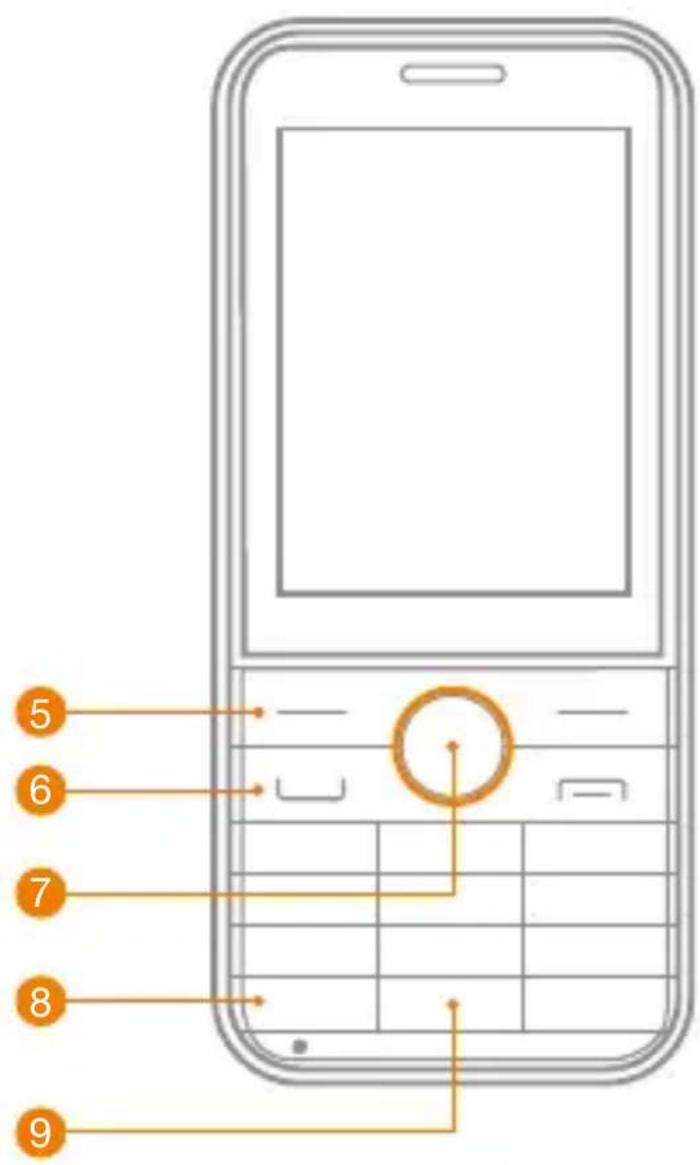
- Touche de menu contextuel (en haut à gauche) :
Appui court (sur écran accueil) : Afficher les notifications
-
Touche verte (appel)
-
Appui court : Touche de validation Appui long : Assistant vocal Google
-
Appui long : Verrouillage clavier
-
Appui court : Touche espace Appui long : Lampe torche
Premières manipulations

Insérez votre carte SIM
1 Déclipsez le capot arrière du produit.
2 Retirez la batterie si elle se trouve dans le téléphone.
3 Insérez votre carte micro SIM dans l'emplacement 1 matérialisé dans le schéma.
4 Placez la batterie en vérifiant que les contacts de la batterie se trouvent au niveau de ceux du produit.
5 Refermez le capot.

Chargez votre mobile
Charge your mobile


Allumez votre mobile
Entrez votre code PIN

Enter your pin code
4

Personnaliser la sonnerie

Menu d'applications > Paramètres > Menu Personnalisation > Son > Sonneries > Sonneries à modifier
Testez les différentes sonneries puis choisis- sez celle qui vous convient le mieux.
Note : Pour tester les sonneries, vous devez vous assurez que le mode silencieux est désactivé.
Changer la date et l'heure

Menu d'applications > Paramètres > Menu Personnalisation > Date et heure > Date /
Heure
Activez la synchronisation automatique pour que la date et l'heure se mettent auto-
matiquement à jour.
Note : Pour accéder au menu Synchronisation automatique dans le menu Date et heure, vous devez avoir un accès à internet.
Si vous ne souhaitez pas activer la synchronisation automatique, vous pouvez modifier la date et l'heure manuellement. Dans ce cas là assurez-vous d'avoir désactivé la Synchronisation automatique.
Créer un contact

Touche de menu contextuel (en haut à gauche) > Nouveau emplacement de sauve-garde du nouveau contact (dans la mémoire interne du téléphone ou dans la carte SIM) > Remplissez le formulaire > Enregistrer
Gérer ses contacts
Importer depuis la carte SIM
1 Appuyez sur la Touche de menu contextuel (en haut à droite) pour sélectionner le menu Paramètres.
2 Sélectionnez Déplacer des contacts.
3 Sélectionnez l'emplacement (carte SIM) où se trouvent les contacts à déplacer.
4 Validez l'emplacement (mémoire interne) vers lequel déplacer les contacts.
5 Sélectionnez les contacts dans la liste puis appuyez sur la touche Déplacer pour transférer le(s) contact(s) vers la mémoire interne du téléphone.
6 Une jauge de progression indique la progression de l'opération.
Envoyer une carte de visite au format vCard
1 Sélectionnez Paramètres.
2 Sélectionnez le contact.
3 Sélectionnez Option/Partager.
4 Sélectionnez un moyen de partage (email...).
5 Sélectionnez votre destinataire puis Envoyer la fiche du contact.
Importer des contacts depuis un compte Gmail
1 Appuyez sur la touche en haut à droite pour sélectionner le menu Paramètres.
2 Sélectionnez Paramètres.
3 Sélectionnez Importer des contacts.
4 Sélectionnez Gmail.
5 Connectez-vous à votre compte Gmail.
Une barre de progression indique le temps d'importation des contacts.
Passer un appel

Sélectionnez le contact dans la liste de Contacts.
1 Sélectionnez le contact à appeler puis appuyez sur la touche de validation.
2 Appuyez sur la touche de validation pour Appeler.
Tapez le numéro du destinataire à l'aide du clavier
1 Pour passer un appel, rendez-vous sur l'écran d'accueil.
2 Tapez le numéro du contact à l'aide du clavier.
3 Appuyez sur la touche verte de validation (Appeler).
Note : Un appui long sur la touche 5 vous permet d'appeler votre contact préféré.
Consulter le journal d'appels

Sélectionnez l'application Journal d'appels dans le menu Applications ou faites un appui court sur la touche verte (appel).
Le journal d'appels se compose ainsi :
a Liste de tous les appels dans l'onglet Tout.
b Liste des appels manqués dans Manqués.
c Liste des appels émis dans Composés.
d Liste des appels reçus dans Reçus.
Écrire un SMS

Pour commencer une nouvelle conversation :
1 Sélectionnez Nouveau.
2 Sélectionner Ajouter pour choisir un des contacts présents dans le répertoire. Renouveler l'opération si nécessaire si vous souhaitez envoyer le même SMS à plusieurs destinataires.
3 Sélectionnez le destinataire dans la liste des Contacts.
Note : Si le destinataire ne se trouve pas dans la liste des contacts, tapez directement le numéro de téléphone du destinataire en saisissant les chiffres via des appuis longs sur le clavier.
4 Saisissez votre SMS dans le champ Message disponible en bas de l'écran.
5 Appuyez sur la touche gauche du menu contextuel pour Envoyer le message.
Choisir un destinataire
Sélectionnez un destinataire dans la liste de Contacts :
1 Sélectionnez Nouv. message.
2 Placez le curseur dans le champ A.
3 Sélectionnez Ajouter.
4 Sélectionnez le destinataire dans la liste de contacts.
Tapez directement le numéro du destinataire :
1 Placez votre curseur dans le champ A.
2 Entrez le numéro du destinataire à l'aide du clavier.
Recevoir un SMS
Lorsque vous recevez un SMS, une fenêtre apparait de manière temporaire sur l’écran du téléphone. Un compteur de notification du nombre de SMS apparait en haut à gauche sur l’écran du téléphone, l’icône de notification Message sur la face avant du téléphone apparaît en sur-brillance.
Écrire un MMS
Ajouter une pièce jointe
Une fois dans le champ Message, sélectionner Options :
1 Appuyez sur la touche en haut à droite.
2 Sélectionnez Aj. Une pièce jointe.
3 Sélectionnez le type de pièce jointe.
Envoyer un MMS
Pour activer les données mobiles :
1 Sélectionnez le menu Paramètres > Réseau et connectivité > Réseaux mob. et données
2 Sélectionnez Activé
Sauvegarder le contenu d'un MMS
Pour sauvegarder le contenu d'un MMS :
1 Sélectionnez le message et l'ouvrir.
2 Appuyez sur la touche en haut à droite.
3 Sélectionnez Enregistrer.
4 Une notification indique que le message est enregistré dans la galerie.
Utiliser un navigateur Internet

1 A l'aide du pad de navigation, déplacez le curseur jusqu'au champ de recherche.
2 Entrez l'url à l'aide du clavier.
3 Déplacez le curseur jusqu'à l'icône loupe pour lancer la recherche.
4 Utilisez le pad de navigation pour déplacer
le curseur sur l'écran.
Prendre une photo

1 Cadrez à l'aide de l'écran.
2 Appuyez sur la touche de validation afin de prendre une photo à l'aide de la caméra arrière du téléphone.
Visualiser une photo

Vous pouvez accéder aux Options suivantes, dans la galerie photo du téléphone en choisissant Options après avoir Sélectionner la photo :
a Supprimer
b Modifier
c Partager
d Informations sur le fichier
e Verrouiller
f Définir > Fond d'écran
g Définir > Photo de contact existant h Trier et regrouper
Régler une alarme

1 Appuyez sur la touche en haut à gauche pour ajouter une alarme.
2 Sélectionnez l'heure de l'alarme, puis réglez chaque paramètre.
3 Pour finaliser, appuyez sur la touche en haut à droite pour Enregistrer.
Paramétrer le Bluetooth

Rendre son appareil visible :
1 Sélectionnez Réseau et connectivité > Bluetooth
2 Sélectionnez Activé.
3 Sélectionnez Visible par tous, puis sélectionnez Activé.
Note : Vous pouvez modifier le nom du téléphone pour le rendre plus reconnaissable lors
de l'appairage de plusieurs appareils.
Appairer son appareil à un autre
1 Une fois dans le menu Bluetooth, sélectionnez Dispositifs à proximité.
2 Une liste d'appareils Bluetooth s'affiche. Sélectionnez l'appareil souhaité.
3 Suivez les instructions à l'écran.
Sécuriser le téléphone

Modifier le code de verrouillage
Afin de protéger vos données, vous pouvez choisir de verrouiller votre écran à l'aide d'un mot de passe.
1 Sélectionnez le menu Vie privée et sécurité.
2 Sélectionnez le Verrouillage de l'écran.
3 Sélectionnez Activé.
4 Créez le code d'accès puis le confirmer. Appuyez sur la touche en haut à droite pour enregistrer.
Note : Chaque fois que votre téléphone sera mis en veille, celui-ci vous demandera de taper le code pour sortir du mode veille.
Sécuriser le téléphone

Réinitialiser le téléphone
1 Sélectionnez Appareil.
2 Sélectionnez Infos sur l'appareil.
3 Sélectionnez Réinitialiser tél.
4 Confirmez en appuyant sur la touche en haut à droite.

neva.orange.com
- PREMIÈRES MANIPULATIONS
- 4
- PERSONNALISER LA SONNERIE
- CHANGER LA DATE ET L'HEURE
- CRÉER UN CONTACT
- GÉRER SES CONTACTS
- IMPORTER DEPUIS LA CARTE SIM
- ENVOYER UNE CARTE DE VISITE AU FORMAT VCARD
- IMPORTER DES CONTACTS DEPUIS UN COMPTE GMAIL
- PASSER UN APPEL
- SÉLECTIONNEZ LE CONTACT DANS LA LISTE DE CONTACTS
- TAPEZ LE NUMÉRO DU DESTINATAIRE À L'AIDE DU CLAVIER
- CONSULTER LE JOURNAL D'APPELS
- LE JOURNAL D'APPELS SE COMPOSE AINSI
- ÉCRIRE UN SMS
- POUR COMMENCER UNE NOUVELLE CONVERSATION
- CHOISIR UN DESTINATAIRE
- SÉLECTIONNEZ UN DESTINATAIRE DANS LA LISTE DE CONTACTS
- TAPEZ DIRECTEMENT LE NUMÉRO DU DESTINATAIRE
- RECEVOIR UN SMS
- ÉCRIRE UN MMS
- AJOUTER UNE PIÈCE JOINTE
- UNE FOIS DANS LE CHAMP MESSAGE, SÉLECTIONNER OPTIONS
- ENVOYER UN MMS
- POUR ACTIVER LES DONNÉES MOBILES
- SAUVEGARDER LE CONTENU D'UN MMS
- POUR SAUVEGARDER LE CONTENU D'UN MMS
- UTILISER UN NAVIGATEUR INTERNET
- PRENDRE UNE PHOTO
- VISUALISER UNE PHOTO
- RÉGLER UNE ALARME
- PARAMÉTRER LE BLUETOOTH
- RENDRE SON APPAREIL VISIBLE
- APPAIRER SON APPAREIL À UN AUTRE
- SÉCURISER LE TÉLÉPHONE
- MODIFIER LE CODE DE VERROUILLAGE
- RÉINITIALISER LE TÉLÉPHONE
Marque : ORANGE
Modèle : Neva mini
Catégorie : Téléphone mobile