WIRELESS LASER DESKTOP 4000 - Clavier et souris sans fil MICROSOFT - Notice d'utilisation et mode d'emploi gratuit
Retrouvez gratuitement la notice de l'appareil WIRELESS LASER DESKTOP 4000 MICROSOFT au format PDF.


| Type de produit | Ensemble clavier et souris sans fil |
| Marque | Microsoft |
| Modèle | Wireless Laser Desktop 4000 |
| Technologie de la souris | Laser |
| Connectivité | Sans fil via récepteur USB partagé |
| Alimentation du clavier | 2 piles AA (non incluses dans la boîte) |
| Alimentation de la souris | 2 piles AA (non incluses dans la boîte) |
| Portée maximale | Environ 3 mètres |
| Compatibilité système | Windows XP/Vista/7 |
| Logiciel inclus | Pilotes et logiciel de configuration (Microsoft Mouse and Keyboard Center) |
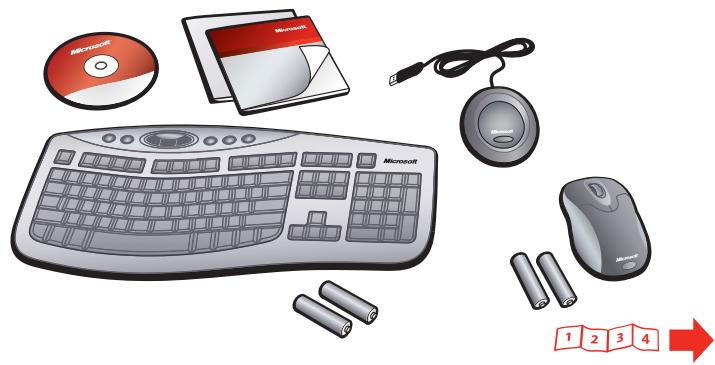
| Contenu de la boîte | Clavier, souris, récepteur USB, piles de démonstration, guide d'installation |
| Dimensions du clavier | Environ 45 × 15 × 3 cm |
| Dimensions de la souris | Environ 10 × 6 × 3,5 cm |
| Poids du clavier | Environ 750 g (piles incluses) |
| Poids de la souris | Environ 100 g (piles incluses) |
| Récepteur | Partagé, type USB |
| Fonctions clavier | Multimédia, raccourcis Windows, pavé numérique |
| Fonctions souris | Molette de défilement, boutons latéraux (précédent/suivant) |
| Entretien et nettoyage | Nettoyer avec un chiffon doux légèrement humide. Ne pas utiliser de solvants. |
| Sécurité | Consulter le guide produit pour les consignes de sécurité importantes. |
| Pièces détachées et réparabilité | Les piles sont remplaçables. Aucune pièce interne réparable par l'utilisateur. |
| Informations générales | Site web : www.microsoft.com/hardware |
FOIRE AUX QUESTIONS - WIRELESS LASER DESKTOP 4000 MICROSOFT
Questions des utilisateurs sur WIRELESS LASER DESKTOP 4000 MICROSOFT
0 question sur cet appareil. Repondez a celles que vous connaissez ou posez la votre.
Poser une nouvelle question sur cet appareil
Téléchargez la notice de votre Clavier et souris sans fil au format PDF gratuitement ! Retrouvez votre notice WIRELESS LASER DESKTOP 4000 - MICROSOFT et reprennez votre appareil électronique en main. Sur cette page sont publiés tous les documents nécessaires à l'utilisation de votre appareil WIRELESS LASER DESKTOP 4000 de la marque MICROSOFT.
MODE D'EMPLOI WIRELESS LASER DESKTOP 4000 MICROSOFT
1
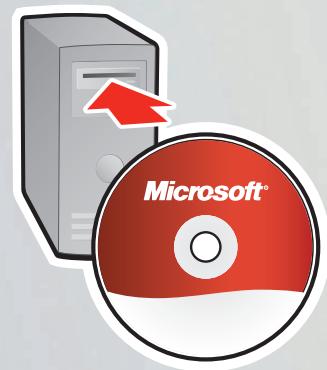
ENG: Install the software.
PTB: Instale o software.
FRA: Installez les logiciels.
ESP: Instale el software.
2
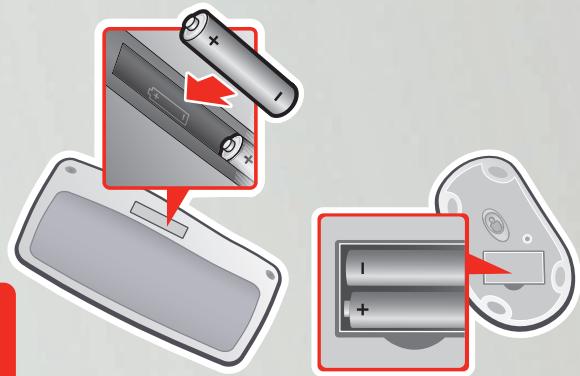
ENG: Insert the batteries into the devices. See the Product Guide.
PTB: Insira as pilhas nos dispositivos. Consulte o guia do produits.
FRA: Insérez les piles dans les périhériques. Consultez le guide du produit.
ESP: Inserte las pilas en los dispositivos. Consulte la guía del producto.
3
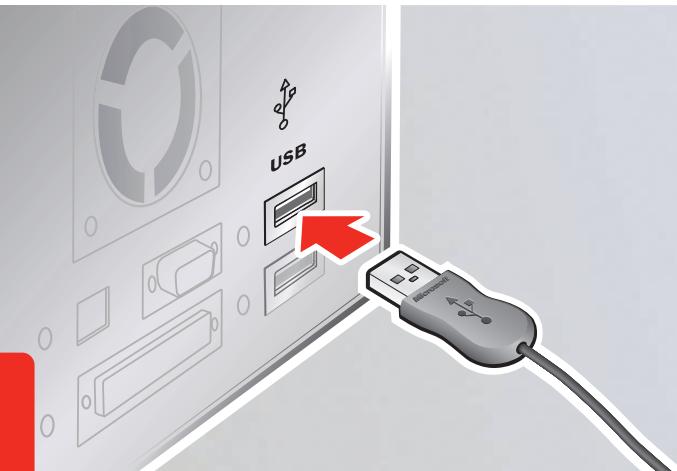
ENG: Connect the receiver to your computer.
PTB: Conecte o receptor ao computador.
FRA: Branchez le recepteur sur l'ordinateur.
ESP: Conecte el receptor al equipo.
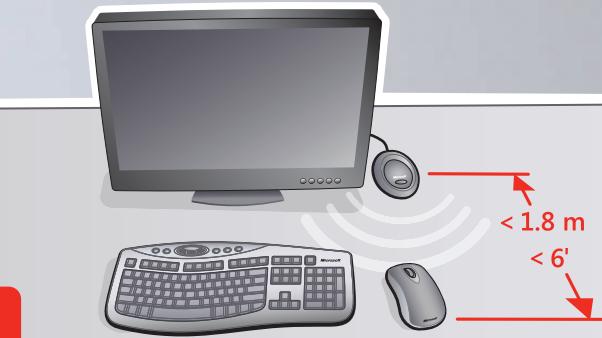
4
ENG: Position the receiver, keyboard, and mouse.
PTB: Posicione o receptor, o teclado e o mouse
FRA: Disposez correctement le récepteur, le clavier et la souris.
ESP: Coloque el receptor, el teclado y el mouse en posicion.

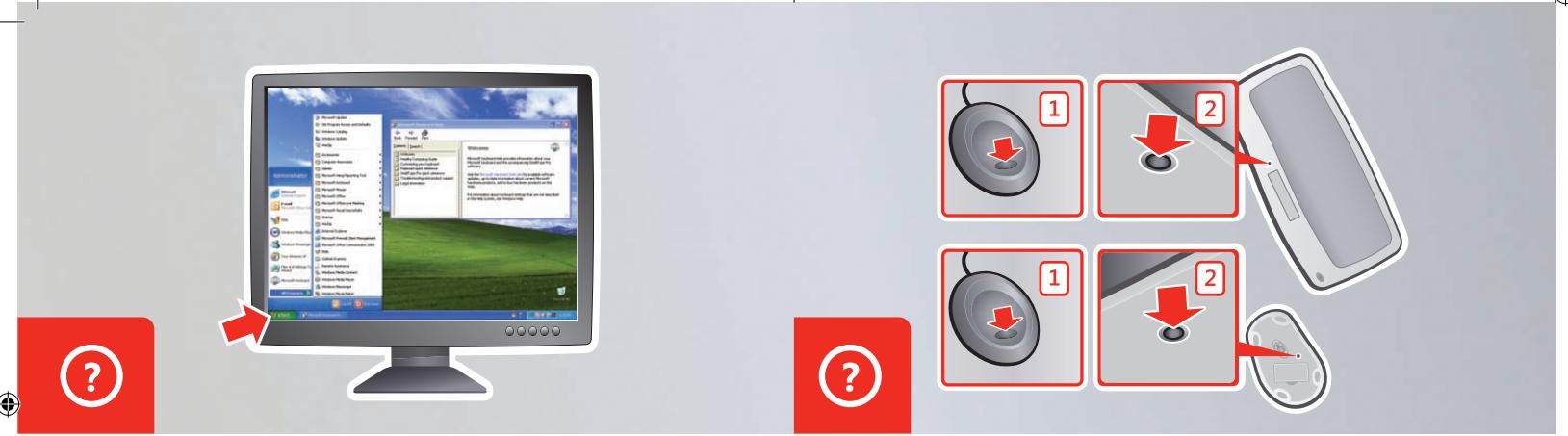
ENG: Help is installed with the software.
PTB: A Ajuda é instalada com o software.
FRA: Les fichiers d'aide sont installés avec les logiciels.
ESP: Laapia se instala con el software.
ENG: Troubleshooting: Follow the steps above to restore connection.
PTB: Solutao de problemas: sigas as etapas acima para restuarar a conexao.
FRA: Dépannage : suivez la procédure ci-dessus pour rétabir la connexion.
ESP: Solutión de problemas: sigas los pasos indicados anteriorsmente para restuarar la conexión.
ENG: For the latest information and updates, go to www.microsoft.com/hardware.
For important safety information, see the Product Guide
PTB: Para saber as informações eactualizacoes mais recentes, visite www.microsoft.com/hardware.
Para informacoes importantes sobre seguranca, consulte o guia do produits.
FRA: Pour obtenir les informations et mises à jour les plus récentes, consultez le site Web www.microsoft.com/hardware.
Pour obtenir les informations importantes sur la sécurité, consultez le guide produit.
ESP: Para Obtener la informacion más recente yactualizaciones, vaya a www.microsoft.com/hardware.
Para Obtener informacion importante sobre seguidad, consulte la guia del producto.
ENG: Microsoft® wireless desktop with shared receiver
PTB: Conjunto desktop sem fio da Microsoft® com receptor compartilhado
FRA: Ensemble clavier-souris sans fil Microsoft® avec récepteur partagé
ESP: Conjunto de escritorio inalábrico de Microsoft® con receptor compartido
wwww. mowww.mowww.com/hardware