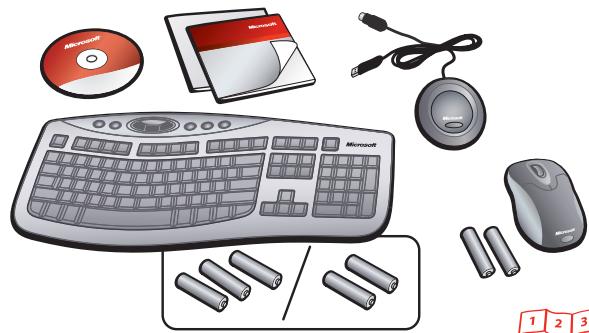
WIRELESS OPTICAL DESKTOP ELITE - Clavier et souris sans fil MICROSOFT - Notice d'utilisation et mode d'emploi gratuit
Retrouvez gratuitement la notice de l'appareil WIRELESS OPTICAL DESKTOP ELITE MICROSOFT au format PDF.


| Type de produit | Ensemble clavier et souris sans fil |
| Marque | Microsoft |
| Modèle | Wireless Optical Desktop Elite |
| Technologie de connexion | Sans fil via récepteur USB partagé |
| Interface recommandée | USB (prise PS/2 déconseillée) |
| Alimentation clavier | Piles alcalines (nombre variable selon modèle) |
| Alimentation souris | Piles alcalines (nombre variable selon modèle) |
| Type de souris | Optique sans fil |
| Disposition du clavier | AZERTY (selon région) |
| Logiciel inclus | Pilotes Microsoft (installation requise) |
| Fonctions principales | Saisie, navigation, défilement, touches multimédia |
| Portée sans fil | Environ 2 mètres (estimation) |
| Compatibilité système | Windows (voir guide produit) |
| Entretien et nettoyage | Nettoyer avec un chiffon doux, éviter liquides |
| Sécurité | Consulter le guide produit pour informations de sécurité |
| Pièces détachées et réparabilité | Piles remplaçables par l'utilisateur |
| Informations générales | Pour mises à jour : www.microsoft.com/hardware |
FOIRE AUX QUESTIONS - WIRELESS OPTICAL DESKTOP ELITE MICROSOFT
Questions des utilisateurs sur WIRELESS OPTICAL DESKTOP ELITE MICROSOFT
0 question sur cet appareil. Repondez a celles que vous connaissez ou posez la votre.
Poser une nouvelle question sur cet appareil
Téléchargez la notice de votre Clavier et souris sans fil au format PDF gratuitement ! Retrouvez votre notice WIRELESS OPTICAL DESKTOP ELITE - MICROSOFT et reprennez votre appareil électronique en main. Sur cette page sont publiés tous les documents nécessaires à l'utilisation de votre appareil WIRELESS OPTICAL DESKTOP ELITE de la marque MICROSOFT.
MODE D'EMPLOI WIRELESS OPTICAL DESKTOP ELITE MICROSOFT
1
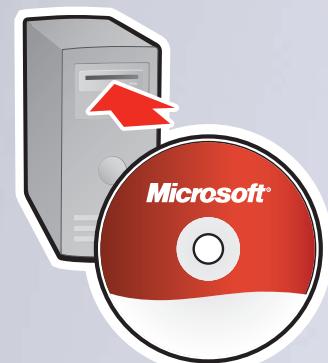
ENG: Install the software.
PTB: Instale o software.
FRA: Installez le logiciel.
ESP: Instale el software.
2
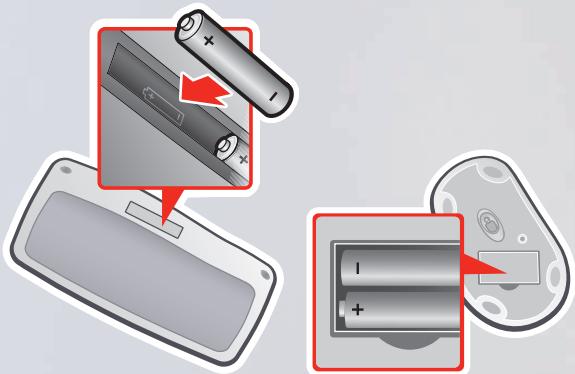
ENG: Insert the batteries into the devices. The number of batteries varies, depending on device and model. See the Product Guide.
PTB: Insira as pilhas nos dispositivos. O número de pilhas varia de acordo com o tipo de disposicao e Modelo. Consulte o guia do produits.
FRA: Insérez les piliés dans les périsphéiques. Le nombre de piliés varie en fonction du type et du réseau de périsphérique. Consultez le guide du produit.
ESP: Inserte las pilas en los dispositivos. El número de pilas varia, en función del dispositivo y el Modelo. Consulte la guía del producto.
3
4
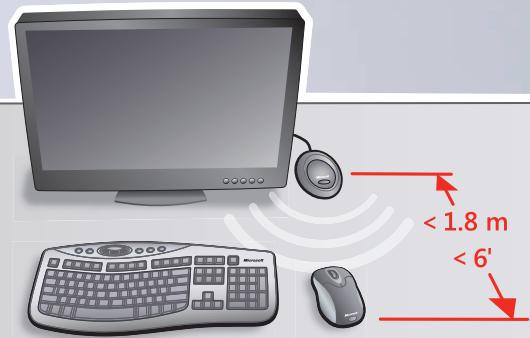
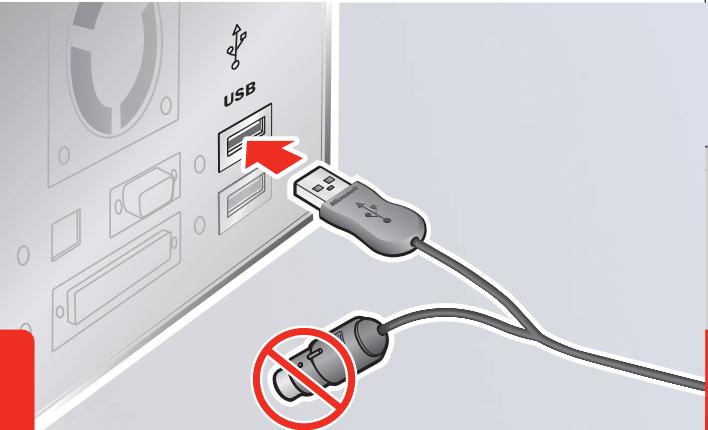
ENG: Follow the instructions above, leaving the PS/2 cable unplugged. A USB connection is recommended.
PTB: Siga as instruções anteriores e mantenha o cabo PS/2 disconnectado. É recomendável usar uma conexão USB.
FRA: Suivez les instructions ci-dessus, le cable PS/2 étant débranché. Il est recommandé d'utiliser une connexion USB.
ESP: Siga las anteriores instrucciones y deje el cable PS/2 desconectado. Se recomienda una connexion USB.
ENG: Position the receiver, keyboard, and mouse.
PTB: Posicione o receptor, o teclado e o mouse
FRA: Disposez correctement le recepteur, le clavier et la souris.
ESP: Colique el receptor, el teclado y el mouse en posicion.


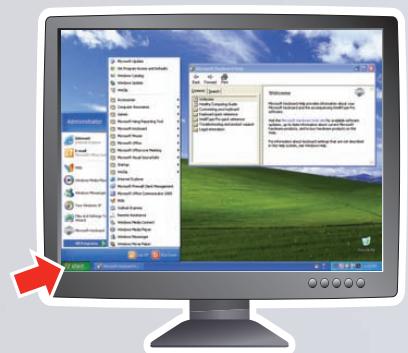
ENG: Help is installed with the software.
PTB: A Ajuda é instalada com o software.
FRA: Les fichiers d'aide sont installés avec le logiciel.
ESP: Laapia se instala con el software.
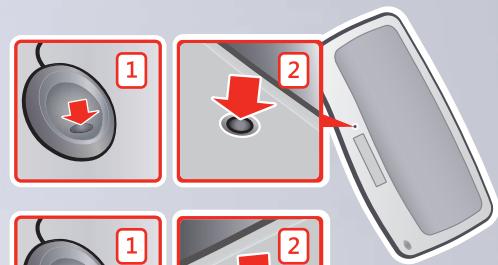

ENG: Troubleshooting: Follow the steps above to restore connection.
PTB: Solução de problemas: siga as etapas anteriores para restaurar a conexão.
FRA: Dépannage : suivez la procédure ci-dessus pour rétabir la connexion.
ESP: Soluciones de problemas: siga los pasos indicados anteriormente para星级酒店.
conexión.
ENG: For the latest information and updates, go to www.microsoft.com/hardware.
For important safety information, see the Product Guide.
PTB: Para saber as informações mais recentes e atualizacoes, visite www.microsoft.com/hardware.
Para obter informações importantes sobre seguranca, consulte o guia do produits.
FRA: Pour obtenir les informations et mises à jour les plus récentes, consultez le site Web www.microsoft.com/hardware.
Pour obtenir des informations importantes sur la sécurité, consultez le guide du produit.
ESP: Para Obtener la informacion más recente yactualizaciones, vaya a www.microsoft.com/hardware.
Para Obtener información importante sobre seguridad, consulte la guía del producto.

ENG: Microsoft® wireless desktop with shared receiver
PTB: Desktop sem fio da Microsoft® com receptor compartilhado
FRA: Ensemble clavier-souris sans fil Microsoft® avec récepteur partagé
ESP: Escritorio inalambrico de Microsoft® con receptor compaitido.