SIDEWINDER MOUSE - Souris informatique MICROSOFT - Notice d'utilisation et mode d'emploi gratuit
Retrouvez gratuitement la notice de l'appareil SIDEWINDER MOUSE MICROSOFT au format PDF.


| Type de produit | Souris informatique avec lecteur d'empreintes digitales |
| Marque | Microsoft |
| Modèle | Sidewinder Mouse |
| Alimentation | USB (câble fourni) |
| Fonctions principales | Boutons programmables, molette de défilement, capteur optique, lecteur d'empreintes digitales intégré |
| Logiciel inclus | DigitalPersona Password Manager pour la gestion des empreintes |
| Compatibilité | Windows (XP, Vista, 7, etc.) |
| Installation | Installer le logiciel avant de brancher le lecteur d'empreintes |
| Enregistrement des empreintes | Au moins deux doigts enregistrés après redémarrage |
| Connexion par empreinte | Créer des ouvertures de session en touchant le lecteur avec un doigt enregistré |
| Nettoyage du lecteur | Utiliser un ruban adhésif ou un chiffon doux humecté de nettoyant vitre à base d'ammoniaque |
| Sécurité | Protection par empreinte digitale pour les mots de passe et sessions |
| Informations et mises à jour | www.microsoft.com/hardware |
| Guide de sécurité | Consulter le guide du produit pour les informations de sécurité importantes |
FOIRE AUX QUESTIONS - SIDEWINDER MOUSE MICROSOFT
Questions des utilisateurs sur SIDEWINDER MOUSE MICROSOFT
0 question sur cet appareil. Repondez a celles que vous connaissez ou posez la votre.
Poser une nouvelle question sur cet appareil
Téléchargez la notice de votre Souris informatique au format PDF gratuitement ! Retrouvez votre notice SIDEWINDER MOUSE - MICROSOFT et reprennez votre appareil électronique en main. Sur cette page sont publiés tous les documents nécessaires à l'utilisation de votre appareil SIDEWINDER MOUSE de la marque MICROSOFT.
MODE D'EMPLOI SIDEWINDER MOUSE MICROSOFT
1
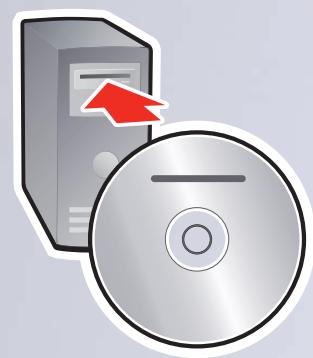
ENG: Install the software. The fingerprint reader will not work without the software.
PTB: Instale o software. O leitor de impressoes digitais nao functionar a sem o software.
FRA: Installé le logiciel. Le lecteur d'emploi des digitales ne fonctionnera pas sans le logiciel.
ITA: Installare il software. Illettore di impronte digitali non funzioneraenza software.
PTG: Instale o software. O leitor de impressoes digitais nao funciona sem o software.
ESP: Instale el software. El lector de huellas digitales no funciona sin el software.
2
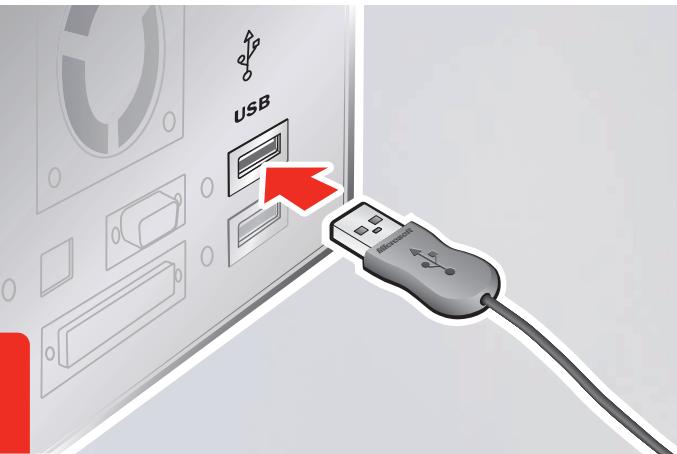
ENG: When prompted during software Setup, plug the fingerprint reader into a USB port on your computer.
PTB: quando Solicito durante a instalação do software, conecte o leitor de impressões digitais a uma porta USB do computador.
FRA: À l'invite, au moment de l'installation du logiciel, branchez le lecteur d'empréntes digitales sur l'un des ports USB de leur ordinateur.
ITA: Durante l'installation de la software, quando richiesto, collegare illettore di impronte digitali a una porta USB del computer.
PTG: Durante a Configuração, lique o leitor de impressões digitais a uma porta USB do computador quando tal he for solicitado.
ESP: Cuando se le pida durante la instalacion del software, enchufe el lector de huellas digitales en un puerto USB del equipo.
3
?
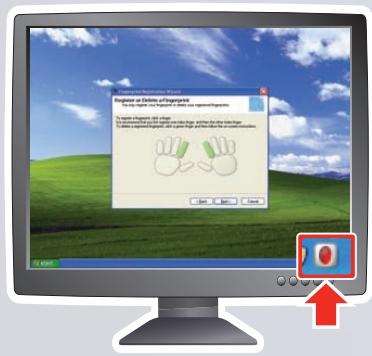
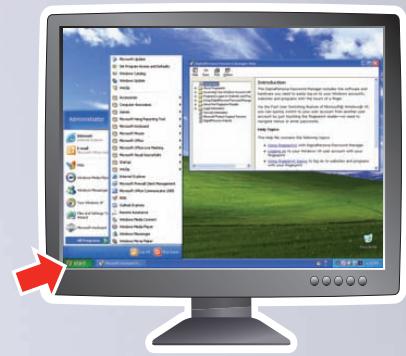
ENG: After restarting your computer, register your fingerprints for at least two fingers.
PTB: Depoi de reinicari o computador, registre as impressoes digitais de polo menos doisidiousos.
FRA: Àprouvavoirerdémarrévoirordinaire,enregistrezlesempreintes digitalesd'au moinsdevoisgoits.
ITA: Dopo aver riavviato il computer, registrar le impronte digitali di almeno due dita.
PTG: Depois de reiniciar o computador, registe as impressões digitais de Polo menos dosis dedos.
ESP:新股了reiniciar el equipo, registre las huellas digitales de al menos dos de sus dedos.
ENG: Start > All Programs > DigitalPersona Password Manager > Help
PTB: Iniciar > Todos os programas > DigitalPersona Password Manager > Ajuda
FRA: Demarrer > Tous les programmes > DigitalPersona Password Manager > Aide
ITA: Start > Tutti i programmi > Digital Persona Password Manager > Guida
PTG: Iniciar > Todos os Programas > DigitalPersona Password Manager > Ajuda
ESP: Inicio > Todos los programas > DigitalPersona Password Manager >Ayuda


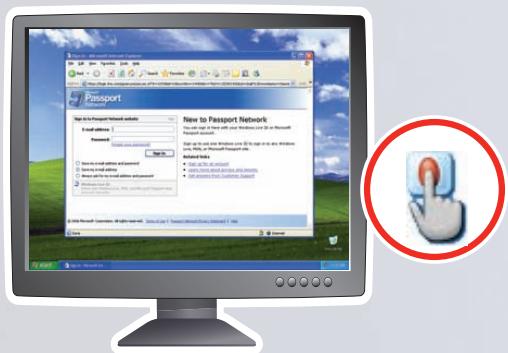
ENG: To create fingerprint logons, display the Web page or program, and then touch the reader with a registered finger.
PTB: Para Criar logos com impressao digital, abra a pagina da Web ou o programa e toque o leitor com um dedo registrado.
FRA: Pour creer des ouvertures de session par emprente digitale, affiche la page Web ou le programme, puis touche le lecteur avec un doigt enregistré.
ITA: Per effettuire un accesso usinge imprime digitali, visualizzare la pagina Web o il programma desiderati, qui dovice lo carette con una delle ditra registrate.
PTG: Para Criar inicios de sessao por impressao digital, aceda a pagina Web ou ao programa e, em seguida, toque no leitor with um dedo registido.
ESP: Para create inicios de sesión con huellas digitales, muestrá la párgina Web o programa ypong a un dedo registrado sobre el lector.
ENG: Proper cleaning of the fingerprint reader is important for performance: 1) Apply the sticky side of a piece of adhesive cellophane tape to the reader window, and then peel it away. 2) If the window appears cloudy, gently wipe with a soft cloth (not paper) dampened with an ammonia-based glass cleaner.
PTB: Para obter bom desempenho, é importante fazer a limpeza adequada do leitor de impressões digitais: 1) Aplique o�� aderente de uma fità adesiva à janela do leitor e retiree-a. 2) Se a janela estiver embaçada, limpe-a suavamente com um pano macio (não utilize papel) umedecido com limpa-vidros à base de amónia.
FRA: Il est important de nettoyer correctement le lecteur d'empreintes digitales pour deailles performances : 1) Appliquez le cote collant d'un morceau de ruban adhesif sur la fenetre du lecteur, puis enlevez-le. 2) Si la fenetre du lecteur semble floue, passez un chiffon doux (pas de papier) humecté de nettoyant pour vitres à base d'ammoniaque.
ITA: Per garantire prestazioni ottimali, è importante tenere sempre pulito illettore di improntedeigitali:1) aplicare un pezzo di nastro adesivo sulla finestra dellettore, quando staccarlo. 2) Se la finestra risulta opaca, pulirla con un panno morbido (evitare la carta) inumidito con un detergente per vetri a base di ammoniaica.
PTG: O desempenho do leitor de impressoes digitais depende significativamente da sua limpeza adequaca: 1) Aplitude o lado aderente de uma fita de celofane ao visor do leitor e, em seguida, retire-a. 2) Se o visor ficar baço, limpe-o com um pano macio (não utilize papel) humecido com liquido limpa-vidros à base de amônia.
ESP: Es importante limpiar correctamente el lector de huellas digitales para Obtener un rendimiento optimo: 1) Colque el lado adhesivo de un trozo de cinta adhesiva sobre la ventana del lector y, a continuación, despéguelo. 2) Si la ventana parece borrosa, limpiela con un paño suave (no con papel) humedecido con un limpiador de cristales bajo en amoniaco.
ENG: For the latest information and updates, go to www.microsoft.com/hardware.
For important safety information, see the Product Guide.
PTB: Para saber as��uanções e atualizações mais recentes, visite www.microsoft.com/hardware.
A Para informacoes importantes sobre seguranca, consulte o guia do produits.
FRA: Pour obtenir des informations et mises à jour les plus récentes, consultez le site Web www.microsoft.com/hardware.
Pour obtenir les informations importantes sur la sécurité, consultez le guide du produit.
ITA: Per ottener aggiornamenti e informazioni recenti, visitare il site www.microsoft.com/hardware.
Per informazioni importanti sulla sicurezza, vedere la guida del prodotto.
PTG: Para saber as informações eactualizacoes mais recentes do produits, vao para www.microsoft.com/hardware.
A Para obter importantes informacoes de seguranca, consulte o Manual do Produto.
ESP: Para encontrar la informacion másrecente yactualizaciones, vaya a www.microsoft.com/hardware.
Para Obtener informacion importante sobre seguidad, consulte la guia del producto.

ENG: Microsoft® Fingerprint Reader
PTB: Microsoft® Fingerprint Reader
FRA: Microsoft® Fingerprint Reader
ITA: Microsoft® Fingerprint Reader
PTG: Microsoft® Fingerprint Reader
ESP: Microsoft® Fingerprint Reader