
COMPACT OPTICAL MOUSE 500 - Souris informatique MICROSOFT - Notice d'utilisation et mode d'emploi gratuit
Retrouvez gratuitement la notice de l'appareil COMPACT OPTICAL MOUSE 500 MICROSOFT au format PDF.


| Type de produit | Souris optique compacte |
| Marque | Microsoft |
| Modèle | Compact Optical Mouse 500 |
| Connectivité | Filaire (USB) |
| Capteur | Optique |
| Nombre de boutons | 2 boutons + molette de défilement |
| Fonctions principales | Clic gauche, clic droit, molette de défilement, menus contextuels |
| Compatibilité système | Windows, Mac (voir configuration requise sur l'emballage) |
| Alimentation | Alimenté par le câble USB (bus power) |
| Longueur du câble | Environ 1,8 m (estimation) |
| Entretien et nettoyage | Nettoyer le capteur optique avec un chiffon doux humecté d'eau savonneuse, éviter de rayer la surface |
| Sécurité | Consulter le guide produit pour les informations de sécurité importantes |
| Pièces détachées et réparabilité | Non spécifié ; contacter le support Microsoft |
| Informations générales | Site web support : http://support.microsoft.com ; site hardware : www.microsoft.com/hardware |
FOIRE AUX QUESTIONS - COMPACT OPTICAL MOUSE 500 MICROSOFT
Questions des utilisateurs sur COMPACT OPTICAL MOUSE 500 MICROSOFT
0 question sur cet appareil. Repondez a celles que vous connaissez ou posez la votre.
Poser une nouvelle question sur cet appareil
Téléchargez la notice de votre Souris informatique au format PDF gratuitement ! Retrouvez votre notice COMPACT OPTICAL MOUSE 500 - MICROSOFT et reprennez votre appareil électronique en main. Sur cette page sont publiés tous les documents nécessaires à l'utilisation de votre appareil COMPACT OPTICAL MOUSE 500 de la marque MICROSOFT.
MODE D'EMPLOI COMPACT OPTICAL MOUSE 500 MICROSOFT
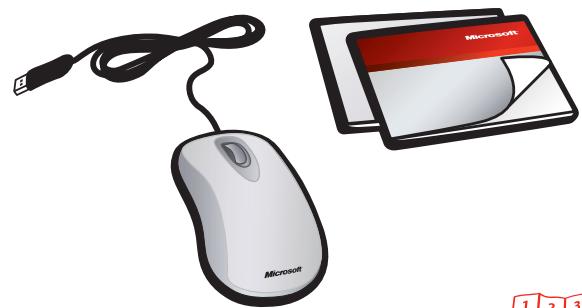
ENG: Connect the mouse to your computer. PTB: Conecte o mouse ao computations. FRA: Connectez la souris à votre ordinateur. ITA: Collegare il mouse al computer. PTG: Ligue o rato ao computations. ESP: Conecte el mouse al equipo.
ENG: Using the mouse: 1) Press the left button to click and double-click. 2) Press the right button to display shortcut menus or other program-specific features, if available. 3) Roll the wheel toward you to move down in a scrollable document, and roll the wheel away from you to move up. PTB: Usando o mouse: 1) Pressione o botão esquerdo para darclistues simples eclistues duplos. 2) Pressione o botão direito para exitir menus de atalho ou outros recursos espécíficos do programa, se disponíveis. 3) Gire a roda em sua direção para rolar um documento para baixo, e na direção oposta para rolar um documento para cima. FRA: Utilisation de la souris : 1) Appuyez sur le bouton gauche pour cliquer et double-cliquer. 2) Appuyez sur le bouton droit pour afficher les menus contextuels ou d'autres fonctionnels spécifiques à un programme, le cas échéant. 3) Tournez la roulette vers vous pour vous déplacer vers la fin d'un document; tournez-la dans l'autre sens pour revenir vers le début d'un document. ITA: Utilizzo del mouse: 1) Premere il pulsante sinistro per farecies e doppio clic. 2) Premere il pulsante destro per visualizzare i menu di scelta rapida o altre funzionalità specifiche del programma in uso, se disponibili. 3) Far ruotare la rotellina verso di se per spostarsi verso il basso nel documento oppure farla ruotare lontano da se per spostarsi verso l'alto. PTG: Utilizar o rato: 1) Prima o botão esquerdo para fazer clique e duplo clique. 2) Prima o botão direito para ver os menus de atalho direto ou outras funcionalidades espécicas do programa, se disponveis. 3) Role a roda em direção a si para se deslocar para boa num documento e para longe de si para se deslocar para cima. ESP: Uso del mouse: 1) Presione el botón primario para hacer click o doble click. 2) Presione el botón secundario para estarlos menuscontextuales u otheras caracteristicasesionicas de los programas, sestuvieran disponible. 3) En los documents que lo permitan, gire la rueda hacía adelante para desplazarse hacía abajo y en sentidocontrario para desplazarse hacía. arría.
ENG: Troubleshooting: Check the system requirements (located on the packaging) to ensure that your system is compatible. Go to http://support. microsoft. com for product support information. PTB: Solutionando problemas: verifie os requisitos doSYSTEMA (localizados na embalagem) para garantir a compatibilidade com o seuSYSTEMA. VApara http://support. microsoft. com para obter informacoes de suporte aos produits. FRA: Dépannage : Vérifiez que la configuration requise (mentionné sur le coffret) est compatible avec votre système. Rendez-vous à l'adresse http://support. microsoft. com pour Obtir des informations sur le support technique. ITA: Risoluzione dei problemi: verificare i requisiti di systema (specificati sulla confazione) per accertarsi che il sistema in uso sia compatible. Visitare il site Web http://support. microsoft. com per informazioni sul supporto tecnico per il prodotto. PTG: Resolução de Problemas: Verifique os requisitos doSYSTEMA (indicados na embalagem) para se certificado de que o seu Sistema é compatível. Vá para http://support. microsoft. com para obter informações de suporte do produto. ESP: Soluciones de problemas: compruebe los requisitos del sistema (indicados en el paquete) para asegurar de que el sistemas sea compatible. Vaya a http://support. microsoft. com para Obtener informacion de soporte del producto.
ENG: For additional product information, go to the Microsoft Hardware Web site at www. microsoft. com/hardware. For important safety information, see the Product Guide. PTB: Para obter informacoes adionais sobre o produit, para o site de hardware da Microsoft em www. microsoft. com/hardware. Para obter informacoes importantes sobre seguranca, consulte o Guia do Produto. FRA: Pourodenir des précisions sur ce produit, visitez le site Web de Microsoft consacre au matériel à l'adresse : www. microsoft. com/hardware Pour obtenir des informations importantes sur la sécurité consultez le guide produit. ITA: Per ulteriori informazioni sul prodotto, visitare il site Web dei prodotti hardware Microsoft all'indirizzo www. microsoft. com/hardware. Per informazioni importanti sulla sicurezza, vedere la Guida al prodotto. PTG: Para obter informações adcionais sobre o produits, v a para o Web site Microsoft Hardware em www. microsoft. com/hardware Para obter informacoes de segurancia importantes, consulte o Manual do Produto. ESP: Para Obtener informacion adionicial sobre el producto, yaya al situ Web de hardware de Microsoft en www. microsoft. com/hardware. Para ver informacion importante sobre calidad, consulte la Guia del producto.
ENG: Cleaning the mouse: 1) dampen a soft cloth with mild soap, and then gently wipe the optical sensor clean, being careful not to scratch the surface of the sensor. 2) Wipe the outer surfaces clean. PTB: Limpando o mouse: 1) Umedeca um pano macio com agua e sabão neutro e limpe suavamente o sensor optico, tomando cuidado para não arranhar sua superficie. 2) Limpe as demais superficies externas. FRA: Nettoyage de la souris : 1) Humectez un chiffon à l'aide d'un savon doux puis nettoyezdélicatement le capteur optique, en faisant attention de ne pas en rayer la surface. 2)Nettoyez les surfaces extérieures. ITA: Pulizia del mouse: 1) Con un panno soffice imbevuto di acqua e sapone neutro, pulire con delicatezza il sensore ottico facendo attenzione a non graffiarne la superficie. 2) Pulire le superfici esterne del mouse. PTG: Limpar o rato: 1) Humedeca um pano numa soluão de água e sabão suave e limpe cuidadosamente o sensor optic, tomando cuidado para não riscar a superficie do mesmo. 2) Limpe as superficies esteriores. ESP: Limpieza del mouse: 1) Humedezca un paño con jabón suave y limpie el sensor optico con suavidad, teniendo cuidado de no rayar su superficie. 2) Limpie las superficies exterioriores.
ENG: Microsoft® optical mouse products PTB: Produtos de mouse óptico da Microsoft® FRA: Souris optiques Microsoft® ITA: Mouse ottici Microsoft® PTG: Produtos de rato óptico Microsoft® ESP: Mouse óptico de Microsoft®
Marque : MICROSOFT
Modèle : COMPACT OPTICAL MOUSE 500
Catégorie : Souris informatique