
WINDOWS VISTA - Système d'exploitation MICROSOFT - Notice d'utilisation et mode d'emploi gratuit
Retrouvez gratuitement la notice de l'appareil WINDOWS VISTA MICROSOFT au format PDF.


| Type de produit | Système d'exploitation |
| Marque | Microsoft |
| Modèle | Windows Vista |
| Version | Plusieurs éditions (Famille, Premium, Professionnel, Intégrale) |
| Langue | Multilingue (interface et clavier configurables) |
| Fonctions principales | Gestion des fichiers, navigation Internet, messagerie, sécurité intégrée, compatibilité matérielle |
| Connexion Internet | Prise en charge ADSL, PPPoE, configuration automatique via l'Assistant Connexion |
| Interface utilisateur | Bureau Aero Glass (selon édition), menu Démarrer, barre des tâches, gadgets |
| Sécurité | Pare-feu Windows, Windows Defender, contrôle parental, Windows Update |
| Configuration minimale | Processeur 800 MHz, 512 Mo RAM, 20 Go disque dur, carte graphique compatible DirectX 9 |
| Maintenance | Mises à jour via Windows Update, nettoyage de disque, défragmentation, restauration du système |
| Nettoyage | Utilisation de l'outil de nettoyage de disque pour supprimer fichiers temporaires |
| Réparabilité | Réinstallation via DVD, mode sans échec, console de récupération, restauration du système |
| Pièces détachées | Non applicable (produit logiciel) |
| Informations générales | Service Pack 2 disponible, support technique Microsoft, fin de support étendue en 2017 |
FOIRE AUX QUESTIONS - WINDOWS VISTA MICROSOFT
Questions des utilisateurs sur WINDOWS VISTA MICROSOFT
0 question sur cet appareil. Repondez a celles que vous connaissez ou posez la votre.
Poser une nouvelle question sur cet appareil
Téléchargez la notice de votre Système d'exploitation au format PDF gratuitement ! Retrouvez votre notice WINDOWS VISTA - MICROSOFT et reprennez votre appareil électronique en main. Sur cette page sont publiés tous les documents nécessaires à l'utilisation de votre appareil WINDOWS VISTA de la marque MICROSOFT.
MODE D'EMPLOI WINDOWS VISTA MICROSOFT
Installation pour windows vista
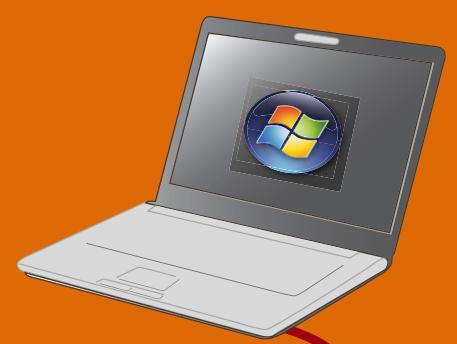
Ce poster d'installation est à utiliser si votre ordinateur est équipé de Windows Vista
Si vous ne possédez pas Windows Vista, utilisez le CD-ROM et la documentation fournies dans le pack.
Avant d'allumer votre ordinateur, suivez les étapes de branchement.
1 Branchements des filtres ADSL
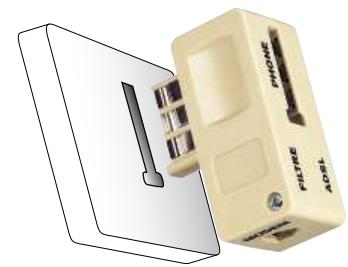
Branchez le câble gris dans la prise nommée « Modem » d'un filtre ADSL.
- Branchez ensuite le filtré sur une prise téléphonique proche de votre ordinateur.
Si vous disposez d'une autre prise téléphonique, branchez l'autre filtre dessus. Le filtre ADSL doit être le premier élément branché dans votre prise téléphonique.
Si vous possédez un téléphone (ou autre équipement de type fax, répondeur, etc.), ceux-ci doivent impérativement être branchés sur le filtre ADSL.
2 Branchements du modem
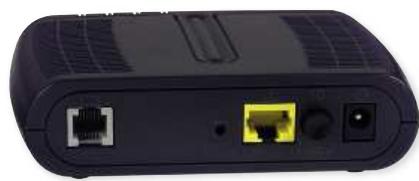
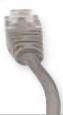
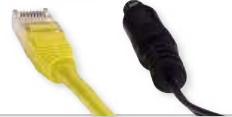
Insérez l'autre extrémité du cable gris dans la prise grise du modem. Raccordez le cordon du bloc d'alimentation sur le modem, puis branchez-le sur une prise électrique. Insérez une extrémité du cable jaune dans la prise jaune du modem, puis l'autre extrémité dans la prise Ethernet de votre ordinateur. Cette prise est repérable sur tout ordinateur par le logo (Allumzev's modern en appuyant sur le bouton ON/OFF)
Les branchements sont maintenant terminés.
Allumez votre ordinateur
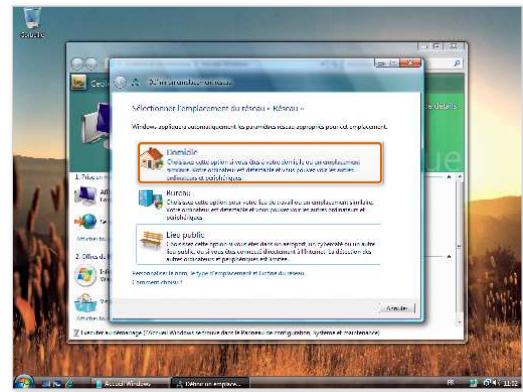
Une fois allumé votre ordinateur, vous obtenez cet écran. Clique sur « 15 »
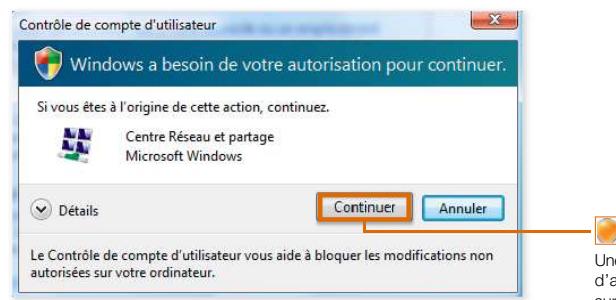
Une fenêtre Windows de commande d'autorisation s'affiche. Cliquez le bouton « Continuer »
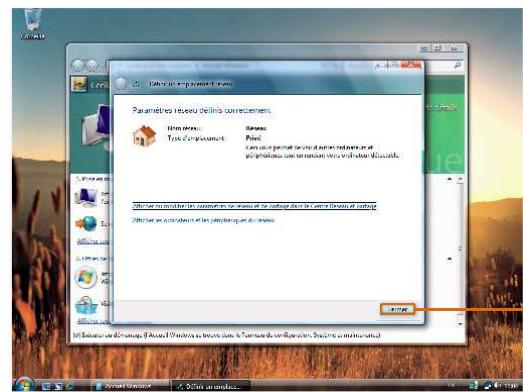
Cliquez sur le bouton « fermer »
4 Connexion à internet
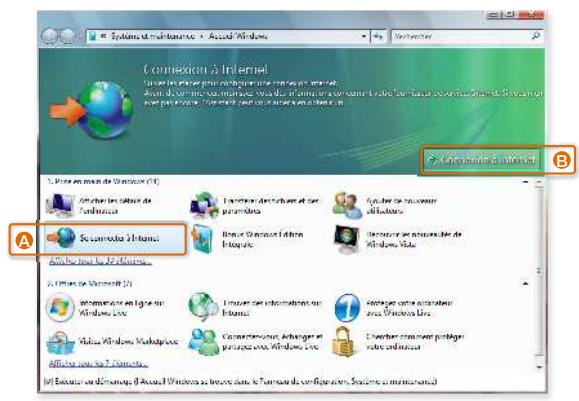
Clique sur « Se connecter à Internet » puis « Connexion à Internet »
Si cet écran ne s'affiche pas, cliquez sur le bouton « Windows » puis « Tous les programmes » puis « Accessoires » puis « Accueil Windows »
Mode de connexion
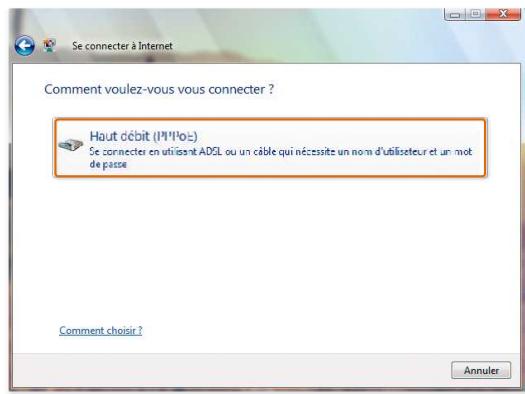
Cliquez sur « Haut début (PPPoE) »
Paramètres de la connexion
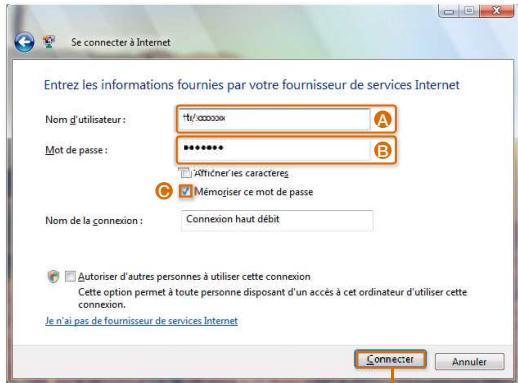
Dans le champ « Nom d'utilisateur » saisissez votre identifiant de connexion, puis dans le champ « Mot de passe » saisissez votre mot de passe de connexion. Ces deux informations sont disponibles sur votre courrier de confirmation d'abonnement.
Cochez la case « Mémoriser ce mot de passe ». De cette manière, le mot de passe ne vous sera pas demandé à chaque fois que vous souhaiterez vous connecter à Internet. Cliquez ensuite sur le bouton « Connecter »
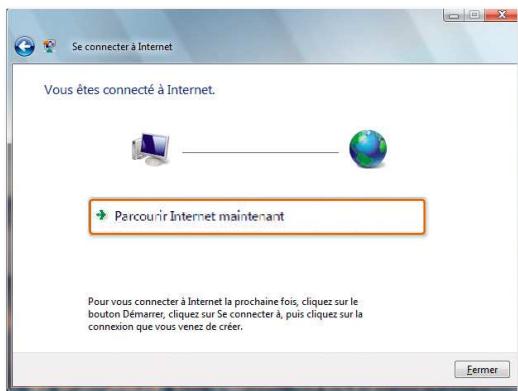
Lorsque vous obtenez cet écran, vous êtes connecté à internet. Cliquez sur « Parcourir Internet maintenant »
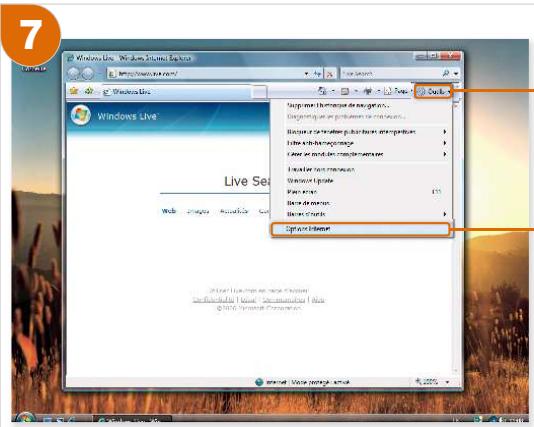
Le navigateur Internet s'affiche, cliquez sur le bouton « Outils », puis sur « Options Internet »,
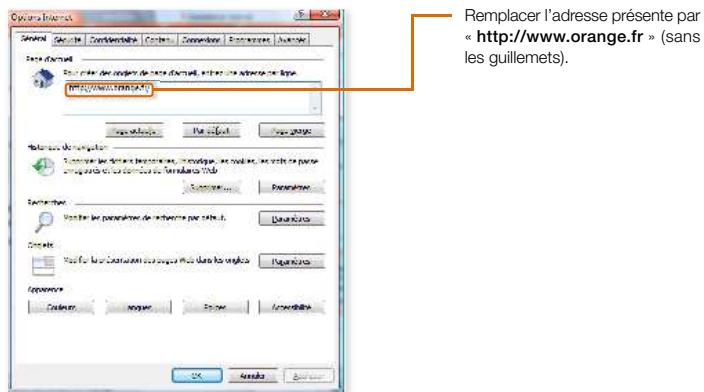
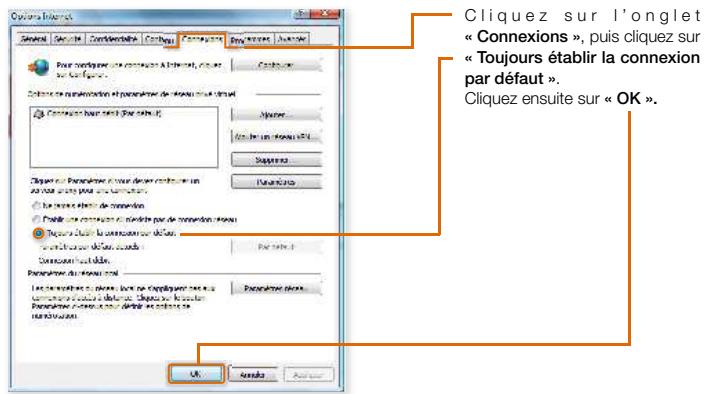
Se déconnecter de l'internet
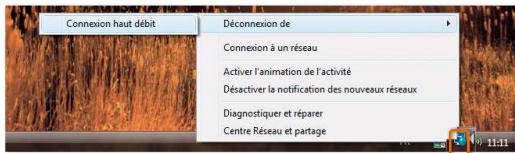
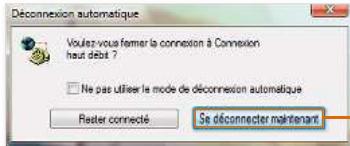
Déconnectez-vous de l'Internet en cliquant avec le bouton droit de la souris sur l'icône « », puis « Déconnexion de », puis « Connexion haut débit »
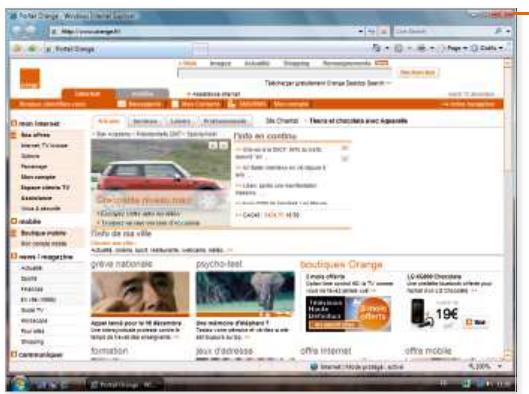
Fermez maintenant votre navigateur en appuyant sur « » situé en haut à droite de celui-ci.
Se connecter à l'internet
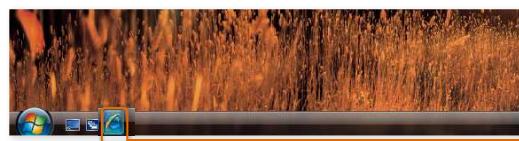
Cliquez sur l'icône « » au bas de votre écran.
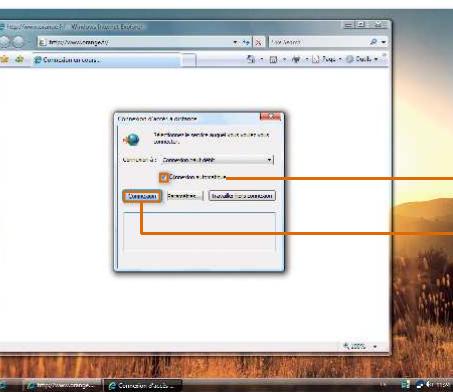
Cochez la case « Connexion automatique », puis cliquez sur le bouton « Connexion »
Messengerie
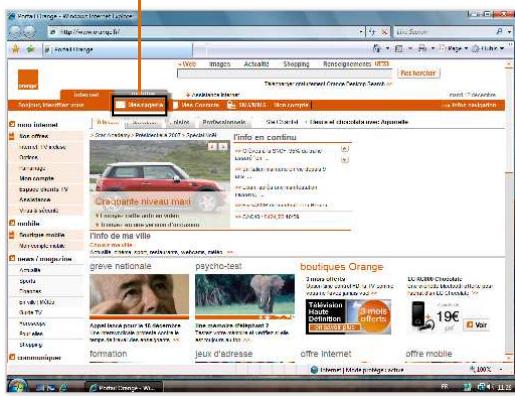
Pour consulter votre messagerie, cliquez sur la rubrique « messagerie » de la page d'accueil « http://www.orange.fr ». Votre identifiant et mot de passe de messagerie vous seront alors nécessaires.
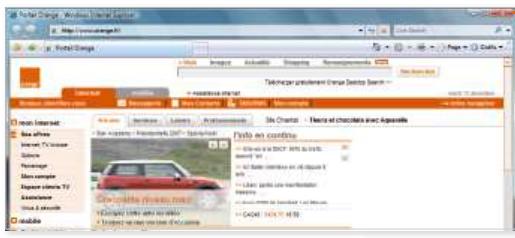
- Remarque: Vous pouvez aussi vous déconnecter de l'Internet en appuyant sur le bouton « » en haut à droite de la fenêtre du navigateur.
Marque : MICROSOFT
Modèle : WINDOWS VISTA
Catégorie : Système d'exploitation