XBOX MEDIA PLAYER 2.3 - Lecteur multimédia MICROSOFT - Notice d'utilisation et mode d'emploi gratuit
Retrouvez gratuitement la notice de l'appareil XBOX MEDIA PLAYER 2.3 MICROSOFT au format PDF.


| Type de produit | Lecteur multimédia |
| Caractéristiques techniques principales | Compatible avec les formats vidéo HD, prise en charge des codecs audio et vidéo variés |
| Alimentation électrique | Alimentation via la console Xbox ou adaptateur secteur |
| Dimensions approximatives | Non spécifiées |
| Poids | Non spécifié |
| Compatibilités | Compatible avec Xbox One et Xbox Series X/S |
| Fonctions principales | Lecture de fichiers multimédias, streaming de contenu en ligne |
| Entretien et nettoyage | Essuyer avec un chiffon doux, éviter les produits chimiques agressifs |
| Pièces détachées et réparabilité | Pas de pièces détachées disponibles pour réparation |
| Sécurité | Utiliser uniquement dans un environnement sec, éviter les surcharges électriques |
| Informations générales utiles | Vérifier la compatibilité des formats avant l'achat, mise à jour régulière du logiciel recommandée |
FOIRE AUX QUESTIONS - XBOX MEDIA PLAYER 2.3 MICROSOFT
Questions des utilisateurs sur XBOX MEDIA PLAYER 2.3 MICROSOFT
0 question sur cet appareil. Repondez a celles que vous connaissez ou posez la votre.
Poser une nouvelle question sur cet appareil
Téléchargez la notice de votre Lecteur multimédia au format PDF gratuitement ! Retrouvez votre notice XBOX MEDIA PLAYER 2.3 - MICROSOFT et reprennez votre appareil électronique en main. Sur cette page sont publiés tous les documents nécessaires à l'utilisation de votre appareil XBOX MEDIA PLAYER 2.3 de la marque MICROSOFT.
MODE D'EMPLOI XBOX MEDIA PLAYER 2.3 MICROSOFT
2.1 Configurer le fichier Config.xml 2.2 Utilisation depuis le Disque Dur 2.3 Utilisation depuis un CD ou un DVD 2.4 Utilisation de XBPM en tant que Dashboard 2.5 Configuration des Touches
3. Fonctions optionnelles
3.1 Le Serveur XNS Relax 3.2 Le Partage via SMB 3.3 Les Miniatures 3.4 Le format ISO 9660 3.5 Les Sous-Titres 3.6 Les Vidéos à Fichiers Multiples 3.7 Filtrer les Noms de Fichier 3.8 Les Fichiers DLL (CODECs)
4. Mes applications
4.1 Les raccourcis 4.2 Les favoris 4.3 Afficher uniquement les fichiers exécutables
5. Ma musique
5.1 Trier par Artistes 5.2 Les Playlists
6. Mes images
6.1 Diaporama 6.2 Utiliser une Musique de Fond
7. Mes vidéos
7.1 Pendant la Lecture 7.2 Les Index Vidéo 7.3 Les Playlists
8. Configuration
8.1 Paramètres du décodeur 8.2 Paramètres vidéo 8.3 Paramètres du diaporama 8.4 Paramètres sonores
- Astuces
- Liens Utilities
- Remerciements
- Déclaration
1. Introduction
Xbox Media Player est un lecteur multimédia développé en source libre pour la console Xbox de Microsoft™ (connu aussi sous les noms de "XboxMediaPlayer", "XBMP" et "XBPLAYER"). Actuellement XBMP2 peut lire les fichiers aux formats supportés (AVI, MPEG, MP3, etc.) depuis un CD ou un DVD inséré dans le lecteur DVD-ROM de la Xbox ou directement depuis son disque dur ; il peut aussi lire des fichiers provenant depuis un PC ou un serveur du réseau via le logiciel XStream (XNS) ou en utilisant le protocole SMB.
Les fonctions de la version courante de XBMP2 sont: - Lecture des DivX (codecs 3.x/4/5 utilisant la dernière librairie FFMPEG). - Support des XVID (utilisant le dernier codec XVID disponible au moment de la réalisation). - Lecture des MP3. - Support des fichiers OGG/OGM. - Support des fichiers Windows Media (WMA/WMV/ASF, y compris WMV9 en utilisant les DLL requis). - Les Playlists Audio et Video (Création à la volée et support des fichiers m3u). - Support des flux audio AC3 (Sortie Dolby Digital AC3 réelle). - Support des VCD/SVCD (MPEG1 et MPEG2). - Support des sous-titres. - Transfert et lecture en temps réel à travers un réseau via XNS ou SMB. - Filtres de traitement pour une meilleure qualité de l'image. - Compatibilité avec le format ISO9660, y compris le Mode-2 (Mise en Cache des fichiers et lecture à la volée). - Lecture des fichiers VOB et IFO (DVD-Video). - Transfert et lecture en temps réel directe des fichiers ISO, BIN, IMG et ZIP (via Relax uniquement). - Affichage de miniatures pour une reconnaissance facile. - Intégration de fichiers de traduction de l'interface. - Sauvegarde des Playlists. - Police de caractères internationale pour les sous-titres et l'interface. - Réseau multiple et Partages locales. - Exécution depuis un fichier image BIN. - Nouvelles fonctions avancées de diaporama. - Création automatique des miniatures (Mes Images seulement). - Import des informations IMDb. - Server FTP, via XBFileZilla. - Flux audio au format Shoutcast via fichiers SC ou RelaX.
Et beaucoup d'autres fonctions.
Quelques-unes peuvent entraîner des problèmes, mais elles sont en constante évolution. SVP, reportez-nous les éventuels bugs ou problèmes rencontrés dans les forums appropriés.
Les codecs peuvent être activés ou désactivés en éditant le fichier "codecs.conf". Certains fichiers nécessiteront cette modification pour être affichés correctement.
Installation principale
Une puce (ou modchip) doit être installée sur votre Xbox pour utiliser XBMP2; n'importe quelle puce fonctionnera avec XBMP2. Préférez-en une qui permet l’éjection sans faire redémarrer la console.
XBMP2 peut aussi bien être exécuté depuis le disque dur de la Xbox que d'un CD ou d'un DVD.
Un fichier "XBOX Media Player.cut" est nécessaire à la racine de C: afin que le lecteur fonctionne correctement. (voir Les Raccourcis et Mes Applications)
2.1 Configurer le fichier CONFIG. XML
Maintenant, pour configurer le fichier "config.xml", ouvrez-le grâce à un éditeur de fichiers texte ou XML, comme le Bloc-notes, et effectuez les modifications nécessaires:
- Définir les partitions locales (Mapper les unités locales)
<map> C:,Harddisk0\Partition2 </map> <map> E:,Harddisk0\Partition1 </map> <map> F:,Harddisk0\Partition6 </map> <map> X:,Harddisk0\Partition3 </map> <map> Y:,Harddisk0\Partition4 </map> <map> Z:,Harddisk0\Partition5 </map>
Vous indiquez ainsi le chemin de chaque partition et du lecteur de DVD-ROM. Il est recommandé de n'utiliser que les partitions C:, E: et F:.
- Définir les paramètres locaux (Set up local settings)
<local> <address>192.168.0.30</address> <subsetet>255.255.255.0</subsetet> <gateway>192.168.0.1</gateway> <nameserver>192.168.0.12</nameserver> <playlists>e:\\playlists</playlists> <thumbnails>e:\\thumbs</thumbnails> <bookmarks>e:\\bookmarks</bookmarks> <IMDB>e:\\IMDB</IMDB> </local>
*Address: Spécifiez l'adresse IP de votre Xbox.
*Subnet: Si besoin, spécifiez le masque de sous-réseau.
*Gateway: Spécifiez la passerelle par défaut.
Nameserver: Adresse IP du serveur SMB (souvent votre PC).
Playlists: Le réseau cible pour sauvegarder les playlists. N'oubliez pas de partager ce réseau dans les sections Ma Musique et Mes Vidéos pour pouvoir les recharger plus tard. Thumbnails: Configurer ce réseau afin d'ajouter automatiquement des TNB aux fichiers sans miniatures (comme les Compilations CD et DVD). Les noms de fichier doivent correspondre. Bookmarks: réseau utilisé pour les index BMK (navigation dans un fichier : Voir Section 7.2) IMDb: réseau de sauvegarde des informations IMDB pour une consultation hors ligne.
Placez un “*” dans chacun des marqueurs suivants pour permettre une détection automatique. subset\*> gateway*>
Pour spécifier des partages individuels à chaque section (Musique, Images, Vidéos), éditez le fichier de configuration ainsi:
<music> </share>
1 <share> <name>HD</name> <url:f:\music</url> <cachesize>256</cachesize> </share>
2 <share> <name>UDF</name> <url:D:</url> </share>
3 <share> <name>ISO9660</name> <url:iso9660:</url> </share> </music>
Chaque marqueur de partage indique un endroit différent: chemin local, chemin sur le réseau ou sur le lecteur de DVD-ROM.
Le texte entre les marqueurs est celui affiché dans le menu de sélection.
Les marqueurs indiquent la position actuelle du dossier, comme un partage SMB, un partage Relax ou un chemin local.
Il existe 3 partages importants : Disque Dur, DVD (UDF) et ISO9660. Pour accéder à un dossier local sur le disque dur, placez le chemin en (1). Pour appeler un DVD (UDF) placez “D:” dans le marqueur URL (2). Pour un disque ISO9660, placez “iso9660:” comme en (3). Le marqueur
<CacheSize> indique la taille du cache pour chaque partage, utilisez cette fonction pour augmenter le cache des fichiers longs, comme les videos, quand vous utilisez un partage SMB ou RelaX.
Les mêmes règles s'appliquent aux sections et. Il est ainsi possible d'accéder à plusieurs serveurs XNS ou SMB sur un même réseau. Pour les applications, n'ajoutez que le partage du disque dur ; SMB et RelaX ne fonctionnent pas pour les applications.
-Le marqueur indique le fichier à charger depuis C:\ lorsque le bouton Dashboard est pressé (le bouton Orange au bas du menu principal).
-Le marqueur indique le temps pendant lequel la console reste en attente (idle) ; configurer ce paramètre sur 0 désactive la fonction d'extinction automatique.
-Le marqueur modifie la sensibilité de la télécommande DVD. Une sélection entre 0.2 et 0.4 donne de bons résultats.
-Le marqueur indique le temps écoulé avant que le lecteur n'active l'économiseur d'écran, le temps est donné en secondes (0=Désactivé).
-Pour utiliser des sous-titres régionaux, entrez le code d'encodage des sous-titres dans le marqueur. Une liste de tous les encodages supportés est disponible à:
http://www.gnu.org/software/libiconv/documentation/libiconv/conv_open.3.html
Choisissez alors une police TTF dans votre réseau de polices Windows (C:\Windows\fonts) qui correspond à votre langage. Renommez-la en "subtitle-font.ttf" et transférez-la dans le réseau XBMP\Media.
- Activer le marqueur (true au lieu de false) permet d'utiliser une police TTF dans l'interface utilisateur et d'utiliser des caractères régionaux. Vous la nommerez "commonfont.ttf" et la placerez dans le réseau \Media.
2.2 Utilisation depuis le DISQUE DUR
Le meilleur moyen et le plus facile pour utiliser XBMP ; Transférez tous les fichiers du logiciel (après avoir edited "config.xml") sur la Xbox en utilisant Evox ou n'importe quel autre application client/serveur FTP pour Xbox. Il est également possible de transférer des fichiers multimédia et de les lire depuis le HDD. Pour avoir des infos sur Evox et le FTP, visitez Xbox-Scene Tutorials Page.
Si vous utilisez Evox en tant que dashboard, placez une ligne objet (item) dans le fichier "evox.ini" comme suit:
Section "Software"
{ Item "XBMP",e:\xbmp\default.xbe" AutoAddItems "e:\apps"\n}
Selon votre chemin
Cela vous permettra de lancer XBMP depuis Evox à tout moment.
Il est aussi possible d'utiliser XBMP en tant que dashboard. Pour ce faire, allez à la racine de C:\ et dénommez le fichier "default.xbe" en "xboxdash.xbe" (ou toute autre variante selon la version de votre bios), placez-y tous les fichiers de XBMP.
2.3 Utilisation depuis un CD ou un DVD
Pour lancer XBMP depuis un CD ou un DVD, placez tous les fichiers sur la compilation après avoir edited "config.xml". Pour que le disque soit lisible par la Xbox, il doit être au format XDFS ou UDF. Le fichier principal doit être nommé "default.xbe" et placé à la racine du disque.
Une fois XBMP chargé -et si votre modchip supporte "l'éjection sans reset"-, éjectez le tiroir, changez le disque et naviguez dans la section désirée pour lire vos fichiers ; si vous disposez d'un modchip de première génération (Eject on Reset), vous devrez graver vos fichiers multimédia sur le même disque que les fichiers du lecteur afin de pouvoir les lire.
Pour lire des CD-R au format ISO9660/UDF, votre lecteur de DVD Xbox DOIT en être capable, XBMP ne pourra forcer la Xbox à le faire comme par magie.
Le logiciel recommandé pour graver des CD ou DVD au format UDF est "Record Now Max" de Stomp Inc. Si vous utilisez Nero, optez pour la dernière version et activez l'option "Forcer la compatibilité DVD-Video (Requis pour la Xbox TM)" quand vous créez une compilation UDF.
2.4 Utilisation de XEMP en TANT que dashboard
XBMP peut devenir le dashboard par défaut de votre Xbox. Incluant un serveur FTP, une fonction de lancement de fichiers XBE et une interface conviviale, c'est une bonne option. Il y a alors deux possibilités à prendre en considération.
Type 1 - XBMP en tant que dashboard, avec tous les fichiers sur c:\
Pour utiliser cette configuration, vous devez placer tous les fichiers du lecteur, ainsi que le XBE, à la racine du disque C:. Alors, ce XBE doit être renommé en quelque chose qui soit exécutable par votre BIOS.
- Les BIOS classiques reconnaissent "xboxdash.xbe". Il y a aussi une alternative ; "yboxdash.xbe".
- Les BIOS récents cherchent "evoxdash. xbe", "neXgen. xbe" et enfin "xboxdash. xbe".
Vous ne devez donner au fichier un de ces noms, selon votre BIOS.
Le fichier “XBOX Media Player.cut” doit être édité de la manière suivante :
-Ouvrez le bloc-notes.
-Tapez Harddisk0\Partition2\xboxdash.xbe </shortcut>
Rappelez-vous d’utiliser le nom de fichier exécutable choisi, par exemple "xboxdash.xbe".
-Sauvegarder en tant que "XBOX Media Player.cut" (Aller dans Enregistrer sous... et tapez le)
Nom entre guillemets pour forcer l'extension .cut). Placez-le à la racine de C:.
Après que tout soit configuré, que le fichier. cut soit placé et que le config. xml soit édité, vous pouvez redémarrer votre Xbox avec XBMP pour dashboard.
Type 2 - XBMP en tant que dashboard, avec tous les fichiers sur une autre partition.
C'est le moyen le plus facile puisqu'il vous suffit seulement de 2 fichiers à la racine de C:\:
Le fichier XBE et le fichier.cut.
Ce XBE doit aussi être renommé en quelque chose qui soit exécutable par votre BIOS. Mais cette fois-ci, “XBOX Media Player. cut” désignera un autre emplacement, où se trouve XBMP.
Ex. : XBMP est dans E:\utils\media\xbmp\xbplayer. xbe et vous utilisez ces fichiers.
- Ouvrez le bloc-notes. Tapez : Harddisk0\Partition1\utils\xbmp\xbplayer.xbe </shortcut>
- Enregistrer en tant que "XBOX Media Player.cut" (Aller dans Enregistrer sous... et tapez le nom entre guillemets pour forcer l'extension .cut). Placez-le à la racine de C:.
Cette fois-ci, la console lira le fichier XBOX Media Player. cut et utilisera les fichiers de répertoire sélectionné, faisant la partition C: aussi claire que possible.
2.5 Configuration des touches
La configuration peut venir à changer, mais voici une liste de la configuration actuelle :
Navigation:
- bouton X/Display : Alterner entre le fichier lu et l'interface du lecteur.
- bouton A/Select : Lecture/Ouvrir la sélection.
- bouton B/Back : Atteindre le dossier parent.
- bouton Y/Title: Ajouter le fichier/dossier à la playlist.
- bouton Noir/Menu : Revenir à l'écran principal.
- Croix/Flèches : Déplacer le curseur.
- bouton Blanc/Info : Afficher les infos IMDB (nécessite une connexion Internet active).
- Gâchettes G/D : Page précédente/suivante.
Pendant la lecture:
- bouton X/Display : Alterner entre le fichier lu et l'interface du lecteur.
- bouton A/Select : Appeler le panneau de contrôle (PdC).
- bouton A/Select : Sur le PdC, sélectionner le contrôle.
- croix Gauche/Droite: Changer l'Offset des sous-titres.
- croix Haut/Bas: Changer la synchronisation AV.
- Touche RWD : Retour rapide (avec une manette, CHOISSEZ l'option du PdC).
- Touche FWD : Avance rapide (avec une manette, CHOISSEZ l'option du PdC).
- bouton Blanc : Afficher le menu OSD.
- bouton Noir/Info : Montre les informations du fichier.
- Droite (Joy D)/Skip +: Objet suivant de la playlist musicale.
- Gauche (Joy D)/Skip --: Objet précédent de la playlist musicale.
- touches de transport : Respectivement Lecture, Arrêt et Pause.
- bouton Y/Title : Créer un index.
- Défilement/Skip +/-: Progresser dans un fichier vidéo.
- bouton B/Skip +/-: Parcourir les index (si disponibles).
Pendant le diaporama:
- Gâchette droite/FWD : Accélérer le diaporama (Affichage de l'incrément).
- Gâchette gauche/RWD : Ralentir le diaporama (Affichage du délai).
- Touche Pause : Pause.
- Back/B ou Stop/Menu: Arrêt.
- Droite (Joy D)/Skip +: Titre musical suivant.
- Gauche (Joy D)/Skip -: Titre musical précédent.
- croix Droite/Droite : Image suivante.
- croix Gauche/Gauche : Image précédente.
- bouton Y/Title : Faire pivoter l'image de
- touches num. (0-9): Agrandir l'image $(0 = taille adaptée à l'écran)
3. Fonctions optionnelles
Les fonctions qui viennent ne sont pas nécessaires à chacun, mais font partie du lecteur. Elles peuvent être utilisées à tout moment sans changement majeur.
3.1 Le serveur XNS RELAX
Avec Relax, vous pouvez partager des fichiers avec toute Xbox connectée à votre réseau. RelaX rend la lecture de vos fichiers multimédias plus aisée, puisque vous n’avez pas besoin de les envoyer en permanence sur le disque dur de la Xbox. RelaX peut partager des fichiers contenus dans un répertoire, un fichier Zip ou un fichier image (ISO, BIN ou IMG). Il affichera tous les fichiers dans un dossier, même si le fichier image est compressé, il y naviguera comme il le ferait avec un répertoire classique.
En premier lieu, il faut configurer RelaX pour partager uniquement les dossiers désirés.
Pour ajouter un dossier, commencez par effacer ceux disponibles en exemple, créez alors vos propres partages, par ex. DivX, MP3 et Extra. À l'intérieur de chaque, faites glisser et déposez les fichiers ou dossiers désirés, ils seront partagés uniquement dans les sections choisies (Musique / Images / Vidéos).
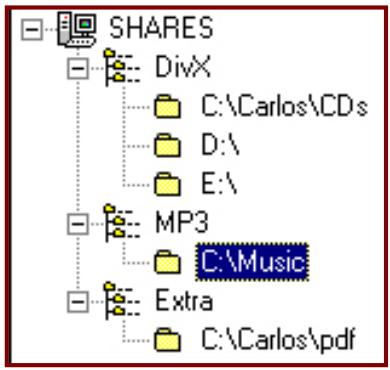
Si vous ne disposez que d'un seul dossier à partager, faites l'édition suivante dans la section concernée :
<share> <name>RELAX</name> <url>c:\music@192.168.1.2</url> </share>
Pour un partage défini dans une section de RelaX :
<share> <name>Network (XNS)</name> <url>ROOTDivX@192.168.0.12</url> </share>
Après avoir configuré tous les chemins dans XBMP2, transférez le fichier "config.xml" ainsi edited dans votre Xbox et lancez alors RelaX. Quand vous souhaitez accéder à vos fichiers partagés via RelaX, allez dans Ma Musique/Images/Vidéos et sélectionnez les dossiers appropriés.
3.2 Le partage VIA SM8
Pour utiliser le partage via SMB, vous devez posséder des dossiers partagés sur le réseau.
Pour configurer le partage via SMB (SAMBA), vous devez, en premier, modifier le marqueur du fichier config.xml. Vous y indiquerez l'adresse IP du serveur ou de votre PC :
192.168.0.12
Alors, dans le marqueur entre les marqueurs, indiquez le chemin complet :
<share> <name>SMB</name> <url>smb://login:password@groupe/ordi/dossier</url> </share>
En général :
Login=xbox
Password=xbox
Les fichiers et dossiers apparaîtront comme d'habitude :
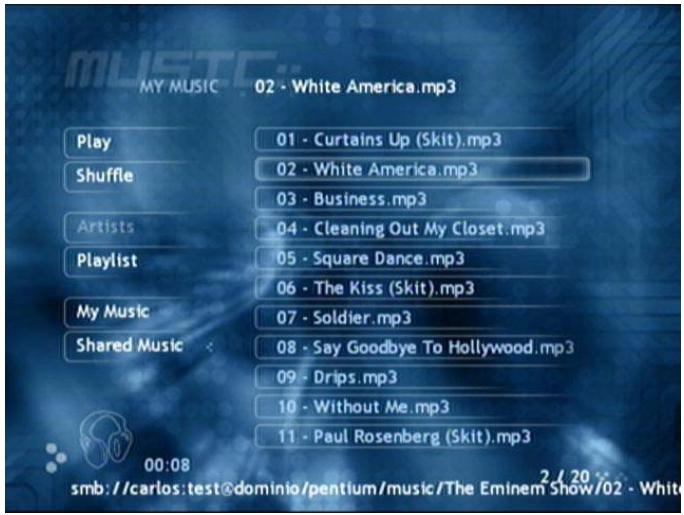
3.3 Les miniatures
Pour activer les miniatures (file/folder covers), comme le montre cette capture d'écran :
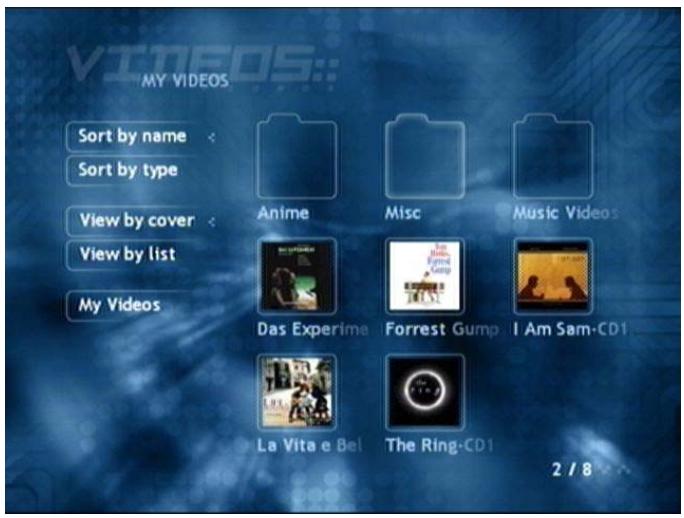
Créer une image. JPG de 64x64 pixels nommée nomdefichier. tbn ou nomdedossier. tbn, en suivant cet exemple :
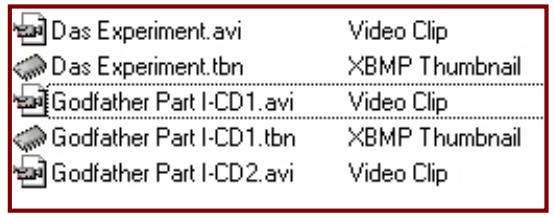
Dans Mes Images, sélectionnez "Créer Miniatures" (Generate Thumbs) pour générer automatiquement les fichiers TBN de chaque image du dossier en cours.
Si un TBN est appliqué à un dossier, tous les fichiers qui y sont contenus auront le même TBN à moins que chacun dispose de son propre fichier TBN.
Pour utiliser un CD ISO9660, placez le CD dans le tiroir (Votre lecteur doit être capable de lire des CD-R) et sélectionnez le partage ISO9660 (voir chapitre concernant les partages), vous accéderez alors au CD-R.
Pour activer la lecture à la volée depuis un CD-R ISO9660, allez dans Configuration (Settings), puis dans Général, activez ou désactivez “Mettre en Cache les Images ISO 9660 (Cache ISO9660 files)”.
3.5 Les sous-titres
XBMP supporte les sous-titres au formats SRT, SUB, TXT, SMI, SSA, AQT, JSS, MPL et VobSub. Pour les utiliser avec des fichiers video, placez le fichier de sous-titres dans le même dossier que le fichier video, il doit avoir le même nom, par exemple:
Fichier Vidéo : The Matrix.avi
Sous-titres : The Matrix.srt
Après quoi, les sous-titres seront affichés quand “The Matrix. avi” sera lu.
Si aucun sous-titre n'est fourni, la lecture continuera sans aucun incident.
Pour activer/désactiver les sous-titres, une option est disponible dans le menu de configuration.
Pour corriger la taille des sous-titres, ouvre "font. desc" avec le bloc-notes (ou tout autre éditeur de texte) et change :
size: 18.0 pixels en une valeur plus grande (20-28)
Pour utiliser une police régionale, placez un fichier subtitle-font.ttf dans le dossier MEDIA, et dévalidez l'option "Utiliser les Sous-titres Mplayer (Use MPlayer subs)" dans le menu de configuration.
3.6 Les VIDEOS a fichiers multiples
Cette fonction permet de regrouper les vidéos à fichiers multiples comme un unique fichier, ainsi il n'est pas nécessaire de passer manuellement de la première partie à la suivante. Pour « Regrouper les Fichiers d'une Vidéo (Multi-file stacking) », vous devez d'abord valider cette option dans le menu de configuration / paramètres généraux. Alors, les noms de fichiers doivent être de la forme XX-CD1.avi et XX-CD2.avi (notez qu'il n'y a pas d'espace entre le “-” et le “CD#”)
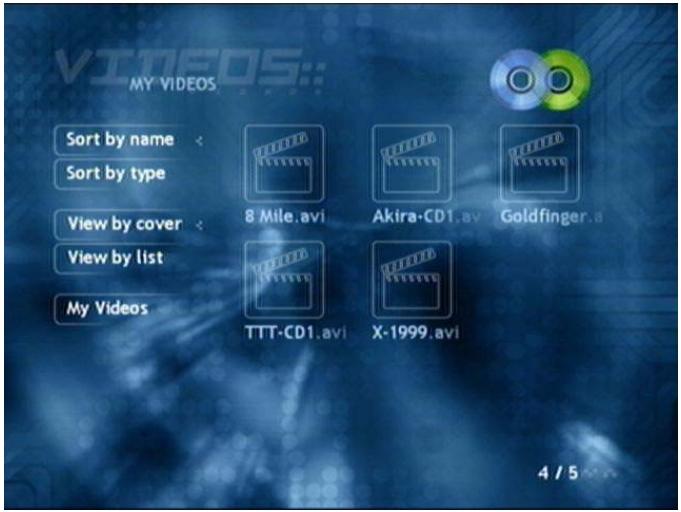
Une fois les fichiers correctement nommés, le lecteur n'affichera plus que le premier d'entre eux, mais laissera l'option de dire n'importe quelle partie du film.
Dans les options générales, vous en trouverez une nommée “Simplifier les Titres des Vidéos (Filter using movie file name conventions)”. Quand elle est activée, elle transforme les noms de fichiers en une adaptation plus facile à dire. Une option similaire existe pour la section Ma Musique.
Par exemple : “dvd-dvl-star_wars_ii.avi” devient “star wars ii”
Certains fichiers (comme les QuickTime, Real Media ou Windows Media 9) ont besoin de DLL pour être lus. En ce moment, seulement les DLL Windows Media sont supportées, d'autres s'ajouteront par la suite.
Pour utiliser les DLL, créez un sous-réseau "DLL" et placez-y les fichiers. Puis, à la racine de C:\, créez un fichier raccourci contenant le chemin du fichier XBE principal (voir Mes Applications et les raccourcis). Ceci afin d'indiquer au lecteur l'emplacement du dossier de DLL.
4. Mes applications
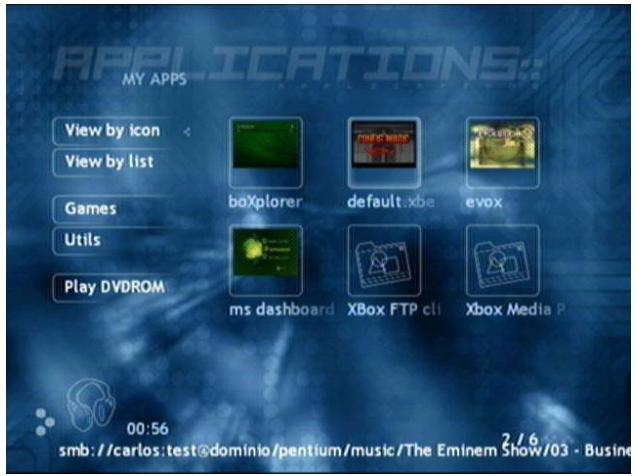
Mes Applications (My Programs) sert à lancer des fichiers XBE, cela est très utile si XBMP vient à remplacer le dashboard.
Avec la fonction Miniatures de XBMP, les programmes sont faciles à identifier, étant donné que vous pouvez attribuer une miniature à chaque XBE ou Raccourci comme vous le feriez pour un film ou une musique.
"Lancer le DVD (Play DVD-ROM)" tente d'atteindre D:\default.xbe, vous pouvez ainsi facilement lancer un jeu. Si aucun disque n'est présent, il lancera alors le dashboard par défaut.
4.1 Les raccourcis
Les raccourcis (Shortcuts) sont utilisés pour 'appeler' des programmes situés dans différents dossiers, voire partitions (Evox, ou le dashboard original Microsoft par exemple). Les raccourcis permettent aussi de simplifier la liste des applications exécutables, puisqu'elle n'affichera que les fichiers désirés.
Pour créer un fichier raccourci, utilisez un éditeur de texte et notez-y ainsi:
< shortcut> <path>Harddisk0\Partition1\apps\xbplayer\default.xbe</path> </ shortcut>
Après avoir édité le chemin, sauvegarder en tant que “NomdeFichier.cut”. Placez-le dans le répertoire de l'application, il apparaîtra comme un fichier classique, mais exécutera le XBE mentionné une fois sélectionné.
Les favoris (Bookmarks) permettent de créer différents dossiers pour Mes Applications à partir de partitions ou de chemins. Pour ajouter des favoris, editez le fichier config.xml en suivant cet exemple :
<applications> <bookmark> <name>Utilities</name> <path>f:\apps\Utilities</path> </bookmark> </applications>
Un favori “Utilities” apparaîtra dans la barre latérale permettant d'atteindre rapidement le répertoire F:\apps\utils.
4.3 Afficher uniquement les executables
Cette option (Hierarchy flattening) permettra d'afficher uniquement les fichiers exécutables XBE contenus dans les dossiers de Mes Applications. XBMP extrait les noms depuis les fichiers XBE, ainsi, si l'XBE possède un nom, il sera affiché à la place du nom actuel du fichier. Exemple:
"E:\apps\boxexplorer\default.xbe" deviendra "boXplorer"
"E:\apps\xbp\default. xbe" deviendra "Xbox Media Player"
De cette manière, XBMP ne retiendra que les fichiers à exécuter, et non chaque dossier contenu dans le répertoire principal.
AVANT
APRES
S. ma musique
La section 'Ma Musique' explique les différentes options de ce menu.
Pendant la lecture de fichiers, une pression sur A ou Select fait apparaître le panneau de contrôle. Il est alors possible de mettre en pause, d'arrêter, de rembobiner, d'avancer ou de mettre en sourdine. Des fonctions accessibles depuis la télécommande sauf la mise en sourdine.
5.1 TRIER PARR Artistes
Pour trier les fichiers par nom d'artiste, activez l'option "Simplifier les Titres des Musiques (filter by music filename conventions)" du menu de configuration. Les noms des différents titres, que vous pouvez que votre lecteur affiche, devront commencer par le nom de l'artiste. Par exemple :
Éminem - Curtains Up. mp3
Quand Artistes est sélectionné, les différents artistes sont affichés (dans notre exemple, "Eminem" et "Rammstein"). En sélectionnant un artiste, ce sont uniquement les morceaux de celui-ci qui apparaîtront sous la forme d’une liste de Titres correspondants.
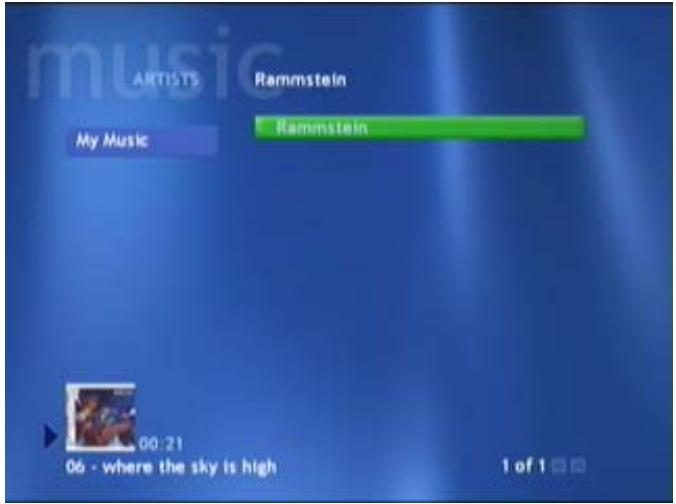
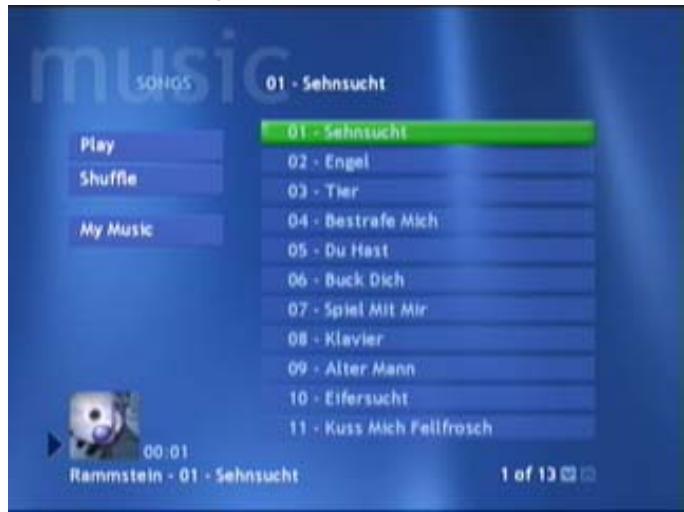
5.3 Playlists
Les Playlists sont créées en naviguant dans Ma Musique. Si un simple fichier ou un dossier sont sélectionnés, la lecture commence. Pour ajouter des titres à la playlist, pressez le bouton Y ou la touche Title. Cela fonctionne pour un seul fichier ou tout un dossier.
Pour vérifier la playlist en cours, allez à l'écran principal Ma Musique, et là, sélectionnez Playlists. Vous pouvez alors changer l'ordre des titres, avec les gâchettes G/D, et les touches Skip +/- de la télécommande. Le panneau latéral vous offre des options.
- Précédent (Previous) pour revenir un titre en arrière.
- Suivant (Next) pour passer au titre suivant.
- Effacer (Clear) pour vider la playlist entièrement.
- Aléatoire (Shuffle) pour mélanger les fichiers de la playlist.
Pour arrêter une playlist, pressez Stop sur la télécommande, ou depuis le panneau de contrôle (pressez X en premier).
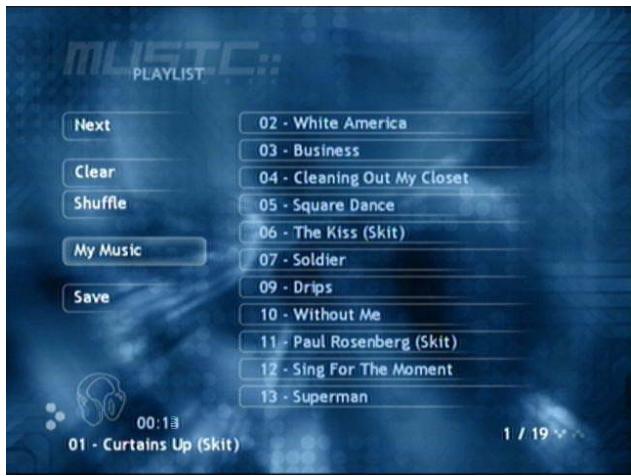
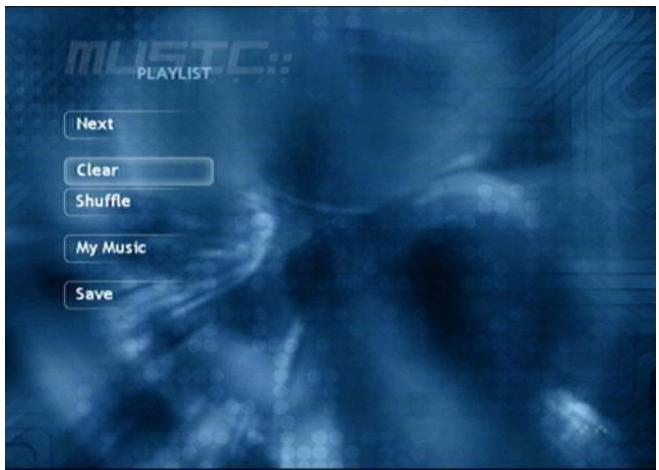
Pour enregistrer la playlist en cours, pressez "Sauvegarder"
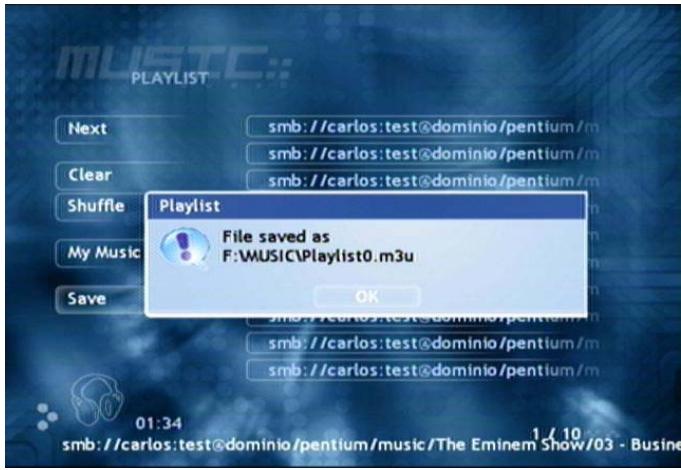
Elle sera enregistrée sous "Playlist0.m3u" dans le répertoire des Playlists. Le numéro s'incrémente à chaque fois qu'une nouvelle playlist est créée.
Pour utiliser une playlist m3u, sélectionnez simplement le fichier et la lecture commencera. Les noms de fichiers et de dossiers de la playlist m3u doivent correspondre avec ceux du lecteur.
6. Mes IMAGES
Cette section (My pictures) correspond au traitement des images ; toutes les images doivent être placées dans le dossier qui a été désigné dans le fichier de configuration.
Pour générer des miniatures, pressez l'option "Créer Miniatures (Generate Thumbs)" dans le dossier qui les contient, 1 fichier miniature sera créé par image.
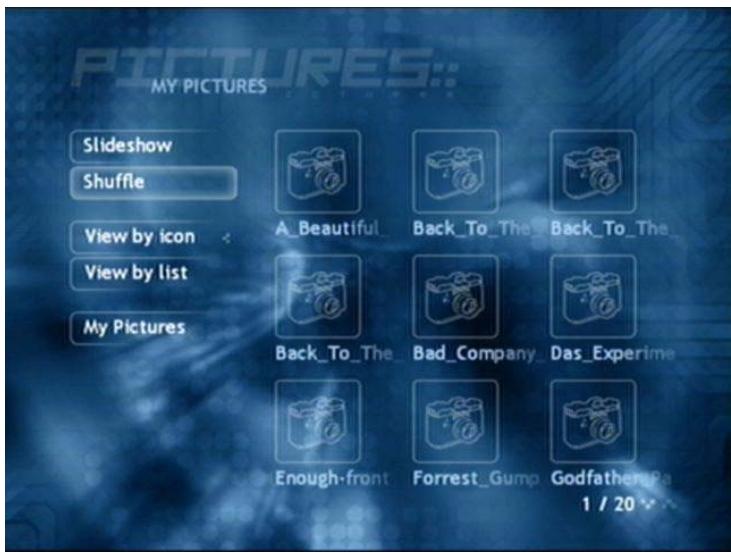
Pour utiliser la fonction Diaporama (Slideshow), allez simplement dans le dossier, et pressez le bouton "Diaporama", ILA affichera toutes les photos inclues dans ce répertoire.
Pour régler le temps d'exposition de chaque image, allez dans le menu de configuration et dans diaporama, sélectionnez le temps en secondes entre 0 et 60 (0 pour un changement manuel).
Les images se chargeront automatiquement, mais peuvent être chargées manuellement en pressant A sur la manette ou Select sur la télécommande.
6.2 Utiliser une musique de FOND
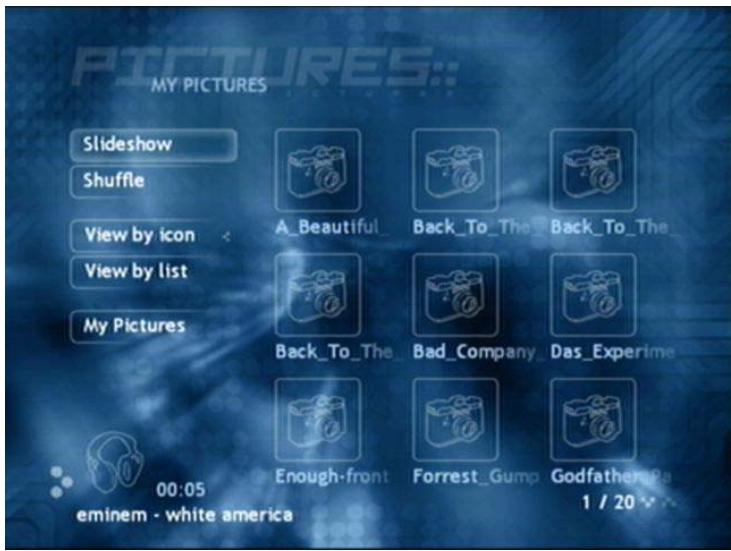
Pour entendre une musique de fond (Back Ground Music) en regardant un diaporama, sélectionnez d'abord l'album/le fichier musical désiré, puis dirigez-vous vers Mes Images et sélectionnez les photos à visualiser, la musique continuera malgré cette sélection.
7. Mes vidéos
Mes Vidéos (My Videos) est utilisé pour stocker et reproduire des fichiers vidéo, comme des DivX, XVID, MPG et d'autres encore. Les fichiers doivent être placés dans le dossier qui a été désigné dans le fichier de configuration.
Pour commencer la lecture d'un film, placez-vous simplement sur le fichier, et pressez le bouton A ou la touche Select.
7.1 Pendant la lecture
Tous les paramètres peuvent être modifiés pendant la lecture d'un fichier vidéo, pressez le bouton Noir et le menu des réglages apparaîtra. D'ici, vous pouvez changer l'étalonnage de l'écran (Calibration) ou même le format de l'image (Aspect ratio) du fichier. La lecture ne s'arrête pas pendant que vous modifiez tous ces paramètres ; vous obtiendrez une image réduite dans une fenêtre adaptée.
Pour passer de la vidéo à l'interface du lecteur, pressez le bouton X ou la touche Display.
Pendant la lecture de fichiers, une pression sur A ou Select fait apparaître le panneau de contrôle. Il est alors possible de mettre en Pause, d'arrêter, de rembobiner, d'avancer ou de mettre en sourdine. Des fonctions accessibles depuis la télécommande sauf la mise en sourdine.
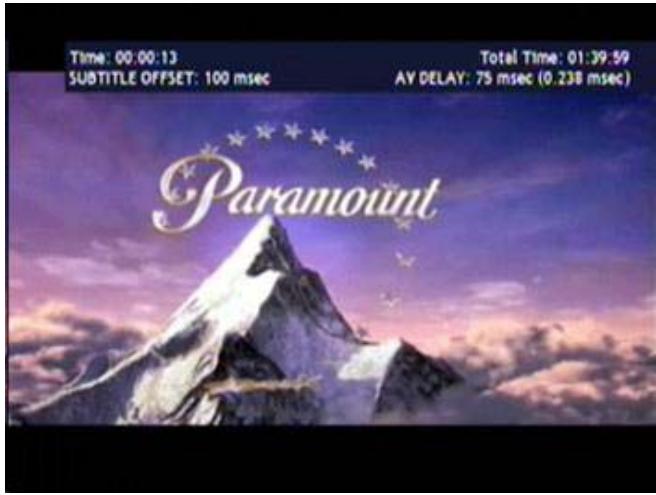
Si vous remarquez une désynchronisation AV (AV Out of sync), pressez la croix vers le haut ou le bas ou les flèches de la télécommande, pour changer la synchro par pas de + / - 25ms
Si vous utilisez les sous-titres et que leur affichage semble désynchronisé, pressez la croix vers la gauche ou la droite ou les flèches de la télécommande, pour modifier l'offset des sous-titres par pas de +/- 100ms.
Pour aller à un moment précis du film, entrez le temps sous le format HH:MM avec la télécommande. La manette ne possédant pas de touches numériques, cette option n'est disponible que pour les détenteurs de télécommande.
Une nouvelle modification de cette fonction est que, si vous entrez une valeur trop grande, comme 40:00, alors que le fichier ne dure que 01:00, la lecture continue sans interruption.
7.8 Les INDEX VIDEO
Les index vidéo (Video bookmarks) fonctionnent comme des points de référence dans une vidéo. Il est très utile de pouvoir reprendre la lecture d'un film là où vous en étiez si, pour quelles raisons, vous avez eu à l'interrompre.
Première chose, le marqueur doit être correctement édité dans le fichier "config.xml".
Pour créer un index dans le film en cours, pressez le bouton Y ou la touche Title.
Pour parcourir les index, pressez le bouton B ou utilisez les touches Skip +/-.
7.3 Les playlists
MesVIDEOS possède l'option de créer une playlist à la volée, le principe est le même que pour Ma Musique, pressez simplement la touche Title ou "Y" sur la manette pour ajouter des fichiers à la playlist en cours.
Vous sousquez aussi sauvegarder, charger et éditer les playlists.
Dans Configuration (My Settings), vous pourriez utiliser la plupart des options du lecteur, comme les paramètres du décodeur, les flux audio, le regroupement des fichiers d'un même film et les réglages de l'écran.
8.1 Pariametres du decodeur
*Pour un meilleur résultat lors de la lecture de vidéos, activez “Rétablir les Paramètres par
Défaut (Rétablir les Paramètres par Défaut)*
Dans les paramètres du décodeur, vous pouvez modifier :
Permettre la Perte d'Images (Drop Frames)
Cette option permet une lecture plus fluide, en oubliant des images que le lecteur n'a pas le temps de reproduire, provoquant un meilleur résultat.
b. Forcer le Nombre d'Images/sec (Force Frame Rate (fps))
Pour obtenir en sortie vidéo un fichier au débit fixé, sans tenir compte du fichier source.
Pour utiliser le paramètre de correction fixé au bas de l'écran.
d. Utiliser PAL60 si possible (Use PAL60 where available)
Activer les optimisations PAL 60 Hz, uniquement pour les moniteurs/TV compatibles.
e. Synchro Automatique (Auto Sync)
Si vous avez des problèmes de synchronisation, augmentez cette valeur pour optimiser la correction automatique du lecteur, vers une synchro quasi-parfaite. La valeur par défaut est 10, mais incrémentez-la si nécessaire.
f. DVD-Vidéo : Langue et Sous-titres (DVD Subtitles/Audio)
Cette option permet à l'utilisateur de sélectionner la langue des sous-titres et de la piste audio lors de la lecture de films sur DVD.
8.2 Parrametres VIDEOS
a. Étalonnage (Calibrate)
L'étalonnage est l'un des réglages les plus importants de XBMP2; il vous permet d'ajuster la partie de l'écran que vous pouvez voir. Ce réglage se sauvegarde automatiquement une fois réalisé.
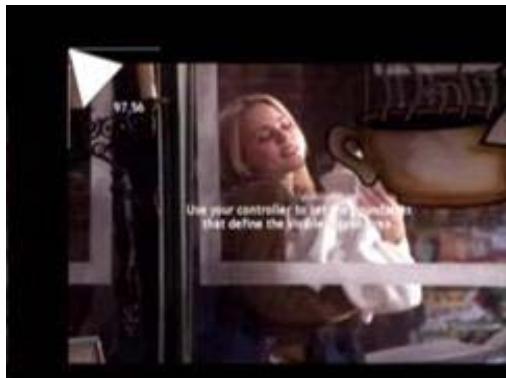
Ce réglage vous permet d'ajuster le format de sortie au format du fichier source.
C. recadrer (clipping)
Modifie le cadre en ajustant chaque côté et le résultat de la sortie vidéo comme vous le désirez.
D. traitement niv.1 (post processing #1)
Active les filtres de traitement, pour une qualité de l'image vidéo accrue.
E. traitement niv.2 (post processing #2)
Active des filtres de traitement supplémentaires, tous les fichiers ne requièrent pas ces fonctions.
F. adoucir
Permet d'afficher une image plus douce. A désactiver pour obtenir une image plus nette.
G. plein écran (stretch)
Étire l'image sur la surface de l'écran, ignorant le format de sortie.
H. Plein cadre (zoom)
Agrandit l'image de façon à remplir l'écran, mais sans déformation du format cette fois.
Stretch
Zoom
8.3 Pariametres sonores
a. Stereo 5 Canaux au lieu de Dolby Surround (Always Output to All Speakers)
Source 4 canaux ou moins, répartit le son sur tous les haut-parleurs disponibles.
b. Normaliser le Niveau Audio (Normalize Audio)
Normalise la sortie audio d'une source, le volume est égal sur toute la longueur du fichier.
c. Amplifier la Sortie Audio (Amplify Audio)
Augmente le volume d'une source, utile pour une piste audio mal encodée (ou simplement ayant un volume trop faible).
d. Flux Audio (Audio Stream)
Sélectionne le flux audio à reproduire, valable si le fichier comporte plusieurs pistes audio.
9. Astuces
-Pour créer des fichiers SC (pour utiliser avec Shoutcast) avec le bloc-notes (ou n'importe quel logiciel de texte), créez un nouveau fichier et editez-le selon cet exemple :
shoutcast://205.188.209.193:80/stream/1003
En premier indiquez l'IP (205.188.205.193), puis le Port (80), et enfin le flux (/stream/1003)
- Pour créer facilement des fichiers SC (pour utiliser des flux Shoutcast), employez "XNSPs Edit", un utilitaire créant les fichiers SC. disponible sur le site Web de XBMP.
-Pour ne plus afficher l'écran de démarrage, placez le fichier XBOX Media Player.cut sur C:.
- Étalonez toujours votre écran avant de lire des fichiers, ainsi XBMP connaît la partie de l'écran que vous pouvez visualiser.
-Pour améliorer la qualité vidéo, ouvre le fichier "skin.xml" avec un éditeur de texte, et modifiez
640x480 en 720x480 si vous utilisez du NTSC, ou en 720x576 si vous utilisez du PAL.
- Enforcez les gâchettes G et D pendant la lecture d’une vidéo pour créer une miniature de ce fichier. L’image affichée sera capturée et redimensionnée correctement.
-Augmenter le marqueur pour chaque partage selon le type de fichier, les fichiers musicaux sont courts et n'ont pas besoin d'autant de cache que les fichiers vidéo. Pour éviter une lecture saccadée depuis un CD ou un DVD, ajoutez aussi ce type de marqueur.
10. LIENS UTILS
Xbox Media Player - Site Web Officiel http://www.xboxmediaplayer.com Xbox Media Player - Forums Officials http://www.xboxmediaplayer.de/cgi-bin/ib31/ikonboard.cgi Xbox Media Player @ SourceForge.NET http://sourceforge.net/projects/xbplayer Xbox Media Player @ XboxDeveloper.NET http://www.xboxdeveloper.net/index.php?mode=viewproj&id=77 Xbox-Scene - Des tutoriaux pour utiliser et configurer Evox et le FTP. http://www.xbox-scene.com/tutorials.php RelaX XStream Streamer - Site Web Officiel http://www.raforce.nl Xbox™ - Site Web Officiel http://www.xbox.com Stomp Inc. Record Now - Le Site http://www.stompinc.com Vous pouvez nous faire le rapport de Bugs constatés sur chacun de ces sites : http://sourceforge.net/tracker/?group_id=64793&atid=508678 "Rapport de Bug" sur http://www.xboxmediaplayer.de/cgi-bin/ib31/ikonboard.cgi XBMP @ IRC Serveur: EFNet Channel: #xbplayer