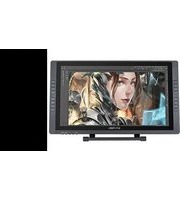
Artist 22E - Tablette graphique XP-Pen - Notice d'utilisation et mode d'emploi gratuit
Retrouvez gratuitement la notice de l'appareil Artist 22E XP-Pen au format PDF.
Choisissez votre langue et indiquez votre email : nous vous enverrons une version traduite specifiquement.
| Type de produit | Tablette graphique avec écran |
| Marque | XP-Pen |
| Modèle | Artist 22E |
| Taille de l'écran | 21,5 pouces (54,6 cm) |
| Résolution | 1920 x 1080 (Full HD) |
| Dimensions | 546 x 323 x 30 mm |
| Poids | 5,2 kg |
| Alimentation | Adaptateur secteur 12 V / 3 A |
| Stylet inclus | Stylet sans pile P02S |
| Niveaux de pression | 8192 |
| Connectivité | HDMI, USB, prise casque |
| Compatibilité | Windows, macOS, Linux (partiel) |
| Logiciels compatibles | Photoshop, Illustrator, Clip Studio Paint, etc. |
| Entretien et nettoyage | Chiffon doux et sec ; éviter les solvants |
| Consignes de sécurité | Ne pas exposer à l'humidité ; utiliser l'adaptateur fourni |
| Pièces détachées | Pointes de stylet, câbles, adaptateur secteur |
| Réparabilité | Indice de réparabilité : 7,5/10 |
| Garantie | 2 ans (selon revendeur) |
FOIRE AUX QUESTIONS - Artist 22E XP-Pen
Comment installer l'écran de la XP-Pen Artist 22E ?
Branchez le câble HDMI et le câble USB à votre ordinateur. Ensuite, branchez l'adaptateur secteur. Téléchargez et installez les pilotes depuis le site XP-Pen. Redémarrez l'ordinateur.
Le stylet ne fonctionne pas, que faire ?
Vérifiez que le stylet est bien appairé (pas de pile nécessaire). Assurez-vous que les pilotes sont installés. Si le problème persiste, remplacez la pointe du stylet.
Quelle est la compatibilité avec les logiciels de dessin ?
La tablette est compatible avec la plupart des logiciels comme Photoshop, Clip Studio Paint, Illustrator, SAI, etc. Les gestes tactiles et la pression sont reconnus.
Comment nettoyer l'écran de la Artist 22E ?
Utilisez un chiffon doux et sec pour essuyer l'écran. Pour les taches, humidifiez légèrement le chiffon avec de l'eau. Ne jamais utiliser de solvants ou de produits abrasifs.
Puis-je utiliser la tablette sans logiciel pilote ?
Oui, elle fonctionne en mode de base sans pilote, mais les fonctionnalités avancées (pression, touches) nécessitent l'installation des pilotes XP-Pen.
Comment changer la pointe du stylet ?
Utilisez la pince à pointe fournie pour retirer l'ancienne pointe. Insérez la nouvelle pointe en la poussant délicatement jusqu'à ce qu'elle soit bien en place.
La tablette ne s'allume pas, que vérifier ?
Vérifiez que l'adaptateur secteur est branché et que la prise fonctionne. Assurez-vous que le câble HDMI et USB sont connectés. Si l'écran reste noir, testez avec un autre câble.
Quels sont les raccourcis clavier disponibles ?
La tablette dispose de 8 touches programmables sur le côté. Vous pouvez les configurer via le logiciel PenTablet pour des actions comme Ctrl+Z, zoom, etc.
La résolution de l'écran est-elle réglable ?
La résolution native est 1920x1080. Vous pouvez changer la résolution dans les paramètres d'affichage de votre système, mais la qualité optimale est obtenue en résolution native.
Où trouver les mises à jour des pilotes ?
Rendez-vous sur le site officiel de XP-Pen (www.xp-pen.com). Allez dans la section Téléchargements, sélectionnez votre modèle et téléchargez la dernière version pour votre système d'exploitation.
Questions des utilisateurs sur Artist 22E XP-Pen
0 question sur cet appareil. Repondez a celles que vous connaissez ou posez la votre.
Poser une nouvelle question sur cet appareil
Aucune question pour l'instant. Soyez le premier à en poser une.
Téléchargez la notice de votre Tablette graphique au format PDF gratuitement ! Retrouvez votre notice Artist 22E - XP-Pen et reprennez votre appareil électronique en main. Sur cette page sont publiés tous les documents nécessaires à l'utilisation de votre appareil Artist 22E de la marque XP-Pen.