
Pro WS WRX90E-SAGE SE - Carte mère ASUS - Notice d'utilisation et mode d'emploi gratuit
Retrouvez gratuitement la notice de l'appareil Pro WS WRX90E-SAGE SE ASUS au format PDF.
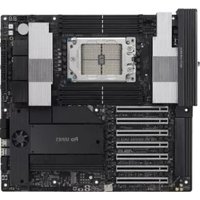


| Type de produit | Carte mère pour station de travail |
| Socket | sWRX90 pour AMD Ryzen Threadripper Pro |
| Chipset | AMD WRX90 |
| Facteur de forme | E-ATX |
| Dimensions | 305 x 277 mm |
| Poids | 2 kg |
| Alimentation requise | 2 connecteurs ATX 8 broches + 1 connecteur 6 broches |
| Type de mémoire | DDR5, 8 slots, jusqu'à 2 To, ECC |
| Slots d'extension | 7 slots PCIe 5.0 x16 |
| Stockage | 4 slots M.2 NVMe (PCIe 5.0), 8 ports SATA 6 Gbps |
| Réseau | Ethernet 10 GbE (Marvell AQtion) + 1 GbE (Intel I210) |
| USB | USB 3.2 Gen2x2 Type-C, USB 3.2 Gen2, USB 2.0 |
| Fonctions de gestion | BMC intégré (ASPEED AST2600), IPMI 2.0 |
| Audio | Realtek S1220A, 7.1 canaux |
| Entretien et nettoyage | Utiliser un chiffon doux et sec, éviter les solvants |
| Sécurité | Verrouillage de slot PCIe, protection contre les surtensions, Trusted Platform Module (TPM) |
| Pièces détachées et réparabilité | Batterie CMOS amovible, dissipateurs remplaçables, socket non remplaçable |
| Informations générales | Marque : Asus ; Modèle : Pro WS WRX90E-SAGE SE |
FOIRE AUX QUESTIONS - Pro WS WRX90E-SAGE SE ASUS
Questions des utilisateurs sur Pro WS WRX90E-SAGE SE ASUS
0 question sur cet appareil. Repondez a celles que vous connaissez ou posez la votre.
Poser une nouvelle question sur cet appareil
Téléchargez la notice de votre Carte mère au format PDF gratuitement ! Retrouvez votre notice Pro WS WRX90E-SAGE SE - ASUS et reprennez votre appareil électronique en main. Sur cette page sont publiés tous les documents nécessaires à l'utilisation de votre appareil Pro WS WRX90E-SAGE SE de la marque ASUS.
MODE D'EMPLOI Pro WS WRX90E-SAGE SE ASUS
Copyright © 2024 ASUSTeK COMPUTER INC. Tous droits réservés.
Aucun extrait de ce manuel, incluant les produits et logiciels qui y sont décrits, ne peut être reproduit, transmis, transcrit, stocké dans un système de restitution, ou traduit dans quelque langue que ce soit sous quelque forme ou quelque moyen que ce soit, à l'exception de la documentation conservée par l'acheteur dans un but de sauvegarde, sans la permission écrite expresse de ASUSTeK COMPUTER INC. ("ASUS").
La garantie sur le produit ou le service ne sera pas prolongée si (1) le produit est réparé, modifié ou altéré, à moins que cette réparation, modification ou altération ne soit autorisée par écrit par ASUS ; ou (2) si le numéro de série du produit est dégradé ou manquant.
ASUS fournit ce manuel "en l'état" sans garantie d'aucune sorte, explicite ou implicite, y compris, mais non limité aux garanties implicites ou aux conditions de commerciabilité ou d'adéquation à un but particulier. En aucun cas ASUS, ses directeurs, ses cadres, ses employés ou ses agents ne peuvent être tenus responsables des dégâts indirects, spéciaux, accidentels ou consécutifs (y compris les dégâts pour manque à gagner, pertes de profits, perte de jouissance ou de données, interruption professionnelle ou assimilé), même si ASUS a été prévenu de la possibilité de tels dégâts découlant de tout défaut ou erreur dans le présent manuel ou produit.
Les spécifications et les informations contenues dans ce manuel sont fournies à titre indicatif seulement et sont sujettes à des modifications sans préavis, et ne doivent pas être interprétées comme un engagement de la part d'ASUS. ASUS n'est en aucun cas responsable d'éventuelles erreurs ou inexactitudes présentes dans ce manuel, y compris les produits et les logiciels qui y sont décrits.
Les noms des produits et des sociétés qui apparaissent dans le présent manuel peuvent être, ou non, des marques commerciales déposées, ou sujets à copyrights pour leurs sociétés respectives, et ne sont utilisés qu'à des fins d'identification ou d'explication, et au seul bénéfice des propriétaires, sans volonté d'infraction.
Table des matières
Consignes de sécurité ....iv
À propos de ce manuel ......vi
Résumé des caractéristiques de la Pro WS WRX90E-SAGE SE....ix
Contenu de la boîte....xiv
Chapitre 1 : Introduction au produit
1.1 Avant de commencer 1-1
1.2 Schéma de la carte mère.... 1-2
1.3 Connecteurs arrières et audio de la carte mère 1-24
1.3.1 Connecteurs arrières.... 1-24
1.3.2 Connexions audio 1-25
Chapitre 2 : Configuration de base
2.1 Installer le processeur.... 2-1
2.2 Installer un module de mémoire.... 2-3
2.3 Installer un module M.2 2-4
2.4 Installer la carte mère 2-13
2.5 Connexion d'alimentation....2-14
2.6 Connexion d'écran via USB4® 2-16
2.7 Installation du module WiFi M.2 et de l'antenne.... 2-18
2.8 BIOS FlashBack™ 2-19
2.9 Bouton Clear CMOS 2-20
2.10 Démarrer pour la première fois 2-21
2.11 Éteindre l'ordinateur 2-21
Chapitre 3 : BIOS et configurations RAID
3.1 Présentation du BIOS UEFI 3-1
3.2 Utilitaire ASUS EZ Flash 3-2
3.3 ASUS CrashFree BIOS 3 3-3
3.4 Configuration de volumes RAID 3-4
Annexes
Schéma fonctionnel de la Pro WS WRX90E-SAGE SE....A-1
Tableau de débogage Q-Code ......A-2
Mentions générales....A-6
Garantie A-9
Informations de contact ASUS......A-10
Service et assistance....A-10
Enregistrer le produit....A-10
Consignes de sécurité
Sécurité électrique
- Pour éviter tout risque de choc électrique, débranchez le câble d'alimentation de la prise électrique avant de toucher au système.
- Lors de l'ajout ou du retrait de composants, vérifiez que les câbles d'alimentation sont débranchés avant de brancher d'autres câbles. Si possible, déconnectez tous les câbles d'alimentation du système avant d'y installer un périphérique.
- Avant de connecter ou de déconnecter les câbles de la carte mère, vérifiez que tous les câbles d'alimentation sont bien débranchés.
- Demandez l'assistance d'un professionnel avant d'utiliser un adaptateur ou une rallonge. Ces appareils risquent d'interrompre le circuit de terre.
- Vérifiez que votre alimentation fournit une tension électrique adaptée à votre pays. Si vous n'êtes pas certain du type de voltage disponible dans votre région/pays, contactez votre fournisseur électrique local.
- Si le bloc d'alimentation est endommagé, n'essayez pas de le réparer vous-même. Contactez un technicien électrique qualifié ou votre revendeur.
Sécurité de fonctionnement
- Avant d'installer la carte mère et d'y ajouter des périphériques, lisez attentivement tous les manuels fournis.
- Avant d'utiliser le produit, vérifiez que tous les câbles sont bien branchés et que les câbles d'alimentation ne sont pas endommagés. Si vous relevez le moindre dommage, contactez votre revendeur immédiatement.
- Pour éviter les court-circuits, gardez les clips, les vis et les agrafes loin des connecteurs, des slots, des interfaces de connexion et de la circuiterie.
- Évitez la poussière, l'humidité et les températures extrêmes. Ne placez pas le produit dans une zone susceptible de devenir humide.
- Placez le produit sur une surface stable.
- Si vous rencontrez des problèmes techniques avec votre produit, contactez un technicien qualifié ou votre revendeur.
- Votre carte mère doit être utilisée dans un environnement dont la température ambiante est comprise entre 10°C et 35°C.
Informations sur la sécurité des piles bouton
- Retirez et recyclez ou jetez immédiatement les piles usagées conformément aux réglementations locales et gardez-les hors de portée des enfants. N'incinérez pas et ne jetez pas les piles avec les ordures ménagères.
- En cas d'ingestion ou d'insertion dans une partie du corps, appelez un centre antipoison local pour obtenir des informations sur le traitement. Même les piles usagées peuvent causer des blessures graves ou la mort.
- Ce produit utilise des piles CR2032 avec une tension nominale de 3V.
- N'essayez pas de recharger des piles non rechargeables.
- Ne forcez pas la décharge, ne la rechargez pas, ne la démontez pas, ne chauffez pas au-dessus de la température nominale spécifiée par le fabricant de la batterie et ne l'incinérez pas. Cela pourrait entraîner des blessures ou des brûlures chimiques causées par l'évacuation, les fuites ou l'explosion.
- Lors de l'installation des piles, assurez-vous que la polarité (+ et -) est correcte.
- Ne mélangez pas des piles neuves et usagées, ou des piles de marques ou de types différents (telles que des piles alcalines, des piles carbone-zinc ou des piles rechargeables).
- Retirez et recyclez ou jetez immédiatement les piles de l'équipement qui n'a pas été utilisé pendant une période prolongée, conformément aux réglementations locales.
- Fixez toujours complètement le compartiment à piles. Si le compartiment à piles ne peut pas être fermé en toute sécurité, arrêtez d'utiliser le produit, retirez les piles et gardez les piles hors de portée des enfants.
⚠ AVERTISSEMENT
- RISQUE D'INGESTION: Ce produit contient une pile bouton.
- La MORT ou des blessures graves peuvent survenir en cas d'ingestion.
- Une pile bouton avalée peut causer des brûlures chimiques internes en 2 heures. • GARDEZ les piles neuves et usagées HORS DE PORTÉE des ENFANTS.
- Consultez immédiatement un médecin si vous soupçonnez qu'une pile a été avalée ou insérée dans toute partie du corps.

À propos de ce manuel
Ce manuel de l'utilisateur contient les informations dont vous aurez besoin pour installer et configurer la carte mère.
Organisation du manuel
Ce manuel contient les parties suivantes :
• Chapitre 1 : Introduction au produit
Ce chapitre décrit les fonctionnalités de la carte mère et comprend des descriptions pour chaque partie de la carte mère.
• Chapitre 2 : Configuration de base
Ce chapitre décrit les procédures de configuration de base de votre carte mère.
• Chapitre 3 : BIOS et configurations RAID
Ce chapitre explique comment accéder au BIOS, mettre à jour le BIOS grâce à l'utilitaire EZ Flash, ainsi que les configurations RAID.
Où trouver plus d'informations ?
Consultez les sources suivantes pour plus d'informations ou pour la mise à jour du produit et des logiciels.
- Site Web ASUS
Le site web d'ASUS (www.asus.com) contient des informations complètes et à jour sur les produits ASUS et sur les logiciels afférents.
- Documentation optionnelle
Le contenu livré avec votre produit peut inclure de la documentation optionnelle, telle que des cartes de garantie, qui peut avoir été ajoutée par votre revendeur. Ces documents ne font pas partie du contenu standard.
- Guide d'installation pour carte mère
Visitez https://www.asus.com/fr/support pour plus d'informations sur le guide d'installation de la carte mère.

- FAQ des pilotes et utilitaires
Visitez https://www.asus.com/fr/support pour plus d'informations sur le téléchargement et l'installation des pilotes et utilitaires de votre carte mère.

Visitez https://www.asus.com/fr/support pour plus d'informations sur le guide de configuration RAID. Consultez le site AMD officiel pour obtenir les dernières informations sur les configurations RAID.

Visitez https://www.asus.com/fr/support pour plus d'informations sur la fonction BIOS FlashBack™.

Conventions utilisées dans ce manuel
Pour être sûr d'effectuer certaines tâches correctement, veuillez prendre note des symboles suivants.

ATTENTION : Ces informations vous permettront d'éviter d'endommager les composants ou de vous blesser lors de la réalisation d'une tâche.

IMPORTANT : Instructions que vous DEVEZ suivre pour mener une tâche à bien.

REMARQUE : Astuces et informations pratiques pour vous aider à mener une tâche à bien.
Résumé des caractéristiques de la Pro WS WRX90E-SAGE SE
| Processeur | Socket AMD sTR5 WRX90 pour processeurs RyzenTM ThreadripperTM PRO Série 7000 WX** Rendez-vous sur le sitewww.asus.compour consulter la liste des processeurs compatibles avec cette carte mère. |
| Chipset | Chipset AMD® WRX90 |
| Mémoire | 8 x Slots DIMM, DDR5 (mémoire à registre et ECC)*Architecture mémoire à 8 canauxPrise en charge de la technologie AMD® EXPOTM (Extended Profiles for Overclocking)* Le type de mémoire, la fréquence de fonctionnement et le nombre de modules DRAM pris en charge dépendent du type de processeur et de la configuration de la mémoire. Pour plus d'informations, consultez l'onglet Processeur/Mémoire de la page d'information du produit ou visitezhttps://www.asus.com/support/. |
| Sorties vidéo | 1 x Port VGA depuis le processeur AST26002 x Ports USB 40 Gb/s (USB4®) avec sorties d'affichage USB Type-C® ** Prend en charge la résolution 8K@60Hz comme défini dans les spécifications DisplayPort 1.4.** La sortie sur les ports USB4® Type-C® 40G USB 1 ou USB 2 nécessite un câble adaptateur Mini DisplayPort vers DisplayPort. Pour plus d'informations sur la connexion de l'écran et la configuration de la sortie vidéo à l'aide des ports d'entrée Mini DisplayPort, référez-vous au manuel d'utilisation. |
| Slots d'extension | Processeurs AMD RyzenTM ThreadripperTM PRO Série 7000 WX*6 x Slots PCIe 5.0 x161 x Slot PCIe 5.0 x16 (en mode x8)* Veuillez consulter le tableau de bifurcation PCIe sur (https://www.asus.com/fr/support/FAQ/1037507/).* Afin de garantir la compatibilité de l'appareil installé, veuillez consulterhttps://www.asus.com/fr/support/ pour obtenir la liste des périphériques pris en charge. |
| Stockage | 4 x Slots M.2, 2 x Slots SlimSAS et 4 x Ports SATA 6 Gb/s*Processeurs AMD RyzenTM ThreadripperTM PRO Série 7000 WX- Slot M.2_1 pour lecteurs M Key 2242/2260/2280/22110 (Mode PCIe 5.0 x4)- Slot M.2_2 pour lecteurs M Key 2242/2260/2280/22110 (Mode PCIe 5.0 x4)- Slot M.2_3 pour lecteurs M Key 2242/2260/2280 (Mode PCIe 5.0 x4)- Slot M.2_4 pour lecteurs M Key 2242/2260/2280 (Mode PCIe 5.0 x4)Chipset AMD® WRX90- Le slot SlimSAS_1 prend en charge un périphérique NVMe en mode PCIe 4.0 x4- Le slot SlimSAS_2 prend en charge un périphérique NVMe en mode PCIe 4.0 x4- 4 x Connecteurs SATA 6.0 Gb/s* Technologie AMD® RAIDXpert2 avec prise en charge RAID 0/1/5/10 (PCIe) et RAID 0/1/5/10 (SATA). Consultez le site AMD officiel pour obtenir les dernières informations sur les configurations RAID. |
| Ethernet | 1 x Contrôleur Ethernet Realtek 1Gb (Réseau de gestion dédié pour AST2600)1 x Contrôleur Ethernet Intel® Dual 10GbASUS LANGuard |
| Wi-Fi et Bluetooth® | Slot M.2 uniquement (E Key, PCIe)* * Le module WiFi est vendu séparément. |
(continue à la page suivante)
Résumé des caractéristiques de la Pro WS WRX90E-SAGE SE
| USB | USB sur panneau E/S arrière (9 ports au total)2 x Ports 40 Gb/s (USB4®) avec contrôleur ASMedia ASM4242 (2 x USB Type-C®)6 x Ports USB 10 Gb/s (6 x Type-A)1 x Port USB 2.0 (1 x Type-A)USB en façade (7 ports au total)1 x Connecteur USB 20 Gb/s (USB Type-C®)1 x Connecteur USB 5 Gb/s (pour 2 ports USB 5 Gb/s supplémentaires)2 x Connecteurs USB 2.0 (pour 4 ports USB 2.0 supplémentaires) |
| Audio | CODEC HD Audio Realtek® ALC1220P (son Surround)*- Impedance sense pour les sorties casque audio avant et arrières- Amplificateur audio interne pour une meilleure qualité audio des écouteurs et des haut-parleurs- Prise en charge de la détection et de la réaffectation (en façade uniquement)des prises audio ainsi que de la multidiffusion des flux audio- Audio haute qualité avec un rapport SNR de 120 dB sur le port de sortie audio et de 113 dB pour le port d'entrée (Line-in)- Prend en charge un flux audio jusqu'à 32 bits / 192 kHzFonctionnalités Audio- Condensateurs audio de haute qualité- Circuit imprimé audio dédié- Filtre de suppression des craquements* Pour utiliser la sortie audio Surround 5.1, veuillez utiliser un châssis doté d'un module HD Audio sur le panneau avant.* Cette carte mère ne prendra en charge que le son Surround 5.1 en raison du nombre de ports audio disponibles sur cette carte mère. |
| Interfaces de connexion arrières | 2 x Ports 40 Gb/s (USB4®) avec contrôleur ASMedia ASM4242 (2 x USB Type-C®)6 x Ports USB 10 Gb/s (6 x Type-A)1 x Port USB 2.0 (1 x Type-A)1 x Port VGA2 x Entrées Mini DisplayPort1 x Port Ethernet Intel® Dual 10Gb1 x Port Ethernet Realtek 1Gb2 x Prises audio1 x Bouton BIOS FlashbackTM1 x Bouton Clear CMOS |
(continue à la page suivante)
Résumé des caractéristiques de la Pro WS WRX90E-SAGE SE
| Ventilateurs et refroidissement1 x Connecteur pour ventilateur du processeur à 4 broches1 x Connecteur pour ventilateur du processeur optionnel à 4 broches5 x Connecteurs pour ventilateur du châssis (4 broches)1 x Connecteur de pompe à eau W_PUMP+2 x Connecteurs (4 broches) de ventilateur VRM (avec ventilateur intégré)1 x Connecteur (4 broches) de ventilateur M.2 (avec ventilateur intégré)Alimentation1 x Connecteur d'alimentation principale (24 broches)2 x Connecteurs d'alimentation 12V (8 broches)2 x Connecteurs d'alimentation PCIe vers CPU (8 broches)2 x Connecteurs d'alimentation PCIe (8 broches)Stockage4 x Slots M.2 (M Key)2 x Connecteurs SlimSAS4 x Connecteurs SATA 6.0 Gb/sUSB1 x Connecteur USB 20 Gb/s (USB Type-C®)1 x Connecteur USB 5 Gb/s (pour 2 ports USB 5 Gb/s supplémentaires)2 x Connecteurs USB 2.0 (pour 4 ports USB 2.0 supplémentaires)Divers1 x Connecteur pour détecteur d'intrusion1 x Connecteur pour port série (COM)1 x Bouton FlexKey1 x Connecteur pour port audio en façade (F_AUDIO)1 x Cavalier Mode LN21 x Slot M.2 (E Key)7 x Points de mesure Probelt1 x Bouton ReTry1 x Interrupteur RSVD1 x Interrupteur Slow Mode1 x Bouton de démarrage sans échec1 x Connecteur SPI TPM (14-1 broches)1 x Bouton Démarrer1 x Connecteur panneau système (10-1 broches)1 x Connecteur pour câble à thermistance | |
| Interfaces de connexion internes | |
| Fonctionnalités spéciales | Kit Extreme OC-Bouton FlexKey- Mode LN2-Bouton ReTry-Bouton de démarrage sans échec-Bouton Démarrer |
(continue à la page suivante)
Résumé des caractéristiques de la Pro WS WRX90E-SAGE SE
| Fonctionnalités spéciales | Extreme Engine Digi+ - Condensateurs noirs métalliques 10K - Bobines MicroFineASUS 5X PROTECTION III - DIGI+ VRM (Design d'alimentation numérique avec SPS) - ESD Guards - LANGuard - Protection contre les surtensions - SafeSlot - Interface E/S arrière en acier inoxydableASUS Q-Design - M.2 Q-Latch - Slot PCIe Q-Release Slim (avec SafeSlot) - Q-Code - Q-Connector - Q-DIMM - Q-LED (CPU [rouge], DRAM [jaune], VGA [blanc], Boot Device [jaune vert]) - Q-SlotSolution de dissipation thermique ASUS - Plaque arrière du dissipateur M.2 et pads thermiques intégrés - Dissipateur thermique M.2 - Panneau arrière en acier - Dissipateur thermique VRM avec ventilateurs actifsASUS EZ DIY - Bouton BIOS FlashbackTM - LED BIOS FlashbackTM - Bouton Clear CMOS - ProCool II - Cache E/S pré-monté - SafeSlot - SafeDIMMConception sur mesure de carte mère et caractéristiques axées business - Fiabilité 24/7 - Protection contre les surtensions |
| Fonctionnalités logicielles | Logiciels ASUS exclusifs :Armoury Crate - Fan Xpert 4ASUS CPU-ZAdobe Creative Cloud (essai gratuit) Norton 360 Deluxe (essai gratuit de 60 jours)WinRAR (essai gratuit de 40 jours) |
(continue à la page suivante)
Résumé des caractéristiques de la Pro WS WRX90E-SAGE SE
| Fonctionnalités logicielles | BIOS UEFIASUS EZ DIY- ASUS CrashFree BIOS 3- ASUSTeK. Utilitaire EZ FlashFlexKey |
| Fonctionnalités de gestion à distance | Logiciels de gestion de système informatique prise en charge- Centre de contrôle Express ASUS (ACCE)Contrôleur BMC (Baseboard Management Controller)1 x Interrupteur BMC1 x Commutateur IP fixe (LAN) du BMC1 x Interrupteur IPMI1 x Connecteur pour LED de message1 x Connecteur pour carte microSD2 x Connecteurs pour voyant LED réseau1 x Connecteur pour voyant LED de localisation1 x Connecteur pour bouton de localisation1 x Connecteur PSU_SMB1 x Interrupteur SMART_PSU1 x Interrupteur VGA1 x Connecteur VGA1 x Connecteur VPP_I2C |
| BIOS | Mémoire Flash de 256 Mo, BIOS UEFI AMI (textuel) |
| Nom de fichier du BIOS (.CAP) | Pro WS WRX90E-SAGE SE: A5496.CAP |
| Gérabilité réseau | WOL par PME, PXE |
| Système d'exploitation | Windows® 11Windows® 10 (64 bits) |
| Format | Format EEB30,5 cm x 33 cm |

Les caractéristiques sont sujettes à modifications sans préavis. Visitez le site internet d'ASUS pour consulter la dernière liste des caractéristiques de cette carte mère.
Contenu de la boîte
Vérifiez la présence des éléments suivants dans l'emballage de votre carte mère.
| Carte mère 1 x Carte mère Pro WS WRX90E-SAGE SE | |
| Câbles | 2 x Câbles adaptateur CPU (8 broches) vers PCIE (8 broches)1 x Câble d'alimentation (24 broches / câble en Y)2 x Câbles mini DisplayPort4 x Câbles SATA 6 Gb/s1 x Câble à thermistance |
| Divers | 1 x Q-Connector1 x Kit de loquets M.2 Q-Latch1 x Autocollant de licence AMI4 x Kits de protections en caoutchouc M.21 x Kit de vis pour module M.2 (E Key) |
| Documentation | 1 x Carte d'activation ACC Express (Asus Control Center Express)1 x Guide de démarrage rapide |

- Si l'un des éléments ci-dessus est endommagé ou manquant, veuillez contacter votre revendeur.
- Les éléments non répertoriés dans la liste du contenu de la boîte ci-dessus sont vendus séparément et ne sont pas fournis avec votre carte mère.
Introduction au produit
1
1.1 Avant de commencer
Suivez les précautions ci-dessous avant d'installer la carte mère ou d'en modifier les paramètres.

- Débranchez le câble d'alimentation de la prise murale avant de toucher les composants.
- Utilisez un bracelet antistatique ou touchez un objet métallique relié au sol (comme l'alimentation) pour vous décharger de toute électricité statique avant de toucher aux composants.
- Tenez les composants par les coins pour éviter de toucher les circuits imprimés.
- Quand vous désinstallez un composant, placez-le sur une surface antistatique ou remettez-le dans son emballage d'origine.
- Avant d'installer ou de désinstaller un composant, assurez-vous que l'alimentation est éteinte et que le câble d'alimentation est bien débranché. Le non-respect de cette précaution peut endommager la carte mère, les périphériques et/ou les composants.

- Les définitions des broches dans ce chapitre sont fournies à titre indicatif uniquement. Les noms de broche dépendent de l'emplacement du connecteur/cavalier.
- Les illustrations de ce chapitre sont fournies à titre indicatif uniquement. Le module Wi-Fi n'est disponible que sur certains modèles.
1.2 Schéma de la carte mère
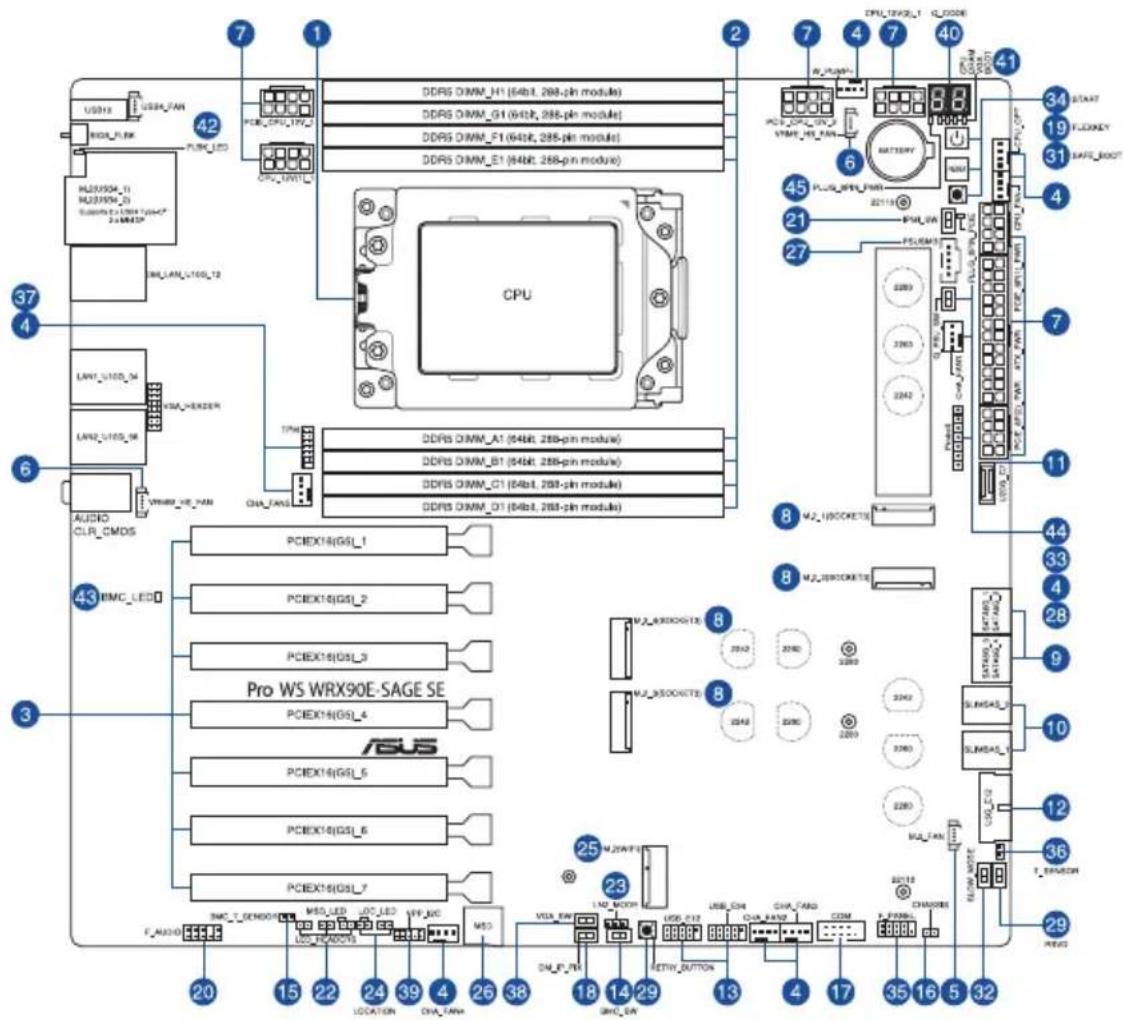
| Contenu du schéma Page | |
| 1. Socket du processeur 1-5 | |
| 2. Slots mémoire (DIMM) 1-6 | |
| 3. Slots d'extension 1-7 | |
| 4. Connecteurs des ventilateurs et de la pompe 1-9 | |
| 5. Connecteur de ventilateur M.2 1-9 | |
| 6. Connecteur pour ventilateur du dissipateur sur régulateur de tension (VRM) | 1-9 |
| 7. Connecteurs d'alimentation 1-10 | |
| 8. Emplacement M.2 1-11 | |
| 9. Port SATA 6 Gb/s 1-11 | |
| 10. Port SlimSAS 1-12 | |
| 11. Connecteur pour port USB 20 Gb/s Type-C® en façade 1-12 | |
| 12. Connecteur USB 5 Gb/s | 1-12 |
| 13. Connecteur USB 2.0 | 1-13 |
| 14. Interrupteur BMC | 1-13 |
| 15. Connecteur pour capteur thermique du BMC | 1-13 |
| 16. Connecteur pour détecteur d'intrusion | 1-13 |
| 17. Connecteur pour port série (COM) | 1-14 |
| 18. Commutateur IP (LAN) dédié fixe du BMC | 1-14 |
| 19. Bouton FlexKey | 1-14 |
| 20. Connecteur pour port audio en façade | 1-14 |
| 21. Interrupteur IPMI | 1-15 |
| 22. Connecteurs pour voyant LED | 1-15 |
| 23. Cavalier LN2 Mode | 1-15 |
| 24. Bouton de localisation et connecteurs pour voyant LED | 1-15 |
| 25. Slot M.2 (E Key) | 1-16 |
| 26. Fente pour carte microSD | 1-16 |
| 27. Connecteur SMB du bloc d'alimentation | 1-16 |
| 28. Points de mesure Probelt | 1-17 |
| 29. Bouton ReTry | 1-18 |
| 30. Interrupteur RSVD | 1-18 |
| 31. Bouton de démarrage sans échec | 1-18 |
| 32. Interrupteur Slow Mode | 1-18 |
| 33. Interrupteur SMART PSU | 1-19 |
| 34. Bouton Démarrer | 1-19 |
| 35. Connecteur panneau système | 1-19 |
| 36. Connecteur pour capteur thermique | 1-20 |
| 37. Connecteur TPM 1-20 | |
| 38. Interrupteur VGA | 1-20 |
| 39. Connecteur VPP_I2C | 1-20 |
| 40. LED Q-Code | 1-21 |
(continue à la page suivante)
| Contenu du schéma Page | |
| 41. Témoins lumineux Q-LED 1-21 | |
| 42. LED BIOS FlashbackTM 1-21 | |
| 43. Voyant du BMC 1-21 | |
| 44. LED du connecteur d'alimentation PCIe (8 broches) 1-22 | |
| 45. LED du connecteur d'alimentation 8 broches 1-22 |
1. Socket du processeur
La carte mère est équipée d'un socket sTR5 WRX90 conçu pour l'installation d'un processeur Ryzen™ Threadripper™ PRO Série 7000 WX.
Socket sTR5

- Le socket sTR5 possède des broches différentes. Assurez-vous de n'installer qu'un processeur conçu pour le socket sTR5.
- Le processeur ne peut être installé que dans un seul sens. NE PAS forcer sur le processeur pour le faire entrer dans le socket afin d'éviter de plier les broches du socket et/ou d'endommager le processeur.
- Assurez-vous que tous les câbles sont débranchés lors de l'installation du processeur.
- Lors de l'achat de la carte mère, vérifiez que le couvercle PnP est bien placé sur l'interface de connexion du processeur et que les broches de ce dernier ne sont pas pliées. Contactez immédiatement votre revendeur si le couvercle PnP est manquant ou si vous constatez des dommages sur le couvercle PnP, sur l'interface de connexion, sur les broches ou sur les composants de la carte mère. ASUS prendra en charge les frais de réparation si le dommage a été causé par le transport/transit du produit.
- Conservez bien le couvercle après avoir installé la carte mère. ASUS ne traitera les requêtes de RMA (Autorisation de retour des marchandises) que si la carte mère est renvoyée avec le couvercle placé sur le socket.
- La garantie du produit ne couvre pas les dommages infligés aux broches de l'interface de connexion du processeur s'ils résultent d'une mauvaise installation ou d'un mauvais retrait, ou s'ils ont été infligés par un mauvais positionnement, par une perte ou par une mauvaise manipulation ou retrait du couvercle PnP de protection de l'interface de connexion.
2. Slots mémoire (DIMM)
La carte mère est équipée de slots DIMM réservés à l'installation de modules de mémoire DDR5.
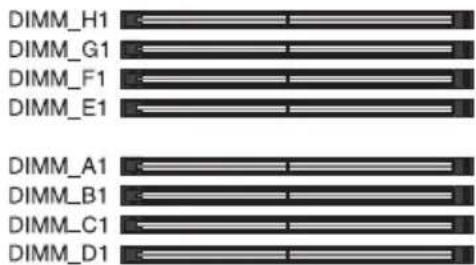
Un module mémoire DDR5 s'encoche différemment d'un module DDR4 / DDR3 / DDR2 / DDR. NE PAS installer de module de mémoire DDR4, DDR3, DDR2 ou DDR sur les slots DIMM destinés aux modules DDR5.
Configurations mémoire recommandées
| Slot A1 B1 C1 D1 E1 F1 G1 H1 | |||||||
| 1-DIMM V | |||||||
| 2-DIMM V V | |||||||
| 4-DIMM V V V V | |||||||
| 6-DIMM V V V V V V | |||||||
| 8-DIMM V V V V V V V V V | |||||||
Vous pouvez installer des modules de mémoire DDR5 ECC à registre sur les slots DDR5.

- Vous pouvez installer des modules de mémoire de tailles variables sur les différents canaux. Le système se chargera de mapper la taille totale du canal de plus petite taille pour les configurations Dual-Channel (Bi-Canal). Tout excédent de mémoire du canal le plus grand est alors mappé pour fonctionner en Single-Channel (Canal unique).
- Les processeurs AMD® Ryzen™ prennent en charge les modules de mémoire ECC à registre.
- La fréquence de fonctionnement par défaut de la mémoire peut varier en fonction de son SPD. Par défaut, certains modules de mémoire peuvent fonctionner à une fréquence inférieure à la valeur indiquée par le fabricant.
- Les modules de mémoire ont besoin d'un meilleur système de refroidissement pour fonctionner de manière stable en charge maximale ou en overclocking.
- Installez toujours des modules de mémoire dotés de la même latence CAS. Pour une compatibilité optimale, il est recommandé d'installer des barrettes mémoire identiques ou partageant le même code de données. Consultez votre revendeur pour plus d'informations.
- Visitez le site web d'ASUS pour la dernière liste des fabricants de modules de mémoire compatibles avec cette carte mère.
3. Slots d'extension

Assurez-vous d'avoir bien débranché le câble d'alimentation avant d'ajouter ou de retirer des cartes d'extension. Manquer à cette précaution peut vous blesser et endommager les composants de la carte mère.

Pour installer une carte d'extension PCIe, référez-vous au Guide d'installation de la carte mère sur le site d'assistance ASUS.

Pour installer deux cartes graphiques ou plus, assurez-vous de brancher le(s) connecteur(s) PCIE_8P_PWR. Si les connecteurs PCIE_8P_PWR ne sont pas branchés, une invite du BIOS apparaîtra et restera affichée jusqu'à ce que vous ayez connecté le(s) connecteur(s) PCIE_8P_PWR.

Veuillez vous référer aux tableaux ci-dessous pour les configurations VGA (carte graphique) et Hyper M.2 recommandées.
Configuration VGA recommandée
| Description | Trois cartes graphiques Quatre cartes graphiques | |
| 1 PCIEX16(G5)_1 | V | V |
| 2 PCIEX16(G5)_2 | - | - |
| 3 PCIEX16(G5)_3 | - | V |
| 4 PCIEX16(G5)_4 | V | - |
| 5 PCIEX16(G5)_5 | - | V |
| 6. PCIEX16(G5)_6 | - | - |
| 7 PCIEX16(G5)_7 V V | ||

Connectez les ventilateurs du châssis aux connecteurs pour ventilateurs du châssis de la carte mère lors de l'utilisation de multiples cartes graphiques pour une meilleure ventilation.

Si vous désirez installer deux cartes graphiques, il est recommandé d'utiliser un châssis pouvant prendre en charge 7 slots d'extension ou plus.
Paramètres de bifurcation PCIe et M.2 sur les slots PCIe x16 (sur voie PCIe du processeur)
| Description Nombre de SSD Intel ® | identifiables |
| 1 PCIEX16(G5)_1 4 (x4+x4+x4+x4+x4) | |
| 2 PCIEX16(G5)_2 4 (x4+x4+x4+x4+x4) | |
| 3 PCIEX16(G5)_3 4 (x4+x4+x4+x4+x4) | |
| 4 PCIEX16(G5)_4 4 (x4+x4+x4+x4+x4) | |
| 5 PCIEX16(G5)_5 4 (x4+x4+x4+x4+x4) | |
| 6. PCIEX16(G5)_6 2 (x4+x4) | |
| 7 PCIEX16(G5)_7 4 (x4+x4+x4+x4+x4) |

- Les paramètres de bifurcation PCIe et M.2 supplémentaires pour la fonction RAID sont également pris en charge lorsqu'une carte Hyper M.2 x16 est installée.
- Pour plus de détails sur la bifurcation PCIe, consultez le site d'assistance : https://www.asus.com/fr/support/FAO/1037507/.
- La carte série Hyper M.2 X16 est vendue séparément.
- Réglez la bifurcation PCIe dans les paramètres du BIOS.
Utiliser le slot PCIe Q-Release Slim
Les slots PCIe de cette carte mère disposent de la fonctionnalité Q-Release Slim vous permettant de retirer facilement une carte d'extension installée sur un slot PCIe, même lorsque la carte d'extension bloque le loquet PCIe, comme une carte graphique. Vous pouvez également retirer une carte d'extension en appuyant sur le loquet PCIe.
Pour libérer une carte d'extension d'un slot PCIe Q-Release Slim :
Tirez l'extrémité avant de la carte d'extension vers le haut, ce qui devrait libérer la carte de son slot PCIe Q-Release Slim, vous permettant ainsi de la retirer.

L'illustration ci-dessous est donnée à titre indicatif uniquement. La carte mère et le slot PCIe Q-Release Slim peuvent différer selon les modèles, mais les étapes d'utilisation du slot PCIe Q-Release Slim restent les mêmes.

N'essayez pas de retirer la carte d'extension en tirant l'extrémité arrière de la carte vers le haut sans appuyer d'abord sur le loquet PCIe. Une force excessive peut endommager la carte mère.

4. Connecteurs des ventilateurs et de la pompe
Les connecteurs pour ventilateurs et pompes vous permettent d'installer des ventilateurs et pompes afin de refroidir le système.
CPU_FAN CHA_FAN3
CPU_OPT CHA_FAN4
CHA_FAN1 CHA_FAN5
CHA_FAN2 W_PUMP+


- N'oubliez pas de connecter les câbles de ventilateur aux connecteurs de la carte mère. Une circulation de l'air insuffisante peut endommager les composants de la carte mère. Ce connecteur n'est pas un cavalier ! Ne placez pas de capuchon de cavalier sur ce connecteur !
- Assurez-vous que le câble est correctement inséré dans le connecteur.

Pour les kits de refroidissement liquide, branchez le connecteur de la pompe au connecteur W_PUMP+.

- Lorsque vous connectez un seul ventilateur de processeur, vous pouvez le relier au connecteur CPU_FAN ou CPU_OPT.
- Lorsque vous connectez deux ventilateurs de processeur, assurez-vous de les relier aux connecteurs CPU_FAN et CPU_OPT, et veillez à utiliser deux ventilateurs de même marque et de même modèle.
- La prise en charge de la fonction W_PUMP+ dépend du dispositif de watercooling.
5. Connecteur de ventilateur M.2
Le connecteur de ventilateur M.2 permet de connecter un ventilateur M.2.
M.2_FAN


- Le connecteur de ventilateur M.2 est pré-connecté au ventilateur M.2 intégré.
- La vitesse du ventilateur peut être configurée dans le BIOS.
6. Connecteur pour ventilateur du dissipateur sur régulateur de tension (VRM)
Le connecteur pour ventilateur du dissipateur sur régulateur de tension permet de connecter le ventilateur du dissipateur sur régulateur de tension sur le dissipateur thermique intégré.
VRMW_HS_FAN
VRME_HS_FAN


- Le connecteur pour ventilateur du dissipateur sur régulateur de tension (VRM) est préconnecté au ventilateur.
- La vitesse du ventilateur peut être configurée dans le BIOS.
| Connecteur Intensité Max Puissance | Max | Vitesse par défaut Contrôle partagé | |
| CPU_FAN 3A 36W Contrôle Q-Fan A | |||
| CPU_OPT 3A 36W Contrôle Q-Fan A | |||
| CHA_FAN1 3A 36W Contrôle Q-Fan - | |||
| CHA_FAN2 3A 36W Contrôle Q-Fan - | |||
| CHA_FAN3 3A 36W Contrôle Q-Fan - | |||
| CHA_FAN4 3A 36W Contrôle Q-Fan - | |||
| CHA_FAN5 3A 36W Contrôle Q-Fan - | |||
| W_PUMP+ 3A 36W Pleine vitesse - | |||
7. Connecteurs d'alimentation
Les connecteurs d'alimentation vous permettent de connecter la carte mère à une source d'alimentation. Les fiches de la source d'alimentation doivent être branchées selon une orientation précise, trouvez la bonne orientation et appuyez fermement jusqu'à ce que les fiches soient totalement insérées.
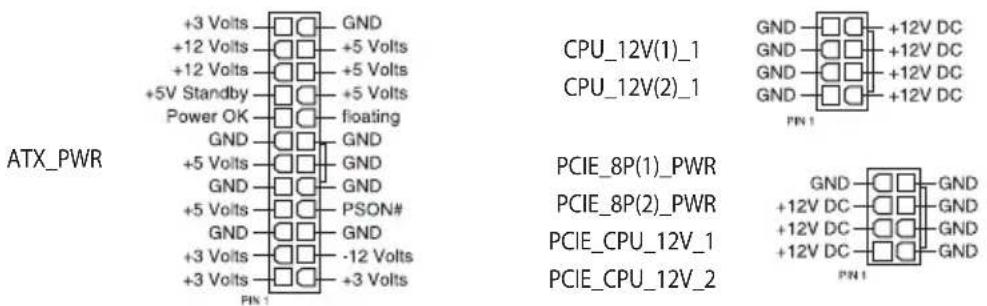

L'installation recommandée pour un bloc d'alimentation simple et double sera différente, veuillez vous référer à la section Connexion d'alimentation ATX pour plus d'informations.

- Une alimentation plus puissante est recommandée lors de l'utilisation d'un système équipé de plusieurs périphériques. Le système pourrait devenir instable, voire ne plus démarrer du tout, si l'alimentation est inadéquate.
- Si vous souhaitez utiliser deux ou plusieurs cartes graphiques PCI Express x16, il est recommandé d'utiliser un bloc d'alimentation pouvant fournir 900W-1200W ou plus pour garantir la stabilité du système.

Pour installer deux cartes graphiques ou plus, assurez-vous de brancher le(s) connecteur(s) PCIE_8P_PWR. Si les connecteurs PCIE_8P_PWR ne sont pas branchés, une invite du BIOS apparaîtra et restera affichée jusqu'à ce que vous ayez connecté le(s) connecteur(s) PCIE_8P_PWR.
8. Emplacement M.2
Le slot M.2 vous permet d'installer des périphériques M.2, tels que des SSD M.2.
M.2_1(SOCKET3)
M.2_2(SOCKET3)
M.2_3(SOCKET3)
M.2_4(SOCKET3)


- Processeurs AMD Ryzen™ Threadripper™ PRO Série 7000 WX
- Slot M.2_1 pour lecteurs M Key 2242/2260/2280/22110 (Mode PCIe 5.0 x4)
- Slot M.2_2 pour lecteurs M Key 2242/2260/2280/22110 (Mode PCIe 5.0 x4)
- Slot M.2_3 pour lecteurs M Key 2242/2260/2280 (Mode PCIe 5.0 x4)
- Slot M.2_4 pour lecteurs M Key 2242/2260/2280 (Mode PCIe 5.0 x4)
- Technologie AMD® RAIDXpert2 avec prise en charge RAID 0/1/5/10 (PCIe) et RAID 0/1/5/10 (SATA). Consultez le site AMD officiel pour obtenir les dernières informations sur les configurations RAID.
9. Connecteur SATA 6 Gb/s
Le connecteur SATA 6 Gb/s permet de connecter des périphériques SATA, tels que des lecteurs optiques ou disques durs, par un câble SATA.
SATA6G_1
SATA6G_2
SATA6G_3
SATA6G_4


- L'installation de périphériques de stockage SATA sur les ports SATA6G_1-4 permet de créer des volumes RAID 0, 1 et 10 grâce au chipset embarqué AMD® WRX90.
- Technologie AMD® RAIDXpert2 avec prise en charge RAID 0/1/5/10 (PCIe) et RAID 0/1/5/10 (SATA). Consultez le site AMD officiel pour obtenir les dernières informations sur les configurations RAID.
• Pour installer un périphérique SATA, consultez le Guide d'installation de la carte mère sur le site d'assistance ASUS.
- Avant de créer un volume RAID, consultez le Guide de configuration RAID. Vous pouvez télécharger le Guide de configuration RAID sur le site web d'ASUS.
10. Port SlimSAS
Le port SlimSAS permet de connecter des périphériques de stockage NVMe.
SLIMSAS_1
SLIMSAS_2


- Le slot SlimSAS_1 prend en charge un périphérique NVMe en mode PCIe 4.0 x4.
- Le slot SlimSAS_2 prend en charge un périphérique NVMe en mode PCIe 4.0 x4.
- Technologie AMD® RAIDXpert2 avec prise en charge RAID 0/1/5/10 (PCIe) et RAID 0/1/5/10 (SATA). Consultez le site AMD officiel pour obtenir les dernières informations sur les configurations RAID.
11. Connecteur pour port USB 20 Gb/s Type-C® en façade
Le connecteur USB 20 Gb/s Type-C® permet de connecter des ports USB 20 Gb/s Type-C® supplémentaires sur le panneau avant.

12. Connecteur USB 5 Gb/s
Ce connecteur est dédié à la connexion de ports USB 5 Gb/s supplémentaires. Le connecteur USB 5 Gb/s fournit des vitesses de transfert jusqu'à 5 Gb/s.
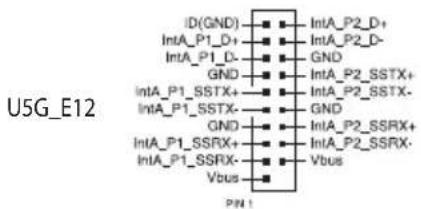
13. Connecteur USB 2.0
Ce connecteur est dédié à la connexion de ports USB 2.0 supplémentaires. Le connecteur USB 2.0 fournit des vitesses de transfert jusqu'à 480 Mb/s.


Ne connectez pas de câble 1394 aux ports USB. Cela pourrait endommager la carte mère !
14. Interrupteur BMC
L'interrupteur BMC vous permet d'activer ou désactiver la puce BMC.
BMC_SW
Activé (par défaut)
Désactivé

Lorsque BMC_SW est désactivé, le port VGA sur la plaque d'E/S arrière sera désactivé, quel que soit l'état de VGA_SW.
15. Connecteur pour capteur thermique du BMC
Le connecteur pour capteur thermique du BMC permet de connecter un capteur afin de surveiller la température des périphériques et des composants essentiels de la carte mère. La connexion des câbles du capteur thermique et le réglage de BMC_SW sur "activé" vous permettront d'afficher les lectures du capteur à la fois dans le BIOS et sur l'interface web.
BMC_T_SENSOR

16. Connecteur pour détecteur d'intrusion
Le connecteur pour détecteur d'intrusion du châssis vous permet de connecter un capteur ou un microrupteur pour la fonction de détection d'intrusion du châssis. Lorsque vous retirez un composant du châssis, le capteur ou le microrupteur se déclenche, envoie un signal haut niveau et enregistre une intrusion du châssis.
CHÂSSIS


Par défaut, un cavalier est placé et la fonction de détection est désactivée, afin d'éviter tout déclenchement accidentel.
17. Connecteur pour port série (COM)
Le port série (COM) vous permet de connecter un module de port série. Connectez le câble du module de port série à ce connecteur, puis installez le module sur un slot libre à l'arrière du châssis.

18. Commutateur IP (LAN) dédié fixe du BMC
Le commutateur IP (LAN) dédié fixe du BMC vous permet de définir une adresse IP fixe (10.10.10.10) lorsqu'il est défini sur activé.
DM_IP_FIX
Activé (par défaut)
Désactivé
19. Bouton FlexKey (Reset)
Appuyez sur le bouton FlexKey pour redémarrer le système. Vous pouvez également configurer le bouton et lui assigner une fonction différente, telle que le démarrage sans échec.
FLEXKEY

20. Connecteur pour port audio en façade
Ce connecteur est dédié au module E/S audio disponible en façade de certains boîtiers d'ordinateurs et prend en charge la norme HD Audio. Branchez le câble du module E/S audio en façade à ce connecteur.
F_AUDIO

21. Interrupteur IPMI
L'interrupteur IPMI vous permet de changer de bus I2C dans les cas où I2C est en conflit matériel, du fait de l'occupation de tous les slots PCIe avec les mêmes cartes d'extension.
IPMI_SW
IPMI
(Default)
IPMB
22. Connecteurs pour voyant LED
Les connecteurs pour voyant LED vous permettent de connecter des voyants LED externes à la LED de message, les LED réseau LAN1 et LAN2.
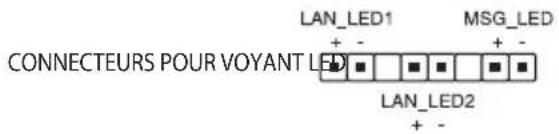
- LED d'activité réseau (2 broches, LAN_LED1, LAN_LED2)
Ces connecteurs sont réservés aux voyants LED d'activité réseau Gigabit sur le panneau avant.
• LED de message (2 broches, MSG_LED)
Ce connecteur (2 broches) permet de connecter le voyant LED de message sur le panneau avant. Le voyant LED de message est contrôlé par la puce BMC et permet d'indiquer la survenue d'une anomalie.
23. Cavalier LN2 Mode
Placez le cavalier sur les broches 2-3 pour optimiser la carte mère et résoudre le bug de démarrage à froid pendant le POST et permettre au système de démarrer.

24. Bouton de localisation et connecteurs pour voyant LED
Les connecteurs du bouton et du voyant LED de localisation vous permettent de connecter un bouton et un voyant LED de localisation sur le panneau avant. Ce bouton permet d'envoyer une requête d'état au localisateur du système. Les LED s'allumeront lors de la pression sur le bouton.

25. Slot M.2 (E Key)
Le slot M.2 WiFi vous permet d'installer un module M.2 WiFi (E-Key, type 2230, interface PCIe).
M.2 (WIFI)

26. Fente pour carte microSD
La fente pour carte microSD vous permet d'installer une carte mémoire microSD v2.00 (SDHC) / v3.00 (SDXC) afin d'enregistrer les journaux d'événements du BMC.
MSD


- Déconnectez tous les câbles d'alimentation du système (y compris les blocs d'alimentation redondants) avant d'installer ou retirer une carte mémoire, puis redémarrez le système pour accéder à la carte mémoire.
- Certains types de cartes mémoire ne sont pas compatibles avec votre carte mère. Assurez-vous d'utiliser des cartes mémoire compatibles pour éviter les pertes de données ainsi que d'endommager l'appareil et / ou la carte mémoire.

Le slot microSD peut uniquement pris en charge par la fonction BMC et ne peut pas être utilisé de façon normale par le système d'exploitation.
27. Connecteur SMB du bloc d'alimentation
Le connecteur SMB du bloc d'alimentation vous permet de connecter le bus SMB (System Management Bus) au bloc d'alimentation (PSU) afin de lire les informations de ce dernier. Les périphériques communiquent avec un hôte SMB et/ou les autres dispositifs SMB en utilisant l'interface SMB.
PSUSMB


Le bloc d'alimentation doit être conforme aux spécifications du protocole PMBus™ et un firmware BMC personnalisé peut être requis. Veuillez contacter ASUS si vous avez besoin d'une assistance supplémentaire
28. Points de mesure Probelt
La fonctionnalité Probelt permet de détecter la tension et les paramètres d'overclocking de votre système grâce à un multimètre. Vous pouvez également mesurer les points Probelt pendant un overclocking.

Connectez l'une des sondes au point GND de la carte mère. Le point GND est le trou de vis indiqué sur l'illustration ci-dessous :

Puis connectez l'autre sonde sur un autre point Probelt afin de mesurer la tension correspondante.

L'illustration ci-dessus est donnée à titre indicatif uniquement, la disposition des composants de la carte mère et l'emplacement des points de mesure peuvent varier selon le modèle de carte mère.
29. Bouton ReTry
Le bouton ReTry est spécialement conçu pour les fans d'overclocking. Il est le plus utile pendant le processus de démarrage lorsque le bouton de réinitialisation est inutilisable.
Appuyez sur ce bouton pour forcer le redémarrage du système tout en conservant les mêmes paramètres afin d'effectuer plusieurs essais rapides et réussir le POST.
RETRY_BUTTON

30. Interrupteur RSVD
Cet interrupteur est réservé aux techniciens ASUS.
RSVD
Activé
Désactivé (par défaut)

Assurez-vous que l'interrupteur RSVD est réglé sur Désactivé. Régler cet interrupteur sur Activé peut endommager votre système.
31. Bouton de démarrage sans échec
Le bouton Safe Boot applique temporairement les paramètres de sécurité du BIOS tout en conservant les paramètres d'overclocking, ce qui vous permet de modifier les paramètres causant un échec de démarrage. Le bouton de démarrage sans échec (Safe Boot) peut être utilisé à tout moment pour forcer le système à redémarrer dans le mode sans échec du BIOS.
SAFE_BOOT

32. Interrupteur Slow Mode
Le système peut planter si le processeur est instable à cause de paramètres d'overclocking extrêmes. Activez le commutateur Slow Mode pendant les phases de test au LN2 afin de réduire la fréquence du processeur et ainsi stabiliser le système, ce qui vous permet de conserver les données d'overclocking.
SLOW_MODE
Activé
Désactivé (par défaut)
33. Interrupteur SMART PSU
Ce commutateur permet de sélectionner la version PMBus™ du bloc d'alimentation.
Q_PSU_SW
PMBus 1.2
Autres (par défaut)
34. Bouton Démarrer
Appuyez sur le bouton d'alimentation pour démarrer le système, le mettre en veille ou l'éteindre (selon les paramètres du système d'exploitation).
DÉMARRER


Ce bouton s'allume lorsque le système est alimenté pour indiquer que le système doit être éteint et tous les câbles débranchés avant de retirer ou installer des composants sur la carte mère.
35. Connecteur panneau système
Le connecteur panneau système prend en charge plusieurs fonctions relatives au châssis.
F_PANEL
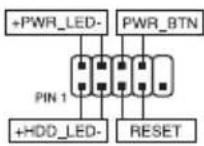
- Connecteur pour LED d'alimentation système (+PWR_LED-)
Ce connecteur à 2 broches vous permet de connecter la LED d'alimentation système. La LED d'alimentation système s'allume lorsque vous démarrez le système et clignote lorsque ce dernier est en veille.
- LED d'activité du périphérique de stockage (+HDD_LED-)
Ce connecteur à 2 broches vous permet de connecter la LED d'activité du périphérique de stockage. La LED d'activité du périphérique de stockage s'allume ou clignote lorsque des données sont lues ou écrites sur le support de stockage.
- Bouton d'alimentation/arrêt piloté (PWR_BTN)
Ce connecteur 3-1 broches est réservé au bouton d'alimentation du système. Appuyez sur le bouton d'alimentation pour démarrer le système, ou pour le mettre en veille ou en mode soft-off (selon les paramètres du système d'exploitation).
- Connecteur pour bouton de réinitialisation (RESET)
Ce connecteur à 2 broches permet de brancher le bouton de réinitialisation du châssis. Appuyez sur ce bouton pour redémarrer le système.
36. Connecteur pour capteur thermique
Le connecteur pour capteur thermique permet de connecter un capteur afin de surveiller la température des périphériques et des composants essentiels de la carte mère. Connectez le capteur thermique et placez-le sur le périphérique ou le composant de la carte mère pour détecter sa température.
T_SENSOR

37. Connecteur TPM
Le connecteur TPM (Trusted Platform Module) permet de connecter un module TPM, permettant de stocker en toute sécurité les clés et certificats numériques, les mots de passe et les données. Un système TPM aide aussi à accroître la sécurité d'un réseau, protéger les identités numériques et garantir l'intégrité de la plateforme.

38. Interrupteur VGA
L'interrupteur VGA vous permet d'activer ou désactiver le contrôleur VGA embarqué.
VGA_SW

Activé (par défaut)

Désactivé

Assurez-vous que l'alimentation ATX est éteinte et que le câble d'alimentation est bien débranché lorsque vous souhaitez activer/désactiver le contrôleur VGA en utilisant cet interrupteur.

- Si une carte graphique est installée sur le slot PCIe x16, le contrôleur VGA embarqué reste activé.
- La fonction de gestion à distance du BMC sera toujours disponible lorsque le contrôleur VGA embarqué est désactivé, cependant l'affichage sera désactivé sur l'appareil client.
39. Connecteur VPP_I2C
Le connecteur VPP_I2C est utilisé pour le fond de panier de stockage avec relevés de capteur.

40. LED Q-Code
Ces voyants offrent un système d'affichage à code symbolisé par deux valeurs numériques pour vous informer de l'état du système.


- Les témoins Q-LED vous donnent la cause la plus probable d'un code erreur comme point de départ pour le dépannage. La cause réelle peut varier en fonction du cas.
- Veuillez consulter le tableau de débogage dans la section Annexes pour plus de détails.
41. Témoins lumineux Q-LED
Les témoins Q-LED vérifient l'état des composants clés (processeur, mémoire, carte graphique, périphériques de démarrage) durant la séquence de démarrage de la carte mère. Si une erreur est détectée, le voyant correspondant s'allume jusqu'à ce que le problème soit résolu.
CPU (ROUGE)
DRAM (JAUNE)
VGA (BLANC)
BOOT (VERT JAUNE)

Les témoins Q-LED vous donnent la cause la plus probable d'un code erreur comme point de départ pour le dépannage. La cause réelle peut varier en fonction du cas.
42. LED BIOS Flashback™
La LED BIOS FlashBack™ s'allume ou clignote pour indiquer l'état de BIOS FlashBack™.
FLBK_LED

Reportez-vous à la section Bouton de mise à jour du BIOS pour plus d'informations sur l'utilisation de la fonction BIOS FlashBack™.
43. Voyant du BMC
Le voyant LED du contrôleur BMC fonctionne avec le dispositif de gestion ASMB ASUS et indique l'état d'amorçage de ce dernier. Lorsque le bloc d'alimentation est branché et le système éteint, le dispositif de gestion ASMB ASUS démarre l'amorçage du système pendant environ une (1) minute. Le voyant LED du contrôleur BMC clignote à la fin de l'amorçage du système.
BMC_LED
44. LED du connecteur d'alimentation PCIe (8 broches)
La LED du connecteur d'alimentation PCIe s'allume pour indiquer que le connecteur d'alimentation (8 broches) PCIE_8P(1)_PWR n'est pas branché.
PLUG_8PIN_PCIE □
45. LED du connecteur d'alimentation 8 broches
La LED du connecteur d'alimentation s'allume pour indiquer que le connecteur d'alimentation 8 broches n'est pas branché.
PLUG_8PIN_PWR
1.3 Connecteurs arrières et audio de la carte mère 1.3.1 Connecteurs arrières

Connecteurs arrières
| 1. Port 10 USB 2.0 |
| 2. Ports USB 40 Gb/s (USB4®) avec contrôleur ASMedia ASM4242 |
| 3. Entrée mini DisplayPort |
| 4. Port Ethernet Realtek 1Gb* |
| 5. Port VGA |
| 6. Ports Ethernet Intel® Dual 10 Gb/s* |
| 7. Prises audio** |
| 8. Bouton BIOS FlashbackTM |
| 9. USB 10 Gb/s (bleu-vert) Type-A sur les ports 1 et 2 |
| 10. USB 10 Gb/s (bleu-vert) Type-A sur les ports 3 et 4 |
| 11. USB 10 Gb/s (bleu-vert) Type-A sur les ports 5 et 6 |
| 12. Bouton d'effacement de la mémoire CMOS (CLR_CMOS). L'utilisation de ce bouton permet d'effacer les informations de configuration du BIOS. N'utilisez ce bouton que si le système se bloque suite à un overclocking. |
* et ** : reportez-vous aux tableaux de la page suivante pour plus de détails sur les ports réseau et audio.

Ne branchez vos périphériques que sur des ports dont le débit de transmission de données est compatible. Par exemple, connectez vos appareils USB 5 Gb/s aux ports USB 5 Gb/s afin d'obtenir de meilleures performances avec vos appareils.
* LED d'indications du port Ethernet Realtek 1Gb
| LED ACT/LIEN | |
| État Description | |
| Éteint Pas de lien | |
| Orange Lien établi | |
| Clignotant Activité dedonnées | |
| LED Vitesse | |
| État Description | |
| Éteint Connexion | 10 Mb/s |
| Orange Connexion | 100 Mb/s |
| Vert Connexion | 1 Gb/s |

* LED d'indications des ports Ethernet Intel® 10Gb
| LED ACT/LIEN | |
| État Description | |
| Éteint Pas de lien | |
| Vert Lien établi | |
| Clignotant | Activité de données |
| LED Vitesse | |
| État Description | |
| Éteint 100 Mb/s | |
| Vert 10 Gb/s | |
| Orange | Connexion 5 Gb/s / 2,5 Gb/s / 1 Gb/s |

** Configurations audio 2, 4 ou 5.1 canaux
| Port 2 canaux 4 canaux 5.1 canaux | |||
| Arrière | |||
| LINE OUT | Sortie haut-parleursavants | Sortie haut-parleursavants | Sortie haut-parleursavants |
| MIC IN | - | - | Haut-parleur central/Caisson de basse |
| Avant | |||
| CASQUE (vert) | - | - | - |
| ENTRÉE MICRO (rose) | - | Sortie haut-parleursarrières | Sortie haut-parleursarrières |
1.3.2 Connexions audio
Connecteurs audio

Les illustrations de cette section sont fournies à titre indicatif uniquement. Le module Wi-Fi n'est disponible que sur certains modèles.

Connexion à un casque ou un microphone

Connexion d'un système de haut-parleurs à 2 canaux
![graph TD A["Audio INPUTS"] --> B["Speaker 1"] A --> C["Speaker 2"] A --> D["Speaker 3"] B --> E["Display"] C --> E D --> E](/content/2026/07/1414731/images/a6c30b3964da2fbec1444b0a60cce88d8e0ef53c39a17dc1970e2ff614871450.jpg)
Connexion d'un système de haut-parleurs à 4 canaux
![graph TD A["Audio Inputs"] --> B["Rear"] C["Audio Inputs"] --> D["Front"] B --> E["Switch"] D --> E E --> F["Server"] G["Image Panel"] --> H["Three Speakers"] H --> I["Three Speakers"]](/content/2026/07/1414731/images/f6e3a91b2a989757405feb862b713a26c414b97c1a9600ed57c6956f4ca8201f.jpg)
Connexion à un système de haut-parleurs 5.1![graph TD A["Audio Inputs"] --> B["Rear"] A --> C["Front"] A --> D["Center/Subwoofer"] E["Audio Inputs"] --> F["Back"] G["Audio Inputs"] --> H["Front"] G --> I["Center/Subwoofer"] J["Output"] --> K["Server"]](/content/2026/07/1414731/images/b5b7377716b293d6f063c4e5b72a31ba69f745ffa0ecbbec629786396c27c1d5.jpg)
Configuration de base
2

Les schémas d'installation de cette section sont donnés à titre indicatif uniquement. La disposition des composants de la carte mère peut varier en fonction du modèle. Les étapes d'installation sont toutefois identiques.
2.1 Installer le processeur

- Assurez-vous de n'installer qu'un processeur conçu pour le socket sTR5 WRX90.
- Le processeur ne peut être installé que dans un seul sens. NE PAS forcer sur le processeur pour le faire entrer dans le socket afin d'éviter de plier les broches du socket et/ou d'endommager le processeur.
- Assurez-vous que tous les câbles sont débranchés lors de l'installation du processeur.
- Lors de l'achat de la carte mère, vérifiez que le couvercle PnP est bien placé sur l'interface de connexion du processeur et que les broches de ce dernier ne sont pas pliées. Contactez immédiatement votre revendeur si le couvercle PnP est manquant ou si vous constatez des dommages sur le couvercle PnP, sur l'interface de connexion, sur les broches ou sur les composants de la carte mère. ASUS prendra en charge les frais de réparation si le dommage a été causé par le transport/transit du produit.

Installez un dissipateur thermique ou un kit de refroidissement AIO après avoir installé le processeur. Référez-vous à la section Guide d'installation de la carte mère sur le site d'assistance ASUS, ou au manuel de l'utilisateur du dissipateur thermique / kit de refroidissement AIO pour consulter les étapes d'installation.


2.2 Installer un module de mémoire

Retrait de la barrette de mémoire (DIMM)
- Les illustrations ne décrivent les étapes d'installation que pour un seul slot M.2 22110, les étapes sont identiques pour les autres slots M.2.
- Utilisez un tournevis Phillips pour installer ou retirer les vis ou supports à vis mentionnés dans cette section.
- Si le pad thermique du dissipateur M.2 est endommagé, nous vous recommandons de le remplacer par le pad thermique fourni ou un pad thermique d'une épaisseur de 1,25 mm.
- Le type de carte M.2 pris en charge peut varier en fonction du modèle de carte mère.
- Desserrez les vis du dissipateur thermique M.2.
- Soulevez et retirez le dissipateur thermique.

Soulevez délicatement et faites pivoter le dissipateur thermique pour l'écarter du slot M.2 (pour les slots M.2_2, M.2_3 et M.2_4). Le dissipateur thermique dispose d'un câble connecté à la carte mère, assurez-vous de ne pas tirer sur le dissipateur thermique afin de ne pas endommager le câble.
Dissipateur thermique du slot M.2_1 (Socket3)

- Installez votre module M.2 dans le slot M.2. Les étapes d'installation peuvent différer selon le type de slot M.2, référez-vous aux différentes étapes ci-dessous :
Slot M.2 1 (Socket3)
A. (optionnel) Retirez le loquet M.2 Q-Latch préinstallé sur le trou de vis situé à la longueur 2280 en tournant la poignée dans le sens antihoraire, puis en la poussant vers le slot M.2 et en la retirant de l'orifice.

Suivez cette étape uniquement si le loquet M.2 Q-Latch amovible est préinstallé dans le trou de vis situé à la longueur 2280 et peut être retiré.
B. Retirez le film plastique du pad thermique.
![graph TD A["Initial Procedure A"] --> B{Step 1} B --> C["Circle Component"] B --> D["Ring Component"] C --> E["Arrow Up"] D --> F["Arrow Down"] E --> G["Final Procedure B"] F --> H["Final Procedure M.2 Q-Latch"] style A fill:#f9f,stroke:#333 style B fill:#bbf,stroke:#333 style C fill:#dfd,stroke:#33…](/content/2026/07/1414731/images/eb3b89e410d4504c761e2a12c62ab12a318500a98b3a2e3111728372d5ff9b01.jpg)
C. (optionnel) Retirez le pad thermique situé à la longueur adaptée à votre module M.2, puis installez le loquet M.2 Q-Latch.

Vous pouvez utiliser un loquet M.2 Q-Latch fourni ou un loquet M.2 Q-Latch amovible préinstallé.
![graph TD A["Initial Measurement"] --> B{Check Point} B -->|Yes| C["Section 1"] B -->|No| D["Section 2"] C --> E["Section 3"] D --> F["Section 4"] E --> G["Final Observation"] F --> G style A fill:#f9f,stroke:#333 style G fill:#bbf,stroke:#333](/content/2026/07/1414731/images/eb146d3c9df3f153f2bb8b645ed9ea6ad62b5fee03f23619af90c7fadb4d13f0.jpg)
M.2 Q-LatchPad thermique
D. (optionnel) Retirez le pad thermique du trou de vis situé à la longueur M.2 2260 ou 2242 et insérez la protection en caoutchouc pour plaque arrière du module M.2 si vous installez un module M.2 simple face. N'installez pas les protections en caoutchouc pour plaque arrière du module M.2 sur un module M.2 double-face.

- Suivez cette étape uniquement lorsque : a. Vous installez un module M.2 de longueur 22110, 2280 ou 2260 et b. Lorsque la protection en caoutchouc pour plaque arrière du module M.2 est fournie avec la carte mère.
- Installez la protection en caoutchouc pour plaque arrière du module M.2 sur : a. Le trou de vis situé à la longueur M.2 2260 lors de l'installation d'un module M.2 de longueur 22110 ou 2280. b. Le trou de vis situé à la longueur M.2 2242 lors de l'installation d'un module M.2 de longueur 2260.
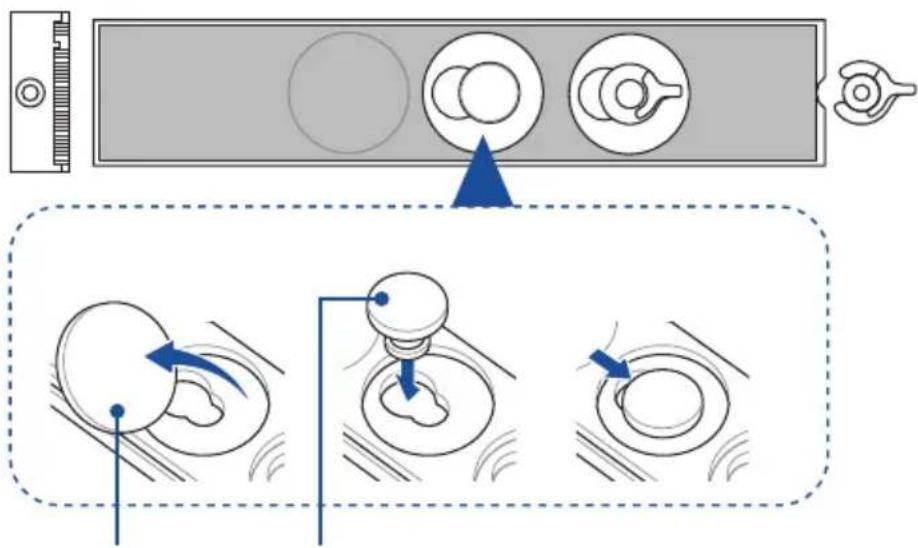
Pad thermique Protection en caoutchouc pour plaque arrière M.2 fournie
E. Faites pivoter et ajustez le loquet M.2 Q-Latch afin que sa poignée pointe dans la direction opposée au slot M.2.

F. Installez votre module M.2 dans le slot M.2.

Assurez-vous que rien n'obstrue votre module M.2 lors de l'installation du module dans le slot M.2.
G. Faites pivoter loquet M.2 Q-Latch dans le sens horaire pour maintenir le module M.2 en place.
![graph TD A["Start"] --> B["F"] B --> C["Next Step"] C --> D["Next Step"] D --> E["G"] E --> F["End"]](/content/2026/07/1414731/images/2df500a240d78505edd44eaa91c1783e4b13b3b954034bea4744a25b0e856cc9.jpg)

Si vous installez un module M.2 double face déjà équipé d'un dissipateur thermique et que vous rencontrez des difficultés pour fixer le module M.2 avec le loquet M.2 Q-Latch, veuillez retirer le module M.2, puis retirez l'intégralité du pad thermique de la plaque arrière du module M.2 et suivez les étapes E à G pour réinstaller le module.
M.2 2 (Socket3), M.2 3 (Socket3) et M.2 4 (Socket3)
A. Décollez le film plastique du slot M.2 sur lequel vous souhaitez installer un module M.2.

B. (optionnel) Si nécessaire, retirez le loquet amovible M.2 Q-Latch préinstallé sur le trou de vis situé à la longueur 2280.
C. (optionnel) Retirez le pad thermique recouvrant le trou de vis situé à la longueur adaptée à votre module M.2.

Suivez cette étape uniquement si vous installez des modules M.2 de type 2242 ou 2260.
![graph TD A["M.2_PAD"] -->|C| B["B"] B --> C["Return to B"] style A fill:#f9f,stroke:#333 style B fill:#bbf,stroke:#333 style C fill:#dfd,stroke:#333](/content/2026/07/1414731/images/c5026b5c9ec0b05491d1288aae3b66093325ed89b699be4eda518312010c11fb.jpg)
D. (facultatif) Si vous installez un périphérique de stockage M.2 simple face de type 2280 ou 22110, retirez le film plastique de la protection en caoutchouc pour module M.2, puis placez la protection sur son emplacement dédié.

N'installez pas la protection en caoutchouc pour module M.2 fournie sur un périphérique de stockage M.2 double-face.
![graph TD A["Central Component"] --> B["Optional Device"] B --> C["Device 1"] B --> D["Device 2"] style A fill:#f9f,stroke:#333 style B fill:#ccf,stroke:#333 style C fill:#cfc,stroke:#333 style D fill:#fcc,stroke:#333](/content/2026/07/1414731/images/a6fa9cd8048c6f25a9c56f4a39f92b9a364c4f782a0dc14b856cdc213072a9d0.jpg)
E. (optionnel) Installez le loquet M.2 Q-Latch dans le trou de vis situé à la longueur adaptée à votre module M.2. F. Faites pivoter et ajustez le loquet M.2 Q-Latch afin que sa poignée pointe dans la direction opposée au slot M.2.
![graph TD A["M.2_PAD"] --> B["→"] B --> C["E"] C --> D["↓"] D --> E["Feedback Loop"] style A fill:#f9f,stroke:#333 style B fill:#ccf,stroke:#333 style C fill:#cfc,stroke:#333 style D fill:#fcc,stroke:#333 style E fill:#ffc,stroke:#333](/content/2026/07/1414731/images/bbf0c55c7851158bb1f313be40fbd77ffeb7a7146515108c5ab42c046ab3abe1.jpg)
G. Installez votre module M.2 dans le slot M.2.

Assurez-vous que rien n'obstrue votre module M.2 lors de l'installation du module dans le slot M.2.
H. Faites pivoter loquet M.2 Q-Latch dans le sens horaire pour maintenir le module M.2 en place.
![graph TD A["Start"] --> B["G"] B --> C["Box"] C --> D["H"] D --> E["End"]](/content/2026/07/1414731/images/62c94c52a96ec84bf4c0d41e8699ea11365de72501c2996b6eb0ad4bae0fc534.jpg)
- Retirez le film plastique des pads thermiques situés sous les dissipateurs thermiques.

Si le pad thermique du dissipateur M.2 est endommagé, nous vous recommandons de le remplacer par le pad thermique fourni ou un pad thermique d'une épaisseur de 1,25 mm.
- Replacez les dissipateurs thermiques.

Assurez-vous que le câble du dissipateur thermique pour M.2_2(Socket3), M.2_3(Socket3) et M.2_4(Socket3) est correctement branché au connecteur M.2_FAN.
- Fixez les dissipateurs thermiques en utilisant les vis fournies. Dissipateur thermique du slot M.2_1 (Socket3)


2.4 Installer la carte mère
- (sur certains modèles) Installez le cache E/S fourni sur le panneau arrière du châssis.

N'installez le cache E/S que si votre carte mère ne dispose pas d'un cache E/S préinstallé.

- Placez la carte mère dans le châssis en vous assurant que ses ports d'E/S (entrée/sortie) sont alignés avec la zone d'E/S du châssis.
- Placez les dix (10) vis fournies dans les pas de vis (marqués d'un cercle rouge sur l'illustration ci-dessous) pour fixer la carte mère au châssis.

Cette instruction est fournie à titre de référence, veuillez utiliser le nombre de vis adéquat en fonction de votre installation.

Ne vissez pas trop fort ! Vous risqueriez d'endommager la carte mère.
2.5 Connexion d'alimentation
Pour éviter tout dommage, veuillez vous référer aux configurations suivantes lorsque vous installez le(s) bloc(s) d'alimentation.
Installation d'un seul bloc d'alimentation

Lorsque le système n'est alimenté que par un (1) bloc d'alimentation, assurez-vous d'utiliser un bloc d'alimentation à rail unique si vous souhaitez brancher des connecteurs PCIE (8 broches) à PCIE_8P(1)_PWR et PCIE_8P(2)_PWR.
Installation d'un double bloc d'alimentation

Assurez-vous de brancher le bloc d'alimentation 1 aux connecteurs gris et le bloc d'alimentation 2 aux connecteurs noirs. Le branchement des blocs d'alimentation sur des connecteurs incorrects peut endommager la carte mère et les composants.

- Pour l'overclocking, utilisez deux blocs d'alimentation afin d'assurer une alimentation stable de la carte mère et des composants.
- Les deux blocs d'alimentation utilisés doivent être deux modèles identiques de même marque.
Bloc d'alimentation (1)
Bloc d'alimentation (2) CPU_12V(2)_1
PCIE_CPU_12V_2** * Assurez-vous d'utiliser le câble d'alimentation (24 broches) fourni (câble en Y) pour utiliser ce connecteur. Branchez le connecteur gris du connecteur double au bloc d'alimentation 1 et le connecteur noir au bloc d'alimentation 2.

** Assurez-vous d'utiliser le câble adaptateur CPU (8 broches) vers PCIE (8 broches) fourni pour utiliser ce connecteur. Branchez l'extrémité PCIe au connecteur de la carte mère, puis l'autre extrémité au bloc d'alimentation. Le connecteur PCIE (8 broches) se branche au connecteur de la carte mère

2.6 Connexion d'écran via USB4®

Consultez la section Configuration USB4® et Mini DisplayPort sur la page suivante pour plus d'informations sur les configurations disponibles en utilisant les ports Mini DisplayPort IN et USB4® Type-C®.
- Connectez le câble Mini DisplayPort ASUS fourni au port DisplayPort de la carte graphique et à l'entrée Mini DisplayPort de la carte mère.

Consultez la section Connecteurs arrières pour localiser le port d'entrée Mini DisplayPort.

- Connectez un câble vidéo USB Type-C® à un port USB4® Type-C® (USB4® Type-C® 40G USB 1 ou USB 2) sur la carte mère et à un écran doté d'un port USB Type-C®.

- Le port USB4® est géré par le contrôleur ASMedia ASM4242 et peut offrir un débit allant jusqu'à 40 Gb/s avec des périphériques USB4®.
- Assurez-vous d'utiliser un câble USB Type-C® pouvant transmettre le signal vidéo lorsque vous souhaitez connecter un écran doté d'un port USB Type-C®.
![graph TD A["Computer monitor"] -->|QR| B["Server Rack"] B -->|QR| C["Computer tower"] style A fill:#fff,stroke:#000 style B fill:#fff,stroke:#000 style C fill:#fff,stroke:#000](/content/2026/07/1414731/images/9d6aae2b0e3faae2fd031c959b76b4c567dab5580b01fd495b58fb8c58e4b2f2.jpg)

Le port USB4® Type-C® peut être connecté à n'importe quel écran ou appareil compatible USB Type-C®.
Configuration USB4® et Mini DisplayPort

N'effectuez pas d'échange à chaud sur les ports USB 1 40G USB4® Type-C® et USB 2 40G USB4® Type-C® lorsque la carte mère est sous tension.
Le tableau ci-dessous liste les configurations USB4® et DisplayPort.
Entrée Mini DisplayPort vers sortie USB4® Type-C® (en utilisant un processeur sans unité graphique intégrée)
| Port USB 1 40G USB4® Type-C® | Port USB 2 40G USB4® Type-C® | Détails | ||
| A | Aucune entrée sur Mini DP-IN 1 | -- Non pris en charge. | ||
| Aucune entrée sur Mini DP-IN 2 | ||||
| B | Aucune entrée sur Mini DP-IN 1 | - | V | Seul le port USB 2 40G USB4®Type-C® dispose d'une sortie. La norme de sortie vidéo dépend de la carte graphique externe. |
| Entrée sur Mini DP-IN 2 | ||||
| C | Entrée sur Mini DP-IN 1 | V | - | Seul le port USB 1 40G USB4®Type-C® dispose d'une sortie. La norme de sortie vidéo dépend de la carte graphique externe. |
| Aucune entrée sur Mini DP-IN 2 | ||||
| D | Entrée sur Mini DP-IN 1 | V | V | Les ports USB4® Type-C® 40G USB 1 et USB 2 disposent d'une sortie vidéo et la norme de sortie vidéo dépend de la carte graphique externe. |
| Entrée sur Mini DP-IN 2 | ||||
2.7 Installation du module WiFi M.2 et de l'antenne
Installer le module M.2 WiFi

• Assurez-vous que l'antenne WiFi amovible ASUS est bien installée sur les ports WiFi.
- Placez l'antenne à plus de 20 cm de toute personne.
• L'illustration de gauche est donnée à titre indicatif uniquement. La disposition des composants de la carte mère peut varier en fonction du modèle, les instructions d'installation sont toutefois identiques.
• Le module WiFi M.2 et son antenne sont vendus séparément.
2.8 BIOS FlashBack™

Les illustrations de cette section sont fournies à titre indicatif uniquement. Le module Wi-Fi n'est disponible que sur certains modèles.
BIOS Flashback™ vous permet de mettre à jour le BIOS sans avoir à accéder au BIOS actuel ou au système d'exploitation.
Pour utiliser BIOS Flashback™ :
- Visitez le site https://www.asus.com/fr/support/ et téléchargez la dernière version du BIOS.
- Lancez l'application BIOSRenamer.exe pour renommer automatiquement le fichier ou renommez manuellement le fichier avec le nom de fichier BIOS spécifié dans la section Résumé des caractéristiques, puis copiez-le sur votre périphérique de stockage USB.

L'application BIOSRenamer.exe est fournie avec le fichier BIOS lorsque vous téléchargez le fichier de mise à jour du BIOS pour une carte mère compatible BIOS FlashBack™.
- Branchez le connecteur d'alimentation 24 broches sur la carte mère et mettez le bloc alimentation sous tension (inutile de démarrer le système). Insérez le périphérique de stockage USB dans le port USB pour utiliser la fonction BIOS FlashBack™.
- Maintenez le bouton BIOS Flashback™ enfoncé pendant trois (3) secondes jusqu'à ce que la LED clignote à trois reprises, puis relâchez. La fonction BIOS Flashback™ est alors activée.

- La mise à jour est terminée lorsque le voyant lumineux s'éteint.

Référez-vous à la section BIOS et configurations RAID pour consulter les autres méthodes de mise à jour du BIOS.

- Ne pas débrancher le périphérique de stockage, allumer l'ordinateur, appuyer sur le bouton Clear CMOS ou court-circuiter le cavalier CLRTC lors de la mise à jour du BIOS. En cas d'interruption du processus de mise à jour, veuillez répéter les procédures pour terminer la mise à jour du BIOS.
- Si le voyant lumineux clignote pendant cinq secondes puis reste allumé, cela signifie que la fonction BIOS Flashback™ rencontre des difficultés de fonctionnement. Causes possibles : 1. Mauvaise installation du périphérique de stockage. 2. Nom de fichier incorrect ou format de fichier invalide. Veuillez redémarrer le système pour corriger ce problème.
- La mise à jour du BIOS comporte certains risques. Si celui-ci est endommagé lors du processus de mise à jour et que le système ne redémarre plus, contactez le service après-vente ASUS le plus proche pour obtenir de l'aide.
2.9 Bouton Clear CMOS
Le bouton Clear CMOS situé sur le panneau d'E/S permet de réinitialiser l'Horloge à temps réel (RTC) dans le CMOS, qui contient la date, l'heure, les mots de passe et les paramètres du système.
Pour effacer la mémoire RTC :
- Éteignez l'ordinateur et débranchez le cordon d'alimentation.
- Appuyez sur le bouton Clear CMOS.

- Branchez le cordon d'alimentation et démarrez l'ordinateur.
- Maintenez la touche du clavier enfoncée lors du démarrage et entrez dans le BIOS pour saisir à nouveau les données.

Appuyez sur le bouton Clear CMOS uniquement lorsque vous effacez la mémoire RTC, toute autre utilisation entraînera un échec de démarrage du système !

Si les instructions ci-dessus ne fonctionnent pas, retirez la pile embarquée et appuyez à nouveau sur le bouton Clear CMOS pour effacer les données de la mémoire RTC. Puis, réinstallez la pile.
2.10 Démarrer pour la première fois
- Après avoir effectué tous les branchements, refermez le châssis d'ordinateur.
- Assurez-vous que tous les interrupteurs sont éteints.
- Connectez le câble d'alimentation au connecteur d'alimentation à l'arrière du châssis.
- Reliez l'autre extrémité du câble d'alimentation à une prise électrique équipée d'une protection contre les surtensions.
- Allumez l'ordinateur en suivant la séquence suivante :
a. Écran
b. Périphériques de stockage externes (en commençant par le dernier sur la chaîne) c. Alimentation système
- Après avoir démarré, le voyant lumineux d'alimentation situé en façade du châssis s'allume.
Pour les alimentations ATX, le voyant lumineux système s'allume lorsque vous appuyez sur le bouton d'alimentation ATX. Si votre moniteur est compatible avec les standards "non polluants" ou s'il possède une fonction d'économie d'énergie, le voyant lumineux du moniteur peut s'allumer ou passer de la couleur orange à la couleur verte après l'allumage.
Le système exécute alors les tests de démarrage (POST). Pendant l'exécution des tests, des messages supplémentaires apparaissent à l'écran. Si rien ne se produit dans les 30 secondes qui suivent le démarrage de l'ordinateur, le système peut avoir échoué un des tests de démarrage. Vérifiez le réglage des cavaliers et les connexions, ou faites appel au service après-vente de votre revendeur.
- Au démarrage, maintenez la touche enfoncée pour accéder au menu de configuration du BIOS. Suivez les instructions du chapitre 3 pour plus de détails.
2.11 Éteindre l'ordinateur
Lorsque le système est sous tension, appuyer sur le bouton d'alimentation pendant moins de 4 secondes passe le système en mode veille ou en mode arrêt piloté en fonction du paramétrage du BIOS. Appuyer sur le bouton pendant plus de 4 secondes passe le système en mode arrêt piloté quel que soit le réglage du BIOS.
BIOS et configurations RAID
3

- Pour plus de détails sur le BIOS et les configurations RAID, consultez la section "Manuel et Documentation" de l'onglet "Support" de la page d'information du produit, ou visitez https://www.asus.com/support.
- Consultez le site AMD officiel pour obtenir les dernières informations sur les configurations RAID.
3.1 Présentation du BIOS UEFI
Le BIOS (Basic Input and Output System) stocke divers paramètres matériels du système tels que la configuration des périphériques de stockage, les paramètres d'overclocking, les paramètres de gestion de l'alimentation et la configuration des périphériques de démarrage nécessaires à l'initialisation du système dans le CMOS de la carte mère. De manière générale, les paramètres par défaut du BIOS conviennent à la plupart des utilisations de l'ordinateur pour assurer des performances optimales. Il est recommandé de ne pas modifier les paramètres par défaut du BIOS sauf dans les cas suivants :
- Un message d'erreur apparaît au démarrage du système et requiert l'accès au BIOS.
- Un composant installé nécessite un réglage spécifique ou une mise à jour du BIOS.

Une mauvaise utilisation du BIOS peut entraîner une instabilité du système ou un échec de démarrage. Il est fortement recommandé de ne modifier les paramètres du BIOS qu'avec l'aide d'un technicien qualifié.

Les réglages et les options du BIOS peuvent varier selon les versions du BIOS. Consultez la dernière version du BIOS pour les réglages et les options.
Accéder au BIOS au démarrage du système
Pour accéder au BIOS au démarrage du système, appuyez sur ou lors du POST (Power-On Self Test). Si vous n'appuyez pas sur ni sur , le POST continue ses tests.

- Si le système devient instable après avoir modifié un ou plusieurs paramètres du BIOS, rechargez les valeurs par défaut pour restaurer la compatibilité et la stabilité du système. Choisissez l'option Load Optimized Settings (Charger les valeurs optimisées par défaut) du menu Exit ou appuyez sur la touche .
- Si le système ne démarre pas après la modification d'un ou plusieurs paramètres du BIOS, essayez d'effacer la mémoire CMOS pour restaurer les options de configuration par défaut de la carte mère.
- Le BIOS ne prend pas en charge les périphériques Bluetooth.
3.2 Utilitaire ASUS EZ Flash
ASUS EZ Flash vous permet de mettre à jour le BIOS sans avoir à passer par un utilitaire Windows®.

Assurez-vous de charger les paramètres par défaut du BIOS pour garantir la stabilité et la compatibilité du système. Choisissez l'option Load Optimized Settings (Charger les valeurs optimisées par défaut) du menu Exit ou appuyez sur la touche .
Pour mettre à jour le BIOS :

- Cette fonction est compatible avec les périphériques de stockage Flash au format FAT 32/16 et n'utilisant qu'une seule partition.
- NE PAS éteindre ni redémarrer le système lors de la mise à jour du BIOS ! Cela pourrait provoquer un échec de démarrage du système !
- Insérez le périphérique de stockage USB contenant le fichier BIOS sur l'un des ports USB de votre ordinateur.
- Accédez à l'interface Advanced Mode (Mode avancé) du BIOS. Allez dans le menu Tool (Outils) et sélectionnez l'élément Start ASUS EzFlash (Lancer ASUS EzFlash), puis appuyez sur la touche .
- Appuyez sur la touche directionnelle gauche pour sélectionner le champ Drive (Lecteur).
- Utilisez les touches directionnelles haut/bas du clavier pour sélectionner le support de stockage contenant le fichier BIOS, puis appuyez sur .
- Appuyez sur la touche directionnelle droite pour sélectionner le champ Folder (Dossier).
- Utilisez les touches directionnelles haut/bas du clavier pour localiser le fichier BIOS, puis appuyez sur pour lancer le processus de mise à jour du BIOS. Redémarrez le système une fois la mise à jour terminée.
3.3 ASUS CrashFree BIOS 3
ASUS CrashFree BIOS 3 est un outil de récupération automatique qui permet de restaurer le BIOS lorsqu'il est défectueux ou corrompu suite à une mise à jour. Vous pouvez mettre à jour un BIOS corrompu en utilisant un périphérique de stockage USB contenant le fichier BIOS à jour.
Restaurer le BIOS
- Téléchargez la dernière version du BIOS de votre carte mère en vous rendant sur https://www.asus.com/fr/support/.
- Renommez le fichier en utilisant l'une des méthodes suivantes :
- Lancez l'application BIOSRenamer.exe pour renommer automatiquement le fichier.
- Renommez manuellement le fichier avec le nom de fichier BIOS spécifié dans la section Résumé des caractéristiques.
- Renommez manuellement le fichier en asus.cap.
- Copiez le fichier renommé sur votre périphérique de stockage USB.
- Allumez l'ordinateur.
- Insérez le périphérique de stockage USB contenant le fichier BIOS sur l'un des ports USB de votre ordinateur.
- L'utilitaire vérifiera automatiquement la présence du fichier BIOS sur l'un de ces supports. Une fois trouvé, l'utilitaire commencera alors à mettre à jour le fichier BIOS corrompu.
- Une fois la mise à jour terminée, vous devrez ré-accéder au BIOS pour reconfigurer vos réglages. Toutefois, il est recommandé d'appuyer sur pour rétablir les valeurs par défaut du BIOS afin de garantir une meilleure compatibilité et stabilité du système.

NE PAS éteindre ni redémarrer le système lors de la mise à jour du BIOS ! Cela pourrait provoquer un échec de démarrage du système !
3.4 Configuration de volumes RAID
La carte mère prend en charge les configurations RAID.
Définitions RAID
Volume vous permet de relier le stockage d'un ou plusieurs disques, quel que soit l'espace sur ces disques. Cette configuration est utile pour trouver de l'espace sur les disques inutilisés par d'autres disques dans l'ensemble. Cette configuration ne procure aucun avantage en terme de performances ou de redondance de données, une défaillance de disque entraînera une perte de données.
RAIDABLE Ces ensembles (aussi connus sous le nom de RAID Ready) représentent un type spécial de Volume (JBOD) qui permet à l'utilisateur d'ajouter davantage d'espace de stockage ou de créer un ensemble redondant après l'installation du système.

La capacité à créer des ensembles RAIDABLE peut varier en fonction du système.
RAID 0 (Data striping) optimise deux disques durs identiques pour lire et écrire les données en parallèle. Deux disques durs accomplissent la même tâche comme un seul disque mais à un taux de transfert de données soutenu, le double de celui d'un disque dur unique, améliorant ainsi de manière significative l'accès aux données et au stockage. L'utilisation de deux disques durs neufs et identiques est nécessaire pour cette configuration.
RAID 1 (Data mirroring) fait une copie à l'identique des données d'un disque vers un second disque. Si un disque est défaillant, le logiciel de gestion d'ensemble RAID redirige toutes les applications vers le disque opérationnel restant qui contient une copie des données de l'autre disque. Cette configuration RAID offre une bonne protection des données, et augmente la tolérance aux pannes de l'ensemble du système. Utilisez deux nouveaux disques pour cette configuration, ou un disque neuf et un disque existant. Le nouveau disque doit être de la même taille ou plus large que le disque existant.
RAID 10 est une combinaison de data striping et data mirroring sans parité à calculer et écrire. Avec un volume RAID 10, vous bénéficiez des avantages combinés des configurations RAID 0 et RAID 1. Utilisez quatre nouveaux disques pour cette configuration, ou un disque existant et trois nouveaux disques.
Annexes
Schéma fonctionnel de la Pro WS WRX90E-SAGE SE![graph TD A["PCIe Skor1"] <--> B["PCIeX16 (Gen5)"] C["PCIe Skor2"] <--> D["PCIeX16 (Gen5)"] E["PCIe Skor3"] <--> F["PCIeX16 (Gen5)"] G["PCIe Skor4"] <--> H["PCIeX16 (Gen5)"] I["PCIe Skor5"] <--> J["PCIeX16 (Gen5) with Redriver"] K["PCIe Skor6"] <--> L["PCIeX16 (Gen5) with Redriver"] M["PCIe Skor7"] <…](/content/2026/07/1414731/images/5be0db6b4fcd19146d4ccc5304b09aa88ff3fa4ec93ee021f67c255dd510b07a.jpg)
Tableau de débogage Q-Code
| Code Description | |
| 00 Non utilisé | |
| 01 Mise sous tension. Détection du type de réinitialisation (soft/hard). | |
| 02 Initialisation AP avant chargement du microcode | |
| 03 Initialisation de l'agent système avant chargement du microcode | |
| 04 Initialisation PCH avant chargement du microcode | |
| 06 Chargement du microcode | |
| 07 Initialisation AP après chargement du microcode | |
| 08 Initialisation de l'agent système après chargement du microcode | |
| 09 Initialisation PCH après chargement du microcode | |
| 0B Initialisation du cache | |
| 0C - 0D Réservé aux futurs codes d'erreur AMI SEC | |
| 0E Microcode introuvable | |
| 0F Microcode non chargé | |
| 10 PEI Core est lancé | |
| 11 - 14 L'initialisation pré-mémoire du processeur est lancée | |
| 15 - 18 L'initialisation pré-mémoire de l'agent système est lancée | |
| 19 - 1C L'initialisation pré-mémoire PCH est lancée | |
| 2B - 2F Initialisation de la mémoire | |
| 30 Réservé aux ASL (Voir la section Codes d'état ASL ci-dessous) | |
| 31 Mémoire installée | |
| 32 - 36 Initialisation post-mémoire du processeur | |
| 37 - 3A L'initialisation post-mémoire de l'agent système est lancée | |
| 3B - 3E L'initialisation post-mémoire du PCH est lancée | |
| 4F DXE IPL est lancé | |
| 50 - 53 | Erreur d'initialisation de la mémoire. Type de mémoire invalide ou vitesse de mémoire incompatible |
| 54 Erreur d'initialisation de la mémoire non spécifiée | |
| 55 Mémoire non installée | |
| 56 Type de processeur ou vitesse invalide | |
| 57 Le processeur ne correspond pas | |
| 58 Échec de l'auto test du processeur ou erreur du cache du processeur possible | |
| 59 | Le micro-code du processeur est introuvable ou la mise à jour du micro-code a échoué |
| 5A Erreur du processeur interne | |
| 5B Le PPI de réinitialisation n'est pas disponible | |
| 5C - 5F Réservé aux futurs codes d'erreur AMI | |
(continue à la page suivante)
Tableau de débogage Q-Code
| Code Description | |
| E0 La reprise S3 est lancée (Le PPI de reprise S3 est appelé par le DXE IPL) | |
| E1 Exécution du Boot Script S3 | |
| E2 Reposter la vidéo | |
| E3 Appel de vecteur de réveil S3 du système d'exploitation | |
| E4 – E7 Réservé aux futurs codes de progression AMI | |
| E8 Échec de reprise S3 | |
| E9 PPI reprise S3 introuvable | |
| EA Erreur de script reprise démarrage S3 | |
| EB Erreur de réveil du système d'exploitation S3 | |
| EC – EF Réservé aux futurs codes d'erreur AMI | |
| F0 Condition de récupération déclenchée par le firmware (Auto récupération) | |
| F1 Condition de récupération déclenchée par l'utilisateur (Récupération forcée) | |
| F2 Le processus de récupération est lancé | |
| F3 Image de récupération du microprogramme trouvée | |
| F4 Image de récupération du microprogramme chargée | |
| F5 – F7 Réservé aux futurs codes de progression AMI | |
| F8 La récupération PPI n'est pas disponible | |
| F9 Capsule de récupération introuvable | |
| FA Capsule de récupération invalide | |
| FB – FF Réservé aux futurs codes d'erreur AMI | |
| 60 DXE Core est lancé | |
| 61 Initialisation NVRAM | |
| 62 Installation des Services d'exécution du PCH | |
| 63 – 67 L'initialisation DXE du processeur est lancée | |
| 68 Initialisation du pont hôte PCI | |
| 69 L'initialisation de l'agent système DXE est lancée | |
| 6A L'initialisation SMM de l'agent système DXE est lancée | |
| 6B – 6F Initialisation de l'agent système DXE (Module spécifique agent système) | |
| 70 L'initialisation PCH DXE est lancée | |
| 71 L'initialisation PCH DXE SMM est lancée | |
| 72 Initialisation des périphériques PCH | |
| 73 – 77 Initialisation des périphériques PCH DXE (Module PCH spécifique) | |
| 78 Initialisation du module ACPI | |
| 79 Initialisation CSM | |
| 7A – 7F Réservé aux futurs codes AMI DXE |
(continue à la page suivante)
Tableau de débogage Q-Code
| Code Description | |
| 90 | La phase de sélection de périphérique de démarrage Boot Device (BDS) est lancée |
| 91 La connexion du pilote est lancée | |
| 92 L'initialisation du bus PCI est lancée | |
| 93 Initialisation du contrôleur de branchement à chaud du bus PCI | |
| 94 Énumération du bus PCI | |
| 95 Demander les ressources du bus PCI | |
| 96 Affecter les ressources du bus PCI | |
| 97 Les périphériques de sortie de la console se connectent | |
| 98 Les périphériques d'entrée de la console se connectent | |
| 99 Initialisation Super IO | |
| 9A L'initialisation USB est lancée | |
| 9B Réinitialisation USB | |
| 9C Détection USB | |
| 9D Activer USB | |
| 9E – 9F Réservé aux futurs codes AMI | |
| A0 L'initialisation IDE est lancée | |
| A1 Réinitialisation IDE | |
| A2 Détection IDE | |
| A3 Activer IDE | |
| A4 L'initialisation SCSI est lancée | |
| A5 Réinitialisation SCSI | |
| A6 Détection SCSI | |
| A7 Activer SCSI | |
| A8 Configuration de vérification du mot de passe | |
| A9 Démarrage de la configuration | |
| AA Réservé aux ASL (Voir la section Codes d'état ASL ci-dessous) | |
| AB Configuration attente entrée | |
| AC Réservé aux ASL (Voir la section Codes d'état ASL ci-dessous) | |
| AD Événement Prêt à démarrer | |
| AE Événement Legacy Boot (Démarrage hérité) | |
| AF Événement services de sortie de démarrage | |
| B0 Début de temps de définition d'adresse virtuelle MAP | |
| B1 Fin de temps de définition d'adresse virtuelle MAP | |
| B2 Initialisation des options Legacy de la ROM | |
| B3 Réinitialisation du système | |
(continue à la page suivante)
Tableau de débogage Q-Code
| Code Description |
| B4 Branchement à chaud USB |
| B5 Branchement à chaud du bus PCI |
| B6 Nettoyage de la NVRAM |
| B7 Réinitialisation de configuration (Réinitialisation des paramètres NVRAM) |
| B8– BF Réservé aux futurs codes AMI |
| D0 Erreur d'initialisation du processeur |
| D1 Erreur d'initialisation de l'agent système |
| D2 Erreur d'initialisation PCH |
| D3 Certains des protocoles d'architecture ne sont pas disponibles |
| D4 Erreur d'allocation des ressources PCI. Hors ressources |
| D5 Aucun espace pour les options Legacy de la ROM |
| D6 Périphériques de sortie de la console introuvables |
| D7 Périphériques d'entrée de la console introuvables |
| D8 Mot de passe erroné |
| D9 Erreur de chargement d'option de démarrage (Erreur LoadImage) |
| DA Échec d'option de démarrage (Erreur StartImage) |
| DB Échec de la mise à jour Flash |
| DC Le protocole de réinitialisation n'est pas disponible |
Points de contrôle ACPI / ASL (Sous système d'exploitation)
| Code Description | |
| 03 | Le système entre en état de veille S3 |
| 04 | Le système entre en état de veille S4 |
| 05 | Le système entre en état de veille S5 |
| 30 | Le système sort de l'état de veille S3 |
| 40 | Le système sort de l'état de veille S4 |
| AC | Le système est passé en mode ACPI. Le contrôleur d'interruption est en mode PIC. |
| AA | Le système est passé en mode ACPI. Le contrôleur d'interruption est en mode APIC. |
Mentions générales Informations de conformité FCC
Partie responsable : Asus Computer International
Adresse : 48720 Kato Rd., Fremont, CA 94538, USA
Numéro de fax / (510)739-3777 / (510)608-4555
téléphone :
Cet appareil est conforme à l'alinéa 15 des règles établies par la FCC. Son utilisation est sujette aux deux conditions suivantes : (1) cet appareil ne doit pas créer d'interférences nuisibles, et (2) cet appareil doit tolérer tout type d'interférences, y compris celles susceptibles de provoquer un fonctionnement non souhaité de l'appareil.
Cet appareil a été testé et déclaré conforme aux limites relatives aux appareils numériques de classe B, en accord avec la Section 15 de la réglementation de la Commission Fédérale des Communications (FCC). Ces limites sont conçues pour offrir une protection raisonnable contre les interférences nuisibles en installation résidentielle. Cet appareil génère, utilise et peut émettre de l'énergie de radiofréquence et, s'il n'est pas installé et utilisé en accord avec les instructions, peut créer des interférences nuisibles aux communications radio. Cependant, il n'y a pas de garantie que des interférences ne surviendront pas dans une installation particulière. Si cet appareil crée des interférences nuisibles à la réception de la radio ou de la télévision (il est possible de le déterminer en éteignant puis en rallumant l'appareil), l'utilisateur est encouragé à essayer de corriger les interférences par l'une ou plusieurs des mesures suivantes :
- Réorienter ou repositionner l'antenne de réception.
- Augmenter la distance de séparation entre l'appareil et le récepteur.
- Brancher l'appareil sur une prise secteur d'un circuit différent de celui auquel le récepteur est branché.
- Consulter le revendeur ou un technicien radio/TV qualifié pour obtenir de l'aide.
Déclaration de conformité aux normes environnementales
ASUS développe une conception écologique pour tous ses produits et s'assure que des standards élevés en terme de protection de l'environnement sont respectés tout au long du processus de fabrication. De plus, ASUS met à votre disposition des informations sur les différentes normes de respect de l'environnement.
Consultez le site https://esg.asus.com/Compliance.htm pour plus d'informations sur les normes auxquelles les produits ASUS sont conformes
UE REACH et Article 33
En accord avec le cadre réglementaire REACH (Enregistrement, Evaluation, Autorisation, et Restriction des produits chimiques), nous publions la liste des substances chimiques contenues dans nos produits sur le site ASUS REACH : https://esg.asus.com/Compliance.htm.
UE RoHS
Cet appareil est conforme à la directive UE RoHS. Pour plus de détails, consultez : https://esg.asus.com/Compliance.htm
Services de reprise et de recyclage
Les programmes de recyclage et de reprise d'ASUS découlent de nos exigences en termes de standards élevés de respect de l'environnement. Nous souhaitons apporter à nos clients des solutions permettant de recycler de manière responsable nos produits, batteries et autres composants ainsi que nos emballages. Veuillez consulter le site https://esg.asus.com/en/Takeback.htm pour plus de détails sur les conditions de recyclage en vigueur dans votre pays.

Ne jetez PAS ce produit avec les déchets ménagers. Ce produit a été conçu pour permettre une réutilisation et un recyclage appropriés des pièces. Le symbole représentant une benne barrée d'une croix indique que le produit (équipement électrique et électronique) ne doit pas être jeté avec les déchets ménagers. Consultez les réglementations locales pour la mise au rebut des produits électroniques.

Ne jetez PAS la batterie avec les déchets ménagers. Le symbole représentant une benne barrée indique que la batterie ne doit pas être jetée avec les déchets ménagers.
Informations sur le tri et le recyclage en France


Points de collecte sur www.quefairedemesdechets.fr Privilégiez la réparation ou le don de votre appareil !
Déclaration de conformité d'Innovation, Sciences et Développement économique du Canada (ISDE)
Le présent appareil est conforme aux CNR d'Innovation, Sciences et Développement économique du Canada applicables aux appareils radio exempts de licence. Son utilisation est sujette aux deux conditions suivantes : (1) cet appareil ne doit pas créer d'interférences et (2) cet appareil doit tolérer tout type d'interférences, y compris celles susceptibles de provoquer un fonctionnement non souhaité de l'appareil.
CAN ICES-003(B)/NMB-003(B)
Déclaration de conformité simplifiée de l'UE
AsusTek Computer Inc. déclare par la présente que cet appareil est conforme aux critères essentiels et autres clauses pertinentes des directives concernées. La déclaration de conformité de l'UE peut être téléchargée à partir du site Internet suivant : www.asus.com/support
Garantie
Garantie ASUS
- ASUS fournit une garantie commerciale en tant que garantie volontaire du fabricant.
- ASUS se réserve le droit d'interpréter et de clarifier les informations relatives à la garantie commerciale ASUS.
- Cette garantie commerciale ASUS est fournie indépendamment et parallèlement à la garantie légale, elle n'affecte ou ne limite d'aucune façon les droits acquis par la garantie légale.
Pour plus d'informations sur la garantie, consultez le site https://www.asus.com/fr/support/.

ASUS COMPUTER GmbH (Allemagne et Autriche)
Adresse : Harkortstrasse 21-23, 40880 Ratingen, Allemagne
ASUSTeK (UK) LIMITED
Adresse : 1st Floor, Sackville House, 143-149 Fenchurch Street, London, EC3M 6BL, Angleterre, Royaume-Uni
Visitez notre site multilingue d'assistance en ligne sur https://www.asus.com/fr/support.

Enregistrer le produit
Connectez-vous et enregistrez votre appareil pour obtenir un meilleur support technique.

- COPYRIGHT © 2024 ASUSTEK COMPUTER INC. TOUS DROITS RÉSERVÉS
- TABLE DES MATIÈRES
- CHAPITRE 1 : INTRODUCTION AU PRODUIT
- CHAPITRE 2 : CONFIGURATION DE BASE
- CHAPITRE 3 : BIOS ET CONFIGURATIONS RAID
- ANNEXES
- CONSIGNES DE SÉCURITÉ
- SÉCURITÉ ÉLECTRIQUE
- SÉCURITÉ DE FONCTIONNEMENT
- INFORMATIONS SUR LA SÉCURITÉ DES PILES BOUTON
- ⚠ AVERTISSEMENT
- À PROPOS DE CE MANUEL
- ORGANISATION DU MANUEL
- OÙ TROUVER PLUS D'INFORMATIONS
- CONVENTIONS UTILISÉES DANS CE MANUEL
- CONTENU DE LA BOÎTE
- INTRODUCTION AU PRODUIT
- AVANT DE COMMENCER
- SCHÉMA DE LA CARTE MÈRE
- SOCKET DU PROCESSEUR
- SLOTS MÉMOIRE (DIMM)
- CONFIGURATIONS MÉMOIRE RECOMMANDÉES
- SLOTS D'EXTENSION
- UTILISER LE SLOT PCIE Q-RELEASE SLIM
- CONNECTEURS DES VENTILATEURS ET DE LA POMPE
- CONNECTEUR DE VENTILATEUR M
- CONNECTEUR POUR VENTILATEUR DU DISSIPATEUR SUR RÉGULATEUR DE TENSION (VRM)
- CONNECTEURS D'ALIMENTATION
- EMPLACEMENT M
- CONNECTEUR SATA 6 GB/S
- PORT SLIMSAS
- CONNECTEUR POUR PORT USB 20 GB/S TYPE-C® EN FAÇADE
- CONNECTEUR USB 5 GB/S
- CONNECTEUR USB
- INTERRUPTEUR BMC
- CONNECTEUR POUR CAPTEUR THERMIQUE DU BMC
- CONNECTEUR POUR DÉTECTEUR D'INTRUSION
- CONNECTEUR POUR PORT SÉRIE (COM)
- COMMUTATEUR IP (LAN) DÉDIÉ FIXE DU BMC
- BOUTON FLEXKEY (RESET)
- CONNECTEUR POUR PORT AUDIO EN FAÇADE
- INTERRUPTEUR IPMI
- CONNECTEURS POUR VOYANT LED
- CAVALIER LN2 MODE
- BOUTON DE LOCALISATION ET CONNECTEURS POUR VOYANT LED
- SLOT M.2 (E KEY)
- FENTE POUR CARTE MICROSD
- CONNECTEUR SMB DU BLOC D'ALIMENTATION
- POINTS DE MESURE PROBELT
- BOUTON RETRY
- INTERRUPTEUR RSVD
- BOUTON DE DÉMARRAGE SANS ÉCHEC
- INTERRUPTEUR SLOW MODE
- INTERRUPTEUR SMART PSU
- BOUTON DÉMARRER
- CONNECTEUR PANNEAU SYSTÈME
- CONNECTEUR POUR CAPTEUR THERMIQUE
- CONNECTEUR TPM
- INTERRUPTEUR VGA
- CONNECTEUR VPP_I2C
- LED Q-CODE
- TÉMOINS LUMINEUX Q-LED
- LED BIOS FLASHBACK™
- VOYANT DU BMC
- LED DU CONNECTEUR D'ALIMENTATION PCIE (8 BROCHES)
- LED DU CONNECTEUR D'ALIMENTATION 8 BROCHES
- CONNECTEURS ARRIÈRES ET AUDIO DE LA CARTE MÈRE 1.3.1 CONNECTEURS ARRIÈRES
- LED D'INDICATIONS DU PORT ETHERNET REALTEK 1GB
- LED D'INDICATIONS DES PORTS ETHERNET INTEL® 10GB
- CONFIGURATIONS AUDIO 2, 4 OU 5.1 CANAUX
- CONNEXIONS AUDIO
- CONNECTEURS AUDIO
- CONNEXION À UN CASQUE OU UN MICROPHONE
- CONNEXION D'UN SYSTÈME DE HAUT-PARLEURS À 2 CANAUX
- CONNEXION D'UN SYSTÈME DE HAUT-PARLEURS À 4 CANAUX
- CONFIGURATION DE BASE
- INSTALLER LE PROCESSEUR
- INSTALLER UN MODULE DE MÉMOIRE
- DISSIPATEUR THERMIQUE DU SLOT M.2_1 (SOCKET3)
- SLOT M.2 1 (SOCKET3)
- M.2 2 (SOCKET3), M.2 3 (SOCKET3) ET M.2 4 (SOCKET3)
- INSTALLER LA CARTE MÈRE
- CONNEXION D'ALIMENTATION
- INSTALLATION D'UN DOUBLE BLOC D'ALIMENTATION
- CONNEXION D'ÉCRAN VIA USB4®
- CONFIGURATION USB4® ET MINI DISPLAYPORT
- INSTALLATION DU MODULE WIFI M.2 ET DE L'ANTENNE
- BIOS FLASHBACK™
- POUR UTILISER BIOS FLASHBACK™
- BOUTON CLEAR CMOS
- DÉMARRER POUR LA PREMIÈRE FOIS
- ÉTEINDRE L'ORDINATEUR
- BIOS ET CONFIGURATIONS RAID
- PRÉSENTATION DU BIOS UEFI
- ACCÉDER AU BIOS AU DÉMARRAGE DU SYSTÈME
- UTILITAIRE ASUS EZ FLASH
- POUR METTRE À JOUR LE BIOS
- ASUS CRASHFREE BIOS
- RESTAURER LE BIOS
- CONFIGURATION DE VOLUMES RAID
- DÉFINITIONS RAID
- MENTIONS GÉNÉRALES INFORMATIONS DE CONFORMITÉ FCC
- DÉCLARATION DE CONFORMITÉ AUX NORMES ENVIRONNEMENTALES
- UE REACH ET ARTICLE
- UE ROHS
- SERVICES DE REPRISE ET DE RECYCLAGE
- INFORMATIONS SUR LE TRI ET LE RECYCLAGE EN FRANCE
- DÉCLARATION DE CONFORMITÉ D'INNOVATION, SCIENCES ET DÉVELOPPEMENT ÉCONOMIQUE DU CANADA (ISDE)
- DÉCLARATION DE CONFORMITÉ SIMPLIFIÉE DE L'UE
- GARANTIE
- GARANTIE ASUS
- ENREGISTRER LE PRODUIT
Marque : ASUS
Modèle : Pro WS WRX90E-SAGE SE
Catégorie : Carte mère