
PL6620 - Vidéoprojecteur ACER - Notice d'utilisation et mode d'emploi gratuit
Retrouvez gratuitement la notice de l'appareil PL6620 ACER au format PDF.
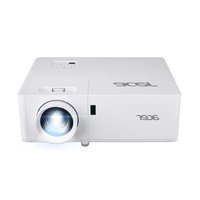


| Type de produit | Projecteur |
| Marque | Acer |
| Modèle | PL6620 |
| Technologie d'affichage | DLP |
| Résolution native | 4K UHD (3840 x 2160) |
| Luminosité | 4000 lumens ANSI |
| Contraste | 10 000:1 (DCR) |
| Durée de vie de la lampe | Jusqu'à 5000 heures (mode normal), 10000 heures (mode Eco) |
| Dimensions (L x P x H) | 315 x 223 x 117 mm |
| Poids | 3,5 kg |
| Alimentation électrique | 100-240 V AC, 50/60 Hz |
| Consommation | 300 W (max), 0,5 W (veille) |
| Entrées vidéo | 2x HDMI 2.0, 1x VGA, 1x USB-A (lecture multimédia) |
| Sortie audio | 1x minijack 3,5 mm, haut-parleur intégré 10 W |
| Niveau sonore | 32 dB (mode normal), 28 dB (mode Eco) |
| Fonctions principales | Correction trapézoïdale verticale et horizontale, zoom 1.3x, mise au point manuelle, projection 3D (via HDMI), lampe remplaçable |
| Entretien et nettoyage | Nettoyer le filtre à air toutes les 500 heures ; utiliser un chiffon doux et sec pour l'objectif ; ne pas utiliser de solvants |
| Sécurité | Verrou Kensington, détection de couvercle de lampe, arrêt automatique en cas de surchauffe |
| Pièces détachées et réparabilité | Lampe de remplacement vendue séparément (réf. Acer MC.JQ311.004) ; filtre à air remplaçable ; contactez le SAV agréé pour toute réparation |
| Informations générales | Projecteur polyvalent pour home cinéma et présentations professionnelles ; compatible HDR10 ; livré avec télécommande et câble d'alimentation |
FOIRE AUX QUESTIONS - PL6620 ACER
Questions des utilisateurs sur PL6620 ACER
0 question sur cet appareil. Repondez a celles que vous connaissez ou posez la votre.
Poser une nouvelle question sur cet appareil
Téléchargez la notice de votre Vidéoprojecteur au format PDF gratuitement ! Retrouvez votre notice PL6620 - ACER et reprennez votre appareil électronique en main. Sur cette page sont publiés tous les documents nécessaires à l'utilisation de votre appareil PL6620 de la marque ACER.
MODE D'EMPLOI PL6620 ACER
Guide de l'utilisateur
Des modifications peuvent être apportées de temps à autre aux informations contenues dans cette publication. Ces modifications seront ajoutées aux nouvelles éditions de ce manuel. Cette entreprise ne fait aucune affirmation ni ne fournit aucune garantie, expresse ou implicite, relative aux informations contenues dans les présentes et décline en particulier les garanties implicites de valeur marchande ou d'adéquation à une utilisation particulière.
Enregistrez le numéro de série, la date d'achat et le numéro du modèle dans l'espace prévu ci-dessous. Le numéro de série et le numéro de modèle sont imprimés sur l'étiquette collée sur le châssis. Toutes les correspondances concernant votre appareil doivent inclure le numéro de série, le numéro de modèle et les informations d'achat.
Toute reproduction, transmission, transcription ou mise en mémoire de ce manuel ou partie sur un support quelconque, par quelque procédé que ce soit, notamment électronique, mécanique, photocopie, enregistrement ou autre, sont interdites sans l'autorisation écrite préalable d'Acer Incorporated.
Numéro de modèle : ____
Numéro de série : ____
Date d'achat : ____
Lieu d'achat : ____
Acer et le logo Acer sont des marques commerciales déposées par Acer Incorporated. Les noms de produits ou marques commerciales d'autres sociétés sont utilisés ici à des fins d'identification uniquement et appartiennent à leurs propriétaires respectifs.
HDMI™, le logo HDMI et High-Definition Multimedia Interface sont des marques de commerce ou des marques déposées de HDMI Licensing Administrator, Inc.

Informations concernant votre sécurité et votre confort
Lisez ces consignes attentivement. Conservez ce document pour des références ultérieures. Respectez tous les avertissements et instructions indiqués sur le produit.
Éteindre le produit avant tout nettoyage
Débranchez ce produit de la prise murale avant tout nettoyage. Ne pas utiliser de nettoyants liquides ou en aérosol. Utilisez un chiffon humide pour le nettoyage.
Mise en garde concernant la prise lors de la déconnexion de l'appareil
Observez les consignes suivantes lorsque vous connectez et déconnectez l'alimentation à une alimentation externe :
- Installez le bloc d'alimentation avant de connecter le cordon d'alimentation sur la prise d'alimentation secteur.
- Débranchez le cordon d'alimentation avant de déconnecter le bloc d'alimentation du projecteur.
- Si le système utilise plusieurs sources d'alimentation, coupez l'alimentation du système en débranchant tous les cordons d'alimentation des sources d'alimentation.
Mise en garde concernant l'accessibilité
Assurez-vous que la prise d'alimentation dans laquelle vous branchez le cordon d'alimentation est facilement accessible et se situe au plus près possible de l'équipement. Si vous devez couper complètement l'alimentation de l'équipement, assurez-vous de débrancher le cordon d'alimentation de la prise murale.
Avertissement !
- Ne pas utiliser ce produit près de l'eau.
- Ne pas placer ce produit sur un chariot, un support ou une table instable. Si le produit tombe, il risque d'être endommagé sérieusement.
- Les fentes et les ouvertures sont conçues à des fins de ventilation ; pour assurer un fonctionnement fiable du produit et pour le protéger des surchauffes. Ces ouvertures ne doivent pas être obstruées ou couvertes. Les ouvertures ne doivent jamais être obstruées en plaçant le produit sur un lit, un divan, un tapis ou d'autres surfaces similaires.
- Ce produit ne doit jamais être placé à proximité ou sur un radiateur ou une bouche de chauffage ou encastré dans une installation si une ventilation adaptée n'est pas disponible.
- N'introduisez jamais d'objets de quelque sorte que ce soit dans ce produit à travers les fentes du boîtier car ils pourraient toucher des endroits soumis à des tensions dangereuses ou provoquer des courts-circuits qui pourraient causer un incendie ou une électrocution. Ne jamais renverser de liquide d'aucune sorte sur ou dans le produit.
- Pour éviter d'endommager les composants internes et prévenir une éventuelle fuite de la batterie, ne pas placer le produit sur une surface vibrante.
- Ne jamais utiliser ce produit en faisant du sport, de l'exercice ou dans un environnement vibrant, ce qui pourrait provoquer un éventuel court-circuit ou endommager les périphériques à base de ventilateur.
Utilisation de l'énergie électrique
- Ce produit doit être utilisé avec le type d'alimentation indiqué sur l'étiquette apposée. Si vous n'êtes pas sûr du type d'alimentation disponible, consultez votre revendeur ou votre compagnie d'électricité locale.
- Ne laissez rien reposer sur le cordon d'alimentation. Ne placez pas ce produit dans un endroit où son cordon se trouve dans un passage fréquenté.
- Si vous utilisez une rallonge avec ce produit, assurez-vous que l'intensité nominale totale des équipements branchés sur la rallonge ne dépasse pas l'intensité nominale de la rallonge. Assurez-vous également que l'intensité totale de tous les produits branchés sur la prise murale ne dépasse pas le calibre du fusible.
- Ne surchargez pas une prise d'alimentation, une barrette de connexion d'alimentation ou une prise de courant en connectant trop d'appareils. La charge globale du système ne doit pas dépasser 80 % de la valeur nominale du circuit terminal. Si vous utilisez des multiprises, la charge ne doit pas dépasser 80 % de la valeur nominale d'entrée de la multiprise.
- L'adaptateur secteur de ce produit est équipé d'une fiche à trois fils avec mise à la terre. Cette fiche ne s'insère que dans une prise murale équipée d'une mise à la terre. Assurez-vous que la prise murale est correctement mise à la terre avant d'insérer la fiche de l'adaptateur secteur. N'insérez pas la fiche dans une prise murale sans terre. Consultez votre électricien pour les détails.
Avertissement ! La broche de mise à la terre est un système de sécurité. Utiliser une prise murale qui n'est pas correctement mise à la terre risque de provoquer une électrocution et/ou des blessures.
Remarque : La broche de mise à la terre fournit également une bonne capacité de protection contre le bruit produit par des appareils électriques environnants qui interfèrent avec les performances de ce produit.
- Utilisez uniquement le cordon d'alimentation fourni pour ce produit. Si vous devez changer le cordon d'alimentation, assurez-vous que le nouveau cordon d'alimentation est conforme aux exigences ci-dessous : type amovible, répertorié UL/certifié CSA, approuvé VDE ou équivalent, longueur de 4,5 mètres (15 pieds) au maximum.
Dépannage du produit
Ne tentez pas de réparer ce produit par vous-même. Ouvrir ou retirer les couvercles peut vous exposer à de dangereuses tensions ou d'autres dangers. Référez-vous à du personnel de réparation qualifié pour toute réparation.
Débranchez ce produit de la prise murale et contactez un personnel de dépannage qualifié dans les conditions suivantes :
- Lorsque le cordon d'alimentation est endommagé, coupé ou effiloché
- Si un liquide a été renversé dans le produit
- Si le produit a été exposé à la pluie ou à l'eau
- Si le produit est tombé ou si le boîtier a été endommagé
- Si le produit laisse apparaître une modification notable de ses performances, cela indique une nécessité de dépannage.
- Si le produit ne fonctionne pas correctement après avoir suivi les instructions d'utilisation.
Remarque : réglez uniquement les commandes couvertes par les instructions de fonctionnement, car un mauvais réglage des autres commandes peut causer des dommages et nécessiter l'intervention d'un technicien qualifié pour remettre le produit en état normal.

Avertissement ! Pour des raisons de sécurité, n'utilisez pas de pièces non conformes lorsque vous ajoutez ou changez des composants. Consultez votre revendeur pour connaître les options d'achat.
Votre équipement ainsi que ses accessoires peuvent contenir de petites pièces. Gardez-les hors de portée des jeunes enfants.
Consignes de sécurité complémentaires
- Ne regardez pas dans l'objectif du projecteur lorsque la lampe est allumée. La clarté de la lumière risque de vous abîmer les yeux.
- Allumez d'abord le projecteur, puis les sources de signaux.
- Ne placez pas le produit dans les environnements suivants :
- Un espace mal aéré ou clos. Un espace libre d'au moins 50 cm entre les murs et le projecteur avec une circulation d'air libre est requis.
- Des endroits où la température risque de devenir trop importante, par exemple à l'intérieur d'un véhicule avec toutes les vitres fermées.
- Des endroits où une forte humidité, la poussière ou la fumée de cigarette peuvent détériorer les composants optiques, réduisant leur durée de vie et noircissant l'image.
- Des endroits à proximité d'une alarme-incendie.
- Des endroits avec une température ambiante supérieure à 40 °C / 104 °F.
- Des endroits dont les altitudes sont supérieures à 10000 pieds.
- Débranchez immédiatement l'appareil si vous constatez un dysfonctionnement avec votre projecteur. Arrêtez d'utiliser l'appareil si une fumée, un bruit ou une odeur anormale provient de votre projecteur. Cela risque de provoquer un incendie ou une électrocution. Dans de tels cas, débranchez immédiatement votre appareil et contactez votre revendeur.
- Ne pas continuer à utiliser le produit en cas de panne ou de chute. Dans de tels cas, contactez votre revendeur pour une inspection.
- Ne pas exposer l'objectif du projecteur à la lumière du soleil. Cela risque de provoquer un incendie.
- Lorsque vous éteignez le projecteur, assurez-vous qu'il termine son cycle de refroidissement avant de couper l'alimentation.
- Ne pas couper brusquement l'alimentation principale trop souvent et ne pas débrancher le projecteur pendant son fonctionnement. Le moyen le plus sûr est de patienter jusqu'à ce que le ventilateur s'arrête avant de couper l'alimentation principale.
- Ne pas toucher la grille de sortie d'air et le panneau inférieur qui peuvent être brûlants.
- Ne pas regarder directement dans la grille de sortie d'air lorsque le projecteur est en fonctionnement. Cela risque de vous blesser les yeux.
- Ouvrez toujours l'obturateur ou retirez le couvre-objectif lorsque le projecteur est en fonctionnement.
- N'obstruez l'objectif du projecteur avec aucun objet lorsque le projecteur est en cours de fonctionnement ; dans le cas contraire, cela risque de provoquer une surchauffe et une déformation de l'objectif ou même un incendie.
- Ne pas tenter de démonter ce projecteur. La présence de hautes tensions dangereuses à l'intérieur de l'appareil risque de provoquer des blessures. Adressez-vous uniquement à un technicien professionnel de dépannage qualifié pour tout dépannage.
- Ne pas installer le projecteur verticalement. Le projecteur peut tomber, ce qui provoquera des blessures ou des dommages.
- Capacité de projection à 360°
Les images peuvent être projetées sur une plage complète de 360° le long de l'axe vertical, y compris une reproduction sur un plafond ou un sol.
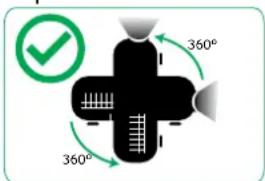
Projection en orientation portrait
N'utilisez pas le projecteur s'il penche à gauche ou à droite. Cela peut entraîner un dysfonctionnement, cependant, l'installation en orientation portrait est possible.
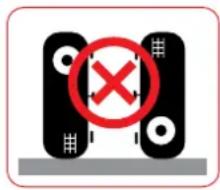
- Veuillez ne pas installer le projecteur en orientation verticale au sol ou sur une table de manière autonome. L'orifice d'arrivée peut être obstrué, entraînant la surchauffe du projecteur et un risque d'incendie ou de dysfonctionnement.
- Lorsque vous utilisez le projecteur dans un espace clos, laissez au moins 30 cm d'espace autour des évents d'entrée/sortie.
Mise en garde concernant l'écoute
Pour protéger votre ouïe, respectez les consignes ci-dessous.
- Augmentez le son progressivement jusqu'à ce que vous puissiez l'entendre nettement et confortablement.
- Ne pas augmenter le niveau du volume une fois que vos oreilles se sont adaptées au volume courant.
- Ne pas écouter une musique à un niveau de volume important pendant une longue durée.
- Ne pas augmenter le volume pour masquer le bruit environnant.
- Diminuez le volume si vous n'entendez pas les personnes parler à côté de vous.
Consignes de mise au rebut

Ne pas jeter cet appareil électronique dans les déchets pour vous en débarrasser. Pour minimiser la pollution et assurer la meilleure protection de l'environnement, veuillez recycler. Pour plus d'informations sur la réglementation DEEE (Déchets d'équipements électriques et électroniques), rendez-vous sur le site http://www.acer-group.com/public/Sustainability/sustainability01.htm
Ne regardez pas fixement le faisceau

Avis relatif au laser
IEC 60825-1:2014 : PRODUIT LASER DE CLASSE 1 - GROUPE DE RISQUES 2.
L'utilisation prévue du produit en tant que produit laser grand public est conforme à la norme EN 50689:2021.
PRODUIT LASER GRAND PUBLIC DE CLASSE 1
EN 50689:2021
Ne regardez pas fixement le faisceau, RG2
Comme toute source lumineuse, ne pas fixer le faisceau directement, RG2 IEC 62471-5:2015.

- Il est recommandé de surveiller les enfants et de ne jamais les laisser fixer le faisceau du projecteur, quelle que soit la distance à laquelle il se trouve.
- Il est recommandé d'être prudent lors de l'utilisation de la télécommande pour allumer le projecteur si vous vous trouvez devant l'objectif de projection.
- Il est recommandé à l'utilisateur de ne pas utiliser d'accessoires optiques, tels que des jumelles ou des télescopes, à l'intérieur du faisceau.
Commencer par le début
Avis d'Utilisation
À faire :
- Éteindre le produit avant tout nettoyage.
- Utilisez un chiffon humidifié avec un détergent doux pour nettoyer le boîtier du projecteur.
- Débranchez le cordon d'alimentation de la prise de courant CA si le produit ne va pas être utilisé pendant une longue période.
À ne pas faire :
- Bloquer les fentes et les ouvertures sur l'unité qui servent à la ventilation.
- Utiliser des nettoyants, des cires ou des solvants abrasifs pour nettoyer l'unité.
• Utiliser dans les conditions suivantes :
- Dans des environnements extrêmement chauds, froids ou humides.
- Dans des zones susceptibles de comporter un excès de poussière et de saleté.
- À proximité de tout appareil générant un champ magnétique puissant.
- Sous la lumière directe du soleil.
Mises en garde
Observez tous les avertissements, les mises en garde et les consignes de maintenance recommandés dans ce guide de l'utilisateur pour optimiser la durée de vie de votre appareil.
Avertissement !
- Ne regardez pas dans l'objectif du projecteur lorsque la lampe est allumée. La clarté de la lumière risque de vous abîmer les yeux.
- Pour réduire les risques d'incendie ou d'électrocution, ne pas exposer le projecteur à la pluie ou à l'humidité.
- Veuillez ne pas ouvrir et ne pas démonter le produit car cela pourrait provoquer une électrocution.
- Lorsque vous éteignez le projecteur, veuillez vous assurer que le projecteur termine son cycle de refroidissement avant de couper l'alimentation.
- Allumez d'abord le projecteur et ensuite les sources de signaux.
- Ne pas utiliser le protège-objectif lorsque le projecteur est en cours de fonctionnement.
Nettoyage de l'objectif
- Avant de nettoyer l'objectif, veillez à éteindre le projecteur et débranchez le cordon d'alimentation pour permettre à l'appareil de refroidir.
- Utilisez un réservoir d'air comprimé pour éliminer la poussière.
- Utilisez un chiffon spécial pour nettoyer et essuyer l'objectif. Ne touchez pas l'objectif avec vos doigts.
- N'utilisez pas de détergents alcalins/acides ni de solvants volatiles tels que de l'alcool pour nettoyer l'objectif. Tout dommage de l'objectif causé par le nettoyage n'est pas couvert par la garantie.
Avertissement ! N'utilisez jamais de spray contenant des gaz inflammables pour retirer la poussière ou la saleté de l'objectif. Vous risqueriez de provoquer un incendie en raison de la chaleur élevée à l'intérieur du projecteur.
Avertissement ! Ne nettoyez jamais l'objectif si le projecteur est en cours de préchauffage car vous risqueriez d'endommager le film présent à la surface de l'objectif.
Avertissement ! Ne nettoyez ni ne cognez jamais l'objectif avec un objet dur.
Emplacement étiquette de spéc
- Les étiquettes de spéc sont placées aux endroits suivants :

Contenu du paquet.... 11
Accessoires standard 11
Accessoires en option 11
Description du produit.... 12
Connexions....13
Pavé 14
Télécommande.... 15
Précautions de sécurité et d'entretien 16
CONFIGURATION ET INSTALLATION.... 17
Installation du projecteur 17
Connector des sources au projecteur.... 20
Réglage de l'image projetée.... 22
UTILISER LE PROJECTEUR....24
Mise sous/hors tension du projecteur.... 24
Sélectionner une source d'entrée.... 25
Navigation dans le menu et fonctionnalités.... 26
Arborescence du menu OSD....27
Afficher le menu des réglages image 32
Faible décalage d'entrée 34
Menu Affichage 3D 34
Afficher le menu ratio.... 34
Table de mise à l'échelle 4K : 36
Afficher le menu de zoom.... 37
Afficher le menu de déplacement image 37
Afficher le menu de trapèze.... 37
Menu audio muet 38
Menu volume audio 38
Réglage du menu de projection.... 39
Réglage du menu de réglages puissance 39
Réglage du menu de Sécurité 39
Menu Réglages Paramètres lien HDMI 39
Réglage du menu de mire 40
Réglage du menu des options.... 40
Menu de configuration Reset OSD.... 40
Menu Réseau LAN 41
Menu Réseau : Contrôle.... 41
Menu Info....42
INFORMATIONS SUPPLÉMENTAIRES......43
Résolutions compatibles.... 43
Taille d'image et distance de projection.... 49 Dimensions du projecteur et installation au plafond 53 Guide de dépannage 54 Voyant d'avertissement 55 Spécifications 57
INTRODUCTION
Contenu du paquet
Déballez avec précaution et vérifiez que vous avez les éléments suivants en plus des accessoires standard. Certains des éléments pour des accessoires en option peuvent ne pas être disponibles en fonction du modèle, de la spécification et de votre région d'achat. Consultez votre point de vente à ce sujet. Certains accessoires peuvent varier d'une région à l'autre.
La carte de garantie n'est fournie que dans certaines régions. Consultez votre revendeur pour plus d'informations.
Accessoires standard


Accessoires en option
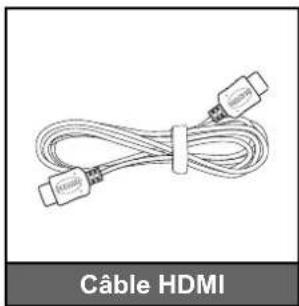
- Les accessoires en option dépendent du modèle, des spécifications et de la région.
INTRODUCTION
Description du produit


Remarque :
- Ne bloquez pas les évents d'entrée/sortie du projecteur.
- Lorsque vous utilisez le projecteur dans un espace clos, laissez au moins 30 cm d'espace autour des évents d'entrée/sortie.
- Les fonctions varient selon la définition du modèle.
| No. Élément No. Élément | |||
| 1. Récepteurs IR 7. Ventilation (sortie) | |||
| 2. Pavé 8. Pied de réglage inclinable | |||
| 3. Bouton de décalage de l'objectif 9. Port de verrouillage KensingtonTM | |||
| 4. Ventilation (entrée) | 10. Connexions d'entrée / sortie | ||
| 5. Bascule du zoom | 11. Prise d'alimentation | ||
| 6. Bague de focus | 12. Objectif | ||
INTRODUCTION
Connexions
1080P/WUXGA
4K
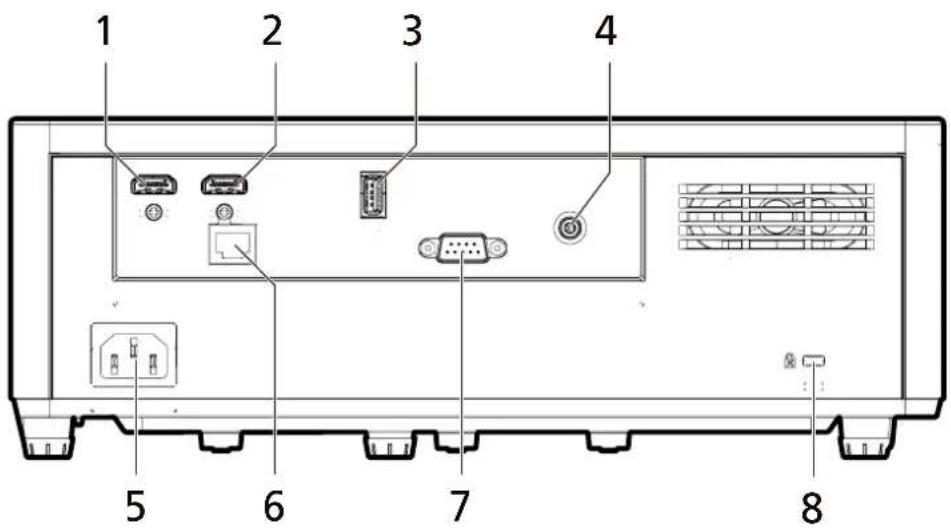
No. Élément
- Connecteur HDMI 2
- Connecteur HDMI 1
- Connecteur de sortie CC 5V (service)
- Connecteur de sortie audio
- Prise d'alimentation
- Connecteur LAN (RJ45)
- Connecteur RS232
- Port de verrouillage Kensington TM
Remarque : Les fonctions varient selon la définition du modèle.
INTRODUCTION
Pavé![graph TD A["1 2 3"] --> B["Button"] C["4"] --> D["Power Icon"] E["5"] --> F["Arrow Down"] G["6"] --> H["Arrow Up"] I["7"] --> J["Arrow Left"] K["8"] --> L["Arrow Right"] M["9"] --> N["Arrow Up/Down"] O["10"] --> P["Arrow Left/Down"] Q["11"] --> R["Arrow Up/Down"] S["8"] --> T["Arrow Left/Down"] U["8…](/content/2026/06/1403506/images/1a989d9cf5c9595b7ef1302aac389625592fbce2ba9f9ad72fd1e389c6d53c05.jpg)
No. Élément No. Élément
| 1. DEL d'alimentation 7. Menu |
| 2. DEL de la lampe 8. Correction Trapèze |
| 3. DEL de la température 9. Informations |
| 4. Puissance 10. Valider |
| 5. Source 11. Resynchroniser |
| 6. Quatre touches de sélection directionnelles |
INTRODUCTION
Télécommande
No. Élément No. Élément
| 1. Transmetteur Infrarouge 14. Pg+ (non pris en charge) | ||
| 2. Marche/Arrêt 15. COMPOSANTE (non pris en charge) | ||
| 3. Bouton laser 16. Pg- (non pris en charge) | ||
| 4. RATIO 17. MULTIMÉDIA (non pris en charge) | ||
| 5. | Sélectionner / Valider Lecture/Pause | 18. Clavier 0~9 |
| 6. | Quatre touches de sélection directionnelles | 19. MENU |
| 7. Trois dimensions 20. HDMI TM /MHL | ||
| 8. SOURCE 21. MASQUER | ||
| 9. MODE 22. ZOOM AVANT | ||
| 10. Trapèze 23. VIDEO | ||
| 11. | RETOUR ARRÊTER | 24. ZOOM ARRIÈRE |
| 12. VGA 25. LAN/Wi-Fi | ||
| 13. FIGER | 26. Pointeur laser | |
Remarque : Certaines touches peuvent ne pas fonctionner pour les modèles qui ne prennent pas en charge ces fonctionnalités.
INTRODUCTION
Précautions de sécurité et d'entretien
Avertissement (applicable aux modèles avec batterie)
• Le remplacement d'une batterie par un type incorrect peut compromettre les dispositifs de sécurité. • L'élimination d'une batterie dans le feu ou dans un four chaud, ou l'écrasement ou le découpage d'une batterie, peut provoquer une explosion. - Une batterie exposée à une température extrêmement élevée peut exploser ou fuir, libérant un liquide ou un gaz inflammable. - Une batterie soumise à une pression d'air extrêmement basse peut exploser ou fuir, libérant un liquide ou un gaz inflammable. - Risque d'incendie ou d'explosion si la batterie est remplacée par un type incorrect. - Ne pas avaler la pile ; risque de brûlure chimique. - Gardez toujours les piles neuves et usagées hors de portée des enfants. - Si le compartiment des piles ne se ferme pas correctement, arrêtez immédiatement d'utiliser le produit et tenez-le hors de portée des enfants. - Si vous pensez que des piles ont pu être avalées ou se trouvent à l'intérieur du corps, consultez immédiatement un médecin.
Pour installer ou remplacer les piles :
- Appuyez sur le couvercle et faites-le glisser pour l'ouvrir.
- Alignez les piles en respectant les signes (+) et (-) à l'intérieur du compartiment à piles.
- Refermez le couvercle.

Remarque : Une utilisation incorrecte des piles peut provoquer des fuites ou une explosion. Respectez toujours les instructions suivantes :
- Insérez les piles « AAA » en faisant correspondre les signes (+) et (-) des piles avec les signes (+) et (-) dans le compartiment à piles.
- N'utilisez jamais des piles de types différents. • N'utilisez jamais des piles neuves avec des piles usagées. Cela réduit la durée de vie des piles et peut provoquer des fuites.
- Retirez immédiatement les piles usagées pour éviter que le liquide des piles ne coule dans le compartiment. Ne touchez pas l'acide des piles en cas de fuite ; cette substance est toxique pour la peau.
- Si vous n'avez pas l'intention d'utiliser la télécommande pendant une longue période, retirez les piles.
CONFIGURATION ET INSTALLATION
Installation du projecteur
Votre projecteur est conçu pour être installé à l'un des quatre emplacements possibles.
La disposition de la pièce et vos préférences personnelles détermineront l'emplacement d'installation que vous choisirez. Prenez en compte la taille et la position de votre écran, l'emplacement d'une prise de courant adéquate, ainsi que l'emplacement et la distance entre le projecteur et le reste de votre équipement.


Le projecteur doit être placé à plat sur une surface plane et à 90 degrés / à la perpendiculaire de l'écran.
- Pour déterminer l'emplacement du projecteur pour une taille d'écran donnée, consultez le tableau de distances en pages 49-51. • Pour déterminer la taille d'écran pour une distance donnée, consultez le tableau de distances en pages 49-52.
Remarque : Plus le projecteur est éloigné de l'écran, plus l'image projetée est grande et le décalage vertical augmente proportionnellement.
IMPORTANT!
N'utilisez pas le projecteur dans une autre orientation que sur une table ou monté au plafond. Le projecteur doit être horizontal et ne doit pas être incliné vers l'avant/vers l'arrière ou à gauche/à droite. Toute autre orientation annulera la garantie et peut réduire la durée de vie de la source lumineuse du projecteur ou du projecteur lui-même. Pour obtenir des conseils sur une installation non standard, veuillez contacter Acer.
CONFIGURATION ET INSTALLATION
Avis relatif à l'installation du projecteur
Remarque : La luminosité est réduite de 80% lorsque la projection est dirigée vers le bas.

- Mode portrait

- Laissez au moins 30 cm d'espace autour de l'orifice d'évacuation.

CONFIGURATION ET INSTALLATION

• Assurez-vous que les orifices d'arrivée ne recyclent pas l'air chaud provenant de l'orifice d'évacuation. - En cas d'utilisation du projecteur dans un espace clos, assurez-vous que la température de l'air environnant dans l'enceinte ne dépasse pas la température de fonctionnement lorsque le projecteur fonctionne et que les orifices d'admission et d'évacuation d'air ne sont pas obstrués. - Toutes les enceintes doivent réussir une évaluation thermique certifiée pour s'assurer que le projecteur ne recycle pas l'air évacué; car cela pourrait causer l'arrêt de l'appareil même si la température de l'enceinte est dans la plage de température de fonctionnement acceptable.
CONFIGURATION ET INSTALLATION
Connecter des sources au projecteur![graph TD A["Hardware 1"] -->|USB| B["Switch"] C["Hardware 2"] -->|USB| D["Switch"] E["Hardware 3"] -->|USB| F["Switch"] G["Hardware 4"] -->|USB| H["Switch"] I["Hardware 5"] -->|USB| J["Switch"] K["Hardware 6"] -->|USB| L["Switch"] M["Hardware 7"] -->|USB| N["Switch"] O["Hardware 8"] --> P["Switch"]…](/content/2026/06/1403506/images/95cfb7fbbc2f4f4cdea58770c6045ad88dad1a96e0bece1cf540acf2e686ea68.jpg)
![graph LR A["Power Source"] --> B["Plug"] B --> C["Switch 1"] C --> D["Plug"] D --> E["Pod with Projection"]](/content/2026/06/1403506/images/ace3bac547b42db4946261e91aa0c80eb3d0f73bb50ddfec4ee0bbda8769c62a.jpg)
CONFIGURATION ET INSTALLATION
# Description
1 Cordon d'alimentation 2 Câble HDMI 3 Dongle HD sans fil 4 Câble USB 5 Câble USB 6 Câble audio 7 Câble RS232 8 Câble LAN
Remarque :
• Pour vous assurer que le projecteur fonctionne correctement avec votre ordinateur, assurez-vous que la fréquence du mode d'affichage est compatible avec le projecteur. - Les fonctions varient selon la définition du modèle. • Le câble USB requiert un prolongateur alimenté si la longueur est supérieure à 5 m. • Le connecteur de sortie 5 V CC USB prend en charge une alimentation 5 V en sortie pour le chargement d'un dongle HDMI.
CONFIGURATION ET INSTALLATION
Réglage de l'image projetée
Hauteur de l'image
Le projecteur est équipé d'un pied élévateur pour régler la hauteur de l'image.
- Repérez le pied réglable que vous souhaitez régler sous le projecteur.
- Faites tourner le pied réglable dans le sens des aiguilles d'une montre pour baisser le projecteur ou dans le sens contraire des aiguilles d'une montre pour le monter.

Zoom, décalage objectif et mise au point
- Pour ajuster la taille de l'image, tournez le levier de zoom dans le sens horaire ou antihoraire pour augmenter ou diminuer la taille de l'image projetée.
• Pour régler la position de l'image, tournez le bouton de décalage d'objectif dans le sens horaire ou antihoraire pour régler la position de l'image projetée à la verticale.
• Pour ajuster la mise au point, tournez la bague de mise au point dans le sens horaire ou antihoraire jusqu'à ce que l'image soit nette et lisible.

Remarque : Assurez-vous que l'écran de projection se trouve à la bonne distance du projecteur. Veuillez consulter "Taille d'image et distance de projection" pour de plus amples informations.
CONFIGURATION ET INSTALLATION
Portée effective
Le capteur à infrarouge (IR) de la télécommande se trouve sur le dessus et à l'avant du projecteur. Veillez à tenir la télécommande à un angle de 40 degrés à la perpendiculaire du capteur de télécommande du projecteur pour un fonctionnement correct. La distance entre la télécommande et le capteur ne doit pas dépasser 5 mètres (16,4 pieds).
• Assurez-vous de l'absence d'obstacles qui pourraient gêner le faisceau infrarouge entre la télécommande et le capteur IR sur le projecteur. • Assurez-vous que l'émetteur IR de la télécommande n'est pas ébloui directement par la lumière du soleil ou les lampes fluorescentes. - Gardez la télécommande à l'écart des lampes fluorescentes (plus de 2 m), sans quoi la télécommande pourrait mal fonctionner. • Si la télécommande se trouve à proximité de lampes fluorescentes de type inverseur, elle pourrait occasionnellement cesser de fonctionner. - Si la télécommande et le projecteur sont à très courte distance, la télécommande peut cesser de fonctionner. - Lorsque vous pointez vers l'écran, la distance effective est inférieure à 5 m de la télécommande à l'écran, avec un reflet des faisceaux IR vers le projecteur. Cependant, la portée effective peut changer en fonction des écrans.

Mise sous/hors tension du projecteur

Marche
- Retirez le protège-objectif.
- Branchez le cordon d'alimentation et le câble de signal/source de façon ferme. Quand connecté, le voyant d'alimentation deviendra rouge.
- Allumez le projecteur en appuyant sur le bouton ⏻ du clavier du projecteur ou de la télécommande.
- Un écran de démarrage s'affiche pendant environ 10 secondes et la LED d'alimentation s'allume en bleu.
Remarque : La première fois que vous allumez le projecteur, vous serez invité à sélectionner votre langue préférée, l'orientation de projection et d'autres paramètres.
Mise hors tension
- Éteignez le projecteur en appuyant sur le bouton ⏻ du clavier du projecteur ou de la télécommande.
- Le message illustré ci-dessous s'affichera :

- Appuyez à nouveau sur le bouton ⏻ pour confirmer, sinon le message disparaîtra après 10 secondes. Lorsque vous appuyez de nouveau sur le bouton ⏻, le système s'éteint.
- Lorsque l'indicateur d'alimentation devient rouge fixe, cela indique que le projecteur est entré en mode veille. Si vous souhaitez rallumer le projecteur, vous devrez attendre jusqu'à ce que le projecteur ait terminé le cycle de refroidissement et qu'il soit passé en mode veille. Lorsque le projecteur est en mode veille, appuyez simplement sur le bouton à nouveau pour allumer le projecteur.
- Débranchez le cordon d'alimentation de la prise de courant et du projecteur.
Remarque : Il est déconseillé de mettre sous tension le projecteur immédiatement après une procédure de mise hors tension.
UTILISER LE PROJECTEUR
Sélectionner une source d'entrée
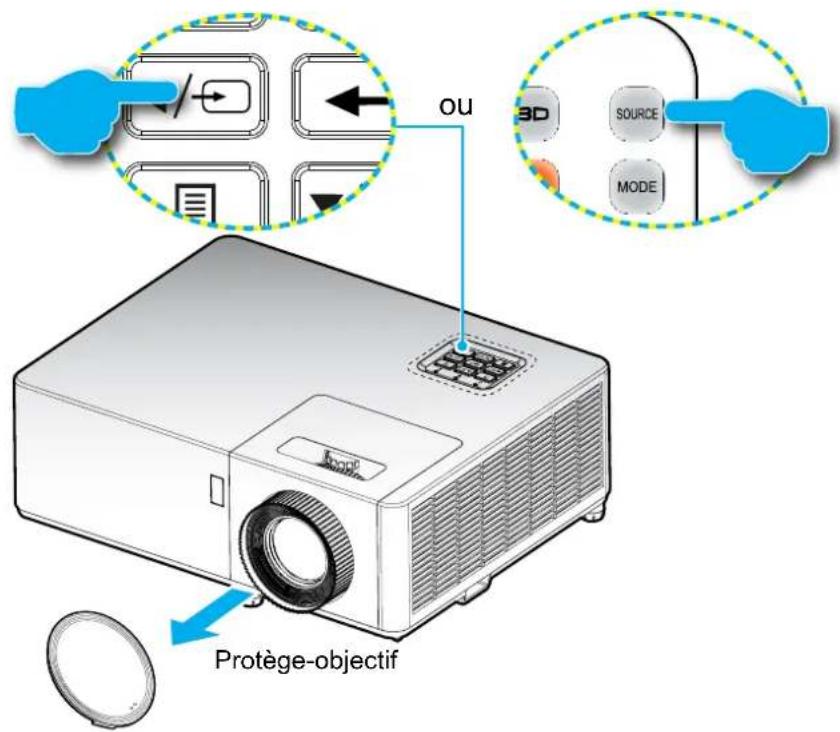
Mettez en marche la source connectée que vous souhaitez afficher à l'écran, telle qu'un ordinateur, un notebook, un lecteur vidéo, etc. Le projecteur détectera automatiquement la source. Si plusieurs sources sont connectées, appuyez sur le bouton → du clavier du projecteur ou sur le bouton Source de la télécommande pour sélectionner l'entrée de votre choix.
UTILISER LE PROJECTEUR
Navigation dans le menu et fonctionnalités
Le projecteur possède des menus d'affichage à l'écran qui vous permettent d'effectuer des réglages d'image et de modifier toute une gamme de paramètres. Le projecteur détectera automatiquement la source.
- Pour ouvrir le menu OSD, appuyez sur le bouton ☐ du clavier du projecteur ou sur le bouton Menu de la télécommande.
- Lorsque l'OSD s'affiche, utilisez les touches ▲▼ pour sélectionner un élément dans le menu principal. Lorsque vous effectuez une sélection sur une page particulière, appuyez sur le bouton ← du clavier du projecteur ou sur le bouton Entrée de la télécommande pour accéder au sous-menu.
- Utilisez les touches ◀▶ pour sélectionner l'élément souhaité dans le sous-menu puis appuyez sur le bouton ← ou Entrée pour afficher d'autres paramètres. Réglez les paramètres à l'aide des touches ◀▶.
- Sélectionnez l'élément suivant à régler dans le sous-menu et réglez comme décrit ci-dessus.
- Appuyez sur le bouton ← ou Entrée pour confirmer et l'écran retourne au menu principal.
- Pour quitter, appuyez de nouveau sur le bouton ☐ ou Menu. Le menu OSD disparaîtra et le projecteur enregistrera automatiquement les nouveaux paramètres.

UTILISER LE PROJECTEUR
Arborescence du menu OSD
| Menu principal | Sous-menu Sous-menu 2 Sous-menu 3 Sous-menu 4 Valeurs | |||
| Affichage Réglages image | Mode Affichage | Présentation | ||
| Lumineux | ||||
| HDR SIM. | ||||
| HLG | ||||
| HDR | ||||
| Cinéma | ||||
| Jeu | ||||
| sRVB | ||||
| DICOM SIM. | ||||
| Utilisateur | ||||
| Trois dimensions | ||||
| Luminosité -50 ~ 50 | ||||
| Contraste -50 ~ 50 | ||||
| Netteté 1 ~ 15 | ||||
| Couleur -50 ~ 50 | ||||
| Teinte -50 ~ 50 | ||||
| Gamma | Film | |||
| Vidéo | ||||
| Graphique | ||||
| Standard(2.2) | ||||
| 1.8 | ||||
| 2.0 | ||||
| 2.4 | ||||
| 2.6 | ||||
| Param. coul | BrilliantColorTM 1 ~ 10 | |||
| Temp. Couleur | Chaud | |||
| Standard | ||||
| Froid | ||||
| Froid | ||||
| Correspondance Couleurs | Couleur | Rouge [Val. par défaut] | ||
| Vert | ||||
| Bleu | ||||
| Cyan | ||||
| Jaune | ||||
| Magenta | ||||
| Blanc(*) | ||||
| Teinte / R(*) -50 ~ 50 [Val. par défaut: 0] | ||||
| Saturation / G(*) -50 ~ 50 [Val. par défaut: 0] | ||||
| Gain / B(*) -50 ~ 50 [Val. par défaut: 0] | ||||
| Remise à zéro | Annuler [Val. par défaut] | |||
| Oui | ||||
| Quitter | ||||
UTILISER LE PROJECTEUR
| Menu principal | Sous-menu Sous-menu 2 Sous-menu 3 Sous-menu 4 Valeurs | ||||
| Affichage | Réglages image | Param. coul | Gain/Tendance RVB | Gain Rouge -50 ~ 50 | |
| Gain Vert -50 ~ 50 | |||||
| Gain Bleue -50 ~ 50 | |||||
| Tendance Rouge -50 ~ 50 | |||||
| Tendance Verte -50 ~ 50 | |||||
| Tendance Bleue -50 ~ 50 | |||||
| Remise à zéro | Annuler [Val. par défaut] | ||||
| Oui | |||||
| Quitter | |||||
| Echelle Chroma. [HDMI Input] | Automatique [Val. par défaut] | ||||
| RVB (0~255) | |||||
| RVB (16~235) | |||||
| YUV | |||||
| Mode Lumineux | Dynamic Black | ||||
| Eco. | |||||
| Puissance(Puissance = 100%/ 95%/ 90%/85%/ 80%/ 75%/ 70%/ 65%/ 60%/55%/ 50%) | |||||
| Remise à zéro | |||||
| Faible décalage d'entrée | Marche | ||||
| Arrêt [Val. par défaut] | |||||
| Trois dimensions | Mode 3D | Arrêt [Val. par défaut] | |||
| Marche | |||||
| Format 3D | Automatique [Val. par défaut] | ||||
| SBS | |||||
| Haut et bas | |||||
| Superposés | |||||
| Invers. Sync 3D Inverser | Marche | ||||
| Arrêt [Val. par défaut] | |||||
| Ratio | 4:3 | ||||
| 16:9 | |||||
| 21:9 | |||||
| 16:10 | |||||
| Natif | |||||
| Automatique [Val. par défaut] | |||||
| Zoom -5 ~ 25 | |||||
| Déplacement image | H -100 ~ 100 [Val. par défaut: 0] | ||||
| V -100 ~ 100 [Val. par défaut: 0] | |||||
UTILISER LE PROJECTEUR
| Menu principal | Sous-menu Sous-menu 2 Sous-menu 3 Sous-menu 4 Valeurs | ||||
| Affichage Trapèze | Quatre coins |  [Val. par défaut] [Val. par défaut] | |||
 | |||||
 | |||||
 | |||||
| Trapèze H -30 ~30 [Val. par défaut: 0] | |||||
| Trapèze V -30 ~30 [Val. par défaut: 0] | |||||
| 3x3 Warp [Val. par défaut: 0] | |||||
| Remise à zéro | |||||
| Audio | Muet | Arrêt [Val. par défaut] | |||
| Marche | |||||
| Volume 0 ~ 10 [Val. par défaut: 5] | |||||
| Réglages | Projection |  | |||
 | |||||
 | |||||
| [STDG] | |||||
| Réglages puissance | Power On | Arrêt [Val. par défaut] | |||
| Marche | |||||
| Signal marche | Arrêt [Val. par défaut] | ||||
| Marche | |||||
| Arrêt Auto (min) | 0~180 (incréments de 5 min) [Val. par défaut: 20] | ||||
| Mode puissance (Veille) | Actif | ||||
| Eco. [Val. par défaut] | |||||
| ErP Off | |||||
| Sécurité | Sécurité | Arrêt [Val. par défaut] | |||
| Marche | |||||
| Changer mot passe | [Val. par défaut: 1234] | ||||
| HDMI CEC | Arrêt [Val. par défaut] | ||||
| Marche | |||||
| Mire | Green Grid | ||||
| Magenta Grid | |||||
| White Grid | |||||
| Blanc | |||||
| Test Card | |||||
| Arrêt [Val. par défaut] | |||||
UTILISER LE PROJECTEUR
| Menu principal | Sous-menu Sous-menu 2 Sous-menu 3 Sous-menu 4 Valeurs | |||
| Réglages | Options | Langue | English [Val. par défaut] | |
| Deutsch | ||||
| Français | ||||
| Italiano | ||||
| Español | ||||
| Português | ||||
| Polski | ||||
| Nederlands | ||||
| Svenska | ||||
| Norsk | ||||
| Suomi | ||||
| λλνá | ||||
| 繁體中文 | ||||
| 简体中文 | ||||
| 日本語 | ||||
| 한국어 | ||||
| Русский | ||||
| Magyar | ||||
| Čeština | ||||
| عربي | ||||
| 'ɪnɪŋ | ||||
| Türkçe | ||||
| فارسى | ||||
| Tiếng Việt | ||||
| Bahasa Indonesia | ||||
| Română | ||||
| Slovenčina | ||||
| Source auto | Arrêt [Val. par défaut] | |||
| Marche | ||||
| Haute Altitude | Arrêt [Val. par défaut] | |||
| Marche | ||||
| Logo | Val. par défaut [Val. par défaut] | |||
| Neutre | ||||
| Remise à zéro | Réinitialiser aux valeurs par défaut | Annuler [Val. par défaut] | ||
| Oui | ||||
UTILISER LE PROJECTEUR
| Menu principal | Sous-menu Sous-menu 2 Sous-menu 3 Sous-menu 4 Valeurs | |||
| Réseau | LAN | Etat Réseau (lecture seule) | ||
| Adresse MAC (lecture seule) | ||||
| DHCP | ||||
| Arrêt | ||||
| Marche [Val. par défaut] | ||||
| Adresse IP | ||||
| Masques.-réseau | ||||
| Passerelle | ||||
| DNS | ||||
| Remise à zéro | ||||
| Contrôle | Crestron | |||
| Arrêt | ||||
| Marche [Val. par défaut]Remarque : Port 41794 | ||||
| Extron | ||||
| Arrêt | ||||
| Marche [Val. par défaut]Remarque : Port 2023 | ||||
| PJ Link | ||||
| Arrêt | ||||
| Marche [Val. par défaut]Remarque : Port 4352 | ||||
| AMX Device Discovery | ||||
| Arrêt | ||||
| Marche [Val. par défaut]Remarque : Port 9131 | ||||
| Telnet | ||||
| Arrêt | ||||
| Marche [Val. par défaut]Remarque : Port 23 | ||||
| HTTP | ||||
| Arrêt | ||||
| Marche [Val. par défaut]Remarque : Port 80 | ||||
| Info. | Numéro de série | |||
| Source | ||||
| Résolution 00x00 | ||||
| Taux de rafraichissement | 0.00Hz | |||
| Mode Affichage | ||||
| Mode puissance (Veille) | ||||
| Hursture Lumineux | hr | |||
| Etat Réseau | ||||
| Adresse IP | ||||
| Mode Lumineux | ||||
| Firmware Version | Système | |||
| LAN | ||||
| MCU | ||||
Remarque : Les fonctions varient selon la définition du modèle.
UTILISER LE PROJECTEUR
Menu Affichage
Afficher le menu des réglages image
Remarque : Les fonctions varient selon la définition du modèle.
Mode Affichage
Il existe de nombreux préréglages usine optimisés pour toute une gamme de types d'images.
• Présentation : Ce mode convient à l'affichage devant le public avec une connexion PC. • Lumineux : Luminosité maximale depuis l'entrée PC. • HDR SIM. : Décode et affiche le contenu HDR (Plage dynamique étendue) pour les noirs les plus profonds, les blancs les plus lumineux et des couleurs cinématographiques vives avec la gamme de couleurs REC.2020. Ce mode peut être sélectionné pour améliorer le contenu non HDR avec HDR (Plage dynamique étendue) simulé. - HLG : Décode et affiche le contenu Hybrid Log Gamma (HLG) pour les noirs les plus profonds, les blancs les plus lumineux et des couleurs cinématographiques vives avec la gamme de couleurs REC.2100. Ce mode peut être sélectionné pour améliorer le contenu non HLG. - HDR : Décode et affiche le contenu HDR (Plage dynamique étendue) pour les noirs les plus profonds, les blancs les plus lumineux et des couleurs cinématographiques vives avec la gamme de couleurs REC.2020. • Cinéma : Offre les meilleures couleurs pour regarder des films. - Jeu : Sélectionner ce mode pour augmenter le niveau de luminosité et le niveau de temps de réponse afin de profiter des jeux vidéo.
- sRVB : Couleur précise standardisée.
• DICOM SIM. : Ce mode peut projeter une image médicale monochrome, comme une radiographie à rayons X, des IRM, etc. • Utilisateur : Mémorise les paramètres de l'utilisateur. - Trois dimensions : Pour profiter de l'effet 3D, vous devez avoir des lunettes 3D, assurez-vous que votre appareil portable/PC dispose d'une carte graphique avec tampon quadruple à sortie 120 Hz et un lecteur 3D installé.
Luminosité
Règle la luminosité de l'image.
Contraste
Le contraste contrôle le degré de différence entre les zones les plus claires et les plus sombres de l'image.
Netteté
Règle la netteté de l'image.
Couleur
Règle une image vidéo depuis le noir et blanc jusqu'à des couleurs pleinement saturées.
Remarque : Cette option de menu est disponible uniquement lorsque la source d'entrée est autre que RVB.
Teinte
Règle la balance des couleurs du rouge et du vert.
Remarque : Cette option de menu est disponible uniquement lorsque la source d'entrée est autre que RVB.
Gamma
Réglez le type de la courbe gamma. Après le démarrage initial et une fois le réglage précis terminé, suivez les étapes du Réglage du Gamma pour optimiser la sortie de votre image.
• Film : pour le home cinéma. • Vidéo : pour la source vidéo ou TV. • Graphique : pour la source PC/Photo. - Standard (2.2) : pour les réglages standard.
UTILISER LE PROJECTEUR
• 1.8 / 2.0 / 2.4 / 2.6 : pour une source PC/Photo spécifique.
Remarque :
- Ces options ne sont disponibles que si la fonction Mode 3D est désactivée, le paramètre Mode Affichage n'est pas réglé sur DICOM SIM., HDR SIM. ou HLG. • En mode 3D, l'utilisateur ne peut sélectionner que Trois dimensions pour le paramètre Gamma. • Si le paramètre Mode Affichage est réglé sur DICOM SIM., l'utilisateur ne peut sélectionner que DICOM SIM. pour le paramètre Gamma. • Si le paramètre Mode Affichage est réglé sur HDR SIM. ou HLG, l'utilisateur ne peut sélectionner que HDR SIM. ou HLG pour le paramètre Gamma.
Param. coul
Configurer les param. coul.
- BrilliantColor™ : Ce paramètre réglable utilise un nouvel algorithme de traitement des couleurs et des améliorations pour permettre une luminosité plus importante en fournissant des couleurs vraies et dynamiques dans l'image. • Temp. Couleur : Sélectionner une température de couleur entre Chaud, Standard, Froid, et Froid.
- Correspondance Couleurs : Sélectionner les options suivantes :
– Couleur : Ajustez le niveau de rouge, vert, noir, cyan, jaune, magenta et blanc de l'image.
- Teinte / R (rouge)* : Règle la balance des couleurs du rouge et du vert.
Remarque : *Si le paramètre Couleur est réglé sur Blanc, vous pouvez ajuster le réglage de la couleur rouge.
- Saturation / V (vert)* : Règle une image vidéo depuis le noir et blanc jusqu'à des couleurs pleinement saturées.
Remarque : *Si le paramètre Couleur est réglé sur Blanc, vous pouvez ajuster le réglage de la couleur verte.
- Gain / B (bleu)* : Réglage de la luminosité de l'image.
Remarque : *Si le paramètre Couleur est réglé sur Blanc, vous pouvez ajuster le réglage de la couleur bleue.
- Remise à zéro : Restaurez les paramètres par défaut de la correspondance Couleurs.
- Quitter : Quitter le menu "Correspondance Couleurs".
• Gain/Tendance RVB : Ces paramètres vous permettent de configurer la luminosité (gain) et le contraste (teinte) d'une image.
- Remise à zéro : Restaurez les paramètres par défaut de gain/Tendance RVB.
- Quitter : Quitter le menu "Gain/Tendance RVB".
- Échelle Chroma (entrée HDMI uniquement) : sélectionnez un type de matrice couleur approprié entre les valeurs suivantes : Automatique, RVB (0~255), RVB (16~235), et YUV.
Mode Lumineux
Réglez les paramètres de mode de luminosité.
• DynamicBlack : Utilisez pour ajuster automatiquement la luminosité de l'image afin de procurer des performances de contraste optimales. - Eco. : Choisissez « Eco. » pour atténuer la lampe du projecteur, ce qui baissera la consommation de courant et prolongera la durée de vie de la lampe. • Puissance : Choisissez le pourcentage de puissance pour le mode lumineux.
Remise à zéro
Restaurez les paramètres par défaut des réglages couleur.
UTILISER LE PROJECTEUR
Faible décalage d'entrée
Utilisez cette fonction pour rendre l'écran projeté fluide, sans aucune latence. Prend uniquement en charge 1920 * 1080 60Hz.
Menu Affichage 3D
Remarque :
- Ce projecteur 3D Ready dispose d'une solution 3D DLP-Link. • Veuillez vous assurer que vos lunettes 3D sont destinées à la 3D DLP-Link avant de lire votre vidéo.
- Ce projecteur prend en charge la 3D à affichage séquentiel (tournage de page) via les ports HDMI/VGA. • Pour activer le mode 3D, le débit de trames d'entrée doit être réglé sur 60 Hz uniquement, un débit de trames inférieur ou supérieur n'est pas pris en charge. • Pour obtenir les meilleures performances, une résolution de 1920x1080 est recommandée, veuillez noter que la résolution 4K (3840x2160) n'est pas prise en charge en mode 3D.
Mode 3D
Utilisez cette option pour désactiver la fonction 3D ou sélectionnez la fonction 3D appropriée.
- Arrêt : Sélectionner "Arrêt" pour désactiver le mode 3D.
- Marche : Sélectionner "Marche" pour activer le mode 3D.
Remarque : Si les sources 2D et 3D arrivent au projecteur en même temps, si l'image fantôme apparaît dans la source 2D, assurez-vous de désactiver manuellement la fonction 3D.
Format 3D
Utilisez cette option pour sélectionner le contenu en format 3D approprié.
- Automatique : Lorsqu'un signal d'identification 3D est détecté, le format 3D est sélectionné automatiquement. • SBS : Affiche le signal 3D en format "Côte à côte".
- Haut et bas : Affiche un signal 3D au format "Haut et bas". • Superposés : Affiche un signal 3D au format "Superposés".
Invers. Sync 3D Inverser
Utilisez cette option pour activer/désactiver la fonction invers. sync 3D.
Afficher le menu ratio
Ratio
Sélectionner le ratio de l'image affichée entre les options suivantes :
- 4:3 : Ce format est pour des sources d'entrée 4:3.
• 16:9 : Ce format est pour des sources d'entrée 16:9, par exemple les HDTV et les DVD améliorés pour TV à grand écran. • 16:10 (pour le modèle WUXGA uniquement) : Ce format est pour les sources d'entrée 16:10, comme les portables à écran large. • 21:9 (pour le modèle 4K uniquement) : Ce format est pour des sources d'entrée 21:9. - Natif: Ce format affiche l'image d'origine sans aucune mise à l'échelle. • Automatique: Sélectionne automatiquement le format d'affichage approprié.
UTILISER LE PROJECTEUR
Tableau de redimensionnement 1080p :
| 4x3 Étirer en 1440x1080. | |||||
| 16x9 Étirer en 1920x1080. | |||||
| Natif - Mappage au centre 1:1.- Aucune mise à l'échelle ne sera effectuée. L'image est affichée avec la résolution basée sur la source d'entrée. | |||||
| Automatique - Si la source est en 4:3, le type d'écran est mis à l'échelle en 1440 x1080.- Si la source est en 16:9, le type d'écran est mis à l'échelle en 1920x1080.- Si la source est en 16:10, le type d'écran est mis à l'échelle en 1920x1200 et une zone de 1920x1080 est réduite pour l'affichage. | |||||
Règle de mappage automatique 1080p :
| Automatique | Résolution d'entrée Automatique/Mise à l'échelle | |||
| Résolution-H Résolution-V 1920 1080 | ||||
| 4:3 | 640 480 1440 | 1080 | ||
| 800 600 1440 | 1080 | |||
| 1024 768 1440 | 1080 | |||
| 1280 1024 1440 | 1080 | |||
| 1400 1050 1440 | 1080 | |||
| 1600 1200 1440 | 1080 | |||
| Portable large | 1280 720 1920 | 1080 | ||
| 1280 768 1800 | 1080 | |||
| 1280 800 1728 | 1080 | |||
| SDTV | 720 576 1350 | 1080 | ||
| 720 480 1620 | 1080 | |||
| HDTV | 1280 720 1920 | 1080 | ||
| 1920 1080 1920 | 1080 | |||
UTILISER LE PROJECTEUR
Tableau de mise à l'échelle WUXGA :
| 4x3 Mise à l'échelle en 1600x1200. | |||||
| 16x9 Étirer en 1920x1080. | |||||
| 16x10 Mise à l'échelle en 1920x1200. | |||||
| Natif - Mappage au centre 1:1.- Aucune mise à l'échelle ne sera effectuée. L'image est affichée avec la résolution basée sur la source d'entrée. | |||||
| Automatique - Si la source est en 4:3, le type d'écran est mis à l'échelle en 1600 x1200.- Si la source est en 16:9, le type d'écran est mis à l'échelle en 1920x1080.- Si la source est en 16:10, le type d'écran est mis à l'échelle en 1920x1200. | |||||
Règle de mappage automatique WUXGA :
| Automatique | Résolution d'entrée Automatique/Mise à l'échelle | |||
| Résolution-H Résolution-V 1920 1200 | ||||
| 4:3 | 640 480 1600 | 1200 | ||
| 800 600 1600 | 1200 | |||
| 1024 768 1600 | 1200 | |||
| 1280 1024 1600 | 1200 | |||
| 1400 1050 1600 | 1200 | |||
| 1600 1200 1600 | 1200 | |||
| Portable large | 1280 720 1920 | 1080 | ||
| 1280 768 1920 | 1200 | |||
| 1280 800 1920 | 1200 | |||
| SDTV | 720 576 1500 | 1200 | ||
| 720 480 1800 | 1200 | |||
| HDTV | 1280 720 1920 | 1080 | ||
| 1920 1080 1920 | 1080 | |||
Table de mise à l'échelle 4K :
| 4x3 Étirer en 2880x2160. | |||||
| 16x9 Mettre | à l’échelle en 3840x2160 | ||||
| 21x9 Mettre | à l’échelle en 3840x1620 | ||||
| Natif - Mappage au centre 1:1.- Aucune mise à l’échelle ne sera effectuée. L'image est affichée avec la résolution basée sur la source d'entrée. | |||||
| Automatique - Si la source est en 4:3, le type d'écran est mis à l'échelle en 2880x2160.- Si la source est en 16:9, le type d'écran est mis à l'échelle en 3840x2160.- Si la source est en 21:9, le type d'écran est mis à l'échelle en 3840x1620. | |||||
UTILISER LE PROJECTEUR
Règle de mappage automatique 4K :
| Automatique | Résolution d'entrée Automatique/Mise à l'échelle | |||
| Résolution-H Résolution-V 3840 2160 | ||||
| 4:3 | 640 480 2880 | 2160 | ||
| 800 600 2880 | 2160 | |||
| 1024 768 2880 | 2160 | |||
| 1280 1024 2880 | 2160 | |||
| 1400 1050 2880 | 2160 | |||
| 1600 1200 2880 | 2160 | |||
| Portable large | 1280 720 3840 | 2160 | ||
| 1280 768 3600 | 2160 | |||
| 1280 800 3456 | 2160 | |||
| SDTV | 720 576 2880 | 2160 | ||
| 720 480 2880 | 2160 | |||
| HDTV | 1280 720 3840 | 2160 | ||
| 1920 1080 3840 | 2160 | |||
Afficher le menu de zoom
Zoom
Utilisez pour réduire ou agrandir une image sur l'écran de projection.
Afficher le menu de déplacement image
Déplacement image
Ajustez la position de l'image projetée horizontalement (H) ou verticalement (V).
Afficher le menu de trapèze
Quatre coins
Pour permettre à l'image d'être pressée pour tenir dans une zone définie en déplaçant chacun des quatre coins d'une position x et y.
Trapèze H
Réglez horizontalement la distorsion de l'image et créez une image plus carrée. La distorsion horizontale est utilisée pour corriger une image trapézoïdale dans laquelle les bords gauche et droit de l'image sont inégaux en longueur. Ceci est destiné à être utilisé avec les applications sur l'axe horizontalement.
Trapèze V
Réglez verticalement la distorsion de l'image et créez une image plus carrée. La distorsion verticale permet de corriger une image trapézoïdale dans laquelle les bords supérieur et inférieur sont inclinés vers un des côtés. Cela peut servir pour les applications sur axe vertical.
3x3 Warp
La fonction sert à configurer la distorsion géométrique des images du projecteur lorsque les images sont projetées sur des écrans de surface irrégulière comme des formes cylindriques, sphériques, etc.
Remarque :
UTILISER LE PROJECTEUR
- La taille de l'image est légèrement réduite lors du réglage de la distorsion trapézoïdale horizontale et verticale.
Remise à zéro
Restaurez les paramètres par défaut des réglages de trapèze.
Menu audio
Remarque : Les fonctions varient selon la définition du modèle.
Menu audio muet
Muet
Utilisez cette option pour désactiver temporairement le son.
- Marche: Choisissez "Marche" pour activer le mode muet.
- Arrêt: Choisissez "Arrêt" pour désactiver le mode muet.
Remarque : La fonction "Muet" affecte le volume du haut-parleur interne et du haut-parleur externe.
Menu volume audio
Volume
Ajustez le niveau du volume.
UTILISER LE PROJECTEUR
Menu Configuration
Remarque : Les fonctions varient selon la définition du modèle.
Réglage du menu de projection
Projection
Sélectionnez la projection préférée entre devant, arrière, plafond haut, et arrière haut.
Réglage du menu de réglages puissance
Allumage direct
Choisissez "Marche" pour activer le mode Allumage Direct. Le projecteur s'allumera automatiquement lorsqu'il est fourni de l'alimentation secteur, sans avoir à appuyer sur le bouton "Puissance" sur le pavé du projecteur ou de la télécommande.
Signal marche
Choisissez "Marche" pour activer le mode Puissance signal. Le projecteur s'allumera automatiquement lorsqu'un signal est détecté, sans avoir à appuyer sur le bouton "Puissance" sur le pavé du projecteur ou de la télécommande.
Remarque : Uniquement pris en charge sur HDMI 1, HDMI 2.
Arrêt Auto (min)
Règle l'intervalle du décompte. Le compte à rebours débutera lorsqu'il n'y a aucun signal envoyé au projecteur. Le projecteur s'éteindra automatiquement une fois le compte à rebours écoulé (en minutes).
Remarque : Lorsque le minuteur est réglé sur 0 (désactiver l'arrêt automatique) ou supérieur à 20 minutes, le message d'avertissement ci-dessous s'affichera.
Mode puissance (Veille)
Définissez le paramétrage du mode d'alimentation.
- Eco.: Choisissez "Eco." pour éviter de gaspiller du courant < 0,5 W.
- Actif: Choisissez "Actif" pour revenir à la veille normal. • ErP Off : Choisissez « ErP Off » pour revenir à la veille normale.
Réglage du menu de Sécurité
Sécurité
Activez cette fonction pour demander un mot de passe avant d'utiliser le projecteur.
- Marche: Choisissez "Marche" pour utiliser la vérification de sécurité lors de la mise sous tension du projecteur.
- Arrêt: Choisissez "Arrêt" pour pouvoir allumer le projecteur sans vérification du mot de passe.
Changer mot passe
Utilisez pour définir ou modifier le mot de passe qui est demandé lorsque vous allumez le projecteur.
Remarque : La valeur par défaut du mot de passe est "1234" (première fois).
Menu Réglages Paramètres lien HDMI
UTILISER LE PROJECTEUR
Remarque :
- Lorsque vous connectez des appareils compatibles HDMI CEC au projecteur avec des câbles HDMI, vous pouvez les contrôler sur le même état de mise sous tension ou de mise hors tension avec la fonction de contrôle de lien HDMI du menu à l'écran du projecteur. Ceci vous permet d'ajouter un appareil ou plusieurs à un groupe de mise sous tension ou de mise hors tension avec la fonction Lien HDMI. Dans une configuration typique, votre lecteur DVD peut être relié au projecteur via un amplificateur ou un système home cinéma.
![graph LR A[" projector "] --> B["HDMI"] B --> C[" Amplificateur "] C --> D["HDMI"] D --> E[" Lecteur DVD "] style A fill:#f9f,stroke:#333 style B fill:#ccf,stroke:#333 style C fill:#cfc,stroke:#333 style D fill:#fcc,stroke:#333 style E fill:#cff,stroke:#333](/content/2026/06/1403506/images/ff229727142ed88e70a78c67cc4a4e326670acd5d4a09e059c21b1798bfd08b9.jpg)
HDMI CEC
Le réglage par défaut est Off (Désactivé). Sélectionnez "Marche" pour activer la fonction HDMI CEC.
Réglage du menu de mire
Mire
Sélectionnez la mire parmi green grid, magenta grid, white grid, white, ou désactivez cette fonction (off).
Réglage du menu des options
Langue
Choisissez le menu OSD multilingue.
Source auto
Choisissez cette option pour laisser le projecteur trouver automatiquement une source d'entrée disponible.
Haute Altitude
Lorsque "Marche" est sélectionné, les ventilateurs tournent plus vite. Cette fonctionnalité est utile dans les régions de haute altitude où l'air est raréfié.
Utiliser cette fonction pour régler l'écran de démarrage. Si des changements sont faits, le nouveau réglage ne prendra effet que la prochaine fois que le projecteur est allumé.
• Val. par défaut : L'écran de démarrage par défaut. - Neutre : Le logo ne s'affiche pas sur l'écran de démarrage.
Menu de configuration Reset OSD
Réinitialiser aux valeurs par défaut
Restaurez les paramètres par défaut de tous les réglages sauf le paramètre réseau.
UTILISER LE PROJECTEUR
Menu Réseau
Remarque : Les fonctions varient selon la définition du modèle.
Menu Réseau LAN
État Réseau
Affiche l'état de connexion du réseau (lecture seule).
Adresse MAC
Affiche l'adresse MAC (lecture seule).
DHCP
Utilisez cette option pour activer ou désactiver la fonction DHCP.
- Arrêt : Pour affecter une IP, un masque de sous-réseau, une passerelle et une configuration DNS manuellement.
- Marche : Le projecteur va obtenir une adresse IP automatiquement depuis votre réseau.
Remarque : Le fait de quitter le menu OSD applique automatiquement les valeurs saisies.
Adresse IP
Affiche l'adresse IP.
Masque de sous-réseau
Affiche le numéro de masque de sous-réseau.
Passerelle
Affiche la passerelle par défaut du réseau connecté au projecteur.
DNS
Affiche le numéro DNS.
Remise à zéro
Réinitialisez toutes les valeurs pour les paramètres LAN.
Menu Réseau : Contrôle
Crestron
Utilisez cette fonction pour sélectionner la fonction réseau (port : 41794).
Pour plus d'informations, visitez http://www.crestron.com et www.crestron.com/getroomview.
Extron
Utilisez cette fonction pour sélectionner la fonction réseau (port : 2023).
PJ Link
Utilisez cette fonction pour sélectionner la fonction réseau (port : 4352).
AMX Device Discovery
Utilisez cette fonction pour sélectionner la fonction réseau (port : 9131).
Telnet
Utilisez cette fonction pour sélectionner la fonction réseau (port : 23).
HTTP
Utilisez cette fonction pour sélectionner la fonction réseau (port : 80).
UTILISER LE PROJECTEUR
Menu Info
Remarque : Les fonctions varient selon la définition du modèle.
Menu Info
Affichez les informations du projecteur comme indiqué ci-dessous :
- Numéro de série
- Source
- Résolution • Taux de rafraîchissement
- Mode Affichage
- Mode puissance (Veille) • Heure de Source Lumineuse
- État Réseau
- Adresse IP
- Mode Lumineux
- Version FW
INFORMATIONS SUPPLÉMENTAIRES
Résolutions compatibles
Compatibilité numérique
| Numérique (HDMI 1.4) | |||
| Résolution native 1920x1080 à 60Hz | |||
| B0/Timing établi B0/Timing standard B0/Timing détaillé B1/Mode vidéo B1/Timing détaillé | |||
| 720 x 400 à 70Hz 1280 x 720 à 60Hz 1920X1080 à 60Hz 640 x 480p à 60Hz | 1920 x 1080p à 60Hz | ||
| 4:3 | |||
| 640 x 480 à 60Hz 1280 x 800 à 60Hz | 720 x 480i à 60Hz 16:9 1366x768 à 60Hz | ||
| 640 x 480 à 67Hz 1280x1024 à 60 Hz 720 x 480p à 60Hz 4:3 1920x1080 à 120Hz (*) | |||
| 640 x 480 à 72Hz 1600x1200 à 60Hz 720 x 480p à 60 Hz 16:9 | 1920x1200 à 60 Hz (RB) | ||
| 640 x 480 à 75Hz 640x480 à 120Hz 720 x 576i à 50 Hz 16:9 | |||
| 800 x 600 à 56Hz 800x600 à 120Hz 720 x 576p à 50 Hz 4:3 | |||
| 800 x 600 à 60Hz 1024x768 à 120Hz 720 x 576p à 50 Hz 16:9 | |||
| 800 x 600 à 72Hz 1280x800 à 120Hz 1280 x 720p à 60 Hz 16:9 | |||
| 800 x 600 à 75Hz 1280 x 720p à 50Hz 16:9 | |||
| 832 x 624 à 75Hz 1920 x 1080i à 60Hz 16:9 | |||
| 1024 x 768 à 60Hz | 1920 x 1080i à 50Hz 16:9 | ||
| 1024 x 768 à 70Hz | 1920 x 1080p à 60Hz 16:9 | ||
| 1024 x 768 à 75Hz | 1920 x 1080p à 50Hz 16:9 | ||
| 1280 x 1024 à 75Hz | 1920 x 1080p à 24Hz 16:9 | ||
| Synchronisations du fabricant : | 720(1440)x480i à 60Hz 4:3 | ||
| 1152 x 870 à 75Hz | 720(1440)x576i à 50 Hz 4:3 | ||
| HDMI 1.4b spécifique au fournisseur | |||
| 3840 x 2160 à 24Hz | |||
| 3840 x 2160 à 25Hz | |||
| 3840 x 2160 à 30Hz | |||
| Numérique (HDMI 2.0) | ||||
| Résolution native 1920x1080 à 60Hz | ||||
| B0/Timing établi | B0/Timing standard | B0/Timing détaillé | B1/Mode vidéo | B1/Timing détaillé |
| 720 x 400 à 70Hz | 1280 x 720 à 60Hz | 1920X1080 à 60Hz | 720 x 480p à 60 Hz 16:9 | 1920x1080 à 120Hz (*) |
| 640 x 480 à 60Hz | 1280 x 800 à 60Hz | 720 x 576p à 50Hz 4:3 | 1366x768 à 60Hz | |
| 640 x 480 à 67Hz | 1280x1024 à 60 Hz | 720 x 576p à 50 Hz 16:9 | 1920x1200 à 60Hz(RB) | |
| 640 x 480 à 72Hz | 1600X1200 à 60Hz | 1280 x 720p à 60 Hz 16:9 | ||
| 640 x 480 à 75Hz | 640x480 à 120Hz | 1280 x 720p à 50 Hz 16:9 | ||
| 800 x 600 à 56Hz | 800x600 à 120Hz | 1920 x 1080i à 60Hz 16:9 | ||
| 800 x 600 à 60Hz | 1024x768 à 120Hz | 1920 x 1080i à 50Hz 16:9 | ||
| 800 x 600 à 72Hz | 1280x800 à 120Hz | 1920 x 1080p à 60 Hz 16:9 | ||
| 800 x 600 à 75Hz | 1920 x 1080p à 50Hz 16:9 | |||
| 832 x 624 à 75Hz | 1920 x 1080p à 24Hz 16:9 | |||
INFORMATIONS SUPPLÉMENTAIRES
| Numérique (HDMI 2.0) | ||||
| Résolution native 1920x1080 à 60Hz | ||||
| B0/Timing établi B0/Timing standard B0/Timing détaillé B1/Mode vidéo B1/Timing détaillé | ||||
| 1024 x 768 à 60Hz | 3840 x 2160 à 24Hz | |||
| 1024 x 768 à 70Hz 3840 x 2160 à 25Hz | ||||
| 1024 x 768 à 75Hz 3840 x 2160 à 30Hz | ||||
| 1280 x 1024 à 75Hz 3840 x 2160 à 50Hz | ||||
| Synchronisations du fabricant : | 3840 x 2160 à 60Hz | |||
| 1152 x 870 à 75Hz | ||||
Remarque : (*) 1920x1080p à 120Hz est supérieur à la bande passante DDP442X-HV, donc TI ne garantit pas la qualité d'image pour cette fréquence.
Compatibilité vidéo True 3D
| Résolutions d'entrée | Entrée HDMI 3D (avec informations 3D InfoFrame) | Synchronisation d'entrée | |
| 1280 x 720P à 50Hz Haut et bas | |||
| 1280 x 720P à 60Hz Haut et bas | |||
| 1280 x 720P à 50Hz Encapsulage de trame | |||
| 1280 x 720P à 60Hz Encapsulage de trame | |||
| 1920 x 1080i à 50Hz Côte à côte | |||
| 1920 x 1080i à 60Hz | Côte à côte | ||
| 1920 x 1080P à 24Hz Haut et bas | |||
| 1920 x 1080P à 24Hz Encapsulage de trame | |||
Remarque :
• Si l'entrée 3D est 1080p à 24 Hz, le DMD doit lire avec un multiple entier en mode 3D. • 1080i à 25 Hz et 720p à 50 Hz fonctionneront en 100 Hz ; 1080p à 24 Hz fonctionnera en 144 Hz, hormis le modèle WUXGA en 96Hz; les autres synchronisations 3D fonctionneront en 120 Hz.
INFORMATIONS SUPPLÉMENTAIRES
| Numérique (HDMI 1.4) | ||||
| Résolution native 1920x1200 à 60Hz(RB) | ||||
| B0/Timing établi B0/Timing standard B0/Timing détaillé B1/Mode | vidéo B1/Timing détaillé | |||
| 720 x 400 à 70Hz 1280 | x 720 à 60Hz 1920x1200 | à 60 Hz(RB) | 640 x 480p à 60Hz4:3 | 1920 x 1080p à 60Hz |
| 640 x 480 à 60Hz 1280 | x 800 à 60Hz | 720 x 480i à 60Hz 16:9 | 1366x768 à 60Hz | |
| 640 x 480 à 67Hz 1280 | x1024 à 60 Hz 720 x 480p | à 60 Hz 4:3 | 1920x1080 à 120Hz (*) | |
| 640 x 480 à 72Hz 1600 | x1200 à 60Hz 720 x 480p | à 60 Hz 16:9 | ||
| 640 x 480 à 75Hz 640 | x480 à 120Hz 720 x 576i | à 50 Hz 16:9 | ||
| 800 x 600 à 56Hz 800 | x600 à 120Hz 720 x 576p | à 50 Hz 4:3 | ||
| 800 x 600 à 60Hz 1024 | x768 à 120Hz 720 x 576p | à 50 Hz 16:9 | ||
| 800 x 600 à 72Hz 1280 | x800 à 120Hz 1280 x 720p | à 60 Hz 16:9 | ||
| 800 x 600 à 75Hz 1280 | x 720p à 50Hz 16:9 | |||
| 832 x 624 à 75Hz 1920 | x 1080i à 60Hz 16:9 | |||
| 1024 x 768 à 60Hz 1920 | x 1080i à 50Hz 16:9 | |||
| 1024 x 768 à 70Hz 1920 | x 1080p à 60Hz 16:9 | |||
| 1024 x 768 à 75Hz 1920 | x 1080p à 50Hz 16:9 | |||
| 1280 x 1024 à 75Hz | 1920 x 1080p à 24Hz 16:9 | |||
| Synchronisations du fabricant : | 720(1440)x480i à 60Hz 4:3 | |||
| 1152 x 870 à 75Hz | 720(1440)x576i à 50 Hz 4:3 | |||
| HDMI 1.4b spécifique au fournisseur | ||||
| 3840 x 2160 à 24Hz | ||||
| 3840 x 2160 à 25Hz | ||||
| 3840 x 2160 à 30Hz | ||||
| Numérique (HDMI 2.0) | ||||
| Résolution native 1920x1200 à 60Hz(RB) | ||||
| B0/Timing établi | B0/Timing standard | B0/Timing détaillé | B1/Mode vidéo | B1/Timing détaillé |
| 720 x 400 à 70Hz | 1280 x 720 à 60Hz | 1920x1200 à 60 Hz (RB) | 720 x 480p à 60 Hz 16:9 | 1920x1080 à 120Hz (*) |
| 640 x 480 à 60Hz | 1280 x 800 à 60Hz | 720 x 576p à 50Hz 4:3 | 1366x768 à 60Hz | |
| 640 x 480 à 67Hz | 1280x1024 à 60 Hz | 720 x 576p à 50 Hz 16:9 | ||
| 640 x 480 à 72Hz | 1600X1200 à 60Hz | 1280 x 720p à 60 Hz 16:9 | ||
| 640 x 480 à 75Hz | 640x480 à 120Hz | 1280 x 720p à 50 Hz 16:9 | ||
| 800 x 600 à 56Hz | 800x600 à 120Hz | 1920 x 1080i à 60Hz 16:9 | ||
| 800 x 600 à 60Hz | 1024x768 à 120Hz | 1920 x 1080i à 50Hz 16:9 | ||
| 800 x 600 à 72Hz | 1280x800 à 120Hz | 1920 x 1080p à 60 Hz 16:9 | ||
| 800 x 600 à 75Hz | 1920 x 1080p à 50Hz 16:9 | |||
| 832 x 624 à 75Hz | 1920 x 1080p à 24Hz 16:9 | |||
| 1024 x 768 à 60Hz | 3840 x 2160 à 24Hz | |||
| 1024 x 768 à 70Hz | 3840 x 2160 à 25Hz | |||
| 1024 x 768 à 75Hz | 3840 x 2160 à 30Hz | |||
| 1280 x 1024 à 75Hz | 3840 x 2160 à 50Hz | |||
| Synchronisations du fabricant : | 3840 x 2160 à 60Hz | |||
| 1152 x 870 à 75Hz | ||||
Remarque : (*) 1920x1080p à 120Hz est supérieur à la bande passante DDP442X-HV, donc TI ne garantit pas la
INFORMATIONS SUPPLÉMENTAIRES
qualité d'image pour cette fréquence.
Compatibilité vidéo True 3D
| Résolutions d'entrée | Entrée HDMI 3D (avec informations 3D InfoFrame) | Synchronisation d'entrée |
| 1280 x 720P à 50Hz Haut et bas | ||
| 1280 x 720P à 60Hz Haut et bas | ||
| 1280 x 720P à 50Hz Encapsulage de trame | ||
| 1280 x 720P à 60Hz Encapsulage de trame | ||
| 1920 x 1080i à 50Hz Côte à côte | ||
| 1920 x 1080i à 60Hz Côte à côte | ||
| 1920 x 1080P à 24Hz Haut et bas | ||
| 1920 x 1080P à 24Hz Encapsulage de trame |
Remarque :
• Si l'entrée 3D est 1080p à 24 Hz, le DMD doit lire avec un multiple entier en mode 3D. • 1080i à 25 Hz et 720p à 50 Hz fonctionneront en 100 Hz ; 1080p à 24 Hz fonctionnera en 144 Hz, hormis le modèle WUXGA en 96Hz; les autres synchronisations 3D fonctionneront en 120 Hz.
| Numérique - HDMI 1 (2.0) | |||
| Résolution native 3840x2160 à 60Hz | |||
| B0/Timing établi B0/Timing standard B0/Timing détaillé B1/Mode vidéo B1/Timing détaillé | |||
| 720 x 400 à 70Hz 1920 x 1200 à 60 Hz(16:10) | 3840 x 2160 à 60Hz 1920 x 1080p à 60 Hz 16:9 2560x1440 à 120 Hz | ||
| 640 x 480 à 60Hz 1920 x 1080 à 60 Hz(16:9) | 1920x1080i à 60 Hz 16:9 1920x1080 à 240 Hz | ||
| 640 x 480 à 67Hz 1680 x 1050 à 60 Hz(16:10) | 1280x720p à 60Hz 16:9 | ||
| 640 x 480 à 72Hz 1440 x 900 à 60 Hz(16:10) | 720x480p à 60 Hz 16:9 | ||
| 640 x 480 à 75Hz 1280 x 1024 à 60 Hz (5:4) | 720x480p à 60 Hz 4:3 | ||
| 800 x 600 à 56Hz | 1280 x 960 à 60 Hz (4:3) | 720(1440)x480i à 60Hz16:9 | |
| 800 x 600 à 60Hz 1280 x 720 à 120 Hz(16:9) | 720(1440)x480i à 60Hz 4:3 | ||
| 800 x 600 à 72Hz 1152 x 864 à 75 Hz (4:3) | 1280x720p à 50Hz 16:9 | ||
| 800 x 600 à 75Hz | 1920 x 1080p à 50 Hz 16:9 | ||
| 832 x 624 à 75Hz | 1920 x 1080p à 24 Hz 16:9 | ||
| 1024 x 768 à 60Hz | 1920x1080i à 50 Hz 16:9 | ||
| 1024 x 768 à 70Hz | 720x576p à 50 Hz 16:9 | ||
| 1024 x 768 à 75Hz | 2560x1080p à 60 Hz 64:27 | ||
| 1280 x 1024 à 75Hz | 3840x2160p à 50 Hz 16:9 | ||
| Synchronisations du fabricant : | 3840x2160p à 60 Hz 16:9 | ||
INFORMATIONS SUPPLÉMENTAIRES
| Numérique - HDMI 1 (2.0) | |||
| Résolution native 3840x2160 à 60Hz | |||
| B0/Timing établi B0/Timing standard B0/Timing détaillé B1/Mode vidéo B1/Timing détaillé | |||
| 1152 x 870 à 75Hz | 640x480p à 60 Hz 4:3 | ||
| 1920x1080i (1250 au total)à 50 Hz 16:9 | |||
| 1920 x 1080p à 25 Hz 16:9 | |||
| 1920 x 1080p à 30 Hz 16:9 | |||
| 3840x2160p à 24 Hz 16:9 | |||
| 3840x2160p à 25 Hz16:9 | |||
| 3840x2160p à 30 Hz16:9 | |||
| 720(1440)x576i à 50 Hz16:9 | |||
| 720(1440)x576i à 50 Hz4:3 | |||
| 1920 x 1080p à 120 Hz16:9 | |||
| Numérique - HDMI 2 (2.0) | ||||
| Résolution native 3840x2160 à 60Hz | ||||
| B0/Timing établi B0/Timing standard B0/Timing détaillé B1/Mode vidéo B1/Timing détaillé | ||||
| 720 x 400 à 70Hz | 1920 x 1200 à 60 Hz(16:10) | 3840 x 2160 à 60Hz | 1920 x 1080p à 60 Hz 16:9 | 2560x1440 à 120 Hz |
| 640 x 480 à 60Hz | 1920 x 1080 à 60 Hz(16:9) | 1920x1080i à 60 Hz 16:9 | 1920x1080 à 240 Hz | |
| 640 x 480 à 67Hz | 1680 x 1050 à 60 Hz(16:10) | 1280x720p à 60Hz 16:9 | ||
| 640 x 480 à 72Hz | 1440 x 900 à 60 Hz (16:10) | 720x480p à 60 Hz 16:9 | ||
| 640 x 480 à 75Hz | 1280 x 1024 à 60 Hz(5:4) | 720x480p à 60 Hz 4:3 | ||
| 800 x 600 à 56Hz 1280 x 960 à 60 Hz(4:3) | 720(1440)x480i à 60Hz 16:9 | |||
| 800 x 600 à 60Hz | 1280 x 720 à 120 Hz(16:9) | 720(1440)x480i à 60Hz 4:3 | ||
| 800 x 600 à 72Hz 1152 x 864 à 75 Hz (4:3) | 1280x720p à 50Hz 16:9 | |||
| 800 x 600 à 75Hz | 1920 x 1080p à 50 Hz 16:9 | |||
| 832 x 624 à 75Hz | 1920 x 1080p à 24 Hz 16:9 | |||
| 1024 x 768 à 60Hz | 1920x1080i à 50 Hz 16:9 | |||
| 1024 x 768 à 70Hz | 720x576p à 50 Hz 16:9 | |||
| 1024 x 768 à 75Hz | 2560x1080p à 60 Hz 64:27 | |||
| 1280 x 1024 à 75Hz | 3840x2160p à 50 Hz 16:9 | |||
| Synchronisations du fabricant : | 3840x2160p à 60 Hz 16:9 | |||
| 1152 x 870 à 75Hz | 640x480p à 60 Hz 4:3 | |||
| 1920x1080i (1250 au total) à50 Hz 16:9 | ||||
| 1920 x 1080p à 25 Hz 16:9 | ||||
| 1920 x 1080p à 30 Hz 16:9 | ||||
| 3840x2160p à 24 Hz 16:9 | ||||
| 3840x2160p à 25 Hz 16:9 | ||||
INFORMATIONS SUPPLÉMENTAIRES
| Numérique - HDMI 2 (2.0) | ||||
| Résolution native 3840x2160 à 60Hz | ||||
| B0/Timing établi B0/Timing standard B0/Timing détaillé B1/Mode vidéo B1/Timing détaillé | ||||
| 3840x2160p à 30 Hz 16:9 | ||||
| 720(1440)x576i à 50 Hz 16:9 | ||||
| 720(1440)x576i à 50 Hz 4:3 | ||||
| 1920 x 1080p à 120 Hz 16:9 | ||||
Compatibilité vidéo True 3D
| Résolutions d'entrée | Entrée HDMI 3D (avec informations 3D InfoFrame) | Synchronisation d'entrée | |
| 1280 x 720P à 50Hz Haut et bas | |||
| 1280 x 720P à 60Hz Haut et bas | |||
| 1280 x 720P à 50Hz Encapsulage de trame | |||
| 1280 x 720P à 60Hz Encapsulage de trame | |||
| 1920 x 1080i à 50Hz Côte à côte | |||
| 1920 x 1080i à 60Hz Côte à côte | |||
| 1920 x 1080P à 24Hz Haut et bas | |||
| 1920 x 1080P à 24Hz Encapsulage de trame | |||
Remarque :
• Si l'entrée 3D est 1080p à 24 Hz, le DMD doit lire avec un multiple entier en mode 3D. • 1080i à 25 Hz et 720p à 50 Hz fonctionneront en 100 Hz ; 1080p à 24 Hz fonctionnera en 144 Hz, hormis le modèle WUXGA en 96 Hz ; les autres synchronisations 3D fonctionneront en 120 Hz.
INFORMATIONS SUPPLÉMENTAIRES
Taille d'image et distance de projection
Série 1080P pour zoom 1,7x
Pour obtenir une taille d'image de 80 pouces, réglez le projecteur sur une distance de 2,1 m à 3,6 m de l'écran.
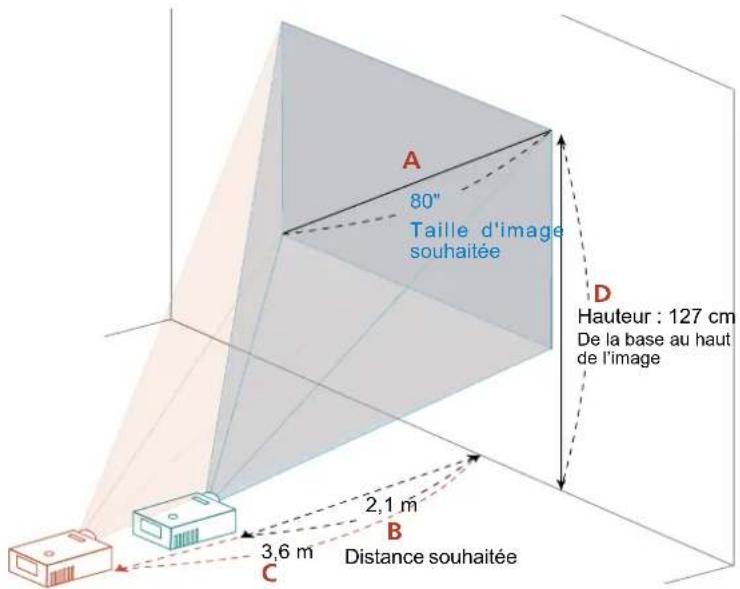
| Taille d'image souhaitée Distance (m) Haut (cm) | ||||
| Diagonale(pouce)<A> | L (cm) x H (cm) Zoom maxi< B> | Zoom mini< C> | De la base au haut de l'image< D> | |
| 30 66 x 37 0,8 1,4 47 | ||||
| 40 89 x 50 1,1 1,8 63 | ||||
| 50 111 x 62 1,3 2,3 79 | ||||
| 60 133 x 75 1,6 2,7 95 | ||||
| 70 155 x 87 1,9 3,2 111 | ||||
| 80 | 177 x 100 | 2,1 | 3,6 | 127 |
| 90 | 199 x 112 | 2,4 | 4,1 | 142 |
| 100 | 221 x 125 | 2,7 | 4,5 | 158 |
| 150 | 332 x 187 | 4,0 | 6,8 | 237 |
| 180 | 398 x 224 | 4,8 | 8,1 | 285 |
| 200 | 443 x 249 | 5,3 | 9,0 | 316 |
| 250 | 553 x 311 | 6,6 | 11,3 | 395 |
| 300 | 664 x 374 | 8,0 | 13,5 | 474 |
Taux de zoom : 1,7x
INFORMATIONS SUPPLÉMENTAIRES
Série WUXGA pour zoom 1,7x
Pour obtenir une taille d'image de 82 pouces, réglez le projecteur sur une distance de 2,1 m à 3,6 m de l'écran.

| Taille d'image souhaitée Distance (m) Haut (cm) | ||||
| Diagonale(pouce) | L (cm) x H (cm) Zoom maxi | Zoom mini | De la base au haut de l'image | |
| <B> | ||||
| 31,5 68 x 42 0,8 1,4 51 | ||||
| 40 86 x 54 1,0 1,8 65 | ||||
| 50 108 x 67 1,3 2,2 81 | ||||
| 60 129 x 81 1,6 2,6 97 | ||||
| 70 151 x 94 1,8 3,1 113 | ||||
| 82 | 177 x 110 | 2,1 | 3,6 | 132 |
| 90 | 194 x 121 | 2,3 | 4,0 | 145 |
| 100 | 215 x 135 | 2,6 | 4,4 | 162 |
| 120 | 258 x 162 | 3,1 | 5,3 | 194 |
| 150 | 323 x 202 | 3,9 | 6,6 | 242 |
| 180 | 388 x 242 | 4,7 | 7,9 | 291 |
| 200 | 431 x 269 | 5,2 | 8,8 | 323 |
| 250 | 538 x 337 | 6,5 | 11,0 | 404 |
| 301 | 648 x 405 | 7,8 | 13,2 | 486 |
Taux de zoom : 1,7x
INFORMATIONS SUPPLÉMENTAIRES
Série 4K
Pour obtenir une taille d'image de 80 pouces, réglez le projecteur sur une distance de 2,1 m à 3,6 m de l'écran.
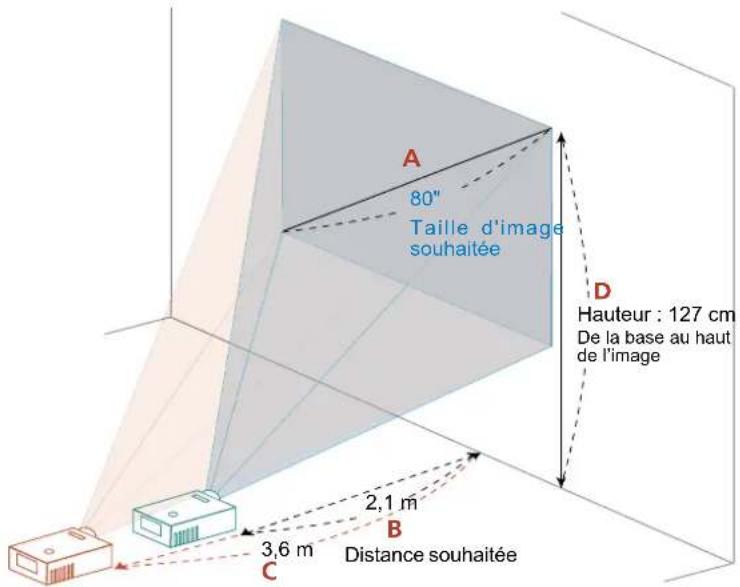
| Taille d'image souhaitée Distance (m) Haut (cm) | ||||
| Diagonale(pouce)<A> | L (cm) x H (cm) Zoom maxi<B> | Zoom mini<C> | De la base au haut de l'image<D> | |
| 30 66 x 37 0,8 1,4 47 | ||||
| 40 89 x 50 1,1 1,8 63 | ||||
| 50 111 x 62 1,3 2,3 79 | ||||
| 60 133 x 75 1,6 2,7 95 | ||||
| 70 155 x 87 1,9 3,2 111 | ||||
| 80 | 177 x 100 | 2,1 | 3,6 | 127 |
| 90 | 199 x 112 | 2,4 | 4,1 | 142 |
| 100 | 221 x 125 | 2,7 | 4,5 | 158 |
| 150 | 332 x 187 | 4,0 | 6,8 | 237 |
| 180 | 398 x 224 | 4,8 | 8,1 | 285 |
| 200 | 443 x 249 | 5,3 | 9,0 | 316 |
| 250 | 553 x 311 | 6,6 | 11,3 | 395 |
| 300 | 664 x 374 | 8,0 | 13,5 | 474 |
Taux de zoom : 1,7x
INFORMATIONS SUPPLÉMENTAIRES
Ce projecteur est doté d'une fonction de décalage optique qui permet d'ajuster la position de l'image vers le haut ou vers le bas sans déplacer physiquement le projecteur.
Remarque : Les valeurs listées dans cette section sont fournies à titre indicatif et ne sont pas des valeurs approximatives. Les valeurs entre les unités peuvent varier en raison du degré de tolérance au montage.
La position verticale peut être ajustée entre 5 % et 15 % de la hauteur de l'image. (Le décalage vertical typique de l'image est fixé sur 15 % de la hauteur de l'image au centre de l'objectif du projecteur.)
![H Décalage max = V x [A] V (mmax) Décalage min = V x [B] Décalage max. [A] min. [B] V 15 % 5 %](/content/2026/06/1403506/images/bf30b74c20fdeddca70d3100885b4d26665cc1aadde6afbb0f26260ccaf9183f.jpg)
INFORMATIONS SUPPLÉMENTAIRES
Dimensions du projecteur et installation au plafond
- Pour éviter d'endommager votre projecteur, veuillez utiliser le kit de fixation au plafond Acer.
- Si vous souhaitez utiliser un autre dispositif de fixation au plafond, assurez-vous que les vis utilisées pour fixer le projecteur au support sont conformes aux spécifications suivantes :
- Type de vis : M4*10
- Longueur minimale de la vis : 10mm
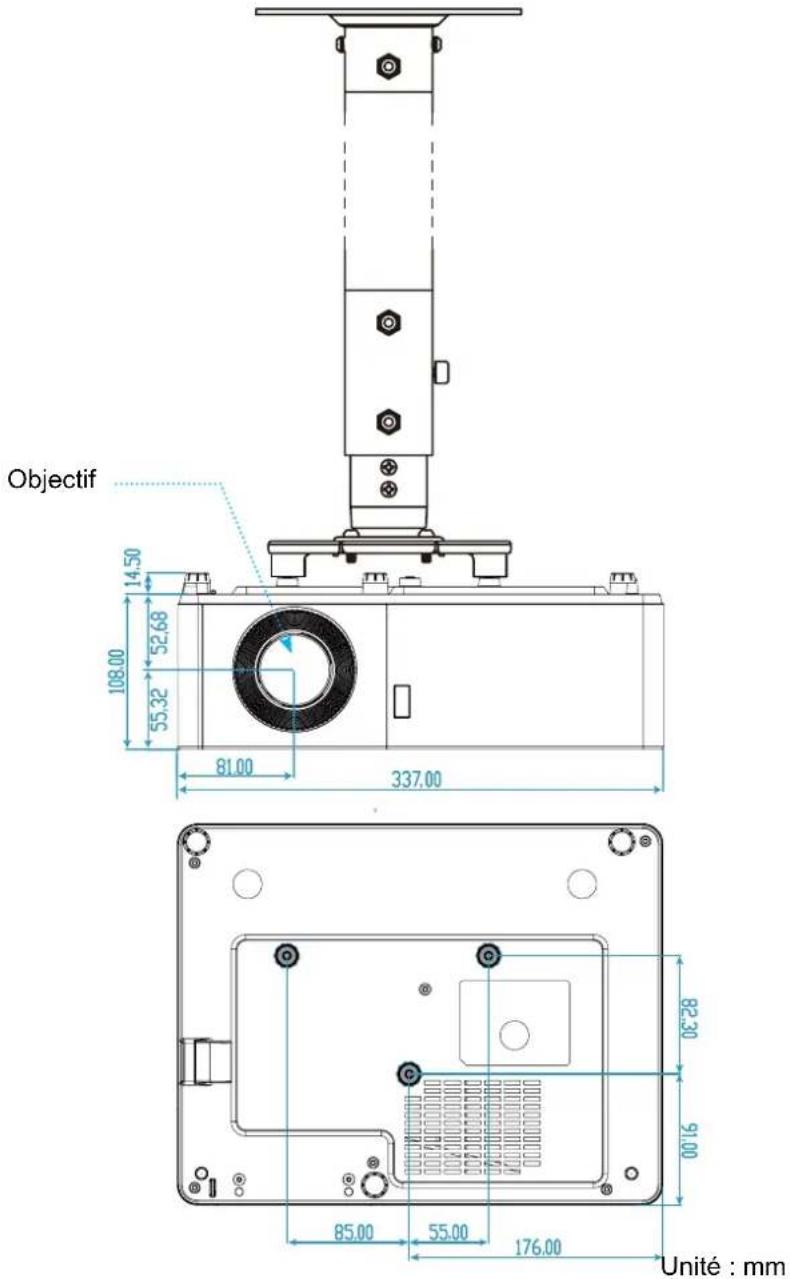
Remarque : Veuillez noter que tout dommage résultant d'une mauvaise installation annulera la garantie.

Avertissement :
- Si vous achetez une monture de plafond chez une autre société, veuillez vous assurer d'utiliser la taille de vis correcte. La taille de vis dépendra de l'épaisseur de la plaque de montage.
- Assurez-vous de garder au moins 10 cm d'écart entre le plafond et le bas du projecteur.
- Éviter d'installer le projecteur près d'une source chaude.
INFORMATIONS SUPPLÉMENTAIRES
Guide de dépannage
Si vous avez des problèmes avec le projecteur, référez-vous aux informations suivantes. Si des problèmes persistent, contactez votre revendeur régional ou le centre de service.
Problèmes d'image
Aucune image n'apparaît à l'écran
• Assurez-vous que tous les câbles et les connexions électriques sont connectés correctement et fermement selon les descriptions dans la section "Installation". • Assurez-vous que les broches des connecteurs ne sont pas tordues ou cassées. • Assurez-vous que la fonction "Muet" est bien désactivée.
L'image est floue
- • Tournez la bague de mise au point dans le sens horaire ou antihoraire jusqu'à ce que l'image soit nette et lisible. (Veuillez consulter la page 22). • Assurez-vous que l'écran de projection se trouve à la bonne distance du projecteur. (Veuillez consulter les pages 49-51).
L'image est étirée lors de l'affichage d'un DVD 16:9
• Lorsque vous regardez un DVD anamorphique ou un DVD 16:9, le projecteur affichera la meilleure image au format 16:9 du côté projecteur.
• Si vous regardez un DVD au format LBX, veuillez changer le format pour LBX dans l'OSD du projecteur.
• Si vous regardez un DVD au format 4:3, veuillez changer le format pour 4:3 dans l'OSD du projecteur.
• Veuillez configurer le format d'affichage pour un rapport d'aspect 16:9 (large) sur votre lecteur DVD.
L'image est trop petite ou trop grande
- • Tournez le levier de zoom dans le sens horaire ou antihoraire pour augmenter ou diminuer la taille de l'image projetée. (Veuillez consulter la page 22).
- Rapprochez ou éloignez le projecteur de l'écran.
- Appuyez sur « Menu » sur le panneau du projecteur, accédez à "Affichage → Ratio". Essayez différents réglages.
Les bords de l'image sont inclinés :
- Si possible, repositionnez le projecteur de manière à ce qu'il soit centré par rapport à l'écran et au-dessous de celui-ci.
L'image est inversée
- Sélectionnez "Réglages → Projection" dans l'OSD et réglez la direction de projection.
INFORMATIONS SUPPLÉMENTAIRES
Autres problèmes
Le projecteur ne répond plus aux commandes
- Si possible, éteignez le projecteur puis débranchez le cordon d'alimentation et attendez au moins 20 secondes avant de reconnecter l'alimentation.
Problèmes liés à la télécommande
Si la télécommande ne fonctionne pas
- Vérifiez que l'angle de fonctionnement de la télécommande est pointé à ±20° par rapport au récepteur IR du projecteur. Assurez-vous qu'il n'y a aucun obstacle entre la télécommande et le projecteur. Placez-vous à une distance de moins de 5 m (16,4 pieds) du projecteur.
- Assurez-vous que les piles sont insérées correctement.
- Remplacer les piles quand elles sont mortes.
Voyant d'avertissement
Lorsque les voyants d'avertissement (voir ci-dessous) s'allument ou clignotent, le projecteur s'éteindra automatiquement :
• Le voyant LED "Lampe" s'allume en rouge et le voyant "Alimentation" clignote en rouge. - Le voyant LED "Temp" s'allume en rouge et le voyant "Alimentation" clignote en rouge. Ceci indique que le projecteur a surchauffé. Dans des conditions normales, le projecteur se rallumera une fois qu'il sera refroidi. • Le voyant LED "Temp" clignote en rouge et le voyant "Alimentation" clignote en rouge.
Débranchez le cordon d'alimentation du projecteur, attendez 30 secondes et réessayez. Si le voyant d'avertissement s'allume ou clignote, contactez votre centre de service le plus proche pour de l'aide.
INFORMATIONS SUPPLÉMENTAIRES
Message sur l'éclairage DEL
| Message | DEL d'alimentation DEL de la température DEL de la lampe | |||
| (Rouge) (Bleue) | (Rouge) (Rouge) | |||
| État de veille(cordon d'alimentationd'entrée) | Lumière fixe | |||
| Mise sous tension(préchauffage) | Clignotante(arrêt 0,5 sec /marche 0,5 sec) | |||
| Mise sous tension et allumagede la lampe | Lumière fixe | |||
| Mise hors tension(Refroidissement) | Clignotante(arrêt 0,5 sec / marche0,5 sec) Retour à unelumière rouge fixelorsque les ventilateurss'arrêtent. | |||
| Erreur (panne de lampe) Clignotante Lumière fixe | ||||
| Erreur (Défaut ventilateur) Clignotante Clignotante | ||||
| Erreur (surchauffe) Clignotante Lumière fixe | ||||
- Mise hors tension :

• Avertissement température :
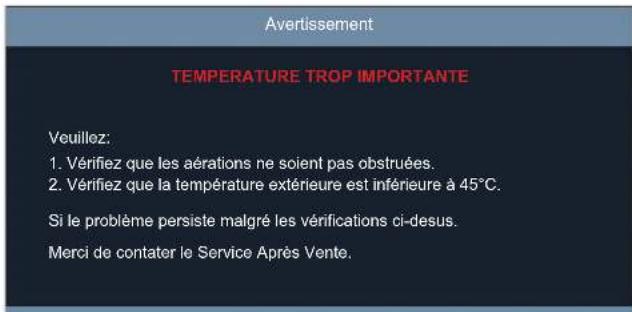
INFORMATIONS SUPPLÉMENTAIRES
Spécifications
| Optique Description | |
| Résolution maximale | 1080P/WUXGA :HDMI 1: 3840 x 2160 à 60HzHDMI 2: 1920 x 1200 à 60Hz (RB)4K:3840 x 2160 à 60Hz |
| Résolution native | • 1080P 1920 (H) x 1080 (V)• WUXGA 1920 (H) x 1200 (V)• 4K 1920 (H)x1080 (V) |
| Objectif | Zoom manuel et mise au point manuelle |
| Taille de l'image (diagonale) | • 1080p/WUXGA/4K30”~300” (76cm~762cm) : |
| Distance de projection | • 1080P:1m~8m (3,3”~26,1”)• WUXGA:1m~7,8m (3,3”~25,6”)• 4K:1m~8m (3,3”~26,1”) |
| Électrique Description | |
| Entrées | HDMI 1,4HDMI 2,0 |
| Sorties | Sortie audio 3,5mmUSB Type-A pour sortie CC 5V |
| Contrôle | RS232RJ-45 (prise en charge du contrôle Web) |
| Reproduction des couleurs 1,07 milliards de couleurs | |
| Taux de balayage | Fréquence de balayage horizontal : 15,000~135 KHzTaux de balayage verticale : 24~120 Hz |
| Haut-parleur intégré 15W*2 | |
| Alimentation requise 100 - 240V ± 10%, CA 50/60Hz | |
| Courant d'entrée | 3,2A |
| Caractéristiques mécaniques | Description |
| Orientation d'installation Avant, Arrière, Plafond - haut, Arrière - haut | |
| Dimensions • 337mm x 265mm x 122,5 mm (avec les pieds) (13,3" x 10,4" x 4,82") | |
| Poids | • 1080P/WUXGA : 4,8 kg (10,6 lbs)• 4K : 4,9 kg (10,8 lbs) |
| Conditions environnementales | Fonctionnement dans la plage 5 ~ 40°C, 10 % à 85 % d'humidité (sans condensation) |
Remarque : Toutes les spécifications sont soumises à modification sans préavis.
INFORMATIONS SUPPLÉMENTAIRES
Avis concernant les réglementations et la sécurité
Compatible avec la certification réglementaire russe/ukrainienne

Avis de réglementation sur les appareils radio
Remarque : Les informations de réglementation ci-dessous concernent uniquement les modèles avec LAN sans fil et/ou Bluetooth.
Général
Ce produit est conforme aux normes concernant la fréquence radio et la sécurité de tous les pays ou régions dans lesquels il a été approuvé pour l'utilisation sans fil. En fonction des configurations, ce produit peut ou peut ne pas contenir les périphériques de fréquence radio sans fil (par exemple LAN sans fil et/ou modules Bluetooth).
Canada — Appareils de communication radio à basse consommation électrique sans licence (RSS-247)
a. Informations générales
Son fonctionnement est sujet aux deux conditions suivantes :
- Cet appareil ne doit pas provoquer d'interférences néfastes, et
- Cet appareil doit accepter toutes les interférences, y compris celles pouvant provoquer un fonctionnement indésirable de l'appareil.
b. Fonctionnement dans la bande 2,4 GHz
Pour éviter des interférences radio avec le service sous licence, cet appareil doit être utilisé à l'intérieur et son installation à l'extérieur est soumise à un octroi de licence.
Listes des pays concernés
Cet appareil doit être utilisé strictement en accord avec les règlements et les contraintes du pays dans lequel vous l'utilisez. Pour plus d'informations, veuillez contacter un bureau local dans le pays où vous utilisez l'appareil.
Veuillez consulter http://ec.europa.eu/enterprise/rtte/implem.htm pour la dernière liste des pays.
Informations sur le recyclage pour les États-Unis d'Amérique
Acer encourage les propriétaires d'équipements de technologie de l'information (TI) à recycler leur équipement en fin de vie de manière responsable. Acer offre des programmes et des services pour aider les propriétaires d'équipements pendant ce processus.
Pour plus d'informations sur le recyclage des équipements informatiques, veuillez consulter le site : https://www.acer.com/ac/en/US/content/recycling
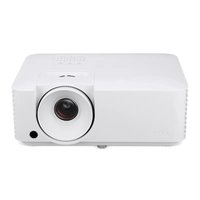
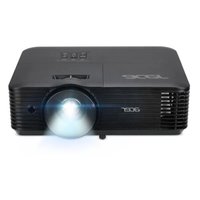
- INFORMATIONS CONCERNANT VOTRE SÉCURITÉ ET VOTRE CONFORT
- ÉTEINDRE LE PRODUIT AVANT TOUT NETTOYAGE
- MISE EN GARDE CONCERNANT LA PRISE LORS DE LA DÉCONNEXION DE L'APPAREIL
- MISE EN GARDE CONCERNANT L'ACCESSIBILITÉ
- AVERTISSEMENT
- UTILISATION DE L'ÉNERGIE ÉLECTRIQUE
- DÉPANNAGE DU PRODUIT
- CONSIGNES DE SÉCURITÉ COMPLÉMENTAIRES
- PROJECTION EN ORIENTATION PORTRAIT
- MISE EN GARDE CONCERNANT L'ÉCOUTE
- CONSIGNES DE MISE AU REBUT
- NE REGARDEZ PAS FIXEMENT LE FAISCEAU
- AVIS RELATIF AU LASER
- NE REGARDEZ PAS FIXEMENT LE FAISCEAU, RG
- COMMENCER PAR LE DÉBUT
- AVIS D'UTILISATION
- À FAIRE
- À NE PAS FAIRE
- MISES EN GARDE
- NETTOYAGE DE L'OBJECTIF
- EMPLACEMENT ÉTIQUETTE DE SPÉC
- CONFIGURATION ET INSTALLATION
- UTILISER LE PROJECTEUR
- INFORMATIONS SUPPLÉMENTAIRES
- INTRODUCTION
- CONTENU DU PAQUET
- DESCRIPTION DU PRODUIT
- REMARQUE
- CONNEXIONS
- NO. ÉLÉMENT
- PRÉCAUTIONS DE SÉCURITÉ ET D'ENTRETIEN
- AVERTISSEMENT (APPLICABLE AUX MODÈLES AVEC BATTERIE)
- POUR INSTALLER OU REMPLACER LES PILES
- INSTALLATION DU PROJECTEUR
- IMPORTANT
- AVIS RELATIF À L'INSTALLATION DU PROJECTEUR
- DESCRIPTION
- RÉGLAGE DE L'IMAGE PROJETÉE
- HAUTEUR DE L'IMAGE
- ZOOM, DÉCALAGE OBJECTIF ET MISE AU POINT
- PORTÉE EFFECTIVE
- MISE SOUS/HORS TENSION DU PROJECTEUR
- MARCHE
- MISE HORS TENSION
- SÉLECTIONNER UNE SOURCE D'ENTRÉE
- NAVIGATION DANS LE MENU ET FONCTIONNALITÉS
- MENU AFFICHAGE
- AFFICHER LE MENU DES RÉGLAGES IMAGE
- MODE AFFICHAGE
- LUMINOSITÉ
- CONTRASTE
- NETTETÉ
- COULEUR
- TEINTE
- GAMMA
- PARAM. COUL
- MODE LUMINEUX
- REMISE À ZÉRO
- FAIBLE DÉCALAGE D'ENTRÉE
- MENU AFFICHAGE 3D
- MODE 3D
- FORMAT 3D
- INVERS. SYNC 3D INVERSER
- AFFICHER LE MENU RATIO
- RATIO
- AFFICHER LE MENU DE ZOOM
- ZOOM
- AFFICHER LE MENU DE DÉPLACEMENT IMAGE
- DÉPLACEMENT IMAGE
- AFFICHER LE MENU DE TRAPÈZE
- QUATRE COINS
- TRAPÈZE H
- TRAPÈZE V
- X3 WARP
- MENU AUDIO
- MENU AUDIO MUET
- MUET
- MENU VOLUME AUDIO
- VOLUME
- MENU CONFIGURATION
- RÉGLAGE DU MENU DE PROJECTION
- RÉGLAGE DU MENU DE RÉGLAGES PUISSANCE
- ALLUMAGE DIRECT
- SIGNAL MARCHE
- ARRÊT AUTO (MIN)
- MODE PUISSANCE (VEILLE)
- RÉGLAGE DU MENU DE SÉCURITÉ
- SÉCURITÉ
- CHANGER MOT PASSE
- MENU RÉGLAGES PARAMÈTRES LIEN HDMI
- HDMI CEC
- RÉGLAGE DU MENU DE MIRE
- MIRE
- RÉGLAGE DU MENU DES OPTIONS
- LANGUE
- SOURCE AUTO
- HAUTE ALTITUDE
- MENU DE CONFIGURATION RESET OSD
- RÉINITIALISER AUX VALEURS PAR DÉFAUT
- MENU RÉSEAU
- MENU RÉSEAU LAN
- ÉTAT RÉSEAU
- ADRESSE MAC
- DHCP
- ADRESSE IP
- MASQUE DE SOUS-RÉSEAU
- PASSERELLE
- DNS
- MENU RÉSEAU : CONTRÔLE
- CRESTRON
- EXTRON
- PJ LINK
- AMX DEVICE DISCOVERY
- TELNET
- HTTP
- MENU INFO
- RÉSOLUTIONS COMPATIBLES
- TAILLE D'IMAGE ET DISTANCE DE PROJECTION
- SÉRIE WUXGA POUR ZOOM 1,7X
- SÉRIE 4K
- DIMENSIONS DU PROJECTEUR ET INSTALLATION AU PLAFOND
- GUIDE DE DÉPANNAGE
- PROBLÈMES D'IMAGE
- AUTRES PROBLÈMES
- PROBLÈMES LIÉS À LA TÉLÉCOMMANDE
- VOYANT D'AVERTISSEMENT
- AVIS CONCERNANT LES RÉGLEMENTATIONS ET LA SÉCURITÉ
- COMPATIBLE AVEC LA CERTIFICATION RÉGLEMENTAIRE RUSSE/UKRAINIENNE
- AVIS DE RÉGLEMENTATION SUR LES APPAREILS RADIO
- GÉNÉRAL
- CANADA — APPAREILS DE COMMUNICATION RADIO À BASSE CONSOMMATION ÉLECTRIQUE SANS LICENCE (RSS-247)
- LISTES DES PAYS CONCERNÉS
- INFORMATIONS SUR LE RECYCLAGE POUR LES ÉTATS-UNIS D'AMÉRIQUE
Marque : ACER
Modèle : PL6620
Catégorie : Vidéoprojecteur