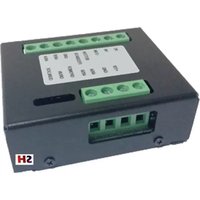
DEE1010B - Contrôleur Dahua Technology - Notice d'utilisation et mode d'emploi gratuit
Retrouvez gratuitement la notice de l'appareil DEE1010B Dahua Technology au format PDF.


| Type de produit | Contrôleur d'accès |
| Marque | Dahua Technology |
| Modèle | DEE1010B |
| Dimensions | Environ 200 x 150 x 50 mm |
| Poids | Environ 1,2 kg |
| Alimentation | 12 VDC / 1 A |
| Consommation électrique | Max. 12 W |
| Température de fonctionnement | -10 °C à 55 °C |
| Humidité de fonctionnement | 10 % à 90 % HR (sans condensation) |
| Fonctions principales | Gestion des accès, contrôle de portes, lecture de badges RFID, communication TCP/IP |
| Nombre de portes | 1 porte |
| Capacité des utilisateurs | Jusqu'à 10 000 utilisateurs |
| Stockage des événements | Jusqu'à 100 000 événements |
| Interface réseau | Ethernet 10/100 Mbps |
| Fonctions avancées | Anti-passback, horaires d'accès, alarmes |
| Entretien et nettoyage | Nettoyer avec un chiffon doux et sec. Ne pas utiliser de produits abrasifs. |
| Sécurité | Installation par un professionnel recommandée. Respecter les normes locales. |
| Pièces détachées et réparabilité | Contacter le service après-vente Dahua pour les pièces et réparations. |
| Certifications | CE, FCC, RoHS |
| Garantie | 2 ans |
FOIRE AUX QUESTIONS - DEE1010B Dahua Technology
Questions des utilisateurs sur DEE1010B Dahua Technology
0 question sur cet appareil. Repondez a celles que vous connaissez ou posez la votre.
Poser une nouvelle question sur cet appareil
Téléchargez la notice de votre Contrôleur au format PDF gratuitement ! Retrouvez votre notice DEE1010B - Dahua Technology et reprennez votre appareil électronique en main. Sur cette page sont publiés tous les documents nécessaires à l'utilisation de votre appareil DEE1010B de la marque Dahua Technology.
MODE D'EMPLOI DEE1010B Dahua Technology
DEE1010B
Video Intercom Extension Module
User's Manual
V1.0.2
1 Introduction
The video intercom (VDP) extension module offers connections between a video intercom outdoor station (VTO) and door unlock options, a door open button and connection to an RS485 BUS for access card swipe input. The module fits inside an 86-type gang box for a secure installation. The module has one channel for door sensor input, one channel for exit button input, one channel for alarm input, one channel for door lock output, with a choice of Normally Open or Normally Closed options.
1.1 Typical Networking Diagram

flowchart
graph TD
    A["12VDC"] --> B["RS485 +/-"]
    C["12VDC"] --> D["DEE1010B"]
    E["12VDC"] --> F["Positive to Positive"]
    G["12VDC"] --> H["COM to Negative"]
    I["12VDC"] --> J["Maglock"]
    K["VTO"] --> L["DEE1010B"]
    M["Exit Door Switch"] --> N["Door Connection"]
    O["EXIT"] --> P["DOOR EXIT"]
Figure 1-1
2 Connections

Figure 2-1
| No. | Component Name | Note |
| 1 +1 | 2V Power | |
| 2 GND GND | ||
| 3 485A Host RS485A | ||
| 4 485B Host RS485B | ||
| 5 POWER Power indicator | ||
| 6 | RUN | Operation indicator |
| 7 | UNLOCK | Unlock indicator |
| 8 | NC | Lock NO |
| 9 | NO | Lock NC |
| 10 | COM | Lock public end |
| 11 BUTTON Lock unlock button | ||
| 12 | BACK | Lock door feedback |
| 13 GND GND | ||
| 14 | 485B | Card reader RS485B |
| 15 | 485A | Card reader RS485A |
3 Interface Diagram

flowchart
graph TD
    A["Power"] -->|+| B["+12V"]
    A -->|-| C["GND"]
    D["VTO"] --> E["485A"]
    D --> F["485B"]
    G["Indication Light"] --> H["POWER"]
    G --> I["RUN"]
    G --> J["UNLOCK"]
    B --> K["NC"]
    C --> L["NO"]
    E --> M["COM"]
    F --> N["BUTTON"]
    F --> O["BACK"]
    H --> P["GND"]
    I --> Q["485B"]
    J --> R["485A"]
    K --> S["Power"]
    L --> T["Lock"]
    M --> U["Unlock Button"]
    N --> V["Door Feedback"]
Figure 3-2
4 FAQ
● Door does not open door after a card swipe.
1 Report the issue to the management center. The issue may be due to
(a) Card authorization has expired.
(b) Card is not authorized to open the door.
(c) Access is not allowed during the time.
2: Door sensor is damaged.
3: Card reader has poor contact.
4: Door lock or device is damaged.
● The device does not communicate with the management center.
1: Check the RS485 wire connection.
● Door does not open when pressing the open button
1: Check the connection between the button and the device.
● The lock remains unlocked after the door opens.
1: Check if the door is closed.
2: Check if door sensor is connected properly. If there is no door sensor, check with the management center.
● Another issue is not listed here.
1: Contact technical support.
5 Appendix 1 Technical Specifications
| Model DEE1010B | |
| Access Control | |
| Lock NO Output Yes | |
| Lock NC Output Yes | |
| Open Button Yes | |
| Door Status Detection Yes | |
| Operating Mode | |
| Input Card Swipe (card reader and unlock button required) | |
| Specifications | |
| Power Supply 12 VDC, ±10% | |
| Power Consumption | Standby: ≤ 0.5 WWorking: ≤ 1 W |
| Environmental | -10°C to +60°C (14°F to +140°F)10% to 90% Relative Humidity |
| Dimensions (L x W x H) | 58.0 mm x 51.0 mm x 24.50 mm(2.28 in. x 2.0 in. x 0.96 in.) |
| Net Weight 0.56 kg (1.23 lb.) | |
Note:
- This manual is for reference only. Slight differences may be found in the actual product.
● All the designs and software are subject to change without prior written notice. - All trademarks and registered trademarks are the properties of their respective owners.
- Please visit our website or contact your local service engineer for more information.
Marque : Dahua Technology
Modèle : DEE1010B
Catégorie : Contrôleur