Bridge Cast One - Mixeur audio ROLAND - Notice d'utilisation et mode d'emploi gratuit
Retrouvez gratuitement la notice de l'appareil Bridge Cast One ROLAND au format PDF.


| Type de produit | Interface audio de streaming / mixeur numérique pour podcast et diffusion en direct |
| Marque | Roland |
| Modèle | Bridge Cast One |
| Dimensions (environ) | Largeur : 200 mm, Profondeur : 150 mm, Hauteur : 50 mm |
| Poids (environ) | 0,8 kg |
| Alimentation | USB-C (bus power) ou adaptateur secteur CC 5 V (non inclus) |
| Fonctions principales | Mixage audio multicanal, effets vocaux intégrés, connectivité Bluetooth, enregistrement direct sur carte SD, contrôle par application dédiée |
| Entretien et nettoyage | Essuyer avec un chiffon doux et sec. Ne pas utiliser de solvants ni de produits abrasifs. |
| Sécurité | Ne pas exposer à l'humidité ou à des températures extrêmes. Utiliser uniquement l'adaptateur recommandé. |
| Pièces détachées et réparabilité | Les réparations doivent être effectuées par un technicien agréé Roland. Pièces détachées disponibles via le service après-vente. |
| Informations générales | Compatibilité PC/Mac, ports USB-C, entrées micro/casque, sortie ligne. Garantie constructeur 2 ans. |
FOIRE AUX QUESTIONS - Bridge Cast One ROLAND
Questions des utilisateurs sur Bridge Cast One ROLAND
0 question sur cet appareil. Repondez a celles que vous connaissez ou posez la votre.
Poser une nouvelle question sur cet appareil
Téléchargez la notice de votre Mixeur audio au format PDF gratuitement ! Retrouvez votre notice Bridge Cast One - ROLAND et reprennez votre appareil électronique en main. Sur cette page sont publiés tous les documents nécessaires à l'utilisation de votre appareil Bridge Cast One de la marque ROLAND.
MODE D'EMPLOI Bridge Cast One ROLAND
Avant d'utiliser cet appareil, lisez attentivement les informations des sections « CONSIGNES DE SÉCURITÉ » et « NOTES IMPORTANTES » (dépliant « À LIRE EN PREMIER »). Après lecture, conservez les documents dans un endroit accessible pour pouvoir vous y reporter dès que nécessaire.
Sommaire
Introduction.... 3
Façade supérieure (de cet appareil)....4
Configuration des paramètres du micro sur cet appareil 7
Sélection des préréglages d'effet.... 11
Activation/désactivation individuelle des effets...... 12
Façade arrière (de cet appareil).... 13
À propos de l'application BRIDGE CAST .... 16
Installation de l'application et du pilote du BRIDGE CAST....17
Connexion d'un ordinateur ou d'un équipement externe 19
Configuration des paramètres de l'appareil sur votre ordinateur .... 21
Connexion à une console de jeu vidéo 23
Connexion d'une tablette de jeu ou d'un smartphone... 25
===== App ====.... 28
Réglage du volume (écran d'accueil) 29
Section Cadran 31
Section INPUT.... 32
Paramètres des touches de raccourci.... 36
Enregistrement d'un bruitage.... 37
Section OUTPUT 40
Réglage du son du micro 42
Sélection du type de micro 45
Configuration automatique du micro (répétition du micro) 46
Règle le gain d'entrée (la sensibilité) du microphone..... 48
Calibrage de la qualité sonore du micro (Cleanup)...... 49
Traitement de l'audio micro (transformateur vocal) ..... 52
Réglage de la couleur du témoin du bouton [VOICE TRANSFORMER].... 54
Enregistrement des paramètres de transformateur vocal en tant que préréglage .... 55
Exportation du fichier de préréglage du transformateur vocal .... 58
Réglage du son du jeu....62
Utilisation des effets de jeu 65
Écoute du son du jeu en surround virtuel.... 66
Sortie audio 5.1/7.1 depuis un PC Windows ....68
Utilisation de l'égaliseur pour régler le son du jeu ...... 69
Utiliser le limiteur pour limiter le volume d'un jeu ..... 71
Réglage de la couleur du témoin du bouton [GAME EFFECTS]....72
Enregistrement des paramètres d'effets de jeu en tant que préréglage....73
Exportation d'un fichier de préréglage d'effets de jeu..... 77
Utiliser les paramètres de la bibliothèque d'effets de jeu comme préréglages 81
Faciliter l'écoute du son du chat vocal....82
Modification des paramètres de sortie son 83
Création d'un profil 84
Exportation d'un profil....90
Paramètres système 94
Sauvegarde et restauration des réglages sur cet appareil 95
Rétablissement des paramètres d'usine (Factory Reset).. 99
Other settings 101
Utilisation de la musique de fond et des bruitages de
Roland Cloud (BGM CAST).... 103
Connexion à Roland Cloud.... 104
Utilisation de la musique de fond.... 105
Utilisation des bruitages.... 107
Configuration du Roland Cloud et des paramètres de musique de fond .... 109
===== Annexe ==== .... 110
Spécifications principales 111
Schéma fonctionnel du mixage (PC) 113
Schéma fonctionnel du mixage (CONSOLE) ...... 114
Alimentation de cet appareil
Connectez cet appareil au port USB d'un ordinateur ou d'une console de jeux vidéo qui peut fournir au moins 5 V/900 mA de courant.

À propos de l'application BRIDGE CAST dédiée

L'application BRIDGE CAST app est une application dédiée utilisée pour configurer les paramètres de cet appareil et vous aider à en utiliser les fonctionnalités (destinée aux ordinateurs exécutant Windows ou macOS).
Vous pouvez utiliser cette application pour de nombreuses opérations, telles que le réglage de la qualité du son du micro, le réglage du son du jeu ou du chat vocal, la sauvegarde ou la restauration des paramètres sur cet appareil, et bien plus.
Avant d'utiliser cet appareil, téléchargez l'application BRIDGE CAST app et installez-la sur votre ordinateur.
Pour plus d'informations, consultez « Installation de l'application et du pilote du BRIDGE CAST (p. 17) ».
Systèmes d'exploitation pris en charge
Accédez au site web ci-dessous pour voir quels systèmes d'exploitation sont pris en charge.
Vous pouvez utiliser l'application dédiée « BRIDGE CAST » pour accéder à des paramètres plus détaillés. Pour plus d'informations, consultez « À propos de l'application BRIDGE CAST (p. 16) ».
À propos des bus
Un « bus » fait référence aux destinations vers lesquelles le son de chaque source d'entrée est envoyé.
Il existe deux types de bus sur cet appareil, le bus « STREAM MIX » et le bus « PERSONAL MIX ». Le bus STREAM MIX peut être utilisé pour les paramètres de diffusion, tandis que le bus PERSONAL MIX peut être utilisé pour les paramètres d'écoute. Configurez chaque bus selon vos besoins.
Les signaux audio envoyés aux bus sont mixés avant d'être envoyés.
Le son du micro peut être émis sans passer par un bus (ce qui signifie que le son du micro n'est pas mélangé avec d'autres). Le son du micro peut être utilisé pour les conversations vocales.
REMARQUE
Le cadran règle toujours le volume du bus PERSONAL MIX. Par défaut, les bus STREAM MIX et PERSONAL MIX sont liés, de sorte que les deux bus sont réglés sur le même volume.
Lorsque vous utilisez BRIDGE CAST app, vous pouvez dissocier les bus. Lorsque les bus sont dissociés, le volume du bus STREAM MIX peut être réglé dans BRIDGE CAST app.
▶ BRIDGE CAST app : onglet « HOME » → « Bouton MIX LINK (p. 33) »
1 Témoin 48V
Allumé lorsque l'alimentation fantôme est activée.
Activez l'alimentation fantôme si vous connectez un micro à condensateur nécessitant une alimentation fantôme à la prise MIC.
Lorsque vous connectez un micro dynamique ou un micro à condensateur fonctionnant sur batterie, assurez-vous de désactiver le commutateur d'alimentation fantôme. Ces types de micros peuvent dysfonctionner lorsqu'ils sont alimentés avec une alimentation fantôme.
▶ Configuration des paramètres du micro sur cet appareil (p. 7)
▶ BRIDGE CAST app : onglet « MIC SETUP » → « MIC TYPE (p. 45) »
2 Boutons MUTE/ASSIGN [MIC] [CHAT] [GAME]
Utilisez ces boutons pour couper le son et exécuter les fonctions attribuées aux boutons.
Vous pouvez affecter des fonctions aux boutons dans le BRIDGE CAST app : onglet « HOME » → « Fonctions du bouton MUTE/ASSIGN (p. 34) ».
3 Témoins MUTE/ASSIGN (MIC, CHAT, GAME)
Ceux-ci s'allument dans les couleurs définies pour les canaux MIC, CHAT et GAME, et s'éteignent lorsque la fonction sourdine attribuée au bouton correspondant est activée.
REMARQUE
Vous pouvez modifier les couleurs des témoins.
▶ BRIDGE CAST app : onglet « HOME » → « Curseur de couleur des LED (p. 35) »
4 Cadran
Définit le volume des sources d'entrée affectées à chaque canal.
Appuyez sur le cadran pour changer de canal.
REMARQUE
Vous pouvez également utiliser le cadran pour régler simultanément le volume des sources d'entrée affectées aux canaux CHAT et GAME.
▶ BRIDGE CAST app : onglet « HOME » → « DIAL MODE (p. 31) »
5 Témoin de canal
S'allume de la couleur du canal correspondant.
Lorsque le DIAL MODE est réglé sur « BALANCE », la couleur du canal CHAT s'affiche dans la moitié gauche et la couleur du canal GAME s'affiche dans la moitié droite.
6 Indicateur de niveau de canal
Indique le niveau d'entrée pour le canal correspondant.
Affiche le volume de sortie lorsque vous utilisez le cadran.
REMARQUE
Vous pouvez désactiver les témoins de niveau afin que seul le volume soit affiché.
▶ BRIDGE CAST app : onglet « SYSTEM » → « INDICATOR TYPE (p. 101) »
7 Bouton [VOICE TRANSFORMER]
Active ou désactive le transformateur de voix (changeur de voix, reverb). Lorsqu'il est activé, le bouton est allumé.
REMARQUE
- Le changeur de voix et la réverbération peuvent être activés et désactivés individuellement.
▶ Activation/désactivation individuelle des effets (p. 12) - Vous pouvez modifier la couleur du bouton.
Réglage de la couleur du témoin du bouton [VOICE TRANSFORMER] (p. 54) - Vous pouvez régler le transformateur vocal de manière à ce qu'il ne puisse pas être désactivé.
▶ BRIDGE CAST app : onglet « VOICE TRANSFORMER » → « LOCK (p. 52) »
8 Bouton [GAME EFFECTS]
Active ou désactive les effets de jeu (virtual surround, égaliseur, limiteur). Lorsqu'il est activé, le bouton est allumé.
REMARQUE
- Le virtual surround, l'égaliseur et le limiteur peuvent être activés et désactivés individuellement.
▶ Activation/désactivation individuelle des effets (p. 12) - Vous pouvez modifier la couleur du bouton.
Réglage de la couleur du témoin du bouton [GAME EFFECTS] (p. 72)
Bascule entre les profils
Tournez le cadran tout en appuyant simultanément sur les boutons [VOICE TRANSFORMER] et [GAME EFFECTS] pour sélectionner Profils (p. 84) (1 à 5).
9 Molette [PHONES]
Permet de régler le volume du casque ou du micro-casque.
REMARQUE
- La molette [PHONES] peut également être utilisé pour régler le volume de sortie de la prise LINE OUT.
▶ BRIDGE CAST app : onglet « HOME » → « Bouton PHONES/LINE OUT LINK (p. 41) » - Vous pouvez modifier le volume maximum du casque ou du micro-casque.
Ne modifiez ce paramètre qu'après avoir réduit le volume du casque ou du micro-casque au minimum.
▶ BRIDGE CAST app : onglet « SYSTEM » → « PHONES GAIN (p. 102) »
Configuration des paramètres du micro sur cet appareil
* Si la fonction de sourdine n'est pas affectée au bouton MUTE/ASSIGN [MIC], vous ne pouvez pas configurer les réglages du micro à partir des commandes de cet appareil.
1 Appuyez longuement sur le bouton MUTE/ASSIGN [MIC].
Le témoin de canal clignote alternativement en jaune/rouge et l'appareil passe en mode de réglage du micro.
2 Appuyez sur le cadran tout en maintenant le bouton MUTE/ASSIGN [MIC] enfoncé pour sélectionner le témoin MUTE/ASSIGN à allumer.
Chaque pression du cadran sélectionne un témoin MUTE/ASSIGN différent, et les réglages du micro peuvent être modifiés en fonction du témoin MUTE/ASSIGN allumé.
3 Tournez le cadran tout en appuyant longuement sur le bouton MUTE/ASSIGN [MIC] pour modifier les réglages.
| Témoins MUTE/ASSIGN Explication | |
| MIC | Règle le gain d'entrée (sensibilité). ► BRIDGE CAST app : Règle le gain d'entrée (la sensibilité) du microphone. (p. 48) ► BRIDGE CAST app : Règle le gain d'entrée (la sensibilité) du microphone. (p. 48) |
| CHAT | Sélectionne le type de micro que vous utilisez.Le type du micro à utiliser doit être défini pour faire entrer le son d'un micro.Tourner dans le sens antihoraire (la moitié gauche de l'indicateur de niveau s'allume)Micro dynamique (lorsque l'alimentation fantôme est désactivée)Micro à condensateur (lorsque l'alimentation fantôme est activée). Dans le sens horaire (la moitié droite de l'indicateur de niveau s'allume)Micro-casque Dans le sens horaire (la moitié droite de l'indicateur de niveau s'allume)Micro-casque ► BRIDGE CAST app : Sélection du type de micro (p. 45) ► BRIDGE CAST app : Sélection du type de micro (p. 45) |
| GAME | Active ou désactive l'alimentation fantôme (+48 V) sur la prise MIC.Tourner dans le sens antihoraire (la moitié gauche de l'indicateur de niveau s'allume)Active ou désactive l'alimentation fantôme. Le témoin 48V s'éteint. |
Témoins MUTE/ASSIGN Explication

Dans le sens horaire (la moitié droite de l'indicateur de niveau s'allume)
Active l'alimentation fantôme. Une alimentation fantôme est fournie lorsque le témoin 48V passe de clignotant à allumé fixe.

Lorsque vous connectez un micro dynamique ou un micro à condensateur fonctionnant sur batterie, assurez-vous de désactiver l'alimentation fantôme. Ces types de micros peuvent dysfonctionner lorsqu'ils sont alimentés avec une alimentation fantôme.
| Témoins MUTE/ASSIGN Explication | |
| ▶ BRIDGE CAST app : Sélection du type de micro (p. 45) |
4 Lorsque vous avez terminé de modifier les réglages, retirez votre doigt du bouton MUTE/ASSIGN [MIC] pour quitter le mode de réglage du micro.
Sélection des préréglages d'effet
Le transformateur vocal et les effets de jeu sont fournis avec des préréglages modifiables préprogrammés lorsque cet appareil est livré en usine.
1 Appuyez longuement sur le bouton [VOICE TRANSFORMER] ou [GAME EFFECTS].
Le témoin de canal s'allume dans la même couleur que le bouton sur lequel vous avez appuyé.
Les cinq indicateurs de niveau de canal les plus à droite s'allument et ils clignotent en fonction du préréglage que vous avez sélectionné.
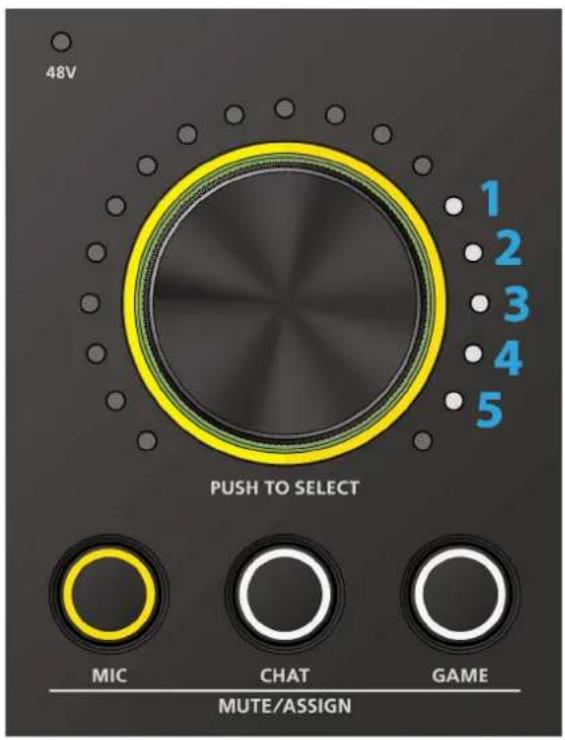
2 Tournez la cadran tout en maintenant les boutons [VOICE TRANSFORMER] et [GAME EFFECTS] appuyés simultanément pour sélectionner un préréglage.
3 Lorsque vous avez terminé de sélectionner un préréglage, retirez votre doigt du bouton [VOICE TRANSFORMER] ou [GAME EFFECTS].
REMARQUE
Vous pouvez enregistrer les réglages actuels du transformateur vocal et des effets de jeu sous forme de préréglages. Vous pouvez enregistrer jusqu'à cinq préréglages.
Enregistrement des paramètres de transformateur vocal en tant que préréglage (p. 55)
Enregistrement des paramètres d'effets de jeu en tant que préréglage (p. 73)
Activation/désactivation individuelle des effets
Le transformateur de voix et les effets de jeu sont respectivement affectés aux boutons MUTE/ASSIGN comme indiqué ci-dessous.
| Effet Bouton MUTE/ASSIGN | ||
| VOICE TRANSFORMER | VOICE CHANGER [MIC] | |
| REVERB [CHAT] | ||
| - [GAME] | ||
| GAME EFFECTS | EQ [MIC] | |
| LIMITER [CHAT] | ||
| VIRTUAL SURROUND [GAME] | ||
1 Appuyez longuement sur le bouton [VOICE TRANSFORMER] ou [GAME EFFECTS].
2 Appuyez sur le bouton MUTE/ASSIGN auquel l'effet que vous souhaitez activer ou désactiver est attribué, tout en appuyant longuement sur le bouton [VOICE TRANSFORMER] ou [GAME EFFECTS].
Chaque pression sur le bouton MUTE/ASSIGN permet de basculer entre le réglage ON (MUTE/ASSIGN allumé) et OFF (éteint).

1 Prise MIC (XLR)
Branchez votre microphone à cette prise. Lorsqu'un micro à condensateur nécessitant une alimentation fantôme est connecté, le connecteur MIC peut fournir une alimentation fantôme (+48 V).
Alimentation fantôme sur cet appareil : 48 V CC, 6 mA max.

Vous devez régler le type de micro à utiliser et le gain d'entrée (sensibilité) appliqué au son du micro.
▶ Configuration des paramètres du micro sur cet appareil (p. 7)
▶ BRIDGE CAST app : Sélection du type de micro (p. 45), Règle le gain d'entrée (la sensibilité) du microphone. (p. 48)
2 Prise HEADSET (type mini-casque stéréo 4 pôles)
Branchez ici votre casque ou votre micro-casque.
Cette prise émet le son du bus PERSONAL MIX.
Vous pouvez également émettre du son du bus STREAM MIX depuis cette prise.
▶ BRIDGE CAST app : onglet « HOME » → section « OUTPUT » → « Commutateur de sélection de la source PHONES (p. 41) »
Lorsque vous utilisez un micro-casque, vous pouvez entrer le son du micro-casque.
Utilisez un micro-casque doté d'une prise mini CTIA de 3,5 mm (quatre broches).
Vous devez régler le type de micro à utiliser et le gain d'entrée (sensibilité) appliqué au son du micro.
▶ Configuration des paramètres du micro sur cet appareil (p. 7)
▶ BRIDGE CAST app : Sélection du type de micro (p. 45), Règle le gain d'entrée (la sensibilité) du microphone. (p. 48)
3 Prise AUX (type mini casque stéréo quatre broches)
Connectez-la à votre tablette, smartphone ou à un appareil similaire. Cette prise est compatible avec les mini-fiches 3,5 mm quatre broches (TRRS).
Lorsque vous utilisez un câble avec fiche mini quatre broches, vous pouvez faire entrer le son de votre smartphone et faire sortir le son du micro (mixage mono) sur votre smartphone.
Avec une prise mini 3 broches, seule l'entrée son est disponible.
4 Prise LINE OUT (type mini stéréo)
Connectez cette prise aux haut-parleurs d'écoute ou à tout autre équipement sonore. Il s'agit d'une prise mini stéréo de 3,5 mm
La sortie audio peut être réglée sur l'écran menu → « OUTPUT » → « LINE OUT MODE (p. 83)» du BRIDGE CAST app.
Utilisez le câble USB fourni pour le connecter à votre ordinateur, console de jeux vidéo.
Les paramètres du commutateur de réglage de la connexion USB doivent être configurés en fonction de l'appareil connecté.
À propos du fonctionnement de l'alimentation par bus
Cet appareil peut fonctionner en étant alimenté par bus. L'appareil s'allume automatiquement lorsqu'il est alimenté par l'appareil auquel il est connecté via le port USB.
6 Commutateur de réglage [GAME EFFECTS]
Définit la source d'entrée qui utilise l'effet de jeu.
| USB | Ordinateurs, consoles de jeux vidéo, connectés à un port USB |
| AUX | Smartphone ou autre appareil connecté à la prise AUX |
Le bouton MUTE/ASSIGN [GAME] de la façade supérieure permet également de changer la source d'entrée.
Il vous permet de basculer entre les réglages sans utiliser d'ordinateur lorsque vous jouez sur un smartphone connecté au port AUX.
7 Commutateur de réglage de la connexion USB
Réglez-le sur « PC » ou « CONSOLE », selon l'appareil que vous connectez au port USB.
L'appareil détermine l'état du commutateur de réglage de connexion USB lors de son démarrage. Ne modifiez pas les réglages des commutateurs après le démarrage de cet appareil.
PC : pour une connexion à votre ordinateur
Cela vous permet de transmettre et de recevoir des signaux son et MIDI entre plusieurs appareils.
Le pilote dédié doit être installé lorsque vous utilisez le paramètre « PC ».
▶ BRIDGE CAST app : Installation de l'application et du pilote du BRIDGE CAST (p. 17)
| Entrée son (source) Sortie son Entrée/sortie MIDI Sortie clavier (HID) | |||
| CHATGAME (SPEAKER)MUSICSYSTEM | MIC (son du micro : non acheminé via un bus)STREAM (son du bus STREAM MIX)SUB MIX (audio sélectionné dans l'onglet « OUTPUT » →« MODE SUB MIX (p. 83) » dans le BRIDGE CAST app) | BRIDGE CAST ONE CTRL (pour transmettre/recevoir les signaux MIDI) | Sort la touche de raccourci attribuée au bouton MUTE/ASSIGN. |
Reportez-vous au « Tableau d'implémentation MIDI » (site web de Roland) pour plus d'informations sur les signaux MIDI pouvant être transmis et reçus.
Cet appareil est reconnu en tant qu'appareil MIDI (« BRIDGE CAST ONE CTRL ») lorsque vous y accédez à partir d'une application compatible MIDI sur votre ordinateur.
CONSOLE : connexion à une console de jeu vidéo
Vous pouvez ainsi transmettre et de recevoir les signaux sonores suivants.
Vous pouvez également connecter un ordinateur avec le réglage « CONSOLE ».
| Entrée son (source) Sortie son | |
| CONSOLE (SPEAKER) MIC (son du micro : non acheminé via un bus) ou STREAM (son du bus STREAM MIX)La sortie audio du port USB peut être réglée dans l'onglet « HOME » → « OUTPUT » → «USB OUT MODE(CONSOLE)(p. 83)» dans BRIDGE CAST app. | |
L'application BRIDGE CAST app est une application dédiée utilisée pour configurer les paramètres de cet appareil et vous aider à en utiliser les fonctionnalités (destinée aux ordinateurs exécutant Windows ou macOS).
Grâce à cette application, vous pouvez effectuer des ajustements détaillés de la qualité sonore du micro, comme supprimer les sons indésirables captés par le micro, niveler les différences de volume du micro, etc.
Vous pouvez également utiliser cette application pour de nombreuses opérations, telles que le réglage du son du jeu ou du tchat vocal, la sauvegarde ou la restauration des paramètres sur cet appareil, et bien plus.
Consultez « Installation de l'application et du pilote du BRIDGE CAST (p. 17) » pour plus de détails sur le téléchargement et l'installation de l'application BRIDGE CAST app.
Vous pouvez utiliser l'application BRIDGE CAST app pour contrôler cet appareil en le connectant à un ordinateur via un câble USB.
▶ Connexion d'un ordinateur ou d'un équipement externe (p. 19)

Pour faire fonctionner cet appareil et configurer ses réglages, installez l'application dédiée « BRIDGE CAST » sur votre ordinateur.
Le pilote dédié doit être installé pour pouvoir connecter cet appareil à un ordinateur et pour gérer plusieurs sources son.
| Commutateur de réglage de la connexion USB | Pilote Entrée/sortie USB | |
| PC | Pilote dédié Audio : 4 in / 3 out, MIDI | sortie clavier (HID) |
| CONSOLE | Pilote standard du système d'exploitation | Audio : 1 in / 1 out |
Utilisateurs Windows
Téléchargement et installation du pilote dédié
1 Lancez votre navigateur et accédez au site web suivant.
https://roland.cm/bridgecastone
2 À partir de la page de téléchargement, recherchez « BRIDGE CAST ONE USB Driver Ver.xxx for Windows 10/11 » et cliquez sur le lien.
« xxx » indique le numéro de version.
3 Exécutez un clic droit sur le fichier compressé téléchargé et sélectionnez « Extraire tout ».
4 Double-cliquez sur le fichier Setup.
5 Suivez les instructions à l'écran pour installer le pilote dédié.
6 Réglez le commutateur des paramètres de connexion USB sur « PC ».
7 Utilisez un câble USB pour connecter le port USB réglé à votre ordinateur, puis allumez cet appareil.
Téléchargement et installation de l'application BRIDGE CAST app
1 Lancez votre navigateur et accédez au site web suivant.
https://roland.cm/bridgecastone
2 À partir de la page de téléchargement, recherchez « BRIDGE CAST APP Ver.xxx for Windows » et cliquez sur le lien.
« xxx » indique le numéro de version.
3 Suivez les instructions à l'écran pour télécharger l'application BRIDGE CAST app.
4 Exécutez un clic droit sur le fichier compressé téléchargé et sélectionnez « Extraire tout ».
5 Ouvrez le dossier décompressé et double-cliquez sur le programme d'installation « Roland_BRIDGE_CAST_Installer.exe ».
6 Suivez les instructions à l'écran pour installer l'application BRIDGE CAST app.
Si vous voyez apparaître un message de confirmation du contrôle de compte d'utilisateur, cliquez sur « Oui ».
Utilisateurs Mac
Téléchargement et installation du pilote dédié
1 Lancez votre navigateur et accédez à la page Web suivante.
2 À partir de la page de téléchargement, recherchez « BRIDGE CAST ONE Driver Ver.xxx for macOS » et cliquez sur le lien.
« xxx » indique le numéro de version.
3 Suivez les instructions à l'écran pour télécharger le pilote dédié.
4 Double-cliquez sur le fichier compressé pour décompresser le pilote dédié que vous avez téléchargé.
5 Ouvrez le dossier décompressé et double-cliquez sur le fichier « BridgeCastOne_USBDriver12.pkg ».
6 Suivez les instructions à l'écran pour installer le pilote dédié.
7 Réglez le commutateur des paramètres de connexion USB sur « PC ».
8 Utilisez un câble USB pour connecter le port USB réglé à votre ordinateur, puis allumez cet appareil.
Téléchargement et installation de l'application BRIDGE CAST app
1 Lancez votre navigateur et accédez à la page Web suivante.
https://roland.cm/bridgecastone
2 À partir de la page de téléchargement, recherchez « BRIDGE CAST APP Ver.xxx for macOS » et cliquez sur le lien.
« xxx » indique le numéro de version.
3 Suivez les instructions à l'écran pour télécharger l'application BRIDGE CAST app.
4 Double-cliquez sur le fichier compressé de l'application BRIDGE CAST app que vous avez téléchargée pour le décompresser.
5 Double-cliquez sur le fichier « Roland_BRIDGE_CAST.dmg ».
6 Suivez les instructions à l'écran pour installer l'application BRIDGE CAST app.
Connexion d'un ordinateur ou d'un équipement externe
Cette section explique comment connecter cet appareil à votre ordinateur ou à un équipement externe (tel qu'un micro, des haut-parleurs de contrôle ou une tablette).
* Afin d'éviter des risques de dysfonctionnement ou de panne de l'équipement, veillez à toujours réduire le volume et à couper l'alimentation de tous les appareils avant de les connecter.
* Avant la mise sous/hors tension, veillez toujours à régler le volume au minimum. Même si le volume est réglé au minimum, il se peut que vous entendiez du son en mettant l'appareil sous/hors tension. Ce phénomène est tout à fait normal et n'indique aucunement un dysfonctionnement.
1 Connectez votre micro, vos haut-parleurs, vos écouteurs, votre appareil mobile ou tout autre équipement externe à cet appareil.
2 Réglez le commutateur des paramètres de connexion USB sur « PC ».
3 Réglez le commutateur de réglage [GAME EFFECTS] sur « USB ».
4 Démarrez l'ordinateur, puis connectez-le au port USB de cet appareil à l'aide du câble USB fourni.
Cet appareil s'allume automatiquement et les témoins de canal de la façade supérieure s'allument.
5 Allumez votre équipement externe.
6 Lancez l'application BRIDGE CAST app.
7 Réglez le volume pour assurer un équilibre de volume audible pendant la lecture du son du jeu depuis votre ordinateur, du son de votre console de jeu vidéo et du son du chat vocal ou du micro.
![graph TD A["BRIDGE CAST ONE"] -->|TRS| B["Headset"] A -->|TRRS| C["Micro"] A -->|TRRS| D["Micro-casque"] A -->|TRS| E["Appareil mobile (application de jeu)"] A -->|TRS| F["Haut-parleurs d'écoute"] A -->|TRS| G["Ordinateur (application de jeu) (application de chat vocal)"] A --> H["Micro"] A --> I["C…](/content/2026/06/1402793/images/8d215c0e7ad0eaf12fe3731c8ec29448dfde5e273070d1850a3470b332da214f.jpg)
- À propos de l'alimentation
Cet appareil ne dispose pas d'un commutateur d'alimentation. L'alimentation se met automatiquement sous tension lorsque cet appareil est connecté à un ordinateur (alimentation par bus).
Pour éteindre l'appareil, éteignez d'abord tous les équipements externes, puis débranchez le câble USB reliant cet appareil à votre ordinateur.
■ Entrée son micro
Vous devez régler le type de micro à utiliser et le gain d'entrée (sensibilité) appliqué au son du micro.
▶ Configuration des paramètres du micro sur cet appareil (p. 7)
▶ Sélection du type de micro (p. 45)
▶ Configuration automatique du micro (répétition du micro) (p. 46)
▶ Règle le gain d'entrée (la sensibilité) du microphone. (p. 48)
Paramètres de l'appareil sur l'ordinateur
Vous devez configurer les réglages du périphérique d'entrée/sortie et du périphérique de lecture/enregistrement sur votre ordinateur si vous souhaitez transmettre/recevoir du son comme vous le souhaitez entre votre ordinateur et cet appareil.
▶ Configuration des paramètres de l'appareil sur votre ordinateur (p. 21)
■ Réglage du volume
Opérations sur cet appareil
Appuyez sur le cadran pour sélectionner un canal (MIC, CHAT, GAME) et tournez-le pour régler le volume.
| Canal Explication | |
| MIC | Règle le volume du micro.Vous pouvez également régler individuellement le volume d'écoute et le volume du signal envoyé aux autres personnes dans votre chat vocal.► BRIDGE CAST app : onglet « HOME » → « Section INPUT (p. 32) » |
| CHAT | Le signal audio CHAT du port USB est attribué comme source d'entrée, et le cadran peut être utilisé pour régler le volume. Le bouton MUTE/ASSIGN [CHAT] peut être utilisé pour couper ou rétablir le son. |
| GAME | Le signal audio GAME (SPEAKER) du port USB est attribué comme source d'entrée, et la cadarn peut être utilisé pour régler le volume. Le bouton MUTE/ASSIGN [GAME] peut être utilisé pour couper ou rétablir le son.* Vous pouvez utiliser l'effet de jeu pour la source d'entrée de GAME (SPEAKER). |
BRIDGE CAST app
▶ Réglage du volume (écran d'accueil) (p. 29)
REMARQUE
- Vous pouvez modifier les paramètres du cadran pour régler simultanément le volume des canaux CHAT et GAME.
▶ BRIDGE CAST app : onglet « HOME » → « DIAL MODE (p. 31) »
- Vous pouvez également modifier la source d'entrée pour chaque canal.
▶ BRIDGE CAST app : onglet « HOME » → « Source d'entrée (p. 32) »
- Vous pouvez modifier le volume maximum du casque ou du micro-casque.
Ne modifiez ce paramètre qu'après avoir réduit le volume du casque ou du micro-casque au minimum.
▶ BRIDGE CAST app : onglet « SYSTEM » → « PHONES GAIN (p. 102) »
Configuration des paramètres de l'appareil sur votre ordinateur
Pour échanger les données audio entre votre ordinateur et cet appareil, vous devez configurer les paramètres du périphérique d'entrée/sortie et du périphérique de lecture/enregistrement sur votre ordinateur en fonction de l'application de jeu, de l'application de tchat vocal ou d'un autre logiciel que vous utilisez.
■ Liste des appareils
Si vous réglez le paramètre de connexion USB sur « PC » et raccordez cet appareil à votre ordinateur, l'appareil est reconnu sur l'ordinateur comme suit.
| Appareil audio Nom de l'appareil Explication | ||
| Appareil de lecture | Sélectionnez l'appareil de lecture en fonction du signal audio que vous souhaitez envoyer à cet appareil depuis l'ordinateur. | |
| CHAT (BRIDGE CAST ONE) Son de l'application de tchat vocal | ||
| SPEAKER (BRIDGE CAST ONE) ouGAME (BRIDGE CAST ONE)* L'un de ces noms apparaît, selon l'application. | Son de l'application de jeuLa sortie audio 5.1/7.1 est prise en charge.Sortie audio 5.1/7.1 depuis un PC Windows (p. 68)Sur le BRIDGE CAST app, cela s'affiche comme « GAME (SPEAKER) ». | |
| MUSIC (BRIDGE CAST ONE) Des contenus audio tels que la musique de fond BGM CAST, ainsi que le contenu audio de l'application Music Player et du navigateur | ||
| SYSTEM (BRIDGE CAST ONE) Effets sonores et son du système d'exploitation BGM CAST | ||
| Enregistreur | Sélectionnez l'appareil d'enregistrement en fonction du signal audio que vous souhaitez transmettre de cet appareil à l'ordinateur. | |
| MIC (BRIDGE CAST ONE) Son du micro (non acheminé via un bus) | ||
| SUB MIX (BRIDGE CAST ONE) | Émet l'audio sélectionné dans l'onglet « OUTPUT » →« MODE SUB MIX (p. 83) » dans BRIDGE CAST app. | |
| STREAM (BRIDGE CAST ONE) Son du bus STREAM MIX | ||
■ Exemples de réglages
Voici quelques exemples de réglage.
Consultez le mode d'emploi de votre ordinateur ou de l'application correspondante pour plus d'informations sur les paramètres d'entrée/sortie audio.
Lors de l'utilisation d'une application de jeu
Pour émettre le son d'une application de jeu sur votre ordinateur vers cet appareil, réglez le périphérique de sortie de l'application de jeu sur « SPEAKER (BRIDGE CAST ONE) ».
Lors de l'utilisation d'une application de tchat vocal
Pour entrer le son du micro de cet appareil dans l'application de tchat vocal de votre ordinateur, puis émettre le son de l'autre partie dans le tchat vocal de votre ordinateur vers cet appareil, réglez le périphérique d'entrée/sortie de votre application de tchat vocal comme indiqué dessous.
| Dispositif d'entrée Dispositif de sortie | |
| MIC (BRIDGE CAST ONE) CHAT (BRIDGE CAST ONE) |
Lors de l'utilisation d'une application de lecture de musique, de films ou d'un navigateur
Lors de la sortie audio de votre ordinateur (comme une application de lecteur de musique ou d'une chanson en cours de lecture dans votre navigateur) vers cet appareil, réglez le périphérique de lecture (sortie) de l'application de lecture de musique ou du navigateur sur « MUSIC (BRIDGE CAST ONE) ».
Pour utiliser des effets de jeu, utilisez le param-tre « Speaker (BRIDGE CAST ONE) ».
Transmission et réception de messages MIDI
Vous pouvez transmettre/recevoir des messages de contrôle MIDI entre une application compatible MIDI sur votre ordinateur et cet appareil.
* Reportez-vous au mode d'emploi ou à toute autre documentation de l'application compatible MIDI que vous utilisez pour plus de détails sur les paramètres MIDI de votre ordinateur.
Transmission (de cet appareil vers une application compatible MIDI)
Pour transmettre un message MIDI, appuyez sur un des boutons MUTE/ASSIGN auxquels vous avez affecté un message de commande MIDI.
- Vous pouvez affecter des fonctions aux boutons MUTE/ASSIGN dans BRIDGE CAST app : onglet « HOME » → « Fonctions du bouton MUTE/ASSIGN (p. 34) ».
- Réglez le périphérique d'entrée MIDI de votre application compatible MIDI sur « BRIDGE CAST ONE CTRL ».
Réception (d'une application compatible MIDI vers cet appareil)
- Réglez le périphérique de sortie MIDI de votre application compatible MIDI sur « BRIDGE CAST ONE CTRL ».
- Reportez-vous au « Tableau d'implémentation MIDI » (site web de Roland) pour plus de détails sur les messages MIDI pouvant être recus.
https://roland.cm/bridgecastone_om
Connexion à une console de jeu vidéo
Voici un exemple de connexion des appareils lorsque vous souhaitez entendre le son du jeu depuis une console de jeu vidéo et le son du chat vocal depuis une tablette ou un smartphone en même temps.
* Afin d'éviter des risques de dysfonctionnement ou de panne de l'équipement, veillez à toujours réduire le volume et à couper l'alimentation de tous les appareils avant de les connecter.
* Avant la mise sous/hors tension, veillez toujours à régler le volume au minimum. Même si le volume est réglé au minimum, il se peut que vous entendiez du son en mettant l'appareil sous/hors tension. Ce phénomène est tout à fait normal et n'indique aucunement un dysfonctionnement.
1 Connectez votre micro, votre casque, votre tablette ou autre équipement externe à cet appareil.
2 Réglez le commutateur des paramètres de connexion USB sur « CONSOLE ».
3 Réglez le commutateur de réglage [GAME EFFECTS] sur « USB ».
4 Après avoir démarré votre console de jeu vidéo, utilisez le câble USB fourni pour connecter la console de jeu vidéo au port USB de cet appareil.
Cet appareil s'allume automatiquement et les témoins de canal de la façade supérieure s'allument.
5 Allumez votre équipement externe.
6 Ajustez le volume de cet appareil pour obtenir un équilibre de volume audible en testant le son de la console de jeu vidéo, du tchat vocal et du micro.
![graph TD A["BRIDGE CAST ONE"] -->|TRS| B["Headset"] A -->|TRRS| C["Micro"] A -->|TRRS| D["Micro-casque"] A -->|TRRS| E["Haut-parleurs d'écoute"] A -->|TRS| F["Console de jeux"] A --> G["Appareil mobile (application de chat vocal)"] A --> H["Casque"] A --> I["Micro"]](/content/2026/06/1402793/images/78aa5b857b87dd5460e6ab631684b5e4ae17abf0ed966f075b36a89c515323ac.jpg)
* Un ordinateur est nécessaire pour utiliser le BRIDGE CAST app.
- À propos de l'alimentation
Cet appareil ne dispose pas d'un commutateur d'alimentation. L'alimentation se met automatiquement sous tension lorsque cet appareil est connecté à une console de jeu vidéo (alimentation par bus).
Pour éteindre l'appareil, éteignez d'abord tous les équipements externes, puis débranchez le câble USB qui relie cet appareil à votre console de jeu.
■ Entrée son micro
Vous devez régler le type de micro à utiliser et le gain d'entrée (sensibilité) appliqué au son du micro.
▶ Configuration des paramètres du micro sur cet appareil (p. 7)
▶ Sélection du type de micro (p. 45)
▶ Configuration automatique du micro (répétition du micro) (p. 46)
▶ Règle le gain d'entrée (la sensibilité) du microphone. (p. 48)
■ Réglage du volume
Opérations sur cet appareil
Appuyez sur le cadran pour sélectionner un canal (MIC, CHAT, GAME) et tournez-le pour régler le volume.
| Canal Explication | |
| MIC | Règle le volume du micro.Vous pouvez également régler individuellement le volume d'écoute et le volume du signal envoyé aux autres personnes dans votre chat vocal.► BRIDGE CAST app : onglet « HOME » → « Section INPUT (p. 32) » |
| CHAT | Le signal AUX est attribué comme source d'entrée, et la molette peut être utilisée pour régler le volume. Le bouton MUTE/ASSIGN [CHAT] peut être utilisé pour couper ou rétablir le son. |
| GAME | Le signal audio CONSOLE du port USB est attribué comme source d'entrée, et le cadran peut être utilisé pour régler le volume. Le bouton MUTE/ASSIGN [GAME] peut être utilisé pour couper ou rétablir le son.* Vous pouvez utiliser l'effet de jeu pour la source d'entrée de CONSOLE. |
BRIDGE CAST app
Réglage du volume (écran d'accueil) (p. 29)
REMARQUE
- Vous pouvez modifier les paramètres du cadran pour régler simultanément le volume des canaux CHAT et GAME.
▶ BRIDGE CAST app : onglet « HOME » → « DIAL MODE (p. 31) »
- Vous pouvez également modifier la source d'entrée pour chaque canal.
▶ BRIDGE CAST app : onglet « HOME » → « Source d'entrée (p. 32) »
- Vous pouvez modifier le volume maximum du casque ou du micro-casque.
Ne modifiez ce paramètre qu'après avoir réduit le volume du casque ou du micro-casque au minimum.
▶ BRIDGE CAST app : onglet « SYSTEM » → « PHONES GAIN (p. 102) »
Connexion d'une tablette de jeu ou d'un smartphone
Voici un exemple de connexion des appareils lorsque vous souhaitez entendre le son du jeu depuis une tablette ou un smartphone et le son du chat vocal depuis un ordinateur en même temps.
* Afin d'éviter des risques de dysfonctionnement ou de panne de l'équipement, veillez à toujours réduire le volume et à couper l'alimentation de tous les appareils avant de les connecter.
* Avant la mise sous/hors tension, veillez toujours à régler le volume au minimum. Même si le volume est réglé au minimum, il se peut que vous entendiez du son en mettant l'appareil sous/hors tension. Ce phénomène est tout à fait normal et n'indique aucunement un dysfonctionnement.
REMARQUE
Si vous n'avez pas besoin de chatter sur votre ordinateur, vous pouvez connecter uniquement une tablette ou un smartphone à la prise AUX tout en utilisant un adaptateur secteur compatible USB PD (disponible dans le commerce).
1 Connectez un micro et des périphériques tels que des haut-parleurs/casques de moniteur, une tablette/smartphone de jeu, etc. à cet appareil.
2 Réglez le commutateur des paramètres de connexion USB sur « PC ».
Pour connecter un adaptateur secteur compatible USB PD, utilisez le réglage « CONSOLE ».
3 Réglez le commutateur de réglage [GAME EFFECTS] sur « AUX ».
4 Démarrez l'ordinateur, puis connectez-le au port USB de cet appareil à l'aide du câble USB fourni. Si vous n'utilisez pas d'ordinateur, connectez un adaptateur secteur compatible USB PD au port USB de cet appareil.
Cet appareil s'allume automatiquement et les témoins de canal de la façade supérieure s'allument.
5 Allumez votre équipement externe.
6 Lancez l'application BRIDGE CAST app.
7 Ajustez le volume pour assurer un équilibre de volume audible tout en jouant au jeu ou en utilisant le chat vocal sur votre tablette, votre ordinateur ou votre smartphone, ou en parlant dans le micro.
![graph TD A["BRIDGE CAST ONE"] -->|TRS| B["Headset"] A -->|TRRS| C["AUX"] A -->|TRRS| D["LINE OUT"] A -->|TRS| E["USB"] A -->|TRS| F["Adaptateur secteur compatible alimentation USB PD (au moins 5 V/900 mA)"] G["Micro"] --> H["Casque"] I["Micro-casque"] --> J["Appareil mobile (application de jeu)"] K[…](/content/2026/06/1402793/images/5a5afede27a433dfbad40a6f9c7400735819852a7bcd80ca68736e06333abfaf.jpg)
À propos de l'alimentation
Cet appareil ne dispose pas d'un commutateur d'alimentation. L'alimentation se met automatiquement sous tension lorsque cet appareil est connecté à un ordinateur (alimentation par bus).
Pour éteindre l'appareil, éteignez d'abord tous les équipements externes, puis débranchez le câble USB reliant cet appareil à votre ordinateur.
■ Entrée son micro
Vous devez régler le type de micro à utiliser et le gain d'entrée (sensibilité) appliqué au son du micro.
▶ Configuration des paramètres du micro sur cet appareil (p. 7)
▶ Sélection du type de micro (p. 45)
▶ Configuration automatique du micro (répétition du micro) (p. 46)
▶ Règle le gain d'entrée (la sensibilité) du microphone. (p. 48)
■ Réglage du volume
Opérations sur cet appareil
Appuyez sur le cadran pour sélectionner un canal (MIC, CHAT, GAME) et tournez-le pour régler le volume.
| Canal Explication | |
| MIC | Règle le volume du micro.Vous pouvez également régler individuellement le volume d'écoute et le volume du signal envoyé aux autres personnes dans votre chat vocal.► BRIDGE CAST app : onglet « HOME » → « Section INPUT (p. 32) » |
| CHAT | Le signal audio CHAT du port USB est attribué comme source d'entrée, et le cadran peut être utilisé pour régler le volume. Le bouton MUTE/ASSIGN [CHAT] peut être utilisé pour couper ou rétablir le son. |
| GAME | Le signal AUX est attribué comme source d'entrée, et la molette peut être utilisée pour régler le volume. Le bouton MUTE/ASSIGN [GAME] peut être utilisé pour couper ou rétablir le son.* Vous pouvez utiliser l'effet de jeu pour la source d'entrée AUX. |
BRIDGE CAST app
▶ Réglage du volume (écran d'accueil) (p. 29)
REMARQUE
- Vous pouvez modifier les paramètres du cadran pour régler simultanément le volume des canaux CHAT et GAME.
▶ BRIDGE CAST app : onglet « HOME » → « DIAL MODE (p. 31) »
- Vous pouvez également modifier la source d'entrée pour chaque canal.
▶ BRIDGE CAST app : onglet « HOME » → « Source d'entrée (p. 32) »
- Vous pouvez modifier le volume maximum du casque ou du micro-casque.
Ne modifiez ce paramètre qu'après avoir réduit le volume du casque ou du micro-casque au minimum.
▶ BRIDGE CAST app : onglet « SYSTEM » → « PHONES GAIN (p. 102) »
| Réglage du volume (écran d'accueil) (p. 29) |
| • Section Cadran (p. 31) |
| • Section INPUT (p. 32) |
| • Section OUTPUT (p. 40) |
| Réglage du son du micro (p. 42) |
| • Sélection du type de micro (p. 45) |
| • Configuration automatique du micro (répétition du micro) (p. 46) |
| • Règle le gain d'entrée (la sensibilité) du microphone. (p. 48) |
| • Calibrage de la qualité sonore du micro (Cleanup) (p. 49) |
| • Traitement de l'audio micro (transformateur vocal) (p. 52) |
| • Réglage de la couleur du témoin du bouton [VOICE TRANSFORMER] (p. 54) |
| • Enregistrement des paramètres de transformateur vocal en tant que préréglage (p. 55) |
| • Exportation du fichier de préréglage du transformateur vocal (p. 58) |
| Réglage du son du jeu (p. 62) |
| • Utilisation des effets de jeu (p. 65) |
| • Écoute du son du jeu en surround virtuel (p. 66) |
| • Utilisation de l'égaliseur pour régler le son du jeu (p. 69) |
| • Utiliser le limiteur pour limiter le volume d'un jeu (p. 71) |
| • Réglage de la couleur du témoin du bouton [GAME EFFECTS] (p. 72) |
| • Enregistrement des paramètres d'effets de jeu en tant que préréglage (p. 73) |
| • Exportation d'un fichier de préréglage d'effets de jeu (p. 77) |
| • Utiliser les paramètres de la bibliothèque d'effets de jeu comme préréglages (p. 81) |
| Faciliter l'écoute du son du chat vocal (p. 82) |
| Modification des paramètres de sortie son (p. 83) |
| Création d'un profil (p. 84) |
| Exportation d'un profil (p. 90) |
| Paramètres système (p. 94) |
| • Sauvegarde et restauration des réglages sur cet appareil (p. 95) |
| • Rétablissement des paramètres d'usine (Factory Reset) (p. 99) |
| • Other settings (p. 101) |
| Utilisation de la musique de fond et des bruitages de Roland Cloud (BGM CAST) (p. 103) |
| • Connexion à Roland Cloud (p. 104) |
| • Utilisation de la musique de fond (p. 105) |
| • Utilisation des bruitages (p. 107) |
| • Configuration du Roland Cloud et des paramètres de musique de fond (p. 109) |
L'écran d'accueil s'affiche lorsque vous lancez l'application BRIDGE CAST app.

* L'image ci-dessus montre à quoi ressemble l'écran lorsque le commutateur de réglage de connexion du port USB est défini sur « PC ».
Pour plus d'informations sur le flux du signal son, reportez-vous à « Schéma fonctionnel du mixage (PC) (p. 113) » et « Schéma fonctionnel du mixage (CONSOLE) (p. 114) ».
1 Section Cadran
2 Section INPUT
3 Section OUTPUT
4 Onglet de menu
Bascule entre les écrans.
| Onglet de menu Consultez les pages cl-dessous pour plus d'informations. | |
| HOME | Section Cadran (p. 31)Section INPUT (p. 32)Paramètres des touches de raccourci (p. 36)Enregistrement d'un bruitage (p. 37)Section OUTPUT (p. 40) |
| MIC SETUP | Sélection du type de micro (p. 45)Configuration automatique du micro (répétition du micro) (p. 46)Règle le gain d'entrée (la sensibilité) du microphone. (p. 48) |
| MIC CLEANUP | Calibrage de la qualité sonore du micro (Cleanup) (p. 49) |
| Onglet de menu Consultez les pages ci-dessous pour plus d'informations. | |
| VOICE TRANSFORMER | Traitement de l'audio micro (transformateur vocal) (p. 52)Réglage de la couleur du témoin du bouton [VOICE TRANSFORMER] (p. 54)Enregistrement des paramètres de transformateur vocal en tant que préréglage (p. 55)Exportation du fichier de préréglage du transformateur vocal (p. 58) |
| GAME | Utilisation des effets de jeu (p. 65)Écoute du son du jeu en surround virtuel (p. 66)Utilisation de l'égaliseur pour régler le son du jeu (p. 69)Utiliser le limiteur pour limiter le volume d'un jeu (p. 71)Réglage de la couleur du témoin du bouton [GAME EFFECTS] (p. 72)Enregistrement des paramètres d'effets de jeu en tant que préréglage (p. 73)Exportation d'un fichier de préréglage d'effets de jeu (p. 77)Utiliser les paramètres de la bibliothèque d'effets de jeu comme préréglages (p. 81) |
| CHAT | Faciliter l'écoute du son du chat vocal (p. 82) |
| OUTPUT | Modification des paramètres de sortie son (p. 83) |
| PROFILE | Création d'un profil (p. 84)Exportation d'un profil (p. 90) |
| SYSTEM | Sauvegarde et restauration des réglages sur cet appareil (p. 95)Rétablissement des paramètres d'usine (Factory Reset) (p. 99)Other settings (p. 101) |
| BGM CAST | Connexion à Roland Cloud (p. 104)Utilisation de la musique de fond (p. 105)Utilisation des bruitages (p. 107)Configuration du Roland Cloud et des paramètres de musique de fond (p. 109) |
Section Cadran
Définit la fonction du cadran.

| Nom Explication | ||
| DIAL MODE | Permet de changer le mode de fonctionnement du cadran du BRIDGE CAST ONE. | |
| SEPARATE Dans ce mode, vous pouvez régler le volume des canaux MIC, CHAT et GAME individuellement.Chaque pression sur le cadran permet de passer d'un canal à l'autre dans cet ordre : MIC → CHAT → GAME → MIC. | ||
| BALANCE Le volume peut être réglé indépendamment pour le canal MIC, tandis que les volumes des canaux CHAT et GAME sont liés comme indiqué ci-dessous.Tourner le cadran dans le sens inverse des aiguilles d'une montre :Le volume du CHAT augmente et le volume du GAME diminue.Tourner le cadran dans le sens des aiguilles d'une montre :Le volume du CHAT diminue et le volume du GAME augmente.Chaque pression sur le cadran permet de passer d'un canal à l'autre dans cet ordre : MIC → CHAT & GAME → MIC. | ||
Section INPUT
Ces commandes règlent le volume de chaque source d'entrée.

L'état des sources d'entrée qui ne sont pas attribuées aux canaux MIC, CHAT ou GAME s'affiche dans cette zone.
![graph TD A["AUX"] --> B["User Icon"] C["MUSIC"] --> D["User Icon"] E["SYSTEM"] --> F["User Icon"] G["SFX"] --> H["User Icon"] style A fill:#f9f,stroke:#333 style C fill:#f9f,stroke:#333 style E fill:#f9f,stroke:#333 style G fill:#f9f,stroke:#333](/content/2026/06/1402793/images/2809504b78e7d3bdc1c73dc336efdf6bd91abc43fc58671cf5747ceb35d440b2.jpg)
| Nom Explication | |||
| 1 | Canal pour lequel le cadran fonctionne | Affiche le canal que vous contrôlez à l'aide du cadran du BRIDGE CAST ONE. | |
| 2 | Source d'entrée | Permet d'affecter des sources d'entrée aux boutons MUTE/ASSIGN [MIC], [CHAT] et [GAME].* Vous pouvez mémoriser différents réglages pour chaque réglage de la connexion USB et des commutateurs de réglage [GAME EFFECTS].Le volume de la source d'entrée que vous avez attribuée change lorsque vous utilisez le cadran du BRIDGE CAST ONE. | |
| MIC Le son du micro dynamique, du micro à condensateur connecté à la prise MIC ou du micro-casque connecté à la prise HEADSET* Lorsqu'il est réglé sur « MIC », vous devez sélectionner le type de micro.► Sélection du type de micro (p. 45) | |||
| AUX Entrée son à partir de la prise AUX | |||
| CHATGAME (SPEAKER)MUSICSYSTEM | Entrée son depuis le port USB* Cette option peut être réglée lorsque le paramètre de connexion USB est réglé sur « PC ». | ||
| CONSOLE (SPEAKER) Entrée son depuis le port USB* Cette option peut être réglée lorsque le paramètre de connexion USB est réglé sur « CONSOLE ». | |||
| SFX Effets sonores (SFX A, SFX B, SFX BEEP) | |||
| 3 | Icône | Cela montre quel bus est utilisé. Cliquez sur l'icône pour activer ou désactiver le son. | |
 | Signal micro non acheminé via un bus* Uniquement lorsque la source d'entrée est définie sur « MIC » | ||
 | Son envoyé au bus PERSONAL MIX | ||
 | Son envoyé au bus STREAM MIX | ||
| 4 | Curseurs de volume | Utilisez les curseurs de volume pour régler le volume.Vous pouvez utiliser les boutons curseurs du clavier pour affiner les réglages. | |
| 5 | Indicateurs de niveau | Indiquent les niveaux de volume. | |
| 6 | Sélecteur MIC/PERSONAL | Choisissez s'il faut contrôler le son du micro (non acheminé via un bus) ou le bus PERSONAL MIX.Cliquez sur la barre blanche pour basculer d'un bus à l'autre.► À propos des bus (p. 4) | |
| 7 | Bouton MIX LINK | Lie ou dissocie les deux bus (STREAM MIX, PERSONAL MIX). | |
 Link Link | Utilisez le cadran du BRIDGE CAST ONE pour régler le volume du PERSONAL MIX et du STREAM MIX. Vous pouvez régler le niveau d'entrée tout en conservant l'équilibre de volume pour chaque bus.* Lorsque la source d'entrée est réglée sur « MIC », le son MIC (non acheminé via un bus), le bus STREAM MIX et le bus PERSONAL MIX sont liés. | ||
 Unlink Unlink | Utilisez le cadran du BRIDGE CAST ONE pour régler le volume du PERSONAL MIX.* Si la source d'entrée est « MIC », le réglage du sélecteur MIC/ PERSONAL est utilisé. | ||
| 8 | Fonctions du bouton MUTE/ASSIGN | Définit les fonctions des boutons MUTE/ASSIGN [MIC], [CHAT] et [GAME]. | |
| CH. MUTE ALL (*1) Active ou | désactive le son des canaux acheminés vers les busSTREAM MIX et PERSONAL MIX.Lorsque la source d'entrée est réglée sur « MIC », cette action active ou désactive le son du micro (non acheminé via un bus) et le son du micro acheminé par les bus STREAM MIX/PERSONAL MIX. | ||
| CH. MUTE TO STREAM MIX(*1) | Active ou désactive le son des canaux acheminés vers le busSTREAM MIX. | ||
| CH. MUTE TO PERSONAL MIX (*1) | Active ou désactive le son des canaux acheminés vers le busPERSONAL MIX.Active ou désactive le son du micro (non acheminé via un bus) et le son du micro acheminé vers le bus PERSONAL MIX, lorsque la source d'entrée est définie sur « MIC ». | ||
| SFX A, SFX B Lit le bruitage enregistré pour SFX A ou SFX B.Vous pouvez enregistrer un fichier sonore (.wav) que vous aimez sur SFX A et SFX B.► Enregistrement d'un bruitage (p. 37) | |||
| SFX BEEP Émet un bip. | |||
| MUTE OUTPUT ALL Coupe toutes les sorties son. | |||
| MUTE STREAM OUT Active ou désactive le son du bus STREAM MIX émis par le port USB. | |||
| MUTE LINE OUT Active ou désactive la sortie son de la prise LINE OUT. | |||
| MUTE PHONES Désactive/active le son émis par le casque ou les écouteurs. | |||
| PROFILE 1 à 5 Bascule entre les profils 1 à 5. | |||
| GAME EFFECTS 1 à 5 Rappelle les préréglages d'effet de jeu 1 à 5. | |||
| GAME EFFECTS OFF Permet de mettre l'effet de jeu hors tension. | |||
| VOICE TRANSFORMER 1 à 5 Rappelle les préréglages 1 à 5 du transformateur vocal. | |||
| MIDI CC 1 à 4 Transmet les signaux de changement de commande MIDI 1 à 4 depuis le port de sortie MIDI (CTRL) du port USB.* Cette option peut être réglée lorsque le paramètre de connexion USB est réglé sur « PC ». | |||
| SOUND EFFECTS A à D(BGM CAST) | Lit les bruitages que vous avez sélectionnés pour SOUND EFFECTS A à D.► Utilisation des bruitages (p. 107) | ||
| HOT KEY Rappelle les touches de raccourci clavier attribuées.► Paramètres des touches de raccourci (p. 36) | |||
| REVERB SW Permet d'activer ou de désactiver l'effet de réverb du transformateur de voix. | |||
| BGM CAST PLAY/STOP | Démarre ou arrête la lecture BGM CAST. | ||
| BGM CAST NEXT SONG | Passe à la chanson BGM CAST suivante. | ||
| PHONES/LINE OUT | Change de sortie PHONES et LINE OUT.Lorsque vous appuyez sur le bouton, le son de la prise PHONES est coupé s'il est désactivé, et le son est rétabli s'il est désactivé.La prise LINE OUT fonctionne à son opposé. | ||
| CH. LEVEL RESET | Définit le volume de la source d'entrée affectée à chaque canal sur « 100 ». | ||
| Nom Explication | ||
| 9 | Bouton de réglage du volume des bruitages (SFX) | Une fenêtre contextuelle permettant de régler le volume de SFX A et SFX B apparaît.Pour régler l'équilibre de volume entre SFX A et SFX B, utilisez le curseur SFX A ou SFX B (volume réglable de 0 à 100). |
| 10 | Bouton de réglage SFX | Un écran contextuel de sélection de bruitage apparaît.► Enregistrement d'un bruitage (p. 37) |
| 11 | Curseur de couleur des LED | Définit la couleur des indicateurs MUTE/ASSIGN (MIC, CHAT et GAME).Les couleurs des témoins MUTE/ASSIGN (MIC, CHAT et GAME) et les valeurs de couleur des LED changent en fonction du mouvement du curseur de couleur des LED. |
| 12 | Valeur de couleur de LED | |
*1 Ne fonctionne pas lorsque la source d'entrée est réglée sur « SFX ».
Paramètres des touches de raccourci
En réglant la fonction d'un bouton MUTE/ASSIGN dans « HOT KEY », vous pouvez simplement appuyer sur un bouton pour exécuter une action facilement au lieu d'utiliser des raccourcis clavier (une combinaison de pressions de touches).
1 Sélectionnez « HOT KEY » pour la fonction de bouton MUTE/ASSIGN.
« Click to Assign » s'affiche.

2 Cliquez sur « Click to Assign ».
3 Lorsque « Scanning KEY Stroke... » s'affiche, utilisez le clavier pour saisir une touche de raccourci.

Pour utiliser d'autres touches de modification telles que Shift, Control, Alt ou la touche Windows en combinaison, maintenez la touche de modification souhaitée enfoncée et appuyez sur la touche souhaitée.
La touche est enregistrée lorsque vous appuyez sur une autre touche en plus d'une touche de modification.
Les touches de modification pour un Mac sont Shift, Command et Option.
4 Vérifiez si la combinaison de touches que vous avez saisie (telle que Shift + A) s'affiche.

5 Pour définir une autre touche de raccourci, cliquez à nouveau sur la zone de saisie.
Une fois que « Scanning KEY Stroke... » s'affiche, vous pouvez saisir la combinaison de touches.
Enregistrement d'un bruitage
Vous pouvez enregistrer un bruitage que vous aimez et le lire lorsque vous appuyez sur un des boutons MUTE/ASSIGN de cet appareil.
Pour lire les bruitages, vous devez régler la fonction des boutons MUTE/ASSIGN sur « SFX A » ou « SFX B ».
Consultez « Fonctions du bouton MUTE/ASSIGN (p. 34) » dans la section INPUT pour plus de détails.
REMARQUE
- Les bruitages sont enregistrés dans la mémoire (SFX A, SFX B) de cet appareil. La méthode de lecture de ces bruitages est différente de celle sur le Roland Cloud.
- Les mémoires de cet appareil contiennent des bruitages prédéfinis lorsque les paramètres de l'appareil sont ceux de sortie d'usine.
Fichiers sonores pouvant être enregistrés
| Format (extension) | WAV (.wav) |
| Taux d'échantillonnage | 44,1, 48 kHz |
| Encodage | 16 bits |
| Durée d'enregistrement maximum | 5 secondes |
Enregistrement d'un bruitage
1 Cliquez sur l'onglet « HOME ».
2 Sélectionnez la mémoire interne (SFX A ou SFX B) à affecter au bouton MUTE/ASSIGN.
3 Cliquez sur .
Une boîte de dialogue de paramétrage des bruitages apparaît.
4 Cliquez sur le bouton [FILE].
![Cliquez sur les boutons [PRESET 1] et [PRESET 2] pour enregistrer les bruitages par défaut. PRESET 1 PRESET 2 FILE CANCEL PREVIEW WRITE](/content/2026/06/1402793/images/fcd41e3db7dd3648819a462acadb3b3b55f1983f16b9bc82b37d6fe12aebeb63.jpg)
5 Dans la boîte de dialogue LOAD SFX FILE, sélectionnez le fichier WAV que vous souhaitez enregistrer, puis cliquez sur le bouton [Open].

Le chemin du fichier WAV s'affiche.

Cliquez sur le bouton [PREVIEW] pour lire un aperçu du fichier WAV que vous avez défini.
Vous pouvez régler le volume de l'aperçu dans « SYSTEM » de la source d'entrée.
6 Cliquez sur le bouton [WRITE].
Un message de confirmation apparaît.

7 Cliquez sur le bouton [OK].
Le fichier WAV est enregistré dans la mémoire interne (SFX A ou SFX B). Un message de confirmation apparaît une fois que les données ont été enregistrées.
NOTE : ne débranchez pas le câble USB pendant l'enregistrement des données.
![ROLAND Bridge Cast One - Cliquez sur le bouton [OK]. - 1](/content/2026/06/1402793/images/66dc47510f4c7208eb6030b19bd0fb7a2658859fa0897ddb6f50106111d99a73.jpg)
8 Appuyez sur le bouton [OK] pour fermer le message.
Section OUTPUT
Règle le volume de sortie.
![graph TD A["OUTPUT"] --> B["1 SUB MIX"] B --> C["2 STREAM"] C --> D["3 LINE OUT"] D --> E["4 PHONES"] E --> F["5"]](/content/2026/06/1402793/images/d9f0df1761acb13ec78c38ad2aa57ddb67aa15fce09d3bc07f91b014b87e0a0c.jpg)
Cliquez sur l'icône pour activer ou désactiver le son.
| Nom Icône Explication | ||
 SUB MIX SUB MIX |  | Affiche le volume de la sortie audio vers le SUB MIX du port USB.Sélectionne l'audio à envoyer dans l'onglet « OUTPUT » →«SUB MIX MODE(p. 83)» dans BRIDGECAST app.* Seulement quand le commutateur de réglage de la connexion USB est réglé sur « PC » |
 STREAM STREAM |  | Règle le volume du bus STREAM MIX émis par le port USB. |
 LINE OUT LINE OUT |  | Affiche le volume du son émis depuis la prise LINE OUT.La manière dont vous réglez le volume de LINE OUT dépend des réglages du bouton PHONES/LINEOUT LINK. |
 PHONES PHONES |  | Permet de régler le volume du casque ou du micro-casque. |
 Commutateur de sélection de la source PHONES Commutateur de sélection de la source PHONES | Sélectionne le son du bus qui est envoyé au casque ou aux écouteurs. La barre blanche indique le bus utilisé pour la sortie. | |
 | Son du bus PERSONAL | |
 | Son du bus STREAM | |
 Bouton PHONES/LINE OUT LINK Bouton PHONES/LINE OUT LINK | Permet de lier/dissocier les volumes de PHONES et de LINE OUT. | |
 | Le bouton [PHONES] du BRIDGE CAST ONE règle le volume pour PHONES et LINE OUT. | |
| Link | ||
 | Le bouton [PHONES] du BRIDGE CAST ONE règle le volume pour PHONES, et le curseur de volume dans le BRIDGE CAST app règle le volume de LINE OUT. | |
| Unlink | ||
Cette section explique comment régler le son du micro.
MIC SETUP

MIC CLEANUP

VOICE TRANSFORMER
Sélection du type de micro
Sélectionnez le type de micro en fonction de celui que vous utilisez.
1 Sur l'écran de menu, cliquez sur l'onglet « MIC SETUP »→ et réglez le « MIC TYPE ».

| Menu Valeur Explication | ||
| MIC TYPE | DYNAMIC Microphone dynamique | |
| CONDENSER (+48V) Micro à condensateurLorsque vous sélectionnez « CONDENSER (+48V) », l'alimentation fantôme est fournie par la prise MIC, et le témoin 48V sur le panneau du haut du BRIDGE CAST ONE s'allume.N'utilisez pas le réglage « CONDENSER(+48V) » si vous utilisez un micro dynamique. Les micros dynamiques risquent des dysfonctionnements lorsqu'on leur fournit une alimentation fantôme. | ||
| HEADSET Micro-casque | ||
Configuration automatique du micro (répétition du micro)
Suivez les instructions de la section BRIDGE CAST app et entrer du son dans votre micro pour configurer automatiquement les réglages du micro.
1 Réglez le « MIC TYPE », puis cliquez sur le bouton « MIC REHEARSAL ».

Un message apparaît.

2 Suivez les instructions à l'écran pour continuer
Reportez-vous à la suite pour connaître les réglages individuels.
▶ Règle le gain d'entrée (la sensibilité) du microphone. (p. 48)
▶ Calibrage de la qualité sonore du micro (Cleanup) (p. 49)
Règle le gain d'entrée (la sensibilité) du microphone.
Voici comment régler le gain d'entrée du micro afin que le son entrant soit à un niveau approprié.
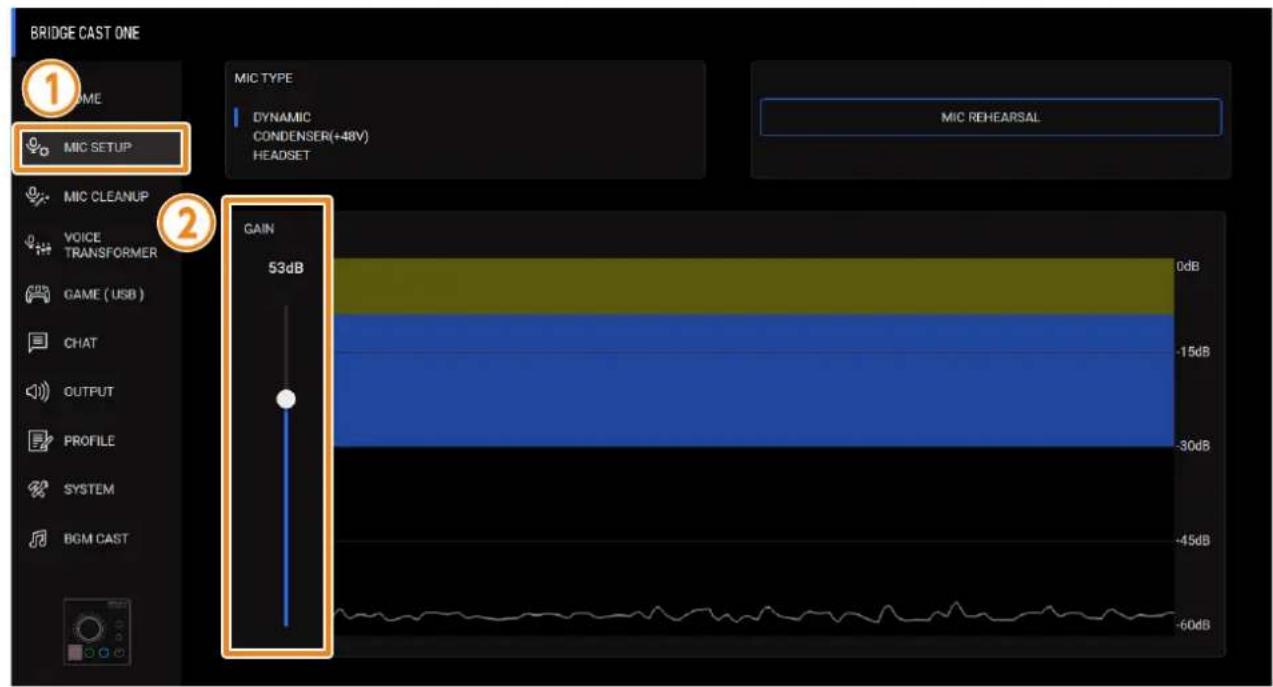
1 Sur l'écran de menu, cliquez sur l'onglet « MIC SETUP » et parlez dans le micro tout en ajustant le « GAIN ».
Augmentez le gain d'entrée aussi haut que possible, tout en vous assurant que la forme d'onde dans le graphique reste dans la zone bleue.
Calibrage de la qualité sonore du micro (Cleanup)
Voici comment régler la qualité sonore du son du micro pour rendre votre voix audible et claire.
Cette fonctionnalité vous aide à supprimer le bruit ambiant ou à normaliser les différences de volume entre les micros, par exemple.
1 Sur l'écran de menu, cliquez sur l'onglet « MIC CLEANUP » et réglez les paramètres dans les menus respectifs.
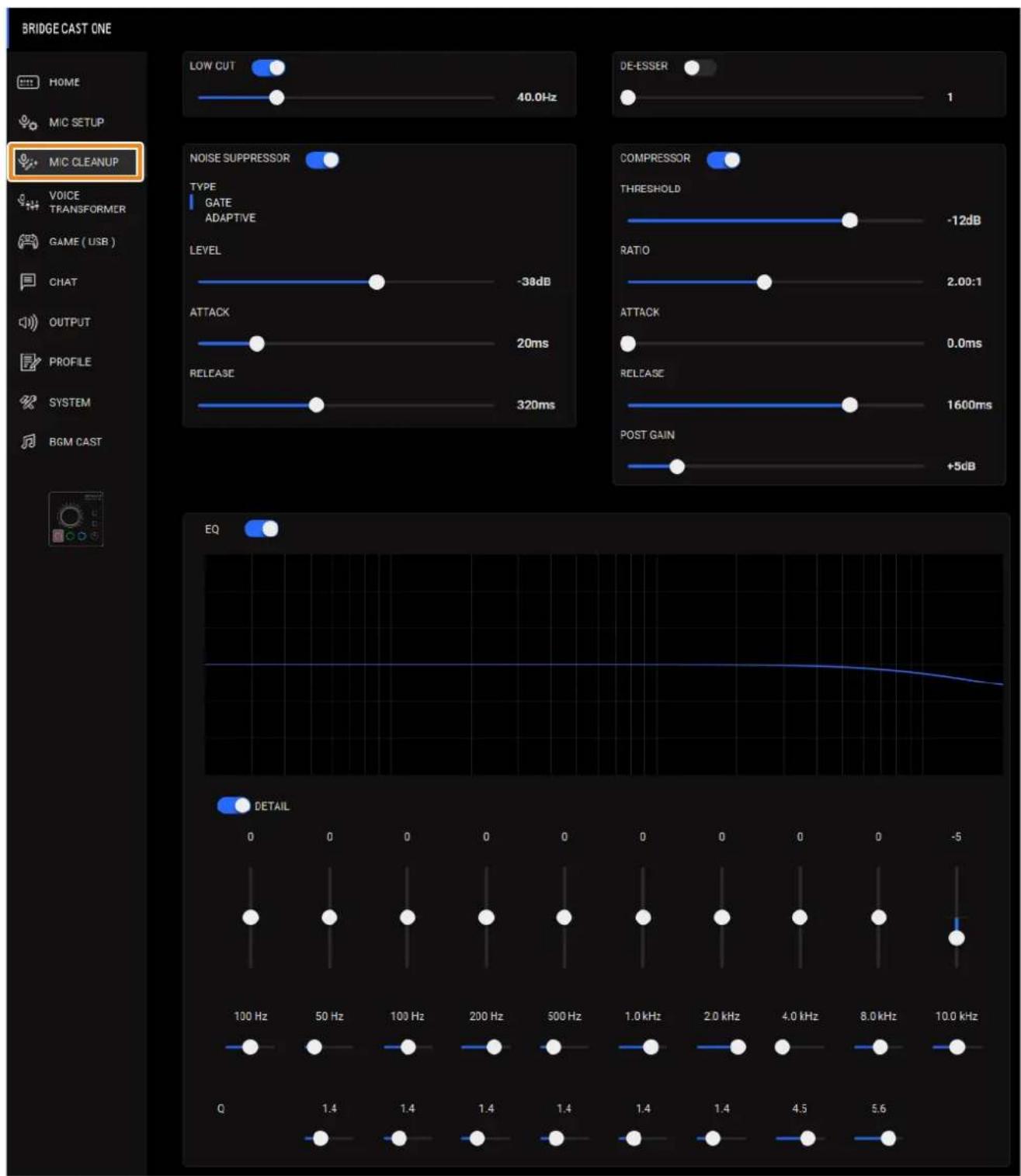
| Menu Valeur Explication | ||
| LOW CUT | Coupe le son superflu dans les fréquences basses. | |
| Off, On Active ou désactive | le filtre coupe bas. | |
| Flat à 500Hz Définit le point | de fréquence à partir duquel la sortie est coupée. Les fréquences inférieures au point de fréquence que vous avez défini sont coupées. | |
| NOISE SUPPRESSOR | Supprime les bruits captés par le micro dans l'environnement alentour. | |
| Off, On Permet d'activer ou | de désactiver la fonction de suppression de bruit. | |
| TYPE | Définit le type de suppresseur de bruit. | |
| GATE Supprime les sons dont le volume est inférieur au seuil. Permet de supprimer le bruit blanc et d'autres sons similaires en cas de silence. | ||
| ADAPTIVE Analyse le son ambiant pour supprimer les bruits ambiants inutiles. | ||
| LEVEL | -96 à 0dB Lorsque GATE est utilisé | Spécifie le niveau défini comme seuil de suppression du son. |
| 0 à 9 Lorsqu'ADAPTIVE est utilisé | Règle le niveau de suppression du bruit. Plus la valeur est élevée, plus le bruit est réduit.* Si vous entendez des changements indésirables dans le son lors de l'utilisation du suppresseur de bruit, comme un son plus silencieux ou des changements de qualité sonore, ces problèmes peuvent être résolus si vous augmentez le gain d'entrée du micro. | |
| ATTACK | 0 à 100ms Définit la durée avant que le suppresseur de bruit soit appliqué.* La durée est uniquement fournie à titre de référence. Elle change également en fonction du volume. | |
| RELEASE | 50 à 5000ms Définit la durée avant que l'effet du suppresseur de bruit soit annulé.* La durée est uniquement fournie à titre de référence. Elle change également en fonction du volume. | |
| DE-ESSER | Réduit les sifflantes (bruits parasites lorsque vous prononcez des mots en « s » et autres sifflements). | |
| Off, On Active ou désactive | le de-esser. | |
| 1 à 10 Ajuste l'intensité de l'effet du de-esser. | ||
| COMPRESSOR | Assourdit les sons les plus forts. Cela permet de réduire la différence entre les sons les plus forts et les plus faibles, ce qui rend le son plus facile à écouter. | |
| Off, On Permet d'activer ou | non le compresseur. | |
| THRESHOLD | -48 à 0dB Spécifie le niveau utilisé comme seuil d'application du compresseur. Réduit le niveau des sons qui dépassent le niveau spécifié ici. | |
| RATIO | 1.00:1 à Inf:1 Définit le rapport de réduction du niveau sonore, lorsqu'il franchit le seuil.Par exemple, si vous réglez le « RATIO » sur « 2,00:1 », les niveaux de son qui dépassent le seuil sont réduits de 1/2. | |
| ATTACK | 0 à 100ms Définit la durée avant que le compresseur soit appliqué.* La durée est uniquement fournie à titre de référence. Elle change également en fonction du volume. | |
| RELEASE | 50 à 5000ms Définit la durée avant que l'effet du compresseur soit annulé.* La durée est uniquement fournie à titre de référence. Elle change également en fonction du volume. | |
| POST GAIN | +0 à +30dB Ajuste le niveau de volume de sortie final après l'application du compresseur. | |
| EQ | Il s'agit d'un égaliseur à 10 bandes, qui vous permet de régler le volume pour chaque bande de fréquence. | |
| Off, On Permet d'activer ou | non l'égaliseur. | |
| DETAIL | Off, On Lorsque ce paramètre est activé, vous pouvez régler la fréquence centrale et le « Q » (la largeur de la bande des fréquences). | |
| Menu Valeur Explication | |||
| Gain (curseurs verticaux) | -12 à +12 Règle la quantité | d'accentuation ou d'atténuation pour chaque bande de fréquence. | |
| Fréquence (curseurs horizontaux) | Band 1 | 20 à 400Hz Spécifie la fréquence centrale d'accentuation ou d'atténuation pour chaque bande de fréquence.* Ce réglage est disponible lorsque le commutateur « DETAIL » est activé. | |
| Bands 2–4 | 20 à 470Hz | ||
| Bands 5–7 | 315Hz à -3,3kHz | ||
| Bands 8, 9 | 3.0 à 20.0kHz | ||
| Band 10 | 800Hz à 20.0kHz | ||
| Q | 0.3 à 16.0 Ajuste la bande passante utilisée pour amplifier ou atténuer chaque bande de fréquence.* Ce réglage est disponible lorsque le commutateur « DETAIL » est activé. | ||
Traitement de l'audio micro (transformateur vocal)
Vous pouvez appliquer des effets au son du micro (Changeur de voix et reverb) pour traiter la voix.
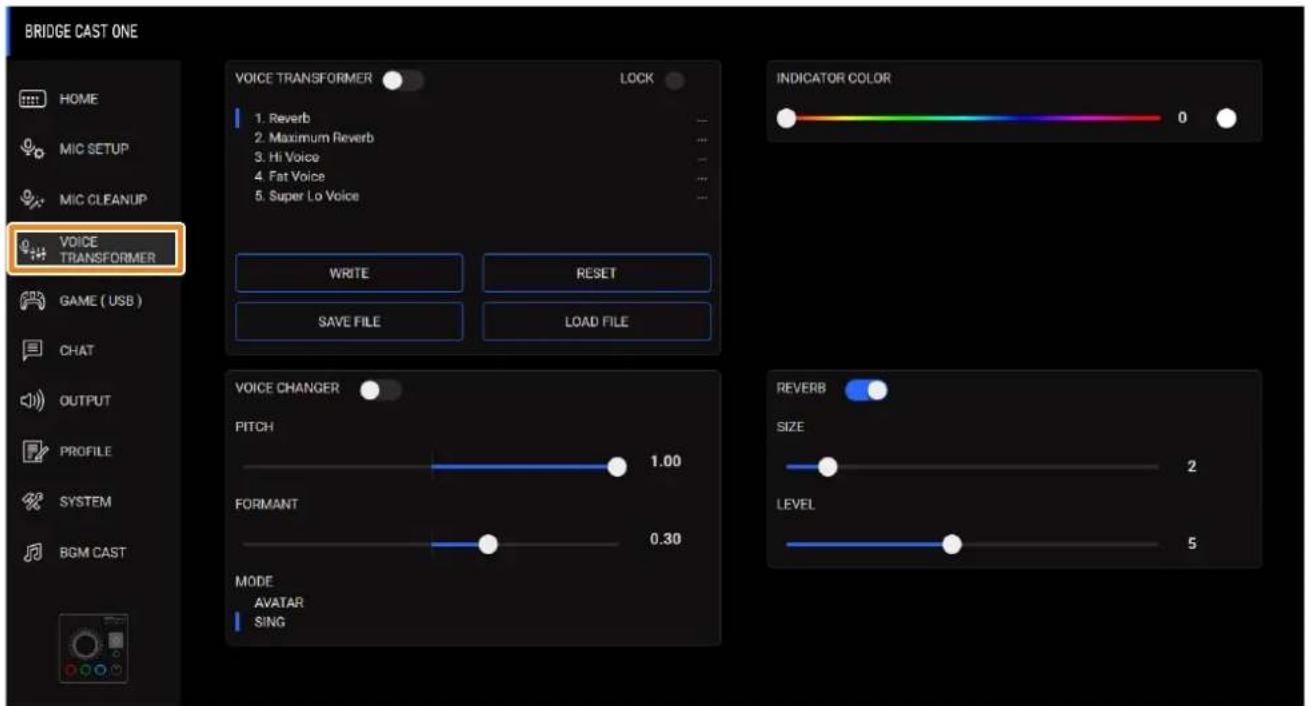
1 Dans l'écran du menu, cliquez sur l'onglet « VOICE TRANSFORMER » et définissez les paramètres dans les menus respectifs.

1 Voice transformer
② Voice changer
3 Indicator color
4 Reverb
Transformateur vocal
| Menu Valeur Explication | ||
| VOICE TRANSFORMER | Off, On Active ou désactive le transformateur vocal. | |
| LOCK | Off, On Verrouille le transformateur vocal de manière à ce qu'il ne puisse pas être allumé ou éteint accidentellement.Lorsque cette fonction est activée, le transformateur vocal ne peut pas être activé/désactivé à l'aide du bouton [VOICE TRANSFORMER] du BRIDGE CAST ONE. | |
Modification du son (Voice changer)
Cet effet modifie la hauteur et le timbre de votre voix. Vous pouvez créer des transformations, telles que « d'une voix féminine à une voix masculine », « d'une voix masculine à une voix féminine », etc.
| Menu Valeur Explication | ||
| VOICE CHANGER | Off, On Active ou désactive le changeur de voix. | |
| PITCH | -1.00 à 1.00 Permet d'ajuster la hauteur du son.Un réglage de « 0 » correspond à la hauteur d'origine. | |
| FORMANT | -1.00 à 1.00 Permet d'ajuster le caractère (le formant) de la voix.Les réglages négatifs (-) produisent un caractère vocal plus masculin et les réglages positifs (+) produisent un caractère vocal plus féminin. Un réglage de « 0 » correspond à la voix d'origine. | |
| MODE | AVATAR, SING Définit s'il faut toujours convertir la hauteur et le formant (AVATAR) ou non (SING). | |
Ajouter de la reverb au son (Reverb)
Vous pouvez ajouter de la reverb à une voix pour donner une impression de profondeur spatiale. C'est également efficace pour mettre l'accent sur l'annonce du titre d'une production ou d'un programme.
| Menu Valeur Explication | ||
| REVERB | Off, On Permet d'activer ou de désactiver la reverb. * Pour ajouter de la reverb au son, « REVERB » et « VOICE TRANSFORMER » doivent être activés en même temps. | |
| SIZE | 1 à 10 Règle la taille de l'espace simulé. Des valeurs plus élevées simulent des espaces plus grands, ce qui fait résonner plus longtemps la reverb. | |
| LEVEL | 1 à 10 Règle l'ampleur de la reverb. | |
REMARQUE
Vous pouvez enregistrer jusqu'à cinq réglages de transformateur vocal (changeur vocal, réverb) tant que préréglages et les rappeler quand vous le souhaitez.
Enregistrement des paramètres de transformateur vocal en tant que préréglage (p. 55)
Vous pouvez également enregistrer les préréglages de transformateur vocal dans un seul fichier.
▶ Exportation du fichier de préréglage du transformateur vocal (p. 58)
Réglage de la couleur du témoin du bouton [VOICE TRANSFORMER]
Vous pouvez régler la couleur du témoin du bouton [VOICE TRANSFORMER] du BRIDGE CAST ONE.
1 Dans l'écran du menu, cliquez sur l'onglet « VOICE TRANSFORMER », puis réglez le paramètre INDICATOR COLOR.

| Menu Valeur Explication | ||
| INDICATOR COLOR | 0 à 192 La valeur de couleur du bouton change lorsque vous déplacez le curseur de couleur. | ![ROLAND Bridge Cast One - Réglage de la couleur du témoin du bouton [VOICE TRANSFORMER] - 2](/content/2026/06/1402793/images/787dbf897ac836a0317ca17f6463277ffa5583c3be56e8927ad4d096a789759b.jpg) |
Enregistrement des paramètres de transformateur vocal en tant que préréglage
Les réglages actuels du transformateur vocal (changeur de voix, réverbération) et d'INDICATOR COLOR peuvent être enregistrés en tant que préréglage pour être utilisés en cas de besoin.
Vous pouvez enregistrer jusqu'à cinq préréglages.
* Les préréglages modifiables sont préenregistrés par défaut en usine.
Enregistrement de vos paramètres en tant que préréglage
* Les réglages ON/OFF pour VOICE TRANSFORMER et LOCK ne sont pas enregistrés.
1 Dans l'écran du menu, cliquez sur l'onglet « VOICE TRANSFORMER », puis cliquez sur le bouton [WRITE].

2 Saisissez le nom du préréglage et cliquez sur le numéro de préréglage de la destination de sauvegarde dans « WRITE TO ».
Les noms de préréglage peuvent contenir jusqu'à 18 caractères alphanumériques ou symboles d'un octet.
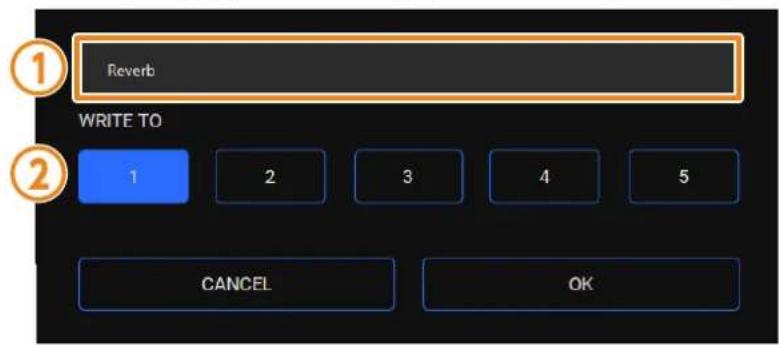
3 Cliquez sur le bouton [OK].
Cette opération écrase les paramètres d'effet.
REMARQUE
Vous pouvez modifier les noms des préréglages ultérieurement.
Pour ce faire, cliquez sur à côté du nom du préréglage, saisissez le nom dans la fenêtre de renommage et cliquez sur le bouton [OK].
Rappel d'un préréglage
1 Dans l'écran du menu, cliquez sur l'onglet « VOICE TRANSFORMER », puis cliquez sur le préréglage que vous souhaitez rappeler.
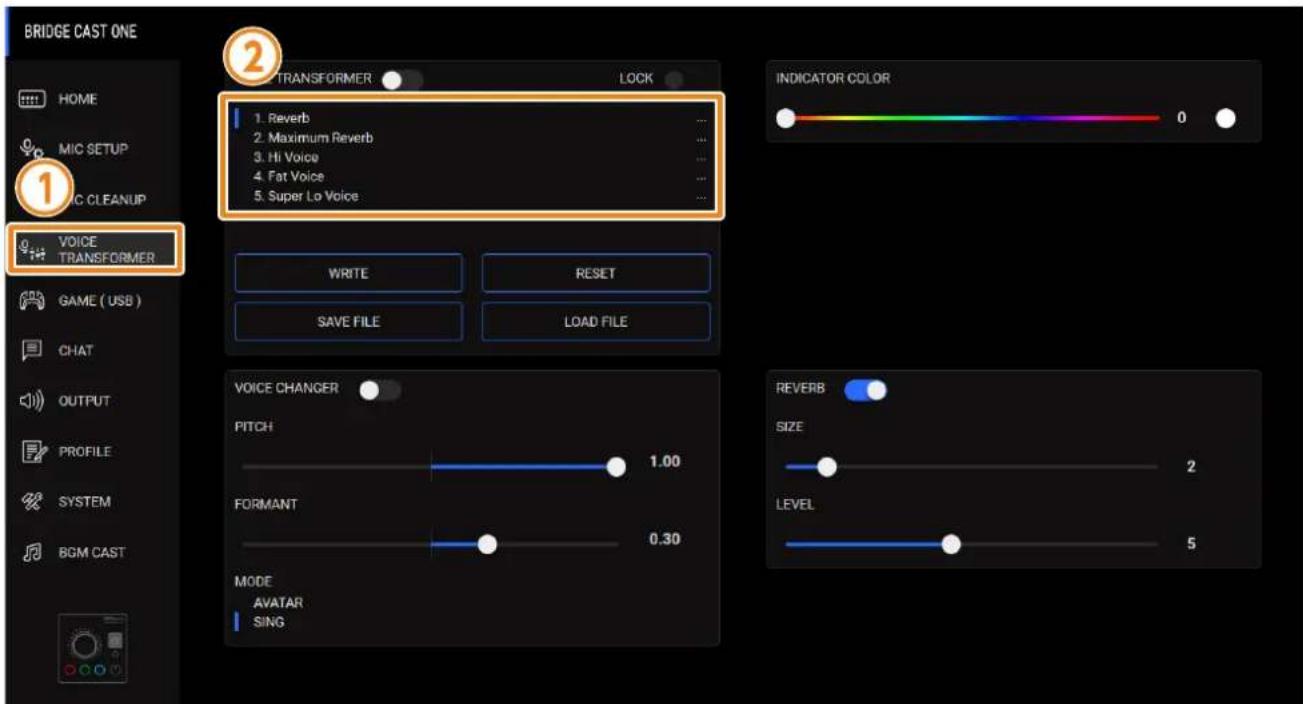
Cette opération rappelle les réglages d'effet.
REMARQUE
Lorsque vous modifiez les paramètres d'un préréglage que vous avez rappelé, le nom du préréglage passe du blanc au jaune.
Initialisation d'un préréglage
Voici comment initialiser un préréglage et restaurer les réglages des préréglages 1 à 5 à leur état par défaut.
1 Dans l'écran du menu, cliquez sur l'onglet « VOICE TRANSFORMER » puis cliquez sur le bouton [RESET].
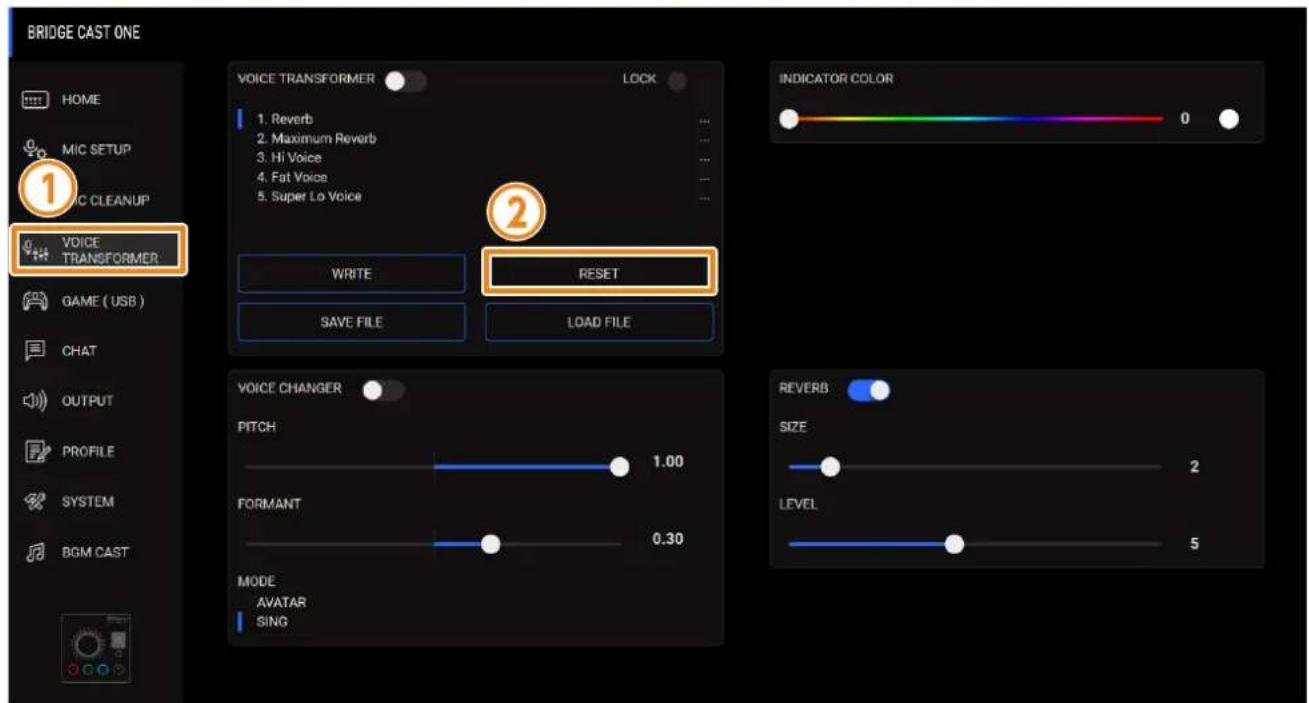
Un message de confirmation apparaît.

2 Cliquez sur le bouton [OK].
Un message de confirmation apparaît une fois les données initialisées.
![ROLAND Bridge Cast One - Cliquez sur le bouton [OK]. - 1](/content/2026/06/1402793/images/69bc9f6f04654d014c98bccdef48b045503d49bb5b79c8a5f4fc94868bc01ad2.jpg)
3 Appuyez sur le bouton [OK] pour fermer le message.
Exportation du fichier de préréglage du transformateur vocal
Vous pouvez enregistrer les préréglages d'effets (1 à 5) dans un seul fichier (.brdgcEfx) sur votre ordinateur. Utilisez le BRIDGE CAST app lorsque vous souhaitez recharger le fichier enregistré dans cet appareil.
Exportation d'un fichier de préréglage
1 Dans l'écran du menu, cliquez sur l'onglet « VOICE TRANSFORMER » puis cliquez sur le bouton [SAVE FILE].

2 Dans la boîte de dialogue Save, nommez le fichier et spécifiez la destination d'enregistrement, puis cliquez sur le bouton [Save].
![ROLAND Bridge Cast One - Dans la boîte de dialogue Save, nommez le fichier et spécifiez la destination d'enregistrement, puis cliquez sur le bouton [Save]. - 1](/content/2026/06/1402793/images/9a43535392a8eb29d10bf6803497f3f9214e1c69ad1751c4bd3da15ee4d149bb.jpg)
Cette opération enregistre le fichier (.brdgcEfx).
Chargement d'un fichier de préréglage
Voici comment appliquer les réglages que vous avez sauvegardés pour les préréglages d'effets (1 à 5) à cet appareil.
1 Dans l'écran du menu, cliquez sur l'onglet « VOICE TRANSFORMER » puis cliquez sur le bouton [LOAD FILE].

2 Dans la boîte de dialogue LOAD FILE, sélectionnez le fichier que vous souhaitez charger (.brdgcEfx), puis cliquez sur le bouton [Open].
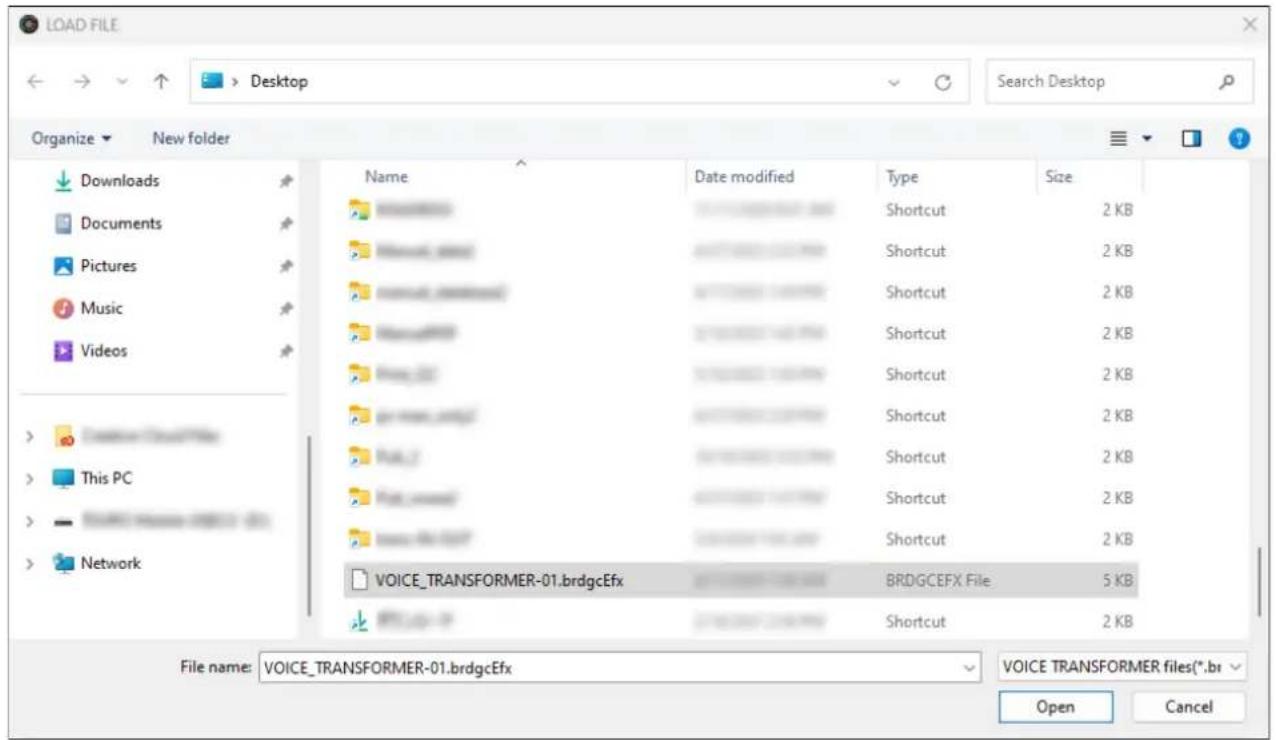
Un message de confirmation apparaît.
![ROLAND Bridge Cast One - Dans l'écran du menu, cliquez sur l'onglet « VOICE TRANSFORMER » puis cliquez sur le bouton [LOAD FILE]. - 3](/content/2026/06/1402793/images/5a30bb1313fcf26ce4e28908602412901100866af8a73ac740f29c97b41c22a9.jpg)
3 Cliquez sur le bouton [OK].
Un message s'affiche après l'application des paramètres de préréglage d'effet.
![ROLAND Bridge Cast One - Dans l'écran du menu, cliquez sur l'onglet « VOICE TRANSFORMER » puis cliquez sur le bouton [LOAD FILE]. - 4](/content/2026/06/1402793/images/bda0d02ab02b343147fdc59354ee9dfc07bc3a0959c20b32d3ec66220a822342.jpg)
4 Appuyez sur le bouton [OK] pour fermer le message.
Réglage du son du jeu
Cette section vous montre comment régler le son du jeu (source d'entrée : GAME (SPEAKER) *) entré à partir du port USB.
*1 : l'égaliseur s'applique uniquement au son du jeu envoyé au bus PERSONAL MIX.
Dans l'écran du menu, cliquez sur l'onglet « GAME » et définissez les différents paramètres.
L'état du commutateur de réglage [GAME EFFECTS] (USB ou AUX) du BRIDGE CAST ONE est indiqué entre parenthèses.
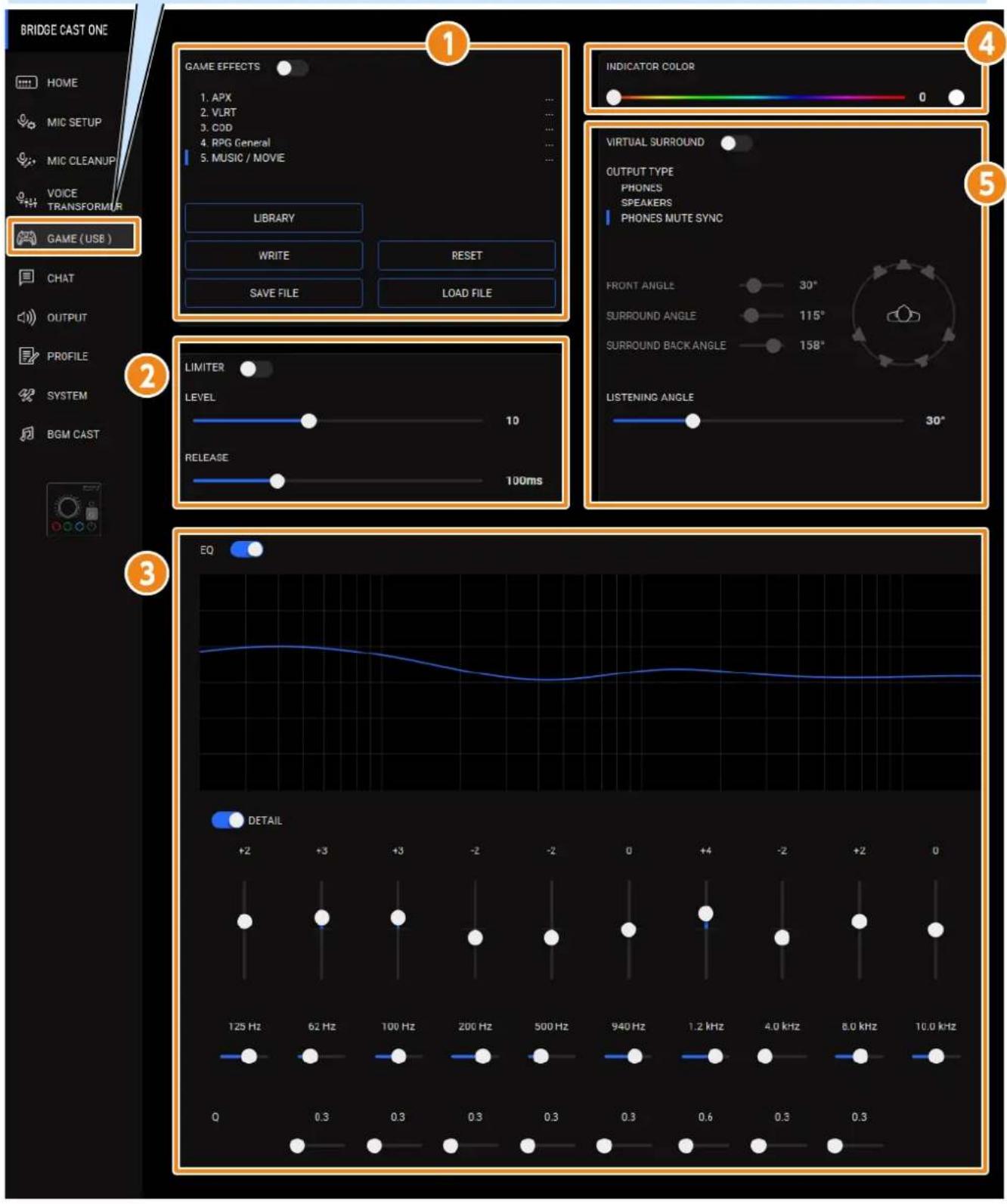
1 Game effects
2 Limiter

Equalizer

Indicator color

Virtual surround
Utilisation des effets de jeu
Vous pouvez appliquer des effets de jeu (surround virtuel, égaliseur, limiteur) au son de votre jeu.
1 Dans l'écran du menu, cliquez sur l'onglet « GAME » pour configurer les effets de jeu.

| Menu Valeur Explication | ||
| GAME EFFECTS | Off, On Permet d'activer ou de désactiver l'effet. | |
REMARQUE
Vous pouvez enregistrer jusqu'à cinq réglages d'effets de jeu (surround virtuel, égaliseur, limiteur) en tant que préréglages et les rappeler quand vous le souhaitez.
Enregistrement des paramètres d'effets de jeu en tant que préréglage (p. 73)
Vous pouvez également enregistrer les préréglages d'effet de jeu dans un seul fichier.
▶ Exportation d'un fichier de préréglage d'effets de jeu (p. 77)
Écoute du son du jeu en surround virtuel
La technologie acoustique tridimensionnelle unique de Roland vous permet d'écouter en surround virtuel l'entrée audio 5.1/7.1 du port USB (source d'entrée : GAME (SPEAKER)) lorsque vous utilisez un casque.
Cela vous permet de bénéficier d'une image stéréo spacieuse qui va au-delà de l'image stéréo de base, même avec des écouteurs.
▶ Sortie audio 5.1/7.1 depuis un PC Windows (p. 68)
1 Dans l'écran du menu, cliquez sur l'onglet « GAME » pour configurer le surround virtuel.

| Menu Valeur Explication | ||
| VIRTUAL SURROUND | Off, On Active ou désactive le virtual surround. | |
| OUTPUT TYPE | PHONES Sortie audio en virtual surround pour écouter dans un casque. | |
| SPEAKERS Sortie audio en virtual surround pour écouter avec des haut-parleurs. | ||
| PHONES MUTE SYNC Si le son de PHONES de la section OUTPUT n'est pas coupé, « PHONES » est sélectionné comme OUTPUT TYPE. Et si PHONES de la section OUTPUT est en sourdine, « SPEAKERS » est sélectionné en tant qu'OUTPUT TYPE.BRIDGE CAST app : onglet « HOME » → « Section OUTPUT (p. 40) » | ||
| FRONT ANGLE | 1 à 89° Ajuste l'angle des enceintes avant.« 1° » positionne les enceintes directement devant vous et « 89° » les positionne directement sur le côté. | |
| SURROUND ANGLE | 91 à 179° Ajuste l'angle des enceintes surround.« 91° » positionne les enceintes directement sur le côté et « 179° » les positionne directement derrière vous. | |
| SURROUND BACK ANGLE | 91 à 179° Ajuste l'angle des enceintes surround arrière.« 91° » positionne les enceintes directement sur le côté et « 179° » les positionne directement derrière vous. | |
| LISTENING ANGLE | 12 à 78 ° Réglez-le en fonction de la position des haut-parleurs et de la position à partir de laquelle vous les écoutez.* Cette option est activée lorsque l'OUTPUT TYPE est défini sur « SPEAKER ». | |
Lorsque du son est entré par le port USB, le haut-parleur qui le reproduit s'allume en bleu.

REMARQUE
Vous pouvez enregistrer jusqu'à cinq réglages d'effets de jeu (surround virtuel, égaliseur, limiteur) en tant que préréglages et les rappeler quand vous le souhaitez.
Enregistrement des paramètres d'effets de jeu en tant que préréglage (p. 73)
Vous pouvez également enregistrer les préréglages d'effet de jeu dans un seul fichier.
▶ Exportation d'un fichier de préréglage d'effets de jeu (p. 77)
Sortie audio 5.1/7.1 depuis un PC Windows
Pour écouter le son de votre ordinateur Windows sur le BRIDGE CAST ONE en virtual surround, l'ordinateur doit produire un son 5.1/7.1.
* Réglez le commutateur de connexion USB sur « PC » et installez le pilote dédié.
1 À partir du bouton Start → « Settings » → « System » →, sélectionnez « Sound ».
2 Windows 11 : sélectionnez « Plus de paramètres sonores ».
Windows 10 : sélectionnez « Panneau de configuration du son ».
3 Dans l'onglet « Playback », sélectionnez « Speakers (BRIDGE CAST ONE) », puis cliquez sur le bouton [Configure].
Speakers BRIDGE CAST ONE Default Device

L'écran d'installation apparaît.
4 Pour les canaux audio, sélectionnez « 5.1 Surround » ou « 7.1 Surround ».
5 Sélectionnez tous les éléments « Optional speaker ».
6 Sélectionnez tous les éléments « Full-range speaker ».
7 Appuyez sur le bouton [Done].
Utilisation de l'égaliseur pour régler le son du jeu
Vous pouvez utiliser l'égaliseur pour régler le timbre du son du jeu (source d'entrée : GAME (SPEAKER)). Cela vous permet de mettre l'accent sur des plages de fréquences importantes dans le jeu ou de réduire les plages de fréquences inutiles.
Par exemple, vous pouvez l'utiliser pour supprimer le bruit du vent ou d'autres bruits environnementaux pendant un jeu de type FPS, ou pour rendre les sons comme des pas ou des coups de feu plus faciles à entendre.
1 Dans l'écran du menu, cliquez sur l'onglet « GAME » pour régler l'égaliseur.

| Menu Valeur Explication | |||
| EQ | Off, On Active ou désactive l'égaliseur appliqué au son du jeu (source d'entrée : GAME (SPEAKER)). | ||
| DETAIL | Off, On Lorsque ce paramètre est activé, vous pouvez régler la fréquence centrale et le « Q » (la largeur de la bande des fréquences). | ||
| Gain (curseurs verticaux) | -12 à +12 Règle la quantité d'accentuation ou d'atténuation pour chaque bande de fréquence. | ||
| Fréquence (curseurs horizontaux) | Band 1 | 20 à 400Hz Spécifie la fréquence centrale d'accentuation ou d'atténuation pour chaque bande de fréquence.* Ce réglage est disponible lorsque le commutateur « DETAIL » est activé. | |
| Bands 2–4 | 20 à 470Hz | ||
| Bands 5–7 | 315Hz à -3,3kHz | ||
| Bands 8, 9 | 3.0 à 20.0kHz | ||
| Band 10 | 800Hz à 20.0kHz | ||
| Q | 0.3 à 16.0 Ajuste la bande passante utilisée pour amplifier ou atténuer chaque bande de fréquence.* Ce réglage est disponible lorsque le commutateur « DETAIL » est activé. | ||
REMARQUE
Vous pouvez enregistrer jusqu'à cinq réglages d'effets de jeu (surround virtuel, égaliseur, limiteur) en tant que préréglages et les rappeler quand vous le souhaitez.
Enregistrement des paramètres d'effets de jeu en tant que préréglage (p. 73)
Vous pouvez également enregistrer les préréglages d'effet de jeu dans un seul fichier.
▶ Exportation d'un fichier de préréglage d'effets de jeu (p. 77)
Utiliser le limiteur pour limiter le volume d'un jeu
Vous pouvez utiliser le limiteur pour maintenir le volume bas, ce qui permet d'éviter d'endommager votre audition en cas de sons forts et soudains.
Par exemple, vous pouvez empêcher les coups de feu d'être plus forts que nécessaire dans un jeu de tir de première personne.
1 Dans l'écran du menu, cliquez sur l'onglet « GAME » pour configurer le limiteur.

| Menu Valeur Explication | ||
| LIMITER | Off, On Active ou désactive le limiteur. | |
| LEVEL | 0 à 25 Règle l'effet de limitation du volume.Des valeurs plus élevées limitent davantage le volume. | |
| RELEASE | 10 à 5000ms Définit la durée avant que l'effet du limiteur soit annulé.* La durée est uniquement fournie à titre de référence. Elle change également en fonction du volume. | |
REMARQUE
Vous pouvez enregistrer jusqu'à cinq réglages d'effets de jeu (surround virtuel, égaliseur, limiteur) en tant que préréglages et les rappeler quand vous le souhaitez.
Enregistrement des paramètres d'effets de jeu en tant que préréglage (p. 73)
Vous pouvez également enregistrer les préréglages d'effet de jeu dans un seul fichier.
▶ Exportation d'un fichier de préréglage d'effets de jeu (p. 77)
Réglage de la couleur du témoin du bouton [GAME EFFECTS]
Vous pouvez régler la couleur du témoin du bouton [GAME EFFECTS] sur le BRIDGE CAST ONE.
1 Dans l'écran du menu, cliquez sur l'onglet « GAME » pour régler la couleur du témoin.
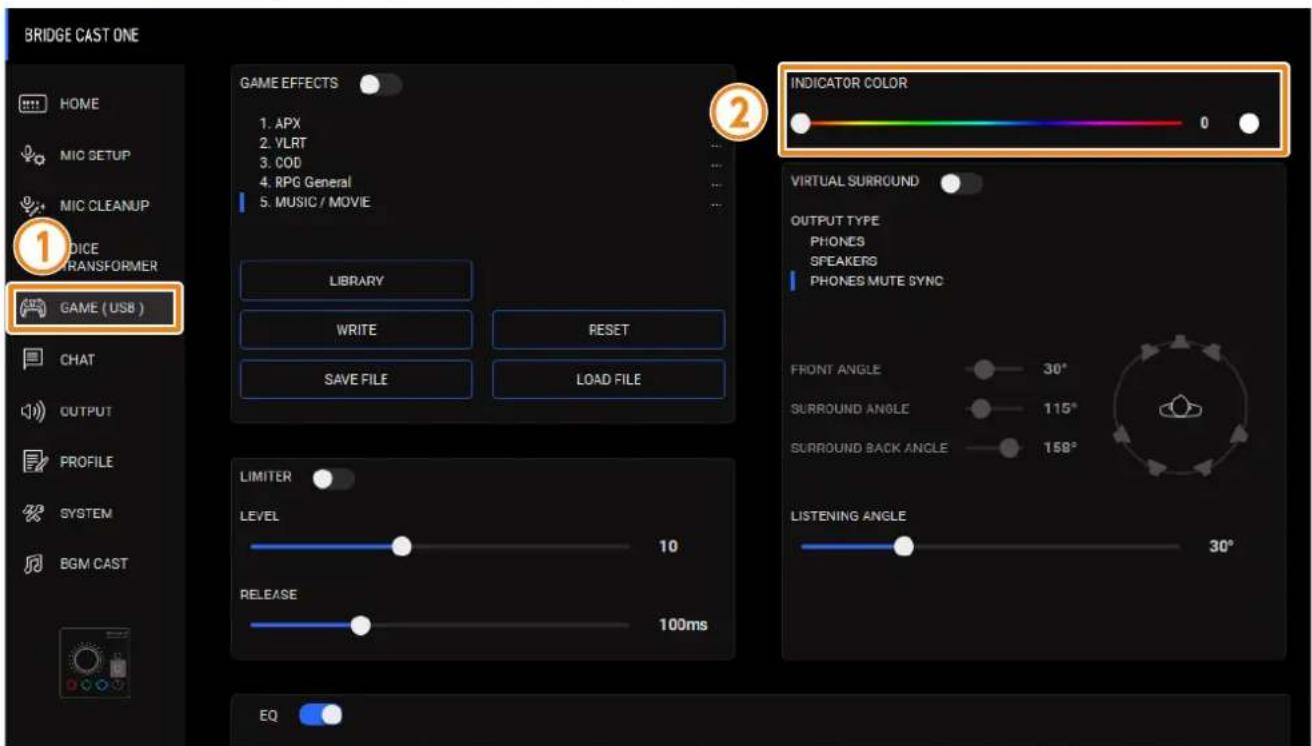
| Menu Valeur Explication | ||
| INDICATOR COLOR | 0 à 192 La valeur de couleur du bouton change lorsque vous déplacez le curseur de couleur. | ![ROLAND Bridge Cast One - Réglage de la couleur du témoin du bouton [GAME EFFECTS] - 2](/content/2026/06/1402793/images/91fc1f15c0a265984a93ab8bf3a2a947ff3cf71f54ec2ba822945375bbd75481.jpg) |
Enregistrement des paramètres d'effets de jeu en tant que préréglage
Vous pouvez enregistrer les réglages (surround virtuel, égaliseur, limiteur) des effets de jeu actuels et la couleur du témoin en tant que préréglages et les rappeler quand vous le souhaitez.
Vous pouvez enregistrer jusqu'à cinq préréglages.
* Les préréglages modifiables sont préenregistrés par défaut en usine.
Enregistrement de vos paramètres en tant que préréglage
1 Dans l'écran du menu, cliquez sur l'onglet « GAME », puis cliquez sur le bouton [WRITE].

2 Saisissez le nom du préréglage et cliquez sur le numéro de préréglage de la destination de sauvegarde dans « WRITE TO ».
Les noms de préréglage peuvent contenir jusqu'à 18 caractères alphanumériques ou symboles d'un octet.
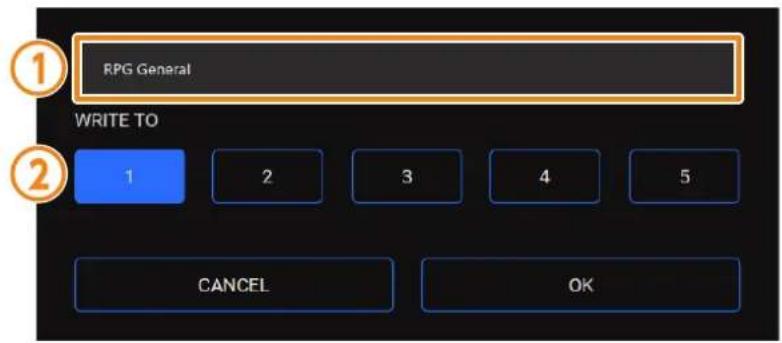
3 Cliquez sur le bouton [OK].
Cette opération écrase les paramètres d'effets de jeu.
REMARQUE
Vous pouvez modifier les noms des préréglages ultérieurement.
Pour ce faire, cliquez sur 🚗 à côté du nom du préréglage, saisissez le nom dans la fenêtre de renommage et cliquez sur le bouton [OK].
Rappel d'un préréglage
1 Dans l'écran du menu, cliquez sur l'onglet « GAME », puis cliquez sur le préréglage que vous souhaitez rappeler.
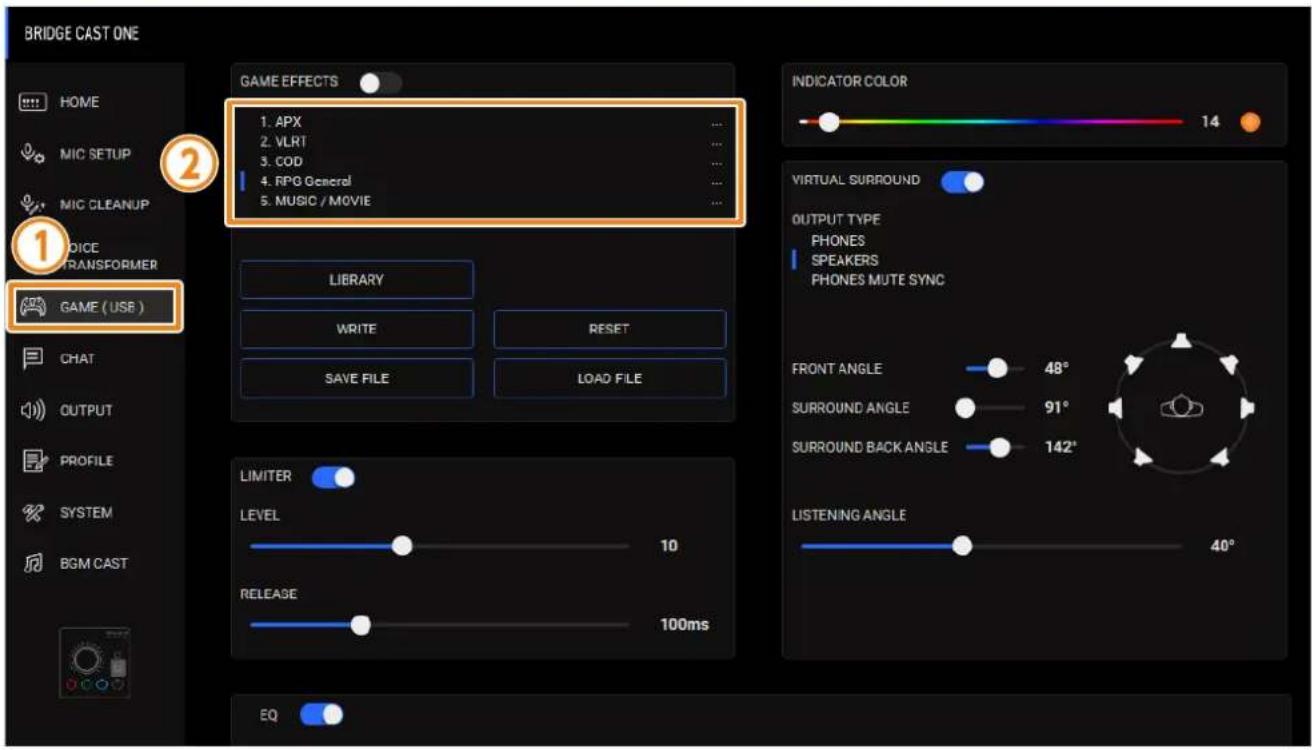
Cette opération rappelle les réglages d'effets de jeu.
REMARQUE
Lorsque vous modifiez les paramètres d'un préréglage que vous avez rappelé, le nom du préréglage passe du blanc au jaune.
Initialisation d'un préréglage
Voici comment initialiser un préréglage et restaurer les réglages des préréglages 1 à 5 à leur état par défaut.
1 Dans l'écran du menu, cliquez sur l'onglet « GAME » puis cliquez sur le bouton [RESET].

Un message de confirmation apparaît.
![ROLAND Bridge Cast One - Dans l'écran du menu, cliquez sur l'onglet « GAME » puis cliquez sur le bouton [RESET]. - 2](/content/2026/06/1402793/images/ef6f52e02717e4ba3783bf50bb7d306fc1334d325f5bbe8ea0e8399d1ec78cb8.jpg)
2 Cliquez sur le bouton [OK].
Un message de confirmation apparaît une fois les données initialisées.
![ROLAND Bridge Cast One - Cliquez sur le bouton [OK]. - 1](/content/2026/06/1402793/images/78f64d873b83614fc764a4f8284bc34595ead7bc517e495bd1a40154da8d1dad.jpg)
3 Appuyez sur le bouton [OK] pour fermer le message.
REMARQUE
Vous pouvez enregistrer les préréglages d'effets de jeu dans un seul fichier.
▶ Exportation d'un fichier de préréglage d'effets de jeu (p. 77)
Exportation d'un fichier de préréglage d'effets de jeu
Vous pouvez enregistrer les préréglages d'effets de jeu (1 à 5) dans un seul fichier (.brdgcEQ) sur votre ordinateur. Utilisez le BRIDGE CAST app lorsque vous souhaitez recharger le fichier enregistré dans cet appareil.
Exportation d'un fichier de préréglage
1 Dans l'écran du menu, cliquez sur l'onglet « GAME » puis cliquez sur le bouton [SAVE FILE].

2 Dans la boîte de dialogue Save, nommez le fichier et spécifiez la destination d'enregistrement, puis cliquez sur le bouton [Save].
![ROLAND Bridge Cast One - Dans la boîte de dialogue Save, nommez le fichier et spécifiez la destination d'enregistrement, puis cliquez sur le bouton [Save]. - 1](/content/2026/06/1402793/images/e8d1c3f16710bfc2dee76429cba8ee1a87a4806dd1c11c5343f72a69dbe2ef9d.jpg)
Cette opération enregistre le fichier (.brdgcEQ).
Chargement d'un fichier de préréglage
Vous trouverez ci-dessous les étapes de réapplication des préréglages d'effet (1 à 5) que vous avez enregistrés.
1 Dans l'écran du menu, cliquez sur l'onglet « GAME » puis cliquez sur le bouton [LOAD FILE].
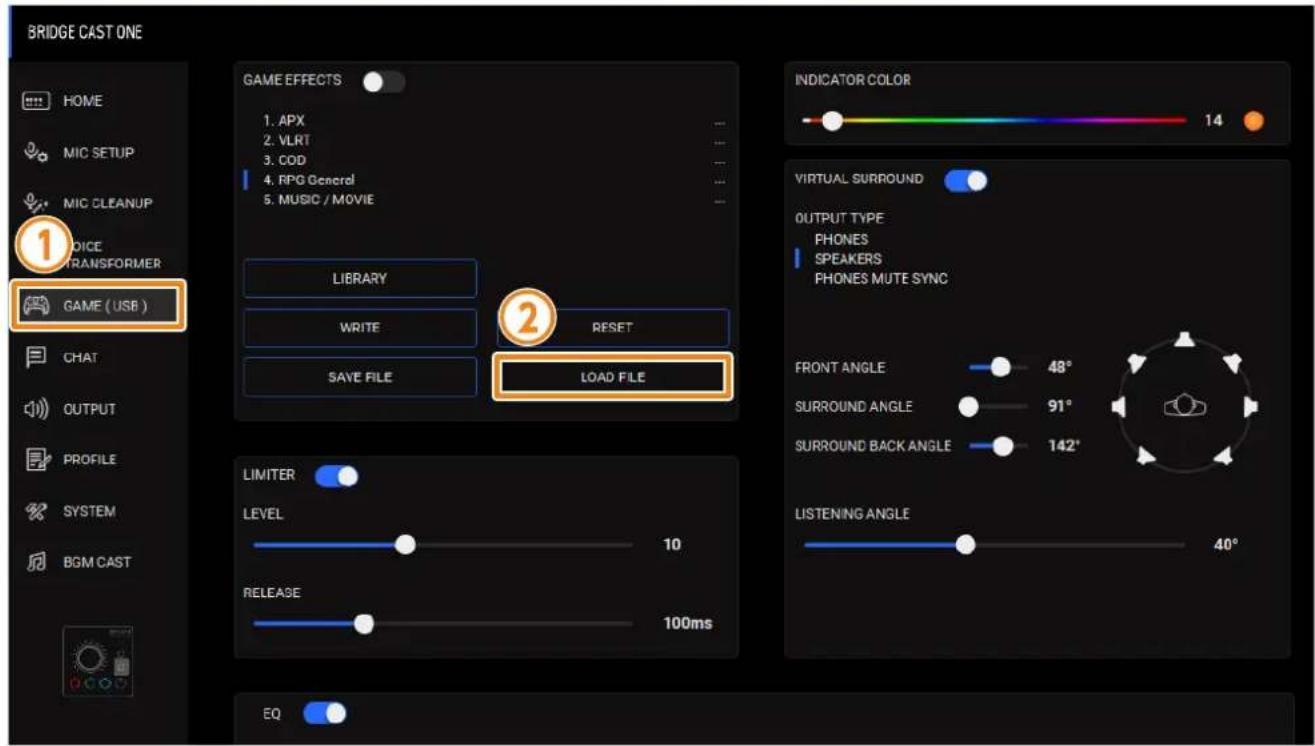
2 Dans la boîte de dialogue TÉLÉCHARGER UN FICHIER, sélectionnez le fichier que vous souhaitez télécharger (.brdgcEQ), puis cliquez sur le bouton [Open].
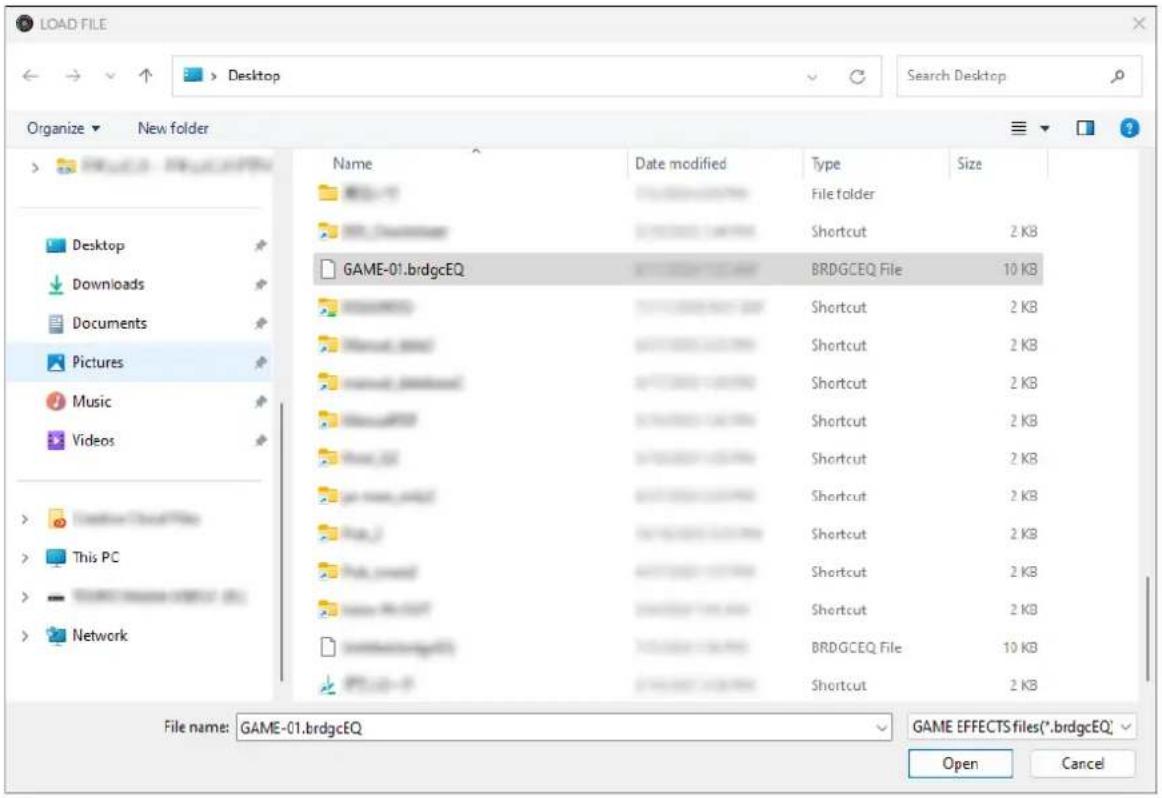
Un message de confirmation apparaît.
![ROLAND Bridge Cast One - Dans l'écran du menu, cliquez sur l'onglet « GAME » puis cliquez sur le bouton [LOAD FILE]. - 3](/content/2026/06/1402793/images/f35ac25556c14fe90cefc22a04839ee6f9bc925f21eba63405093d62ee829bea.jpg)
3 Cliquez sur le bouton [OK].
Un message de confirmation s'affiche une fois les réglages prédéfinis de jeu appliqués.
![ROLAND Bridge Cast One - Dans l'écran du menu, cliquez sur l'onglet « GAME » puis cliquez sur le bouton [LOAD FILE]. - 4](/content/2026/06/1402793/images/a65ccba3ad157c8f55b4d4fb013d4bdf87b4515bb1e345cf6391509991f93191.jpg)
4 Appuyez sur le bouton [OK] pour fermer le message.
Utiliser les paramètres de la bibliothèque d'effets de jeu comme préréglages
Les réglages d'effets de jeu stockés dans la bibliothèque d'effets de jeu peuvent être utilisés comme préréglages.
1 Dans l'écran du menu, cliquez sur l'onglet « GAME » puis cliquez sur le bouton [LIBRARY].
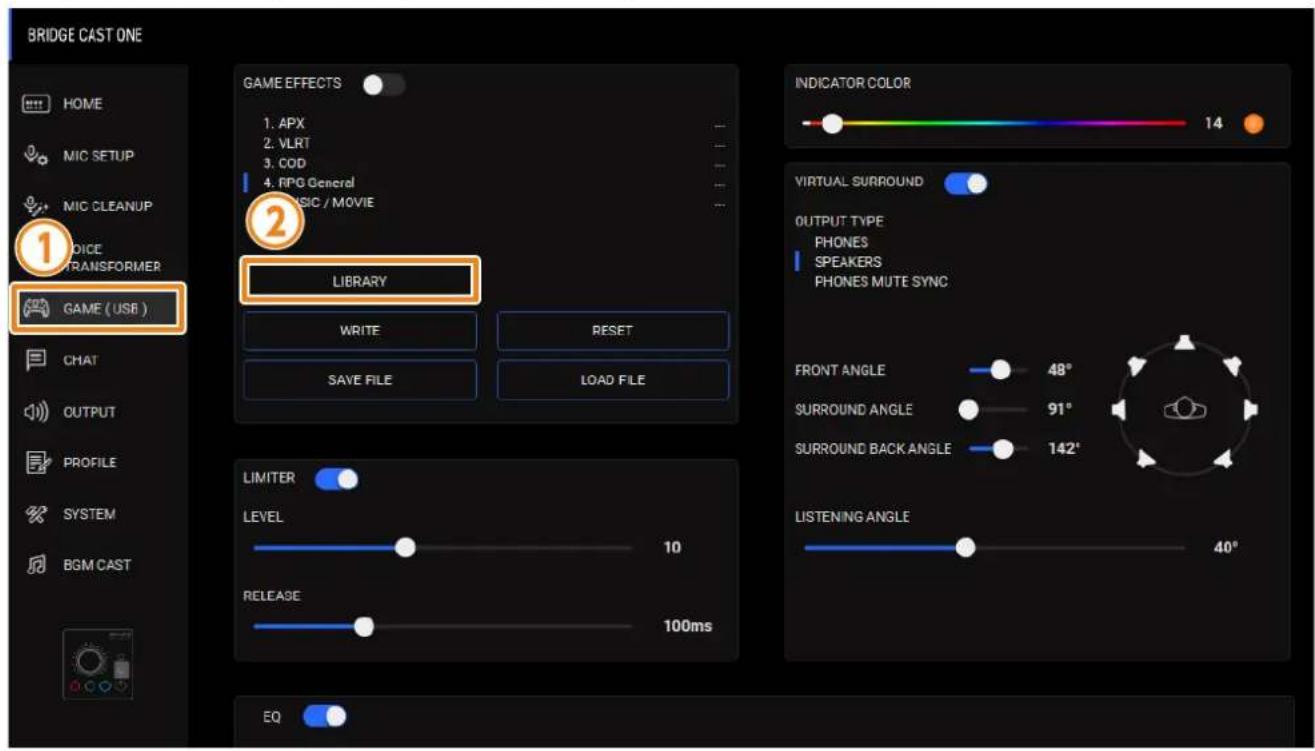
2 Dans « GAME EFFECTS LIBRARY », cliquez sur le paramètre que vous souhaitez utiliser comme préréglage.
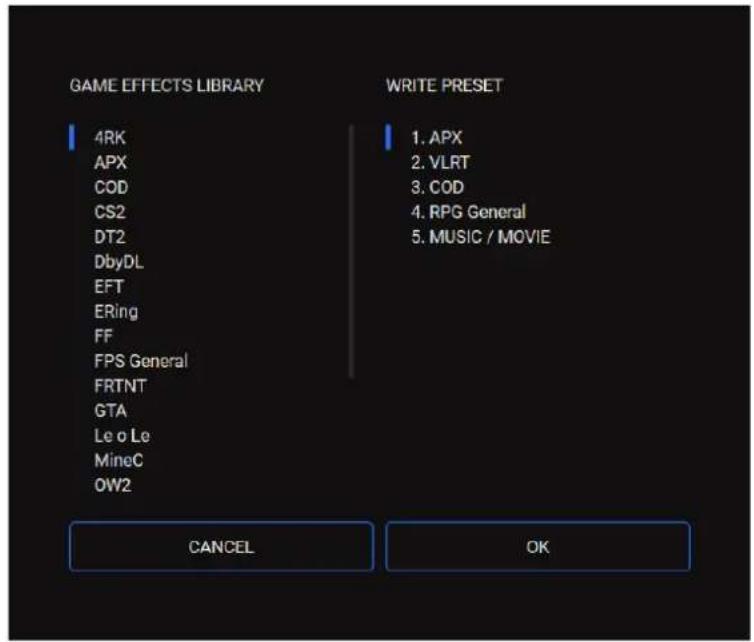
3 Dans « WRITE PRESET », cliquez sur le préréglage dans lequel vous souhaitez l'enregistrer.
4 Cliquez sur le bouton [OK].
Cette section vous montre comment régler le son du chat vocal (source d'entrée : CHAT) entré à partir du port USB.
En nivelant les différences de volume entre les voix plus douces et plus fortes ainsi qu'en réduisant les sifflantes (les sons que vous entendez lorsque vous prononcez des mots en « s » et d'autres sifflements), cela peut rendre le chat vocal plus facile à écouter.
1 Dans l'écran du menu, cliquez sur l'onglet « CHAT » et définissez les paramètres dans les menus respectifs.
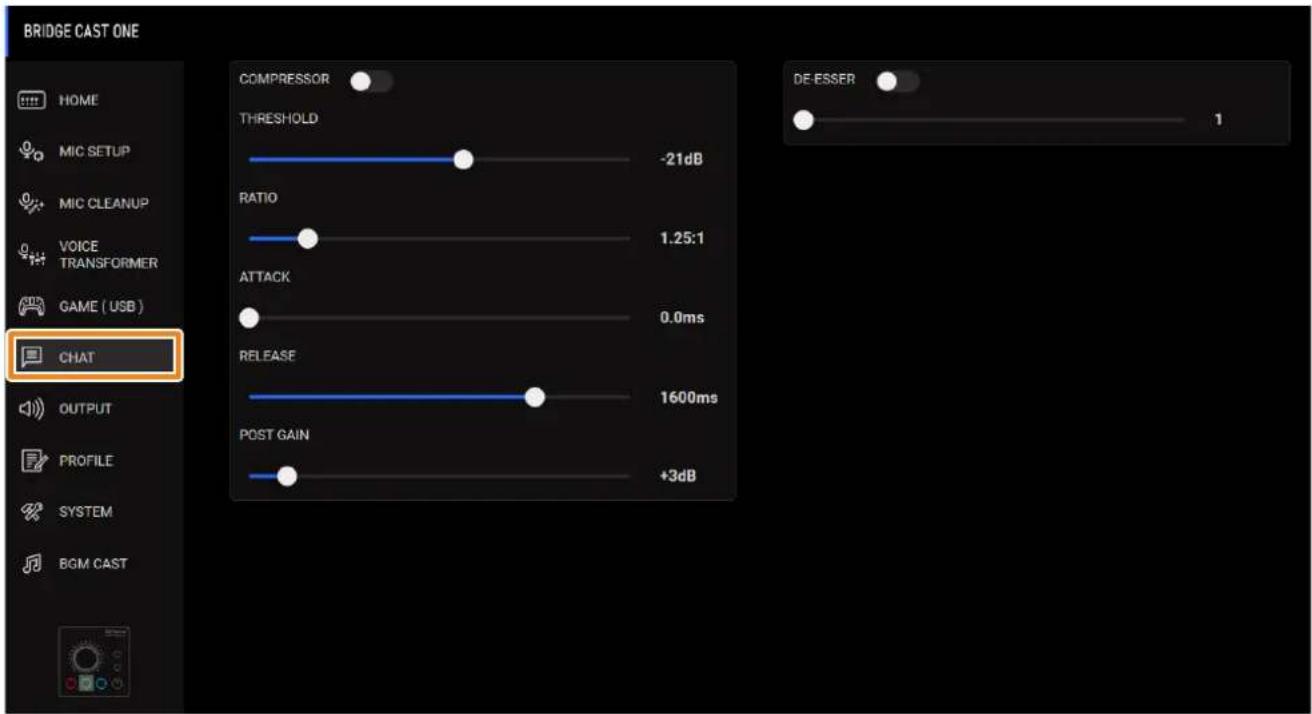
| Menu Valeur Explication | ||
| COMPRESSOR | Assourdit les sons les plus forts. Cela permet de réduire la différence entre les sons les plus forts et les plus faibles, ce qui rend le son plus facile à écouter. | |
| Off, On Permet d'activer ou non le compresseur. | ||
| THRESHOLD | -48 à 0dB Spécifie le niveau utilisé comme seuil d'application du compresseur. Réduit le niveau des sons qui dépassent le niveau spécifié ici. | |
| RATIO | 1.00:1 à Inf:1 Définit le rapport de réduction du niveau sonore, lorsqu'il franchit le seuil.Par exemple, si vous réglez le « RATIO » sur « 2,00:1 », les niveaux de son qui dépassent le seuil sont réduits de 1/2. | |
| ATTACK | 0 à 100ms Définit la durée avant que le compresseur soit appliqué.* La durée est uniquement fournie à titre de référence. Elle change également en fonction du volume. | |
| RELEASE | 50 à 5000ms Définit la durée avant que l'effet du compresseur soit annulé.* La durée est uniquement fournie à titre de référence. Elle change également en fonction du volume. | |
| POST GAIN | +0 à +30dB Ajuste le niveau de volume de sortie final après l'application du compresseur. | |
| DE-ESSER | Réduit les sifflantes (bruits parasites lorsque vous prononcez des mots en « s » et autres sifflements). | |
| Off, On Active ou désactive le de-esser. | ||
| Level | 1 à 10 Ajuste l'intensité de l'effet du de-esser. | |
Cette section vous montre comment régler le temps de delay pour la sortie son et modifier le son qui sort de la prise LINE OUT et du port USB.
1 Dans l'écran du menu, cliquez sur l'onglet « OUTPUT » et définissez les paramètres dans les menus respectifs.

| Menu Valeur Explication | ||
| DELAY | Off, On Active ou désactive le delay. Lorsque ce paramètre est défini sur « On », la sortie son est retardée de la durée spécifiée.* Le delay est appliqué au son du bus STREAM MIX émis par le port USB.Correction des décalages de synchronisation entre la vidéo et le sonLorsque vous streamez des jeux sur votre ordinateur, vous remarquerez peut-être que ce que vous voyez sur l’écran du jeu n’est pas synchronisé avec le son du jeu (le signal son qui est entré depuis le BRIDGE CAST ONE sur votre ordinateur). En appliquant un delay à la sortie son, vous pouvez faire correspondre la synchronisation de la vidéo et du son. | |
| 0.0 à 1000.0ms Règle la durée de delay (latence du son). | ||
| LINE OUT MODE | Sélectionne le son à émettre à partir de la prise LINE OUT. | |
| MIC Son du micro (non a cheminé via un bus) | ||
| STREAM MIX Son du bus STREAM MIX | ||
| PHONES SYNC Même son que sur la sortie casque | ||
| USB OUT MODE(CONSOLE) | Lorsque le réglage de connexion pour le port USB est défini sur « CONSOLE », ce réglage définit le son à émettre depuis le port USB. | |
| MIC Son du micro (non a cheminé via un bus) | ||
| STREAM MIX Son du bus STREAM MIX | ||
| SUB MIX MODE | Lorsque le réglage de connexion pour le port USB est défini sur « PC », ce réglage définit le son à émettre depuis le port USB. | |
| PERSONAL Le son du bus PERSONAL MIX est émis. | ||
| MIC (DRY) Le son du micro est émis avant de passer par la section MIC CLEANUP et le transformateur vocal. | ||
| AUX Le son qui est entré à partir de la prise AUX est émis. | ||
Création d'un profil
Profils
Les profils vous permettent d'enregistrer vos propres paramètres personnalisés.
En créant des profils pour différentes utilisations, vous pouvez rappeler vos paramètres personnalisés pour chacune d'entre elles, simplement en basculant entre les profils.
Vous pouvez créer jusqu'à cinq profils.
Profils de préréglages
BRIDGE CAST ONE
| Profil VOICE TRANSFORMER GAME EFFECTS DIAL MODE Explication | ||||
| Streaming | OFF OFF SEPARATE Paramètres utilisés pour la | diffusion de contenu | ||
| FPS | OFF VIRTUAL SURROUND | LIMITEREQ (APX) | BALANCE Pour les | jeux de tir à lapremière personne |
| Avatar | VOICE CHANGERLOCK | OFF SEPARATE Pour modifier les voix pendant | le chat vocalPour VTubers | |
| RPG | OFF VIRTUAL SURROUND SEPARATE Pour les jeux de rôle | |||
| Musique/film | Reverb EQ (MUSIC) SEPARATE Pour écouter ou regarder de la | musique et des films | ||
Réglages des boutons MUTE/ASSIGN pour les profils prédéfinis
| Profil [MIC] [CHAT] [GAME] | |||
| Streaming | CH MUTE ALL CH MUTE ALL CH MUTE ALL | ||
| FPS | CH MUTE ALL CH MUTE ALL CH LEVEL RESET | ||
| Avatar | CH MUTE ALL SFX BEEP REVERB | ||
| RPG | CH MUTE ALL PHONES/LINE OUT | CH MUTE ALL | |
| Musique/film | CH MUTE ALL PHONES/LINE OUT | HOT KEY (SPACE) |
Contenu enregistré dans un profil
Les profils contiennent les réglages affichés dans la zone « PROFILE », dans l'illustration ci-dessous.
* Les noms des préréglages du transformateur vocal et des effets de jeu ne sont pas enregistrés.
BACKUP
VOICE TRANSFORMER

GAME EFFECTS

SYSTEM
LED BRIGHTNESS INDICATOR TYPE :
PROFILE
![graph TD A["VOICE TRANSFORMER GAME EFFECTS"] --> B["VOICE CHANGER REVERB"] A --> C["VIRTUAL SURROUND EQ LIMITER"] A --> D["HOME MIC SETUP MIC CLEANUP CHAT OUTPUT"]](/content/2026/06/1402793/images/664be21f965bd6b72493b7016f3b8a030a01e1daf1f82e509af2c5f5bf18848d.jpg)
SFX A SFX B
REMARQUE
Tournez le cadran tout en appuyant simultanément sur les boutons [VOICE TRANSFORMER] et [GAME EFFECTS] du BRIDGE CAST ONE pour changer de profil (1 à 5).
Création d'un profil

Personnalisez les paramètres de cet appareil.
2 Dans l'écran de menu, cliquez sur l'onglet « PROFILE », puis cliquez sur le bouton [WRITE].

3 Entrez le nom du profil et cliquez sur le numéro de la mémoire de destination de sauvegarde dans « WRITE TO ».
Les noms de profil peuvent contenir jusqu'à 18 caractères alphanumériques ou symboles d'un octet.
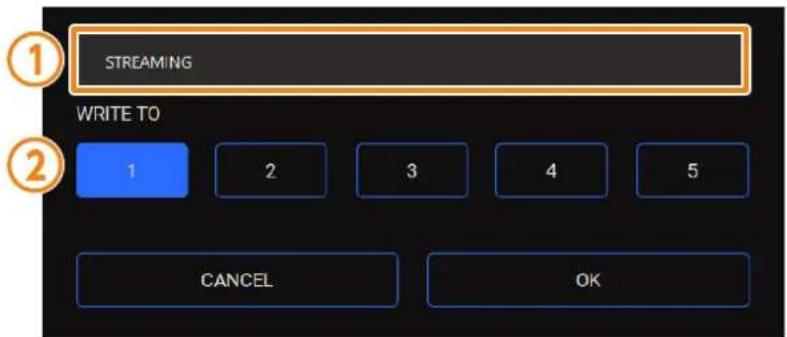
4 Cliquez sur le bouton [OK].
Cette opération écrase le profil.
REMARQUE
Vous pouvez modifier les noms de profil ultérieurement.
Pour ce faire, cliquez sur à côté du nom du profil, saisissez le nom dans la fenêtre de renommage et cliquez sur le bouton [OK].
Bascule entre les profils
1 Dans l'écran du menu, cliquez sur l'onglet « PROFILE », puis cliquez sur le profil vers lequel vous souhaitez basculer.
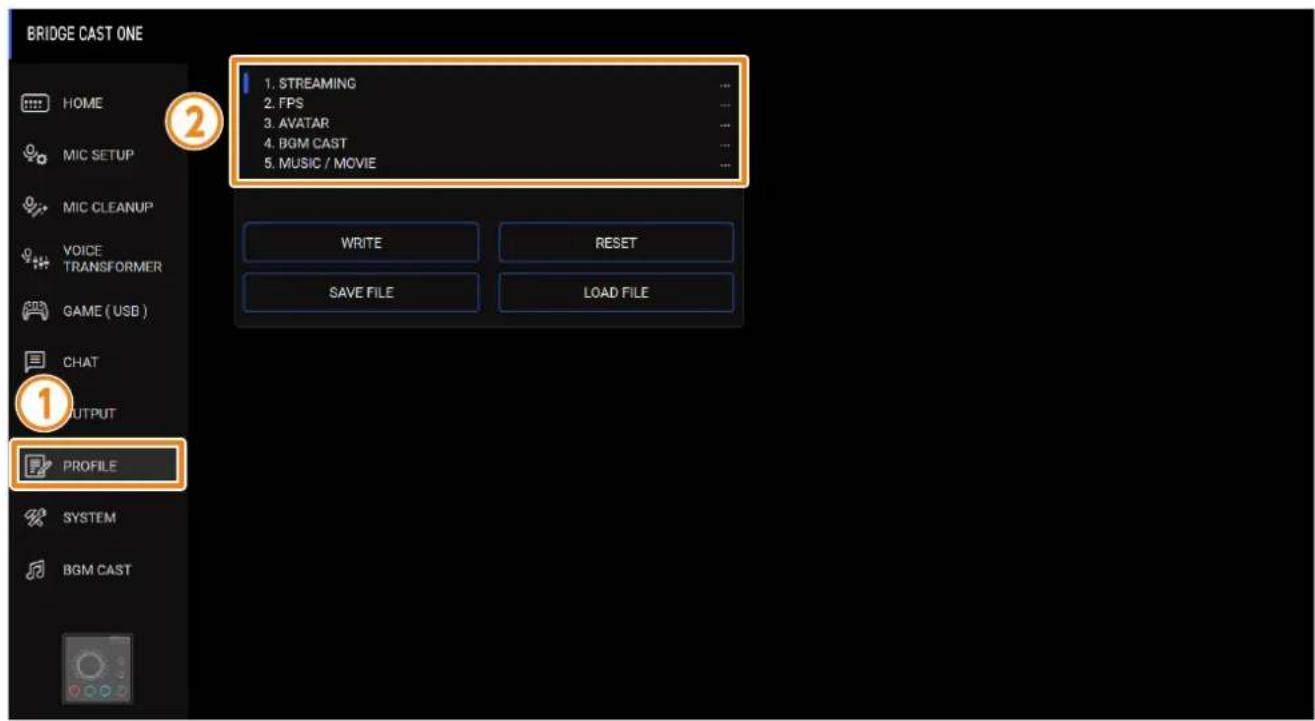
Cette opération permet de basculer entre les réglages sur cet appareil.
REMARQUE
Lorsque vous modifiez les paramètres d'un profil que vous avez rappelé, le nom du profil passe du blanc au jaune.
Initialisation d'un profil
Voici comment initialiser un profil et restaurer les paramètres des profils 1 à 5 à leur état par défaut.
1 Dans l'écran du menu, cliquez sur l'onglet « PROFILE », puis cliquez sur le bouton [RESET].

Un message de confirmation apparaît.

2 Cliquez sur le bouton [OK].
Un message de confirmation apparaît une fois les données initialisées.

3 Appuyez sur le bouton [OK] pour fermer le message.
REMARQUE
Vous pouvez enregistrer les profils (1 à 5) dans un seul fichier.
▶ Exportation d'un profil (p. 90)
Exportation d'un profil
Vous pouvez enregistrer les profils (1 à 5) dans un seul fichier (.brdgcProfile) sur votre ordinateur.
Utilisez l'application BRIDGE CAST lorsque vous souhaitez recharger le fichier enregistré dans cet appareil.
Exportation d'un profil
1 Dans l'écran du menu, cliquez sur l'onglet « PROFILE », puis cliquez sur le bouton [SAVE FILE].
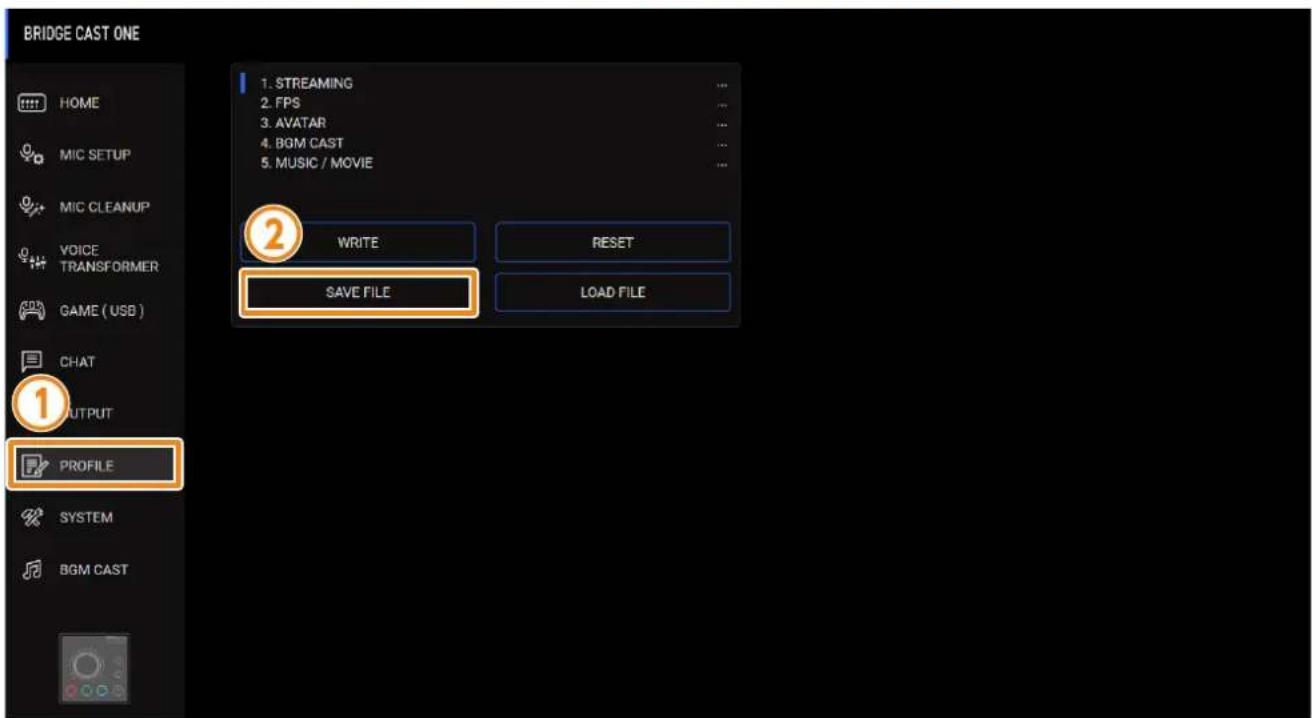
2 Dans la boîte de dialogue Save, nommez le fichier et spécifiez la destination d'enregistrement, puis cliquez sur le bouton [Save].
![ROLAND Bridge Cast One - Dans la boîte de dialogue Save, nommez le fichier et spécifiez la destination d'enregistrement, puis cliquez sur le bouton [Save]. - 1](/content/2026/06/1402793/images/f2ab8de9ea6b4e83f496d990c1f4a819d1bf6048c3b3b484f9802d5036f2ab01.jpg)
Cette opération enregistre le fichier (.brdgcProfile).
Chargement d'un profil
Voici comment appliquer les réglages que vous avez enregistrés pour le profil (1 à 5) sur cet appareil.
1 Dans l'écran de menu, cliquez sur l'onglet « PROFILE », puis cliquez sur le bouton [LOAD FILE].
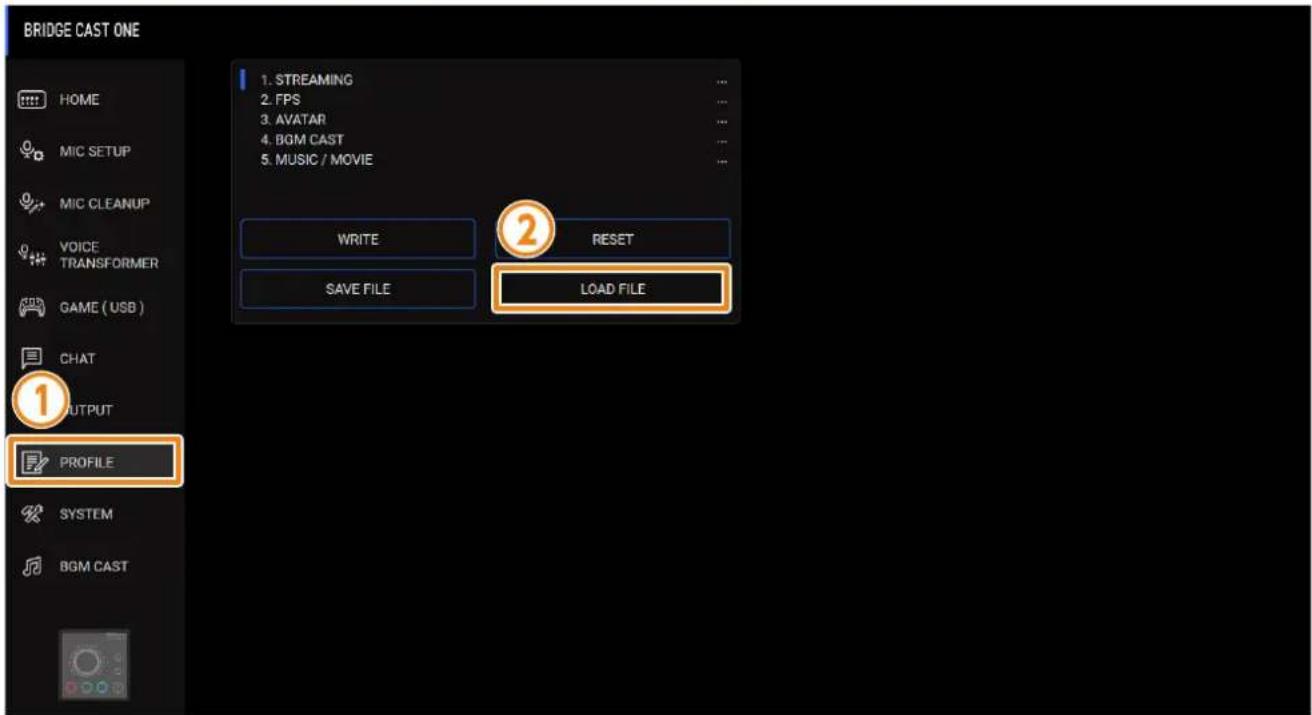
2 Dans la boîte de dialogue LOAD FILE, sélectionnez le fichier que vous souhaitez télécharger (.brdgcProfile), puis cliquez sur le bouton [Open].

Un message de confirmation apparaît.

3 Cliquez sur le bouton [OK].
Un message de confirmation s'affiche une fois les paramètres du profil appliqués.
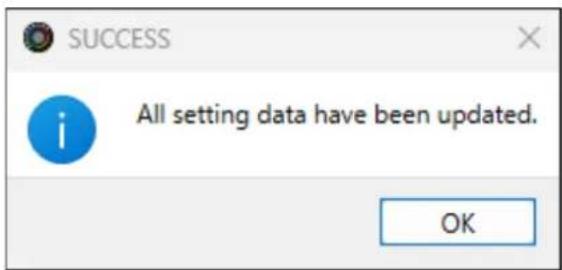
4 Appuyez sur le bouton [OK] pour fermer le message.
Cette section explique les opérations et paramètres liés au système sur le BRIDGE CAST ONE.

Sauvegarde et restauration des réglages sur cet appareil
Vous pouvez sauvegarder les paramètres de cet appareil dans un seul fichier (.brdgcBackup). Vous pouvez accéder au fichier sauvegardé et le restaurer dans l'appareil via l'application BRIDGE CAST app pour pouvoir l'utiliser.
Contenus sauvegardés
Les paramètres sauvegardés sont indiqués dans l'illustration ci-dessous.
* Les effets sonores (les fichiers WAV pour SFX A et SFX B) ne sont pas sauvegardés.
BACKUP
VOICE TRANSFORMER

GAME EFFECTS
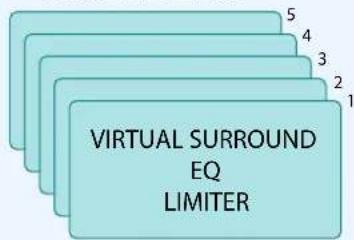
SYSTEM

PROFILE
![graph TD A["VOICE TRANSFORMER GAME EFFECTS"] --> B["VOICE CHANGER REVERB"] A --> C["VIRTUAL SURROUND EQ LIMITER"] A --> D["HOME MIC SETUP MIC CLEANUP CHAT OUTPUT"]](/content/2026/06/1402793/images/8322e68838bd06c1252ac1de400db549f4cdb866cd15bc7d335412717fa9c37c.jpg)
SFX A SFX B
Sauvegarder
1 Dans l'écran du menu, cliquez sur l'onglet « SYSTEM » puis cliquez sur le bouton [BACKUP].

2 Dans la boîte de dialogue Save, nommez le fichier et spécifiez la destination d'enregistrement, puis cliquez sur le bouton [Save].
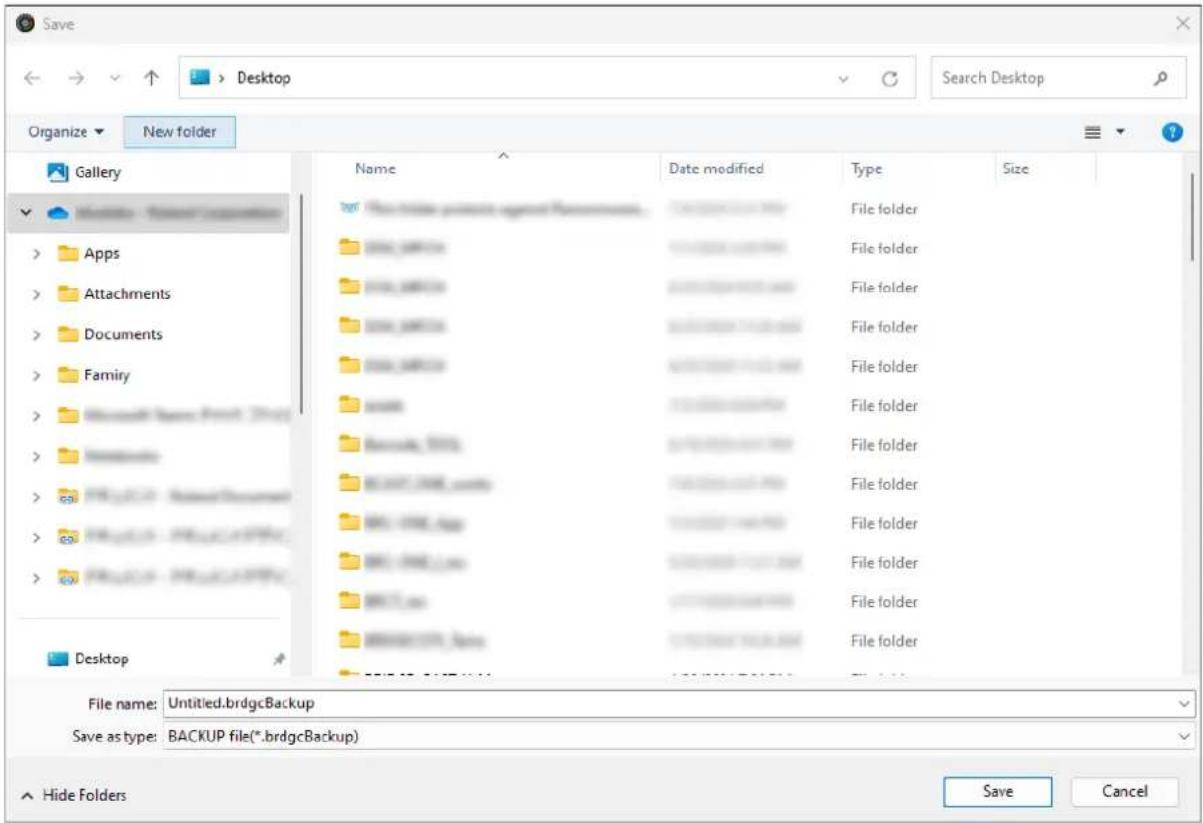
Cette opération sauvegarde le fichier (.brdgcBackup).
Restauration
Voici comment restaurer les paramètres de cet appareil que vous avez sauvegardés. La restauration des paramètres écrase les paramètres actuels.
1 Dans l'écran du menu, cliquez sur l'onglet « SYSTEM » puis cliquez sur le bouton [RESTORE].
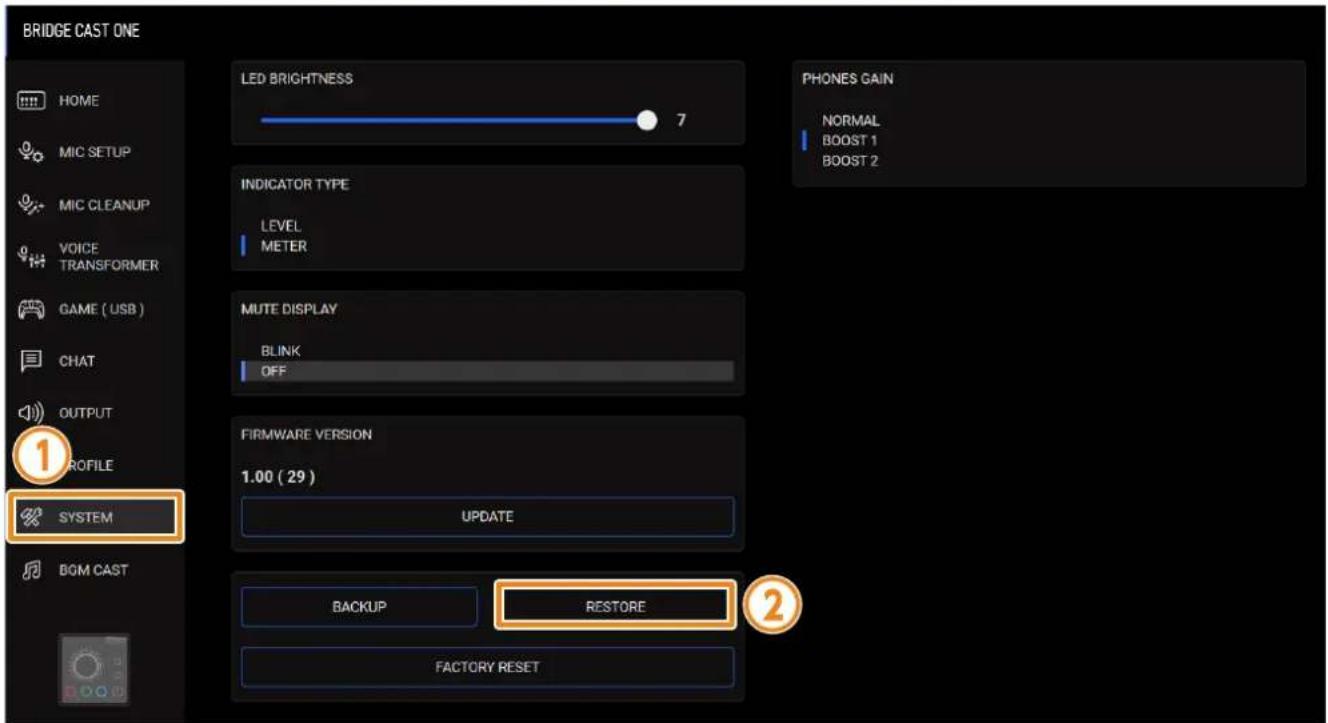
2 Dans la boîte de dialogue LOAD FILE, sélectionnez le fichier que vous souhaitez télécharger (.brdgcBackup), puis cliquez sur le bouton [Open].

Un message de confirmation apparaît.
![ROLAND Bridge Cast One - Dans l'écran du menu, cliquez sur l'onglet « SYSTEM » puis cliquez sur le bouton [RESTORE]. - 3](/content/2026/06/1402793/images/6c6d1bd74d5906dae33164e270929d57c7d7be0e4b4af7c10f2f5d32de6ac61c.jpg)
3 Cliquez sur le bouton [OK].
Un message de confirmation apparaît une fois les données restaurées.
![ROLAND Bridge Cast One - Dans l'écran du menu, cliquez sur l'onglet « SYSTEM » puis cliquez sur le bouton [RESTORE]. - 4](/content/2026/06/1402793/images/743da33eb218fb81886bc30d56947a1646c115fe3f2dbe8205a3c5ee23b456d3.jpg)
4 Appuyez sur le bouton [OK] pour fermer le message.
Rétablissement des paramètres d'usine (Factory Reset)
Cette section vous montre comment retourner cet appareil à ses réglages d'usine.
Lorsque vous exécutez une réinitialisation d'usine, tous les paramètres à l'exception des effets sonores (SFX A, SFX B) sont restaurés à leurs paramètres d'usine. Nous vous recommandons de sauvegarder au préalable tous les paramètres importants que vous avez éventuellement définis.
Pour plus d'informations sur la sauvegarde des données, consultez « Sauvegarde et restauration des réglages sur cet appareil (p. 95) ».
1 Dans l'écran du menu, cliquez sur l'onglet « SYSTEM », puis cliquez sur le bouton [FACTORY RESET].

Un message de confirmation apparaît.
![ROLAND Bridge Cast One - Dans l'écran du menu, cliquez sur l'onglet « SYSTEM », puis cliquez sur le bouton [FACTORY RESET]. - 2](/content/2026/06/1402793/images/318d6d30d5c2a133c38f5d3cd87c10f8b6f2bf115f472ba9c53c2ab5658f94eb.jpg)
Pour annuler, cliquez sur le bouton [CANCEL].
2 Cliquez sur le bouton [OK].
Un message de confirmation apparaît une fois la réinitialisation d'usine terminée.
![ROLAND Bridge Cast One - Cliquez sur le bouton [OK]. - 1](/content/2026/06/1402793/images/cacbae5b394c307d0ce46dc15a620cb9967a4b6c01b5d4c4eb29ff36116fb448.jpg)
3 Appuyez sur le bouton [OK] pour fermer le message.
Other settings
Vous trouverez ici les paramètres de luminosité des témoins du BRIDGE CAST ONE ainsi que ceux des indicateurs de niveau.
1 Dans l'écran du menu, cliquez sur l'onglet « SYSTEM » et définissez les paramètres dans les menus respectifs.

| Menu Valeur Explication | ||
| LED BRIGHTNESS | 0 à 7 Règle la luminosité de tous | les boutons et témoins.* Même au réglage minimum de « 0 », les témoins ne s'éteignent pas complètement. |
| INDICATOR TYPE | Définit les indications de niveau pour les canaux MIC, CHAT et GAME. | |
| LEVEL Le volume est toujours affiché. | ||
| METER Les indicateurs de niveau | affichent les niveaux d'entrée pour chaque canal.Affiche le volume lorsque vous utilisez le cadran sur cet appareil. | |
| MUTE DISPLAY | Lorsque la sourdine est activée, ce paramètre définit la façon dont les témoins MUTE/ASSIGN s'allument. | |
| BLINK Les témoins MUTE/ASSIGN | clignotent. | |
| OFF Les témoins MUTE/ASSIGNNormalBoost 1Boost 2 | s'éteignent.Lorsqu'il est réglé sur « Boost 1 » ou « Boost 2 », cela amplifie le volume du casque. * Modifiez ce paramètre uniquement après avoir baissé le volume du casque ou du micro-casque à leur minimum. * Modifiez ce paramètre uniquement après avoir baissé le volume du casque ou du micro-casque à leur minimum. | |
| PHONES GAIN | ||
| Bouton [UPDATE] | – Met à jour le programme système du BRIDGE CAST ONE. Cliquez sur le bouton [UPDATE] et suivez les instructions affichées. | |
Utilisation de la musique de fond et des bruitages de Roland Cloud (BGM CAST)
Vous pouvez utiliser sur le BRIDGE CAST ONE la musique de fond et les bruitages disponibles sur Roland Cloud.

Connexion à Roland Cloud
Cette section montre comment vous connecter à Roland Cloud.
1 Sur l'écran du menu, cliquez sur l'onglet « BGM CAST ».
La boîte de dialogue de connexion à Roland Cloud s'affiche.

2 Connectez-vous à votre compte Roland.
Si vous n'avez pas de compte Roland, cliquez sur « Join now ».
Utilisation de la musique de fond
Vous pouvez utiliser sur le BRIDGE CAST ONE la musique de fond (chansons) disponibles sur Roland Cloud.
De nombreuses pistes de musique de fond sont disponibles. Vous pouvez utiliser les options MOOD et GENRE pour affiner les options et trouver la piste que vous désirez.
REMARQUE
- La musique de fond de Roland Cloud est diffusée pendant la lecture via l'application.
- La musique de fond de Roland Cloud est entrée à partir de la source « MUSIC ». Lorsque vous avez sélectionné un canal assigné à la source d'entrée « MUSIC », vous pouvez régler le volume de la musique de fond à l'aide du cadran de cet appareil.
1 Dans l'écran de menu, cliquez sur l'onglet « BGM CAST », puis cliquez sur l'onglet « BACKGROUND MUSIC ».

| Nom Explication | ||
| 1 | MOOD | Sélectionne l'ambiance de la musique de fond que vous voulez. |
| 2 | GENRE | Filtre la musique de fond disponible selon le genre qui correspond à l'ambiance que vous avez sélectionnée.REMARQUELe « GENRE » change en fonction de l'ambiance que vous choisissez.Lorsque vous sélectionnez « MIX », cela sélectionne la musique de fond pour tous les genres dans l'ambiance que vous avez sélectionnée. |
| 3 | Bouton « Favorites » | Lit toute la musique de fond que vous avez marquée en appuyant sur le bouton [REMARQUE]La musique de fond est lue, indépendamment de l'ambiance et du genre sélectionnés. |
| Nom Explication | |||
 | PLAYLIST a | Crée une nouvelle liste de lecture. Vous pouvez cliquer sur  - modifier le nom de la liste de lecture ou supprimer la liste de lecture. - modifier le nom de la liste de lecture ou supprimer la liste de lecture. | |
| b | Affiche la liste de toutes les listes de lecture. | ||
| c | Le nom de la liste de lecture actuellement sélectionnée s'affiche.La durée totale de la musique de fond dans la liste de lecture est indiquée entre parenthèses. | ||
| d | Affiche une liste de musiques de fond enregistrée dans la liste de lecture actuellement sélectionnée.Vous pouvez glisser et déposer des éléments pour modifier l'ordre de la musique de fond.Cliquez sur  r supprimer la musique de fond. r supprimer la musique de fond. | ||
| Nom Affichage Explication | |||
 | Background music name | Exemple : Affiche le nom (titre de la chanson) de la musique de fond.Woodwind Section Low Healing 77 Small Emotions | |
| 6 | MOOD/GENRE | Exemple : Affiche l'ambiance et le genre relax / cinematic | de la musique de fond sélectionnée. |
| 7 | Add song to playlist |  | Ajoute la musique de fond actuelle à la liste de lecture. |
| 8 | Repeat one song |  | Lit en boucle la musique de fond actuelle. |
| 9 | Liked |  | Appuyez dessus pour marquer la musique de fond actuelle comme une piste que vous aimez.Appuyez sur le bouton [Favorites] pour lire toute les musiques de fond pour lesquelles vous avez appuyé sur le bouton [IMAGE] |
| 10 | Disliked |  | Appuyez dessus pour marquer la musique de fond actuelle comme une piste que vous n'aimez pas.Les musiques de fond pour lesquelles vous avez appuyé sur le bouton [IMAGE] seront pas sélectionnées, à partir de la prochaine fois. |
| 11 | Lecture |  | Joue la musique de fond. |
| 12 | Next song |  | Joue la musique de fond suivante. |
| 13 | Volume | Exemple : Ajuste le volume de la musique de fond. 30 30 | |
| 14 | Elapsed time | Exemple : 00:00 / 03:08 | Affiche la durée de la musique de fond (le temps écoulé et la durée totale de la musique de fond). |
Utilisation des bruitages
Vous pouvez télécharger les bruitages disponibles dans l'application sur Roland Cloud pour les utiliser sur le BRIDGE CAST ONE.
En assignant les bruitages que vous avez téléchargés dans l'application aux boutons MUTE/ASSIGN [MIC] [CHAT] [GAME] du BRIDGE CAST ONE, vous pouvez les lire au moment qui vous convient.
REMARQUE
- Les bruitages du Roland Cloud sont lus à partir de l'application. La méthode de lecture diffère de celle des bruitages qui utilisent les SFX A et B.
- Les bruitages du Roland Cloud entrent à partir de la source « SYSTEM ». Lorsque vous avez sélectionné un canal assigné à la source d'entrée « SYSTEM », vous pouvez régler le volume des bruitages à l'aide du cadran de cet appareil.
1 Dans l'écran de menu, cliquez sur l'onglet « BGM CAST », puis cliquez sur l'onglet « SOUND EFFECTS ».

2 Cliquez sur les boutons de A à D pour sélectionner le bruitage.
Vous pouvez appuyer sur le bouton [PREVIEW] pour lire (vérifier) le bruitage sélectionné.
3 Configurez les paramètres du bruitage sélectionné.
| Nom Affichage Valeur Explication | |||
| LEVEL | 0 à 100 Ajuste | le volume du bruitage. | |
| SHOT |  | Spécifie la manière dont le bruitage est lu. | |
| Off Lit le bruitage seulement tant que vous maintenez les boutons [MIC] [CHAT] [GAME] enfoncés. | |||
| On Lit le bruitage jusqu'à la fin lorsque vous appuyez sur les boutons [MIC] [CHAT] [GAME]. | |||
4 Assigne les bruitages aux boutons MUTE/ASSIGN [MIC] [CHAT] [GAME].
Sélectionnez l'un des bruitages (« SOUND EFFECTS A (BGM CAST) »—« SOUND EFFECTS D (BGM CAST) ») dans « MUTE/ASSIGN ».
Par exemple, si vous sélectionnez « SOUND EFFECTS A (BGM CAST) », le bruitage que vous avez enregistré sur « A » à l'étape 2 est assigné aux boutons MUTE/ASSIGN [MIC] [CHAT] [GAME].
Configuration du Roland Cloud et des paramètres de musique de fond
Voici comment vérifier les données dans Roland Cloud et configurer les paramètres de lecture de la musique de fond.
1 Cliquez sur l'icône en haut à droite de l'écran.

Un menu apparaît.

| Élément Explication | |
| ACCOUNT INFO | Affiche les informations de compte concernant le Roland Cloud. |
| YOUTUBE | Enregistre une chaîne YouTube.Vous devez enregistrer une chaîne YouTube si vous souhaitez diffuser du contenu vidéo avec la musique de fond fournie sur Roland Cloud.Vous n'avez pas besoin de vous inscrire si vous utilisez l'édition gratuite. |
| BGM HISTORY | Lorsque cette option est activée, la piste de musique de fond suivante est choisie en fonction de l'historique de lecture de la musique de fond.Lorsque cette option est désactivée, la piste de musique de fond suivante est choisie sans tenir compte de l'historique de lecture de la musique de fond. |
| CLEAR BGM HISTORY | Efface l'historique de lecture de la musique de fond ainsi que les données « J'ai aimé » et « Je n'ai pas aimé » associées à la musique de fond. |
| TERMS OF USE | Affiche les conditions d'utilisation de BGM CAST. |
| SIGN OUT | Vous déconnecte de votre compte Roland Cloud. |
| Spécifications principales (p. 111) |
| Schéma fonctionnel du mixage (PC) (p. 113) |
| Schéma fonctionnel du mixage (CONSOLE) (p. 114) |
| Canal d'entrée | MICAUXUSB CHAT (*1)USB GAME (Speakers) (*1)USB MUSIC (*1)USB SYSTEM (*1)USB CONSOLE (haut-parleurs) (*2)(*1) Lorsque le paramètre de connexion du port USB est défini sur « PC »(*2) Lorsque le paramètre de connexion du port USB est défini sur « CONSOLE » | |
| Canal de sortie | LINE OUTPHONESAUX (*3)USB MIC (*4)USB STREAM (*4)USB PERSONAL (*4)USB CONSOLE (Microphone) (*5)(*3) Le son du micro est émis sur la prise CTIA MIC(*4) Lorsque le paramètre de connexion du port USB est défini sur « PC »(*5) Lorsque le réglage de connexion du port USB est défini sur « CONSOLE » | |
| Bus de mixage audio | 2 (STREAM MIX, PERSONAL MIX) | |
| Fréquence d'échantillonnage | Windows 44,1 kHz, 48 kHz, 96 kHz | |
| MacOS/autres 48 kHz | ||
| Traitement du signal | AD/DA 24 bits | |
| Traitement interne 32 bits virgule flottante | ||
| Effets | MIC Changeur de voix, Suppresseur de bruit, Compresseur, Égaliseur, De-esser,Reverb, Filtre coupe-bas | |
| CHAT De-esser, Compresseur | ||
| GAME®AUX (*6) Égaliseur, limiteur, surround virtuel | ||
| STREAM Delay | ||
| (*6) Sélection avec le réglage GAME EFFECTS | ||
| Lecteur de fichiers son | Nombre de pistes 2 | |
| Format de données WAV (PCM linéaire, 48 kHz, 16 bits, stéréo/mono) | ||
| Durée maximale 5 secondes/piste | ||
| Niveau d'entrée | MIC -85 à -10 dBu (maximum: +2 dBu) | |
| MICRO DU MICRO-CASQUE -58,5 à -20,5 dBu (maximum: -8,5 dBu) | ||
| AUX -10 dBu (maximum: +2 dBu) | ||
| Impédance d'entrée | MIC 3,4 kΩ | |
| MICRO DU MICRO-CASQUE 1,3 kΩ | ||
| AUX 10 kΩ | ||
| Niveau de sortie | LINE OUT -4 dBu (maximum: +8 dBu) | |
| HEADSET +1 dBu (maximum: +13 dBu) | ||
| Impédance de sortie | LINE OUT 1 kΩ | |
| HEADSET 10 Ω | ||
| Connecteurs | Prise MIC Type XLR (alimentation fantôme DC 48 V, 6 mA max) | |
| Prise HEADSET Type mini-jack stéréo (CTIA, alimentation PLUG-IN) | ||
| Prise AUX Type mini-jack stéréo (TRRS) | ||
| Prise LINE OUT Type mini-jack stéréo (TRS) | ||
| Port USB USB Type-C | ° (Audio/MIDI/HID pris en charge) | |
| Alimentation | Alimentation par bus USB* Connectez-le à un port USB capable de fournir 5 V, 900 mA ou plus. | |
| Consommation | 5 V CC, 900 mA | |
| Système d'exploitation | Microsoft Windows 10, Windows 11Apple macOS 12 ou version ultérieure*Bien que Roland ait testé de nombreuses configurations et déterminé qu'en moyenne, un système informatique similaire à celui décrit ci-dessus permettra un fonctionnement normal du BRIDGE CAST ONE, Roland ne peut pas garantir qu'un ordinateur donné puisse être utilisé de manière satisfaisante avec le BRIDGE CAST ONE en s'appuyant uniquement sur le fait qu'il répond aux exigences ci-dessus. Différentes variables peuvent en effet influencer l'environnement de traitement, par exemple des différences dans la conception de la carte mère et la combinaison spécifique des autres appareils concernés. | |
| Dimensions | 111 (l) x 109 (P) x 56 (H) mm4,4 (l) x 4,3 (P) x 2,2 (H) pouces | |
| Poids | 275 g9,7 oz | |
| Accessoires | Dépliant « À lire en premier »Câble USB 2.0 type C° vers type C° (2 m, 6,5 pieds) | |
* Ce document décrit les spécifications du produit à l'heure de la rédaction du document. Pour obtenir les informations les plus récentes, consultez le site web de Roland.
![graph TD subgraph MICs A["+4V"] B["Headset MIC"] C["GAN"] --> D["A/D"] E["MIC TIPS"] --> F["SEL"] G["MEC OUTPUT"] --> H["LOW OUT"] I["MEC OUTPUT"] --> J["MEC OUTPUT"] K["MEC OUTPUT"] --> L["MEC OUTPUT"] end subgraph MODEs M["VIM2 TRANSFORMER"] N["PHONE SOURCE"] O["CH LEVEL"] P["CH LEVEL"] Q["CH LEVE…](/content/2026/06/1402793/images/53d64592f1453f046002cfe47991a538a9b1af76a58e23933c6732a58a077597.jpg)
![graph TD A["MIC"] --> B["AV"] B --> C["ADC"] C --> D["ADC TYPE"] D --> E["STL"] E --> F["LOW"] F --> G["CH"] G --> H["VOCE TRANSFORMER"] H --> I["COMP"] I --> J["DEAVOR"] J --> K["CH LEVEL"] K --> L["MODE"] L --> M["METER"] M --> N["MIX BUS"] N --> O["STREAM"] N --> P["PERSIDUAL"] O --> Q["PROCES"]…](/content/2026/06/1402793/images/08dfd3782688c6036cbf5a4ea6aa08bf05f5296fa247be0d8c036933d5ad7af2.jpg)
BRIDGE CAST ONE
Mode d'emploi
01
Roland Corporation

- SOMMAIRE
- ALIMENTATION DE CET APPAREIL
- À PROPOS DE L'APPLICATION BRIDGE CAST DÉDIÉE
- SYSTÈMES D'EXPLOITATION PRIS EN CHARGE
- À PROPOS DES BUS
- REMARQUE
- 1 TÉMOIN 48V
- 2 BOUTONS MUTE/ASSIGN [MIC] [CHAT] [GAME]
- 3 TÉMOINS MUTE/ASSIGN (MIC, CHAT, GAME)
- 4 CADRAN
- 5 TÉMOIN DE CANAL
- 6 INDICATEUR DE NIVEAU DE CANAL
- 7 BOUTON [VOICE TRANSFORMER]
- 8 BOUTON [GAME EFFECTS]
- BASCULE ENTRE LES PROFILS
- 9 MOLETTE [PHONES]
- CONFIGURATION DES PARAMÈTRES DU MICRO SUR CET APPAREIL
- TÉMOINS MUTE/ASSIGN EXPLICATION
- SÉLECTION DES PRÉRÉGLAGES D'EFFET
- 1 APPUYEZ LONGUEMENT SUR LE BOUTON [VOICE TRANSFORMER] OU [GAME EFFECTS]
- ACTIVATION/DÉSACTIVATION INDIVIDUELLE DES EFFETS
- 1 PRISE MIC (XLR)
- 2 PRISE HEADSET (TYPE MINI-CASQUE STÉRÉO 4 PÔLES)
- 3 PRISE AUX (TYPE MINI CASQUE STÉRÉO QUATRE BROCHES)
- 4 PRISE LINE OUT (TYPE MINI STÉRÉO)
- À PROPOS DU FONCTIONNEMENT DE L'ALIMENTATION PAR BUS
- 6 COMMUTATEUR DE RÉGLAGE [GAME EFFECTS]
- 7 COMMUTATEUR DE RÉGLAGE DE LA CONNEXION USB
- PC : POUR UNE CONNEXION À VOTRE ORDINATEUR
- CONSOLE : CONNEXION À UNE CONSOLE DE JEU VIDÉO
- UTILISATEURS WINDOWS
- UTILISATEURS MAC
- CONNEXION D'UN ORDINATEUR OU D'UN ÉQUIPEMENT EXTERNE
- À PROPOS DE L'ALIMENTATION
- ENTRÉE SON MICRO
- PARAMÈTRES DE L'APPAREIL SUR L'ORDINATEUR
- RÉGLAGE DU VOLUME
- OPÉRATIONS SUR CET APPAREIL
- BRIDGE CAST APP
- CONFIGURATION DES PARAMÈTRES DE L'APPAREIL SUR VOTRE ORDINATEUR
- LISTE DES APPAREILS
- EXEMPLES DE RÉGLAGES
- LORS DE L'UTILISATION D'UNE APPLICATION DE JEU
- LORS DE L'UTILISATION D'UNE APPLICATION DE TCHAT VOCAL
- TRANSMISSION ET RÉCEPTION DE MESSAGES MIDI
- TRANSMISSION (DE CET APPAREIL VERS UNE APPLICATION COMPATIBLE MIDI)
- RÉCEPTION (D'UNE APPLICATION COMPATIBLE MIDI VERS CET APPAREIL)
- CONNEXION À UNE CONSOLE DE JEU VIDÉO
- CONNEXION D'UNE TABLETTE DE JEU OU D'UN SMARTPHONE
- SECTION CADRAN
- SECTION INPUT
- PARAMÈTRES DES TOUCHES DE RACCOURCI
- 1 SÉLECTIONNEZ « HOT KEY » POUR LA FONCTION DE BOUTON MUTE/ASSIGN
- 2 CLIQUEZ SUR « CLICK TO ASSIGN
- 3 LORSQUE « SCANNING KEY STROKE... » S'AFFICHE, UTILISEZ LE CLAVIER POUR SAISIR UNE TOUCHE DE RACCOURCI
- 4 VÉRIFIEZ SI LA COMBINAISON DE TOUCHES QUE VOUS AVEZ SAISIE (TELLE QUE SHIFT + A) S'AFFICHE
- 5 POUR DÉFINIR UNE AUTRE TOUCHE DE RACCOURCI, CLIQUEZ À NOUVEAU SUR LA ZONE DE SAISIE
- ENREGISTREMENT D'UN BRUITAGE
- 7 CLIQUEZ SUR LE BOUTON [OK]
- 8 APPUYEZ SUR LE BOUTON [OK] POUR FERMER LE MESSAGE
- SECTION OUTPUT
- SÉLECTION DU TYPE DE MICRO
- CONFIGURATION AUTOMATIQUE DU MICRO (RÉPÉTITION DU MICRO)
- 1 RÉGLEZ LE « MIC TYPE », PUIS CLIQUEZ SUR LE BOUTON « MIC REHEARSAL
- 2 SUIVEZ LES INSTRUCTIONS À L'ÉCRAN POUR CONTINUER
- RÈGLE LE GAIN D'ENTRÉE (LA SENSIBILITÉ) DU MICROPHONE
- 1 SUR L'ÉCRAN DE MENU, CLIQUEZ SUR L'ONGLET « MIC SETUP » ET PARLEZ DANS LE MICRO TOUT EN AJUSTANT LE « GAIN
- CALIBRAGE DE LA QUALITÉ SONORE DU MICRO (CLEANUP)
- 1 SUR L'ÉCRAN DE MENU, CLIQUEZ SUR L'ONGLET « MIC CLEANUP » ET RÉGLEZ LES PARAMÈTRES DANS LES MENUS RESPECTIFS
- TRAITEMENT DE L'AUDIO MICRO (TRANSFORMATEUR VOCAL)
- MODIFICATION DU SON (VOICE CHANGER)
- AJOUTER DE LA REVERB AU SON (REVERB)
- RÉGLAGE DE LA COULEUR DU TÉMOIN DU BOUTON [VOICE TRANSFORMER]
- ENREGISTREMENT DES PARAMÈTRES DE TRANSFORMATEUR VOCAL EN TANT QUE PRÉRÉGLAGE
- 1 DANS L'ÉCRAN DU MENU, CLIQUEZ SUR L'ONGLET « VOICE TRANSFORMER », PUIS CLIQUEZ SUR LE BOUTON [WRITE]
- 2 SAISISSEZ LE NOM DU PRÉRÉGLAGE ET CLIQUEZ SUR LE NUMÉRO DE PRÉRÉGLAGE DE LA DESTINATION DE SAUVEGARDE DANS « WRITE TO
- 3 CLIQUEZ SUR LE BOUTON [OK]
- RAPPEL D'UN PRÉRÉGLAGE
- 1 DANS L'ÉCRAN DU MENU, CLIQUEZ SUR L'ONGLET « VOICE TRANSFORMER » PUIS CLIQUEZ SUR LE BOUTON [RESET]
- 2 CLIQUEZ SUR LE BOUTON [OK]
- 3 APPUYEZ SUR LE BOUTON [OK] POUR FERMER LE MESSAGE
- EXPORTATION DU FICHIER DE PRÉRÉGLAGE DU TRANSFORMATEUR VOCAL
- EXPORTATION D'UN FICHIER DE PRÉRÉGLAGE
- 2 DANS LA BOÎTE DE DIALOGUE SAVE, NOMMEZ LE FICHIER ET SPÉCIFIEZ LA DESTINATION D'ENREGISTREMENT, PUIS CLIQUEZ SUR LE BOUTON [SAVE]
- CHARGEMENT D'UN FICHIER DE PRÉRÉGLAGE
- 1 DANS L'ÉCRAN DU MENU, CLIQUEZ SUR L'ONGLET « VOICE TRANSFORMER » PUIS CLIQUEZ SUR LE BOUTON [LOAD FILE]
- RÉGLAGE DU SON DU JEU
- UTILISATION DES EFFETS DE JEU
- ÉCOUTE DU SON DU JEU EN SURROUND VIRTUEL
- 1 DANS L'ÉCRAN DU MENU, CLIQUEZ SUR L'ONGLET « GAME » POUR CONFIGURER LE SURROUND VIRTUEL
- SORTIE AUDIO 5.1/7.1 DEPUIS UN PC WINDOWS
- UTILISATION DE L'ÉGALISEUR POUR RÉGLER LE SON DU JEU
- UTILISER LE LIMITEUR POUR LIMITER LE VOLUME D'UN JEU
- 1 DANS L'ÉCRAN DU MENU, CLIQUEZ SUR L'ONGLET « GAME » POUR CONFIGURER LE LIMITEUR
- RÉGLAGE DE LA COULEUR DU TÉMOIN DU BOUTON [GAME EFFECTS]
- ENREGISTREMENT DES PARAMÈTRES D'EFFETS DE JEU EN TANT QUE PRÉRÉGLAGE
- 1 DANS L'ÉCRAN DU MENU, CLIQUEZ SUR L'ONGLET « GAME », PUIS CLIQUEZ SUR LE BOUTON [WRITE]
- INITIALISATION D'UN PRÉRÉGLAGE
- 1 DANS L'ÉCRAN DU MENU, CLIQUEZ SUR L'ONGLET « GAME » PUIS CLIQUEZ SUR LE BOUTON [RESET]
- EXPORTATION D'UN FICHIER DE PRÉRÉGLAGE D'EFFETS DE JEU
- 1 DANS L'ÉCRAN DU MENU, CLIQUEZ SUR L'ONGLET « GAME » PUIS CLIQUEZ SUR LE BOUTON [LOAD FILE]
- UTILISER LES PARAMÈTRES DE LA BIBLIOTHÈQUE D'EFFETS DE JEU COMME PRÉRÉGLAGES
- 1 DANS L'ÉCRAN DU MENU, CLIQUEZ SUR L'ONGLET « OUTPUT » ET DÉFINISSEZ LES PARAMÈTRES DANS LES MENUS RESPECTIFS
- CRÉATION D'UN PROFIL
- PROFILS
- PROFILS DE PRÉRÉGLAGES
- CONTENU ENREGISTRÉ DANS UN PROFIL
- BACKUP
- 2 DANS L'ÉCRAN DE MENU, CLIQUEZ SUR L'ONGLET « PROFILE », PUIS CLIQUEZ SUR LE BOUTON [WRITE]
- 3 ENTREZ LE NOM DU PROFIL ET CLIQUEZ SUR LE NUMÉRO DE LA MÉMOIRE DE DESTINATION DE SAUVEGARDE DANS « WRITE TO
- 4 CLIQUEZ SUR LE BOUTON [OK]
- 1 DANS L'ÉCRAN DU MENU, CLIQUEZ SUR L'ONGLET « PROFILE », PUIS CLIQUEZ SUR LE PROFIL VERS LEQUEL VOUS SOUHAITEZ BASCULER
- INITIALISATION D'UN PROFIL
- EXPORTATION D'UN PROFIL
- 1 DANS L'ÉCRAN DU MENU, CLIQUEZ SUR L'ONGLET « PROFILE », PUIS CLIQUEZ SUR LE BOUTON [SAVE FILE]
- CHARGEMENT D'UN PROFIL
- SAUVEGARDE ET RESTAURATION DES RÉGLAGES SUR CET APPAREIL
- CONTENUS SAUVEGARDÉS
- SAUVEGARDER
- 1 DANS L'ÉCRAN DU MENU, CLIQUEZ SUR L'ONGLET « SYSTEM » PUIS CLIQUEZ SUR LE BOUTON [BACKUP]
- RESTAURATION
- 1 DANS L'ÉCRAN DU MENU, CLIQUEZ SUR L'ONGLET « SYSTEM » PUIS CLIQUEZ SUR LE BOUTON [RESTORE]
- RÉTABLISSEMENT DES PARAMÈTRES D'USINE (FACTORY RESET)
- 1 DANS L'ÉCRAN DU MENU, CLIQUEZ SUR L'ONGLET « SYSTEM », PUIS CLIQUEZ SUR LE BOUTON [FACTORY RESET]
- OTHER SETTINGS
- UTILISATION DE LA MUSIQUE DE FOND ET DES BRUITAGES DE ROLAND CLOUD (BGM CAST)
- CONNEXION À ROLAND CLOUD
- 1 SUR L'ÉCRAN DU MENU, CLIQUEZ SUR L'ONGLET « BGM CAST
- 2 CONNECTEZ-VOUS À VOTRE COMPTE ROLAND
- UTILISATION DE LA MUSIQUE DE FOND
- 1 DANS L'ÉCRAN DE MENU, CLIQUEZ SUR L'ONGLET « BGM CAST », PUIS CLIQUEZ SUR L'ONGLET « BACKGROUND MUSIC
- UTILISATION DES BRUITAGES
- 1 DANS L'ÉCRAN DE MENU, CLIQUEZ SUR L'ONGLET « BGM CAST », PUIS CLIQUEZ SUR L'ONGLET « SOUND EFFECTS
- 2 CLIQUEZ SUR LES BOUTONS DE A À D POUR SÉLECTIONNER LE BRUITAGE
- 3 CONFIGUREZ LES PARAMÈTRES DU BRUITAGE SÉLECTIONNÉ
- 4 ASSIGNE LES BRUITAGES AUX BOUTONS MUTE/ASSIGN [MIC] [CHAT] [GAME]
- CONFIGURATION DU ROLAND CLOUD ET DES PARAMÈTRES DE MUSIQUE DE FOND
- 1 CLIQUEZ SUR L'ICÔNE EN HAUT À DROITE DE L'ÉCRAN
Marque : ROLAND
Modèle : Bridge Cast One
Catégorie : Mixeur audio