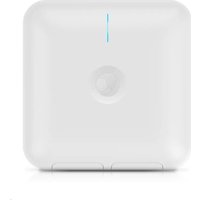
cnPilot e600 - Point d'accès Cambium Networks - Notice d'utilisation et mode d'emploi gratuit
Retrouvez gratuitement la notice de l'appareil cnPilot e600 Cambium Networks au format PDF.


| Type de produit | Point d'accès sans fil professionnel |
| Marque | Cambium Networks |
| Modèle | cnPilot e600 |
| Dimensions (L x l x H) | 200 x 200 x 45 mm |
| Poids | 500 g |
| Alimentation | PoE (Power over Ethernet) 802.3af/at |
| Consommation électrique | 12 W max |
| Fréquences supportées | 2.4 GHz et 5 GHz |
| Normes Wi-Fi | 802.11a/b/g/n/ac (Wave 2) |
| Débit maximal | Jusqu'à 1,2 Gbps (bande agrégée) |
| Nombre d'utilisateurs simultanés | Jusqu'à 256 |
| Ports réseau | 1 x Gigabit Ethernet (10/100/1000) avec PoE |
| Antennes | Internes omnidirectionnelles, gain 4 dBi |
| Gestion | Interface web, SNMP, cloud cnMaestro |
| Sécurité | WPA2/WPA3, filtrage MAC, VLAN, RADIUS |
| Montage | Plafond ou mural (kit inclus) |
| Température de fonctionnement | 0°C à 50°C |
| Humidité de fonctionnement | 10% à 90% (sans condensation) |
| Certifications | CE, FCC, IC, RoHS |
| Entretien et nettoyage | Nettoyer avec un chiffon doux sec. Ne pas utiliser de produits chimiques. |
| Sécurité d'utilisation | Respecter les distances de sécurité, ne pas exposer à l'eau. |
| Pièces détachées et réparabilité | Pièces détachées disponibles via revendeur agréé. Réparation par professionnel recommandée. |
| Informations générales | Garantie 1 an. Support technique en ligne. |
FOIRE AUX QUESTIONS - cnPilot e600 Cambium Networks
Questions des utilisateurs sur cnPilot e600 Cambium Networks
0 question sur cet appareil. Repondez a celles que vous connaissez ou posez la votre.
Poser une nouvelle question sur cet appareil
Téléchargez la notice de votre Point d'accès au format PDF gratuitement ! Retrouvez votre notice cnPilot e600 - Cambium Networks et reprennez votre appareil électronique en main. Sur cette page sont publiés tous les documents nécessaires à l'utilisation de votre appareil cnPilot e600 de la marque Cambium Networks.
MODE D'EMPLOI cnPilot e600 Cambium Networks
cnMaestro™ Quick Start Guide
Quickly connect and configure Cambium Access Points (AP) on cnMaestro.
Note: Account creation is required only for first time users. You can skip to Step 2 if your account already exists. To add another device to the same WLAN, skip to Step 3.
Getting Started
1. Creating a cnMaestro Account:
a. Open https://cloud.cambiumnetworks.com and create an account by clicking Register.
b. Once registered, Sign in with your credentials at https://cloud.cambiumnetworks.com.
c. Create a Cambium ID; choose Account Type NMS and Account View Enterprise.
2. Creating a WLAN and AP Group:
a. From your cnMaestro Dashboard, click Wi-Fi Profiles -> WLANs -> New.
b. Choose your preferred SSID and Security (recommended: WPA2 Enterprise) and other required details, then click Save.
Your WLAN is created successfully.
c. From your cnMaestro Dashboard, click Wi-Fi Profiles 1 -> AP Groups -> New.
d. On the Basic Tab, Enter AP Group Name (example: Shop Floor Indoor).
e. On the Basic Tab, click Add WLAN. Choose the WLAN created in step 2.b, then click Add.
f. Navigate to the Management Tab and create an Admin Password, then click Save.
Your AP Group is created successfully.
3. Onboarding Your Device:
a. Unpack and power on your Access Point.
b. To connect the AP to your network, plug in a LAN cable with an active internet connection to Ethernet port.
c. From the cnMaestro Home Navigation Menu, click Onboard -> Claim Device -> Enter MSN (Serial Number of Device).
d. Once the device has been claimed, click the Edit icon next to the device to configure.
e. From the Configure tab, select the AP group created in Step 2 and click Save.
f. Click the Approve icon next to the newly added AP.
Congratulations, you have successfully set up your device. You can now go to the Main Dashboard to start monitoring your device!

- Verifying the Operating Status:
| LED Color | Status Indication |
| The device is booting up.If LEDs remain amber for more than 5 minutes, device failed to boot up. | |
| • The device is successfully up and accessible.• Wi-Fi services are up, if configured. | |
| cnMaestro connection is successful. |
Glossary
| Term | Description |
| System Dashboard | Displays connection health, vulnerabilities of devices connected. |
| Device Dashboard | Displays connected clients by radio, throughput, SNR, and performance details |
| Notifications | Real-time system status alarms, alarms history, and events |
| Configuration | Single place to configure device location, radios, and status |
| Details | Overview of device, network, and neighbors list |
| Performance | Detailed performance reports for past 7 days |
| Sites | Deploy APs at multiple sites |
| Guest Portal | Create captive portals for guests |
| Software Update | Update device firmware |
| Tools | Various tools, including Wi-Fi Analyzer to optimize network |
| Clients | List of clients connected to the network and usage details |
| SSID | 32-character name that identifies your wireless network |
| WLAN | Wireless network in your home for devices to connect to the interne! |
| AP Group | A group of APs that share the same configuration |
| Admin Password | Password needed to access critical information and change rights for your network |
Contacting Support
| Main Site https://www.cambiumnetworks.com |
| Support Site https://support.cambiumnetworks.com |
| Community https://community.cambiumnetworks.com |
| Support Phone https://www.cambiumnetworks.com/support/contact-support |
To learn more about cnMaestro, see cnMaestro User Guide
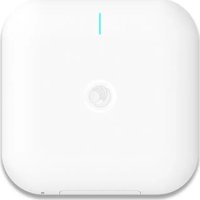
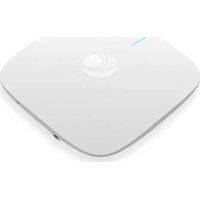

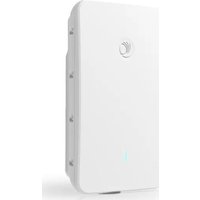
Marque : Cambium Networks
Modèle : cnPilot e600
Catégorie : Point d'accès