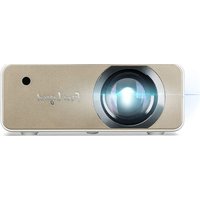
QF12 - Projecteur AOPEN - Notice d'utilisation et mode d'emploi gratuit
Retrouvez gratuitement la notice de l'appareil QF12 AOPEN au format PDF.


| Type de produit | Projecteur DLP |
| Résolution native | 1920 x 1080 pixels (Full HD) |
| Luminosité | 3500 lumens ANSI |
| Contraste | 20 000:1 |
| Durée de vie de la lampe | Jusqu'à 10 000 heures (mode Eco) |
| Correction trapézoïdale | Verticale et horizontale (±30°) |
| Zoom | 1,3x optique |
| Connectivité | HDMI 2.0, VGA, USB-A, Jack 3,5 mm, RS-232 |
| Haut-parleur intégré | 1 x 10 W |
| Dimensions (L x P x H) | 312 x 225 x 104 mm |
| Poids | 2,8 kg |
| Alimentation | 100-240 V AC, 50/60 Hz |
| Consommation électrique | 240 W (max), < 0,5 W en veille |
| Niveau sonore | 32 dB (mode Normal), 28 dB (mode Eco) |
| Fonctions principales | Projection avant/arrière/plafond, mise au point manuelle, keystone automatique, modes image prédéfinis |
| Entretien et nettoyage | Nettoyer le filtre à air toutes les 500 heures, utiliser un chiffon doux et sec pour l'objectif |
| Sécurité | Verrou Kensington, mot de passe utilisateur, menu de sécurité OSD |
| Pièces détachées et réparabilité | Lampe de rechange (modèle AOPEN LMP-QF12), filtre à air, kit de fixation plafond en option |
| Informations générales | Garantie 2 ans pièces et main-d'œuvre, assistance technique AOPEN disponible en ligne |
FOIRE AUX QUESTIONS - QF12 AOPEN
Questions des utilisateurs sur QF12 AOPEN
0 question sur cet appareil. Repondez a celles que vous connaissez ou posez la votre.
Poser une nouvelle question sur cet appareil
Téléchargez la notice de votre Projecteur au format PDF gratuitement ! Retrouvez votre notice QF12 - AOPEN et reprennez votre appareil électronique en main. Sur cette page sont publiés tous les documents nécessaires à l'utilisation de votre appareil QF12 de la marque AOPEN.
MODE D'EMPLOI QF12 AOPEN
Guide de démarrage rapide
MODEL: QF12 / L50 / CD50 / M7P2002
Précautions
Comment utiliser l'appareil convenablement:
(1) Pendant l'utilisation, ne dirigez pas la lentille vers les yeux pour éviter tout danger pour les yeux à cause de la lumière très vive.
(2) Ne bloquez pas la ventilation de l'appareil pour éviter d'endommager les circuits électroniques internes en raison d'une surchauffe.
(3) N'utilisez pas de produits chimiques, de nettoyage ou de l'eau pour nettoyer l'appareil, et évitez la corrosion des circuits imprimés par la pluie, l'humidité et par tout liquide contenant des minéraux.
(4) Veuillez conserver l'appareil, ainsi que tous ses composants et accessoires, hors de portée des enfants.
(5) Veillez à utiliser l'appareil dans un environnement sec et ventilé.
(6) Ne stockez pas l'appareil dans des conditions de chaleur ou de froid extrême. Les températures élevées et basses peuvent réduire la durée de vie des circuits électroniques. La température normale doit être entre 5 et 30 °C.
(7) Ne mettez pas l'appareil dans un appareil de séchage (tel qu'un sèche-linge, un four à micro-ondes, etc.).
(8) Ne pressez pas l'appareil et ne placez pas d'objets lourds sur l'appareil pour éviter de l'endommager.
(9) Ne jetez pas, ne tapez pas sur l'appareil et ne secouez pas l'appareil violemment, vous risqueriez d'endommager les circuits internes.
(10) N'essayez pas de démonter l'appareil sans autorisation. En cas de problème, veuillez contacter le support client.
(11) Ne réparez aucun produit vous-même. Si l'appareil ou une de ses pièces ne fonctionne pas correctement, contactez l'assistance client ou renvoyez-le pour une réparation.
(12) Il est recommandé d'arrêter pendant 30 minutes après avoir joué pendant plus de 8 heures.
Comme l'appareil est une source de lumière de forte intensité, ne fixez pas l'objectif et ne le regardez pas directement pendant le fonctionnement, car cela pourrait endommager vos yeux. Cet avertissement s'applique également aux enfants.
Comprendre AOPEN QF12 et la télécommande
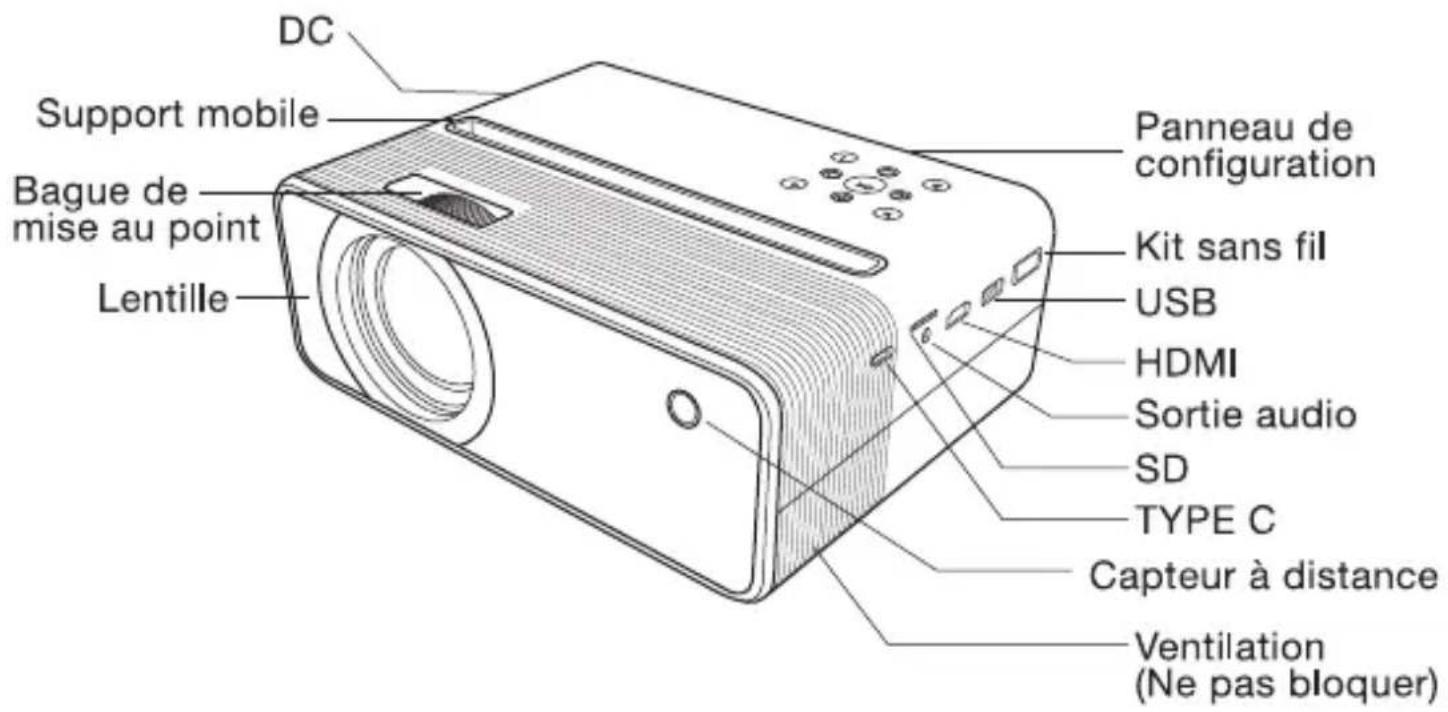
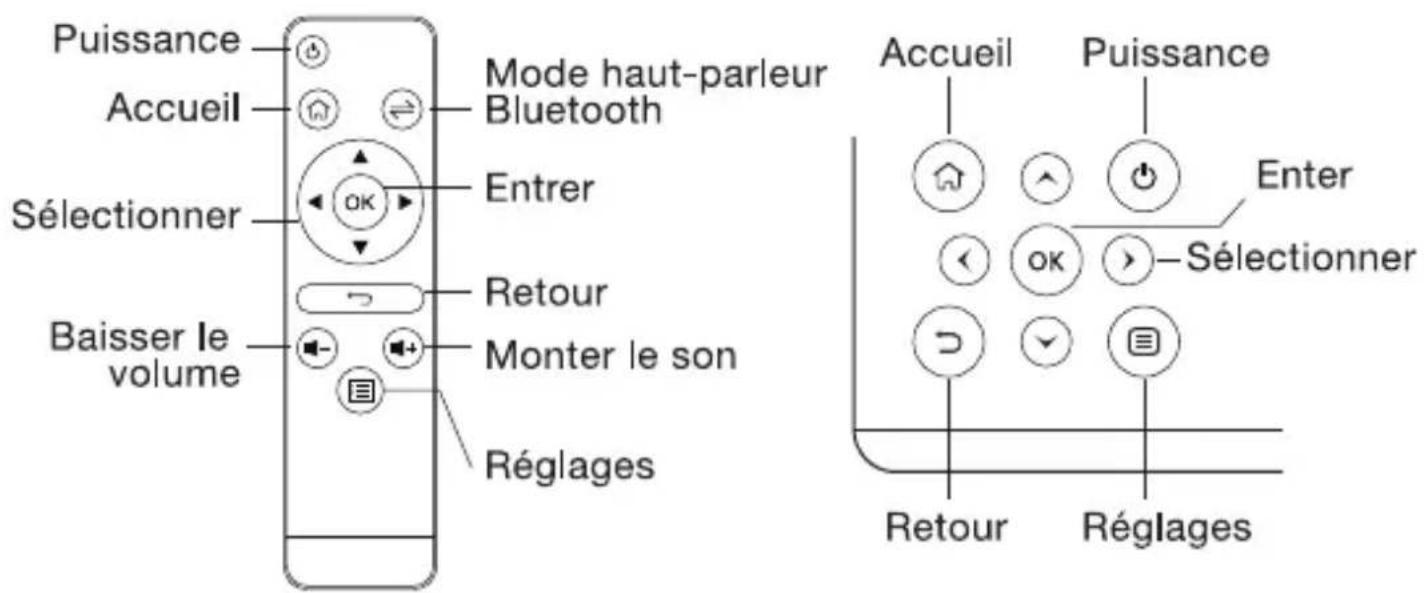
(Les piles ne sont pas fournies)
Mode d'emploi
1. Allumez le projecteur pour la première fois
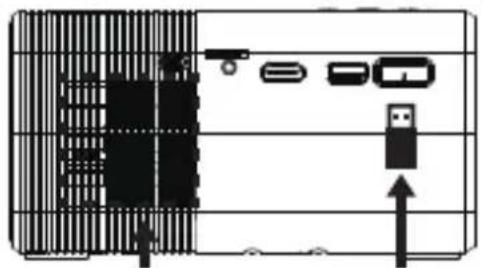
(1) Insérez le kit Projection sans fil Acer (dongle Wi-Fi UWA5) dans le port WIRELESS KIT du projecteur.(Remarque: le dongle Wi-Fi ne peut pas être retiré après le branchement.)
(2) Branchez la fiche d'alimentation sur le projecteur (L'état du voyant d'alimentation est rouge).
(3) Pour allumer le projecteur, maintenez le bouton d'alimentation du projecteur pendant 3 secondes jusqu'à ce que vous entendiez le «bip», (4) Ajustez la bague de mise au point jusqu'à ce que l'image projetée soit claire et nette.
(5) Sélectionnez la langue de demarrage.
(6) Paramètres Wi-Fi: connectez le projecteur à votre routeur et saisissez le mot de passe. (Important)
(7) Après le démarrage, entrez dans le menu d'accueil ci-dessous et sélectionnez les fonctions à l'aide des touches fléchées du projecteur ou de la télécommande: Android, iOS, Mac OS, Windows, Bluetooth, Bluetooth, EZCast, Multimédia, HDMI, TYPE-C et Paramètres.
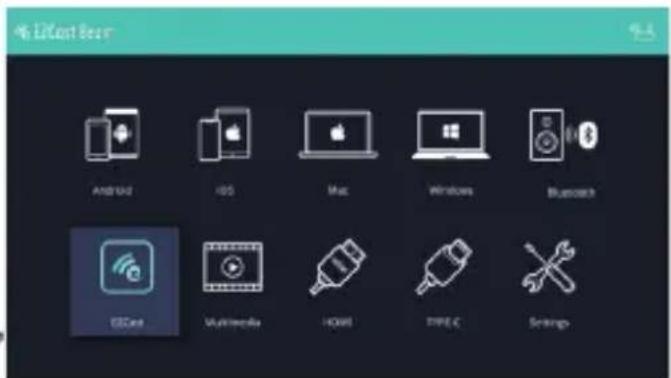
2. Réglage
Sélectionnez la touche «Réglage» sur le projecteur ou la télécommande et appuyez sur «ENTER» pour confirmer.
(1) Réglage du Wi-Fi: sélectionnez le menu "Wi-Fi setting" (Réglage Wi-Fi) et entrez dans l'interface de réglage Wi-Fi, sélectionnez "Internet", appuyez sur la touche "ENTER" pour confirmer, puis sélectionnez le routeur dans la liste AP et entrez le mot de passe.
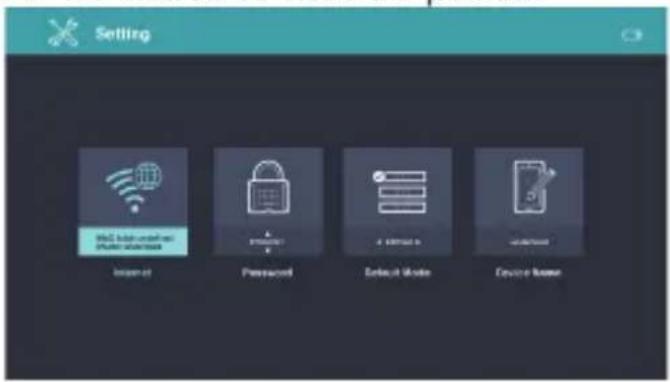
(2) Menu Langue: appuyez sur les touches fléchées gauche et droite pour sélectionner et changer la langue.
(3) Menu de mise à jour du firmware: vous pouvez mettre à jour le firmware via Internet ou à l'aide d'une clé USB. Pour une mise à niveau via Internet, assurez-vous que le projecteur est d'abord connecté à votre routeur Wi-Fi; pour mettre à niveau via une clé USB, veuillez télécharger le dernier firmware sur le site officiel Acer et le renommer "ACTUPGRADE" avant de commencer la mise à jour du firmware.
(4) Paramètres avancés: il offre le paramètre de couleur de base pour votre préférence de couleur affinée vous-même.
(5) Réinitialiser tout: sélectionnez «Oui» pour confirmer que les paramètres d'usine seront restaurés. Le projecteur sera restauré aux paramètres d'usine et les données ajustées par l'utilisateur ne seront pas enregistrées.
3. Lecture multimédia
(1) nsérez une clé USB dans le port USB ou insérez une carte SD dans la fente SD du projecteur.
(2) Sélectionnez «Multimédia» >> «Disque USB» ou «Carte SD» >> «Vidéo», «Musique» ou «Photo» pour accéder au dossier de fichiers.
(3) Sélectionnez le fichier à lire avec les touches fléchées haut et bas et appuyez sur "ENTER" pour confirmer.
(4) Pendant la lecture d'un support, appuyez sur "ENTER" pour voir le menu, puis sélectionnez un élément à l'aide des touches gauche et droite.
(5) Formats pris en charge:
| Formats pris en charge | |
| Audio | MP1, MP2, MP3, WMA, OGG, ADPCM-WAV, PCM-WAV, AAC |
| Vidéo | MPEG-4 ASP, H.264, MPEG-1, MPEG-2, VC-1, Xvid |
| Image | JPEG, BMP |
4. Comment utiliser votre projecteur pour charger votre mobile
(1) Avec l'adaptateur, l'alimentation USB / TYPE-C est toujours disponible sans appuyer sur aucun bouton. Alimentation 5V / 0,5A (via le type A) ou 5V / 1A (via le type C).
(2) Veuillez noter que la charge électrique est offerte via le type A ou le type C uniquement.
5. mise hors tension:
Pour éteindre le projecteur, maintenez la touche d'alimentation enfoncée pendant 3 secondes jusqu'à ce que vous entendiez le «bip».
6. Bluetooth:
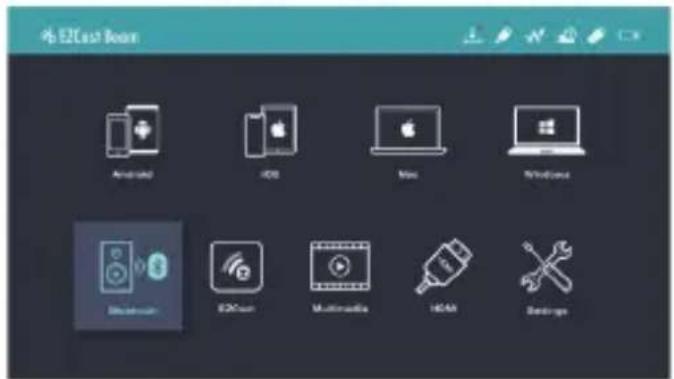
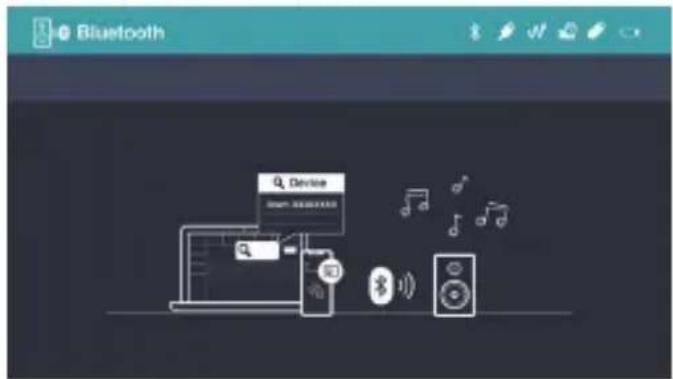
Sélectionnez «Bluetooth» pour utiliser QF12 comme haut-parleur Bluetooth.
- Connexion:
Activez le Bluetooth de votre mobile ou de votre ordinateur et trouvez
Beam-XXXX pour vous connecter. L'écran de projection deviendra noir pendant la connexion.
- Déconnexion:
Appuyez sur la touche «retour» sur le châssis du projecteur / la télécommande, ou déconnectez-vous de la liste Bluetooth de votre mobile ou ordinateur.
L'écran de projection se rallumera après avoir été déconnecté.
Projection avant: ajustez le support du projecteur pour optimiser votre meilleure position de projection.
Projection vers le haut: assurez-vous d'utiliser une paire de supports pour votre projecteur pour éviter de bloquer l'entrée d'air. (Important!)
(2) Mode portrait: activez d'abord «Mode portrait» dans les paramètres et assurez-vous d'utiliser une paire de supports pour soulever votre projecteur afin d'éviter de bloquer la sortie d'air. (Important!)
(Mode normal)
Projecteur en avant
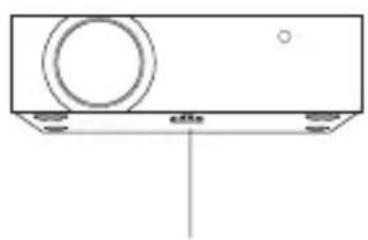
Support de projecteur
(Mode normal)
Projecteur vers le haut
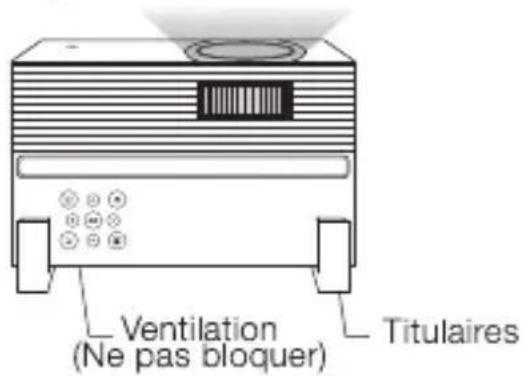
(Mode portrait)
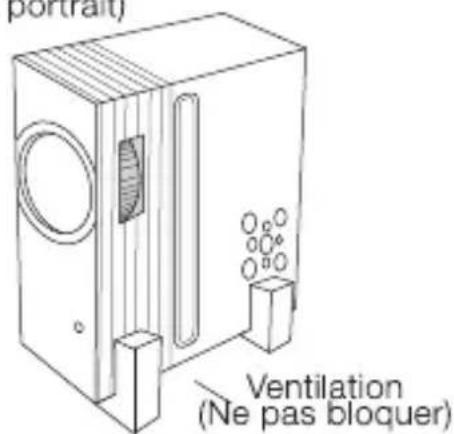
Remarque: le mode portrait est conçu pour la projection sans fil et l'affichage USB (iOS).
Comment faire Plug and Play (via un câble USB)
1. Android
(1) Sélectionnez l'Android dans le menu principal du projecteur, et puis sélectionnez le menu Plug and Play en appuyant sur la touche "ENTER".
(2) Téléchargez et installez l'application EZCast à partir de Google Play Store ou scannez le code QR affiché sur l'écran.
(3) Connectez votre portable au projecteur via un câble de charge USB, et puis activez "Partage de connexion USB" dans Configuration de votre portable.
(4) Activez l'application EZCast et sélectionnez "Beam-XXXX" pour profiter de votre projection.
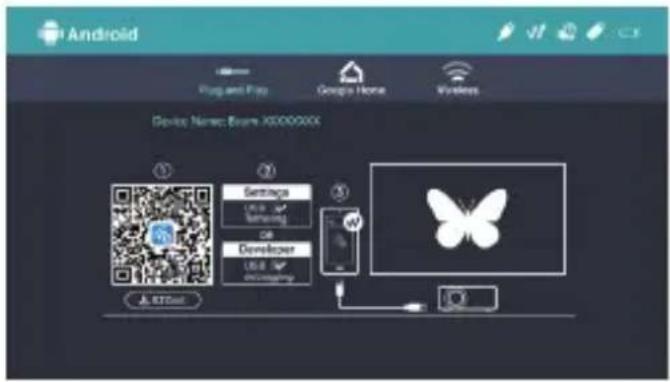
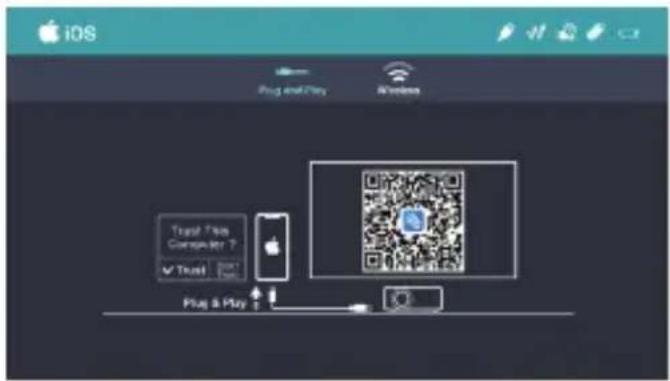
(1) Sélectionnez iOS dans le menu principal du projecteur, et puis sélectionnez le menu Plug and Play en appuyant sur la touche "ENTER".
(2) Téléchargez et installez l'application EZCast à partir de l'App Store ou scannez le code QR affiché sur l'écran.
(3) Connectez votre portable au projecteur via un câble de charge USB, et puis choisissez "Trust This Computer" (Faire confiance à cet ordinateur) pour démarrer votre projection.
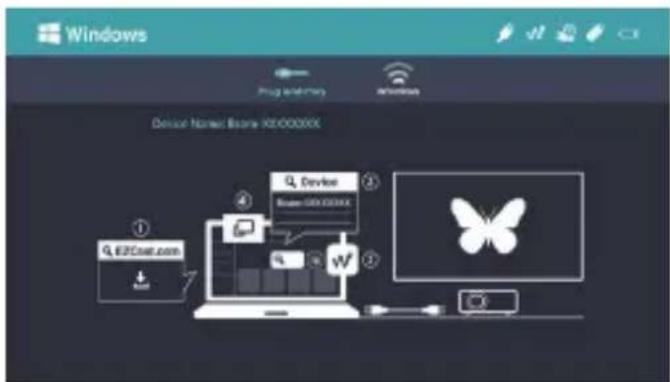
(1) Sélectionnez Windows dans le menu principal du projecteur, et puis sélectionnez le menu Plug and Play en appuyant sur la touche "ENTER".
(2) Installez l'application EZCast sur votre PC. Veuillez visiter https://www.ezcast.com/app pour télécharger l'application EZCast.
(3) Connectez votre PC au projecteur via un câble USB A à A.
(4) Activez l'application EZcast sur votre PC et sélectionnez "Beam-XXXX" pour profiter de votre projection.
4. MacOS
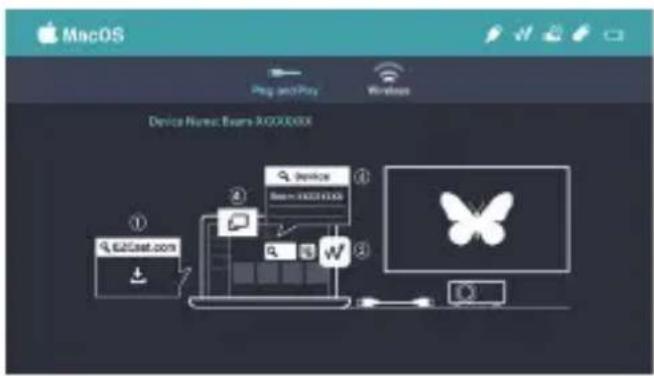
(1) Sélectionnez MacOS dans le menu principal du projecteur, puis sélectionnez le menu Plug and Play en appuyant sur la touche "ENTER".
(2) Installez l'application EZCast sur votre PC. Veuillez visiter https://www.ezcast.com/app pour télécharger l'application EZCast.
(3) Connectez votre PC au projecteur via un câble USB A à A.
(4) Activez l'application EZcast sur votre PC et sélectionnez "Beam-XXXX" pour profiter de votre projection.
Comment obtenir l'affichage sans fil
1. Android
(1) Sélectionnez Android dans le menu principal du projecteur, puis sélectionnez le menu Wireless (Sans fil) en appuyant sur la touche "ENTER".
(2) Sélectionnez la fonction mise en miroir dans les paramètres de votre téléphone et recherchez l'appareil "Beam-XXXX" affiché dans la liste des appareils pour démarrer votre mise en miroir.
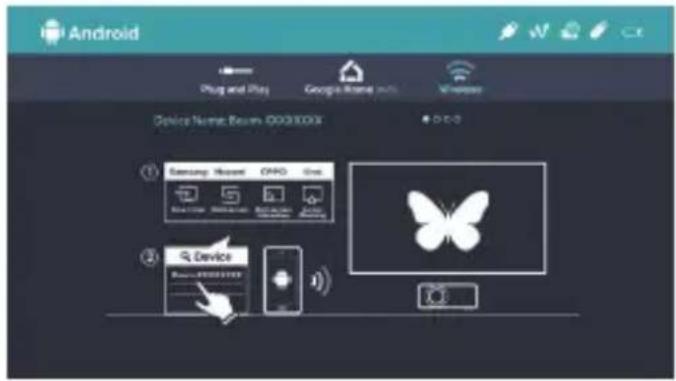
Remarque 1: Le nom de la fonction de mise en miroir varie selon les marques. Visitez https://www.ezcast.com/usage/android/ezmirror pour des démonstrations. Remarque 2: Compatibilité: Android 5.0 ou version plus récente.
2. iOS
(1) Sélectionnez iOS dans le menu principal du projecteur, puis sélectionnez le menu Wireless (Sans fil) en appuyant sur la touche "ENTER".
(2) Assurez-vous que votre projecteur et votre portable sont tous deux connectés au même routeur WiFi.
(3) Recherchez Screen Mirroring (mise en miroir de l'écran) sur votre mobile et sélectionnez le "Beam-XXXX" indiqué dans la liste pour lancer la
projection.
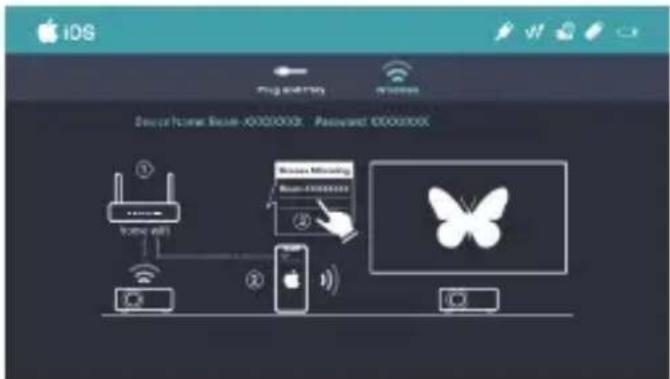
Remarque: Compatibilité: iOS 12 ou version plus récente.
3. Windows 10
(1) Sélectionnez Windows 10 dans le menu principal du projecteur, puis sélectionnez le menu Wireless (Sans fil) en appuyant sur la touche "ENTER".
(2) Assurez-vous que votre projecteur et votre ordinateur sont tous deux connectés au même routeur WiFi.
(3) Cliquez brièvement sur la touche + P / K de l'ordinateur et connectez-vous au périphérique nommé "Beam-XXXX" pour démarrer votre projection.
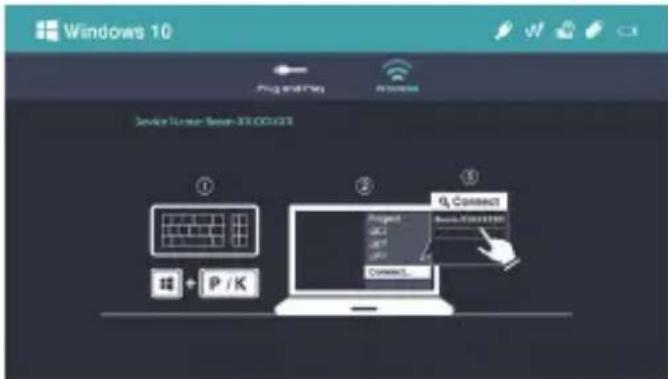
Remarque: mettez à jour le système d'exploitation de Windows 10 à la dernière version.
4. MacOS
(1) Sélectionnez MacOS dans le menu principal du projecteur, et puis sélectionnez le menu Wireless (Sans fil) en appuyant sur la touche "ENTER".
(2) Assurez-vous que votre projecteur et votre ordinateur sont tous deux connectés au même routeur WiFi.
(3) Cliquez sur l'icône Screen Mirroring de votre ordinateur et sélectionnez le "Beam-XXXX" affiché dans la liste pour démarrer votre projet.
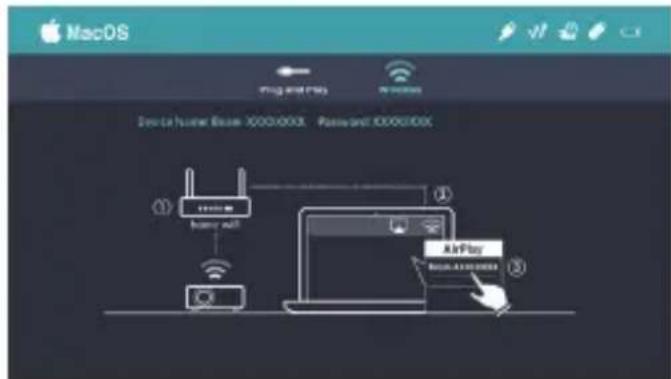
5. Mise en miroir de l'écran d'accueil Google (uniquement Android)
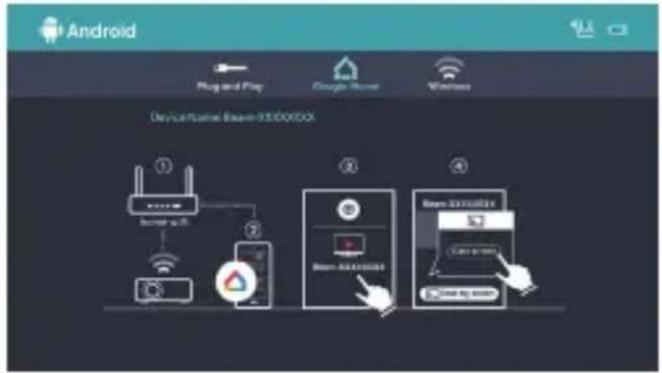
(1) Sélectionnez Android dans le menu principal du projecteur, puis sélectionnez le menu Google Home en appuyant sur la touche "ENTER".
(2) Assurez-vous que votre projecteur et votre portable sont tous deux connectés au même routeur WiFi.
(3) Téléchargez et installez l'application Google Home à partir du Google Play Store.
(4) Activez l'application Google Home et allez à Account >> Mirror Device >> sélectionnez le "Beam-XXXX" affiché dans la liste pour démarrer votre projection.
flowchart
graph TD
    A["Android"] --> B["Plug and Plug"]
    B --> C["Google Home"]
    C --> D["Wi-Fi Access"]
    D --> E["Device callouts: 3200000X"]
    E --> F["Mobile Device"]
    F --> G["Smartphone"]
    G --> H["Mobile Device"]
    H --> I["Smartphone"]
    I --> J["Mobile Device"]
6. EZCast
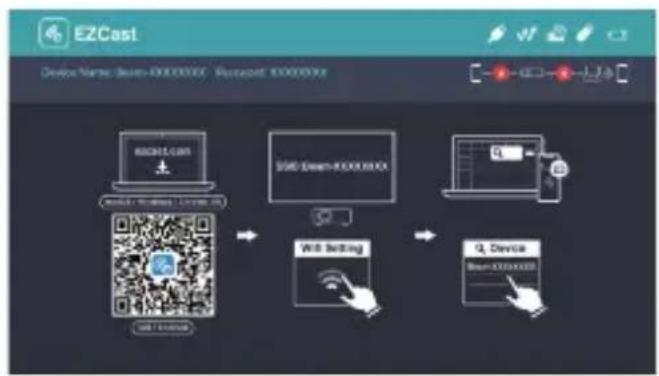
(1) Sélectionnez EZCast dans le menu principal du projecteur et assurez-vous que votre projecteur et votre téléphone portable sont tous deux connectés au même routeur WiFi.
(2) Installez l'application EZCast sur votre appareil. Veuillez télécharger l'application à partir du marché des applications pour vos mobiles ou visitez https://www.ezcast.com/app pour télécharger l'application EZCast pour PC.
(3) Activez l'application EZCast sur votre appareil, et puis cliquez sur l'icône et sélectionnez le "Beam-XXXX" affiché dans la liste pour démarrer votre
projection.
flowchart
graph LR
    A["Device Name: DOS-XXXXXX"] --> B["USB Device"]
    B --> C["Wi-Fi Setting"]
    C --> D["Q Device"]
    style A fill:#f9f,stroke:#333
    style B fill:#ccf,stroke:#333
    style C fill:#cfc,stroke:#333
    style D fill:#fcc,stroke:#333
FAQ
| Questions | Solutions |
| Sans électricité / ne peut pas s'allumer | 1. Vérifiez si le câble électrique est correctement branché.2. Appuyez sur le bouton d'alimentation pendant 3 secondes jusqu'à ce que vous entendiez le bip sonore, puis relâchez le bouton et attendez que le projecteur démarre. |
| Impossible de dupliquer l'écran du téléphone sur un autre écran (screen mirroring) | 1. Assurez-vous que la clé USB du WiFi a été installée sur le projecteur.2. Consultez le Guide rapide pour vous assurer que vous utilisez La fonction Screen Mirroring correctement.3. Si l'image apparaît hachée ou trop lente, la distance entre la source et le projecteur est trop importante.4. Assurez-vous que le téléphone est connecté au SSID du projecteur. |
| Impossible de lire le mutimédia | 1. Vérifiez si la connexion réseau est bonne,2. Vérifiez si la carte réseau sans fil UWA5 est insérée dans le port USB. |
| Impossible d'effectuer la mise à jour en ligne. | 1. Vérifiez si la clé WiFi est insérée dans le port USB.2. Vérifiez si la connexion réseau est établie normalement.3. Sélectionnez Mise à jour OTA dans le menu Paramètres.4. Vérifiez s'il existe une version plus récente du micrologiciel à mettre à jour. |
| Impossible de faire la mise au point sur l'image | 1. Vérifiez si la distance de projection est appropriée et essayez d'allonger la distance entre le projecteur et l'écran.2. Vérifiez si l'objectif est propre. |
| La télécommande ne fonctionne pas | Remplacez les piles de la télécommande. |
| Impossible d'éteindre | Appuyez sur le bouton d'alimentation pendant environ 10 secondes pour forcer l'arrêt. |
| Impossible de faire une mise à jour du logiciel via Internet | Vérifiez que votre projecteur est bien connecté à votre routeur Wi-Fi. Allez à: Setting >> Wi-Fi Setting |
| La projection sans fil ou la musique en Bluetooth ne fonctionne pas | 1. Assurez-vous que le kit de projection sans fil Acer (dongle UWA5 Wi-Fi) est branché au projecteur.2. Vérifiez que votre projecteur est bien connecté à votre routeur Wi-Fi. Allez à: Setting >> Wi-Fi Setting |
| Affichage impossible via HDMI, type C ou un support via une clé USB en mode portrait | Le mode portrait est conçu pour le mobile avec affichage en continu, surtout via un affichage sans fil et plug-and-play (via un câble USB mobile). Pour un affichage HDMI, de type C ou multimédia via une clé USB, nous suggérons d'afficher le contenu en mode paysage. |
| La fonction dans réglage ou dans liste ne peut pas être sélectionnée sur le clavier du projecteur | Utilisez la télécommande pour effectuer directement plus de réglages plus avancés. |

AOPEN


- Guide de démarrage rapide
- Précautions
- Comment utiliser l'appareil convenablement:
- Comprendre AOPEN QF12 et la télécommande
- Mode d'emploi
- Allumez le projecteur pour la première fois
- Réglage
- Lecture multimédia
- Comment utiliser votre projecteur pour charger votre mobile
- mise hors tension:
- Bluetooth:
- Comment faire Plug and Play (via un câble USB)
- Android
- MacOS
- Comment obtenir l'affichage sans fil
- iOS
- Windows 10
- Mise en miroir de l'écran d'accueil Google (uniquement Android)
- EZCast
- AOPEN
Marque : AOPEN
Modèle : QF12
Catégorie : Projecteur