
KM 7222 DOCU FOLDER - Équipement de bureau KONICA MINOLTA - Notice d'utilisation et mode d'emploi gratuit
Retrouvez gratuitement la notice de l'appareil KM 7222 DOCU FOLDER KONICA MINOLTA au format PDF.


| Type de produit | Photocopieur numérique avec fonction dossier archives |
| Marque | KONICA MINOLTA |
| Modèle | KM 7222 DOCU FOLDER |
| Fonctions principales | Copie, impression, numérisation, télécopie (option), archivage de documents, transmission e-mail, transfert FTP, transfert PC (SMB), réimpression |
| Capacité de stockage | Jusqu'à 1 000 dossiers archives, 200 documents par boîte, 1 000 pages par document |
| Format de fichier pour numérisation | TIFF, PDF |
| Sécurité | ID utilisateur (jusqu'à 8 chiffres) et code d'accès (jusqu'à 8 chiffres) par boîte et par document |
| Alimentation | 230 V, 50/60 Hz (estimation pour équipement de bureau standard) |
| Consommation électrique | Environ 1 500 W en fonctionnement (estimation) |
| Dimensions (L × P × H) | Environ 650 × 700 × 900 mm (estimation) |
| Poids | Environ 80 kg (estimation) |
| Pièces détachées et réparabilité | Disque dur optionnel HD-103 Type A requis pour le dossier archives. Contactez le service après-vente. |
| Entretien et nettoyage | Se référer au manuel utilisateur (Opérations de copie) pour les précautions d'installation et de manipulation. |
| Informations générales | Le photocopieur numérique Konica Minolta KM 7222 permet de stocker, imprimer, transmettre par e-mail ou FTP des documents copiés, imprimés, numérisés ou reçus par télécopie. |
FOIRE AUX QUESTIONS - KM 7222 DOCU FOLDER KONICA MINOLTA
Questions des utilisateurs sur KM 7222 DOCU FOLDER KONICA MINOLTA
0 question sur cet appareil. Repondez a celles que vous connaissez ou posez la votre.
Poser une nouvelle question sur cet appareil
Téléchargez la notice de votre Équipement de bureau au format PDF gratuitement ! Retrouvez votre notice KM 7222 DOCU FOLDER - KONICA MINOLTA et reprennez votre appareil électronique en main. Sur cette page sont publiés tous les documents nécessaires à l'utilisation de votre appareil KM 7222 DOCU FOLDER de la marque KONICA MINOLTA.
MODE D'EMPLOI KM 7222 DOCU FOLDER KONICA MINOLTA
Utilisation du dossier archives
7222
7228
7235
Caractéristiques du dossier Archives ....iv
Comment utiliser ce Manuel utilisateur ......vi
Organisation des manuels ...... vii
Chapitre 1: Présentation du dossier Archives
Définition du dossier Archives .... 1-2
Boîte système et boîte utilisateur 1-4
Confidentialité .... 1-5
Fonction de réimpression 1-6
Chapitre 2: Stockage de documents dans le dossier Archives
Stockage de documents dans le dossier Archives 2-2
Stockage de documents copiés 2-4
Stockage de documents numérisés ......2-12
Chapitre 3: Imprimer des documents
Affichage de l'écran Liste des documents 3-2
Impression de documents 3-3
Utilisation de la fonction de réimpression 3-22
Transmission ou transfert d'un document du dossier Archives ....3-29
Importation de documents numérisés sur un ordinateur ......3-42
Chapitre 4: Mode Responsable
Liste des menus du mode Responsable 4-2
Affichage/sortie de l'écran de configuration d'une boîte 4-4
Paramètre Boîte système 4-8
Création/Modification des boîtes utilisateur ....4-11
Liste des boîtes utilisateur ....4-15
Paramètre Réimpression 4-21
Annexe
Caractéristiques techniques ....Annexe-2
Saisie de noms ......Annexe-4
Scan Direct ......Annexe-6
Index
Vous avez acquis le photocopieur électronique numérique Konica Minolta et nous vous en remercions.
Ce Manuel utilisateur décrit les procédures et les précautions d'utilisation des fonctions du dossier Archives. Veuillez prendre le temps de lire le Manuel utilisateur avant de commencer à utiliser la machine.
Vous devez installer le disque dur optionnel HD-103 Type A pour pouvoir utiliser le dossier Archives. Contactez le service après-vente pour obtenir ce disque dur optionnel.
Lorsque vous aurez lu le Manuel utilisateur, gardez-le à portée de main pour vous y référer afin de savoir comment optimiser l'utilisation du dossier Archives.
Pour utiliser correctement le dossier Archives, lisez également la section “Précautions d’installation et de manipulation” du Manuel utilisateur (Opérations de copie) avant de commencer.
MARQUES :
Microsoft, MS et MS-DOS sont des marques déposées de Microsoft Corporation aux États-Unis.
IBM est une marque déposée d'International Business Machines, Inc. aux États-Unis.
Windows ^® est une marque commerciale de Microsoft Corporation.
HP et PCL sont des marques déposées de Hewlett-Packard Company.
La police Agfa Microtype est une marque déposée d'Agfa Corporation.
PEERLESS est une marque déposée de PEERLESS SYSTEMS CORPORATION.
Apple, Macintosh et Mac sont des marques déposées ou des marques commerciales d'Apple Computer, Inc.
Adobe, le logo Adobe, Acrobat, le logo Acrobat, PostScript et le logo PostScript sont des marques déposées ou des marques commerciales d'Adobe Systems, Inc.
Les autres noms de sociétés et de produits employés dans ce Manuel utilisateur sont des marques déposées ou des marques commerciales de leurs sociétés respectives.
COPYRIGHT
© 2004 par Konica Minolta Business Technologies, Inc.
NON RESPONSABILITÉ
- Aucune section de ce Manuel utilisateur ne peut être utilisée ou reproduite sans autorisation.
- Konica Minolta Business Technologies, Inc. décline toute responsabilité quant aux incidents provoqués par l'utilisation des fonctions du dossier Archives et de ce Manuel utilisateur.
- Les informations de ce Manuel utilisateur sont susceptibles de modifications sans préavis.
Caractéristiques du dossier Archives
Impression de document
Vous pouvez imprimer les documents du dossier Archives en l'ouvrant à partir de l'écran Copie, Impression ou Télécopie.

CONSEIL
Pour plus de détails, voir p. 3-4.
Transmission de documents par e-mail
Vous pouvez transmettre des documents du dossier Archives par e-mail en ouvrant ce dossier à partir de l'écran Scanner.

CONSEIL
Pour plus de détails, voir p. 3-29.
Transfert de documents par FTP
Vous pouvez transférer par FTP des documents du dossier Archives en ouvrant ce dossier à partir de l'écran Scanner.

CONSEIL
Pour plus de détails, voir p. 3-34.
Transmission de documents à l'ordinateur
Vous pouvez transmettre des documents du dossier Archives dans le dossier partagé de l'ordinateur en ouvrant le dossier Archives à partir de l'écran Scanner.

CONSEIL
Pour plus de détails, voir p. 3-38.
Impression de documents copiés immédiatement (Réimpression)
Le stockage de documents dans la boîte de réimpressions lors de la copie vous permet de recopier jusqu'à 10 documents.

CONSEIL
Pour plus de détails, voir p. 3-22.
Comment utiliser ce Manuel utilisateur
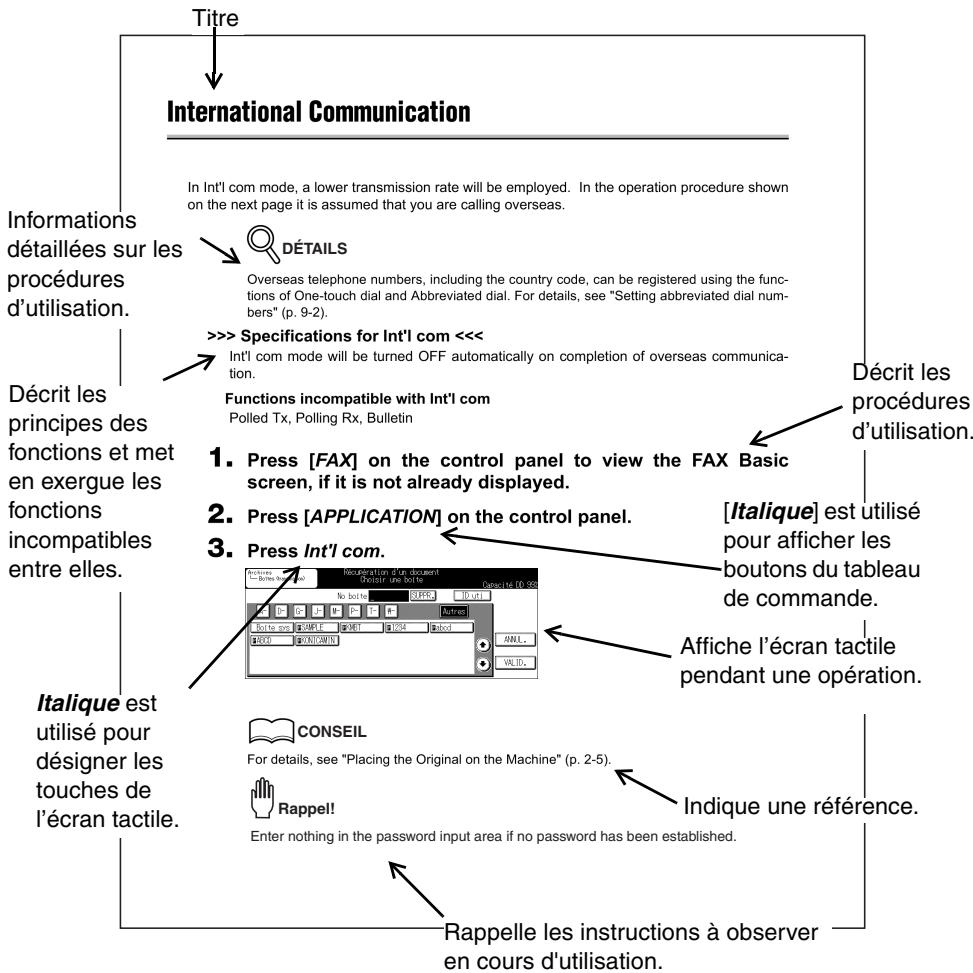
flowchart
graph TD
    A["Titre"] --> B["International Communication"]
    B --> C["Informations détaillées sur les procédures d'utilisation."]
    C --> D["Décrit les principes des fonctions et met en exergue les fonctions incompatibles entre elles."]
    D --> E["Italique est utilisé pour désigner les touches de l'écran tactile."]
    E --> F["Conseil For details, see "Placing the Original on the Machine" (p. 2-5)."]
    F --> G["Rappelle les instructions à observer en cours d'utilisation."]
    G --> H["Indique une référence."]
    H --> I["Attiche l'écran tactile pendant une opération."]
    I --> J["[Italique"]] est utilisé pour afficher les boutons du tableau de commande.]
    J --> K["Press Int'l com."]
    K --> L["Functions incompatible with Int'l com Polled Tx, Polling Rx, Bulletin"]
    L --> M["Int'l com mode will be turned OFF automatically on completion of overseas communication."]
    M --> N["Specifications for Int'l com << Int'l com mode will be turned OFF automatically on completion of overseas communication."]
    N --> O["DÉCRIT les procédures d'utilisation."]
    O --> P["In Int'l com mode, a lower transmission rate will be employed. In the operation procedure shown on the next page it is assumed that you are calling overseas."]
Cette page n'existe pas dans le document.
Organisation des manuels
Les manuels suivants sont fournis avec la machine.
Manuel utilisateur (Opérations de copie)
Décrit les opérations de base et les opérations de copie.
Consultez ce Manuel utilisateur pour obtenir les informations suivantes :
- Précautions d'installation et de manipulation
- Mise sous/hors tension de l'appareil
- Chargement du papier
- Résolutions des problèmes de bourrage papier, etc.
Manuel utilisateur (Opérations de réseau/scanner)
Décrit la méthode de configuration de la fonction réseau et la méthode d'utilisation de la fonction scanner, qui font toutes deux partie des fonctions standard.
- Consultez ce Manuel utilisateur pour connaître les procédures d'utilisation des fonctions Réseau, et de transmission par e-mail, par FTP et vers un PC (SMB) des données numérisées.
Manuel utilisateur (Opérations de sécurité)
Décrit la fonction de sécurité.
- Consultez ce Manuel utilisateur pour connaître les procédures d'utilisation de la fonction Accès sécurisé et le mode de fonctionnement du photocopieur requis pour cette fonction.
Manuel utilisateur (Opérations du dossier Archives) (ce Manuel utilisateur)
Décrit les procédures d'utilisation du dossier Archives.
- Consultez ce Manuel utilisateur pour apprendre à utiliser le dossier Archives lorsque le disque dur optionnel HD-103 Type A est installé.
Manuel utilisateur (Opérations de télécopie Internet/télécopie)
Décrit les opérations de télécopie Internet/télécopie.
- Consultez ce Manuel utilisateur pour apprendre à utiliser la fonction Télécopie Internet lorsque le disque dur optionnel HD-103 Type A est installé, et la fonction Télécopie lorsque le module Télécopie est installé.
CD de logiciels utilisateur
Ce CD contient les deux manuels suivants :
• Manuel utilisateur des utilitaires Web
• Manuel utilisateur du carnet d'adresses
Chapitre 1
Présentation du dossier Archives
Définition du dossier Archives....1-2
Boîte système et boîte utilisateur....1-4
Confidentialité .... 1-5
Fonction de réimpression....1-6
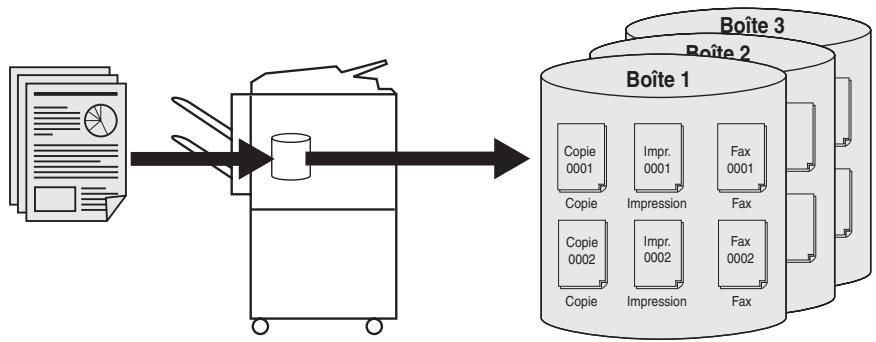
L'utilisation du dossier Archives suppose l'installation du disque dur (HD-103 Type-A). Les documents copiés, imprimés et numérisés, ainsi que les télécopies reçues peuvent être stockés dans le dossier Archives. Les documents stockés peuvent être imprimés, transmis par e-mail, transférés par FTP, transmis à l'ordinateur ou exportés vers un ordinateur.
flowchart
graph LR
    A["Document"] --> B["Printer"]
    B --> C["Output Box"]
    subgraph Boîte_1
        D["Copie 0001"] --> E["Impression"]
        F["Impr. 0001"] --> G["Fax 0001"]
        H["Copie 0002"] --> I["Impression"]
        J["Impr. 0002"] --> K["Fax 0002"]
    end
    subgraph Boîte_2
        L["Copie"] --> M["Impression"]
        N["Impr. 0002"] --> O["Fax 0002"]
    end
    subgraph Boîte_3
        P["Copie"] --> Q["Impression"]
        R["Impr. 0002"] --> S["Fax 0002"]
    end
Méthode d'impression et documents pouvant être imprimés
Le tableau suivant répertorie les documents pouvant être imprimés et leur méthode d'impression.
| Opération | Écran d'ouverture du dossier Archives | Document pouvant être imprimé | Méthode d'impression |
| Impression | Écran Copie | Document copiéDocument impriméDocument numérisé*3Document reçu par télécopie | Impression (auto) *1, *2CONSEIL p. 2-4Impression (manuelle)CONSEIL p. 3-4 |
| Écran Télécopie | |||
| Écran Impression | |||
| Transmission par e-mail/ FTP | Écran Scanner/ Serveur | Document copiéDocument impriméDocument reçu par télécopie | Transmission par e-mailCONSEIL p. 3-29Transfert par FTPCONSEIL p. 3-34Transfert sur l'ordinateurCONSEIL p. 3-38 |
| Importation sur un ordinateur | Document numériséDocument reçu par télécopie | Importation sur un ordinateurCONSEIL p. 3-42 |
- Pour imprimer un document copié, imprimé, numérisé ou reçu par télécopie, ouvrez le dossier Archives à partir de l'écran Copie, Impression ou Télécopie.
- Pour transmettre par e-mail un document copié, imprimé ou reçu par télécopie ou pour le transférer par FTP, ouvrez le dossier Archives à partir de l'écran Scanner.
- Les documents reçus par PC-Fax sont automatiquement stockés dans le dossier Archives. Pour plus d'informations, consultez le Manuel utilisateur (Opérations de télécopie Internet/télécopie).
*1 Lorsque l'option [Copier & archiver] est sélectionnée pour stocker un document copié, ce document est simultanément imprimé et stocké dans le dossier Archives. Pour de plus amples détails, voir p. 2-4.
*2 Si la configuration choisie est telle que les documents reçus par télécopie sont imprimés lorsqu'ils sont stockés par le responsable, les documents reçus sont imprimés chaque fois qu'ils sont stockés dans le dossier Archives. Pour de plus amples détails, voir p. 4-8.
*3 Seuls les documents numérisés et enregistrés sous le format TIFF sont imprimés. Les documents enregistrés sous le format PDF ne peuvent pas être imprimés.
Le dossier Archives est scindé en deux parties : la boîte système et la boîte utilisateur.

CONSEIL
Voir p. 4-11 pour de plus amples détails sur l'enregistrement de la boîte utilisateur.
Boîte système
La boîte système est préconfigurée lorsque vous achetez le copieur. Son numéro de boîte est le 0.
La boîte système ne peut pas être supprimée.
Boîte utilisateur
Les boîtes utilisateur sont créées en fonction des besoins par le responsable.
Les numéros des boîtes utilisateur sont compris entre 1 et 999999999.
La confidentialité de chaque boîte du dossier Archives est assurée par un ID utilisateur et un code d'accès. Chaque document est également protégé par un code d'accès unique.

CONSEIL
- Voir p. 4-11 pour définir un ID utilisateur.
- Voir p. 4-11 pour définir le code d'accès d'une boîte.
- Voir p. 3-19 pour définir le code d'accès d'un document.
Pour chaque boîte
ID utilisateur
Une boîte peut être utilisée en tant que boîte confidentielle grâce à un ID utilisateur.
Chaque ID utilisateur est un ID utilisateur ECM défini par le responsable du copieur.
Si un ID utilisateur a été défini, il doit être saisi lors du lancement du dossier Archives. Lorsqu'un utilisateur saisit son ID utilisateur, les boîtes associées à cet utilisateur et celles auquel aucun utilisateur n'est associé apparaissent. L'utilisateur ne peut pas voir les boîtes associées à un autre utilisateur.
Code d'accès
L'accès au dossier Archives peut être limité par le code d'accès.
Si un code d'accès a été défini pour le dossier Archives, l'écran de saisie de code d'accès apparaît lors de la sélection de la boîte. Toutes les boîtes sont affichées sur la liste.
Pour chaque document
Code d'accès du document
L'accès aux documents peut être limité par un code d'accès. Si un code d'accès a été défini pour un document, l'écran de saisie du code d'accès apparaît lors de la sélection du document.
Les documents copiés peuvent être stockés dans la boîte de réimpressions du dossier Archives pour être réimprimés sans renumérisation. Vous pouvez stocker jusqu'à dix documents dans la boîte de réimpressions.
Le photocopieur a été configuré par défaut pour supprimer automatiquement les documents de la boîte de réimpressions après une journée.

CONSEIL
Reportez-vous à la p. 3-22 pour plus d'informations sur la fonction de réimpression.

DÉTAILS
- La fonction de réimpression n'est pas disponible lorsque la fonction "Accès sécurisé" est active.
- Le copieur a été configuré par défaut sur NON pour désactiver la fonction de réimpression. Pour utiliser la fonction de réimpression, vous devez la configurer sur OUI en mode responsable. Pour de plus amples détails, voir la section “Paramètre Réimpression” (p. 4-21).
Chapitre
2
Stockage de documents dans le dossier Archives
Stockage de documents dans le dossier Archives....2-2
Stockage de documents copiés 2-4
Stockage de documents numérisés....2-12
Les documents copiés, télécopiés, imprimés et numérisés peuvent être stockés dans le dossier Archives.

DÉTAILS
- Les documents reçus par télécopie sont automatiquement stockés dans le dossier Archives. Reportez-vous à la p. 4-8 et au “Manuel utilisateur (Opérations de télécopie Internet/télécopie) ” pour configurer la méthode de stockage.
- Les documents imprimés sont stockés sur le pilote d'imprimante. Consultez le Manuel utilisateur du contrôleur d'impression pour connaître le fonctionnement du pilote d'imprimante.
Configuration lors du stockage des documents
○: La configuration est enregistrée
△: Non enregistrée (la configuration peut être modifiée lors de l'impression)
×: Non enregistrée (la configuration ne peut pas être modifiée lors de l'impression)
- : Aucun réglage
| Document copié | Document imprimé | Remarques | |
| Configuration de la quantité à imprimer | Configuration effective du nombre de copies (impressions) pour la fonction [Copier & archiver]Enregistrée dans la boîte par sélection de l’option “1 copie”. | ||
| Bac | Sélection effective du magasin d’alimentation papier pour la copie (impression) pour la fonction [Copier & archiver]Enregistrée dans la boîte par sélection de l’option “APS”. | ||
| Bac (Sortie) | Sélection effective du bac de sortie pour la copie (impression) pour la fonction [Copier & archiver] | ||
| Mode d’impression (Tri/Groupe) | |||
| Agrafage (Position d’agrafage/OuiNon) | |||
| Perforation (Position de perforation/OuiNon) | |||
| Tri électronique/Groupe électronique | × | × | La configuration est automatiquement réinitialisée sur une impression à partir du même magasin d’alimentation papier pour toutes les pages. |
| Mode RESTITUTION | - | ||
| Contraste | |||
| Originaux spéciaux (Pliés/Formats non standard/Formats différents) | - | ||
| Mode Copie (Recto/Recto verso) | ○ | ○ | |
| (Rotation) NON | ○ | - | |
| Enreg. | ○ | - | |
| Épreuve | × | - | |
| Application (Couvertures/Intercalaires) | × | - | La configuration est automatiquement réinitialisée afin que toutes les pages soient imprimées sans couverture, etc., à partir du même magasin d'alimentation papier. |
| Chapitre | × | - | La configuration est automatiquement réinitialisée afin de pouvoir imprimer en mode recto verso. |
| Mise en page | ○ | ○ | ● |
| Livret | × | × | La configuration est automatiquement réinitialisée afin de pouvoir imprimer en mode recto verso. |
| Intercalaires transparents | × | × | La configuration est automatiquement réinitialisée afin que toutes les pages soient imprimées sans intercalaire inséré à partir du même magasin d'alimentation papier. |
| Insertion d'originaux | × | - | La configuration est automatiquement réinitialisée afin que toutes les pages soient imprimées sans page insérée à partir du même magasin d'alimentation papier. |
| Double page | ○ | - | |
| Inversion verso | × | - | La configuration est automatiquement réinitialisée afin que les pages soient imprimées comme si aucune configuration n'avait été effectuée. |
| Effacement des bords et de la pliure centrale | ○ | - | |
| Cadrage original | ○ | - | |
| Centrage original | ○ | - | |
| Marge & réduction | × | ○ | La configuration est automatiquement réinitialisée afin que les pages soient imprimées comme si aucune configuration n'avait été effectuée. |
| Tampon/Superposition | × | ○(Ajouté avec le pilote d'imprimante) | La configuration est automatiquement réinitialisée afin que les pages soient imprimées comme si aucune configuration n'avait été effectuée. |
| Inversion de polarité | ○ | ○ | |
| Mode Répétition image | × | - | La configuration est automatiquement réinitialisée afin que les pages soient imprimées comme si aucune configuration n'avait été effectuée. |

Stockage de documents dans le dossier Archives
Stockage de documents copiés
Stockage de documents numérisés
Les documents copiés peuvent être stockés dans le dossier Archives selon les trois méthodes suivantes :
- Copier & archiver .... Le document est numérisé, copié et stocké dans le dossier Archives portant un numéro de boîte précis.
- Archiver seulement......Le document est numérisé et stocké dans le dossier Archives portant un numéro de boîte précis.
- Copier & réimpr. .... Le document est numérisé, copié et stocké dans la boîte de réimpressions.
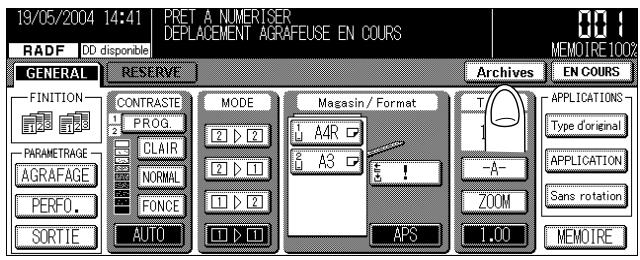
Pour les méthodes “ Copier & archiver ” et “ Archiver seulement ”
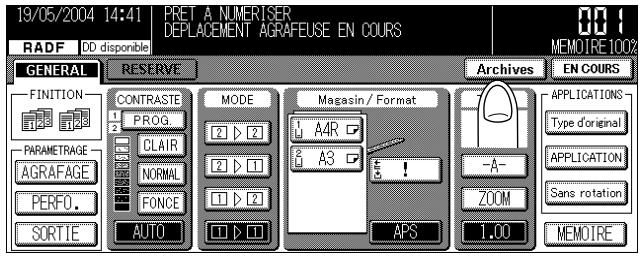
- Appuyez sur [COPIEUR] sur le tableau de commande pour afficher l'écran Copie.
- Appuyez sur Archives.
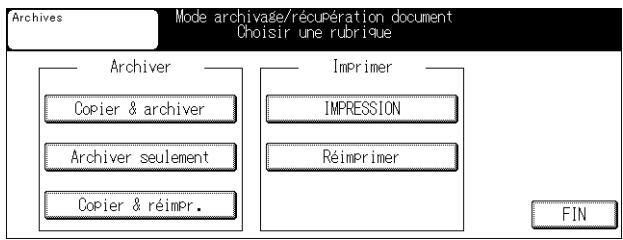
- Appuyez sur Copier & archiver ou Archiver seulement.
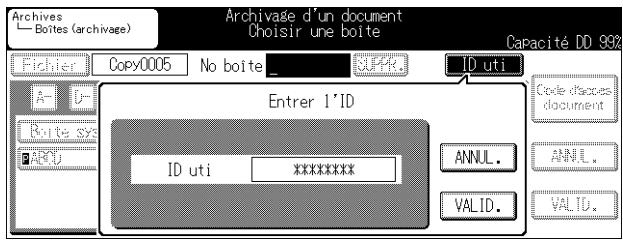
4. Pour ouvrir une boîte pour laquelle un ID utilisateur a été défini, appuyez sur ID uti, saisissez l'ID utilisateur (8 chiffres maximum) sur l'écran affiché, puis appuyez sur VALID.
Pour ouvrir une boîte pour laquelle aucun ID utilisateur n'a été défini, passez à l'étape 5.

DÉTAILS
- Si un ID utilisateur a été saisi à des fins de vérification d'un compte utilisateur, la liste des boîtes pertinentes apparaît. Dans ce cas, vous ne pouvez pas sélectionner ID utilisateur.
- Indiquez un ID utilisateur de 4 à 8 chiffres si la fonction “Accès sécurisé” est active.
- Si un ID utilisateur incorrect est saisi, un message d'erreur apparaît.
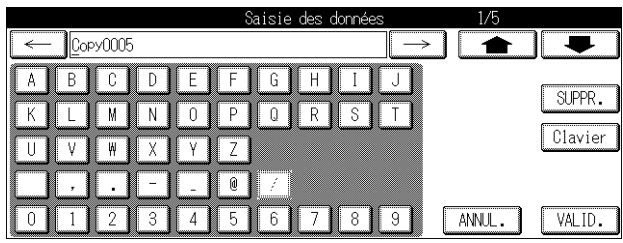
5. Appuyez sur Fichier et saisissez le nom de fichier du document dans l'écran Saisie des données.

CONSEIL
Pour de plus amples détails, voir la section “Saisie de noms” (p. Annexe-4).

DÉTAILS
Copy0001 a été défini comme valeur par défaut.
La valeur numérique augmente de 1 à chaque document stocké.
(exemple) Premier document : Copy0001 Second document : Copy0002
6. Pour définir le code d'accès du document, appuyez sur Code d'accès document et saisissez le code en procédant comme suit.
(1) Appuyez sur Code.
(2) Saisissez le code d'accès (8 chiffres maximum) et appuyez sur VALID.
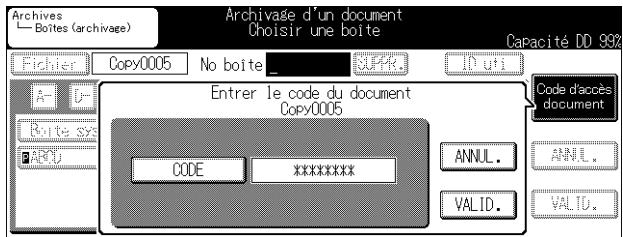

DÉTAILS
- Saisissez un code d'accès de 8 chiffres maximum.
-
Indiquez un ID utilisateur de 8 chiffres si la fonction “ Accès sécurisé ” est active.
-
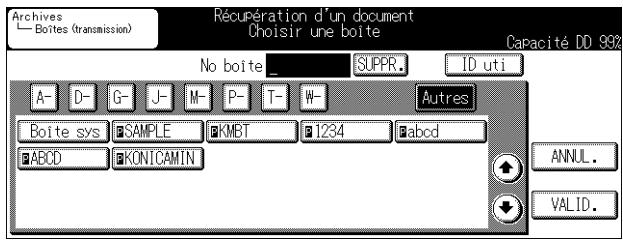
Pour sélectionner une boîte, appuyez sur CHOISIR CARACTERE A RECHERCHER et sur la touche dont la lettre ou le numéro (Autres) représente la première lettre de la boîte que vous recherchez. Vous pouvez également saisir le No. de la boîte (entre 1 et 9 chiffres) à l'aide du pavé numérique dans “No. boîte”, puis sélectionner le dossier Archives dans lequel stocker le document et appuyer sur VALID.
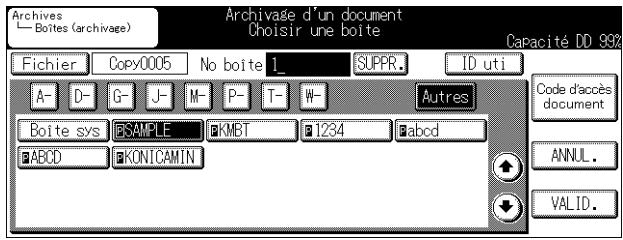

DÉTAILS
- Une pression sur la touche SUPPR. supprime un par un les caractères du numéro de boîte saisis.
- “P” est indiqué à gauche de la boîte pour laquelle un code d'accès a été défini.
- Lorsque vous appuyez sur CHOISIR CARACTERE A RECHERCHER, les boîtes enregistrées dont le nom comprend ces caractères sont affichées.
8. Lorsqu'une boîte pour laquelle un code d'accès a été défini est sélectionnée, l'écran de saisie du code d'accès apparaît.
Saisissez le code d'accès en procédant comme suit.
(1) Appuyez sur Code.
(2) Saisissez le code d'accès (8 chiffres maximum) et appuyez sur VALID.
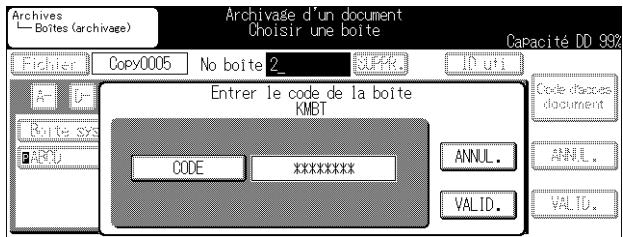

DÉTAILS
- Saisissez un code d'accès comprenant 8 chiffres maximum.
- Indiquez un ID utilisateur de 8 chiffres si la fonction “ Accès sécurisé ” est active.
9. Définissez la fonction de copie si besoin est, définissez le document original, puis appuyez sur [DEPART] sur le tableau de commande.
Lorsque vous sélectionnez Copier & archiver, le document numérisé est copié et stocké dans la boîte spécifiée.
Lorsque vous sélectionnez Archiver seulement, le document numérisé est stocké dans la boîte spécifiée.
![KONICA MINOLTA KM 7222 DOCU FOLDER - Définissez la fonction de copie si besoin est, définissez le document original, puis appuyez sur [DEPART] sur le tableau de commande. - 1](/content/2024/12/139731/images/f972ce084f461193d828c6a50f1cd544b59dcb685952ed53424fccf3123a89ab.jpg)
CONSEIL
- Consultez le “Manuel utilisateur (Opérations de copie)” pour configurer la fonction de copie.
- Reportez-vous à p. 3-4 pour imprimer les documents stockés dans la boîte.
Pour Copier & réimpr.
- Appuyez sur [COPIEUR] sur le tableau de commande pour afficher l'écran Copie.
- Appuyez sur Archives.
- Appuyez sur Copier & réimpr.
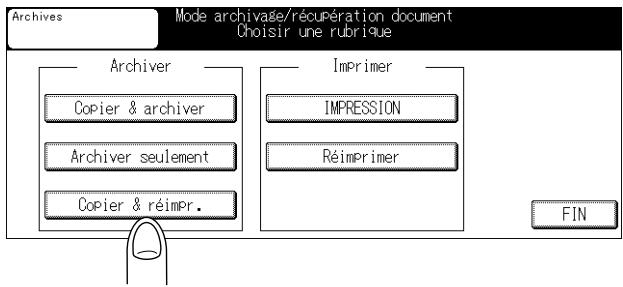
flowchart
graph TD
    A["Archives"] --> B["Archiver"]
    B --> C["Copier & archiver"]
    B --> D["Archiver seulement"]
    B --> E["Copier & réimpr."]
    F["Mode archivage/récupération document\nChoisir une rubrique"] --> G["Imprimer"]
    G --> H["IMPRESSION"]
    G --> I["Réimprimer"]
    J["FIN"] --> K["End"]
L'écran Copie s'affiche.

DÉTAILS
Vous pouvez stocker jusqu'à dix documents dans la boîte de réimpressions.
4. Définissez la fonction de copie si besoin est, définissez le document original, puis appuyez sur [DEPART] sur le tableau de commande.
![KONICA MINOLTA KM 7222 DOCU FOLDER - Définissez la fonction de copie si besoin est, définissez le document original, puis appuyez sur [DEPART] sur le tableau de commande. - 1](/content/2024/12/139731/images/1fd718da7d818220c55e635802a56edc072dd61d397241a36c2577182ccc10d7.jpg)
DÉTAILS
La valeur par défaut du nom de fichier est Copy0001. La valeur numérique augmente de 1 à chaque document stocké.

CONSEIL
- Consultez le “Manuel utilisateur (Opérations de copie)” pour configurer la fonction de copie.
- Voir p. 3-22 pour imprimer les documents stockés dans la boîte de réimpressions.
Les documents numérisés sont stockés dans le dossier Archives comme suit.
- Appuyez sur [SCANNER/ARCHIVES] sur le tableau de commande pour afficher l'écran Scanner/Archives.
- Appuyez sur Boîte.
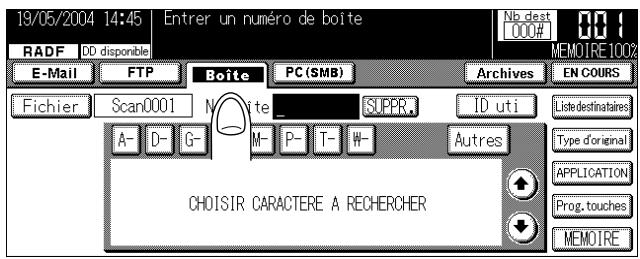
- Pour ouvrir la boîte pour laquelle un ID utilisateur a été défini, appuyez sur ID uti, saisissez l'ID utilisateur (8 chiffres maximum) sur l'écran affiché, puis appuyez sur VALID.
Pour ouvrir une boîte pour laquelle aucun ID utilisateur n'a été défini, passez à l'étape 4.
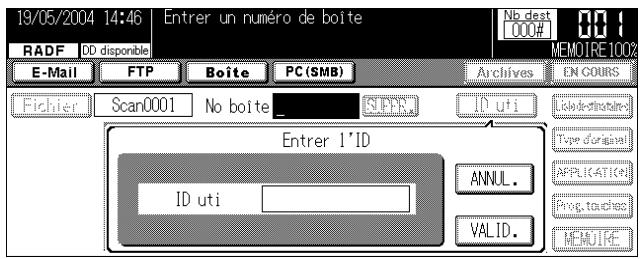

DÉTAILS
- Saisissez un ID utilisateur de 8 chiffres maximum.
- Indiquez un ID utilisateur de 4 à 8 chiffres si la fonction “ Accès sécurisé ” est active.
-
Si un ID utilisateur incorrect est saisi, un message d'erreur apparaît.
-
Pour sélectionner une boîte, appuyez sur CHOISIR CARACTERE A RECHERCHER et sur la lettre ou le chiffre (Autres) représentant la première lettre de la boîte recherchée. Vous pouvez également saisir le No. de la boîte (entre 1 et 9 chiffres) à l'aide du pavé numérique dans “No. boîte”, puis sélectionner le dossier Archives dans lequel stocker le document.
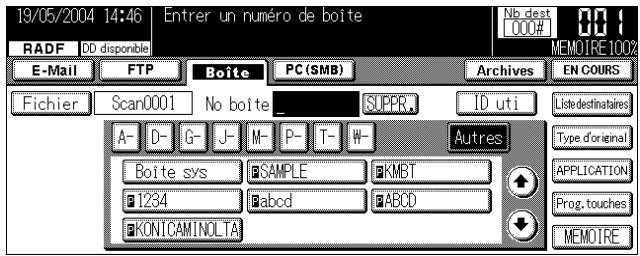

DÉTAILS
- Une pression sur la touche SUPPR. supprime un par un les caractères du numéro de boîte saisis.
- “P” est indiqué à gauche de la boîte pour laquelle un code d'accès a été défini.
- Lorsque vous appuyez sur CHOISIR CARACTERE A RECHERCHER, les boîtes enregistrées dont le nom comprend ces caractères sont affichées.
-
Si un No. de boîte non défini est saisi, une boîte temporaire est utilisée.
-
Appuyez sur Fichier, saisissez le nom de fichier du document dans l'écran Saisie des données affiché, puis appuyez sur VALID.
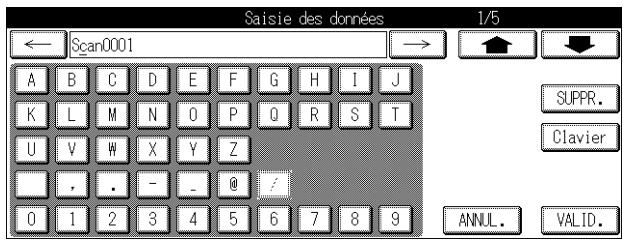

CONSEIL
Pour de plus amples détails, voir la section “Saisie de noms” (p. Annexe-4).

DÉTAILS
- Scan0001 a été défini comme valeur par défaut.
-
La valeur numérique augmente de 1 à chaque document stocké.
-
Configurez la fonction de numérisation si besoin est, configurez le document original et appuyez sur [DEPART] sur le tableau de commande.

CONSEIL
- Consultez le “Manuel utilisateur (Opérations de réseau/Scanner)” pour configurer le scanner.
- Reportez-vous à p. 3-29 pour imprimer les documents stockés dans la boîte.
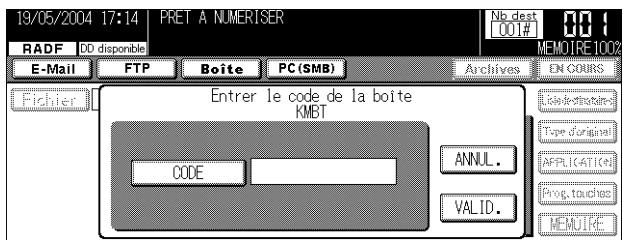
7. Lorsque vous sélectionnez une boîte pour laquelle un code d'accès a été défini, l'écran de saisie du code d'accès apparaît.
Saisissez le code d'accès en procédant comme suit.
(1) Appuyez sur Code.
(2) Saisissez le code d'accès (8 chiffres maximum) et appuyez sur VALID.
(3) Appuyez sur VALID.

DÉTAILS
- Saisissez un code d'accès de 8 chiffres maximum.
- Indiquez un code d'accès de 8 chiffres si la fonction “ Accès sécurisé ” est active.
Chapitre
3
Imprimer des documents
Affichage de l'écran Liste des documents....3-2
Impression de documents....3-3
Utilisation de la fonction de réimpression....3-22
Transmission ou transfert d'un document du dossier Archives .3-29
Importation de documents numérisés sur un ordinateur......3-42
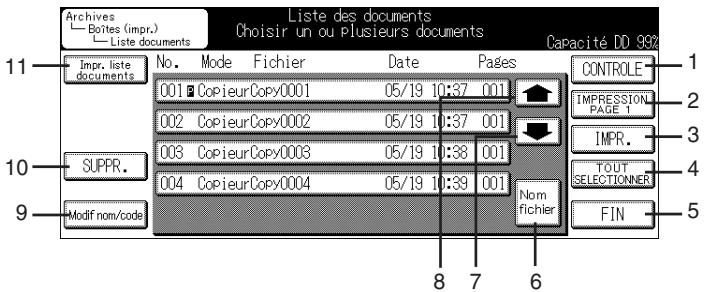
| 1 | CONTROLE | Appuyez sur ce bouton pour vérifier les fonctions configurées lors du stockage d'un document. |
| 2 | IMPRESSION PAGE 1 | Appuyez pour imprimer uniquement la première page d'un document. |
| 3 | IMPR. | Appuyez pour imprimer un document. |
| 4 | TOUT SELECTIONNER | Appuyez pour sélectionner tous les documents du dossier Archives. Les documents et les documents numérisés enregistrés au format PDF pour lesquels aucun code d'accès n'a été défini, ne sont pas sélectionnés. Les documents requérant un code d'accès doivent être sélectionnés un par un. |
| 5 | FIN | Appuyez pour revenir à l'écran précédent. |
| 6 | Nom fichier | Lorsque le nom de fichier est long, une pression sur ce bouton affiche uniquement le No. de document et le nom de fichier. Une nouvelle pression sur le bouton Nom fichier fait apparaître l'écran d'origine. |
| 7 | Appuyez pour afficher l'écran suivant. | |
| 8 | Appuyez pour afficher l'écran précédent. | |
| 9 | Modif nom/code | Appuyez pour modifier les codes d'accès ou le nom du document. Un nouveau code d'accès peut également être défini pour les documents qui n'en comportent pas. |
| 10 | SUPPR. | Appuyez pour supprimer un document. |
| 11 | Impr. liste documents | Appuyez pour imprimer la liste de documents dans le dossier Archives. |

DÉTAILS
- “P” est indiqué à droite du No. d’un document pour lequel un code d’accès a été défini.
- L'impression des documents numérisés est disponible uniquement s'ils ont été enregistrés au format TIFF. Les documents numérisés enregistrés au format PDF ne peuvent pas être imprimés.
Vous pouvez imprimer des documents du dossier Archives en ouvrant ce dossier à partir de l'écran Copie, Impression ou Télécopie.
Vous pouvez également vérifier le contenu d'un document, imprimer la liste de documents, supprimer des documents, modifier le nom ou le code d'accès d'un document, etc., en imprimant uniquement la première page du document.

DÉTAILS
- Les documents numérisés enregistrés au format PDF ne peuvent pas être imprimés.
- Lorsque vous ouvrez le dossier Archives à partir de l'écran Scanner, vous pouvez transmettre des documents par e-mail, transférer des documents par FTP ou transmettre des documents sur l'ordinateur. Vous ne pouvez pas les imprimer. Reportez-vous à p. 3-29 pour plus de détails.
Configuration des fonctions pour la sortie de documents (impression)
○ : Configuration modifiable × : Configuration non modifiable (ou réinitialisation automatique)
| Document copié | Document télécopié | Document imprimé | Document numérisé | |
| Configuration de la quantité à imprimer | ○ | ○ | ○ | ○ |
| Magasin | ○ | × | ○ | ○ |
| Bac (Sortie) | ○ | ○ | ○ | ○ |
| Mode de sortie (Tri/Groupe) | ○ | × | ○ | ○ |
| Agrafage (Position d'agrafage/OuiNon) | ○ | × | ○ | ○ |
| Perforation (Position de perforation/OuiNon) | ○ | × | ○ | ○ |
| Tri électronique/Tri électronique+Groupe | × | × | × | × |
| Mode RESTITUTION | × | × | × | × |
| Contraste | × | × | × | × |
| Originaux spéciaux (Pliés/Formats non standard/Formats différents) | × | × | × | × |
| Mode Copie (Recto/Recto verso) | ○ | ○ | ○ | ○ |
| (Rotation) NON | × | × | × | × |
| Enreg. | × | × | × | × |
| Épreuve | × | × | × | × |
| Application (Toutes les fonctions de l’application) | × | × | × | × |
Impression de documents
La procédure d'impression des documents du dossier Archives est décrite ci-dessous.
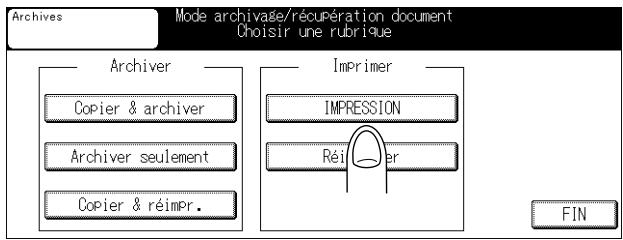
- Appuyez sur Archives dans l'écran Copie, Télécopie ou Impression.
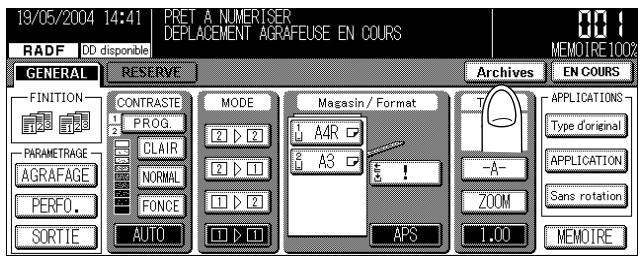
- Dans l'écran Copie, appuyez sur IMPRESSION.
flowchart
graph TD
    A["Archives"] --> B["Archiver"]
    B --> C["Copier & archiver"]
    B --> D["Archiver seulement"]
    B --> E["Copier & réimpr."]
    F["Mode archivage/récupération document\nChoisir une rubrique"] --> G["Imprimer"]
    G --> H["IMPRESSION"]
    G --> I["Réifier"]
    I --> J["FIN"]
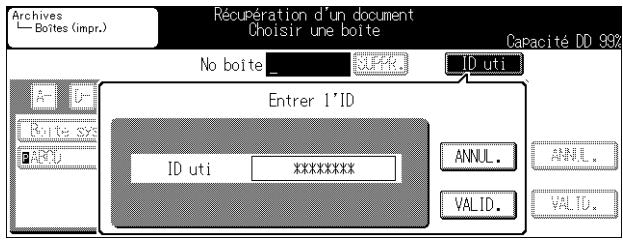
3. Pour ouvrir une boîte pour laquelle un ID utilisateur a été défini, appuyez sur ID uti, saisissez l'ID utilisateur (8 chiffres maximum) sur l'écran affiché, puis appuyez sur VALID.
Pour ouvrir une boîte pour laquelle aucun ID utilisateur n'a été défini, passez à l'étape 4.

DÉTAILS
- Si un ID utilisateur a été saisi à des fins de vérification d'un compte utilisateur, la liste des boîtes pertinentes apparaît. Dans ce cas, le bouton ID uti n'est pas disponible.
- Indiquez un ID utilisateur de 4 à 8 chiffres si la fonction “ Accès sécurisé ” est active.
- Si un ID utilisateur incorrect est saisi, un message d'erreur apparaît.
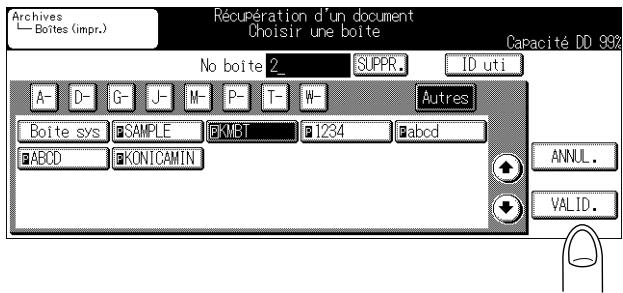
4. Pour sélectionner une boîte, appuyez sur CHOISIR CARACTERE A RECHERCHER et sur la touche dont la lettre ou le numéro (Autres) représente la première lettre de la boîte que vous recherchez. Vous pouvez également saisir le No. de la boîte (entre 1 et 9 chiffres) à l'aide du pavé numérique dans "No. boîte", puis sélectionner le dossier Archives dans lequel stocker le document et appuyer sur VALID.

DÉTAILS
- Appuyez sur le bouton SUPPR. pour effacer le No. de boîte saisi.
- “P” est indiqué à gauche de la boîte pour laquelle un code d'accès a été défini.
- Lorsque vous appuyez sur CHOISIR CARACTERE A RECHERCHER, les boîtes enregistrées dont le nom comprend ces caractères sont affichées.
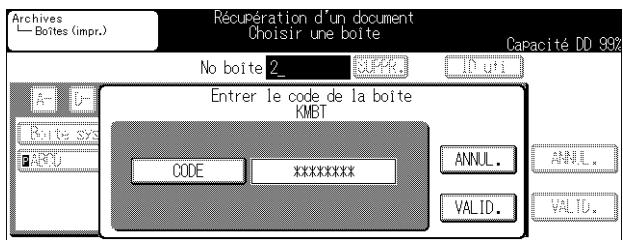
5. Lorsque vous sélectionnez une boîte pour laquelle un code d'accès a été défini, l'écran de saisie du code d'accès apparaît.
Saisissez le code d'accès en procédant comme suit.
(1) Appuyez sur Code.
(2) Saisissez le code d'accès (8 chiffres maximum) et appuyez sur VALID.
(3) Appuyez sur VALID.

DÉTAILS
- Saisissez un code d'accès de 8 chiffres maximum.
- Indiquez un ID utilisateur de 8 chiffres si la fonction “ Accès sécurisé ” est active.
6. Sélectionnez le document à imprimer.
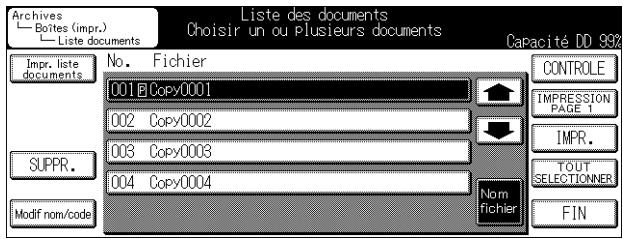

DÉTAILS
- Pour afficher l'écran suivant ou précédent, appuyez sur ↓ ou ↑.
- L'écran précédent apparaît lorsque vous appuyez surFIN.
- Si un document comporte un nom de fichier long, l'écran peut afficher uniquement le No. du document et le nom du fichier sur simple pression du bouton Nom fichier. Appuyez de nouveau sur Nom fichier pour revenir à l'écran précédent.
- “P” est indiqué à droite du No. d’un document pour lequel un code d’accès a été défini.
- Les documents numérisés enregistrés au format PDF ne peuvent pas être imprimés.
7. Si un code d'accès a été défini pour le document, saisissez-le en procédant comme suit.
(1) Appuyez sur Code.
(2) Saisissez le code d'accès (8 chiffres maximum) et appuyez sur VALID.
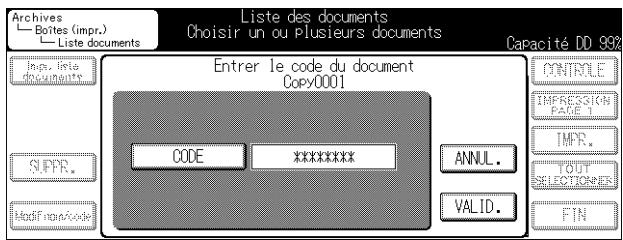

DÉTAILS
- Saisissez un code d'accès de 8 chiffres maximum.
- Indiquez un ID utilisateur de 8 chiffres si la fonction “ Accès sécurisé ” est active.
8. Appuyez sur IMPR.
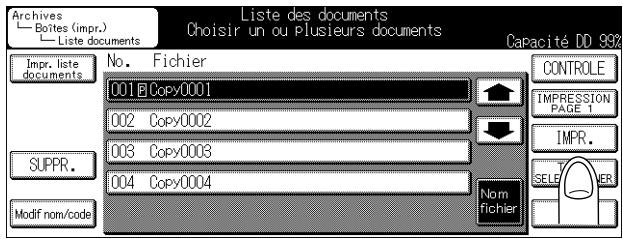
9. Modifiez la fonction d'impression, le cas échéant.
Vous pouvez changer la configuration des fonctions suivantes :
- Documents copiés, imprimés et numérisés : Nombre de copies, configuration de la sortie (bac de sortie, tri, agrafage, perforation), format du papier, sélection recto/recto verso
- Document télécopié : Nombre de copies, sélection recto/recto verso, bac de sortie
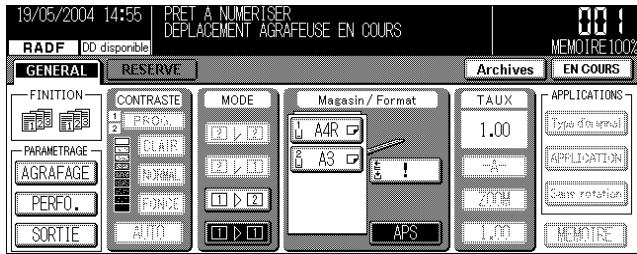

DÉTAILS
Consultez le “ Manuel utilisateur (Opérations de copie) ” pour tous détails sur la fonction de copie.
10. Saisissez le nombre de copies à l'aide du pavé numérique, puis appuyez sur [DEPART] sur le tableau de commande.
Le document sélectionné est imprimé.
Impression de la première page uniquement
Pour imprimer uniquement la première page du document figurant dans le dossier Archives pour vérifier le contenu du document, procédez comme suit.
- Reportez-vous aux étapes 1 à 5 en p. 3-4 (“Impression de documents”) pour afficher l’écran Liste de documents.
- Sélectionnez le document à imprimer.
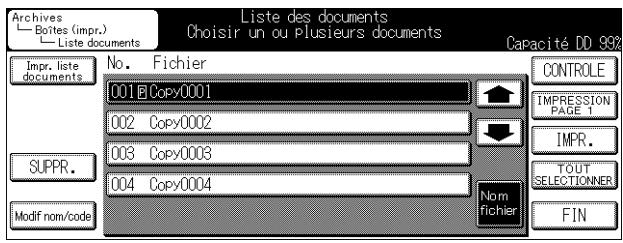

DÉTAILS
- Pour afficher l'écran suivant ou précédent, appuyez sur ↓ ou ↑.
- L'écran précédent apparaît lorsque vous appuyez surFIN.
- Si un document comporte un nom de fichier long, l'écran peut afficher uniquement le No. du document et le nom du fichier sur simple pression du bouton Nom fichier. Appuyez de nouveau sur Nom fichier pour revenir à l'écran précédent.
- “P” est indiqué à droite du No. d’un document pour lequel un code d’accès a été défini.
- Les documents numérisés enregistrés au format PDF ne peuvent pas être imprimés.
3. Si un code d'accès a été défini pour le document, saisissez-le en procédant comme suit.
(1) Appuyez sur Code.
(2) Saisissez le code d'accès (8 chiffres maximum) et appuyez sur VALID.
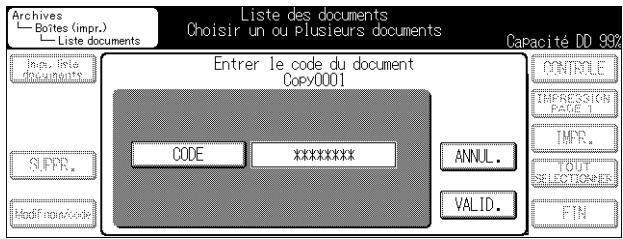

DÉTAILS
- Saisissez un code d'accès de 8 chiffres maximum.
- Indiquez un ID utilisateur de 8 chiffres si la fonction “ Accès sécurisé ” est active.
4. Appuyez sur IMPRESSION PAGE 1.
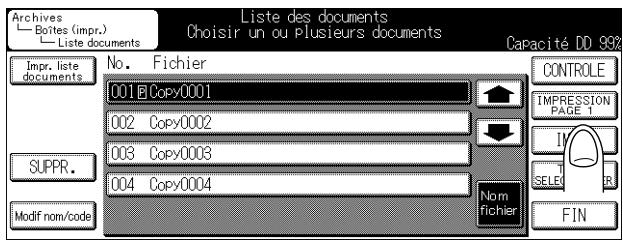
5. Appuyez sur [DEPART] sur le tableau de commande.
La première page du document sélectionné est imprimée.
Suppression de documents
La procédure de suppression de documents figurant dans le dossier Archives est décrite ci-dessous.
- Reportez-vous aux étapes 1 à 5 en p. 3-4 (“Impression de documents”) pour afficher l’écran Liste de documents.
- Sélectionnez le document à supprimer.
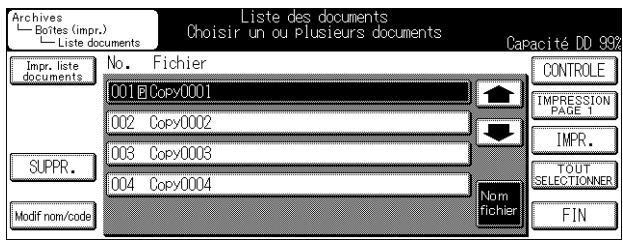

DÉTAILS
- Pour afficher l'écran suivant ou précédent, appuyez sur ↓ ou ↑.
- L'écran précédent apparaît lorsque vous appuyez surFIN.
- Si un document comporte un nom de fichier long, l'écran peut afficher uniquement le No. du document et le nom du fichier sur simple pression du bouton Nom fichier. Appuyez de nouveau sur Nom fichier pour revenir à l'écran précédent.
-
“P” est indiqué à droite du No. d’un document pour lequel un code d’accès a été défini.
-
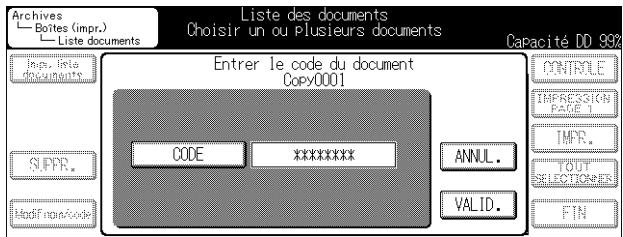
Si un code d'accès a été défini pour le document, saisissez-le en procédant comme suit.
(1) Appuyez sur Code.
(2) Saisissez le code d'accès (8 chiffres maximum) et appuyez sur VALID.

DÉTAILS
- Saisissez un code d'accès de 8 chiffres maximum.
- Indiquez un ID utilisateur de 8 chiffres si la fonction “ Accès sécurisé ” est active.
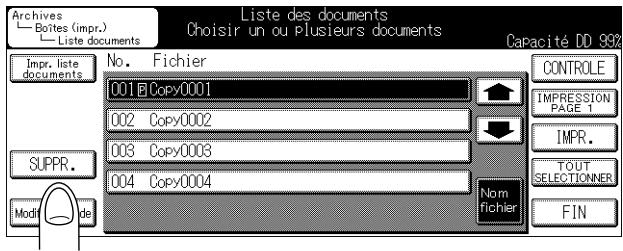
4. Appuyez sur SUPPR.
5. Appuyez sur OUI.
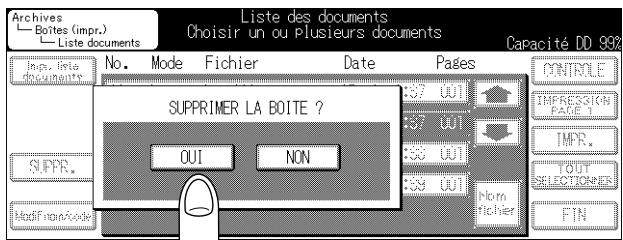
Le document sélectionné est supprimé.
Impression de la liste de documents
La procédure d'impression de la liste de documents figurant dans le dossier Archives est la suivante.
- Reportez-vous aux étapes 1 à 5 en p. 3-4 (“Impression de documents”) pour afficher l’écran Liste de documents.
- Appuyez sur Impr. liste documents.
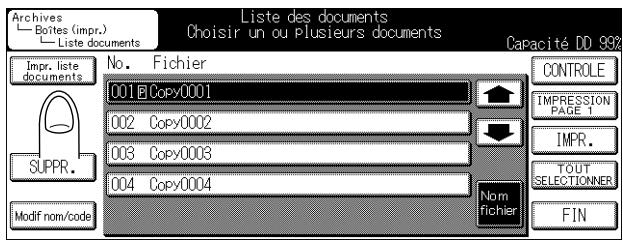
La liste de documents figurant dans la boîte sélectionnée est imprimée.
Vérification de la configuration des documents
Vérifiez les réglages des fonctions définis lors du stockage du document en procédant comme suit.
- Reportez-vous aux étapes 1 à 5 en p. 3-4 (“Impression de documents”) pour afficher l’écran Liste de documents.
- Sélectionnez le document à vérifier.
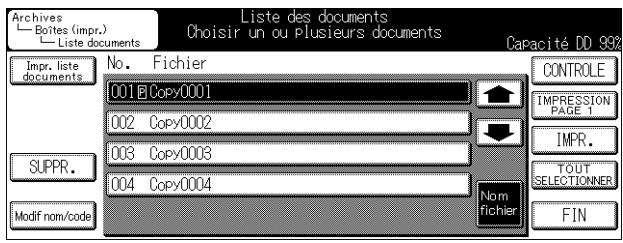

DÉTAILS
- Pour afficher l'écran suivant ou précédent, appuyez sur ↓ ou ↑.
- L'écran précédent apparaît lorsque vous appuyez surFIN.
- Si un document comporte un nom de fichier long, l'écran peut afficher uniquement le No. du document et le nom du fichier sur simple pression du bouton Nom fichier. Appuyez de nouveau sur Nom fichier pour revenir à l'écran précédent.
-
“P” est indiqué à droite du No. d’un document pour lequel un code d’accès a été défini.
-
Si un code d'accès a été défini pour le document, saisissez-le en procédant comme suit.
(1) Appuyez sur Code.
(2) Saisissez le code d'accès (8 chiffres maximum) et appuyez sur VALID.
(3) Appuyez sur VALID.
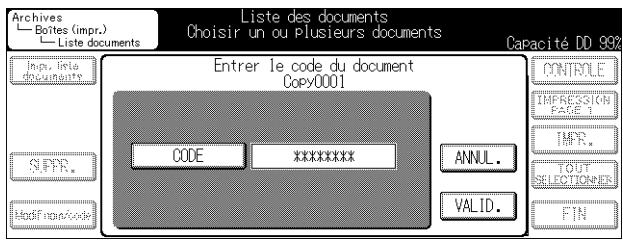

DÉTAILS
- Saisissez un code d'accès de 8 chiffres maximum.
- Indiquez un ID utilisateur de 8 chiffres si la fonction “ Accès sécurisé ” est active.
4. Appuyez sur CONTROLE.
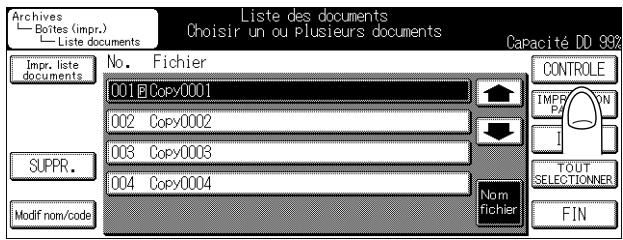
La configuration du document sélectionné est affichée.
5. Après avoir vérifié la configuration, appuyez sur FIN.
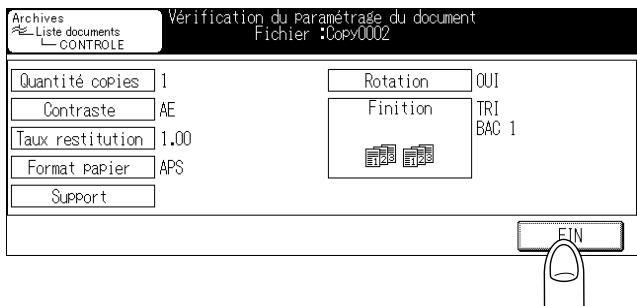

DÉTAILS
- Appuyez sur ↓ pour afficher l'écran suivant.
- Le contenu affiché varie en fonction du mode d'enregistrement de document sélectionné.
Modification du nom de document
La procédure de modification des noms de documents figurant dans le dossier Archives est la suivante.
- Reportez-vous aux étapes 1 à 5 en p. 3-4 (“Impression de documents”) pour afficher l’écran Liste de documents.
- Sélectionnez un document dont vous souhaitez modifier le nom.
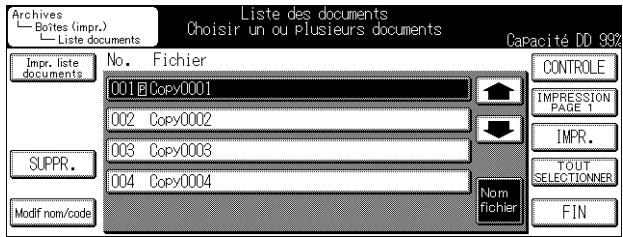

DÉTAILS
- Pour afficher l'écran suivant ou précédent, appuyez sur ↓ ou ↑.
- L'écran précédent apparaît lorsque vous appuyez surFIN.
- Si un document comporte un nom de fichier long, l'écran peut afficher uniquement le No. du document et le nom du fichier sur simple pression du bouton Nom fichier. Appuyez de nouveau sur Nom fichier pour revenir à l'écran précédent.
- “P” est indiqué à droite du No. d’un document pour lequel un code d’accès a été défini.
- Le nom de fichier des documents numérisés ne peut pas être modifié.
3. Si un code d'accès a été défini pour le document, saisissez-le en procédant comme suit.
(1) Appuyez sur Code.
(2) Saisissez le code d'accès (8 chiffres maximum) et appuyez sur VALID.
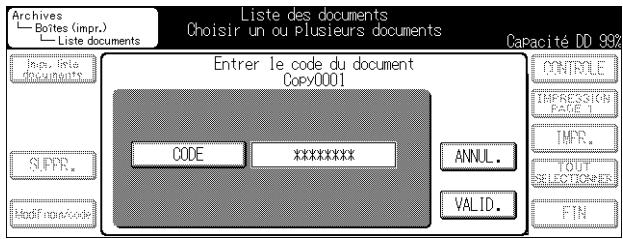

DÉTAILS
- Saisissez un code d'accès de 8 chiffres maximum.
- Indiquez un ID utilisateur de 8 chiffres si la fonction “ Accès sécurisé ” est active.
4. Appuyez sur Modif nom/code.
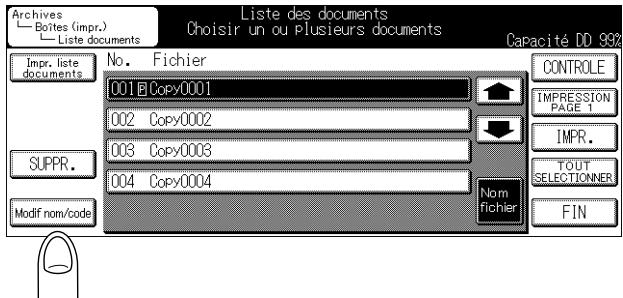
L'écran Modifier le nom/code du document apparaît.
5. Appuyez sur Modification nom.
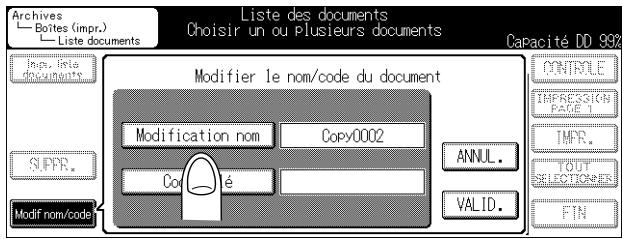
L'écran Saisie des données s'affiche.
6. Saisissez le nouveau nom du fichier et appuyez sur VALID.
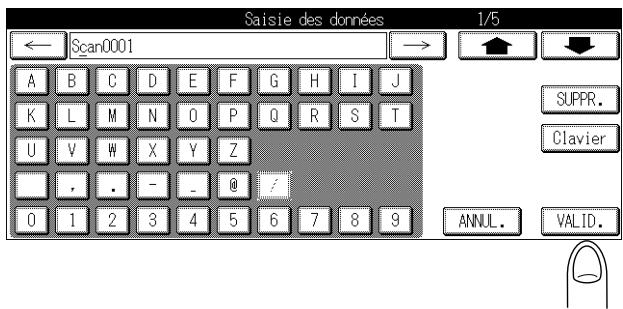

CONSEIL
Pour de plus amples détails, voir la section “Saisie de noms” (p. Annexe-4).
7. Vérifiez le nom du fichier et appuyez sur VALID.
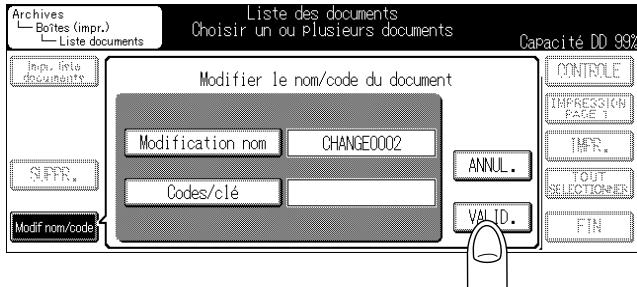
Configuration/Modification d'un code d'accès
La procédure de définition et de modification des codes d'accès pour les documents figurant dans le dossier Archives est la suivante.
- Reportez-vous aux étapes 1 à 5 en p. 3-4 (“Impression de documents”) pour afficher l’écran Liste de documents.
- Sélectionnez le document pour lequel vous souhaitez définir ou modifier le code d'accès.
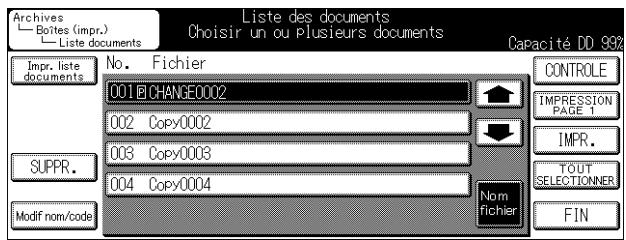

DÉTAILS
- Pour afficher l'écran suivant ou précédent, appuyez sur ↓ ou ↑.
- L'écran précédent apparaît lorsque vous appuyez surFIN.
- Si un document comporte un nom de fichier long, l'écran peut afficher uniquement le No. du document et le nom du fichier sur simple pression du bouton Nom fichier. Appuyez de nouveau sur Nom fichier pour revenir à l'écran précédent.
- “P” est indiqué à droite du No. d’un document pour lequel un code d’accès a été défini.
3. Si un code d'accès a été défini pour le document, saisissez-le en procédant comme suit.
(1) Appuyez sur le bouton CODE.
(2) Saisissez le code d'accès (8 chiffres maximum) et appuyez sur le bouton VALID.
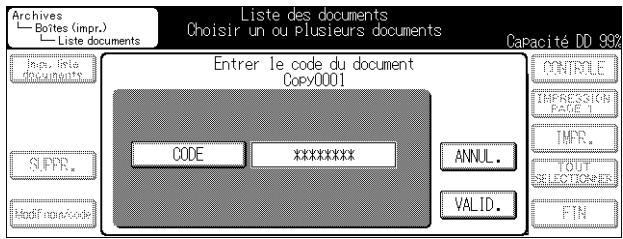

DÉTAILS
- Saisissez un code d'accès de 8 chiffres maximum.
- Indiquez un ID utilisateur de 8 chiffres si la fonction “ Accès sécurisé ” est active.
4. Appuyez sur Modif nom/code.
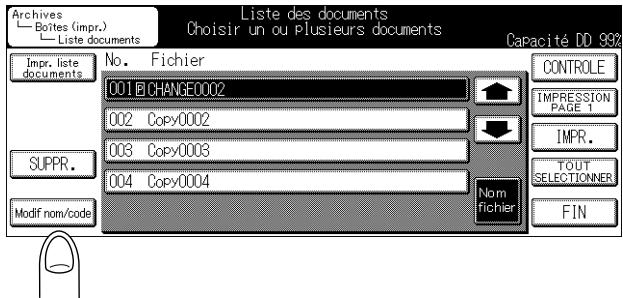
L'écran Modifier le nom/code du document apparaît.
5. Appuyez sur Codes/clé.
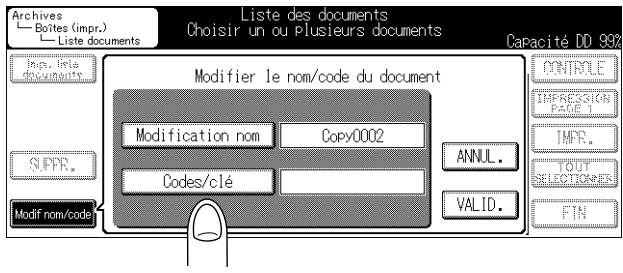
L'écran Saisie des données s'affiche.
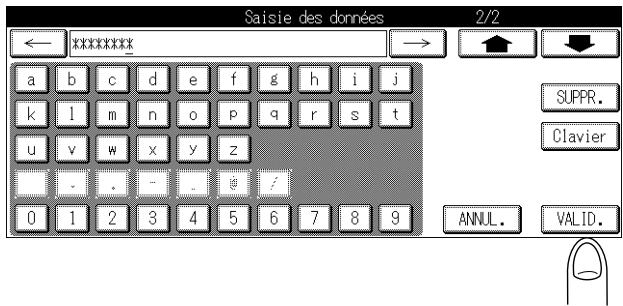
6. Saisissez le code d'accès et appuyez sur VALID.
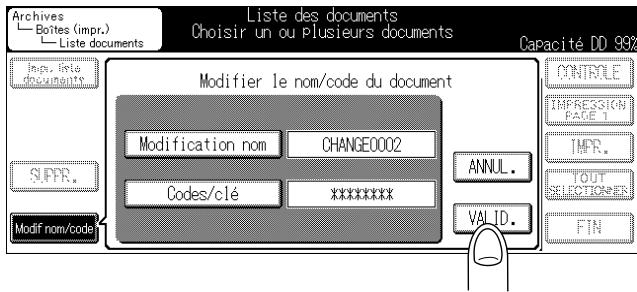
7. Appuyez sur VALID.
Si la méthode “ Copier & réimpr. ” est sélectionnée lors de la copie, les documents sont stockés dans la boîte de réimpressions du dossier Archives. Les documents stockés dans la boîte de réimpressions peuvent être imprimés à votre convenance ; vous pouvez imprimer uniquement la première page d’un document pour en vérifier le contenu ou bien supprimer le document.
Le photocopieur a été configuré par défaut pour supprimer automatiquement les documents de la boîte de réimpressions après une journée.

DÉTAILS
- La fonction de réimpression n'est pas disponible lorsque la fonction “ Accès sécurisé ” est active.
- Le copieur a été configuré par défaut sur NON afin que vous ne puissiez pas utiliser la fonction de réimpression. Pour utiliser la fonction de réimpression, vous devez la régler sur OUI en mode responsable. Pour de plus amples détails, voir la section “Paramètre Réimpression” (p. 4-21).
Impression des documents destinés à la réimpression
Les documents stockés dans la boîte de réimpressions sont imprimés comme suit.
1. Appuyez sur Archives dans l'écran de copie.
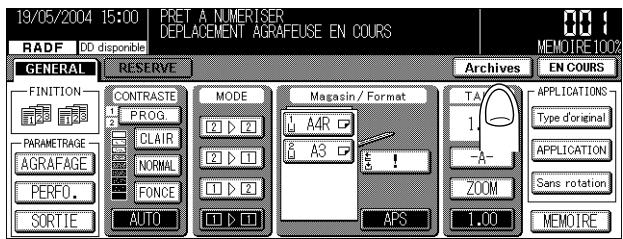
2. Appuyez sur Réimprimer.
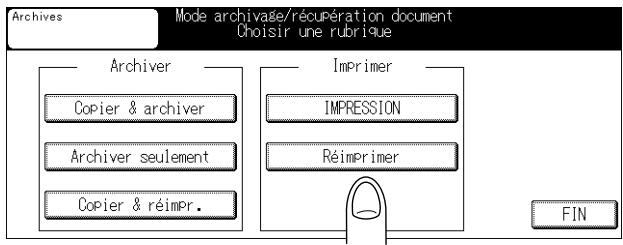
flowchart
graph TD
    A["Archives"] --> B["Archiver"]
    B --> C["Copier & archiver"]
    B --> D["Archiver seulement"]
    B --> E["Copier & réimPr."]
    F["Mode archivage/récupération document\nChoisir une rubrique"] --> G["Imprimer"]
    G --> H["IMPRESSION"]
    G --> I["Réimprimer"]
    J["FIN"] --> K["End"]
3. Sélectionnez le document à imprimer.
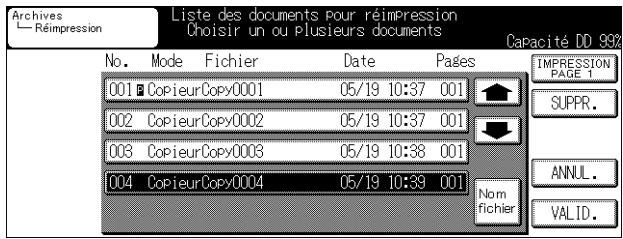

DÉTAILS
- Pour afficher l'écran suivant ou précédent, appuyez sur ↓ ou ↑.
- Si un document comporte un nom de fichier long, l'écran peut afficher uniquement le No. du document et le nom du fichier sur simple pression du bouton Nom fichier. Appuyez de nouveau sur Nom fichier pour revenir à l'écran précédent.
- Appuyez sur ANNUL. pour afficher l'écran précédent.
4. Appuyez sur VALID.
5. Modifiez les fonctions d'impression, le cas échéant.
Vous pouvez changer la configuration des fonctions suivantes :
Nombre de copies, paramétrage de sortie (bac de sortie, tri, agrafage ou perforation), format du papier et sélection recto/recto verso
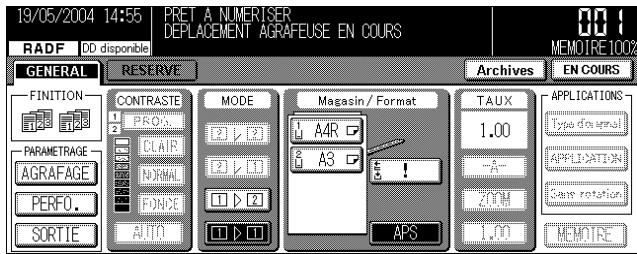

DÉTAILS
Consultez le “ Manuel utilisateur (Opérations de copie) ” pour tous détails sur la fonction de copie.
- Saisissez le nombre de copies à l'aide du pavé numérique, puis appuyez sur [DEPART] sur le tableau de commande.
Le document sélectionné est imprimé.
Impression de la première page uniquement
Seule la première page d'un document stocké dans la boîte de réimpressions peut être imprimée à l'aide de la procédure suivante afin de vérifier le contenu du document.
1. Appuyez sur Archives dans l'écran de copie.
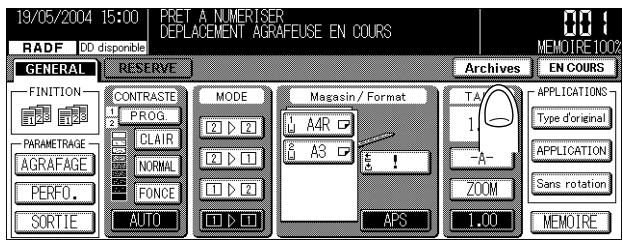
2. Appuyez sur Réimprimer.
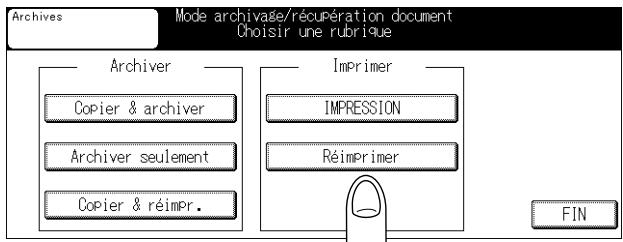
flowchart
graph TD
    A["Archives"] --> B["Archiver"]
    B --> C["Copier & archiver"]
    B --> D["Archiver seulement"]
    B --> E["Copier & réimpr."]
    F["Mode archivage/récupération document\nChoisir une rubrique"] --> G["Imprimer"]
    G --> H["IMPRESSION"]
    G --> I["Réimprimer"]
    J["FIN"] --> K["End"]
3. Sélectionnez le document à imprimer.
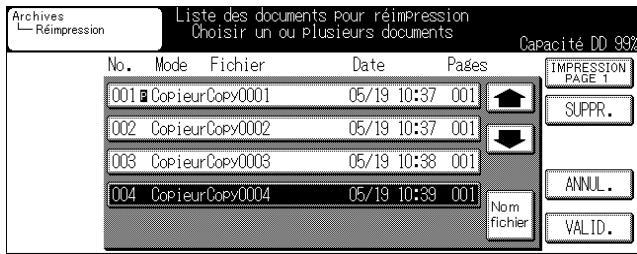

DÉTAILS
- Pour afficher l'écran suivant ou précédent, appuyez sur ↓ ou ↑.
- Si un document comporte un nom de fichier long, l'écran peut afficher uniquement le No. du document et le nom du fichier sur simple pression du bouton Nom fichier. Appuyez de nouveau sur Nom fichier pour revenir à l'écran précédent.
- Appuyez sur ANNUL. pour afficher l'écran précédent.
4. Appuyez sur IMPRESSION PAGE 1.
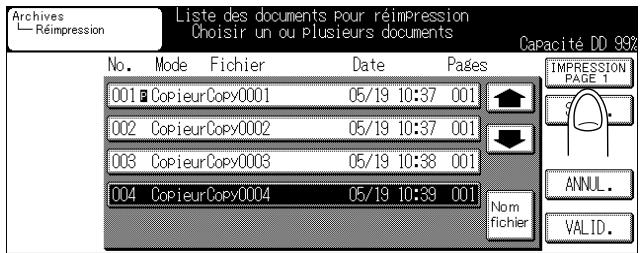
La première page du document sélectionné est imprimée.
5. Appuyez sur [DEPART] sur le tableau de commande.
Suppression de documents
Les documents stockés dans la boîte de réimpressions sont supprimés comme suit.
1. Appuyez sur Archives dans l'écran de copie.
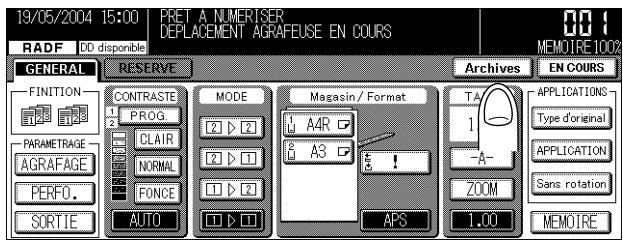
2. Appuyez sur Réimprimer.
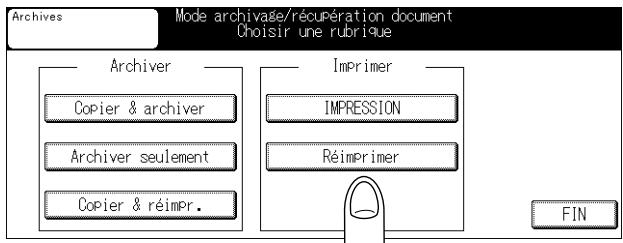
flowchart
graph TD
    A["Archives"] --> B["Archiver"]
    B --> C["Copier & archiver"]
    B --> D["Archiver seulement"]
    B --> E["Copier & réimpr."]
    F["Mode archivage/récupération document\nChoisir une rubrique"] --> G["Imprimer"]
    G --> H["IMPRESSION"]
    G --> I["Réimprimer"]
    J["FIN"] --> K["End"]
3. Sélectionnez le document à supprimer.
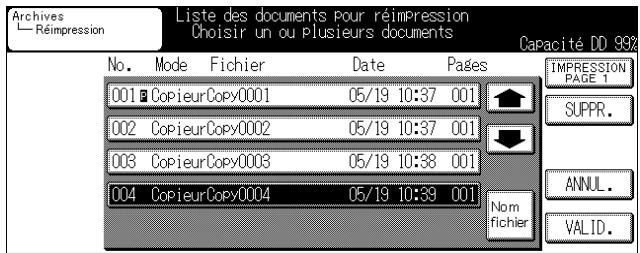

DÉTAILS
- Pour afficher l'écran suivant ou précédent, appuyez sur ↓ ou ↑.
- Si un document comporte un nom de fichier long, l'écran peut afficher uniquement le No. du document et le nom du fichier sur simple pression du bouton Nom fichier. Appuyez de nouveau sur Nom fichier pour revenir à l'écran précédent.
- Appuyez sur ANNUL. pour afficher l'écran précédent.
4. Appuyez sur SUPPR.
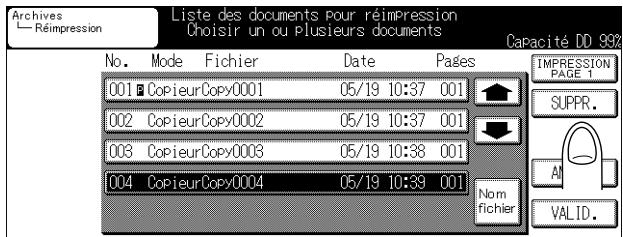
5. Appuyez sur OUI.
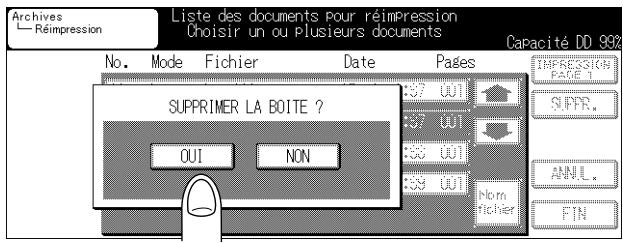
Le document sélectionné est supprimé.
Transmission ou transfert d'un document du dossier Archives
Vous pouvez transmettre les documents du dossier Archives par e-mail, les transférer par FTP ou les envoyer à l'ordinateur en ouvrant ce dossier à partir de l'écran Scanner.

DÉTAILS
Lorsque vous ouvrez le dossier Archives à partir de l'écran Copie/Télécopie/Impression, le document est imprimé. Voir p. 3-4 pour plus d'informations.
Transmission par e-mail
La procédure de transmission par e-mail des documents figurant dans le dossier Archives est la suivante.
- Appuyez sur [SCANNER/ARCHIVES] sur le tableau de commande pour afficher l'écran Scanner/Archives.
- Appuyez sur Archives.

- Pour ouvrir une boîte pour laquelle un ID utilisateur a été défini, appuyez sur ID uti, saisissez l'ID utilisateur (8 chiffres maximum) sur l'écran affiché, puis appuyez sur VALID.
Pour ouvrir une boîte pour laquelle aucun ID utilisateur n'a été défini, passez à l'étape 4.
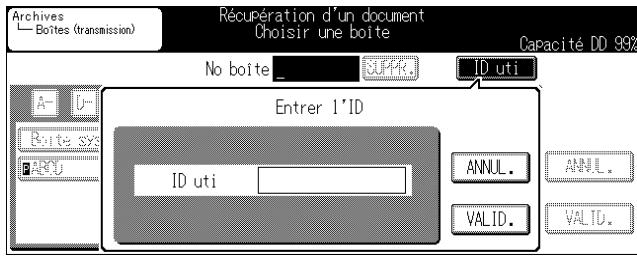

DÉTAILS
- Saisissez un ID utilisateur de 8 chiffres maximum.
- Indiquez un ID utilisateur de 4 à 8 chiffres si la fonction “ Accès sécurisé ” est active.
- Si un ID utilisateur a été saisi lors de la procédure d'autorisation d'un compte utilisateur, la liste des boîtes pertinentes est déjà affichée. Dans ce cas, le bouton ID uti n'est pas disponible.
- Si vous entrez un ID utilisateur incorrect, un message s'affiche.
4. Pour sélectionner une boîte, appuyez sur CHOISIR CARACTERE A RECHERCHER et sur la touche dont la lettre ou le numéro (Autres) représente la première lettre de la boîte que vous recherchez. Vous pouvez également saisir le No. de la boîte (entre 1 et 9 chiffres) à l'aide du pavé numérique dans "No. boîte", puis sélectionner le dossier Archives dans lequel stocker le document et appuyer sur VALID.
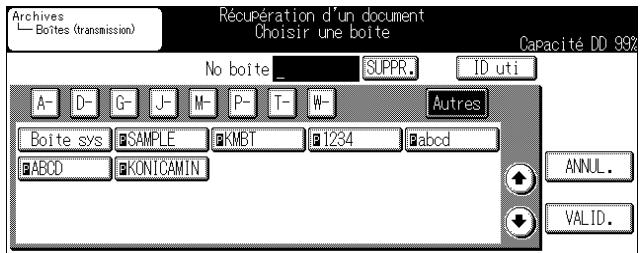

DÉTAILS
- Une pression sur la touche SUPPR. supprime un par un les caractères du numéro de boîte saisis.
- “P” est indiqué à gauche de la boîte pour laquelle un code d'accès a été défini.
- Lorsque vous appuyez sur CHOISIR CARACTERE A RECHERCHER, les boîtes enregistrées dont le nom comprend ces caractères sont affichées.
5. Lorsqu'une boîte pour laquelle un code d'accès a été défini est sélectionnée, l'écran de saisie du code d'accès apparaît.
Saisissez le code d'accès en procédant comme suit.
(1) Appuyez sur Code.
(2) Saisissez le code d'accès (8 chiffres maximum) et appuyez sur VALID.
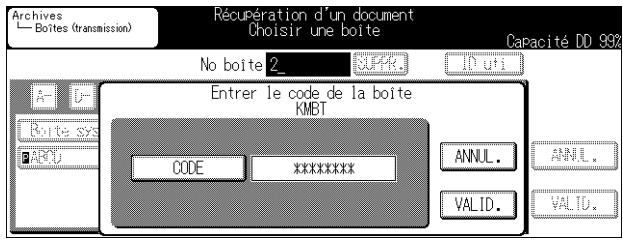

DÉTAILS
- Saisissez un code d'accès de 8 chiffres maximum.
- Indiquez un code d'accès de 8 chiffres si la fonction “Accès sécurisé” est active.
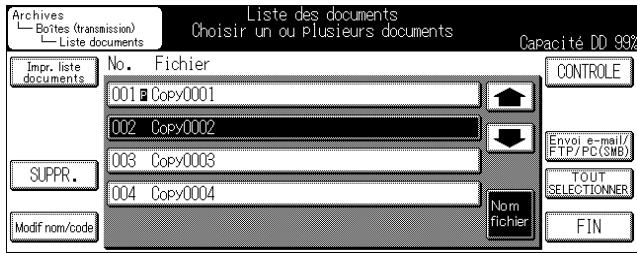
6. Sélectionnez le document à transmettre par e-mail.

DÉTAILS
- Les documents numérisés ne peuvent pas être transmis.
- Pour afficher l'écran suivant ou précédent, appuyez sur ↓ ou ↑.
- L'écran précédent apparaît lorsque vous appuyez surFIN.
- Si un document comporte un nom de fichier long, l'écran peut afficher uniquement le No. du document et le nom du fichier sur simple pression du bouton Nom fichier. Appuyez de nouveau sur Nom fichier pour revenir à l'écran précédent.

CONSEIL
Voir en p. 3-3 pour des informations sur l'impression de documents pour en vérifier le contenu, ainsi que sur la suppression ou la modification de documents.
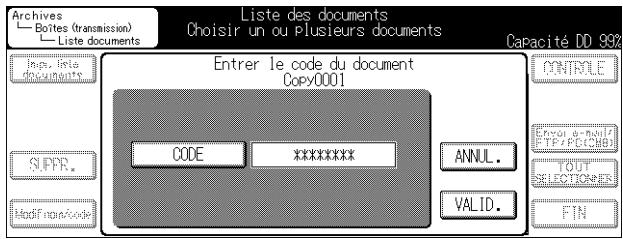
7. Si un code d'accès a été défini pour le document, saisissez-le en procédant comme suit.
(1) Appuyez sur Code.
(2) Saisissez le code d'accès (8 chiffres maximum) et appuyez sur VALID.

DÉTAILS
- Saisissez un code d'accès de 8 chiffres maximum.
- Indiquez un code d'accès de 8 chiffres si la fonction “Accès sécurisé” est active.
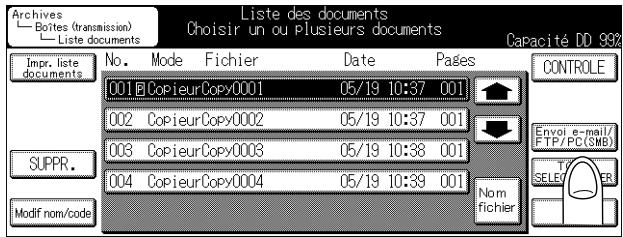
8. Appuyez sur Envoi e-mail/FTP/PC (SMB).
9. Appuyez sur E-Mail.
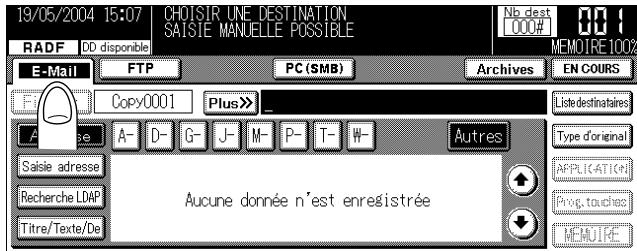
- Sélectionnez l'adresse indiquée ou appuyez sur Saisie adresse, puis saisissez l'adresse électronique.

DÉTAILS
Consultez le “ Manuel utilisateur (Opérations de réseau/scanner) ” pour plus d'informations sur la méthode de spécification de l'adresse électronique.
- Appuyez sur Type d'original, sélectionnez [Format fichier] - TIFF ou PDF, puis appuyez sur VALID.
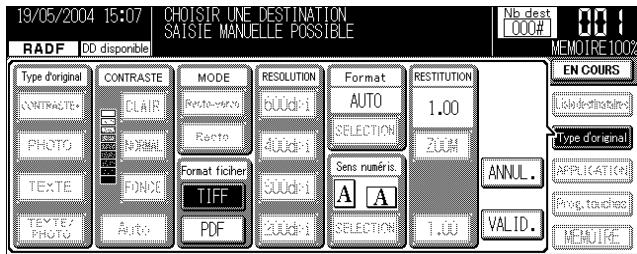
- Appuyez sur [DEPART] sur le tableau de commande.
Transmission par FTP
La procédure de transmission par FTP des documents figurant dans le dossier Archives est la suivante.
- Appuyez sur [SCANNER/ARCHIVES] sur le tableau de commande pour afficher l'écran Scanner/Archives.
- Appuyez sur Archives.
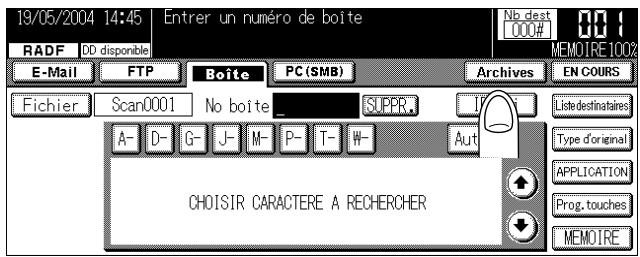
- Pour ouvrir une boîte pour laquelle un ID utilisateur a été défini, appuyez sur ID uti, saisissez l'ID utilisateur (8 chiffres maximum) sur l'écran affiché, puis appuyez sur VALID.
Pour ouvrir une boîte pour laquelle aucun ID utilisateur n'a été défini, passez à l'étape 4.
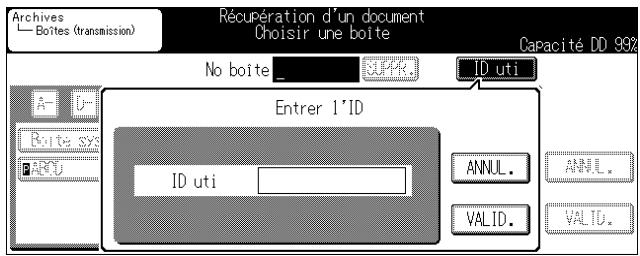

DÉTAILS
- Saisissez un ID utilisateur de 8 chiffres maximum.
- Indiquez un ID utilisateur de 4 à 8 chiffres si la fonction “Accès sécurisé” est active.
- Si un ID utilisateur a été saisi lors de la procédure d'autorisation d'un compte utilisateur, la liste des boîtes pertinentes est déjà affichée. Dans ce cas, le bouton ID uti n'est pas disponible.
-
Si vous entrez un ID utilisateur incorrect, un message s'affiche.
-
Pour sélectionner une boîte, appuyez sur CHOISIR CARACTERE A RECHERCHER et sur la touche dont la lettre ou le numéro (Autres) représente la première lettre de la boîte que vous recherchez. Vous pouvez également saisir le No. de la boîte (entre 1 et 9 chiffres) à l'aide du pavé numérique dans "No. boîte", puis sélectionner le dossier Archives dans lequel stocker le document et appuyer sur VALID.
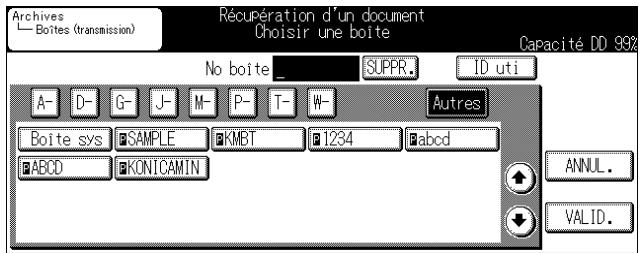

DÉTAILS
- Une pression sur la touche SUPPR. supprime un par un les caractères du numéro de boîte saisis.
- “P” est indiqué à gauche de la boîte pour laquelle un code d'accès a été défini.
-
Lorsque vous appuyez sur CHOISIR CARACTERE A RECHERCHER, les boîtes enregistrées dont le nom comprend ces caractères sont affichées.
-
Si vous sélectionnez une boîte pour laquelle un code d'accès a été défini, l'écran de saisie du code d'accès apparaît.
Saisissez le code d'accès en procédant comme suit.
(1) Appuyez sur Code.
(2) Saisissez le code d'accès (8 chiffres maximum) et appuyez sur VALID.


DÉTAILS
- Saisissez un code d'accès de 8 chiffres maximum.
- Indiquez un code d'accès de 8 chiffres si la fonction “Accès sécurisé” est active.
6. Sélectionnez le document à transférer par FTP.
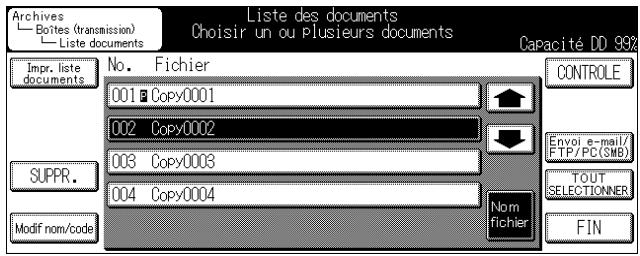

DÉTAILS
- Les documents numérisés ne peuvent pas être transmis.
- Pour afficher l'écran suivant ou précédent, appuyez sur ↓ ou ↑.
- L'écran précédent apparaît lorsque vous appuyez surFIN.
- Si un document comporte un nom de fichier long, l'écran peut afficher uniquement le No. du document et le nom du fichier sur simple pression du bouton Nom fichier. Appuyez de nouveau sur Nom fichier pour revenir à l'écran précédent.

CONSEIL
Voir p. 3-3 pour imprimer la première page d'un document afin d'en vérifier le contenu, supprimer ou modifier des documents.
7. Si un code d'accès a été défini pour le document, saisissez-le en procédant comme suit.
(1) Appuyez sur Code.
(2) Saisissez le code d'accès (8 chiffres maximum) et appuyez sur VALID.
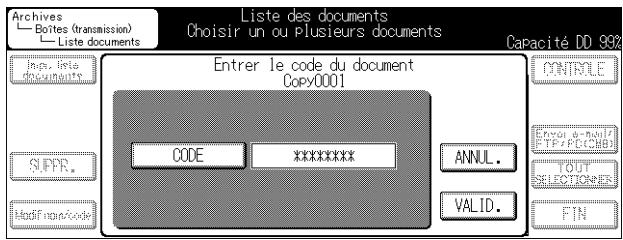

DÉTAILS
- Saisissez un code d'accès de 8 chiffres maximum.
- Indiquez un code d'accès de 8 chiffres si la fonction “ Accès sécurisé ” est active.
8. Appuyez sur Envoi e-mail/FTP/PC (SMB).
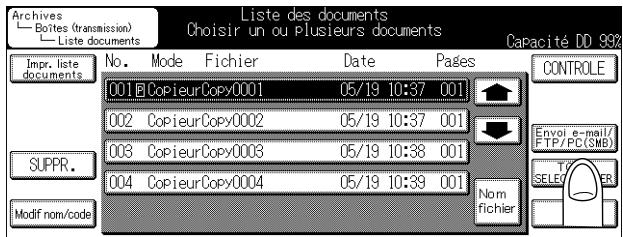
9. Appuyez sur FTP.
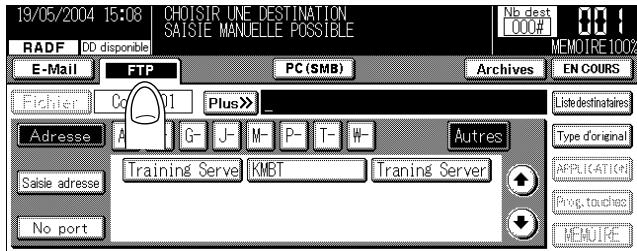
10. Sélectionnez l'adresse indiquée ou appuyez sur Saisie adresse et saisissez l'adresse hôte, le chemin d'accès au fichier et tous les autres éléments nécessaires.

DÉTAILS
Consultez le “ Manuel utilisateur (Opérations de réseau/scanner) ” pour plus d'informations sur la méthode de spécification de l'adresse FTP.
11. Appuyez sur Type d'original, sélectionnez [Format fichier] - TIFF ou PDF, puis appuyez sur VALID.
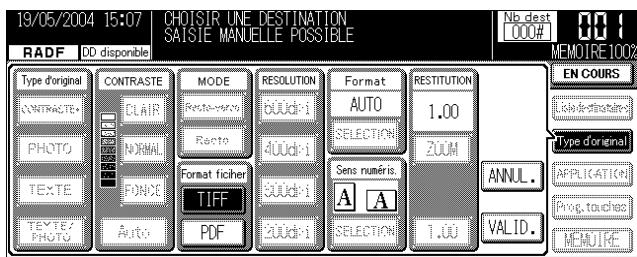
12. Appuyez sur [DEPART] sur le tableau de commande.
Transmission sur l'ordinateur
La procédure de transmission sur le dossier partagé de l'ordinateur des documents du dossier Archives est la suivante.
- Appuyez sur [SCANNER/ARCHIVES] sur le tableau de commande pour afficher l'écran Scanner/Archives.
- Appuyez sur Archives.
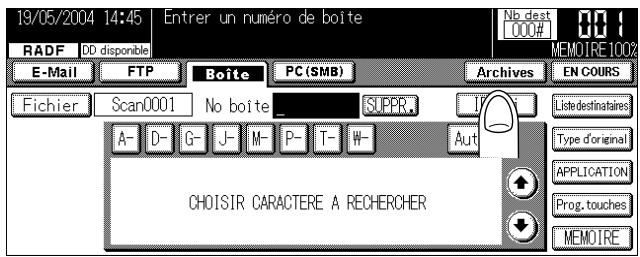
- Pour ouvrir une boîte pour laquelle un ID utilisateur a été défini, appuyez sur ID uti, saisissez l'ID utilisateur (8 chiffres maximum) sur l'écran affiché, puis appuyez sur VALID.
Pour ouvrir une boîte pour laquelle aucun ID utilisateur n'a été défini, passez à l'étape 4.
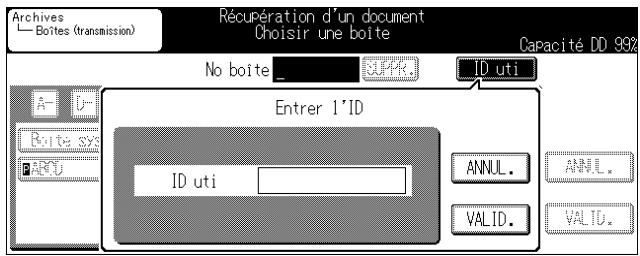

DÉTAILS
- Saisissez un ID utilisateur de 8 chiffres maximum.
- Indiquez un ID utilisateur de 4 à 8 chiffres si la fonction “ Accès sécurisé ” est active.
- Si un ID utilisateur a été saisi lors de la procédure d'autorisation d'un compte utilisateur, la liste des boîtes pertinentes est déjà affichée. Dans ce cas, le bouton ID uti n'est pas disponible.
-
Si vous entrez un ID utilisateur incorrect, un message s'affiche.
-
Pour sélectionner une boîte, appuyez sur CHOISIR CARACTERE A RECHERCHER et sur la touche dont la lettre ou le numéro (Autres) représente la première lettre de la boîte que vous recherchez. Vous pouvez également saisir le No. de la boîte (entre 1 et 9 chiffres) à l'aide du pavé numérique dans "No. boîte", puis sélectionner le dossier Archives dans lequel stocker le document et appuyer sur VALID.
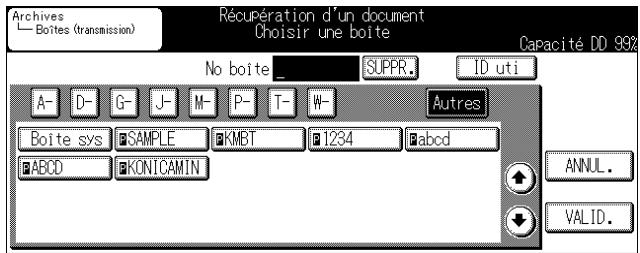

DÉTAILS
- Une pression sur la touche SUPPR. supprime un par un les caractères du numéro de boîte saisis.
- “P” est indiqué à gauche de la boîte pour laquelle un code d'accès a été défini.
-
Lorsque vous appuyez sur CHOISIR CARACTERE A RECHERCHER, les boîtes enregistrées dont le nom comprend ces caractères sont affichées.
-
Si vous sélectionnez une boîte pour laquelle un code d'accès a été défini, l'écran de saisie du code d'accès apparaît.
Saisissez le code d'accès en procédant comme suit.
(1) Appuyez sur Code.
(2) Saisissez le code d'accès (8 chiffres maximum) et appuyez sur VALID.
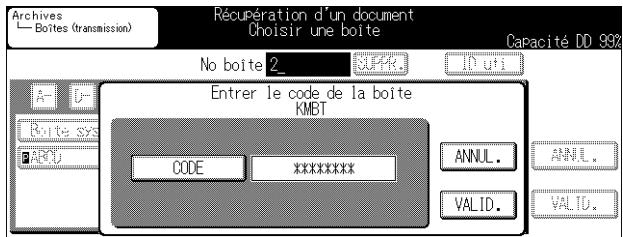

DÉTAILS
- Saisissez un code d'accès de 8 chiffres maximum.
- Indiquez un code d'accès de 8 chiffres si la fonction “Accès sécurisé” est active.
6. Sélectionnez le document à transférer sur l'ordinateur.
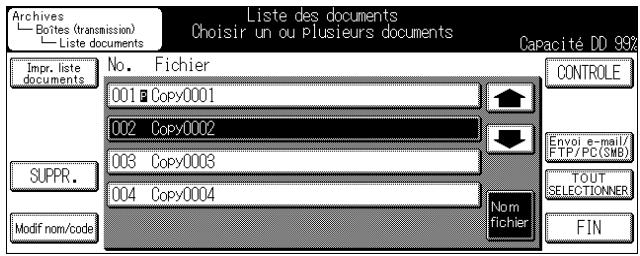

DÉTAILS
- Les documents numérisés ne peuvent pas être transmis.
- Pour afficher l'écran suivant ou précédent, appuyez sur ↓ ou ↑.
- L'écran précédent apparaît lorsque vous appuyez surFIN.
- Si un document comporte un nom de fichier long, l'écran peut afficher uniquement le No. du document et le nom du fichier sur simple pression du bouton Nom fichier. Appuyez de nouveau sur Nom fichier pour revenir à l'écran précédent.

CONSEIL
Voir p. 3-3 pour imprimer la première page d'un document afin d'en vérifier le contenu, supprimer ou modifier des documents.
7. Si un code d'accès a été défini pour le document, saisissez-le en procédant comme suit.
(1) Appuyez sur Code.
(2) Saisissez le code d'accès (8 chiffres maximum) et appuyez sur VALID.
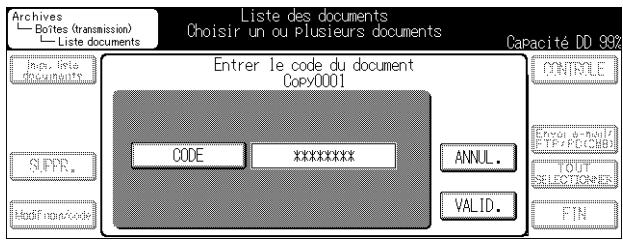

DÉTAILS
- Saisissez un code d'accès de 8 chiffres maximum.
- Indiquez un code d'accès de 8 chiffres si la fonction “ Accès sécurisé ” est active.
8. Appuyez sur Envoi e-mail/FTP/PC (SMB).
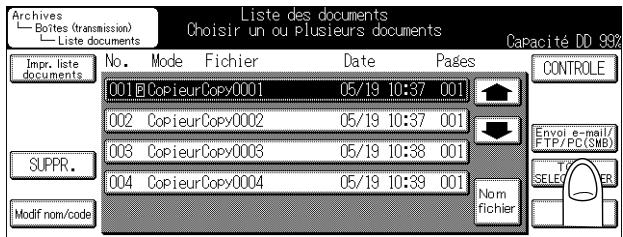
9. Appuyez sur PC (SMB).
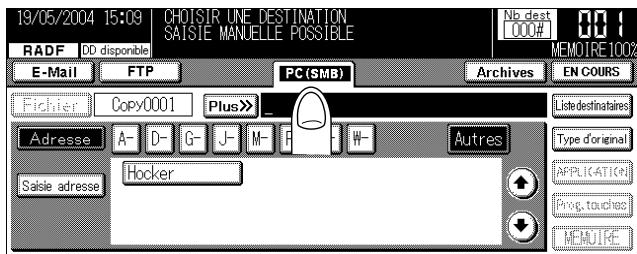
10. Sélectionnez l'adresse indiquée ou appuyez sur Saisie adresse pour entrer le nom hôte et les autres éléments requis, tel qu'un nom de dossier.

DÉTAILS
Consultez le “ Manuel utilisateur (Opérations de réseau/scanner) ” pour plus d'informations sur la méthode de spécification de l'adresse PC (SMB).
11. Appuyez sur Type d'original, sélectionnez [Format fichier] - TIFF ou PDF, puis appuyez sur VALID.
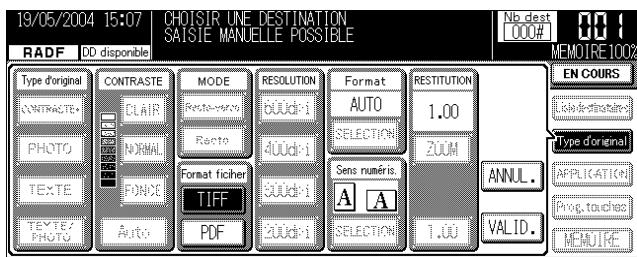
12. Appuyez sur [DEPART] sur le tableau de commande.
Importation de documents numérisés sur un ordinateur
Importation de documents numérisés sur un ordinateur
Pour importer sur un ordinateur des documents numérisés stockés dans le dossier Archives, vous devez installer un logiciel compatible avec le pilote de scanner réseau, “Pilote de scanner réseau KONICA MINOLTA” et le pilote de scanner TWAIN.

Rappel!
- Si vous sélectionnez Format de fichier – PDF pour numériser le document original, vous ne pourrez pas importer les documents numérisés avec le pilote de scanner réseau/pilote de scanner. Contactez le service après-vente pour plus de détails.
- Les documents numérisés ne peuvent pas être lus avec une version de pilote de scanner antérieure à la version 1.20. Si le pilote de scanner installé sur l'ordinateur est antérieur à la version 1.20, supprimez-le et installez une nouvelle version (v1.20 ou supérieure) à partir du CD-ROM joint.

DÉTAILS
Vous pouvez utiliser l'outil optionnel conçu à cet effet (Scan Direct) pour le photocopieur Konica Minolta compatible avec un scanner. Voir p. Annexe-6 de l'annexe pour plus de détails.
Installation du pilote de scanner réseau
Pour utiliser le pilote de scanner réseau [Pilote de scanner réseau KONICA MINOLTA], vous devez commencer par l'installer sur l'ordinateur. Notez que l'installation du pilote de scanner réseau est limitée aux systèmes d'exploitation ci-dessous.
- Windows 95
- Windows 98
- Windows Me
- Windows NT 4.0
- Windows 2000
-
Windows XP
-
Allumez l'ordinateur et démarrez Windows.
Fermez toutes les applications en cours.
- Insérez le [CD de logiciels utilisateur] dans le lecteur de CD-ROM de l'ordinateur.
- Dans la fenêtre [Poste de travail], double-cliquez sur l'icône du lecteur contenant le CD de logiciels utilisateur.
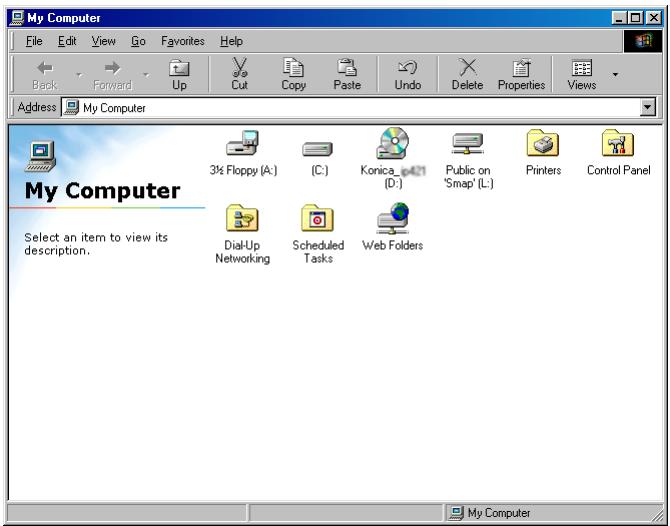
- Ouvrez le dossier [\English\Scanner] du CD de logiciels utilisateur, puis double-cliquez sur [Setup.exe].
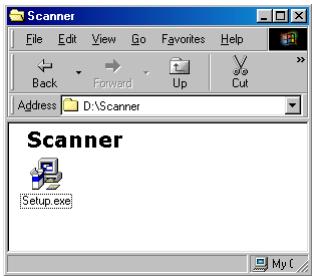
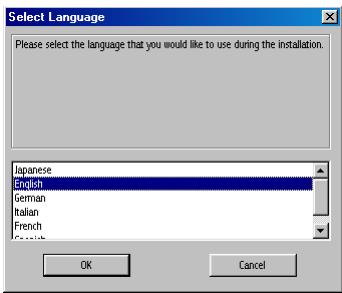
La fenêtre de sélection de la langue s'affiche.
- Sélectionnez votre langue puis cliquez sur le bouton OK.
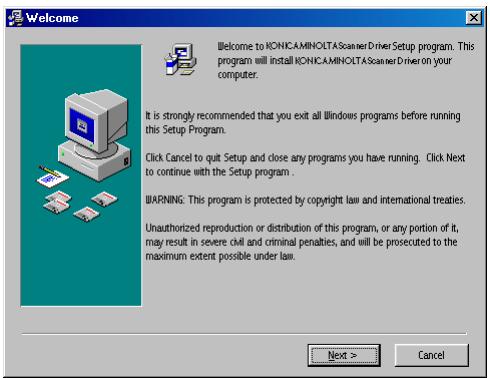
L'écran de bienvenue s'affiche.
- Prenez connaissance du contenu de l'écran, puis cliquez sur le bouton [Suivant].
L'écran [Commencer l'installation] s'affiche.
7. Cliquez sur le bouton [Suivant].
![KONICA MINOLTA KM 7222 DOCU FOLDER - Cliquez sur le bouton [Suivant]. - 1](/content/2024/12/139731/images/ab2029a093c63d5b4d10beb6a843252164c1c9469d2e907b61d59b373d8e545b.jpg)
L'écran d'installation s'affiche et les fichiers requis sont copiés.
![KONICA MINOLTA KM 7222 DOCU FOLDER - Cliquez sur le bouton [Suivant]. - 2](/content/2024/12/139731/images/0925280b58620296a8011981f04c73e6c2a1a384e4f095db2da2727e19f98ec2.jpg)
À la fin de la copie, l'écran [Installation terminée] s'affiche.
8. Cliquez sur le bouton [Terminer].
![KONICA MINOLTA KM 7222 DOCU FOLDER - Cliquez sur le bouton [Terminer]. - 1](/content/2024/12/139731/images/769a741fa42e2d2158c240e8d3ec25f2d63509394a6c33e6a24fadd3defde851.jpg)
L'installation du pilote de scanner réseau est terminée.
Connexion de l'ordinateur et du disque dur
Les données numérisées qui se trouvent dans la boîte du contrôleur d'impression sont importées sur l'ordinateur au moyen d'un logiciel prenant en charge le pilote de scanner TWAIN.
Il existe de multiples logiciels qui prennent en charge les pilotes de scanner TWAIN. Dans cet exemple, nous employons Adobe Acrobat 4.0. Si vous utilisez un autre logiciel, consultez sa documentation.
Cette section explique la procédure de connexion de l'ordinateur et du disque dur du photocopieur à l'aide d'Adobe Acrobat 4.0.
- Démarrez [Adobe Acrobat 4.0].
- Cliquez sur [File] - [Import] - [Scan...].
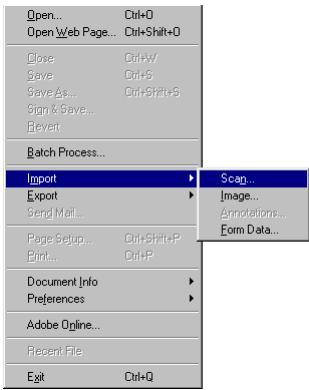
L'écran [Adobe Acrobat Scan] s'affiche.
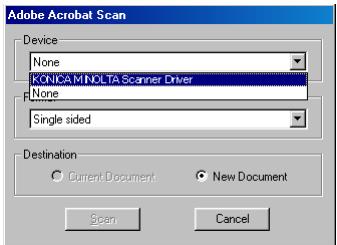
- Dans la zone de définition du pilote [Device], sélectionnez [Pilote de scanner réseau KONICA MINOLTA].
-
Dans la zone [Format], si vous importez une page de données numérisées à la fois, sélectionnez [Single sided]. Si vous importez un document relié, sélectionnez [Double sided].
-
Dans la zone [Destination], si vous importez des données numérisées afin de les insérer dans le fichier ouvert, sélectionnez [Current Document]. Si vous importez les données numérisées dans un nouveau fichier, sélectionnez [New document].
- Cliquez sur le bouton [Scan].
- Complétez les zones de saisie du nom du serveur scanner [Scanner Server name (IP adress)] et du nom du scanner [Scanner name] pour le scanner contenant les données numérisées.
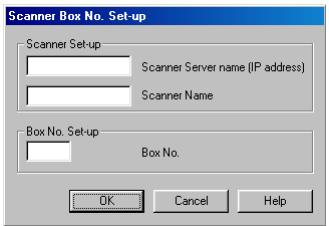
Le nom DNS ou NetBIOS ne peut pas être employé comme nom du serveur de scanner.
- Entrez le numéro de la boîte [Box No.] et le code d'accès [Password] de la boîte où se trouvent les données numérisées à importer.

Ne complétez pas la zone de saisie du code d'accès si aucun code d'accès n'a été défini.
- Cliquez sur le bouton OK.
La fenêtre de sélection du scanner [Scanner Selection] s'affiche.
10. Cliquez sur le bouton de connexion [Connect].
![KONICA MINOLTA KM 7222 DOCU FOLDER - Cliquez sur le bouton de connexion [Connect]. - 1](/content/2024/12/139731/images/05d84e2c8a2025e08154622e4661a4e60d0129215b9af8fd650ac6f4e0f4b948.jpg)
L'écran de bienvenue du Pilote de scanner réseau KONICA MINOLTA s'affiche.
![KONICA MINOLTA KM 7222 DOCU FOLDER - Cliquez sur le bouton de connexion [Connect]. - 2](/content/2024/12/139731/images/dce402a6dc31b408c079057ead91ac3c6c66403ce66690fd01100c0f329904f5.jpg)
- Les étapes 7 à 10 se réfèrent uniquement au processus de configuration par défaut des réglages du pilote du scanner. Par la suite, la machine se connectera au scanner et l'écran [Pilote de scanner réseau KONICA MINOLTA] sera affiché.
- Suivez les étapes 9 et 10 en cas de difficultés pour vous reconnecter au même scanner.
Importation de données numérisées sur un ordinateur
Les données numérisées qui se trouvent dans la boîte du contrôleur d'impression sont importées sur l'ordinateur au moyen d'un logiciel prenant en charge le pilote de scanner TWAIN.

DÉTAILS
Si [PDF] est sélectionné comme format de fichier, il est impossible d'importer les données numérisées à l'aide du [Pilote de scanner réseau KONICA MINOLTA]. Pour plus d'informations sur l'importation de données au format PDF, contactez le service après-vente.
1. Dans la liste de l'écran principal du [Pilote de scanner réseau KONICA MINOLTA], sélectionnez les données numérisées à importer.
![KONICA MINOLTA KM 7222 DOCU FOLDER - Dans la liste de l'écran principal du [Pilote de scanner réseau KONICA MINOLTA], sélectionnez les données numérisées à importer. - 1](/content/2024/12/139731/images/88fca20630e8e481856b828b583f73032d550a5e1d7b28ad32c6c3337ecf7d0b.jpg)
Les données numérisées sélectionnées sont mises en surbrillance.
![KONICA MINOLTA KM 7222 DOCU FOLDER - Dans la liste de l'écran principal du [Pilote de scanner réseau KONICA MINOLTA], sélectionnez les données numérisées à importer. - 2](/content/2024/12/139731/images/c1fb87368ae964ef3727cacf03ef88de3e373907e367c267f43f6722f560993a.jpg)
DÉTAILS
- Pour changer de numéro de boîte, cliquez sur [Box No. Selection], puis entrez le numéro de la nouvelle boîte dans l'écran de configuration du numéro de boîte du scanner [Scanner box No. Set-up].
- Si la liste des données numérisées figurant dans la boîte est affichée avec l'application TWAIN, il se peut que certaines données ne soient pas visibles. Dans ce cas, supprimez les données numérisées inutiles.
- Pour supprimer des données numérisées, sélectionnez-les puis cliquez sur [Delete].
- Cliquez sur [Refresh] pour afficher les informations les plus récentes de la boîte.
2. Configurez le traitement des données numérisées importées.
Par défaut, les données du document sont supprimées après leur importation.
Pour supprimer les données numérisées du disque dur :
- Cliquez sur le bouton [Option].
L'écran de personnalisation [Variable Option] s'affiche.
- Cochez la case de suppression après importation [Delete after taking in Scanner document].
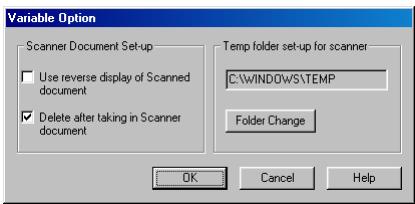
Pour laisser les données numérisées sur le disque dur :
- Cliquez sur le bouton [Option].
L'écran de personnalisation [Variable Option] s'affiche. - Décochez la case de suppression après importation [Delete after taking in Scanner document].
- Pour importer les données numérisées en inversant les parties noires et blanches du document, cochez la case [Use reverse display of scanned document].
- Pour modifier l'emplacement de stockage temporaire sur l'ordinateur, cliquez sur le bouton [Folder Change].
L'écran de recherche d'un dossier [Browse for Folder] s'affiche.
- Pour modifier l'emplacement de stockage, cliquez sur le bouton [OK].
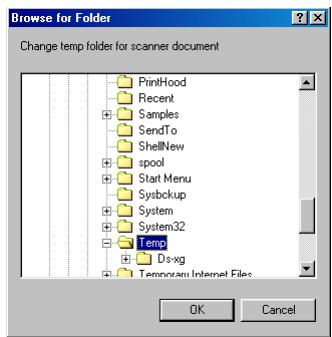
La fenêtre de personnalisation [Variable Option] s'affiche à nouveau.

Rappel!
Les documents ne sont pas numérisés normalement si le lecteur défini à l'aide de l'option [Temp Folder set-up for scanner] ne dispose pas de suffisamment d'espace libre. Choisissez un lecteur possédant une quantité d'espace libre suffisante.
- Cliquez sur le bouton OK.
L'écran principal du [Pilote de scanner réseau KONICA MINOLTA] s'affiche à nouveau.
- Pour importer toutes les pages de données, sélectionnez [All pages] ; pour n'importer que certaines pages, sélectionnez [Specify page].

Si le logiciel d'importation ne peut pas traiter les fichiers multi-pages, la valeur [1] est indiquée dans la zone [Specify page].
8. Cliquez sur le bouton de lecture [Reading].
Les données numérisées figurant dans la boîte sont importées sur l'ordinateur.
Écran du pilote de scanner
Cette section présente l'écran principal du pilote de scanner réseau.
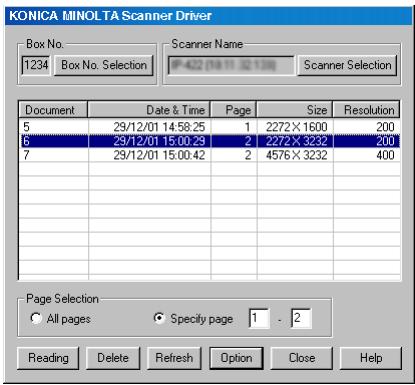
- Box No.
Numéro de la boîte sélectionnée - Scanner Name
Nom du scanner sélectionné - Document
Numéro attribué automatiquement lors de la numérisation - Date & Time
Date et heure auxquelles le document a été numérisé - Page
Nombre total de pages numérisées - Size
- Resolution
Résolution des données numérisées
Nombre de pixels verticaux et horizontaux de la première page des données numérisées

DÉTAILS
Vous pouvez modifier l'ordre d'affichage des informations en cliquant sur [Document], [Date & Time], [Page], [Size] ou [Resolution].
- [Bouton [Reading]
Lit les données numérisées sélectionnées. - [Bouton [Delete]
Supprime les données numérisées sélectionnées.
- [Bouton [Refresh]
Actualise les informations affichées.
- [Bouton [Option]
Affiche l'écran de personnalisation [Variable Option].
- [Bouton [Close]
Ferme le pilote de scanner.
- [Bouton [Help]
Affiche l'aide du pilote de scanner.
Affiche l'écran de sélection du numéro de boîte du scanner.
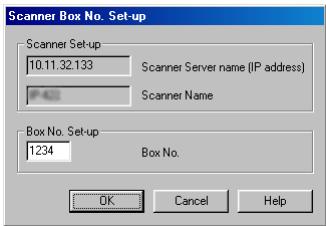
Le numéro de la boîte connectée et le code d'accès peuvent être modifiés.

Rappel!
Ne complétez pas la zone de saisie du code d'accès [Password) si aucun code d'accès n'a été défini.
Affiche la fenêtre de sélection du scanner [Scanner Selection].
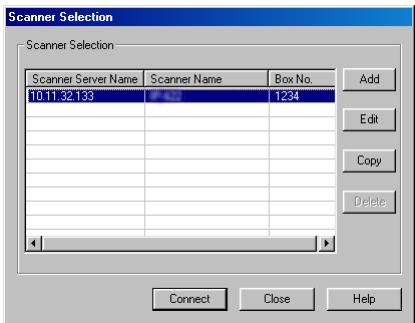
Affiche la fenêtre de définition du numéro de boîte du scanner [Scanner box No. setup].
- [Bouton [Edit]
Affiche l'écran [Scanner Box No. Set-up] contenant les informations sur le scanner sélectionné.
- [Bouton [Copy]
Prépare une copie des paramètres de numérisation sélectionnés.
- [Bouton [Delete]
Supprime les données numérisées sélectionnées.
- [Bouton [Connect]
Affiche l'écran principal du Pilote de scanner réseau KONICA MINOLTA.
- [Bouton [Close]
Ferme le pilote de scanner.
- [Bouton [Help]
Affiche l'aide.
Chapitre
4
Mode Responsible
Liste des menus du mode Responsable 4-2
Affichage/sortie de l'écran de configuration d'une boîte .....4-4
Paramètre Boîte système....4-8
Création/Modification des boîtes utilisateur ....4-11
Liste des boîtes utilisateur ....4-15
Paramètre Réimpression 4-21

Liste des menus du mode Responsable
Affichage/sortie de l'écran de configuration d'une boîte
Paramètre Boîte système
Création/Modification des boîtes utilisateur
Liste des boîtes utilisateur
Paramètre Réimpression
Les menus suivants permettent de paramétrer le Mode responsable.
L'astérisque * indique les valeurs usine définies par défaut.
Paramètre Boîte système
Permet de paramétrer les options de la boîte système, comme indiqué ci-dessous. (voir p. 4-8)
| Option | Description | Valeur disponible | |
| Paramètre Code d'accès | Définit le code d'accès à la boîte système. | 8 chiffres maximum | |
| Paramètre Options | Suppr auto documents | Supprime automatiquement les documents stockés dans la boîte système. | Aucun*/12 heures/1 jour/2 jours/3 jours/4 jours/7 jours/30 jours |
Création/Modification des boîtes utilisateur
Permet de configurer les options des boîtes utilisateur, comme indiqué ci-dessous. (voir p. 4-11)
| Option | Description | Valeur disponible | |
| No boîte | Définit le numéro de la boîte. | 1 - 999999999 | |
| Nom | Définit le nom de la boîte. | 24 caractères | |
| CODE | Définit le code d'accès à la boîte utilisateur. | 8 chiffres maximum | |
| Pour recherche | Définit les caractères de recherche d'un nom. | A-/D-/G-/J-/M-/P-/T-/W-/Autres* | |
| ID uti | Définit un ID utilisateur, le cas échéant, de 8 chiffres maximum. | 8 chiffres maximum | |
| Paramètre Options | Suppr auto documents | Supprime automatiquement les documents stockés dans la boîte utilisateur. | Aucun*/12 heures/1 jour/2 jours/3 jours/4 jours/7 jours/30 jours |
| Réception fax | Précise si les documents reçus par télécopie doivent être imprimés lorsqu'ils sont stockés dans la boîte utilisateur. | ArchiverArchiver + Imprimer | |
Liste des boîtes utilisateur
Vous pouvez afficher la liste des boîtes utilisateur. (voir p. 4-15)
| Option | Description |
| Impr. liste documents | Imprime la liste des documents stockés dans la boîte utilisateur. |
| MOD. | Modifie le paramétrage de la boîte utilisateur (Nom, Pour recherche, Options). |
| SUPPR. | Supprime la boîte utilisateur. |
Paramètre Réimpression
Permet de paramétrer les options de la fonction de réimpression (voir p. 4-21)
| Option | Description | Valeur disponible |
| Réimprimer | Spécifie l’utilisation ou non de la fonction de réimpression. | OUI/NON* |
| Suppr auto documents | Supprime automatiquement les documents stockés dans la boîte de réimpressions. | Aucune*/12 heures/1 jour*/2 jours/3 jours/4 jours/7 jours/30 jours |
Affichage/sortie de l'écran de configuration d'une boîte
Affichage de l'écran de configuration d'une boîte
La procédure d'affichage de l'écran de configuration d'une boîte en mode responsable est la suivante.
- Appuyez sur [COPIEUR].
- Appuyez sur [AIDE].
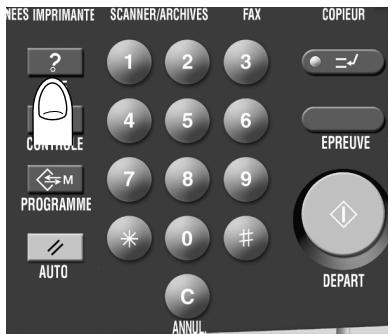
- Appuyez sur Mode responsable.
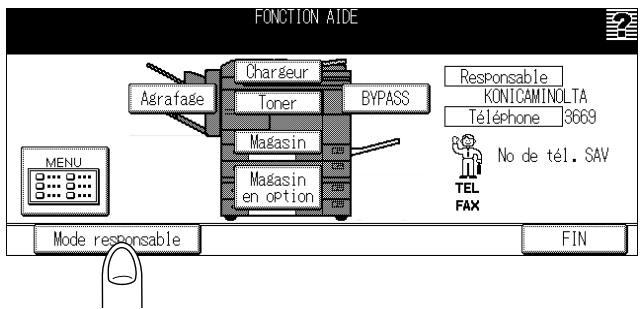
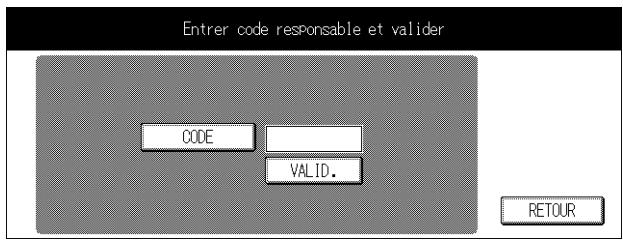
- Si un code d'accès a été défini, l'écran de saisie du code responsable s'affiche. Appuyez sur CODE, saisissez le code d'accès dans l'écran Saisie des données et appuyez sur VALID.
![Saisie des données [Clavier] ← _ 1 2 3 4 5 6 7 8 9 0 - = q w e r t y u i o p [ ] a s d f g h j k l : * z x c v b n m - . / ESP. ANNUL. SUPPR. Standard Basculer VALID.](/content/2024/12/139731/images/3cb4196ee7e60d5e49ad2d8de306c11fa8617712b41b8de7733d42777a43fa7c.jpg)

DÉTAILS
- Le service après-vente détermine le code d'accès du responsable. Le responsable est chargé de la gestion du code d'accès. Demandez au service après-vente le code d'accès du responsable.
-
Indiquez un code d'accès de 8 chiffres si la fonction “ Accès sécurisé ” est utilisée.
-
Appuyez sur VALID. dans l'écran de saisie du code d'accès.
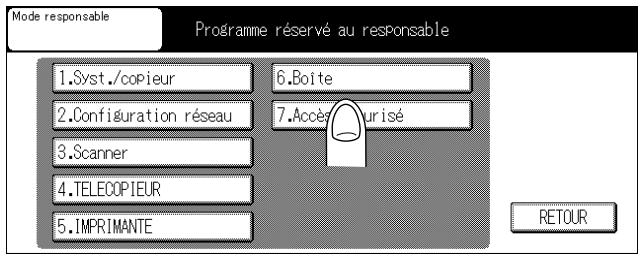
6. Appuyez sur 6. Boîte.

DÉTAILS
Selon la configuration optionnelle, les options 4.TÉLÉCOPIEUR et 5.Imprimante peuvent ne pas apparaître.
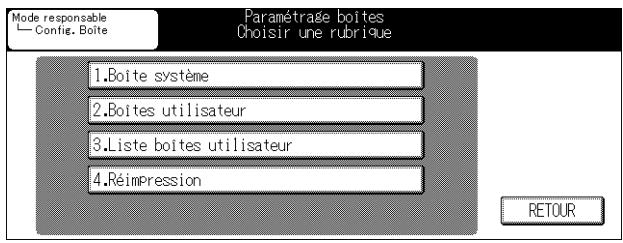
7. Paramétrez les options requises.

DÉTAILS
Si la fonction “ Accès sécurisé ” a été configurée, l’option 4. Réimpression n’apparaît pas.
Sortie de l'écran de configuration d'une boîte
La procédure de sortie de l'écran de configuration d'une boîte en mode responsable est la suivante.
1. Appuyez sur RETOUR dans l'écran de configuration de la boîte.
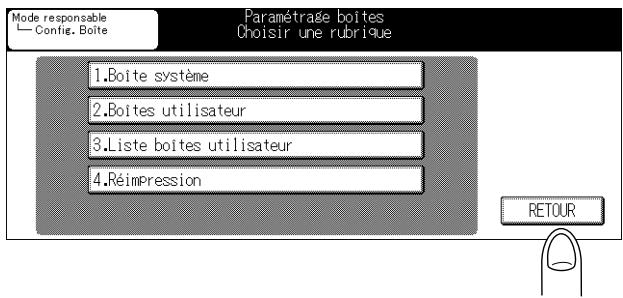
2. Appuyez sur RETOUR dans l'écran Mode responsable.
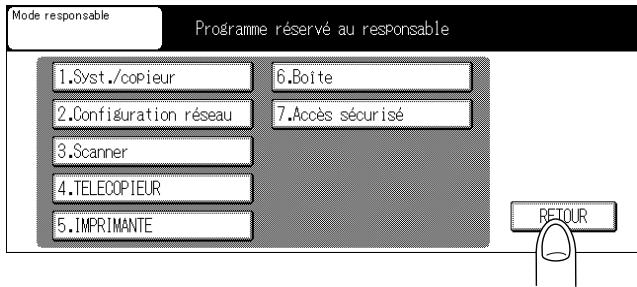
L'écran Copie réapparaît.
Permet de paramétrer les options de la boîte système.
- Paramètre Code d'accès
Paramètre le code d'accès à la boîte système (8 chiffres maximum).
- Paramètre Options
Suppr auto documents
Supprime automatiquement les documents stockés dans la boîte système. Sélectionnez le temps restant avant la suppression parmi les valeurs suivantes :
Aucune*/12 heures/1 jour/2 jours/3 jours/4 jours/7 jours/30 jours
L'astérisque * indique les valeurs usine par défaut disponibles.
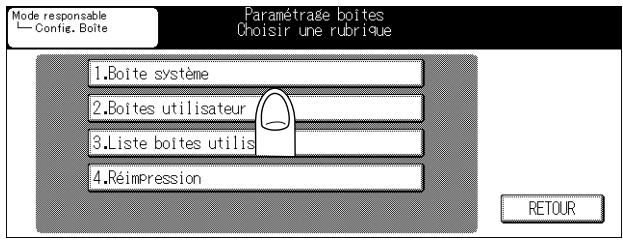
- Ouvrez l'écran de configuration d'une boîte (voir "Affichage de l'écran de configuration d'une boîte" (p. 4-4)).
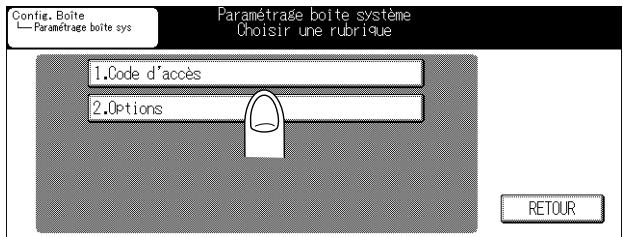
- Appuyez sur 1.Boîte système.
- Appuyez sur 1.Code d'accès.
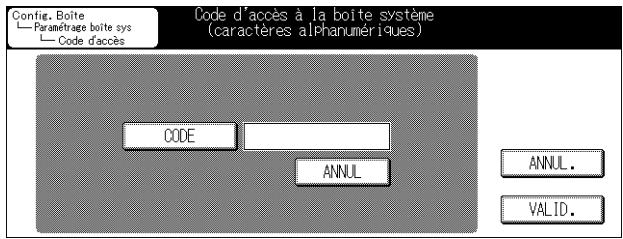
4. Appuyez sur CODE, saisissez le code d'accès dans l'écran Saisie des données et appuyez sur VALID.
Saisissez un code d'accès de 8 chiffres maximum.

DÉTAILS
- Saisissez un code d'accès de 8 chiffres maximum.
- Indiquez un code d'accès de 8 chiffres si la fonction “ Accès sécurisé ” est utilisée.
5. Appuyez sur 2.Options.
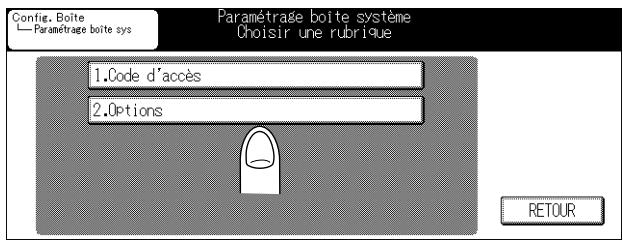
6. Appuyez sur Suppr auto documents - MODIF et sélectionnez le délai restant avant la suppression du document dans la boîte.
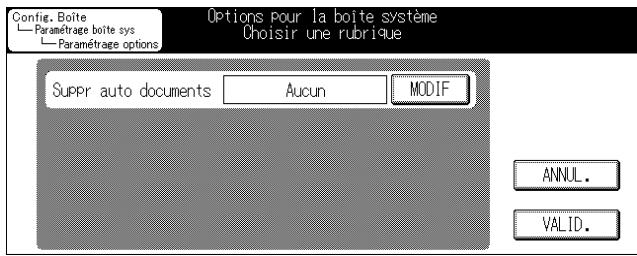
- Appuyez sur VALID.
- Appuyez sur RETOUR.
L'écran de configuration de la boîte réapparaît.
Ce mode permet d'enregistrer de nouvelles boîtes ou de modifier des boîtes utilisateur enregistrées.

DÉTAILS
Appuyez sur Listes boîtes utilisateur pour modifier les paramètres d'une boîte utilisateur. Pour plus de détails, voir p. 4-17.
- No boîte
Définit un numéro de boîte utilisateur compris entre 1 et 999999999.
- Nom
Définit le nom de la boîte utilisateur (24 caractères).
- Code d'accès
Définit le code d'accès à la boîte utilisateur (8 chiffres maximum).
• ID uti
Si un ID utilisateur a été défini, l'écran de saisie de l'ID utilisateur apparaît au démarrage de la configuration de la boîte. Lorsqu'un utilisateur saisit son ID utilisateur, les boîtes associées à cet utilisateur et celles auquel aucun utilisateur n'est associé apparaissent. L'utilisateur ne peut pas voir les boîtes associées à un autre utilisateur. L'ID utilisateur est de 8 chiffres maximum.
- Pour recherche
Précise le caractère utilisé pour rechercher un nom. Les caractères suivants sont disponibles :
Suppr auto documents ....Supprime automatiquement les documents stockés dans la boîte système. Sélectionnez le temps restant avant la suppression parmi les valeurs suivantes :
Aucune*/12 heures/1 jour/2 jours/3 jours/4 jours/7 jours/30 jours
Réception fax....Permet d'indiquer si vous souhaitez imprimer ou non les documents reçus par télécopie lorsqu'ils sont stockés dans la boîte système. Sélectionnez l'une des méthodes d'impression suivantes :
Archiver*/Archiver + Imprimer
L'astérisque * indique les valeurs usine par défaut disponibles.
- Ouvrez l'écran de configuration d'une boîte (voir "Affichage de l'écran de configuration d'une boîte" (p. 4-4)).
- Appuyez sur 2. Boîtes utilisateur.
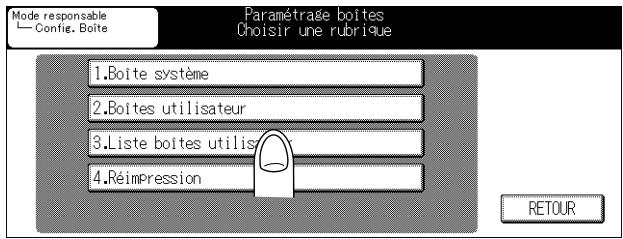
- Saisissez le numéro de la boîte sur le pavé numérique du tableau de commande.
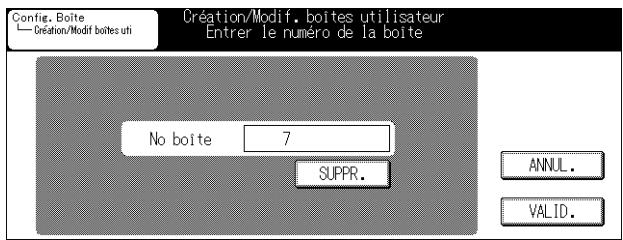

DÉTAILS
- Les chiffres doivent être compris entre 1 et 999999999.
-
En cas d'erreur de saisie, appuyez sur SUPPR. et saisissez un nouveau numéro de boîte.
-
Appuyez sur VALID.
5. Si vous sélectionnez une boîte pour laquelle un code d'accès a été défini, l'écran de saisie du code s'affiche.
Saisissez le code d'accès en procédant comme suit.
(1) Appuyez sur CODE.
(2) Saisissez le code d'accès (8 chiffres maximum) et appuyez sur VALID.
(3) Appuyez sur VALID.
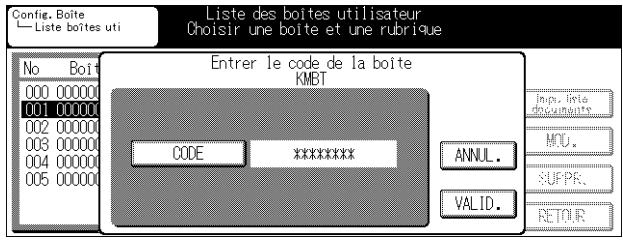

DÉTAILS
- Saisissez un code d'accès de 8 chiffres maximum.
- La saisie d'un code d'accès n'est pas requise si la fonction "Accès sécurisé" est utilisée.
6. Appuyez sur Nom, saisissez le nom de la boîte dans l'écran Saisie des données et appuyez sur VALID.
Saisissez le nom de la boîte (24 caractères maximum).
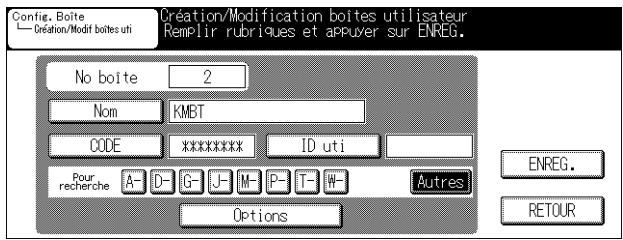
7. Appuyez sur CODE, saisissez le code d'accès dans l'écran de saisie du code et appuyez sur VALID.
Saisissez un code d'accès de 8 chiffres maximum.

DÉTAILS
- Saisissez un code d'accès de 8 chiffres maximum.
-
Indiquez un code d'accès de 8 chiffres si la fonction “ Accès sécurisé ” est utilisée.
-
Pour configurer un ID utilisateur, appuyez sur ID uti et saisissez l'ID utilisateur sur le pavé numérique (8 chiffres maximum).

DÉTAILS
L'ID utilisateur est un ID utilisateur ECM défini par le responsable du copieur. Consultez le "Manuel utilisateur (Opérations de copie)" pour plus de détails.
- Sélectionnez un caractère de recherche.
Appuyez sur la touche d'un caractère de recherche à enregistrer compris entre A- et Autres.
- Appuyez sur Options.
- Appuyez sur [Suppr auto documents] - MOD. et sélectionnez le délai restant avant la suppression du document dans la boîte.
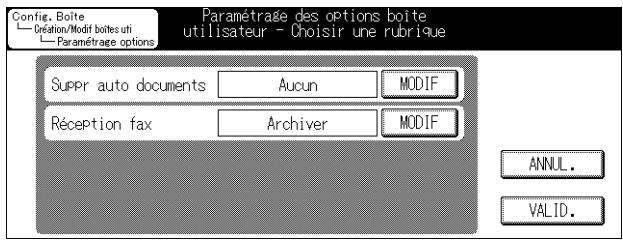
- Appuyez sur [Réception fax] - MOD. puis indiquez si vous souhaitez imprimer ou non le document reçu par télécopie lorsqu'il est stocké dans la boîte.
- Appuyez sur VALID.
- Appuyez sur ENREG.
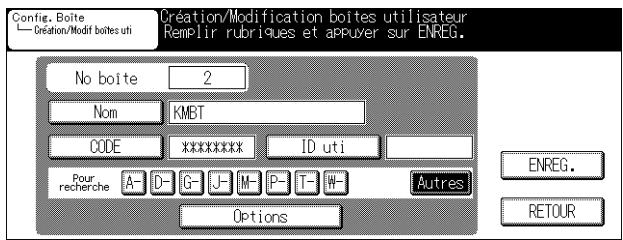
La boîte utilisateur est enregistrée.

DÉTAILS
- Pour quitter l'écran d'enregistrement de la boite utilisateur, appuyez sur RETOUR.
- Pour poursuivre le processus d'enregistrement de la boîte utilisateur, repassez à l'étape 2.
Vous pouvez afficher la liste des boîtes utilisateur. Dans la liste des boîtes utilisateur, la liste des documents stockés dans une boîte utilisateur peut être imprimée, le contenu de l'enregistrement d'une boîte utilisateur peut être modifié et une boîte utilisateur peut être supprimée.
Impression de la liste de documents
- Ouvrez l'écran de configuration d'une boîte (voir "Affichage de l'écran de configuration d'une boîte" (p. 4-4)).
- Appuyez sur 3.Liste boîtes utilisateur.
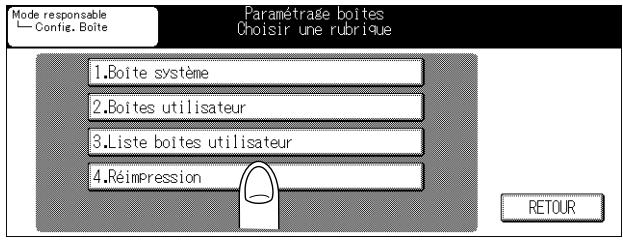
- Sélectionnez la boîte utilisateur dont vous voulez imprimer la liste de documents à l'aide de ↓ ou ↑.
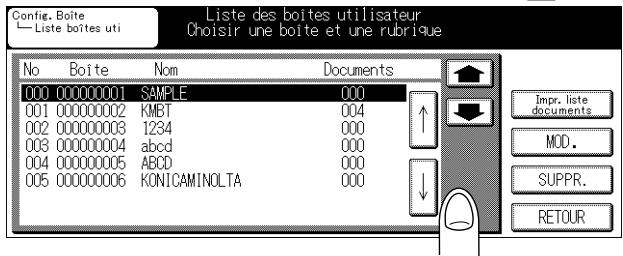

DÉTAILS
- Pour afficher l'écran suivant ou précédent, appuyez sur ↓ ou ↑.
- Appuyez sur RETOUR pour réafficher l'écran de configuration de la boîte.
4. Appuyez sur Impr. liste documents.
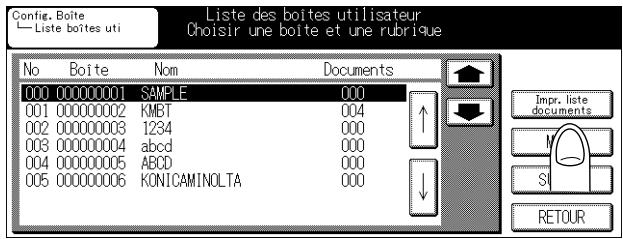
5. Si vous sélectionnez une boîte pour laquelle un code d'accès a été défini, l'écran de saisie du code s'affiche.
Saisissez le code d'accès en procédant comme suit.
(1) Appuyez sur CODE.
(2) Saisissez le code d'accès (8 chiffres maximum) et appuyez sur VALID.
(3) Appuyez sur VALID.
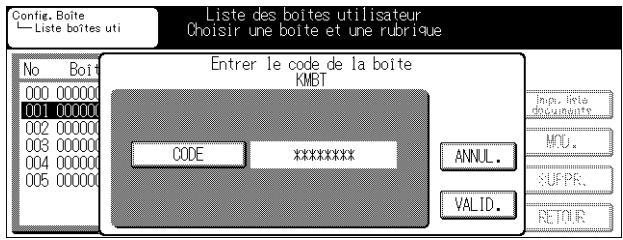

DÉTAILS
- Saisissez un code d'accès de 8 chiffres maximum.
- La saisie d'un code d'accès n'est pas requise si la fonction "Accès sécurisé" est utilisée.
6. Sélectionnez Liste des documents et appuyez sur IMPR.
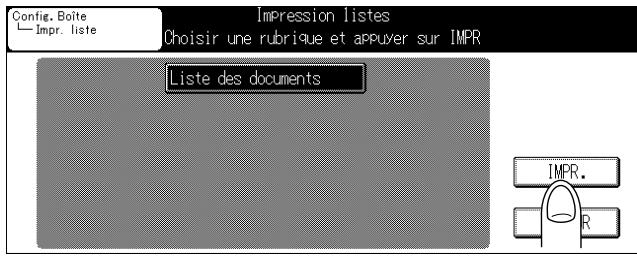
La liste est imprimée et l'écran d'impression de liste réapparaît.
Modification du paramétrage de la boîte utilisateur
- Ouvrez l'écran de configuration d'une boîte (voir "Affichage de l'écran de configuration d'une boîte" (p. 4-4)).
- Appuyez sur Liste boîtes utilisateur.
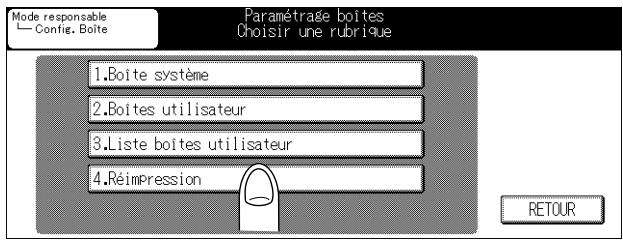
- Sélectionnez la boîte utilisateur à modifier à l'aide de ↓ ou ↑.
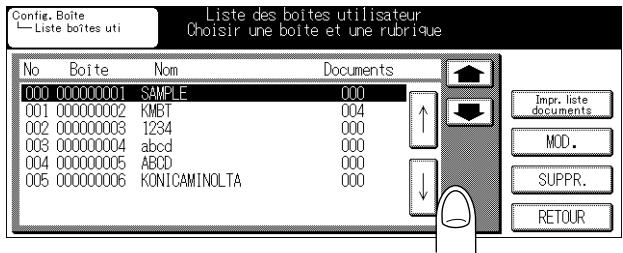

DÉTAILS
- Pour afficher l'écran suivant ou précédent, appuyez sur ↓ ou ↑.
- Appuyez sur RETOUR pour revenir à l'écran de paramétrage de la boîte.
4. Appuyez sur MOD.
L'écran Création/Modification boîtes utilisateur apparaît.
5. Si vous sélectionnez une boîte pour laquelle un code d'accès a été défini, l'écran de saisie du code s'affiche.
Saisissez le code d'accès en procédant comme suit.
(1) Appuyez sur CODE.
(2) Saisissez le code d'accès (8 chiffres maximum) et appuyez sur VALID.
(3) Appuyez sur VALID.
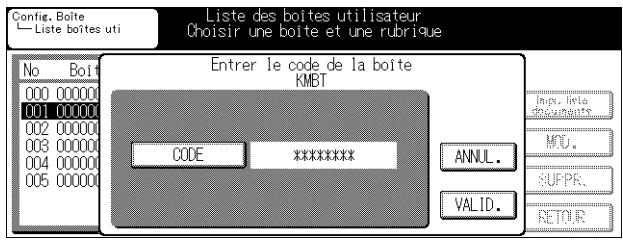

DÉTAILS
- Saisissez un code d'accès de 8 chiffres maximum.
- La saisie d'un code d'accès n'est pas requise si la fonction "Accès sécurisé" est utilisée.
6. Modifiez les paramètres de la boîte utilisateur et appuyez sur ENREG.
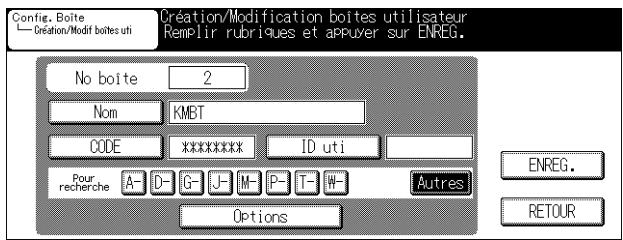
Appuyez sur RETOUR pour revenir à l'écran Liste des boîtes utilisateur.
Suppression d'une boîte utilisateur

DÉTAILS
Vous ne pouvez pas supprimer une boîte utilisateur contenant des documents. Pour supprimer une boîte utilisateur, vous devez d'abord supprimer tous les documents qu'elle contient.
- Ouvrez l'écran de configuration d'une boîte (voir "Affichage de l'écran de configuration d'une boîte" (p. 4-4)).
- Appuyez sur Liste boîtes utilisateur.
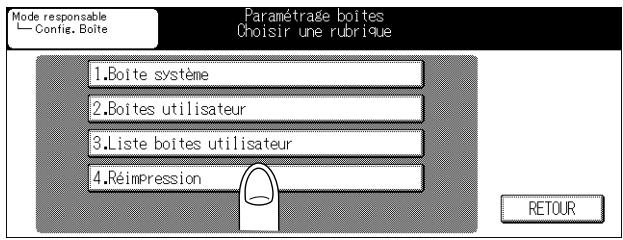
- Sélectionnez la boîte utilisateur à supprimer à l'aide de ↓ ou ↑.
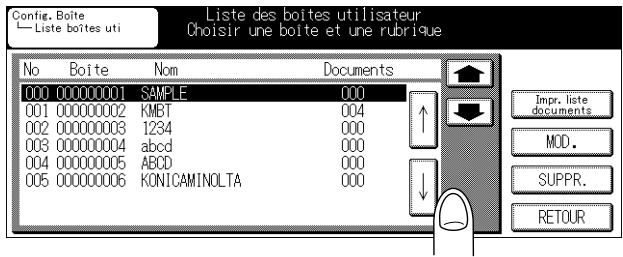

DÉTAILS
- Pour afficher l'écran suivant ou précédent, appuyez sur ↓ ou ↑.
- Appuyez sur RETOUR pour revenir à l'écran de paramétrage de la boîte.
4. Appuyez sur SUPPR.
Une fenêtre de confirmation de la suppression de la boîte utilisateur apparaît.
5. Lorsqu'une boîte pour laquelle un code d'accès a été défini est sélectionnée, l'écran de saisie du code d'accès est affiché.
Saisissez le code d'accès en procédant comme suit.
(1) Appuyez sur CODE.
(2) Saisissez le code d'accès (8 chiffres maximum) et appuyez sur VALID.
(3) Appuyez sur VALID.
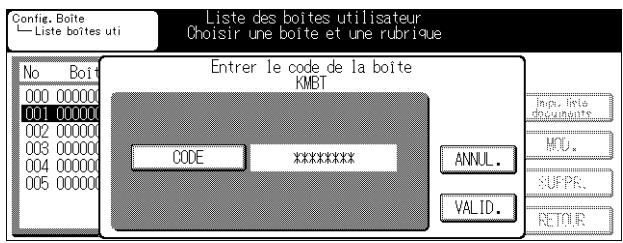

DÉTAILS
- Saisissez un code d'accès de 8 chiffres maximum.
- La saisie d'un code d'accès n'est pas requise si la fonction "Accès sécurisé" est utilisée.
6. Appuyez sur OUI.
La boîte utilisateur sélectionnée est supprimée.

DÉTAILS
Si la boîte contient des documents, le message “ Cette boîte contient des documents. La supprimer ? ” apparaît.
Permet de paramétrer les options de la fonction Réimpression.
- Réimprimer .... Spécifie si vous souhaitez utiliser cette fonction.
OUI/NON*
- Suppr auto documents..... Supprime automatiquement les documents stockés dans la boîte de réimpressions. Sélectionnez le temps restant avant la suppression parmi les valeurs suivantes :
Aucune/12 heures/1 jour*/2 jours/3 jours/4 jours/7 jours/30 jours
L'astérisque * indique les valeurs usine par défaut disponibles.

DÉTAILS
La fonction de réimpression n'est pas disponible si la fonction “Accès sécurisé” est utilisée.
- Ouvrez l'écran de configuration d'une boîte (voir "Affichage de l'écran de configuration d'une boîte" (p. 4-4)).
- Appuyez sur Réimpression.
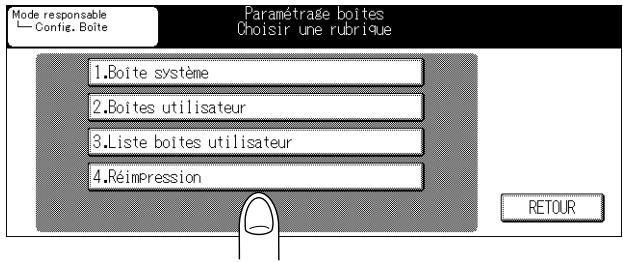
- Appuyez sur [Réimprimer] - OUI ou NON.
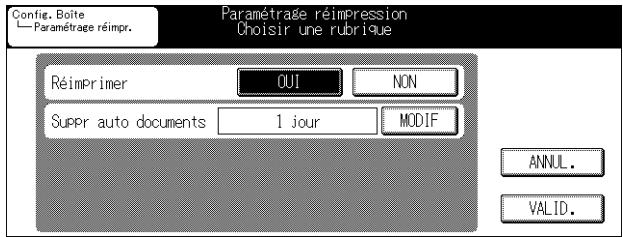
- Appuyez sur [Suppr auto documents] - MODIF et indiquez si les documents de la boîte de réimpressions doivent être ou non supprimés automatiquement.
- Appuyez sur VALID.

DÉTAILS
Pour interrompre le paramétrage, appuyez sur ANNUL.
Annexe
Caractéristiques techniques....Annexe-2
Saisie de noms ......Annexe-4
Scan Direct ......Annexe-6
Annexe
Nombre de dossiers Archives : 1 000 max.
- Nombre de documents pouvant être stockés dans une boîte : 200
- Nombre maximum de pages dans un document : 1 000
- Mode de sortie/types de document et stockage
* Les documents numérisés enregistrés au format PDF ne peuvent pas être imprimés.
| Document copié | Document imprimé | Document télécopié | Document numérisé | |
| Stockage dans le dossier Archives | Manuellement depuis l’écran Copie | Manuellement via le pilote d’imprimante | Stockage automatique des documents reçus par télécopie via réception PC/FAX | Manuellement depuis l’écran Scanner |
| Format de stockage | Format particulier | Format particulier | Format particulier | TIFF/PDF |
| Dossier Archives de stockage | Boîte systèmeBoîte utilisateurBoîte de réimpressions | Boîte systèmeBoîte utilisateur | Boîte systèmeBoîte utilisateur | Boîte systèmeBoîte utilisateur |
| Paramétrage et modification du document et du code d’accès | Au moment du stockageÉcran Liste de documents | Au moment du stockageÉcran Liste de documents | Écran Liste de documents | Écran Liste de documents |
| Opération de sortie de document | ImpressionTransmission par e-mailTransmission par FTPTransmission sur l’ordinateur | ImpressionTransmission par e-mailTransmission par FTPTransmission sur l’ordinateur | ImpressionTransmission par e-mailTransmission par FTPTransmission sur l’ordinateur | ImpressionImportation à partir de l’ordinateur |
| Documents pouvant être traités dans le dossier Archives ouvert depuis l’écran Copie | O | O | O | ^* |
| Documents pouvant être traités dans le dossierArchives ouvert depuis l'écranImpression | O | O | O | ^* |
| Documents pouvant être traités dans le dossierArchives ouvert depuis l'écranScanner | O | O | O | X |
| Documents pouvant être traités dans le dossierArchives ouvert depuis l'écranTélécopie | O | O | O | ^* |
| Option pouvant être modifiée ou paramétrée lors de l'impression | Nombre de copies, format du papier, pas de tri, groupe, agrafage, perforation, bac de sortie, mode recto/recto verso | Nombre de copies, format du papier, tri, groupe, agrafage, perforation, bac de sortie, mode recto/recto verso | Nombre de copies, bac de sortie, mode recto/recto verso | Nombre de copies, format du papier, pas de tri, tri, groupe, agrafage, perforation, bac de sortie, mode recto/recto verso |
| Options pouvant être modifiées/ paramétrées lors de la transmission par e-mail/FTP | Format de fichier (TIFF/PDF) | Format de fichier (TIFF/PDF) | Format de fichier (TIFF/PDF) | X |
Un écran de saisie de nom s'affiche. La procédure de saisie de caractères sur l'écran est décrite ci-dessous.
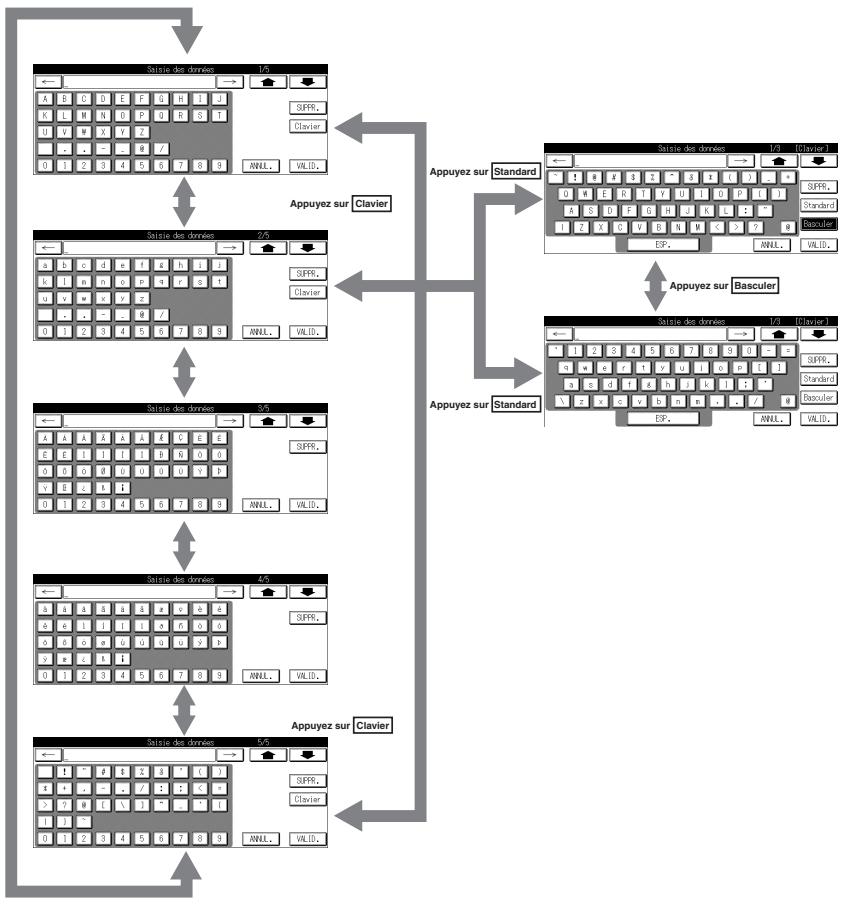
flowchart
graph TD
    A["Suisse des données 1/5"] --> B["Appuyez sur Clavier"]
    B --> C["Suisse des données 2/5"]
    C --> D["Appuyez sur Basculer"]
    D --> E["Suisse des données 3/5"]
    E --> F["Appuyez sur Clavier"]
    F --> G["Suisse des données 4/5"]
    G --> H["Appuyez sur Clavier"]
    H --> I["Suisse des données 5/5"]
    I --> J["Appuyez sur Standard"]
    J --> K["Suisse des données 1/4 (Clavier)"]
    K --> L["Appuyez sur Basculer"]
    L --> M["Suisse des données 1/4 (Clavier)"]
    M --> N["Appuyez sur Standard"]
    N --> O["Suisse des données 1/4 (Clavier)"]
    O --> P["Appuyez sur Clavier"]
    P --> Q["Suisse des données 1/4 (Clavier)"]
    Q --> R["Appuyez sur Standard"]
    R --> S["Suisse des données 1/4 (Clavier)"]
    S --> T["Appuyez sur Clavier"]

DÉTAILS
- Appuyez sur SUPPR. pour supprimer le caractère en cours.
- Pour supprimer tous les caractères saisis, appuyez sur [ANNUL] ou sur [ARRET].
Saisie de lettres et de symboles
1. Appuyez sur ↓.
Les lettres majuscules et minuscules de l'alphabet ainsi que les symboles apparaissent dans cet ordre.

DÉTAILS
Pour tous détails sur le clavier, voir la section “ Saisie au clavier ”.
2. Lorsque le caractère souhaité apparaît, appuyez sur la touche correspondante.
Saisie au clavier
1. Appuyez sur ↓ pour afficher le bouton Clavier à droite de l'écran. Lorsque le bouton Clavier apparaît, appuyez dessus.
L'écran Clavier apparaît.
2. Appuyez sur la touche du caractère à saisir.

DÉTAILS
- Appuyez sur la touche Maj pour réinitialiser l'indication d'inversion de la touche Maj afin de saisir des minuscules.
- Appuyez sur la touche Normal pour retourner à l'écran d'origine.
- Appuyez sur la touche SUPPR. pour supprimer les caractères un par un.
Présentation de Scan Direct
Scan Direct est un outil d'extraction, à partir de plusieurs boîtes, des données numérisées avec le photocopieur Konica Minolta compatible avec un scanner.
Les données extraites ne peuvent pas être nommées ou traitées avec Scan Direct.

DÉTAILS
Contactez le service après-vente pour plus de détails sur Scan Direct.
Principales fonctions
- Interroge la boîte d'un photocopieur compatible avec le scanner spécifié par l'adresse IP, et stocke les données dans le répertoire spécifié.
- Interroge périodiquement avec la fonction d'acquisition automatique.
- Peut également interroger la boîte de réception par télécopie (No. boîte = 0000).
- Les données contenues dans la boîte sont automatiquement supprimées lors de l'acquisition des données.
- L'utilisateur peut paramétrer l'intervalle d'interrogation.
- Les paramètres de l'adresse IP, des destinations de stockage, etc., peuvent être stockés et lus.
- Les opérations effectuées après l'acquisition des données peuvent être ajoutées avec la fonction plug-in.
- Un seul dossier de destination de stockage des données acquises est spécifié.
Conditions de fonctionnement
Système d'exploitation utilisé
- Windows 95 (OSR 2 ou ultérieur)/98/Me (Internet Explorer 4.02 ou ultérieur doit être installé.)
- Windows NT4.0 (Service Pack 6a ou ultérieur)
- Windows 2000 (Service Pack 1 ou ultérieur) (Internet Explorer 5.0 (Service Pack 2 ou ultérieur) ou ultérieur doit être installé.)
- Windows XP

DÉTAILS
Si vous installez Scan Direct sous Windows NT4.0/2000/XP, vous devez disposer d'un droit d'accès au dossier de destination. (Ce point est tout particulièrement important pour la configuration par défaut qui spécifie le dossier Program Files comme destination d'installation.)
- Le TCP/IP doit avoir été fourni au préalable.
- Les acquisitions par l'intermédiaire d'un proxy (ou d'un pare-feu) ne sont pas autorisées.
Fonction d'aide
La méthode d'utilisation et les autres conditions de cet outil sont décrites dans le fichier d'aide. Reportez-vous aux fonctions d'aide pour connaître les exigences de fonctionnement complètes.
Ouverture du fichier d'aide
1. Cliquez sur le menu Help dans la fenêtre principale, puis cliquez sur Contents.
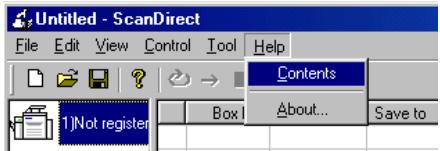
La fenêtre d'aide de Scan Direct apparaît.
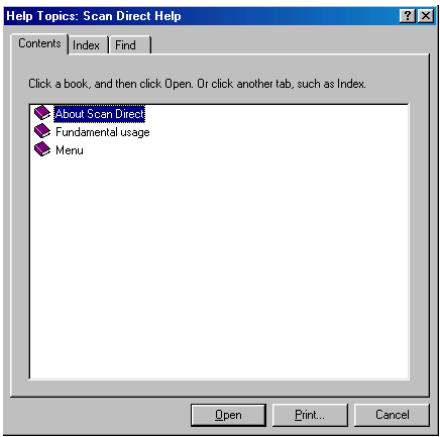
Le contenu du fichier d'aide est décrit.
Accédez à la fonction ou méthode d'utilisation de votre choix.
Onglet [Index]
Permet d'effectuer une recherche par mot-clé.
Onglet [Find]
Permet de rechercher des mots et des expressions spécifiques.
![KONICA MINOLTA KM 7222 DOCU FOLDER - Onglet [Find] - 1](/content/2024/12/139731/images/91d5decf0bd4d5f271449ee5735893380697c33cf34a8166599f289d276a15ff.jpg)
Rappel!
Les exigences et les restrictions d'utilisation de cet outil, ainsi que d'autres options significatives sont décrites dans la section [About Scan Direct] dans l'onglet [Contents]. Si vous utilisez cet outil pour la première fois, lisez toutes les rubriques de la section [About Scan Direct] avant de vous en servir.
A
Add (pilote de scanner) 3-55
Archiver seulement 2-4
B
Boîte système 1-4
Boîte utilisateur .... 1-4
Box No. (pilote de scanner) 3-53
Box No. Selection (pilote de scanner) ..... 3-54
C
Close (pilote de scanner) 3-54, 3-55
CODE 4-2
Code d'accès 1-5, 3-19
Code d'accès du document 1-5
Configuration d'une boîte 4-4, 4-7
Connect (pilote de scanner) 3-55
Connexion de l'ordinateur et du disque dur 3-47
Conserver les données numérisées sur le disque dur .... 3-51
Copier & archiver 2-4
Copier & réimpr. 2-4, 2-10, 3-22
Copy (pilote de scanner) 3-55
Création/Modification des boîtes utilisateur .... 4-2, 4-11
D
Date & Time (pilote de scanner) 3-53
Documents copiés ...... 2-4
Documents numérisés ...... 2-12
Dossier Archives 1-2
E
Écran du pilote de scanner .... 3-53
Edit (pilote de scanner) 3-55
E-mail 3-29
F
FTP 3-34
H
HD-103 Type A 1-2
Help (pilote de scanner) ....3-54, 3-55
|
ID utilisateur ....1-5, 4-2, 4-11
Importation de documents numérisés sur un ordinateur 3-42
Importation de données numérisées sur un ordinateur 3-50
Impr. liste documents 4-3
Impression de documents 3-4
Impression de la première page uniquement ....3-9, 3-25
Impression des documents destinés à la réimpression 3-22
Installation du pilote de scanner réseau .... 3-43
L
Liste de documents 3-13
Liste des boîtes utilisateur ....4-3, 4-15
M
MOD. 4-3
Modification du nom de document ..... 3-16
N
No boîte 4-2, 4-11
Nom 4-2, 4-11
Nom du document 3-16
0
Option (pilote de scanner) 3-54
P
Page (pilote de scanner) 3-53
Paramètre Boîte système ....4-2, 4-8
Paramètre Code d'accès .....4-2, 4-8, 4-11
Paramètre Options ....4-2, 4-8, 4-11
Paramètre Réimpression ....4-3, 4-21
PC-Fax 1-3
Pour recherche ....4-2, 4-11
R
Reading (pilote de scanner) 3-54
Réception fax 4-2, 4-11
Refresh (pilote de scanner) 3-54
Réglages des fonctions ...... 3-14
Réimprimer 1-6, 3-22, 4-3, 4-21
Resolution (pilote de scanner) 3-53
S
Saisie de lettres et de symboles .....Annexe-5
Saisie de noms ...... Annexe-4
Scan Direct ...... Annexe-6
Scanner Name (pilote de scanner) ...... 3-53
Scanner Selection (pilote de scanner) ..... 3-54
Size (pilote de scanner) 3-53
Sortie de documents 3-3
Stockage de documents 2-2
Suppr auto documents .....4-2, 4-3, 4-11, 4-21
SUPPR. 4-3
Suppression de documents ...... 3-11, 3-27
Supprimer les données numérisées du disque dur .... 3-51
- Utilisation du dossier archives
- Chapitre 1: Présentation du dossier Archives
- Chapitre 2: Stockage de documents dans le dossier Archives
- Chapitre 3: Imprimer des documents
- Chapitre 4: Mode Responsable
- Annexe
- Index
- MARQUES :
- COPYRIGHT
- NON RESPONSABILITÉ
- Caractéristiques du dossier Archives
- Impression de document
- Transmission de documents par e-mail
- Transfert de documents par FTP
- Transmission de documents à l'ordinateur
- Impression de documents copiés immédiatement (Réimpression)
- Comment utiliser ce Manuel utilisateur
- Organisation des manuels
- Manuel utilisateur (Opérations de copie)
- Manuel utilisateur (Opérations de réseau/scanner)
- Manuel utilisateur (Opérations de sécurité)
- Manuel utilisateur (Opérations du dossier Archives) (ce Manuel utilisateur)
- Manuel utilisateur (Opérations de télécopie Internet/télécopie)
- CD de logiciels utilisateur
- Chapitre 1
- Présentation du dossier Archives
- Méthode d'impression et documents pouvant être imprimés
- CONSEIL
- Boîte système
- Boîte utilisateur
- Pour chaque boîte
- ID utilisateur
- Code d'accès
- Pour chaque document
- Code d'accès du document
- DÉTAILS
- Chapitre
- 2
- Stockage de documents dans le dossier Archives
- Configuration lors du stockage des documents
- Pour ouvrir une boîte pour laquelle un ID utilisateur a été défini, appuyez sur ID uti, saisissez l'ID utilisateur (8 chiffres maximum) sur l'écran affiché, puis appuyez sur VALID.
- Appuyez sur Fichier et saisissez le nom de fichier du document dans l'écran Saisie des données.
- Pour définir le code d'accès du document, appuyez sur Code d'accès document et saisissez le code en procédant comme suit.
- Lorsqu'une boîte pour laquelle un code d'accès a été défini est sélectionnée, l'écran de saisie du code d'accès apparaît.
- Définissez la fonction de copie si besoin est, définissez le document original, puis appuyez sur [DEPART] sur le tableau de commande.
- Pour Copier & réimpr.
- Définissez la fonction de copie si besoin est, définissez le document original, puis appuyez sur [DEPART] sur le tableau de commande.
- Lorsque vous sélectionnez une boîte pour laquelle un code d'accès a été défini, l'écran de saisie du code d'accès apparaît.
- 3
- Imprimer des documents
- Configuration des fonctions pour la sortie de documents (impression)
- Impression de documents
- Pour ouvrir une boîte pour laquelle un ID utilisateur a été défini, appuyez sur ID uti, saisissez l'ID utilisateur (8 chiffres maximum) sur l'écran affiché, puis appuyez sur VALID.
- Pour sélectionner une boîte, appuyez sur CHOISIR CARACTERE A RECHERCHER et sur la touche dont la lettre ou le numéro (Autres) représente la première lettre de la boîte que vous recherchez. Vous pouvez également saisir le No. de la boîte (entre 1 et 9 chiffres) à l'aide du pavé numérique dans "No. boîte", puis sélectionner le dossier Archives dans lequel stocker le document et appuyer sur VALID.
- Lorsque vous sélectionnez une boîte pour laquelle un code d'accès a été défini, l'écran de saisie du code d'accès apparaît.
- Sélectionnez le document à imprimer.
- Si un code d'accès a été défini pour le document, saisissez-le en procédant comme suit.
- Appuyez sur IMPR.
- Modifiez la fonction d'impression, le cas échéant.
- Saisissez le nombre de copies à l'aide du pavé numérique, puis appuyez sur [DEPART] sur le tableau de commande.
- Impression de la première page uniquement
- Si un code d'accès a été défini pour le document, saisissez-le en procédant comme suit.
- Appuyez sur IMPRESSION PAGE 1.
- Appuyez sur [DEPART] sur le tableau de commande.
- Suppression de documents
- Appuyez sur SUPPR.
- Appuyez sur OUI.
- Impression de la liste de documents
- Vérification de la configuration des documents
- Appuyez sur CONTROLE.
- Après avoir vérifié la configuration, appuyez sur FIN.
- Modification du nom de document
- Appuyez sur Modif nom/code.
- Appuyez sur Modification nom.
- Saisissez le nouveau nom du fichier et appuyez sur VALID.
- Vérifiez le nom du fichier et appuyez sur VALID.
- Configuration/Modification d'un code d'accès
- Appuyez sur Codes/clé.
- Saisissez le code d'accès et appuyez sur VALID.
- Appuyez sur VALID.
- Impression des documents destinés à la réimpression
- Appuyez sur Archives dans l'écran de copie.
- Appuyez sur Réimprimer.
- Sélectionnez le document à imprimer.
- Appuyez sur VALID.
- Modifiez les fonctions d'impression, le cas échéant.
- Sélectionnez le document à supprimer.
- Transmission ou transfert d'un document du dossier Archives
- Transmission par e-mail
- Lorsqu'une boîte pour laquelle un code d'accès a été défini est sélectionnée, l'écran de saisie du code d'accès apparaît.
- Sélectionnez le document à transmettre par e-mail.
- Appuyez sur Envoi e-mail/FTP/PC (SMB).
- Appuyez sur E-Mail.
- Transmission par FTP
- Sélectionnez le document à transférer par FTP.
- Appuyez sur FTP.
- Sélectionnez l'adresse indiquée ou appuyez sur Saisie adresse et saisissez l'adresse hôte, le chemin d'accès au fichier et tous les autres éléments nécessaires.
- Appuyez sur Type d'original, sélectionnez [Format fichier] - TIFF ou PDF, puis appuyez sur VALID.
- Appuyez sur [DEPART] sur le tableau de commande.
- Transmission sur l'ordinateur
- Sélectionnez le document à transférer sur l'ordinateur.
- Appuyez sur PC (SMB).
- Sélectionnez l'adresse indiquée ou appuyez sur Saisie adresse pour entrer le nom hôte et les autres éléments requis, tel qu'un nom de dossier.
- Importation de documents numérisés sur un ordinateur
- Rappel!
- Installation du pilote de scanner réseau
- Cliquez sur le bouton [Suivant].
- Cliquez sur le bouton [Terminer].
- Connexion de l'ordinateur et du disque dur
- Cliquez sur le bouton de connexion [Connect].
- Importation de données numérisées sur un ordinateur
- Dans la liste de l'écran principal du [Pilote de scanner réseau KONICA MINOLTA], sélectionnez les données numérisées à importer.
- Configurez le traitement des données numérisées importées.
- Pour supprimer les données numérisées du disque dur :
- Pour laisser les données numérisées sur le disque dur :
- Cliquez sur le bouton de lecture [Reading].
- Écran du pilote de scanner
- 4
- Mode Responsible
- Paramètre Boîte système
- Création/Modification des boîtes utilisateur
- Liste des boîtes utilisateur
- Paramètre Réimpression
- Affichage/sortie de l'écran de configuration d'une boîte
- Affichage de l'écran de configuration d'une boîte
- Appuyez sur 6. Boîte.
- Paramétrez les options requises.
- Sortie de l'écran de configuration d'une boîte
- Appuyez sur RETOUR dans l'écran de configuration de la boîte.
- Appuyez sur RETOUR dans l'écran Mode responsable.
- Appuyez sur CODE, saisissez le code d'accès dans l'écran Saisie des données et appuyez sur VALID.
- Appuyez sur 2.Options.
- Appuyez sur Suppr auto documents - MODIF et sélectionnez le délai restant avant la suppression du document dans la boîte.
- Si vous sélectionnez une boîte pour laquelle un code d'accès a été défini, l'écran de saisie du code s'affiche.
- Appuyez sur Nom, saisissez le nom de la boîte dans l'écran Saisie des données et appuyez sur VALID.
- Appuyez sur CODE, saisissez le code d'accès dans l'écran de saisie du code et appuyez sur VALID.
- Appuyez sur Impr. liste documents.
- Sélectionnez Liste des documents et appuyez sur IMPR.
- Modification du paramétrage de la boîte utilisateur
- Appuyez sur MOD.
- Modifiez les paramètres de la boîte utilisateur et appuyez sur ENREG.
- Suppression d'une boîte utilisateur
- Lorsqu'une boîte pour laquelle un code d'accès a été défini est sélectionnée, l'écran de saisie du code d'accès est affiché.
- Appuyez sur OUI.
- Saisie de lettres et de symboles
- Appuyez sur ↓.
- Lorsque le caractère souhaité apparaît, appuyez sur la touche correspondante.
- Saisie au clavier
- Appuyez sur ↓ pour afficher le bouton Clavier à droite de l'écran. Lorsque le bouton Clavier apparaît, appuyez dessus.
- Appuyez sur la touche du caractère à saisir.
- Présentation de Scan Direct
- Principales fonctions
- Conditions de fonctionnement
- Système d'exploitation utilisé
- Fonction d'aide
- Ouverture du fichier d'aide
- Cliquez sur le menu Help dans la fenêtre principale, puis cliquez sur Contents.
- Onglet [Index]
- Onglet [Find]
- A
- B
- C
- D
- E
- F
- H
- |
- L
- M
- N
- 0
- P
- R
- S
Marque : KONICA MINOLTA
Modèle : KM 7222 DOCU FOLDER
Catégorie : Équipement de bureau