
K7013 TWAIN - Scanner KONICA MINOLTA - Notice d'utilisation et mode d'emploi gratuit
Retrouvez gratuitement la notice de l'appareil K7013 TWAIN KONICA MINOLTA au format PDF.


| Type de produit | Contrôleur d'imprimante et scanner TWAIN pour multifonction Konica 7013 |
| Type de scanner | Scanner à plat avec chargeur de documents (optionnel) |
| Résolution optique | 300 dpi (fixe) |
| Mode d'analyse | Mode RS (temps réel) et Mode SB (boîte d'analyse) |
| Interface | Interface parallèle bidirectionnelle IEEE1284 (Compatible / Nibble / ECP) |
| Systèmes d'exploitation supportés | Windows 95/98/Me, NT 4.0, 2000, XP |
| Configuration minimale requise | Processeur i486/66 MHz, 32 Mo RAM, 10 Mo espace disque |
| Formats de document supportés | A4, A5, F4, et formats personnalisés |
| Types de document | Texte, Photo, Photo/Texte |
| Contraste réglable | Très clair, Clair, Normal, Foncé, Très foncé |
| Réduction/Agrandissement | 50 % à 200 % par pas de 1 % |
| Boîtes d'analyse (mode SB) | 20 boîtes, jusqu'à 10 fichiers par boîte, avec code ID et nom |
| Logiciels TWAIN compatibles | Kodak Imaging, Adobe Acrobat, Microsoft Office, ScanSoft, etc. |
| Fonctions réseau | Via carte NIC en option (EtherNet 10/100Base-T) |
| Entretien | Maintenir la vitre et le chargeur propres ; remplacer le tambour et le toner en fin de vie |
| Sécurité | Code ID protégeant l'accès aux boîtes d'analyse |
| Réparabilité | Consulter le revendeur pour les réparations ; pièces détachées disponibles (tambour, toner) |
FOIRE AUX QUESTIONS - K7013 TWAIN KONICA MINOLTA
Questions des utilisateurs sur K7013 TWAIN KONICA MINOLTA
0 question sur cet appareil. Repondez a celles que vous connaissez ou posez la votre.
Poser une nouvelle question sur cet appareil
Téléchargez la notice de votre Scanner au format PDF gratuitement ! Retrouvez votre notice K7013 TWAIN - KONICA MINOLTA et reprennez votre appareil électronique en main. Sur cette page sont publiés tous les documents nécessaires à l'utilisation de votre appareil K7013 TWAIN de la marque KONICA MINOLTA.
MODE D'EMPLOI K7013 TWAIN KONICA MINOLTA
Copieur numérique multifonction
Contrôleur d'imprimante et scanner TWAIN
Manuel utilisateur
Contrat de Licence d'Utilisation de logiciel A LIRE AVANT LA MISE EN SERVICE
Ce Contrat de Licence d'Utilisation de logiciel (ci-après le "Contrat") est un contrat légal entre vous (que vous soyiez une personne ou un organisme officiel) et notre compagnie concernant les produits logiciels et contenus dans ce CD-ROM (ci-après le "logiciel").
Veuillez en lire attentivement les termes avant d'installer le logiciel. Vous pouvez installer et utiliser le logiciel sous réserve de la prise de connaissance et de l'acceptation des termes qui suivent. Si vous n'acceptez pas tous les termes qui suivent, vous devez renoncer à l'installation du logiciel.
Conditions du Contrat de Licence d'Utilisation:
-
Tous les copyright et autres propriétés intellectuelles rattachées au logiciel demeurent la propriété exclusive de Destiny Technology Corporation (ci-après "Destiny").
-
Vous ne pouvez utiliser le logiciel que dans le pays d'achat et seulement sous réserve de l'utilisation de notre matériel.
-
Vous ne devez pas modifier ou altérer l'ensemble ou partie du logiciel. Vous ne devez utiliser aucune méthode, y compris dégroupage, désassemblage ou autre pour tenter de découvrir les codes source du logiciel.
-
Vous ne devez pas vendre, transférer, louer ou délivrer de sous-contrat de licence d'utilisation du logiciel à aucun tiers en transmettant le logiciel par téléphone ou réseau ou en copiant le logiciel sur quelque support que ce soit.
-
Le logiciel est susceptible de modifications dans ses programmes et spécifications par Destiny sans préavis.
-
Avant d'installer le logiciel, vous êtes censé prendre toute mesure nécessaire pour mettre votre logiciel et vos données en sécurité, à votre charge et sous votre responsabilité, y compris la sauvegarde de vos fichiers informatiques. Ni notre compagnie, ni Destiny ou nos Distributeurs/Revendeurs ne pourront être tenus pour responsables de dommages, perte liés au non respect de la procédure précitée.
-
Ni notre compagnie, ni Destiny ou nos Distributeurs/Revendeurs ne pourront être tenus pour responsables de dommages, perte liés à (1) l'utilisation du logiciel avec du matériel autre que celui défini au point 2 ci-dessus ou (2) la modification du logiciel.
-
Ni notre compagnie, ni Destiny ou nos Distributeurs/Revendeurs ne pourront assumer de dommages causés par vous ou un tiers même si ces dommages sont liés directement/indirectement à l'utilisation ou l'incapacité d'utiliser le logiciel.
Marques déposées et Copyrights
- Density® est une marque déposée de Density Technology Corporation.
- LaserAct® est une marque déposée de Density Technology Corporation.
- DPOS® est une marque déposée de Density Technology Corporation.
- WinPanel® est une marque déposée de Density Technology Corporation.
- LaserAct® Copyrights © 1992-1999, Density Technology Corporation, Ver.2.0 Tous droits réservés.
- WinRefs® Copyrights © 1995-1999, Density Technology Corporation, Ver.2.0
- WinPanel® Copyrights © 1995-1999, Density Technology Corporation, Ver.1.0 Tous droits réservés
couverts par un ou plusieurs des US Patents:5,029,108:5,396,584; et par des brevets dans d'autres pays.
AGFA Agfa / UFST™
- Agfa et Agfa Rhombus sont des marques déposées de Agfa-Gevaert N.V.
- Universal Font Scaling Technology (UFST) est une marque déposée de Agfa Corporation.
- PCL est une marque déposée de Hewlett Packard Company.
- Centronics® est une marque déposée de GENICOM Corporation.
- Microsoft ^® , Windows ^® , Windows ^® 95, Windows ^® 98 and Windows NT ^® sont des marques déposées de Microsoft Corporation.
Affichages d'écrans reproduits avec la permission de Microsoft Corporation.
Table des matières
Introduction v
Comment utiliser ce manuel .....v
En cas de problème .....v
Connector la multifonction Konica à l'ordinateur .....vi
Chapître 1 Utiliser la multifonction Konica comme imprimante PC
Configuration requise .....1.1
Installation sous Windows XP 1.2
Installation sous Windows 2000 .....1.4
Installer sous Windows 95/98/Me .....1.6
Installation sous Windows NT 4.0 .....1.8
Utilisation de Konica 7013 monitor .....1.10
A propos de Konica 7013 monitor .....1.10
Paramétrer l'imprimante avec Konica 7013 monitor .....1.11
Messages d'erreur 1.12
Annuler une impression .....1.17
Utiliser l'imprimante en réseau .....1.18
Connexion via un PC serveur d'imprimante .....1.18
Connexion via la Carte Interface Réseau en option .....1.19
Réseau peer to peer .....1.19
Réseau Serveur/Client 1.19
Connexion EtherNet 1.20
Programmer l'adresse IP .....1.20
Installation du logiciel pour l'environnement réseau .....1.20
Pour retirer le logiciel .....1.23
Programmer TCP/IP 1.24
Appendice 1.25
Imprimer la page de démo .....1.25
Imprimer la page de configuration .....1.25
Imprimer la liste des polices PCL .....1.25
Imprimer l'état de NIC ....1.26
Papier 1.26
Index 1.27
Chapitre 2 Utiliser la multifonction Konica comme scanner
Configuration requise .....2.1
Installation 2.2
Etre prêt à utiliser Konica twain driver .....2.3
Pour votre information lors de l'utilisation du Konica twain driver ....2.3
Analyser une image .....2.5
Accéder au Konica twain driver .....2.5
Utiliser le mode RS 2.6
Scanner avec le mode RS .....2.6
Utiliser le mode SB 2.8
Fonctionnement de base du mode SB .....2.8
Définir ou modifier une boîte d'analyse .....2.9
Scanner une image dans une boîte d'analyse .....2.11
Effacer un document mémorisé dans une boîte d'analyse .2.13
Effacer une boîte d'analyse vide .....2.15
Printing a list of boîte d'analysees .....2.16
Retrouver une image dans une boîte d'analyse .....2.17
Changer les paramètres initiaux .....2.20
Paramètres analyse .....2.20
Paramètres initiaux automatique .....2.22
Imprimer la liste des paramètres scanner .....2.22
Appendix 2.23
Entrer des caractères .....2.23
Liste des paramètres scanner .....2.25
Messages d'erreur .....2.26
Index 2.28
Introduction
Merci d'avoir choisi l'option contrôleur imprimante pour Konica 7013. Elle comporte un contrôleur d'imprimante et un driver TWAIN pour une mise à jour de votre multifonction Konica.
Le contrôleur d'imprimante Konica permet d'utiliser la multifonction Konica comme une imprimante PC. Le driver TWAIN permet d'utiliser la multifonction Konica comme un scanner. Le driver TWAIN est l'interface entre votre logiciel et votre multifonction. Il dispose de deux modes de fonctionnement: RS et SB décrits dans le chapitre 2.
Comment utiliser ce manuel
Ce manuel contient les informations nécessaires pour l'installation des driver imprimante et driver TWAIN avec votre multifonction.
Chapitre 1 décrit l'installation et l'utilisation du driver d'imprimante et son utilisation avec les utilitaires, Konica 7013 MONITOR et Konica 7013 DRIVER.
Chapitre 2 décrit l'installation et l'utilisation du Konica TWAIN DRIVER avec votre multifonction.
En cas de problème
En cas de nécessité de dépannage de votre multifonction, contacter le revendeur.
Connector la multifonction Konica à l'ordinateur
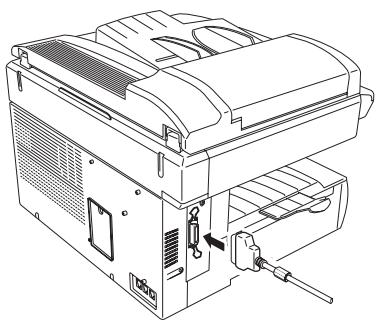
1 Mettre votre multifonction et l'ordinateur hors tension.
2 Connecter le multifonction à l'ordinateur au moyen du câble d'interface parallèle bi-directionel.
3 Mettre le multifonction et l'ordinateur sous tension
Important: Si l'écran Windows® Plug & Play apparaît lors du lancement de Windows, NE PAS utiliser cette fonction. Installer le driver selon les instructions données en page 1.2 ou 2.2.
Utiliser le multifonction Konica 7013 comme une imprimante PC
Configuration requise
Ceci est la configuration minimale requise pour installer et utiliser les Konica 7013 DRIVER et Konica 7013 MONITOR.
☐ Processeur: i486™/66MHz ou supérieur
□ Système d'exploitation: Windows 95/98, Windows Me,
Windows NT ^® 4.0 ou Windows ^® 2000
Windows ^® XP
☐ Disque dur: Au moins 10MB d'espace libre
☐ RAM: Au moins 8 MB
Connecteur d'interface: Interface parallèle bi-directionel IEEE1284 (Mode Compatible/Mode Nibble/Mode ECP).
Vous aurez aussi besoin d'un câble d'interface parallèle bi-directionel (câble d'imprimante) pour raccorder votre multifonction à votre PC.
Note: Les exigences varieront en fonction de la configuration de votre PC, les applications et les documents à imprimer.
Konica 7013 DRIVER
Konica 7013 DRIVER est un driver d'imprimante PCL qui permet à votre logiciel d'application d'utiliser les fonctions d'impression de votre multifonction.
L'option contrôleur imprimante inclut les contrôleurs suivants:
- Utilisez le Contrôleur PCL 6 pour bénéficier de tous les avantages de l'imprimante. Le contrôleur PCL 6 est recommandé sauf si des problèmes de compatibilité avec des modèles plus anciens d'imprimante se posent.
- Utilisez le contrôleur PCL 5e pour assurer la compatibilité avec des applications anciennes.
Konica 7013 MONITOR
L'option contrôleur imprimante inclut aussi Konica 7013 MONITOR pour le logiciel d'imprimante Konica 7013 DRIVER pour l'utilisateur final.
Konica 7013 MONITOR montre l'état de l'imprimante et peut en afficher et programmer les paramètres par défaut. Vous pouvez visualiser et changer rapidement les paramètres de l'imprimante depuis votre PC.
Installation sous Windows XP
Important: Pour installer ou désinstaller le logiciel sous Windows XP, vous devez être reconnu comme l'Administrateur.
Important: Avant de procéder à l'installation, vous devez lire le fichier README.TXT dans le répertoire approprié du CD-ROM pour les dernières informations ou conseils relatifs à cette installation: X:\French\Printer\7013\WinXP\Setup\README.TXT ("X" est le nom du lecteur de CD-ROM.)
Installer Konica 7013 DRIVER et Konica 7013 MONITOR
Vous pouvez utiliser le logiciel d'installation fourni sur le CD-ROM pour installer Konica 7013 DRIVER et Konica 7013 MONITOR en même temps.
1 Démarrer Windows.
2 Insérer le CD-ROM dans le lecteur de votre PC.
3 Cliquer Démarrer, puis Exécuter.
4 Taper X:\French\Printer\7013\WinXP\Setup\Setup.exe
Note: “X” est le nom de votre lecteur CD-ROM. Vous pouvez aussi parcourir les dossiers pour localiser le fichier Setup.exe de votre version de Windows en cliquant sur Parcourir.
5 Cliquer OK pour démarrer le programme d'installation.
6 Suivre les indications qui apparaissent sur l'écran.
Note: Selon la version du driver, en cours d'installation, sous Windows XP, le message "Installation logicielle" peut s'afficher. Cependant, comme il n'y a aucun problème de fonctionnement, cliquer sur "Continuer" et continuer l'installation.
7 Après l'installation du Konica 7013 DRIVER et le redémarrage de votre PC, l'icone pour Konica 7013 DRIVER apparaît dans le dossier des Imprimantes et si vous avez installé Konica 7013 MONITOR, le bouton Konica 7013 MONITOR apparaît dans la barre d'outils.
Note: Si le message “Nouveau périphérique détecté” apparait au redémarrage de Windows. Réinstaller le driver en utilisant “l’assistant d’installation de nouveau périphérique”.
Pour retirer Konica 7013 DRIVER et Konica 7013 MONITOR
1 Fermer KONICA 7013 MONITOR, s'il est en service.
2 Pour commencer la désinstallation de Konica 7013 DRIVER, cliquer sur Démarrer>Programmes>Konica, puis cliquer KONICA 7013 DRIVER Désintalleur.
3 Suivre les consignes qui apparaissent sur l'écran.
Paramétrer l'imprimante via le Driver PCL
Vous accédez au Driver PCL par la commande de paramétrage imprimante disponible dans la plupart des logiciels d'application, ou suivez la procédure ci-dessous pour y accéder en utilisant la fenêtre d'imprimantes.
1 Cliquer sur Démarrer > Paramètres, puis Imprimantes.
2 Cliquer cette icone, et choisir Options d'impression dans le menu Fichiers. Vous obtiendrez l'affichage suivant ou similaire.
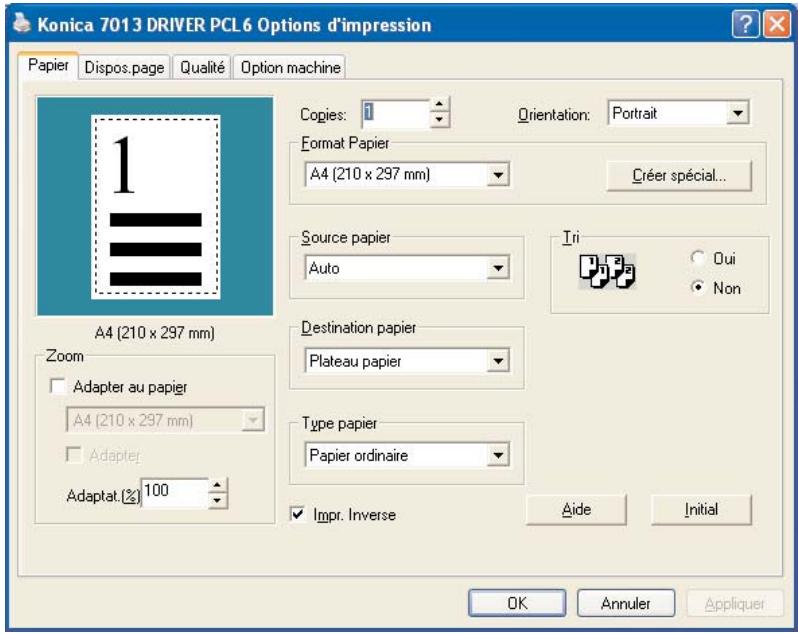
Vous pouvez maintenant accéder aux différentes fenêtres du Driver au moyen des onglets en haut de l'écran. Pour plus de détails, utiliser l'aide en ligne en cliquant sur Aide.
Installation sous Windows 2000
Important: Pour installer ou désinstaller le logiciel sous Windows 2000, vous devez être reconnu comme l'Administrateur.
Important: Avant de procéder à l'installation, vous devez lire le fichier README.TXT dans le répertoire approprié du CD-ROM pour les dernières informations ou conseils relatifs à cette installation: X:\French\Printer\7013\Win2000\Setup\README.TXT ("X" est le nom du lecteur de CD-ROM.)
Installer Konica 7013 DRIVER et Konica 7013 MONITOR
Vous pouvez utiliser le logiciel d'installation fourni sur le CD-ROM pour installer Konica 7013 DRIVER et Konica 7013 MONITOR en même temps.
1 Démarrer Windows.
2 Insérer le CD-ROM dans le lecteur de votre PC.
3 Cliquer Démarrer, puis Exécuter.
4 Taper X:\French\Printer\7013\Win2000\Setup\Setup.exe
Note: “X” est le nom de votre lecteur CD-ROM.
Vous pouvez aussi parcourir les dossiers pour localiser le fichier Setup.exe de votre version de Windows en cliquant sur Parcourir.
5 Cliquer OK pour démarrer le programme d'installation.
6 Suivre les indications qui apparaissent sur l'écran.
Note: Selon la version du driver, en cours d'installation, sous Windows 2000, le message "Signature Numérique Introuvable" peut s'afficher. Cependant, comme il n'y a aucun problème de fonctionnement, cliquer sur "Oui" et continuer l'installation.
7 Après l'installation du Konica 7013 DRIVER et le redémarrage de votre PC, l'icone pour Konica 7013 DRIVER apparaît dans le dossier des Imprimantes et si vous avez installé Konica 7013 MONITOR, le bouton Konica 7013 MONITOR apparaît dans la barre d'outils.
Pour retirer Konica 7013 DRIVER et Konica 7013 MONITOR
1 Fermer Konica 7013 MONITOR, s'il est en service.
2 Pour commencer la désinstallation de Konica 7013 DRIVER, cliquer sur Démarrer>Programmes>Konica, puis cliquer Konica 7013 DRIVER Désintalleur.
3 Suivre les consignes qui apparaissent sur l'écran.
Paramétrer l'imprimante via le Driver PCL
Vous accédez au Driver PCL par la commande de paramétrage imprimante disponible dans la plupart des logiciels d'application, ou suivez la procédure ci-dessous pour y accéder en utilisant la fenêtre d'imprimantes.
1 Cliquer sur Démarrer > Paramètres, puis Imprimantes.
2 Cliquer cette icone, et choisir Options d'impression dans le menu Fichiers. Vous obtiendrez l'affichage suivant ou similaire.
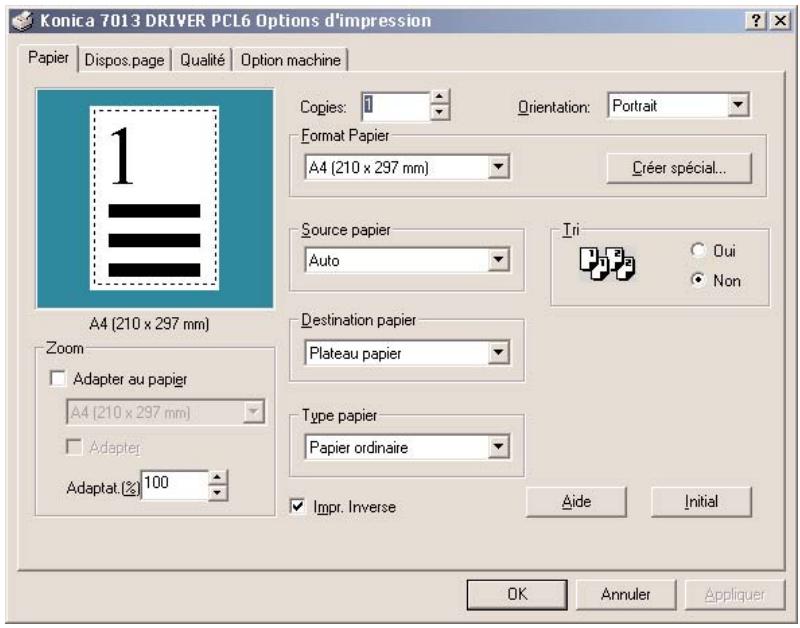
Vous pouvez maintenant accéder aux différentes fenêtres du Driver au moyen des onglets en haut de l'écran. Pour plus de détails, utiliser l'aide en ligne en cliquant sur Aide.
Installer sous Windows 95/98/Me
Important: Avant d'installer, vous devez lire le fichier README.TXT dans le répertoire approprié du CD-ROM pour les dernières informations ou conseils relatifs à cette installation: X:\French\Printer\7013\Win9x_Me\Setup\README.TXT ("X" est le nom du lecteur de CD-ROM.)
Installer Konica 7013 DRIVER et Konica 7013 MONITOR
Vous pouvez utiliser le logiciel d'installation fourni sur le CD-ROM pour installer Konica 7013 DRIVER et Konica 7013 MONITOR en même temps.
1 Démarrer Windows.
2 Insérer le CD-ROM dans le lecteur de votre PC.
3 Cliquer Démarrer, puis Exécuter.
4 Taper X:\French\Printer\7013\Win9x_Me\Setup\Setup.exe
Note: “X” est le nom de votre lecteur de CD-ROM.
Vous pouvez aussi parcourir les dossiers pour localiser le fichier Setup.exe de votre version de Windows en cliquant sur Parcourir.
5 Cliquer OK pour démarrer le programme d'installation.
6 Suivre les indications qui apparaissent sur l'écran.
7 Après l'installation du Konica 7013 DRIVER et le redémarrage de votre PC, l'icone pour Konica 7013 DRIVER apparaît dans le dossier des Imprimantes et si vous avez installé Konica 7013 MONITOR, le bouton Konica 7013 MONITOR apparaît dans la barre d'outils.
Pour retirer Konica 7013 DRIVER et Konica 7013 MONITOR
1 Fermer Konica 7013 MONITOR, s'il est en service.
2 Pour commencer la désinstallation de Konica 7013 DRIVER, cliquer sur Démarrer>Programmes>Konica, puis cliquer Konica 7013 DRIVER Désintalleur.
3 Suivre les consignes qui apparaissent sur l'écran.
Paramétrer l'imprimante via le Driver PCL
Vous accédez au Driver PCL par la commande de paramétrage imprimante disponible dans la plupart des logiciels d'application, ou suivez la procédure ci-dessous pour y accéder en utilisant la fenêtre d'imprimantes.
1 Cliquer sur Démarrer > Paramètres, puis Imprimantes.
2 Cliquer cette icone, et choisir Propriétés dans le menu Fichiers. Vous obtiendrez l'affichage suivant ou similaire.
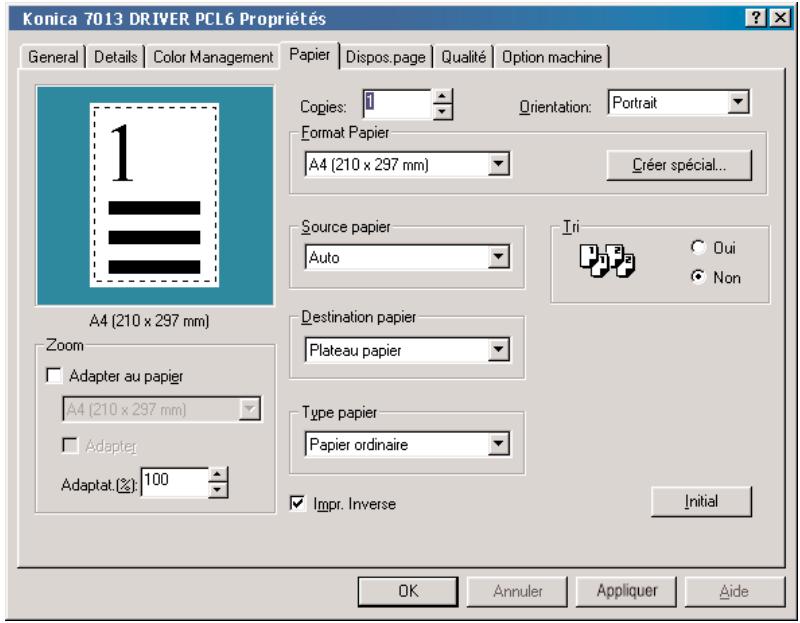
Vous pouvez maintenant accéder aux différentes fenêtres du Driver au moyen des onglets en haut de l'écran. Pour plus de détails, utiliser l'aide en ligne en cliquant sur Aide.
Installation sous Windows NT 4.0
Important: Pour installer ou désinstaller le logiciel sous Windows NT 4.0, vous devez être reconnu comme l'Administrateur.
Important: Avant d'installer, vous devez lire le fichier README.TXT dans le répertoire approprié du CD-ROM pour les dernières informations ou conseils relatifs à l'installation: X:\French\Printer\7013\WinNT4\Setup\README.TXT ("X" est le nom du lecteur de CD-ROM.)
Installer Konica 7013 DRIVER et Konica 7013 MONITOR
Vous pouvez utiliser le logiciel d'installation fourni sur le CD-ROM pour installer Konica 7013 DRIVER et Konica 7013 MONITOR en même temps.
1 Démarrer Windows.
2 Insérer le CD-ROM dans le lecteur de votre PC.
3 Cliquer Démarrer, puis Exécuter.
4 Taper X:\French\Printer\7013\Win9x_Me\Setup\Setup.exe
Note: "X" est le nom de votre lecteur de CD-ROM.
Vous pouvez aussi parcourir les dossiers pour localiser le fichier Setup.exe de votre version de Windows® en cliquant sur Parcourir.
5 Cliquer OK pour démarrer le programme d'installation.
6 Suivre les indications qui apparaissent sur l'écran.
7 Après l'installation du Konica 7013 DRIVER et le redémarrage de votre PC, l'icone pour Konica 7013 DRIVER apparaît dans le dossier des Imprimantes et si vous avez installé Konica 7013 MONITOR, le bouton Konica 7013 MONITOR apparaît dans la barre d'outils.
Pour retirer Konica 7013 DRIVER et Konica 7013 MONITOR
1 Fermer Konica 7013 MONITOR, s'il est en service.
2 Pour commencer la désinstallation de Konica 7013 DRIVER, cliquer sur Démarrer>Programmes>Konica, puis cliquer Konica 7013 DRIVER Désintalleur.
3 Suivre les consignes qui apparaissent sur l'écran.
Paramétrer l'imprimante via le Driver PCL
Vous accédez au Driver PCL par la commande de paramétrage imprimante disponible dans la plupart des logiciels d'application, ou suivez la procédure ci-dessous pour y accéder en utilisant la fenêtre d'imprimantes.
1 Cliquer sur Démarrer > Paramètres, puis Imprimantes.
2 Cliquer cette icone, et choisir Initial dans le menu Fichiers. Vous obtiendrez l'affichage suivant ou similaire.
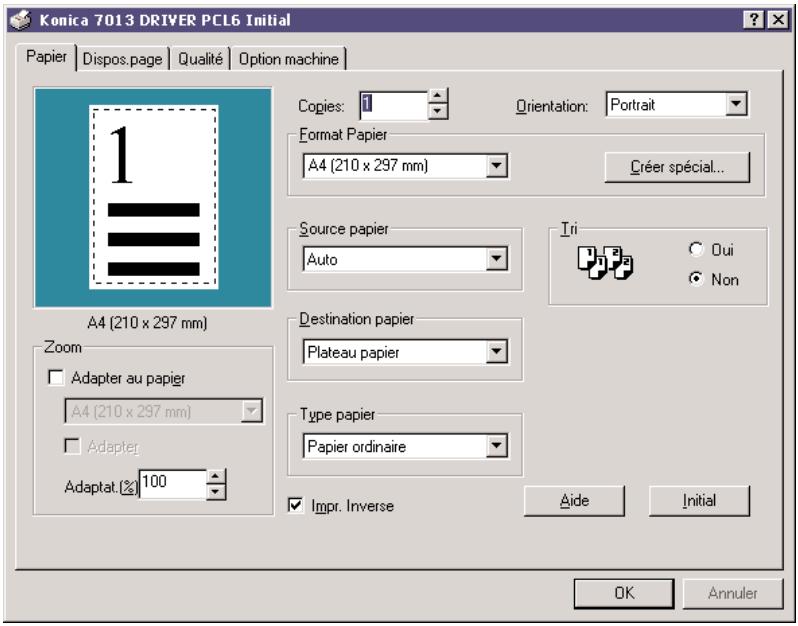
Vous pouvez maintenant accéder aux différentes fenêtres du Driver au moyen des onglets en haut de l'écran. Pour plus de détails, utiliser l'aide en ligne en cliquant sur Aide.
Utilisation de Konica 7013 MONITOR
A propos de Konica 7013 MONITOR
Konica 7013 MONITOR est un utilitaire qui contrôle l'état de l'imprimante.
Il aide à la compréhension et la correction de problème
Vous pouvez aussi paramétrer votre imprimante depuis votre PC au moyen de Konica 7013 MONITOR. (Voir page suivante.)
Voici un exemple d'écran généré par Konica 7013 MONITOR.
Vue réduite:
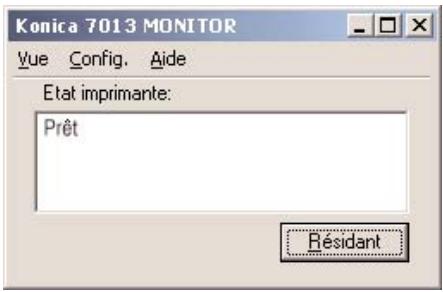
Vue agrandie:
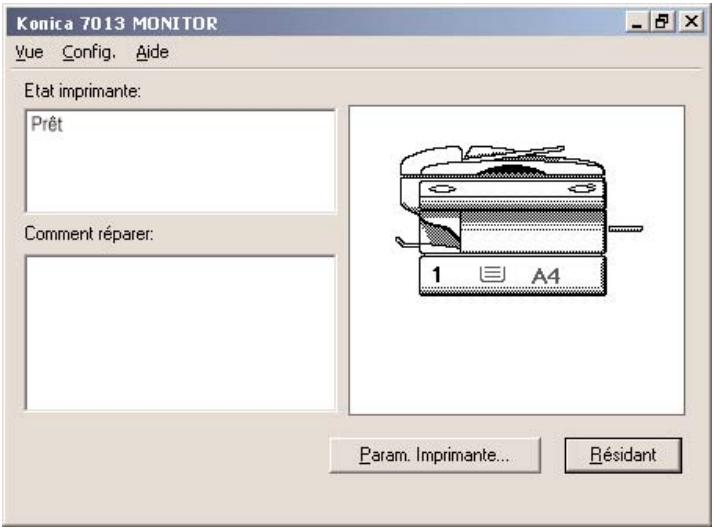
Note: Konica 7013 MONITOR ne fonctionne pas en environnement réseau. Il fonctionne seulement avec l'imprimante connectée directement à l'ordinateur au moyen d'un câble bi-directionel parallèle.
Paramétrer l'imprimante avec Konica 7013 MONITOR
1 Cliquer sur Paramètres Imprimante dans le menu Config. de l'écran réduit ou cliquer sur le bouton Param. Imprimante de l'écran agrandi du Konica 7013 MONITOR. L'affichage suivant ou son équivalent apparaîtra.
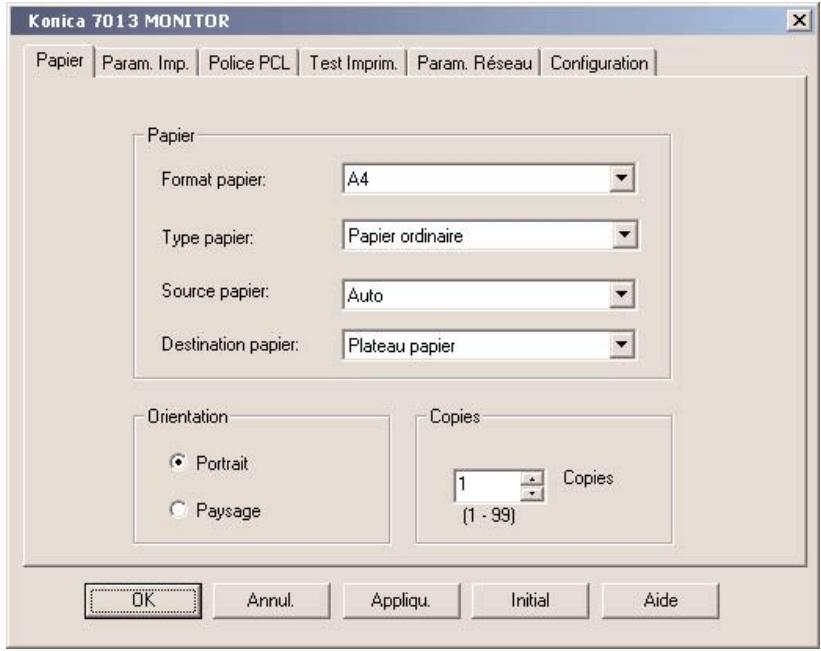
Vous pouvez maintenant accéder aux différentes fenêtres du driver en choisissant parmi les onglets en haut de l'écran. Pour plus de détails sur l'utilisation des onglets et des boutons, reportez-vous à l'aide en ligne au moyen du bouton Aide.
Note: L'affichage Param. Réseau n'est accessible que si la multifonction dispose de la Carte Réseau en option.
Messages d'erreur
Le message suivant est affiché dans le LCD de l'imprimante.
| Message | Signification |
| ImpressionPage XX Stop | Une impression est en cours.Si vous souhaitez l'annuler, presser STOP. |
| Err Format PapierDepart/Stop/Auto | Le papier de la cassette ne correspond pas au format spécifié.Changer le papier dans la cassette ou la source papier. (Voir “Erreur de taille papier,” page 1.14.)Si vous pressez STOP, l'impression en cours est annulée.Si vous pressez AUTO, tous les travaux d'impression en mémoire sont annulés. |
| Err. Format magaginDepart/Stop/Auto | Le taille papier spécifié ne peut être accepté par la cassette.Utiliser le bypass. Pour le sélectionner, presser DEPART, choisir “Plateau” en pressant FORMAT PAPIER. Placer le papier dans le bypass.Pressez STOP, l'impression en cours est annulée.Pressez AUTO, tous les travaux d'impression en mémoire sont annulés. |
| Dépassement mémoireDepart/Stop/Auto | L'imprimante a reçu plus de données de l'ordinateur que sa mémoire ne peut en contenirPresser DEPART pour continuer, mais des données peuvent être perdues.Pressez STOP, l'impression en cours est annulée.Pressez AUTO, tous les travaux d'impression en mémoire sont annulés. |
| Dépass. ImpressionDepart/Stop/Auto | Données vers l'imprimante trop complexes.Presser DEPART pour continuer, mais des données peuvent être perdues.Pressez STOP, l'impression en cours est annulée.Pressez AUTO, tous les travaux d'impression en mémoire sont annulés. |
| Tri ImpossibleDepart/Stop/Auto | Données trop importantes pour permettre le tri.Pressez DEPART, le document en mémoire est imprimé mais les pages ne sont pas triées.Pressez STOP, l'impression en cours est annulée.Pressez AUTO, tous les travaux d'impression en mémoire sont annulés. |
| Err option installéeDepart/Stop/Auto | Cassette ou plateau 2-niveaux en option n'est pas installé.Presser DEPART. Le document est imprimé.<2nde cassette>Presser DEPART, choisir la source papier correcte en pressant FORMAT PAPIER. Presser DEPART de nouveau pour reprendre l'impression.Pressez STOP, l'impression en cours est annulée.Pressez AUTO, tous les travaux d'impression en mémoire sont annulés. |
| Ajouter du papierStop/Auto | L'imprimante n'a plus de papier.Ajouter le type de papier approprié.Pressez STOP, l'impression en cours est annulée.Pressez AUTO, tous les travaux d'impression en mémoire sont annulés. |
| Changer TambourStop/Auto | La cartouche tambour est arrivée en fin de vieRemplacer la cartouche Tambour.Pressez STOP, l'impression en cours est annulée.Pressez AUTO, tous les travaux d'impression en mémoire sont annulés. |
| Remplacer le TonerStop/Auto | La cartouche Toner est vide.Remplacer la cartouche Toner.Pressez STOP, l'impression en cours est annulée.Pressez AUTO, tous les travaux d'impression en mémoire sont annulés. |
| Fermer magasin 1Stop/Auto | La cassette papier est ouverte.Fermer la cassette.Pressez STOP, l'impression en cours est annulée.Pressez AUTO, tous les travaux d'impression en mémoire sont annulés. |
| PCL: Err. Syst. XX | Une erreur système interne est survenue.Eteindre et rallumer l'imprimante. Si le problème persiste, contacter le revendeur. |
| Traitement en cours | L'imprimante exécute un travail. |
| Annulation | L'imprimante annule un travail. |
| Impression | L'imprimante imprime un document. |
Erreur de taille papier
Si le taille du papier dans la cassette ne correspond pas au taille spécifié pour l'impression, le message suivant est affiché dans le LCD:
Err. Format Papier Depart/Stop/Auto
Pour poursuivre l'impression:
1 Presser DEPART.
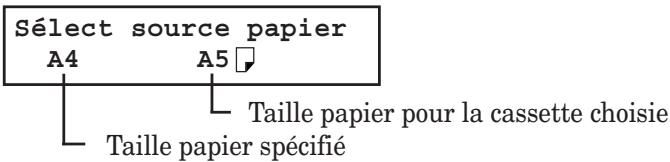
2 Changer le papier dans la cassette sélectionnée (si nécessaire, voir le manuel utilisateur du multifonction 7013). Presser la touche P et choisir le même taille de papier au moyen de la touche curseur.
Presser VALIDER après avoir choisi le papier. L'imprimante poursuit l'impression automatiquement.
-ou-
Si une autre source (e.g. 2de cassette) dispose du papier au bon taille, presser la touche FORMAT PAPIER pour la sélectionner. Presser DEPART pour continuer l'impression.
Pour annuler un travail d'impression:
Pour annuler le travail en cours d'exécution, presser STOP.
Pour annuler toutes les travaux en mémoire, presser AUTO.
Erreur de taille tiroir
Si le papier sélectionné n'est pas compatible avec la cassette (voir "Papier," page 1.26), le message suivant est affiché dans le LCD:
Err. Format Magasin Depart/Stop/Auto
Pour poursuivre l'impression:
1 Presser DEPART.
Sélect source papier Post A4
2 Presser FORMAT PAPIER pour choisir le passecopie.
Sélect source papier Post Sans
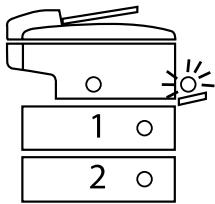
3 Placer le papier dans le passecopie et régler le taille papier si nécessaire (au besoin, voir le manuel utilisateur du multifonction 7013). Presser DEPART pour reprendre l'impression.
Pour annuler un travail d'impression:
Pour annuler le travail en cours d'exécution, presser STOP.
Pour annuler tous les travaux en mémoire, presser AUTO.
Erreur d'installation d'option
Si vous tentez d'imprimer en utilisant la 2de cassette ou le plateau 2-Niveaux en option alors qu'ils n'ont pas été installés, le message suivant s'affiche dans le panneau LCD:
Err option installée Depart/Stop/Auto
Pour continuer à imprimer:
1 Presser DEPART. L'imprimante reprend l'impression.
<2de cassette>
1 Presser DEPART.
Sélect source papier A4 A4
2 Presser FORMAT PAPIER pour sélectionner la 1ère cassette ou le plateau by-pass.
Si vous optez pour la 1ère cassette, changer la taille du papier:
Pendant que vous choisissez la 1ère cas-
sette, presser la touche P puis choisir le taille au moyen du curseur et presser VALIDER.
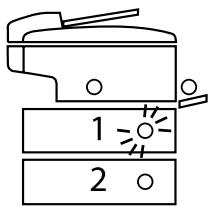
3 Presser DEPART pour poursuivre l'impression.
Pour annuler un travail d'impression:
Pour annuler le travail en cours d'exécution, presser STOP.
Pour annuler tous les travaux en mémoire, presser AUTO.
Annuler une impression
Lors d'une impression à partir du PC, les écrans suivants apparaissent sur le LCD de la machine et bouton En ligne se met à clignoter. Vous pouvez annuler l'impression en cours en appuyant sur la touche en ligne.
Impression Page 1
EN LIGNE
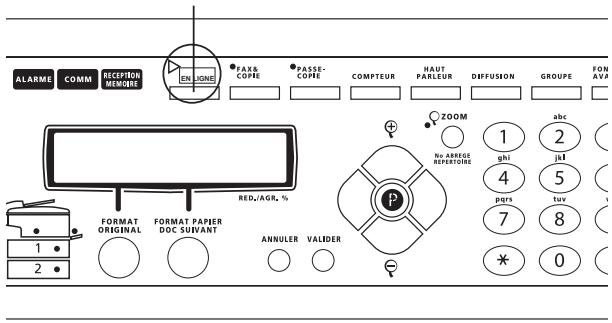
1 appuyez sur la touche En ligne sur le panneau de controle. Ces messages apparaissent alternativement.
Annuler impr. PC ? Oui → Valider
2 Pour annuler le travail en cours d'impression, presser la touche Valider. Pour ne pas annuler le travail en cours, presser sur Annuler.
Utiliser l'imprimante en réseau
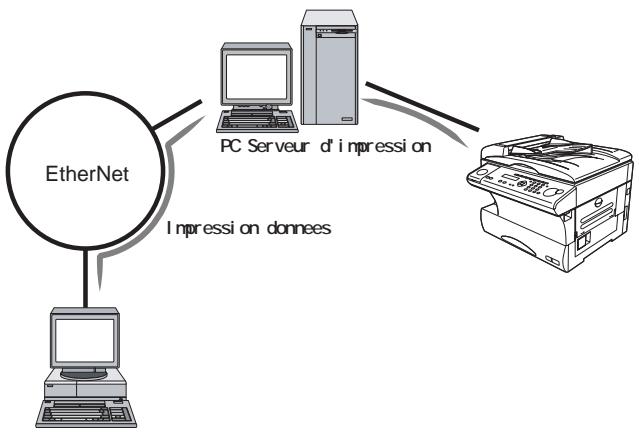
Connexion via un PC serveur d'imprimante
flowchart
graph TD
    A["EtherNet"] --> B["PC Server d' impression"]
    B --> C["Printer"]
    D["Impression on donnees"] --> B
Equipée d'un contrôleur d'imprimante, votre multifonction peut être utilisée comme une imprimante réseau si elle est raccordée à un ordinateur serveur. Dans cette configuration, le multifonction avec son contrôleur d'impression est raccordée au PC Serveur par un câble parallèle d'imprimante bi-directionel. Le PC Serveur est raccordé au réseau par l'intermédiaire d'une Carte interface réseau interne.
LePC Serveur doit être sous tension est effectivement activé sur le réseau pour que la multifonction puisse être utilisée comme imprimante.
Connexion via la Carte Interface Réseau en option
Equipée des options contrôleur d'imprimante et Carte Interface réseau (NIC), le multifonction peut être utilisée dans les environnements réseau qui suivent.
Si vous envisagez d'utiliser le multifonction comme une imprimante, dans l'un des cas qui suivent, vous devez programmer les paramètres réseau comme indiqué page suivante.
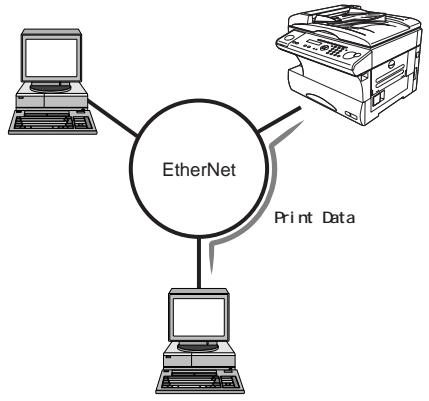
□ Réseau peer to peer
Votre multifonction peut être utilisé sur un réseau peer-to-peer de PC fonctionnant sous Windows NT 4.0, Windows 95/98/Me, Windows 2000 et Windows XP.
flowchart
graph TD
    A["Computer"] --> C["EtherNet"]
    B["Printer"] --> C["EtherNet"]
    C --> D["Print Data"]
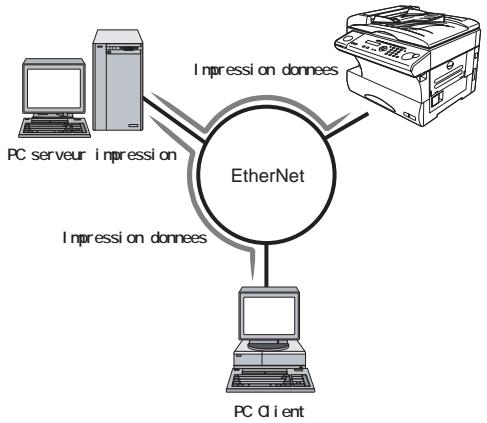
Réseau Serveur/Client
Votre multifonction peut fonctionner sur des réseaux serveur/client de PC clients fonctionnant sous Windows 95, Windows 98, Windows Me, Windows NT 4.0, Windows 2000 et Windows XP, avec Novell Netware 2.x/3.x/4.x, Windows NT 4.0 server sur le serveur.
flowchart
graph TD
    A["PC server"] -->|Impression on donnees| B["EtherNet"]
    C["Printer"] -->|Impression on donnees| B
    D["Client"] -->|Impression on donnees| B
    B -->|Impression on donnees| A
Connexion EtherNet
Lors de l'installation de la Carte Interface Réseau (NIC) en option, un port EtherNet 10/100Base-T est ajouté au multifonction.
Pour raccorder au réseau:
1 Eteindre le multifonction.
2 Raccorder le câble réseau au port Ethernet.
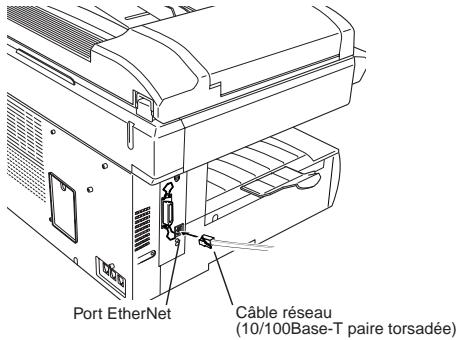
3 Raccorder l'autre extrémité du câble au réseau Ethernet.
Note: Si besoin, contacter le gestionnaire du réseau.
4 Mettre le multifonction sous tension.
Programmer l'adresse IP
L'utilisation du protocole TCP/IP implique la programmation de: IP Address, Subnet mask et Default Getaway pour l'utilisation du réseau. Voir “Programmer TCP/IP,” page 1.24.
Note: Si besoin, contacter le gestionnaire du réseau.
Installation du logiciel pour l'environnement réseau
Avant l'installation du logiciel, veuillez lire la licence d'utilisation qui suit.
CONTRAT DE LICENCE D'UTILISATION DE LOGICIEL
A LIRE AVANT LA MISE EN SERVICE
Ce Contrat de Licence d'Utilisation de logiciel (ci-après le "Contrat") est un contrat légal entre vous (que vous soyiez une personne ou un organisme officiel) et notre compagnie concernant les produits logiciels et contenus dans ce CD-ROM (ci-après le "logiciel").
Veuillez en lire attentivement les termes avant de procéder à l'installation du logiciel. Vous pouvez installer et utiliser le logiciel sous réserve de la prise de connaissance et de l'acceptation des termes qui suivent. Si vous n'acceptez pas tous les termes qui suivent, vous devez renoncer à l'installation du logiciel.
Conditions du Contrat de Licence d'Utilisation:
-
Tous les copyright et autres propriétés intellectuelles rattachées au logiciel demeurent la propriété exclusive de NETsilicon, Inc. ((ci-après “NETsilicon”).
-
Vous ne pouvez utiliser le logiciel que dans le pays d'achat et seulement sous réserve de l'utilisation de notre matériel.
-
Vous ne devez pas modifier ou altérer l'ensemble ou partie du logiciel. Vous ne devez utiliser aucune méthode, y compris dégroupage, dé-assemblage ou autre pour tenter de découvrir les codes source du logiciel.
-
Vous ne devez pas vendre, transférer, louer ou délivrer de sous-contrat de licence d'utilisation du logiciel à aucun tiers en transmettant le logiciel par téléphone ou réseau ou en copiant le logiciel sur quelque support que ce soit.
-
Le logiciel est susceptible de modifications dans ses programmes et spécifications par NETsilicon sans préavis..
-
Avant d'installer le logiciel, vous êtes censé prendre toute mesure nécessaire pour mettre votre logiciel et vos données en sécurité, à votre charge et sous votre responsabilité, y compris la sauvegarde de vos fichiers informatiques. Ni notre compagnie, ni NETsilicon, nos Distributeurs/Revendeurs ne pourront être tenus pour responsables de dommages, perte liés au non respect de la procédure précité.
-
Ni notre compagnie, ni NETsilicon, nos Distributeurs/Revendeurs ne pourront être tenus pour responsables de dommages, perte liés à (1) l'utilisation du logiciel avec du matériel autre que celui défini au point 2 ci-dessus ou (2) la modification du logiciel.
-
Ni notre compagnie, ni NETsilicon, nos Distributeurs/Revendeurs ne pourront assumer de dommages causés par vous ou un tiers même si ces dommages sont liés directement/indirectement à l'utilisation ou l'incapacité d'utiliser le logiciel.
Si vous acceptez ces termes, installez le logiciel de la façon suivante.
Pour installer le logiciel de l'environnement réseau:
1 Insérer le CD-ROM fourni avec l'option NIC dans votre lecteur
2 L'écran suivant apparaît automatiquement.
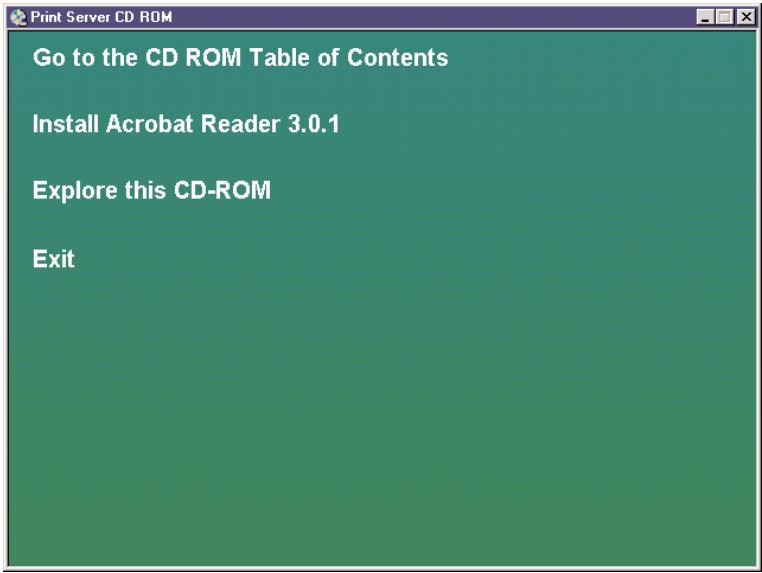
3 Si vous ne disposez pas de Adobe Acrobat Reader dans votre PC, installez-le d'abord. Pour cela, cliquez Install Acrobat Reader sur l'écran.
4 Après installation de Acrobat Reader, cliquer sur Go to the CD ROM Table of Contents. Acrobat Reader affichera l'écran suivant.
Introduction
5 Cliquer et installer le logiciel adapté à votre environnement réseau en suivant les instructions affichées.
Note: Pour des détails sur l'utilisation des boutons et paramétrages, reportez-vous à l'aide en ligne.
Note: L'option NIC (network interface card) ne fonctionne pas avec les protocoles suivants.
• IPX-P2P de Windows NT, Windows 2000 et Windows XP
- IPP de Windows 2000
Pour désinstaller le logiciel
1 Fermer le logiciel à désinstaller.
2 Cliquer Démarrer>Paramètres>Panneau de Configuration, choisir Ajout/Suppression Programmes. La fenêtre Windows® propriétés Ajout/Suppression de Programmes apparaît.
3 Choisir le logiciel à supprimer, cliquer sur Ajout/Suppression.
4 Suivre les instructions qui s'affichent.
Programmer TCP/IP
Lors de l'utilisation du protocole TCP/IP, programmer les adresses IP, le masque de sous réseau et la passerelle par défaur.
Note: Pour accéder à cette fonction, l'option NIC (Network Interface Card) doit être installée. Contacter le gestionnaire du réseau en cas de problèmes.
Pour programmer les paramètres réseau:
3 Entrer l'adresse IP pour l'imprimante au moyen du clavier numérique puis presser VALIDER pour sauvegarder le paramètre. Par exemple, l'adresse IP de l'imprimante est 200.1.37.47, vous devez entrer 2 0 0 0 0 1 0 3 7 0 4 7.
4 Presser VALIDER. Le LCD indique:
Prog masque ssréseau
000.000.000.000
5 Entrer l'adresse de masque de sous réseau.
6 Presser VALIDER. Le LCD indique:
Prog passerelle/déf.
000.000.000.000
7 Entrer la passerelle par défaut.
8 Presser VALIDER pour sauvegarder le paramétrage. Le multifonction retourne au mode de repos.
9 Pour prendre les paramètres TCP/IP en compte, éteindre et rallumer le multifonction.
Appendice
Imprimer la page de démo
La page de démo est une présentation des fonctionnalités et des avantages de l'imprimante.
Pour imprimer la page de démo:
1 Presser la Touche P, E, 2, 0, 1.
Listes imprimante 01 Page de Démo.
2 Presser VALIDER pour imprimer la page de démo.
Imprimer la page de configuration
La page de configuration donne l'état et la configuration de l'imprimante.
Pour imprimer la page de configuration:
2 Presser VALIDER pour imprimer la page.
Imprimer la liste des polices PCL
La liste des polices PCL enumère toutes les polices PCL résidentes dans l'imprimante.
Pour imprimer la liste des polices PCL:
1 Presser la Touche P, E, 2, 0, 3.
Listes imprimante 03 Liste des polices
2 Presser VALIDER pour imprimer la liste des polices PCL.
Imprimer l'état de la carte réseau NIC
Note: Pour avoir accès à cette fonction, l'option NIC (Network Interface Card) doit être installée dans le multifonction.
Pour imprimer l'état de NIC:
1 Presser la Touche P, E, 2, 0, 4.
Listes imprimante 04 Etat NIC
2 Presser VALIDER pour imprimer l'état de la carte réseau embarquée NIC.
Papier
Le mode imprimante accepte les tailles de papier suivants. La source d'alimentation papier possible est aussi mentionnée.
S: Petit côté, L: Grand côté
C1: 1ère cassette
C2: 2nde cassette
Index
A
Annuler une impression 1.17
C
Configuration requise 1.1
I
Installation 1.2-1.27
Windows 2000 ....1.4
Paramétrer l'imprimante via le Driver PCL 1.5
Windows 95/98/Me 1.6
Paramétrer l'imprimante via le Driver PCL 1.7
Windows NT 4.0 1.8
Paramétrer l'imprimante via le Driver PCL 1.9
Windows XP 1.2
Paramétrer l'imprimante via le Driver PCL 1.3
K
Konica 7013 driver....1.1
Konica 7013 monitor .... 1.1
L
Liste des polices PCL 1.25
M
Messages d'erreur 1.12-1.16
P
Page de configuration 1.25
Page de démo 1.25
Papier 1.26
U
Utiliser l'imprimante en réseau 1.18
Connexion via la Carte Interface Réseau en option ..... 1.19-1.24
Installation du logiciel pour l'environnement réseau ..... 1.20
Programmer TCP/IP 1.24
Connexion via un PC serveur d'imprimante ..... 1.18
Chapître 2
Utiliser le multifonction Konica 7013 comme un scanner
Ce pilote de scanner TWAIN est développé par la société Destiny Technology Corporation et est protégé par la loi du Copyright dans différents pays. La copie, la revente, la modification sont interdits sauf convention contraire. L'usage est authorisé seulement dans les dispositions décrites dans ce guide utilisateur.
Configuration requise
Ceci est la configuration minimale requise pour installer et utiliser Konica TWAIN DRIVER.
Ordinateur:
IBM-PC / AT Compatible
CPU:
i486DX/66MHz ou supérieur
Note: Pentium/150MHz ou supérieur recommandé.
Operating System:
Windows ^® 95/98/Me, Windows NT ^® 4.0, Windows ^® 2000 ou Windows ^® XP
Disque Dur:
Au moins 10MB d'espace libre pour l'installation
RAM:
Au moins 32 MB
Interface d'application:
Connecteur Interface:
Interface bidirectionel parallèle IEEE1284 (mode Compatible /mode Nibble /mode ECP)
Logiciels d'applications acceptés:
Logiciels d'application supportant TWAIN.
Konica a testé les applications suivantes:
· I.R.I.S. Readiris PRO 6
- ScanSoft PaperPort DELUXE 7.0
· Wordcraft Unimessage Pro Version1.0
· Wordcraft Unimessage XLite Version1.1
· Adobe Acrobat Capture 3.0
- ScanSoft TextBridge Pro Millennium Version9.5
· Caere OmniPage Pro 10.0
• Microsoft Word 2000
• Microsoft Excel 2000
• Microsoft PowerPoint 2000
· Kodak Imaging for Windows 95/98/Me/2000
Note: Les impératifs varieront en fonction de la configuration de votre PC, des applications et des images que vous analyserez.
Installation
Suivre la procédure ci-dessous pour installer Konica TWAIN DRIVER pour Windows 95, Windows 98, Windows Me, Windows NT version 4.0, Windows 2000 ou Windows XP.
Avant de procéder à l'installation, vous devez lire le fichier README.TXT dans le répertoire approprié du CD-ROM pour les dernières informations ou conseils relatifs à cette installation:
Note: "X" est le nom du lecteur de CD-ROM. Dans "xxxx", le nom de fichier suivant sera utilisé en fonction de la version de Windows:
- Windows 95/98/Me : Win9x_Me
- Windows NT 4.0/2000 : WinNT4_2000
- Windows XP : WinXP
Pour installer Konica TWAIN DRIVER
1 Démarrer Windows.
Note: Si vous utilisez Windows NT 4.0, Windows 2000 ou Windows XP, vous devez être reconnu comme l'Administrateur pour installer (ou désinstaller) Konica TWAIN DRIVER.
2 Insérer le CD-ROM dans le lecteur de votre PC.
3 Cliquer Démarrer, puis Exécuter.
4 Taper X:\French\Scanner\xxxxx\Setup.exe.
Note: "X" est le nom du lecteur de CD-ROM. "xxxxx" le nom de fichier en fonction de la version de Windows. (Voir ci-dessus)
Vous pouvez aussi parcourir les dossiers pour localiser le fichier Setup.exe de votre version de Windows en cliquant sur Parcourir.
5 Cliquer OK pour démarrer le programme d'installation.
6 Suivre les indications qui apparaissent sur l'écran.
Pour désinstaller Konica TWAIN DRIVER
1 Pour démarrer le programme de désinstallation, cliquer sur Début>Paramètres>Panneau de Configuration> Ajout/Suppression Programmes, puis choisir Konica TWAIN DRIVER et cliquer sur Ajouter/Supprimer.
2 Suivre les indications qui apparaissent sur l'écran.
Etre prêt à utiliser Konica TWAIN DRIVER
Pour utiliser Konica TWAIN DRIVER, les paramètres suivants doivent être réunis:
- Le multifonction Konica est relié au PC comme indiqué page vi de ce manuel.
- Le Konica TWAIN DRIVER a été installé sur le PC.
- Vous disposez d'un logiciel acceptant l'analyse TWAIN. (Voir page 2.1)
Pour votre information lors de l'utilisation du Konica TWAIN DRIVER
Mode Analyse
L'analyseur TWAIN permet de scanner des documents de deux façons:
- Mode analyse en temps réel
Quand vous utilisez le Mode analyse en temps réel, ou mode RS, le multifonction analyse et transfert les données image immédiatement au PC. Le mode RS est le plus traditionnel pour les scanners.
- Mode Boîte d'analyse (Scan-box)
Quand vous utilisez le Mode boîte d'analyse, ou mode SB, le multifonction analyse et mémorise les données image dans une boîte d'analyse. Vous pouvez retrouver ces données à tout moment au moyen du driver TWAIN.
Paramètres Scanner
Vous devrez effectuer les réglages suivants avant toute analyse. Si vous choisissez le mode RS, effectuer ces réglages depuis le PC. Si vous choisissez le mode SB, effectuez les réglages depuis le panneau de commande du multifonction. Pour les réglages initiaux et les détails, reporter vous à la “Liste des paramètres scanner” page 2.25.
- Format analyse — choisir le format que vous allez scanner.
- Type de Document — choisir le type de document en fonction de ce que vous souhaitez scanner. Vous pouvez choisir entre:
Photo — Choisir ce mode si vous scannez des photos ou des dessins.
Photo/Text — Choisir ce mode si vous scannez des photos ou des dessins et du texte.
Text — Choisir ce mode si vous scannez du texte.
- Contraste — Choisir le contraste voulu pour le document.
- Définition — La définition pour Konica 7013 est fixe : 300 dpi.
- Réduction/Agrandissement — Vous pouvez réduire ou agrandir un document après scan. Choisir un des taux prédéterminés ou saisir un taux par incréments de 1%.
Note: L'agrandissement n'est possible que pour une analyse depuis la vitre d'exposition. Il n'est pas disponible lors d'une analyse depuis le chargeur de documents.
Priorité
L'option contrôleur imprimante permet d'utiliser le multifonction Konica 7013 comme une imprimante et un scanner via le port parallèle bi-directionel du multifonction. Il est cependant impossible d'utiliser les deux fonctions simultanément. Afin d'éviter tout conflit entre ces deux fonctions, lors de l'utilisation du driver TWAIN alors que Konica 7013 MONITOR est utilisé, le driver TWAIN demandera de fermer Konica 7013 MONITOR.
Scanner une image
Accéder au Konica TWAIN DRIVER
Suivre les étapes suivantes pour accéder au Konica TWAIN DRIVER depuis votre logiciel d'application:
1 Mettre le multifonction Konica sous tension.
2 Démarrer le logiciel d'application supportant l'analyse TWAIN.
3 Sélectionner “Konica TWAIN DRIVER” dans votre logiciel d’application. (Au besoin, voir le fichier Aide de votre logiciel.)
Si vous utilisez souvent l'application Kodak Imaging incluse dans votre CD Windows, choisir "Sélection un périphérique" dans le Menu Fichier, choisir "Konica TWAIN DRIVER" et cliquer OK. Choisir "Scan Nouveau" apparaît dans le Menu Fichier, la fenêtre suivante est affichée:
Note: L'application Kodak Imaging incluse dans WindowsNT4.0 ne supporte pas TWAIN. Utiliser une autre application pour accéder au driver TWAIN.
![Konica 7013 TWAIN DRIVER Type1 Mode RS Mode SB A propos Paramètres scanner Format original A4 (SEF) Type original Texte Contraste Normal Définition 300dpi Réduc./Agrandis. Taux préparat. 100% Zoom 100 [%] OK Annuler Initial Aide(?)](/content/2019/11/139729/images/70d0bd2b02e40db73515ab6c92613872306f15854f0ee310203a2e36cf39293e.jpg)
Pour utiliser le mode RS, choisir l'onglet "mode RS".
Pour utiliser le mode SB, choisir l'onglet "mode SB".
Pour obtenir des informations sur Konica TWAIN DRIVER, choisir l'onglet "A propos".
Utiliser le mode RS
Scanner avec le mode RS
1 Suivre les étapes suivantes lors de “Accèder au Konica TWAIN DRIVER” page 2.5 pour afficher la fenêtre suivante.
![Konica 7013 TWAIN DRIVER Type1 Mode RS | Mode SB | A propos | Paramètres scanner Format original A4 (SEF) Type original Texte Contraste Normal Définition 300dpi Réduc./Agrandis. Taux préparat. 100% Zoom 100 [%] OK Annuler Initial Aide(?)](/content/2019/11/139729/images/7209571d5299843054b84634cb533f2e18ce2c8ba1f252acd951aa6bf3918e65.jpg)
2 Sélectionner les éléments voulus pour chaque réglage. (Vous reporter à “Liste des paramètres scanner” page 2.25, si nécessaire.) Si vous souhaitez Réduire/Agrandir par incréments de 1%, cliquer la boîte de dialogue près de “Zoom” et entrer un taux utilisable seulement lors de l’analyse depuis le FBS.
Note: L'agrandissement n'est possible que lors d'une analyse depuis la vitre d'exposition. Il n'est pas disponible pour une analyse depuis le chargeur de documents.
Les boutons dans la fenêtre signifient:
OK — Cliquer sur ce bouton en fin de réglages.
Annuler — Cliquer sur ce bouton pour fermer la fenêtre sans effectuer de scans.
Par Défaut — Cliquer sur ce bouton pour remettre les réglages d'origine.
Aide — Cliquer sur ce bouton pour afficher l'aide en ligne.
3 Presser COPY/FAX/SCAN sur votre multifonction pour passer en mode Scan.
Analyse Prête A4 100%
4 Placer l'original dans le chargeur de documents ou sur la vitre d'exposition.
5 Cliquer OK sur l'interface du PC pour débuter l'analyse. La fenêtre suivante est affichée:
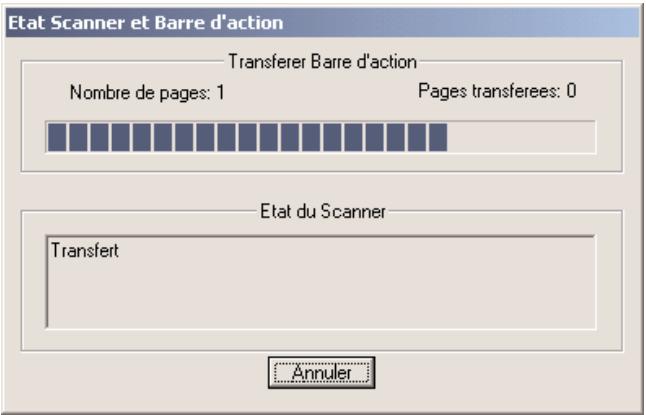
Note: Pour annuler l'analyse en cours d'exécution ou le transfert des données, cliquer sur le bouton Annuler.
6 Quand l'analyse est terminée, la fenêtre disparaît et l'image analysée s'affiche.
Utiliser le mode SB
A l'installation de l'option contrôleur imprimante, les Boîtes d'analyse qui contiendront les données image sont créées dans le multifonction. Leurs spécifications sont les suivantes:
- Nombre de boîtes: 20 boîtes
Identifiées par deux chiffres de 01 à 20. - Nombre de fichiers: 10 fichiers/boîte
• Code ID: Chaque boîte a un code ID.
Se compose de quatre chiffres de 0001 à 9999.
Mémoire de votre machine
Boîte anal. 1
Boîte anal. 2
Boîte anal. 20
Scan Box X
Fichier 1
Fichier 2
Fichier 10
File X
Page 1
Page 2
Page ***
Note: Le nombre de pages pouvant être mémorisées dans un fichier dépendant de la capacité mémoire du multifonction, de la définition et du type d'original.
Fonctionnement de base du mode SB
Le fonctionnement du mode SB se résume ainsi:
1 Définir la boîte d'analyse. (Voir pages 2.9–2.10)
2 Analyser le document avec la multifonction. Les données sont mémorisées dans la boîte d'analyse. (Voir pages 2.11–2.14)
3 Retrouver les données dans la boîte d'analyse. (Voir pages 2.17–2.19)
Définir ou modifier une boîte d'analyse
1 Presser la touche P, C, 6, 0, 1, VALIDER. Le LCD indique:
Sél. Boîte num.
01:Non enregistr
2 Entrer le numéro de boîte au clavier. Ici, nous avons entré 0, 3 et le LCD indique:
Sél. Boîte num.
03: Non enregistr
Important: Pour un numéro de boîte inférieur à 10, vous devez entrer un zéro d'abord. Par exemple, 01–09.
3 Presser VALIDER.
Si vous voulez définir une boîte d'analyse ou si vous avez 0000 comme code ID de la boîte, passer au point 5.
Si vous modifiez une boîte, le LCD demande le code I.D. de la boîte et indique:
03:Prog Boîte Scan
Entrer I.D. :****
4 Entrer les quatre chiffres du code I.D. et presser VALIDER.
Note: Si le code I.D. est incorrect, le multifonction le refuse et interrompt l'opération.
5 Le LCD demande un nom pour la boîte et indique:
03: NomBoîte; Majusc.
—
Si la boîte a déjà un nom et que vous ne voulez pas le changer, passer au point 7.
Si vous créez la boîte ou voulez modifier son nom, aller au point 6.
6 Entrer le nom au moyen des Mono-Touches. (Revoir “Entrer des caractères” page 2.23.) Le nom d’une boîte peut comporter 16 caractères.
Note: Vous devez entrer un numéro de boîte pour l'utiliser. Si vous n'entrez rien ou seulement des espaces, le multifonction "beep" et affiche brièvement:
Sél. Boîte num.
Entrer nom boîte
7 Presser VALIDER. Le LCD demande si vous souhaitez effacer les fichiers après transfert vers le PC.
8 Presser ◀ ou ▶ pour afficher le mode voulu.
9 Presser VALIDER. Le LCD demande le code I.D. à quatre chiffres de la boîte. Le LCD indique:
03:Prog Boîte Scan
Entrer I.D. :0000
Si vous ne voulez pas changer le code I.D., passer au point 12.
10 Choisir un code I.D. à quatre chiffres (0001 - 9999) pour la boîte. Notez-le et conservez-le soigneusement.
11 Entrer le code I.D. à quatre chiffres de la boîte au moyen du clavier. Note: Pour désactiver le code I.D., entrer 0000.
12 Presser VALIDER. Pour créer ou modifier une autre boîte d'analyse, reprendre les points 2–12. Presser STOP pour terminer.
Scanner une image dans une boîte d'analyse
Important: Vous devez définir la boîte avant l'analyse.
1 Presser COPY/FAX/SCAN pour passer en mode Scan.
| Prêt lecture | |
| A4 | 100% |
2 Placer l'original dans le chargeur de documents ou sur la vitre d'exposition.
3 Effectuer les réglages suivants. (Voir “Liste des paramètres scanner” page 2.25, si nécessaire.)
- Format Analyse — Presser FORMAT ORIGINAL pour choisir le format.
- Type Document — Presser DOCUMENT pour choisir le type de document.
- Contraste — Presser CONTRASTE pour choisir le contraste.
- Réduction/Agrandissement — Presser ▲, ▼ ou ZOOM pour choisir le taux. (Voir le Manuel Utilisateur du multifonction pour des détails.)
4 Presser DEPART. Le LCD indique:
| Sél. Boîte num. |
| 01:Boîte Scanner 1 |
5 Utiliser le clavier pour entrer le numéro de boîte. Ici, nous avons entré 0, 3 et le LCD indique:
| Sél. Boîte num. |
| 03:Boîte Scanner 3 |
Important: Pour un numéro de boîte inférieur à 10, vous devez entrer un zéro d'abord. Par exemple, 01–09.
6 Presser VALIDER. Le LCD indique:
| 03:Mém. originauxEntrer I.D. :**** |
Note: Si vous avez choisi 0000 comme code I.D. de la boîte, cet affichage n'apparaît pas. Passer au point 8.
7 Utiliser le clavier pour entrer le code I.D. à quatre chiffres. Presser VALIDER.
Note: Si le code I.D. est incorrect, le multifonction rejette la tentative et passe en mode repos.
8 Le multifonction commence l'analyse du document dans la boîte d'analyse.
Si vous utilisez le chargeur de documents, passer au point 9.
Si vous utilisez la vitre d'exposition, passer au point 10.
9 Si vous voulez analyser d'autres documents, presser DOC SUIVANT pendant l'analyse. Passer au point 10.
Sinon, le multifonction va au repos après l'analyse du document.
10 En fin d'analyse, le LCD indique:
Pour analyser plus de pages, passer au point 11.
Sinon, presser VALIDER pour terminer l'analyse. Le multifonction va au repos.
11 Placer la page suivante.
Pour changer les paramètres scanner, presser l'une des touches curseur. Le LCD indique:
03:Mém. originaux
A4 100%
Changer les paramètres au besoin et presser VALIDER. (voir points 3 et 4).
Presser DOC SUIVANT pour débuter l'analyse.
Pour analyser plus de pages, reprendre les points 10–11. (Si vous utilisez le chargeur de documents, reprendre les points 9–11.)
Sinon, presser VALIDER pour terminer l'analyse et mettre le multifonction au repos.
Effacer un document mémorisé dans une boîte d'analyse
Vous pouvez effacer un document mémorisé de deux façons; depuis le PC ou depuis le multifonction.
Effacer le document en mémoire depuis le PC:
1 Suivre les points 1–5 pages 2.17–2.18 pour afficher le fichier à supprimer.
2 Sélectioner le fichier voulu et cliquer surEffacer.
Effacer le document en mémoire depuis votre multifonction:
1 Presser touche P, D, 2, 0, 4, VALIDER Le LCD indique:
Sél. Boîte num.
01:Boîte Scanner 1
2 Au moyen du clavier, entrer le numéro (01-20) de la boîte d'analyse contenant le document à effacer. Nous avons entré 0, 3:
Sél. Boîte num.
01:Boîte Scanner 3
3 Presser VALIDER. Si le code ID de la boîte est 0000, passer au point 5. Sinon, le LCD indique:
03:Doc. boîte scan
Entrer I.D. :****
Note: Si la boîte d'analyse ne contient pas de documents, le multifonction affiche brièvement le message suivant et va au point 2:
Sél. Boîte num.
Pas de doc. en mém.
4 Au moyen du clavier, entrer le code I.D. à quatre chiffres. Presser VALIDER.
Note: Si le code I.D. est incorrect, le multifonction rejette la tentative et retourne en mode repos.
5 Le LCD indique:
03:Doc. boîte scan
Doc. N° :_
6 Au moyen du clavier, entrer le numéro de fichier (1 - 10) pour le document à effacer. Ici nous avons entré 3:
03:Doc. boîte scan
Doc. N° :3_
Note: Pour effacer tous les documents de la boîte d'analyse, entrer 0.
7 Presser VALIDER. Le LCD indique:
03:Doc. boîte scan
Vérif. Valider/Stop
Note: Pour quitter sans effacer aucun document de la boîte d'analyse, presser STOP. La multifonction va au repos.
Note: Si le fichier entré au point 6 n'existe pas, le multifonction affiche brièvement le message suivant et va au repos.
03:Doc. boîte scan
Pas de doc. en mém.
8 Presser VALIDER pour effacer le(s) document(s) et aller au repos.
Doc. boîte scan
** Terminé **
Effacer une boîte d'analyse vide
Une boîte d'analyse doit être vide pour pouvoir l'effacer. Si vous choisissez une boîte d'analyse qui n'est pas vide, le multifonction "beep". Dans ce cas, effacer tous les documents de la boîte avant de l'effacer elle.
Pour effacer une boîte d'analyse vide:
1 Presser la Touche P, C, 6, 0, 2, VALIDER. Le LCD indique:
Sél. Boîte num.
01:Boîte Scanner 1
2 Au moyen du clavier, entrer le numéro à deux chiffres (01 - 20) de la boîte d'analyse à effacer. Ici, nous avons entré 0, 3 et voyons:
Sél. Boîte num.
01:Boîte Scanner 3
3 Presser VALIDER.
Si le code I.D. de la boîte d'analyse est 0000, passer au point 5. Sinon le LCD indique:
03:Eff. Boîte Scan
Entrer I.D. :****
Important: Si vous choisissez une boîte d'analyse qui nest pas vide, le multifonction "beep" et, avant d'aller au point 2, affiche brièvement le message suivant:
Sél. Boîte num.
Boîte utilisée
Effacer d'abord tous les documents en mémoire, puis reprendre toute la procédure pour effacer la boîte. Sinon, choisir une autre boîte d'analyse.
4 Utiliser le clavier numérique pour saisir l'ID à quatre chiffres.
Puis, appuyez sur VALIDER.
Note: Si le code I.D. est incorrect, le multifonction rejette la tentative et retourne en mode repos..
5 Le lcd indique:
03:Eff. Boîte Scan Vérif. Valider/Annul
Note: Si vous souhaitez quitter sans effacer la boîte d'analyse sélectionné, presser ANNULER. Le multifonction reviendra à l'étape 2.
Note: Si vous souhaitez effacer tout le contenu des boîte d'analysees, presser STOP. Le multifonction retourne en mode repos.
6 Presser VALIDER pour effacer la boîte d'analyse.
Eff. Boîte Scan ** Terminé **
Pour effacer une boîte d'analyse, repétér les étapes 2–6. Pour finir, presser STOP.
Imprimer les boîte d'analysees
Imprimer la liste des boîtes d'analyses:
1 Presser la Touche P, E, 1, 1, 8, VALIDER. Une liste de boîte d'analyses s'imprimera.
Retrouver une image dans une boîte d'analyse
1 Suivre les étapes dans “Accèder au Konica TWAIN DRIVER”.
2 Choisir l'onglet "mode SB". Vous verrez:
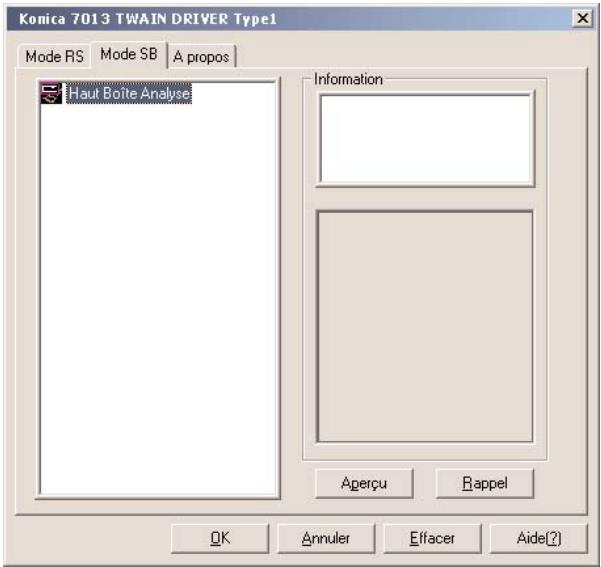
3 Presser Entrer ou double cliquer sur “Haut Boîte Analyse”. Vous verrez:
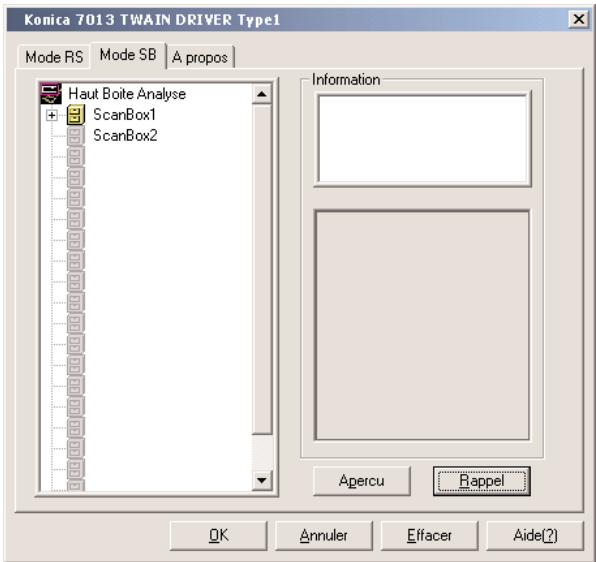
Note: Si l'icone près de la boîte d'analyse est grise, cela signifie qu'aucun fichier n'est mémorisé.
4 Presser Entrer ou double cliquer sur la boîte d'analyse souhaitée. Si la boîte d'analyse n'a pas de code I.D., passer au point 5. Sinon, la boîte de dialogue code I.D. sera comme ci-dessous:
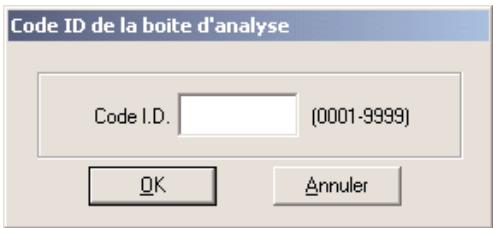
Entrer le code I.D. à quatre chiffres correct et cliquer OK.
5 Vous verrez:
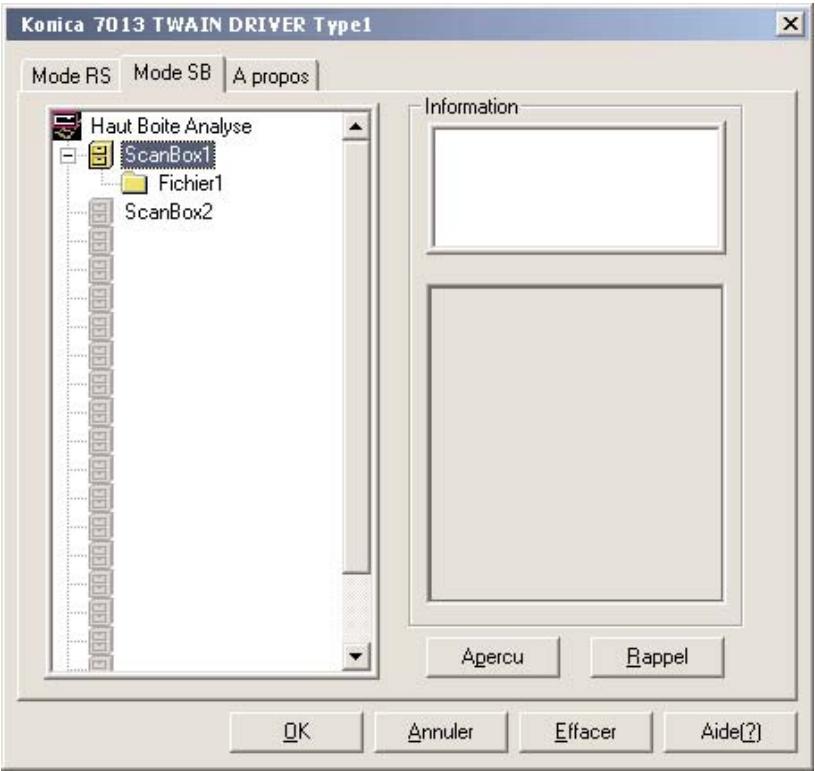
Les boutons sur la fenêtre de dialogue signifient:
Aperçu — Choisir le “Fichier” que vous souhaitez voir et cliquer ce bouton. Vous verrez l'image de la première page analysée.
Rappel — En cliquant ce bouton, vous pouvez voir les dernières informations relatives à la boîte d'analyse.
OK — Pour débuter un transfert, choisir le “Fichier” souhaité et cliquer ce bouton.
Annuler — Cliquer sur ce bouton pour fermer la fenêtre.
Effacer — Pour supprimer un fichier, choisir le “Fichier” souhaité et cliquer sur ce bouton. Après suppression d’un fichier, les fichiers restants sont réorganiés dans la boîte de façon à respecter l’ordre normal.
Note: Vous ne pouvez pas supprimer une boîte d'analyse avec ce bouton.
Aide — Cliquer sur ce bouton pour afficher l'aide en ligne.
Note: Si vous cliquez sur un fichier, vous verrez des informations détaillées sur ce fichier dans la fenêtre d'information.
6 Choisir le fichier à transférer au PC et cliquer OK. La fenêtre suivante est affichée:
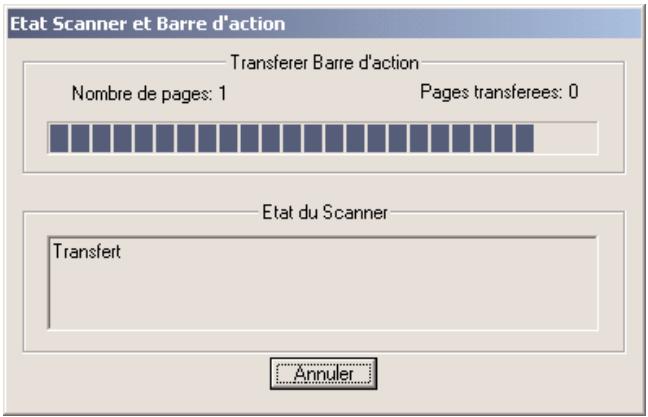
Note: Pour annuler une commande de transfert en cours, cliquer Annuler.
7 En fin de transfert, la fenêtre se ferme et l'image analysée est affichée.
Changer les paramètres initiaux
Vous pouvez changer les paramètres scanner initiaux suivants en mode SB. Pour ce qui concerne les détails sur les réglages usine, reportez-vous à “Liste des paramètres scanner” page 2.25.
Note: Les réglages initiaux du mode RS ne peuvent être changés que pour le mode original mélangé.
Paramètres analyse — Décrivent les tailles de document, contraste, format analyse et le mode mélange des originaux.
Paramètres initiaux automatique — Détermine le temps après lequel les paramètres initiaux sont reprogrammés automatiquement.
Paramètres analyse
Cinq paramètres indiquent la façon d'analyser le document à votre multifonction en mode SB. Les réglages initiaux conviennent probablement à la majorité des documents, essayez de les utiliser avant de les changer:
- Type de document — Décrit le type de document pour les originaux.
- Contraste — Décrit le contraste pour les originaux.
- Format analyse — Décrit le format d'analyse pour les originaux.
- Mode original mélange — Si le mode est activé, le format d'analyse sera celui de l'original (Max.: 90 cm). S'il est désactivé, le format sera celui choisi dans "Format analyse" indépendamment du format des originaux.
Note: Le Mode original mélangé existe aussi dans le mode RS.
Pour programmer ces modes:
1 Presser la Touche P, B, 5, 0, 1, VALIDER. Le LCD demande le type de originaux:
Type orig :Texte
◀ / ▶ /Valider
2 Presser ◀ ou ▶ pour afficher le mode voulu. Presser VALIDER.
3 Le LCD demande un contraste:
Contraste :Normal
◀ / ▶ /Valider
4 Presser ◀ ou ▶ pour afficher le mode voulu. Presser VALIDER.
5 Le LCD demande un format d'analyse:
Format numérisati:A4
◀ / ▶ / Valider
6 Presser ◀ ou ▶ pour afficher le mode voulu. Presser VALIDER.
7 Le LCD demande le mode original mélange:
Mélange Orig. :Oui
◀ / ▶ /Valider
8 Presser ◀ or ▶ pour afficher le mode voulu.
9 Presser VALIDER pour sauvegarder le paramètre.
Lecture
** Terminé **
Presser STOP pour terminer.
Paramètres initiaux automatique
Les paramètres scanner sont programmés pour revenir automatiquement à leur valeur initiale 10 minutes après la dernière activation de touche. Ce temps peut être ajusté entre 1 et 10 minutes. Les réglages initiaux peuvent aussi être effectifs dès la fin de l'analyse.
1 Presser la touche P, B, 5, 0, 3, VALIDER. Le LCD affiche l'écran suivant:
Réinitialisation
(01-10):10
2 Entrer le temps voulu au clavier. Presser VALIDER.
Note: Entrer un zéro si le nombre est inférieur à 10.
3 Le LCD demande si le scanner doit retrouver ses paramètres initiaux en fin d'analyse.
Init. après num: Non
◀ / ▶ / Valider
4 Presser ◀ ou ▶ pour afficher le mode voulu.
5 Presser VALIDER pour sauvegarder le paramètre.
Réinitialisation
** Terminé **
Pour terminer, presser STOP.
Imprimer la liste des paramètres scanner
Pour imprimer la liste des paramètres scanner:
1 Presser la touche P, E, 1, 1, 8, VALIDER. La liste des paramètres scanner est imprimée.
Appendice
Entrer des caractères
Pour entrer des lettres ou autres caractères pour un nom de boîte d'analyse, utiliser les Monotouches, le clavier numérique ou les touches CODE.
Utiliser les Monotouches pour entrer des caractères
01: NomBoîte; Majusc.
—
Le mot “Majusc.” signifie que le multifonction ne saisit que des majuscules. Pour saisir des minuscules, presser ALPHABET qui est l’une des Monotouches. L’affichage devient:
01: NomBoîte; Minusc.
—
Ceci signifie que le multifonction ne saisit que des minuscules.
Pour retrouver des majuscules, presser ALPHABET.
Pour entrer des espaces, ponctuations et symboles, utiliser les monotouches.
Note: En cas d'erreur, presser ANNULER pour effacer à gauche.
Pour changer un seul caractère dans le nom, presser ◀ ou ▶ pour amener le curseur sous le caractère. Presser ANNULER pour effacer le caractère. Entrer le caractère correct.
Utiliser les codes pour entrer des caractères
Vous pouvez aussi utiliser la touche CODE pour entrer des caractères spéciaux ou des symboles.
1 Quand la multifonction demande un nom, presser CODE.
Le LCD devient:
01: NomBoîte; Code
—
2 Trouver le caractère voulu dans le tableau ci-dessous.
Première saisie
| Seconde saisie | 2 | 3 | 4 | 5 | 6 | 7 | A | B | C | D | E | F |
| 0 | 0 | @ | P | ` | p | Ç | É | |||||
| 1 | ! | 1 | A | Q | a | q | ü | æ | ä | |||
| 2 | " | 2 | B | R | b | r | é | Æ | á | β | ||
| 3 | # | 3 | C | S | c | s | â | ô | í | |||
| 4 | $ | 4 | D | T | d | t | ä | ö | 、 | ó | μ | |
| 5 | % | 5 | E | U | e | u | à | ò | · | ú | ||
| 6 | & | 6 | F | V | f | v | å | û | ñ | |||
| 7 | , | 7 | G | W | g | w | ç | ù | Ñ | |||
| 8 | ( | 8 | H | X | h | x | ê | ÿ | \ | a | ||
| 9 | ) | 9 | I | Y | i | y | ë | Ö | o | |||
| A | * | : | J | Z | j | z | è | Ü | ∅ | ¿ | ||
| B | + | ; | K | [ | k | { | ï | ∅ | ø | |||
| C | , | < | L | ¥ | l | | | î | £ | ¬ | |||
| D | - | = | M | ] | m | } | ì | ¥ | i | |||
| E | . | > | N | ^ | n | Ä | « | |||||
| F | / | ? | O | _ | o | Å | ° | » |
La légende dans les bords noirs indique quelle touche presser et dans quel ordre afin d'obtenir le caractère souhaité.
Par exemple, pour obtenir le caractère back-slash (), vous devez presser C, 8. (Les zone vides, par exemple 2, 0, indiquents des espaces.)
3 Pour saisir chaque caractère, presser la combinaison de touches comme indiqué dans le tableau.
Important: Rappelez-vous qu'il existe trois façon de saisir des caractères:
Entrer
Chiffres
Lettres/caractères
Lettres/caractères/chiffres
Au moyen de
Clavier numérique
Monotouches
Tableau avec deux touches
4 Presser VALIDER pour sauvegarder le nom.
Liste des paramètres scanner
Les paramètres scanner suivants peuvent être programmés:
| Thèmes | Paramètres disponibles | Par défaut |
| Type de document | Texte, Photo/Texte, Photo | Texte |
| Définition | 300 dpi | 300 dpi |
| Contraste | Très Clair, Clair, Normal,Foncer, Très Foncé | Normal |
| Format analyse | A4(SEF), A5(LEF), F4(SEF) | A4(SEF) |
| TauxRéduct./Agrand. | 100%,90%(F4→A4),70%(A4→A5),50-200% incréments de 1% | 100% |
| Temps Initial. Autom. | 1-10 minutesOui/Non*1 | 3 minutesNon |
| Mode original mélange | Oui/Non | Oui |
*1: Réglage pour un reinitialisation immédiatement après analyse.
Messages d'erreur
Les messages suivants seront affichés sur votre multifonction si un problème survient.
| Message | Signification |
| Dépassement mémoire | Pour la première page, le multifonction a anlyse plus de données que ne peut contenir sa mémoire.Garder de l'espace pour analyser des documents.Si vous pressez ANNULER, la multifonction annule l'analyse en cours. |
| Dépassement mémoire VALIDER ou ANNULERNote | La multifonction a analysé plus de données que ne peut contenir sa mémoire lors de deux pages ou plus.Presser VALIDER pour transférer les données déjà analysées dans l'ordinateur.Si vous pressez ANNULER, la multifonction annule l'analyse en cours. |
| Ouv&Ferm volet charg Replacer Original | Un original s'est bloqué dans le chargeur de documents lors de l'analyse de la première pageLe chargeur de documents est resté ouvert lors de l'analyse de la première page.Ouvrir le volet du chargeur de documents et retirer l'original. Fermer le volet et replacer le document. |
| Bourrage Original VALIDER ou ANNULERNote | Un original s'est bloqué en cours d'analyse de deux pages ou plus en mode RS.ouChargeur ouvert en cours d'analyse de deux pages ou plus en mode RS.Retirer le document bloqué.Presser VALIDER pour transférer les données déjà analysées dans l'ordinateur.Si vous pressez ANNULER, le multifonction annule l'analyse en cours. |
Note: Si aucune touche du multifonction n'est pressés pendant plus de 60 secondes, toutes les pages mémorisées au cours de cette opération sont effacées et le multifonction se met en mode repos.
| Message | Signification |
| Bourrage Original ContMém.Entrer/Annl. Note | Un original s'est bloqué en cours d'analyse de deux pages ou plus en mode SB.ouCapot scanner, capot supérieur ou capot FBS ouvert en cours de scanning de deux pages ou plus en mode SB.Retirer le document bloqué.Presser ENTRER pour continuer l'operationSi vous pressez ANNUL, la machine annule le scanning en cours. |
| Pb chassis Miroir | Le chariot miroir du multifonction est défectueux.Contacter le revendeur. |
| Placer doc sur vitre | Vous tentez d'agrandir un original depuis le chargeur de documents.Placer le document sur la vitre d'exposition. |
| Boîte utilisée | Vous essayez d'effacer une boîte d'analyse utilisée.ouVous tentez d'effacer un fichier en cours de transfert.Effacer le(s) document(s), essayer de nouveau.Après le transfert, essayer de nouveau. |
| Boîte pleine | Vous tentez d'enregistrer un document dans une boîte d'analyse qui est pleine (10 documents).Effacer les documents de la boîte d'analyse jusqu'à ce que la boîte d'analyse acceptele document. |
| I.D. incorrect | Le code I.D. entré est incorrect. |
| Appel SAV | La lampe scanner est faible ou défectueuse.Faire plusieurs copies pour éliminer toute trace d'humidité interne. Si le problème persiste, contacter le revendeur. |
Note: Si aucune touche du multifonction n'est pressés pendant plus de 60 secondes, toutes les pages mémorisées au cours de cette opération sont effacées et le multifonction se met en mode repos.
Index
A
Accéder au Konica twain driver 2.5
Analyser une image 2.5
Utiliser le mode RS 2.6-2.7
Utiliser le mode SB 2.8-2.23
B
Boîtes d'analyse 2.8
C
Changer les paramètres initiaux 2.20
Paramètres analyse 2.20
Paramètres initiaux automatique 2.22
Configuration requise 2.1
Contraste 2.3, 2.20
D
Définition 2.3
E
Entrer des caractères 2.23-2.24
Etre prêt à utiliser Konica twain driver ..... 2.3
F
Format analyse 2.3, 2.20
I
I.D. 2.9
Installation 2.2
Pour désinstaller Konica twain driver 2.2
Liste des paramètres scanner 2.22, 2.25
M
Messages d'erreur 2.26-2.27
Mode analyse en temps réel 2.3
Mode Boîte d'analyse (Scan-box) 2.3
Aperçu 2.19
Définir ou modifier une boîte d'analyse 2.9-2.10
Effacer un document mémorisé dans une boîte d'analyse ..... 2.13-2.14
Effacer une boîte d'analyse vide 2.15-2.16
Rappel 2.19
Retrouver une image dans une boîte d'analyse ..... 2.17-2.20
Scanner une image dans une boîte d'analyse ..... 2.11-2.12
Mode original mélange 2.20
R
Réduction/Agrandissement 2.3
T
Type de Document 2.3, 2.20
- Contrôleur d'imprimante et scanner TWAIN
- Contrat de Licence d'Utilisation de logiciel A LIRE AVANT LA MISE EN SERVICE
- Marques déposées et Copyrights
- AGFA Agfa / UFST™
- Table des matières
- Chapître 1 Utiliser la multifonction Konica comme imprimante PC
- Chapitre 2 Utiliser la multifonction Konica comme scanner
- Introduction
- Comment utiliser ce manuel
- En cas de problème
- Connector la multifonction Konica à l'ordinateur
- Utiliser le multifonction Konica 7013 comme une imprimante PC
- Configuration requise
- Konica 7013 DRIVER
- Konica 7013 MONITOR
- Installation sous Windows XP
- Installer Konica 7013 DRIVER et Konica 7013 MONITOR
- Pour retirer Konica 7013 DRIVER et Konica 7013 MONITOR
- Paramétrer l'imprimante via le Driver PCL
- Installation sous Windows 2000
- Installer sous Windows 95/98/Me
- Installation sous Windows NT 4.0
- Utilisation de Konica 7013 MONITOR
- A propos de Konica 7013 MONITOR
- Paramétrer l'imprimante avec Konica 7013 MONITOR
- Messages d'erreur
- Erreur de taille papier
- Erreur de taille tiroir
- Erreur d'installation d'option
- Annuler une impression
- Utiliser l'imprimante en réseau
- Connexion via un PC serveur d'imprimante
- Connexion via la Carte Interface Réseau en option
- □ Réseau peer to peer
- Réseau Serveur/Client
- Connexion EtherNet
- Programmer l'adresse IP
- Installation du logiciel pour l'environnement réseau
- CONTRAT DE LICENCE D'UTILISATION DE LOGICIEL
- A LIRE AVANT LA MISE EN SERVICE
- Après installation de Acrobat Reader, cliquer sur Go to the CD ROM Table of Contents. Acrobat Reader affichera l'écran suivant.
- Cliquer et installer le logiciel adapté à votre environnement réseau en suivant les instructions affichées.
- Pour désinstaller le logiciel
- Programmer TCP/IP
- Appendice
- Imprimer la page de démo
- Imprimer la page de configuration
- Imprimer la liste des polices PCL
- Imprimer l'état de la carte réseau NIC
- Papier
- Index
- A
- C
- I
- K
- L
- M
- P
- U
- Chapître 2
- Utiliser le multifonction Konica 7013 comme un scanner
- Installation
- Pour installer Konica TWAIN DRIVER
- Pour désinstaller Konica TWAIN DRIVER
- Etre prêt à utiliser Konica TWAIN DRIVER
- Pour votre information lors de l'utilisation du Konica TWAIN DRIVER
- Mode Analyse
- Paramètres Scanner
- Priorité
- Scanner une image
- Accéder au Konica TWAIN DRIVER
- Utiliser le mode RS
- Scanner avec le mode RS
- Utiliser le mode SB
- Fonctionnement de base du mode SB
- Définir ou modifier une boîte d'analyse
- Scanner une image dans une boîte d'analyse
- Effacer un document mémorisé dans une boîte d'analyse
- Effacer le document en mémoire depuis le PC:
- Effacer le document en mémoire depuis votre multifonction:
- Effacer une boîte d'analyse vide
- Pour effacer une boîte d'analyse vide:
- Le lcd indique:
- Presser VALIDER pour effacer la boîte d'analyse.
- Imprimer les boîte d'analysees
- Retrouver une image dans une boîte d'analyse
- Changer les paramètres initiaux
- Paramètres analyse
- Paramètres initiaux automatique
- Imprimer la liste des paramètres scanner
- Entrer des caractères
- Utiliser les Monotouches pour entrer des caractères
- Utiliser les codes pour entrer des caractères
- Trouver le caractère voulu dans le tableau ci-dessous.
- Pour saisir chaque caractère, presser la combinaison de touches comme indiqué dans le tableau.
- Entrer
- Au moyen de
- Presser VALIDER pour sauvegarder le nom.
- Liste des paramètres scanner
- B
- D
- E
- F
- R
- T
Marque : KONICA MINOLTA
Modèle : K7013 TWAIN
Catégorie : Scanner