
K7013 RS232 - Interface de communication KONICA MINOLTA - Notice d'utilisation et mode d'emploi gratuit
Retrouvez gratuitement la notice de l'appareil K7013 RS232 KONICA MINOLTA au format PDF.


| Type de produit | Interface de communication RS-232C |
| Marque | KONICA MINOLTA |
| Modèle | K7013 RS232 |
| Fonctions principales | Permet de connecter un fax à un ordinateur pour numériser des documents, imprimer depuis l'ordinateur, envoyer et recevoir des fax via un logiciel fax |
| Interface | RS-232C série, embase femelle DB-25 |
| Logiciels compatibles (testés) | Unimessage Xlite, Unmessage Pro, BitWare, WinFax PRO, HydraFax, LaserFax |
| Vitesse de communication | 600, 1200, 2400, 4800, 9600, 19200 bps ou variable |
| Parité | Sans, paire ou impaire |
| Bit d'arrêt | 1 ou 2 bits |
| Longueur du mot | 7 ou 8 bits |
| Commandes AT | Compatible avec les commandes AT standard pour modem |
| Longueur maximale du câble | 3 mètres |
| Installation | Nécessite une installation par un technicien agréé |
| Entretien et nettoyage | Nettoyer avec un chiffon doux et sec. Débrancher avant tout nettoyage. |
| Sécurité | Déconnecter l'alimentation avant l'installation. Utiliser uniquement des câbles recommandés. |
| Pièces détachées et réparabilité | Pièces détachées disponibles auprès du service après-vente. Réparation par technicien agréé. |
| Informations générales | Interface conçue pour le fax Konica 7013. Notice disponible en téléchargement PDF gratuit. |
FOIRE AUX QUESTIONS - K7013 RS232 KONICA MINOLTA
Questions des utilisateurs sur K7013 RS232 KONICA MINOLTA
0 question sur cet appareil. Repondez a celles que vous connaissez ou posez la votre.
Poser une nouvelle question sur cet appareil
Téléchargez la notice de votre Interface de communication au format PDF gratuitement ! Retrouvez votre notice K7013 RS232 - KONICA MINOLTA et reprennez votre appareil électronique en main. Sur cette page sont publiés tous les documents nécessaires à l'utilisation de votre appareil K7013 RS232 de la marque KONICA MINOLTA.
MODE D'EMPLOI K7013 RS232 KONICA MINOLTA
Interface RS-232C pour Konica 7013
Mode d'emploi
Table des matières
Mise en place 1
Preparation de la machine 3
Configuration requise pour notre ordinateur 3
Paramétrer la RS-232C 4
Initialisation de la machine 5
Utiliser la nouvelle connexion PC du fax 6
Numériser un document depuis le fax vers l'ordinateur ........................6
Imprimer depuis l'ordinateur sur le fax 7
Emetre/Recevoir des fax avec votre ordinateur 7
Commandes "AT" 8
Mise en place
Après installation de l'interface RS-232C sur votre machine par un technicien/agréé, respecter les points suivants pour compléter la mise en place de l'options. (Ceci peut être effectué par le technicien lors de la mise en place de l'options.)
- Fixer l'anneau de ferrite sur le cable d'interface RS-232C.
- Raccorder une extrémité du cable RS-232C sur le port RS-232C de votre machine.
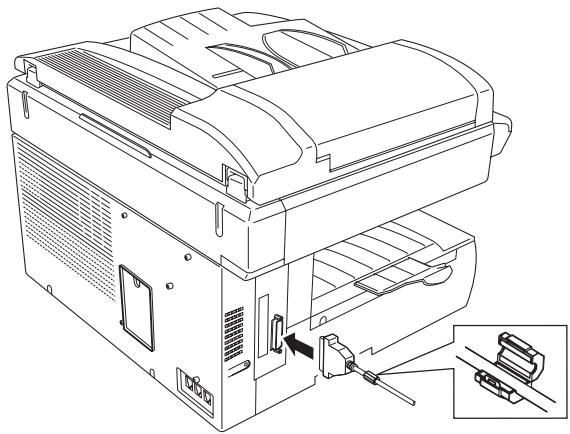
- Raccorder l'autre extrémité du cable d'interface RS-232C au port RS-232C de votre ordinateur.
Note: Si nécessaire, reportez-vous au mode d'emploi de votre ordinateur.
Pour raccorder le fax et votre ordinateur, vous aurez besoin d'un cable d'interface RS-232C (voir page suivante).
Câble d'interface RS-232C
Le port RS-232C de votre nouvelle interface RS-232C dispose d'une embase femelle DB-25 (25-points série standard). Voitre ordinateur peut-disposer d'une embase DB-25 ou DB-9 (9-points).
Si nécessaire, vous reporter au tableau ci-dessous pour les détails sur l'affection des contacts sur le port RS232C de votre machine.
Note: Pour plus d'informations sur le port série de votre ordinateur, reportez-vous au manuel opérateur de l'ordinateur.
Note: Veillez à utiliser un cable d'interface RS-232C de moins de 3 m.
Affectation des contacts
| Pin No. | Code Signal | Nom Signal | Contenu |
| 2 | TXD | Transmitted data | Données de l'ordinateur vers le fax. |
| 3 | RXD | Received data | Données du fax vers l'ordinateur |
| 4 | RTS | Request to send | Signal pour demander des données. |
| 5 | CTS | Clear to send | Signal autorisant l'envoi de données par le fax vers l'ordinateur. |
| 6 | DSR | DCE ready | Toujours activé. |
| 7 | SG | Signal ground | Masse de référence. |
| 20 | DTR | DTE ready | Data Terminal Enable - prét à communiquer |
Direction des signaux
25-pin type
Préparation de la machine
Configuration requise pour votre ordinateur
Pour utiliser correctement l'interface RS-232C de votre fax, vous devez d'abord installer le calculiel fax dans votre ordinateur.
Konica a testé cette interface avec les logiciels suivants:
- Unimessage Xlite Ver. 2.0
- Unmessage Pro Ver. 1.0
- BitWare™ Ver. 3.30
- BitWare™ Plus Ver. 4.0
- HydraFax™ Ver. 3.5 (34) [North America]
- WinFax PRO™ Ver. 4 for Windows 3.1® and Ver.7 for Windows 95®
- LaserFax™ Ver. 3.5 [Except North America]
Note: Bien que l'interface RS-232C doive fonctionner avec la plupart des logiciels fax, certains peuvent poser des problèmes. Dans ce cas, assurez-vous que vous suivez correctement toutes les instructions et dans l'ordre chronologique. Si les problèmes persistent, contactez le fournisseur du logiciel.
Note: Avant de continuer avec ces instructions, vous devez d'abord installer correctement le logiciel fax dans votre ordinateur.
Unimessage, HydraFax et LaserFax sont des marques déposées de Wordcraft International Ltd.
Bitware est une marque déposée de Cheyenne Software, Inc., une division de Computer Associates International, Inc.
WinFax est une marque déposée de Symantec Corporation. Windows et Windows NT sont des marques déposées de Microsoft Corporation.
Paramétrer la RS-232C
Note: Vous doivent reprendre les réglages suivants à chaque fois que vous changez de logiciel fax.
Note: Les paramètres qui suivent doiventfigurer dans chaque logiciel fax. Si vous prenez un paramètre RS-232C erroné, la machine ne pourrait pas communiquer avec l'ordinateur.
- Appuyer sur Touche P, F, 1, 0, 3, VALIDER.
La machine affiche la vitesse (débit de communication) du port RS-232C (débit) in bps (bits par seconde):
Vitesse :Variable /\*/VALIDER
Note: Ce paramètre est pour le port RS-232C. Il n'attecte pas la vitesse à laquelle la machine communique en mode fax.
- Choisir la vitesse appropriée pour l'ordinateur et le logiciel à l'aide des touches ou . Les paramètres sont : Variable; 600, 1200, 2400, 4800, 9600 ou 19200 bps. Quand la vitesse souhaïée est affichée, appuyer sur VALIDER.
Note: Si vous utilisez l'un des logiciels testés par Konica, selec-tionnez Variable:
- BitWare™ Ver. 3.30
- BitWare™ Plus Ver. 4.0
-
WinFax PRO™ Ver. 4 pour Windows® 3.1 ou Ver.7 pour Windows® 95
-
Choiser la parité (Sans, Paire, ou Impaire) à l'aide des touches ou , puis appuyer sur VALIDER.
- Choiser le bit d'arrêt (1 bit ou 2 bits) à l'aide des touches « ou » et appuyer sur VALIDER.
Bit d'arrêt :1 bit / / VALIDER
- Choiser la longueur du mot (7 bits ou 8 bits) à l'aide des touches ou et appuyer sur VALIDER.
Longueur mot :8 bits / / VALIDER
Initialisation de la machine
- Assurez-vous que le fax est raccordé à l'ordinateur (voir page 1).
- Ordinateur: Assurez-vous que le logiciel est en service et en mode reception. Note: Si nécessaire, consulter les instructions du logiciel.
- Fax: Appuyer sur : Touche P, F, 1, 0, 2, VALIDER.
Connexion PC-FAX
L'initialisation des paramètres prend quelques instants.
Utiliser la nouvelle connexion PC du fax
Numériser un document depuis le fax vers l'ordinateur
Vou puevez mémoriser logos, signatures, dessins et même des photographies dans votre ordinateur en utilisant le fax pour scanner:
- Assurez-vous que le fax est raccordé à l'ordinateur (voir page 1).
- Fax: Insérer l'original. Régler définition et contraste si nécessaire.
- Ordinateur: Informer le logiciel fax qu'il doit receivevoir. Note: Si nécessaire, consulter le mode d'emploi.
- Fax: Appuyer sur Touche P, F, 1, 0, 1, VALIDER.
Le logiciel fax va maintainant "recevoir" le fax (y compris le TTI, s'il existe) dans l'ordinateur. Pour annuler la lecture en cours, appuyer sur STOP. (Pour annuler la commande après lecture de l'original, vous reporter au mode d'emploi du logiciel.)
Imprimer depuis l'ordinateur sur le fax
L'interface RS-232C étant en place, vous pouvez maintainant imprimer des documents depuis l'ordinateur sur le fax.
- Assurez-vous que le fax est raccordé à l'ordinateur (voir page 1).
- Ordinateur:
Utiliser votre application — par exemple, un calculé de traitement de texte — pour envoyer le document vers le calculé de fax, comme si vous alliez faxer le document.
- Fax:
Assurez-vous que vous avez programmé votre subscriber ID (votre numéro de fax ou Identificant) dans votre machine.
Note: Vous reporter au mode d'emploi de la machine si nécessaire.
- Ordinateur:
Quand le calculiel fax demande le nombre de fax destinataire, entreur voiesubscribers ID (Identificant).
- Ordinateur:
Demander au logiciel de fax d'émettre. Le fax va commencer à imprimer le document.
Emetre/Recevoir des fax avec votre ordinaireur
Vous pouvez receivevoir des documents d'un autre fax sur votre ordinaire ainsi qu'émettre des fax depuis votre ordinateur vers d'autres fax. Comme pour numériser des originaux, la procédure exacte pour émettre/recevoir varie selon le logiciel fax de votre ordinateur.
Note:Vous reporter au mode d'emploi pour plus de détails.
- S'assurer que le fax est raccordé à l'ordinateur (voir page 1).
- Ordinateur:
Indiquer au logiciel fax qu'il doit émettre ou receivevoir.
Le fax va commencer a émettre ou à receivevoir.
Commands "AT"
Note:Ceci est une liste des commandes "AT" usuelles pour modem. Pour plus de détails, reportez-vous au mode d'emploi du calculiel
- Interface RS-232C pour Konica 7013
- Table des matières
- Mise en place 1
- Preparation de la machine 3
- Utiliser la nouvelle connexion PC du fax 6
- Mise en place
- Câble d'interface RS-232C
- Affectation des contacts
- Direction des signaux
- Préparation de la machine
- Configuration requise pour votre ordinateur
- Paramétrer la RS-232C
- Initialisation de la machine
- Utiliser la nouvelle connexion PC du fax
- Numériser un document depuis le fax vers l'ordinateur
- Imprimer depuis l'ordinateur sur le fax
- Emetre/Recevoir des fax avec votre ordinaireur
- Commands "AT"
Marque : KONICA MINOLTA
Modèle : K7013 RS232
Catégorie : Interface de communication