
FS 509 - Finisseur de documents KONICA MINOLTA - Notice d'utilisation et mode d'emploi gratuit
Retrouvez gratuitement la notice de l'appareil FS 509 KONICA MINOLTA au format PDF.


| Type de produit | Finisseur de documents |
| Marque | KONICA MINOLTA |
| Modèle | FS 509 |
| Fonctions principales | Tri, groupé, décalage, agrafage (1 ou 2 points), perforation (2 ou 4 trous), pliage en Z, insertion de couvertures |
| Bacs de sortie | Magasin principal (capacité variable selon format et agrafage), bac auxiliaire (sortie directe, 200 feuilles) |
| Capacité d'agrafage | Jusqu'à 50 feuilles (cartouche 50 feuilles) ou 100 feuilles (cartouche 100 feuilles) en papier 80 g/m² |
| Nombre d'agrafes par cartouche | 5 000 agrafes |
| Formats papier | A3, B4, A4, A4R, B5, B5R, A5, B6, 11"×17", 8,5"×14", 8,5"×11", 8,5"×11"R, 5,5"×8,5", 5,5"×8,5"R |
| Grammage papier | 50 à 200 g/m² (papier ordinaire, épais, fin, transparents, étiquettes) |
| Dimensions (L × P × H) | 410 × 656 × 990 mm (largeur hors tout avec magasin : 675 mm, 791 mm avec extension) |
| Poids | Environ 60 kg |
| Alimentation | Assurée par l'unité principale (bizhub PRO 920) |
| Options installables | Unité de pliage en Z (ZU-601/602), kit de perforation (PK-504/505), unité d'insertion (PI-501) |
| Capacité de la corbeille de perforation | Corbeille extractible à vider lorsque le message s'affiche |
| Sécurité | Étiquettes d'avertissement, ne pas laisser d'obstacle côté gauche du magasin principal |
| Entretien | Remplacement de cartouche d'agrafes, vidage de la corbeille de perforation, dégagement des bourrages papier |
| Température de fonctionnement | Non spécifié dans la notice (estimation : 10-30°C) |
| Humidité de fonctionnement | Non spécifié dans la notice (estimation : 20-80% HR) |
FOIRE AUX QUESTIONS - FS 509 KONICA MINOLTA
Questions des utilisateurs sur FS 509 KONICA MINOLTA
0 question sur cet appareil. Repondez a celles que vous connaissez ou posez la votre.
Poser une nouvelle question sur cet appareil
Téléchargez la notice de votre Finisseur de documents au format PDF gratuitement ! Retrouvez votre notice FS 509 - KONICA MINOLTA et reprennez votre appareil électronique en main. Sur cette page sont publiés tous les documents nécessaires à l'utilisation de votre appareil FS 509 de la marque KONICA MINOLTA.
MODE D'EMPLOI FS 509 KONICA MINOLTA
Guide de l'utilisateur
Table des matières
1 Introduction
1.1 Complément d'informations - Unité de finition FS-509 - .... 1-3
2 Précautions d'installation et d'utilisation
2.1 Etiquettes et indicateurs d'avertissement 2-3
2.2 Encombrement 2-4
2.3 Unité de finition FS-509 (et kit de perforation PK-504/505) 2-6
2.4 Equipement standard/en option 2-8
2.5 Insertion d'une nouvelle cartouche d'agrafes dans l'unité de finition 2-9
Pour ajouter des agrafes 2-9
2.6 Vidage de la corbeille de l'unité de perforation PK-504/505 2-12
Pour vider la corbeille 2-12
2.7 Informations sur le papier 2-14
2.8 Spécifications 2-16
Unité de finition FS-509 2-16
3 Opérations de copie
3.1 Tri / Agrafage de copies 3-3
Pour spécifier le mode Finition 3-5
3.2 Finition de copies pliées en Z (Pliage en Z) 3-9
Réaliser des copies pliées en Z 3-9
Pour perforer les copies 3-12
3.4 Insertion de couvertures (Unité d'insertion) 3-15
Pour joindre les feuilles couvertures aux copies .... 3-16
3.5 Utilisation manuelle de l'unité de finition 3-17
Pour utiliser l'unité de finition manuellement 3-18
1
Introduction
1 Introduction
1.1 Complément d'informations - Unité de finition FS-509 -
L'unité de finition FS-509 est un périphérique optionnel récemment ajouté à la configuration des options bizhub PRO 920.
Veuillez consulter le présent guide pour le fonctionnement et les informations relatives à la sécurité de l'unité de finition, et conservez-le à l'intérieur du guide de l'utilisateur de l'unité principale afin qu'il soit disponible pour les références.
Assurez-vous également de lire : Précautions d'installation et d'utilisation du Manuel d'utilisation - Copieur du bizhub PRO 920.
KONICA MINOLTA BUSINESS TECHNOLOGIES, INC.
2
Précautions d'installation et d'utilisation
2 Précautions d'installation et d'utilisation
2.1 Etiquettes et indicateurs d'avertissement
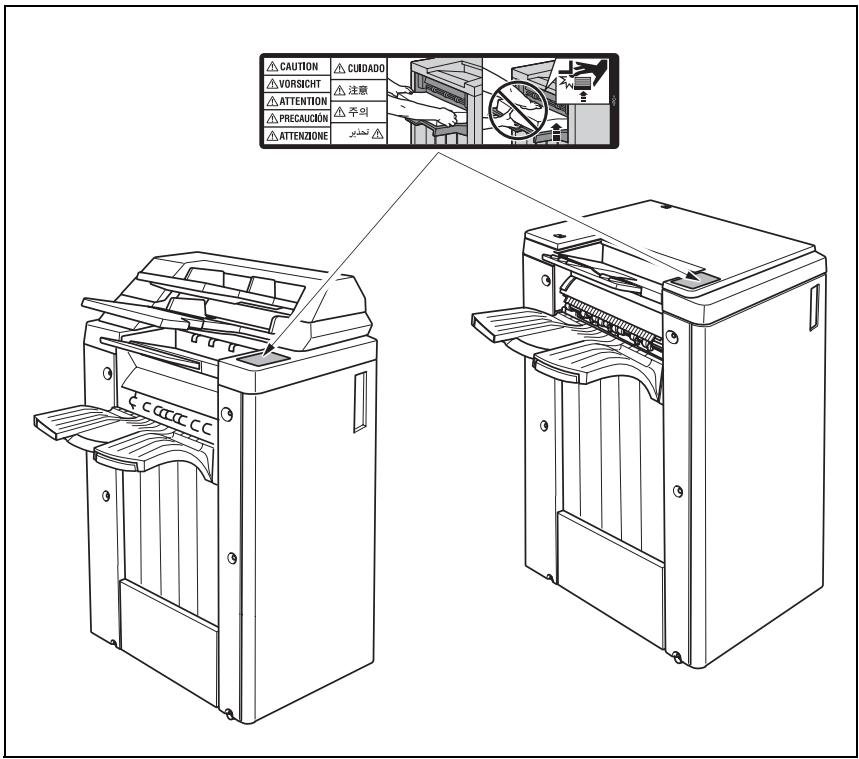
Une étiquette est apposée sur l'endroit suivant indiqué sur l'illustration et auquel vous êtes appelé à accorder une attention particulière afin de prévenir toute situation dangereuse ou des blessures graves.

ATTENTION
Afin de prévenir des blessures, NE PAS entrer en contact avec les feuilles imprimées.
→ Veillez à saisir les deux côtés des feuilles imprimées lorsque vous les enlevez, et NE laissez PAS votre main posée sur les feuilles imprimées lorsque le magasin principal se soulève.
2.2 Encombrement
Prévoyez suffisamment d'espace pour faciliter les opérations de copie, le remplacement des pièces et consommables et l'inspection périodique.
Veuillez choisir un sol plan et suffisamment solide pour installer la machine.
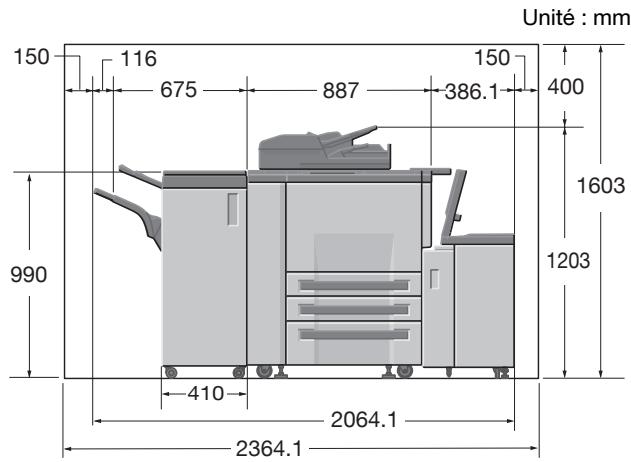
Unité principale + DF-606 + FS-509 + LU-403 (Face)
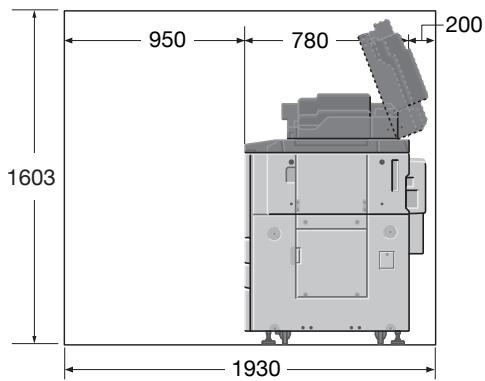
Unité principale (Côté droit)
Unité : mm

Unité principale + DF-606 + FS-509 + PI-501 + ZU-601/602 + LU-404 (Face)
2.3 Unité de finition FS-509 (et kit de perforation PK-504/505)
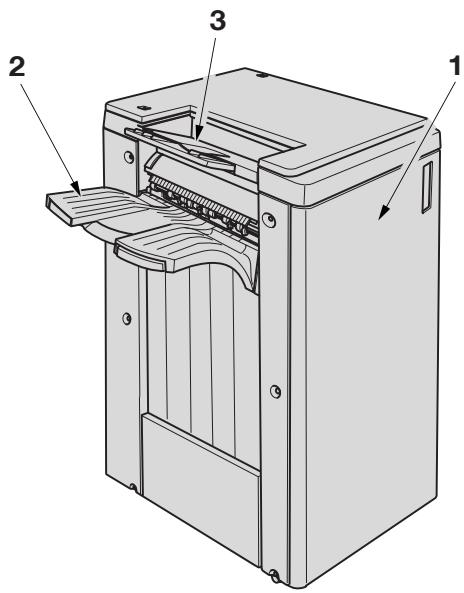
| No. | Nom | Description |
| 1 | Porte de l'unité de finition | Permet d'accéder à l'intérieur de l'unité de finition pour remettre des agrafes, dégager un bourrage papier, et pour enlever les chutes de perforation quand l'unité de perforation PK-504/505 est installée. |
| 2 | Magasin principal | Reçoit les jeux finis selon le mode de finition sélectionné à l'exception de ceux indiqués ci-dessus. |
| 3 | Bac auxiliaire | Reçoit les jeux finis en mode Tri, Groupé, Face dessus, Face dessous. |

...
Rappel
Le magasin principal de l'unité de finition FS-604 descend progressive-ment pendant que sortent les documents imprimés. NE PAS laisser le moindre objet faire obstacle au fonctionnement du magasin du côté gauche de l'unité de finition, car la moindre interférence risque d'endommager l'unité de finition.
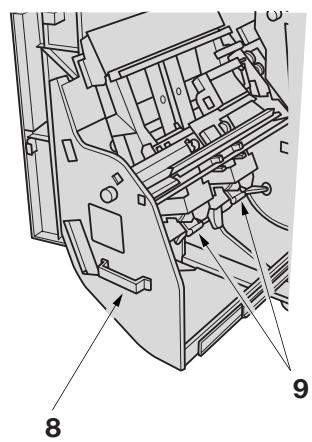
| No. | Nom | Description |
| 1 | Levier d'entrée | S'ouvre vers le bas afin d'enlever la feuille à l'origine du bourrage. |
| 2 | Kit de Perforation (en option) | Permet de perforer les jeux de copies. |
| 3 | Levier de transport de la feuille de couverture | S'ouvre vers la gauche afin d'enlever la feuille à l'origine du bourrage. |
| 4 | Levier de transport du bac auxiliaire | S'ouvre vers la droite afin d'enlever la feuille à l'origine du bourrage. |
| 5 | Levier de transport de l'empileuse | S'ouvre vers le bas et vers la gauche pour retirer le papier à l'origine du bourrage. |
| 6 | Empileuse | Maintient l'agrafeuse en place. |
| 7 | Corbeille de récupération (en option) | Reçoit les chutes de papier résultant de la perforation ; elle est extractible pour pouvoir être vidée plus facilement. |
| 8 | Poignée de l'empileuse | Permet de retirer l'empileuse pour dégager un bour-rage papier ou réapprovisionner la machine en agrafes. |
| 9 | Boîtier de la cartouche | Reçoit la cartouche d'agrafes et doit être retiré de l'empileuse pour le rechargement d'agrafes. |
2.4 Equipement standard/en option
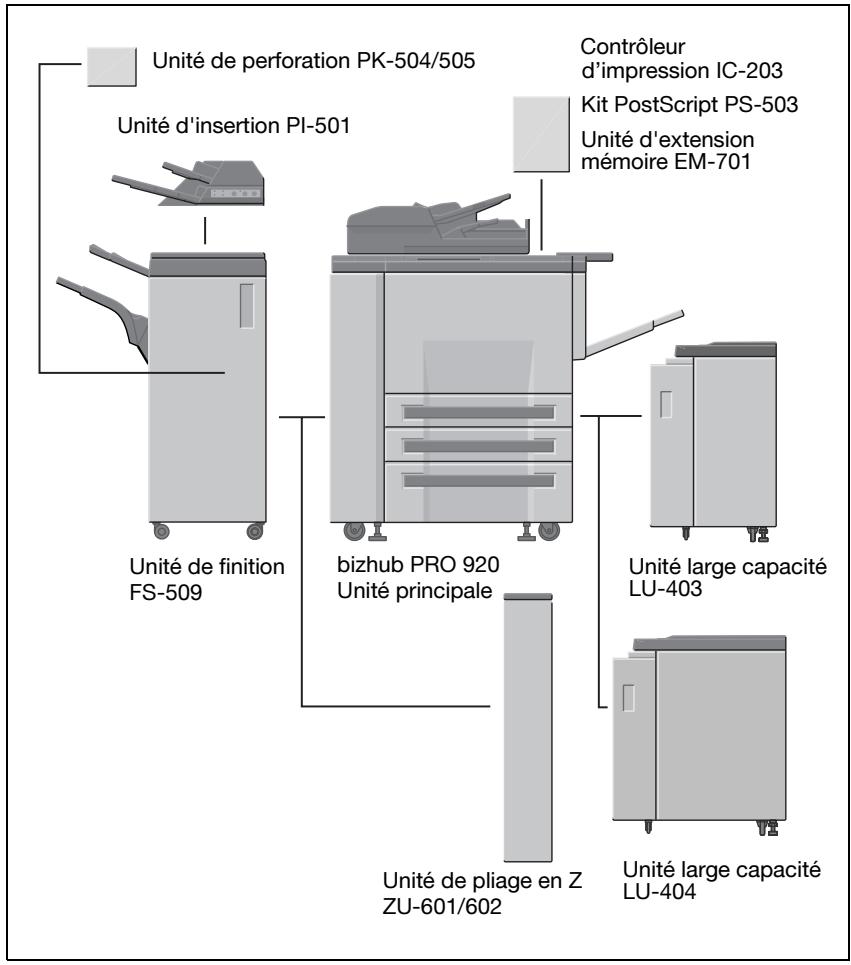
2.5 Insertion d'une nouvelle cartouche d'agrafes dans l'unité de finition
Lorsque la cartouche d'agrafes de l'unité de finition se vide, l'écran Fonctions de base affiche le message “Ouvrir l'unité de finition et remettre des agrafes.”
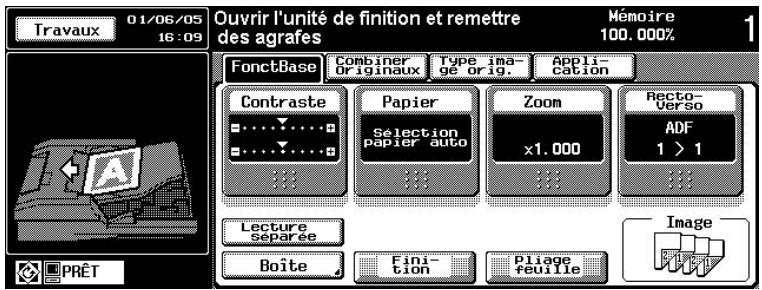
Suivez la procédure ci-dessous pour ajouter des agrafes.

Rappel
Lors de l'installation de la nouvelle cartouche d'agrafes, n'enlevez pas les agrafes qui restent à l'intérieur du logement, sinon la première feuille à agrafer après rechargement en agrafes ne sera pas agrafée.
Pour ajouter des agrafes
1 Ouvrez la porte de l'unité de finition.
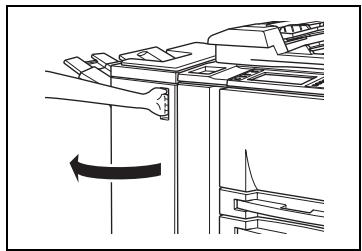
2 Saisissez la poignée de l'empileuse et tirez doucement jusqu'à la butée.
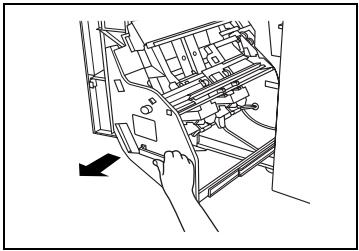
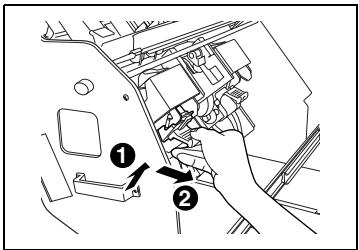
3 Enlevez le support de cartouche.
- Soulevez le bouton du boîtier de la cartouche, puis tirez-le vers l'avant pour l'enlever.
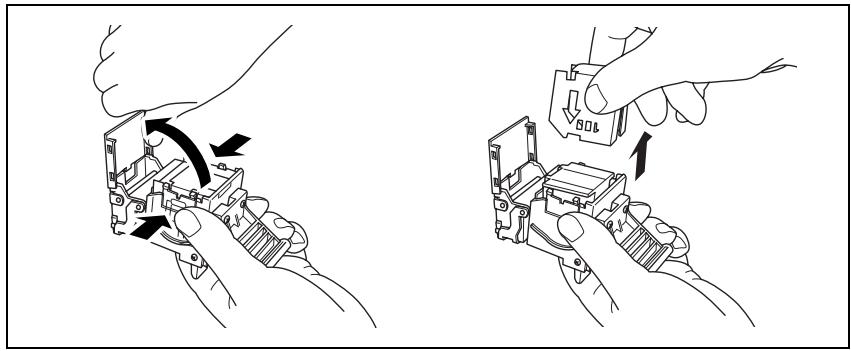
4 Ouvrez le fond du boîtier de la cartouche tout en appuyant sur les deux cliquets latéraux, puis enlevez la cartouche vide du boîtier.
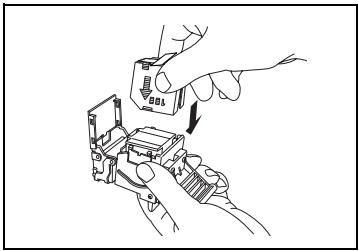
5 Insérez la nouvelle cartouche dans le boîtier.
- Insérez fermement la cartouche dans le boîtier en veillant à faire coïncider la flèche indiquée sur la cartouche, comme illustré ci-dessous.
6 Enlevez la lanière des cliquets de la cartouche, puis refermez le fond du boîtier.
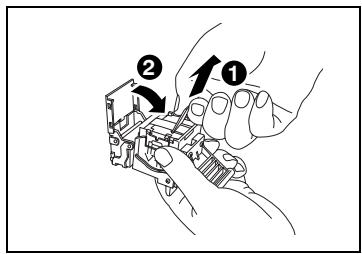
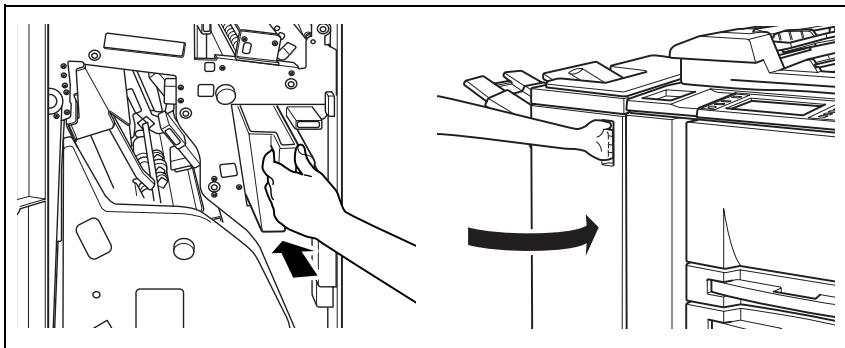
7 Insérez le boîtier de la cartouche, poussez-le ensuite vers le bas puis vers l'intérieur pour bien l'insérer à fond.
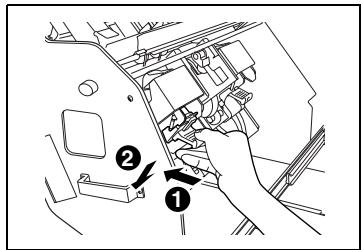
8 Ramenez l'empileuse à sa position d'origine.
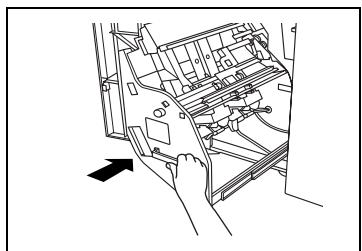
9 Fermez la porte de l'unité de finition.
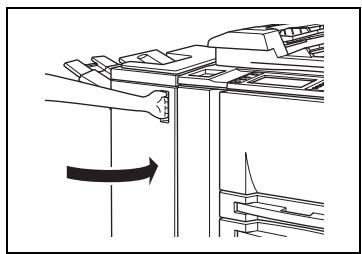
2.6 Vidage de la corbeille de l'unité de perforation PK-504/505
Le kit de perforation PK-504/505 est installé dans l'unité de finition FS-509.
Quand la corbeille de l'unité de perforation est pleine, le message "La corbeille du kit perfo est pleine. Vider la corbeille." s'affichera sur l'écran tactile, et le jeu fini sera éjecté sans être perforé même si le mode Perforation a été spécifié.
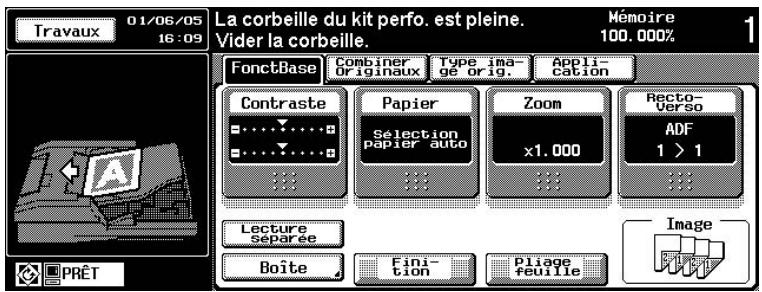
Avant de sélectionner le mode perforation, vérifiez la corbeille et videz-la en cas de besoin.
Pour vider la corbeille
1 Ouvrez la porte de l'unité de finition.
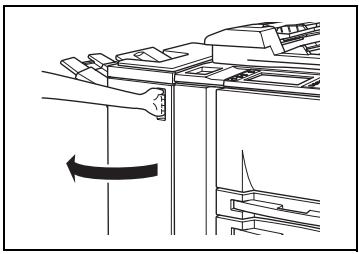
2 Tirez la corbeille.
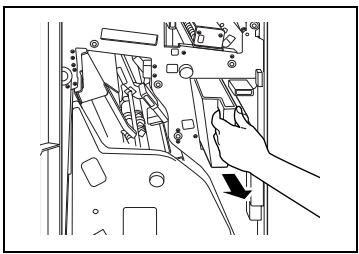
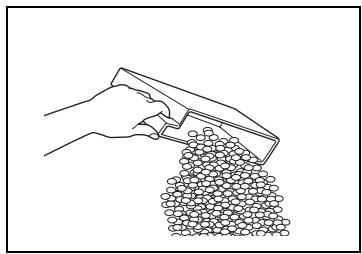
3 Videz la corbeille.
4 Replacez la corbeille dans sa position initiale, puis refermez soigneusement la porte de l'unité de finition.
2.7 Informations sur le papier
L'unité de finition FS-509 est munie des fonctions suivantes.
- sortie directe à l'aide du magasin principal : les jeux sont normalement triés/groupés à la sortie dans le magasin principal.
- sortie directe à l'aide du magasin auxiliaire : les jeux sont normalement triés/groupés à la sortie dans le magasin auxiliaire.
- sortie décalée : les jeux triés ou groupés sont envoyés dans le magasin principal, chaque jeu étant décalé d'environ 30 mm en sortie.
- sortie avec agrafage : pose d'une agrafe en coin ou de deux agrafes le long du bord de chaque jeu.
Le mode de perforation est disponible avec l'unité de finition FS-509 avec kit de perforation PK-504/505 installé.
Les modes de pliage en Z et de perforation sont disponibles avec l'unité de finition FS-509 avec unité de pliage en Z ZU-601/602 installée.
L'insertion de feuille est disponible avec l'unité de finition FS-509 avec unité d'insertion PI-501 installée.
Pour les informations papier de chaque option, voir la Section 3 du Guide de l'utilisateur - Copieur du bizhub PRO 920.
| Sortie directe | Sortie décalée | Sortie avec agrafage | |
| Poids | 50 g/m2 à 200 g/m2 | ||
| Quantité | Magasin auxiliaire : 200 feuillesMagasin principal :500 feuilles (A5, A5R, 5,5"×8,5", 5,5"×8,5"R)3000 feuilles (A4, A4R, B5, B5R, 8,5"×11",8,5"×11"R)1500 feuilles (A3, B4, 11"×17", 8,5"×14") | 1000 feuilles max.* Pour plus de détails,voir le tableau ci-après. | |
| Format | Max. 314 × 458 mm min. 100 × 148 mm | ||

...
Remarque
L'unité de finition FS-509 dispose de deux types de cartouche d'agrafes. La cartouche d'agrafes 50 feuilles permet d'agrafer jusqu'à 50 feuilles. La cartouche d'agrafes 100 feuilles permet d'agrafer jusqu'à 100 feuilles. La capacité du magasin principal est fonction du format papier et du nombre de feuilles agrafées. Consultez le tableau ci-dessous pour tenir compte des limites.
Capacité du magasin principal pour le mode Agrafage avec l'unité de finition FS-509 :
| Format papier /Nombre de feuillesagrafées | B4, A4, A4R, B5, A5, 8,5"×14", 8,5"×11",8,5"×11"R, 5,5"×8,5" | A3, 11"×17" |
| 2~9 | 150 jeux | 50 jeux |
| 10~20 | 50 | 50 |
| 21~30 | 30 | 30 |
| 31~40 | 25 | 25 |
| 41~50 | 20 | 20 |
| 51 ~ 60* | 15 | - |
| 61 ~ 100* | 10 | - |
* Disponible avec la cartouche d'agrafes 100 feuilles uniquement
2.8 Spécifications
Unité de finition FS-509
| Spécifications | |
| Type | Unité de finition agrafageOptions installables : unité de pliage en Z, kit de perforation,unité d'insertion |
| Bacs de sortie | Magasin principalMagasin auxiliaire (sortie directe uniquement) |
| Fonction | Sortie directe : les jeux sont normalement triés/groupés à lasortie dans le magasin principal ou auxiliaire.Sortie décalée : Les jeux triés ou groupés sont envoyés dansle magasin principal, chaque jeu étant décalé d'environ30 mm en sortie.Sortie agrafée : Les jeux agrafés sont envoyés dans le magasin principal. |
| Types de papier | Papier ordinaire : 61 à 90 g/m2Papier épais : 91 à 200 g/m2Papier fin : 50 à 60 g/m2Papier spécial : transparents de rétroprojection, étiquettes |
| Formats papier | A3, B4, A4, A4R, B5, B5R, A5, B6, 11"×17", 8,5"×14",8,5"×11", 8,5"×11"R, 5,5"×8,5", 5,5"×8,5"RLes formats non-standard ne peuvent être envoyés que dansle magasin auxiliaire. |
| Capacité de l'agrafeuse | Agrafage 50 feuilles ou 100 feuilles possible50 feuilles max. (papier 80 g/m2) / 100 feuilles max. (papier80 g/m2) |
| Nombre d'agrafes dans la car-touche | 5000 agrafes |
| Dimensions | 410 (L) × 656 (P) × 990 (H) mm |
| Poids | Environ 60 kg |
| Alimentation | Assurée par l'unité principale |
* : La dimension effective (largeur y compris le magasin principal) sera de 675 mm / 791 mm (avec l'extension déployée).
3
Opérations de copie
3 Opérations de copie
3.1 Tri / Agrafage de copies
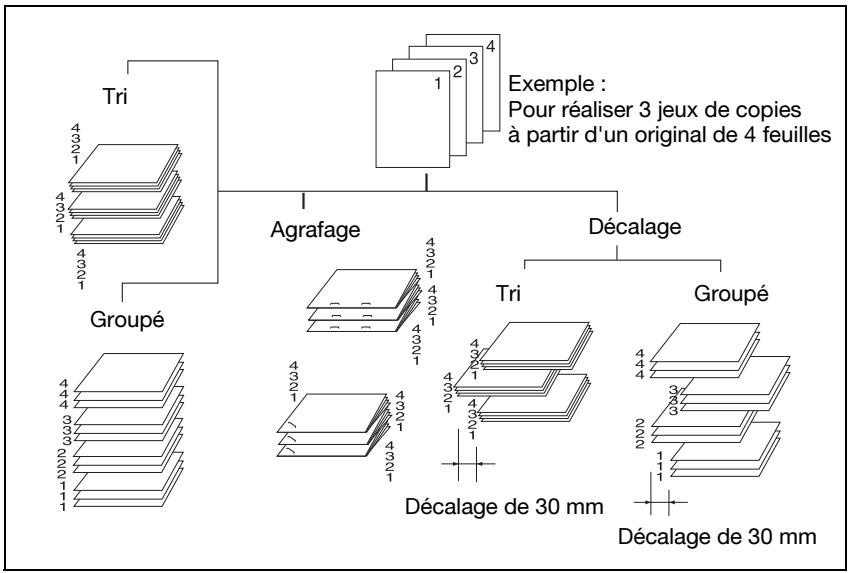
L'unité de finition FS-509 dispose d'un bac principal et d'un bac auxiliaire, chacun proposant les modes élémentaires de finition suivants.
Sortie sur le bac principal :
- Tri : Délivre plusieurs copies du jeu d'originaux.
- Groupé : Regroupe les multiples copies de chaque original.
- Décalage : Ejecte chaque jeu trié ou groupé en le décalant d'environ 30 mm à la sortie par rapport au précédent.
- Agrafe : Pose d'une agrafe en coin ou de deux agrafes sur le bord de chaque jeu trié ou groupé.
flowchart
graph TD
    A["Tri"] --> B["Groupé"]
    B --> C["Agraftage"]
    B --> D["Décalage"]
    C --> E["Tri"]
    C --> F["Groupé"]
    D --> G["Décalage de 30 mm"]
    D --> H["Décalage de 30 mm"]
    style A fill:#f9f,stroke:#333
    style B fill:#ccf,stroke:#333
    style C fill:#cfc,stroke:#333
    style D fill:#fcc,stroke:#333
    style E fill:#ffc,stroke:#333
    style F fill:#cfc,stroke:#333
    note right of A Exemple: Pour réaliser 3 jeux de copies à partir d'un original de 4 feuilles

Remarque
L'unité de finition FS-509 dispose de deux types de cartouche d'agrafes ; la cartouche d'agrafes 50 feuilles et la cartouche d'agrafes 100 feuilles. La capacité d'agrafage est fonction du type de cartouche introduite dans l'unité de finition. Bien vérifier le type de cartouche avant de procéder aux opérations de copie.
Sortie sur le bac auxiliaire
- Tri : Délivre plusieurs copies du jeu d'originaux. Aucun décalage n'est possible.
- Groupé : Regroupe les multiples copies de chaque original. Aucun décalage n'est possible.
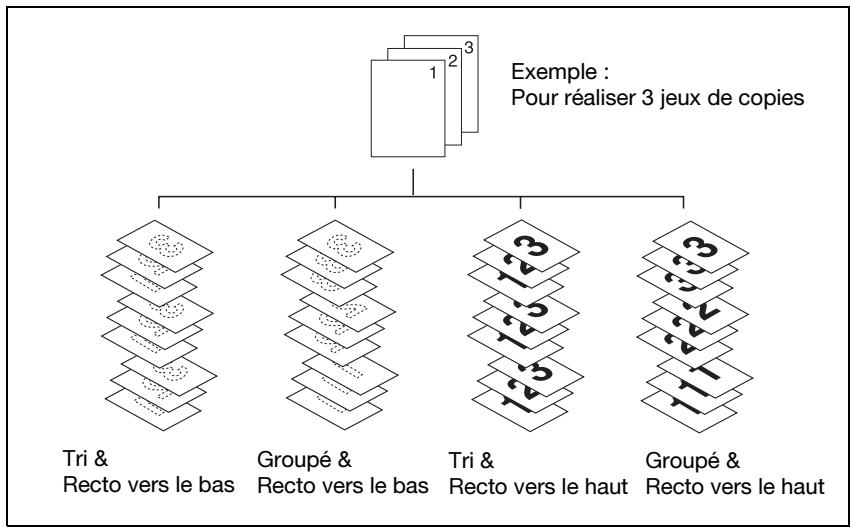
Vous pouvez combiner aux modes de finition ci-dessus, les types de sortie suivants : recto vers le haut ou vers le bas, et du premier au dernier (1 vers N) ou du dernier au premier (N vers 1).
flowchart
graph TD
    A["Exemple : Pour réaliser 3 jeux de copies"] --> B["Tri & Recto vers le bas"]
    A --> C["Groupé & Recto vers le bas"]
    A --> D["Tri & Recto vers le haut"]
    A --> E["Groupé & Recto vers le haut"]

Remarque
Les fonctions Position reliure, face et ordre de sortie sont également disponibles.
Pour spécifier le mode Finition
√ Une machine équipée de l'unité de finition est réglée par défaut pour une sortie Tri dans le bac principal.
√ Si vous sélectionnez des conditions copie incompatibles avec le bac auxiliaire, la sélection de bac sera automatiquement modifiée.
1 Sur l'écran Fonctions de base, appuyez sur [Finition].
Le menu Finition s'affiche.
2 Spécifiez le bac de sortie.
- Appuyez sur [Princip.] ou [Auxil.] pour sélection.
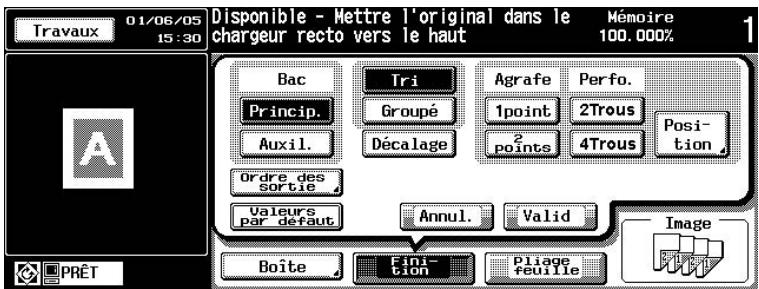
3 Sélectionnez Tri ou Groupé, et spécifiez Décalage.
- Pour activer le mode Tri, appuyez sur [Tri] pour sélection.
- Pour activer le mode Groupé, appuyez sur [Groupé] pour sélection.
- Pour utiliser le mode Décalage avec le mode Tri ou Groupé, appuyez sur [Décalage] pour sélection.
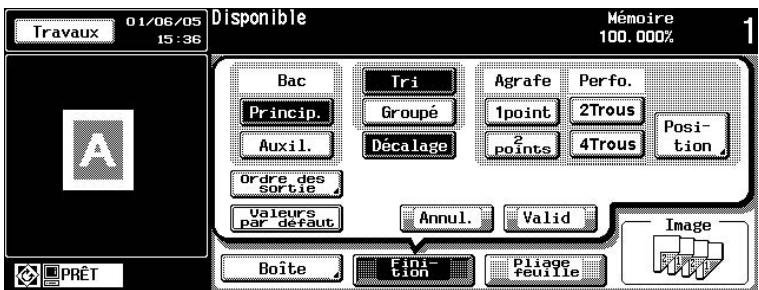
4 Si besoin, spécifiez le mode Agrafe.
- Appuyez sur [1 point] ou [2 points] pour sélectionner l'option vou-lue. La position d'agrafage sélectionnée s'affiche sur le côté gauche de l'écran.
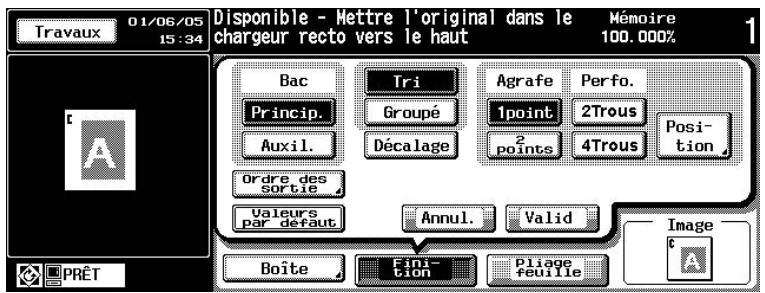
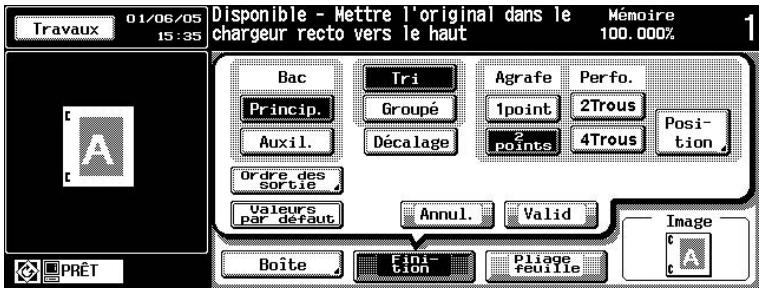
- Pour modifier la position d'agrafage, appuyez sur [Position] pour sélectionner l'emplacement désiré pour l'agrafage.
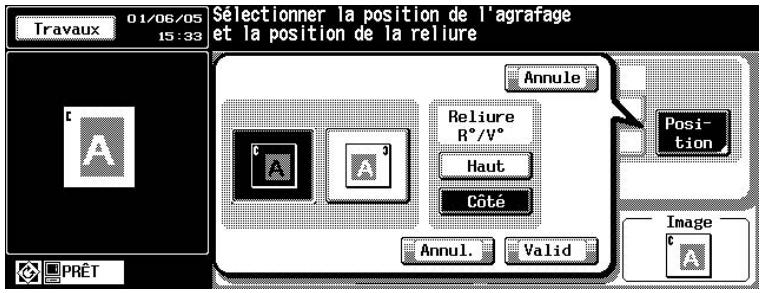
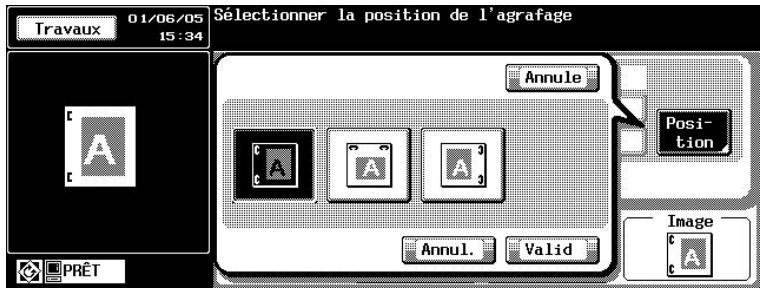
- Appuyez sur [Valid]. Le menu Finition réapparaît.
? Si vous désirez restaurer les paramètres précédents
→ Appuyez sur [Annul.].
? Comment la touche [Annul.] fonctionne-t-elle ?
→ Une pression sur la touche [Annul.] désactive la fonction Finition sans annuler pour autant les nouveaux réglages effectués.
5 Appuyez sur [Valid] sur le menu Finition.
L'écran Fonctions de base réapparaît.
6 Appuyez sur [Départ].

Remarque
Si aucun autre réglage n'est nécessaire, vous n'avez pas besoin d'appuyer sur [Valid] pour revenir à l'écran Fonctions de base. Placez les originaux, puis appuyez sur [Départ] pour lancer l'impression.
Si l'unité de finition installée dispose d'une cartouche d'agrafes 100 feuilles et si vous appuyez sur [Arrêt] pour arrêter la tâche d'impression dans le mode Agrafage, le nombre de feuilles imprimées dans le dernier jeu trié/groupé détermine si oui non il faut agrafer le(s) jeu(x) non terminé(s). 50 feuilles ou moins : le(s) jeu(x) non terminé(s) n'est/ne sont pas agrafés à la sortie.
51 feuilles ou plus : le(s) jeu(x) non terminé(s) est/sont agrafés à la sortie.

Rappel
Le magasin principal s'abaisse progressivement pendant l'éjection des feuilles imprimées. NE PAS laisser le moindre objet faire obstacle au fonctionnement du magasin du côté gauche de l'unité de finition, car la moindre interférence risque d'endommager l'unité de finition.
3.2 Finition de copies pliées en Z (Pliage en Z)
L'unité de finition FS-509 équipée de l'unité de pliage en Z, ZU-601/602 peut produire en sortie des copies A3, 11"×17" ou B4, en assurant le pliage en accordéon (ou en Z).
Ce mode peut être utilisé en même temps que le mode Perforation ou Agra-fage.
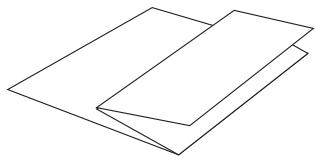
Pliage en Z + Agrafage + Originaux de formats différents
Réaliser des copies pliées en Z
√ Nombre de feuilles pliées : 1 feuille
√ Formats papier : A3, B4, 11"×17", 8,5"×14"
√ Grammage : 61 à 90 g/m²
√ Type de pliage : Pliage en Z (Double-pliage pour 8,5"×14" seulement)
√ Position de pliage (du bord jusqu'au premier pli) :
A3 : 209 mm ou moins
B4 : 181 mm ou moins
11"×17": 215 mm ou moins
8,5"×14": 261,6 mm ou moins
Les modes Pliage en Z et Agrafage peuvent être utilisés conjointement pour une combinaison des formats A3 et A4 ; en revanche, ceci n'est pas possible pour une combinaison des formats B4 et B5.
√ Si vous utilisez le mode Formats différents avec le mode Pliage en Z, il convient de ne pas mélanger différents formats sinon le mode Pliage en Z risque de ne pas fonctionner de manière satisfaisante.
√ Certains types de papier ordinaire peuvent entraîner le décalage de la pliure.
√ Le papier copie ne peut pas être prélevé dans les magasins affectés aux Types papier Epais, Transparent ou Calque ou spécifiés contenir toute autre format que le format Normal. (Non disponible pour les formats soumis à la Détection du format original, Personnalisé, Format (+ ou Papier à onglet)
1 Sur l'écran Fonctions de base, appuyez sur [Pliage feuille]. Le menu Pliage feuille s'affiche.
2 Appuyez sur [Pliage en Z] pour effectuer la sélection.
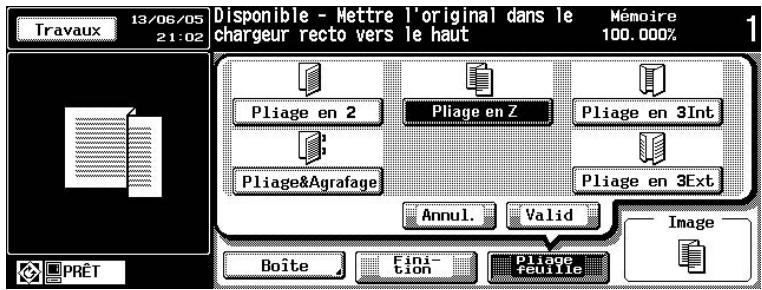
3 Appuyez sur [Valid] sur le menu Pliage feuille.
L'écran Fonctions de base réapparaît.
![KONICA MINOLTA FS 509 - Appuyez sur [Valid] sur le menu Pliage feuille. - 1](/content/2024/12/139716/images/340807ee0c7beef952e893de6f0ed502ae68b6197264aa5009506fd5b392a90c.jpg)
Remarque
Si aucun autre réglage n'est nécessaire, vous n'avez pas besoin d'appuyer sur [Valid] pour revenir à l'écran Fonctions de base. Placez les originaux, puis appuyez sur [Départ] pour lancer l'impression.
Avec l'unité de finition FS-509 équipée de l'unité de pliage en Z, ZU-601/602 ou de l'unité de perforation PK-504/505, il est possible de perforer les copies.
Ce mode peut être utilisé en même temps que le mode Pliage en Z ou Agra-fage.

Rappel
Ne perforez pas les types de papier spéciaux comme les transparents de rétroprojection, étiquettes, papier calque, etc. sinon un incident peut se produire sur la machine.
Veillez à ce que les guides latéraux du magasin soient fermement ajustées contre le papier, sinon les copies risquent de ne pas être perforées au bon endroit.
PK-504 ou ZU-601
(Type suédois)
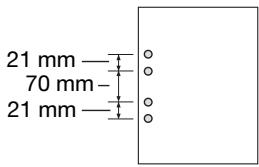
Pour perforer les copies
√ Nombre de trous : 2 ou 4
√ Diamètre des trous : ZU-601/602, PK-504 ; 6,5 ± 0,5 mm PK-505 ; 6,5 ± 0,15 mm
√ Entraxe : 80 ± 0,5 mm (PK-505/ZU-602) ; 21 ± 0,5 mm/70 ± 0,5 mm/21 ± 0,5 mm (PK-504/ZU-601)
√ Format papier : 2 trous ; A3, B4, A4, A4R, B5, B5R, A5, A5R, 11"×17", 8,5"×14", 8,5"×11", 8,5"×11"R, 5,5"×8,5", 5,5"×8,5"R
4 trous ; A3, B4, A4, B5, 11"×17", 8,5"×11"
√ Grammage : 61 à 90 g/m² (80 g/m² recommandé), Papier épais (91 à 128 g/m² pour PK-504/505, 91 à 170 g/m² pour ZU-601/602), Papier fin (50 à 60 g/m²)
√ Si l'ATS (Basculement automatique des sources papier) est actif alors que la machine est en mode Perforation, les trous peuvent légèrement être décalés de la position souhaitée.
Il n'est pas possible de perforer du papier de format spécial (comme ceux soumis à la Détection format original, ou spécifiés comme Personnalisé, Format + ou Papier à onglet).
1 Sur l'écran Fonctions de base, appuyez sur [Finition].
Le menu Finition s'affiche.
2 Appuyez sur [2Trous] ou [4Trous] selon la sélection désirée.
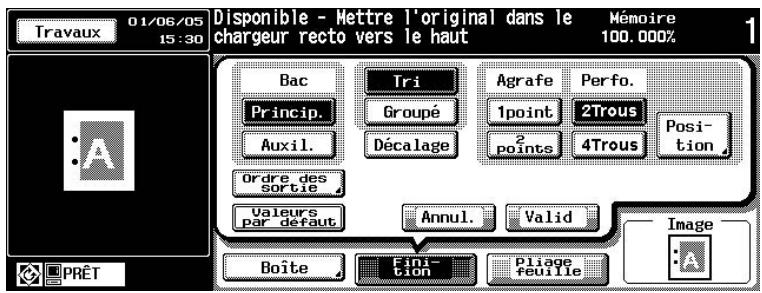
La position de perforation sélectionnée s'affiche sur le côté gauche de l'écran.
3 Vous pouvez aussi modifier manuellement la position de perforation.
- Pour modifier la position de Perforation, appuyez sur [Position] pour afficher le menu instantané, et sélectionnez la position de perforation voulue.
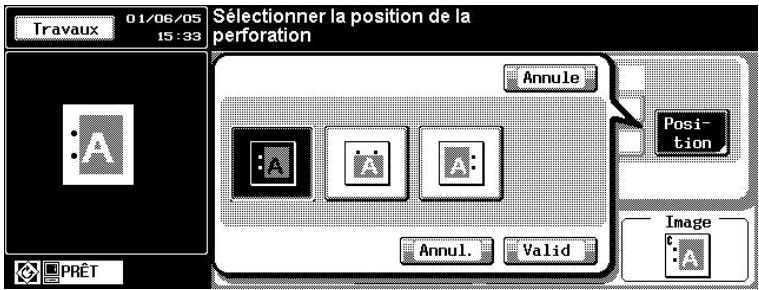
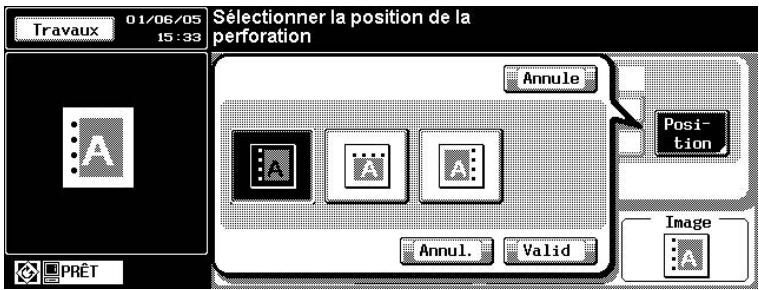
- Appuyez sur [Valid] pour revenir au menu Finition.
? Si vous désirez restaurer les paramètres précédents
→ Appuyez sur [Annul.].
? Comment la touche [Annul.] fonctionne-t-elle ?
→ Une pression sur la touche [Annul.] désactive la fonction Finition sans annuler pour autant les nouveaux réglages effectués.
4 Appuyez sur [Valid] sur le menu Finition.
L'écran Fonctions de base réapparaît.

...
Remarque
Si aucun autre réglage n'est nécessaire, vous n'avez pas besoin d'appuyer sur [Valid] pour revenir à l'écran Fonctions de base. Placez les originaux, puis appuyez sur [Départ] pour lancer l'impression.

...
Rappel
Le magasin principal s'abaisse progressivement pendant l'éjection des feuilles imprimées. NE PAS laisser le moindre objet faire obstacle au fonctionnement du magasin du côté gauche de l'unité de finition, car la moindre interférence risque d'endommager l'unité de finition.
3.4 Insertion de couvertures (Unité d'insertion)
L'unité de finition FS-509 équipée de l'unité d'insertion PI-501 permet de joindre des feuilles de couverture aux copies produites.
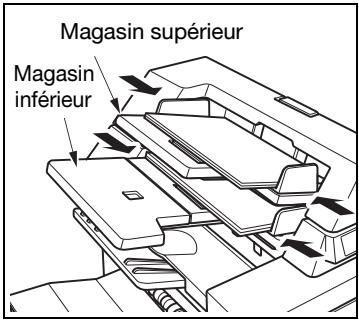
Grâce à la fonction Insertion, les feuilles de couverture chargées dans le magasin supérieur et le magasin inférieur de l'unité d'insertion seront jointes aux copies comme couverture et/ou comme dos, et si le mode Agrafage a été spécifié, un livre couvert et agrafé sera ainsi obtenu.
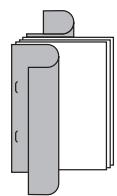
Jeu copié avec couverture fixée en mode Agrafage

Jeu copié avec couverture jointe
Couverture
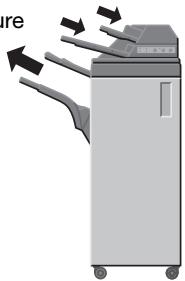
Pour joindre les feuilles couvertures aux copies
√ Format papier couverture : Magasin supérieur A4, A4R, B5, B5R, A5, 8,5"×11", 8,5"×11"R, 5,5"×8,5"
Magasin inférieur A3, B4, A4, A4R, B5, B5R, A5, 11"×17", 8,5"×14", 8,5"×11", 8,5"×11"R, 5,5"×8,5"
√ Capacité magasin supérieur/inférieur : 200 feuilles (papier 200 g/m²) ou 30 mm d'épaisseur max. pour chacun
√ Utiliser le chargeur ADF.
√ La couverture devrait être du même format que le papier copie.
√ Il n'est pas possible d'imprimer les couvertures chargées dans l'unité d'insertion.
1 Placez le papier à couverture dans les magasins supérieur et inférieur de l'unité d'insertion.
2 Pour joindre les couvertures aux copies, utilisez la fonction Insertion ou la fonction Livret.
3.5 Utilisation manuelle de l'unité de finition
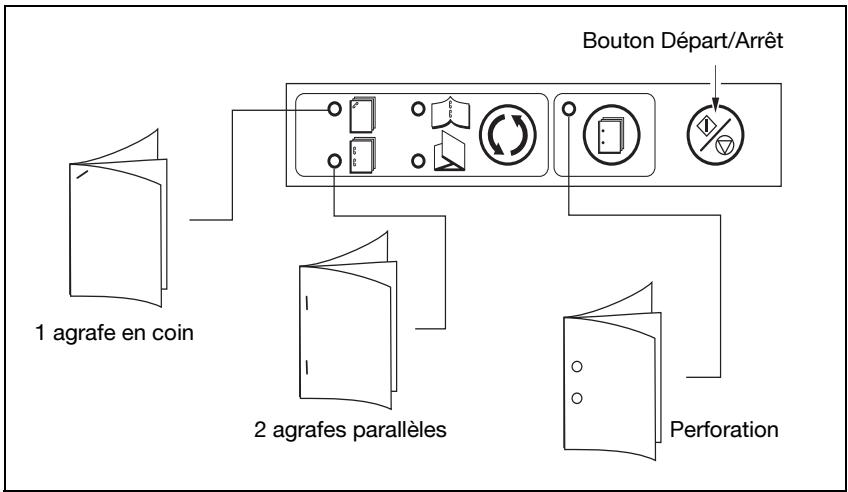
L'unité de finition FS-509 équipée de l'unité d'insertion PI-501 permet une utilisation manuelle au moyen du panneau de contrôle de l'unité d'insertion.
Placez du papier dans le magasin inférieur. Le magasin supérieur ne peut pas être utilisé.
Voici les modes de finition disponibles en fonction des options installées.
- Unité de finition FS-509 et unité d'insertion PI-501
- Agrafage (1 agrafe/ 2 agrafes)
- Unité de finition FS-509 et Unité d'insertion PI-501 et Unité de perforation PK-504/505
- Agrafage (1 agrafe/ 2 agrafes)
- Perforation


Rappel
L'unité de pliage en Z, ZU-601/602 ne permet pas la perforation manuelle. Pour cela, l'unité de perforation PK-504/505 est nécessaire.
flowchart
graph TD
    A["1 agrafe en coin"] --> B["Bouton Départ/Arrêt"]
    C["2 agrafes parallèles"] --> B
    D["Perforation"] --> B
    B --> E["Document with icons for sorting, rotation, and printing"]
    style A fill:#f9f,stroke:#333
    style C fill:#f9f,stroke:#333
    style D fill:#f9f,stroke:#333
Pour utiliser l'unité de finition manuellement
√ Le papier ne devrait être chargé que dans le magasin inférieur de l'unité d'insertion. Le magasin supérieur ne peut pas être utilisé.
√ Agrafage (1 agrafe / 2 agrafes) et Perforation peuvent être combinés.
√ Spécifications Agrafage (1 agrafe / 2 agrafes)
Format papier : A3, B4, A4, A4R, B5, A5, 11"×17", 8,5"×14", 8,5"×11", 8,5"×11" R (50 à 200 g/m²)
Capacité d'agrafage : 50 feuilles ou moins (A3, 11"×17"), 100 feuilles ou moins (B4, A4, A4R, B5, A5, 8,5"×14", 8,5"×11", 8,5"×11"R)
Bac de sortie : bac principal
√ Spécifications pour Perforation
Format papier : A3 à A5 (50 à 170 g/m²)
Capacité du magasin : 200 feuilles ou 30 mm d'épaisseur max.
Bac de sortie : Bac principal
1 Placez un lot de papier dans le ma-gasin inférieur de l'unité d'insertion.
- Agrafage (1 agrafe / 2 agrafes) : Placez le papier Recto vers le HAUT.
- Perforation : Placez le papier Recto vers le HAUT.
- Alignez la plaque-guide avec le papier.
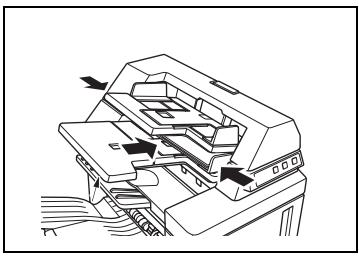
2 Appuyez sur le bouton de sélection du mode Agrafage et sur le bouton Perforation pour sélectionner le mode désiré.
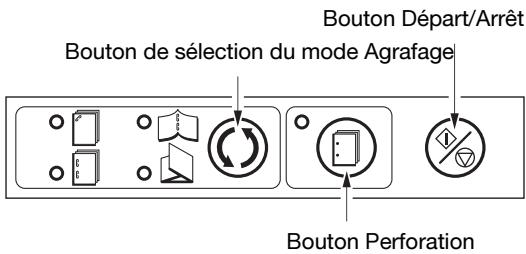
- Pour sélectionner Agrafage (1 agrafe / 2 agrafes), appuyez sur le bouton de sélection du mode Agrafage pour allumer le voyant de mode souhaité.
- Pour sélectionner Perforation, appuyez sur le bouton Perforation pour allumer le voyant.
Pour utiliser l'Agrafage et une autre fonction, allumez le voyant du mode d'agrafage désiré.
Pour sélectionner seulement le mode Perforation, éteignez tous les autres voyants.
3 Appuyez sur le bouton Départ /Arrêt.
? Si vous désirez arrêter l'opération de finition
→ Appuyez sur le bouton Départ/Arrêt sur le panneau de contrôle de l'unité d'insertion.
- Guide de l'utilisateur
- Table des matières
- Introduction
- Précautions d'installation et d'utilisation
- Opérations de copie
- 1
- Introduction
- Complément d'informations - Unité de finition FS-509 -
- 2
- Précautions d'installation et d'utilisation
- Etiquettes et indicateurs d'avertissement
- ATTENTION
- Encombrement
- Unité de finition FS-509 (et kit de perforation PK-504/505)
- ...
- Rappel
- Equipement standard/en option
- Insertion d'une nouvelle cartouche d'agrafes dans l'unité de finition
- Pour ajouter des agrafes
- Vidage de la corbeille de l'unité de perforation PK-504/505
- Pour vider la corbeille
- Informations sur le papier
- Remarque
- Spécifications
- Unité de finition FS-509
- 3
- Opérations de copie
- Tri / Agrafage de copies
- Sortie sur le bac auxiliaire
- Pour spécifier le mode Finition
- Si besoin, spécifiez le mode Agrafe.
- Finition de copies pliées en Z (Pliage en Z)
- Réaliser des copies pliées en Z
- Appuyez sur [Valid] sur le menu Pliage feuille.
- Pour perforer les copies
- Insertion de couvertures (Unité d'insertion)
- Pour joindre les feuilles couvertures aux copies
- Utilisation manuelle de l'unité de finition
- Pour utiliser l'unité de finition manuellement
Marque : KONICA MINOLTA
Modèle : FS 509
Catégorie : Finisseur de documents