
FS 505 - Accessoire de finition pour imprimante KONICA MINOLTA - Notice d'utilisation et mode d'emploi gratuit
Retrouvez gratuitement la notice de l'appareil FS 505 KONICA MINOLTA au format PDF.


| Type de produit | Accessoire de finition pour imprimante |
| Marque | KONICA MINOLTA |
| Modèle | FS 505 |
| Dimensions (L x P x H) | 424 x 656 x 990 mm |
| Poids | Environ 60 kg |
| Alimentation | Assurée par l'unité principale |
| Fonctions principales | Tri, Groupe, Décalé, Agrafage (coin/2 points), Perforation (2/4 trous), Pliage Z (avec option ZU-601/ZU-602) |
| Formats papier pris en charge | A3, B4, A4, B5, A5, Foolscap (selon fonction) |
| Capacité du bac principal | Jusqu'à 1500 feuilles (B4 ou plus), 3000 feuilles (A4 à B5), 500 feuilles (A5 ou plus petit) |
| Capacité du bac auxiliaire | 200 feuilles |
| Nombre d'agrafes maximum par jeu | Jusqu'à 100 feuilles (selon format et cartouche) |
| Consommables | Cartouche d'agrafes (50 ou 100 feuilles) |
| Options | Kit de perforation PK-504/PK-505, Introducteur de couvertures PI-501, Unité de pliage Z ZU-601/ZU-602 |
| Entretien | Remplacement des agrafes, vidage du réceptacle à déchets de perforation |
| Sécurité | Ne pas placer les mains sur les feuilles imprimées pendant le fonctionnement |
| Type de papier | Normal, épais, fin, transparent, étiquettes, calque, recyclé, couleur, etc. |
| Zone de décalage | 30 mm |
| Nombre de trous de perforation | 2 ou 4 (selon kit installé) |
FOIRE AUX QUESTIONS - FS 505 KONICA MINOLTA
Questions des utilisateurs sur FS 505 KONICA MINOLTA
0 question sur cet appareil. Repondez a celles que vous connaissez ou posez la votre.
Poser une nouvelle question sur cet appareil
Téléchargez la notice de votre Accessoire de finition pour imprimante au format PDF gratuitement ! Retrouvez votre notice FS 505 - KONICA MINOLTA et reprennez votre appareil électronique en main. Sur cette page sont publiés tous les documents nécessaires à l'utilisation de votre appareil FS 505 de la marque KONICA MINOLTA.
MODE D'EMPLOI FS 505 KONICA MINOLTA
1 Présentation de la machine
1.1 Complément d'informations 750/600 - Unité de finition FS-505.. 1-3 1.2 Avertissements et étiquettes de précaution 1-4 1.3 Espace requis 1-5 Unité de finition FS-505 (+ Kit de perforation PK-504/PK-505) 1-6 Options 1-8 1.4 Papier copie 1-10 Formats papier possibles 1-10 Papier spécial 1-11 1.5 Sélections papier 1-13 Pour spécifique le réglage Papier spécial pour du papier chargé dans l'introducteur manuel 1-13 Pour spécifique le type papier pour un magasin 1-15 1.6 Remplacement des agrafes 1-17 Présentation en mode Zoom Ecran 1-17 Pour replacer la cartouche d'agrafes 1-18 1.7 Vidage des réceptacles déchets 1-20 Pour vider le réceptacle déchets du kit de perforation 1-20 Présentation en mode Zoom Ecran 1-20 1.8 Caractéristiques 1-23 Unité de finition FS-505 1-23
2 Opérations de copie
2.1 Sélection des réglages de finition 2-3 Répartir les copies par quelques (Réglage "Tri") 2-6 Répartir les copies par pages (Réglage "Groupe") 2-7 Éjection des copies recto verso le haut (réglage "Face haut") 2-8 Agrafer des copies (réglages Agrafage) 2-9 Pour relier des copies par agrafage 2-11 Perforation des copies (Réglages Perforation) 2-13 Pour perforer les copies 2-14 2.2 Spécification des réglages de pliage 2-16 Pliage en Z des copies 2-17 2.3 Utilisation manuelle de l'unité de finition 2-19 Pour utiliser l'unité de finition manuelle 2-20
1.1 Complément d'informations 750/600 - unité de finition fs-505
L'unité de finition FS-505 est un périphérique optionnel récemment ajouté à la configuration des options bizhub PRO 750/600.
Veuillez consulter le présent manuel pour le fonctionnement et les informations relatives à la sécurité de l'unité de finition, et conservez-le à l'intérieur du guide de l'utilisateur de l'unité principale afin qu'il soit disponible pour référence ultérieure.
Veuillez aussi lire le chapitre "Précautions d'installation et d'utilisation" dans le Guide de l'utilisateur 750/600.
1.2 Avertissements et étiquettes de précaution
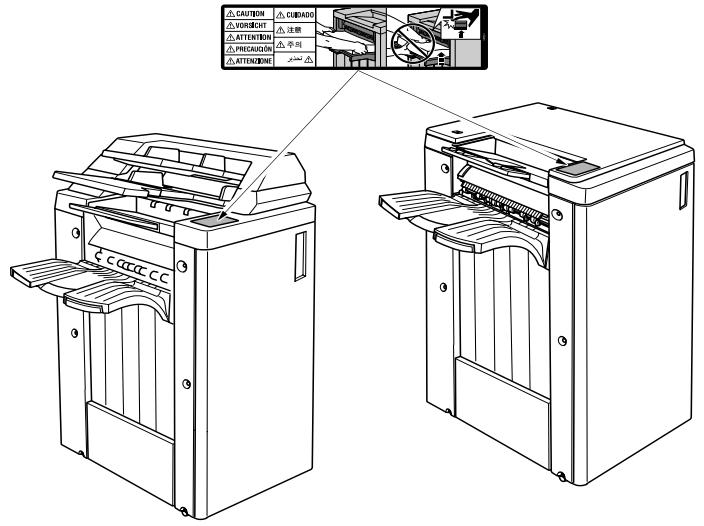
Les avertissements et étiquettes de précaution sont apposés sur la machine, aux endroits suivants.
Soyez vigilant lorsque vous faites fonctionner la machine.
Attention
Pour éviter tout risque de blessure, NE PLACEZ PAS votre main sur les feuilles imprimées. Lorsque vous enlevez les feuilles imprimées, saisissez les à saisir par les deux côtés, et NE POSEZ PAS votre main sur les feuilles imprimées pendant la montée du bac de réception.
1.3 Espace requis
Afin que le fonctionnement, le rechargement en consommables, le remplacement de composants, et l'entretien périodique puissent être facilement effectués, respectez les dimensions de dégagement indiquées ci-dessous.
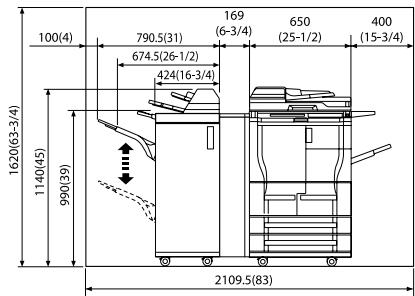
Unité : mm (pouces) 750/600 + FS-505 + PI-501 + ZU-602
Unité : mm (pouces)
750/600 + FS-505 + PI-501 + ZU-602 + LU-402
Unité de finition fs-505 (+ kit de perforation pk-504/pk-505)
Unité de finition FS-505
| N° | Nom du composant | Description |
| 1 | Porte de l'unité de finition | Ouvrir pour dégager un bourrage papier ou agrafes ou pour replacer la cartouche d'agrafes ou vider le réceptacle déchets si le kit de perforation PK-504/PK-505 est installé. |
| 2 | Bac principal | Récapère les pages imprimées. |
| 3 | Bac auxiliaire | Récapère les pages imprimées. |
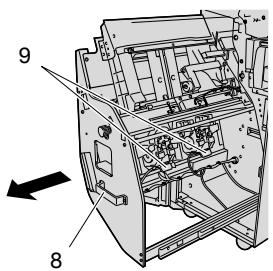
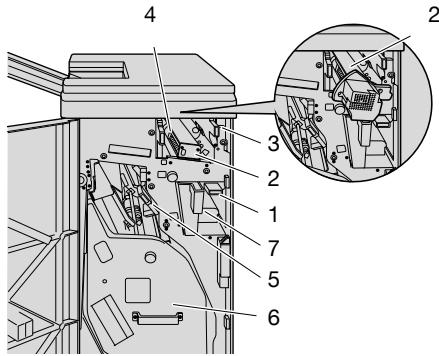
Unité de finition FS-505
+ Kit de perforation PK-504/PK-505
| N° | Nom du composant | Description |
| 1 | Levier d'entrée | Abaisser pour dégager un bourrage papier |
| 2 | Kit de perforation (en option) | Perfore des trouss pour l'archivage des pages imprimées, quand le kit de perforation est installé sur l'unité de finition |
| 3 | Levier de transport de la feuille de couverture | Déplacer vers la gauche pour dégager un bourage papier |
| 4 | Levier de dégagement du bacauxilaire | Déplacer vers la droite pour dégager un bourage papier |
| 5 | Levier de transport de l'empileuse | Déplacer vers le bas et la gauche pour dégager un bourage papier |
| 6 | Empileuse | Permet d'installer l'agrafeuse |
| 7 | Réceptacle déchets de perforation (en option) | Enlever pour vider les chutes de papier produites par le kit de perforation |
| 8 | Poignée de l'empileuse | Sert à retarder l'unité pour dégager un bourage papier et recharger les agrafes |
| 9 | Cartouche d'agrafe | A déposer pour recharger en agrafes |
Options
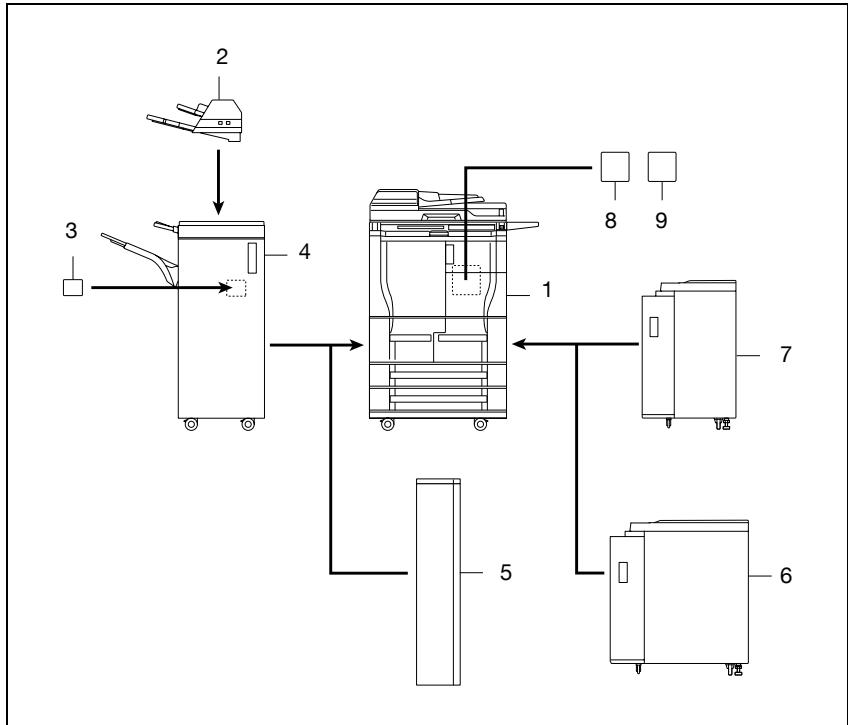
| N° | Nom du composant | Description |
| 1 | Unité principale | L'original est numérique par la section scanner, puis l'image numérique est imprimée par la section im-primante.Désigné par le terme "machine" ou "unité principa-le" dans ce manuel. |
| 2 | Introducteur de couvertures PI-501 | Permet l'insertion de couvertures dans les copies s'il est installé sur l'unité de finition FS-505 et per-met l'utilisation manuelle des fonctions des unités de finition instalées |
| 3 | Kit de perforation PK-504/PK-505 | Permet la perforation s'il est installé sur l'unité de fi-nition FS-505Désigné dans ce manuel sous le terme "kit de perforation". |
| 4 | Unité de finition FS-505 | Éjecte les pages imprimées. Les réglages "Tri", "Groupe", "Décalé" + "Tri", "Décalé" + "Groupe", "Face Haut" et Agrafage sont disponibles |
| 5 | Unité de piage en Z ZU-601/ZU-602 | Permet la perforation pour l'archivage et le piage des pages en Z si elle est installée sur le module de finition FS-505 |
| 6 | Magasin grande capacité LU-402 | Peut receivevoir jusqu'à 4.000 feuilles de papier (80 g/m2)Désigné dans ce manuel sous le terme "LCT". |
| 7 | Magasin grande capacité LU-401 | Peut receivevoir jusqu'à 4.000 feuilles de papier (80 g/m2)Désigné dans ce manuel sous le terme "LCT". |
| 8 | Disque dur HD-503 | Augmente le nombre de pages d'originaux mémori-sables et permet l'utilisation des fonctions "Numéross Distribut." et BoîteDésigné dans ce manuel sous le terme"disque dur"ou "HDD". |
| 9 | Contrôleur d'imprimante IC-202 | Permet l'utilisation de cette machine comme impri-mante réseau (en option) |
1.4 Papier copie
Utiliser du papier conforme aux caractéristiques suivantes.
Formats papier possibles
| Source papier | Format papier |
| Unité de finition FS-505 | Bac principal : Régliages "Tri" et "Groupe" : A3 à B6 , A6 Régliages "Décalé" + "Tri" et "Décalé" + "Groupe" : A3 à B5 Agrafage : A3 à B5 , A5 Perforation : A3 à A5 /* Bac auxiliaire : Régliages "Tri" et "Groupe" : A3 à B6 , A6 |
- Disponible uniquement si le kit de perforation en option PK-504/PK-505 ou l'unité de pliage en Z, ZU-601/ZU-602 est installé(e).
Papier spécial
Tout papier autre que le papier normal, comme les transparents de rétroprojection et le papier de couleur, est appelé papier spécial. Veillez à sélectionner un réglage papier spécial pour les magasins charges avec des supports tels que transparents de rétroprojection et papier de couleur afin d'éviter des erreurs de manipulation.

Remarque
Si vous chargez du papier fin ou fragile, sélectionnez "Papier spécial".
| Type de papier | Icone | Description |
| Papier spécial | Sélectionnez ce réglage si le papier charge provient d'un fabricant particulier par exemple, ou s'il s'agit de papier recyclé fragile, ou de papier fin ou de pa-pier qui n'est utilisé qu'exceptionnellement. Un magasin papier ainsi paramétré ne sera pas auto-matiquement sélectionné quand le réglage "Papier Auto" est spécifique ou quand il y a changement auto-matique de magasin. | |
| Papier épais | Sélectionnez ce réglage quand le papier épais char-gé présente un grammage de 91 g/m2 à 200 g/m2. Un magasin papier ainsi paramétré ne sera pas auto-matiquement sélectionné quand le réglage "Papier Auto" est spécifique ou quand il y a changement auto-matique de magasin. | |
| Papier fin | Sélectionnez ce réglage quand le papier fin charge présente un grammage de 50 g/m2 à 59 g/m2. Un magasin papier ainsi paramétré ne sera pas auto-matiquement sélectionné quand le réglage "Papier Auto" est spécifique ou quand il y a changement auto-matique de magasin. | |
| Transparent | Sélectionnez ce réglage si vous chargez des trans-parents de rétroprojection. Un magasin papier ainsi paramétré ne sera pas auto-matiquement sélectionné quand le réglage "Papier Auto" est spécifique ou quand il y a changement auto-matique de magasin. | |
| Utilisateur 1 | Sélectionnez ce réglage si vous chargez du papier utilisateur 1. Un magasin papier ainsi paramétré ne sera pas auto-matiquement sélectionné quand le réglage "Papier Auto" est spécifique ou quand il y a changement auto-matique de magasin. | |
| Utilisateur 2 | Sélectionnez ce réglage si vous chargez du papier utilisateur 2. Un magasin papier ainsi paramétré ne sera pas auto-matiquement sélectionné quand le réglage "Papier Auto" est spécifique ou quand il y a changement auto-matique de magasin. | |
| Type de papier | Icône | Description |
| Utilisateur 3 | Sélectionnez ce réglage si vous chargez du papier utilisateur 3. Un magasin papier ainsi paramétré ne sera pas automatique mentionné quand le réglage "Papier Auto" est spécifique ou quand il y a changement automatique de magasin. | |
| Papier avec onglets | Sélectionnez ce réglage si vous chargez du papier à onglets. Un magasin papier ainsi paramétré ne sera pas automatique mentionné quand le réglage "Papier Auto" est spécifique ou quand il y a changement automatique de magasin. | |
| Recyclé | Sélectionnez ce réglage si vous chargez du papier recyclé. Un magasin papier ainsi paramétré ne sera pas automatique mentionné quand le réglage "Papier Auto" est spécifique ou quand il y a changement automatique de magasin. | |
| Couleur papier | Sélectionnez ce réglage si vous chargez du papier de couleur. Un magasin papier ainsi paramétré ne sera pas automatique mentionné quand le réglage "Papier Auto" est spécifique ou quand il y a changement automatique de magasin. | |
| Fin (de qualité supérieu-re) | Sélectionnez ce réglage si vous chargez du papier de qualité supérieure. Un magasin papier ainsi paramétré ne sera pas automatique mentionné quand le réglage "Papier Auto" est spécifique ou quand il y a changement automatique de magasin. | |
| Étiquettes | Sélectionnez ce réglage si vous chargez des plan-ches d'étiquettes. Un magasin papier ainsi paramétré ne sera pas automatique mentionné quand le réglage "Papier Auto" est spécifique ou quand il y a changement automatique de magasin. | |
| Papier à en-tête | Sélectionnez ce réglage quand le papier chargeé por-te déjà un autre texte spécifique ou un impression particulière, le nom de la société par exemple, et qui devrait par consécutif être différencié du papier normal. Un magasin papier ainsi paramétré ne sera pas automatique mentionné quand le réglage "Papier Auto" est spécifique ou quand il y a changement automatique de magasin. | |
| Calque | Sélectionnez ce réglage si vous chargez du papier calque. Un magasin papier ainsi paramétré ne sera pas automatique mentionné quand le réglage "Papier Auto" est spécifique ou quand il y a changement automatique de magasin. |
Pour spécifier le réglage papier spécial pour du papier chargé dans l'introducteur manuel
Si on charge du papier spécial ou des transparents de rétroprojection dans le plateau d'introduction manuelle, la sélection du réglage Papier spécial permet qu'il ne soit pas automatiquement sélectionné avec le réglage "Papier Auto" ou par la fonction de changement automatique de magasin.
1 Sur l'écran fonctions de base, appuyez sur [papier]
![KONICA MINOLTA FS 505 - Sur l'écran fonctions de base, appuyez sur [papier] - 1](/content/2024/12/139715/images/66b4f0f4679fcf36cd2884def6781211ffde71e1ea95364d4cf580f6e9767cdb.jpg)
L'écran Papier apparait.
2 Appuyez sur la touche de sélection du plateau d'introduction manuelle, puis sur [modifier paramètres magasin]
![KONICA MINOLTA FS 505 - Appuyez sur la touche de sélection du plateau d'introduction manuelle, puis sur [modifier paramètres magasin] - 1](/content/2024/12/139715/images/f208af2749bba4002f5a2032ca2e4d6ffc711f1c3dda4eaa2c1bfa96b35bc376.jpg)
3 Spécifiez le réglage approprié au type de papier spécial chargé.
- Appuyez sur la touche correspondant au papier spécial voulu.
- Si vous chargez du papier recyclé ou du papier fin dans le plateau d'introduction manuelle, sélectionnez "Papier spécial" sur l'écran Modif. Réglage Magasin Sélect.
![KONICA MINOLTA FS 505 - Appuyez sur la touche de sélection du plateau d'introduction manuelle, puis sur [modifier paramètres magasin] - 2](/content/2024/12/139715/images/604adefa15900e40842d3567187da1029041da59d305919fc0f032769e7a9d26.jpg)
Quels types de papier peut-on charger dans le plateau d'introduction manuelle ? → Pour spécifique "Papier à en-tête", "Papier à onglets", "Calque", "Utilisat. 1", "Utilisat. 2", "Utilisat. 3", "Recyclé", "Fin", "Étiquettes", "Papier couleur", appuyez sur [Autre papier] dans l'écran Modif. Réglage Magasin Sélect.
4 Appuyez deux fois sur [OK].
L'écran Fonctions de base apparait de nouveau.
Pour spécifier le type de papier pour un magasin
Il est possible de spécifier un réglage pour le type de papier chargé dans les magasins 1, 2, 3 et 4 ainsi que dans le LCT (LU-401/LU-402).
La procédure suivante décrit comment spécifier l'affectation du type de papier au magasin 1.
Dans l'écran Réglage Magasin, appuyez sur [1 Type Papier].
Pour plus de détails sur l'affichage de l'écran Réglage Magasin, voir Opérations de copie, dans le guide de l'utilisateur.
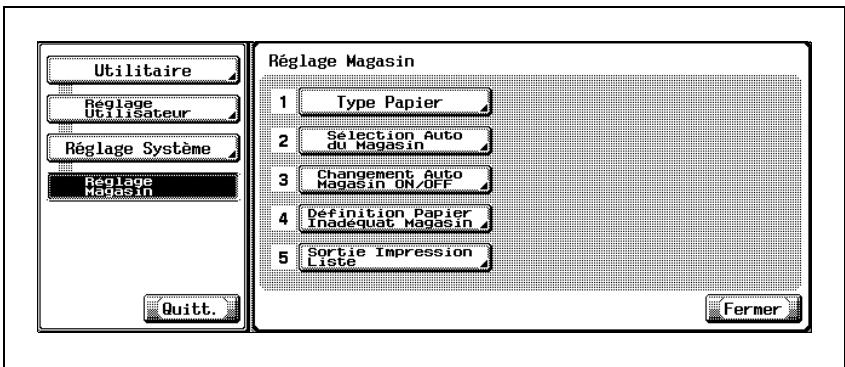
L'écran Type Papier apparaît.
2. Appuyez sur la touche correspondant au magasin 1, puis sur [Type Papier].
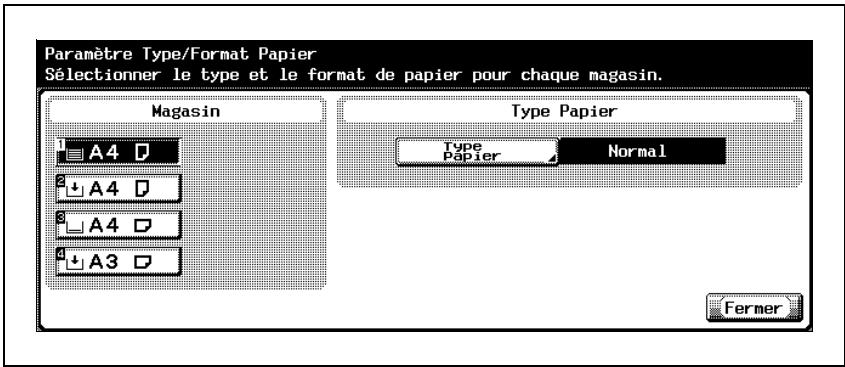
L'écran Type Papier apparaît.
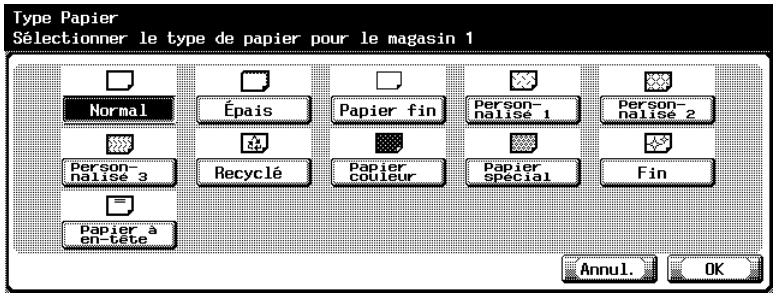
3 Sélectionnez le type de papier à charger.
- Si vous chargez du papier recyclé ou du papier fin dans un magasin, sélectionnez "Papier spécial" sur l'écran Type Papier.
1.6 Remplacement des agrafes
Lorsque l'unité de finition FS-505 est installée et que le stock d'agrafes est presque épuisé, le message ci-après apparaît.
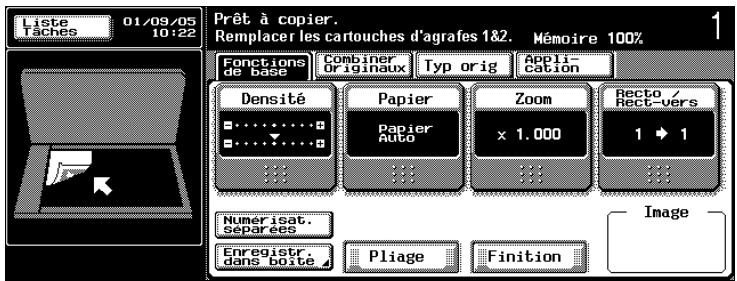
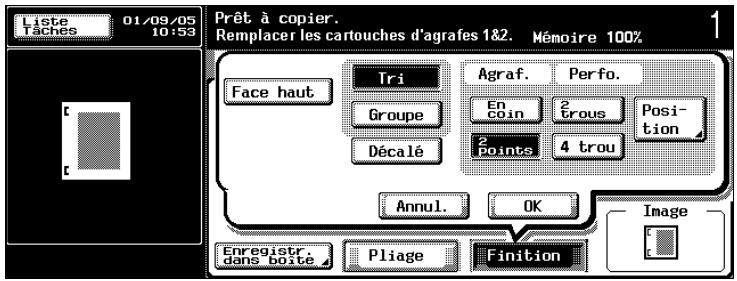
Présentation en mode zoom écran
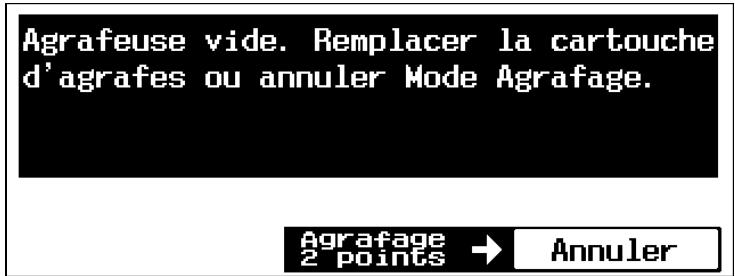

Veillez à ne remplacer la cartouche d'agrafes que lorsque le message correspondant s'affiche, sinon cela pourrait endommager la machine.
Lorsqu'il n'y a plus d'agrafes dans la cartouche d'agrafes 1 ou 2, le message "Remplacer la cartouche d'agrafes 1" ou "Remplacer la cartouche d'agrafes 2" apparaît.
Pour remplacer la cartouche d'agrafes.
1 Ouvrez la porte de l'unité de finition.
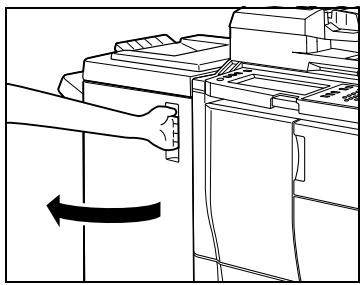
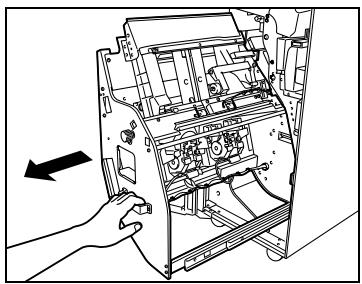
2 Retirez l'unité d'empilage.
- Attrapez l'unité d'empilage par la poignée et tirez-la doucement le plus possible.
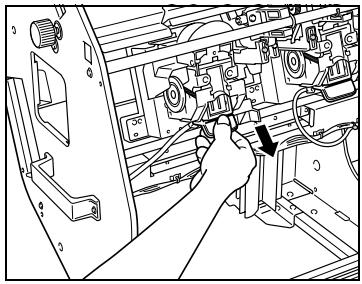
Retirez la cartouche vide du support de cartouche.
Tenez le levier de la cartouche d'agrafes et abaissez la cartouche pour la retirer.
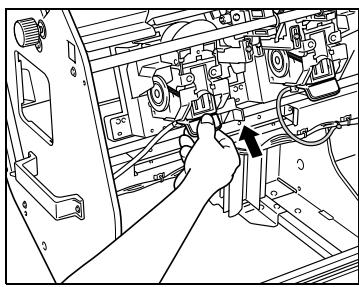
Installez la nouvelle cartouche.
- Engagez la cartouche d'agrafes en la poussant vers le haut et vérifiez qu'elle est bien installée.
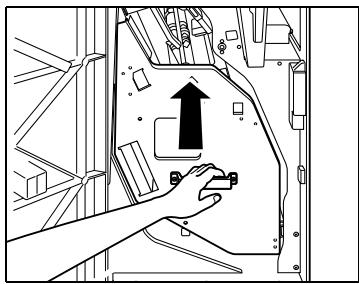
5 Ramenez l'empileuse à sa position d'origine.
6 Fermez la porte de l'unité de finition.
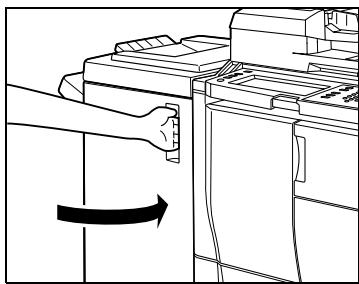
Pour vider le réceptacle déchets du kit de perforation
Si le réceptacle à déchets du kit de perforation PK-504 ou PK-505 installé sur l'unité de finition FS-505 est plein, le message ci-après apparaît.
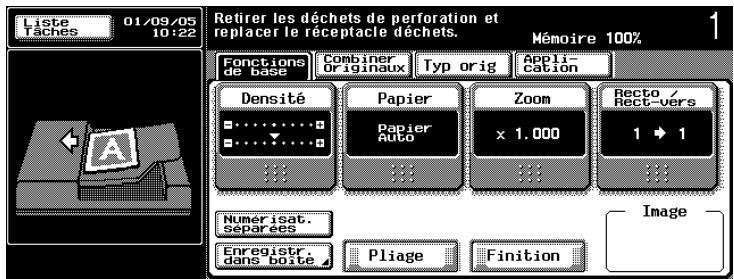
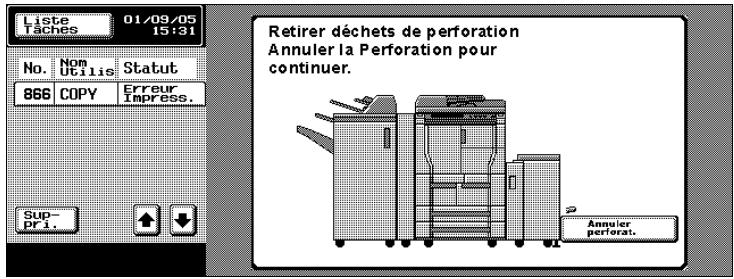
Présentation en mode zoom écran
Retirer les déchets de perforation et replacer le réceptacle déchets.
4 trous
Annuler
1 Ouvrez la porte de l'unité de finition.
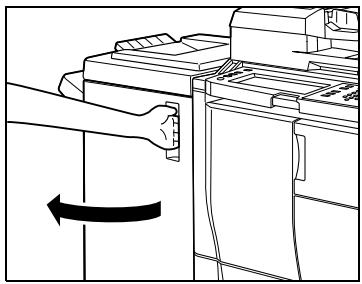
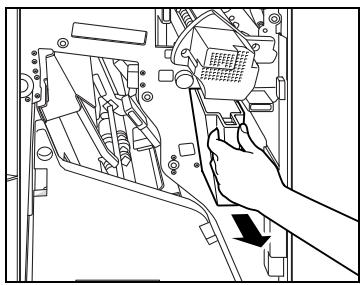
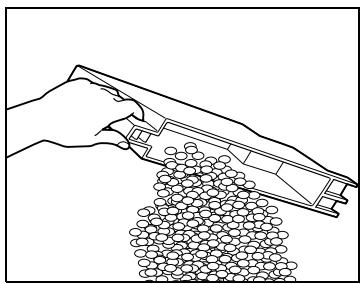
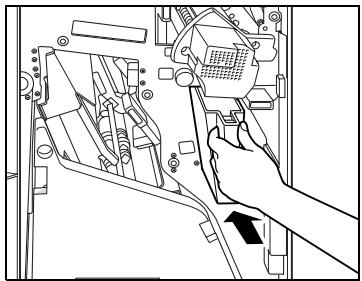
2 Retirez le réceptacle déchets de perforation. 3 Videz le réceptacle déchets de perforation. 4 Installez le réceptacle déchets de perforation dans sa position d'origine.
5 Fermez la porte de l'unité de finition.
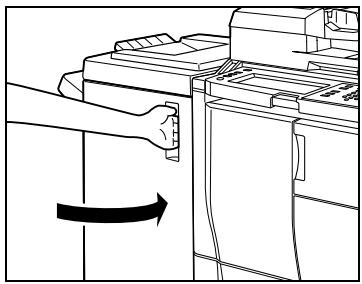
Unité de finition FS-505
| Caracteristiques | |
| Bacs de sortie | Bac principal, bac auxiliaire |
| Paramètres | Non agrafé, Décalé, Agrafage |
| Types de papier | Bac principal : Réglages "Tri" et "Groupe": papier normal (60 à 90 g/m2), pa-pier épais (91 à 200 g/m2), papier mince (50 à 59 g/m2), plan-ches d'étiquettes, transparents de rétroprojection, papier calque Réglages "Décalé" + "Tri" et "Décalé" + "Groupe": papier normal (60 à 90 g/m2), papier épais (91 à 200 g/m2), papier fin (50 à 59 g/m2) Agrafage: papier normal (60 à 90g/m2) Bac auxiliaire : Réglages "Tri" et "Groupe": papier normal (60 à 90 g/m2), pa-pier épais (91 à 200 g/m2), papier fin (50 à 59 g/m2) |
| Formats papier | Bac principal : A3 □ à B5 □/□ Bac auxiliaire : A3 □ à B5 □/□ |
| Capacité de papier | Bac principal : 1500 feuilles de format B4 ou plus grand, 3000 feuilles de for-mat A4 à B5 ou 500 feuilles de format A5 ou plus petit 100 jours (A4 : 9 pages agrafées) Bac auxiliaire : 200 feuilles |
| Plage de décalage | 30 mm |
| Caracteristique des Agrafage | Formats papier : Nombre de pages reliées A3 □ : 2 à 50 feuilles B4 □ : 2 à 65 feuilles Autres formats : 2 à 100 feuilles |
| Alimentation requise | Assurée par l'unité principale |
| Dimensions | 424 mm (largeur) × 656 mm (profondeur) × 990 mm (hauteur) |
| Poids | Environ 60 kg |
| Consommables | Cartouche d'agrafe |
2.1 Sélection des règles de finition
Divers réglages sont disponibles pour le tri et la finition des copies éjectées dans le plateau-sortie copies.

Remarque
"Groupe" est le réglage sélectionné par défaut.

Dans le cas où vous désirez procéder à l'agrafage ou à la perforation des copies, spécifiez la position de la marge de reliure de l'original si l'orientation de l'original diffère de celle du papier contenu dans le magasin.
Pour plus de détails sur la spécification de la marge de reliure de l'original, voir Opérations de copie dans le guide de l'utilisateur. Pour plus de détails sur la spécification de la marge de reliure, voir Opérations de copie dans le guide de l'utilisateur.
Si l'introducteur de couvertures PI-501 est installé sur l'unité de finition FS-505, cette dernière peut être utilisée manuellement. Pour plus de détails, voir "Utilisation manuelle de l'unité de finition" à la page 2-19.
Les réglages de finition suivants sont disponibles.
| Réglage Finition | Description |
| Tri | Sélectionnez ce réglage pour séparer chaque jeu de l'original multi-pages (assemblé). (Voir page 2-6.) |
| Groupe | Sélectionnez ce réglage pour séparer les copies de chaque page d'un original multi-pages (non assemblé). (Voir page 2-7.) |
| Décalage | Les copies sont éjectées et séparées par un empilage décalé. (Voir page 2-6.) |
| Recto vers le haut | Sélectionnez ce réglage pour éjecter les copies avec le recto des pages sur le dessus. (Voir page 2-8.) |
| Agrafage | Sélectionnez l'un de ces régages pour relier les copies, soit par agrafage en coin, soit par agrafage en 2 points. (Voir page 2-9.) |
| Perforation | Sélectionnez ce réglage pour perforer (2 ou 4 trous) dans les copies pour les archiver dans un classeur. (Voir page 2-13.) |
Les procédures suivantes décrivent comment sélectionner les réglages Finition.
Répartir les copies par quelques (réglage "tri")
"Groupe" est le réglage sélectionné par défaut. Si "Décalé" est sélectionné alors qu'une unité de finition est installée, les copies imprimées seront éjectées et empilées les unes sur les autres, chaque jeu étant décalé du précédent.
1 Sur l'écran Fonctions de base, appuyez sur [Finition].
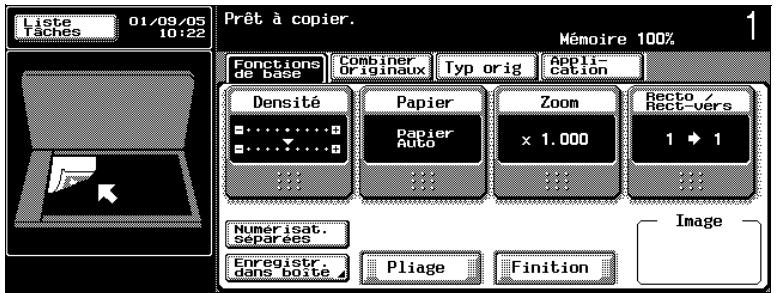
L'écran Finition apparait.
2 Appuyez sur [Tri].
Pour séparer chaque jeu de copies, appuyez sur [Décalé]. Pour annuler le réglage, appuyez une nouvelle fois sur [Décalé] pour le désélectionner.
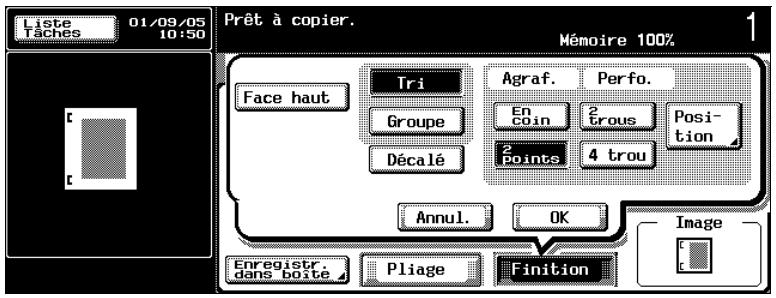
Appuyez sur [OK].
L'écran Fonctions de base apparait de nouveau.
Répartir les copies par pages (réglage "groupe")
"Groupe" est le réglage sélectionné par défaut. Si "Décalé" est sélectionné alors qu'une unité de finition est installée, les copies imprimées seront éjectées et empilées les unes sur les autres, chaque jeu étant décalé du précédent.
Sur l'écran Fonctions de base, appuyez sur [Finition].

L'écran Finition apparait.
2 Appuyez sur [Groupe].
- Pour séparer chaque jeu de pages, appuyez sur [Décalé]. Pour annuler le réglage "Décalé", réappuyez sur [Décalé] pour le désélectionner.
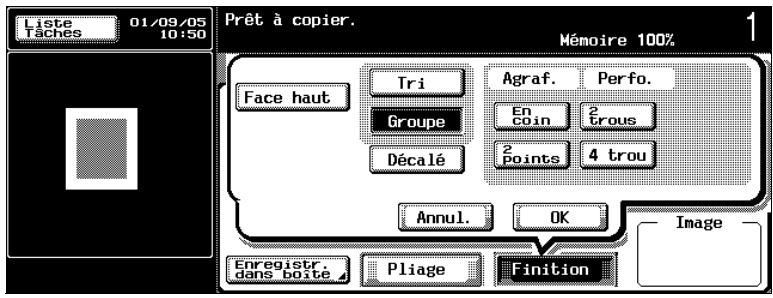
Appuyez sur [OK].
L'écran Fonctions de base apparait de nouveau.
Éjection des copies recto vers le haut (réglage "face haut")
Les copies peuvent être ejectées avec le recto des feuilles sur le dessus.
Il est possible de sélectionner "Tri" ou "Groupe". Sur l'écran Fonctions de base, appuyez sur [Finition].

L'écran Finition apparait.
2 Appuyez sur [Face haut].
- Par défaut, le réglage "Face haut" n'est pas sélectionné. Les copies avec des fonctions de finition sont éjectées recto vers le bas. Les copies imprimées sont éjectées recto vers le bas.
- Pour annuler le réglage, appuyez une nouvelle fois sur [Face haut] pour le désélectionner.
- Pour annuler la modification des réglages, appuyez sur [Annul].
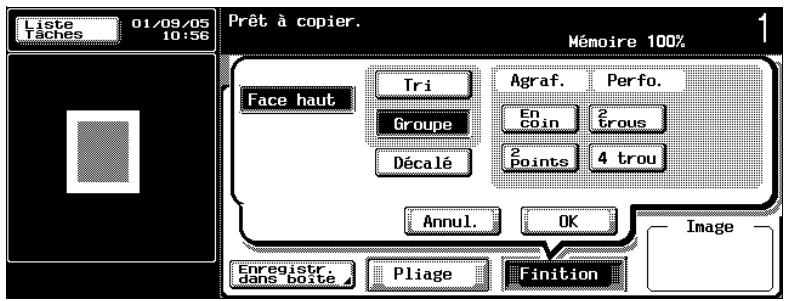
Appuyez sur [OK].
L'écran Fonctions de base apparait de nouveau.

Détails
Il existe deux types de cartouches d'agrafes pour l'unité de finition FS-505. La cartouche 50 feuilles permet d'agrafer un maximum de 50 feuilles. La cartouche 100 feuilles permet d'agrafer un maximum de 100 feuilles. Spécifiez le nombre de copies en fonction du format du papier, de la méthode d'agrafage et du nombre de feuilles à agrafier, puis préparez le nombre voulu de feuilles que vous chargerez dans le bac principal.
Pour pouvoir agrafer des copies, toutes les conditions suivantes doivent être réunies.
Il existe quatre formats Foolscap: 8 - 1 / 4 × 13'', 8 - 1 / 8'' × 13 - 1 / 4'', 8 - 1 / 2'' × 13'', et 8'' × 13''. Chacun de ces formats peut être sélectionné. Pour plus de détails, contactez votre S. A. V.
Si le réglage "Originaux mixtes" est sélectionné, toutes les copies doivent avoir la même largeur.
Si un réglage Agrafage est sélectionné, le réglage "Tri" est automatiquement sélectionné.
Un réglage Agrafage ne peut pas être utilisé en même temps que le réglage "Décalé".
Si un réglage Agrafage doit être sélectionné, précisez l'orientation dans laquelle l'original est positionné et l'orientation de la page à agrafer, sinon il se peut que les copies ne soient pas agrafées comme voulu.
Pour plus de détails sur la spécification de l'orientation de l'original, voir opérations de copie dans le guide de l'utilisateur.
Si l'unité de finition FS-505 est installée.
| Grammage du papier | Format papier | Capacité de réception avec un réglage Agrafage |
| 60 g/m2 à 80 g/m2 | A3 □, B4 □, A4 □, A4 □, B5 □, B5 □, A5 □, Foolscap L'agrafage d'originaux de for-mats mixtes est impossible si toutes les pages imprimées ne sont pas d'une même largeur. Si une couverture (première de couverture ou dos) est ajustée avec la fonction "Mode Cou-venture", il est possible d'agra-fer la feuille de couverture (200 g/m2). | 1000 feuilles |
| Nombre de feuilles reliées | Nombre de jours maximum FS-505 | |
| A5 | 2 à 9 feuilles | 50 heures |
| A3 | 10 à 20 feuilles | 50 heures |
| 21 à 30 feuilles | 30 heures | |
| 31 à 40 feuilles | 25 heures | |
| 41 à 50 feuilles | 20 heures | |
| 51 à 60 feuilles*1 *3 | 15 heures (A5) | |
| 61 à 100 feuilles*1 *3 | 10 heures (A5) | |
| Autres | 2 à 9 feuilles | 100 heures |
| 10 à 20 feuilles | 50 heures | |
| 21 à 30 feuilles | 30 heures | |
| 31 à 40 feuilles | 25 heures | |
| 41 à 50 feuilles | 20 heures | |
| 51 à 60 feuilles *3 | 15 heures | |
| 61 à 100 feuilles*2 *3 | 10 heures | |
1 Jusqu'à 50 feuilles pour le format A3. 2 Jusqu'à 65 feuilles pour le format B4. 3 L'agrafage de 51 à 100 feuilles n'est possible que si la cartouche d'agrafes pour 100 feuilles est installée.
Pour relier des copies par agrafage
1 Sur l'écran Fonctions de base, appuyez sur [Finition].
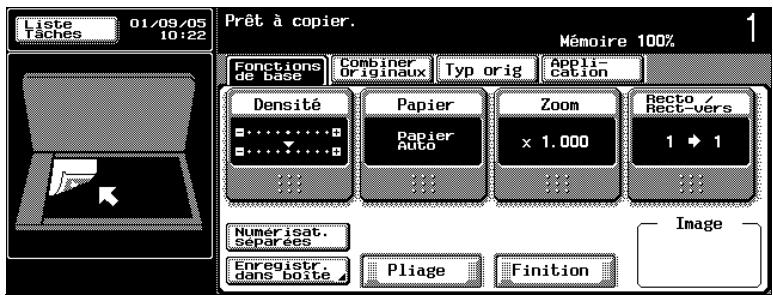
L'écran Finition apparait.
2 Sous "Agraf.", appuyez sur [En coin] ou sur [2 points].
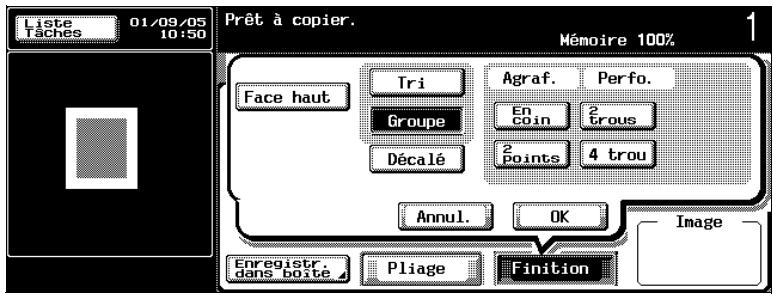
Pour annuler les réglages Agrafage, appuyez une nouvelle fois sur [En coin] ou sur [2 points] pour les désélectionner. Pour annuler la modification des réglages, appuyez sur [Annul].
Appuyez sur [Position], et appuyez sur la touche correspondant à la position désirée.
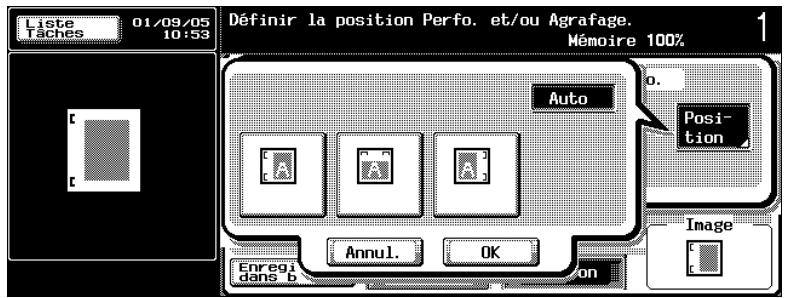
- Pour annuler la modification des réglages, appuyez sur [Annul].
- Appuyez sur [Auto] pour déterminer automatiquement la position d'agrafage en fonction de l'orientation de l'original charge. Si la longueur (X) de l'original est inférieure ou égale à 297 mm, l'agrafage aura lieu sur le bord long de la feuille. Si la longueur (X) de l'original est supérieure à 297 mm, l'agrafage aura lieu sur le bord court de la feuille.
4 Appuyez deux fois sur [OK].
L'écran Fonctions de base apparait de nouveau.

Détails
Pour pouvoir perforer des copies, toutes les conditions suivantes doivent être réunies.
La largeur du papier doit être comprise entre 148 et 314 mm.
La longueur du papier doit être comprise entre 210 et 420 mm.
Si un réglage Perforation doit être sélectionné, sélectionnez l'orientation dans laquelle le document est positionné. Si vous ne sélectionnez pas un réglage Direction Original, il se peut que les copies ne soient pas perforées à l'endroit ou de la manière voulues.
Pour plus de détails sur la spécification de l'orientation du document, voir Opérations de copie dans le guide de l'utilisateur.
Si vous sélectionnez un réglage Perforation, spécifiez la position de la marge de reliure et l'orientation de l'original chargé, sinon la perforation obtenue ne sera pas celle attendue.
Pour plus de détails sur la spécification de l'orientation lors du chargement de l'original, voir Opérations de copie dans le guide de l'utilisateur. Pour plus de détails sur la spécification de la position de la marge de reliure de l'original, voir Opérations de copie dans le guide de l'utilisateur.

Remarque
Le nombre de trous de perforation varie en fonction du pays (région) d'installation de l'unité. Pour plus de détails, consultez notre S. A. V.
Le nombre de trous de perforation disponibles dépend du type de kit de perforation installé. Si différents réglages de perforation sont disponibles, sélectionnez le réglage conforme à l'utilisation prévue.
La procédure de sélection expliquée ci-dessous correspond à la perforation 2 trous.
Si l'unité de finition FS-505 et le kit de perforation PK-504/PK-505 sont installés
Si l'unité de finition FS-505 et l'unité de pliage en Z, ZU-601/ZU-602 sont installées
| Grammage du papier | Format papier |
| 50 g/m2 à 128 g/m2 | A3 , B4 , A4 , A4 , B5 , B5 , A5 , A5 , Foolscap |
Pour perforer les copies
1 Sur l'écran Fonctions de base, appuyez sur [Finition].
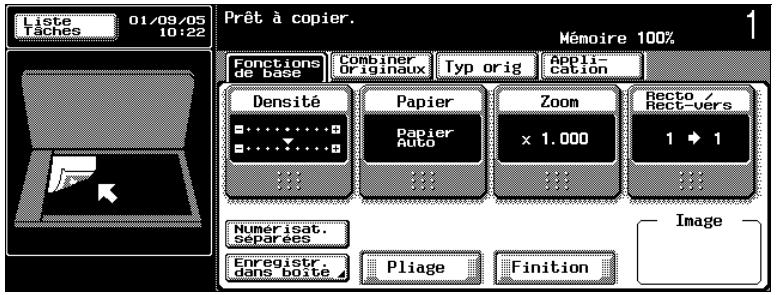
L'écran Finition apparait.
2 Appuyez sur [2 trous] ou [4 trous].
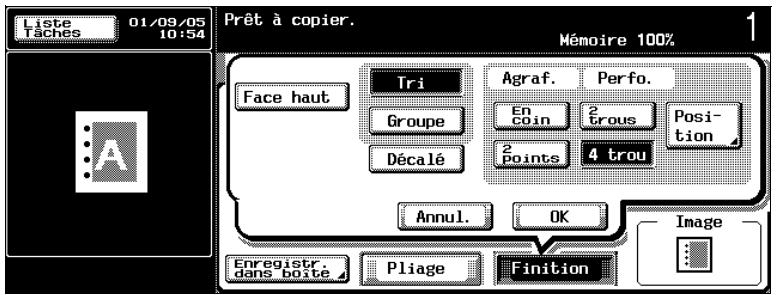
- Pour séparer tous les jours de pages et les perforer, appuyez sur [Décalé]. Pour annuler le réglage, appuyez une nouvelle fois sur [Décalé] pour le désélectionner. Pour annuler le réglage Perforation, appuyez une nouvelle fois sur [2 trous] ou [4 trous]. Pour annuler la modification des réglages, appuyez sur [Annul.].
Appuyez sur [Position], et appuyez sur la touche correspondant à la position désirée.
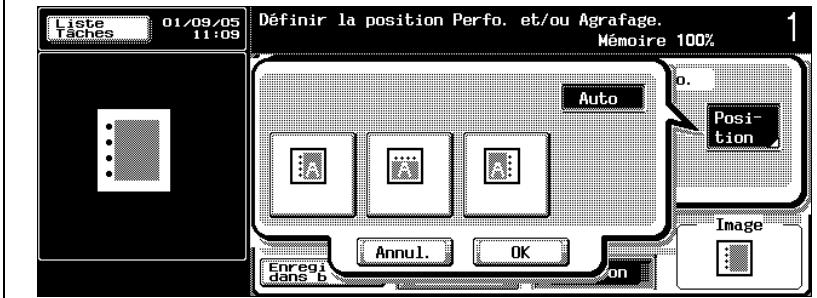
- Appuyez sur [Auto] pour déterminer automatiquement la position de perforation en fonction de l'orientation de l'original en place. Si la longueur de l'original est inférieure ou égale à 297 mm, la perforation aura lieu sur le bord long du papier. Si la longueur de l'original est supérieure à 297 mm, la perforation aura lieu sur le bord court du papier.
- Pour annuler la modification de la position de perforation, appuyez sur [Annul].
4 Appuyez deux fois sur [OK].
L'écran Fonctions de base apparait de nouveau.
2.2 Spécification des réglages de piège
Si les options sont installées, les copies peuvent être pliées avant d'être éjectées. Les réglages Pliage suivants sont disponibles.
Le pliage en Z des copies n'est possible que si l'unité de pliage en Z, ZU-601/ZU-602, est installée sur l'unité de finition en option FS-505.
Sélectionnez ce réglage pour plier les copies en leur centre, puis en deux avant de les éjecter.
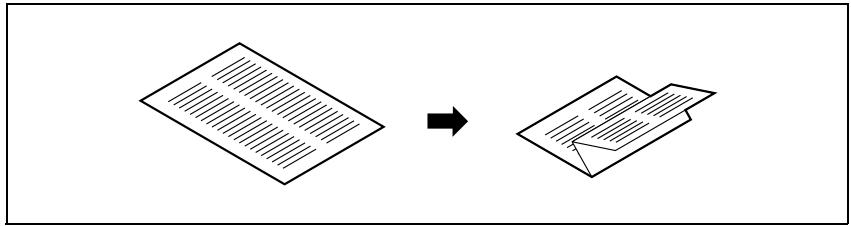
Pliage en z des copies
✓ Quand le réglage "Pliage en Z*" est sélectionné, les réglages "Groupe" et "Face Haut" ne sont pas disponibles. Sur l'écran Fonctions de base, appuyez sur [Pliage].
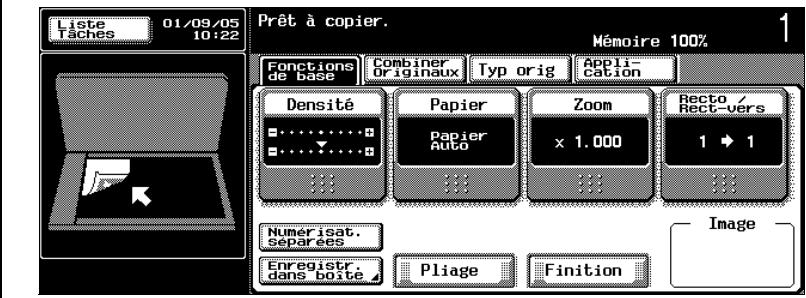
L'écran Pliage apparait.
2. Appuyez sur [Pliage Z].
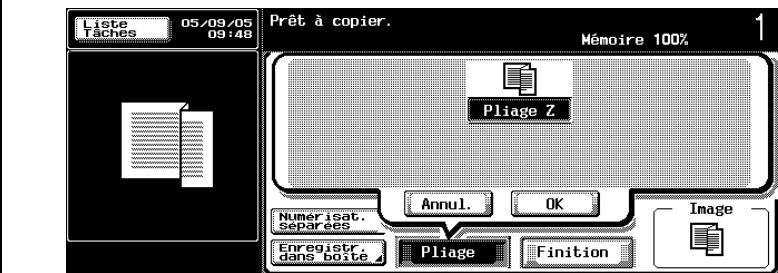
Pour annuler la modification des réglages, appuyez sur [Annul]. - Pour annuler le réglage "Pliage Z", réappuyez sur [Pliage Z] pour le déselectionner.
Appuyez sur [OK].
L'écran Fonctions de base apparait de nouveau.
Si l'unité de finition FS-505 et l'unité de pliage en Z, ZU-601/ZU-602, sont installées
| Grammage du papier | Format papier | Nombre de feuilles pliées |
| 60 g/m2 à 80 g/m2 | A3 , B4 | 1 feuille |
| Nombre de feuilles pliées | Nombre deieux maximum |
| 1 feuille | 30 yeux |
2.3 Utilisation manuelle de l'unité de finition
L'unité de finition FS-505 équipée de l'introducteur de couvertures PI-501 peut être utilisée manuellement au moyen du panneau de contrôle de l'introducteur de couverture.
Placez du papier dans le bac d'insertion inférieur. Le bac d'insertion supérieur ne peut pas être utilisé.
Voici les modes de finition disponibles en fonction des options installées.
- Unité de finition FS-505 + Introducteur de couvertures PI-501
- Agrafage (En coin / 2 points)
- Unité de finition FS-505 + Introducteur de couvertures PI-501 + Kit de perforation PK-504/505
- Agrafage (En coin / 2 points) Perforation

Rappel
L'unité de pliage en Z, ZU-601/602 ne permet pas la perforation manuelle. Pour cela, l'unité de perforation PK-504/505 est nécessaire.
| Format papier | Nombre de feuilles | Bac de sortie | |
| Spécifications pour Agrafage (En coin / 2 points) | A3, B4, A4, A4R, B5, A5, 11" × 17", 8,5" × 14", 8,5" × 11", 8,5" × 11"R (60 à 80 g/m2) | 50 feuilles maximum | Bac Principal |
| Spécifications pour Perforation | A3 à A5 (60 à 128 g/m2) | 200 feuilles maximum | Bac Principal |
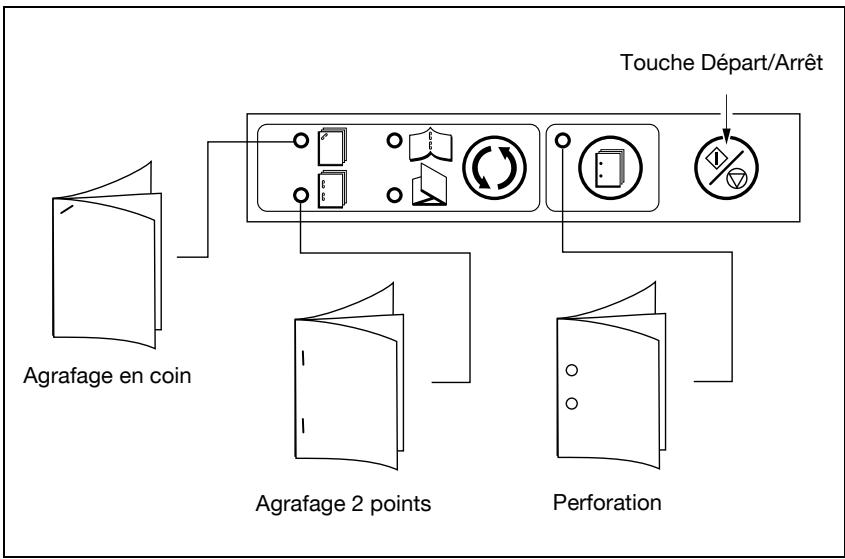
Pour utiliser l'unité de finition manuellement
Le papier ne doit être chargé que dans le bac d'insertion inférieur de l'introducteur de couvertures. Le bac d'insertion supérieur ne peut pas être utilisé. Agrafage (En coin / 2 points) et Perforation peuvent être combinés. Le format et le nombre de feuilles de papier chargé différent selon l'opération de finition. Pour plus de détails, voir page 2-9. Les réglages Perforation ne peuvent pas être utilisés avec du papier spécial, des transparents de rétroprojection, des planches d'étiquettes et du papier diazo photosensible. Si vous utilisez la fonction de perforation avec du papier spécial, vous risquez d'endommager le kit de perforation.
Placez un lot de papier dans le bac d'insertion inférieur de l'introducer de couvertures.
- Agrafage (En coin / 2 points) : Placez le papier recto vers le haut. Perforation : Placez le papier recto vers le haut.
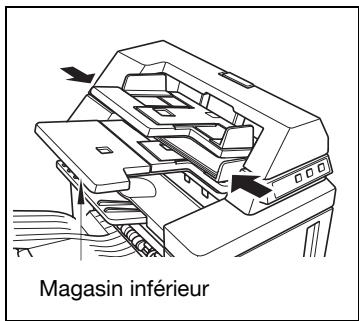
2 Alignez la plaque-guide avec le papier. 3 Appuyez sur la touche de sélection du mode Agrafage et sur la touche Perforation pour sélectionner le mode désiré.
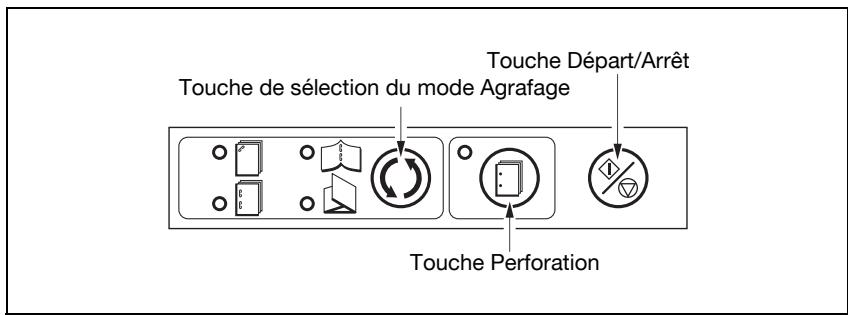
Pour sélectionner Agrafage (En coin / 2 points), appuyez sur la touche de sélection du mode Agrafage pour allumer le voyant du mode souhaité.
- Pour sélectionner Perforation, appuyez sur la touche Perforation pour allumer le voyant.
Pour utiliser l'Agrafage et une autre fonction, allumez le voyant du mode d'agrafage désiré.
Pour sélectionner seulement le mode Perforation, éteignez tous les autres voyants.
Appuyez sur la touche Départ/Arrêt.
Si vous desirez arrêter l'opération de finition? Appuyez sur la touche Marche/Arrêt sur le panneau de contrôle de l'introducteur de couvertures.
- Présentation de la machine
- Opérations de copie
- Complément d'informations 750/600 - unité de finition fs-505
- Avertissements et étiquettes de précaution
- Attention
- Espace requis
- Unité de finition fs-505 (+ kit de perforation pk-504/pk-505)
- Options
- Papier copie
- Formats papier possibles
- Papier spécial
- Remarque
- Pour spécifier le réglage papier spécial pour du papier chargé dans l'introducteur manuel
- Sur l'écran fonctions de base, appuyez sur [papier]
- Appuyez sur la touche de sélection du plateau d'introduction manuelle, puis sur [modifier paramètres magasin]
- Pour spécifier le type de papier pour un magasin
- Sélectionnez le type de papier à charger.
- Remplacement des agrafes
- Présentation en mode zoom écran
- Pour remplacer la cartouche d'agrafes.
- Pour vider le réceptacle déchets du kit de perforation
- Unité de finition FS-505
- Sélection des règles de finition
- Répartir les copies par quelques (réglage "tri")
- Répartir les copies par pages (réglage "groupe")
- Éjection des copies recto vers le haut (réglage "face haut")
- Détails
- Pour relier des copies par agrafage
- Pour perforer les copies
- Spécification des réglages de piège
- Pliage en z des copies
- Utilisation manuelle de l'unité de finition
- Rappel
- Pour utiliser l'unité de finition manuellement
Marque : KONICA MINOLTA
Modèle : FS 505
Catégorie : Accessoire de finition pour imprimante