
FIERY X3E FOR CF2001P - Imprimante et solutions d'impression KONICA MINOLTA - Notice d'utilisation et mode d'emploi gratuit
Retrouvez gratuitement la notice de l'appareil FIERY X3E FOR CF2001P KONICA MINOLTA au format PDF.


| Type de produit | Contrôleur d'impression pour imprimante couleur |
| Marque | KONICA MINOLTA |
| Modèle | FIERY X3E FOR CF2001P |
| Alimentation | 100-240 V CA, 50/60 Hz |
| Fonctions principales | Contrôleur PostScript, gestion des couleurs ColorWise, support des protocoles AppleTalk, TCP/IP, IPX/SPX, impression via port parallèle et Ethernet, Fiery WebTools intégrés |
| Connectivité réseau | Ethernet 10/100 Base-T (RJ-45), port parallèle haute vitesse |
| Protocoles supportés | AppleTalk, TCP/IP (LPD, SMB, HTTP), IPX/SPX (Novell) |
| Gestion des tâches | Files d'attente (Hold, Print, Direct), Command WorkStation, WebSpooler |
| Outils Web | Fiery WebTools : Statut, WebSpooler, Installation, WebDownloader, WebSetup, WebLink |
| Sécurité | Mots de passe administrateur et opérateur, contrôle d'accès par niveaux, conforme FCC classe A et directives CE |
| Entretien et nettoyage | Se référer à la notice d'utilisation pour les procédures de nettoyage et d'entretien périodique |
| Pièces détachées et réparabilité | Contacter le service après-vente agréé Konica Minolta pour les pièces et réparations |
| Informations générales | Notice de 168 pages, manuel de configuration réseau et administration |
FOIRE AUX QUESTIONS - FIERY X3E FOR CF2001P KONICA MINOLTA
Questions des utilisateurs sur FIERY X3E FOR CF2001P KONICA MINOLTA
0 question sur cet appareil. Repondez a celles que vous connaissez ou posez la votre.
Poser une nouvelle question sur cet appareil
Téléchargez la notice de votre Imprimante et solutions d'impression au format PDF gratuitement ! Retrouvez votre notice FIERY X3E FOR CF2001P - KONICA MINOLTA et reprennez votre appareil électronique en main. Sur cette page sont publiés tous les documents nécessaires à l'utilisation de votre appareil FIERY X3E FOR CF2001P de la marque KONICA MINOLTA.
MODE D'EMPLOI FIERY X3E FOR CF2001P KONICA MINOLTA
Copyright © 2001 Electronics For Imaging, Inc. Tous droits réservés.
Le présent document est protégé par la législation sur les droits d'auteur, et tous les droits sont réservés. Il ne peut être ni produit, ni communiqué, en partie ou en totalité, sous quelle forme, par quel moyen et dans quel but que ce soit, sans l'autorisation expresse et écrite préalable d'Electronics For Imaging, Inc. Les informations qu'il contient peuvent être modifiées sans préavis et ne constituent pas un engagement de la part d'Electronics For Imaging, Inc.
Le logiciel décrit dans ce guide est fourni au titre d'une licence et ne peut être utilisé ou copié qu'en accord avec les termes de cette licence.
Brevets: 5,867,179; 5,835,788; 5,666,436; 5,553,200; 5,543,940; 5,537,516; 5,517,334; 5,506,946; 5,424,754; 5,343,311; 5,212,546; 4,941,038; 4,837,722; 4,500,919; D406,117
Marques
Electronics For Imaging, Fiery, Fiery Driven, EFICOLOR, ColorWise, Rip-While-Print et les logos Electronics For Imaging, Fiery et Fiery Driven sont des marques déposées auprès du « U. S. Patent and Trademark Office ». Fiery ZX, Fiery X2, Command WorkStation, AutoCal, Starr Compression, Memory Multiplier, NetWise et VisualCal sont des marques d'Electronics For Imaging, Inc.
Adobe, le logo Adobe, Adobe Illustrator, PostScript, Adobe Photoshop, Adobe Separator et Adobe PageMaker sont des marques d'Adobe Systems Incorporated, déposées dans certaines juridictions. EPS (Encapsulated PostScript) est une marque d'Altsys Corporation. Apple, le logo Apple, AppleShare, AppleTalk, EtherTalk, LaserWriter et Macintosh sont des marques déposées, et MultiFinder est une marque d'Apple Computer, Inc. Microsoft, MS, MS-DOS et Windows sont des marques déposées de Microsoft, aux États-Unis et dans d'autres pays. QuarkXPress est une marque déposée de Quark, Inc. Times, Helvetica et Palatino sont des marques de Linotype AG et/ou de ses filiales. ITC Avant Garde, ITC Bookman, ITC ZapfChancery et ITC ZapfDingbats sont des marques déposées de International Typeface Corporation. Ethernet est une marque déposée de Xerox Corporation. NetWare et Novell sont des marques déposées et Internetwork Packet Exchange (IPX) est une marque de Novell, Inc. UNIX est une marque déposée de UNIX System Laboratories, filiale de Novell, Inc. PANTONE est une marque déposée de Pantone, Inc. Matchprint est une marque d'Imation Corp.
Les autres termes et noms de produits sont susceptibles d'être des marques ou des marques déposées de leur société respective et ils sont donc reconnus ici.
Avis
APPLE COMPUTER, INC. (« APPLE ») N'OFFRE AUCUNE GARANTIE, EXPRESSE OU TACITE, CONCERNANT SES LOGICIELS, LEURS QUALITES, LEURS PERFORMANCES OU LEUR CAPACITE A SATISFAIRE A QUELQUE APPLICATION PARTICULARIÈRE QUE CE SOIT. EN CONSEQUENCE, CES PROGRAMMES SONT VENDUS EN L'ETAT ET L'ACHETEUR ASSUME TOUS LES RISQUES EN CE QUI CONCERNE LEUR QUALITE OU LEUR FONCTIONNEMENT.
LA SOCIETE APPLE NE POURRA EN AUCUN CAS ETRE TENUE RESPONSABLE DES PREJUDICES DIRECTS OU INDIRECTS, DE QUELQUE NATURE QUE CE SOIT, RESULTANT D'UNE IMPERFECTION DANS LES PROGRAMMES OU LE MANUEL, MEME SI ELLE A ETTE AVISEE DE LA POSSIBILITE DE TELS PREJUDICES. EN PARTICULARIER, elle NE POURRA ENCOURIR AUCUNE RESPONSABILITE DU FAIT DE PROGRAMMES OU DONNEES ENREGISTRES OU EXPLOITES SUR DES PRODUITS APPLE, Y COMPRIS POUR LES COUTS DE RECONSTITUTION OU DE REPRODUCTION DE CES PROGRAMMES OU DONNEES.
LES GARANTIES STIPULEES CI-DESSUS SONT LES SEULES ET UNIQUES GARANTIES ACCORDEES PAR APPLE SUR SES PRODUITS. AUCUNE DECLARATION ORALE OU ECRITE DE LA PART D'APPLE OU DE SES EMPLOYES, REVENDEURS OU DISTRIBUTeurs NE SAURAIT DONNER LIEU A UNE GARANTIE SUPPLEMENTAIRE NI ETENDRE LES GARANTIES EXISTANTES.
L'ACHETEUR A TOUTEFois DROIT A LA GARANTIE LEGALE, DANS LES CAS ET DANS LA MESURE SEULEMENT OU LA GARANTIE LEGALE EST APPLICABLE NONOBSTANT Toute EXCLUSION OU LIMITATION. La responsabilité d'Apple en cas de préjudices réels, quelle qu'en soit la cause et qu'elle que soit la forme de l'action intentée (contrat, préjudice (y compris dommages et intérêts), responsabilité du fabricant, etc.) sera limitée à $50.
Limitation des droits (états-unis)
Agences gouvernementales de défense paragraphe (c)(1)(ii) du document Rights in Technical Data and Computer Software (252.227.7013).
Agences gouvernementales civiles s paragraphs (a) à (d) du document Computer Software Restricted Rights (52.227-19), ainsi qu'aux limitations définies dans le cadre de la licence standard d'Electronics For Imaging, Inc. pour ce logiciel. Les droits non publiés sont réservés aux termes de la législation américaine sur les droits d'auteur.
Imprimé aux États-Unis sur papier recyclé.
Déclaration de conformité
| Marque : | Printer Controller |
| Référence du modèle : | Fiery X3e CF2001 (Imprimante) |
| Numéro de rapport de contrôle de conformité : | EMC-2000-104 |
| Date du rapport de contrôle de conformité : | 30 octobre 2000 |
| Responsible (aux Etats-Unis) : | Electronics For Imaging, Inc. |
| Adresse : | 303 Velocity Way, Foster City, CA 94404, Etats-Unis |
| Téléphone : | +1 (650) 357-3500 |
Après contrôle, ce matériel a été jugé conforme aux normes imposées aux équipements numériques de classe A (Class A) dans la réglementation FCC (« Part 15 »). Ces restrictions ont pour effet d'assurer un niveau de protection raisonnable contre les interférences électromagnétiques dangereuses lorsque les équipements sont utilisés dans un environnement résidentiel. Ce matériel, générateur, utilise et peut émettre de l'énergie haute fréquence, et, s'il n'est pas installé et mis en œuvre conformément aux instructions figurant dans le manuel, il peut provoquer un brouillage radioélectrique. Il est toutefois impossible de certifier qu'il n'y aura jamais d'interférences, quelle que soit l'installation.
AVERTISSEMENT: La réglementation FCC précise que toute modification ou tout changement apporté à cet équipement sans l'approbation expresse du fabricant pourrait se traduire, pour l'utilisateur, par une interdiction d'utiliser l'équipement.
Le présent appareil numérique n'émet pas de bruits radioélectriques dépassant les limites applicables aux appareils numériques de la Classe A prescrites dans la norme sur le matériel brouilleur, « Appareils Numériques » NMB-003 édictée par l'Industrie Canada.
Marque ce (déclaration de conformité)
Nous déclarons, et ceci constitue notre seule responsabilité, que ce copieur et les options auxquelles la présente déclaration se rapporte sont conformes aux spécifications énoncées ci-dessus. La présente déclaration s'applique uniquement au territoire de l'Union Européenne (UE).
| Type du produit | Système de copieur (console) |
| Nom du produit | CF2001 + Fiery X3e CF2001, CF2001 Options: FN-107, FN-108, JS-1002, AD-14, PF-117, PF-118, CT-2, M128-2, Counter |
| Numéro de rapport de conformité | EMC-2000-73, EMC-2000-74 |
| Normes | Sécurité*2: EN60950/1992 (A1, A2, A3, A4 et A11) (Norme relative à la sécurité des équipements informatiques, y compris les équipements électriques d'entreprise) EN60825-1/1994 avec A11 (Copieur uniquement) (Sécurité antirayonnement des produits laser, classification des équipement, specifications et notices d'utilisation) CEM*1: EN55022 (Classe B)/1998 (Limits et méthode pour la mesure des caractéristiques de perturbation radio des équipements informatiques) EN61000-3-2/1995 (Compatibleé electromagnétique (CEM) - Partie 3 : Limites, Section 2 concernant les limites des émissions de courant à fréquence harmonique (intensité d'entrec de l'équipement ≤ 16 A par phase)) EN61000-3-3/1995 (Compatibleé electromagnétique (CEM) - Partie 3 : Limites, Section 2 concernant la limitation des variations de tension et du scintillage dans les systèmes d'alimentation basse tension pour les équipements dont l'intensité nominale est ≤16 A) EN55024/1998 (Equipements informatiques — caractéristiques d'immunité — Limites et méthodes de mesure) EN61000-4-2/1995 : Essai d'immunité contre les décharges électrostatiques EN61000-4-3/1995 : Essai d'immunité contre les champes electromagnétiques rayonnés EN61000-4-4/1995 : Essai d'immunité contre les transitoires/salves électriques rapides EN61000-4-5/1995 : Essai d'immunité contre les surtensions EN61000-4-6/1996 : Immunité contre les perturbations par conduction induites par des champs haute fréquence EN61000-4-8/1993 : Essai d'immunité contre les champes magnétiques à fréquence du secteur EN61000-4-11 : Essai d'immunité contre les creux de tension, les courtes interruptions et les variations de tension Remarques : *1) Performances CEM : Ce produit a été consçu pour être utilisé dans un environment bureauque. *2) Première année de certification conformément aux Directives Européennes 73/23/CEE et 93/68/CEE : 2000 3) Ce produit a été consçu pour être utilisé dans un environnement bureauque. |
| Directives CE | Sécurité : 73/23/CEE et 93/68/CEE CEM : 89/336/CEE et 93/68/CEE |
Cet appareil doit être utilisé avec des cables d'interface blindés. L'utilisation de cables non blindés, interdite aux termes des directives CE, peut provoquer un brouillage radioélectrique.
Contrat de licence
Avant d'utiliser le Logiciel, veillez à lire attentivement les termes et conditions du présent contrat. EN UTILISANT CE LOGICIEL, VOUS ACCEPTEZ LES TERMES DU PRESENT CONTRAT. Dans le cas contraire, vous disposez de dix (10) jours pour retourner le colis complet au distributeur ou au revendeur auprès duquel vous avez acheté ce produit, afin d'en obtenir le remboursement.
Electronic For Imaging, Inc. vous accorde une licence non exclusive et non cessible d'utilisation du logiciel et de la documentation qui l'accompagne (« le Logiciel ») fournis avec le Fiery X3e que vous venez d'acquerir, y compris, et sans limitation, le logiciel PostScript fourni par Adobe Systems Incorporated.
(a) Usage autorisé, conformément aux indications de la documentation fournie avec le Logiciel : (i) Vous ne pouvez utiliser le Logiciel que pour vos besoins professionnels et uniquement avec le Fiery X3e. (ii) Vous ne pouvez utiliser les programmes en mode point et contour exploitables par ordinateur et codés numériquement (« Programmes de polices ») fournis avec le Fiery X3e dans un format code spécial (« Programmes de polices codés ») pour reproduire et afficher les dessins, styles, graisses et versions des lettres, chiffres, caractères et symboles (« Types de caractères ») que pour vos propres besoins professionnels sur l'afficheur du Fiery X3e ou sur le moniteur utilisé avec le Fiery X3e. (iii) Vous pouvez utiliser les marques employées par Electronics For Imaging pour identifier les Programmes de polices codés et les Types de caractères qui en résultent (« Marques »). (iv) Vous pouvez céder vos droits, titres et intérêts concernant le Fiery X3e aux termes de ce contrat à un tiers, sous réserve que vous ne conserviez pas de copie du Logiciel à la suite de la cession et que vous vous assuriez que ce tiers accepte d'être lié par les termes et conditions du présent contrat. (b) Usage prohibé, sous réserve de la législation applicable : (i) Vous ne pouvez pas utiliser le Logiciel, directement ou indirectement, pour imprimer des images en mode point à des résolutions supérieures ou égales à 600 points par pouce, ou générer des polices ou des types de caractères pour un usage autre que celui du Fiery X3e. (ii) Vous ne pouvez pas réaliser, faire réaliser ou autoriser la réalisation de copies totales ou partielles du Logiciel, des Programmes de polices codés, de la documentation, si ce n'est celles nécessaires à l'utilisation du Fiery X3e dont vous avez fait l'acquisition, et sous réserve, toutefois, qu'en aucun cas vous n'ayez réalisé, fait réaliser ou autorisé la réalisation de copies des parties du Logiciel qui se trouvent sur le disque dur du Fiery X3e. La reproduction de la documentation est interdite. (iii) Toute tentative de modification, désassemblage, déchiffrement, décompilation ou « rétrotechnique » du Logiciel, des Programmes de polices codés ou de la documentation est interdite. (iv) Il est interdit de louer le Logiciel.
Droits de propriété
Vous reconnaissiez que le Logiciel, les Programmes de polices codés, les Types de caractères, les Marques et la documentation sont la propriété d'Electronics For Imaging et de ses fournisseurs et que les titres et autres droits de propriété intellectuelle resteront la propriété d'Electronics For Imaging et de ses fournisseurs. A l'exception des cas mentionnés ci-dessus, le présent contrat ne vous accorde aucune droit relatifs aux droits de propriété intellectuelle (déposé ou non) ou autre droit, savoir-faire, franchise ou licence concernant le Logiciel, les Programmes de polices codés, les Types de caractères, les Marques ou la documentation. Il est interdit d'adapter ou d'utiliser une marque ou un nom semblable à celui d'Electronics For Imaging ou de l'un de ses fournisseurs, ou prétendant à confusion, ou encore d'effectuer des actions portant préjudice aux droits concernant les marques d'Electronics For Imaging ou de ses fournisseurs. Les marques ne peuvent être utilisées que pour identifier les impressions obtenues avec les Programmes de polices codés. Sur demande raisonnable d'Electronics For Imaging, vous êtes tenu de produire des échantillons de tout Type de caractère identifié par une marque.
Confidentialité
Voue a t i t t t t t t t t t t t t t t t t t t t t t t t t t t t t t t t t t t t t t t t t t t t t t t t t t t 0
Recours
Toute utilisation, reproduction ou communication non autorisée du Logiciel, des Programmes de polices codés, Types de caractères, Marques ou documentation se tradira par la rupture immédiate de ce contrat de licence, et Electronics For Imaging pourra avoir accès à d'autres recours juridiques.
Limitation de garantie et de responsabilité
Electronics For Imaging garantit, pour une période de quatre-vingt-dix (90) jours à compter de la date de livraison, que, dans des conditions normales d'utilisation, le Logiciel fonctionnera sans erreurs importantes le rendant inexploitable. La seule responsabilité d'Electronics For Imaging et votre seul recours aux termes de cette garantie (qui suppose que vous retourniez le Fiery X3e à Electronics For Imaging ou à un revendeur autorisé à vos propres frais) sera, selon ce que décidera Electronics For Imaging, déployer des efforts commerciaux raisonnables pour corriger ou contourner les erreurs, de remplacer le Logiciel par un logiciel aux fonctions équivalentes, ou de rembourser le prix d'achat et de mettre fin à ce contrat.
A l'exception de la garantie expresse et limitée ci-dessus ou des dispositions des lois en vigueur le cas échéant, Electronics For Imaging n'accorde aucune garantie concernant les produits, qu'elle soit expresse, tacite ou réglementaire, et n'offre en particulier aucune garantie tacite concernant l'aptitude à être commercialisée ou la capacité à satisfaire à quelque application particulière que ce soit, ou toute autre condition.
Pour tout recours à la garantie, prière de contacter le service après-vente agréé.
A L'EXCEPTION DE LA GARANTIE EXPRESSE ET LIMITEE CI-DESSUS OU DES DISPOSITIONS DES LOIS EN VIGUEUR LE CAS ECHEANT, ELECTRONICS FOR IMAGING ET SES FOURNISSEURS N'ACCORDENT AUCUNE GARANTIE CONCERNANT LES LOGICIELS OU LES PROGRAMMES DE POLICES CODES, QU'ELLE SOIT EXPRESSE, TACITE, REGLEMENTAIRE OU FIGURANT DANS UNE DISPOSITION DU PRESENT CONTRAT OU DANS UNE COMMUNICATION VERBALE AVEC VOUS, ET ELECTRONICS FOR IMAGING N'OFFRE EN PARTICULIER AUCUNE GARANTIE TACITE, CONCERNANT L'APTITUDE A ETRE COMMERCIALISE, LA CAPACITE A SATISFAIRE A QUELQUE APPLICATION PARTICULIERE QUE CE SOIT OU TOUTE AUTRE CONDITION. Electronics For Imaging ne garantit pas que le Logiciel fonctionnera de façon ininterrompue et sans erreur, ou qu'il répondra à vos besoins spécifiques.
Limitation de responsabilité
EN AUCUN CAS, ELECTRONICS FOR IMAGING OU SES FOURNISSEURS NE POURRONT ETRE TENUS RESPONSABLES DES PREJUDICES DIRECTS OU INDIRECTS, DE QUELQUE NATURE QUE CE SOIT, RÉSULTANT DE L'UTILISATION DU LOGICIEL, DES PROGRAMMES DE POLICES CODES OU DE LA DOCUMENTATION, QUELLE QUE SOIT LEUR ORIGINE OU LA RESPONSABILITE THEORIQUE. CETTE LIMITATION S'APPLIQUE MEME SI ELECTRONICS FOR IMAGING OU LE REVENTEUR AGREE A ET E AVISE DE LA POSSIBILITE DE TELS PREJUDICES. VOUS RECONNAISSEZ QUE LE PRIX DE L'UNITE TIENT COMPTE DE CETTE REPARTITION DU RISQUE. RIEN, DANS LA PRESENTE CLAUSE, NE REMET EN CAUSE VOS DROITS EN QUALITE DE CONSOMMATEUR, SI VOUS N'AVEZ PAS ACHETE CE LOGICIEL DANS LE CADRE D'une TELLE ACTIVITE.
Contrôles à l'exportation
Vous vous engagez à ne pas exporter ni réexporter le Logiciel ou les Programmes de polices codés, sous quelque forme que ce soit, sans les autorisations gouvernementales nécessaires. Le non-respect de cette clause constituerait un manquement grave au contrat.
Usage par l'administration fédérale des états-unis
L'utilisation, la copie ou la communication du Logiciel par l'administration fiscale des Etats-Unis sont soumises aux conditions définies dans le paragraphe (c)(1)(ii) du document Rights in Technical Data and Computer Software (DFARS 252.227-7013) ou dans les paragraphs (c)(1) et (2) du document Commercial Computer Software-Restricted Right Clause (48 CFR 52.227-19), selon le document applicable.
Généralités
Ce contrat est régi par les lois de l'État de Californie, États-Unis.
Tout différend relatif à l'exécution ou la rupture du présent contrat sera soumis à the Superior Court of the State of California for the County of San Mateo * d'Etat de Californie, Etats-Unis. Cependant, Electronics for Imaging, Inc., se réserve seul le droit, et à son seul choix, d'intenter une action devant le tribunal compétent au raison du siège social de l'utilisateur pour obtenir toute mesure provisoire ou définitive au raison d'une violation par l'utilisateur de ses obligations au titre du présent contrat.
Ce contrat est le seul accord qui nous lie, et il annule toute communication ou publicité concernant le Logiciel, les Programmes de police codés et la documentation.
Dans le cas où l'une de ses dispositions sera considérée comme inapplicable, le reste du contrat resterait en vigueur.
Pour toute question, veuillez écrire à Electronics For Imaging, Inc., à l'attention du Licensing Dept (Service des licences), ou consultez le site Web d'Electronics For Imaging à l'adresse www.efi.com.
Chapitre 1 : connexion au réseau
Le Fiery X3e sur le réseau 1-1
Étapes d'installation sur le réseau 1-2
Aperçu de l'installation 1-4
Connexion d'un câble réseau au Fiery X3e 1-11
Vue arrière des connecteurs du Fiery X3e 1-11
Connexion du câble Ethernet 1-11
Connexion au câble parallèle 1-12
Chapitre 2: préparatifs pour la configuration du fiery X3E
Niveau d'accès et de contrôle 2-1
Connexions d'impression du Fiery X3e 2-2
Mots de passe 2-3
Description des niveaux de contrôle 2-7
Configuration des serveurs de réseau 2-9
Chapitre 3: configuration à partir du panneau de commande
Modification de la configuration 3-1
Configuration des serveurs de réseau 3-1
Configuration du fiery X3E à partir du panneau de commande 3-2
Accès aux options de configuration du Fiery X3e 3-2
À propos de l'interface de configuration du panneau de commande 3-4
Options de configuration 3-4
Options du menu config réseau 3-8
Options du menu Config port 3-10
Options du menu Config protocole 3-12
Options du menu Config service 3-17
Fonctions administratives du menu de configuration 3-42
Menu Config journal 3-42
Changer le mot de passe 3-44
Effacer serveur 3-45
Valeurs d'usine 3-46
Fin de la configuration 3-46
Impression de la page de configuration depuis le panneau de commande 3-46
Configuration du serveur 4-3
Configuration du serveur 4-3
Mots de passe 4-4
Configuration du journal des tâches 4-6
Support 4-7
Configuration du réseau 4-8
Ethernet (Configuration du port) 4-9
Port parallèle (Configuration du port) 4-9
Configuration du protocole (TCP/IP) 4-11
Passerelle 4-12
Prise en charge des utilisateurs fiery 5-1
Le Fiery X3e sur un réseau NetWare 5. x avec NDPS 5-2
Informations destinées aux experts — réseaux NetWare 5.x 5-3
Configuration d'un serveur NetWare 5. x pour l'impression 5-3
Le fiery X3E sur un réseau netware 3. x ou 4. x 5-5
Informations destinées aux experts — réseaux IPX 5-6
Aperçu de l'impression IPX sur le Fiery X3e 5-6
Configuration d'un serveur NetWare 3.x ou 4.x pour l'impression 5-7
Le fiery X3E sur un réseau tcp/ip avec windows NT 4.0 5-13
Informations destinées aux experts — Windows NT 4.0 avec TCP/IP 5-14
Configuration d'un serveur Windows NT 4.0 pour le Fiery X3e 5-14
Configuration du Fiery X3e et des postes clients pour les Fiery WebTools 5-19
Définition de la destination WebLink 5-20
Le Fiery X3e sur un réseau comprenant des stations de travail UNIX 5-21
Informations destinées aux experts — stations de travail UNIX 5-21
Remarque importante concernant le nom de l'imprimante distante 5-22
Configuration du Fiery X3e sur des réseaux TCP/IP 5-22
Gestion des tâches d'impression 5-24
Chapitre 6 : administration du fiery X3E
Fonctions de l'administrateur 6-1
Maintien des performances du Fiery X3e à un niveau optimal 6-3
Dépannage du Fiery X3e 6-4
Dépannage pendant la configuration à partir du panneau de commande 6-4
Messages d'erreur de fonctionnement 6-10
Ce manuel s'adresse aux personnes chargées de l'intégration du Fiery X3e 20CP-M™ dans un environnement professionnel comprenant des micro-ordinateurs en réseau. Après avoir configuré le Fiery X3e 20CP-M et les postes de travail clients comme cela est décrit dans ce guide et dans le manuel Mise en route, les utilisateurs pourront utiliser le Fiery X3e 20CP-M comme imprimante couleur Adobe PostScript haute performance.
REMARQUE: Dans ce manuel, le terme « Fiery X3e » désigne le Fiery X3e 20CP-M installé dans l'imprimante. Dans les illustrations, le nom « Aero » désigne le Fiery X3e.
Le Fiery X3e prend en charge les Fiery WebTools™ et comprend un logiciel en option pour la Command WorkStation™, permettant à un opérateur de générer toutes les tâches envoyées au Fiery X3e. La documentation concernant ce produit part du principe qu'un opérateur contrôle et gère les tâches envoyées par les utilisateurs à partir de postes de travail distants, ce qui n'est pas nécessairement le cas sur tous les sites.
La description de toutes les caractéristiques de connectivité et d'administration spécifiques au modèle de l'imprimante se trouve dans le manuel Mise en route, dans le Guide d'impression ou dans les Notes de mise à jour.
Ce manuel aborde les sujets suivants :
- Configuration de base du Fiery X3e afin de supporter l'impression sur réseau AppleTalk, TCP/IP et IPX/SPX (Novell)
- Configuration des systèmes UNIX et des serveurs Novell et Microsoft Windows NT 4.0 afin de fournir des services d'impression sur le Fiery X3e
- Administration de l'impression sur réseau
- Utilisation du Fiery X3e en environnement réseau mixte
REMARQUE : Les recommandations données dans ce guide ne sauraient se substituer aux services d'un ingénieur réseau expérimenté.
Structure
Ce manuel est organisé de la façon suivante :
- Le chapitre 1 illustre les configurations réseau supportées et présente les connecteurs de réseau du Fiery X3e.
- Le chapitre 2 explique comment préparer la configuration du Fiery X3e, y compris comment prévoir une sécurité du système grâce à des niveaux d'accès.
- Le chapitre 3 décrit la configuration du Fiery X3e depuis son panneau de commande.
- Le chapitre 4 décrit la configuration du Fiery X3e depuis un ordinateur Windows.
- Le chapitre 5 fournit des directives de configuration des serveurs de réseau Windows et des systèmes UNIX afin de pouvoir imprimer sur le Fiery X3e et d'utiliser les Fiery WebTools.
- Le chapitre 6 résume certaines fonctions d'administration des logiciels du Fiery X3e disponibles sur les réseaux IPX/SPX, TCP/IP et AppleTalk, et fournit quelques conseils de dépannage.
REMARQUE : Les fonctions d'administration décrites dans les autres manuels sont résumées à la page 6-1.
Ce manuel fait partie de la documentation du Fiery X3e, qui comprend plusieurs ouvrages destinés aux utilisateurs et aux administrateurs système :
- Le Guide de configuration présente les opérations de base de configuration et d'administration du Fiery X3e pour les plates-formes et les environnements de réseau supportés. Il comporte également des indications sur la configuration des serveurs UNIX, Windows NT 4.0 et Novell NetWare pour permettre aux ordinateurs clients d'effectuer des impressions.
- Le manuel Mise en route explique comment installer les logiciels afin d'imprimer sur le Fiery X3e. Il présente plus particulièrement l'installation des fichiers de description d'imprimante et autres logiciels utilisés fournis sur le CD Logiciels Utilisateur. Il indique également comment relier chaque utilisateur au réseau.
- Le Guide d'impression présente les fonctions d'impression du Fiery X3e pour les utilisateurs qui imprimeront à partir de postes de travail distants sur le réseau.
- Le Guide de la couleur fournit des informations sur la gestion de l'impression couleur avec le Fiery X3e. Il traite des concepts et problèmes liés à l'impression sur le Fiery X3e et donne des exemples de scénarios pour le flux des tâches. Ce manuel explique comment calibrer votre imprimante et tirer parti du système de gestion des couleurs ColorWise® ainsi que des avantages apportés par les ColorWise Pro Tools™. Il explique également comment imprimer sur le Fiery X3e à partir de diverses applications Windows et Mac OS courantes.
- Le Guide de gestion des tâches présente les fonctions des utilitaires Fiery®, dont la Command WorkStation, et leur utilisation pour générer les tâches. Cet ouvrage est destiné aux opérateurs, aux administrateurs ou aux utilisateurs disposant des droits d'accès nécessaires, qui sont chargés de surveiller et de générer le flux des tâches, et d'effectuer si nécessaire les opérations de dépannage.
- Les Notes de mise à jour contiennent des informations de dernière minute sur le produit et des solutions pour les problèmes que vous pouvez rencontrer.
Chapitre 1 : connexion au réseau
Ce chapitre résume les phases de configuration du Fiery X3e et inclut des schémas vous renvoyant à d'autres chapitres ou à d'autres manuels afin de terminer l'installation. En vous y reportant, vous devriez être en mesure de trouver rapidement les informations nécessaires.
Le fiery X3E sur le réseau
Lorsque le Fiery X3e est connecté à un réseau, il se comporte comme une imprimante PostScript en réseau. Son interface Ethernet intégrée est compatible avec les protocoles de réseau suivants :
AppleTalk - TCP/IP (protocoles lpd, nbt et http)
TCP/IP correspond à Transmission Control Protocol/Internet Protocol. lpd est le protocole d'impression standard de TCP/IP; le protocole nbt supporte l'impression Windows (SMB). Le protocole http est en général utilisé pour les pages Web sur Internet et sur les réseaux Intranet.
- IPX/SPX (Novell)
Ces protocoles (règles qui permettent aux ordinateurs d'un réseau de communiquer entre eux) sont supportés par les plates-formes Mac OS, Windows et UNIX, et peuvent fonctionner simultanément sur un même câble. Les postes de travail qui utilisent d'autres protocoles peuvent imprimer via un serveur utilisant l'un des protocoles mentionnés.
Lorsque vous ajoutez un Fiery X3e au réseau, on suppose qu'un administrateur de réseau s'est au préalable occupé de l'installation du câblage réseau et de la connexion des postes de travail et des serveurs.
Étapes d'installation sur le réseau
Cette opération peut être effectuée par un administrateur de réseau ou un administrateur d'imprimante. Une installation réussie comprend les phases suivantes :
- Connexion physique du fiery X3E à un réseau opérationnel
Préparez un nœud de réseau pour le Fiery X3e, c'est-à-dire acheminez un câble vers l'emplacement où sera installé le Fiery X3e, puis branchez ce câble sur l'interface réseau du Fiery X3e.
REMARQUE: Si vous envisagez d'exécuter le logiciel de la Command WorkStation à partir d'un ordinateur distant, vous devez installer ce logiciel et connecter l'ordinateur de la Command WorkStation au réseau. Pour plus d'informations, reportez-vous au manuel Mise en route.
- Configuration du serveur de réseau
Si des serveurs de réseau sont nécessaires, vous devez les configurer afin de fournir aux postes clients un accès au Fiery X3e et permettre son utilisation comme imprimante couleur PostScript. Pour plus d'informations sur la configuration des serveurs de réseau dans les environnements de réseau Windows et UNIX, reportez-vous au chapitre 5.
- Configuration du fiery X3E
Configurez le Fiery X3e pour vos environnements de réseau ou d'impression particuliers. Lisez d'abord le chapitre 2, puis reportez-vous aux chapitres suivants pour plus d'informations.
Préparation des postes clients à l'impression
Installez les fichiers nécessaires pour l'impression, les logiciels utilisés supplémentaires, puis connectez les clients au Fiery X3e via le réseau. Ces étapes sont décrites dans le manuel Mise en route, et certaines informations sont fournies dans le chapitre 5 du précédent manuel.
Administration du fiery X3E
Surveillez les performances du système et résolvez les problèmes lorsqu'ils se produisent. Pour plus d'informations, reportez-vous au chapitre 6 et au Guide de gestion des tâches.
Connexion
Fiery X3e
Préparez un nœud de réseau. Connectez le Fiery X3e au réseau. Si vous utilisez un ordinateur exécutant le logiciel de la Command WorkStation, connectez-le au réseau.
Configuration du serveur
Serveur de réseau
Configurez les serveurs UNIX, Windows NT 4.0 et IPX (Novell) afin de spécifier les files d'impression et les utilisateurs du Fiery X3e.
Installez les fichiers d'imprimante PostScript sur le serveur.
Les serveurs AppleShare ne nécessitant aucune configuration spéciale.
Configuration du FIERY X3E
Fiery X3e
À partir du panneau de commande du Fiery X3e, choisissez Config serveur, Config réseau et Config imprimante. À partir du panneau de commande, de WebSetup ou de la Command WorkStation, choisissez les autres configurations. Calibrez le Fiery X3e.
Configuration des clients
UNIX
Sur chaque poste de travail appelé à imprimer avec le Fiery X3e :
- Installez les fichiers d'imprimante appropriés, puis connectez le poste à une ou plusieurs files.
- Dans le cas d'ordinateurs appelés à les utiliser, installez les utilisaires Fiery et un navigateur Internet.
- Vérifiez que le Fiery X3e apparait bien dans la liste des imprimantes et faites un essai d'impression.
Aperçu de l'installation
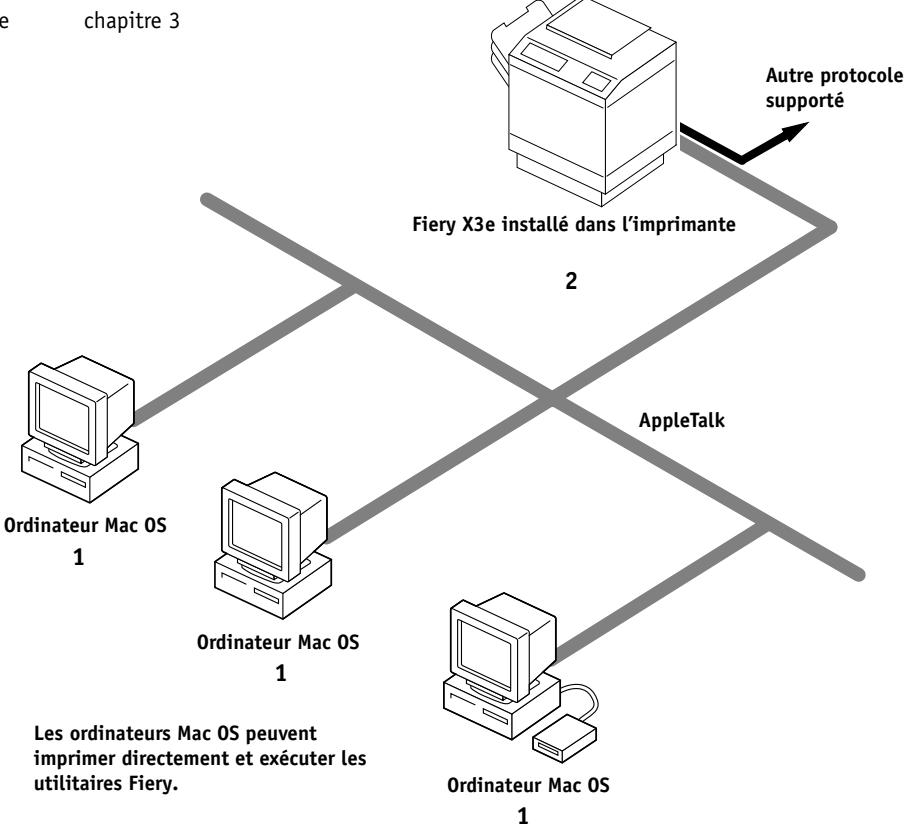
Les schémas des pages suivantes représentent des systèmes types pouvant être utilisés pour l'impression et l'exécution des logiciels Fiery à partir de postes de travail distants. Repérez la page correspondant à votre plate-forme et au type de réseau que vous utilisez. Vérifiez ensuite les procédures de configuration dans les pages et les ouvrages cités dans les légendes situées en haut à gauche de chaque schéma.
Les schémas représentent des périphériques utilisant les protocoles de réseau supportés. De type logique, ces schémas n'ont pas été conçus pour décrire l'architecture physique (topologie) des périphériques du réseau. Chaque organisation logique peut se matérieliser sous diverses architectures physiques. Par exemple, les réseaux Ethernet en paire torsadée utilisent en général une configuration en étoile autour d'un concentrateur, qu'une topologie en bus. Ce manuel ne traite pas de la topologie des réseaux.
Si vous réseau utilise plusieurs protocoles ou plusieurs types de postes de travail, combinez les configurations correspondant aux diverses composantes de votre système. Plusieurs protocoles peuvent être employés sur un même câble (situation représentée par des lignes parallèles sur les diagrammes). Lorsqu'une connexion au Fiery X3e est représentée par une ligne épaissie avec une flèche, d'autres réseaux supportés peuvent être opérationnels au même moment.
Les protocoles utilisés dans ces schémas sont représentés comme suit :
IPX (Novell)
AppleTalk
TCP/IP (lpd, nbt ou http)

Parallele
Autre

Légende :
1 Ordinateur Mac OS 2 Configuration du Fiery X3e
Mise en route
chapitre 3

Ordinateurs windows dans un environnement novell
1 Serveur NetWare 2 Configuration du Fiery X3e 3 Client NetWare 4 Ordinateur Windows avec SPX
page 5-5
chapitre 3
Mise en route
page 5-11
Legende :
Autre protocole supporté
Fiery X3e installed dans l'imprimante
Ordinateur Windows : client NetWare
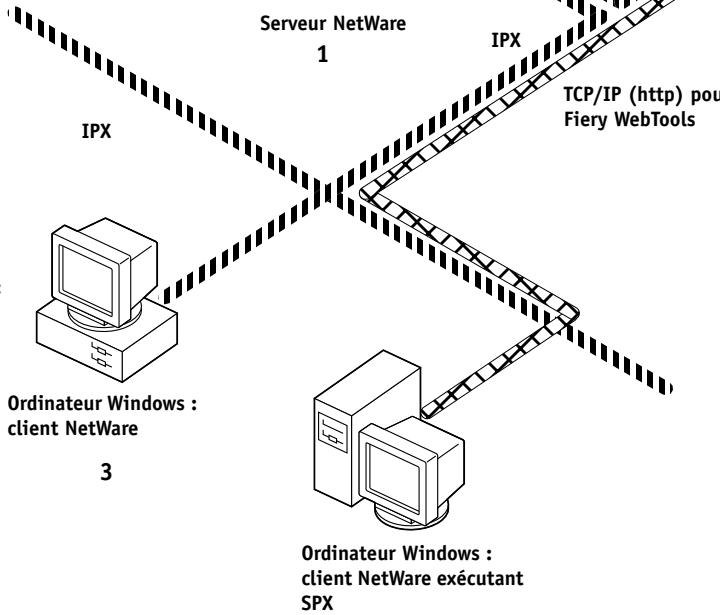
3,4

Protocole IPX
Pour imprimer sur ce réseau
Tous les ordinateurs Windows peuvent
imprimer via le serveur NetWare.
Pour utiliser les Fiery WebTools
Ordinateur Windows avec TCP/IP (http).
Légende :
1 Windows NT 4.0 Server page 5-14 2 Configuration du Fiery X3e chapitre 3 3 Client Windows NT 4.0 page 5-17
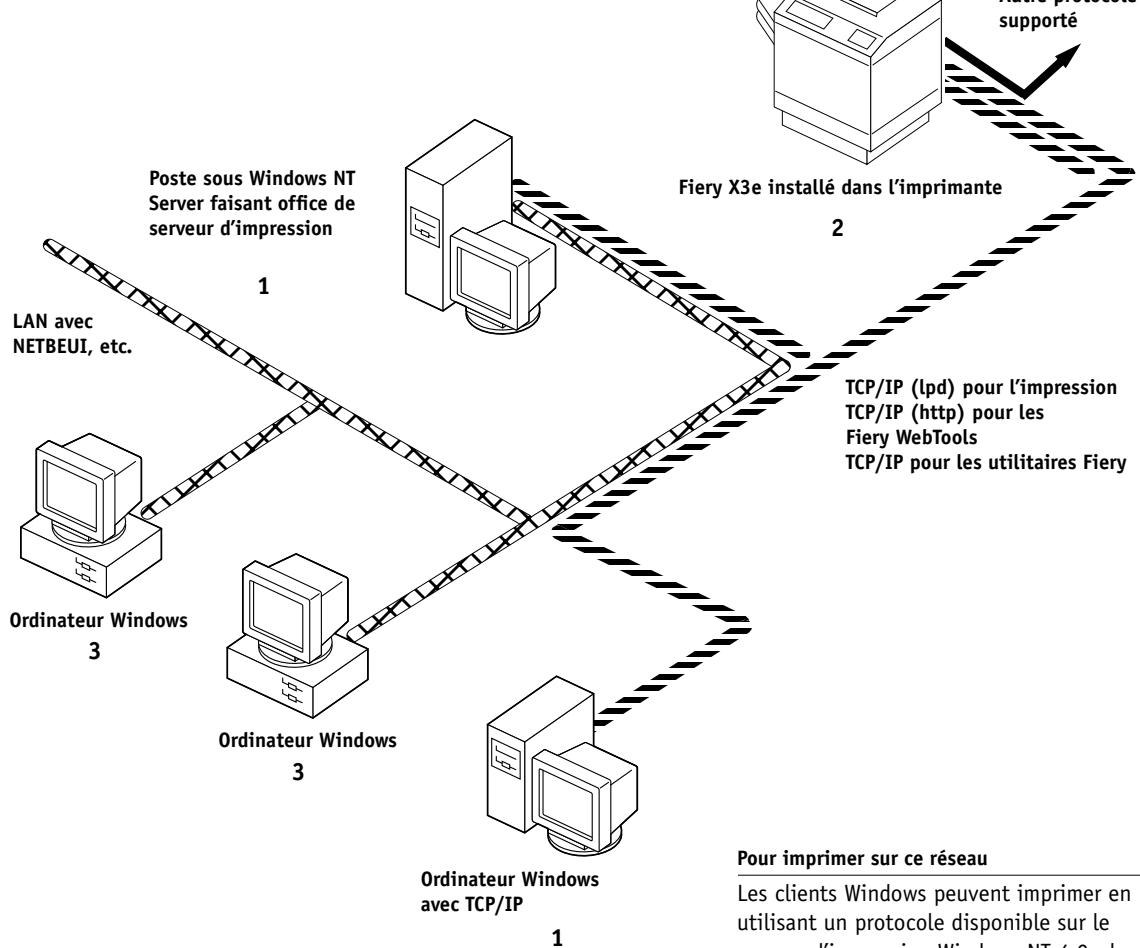

NETBEUI ou un autre protocole disponible sur les clients et sur le serveur
TCP/IP
Pour imprimer sur ce réseau
Les clients Windows peuvent imprimer en utilisant un protocole disponible sur le serveur d'impression Windows NT 4.0 ; les machines sous Windows NT 4.0 peuvent imprimer en utilisant TCP/IP avec le protocole lpd.
Pour exécuter les utilisateurs Fiery et les WebTools
Poste Windows avec TCP/IP.
Légende :
1 Ordinateur Windows
Mise en route
2 Configuration du Fiery X3e
chapitre 3 - chapitre 3
Fiery X3e installé dans l'imprimante
Ordinateur Windows
Ordinateur Windows
Ordinateur Windows
Pour l'impression Windows
Ordinateurs Windows
Impression Windows (SMB) activée
Légende :
1 Serveur/hôte UNIX 2 Configuration du Fiery X3e 3 Station de travail UNIX 4 Client TCP/IP 5 Client Windows NT 4.0
Ordinateur sous Windows NT 4.0 avec TCP/IP 5
Pour imprimer sur ce réseau
Les stations de travail UNIX avec le protocole TCP/IP (lpd) peuvent imprimer directement et faire office d'hôte pour l'impression partagée.
Les clients TCP/IP peuvent imprimer via un serveur UNIX ou directement ; nécessite TCP/IP et une configuration d'impression lpr.
Pour exécuter les utilisateurs fiery et les webtools
Seul un ordinateur Windows avec TCP/IP peut utiliser ces applications.
Légende :
1. Configuration du Fiery X3e 2. Ordinateur Windows 3. Guide d'impression
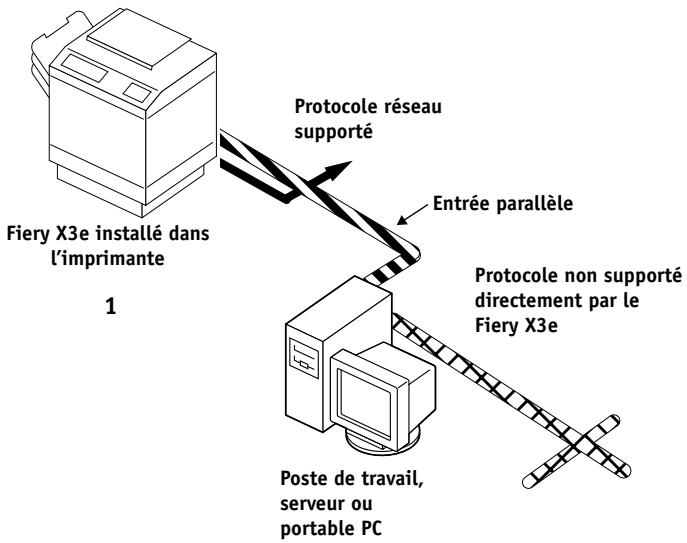
Le port parallèle étant activé, le Fiery X3e peut accepter et imprimer des tâches envoyées sur ce port.

Parallele
Connexion d'un câble réseau au fiery X3E
Cette section comprend une illustration du panneau arrêté du Fiery X3e, suivie des informations relatives à la connexion à la carte Ethernet.

Mettez le Fiery X3e hors tension avant de le connecter à un périphérique du réseau. Si le Fiery X3e vient d'achever le traitement d'une tâche, attendez cinq secondes après l'affichage du message Au repos pour appuyer sur l'interrupteur.
Vue arrière des connecteurs du fiery X3E
| Ethernet RJ-45 (10/100Base T) | ○ |
| Connecteur pour le port parallèle | ○ |
Connexion du câble ethernet
Pour la connexion à la carte Ethernet, le Fiery X3e supporte un câble à paire torsadée non blindée (UTP), catégorie 5 pour une utilisation avec 100BaseT, catégorie 3, 4 ou 5 pour une utilisation avec 10BaseT. Ce câblage utilise un connecteur RJ-45 à 8 broches qui se branche sur la prise RJ-45 du Fiery X3e.
REMARQUE : L'option 100BaseT du Fiery X3e est de type 100BaseTX et est également appelée Fast Ethernet. En cas d'utilisation d'un concentrateur Fast Ethernet, celui-ci doit être de type 100BaseTX. Dans ce manuel, le terme « 100BaseT » est utilisé pour désigner 100BaseTX.
Pour se connecter à la CARTE ethernet
- Branchez le câble réseau sur le connecteur RJ-45 situé à l'arrière du Fiery X3e.
Un câble à paire torsadée non blindée catégorie 5 doit être utilisé pour 100BaseT.
Connexion au câble parallèle
Outre les tâches d'impression reçues via Ethernet, le Fiery X3e peut accepter celles qui proviennent d'un ordinateur Windows via le port parallèle haute vitesse. Cette connexion est pratique pour les portables et les postes de travail reliés à des réseaux spécialisés n'utilisant pas AppleTalk, TCP/IP ou IPX.
REMARQUE: Le port parallèle ne permet pas de relier le Fiery X3e à la Command WorkStation ou à d'autres utilisateurs Fiery.
Pour utiliser un cable parallele
- Le Fiery X3e et l'ordinateur Windows étant hors tension, branchez le câble parallèle sur le port parallèle du Fiery X3e. Pour connaître l'emplacement du port parallèle, reportez-vous à l'illustration de la page 1-11.
- Connectez l'autre extrémité du cable sur le port parallèle de l'ordinateur Windows.
- Mettez l'ordinateur et le Fiery X3e sous tension.
- Passez à la configuration du serveur.
Pour imprimer via le port parallèle, vous devez configurer cette connexion.
Reportez-vous à la section « Options du menu Cfg port parallèle », à la page 3-11.
Pour plus d'informations sur la configuration de l'impression, reportez-vous au manuel Mise en route ; pour plus d'informations sur l'impression via le port parallèle, reportez-vous au Guide d'impression.
Chapitre 2: préparatifs pour la configuration du fiery X3E
Pour vous préparer à imprimer sur votre site, vous devez réaliser la configuration initiale du Fiery X3e afin de désigner l'environnement réseau utilisé et le type d'impression souhaité. Avant de commencer la configuration, vous devez désirer les niveaux d'accès à mettre en place sur votre site.
Niveau d'accès et de contrôle
Lorsque vous procédez à la configuration du Fiery X3e, vous (l'administrateur système) appliquez un certain niveau de contrôle en activant (ou désactivant) les connexions d'impression, les mots de passe et l'accès aux Fiery WebTools. Le niveau de contrôle que vous définissez peut être sévère ou modéré, minimal ou inexistant.
- À une extrémité de la gamme (contrôle maximal) peut se couvrir un environnement à fort volume d'impression dans lequel l'administrateur ou l'opérateur contrôle la sortie des tâches et toute l'impression. Les tâches envoyées par les utilisateurs sont spoolées (stockées) sur le disque du Fiery X3e jusqu'à ce que l'opérateur décide de les imprimer. Par ailleurs, seul l'administrateur et/ou l'opérateur ont accès aux outils de gestion des tâches.
REMARQUE : Dans ce manuel, l'expression « outils de gestion des tâches » désigne la Command WorkStation, Fiery Spooler et Fiery WebSpooler.
- À l'autre extrémité de la gamme (contrôle minimal) peut se couvrir un site de taille réduite dans lequel toutes les personnes connectées au réseau local peuvent contrôler l'ensemble des fonctions d'impression et des fonctions du Fiery X3e. Bien qu'un administrateur ou un opérateur soit chargé de certaines tâches, tous les utilisateurs ont un accès égal au système et aux outils de gestion des tâches.
Connexions d'impression du fiery X3E
Le Fiery X3e supporte trois connexions d'impression : queue Attente, queue Impression et connexion Direct. Ces connexions d'impression peuvent être activées ou « publiées » pour les utilisateurs du réseau lorsque vous configurez le Fiery X3e. La présence de tâches est contrôlée en permanence sur toutes les connexions publiées. La queue Impression et la connexion Direct offrent aux utilisateurs distants davantage d'accès au Fiery X3e que la queue Attente. Par conséquent, la queue Impression et la connexion Direct ne doit pas être activées dans des environnements où l'on souhaite un contrôle plus strict.
En outre, vous pouvez activer la queue Imprimée, qui constitue une zone de stockage pour les tâches les plus récentes provenant de la queue Impression. La queue Imprimée permet de réimprimer aisément ces tâches. Au cours de la configuration, vous pouvez activer la queue Imprimée et spécifier le nombre maximum de tâches à conserver (reportez-vous à la page 3-7). Pour réimprimer ces tâches dans la queue Imprimée, les outils de gestion des tâches doivent être installés.
File d'attente
Les tâches qui lui sont envoyées sont spoolées sur le disque dur du Fiery X3e pour être imprimées ultérieurement ou à plusieurs reprises. Dans la mesure où la queue Attente est une zone de stockage, ces tâches ne peuvent pas être soumises au processus d'impression sans intervention à l'aide des outils de gestion des tâches (reportez-vous au Guide de gestion des tâches).
Queue d'impression
Il s'agit de la queue standard du Fiery X3e. Les tâches qui lui parviennent sont traitées et imprimées dans l'ordre de leur réception. Les tâches traitées en priorité par l'opérateur à l'aide des outils de gestion des tâches, ou les tâches envoyées via la connexion Direct peuvent être prioritaires par rapport à d'autres tâches envoyées à la queue Impression.
Pour utiliser les utilitaires Fiery et les Fiery WebTools, vous devez activer soit la queue Attente, soit la queue Impression.
Connexion direct
La connexion Direct transmet directement les tâches au Fiery X3e mais seulement lorsque celui-ci est au repos. Si le Fiery X3e est en cours d'impression, la tâche soumise demeure dans le poste de travail jusqu'à ce que le Fiery X3e soit libéré. Elle est alors traitée dès que la tâche précédente est terminée et avant la prochaine tâche en attente.
Les tâches envoyées à la connexion Direct ne sont pas stockées sur le disque dur du Fiery X3e et ne peuvent être sélectionnées pour être réimprimées, déplacées ou supprimées. Ainsi, la connexion Direct fournit une certaine sécurité pour les fichiers confidentiels. Les tâches envoyées par la connexion Direct apparaissent effectivement dans le journal des tâches, à des fins comptables.
Vous ne pouvez utiliser la connexion Direct pour une impression lpd via TCP/IP.
REMARQUE : Pour télécharger des polices de caractères sur le Fiery X3e, vous devez publier la connexion Direct.
Mots de passe
Vous pouvez déterminer vos besoins en mots de passe comme moyens de contrôle d'accès aux fonctions Fiery X3e. Le Fiery X3e permet de définir les mots de passe suivants lors de la configuration :
- Administrateur — peut être défini depuis la Command WorkStation, le panneau de commande ou Fiery WebSetup
- Opérateur — peut être défini depuis Fiery WebSetup ou la Command WorkStation
REMARQUE: Par défaut, aucun mot de passe n'est défini sur le Fiery X3e. Si vous n'en définissez pas, tous les utilisateurs auront accès aux fonctions importantes telles que la configuration (y compris la définition des mots de passe) et la gestion des tâches. Il est fortement recommandé de définir au moins un mot de passe Administrateur afin de protégé le Fiery X3e contre les modifications accidentelles ou aléatoires de la configuration.
Droits d'accès administrateur
Le contrôle de l'administrateur qui confère le contrôle de la configuration est le niveau de contrôle le plus élevé car la personne qui a accès à la configuration peut contrôler l'environnement d'impression et de gestion des tâches. Elle peut notamment publier les connexions d'impression, définir des mots de passe, supprimer des polices, effacer toutes les données des tâches sur le Fiery X3e, réaliser le calibrage et définir la destination WebLink.
Lorsque vous exécutez une fonction à partir du panneau de commande du Fiery X3e, vous devez entrer le mot de passe administrateur dès que vous y êtes invité. Autrement, le panneau de commande du Fiery X3e revient au repos, et vous devez récommencer la procédure.
Droits d'accès opérateur
Le contrôle de l'opérateur comprend la gestion des tâches d'impression à partir des outils de gestion des tâches, y compris la possibilité de changer les paramètres des tâches.
Droits d'accès invité (aucun mot de passe)
Aucun mot de passe n'est nécessaire pour la connexion en tant qu'invité depuis les outils de gestion des tâches. Un invité peut observer le statut des tâches actives mais ne peut pas modifier de tâches ni le statut du Fiery X3e.
Les fiery webtools
Le Fiery X3e prend en charge l'accès à Internet ou à un réseau Intranet avec les Fiery WebTools sur les ordinateurs Windows et Mac OS. Pour activer l'utilisation des Fiery WebTools, vous devez effectuer les opérations suivantes dans le menu de configuration du Fiery X3e :
- Activer TCP/IP.
- Définir une adresse IP, un masque de sous-réseau et une adresse de passerelle pour le Fiery X3e.
- Activer les services Web.
Au lieu d'attribuer manuellement une adresse IP, un masque de sous-réseau et une adresse de passerelle, vous pouvez utiliser les protocoles DHCP, RARP ou BOOTP pour attribuer une ou plusieurs adresses automatiquement (reportez-vous à la page 3-13).
Des mots de passe peuvent être définis afin de contrôler l'accès aux fonctions des Fiery WebTools. Si vous n'en définissez pas, tous les utilisateurs auront accès à toutes ces fonctions (reportez-vous à la page 2-3).
Les Fiery WebTools comprennent sept outils : Statut, WebSpooler, Installation, WebDownloader, WebSetup et WebLink.
Statut
WebTool Statut fournit une mise à jour rapide de l'état du Fiery X3e en signalant les tâches en cours de traitement et d'impression. Cet utilisateur n'est pas concerné par la définition d'un mot de passe. Pour plus d'informations sur Statut, reportez-vous au Guide d'impression.
L'interface de WebSpooler est similaire à celle de la Command WorkStation. WebSpooler permet aux utilisateurs distants de prévisualiser, manipuler, réorganiser, imprimer à nouveau et supprimer des tâches en attente ou en cours de traitement ou d'impression sur le Fiery X3e. Il permet également à l'administrateur de visualiser, imprimer ou supprimer le journal des tâches.
L'accès à Fiery WebSpooler peut être contrôlé en définissant un mot de passe Opérateur lors de la configuration. Si vous définissez un mot de passe, seuls les utilisateurs qui le connaissent peuvent manipuler les tâches de Fiery WebSpooler. Un utilisateur qui n'a pas le mot de passe peut se connecter à Fiery WebSpooler en tant qu'invité, avec un accès en lecture seule (reportez-vous à la page 2-3). Pour plus d'informations, reportez-vous au Guide de gestion des tâches.
Installation
WebTool Installation permits aux utilisateurs de télécharger les programmes d'installation des fichiers d'imprimante directement depuis le Fiery X3e. Il n'est pas concerné par la définition d'un mot de passe. Pour plus d'informations, reportez-vous au manuel Mise en route.
WebDownloader permet de télécharger directement les fichiers PostScript, PDF et EPS vers le Fiery X3e sans avoir à les ouvrir dans une application.
WebSetup permet de visualiser et modifier les options de configuration du Fiery X3e à partir d'un poste de travail distant. Pour plus d'informations, reportez-vous au chapitre 4.
REMARQUE : Fiery WebSetup est pris en charge par les ordinateurs Windows uniquement. Pour accéder à WebSetup, vous devez utiliser Microsoft Internet Explorer version 5.0 ou 5.5 et Java doit être activé pour ce programme.
WebLink fournit un lien avec une destination Fiery WebLink prédéfinie. Pour modifier la destination WebLink, reportez-vous à la page 5-20. Cette fonction nécessite le mot de passe Administrateur, s'il a été défini. Reportez-vous à la section « Mots de passe », à la page 2-3.
REMARQUE: Si aucun mot de passe Administrateur n'a été défini, n'importe quel utilisateur peut définir la destination WebLink, ce qui affecte tous les utilisateurs. C'est la raison pour laquelle il est fortement recommandé de définir un mot de passe Administrateur.
Description des niveaux de contrôle
Quelques situations type d'accès et de contrôle allant du contrôle minimal au contrôle maximal sont résumées dans la liste suivante. Sélectionnez celle qui répond aux besoins de votre site et reportez-vous ensuite au numéro correspondant dans le tableau ci-dessous pour vous aider à configurer votre système en fonction de ces besoins.
REMARQUE: Il est fortement recommandé de définir au moins un mot de passe administrateur pour éviter des modifications non autorisées des paramètres du système.
1. (Contrôle minimal — non recommandé) aucune administrateur ou opérateur n'est désigné
Tous les utilisateurs ont un accès égal à toutes les fonctions système, y compris à la configuration, l’effacement du Fiery X3e, la suppression de polices imprimante, la définition de la destination WebLink, le calibrage, l’impression sur toutes les connexions d’impression du Fiery X3e et la gestion de toutes les tâches depuis les outils de gestion des tâches.
2. Un administrateur désigné, mais aucun opérateur désigné
Seul un administrateur peut effectuer la configuration, le calibrage et les autres fonctions administrateur, mais toutes les autres fonctions système sont accessibles à tous les utilisateurs, y compris l'impression sur toutes les connexions d'impression et la gestion de toutes les tâches depuis les outils de gestion des tâches.
3. Un administrateur désigné et un opérateur superutilisateur
Seul un administrateur peut effectuer la configuration, le calibrage et les autres fonctions administrateur, et seul un opérateur ou un administrateur peut effectuer la gestion des tâches depuis les outils de gestion des tâches, mais les utilisateurs peuvent imprimer sur toutes les connexions d'impression du Fiery X3e.
4. Un administrateur désigné, un opérateur désigné, aucun accès fiery webtool
Seul un administrateur peut effectuer la configuration, le calibrage et les autres fonctions administrateur, et seul un opérateur ou un administrateur peut effectuer la gestion des tâches depuis les outils de gestion des tâches. Les utilisateurs peuvent imprimer sur la queue Attente et sur la queue Impression mais pas sur la connexion Direct; l'opérateur contrôle la totalité du flux des tâches, mais les tâches envoyées vers la queue Impression n'ont pas forcément besoin de son intervention; aucun accès aux Fiery WebTools.
5. (Contrôle maximal) un administrateur désigné, un opérateur désigné, aucun accès fiery webtool, l'opérateur contrôle toutes les tâches
Seul un administrateur peut effectuer la configuration, le calibrage et les autres fonctions administrateur, et seul un opérateur ou un administrateur peut effectuer la gestion des tâches depuis les outils de gestion des tâches. Les utilisateurs peuvent imprimer seulement sur la queue Attente. L'administrateur et l'opérateur contrôlent complètement le flux des tâches. Aucun accès aux Fiery WebTools.
| Opérations possibles dans le cadre de la configuration | 1(minimal) | 2 | 3 | 4 | 5(maximal) |
| Activer la connexion Direct | ✓ | ✓ | ✓ | ||
| Activer la queue Impression | ✓ | ✓ | ✓ | ✓ | |
| Activer les services Web | ✓ | ✓ | ✓ | ||
| Définir un mot de passerAdministrateur (fortement recommendé) | ✓ | ✓ | ✓ | ✓ | |
| Définir un mot de passer Opérateur | ✓ | ✓ | ✓ |
La configuration consiste à préparer le Fiery X3e à la communication avec d'autres périphériques et à la gestion des tâches d'impression. Elle est nécessaire à la première mise sous tension du Fiery X3e, après le chargement d'un nouveau logiciel système ou après la réinstallation du logiciel serveur. Vous pouvez utiliser les paramètres par défaut à la configuration initiale, pour que le Fiery X3e atteigne le statut Au repos, mais ils ne sont pas optimaux. Vous pouvez modifier les options de configuration en fonction de votre réseau et de votre environnement utilisateur.
La configuration initiale doit être réalisée à partir du panneau de commande du Fiery X3e. Choisissez au moins les menus de configuration Config serveur, Config réseau et Config imprimante, dans cet ordre. Vous pouvez ensuite compléter ou modifier la plupart des options de configuration à partir d'un ordinateur Windows à l'aide de la Command WorkStation ou de Fiery WebSetup.
Configuration des serveurs de réseau
Sur les réseaux Novell et Windows NT (utilisant TCP/IP), les serveurs de réseau doivent être configurés pour l'impression sur le Fiery X3e avant le réseau dans les menus de configuration. Les schémas du chapitre 1 vous renvoient aux chapitres concernant la configuration des serveurs de réseau.
Pour définir les paramètres de réseau dans les menus de configuration, une connexion active au réseau est nécessaire afin que le Fiery X3e puisse interroger le réseau pour connaître les zones, les serveurs et les files correspondantes.
Quand la configuration du Fiery X3e ou du réseau change sur votre site, vous pouvez modifier les paramètres concernés pour tenir compte de ces modifications. La modification des paramètres du réseau ou des ports peut nécessiter des modifications dans d'autres options de configuration.
Chapitre 3 : configuration à partir du panneau de commande
La configuration est nécessaire lors de la première mise sous tension du Fiery X3e si l'on a procédé à l'installation d'un nouveau système. Lors de cette configuration initiale, vous (ou le technicien qui charge le logiciel) devez désirer la langue à utiliser pour les écrans et les messages du panneau de commande du Fiery X3e.
Lors de la configuration initiale, vous devez exécuter les menus de configuration, à partir du panneau de commande et dans cet ordre : Config serveur, Config réseau et Config imprimante. Si vous ne désignez pas les autres menus de configuration, le Fiery X3e utilise les réglages par défaut. Ceux-ci permettent d'afficher l'écran Au repos, mais les utilisateurs risquent de ne pas pouvoir imprimer sur le Fiery X3e. Vous devez adapter les réglages à l'environnement d'impression de votre site.
Modification de la configuration
Une fois la configuration initiale effectuée, vous pouvez la modifier à partir du panneau de commande (page 3-2), de Fiery WebSetup ou de la Command WorkStation (page 4-1). La plupart des autres options de configuration peuvent être définies avec n'importe laquelle de ces méthodes.
Configuration des serveurs de réseau
Sur les réseaux Novell ou Windows NT 4.0 (utilisant TCP/IP), les serveurs de réseau doivent être configurés pour l'impression sur le Fiery X3e avant d'entrer les paramètres de réseau sur celui-ci. Une connexion active au réseau est nécessaire afin que le Fiery X3e puisse interroger le réseau pour connaître les zones, les serveurs et les files correspondantes. Les schémas des pages 1-5 à 1-9 vous renvoient aux chapitres concernant la configuration des serveurs de réseau.
Vous devez configurer le Fiery X3e avec le nom de Domaine Windows NT approprié. Cette opération est particulièrement importante pour l'impression Windows (ou impression SMB). Vous devez ajouter le Fiery X3e au domaine à partir d'un serveur Windows NT 4.0 sur le réseau à l'aide du Gestionnaire de serveur.
Quand la configuration du Fiery X3e, de l'imprimante ou du réseau change sur votre site, vous pouvez modifier les paramètres concernés pour tenir compte de ces modifications. Il en va de même si les besoins en matière d'impression ou les contraintes administratives évoluent. La modification des paramètres du réseau ou des ports peut impliquer des modifications dans plusieurs rubriques de configuration.
Configuration du fiery X3E à partir du panneau de commande
Cette configuration lui permet de communiquer avec d'autres périphériques et de gérer les tâches qui lui sont envoyées.
Cette configuration se divise en six rubriques :
- Le menu Config serveur permet de spécifier les options pour le système.
- Le menu Config réseau permet d'indiquer tous les systèmes de réseau actifs qui transmettront les tâches d'impression au Fiery X3e.
- Le menu Config imprimante permet d'indiquer la façon dont les tâches et les queues d'impression doivent être générées.
- Le menu Config PostScript permet de spécifier les options PostScript.
- Le menu Config couleur permet de spécifier les options d'impression couleur.
- Le menu Config journal tâches permet d'indiquer la façon dont le Fiery X3e doit gérer son journal des tâches imprimées.
Les menus de configuration vous permettent également de définir un mot de passe administrateur, d'effacer les tâches des queues du Fiery X3e et de rétablir les valeurs d'usine du Fiery X3e.
Accès aux options de configuration du fiery X3E
Le panneau de commande (situé à l'avant du Fiery X3e, sur le côté gauche) permet de configurer les options et d'afficher des informations sur les tâches d'impression envoyées au Fiery X3e.
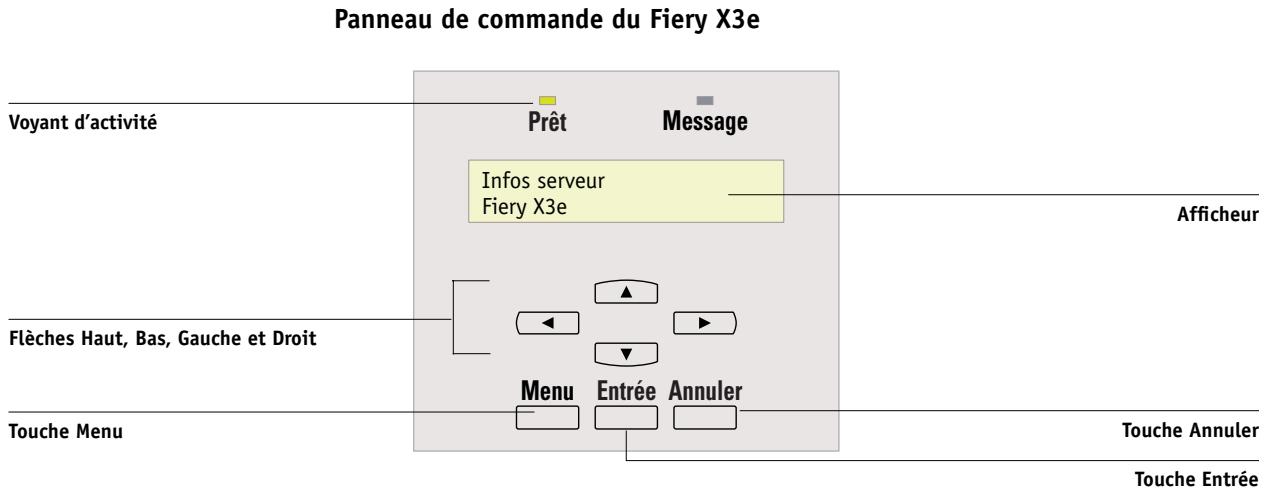
Le Guide de gestion des tâches donne une description détaillée des écrans d'affichage en ligne. Le présent chapitre ne déscrit que les écrans que vous pourrait rencontres lors de la configuration.
Pour accéder aux écrans de configuration lorsque le FIERY X3E est au REPOS
- Assurez-vous que l'afficheur du panneau de commande indique Au repos. Etant donné que l'afficheur ne peut afficher que deux lignes de texte à la fois, vous devrez peut-être faire défiler l'écran pour visualiser l'état. S'il indique Impression ou RIP, le Fiery X3e effectue un traitement. Vous devez que le système ait fini et qu'il soit Au repos.
- Appuyez sur la touche Menu.
- Dans le menu Fonctions, faites défilier les options à l'aide de la flèche Bas jusqu'à l'option Configurer et appuyez sur Entrée.
Faites défilier l'écran jusqu'à la configuration que vous souhaitez réaliser et appuyez sur Entrée.
Lors de la configuration initiale, il est nécessaire de configurer au moins les options suivantes, dans l'ordre : Config serveur, Config réseau et Config imprimante. Vous pouvez ensuite configurer les autres options ou quitter en enregistrant vos modifications.
À propos de l'interface de configuration du panneau de commande
Lorsque vous choisissez d'exécuter une configuration sur le panneau de commande, vous pouvez sélectionner un menu après l'autre et saisir les informations sur le Fiery X3e, votre réseau ainsi que votre environnement d'impression. La plupart des écrans ainsi obtenus sont présentés sur les Menu, un organigramme qui peut être imprimé depuis le panneau de commande.
Pour imprimer les MENUS
- Appuyez sur la touche Menu du panneau de commande pour accéder au menu Fonctions.
- Faites défilier les options, à l'aide des touches fléchées, jusqu'à Imprimer pages et appuyez sur Entrée.
- Faites défilier les options jusqu'à Menu et appuyez sur Entrée.
Options de configuration
Il existe deux types d'options de configuration :
Les options à choix multiples
Dans ce cas, vous pouvez effectuer un choix (par exemple, Oui ou Non, ou une liste d'options au choix).
Utilisez les touches fléchées pour faire défiler les différentes valeurs possibles et choisissez Entrée lorsque la valeur correcte est affichée.
Les options d'entrée de données
Avec ces options, vous devez spécifier des informations relatives à votre site, telles que le nom de l'imprimante ou l'adresse IP.
Certaines données numériques sont constituées de plusieurs groupes de chiffres. Par exemple, pour modifier Date système, utilisez les flèches Droit et Gauche du panneau de commande pour sélectionner le mois, le jour ou l'année. Les flèches Haut et Bas vous permettent d'afficher le nombre qui convient.
REMARQUE : Lorsque vous entrez du texte, entrez-le de la gauche vers la droite, la flèche Gauche faisant office de touche de suppression et de touche de déplacement du curseur.
Dans certains menus, vous pouvez utiliser la touche Menu pour annuler la sélection en cours et revenir au niveau de menu immédiatement supérieur.
Certains messages système n'ont pas la place de s'afficher complètement sur le panneau de commande. Utilisez la flèche Bas pour afficher la suite du message.
Quand vous avez saisi les paramètres, vous devez sauvegarder les modifications. Vous y êtes généralement invité. Si vous choisissez Oui, vos paramètres effacent les précédents. Si vous choisissez Non, les paramètres précédents sont maintenus. Si nécessaire, le Fiery X3e se réinitialise une fois que vous quittez le menu de configuration.
Options du menu config serveur
Le menu de configuration du serveur vous permet de définir les informations système relatives au Fiery X3e et à tous les utilisateurs. Pour accéder à ce menu, reportez-vous à la page 3-2.
Quand vous sélectionnez Config serveur, les options apparaissent dans l'ordre décrit ci-dessous. Les valeurs par défaut, le cas échéant, sont indiquées ici entre crochets. Les italiques indiquent l'affichage d'une valeur spécifique à un produit ou à un site.
Nom du serveur par défaut
Cette option permet d'attribuer un nom au Fiery X3e (15 caractères au maximum). Ce nom apparaîtra dans le Sélecteur sur un réseau AppleTalk.
REMARQUE: N'utilisez pas le nom du périphérique (20CP-M) comme nom de serveur. En outre, si vous disposez de plusieurs Fiery X3e, attribuez-leur un nom différent.
Windows NT n'est pas conçu pour fonctionner, au sein du même groupe de travail ou domaine, avec deux ordinateurs dotés du même nom.
Date système
Entrez la date système correcte sous le format standard que vous utilisez. La date apparait sur le journal des tâches.
Heure système
Entrez l'heure système correcte sous le format HH:MM (heure:minutes), sur 24 heures. L'heure apparait sur le journal des tâches.
Impression page démarrage
Spécifiez si le Fiery X3e doit imprimer une page de démarrage à chaque réinitialisation. Cette page donne des informations à propos du Fiery X3e, dont le nom du serveur, la date et l'heure, la mémoire installée, la dernière date de calibrage, les protocoles réseau actifs et les connexions publiées.
Utiliser jeu de caractères
Spécifiez si le jeu de caractères Macintosh, DOS ou Windows doit être utilisé pour l'affichage des noms de fichiers sur le panneau de commande et la Command WorkStation. Cela peut s'avérer utile si le nom du fichier comporte des caractères accentués ou composés (tels que é ou ß).
Pour les réseaux à plates-formes mixtes, CHOISSEZ L'option qui offre une meilleure représentation des caractères spéciaux que vous utilisez.
Activer q. impress.
Sélectionnez Oui si vous souhaitez activer la queue Imprimé et sauvegarder les tâches les plus récentes (imprimées depuis la queue Impression) sur le disque dur du Fiery X3e. Les utilisateurs ayant accès aux outils de gestion des tâches (avec les droits d'administrateur ou d'opérateur) peuvent réimprimer les tâches depuis la queue Imprimé sans les envoyer une nouvelle fois au Fiery X3e. Si vous sélectionnez Non, les tâches sont effacées du disque dur du Fiery X3e immédiatement après avoir été imprimées.
Nombre taches à garder
Cette option n'est affichée que si la queue Imprimé est activée. Indiquez le nombre de tâches devant y être conservées. Les tâches ainsi stockées prennent de l'espace sur le disque dur du Fiery X3e. Si l'espace disque est limité, sauvegardez un nombre de tâches plus petit.
Enregistrer modif.
Choisissez Oui pour enregistrer tout changement effectué dans la configuration du serveur et Non pour revenir au menu général de configuration sans prendre en compte les changements.
Options du menu config réseau
Le menu de configuration du réseau permet de configurer le Fiery X3e afin de recevoir des tâches d'impression sur les réseaux utilisés sur votre site.
Dans le menu de configuration, choisissez Config réseau. Dans ce menu, vous pouvez désigner les adresses et les noms réseau qui seront utilisés par les postes de travail, les serveurs et le Fiery X3e lorsqu'ils communiqueront.
Le menu Config réseau comprend trois sous-menus qui vous permettent de définir le type de port, le protocole et les services réseau.
Pour chaque option activée, un message vous invite à entrer les paramètres qui s'y rapportent. Les valeurs par défaut, le cas échéant, sont signalées entre crochets.
Vous n'avez besoin d'afficher et de sélectionner que les options concernant les systèmes de réseau actuellement utilisés sur votre site. Si votre configuration réseau change, vous pouvez modifier les options du menu Config réseau à tout moment.
Si le Fiery X3e est configuré pour travailler avec plusieurs protocoles, il commute automatiquement sur le protocole ajustat quand il reçoit une tâche d'impression. Lorsque le port parallèle et Ethernet sont activés, des tâches d'impression peuvent être reçues simultanément sur tous ces ports.
Le tableau ci-dessous présente les types de réseau supportés et les options de configuration correspondantes.
| Type de réseau ou de connexion | Configuration de port à utiliser | Configuration de protocole à utiliser | Configuration de service à utiliser |
| AppleTalk sur Ethernet | Config Ethernet | Config AppleTalk | L'impression sur AppleTalk est automatiquement activée. |
| TCP/IP sur Ethernet | Config Ethernet | Config TCP/IP : Config Ethernet | Configuration LPD Config services Web Config Windows Configuration IPP |
| IPX/SPX sur Ethernet | Config Ethernet | Config IPX/SPX | Config PServer (pour NDS, Bindery ou les deux) |
| Parallèle | Port parallèle | — | — |
Pour accéder aux options du MENU CONFIG réseau
- Assurez-vous que le câble réseau est bien branché sur le Fiery X3e. Pendant la configuration du réseau, le Fiery X3e interroge le réseau pour connaître les zones, les serveurs et les files correspondantes. Si vous configurez le Fiery X3e sans connexion réseau opérationnelle, le calcul utilise des paramètres par défaut qui ne répondront peut-être pas à vos besoins.
- Choisissez Config réseau dans le menu principal de configuration.
- Choisissez Config port dans le menu Config réseau.
- Pour utiliser Ethernet, CHOISSEZ Config Ethernet dans le menu Config port et entrez les paramètres appropriés.
- Pour imprimer sur le port parallèle, CHOISSEZ Port parallèle dans le menu Config port et entrez les paramètres appropriés.
- Lorsque vous avez terminé la saisie des paramètres de port, CHOISSEZ Quitter config port, puis Config protocole.
- Entrez les paramètres appropriés pour le ou les protocoles que vous utiliserez.
- Lorsque vous avez entré les paramètres de protocole, choisissez Quitter config prot, puis Config service.
- Choisissez les options appropriées aux services que vous utiliserez.
Ces options sont décrites en détail dans les pages qui suivent.
Pour QITTER la configuration du réseau
- Lorsque vous avez fini les paramètres de service, choisissez Quittercfg réseau.
- Répondez par Oui à l'invite de sauvegarde des modifications.
- À partir du menu principal de configuration, CHOISISSEZ un autre menu de configuration ou Quitter config pour quitter la configuration.
Options du menu config port
Pour configurer le Fiery X3e, CHOISISEZ Ethernet et saisissez les paramètres appropriés. Les configurations de réseau étant imbriquées, les noms des menus de niveau supérieur sont présentés dans la marge gauche pour chaque rubrique.
Config réseau Config port
Configuration ethernet
Choisissez Oui si le Fiery X3e est connecté à un réseau Ethernet.
Vitesse Ethernet Détection auto/100 Mb/s/10 Mb/s [Détection auto]
Sélectionnez Détention auto si vous travailliez dans un environnement réseau mixte ou si vous ne connaissiez pas la vitesse du réseau auquel est connecté le Fiery X3e. Si vous connaissiez cette vitesse (10 Mps ou 100 Mbps), sélectionnez-la.
Configuration réseau Configuration port
Options du menu cfg port parallèle
Vous devez activer le port parallèle afin d'accéder aux options du menu Cfg port parallèle et d'imprimer sur ce port.
Cfg port parallèle
Activer port parallèle. Oui/Non [Non]
Activez cette option pour pouvoir imprimer via le port parallèle. Vous pouvez alors connecter un ordinateur Windows au port parallèle et imprimer directement sur le Fiery X3e.
REMARQUE: L'activation du port parallèle n'empêche pas la communication avec le Fiery X3e sur les réseaux Ethernet.
Délai (en s) port p. 5-60 [5]
Cette option n'est affichée que si l'option Activer port para. est activée. Votre paramètre spécifique détermine le délai au bout duquel le Fiery X3e détermine que la tâche en cours est terminée s'il ne reçoit pas de données sur le port parallèle. Pendant ce délai, il ne peut pas recevoir de nouvelles tâches par le port parallèle, mais il peut accepter les tâches d'impression en provenance du réseau.
Ignorer EOF Oui/Non [Oui]
Cette option n'est affichée que si la connexion via le port parallèle est activée. Elle permet de spécifier si le Fiery X3e doit ignorer les caractères de fin de fichier (EOF). Il faut l'activer pour imprimer des fichiers PostScript en format binaire (non ASCII) ; dans des circonstances normales, elle doit être désactivée. Quand cette option est activée, le Fiery X3e utilise le délai d'attente sur le port parallèle pour déterminer si un fichier est terminé. Si vous avez des problèmes d'impression, désactivez cette option.
Configuration réseau Configuration protocole
Options du menu config protocole
Pour configurer le Fiery X3e, CHOISSEZ chaque protocole utilise et définissez les options correspondantes. Vous pouvez activer simultanément les communications AppleTalk, TCP/IP et IPX/SPX.
ConfigAppleTalk
Activez cette option si le Fiery X3e est connecté à un réseau AppleTalk. Ce paramètre permet au Fiery X3e de communiquer sur des réseaux AppleTalk.
Zone AppleTalk Liste des zones
Le Fiery X3e recherche les zones AppleTalk sur votre segment de réseau. Faites défiler la liste pour CHOISIR LA ZONE AppleTalk dans laquelle vous voulez que le Fiery X3e apparaisse. Si votre segment n'a qu'une zone, il est automatiquement affecté à cette zone.
Le message « Zone AppleTalk introuvable » peut signifier que votre réseau ne possède pas de zone ou que le câble réseau n'est pas connecté (reportez-vous à la page 6-5). Sélectionnez Entrée pour faire disparaître le message.
Options du menu config tcp/ip
Pour configurer le Fiery X3e avec le protocole TCP/IP, choisissez Config TCP/IP. Choisissez Config Ethernet et entrez les paramètres appropriés.
Lorsque vous définissez une adresse IP, un masque de sous-réseau ou une adresse de passerelle pour le Fiery X3e lors de la configuration, vous pouvez configurer le Fiery X3e pour qu'il obtienne automatiquement ces adresses via un serveur DHCP, BOOTP ou RARP. Mettez d'abord le Fiery X3e sous tension ou réinitialisez-le afin qu'il atteigne le statut Au repos. Assurez-vous ensuite que le serveur DHCP, BOOTP ou RARP fonctionne. Enfin, configurez le Fiery X3e.
Config réseau
Config protocole
Config TCP/IP
Tcp/ip-Ethernet
Activez cette option si le Fiery X3e est connecté à un réseau TCP/IP par un câble Ethernet.
REMARQUE: Si vous utilisez TCP/IP pour imprimer depuis des postes de travail sous Windows, son activation vous permet également d'utiliser les utilisateurs Fiery depuis ces ordinateurs avec les protocoles TCP/IP.
Activer cfg IP auto
Activez cette option pour demander au Fiery X3e de rechercher automatiquement son adresse IP Ethernet sur le réseau. Selon votre réseau et le protocole que vous sélectionnez à l'option suivante (DHCP, BOOTP ou RARP), l'adresse IP peut varier. Sélectionnez Non pour attribuer au Fiery X3e une adresse fixe qui ne changera pas. Si vous sélectionnez Non, vous passez à l'option Adresse IP qui permet une définition manuelle de l'adresse IP.
Dhcp/bootp/rarp [DHCP]
Cette option n'apparaît que si vous avez choisi Oui pour l'option Activer Cfg IP auto. Sélectionnez le protocole sur lequel le Fiery X3e doit cher son adresse IP. Les protocoles DHCP et BOOTP permettent au Fiery X3e d'obtenir automatiquement son adresse IP Ethernet ainsi que le masque de sous-réseau. Le protocole RARP ne permet d'obtenir que l'adresse IP Ethernet.
Selon la nature de votre réseau, une adresse différente peut être attribuée au Fiery X3e après sa réinitialisation. Avec le paramètre DHCP, il est possible d'attribuer une adresse différente au Fiery X3e même si celui-ci n'est pas réinitialisé. Assurez-vous que le réseau est déjà configuré pour le protocole que vous sélectionnez.
Adresse passerelle auto
Utilisez cette option pour obtenir automatiquement l'adresse de passerelle pour l'impression avec TCP/IP. Cette option n'apparaît que si vous avez sélectionné le protocole DHCP ou BOOTP pour l'option précédente.
Si vous sélectionné le protocole DHCP ou BOOTP pour désir ensuite le protocole RARP, vous devez retourner dans les menus de configuration et désactiver cette option. Vous pouvez alors définir l'adresse manuelle (le protocole RARP ne prend pas en charge l'attribution automatique de l'adresse de passerelle).
Adresse IP
Entrez l'adresse IP du Fiery X3e pour Ethernet. Contrairement à une adresse IP définie automatiquement, cette adresse IP reste inchangée si vous réinitialisez le Fiery X3e. Vous nevez remplacer l'adresse par défaut par une adresse valide pour votre réseau. Pour plus d'informations sur la façon de configurer l'impression sous TCP/IP, reportez-vous au chapitre 5.
Masque sous-réseau
Cette option permet de modifier le masque de sous-réseau afin de pouvoir imprimer avec TCP/IP sur Ethernet. Pour définir le masque de sous-réseau, entrez l'une des valeurs suivantes :
255.0.0.0 si l'adresse IP commence par un nombre inférieur à 128 - 255.255.0.0 si l'adresse IP commence par un nombre compris entre 128 et 191 - 255.255.255.0 si l'adresse IP commence par un nombre supérieur à 191
REMARQUE: Vérifiez auprès de l'administrateur de réseau la valeur du masque de sous-réseau. Dans certains cas, la définition nécessaire peut différer des options proposées.
Adresse passerelle
Cette option n'apparaît que si vous avez désactivé l'option Adr. passerelle auto ou si vous avez sélectionné le protocole RARP.
Cette option permet de définir l'adresse de la passerelle pour l'impression avec TCP/IP. Si vous réseau utilise une passerelle, vous nezrez remplacer l'adresse par defaut par une adresse valide pour votre réseau.
Options du menu config ipx/spx
Pour spécifier les types de trame utilisés par le Fiery X3e pour les protocoles IPX/SPX, CHOISSEZ Config IPX/SPX dans le menu Config protocole. Vous devez avoir sélectionné au moins un type de trame pour activer les protocoles IPX/SPX. Pour IPX/SPX, le Fiery X3e supporte les types de trame suivants: Ethernet 802.2, Ethernet 802.3, Ethernet II et Ethernet SNAP.
Pour les protocôles autres que IPX/SPX, le type de trame est automatiquement activé et ne requiert aucune configuration, comme indiqué ci-dessous :
| Protocole | Service d'impression | Type de trame activé automatiquement |
| AppleTalk | PAP (Printer Access Protocol) | Ethernet SNAP |
| TCP/IP avec Ethernet | LPD (Line Printer Daemon) | Ethernet II |
Type de trame auto oui/non [oui]
Spécifiez si le Fiery X3e doit essayer de se connecter automatiquement à tous les types de trame disponibles. Le Fiery X3e effectue la connexion même si tous les types de trame ne sont pas appropriés. Pour déterminer quels sont les types de trame auxquels le Fiery X3e s'est correctement connecté, enregistrez vos modifications, quittez le menu de configuration, attendez que le Fiery X3e redémarre et imprimez une page de configuration. La page de configuration indique uniquement un des types de trame auquel le Fiery X3e s'est correctement connecté.
Si vous choisissez Non pour cette option, vous pouvez sélectionner les types de trame manuellement. Vous devez avoir au moins un type de trame pour activer les protocoles IPX/SPX.
L'écran vous permet de sélectionner plusieurs types de trame.
Sélectionnez tous les types de trames appropriés pour votre réseau. Un astérisque (*) apparait après chaque trame sélectionnée. Pour désélectionner un type de trame, appuyez à nouveau sur la touche. Utilisez les flèches Haut et Bas pour afficher les autres types de trame. Le Fiery X3e établit un lien avec chaque type de trame sélectionné.
Lorsque vous avez sélectionné tous les types de trame utilisés, choisissez Quitter config IPX.
Suppr. types trame
Vous pouvez désélectionner tous les types de trame à la fois en choisissant Quitter config IPX, puis Config IPX/SPX et enfin Suppr. types trame.
Options du menu config service
Le menu Config service comprend des options pour les réseaux TCP/IP et IPX/SPX.
- Pour les réseaux TCP/IP, le menu Configuration LPD permet d'activer l'impression lpd.
- Pour les réseaux IPX/SPX, le menu Config PServer vous permet d'entrer les noms des objets Novell concernés par les tâches d'impression sur le Fiery X3e.
- Config Windows permet d'activer le protocole SMB (Server Message Block) de Microsoft, qui prend en charge l'impression dans un environnement d'égal à égal, également appelée « impression Windows » ou « impression SMB ».
- Le menu Config services Web permet d'activer le protocole http et d'utiliser les Fiery WebTools.
- Le menu Configuration IPP permet d'activer le protocole IPP (Internet Printing Protocol).
- Le menu Config port 9100 permet aux utilisateurs de télécharger des tâches vers une connexion d'impression du Fiery X3e.
- Le menu Configuration services E-mail vous permet de définir les paramètres par défaut pour la gestion du courrier électronique.
PServer est un programme existant sur le Fiery X3e qui sert toutes les files d'impression Novell affectées aux serveurs d'impression Novell que vous avez configurés en vue de l'impression sur le Fiery X3e. Lorsque vous choisissez Config PServer et que vous activez PServer, vous pouvez définir des NDS (services Annuaire de Novell), des services de bindery, ou les deux. NDS s'utilise avec NetWare 4. x; les services de bindery s'utilisent avec NetWare 3. x ou NetWare 4. x en mode d'émulation de bindery.
| Option du menu Configuration LPD | |
| Config réseau | |
| Config service | |
| Configuration LPD | |
| Activer LPD Oui/Non [Oui] | |
| Choisissez Oui pour activer l'impression lpd. Pour plus d'informations, reportez-vous à la section « Configuration du Fiery X3e sur des réseaux TCP/IP», à la page 5-22. | |
| Options du menu Config PServer | |
| Config réseau | |
| Config service | |
| Configuration PServer | |
| Activer PServer Oui/Non [Non] | |
| Choisissez Oui si le Fiery X3e est connecté à un réseau Novell. | |
| Choisissez Config NDS si votre réseau utilise NetWare 4.x en mode natif, Config Bindery s'il utilise NetWare 3.x, ou NetWare 4.x en mode d'émulation de bindery. Si votre réseau utilise à la fois NDS et Bindery, configuez NDS en premier. Si vous effectuez la configuration NDS après la configuration Bindery, cette dernière est annulée. | |
| S'il utilise à la fois NDS et Bindery, et s'il comprend des serveurs NetWare 4.x en mode d'émulation de bindery, notez que le Fiery X3e ne peut pas servir les serveurs NDS et les serveurs en mode d'émulation de bindery sur la même arborescence NDS. | |
Config réseau
Config service
Config PServer
Configuration NDS
Avant d'entrer les paramètres NDS, assurez-vous que le Fiery X3e est relié au réseau et que vous avez déjà définie une arborescence d'annuaire NDS comportant une imprimante, un serveur d'impression et un ou plusieurs objets de file d'impression pour les tâches du Fiery X3e (reportez-vous à la page 5-7). Pour effectuer la configuration NDS, vous aurez peut-être besoin d'une autorisation afin de parcourir cette arborescence. Si l'accès au serveur d'impression est restreint, vous aurez besoin d'un mot de passe de login.
La configuration NDS a principalement pour but de spécifier l'objet serveur d'impression. Elle permet aussi d'indiquer l'emplacement des files d'impression du Fiery X3e.
Les termes serveur NetWare, serveur Novell et serveur IPX sont utilisés couramment et indifféremment pour désigner le serveur sur un réseau IPX fonctionnant avec le logiciel de réseau Novell NetWare.
Activer NDS
Choisissez Oui si les serveurs NetWare que vous utiliserez pour imprimer sur le Fiery X3e fonctionnent avec NetWare 4. x en mode natif.
Liste des arbrescence
Faites défiler la liste des arborescences disponibles sur le Fiery X3e à l'aide des flèches Haut et Bas. Choisissez Entrée lorsqu'apparait l'arborescence qui contient les objets imprimante, serveur d'impression et file d'impression que vous avez définis précédemment pour le Fiery X3e.
La nouvelle sélection d'arborescence NDS remplace toute sélection antérieure. Si vous désisissez une autre arborescence NDS et qu'il existe des paramètres de bindery en cours, vous étés prévenu qu'ils seront supprimés. Si vous poursuivez la configuration NDS, vous pourrez replacer les paramètres de bindery ultérieurement. Si vous ne poulez pas poursuivre, vous pouvez quitter Configuration NDS en appuyant sur la touche Menu.
Login pour explorer?
Choisissez Non si vous n'avez pas besoin de mot de passe pour parcourir l'arborescence. Vous pouvez continuer pour afficher l'objet serveur d'impression.
Choisissez Oui si les autorisations d'accès au réseau nécessitent que vous vous connectiez pour parcourir l'arborescence NDS et voir l'objet serveur d'impression à sélectionner. Si vous choisissez Oui, vous êtes invité à afficher l'objet Login utiliser.
Loginutilisateur
Cette option n'est disponible que si vous avez besoin Oui pour l'option précédente. Choisissez Entrée et parcourez l'arborescence NDS comme il est décrit aux paragraphs suivants.
Nom arborescence NDS
La recherche de l'objet Login utilisateur commence par l'arborescence NDS que vous avez sélectionnée précédemment (grâce à l'option Choix arbor NDS). A l'aide des touches Haut et Bas, faites défiler la liste des objets situés au niveau directement inférieur à [Racine] dans l'arborescence, ou utilisez le symbole de navigation «... » pour monter d'un niveau à la fois.
Dans chaque écran qui suit, la ligne du haut représente l'endroit où vous vous trouvez. La deuxième ligne présente :
- Une liste d'objets situés directement sous votre emplacement
- Le symbole «... » qui permet de monter au niveau directement supérieur
Lorsque vous avez sélectionné un objet, choisissez Entrée pour descendre dans l'arborescence ou «..» pour monter. Lorsqu'un objet est sélectionné et que vous choisissez Entrée, il s'affiche sur la ligne du haut, et la deuxième ligne repertorie les objets qui sont situés au niveau directement inférieur.
Continuez à parcourir l'arborescence NDS jusqu'à l'affichage de l'objet Login utilisateur sur la deuxième ligne. Choisissez Entrée.
Entrer mot de passe
Entrez le mot de passe de connexion à l'arborescence NDS à l'aide des flèches Haut et Bas pour sélectionner les caractères, et des flèches Droit et Gauche, pour déplacer le curseur. Choisissez Entrée.
Localiser serveur imprimante dans l'arborescence
Choisissez Entrée pour atteindre l'objet serveur d'impression dans l'arborescence NDS.
La recherche de l'objet serveur d'impression commence par l'arborescence NDS que vous avez sélectionnée auprès (grâce à l'option Choiser arbor NDS). Dans chaque écran qui suit, la ligne du haut représenté l'endroit où vous vous trouvez. La deuxième ligne présente :
- Une liste d'objets situés directement sous votre emplacement
- Le symbole «... » qui permet de monter au niveau directement supérieur
Lorsque vous avez sélectionné un objet, choisissez Entrée pour descendre dans l'arborescence ou «... » pour monter. Lorsqu'un objet est sélectionné et que vous choisissez Entrée, il s'affiche sur la ligne du haut, et la deuxième ligne repertorie les objets qui sont situés au niveau directement inférieur.
Lorsque le serveur d'impression recherché est affiché sur la deuxième ligne, choisissez Entrée.
Entrer mot de passe
Entrez le mot de passe du serveur d'impression à l'aide des flèches Haut et Bas pour sélectionner les caractères, et des flèches Droit et Gauche, pour déplacer le curseur. Choisissez Entrée (si aucun mot de passe n'est nécessaire).
Arbor NDS entière/ss-arbor indiquée [arbor NDS entière]
Par défaut, le Fiery X3e recherche les connexions d'impression dans toute l'arborescence NDS. Cette option vous permet de restreindre la recherche à une sous-arborescence (la racine file d'impression) dans laquelle des connexions d'impression ont été définies pour le Fiery X3e. Cela rend la recherche plus efficace. Si l'arborescence est de taille limite, choisissez Arbor NDS entière. Pour restreindre la recherche et spécifier une sous-arborescence, choisissez Ss-arbor indiquée.
Si vous sélectionnez Arbor NDS entière, le fait de désirir Entrée vous renvoie au menu Config PServer. Passez à la configuration de bindery (reportez-vous à la page 3-23), définissez le délambda d'interrogation (reportez-vous à la page 3-29), ou désisissez Quittercfg PServer pour retourner au menu Config service.
Localiser la racine de la file d'impression
Cette option est disponible si vous avez sélectionné l'arbor indiquée à l'option précédente. Choisissez Entrée pour parcourir l'arborescence NDS et atteindre la sous-arborescence de file d'impression.
La recherche de l'objet serveur d'impression commence par l'arborescence NDS que vous avez sélectionnée précédemment (grâce à l'option Choisir arbor NDS). Dans chaque écran qui suit, la ligne du haut représenté l'endroit où vous vous trouvez. La deuxième ligne présente :
- Une liste d'objets situés directement sous votre emplacement
- Le symbole «...», qui permet de monter au niveau directement supérieur
- Le symbole «.», qui permet de sélectionner l'objet en cours (affiché sur la ligne du haut) sans descendre dans l'arborescence
Lorsque vous avez sélectionné un objet, choisissez Entrée pour descendre dans l'arborescence, ou «... » pour monter. Lorsqu'un objet est sélectionné et que vous choisissez Entrée, il s'affiche sur la ligne du haut, et la deuxième ligne répertorie les objets qui sont situés au niveau directement inférieur.
Lorsque le conteneur des files d'impression apparait sur la deuxième ligne, choisissez Entrée. Dans l'écran suivant, choisissez «.», puis Entrée pour sélectionner l'objet affiché sur la ligne du haut.
Lorsque le Fiery X3e affiche le nom du conteneur, CHOISSEZ Entrée pour retourner au menu Config PServer.
Passez au menu Config bindery (reportez-vous à la page 3-23), définissez le délai d'interrogation (reportez-vous à la page 3-29) ou CHOISSEZ Quittercfg PServer pour returner au menu Config service.
Options du menu config bindery
Config réseau
Config service
Config PServer


Entrez les paramètres de bindery si vous avez déjà configuré un ou plusieurs serveurs de bindery (serveurs de fichiers utilisant NetWare 3. x, ou NetWare 4. x en mode d’émulation de bindery) avec un serveur d’impression et une file d’impression pour les tâches envoyées au Fiery X3e. Avant d’entrer les paramètres de bindery, assurez-vous que le Fiery X3e est relié au réseau et que le serveur de fichiers NetWare fonctionne. Si le login en tant que Guest (invite) n’est pas supporté, vous aurez besoin d’un nom d’utilisateur et d’un mot de passe valides.
REMARQUE : Les termes serveur NetWare, serveur Novell et serveur de fichiers IPX sont utilisés couramment et indifféremment pour désigner le serveur sur un réseau IPX fonctionnant avec le logiciel de réseau Novell NetWare.
Etant donné que vous pouvez configurer plusieurs serveurs Novell pour la gestion des tâches d'impression envoyées au Fiery X3e, un menu supplémentaire est disponible à cet effet. Ce menu comprend les options suivantes :
- Ajouter serveur-f — connecte un nouveau serveur de fichiers au Fiery X3e. Vous pouvez en définir huit au maximum. Lorsque vous avez terminé, retournez au menu Config bindery, qui vous permet d'en connecter un autre si vous le désirez.
- Voir liste serveurs — affiche la liste des serveurs de fichiers déjà sélectionnés pour la communication avec le Fiery X3e.
- Modifier connexion — permet de changer le serveur d'impression NetWare qui acheminera les tâches vers le Fiery X3e.
- Supprimer serveur-f — permet de déconnecter le Fiery X3e d'un serveur de fichiers auquel il est connecté. A utiliser lorsque vous désirez réduire le nombre de connexions au Fiery X3e ou bien réattribuer la connexion à un autre serveur de fichiers NetWare.
- Quitter config bind — après avoir connecté tous les serveurs, visualisé la liste des serveurs ou supprimé un serveur de fichiers de la liste.
REMARQUE: Si vous changez d'avis à propos d'une option de menu sélectionnée, vous pouvez utiliser la touche Menu pour quitter et retourner au menu principal de configuration de bindery. Pour annuler toutes les modifications effectuées, quittez la configuration de réseau et choisissez Non pour l'option Enregisterur modif.
Config réseau
Config service
Config PServer
Configbindery
Ajouter serveur-f
Cette option vous propose deux méthodes pour ajouter un serveur de fichiers Novell NetWare.
Depuis la liste/recherche par nom [depuis la liste]
Vous pouvez sélectionner le serveur de fichiers Novell depuis une liste déroulante ou en effectuant une recherche sur le nom.
Choisissez Depuis la liste si votre réseau contient peu de serveurs de fichiers.
Choisissez Rechercher Par nom si le nombre de serveurs présents dans la liste est trop important et rend la recherche peu pratique.
Si vous avez sélectionné depuis la liste : Si vous avez sélectionné Rechercher par nom :
Liste de tous les serveurs
Le Fiery X3e peut obtenir une liste des serveurs de fichiers NetWare en interrogant le réseau IPX. Utilisez les flèches Haut et Bas afin d'en sélectionner un. Choisissez celui sur lequel vous avez configuré un serveur d'impression et une file d'impression pour gérer les tâches d'impression du Fiery X3e.
Entrer premières lettres
Utilisez les flèches Haut et Bas pour saisir les premières lettres du nom du serveur de fichiers que vous souhaitez utiliser et appuyez sur Entrée.
Liste des serveurs répondant aux critères
Cet écran s'affiche si vous avez saisi des lettres pour la recherche. Faites défiler les serveurs afin de sélectionner celui que vous désirez.
Lorsque vous avez besoin d'un serveur de fichiers, le Fiery X3e tente de se connecter en tant que « guest » (invite), sans mot de passe. S'il réussit, il passe directement à l'option Serveur impr. NetWare.
Si vous essayez d'ajouter un serveur de fichiers mais que toutes les connexions du Fiery X3e sont en cours d'utilisation, un message vous invite à supprimer un serveur de fichiers (reportez-vous à la section « Supprimer serveur-f », à la page 3-28).
Login serveur-f administrator/supervisor/entrer nom login [supervisor]
Cette option apparait uniquement si le login nécessite un mot de passe, s'il n'y a pas de compte guest (invite) ou si le compte guest est restreint. Choisissez Entrer nom login pour saisir vos propres nom et mot de passe de login ou pour vous connecter en tant que guest. Choisissez administrator ou supervisor si vous en avez les fonctions.
Entrer nom login [guest]
Cette option et la suivante n'apparaissent que si vous avez sélectionné Entrer nom login pour Login serveur de fichiers. Entrez votre nom de login et sélectionnez guest.
MOTEUR serveur-f
Entrez le mot de passe pour vous connecter à votre serveur de fichiers NetWare.
Serveur impr. NetWare nom du serveur d'impression
Dans la liste des serveurs d'impression, CHOISSEZ le nom de celui que vous avez configuré avec l'utilitaire PCONSOLE de NetWare. Il permettra d'acheminer sur le Fiery X3e les tâches d'impression provenant d'ordinateurs sur réseau IPX.
Mot p. serveur impr.
Cette option n'apparaît que si votre serveur d'impression NetWare est configuré pour la connexion avec un mot de passe. Entrez votre mot de passe de serveur d'impression.
Choisissez une nouvelle fois l'option Ajouter serveur jusqu'à ce que vous ayez connecté chaque serveur de fichiers NetWare configuré pour l'impression sur le Fiery X3e. Lorsque tous les serveurs de fichiers IPX de votre site ont été ajoutés, choisissez Quitter config bind.
Config réseau
Config service
Config PServer
Config bindery
Serveurs connectés
Cette option vous permet de voir la liste des serveurs de fichiers actuellement connectés au Fiery X3e, c'est-à-dire les serveurs ajoutés dans Config bindery.
Un message vous avertit s'il n'y en aillacun. Si vous choisissez Entrer, vous revenez au menu Config bindery.
Config réseau
Config service
Config PServer
Configbindery
Modifier connexion
Sur chaque serveur de fichiers NetWare connecté, vous avez défini un serveur d'impression pour gérer les tâches d'impression du Fiery X3e. Utilisez cette option pour changer le serveur d'impression assigné au Fiery X3e.
Nom du serveur de fichiers
Dans la liste des serveurs de fichiers NetWare connectés, choisissez celui pour lequel vous souhaitez changer le serveur d'impression.
Liste des serveurs d'impression sur le serveur de fichiers sélectionné
Choisissez le nom du serveur d'impression que vous souhaitez utiliser. Il permettra d'acheminer sur le Fiery X3e les tâches d'impression provenant d'ordinateurs sur réseau IPX.
Si vous changez d'avis, appuyez sur la touche Menu pour revenir au menu Config bindery sans faire de modifications.
| Config réseau |
| Config service |
| Config PServer |
| Config bindery |
Mot p. serveur impr.
Cette option n'apparaît que si vous serveur d'impression NetWare est configuré pour la connexion avec un mot de passe. Entrez votre mot de passe de serveur d'impression.
Le menu Config bindery s'affiche à nouveau. Vous pouvez modifier d'autres connexions, sélectionner une autre option du menu Config bindery ou désirer quitter config bind.
Nom du serveur de fichiers
Cette option vous permet de sélectionner un serveur de fichiers NetWare depuis une liste de serveurs connectés et de le déconnecter. Un message vous signale que vous avez enlevé la connexion et vous revenez au menu Config bindery. Si vous changez d'avis et ne souhaitez plus supprimer de serveurs de fichiers, appuyez sur la touche Menu.
Vous pouvez choisir une autre option du menu Config bindery (telle que la connexion d'un autre serveur de fichiers) ou choisir Quitter config bind et passer au menu de configuration du délai d'interrogation.
| Config réseau |
| Config service |
| Config PServer |
| Config bindery |
Quitter config bind
Choisissez Quitter config bind après avoir visualisé la liste des serveurs de fichiers IPX, enlevé un serveur de fichiers de la liste, connecté tous les serveurs de fichiers NetWare configurés ou définir le début d'interrogation. En sélectionnant Quitter config bind, vous revenez au menu Config PServer.
| Options de début d'interrogation | |
| Config réseau | |
| Config service | |
| Config PServer | |
| Délai interrogation | |
| Que vous utilisiez des services NDS ou Bindery, vous pouvez définir le début d'interrogation dans le menu principal Config PServer. Si vous ne le redéfinissez pas, la valeur par défaut de 15 secondes est utilisé. | |
| Délai interrog. IPX 1-3600 [15] | |
| Spécifiez, en secondes, le début d'interrogation qu'utilise le Fiery X3e pour communiquer avec le serveur d'impression Novell afin de déterminer si des tâches d'impression sont en attente. | |
| REMARQUE: Si vous sélectionnez un début court, le traffic augmente sur le réseau, ce qui peut ralentir les autres tâches. | |
| Options du menu Config Windows | |
| Config réseau | |
| Config service | |
| Config Windows | |
| Impression Windows Oui/Non [Oui] | |
| Vous activez ainsi le protocole SMB (Server Message Block), qui est le protocole Windows intégré de partage de fichier et d'imprimante. L'activation de SMB permet au Fiery X3e d'être repertorié sur le réseau afin que les clients Windows poussent imprimer sur une connexion d'impression donnée (Attente, Impression ou Direct), sans autre logiciel de réseau. Pour plus d'informations sur la configuration d'un ordinateur Windows pour l'impression Windows, reportez-vous au manuel Mise en route. L'impression Windows se fait sous TCP/IP de sorte que celui-ci doit être configuré sur tous les postes de travail qui feront appel à ce type d'impression ainsi que sur le Fiery X3e. | |
Utiliser configuration auto oui/non [oui]
Cette option apparait si vous avez besoin de DHCP ou BOOTP comme protocole pour obtenir automatiquement l'adresse IP du Fiery X3e (reportez-vous à la page 3-13).
Sélectionnez Oui pour que le Fiery X3e utilise un serveur de noms WINS et obtienne automatiquement son adresse IP. APRÈS avoir fait votre choix, vous passez à l'option Nom du serveur.
Sélectionnez Non pour passer à l'option Util serv noms WINS permettant de spécifier l'utilisation d'un serveur de noms WINS, puis à l'option Adresse IP serv WINS pour spécifier son adresse IP.
Utilisation serveurs WINS oui/non [non]
L'acheminement par un routeur à partir de périphériques SMB est impossible sans serveur de noms WINS. La configuration de ce serveur sort du cadre de ce manuel. Pour savoir si un serveur de noms est disponible, contactez votre administrateur de réseau.
Adresse IP serv WINS [127.0.0.1]
Cette option n'est disponible que si vous avez choisi Oui pour l'option Util. serv. noms WINS. Remplacez l'adresse par défaut par la bonne adresse IP du serveur de noms WINS. Pour l'obtenir, adressez-vous à votre administrateur réseau.
Nom du serveur nom par défaut
Le nom est celui qui apparaît sur le réseau pour accéder au Fiery X3e via SMB. Le nom par défaut est le même que le nom du serveur attribué dans le menu Config serveur (reportez-vous à la page 3-6).
Commentaires serveur
Ces commentaires (facultatifs) peuvent éventuellement contenir des informations concernant l'imprimante. Ils sont répertoriés dans les propriétés du Fiery X3e dans Voisinage réseau. Ils ne peuvent excéder 15 caractères.
Depuis la liste/saisie manuelle [depuis la liste]
Cette option vous permet de définir de deux façons différentes le groupe de travail ou le domaine dans lequel vous pouvez faire apparaitre le Fiery X3e.
Si vous avez besoin : Depuis la liste :
Si vous avez choisi Saisie manuelle :
Liste des domaines
Sélectionnez le groupe de travail ou le domaine dans cette liste.
Entrez le nom du groupe de travail ou du domaine. Pour plus d'informations sur la saisie de texte ou de caractères, reportez-vous à la section « Options de configuration », à la page 3-4.
Configuration des services web
Config réseau
Config service
Config services Web
Choisissez Oui pour donner aux utilisateurs l'accès aux Fiery WebTools (reportez-vous à la page 5-19). Le protocole TCP/IP doit être activé sur le Fiery X3e et sur les postes de travail. Ces utilisateurs sont : WebSpooler, Statut, WebDownloader, WebSetup, Installation et WebLink.
Chaque utilisateur doit-disposer d'un navigateur Internet compatible Java et d'une adresse IP valide. Pour plus d'informations sur le choix du navigateur et de la configuration nécessaire pour le poste de travail, reportez-vous au manuel Mise en route.
| Configuration IPP | |
| Config réseau | |
| Config service | |
| Configuration IPP | |
| Activer IPP Oui/Non [Oui] | |
| Choisissez Oui pour activer l'impression avec le protocole IPP (Internet Printing Protocol). Vous doivent activer les services Web. Pour plus d'informations sur la configuration des ordinateurs utiliser pour utiliser l'impression IPP, reportez-vous au manuel Mise en route. | |
| Config port 9100 | |
| Config réseau | |
| Config service | |
| Configuration port 9100 | Activer port 9100 Oui/Non [Oui] |
| Cette option permet aux programmes d'application d'ouvrir une socket TCP/IP sur le port 9100 du Fiery X3e ou pour télécharger une tâche d'impression. | |
| Queue port 9100 Direct/Queue Impression/Queue Attente [Direct] | |
| Spécifiez la connexion d'impression du Fiery X3e pour le téléchargement des tâches vers le port 9100. Seules les connexions d'impression que vous avez activées dans le menu de configuration de l'imprimante sont disponibles. | |
| Configuration services E-mail | |
| Config réseau | |
| Config service | |
| Configuration E-mail | Services E-mail Oui/Non [Non] |
| Cette option permet au Fiery X3e d'utiliser la messagerie électronique comme moyen de communication. Le Fiery X3e sert de messenger entre l'imprimante et le destinataire du courrier électronique. | |
Nom de l'utilisateur
Saisissez le nom de l'utilisateur du compte de messagerie. Il s'agit généralement de la partie de l'adresse e-mail qui précède le symbole @. Par exemple, dans l'adresse odile@test.com, le nom de l'utilisateur est odile.
Nom du domaine
Saisissez le nom du domaine dans lequel l'utilisateur possède un compte. Il s'agit généralement de la partie de l'adresse e-mail qui suit le symbole @. Par exemple, dans l'adresse odile@test.com, le nom du domaine est test.com.
Serveur en sortie
[127.0.0.1]
Saisissez l'adresse IP du serveur qui gère le courrier sortant sur votre réseau.
Serveur en entrée
[127.0.0.1]
Saisissez l'adresse IP du serveur qui gère le courrier entrant sur votre réseau.
Type de serveur
POP3/IMAP [POP3]
Choisissez le type de serveur de messagerie.
Nom du compte
Saisissez le nom du compte. Il s'agit du nom interne reconnu par votre réseau, qui n'est pas nécessairement le même que le nom de l'utilisateur.
Mot de passe
Saisissez le mot de passe nécessaire pour accéder au compte de messagerie.
Délai d'attente (en s)
30..330 [30]
Saisissez la durée en secondes pendant laquelle le Fiery X3e doit essayer de se connecter à chaque serveur de messagerie avant de conclure que la connexion a échoué.
Vérif. nov. e-mail
Oui/Non [Oui]
Indiquez si le Fiery X3e doit vérifier automatiquement l'arrivée de nouveaux messages.
Si vous avez activé la vérification automatique des nouveaux messages dans l'option précédente, saisissez le délai en minutes au bout duquel le Fiery X3e doit automatiquement vérifier si de nouveaux messages ont été reçus.
Quitter le service
Cette option vous ramène à l'écran principal de configuration du réseau. Choisissez Quittercfg réseau.
Enregistrer modif.
Oui/Non [Oui]
Choisissez Oui pour enregistrer tout changement effectué dans la configuration du réseau et Non pour revenir au menu principal de configuration sans prendre en compte les changements.
Options du menu config imprimante
Le menu de configuration de l'imprimante permet de configurer les connexions et le comportement d'un périphérique d'impression particulier. Pour plus d'informations sur les connexions d'impression du Fiery X3e, reportez-vous à la page 2-2.
Pour acceder aux options du MENU CONFIG imprimante
- Dans le menu de configuration principal, choisissez Config imprimante.
- Entrez les options répondant aux exigences d'impression de votre site.
- Enregistrez les modifications quand vous avez terminé.
Dans la liste ci-dessous, les valeurs par défaut, lorsqu'il y en a, sont indiquées entre crochets.
REMARQUE : Pour que les utilisateurs puissent se servir des utilitaires Fiery et des Fiery WebTools, ou imprimer sur le Fiery X3e via un réseau TCP/IP, vous devez publier au moins la queue Attente ou la queue Impression.
Publier direct oui/non [oui]
Cette option permet aux utilisateurs d'imprimer (ou de télécharger) des tâches sur le Fiery X3e sans mise en attente. Les tâches imprimées sur cette queue ne sont pas sauvegardées dans la queue Imprimée.
Si vous comptez télécharger des polices vers le Fiery X3e, vous nevez publier la connexion Direct.
Publier l'impression oui/non [oui]
Cette option permet aux utilisateurs d'imprimer (ou de télécharger) des tâches vers la queue Impression. Les tâches imprimées sur cette queue sont mises en attente sur le disque du Fiery X3e, et imprimées dans leur ordre d'arrêté. Les utilisateurs ne peuvent utiliser que les queues publiées dans le menu Config imprimante.
Publication en attente oui/non [oui]
Cette option permet aux utilisateurs d'imprimer (ou de télécharger) des tâches sur la queue Attente. Les tâches qui se trouvent dans la queue Attente ne peuvent être imprimées qu'après copie ou déplacement dans la queue Impression avec les outils de gestion des tâches.
Cette option permet de déterminer où sont envoyées les tâches imprimées sur le port parallèle. Seules les connexions d'impression publiées sont affichées.
Cette option n'apparaît que si vous avez activé l'option Activer port para. dans le menu de configuration du réseau. Si seule une connexion d'impression est publiée, elle ne s'affiche pas et les tâches imprimées sur le port parallèle sont automatiquement envoyées vers cette connexion.
Enregistrer modif. oui/non [oui]
Sélectionnez Oui pour enregistrer tout changement effectué dans la configuration de l'imprimante et Non pour revenir au menu général de configuration sans prendre en compte les changements.
Options du menu config postscript
Les options de configuration PostScript vous permettent de définir les valeurs par défaut pour le Fiery X3e. La plupart de ces paramètres peuvent être modifiés au cas par cas. Toutefois, les utilisateurs imprimant à partir d'UNIX ou de lignes de commande DOS ne peuvent avoir priorité sur ces valeurs à partir de leurs applications. Vous devez définir des valeurs par défaut dans le menu Config PostScript. Pour plus d'informations, reportez-vous au Guide d'impression.
Pour accéder aux options de configuration postscript
- Dans le menu de configuration principal, choisissez Config PostScript.
- Entrez les options répondant aux exigences d'impression de votre site.
- Enregistrez les modifications quand vous avez terminé.
Dans la liste d'options qui suit, les valeurs par défaut, lorsqu'il y en a, sont indiquées entre crochets.
Convertir formats non lettre us/tabloid->a4/a3 a4/a3->lettre us/tabloid [non]
Cette option permet de spécifier si vous voulez que les formats papier des documents soient automatiquement convertis aux formats spécifiques par défaut. Par exemple, si vous avez choisi Lettre US/Tabloïd->A4/A3, un document au format Lettre US sera automatiquement imprimé sur du papier A4. Si vous choisissez Non, le Fiery X3e n'imprime le document que s'il détecte une source de papier au format spécifique par le fichier.
REMARQUE: Cette option s'utilise conjointement avec l'option Format papier défaut. Par exemple, si l'option Convertir formats papier est réglée sur Lettre US/Tabloïd-> A4/A3 et l'option Format papier défaut sur US, les tâches s'imprimeront au format A4/A3. Cela inclut également les pages système du Fiery X3e, telles que la page de démarrage, la page de test et le journal des tâches.
Cmjn/niveaux de gris [CMJN]
Cette option permet de spécifier si l'on souhaite imprimer par défaut des images en couleur (CMJN) ou en niveaux de gris sur le Fiery X3e. CMJN permet d'obtenir des impressions couleur quadri. Sélectionnez ce paramètre avant de procéder au calibrage sur le Fiery X3e. Niveaux de gris permet de convertir toutes les couleurs en niveaux de gris.
Us/métrique [la valeur par défaut est métrique en europe et US aux états-unis]
Cette option permet de spécifier si l'on souhaite imprimer par défaut sur des formats de papier anglo-saxons (Lettre US, Légal US, Tabloïd par exemple) ou métriques (comme A4 ou A3). Si aucun format de page n'est spécifié dans un fichier PostScript, les tâches sont imprimées sur du papier au format lettre US si vous avez choisi US ou A4 si vous avez sélectionné Métrique.
Impr page couverture
Cette option permet de spécifier si le Fiery X3e doit imprimer une page de couverture (résumé concernant la tâche) à la fin de chaque impression. Si cette option est nécessaire, chaque impression est suivie d'une page donnant le nom de l'utilisateur ayant demandé l'impression, le nom du document, le nom du serveur, l'heure de l'impression, le nombre de pages imprimées et le statut de la tâche. Si une erreur PostScript s'est produite et si l'option Impr. jusqu'à erreur a été activée, la page de couverture comporte le message d'erreur PostScript et non le statut de la tâche.
Substituer courier
Cette option permet de spécifier si la police Courier doit se substituer aux polices non disponibles lors du téléchargement des fichiers PostScript sur le Fiery X3e ou lors de l'impression d'un document pour lequel vous n'avez pas la police imprimante indiquée. Si vous choisissez Non, les tâches comportant des polices qui ne sont pas disponibles sur le disque dur du Fiery X3e ne seront pas imprimées et vous obtiendrez une erreur PostScript. Cette option ne s'applique pas aux fichiers PDF; pour ces fichiers, la substitution de police s'effectue automatiquement.
Impr. jusqu'à erreur oui/non [non]
Cette option permet de désigner si le Fiery X3e doit imprimer ou non la partie de la tâche pouvant l'être lorsqu'il rencontre une erreur PostScript. Choisissez Oui pour imprimer la partie traitée avant que l'erreur ne se produise et Non pour annuler l'impression en cas d'erreur. Nous vous recommandons de laisser cette option sur Non à moins que vous ne rencontriez des problèmes d'impression.
Enregistrer modif. oui/non [oui]
Choisissez Oui pour enregistrer tout changement effectué dans la configuration PS et Non pour revenir au menu principal de configuration sans prendre en compte les changements.
Options du menu config couleur
Le menu Config couleur vous permet de définir les paramètres utilisés par défaut par le Fiery X3e pour le contrôle des impressions couleur. Les utilisateurs Mac OS et Windows employant les pilotes d'imprimante fournis sur le CD Logiciels Utilisateur peuvent modifier la plupart de ces paramètres pour chaque tâche séparément. Toutefois, les utilisateurs imprimant à partir d'UNIX ou de lignes de commande DOS ne peuvent avoir priorité sur ces valeurs à partir de leurs applications. Vous devez donc définir des valeurs par défaut dans le menu Config couleur.
Il est préférible de définir les paramètres couleur par défaut à l'aide de l'utilitaire Color Setup, qui fait partie des Color Wise Pro Tools. Les options couleur sont décrites dans cette section pour votre information. Pour plus d'informations, reportez-vous au Guide d'impression et au Guide de la couleur.
REMARQUE: Outre les paramètres décrits dans cette section, des paramètres supplémentaires sont disponibles pour les utilisateurs Mac OS et Windows au niveau des pilotes d'imprimante.
Pour accéder aux options du MENU CONFIG couleur
- Dans le menu de configuration principal, choisissez Config couleur.
- Entrez les options répondant aux exigences d'impression de votre site.
- Quand vous avez terminé, enregistrez les modifications.
Dans la liste d'options qui suit, les valeurs par défaut, lorsqu'il y en a, sont indiquées entre crochets.
Profil source RVB EFIRGB/sRGB (PC)/Norme Apple/Aucun [EFIRGB]
La source RVB est l'espace couleur utilisé pour contrôler la couleur lors de la conversion de l'image à l'écran vers la sortie imprimée. EFIRGB se base sur les points de référence utilisés dans la création du logiciel du Fiery X3e. sRGB est établi en partant de la moyenne d'un grand nombre de moniteurs PC. Norme Apple est le point de référence standard pour le logiciel ColorSync d'Apple.
Rendu des couleurs photographique/présentation/colorimétrique abs./colorimétrique rel. [Présentation]
Le CRD (dictionnaire de rendu des couleurs) définit la façon dont les couleurs seront converties de l'espace couleur RVB au périphérique CMJN. Le mode Photographique, conçu pour les images, maintient un certain équilibre entre les couleurs pour préserver l'aspect général de l'image. Le mode Présentation, conçu pour les couleurs vives, produit des impressions aux couleurs saturées, demandées pour les présentations commerciales, mais gère les images en tons continus de la même façon que le mode Photographique. Le mode Colorimétrique absolu fournit la correspondance la plus proche avec le périphérique CMJN simulé, y compris le rendu de la couleur du papier comme arrière-plan. Le mode Colorimétrique relatif fournit une correspondance proche avec le périphérique CMJN simulé, quel que soit le support utilisé.
Swop-coated (efi)/dic (efi)/euroscale (efi)/aucun [swop-coated (EFI)]
La simulation CMJN permet à la correction couleur de simuler la sortie imprimée sur une presse d'imprimerie ; la sortie du Fiery X3e peut être ainsi utilisée pour l’épreuvage. La norme SWOP-Coated est utilisée aux États-Unis, la norme DIC au Japon et la norme Euroscale en Europe. Les utilisateurs peuvent créer des standards personnalisés et leur donner une appellation. Les simulations fournies avec le Fiery X3e sont signalées par la mention « EFI » après leur nom.
Si des simulations personnalisées ont été créées et chargées sur le Fiery X3e avec ColorWise Pro Tools, elles apparaissent également dans la liste des simulations. Une simulation peut être désignée comme simulation par défaut. Pour plus d'informations sur les simulations personnalisées, reportez-vous au Guide de la couleur.
Rapide/complète [complete]
Avec l'option Rapide, les toners de l'imprimante sont censés correspondre aux encres de l'imprimante ; les modifications n'affectent qu'une seule couleur à la fois (C, M, J ou N). La simulation complète offre une plus grande souplesse dans la correspondance entre le toner de l'imprimante et l'encre de l'imprimante, tandis que toutes les modifications agissent les unes sur les autres, permettant ainsi de maintenir un meilleur équilibre des couleurs.
Sortie/simulation [sortie]
Cette option définit la manière dont le Fiery X3e traite les taches RVB. Sélectionnez Sortie pour les taches RVB que vous imprimez sur le périphérique de sortie final. Sélectionnez Simulation pour simuler un périphérique de sortie qui n'est pas celui vers lequel vous imprimez.
Profil par défaut
Indiquez le profil de sortie par défaut à utiliser pour l'impression. D'autres profils peuvent être créés et téléchargés vers le Fiery X3e avec ColorWise Pro Tools.
Texte en noir 100 % oui/non [oui]
Cette option optimise le texte et les dessins au trait en noir. Elle permet également de réduire la consommation de toner pour des documents se composant d'un mélange de pages en couleur et en noir et blanc seulement.
Lorsqu'elle est activée, le texte en noir et blanc et les dessins au trait ne sont imprimés qu'avec du toner noir. Quand elle est désactivée, ils sont imprimés en utilisant les quatre couleurs. Pour plus d'informations, reportez-vous au Guide de la couleur.
Surimpression noire oui/non [oui]
Lorsque cette option est activée, le texte noir s'imprime en surimpression sur le fond. Si elle est désactivée, il « élimine » le fond à l'endroit où il s'imprime. En règle générale, cette option doit être activée. Pour plus d'informations, reportez-vous au Guide de la couleur.
Lorsque cette option est activée, le Fiery X3e utilise une table de consultation interne pour imprimer les membres équivalents des couleurs PANTONE. Lorsqu'elle est désactivée, les couleurs PANTONE sont utilisées avec les valeurs CMJN définies dans les applications d'origine. Pour plus d'informations, reportez-vous au Guide de la couleur.
Enregistrer modif. oui/non [oui]
Choisissez Oui pour activer tout changement effectué dans la configuration Couleur et Non pour revenir au menu principal de configuration sans prendre en compte ces changements.
Fonctions administratives du menu de configuration
Les dernières options du menu de configuration ont pour fonction de vous aider à gérer les tâches d'impression et la sortie couleur, mais ne sont pas nécessaires à l'impression :
- Le menu Config journal tâches vous permet d'indiquer si vous souhaitez que le Fiery X3e imprime et efface automatiquement son journal des tâches imprimées.
- Le menu Changer mot de passe vous permet de créer ou de changer le mot de passe Administrateur sur le Fiery X3e afin qu'un utilisateur occasionnel ne puisse pas accéder aux menus de configuration et modifier les paramètres du Fiery X3e sans autorisation. Le mot de passe Administrateur permet aussi de contrôler de nombreuses fonctions disponibles à partir des outils de gestion des tâches.
- La commande Effacer serveur vous permet d'effacer toutes les tâches d'impression dans les queues à partir du serveur — les tâches des queues Impression, Attente et Imprimé du Fiery X3e. Elle permet également d'effacer le journal des tâches, toutes les tâches archivées sur le disque dur du Fiery et l'index des tâches archivées.
- L'option Valeurs d'usine vous permet d'effacer toutes les tâches des queues et de rétablir les options de configuration du Fiery X3e aux valeurs d'usine.
Menu config journal
Le journal des tâches enregistre toutes les tâches traitées ou imprimées sur le Fiery X3e, qu'elles proviennent d'un poste de travail utilisé, d'un serveur de réseau, d'un ordinateur connecté au port parallèle ou du Fiery X3e lui-même. Le journal des tâches peut être imprimé à partir du panneau de commande ou des outils de gestion des tâches.
Le journal des tâches imprimé comprend des informations sur chaque tâche telles que le nom de l'utilisateur, le nom du document, l'heure et la date d'impression et le nombre de pages. Les utilisateurs d'ordinateurs Windows et Mac OS peuvent entrer des remarques spécifiques à la tâche qui figureront dans le journal des tâches. Pour plus d'informations, reportez-vous au Guide d'impression.
Par défaut, le journal des tâches n'est pas imprimé ni effacé automatiquement. Cela peut être modifié dans le menu Config journal. Vous pouvez également effacer le journal des tâches à partir des outils de gestion des tâches.
- Dans le menu de configuration principal, choisissez Config journal.
- Entrez les options en suivant la procédure ci-dessous.
- Quand vous avez terminé, enregistrez les modifications.
Les valeurs par défaut, lorsqu'il y en a, sont indiquées entre crochets.
Impr. journal auto oui/non [non]
Utilisez cette option pour spécifier si vous pouvez que le Fiery X3e imprime le journal toutes les 55 tâches. Choisissez l'impression automatique du journal si la comptabilisation de chaque page imprimée est importante sur votre site.
Utilisez cette option pour spécifier si vous pouvez que le journal soit effacé toutes les 55 tâches. Si vous n'activez pas cette option et que vous n'effacez pas le journal des tâches depuis le Fiery X3e ou un poste de travail distant, le Fiery X3e conserve un enregistrement de toutes les tâches.
Notez que le journal des tâches (ainsi que toutes les tâches générées dans les queues) est effacé lorsque vous utilisez cette option ou l'effacement manuel à partir d'un poste de travail distant, mais aussi si vous désactivez l'option Effacer serveur dans le menu principal de configuration, et en cas de réinstallation du logiciel système sur le Fiery X3e ou d'installation d'une nouvelle version de ce logiciel.
REMARQUE: Si l'option Impr. journal auto est désactivée, l'activation de cette option est sans effet.
Imprimer journal sur a3/tabloid a4/lettre US [a3/tabloid]
Sélectionnez le format papier pour l'impression du journal des tâches. Cinquante-cinq tâches peuvent être imprimées sur une même page, quel que soit son format. Le format papier employé dépend de la valeur pour l'option Format papier défaut dans le menu Config PostScript. Si vous avez choisi US, le journal est imprimé sur une page au format Tabloid ou Lettre US, Tabloid étant la valeur par défaut.
Enregistrer modifications
Choisissez Oui pour activer tout changement effectué dans la configuration du journal des tâches et Non pour revenir au menu principal de configuration sans prendre en compte ces changements.
Changer le mot de passe
L'option Changer mot de passe vous permet de créer ou de modifier le mot de passe Administrateur du Fiery X3e. Tout utilisateur disposant du mot de passe Administrateur est habilité à modifier les options de configuration et à contrôler le flux et l'ordre des tâches d'impression avec les outils de gestion des tâches.
À l'installation du Fiery X3e, il n'y a pas de mot de passe. Si vous n'en définissez pas, les utilisateurs pourront librement modifier sa configuration ou utiliser les fonctions administrateur dans les outils de gestion des tâches. Lorsqu'un mot de passe Administrateur a été préalablement créé, vous devez le saisir lors de la configuration. Utilisez les flèches Haut et Bas pour sélectionner les caractères et les flèches Gauche et Droit pour vous déplacer de l'un à l'autre. Pour plus d'informations, reportez-vous à la section « Options de configuration », à la page 3-4.
Pour plus d'informations sur les droits d'accès Administrateur, reportez-vous à la page 2-4. Pour plus d'informations sur la gestion des tâches d'impression avec les outils de gestion des tâches, reportez-vous au Guide de gestion des tâches.
REMARQUE: Le mot de passe Opérateur peut être défini ou modifié uniquement à partir de Fiery WebSetup ou de la Command WorkStation.
Pour modifier le MOT de PASSE du FIERY X3E
- Dans le menu de configuration principal, choisissez Changer mot de passe.
- Entrez le mot de passe et confirmez-le comme décrit ci-dessous.
Nouveau mot de passe
Utilisez les flèches Haut et Bas pour sélectionner les caractères et les flèches Gauche et Droit pour vous déplacer de l'un à l'autre. Entrez les caractères de la gauche vers la droite, la flèche Gauche étant également la touche de suppression. Le mot de passer peut être une combinaison alphanumérique quelconque de 19 caractères au maximum. Choisissez Entrée une fois l'opération terminée. N'oubliez pas de noter le mot de passer.
REMARQUE: Le seul moyen de supprimer un mot de passe dont on ne se souvient pas est d'initialiser à nouveau le logiciel système.
Vérifier motone
Retapez exactement le nouveau mot de passe afin de vérifier que vous l'avez correctement saisi. En cas d'erreur, un message vous invite à le taper une nouvelle fois. Le nouveau mot de passe reste en vigueur après l'enregistrement des modifications et la réinitialisation du Fiery X3e.
Effacer serveur
L'option Effacer serveur vous permet d'effacer, à partir du Fiery X3e, toutes les tâches d'impression des queues du Fiery X3e (Impression, Attente et Imprimé). Les tâches peuvent également être effacées, individuellement ou par groupe, à partir des outils de gestion des tâches.
Cette option efface également toutes les tâches archivées sur le disque dur du Fiery X3e, l'index des tâches archivées et le journal des tâches. Si vous souhaitez toutefois conserver les journaux, vous devez les imprimer ou les exporter avant de désirir cette option.
Pour effacer le Fiery X3e, faites défiler le menu Fonctions pour CHOISIR Effacer serveur. Vous êtes invité à confirmer l'effacement. Si un mot de passe Administrateur a été défini, vous devez l'entrer.
Valeurs d'usine
Choisissez Valeurs d'usine pour rétablir les valeurs d'usine du Fiery X3e, sauf pour les paramètres définis dans le menu Config couleur, qui ne sont pas effacés. Valeurs d'usine efface également toutes les tâches des queues du Fiery X3e. Le journal des tâches est effacé en même temps. Une fois le Fiery X3e réinitialisé, sélectionnez la langue dans laquelle vous souhaitez afficher les menus de configuration et les messages du système.
Fin de la configuration
Choisissez Quitter config dans le menu principal de configuration lorsque vous avez terminé les modifications de la configuration. Le Fiery X3e est alors réinitialisé et toutes les modifications effectuées pendant la configuration prennent effet.
Impression de la page de configuration depuis le panneau de commande
La page de configuration présente des informations concernant les options actuelles pour les réglages de configuration. Après avoir quitté les menus de configuration, imprimez une page de configuration pour vérifier les options. Vous pouvez également imprimer cette page à partir de la Command WorkStation. Pour plus d'informations, reportez-vous à la page 4-29.
Une fois que vous avez apporté des modifications à la configuration et choisi Quitter config, le Fiery X3e redémarre. Cela lui permet de reconnaître les nouveaux paramètres et de les afficher correctement sur la page de configuration. Attendez qu'il ait redémarré et soit à l'état Au repos pour imprimer une page de configuration. Le redémarrage est nécessaire en particulier si vous avez spécifié le protocole DHCP, BOOTP ou RARP pour obtenir une adresse IP automatique pour le Fiery X3e.
Placez la page de configuration près du serveur pour pouvoir la consulter rapidement. Les utilisateurs ont besoin de connaître les informations contenues dans cette page, par exemple les paramètres par défaut actuels de l'imprimante.
Vous pouvez imprimer d'autres pages depuis le panneau de commande du Fiery X3e : Page de test, Listes des polices, Journal des tâches, Menu et Nuanciers PANTONE, CMJ et RVB. Pour plus d'informations sur ces pages, reportez-vous au Guide de gestion des tâches.
Pour imprimer la page de configuration
- Sur le panneau de commande, sélectionnez le menu Fonctions.
- Choisissez Imprimer pages.
- Sélectionnez Configuration.
- Appuyez sur Entrée.
Chapitre 4 : Configuration du Fiery X3e à partir d'un ordinateur Windows
Après avoir effectué la configuration initiale (Config serveur, Config réseau et Config imprimante) à partir du panneau de commande, vous pouvez modifier la plupart des options de configuration depuis un ordinateur Windows.
Accès à la configuration
Outre l'utilisation du panneau de commande, vous pouvez configurer le Fiery X3e à distance. Cependant, certaines options de configuration ne sont pas accessibles à distance ; dans ce cas, vous devez utiliser le panneau de commande du Fiery X3e.
La configuration à distance est effectuée sur un ordinateur Windows en utilisant Fiery WebSetup ou la Command WorkStation. Pour utiliser l'une de ces applications, vous devez saisir le mot de passe Administrateur du Fiery X3e. Pour plus d'informations sur le système requis pour la Command WorkStation et Fiery WebSetup, reportez-vous au manuel Mise en route.
REMARQUE : Fiery WebSetup est pris en charge par les ordinateurs Windows uniquement.
Pour accéder à la command workstation
- Lance l'application Command WorkStation.
- Connectez-vous en tant qu'administrateur.
- Dans le menu Serveur, sélectionnez Configurer.
Pour accéder à FIÉRY WEBSETUP
- Démarrez votre navigateur Internet et entrez l'adresse IP du Fiery X3e.
- Connectez-vous en tant qu'administrateur.
- Lorsque la page d'accueil du Fiery X3e s'affiche, cliquez sur le bouton WebSetup.
Quelle que soit la méthode pour accéder à distance aux options de configuration, la fenêtre ci-dessous s'affiche.

REMARQUE : L'interface de configuration à distance est la même avec la Command WorkStation et Fiery WebSetup. Les illustrations générées dans ce chapitre sont celles de la Command WorkStation.
Configuration du serveur
Cette fenêtre vous permet de configurer le serveur, les mots de passe, le journal des tâches et le support.
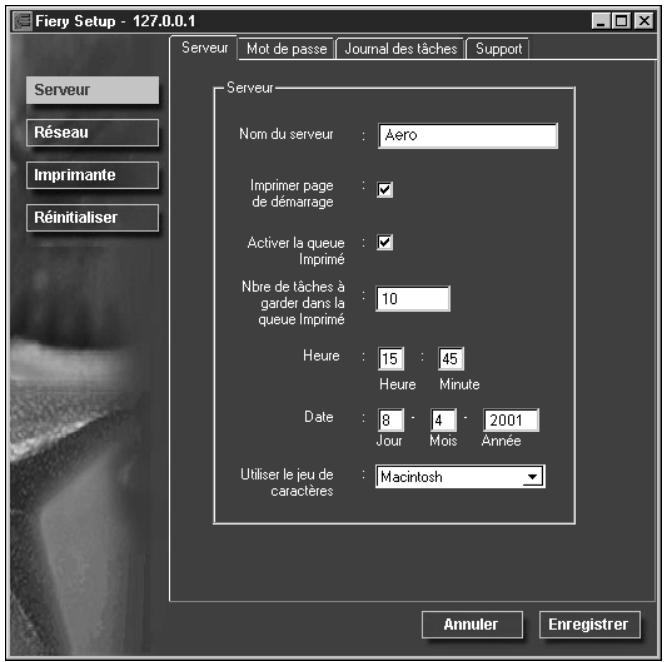
Configuration du serveur
Nom du serveur — Spécifiez un nom pour le Fiery X3e. C'est ce nom qui apparait dans le Sélecteur sur un réseau AppleTalk.
REMARQUE: N'utilisez pas le nom du périphérique (20CP-M) comme nom de serveur. De même, si vous disposez de plusieurs Fiery X3e, ne leur donnez pas le même nom. Windows NT ne prend pas en charge deux ordinateurs portant le même nom dans le même groupe de travail ou domaine.
Imprimer page de démarrage — Indiquez si le Fiery X3e doit imprimer une page de démarrage à chaque mise sous tension ou réinitialisation. Cette page fournit des informations sur le Fiery X3e, y compris le nom du serveur, la date et l'heure, la quantité de mémoire installée, la date du dernier calibrage, les protocoles de réseau actifs et les connexions d'impression publiées.
Activer la queue Imprimé — Indiquez si vous voulez que la queue Imprimé soit activée. Cette queue est une zone de stockage sur le disque du Fiery X3e réservée aux tâches récemment imprimées. Elle vous permet de réimprimer des tâches sans les envoyer à nouveau au Fiery X3e. Si la queue Imprimé est désactivée, les tâches sont supprimées du disque immédiatement après leur impression.
Nbre de tâches à garder dans la queue Imprimé — Indiquez le nombre maximal de tâches à conserver dans la queue Imprimé. Ces tâches occupent de l'espace sur le disque dur du Fiery X3e.
Date et Heure — Indiquez la date et l'heure système qui sont utilisées sur le journal des tâches.
Utiliser le jeu de caractères — Indiquez si vous voulez que le panneau de commande et les outils de gestion des tâches utilisent le jeu de caractères Macintosh, DOS ou Windows pour afficher les noms des fichiers. Cette option est importante si un nom de fichier comporte des caractères accentués ou composites (tels que é ou ß). Pour les différents types de plates-formes, sélectionnez l'option qui donne la meilleure représentation des caractères spéciaux que vous utilisez.
Mots de passe
Vous pouvez définir, modifier et supprimer les mots de passe pour le Fiery X3e. Notez bien les différents mots de passe que vous avez définis.
Administrateur — Contrôle l'accès à la configuration; les droits d'accès de l'administrateur comprennent également ceux de l'opérateur.
Opérateur — Contrôle l'accès aux fonctions de gestion des tâches via les outils de gestion des tâches.
REMARQUE : Pour plus d'informations sur les mots de passe du Fiery XXe et les droits d'accès qu'ils confèrent, reportez-vous à la page 2-3.
Par défaut, aucun mot de passe n'est défini sur le Fiery X3e. Si vous ne définissez pas, les utilisateurs auront libre accès à des fonctions importantes comme la configuration (et la définition des mots de passe) et la gestion du serveur. Il est fortement conseillé de définir au moins un mot de passe Administrateur afin de protéger le serveur contre les modifications accidentelles ou incorrectes de la configuration.
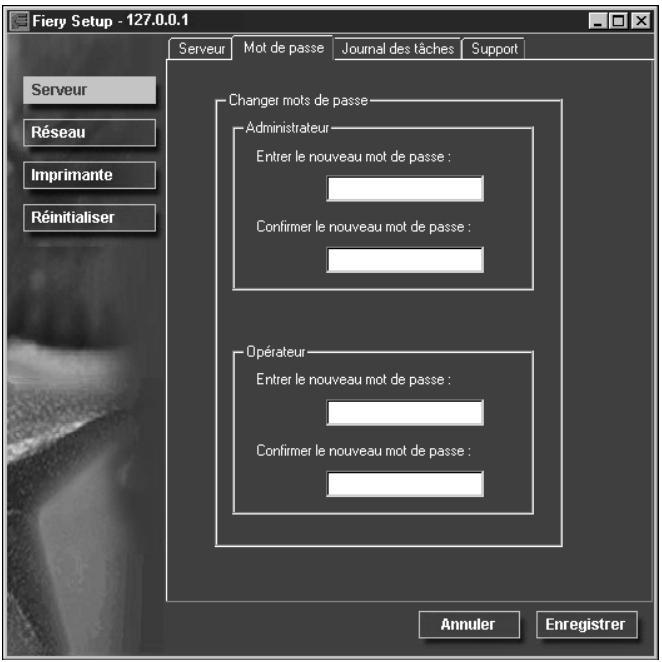
Pour définir ou modifier un MOT de PASSE
- Sélectionnez le mot de passe à modifier.
- Tapez-le dans les champs Entrer le nouveau mot de passe et Confirmer le nouveau mot de passe.
Respectez les majuscules et les minuscules. Les mots de passe peuvent se composer de n'importe quelle combinaison de chiffres et de lettres et ne doivent pas dépasser 19 caractères. Vous devez entrer le mot de passe exactement de la même manière les deux fois. Le nouveau mot de passe reste en vigueur jusqu'à la prochaine modification.
Pour supprimer un MOT de PASSE
- Sélectionnez le mot de passe à supprimer.
- Supprimez les astérisques (*) à la fois dans Entrer le nouveau mot de passe et dans Confirmer le nouveau mot de passe.
Si vous ne vous souvenez plus du mot de passe administrateur, prenez contact avec le service après-vente agréé en vue de réinstaller le logiciel système du Fiery X3e. Cela permettra d'effacer le mot de passe Administrateur et d'en définir un nouveau.
Configuration du journal des tâches
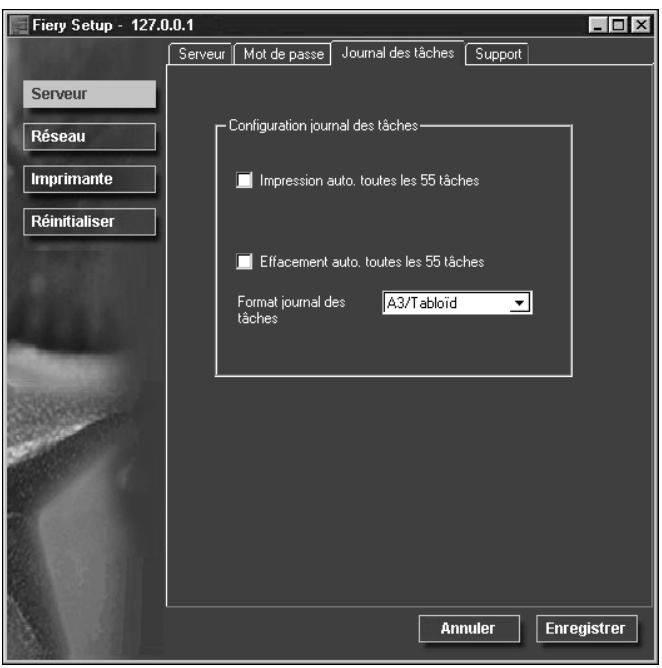
Impression auto toutes les 55 tâches — Indiquez si vous désirez que le Fiery X3e imprime le journal des tâches toutes les 55 tâches. Ce journal donne une liste des 55 dernières tâches traitées sur le Fiery X3e avec des informations de comptabilisation pour chaque tâche, complétant le nom de l'utilisateur, le nom du document, l'heure et la date de l'impression, le nombre de pages et d'autres informations liées à la tâche.
Effacement auto toutes les 55 tâches — Indiquez si vous désirez que le Fiery X3e efface le journal des tâches toutes les 55 tâches. Si vous n'activez pas cette option, il conserve un fichier contenant un enregistrement de toutes les tâches imprimées. Etant donné que ce fichier occupe de l'espace sur le disque dur du Fiery X3e, l'effacement du journal permet d'en libérer.
Vous pouvez, à tout moment, effacer manuellement le journal des tâches à l'aide des outils de gestion des tâches. Il est également effacé lorsque vous effacez le Fiery X3e avec la commande Effacer serveur.
Format journal des tâches — Sélectionnez le format du papier sur lequel vous pouvez imprimer le journal des tâches.
Support
Entrez les noms, numéros de téléphone et adresses de courrier électronique des personnes à contacter dans votre entreprise pour obtenir un support pour le Fiery X3e et l'imprimante.
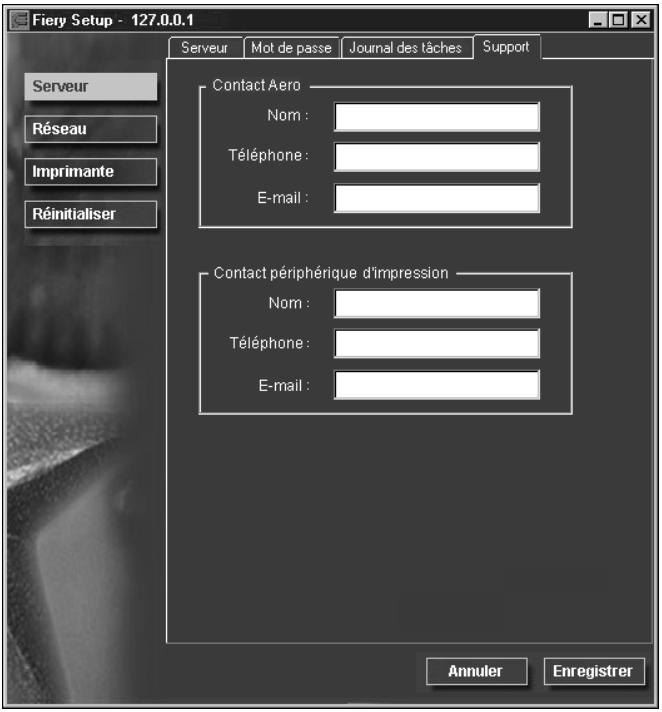
Configuration du réseau
L'onglet Configuration du réseau permet de préparer le Fiery X3e à recevoir les tâches d'impression par les différents réseaux utilisés sur votre site. Si le Fiery X3e est configuré pour accepter plusieurs protocoles, il passe automatiquement au bon protocole lorsqu'il reçoit la tâche à imprimer.
Vous pouvez modifier ces options de configuration de réseau :
- Ports — Ethernet et parallèle
- Protocoles — TCP/IP, AppleTalk et IPX/SPX
- Services d'impression — impression NetWare (PServer), partage d'impression Windows (SMB), impression LPD (TCP/IP) et prise en charge de la connexion HTTP (WWW)
Pour configurer les PORTS du réseau
- Cliquez sur l'onglet Port dans la boîte de dialogue de configuration du réseau.
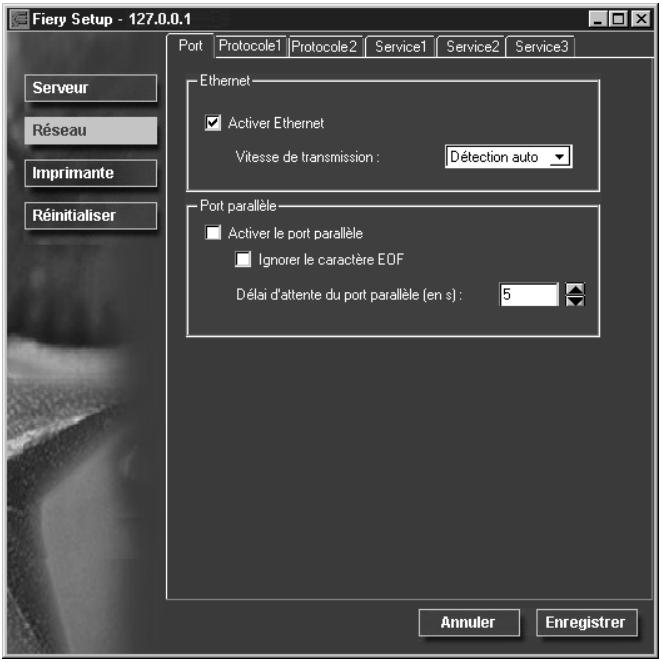
Vous pouvez définir les options comme indiqué ci-dessous.
Ethernet (configuration du port)
Activer Ethernet — Cochez cette case s'il est prévu de connecter le Fiery X3e à un réseau Ethernet.
Vitesse de transmission — Cette option est réglée sur Déttection auto, paramètre qui permet de détecter la vitesse de votre réseau.
Port parallèle (configuration du port)
Activer le port parallèle — Cochez cette case pour permettre l'impression via le port parallèle. Vous pouvez alors connecter un ordinateur Windows au port parallèle et imprimer directement sur le Fiery X3e.
Ignore le caractère EOF — Cette option n'est affichée que si la connexion via le port parallèle est activée. Elle permet de désigner que le Fiery X3e doit ignorer les caractères de fin de fichier (EOF). Il faut l'activer pour imprimer des fichiers PostScript en format binaire (non ASCII) ; dans des circonstances normales, elle doit être désactivée. Quand elle est activée, le Fiery X3e utilise le délai d'attente sur le port parallèle pour déterminer si un fichier est terminé.
Délai d'attente du port parallèle (en s) — Cette option n'est affichée que si la connexion via le port parallèle est activée. Ce paramètre spécifie le délai au bout duquel le Fiery X3e détermine que la tâche en cours est terminée s'il ne reçoit pas de données sur le port parallèle. Pendant ce délai, il ne peut pas recevoir de nouvelles tâches par le port parallèle, mais il peut accepter les tâches d'impression en provenance des réseaux.
Pour configurer le protocole tcp/ip
- Cliquez sur l'onglet Protocole1 dans la fenêtre de configuration du réseau.
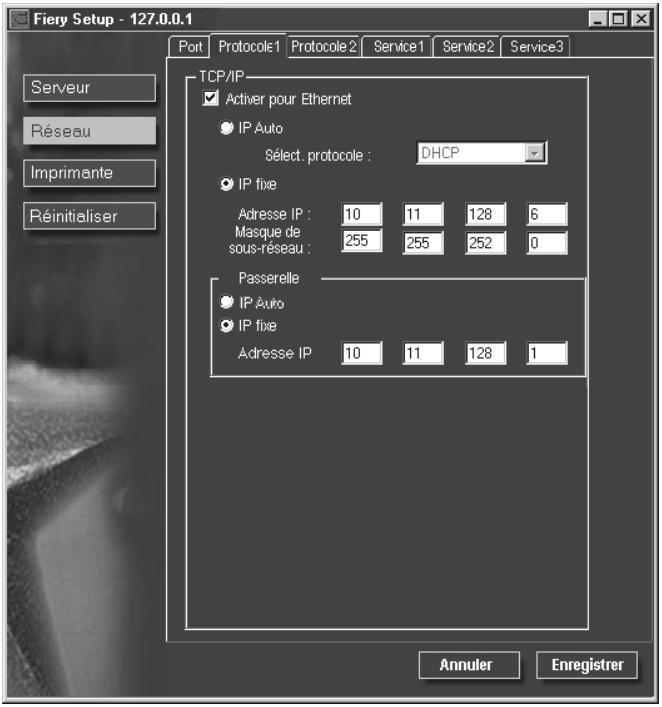
Voulez modifier les paramètres des protocoles AppleTalk, IPX/SPX et TCP/IP pour le Fiery X3e dans les onglets Protocole1 et Protocole2.
Le Fiery X3e accepte simultanément les tâches reçues par l'intermédiaire des protocoles TCP/IP, AppleTalk et IPX/SPX. Pour le configurer, désélectionnez chaque protocole et entrez les paramètres correspondants.
Lorsque vous définissez une adresse IP, un masque de sous-réseau ou une adresse de passerelle pour le Fiery X3e pendant la configuration, vous pouvez faire en sorte qu'il obtienne ces adresses automatiquement depuis un serveur DHCP, BOOTP ou RARP. Tout d'abord, mettez le Fiery X3e sous tension et attendez qu'il ait atteint le statut Au repos. Assurez-vous ensuite que le serveur DHCP, BOOTP ou RARP fonctionne. Enfin, configurez le Fiery X3e.
Configuration du protocole (tcp/ip)
Activer pour Ethernet — Activez cette option si le Fiery X3e est connecté à un réseau TCP/IP par un câble Ethernet.
Pour utiliser les Fiery WebTools avec Ethernet, TCP/IP pour Ethernet devra être activé. Si vous utilisez TCP/IP pour imprimer depuis des postes de travail sous Windows NT 4.0, son activation vous permet également d'exécuter les utilisaires Fiery depuis ces postes avec les protocoles TCP/IP.
IP auto (Ethernet) — Activez cette option pour faire en sorte que le Fiery X3e obtienne son adresse IP Ethernet en parcourant le réseau. L'adresse IP peut changer en fonction du réseau et du protocole que vous avez choisis (DHCP, BOOTP ou RARP).
Sélection protocole (Ethernet) — Sélectionnez le protocole que le Fiery X3e doit utiliser pour rechercher son adresse IP. Les protocoles DHCP et BOOTP permettent tous deux au Fiery X3e d'obtenir automatiquement l'adresse IP Ethernet et le masque de sous-réseau. Le protocole RARP permet d'obtenir l'adresse IP Ethernet uniquement.
En fonction du réseau, il se peut qu'une adresse différente soit attribuée au Fiery X3e après son redémarrage. Avec le protocole DHCP, il est possible qu'une adresse différente soit attribuée au Fiery X3e même s'il n'a pas redémarré. Assurez-vous que le réseau est déjà configuré correctement pour le protocole que vous avez choisi.
Adresse IP fixe (Ethernet) — Activez cette option pour attribuer au Fiery X3e une adresse IP fixe qui ne changera pas.
Adresse IP (Ethernet) — Entrez l'adresse IP du Fiery X3e pour Ethernet. Vous devez restarter l'adresse par défaut par une adresse valide pour votre réseau. Pour plus d'informations sur la façon de configurer l'impression sous TCP/IP, reportez-vous au chapitre 5.
Masque de sous-réseau (Ethernet) — S'il vous faut définir le masque de sous-réseau, entrez l'une des valeurs suivantes :
255.0.0.0 si l'adresse IP commence par un nombre inférieur à 128 - 255.255.0.0 si l'adresse IP commence par un nombre compris entre 128 et 191 - 255.255.255.0 si l'adresse IP commence par un nombre supérieur à 191
REMARQUE: Avant d'intervenir, vérifie auprès de l'administrateur de réseau la valeur du masque de sous-réseau. Dans certains cas, la définition nécessaire peut différer des options proposées.
Passerelle
Si votre réseau TCP/IP comprend une passerelle et que les utilisateurs externes impriment sur le Fiery X3e en utilisant TCP/IP, saisissez ici l'adresse de la passerelle. Demandez à votre administrateur de réseau de vous donner la bonne adresse.
IP auto — Utilisez cette option pour obtenir automatiquement l'adresse de passerelle pour imprimer avec TCP/IP. Cette option n'est disponible que si vous avez sélectionné le protocole DHCP ou BOOTP.
Si vous avez choisi le protocole DHCP ou BOOTP et que vous le changez ensuite pour RARP, vous devez revenir à la configuration de la passerelle et entrer une adresse de passerelle fixe. Vous pouvez alors définir l'adresse manuellement. Cela est du au fait que le protocole RARP ne prend pas en charge l'attribution automatique de l'adresse de passerelle.
IP fixe — Utilisez cette option pour définir l'adresse de passerelle pour l'impression avec TCP/IP. Si votre réseau utilise une passerelle, vous devez remplacer l'adresse par défaut par une adresse valide pour votre réseau.
- Cliquez sur l'onglet Protocole 2 dans la fenêtre de configuration du réseau.
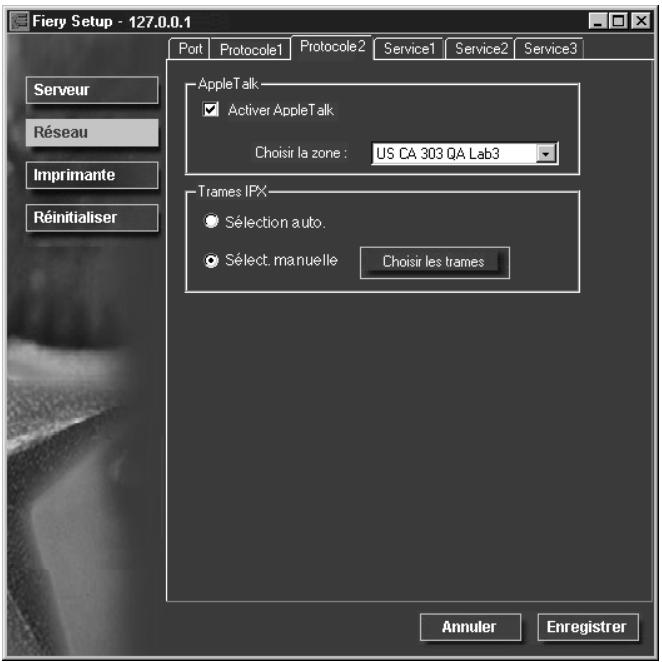
Activer AppleTalk — Activez cette option si le Fiery X3e est connecté à un réseau AppleTalk. Ce paramètre permet au Fiery X3e de communiquer sur les réseaux AppleTalk.
Choisir la zone — Le Fiery X3e recherche les zones AppleTalk sur votre segment de réseau. Faites défiler la liste pour CHOISIR LA ZONE AppleTalk dans laquelle vous le voulez qu'il apparaisse. Si votre segment n'a qu'une zone, il lui est automatiquement affecté.
Si aucune zone n'est trouvée, cela peut signifier que votre réseau n'en possède pas ou que le câble réseau n'est pas connecté (reportez-vous à la page 6-5). Sélectionnez OK.
Pour configurer les TYPES de TRAME IPX
- Cliquez sur l'onglet Protocole dans la fenêtre de configuration du réseau.
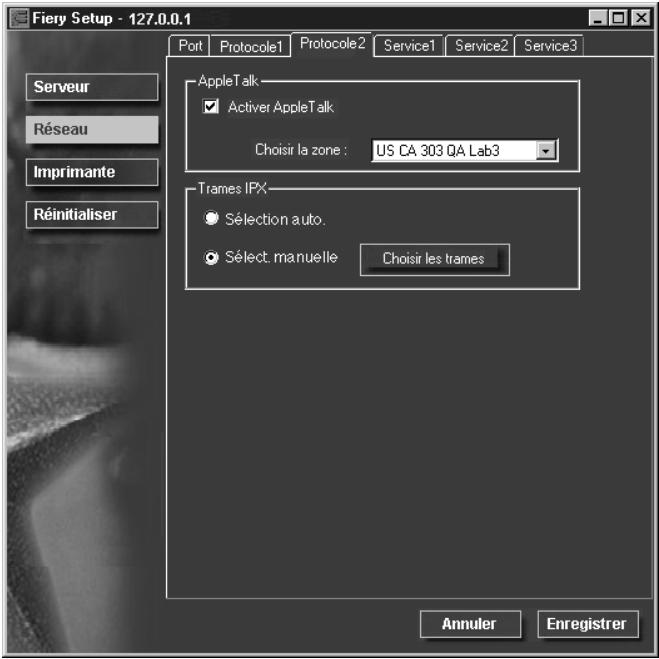
Le Fiery X3e prend en charge les types de trame Ethernet suivants pour IPX/SPX : Ethernet 802.2, Ethernet 802.3, Ethernet II et Ethernet SNAP. Vous pouvez également autoriser le Fiery X3e à sélectionner automatiquement le type de trame.
Configuration du protocole (trames IPX)
Sélection auto. — Activez Sélection auto. pour spécifier toutes les trames IPX prises en charge, qu'elles le soient ou non sur votre réseau. Pour déterminer pour quels types de trame des liaisons ont été correctement effectuées, enregistrez vos paramètres, redémarrez le Fiery X3e, puis imprimez une page de configuration.
Sélection manuelle — Pour spécifier les trames IPX utilisées dans NetWare, activez Sélection manuelle et cliquez sur le bouton Choisir les trames. Demandez à votre administrateur réseau de vous indiquer le type de trame à utiliser.
Dans la boîte de dialogue Trames IPX, sélectionnez les trames et utilisez les boutons Ajouter et Supprimer pour spécifier les trames sélectionnées.
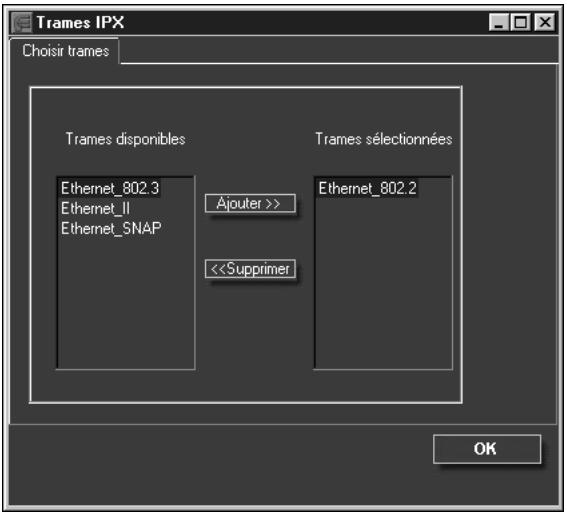
Pour configurer PSERVER
- Cliquez sur l'onglet Service dans la fenêtre de configuration du réseau.
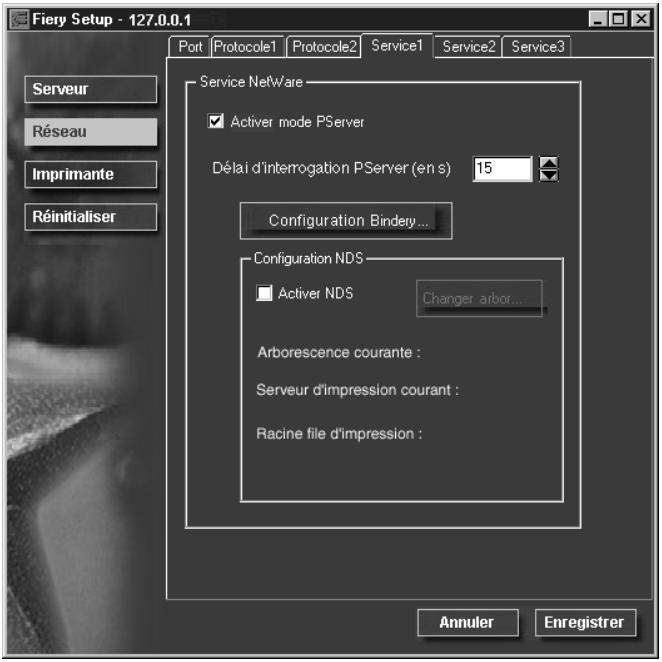
Vous pouvez modifier les configurations NetWare 3. x (bindery) et NetWare 4. x (NDS). Choisissez Configuration NDS si votre réseau utilise NetWare 4. x en mode natif, Configuration Bindery s'il utilise NetWare 3. x ou NetWare 4. x en mode d'émulation de bindery.
REMARQUE: S'il utilise à la fois NDS et Bindery, configurez NDS en premier. Si vous effectuez la configuration NDS après la configuration de bindery, cette dernière est annulée. Notez également que le Fiery X3e ne peut pas servir les serveurs NDS et les serveurs NetWare 4. x en mode d'émulation de bindery sur la même arborescence NDS.
L'option Activer PServer doit déjà être activée si un serveur Novell est connecté. Vous pouvez toutefois modifier l'intervalle d'interrogation PServer. Vous pouvez ensuite modifier les configurations Bindery ou NDS.
REMARQUE : Les termes serveur NetWare, serveur Novell et serveur IPX sont utilisés couramment et indifféremment pour désigner le serveur sur un réseau IPX fonctionnant avec le logiciel de réseau Novell NetWare.
Configuration pserver (configuration NDS)
Lors de la configuration initiale, le Fiery X3e a été relié au réseau et à une arborescence NDS, une imprimante, un serveur d'impression et un ou plusieurs objets de file d'impression pour ses tâches a été configurée (reportez-vous à la page 5-7). Pour modifier la configuration NDS, vous aurez peut-être besoin d'une autorisation afin de parcourir l'arborescence. Si l'accès au serveur d'impression est restreint, vous aurez besoin d'un mot de passe.
Activer NDS
Changarbor.
Ajouter arborescence NDS
Cochez cette case si NDS a déjà été activé sur le réseau.
Cliquez ici pour ouvrir la fenêtre de configuration NDS. Cette option n'est disponible que lorsque l'option Activer NDS est activée.
Vous ne pouvez disposer que d'une seule arborescence NDS et devez donc suivre la procédure suivante pour en changer :
- Sélectionnez l'arborescence courante et cliquez sur Supprimer.
- Sélectionnez la nouvelle arborescence NDS et cliquez sur Ajouter.
L'arborescence sélectionnée remplace automatiquement la sélection précédente. Si vous changez d'arborescence alors que des paramètres de bindery ont été définis, un message vous signale qu'ils vont être supprimés. Si vous poursuivez la configuration NDS, vous pourrez les replacer ultérieurement. Pour quitter la configuration NDS, cliquez sur Annuler.
- Cliquez sur OK.
La fenêtre de sélection du login de l'utilisateur s'affiche.
Choisir Login utilisateur
- Sélectionnez l'objet login utiliser dans la fenêtre Choisir Login utiliser.
- Entrez un mot de passe si nécessaire.
- Cliquez sur Suivant.
La fenêtre de sélection du serveur d'impression s'affiche.
Choisir le serveur d'impression
- Sélectionnez le serveur d'impression dans la fenêtre correspondante.
- Entrez un mot de passe si nécessaire.
- Cliquez sur OK.
La fenêtre de sélection de la racine de file d'impression s'affiche.
Choisir racine de la file d'impression
- Sélectionnez la racine de la file d'impression dans la fenêtre correspondante.
- Entrez un mot de passe si nécessaire.
- Cliquez sur Terminer.
La fenêtre de configuration de NetWare s'affiche à nouveau, avec les nouvelles options sélectionnées.
Entrez mot de passe serveur d'impression
- Entrez le mot de passe du serveur d'impression le cas échéant.
- Choisissez OK.
Configuration pserver (configuration de bindery)
Entrez les paramètres de bindery si vous avez déjà configuré un ou plusieurs serveurs de bindery (serveurs de fichiers utilisant NetWare 3. x ou NetWare 4. x en mode d'émulation de bindery) avec un serveur d'impression et une file d'impression pour les tâches envoyées au Fiery X3e (reportez-vous à la page 5-7). Avant d'entrer les paramètres de bindery, assurez-vous que le Fiery X3e est relié au réseau et que le serveur de fichiers NetWare fonctionne. Vous aurez besoin d'un nom de login et, si l'accès au serveur de fichiers ou au serveur d'impression est restreint, d'un mot de passe.
Configuration bindery...
Etant donné que vous pouvez configurer plusieurs serveurs Novell pour la gestion des tâches d'impression envoyées au Fiery X3e, la configuration de bindery vous permet d'ajouter ou de supprimer des connexions avec un serveur de fichiers et d'afficher les connexions sélectionnées. Ces options sont les suivantes :
Cliquez sur le bouton Configuration Bindery pour afficher la fenêtre de configuration de Novell.
- Cliquez sur le serveur à ajouter.
- Cliquez sur Ajouter.
- Entrez votre nom d'utilisateur et votre mot de passe.
- Cliquez sur Suivant.
La fenêtre Ajouter serveur affiche une liste des serveurs d'impression disponibles.
- Sélectionnez un serveur d'impression dans la liste située à gauche.
- Entrez un mot de passe si nécessaire.
- Cliquez sur Terminer.
Vous revenez à l'écran de configuration principal de Novell.
- Cliquez sur OK.
POUR CONFIGURER LES SERVICES D'IMPRESSION WINDOWS, LPD ET WEB
- Cliquez sur l'onglet Service2 dans la fenêtre de configuration du réseau.
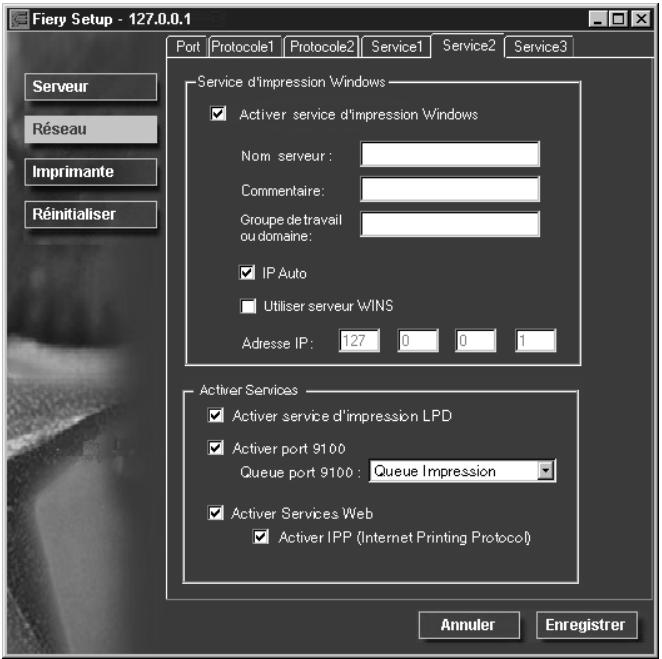
L'onglet Service2 comporte les options suivantes :
- Les services d'impression Windows permettent d'activer le protocole SMB de Microsoft qui prend en charge l'impression dans un environnement poste à poste, également appelée « impression Windows » ou impression SMB.
- Le service d'impression LPD permet d'activer l'impression LPD sur les réseaux TCP/IP.
- Les services Web permettent d'activer le protocole http et, par conséquent, d'utiliser les Fiery Web Tools.
Configuration des services (service d'impression windows)
Pour paramétrer les services d'impression Windows, ces caractères sont autorisés dans les champs de texte : majuscules, chiffres, espace et les caractères spéciaux suivants :
- -! @ # $ % ^ & () {} \ ',
REMARQUE: Les minuscules ne sont pas autorisées (excepté dans le champ Commentaire).
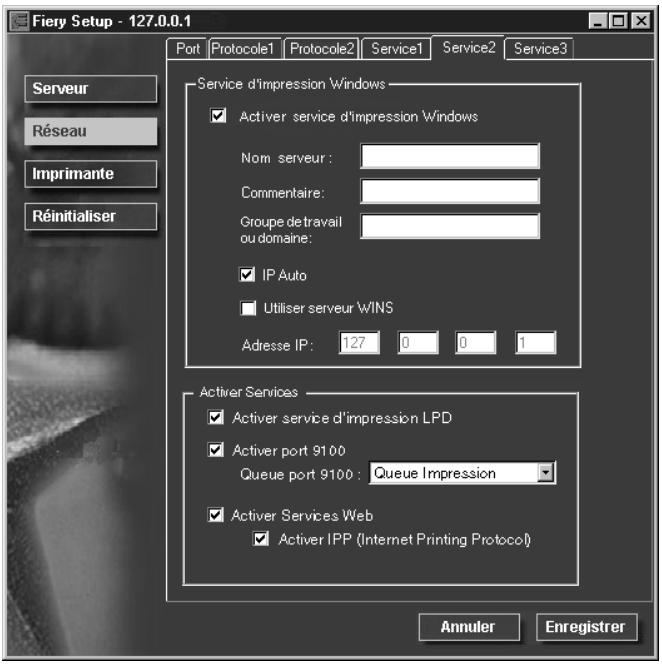
Activer service d'impression Windows — Cliquez ici pour activer le protocole SMB (Server Message Block), qui est le protocole Windows intégré de partage de fichiers et d'imprimante. L'activation de SMB permet au Fiery X3e d'être répertorié sur le réseau afin que les clients Windows puissent imprimer sur une connexion d'impression donnée (Attente, Impression ou Direct) sur le Fiery X3e, sans autre logiciel de réseau. Pour plus d'informations sur la configuration d'un client Windows pour l'impression Windows, reportez-vous au manuel Mise en route.
REMARQUE : L'impression Windows (SMB) s'exécute sous TCP/IP et ce dernier doit être activé sur le Fiery X3e et sur tous les postes de travail qui font appel à l'impression Windows.
Nom serveur — Ce nom est celui qui apparaît sur le réseau. Il peut être identique à celui attribué au Fiery X3e (reportez-vous à la page 4-3).
Commentaire — Ces commentaires facultatifs peuvent éventuellement contenir des informations concernant l'imprimante (jusqu'à 15 caractères). Ils sont répertoriés dans les propriétés du Fiery X3e, dans Voisinage réseau. Les minuscules sont autorisées dans ce champ.
Groupe de travail ou Domaine — Entrez le groupe de travail ou le domaine dans lequel vous pouvez faire apparaitre le Fiery X3e.
IP auto — Si vous avez déjà activé IP Auto dans Config protocole, et sélectionné DHCP ou BOOTP comme protocole pour obtenir une adresse IP, cochez cette option pour permettre au Fiery X3e d'obtenir l'adresse IP automatiquement pour le serveur de noms WINS. Si vous ne cochez pas cette option, vous pouvez utiliser les options suivantes pour spécifier s'il faut utiliser un serveur de noms WINS et celle est son adresse IP.
Utiliser serveur WINS — Sélectionnez cette option pour utiliser un serveur de noms WINS. L'acheminement à partir de périphériques SMB est impossible au-delà du segment d'origine sans serveur de noms WINS. La configuration de ce serveur sort du cadre de ce manuel. Pour savoir si un serveur de noms est disponible, contactez votre administrateur de réseau.
Adresse IP — Entrez l'adresse IP du serveur de noms WINS.
Configuration des services (activer service d'impression LPD)
Activer service d'impression LPD — Activez cette option pour permettre l'impression LPD.
Activer les services d'impression du port 9100 — Cette option permet aux programmes d'application d'ouvrir un socket TC/IP sur le Port 9100 du Fiery X3e pour télécharger une tâche d'impression.
Queue Port 9100 — Vous pouvez relier le Port 9100 à n'importe quelle connexion d'impression Fiery X3e publiée.
Activer Services Web — Activez cette option pour donner aux utilisateurs l'accès aux Fiery WebTools (reportez-vous à la page 5-19). Le protocole TCP/IP doit être activé sur le Fiery X3e et sur les postes de travail des utilisateurs. Les Fiery WebTools comprennent : Fiery WebSpooler, Statut, Installation, WebSetup, WebDownloader et WebLink. Chaque utilisateur doit disposer d'un navigateur Internet compatible Java et d'une adresse IP valide. Pour plus d'informations sur les navigateurs pris en charge et la configuration requise pour le poste de travail, reportez-vous au manuel Mise en route.
Configuration E-mail
Activer services E-mail — Cette option permet au Fiery X3e d'utiliser la messagerie électronique comme moyen de communication dans plusieurs buts. Le Fiery X3e sert d'intermédiaire entre l'imprimante et le destinataire du courrier électronique.
Serveur en entrée — L'adresse IP ou le nom du serveur qui gère le courrier entrant sur votre réseau. Le nom du serveur peut inclure les caractères suivants (dont le nombre est limité à 19):
$$ 0 - 9 \mathrm {A} - \mathrm {Z} -. $$
Type de serveur — Choisissez le type de serveur de messagerie.
Serveur en sortie — L'adresse IP ou le nom du serveur qui gère le courrier sortant sur votre réseau. Le nom du serveur peut inclure les caractères suivants (dont le nombre est limité à 19):
$$ 0 - 9 \mathrm {A} - \mathrm {Z} -. $$
Délai d'attente (en s) — Saisissez la durée en secondes pendant laquelle le Fiery X3e doit essayer de se connecter à chaque serveur de messagerie avant de conclure que la connexion a échoué.
Délai interr. (en s) — Saisissez le délai en secondes au bout duquel le Fiery X3e doit automatiquement vérifier l'arrivée de nouveaux messages.
Taille maxi. PJ — Sélectionnez la taille maximale des pièces jointes recommandée par l'administrateur sur votre site. Si vous ne la connaissez pas, désélez la valeur par défaut (1000).
Nom du compte de messagerie — Spécifiez le nom du compte de messagerie pour indiquer quel compte contient le courrier électronique destiné au service de messagerie Fiery. Le nom du compte de messagerie peut inclure les caractères suivants (dont le nombre est limité à 14):
$$ ! # \( \% \& ^ {\prime *} + - / = ? ^ {\wedge} _ {-} ^ {\prime} {} \sim 0 - 9 \mathrm {A - Z a - z} $$
REMARQUE: L'administrateur doit d'abord configurer le compte sur le serveur de messagerie.
Adresse E-mail Fiery — Elle s'inscrit de la façon suivante : nomutilisateur@compte et peut inclure les caractères suivants (dont le nombre est limité à 16) :
0-9 A-Z ! # \$ \% \& ^ ' * + - / = ? \wedge {} _ {} {} \sim
Mot de passe — Saisissez un mot de passe permettant d'accéder au compte de messagerie. Le mot de passe comprend les caractères suivants (dont le nombre est limité à 14):
Caractères ASCII et caractères imprimables (décimales comprises entre 32 et 126).
Vérifier le mot de passe — Saisissez à nouveau le mot de passe.
Adresse E-mail administrateur — Elle s'inscrit de la façon suivante :
nomutilisateur@compte et peut inclure les caractères suivants (dont le nombre est limité à 14):
0-9 A-Z ! # $ % \& ^ " * + - / = ? _ ~
L'administrateur peut spécifier une adresse e-mail unique qui gèrera à distance les services de messagerie Fiery. Il peut définir des adresses e-mail supplémentaires à partir de cette adresse.
Configuration de l'imprimante
Dans cette fenêtre, vous pouvez accéder aux onglets de configuration de l'imprimante et du papier.
REMARQUE : Dans les illustrations qui suivent, la mention « Nom du périphérique » remplace le modèle de l'imprimante connecté au Fiery X3e, qui est 20CP-M.
Pour publier des connxions d'impression
- Cliquez sur l'onglet de configuration de l'imprimante.
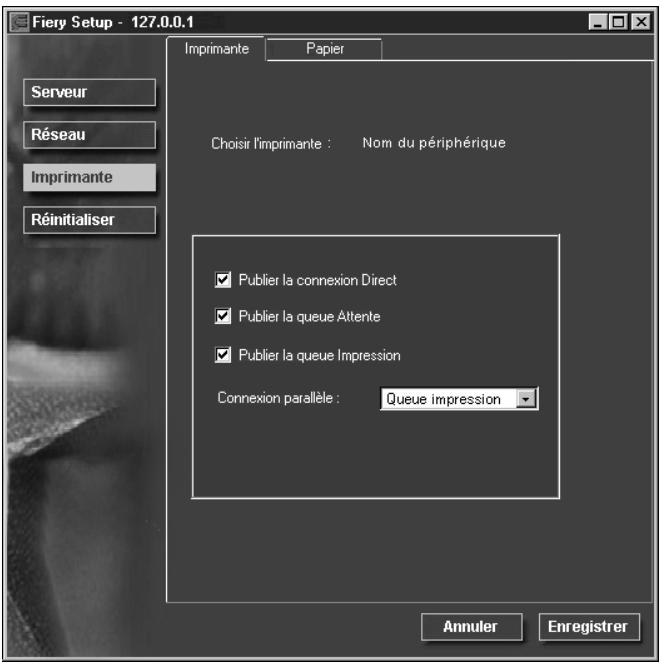
Configuration de l'imprimante
Publier la connexion Direct — Cliquez ici pour permettre aux utilisateurs d'imprimer (ou de télécharger) des tâches sur le Fiery X3e sans mise en attente. Lorsque la connexion Direct est activée, les utilisateurs peuvent imprimer des tâches dessus, ainsi que télécharger et supprimer des polices imprimante. Les tâches imprimées sur la connexion Direct ne sont pas disponibles pour réimpression à partir de la queue Imprimé.
REMARQUE: Pour télécharger des polices, il est nécessaire d'activer la connexion Direct.
Publier la queue Attente — Cette option permet aux utilisateurs d'imprimer des tâches sur la queue Attente. Les tâches qui se trouvent dans la queue Attente ne sont pas imprimées tant que l'administrateur ou l'opérateur ne les envoie pas à l'impression à partir des outils de gestion des tâches. Pour que les utilisaires Fiery puissent être utilisés, vous devez publier la queue Attente, même si des utilisateurs envoient des tâches à cette-ci.
Publier la queue Impression — Cette option permet aux utilisateurs d'imprimer des tâches vers la queue Impression. Les tâches envoyées vers cette queue sont mises en attente sur le disque du Fiery X3e.
Connexion parallèle — Cette option n'apparait que si le port parallèle a été activé et si vous avez publié plusieurs connexions d'impression (queue Impression, queue Attente ou connexion Directe). Ce paramètre détermine où sont envoyées les tâches imprimées sur le port parallèle. Si seule une connexion d'impression a été publiée, les tâches du port parallèle sont automatiquement imprimées sur cette connexion.
Pour définir les options du PAPIER
- Cliquez sur l'onglet Papier dans la fenêtre de configuration de l'imprimante.
REMARQUE : Dans les illustrations qui suivent, la mention « Nom du périphérique » remplace le modèle de l'imprimante connecté au Fiery X3e, qui est 20CP-M.
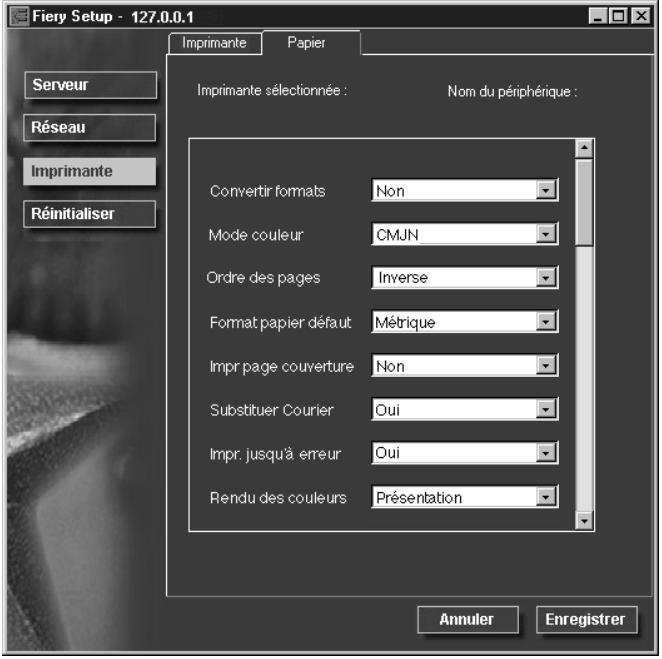
Configuration du papier
Dans l'onglet Papier, vous pouvez définir la plupart des options de la même façon que dans Config PostScript et Config couleur sur le panneau de commande du Fiery X3e. Pour plus d'informations concernant les options couleur, reportez-vous au Guide de la couleur.
Convertir formats — Cette option permet de spécifier si vous pouvez que les formats papier des documents soient automatiquement convertis aux formats spécifiques par défaut. Par exemple, si vous avez besoin Lette US/Tabloïd- A4/A3, un document au format Lette US sera automatiquement imprimé sur du papier A4. Si vous désirez Non, le Fiery X3e n'imprime le document que s'il détecte une source de papier au format spécifique par la tâche.
Mode couleur — Cette option permet de spécifier le mode couleur par défaut, CMJN ou Niveau des gris, pour les tâches imprimées sur le Fiery X3e. CMJN donne des tirages en couleur quadri. Sélectionnez CMJN comme Mode couleur avant de procéder au calibrage sur le Fiery X3e. Niveau de gris convertit toutes les couleurs en nuances de gris.
Ordre des pages — Indiquez l'ordre des pages pour la sortie papier. L'option Ordinaire permet d'imprimer les pages dans l'ordre où elles sont reçues, de façon que la dernière page se retrouve en haut de la pile et la première page en bas. L'option Inverse imprime les tâches en sens inverse, de façon que la première page se retrouve en haut de la pile et la dernière page en bas.
Format papier défaut — Cette option permet de spécifier si l'on souhaite imprimer par défaut sur des formats papier anglo-saxons (comme Letter US, Legal US ou Tabloid) ou métriques (comme A4 et A3). Si aucun format de page n'est spécifié dans un fichier PostScript, la tâche est imprimée sur du papier au format Letter US si vous avez choisi US ou A4 si vous avez sélectionné Métrique.
Impr. page couverture — Cette option permet de spécifier si le Fiery X3e doit imprimer une page de couverture (résumé concernant la tâche) à la fin de chaque impression. Si cette option est activée, chaque tâche d'impression est suivie d'une page donnant le nom de l'utilisateur ayant demandé l'impression, le nom du document, le nom du serveur, l'heure de l'impression, le nombre de pages imprimées et le statut de la tâche. Si une erreur PostScript s'est produite et si l'option Impri. jusqu'à erreur a été activée, la page de couverture indique le message d'erreur PostScript à la place du statut de la tâche.
Substituer Courier — Cette option permet de spécifier si la police Courier doit se substituer aux polices non disponibles. Si vous désissez Non, les tâches importantes des polices qui ne sont pas disponibles sur le disque dur du Fiery X3e ne seront pas imprimées et vous obtiennent une erreur PostScript. Cette option ne s'applique pas aux fichiers PDF, pour lesquels la substitution de police s'effectue automatiquement.
Impr. jusqu'à erreur — Cette option permet de spécifier si le Fiery X3e doit imprimer ou non la partie de la tâche pouvant l'être lorsqu'il rencontre une erreur PostScript. En général, cette option doit être désactivée.
- Si vous choisissez Non, l'impression du document complet est annulée lorsqu'une erreur PostScript survient, mais la partie traitée de la tâche et l'information relative à l'erreur PostScript sont enregistrées sur le Fiery X3e. Vous pouvez visualiser la tâche et l'information relative à l'erreur à partir des outils de gestion des tâches.
- Si vous choisissez Oui, la partie de la tâche qui a été traitée avant l'apparition de l'erreur est imprimée.
Rendu des couleurs — Cette option permet de spécifier le style de rendu à appliquer aux données RVB.
Déparation RVB — Cette option définit la manière dont le Fiery X3e traite les tâches RVB. Sélectionnez Sortie pour les tâches RVB que vous imprimez sur le périphérique de sortie final. Sélectionnez Simulation pour simuler un périphérique de sortie qui n'est pas celui vers lequel vous imprimez.
Texte et images en noir 100% — Cette option optimise le texte et les dessins au trait en noir. Elle permet également de réduire la consommation de toner pour des documents se composant d'un mélange de pages en couleur et en noir et blanc seulement.
Lorsqu'elle est activée, le texte en noir et blanc et les dessins au trait ne sont imprimés qu'avec du toner noir. Quand elle est désactivée, ils sont imprimés en utilisant les quatre couleurs.
Surimpression noir — Lorsque cette option est activée, le texte noir s'imprime en surimpression sur le fond. Si elle est désactivée, il « élimine » le fond à l'endroit où il s'imprime. En général, cette option doit être activée.
Correspondance tons directs — Lorsque cette option est activée, le Fiery X3e utilise une table de consultation interne pour imprimer les équivalents des couleurs PANTONE. Lorsqu'elle est désactivée, les couleurs PANTONE sont utilisées avec les valeurs CMJN définies dans les applications d'origine.
Fin de la configuration
Une fois les options de configuration définies, cliquez sur OK et fermez la boîte de dialogue de configuration du serveur. Vous êtes invité à redémarrer le Fiery X3e pour que les nouveaux paramètres prennent effet. Vous pouvez désirer le redémarrer maintenant ou plus tard. Si la Command WorkStation fonctionne, la connexion au Fiery X3e est perdue et vous nevez vous connecter à nouveau une fois le redémarrage du Fiery X3e terminé.
Après avoir terminé la configuration et redémarré le Fiery X3e pour la première fois, installez sur les postes de travail distants les logiciels utilisateur pour l'impression, comme il est précisé dans le manuel Mise en route. Pour vérifier la connexion réseau ainsi que la configuration, imprimez une page de test à partir d'un poste de travail distant.
Impression de la page de configuration
La page de configuration répertorie tous les paramètres actifs pour la configuration actuelle. Quand vous avez terminé la configuration, imprimez la page de configuration pour vérifier les paramètres définis.
Les autres pages imprimables depuis la Command WorkStation sont la page de test, le journal des tâches, les menus, les nuanciers et la liste des polices. Pour plus d'informations sur les pages du Fiery X3e, reportez-vous au Guide de gestion des tâches.
Pour imprimer la page de configuration
- Au niveau de la Command WorkStation, CHOISSEZ Imprimer pages dans le menu Fichier.
- Cliquez sur Configuration.
- Cliquez sur Imprimer.
Placez la page de configuration près du Fiery X3e pour pouvoir la consulter rapidement. Les utilisateurs doivent connaître les informations contenues sur cette page, par exemple les paramètres par défaut actuels de l'imprimante.
Chapitre 5 : configuration des serveurs de réseau
Ce chapitre décrit les environnements incluant généralement un ou plusieurs serveurs de réseau — serveurs Novell NetWare et serveurs Windows NT 4.0 — qui se partagent l'impression sur le Fiery X3e. Il présente également la configuration des serveurs utilisant les protocoles IPX/SPX ou TCP/IP pour communiquer avec le Fiery X3e. Il contient, de plus, des recommandations permettant de configurer la communication directe à partir des postes de travail Windows NT 4.0 et des stations de travail UNIX, pour lesquels un serveur de réseau est facultatif. Ce chapitre présente également la configuration nécessaire pour que les utilisateurs puissent imprimer sur le Fiery X3e et exécuter les utilisateurs Fiery et les Fiery WebTools.
Le Fiery X3e accepte les tâches provenant à la fois de serveurs NetWare, Windows NT 4.0 et AppleShare, ainsi que les tâches envoyées directement à partir de postes de travail Windows NT 4.0, Windows 2000 ou UNIX. Comme les serveurs AppleShare ne nécessitant aucune configuration spéciale, ils ne sont pas décrits dans ce chapitre, mais leur utilisation dans un environnement Windows NT 4.0 est décrite (reportez-vous à la section « Le Fiery X3e sur un réseau TCP/IP avec Windows NT 4.0 », à la page 5-13).
Si votre réseau est basé sur Windows NT 4.0, allez à la page 5-13. Pour plus d'informations sur les stations de travail UNIX, allez à la page 5-21.
Prise en charge des utilisateurs fiery
Le tableau ci-dessous indique les utilisaires Fiery pris en charge en fonction du protocole et de la plate-forme Windows. De plus, les sections suivantes fournissent des informations complémentaires.
| Utilitaire Fiery | Windows 95/98/2000/ Me et IPX | Windows 95/98/2000/ Me et TCP/IP | Windows NT 4.0 et IPX | Windows NT 4.0 et TCP/IP |
| ColorWise Pro Tools | — | ✓ | — | ✓ |
| Command WorkStation | — | ✓ | — | ✓ |
| Fiery Downloader | ✓ | ✓ | ✓ | ✓ |
Le fiery X3E sur un réseau netware 5. x avec NDPS
Le Fiery X3e supporte l'impression sur un réseau NetWare 5. x utilisant les protocoles TCP/IP ou IPX. Pour l'impression IP pure, le Fiery X3e bénéficia des fonctions de NDPS (Novell Distributed Print Services). Pour l'impression IPX, le Fiery X3e supporte le service PServer en mode d'émulation de bindery ou via NDS (Services Annuaire de Novell). Pour plus d'informations sur l'impression basée sur IPX, reportez-vous à la section « Le Fiery X3e sur un réseau NetWare 3. x ou 4. x», à la page 5-5.
REMARQUE : Pour configurer un environnement NetWare correctement, la présence et la coopération active de l'administrateur du réseau Novell sont nécessaires. Pour créer de nouveaux objets NDS ou de bindery, vous devez posséder les droits d'administrateur du réseau.
NDPS diffère des versions antérieures reposant sur des files pour l'impression NetWare. Avec NDPS, vous utilisez un gestionnaire « NDPS Manager » et un agent d'imprimante « Printer Agent » qui contrôlent les tâches précédemment générées par une file d'impression, un serveur d'impression et un spouceur. Vous pouvez également mettre le pilote d'imprimante à la disposition des clients pour télécharger à partir d'ordinateurs Windows.
Pendant la configuration du Fiery X3e, vous sélectionnez le ou les types de trame qui seront utilisés pour la communication entre le Fiery X3e et les serveurs du réseau. Le type de trame décrit le format des paquets de communication; il est défini dans un fichier de démarrage lorsque le serveur NetWare (ou toute autre station de travail) charge ses pilotes de réseau.
Informations destinées aux experts — réseaux netware 5. x
La configuration du Fiery X3e dans un environnement NDPS est similaire à celle de toute autre imprimante PostScript sur le réseau. Les informations suivantes sont utiles aux administrateurs de réseau chevronnés :
Assurez-vous que le Fiery X3e, ainsi que toute station de travail amenée à imprimer dessus ou à exécuter les utilitaires Fiery, dispose d'une adresse IP valide. - Lors de la configuration du Fiery X3e, activez TCP/IP et saisissez l'adresse IP, le masque de sous-réseau et l'adresse de passerelle pour le Fiery X3e. Vous pouvez le faire manuellement ou utiliser les protocoles DHCP, RARP ou BOOTP pour attribuer ces adresses dynamiquement. - Dans NDPS, les fonctions de communication bidirectionnelle ne sont pas prises en charge par le Fiery X3e.
Avant de commencer
La procédure suivante suppose que NDPS a été installé en même temps que NetWare 5 et qu'un Broker fonctionne sur le serveur. Si vous ne l'avez pas déchargé manuellement, le Broker se charge et s'exécute lorsque vous installez NDPS. Vérifiez que vous disposez du dernier Service Pack de NetWare 5.x et de Novell Gateway. Enfin, créez un objet NDPS Manager. Pour plus d'informations, reportez-vous à votre documentation NetWare.
Lors de la configuration du Fiery X3e, assurez-vous que vous avez bien activé TCP/IP (page 3-12) et l'impression LPD (page 3-15) sur le Fiery X3e. Vous pouvez utiliser la commande ping (page 5-23) pour vérifier que la communication TCP/IP fonctionne.
Configuration du fiery X3E sur un réseau netware 5. x
Selon le niveau de sécurité nécessaire dans votre entreprise, vous pouvez configurer le Fiery X3e en tant qu'imprimante à accès public (Public Access) ou à accès contrôlé (Controlled Access). La procédure suivante décrit la configuration d'une imprimante à accès public. Vous pouvez ensuite convertir ce type d'imprimante en imprimante à accès contrôlé si nécessaire. Pour plus d'informations, reportez-vous à votre documentation NetWare.
POUR CONFIGURER LE FIERY X3E EN TANT QU'IMPRIMANTE À ACCÈS PUBLIC
- Dans l'Administrateur NetWare, cliquez deux fois sur l'objet NDPS Manager que vous avez créé.
- Dans la fenêtre Details (Détails) concernant cet objet, cliquez sur le bouton Printer Agent List (Liste des agents d'imprimante).
La liste des agents d'imprimante apparait.
- Cliquez sur New (Nouveau).
La boîte de dialogue Create Printer Agent (Création d'un agent d'imprimante) apparait.
- Saisissez un nom dans le champ Printer Agent (PA) Name (Nom d'agent d'imprimante).
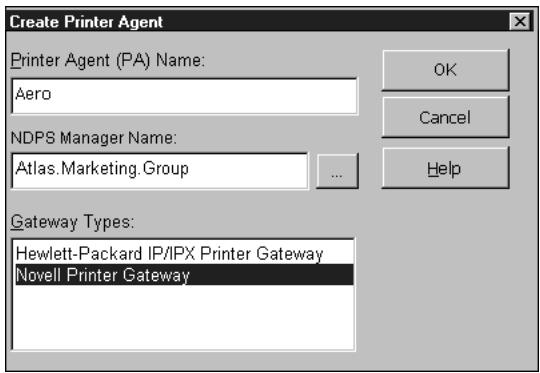
- Dans la zone Gateway Types (Types de passerelles), sélectionnez Novell Printer Gateway, puis cliquez sur OK.
- Dans la boîte de dialogue Configure Novell PDS for Printer Agent (Configuration de Novell PDS pour l'agent d'imprimante), désélectionnez « ((NONE) » (Aucun) et cliquez sur OK.
- Dans la boîte de dialogue Configure Port Handler (Configuration du gestionnaire de port), CHOISSEZ « Remote LPR on IP » (LPR distant sur IP) pour le type de connexion et cliquez sur Next (Suivant).
- Pour Host Address (Adresse d'hôte), saisissez l'adresse IP du Fiery X3e.
- Pour Printer Name (Nom d'imprimante), saississez le nom de la connexion d'impression du Fiery X3e sur laquelle vous souhaitez que les utilisateurs impriment et cliquez sur Finish (Terminer).
Ce nom doit être print ou hold.
- Dans la boîte de dialogue Select Printer Drivers (Sélection des pilotes d'imprimante), sélectionnez le pilote d'imprimante pour Windows 95/98/2000/Me et le pilote pour Windows NT 4.0.
- Cliquez sur Continue (Continuer), puis sur OK.
Le fiery X3E sur un réseau netware 3. x ou 4. x
Le logiciel NetWise™ intégré dans le Fiery X3e est compatible avec les systèmes d'exploitation suivants :
- NetWare 4. x — NDS (services Annuaire de Novell)
- NetWare 3. x — Services de bindery
- Serveurs fonctionnant avec NetWare 4. x en mode d'émulation de bindery
Pour les réseaux NetWare basés sur Ethernet, c'est le protocole IPX/SPX qui est pris en charge.
REMARQUE : Pour configurer un environnement NetWare correctement, la présence et la coopération active de l'administrateur de réseau Novell sont nécessaires. Pour créer de nouveaux objets NDS ou de bindery, vous devez posséder les droits d'administrateur du réseau.
On utilise le terme « serveur de bindery » pour désigner un serveur de fichiers Novell fonctionnant avec NetWare 3. x ou avec NetWare 4. x en mode d'émulation. On utilise le terme « NDS » pour déscrire les composants d'un système d'exploitation NetWare fonctionnant avec NetWare 4. x en mode natif.
Les clients NetWare impriment sur le Fiery X3e via le serveur de réseau Novell. La configuration réseau du serveur et du client est présentée ici. La configuration de l'impression client est décrite dans le manuel Mise en route, et l'impression dans le Guide d'impression.
Pendant la configuration du Fiery X3e, vous sélectionnez le ou les types de trame qui seront utilisés pour la communication entre le Fiery X3e et les serveurs du réseau. Le type de trame décrit le format des paquets de communication; il est défini dans un fichier de démarrage lorsque le serveur NetWare (ou tout autre poste de travail) charge ses pilotes de réseau.
Informations destinées aux experts — réseaux IPX
La configuration du Fiery X3e est similaire à celle d'une autre imprimante PostScript sur le réseau. Les informations suivantes sont utiles aux administrateurs de réseau chevronnés.
Le Fiery X3e avec des connexions IPX présente les caractéristiques suivantes :
- Il supporte directement NetWare 3. x et NetWare 4. x. Il supporte également NetWare 4. x en mode d'émulation de bindery.
- Une connexion de base au Fiery X3e consiste en un serveur de fichiers, un serveur d'impression et une file NetWare.
- Vous pouvez configurer une seule arborescence (pour NetWare 4. x) et jusqu'à huit serveurs de bindery simultanément.
- Le Fiery X3e relève les tâches d'impression sur un seul serveur d'impression NetWare par serveur de bindery.
- Chaque serveur d'impression peut stocker en mémoire les tâches de n'importe quelle queue du Fiery X3e.
Aperçu de l'impression IPX sur le fiery X3E
Les serveurs de fichiers NetWare permettent de créer des files d'attente d'impression, c'est-à-dire des zones de stockage pour les tâches d'impression. Lorsqu'un client sur ordinateur distant souhaite imprimer un document, la tâche est transmise à une file d'attente d'impression sur le serveur de fichiers NetWare et mise en attente sur son disque dur, libérant ainsi le poste de travail client.
Les noms des files sur le serveur NetWare doivent correspondre à ceux de la connexion Direct et des queues Impression et Attente du Fiery X3e. Vous devez donner à chaque file une extension qui correspond à la queue du Fiery X3e, comme suit :
print hold direct
REMARQUE: Même si vous choisissez une langue autre que l'anglais sur le Fiery X3e, les extensions doivent être en anglais.
Il n'est pas nécessaire d'effectuer à nouveau la configuration lorsque vous ajoutez ou que vous supprimez une file NetWare, mais vous devez réinitialiser le Fiery X3e après l'une de ces opérations.
Lorsque le Fiery X3e est configuré pour se connecter à un serveur NetWare, il l'interroge afin de détecter la présence de tâches dans l'une de ses files. S'il y en a, elles sont automatiquement transférées via le réseau vers la connexion correspondante. Par exemple, les tâches de la file NetWare portant l'extension _print sont envoyées vers la queue Impression du Fiery X3e et ainsi de suite. Pendant le traitement et l'impression de la tâche, une entrée correspondante est créée dans le journal des tâches. Vous pouvez accéder à tout moment à celui-ci.
Configuration d'un serveur netware 3. x ou 4. x pour l'impression
Les sections qui suivent expliquent comment configurer le serveur de fichiers NetWare pour que les utilisateurs du réseau puissent imprimer sur le Fiery X3e à partir de leur poste de travail et pour que le Fiery X3e puisse recevoir les tâches d'impression du serveur.
Suivez les étapes ci-dessous pour chaque serveur de fichiers NetWare que vous configurerez. Vous obtiendrez plus de précisions dans les sections suivantes et dans votre documentation NetWare.
Assurez-vous que le serveur est bien connecté à un réseau IPX opérationnel. - Connectez-vous en tant que Supervisor (superviseur) sur un PC connecté au serveur de fichiers NetWare.
- Pour les installations NetWare 4. x, vous devez définir une connexion NDS (reportez-vous à la page 5-10).
- Pour les installations NetWare 4. x en mode d'émulation, vous devez définir le contexte de bindery (reportez-vous à la page 5-10).
- Pour les installations NetWare 3. x et NetWare 4. x en mode d'émulation de bindery, vous devez définir un serveur de fichiers, un serveur d'impression et une file d'impression pour le Fiery X3e (reportez-vous à la page 5-11).
Avec les services de bindery, vous pouvez acheminer toutes les tâches d'impression du Fiery X3e via le même serveur de fichiers NetWare, mais vous pouvez aussi configurer plusieurs serveurs de fichiers pour la gestion de ces tâches.
Les fonctions que vous pouvez exécuter sur le serveur Novell, sur le Fiery X3e et sur le poste client sont présentées dans les tableaux qui suivent. Le premier tableau concerne les connexions NDS, et le second les connexions de bindery. Effectuez les opérations de la colonne de gauche, puis celles de la colonne du milieu et enfin celles de la colonne de droite.
Abréviations :
SF = serveur de fichiers
SI = serveur d'impression
FI = file d'impression (sur le serveur NetWare)
| Sur SF NDS | Configuration | Sur le poste de travail du client |
| Dans NETADMIN : Créer des FI NDS Créer une imprimante NDS et lui affecter les FI Créer des SI et leur affecter une imprimante Configurer les utilisateurs des FI | Config port Config Ethernet Config protocole Config IPX/SPX (sélectionner le ou les types de trame) Config service Config PServer et Config NDS Sélectionner la racine Rechercher le SI Sécifier la racine de recherche de la FI (facultatif) Définir le délal d'interrogation | Installer les logiciels utilisateur Pour imprimer : Connector le poste à la/aux FI configurée(s) sur le SF NetWare (affectée(s) au SI sélectionné dans le menu Config NDS) |
Configuration d'une connexion Bindery
| Sur SF Bindery | Configuration | Sur le poste de travail du client |
| Dans PCONSOLE : Sélectionner les SF NetWare (8 au maximum) Pour chaque SF : Configurer SI Configurer FI Configurer utiliser(s) de la FI | Config port Config Ethernet Config protocole Config IPX/SPX (sélectionner le ou les types de trame) Config service Config PServer et Config bindery Ajouter SF (8 au maximum) Définir le salarié d'interrogation | Installer les logiciels utiliser Pour imprimer : Connector le poste à la/aux FI configurée(s) sur le SF NetWare (affectée(s) au SI sélectionné dans le menu Config bindery) |
Établissement d'une connexion NDS
Dans les services NDS (services Annuaire de Novell), toutes les entités (objets) NetWare sont organisées en une structure arborescente et hiérarchique. Ces objets ont des noms, des propriétés, ainsi qu'un contexte qui définit leur emplacement dans cette arborescence. Pour ce qui est du Fiery X3e, vous devez surtout définir une imprimante, un objet serveur d'impression et un ou plusieurs objets files d'impression. Vous créez ces objets dans les programmes administrateur de NetWare tels que PCONSOLE, NETADMIN ou Administrateur NetWare.
L'objet de premier niveau s'appelle l'objet [Racine]. Son nom est celui de l'arborescence. Sous la racine, se trouvent d'autres objets : soit des conteneurs (qui contiennent d'autres objets), soit des objets feuilles (qui ne contiennent pas d'autres objets). L'accès à ces objets est limité par des droits, définis en tant que propriétés de ces objets. Les droits sont établis par les administrateurs réseau.
Configuration du contexte de bindery netware 4. x
Vous ne pouvez associer qu'une arborescence au Fiery X3e. Si vous avez besoin de connecter d'autres serveurs NetWare 4. x, vous pouvez le faire en utilisant l'émulation de bindery, qui permet au serveur NetWare 4. x de se composer comme un serveur NetWare 3. x et d'être reconnu comme tel.
REMARQUE: Le serveur de fichiers sélectionné ne doit pas se trouver dans la même arborescence que celui sélectionné dans le menu Config NDS.
Vous pouvez connecter au Fiery X3e jusqu'à huit serveurs de bindery, que ce soit en mode natif 3. x ou en mode d'émulation 4. x. Si votre serveur fonctionne avec NetWare 3. x, reportez-vous à la section « Configuration d'une file d'impression NetWare en émulation de bindery », à la page 5-11.
Pour configurer le serveur NetWare 4. x en mode d'émulation de bindery en vue de l'impression sur le Fiery X3e, l'administrateur réseau doit :
- Définir le chemin Directory Services avec le conteneur dans lequel le serveur d'impression et la file d'impression destinés au Fiery X3e seront créés
Le conteneur définit le « contexte de bindery » (bindery context) de la structure du réseau.
- Modifier le fichier de démarriage de réseau pour définir le contexte de bindery
- Activer le nouveau contexte de bindery
Configuration d'une file d'impression netware en émulation de bindery
Pour NetWare 3. x ou NetWare 4. x en mode d'émulation, le serveur d'impression NetWare et la file d'impression du Fiery X3e sont créés à partir de NetWare Print Console (PCONSOLE), utiliser NetWare qui se trouve dans le réseau PUBLIC de NetWare.
Comme pour le mode NDS, vous devez d'abord créer plusieurs entités sur un serveur Novell, puis les sélectionner lors de la configuration du réseau (reportez-vous à la page 3-23).
Configuration des clients netware windows pour l'impression
Avant de configurer des postes de travail clients, assurez-vous que le menu Config réseau (reportez-vous à la page 3-6) et que les paramètres sont conformes aux entités créées dans les programmes administrateur de NetWare (reportez-vous à la page 5-7).
REMARQUE : Pour imprimer sur le Fiery X3e, connectez tous les clients Windows à un serveur Novell NetWare et permettez-leur de se connecter au(x) serveur(s) d'impression NetWare sur lequel (ou lesquels) vous avez défini une file d'impression NetWare pour le Fiery X3e.
Une fois que les serveurs Fiery X3e et Novell ont été configurés, la procédure de configuration des clients est la suivante :
- Installation du protocole de réseau et liaison avec la carte d'adaptation réseau, puis possibilité pour le client d'accéder au serveur de fichiers NetWare.
Sur des postes de travail fonctionnant sous Windows 95/98/2000/Me, le protocole compatible IPX/SPX et le Client pour les réseaux NetWare doivent tous deux être chargés à partir de la boîte de dialogue Réseau accessible dans le Panneau de configuration.
Sur les postes de travail fonctionnant avec Windows NT 4.0, installez le Service client pour NetWare. Activez l'option CSNW à partir du Panneau de configuration pour configurer les options d'impression et spécifier le serveur NetWare désiré.
- Configuration du Fiery X3e comme imprimante PostScript en installant un pilote d'imprimante PostScript et le fichier de description d'imprimante PostScript (PPD) du Fiery X3e.
- Ajout d'un port réseau et connexion du poste de travail à une ou plusieurs files NetWare définies pour le Fiery X3e.
Pour plus d'informations sur la connexion de postes de travail fonctionnant sous Windows 95/98/2000/Me et Windows NT 4.0, reportez-vous au manuel Mise en route.
- Installation des logiciels du Fiery X3e, tels que les fichiers de référence couleur.
Pour plus d'informations, reportez-vous au manuel Mise en route.
Le fiery X3E sur un réseau tcp/ip avec windows NT 4.0
Lorsqu'un ordinateur sous Windows NT 4.0 est configuré pour se connecter au Fiery X3e via TCP/IP, il peut imprimer directement dessus. S'il partage l'imprimante sur un réseau, il fait alors office de serveur d'impression pour les clients Windows NT 4.0 et Windows 95/98/2000/Me. Les postes clients impriment vers le Fiery X3e via le serveur d'impression Windows NT 4.0, sur lequel il est alors possible de surveiller et de gérer l'impression.
Les combinaisons types du système sont les suivantes :
- Serveur d'impression exécutant Windows NT 4.0 Server, clients exécutant Windows NT 4.0 Workstation et Windows 95/98/2000/Me
- Serveur d'impression exécutant Windows NT 4.0 Workstation et clients exécutant Windows 95/98/2000/Me
Lorsque les protocoles TCP/IP sont chargés, vous pouvez également exécuter les utilisateurs Fiery et les Fiery WebTools à partir d'un ordinateur fonctionnant sous Windows NT 4.0 ou Windows 95/98/2000/Me.
Le serveur Windows NT 4.0 peut également utiliser les protocoles AppleTalk comme alternative au protocole TCP/IP pour imprimer sur le Fiery X3e. Si vous créez une imprimante que vous partagez avec des utilisateurs AppleTalk, ne la « capturez » pas. Sinon, cela oblige tous les utilisateurs à imprimer sur le serveur et non directement sur l'imprimante. Si vous capturez l'imprimante, les queues du Fiery X3e n'apparaîtront pas dans le Sélecteur Mac OS.
Informations destinées aux experts — Windows NT 4.0 avec tcp/ip
La configuration de l'impression sous Windows NT 4.0 avec les protocoles TCP/IP se rapproche de celle des stations de travail UNIX avec TCP/IP. Lorsque les connexions au réseau TCP/IP sont établies depuis des postes de travail sous Windows NT 4.0, notez les points suivants :
Assurez-vous que le Fiery X3e et tout poste de travail amené à imprimer dessus, ou à exécuter les utilisaires Fiery, disposent d'une adresse IP valide. - Lors de la configuration du Fiery X3e, activez TCP/IP et saisissez l'adresse IP, le masque de sous-réseau et l'adresse passerelle pour le Fiery X3e.
Vous pouvez entrer ces adresses manuellement ou utiliser les protocoles DHCP, RARP ou BOOTP pour les attribuer automatiquement.
Assurez-vous que le nom et l'adresse du Fiery X3e apparaisent bien sur un serveur de noms DNS ou dans une base de données des noms d'hôtes utilisée par votre système. Assurez-vous que la table des hôtes système inclut le nom interne correct du Fiery X3e comme imprimante distante.
Pour plus d'informations, reportez-vous à la page 5-22.
Pour Windows NT 4.0, installez les fichiers de pilote d'imprimante appropriés sur le serveur Windows NT 4.0.
Pour plus d'informations, reportez-vous au manuel Mise en route.
- Répétez l'installation pour tout utilisateur imprimant sur le Fiery X3e.
Chaque serveur et poste de travail exécutant les utilisateurs Fiery avec TCP/IP doit disposer du protocole TCP/IP et de l'utilitaire nécessaire.
Configuration d'un serveur windows NT 4.0 pour le fiery X3E
Suivez les étapes ci-dessous pour configurer un serveur Windows NT 4.0 afin qu'il communique avec le Fiery X3e. Vous obtiendrez plus de précisions dans les sections suivantes et dans votre documentation Microsoft.
- Chargez le protocole réseau TCP/IP sur le serveur et configurez-le avec une adresse IP, un masque de sous-réseau et une passerelle.
- Saisissez le nom d'hôte du Fiery X3e dans la base de données des hôtes utilisée par votre système (reportez-vous à la page 5-15).
- Configurez le Fiery X3e.
- Sur le serveur Windows NT 4.0, créez une imprimante pour chaque connexion d'impression du Fiery X3e, installez si nécessaire le pilote d'imprimante approprié et (en option) partagez l'imprimante sur le réseau (reportez-vous à la page 5-16).
- Saisissez le nom d'hôte et le nom interne du Fiery X3e dans la connexion d'imprimante. Pour plus d'informations, reportez-vous à la page 5-22.
- Si le serveur Windows NT 4.0 est également un poste de travail, installez les utilisateurs Fiery (reportez-vous au manuel Mise en route).
Ajout du fiery X3E au réseau tcp/ip
Si votre réseau TCP/IP est composé de serveurs et de clients Windows NT 4.0, suivez les instructions de cette section. Si le réseau comprend également des stations de travail UNIX, reportez-vous aussi à la page 5-22.
1. Enregistrez l'adresse IP du fiery X3E dans la base de données des noms d'hôtes utilisé par tout système.
Pour les installations qui n'ont pas d'administrateur réseau ou de base de données centrale des noms d'hôtes, ajoutez le Fiery X3e dans le fichier hosts du serveur Windows NT 4.0. Ajoutez-le également au fichier hosts des postes de travail sur lesquels TCP/IP est chargé et qui utiliseront les utilisaires Fiery.
Le fichier hosts de Windows NT 4.0 est compatible avec le fichier hosts d'UNIX. Il est utilisé en tant que serveur de noms DNS local. Il a le même format que le fichier /etc/hosts sur les serveurs UNIX. Les hôtes y sont spécifiés comme suit :
adresse IP nom d'hôte #commentaires
ou indique que vous devez appuyer sur la touche de tabulation.
Pour déterminer l'adresse IP et le nom de serveur de votre système, imprimez une page de configuration (reportez-vous à la page 3-46).
REMARQUE: Si le Fiery X3e a déjà été défini dans un fichier /etc/hosts ou dans une base de données de noms d'hôtes équivalente sur une station de travail UNIX sur votre réseau, utilisez ici le même nom d'hôte que celui utilisé dans le fichier /etc/printcap.
2. Réalisez la configuration du fiery X3E pour supporter l'impression tcp/ip.
Entrez les options dans Config protocole (adresse IP du Fiery X3e, masque de sous-réseau et adresse de passerelle).
Installation du fiery X3E en tant qu'imprimante partagée
La première étape de création d'une imprimante est l'installation des fichiers de pilotes d'imprimante, qui donnent à vos applications la possibilité d'accéder aux fonctions de l'imprimante. Les instructions d'installation du manuel Mise en route peuvent être utilisées pour chaque poste de travail imprimant directement et indépendamment sur le Fiery X3e. Toutefois, si vous êtes un administrateur utilisant Windows NT 4.0 Server ou Windows NT 4.0 Workstation, vous pouvez également créer une imprimante et la partager avec des clients Windows NT 4.0 sur le réseau. Quand une imprimante est partagée, les clients qui ne peuvent pas établir une connexion réseau indépendante sur le Fiery X3e, ou n'en ont pas la possibilité, peuvent imprimer via le serveur.
Le partage de l'imprimante peut être spécifique lors de l'installation des fichiers d'imprimante du Fiery X3e. Si ces fichiers n'ont pas encore été installés sur l'ordinateur faisant office de serveur d'impression Windows NT 4.0, installez-les suivant les instructions du manuel Mise en route. Lors de l'installation, saisissez les informations nécessaires pour le partage du Fiery X3e.
Si ces fichiers ont déjà été installés sur l'ordinateur que vous utilisez comme serveur d'impression Windows NT 4.0, reportez-vous à votre documentation Windows pour partager le Fiery X3e.
Si plusieurs connexions d'impression Fiery X3e sont publiées (queues Attente et Impression, par exemple), vous pouvez souhaiter créer une autre imprimante pour chaque connexion, afin que vous, ou d'autres utilisateurs, puissiez imprimer directement sur chacune d'entre elles. Lorsqu'un message vous demande de spécifier un nom d'imprimante, entrez un nom indiquant la connexion d'impression du Fiery X3e.
Configuration des postes clients d'un serveur windows NT 4.0
Chaque client d'un serveur Windows NT 4.0 utilise déjà un protocole de réseau lui permettant de communiquer avec le serveur. Il peut imprimer sur le Fiery X3e si ce dernier a été partagé sur un ordinateur utilisant Windows NT 4.0 Server ou Windows NT 4.0 Workstation. Dans ce cas, il n'est pas nécessaire que, pour se connecter au serveur Windows NT 4.0, le client utilise le même protocole que celui utilisé par le serveur pour communiquer avec le Fiery X3e.
Pour se connecter et imprimer sur le FIERY X3E partagé par un serveur windows NT 4.0
Pour les clients Windows 95/98/2000/Me, avant l'impression, cliquez deux fois sur l'icône du serveur Windows NT 4.0 dans la fenêtre Voisinage réseau et cliquez deux fois sur le nom de l'imprimante.
Vous serez convié à configurer l'imprimante. Quand vous choisissez de le faire, la boîte de dialogue Assistant Ajout d'imprimante s'affiche. Suivez les indications du manuel Mise en route.
Pour les clients Windows NT 4.0 Workstation, avant l'impression, connectez-vous à l'ordinateur faisant office de serveur d'impression et sélectionnez le Fiery X3e. Cliquez avec le bouton droit de la souris et choisissez la commande Ouvrir.
Lorsqu'un message vous y invite, cliquez sur Oui pour que Windows configure l'imprimante.
Dès que les utilisateurs ont sélectionné l'imprimante, ils peuvent la choisir dans la boîte de dialogue Configuration de l'impression, Mise en page ou Imprimer d'une application. Ils peuvent modifier les options d'impression de leur propre tâche, mais les propriétés de l'imprimante sont estompées et ne peuvent pas être modifiées. Quand un client désire la commande Imprimer, la tâche est transmise au serveur d'impression Windows NT 4.0, puis vers la connexion d'impression sélectionnée sur le Fiery X3e. Elle est affichée dans la fenêtre du Gestionnaire d'impression, sur le poste de travail client, et l'administrateur peut la voir dans la fenêtre du Fiery X3e, dans le Gestionnaire d'impression du serveur d'impression Windows NT 4.0.
Configuration des ordinateurs windows sans serveur windows NT 4.0
Si votre réseau ne compte pas de serveur Windows NT 4.0, les postes de travail Windows peuvent quand même imprimer sur le Fiery X3e. Cette méthode d'impression s'appelle l'impression Windows, connue également sous le nom d'impression SMB. Dans ce type d'environnement réseau, les ordinateurs Windows fonctionnent dans un environnement poste à poste et communiquent directement avec le Fiery X3e quand les utilisateurs envoient des tâches d'impression.
Les conditions requises pour la configuration de l'impression via un serveur Windows NT 4.0 s'appliquent aussi, pour la plupart, à la configuration de l'impression Windows en cas d'absence de serveur. Ces conditions sont résumées ci-dessous. Pour plus d'informations, reportez-vous à la documentation du Fiery X3e ou à votre documentation Microsoft.
- Imprimez une page de configuration (reportez-vous à la page 3-46). Utilisez les informations contenues dans cette page pour définir les paramètres actuels du Fiery X3e.
- Chargez le protocole réseau TCP/IP sur l'ordinateur (pour Windows 95/98/2000/Me uniquement, chargez également Client pour les réseaux Microsoft).
- Vérifiez le nom du groupe de travail de l'ordinateur dans le panneau de configuration Réseau de Windows. Assurez-vous que ce nom est identique à celui qui apparait dans la configuration du Fiery X3e. Pour Windows 95/98/2000/Me uniquement, dans le panneau de configuration Réseau de Windows, configurez l'ordinateur pour permettre le partage des fichiers, puis redémarrez-le.
- Exécutez la commande ping sur le Fiery X3e (reportez-vous à la page 5-23) pour vérifier que la communication TCP/IP fonctionne.
Configuration du fiery X3E et des postes clients pour les fiery webtools
Les Fiery WebTools donnent accès à de nombreuses fonctions du Fiery X3e via Internet (ou le réseau Intranet de votre entreprise), offrant ainsi une plus grande souplesse de gestion. Vous pouvez accéder aux Fiery WebTools à partir d'un ordinateur Windows.
Pour configurer les FIERY webtools sur le FIERY X3E
- Exécutez la configuration du Fiery X3e et activez TCP/IP.
- Définissez une adresse IP unique et valide pour le Fiery X3e, puis un masque de sous-réseau et une adresse de passerelle si nécessaire.
- Activez les services Web.
- Dans le menu Config imprimante, vérifie que la queue d'impression est publiée.
Pour configurer les FIERY WebTools sur un ordinateur
- Activez le réseau TCP/IP.
- Attribuez au poste de travail une adresse IP unique et valide, un masque de sous-réseau et une adresse de passerelle, si nécessaire.
- Installez un navigateur Internet prenant en charge le langage et les cadres Java.
Assurez-vous que Java est activé. Pour plus d'informations sur les navigateurs supportés et les exigences des Fiery WebTools, reportez-vous au manuel Mise en route.
Pour accéder aux FIERY webtools
- Lancez votre logiciel de navigation Internet.
- Saisissez l'adresse IP ou le nom DNS du Fiery X3e.
- Appuyez sur Entrée.
La page d'accueil du Fiery X3e s'affiche. Cliquez sur le nom du WebTool souhaité.
- Utilisez le bouton Configurer pour limiter l'accès des utilisateurs à certains WebTools.
Définition de la destination weblink
La destination WebLink prédéfinie peut être modifiée ; cette fonction nécessite le mot de passe Administrateur s'il a été défini.
Pour modifier la destination weblink
- Démarrez votre navigateur Internet.
- Entrez l'adresse IP ou le nom DNS du Fiery X3e.
La page d'accueil du Fiery X3e apparait.
- Entrez le mot de passe Administrateur (si nécessaire) et cliquez sur OK.
- Tout en appuyant sur la touche Contrôle, cliquez sur le bouton WebLink.
La boîte de dialogue de modification de la destination WebLink s'affiche.
- Entrez la nouvelle adresse WebLink (URL) et cliquez sur OK.
Le fiery X3E sur un réseau comprenant des stations de travail UNIX
Une station de travail UNIX configurée avec le protocole lpd et connectée au Fiery X3e via TCP/IP peut imprimer directement sur le Fiery X3e.
Seul un administrateur disposant des droits d'accès adéquats (root) peut configurer des stations de travail UNIX. Après la configuration initiale, les utilisateurs UNIX n'ont plus qu'à soumettre les tâches d'impression à une imprimante nommée.
Les outils de gestion des tâches, de même que les autres utilisateurs Fiery et les Fiery WebTools ne sont pas actuellement disponibles sur la plate-forme UNIX. Un ordinateur Windows ou Mac OS sur le même réseau que la station UNIX configurée pour l'impression sur le Fiery X3e via TCP/IP peut utiliser les outils de gestion des tâches pour gérer des tâches d'impression en provenance de tous les postes de travail du réseau.
Informations destinées aux experts — stations de travail UNIX
Les exigences de configuration du Fiery X3e dans un environnement UNIX sont identiques à celles d'une imprimante ou d'un nouveau périphérique :
- Le Fiery X3e, comme n'importe quelle autre station de travail du réseau, requiert une adresse IP distincte.
- Vous devez attribuer au Fiery X3e un nom correspondant à son adresse IP. L'adresse IP du Fiery X3e doit être enregistrée dans une base de données d'hôtes sur le réseau ainsi que sur le Fiery X3e lui-même. La queue Impression ou la queue Attente (ou les deux) doit être publiée. L'impression lpd n'est pas prise en charge sur la connexion Direct.
Les informations suivantes sont spécifiques au Fiery X3e :
Le Fiery X3e est un contrôleur d'imprimante compensant les protocoles lpd. - Le Fiery X3e possède un nom d'imprimante distante que vous devez connaître pour pouvoir communiquer correctement avec lui.
Pour plus d'informations, reportez-vous à la section suivante.
Remarque importante concernant le nom de l'imprimante distante
Quel que soit le système UNIX utilisé, le nom donné à l'imprimante distante (ou lp dans le fichier /etc/printcap) lors de la configuration du Fiery X3e est obligatoirement l'un des suivants :
hold
Le nom de l'imprimante distante est également utilisé lors de la configuration du serveur ou du poste de travail Windows NT 4.0 afin d'établir la connexion avec le Fiery X3e via TCP/IP. Indiquez le nom de l'imprimante distante lorsque vous configurez votre imprimante Windows NT 4.0, dans le champ « Nom de l'imprimante ou de la file d'attente sur ce serveur » de la boîte de dialogue Ajout d'une imprimante compatible LPR (reportez-vous au manuel Mise en route).
Configuration du fiery X3E sur des réseaux tcp/ip
Chaque machine (hôte) d'un réseau TCP/IP, y compris le Fiery X3e, doit avoir une adresse Internet unique de 32 bits (adresse IP). Contactez votre administrateur réseau afin d'obtenir une adresse pour le Fiery X3e. Les postes de travail d'un réseau TCP/IP peuvent imprimer directement sur le Fiery X3e configuré en tant qu'imprimante distante, ou sur un serveur Windows NT 4.0 ou une station de travail UNIX faisant office de serveur d'impression. Dans la mesure où le Fiery X3e spoule les tâches et fait office de serveur d'impression, il est inutile d’installer un autre serveur d'impression entre un poste de travail et le Fiery X3e. Si vous décidez néanmoins de procéder de cette manière, sachez qu'il n'y a aucune différence au niveau de la configuration, excepté le fait qu'une machine client ne dispose pas de sa propre zone de spoule.
Pour configurer l'impression avec le FIERY X3E sur des systemes UNIX
- Spécifiez les paramètres appropriés dans le menu Config serveur du Fiery X3e.
Pour accéder au menu de configuration du Fiery X3e, reportez-vous à la page 3-3.
- Spécifiez les paramètres appropriés dans le menu Config réseau du Fiery X3e.
Saisissez une adresse IP, un masque de sous-réseau et une adresse de passerelle valides pour le Fiery X3e.
- Spécifiez les paramètres appropriés dans le menu Config imprimante du Fiery X3e.
Publiez la queue d’impression et/ou la queue d’attente.
Pour configurer le réseau tcp/ip pour la communication avec le FIERY X3E
- Un super-utilisateur (avec le login root) doit ajouter le Fiery X3e à la table des hôtes IP du réseau ou à une autre base de données système contenant les imprimantes réseau.
- Dans le fichier ou l'utilitaire employé par votre réseau, spécifiez le nom de l'imprimante distante, le protocole du serveur d'impression, la queue et le fichier spoule pour le nom de Fiery X3e attribué.
- Faites en sorte que le Fiery X3e soit disponible en tant qu'imprimante pour les autres utilisateurs du réseau.
- Utilisez la commande ping avec l'adresse IP ou le nom d'hôte afin de vérifier la connexion TCP/IP. À partir d'un ordinateur connecté au réseau, tapez sur la ligne de commande :
ping
Tapez l'adresse IP qui a été attribuée au Fiery X3e dans son menu Config réseau.
Dès que le Fiery X3e est configuré comme imprimante réseau, vous pouvez également vérifier, avec la commande ping, le nom qui lui a été attribué :
ping
Le serveur devrait alors renvoyer un message du type :
Reply from...
Certains systèmes répondent par un affichage continu relatif à l'adresse IP. Pour permettre fin à cet affichage, tapez Ctrl-C. Vous pouvez utiliser la commande ping à tout moment.
Pour imprimer sur le FIERY X3E
- Sur un système UNIX avec SunOS 4. x ou une autre variante BSD, utilisez la commande lpr pour envoyer une tâche au Fiery X3e.
- Sur un système UNIX avec Solaris 2. x ou une version System V d'UNIX, utilisez la commande lp pour envoyer une tâche au Fiery X3e.
- Les utilisateurs de Windows NT 4.0 travaillant avec le protocole TCP/IP peuvent envoyer des tâches d'impression sur un Fiery X3e à partir de leurs applications ou d'une ligne de commande.
Pour imprimer à partir d'applications, les utilisateurs de Windows NT 4.0 peuvent définir, avec le pilote d'imprimante, des options d'impression qu'ils ne pourraient pas sélectionner avec la ligne de commande UNIX.
Gestion des tâches d'impression
Les administrateurs de réseau UNIX peuvent se servir des utilisateurs UNIX pour visualiser la liste des tâches, et imprimer ou supprimer les tâches mises en attente sur les serveurs UNIX. Si le réseau comporte un ordinateur Windows ayant des protocoles TCP/IP chargés, vous pouvez utiliser la Command WorkStation ou Fiery Downloader pour télécharger des polices de caractères et des fichiers.
Vous pouvez aussi utiliser les outils de gestion pour gérer les tâches depuis des postes de travail distants. Pour plus d'informations, reportez-vous au Guide de gestion des tâches.
Même sans les utilisateurs Fiery, vous pouvez :
- Configurer le Fiery X3e pour qu'il imprime automatiquement un journal toutes les 55 tâches (reportez-vous à la section « Menu Config journal », à la page 3-42).
- Imprimer manuellement un journal des tâches à partir de Fiery WebSpooler ou du menu Fonctions de la Command WorkStation (reportez-vous au Guide de gestion des tâches).
Chapitre 6 : administration du fiery X3E
Ce chapitre fournit des informations concernant la gestion des impressions du Fiery X3e et inclut également quelques conseils de dépannage.
Fonctions de l'administrateur
Les fonctions d'administration sont fournies dans le cadre des logiciels utilisateur et intégrées au Fiery X3e lui-même. Le tableau ci-dessous vous indique dans quel manuel vous pouvez obtenir plus d'informations à ce sujet (les pages indiquées concernent le présent manuel).
| Fonction | Actions | Voir |
| Configuration des serveurs de réseau | Configuration des serveurs afin de gérer et de partager les services d'impression | Ce manuel |
| Connexion et configuration du Fiery X3e | Connexion et configuration du Fiery X3e Configuration du Fiery X3e pour permettre aux utilisateurs d'acceder aux Fiery WebTools | Ce manuel Ce manuel, Mise en route et Notes de mise à jour |
| Configuration de l'environnement d'impression | Configuration des valeurs d'imprimante par défaut, y compris les modes, la restitution, la gestion du format papier et le traitement des erreurs Définition des options spécifique à l'imprimante | Configuration de l'imprimante, pages 3-34 et 4-24 Config PostScript, page 3-36 Configuration du papier, page 4-27 Guide de la couleur Guide d'impression |
| Configuration de l'environnement des tâches | Publication de la connexion Direct ou de la queue Impression ou Attente pour les utilisateurs de diverses plates-formes | Configuration de l'imprimante, pages 3-34 et 4-24; chapitre 5 |
| Protection de l'intégrité des tâches, maintain de la cohésion des paramètres du Fiery X3e | Définition du mot de passer Administrateur | Mots de passer, pages 3-44 et 4-4; chapitre 2 |
| Configuration de tous les nouveaux utilisateurs | Configuration de l'impression, c'est-à-dire installation de pilotes d'imprimante PostScript et de fichiers de description d'imprimante PostScript (PPD) pour l'imprimante Installation du logiciel utiliser en option Installation des pages de référence couleur (nuanciers CMJN, PANTONE et pages exemples couleur) Accès des utilisateurs aux Fiery WebTools | Mise en route Notes de mise à jour |
| Préparation des utilisateurs à l'impression | Impression sur le Fiery X3e Configuration des options spécifique aux tâches Utilisation des utilitaires Fiery | Guide d'impression Guide de gestion des tâches |
| Contrôle du flux des tâches | Utilisation des Fiery WebTools, de la Command WorkStation et des utilisaires Fiery pour:gérer la priorité des tâches, suivre celles qui sont en cours, en annuler, en imprimer à partir de la queue Attente, en réimprimer à partir des queues Imprimé et Attente | Guide d'impression Guide de gestion des tâches Notes de mise à jour |
| Comptabilisation des tâches | Visualisation, impression et exportation du journal des tâches ; notes utiliser Configuration de l'impression et de l'effacement automatiques du journal des tâches | Guide de gestion des tâches page 4-6 |
| Calibrage et gestion des couleurs | Impression avec simulations CMJN Calibrage du Fiery X3e Impression des différences couleur et des nuanciers Installation des profils couleur | page 3-40 et Guide d'impression Guide de la couleur Mise en route |
| Maintien des performances du Fiery X3e à un niveau optimal | Conseils Effacement des tâches et des queues | page 6-3 et Guide de gestion des tâches |
| Dépannage | Résolution d'un problème lié à la configuration du Fiery X3e Résolution des problèmes d'impression, de l'imprimante et des logiciels utiliser | page 6-4 Guide d'impression Guide de gestion des tâches |
Maintien des performances du fiery X3E à un niveau optimal
Le Fiery X3e ne nécessite aucun entretien. En dehors de l'entretien de l'imprimante et du réapprovisionnement des consommables, ces quelques conseils vous permettront d'améliorer les performances globales de votre système:
Utilisez vos connexions réseau de la meilleure façon possible
Ne publiez que les connexions qui seront utilisées ; le Fiery X3e contrôlera régulièrement toutes les connexions publiées, même si elles sont inactives. Faites correspondre le lien d'interrogation sous NetWare et le nombre de queues ou de connexions aux besoins en impression.
Imprimez une page de configuration afin de vérifier les connexions publiées. Éliminez celles qui sont inutilisées. Vous pourrez facilement les rétablir si cela s'avère nécessaire. En général, les connexions réseau fournissant un débit bien supérieur à une connexion au port parallèle.
Réduisez le nombre de pages imprimées en choisissant de ne pas imprimer de page de couverture par défaut, à moins d'en avoir besoin pour comptabilité.
L'impression d'une page de couverture par défaut est une option du menu Config PostScript.
- Faites en sorte que les tâches les moins urgentes soient traitées au moment où l'impression ou le trafic du réseau sont moins importants.
Les tâches d'impression récurrentes ou les tâches qui ne sont pas urgentes peuvent être imprimées sur la queue Attente. L'administrateur ou un utilisateur des outils de gestion des tâches disposant des droits d'accès Opérateur peut déplacer (ou copier) toutes les tâches de la queue Attente sur la queue Impression en vue de leur impression.
Réduisez les communications bidirectionnelles inutiles
Un grand nombre d'utilisateurs, exécutant les utilisables Fiery et effectuant fréquemment des mises à jour, peut avoir un effet important sur les performances du Fiery X3e.
Assurez-vous que vous disposez de suffisamment d'espace disque sur le Fiery X3e
Vérifiez régulièrement la liste des tâches mises en attente et le nombre de tâches conservées dans la queue Imprimé.
L'administrateur peut imprimer ou supprimer celles qui ont été imprimées ou qui sont en attente. Pensez à imprimer ou à retirer les tâches inactives. Si l'espace disque du Fiery X3e est fréquemment insuffisant, vous pouvez désactiver la queue Imprimé (dans le menu de configuration du serveur) et choisir de ne pas publier la queue Attente (dans le menu configuration de l'imprimante).
Pour déplacer ou retirer les tâches placées dans les queues, utilisez les outils de gestion des tâches. Lorsque vous libérez de l'espace disque en effaçant les tâches inactives, les nouvelles tâches sont spoulées et imprimées plus rapidement.
Dépannage du fiery X3E
Les diagnostics de démarrage sont décrits dans le Guide d'installation et de dépannage destiné aux techniciens du service après-vente. Contactez notre SAV si vous obtenez au démarrage un message d'erreur ou si le Fiery X3e n'atteint pas le statut Au repos.
Dépannage pendant la configuration à partir du panneau de commande
Cette section explique certains messages d'erreur et d'avertissement qui peuvent s'afficher pendant la configuration du Fiery X3e et qui ne sont pas forcément explicites.
Messages du menu Config réseau
| Après cet écran de configuration | Ce message | Signifie |
| Activer AppleTalk (Config réseau>Config protocole>Config AppleTalk) | Zone AppleTalk introuvable. | Le cable réseau Ethernet n'est pas relié au connecteur du Fiery X3e ou n'est pas connecté au concentrateur ni au réseau. Si votre réseau AppleTalk contient des zones et que vous souhaitez spécifique une zone du Fiery X3e, vous doivent connecter le cable réseau au Fiery X3e avant d'exécuter le menu Config AppleTalk. Ce message peut également signifier que le réseau AppleTalk ne possède pas de zones. Celles-ci ne sont pas nécessaires pour l'impression sur le Fiery X3e. Appuyez sur OK pour continuer. |
| Config protocole ou Config service (Config réseau) | Activer d'abord un port réseau. | Avant d'exécuter Config protocole ou Config service, vousdezvez activer Ethernet dans Config port. |
| Choisir types trame (Config réseau>Config protocole>Config IPX/SPX) | Trame incorrecte. | Le concentrateur du réseau n'est pas relié à une machine Novell au moment où le Fiery X3e seraie d'y accéder. |
| Attention! Numéro réseau IPX égal 0! | Il n'y a pas d'autre machine IPX sur le réseau, ou le concentrateur n'est pas relié au réseau au moment où le Fiery X3e seraie d'y accéder. Dans ce cas, le réseau prend par défaut le numéro zéro. | |
| Activer NDS (Config réseau>Config service>Config PServer>Config NDS) | 0 arbor trouvée. | Aucune arborescence NDS n'a été trouvée sur le réseau Novell. Vérifié que les types de trame sur le Fiery X3e sont bien définis. |
| Choisir arbor NDS (Config réseau>Config service>Config PServer>Config NDS) | Nouvelle arbor NDS supprime config bindery! | Vous aviez déjà connecté le Fiery X3e à une autre arborescence NDS. NetWise ne supporte qu'une seule connexion à une arborescence NDS. Pour éviter tout risque de conflit avec la connexion à une arborescence existante (par exemple une connexion effectué via un serveur NetWare 4.x en mode d'émulation), tous les paramètres de bindery seront supprimés.Si vous choisissez OK et répondez Oui au message qui suit (Supp. config bindery et continuer?), les paramètres de bindery seront supprimés et devront être à nouveau entrés dans le menu Config bindery.Pour éviter cela, appuyez sur la touche Menu ou choisissez OK et répondez Non au message qui suit (Supp. config bindery et continuer?).Recommencez la configuration NDS sans modifier l'arborescence NDS ou revenez au menu Config bindery pour revoir les paramètres correspondants. |
| Rechercher dans arborescence NDS (Config réseau>Config service>Config PServer>Config NDS) | ______ est vide. | Le conteneur choisi ne contient aucun sous-conteneur ou objets relevant du mode de navigation courant. |
| Config bindery (Config réseau>Config service>Config PServer>Config bindery) | Pour utiliser NDS, configurer NDS avant la bindery. | Les paramètres NDS sont introuvables. Ce message apparait si votre réseau comprend à la fois des serveurs NDS et des serveurs de bindery et vous rappelle qu'il faut commencer par la configuration NDS. |
| Choisir serveur-f Depuis la liste (Config réseau>Config service>Config PServer>Config bindery) | Erreur. Impossible d'ouvrir connexion bin. avec serv NDS. | Sélectionnez ce serveur dans Config NDS ou désactivez NDS et sélectionnez-le via la bindery. |
| Serveur de fichiers NetWare introuvable. | Aucun serveur de fichiers n'a été trouvé lorsque le Fiery X3e a interrogé le réseau afin de créé une liste des serveurs connectés ou de tous les serveurs.Vérifiez la connexion des cables et assurez-vous que le serveur NetWare est sous tension. | |
| Entrer 1ères lettres du nom du serveur (Config réseau>Config service>Config PServer>Config bindery) | Serveur introuvable.Réessayez ? | Aucun filchier n'a été trové avec ces lettres lorsque le Fiery X3e a interrogé le réseau. Vérifiéez le nom du serveur de filchiers NetWare et la connexion des cables et assurez-vous que le serveur NetWare est sous tension. |
| Voir liste serveurs, Modifier connexion (Config réseau>Config service>Config PServer>Config bindery) | Aucun serveur-f n'a été sélectionné. | Aucun serveur de filchiers n'a été ajouté dans le menu Config bindery. |
| Ajouter serveur-f (Config réseau>Config service>Config PServer>Config bindery) | Plus de connexions.Enlevez serveur ? | Le nombre maximal de serveurs de filchiers de bindery, qui est de huit, a été atteint. Vousdezmaintenant en déconnecter un pour en ajouter un autre. |
| Ajouter serveur, Entrer votre nom de login, Mot de passer serveur de filchiers (Config réseau>Config service>Config PServer>Config bindery) | Serveur d'impressionNetWare introuvable. | Aucun serveur d'impression n'a été trové lorsque le Fiery X3e a interrogé le serveur de filchiers que vous avez sélectionné.Vousdezconfigurer un serveur d'impression et une queue d'impression pour chaque serveur de filchiers NetWare qui devra gérer les tâches d'impression du Fiery X3e (reportez-vous à la page 5-7). |
| Un écranquelconque du menu Config bindery | Code d'erreur Novell, suivi d'un message. | Novell NetWare a detecté une erreur. Le panneau de commande renvoie son numéro et en affiche une brève description.Pour les erreurs les plus courantes (présentsés dans le prochain tableau), un écran s'affiche et vous permet de renouveler l'action qui a provoqué l'erreur, telle que l'avait d'un serveur. Si ce n'est pas possible, un message vous invite à contacter votre administrateur Novell, qui devra intervenir sur le réseau.Consultez la documentation de l administrateur NetWare afin d'obtenir plus d'explications sur les codes d'erreur Novell. |
Lors de la configuration de la connexion IPX (Novell), dans le menu Config réseau, le Fiery X3e interroge le réseau afin de tracer les serveurs de fichiers et d'impression Novell et il s'y connecte temporairement. Si un login invité est activé, il est utilisé. Dans le cas contraire, un message vous invite à vous connecter à partir du panneau de commande.
Si le serveur de fichiers NetWare sélectionné n'a pas de compte « guest » (invité), ou si ce compte a expiré ou a été désactivé par le superviseur NetWare, vous êtes invité à le signaler à l'administrateur IPX (Novell). Dans ce cas, vous (ou le superviseur) avez deux possibilités :
- activer le compte « guest » sur le serveur NetWare pour la configuration;
- vous connecter à un autre compte. À l'écran ENTRER NOM LOGIN, changez le nom par défaut (guest) et choisissez supervisor ou un autre nom de login valide. Lorsque vous y êtes invités, entrez le mot de passe correspondant au compte désiré.
Pour chaque erreur Novell, assurez-vous que :
- le Fiery X3e est relié au réseau IPX (Novell);
- le serveur NetWare auquel vous essayez d'accéder fonctionne;
- le réseau Novell a été configuré avec au moins un serveur d'impression et une file pour le Fiery X3e;
- vous disposez des autorisations appropriées et des informations éventuellement nécessaires pour la connexion (notamment, nom d'utilisateur et mot de passe);
- le Fiery X3e est configuré avec les types de trames qui permettent la communication avec les serveurs Novell désirés.
Écrans des erreurs Novell
| Erreur Novell | Cause | Action proposée |
| 220 Compte « guest » non disponible. | Le compte guest (invité), que vous avez choisi pour le login initial, a expiré ou a été désactivé par le superviseur NetWare. | Activez un compte guest sur le serveur NetWare pour effectuer la configuration. Vous pouvez aussi vous connecter à un autre compte. A l'écran ENTTRER NOM LOGIN, changez le nom par défaut (guest) et choisissez supervisor ou un autre nom de login valide. Lorsque vous y été invite, entrez le mot de passer correspondant au compte désiré. |
| 222 Accès au serveur impossible. Expiration du mot de passer pour le nom de login. | Le serveur s'est connecté à un serveur de fichiers, mais il ne peut pas y acceder ou acceder au serveur d'impression car le mot de passer n'est plus valable pour le nom de compte login ou le serveur d'impression mentionné. | Sélectionnez un compte login ou un serveur d'impression différent. L'écran d'erreur est replacé par l'écran de connexion au serveur de fichiers (si cette opération a échoué) ou l'écran du serveur d'impression NetWare (si cette connexion a échoué également). Pour revenir au menu Config PServer, appuyez sur la touche Menu. |
| 252 Accès au serveur impossible. Login inexistant. | Le serveur s'est connecté au serveur de fichiers, mais il ne peut pas y acceder car le compte login sélectionné n'existe pas sur le serveur. | Sélectionnez un compte login différent. L'écran d'erreur est replacé par l'écran de connexion au serveur de fichiers. Pour revenir au menu Config PServer, appuyez sur la touche Menu. |
| 255 Connexion au serveur impossible. Serveur de fichiers inactif ou sans connexion libre. | Le serveur de fichiers Novell est inactif ou sans connexion libre. Cette erreur se produit lorsque le serveur estaie de se connecter au serveur de fichiers demandé. | Sélectionnez un autre serveur de fichiers (ou demandez à une personne de se déconnecter). Pour revenir au menu Config PServer, appuyez sur la touche Menu. |
| nnn Contacter l'administrateur IPX (Novell). | Signale d'autres erreurs du réseau lorsque le Fiery X3e est déjà connecté à un serveur de fichiers. Un problème inattendu est survenu et l'utilisateur ne peut généralement pas continuer sans l'intervention de l'administrateur réseau. L'erreur n° 197 indique que vous avez dépasse le nombre de tentatives de connexion autorisées pour ce compte sur le serveur de fichiers NetWare. L'erreur n° 255 indique généralement une défaillance matérielles. | Contactez l'administrateur Novell et indiquez-lui le numéro de l'erreur. L'écran revient au menu Config PServer. |
Messages d'erreurs de fonctionnement
Pour les messages d'erreur liés à l'annulation de tâches et à l'impression, tels que les avertissements vous indiquant que vous devez charger un support dans les bacs, ou que le disque est saturé, reportez-vous au Guide de gestion des tâches. Ces messages sont affichés par les outils de gestion des tâches.
Les utilisateurs peuvent désigner de connaître les erreurs PostScript, en tant qu'option d'impression, à partir des applications Mac OS.
Vérifier cable et alimentation
Ce message indique que le cable d'interface reliant le Fiery X3e et l'imprimante n'est pas connecté ou qu'une tâche d'impression est prête mais que l'imprimante n'est pas sous tension.
Imprimante introuvable
La recherche d'une imprimante sur le réseau échoue la plupart du temps à cause de noms ou d'adresses manquants ou provoquant un conflit sur le Fiery X3e. Vous devez saisir certains noms à des endroits précis. Ces noms sont :
- Nom d'hôte TCP/IP ou nom DNS, défini par le service informatique de votre entreprise.
Saisissez le nom d'hôte en tant que nom de serveur lors de la configuration du Fiery X3e.
- Nom (de machine) interne. Utilisez l'un des noms suivants (print pour impression et hold pour attente):
print hold
Si vous modifiez le nom DNS du Fiery X3e (également appelé nom d'hôte TCP/IP), vous devez reconfigurer l'un des utilisateurs Fiery sur chaque poste de travail.
Consultez le tableau ci-dessous pour connaître le nom à utiliser.
| Endroit | Elément | Réseaux IXP/SPX | Réseaux TCP/IP | Voir |
| Config serveur | Serveur | NomChoisi par l'administrateur | Nom choisi par l'administrateur | page 3-6 |
| Fichier hosts de Windows NT | nom d'hôte | — | Nom DNS (nom d'hôte TCP/IP) | page 5-14 |
| Configuration de Windows NT pour TCP/IP | nom d'hôte lpd | — | Nom DNS (nom d'hôte TCP/IP) | page 5-14 et Mise en route |
| nom de l'imprimante sur la machine hôte lpd | — | print ou hold | ||
| Fichier UNIX /etc/printcap (BSD) | ligne rp | — | print ou hold | page 5-21 |
| Solaris | nom de queue lpadmin | — | print ou hold | |
| Utilitaire d'administration NetWare | files d'impression (en minuscules et en anglais) | _direct print hold | — | page 5-6 |
| Boîte de dialogue Ajouter un nouveau serveur, lors de la configuration d'un utiliser Fiery | Nouveau (péripérique) | Les utilisaires ne sont pas pris en charge sur réseau IPX/SPX. | 20CP-M | Mise en route |
| Nom (serveur) | Les utilisaires ne sont pas pris en charge sur réseau IPX/SPX. | Nom DNS (nom d'hôte TCP/IP) |
Connexion du fiery X3E avec les utilisateurs fiery impossible
Si les utilisateurs n'arrivent pas à se connecter au Fiery X3e, vérifiez les points suivants :
- Configuration du Fiery X3e — vous devez avoir activé le protocole réseau approprié et saisi les bons paramètres (par exemple, pour TCP/IP, l'adresse IP) et vous devez avoir créé la queue Attente ou la queue Impression.
Vous pouvez vérifier rapidement ces paramètres en imprimant une page de configuration.
- Sur le poste client — le ou les protocoles réseau appropriés doivent être chargés, votre réseau Windows doit contenir un fichier Efinl.ini configuré.
Problèmes de connexion de la command workstation avec le fiery X3E
En cas de problème de connexion avec le Fiery X3e, un message d'erreur s'affiche sur la Command WorkStation.
Ce problème peut se produire dans les cas suivants :
- Lors de la première mise sous tension du Fiery X3e Lorsque le Fiery X3e redémarre
- Si vous avez changé les paramétrages affectant l'adresse du serveur sans avoir reconfiguré la connexion au serveur
Dans ce cas, essayez, dans l'ordre, les solutions suivantes :
- Un poste de travail distant utilisant les utilisateurs Fiery ou les Fiery WebTools peut-être en demandant des informations de statut. Fermez alors, si possible, l'application distante et connectez-vous à nouveau.
- Redémarrez la Command WorkStation et connectez-vous à nouveau.
- Vérifiez la configuration de la connexion et modifiez-la si nécessaire, ou supprimez le fichier Efinl. ini et reprenez la procédure de configuration de la connexion, comme indiqué dans le manuel Mise en route.
Pour Windows 95/98/2000/Me, le fichier Efinl. ini est situé dans \WINDOWS. Pour Windows NT 4.0, le fichier Efinl. ini est situé dans \WINNT.
Redémarrez le Fiery X3e.
Pour plus d'informations sur les autres conditions d'erreur, reportez-vous au Guide de gestion des tâches.
10BaseT 1-11
abandon de la configuration sur le panneau de commande 3-46
accès à la configuration
sur le panneau de commande 3-2
Accès, réseau et logiciel 2-1
activation
utilitaires clients 3-13
ActiverAppleTalk, option3-12,4-13
Activer configuration IP automatique, option 3-13
Activer Ethernet, option 3-10, 4-9
Activer les services d'impression du port 9100, option 4-21
Activer LPD, option 3-18
Activer pour Ethernet, option 4-11
Activer PServer, option 3-18
Activer TCP/IP pour Ethernet, option 3-13
administrateur
Fonctions 6-1 à 6-2
Fonctions du serveur couleur 3-42
Gestion des tâches d'impression 6-1
Installation du serveur couleur 1-2
mot de passe 3-42, 3-44
Administrateur, mot de passe 2-3
définition de la destination
WebLink 2-7, 5-20
modification à partir d'un ordinateur
Windows 4-5
modification sur le panneau de commande 3-44
adresse de passerelle
Configuration 4-12
definitor 3-15
adresse IP 3-14
attribution automatique 3-13,4-11
nom de serveur WINS 4-21
Pour la configuration Ethernet 4-11
Requise pour l'impression TCP/IP 5-22
Adresse IP serveur WINS, option 3-30
Adresse IP, option serveur WINS 4-21
Ajouter serveur (liste de recherche), configuration de bindery 3-25
Ajouter serveur-f, configuration de bindery 3-25
explication 3-24
AppleTalk 1-5
avec Windows NT 5-13
configuration du
protocole 3-12,4-10,4-13
nom du serveur 4-3
schéma de réseau 1-5
arborescence NDS
mot de passe 3-20
recherche 3-19, 3-20, 4-16
recherche de l'objet login
Utilisateur 3-20
recherche de l'objet serveur d'impression 3-21
recherche de la racine file
d'impression 3-22
selection 4-16
Attente, queue 2-2, 3-35
binaire, format de fichiers avec l'impression sur le port parallèle 3-11, 4-9
bindery
Définition du contexte 5-10 à 5-12
mode d'émission 4-15
BOOTP 3-12, 3-13, 3-14, 4-10 à 4-12
cable à paire torsadée 1-11
calibrage
densitomètre et serveur 3-45
caracteres
autorisaés dans la configuration à distance
des services d'impression
Windows 4-20
utilisés sur le panneau de
commande 3-7, 4-4
caractères de fin de fichier (EOF),
modification de la connexion
bindery 3-27
Choisir types de trame, option 3-16
choix d'un serveur de bindery pour la
connexion 4-18
Problèmes de connexion au serveur couleur 6-13
Commentaire, option de l'impression
Windows 4-21
Configuration Ethernet, menu du panneau de
commande
Option Vitesse Ethernet 3-10
Configuration imprimante
Partie de la configuration initiale 4-1
Config PostScript 3-2,4-27
Config serveur
Partie de la configuration initiale 4-1
configuration
modifications 3-1
types d'écran 3-4
voir aussi configuration du serveur,
configuration du réseau, configuration
de l'imprimante, Config PostScript,
configuration couleur, configuration
du journal des tâches, configuration de
bindery
zones 3-8
configuration AppleTalk, panneau de
commande 3-12
résumé 3-8
configuration couleur 3-2, 3-38 à 3-41
configuration de bindery 3-18
options 3-23
require 3-23
sur le serveur 3-23 à 3-28, 4-17 à 4-18
definition 3-2
sur le panneau de commande 3-34
configuration des postes clients sur le réseau
NetWare 5-11
Windows NT 5-17
configuration du journal des tâches
configuration du port
options 3-10
configuration du port sur le panneau de
commande 3-9
Configuration Ethernet 3-10
Configuration du protocole 3-12 à 3-15
Configuration du réseau 2-9
4-21
définition 3-2
dépannage 6-8
fn 3-10
options 3-8, 3-9
Partie de la configuration initiale 4-1
sur le panneau de commande 3-8 à 3-29
configuration du serveur
4-29
définition 3-2
fn 4-29
sur le panneau de commande 3-6
configuration Ethernet à distance
configuration du port 4-9
Configuration du protocole 4-11
configuration Ethernet sur le panneau de
commande 3-9
Dans Config port 3-10
Dans Config protocole 3-13
Configuration IPP, menu 3-32
configuration LPD 3-18, 4-19
Configuration NDS 3-19
configuration NDS sur le serveur
Configuration PServer 4-15 à 4-18
options 3-18
sur le panneau de commande 3-17
configuration sur le panneau de
commande 3-2 à 3-46
accès 3-2
Configuration du journal des tâches 3-42
configuration du port 3-10
Configuration du protocole 3-12 à 3-15
Configuration du réseau 3-8
Configuration du serveur 3-6
messages d'erreur 6-4 à 6-9
configuration Windows 3-29, 4-19
Configuration, menu
Fonctions d'administration 3-42
connecteur 100BaseT 1-11
connecteur RJ-45 à 8 broches 1-11
connexion
cable parallèle 1-12
cable réseau 1-11
plusieurs serveurs de fichiers de
bindery 3-24
serveur de fichiers de bindery 3-25, 3-26
connexion directe
publication 3-35
Connexion parallèle, option 4-25
Connexion port param., option 3-35
Connexions d'impression 2-2
Convert formats, option 3-36, 4-27
Date système, option 3-6
déconnexion d'un serveur de fichiers de
bindery 3-24, 3-28
Délai (en s) port p., option 3-11
Délai d'attente (en s), option du menu Config E-mail 4-23
Délai d'attente, option du menu Config E-mail 3-33
Délai d'attente du port parallèle (en s) 4-9
délai d'interrogation pour les tâches d'impression NetWare 3-29
Délai d'interr. (en s), option du menu Config E-mail 4-23
Délai d'interrogation (min), option du menu Config E-mail 3-34
Délai d'interrogation du serveur NetWare (s), option 3-29
dénomination du serveur 3-6, 6-11
densitomètre calibrage sur le serveur 3-45
Dépannage configuration sur le panneau de commande 6-4 à 6-9
Échec de la connexion à l'imprimante 6-11
imprimante introuvable — réseaux TCP/IP ou IPX 6-11
imprimante introuvable dans la liste de sélection des utilisateurs Fiery 6-12
problèmes de connexion à la Command WorkStation 6-13
Depuis la liste, option (ajout d'un serveur de fichiers) 3-25
DHCP 3-12, 3-13, 3-14, 4-10 à 4-12
Direct, connexion 2-2, 2-3 requise pour le téléchargement des polices 2-3
DNS (serveur de noms de domaine) 5-14, 5-15 nom 6-11
droits d'accès Administrateur 2-4
Effacement automatique toutes les 55 tâches, option 3-43, 4-7
Effacement du journal des tâches 3-43, 4-7
Effacer serveur, option 3-45
Enregistrer modif., option 3-41
Configuration de l'imprimante sur le panneau de commande 3-35, 3-38
Configuration du journal des tâches sur le panneau de commande 3-44
Configuration du réseau sur le panneau de commande 3-10, 3-34
configuration sur le panneau de commande 3-7
Entrer premières lettres du nom du serveur (option de recherche), configuration de bindery 3-25
Entrer votre nom d'utilisateur, configuration de bindery 3-26
erreur, voir messages d'erreur
espace disque 6-4
Ethernet 1-11 configuration du port 3-10
réseau 5-6
types de trames 3-15,4-13
fichiers PostScript, impression 3-11, 4-9
Fiery WebDownloader description 2-6
Fiery WebLink 2-7 Définition de la destination 5-20
Impression du journal des tâches 3-42
Réimpression de tâches de la queue Imprimé 3-7
Fiery WebTools 2-5, 5-19 à 5-20
accès 5-20
Format papier défaut, option 3-37, 4-27
Groupe de travail ou domaine, option de l'impression Windows 4-21
Groupe de travail ou domaine, option de l'impression
Windows 3-31
Heure système, option 3-6
heure, réglage 4-4
Ignore le caractère EOF, option 4-9
Impr. jusqu'à erreur, option 3-38, 4-28, 6
Impr. page de départ, option 3-6, 4-3
impression
Journal des tâches 3-43
CMJN par défaut 3-37
connexions 2-2
connexions et queues 3-34
directement sur le port parallèle 3-11,4-9
fichiers PostScript 3-11,4-9
page de couverture pour chaque tâche 3-37
page de démarrage 3-6,4-3
reimpression de tâches 2-2
Impression automatique toutes les 55 tâches, option 3-43, 4-6
impression par défaut, CMJN 3-37, 4-27
impression poste à poste, voir impression
Windows (SMB)
impression Windows 1-1, 4-20, 5-18
Configuration du domaine ou du groupe de travail 4-21
Définition du domaine ou du groupe de travail 3-31
domaine 3-1, 5-18
absente du sélecteur 6-11
Échec de la connexion 6-11
introuvable 6-11
Imprimé, queue 2-2, 3-7
installation
Opérations 1-2, 1-3
serveur couleur sur le réseau 1-2 à 1-10
Internet
accès à WebLink 5-20
accès au serveur avec les Fiery
WebTools 2-5
Intranet
accès au serveur avec les Fiery WebTools 2-5
Invitation, droits d'accès pour WebSpooler (pas de mot de passe) 2-6
IPP (Internet Printing Protocol), activation 3-32
IPX (Novell) 5-5 à 5-12
configuration de l'impression 5-7, 5-12
configuration des postes clients NetWare 5-11
configuration du serveur NetWare 5-7
Connexion du serveur de fichiers de bindery 3-23
Conseils destinés aux experts 2 5-6
Définition du contexte de bindery 5-10
NDS (services Annuaire de NetWare) 3-17, 5-10
présentation de l'impression 5-6
schéma de réseau 1-5
Sélection des trames 4-14
Serveur de fichiers de bindery, connexion 4-16
Termes descriptifs 3-23
IPX/SPX
Configuration 3-15
Configuration du protocole 3-15
Résumé des options de configuration 3-9
Sélection des types de trame 3-16
Java, cadres pris en charge par le navigateur Internet 5-19
journal des tâches
Configuration 3-42
définition 3-2
configuration sur le panneau de commande 3-42 à 3-44
definitor 3-42
Définition du format de page utilisé 3-43, 4-7
Effacement automatique 3-43
Effacement des tâches 3-45
impression automatique 3-43
Options par défaut 3-42
Dans Config réseau 6-8
login racine 5-23
Login serveur de fichiers (bindery) 3-26
lpd (TCP/IP) 5-21
impression 2-3
Résumé de la configuration 5-22 à 5-24
Maintien des performances du serveur couleur 6-3
Masque de sous-réseau, option 4-11
Masque sous-réseau, option 3-14
Menu du panneau de commande 3-4
messages d'erreur 3-37, 6-4 à 6-9
au démarrage 6-7
Lors de l'exécution 6-10
Lors de la configuration 6-4
NetWare 6-7
ZoneAppleTalkintrouvable3-12,4-13
Méthode sim. CMJN, option 3-40
Mode couleur par défaut, option 3-37
Mode couleur, option 4-27
modification
connexion bindery 3-27
mot de salle Administrateur 3-44, 4-5
nom d'hôte ou nom DNS 6-11
serveur d'impression Novell, configuration de bindery 3-24, 3-27
Modifier la connexion, la configuration de bindery 3-27
explication 3-24
Mot de passe serveur d'impression, configuration de bindery 3-26,3
Mot de passe du serveur de fichiers (bindery) 3-26
Mot de passe, option du menu Config E-mail 3-33,4-23
motsdape4-4
Administrateur, modification ou définition 3-44
Arborescence NDS 3-20
création 3-42, 3-45
definon 2-3
droits d'accès Administrateur 2-4
droits d'accès Opérateur 2-4
Fiery WebTools 2-5
modification 3-42, 3-44
Pour la destination WebLink 2-7
pour WebSpooler 2-6
serveur d'impression NetWare 4-17
serveur d'impression 3-21
Serveur d'impression de bindery 3-26
serveur de fichiers Novell (bindery) 3-26
vérification 3-45
Nbre de tâches à garder dans la queue, Imprimé, option 4-4
Nbre tâches à garder, option 3-7
configuration sur le serveur 3-19 à 3-23
définition 5-5
sous-arborescence des files d'impression 3-22
NETADMIN 5-9
NetWare
Binder et NDS sur le même réseau 4-15
Binder et NDS sur le même réseau 3-18
Configuration du réseau sur le panneau de commande 3-18
délai d'interrogation pour le serveur d'impression 3-29
messages d'erreur 6-7, 6-9
NDS (Annuaire de Novell) 5-10
contexte de bindery 5-10
niveau de contrôle 2-8
définition 2-1
scenarios 2-7
nom d'hôte 5-14, 5-15, 6-11
Base de données 5-14
Nom de l'utilisateur, option du menu Config E-mail 3-33
Nom du compte, option du menu Config E-mail 3-33
Nom du domaine, option du menu Config E-mail 3-33
nom du serveur WINS 3-30
Nom du serveur, option 4-3
Nom du serveur, option de l'impression Windows 4-21
nombre maximal de serveurs connectés, configuration de bindery3-26
Nouveau mot de passe, option 3-45
Nouveau terminologie 3-23 voir NetWare
Objet login utilisateur 4-17
Opérateur, mot de passe 2-3, 2-6, 3-1, 3-44 droits d'accès 2-4
Options de configuration générale 4-4 à 4-7
ordinateurs Mac OS avec Windows NT 5-13
sur réseau AppleTalk 1-5
ordinateurs portables 1-12
ordinateurs Windows, impression sans serveur Windows NT 4.0 5-18
Ordre des pages, option 4-27
Outils de gestion des tâches, définition 2-1
page de configuration 6-12
Impression à partir d'un ordinateur Windows 4-29
page de couverture, impression à la fin de la tâche 3-37, 4-27
page de démarrage, impression 4-3
panneau de commande 3-2
accès à la configuration 3-2
Configuration de l'imprimante 3-34
Configuration du réseau 3-8
Configuration du serveur 3-6
Configuration PostScript 3-36
illustration 3-3
interface de configuration 3-4
Menu, voir Menu du panneau de commande
Option Changer mot de passe 3-42
Option Configuration du journal des tâches 3-42
Option Effacer serveur 3-42
Papier, onglet 4-26
PC compatibles
sur réseau IPX (Novell) 1-5
sur réseau TCP/IP 1-9
PCONSOLE, utilitaire 3-26
Performances du serveur couleur amélioration 6-3
Plusieurs serveurs de fichiers de bindery, connexion 3-24
police Courier
autorisation de la substitution 3-37
remplacement avec 4-28
port parallele
cable 1-12
connexion 1-12
schéma 1-10
port parallèle, configuration à distance 4-9 paramètres de délai 4-9
port parallèle, configuration à partir du
panneau de commande 3-9, 3-11
options 3-11
tableau d'options 3-9
postes clients
Aperçu de la configuration 1-2
Configuration pour l'impression 5-11 à 5-17
PostScript
Configuration 3-2, 3-36 à 3-38
erreur 3-38
problèmes, voir dépannage
Profil de sortie, option 3-40
Profil source RVB, option 3-39
Protocole HTTP 4-19
Protocole pour l'attribution automatique de l'adresse IP 3-13
protocole SMB 4-19
protocoles
Configuration 4-10
Protocoles de réseau 1-1
voir aussi AppleTalk, IPX, IPX/SPX, TCP/IP
PServer
definitor 3-17
publication
File d'attente 3-35
publication de connexions, présentation 2-2
Publier la connexion Direct, option 3-35,4-25
Publier la file d'attente, option 4-25
Publier la queue Impression, option 3-35,4-25
Publier en Attente, option 3-35
File d'attente 4-25
impression sur le port parallèle 3-35
séquences d'impression 3-7
NDS 3-22
serveur NetWare (bindery) 3-25
Quittercfgbind, option 3-28 explication 3-24
RARP 3-12, 3-13, 3-14, 4-10 à 4-12
Rechercher par nom, option (ajout d'un serveur de fichiers) 3-25
Rendu des couleurs, option 3-39, 4-28 réseau
AppleTalk 1-5
Configuration du serveur 3-1
Résumé de l'installation 1-3
schémas d'installation 1-2
Utilisation de plusieurs protocoles 1-4
schémas de configuration réseau 1-5 à 1-10
Sélecteur(AppleTalk)3-6,4-3
slection
formatpapierpardéfaut3-37,4-27
serveur de bindery à connecter 3-25
serveurs de bindery 3-27
Types de trame pour IPX/SPX 3-16
Séparation RVB, option 3-40, 4-28
serveur
attribution d'un nom 4-3
serveur couleur
afficheur 3-2
configuration
interrupteur d'alimentation 1-11
Maintien des performances 6-3
panneau de commande 3-2
Résumé de l'installation sur le réseau 1-3
vue arrière montrant les
connecteurs 1-11
serveur d'impression
mot de passe 3-21
serveur d'impression Novell, configuration de bindery 3-26, 3-27
changement de la sélection 3-24
connexion 3-26, 3-27
Modification du choix 3-27
mot de passe 3-26
serveur de fichiers de bindery
connexion 3-25
Connexion à distance 4-18
definotion 5-5
serveur de fichiers NetWare (bindery)
Configuration multiple 3-24
connexion 3-24, 3-25
Recherche des serveurs disponibles 3-25
sélection pour modification 3-27
serveur de fichiers NetWare, bindery
configuration de plusieurs 4-18
connexion 4-18
serveur de réseau, voir réseau 3-1
Serveur en entrée, option du menu Config
E-mail 3-33,4-23
Serveur en sortie, option du menu Config E-mail 3-33,4-23
Serveur, option 3-6
Serveurs connectés, configuration de bindery 3-27
serveurs de réseau, configuration
NetWare 5-6
UNIX 5-23
Windows NT 5-14
Serveurs Novell connectés (bindery) 3-27
SMB, voir impression Windows
stations de travail UNIX
Conseils destinés aux experts 5-21
sur réseau TCP/IP 1-9
Statut, WebTool, voir Fiery WebTools
Substituer Courier, option 3-37, 4-28
substitution de polices 3-37, 4-28
superutilisateur 5-23
Support, option 4-7
suppression
Connexion du serveur de fichiers de bindery 3-28
Supprimer serveur-f, configuration de bindery 3-28
explication 3-24
Supprimer tous les types de trame (Config IPX/SPX) 3-16
Surimpression noire, option 3-41, 4-28
tâches, réimpression 2-2
TCP/IP
Ajout de serveur sur le réseau 5-15
avec stations de travail UNIX 5-21
Configuration à distance 4-11
configuration de l'impression à partir de
Windows NT 5-14 à 5-17
Configuration du protocole 3-12
configuration sur le panneau de commande 3-12
Ethernet 3-13
résumé 3-8
Connexions publiées 3-34
nom d'hôte 6-11
protocole http 1-1
Protocole LPD 1-1
protocole nbt 1-1
schéma de réseau 1-9
téléchargement des polices
Connexion Direct require 2-3
terminologie, Novell 4-16
Texte en noir 100%, option 3-41
Texte et images en noir 100%, option 4-28
Type de serveur, option du menu Config
E-mail 3-33,4-23
Types de fichiers et configuration du port parallèle 3-11,4-9
types de trames pris en charge
TCP/IP et AppleTalk 3-15
UNIX
Configuration de l'impression sur le serveur couleur 5-23
fichier printcap 6-12
Gestion des tâches d'impression 5-24
impression sur le serveur couleur 5-24
nom d'imprimante distante 6-12
sur réseau TCP/IP 5-21
Utiliser le jeu de caractères, option 4-4
Utiliser serveur WINS, option 3-30
utilaires
Activation de protocole pour le serveur 3-13
Connexions d'impression requises 3-34
prise en charge par les plates-formes 5-1
WebLink, voir Fiery WebLink
WebSetup, voir Fiery WebSetup
WebSpooler, voir Fiery WebSpooler
WebTool Installation, voir Fiery WebTools
WebTools, voir Fiery WebTools
Windows 95/98/2000/Me
impression dans l'environnement
Windows NT 5-17
Windows NT
avec TCP/IP 1-9
Configuration du serveur 5-14
Pilote d'imprimante PostScript 5-16
zoneAppleTalk3-12,4-13
303 Velocity Way
Immeuble Atria—5, Place des Marseillais
94227 Charenton-Le-Pont, Cedex, France
28/F, Soundwill Plaza, 38 Russell Street
- Marques
- Avis
- Limitation des droits (états-unis)
- Déclaration de conformité
- Marque ce (déclaration de conformité)
- Contrat de licence
- Droits de propriété
- Confidentialité
- Recours
- Limitation de garantie et de responsabilité
- Limitation de responsabilité
- Contrôles à l'exportation
- Usage par l'administration fédérale des états-unis
- Généralités
- Chapitre 1 : connexion au réseau
- Chapitre 2: préparatifs pour la configuration du fiery X3E
- Chapitre 3: configuration à partir du panneau de commande
- Configuration du fiery X3E à partir du panneau de commande 3-2
- Options du menu config réseau 3-8
- Fonctions administratives du menu de configuration 3-42
- Configuration du serveur 4-3
- Configuration du réseau 4-8
- Prise en charge des utilisateurs fiery 5-1
- Le fiery X3E sur un réseau netware 3. x ou 4. x 5-5
- Le fiery X3E sur un réseau tcp/ip avec windows NT 4.0 5-13
- Chapitre 6 : administration du fiery X3E
- Structure
- Le fiery X3E sur le réseau
- Étapes d'installation sur le réseau
- - Connexion physique du fiery X3E à un réseau opérationnel
- - Configuration du serveur de réseau
- - Configuration du fiery X3E
- Préparation des postes clients à l'impression
- Administration du fiery X3E
- Connexion
- Configuration du serveur
- Configuration du FIERY X3E
- Configuration des clients
- Aperçu de l'installation
- Légende :
- Ordinateurs windows dans un environnement novell
- Pour imprimer sur ce réseau
- Pour exécuter les utilisateurs fiery et les webtools
- Connexion d'un câble réseau au fiery X3E
- Vue arrière des connecteurs du fiery X3E
- Connexion du câble ethernet
- Pour se connecter à la CARTE ethernet
- Connexion au câble parallèle
- Pour utiliser un cable parallele
- Niveau d'accès et de contrôle
- Connexions d'impression du fiery X3E
- File d'attente
- Queue d'impression
- Connexion direct
- Mots de passe
- Droits d'accès administrateur
- Droits d'accès opérateur
- Droits d'accès invité (aucun mot de passe)
- Les fiery webtools
- Statut
- Installation
- Description des niveaux de contrôle
- (Contrôle minimal — non recommandé) aucune administrateur ou opérateur n'est désigné
- Un administrateur désigné, mais aucun opérateur désigné
- Un administrateur désigné et un opérateur superutilisateur
- Un administrateur désigné, un opérateur désigné, aucun accès fiery webtool
- (Contrôle maximal) un administrateur désigné, un opérateur désigné, aucun accès fiery webtool, l'opérateur contrôle toutes les tâches
- Configuration des serveurs de réseau
- Chapitre 3 : configuration à partir du panneau de commande
- Modification de la configuration
- Configuration du fiery X3E à partir du panneau de commande
- Accès aux options de configuration du fiery X3E
- Pour accéder aux écrans de configuration lorsque le FIERY X3E est au REPOS
- À propos de l'interface de configuration du panneau de commande
- Pour imprimer les MENUS
- Options de configuration
- Les options d'entrée de données
- Options du menu config serveur
- Nom du serveur par défaut
- Date système
- Heure système
- Impression page démarrage
- Utiliser jeu de caractères
- Activer q. impress.
- Nombre taches à garder
- Enregistrer modif.
- Options du menu config réseau
- Pour accéder aux options du MENU CONFIG réseau
- Pour QITTER la configuration du réseau
- Options du menu config port
- Configuration ethernet
- Options du menu cfg port parallèle
- Cfg port parallèle
- Options du menu config protocole
- ConfigAppleTalk
- Options du menu config tcp/ip
- Tcp/ip-Ethernet
- Activer cfg IP auto
- Dhcp/bootp/rarp [DHCP]
- Adresse passerelle auto
- Adresse IP
- Masque sous-réseau
- Adresse passerelle
- Options du menu config ipx/spx
- Type de trame auto oui/non [oui]
- Suppr. types trame
- Options du menu config service
- Configuration NDS
- Activer NDS
- Liste des arbrescence
- Login pour explorer?
- Loginutilisateur
- Nom arborescence NDS
- Entrer mot de passe
- Localiser serveur imprimante dans l'arborescence
- Arbor NDS entière/ss-arbor indiquée [arbor NDS entière]
- Localiser la racine de la file d'impression
- Options du menu config bindery
- Ajouter serveur-f
- Depuis la liste/recherche par nom [depuis la liste]
- Liste de tous les serveurs
- Entrer premières lettres
- Liste des serveurs répondant aux critères
- Login serveur-f administrator/supervisor/entrer nom login [supervisor]
- Entrer nom login [guest]
- MOTEUR serveur-f
- Serveur impr. NetWare nom du serveur d'impression
- Mot p. serveur impr.
- Serveurs connectés
- Modifier connexion
- Nom du serveur de fichiers
- Liste des serveurs d'impression sur le serveur de fichiers sélectionné
- Quitter config bind
- Utiliser configuration auto oui/non [oui]
- Utilisation serveurs WINS oui/non [non]
- Adresse IP serv WINS [127.0.0.1]
- Nom du serveur nom par défaut
- Commentaires serveur
- Depuis la liste/saisie manuelle [depuis la liste]
- Liste des domaines
- Configuration des services web
- Nom de l'utilisateur
- Nom du domaine
- Serveur en sortie
- Serveur en entrée
- Type de serveur
- Nom du compte
- Mot de passe
- Délai d'attente (en s)
- Vérif. nov. e-mail
- Quitter le service
- Options du menu config imprimante
- Pour acceder aux options du MENU CONFIG imprimante
- Publier direct oui/non [oui]
- Publier l'impression oui/non [oui]
- Publication en attente oui/non [oui]
- Enregistrer modif. oui/non [oui]
- Options du menu config postscript
- Pour accéder aux options de configuration postscript
- Convertir formats non lettre us/tabloid->a4/a3 a4/a3->lettre us/tabloid [non]
- Cmjn/niveaux de gris [CMJN]
- Us/métrique [la valeur par défaut est métrique en europe et US aux états-unis]
- Impr page couverture
- Substituer courier
- Impr. jusqu'à erreur oui/non [non]
- Options du menu config couleur
- Pour accéder aux options du MENU CONFIG couleur
- Profil source RVB EFIRGB/sRGB (PC)/Norme Apple/Aucun [EFIRGB]
- Rendu des couleurs photographique/présentation/colorimétrique abs./colorimétrique rel. [Présentation]
- Swop-coated (efi)/dic (efi)/euroscale (efi)/aucun [swop-coated (EFI)]
- Rapide/complète [complete]
- Sortie/simulation [sortie]
- Profil par défaut
- Texte en noir 100 \% oui/non [oui]
- Surimpression noire oui/non [oui]
- Fonctions administratives du menu de configuration
- Menu config journal
- Impr. journal auto oui/non [non]
- Imprimer journal sur a3/tabloid a4/lettre US [a3/tabloid]
- Enregistrer modifications
- Changer le mot de passe
- Pour modifier le MOT de PASSE du FIERY X3E
- Nouveau mot de passe
- Vérifier motone
- Effacer serveur
- Valeurs d'usine
- Fin de la configuration
- Impression de la page de configuration depuis le panneau de commande
- Pour imprimer la page de configuration
- Accès à la configuration
- Pour accéder à la command workstation
- Pour accéder à FIÉRY WEBSETUP
- Pour définir ou modifier un MOT de PASSE
- Pour supprimer un MOT de PASSE
- Configuration du journal des tâches
- Support
- Configuration du réseau
- Pour configurer les PORTS du réseau
- Ethernet (configuration du port)
- Port parallèle (configuration du port)
- Pour configurer le protocole tcp/ip
- Configuration du protocole (tcp/ip)
- Passerelle
- Pour configurer les TYPES de TRAME IPX
- Configuration du protocole (trames IPX)
- Pour configurer PSERVER
- Configuration pserver (configuration NDS)
- Configuration pserver (configuration de bindery)
- Configuration des services (service d'impression windows)
- Configuration des services (activer service d'impression LPD)
- Configuration de l'imprimante
- Pour publier des connxions d'impression
- Pour définir les options du PAPIER
- Configuration du papier
- Impression de la page de configuration
- Chapitre 5 : configuration des serveurs de réseau
- Prise en charge des utilisateurs fiery
- Le fiery X3E sur un réseau netware 5. x avec NDPS
- Informations destinées aux experts — réseaux netware 5. x
- Avant de commencer
- Configuration du fiery X3E sur un réseau netware 5. x
- Le fiery X3E sur un réseau netware 3. x ou 4. x
- Informations destinées aux experts — réseaux IPX
- Aperçu de l'impression IPX sur le fiery X3E
- Configuration d'un serveur netware 3. x ou 4. x pour l'impression
- Abréviations :
- Établissement d'une connexion NDS
- Configuration du contexte de bindery netware 4. x
- Configuration d'une file d'impression netware en émulation de bindery
- Configuration des clients netware windows pour l'impression
- Le fiery X3E sur un réseau tcp/ip avec windows NT 4.0
- Informations destinées aux experts — Windows NT 4.0 avec tcp/ip
- Configuration d'un serveur windows NT 4.0 pour le fiery X3E
- Ajout du fiery X3E au réseau tcp/ip
- Enregistrez l'adresse IP du fiery X3E dans la base de données des noms d'hôtes utilisé par tout système.
- Réalisez la configuration du fiery X3E pour supporter l'impression tcp/ip.
- Installation du fiery X3E en tant qu'imprimante partagée
- Configuration des postes clients d'un serveur windows NT 4.0
- Pour se connecter et imprimer sur le FIERY X3E partagé par un serveur windows NT 4.0
- Configuration des ordinateurs windows sans serveur windows NT 4.0
- Configuration du fiery X3E et des postes clients pour les fiery webtools
- Pour configurer les FIERY webtools sur le FIERY X3E
- Pour configurer les FIERY WebTools sur un ordinateur
- Pour accéder aux FIERY webtools
- Définition de la destination weblink
- Pour modifier la destination weblink
- Le fiery X3E sur un réseau comprenant des stations de travail UNIX
- Informations destinées aux experts — stations de travail UNIX
- Remarque importante concernant le nom de l'imprimante distante
- Configuration du fiery X3E sur des réseaux tcp/ip
- Pour configurer l'impression avec le FIERY X3E sur des systemes UNIX
- Pour configurer le réseau tcp/ip pour la communication avec le FIERY X3E
- Pour imprimer sur le FIERY X3E
- Gestion des tâches d'impression
- Fonctions de l'administrateur
- Maintien des performances du fiery X3E à un niveau optimal
- Dépannage du fiery X3E
- Dépannage pendant la configuration à partir du panneau de commande
- Messages d'erreurs de fonctionnement
- Vérifier cable et alimentation
- Imprimante introuvable
- Connexion du fiery X3E avec les utilisateurs fiery impossible
- Problèmes de connexion de la command workstation avec le fiery X3E
Marque : KONICA MINOLTA
Modèle : FIERY X3E FOR CF2001P
Catégorie : Imprimante et solutions d'impression