
FIERY X3E FOR CF2001/CF1501 - Impression numérique KONICA MINOLTA - Notice d'utilisation et mode d'emploi gratuit
Retrouvez gratuitement la notice de l'appareil FIERY X3E FOR CF2001/CF1501 KONICA MINOLTA au format PDF.


| Type de produit | Serveur d'impression numérique (contrôleur couleur) |
| Marque | KONICA MINOLTA |
| Modèle | FIERY X3E FOR CF2001/CF1501 |
| Catégorie | Impression numérique |
| Fonctions principales | Impression, numérisation, gestion des couleurs, téléchargement de fichiers et polices, gestion des tâches |
| Résolution d’impression maximale | 600 ppp |
| Formats de papier supportés | A3, A4, A5, B4, B5, FLS, 11x17, Legal, Letter, et formats personnalisés |
| Connectivité réseau | Ethernet (AppleTalk, TCP/IP, IPX/SPX) |
| Systèmes d’exploitation supportés | Windows 95/98/Me/NT 4.0/2000, Mac OS 8/9, UNIX (SunOS, Solaris) |
| Logiciels inclus | Fiery Downloader, Fiery WebTools, Fiery Scan (module Photoshop), ColorWise, Command WorkStation (option) |
| Gestion des couleurs | ColorWise, profils ICC, simulations CMJN (SWOP, DIC, Euroscale), rendu des couleurs |
| Numérisation | Via vitre ou chargeur, résolution jusqu’à 600 ppp, formats TIFF, JPEG, PDF |
| Options d’impression | Recto verso, agrafage, trieuse, assemblage, filigrane, mélange de supports |
| Alimentation électrique | 100-240 V CA, 50/60 Hz (via copieur) |
| Température de fonctionnement | 10 à 32°C |
| Humidité de fonctionnement | 20 à 80% HR (sans condensation) |
| Sécurité | Mise à la terre, éviter tout contact avec les composants internes, débrancher avant entretien |
| Certifications | FCC Classe A, CE, EN60950, EN60825 |
| Entretien et nettoyage | Nettoyer l’extérieur avec un chiffon doux sec. Ne pas utiliser de solvants liquides ou aérosols. |
| Pièces détachées et réparabilité | Contacter un revendeur agréé pour toute réparation. Aucune pièce réparable par l’utilisateur. |
FOIRE AUX QUESTIONS - FIERY X3E FOR CF2001/CF1501 KONICA MINOLTA
Questions des utilisateurs sur FIERY X3E FOR CF2001/CF1501 KONICA MINOLTA
0 question sur cet appareil. Repondez a celles que vous connaissez ou posez la votre.
Poser une nouvelle question sur cet appareil
Téléchargez la notice de votre Impression numérique au format PDF gratuitement ! Retrouvez votre notice FIERY X3E FOR CF2001/CF1501 - KONICA MINOLTA et reprennez votre appareil électronique en main. Sur cette page sont publiés tous les documents nécessaires à l'utilisation de votre appareil FIERY X3E FOR CF2001/CF1501 de la marque KONICA MINOLTA.
MODE D'EMPLOI FIERY X3E FOR CF2001/CF1501 KONICA MINOLTA
Copyright © 2001 Electronics For Imaging, Inc. Tous droits réservés.
Le present document est protégé par la législation sur les droits d'auteur, et tous les droits sont réservés. Il ne peut être ni produit, ni communiqué, en partie ou en totalité, sous quelsque forme, parquelque moyen et dansquelque but que ce soit, sans l'autorisation expresse et écritpe préalable d'Electronics For Imaging, Inc. Les informations qu'il contient peuvent être modifiées sans préavis et ne constituent pas un engagement de la part d'Electronics For Imaging, Inc.
Le logiciel décrit dans ce guide est fourni au titre d'une licence et ne peut ettre utilisé ou copie qu'en accord avec les termes de cette licence.
Brevets:5,867,179;5,835,788;5,666,436;5,553,200;5,543,940;5,537,516;5,517,334;5,506,946;5,424,754;5,343,311;5,212,546;4,941,038; 4,837,722;4,500,919;D406,117
Marques
Electronics For Imaging, Fiery, Fiery Driven, EFICOLOR, ColorWise, Rip-While-Print et les logos Electronics For Imaging, Fiery et Fiery Driven sont des marques déposées auprès du « U.S. Patent and Trademark Office ». Fiery ZX, Fiery X2, Command WorkStation, AutoCal, Starr Compression, Memory Multiplier, NetWise et VisualCal sont des marques d'Electronics For Imaging, Inc.
Adobe, le logo Adobe, Adobe Illustrator, PostScript, Adobe Photoshop, Adobe Separator et Adobe PageMaker sont des marques d'Adobe Systems Incorporated, déposées dans certaines juridictions. EPS (Encapsulated PostScript) est une marque d'Altsys Corporation. Apple, le logo Apple, AppleShare, AppleTalk, EtherTalk, LaserWriter et Macintosh sont des marques déposées, et MultiFinder est une marque d'Apple Computer, Inc. Microsoft, MS, MS-DOS and Windows sont des marques déposées de Microsoft, aux Etats-Unis et dans d'autres pays. QuarkXPress est une marque déposée de Quark, Inc. Times, Helvetica et Palatino sont des marques de Linotype AG et/ou de ses filiales. ITC Avant Garde, ITC Bookman, ITC ZapfChancery and ITC ZapfDingbats sont des marques déposées de International Typeface Corporation. Ethernet est une marque déposée de Xerox Corporation. NetWare et Novell sont des marques déposées et Internetwork Packet Exchange (IPX) est une marque de Novell, Inc. UNIX est une marque déposée de UNIX System Laboratories, filiale de Novell, Inc. PANTONE est une marque déposée de Pantone, Inc. Matchprint est une marque d'Imation Corp.
Les autres termes et noms de produits sont susceptibles d'être des marques ou des marques déposées de leur société respective et ils sont donc reconnus ici.
Avis
APPLE COMPUTER, INC. (« APPLE ») N'OFFRE AUCUNE GARANTIE, EXPRESSE OU TACITE, CONCERNANT SES LOGICIELS, LEURS QUALITES, LEURS PERFORMANCES OU LEUR CAPACITE A SATISFAIRE A QUELQUE APPLICATION PARTICULARIÈRE QUE CE SOIT. EN CONSEQUENCE, CES PROGRAMMES SONT VENDUS EN L'ETAT ET L'ACHETEUR ASSUME TOUS LES RISQUES EN CE QUI CONCERNE LEUR QUALITE OU LEUR FONCTIONNEMENT.
LA SOCIETE APPLE NE POURRA EN AUCUN CAS ETRE TENUE RESPONSABLE DES PREJUDICES DIRECTS OU INDIRECTS, DE QUELQUE NATURE QUE CE SOIT, RESULTANT D'UNE IMPERFECTION DANS LES PROGRAMMES OU LE MANUEL, MEME SI ELLE A ETTE AVISEE DE LA POSSIBILITE DE TELS PREJUDICES. EN PARTICULARIER,elle NE POURRA ENCOURIR AUCUNE RESPONSABILITE DU FAIT DE PROGRAMMES OU DONNEES ENREGISTRES OU EXPLOITES SUR DES PRODUITS APPLE, Y COMPRIS POUR LES COUTS DE RECONSTITUTION OU DE REPRODUCTION DE CES PROGRAMMES OU DONNEES.
LES GARANTIES STIPULEES CI-DESSUS SONT LES SEULES ET UNIQUES GARANTIES ACCORDEES PAR APPLE SUR SES PRODUITS. AUCUNE DECLARATION ORALE OU ECRITE DE LA PART D'APPLE OU DE SES EMPLOYES, REVENDEURS OU DISTRIBUTeurs NE SAURAIT DONNER LIEU A UNE GARANTIE SUPPLEMENTAIRE NI ETENDRE LES GARANTIES EXISTANTES.
L'ACHETEUR A TOUTEFOIS DROIT A LA GARANTIE LEGALE, DANS LES CAS ET DANS LA MESURE SEULEMENT OU LA GARANTIE LEGALE EST APPLICABLE NONOBSTANT Toute EXCLUSION OU LIMITATION. La responsabilité d'Apple en cas de préjudices réels,quelle qu'en soit la cause et qu'elle que soit la forme de l'action intentée (contrat, préjudice (y compris dommages et intérêts), responsabilité du fabricant, etc.) sera limite à $50.
Limitation des droits (Etats-Unis)
Agences gouvernementales de défense : Restricted Rights Legends. L'utilisation, la reproduction ou la communication des informations sont soumises aux conditions définies dans le paragraphe (c)(1)(ii) du document Rights in Technical Data and Computer Software (252.227.7013).
Agences gouvernementales civiles : Restricted Rights Legends. L'utilisation, la reproduction ou la communication des informations sont soumises aux conditions définies dans les paragraphs (a) à (d) du document Computer Software Restricted Rights (52.227-19), ainsi qu'aux limitations définies dans le cadre de la licence standard d'Electronics For Imaging, Inc. pour ce logiciel. Les droits non publiés sont réservés aux termes de la législation américa sur les droits d'auteur.
Imprimé aux Etats-Unis sur papier recyclé.
Réglementation FCC
Déclaration de conformité
| Marque : | Printer Controller |
| Référence du modele : | Fiery X3e CF2001/1501 |
| Numéro de rapport de contrôle de conformité : | EMC-2000-104 |
| Date du rapport de contrôle de conformité : | 30 octobre 2000 |
| Responsible (aux Etats-Unis) : | Electronics For Imaging, Inc. |
| Adresse : | 303 Velocity Way, Foster City, CA 94404, Etats-Unis |
| Téléphone : | +1 (650) 357-3500 |
Après contrôle, ce matériel a été jugé conforme aux normes imposées aux équipements numériques de classe A (Class A) dans la réglementation FCC (« Part 15 »). Ces restrictions ont pour effet d'assurer un niveau de protection raisonnable contre les interférences electromagnétiques dangereuses lorsqu'les équipements sont utilisés dans un environnement résidentiel. Ce matériel généne, utilise et peut émettre de l'énergie haute fréquence, et, s'il n'est pas installé et mis en œuvre conformément aux instructions figurant dans le现行 manuel, il peut provenquer un brouillage radioélectrique. Il est toute fois impossible de certifier qu'il n'y aura jamais d'interférences, qu'elle que soit l'installation.
AVERTISSEMENT: La reglementation FCC précise que toute modification ou tout changement apporté à cet équipement sans l'approbation express de fabricant pourrait se traduire, pour l'utilisateur, par une interdiction d'utiliser l'équipement.
Le present appeareil numérique n'émet pas de bruits radioélectriques dépassant les limites applicables aux apparciels numériques de la Classe A prescrites dans la norme sur le matériel brouilleur, « Appareils Numériques » NMB-003 édICTée par l'Industrie Canada.
Marque CE (Déclaration de conformité)
Nous déclarons, et ceci constitue notre seule responsabilité, que ce copieur et les options auxquelles la presente déclaration se rapporte sont conformes aux specifications énoncées ci-dessus. La presente déclaration s'applique uniquement au territoire de l'Union Européenne (UE).
| Type du produit | Système de copieur (console) |
| Nom du produit | CF2001/1501 + Fiery X3e CF2001/1501, CF2001/1501 Options : AFR-16, FN-107, FN-108, JS-1002, AD-14, PF-117, PF-118, CT-2, M128-2, Counter, Copier Stand, I/F Kit J |
| Numéro de rapport de conformité | EMC-2000-73, EMC-2000-74 |
| Normes | Sécurité*2 : EN60950/1992 (A1, A2, A3, A4 et A11)(NORMe relative à la sécurité des équipements informatiques, y compris les équipements électriques d'entreprise)EN60825-1/1994 avec A11 (Copieur uniquement)(Sécurité antirayonnement des produits laser, classification des équipement, specifications et notices d'utilisation)CEM*1 : EN55022 (Classe B)/1998 (Limits et méthode pour la mesure des caractéristiques de perturbation radio des équipements informatiques)EN61000-3-2/1995 (Compatibleé electromagnétique (CEM) - Partie 3 : Limits, Section 2 concernant les limites des émissions de courant à fréquence harmonique (intensité d'entree de l'équipement ≤ 16 A par phase))EN61000-3-3/1995 (Compatibleé electromagnétique (CEM) - Partie 3 : Limits, Section 2 concernant la limitation des variations de tension et du scintillage dans les systèmes d'alimentation basse tension pour les équipements dont l'intensité nominale est ≤16 A)EN55024/1998 (Equipements informatiques — caractéristiques d'immunité — Limits et méthodes de mesure)EN61000-4-2/1995 : Essai d'immunité contre les décharges electrolystatiquesEN61000-4-3/1995 : Essai d'immunité contre les champes electromagnétiques rayonnésEN61000-4-4/1995 : Essai d'immunité contre les transitoires/salves électriques rapidesEN61000-4-5/1995 : Essai d'immunité contre les suturensionsEN61000-4-6/1996 : Immunité contre les perturbations par conduction induites par des champs haute fréquenceEN61000-4-8/1993 : Essai d'immunité contre les champes magnétiques à fréquence du secteurEN61000-4-11 : Essai d'immunité contre les creux de tension, les courtes interruptions et les variations de tensionRemarques : *1) Performances CEM : Ce produit a été concu pour être utilisé dans un environnement bureauque.*2) Première année de certification conformément aux Directives Européennes 73/23/CEE et 93/68/CEE : 20003) Ce produit a été concu pour être utilisé dans un environnement bureauque. |
| Directives CE | Sécurité : 73/23/CEE et 93/68/CEECEM : 89/336/CEE et 93/68/CEE |
Cet appeareil doit etre utilise avec des cables d'interface blindés. L'utilisation de cables non blindés, interdite aux termes des directives CE, peut provoquer un brouillage radioelectrique.
Contrat de licence
Avant d'utiliser le Logiciel, veillez dire attentivement les termes et conditions du present contrat. EN UTILISANT CE LOGICIEL, VOUS ACCEPTEZ LES TERMES DU PRESENT CONTRAT. Dans le cas contraire, vous dispose de dix (10) jours pour returner le colis complet au distributeur ou au revendeur auprès duquel vous ave zachete ce produit, afin d'en obtenir le remboursement.
Electronic For Imaging, Inc. you accorde une licence non exclusive et non cecessible d'utilisation du logiciel et de la documentation qui l'accompagne (« le Logiciel ») fournis avec le Fiery X3e que you venez d'acquerir, y compris, et sans limitation, le logiciel PostScript fourni par Adobe Systems Incorporated.
(a) Usage autorisé, conformément aux indications de la documentation fournie avec le Logiciel :
(i) Vous ne pouvez utiliser le Logiciel que pour vos besoin professionnels et uniquement avec le Fiery X3e.
(ii) You ne pouze utilise les programmes en mode point et contour exploitables par ordinateur et codés numérique (« Programmes de polices ») fournis avec le Fiery X3e dans un format code spécial (« Programmes de polices codés ») pour reproduceure et afficher les dessins, styles, graisses et versions des lettres, chiffres, caractères et symboles (« Types de caractères ») que pour vos propres besoin professionnels sur l'afficheur du Fiery X3e ou sur le moniteur utilisé avec le Fiery X3e.
(iii) You pouze utiliser les marques employées par Electronics For Imaging pour identifier les Programmes de polices codés et les Types de caractères qui en résultat (« Marques »).
(iv) You pouze ceder vos droits, titres et intérêts concernant le Fiery X3e aux termes de ce contrat à un tiers, sous réserve que you ne conserviez pas de copie du Logiciel à la suite de la cession et que you you assuriez que ce tiers accepte d'être lié par les termes et conditions du present contrat.
(b) Usage prohibité, sous réserve de la législation applicable :
(i) You ne pouvez pas utiliser le Logiciel, directement ou indirectement, pour imprimer des images en mode point à des résolutions supérieures ou égales à 600 points par pouce, ou générer des polices ou des types de caractères pour un usage autre que celui du Fiery X3e.
(ii) You ne peut pas réaliser, faire réaliser ou autoriser la réalisation de copies totales ou partielles du Logiciel, des Programmes de polices codés, de la documentation, si ce n'est celles nécessaires à l'utilisation du Fiery X3e dont vous avez fait l'acquisition, et sous réserve, toutfois, qu'en aucun cas vous n'ayez réalisé, fait réaliser ou autorisé la réalisation de copies des parties du Logiciel qui se trouvent sur le disque dur du Fiery X3e. La reproduction de la documentation est interdite.
(iii) Toute tentative de modification, désassemblage, déchiffrage, décompilation ou « rétrotechnique » du Logiciel, des Programmes de polices codés ou de la documentation est interdite.
(iv) Il est interdir et louver le Logiciel.
Droits de propriété
Vou reconnaissiez que le Logiciel, les Programmes de polices codés, les Types de caractères, les Marques et la documentation sont la propriété d'Electronics For Imaging et de ses fournisseurs et que les titres et autres droits de propriété intellectuelle resteront la propriété d'Electronics For Imaging et de ses fournisseurs. A l'exceque des cas mentionnés ci-dessus, le present contrat ne vous accorde aucro droit relat aux droits de propriété intellectuelle (déposé ou non) ou autre droit, savoir-faire, franchise ou licence concernant le Logiciel, les Programmes de polices codés, les Types de caractères, les Marques ou la documentation. Il est interdit d'adapter ou d'utiliser une marque ou un nomsemblable à celui d'Electronics For Imaging ou de l'un des ses fournisseurs, ou prétant à confusion, ou encore d'effectuer des actions portant préjudice aux droits concernant les marques d'Electronics For Imaging ou de ses fournisseurs. Les marques ne peuvent être utilisées que pour identifier les impressions obtenues avec les Programmes de polices codés. Sur demande raisonnable d'Electronics For Imaging, vous étés tenu de produit des échantillons de tout Type de caractère identifié par une marque.
Confidentialite
Voue a t i t t t t t t t t t t t t t t t t t t t t t t t t t t t t t t t t t t t t t t t t t t t t t t t t t t 0
Recours
Toute utilise, reproduction ou communication non autorisée du Logiciel, des Programmes de polices codés, Types de caractères, Marques ou documentation se traduira par la rupture immédiate de ce contrat de licence, et Electronics For Imaging pourra avoir accès à d'autres recours juridiques.
Limitation de garantie et de responsabilité
Electronic For Imaging garantit, pour une période de quatre-vingt-dix (90) jours a compter de la date de livraison, que, dans des conditions normales d'utilisation, le Logiciel fonctionnera sans erreurs importantes le rendant inexploitable. La seule responsabilité d'Electronics For Imaging et votre seul recours aux termes de cette garantie (qui suppose que vous retourniez le Fiery X3e à Electronics For Imaging ou à un revendeur autorisé à vos propres frais), sera, selon ce que décidera Electronics For Imaging, demettre en œuvre des efforts commerciaux raisonnables pour corriger ou circonvenir les erreurs, de remplaçer le Logiciel par un logiciel aux fonctions équivalentes, ou de rembourser le prix d'achat et de mettre fin à ce contrat.
A l'exception de la garantie expresse et limite ci-dessus ou des dispositions des lois en vigueur le cas échéant, Electronics For Imaging n'accorde aucune garantie concernant les produits, qu'elle soit expresse, tacite ou reglementaire, et n'offre en particulier aucune garantie tacite concernant l'aptitude à etre commercialise ou la capacité a satisfaire a quelque application particuliere que ce soit, ou toute autre condition.
Pour tout recours à la garantie, prière de contacter le service après-vente agréé.
A L'EXCEPTION DE LA GARANTIE EXPRESSE ET LIMITEE CI-DESSUS OU DES DISPOSITIONS DES LOIS EN VIGUEUR LE CAS ECHEANT, ELECTRONICS FOR IMAGING ET SES FOURNISSEURS N'ACCORDENT AUCUNE GARANTIE CONCERNANT LES LOGICIELS OU LES PROGRAMMES DE POLICES CODES, QU'ELLE SOIT EXPRESSE, TACITE, REGLEMENTAIRE OU FIGURANT DANS UNE DISPOSITION DU PRESENT CONTRAT OU DANS UNE COMMUNICATION VERBALE AVEC VOUS, ET ELECTRONICS FOR IMAGING N'OFFRE EN PARTICULIER AUCUNE GARANTIE TACITE, CONCERNANT L'APTITUDE A ETRE COMMERCIALISE, LA CAPACITE A SATISFAIRE A QUELQUE APPLICATION PARTICULIERE QUE CE SOIT OU TOUTE AUTRE CONDITION. Electronics For Imaging ne garantit pas que le Logiciel fonctionnera de façon ininterrompue et sans erreur, ou qu'il rependra a vos besoines spécifiques.
Limitation de responsabilité
EN AUCUN CAS, ELECTRONICS FOR IMAGING OU SES FOURNISSEURS NE POURRONT ETRE TENUS RESPONSABLES DES PREJUDICES DIRECTS OU INDIRECTS, DE QUELQUE NATURE QUE CE SOIT, RESULTANT DE L'UTILISATION DU LOGICIEL, DES PROGRAMMES DE POLICES CODES OU DE LA DOCUMENTATION, QUELLE QUE SOIT LEUR ORIGINE OU LA RESPONSABILITE THEORIQUE. CETTE LIMITATION S'APPLIQUE MEME SI ELECTRONICS FOR IMAGING OU LE REVENTEUR AGREE A ETE AVISE DE LA POSSIBILITE DE TELS PREJUDICES. VOUS RECONNAISSEZ QUE LE PRIX DE L'UNITE TIENT COMPTE DE CETTE REPARTITION DU RISQUE. RIEN, DANS LA PRESENTE CLAUSE, NE REMET EN CAUSE VOS DROITS EN QUALITE DE CONSOMMATEUR, SI VOUS N'AVEZ PAS ACHETE CE LOGICIEL DANS LE CADRE D'UNE TELLE ACTIVITE.
Contrôles à l'exportation
Voues you engagez a ne pas exporter ni reexporter le Logiciel ou les Programmes de polices codés, sous quelsque forme que ce soit, sans les autorisations gouvernementales nécessaires. Le non-respect de cette clause constitueit au manquement grave au contrat.
Usage par l'administration federale des Etats-Unis
L'utilisation, la copie ou la communication du Logiciel par l'administration federale des Etats-Unis sont soumises aux conditions définies dans le paragraphe (c)(1)(ii) du document Rights in Technical Data and Computer Software (DFARS 252.227-7013) ou dans les paragraphs (c)(1) et (2) du document Commercial Computer Software-Restricted Right Clause (48 CFR 52.227-19), selon le document applicable.
Tiers bénéficiaire
Vous este in par la presente qu'Adobe Systems Incorporated, societe americaine sise 345 Park Avenue, San Jose, Califormn 95110-2704, Etats-Unis (« Adobe ») est partie prenante a ce contrat dans la mesure ou celui-ci comporte des dispositions relatives aux Polices, Programmes de polices codés, Types de caractères et Marques objet de la licence. Ces dispositions sont prevues exprésément pour le bénéfice d'Adobe, qui peut les faire executer, en plus d'Electronics For Imaging.
Généralités
Ce contrat est regi par les lois de l'Etat de Californie, Etats-Unis.
Tout differe nrelaf a l'execution ou a la rupture du present contrat sera soumis a "the Superior Court of the State of California for the County of San Mateo" de I'Etat de Califormie, Etats-Unis. Cependant, Electronics For Imaging, Inc., se reserve seul le droit, et a son seul choix, d'intenter une action devant le tribunal competent a raison du siège social de l'utiliseur pour obtenir toute mesure provisoire ou définitive a raison d'une violation par l'utiliseur de ses obligations au titre du present contrat.
Ce contrat est le seul accord qui nous lie, et il annule toute communication ou publicité concernant le Logiciel, les Programmes de police codés et la documentation.
Dans le cas où l'une de ses dispositions seraient considérée comme inapplicable, le reste du contrat resterait en vigueur.
Pour toute question, veuillez écrire à Electronics For Imaging, Inc., à l'attention du Licensing Dept (Service des licences), ou consultez le site Web d'Electronics For Imaging à l'adresse www.efi.com.
Fonctionnement du Fiery X3e XV
A propos des pilotes d'imprimante et des fichiers PPD XV
Avant de commencer XV1
Chapitre 1 : Impression à partir d'un ordinateur Windows
Impression à partir des applications 1-1
Définition des options et impression sous Windows 95/98/Me 1-2
Définition des options et impression sous Windows NT 4.0 1-12
Définition des options et impression sous Windows 2000 1-16
Enregistrement de fichiers pour les imprimer ailleurs 1-20
Impression avec Fiery Downloader ou WebDownloader 1-20
Chapitre 2 : Impression à partir d'un ordinateur Mac OS
Impression à partir des applications 2-1
Sélection du Fiery X3e dans le Sélecteur 2-1
Définition des options et impression à partir d'ordinateurs Mac OS 2-3
Impression avec Fiery Downloader ou WebDownloader 2-6
Chapitre 3 : Impression à partir d'une station de travail UNIX
Impression sur le Fiery X3e 3-1
Chapitre 4 : Fonctions spéciales
Impression de simulations 4-1
Impression recto verso 4-2
Numérisation à partir du copier avec Fiery Scan 4-2
Options de Fiery Scan pour la conversion des couleurs 4-2
Utilisation de Fiery Scan 4-3
Numérisation à partir du copier avec le Mode Scanner 4-7
Programmation 1 Touche 4-12
Chapitre 5 : Téléchargement de fichiers et de polices
Utilisation de Fiery Downloader 5-1
Impression avec Fiery Downloader 5-4
Téléchargement et gestion des polices imprimante 5-7
Chapitre 6 : Gestion et suivi des tâches d'impression
Fiery WebTools 6-1
Vérification du statut du Fiery X3e à l'aide du WebTool Statut 6-3
Acces aux informations à l'aide de WebLink 6-4
Téléchargement de fichiers avec WebDownloader 6-4
Fiery Link 6-4
Menu de la Barre des tâches de Windows 6-10
Acces aux tâches numériées avec WebScan 6-11
Annexe A : Options d'impression
Définition des options d'impression A-1
Options d'impression et priorite de modification A-2
Paramètres par défaut A-2
Informations supplémentaires sur les options d'impression A-9
Annexe B : Listes des polices
Polices imprimante PostScript B-1
Polices Adobe Type 1 B-1
Polices TrueType B-6
Annexe C : Dépannage
Maintien des performances du système à un niveau optimal C-1
Dépannage C-2
Problèmes d'impression généraux C-2
Problèmes liés à la qualité d'impression C-4
Problèmes liés à Fiery Downloader C-5
Problèmes liés à Fiery Scan C-7
Problèmes liés aux Fiery WebTools C-7
Index
Introduction
Vous pouvez vous servir du Fiery X3e 20C-M Color Server™ pour imprimer la version finale de vos documents ou pour réaliser des épréuves qui seront ultérieurement imprimées sur une presse offset. Vous pouvez envoyer des tâches d'impression sur le Fiery X3e 20C-M Color Server comme vous le feriez sur n'importe qu'elle autre imprimante — il vous suffit de le besoin dans la boîte de dialogue Imprimantes des ordinateurs Microsoft Windows ou dans le Sélecteur des ordinateurs Apple Mac OS, puis de lancer l'impression à partir de n'importe qu'elle application.
REMARQUE : Dans ce manuel, le terme « Fiery X3e » désigne le Fiery X3e 20C-M Color Server. Le nom « Aero » est utilisé dans les illustrations pour désigner le Fiery X3e.
REMARQUE: Si vous avez acquis l'option Command WorkStation, le Fiery X3e inclut le logiciel de la Command WorkStation™, qui permet à un opérateur de:gérer toutes les tâches envoyées au Fiery X3e. Certaines des fonctions de la Command WorkStation sont également disponibles depuis Fiery WebSpooler™.
Bien que cela ne soit pas nécessairement le cas sur tous les sites, nous supposons dans ce manuel qu'un opérateur contrôle et gère les tâches envoyées par les utilisateurs à partir de postes de travail distants. Pour plus d'informations sur les fonctions de la Command WorkStation, de Fiery WebSpooler et de Fiery Spooler™, reportez-vous au Guide de gestion des tâches.
A propos de ce guide
Le present guide est destiné aux utilisateurs distants qui envoient des tâches au Fiery X3e depuis leur poste de travail, via le réseau ou une connexion au port parallele. Il traite des sujets suivants :
- Impression à partir d'un ordinateur Windows
- Impression à partir d'un ordinateur Mac OS
-
Impression sous UNIX
-
Utilisation des fonctions spéciales comme l'impression de simulations de pressé et la numérisation d'images à partir du copieur avec Adobe Photoshop et le module externe Fiery Scan™
- Téléchargement de fichiers et de polices avec Fiery Downloader™
- Suivi des tâches et accès aux informations avec les Fiery WebTools™ et Fiery Link™
- Définition et modification des paramètres des tâches, liste des polices imprimante installées sur le Fiery X3e et informations de dépannage
A propos de la documentation
Ce guide fait partie de la documentation du Fiery X3e, qui comprend les ouvrages suivants, destinés aux utilisateurs et aux administrateurs système :
- Le Guide de configuration présente les opérations de base de configuration et d'administration du Fiery X3e pour les plates-formes et les environnementes réseau pris en charge. Il comporte également des indications sur la configuration des serveurs UNIX, Windows NT et Novell NetWare pour permettre aux ordinateurs clients d'effectuer des impressions PostScript.
- Le manuel Mise en route explique comment installer les logiciels afin d'imprimer sur le Fiery X3e. Il présente plus particulièrement l'installation des pilotes d'imprimante PostScript, des fichiers de description d'imprimante et des autres logiciels utilisateur fournis sur le CD Logiciels Utilisateur. Il indique également comment relier chaque utilisateur au réseau.
- Le Guide d'impression présente les fonctions d'impression du Fiery X3e pour les utilisateurs qui imprimeront sur le réseau ou via une connexion directe au port parallele à partir de postes de travail distants.
-
Le Guide de la couleur donne des informations sur la gestion de la sortie couleur du Fiery X3e. Il présente les principes de l'impression sur le Fiery X3e et déscrit les principaux scénarios du flux des travaux. Il indique comment calibrer votre copieur et comment tirer parti du système de gestion des couleurs ColorWise® et des fonctionnalités de ColorWise Pro Tools™. Il explique également comment imprimer à partir de diverses applications Windows et Mac OS courantes.
-
Le Guide de gestion des tâches présente les fonctions des utilisaires clients du Fiery X3e, ainsi que de la Command WorkStation, et leur utilisation pour gérer les tâches. Cet ouvrage est destiné aux opérateurs, aux administrateurs ou aux utilisateurs disposant des droits d'accès nécessaires, qui sont charges de surveiller et de gérer le flux des tâches et d'effectuer si nécessaire les opérations de dépannage.
- Les Notes de mise à jour contiennent des informations de dernière minute sur le produit et des solutions pour les problèmes que vous pouvez rencontres.
Fonctionnement du Fiery X3e
Le Fiery X3e recoit des fichiers provenant des ordinateurs du réseau ; il les traite (les rippe) et les envoie au moteur du copieur pour impression. Une fois le Fiery X3e connecté à un copieur, celui-ci peut toujours être utilisé pour effectuer des copies.
Les ordinateurs Windows et Mac OS communiquent avec le Fiery X3e via un pilote d'imprimante PostScript et un fichier de description d'imprimante PostScript (PPD). Le pilote vous permet de bénéficier de certaines fonctions spéciales du Fiery X3e depuis la boîte de dialogue Imprimer.
A propos des pilotes d'imprimante et des fichiers PPD
Un pilote d'imprimante est une application permettant de gérer les communications d'impression entre votre application logicielle et l'imprimante. Il interprête les instructions généraes par l'application, les fusionne avec les options du PPD spécifiques à l'imprimante que vous avez spécifiées et traduit toutes ces informations dans le langage PostScript compris par l'imprimante. En d'autres termes, le pilote d'imprimante create un filchier PostScript basé sur votre filchier d'origine et sur les options définies à partir de la boîte de dialogue Imprimer.
Un fichier PPD contient des informations concernant les caractéristiques et fonctionnalités d'un périphérique particulier, telles que les types de papier et les formats supportés. Le pilote d'imprimante lit les informations du fichier PPD et les restitue sous forme d'options pouvant être sélectionnées dans la boîte de dialogue Imprimer. Le fichier PPD du Fiery X3e comprend des informations sur les caractéristiques du copieur et du Fiery X3e.
Pour plus d'informations sur les options du fichier PPD, reportez-vous à l'annexe A.
Avant de commencer
Avant toute utilisation du Fiery X3e, veuillez suivre les étapes ci-dessous :
-
Assurez-vous que la configuration du serveur a ete effectuée par l'administrateur systeme comme cela est decrit dans le Guide de configuration.
-
Détérminez les réglages par défaut spécifiés par l'administrateur lors de la configuration de l'imprimante.
Ces réglages peuvent affecter vos tâches d'impression. Renseignez-vous auprès de votre administrateur système ou de l'opérateur responsable pour les connaître.
-
Assurez-vous que les logiciels utilisateur sont correctement installés sur votre poste de travail, comme il est décrit dans le manuel Mise en route.
-
Consultez le Guide de la couleur pour plus d'informations sur les options d'impression et les caractéristiques de l'application affectant la sortie couleur.
-
Détérminez la configuration d'impression de votre poste de travail sur le réseau.
Si toutes les impressions sont contrôlées par un opérateur sur votre site, il est possible que vous n'ayez accès qu'à la queue Attente. Dans ce cas, toutes vos tâches sont spoulées sur le Fiery X3e et mises en attente jusqu'à ce que l'opérateur les envoie vers la prochaine phase de traitement.
Vous pouvez également avoir accès à la queue Impression. Si vous envoyez des tâches sur cette queue, celles-ci sont spoulées sur le Fiery X3e, puis rippées et imprimées en fonction des options d'impression, à moins que l'opérateur ou vous-même n'interveniez.
Enfin, vous pouze avoir accès à la connexion Direct qui vous permet d'envoyer des tâches directement sur le serveur sans les spouler.
- Déterminéz si le Fiery X3e est configuré pour utiliser les Fiery WebTools et quels sont vos droits d'accès.
L'administrateur peut avoir autorisé ou non l'accès au serveur via Internet (ou un réseau Intranet). S'il est autorisé, vous devrez peut-être entrair un mot de passer pour avoir accès à certaines fonctions.
Chapitre 1 : Impression à partir d'un ordinateur Windows
Ce chapitre explique comment imprimer sur le Fiery X3e à partir de Windows 95/98/Me, Windows NT 4.0 et Windows 2000. Vous pouvez imprimer à partir d'un ordinateur Windows connecté au réseau, à partir d'un ordinateur utilisant l'impression Windows (SMB), ou à partir d'un ordinateur Windows connecté au port parallele du Fiery X3e. Si vous prévoyez d'imprimer des fichiers à l'extérieur, suivez les indications de la section « Enregistrement de fichiers pour les imprimer ailleurs», à la page 1-20.
Voupe ouvez egressement imprimer a partir d'un ordinateur Windows en tellechargeant des fichiers PostScript, EPS (PostScript encapsulé) ou PDF (Portable Document Format) avec Fiery Downloader ou WebDownloader. Des instructions de base sont données à la fin de ce chapitre.
REMARQUE : Pour plus d'informations sur la configuration de l'environnement Windows afin d'imprimer à partir de serveurs Windows connectés au Fiery X3e, reportez-vous au Guide de configuration. En revanche, pour plus d'informations sur la connexion au Fiery X3e via le réseau, l'installation des pilotes d'imprimante et l'installation des utilisaires Fiery, reportez-vous au manuel Mise en route.
Impression à partir des applications
Une fois que le pilote d'imprimante du Fiery X3e est installé et configuré pour le port approprié, suivant les indications du manuel Mise en route, vous pouvez imprimer directement à partir de la plupart des applications Windows. Choisissez simplement la commande Imprimer de votre application.
Pour plus d'informations sur la manière d'obtenir la meilleure qualité d'impression possible à partir d'applications spécifique, reportez-vous au Guide de la couleur.
Définition des options et impression sous Windows 95/98/Me
Pour imprimer sous Windows 95/98/Me, utilisez le pilote d'imprimante Adobe PostScript pour Windows 95/98/Me, inclus dans le CD Logiciels Utilisateur du Fiery X3e. Vous pouvez l'installer à partir du CD Logiciels Utilisateur, mais vous pouvez aussi télécharger les pilotes et fichiers d'imprimante à partir du Fiery X3e à l'aide du WebTool Installation (si l'administrationur du site a activé l'accès à Internet pour le Fiery X3e). Pour plus d'informations, reportez-vous au manuel Mise en route.
Une fois le pilote d'imprimante Adobe PostScript et le filchier de description d'imprimante PostScript (PPD) installés, vous pouvez désirir les options d'impression voulues et imprimer sur le Fiery X3e.
Pour imprimer à partir d'applications Windows 95/98/Me par l'intémédiaire d'un serveur d'impression du réseau, il vous faut un serveur NetWare, Windows NT ou UNIX. Pour plus d'informations, reportez-vous au Guide de configuration.
Pour imprimer à partir d'applications Windows 95/98/Me sans serveur d'impression, vous pouvez utiliser l'impression SMB. Pour plus d'informations, reportez-vous au manuel Mise en route.
POUR D'FINIR LES OPTIONS D'IMPRESSION ET IMPRIMER AVEC LE PILOT E D'IMPRIMANTE ADOBE POSTSCRIPT POUR WINDOWS 95/98/Me :
- Cliquez sur Demarrer,CHOISSEZ Parametes, puis Imprimantes.
- Sélectionnez l'icone du Fiery X3e et choisissez Propriétés dans le menu Fichier.
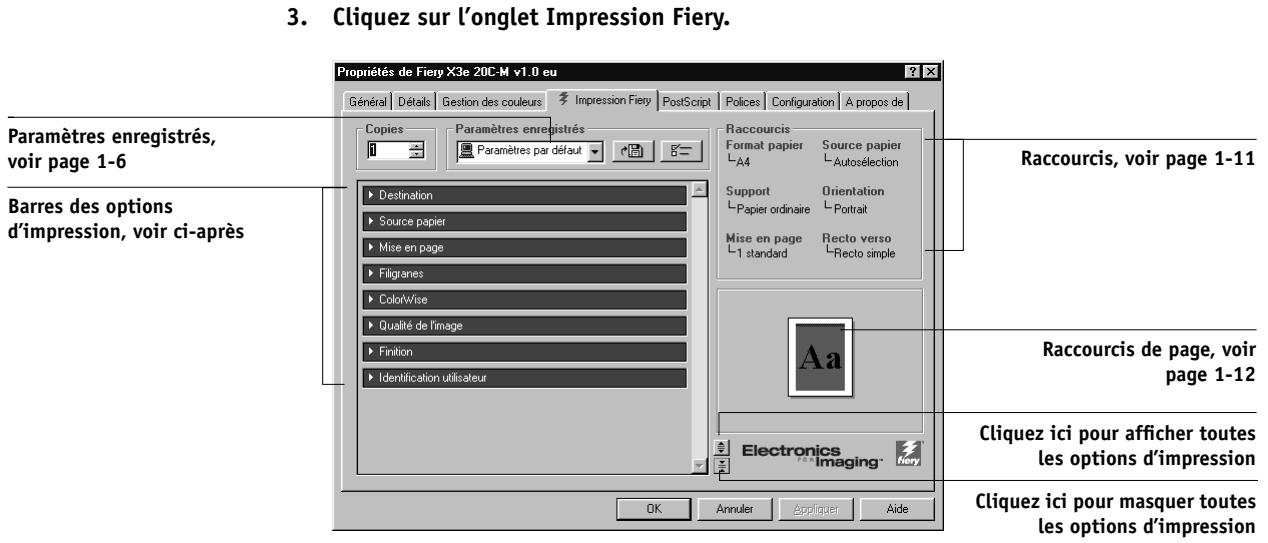
L'onglet Impression Fiery fait office de centre de commande pour toutes les fonctions d'impression courantes.
- Cliquez sur la barre des options d'impression Source papier.
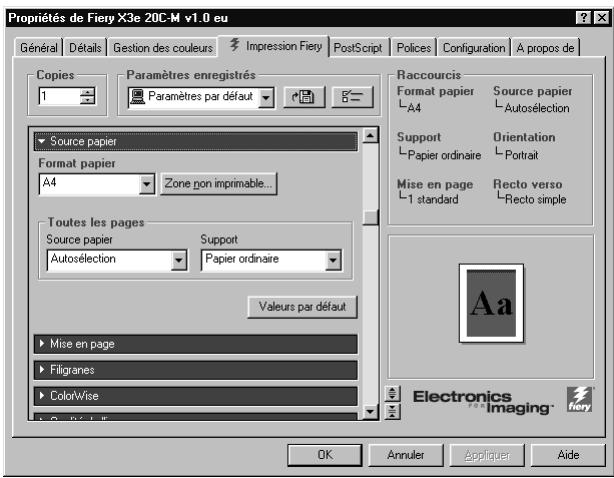
Dans la zone Format papier, spécifiez le format papier de la tâche.
Dans le menu déroulant Source papier, choisissez le bac papier pour la tâche. Vous pouvez, par exemple, indiquer que la tâche doit être imprimée sur des feuilles provenant du bac 4.
Dans la zone Support, spécifiez le type de support à utiliser pour la tâche.
Pour plus d'informations sur ces options et d'autres options d'impression, reportez-vous à l'annexe A.
REMARQUE: Si le papier charge dans le bac sélectionné est d'un format, d'une orientation et/ou d'un type différent de celui spécifique pour la tâche envoyée, le Fiery X3e affiche un message d'erreur et la tâche ne s'imprime pas. Vous doivent alors charger le papier approprié dans le bac sélectionné ou annuler la tâche.
5. Cliquez sur la barre des options d'impression ColorWise.
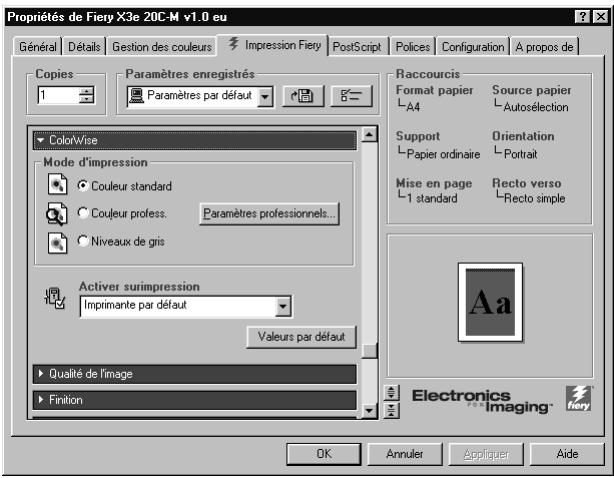
Dans la zone Mode d'impression, spécifiez le mode couleur souhaité pour la tâche. Si vous VOULEZ utiliser une des fonctions avancées de gestion des couleurs (par exemple Rendu des couleurs), cliquez sur le bouton Paramètres professionnelnels et passez à l' étape 6. Sinon, passsez à l' étape 7.
- Spécifiez les paramètres couleur souhaïés pour la tâche d'impression, puis cliquez sur OK.
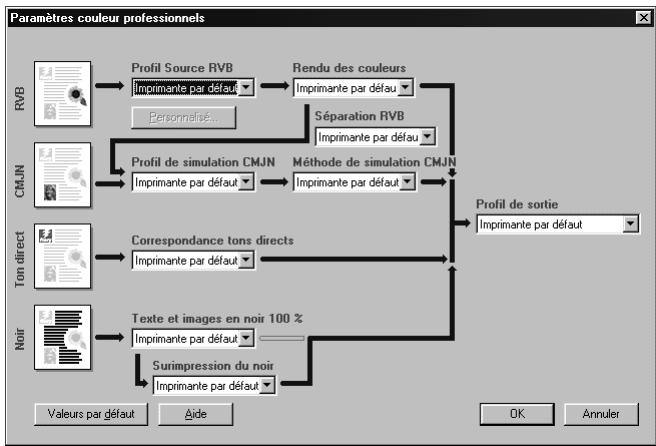
- Cliquez sur les barres des options d'impression Destination, Mise en page, Filigranes, Qualité de l'image et Finition afin de spécifiquemes appropriés pour la tâche.
Ces options d'impression sont spécifiques au Fiery X3e et au copieur. Elles prennten le pas sur celles effectuees dans le menu Config imprimante du Fiery X3e. Vous pouvez toutefois les modifier a partir de la Command WorkStation, de Fiery WebSpooler ou de Fiery Spooler. Pour plus d'informations sur ces options et modifications, reportez-vous a l'annexe A.
Si vous scélectionné Imprimante par défaut, la tâche s'imprime selon les informations saisies lors de la configuration ou selon les paramètres par défaut. Pour plus d'informations, reportez-vous à l'annexe A.
REMARQUE: Si vous spécifie des paramètres d'impression incompatibles, la boîte de dialogue Conflit apparait. Pour résoudre le conflit, suivez les instructions qui s'affichent.
- Cliquez sur la barre des options d'impression Identification utiliser.
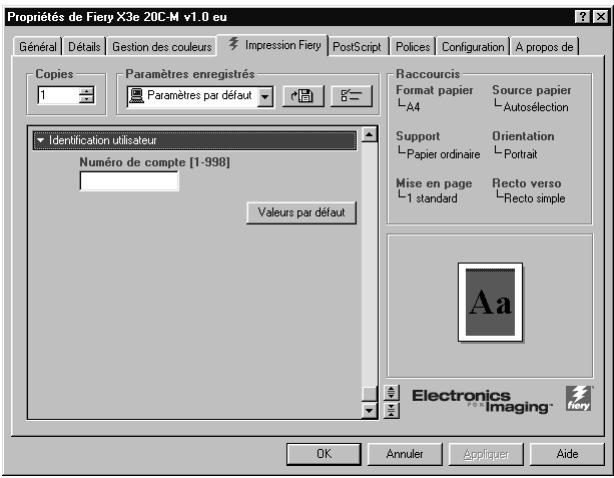
- Saisissez le numero de compte qui vous a ete attribué par l'administrateur du copieur.
- Cliquez sur OK.
- Sélectionnez Imprimer dans votre application.
Assurez-vous que le Fiery X3e est selectionné comme imprimante active.
- Cliquez sur OK.
Utilisation des paramètres enregistrés
Les paramètres des options d'impression peuvent être enregistrés sur votre disque dur afin de pouvoir charger les paramètres spécifique à une tâche particulière. Les fichiers de paramètres peuvent aussi être partagés sur un réseau à l'aide des fonctions Importer et Exporter.
POUR CRÉER DES PARAMÉTRES ENREGISTRÉS :
- Assurez-vous que Paramètres par défaut apparaît dans le menu déroulant Paramètres enregistrés.
- Configurez les options de toutes les barres des options d'impression.
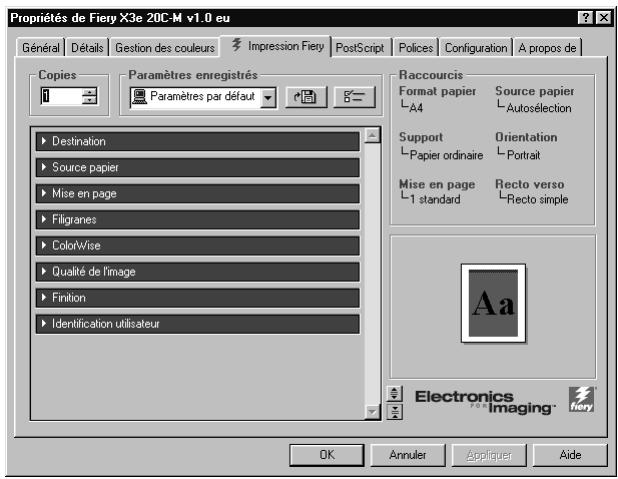
Dès que vous modifie l'un des paramètres, le menu Paramètres enregistrés affiche Sans nom au lieu de Paramètres par défaut.
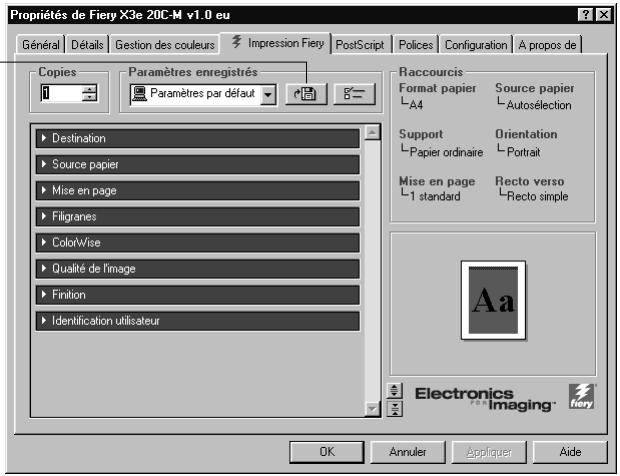
3. Cliquez sur le bouton Disquette.
Cliquez sur le bouton Disquette
- Saisissez un nom de paramètre limite à 28 caractères, puis cliquez sur OK.
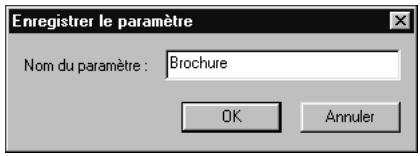
Le nom apparait dans le menu dérouulant Paramètres enregistrés.
POUR CHARGER DES PARAMÉTRES ENREGISTRÉS :
- Dans l'onget Impression Fiery, cliquez sur le menu dérouulant Paramètres enregistrés.
- Choisissez les paramètres à utiliser.
Le pilote d'imprimante est automatiquement configuré avec les paramètres enregistrés.
POUR SUPPRIMER DES PARAMÉTRES ENREGISTRÉS :
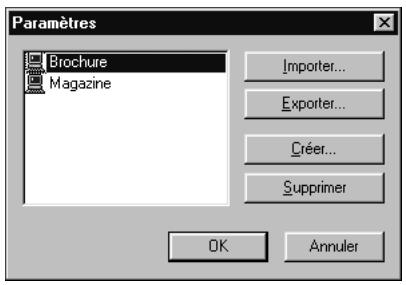
- Dans l'onglet Impression Fiery, cliquez sur le bouton Parametes.
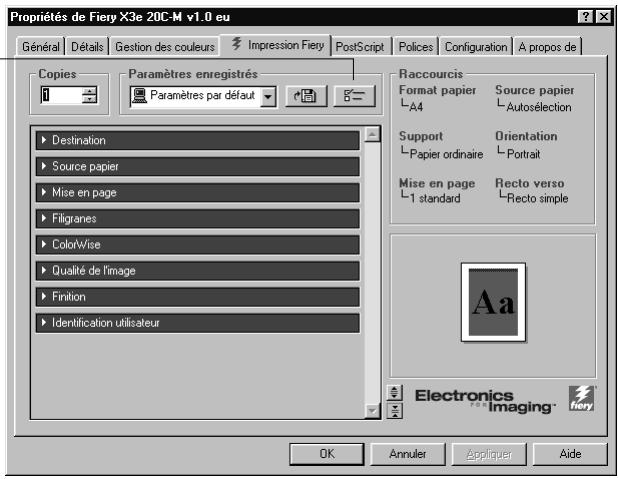
Cliquez sur le bouton Paramétres
- Cliquez sur les paramètres à supprimer, puis sur Supprimer.
- Cliquez sur Oui pour confirmer la suppression, puis sur OK.
POUR MODIFIER DES PARAMÉTRES ENREGISTRÉS :
- Dans l'onget Impression Fiery, cliquez sur le menu deroulant Parametes enregistrres.
- Choisissez les paramètres à modifier.
Le pilote d'imprimante est automatiquement configuré avec les paramètres enregistrés.
- Configurez les nouveaux paramètres dans les barres des options d'impression, puis cliquez sur l'icone de la disquette.
- Cliquez sur OK pour enregister les paramètres modifiés.
POUR EXPORTER DES PARAMÉTRES ENREGISTRÉS :
- Dans l'onglet Impression Fiery, cliquez sur le bouton Parametes.
- Choisissez les paramètres enregistrés à exporter, puis cliquez sur Exporter.
- Recherche le dossier dans lequel enregistrer le fichier, tapez un nom de fichier et cliquez sur OK.
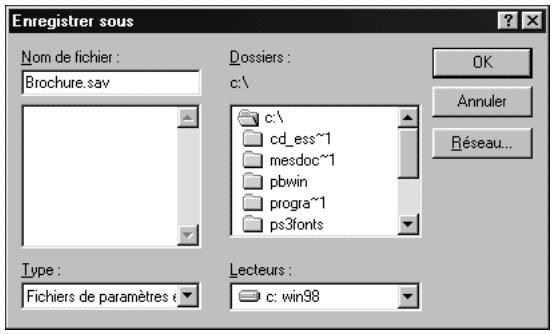
REMARQUE: Le nom de filchier doit comprendre l'extension .sav et peutContainir jusqu'à 8 caractères (sans l'extension). Il ne doit pas nécessairement correspondre au nom du paramètre.
- Cliquez sur OK dans la boite de dialogue Paramétres.
POUR IMPORTER DES PARAMÉTRES ENREGISTrés :
- Dans l'onglet Impression Fiery, cliquez sur le bouton Parametes.
- Cliquez sur Importer.
- Recherche le fichier des paramètres enregistrés à importer.
- Sélectionnéz le fichier, puis cliquez sur OK.
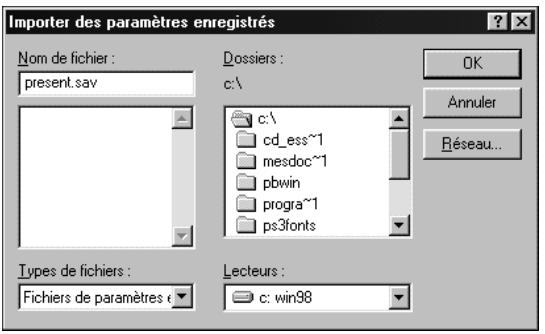
- Cliquez sur OK dans la boite de dialogue Paramétres.
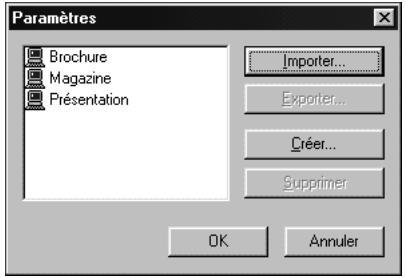
REMARQUE : Lorsque vous importez des paramètres enregistrés, ils apparaissent dans le menu Paramètres enregistrés sous le nom qui leur a été donné à l'enregistrement, et non sous leur nom de filchier. Dans l'exemple ci-dessus, le filchier present.sav a été importé, mais il apparait dans le menu Paramètres enregistrés en tant que Présentation (nom donné à l'enregistrement des paramètres).
Utilisation des raccourcis
La zone Raccourcis de l'interface du pilote affiche les réglages actuels pour les options d'impression les plus courantes. Vous pouze y acceder et les modifier facilement grâce aux raccourcis. Vous pouze également acceder à certaines options de mise en page et de finition en cliquant avec le bouton droit de la souris sur l'image de la page, située sous la zone Raccourcis.
POUR PARAMÉTRER LES OPTIONS D'IMPRESSION À L'AIDE DES RACCOURCIS :
1. Dans l'onglet Impression Fiery, placez le curseur sur l'option d'impression à paramétrer.
Lorsque le curseur se trouve sur le nom d'une option, une main le remplace et le nom est souligné, comme pour l'options Recto verso illustrée ci-dessous.
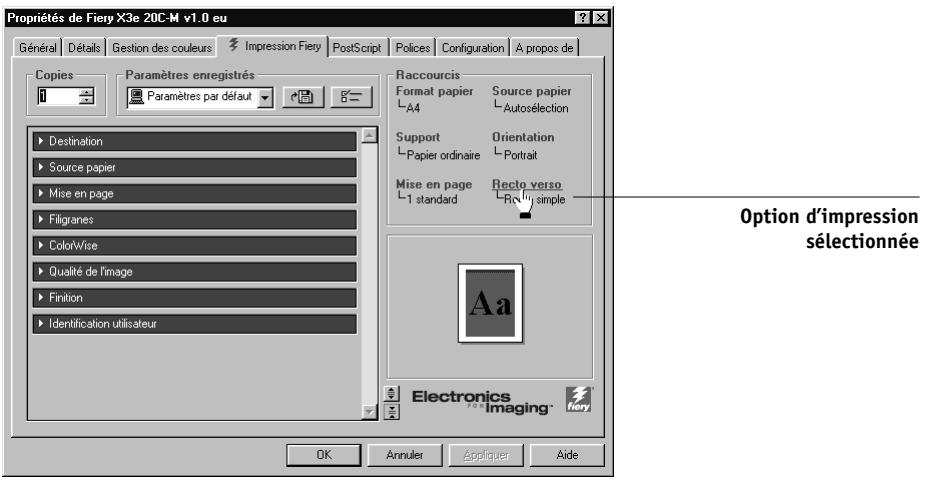
- Cliques sur l'option d'impression sélectionnée et spécifiez les paramètres appropriés.
Vou puez également cliquer sur l'option d'impression avec le bouton droit de la souris et spécifique directement le paramètre.
- Cliquez sur OK.
POUR DÉFINIR LES OPTIONS D'IMPRESSION À L'AIDE DES RACCOURCIS DE PAGE :
- Dans l'onglet Impression Fiery, placez le curseur sur l'image de la page et cliquez avec le bouton droit de la souris.
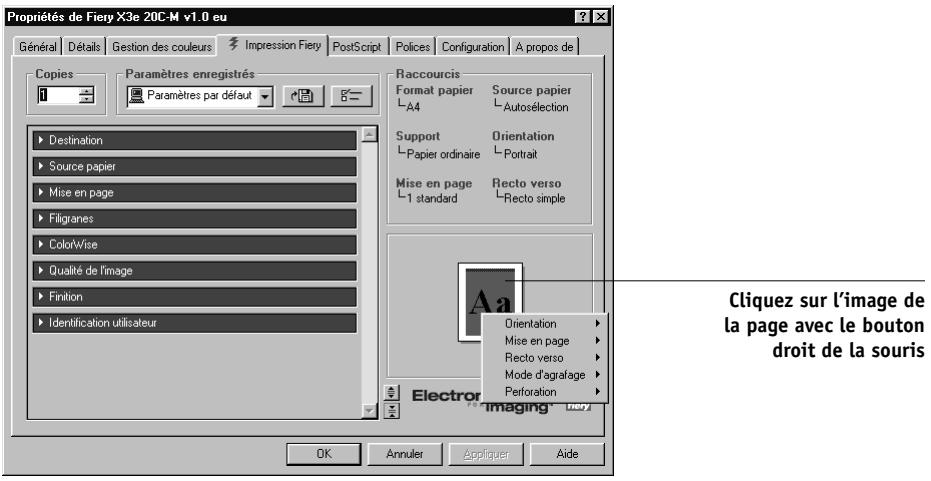
-
Spécifiez les paramètres appropriés pour les options d'impression.
-
Cliquez sur OK.
Définition des options et impression sous Windows NT 4.0
Vous pouvez imprimer sous Windows NT 4.0 avec le pilote d'imprimante Adobe PostScript fourni sur le CD Logiciels Utilisateur. Vous pouvez l'installer à partir du CD Logiciels Utilisateur, mais vous pouvez aussi télécharger les pilotes et fichiers d'imprimante à partir du Fiery X3e à l'aide du WebTool Installation (si l'administrateur du site a créé l'accès à Internet pour le Fiery X3e). Pour plus d'informations, reportez-vous au manuel Mise en route.
Une fois le pilote d'imprimante Adobe PostScript et le fisquier de description d'imprimante PostScript (PPD) installés, vous pouvez désirir les options d'impression.
Avec le pilote d'imprimante Adobe PostScript, vous pouvez définir des options tâche par tâche (voir ci-dessous) ou créé des paramètres par défaut pour toutes les tâches imprimées à partir de votre ordinateur sur le Fiery X3e (reportez-vous à la page 1-16).
POUR DÉFINIR DES OPTIONS D'IMPRESSION POUR UNE TÂCHE SPECIFIQUE SOUS WINDOWS NT 4.0 AVEC LE PILOTÉ D'IMPROMANTE POSTSCRIPT :
- Choisissez Imprimer dans votre application.
- Assurez-vous que le Fiery X3e est selectionné comme imprimante et cliquez sur Propriétés.
- Cliquez sur l'onglet Impression Fiery.
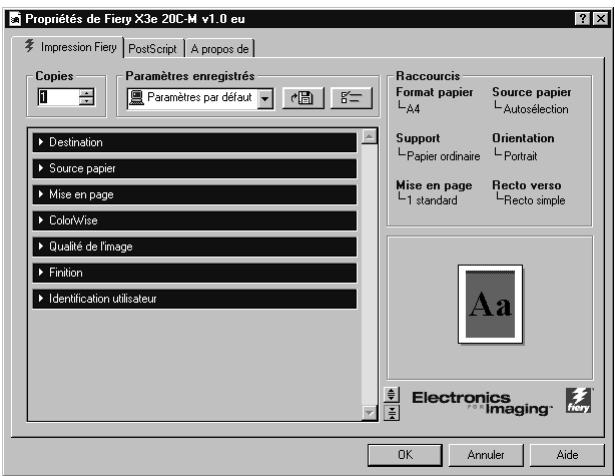
- Cliquez sur la barre des options d'impression ColorWise.
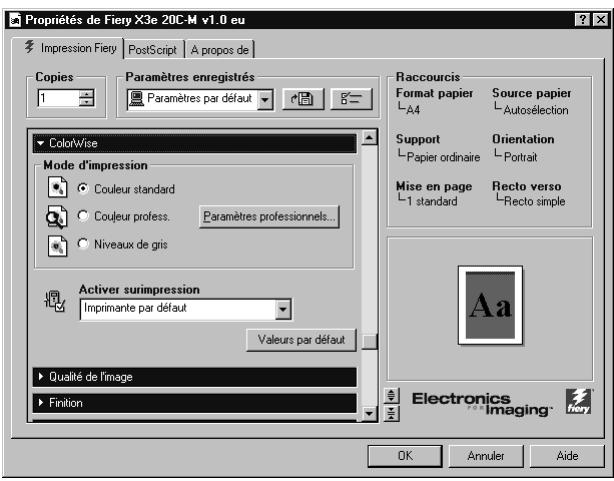
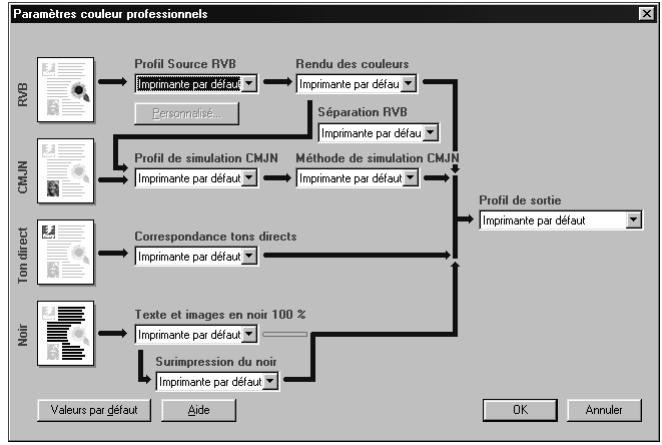
Dans la zone Mode d'impression, spécifie le mode couleur souhaité pour la tâche. Si vous poulez utiliser une des fonctions avances de gestion des couleurs (par exemple Rendu des couleurs), cliquez sur le bouton Paramètres professionnelnels et passez à l' étape 5. Sinon, passez à l' étape 6.
- Spécifiez les paramètres couleur souhaités pour la tâche d'impression, puis cliquez sur OK.
- Cliquez sur les barres des options d'impression Destination, Source papier, Mise en page, Qualité de l'image et Finition afin de spécifique les paramètres appropriés pour la tâche.
Ces options d'impression sont spécifiques au Fiery X3e et au copieur. Elles prennten le pas sur celles effectuees dans le menu Config imprimante du Fiery X3e. Vous pouvez toutefois les modifier a partir de la Command WorkStation, de Fiery WebSpooler ou de Fiery Spooler. Pour plus d'informations sur ces options et modifications, reportez-vous à l'annexe A.
Si vous scélectionné Imprimante par défaut, la tâche s'imprime selon les informations saisies lors de la configuration ou selon les paramètres par défaut. Pour plus d'informations, reportez-vous à l'annexe A.
REMARQUE: Si vous spécifie des paramètres d'impression incompatibles, la boîte de dialogue Conflit apparait. Pour résoudre le conflit, suivez les instructions qui s'affichent.
- Cliquez sur la barre des options d'impression Identification utiliser.
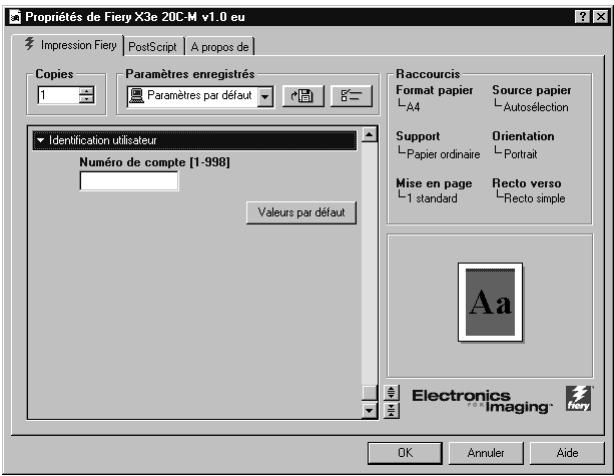
- Saisissez le numero de compte qui vous a ete attribué par l administrateur du copieur.
- Cliquez sur OK, puis sur OK dans la boîte de dialogue Imprimer.
POUR DÉFINIR DES OPTIONS D'IMPRESSION PAR DÉFAUT POUR TOUTES LES TÂCHES SOUS WINDOWS NT 4.0 UTILISANT LE PILOTÉ D'IMPRIMANTE POSTSCRIPT :
- Cliquez sur Demarrer, choisissez Paramètres, puis Imprimantes.
- Sélectionnez le Fiery X3e avec le bouton droit de la souris, puis choisissez Valeurs par défaut du document.
- Cliquez sur l'onglet Impression Fiery.
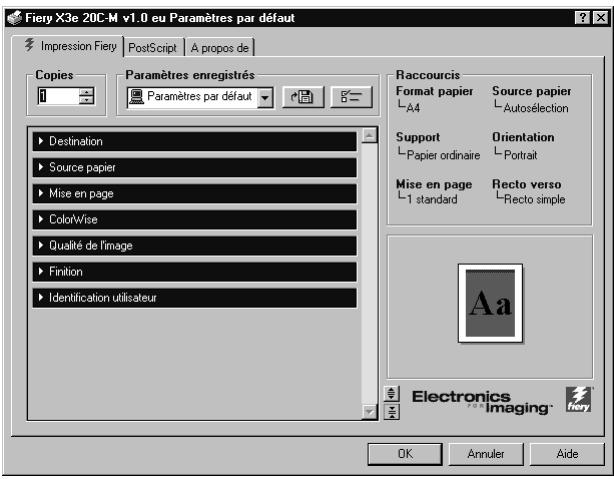
- Spécifiez les paramètres par défaut pour la tâche comme indiqué à la page 1-14.
Définition des options et impression sous Windows 2000
Vou puevez imprimer sous Windows 2000 avec le pilote d'imprimante de Microsoft fourni avec votre système Windows 2000, ainsi que le fichier PPD PostScript fourni sur le CD Logiciels Utilisateur.
Une fois le pilote d'imprimante et le fichier de description d'imprimante PostScript (PPD) installés, vous pouvezCHOISIR les options d'impression.
Pour imprimer à partir d'applications Windows 2000 par l'intérimédiaire d'un serveur d'impression du réseau, il vous faut un serveur NetWare, Windows NT ou UNIX. Pour plus d'informations, reportez-vous au Guide de configuration.
Pour imprimer à partir d'applications Windows 2000 sans serveur d'impression, vous pouvez utiliser l'impression SMB. Pour plus d'informations, reportez-vous au manuel Mise en route.
POUR DÉFINIR LES OPTIONS D'IMPRESSION POUR UNE TÂCHE SOUS WINDOWS 2000 AVEC LE PILOTE D'IMPRIMANTE POSTSCRIPT DE MICROSOFT :
1. Choisissez Imprimer dans votre application.
REMARQUE: La boîte de dialogue qui apparait peut varier selon l'application à partir de laquelle vous imprimez.
2. Assurez-vous que le Fiery X3e est selectionné comme imprimante.
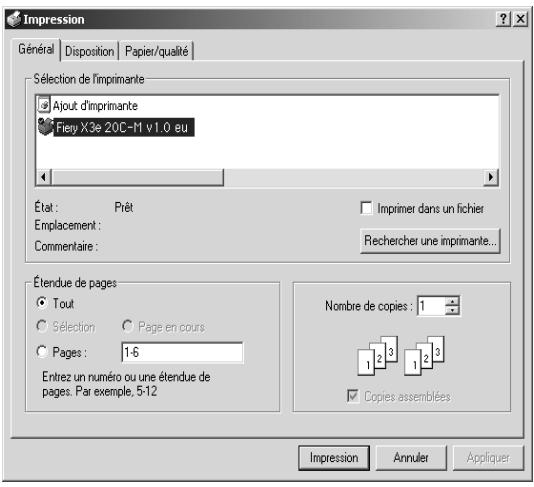
- Sélectionnéz les options d'impression dans les ontlets Disposition et Papier/qualité.
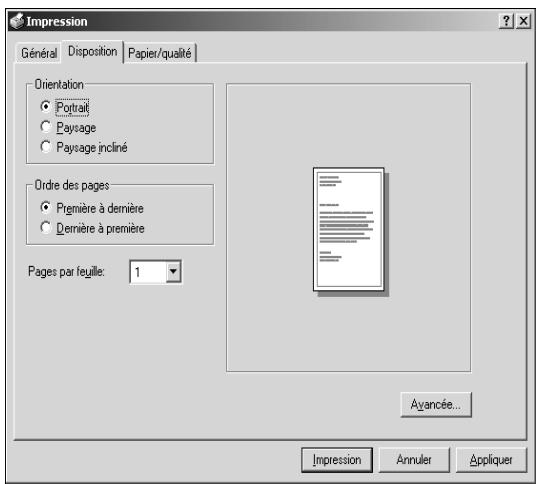
- Cliquez sur le bouton Avancée.
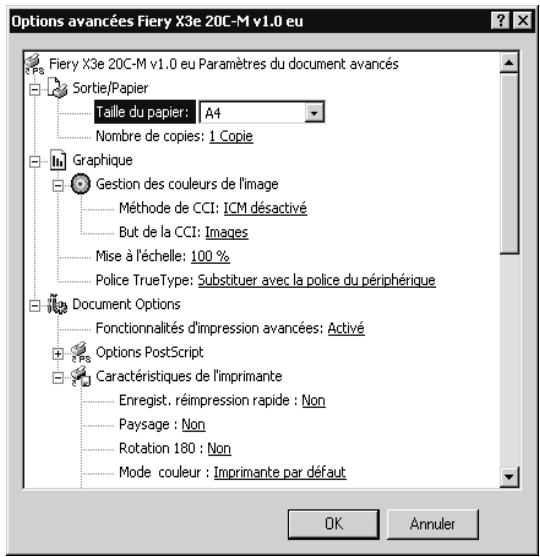
Selectionnez un paramètre dans le menu dérouulant Taille du papier.
- Accédez au menu Caracteristiques de l'imprimante et Sélectionnez les paramètres appropriés pour la tâche d'impression.
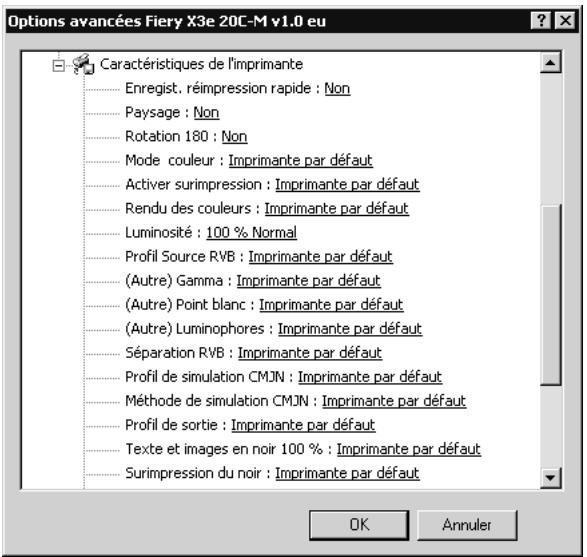
Ces options d'impression sont spécifiques au Fiery X3e et au copieur. Elles prennten le pas sur celles effectuees dans le menu Config imprimante du Fiery X3e. Vous pouvez toutefois les modifier a partir de la Command WorkStation, de Fiery WebSpooler ou de Fiery Spooler. Pour plus d'informations sur ces options et modifications, reportez-vous à l'annexe A.
Si vous sélectionnez Imprimante par défaut, la tâche s'imprime selon les informations saisies lors de la configuration ou selon les paramètres par défaut.
REMARQUE : Lorsque vous sélectionné les options d'impression, les paramètres d'impression incompatibles s'affichent avec une icône d'advertissement en face de leur nom. Si vous spécifie des paramètres d'impression incompatibles, la boîte de dialogue Paramètres d'impression incompatibles apparait. Pour résoudre le conflit, suivez les instructions qui s'affichent.
- Cliquez sur OK pour fermer la boîte de dialogue des options avancées.
- Cliquez sur OK pour fermer la boite de dialogue des propriétés du document.
- Cliquez sur OK pour imprimer.
La tâche s'imprime avec les paramètres spécifiés.
Enregistrement de fichiers pour les imprimer ailleurs
Si vous n'vez pas directement accès au Fiery X3e et que vous prévoyez d'imprimer vos fichiers dans un autre service ou chez un prestataire extérieur, vousdez imprimer les fichiers définitifs vers le port FILE: (fichier, par opposition à l'un des ports locaux). Vous pouvez aussi utiliser ce port pour creer un filchier à télécharger avec Fiery Downloader ou WebDownloader. Pour plus d'informations sur l'impression sur le port FILE, reportez-vous à votre documentation Windows.
Impression avec Fiery Downloader ou WebDownloader
Le téléchargement de fischiers avec Fiery Downloader ou WebDownloader est généralement plus rapide que l'impression a partir d'une application. Vous pouvez vous servir de ces utilisaires pour imprimer des fischiers PostScript, EPS ou PDF.
POUR IMPRIMER AVEC FIERY DOWNLOADER :
- Créée un fjichier PostScript, EPS, TIFF ou PDF. Spécifiez les options d'impression appropriées et incluez (intégrez) les polices nécessaires qui ne résident pas sur le Fiery X3e.
Pour connaître les polices résidantes du Fiery X3e, reportez-vous à l'annexe B.
- Démarrez Fiery Downloader et connectez-vous au Fiery X3e.
Pour plus d'informations sur la configuration de Fiery Downloader, reportez-vous au manuel Mise en route.
-
Sélectionnez le ou les fichiers à télécharger et spécifie les options nécessaires.
-
Cliquez sur Tellecharger.
Pour plus d'informations, reportez-vous au chapitre 5.
POUR IMPRIMER AVEC WEBDOWNLOADLADER :
- Créez un fjichier PostScript, EPS ou PDF. Spécifiez les options d'impression appropriées et incluez (intégrez) les polices nécessaires qui ne résident pas sur le Fiery X3e.
Pour connaître les polices résidantes du Fiery X3e, reportez-vous à l'annexe B. - Démarrez Fiery WebTools et cliquez sur WebDownloader.
Pour plus d'informations sur l'accès à WebDownloader, reportez-vous à la section « Fiery WebTools », à la page 6-1. - Sélectionnez la queue et le fichier à télécharger.
- Cliquez sur Telecharger.
Chapitre 2 : Impression à partir d'un ordinateur Mac OS
Vou puez imprimer vos documents sur le Fiery X3e comme sur toute autre imprimante, à partir d'une application quelconque. Pour cela, il vous suffit de selectionner, à l'aide du Selecteur, le Fiery X3e comme imprimante active et d'imprimer le fichier à partir de l'application.
Voupez egalent imprimer a partir d'un ordinateur Mac OS en telechargeant des fichiers PostScript, EPS (PostScript encapsulé) ou PDF (Portable Document Format) avec Fiery Downloader ou WebDownloader. Des instructions de base sont données à la fin de ce chapitre.
Impression à partir des applications
Avant de pouvoir imprimer sur le Fiery X3e à partir des applications, vous devez le sclectionner dans le Sélecteur. Ensuite, à l'aide du pilote d'imprimante Adobe PostScript et du fjichier de description d'imprimante (PPD) approprié, vous pouvez contrôler de nombreuses fonctionnalités d'impression du Fiery X3e à partir des zones de dialogue d'impression.
Pour plus d'informations sur la maniere d'obtenir la meilleure qualité d'impression possible à partir d'applications spécifique, reportez-vous au Guide de la couleur.
Sélection du Fiery X3e dans le Sélecteur
Avant d'imprimer une tâche, assurez-vous que le Fiery X3e est l'imprimante actuellément sélectionnée.
REMARQUE : Pour plus d'informations sur la configuration du Fiery X3e dans le Sellecteur, reportez-vous au manuel Mise en route.
POUR SELECTIONNER LE FIERY X3E COMME
IMPRIMANTE ACTIVE :
- Assurez-vous que le Fiery X3e est connecté au réseau et sous tension.
- Choisisse le Selecteur dans le menu Pomme.
- Cliquez sur l'icone AdobePS pour la selectionner.
REMARQUE: Assurez-vous qu'AppleTalk est activé.
- Si vous réseau est divisé en zones, Sélectionnez celle dans laquelle se trouve le Fiery X3e.
- Sélectionnez le Fiery X3e par
dans la liste « Sélectionnez une imprimante PS »
Les noms de toutes les imprimantes prises en charge dans la zone apparaissent dans la fenêtre de droite.
REMARQUE: Si vous administrateur système n'a pas activé la connexion à la queue Impression ou à la connexion Direct, le nom correspondant ne s'affichera pas dans la liste. Par exemple, si sur votre site un opérateur est chargé de contrôle le flux des tâches d'impression à partir de la Command WorkStation, vous ne pourrez peut-être imprimer que vers la queue Attente. Pour plus d'informations sur l'activation des connexions d'impression, reportez-vous au Guide de configuration.
6. Fermez le Selecteur.
Le Fiery X3e demeure l'imprimante active jusqu'à ce que vous choisisiez une autre imprimante dans le Sélecteur.
Définition des options et impression à partir d'ordinateurs Mac OS
Dans les applications Mac OS, les options d'impression sont définies dans les zones de dialogue d'impression et de format d'impression. Pour plus d'informations sur les options d'impression spécifique, reportez-vous à l'annexe A.
REMARQUE : Certaines options d'impression par défaut sont définies par l'administrateur lors de la configuration. Contactez celui-ci, ou l'opérateur, pour obtenir davantage d'informations sur les réglages par défaut actuels du serveur.
POUR DÉFINIR LES OPTIONS D'IMPRESSION ET IMPRIMER
AVEC LE PILOT E D'IMPRIMANTE ADOBEPS :
- Ouvrez le fjchier que vous désirez imprimer et choisissez Format d'impression dans le menu Fichier de l'application.
- Dans la zone de dialogue qui apparait, selectionnez les attributs de page de la tâche.
Assurez-vous que le Fiery X3e est selectionné comme imprimante.
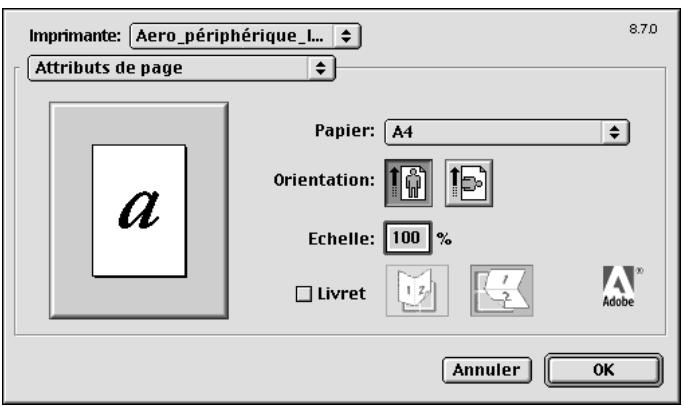
REMARQUE : Les zones de dialogue de format d'impression varient selon les applications.
-
Cliquez sur OK.
-
Choisissez Imprimer dans le menu Fichier de l'application.
Assurez-vous que le Fiery X3e est l'imprimante sélectionnée et spécifiez les paramètres pour les options d'impression affichées.
REMARQUE: Les zones de dialogue d'impression varient d'une application à l'autre.
Dans le menu déroulant Alimentation, choisissez le bac papier pour la tâche. Vous pouvez indiquer, par exemple, que la tâche doit être imprimée sur des feuilles provenant du bac 1.
- Si le papier charge dans le bac sélectionné est d'un format, d'une orientation et/ou d'un type de support différents de ceux spécifiés pour la tâche que vous envoyez, le Fiery X3e affiche un message d'erreur et la tâche ne s'imprime pas. Vous devez alors charger le papier approprié dans le bac sélectionné ou annuler la tâche.
- Choisissez Notes de tâches Fiery.
Choisissez Notes de tâches Fiery dans le menu déroulant
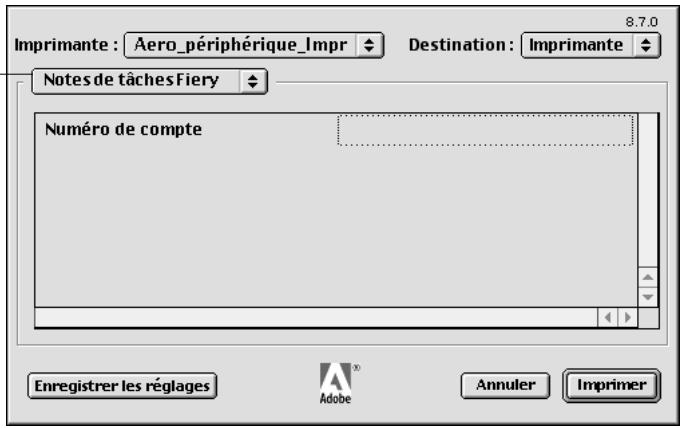
Sélectionnez le champ Numéro de compte [1-998] et saississez le numéro de compte qui vous a été attribué par l'administrateur du copieur.
Choisissez Options spécifiques dans le menu déroulant
- Choisissez Options spécifiques dans le menu dérouulant et spécifique les paramètres appropriés pour votre tâche d'impression.
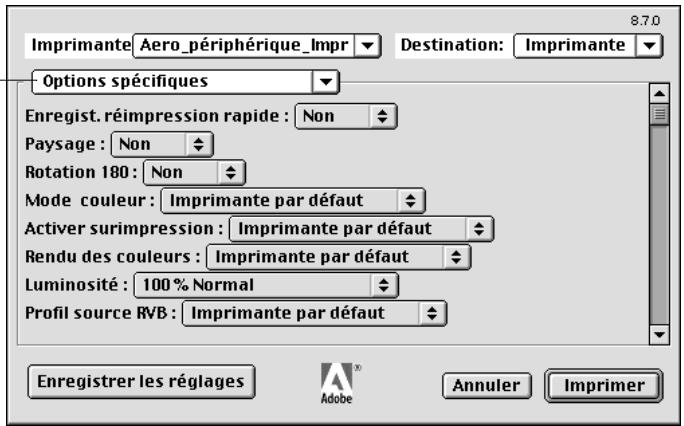
Ces options d'impression sont spécifiques au Fiery X3e et au copieur. Elles prennent le pas sur les sélections effectuees dans le menu Config imprintante du Fiery X3e, mais vous pouvez les modifier a partir de Fiery WebSpooler ou de Fiery Spooler. Pour plus d'informations sur ces options et modifications, reportez-vous a l'annexe A.
Si vous scélectionné Imprimante par défaut, la tâche s'imprime selon les informations saisies lors de la configuration ou selon les paramètres par défaut. Pour plus d'informations, reportez-vous à l'annexe A.
Certaines options du PPD peuvent également être définies à partir d'une application (l'impression en ordre inversé ou l'assemblage, par exemple). Dans ce cas, utilisez l'options du PPD et non celle de l'application. L'application peut ne pas configurer le fichier correctement pour l'impression sur le Fiery X3e et peut également rallonger le temps de traitement.
-
Cliquez sur Enregistrer les réglages afin de faire des options choisisies les nouvelles options par défaut.
-
Cliquez sur Imprimer.
REMARQUE: Le Fiery X3e ne prend pas en charge l'impression de la page de couverture à partir du pilote d'imprimante AdobePS.
Impression avec Fiery Downloader ou WebDownloader
Le téléchargement de fischiers avec Fiery Downloader ou WebDownloader est généralement plus rapide que l'impression a partir d'une application. Vous pouvez vous servir de ces utilisaires pour imprimer des fischiers PostScript, EPS ou PDF.
POUR IMPRIMER AVEC FIERY DOWNLOADER :
- Créez un fjichier PostScript, EPS ou PDF. Spécifiez les options d'impression appropriées et incluez (intégrez) les polices nécessaires qui ne résident pas sur le Fiery X3e.
Pour connaître les polices résidantes du Fiery X3e, reportez-vous à l'annexe B.
- Démarrez Fiery Downloader et connectez-vous au Fiery X3e.
Pour plus d'informations sur la configuration de Fiery Downloader, reportez-vous au manuel Mise en route.
-
Sélectionnez le ou les fichiers à télécharger et spécifie les options nécessaires.
-
Cliques sur Télecharger.
Pour plus d'informations, reportez-vous au chapitre 5.
POUR IMPRIMER AVEC WEBDOWNloader :
- Créez un fjichier PostScript, EPS ou PDF. Spécifiez les options d'impression appropriées et incluez (intégrez) les polices nécessaires qui ne résident pas sur le Fiery X3e.
Pour connaître les polices résidantes du Fiery X3e, reportez-vous à l'annexe B. - Demarrez Fiery WebTools et cliquez sur WebDownloader.
Pour plus d'informations sur l'accès à WebDownloader, reportez-vous à la section « Fiery WebTools », à la page 6-1. - Sélectionnez la queue et le fichier à télécharger.
- Cliquez sur Telecharger.
Chapitre 3 : Impression à partir d'une station de travail UNIX
Vous pouvez imprimer sur le Fiery X3e directement à partir de stations de travail UNIX. Les tâches envoyées au Fiery X3e sont placées dans la queue Impression ou Attente et peuvent être manipulées à partir de la Command WorkStation, ou depuis un ordinateur Windows ou Mac OS du réseau à l'aide de Fiery WebSpooler ou de Fiery Spooler.
REMARQUE: Si vous imprimez vers la queue Attente, un opérateur doit intervenir au niveau de la Command WorkStation ou à partir de Fiery Spooler ou Fiery WebSpooler pour imprimer la tâche, puisque les tâches de la queue Attente sont mises en attente sur le disque dur.
Le nom de queue et le nom d'imprimante du Fiery X3e sont définis par votre administrateur système. Contactez-le pour connaître le nom des queues.
Pour plus d'informations sur l'impression sous TCP/IP, reportez-vous à votre documentation UNIX.
REMARQUE : Les deux theirs formats de fichiers pouvant etre imprimés sous UNIX sont les fichiers PostScript et les fichiers texte.
Impression sur le Fiery X3e
VoupeouservirdecommandesUNIXpourtimprerdesfichiersPostScriptet des fichierxteste.Engeneral,les commandedes'impressiondebase(lpr,lpq,lprm) peuventetreutiliséespourenvoyer destachesd'impressionauFieryX3e.Pour en savoir plus surcesuchmandanes,consultezvoretedocumentationUNIXoutotauteresource d'information.
REMARQUE : Les deux theirs formats de fischiers pouvant etre imprimés sous UNIX sont les fischiers PostScript et les fischiers texte.
POUR IMPRIMER DEPUIS UNIX :
- Sur un système UNIX avec SunOS 4.1.x ou une autre variante BSD, utilisez la commande lpr pour envoyer une tâche au Fiery X3e, selon la syntaxe suivante :
lpr<-Pimprimante><-#exemplaires>
Si, par exemple, la queue Impression du Fiery X3e s'appelle Serveur_imp, que le fjichier à imprimer s'appelle Test, et que vous poulez en imprimer deux exemplaires, tapez :
lpr -PServer_imp -#2 Test
- Sur un système UNIX avec Solaris 2.x ou une version System V d'UNIX, utilisez la commande lp pour envoyer une tâche au Fiery X3e, selon la syntaxe suivante :
lp-d
Si, par exemple, la queue Impression du Fiery X3e s'appelle Serveur_imp, que le fichier à imprimer s'appelle Test, et que vous pouze en imprimer deux exemplaires, tapez :
- Sur un système UNIX avec SunOS 4.1.x ou une autre variante BSD, utilisez la commande lpq pour voir les tâches placées dans la queue, selon la syntaxe suivante :
lpq<-Pimprimante>
Si, par exemple, la queue Impression du Fiery X3e s'appelle Serveur_imp, tapez : lpq -PServer_imp
La station de travail affiche alors le contenu de la queue.
- Sur un système UNIX avec Solaris 2.x ou une version System V d'UNIX, utilisez la commande lstat pour voir les tâches d'impression placées dans la queue, selon la syntaxe suivante :
lpstat -o
Si, par exemple, la queue Impression du Fiery X3e s'appelle Serveur_imp, tapez : lpstat -o Serveur_imp
La station de travail affiche alors le contenu de la queue.
POUR SUPPRIMER UNE TACHE DE LA QUEUE :
REMARQUE : A moins que vous ne soyez connecté en tant qu'utilisateur root, vous ne pouvez supprimer que vos propres tâches.
- Sur un système UNIX avec SunOS 4.1.x ou une autre variante BSD, utilisez la commande lprm pour supprimer des tâches de la queue, selon la syntaxe suivante : lprm <-Pimprimante>
You pouvez vérifier le numero d'une tâche au moyen de la commande lpq.
Pour supprimer, par exemple, la tâche 123 de la queue Impression du Fiery X3e, appelée Serveur_imp, tapez :
lprm -PServer_imp 123
La commande lprm renvoie le nom de tout fichier supprimé.
- Sur un système UNIX avec Solaris 2.x ou une version System V d'UNIX, utilisez la commande cancel pour supprimer des tâches de la queue, selon la syntaxe suivante : cancel
Pour supprimer, par exemple, la tâche 123 de la queue Impression du Fiery X3e, appelée Serveur_imp, tapez :
cancel Serveur_imp 123
Chapitre 4 : Fonctions spéciales
Ce chapitre décrit quelques fonctions spéciales du Fiery X3e, parmi lesquelles :
- L'pression de simulations
L'impression recto verso - La numérisation d'images à partir du copieur avec Fiery Scan
- La numérisation à partir du copier aur avec le Mode Scanner
Impression de simulations
Vous pouvez utiliser le Fiery X3e pour effectuer l'épreuvage de tâches destinées à une pressé offset, ou pour simuler la sortie d'autres périphériques d'impression, grâce à deux options : Profil de simulation CMJN et Méthode de simulation CMJN. Celles-ci ne s'appliquent qu'aux données CMJN.
Le Fiery X3e fournit des cibles de simulation CMJN correspondant aux principales normes d'imprimerie internationales : SWOP, DIC et Euroscale. Vous pouze également créé, enregistrer et importer des simulations personalisées à l'aide de ColorWise Pro Tools (reportez-vous pour cela au Guide de la couleur).
- Lorsque vous imprimez des simulations sur le Fiery X3e, vous pouze désirer le profil de simulation CMJN correspondant à la norme d'imprimerie pour laquelle les données CMJN ont été préparées, ou bien une cible de simulation personnalisée.
- Pour simuler les couleurs d'une copie effectuee sur la vitre du copier, choisissez le parametre Conforme a la copie. Celui-ci ignore le calibrage du Fiery X3e.
Impression recto verso
Le Fiery X3e permet d'imprimer des pages recto verso.
POUR IMPRIMER EN RECTO VERSO :
- Paramétrz l'option Recto verso selon vos besoin.
Le paramètre Haut-haut (Livre) permet d'imprimer sur les deux faces en utilisant le même bord haut.
Le paramètre Haut-bas (Calendrier) permet d'imprimer les pages tete-bêche.
Pour plus d'informations, reportez-vous à la section « Recto versus», à la page A-11.
-
Effectuez tous les paramétrages nécessaires puis cliquez sur OK.
-
Cliquez sur Imprimer a partir de votre application.
Numérisation à partir du copieur avec Fiery Scan
- Le module externe Fiery Scan pour Photoshop vous permet de numériser une image directement dans Photoshop, à partir de la vitre du copieur. Vous pouvez également charger les pages à numériser dans le chargeur du copieur. Le module Fiery Scan doit être installé selon les instructions du manuel Mise en route.
- Pour l'option Réglage RVB de Photoshop 5.x, utilisez les paramètres EFIRGB ICC (Mac OS) ou EFIRGB.icm (Windows). Pour plus d'informations sur leur chargement, reportez-vous au manuel Mise en route.
Options de Fiery Scan pour la conversion des couleurs
Fiery Scan propose deux options de conversion des couleurs pour les données numériées :
- RVB calibrés create a numérisation RVB optimisée pour l'impression avec les dictionnaires de rendu des couleurs (CRD) du Fiery X3e ou avec les profils ICC, ainsi que pour la visualisation sur le moniteur.
- Conformé à la copie créé une numérisation CMJN qui, une fois imprimée sur le Fiery X3e, ressemble à une copie de l'original réalisée sur le copieur.
Utilisation de Fiery Scan
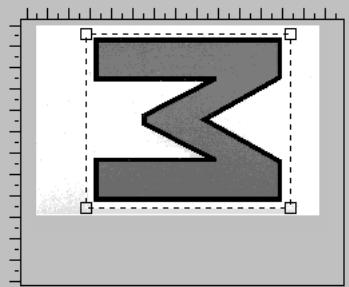
Avec Fiery Scan, vous prévisallaxez d'abord l'image, puis selectionnez tout ou partie de cette-ci pour proceder à la numérisation finale.
REMARQUE : Les versions Windows et Mac OS de Fiery Scan sont fondamentalement identiques ; les différences sont indiquées dans cette section. Lorsqu'une fenêtre ou une boîte de dialogue est représentée, la version Windows vient en premier, suivie de la version Mac OS.
POUR PREVISUALISER UN DOCUMENT :
- Démarrez Photoshop.
- Placez l'original à numériser sur la vitre du copieur.
- Dans le menu Fichier,CHOISSEZ Importation puis cliquez sur Source TWAIN_32.
- Sélectionnez Fiery Scan dans la fenêtre qui s'affiche, puis cliquez sur Sélectionner (Windows) ou OK (Mac OS).
- Dans le menu Fichier,CHOIsissez Importation, puis cliquez sur TWAIN_32 (Windows) ou Image Twain (Mac OS).
- Choisissez le Fiery X3e dans la fenêtre Sélecteur, puis cliquez sur OK (Windows) ou sur Connecter (Mac OS).
Si le Fiery X3e n'apparait pas dans la liste du Sélecteur Windows, configurez cette liste afin qu'elleCOMMUNIQUE avec lui. Pour plus d'informations, reportez-vous au manuel Mise en route.
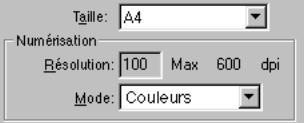
- Sélectionnez les paramètres appropriés dans la boîte de dialogue Fiery Scan.

Scan

Selection:
Options...
Pre-visu
Annuler
Scan
Remarque: LeFiery ne peut pas imprimer pendant que vous utilisez Fiery Scan.
Fiery Scan

Selection
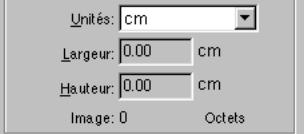
Unités:
cm
Largeur:
11.33
Hauteur:
9.94
Image: 44.19
Octets
Luminosite

Options...
Pre-visu
Annuler
Scan
Remarque: Le Fiery ne peut pas imprimerpendant que vousutilisez Fiery Scan.
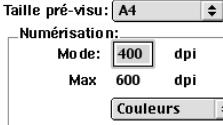
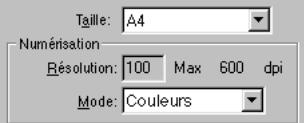
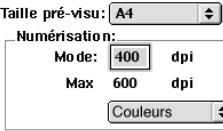
Taille (pré-visu) — Choisissez, dans ce menu, le format de l'original.
8. Cliquez sur Pré-visu.
L'image prévisualisée apparait à gauche dans la boîte de dialogue.
POUR SELECTIONNER LES OPTIONS ET TERMINER
LA NUMÉRISATION :
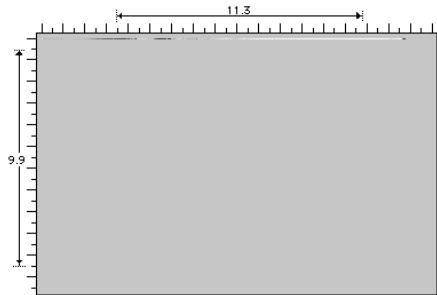
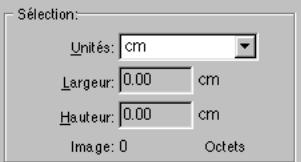
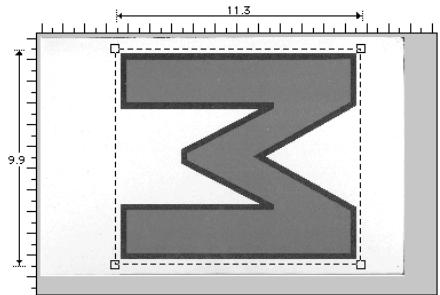
- Faites glisser le curseur afin de selectionner la zone de l'image prévisualisée que vous souhaitez numérique, ou bien spécifique cette zone par des valeurs numériques dans l'encadré Sélection de la boîte de dialogue.

Scan


Remarque: LeFiere ne peut pas imprimer pendant que vous utilisez Fiery Scan.
Fiery Scan

fiery
Selection
Luminosite

Options...
Pre-visu
Annuler
Scan
Remarque: Le Fiery ne peut pas imprimerpendant que vousutilisezFiery Scan.
Dans cet encadré, vous pouvez désigner les éléments suivants :
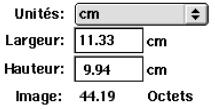
Unité (pouce, centimètres, picas, points, cicéros ou pixels) — Indiquez dans qu'elle unité doit être les règles qui bordent la zone de prévisualisation de l'image.
Largeur et Hauteur — Indiquez la largeur et la hauteur de la zone à numérique, ou sélectionné cette zone à l'aide du curseur de selection. Dans ce cas, les dimensions correspondant au rectangle que vous définisse s'affichent automatiquement ici. Si vous ne sélectionné pas de zone, le module considère que vous poulez numérique toute la page.
Lors de la seLECTION d'une zone de l'image, vous pouvez déplacer cette zone en plaçant le CURSEUR à l'intérieur et en la faisant glisser. Vous pouze aussi modifier les dimensions de la zone sélectionnée en faisant glisser les poignées situées dans les coins. Si vous souhaitez la dessélectionner, faites un double-click en un point quelconque de la fenêtre.
La résolution maximale de numérisation du Fiery X3e dépend de la taille de la zone sélectionnée. Lorsque vous sélectionnez une zone à numériser, Fiery Scan indique la résolution maximale possible. Vous pouvez saisir une valeur en ppp inférieure à cette résolution.
- Cliquez sur Options pour afficher la boite de dialogue Options de numérisation.
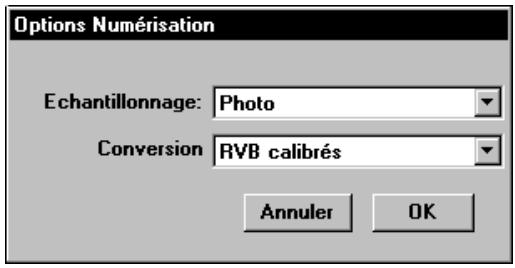
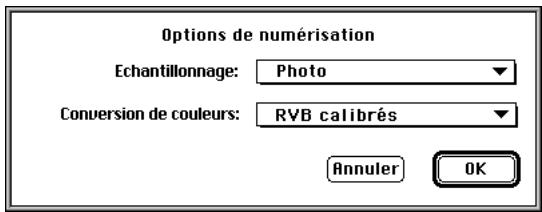
Echantillonnage — Sélectionnez la méthode d'interpolation à utiliser. En général,CHOISSEZ Photo si vous numérique une photographie en tons continus, et Imprimé ouCopie s'il s'agit d'un document imprimé. Ce dernier mode est légarement plus lent mais permet de réduire l'effet de moirage.
Conversion (de couleurs) — Sélectionnéz le type de conversion de couleurs à utiliser : RVB calibrés ou Conformé à la copie. Si vous comptez imprimer l'image à l'aide d'un dictionnaire de rendu des couleurs (CRD) du Fiery X3e, Sélectionnéz l'options RVB calibrés. En revanche, sélectionnéz Conformé à la copie si vous souhaitez que les couleurs correspondent le plus possible à ce qu'elles seraient sur une copie effectué par le copieur, en supposant que vous imprimiez l'image sur le même copieur et que vous ne vouliez pas utiliser le rendu des couleurs. Reportez-vous également à la section « Options de Fiery Scan pour la conversion des couleurs », à la page 4-2.
-
Sélectionné les paramètres appropriés, puis cliquez sur OK.
-
Cliquez sur Numériser, dans la boîte de dialogue principale, pour lancer la numérisation.
L'avancement de la numérisation est indiqué par une barre de progression. Vous pouvez utiliser les touches Echap (Windows) ou Commande-. (Mac OS) pour annuler la numérisation en cours.
Lorsque la numérisation est terminée, l'image numérisée s'affiche dans Photoshop.
Numérisation à partir du copieur avec le Mode Scanner
Avec le Mode Scanner, vous pouvez numériser une image sur le Fiery X3e avec une adresse de répertoire, à partir de la vitre du copieur ou du chargeur recto verso, puis ouvrir l'image avec Fiery WebScan.
Pour connaître les originaux pris en charge par le chargeur recto verso, reportez-vous à la documentation de votre copieur.
POUR NUMÉRISER UN DOCUMENT ET LE DÉCHARGER
SUR LE FIERY X3E :
- Placez l'original face dessous sur la vitre du copieur ou face dessus dans le chargeur recto verso.

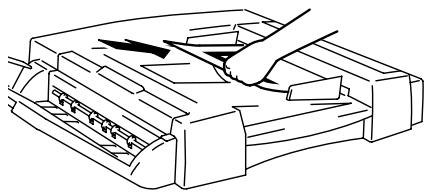
REMARQUE : Pour numériser des transparents à partir de la vitre du copieur, placez une page blanche vierge de la même taille que l'original sur le transparent.
- Appuyez sur la touche Scan (Numériser) sur le copieur.
L'écran Mode Scanner s'affiche sur l'écran tactile.
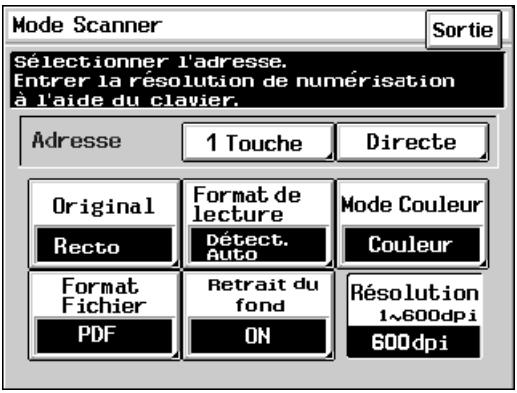
- Choisissez les paramètres pour votre numérisation en sélectionnant une option sur l'écran tactile.
Choisissez parmi les paramètres disponibles suivants. Les paramètres par défaut sont soulignés dans la liste ci-dessous. ÀpRES chaque sélection, appuyez sur Entrée. L'écran tactile revient alors à l'écran Mode Scanner. Une fois tous les paramètres selectionnées, passsez à l' étape 4.
Original
Recto — Pour numériser des originaux recto.
Recto/Verso — Pour numériser des originaux recto verso à partir du chargeur recto verso.
Format de lecture
Détect. Auto — Déetecte l'original et sélectionne automatiquement le format de numérisation approprié.
11 x 17, 11 x 14, Legal, Letter (paysage), Letter (portrait), 5 1/2 x 8 1/2 (portrait), 5 1/2 x 8 1/2 (paysage) ou Maxi — Pour sélectionner manuellement le format de numérisation (pour les modèles américains).
A3, A4 (portrait), A4 (paysage), A5 (portrait), A5 (paysage), A6, B4, B5 (portrait), B5 (paysage), B6, FLS ou Maxi — Pour sélectionner manuellement le format de numérisation (pour les modèles internationaux).
Métrique/Pouce — Convertit les formats de numérisation spécifiés ci-dessus.
Perso. — Pour spécifique un format de numérisation personnalisé, appuyez sur cette option et saississez les valeurs pour les axes X et Y.
Mode Couleur
Couleur — Pour numériser en utilisant les couleurs quadri.
Niveau de gris — Pour numériser en utilisant des nuances de noir et blanc.
Monochrome — Pour numériser en utilisant une couleur spécifique.
Format Fichier
TIFF — Pour numériser en format de fichier TIFF.
JPEG — Pour numériser en format de fischiér JPEG.
PDF — Pour numériser en format de fichier PDF.
Retrait du fond
ON (Activé) — Pour empêcher que l'arrête-plan de l'original ne soit reproduit sur la copie numérique.
OFF (Désacté) — Pour produit une couleur pâle située dans une zone vivie de l'image.
Résolution 1-600dpi
La résolution par défaut est 600 dpi. Pour spécifique la résolution de numérisation, appuyez sur la touche Clear (Effacer) pour effacer le paramètre de résolution actuel et saississez une nouvelle résolution à l'aide du clavier à 10 touches.
- Appuyez sur Direte pour spécifier le repertoire dans lequel les données seront stockées.
REMARQUE : Pour specifier un réseau parmiiaux qui ont eteprogrammés avec l'option 1 Touche, reportez-vous à la procedure suivante. Une fois qu'un réseau a eteprogramme, vous pouvez le selectionner à l'aide de I'option 1 Touche et passer à l'etape 5.
- Appuyez sur la touche Symbole.
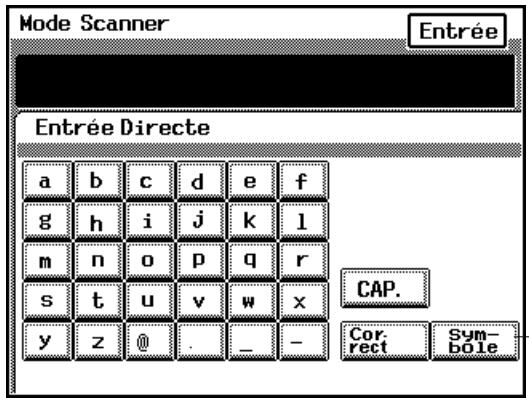
Touche Symbole
Un écran s'affiche vous permettant de saisir des chiffres.
- Saisissez l'adresse de réseau avec les touches numériques affichées sur l'écran tactile.
Un numero de réseau est traité comme un numero de boîte dans WebScan. Ces nombres sont de 0 à 999. Cependant, le copieur accepte un nombre supérieur à 999 ainsi que les caractères alphabetiques. Dans ce cas, l'image numérisée est enregistrée sous le numero de boîte 0.
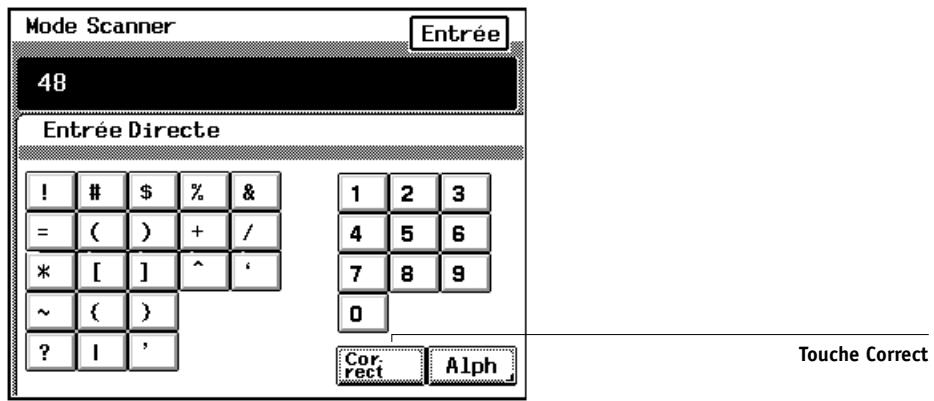
Appuyez sur la touche Correct pour supprimer le dernier caractère saisi. La touche Clear (C) efface tous les caractères saisis.
7. Appuyez sur Entrée.
8. Appuyez sur la touche Start pour numériser le document et le décharger sur le Fiery X3e.
Pour annuler la numérisation en cours, appuyez sur la touche Stop.
Les données numériées sont envoyées sur le disque dur du Fiery. Vous pouvez alors les récapucérer à l'aide de Fiery WebScan. Pour plus d'informations, reportez-vous à la page 6-11.
Programmation 1 Touche
Si vous programmesz à l'avance les noms des répertoires, vous pouvez les appeler à l'aide de l'option 1 Touche. Vous pouvez programmermer jusqu'à 40 noms de répertoires.
POUR PROGRAMMER LE NOM ET L'ADRESSE D'UN REPERTOIRE AVEC L'OPTION 1 TOUCHE :
- Appuyez sur la touche Utility (Utilitaire).
- Sur l'écran tactile, appuyez sur Entrée adres. numérisation.
- Appuyez sur l'une des touches inutilisées.
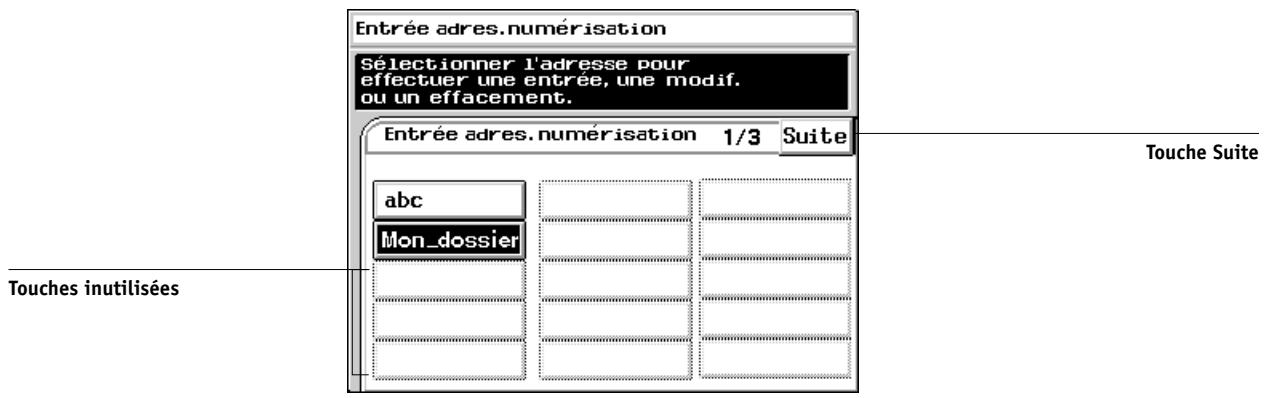
- A l'aide des touches affichées sur l'écran tactile, saississe le nom du repertoire.
Ce nom peut compter jusqu'à dix caractères. - Appuyez sur la touche Suite.
- Appuyez sur la touche Symbole.
A l'aide des touches affichées sur l'écran tactile, saisissez l'adresse du repertoire. - Appuyez sur Entrée.
POUR MODIFIER LE NOM ET L'ADRESSE D'UN REPERTOIRE AVEC L'OPTION 1 TOUCHE :
- Appuyez sur la touche Utility (Utilitaire).
- Sur l'écran tactile, appuyez sur Entrée adres. numérisation.
- Appuyez sur la touche correspondant au repertoire à modifier.
- Appuyez sur l'objet à modifier, ou sur Direct. Name (Nom direct) ou Scan Address (Adresse numérisation).
- Modifiez le contentu.
- Appuyez sur Entrée.
POUR SUPPRIMER LE NOM ET L'ADRESSE D'UN REPERTOIRE AVEC L'OPTION 1 TOUCHE :
- Appuyez sur la touche Utility (Utilitaire).
- Sur l'écran tactile, appuyez sur Entrée adres. numérisation.
- Appuyez sur le nom du repertoire à supprimer.
- Appuyez sur Delete (Supprimer).
- Appuyez sur Yes (Oui) pour confirmer la suppression, puis sur Entre.
Chapitre 5 : Téléchargement de fichiers et de polices
Fiery Downloader vous permet d'envoyer directement au Fiery X3e des fischiers PostScript, EPS (PostScript encapsulé) et PDF (Portable Document Format), sans devoir utiliser l'application ayant servi à les créé. Cet'utilitaire permet également de:gérer les polices imprimante sur le Fiery X3e.
Vou puez utiliser Fiery Downloader à partir d'un poste de travail distant ou de la Command WorkStation. Ce logiciel nécessite une connexion à un réseau ; vous ne pouvez pas l'utiliser avec le port parallele. Pour plus d'informations sur l'installation et la configuration de Fiery Downloader et sur les protocoles de réseau supportés, reportez-vous au manuel Mise en route.
REMARQUE : Les versions Windows et Mac OS de Fiery Downloader sont fondamentalement identiques. Les différences sont indiquées dans cette section. Lorsqu'une fenêtre ou une boite de dialogue est représentée, la version Windows est donnée en premier, suivie de la version Mac OS.
Voupeuiez également utiliser le WebTool WebDownloader pour télécharger un fjichier PostScript, EPS ou PDF. Reportez-vous à la section « Téléchargement de fjichiers avec WebDownloader », à la page 6-4.
Utilisation de Fiery Downloader
- d'envoyer des fichiers PostScript, EPS et PDF au Fiery X3e;
- de contrôle l'état (« statut ») du Fiery X3e;
- de gérer les polices imprimante stockées sur le disque dur du Fiery X3e (cette fonctionnalité nécessite la publication de la connexion Direct sur le Fiery X3e).
REMARQUE: Le programme Fiery Downloader a ete concu specificement pour le Fiery X3e et ne peut etre utilise avec une autre imprimante. Vous pouze utiliser les programmes de telechargement LaserWriter standards, tels qu'Adobe Font Downloader, avec le Fiery X3e.
POUR VISUALISER DES INFORMATIONS AVEC FIERY DOWNLOADER :
- Cliquez deux fois sur l'icone Fiery Downloader ouCHOisissez Fiery Downloader dans le menu Demarrer>Programmes.
- Choisissez le Fiery X3e dans la fenêtre Sélecteur, puis cliquez sur OK (Windows) ou sur Connecter (Mac OS).
La fenêtre de statut de Fiery Downloader apparait ; elle comporte une barre d'outils, des menus et une barre de statut au bas de l'écran.
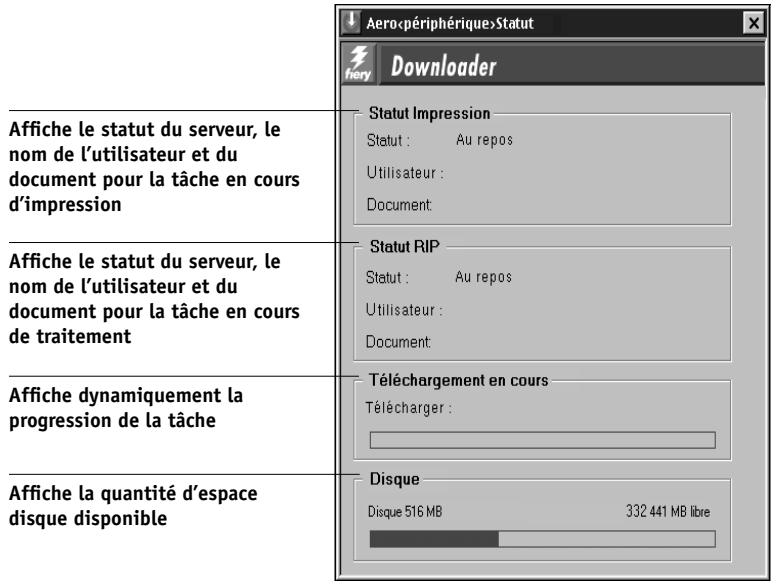
Certaines fonctions des menus sont affichées dans la barre d'outils, en haut de la fenêtre :

Ouvrir
Cliquez sur cette icône pour vous connecter à un autre Fiery X3e.

Télécharger
Cliquez sur cette icône pour télécharger un fichier ou une police sur le Fiery X3e.

Statut
Si la liste des polices est affichée, cliquez sur cette icône pour afficher la fenêtre de statut du Fiery X3e.

Afficher listedes polices
Si vous visualisez la fenêtre de statut, cliquez sur cette icône pour afficher la liste des polices imprimante du disque dur du Fiery X3e.

A propos de Fiery Downloader (Windows uniquement)
Cliquez sur cette icône pour afficher les informations concernant la version de Fiery Downloader.
Vou pousse cliquer sur l'icone Afficher liste des polices ou besoin la commande Afficher liste des polices dans le menu Fichier pour visualiser dans la fenetre les informations concernant les polices.
- Pour selectionner un autre Fiery X3e,CHOISISSEZ Ouvrir dans le menu Fichier, ou cliquez sur le bouton Ouvrir.
- Sélectionnez le Fiery X3e dans la boîte de dialogue qui s'affiche, puis cliquez sur OK (Windows) ou sur Connecter (Mac OS).
- Pour fermer la fenêtre de statut,CHOISSEZ Fermer dans le menu Fichier ; pour quitter Fiery Downloader, selectionnez Quitter dans le menu Fichier.
Impression avec Fiery Downloader
Avec Fiery Downloader, l'impression de fischiers est accélérée ; elle est généralement plus rapide que l'impression classique effectuee depuis les applications. Si vous imprimez regulierement de gros fischiers, servez-vous de cet utiliserie.
POUR TÉLECHARGER UN FICHIER OU UNE POLICE AVEC FIERY DOWNLOADER :
1. Crééz un fichier à l'aide de votre application.
Vou puez enregistrer un fisier PostScript ou PDF en selectionnant l'option appropriée dans la boite de dialogue d'impression. Certaines applications vous permettent également d'enregistrer des fisiers EPS.
Si vous rencontres des difficultés pour imprimer un fjichier EPS avec Fiery Downloader, vous pouze l'imprimer directement à partir de l'application dans laquelle il a été créé.
2. Démarrez Fiery Downloader.
3. Choisissez Télecharger dans le menu Fichier ou cliquez sur le bouton Télecharger.
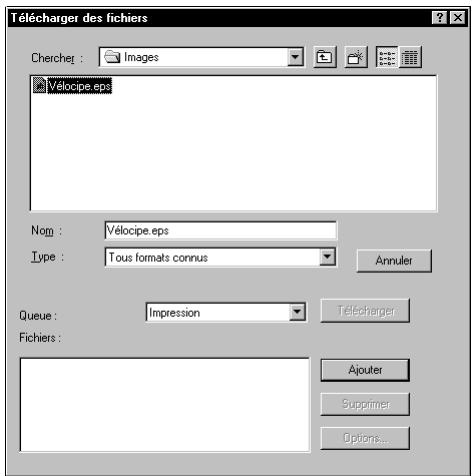
4. Choisissez, dans la liste déroulante des types de fichiers, les fichiers à présenter dans la liste.
Vous pouvez conserver la sélection par défaut Tous formats connus ou bien sclectionner Tous les fischiers. Dans le premier cas, ce sont tous les fischiers d'un format supporté par Fiery Downloader qui sont presentés.
Voupeuz telecharger ensemble des fichiers et des polices. Les polices doivent toutfois etre telechargees avant les fichiers qui lesutilisent.
5. Choisissez, dans le menu dérouulant Queue, àquel endroit les fichiers doivent être téléchargés.
Les options disponibles dépendent des réglages de votre site. Vous pouvez sélectionner la queue Impression, la queue Attente ou la connexion Direct. Si l'administrateur n'a pas activé l'une ou l'autre de ces connexions, vous ne pourrez pas la sélectionner.
Les fichiers PDF ne peuvent pas etre imprimés avec la connexion Direct. Si vous choisissez cette connexion lors du tellechargement d'un fjichier PDF, la tache est mise en attente dans la queue Impression puis imprimée. Si celle-ci n'est pas activee, la tache est mise en attente dans la queue Attente et doit etre liberee par l'opérateur pour etre imprimée.
REMARQUE : Vous ne pouvez télécharger des polices que via la connexion Direct (assurez-vous que cette connexion est publiée sur le Fiery X3e). Si vous n'y avez pas accès, vous doivent intégrer au fjichier toutes les polices spéciales utilisées, lors de sa génération.
6. Sélectionnez le nom du fichier voulu et cliquez sur Ajouter.
Le nom du fichier sélectionné s'affiche dans le champ Nom, avant que l'on clique sur Ajouter.
Voussouspoucepasseràunauterepertoireouàunautresdisquepourselectionnerlesfichiersatélécharger.SousMacOS,cliquez surToutajouterpourajoutera la listedesfichiersatélécharger touslesfichiersdoudsipresenté.
Sous Windows, pour selectionner plusieurs fischiers qui se suivent, utilisez la combinaison Majuscule-clic. Pour plusieurs fischiers qui ne se suivent pas, servez-vous de la combinaison Contrôle-clic.
Si vous decide de ne plus télécharger un fisier, sélectionnez-le dans la liste Fichiers (à télécharger) et-cliquez sur Supprimer.
Cliquez sur Tout supprimer (Mac OS) pour-retirer tous les fichiers deja sélectionnés de la liste.
- Pour modifier les attributs d'un fisquier à télécharger, sélectionnez-le et cliquez sur Options.
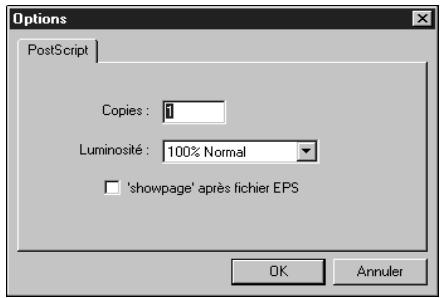
Boite de dialogue Options PostScript (Windows)
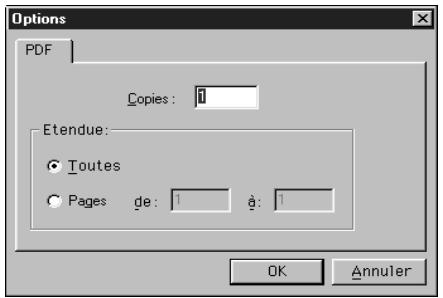
Boîte de dialogue Options PDF (Windows)
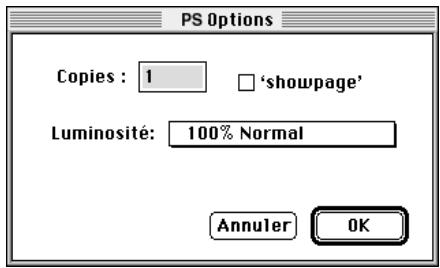
Zone de dialogue Options PostScript (Mac OS)
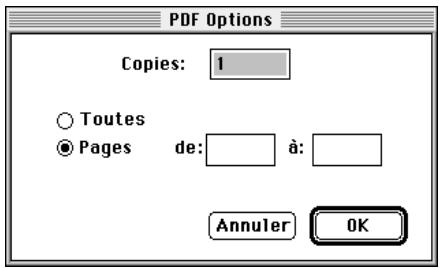
Zone de dialogue Options PDF (Mac OS)
- Renseignez de manière adequate la boite de dialogue et cliquez sur OK.
Les options définies ne s'appliquent qu'au fichier seLECTIONné. Vous pouvez définir d'autres options ou conserver les réglages par défaut, pour chaque fichier.
Copies — Indiquez le nombre d'exemplaires souhaité.
Luminosite (fichiers PostScript et EPS uniquement) — Modifiez la luminosité si l'impression d'un fichier se révèle trop fonçée ou trop claire. Sélectionnez 85% pour obtenir une image nettement plus claire, 115% pour obtenir une image nettement plus souvent, ou l'une des valeurs intermédiaires.
REMARQUE : Certaines applications, notamment Adobe Photoshop, proposent des fonctions de transfert vous permettant de spécifier la densité d'une image. Si le fjichier que vous imprimez comprend de telles fonctions, les options de luminosité de Fiery Downloader n'auront aucun effet sur son impression. Pour plus d'informations sur l'utilisation des fonctions de transfert, reportez-vous à la documentation de votre application.
'showpage' après fichiers EPS (Windows) / 'showpage' (Mac OS) (fichiers PostScript et EPS uniquement) — Dans la plupart des cas, vous n'aurez pas besoin d'utiliser cette option. Ne cochez cette case que si vous n'arrivez pas à Brokerir l'impression d'un fjichier EPS lorsqu'elle est désactivée. Elle sert à ajouter la commande PostScript 'showpage' à la fin de la tâche d'impression, Certaines applications omettent cette commande PostScript indispensable lorsqu'elles générent des fichiers EPS. Sélectionnez cette option lorsque vous imprimez des fjichiers générés par ces applications. Si vous la sélectionnez sans que cela soit nécessaire, il se peut que des pages blanches sortent en fin de tâche.
Si vousOSHRENTZ des Difficultés pour imprimer un fjchier EPS avec Fiery Downloader, youou pouze l'imprimer directement a partir de l'application dans laquelle il a ete create.
Etendue (fichiers PDF uniquement) — Spécifiez les pages que vous souhaitez imprimer.
9. Cliquez sur Tellecharger.
- Pour annuler le téléchargement, appuyez sur la touche Echap, sous Windows, ou sur la combinaison de touches Commande-. (Point), sous Mac OS.
Téléchargement et gestion des polices imprimante
Le Fiery X3e comprend 136 polices PostScript ; pour une liste complète, reportez-vous à l'annexe B. De plus, deux polices Adobe Multiple Master également fournies permettent la substitution de polices dans les fichiers PDF.
Avant de télécharger un fjichier utilisant des polices qui ne résident pas sur le Fiery X3e, il vous faut télécharger ces polices (à moins qu'elles ne soient intégrées au fjichier). Pour savoir quelles sont les polices résidantes du Fiery X3e, utilisez la commande Afficher liste des polices du menu Fichier ou cliquez sur l'icone de la liste des polices (reportez-vous à la page 5-10).
Vou ne pouvez télécharger des polices que via la connexion Direct. Si vous n'y avez pas accès, vous devez intégrer au fjichier toutes les polices spéciales utilisées, lors de sa génération.
Il se peut que les polices écran correspondant aux polices imprimante installées sur le Fiery X3e ne soit pas installées automatiquement dans votre environnement Windows.
REMARQUE: Fiery Downloader ne permet pas de télécharger les polices TrueType. Sous Windows, vous pouvez les imprimer en les convertissant en polices Adobe Type 1. Pour effectuer cette opération avec le pilote d'imprimante Adobe PS pour Windows 95/98, cliquez sur l'onglet Polices de la boîte de dialogue Propriétés et configurez la table de substitution des polices de façon appropriée. Sous Windows NT 4.0, affichez l'onglet PostScript de la boîte de dialogue Paramètres par défaut du Fiery X3e etCHOISSES Utiliser les polices TrueType > Telecharger en tant que police logicielle.
Polices imprimante et polices écran Mac OS
Comme toutes les polices PostScript, les polices livrées avec le Fiery X3e sont fournies sous deux formats : les polices imprimante et les polices écran. Les polices imprimante sont installées de manière permanente sur le disque dur du Fiery X3e. Les polices écran, qui sont fournies avec les logiciels utiliser du Fiery X3e, doivent être installées sur votre ordinateur Mac OS. Si vous utilisez déjà ces polices dans des documents que vous imprimez sur une LaserWriter, c'est qu'elles sont probablement déjà installées. Dans le cas contraire, vous devrez les installerer vous-même. Pour plus d'informations, reportez-vous au manuel Mise en route.
Vous souhaiterez peut-être utiliser aussi des polices Adobe Type 1 (Windows) ou PostScript (Mac OS) qui ne sont pas installées sur le Fiery X3e. Il vous faudra alors installer à la fois les polices écran et les polices imprimante sur votre ordinateur. Pour cela, suivez les instructions de l'éditeur des polices.
Téléchargement de polices imprimante vers le Fiery X3e
En général, chaque fois que vous imprimez depuis une application Mac OS, celle-ci télécharge automatiquement toute police utilisée dans votre document qui n'est pas déjà installée sur le Fiery X3e — à condition que les polices imprimante correspondantes se trouvent dans le Dossier Système. Ces polices ne demeurent dans le Fiery X3e que pendant l'impression du document. Si vous demandez une autre impression du même document, l'application doit de nouveau les télécharger.
Si vous utilisez régulièrement une ou plusieurs polices, non installées dans le Fiery X3e, à partir d'applications Mac OS ou Windows, vous pouvez gagner du temps en les téléchargeant sur son disque dur, au moyen de Fiery Downloader. Les polices que vous telechargez ainsi resteront installées jusqu'à ce que vous les supprimiez à l'aide du même utilitaire, même si vous eteignez le Fiery X3e. Téléchargez sur le disque dur du Fiery X3e les polices que vous utilisez régulièrement.
Avant de télécharger des fischiers PostScript ou EPS à l'aide de Fiery Downloader, assurez-vous que toutes les polices utilisées dans ces fischiers sont bien installées dans le Fiery X3e ou intégrées aux fischiers ; dans le cas contraire, le texte formaté dans ces polices ne s'imprimera pas bien, voire pas du tout. Pour les fischiers PDF, les polices non installées sur le Fiery X3e sont automatiquement replacées. Deux polices universelles (Multiple Master, l'une avec empâttement et l'autre sans), stockées sur le Fiery X3e, sont exclusivement destinées à être substituées dans les fischiers PDF.
POUR VISUALISER LES INFORMATIONS SUR LES POLICES, LES METTRE À JOUR, LES IMPRIMER ET LES SUPPRIMER :
- Choisissez Afficher liste des polices dans le menu Fichier ou cliquez sur l'icone correspondante.
REMARQUE: Si la connexion Direct n'est pas publiée, vous ne pouvez pas visualiser la liste des polices ou réaliser cette procédure. Pour plus d'informations sur la publication de la connexion Direct, reportez-vous au Guide de configuration ou contactez votre administrateur.
La liste des polices s'affiche avec les icônes Mise à jour, Impression ou Suppression de la barre de titre. Les polices imprimante fournies avec le Fiery X3e (polices résidantes) sont verrouillées. Elles apparaissent alors avec une icône de verrouillage à côté de leur nom et ne peuvent pas être supprimées.
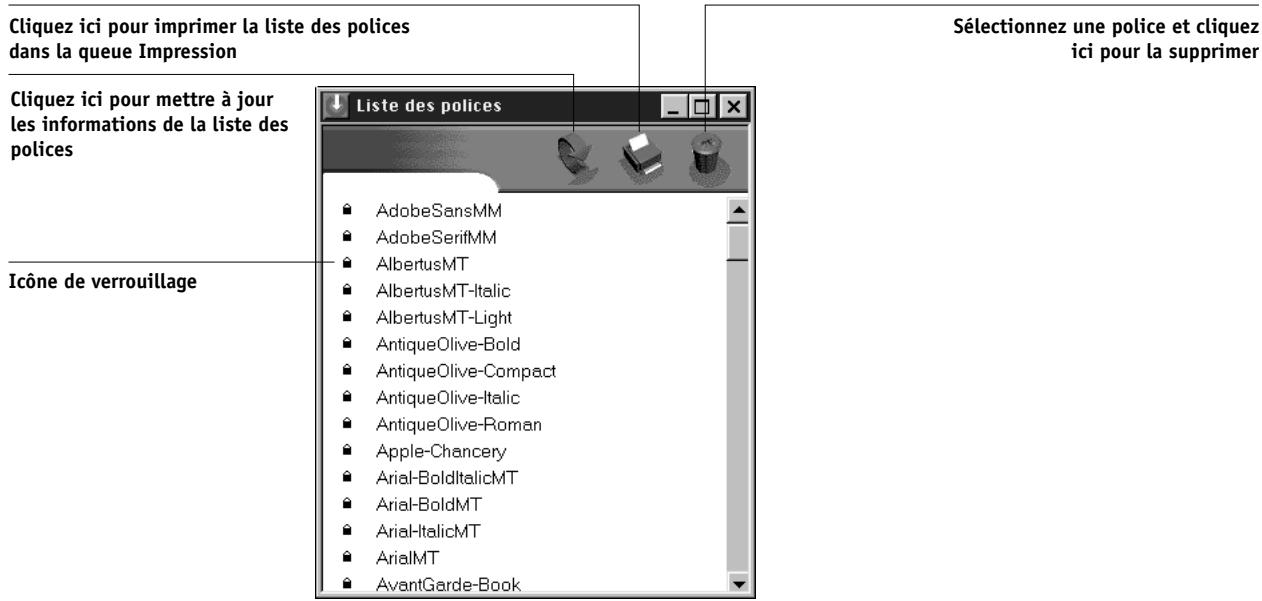
Chapitre 6 : Gestion et suivi des tâches d'impression
Les logiciels utilisateur du Fiery X3e incluent divers outils qui vous permettent de suivre et deGERER les taches d'impression. L'accès à certains de ces outils est contrôle par votre administrateur, mais d'autres sont disponibles pour tous les utilisateurs.
- La Command WorkStation, Fiery WebSpooler et Fiery Spooler permettent de visualiser et de contrôler le flux des tâches d'impression envoyées au Fiery X3e. Si l'administrateur a créé des mots de passer administrateur et Opérateur lors de la configuration, vous aurez besoin de connaître l'un des deux pour acceder à la plupart des fonctions de la Command WorkStation, de Fiery WebSpooler et de Fiery Spooler. Pour plus d'informations sur ces outils et les droits d'accès requis, reportez-vous au Guide de gestion des tâches.
- Aucun droit d'accès spécial n'est requis pour les WebTools Statut, Web Downloader, WebLink et WebScan. Si l'administrateur a créé les services Web lors de la configuration et vous a communiqué l'adresse IP du Fiery X3e, vous pouvez utiliser ces WebTools.
- L'utilitaire Fiery Link, qui vous permet d'obtenir un statut à jour des tâches d'impression et des serveurs Fiery X3e connectés, est également disponible pour tous les utilisateurs.
Fiery WebTools
Les Fiery WebTools sont des utilisaires résident sur le disque dur du Fiery X3e, mais auxquels on peut acceder par le réseau depuis diverses plates-formes. Le Fiery X3e possède une page d'accueil permettant aux utilisateurs distants d'utiliser ses fonctions et de manipuler les tâches d'impression. Ce chapitre déscrit uniquement le WebTool WebDownloader. Pour plus d'informations sur Fiery WebSpooler, reportez-vous au Guide de gestion des tâches. Pour plus d'informations sur le WebTool Installation, reportez-vous au manuel Mise en route. Pour plus d'informations sur WebSetup, reportez-vous au Guide de configuration.
POUR ACCÉDER AUX FIERY WEBTOOLS :
- Démarrez le navigateur Internet.
Pour plus d'informations sur les plates-formes et les navigateurs pris en charge, reportez-vous au manuel Mise en route.
- Saisissez l'adresse IP ou le nom DNS du Fiery X3e.
Contactez votre administrateur ou l'opérateur afin d'obtenir ces informations.
- Si une boîte de dialogue de connexion s'affiche, Sélectionnez Invité et cliquez sur OK.
La boîte de dialogue de connexion ne s'affiche que si l'administrateur a défini un mot de passer. L'accès en tant qu'invente suffit pour utiliser les WebTools Statut, WebDownloader, WebLink et WebScan, comme il est décrit dans ce chapitre.
- Lorsque la fenêtre de connexion du Fiery X3e apparait, cliquez pour selectionner un outil.
Déplacez le curseur sur les boutons pour faire apparaitre les informations correspondantes.
Vérification du statut du Fiery X3e à l'aide du WebTool Statut
Vous pouvez visualiser les tâches en cours de traitement et d'impression avec l'utilitaire Statut. Pour acceder à cet utiliser, allez avec votre navigateur à la page d'accueil du Fiery X3e et cliquez sur le bouton Statut. Le statut RIP et le statut d'impression actuels s'affichent dans la fenêtre du navigateur.
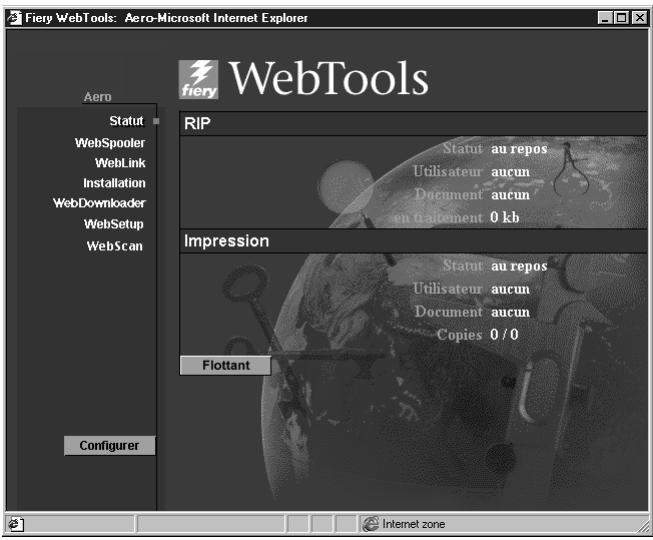
Pour ouvrir une nouvelle fenêtre et y afficher le statut, cliquez sur Flottant. Vous pouvez alors fermer les autres fenêtes du navigateur et conserver la fenêtre de statut pour continuer la vérification. Tant que cette fenêtre reste ouverte, les informations concernant le Fiery X3e sont constamment mises à jour.
Pour obtenir plus d'informations sur le statut des tâches, utilisez Fiery WebSpooler, Fiery Spooler ou la Command WorkStation, comme cela est décrit dans le Guide de gestion des tâches. Vous pouvez également utiliser Fiery Link comme décrit à la page 6-4.
Accès aux informations à l'aide de WebLink
Si vous connexion Internet est valide, le bouton WebLink de la page d'accueil du Fiery X3e offre un lien vers une ou plusieurs pages Web. L administrateur de votre site peut paramétre la destination WebLink. Prenez connaissance des informations containues dans WebLink.
Téléchargement de fichiers avec WebDownloader
Avec WebDownloader, vous pouvez envoyer des fischiers PostScript, EPS (Encapsulated PostScript) et PDF (Portable Document Format) à l'imprimante, sans qu'il soit nécessaire de les ouvrirAAPARAVANT dans une application.
POUR TÉLECHARGER UN FICHIER AVEC WEBDOWNloader :
- Cliquez sur le WebTool WebDownloader.
- Choisissez la destination.
Un fichier peut être télécharge vers les queues Impression ou Attente, ou vers la connexion Direct. Les fichiers envoyés vers la queue Impression sont spoulés dans la mémoire de l'imprimante. Les fichiers envoyés vers la queue Attente restent en mémoire jusqu'à ce qu'ils soient déplaces dans la queue Impression ou bien supprimés.
- Cliquez sur Parcourir pour rechercher le fichier, puis selectionnez-le et cliquez sur Ouvrir.
- Cliquez sur Telecharger.
Fiery Link
Fiery Link vous permet d'obtenir un statut à jour des tâches d'impression et des serveurs connectés. Il suit le statut de vos tâches d'impression et vous avertit en cas d'erreur. Par exemple, vous pouze savoir combien de tâches précédèdent la yourselves dans la queue. Fiery Link permet également de connaître les niveaux de toner et de papier. Vous pouze, par exemple, vérifier le format et les niveaux de papier des bacs avant d'envoyer une tâche.
Pour plus d'informations sur l'installation et la configuration de Fiery Link et sur les protocôtes réseau supportés, reportez-vous au manuel Mise en route.
REMARQUE : Les versions Windows et Mac OS de Fiery Link sont fondamentalement identiques. Les différences sont indiquées dans ce chapitre. Lorsqu'une fenêtre ou une boîte de dialogue est représentée, la version Windows est donnée en premier, suivie de la version Mac OS.
POUR UTILISER FIERY LINK :
1. Cliquez deux fois sur l'icone Fiery Link ouCHOisissez Fiery Link dans le menu Demarrer>Programmes.
La fenêtre principale de Fiery Link s'affiche.
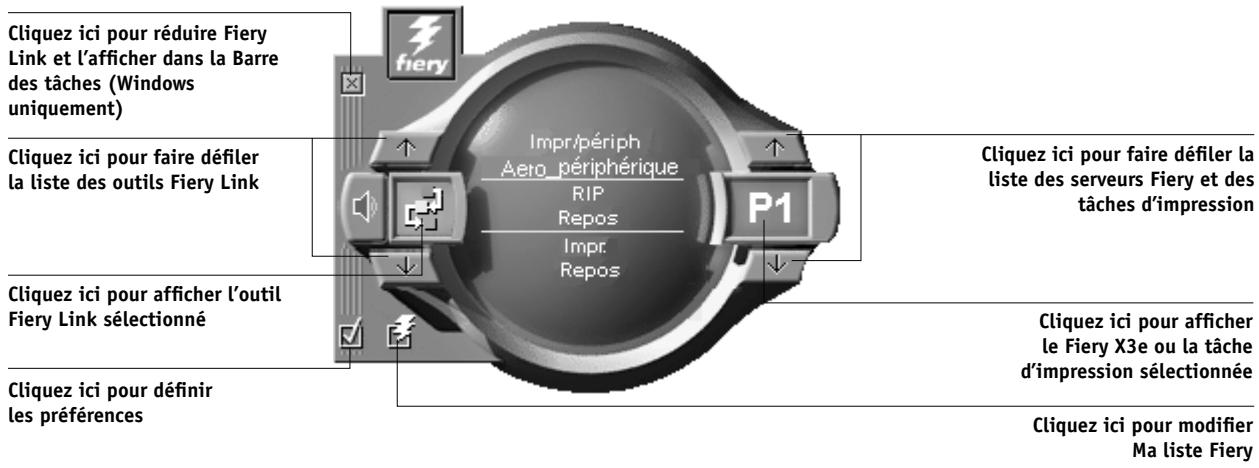
REMARQUE : Pour quitter Fiery Link, appuyez sur les touches Alt + F4 (Windows) ou Commande + Q (Mac OS).
- Cliquez sur le serveur ou la tâche d'impression actuellément sélectionnée pour afficher la liste de tous les serveurs connectés ou des tâches d'impression.
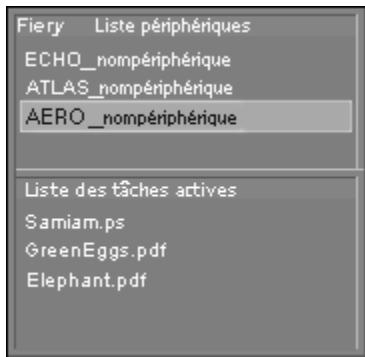
- Dans la liste, Sélectionnéz le Fiery X3e ou la tâche pour laquelle vous souhaitezOUSPBINR des informations.
- Cliquez sur l'outil Fiery Link actuellément selectionné pour afficher la liste de tous les outils (illustrée ci-dessous) et en selectionner un.
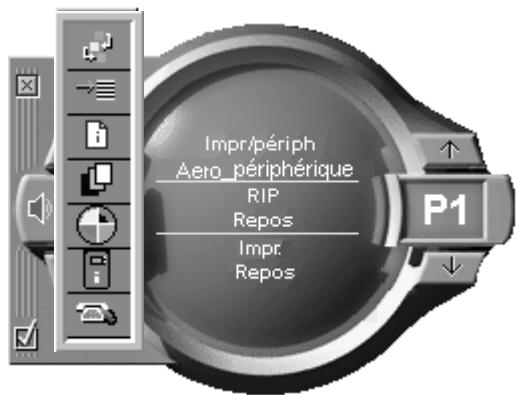
Outils Fiery Link
Fiery Link comprend les outils suivants qui permettent de surveiller une tâche d'impression ou un Fiery X3e connecté. Vous pouvez faire défiler la liste d'outils en cliquant sur les touches Haut et Bas, puis ouvrir chaque outil dans la fenêtre Fiery Link.
| Icône : | Outil : | Si une tâche d'impression est sélectionnée : | Si un serveur est sélectionné : |
| Statut | Indique le statut de la tâche et le nombre de pages traitées. | Indique le statut du serveur, y compris les messages d'erreur. Vous pouvez faire disparátre un message d'erreur en cliquant sur la fenêtre Fiery Link. | |
| Position dans la queue | Indique le nombre de tâches précédant la tâche sélectionnée dans la queue. | Indique le nombre total de tâches actives générées dans une queue pour être imprimées sur le serveur. | |
| Infos fichier | Affiche le nom du fichier, sa date d'envoi au serveur, le serveur de destination, le nombre de pages et le nombre de copies. | Affiche le nom du serveur et le pérophérique connecté, le nombre total de tâches en attente et, parmi elles, le nombre de tâches envoyées par l'utilisateur. | |
| Bacs d'alimentation (voir plus bas) | Indique les niveaux de papier dans tous les bacs du pérophérique de sortie sur lequel la tâche a été imprimée. | Indique les niveaux de papier dans tous les bacs du pérophérique de sortie auquel le serveur est connecté. | |
| Toner (voir plus bas) | Indique les niveaux de toner du pérophérique de sortie sur lequel la tâche a été imprimée. | Indique les niveaux de toner du pérophérique de sortie auquel le serveur est connecté. | |
| Infos Fiery | Indique le nom du modulo, la quantité de mémoire, le type de processeur et la version du logiciel du serveur de destination. | Indique le nom du modulo, la quantité de mémoire, le type de processeur et la version du logiciel du serveur. | |
| Support | Fournit la liste des contacts et des informations sur le serveur de destination et le pérophérique de sortie. | Fournit la liste des contacts et des informations sur le serveur et le pérophérique de sortie. |
Bacs d'alimentation
Le niveau de papier de chaque bac est représenté par une icône. Une icône rouge indique que le bac est vide. Les icônes jaune et verte indiquent respectivement que le bac contient moins et plus de la moitié de sa capacité. Les touches Haut et Bas vous permettent de faire défiler les bacs papier disponibles.
Toner
Cliquez sur cet outil pour connaître la quantité de toner restant dans le copieur. Un message d'advertissement s'affiche si cette quantité devient faible.
Preférences
Cliquez sur la case des préférences dans la fenêtre principale pour afficher la boîte de dialogue correspondante.
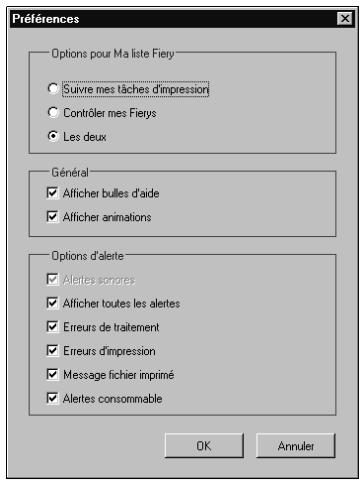
Définition des options de préférences de Ma liste Fiery
Voussupouvésuivres tâchesd'impression,contrrolerles serveursFieryX3e,ou les deux.Si vosselectionnee Suivre mes tâches d'impression,cliquez sur la tâche d'impression actuelflement selectionnée pour afficher la Listedes tâches actives.
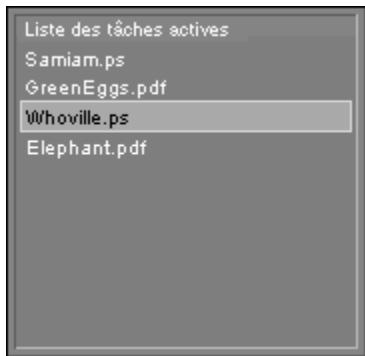
Si vous scélectionnez Contrôler mes Fierys, cliquez sur le Fiery X3e actuellément scélectionné pour afficher la liste des périphériques.
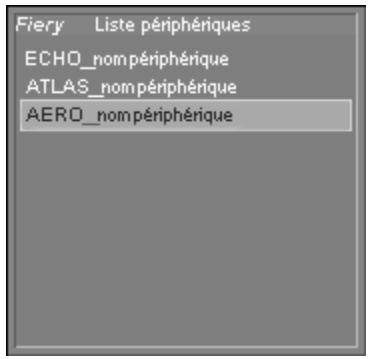
Si vous sélectionné Les deux, cliquez sur la tâche ou le Fiery X3e actuellément sélectionné pour afficher la liste des tâches actives et la liste des péripériques.
Définition des préférences Général et Options d'alerte
Vou puez définir les options suivantes pour suivre les tâches d'impression et/ou contrôler les serveurs :
- Afficher/masquer les bulles d'aide
- Afficher/masquer les animations
- Activer/désactiver les alertes sonores
- Afficher/masquer toutes les alertes
- Activer/désactiver les messages d'erreur de traitement
- Activer/désactiver les messages d'erreur d'impression
- Activer/désactiver les messages de fichier imprimé
- Activer/désactiver les messages d'ajretissement sur les consommables
Ma liste Fiery
Cochez la case de la fenêtre principale pour acceder à Ma liste Fiery. Vous pouvez l'utiliser pour spécifique les serveurs Fiery X3e de Ma liste Fiery que vous souhaitez contrôle. Pour plus d'informations sur la configuration et la mise à jour de Ma liste Fiery, reportez-vous au manuel Mise en route.
Menu de la Barre des tâches de Windows
La zone de statut de la Barre des tâches de Windows vous permet d'ouvrir un menu pour obtenir des informations sur Fiery Link, de définir certaines options de Fiery Link ou de quitter l'application.
POUR OUVRIR ET UTILISER LE MENU DE LA BARRE DES TACHES :
- Cliquez avec le bouton droit de la souris sur l'icone de Fiery Link dans la zone de statut de la Barre des tâches de Windows.
- Choisissez l'une des options du menu déroulant.
A propos de Fiery Link
Toujours visible
Ancreer la fenetre
Quitter
Les options cochées sont activées.
- Choisissez A propos de Fiery Link pour obtenir des informations sur la version utilisée.
- Choisissez Toujours visible pour activer ou désactiver cette option.
Si cette option est activée, la fenêtre Fiery Link reste visible en permanence au-dessus des autres fenôtres ouvertes. Si elle est désactivée, la fenêtre Fiery Link peut être masquée par d'autres fenôtres ouvertes.
- Choisisse Ancrer la fenêtre pour activer ou désactiver cette option.
Si cette option est activée, la fenêtre Fiery Link est automatiquement repositionné contre le bord gauche ou droit de l'écran. Si elle est désactivée, vous pouvez positionner la fenêtre en un point quelconque de l'écran.
- Choisissez Quitter pour fermer Fiery Link.
Accès aux tâches numériées avec WebScan
Une fois que vous avez numérique un document sur le disque dur du Fiery avec le Mode Scanner du copieur, vous pouvez acceder à ce document avec le WebTool WebScan.
Pour plus d'informations sur la numérisation d'une tâche sur le disque dur du Fiery X3e avec le Mode Scanner du copieur, reportez-vous à la page 4-7.
DéCHARGEMENT D'IMAGES NUMÉRISÉES AVEC LE WEBTOOL WEBSCAN :
- Cliquez sur le WebTool WebScan.
- La fenêtre WebScan apparait.
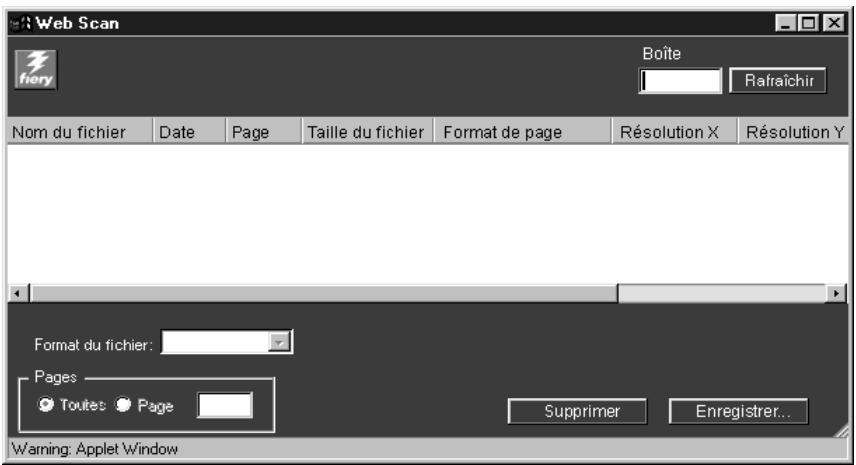
- Dans le champ Boîte, saississez le numéro de boîte.
REMARQUE: Le numéro de boîte est le réseau que vous avez spécifique avec le Mode Scanner du copieur. Pour plus d'informations, reportez-vous à la page 4-7.
4. Cliquez sur Rafraîchir.
Tous les documents numériés dans cette boîte sont affichés.
WebScan répertorie les informations suivantes concernant chaque tâche numérique : nom de fichier, date, pages, taille de fichier, format de page, résolution X et résolution Y.
5. Cliquez sur le fichier à ouvrir.
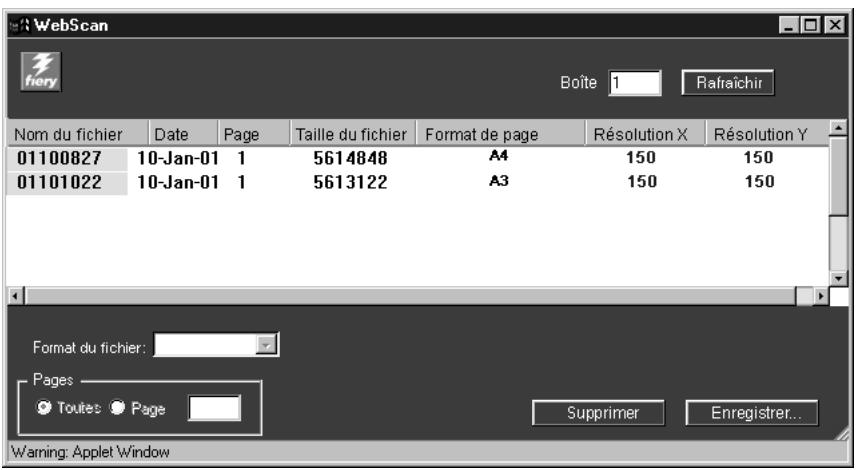
6. Choisissez un format de filchier dans le menu Format du filchier.
Selectionnez le format PDF,TIFF ou JPEG.
Si vous choisissez JPEG, vous devez également saisir un numéro de page dans le champ Page.
7. Cliquez sur Enregistrer.
REMARQUE: Selon le navigateur que vous utilisez, il peut vous être demandé de besoin si vous pouze ouvrir le fjchier à partir de son emplacement actuel ou l'enregistrer sur le disque.
L'imag numérisée s'affiche dans votre navigateur Internet.
REMARQUE : Pour visualiser le PDF numérique, vous devez avoir installé Adobe Acrobat.
8. Pour imprimer cette tâche, choisissez Imprimer dans le menu Fichier.
Pour supprimer une image numérique du disque dur du Fiery X3e, Sélectionnez le fichier à supprimer dans la fenêtre WebScan et cliquez sur Supprimer.
Annexe A : Options d'impression
Les options d'impression permettent d'utiliser l'ensemble des fonctions spéciales du copieur et du Fiery X3e. Vous pouvez les définir à différents endroits : lors de la configuration du Fiery X3e, dans l'application d'impression, à partir de Fiery Downloader, de ColorWise Pro Tools, de la Command WorkStation, de Fiery WebSpooler et de Fiery Spooler. Le tableau de cette annexe décrit brievement chaque option, indique le paramètre par défaut et fournit des informations sur les conditions ou les contraintes à respecter.
Définition des options d'impression
- A partir du panneau de commande
Certain paramètres sont spécifiés par l'administrateur pendant la configuration. Renseignez-vous auprès de celui-ci ou de l'opérateur pour connaître les paramètres par défaut actuels du serveur.
REMARQUE: Certains paramètres couleur, comme Profil source RVB, Profil de simulation CMJN et Séparation RVB, ne peuvent être définis que lors de la configuration ou avec Color Setup, l'un des outils de ColorWise Pro Tools.
- A partir des applications
Les pilotes d'imprimante Adobe PostScript vous permettent de spécifique les paramètres des tâches que vous imprimez. Pour plus d'informations sur leur spécification à partir des applications, reportez-vous aux chapitres 1 et 2.
- A partir de Fiery Downloader
Quelques paramètres seulement, tels que le nombre de copies, l'étendue des pages à imprimer (pour les fichiers PDF uniquement) et la luminosité (pour les fichiers PostScript et EPS uniquement), peuvent être spécifiés lorsque l'on imprime des tâches à l'aide de Fiery Downloader. Pour modifier ces options dans Fiery Downloader, sélectionnez la tâche dans la liste Fichiers (à télécharger) et cliquez sur Options. Pour plus d'informations, reportez-vous au chapitre 5.
- A partir de ColorWise Pro Tools
Vou puez définir les parametes par défaut des options Profil Source RVB, Profil de simulation CMJN, Profil de sortie, Méthode de simulation CMJN et Séparation RVB. Pour plus d'informations sur l'utilisation de ColorWise Pro Tools, reportez-vous au Guide de la couleur.
- A partir de la boîte de dialogue Propriétés ou Modifier les options d'impression de la tâche, disponibles depuis la Command WorkStation, Fiery WebSpooler ou Fiery Spooler
Pour modifier les paramètres d'une tâche à partir de la Command WorkStation, cliquez deux fois sur la tâche pour afficher la boîte de dialogue Propriétés. Pour les modifier à partir de Fiery WebSpooler et de Fiery Spooler, cliquez deux fois sur une tâche pour afficher la boîte de dialogue Modifier les options d'impression. Pour plus d'informations, reportez-vous au Guide de gestion des tâches.
Options d'impression et priorité de modification
Les modifications ont la priorité suivante :
- Une sélection par le biais du pilote d'imprimante prend le pas sur une sélection effectuee lors de la configuration du Fiery X3e et dans ColorWise Pro Tools.
- Une selection effectuée au niveau de la Command WorkStation, de Fiery WebSpooler ou de Fiery Spooler prend le pas sur une selection effectuée par le biais du pilote d'imprimante.
Paramètres par défaut
Dans le tableau suivant, les paramètres soulignés dans la colonne « Option et paramètres » sont les paramètres par défaut du pilote d'imprimante (fichier PPD). Par conséquent, si vous n'utilise pas l'interface du pilote d'imprimante pour configurer une option, le Fiery X3e imprime la tâche en utilisant le paramètre souligné.
Pour les options pouvant être définies lors de la configuration à partir du panneau de commande, de la Command WorkStation, de ColorWise Pro Tools ou de WebSetup, si vous sélectionnez le paramètre Imprimante par défaut, le Fiery X3e imprime la tâche en utilisant le paramètre spécifique lors de la configuration. Pour les options ne pouvant pas être définies lors de la configuration, le Fiery X3e imprime la tâche avec un paramètre « Imprimante par défaut » prédéfini. Pour plus d'informations, reportez-vous à la colonne « Conditions, contraintes et commentaires »
Pour connaître les paramètres définis lors de la configuration, imprimez une page de configuration à partir de la Command WorkStation ou du panneau de commande du Fiery X3e.
| Options et paramètres (paramètre par défaut souigné) : | Description : | Conditions, contraintes et commentaires : |
| (Autre) Gamma Imprimante par défaut/ 1,0/1,2/1,4/1,6/1,8/2,0/2,2/2,4/ 2,6/2,8/3,0 | Sécífiez une valeur source de gamma pour l'impression des objets, du texte et des images RVB. | Le paramètre Imprimante par défaut donne le même résultat que le paramètre 2,2. Pour activer cette option, vous nevez désir Autre pour l'options Profil Source RVB. Pour plus d'informations, reportez-vous au Guide de la couleur. |
| (Autre) Luminophores Imprimante par défaut/Hitachi EBU/ Hitachi-Ikegami/NTSC/Radius Pivot/ SMPTE/Trinitron | Sécífiez une valeur source de luminophores pour l'impression des objets, du texte et des images RVB. | Le paramètre Imprimante par défaut donne le même résultat que le paramètre SMPTE. Pour activer cette option, vous nevez désir Autre pour l'options Profil Source RVB. Pour plus d'informations, reportez-vous au Guide de la couleur. |
| (Autre) Point blanc Imprimante par défaut/5000 K (D50)/ 5500 K/6500 K (D65)/7500 K/9300 K | Sécífiez une valeur source de point blanc pour l'impression des objets, duertext et des images RVB. | Le paramètre Imprimante par défaut donne le même résultat que le paramètre 5000 K (D50). Pour activer cette option, vous nevez désir Autre pour l'options Profil Source RVB. Pour plus d'informations, reportez-vous au Guide de la couleur. |
| Activer surimpression Imprimante par défaut/Oui/Non | Lorsque vous imprimez des séparations à partir d'une application de mise en page : Sélectionnez Oui pour combiner les séparations sur une même page. Sélectionnez Non pour les visualiser sous forme de quatre pages en noir et blanc distinctes, représentant chacune une couleur. | Le paramètre Imprimante par défaut donne le même résultat que le paramètre Non. Pour plus d'informations, reportez-vous à la page A-11. |
| Options et paramètres (paramètre par défaut souligné) : | Description : | Conditions, contraintes et commentaires : |
| Copies 1-999 | Sécífiez le nombre de copies à imprimer pour la tâche. | Ne saississe pas une valeur supérieure à 999. |
| Correspondance tons directs Imprimante par défaut/Non/Oui | Séclectionnez Non pour imprimer les couleurs PANTONE spécifiées dans votre tâche à l'aide du profil de simulation CMJN et de la méthode de simulation CMJN actuellement sélectionnés. Séclectionnez Oui pour activer la table de consultation PANTONE. Le Fiery X3e imprime les couleurs PANTONE spécifiées dans votre tâche en établissant une correspondance entre le mélange CMJN et la couleur équivalente de la bibliothèque PANTONE. | Si vous sélectionnez Imprimante par défaut, la tâche s'imprime selon les paramètres spécifique lors de la configuration du Fiery X3e. Sous Windows 95/98/Me et Windows NT, désissez Couleur profess. dans la zone Mode d'impression pour accéder à cette option. Pour plus d'informations, reportez-vous au Guide de la couleur. |
| Echelle 100 %/25-400 % (Windows 95/98/Me et Windows NT 4.0)/ /1 à 1 000 % (Windows 2000) OU Imprimante par défaut/800 %/600 %/ 500 %/400 %/300 %/200 %/150 %/ 75 %/50 % (Fiery Spooler et WebSpooler) OU Imprimante par défaut/1 à 999 (Command WorkStation) | Sécífiez un pourcentage d'échelle pour la tâche. | Le paramètre Imprimante par défaut donne le même résultat que le paramètre 100 %. REMARQUE: L'options Echelle de la Command WorkStation, de Fiery Spooler et de Fiery WebSpooler n'est pas la même que l'options Echelle disponible dans le pilote d'imprimante. Pour plus d'informations, reportez-vous à la page A-14. |
| Enregist. réimpression rapide Non/Oui | Sécífiez si les données en mode point doivent être enregistrées sur le disque dur après l'impression, pour pouvoir être réimprimées plus tard (sans nouveau traitement RIP). | Si cette option est activée, toutes les options d'impression sont conservées avec les données en mode point enregistrées, à chaque réimpression du document. Pour imprimer la tâche avec de nouveaux paramètres d'impression, vous nevez supprimer les données en mode point et ripper de nouveau la tâche. |
| Format papier A3/A4/A4-R/A5/A5-R/Lettre US/ Lettre US-R/Légal US/Tabloïd/ 5,5 x 8,5/5,5 x 8,5-R/A3Wide/ Exe/Exe-R/11 x 14/A6 | Sécicifs le format du papier à utiliser pour imprimer le document. | |
| Luminosité Imprimante par défaut/ 85 % Très clair/90 % Plus clair/ 95 % Clair/100 % Normal/ 105 % Foncé/110 % Plus foncé/ 115 % Très foncé | Séclectionnez 85 % pour obtenir une image nettement plus claire, 115 % pour une image nettement plus nombre, ou l'une des valeurs intermédiaires. | Le paramètre Imprimante par défaut donne le même résultat que le paramètre 100 % Normal. |
| Méthode de simulation CMJN Imprimante par défaut/ Rapide/Complete | Séclectionnez Rapide pour appliquer des courbes de transfert à une seule dimension, afin d'ajuster la densité de sortie des différents canaux couleur. Séclectionnez Complete pour appliquer des courbes de transfert à quatre dimensions qui permettent d'ajuster séparément la teinte et la densité des canaux. | Si vous sélectionnez Imprimante par défaut, la tâche s'imprime selon les paramètres spécifique lors de la configuration du Fiery X3e. Sous Windows 95/98/Me et Windows NT, choisissez Couleur profess. dans la zone Mode d'impression pour accéder à cette option. |
| Mode couleur Imprimante par défaut/CMJN/ Niveaux de gris (à partir des pilotes Mac OS et Windows 2000) OU Mode d'impression Couleur standard/Couleur profess./ Niveaux de gris (à partir des pilotes Windows 95/98/Me et Windows NT) | Sécificiez le mode d'impression/couleur pour la tâche d'impression en cours. Séclectionnez CMJN, Couleur standard ou Couleur profess. pour un document en quadrichromie. Séclectionnez Niveaux de gris pour un document en niveaux de gris ou en noir et blanc. | Si vous sélectionnez Imprimante par défaut, la tâche s'imprime selon les paramètres spécifique lors de la configuration du Fiery X3e. Sous Windows 95/98/Me et Windows NT, choisissez Couleur profess. afin de définir les autres options de couleur, telles que Texte et images en noir 100 %. |
| Mode d'agrafage Non/En coin/2 agrafes côte long/ 2 agrafes côte court | Sécificiez si la tâche doit être agrafée. | Pour plus d'informations, reportez-vous à la page A-14. |
| Options et paramètres (paramètre par défaut souigné) : | Description : | Conditions, contraintes et commentaires : |
| Numéro de case Aucun/Case 2/Case 3/Case 4/Case 5/ Case 6/Case 7/Case 8/Case 9/Case 10 | Spécifiez une case de sortie pour la tâche d'impression. | La trieuse à boîtes en option doit être installée sur le copieur pour utiliser cette option. Pour plus d'informations sur les options pouvant être installées, reportez-vous au manuel Mise en route. |
| Numéro de compte (1-998) | Saisissez le numéro de compte qui vous a été attribué par l'administrateur du copieur. | |
| Pages Toutes/Pages paires/Pages impaires/Plage (1-3, 5, 7) | Spécifiez les pages à imprimer. Pour imprimer une série de pages qui se suivent, indique le numéro de la première page et celui de la dernière, en les séparant par un tiret. Pour des pages qui ne se suivent pas, indique leurs numérios en les séparant par des virgules. | Cette option est disponible uniquement à partir de Fiery WebSpooler, de Fiery Spooler et de la Command WorkStation. Pour plus d'informations, reportez-vous à la page A-13. |
| Paysage Non/Oui | Spécifiez si vous souhaitez imprimer la tâche avec une orientation paysage. | Cette option n'est disponible que dans les pilotes Mac OS. Avec les pilotes Windows, vousdezutiliser l'option Orientation. |
| Perforation Non/Bord long/Bord court | Indique où vous foulez perforer votre tâche. | Le Module de finition à agrafage multiple doit être installé pour utiliser cette option. Pour plus d'informations sur les options pouvant être installées, reportez-vous au manuel Mise en route. |
| Perforations Imprimante par défaut/4 troux | Indique le nombre de troux à perforer sur chaque page de votre tâche. | Le Module de finition à agrafage multiple doit être installé pour utiliser cette option. Pour plus d'informations sur les options pouvant être installées, reportez-vous au manuel Mise en route. |
| Recto verso Recto simple/Haut-haut (Livre)/ Haut-bas (Calendrier) | Sélectionnez Recto simple pour une impression recto (une seule face). Sélectionnez Haut-haut pour imprimer en recto verso (sur les deux faces) en utilisant le même bord. Sélectionnez Haut-bas pour imprimer les pages recto verso tête-bêtche. | Pour plus d'informations, reportez-vous à la page A-11. |
| Rendu des couleurs Imprimante par défaut/Photographique/Présentation/Colorimétrique relatif/Colorimétrique absolu | Séviciéz un dictionnaire de rendu des couleurs (CRD) par défaut, à utiliser pour l'impression des objets, du texte et des images RVB. | Si vous sélectionnez Imprimante par défaut, la tâche s'imprime selon les paramètres spécifique lors de la configuration du Fiery X3e. Sous Windows 95/98/Me et Windows NT, désissez Couleur profess. dans la zone Mode d'impression pour accéder à cette option. Pour plus d'informations, reportez-vous à la page A-13. |
| Rotation 180 Oui/Non | Indiquez si vous souhaitez qu'une rotation de 180° soit appliquée aux pages de la tâche. | Cette option est disponible uniquement à partir de Mac OS et Windows 2000. Pour Windows 95/98/Me et Windows NT, utilisez l'option Orientation. L'option Rotation 180 peut également être spécifique à partir de Fiery WebSpooler, de Fiery Spooler ou de la Command WorkStation. Selon l'application utilisé, il est possible que l'orientation d'une tâche au format paysage soit incorrecte. Dans ce cas, de même que si l'agrafage demandé (autre que Non) ne s'effectue pas au bon endroit, sélectionnez Oui. |
| Déparation RVB Imprimante par défaut/ Sortie/Simulation | Sélectionnez Sortie pour les tâches RVB dont l'impression se fait sur le périhérique de sortie final. Sélectionnez Simulation pour les tâches RVB pour lesquelles vous souhaitez simuler un périhérique de sortie qui n'est pas celui sur lequel vous imprimez. | Si vous sélectionnez Imprimante par défaut, la tâche s'imprime selon les paramètres spécifique lors de la configuration du Fiery X3e. Sous Windows 95/98/Me et Windows NT, désissez Couleur profess. dans la zone Mode d'impression pour accéder à cette option. |
| Source papier Autosélection/Bac 1/Bac 2/Bac 3/ Bac 4/Cassette grande capacité | Sécífiez la source à utiliser pour imprimer la tâche. | Si vous désissez Autosélection, le bac contenant le papier du format spécifique pour la tâche est automatiquement sélectionné. Pour plus d'informations sur la sélection de la cassette grande capacité comme option à installer, reportez-vous au manuel Mise en route. |
| Support (Type de papier) Papier ordinaire/Transparent/ Epais 1/Epais 2 | Sélectionnez Transparent si vous voulez imprimer sur des transparents. | |
| Surimpression du noir Imprimante par défaut/Non/Oui | Sélectionnez Non pour imprimer le texte noir avec « élimination » du fond. Sélectionnez Oui pour l'imprimer en surimpression. | Si vous sélectionnez Imprimante par défaut, la tâche s'imprime selon les paramètres spécifique lors de la configuration du Fiery X3e. Sous Windows 95/98/Me et Windows NT, désissez Couleur profess. dans la zone Mode d'impression pour accéder à cette option. |
| Options et paramètres (paramètre par défaut souligné) : | Description : | Conditions, contraintes et commentaires : |
| Texte et images en noir 100 % Imprimante par défaut/Non/Oui | Sélectionnez Non pour imprimer le texte et les images noirs sous forme de noir quadri utilisant les toners cyan, magenta, jaune et noir, ainsi que pour un rendu PostScript normal. Sélectionnez Oui pour imprimer le texte et les images noirs en noir monochrome en utilisant uniquement du toner noir. | Si vous sélectionnez Imprimante par défaut, la tâche s'imprime selon les paramètres spécifique lors de la configuration du Fiery X3e. Sous Windows 95/98/Me et Windows NT,CHOISSES Couleur profess. dans la zone Mode d'impression pour accéder à cette option. Elle est automatiquement activée si Oui a été sélectionné pour l'options Surimpression du noir. Pour plus d'informations, reportez-vous au Guide de la couleur. |
| Trieuse Tri électronique/Non | Spécifiez le mode de sortie souhaité pour les documents de plusieurs pages et/ou en plusieurs exemplaires. | Lorsque Tri électronique est sélectionné pour cette option, les copies de la tâche sont triées dans l'ordre des pages et déposées dans l'une des cases de sortie. |
Informations supplémentaires sur les options d'impression
Les sections qui suivent vous fournissent davantage d'informations sur les options d'impression. Reportez-vous au tableau ci-dessus pour vérifier les paramètres, conditions et contraintes régissant ces options.
Surimpression du noir
Lorsque l'on imprime du texte noir sur un fond ou une image de couleur, deux méthodes d'impression sont disponibles : soit en l'intégrant au fond coloré, soit en le plaçant au-dessus. Cette option vous permet de désirée cette qui convient le mistr.
Non — pour imprimer le texte noir avec « élimination » du fond. Le Fiery X3e imprime d'abord le fond de couleur en « éliminant » les zones de texte noir (aucune couleur n'y est imprimée). Le texte noir est ensuite imprimé dans ces zones vides. Il ressort alors moins par rapport au reste de l'image.
Oui — Pour imprimer le texte noir en surimpression. Lorsque l'option Texte et images en noir 100% est activée, le Fiery X3e imprime d'abord le fond de couleur puis, par dessus, le texte noir, avec du toner noir uniquement. A l'impression, ce texte est plus foncé et plus brillant. La surimpression réduit aussi les problèmes de repérage et de « halo ».
Profil de simulation CMJN
Cette option vous permet de modifier la cible de simulation pour la tâche d'impression en cours. Lors du traitement de la tâche, la cible de simulation sélectionnée est appliquée avant l'impression.
REMARQUE: Si l'on désits Imprimante par défaut, la tâche s'imprime avec la simulation sélectionnée sur le Fiery X3e.
SWOP-Coated — Utilise la norme d'imprimerie americaine.
DIC — Utilise la norme d'imprimerie japonaise.
Euroscale — Utilise la norme d'imprimerie europeenne.
Simulation 1 (2, 3, 4, 5 ...10) — Utilise une simulation personnalisée. Avant de selectionner ce paramètre, il faut créé une nouvelle cible de simulation avec ColorWise Pro Tools et l'associer à l'un des noms de simulation personnalisée, par exemple Simulation 1.
Aucun — N'utilise aucune cible de simulation. Sélectionnez ce paramètre lorsque les données CMJN de votre tâche ont déjà été séparées pour votre imprimante (par exemple, lorsque vous utilisez le système de gestion des couleurs de votre ordinateur pour convertir les données CMJN dans l'espace couleur de l'imprimante).
Conformé à la copie — N'utilise aucune simulation. Sélectionné cette option pour imprimer des images importées avec Fiery Scan (Conformé à la copie étant sélectionné pour l'option de conversion de couleur), ou lorsque vous pouze ignorer le calibrage et la simulation du Fiery X3e.
Pour plus d'informations sur la simulation et le calibrage, reportez-vous au Guide de la couleur.
Activsurimpression
Cette option permet de spécifique s'il faut combiner les séparations couleur créées dans une application de mise en page sur une même page pour simuler l'impression sur presse à partir de séparations sur film. Elle permet de contrôler la surimpression, le trapping et autres effets de quadrichromie avant de créé des séparations sur film. Elle permet également de combiner des fisiers au format Desktop Color Separation (DCS) pour les imprimer à la résolution maximale au lieu d'imprimer le fjichier maître en basse résolution.
Il faut que la tâche ait été imprimée à partir de votre application sous forme de séparations couleur ou au format DCS. Si ce n'est pas le cas, l'option Activer surimpression est sans effet.
REMARQUE: Cette option n'est prise en charge que pour Adobe PageMaker et QuarkXPress.
Recto verso
Les fonctions d'impression recto verso sont disponibles uniquement avec le support papier ordinaire. Si votre copieur est équipé d'une unité recto verso, vous pouvez selectionner les paramètres Haut-haut (Livre) et Haut-bas (Calendrier).
POUR IMPRIMER AVEC UNE UNITE RECTO VERSO :
- Choisissez Imprimer dans votre application et localisez l'option Recto verso.
Sous Windows, les options d'impression recto verso apparaisent dans la barre des options Finition des pilotes d'imprimante PostScript.
Sous Mac OS, elles s'affichent dans la sous-fenêtre Options spécifique de la zone de dialogue d'impression.
- Sélectionnez l'un des paramètres recto verso :
Haut-haut (Livre) — Pour imprimer le haut de l'image de la face 1 sur le même bord que le haut de l'image de la face 2.
Haut-bas (Calendrier) — Pour imprimer le haut de l'image de la face 1 sur le bord opposé au haut de l'image de la face 2.
3. Imprimez la tâche.
Le tableau ci-dessous illustré les paramètres recto verso en fonction de la sortie imprimée :
| Haut-haut (Livre) | Haut-bas (Calendrier) | |||
| Portrait | 1 | 2 | 1 | 2 |
| Paysage | 1 | 2 | 1 | 2 |
Support
Cette option permet de selectionner le type de support à charger dans le bac sélectionné.
Papier ordinaire — Papier standard dont le grammase est compris entre 60 et 90g / m^2
Transparent — Feuilles transparentes
Epais 1 — Papier standard dont le grammage est compris entre 91 et 209g / m^2
Epais 2 — Papier dont le grammase est compris entre 210 et 256g / m^2
Profil de sortie
Sortie 1 à 10 — Utilise un profil de sortie personnalisé. Avant de Sélectionner cette option, il faut télécharger ou créé le profil de sortie avec ColorWise Pro Tools et l'associer à l'un des noms de profil de sortie personnalisé, par exemple Sortie 1.
Pour plus d'informations sur l'espace couleur de sortie et la gestion des couleurs, reportez-vous au Guide de la couleur.
Pages
L'opérateur ne peut modifier la valeur indiquée pour la série de pages à imprimer que pour la tâche active. Par exemple, si un utiliser seLECTIONne Pages impaires dans la tâche, et que l'opérateur spécifique Toutes, seules les pages impaires du document s'impriment (« toutes » les pages impaires).
Rendu des couleurs
Cette option permet de désigner un dictionnaire de rendu des couleurs (CRD) par défaut, à utiliser pour l'impression des objets, du texte et des images RVB.
Photographique — Optimise la gamme de couleurs du Fiery X3e pour deGXrultats avec les photographies et les images en mode point ( bitmap).
Présentation — Optimise la sortie de couleurs pures, saturaies, comme celles utilisées pour les presentações commerciales.
Colorimétrique relatif — Offre une correspondance proche du périphérique CMJN simulé, quel que soit le support utilisé.
Colorimétrique absolu — Offre la correspondance la plus proche du périhérique CMJN simulé, y compris le rendu de la couleur du papier comme arrêtre-plan.
Profil Source RVB
Cette option vous permet de désigner l'espace couleur source pour les données RVB.
EFIRGB — Espace source optimal pour l'impression sur le Fiery X3e. Ce paramètre permet une impression couleur régulière d'une plate-forme à l'autre.
sRVB (PC) — Espace source basé sur un monitreur générique pour ordinateur Windows.
Norme Apple — Espace source basé sur un moniteur pour ordinaire Mac OS.
Autre — Permet de spécifique une source RVB personnalisée à l'aide des options (Autre) Gamma, (Autre) Luminophores et (Autre) Point blanc.
Source 1 à Source 10 — Utilise un profil source personnalisé. Avant de sélectionner cette option, il faut télécharger le profil source sur le Fiery X3e à l'aide de ColorWise Pro Tools et l'associer à l'un des noms de profil source personnalisé, par exemple Source 1.
Pour plus d'informations sur l'espace couleur source et la gestion des couleurs, reportez-vous au Guide de la couleur.
Echelle
L'opérateur peut modifier l'échelle à partir de la Command WorkStation, de Fiery Spooler ou de Fiery WebSpooler, mais ce changement ne s'applique qu'à la valeur déjà définie pour la tâche active. Par exemple, si un utilisateur envoie une tâche avec une valeur d'échelle de 50% et que l'opérateur modifie cette valeur à 200% , la tâche s'imprime à 100% du format de l'original, soit 50% de 200% .
Mode d'agrafage
Les options suivantes ont des effets différents en fonction du format papier, du sens de sortie, de l'orientation et selon que les pages sont imprimées face dessus ou face dessous.
Non — Désactive l'agrafeuse.
En coin — Une seule agrafe est placée dans un coin de la page, sur le bord qui sort du copieur en dernier.
2 agrafes cote long — L'agrafage s'effectue avec deux agrafes le long du bord long de la page.
2 agrafes cote court — L'agrafage s'effectue avec deux agrafes le long du bord court de la page.
| En coin | 2 agrafes côte long | 2 agrafes côte court |
| A | A | A |
Annexe B :Liste despolices
Cette annexe présente une liste des polices imprimante intégrées fournies avec le Fiery X3e.
Polices imprimante PostScript
Vous trouvrez ci-dessous une liste des 136 polices imprimante PostScript fournies avec le Fiery X3e. Deux polices supplémentaires Adobe Multiple Master sont également fournies et servent à la substitution des polices dans les fichiers PDF.
REMARQUE : Pour les ordinateurs Mac OS, installez les polices écran correspondantes à partir du CD Logiciels Utilisateur. Pour plus d'informations, reportez-vous au manuel Mise en route.
Polices Adobe Type 1
Le Fiery X3e comprehend 126 polices Adobe Type 1 :
- La colonne Mac OS donne le nom tel qu'il apparait dans le menu des polices sur un ordinateur Mac OS. Par exemple, dans la plupart des applications, pour utiliser « Bodoni-Bold », désisissez Bodoni Bold dans le menu des polices.
- La colonne Windows donne le nom qui apparaît dans le menu des polices sur un ordinateur Windows. Le style correspond au style qui doit être sélectionné dans l'application pour acceder à la police PostScript désirée. Par exemple, pour utiliser « Bodoni-Bold »,CHOISSEZ Bodoni dans le menu des polices et Bold (ou gras) dans le menu Style.
| Nom PostScript : | Nom dans le menu Mac OS : | Nom dans le menu Windows, style : |
| AlbertusMT-Light | Albertus MT Lt | Albertus MT Lt |
| AlbertusMT | Albertus MT | Albertus MT |
| AlbertusMT-Italic | Albertus MT It | Albertus MT, Italic |
| AntiqueOlive-Roman | Antique Olive Roman | Antique Olive Roman |
| AntiqueOlive-Bold | Antique Olive Bold | Antique Olive Roman, Bold |
| AntiqueOlive-Italic | Antique Olive Italic | Antique Olive Roman, Italic |
| AntiqueOlive-Compact | Antique Olive Compact | Antique Olive Compact |
| Arial-BoldItalicMT | Arial Bold Italic | Arial, Bold Italic |
| Arial-BoldMT | Arial Bold | Arial, Bold |
| Arial-ItalicMT | Arial Italic | Arial, Italic |
| ArialMT | Arial | Arial |
| AvantGarde-Book | Avant Garde | AvantGarde |
| AvantGarde-Demi | Avant Garde Demi | AvantGarde, Bold |
| AvantGarde-BookOblique | Avant Garde BookOblique | AvantGarde, Italic |
| AvantGarde-DemiOblique | Avant Garde DemiOblique | AvantGarde, Bold Italic |
| Bodoni | Bodoni | Bodoni |
| Bodoni-Bold | Bodoni Bold | Bodoni, Bold |
| Bodoni-Italic | Bodoni Italic | Bodoni, Italic |
| Bodoni-BoldItalic | Bodoni BoldItalic | Bodoni, Bold Italic |
| Bodoni-Poster | Bodoni Poster | Bodoni Poster |
| Bodoni-PosterCompressed | Bodoni PosterCompressed | Bodoni PosterCompressed |
| Bookman-Light | Bookman | Bookman |
| Bookman-Demi | Bookman Demi | Bookman, Bold |
| Bookman-LightItalic | Bookman LightItalic | Bookman, Italic |
| Bookman-DemiItalic | Bookman DemiItalic | Bookman, Bold Italic |
| Carta | Carta | Carta |
| Clarendon-Light | Clarendon Light | Clarendon Light |
| Clarendon | Clarendon | Clarendon |
| Clarendon-Bold | Clarendon Bold | Clarendon, Bold |
| CooperBlack | Cooper Black | Cooper Black |
| CooperBlack-Italic | Cooper Black Italic | Cooper Black, Italic |
| Copperplate-ThirtyThreeBC | Copperplate33bc | Copperplate33bc |
| Copperplate-ThirtyTwoBC | Copperplate32bc | Copperplate32bc |
| Coronet | Coronet | Coronet |
| Courier | Courier | Courier |
| Courier-Bold | Courier Bold | Courier, Bold |
| Courier-Oblique | Courier Oblique | Courier, Italic |
| Courier-BoldOblique | Courier BoldOblique | Courier, Bold Italic |
| Eurostile | Eurostile | Eurostile |
| Eurostile-Bold | Eurostile Bold | Eurostile Bold |
| Eurostile-ExtendedTwo | Eurostile ExtendedTwo | Eurostile ExtendedTwo |
| Eurostile-BoldExtendedTwo | Eurostile BoldExtendedTwo | Eurostile ExtendedTwo, Bold |
| GillSans | GillSans | GillSans |
| GillSans-Bold | GillSans Bold | GillSans, Bold |
| GillSans-Italic | GillSans Italic | GillSans, Italic |
| GillSans-BoldItalic | GillSans BoldItalic | GillSans, Bold Italic |
| GillSans-Light | GillSans Light | GillSans Light |
| GillSans-LightItalic | GillSans LightItalic | GillSans Light, Italic |
| GillSans-Condensed | GillSans Condensed | GillSans Condensed |
| GillSans-BoldCondensed | GillSans BoldCondensed | GillSans Condensed, Bold |
| GillSans-ExtraBold | GillSans ExtraBold | GillSans ExtraBold |
| Goudy | Goudy | Goudy |
| Goudy-Bold | Goudy Bold | Goudy, Bold |
| Goudy-Italic | Goudy Italic | Goudy, Italic |
| Goudy-BoldItalic | Goudy BoldItalic | Goudy, Bold Italic |
| Goudy-ExtraBold | Goudy ExtraBold | Goudy ExtraBold |
| Helvetica | Helvetica | Helvetica |
| Helvetica-Bold | Helvetica Bold | Helvetica, Bold |
| Helvetica-Oblique | Helvetica Oblique | Helvetica, Italic |
| Helvetica-BoldOblique | Helvetica BoldOblique | Helvetica, Bold Italic |
| Helvetica-Narrow | Helvetica Narrow | Helvetica-Narrow |
| Helvetica-Narrow-Bold | Helvetica Narrow Bold | Helvetica-Narrow, Bold |
| Helvetica-Narrow-Oblique | Helvetica Narrow Oblique | Helvetica-Narrow, Italic |
| Helvetica-Narrow-BoldOblique | Helvetica Narrow BoldObl | Helvetica-Narrow, Bold Italic |
| Helvetica-Condensed | Helvetica Condensed | Helvetica Condensed |
| Helvetica-Condensed-Bold | Helvetica CondensedBold | Helvetica Condensed, Bold |
| Helvetica-Condensed-Oblique | Helvetica CondensedOblique | Helvetica Condensed, Italic |
| Helvetica-Condensed-BoldObl | Helvetica CondensedBoldObl | Helvetica Condensed, Bold Italic |
| HoeflerText-Ornaments | Hoefler Text Ornaments | Hoefler Text Ornaments |
| JoannaMT | Joanna MT | Joanna MT |
| JoannaMT-Bold | Joanna MT Bd | Joanna MT, Bold |
| JoannaMT-Italic | Joanna MT It | Joanna MT, Italic |
| JoannaMT-BoldItalic | Joanna MT Bd It | Joanna MT, Bold Italic |
| LetterGothic | Letter Gothic | Letter Gothic |
| LetterGothic-Bold | Letter Gothic Bold | Letter Gothic, Bold |
| LetterGothic-Slanted | Letter Gothic Slanted | Letter Gothic, Italic |
| LetterGothic-BoldSlanted | Letter Gothic BoldSlanted | Letter Gothic, Bold Italic |
| LubalinGraph-Book | Lubalin Graph | LubalinGraph |
| LubalinGraph-Demi | Lubalin Graph Demi | LubalinGraph, Bold |
| LubalinGraph-BookOblique | Lubalin Graph BookOblique | LubalinGraph, Italic |
| LubalinGraph-DemiOblique | Lubalin Graph DemiOblique | LubalinGraph, Bold Italic |
| Marigold | Marigold | Marigold |
| MonaLisa-Recut | Mona Lisa Recut | Mona Lisa Recut |
| NewCenturySchlbk-Roman | New Century Schlbk | NewCenturySchlbk |
| NewCenturySchlbk-Bold | New Century Schlbk Bold | NewCenturySchlbk, Bold |
| NewCenturySchlbk-Italic | New Century Schlbk Italic | NewCenturySchlbk, Italic |
| NewCenturySchlbk-BoldItalic | New Century Schlbk BoldIt | NewCenturySchlbk, Bold Italic |
| Optima | Optima | Optima |
| Optima-Bold | Optima Bold | Optima, Bold |
| Optima-Italic | Optima Italic | Optima, Italic |
| Optima-BoldItalic | Optima BoldItalic | Optima, Bold Italic |
| Oxford | Oxford | Oxford |
| Palatino-Roman | Palatino | Palatino |
| Palatino-Bold | Palatino Bold | Palatino, Bold |
| Palatino-Italic | Palatino Italic | Palatino, Italic |
| Palatino-BoldItalic | Palatino BoldItalic | Palatino, Bold Italic |
| StempelGaramond-Roman | StempelGaramond Roman | StempelGaramond Roman |
| StempelGaramond-Bold | StempelGaramond Bold | StempelGaramond Roman, Bold |
| StempelGaramond-Italic | StempelGaramond Italic | StempelGaramond Roman, Italic |
| StempelGaramond-BoldItalic | StempelGaramond BoldItalic | StempelGaramond Roman, Bold Italic |
| Symbol | Symbol | Symbol |
| Tekton | Tekton | Tekton |
| Times-Roman | Times | Times |
| Times-Bold | Times Bold | Times, Bold |
| Times-Italic | Times Italic | Times, Italic |
| Times-BoldItalic | Times BoldItalic | Times, Bold Italic |
| TimesNewRomanPS-BoldMT | Times New Roman Bold | Times New Roman, Bold |
| TimesNewRomanPS-BoldItalicMT | Times New Roman Bold Italic | Times New Roman, Bold Italic |
| TimesNewRomanPS-ItalicMT | Times New Roman Italic | Times New Roman, Italic |
| TimesNewRomanPSMT | Times New Roman | Times New Roman |
| Univers-Extended | Univers Extended | Univers Extended |
| Univers-BoldExt | Univers BoldExt | Univers Extended, Bold |
| Univers-ExtendedObl | Univers ExtendedObl | Univers Extended, Italic |
| Univers-BoldExtObl | Univers BoldExtObl | Univers Extended, Bold Italic |
| Univers-Light | Univers 45 Light | Univers 45 Light |
| Univers-Bold | Univers 65 Bold | Univers 45 Light, Bold |
| Univers-LightOblique | Univers 45 LightOblique | Univers 45 Light, Italic |
| Univers-BoldOblique | Univers 65 BoldOblique | Univers 45 Light, Bold Italic |
| Univers | Univers 55 | Univers 55 |
| Univers-Oblique | Univers 55 Oblique | Univers 55, Italic |
| Univers-CondensedBold | Univers 67 CondensedBold | Univers 47 CondensedLight, Bold |
| Univers-CondensedBoldOblique | Univers 67 CondensedBoldObl | Univers 47 CondensedLight, Bold Italic |
| Univers-Condensed | Univers 57 Condensed | Univers 57 Condensed |
| Univers-CondensedOblique | Univers 57 CondensedOblique | Univers 57 Condensed, Italic |
| ZapfChancery-MediumItalic | Zapf Chancery | ZapfChancery |
| ZapfDingbats | Zapf Dingbats | ZapfDingbats |
Polices TrueType
Le Fiery X3e comprehend 10 polices TrueType :
| Nom PostScript : | Nom dans le menu Mac OS : | Nom dans le menu Windows, style : |
| Apple-Chancery | Apple Chancery | Apple Chancery |
| Chicago | Chicago | Chicago |
| Geneva | Geneva | Geneva |
| HoefferText-Black | Hoeffer Text Black | Hoeffer Text Black |
| HoefferText-BlackItalic | Hoeffer Text Black | Hoeffer Text Black, Italic |
| HoefferText-Italic | Hoeffer Text | Hoeffer Text, Italic |
| HoefferText-Regular | Hoeffer Text | Hoeffer Text |
| Monaco | Monaco | Monaco |
| New York | New York | New York |
| Wingdings-Regular | Wingdings | Wingdings |
Annexe C :Dépannage
Cette annexe donne des conseils en cas de problèmes d'impression.
Maintien des performances du système à un niveau optimal
Le Fiery X3e ne nécessite aucune maintenance. En dehors des opérations habituelles d'entretien et de maintenance du copieur et des réapprovisionnements en consommables, vous pouvez effectuer certaines opérations afin d'améliorer les performances globales de votre système :
- Réduisez les communications bidirectionnelles inutiles.
Si les utilisateurs se rendent compte que le serveur est féquèment trop occupé pour receivevoir des tâches, cela peut provenir du fait que les utilisaires, qui sont féquèment mis à jour, sont utilisés par plusieurs utilisateurs. Un nombre important d'utilisateurs exécutant Fiery Downloader ou les Fiery Web Tools peut nuir aux performances du Fiery X3e.
- Planifiez le volume d'impression en vérifier les informations sur les tâches avant l'impression.
Imprimez ensemble les tâches ayant les mêmes specifications de sortie et de papier afin de réduire les changements de papier. Imprimez également les tâches habituelles pendant que vous préparez l'impression des tâches importante des instructions particulières ou nécessitant un support spécifique.
-
Diminuez les connexions au serveur inutiles à partir de la Command WorkStation. Si vous n'utilise qu'occasionnellement un deuxième ou un troisième Fiery X3e, les performances seront améliorées si vous vous déconnectez lorsque vous ne vous en servez pas.
-
Evitez d'imprimer lorsque le serveur affiche le message « Disque sature »
Si ce message s'affiche, supprimez les tâches générées dans la fenêtre Queues, qui sont en attente depuis longtemps et ne sont pas nécessaires. Pour éviter ce problème, supprimez régulièrement les tâches ancériennes. La date associée à la tâche correspond à sa date d'envoi.
Dépannage
En cas de problèmes et avant de faire appel au S.A.V., vérifie les points ci-dessous. Si vous ne pouvez pas résoudre le problème, notez le type d'erreur et contactez le S.A.V.
Cette section donne des indications de dépannage en cas de problème. Si vous n'êtes pas en mesure de résoudre une difficulté après vous y être reféré, contactez l'opérateur ou l administrateur du site. Vérifiez également qu'aucune application n'est installée sur le Fiery X3e, à l'exception des utilisaires client du CD Logiciels Utilisateur. En effet, les autres applications ne sont pas prises en charge et risquent de provoquer des problèmes au niveau du système.
Problèmes d'impression généraux
| Problème : | Solution proposée : |
| Vous ne parvenez pas à vous connecter au Fiery X3e. | • Assurez-vous que le Fiery X3e n'est pas en cours de calibrage à partir du panneau de commande. Si c'est le cas, vous pouvez le sélectionner dans le Suggesteur mais vous ne pouvez pas vous y connecter. Cela permet d'éviter que le Fiery X3e ne soit calibré par plusieurs personnes en même temps et que les tâches d'impression n'utilisent des calibrages non souhaités. |
| Vous ne parvenez pas à sélectionner ou visualiser une des queues. | • Demandez à votre administrateur système d'activer cette queue dans le menu de configuration. |
| Vous ne parvenez pas à vous connecter au Fiery X3e à partir d'un ordinateur Windows à l'aide de la Command WorkStation ou des utilisaires Fiery. | • Assurez-vous que la connexion est correctement définie. Pour plus d'informations, reportez-vous au manuel Mise en route. |
| L'impression semble prendre trop de temps. | • Dirigez la tâche d'impression vers une queue et non vers la connexion Direct. Lorsque vous dirigez l'impression vers une queue, la tâche reste dans la mémoire du Fiery X3e jusqu'à ce qu'elle puisse être traitée et imprimée ; lorsque vous imprimez sur la connexion Direct, la tâche ne peut être traitée que lorsque la précédente est terminée, vous doivent donc attendre avant d'utiliser votre ordinateur. |
| Une ou plusieurs options concernant le support sont estompées. | • Sélectionnez une source de papier contenant le type de papier que vous utilisez.Pour plus d'informations sur les conditions et contraintes relatives aux papiers spéciaux et aux transparencs, reportez-vous à l'annexe A. |
| Le Fiery X3e ne répond pas à une commande d'impression. | • Un utilisateur a peut-être déconnecté le copieur en sélectionnant Arrêteur l'impression à partir du menu Fonctions.Si l'administrateur ou l'opérateur a sélectionné Arrêteur l'impression sur le panneau de commande du Fiery X3e ou sur la Command WorkStation pour interrompèl l'impression, la tâche d'impression ne reprend que lorsqu'el'on sélectionné Cont impression à partir du menu Fonctions sur le panneau de commande ou sur la Command WorkStation.Let Fiery X3e a-t-il été sélectionné comme imprimante active ?Avant d'imprimer, veillez à selectionner le Fiery X3e comme imprimante active à partir de votre ordinateur Windows ou Mac OS, ou de votre station de travail UNIX.Assurez-vous que le copieur est sous tension.Il est possible qu'un utilisateur ait mis le copieur hors tension ou que celui-ci soit passé en mode de mise hors tension automatique ou d'économie d'énergie. Si le Fiery X3e est sous tension, il apparait dans le Sélecteur même si le copieur est hors tension.Si vous imprimez au sein d'un réseau IPX (Novell), servez-vous de l'utilitaire PCCONSOLE pour vous assurer que la tâche a été envoyée vers la file d'attente Novell et que le Fiery X3e utilise bien cette file.Assurez-vous que la tâche ne contient pas d'erreur PostScript.Vérifiez le statut de la tâche auprès de l'opérateur, ou à l'aide de la Command WorkStation, de Fiery WebSpooler ou de Fiery Spooler. Les tâches comportant une erreur s'affichent en rouge.Pour en savoir plus sur l'erreur PostScript, assurez-vous que l'options Imprimer jusqu'à l'erreur PS est activée lors de la configuration du Fiery X3e. Pour plus d'informations, reportez-vous au Guide de configuration. |
| Vous ne parvenez pas à imprimer à partir de QuarkXPress 3.32 à l'aide du pilote PSPrinter 8.6 sur un ordinateur Mac OS. | • Supprimez le fichier des bulles d'aide du dossier de votre application QuarkXPress et reliancez l'application. |
Problèmes liés à la qualité d'impression
Pour plus d'informations sur l'impression avec certaines applications et l'optimisation de la sortie couleur, reportez-vous au Guide de la couleur.
| Problème : | Solution proposée : |
| Les paramètres de la sortie imprimée ne correspondant pas aux paramètres définis. | • Assurez-vous que vous n'avez pas modifié les paramètres définis pour cette tâche d'impression en effectuant un autre paramétrage.Pour plus d'informations sur les options et leur modification, reportez-vous à l'annexe A. |
| La qualité d'impression est médiocre. | • Voiture application a peut-être besoin d'un des fichiers de description d'imprimante du Fiery X3e ?Si vous imprimez à partir d'Adobe PageMaker, assurez-vous que le fichier de description d'imprimante du Fiery X3e est correctement installé. Pour plus d'informations sur l'installation de ces fichiers, reportez-vous au manuel Mise en route.Vérifiez que le système a bien été calibré.Pour plus d'informations, reportez-vous au Guide de la couleur. |
| Les séparations ne se combinent pas correctement. | • Assurez-vous que le fichier a été créé sous forme de séparations.Si vous imprimez des séparations ou un fichier de format DCS, activez l'options d'impression Activer surimpression.Lorsque cette option est activée, les quatre couleurs sont imprimées sur une même page. Lorsqu'elle est désactivée, quatre impressions noir et blanc simulant les quatre plaques monochromes. |
| Le repérage ou les couleurs sont différents de ce que vous attendiez. | • Demandez à l'opérateur d'imprimer une page de test ou d'effectuer une copie test avec le copieur.Le problème peut provenir du copieur. Si la page de test ou la copie démontré qu'il fonctionne normalement, réglez le problème à partir de votre application. Si la page de test ou la copie présente un problème, votre copieur peut avoir besoin d'un calibrage ou d'un réglage. |
| Le fichier imprimé est tropASFtobre. | • Réglez l'options de luminosité.Pour éclaircir l'image d'un fichier PostScript ou PostScript encapsulé (EPS), vous pouvez utiliser l'options luminosité lorsque vous imprimez à partir d'une application ou de Fiery Downloader. |
| La sortie couleur n'est pas conforme à ce que vous attendiez. | Vérifiez auprès de l'opérateur ou de l administrateur les informations actuelles de calibrage. Le copieur a peut-être besoin d'être recalibré parce qu'il ne l'a pas été depuis longtemps ou parce que la cible utilisé est différente. |
| Les fichiers couleur s'impriment en noir et blanc. | Assurez-vous que Couleurs/Niveaux de gris, Correspondance des couleurs ColorSync ou Correspondance des couleurs PostScript est sélectionné dans la boîte de dialogue des options d'impression (et non le noir et blanc). Assurez-vous que le Mode couleur sélectionné pour la tâche n'est pas Niveaux de gris. |
| Les images au format DCS (Desktop Color Separations) ne s'impriment pas correctement. | Pour envoyer les séparations, assurez-vous que les options sélectionnées dans la boîte de dialogue d'impression de l'application sont correctes. Assurez-vous de désposer du fichier de chaque séparation à imprimer. Activez l'options Activer surimpression. Lorsque cette option est activée, les quatre couleurs sont imprimées sur une même page. Lorsqu'elle est désactivée, quatre impressions noir et blanc simulant les quatre plaques monochromes. |
| Les motifs de replissage QuickDraw s'impriment sous forme d'aplats. | Utilisez le pilote d'imprimante Adobe PostScript (ou Apple LaserWriter version 8.3 ou ultérieure). |
Problèmes liés à Fiery Downloader
| Problème : | Solution proposée : |
| Problèmes d'ordre général | • Veillez à utiliser la dernière version de l'utilitaire. Si vous effectue une mise à jour du logiciel système du Fiery X3e, enlevez de votre ordinateur Windows ou Mac OS la version précédente de Fiery Downloader et installez la dernière version afin d'assurer une compatibilité totale. • Assurez-vous que la connexion est correctement définie. Pour plus d'informations, reportez-vous au manuel Mise en route. |
| Vous ne parvenez pas à vous connecter au Fiery X3e à partir de Fiery Downloader. | • Assurez-vous que le Fiery X3e n'est pas en cours de calibrage à partir du panneau de commande. Si c'est le cas, vous pouze le sélectionner dans le Sélecteur mais vous ne pouze pas vous y connecter. Cela permet d'éviter que le serveur ne soit calibré par plusieurs personnes en même temps et que les tâches d'impression n'utilisant des calibrages non souhaités. |
| Vous ne parvenez pas à imprimer un fjichier EPS à l'aide de Fiery Downloader. | • Essayez d'imprimer en utilisant l'option 'showpage' (après fischiers EPS) (Windows) ou 'showpage' (Mac OS) dans la boîte de dialogue de téléchargement de fischiers PostScript. Cette option ajoute une commande PostScript showpage à la fin de la tâche d'impression. Certaines applications omettent cette commande PostScript indispensable lorsqu'elles générent des fischiers EPS. Sélectionnez cette option lorsque vous imprimez des fischiers générés par ces applications. Si le problème n'est pas résolu, essayez d'imprimer le fjichier à partir de l'application dans laquelle il a été créé. • Assurez-vous que le fjichier EPS a été enregistré sans prévisualisation. Les prévisualisations sont utiles pour les images placées dans un document qui a été créé dans une application de mise en page, mais elles provoquent des incidents lorsque les images sont téléchargées directement. • Assurez-vous que la tâche ne contient pas d'erreur PostScript. Vérifiez le statut de la tâche auprès de l'opérateur, ou à l'aide de la Command WorkStation, de Fiery WebSpooler ou de Fiery Spooler. Dans ces applications, l'icône Erreur apparaît en regard des tâches contenant une erreur PostScript. |
| Vous ne parvenez pas à télécharger une police à l'aide de Fiery Downloader. | • Vérifiez auprès de l'administrationque la connexion Direct est activée. La connexion Direct doit être utilisé pour le téléchargement des polices. |
| Une page blanche superflue s'imprime après une tâche exécutée avec Fiery Downloader. | • Désactiver l'option 'showpage' (après fischiers EPS) (Windows) ou 'showpage' (Mac OS). Cette option ajoute une commande PostScript spéciale. Si elle n'est pas nécessaire, une page blanche s'imprime en fin de tâche. |
Problèmes liés à Fiery Scan
| Problème : | Solution proposée : |
| La fenêtre principale de Fiery Scan n'apparait pas au démarrage. | • Vérifiez si le ou les modules TWAIN installés par Adobe Photoshop se trouvent dans le sous-dossier Modules externes qui convient. Dans le cas contraire, réinstallé Adobe Photoshop. |
Problèmes liés aux Fiery WebTools
| Problème : | Solution proposée : |
| Il est impossible de se connecter aux Fiery WebTools, ou cela prend très longtemps. | • Demandez cette information à l'administrateur système si les services Web ont été activés lors de la configuration du Fiery X3e. • Assurez-vous que vous avez l'adresse IP ou le nom DNS correct pour le Fiery X3e. Demandez cette information à l'administrateur ou imprimez une page configuration depuis le panneau de commande du Fiery X3e. • Effacez la mémoire cache (Netscape Communicator) ou l'historique (Microsoft Internet Explorer). |
Index
(Autre) Gamma, option A-3,A-13
(Autre) Luminophores, option A-3, A-13
(Autre) Point blanc, option A-3,A-13
A
Activersurimpression,optionA-3,A-11
Adobe Font Downloader 5-1
Adobe Photoshop fonctions de transfert 5-6 numérisation 4-2
Adobe Type 1, polices B-1
Afficher listedespolices,icone5-3
Alimentation, menu Mac OS 2-4
Ancrel la fenetre, option 6-11
annulation de la numérisation 4-7
Attente, queue xvii, 2-2
Aucun, option du Profil de simulation CMJN A-10
B
Bacs d'alimentation, outil 6-7
BSD 3-2
C
calibrage, comment l'ignorer 4-1
Colorimétrique absolu, option de rendu des couleurs A-13
Colorimétrique relatif, option de rendu des couleurs A-13
ColorWise Pro Tools 4-1 modification des tâches A-2
Command WorkStation
avec Fiery Downloader 5-1
gestion des tâches d'impression 6-1
Config imprimante, menu Mac OS 2-3 à 2-5 paramètres 1-5, 1-19, 2-5
Conformé à la copie
option de Fiery Scan 4-7
option du Profil de simulation CMJN A-10
option Profil de simulation CMJN 4-1
Conversion de couleurs, option de Fiery Scan 4-7
Copies, option A-4
Correspondance tons directs, option A-4
couleur, problèmes C-5
Cyan-Magenta-Jaune-Noir (modèle colorimétrique), voir Profil de simulation CMJN et Méthode de simulation CMJN
D
DCS (Desktop Color Separations), fichiers A-11, C-5
définition des options d'impression Windows 2000 1-17 à 1-19
dépannage couleur, problèmes C-5
fichiers EPS C-6
problèmes d'impression
généaux C-2 à C-3
qualité d'impression C-4
DIC, simulation 4-1, A-10
Direct, connexion
accès xvii
necessaire au teléchargement des polices C-6
non disponible dans le Séclecteur Mac OS 2-2
telechargement de polices 5-7
Downloader, voir Fiery Downloader
E
Echantillonnage, option de Fiery Scan 4-7
Echelle, option A-14
EFIRGB ICC, fichier 4-2
EFIRGB.icm, fichier 4-2
Enregist. réimpression rapide, option A-4
Epais 1, option A-12
Epais 2, option A-12
EPS(PostScript encapsulé),fichiers 6-4
problèmes de téléchargement C-6
telechargement 5-1
telechargement à partir de Mac OS 2-6
telechargement a partir de
Windows 1-1, 1-20
Euroscale, simulation 4-1, A-10
F
Fiery Downloader
barre de progression du
telechargement 5-2
barredoutils5-3
menu déroulant Queue 5-5
modification des tâches A-1
option Luminosite 5-6
pour l'impression 5-4
problèmes C-5
sLECTION d'une imprimante 5-3
telechargement de fichiers ou de polices 5-4 à 5-7
utilisation 5-1
Windows 1-20
zone Disque 5-2
zone Statut Impression 5-2
zone Statut RIP 5-2
Fiery Link 6-4
Ancrer la fenetre 6-11
Listedesperiphériques6-9
Listedes tâchesactives 6-8
Ma liste Fiery 6-5, 6-10
outil Bacs d'alimentation 6-7
outilInfosfichier6-7
outil Position dans la queue 6-7
outil Statut 6-7
util Support 6-7
outil Toner 6-7, 6-8
préférences 6-5, 6-8
selection d'une tâche d'impression 6-6
selection d'un serveur 6-6
Toujours visible 6-10
Fiery Scan, module externe pour Photoshop
problèmes C-7
Fiery WebTools
acces xvii, 6-1, 6-3
page d'accueil 6-2
présentation 6-4
problèmes C-7
Statut 6-3
WebLoader 1-20, 2-6
WebLink 6-4
Formatpapier,menu
Windows 95/98/Me 1-3
G
Gamma, option A-3
H
Haut-bas, paramètre recto versus A-11
Haut-haut, paramètre recto versus A-11
I
impression
à partir de Fiery Downloader 5-4
à partir de WebDownloader 6-4
dépannage C-2 à C-3
liste des polices 5-3, 5-10
Mac OS 2-1
pages recto versus 4-2,A-11
sur le port FILE 1-20
sur le réseau xvii
Windows 2000 1-16
Windows 95/98/Me 1-2
Windows NT 4.0 1-12
impression recto verso, voir Recto verso, option
imprimante, configuration
Mac OS 2-3 à 2-5
paramètres 1-15
Windows 2000 1-17 à 1-19
Windows 95/98/Me 1-2 à 1-12
Windows NT 4.0 1-13 à 1-16
imprimante, paramètres par défaut 2-5
Mac OS 2-5
ou les définir A-1
specifiés par l administrateur lors de la configuration xvi
Windows 2000 1-19
Windows 95/98/Me 1-5
Windows NT 4.0 1-15
Imprimer, commande (Windows) 1-1
Infos fichier, outil 6-7
installation de polices imprimante 5-9
L
PostScript B-1 à B-5
TrueType B-6
Listedes tâchesactives 6-8
lp, commande 3-2
lpq, commande 3-1, 3-2, 3-3
lpr,commande3-1,3-2
lprm, commande 3-1, 3-3
lpstat, commande 3-2
Luminophores, option A-3
Luminosite, option A-1, A-5
M
Mac OS 2-5
configuration de l'imprimante PostScript 2-3 à 2-5
impression 2-1
menu Alimentation 2-4
menu Options spécifiques 2-5
polices écran 5-8
selection du bac 2-4
Ma liste Fiery 6-5, 6-10
Méthode de simulation CMJN, option 4-1, A-5
Mode couleur, option A-5
Mode d'agrafage, option A-14
Mode d'impression, option A-5
modification des tâches
option (Autre) Gamma A-3
option (Autre) Luminophores A-3
option (Autre) Point blanc A-3
option Enregist. réimpression rapide A-4
option Luminosite A-5
option Methode de simulation CMJN A-5
option Mode couleur A-5
option Mode d'agrafage A-14
option Mode d'pression A-5
option Pages A-6
option Paysage A-6
option Rendu des couleurs A-7,A-13
option Rotation 180 A-7
option Separation RVB A-8
option Surimpression du noir A-8, A-9
option Texte et images en noir 100
% A-9
option Trieuse A-9
paramètres d'impression A-2
N
numérisation
annulation 4-7
à partir de la vitre du copieur 4-2, 4-7
à partir du chargeur 4-2
Numero de compte, option
Mac OS 2-4
Windows 95/98 1-6
Windows NT 4.0 1-15
0
options d'impression
Mac OS 2-3 à 2-5
Windows 2000 1-16 à 1-19
Windows 95/98/Me 1-2 à 1-12
Windows NT 4.0 1-13 à 1-16
Options spécifiques, menu 2-5
P
Pages, option A-1, A-6, A-13
panneau de commande, modification des paramètres de l'imprimante 1-5, 1-15, 1-19, 2-5
Papier ordinaire, option A-12
paramètres enregistrés 1-6
paramètres par défaut, voir imprimante
Paysage, option A-6
PDF, fichiers
substitution des polices 5-9
telechargement 5-1,6-4
telechargement à partir de Mac OS 2-6
telechargement à partir de
Windows 1-1, 1-20
Photographique, option de rendu des
couleurs A-13
Photoshop, voir Adobe Photoshop
Point blanc, option A-3
polices
Adobe Type 1 5-8, B-1
installation 5-9
polices écran 5-8
polices imprimante 5-8
polices imprimante du serveur 5-10
PostScript 5-8
substitution dans les fichiers PDF 5-9
table de substitution 5-8
telechargement et gestion 5-1, 5-5, 5-7
TrueType 5-8, B-6
Portable Document Format, voir PDF, fichiers
port FILE, enregistrement de fichiers 1-20
Position dans la queue, outil 6-7
PostScript
liste des polices B-1 à B-5
telechargementdefichiers5-1,6-4
telechargement de fichiers à partir de Mac OS 2-6
telechargement de fichiers à partir de Windows 1-20
PostScript, fichiers de description
d'imprimante,voirPPD
PostScript, pilots d'imprimante
Mac OS 2-1
presentsation XV
Windows 2000 1-16
Windows 95/98/Me 1-2
Windows NT 4.0 1-12
PPD (fichiers de description d'imprimante PostScript)
définition XV
définition des options d'impression sous Mac OS 2-1
définition des options d'impression sous Windows 2000 1-16
options A-2
Présentation, option de rendu des couleurs A-13
prévisualisation 4-3
Profil de simulation CMJN, option 4-1, A-10
Profil Source RVB, option A-13
Q
qualité d'impression, problème C-4
queues, comment y acceder xvii
R
raccourcis 1-11
Recto verso, option 4-2,A-11
Rendu des couleurs, option A-7, A-13
RIP,traitement XV
Rotation 180, option A-7
RVB calibrés, option 4-7
S
slection du bac Mac OS 2-
Séparation RVB, option A-8
showpage' après fichiers EPS, option 5-7 simulations 4-1
simulations de presse 4-1
taches, modification des paramètres A-2
Texte et images en noir 100% , option A-9
Toner, outil 6-7, 6-8
Toujours visible, option 6-10
Transparent, option A-12
Trieuse, option A-9
TrueType, polices B-6
Type de fichiers menu Mac OS 5-4 menu Windows 5-4
U
UNIX
affichage des tâches d'une queue 3-2 BSD (Berkeley Software Distribution), variante 3-3
impression 3-1
suppression de tâches dans une queue 3-3
System V 3-2
utilisateurs distants xiii
W
WebDownloader, voir Fiery WebTools
WebLink, voir Fiery WebTools
WebTools, voir Fiery WebTools
WebTool Statut, voir Fiery WebTools
Windows 2000
définition des options d'impression 1-17 à 1-19
impression 1-16
parametes par défaut del'imprimante 1-19
Windows 95/98/Me
définition des options d'impression 1-2 à 1-6
impression 1-2
imprimante, paramètres par défaut 1-5
menu Source papier 1-4
menu Support 1-4
option Numero de compte 1-6
piloted'imprimante PostScript 1-2
zone Format papier 1-3
Windows NT 4.0
définition des options
d'impression 1-12 à 1-16
impression 1-12
imprimante, paramètres par défaut 1-15
option Numero de compte 1-15
options d'impression 1-13 à 1-16
- Marques
- Avis
- Limitation des droits (Etats-Unis)
- Réglementation FCC
- Déclaration de conformité
- Marque CE (Déclaration de conformité)
- Contrat de licence
- Droits de propriété
- Confidentialite
- Recours
- Limitation de garantie et de responsabilité
- Limitation de responsabilité
- Contrôles à l'exportation
- Usage par l'administration federale des Etats-Unis
- Tiers bénéficiaire
- Généralités
- Chapitre 1 : Impression à partir d'un ordinateur Windows
- Chapitre 2 : Impression à partir d'un ordinateur Mac OS
- Chapitre 3 : Impression à partir d'une station de travail UNIX
- Chapitre 4 : Fonctions spéciales
- Chapitre 5 : Téléchargement de fichiers et de polices
- Chapitre 6 : Gestion et suivi des tâches d'impression
- Annexe A : Options d'impression
- Annexe B : Listes des polices
- Annexe C : Dépannage
- Index
- Introduction
- A propos de ce guide
- A propos de la documentation
- Fonctionnement du Fiery X3e
- A propos des pilotes d'imprimante et des fichiers PPD
- Avant de commencer
- Impression à partir des applications
- Définition des options et impression sous Windows 95/98/Me
- Cliquez sur la barre des options d'impression ColorWise.
- Utilisation des paramètres enregistrés
- POUR CRÉER DES PARAMÉTRES ENREGISTRÉS :
- Cliquez sur le bouton Disquette.
- POUR CHARGER DES PARAMÉTRES ENREGISTRÉS :
- POUR SUPPRIMER DES PARAMÉTRES ENREGISTRÉS :
- POUR MODIFIER DES PARAMÉTRES ENREGISTRÉS :
- POUR EXPORTER DES PARAMÉTRES ENREGISTRÉS :
- POUR IMPORTER DES PARAMÉTRES ENREGISTrés :
- Utilisation des raccourcis
- POUR PARAMÉTRER LES OPTIONS D'IMPRESSION À L'AIDE DES RACCOURCIS :
- Dans l'onglet Impression Fiery, placez le curseur sur l'option d'impression à paramétrer.
- Définition des options et impression sous Windows NT 4.0
- Définition des options et impression sous Windows 2000
- POUR DÉFINIR LES OPTIONS D'IMPRESSION POUR UNE TÂCHE SOUS WINDOWS 2000 AVEC LE PILOTE D'IMPRIMANTE POSTSCRIPT DE MICROSOFT :
- Choisissez Imprimer dans votre application.
- Assurez-vous que le Fiery X3e est selectionné comme imprimante.
- Enregistrement de fichiers pour les imprimer ailleurs
- Impression avec Fiery Downloader ou WebDownloader
- POUR IMPRIMER AVEC FIERY DOWNLOADER :
- POUR IMPRIMER AVEC WEBDOWNLOADLADER :
- Sélection du Fiery X3e dans le Sélecteur
- POUR SELECTIONNER LE FIERY X3E COMME
- IMPRIMANTE ACTIVE :
- Fermez le Selecteur.
- Définition des options et impression à partir d'ordinateurs Mac OS
- POUR DÉFINIR LES OPTIONS D'IMPRESSION ET IMPRIMER
- AVEC LE PILOT E D'IMPRIMANTE ADOBEPS :
- POUR IMPRIMER AVEC WEBDOWNloader :
- Impression sur le Fiery X3e
- POUR IMPRIMER DEPUIS UNIX :
- POUR SUPPRIMER UNE TACHE DE LA QUEUE :
- Impression de simulations
- Impression recto verso
- POUR IMPRIMER EN RECTO VERSO :
- Numérisation à partir du copieur avec Fiery Scan
- Options de Fiery Scan pour la conversion des couleurs
- Utilisation de Fiery Scan
- POUR PREVISUALISER UN DOCUMENT :
- Scan
- Fiery Scan
- Cliquez sur Pré-visu.
- Numérisation à partir du copieur avec le Mode Scanner
- Original
- Format de lecture
- Mode Couleur
- Format Fichier
- Retrait du fond
- Résolution 1-600dpi
- Appuyez sur Entrée.
- Appuyez sur la touche Start pour numériser le document et le décharger sur le Fiery X3e.
- Programmation 1 Touche
- Utilisation de Fiery Downloader
- POUR VISUALISER DES INFORMATIONS AVEC FIERY DOWNLOADER :
- Impression avec Fiery Downloader
- POUR TÉLECHARGER UN FICHIER OU UNE POLICE AVEC FIERY DOWNLOADER :
- Crééz un fichier à l'aide de votre application.
- Démarrez Fiery Downloader.
- Choisissez Télecharger dans le menu Fichier ou cliquez sur le bouton Télecharger.
- Choisissez, dans la liste déroulante des types de fichiers, les fichiers à présenter dans la liste.
- Choisissez, dans le menu dérouulant Queue, àquel endroit les fichiers doivent être téléchargés.
- Sélectionnez le nom du fichier voulu et cliquez sur Ajouter.
- Cliquez sur Tellecharger.
- Téléchargement et gestion des polices imprimante
- Polices imprimante et polices écran Mac OS
- Téléchargement de polices imprimante vers le Fiery X3e
- Fiery WebTools
- POUR ACCÉDER AUX FIERY WEBTOOLS :
- Vérification du statut du Fiery X3e à l'aide du WebTool Statut
- Accès aux informations à l'aide de WebLink
- Téléchargement de fichiers avec WebDownloader
- POUR TÉLECHARGER UN FICHIER AVEC WEBDOWNloader :
- Fiery Link
- POUR UTILISER FIERY LINK :
- Cliquez deux fois sur l'icone Fiery Link ouCHOisissez Fiery Link dans le menu Demarrer>Programmes.
- Outils Fiery Link
- Bacs d'alimentation
- Toner
- Preférences
- Définition des options de préférences de Ma liste Fiery
- Définition des préférences Général et Options d'alerte
- Ma liste Fiery
- Menu de la Barre des tâches de Windows
- POUR OUVRIR ET UTILISER LE MENU DE LA BARRE DES TACHES :
- Accès aux tâches numériées avec WebScan
- DéCHARGEMENT D'IMAGES NUMÉRISÉES AVEC LE WEBTOOL WEBSCAN :
- Cliquez sur Rafraîchir.
- Cliquez sur le fichier à ouvrir.
- Choisissez un format de filchier dans le menu Format du filchier.
- Cliquez sur Enregistrer.
- Pour imprimer cette tâche, choisissez Imprimer dans le menu Fichier.
- Définition des options d'impression
- Options d'impression et priorité de modification
- Paramètres par défaut
- Informations supplémentaires sur les options d'impression
- Surimpression du noir
- Profil de simulation CMJN
- Activsurimpression
- Recto verso
- POUR IMPRIMER AVEC UNE UNITE RECTO VERSO :
- Imprimez la tâche.
- Support
- Profil de sortie
- Pages
- Rendu des couleurs
- Profil Source RVB
- Echelle
- Mode d'agrafage
- Annexe B :Liste despolices
- Polices imprimante PostScript
- Polices Adobe Type 1
- Polices TrueType
- Annexe C :Dépannage
- Maintien des performances du système à un niveau optimal
- Dépannage
- Problèmes d'impression généraux
- Problèmes liés à la qualité d'impression
- Problèmes liés à Fiery Scan
- Problèmes liés aux Fiery WebTools
- A
- B
- C
- D
- E
- F
- G
- H
- I
- L
- M
- N
- 0
- P
- Q
- R
- S
- U
- W
Marque : KONICA MINOLTA
Modèle : FIERY X3E FOR CF2001/CF1501
Catégorie : Impression numérique