
EP1030 - Imprimante KONICA MINOLTA - Notice d'utilisation et mode d'emploi gratuit
Retrouvez gratuitement la notice de l'appareil EP1030 KONICA MINOLTA au format PDF.


| Marque | KONICA MINOLTA |
| Modèle | EP1030 / EP1030F |
| Type de produit | Copieur de table (imprimante) |
| Photoconducteur | OPC |
| Système de copie | Électrostatique avec transfert d'image |
| Développement | Système Micro-Toning |
| Fixation | Rouleau chauffé par lampe |
| Types d'originaux | Feuilles, format max A4L, poids max 3 kg |
| Types de papiers | Papier ordinaire (60-90 g/m²), Papier épais (90-110 g/m²), Transparents |
| Format papier (magasin) | Facture à Legal, A5L à A4L |
| Format papier (introduction manuelle) | Min 99x140 mm, Max 215.9x355.6 mm (Legal) |
| Capacité du magasin | 250 feuilles |
| Capacité du plateau manuel | 1 feuille |
| Préchauffage | Environ 10,9 secondes à 23°C |
| Vitesse de copie (A4L) | 13 feuilles/min (manuel), 13 feuilles/min (semi-automatique) |
| Multicopie | Jusqu'à 99 feuilles |
| Contrôle d'exposition | Automatique et manuel (9 niveaux) |
| Alimentation électrique | 115/120/127 V 60 Hz ou 220/230/240 V 50/60 Hz |
| Consommation | 1,2 kW max |
| Dimensions (EP1030) | L 559 x P 451 x H 303 mm |
| Dimensions (EP1030F) | L 559 x P 451 x H 357 mm |
| Poids (EP1030) | 22 kg |
| Poids (EP1030F) | 25 kg |
| Option | Introducteur semi-automatique (SDH) pour EP1030F |
| Entretien | Nettoyage régulier de la glace, du couvre-original, et des courroies |
| Consommables | Cartouche de toner, unité image (à remplacer toutes les 30 000 copies) |
FOIRE AUX QUESTIONS - EP1030 KONICA MINOLTA
Questions des utilisateurs sur EP1030 KONICA MINOLTA
0 question sur cet appareil. Repondez a celles que vous connaissez ou posez la votre.
Poser une nouvelle question sur cet appareil
Téléchargez la notice de votre Imprimante au format PDF gratuitement ! Retrouvez votre notice EP1030 - KONICA MINOLTA et reprennez votre appareil électronique en main. Sur cette page sont publiés tous les documents nécessaires à l'utilisation de votre appareil EP1030 de la marque KONICA MINOLTA.
MODE D'EMPLOI EP1030 KONICA MINOLTA
1 Précautions à prendre

Ce chapitre concerne les conditions d'environnement et les précautions à prendre.
1.1 Installation du copieur 2
1.1.1 Lieu d'installation 2 1.1.2 Alimentation 2 1.1.3 Espace requis 3
1.2 Précautions d'utilisation 4
1.2.1 Environnement 4 1.2.2 Utilisation correcte du copieur 4 1.2.3 Déplacement 5 1.2.4 Manipulation des consommables 5
1.1.1 Lieu d'installation
Afin d'assurer les meilleures performances possibles à votre copieur, il est conseillé de l'installer comme suit :
1 Loin de rideaux ou d'autres matières facilement inflammables. Dans un endroit où il ne risque pas de recevoir de l'eau ou un autre liquide. Dans un endroit non exposé aux rayons du soleil. Loin d'une bouche d'aération ou d'un ventilateur. Dans un endroit bien ventilé. Dans un endroit sec. Dans un local propre. Sur un support qui ne soit pas sujet à des vibrations. Sur un support stable. Dans un endroit exempt d'émanations de gaz ammoniaques. 1 Dans un endroit qui n'expose pas l'utilisateur à la ventilation du copieur. Loin de tout matériel dégageant de la chaleur.
1.1.2 Alimentation
L'alimentation requise est la suivante :
Utiliser une source avec peu de fluctuation de tension.
Fluctuation de tension: ±10% Fluctuation de fréquence: ±0.3%
1.1.3 Espace requis
Afin de faciliter le réapprovisionnement des consommables et l'intervention du Service APRÈS-Vente, il est souhaitable de respecter les distances minimales indiquées ci-dessous.
- Maintenir une distance de 150 mm ou plus à l'arrêt du copieur pour une bonne ventilation de celui-ci.
EP 1030F (Avec Introducteur Semi-Automatique) Unité : mm (inch) EP 1030 (Avec Couvre Original)
Unité : mm (inch)
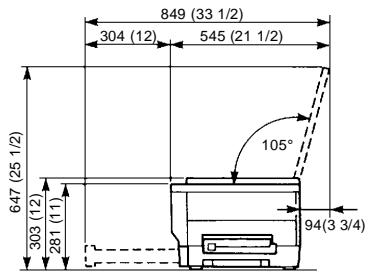
1.2.1 Environnement
L'environnement requis pour le copieur est le suivant :
1 Température : 10°C à 30°C avec une fluctuation maximale de 10°C par heure. 1 Humidité : 15% à 85% avec une fluctuation maximale de 20% par heure.
1.2.2 Utilisation correcte du copieur
Pour une bonne utilisation du copieur, suivre les précautions ci-dessous.
NE JAMAIS placer d'objets lourds sur le copieur ou d'objets sujets à le heurter. NE JAMAIS ouvrir l'une des portes ou éteindre le copieur lorsque celui-ci est en fonctionnement. NE JAMAIS approcher un objet magnétique ou utiliser un liquide facilement inflammable près du copieur. 1 TOUJOURS insérer la prise de courant à fond dans la prise murale. 1 TOUJOURS vérifier que la prise murale est visible et se trouve près du copieur. 1 TOUJOURS maintenir une bonne ventilation lorsque vous effectuez un grand nombre de copies.

Remarque
Placer le copieur dans un endroit bien ventilé.
Une quantité négligeable d'ozone se dégage durant une utilisation normale du copieur. Une odeur déplaisante peut, malgré tout, se repandre dans un local peu ventilé lors d'une utilisation intensive du copieur. Pour maintenir un environnement confortable, il est nécessaire que le local soit bien ventilé.
1.2.3 Déplacement
Si vous devez déplacer le copieur sur une longue distance, consultez ce Service Après-Vente.
1.2.4 Manipulation des consommables
Observer les précautions ci-dessous lors de la manipulation des consommables (toner, papier, etc...)
1 Stocker le papier, le toner et les autres consommables dans un endroit qui ne soit pas directement exposé aux rayons du soleil et loin d'un appareil chauffant. Les stocker dans un endroit sec et propre. 1 Stocker le papier extrait de la ramette, mais non chargé dans le magasin, dans un sac plastique scellé, dans un endroit sec et propre. Garder les consommables hors de portée des enfants. En cas de contact du toner avec les mains, les laver à l'eau et au savon.
2 Avant d'effectuer des copies

Ce chapitre vous donne une brève description des informations préliminaires sur les différentes parties du système.
2.1 Parties du copieur et leur utilisation 8
Vue externe du copieur 8 1 Vue interne du copieur 9 1 Introducteur Semi-Automatique 10
2.2 Le tableau de contrôle et ses possibilités 11
2.2.1 Tableau de contrôle 11 2.2.2 Voyants 11
2.3 Mise en route/arrêt et mode initial 12
2.3.1 Mise en route et Arrêt 12 2.3.2 Lorsque le copieur est allumé 12 2.3.3 Mode Initial 12
2.4 Fonctions pratiques 13
Annulation/Arrêt 13 1 Initialisation automatique 13 Extinction automatique 13
2.1 Parties du copieur et leur utilisation
Vue externe du copieur
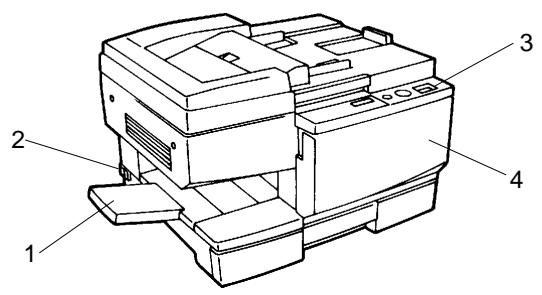
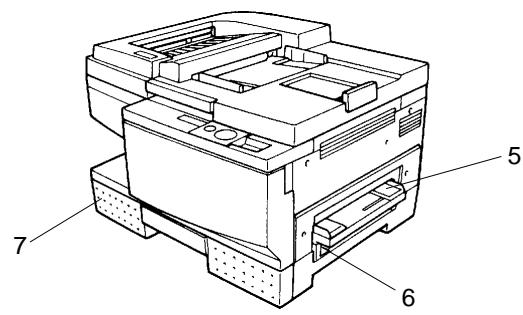
1 Réceptacle copie Réceptionne les copies effectuées. 2 Interrupteur marche/arrêt Permet la mise en route et l'arrêt du copieur (voir page 12). 3 Tableau de contrôle Permet d'effectuer différents travaux de copies et de lancer un cycle de copie (voir page 11). 4 Porto frontale Ouvrir uniquement pour :
1 Ajouter du toner (voir page 43). 1 Retirer un serrage papier (voir page 56).
5 Plateau d'introduc-tion manuelle Possibilité d'utiliser du papier ordinaire, du papier épais, des transparents, etc...(Voir page 24.) 6 Porto droite Ouvrir la portepour retireur un serrage papier. 7 Magasin Il peutContainir250feuillesdepapier.
Vue interne du copieur
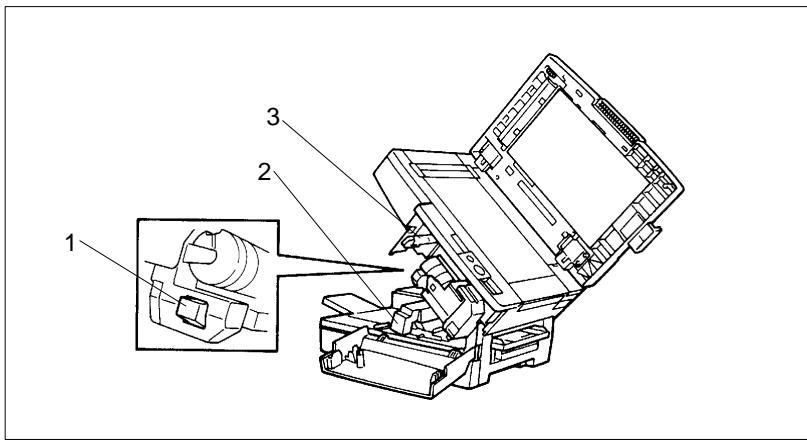
1 Bouton déverrouil- Permet de débloquer l'unité image. (Voir page 47). 2 Couvercle unité de Saisir ce couvercle pour soulever la partie supérieure de l'unité de fixation. 3 Levier de déverrouillage Tourner dans le sens horaire pour soulever la partie supérieure du copieur afin de retirer un serrage papier.
Introduceur semi-automatique
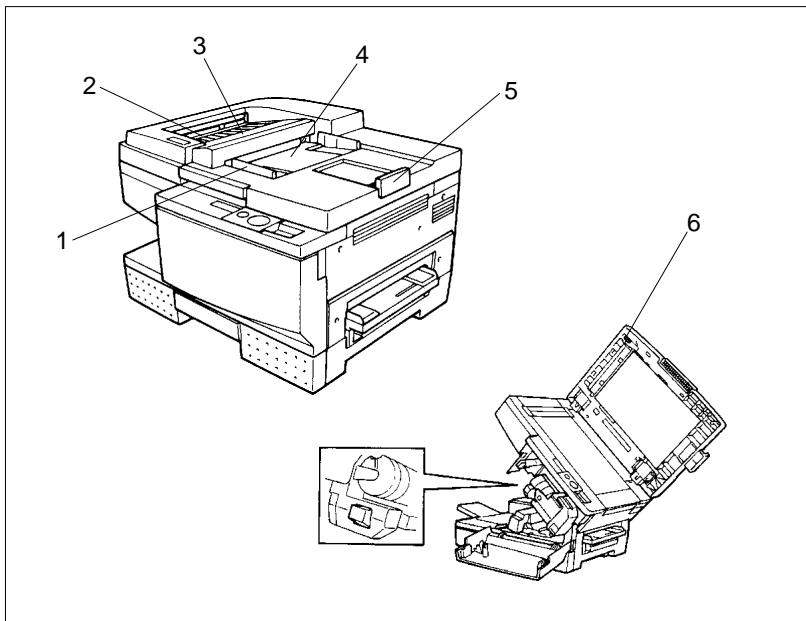
| Pos. | Spécification | Description |
| 1 | Plaques guides documents | Les régler suivant le format de l'original. |
| 2 | Guide retrait serrage | Ouvrir pour-retirer un serrage papier. |
| 3 | Plateau réception documents | Réceptionne les originaux qui sont éjectés automatiquement après le cycle copie. |
| 4 | Plateur introduction documents | Placer les originaux, face imprimée vers le bas, sur ce plateau (voir page 20). |
| 5 | Plateau extension introduction documents | Le déplier lorsque vous utilisez des originaux grand format. |
| 6 | Molette retrait serrage | Tournier pour-retirer un serrage original. |

Le EP1030 possède un couvre original.
Le EP1030F possède un Introducteur Semi-Automatique.
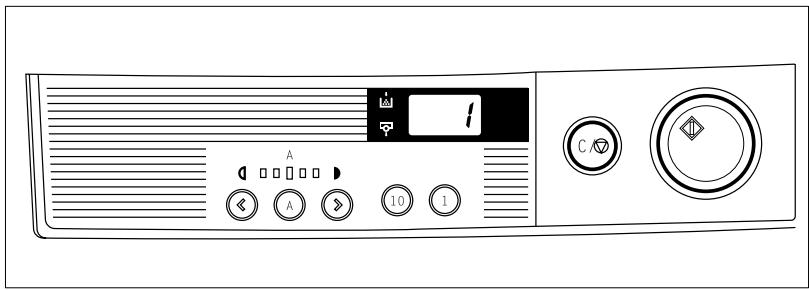
2.2.1 Tableau de contrôle
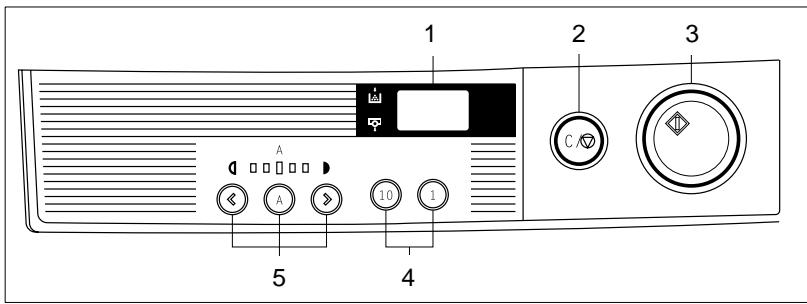
| Pos. | Spécification | Description |
| 1 | Afficheur | Un afficheur alphanumérique indique le nombre de copies et d'autres informations. (Voir page 21.) |
| 2 | Touche Correction/Arrêt | Le nombre de copies revient sur 1(1). Arrête le cycle copie en cours. |
| 3 | Touche Impression | Démarre le cycle copie. |
| 4 | Touches multicopie | Permettent de sélectionner le nombre de copies à effectuer. Le nombre sur l'afficheur s'incrémente de 1 chaque fois que la touche (1) est pressée et de 10 chaque fois que la touche (10) est pressée. (Voir page 21.) |
| 5 | Touches contrôle exposition | 46: Contrôlet la densité image de la copie. 5: Pour sélectionner le Mode Exposition Auto / Mode Exposition Manuelle : voir page 22. |
2.2.2 Voyants
| Pos. | Spécification | Description |
| 1 | Voyant rajouter du toner | A Indique qu'il n'y a plus de toner. (Voir page 43.) |
| 2 | Voyant unité image | B Indique que l'unité image doit être replacée. (Voir page 46.) |
2.3.1 Mise en route et arrêt
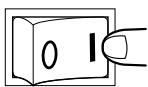
Mise en route du copieur. Positionner l'interrupteur sur e (Marche).
Arrêt du copieur. Positionner l'interrupteur sur d (Arrêt).
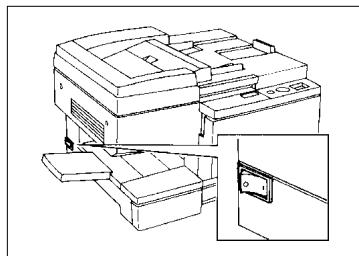

Si au bout de 30 minutes le copieur n'est pas réutilisé, l'extinction automatique se déclenche. (Voir page 13.)
2.3.2 Lors de la mise en route du copieur
Le voyant de la touche Impression reste éteint le temps du préchauffage. Au bout d'environ 10 secondes, le voyant de la touche Impression s'allume et le cycle copie peut être lancé. Si à ce moment-là un original est placé dans l'Introduc-teur Semi-Automatique, le copieur déclenche le mode introduction semi-automatique.
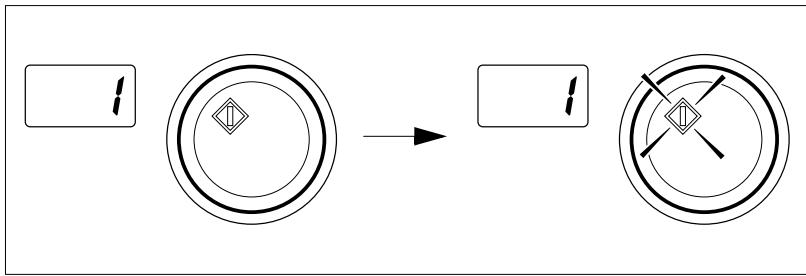
2.3.3 Mode initial
Un mode copie s'affiche sur le tableau de contrôle lorsque l'interrupteur est positionné sur Marche. Celui-ci est appelé le Mode initial. Ce mode permet d'effectuer les sélections de base.
1 Nombre de copies : 1 Densité de copie : Exposition automatique
Touche correction/arrêt
Presser la touche Correction/Arrêt pour revenir aux sélections initiales. (1).

Conseils
Lorsque vous utilisez l'Introduc.teur Semi-Automatique, la quantité copie demeure "1". La densité ne revient pas à la sélection initiale lorsque la touche Correction/Arrêt est pressée.
Initialisation automatique
Si aucune touche du tableau de contrôle n'est pressée au bout d'une minute une fois la dernière copie effectuée, la fonction Initialisation automatique se déclenche et le copieur revient aux sélections initiales.

Conseils
Le déclenchement de cette fonction peut être sélectionné dans la plage de 30 secondes à 4 minutes. Il est possible également de ne pas déclencher l'Initialisation automatique. Voir "Choix Utilisateur" page 31.
Extinction automatique
Afin d'économiser de l'énergie, le copieur s'éteint automatiquement au bout d'un certain temps de non-utilisation. La sélection initiale est de 30 minutes.

Conseils
Le déclenchement de l'extinction peut être sélectionné dans la plage de 10 à 120 minutes. Il est possible également de ne pas déclencher l'extinction automatique. Pour plus de détails, consultez votre Service Après-Vente.
3 Réalisation de copies

Ce chapitre vous indique comment réaliser des copies. En lisant ce chapitre vous pourrez comprendre les possibilités du copieur et utiliser ses fonctions.
3 Réalisation de copies
3.1 Réalisation de copies 16 3.2 Positionnement de l'original 18 3.2.1 Positionnement sur la glace d'exposition. 18
1 Originaux papier ordinaire 18 1 Originaux transparents. 19
3.2.2 Utilisation de l'Introduc.teur semi-automatique (SDH). 19
1 Liste des originaux compatibles. 19 Positionnement de l'original 20
3.3 Sélection du nombre de copies 21
1 Sélection du nombre de copies 21
3.4 Sélection de la densité image 22
1 Mode exposition automatique 22 2 Mode exposition manuelle. 23
3.5 Plateau d'introduction manuelle 24
1 Liste de papier à utiliser en introduction manuelle. 24 1 Réalisation d'une copie simple. 24
3.6 Suggestions pour des copies complexes. 25
1. Copie recto-verso. 25 1. Copie composée. 26
3.1 Réalisation de copies
La copie de base est une copie de même format que l'original (100%).
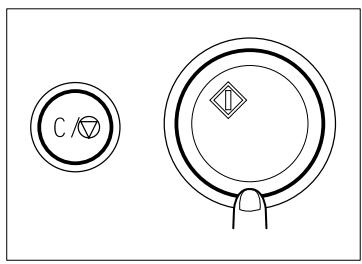
Dans cette procédure, l'original est positionné (étape 1), le nombre de copies est sélectionné (étape 3), la touche impression est pressée (étape 4) et la copie est effectuée sur un format papier identique à l'original.
- (En mode Initial, l'exposition automatique est déjà sélectionnée.)
La section signalée par la flèche -- indique comment et quand effectuer les réglages de la densité image.
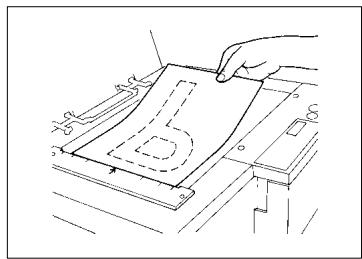
1 Positionner l'original. Soulever le couvre-original et placer l'original, face imprimée vers le bas, sur la glace. (Voir page 18.)
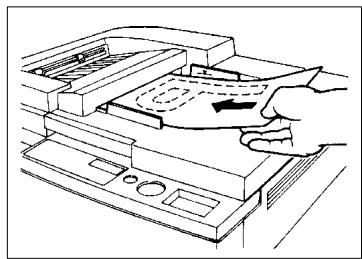
2 [Uniquement pour les copieurs équipés d'un Introducteur semi-automatique] Placer l'original dans l'Introducteur (Voir page 19.)
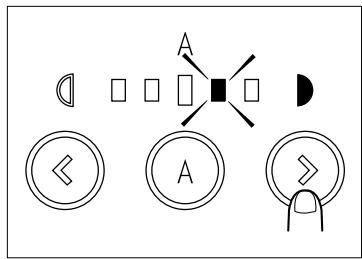
3 Pour changer la densité image.
Utiliser les touches contrôle exposition 46 pour régler la densité image. (Voir page 22.)
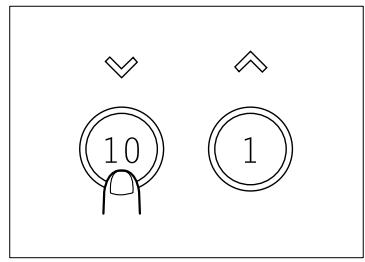
4 Sélectionner le nombre de copies à effectuer. Utiliser les touches quantité copies pour sélectionner le nombre de copies à effectuer. (Voir page 21.)
- Si l'original est placé dans l'introducateur semi-automatique, l'afficheur indique automatiquement le chiffre "1".
- Pour corriger une sélection, presser la touche Correction/Arrêt et effectuer la sélection correcte.
Presser la touche Impression, le cycle copie démarre.
- Presser la touche Correction/Arrêt pour interrompre un cycle copie. Le cycle copie s'arrête automatiquement.
3.2.1 Positionnement sur la glace d'exposition
Il y a différentes méthodes de positionnement de l'original suivant son type.
Originaux papier ordinaire
(L'original est un papier ordinaire ou épais.)
1 Soulever le couvre-original. 2 Placer l'original, face imprimée vers le bas, sur la glace d'exposition.
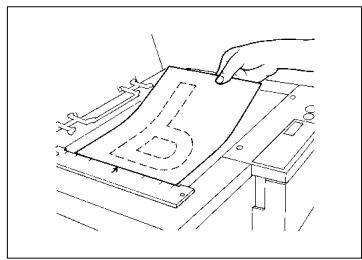
3 Aligner le centre de l'original sur le repère f de la règlette.
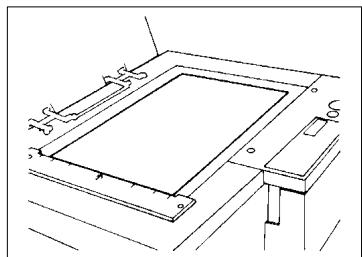
4 Rabaisser doucement le couvre-original.
Originaux transparents
(L'original est un transparent ou un papier translucide.)
1 Placer l'original dans la même position qu'un original papier ordinaire. 2 Couvrir l'original d'une feuille de papier blanc, positionnée dans le même sens.
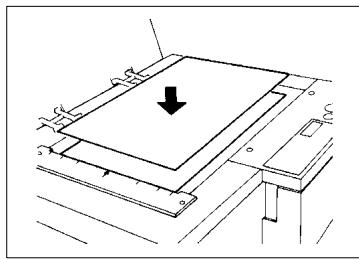
3 Rabaisser doucement le couvre-original.
3.2.2 Utilisation de l'introducteur semi-automatique
Charger les originaux dans l'Introducteur. Les originaux seront saisis automatiquement un par un afin d'effectuer un cycle copie sans interruption. Afin d'obtenir de bons résultats, il est souhaitable de n'utiliser que les originaux appartenant à la liste des originaux compatibles. Dans le cas contraire, cela risque d'endommager les originaux.
Liste des originaux compatibles
Type: Papier ordinaire de 50 à110 g/m²
Format: A5L au A4L, Facture à Legal
Capacité réceptacle copies : 50 feuilles (Ne jamais dépasser le repère b indiquant la capacité maximale.)
Conditions requires
Originaux sans agrafes. Originaux qui ne soient pas cornés, froissés, pliés etc... Originaux qui ne soient pas imprimés de colle. Originaux qui ne soient pas traités (ex : papier carbone). Il n'est pas souhaitable également d'utiliser des transparents.
Les originaux qui ne sont pas décrits dans la liste ne doivent pas être utilisés avec l'introducteur. Il faut les placer directement sur la glace.
Positionnement de l'original
1 Régler les plaques guides documents selon le format de l'original.
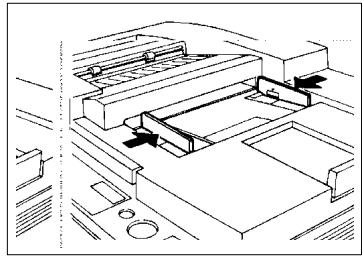
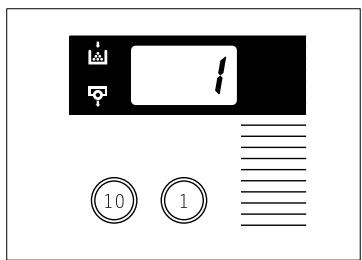
2 Placer l'original, face imprimée vers le bas, dans l'Introducteur. Le voyant de l'Introducteur indique le mode semi-automatique et l'afficheur indique "1".
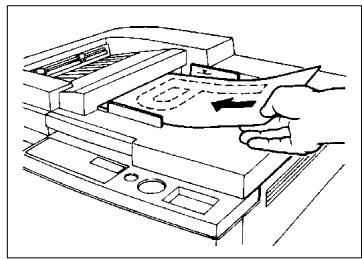
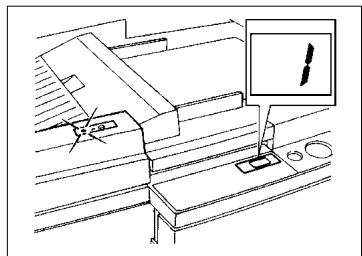

Format et nombre d'originaux : A4 ou Letter, jusqu'à 50 feuilles. Ne jamais dépasser le repère b indiquant la capacité maximale. Aligner les plaques guides de façon qu'elles touchent l'original, afin que celui-ci ne parte pas en biais.
3.3 Sélection du nombre de copies
Utiliser les touches quantité pour entrer le nombre de copies souhaité. Le nombre qui apparait dans l'afficheur augmente de 1 chaque fois que la touche (1) est pressée et de 10 chaque fois que la touche (10) est pressée.
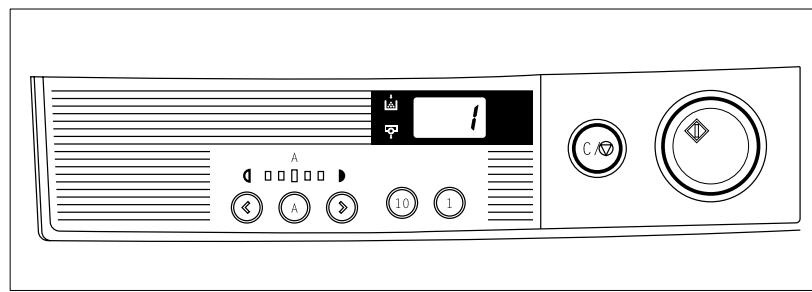
Sélection du nombre de copies
1 (Exemple : 23 copies) Pour entrer 23, presser la touche (10) deux fois.
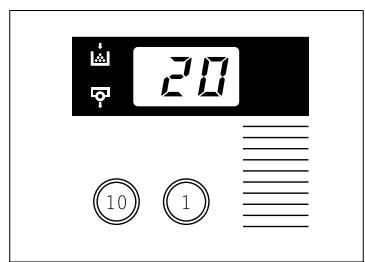
Puis presser la touche (1) trois fois. La sélection est terminée.
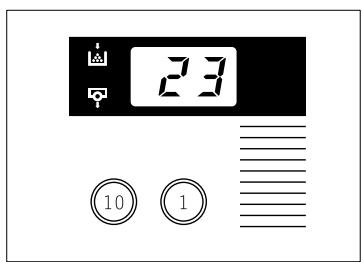
3. En cas d'erreur, presser la touche Correction/Arrêt et entrer le nombre correct.
3.4 Sélection de la densité de l'image
Les touches contrôle exposition 456 permettent de régler la densité image de la copie. La sélection peut s'effectuer soit en Mode exposition automatique, soit en Mode exposition manuelle, suivant vos besoins.
Mode exposition automatique
Le copieur lit la densité image de l'original et règle automatiquement le niveau d'exposition optimal sur la copie.
1. Presser la touche 5, "A" s'allume.
Chaque fois que la touche 5 est pressée, le voyant se déplace de Mode exposition automatique à Mode exposition manuelle.


Conseils
Le mode exposition automatique instaure la meilleure densité image copie. La sélection initiale est mode exposition automatique.
Mode exposition manuelle
La densité image peut être sélectionnée manuellement parmi neuf niveaux différents.
Presser les touches 46 pour sélectionner le niveau souhaité.
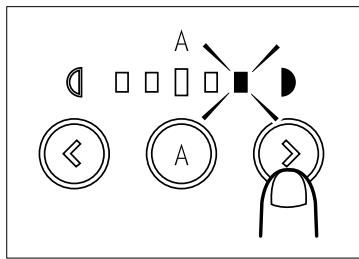
Pour une copie plus foncée, presser cette touche, la densité image devient plus foncée. Pour une image plus claire, presser cette touche, la densité image devient plus claire.
3.5 Plateau d'introduction manuelle
L'introduction manuelle vous permet d'utiliser des formats particuliers et du papier tel que des transparents qui ne peuvent être utilisés dans le magasin papier.
Liste de papier à utiliser en introduction manuelle
Types
m Papier ordinaire:60a90g/m2 m Papier épais: 90 à 110 g/m² m Transparent, Carte postale
1 Format
Format maximal: Legal (215.9 mm x 355.6 mm) Format minimal : 3-3/4 x 5-1/2 inch (99 mm x 140 mm)
Réalisation d'une copie simple
1 Positionner l'original. 2 Régler les plaques guides papier selon le format papier utilisé.
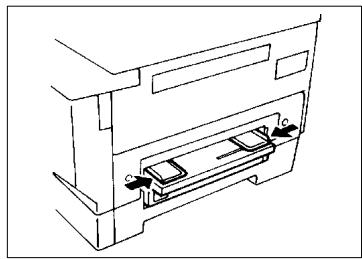
3 La surface à copier placée vers le haut, insérer le papier dans l'introduction manuelle jusqu'à son blocage. La copie s'effectue.
- Le côté face de la copie sera imprimé.
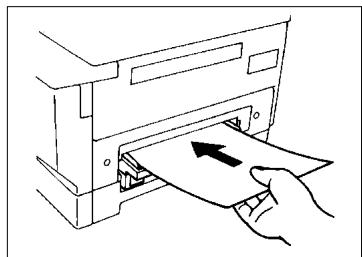

Vérifier que le papier n'est pas corné avant de l'utiliser. Stocker le papier dans un endroit où il ne risque pas d'être endommagé.
3.6 Suggestions pour des copies complexes
À l'aide de la fonction introduction manuelle, on peut effectuer des copies recto-verso et composées. Suivre les procédures ci-dessous.
Copie recto-verso
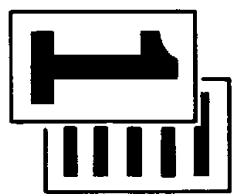

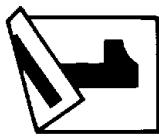
1 Si vous souhaitez copier deux originaux sur une seule feuille de papier (face et dos), placez le 1er et le 2ème original comme indiqué dans l'illustration. Il est important qu'ils soient positionnés dans la même direction.
1er Original 2ème Original
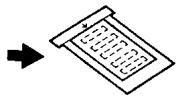
2 Lorsque la copie du 1er original sort sur le réceptacle copie, la retourner sans modifier son sens de défilement et l'insérer dans le plateau d'introduction manuelle.
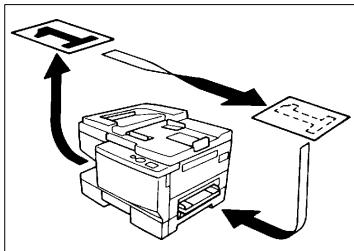

On ne peut utiliser que du papier ordinaire pour la réalisation de copies recto-verso et de copies composées. (Pas de transparent) Si le papier est cintré, l'aplanir avant de l'insérer dans le copieur.
Copie composée
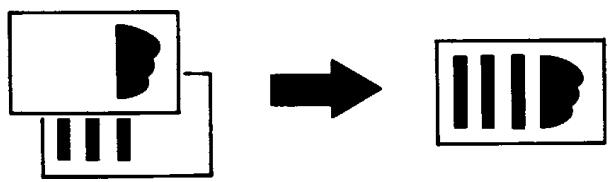
La copie composée permet de regrouper les images de deux originaux différents sur une seule copie. Effectuer tout d'abord la copie du 1er original. Puis, placer le second original dans la même direction que le premier.
1er Original 2ème Original
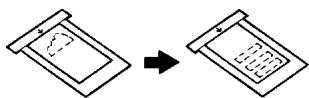
2 Saisir la copie du 1er original se trouvant sur le réceptacle copie et la placer, comme indiqué dans l'illustration ci-contre, dans l'introduction manuelle.
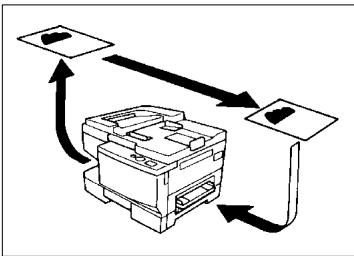

On ne peut utiliser que du papier ordinaire pour la réalisation de copies recto-verso et de copies composées. (Pas de transparent) Si le papier est cintré, l'aplanir avant de l'insérer dans le copieur.
4 Fonctions particulières

Ce chapitre explique comment utiliser les fonctions du copieur listées ci-dessous.
4 Fonctions particulières
4.1 Apport toner 28 1 Fonction apport toner 28 4.2 Déshumidification photoconducteur 30 1 Fonction déshumidification photoconducteur 30 4.3 Choix Utilisateur 31 1 Les différents choix Utilisateur 31 1 Sélection et explication des choix utilisateur 31 U-1 Mode initialisation automatique 31 1 Effectuer les sélections des choix utilisateur 32 4.4 Réglage exposition manuelle prioritaire 34 4.5 Réglage exposition automatique prioritaire 36 4.6 Fonction compteur 38 1 Compteur total copie 38 1 Compteur UI 38 4.6.1 Affichage des compteurs 38 1 Contrôle compteur copies / compteur UI 38
Fonction apport toner
Le copieur a tendance à consommer rapidement le toner lorsqu'il effectue un certain nombre de copies à partir d'originaux comprenant des zones sombres (photo). La densité image de la copie devient plus claire. Dans ce cas, utilisez le Mode apport toner afin d'obtenir rapidement une densité image normale.
Original
Copie
1 Contrôler que le copieur est en mode initial.




Eteindre le copieur.
Tout en pressant la touche Correction/Arrêt, rallumer le copieur.
L'apport toner s'effectue après le préchauffage.

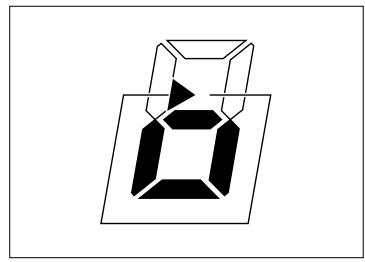
3 Durant l'apport toner, les LEDs en haut de l'afficheur s'allument l'une après l'autre dans le sens des aiguilles d'une montre.
4 Presser la touche Correction/Arrêt pour arrêter le Mode apport toner.
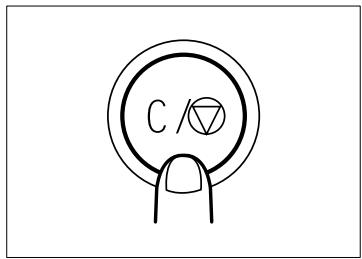

Il est impossible de lancer un cycle copies durant le mode apport toner. Si vous souhaitez effectuer des copies, arrêtez le Mode apport toner à l'aide de la touche Correction/Arrêt et lancez le cycle. Il est impossible de lancer le Mode apport toner dans les cas suivants : lorsque le starter se recharge et lorsque les voyants indiquent un incident ou un serrage papier.
Fonction déshumidification PC
Durant les périodes d'humidité ou lorsqu'il se produit un changement brusque d'hygrométrie (spécialement lors de l'utilisation d'un chauffage en hiver) de la condensation (1) peut se former à la surface du photoconducteur (2), créant des copies floues. Dans ce cas, utiliser la touche déshumidification pour sécher la surface du photoconducteur.
- Condensation : Petites gouttes d'eau se formant sur une surface froide.
- PC : Fonctionne dans le copieur comme un film dans un appareil photo.
Avant déshumidification APRÈS déshumidification
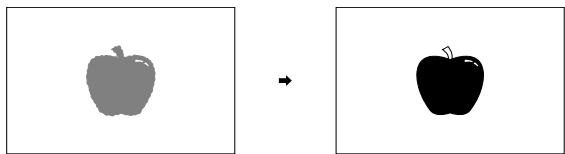
1 Éteindre le copieur. Tout en pressant la touche contrôle exposition, 6 rallumer le copieur. Le copieur se trouve alors en Mode déshumidification durant environ trois minutes.
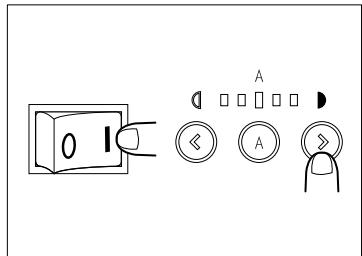
2 Presser la touche Correction/Arrêt pour arrêter le Mode déshumidification.
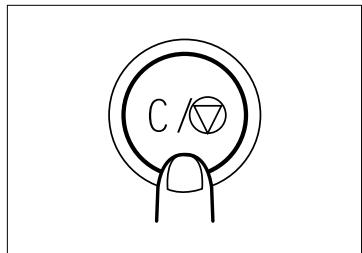

1 Vous pouvez effectuer des copies durant le mode déshumidification. Le Mode Déshumidification ne peut pas être lancé durant le lancement du Mode apport toner, le chargement du starter, lors d'un serrage papier ou lors de tout autre incident technique.
4.3 Choix utilisateur
Il est possible de modifier les sélections initiales qui apparaissent lorsque la touche Correction/Arrêt est pressée ou lorsque l'interrupteur Marche/Arrêt est positionné sur Marche. Le Choix Utilisateur permet à l'utilisateur de programmer ses propres sélections.
Les différents choix utilisateurs
| Choix N°. | Sélection |
| U-1 | Mode Initialisation automatique |
Sélection et explication des choix utilisateur
Le déclenchement ou non de la fonction Initialisation automatique peut être sélectionné.
U-1 Mode Initialisation automatique
| Code | Description | Sélection initiale |
| 0 | Pas d'initialisation automatique | |
| 05 | Initialisation au bout de 30 sec. | |
| 1 | Initialisation au bout d'1 minute | m |
| 2 | Initialisation au bout de 2 minutes | |
| 3 | Initialisation au bout de 3 minutes | |
| 4 | Initialisation au bout de 4 minutes |
Effectuer les sélections des choix utilisateur
1 Éteindre le copieur. Tout en pressant la touche contrôle exposition, 4 rallumer le copieur. "U1" apparaît dans l'afficheur du tableau de contrôle.
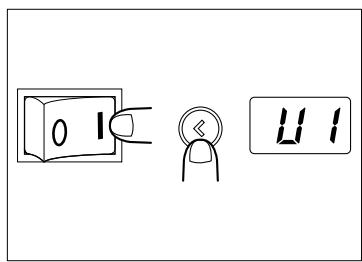
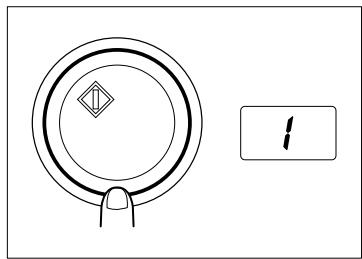
2 Presser la touche Impression. Le Code Choix Utilisateur sélectionné apparait.
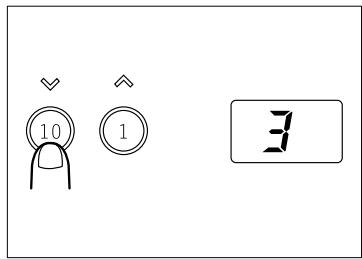
3 Utiliser les touches quantité copies pour sélectionner le code Choix Utilisateur souhaité.
Presser la touche Correction/Arrêt. Le code Choix Utilisateur est enregistré.
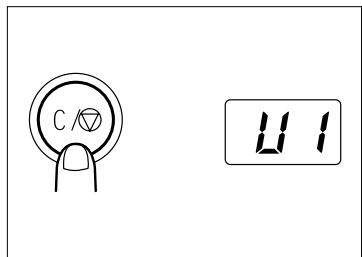
5 Presser de nouveau la touche Correction/Arrêt.
- Le choix utilisateur est annulé et le copieur revient au mode initial.

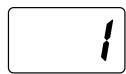

Le mode Choix Utilisateur ne peut pas être sélectionné dans les conditions suivantes : lors du chargement du starter et lorsque les voyants indiquent un serrage papier ou un incident technique.
4.4 Réglage exposition manuelle prioritaire
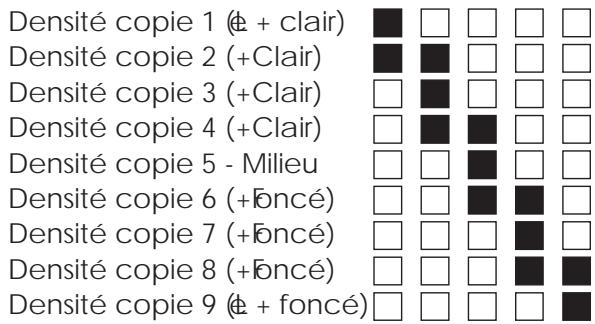
Le niveau d'exposition peut être sélectionné manuellement en neuf étapes. La densité copie N°5 correspond à la densité moyenne de référence qui permet ensuite de diminuer ou d'augmenter la densité.
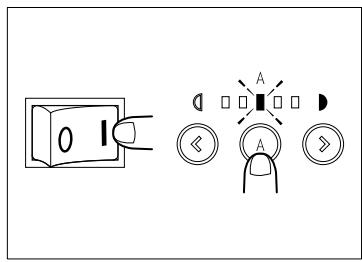
1 Éteindre le copieur. Tout en maintenant pressée la touche contrôle exposition 5, rallumer le copieur. Le copieur instaure le réglage du niveau d'exposition manuelle.
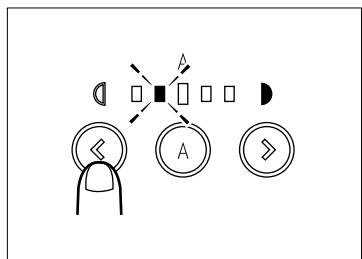
2 Presser les touches contrôle exposition 4 et 6 pour sélectionner une densité.
3 Presser la touche Impression pour imprimer une copie afin de vérifier la densité sélectionnée.
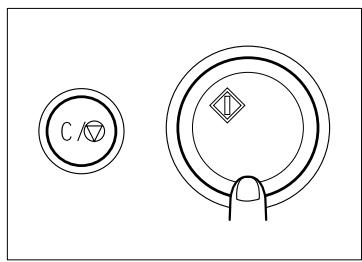
4 Presser la touche Correction/Arrêt pour entrer la sélection et quitter le réglage.
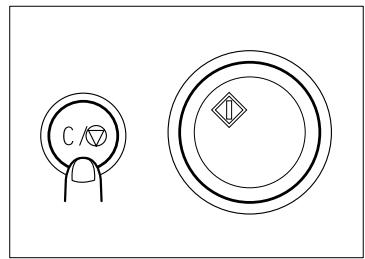
4.5 Réglage exposition automatique prioritaire
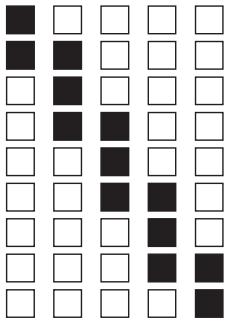
Le niveau d'exposition peut être sélectionné automatiquement en neuf étapes. La densité copie N°5 correspond à la densité moyenne de référence qui permet ensuite de diminuer ou d'augmenter la densité.
Densité copie 1 (éclair)
Densité copie 2 (+Clair)
Densité copie 3 (+Clair)
Densité copie 4 (+Clair)
Densité copie 5 - Milieu
Densité copie 6 (+fonce)
Densité copie 7 (+fonce)
Densité copie 8 (+ foncé)
Densité copie 9 (é + foncé)
1 Éteindre le copieur. Tout en pressant la touche contrôle exposition 5, rallumer le copieur.
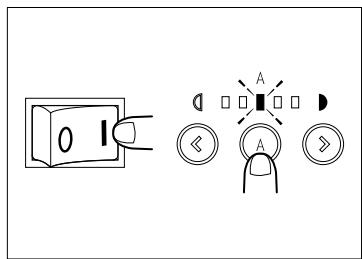
2 Presser de nouveau la touche contrôle exposition 5. Le copieur instaure le Mode réglage exposition automatique.
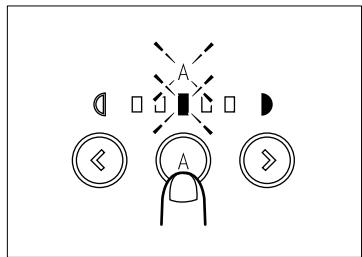
3 Presser les touches contrôle exposition 4 et 6 pour sélectionner la densité image.
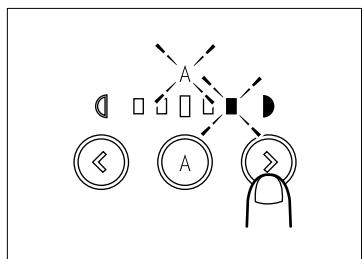
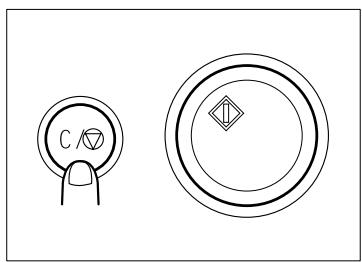
Presser la touche Impression pour imprimer une copie afin de contrôler la densité image.

5 Presser la touche Correction/Arrêt pour entrer la sélection et sortir du réglage.
4.6 Fonction compteur
Le nombre de copies effectuées par le copieur depuis son installation peut être contrôlé. Il est équipé des deux compteurs suivants.
Compteur total de copies
Indique le nombre de copies effectuées depuis l'installation du copieur.
Compteur UI
Indique le nombre de copies effectuées par l'unité image.
4.6.1 Affichage des compteurs
Les totaux apparaissent dans l'afficheur du tableau de contrôle.
Exemple : le total est de 12 345 copies
- Affichage de deux chiffres à la fois.

Exemple : le compteur UI est de 1 234 copies.

Contrôle compteur copies/compteur UI
1 Presser la touche Correction/Arrêt pendant trois secondes.
- Le compteur UI apparait.
Si vous pressez la touche Correction/Arrêt encore trois secondes (six secondes au total), le compteur UI apparait.

Presser la touche Correction/Arrêt pour quitter l'affichage compteur.
5 Voyants et messages d'erreur

Ce chapitre explique les différents messages d'erreur et les procédures pour y remédier.
5 Voyants et messages d'erreur
5.1 Identification et correction des problèmes.... 40 5.2 Affichage PC 41
1. Rajouter du papier 41 1. Retirer un serrage papier 42
5.3 A Voyant Rajouter du Toner 43
1. Remplacer la cartouche de toner 43 1. Apport toner 45
5.4 BVoyant unité image 46
Manipulation de l'unité image. 46 1. Changement de l'unité image 47 2. Installation de l'unité image 48
5.5 Affichage É 53
1 Initialisation du copieur 53 53 Avant de contacter votre Service Après-Vente
5.6 Affichage-J 55
1 Serrage papier 55
5.6.1 Retrait d'un serrage papier 56
J2/J3-Copieur. 56 J8-Introducer Semi-Automatique 58
5.7 Affichage C 60
1 Initialisation du copieur 60 Avant de contacter votre Service Après-Vente 60
5.1 Identification et correction des problèmes
| Message | Cause | Action |
| Voyant toner | Plus de toner dans la cartouche. | Remplacer la cartouche de toner. (Voir page 43.) |
| Voyant unité image | Il est temps de changer l'unité image (UI). | Remplacer l'unité image. (Voir page 46.) |
| Manque/Serrage papier | Pas de papier dans le magasin ou serrage papier. | Charger du papier dans le magasin (voir page 41). Retirer le serrage papier (voir page 41). |
| Serrage papier | Il y a un serrage papier dans la zone prise papier. | Retirer le serrage papier (Voir page 56.) |
| U3 | Il y a un serrage papier dans la zone sortie papier. | Retirer le serrage papier (Voir page 56.) |
| U8 | Il y a un serrage original dans l'Introducteur de documents. | Retirer le serrage original. (Voir page 58.) |
| Incident | Il y a un problème dans le copieur. | Positionner l'interrupteur sur Arrêt et contacter le ServiceAprès-Vente. (Voir page 53.) |
| E1 | La languette n'a pas été retiree de la cartouche de starter. | Retirer la languette de la cartouche de starter. (Voir page 53.) |
| E2 | La cartouche de starter n'est pas chargée correctement. | Eteindre le copieur et contacter le ServiceAprès-Vente. |
| CXX | Il y a un problème dans le copieur. | Contacter le ServiceAprès-venture. (Voir page 60.) |
5.2 Afficheur-pc
L'afficheur PC signale que le magasin ne contient plus de papier ou qu'il y a un serrage papier dans la zone d'alimentation. À l'aide des procédures suivantes, rajouter du papier ou annuler le serrage papier dans la zone d'alimentation.
Rajouter du papier
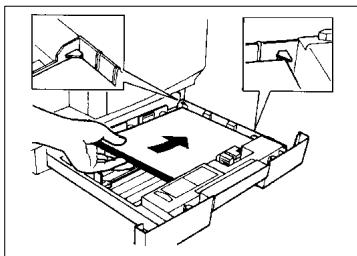
1 Ouvrir le magasin et appuyer sur la plaque montée papier jusqu'à son blocage.
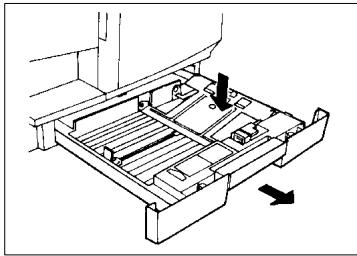
2 Charger la pile de papier dans le magasin. Vérifier que la pile de papier se place sous les deux taquets du magasin.

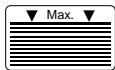
Ne pas dépasser le repère indiquant la capacité maximale.
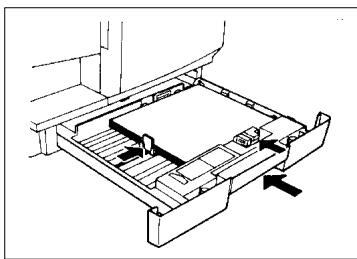
3 Régler les plaques guides papier et refermer le magasin. Presser la touche Correction/ Arrêt.
Retrait d'un serrage papier
Ouvrir la porte droite.
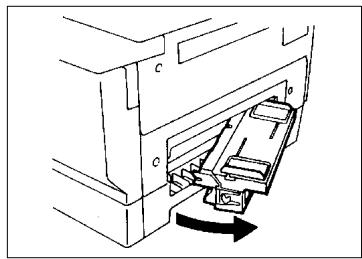
2 Retirer le serrage papier.
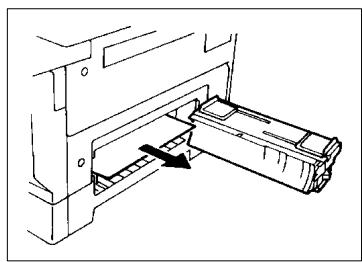
3 Ouvrir le magasin, retirer le papier et pousser sur la plaque montée au papier.
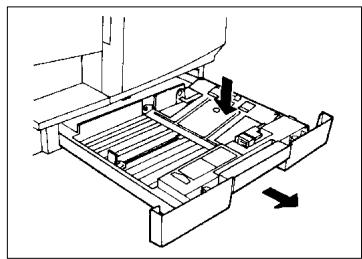
Aérer le papier et le recharger. Refermer le magasin.
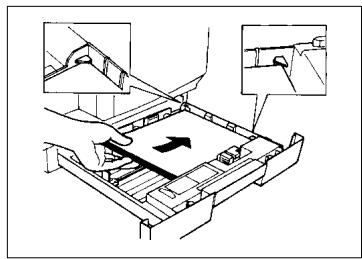
5 Presser la touche Correction/Arrêt.
5.3 A voyant rajouter du toner
Lorsque le toner dans la cartouche de toner vient à manquer, ce voyant clignote. Les copies deviendront de plus en plus claires au fur et à mesure. Lorsqu'il n'y a plus de toner, le voyant s'allume en position fixe et le cycle copie s'arrête.

Changement de la cartouche de toner
1 Ouvrir la porte frontale. 2 Faire basculer le support de la cartouche de toner et retirer la cartouche vide.
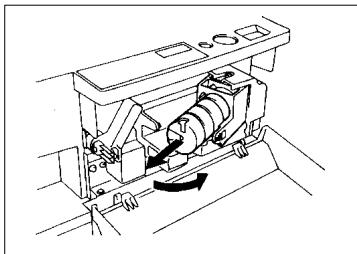
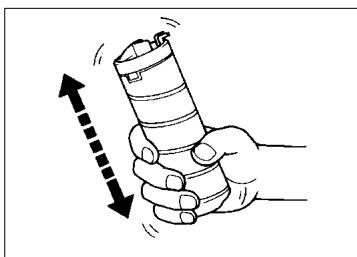
3 Secouer la nouvelle cartouche de toner.
4 Maintenir la languette de la cartouche vers le haut et la retirer.


1 Retirer la languette avec précaution. Du toner peut s'échapper de la cartouche. Lorsque la languette a été retirée, ne pas retourner la cartouche.
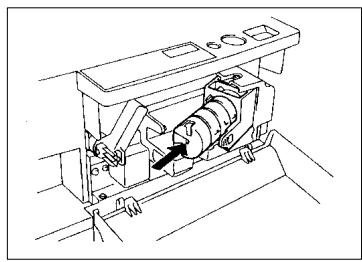
5 L'ouverture de la cartouche dirigée vers le haut, insérer celle-ci dans le support de cartouche dans la direction indiquée par la flèche qui apparait sur la cartouche.
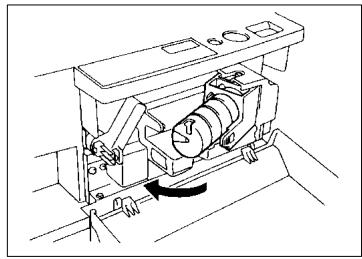
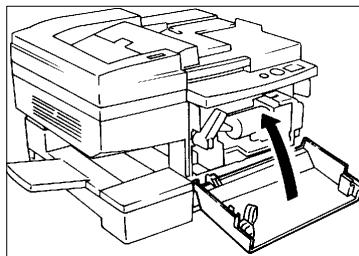
6 Fermer le support de la cartouche et fermer la porte frontale.

N'utiliser que le toner spécifique au copieur. Dans le cas contraire, cela pourrait endommager le copieur.
Apport toner
La densité d'image demeure claire après avoir changé la cartouche de toner. Utiliser la fonction apport toner dont la procédure est indiquée page 28.
5.4 B. voyant unité image
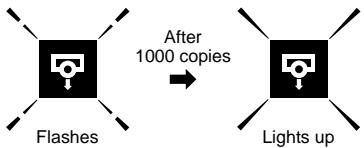
L'unité image doit être remplacée toutes les 30 000 copies. Le voyant unité image commence à clignoter environ à 29 000 copies pour signaler que l'unité image doit être changée. Lorsque vous effectuez 1 000 copies après l'apparition du voyant clignotant, celui-ci s'allume en position fixe.
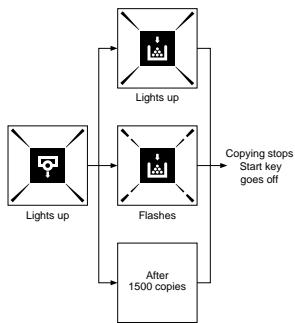
Lorsque le voyant unité image s'allume en position fixe, la LED de la touche Impression s'éteint et le cycle copie est impossible dans les cas suivants : le voyant toner commence à clignoter, le voyant toner s'allume en position fixe ou plus de 1500 copies ont été effectuées. Cela impose le remplacement de l'unité image.

Remplacer l'unité dès que possible lorsque le voyant clignote.
Précautions à prendre pour la manipulation de l'unité image
Ne jamais laisser l'unité image dans un endroit lumineux. Ne jamais stocker l'unité image dans un endroit où la température peut excéder 40°C. Ne jamais stocker l'unité image dans un endroit humide. Ne jamais stocker l'unité image à l'envers ou inclinée. Ne pas exposer l'unité image à des vibrations.
Retrait de l'unité image
1 Ouvrir la porte frontale. Tout en pressant d'une main la zone signalée par le label h, tourner le levier de déverrouillage dans le sens horaire pour soulever la moitié supérieure du copieur.
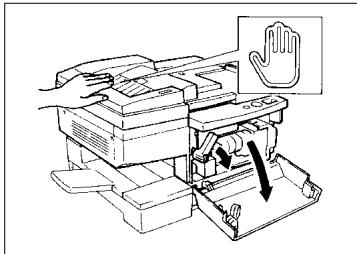
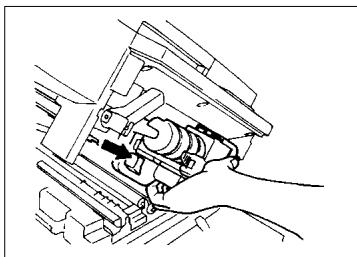
2 Appuyer sur le bouton de déverrouillage de l'unité image et la sortir du copieur.
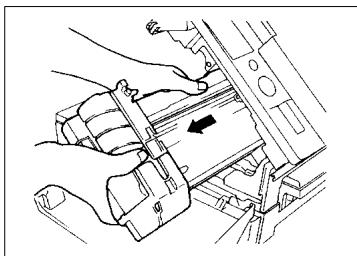
Installation de l'unité image
1 Retirer l'unité image du carton.
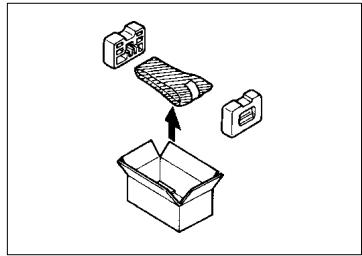

Attention de ne pas toucher ni heurter le photoconducteur.
2 Retirer l'unité image de son sac d'emballage. Retirer les bandes adhésives et les matériaux d'emballage.
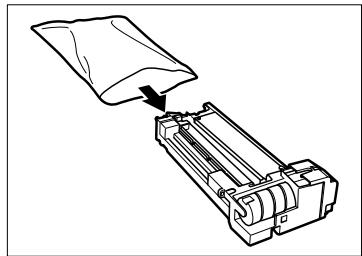

Attention de ne pas toucher ni heurter le photoconducteur.
3 Ouvrir le support de la cartouche de starter et retirer celle-ci. La flèche sur la cartouche de starter et celle du bord supérieur du support de cartouche doivent être alignées afin de retirer la cartouche.
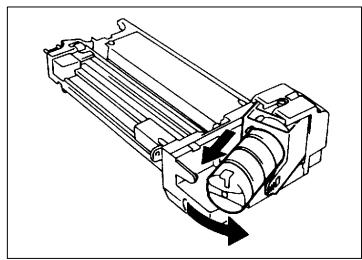
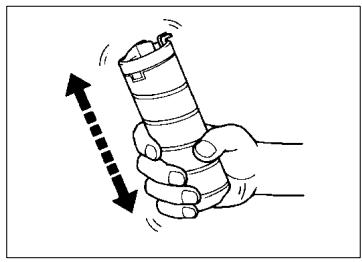
Maintenir la cartouche de starter, la bande dirigée vers le haut et la secouer.
5 Insérer la cartouche de starter dans son support dans la direction indiquée par la flèche située sur la cartouche, son ouverture dirigée vers le haut.
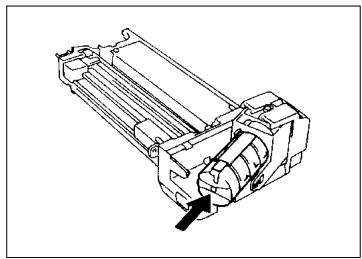

Attention de ne pas installer par erreur la cartouche de toner.
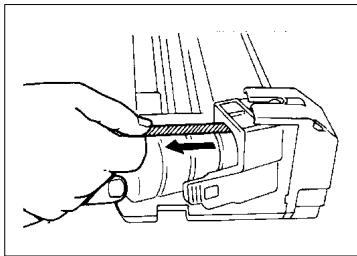
6 Retirer la bande de la cartouche de starter et fermer le support de la cartouche.
7 Insérer l'unité image dans les rails du copieur. La pousser jusqu'à son blocage.
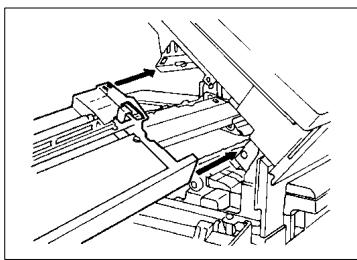
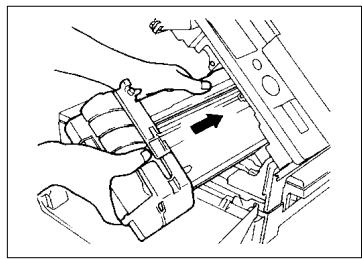

Attention de ne pas toucher ou heurter le photoconducteur.
9 Appuyer sur la zone signalée par le label "h" pour rabaisser et verrouiller la moitié supérieure du copieur. Puis, fermer la porte frontale.
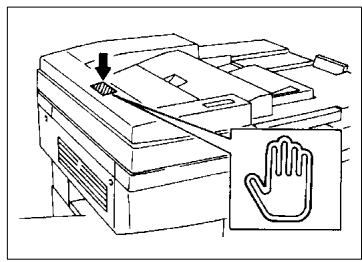
10 Rebrancher le copieur et positionner l'interrupteur sur Marche.
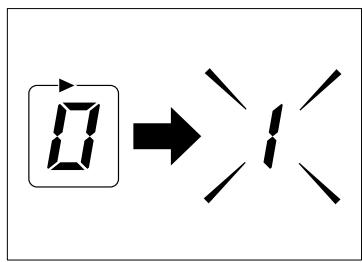
11 Au bout d'un moment, un "0" apparaît sur l'afficheur pendant 6 minutes, indiquant que le chargement s'effectue. Un "1" indique que le chargement starter est terminé.
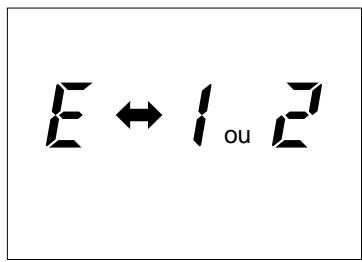
12 Si l'afficheur alterne entre "E" et "1", il est probable que la bande n'ait pas été retirée lors du chargement de la cartouche de starter. Retirer la bande et relancer le procédé en éteignant et rallumant le copieur. Si l'afficheur alterne entre "E" et "2", contacter le Service Après-Vente.
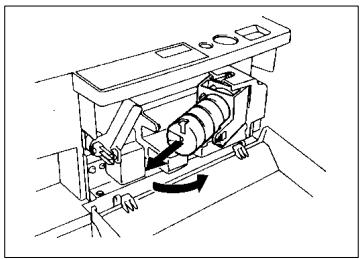
14 Ouvrir la porte frontale, ouvrir le support de la cartouche et retirer la cartouche de starter.
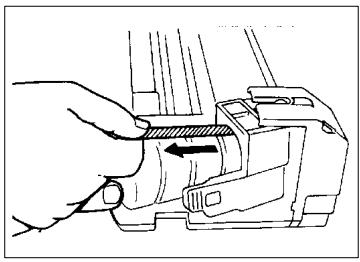
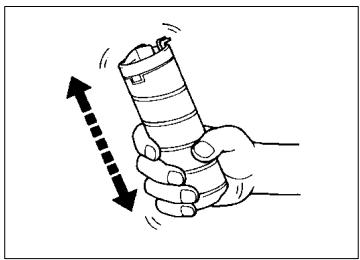
15 La bande de la cartouche de toner dirigée vers le haut, secouer correctement la cartouche. Décoller la bande et la prisonner.
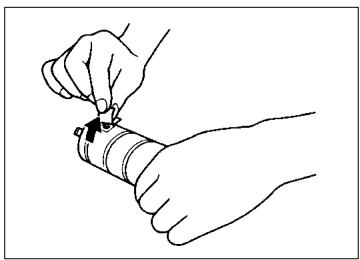

1 Retirer la bande avec précaution. Du toner peut s'échapper de la cartouche. Une fois la bande retirée, ne jamais la retourner.
17 Insérer la cartouche de toner dans son support dans la direction indiquée par la flèche située sur la cartouche, son ouverture dirigée vers le haut.
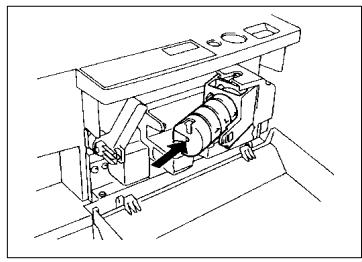
18 Fermer le support de la cartouche, puis la porte frontale.
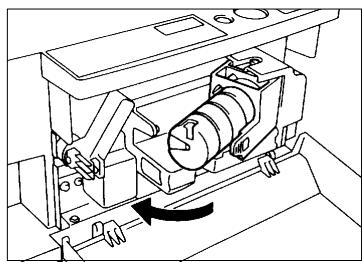
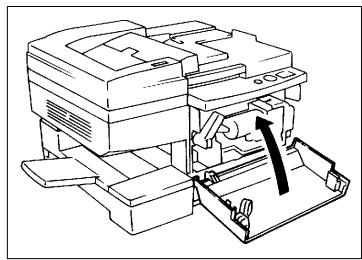
5.5 Affichage-e
L'afficheur indique qu'un incident s'est produit durant le réapprovisionnement. Aucun cycle copie ne peut être lancé. Suivre la procédure ci-dessous pour initialiser le copieur.

Initialisation du copieur
1 Positionner l'interrupteur sur Arrêt puis sur Marche pour initialiser le copieur.
Si "E" apparait de nouveau, contacter le Service Avres-Vente.
Avant de contacter votre service après-vente
Avant de contacter le Service ÀPRES-Vente, noter le code qui apparaît sur l'afficheur.
Example : E2
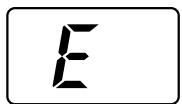

Clignotent en alternance.
Après avoir contacté le Service Après-Vente, positionner l'interrupteur sur Arrêt et débrancher la prise de courant.
| Code | Cause | Correction |
| E0 | Un incident s'est produit dans le copieur. | Eteindre le copieur et contacter le ServiceAprès-Vente. |
| E1 | La bande sur la cartouche de toner n'apas été retiree. | Retirer la bande de la cartouche de starter. Eteindre et rallumer le copieur pour l'initialiser |
| E2 | Le changement starter n'apas été effectué correctement. | Eteindre le copieur et contacter le ServiceAprès-Vente. |
5.6 Affichage-j
Ceci indique qu’un serrage papier s’est produit durant un cycle copie et que le copieur s’est arrêté. Lorsque l’on ouvre la porte frontale pour retirer le serrage papier, le copieur s’éteint et toutes les informations du tableau de contrôle disparaissent. Il est nécessaire de localiser le serrage avant d’ouvrir la porte frontale.

Serrage papier
"J" et un chiffre clignotent en alternance sur l'afficheur. Le chiffre représente la localisation du serrage papier.
| Code | Cause |
| 42 | Il y a un serrage papier dans la zone prise papier du copieur. (Voir page 56.) |
| 43 | Il y a un serrage papier dans la section sortie papier du copieur. (Voir page 56.) |
| 48 | Il y a un serrage papier dans l'Introducteur semi-automatique. (Uniquement pour les modèles qui en sont équipés.) (Voir page 58.) |
5.6.1 Retrait d'un serrage papier
J2/J3-Copieur

Ne pas toucher les zones signalées par les labels [HAUTE TENSION] et [ATTENTION : CHAUD].
1 Ouvrir la porte frontale. Tout en pressant d'une main la zone signalée par le label H, tourner le levier de déverrouillage dans le sens horaire pour soulever la moitié supérieure du copieur.
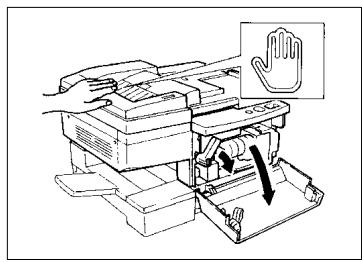
2 Maintenir le couvercle de l'unité de fixation comme indiqué dans l'illustration et retirer la feuille de papier.
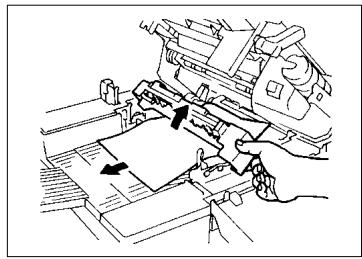

Attention : CHAUD
Il se peut que l'unité de fixation ainsi que les zones proches soient très chaudes. Ne saisir que le couvercle noir de l'unité de fixation.
3 Retirer la feuille de papier dans la zone de transfert.
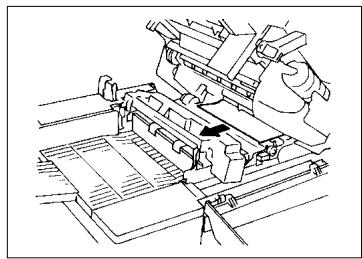
4 Refermer la moitié supérieure du copieur, puis la porte frontale.
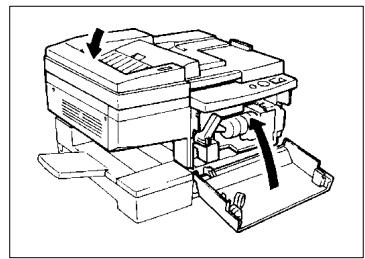
5 Ouvrir la porte droite et retirer la feuille de papier de la section prise papier.
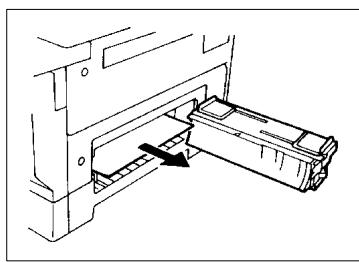
6 Extraire le magasin, retirer la pile de papier et pousser sur la plaque montée papier.
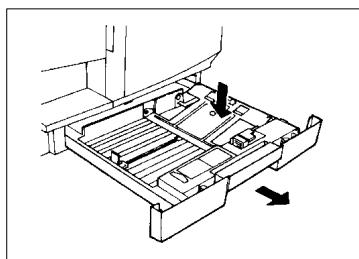
7 Aérer le papier, le replacer dans le magasin et refermer le magasin.
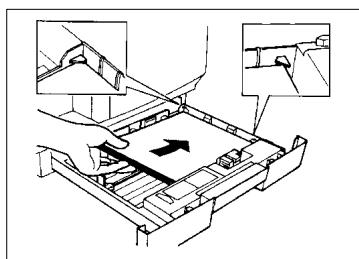

Vérifier que le papier se trouve en dessous des taquets du magasin.
8 Fermer la porte frontale.
J8 - Introducteur semi-automatique
1 Retirer les originaux du plateau d'introduction des documents.
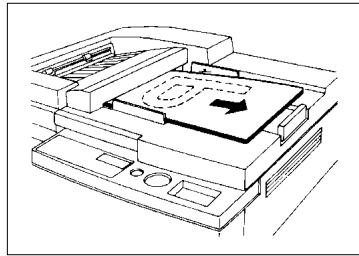
2 Ouvrir le guide de retrait serrage et retirer avec précaution l'original.

3 Soulever l'Introducteur Semi-Automatique et tourner la molette de retrait serrage vers la gauche tout en retirant avec précaution l'original.
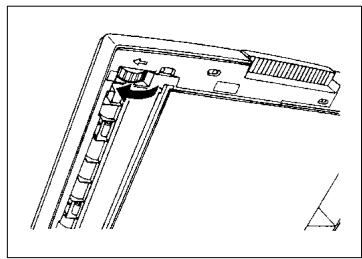
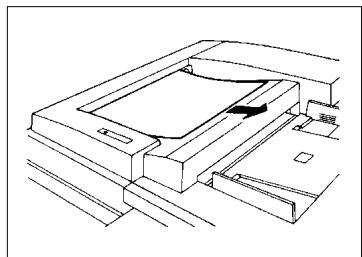
5 Tourner la molette vers la gauche tout en maintenant avec précaution l'original.
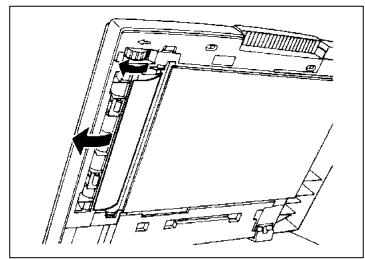
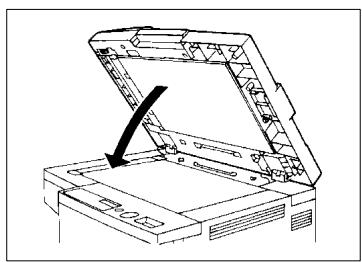
6 Rabaisser l'Introducteur Semi-Automatique.
5.7 Affichage-c
Lorsqu'un incident se produit dans le copieur, "C" et un chiffre apparaisent en alternance sur l'afficheur. Aucun cycle de copie ne peut être lancé. Utiliser la procédure ci-dessous pour initialiser le copieur.

Initialisation du copieur
1. Eteindre et rallumer le copieur. Ceci permet d'initialiser le copieur.
Si "C" apparait de nouveau, contacter le Service Avres-Vente.
Avant de contacter votre service après-vente
Avant de contacter le Service ÀPRES-Vente, noter le code qui apparait sur l'afficheur.
Example: C00
Clignotent en alternance
Dès que vous avez contacté le Service Après-Vente, éteindre le copieur et le débrancher.
Ce chapitre vous indique les procédures à suivre pour remédier aux incidents techniques.
6.1 Lorsque ce type de copie se produit 62 6.2 Le copieur ne fonctionne pas correctement. 64
6.1 Lorsque ce type de copie s'effectue
| Symptome | Cause possible | Action |
| L'image est trop claire. | Le niveau d'exposition manuelle "clair" est sélectionné. | Presser la touche contrôle exposition 6 si nécessaire pour obtenir une image plus foncée. (Voir page 22.) |
| Vous effectuez des copies à partir d'une photo ou d'un original ayant des zones très sombres. | Le copieur a besoin de plus de toner. Rajouter du toner à l'aide de la fonction apport toner. (Voir page 28.) | |
| Vous venez de rajouter du toner. | Le copieur nécessite plus de toner. Rajouter du toner à l'aide de la fonction apport toner. (Voir page 28.) | |
| Le voyant toner s'allume sur le tableau de contrôle. | Remplacer la cartouche de toner. (Voir page 43.) | |
| Le papier est humide. | Changer le papier. | |
| L'image est trop foncée. | Le niveau d'exposition manuel "Foncé" est sélectionné. | Presser la touche contrôle exposition 4 si nécessaire pour obtenir une image plus claire. (Voir page 22.) |
| La surface de la glace d'exposition est sale. | Nettoyer la glace d'exposition avec un chiffon doux et sec. (Voir page 70.) | |
| L'original n'est pas plaqué contre la glace d'exposition. | Placer l'original de sorte qu'il soit plaqué contre la glace d'exposition. | |
| La copie est floue. | Le papier est humide. | Changer le papier. |
| La copie a des taches ou des points noirs. | La glace d'exposition est sale. | Nettoyer la glace d'exposition avec un chiffon doux et sec. (Voir page 70.) |
| Le tapis du couvre original ou la courroie de transport est sale. | Nettoyer le couvre original ou la courroie de transport avec un chiffon imbibé d'un détergent neutre. (Voir page 70.) | |
| L'original est très fin ou très transparent. | Placer une feuille de papier blanc sur l'original. (Voir page 18.) | |
| Les informations situées au verso de l'original fin peuvent se reproductive sur la copie. | Mettre le copieur en Mode exposition manuel et éclaircir le niveau d'exposition. (Voir page 22.) | |
| Les bords de la copie sont sales. | Le tapis du couvre original ou la courroie de transport est sale. | Nettoyer le tapis du couvre original ou la courroie de transport avec un chiffon doux imbibé d'un détergent neutre (Voir page 70.) |
| You'vesez sélectionné un format papier plus grand que l'original. | Sélectionner le même format papier que l'original. | |
| L'original n'est pas correctement positionné. | Repositionner l'original ou placer le papier dans la même direction que l'original. | |
| L'image n'est pas correctement alignée sur la copie. | L'original n'est pas correctement positionné. | Placer correctement l'original sur la glace d'exposition. (Voir page 18.). Ou le charger correc-tement dans l'Introducteur le long des plaques guides. (Voir page 18.) |
| Il n'est pas souhaita-ble d'utiliser ces originaux dans l'Introducteur. | Soulever l'Introducteur et placer l'original sur la glace d'exposition. (Voir page 19.) |
6.2 Le copieur ne fonctionne pas correctement
| Problème | Cause | Action |
| Aucun message ne s'affiche sur le tableau de contrôle. | La fonction extinction automatique a-t-elle été activée. | Positionner l'interrupteur sur Marche. |
| Aucune copie ne sort lorsque la touche impresse est pressée. | Le voyant de la touche Impression est-il éteint ? | Le copieur est en préchauffage. Attende. |
| Il y a t-il une erreur sur l'afficheur du tableau de contrôle (J/E/C) ? | Prendre les mesures nécessaires pour rectifier cette erreur. (Voir page 40.) | |
| Le copieur n'est pas alimenté. | La porte frontale est-elle fermée ? | Vérifier que la porte frontale est correctement fermée. |
| La prise de courant est-elle branchée ? | Vérifier que la prise de courant se trouve dans la prise murale. | |
| Le disjoncteur est-il fermé ? | Réarmer le disjoncteur. |
- Si ces procédures ne résolvent pas le problème, éteindre le copieur, le débrancher et contacter le Service Après-Vente.
7 Divers

Ce chapitre vous donne les caractéristiques complètes du copieur et les procédures concernant la maintenance journalière de celui-ci.
7 Divers
7.1 Caractéristiques du copieur 64 7.2 Maintenance journalière 66 7.2.1 Nettoyage: Avant de nettoyer, vérifier que l'interrupteur est positionné sur "Eteint". 66
Carters 66 Tableau de contrôle 66 Dessous couvre original 66 Glace d'exposition 67 Dans la porte frontale 67 Courroie Introducteur documents. 67
7.3 Format papier 68 7.4 Index 74
7.1 Caractéristiques du copieur
| Modèle | Minolta EP 1030/EP 1030F |
| Type | Copieur de table |
| Type de plateau | Fixe |
| Photoconducteur | OPC |
| Système copie | Système electrostatique avec transfert d'image |
| Développement | Système Micro-Toning |
| Fixation | Rouseau chauffé par lampe |
| Types d'originaux | Type : Feuille Format : A4L, Poids maximal : 3 kg |
| Types de papiers | 1 Papier ordinaire : 60 à 90 g/m2 1 Papier spécial : Papier épais 90 à110 g/m2, Transparents. |
| Format papier | 1 Magasin papier : Facture à Legal, A5L à A4L 1 Plateau d'introduction manuelle : Format maximal (L x H) : 215.9 x 355.6 mm(Legal); Format minimal (L x H) : 99 x 140 mm (3-3/4 x 5-1/2 (inches)) |
| Système alimentation papier | 1 Magasin papier : 250 feuilles 1 Plateau d'introduction manuelle : 1 feuille de papier ordinaire, 1 feuille de papier spécial. |
| Préchauffage | Environ 10.9 secondes [à une température ambiente de 23°C] |
| 1ère copie | 1 Mode Manuel : A4L (6.5 Sec.); Legal (7.1 Sec.); Letter (6.4 Sec.) 1 Mode Introduction document : A4L (7.0 Sec.); Legal (7.6 Sec.); Letter (6.9 Sec.) |
| Vitesse | Mode Manuel: Legal (13 feuilles/min.); Letter (13 feuilles/min.); facture (13 feuilles/min.); A4L (13 feuilles/min.); A5L (13 feuilles/min.) | Mode Semi-Automatique : Legal (12 feuilles/min.); Letter (13 feuilles/min.); facture (13 feuilles/min.); A4L (13 feuilles/min.); A5L (13 feuilles/min.) |
| Taux zoom | Normal 1:1 ± 0.5% | |
| Multicopie | Jusqu'à 99 feuilles (système de décomptage) | |
| Contrôle exposition | Automatique et manuel | |
| Alimentation | 115, 120, 127V 60hz 220, 230, 240V 50/60hz | |
| Consommations | 1.2 KW (Max.) | |
| Dimensions | (EP 1030) | (EP1030F) |
| Largeur : | Largeur : | |
| 559 mm | 559 mm | |
| Profondeur : | Profondeur : | |
| 451 mm | 451 mm | |
| Hauteur : 303 mm | Hauteur : 357 mm | |
| Poids | 22 kg (48-1/2 lbs) | 25 kg (55 lbs) |
| INTRODUCTEUR SEMI-AUTOMATIQUE | ||
| Types d'originaux | Papier ordinaire: 50 à 110 g/ m² (13 à 29 lbs) | |
| Format de l'original | Formats standards : A5L à A4L | |
| Format non standard : Largeur : 139.7 à 216 mm Longueur : 210 à 356 mm | ||
| Capacité pour les originaux | Plateau introduction documents : 50 feuilles A4 80 g/m² ou moins; 30 feuilles A4 80 g/m² ou plus; Plateau-sortie documents : 50 feuilles A4 80 g/m² ou moins. | |
7.2 Maintenance journalière
7.2.1 Nettoyage: Avant de nettoyer, vérifier que l'interrupteur est positionné sur OFF.
Utiliser un chiffon doux imbibé d'un détergent neutre pour nettoyer la surface du photoconducteur.
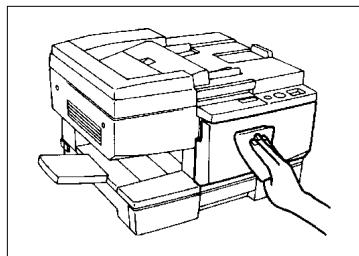
Tableau de contrôle
Utiliser un chiffon doux et sec pour nettoyer la surface du tableau de contrôle.
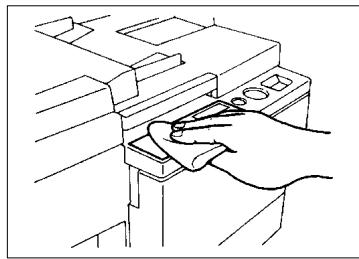

Ne jamais utiliser de produit d'entretien ou tout autre détergent afin de ne pas endommager les touches du tableau de contrôle.
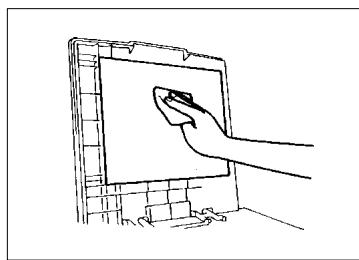
Couvre original
Nettoyer le couvre original avec un chiffon doux imbibé d'un détergent neutre.
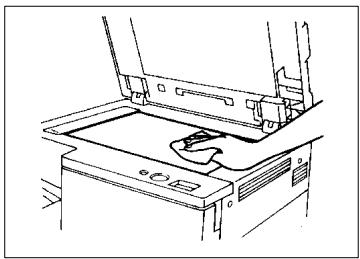
Glace d'exposition
Nettoyer la glace d'exposition avec un chiffon doux et sec.
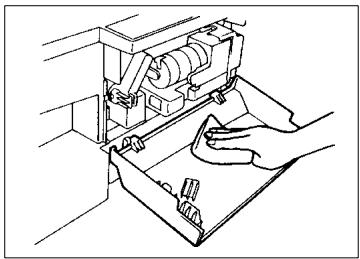
Porte frontale
Nettoyer l'intérieur de la porte frontale avec un chiffon sec.
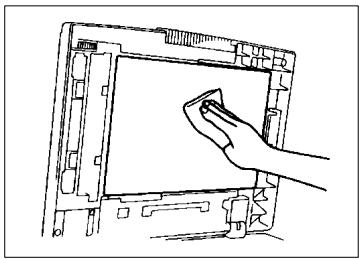
Courroie de l'introducteur
Nettoyer la courroie de transport document avec un chiffon doux imbibé d'un détergent neutre.
7.3 Format papier
| Type | Format | |
| Métrique (mm) | Inch | |
| A4 | 210 x 297 | 8-1/2" x 11-3/4" |
| B5 | 182 x 257 | 7-1/4" x 10" |
| A5 | 148 x 210 | 5-3/4" x 8-1/4" |
| B6 | 128 x 182 | 5" x 7-1/4" |
| A6 | 105 x 148 | 4-1/4" x 5-3/4" |
| Carte postale | 100 x 148 | 4" x 5-3/4" |
| Type | Format | ||
| Inch | Metrique (mm) | ||
| Legal | 8-1/2" x 14" | 216 x 356 | |
| Foolscap | Government Legal | 8-1/2" x 13" | 216 x 330 |
| Foolscap | 8" x 13" | 203 x 330 | |
| Foolscap | Folio | 8-1/4" x13" | 210 x 330 |
| 8-1/4" x 11-3/4" | 8-1/4" x 11-3/4" | 210 x 301 | |
| Letter | 8-1/2" x 11" | 216 x 279 | |
| Government Letter | 8" x 10-1/2" | 203 x 267 | |
| Quarto | 8" x 10" | 203 x 254 | |
| Statement | Facture | 5-1/2" x 8-1/2" | 140 x 216 |
Ce (déclaration de conformité)
Nous déclarons sous notre entière responsabilité, que le copieur et les options concernés par cette déclaration sont en conformité avec les caractéristiques ci-dessous. Cette version n'est valable que pour les Pays de la Communauté Européenne (CE).
| Type | Copieur |
| Désignation | EP 1030/EP 1030F |
| Standards | Sécurité*2EN 60 950/1992 : (Sécurité des matériels de traitement de l'information y compris des matériels de bureaux électriques.) |
| EMC*1: EN 55 022 (Class B) / 1995 (Unités et méthodes de mesure des caractéristiques de perturbations radio électriques produits par les appareils de traitement de l'information (ITE)) EN 55 082-1/1992 (Compatibleité electromagnétique-Norme générique, immunité partie 1 : résidentiel, commercial et industrié légère) IEC 801-2/ 1991 (Tenue aux décharges electrostatiques) IEC 801-3/ 1984 (Tenue aux rayonnement électromagnétiques) IEC 801-4/ 1988 (Tenue aux parasites) | |
| Notes: *1) Performance CEM : Ce produit est unconçu pour fonctionner dans un environnement de bureau. *2) Marquage CE en accord avec les directives 73/23/ECC et 93/68/EEC depuis 1997 3) Ce produit est unconçu pour fonctionner dans un environnement de bureau. | |
| Directives CE | Sécurité: 73/ 23/ EEC et 93/ 68/ EEC art.13 |
| CEM: 89/ 336/ EEC et 93/ 68/ EEC art. 5 |
7.4 Index
Affichage-C 60
Affichage-E 53
Affichage-J 55
Afficheur-PC 41
Compteur total de copies 38
Compteur UI 38
Contrôle compteur copies/compteur UI 38
Niveau d'exposition manuel par défaut 34
Déshumidificateur Drum 30
Extinction Automatique 13
Format papier 70
Initialisation Automatique 13
Installation de l'unité image 48
Interrupteur principal 12
J2/J3 - Copieur 56
J8-Introducateur semi-automatique 58
Largeur 67
Maintenance journalière 68
Mise en route/Arrêt 12
Mode exposition automatique 22
Mode exposition manuelle 23
Mode Initial 12
Nettoyage 68
Plateau d'introduction manuelle 24
Positionnement de l'original 18
Réglage de l'exposition automatique prioritaire 36
Retrait de l'unité image 47
Start Key 11
Tableau de contrôle 11
Toner Replenisher 28
Touche Correction/Arrêt 13
User's Choice 31
Voyant Rajouter du toner 43
Voyant unité image 46
- Précautions à prendre
- Installation du copieur 2
- Précautions d'utilisation 4
- Lieu d'installation
- Alimentation
- Espace requis
- Environnement
- Utilisation correcte du copieur
- Remarque
- Déplacement
- Manipulation des consommables
- Avant d'effectuer des copies
- Parties du copieur et leur utilisation 8
- Le tableau de contrôle et ses possibilités 11
- Mise en route/arrêt et mode initial 12
- Fonctions pratiques 13
- Parties du copieur et leur utilisation
- Vue interne du copieur
- Introduceur semi-automatique
- Tableau de contrôle
- Voyants
- Mise en route et arrêt
- Lors de la mise en route du copieur
- Mode initial
- Touche correction/arrêt
- Conseils
- Initialisation automatique
- Extinction automatique
- Réalisation de copies
- Réalisation de copies
- Positionnement sur la glace d'exposition
- Originaux papier ordinaire
- Originaux transparents
- Utilisation de l'introducteur semi-automatique
- Liste des originaux compatibles
- Conditions requires
- Positionnement de l'original
- Sélection du nombre de copies
- Sélection du nombre de copies
- Sélection de la densité de l'image
- Mode exposition automatique
- Mode exposition manuelle
- Plateau d'introduction manuelle
- Liste de papier à utiliser en introduction manuelle
- Réalisation d'une copie simple
- Suggestions pour des copies complexes
- Copie composée
- Fonctions particulières
- Fonction apport toner
- Fonction déshumidification PC
- Choix utilisateur
- Sélection et explication des choix utilisateur
- Effectuer les sélections des choix utilisateur
- Réglage exposition manuelle prioritaire
- Réglage exposition automatique prioritaire
- Fonction compteur
- Compteur total de copies
- Compteur UI
- Affichage des compteurs
- Contrôle compteur copies/compteur UI
- Voyants et messages d'erreur
- Identification et correction des problèmes
- Afficheur-pc
- Rajouter du papier
- Retrait d'un serrage papier
- A voyant rajouter du toner
- Changement de la cartouche de toner
- Apport toner
- B. voyant unité image
- Précautions à prendre pour la manipulation de l'unité image
- Retrait de l'unité image
- Installation de l'unité image
- Affichage-e
- Initialisation du copieur
- Avant de contacter votre service après-vente
- Affichage-j
- Serrage papier
- Retrait d'un serrage papier
- Attention : CHAUD
- J8 - Introducteur semi-automatique
- Affichage-c
- Lorsque ce type de copie s'effectue
- Le copieur ne fonctionne pas correctement
- Divers
- Caractéristiques du copieur
- Maintenance journalière
- Tableau de contrôle
- Couvre original
- Glace d'exposition
- Porte frontale
- Courroie de l'introducteur
- Format papier
- Ce (déclaration de conformité)
- Index
Marque : KONICA MINOLTA
Modèle : EP1030
Catégorie : Imprimante