
DIMAGE V SOFTWARE-WIN - Logiciel pour appareil photo KONICA MINOLTA - Notice d'utilisation et mode d'emploi gratuit
Retrouvez gratuitement la notice de l'appareil DIMAGE V SOFTWARE-WIN KONICA MINOLTA au format PDF.


| Type de produit | Logiciel de contrôle et de retouche d'images pour appareil photo numérique |
| Marque / Modèle | KONICA MINOLTA / DIMAGE V SOFTWARE-WIN |
| Système d'exploitation requis | Microsoft Windows 95 (compatible avec les versions ultérieures) |
| Processeur minimal | 486DX à 33 MHz ou Pentium à 60 MHz |
| Mémoire vive (RAM) minimale | 16 Mo |
| Espace disque dur minimum | 20 Mo pour le logiciel principal, 45 Mo pour Adobe PhotoDeluxe |
| Affichage requis | Moniteur 640 × 480 pixels, carte graphique 16-bit, 256 couleurs minimum |
| Périphérique requis | Lecteur de CD-ROM, port série (COM) pour connexion à l'appareil |
| Formats d'image supportés | BMP, JPEG, TIFF |
| Fonctions principales | Affichage d'imagettes, transfert d'images (appareil vers PC et inversement), retouche (recadrage, luminosité/contraste, balance couleur, retournement, rotation, redimensionnement), impression, création de diaporamas, contrôle à distance de l'appareil (déclenchement, flash, définition), formatage de carte mémoire |
| Outils de retouche | Zoom, main, rectangle de sélection, lasso, gomme, pinceau, crayon, aérographe, pot de peinture, texte, doigt, duplicateur |
| Connexion à l'appareil | Câble série SC-232C (fourni) ou SC-422 pour Macintosh |
| Logiciel inclus | Adobe PhotoDeluxe (version complète sur CD-ROM séparé) |
| Langues disponibles | Français (version téléchargée) ; manuel multilingue |
| Documentation | Manuel d'utilisation de 47 pages au format PDF inclus |
FOIRE AUX QUESTIONS - DIMAGE V SOFTWARE-WIN KONICA MINOLTA
Questions des utilisateurs sur DIMAGE V SOFTWARE-WIN KONICA MINOLTA
0 question sur cet appareil. Repondez a celles que vous connaissez ou posez la votre.
Poser une nouvelle question sur cet appareil
Téléchargez la notice de votre Logiciel pour appareil photo au format PDF gratuitement ! Retrouvez votre notice DIMAGE V SOFTWARE-WIN - KONICA MINOLTA et reprennez votre appareil électronique en main. Sur cette page sont publiés tous les documents nécessaires à l'utilisation de votre appareil DIMAGE V SOFTWARE-WIN de la marque KONICA MINOLTA.
MODE D'EMPLOI DIMAGE V SOFTWARE-WIN KONICA MINOLTA
Mode d'emploi du logiciel
Dommage v
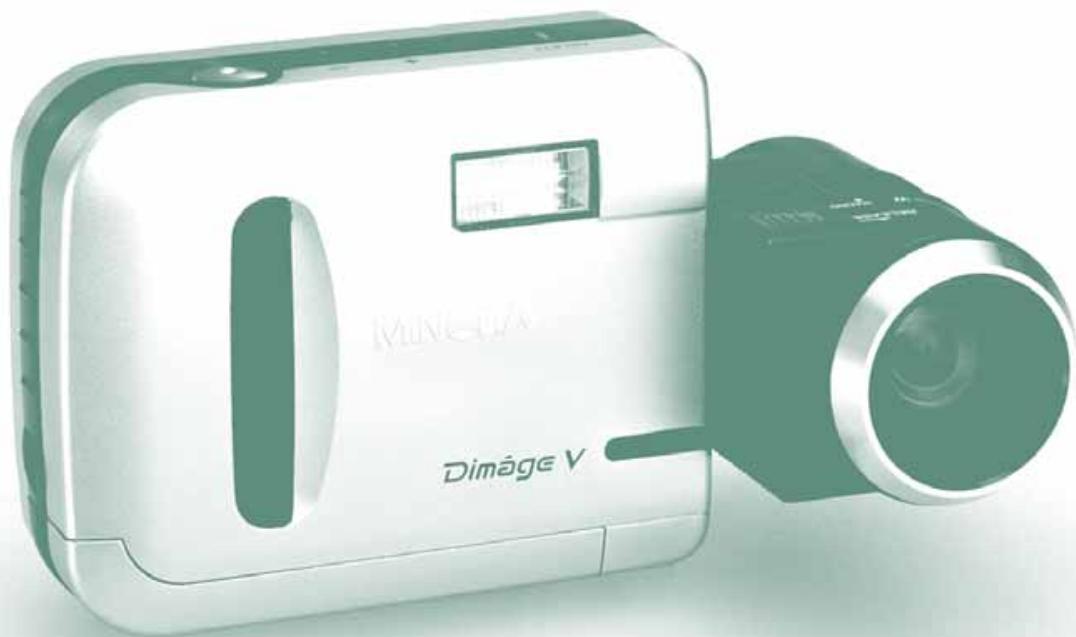
Félicitations pour l'achat de cet appareil Minolta Dimâge V et de son logiciel de traitement d'image. Ce logiciel est aussi le moyen d'échanger des images entre votre micro-ordinateur et le Dimâge V. Il permet les fonctions suivantes:
- Affichage d'imagettes sur écran de micro-ordinateur.
- Copie d'images en provenance de l'appareil vers un disque dur, un périphérique de stockage ou une disquette.
- Traitement d'images copiées sur disque dur ou périphérique de stockage. Tri, recadrage, correction de luminosité et de contraste, etc.
- Impression des images. Stockage des images sous divers formats de fichiers. Commande de déclenchement de l'appareil à partir d'un micro-ordinateur.
- Création de diaporamas.
Prenez le temps de bien lire ce mode d'emploi, il vous permettra de profiter pleinement de votre appareil.
Ce mode d'emploi considère que vous avez une bonne expérience de l'utilisation d'un micro-ordinateur et de Windows. La bonne connaissance de l'utilisation de la souris, des menus et des commandes est nécessaire pour bien utiliser le logiciel Dimage V.
Ce mode d'emploi ne renseigne pas sur :
- Les techniques d'utilisation de base d'un micro-ordinateur
- Les techniques d'utilisation de base Windows® 95.
- L'utilisation du logiciel Adobe® PhotoDeluxe™.
Référez-vous aux modes d'emploi respectifs de ces matériels pour plus d'informations.
Les exemples décrits dans ce manuel concernent Windows® 95.
Les instructions pour l'installation du logiciel Adobe
PhotoDeluxe™ se trouve à la page 90 de ce mode d'emploi. Un mode d'emploi complet est fourni avec le logiciel Adobe® PhotoDeluxe™.
- Ce mode d'emploi ne peut être produit en intégralité ou en partie sans autorisation préalable de la part de Minolta. • © 1997 Minolta
- Toutes les précautions ont été prises pour garantir la précision de ce mode d'emploi. Merci de contacter les services de Minolta si vous souhaitez obtenir davantage d'informations ou si vous avez découvert des erreurs ou des oublis dans ce mode d'emploi.
- Minolta ne peut être tenu pour responsable des conséquences liées à l'utilisation de l'appareil.
- La reproduction, totale ou partielle, de documents tels que livres, magazines, partitions musicales n'est pas possible sans l'autorisation de l'auteur ou de l'éditeur.
MS, MS-DOS, Microsoft, Windows®, Windows® 95 et Windows NT sont des marques déposées de Microsoft Corporation.
Le nom officiel de Windows® est Microsoft® Windows® Operating System.
i486 et Pentium sont des marques déposées d'Intel.
Adobe® et Adobe® PhotoDeluxe™ sont des marques déposées de Adobe.
Toutes les autres appellations et marques citées sont des marques déposées ou sont la propriété de leurs fabricants.
Avant de commencer 4
Vérification du contenu de l'emballage 4 Système requis 6
Installation du logiciel 10
Windows 95. 10
Utilisation immédiate 16
Visualisation et retouche des images 16 Commande de l'appareil à partir du micro-ordinateur... 18
Fenêtre de visualisation 25
Ouverture de la fenêtre de visualisation 26 Copies sélectives d'images 28 Copie de tous les images 30 Suppression sélective d'images 32 Suppression de toutes les images 34 Impression des images 36
Ouverture de la fenêtre image 40 Agrandissement ou réduction de fenêtre d'affichage. 43 Agrandissement ou réduction de la taille d'affichage. 44 Inversion des images 45 Réglage de la luminosité et du contraste 46 Réglage de la balance couleur. 47 Retournement d'image 48 Rotation d'image 49 Modification du mode graphique 50
Modification de la taille d'image (pixels) 51 Retouche d'images 52 Insertion de texte dans l'image 55 Impression des images. 56 Enregistrement des images - formats de fichier 57 Sauvegarde des images. 58
Fenétre principale QTIC 61
Ouverture de la fenêtre principale QTIC 62 Affichage de la configuration de l'appareil 63 Enregistrement télécommandé 64 Correction d'exposition 66 Retardateur 67 Réglage de la date et de l'heure 68 Formatage des cartes-mémoire 69 Copie du PC vers le Dimage V 70 Fonction intervalloitre 72
Diaporamas 75
Création d'un diaporama 76 Opérations de montage et fondus pour diaporamas 81 Enregistrement des diaporamas 84 Ouverture d'un fichier-diaporama 85 Visualisation des diaporamas 85
Astuces concernant la SOURIS 86
Système requis 90 Installation du logiciel PhotoDeluxe 90 Démarrage de PhotoDeluxe. 91
Vérification du contenu de l'emballage
Vérifiez soigneusement le contenu de l'emballage. En cas de manque d'un élément, contactez votre revendeur Minolta.
Éléments nécessaires à l'utilisation du logiciel pour windows:
- CD-ROM „Dimâge V Image Control“ Windows/Macintosh" (Logiciel de contrôle Windows/Macintosh)
- CD-ROM „Dimâge Instruction Manuals“ Windows/Macintosh“ (Modes d'emploi de l'appareil et du logiciel Windows/Macintosh) Cable série SC-232C pour PC
- Carte-mémoire RM-2S Appareil numérique Dimage V
- 4 piles AA.
Autres éléments fournis:
- CD-ROM du logiciel Adobe PhotoDeluxe
- Câble prolongateur d'objectif LC-V100
- Étui d'appareil CC-V1 Courroie de poignet HS-V1 Cable série SC-422 pour Macintosh
- Mémento d'utilisation (Quick Reference Guide)
- Carte de garantie
Systeme REQUIS
Pour une bonne utilisation du logiciel Dimage V, les équipements suivants sont nécessaires:
- Micro-ordinateur de type IBM PC/AT ou compatible équipé d'un microprocesseur 486DX à 33MHz ou Pentium à 60 MHz ou supérieur. Microsoft Windows 95 16 Mode RAM
- Moniteur 640 x 480 pixels ou plus et carte graphique 16 bit. 20 Mo minimum d'espace libre sur disque dur.
- Lecteur CD-ROM
Un lecteur de CD-ROM est nécessaire pour l'installation du logiciel Adobe PhotoDeluxe.
Utiliser le cable SC-232C livré avec l'appareil pour raccorder le Dimage V au PC.
Il est nécessaire de spécifier le numéro du port COM (port série) après l'installation du logiciel. Si votre PC est équipé d'un modem raccordé sur le port COM 1, utiliser un autre port pour raccorder le Dimage V. Consulter éventuellement le mode d'emploi du PC ou du modem.
1 Mettre le Dimâge V et le PC sous tension.
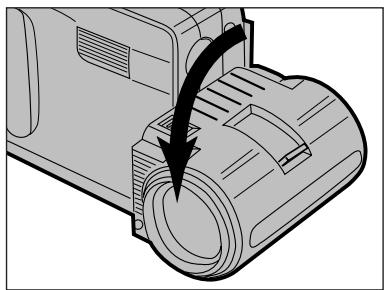
2 Placer l'objectif dans sa position standard (faire pivoter l'objectif vers l'avant).
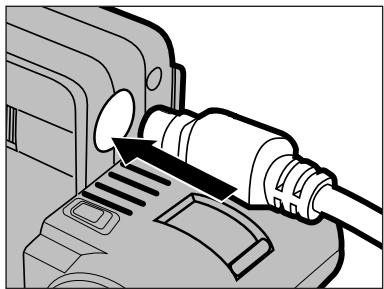
3 Raccorder l'extrémité du cable à 8 broches Mini Dinau Dimâge V.
- Aligner correctement les broches du connecteur avant de raccorder le câble.
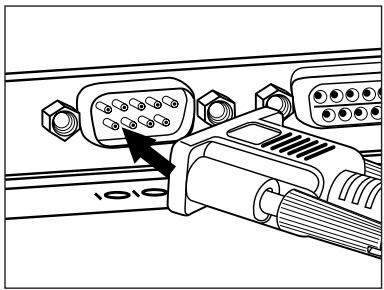
Raccorder l'autre extrémité du cable munie du connecteur série à 9 broches au port série du PC.
- Vérifier le bon raccordement du câble au Dimage V et au PC.
Si le port série 1 (COM 1) n'est pas celui utilisé pour raccorder le Dimage V, changer le numéro de port (Voir page 14). Avec un PC à processeur de la série NEC-9800, vérifier la configuration des ports série. En cas d'absence d'un port série à 9 broches, utiliser un adaptateur RS232C. Utiliser le câble série livré dans l'emballage. Des câbles d'autre provenance peuvent ne pas composer toutes les broches nécessaires.
Les instructions d'installation considèrent que le lecteur de CD-ROM est appelé D et le disque dur C. 1. Mettre le micro-ordinateur sous tension et lancer Windows 95. 2. Insérer le CD "Dimâge V Image Control" dans le lecteur CD-ROM. 3. Sélectionner Exécuter... à partir du menu Démarrer.
La boîte de dialogue apparait.
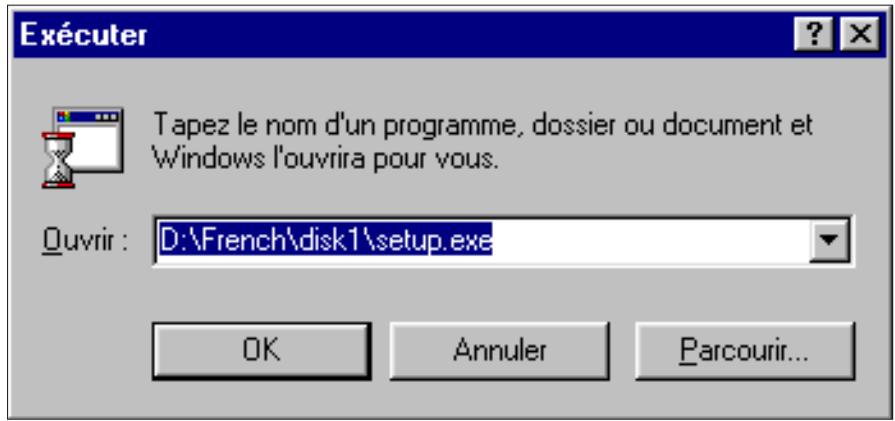
- Taper D:\French\Disk1\Setup.exe dans la liste déroulante puis cliquer sur OK.
- La boîte de dialogue d'accueil apparait.
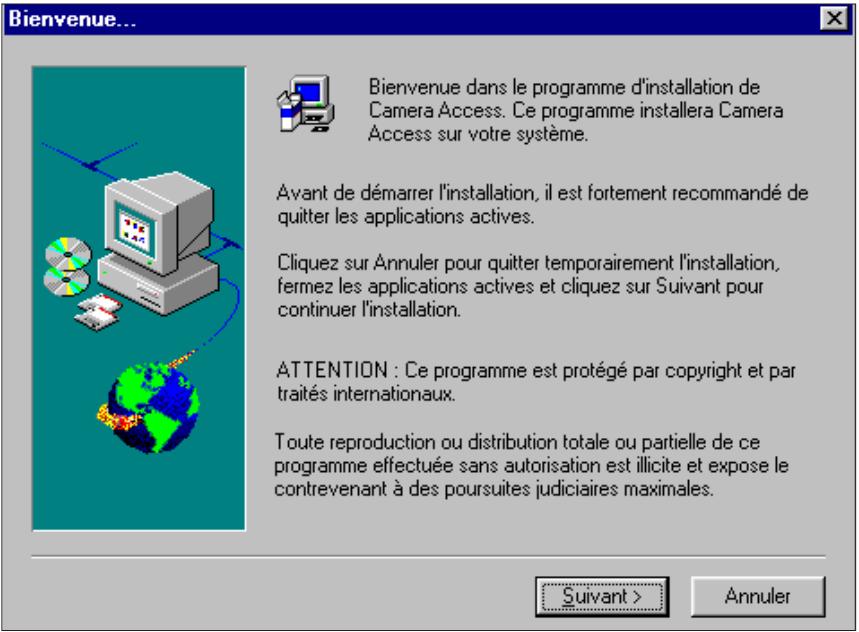
5. Cliquer sur suivant.
- La licence d'utilisation du logiciel apparait. Veuillez en prendre connaissance avant d'installer le logiciel et cliquer sur Oui.
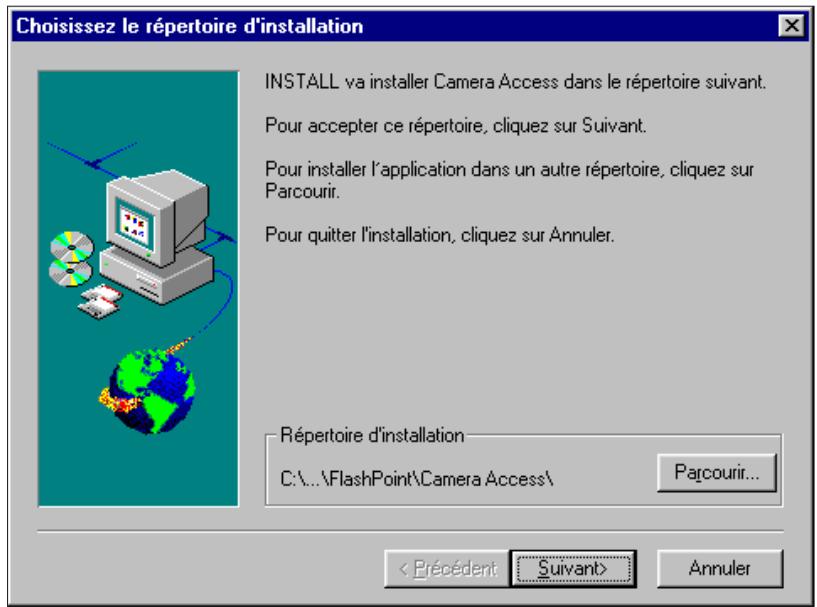
- La boîte de dialogue de besoin de destination apparait.
- Vous pouvez alors sélectionner une autre destination que celle proposée.
6. Cliquer sur suivant.
- L'installation commence.
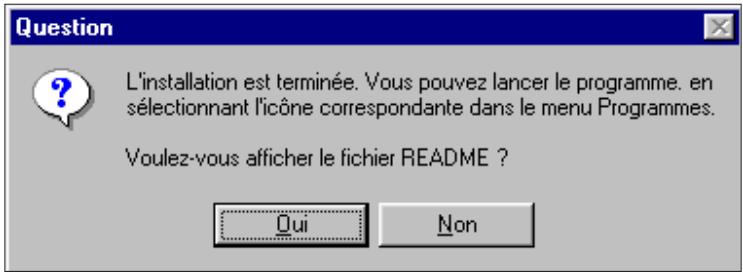
- Un message apparait lorsqu'installation est terminée. Cliquer sur OK.
Si le port série 1 (COM1) n'est pas utilisé pour raccorder le Dimage V, changer le numéro de port, en utilisant la procédure ci-après.
- Insérer le CD "Dimage V Image Control" dans le lecteur.
- Sélectionner Exécuter... à partir du bouton Démarrer.
La boîte de dialogue apparait.
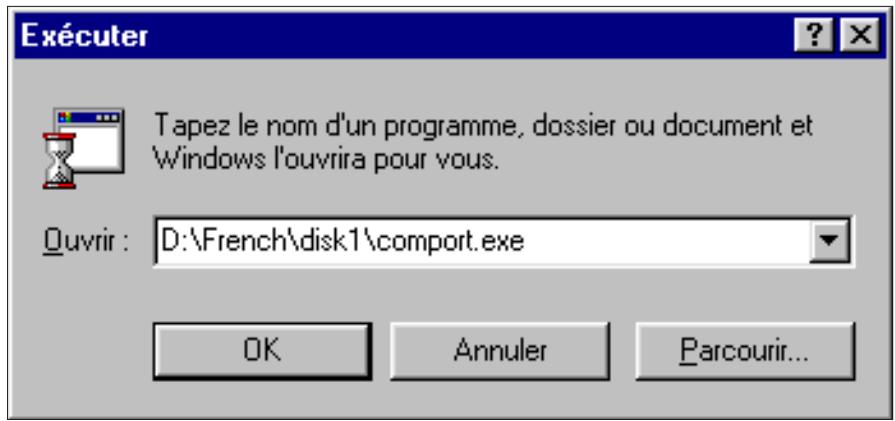
- Taper D:\French\Disk1\Comport dans la liste déroulante puis cliquer sur OK.
- La boîte de dialogue du port COM apparait.
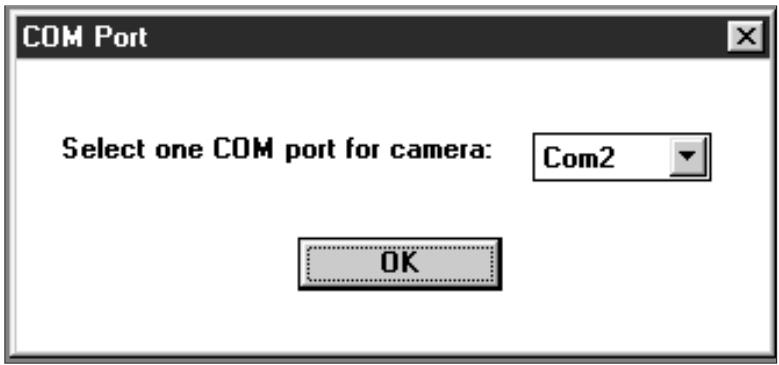
- Sélectionner le port série auquel le Dimâge V est raccordé et cliquer sur OK.
Visualisation et retouche d'images
L'image apparait plein cadre dans la fenêtre de visualisation.
Dans la fenêtre de visualisation:
- Traitement d'image (recadrage, réglage de luminosité et contraste, de la balance de couleurs, retournement, rotation, inversion, modification de taille).
- Agrandissement ou réduction du cadrage des images.
- Impression des images.
Voir page 38 pour plus de détails.
L'image est enregistrée dans le format de fichier sélectionné.
Un fois l'image enregistrée:
- Visualisation de l'image sous forme d'imagette dans la fenêtre de visualisation.
- Transfert de l'image dans une autre application.
- Incorporation de l'image dans une carte de correspondance ou un calendrier grâce au logiciel Adobe PhotoDeluxe™.
Micro-ordinateur
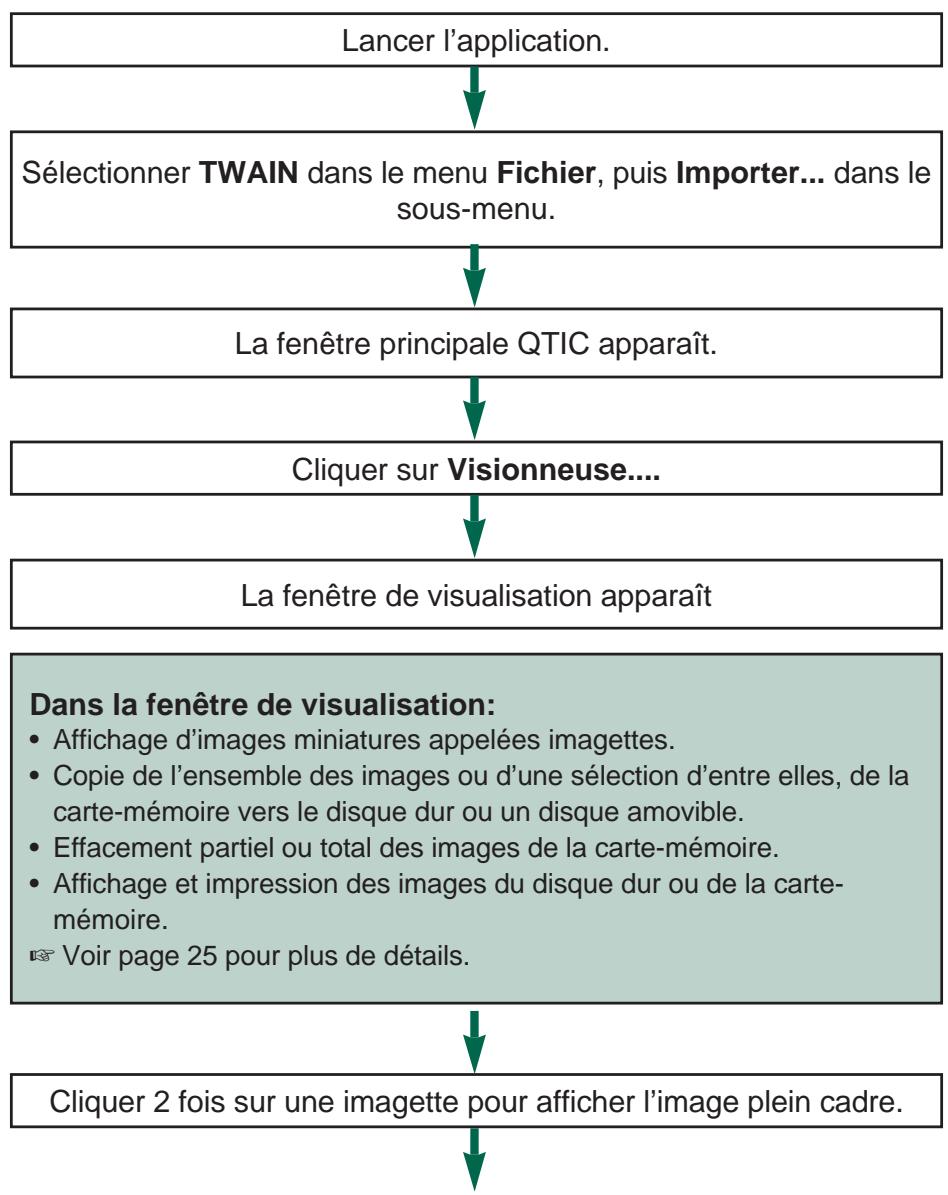
Lancer l'application.
Sélectionner TWAIN dans le menu Fichier, puis Importer... dans le sous-menu.
La fenêtre principale QTIC apparait.
Dans la fenêtre principale QTIC:
- Contrôle des fonctions du Dimage V (enregistrement, mode flash, définition d'image, retardateur) avec le micro-ordinateur.
- Formatage des cartes SmartMedia.
- Affichage à l'écran des paramètres de l'appareil (vues restantes/vues réalisées, état des piles).
Voir page 26 pour plus de détails.
Sélectionner mode enregistrement dans le menu réel Photo.
Choisir le mode flash et sélectionner la définition d'image puis cliquer sur Prise de Vue.
Ouvrir la fenêtre de visualisation et cliquer 2 fois sur l'imagette représentant l'image qui vient d'être enregistrée.
L'image apparait plein cadre dans la fenêtre de visualisation.
Dans la fenêtre de visualisation:
- Traitement d'image (recadrage, réglage de luminosité et contraste, de la balance de couleurs, retournement, rotation, inversion, modification de taille).
- Agrandissement ou réduction de la taille d'image.
- Impression des images.
Voir page 39 pour plus de détails.
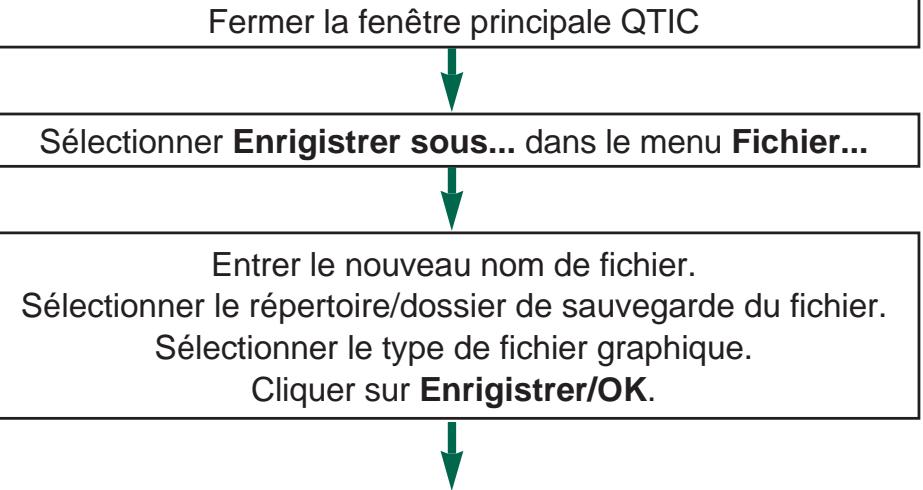
Sélectionner enregistrer sous... dans le menu Fichier...
Entrer le nouveau nom de fichier.
Sélectionner le réseau/dossier de sauvegarde du fichier Sélectionner le type de fichier graphique image.
Cliquez enregistrer/OK.
L'image est enregistrée dans le format de fichier sélectionné.
Un fois l'image enregistrée:
- Visualiser l'image dans la fenêtre de visualisation sous forme d'imagette.
- Transférer l'image dans une autre application.
- Incorporer l'image dans une carte de correspondance ou un calendrier grâce au logiciel Adobe PhotoDeluxe™.
- Raccorder l'appareil au PC (page 8).
- Mettre l'appareil sous tension.
- Démarrer le micro-ordinateur.
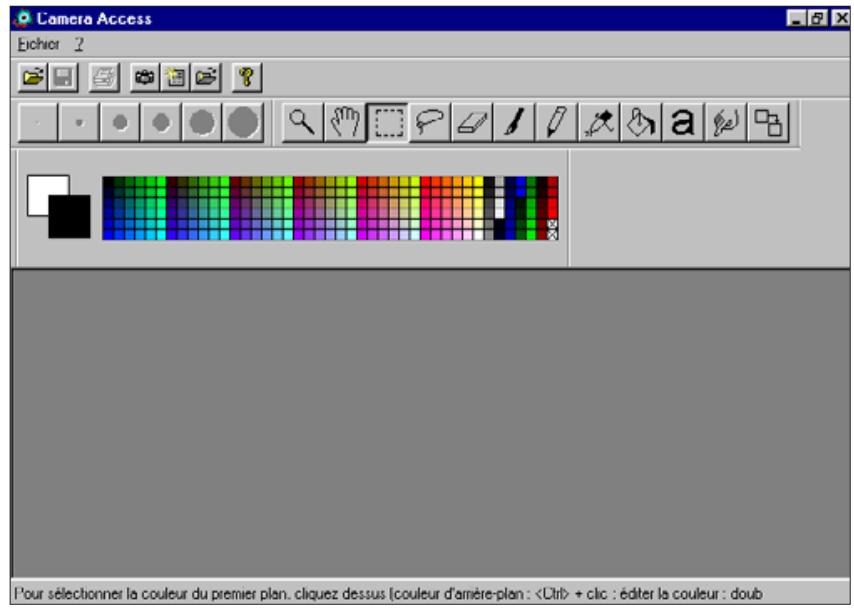
[Avec Windows 95] 4. À partir du bouton "Démarrer", sélectionner "Programmes" puis sélectionner Flashpoint dans le sous-menu et Camera Access dans le second sous-menu. - La fenêtre Camera Access s'ouvre.
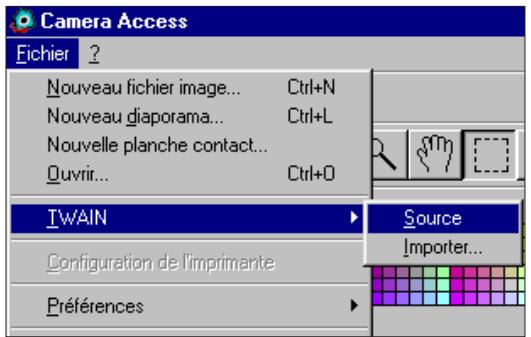
- Sélectionner TWAIN dans le menu Fichier et Sélectionner Source dans le sous-menu.
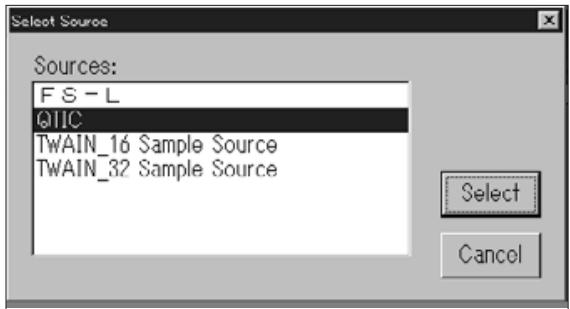
- Sélectionner QTIC dans la liste TWAIN source puis cliquer sur Sélectionner.
- Sélectionner TWAIN dans le menu Fichier et Importer... dans le sous-menu.
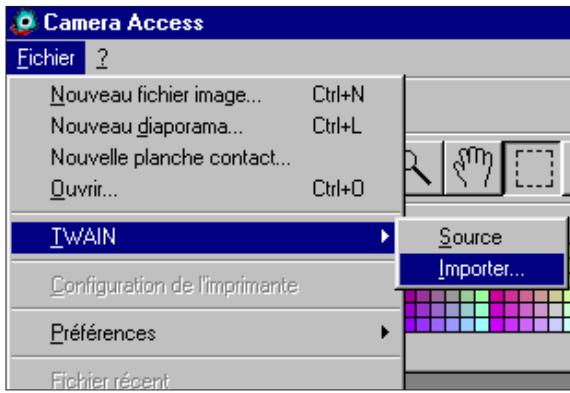
- La fenêtre principale QTIC apparait après l'apparition du message "Connexion à l'appareil". Veuillez patienter.
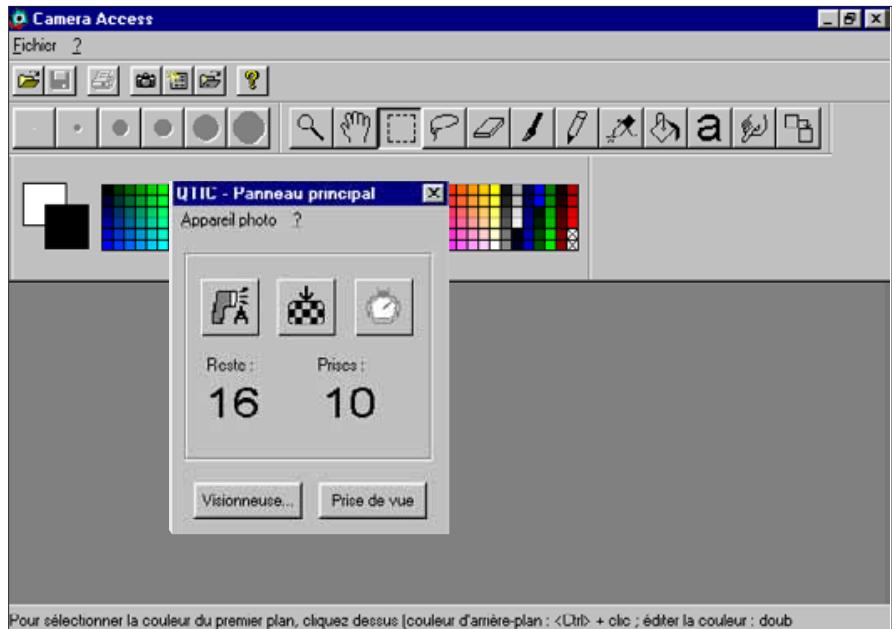
Options en grisé
Si les boutons Prise de Vue et Visionneuse... apparaissent en grisé (au lieu d'être en noir), ILA signifie que I'appareil n'est pas sous tension ou n'est pas correctement raccordé au micro-ordinateur. Verifier les points suivants puis quitter l'application et la relancer (page 20).
- Le Dîmage V est bien sous tension.
- Le câble série est correctement raccordé à l'appareil et au micro-ordinateur (pages 8 à 9).
- Il y a bien une carte-mémoire dans l'appareil.
- L'appareil est bien raccordé au bon port série (page 8).
Si les options apparaissent toujours en grisé après avoir relancé l'application, réinstaller le logiciel (Windows page 10).
Si seule Visionneuse... apparait en grisé, il n'y a pas d'images sur la carte-mémoire.
Fonctions de la fenêtrée de visualisation
La fenêtre de visualisation affiche des images de prévisualisation appelées imagettes. La présentation de la fenêtre de visualisation semble à celle de l'index affiché sur le moniteur de l'appareil.
Opérations possibles dans la fenêtre de visualisation:
- Prévisualisation sous forme d'imagettes des vues contenues sur une carte SmartMedia chargée dans l'appareil. Il est également possible de visualiser les imagettes contenues sur le disque dur ou un périphérique de stockage (Page 26).
- Copie complète ou en partie des images enregistrées sur une carte SmartMedia vers le disque dur ou un périphérique de stockage (pages 28 à 31).
- Effacement complet ou en partie des images enregistrées sur la carte SmartMedia (page 28 à 31).
- Impression de la "planche contact" d'une collection d'imagettes du disque dur ou d'un périphérique de stockage.
Ouverture de la fenêtre de visualisation
La fenêtre de visualisation diffère légèrement selon qu'elle affiche les images provenant de l'appareil ou du disque dur (ou d'un périphérique de stockage).
Pour visionner les images de l'appareil: cliquer sur visionneuse...
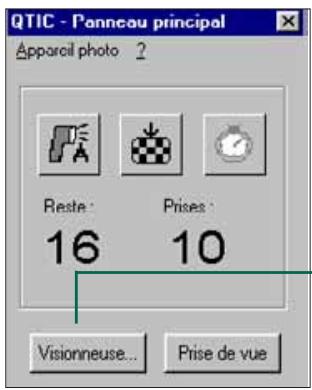
Clique pour afficher les images provenant de l'appareil.
Pour visionner les images du disque dur:
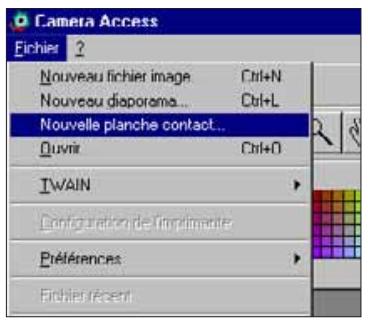
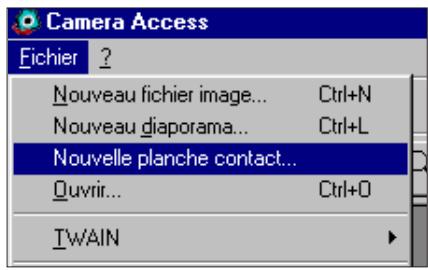
- Sélectionner nouvelle Planche Contact... dans le menu Fichier.
- Sélectionner le réseau/dossier où les images sont enregistrées puis cliquer sur Ouvrir.
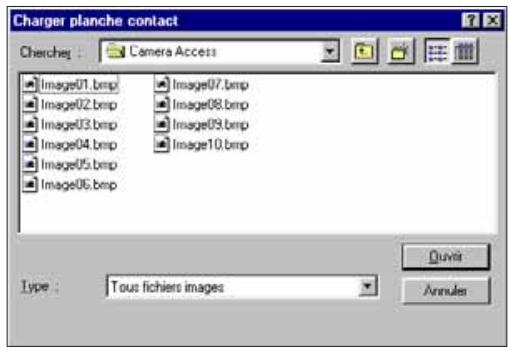
Les imagettes représentant les images stockées sur la carte mémoire ou sur le disque dur sont affichées dans la fenêtre de visualisation.
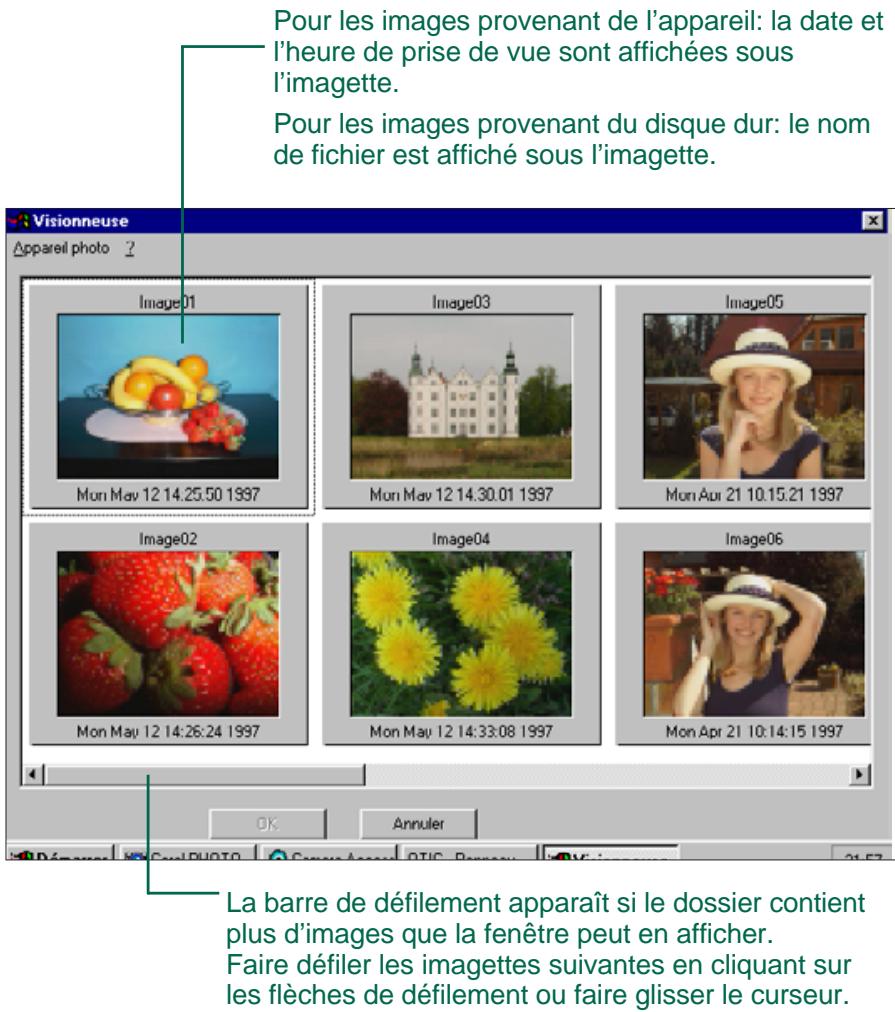
Les images produites par le Dimage V recoivent automatiquement le nom "image" suivi d'un suffixe numérique. Le suffixe indique le numéro de vue de l'image dans l'appareil.
COPIE d'images
Des images de la carte-mémoire peuvent être copiées sur le disque dur ou sur un périphérique de stockage.
- Afficher les images provenant de l'appareil dans la fenêtre de visualisation (page 26).
- Cliquer sur l'image à copier.
- Pour sélectionner plusieurs images, cliquer sur chacune d'elles tout en maintenant la touche Ctrl enfoncée.
- Un curseur apparait autour des imagettes sélectionnées.
- Pour annuler la sélection d'une image, cliquer à nouveau sur elle en maintenant la touche Ctrl enfoncée.
- Sélectionner copier images sélectionnées sur le disque... dans le menu Photo.
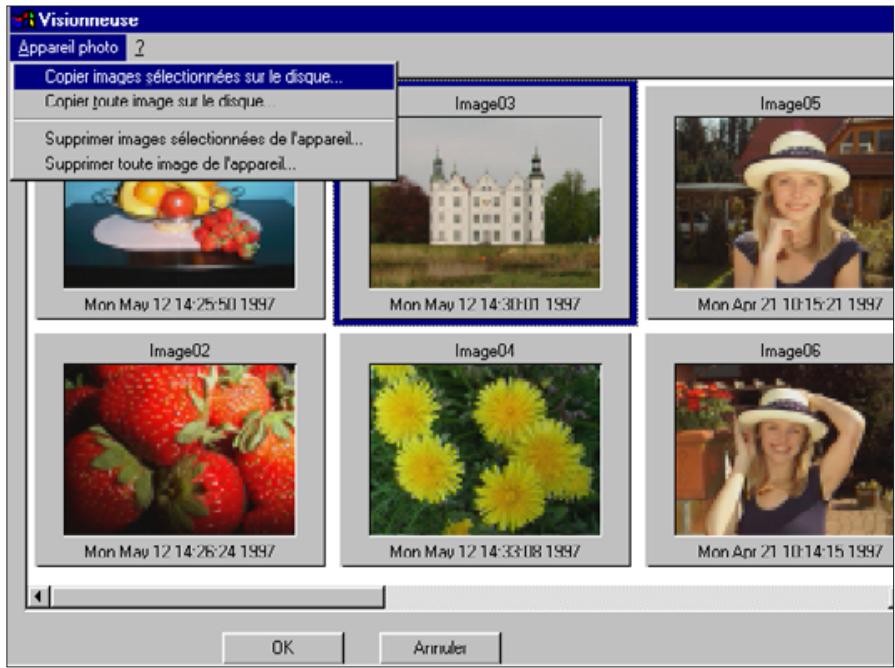
- La boîte de dialogue apparait.
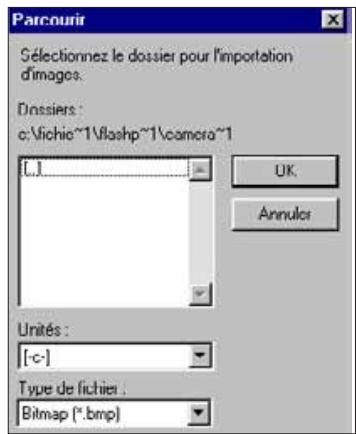
- Dans la liste des lecteurs de destination, sélectionner celui où les images doivent être enregistrées.
- Sélectionner le répertoire de destination dans la liste.
- Choisir le format de fichier dans la liste.
- Cliquez sur OK.
- Cliqueur OK.
Les images copiées à partir de la carte-mémoire sont enregistrées dans le dossier et le réseau, sous le nom de fichier "imagexx.zzz".
xx est un numéro indiquant l'ordre chronologique d'enregistrement des images et zzz indique le type d'extension du fichier.
Exemple: si deux images sont sélectionnées et enregistrées en même temps puis copiées sur une disquette, alors que le format de fichier choisi est JPEG, elles apparaîtront sur la disquette sous la forme "image01.jpg" et "image02.jpg".
Pour visualiser les images des images copiées, voir page 26.
COPIE de TOUTES les IMAGES
Toutes les images d'une carte-mémoire peuvent être copiées en une seule fois sur le disque dur.
- Afficher les images de la carte-mémoire dans la fenêtre de visualisation (page 26)
- Sélectionner copier toute images sur le disque... dans le menuuruellel Photo.
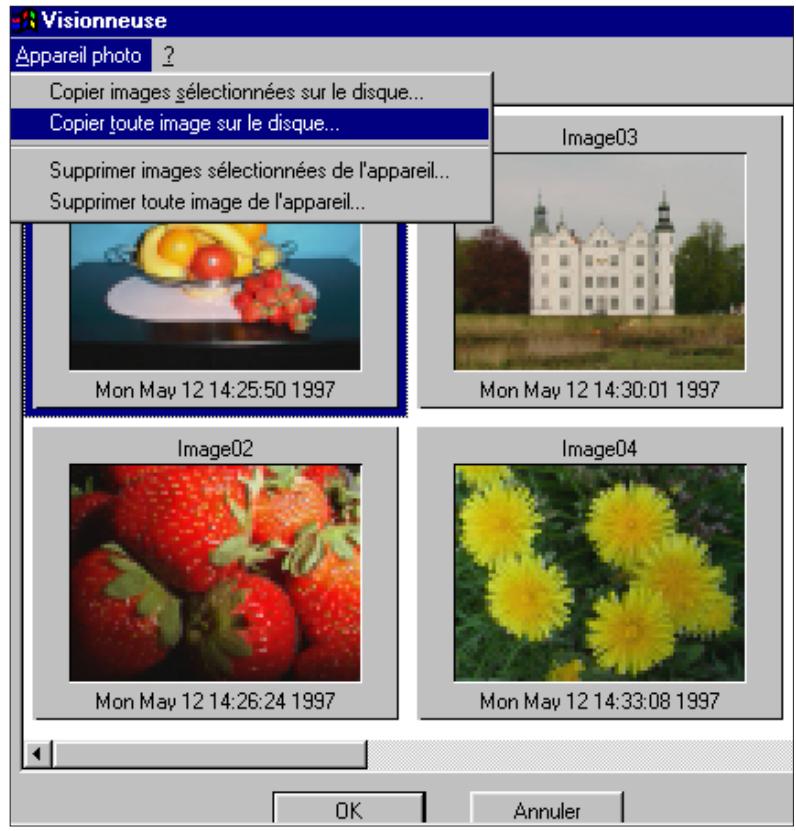
- La boîte de dialogue suivante s'affiche.
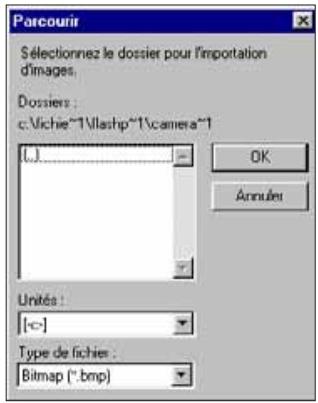
- Dans la liste, sélectionner le lecteur où les images doivent être enregistrées.
- Sélectionner le réseau de destination dans la liste.
- Choisir le format de fichier dans la liste.
- L'extension du nom de fichier change en conséquence.
- Cliquer sur OK.
Les images copiées à partir de la carte-mémoire sont enregistrées dans le dossier et le répertoire sous le nom de fichier "imagexx.zzz". xx est un numéro indiquant l'ordre chronologique d'enregistrement des images et zzz indique le type d'extension du fichier.
Exemple: si le format de fichier choses est JPEG, et qu'il y a 4 images sur la carte-mémoire, elles apparaitront sur la disquette sous la forme "image01.jpg", "image02.jpg", "image03.jpg" et "image04.jpg".
Pour visualiser les imagettes des images copiées, voir page 26.
Suppression sélective d'images
Il est possible d'effacer une ou plusieurs images de la carte-mémoire.
- Afficher les images dans la fenêtre de visualisation (voir page 26).
- Cliquer sur l'image à effacer.
- Pour en sélectionner plusieurs, cliquer sur chaque imagette tout en maintenant la touche Ctrl enfoncée.
- Une couronne apparait autour des imagettes sélectionnées.
- Pour annuler la sélection d'une imagette, cliquer à nouveau sur elle en maintenant la touche Ctrl enfoncée.
- Sélectionner supprimer images sélectionnées de l'appareil... dans le menu réel Photo.
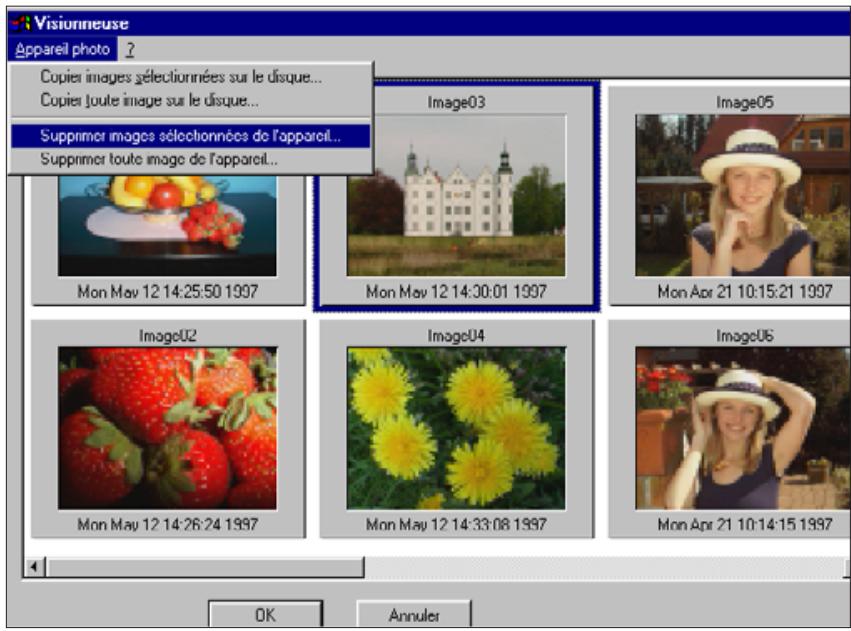
- Le message suivant apparait.
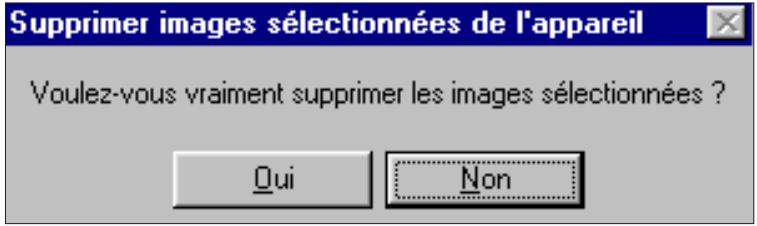
- Cliquer sur oui pour effacer les images. Cliquer sur non pour annuler l'opération.
- La fenêtre de visualisation revient à l'écran à la fin de l'opération.
- Les images protégées ne peuvent pas être effacées. Le message suivant apparait si l'on essaie d'effacer une ou plusieurs images protégées.
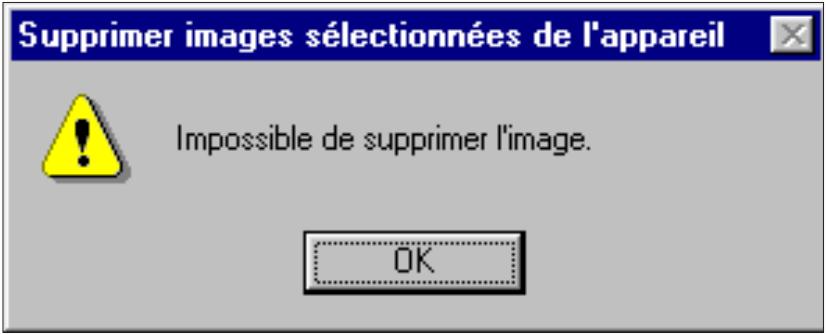
Ne jamais enlever la carte-mémoire de l'appareil durant l'opération d'effacement.
Suppression de TOUTES les IMAGES
Il est possible de supprimer toutes les images non protégées de la carte-mémoire.
- Afficher les images dans la fenêtre de visualisation (voir page 26).
- Sélectionner supprimer toute image de l'appareil dans le menu mémoire Photo.
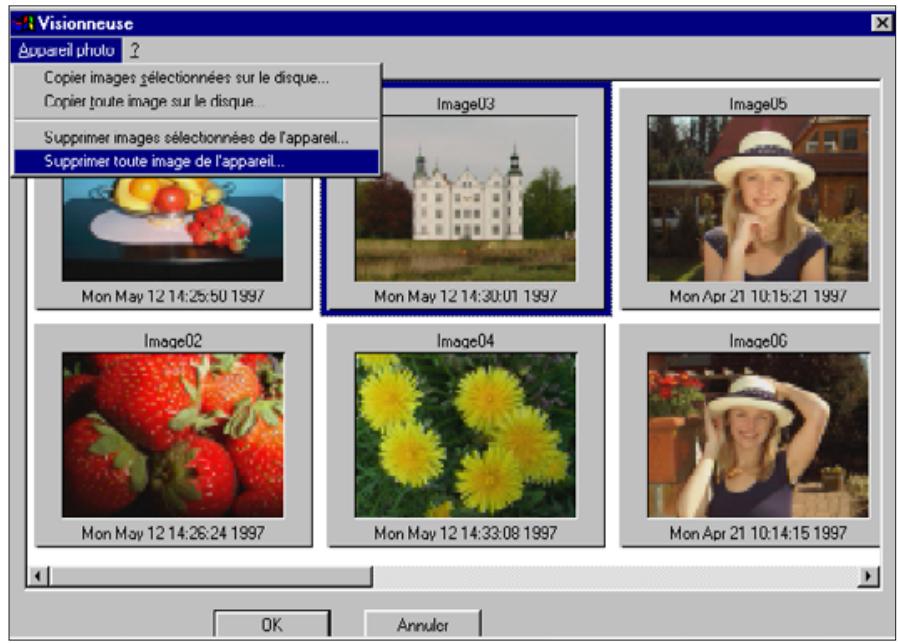
- Le message suivant apparait.
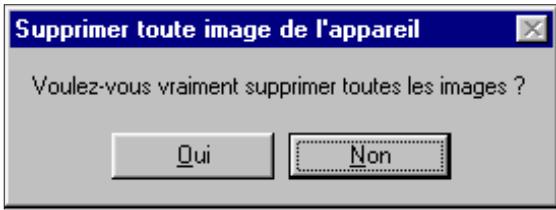
- Cliquer sur oui pour effacer les images. Cliquer sur non pour annuler l'opération.
- La fenêtre de visualisation revient à l'écran à la fin de l'opération.
- Les images protégées ne peuvent pas être effacées. Le message suivant apparait si l'on essaie d'effacer une ou plusieurs images protégées.
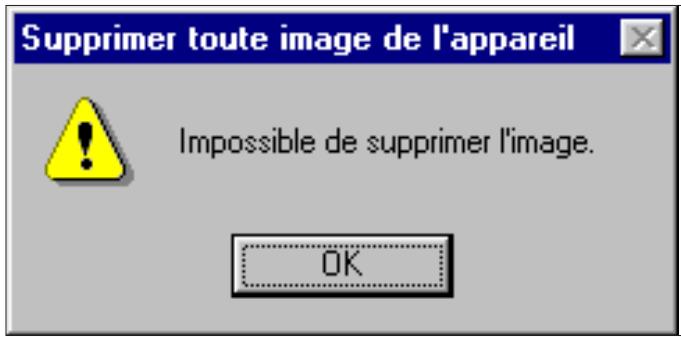
Ne jamais enlever la carte-mémoire de l'appareil durant l'opération d'effacement.
Impression des imagettes
Il est possible d'imprimer une planche contact des imagettes représentant les images enregistrées dans un dossier du disque dur ou d'un périphérique de stockage.
Les imagettes représentant les images provenant directement de l'appareil ne peuvent pas être imprimées.
- Sélectionner nouvelle Planche Contact... dans le menu Fichier. La boîte de dialogue suivante apparait.
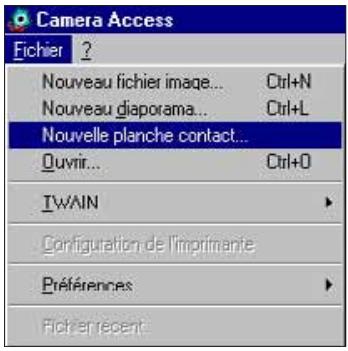
- Sélectionner le réseau/dossier où les images sont enregistrées.
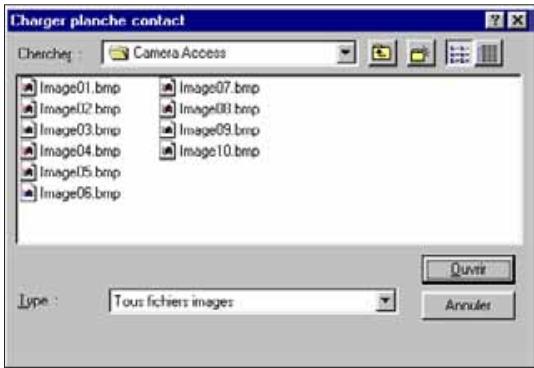
- Cliquer sur ouvrir.
- La planche de contact des imagettes apparait.
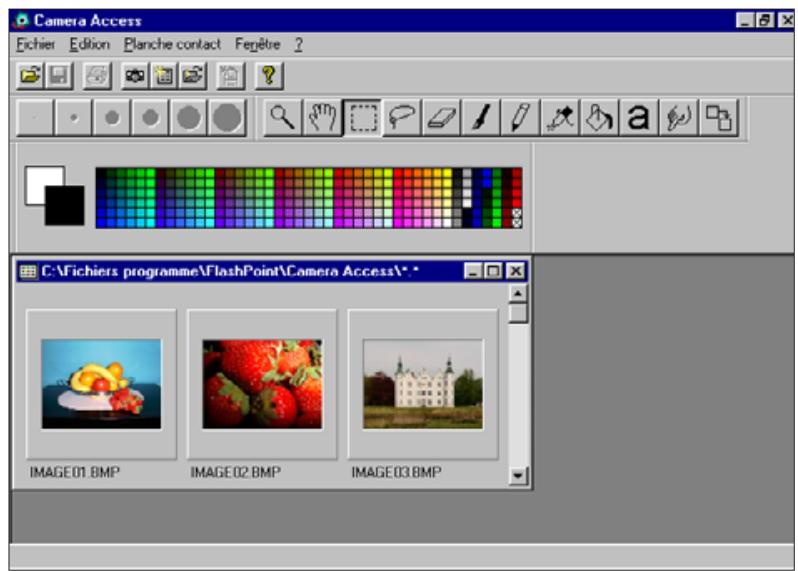
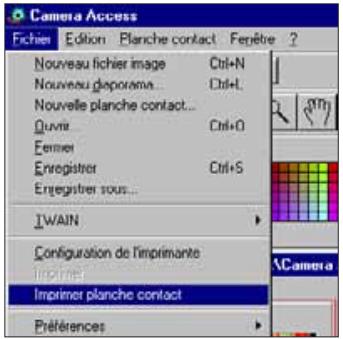
- Dans le menu Fichier, Sélectionner Imprimer Planche Contact.
- La boîte de dialogue "impression" apparait. Sa forme peut varier en fonction de l'imprimante.
- Entrer le nombre de copies et valider les options souhaitées puis cliquer sur OK.
- Consulter le mode d'emploi de l'imprimante pour davantage d'informations sur les options d'impression.
Fonctions de la fenêtrée IMAGE
Dans la fenêtre image, les images sont affichées plein écran. Elles peuvent être retravaillées, imprimées ou enregistrées sous différents formats.
Il est également possible:
- De visionner plein cadre les images de la carte-mémoire, du disque dur ou d'un périphérique de stockage. D'agrandir ou de réduire l'image.
- De modifier et retoucher l'image (pages 45 à 51). Inversion. Réglage de la luminosité et du contraste. Réglage de la balance couleur. Retournement et rotation d'image. Changement de mode graphique. Changement de taille d'image. Retouche d'image avec différents outils (pages 52 à 55).
- D'imprimer l'image (page 56).
- D'enregistrer les images sur disque dur ou périphérique de stockage dans l'un des formats suivants : Windows® BMP JPEG TIFF
Ouverture de la fenêtre IMAGE
La fenêtre image est ouverte par un double-clic sur une imagette ou par l'ouverture d'un fichier-image du disque dur.
Double-clic sur une imagette:
- Afficher les images de la carte-mémoire de l'appareil ou d'un dossier du disque dur ou d'un périphérique de stockage.
- Cliquer deux fois sur l'imagette de l'image à afficher dans la fenêtre image.
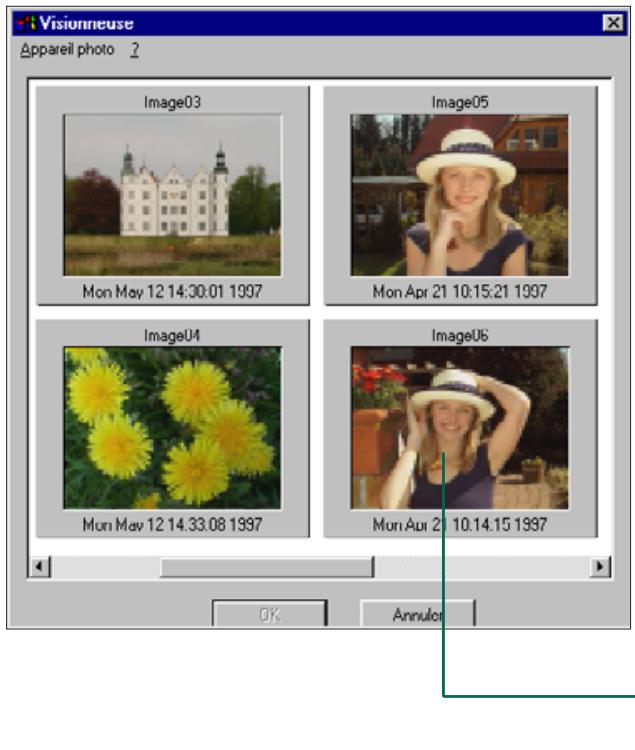
- Une autre fenêtre apparait, affichant une image réduite de 25%. Voir page 44 pour l'aggrandissement et la réduction de la taille des images.
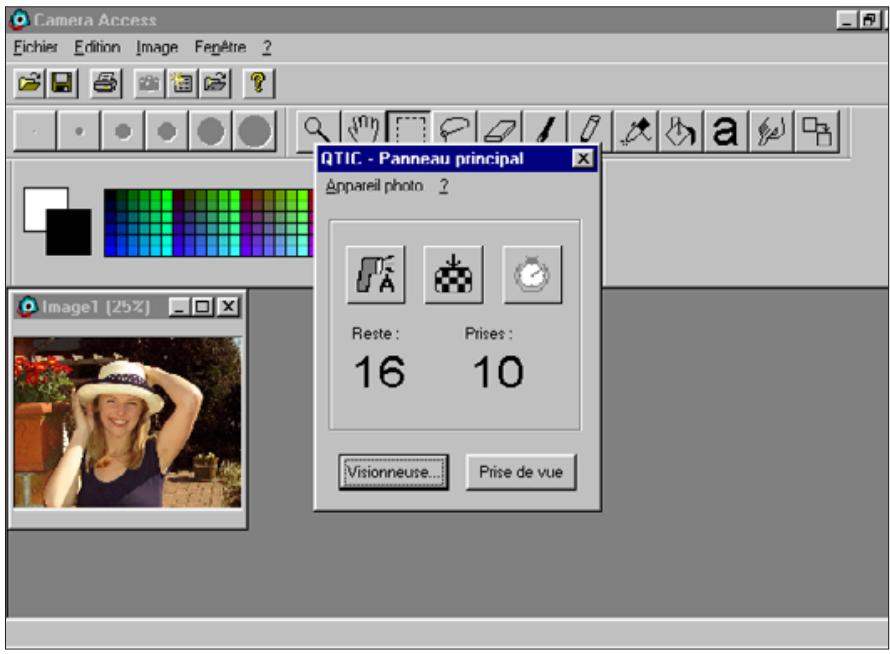
Fermer la fenêtre principale QTIC après avoir affiché des images provenant de la carte-mémoire de l'appareil. La fenêtre image, le menu et la barre d'outils de commande de l'appareil ne peuvent pas être sélectionnées lorsque la fenêtre principale QTIC est ouverte.
Ouverture d'un fichier IMAGE:
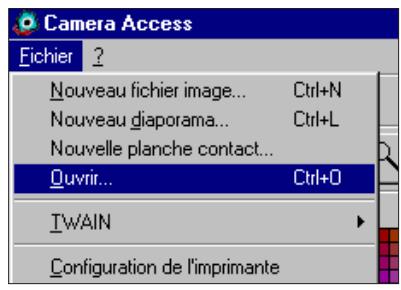
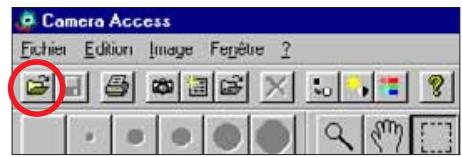
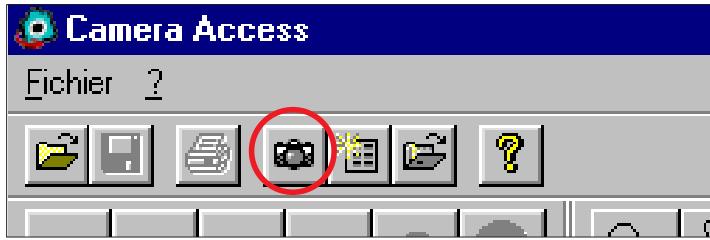
- Sélectionner Ouvrir... dans le menu Fichier ou cliquer sur l'icône d'ouverture dans la barre d'outils.
- La boîte de dialogue apparait.
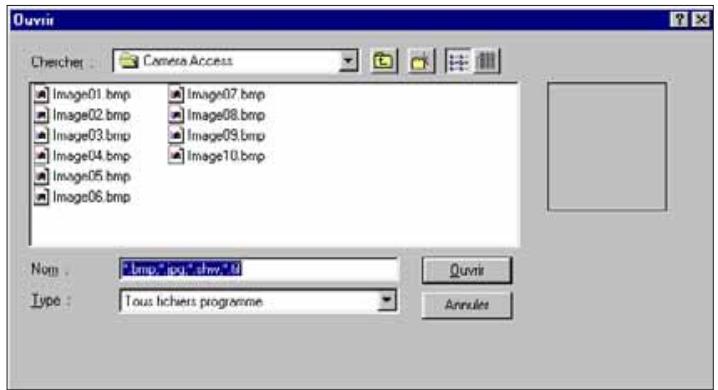
- Sélectionner le dossier où est enregistré le fichier.
- Vérifier que la liste des formats de fichier comporte le format du fichier à ouvrir.
- Cliquer sur le fichier puis cliquer sur ouvrir.
- Une fenêtre contenant l'image affichée avec une réduction de 25% apparaît dans la fenêtre image. Voir page 44 pour l'agrandissement et la réduction de la taille des images.
Agrandissement de la ZONE d'affichage
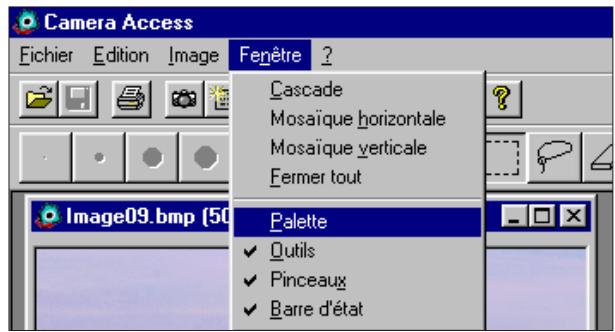
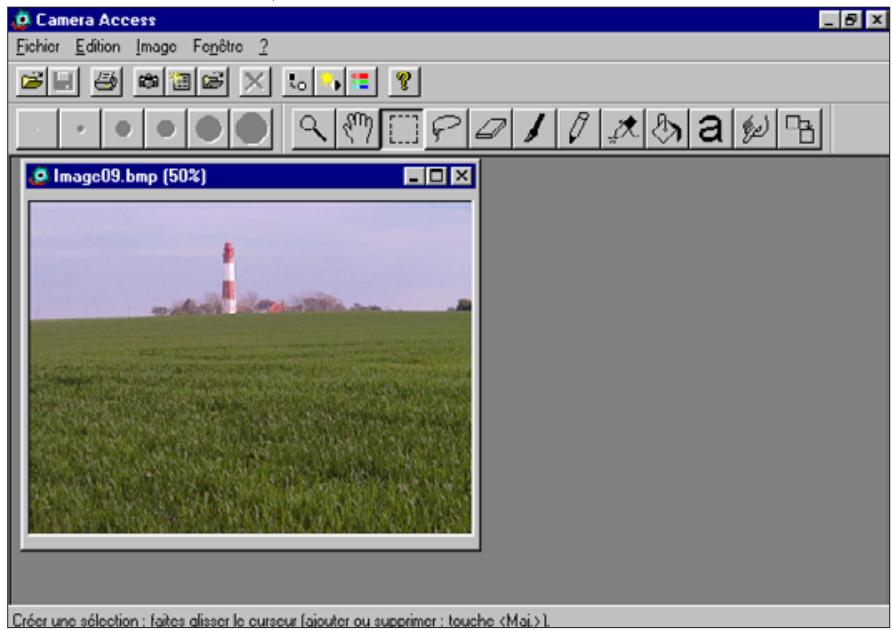
Fermer les fenêtres qui ne sont pas utilisées pour agrandir l'affichage.
Dans le menu Window, sélectionner le nom des fenêtres à fermer (les fenêtres ouvertes sont précédées du signe).
Agrandir ou réduire l'image
La taille de l'image peut être agrandie jusqu'à 800% ou réduite jusqu'à 12%. Il y a 2 méthodes pour procéder.
Fonction zoom:
- Cliquer sur l'icône de zoom dans la barre d'outils.
Le pointeur est remplacé par une loupe.

- Cliquer sur l'image pour l'agrandir, cliquer en maintenant la touche Ctrl enfoncée pour la réduire.
- La fonction zoom permet de voir l'image avec des coefficients de réduction ou d'agrandissement de 12%, 25%, 50%, 100%, 200%, 400%, 800%.
Commandes agrandir/réduire:
Sélectionner agrandir dans le menu Image pour agrandir l'image.
Sélectionner réduire dans le menu Image pour réduire l'image.
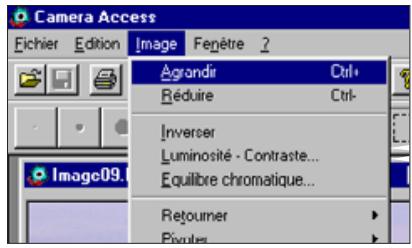
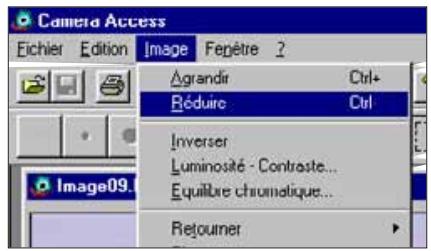
- Les commandes agrandir/réduire permettent de voir l'image avec des coefficients de 12%, 14%, 16%, 20%, 25%, 33%, 50%, 100%, 200%, 300%, 400%, 500%, 600%, 700% et 800%.
Inversion de l'image
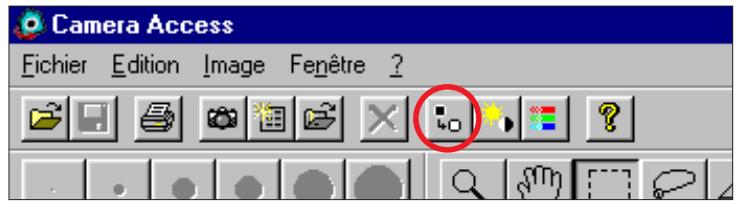
Il est possible d'inverser l'image pour la transformer en négatif. Il y a deux façons de procéder.
- Cliquer sur l'icône "négatif" dans la barre d'outils.
- Sélectionner inverser dans le menu Image.
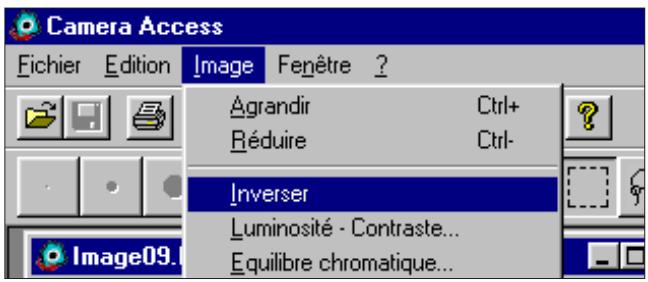
- Pour annuler l'inversion, renouveler la commande (inverser à nouveau) ou sélectionner annuler dans le menu Edition.
Réglage de la luminosite et du contraste
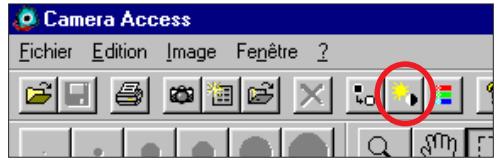
Cette commande permet d'ajuster la luminosité et le contraste de l'image.
- Sélectionner l'icône de contraste et luminosité dans la barre d'outils ou sélectionner luminosité et contraste... Dans le menu Image.
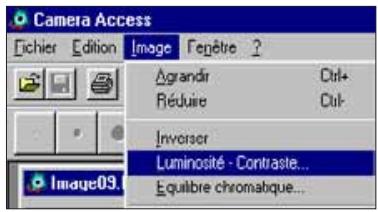
- La boîte de dialogue luminosité/contraste... apparait.
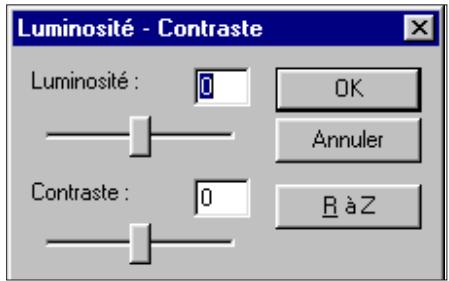
- Cliquer sur les curseurs et les faire coulisser pour effectuer les réglages de luminosité et de contraste ou entrer directement les valeurs dans les cases.
- Pour revenir aux réglages d'origine, cliquer sur R à Z.
- Cliquer sur OK pour valider les réglages.
- Cliquez sur annuler pour quitter la boîte de dialogue sans valider les nouveaux réglages.
Réglage de la balance couleur
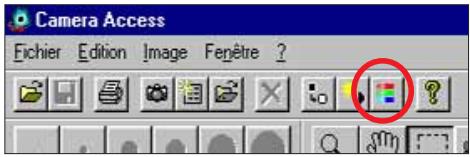
Cette fonction permet de corriger la balance couleur de l'image.
- Cliquer sur l'icône de balance de couleur dans la barre d'outils ou sélectionner équilibre chromatique... Dans le menu Image.
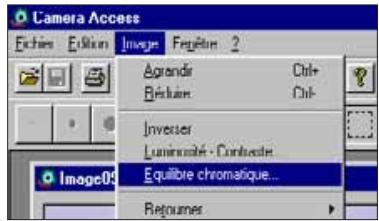
- La boîte de dialogue Color Balance apparait.

- Cliquer sur les boutons d'options pour CHOISIR entre le réglage des ombres, des demi-teintes ou des reflets de l'image.
- Un réglage des demi-teintes effectué en premier peut rendre inutiles les autres corrections.
- Cliquer sur les curseurs et les faire coulisser pour effectuer les corrections de couleur ou entrer directement les valeurs dans les cases.
- Cocher la case Preview (cliquer à l'intérieur pour faire apparaitre un ) pour voir les changements s'effectuer en cours de réglage.
- Cliquer sur OK pour valider les réglages.
- Cliquer sur annuler pour quitter la boîte de dialogue sans valider les nouveaux réglages.
Retournement d'image
Cette commande permet de retourner l'image dans le plan vertical ou horizontal.
Sélectionner retourner dans le menu Image et désir Horizontal ou Vertical dans le sous-menu.
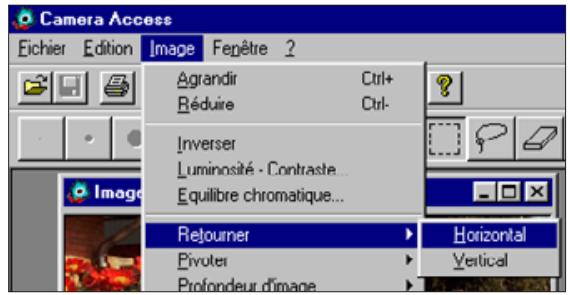
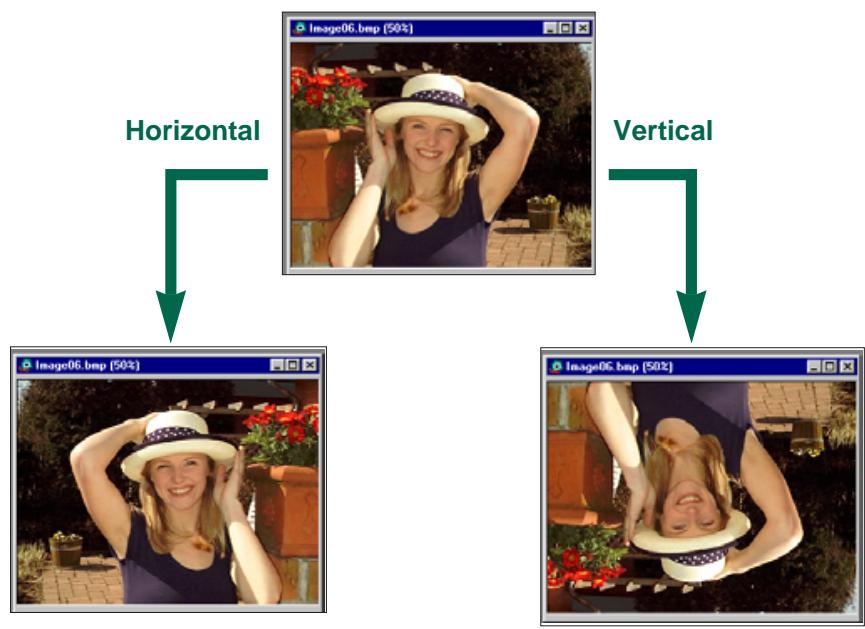
- Pour annuler l'opération, répéter la commande (nouvellement) ou sélectionner annuler dans le menu édition.
Rotation d'image
Cette commande permet de basculer l'image dans toutes les directions.
Sélectionner Pivoter dans le menu Image et choisir l'une des options suivantes:
gauche
droite
Personnalisé
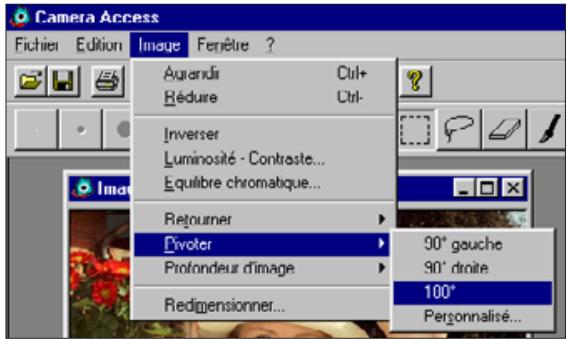
- La boîte de dialogue "Rotation" apparait lorsqu'option Arbitrary est sélectionnée.
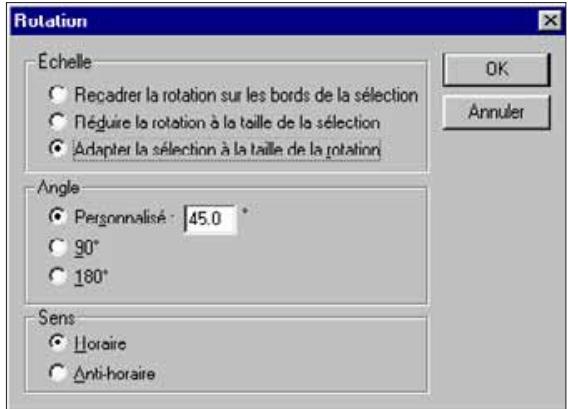
Cliquez les différents boutons pour sélectionner l'échelle, l'angle et la direction d'image.
- Cliquer sur annuler pour quitter la boîte de dialogue sans valider les changements.
- Annuler l'opération en sélectionnant annuler dans le menu Edition. La fonction Annuler ne remettra qu'à zéro la dernière action ou modification effectuée.
- Pour annuler l'opération, sélectionner annuler dans le menu Edition.
Changement du mode graphique
Le changement de mode graphique modifie le nombre de couleurs ou de niveaux de gris de l'image.
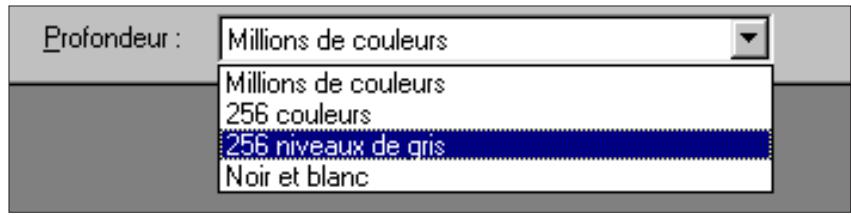
Sélectionner Profondeur d'image dans le menu Image puis désirer le nombre de couleurs ou de niveaux de gris désirés dans le sous-menu.
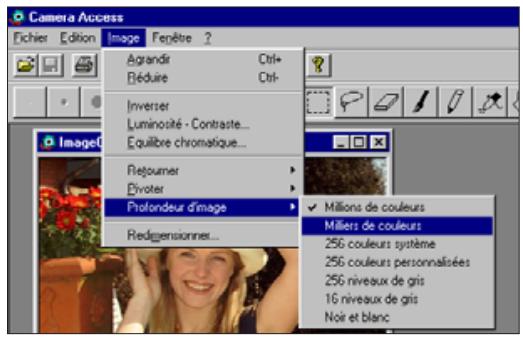
- Pour annuler l'opération, Sélectionner Undo dans le menu Edit.
Le nombre de couleurs et de niveaux de gris de l'image est lié à la résolution en nombre de bits. Cette résolution est le nombre de bits par pixel alloué à l'image. Un accroissement de la profondeur entraîne un accroissement du nombre de couleurs ou de niveau de gris de l'image. Le tableau suivant explique le principe.
| Millions de couleurs | image couleur 24 bits |
| Milliers de couleurs | image couleur 16 bits |
| 256 couleurs | image couleur 8 bits |
| 256 couleurs | image couleur 8 bits |
| 256 niveaux de gris | image avec 8 niveaux de gris |
| 16 niveaux de gris | image avec 4 niveaux de gris |
| Noir et blanc | image noir et blanc |
Modifications de la taille d'image
Il est possible de modifier les dimensions de l'image.
- Sélectionner redimensionner dans le menu Image.
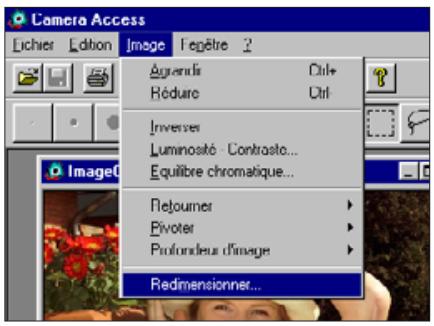
- La boîte de dialogue "options d'échelle" apparait.
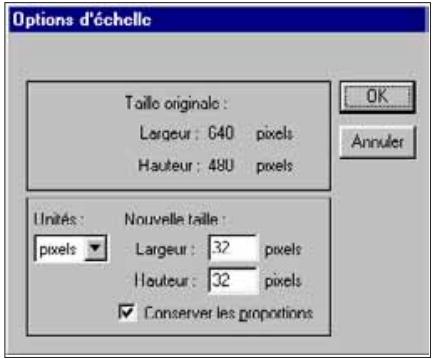
- Sélectionner l'unité de mesure dans la liste des unités.
- Cocher la case Conserver les proportions pour conserver les proportions de l'image afin qu'elle ne subisse pas de déformations.
- Entrer les valeurs désirées dans les cases Hauteur et Largeur puis cliquer sur OK.
- Cliquer sur annuler pour quitter la boîte de dialogue sans que les modifications ne soient prises en compte.
- Pour annuler l'opération, sélectionner annuler dans le menu Edition.
Les fonctions des options palettes et outils permettent la retouche des images dans la fenêtre image. L'ajout de texte dans une image ou la suppression de l'effet yeux rouges sont quelques exemples des applications de retouche.
Pour afficher les fenêtres d'outils de retouché, sélectionner Palette, Outils ou Pinceaux dans le menu Window jusqu'à ce qu'une coche✔ apparaisse devant chaque option.
Barredoutils:
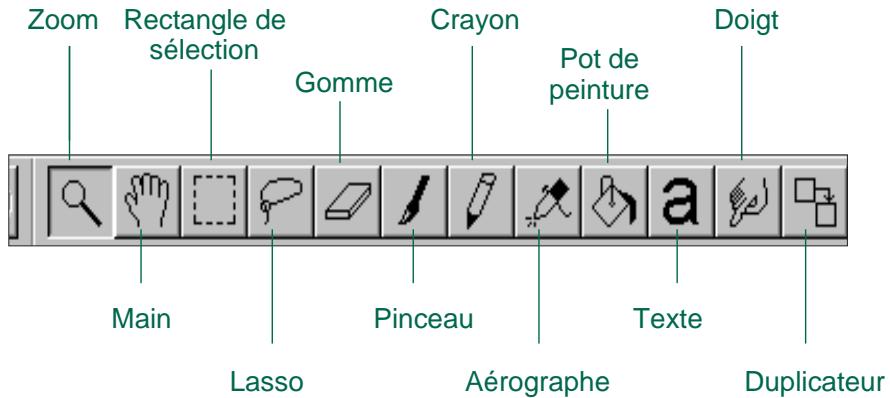
L'outil Zoom (ou loupe) permet d'agrandir ou de réduire l'image dans un ratio de 12 à 800%, pour la visualisation ou la retouche.
L'outil Main permet de cliquer sur une image pour la déplacer et la repositionner à l'aide du bouton de la souris.
Rectangle de sélection
Le Rectangle de sélection permet de délimiter une zone de cadrage rectangulaire dans l'image. Une fois la zone délimitée, les éventuelles opérations de retouches effectuent uniquement à l'intérieur de cette zone.
Lasso
Le Lasso permet de délimiter une zone de l'image dont la forme est quelconque. Une fois la zone délimitée, les éventuelles opérations de retouche s'effectuent uniquement à l'intérieur de cette zone.
Gomme
La Gomme efface certaines parties de l'image. La zone effacée laisse place à la couleur de fond (voir page 54). La surface effective d'action de la gomme dépend de la taille sélectionnée dans la palette de formes.
Pinceau
Le Pinceau permet d'ajouter de la couleur d'avant-plan (page 54) à l'image. La taille du pinceau est à bords diffus et varie en fonction de la palette de formes.
Crayon
Le Crayon permet d'ajouter de la couleur d’avant-plan à l’image. La taille du crayon est à bords francs et varie en fonction de la palette de formes.
Aérograppe
L'aérographe permet d'ajouter de la couleur d'avant-plan à l'image. La taille de la diffusion est variable et les bords sont diffus. Le maintien de la souris sur place conduit à une application de couleur plus dense.
Pot de peinture
Le Pot de peinture permet de remplir complètement une zone avec une couleur d'avant-plan. Cela permet notamment de modifier facilement la couleur d'un texte ajouté à l'intérieur de l'image.
L'outil Texte permet d'incorporer du texte dans l'image. L'outil Doigt produit l'effet d'estompage obtenu en frrottant une zone colorée à la craie.
Duplicateur
Cet outil permet de copier une zone d'image (couleur et texture) dans une autre partie de l'image ou dans une autre image. Cliquer sur la zone à dupliquer en maintenant la touche Ctrl enfoncée, puis balayer sur la zone à recouvrir pour dupliquer la zone importée. La taille du duplicateur varie en fonction de la palette de formes.
Palette de formes:
Le choix d'une forme conditionne la taille de la surface d'action de l'outil. L'affichage change en fonction de l'outil sélectionné selon qu'il est à bords français ou diffus.

Palette de couleurs:
La palette de couleurs permet de choisir une couleur de fond ou de premier plan.
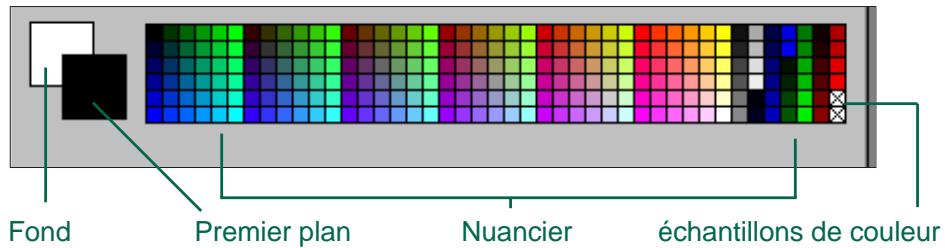
Couleur de premier plan : s'utilise avec les outils Pinceau, Crayon, Aérograppe, Pot de peinture.
Couleur de fond : remplace les zones effacées par les outils Gomme, Rectangle de sélection, et Lasso.
Cliquez sur un échantillon de couleur pour changer la couleur de premier plan. Cliquez en maintenant la touche Ctrl enfoncée pour changer la couleur de fond.
Un double-clic sur un échantillon de couleur commande l'affichage d'un cercle du spectre chromatique permettant de choisir parmi une très large gamme de couleurs et de nuances.
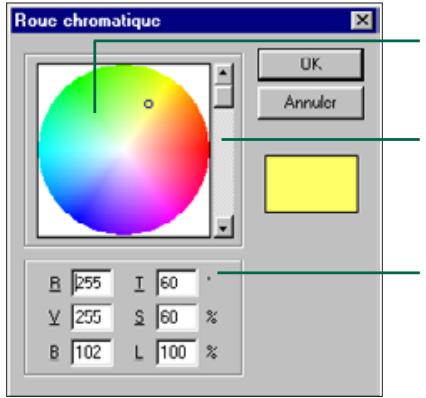
Cliquez sur la couleur désirée.
Faire défiler le curseur pour modifier la nuance de couleur.
Il est possible d'entrer des valeurs RVB (Rouge, Vert, Bleu) comprises entre 0 et 255 ou des valeurs de niveau de saturation de teinte (HSV).
Incorporation de TEXTE dans les IMAGES
- Cliquer sur l'outil Texte puis cliquer dans l'image où le texte doit être incorporé.
- La boîte de dialogue suivante apparait.
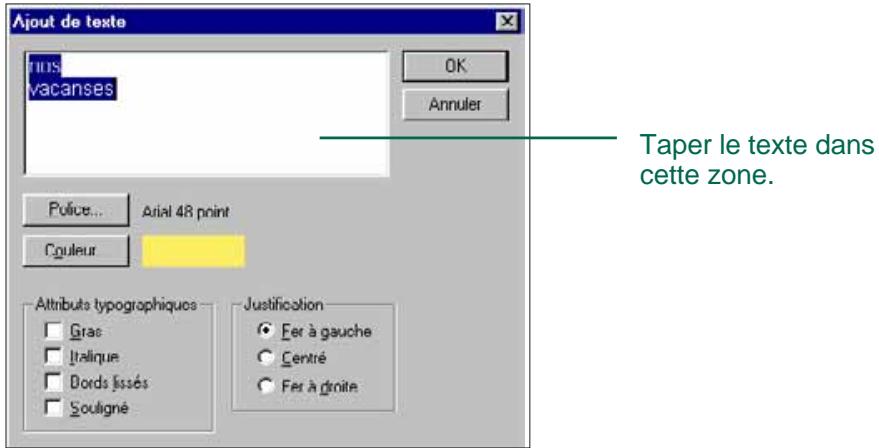
- Taper le texte dans la fenêtre.
- Cliquer sur Police, puis sélectionner la typographie, le style et le corps dans la liste puis cliquer sur OK.
- Cliquer sur couleur et désirer la couleur du texte dans le cercle de couleur et cliquer sur OK.
- Cliquer sur OK lorsque les CHOIX sont effectuées.
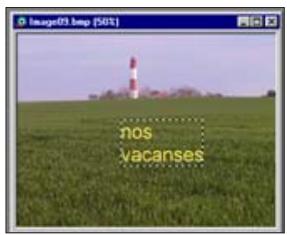
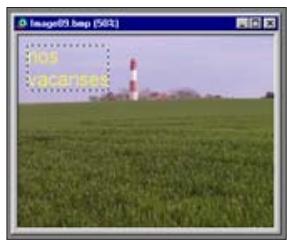
Une fois l'outil Texte sélectionné, le texte saisi peut être déplacé en cliquant sur le paragraphe et en le faisant glisser. Il est également possible de changer la couleur du texte avec la palette de couleurs.
Impression des IMAGES
Avec une imprimante, les images peuvent être imprimées sur papier.
- Sélectionner Imprimer... dans le menu Fichier.
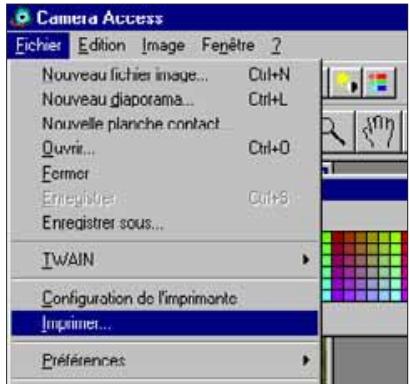
- La boîte de dialogue d'impression apparait. Elle peut varier en fonction de l'imprimante utilisée.
- Entrez le nombre de copies et les éventuelles options d'impression, puis cliquez sur OK.
- Pour plus d'informations sur les options d'impression, se référer au mode d'emploi de l'imprimante.
Sauvegarde des IMAGES, formats de fichiers
À partir de la fenêtre image, il est possible d'enregistrer les images sur le disque dur ou un périphérique de stockage.
Windows® BMP
Le format graphique BMP concerne les images en mode point. Les images BMP sont directement reconnues par Windows et ne nécessitent pas d'application graphique spécifique pour être visualisées.
Le format de compression standard JPEG (Joint Photographic Expert Group) permet d'obtenir un fort taux de compression tout en réservant une bonne qualité d'image. Le format JPEG est l'un des formats les plus courants.
Les fichiers image au format TIFF (Tag Image File Format) sont des fichiers en mode point. Le format TIFF est à la fois courant et compatible avec des applications à caractère professionnel.
Enregistrement des IMAGES
- Sélectionner enregistrer sous... dans le menu Fichier.
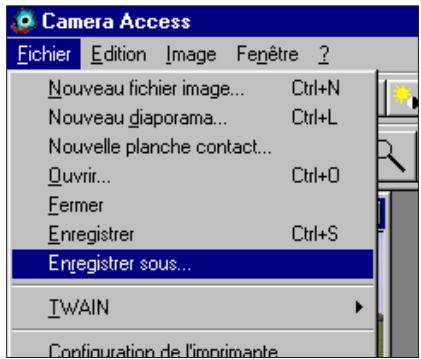
- La boîte de dialogue suivante apparait :
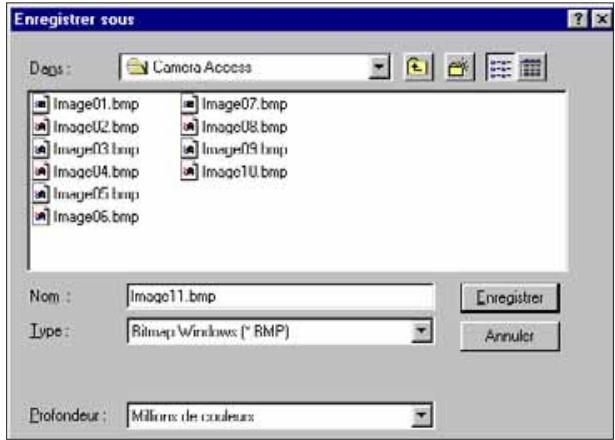
- Sélectionner le dossier dans lequel le fichier doit être enregistré.
- Entrer le nom de fichier dans la zone "nom de fichier":
- Sélectionner le format de fichier dans le menu déroulant.
L'extension du nom de fichier sera ajoutée automatiquement.
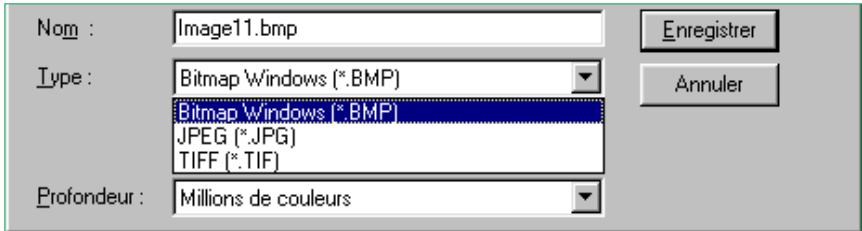
- Sélectionner le mode graphique (page 50).
- Si le format TIFF est sélectionné, une boîte de dialogue apparait.
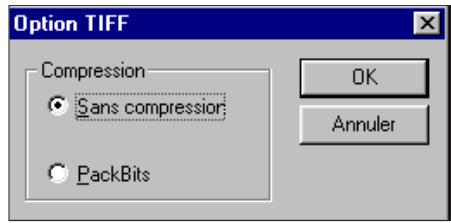
- Sélectionner le mode de compression.
- Cliquer sur OK.
Les images compressées avec Packbits ne sont pas compatibles avec d'autres systèmes et peuvent seulement être ouvertes sous Windows.
- Si le mode JPEG est sélectionné, une boîte de dialogue apparait.
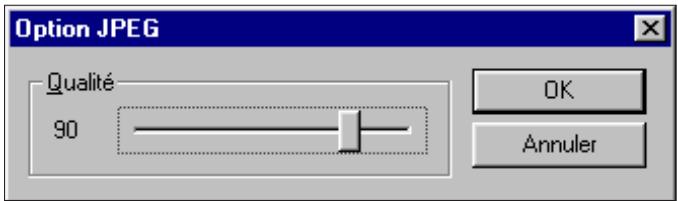
- Cliquer sur le curseur et le faire coulisser pour sélectionner le niveau de définition de l'image. De la plus BASSE définition (à gauche) à la plus élevée (à droite).
- Cliqueur OK.
La meilleure définition d'image est obtenue avec un faible taux de compression. Un taux de compression élevé et une taille de fichier réduite entraînant une faible définition.
6. Cliquer sur enregistrer.
- L'image est enregistrée dans le format de fichier et le dossier sélectionnés. La fenêtre image s'affiche à nouveau à la fin de l'opération.
Fonctions de la fenêtre principale QTIC
La fenêtre principale QTIC permet de contrôler les fonctions de l'appareil Dimage V par l'intermédiaire du micro-ordinateur.
Il est ainsi possible :
D'afficher l'état des paramètres de l'appareil (page 63). - De commander le Dimné V à partir du PC: Commande d'enregistrement (page 64-65). Enregistrement d'image avec correction d'exposition (page 66). Retardateur (page 67). Réglage de l'horloge du Dimné V (page 68). Formatage des cartes-mémoires (page 69). - De transférer des données sur la carte-mémoire dans l'appareil depuis le disque dur ou un périphérique de stockage (page 70). - De créer des séquences et diaporamas (page 72).
Ouverture de la fenêtre principale QTIC
Il y a deux façons d'ouvrir la fenêtre principale.
Lancer l'application.
Sélectionner TWAIN dans le menu Fichier et importer... Dans le sous-menu (page 20 à 22). La fenêtre suivante apparait.

- Il est possible d'ouvrir la fenêtre principale QTIC à partir des fenêtres image ou de visualisation en cliquant sur l'icône importer de la barre d'outils.
Affichage de l'état des paramètres de l'appareil
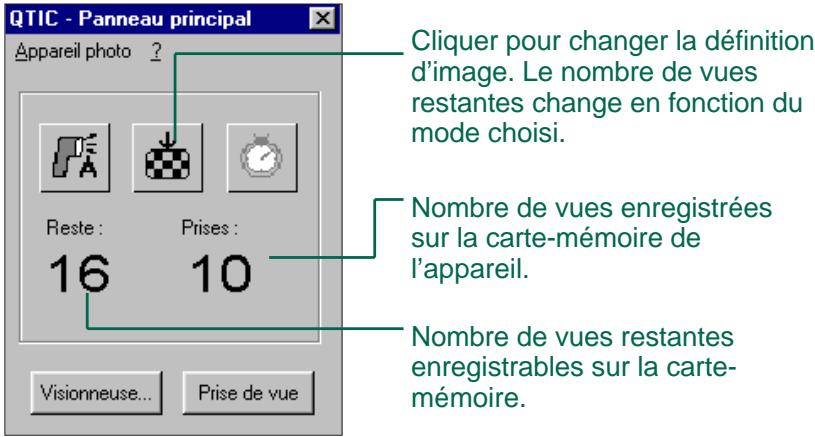
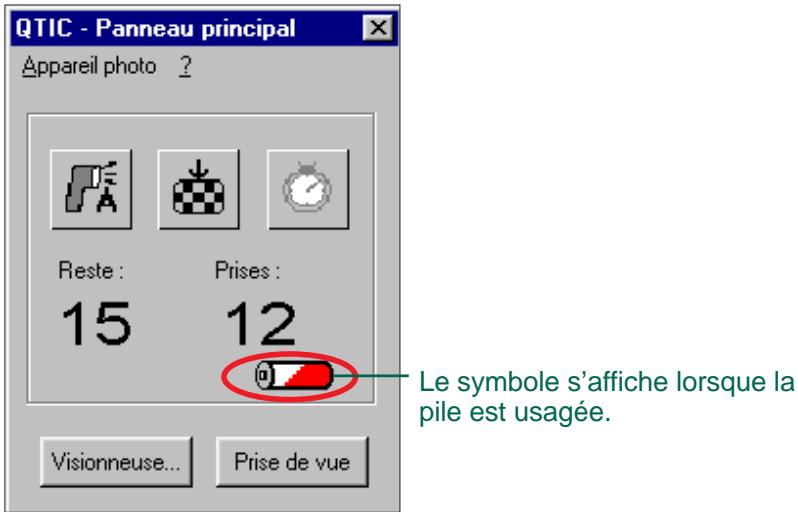
Le nombre de vues restantes, de vues réalisées, le témoin d'usure des piles sont affichés dans la fenêtre principale.
Enregistrement télécommande
Cette fonction permet d'effectuer des prises de vues depuis le micro-ordinateur.
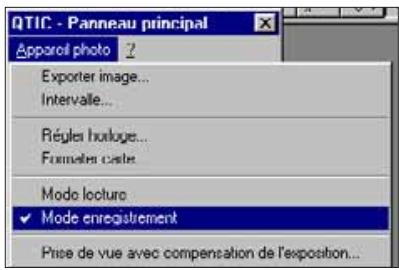
- Sélectionner mode enregistrement dans le menu Appareil Photo.
- Le mode enregistrement est sélectionné quel que soit la position de la commande Record / Play sur l'appareil.
- Cliquer sur pour sélectionner le mode Flash.
- Le flash ne fonctionne pas si l'objet de l'objet n'est pas dans sa position standard. Consulter le mode d'emploi du Dimné V pour plus de détails sur cette position standard de l'objet.
- Chaque fois que l'on clique sur 4, l'affichage change dans l'ordre suivant:

- Cliquez sur pour sélectionner la définition d'image.
- Le nombre de vues restantes change en fonction du mode de définition.
- Chaque fois que l'on clique sur , l'affichage alterne entre mode Standard et mode Fin.

- Cadrer l'image sur le moniteur de l'appareil puis cliquer sur prise de vue.
CliquezPrise deVue pourenregister l'image.
- L'image est enregistrée sur la carte-mémoire.
- Renouveler l'étape 4 pour enregistrer d'autres images avec les mêmes réglages.
Pour visionner les images enregistrées, passer dans la fenêtre de visualisation. Cliquer sur Visionneuse... (page 26) : les imagettes sont affichées. Pour passer à l'affichage d'une image plein écran (640 x 480 pixels), cliquer 2 fois sur son imagette (page 40).
L'autonomie des piles diminue lorsque le Dimage V reste en mode Enregistrement sans être utiliser. Commuter l'appareil en mode Lecture lorsqu'il n'y a pas d'enregistrement à partir du micro-ordinateur. L'utilisation de l'adaptateur secteur AC-V1 (en option) est recommandée pour la prise de vues télécommandée.
Correction d'exposition
La correction d'exposition permet d'affiner l'exposition avant la prise de vue.
- Sélectionner mode enregistrement dans le menu photo.
- Régler le mode flash et le mode de définition d'image (page 64).
- Sélectionner prise de vue avec compensation de l'exposition... dans le menu photo.
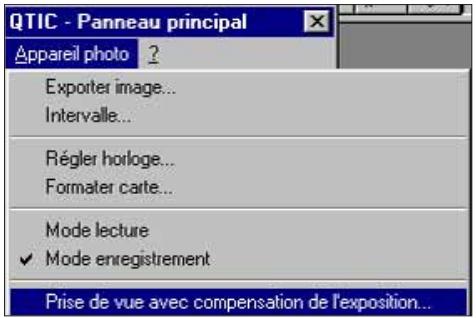
- La boîte de dialogue suivante apparait:
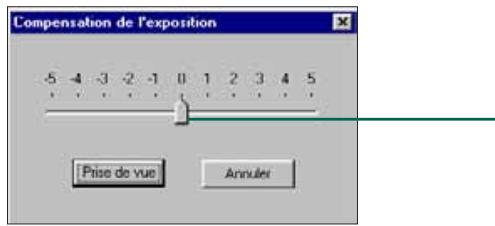
Faire coulisser le curseur sur la valeur désirée. Les valeurs entre deux indices ne peuvent pas être sélectionnées.
- Sélectionner le niveau de correction d'exposition en faisant coulisser le curseur sur la valeur désirée.
- Les valeurs entre deux indices ne peuvent pas être sélectionnées.
- Cadrer l'image sur le moniteur de l'appareil puis cliquer sur prise de vue.
- La correction d'exposition est automatiquement annulée après le déclenchement.
Retardateur
Le retardateur peut s'utiliser en enregistrement télécommandé.
- Cliquer sur
- L'affichage change chaque fois que l'on clique sur On ou Off.

- Sélectionner mode enregistrement dans la menu photo.
- Régler le mode Flash, le mode définition et la correction d'exposition éventuelle (page 64).
- Cadrer l'image sur le moniteur de l'appareil puis cliquer sur prise de vue.
- Le retardateur est automatiquement annulé après le déclenchement.
Réglage de l'horloge de l'appareil
Il est possible d'accorder la date et l'heure de l'appareil avec celles du micro-ordinateur.
Vérifier que la date et l'heure du micro-ordinateur sont correctes avant de procéder à leur transfert vers l'appareil.
- Sélectionner Réglage horloge... dans le menu réelle Photo.
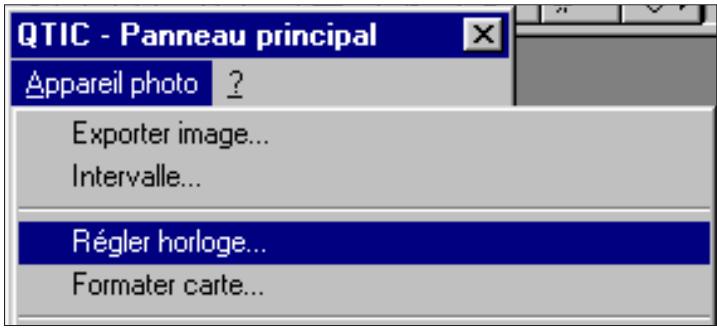
La fenêtre suivante s'affiche :
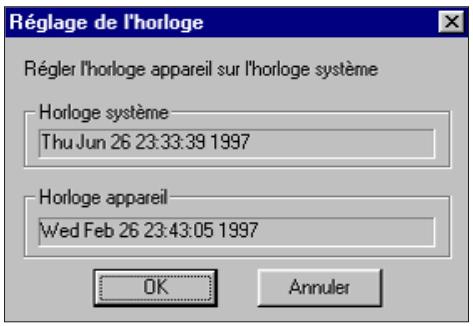
- Cliquer sur OK.
- Cliquer sur annuler l'opération.
Formattage des cartes-mémoire
Les cartes-mémoire peuvent être formatées à partir du micro-ordinateur.
Toutes les images de la carte-mémoire, qu'elles soient protégées ou non, sont irrémédiablement effacées lors de l'opération de formatage de la carte (voir le chapitre protection des images dans le mode d'emploi de l'appareil).
- Sélectionner Formater carte... dans le menu de l'appareil Photo.
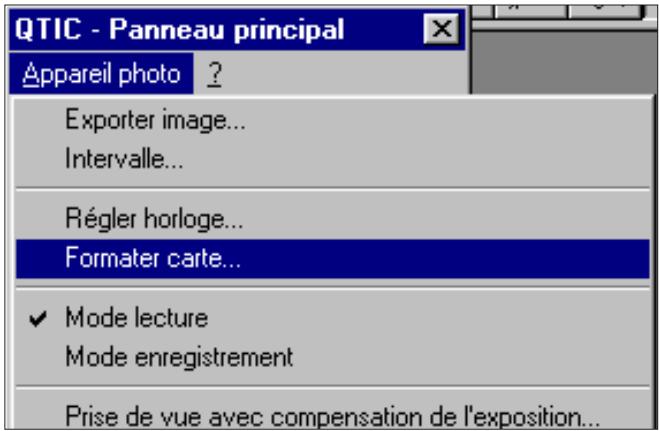
- Le message suivant s'affiche.
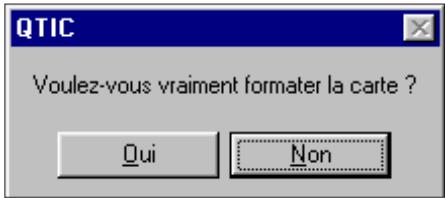
- Cliquer sur oui.
- FORMAT COMPLETE s'affiche sur l'écran de l'appareil quand le formatage est effectué.
COPIE d'images du PC vers l'appareil
Cette fonction assure le transfert d'images du disque dur ou d'un périphérique de stockage vers la carte-mémoire de l'appareil.
- Sélectionner Exporter image... dans le menu appareil photo.
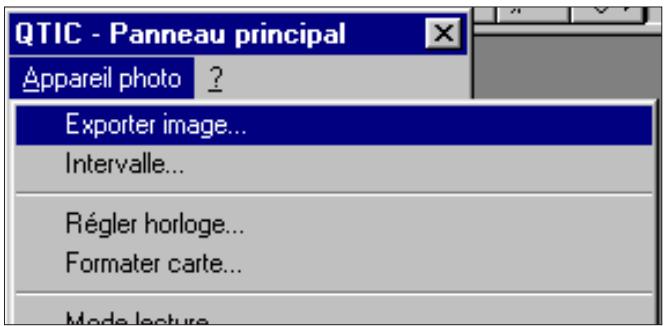
- La boîte de dialogue suivante apparait :
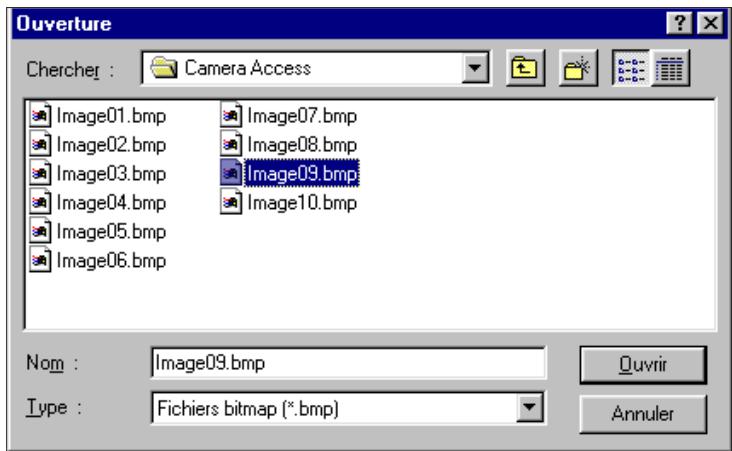
- Sélectionner le dossier où est enregistré le fichier à copier.
- Dans le menu déroulant, sélectionner le format de fichier.
- Cliquer sur le fichier image pour le valider.
- Le nom du fichier s'affiche dans la zone "Nom de fichier".
- Cliquez ouvrir.
- Durant le transfert de l'image vers la carte-mémoire de l'appareil, un graphique indique l'avancée de l'opération.
- Seules les images enregistrées dans le formats de fichier JPEG ou Windows® BMP peuvent être transférées vers la carte-mémoire de l'appareil.
- Lors du transfert vers la carte-mémoire, les images qui ne sont pas de dimensions correspondant au Standard VGA (640 x 480 pixels) sont automatiquement converties pour correspondre à ce standard.
Création de sequences par fonction intervallometre
L'enregistrement d'une série d'images est possible lorsque le Dimage V est raccordé au micro-ordinateur.
- Sélectionner Time intervalle... dans le menu Photo.
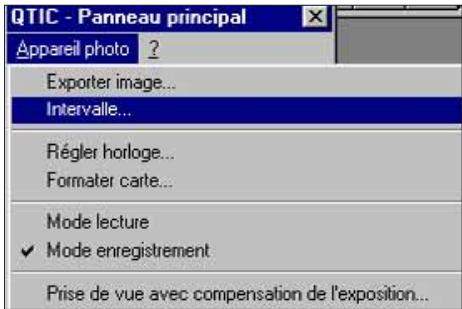
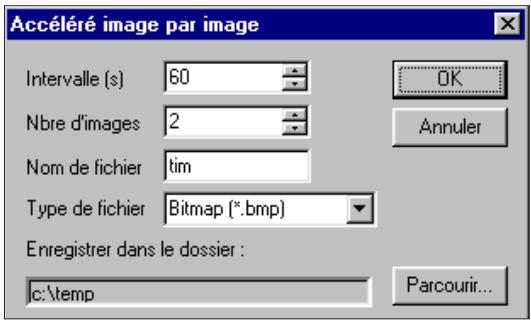
- Entrer la valeur désirée pour la durée d'intervalle dans la boîte accélérée image par image et le nombre de vues dans la boîte # nombre d'images.
- Nommer le fichier dans la zone "Nom de fichier", puis sélectionner le format de fichier dans le menu déroulant "Format de fichier".
- Seuls Windows® Bitmap (bmp) et JPEG (jpg) peuvent être sélectionnés.
- Choisir le réseau où le fichier doit être enregistré.
- Cliquer sur parcourir... pour changer les répertoires.
- Click on OK.
- L'appareil commence l'enregistrement des vues selon les paramètres définis aux étapes 2 à 4.
- Le graphique suivant apparait et indique l'avancée de l'opération.
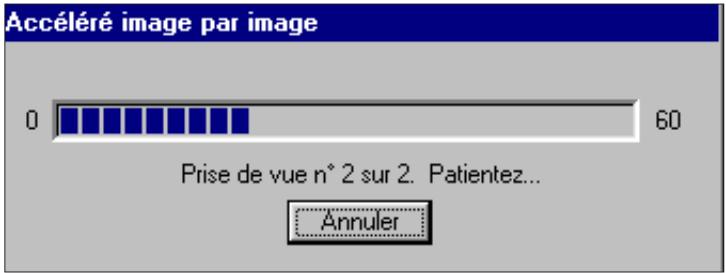
Chaque image est temporairement enregistrée sur la carte mémoire dans l'appareil avant d'être transférée vers le disque dur ou le périphérique de stockage. Il est donc nécessaire que quelques images soient enregistrées sur la carte avant que ne débute la fonction séquence.
Fonctions diaporama
Un diaporama est une série d'images qui sont présentées en séquence en utilisant divers effets de passage d'une image à la suivante. Le logiciel Dimage V permet les fonctions suivantes:
- Création de diaporamas à partir d'images stockées sur le disque dur ou un périphérique de stockage (pages 76 à 80).
- Intégration d'effets et de temporisations dans le diaporama (pages 81 à 83).
- Utilisation du menu édition pour le montage du diaporama (page 83).
- Ouverture de diaporamas déjà réalisés (page 85).
- Visualisation des diaporamas (page 85).
- Enregistrement de nouveaux diaporamas (page 84)
Le logiciel permet de créer à l'écran un diaporama à partir d'images contenues sur le disque dur ou un périphérique de stockage.
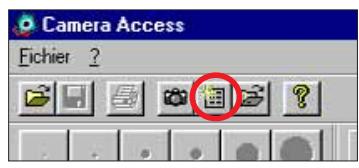
- Cliquer sur l'icône nouvelle planche Contact dans la barre d'outils ou sélectionner nouvelle planche Contact dans le menu Fichier.
- La boîte de dialogue suivante apparait:
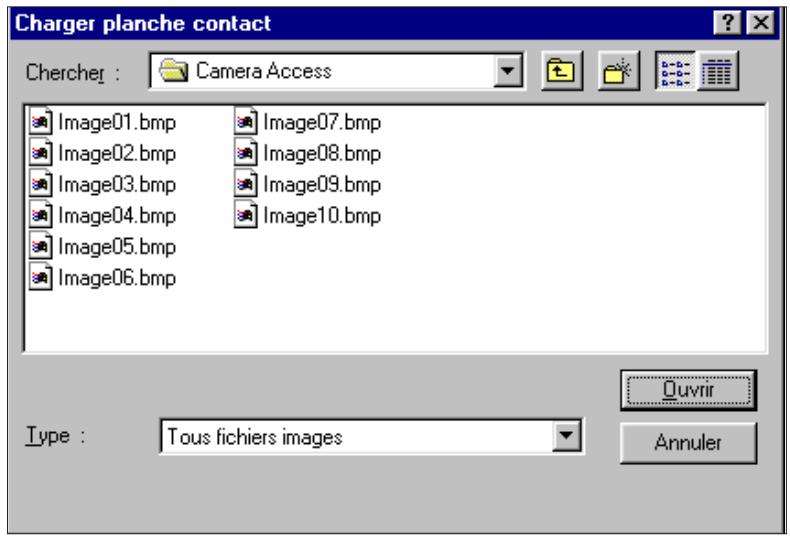
- Sélectionner le dossier où les images sont stockées.
- Cliquer sur ouvrir.
- Une planche-contact d'imagettes apparait.
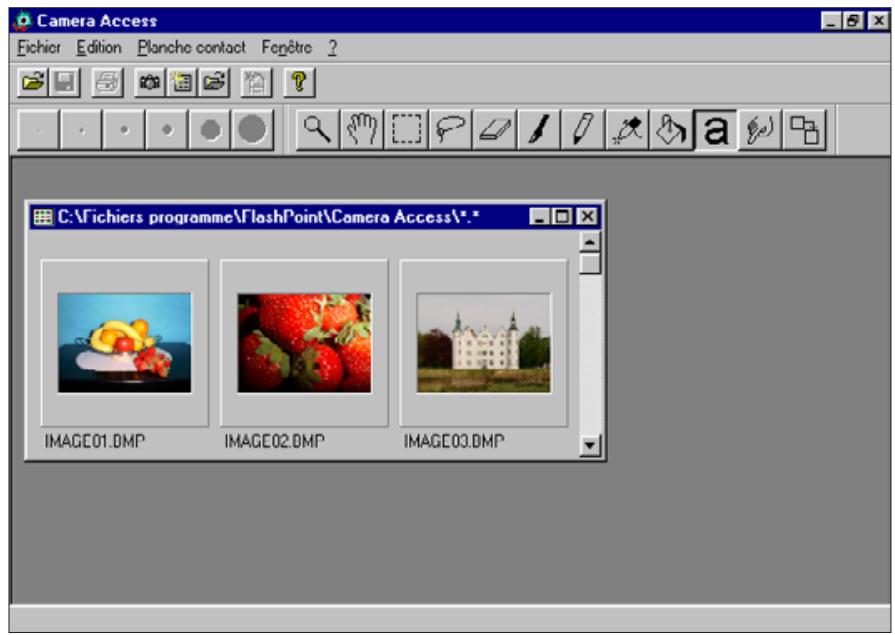
- Une fois la planche-contact affichée, sélectionner nouveau diaporama... dans le menu Fichier.
- La boîte de dialogue diaporama apparait :
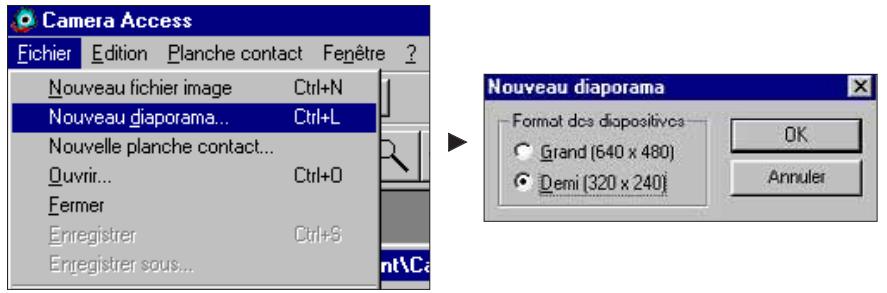
- Cliquer sur l'icone correspondant à la taille d'image souhaitée pour la visualisation du diaporama, puis cliquer sur OK.
- L'image s'affiche dans la fenêtre de diaporama.
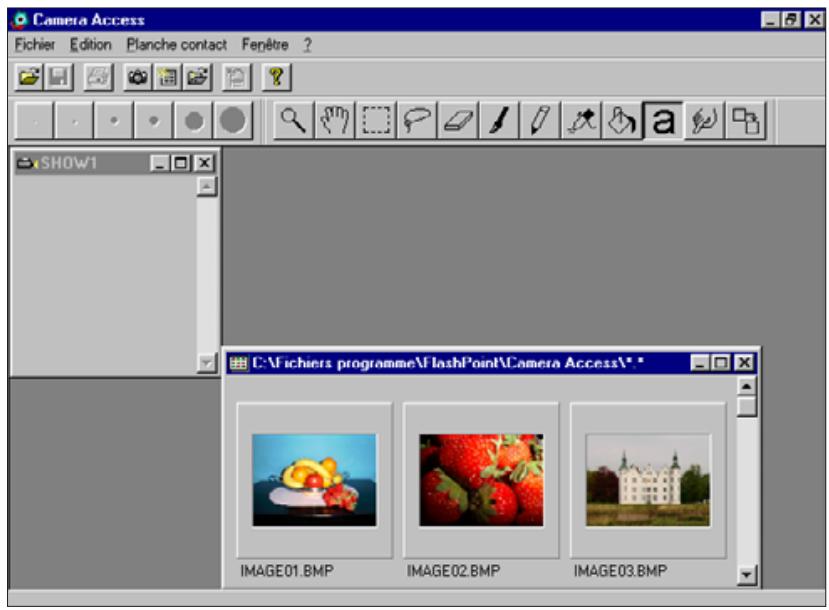
- Cliquer sur une imagette et la faire glisser dans la fenêtre de diaporama.

- L'image s'affiche dans la fenêtre de diaporama.
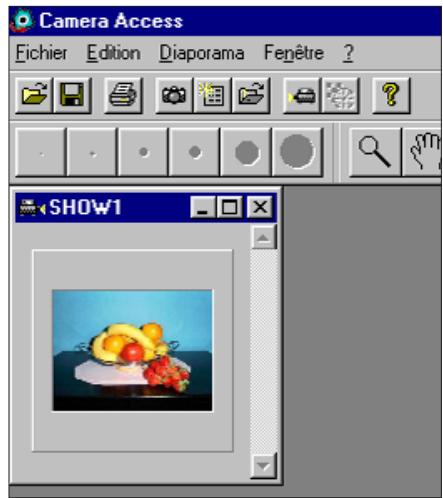
- Glisser et copier les images suivantes dans la fenêtre de diaporama.
- Pour sélectionner plusieurs images simultanément, cliquer sur chacune d'elles en maintainant la touche Ctrl enfoncée.
- Fermer la fenêtre de la planche-contact.
- Le diaporama est terminé. Il est maintenant possible de le visionner (voir page 85), de le monter (voir pages 81 à 83) ou de l'enregistrer tel quel (voir page 84).
Montage des diaporamas
Le montage consiste à ajouter des effets lors du passage d'une vue à l'autre et à déterminer le temps d'affichage de chaque vue.
Options de temps d'affichage
Temporisation à la souris - L'image reste affichée à l'écran jusqu'à ce que le bouton de la souris soit pressé. La vue suivante apparait après avoir cliqué.
Pause - La durée d'affichage de l'image est déterminée par une valeur préalablement saisie dans la case "durée". Si l'on presse le bouton de la souris avant la fin du temps d'affichage, l'image est remplacée par la vue suivante.
Options d'effets de passage
Balayage vertical vers le bas - La vue apparait à l'écran avec un effet de balayage de haut en bas.
Balayage vertical vers le haut - La vue apparait à l'écran avec un effet de balayage de bas en haut.
Balayage horizontal vers la gauche - La vue apparait à l'écran avec un effet de balayage de droite à gauche.
Balayage horizontal vers la droite - La vue apparait à l'écran avec un effet de balayage de gauche à droite.
Dissolve - La vue apparait à l'écran sous forme d'une mosaïque de carrés.
- Afficher le diaporama à optimiser.
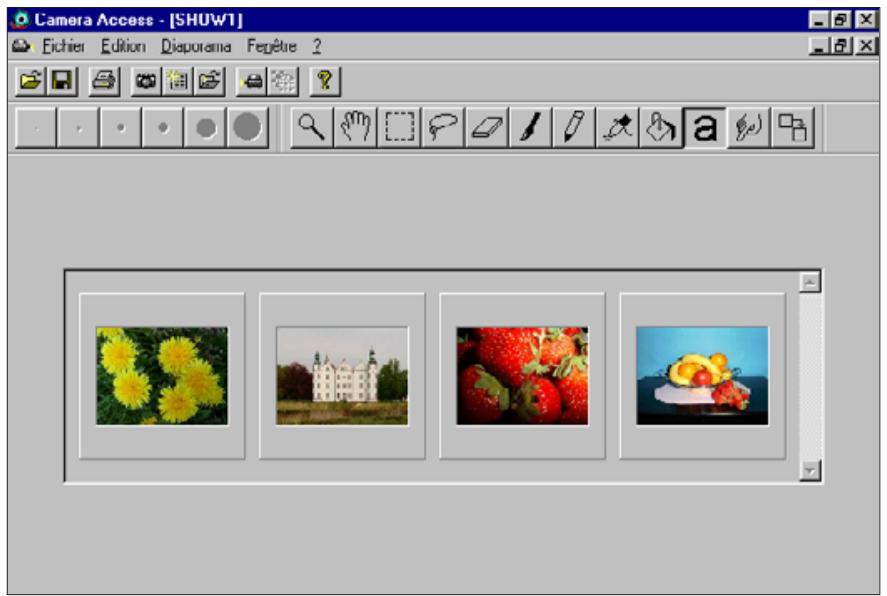
- Sélectionner la vue à monter en cliquant sur elle.
- Une cordure apparait au-dessus de l'image.
- Une fois la vue sélectionnelle, cliquer sur l'icône Transition dans la barre d'outils ou sélectionner Transitions... dans le menu diaporama.
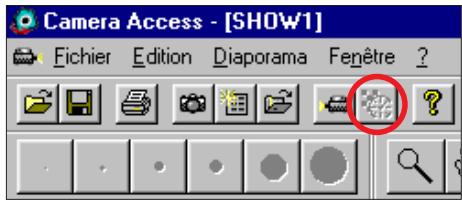
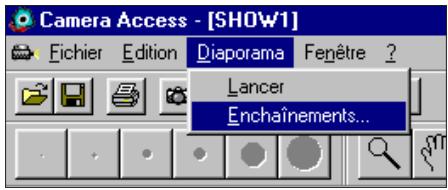
- La boîte de dialogue apparait.
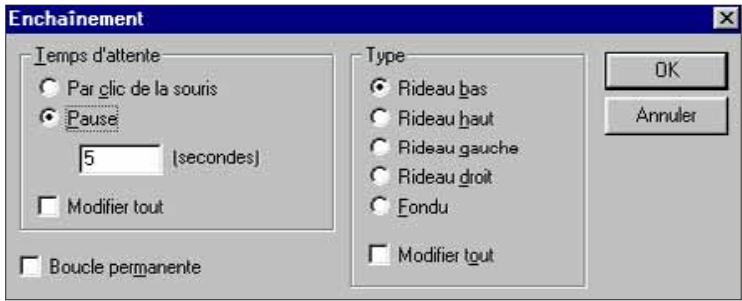
- Sélectionner le temps d'affichage (durée de présence de la vue à l'écran) et l'effet de passage (effet entre 2 vues).
- Cocher la case changer tout pour valider les options pour toutes les vues du diaporama.
- Si la case en boucle Continuously est cochée, le diaporama est visionné en boucle jusqu'à qu'une touche du clavier soit pressée.
- Un seul effet de passage et une seule durée d'affichage peuvent être appliqués à chaque vue.
Il est également possible d'utiliser les fonctions du menu édition pour monter un diaporama. Il est alors possible de couper, de copier et de coller les vues avant de les retoucher.
Enregistrement des diaporamas
Les diaporamas peuvent être enregistrés sur le disque dur ou un périphérique de stockage.
- Dans la fenêtre de diaporama, sélectionner enregistrer sous... dans le menu Fichier.
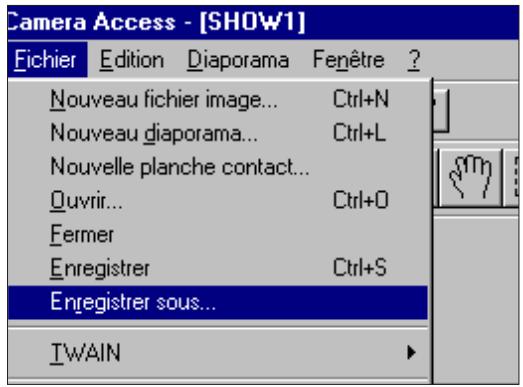
- La boîte de dialogue suivante apparait :
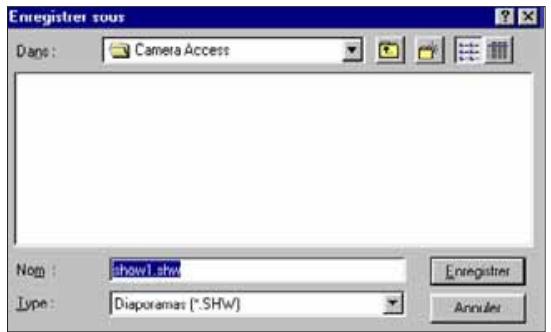
- Sélectionner le dossier où le fichier doit être enregistré.
- Nommer le fichier dans la zone "Nom de fichier".
- Cliquer sur enregistrement.
Ouverture des fichiers diaporamas
Procédure de la façon suivante pour ouvrir un diaporama enregistré sur le disque dur:
- Cliquer sur l'icône Open Slide Show de la barre d'outils. La boîte de dialogue suivante apparait:
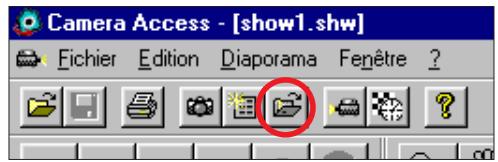
- Sélectionner le dossier où est enregistré le diaporama.
- Cliquer sur le fichier diaporama, puis cliquer sur ouvrir.
Visionnage des diaporamas
Une fois la fenêtre diaporama ouverte, cliquer sur l'icone lancer de la barre d'outils ou sélectionner lancer diaporama dans le menu Diaporama.
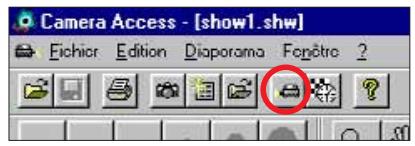
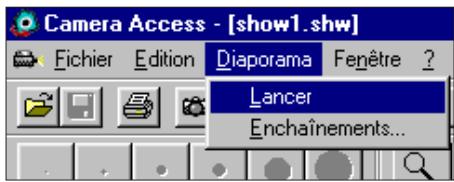
Presser une touche quelconque pour arrêter le visionnage du diaporama.
Astuces concernant la SOURIS
Certaines fonctions peuvent être commandées en affichant un sous-menu par un clic sur le bouton droit de la souris. Cela permet d'accélérer les opérations.
Sous-menu "planche-contact
Lorsque les imagettes contenues sur le disque dur ou un périphérique de stockage sont affichées, le sous-menu "Planche-contact" est accessible.
- Afficher les imagettes.
- Sélectionner une imagette en cliquant sur elle, puis cliquer à nouveau avec le bouton droit de la souris.
- Le menu "Planche-contact" s'affiche.
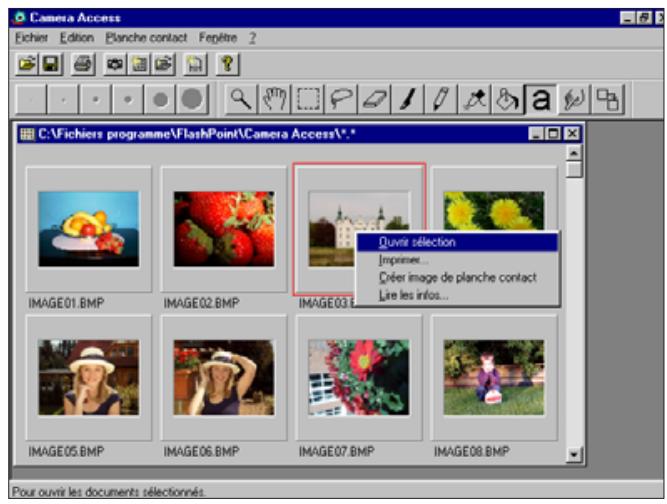
Les fonctions du sous-menu sont les suivantes :
| Ouvrir sélection | Affiche l'image dans la fenêtre image. |
| Imprimer ... | Imprime l'image sélectionnée. |
| Créer image de planche contact | Crée une planche-contact d'imagettes. |
| Lire les infos ... | Affichage d'informations complémentaires (voir page suivante). |
- La fenêtre d'informations apparaît lorsque Get Info... est sélectionné dans le sous-menu "Planche-contact".
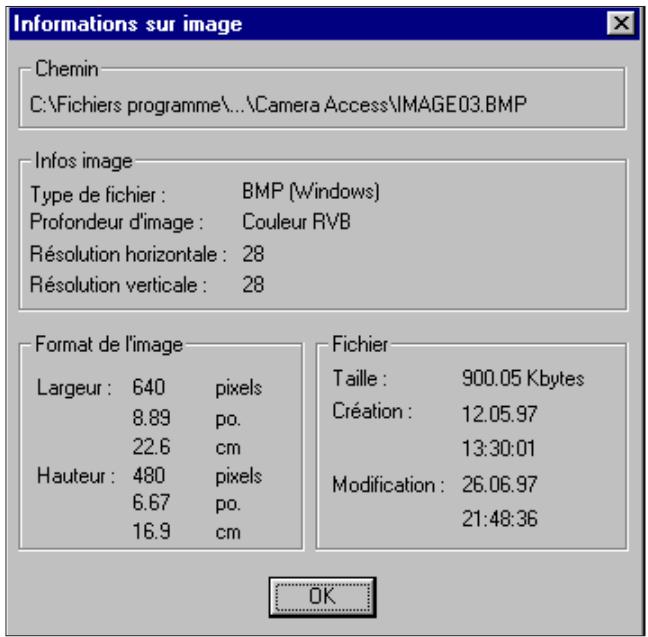
- Il est possible d'empêcher l'affichage d’imagettes en provenance du disque dur lors de l’ouverture de la fenêtre de visualisation. Sélectionner Préférences dans le menu Fichier, puis sélectionner Automatically Create Thumbnails dans le sous-menu pour l’activer ou la désactiver. La fonction est active lorsqu’une coche✔ apparait sur sa gauche et désactivée lorsque la coche n’apparait pas.
Sous-menu diaporama
Lorsqu'un fichier diaporama est ouvert (mais pas en cours de visionnage), le sous-menu Diaporama est accessible.
- Ouvrir le fichier diaporama (page 85).
- Choisir une vue (imagette) et cliquer sur elle, puis cliquer sur le bouton droit de la souris.
- Le sous-menu diaporama apparait.
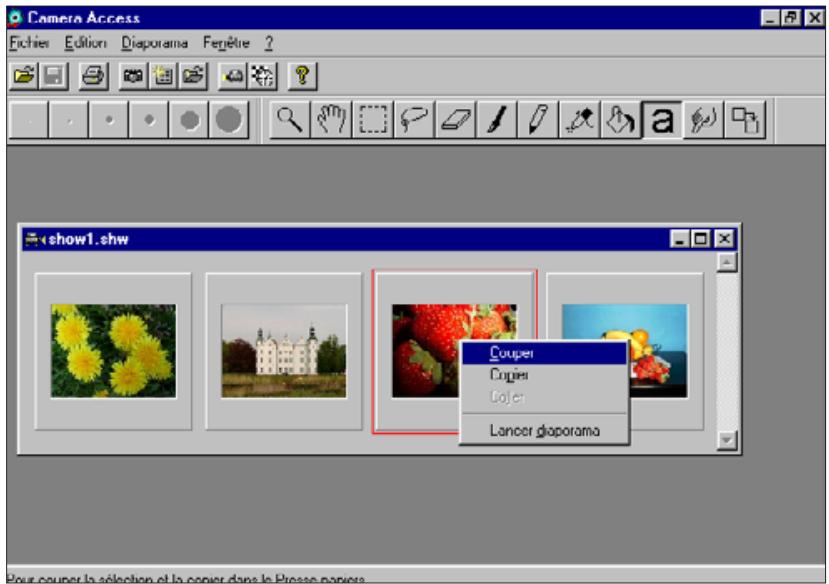
Les fonctions du sous-menu sont les suivantes :
| Couper | Efface la vue et la copie dans le presse-papiers. |
| Copier | Copie la vue dans le presse-papiers. |
| Coller | Colle la vue contenue dans le presse papiers. |
| Lancer diaporama | Lance le visionnage du diaporama. |
Équipements REQUIS
- PC avec processeur i486 ou Pentium.
- Windows 95. 16 Mo de RAM minimum. 45 Mo minimum d'espace libre sur disque dur.
- Moniteur couleur 256 couleurs ou plus.
- Lecteur de CD-Rom.
Installation de photodeluxe
- Mettre le PC sous tension et lancer Windows.
- Placer le CD-ROM Adobe PhotoDeluxe dans le lecteur ('D:').
- [Avec Windows 95], Sélectionner Run... à partir du bouton "Démarrer".
- La boîte de dialogue apparait.
- Taper D:\Français\Install\Install.exe dans la zone de commande.
- Cliquer sur OK.
- La boîte de dialogue d'accueil apparait, cliquer sur Suivant.
- Il vous sera demandé d'indiquer le pays où le calculiciel a été acheté. Entrer l'information et cliquer sur Suivant.
- La licence d'utilisation du logiciel apparait. Après en avoir pris connaissance, cliquer sur oui.
- Sélectionner le type d'installation, puis cliquer sur Suivant.
- Il vous sera demandé d'indiquer votre nom et le numéro de série du logiciel qui se trouve sur la dernière page du mode d'emploi de l'appareil Dimâge V. Cliquer sur Suivant puis cliquer sur oui.
- Suivre les instructions qui apparaissent à l'écran jusqu'à ce que l'installation soit terminée.
- Mettre le PC sous tension et lancer Windows.
- Sélectionner "Programmes" à partir du bouton "Démarrer" puis désélectionner Adobe PhotoDeluxe dans le sous-menu et Adobe PhotoDeluxe 1.0 dans le second sous-menu.
- Dommage v
- Avant de commencer 4
- Installation du logiciel 10
- Utilisation immédiate 16
- Fenêtre de visualisation 25
- Fenétre principale QTIC 61
- Diaporamas 75
- Astuces concernant la SOURIS 86
- Vérification du contenu de l'emballage
- Éléments nécessaires à l'utilisation du logiciel pour windows:
- Autres éléments fournis:
- Systeme REQUIS
- Cliquer sur suivant.
- Cliquer sur suivant.
- Visualisation et retouche d'images
- Dans la fenêtre de visualisation:
- Un fois l'image enregistrée:
- Micro-ordinateur
- Dans la fenêtre principale QTIC:
- Options en grisé
- Fonctions de la fenêtrée de visualisation
- Ouverture de la fenêtre de visualisation
- Pour visionner les images de l'appareil: cliquer sur visionneuse...
- Pour visionner les images du disque dur:
- COPIE d'images
- COPIE de TOUTES les IMAGES
- Suppression sélective d'images
- Suppression de TOUTES les IMAGES
- Impression des imagettes
- Fonctions de la fenêtrée IMAGE
- Ouverture de la fenêtre IMAGE
- Double-clic sur une imagette:
- Ouverture d'un fichier IMAGE:
- Agrandissement de la ZONE d'affichage
- Agrandir ou réduire l'image
- Fonction zoom:
- Commandes agrandir/réduire:
- Inversion de l'image
- Réglage de la luminosite et du contraste
- Réglage de la balance couleur
- Retournement d'image
- Rotation d'image
- Changement du mode graphique
- Modifications de la taille d'image
- Rectangle de sélection
- Lasso
- Gomme
- Pinceau
- Crayon
- Aérograppe
- Pot de peinture
- Duplicateur
- Palette de formes:
- Palette de couleurs:
- Incorporation de TEXTE dans les IMAGES
- Impression des IMAGES
- Sauvegarde des IMAGES, formats de fichiers
- Windows® BMP
- Enregistrement des IMAGES
- Cliquer sur enregistrer.
- Fonctions de la fenêtre principale QTIC
- Ouverture de la fenêtre principale QTIC
- Affichage de l'état des paramètres de l'appareil
- Enregistrement télécommande
- Correction d'exposition
- Retardateur
- Réglage de l'horloge de l'appareil
- Formattage des cartes-mémoire
- COPIE d'images du PC vers l'appareil
- Création de sequences par fonction intervallometre
- Fonctions diaporama
- Montage des diaporamas
- Options de temps d'affichage
- Options d'effets de passage
- Enregistrement des diaporamas
- Ouverture des fichiers diaporamas
- Visionnage des diaporamas
- Astuces concernant la SOURIS
- Sous-menu "planche-contact
- Sous-menu diaporama
- Équipements REQUIS
- Installation de photodeluxe
Marque : KONICA MINOLTA
Modèle : DIMAGE V SOFTWARE-WIN
Catégorie : Logiciel pour appareil photo