
DI3510 - Photocopieur KONICA MINOLTA - Notice d'utilisation et mode d'emploi gratuit
Retrouvez gratuitement la notice de l'appareil DI3510 KONICA MINOLTA au format PDF.


| Type de produit | Photocopieur numérique multifonction (copie, impression et numérisation en option) |
| Marque | KONICA MINOLTA |
| Modèle | DI3510 |
| Vitesse de copie | 35 copies/minute (format A4) |
| Résolution | 600 x 600 dpi |
| Formats de papier supportés | A3, A4, A5, B4, B5, formats personnalisés |
| Capacité papier standard | 500 feuilles par magasin (2 magasins standard) |
| Capacité papier maximale | Jusqu'à 3 500 feuilles avec options (magasin grande capacité 2 500 feuilles + plateau multifonctions 150 feuilles) |
| Fonctions de copie | Recto/verso, agrafage, perforation, livret, 2en1/4en1, effacement bords, filigrane, inversion noir/blanc, diffusion, tampon |
| Alimentation électrique | 220-240 V CA, 50/60 Hz |
| Consommation électrique | En fonctionnement : environ 1 500 W (max), en veille : moins de 100 W |
| Dimensions (L × P × H) | Environ 620 × 700 × 1 000 mm (sans options) |
| Poids | Environ 100 kg (sans options) |
| Sécurité laser | Classe 1 (sans danger pour l'utilisateur) ; conforme aux normes CDRH et européennes |
| Fonctions d'économie d'énergie | Mode Économie d'énergie et mode Veille programmables |
| Entretien courant | Nettoyage de la vitre d'exposition, du panneau de contrôle et du revêtement extérieur ; remplacement de la cartouche de toner et des agrafes |
| Consommables | Cartouche de toner (noir), cartouches d'agrafes (MS-5D pour module finition, SK-1 pour kit agrafage à cheval) |
| Accessoires optionnels | Introducteur/retourneur de document, module de finition, kit agrafage à cheval, kit bac courrier, kit perforation, mémoire supplémentaire, disque dur, contrôleur d'imprimante, kit numérisation réseau |
FOIRE AUX QUESTIONS - DI3510 KONICA MINOLTA
Questions des utilisateurs sur DI3510 KONICA MINOLTA
0 question sur cet appareil. Repondez a celles que vous connaissez ou posez la votre.
Poser une nouvelle question sur cet appareil
Téléchargez la notice de votre Photocopieur au format PDF gratuitement ! Retrouvez votre notice DI3510 - KONICA MINOLTA et reprennez votre appareil électronique en main. Sur cette page sont publiés tous les documents nécessaires à l'utilisation de votre appareil DI3510 de la marque KONICA MINOLTA.
MODE D'EMPLOI DI3510 KONICA MINOLTA
1.1 Nous voulons faire de vous un client satisfait... 1-1 1.2 Explication des conventions 1-2 1.3 Explication des concepts de base et symboles 1-3
Alimentation Papier 1-3 "Largeur" et "Longueur". 1-3 Orientation longitudinale 1-4 Orientation transversale 1-4 Portrait et Paysage 1-4 Icônes d'affichage 1-5 Icône de niveau de papier 1-5
1.4 Energy Star 1-6
Définition d'un produit ENERGY STAR® 1-6
1.5 Marques commerciales et marques déposées 1-6 1.7 Nomenclature et fonctions 1-12
Copieur. 1-12
Accessoires 1-17
2 Conseils de sécurité
2.1 Symboles d'avertissement et de précaution 2-1 2.2 Signification des symboles 2-1
AVERTISSEMENT 2-2 ATTENTION 2-4
2.3 Précautions en utilisation quotidienne 2-6 2.4 Instructions destinées à l'utilisateur 2-7
Label CE (déclaration de conformité) 2-7
2.5 Sécurité laser 2-7
Rayonnement laser interne 2-7 CDRH Regulation 2-8 Pour les utilisateurs européens 2-9 Pour les utilisateurs danois 2-9 Pour les utilisateurs finnois et suédois 2-9 Pour les utilisateurs norvégiens 2-10 Étiquette Sécurité Laser 2-11
Émission d'ozone. 2-11 Niveau sonore 2-11
2.6 Précautions d'installation 2-12
Lieu d'implantation 2-12 Alimentation 2-12 Espace requis 2-13
2.7 Précautions d'utilisation 2-14
Environnement 2-14 Utilisation correcte 2-14 Transport du copieur 2-15 Manipulation des consommables 2-16 Stockage de copies 2-16
3.1 Fonctions utiles 3-1
Copier un livre ou un magazine 3-1 Copie pour Livret 3-4 Agrafage automatique des pages pendant la copie 3-6 Imprimer des copies multiples de tickets 3-8 Copier tout en effaçant une zone autour du document 3-12 Économiser le papier 3-15 Économiser l'électricité 3-17
4.2 Vérifier les réglages 4-3
Pour vérifier les réglages 4-3 Pour modifier les réglages 4-3 Enregistrer / supprimer des programmes de copie 4-4
4.3 Opérations d'accessibilité utilisateur 4-5
Modifier le réglage de l'affichage de l'écran (fonction "Mode Écran") 4-5 Modifier le paramétrage des touches (fonction "Vitesse Touche") 4-6 Modifier le début d'initialisation automatique (fonction "Écran Confirmation") 4-7 Changer la durée d'affichage de l'écran "Travail enregistré" (fonction "Écran Notification"). 4-8 Modifier le volume des bips et des alarmes (fonction "Paramétrage Sons") 4-8
4.4 Agrandir les fenêtres de l'écran tactile 4-9 4.5 Mettre le copieur sous tension et hors tension 4-10
Mise en route du copieur. 4-10 Quand le copieur est mis sous tension 4-11 Arrêt du copieur 4-11 Quand le copieur est mis hors tension. 4-13 Initialisation automatique. 4-13 Mode Economie d'énergie 4-14 Mode Veille 4-14
4.6 Régler l'inclinaison du panneau de contrôle 4-15 4.7 Utilisation de l'écran tactile 4-15
Description de l'écran tactile 4-15 Sélections par défaut 4-16 Utilisation de l'écran tactile 4-16 Description des écrans 4-17 Écran Liste Tâches 4-18 Vérifier l'état d'une tâche 4-19 Vérifier l'ordre d'impression 4-20 Contrôler/supprimer des éléments figurant sur la liste de l'écran Impression 4-21 RappelMemo 4-22 Utiliser la fonction Rappel Mémoire 4-23
5 Opérations élémentaires de copie
5.1 Réalisation de copies 5-1 5.2 Arrêter une opération de copie 5-3
Arrêter/Reprise/Supprimer une tâche de copie 5-3
5.3 Interrompre une tache de copie 5-4 Interrompre une opération de copie 5-4 5.4 Effectuer des copies sur comptes 5-6
Utiliser le paramètre "Contrôle Département" 5-6
Pour réaliser des copies sur des comptes validés 5-6
6 Fonctions auxiliaires
6.1 Fonction "Couverture" 6-1
Ajouter des pages de couverture 6-1 Procéder aux réglages de la fonction "Couverture" 6-3
6.2 Fonction "Intercalaires" 6-4
Insérer des pages (Intercalaires) entre les copies 6-4 Procéder aux réglages de la fonction "Intercalaires" 6-5
6.3 Fonction "encart transparent" 6-6
Insérer des pages entre des copies de transparents 6-6
Procéder à des réglages de la fonction "Encart transparent" 6-7
6.4 Fonction "marge" 6-8
Réaliser des copies avec marge de reliure 6-8
Pour procéder à des réglages de la fonction "Marge" 6-9
6.5 Fonction "effacement bords" 6-10
Effacer des portions de copies 6-10
Pour procéder à des réglages de la fonction "Effacement bords" 6-11
Impression multicopie du même original sur une seule feuille. 6-12
Pour procéder à des réglages de la fonction "Multi-image" 6-12
6.7 Fonction "diffusion" 6-14
Imprimer des numéros de diffusion sur les jeux de copies. 6-14
Procéder aux réglages de la fonction "Diffusion" 6-14
6.8 Fonction "filigrane" 6-16
Imprimer un filigrane sur les copies 6-16
Procéder aux réglages de la fonction "Filigrane". 6-16
6.9 Fonction "tampon" 6-18
Réalisser des copies avec la fonction "Tampon". 6-18
6.10 Fonction "inversion noir/blanc" 6-20
Inverser les zones noires et les zones blanches sur les copies. 6-20
Procédure de réglage de la fonction "Inversion Noir/Blanc" 6-20
6.11 Fonction "lecture fragmentée" 6-21
Numériser un document en plusieurs fois 6-21
Réaliser des copies avec la fonction
"Lecture fragmentée" 6-21
7.1 Écrans du mode utilitaires 7-1
Écran Utilitaires 7-1 Ecran Choix utilisateurs 7-1 Ecran Compteurs 7-2 Ecran Rappel programme 7-2 Ecran Mode utilisateurs 7-2 Écrans Mode Gestion Administrateur 7-3
7.3 Procédure de configuration standard 7-6
Pour définir la fonction "Rappel mémoire" 7-6 Pour définir la fonction "Détection originaux mixtes" 7-7 Pour définir la fonction “Langue d’Affichage” 7-8 Pour définir la fonction "Mode Orig. > Copie par défaut" 7-9 Pour définir la fonction "Papier Auto / Taux Auto" 7-10 Pour définir la fonction "Magasin prioritaire" 7-11 Pour définir la fonction "Papier dédié" 7-12 Pour définir la fonction "Taux prioritaire 2en1, 4en1 et livre".7-13 Pour définir la fonction "Economie d’énergie" 7-14 Pour définir la fonction "Mise en veille" 7-15 Pour définir la fonction "Extinction écran" 7-16 Pour définir la fonction "Initialisation automatique" 7-17 Pour définir la fonction "Initialisation / retrait compte clé". 7-18 Pour définir la fonction "Disposition copie 4en1" 7-19 Pour définir la fonction "Mode densité" 7-20 Pour définir la fonction "Densité copie" 7-21 Pour définir la fonction “Densité impression” 7-22 Pour définir la fonction "Priorité finition" 7-23 Pour définir la fonction "Tri sélectif" 7-24 Pour définir la fonction "Réceptacle" (en option). 7-25 Pour définir la fonction "Originaux plus petits" 7-26 Pour définir la fonction "Déshumidification Scanner" 7-27 Pour définir la fonction "Agrafage centre / Marquage pli" 7-28 Pour définir la fonction "Densité (ADF)" 7-29
7.4 Enregistrer un tampon composé d'une image 7-30
Enregistreur tampon-image. 7-30
7.5 Voir les compteurs (fonction "compteurs"). 7-32
Pour voir les compteurs 7-32
7.6 Utiliser les programmes copie 7-34
Pour mémoriser un programme de copie. 7-34 Pour supprimer un programme de copie. 7-35 Pour utiliser un programme de copie 7-36
7.7 Fonctions du mode utiliser 7-37
Pour régler le volume des avertissements sonores (fonction "Bip de confirmation" et "Volume Alarme") 7-37 Pour nettoyer l'écran tactile (fonction "Nettoyage écran") 7-38 Pour déshumidifier l'introducteur/retourneur de document (fonction "Déshumidification") 7-38 Pour faire l'appoint en toner (fonction "Apport toner") 7-38
8.1 Écrans du mode gestion administrateur
Pour afficher les écrans du Mode Gestion Administrateur 8-1
8.2 Spécifier la date et l'heure 8-3
Pour régler la date et l'heure 8-3 Pour définir le fuseau horaire 8-5
8.3 Spécifier les paramètres administrateur 8-6
Pour définir le code d'accès administrateur (paramètre "Entrée Code Administrateur") 8-6 Pour spécifier une restriction au nombre de copies qui peuvent être imprimées (paramètre "Nombre de produits maxi.") 8-7 Pour désactiver la fonction Veille (paramètre "Désactiver mode veille") 8-8
8.4 Opérations du contrôle département 8-9
Pour changer de mode de gestion de compte (paramètre "Mode contrôle département") 8-9 Pour imprimer des informations sur les comptes (paramètre "Données contrôle département") 8-11 Pour enregistrer et modifier les informations des comptes 8-12 Pour vérifier le nombre de tirages effectués par chaque compte 8-14
9 Papier copie
9.1 Caractéristiques papier 9-1
Types de papier 9-1 Formats de papier 9-2 Capacité de papier 9-3
9.2 Papier à éviter 9-4 9.3 Zone d'impression 9-5 9.4 Stockage du papier 9-6 9.5 Sélection automatique de la source papier 9-6
Conditions préalables 9-6 Ordre de sélection d'un magasin alternatif. 9-6
9.6 Chargement du papier 9-7
Chargement du papier dans le 1er, 2ème, 3ème et 4ème magasin..9-8 Chargement du papier dans le magasin grande capacité. 9-9 Chargement du papier dans le plateau d'introduction multi-feuilles. 9-10 Pour charger du papier ordinaire 9-10 Pour charger des cartes postales 9-11 Pour charger des enveloppes 9-12 Pour charger des transparents de rétroprojection. 9-13 Pour charger des planches d'étiquettes 9-13 Pour définir un format de papier non-standard (personnalisé) 9-14 Pour enregistrer un format de papier non-standard (personnalisé) 9-16 Pour sélectionner un format de papier non-standard (personnalisé) 9-18
9.7 Sélectionner le réglage Papier 9-19
Pour sélectionner le papier chargé dans le plateau d'introduction multi-feuilles 9-19
10 Documents originaux
10.1 Introduction du document. 10-1
Utilisation de l'introducteur/retourneur de document. 10-1 Types de document 10-1 Document de formats uniformes 10-1 Fonction "Détection Originaux Mixtes" 10-2 Originaux de largeurs mixtes 10-2 Précautions relatives aux originaux 10-3
10.2 Chargement de l'original dans l'introducteur/retourneur de document 10-4 Chargement du document 10-4 Pour charger un document de formats mixtes (fonction "Detection Originaux Mixtes") 10-6 10.3 Positionnement des documents sur la vitre d'exposition 10-8 Pour positionner des documents en feuilles 1-9 Pour positionner des documents transparents ou translucides 10-10 Pour positionner des livres ou des magazines 10-11 10.4 Chargement de documents pour des applications spécifiques 10-12 Description du tableau.. 10-12 Originaux rectos.. 10-13 Originaux recto/verso avec reliure à gauche.. 10-21 Originaux recto/verso avec reliure en haut.. 10-29 10.5 Documents de grand format 10-37 Précautions concernant les copies A3 L/B4 L 10-37
11 Spécification des paramètres copie
11.1 Spécifier les paramètres de finition 11-1 Réglages Finition disponibles 11-1 Considérations sur l'utilisation des paramètres "Tri" et "Groupe" 11-4 Tri décalé 11-4 Tri croisé 11-5 Groupe décalé 11-5 Groupe croisé 11-5 Réaliser des copies avec le paramètre Agrafage 11-6 Réaliser des copies avec le paramètre "Perforation" 11-8 Réaliser des copies avec le paramètre "Marquage Pli" 11-9 Notes relatives à la position d'agrafage 11-10 Notes sur le nombre de produits qu'il est possible d'agrafer 11-13 Notes sur la position de perforation 11-14 11.2 Spécifier une sélection Zoom 11-15 Sélectionner un taux Zoom 11-16 Pour entrer un taux zoom personnel 11-17 Pour ménoriser les taux zoom personnel et minimal 11-18 Pour rappeler un taux zoom personnel enregistré en mémoire 11-18 Pour spécifier des échelles verticales et horizontales différentes (réglement “Zoom X/Y”) 11-19
11.3 Sélectionner les réglages orig. > copie 11-20
Paramètres Orig. > Copie 11-20 Pour spécifier les paramètres Orig. > Copie 11-23 Copier un document relié 11-25 Copier un livre 11-27 Copier des pages d'un livre sur deux pages recto/verso 11-30 Sélection rapide par défaut. 11-32
11.4 Specifier une densité copie 11-33
Sélectionner un paramètre de densité 11-33 Sélectionner le réglage "Texte" 11-33 Sélectionner le réglage "Photo" 11-34 Sélectionner le réglage "Texte/Photo" 11-35
12.1 Quand le message "ajouter du toner." s'affiche 12-1
Pour remplacer la cartouche de toner. 12-1
12.2 Quand le message "agrafeuse vide." s'affiche 12-4
Pour remplacer la cartouche d'agrafes destinée au module de finition FN-117 12-4
Pour remplacer la cartouche d'agrafes destinée au module de finition agrafage à cheval 12-7
12.3 En cas de serrage papier 12-9
Localisation des serrages papier 12-9
Retrait d'un serrage papier dans l'introducteur/retourneur de document 12-10
Retrait d'un serrage papier dans la section de fixation 12-12
Retrait d'un serre-tête papier dans l'unité recto-verse 12-16
Retrait d'un serrage dans le plateau d'introduction multi-feuilles 12-16
Retrait d'un serre-papier dans le 1er ou 2ème magasin papier. 12-17
Retrait d'un serrage papier dans le 3ème ou 4ème magasin papier. 12-18
Pour retirer un serrage papier dans le magasin grande capacité. 12-19
Retrait d'un serrage papier dans le module de finition (FN-117) 12-20
Retrait d'un serrage papier dans le bac courrier (MK-1) 12-22
Retrait d'un serrage papier dans le kit agrafage à cheval. 12-24
12.4 Quand le message "agrafage impossible." s'affiche 12-25
Retrait des agrafes coincées. 12-25
12.5 Quand le message "Vider le collecteur de déchets de perforation." s'affiche 12-30
Pour vider le collecteur de déchets de perforation 12-30
13 Incidents
13.1 Principaux messages et leurs solutions 13-1 13.2 En cas de copies incorrectes 13-3 13.3 Dysfonctionnement du copieur 13-8
14 Annexe
14.1 Caractéristiques techniques 14-1 Copieur Di2510/Di3010/Di3510 14-1 Introducteur/retourneur de document AFR-19 14-3 Unité recto/verso AD-16 14-3 Module alternateur SB-1. 14-4 Unité d'alimentation papier PF-124 14-4 Magasin d'alimentation papier deux directions PF-210 14-4 Magasin grande capacité PF-122 14-5 Module de finition intégré FN-117 14-6 Kit bac supplémentaire AK-1 14-7 Kit bac courrier MK-1 14-7 Kit de perforation PK-6 14-7 Kit agrafage à cheval SK-1 14-8 Séparateur travaux JS-203 14-8 14.2 Entretien du copieur 14-9 Nettoyage 14-9 Revêtement 14-9 Vitre d'exposition 14-9 Panneau de contrôle 14-9 Vitre d'exposition 14-10 14.3 Table d'association des fonctions 14-11 Codes de combinaison de fonctions 14-14 14.4 Tableaux format papier et taux zoom 14-16 Formats papier 14-16 Taux de zoom. 14-17 14.5 Consommables 14-20 Papier 14-20 Cartouche de toner 14-20 Cartouche d'agrafes 14-21 14.6 Index 14-22
1.1 Nous voulons faire de vous un client satisfait
Merci d'avoir porté votre choix sur Minolta.
Pour une performance optimale et une utilisation efficace de votre copieur, le précédent manuel vous apporte des informations sur les sujets suivants :
- Éléments et accessoires du copieur
- Premiers pas... Les fonctions en détail
- Combiner les fonctions
- Régages Utilitaires
- Incidents : cause et action
Veuillez lire ce manuel attentivement et le conserver à portée de main pour pouvoir vous y reporter en cas de besoin. Rangez-le dans son logement à l’arrêt du copieur.
Les services ci-dessous restent à votre disposition pour vous fournir des informations supplémentaires et une assistance concrète en cas de panne :
le service après-vente Minolta - et notre site web sur Internet : http://www.minolta.fr.
Lorsque vous demandez de l'assistance, munissez-vous du numéro de série (voir la plaque d'identification de votre photocopieur) et de la date d'achat du photocopieur : nous pourrons ainsi vous dépanner rapidement et efficacement en cas d'anomalie de fonctionnement.
... Car nous voulons que vous soyez un client satisfait.
1.2 Explication des conventions
Les repères et mises en forme utilisés dans le présent manuel sont décrits ci-dessous.

Avertissement
Tout manquement au respect des instructions mises en valeur de cette manière peut entraîner des blessures graves ou mortelles.
Pour une utilisation sère du copieur, il y a lieu de prendre en compte tous les avertissements.

Attention
Tout manquement au respect des instructions mises en valeur de cette manière peut entraîner des blessures graves ou des dommages matériels.
Pour une utilisation sère du copieur, il y a lieu de prendre en compte tous les avertissements.

Note
(*Peut aussi apparaitre sous "Important" ou "Conseil")
Le texte mis en valeur de cette manière contient des informations utiles et des conseils destinés à une utilisation sèvre du copieur.
1 Le chiffre 1 ainsi formaté indique la première étape d'une séquence d'actions. 2 Les nombres suivants ainsi formatés indiquent les étapes successives d'une série d'actions.
L'illustration figurant ici indique quelles opérations doivent être effectuées.
Le texte ainsi formaté décrit l'action permettant d'obtenir le résultat escompté.
Touche [COPIE]
Les noms des touches du panneau de contrôle apparaissent dans le format indiqué ci-dessus.
1.3 Explication des concepts de base et symboles
On trouvera ci-dessous la signification du mot symbole utilisé dans le présent manuel.
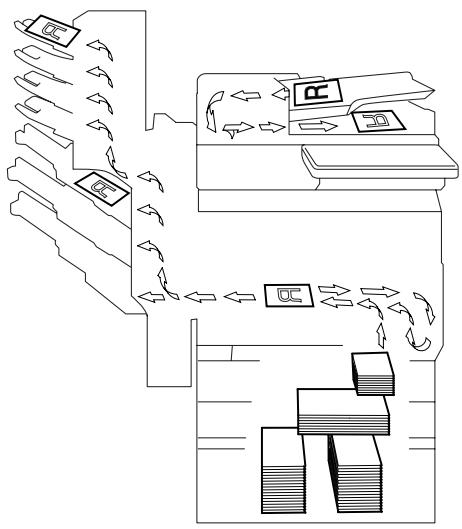
Alimentation papier
En impression, l'alimentation papier se fait du côté droit du copieur et le papier sort dans le plateau de sortie du haut ou dans l'option de sortie à gauche, face imprimée vers le bas. Le sens d'introduction du papier est illustré par les flèches dans le schéma ci-dessous.
Largeur et longueur
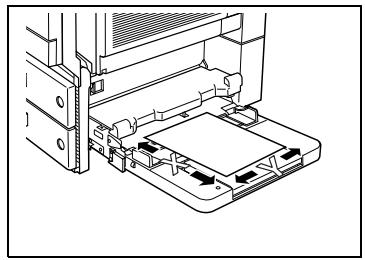
En ce qui concerne les dimensions mentionnées dans le présent manuel, la première valeur fait toujours référence à la largeur du papier "Y" (dont l'illustration) et la deuxième valeur à la longueur "X".
Orientation longitudinale
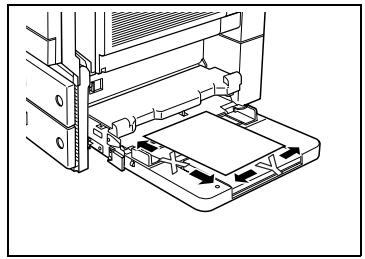
Si la largeur (Y) du papier est inférieure à la longueur (X), l'orientation du papier est dite verticale ou "en portrait", indiquée par "L" ou .
Orientation transversale
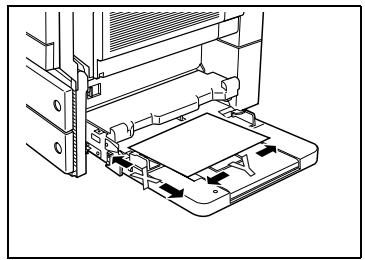
Si la largeur (Y) du papier est supérieure à la longueur (X), l'orientation du papier est horizontale ou "en paysage", indiquée par "C" ou
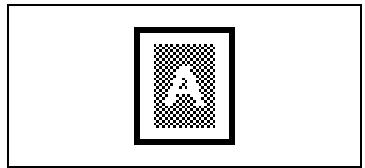
Portrait
En orientation "portrait", le papier est disposé verticalement, comme un portrait.
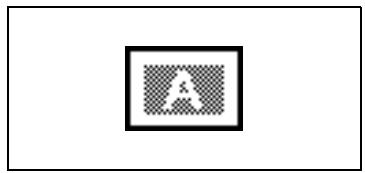
Paysage
En orientation "paysage", le papier est disposé horizontalement, comme un paysage.
Icônes d'affichage
Papier ordinaire
Papier épais
Transparents de rétroprojection
Envelope
Icône de niveau de papier
L'icône représentée ci-contre s'affiche pour indiquer la quantité de papier qui reste.
La réserve de papier est épuisée.
1.4 Energy star®

En tant que Partenaires ENERGY STAR®, nous avons pu déterminer que cet appareil satisfait les Directives ENERGY STAR® en matière d'efficiency énergétique.
Définition d'un produit ENERGY STAR®
Un produit ENERGY STAR® intègre une fonction spéciale qui lui permet de basculer automatiquement en "mode d'économie d'énergie" à l'issue d'une certaine période d'inactivité. Un produit ENERGY STAR® utilise l'énergie avec plus d'efficacité, vous permet d'économiser de l'argent sur vos factures d'électricité et contribue à protéger l'environnement.
1.5 Marques commerciales et marques déposées
DiALTA est une marque déposée de Minolta Co., Ltd.
Tous les autres noms de produits mentionnés ici sont les marques commerciales ou les marques déposées de leurs propriétaires respectifs.
1.6 Les composants et leurs fonctions
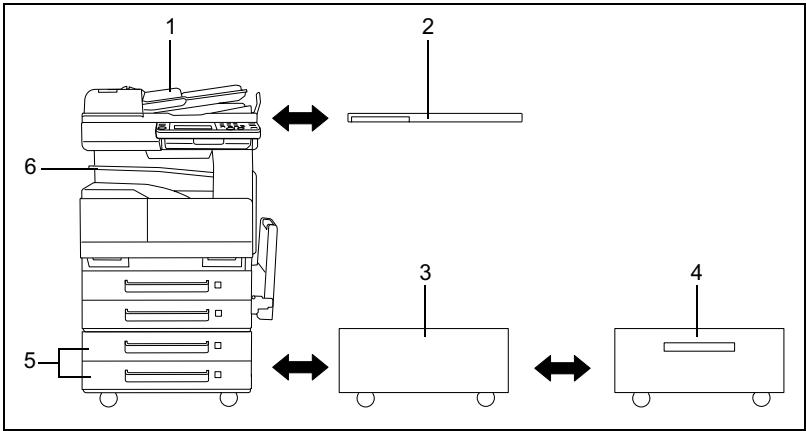
| No. | Nom de la pièce | Description |
| 1 | Introducteur/retourneur de document AFR-19 (en option) | Introduit automatiquement une feuille de document à la fois pour la numérisation du recto, puis returne automatiquement la feuille du document pour la numérisation du verso. Désigné dans ce manuel sous le terme "introducteur/retourneur de document". |
| 2 | Kit couvre-original OC-6 (en option) | Permet de maintainir en place le document charge. Désigné dans ce manuel sous le terme "couvre-original". |
| 3 | Meuble copie CD-4M (en option) | On peut installer le copieur sur le meuble copie. L'utilisation du meuble copie permet d'installer le copieur au sol. Désigné dans ce manuel sous le terme "meuble copie". |
| 4 | Magasin grande capacité PF-122 (en option) | Equipé d'un magasin papier de grande capacité pouvant contenir 2 500 feuilles de papier. Désigné dans ce manuel sous le terme "magasin grande capacité". |
| 5 | Magasin d'alimentation papier deux directions PF-210 (en option) | Equipé de deux magasins papier, chacun pouvant contenir 500 feuilles. Désigné dans ce manuel sous le terme "magasin d'alimentation papier". |
| 6 | Séparateur travaux JS-203 (en option) | Permet de séparer les pages imprimées Tirez le levier pour-retirer le papier. *Pour pouvoir utiliser le séparateur travaux, le module alternateur doit être installé. |
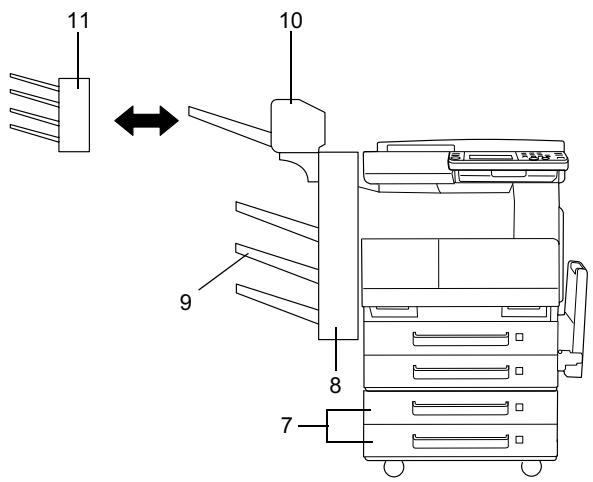
| No. | Nom de la pièce | Description |
| 7 | Unité d'alimentation papier PF-124 (en option) | Equipé d'un magasin papier qui peut contenir 500 feuilles (pour unité d'alimentation papier supérieure seulement). Désigné dans ce manuel sous le terme “unité d'alimentation papier”. |
| 8 | Module de finition intégré FN-117 (en option) | Assure la finition des pages imprimées, selon le mode de finition choisi (tri ou agrafage), puis éjecte les pages Désigné dans ce manuel sous le terme “module de finition”. |
| 9 | Kit bac supplémentaire AK-1 (en option) | Lorsque cette option est installée sur le module de finition, elle permet d'augmenter le nombre de bacs pour la séparation des pages imprimées. Désigné dans ce manuel sous le terme “3ème plateau de sortie papier”. |
| 10 | Kit agrafage à cheval SK-1 (en option) | Lorsque cette option est installée sur le module de finition, les sélections Agrafage, Perforation, Marque de pliage et Livret sont disponibles comme fonctions de Finition. Désigné dans ce manuel sous le terme “kit agrafage à cheval”. |
| 11 | Kit bac courrier MK-1(en option) | Lorsque cette option est installée sur le module de finition, les pages imprimées peuvent être séparées et éjectées dans le bac approprié assigné à une personne ou un groupe spécifique.*Cette option ne peut être utilisées qu'avac les impressions commandées par l'ordinateur. Désigné dans ce manuel sous le terme "kit bac courrier". |
| 12 | Kit de perforation PK-6 (en option)* | Lorsque cette option est installée sur le module de finition, la perforation devient possible. Désigné dans ce manuel sous le terme "kit de perforation". |
| 13 | Mémoire 32 Mo/64 Mo M32-4/M64-2 (en option)* | Augmente la mémoire du copier jusqu'à 128 Mo maximum(64 Mo de mémoire standard + 32/64 Mo de mémoire supplémentaire). L'extension de la mémoire permet d'augmenter le nombre de pages qui pourrait être conservées en mémoire.Désigné dans ce manuel sous le terme "extension mémoire". |
| 14 | Kit disque dur HDD-6 (en option)* | Permet de ménoriser un plus grand nombre de pages et de stocker les travaux multitâches. Pour installer le kit disque dur HDD-6 sur la machine, il est nécessaire de disposeer aussi du contrôleur d'imprimante Pi3505e ou Pi3505e/PS.Désigné dans ce manuel sous le terme "disque dur". |
| 15 | Contrôleur d'imprimante Pi3505e, Pi3505e/PS (en option) | Contrôleur d'imprimante interne qui permet d'utiliser d'utiliser le copier comme imprimante réseau.Pour plus de détails, voir le manuel de l'utiliseur du contrôleur d'imprimante. |
| 16 | Kit Internet fax & numérisation réseau SU-3 (en option)* | Kit interne Internet fax & numérique réséau.Vous pouvez utiliser ce copier comme scanner réseau ou comme télécopier Internet. Pour de plus amples détails, consultez le manuel d'utilisation du mode Scanner. |
| 17 | Kit numérisation réseau SU-2 (optional)* | Kit interne Internet fax & numérique réséau.Vous pouvez utiliser ce copier comme scanner réseau. Pour de plus amples détails, consultez le manuel d'utilisation du mode Scanner. |
| 18 | Carte interface réseau NC-4 (optional)* | Carte interface réseau interne. Cette carte est nécessaire pour utiliser ce copieur comme imprimante, scanner ou télécopier Internet. Pour de plus amples détails, consultez le manuel d'utilisation du mode Scanner ou le manuel du contrôleur d'imprimante. |
- Les options internes ne sont pas représentées.
Comment utiliser le séparateur travaux (JS-203)?
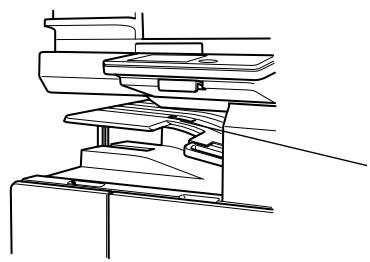
Permet de
sêparer les
pages imprimées
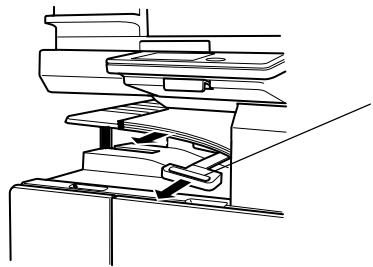
Tirer le levier
pour retiree
le papier
1.7 Nomenclature et fonctions
Copieur
| No. | Nom de la pièce | Description |
| 1 | Porte droite | Ouvrir pour dégager un serrage papier. |
| 2 | Levier de déverrouillage de la portedroite | Permet de débloquer la portedroite. |
| 3 | Plateau d'introduction multi-feuilles | Sert à l'alimentation manuelle du papier pour effectuer des copies ou des impressions. Peut receivevoir 150 feuilles de papier. Peut aussi receivevoir du papier spécifique. Voir page 9-10. |
| 4 | Extension plateau | Tirez l'extension plateau pour charger du papier de grand format. |
| 5 | Guide papier | S'ajuste à la largeur du papier. |
| 6 | Levier de déverrouillage | Ouvrir pour dégager un serrage papier. |
| 7 | Indicateur de niveau papier | A mesure que diminue la quantité de papier contenue dans le magasin papier, la zone en rouge augmente. |
| 8 | Portefrontale | Ouvrir pour replacer la cartouche de toner. Voir page 12-1. |
| ...suite à la page suivante | ||
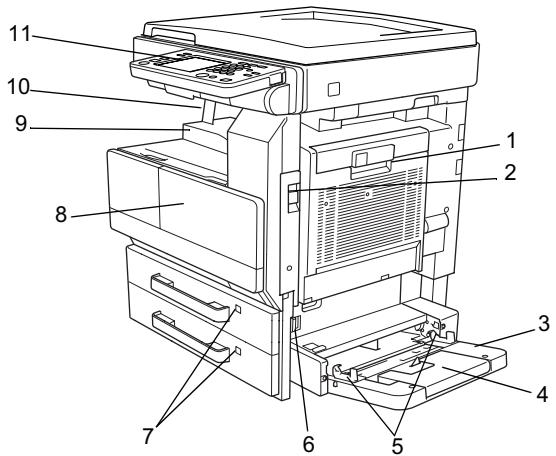
| No. | Nom de la pièce | Description |
| 9 | Plateau de sortie papier | Reçoit les pages éjectées du copieur, face imprimée orientée vers le bas. |
| 10 | Butée papier | Empêche les pages imprimées de tomber du plateau de sortie papier. Utilisation subordonnées à l'installation du module de Tri (en option). |
| 11 | Écran tactile | Afficheur à cristaux liquides sur le panneau de contrôle. Permet de spécifique divers paramètres de copie ou de changer de fonctions. |
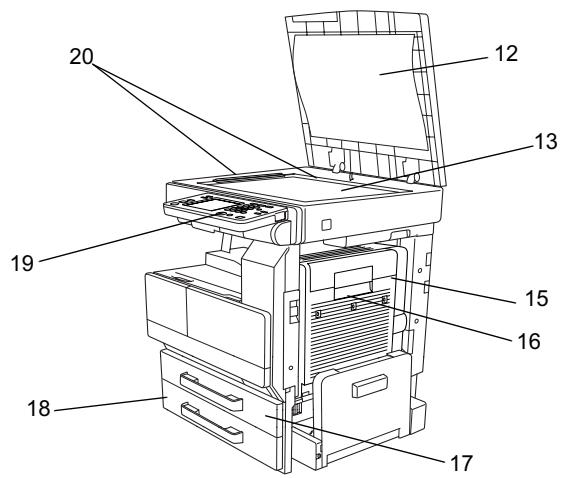
| No. | Nom de la pièce | Description |
| 12 | Couvre-document (en option) | Appuie sur le document placé sur la vitre d'exposition. |
| 13 | Vitre d'exposition | Pour scanner un document en introduction manuelle, le placer sur la vitre d'exposition.Placez le document, face imprimée vers le bas, sur la vitre d'exposition. |
| 14 | Module alternateur * | Intégré à l'imprimante pour returner le papier lors de l'impression de pages recto-verse. |
| 15 | Unité recto-verse | Retourne les pages imprimées et permet ainsi l'impression automatique de pages recto-verse.Désignée dans ce manuel sous le terme “unité recto/verse”. |
| 16 | Porte de l'unité recto-verse | Ouvrir pour.Remédier à un serrage à l'intérieur de l'unité recto-verse. |
| 17 | 1er magasin papier | Contient jusqu'à 500 feuilles de papier.II est possible de régler librement le format du papier, voir page 9-8. |
Les options internes ne sont pas représentées.
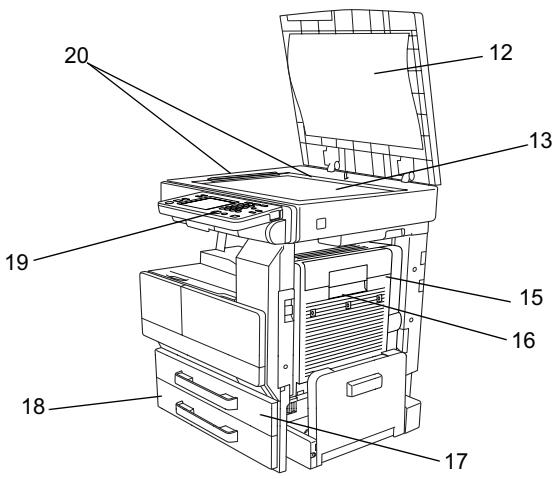
| No. | Nom de la pièce | Description |
| 18 | 2ème magasin papier | Contient jusqu'à 500 feuilles de papier. Il est possible de régler librement le format du papier, voir page 9-8. |
| 19 | Panneau de contrôle | Permet de démarrer la copie ou de spécifique diverses sélections. |
| 20 | Réglette document | Sert à aligner le document. |
- Les options internes ne sont pas représentées.
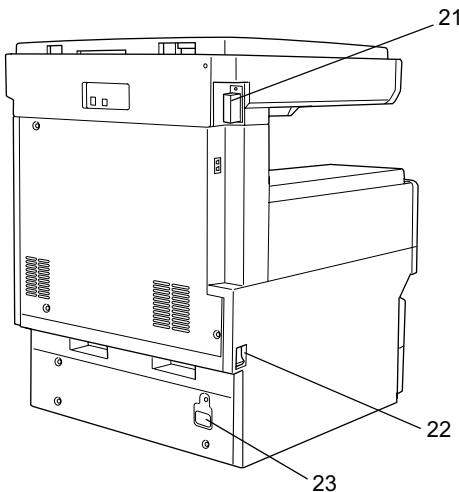
| No. | Nom de la pièce | Description |
| 21 | Connecteur de l'introducteur/retourneur de document | Utilisé pour connecter le segment d'interconnexion de l'introducteur/retourneur de document. |
| 22 | Interrupteur d'alimentation | Sert àmettre le copieur sous et hors tension, voir page 4-10. |
| 23 | Prise pour cordon d'alimentation | Utilisée pour connecter le cable d'alimentation de l'imprimante. |
Accessoires
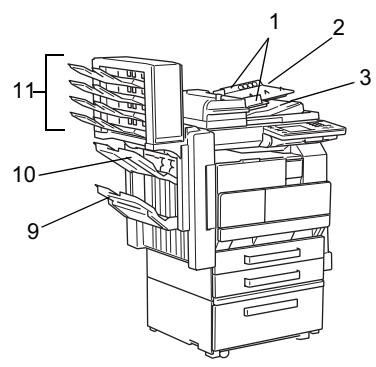
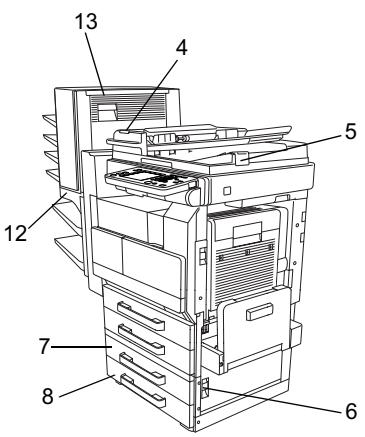
Introducteur/retourneur de document (AFR-19)
| No. | Nom de la pièce | Description |
| 1 | Guide document | S'ajuste à la largeur du document. |
| 2 | Plateau d'introduction documents | Charge, face imprimée vers le haut, les documents à copier. |
| 3 | Plateau sortie document | Réçupère les documents copiés. |
| 4 | Témoin d'impression | S'allume en continu ou clignote pour indiquer l'état du copieur. |
| 5 | Butée papier | Empêche les documents de tomber du plateau sortie document. |
Unité d'alimentation papier
| No. | Nom de la pièce | Description |
| 6 | Levier de déverrouillage du battant inférieur droit | Permet de débloquer le battant inférieur droit. |
| 7 | 3ème magasin papier | Contient jusqu'à 500 feuilles de papier. Il est possible de régler librement le format du papier. |
| 8 | 4ème magasin papier |
Module de finition intégré (FN-117)
| No. | Nom de la pièce | Description |
| 9 | 2ème plateau de sortie papier (plateau copies triées) | Recueille les pages qui ont été triées. |
| 10 | 1er plateau de sortie papier (plateau copies non-triées) | Reçoit les pages imprimées qui ne sont pas triées (réalisées avec la seLECTION “Non-Tri”). |
Kit bac courrier (MK-1)
| No. | Nom de la pièce | Description |
| 11 | Bac courrier | Réçupère les copies triées. |
| 12 | Couvercle du plateau de sortie papier | Ouvrir pour dégager un serrage papier. |
| 13 | Porte de dégagement de serrage papier | Ouvrir pour dégager un serrage papier. |
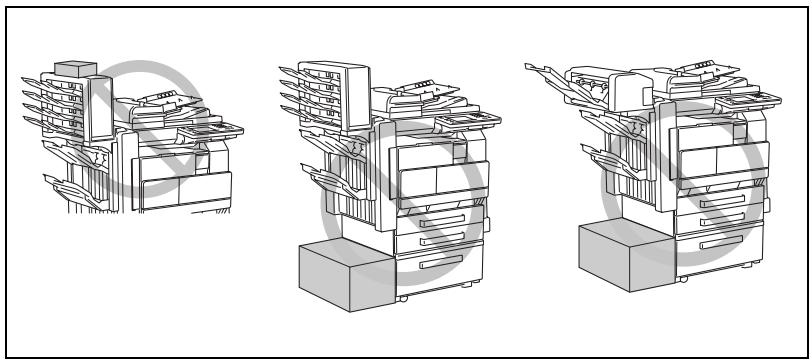
Précautions pour l'utilisation du module de finition, du kit agrafage à cheval et du kit bac courrier.
- Ne placez pas d'objets sur le kit agrafage à cheval et sur le kit Bacs à courrier.
- Ne placez pas d'objets sous les plateaux de sortie papier du module de finition.
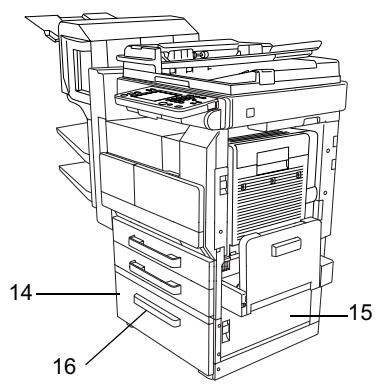
Magasin grande capacité (PF-122)
| No. | Nom de la pièce | Description |
| 14 | 3ème magasin papier (LCC*) | Contient jusqu'à 2500 feuilles de papier. |
| 15 | Battant inférieur droit | Ouvrir pour dégager un serrage papier. |
| 16 | Bouton de déverrouillage du magasin | Appuyez sur ce bouton pour charger le papier. |
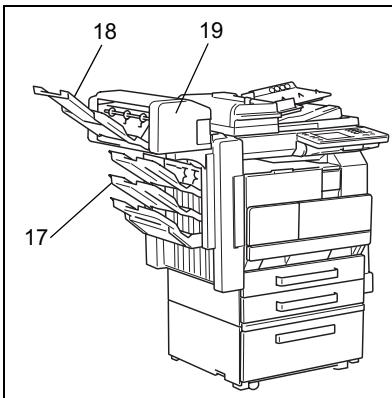
Kit bac supplémentaire (AK-1)
| No. | Nom de la pièce | Description |
| 17 | 3ème plateau de sortie papier | Réçupère les pages imprimées. |
Kit agrafage à cheval (SK-1)
| No. | Nom de la pièce | Description |
| 18 | Plateau de sortie papier | Réçupère les pages imprimées. |
| 19 | Porte de dégagement de serrage papier | Ouvrir pour dégager les serrages papier qui se produit dans le module de finition. |
2 Conseils de sécurité
Ce chapitre contient des instructions détaillées relatives à l'exploitation et à la maintenance de cette machine. Pour utiliser au mieux cet appareil, tous les opérateurs doivent lire avec attention ce guide et respecter à la lettre les instructions qui y figurent. Veuillez conserver ce guide à portée de main et à proximité de la machine.
Veuillez lire ce chapitre avant d'utiliser la machine. Il contient en effet des informations importantes quant à la sécurité de l'utilisateur et la prévention des problèmes liés à l'équipement.
Assurez-vous de bien observer l'ensemble des précautions énumérées dans ce guide.
- Ver06
Certains points du présent chapitre peuvent ne pas correspondre au produit acheté.
2.1 Symboles d'avertissement et de précaution
| AVERTISSEMENT : | La négligence de cet averissement peut provoquer des blessures graves, voir mortelles. |
| ATTENTION : | Le non-respect de cette précaution peut provoquer des blessures graves, ou des dommages matériels. |
2.2 Signification des symboles

Un triangle indique un danger contre lequel il y a lieu de se protéger.

Ce symbole avertit d'un risque de brûlure.
Une ligne diagonale indique une action interdite.
Ce symbole met en garde contre un démontage du copieur.
Un cercle noir indique une action impérative.

Ce symbole signale le débranchement impératif du copieur.
Avertissement
| ·Ne pas modifier ce produit, il pourrait prendre feu, subir un choc électrique ou tomber en panne. Si le produit utilise un laser, la source de son faisceau risque d'aveugler l'opérateur. ·Ne pas essayer d'enlever les couverclés et les panneaux fixés sur le produit. Certains produits contiennent à l'intérieur des pièces haute-tension ou une source de faisceau laser susceptibles d'électrocuter ou d'aveugler l'opérateur. | |
| ·N'utiliser que le cordon d'alimentation fourni. Si le cordon d'alimentation n'est pas livré, n'utilise que le cordon et la fiche qui sont spécifiés dans les INSTRUCTIONS relatives au CORDON D'ALIMENTATION. L'utilisation d'un autre cordon peut déclencher un feu ou causer une électrocution. ·Le cordon d'alimentation fourni avec le produit ne doit être utilisé qu'avac cette machine et jamais avec un autre apparil. Néglier cette précaution peut déclencher un feu ou causer une électrocution. ·N'utiliser que la tension d'alimentation spécifique. Un incendie ou une électrocution peuvent résultat d'un manquement à cette instruction. ·Ne pas utiliser d'adapteur multipriscs pour brancher tout autre péripérétique ou toute autre machine. L'utilisation d'une prise d'alimentation acceptant une valeur de courant supérieure à celle indiquée peut déclencher un feu ou être source d'électrocution. | |
| ·Ne pas débrancher ni brancher le cable avec les mains humides car cela peut provoquer une électrocution. | |
| Insérer la prise de courant à fond dans la prise murale. Un incendie ou une électrocution peut résultat d'un manquement à cette instruction. | |
| ·Ne jamais gratter ni éroder le cordon d'alimentation, ne pas placer d'objet lourd dessus, ne pas le chauffer, le tordre, le plier, ne pas tirer dessus, ni l'endommager. L'utilisation d'un cordon d'alimentation endommagé (conducteur exposé, fil cassé ou dénudé, etc.) peut provoquer un incendie ou une panne. Dès que l'une de ces conditions apparaît, placez immédiatement l'interrupteur sur Arrêt (OFF), débranchez la fiche de la prise murale, puis appelez le S.A.V. ·En principe, n'utilise pas de prolongateur. L'utilisation d'une rallonge peut déclencher un feu ou causer une électrocution. Contacter votre S.A.V. si une rallonge s'avère nécessaire. | |
| Ne pas poser de vase ni aucun autre récipient contenant de l'eau ni d'agrafes ou de petits objets métalliques sur le produit. L'eau renversée ou les objets métalliques tombés à l'intérieur du produit peuvent déclencher le feu ou provoquer une électrocution ou une panne. Si un morceau de métal, de l'eau ou tout autres corps étranger tombe à l'intérieur du produit, couper immédiatement l'alimentation, débrancher le cordon d'alimentation de la prise et contacter le technicien du ServiceAprès-vente. | |
| Si cet apparil devient exceptionnellement chaud, ou s'il dégage de la fumée ou fait entendre un bruit insolite, ne continuez pas à l'utiliser. Mettez immédiatement l'interrupteur en position OFF (Arrêt), débranchez le cable d'alimentation de la prise murale, et contactez votre ServiceAprès-vente. Si vous continuez à l'utiliser dans cet état, il peut prendre feu, ou être source d'électrocution. • Ne continuez pas à utiliser cet apparil si l'est tombé ou si son capot a été endommagé. Mettez immédiatement l'interrupteur en position OFF (Arrêt), débranchez le cable d'alimentation de la prise murale, et contactez votre ServiceAprès-vente. Si vous continuez à l'utiliser dans cet état, il peut prendre feu, ou être source d'électrocution. | |
| Ne pas jeter la cartouche de toner ni du toner dans les flammes. Le toner chaud risque de se diffuser et de provoquer des brûlures ou d'autres dommages. | |
| Brancher le cordon d'alimentation à une prise électrique équipée d'une borne de mise à la terre. |
Attention
| • Ne pas utiliser d'áerosols, de liquides ou de gaz inflammables àproximé de ce produit, il pourrait prendre feu. • Ne laissez pas de cartouche toner ou d'unité tambour à portéeedes enfants. Lécher ou ingérer toute partie de ces objets est nocif pour la sante. • Ne pas laisser le moindre object obstruer les orifices de ventilationde ce produit. La chaleur pourrait s'accumuler à l'intérieur duproduit et provoquer un incendie ou unquelconquedysfonctionnement. • Ne pas installer ce produit dans un endroit directement exposéaux rayons du soleil ou près d'un climatisationur ou d'un apparéil dechauffage. Les variations de température occasionnées àl'intérieur du produit peuvent provoquer un dysfonctionnement,déclencher un feu ou provoquer une électrocution. • Ne pas installer ce produit dans un endroit poussièreux ouexposé à la suite ou à la vapeur, à proximé d'une table decuisine, d'une baignoire ou d'un humidificateur d'air. Un feu, uneélectrocution ou une panne peut se produit. • Ne pas placer ce produit sur un banc instable ou renversé oudans un endroit soumis à des vibrations et des chocs importants.II pourrait tomber et blesser quelqu'un ou provoquer une pannmécanique. • Une fois ce produit installé, montez-le sur un support stable. SiI'appareil rouge ou tombe, il peut blesser celui'un. • Ne pas stocker les unités de toner et les tambours PC à proximitéd'un lecteur de disquettes ou d'une horloge sensibles aumagnétisme. Ces apparéils pourrait ne plus fonctionnercorrectement. |
| Le compartment de ce produit contient des zones soumises à dedhautes températures, susceptibles d'entraîner des brûlures. Lors dela vérification de l'intérieur de la machine, à la recherche d'uneanomalie comme un serrage papier par exemple, ne touchez pasles zones (autour de l'unité de fixation, etc.) qui sont indiquées parI'étiquette d'advertisement "ATTENTION - TRÉS CHAUD". |
| Ne placer aucun objet autour de la prise d'alimentation, celle-ci seraït difficile à débrancher en cas d'urgence. |
| La prise électrique murale devra être implantée près de la machineet facilement accessible, rundout en cas d'urgence car la fiche ducordon peut être durable à extraire de la prise. |

- Toujours utiliser ce produit dans un local bien ventilé. L'exploitation du produit dans un local mal ventilé pendant une longue période peut mettre votre santé en danger. Aérer la pièce à intervalles réguliers.
- A chaque fois que vous déplacez ce produit, assurez-vous de débrancher le cordon d'alimentation et tous les autres cables. Tout manquement à cette règle peut endommager le cordon ou les cables et déclencher un feu ou provoquer une électrocution ou une panne.
- Pour déplacer cet appareil, tenez-le toujours par les zones spécifiées dans le Manuel d'Utilisation ou dans d'autres documents. Si l'appareil tombe, il peut causer de graves blessures corporelles. Le produit risque également d'être endommagé ou de ne plus fonctionner correctement.
- Débrancher le cordon d'alimentation plus d'une fois par an et nettoyer la zone entre les bornes de la prise. La poussière qui s'accumule entre les bornes peut provoquer un incendie.
- Toujours tenir et tirer la prise lorsque vous débranchez le cordon. Le fait de tirer directement sur le cordon d'alimentation peut l'endommager et déclencher le feu ou provoquer une électrocution.
2.3 Précautions en utilisation quotidienne

- Les cartouches toner, les unités tambour PC, ainsi que d'autres composants ou consommables ne doivent pas être stockés à la lumière directe du soleil ni à température élevée et/ou à l'humidité; cela pourrait dégrader la qualité de l'image et des dysfonctionnements pourraient en résulter.
- Ne pas essayer de replacer l'unité de toner et le tambour photoconducteur dans un endroit exposé aux rayons du soleil. Si le photoconducteur est exposé à la lumière intense, l'image risque d'être de mauvaise qualité.
- Ne pas déballer une unité de toner ou un tambour photoconducteur avant que leur utilisation ne soit devenue nécessaire. Ne pas laisser trainer une unité déballée. Installez-la immédiatement ou l'image risque d'être de mauvaise qualité.
- Ne pas conserver les unités de toner et les photoconducteurs en position verticale ou à l'envers, sinon l'image risque d'être de mauvaise qualité.
- Ne pas jeter ou laisser tomber une unité de toner ou un photoconducteur, sinon l'image risque d'être de mauvaise qualité.
- Ne pas utiliser ce produit dans un endroit qui génère de l'ammoniac ou d'autres gaz et produits chimiques. Tout manquement à cette règle peut réduire la durée d'utilisation du produit, provoquer des dommages ou diminuer les performances.
- N'utilisez pas ce produit dans un environnement dont la température excède la plage spécifique dans le Manuel d'Utilisation, cela pourrait provoquer une panne ou un dysfonctionnement.
- NE PAS essayer d'alimenter ce copieur avec du papier agrafé, du papier carbone ou des feuilles d'aluminium, ce qui pourrait entraîner un dysfonctionnement ou un feu.

Ne pas toucher ni égratigner la surface de l'unité de toner, du rouleau de développement ni du photoconducteur, sinon l'image risque d'être de mauvaise qualité.

Utiliser les fournitures et les consommables recommandés par le vendeur. L'utilisation de fournitures ou de consommables non recommandés risque d'entraîner une mauvaise qualité de l'image et des pannes.
Label ce (déclaration de conformité)
Ce produit est conforme aux Directives de l'UE suivantes : 89/336/EEC, 73/23/EEC, 93/68/EEC, et 1999/5/EC.
Cette déclaration concerne la zone de l'Union Européenne.
Cet appareil doit être utilisé avec des câbles d'interface blindés. L'utilisation de câbles non-blindés est susceptible de causer des interférences avec les radiocommunications. En outre, elle est interdite en vertu des directives de l'UE.

2.5 Sécurité laser
Ceci est un appareil numérique qui fonctionne au moyen d'un laser. Ce laser ne présente aucun risque à condition d'être utilisé conformément aux instructions de ce manuel.
Du fait que les rayonnements émis par le laser sont entièrement confinés à l'intérieur d'une enceinte de protection, les rayons laser ne peuvent fuir de la machine à aucune phase de toute opération relevant de l'utilisation normale.
Cet appareil est certifié Produit laser de Classe 1, ce qui signifie qu'il ne génère aucun rayonnement laser dangereux.
Rayonnement laser interne
Puissance maximale de rayonnement moyen: 28,9 W à l'ouverture laser de l'unité de tête d'impression.
Longueur d'onde : 770-795 nm
Ce produit utilise une diode laser de Classe 3B qui émet un rayon laser invisible.
La diode laser et le miroir polygonal pour le palpage sont intégrés dans l'unité de tête d'impression.
L'unité de tête d'impression n'est PAS UN ÉLÉMENT NÉCESSITANT UN ENTRETIEN SUR PLACE :
Par conséquent, l'unité de tête d'impression ne doit être ouverte en aucune circonstance.
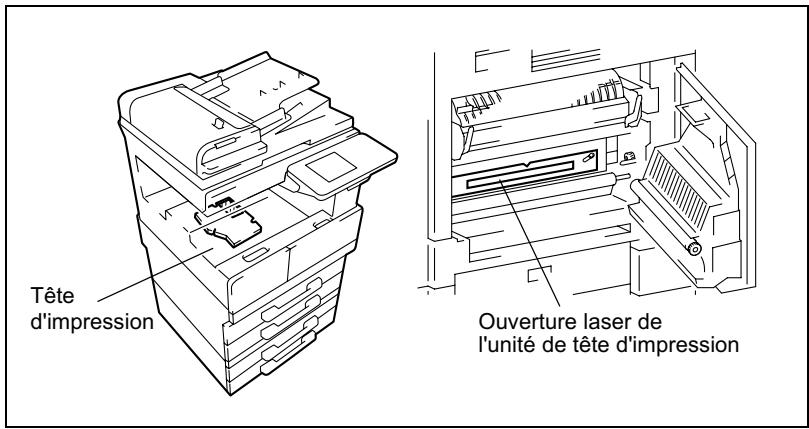
L'illustration ci-dessus indique l'emplacement de l'ouverture laser, au travers de laquelle l'utilisateur ne doit JAMAIS regarder directement.
Attention
L'utilisation de commandes ou de réglages, l'application de procédures autres que celles spécifiées dans ce manuel peut entraîner une exposition dangereuse au rayonnement.
Ceci est un laser à semi-conducteurs. La puissance maximale de la diode laser est de 5 mW et sa longueur d'onde est de 770-795 nm.
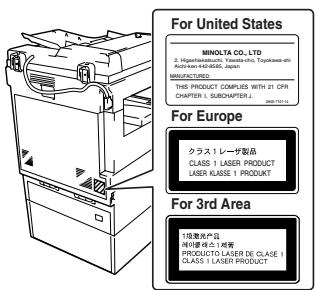
Étiquette sécurité laser
Une Étiquette Sécurité Laser est apposée sur l'extérieur de la machine, à l'emplacement indiqué ci-dessous.

Attention
Placer l'appareil dans une pièce largement ventilée.
Une quantité d'ozone négligeable se dégage pendant le fonctionnement de l'appareil quand celui-ci est utilisé normalement. Cependant, une odeur désagréable peut se faire sentir dans les pièces dont l'aération est insuffisante et lorsque l'appareil est utilisé de manière prolongée. Pour avoir la certitude de travailler dans un environnement réunissant des conditions de confort, santé et de sécurité, il est préférible de bien aérer la pièce où se trouve l'appareil.
Niveau sonore
Pour les utilisateurs européens
Réglementation sur le bruit des machines 3 GSGV, 18.01.1991: Le niveau de pression acoustique pour l'utilisateur est égal ou inférieur à 70dB(A) conformément à la norme européen EN 27779.
Lieu d'implantation
Afin d'assurer une sécurité optimale ainsi que les importantes performances de votre copieur, il est recommandé de l'installer dans un endroit qui répond aux conditions suivantes :
- loin de rideaux ou de matières facilement inflammables.
- dans un endroit à l'abri de l'eau et d'autres liquides.
- dans un endroit à l'abri du soleil.
- dans un endroit à l'abri de la ventilation d'une climatisation ou de la bouche d'un chauffage, et non exposé à des températures très basses ou très élevées.
- dans un endroit bien ventilé.
- dans un endroit ne présentant pas un taux d'humidité élevé.
- dans un endroit qui ne soit pas trop poussièreux. sur un support qui ne soit pas sujet à des vibrations. sur un support stable et horizontal.
- dans un endroit où il n'y a pas génération d'ammoniac ou d'un autre gaz organique.
- dans un endroit qui n'expose pas directement l'opérateur aux émanations se dégageant du copieur.
- dans un endroit qui ne se trouve pas à proximité d'un appareil de chauffage.
Alimentation
L'alimentation requise est la suivante :
- Fluctuation de tension: Maximum ±10%
- Variation de fréquence: maximum ±0,3 Hz Utiliser une source de tension la plus BASSE possible ou avec un minimum de variations de fréquence.
Espace requis
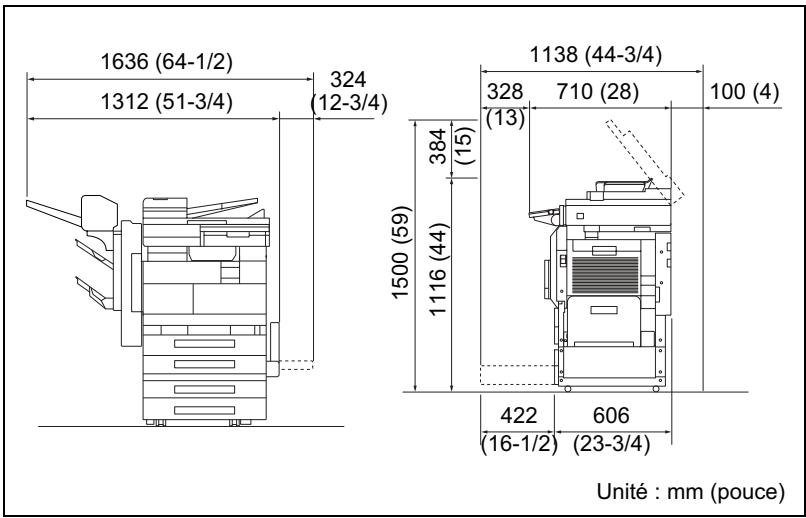
Afin de faciliter le réapprovisionnement des consommables et l'intervention du Service APRÈS-vente, il est souhaitable d'assurer les distances minimales indiquées ci-dessous.

Remarque
Veillez à conserver un dégagement de 100 mm (4 pouces) ou davantage au dos du copieur pour la canalisation de ventilation.
Environnement
L'environnement requis pour le copieur est le suivant :
- Température: 15°C (59°F) à 35°C (95°F) avec une fluctuation de 10°C (18°F) au maximum par heures
- Humidité: 15% à 85% avec une fluctuation de 10% au maximum par heures
Utilisation correcte
Pour assurer les performances optimales du copieur, suivre les précautions ci-dessous.
- Ne jamais poser d'objets lourds sur la vitre d'exposition et la préserver des heurts.
- Ne jamais ouvrir les portes du copieur ni éteindre le copieur pendant la production de copies; cela entraînerait un serrage papier.
- Ne jamais approcher d'objets magnétiques ni utiliser un liquide inflammable près du copieur.
- S'assurer que la fiche secteur est correctement branchée à la prise de courant en permanence. S'assurer que la fiche secteur du copieur est toujours visible.
- Toujours débrancher le copieur de la prise de courant lors de longues périodes d'inutilisation.
- Toujours maintenir une bonne ventilation lorsque vous effectuez un grand nombre de copies.

Attention
Si un orifice de ventilation est obstrué en surface, la chaleur s'accumule à l'intérieur du copier et peut provoquer un dysfonctionnement ou un feu.
Ne pas laisser le moindre objet obstruer les orifices de ventilation.

Attention
Le tour de l'unité de fixation est extrêmement chaud.
Veiller à ne pas toucher les pièces entourant l'unité de fixation, à l'exception de celles mentionnées dans le présent manuel, afin de réduire les risques de brûlures. En particulier, bien faire attention à ne pas toucher les pièces signalées par une étiquette d'avertissement, ainsi que les zones à proximité. En cas de brûlure, rincer la peau à l'eau froide puis consulter un médecin.
Transport du copieur
Si vous devez faire transporter le copieur sur une longue distance, veuillez préalablement consulter cette S. A. V.
Manipulation des consommables
Prendre les précautions suivantes lors de l'utilisation des consommables (cartouche de toner, papier, etc.).
- Stocker les consommables dans un endroit qui répond aux conditions suivantes :
loin d'un appareil de chauffage
non soumis à un taux élevé d'humidité
pas trop poussiéreux
- Stocker le papier qui a été extrait de son emballage mais qui n'a pas été chargé dans le magasin dans un sac en plastique dans un endroit frais et à l'abri de la lumière. Utiliser exclusivement du toner spécifique fabriqué pour ce copieur. Ne jamais utiliser d'autres types de toner. Garder tous les consommables hors de la portée des enfants.

Attention
Précautions relatives à la manipulation de toner :
Veillez à ne pas renverser de toner dans le copieur, sur les vêtements ou sur les mains. → Si les mains sont en contact avec le toner, les laver immédiatement à l'eau et au savon. → En cas de projection de toner dans les yeux, les rincer immédiatement à l'eau puis consulter un médecin.
Stockage de copies
- Si les copies doivent être conservées pendant une longue période, les stocker dans un endroit protégé de la lumière pour éviter qu'elles ne se décolorent.
- Les adhésifs qui contiennent certains solvants (par exemple les colles en aérosols) peuvent dissoudre le toner fixé sur les copies.
2.8 Cadre juridique de la copie
Certains types de documents ne doivent jamais être copiés avec l'intention de faire passer les copies pour l'original.
La liste suivante n'est pas exhaustive mais elle doit servir de guide pour un comportement responsable en matière de copie.
Instruments financiers
- Chèques salariels
- Chèques de voyage
- Mandats
- Certificats de dépôt
- Obligations ou autres titres de dette
- Titres de valeur
Documents officiels
- Coupons alimentaires
- Timbres poste (oblitérés ou non)
- Chèques ou traites tirés par des agences gouvernementales
- Timbres fiscaux (oblitérés ou non)
- Passeports Papiers d'immigration
- Permis de conduire et carte grise
- Actes et titres de propriété
Divers
- Cartes d'identification, badges ou insignes
- Les œuvres protégées sans l'autorisation du contrôle des droits
Par ailleurs, il est rigoureusement interdit de copier des billets de monnaie nationale ou étrangère ou des œuvres d'art sans la permission du propriétaire des droits.
Si vous avez des doutes sur la nature des documents, consultez un conseiller juridique.
3.1 Fonctions utiles
L'installation des accessoires en option permet d'augmenter la fonctionnalité de ce copieur.
Copier un livre ou un magazine
Il est possible de dupliquer les pages individuelles d'un livre ou d'un magazine sur des copies recto-verso (une page par côté) et dans l'ordre original des pages.
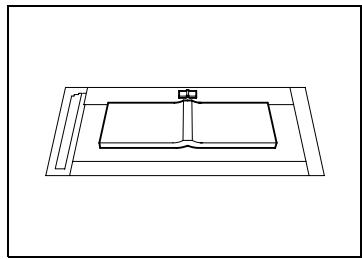
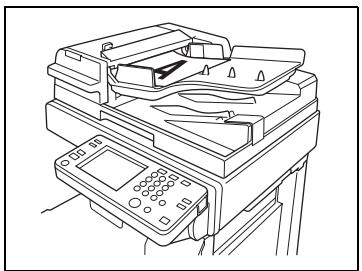
1 Placez le document sur la vitre d'exposition, en l'alignant sur le repère LIVRE de la réglette document.
Lancez la copie dans l'ordre croissant de pagination.
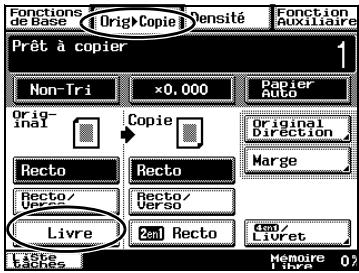
2 Appuyez sur [ORIG. > COPIE], puis appuyez sur [LIVRE].
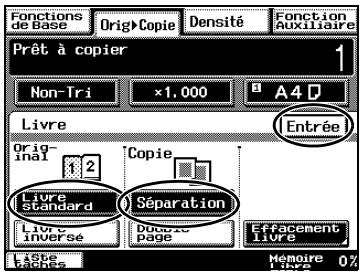
3 Pour la reliure, appuyez sur [LIVRE STANDARD] ou [LIVRE INVERSE], puis appuyez sur [SEPARATION]. Ensuite, appuyez sur [ENTRÉE].
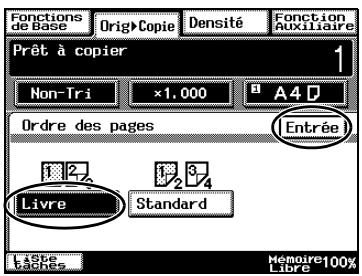
Appuyez sur [RECTO/VERSO], puis appuyez sur [ORDRE DES PAGES].
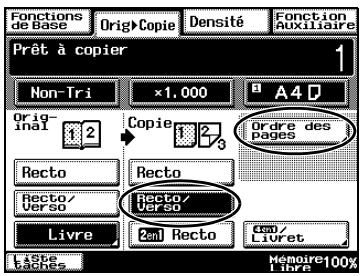
5 Appuyez sur [LIVRE], puis appuyez sur [ENTRÉE].
Appuyez sur la touche [IMPRESSION].
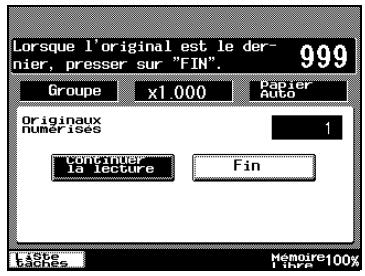
7 Lorsque le message indiqué ci-contre apparait, tournez la page du livre ou du magazine, repositionnez le document original sur la vitre d'exposition, puis appuyez sur la touche [IMPRESSION]. 8 Répétez l'étape 7 pour chacune des autres pages, puis appuyez sur [FIN] avant d'appuyer sur la touche [IMPRESSION] pour numériser la dernière page.
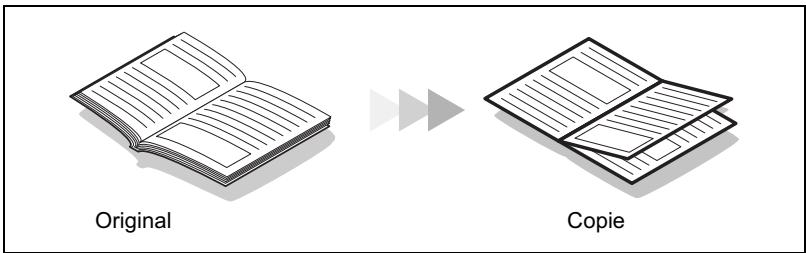
Copie pour livret
On peut copier un document à la manière d'un livre afin de pouvoir assembler facilement les pages pour en faire un livre.
Original
Copie

Remarque
Pour la procédure suivante, l'introducteur/retourneur de document, en option, doit être installé.
1 Chargez le document dans l'introducteur/retourneur de document.
Le document peut aussi être placé sur la vitre d'exposition.
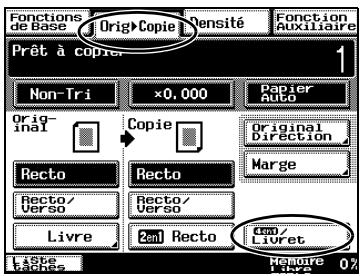
2 Appuyez sur [ORIG. > COPIE], puis appuyez sur [4EN1/LIVRET].
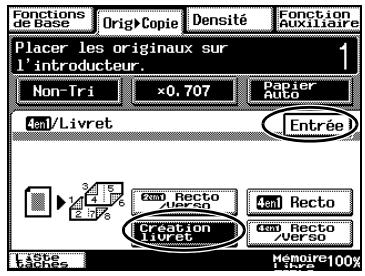
3 Appuyez sur [CREATION LIVRET], puis appuyez sur [ENTRÉE].
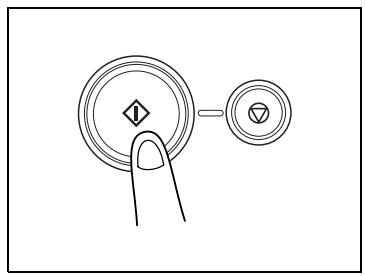
4 Appuyez sur la touche [IMPRESSION].
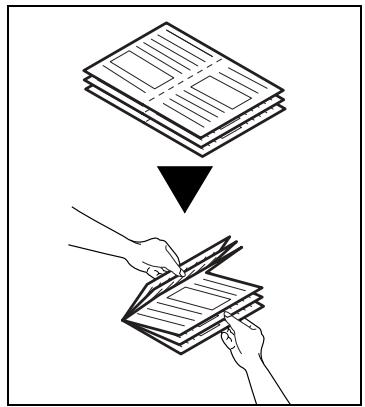
5 Une fois que toutes les copies sont imprimées, pliez les pages en deux pour former un livre.

Conseil
Si le module de finition agrafage à cheval est installé, la marque de pliage peut être effectuée automatiquement. Pour plus de détails, voir "Réaliser des copies avec le paramètre "Marquage Pli"" à la page 11-9.
Agrafage automatique des pages pendant la copie
Chaque jeu de copies peut être facilement agrafé.
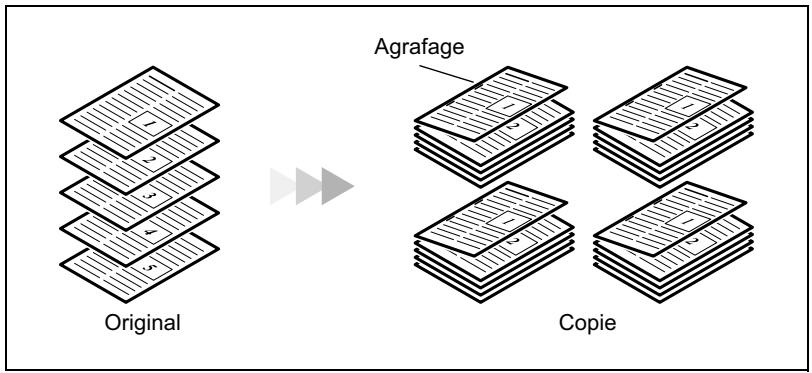

Remarque
Afin d'appliquer la procédure suivante, l'introducteur/retourneur de document, le module de finition et le kit d'agrafage doivent être installés.
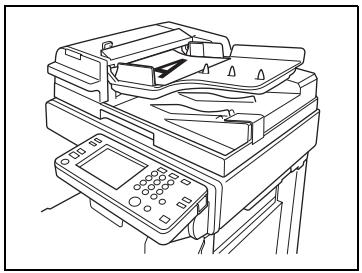
1 Chargez le document dans l'introducteur/retourneur de document.
Le document peut aussi être placé sur la vitre d'exposition.
2 Appuyez sur [FINITION].
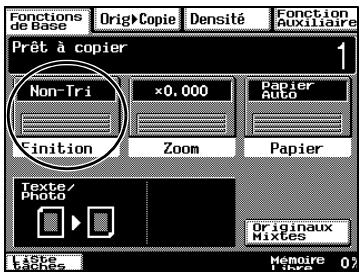
3 Appuyez sur la touche [TRI].
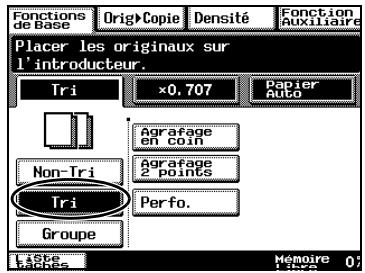
4 Appuyez sur [AGRAFAGE 2 POINTS].
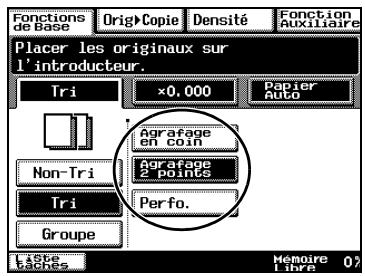
5 Appuyez sur la touche [IMPRESSION].
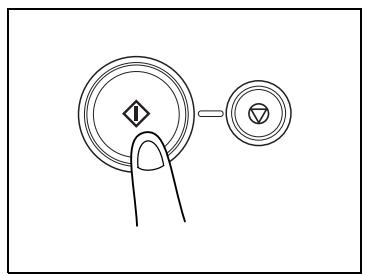
Imprimer des copies multiples de tickets
On peut facilement réaliser des tickets pour un concert ou d'autres sortes de manifestations.
A titre d'exemple, voici la procédure pour réduire de 50% un document de 210 ~mm × 74 ~mm et pour le copier sur du papier épais de format A4.
Original
Copie

Important
La copie de certains types de documents tombe sous le coup de la loi. Copier de tels documents est un délit sanctionné par la loi. Pour plus de détails, voir page 2-17.

Remarque
Si le document est placé directement sur la vitre d'exposition et que le format est détecté automatiquement, le document sera numérisé au format standard.
Si le document n'est pas d'un format standard, mesurez d'abord le format du document.
1 Placez les documents à copier.

2 Ouvrez le plateau d'introduction multi-feuilles et chargez-le en papier.
Il peut contenir jusqu'à 50 feuilles de papier blancs.
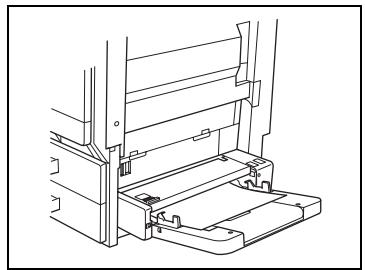
3 Appuyez sur [PAPIER].
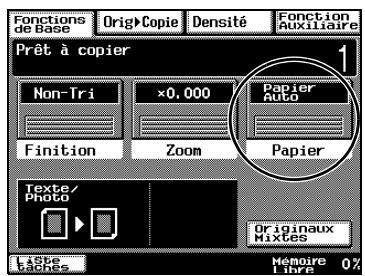
4 Appuyez sur le bouton de sélection de l'introduc.teur/retourneur de document, puis appuyez sur [MODIF. SUPPORT].
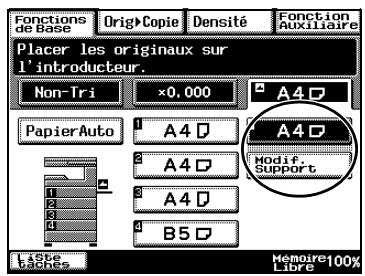
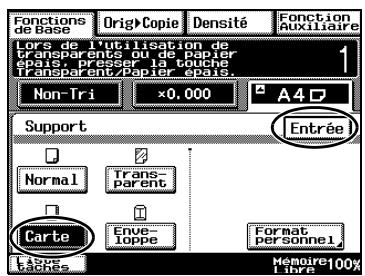
5 Appuyez sur [CARTE], puis appuyez sur [ENTRÉE].
Si c'est du papier d'un format non-standard qui est chargé, appuyez sur [FORMAT PERSONNEL], puis spécifiez le format du papier. (Pour plus de détails, voir page 9-14.)
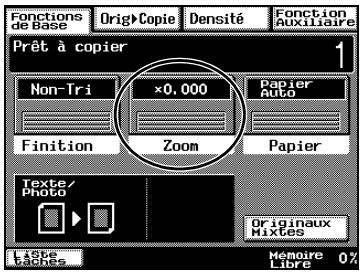
6 Appuyez sur [ZOOM].
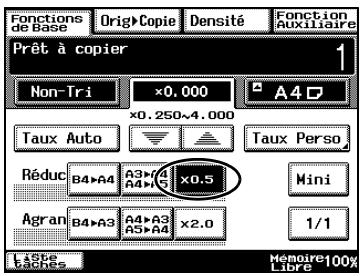
7 Appuyez sur [× 0,500]
8 Appuyez sur [FONCTIONS AUXILIAIRES], et puis appuyez sur [MULTI-IMAGE].
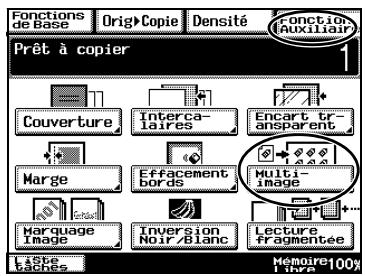
9 Appuyez sur [ENTRÉE FORMAT].
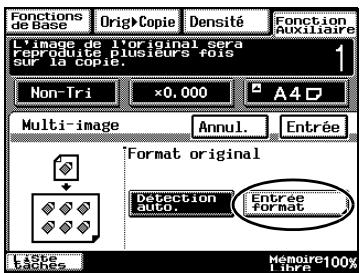
10 Appuyez sur [FORMAT PERSONNEL].
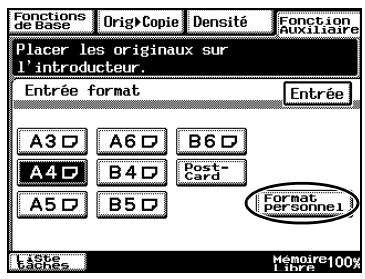
11 Appuyez sur [X]. Puis, entrez sur le clavier la longueur du côté X du document.
Dans cet exemple, réglez la longueur du côté X à “210”.
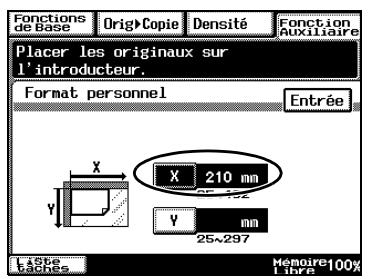
Appuyez sur [Y]. Puis, entrez sur le clavier la longueur du côté Y du document.
Dans cet exemple, réglez la longueur du côté Y à “74”.
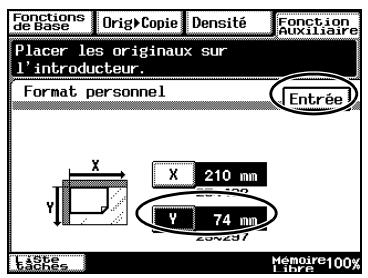
Appuyez sur la touche [IMPRESSION]. Vous obtenez seize tickets de 105mm × 37mm copies sur une feuille de papier.
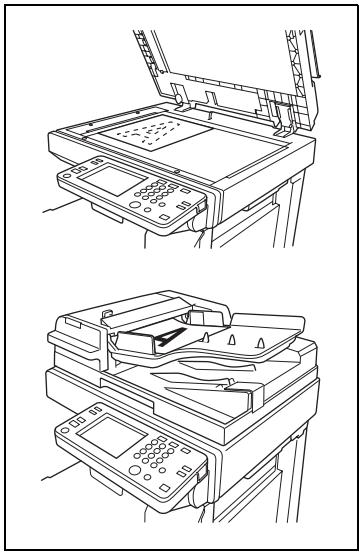
Copier tout en effaçant une zone autour du document
Afin de copier des documents qui présentent des marques, des en-têtes, ou des perforations indésirables, il est possible à l'impression de la copie, d'en effacer un cadre ou un côté.
Original
Copie

Remarque
La position et la largeur de la zone à effacer peuvent être spécifiées de manière à obtenir un effacement approprié au document à copier.
La largeur de la zone effacée renvoie à la proportion du document qui sera effacée. Si l'on réalise des agrandissements ou des réductions, la même largeur sera effacée, et on obtiendra à l'impression une copie agrandie ou réduite.
1 Placez le(s) document(s) à copier.
2 Appuyez sur [FONCTIONS AUXILIAIRES], et puis appuyez sur [EFFACEMENT BORDS].
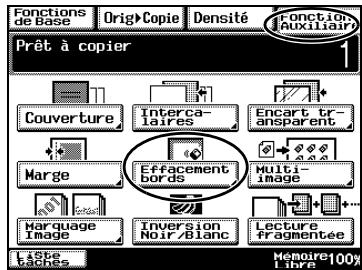
3 Sélectionnez la position voulue de la zone d'effacement. (Exemple : Effacer un cadre)
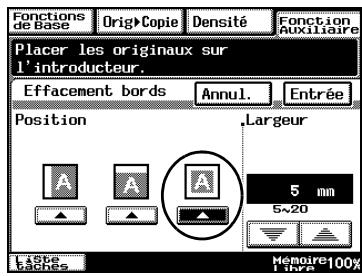
4 Appuyez sur les touches flèches haut et bas, pour spécifier la largeur de la zone d'effacement.
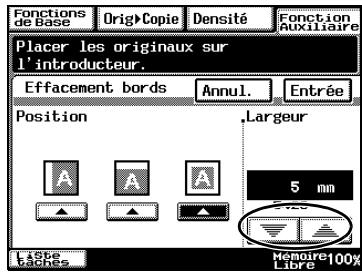
5 Appuyez sur [ENTRÉE].
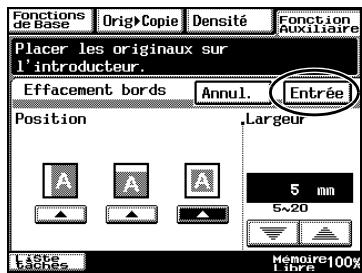
6 Appuyez sur la touche [IMPRESSION].
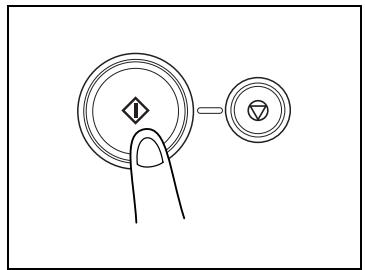
Économiser le papier
La copie recto-verse et la copie 2en1 sont très utiles pour économiser les tirages papier ou pour réduire l'épaisseur d'un document volumineux.
Voici à titre d'exemple, la procédure permettant d'imprimer deux pages individuelles d'un document sur une copie recto-verso.
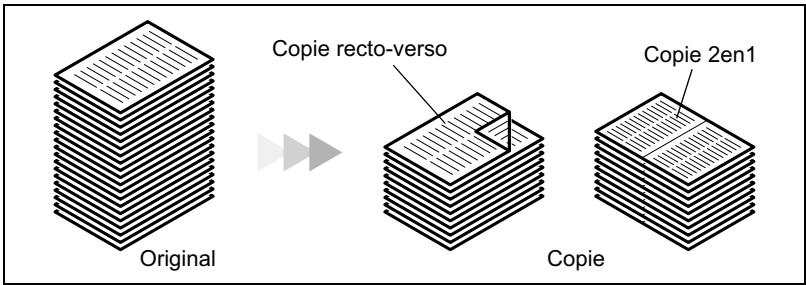

Remarque
Pour la procédure suivante, l'introducteur/retourneur de document, en option, doit être installé.

Conseil
La copie recto-verso 2en1 et la copie recto 4en1 réduisent à un quart l'utilisation du papier, et la copie recto-verso 4en1 la réduit à un huitième.
1 Chargez le document dans l'introducteur/retourneur de document.
Le document peut aussi être placé sur la vitre d'exposition.
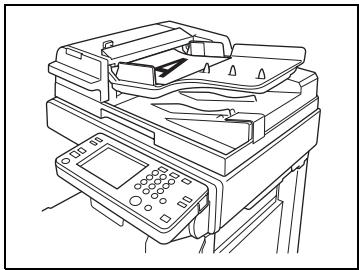
2 Appuyez sur [ORIG. > COPIE], puis appuyez sur [4EN1/LIVRET].
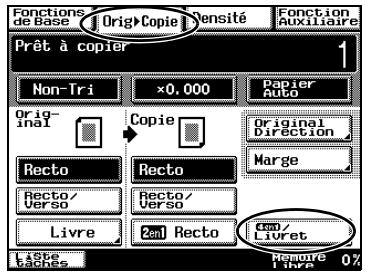
3 Appuyez sur [2EN1 RECTO/ VERSO].
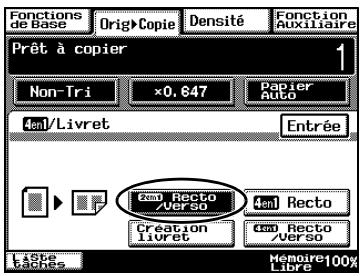
4 Appuyez sur la touche [IMPRESSION].
Économiser l'électricité
Ce copieur peut être mis hors tension lorsqu'il n'est pas utilisé.
En outre, ce copieur peut être mis en mode Economie d'énergie.
Pour cela, on peut utiliser le mode Economie d'énergie et le mode Veille pour que le copieur passe automatiquement dans un mode d'économie d'énergie lorsqu'il n'a pas été utilisé pendant une durée spécifiée.
1 Appuyez sur la touche [UTILILTAIRES].
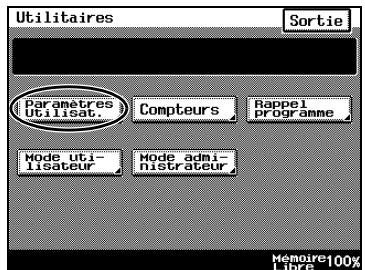
2 Appuyez sur la touche [PARAMÉTRES UTILISAT].
3 Appuyez sur [3/6].
Pour spécifier les paramètres du mode Economie d'énergie, continuez à l'étape 4. Pour spécifier les paramètres du mode Veille, passez à l'étape 7.
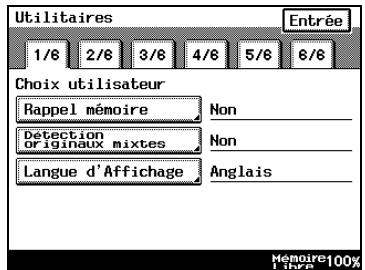
4 Appuyez sur [ECONOMIE D'ENERGIE].
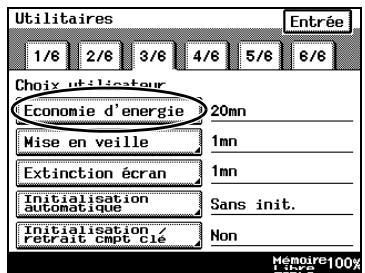
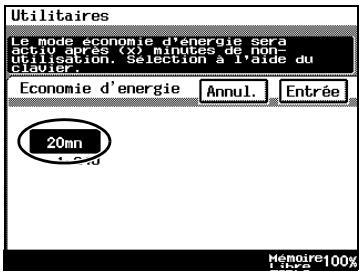
5 Appuyez sur la touche [C] (correction) pour effacer la valeur courante, puis spécifiez sur le clavier la durée d'inactivité désirée à l'issue de laquelle le copieur passera en mode Economie d'énergie. 6 Appuyez sur [ENTRÉE].
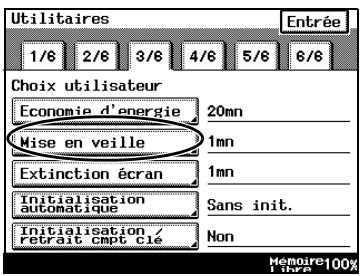
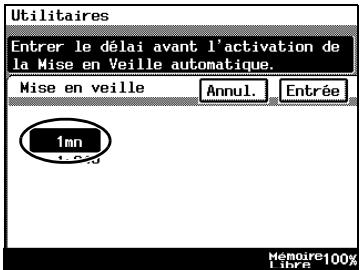
7 Appuyez sur [MISE EN VEILLE].
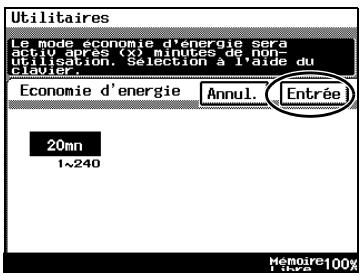
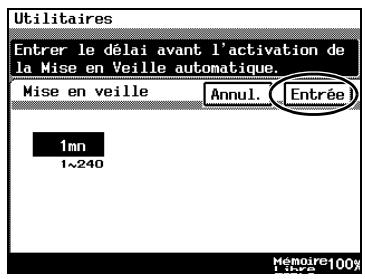
8 Spécifiez sur le clavier la durée d'inactivité désirée à l'issue de laquelle le copieur passera en mode Veille.
9 Appuyez sur [ENTRÉE].
4.1 Noms des pièces du panneau de contrôle et leurs fonctions
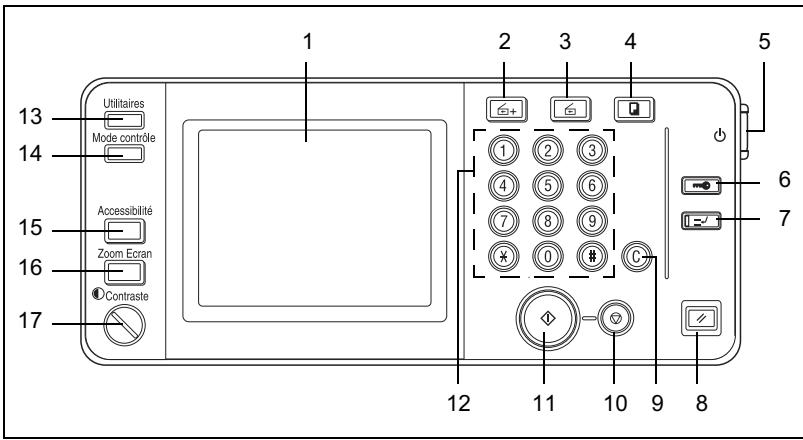
| No. | Nom de la pièce | Fonction |
| 1 | Écran tactile | Affiche divers écrans et messages. Appuyez sur les éléments affichés sur l'écran tactile pour sélectionner des fenêtres et spécifier des réglages. |
| 2 | Touche Numérisation + | Appuyez sur cette touche pour utiliser les fonctions de numérisation. (Pour pouvoir utiliser les fonctions de numérisation, le kit internet fax & numérisation reseau ainsi que la carte interface reseau doivent être installés.) |
| 3 | Touche Numérisation | Appuyez sur cette touche pour passer en mode Numérisation. (Pour pouvoir utiliser les fonctions de numérisation, le kit numérisation reseau et la carte interface reseau ou bien le kit de numérisation reseau et le kit internet fax & numérisation reseau doivent être installés.) |
| 4 | Touche Copie | Appuyez sur cette touche pour passer en mode Copie. |
| ...suite à la page suivante | ||
| 5 | Interrupteur secondaire | Permet d'allumer et d'éteindre le copieur. |
| 6 | Touche Code | Appuyez sur cette touche lorsqu vous devez entrer un code d'accès.Si le paramètre "Mode Contrôle Dpt" est régé sur "OFF", une pression sur cette touche n'aura aucun effet. |
| 7 | Touche Interruption | Appuyez sur cette touche pour passer en mode Interruption, voir page 5-4.Pour annuler le mode Interruption, appuyez une nouvelle fois sur la touche [INTERRUPTION]. |
| 8 | Touche Initialisation | Appuyez sur cette touche pour ramener tous les modes et toutes les fonctions à leurs valeurs par défaut. |
| 9 | Touche [C] (correction) | Appuyez pour remettre le nombre de copies sur "1".Appuyez pour effacer une sélection, comme le taux zoom ou le format, définie à l'aide du clavier. |
| 10 | Touche Stop | Appuyez pour arrêtier une opération de copie.Appuyez sur cette touche pour arrêtier la numérisation d'un document. |
| 11 | Touche Impression | Appuyez sur cette touche pour lancer une opération de copie ou de numérisation. |
| 12 | Clavier | Permet d'entrez une valeur, le nombre de copies par exemple. |
| 13 | Touche [UTILITAIRES] | Permet d'afficher l'écran Utilitaires.Pour plus de détails, voir "7 Fonctions du mode Utilitaires". |
| 14 | Touche [MODE CONTRÔLLE] | Appuyez sur cette touche pour afficher la liste de tous les réglages spécifique. A partir de cette liste, on peut afficher un écran permettant de modifier un paramètre correspondant.A partir de cet écran, on peut aussi enregistrer les paramètres courants en tant que programme de copie. |
| 15 | Touche [ACCESSIBILITY] | Appuyez sur cette touche pour activer ou désactiver les fonctions d'accessibilité utilisateur. |
| 16 | Touche [ZOOM ÉCRAN] | Appuyez sur cette touche pour agrandir les fenêtres qui apparaissent sur l'écran tactile. |
| 17 | Molette [CONTRASTE] | Permet de régler le contraste de l'écran tactile. |
4.2 Vérifier les réglages
Les sélections courantes peuvent être revues. De plus, on peut modifier les paramètres spécifiés ou les sauvegarder pour utilisation ultérieure.
Deux écrans vous permettent de vérifier les réglages.
Pour vérifier les réglages
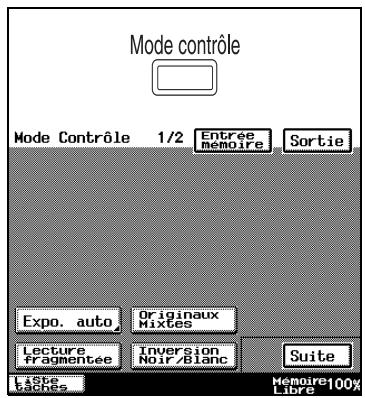
1. Appuyez sur la touche [MODE CONTROLLE] sur le panneau de contrôle.
Le premier écran apparaît pour indiquer les réglages actuels.
2. Appuyez sur [SUITE] pour afficher le deuxième écran des réglages. 3. Appuyez sur [SORTIE] pour revenir à l'écran Fonctions de Base.

Conseil
Pour changer un réglage, appuyez sur le bouton de la fonction que vous pouvez modifier. L'écran permettant de modifier le paramétrage de la fonction sélectionnée apparait. Dans cet écran, modifiez le paramétrage selon les besoins.
Pour modifier les réglages
1 Appuyez sur la touche [MODE CONTROLLE] sur le panneau de contrôle. Le premier écran apparaît pour indiquer les réglages actuels. 2 Appuyez sur [SUITE] ou [RETOUR] jusqu'à ce que l'écran comportant le paramètre à modifier s'affiche. 3 Appuyez sur le bouton correspondant au paramètre que vous désirez modifier.
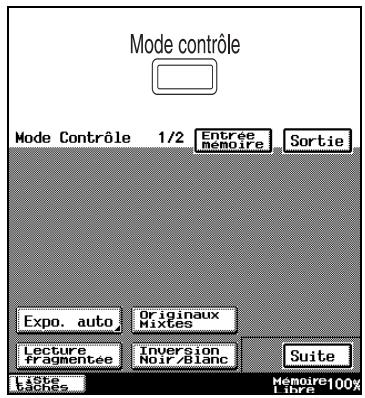
L'écran permettant de spécifier le réglage apparait. 4 Modifiez le paramétrage selon la procédure correspondante.
Enregistrer / supprimer des programmes de copie
Pour plus de détails sur l'enregistrement des paramètres en tant que programme de copie, veuillez vous reporter à “Utiliser les programmes Copie” à la page 7-34.
4.3 Opérations d'accessibilité utilisateur
Diverses fonctions, comme le mode d'écran et le volume des alarmes, peuvent être précisées afin de faciliter l'utilisation du copieur.
1 Appuyez sur la touche [ACCESSIBILITÉ] du panneau de contrôle. 2 Appuyez sur [VALIDE] ou [INITIALISE].
Les fonctions d'accessibilité utilisateur peuvent être activées ou désactivées. Lorsque les fonctions d'accessibilité utilisateur sont activées, la touche [ACCESSIBILITY] s'allume en vert. Lorsque les fonctions
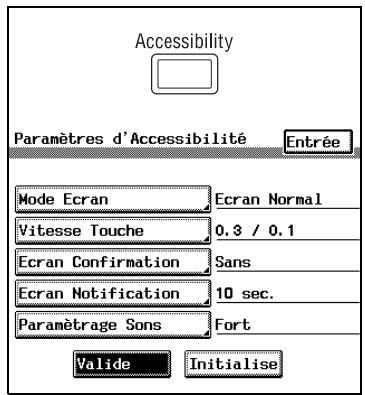
d'accessibilité utilisateur sont désactivées, la touche [ACCESSIBILITY] reste éteinte.
Modifier le réglage de l'affichage de l'écran (fonction "mode écran")
Sélectionner l'affichage des fenêtres de l'écran tactile en noir sur fond blanc ou en blanc sur fond noir.
1 Appuyez sur la touche [ACCESSIBILITÉ] du panneau de contrôle. 2 Appuyez sur [MODE ECRAN]. 3 Appuyez sur [ECRAN INVERSE] pour afficher les fenêtres en blanc sur fond noir.
Pour restaurer l'affichage normal des fenêtes, appuyez sur [ECRAN NORMAL].
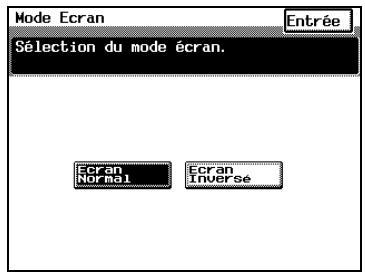
4 Appuyez sur [ENTRÉE].
Ecran Normal


Ecran Inversé
Modifier le paramétrage des touches (fonction "vitesse touche")
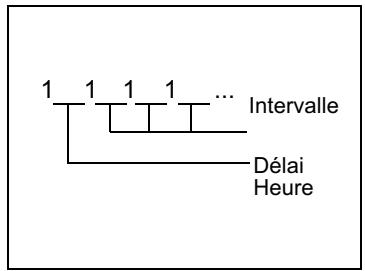
En tenant une touche enfoncée, le caractère ou le chiffre correspondant peut être entré de manière répétée.
1. Appuyez sur la touche [ACCESSIBILITÉ] du panneau de contrôle. 2. Appuyez sur [VITESSE TOUCHE]. 3. Appuyez sur les touches fléchées pour régler les durées et les intervalles.
Délai:
Durée de maintien à l'issue de laquelle la répétition de la touche commence
Intervalle :
Durée (en secondes) pendant
laquelle une touche doit être maintenue appuyée avant que le caractère correspondant ne soit entré de manière répétée.
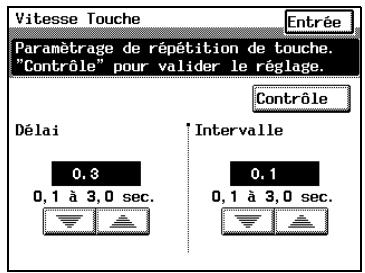
Quand la touche [1] est maintenue appuyée
4 Appuyez sur [ENTRÉE].

Conseil
Appuyez sur [CONTRÔLE] pour vérifier les réglages spécifiques
Modifier le début d'initialisation automatique (fonction "écran confirmation")
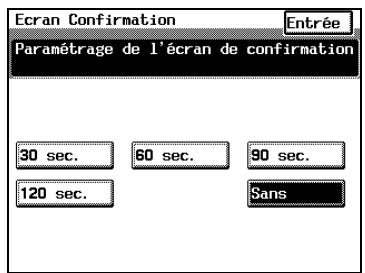
Si aucune opération n'a été réalisée pendant une durée spécifiée, l'écran Fonctions de Base s'affiche et tous les modes et fonctions sont ramenés à leurs valeurs par défaut.
Grâce à la fonction "Ecran Confirmation", on peut spécifier le délai à l'issue duquel le copieur s'initialisera automatiquement.
1 Appuyez sur la touche [ACCESSIBILITY] du panneau de contrôle. 2 Appuyez sur [ECRAN CONFIRMATION]. 3 Sélectionnez le délai désiré à l'issue duquel s'affichera la fenêtre demandant de confirmer l'initialisation du copieur.
• Appuyez sur [30 SEC.], [60 SEC.], [90 SEC.] ou [120 SEC.]. Pour restaurer immédiatement l'écran Fonctions de Base sans afficher la fenêtre demandant de confirmer l'initialisation du copieur, appuyez sur [SANS].
Appuyez sur [ENTRÉE].
Changer la durée d'affichage de l'écran "travail enregistrée" (fonction "écran notification")
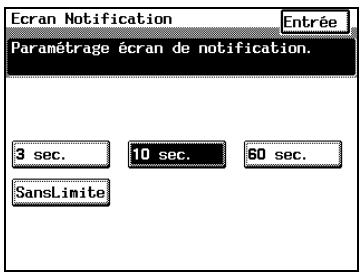
Il est possible de spécifier la durée d'affichage de l'écran "Tâche acceptée" qui demande confirmation d'un numéro de réception ou d'un identifiant de tâche à l'issue d'une opération de copie.
1 Appuyez sur la touche [ACCESSIBILITY] du panneau de contrôle. 2 Appuyez sur [ECRAN NOTIFICATION]. 3 Sélectionnez la valeur désirée pour la durée.
• Appuyez sur [3 SEC.], [10 SEC.] ou [60 SEC.]. Pour laisser l'écran "Travail enregistré" affiché tant que la touche [ENTRÉE] n'a pas été activée, appuyez sur [SANS LIMITE].
Appuyez sur [ENTRÉE].
Modifier le volume des bips et des alarmes (fonction “paramétrage sons”)
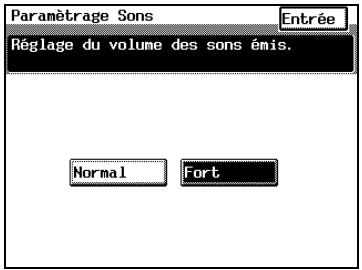
Il est possible de spécifier le volume du bip qui retentit lors d'une pression sur les boutons de l'écran tactile, ainsi que le volume des alarmes qui se font entendre en cas d'anomalie.
1. Appuyez sur la touche [ACCESSIBILITÉ] du panneau de contrôle. 2. Appuyez sur [PARAMÉTRAGE SONS]. 3. Sélectionnez la valeur désirée pour le volume. 4. Appuyez sur [ENTRÉE].
4.4 Agrandir les fenêtres de l'écran tactile
Appuyez sur la touche [ZOOM ÉCRAN] pour agrandir les fenêtres qui apparaissent sur l'écran tactile. Appuyez une nouvelle fois sur la touche [ZOOM ÉCRAN] pour restaurer les fenêtres à leur taille standard. Les opérations habituelles peuvent être effectuées sur l'écran tactile, même lorsque les fenêtres sont agrandies.
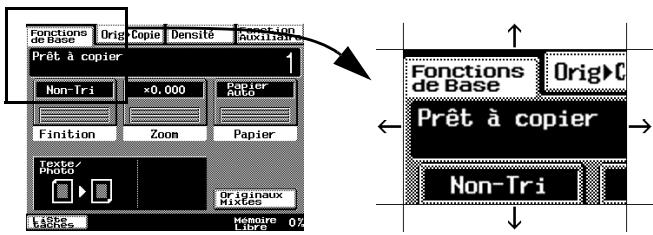
Appuyez sur cette zone pour faire défiler l'écran vers le coin supérieur gauche.
Appuyez sur cette flèche pour faire défilier l'écran vers le haut.
Appuyez sur cette zone pour faire défiler l'écran vers le coin supérieur droit.

Appuyez sur cette flèche pour faire défilier l'écran vers la gauche.
Quand le bord gauche de l'écran est atteint, l'écran défile d'une ligne vers le haut et fait apparaitre le bord droit.

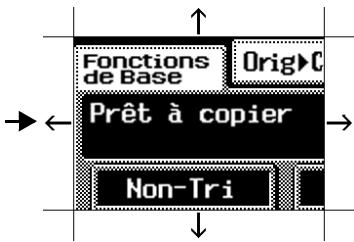

Appuyez sur cette flèche pour faire défiler l'écran vers la droite.
Quand le bord droit de l'écran est atteint, l'écran défile d'une ligne vers le haut et fait apparaitre le bord gauche.

Appuyez sur cette zone pour faire défiler l'écran vers le coin inférieur gauche.

Appuyez sur cette flèche pour faire défilier l'écran vers le bas.

Appuyez sur cette zone pour faire défiler l'écran vers le coin inférieur droit.
4.5 Mettre le copieur sous tension et hors tension
Mise en route du copieur
1 Placez l'interrupteur en position "I".
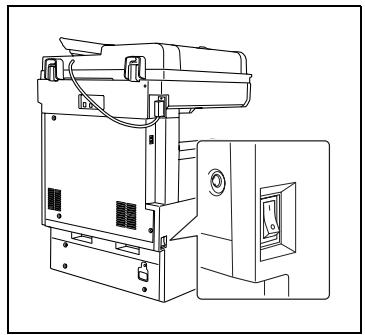
2 Assurez-vous que l'interrupteur secondaire est en position MARCHE (enfonce).
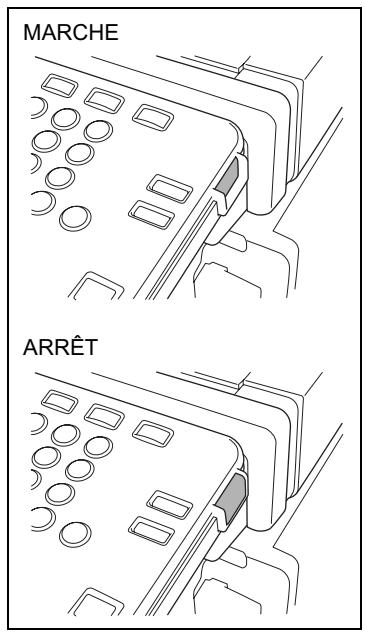
Quand le copieur est mis sous tension
Quelques secondes après que le copieur ait été mis sous tension, le message "Pré-chauffage en cours. Prêt en lecture." apparait sur l'écran tactile et le voyant de la touche [IMPRESSION] s'allume en vert. Lorsque le voyant de la touche [IMPRESSION] s'allume en vert, il est alors possible de mettre une tâche en file d'attente.
Si l'interrupteur général est sur "I" (Marche) alors que l'interrupteur secondaire est en position "O" (Arrêt), le copieur s'allume mais après quelques secondes l'écran tactile s'éteint.
Si aucune opération n'est effectuée pendant une minute, le copieur passe en mode Veille.
Arrêt du copieur
1 Appuyez sur [LISTE TÂCHES] pour vérifier qu'il n'y a aucune tâche en file d'attente. 2 Enlevez toutes les pages imprimées qui pourraient rester dans le plateau de sortie papier. 3 Appuyez sur l'interrupteur secondaire pour éteindre le copieur. 4 Placez l'interrupteur général en position "O".
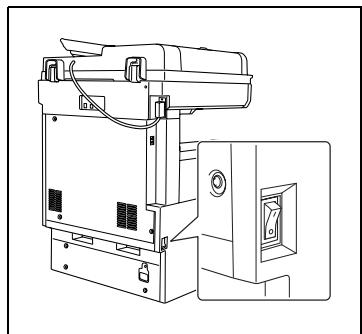

Conseil
Normalement, il n'est pas nécessaire de mettre l'interrupteur général sur "O".

Remarque
Quand vous éteignez le copieur pour le rallumer aussitôt, attendez cinq secondes avant de le rallumer. Si ce délai n'est pas respecté entre la mise hors tension et la mise sous tension, il se peut que le copieur ne fonctionne pas correctement.
N'eteignez pas le copieur pendant que des opérations de copie ou d'impression sont en cours, cela pourrait entrainer un serrement papier.
N'eteignez pas le copieur pendant qu'il est en train de numériser ou d'envoyer ou de recevoir des données, sinon les données de numérisation ou de transmission seront perdues.
N'éteignez pas le copieur alors qu'une tâche en file d'attente ou que des données mémorisées sont en attente d'impression, sinon les tâches seront effacées.
Quand le copieur est mis hors tension
Conditions préalables à l'arrêt du copieur :
- Les paramètres qui ne sont pas programmés, comme le nombre de copies, sont effacés.
- Les tâches en attente d'impression sont effacées.
- Les données numérisées à l'aide de la fonction "Numérisation vers mémoire" sont effacées.
- Les données de numérisation qui pourraient être imprimées à l'aide de la fonction "Rappel Mémoire" sont effacées.
Initialisation automatique
Lorsque l'initialisation automatique a lieu, tous les paramètres qui ne sont pas programmés, comme le nombre de copies par exemple, sont effacés et automatiquement restaurés à leurs valeurs par défaut.
Conditions à l'initialisation automatique
Le copieur n'est pas utilisé pendant une minute. - La carte magnétique est enlevée du contrôleur de données, ou bien le compteur clé est retiré.

Remarque
Les paramètres spécifiques si l'initialisation automatique doit avoir lieu ou non, ainsi que le délai après lequel elle doit avoir lieu, peuvent être modifiés. Pour plus de détails, voir "Procedure de configuration standard" à la page 7-6.
Mode économie d'énergie
Afin d'économiser l'énergie, le copieur passera automatiquement en mode d'attente (mode Economie d'énergie) si aucune opération n'est effectuée pendant un laps de temps spécifique. Lorsque le copieur passe en mode Economie d'énergie, le voyant de la touche [IMPRESSION] reste allumé en vert, mais l'écran tactile s'éteint.
Conditions de passage en mode Economie d'énergie
Le copieur n'est pas utilisé pendant 15 minutes.

Remarque
Pour quitter le mode Economie d'énergie, appuyez sur n'importe quelle touche du panneau de contrôle, ou bien appuyez sur l'écran tactile.
Tant que l'impression est en pause, le copieur ne passe pas en mode Economie d'énergie.
Les paramètres spécifiques si le mode Economie d'énergie doit être utilisé ou non, ainsi que le délai après lequel il doit commencer, peuvent être modifiés. Pour plus de détails, voir “Procedure de configuration standard” à la page 7-6.
Mode veille
Dans le but d'économiser l'énergie, l'écran du copieur s'éteint et le copieur passe automatiquement en mode Veille si aucune opération n'est effectuée après un laps de temps spécifique.
Conditions de passage en mode Veille
- Le contrôle d'imprimante, en option, ou bien les accessoires réseau sont installés. Le copieur n'est pas utilisé pendant une minute.

Remarque
Pour quitter le mode Veille, appuyez sur n'importe quelle touche du panneau de contrôle, ou bien appuyez sur l'écran tactile.
Tant que l'impression est en pause, le copieur ne passe pas en mode Veille.
Les paramètres spécifiques si le mode Veille doit être utilisé ou non, ainsi que le délai après lequel il doit commencer, peuvent être modifiées. Pour plus de détails, voir "Procedure de configuration standard" à la page 7-6.
4.6 Régler l'inclinaison du panneau de contrôle
Le panneau de contrôle peut être réglé selon trois angles d'inclinaison.
Réglez le panneau à l'inclinaison qui convient le mieux à l'utilisation.
Tirez le levier de déblocage du panneau de contrôle, puis réglez l'inclinaison de ce dernier.
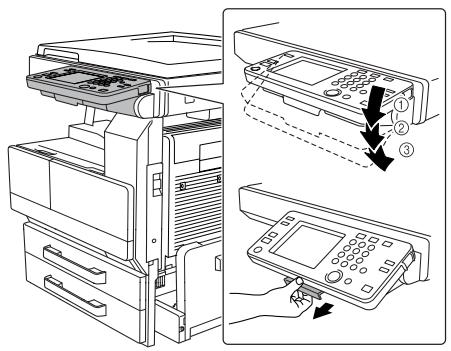
1 Position haute (position de base) 2 Position intermédiaire 3 Position inférieure
Description de l'écran tactile
À la mise sous tension du copieur, l'écran représenté ci-dessous apparait sur l'écran tactile.
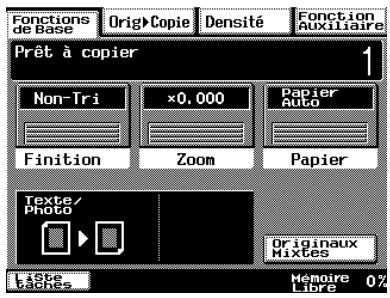
Cet écran s'appelle écran des Fonctions de Base.
L'écran indique avec des messages et des graphiques, les paramètres actuellement sélectionnés, les réglages disponibles et l'état du copieur.
Sélections par défaut
Les paramètres actifs au moment où le copieur est mis sous tension s'appellent les paramètres par défaut. Ces paramètres par défaut servent de référence pour tous les paramètres qui doivent être spécifiés.
Sélections par défaut
- Nombre de copies : 1
- Finition: Non-Tri
- Zoom: 1,000 (Taille réelle)
- Papier : Papier Auto
- Densité : Texte/Photo Orig. > Copie : Recto > Recto
Utilisation de l'écran tactile
Pour activer une fonction ou sélectionner un réglage, appuyez légèrement sur la fonction ou le réglage souhaité apparaissant sur l'écran tactile.

Attention
Veiller à ne pas endommager l'écran tactile.
Ne jamais appuyer trop fort sur l'écran tactile et ne jamais utiliser un objet dur ou pointu pour effectuer une sélection sur l'écran tactile.

Conseil
Il est possible de changer la langue d'affichage, à l'aide de la fonction "Langue d'Affichage" de l'écran Choix utiliser. Pour plus de détails, voir "Procedure de configuration standard" à la page 7-6.
Les paramètres par défaut peuvent être modifiés au moyen des diverses fonctions de l'écran Choix utiliser. Pour plus de détails, voir “Procedure de configuration standard” à la page 7-6.
Écran sélections
- Onglets
- Afficheur des messages
- Fonctions et réglages — disponibles
- Paramètres sélectionnés
- Zone additionnelle de message
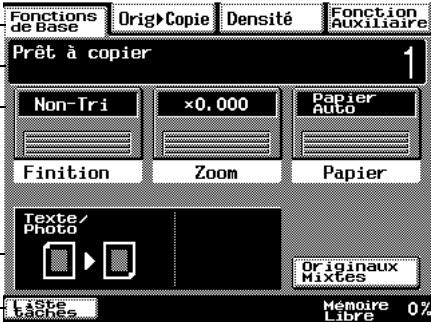
| No. | Nom d'élement | Description |
| 1 | Touches écran | Chaque écran permet d'acceder à des fonctions qui peuvent être spécifiées. Appuyer sur une touche pour afficher l'écran correspondant. |
| 2 | Afficheur des messages | La position actuelle du copier, les instructions, avertissements, conseils et autres données, notamment le nombre de copies sélectionné, sont indiqués ici. |
| 3 | Fonctions et réglages disponibles | La sélection d'un écran permit d'afficher certaines fonctions qui peuvent être spécifiées. Appuyez sur un bouton de fonction pour afficher les paramètres correspondants. |
| 4 | Paramètres sélectionnés | Les paramètres courants sont indiqués à l'aide de graphiques. |
| 5 | Zone additionnelle de message | • L'état de la tâche est indiqué à l'aide de graphiques. • Cette zone indique la quantité de mémoire restante et compte les avertissements graphiques relatifs au manque de toner ou au manque de papier dans un magasin papier. |
Écran liste tâches
Cet écran permet de visualiser l'état du fonctionnement du copieur ainsi que l'ordre d'impression des travaux en attente.
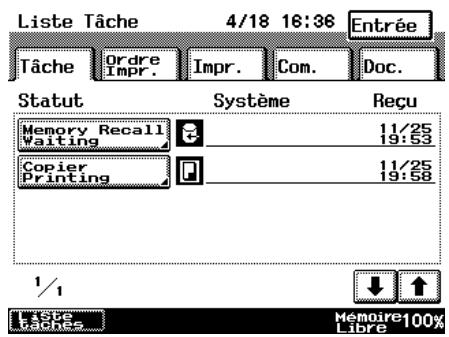
L'écran Liste Tâches compte cinq onglets.
Tache:
Année une liste d'opérations en cours de réalisation
- Ordre Impr.:
Affiche l'ordre des documents qui sont en cours ou en attente d'impression ou de copie.
- Impr.:
État d'impression des documents en cours de copie ou d'impression.
Com.:
Nonutilisé
Doc.:
Nonutilised
Vérifier l'état d'une tâche
1 Appuyez sur [LISTE TACHES].
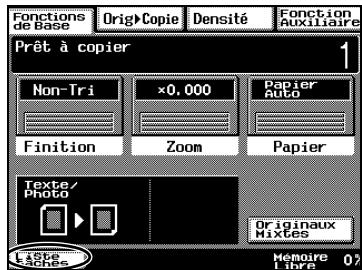
2 Sélectionnez la tâche dont vous désirez vérifier l'état.
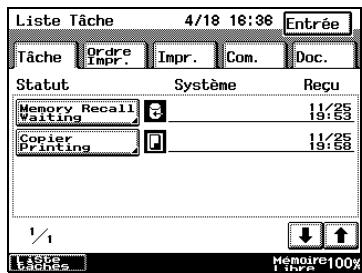
L'écran affiche le statut de quatre tâches maximum. Pour voir l'état d'une tâche qui n'apparaît pas à l'écran, appuyez sur les flèches.
3 Vérifiez les détails, puis appuyez sur [ENTRÉE].
Pour supprimer une tâche, appuyez sur [EFFACE].
Vérifier l'ordre d'impression
1 Appuyez sur [LISTE TACHES].
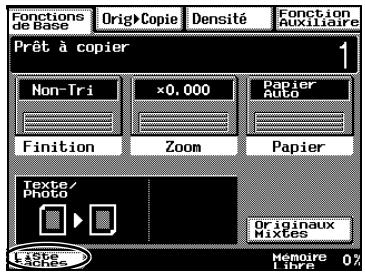
2 Appuyez sur [ORDRE IMPR.].

3 Vérifiez l'ordre d'impression. Pour voir d'autres parties de la liste, appuyez sur les flèches. 4 Après avoir contrôlé les informations voulues, appuyez sur [ENTRÉE].
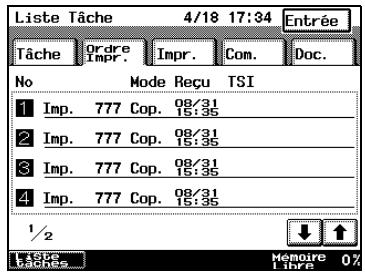
Contrôler/supprimer des éléments figurant sur la liste de l'écran impression
1 Appuyez sur [LISTE TACHES].
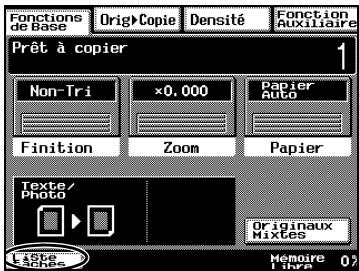
2 Appuyez sur [IMPR.].
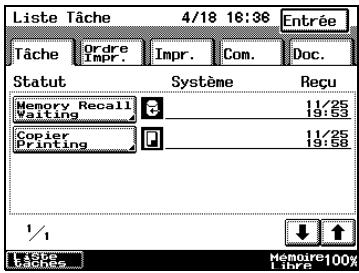
3 Sélectionnez la tâche dont vous désirez vérifier l'état.
Pour voir d'autres parties de la liste, appuyez sur les flèches. Pour supprimer une tâche, appuyez sur [EFFACE].
4 À pros avoir contrôle les informations voulues, appuyez sur [ENTRÉE].
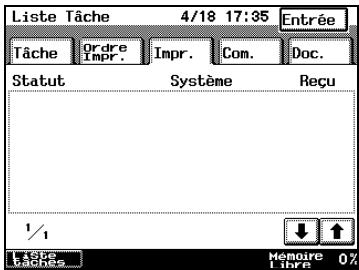
Rappel mémoire
Une fois que l'impression d'une tâche de copie est terminée, l'image qui vient d'être copiée peut être réimprimée sans qu'il soit besoin de recharger l'original.

Remarque
La fonction Rappel Mémoire n'est disponible que si la fonction "Rappel Mémoire" (Choix utilisateur du mode Utilitaires) est réglée sur "ON". Pour plus de détails, voir "7 Fonctions du mode Utilitaires".

Conseil
La fonction Rappel Mémoire ne peut pas être utilisée dans les cas suivants :
Un nouveau document a été numérisé. (La touche [IMPRESSION] a été activée.)
Le copieur a été éteint.
La touche [CODE] ou la touche [Interruption] a été activée.
La touche [INITIALISATION] a été activée alors que l'impression était interrompue.
Utiliser la fonction rappel mémoire
1 Lorsque l'opération de copie est terminée, appuyez sur [LISTETACHES].
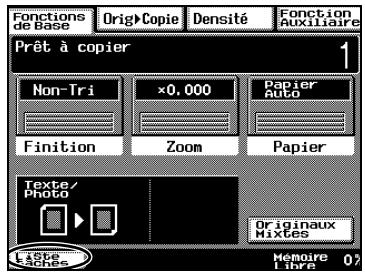
2 Appuyez sur [RAPPEL MÉMOIRE - EN ATTENTE].
Les informations relatives à la tâche conservée en mémoire s'affichent.
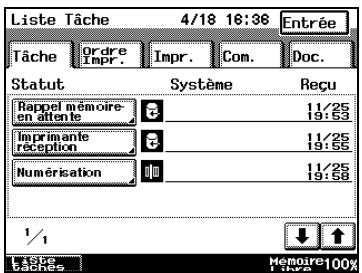
Appuyez sur [RAPPEL MéMOIRE]
Pour supprimer la tâche conservée en mémoire, appuyez sur [EFFACE]. À ce stade, il est possible de modifier le réglage Finition ainsi que le nombre de copies.
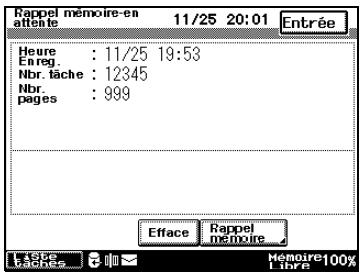
Appuyez sur la touche [IMPRESSION].
Les copies sont imprimées.

Conseil
Après avoir copié des documents confidentiels, appuyez sur la touche [INITIALISATION] pour effacer les données de la mémoire.
5.1 Réalisation de copies
Voici décrite ci-dessous la méthode permettant de réaliser des copies élémentaires.
1. Placez le(s) document(s) à copier.
Pour plus de détails, voir "10 Documents originaux".
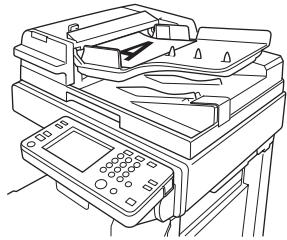
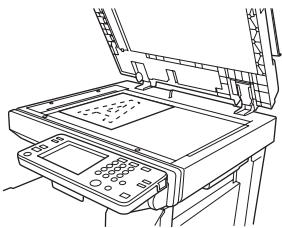
2 Assurez-vous que l'indicateur de la touche [COPIE] est allumé en vert et que le copieur est en mode Copie.
L'écran Fonctions de Base apparaît sur l'écran tactile.
Spécifiez tous les réglages de copie nécessaires.
Pour modifier le format du papier (magasin papier), appuyez sur [PAPIER].
Pour plus de détails, veuillez
Rapporter à "Sélectionner le réglage Papier" à la page 9-19.
Pour modifier le taux zoom, appuyez sur [ZOOM].
Pour plus de détails, veuillez vous reporter à “Sécuriser une série Zoom” à la page 11-15.
Pour trier, agrafer ou perforer les copies, appuyez sur [FINITION].
Pour plus de détails, veuillez vous reporter à “Spécifier les paramètres de finition” à la page 11-1.
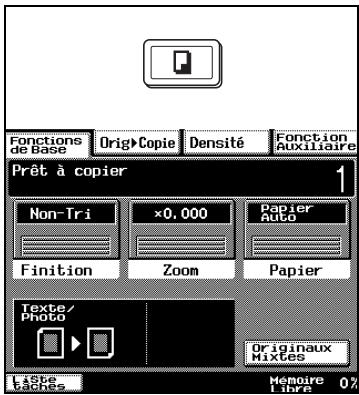
Pour copier un livre ou effectuer une copie en utilisant moins de papier, appuyez sur [ORIG. > COPIE]. Pour plus de détails, voir "Sélectionner les réglages Orig. > Copie" à la page 11-20. Pour changer la densité de la copie, appuyez sur [DENSITÉ]. Pour plus de détails, veuillez vous reporter à “Sécifier une densité copie” à la page 11-33. Pour effacer une marge sur la copie, insérer un intercalaire lors de la copie sur des transparents de rétroprojection, ou pour effectuer toute autre opération particulière, appuyez sur [FONCTIONS AUXILIAIRES].
Pour plus de détails, veuillez vous reporter au chapitre "6 Fonctions auxiliaires".
4 Tapez sur le clavier le nombre de copies désiré.
Le Di3510 permet d'imprimer jusqu'à 999 copies. Le Di3010 ou le Di2510 permettent d'imprimer jusqu'à 99 copies. Pour modifier la valeur, appuyez sur la touche [C] (correction), puis tapez la valeur correcte. Il est possible de limiter le nombre de copies au moyen de l'écran Gestion Administrateur du mode Utilitaires.
Pour plus de détails, veuillez vous reporter au chapitre "8 Opérations du Mode Gestion Administrateur".
5 Appuyez sur la touche [IMPRESSION].
Les copies sont imprimées.
5.2 Arrête une opération de copie
Pour annuler une tâche de copie, suivez la procédure décrite ci-dessous.
Arrêter/reprise/supprimer une tâche de copie
1. Appuyez sur la touche [STOP] pendant que la tâche est en cours d'impression.
L'opération de copie s'arrête.
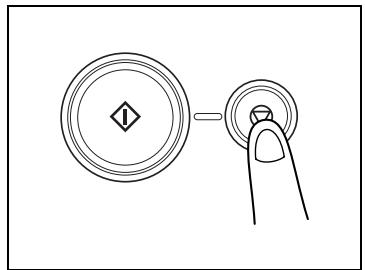
2 Le message "Cycle copie temporairement suspendu." s'affiche. 3 Pour reprendre l'opération de copie, appuyez sur la touche [IMPRESSION].
L'opération de copie reprend.

Pour supprimer l'opération de copie suspendue, sélectionnez le bouton correspondant à la tâche que vous désirez supprimer.
La tâche est supprimée.
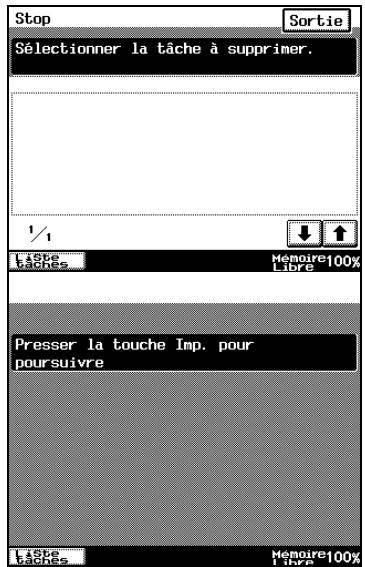
5. Appuyez sur la touche [SORTIE].
5.3 Interrompre une tâche de copie
Il est possible de suspendre la tâche de copie en cours afin de copier un autre document.
Ceci est pratique pour effectuer rapidement des copies d'un petit document sans avoir à attendre la fin de l'impression d'un document volumineux.

Remarque
Si certaines fonctions ont été spécifiées, il se peut que l'interruption de l'opération de copie ne soit pas possible. En outre, certaines fonctions ne sont pas disponibles lorsqu'une tâche de copie est suspendue.
Le copieur ne passera pas en mode Interruption (l'opération de copie peut être suspendue en activant la touche [INTERRUPTION]) pendant qu'un document est en cours de numérisation.
Pour plus de détails, voir "Table d'association des fonctions" à la page 14-11.
Interrompre une opération de copie
Appuyez sur la touche [INTERRUPTION] pendant une tâche d'impression.
Le voyant de la touche [INTERRUPTION] s'allume. Le message "Copieur en Mode Interruption de Cycle." s'affiche. Les paramètres de copie sont restaurés à leurs valeurs par défaut. (Les paramètres de copie en vigueur avant que la tâche ne soit interrompue ainsi que le nombre de copies restant sont sauvegardés) Si aucune opération n'est effectuée dans la minute qui suit l'activation de la touche [INTERRUPTION], le mode Interruption est automatiquement annulé.
2 Placez le(s) document(s) à copier. 3 Sélectionnez les paramètres copie désirés. 4 Appuyez sur la touche [IMPRESSION]. La numérisation du document commence.
5 Appuyez sur la touche [INTERRUPTION].
Le voyant de la touche [INTERRUPTION] s'éteint et le mode Interruption est annulé.
Les paramètres de copie en vigueur avant que la tâche ne soit interrompue sont restaurés et l'opération de copie qui avait été suspendue reprend automatiquement.
Utiliser le paramètre "contrôle département
Il est possible de limiter le nombre de copies autorisé pour chaque compte enregistré.
On peut gérer les comptes en appuyant sur la touche [GESTION COMPTES] de l'écran 1 Administrateur (qui s'affiche en appuyant sur [GESTION ADMINISTRATEUR] sur l'écran Utilitaires). Les paramètres de Gestion Administrateur devraient être spécifiés par l'administrateur.

Remarque
Les paramètres du Mode Gestion Administrateur ne peuvent pas être définis sans entrer préalablement le code d'accès administrateur. Pour plus de détails sur le code d'accès administrateur, consultez notre S. A. V.
Pour réaliser des copies sur des comptes validés
1 Si des comptes ont été spécifiés, l'écran illustré ci-contre apparait pour vous permettre de sélectionner un compte. 2 Appuyez sur le bouton correspondant à votre compte. 3 Sur le clavier, tapez le code d'accès à 6 chiffres qui a été assigné à votre compte.
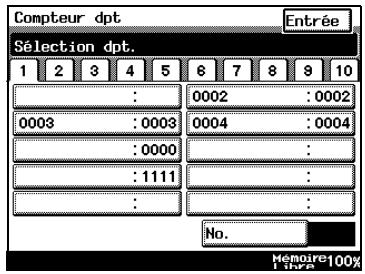
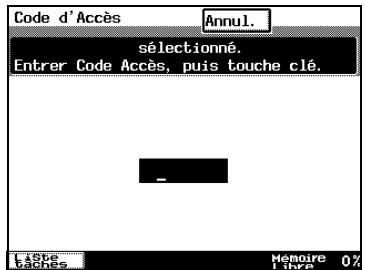
4 Appuyez sur la touche [CODE]. L'écran Fonctions de Base apparait. 5 Effectuez les copies avec les paramètres de copie désirés. 6 Lorsque vous avez terminé l'opération de copie, appuyez sur la touche [CODE].
L'écran de sélection de compte réapparaît.
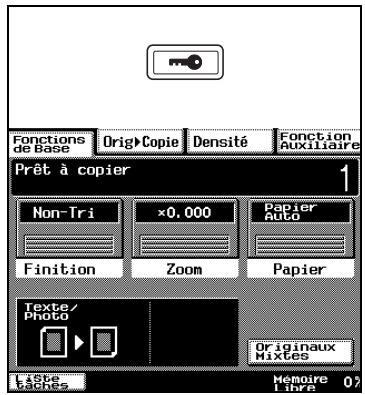
6 Fonctions auxiliaires
Ce chapitre décrit la réalisation de copies à l'aide des Fonctions Auxiliaires.
Ajouter des pages de couverture
Lorsque l'on copie deux feuilles ou plus, il est possible d'ajouter des pages de couverture réalisées sur du papier différent de celui qui est utilisé pour la copie du document.

Conseil
Chargez le papier destiné aux pages de couverture dans un autre magasin que celui qui contient le papier destiné à la copie du document.
Chargez le papier destiné aux pages de couverture en respectant la même orientation et le même format que le papier destiné à la copie du document.

Remarque
L'introducteur/retourneur de document, en option, doit être installé.
Paramètres du mode couverture
Face: Non copiée
Dos : Sans
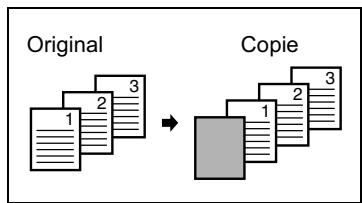
Face: Non copiée
Dos : Non copiee
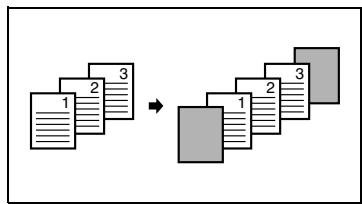
- Face: Non copiée Dos de couverture: Copiée Face: Copiée Dos: Sans Face: Copiée Dos: Non copiée Face: Copiée Dos: Copiée
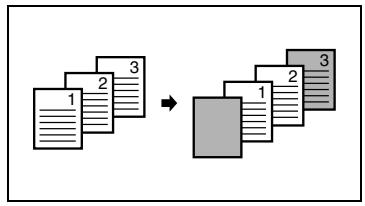
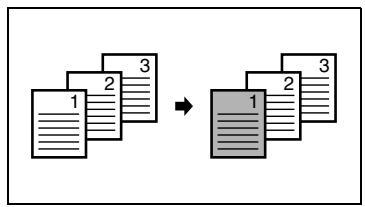
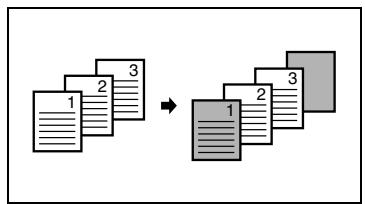
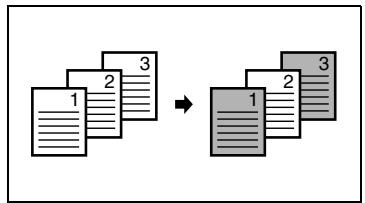
Procéder aux réglages de la fonction "couverture
1 Chargez le document dans l'introducteur/retourneur de document. 2 Appuyez sur [FONCTION AUXILIAIRE], puis appuyez sur [COUVERTURE].

3 Sélectionnez les paramètres souhaités pour la Face et pour le Dos, puis appuyez sur la touche située au-dessous de "Support couverture".
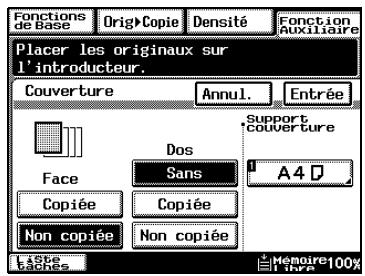
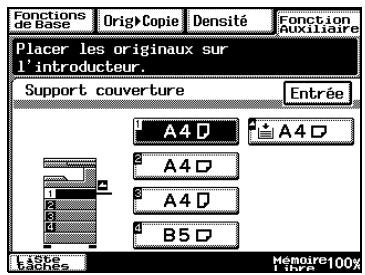
4 Sélectionnez le magasin papier qui contient le papier destiné aux pages de couverture, puis appuyez sur [ENTRÉE]. 5 Appuyez sur [ENTRÉE]. Si l'on appuie sur [ANNUL.], le réglage est abandonné. 6 Appuyez sur la touche [IMPRESSION]. Les copies sont imprimées.
Insérer des pages (intercalaires) entre les copies
Lorsque l'on copie deux feuilles ou plus, il est possible d'insérer des intercalaires réalisés sur du papier différent de celui qui est utilisé pour la copie du document.

Conseil
Aux endroits où vous désirez insérer des intercalaires, insérez du papier d'une orientation ou d'un format différent de l'original, puis chargez le document dans l'introducteur/retourneur de document.
Chargez le papier destiné aux intercalaires dans un autre magasin que celui qui contient le papier destiné à la copie du document.
Chargez le papier destiné aux intercalaires en respectant la même orientation et le même format que le papier destiné à la copie du document.
Cette fonction ne peut pas être utilisée en même temps que la fonction "Couverture".
Cette fonction en peut pas être combinée avec l'impression Livret et Originaux mixtes.

Remarque
L'introducteur/retourneur de document, en option, doit être installé.
Paramètres d'intercalaires
Non copée
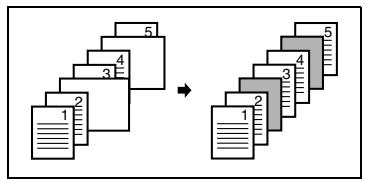
• Copiee
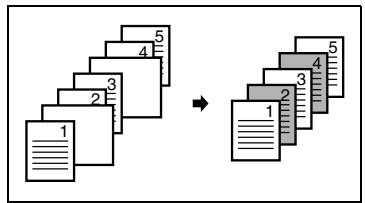
Procéder aux réglages de la fonction "intercalaires
1 Chargez le document dans l'introducteur/retourneur de document. 2 Appuyez sur [FONCTION AUXILIAIRE], puis appuyez sur [INTERCALAIES].
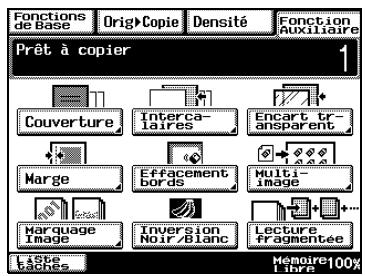
3 Sélectionnez le paramètre Intercalaire "Copiées" ou le paramètre "Non copiées", puis appuyez sur la touche située au-dessous "Support intercalaire".
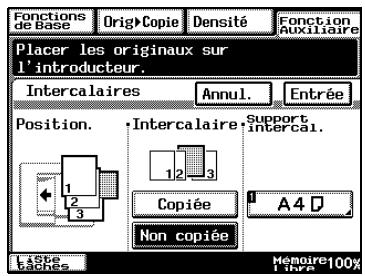
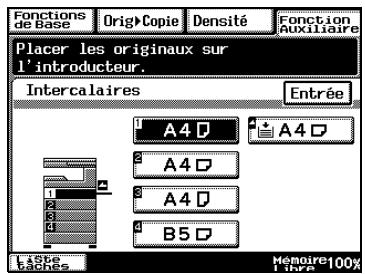
4 Sélectionnez le magasin papier qui contient le papier destiné aux intercalaires, puis appuyez sur [ENTRÉE]. 5 Appuyez sur [ENTRÉE]. Si l'on appuie sur [ANNUL.], le réglage est abandonné. 6 Appuyez sur la touche [IMPRESSION]. Les copies sont imprimées.
Insérer des pages entre des copies de transparents
Lorsque l'on copie des transparents de rétroprojection, il est possible d'insérer du papier (encarts) entre les transparents.

Conseil
Chargez le papier destiné aux encarts dans un magasin papier et chargez les transparents dans le plateau d’introduction multi-feuilles.
Chargez le papier destiné aux encarts en respectant la même orientation et le même format que pour les transparents.
Paramètres encart transparent
Non copée
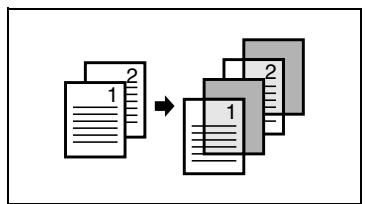
• Copiee
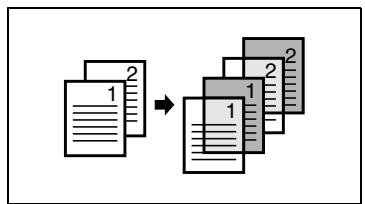
Procéder à des réglages de la fonction "encart transparent
1 Chargez le document dans l'introducteur/retourneur de document ou placez-le sur la vitre d'exposition. 2 Appuyez sur [FONCTION AUXILIAIRE], et appuyez sur [ENCART TRANSPARENT].
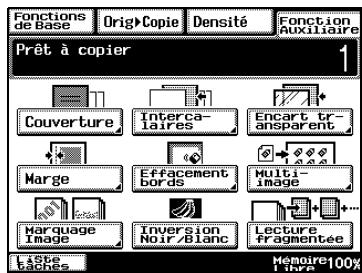
3 Sélectionnez le paramètre Encart transparent "Copiee" ou le paramètre "Non copiee", puis appuyez sur la touche au-dessous de "Support encart".
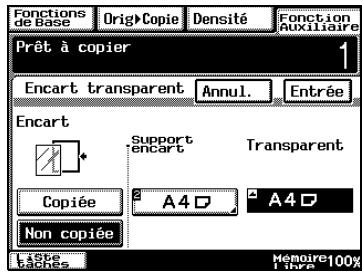
4 Sélectionnez le magasin papier qui contient le papier destiné aux transparents, puis appuyez sur [ENTRÉE]. 5 Appuyez sur [ENTRÉE]. Si l'on appuie sur [ANNUL.], le réglage est abandonné. 6 Appuyez sur la touche [IMPRESSION]. Les copies sont imprimées.
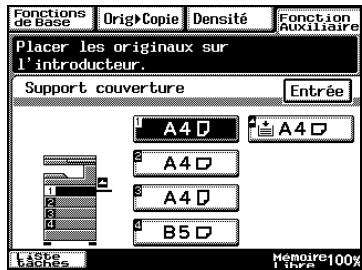
Réalisé des copies avec marge de reliure
On peut réaliser des copies comportant des marges de reliure et dont l'image peut être décalée d'un côté afin que le texte reste apparent une fois que les copies sont reliées.
Paramètres marge
- La marge peut être positionnée sur le côté gauche ou sur la tête de la feuille de papier.
- Il est possible de spécifier la largeur de la marge de reliure.
L'image du document est décalée vers la droite pour ménager une marge sur le bord gauche de la copie.
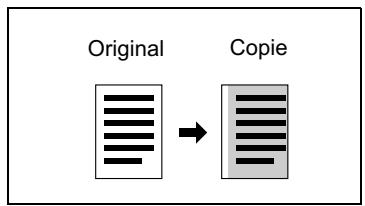
L'image du document est décalée vers le bas pour ménager une marge sur le bord supérieur de la copie.
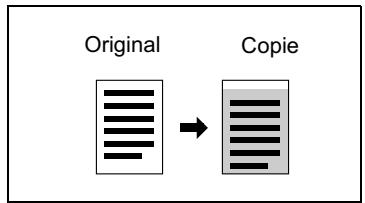
Pour procéder aux réglages de la fonction "marge
1 Chargez le document dans l'introducteur/retourneur de document ou placez-le sur la vitre d'exposition. 2 Appuyez sur [FONCTION AUXILIAIRE], puis appuyez sur [MARGE].
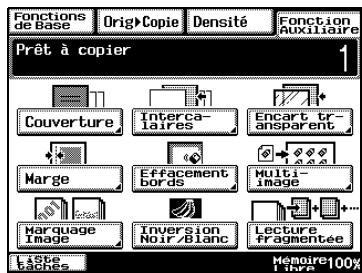
3 Sélectionnez le réglage Marge désiré.
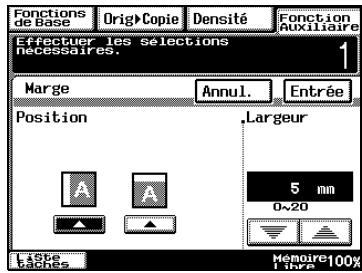
Si la marge de reliure est paramétrée pour le bord gauche, les deux côtés de la page sont imprimés avec la tête de page au même emplacement.
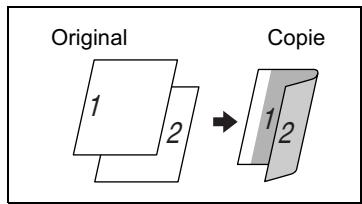
Si la marge de reliure est paramétrée pour le haut de la page, le haut du verso de la page est imprimé en bas du recto.
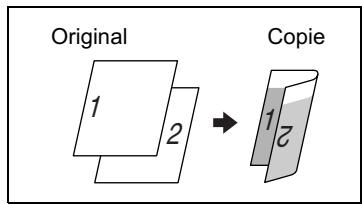
Appuyez sur les flèches pour spécifier la largeur de la marge de reliure, puis appuyez sur [ENTRÉE].
Si on appuie sur [ANNUL.], le réglage est abandonné.
Appuyez sur la touche [IMPRESSION].
Les copies sont imprimées.
Effacer des portions de copies
Lorsque l'on copie des documents qui comportent des perforations, il est possible d'imprimer les pages de sorte qu'une partie de l'original soit effacée.
Paramètres effacement bords
- Effacement du bord gauche du document.
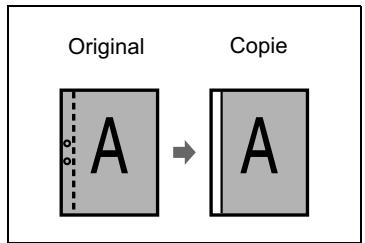
- Effacement du bord supérieur du document.
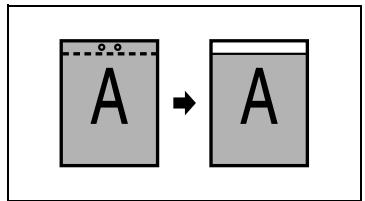
- Effacement d'un cadre ajusté du document.
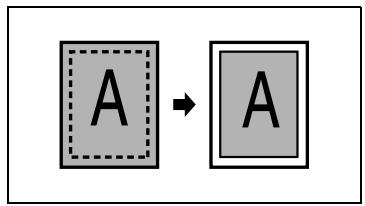
Pour procéder aux réglages de la fonction "effacement bords
1 Chargez le document dans l'introducteur/retourneur de document ou placez-le sur la vitre d'exposition. 2 Appuyez sur [FONCTION AUXILIAIRE], et puis appuyez sur [EFFACEMENT BORDS].
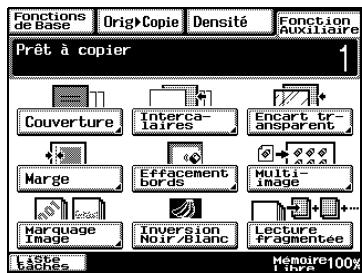
3 Sélectionnez le paramètre Effacement bords désiré. 4 Appuyez sur les flèches pour spécifier la zone d'effacement, puis appuyez sur [ENTRÉE].
Si on appuie sur [ANNUL.], le réglage est abandonné.
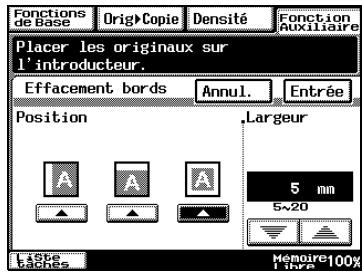
Appuyez sur la touche [IMPRESSION]. Les copies sont imprimées.
Impression multicopie du même original sur une seule feuille
La fonction "Multi-image" peut être utilisée de la manière indiquée ci-dessous.
- Pour copier une page de format A4, aille réelle, sur une feuille de papier de format A3
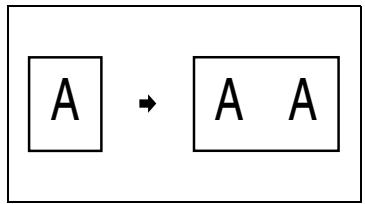
Pour réduire une page de format A4 et imprimer plusieurs copies sur une feuille de papier A4
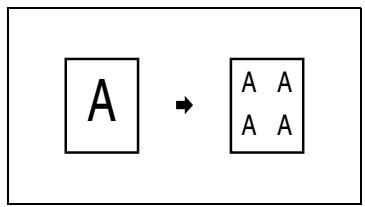
Pour professionnel à des réglages de la fonction "multi-image
1 Chargez le document dans l'introducteur/retourneur de document ou placez-le sur la vitre d'exposition. 2 Appuyez sur [FONCTION AUXILIAIRE], et puis appuyez sur [MULTI-IMAGE].
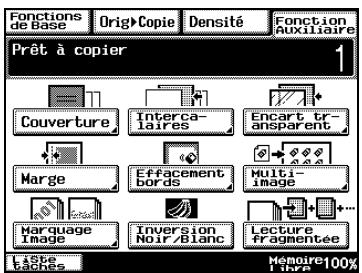
3 Appuyez sur [ENTRÉE FORMAT]. Pour activer la détection automatique du format de l'original, appuyez sur [DETECTION AUTO].
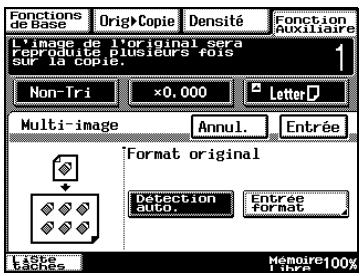
Sélectionnez le format du document.
Si l'original est d'un format non-standard, appuyez sur [FORMAT PERSONNEL], puis spécifiez le format du document.
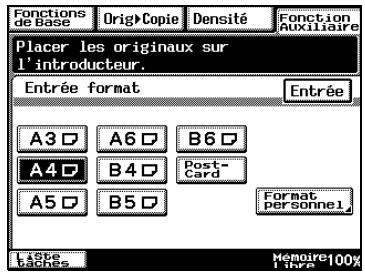
5 Appuyez sur [X]. Sur le clavier, tapez la dimension du côté X du papier qui est chargé. 6 Appuyez sur [Y]. Sur le clavier, tapez la dimension du côté Y du papier qui est chargé. 7 Appuyez sur [ENTRÉE]. Si l'on appuie sur [ANNUL.], le réglage est abandonné. 8 Appuyez sur la touche [IMPRESSION]. Les copies sont imprimées.
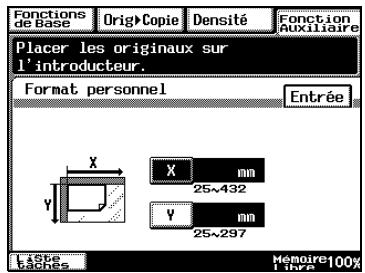
Imprimer des nombres de diffusion sur les yeux de copies
Il est possible d'imprimer, en arrêté-plan sur chaque jeu de copies, un nombre de diffusion.

Conseil
Si la fonction "Diffusion" est utilisée, le paramètre de Finition "Tri" est sélectionné.
Lorsque le numéro "999" a été imprimé, la numération reprend à "000".
Procéder aux réglages de la fonction "diffusion
1 Chargez le document dans l'introducteur/retourneur de document ou placez-le sur la vitre d'exposition. 2 Appuyez sur [FONCTION AUXILIAIRE], et puis appuyez sur [MARQUAGE IMAGE].
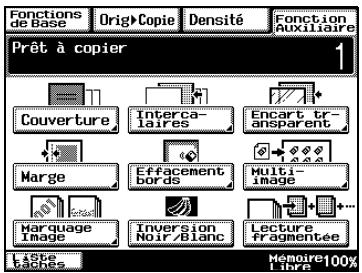
3 Appuyez sur [DIFFUSION].
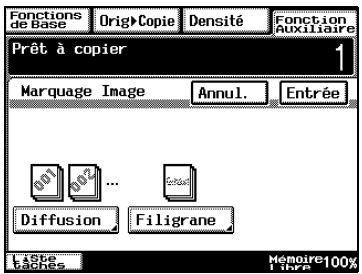
4 Spécifiez les paramètres désirés pour les N° de diffusion.
Sur le clavier, tapez le premier numéro de diffusion à imprimer. Si vous avez sélectionné [SEULEMENT LA 1ÈRE], le numéro de diffusion ne sera imprimé que sur la première page de chaque jeu de copies. Si vous avez sélectionné [TOUTES LES PAGES], le numéro de diffusion sera imprimé sur toutes les pages de chaque jeu de copies. - Appuyez sur [+ FONCE], [NORMAL] ou [+ CLAIR] pour spécifier la densité d'impression du numéro de diffusion.
Appuyez sur [ENTRÉE].
Si on appuie sur [ANNUL.], le réglage est abandonné.
Appuyez sur la touche [IMPRESSION].
Les copies sont imprimées.
Imprimer un filigrane sur les copies
Il est possible d'imprimer un filigrane sur l'arrière-plan des copies.
Procéder aux réglages de la fonction "filigrane
1 Chargez le document dans l'introducteur/retourneur de document ou placez-le sur la vitre d'exposition. 2 Appuyez sur [FONCTION AUXILIAIRE], et puis appuyez sur [MARQUAGE IMAGE].
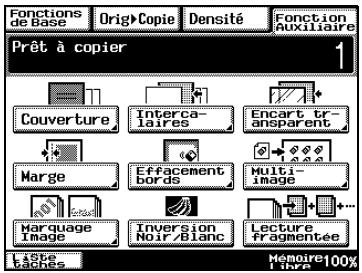
3 Appuyez sur [FILIGRANE].
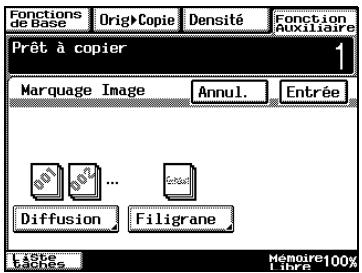
Sélectionnez le filigrane à imprimer ainsi que les pages sur lesquelles le filigrane figurera.
Si vous avez sélectionné [SEULEMENT LA 1ÈRE], le filigrane ne sera imprimé que sur la première page de chaque jeu de copies. Si vous avez sélectionné [TOUTES LES PAGES], le filigrane sera imprimé sur toutes les pages de chaque jeu de copies.
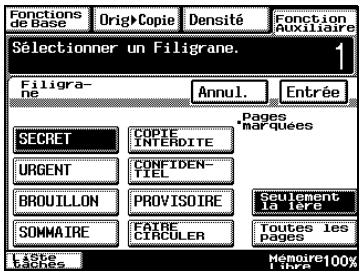
Appuyez sur [ENTRÉE].
Si on appuie sur [ANNUL.], le réglage est abandonné.
Appuyez sur la touche [IMPRESSION].
Les copies sont imprimées.
6.9 Fonction "tampon
Cette fonction permet d'imprimer sur les copies un filigrane réalisé avec une image numérisée apparaisant en arrière-plan.

Remarque
Le disque dur en option doit être installé.
Réalisier des copies avec la fonction "tampon
1 Chargez le document dans l'introducteur/retourneur de document ou placez-le sur la table d'exposition. 2 Appuyez sur [FONCTION AUXILIAIRE], et puis appuyez sur [MARQUAGE IMAGE].
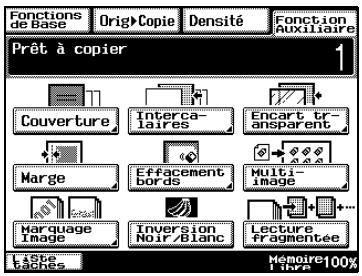
3 Appuyez sur la touche [TAMPON].
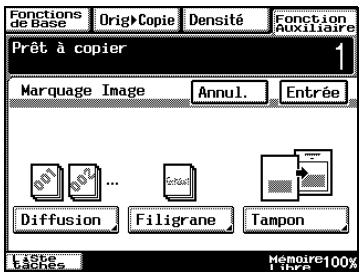
4 Sélectionnez le format du papier à utiliser, puis appuyez sur [ENTRÉE].
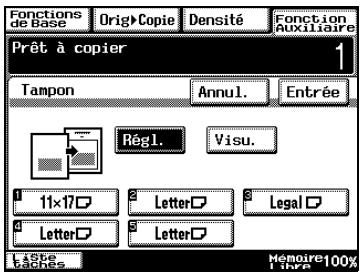
5 Sélectionnez la position voulue pour l'impression.
Si vous avez sélectionné [SEULEMENT LA 1ÈRE], l'image ne sera imprimée que sur la première page de chaque jeu de copies. Si vous avez sélectionné [TOUTES LES PAGES] l'image
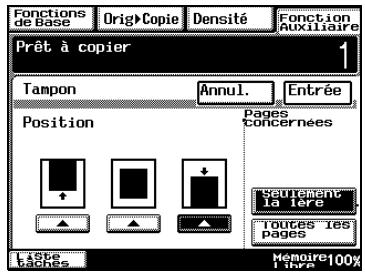
sera imprimée sur toutes les pages de chaque jeu de copies.
6 Appuyez sur [ENTRÉE].
Si on appuie sur [ANNUL.], le réglage est abandonné.
Appuyez sur la touche [IMPRESSION].
Les copies sont imprimées.
Inverser les zones noires et les zones blanches sur les copies
Il est possible d'imprimer des copies en inversant les zones blanches et les zones foncées de l'image originale.

Conseil
La couleur du numéro de diffusion et du filigrane ne sera pas inversée.
L'inversion noir/blanc ne peut plus avoir lieu une fois que l'original a été numérisé.
Procéder au réglage de la fonction "inversion noir/blanc
1. Chargez le document dans l'introducteur/retourneur de document ou placez-le sur la vitre d'exposition. 2. Appuyez sur [FONCTION AUXILIAIRE], puis appuyez sur [INVERSION NOIR/BLANC]. 3. Appuyez sur la touche [IMPRESSION]. Les copies sont imprimées.
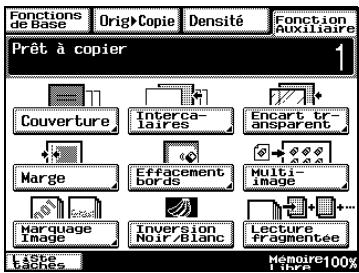
Numériser un document en plusieurs fois
Lorsque l'on doit copier un document qui comprend de nombreuses pages, il est possible de le diviser et de le numériser en plusieurs lots, pour ensuite l'imprimer en un seul document.

Conseil
Si la mémoire arrive à saturation pendant la numérisation, la numérisation est interrompue. Si cela se produit, appuyez sur la touche [IMPRESSION] pour imprimer les pages qui ont été numérisées avant l'arrêt de la numérisation.
Réalisier des copies avec la fonction "lecture fragmentée
1 Chargez le document dans l'introducteur/retourneur de document ou placez-le sur la vitre d'exposition. 2 Appuyez sur [FONCTION AUXILIAIRE], et puis appuyez sur [LECTURE FRAGMENTEE]. 3 Appuyez sur la touche [IMPRESSION]. Le document est numérisé. 4 Une fois que le premier lot a été numérisé, chargez la deuxième partie du document dans l'introducteur/retourneur de document, ou placez-la sur la vitre d'exposition, puis appuyez sur la touche [IMPRESSION]. 5 Une fois que tous les lots du document ont été numérisés, appuyez sur [FIN]. 6 Appuyez sur la touche [IMPRESSION]. Les copies sont imprimées.
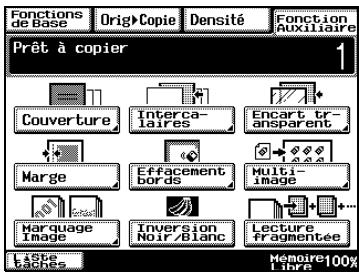
7.1 Écrans du mode utilitaires
Ce chapitre décrit les divers programmes de copie et les réglages disponibles dans le mode Utilitaires.
Écran utilitaires
Cet écran apparait lorsque l'on appuie sur la touche [UTILITAIREs].
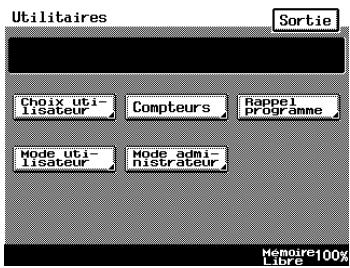
Les écrans suivants apparaissent lorsque l'on appuie sur la touche correspondant.
Écran de choix de l'utilisateur
Cet écran propose des fonctions permettant de spécifier diverses règles par défaut pour le copieur.
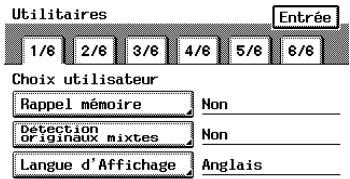

Écran compteurs
Cet écran indique le nombre total de copies qui ont été imprimées depuis l'installation du copieur.
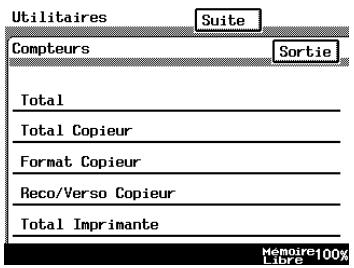
Écran rappel programme
On peut rappeler à partir de cet écran une tâche de copie programmée.
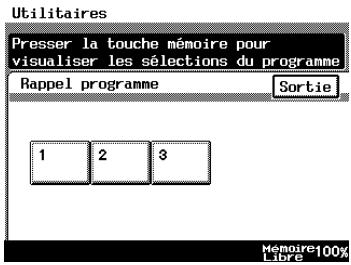
Écran mode utilisateur
Cet écran propose diverses fonctions permettant d'utiliser le copieur de manière correcte et sûre.
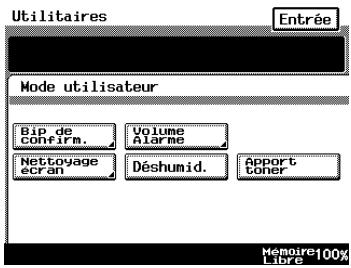
Écrans mode gestion administrateur
Il y a deux écrans : Gestion Administrateur 1 et Gestion Administrateur 2. Avant de pouvoir afficher ces écrans, il faut entrer le code d'accès administrateur.
Pour plus de détails sur les fonctions disponibles dans les écrans du Mode Gestion Administrateur, veuillez vous reporter à "8 Opérations du Mode Gestion Administrateur".
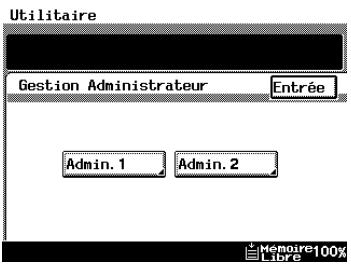
7.2 Fonctions du choix à utiliser
Voici les fonctions disponibles dans l'écran Choix utilisateur.
La modification des réglages des fonctions suivantes changera les paramètres par défaut (c'est-à-dire, les réglages automatiquement restaurés lorsque le copieur est mis sous tension ou quand on appuie sur la touche [INITIALISATION]).
Les réglages apparaissant en gras sont ceux qui sont spécifiques en sortie d'usine.
| Onglet | Fonction | Paramètres |
| Choix utiliser 1/6 | Rappel mémoire | Oui, Non |
| Détection originaux mixtes | Oui, Non | |
| Langue d'Affichage | Japonais, Anglais, Allemand, Français, Hollandais, Italien, Espagnol, Portugais, Norvégien, Danois, Suédois, Finnois | |
| Choix utiliser 2/6 | Mode Orig. > Copie par défaut | Recto > R-V, R-V > R-V, Recto > Recto |
| Papier Auto/Taux Auto | Papier Auto, Taux Auto, Manuel | |
| Magasin prioritaire | 1er magasin papier | |
| Papier dédié | Normal, Recto seulement, Recyclé, Spécial | |
| Taux prioritaire 2en1, 4en1 et Livret | Oui, Non | |
| Choix utiliser 3/6 | Economie d'énergie | 1 à 240 minutes, 15 minutes |
| Mise en vue | 1 à 240 minutes, Désactivée, 15 minutes | |
| Extinction écran | 1 à 240 minutes, 1 minute | |
| Initialisation automatique | Pas d'init, 30 secondes, 1 min, 2 min, 3 min, 5 min | |
| Initialisation / Retrait compt clé | Oui, Non | |
| Choix utiliser 4/6 | Disposition copie 4en1 | 12, 13 53, 24 |
| Mode densité | Auto, Manuel Texte, Photo, Texte/Photo | |
| Densité copie | + Clair, Normal, + Foncé | |
| Densité impression | -2, -1, 0, 1, 2 | |
| Priorité finition | Non-Tri, Tri, Groupe, Agrafage en coin*, Agrafage 2 points*, Perforation* *Options | |
| Choix utiliser 5/6 | Tri sélectif | Oui, Non |
| Réceptacle | Spécifiez le réceptacle du module de finition (option). | |
| Originaux "Plus Petits" | Oui, Non | |
| Déshum. scanner | Spécifiez l'heure de déshumidification du scanner. | |
| Agrafage centre / Marquage pli | Spécifiez des positions comprises entre -10 et +10 pour le marquage du pli et pour l'agrafage au centre. Cette fonction n'est disponible que si le kit agrafage à cheval (sk-1) est installé. | |
| Choix utiliser 6/6 Ecran prioritaire | Densité (ADF) | Mode 1, Mode 2 |
7.3 Procédure de configuration standard
Voici les procédures permettant de modifier chacun des paramètres du Choix Utilisateur.
Pour définir la fonction "rappel mémoire
Cette fonction permet de spécifier si la dernière image copiée peut être ou non rappelée et imprimée une nouvelle fois.
Appuyez sur la touche [UTILITAIRES]. Appuyez sur la touche [CHOIX UTILISATEUR]. Appuyez sur [1/6], et puis appuyez sur [RAPPEL MÉMOIRE].
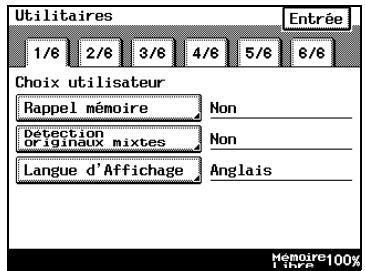
4 Appuyez sur [OUI] ou [NON], puis appuyez sur [ENTRÉE].
Si vous avez sélectionné [OUI], les données de l'image précédemment copiée peuvent être réimprimées, même une fois que l'opération de copie est terminée ou que le copieur est en attente.
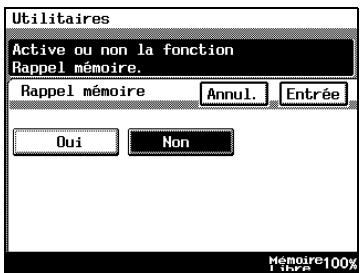
5 Appuyez sur [ENTRÉE] pour revenir à l'écran Utilitaires, puis appuyez sur [SORTIE] pour revenir à l'écran Fonctions de Base.
Pour définir la fonction "détection originaux mixtes
Cette fonction permet de spécifier si la fonction "Détection originaux mixtes" doit ou non être activée par défaut.
1 Appuyez sur la touche [UTILITAIRES]. 2 Appuyez sur la touche [CHOIX UTILISATEUR]. 3 Appuyez sur [1/6], puis appuyez sur [DÉTECTION ORIGINAUX MIXTES]
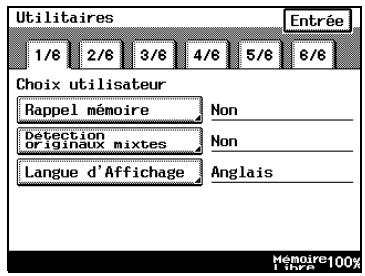
4 Appuyez sur [OUI] ou [NON], puis appuyez sur [ENTRÉE]. 5 Appuyez sur [ENTRÉE] pour revenir à l'écran Utilitaires, puis appuyez sur [SORTIE] pour revenir à l'écran Fonctions de Base.
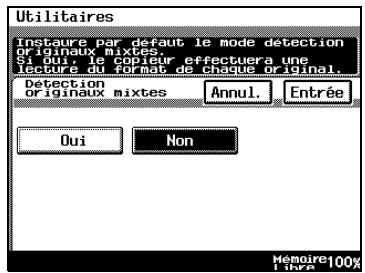
Pour définir la fonction "langue d'affichage
Cette fonction permet de spécifier la langue des fenêtres qui s'affichent sur l'écran tactile.
1 Appuyez sur la touche [UTILITAIRES]. 2 Appuyez sur la touche [CHOIX UTILISATEUR]. 3 Appuyez sur [1/6], puis appuyez sur [LANGUE D'AFFICHAGE].
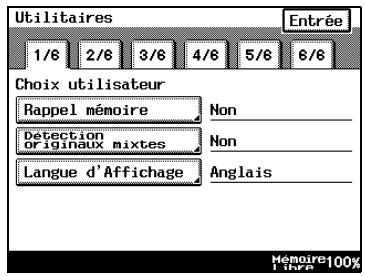
4 Choisissez la langue souhaitée puis appuyez sur [ENTRÉE]. 5 Appuyez sur [ENTRÉE] pour revenir à l'écran Utilitaires, puis appuyez sur [SORTIE] pour revenir à l'écran Fonctions de Base.
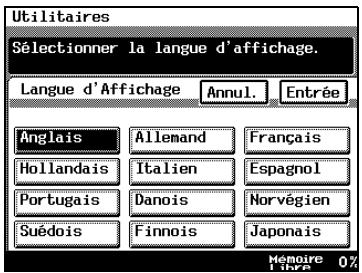
Pour définir la fonction "mode orig. > copie par défaut
Cette fonction permet de spécifier le paramétrage par défaut pour Orig. > Copie.
1 Appuyez sur la touche [UTILITAIRES]. 2 Appuyez sur la touche [CHOIX UTILISATEUR]. 3 Appuyez sur [2/6], puis appuyez sur [MODE ORIG. > COPIE PAR DÉFAUT].
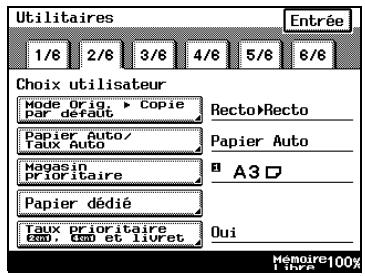
4 Choisissez les réglages souhaités puis appuyez sur [ENTRÉE]. 5 Appuyez sur [ENTRÉE] pour revenir à l'écran Utilitaires, puis appuyez sur [SORTIE] pour revenir à l'écran Fonctions de Base.
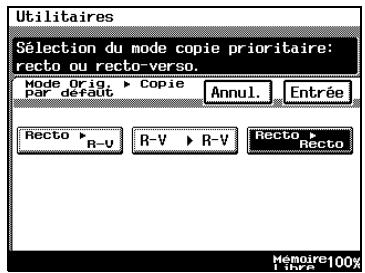
Pour définir la fonction "papier auto / taux auto
Cette fonction permet de spécifier si le paramètre Papier "Papier Auto", le paramètre Zoom "Taux Auto" ou le paramètre "Manuel" seront définis comme paramètres par défaut.
1 Appuyez sur la touche [UTILITAIRES]. 2 Appuyez sur la touche [CHOIX UTILISATEUR]. 3 Appuyez sur [2/6], puis appuyez sur [PAPIER AUTO / TAUX AUTO].
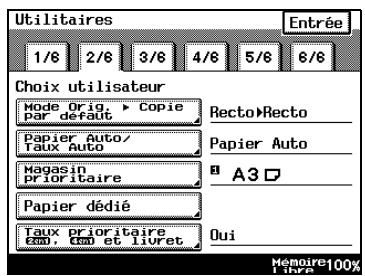
4 Choisissez les réglages souhaités puis appuyez sur [ENTRÉE]. 5 Appuyez sur [ENTRÉE] pour revenir à l'écran Utilitaires, puis appuyez sur [SORTIE] pour revenir à l'écran Fonctions de Base.
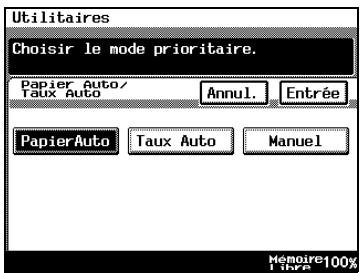
Pour définir la fonction "magasin prioritaire
Cette fonction permet de spécifier le papier (en fait, le magasin papier) normalement utilisé.
1 Appuyez sur la touche [UTILITAIRES]. 2 Appuyez sur la touche [CHOIX UTILISATEUR]. 3 Appuyez sur [2/6], et puis appuyez sur [MAGASIN PRIORITAIRE].
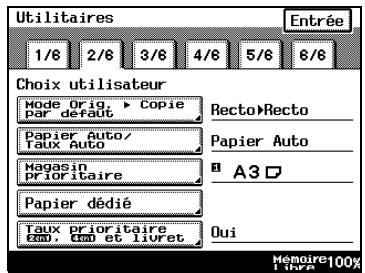
4 Sélectionnez le magasin papier voulu puis appuyez sur [ENTRÉE]. 5 Appuyez sur [ENTRÉE] pour revenir à l'écran Utilitaires, puis appuyez sur [SORTIE] pour revenir à l'écran Fonctions de Base.
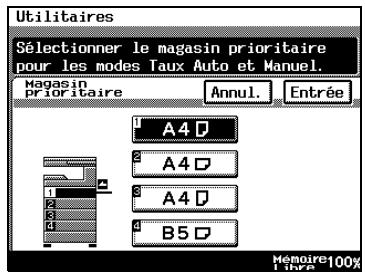
Pour définir la fonction "papier dédié
Cette fonction permet de spécifier le type de papier par défaut pour un magasin donné, lorsque par exemple, du papier recyclé est chargé dans un magasin particulier.
Appuyez sur la touche [UTILITAIRES]. Appuyez sur la touche [CHOIX UTILISATEUR]. Appuyez sur [2/6], et puis appuyez sur [PAPIER DÉDIÉ].
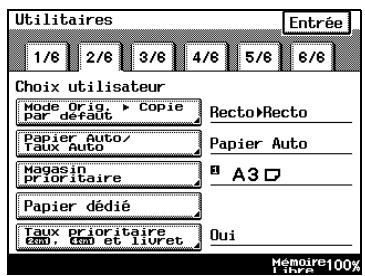
4 Sélectionnez le magasin qui contient le papier spécial, sélectionnez le type de papier, puis appuyez sur [ENTRÉE]. 5 Appuyez sur [ENTRÉE] pour revenir à l'écran Utilitaires, puis appuyez sur [SORTIE] pour revenir à l'écran Fonctions de Base.
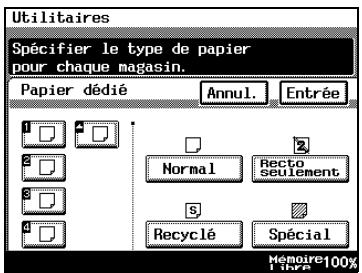
Pour définir la fonction "taux prioritaire 2EN1, 4EN1 et livret
Cette fonction permet de spécifier si le paramètre Zoom prédéfini, approprié au document et au format du papier, sera activé ou non lorsque l'on sélectionne une copie 2en1 ou 4en1.
1 Appuyez sur la touche [UTILITAIRES]. 2 Appuyez sur la touche [CHOIX UTILISATEUR]. 3 Appuyez sur [2/6], puis appuyez sur [TAUX PRIORITAIRE 2EN1, 4EN1 ET LIVRET].
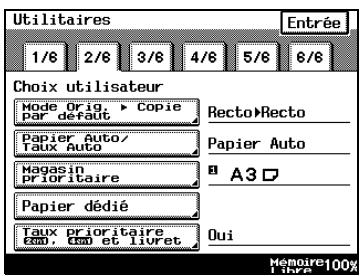
4 Appuyez sur [OUI] ou [NON], puis appuyez sur [ENTRÉE]. Si vous avez sélectionné [NON], spécifiez les paramètres Zoom pour la copie 2en1 et 4en1. 5 Appuyez sur [ENTRÉE] pour revenir à l'écran Utilitaires, puis appuyez sur [SORTIE] pour revenir à l'écran Fonctions de Base.
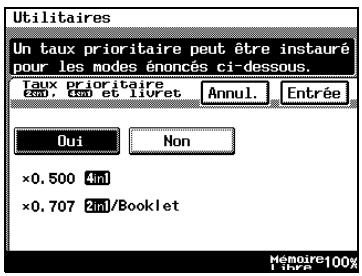
Pour définir la fonction "économie d'énergie
Cette fonction permet de spécifier à quel moment le copieur passera automatiquement en mode Economie d'énergie lorsqu'aucune opération n'a été effectuée sur le copieur à l'issue d'un laps de temps défini.
1 Appuyez sur la touche [UTILITAIREs]. 2 Appuyez sur la touche [CHOIX UTILISATEUR]. 3 Appuyez sur [3/6], puis appuyez sur [ECONOMIE D'ENERGIE].
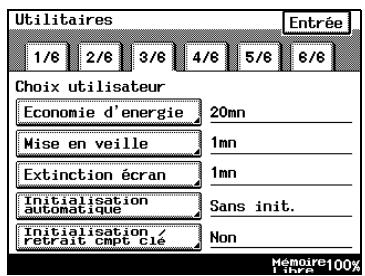
4 Appuyez sur la touche [C] (correction) pour effacer la valeur.
Sur le clavier, tapez le délambdaouhaïte, puis appuyez sur [ENTRÉE].
(Specifiez un début compris entre 1 et 240 minutes.)
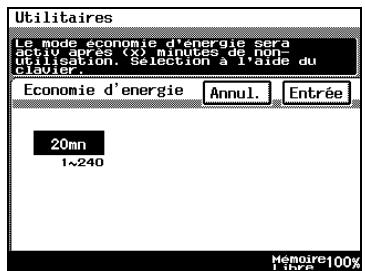
5 Appuyez sur [ENTRÉE] pour revenir à l'écran Utilitaires, puis appuyez sur [SORTIE] pour revenir à l'écran Fonctions de Base.
Pour définir la fonction "mise en voile
Cette fonction permet de spécifier à quel moment le copieur passera automatiquement en mode Veille (l'imprimante s'éteint) lorsqu'aucune opération n'a été effectuée sur le copieur à l'issue d'un retard défini.
Appuyez sur la touche [UTILITAIRES]. Appuyez sur la touche [CHOIX UTILISATEUR]. Appuyez sur [3/6], puis appuyez sur [MISE EN VEILLE].
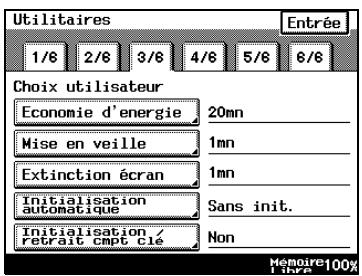
4 Appuyez sur la touche [C] (correction) pour effacer la valeur.
Sur le clavier, tapez le décalage souhaité, puis appuyez sur [ENTRÉE].
(Specifiez un décalage compris entre 1 et 240 minutes.)
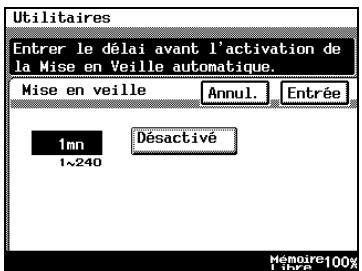
5 Appuyez sur [ENTRÉE] pour revenir à l'écran Utilitaires, puis appuyez sur [SORTIE] pour revenir à l'écran Fonctions de Base.
Pour définir la fonction "extinction écran
Cette fonction permet de spécifier à quel moment l'éclairage de l'écran s'éteindra automatiquement lorsqu'aucune opération n'a été effectuée sur le copieur à l'issue d'un délai défini.
Appuyez sur la touche [UTILITAIRES]. Appuyez sur la touche [CHOIX UTILISATEUR]. Appuyez sur [3/6], puis appuyez sur [EXTINCTION ÉCRAN].
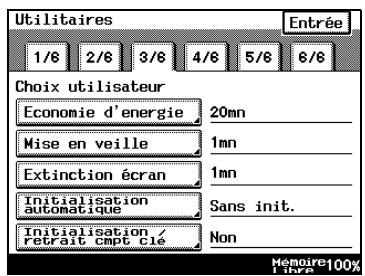
4 Appuyez sur la touche [C] (correction) pour effacer la valeur.
Sur le clavier, tapez le délambdaouhaïte, puis appuyez sur [ENTRÉE].
(Specifiez un début compris entre 1 et 240 minutes.)
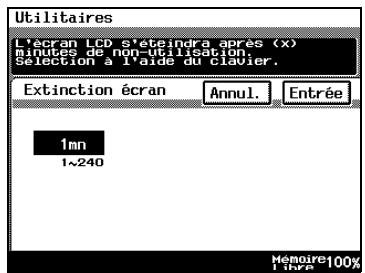
5 Appuyez sur [ENTRÉE] pour revenir à l'écran Utilitaires, puis appuyez sur [SORTIE] pour revenir à l'écran Fonctions de Base.
Pour définir la fonction "initialisation automatique
Cette fonction permet de spécifier à quel moment l'écran Fonctions de Base s'affiche automatiquement si aucune opération n'est effectuée sur le copieur pendant qu'un programme ou un paramétrage est en cours de spécification.
1 Appuyez sur la touche [UTILITAIRES]. 2 Appuyez sur la touche [CHOIX UTILISATEUR]. 3 Appuyez sur [3/6], puis appuyez sur [INITIALISATION AUTOMATIQUE].
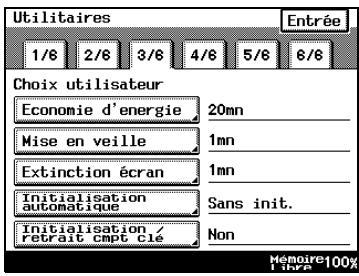
4 Sélectionnez le délai souhaité avant que l'écran Fonctions de Base ne s'affiche, puis appuyez sur [ENTRÉE].
Le délai d'issue duquel l'écran Fonctions de Base s'affiche, peut être réglé à 30 secondes, 1, 2, 3 ou 5 minutes, ou sur "Pas d'init".
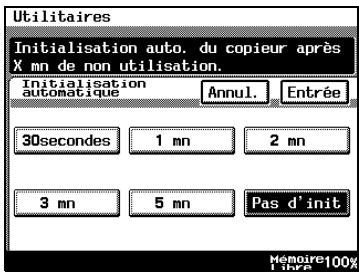
5 Appuyez sur [ENTRÉE] pour revenir à l'écran Utilitaires, puis appuyez sur [SORTIE] pour revenir à l'écran Fonctions de Base.
Pour définir la fonction "initialisation / retrait cmpt clé
Cette fonction permet de spécifier le délai à l'issue duquel tous les modes et toutes les fonctions seront ramenées à leurs valeurs par défaut lorsque l'utilisateur a changé.
1 Appuyez sur la touche [UTILITAIRES]. 2 Appuyez sur la touche [CHOIX UTILISATEUR]. 3 Appuyez sur [3/6], puis appuyez sur [INITIALISATION / RETRAIT CMPT CLÉ].
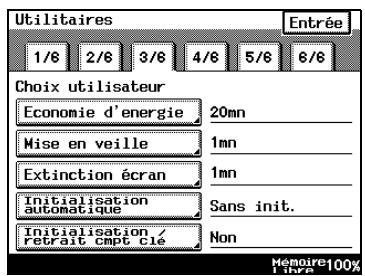
4 Appuyez sur [OUI] ou [NON], puis appuyez sur [ENTRÉE]. 5 Appuyez sur [ENTRÉE] pour revenir à l'écran Utilitaires, puis appuyez sur [SORTIE] pour revenir à l'écran Fonctions de Base.
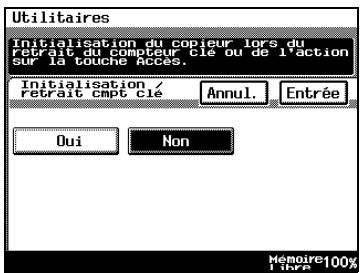
Pour définir la fonction "disposition copie 4EN1
Cette fonction permet de spécifier la disposition des pages pour les copies 4en1.
1 Appuyez sur la touche [UTILITAIRES]. 2 Appuyez sur la touche [CHOIX UTILISATEUR]. 3 Appuyez sur [4/6], puis appuyez sur [DISPOSITION COPIE 4EN1].
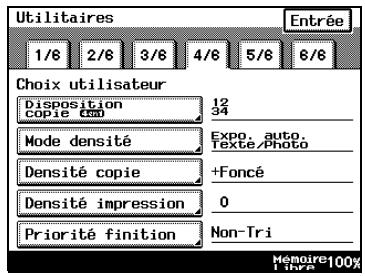
4 Sélectionnez la disposition des pages pour les copies 4en1, puis appuyez sur [ENTRÉE]. 5 Appuyez sur [ENTRÉE] pour revenir à l'écran Utilitaires, puis appuyez sur [SORTIE] pour revenir à l'écran Fonctions de Base.
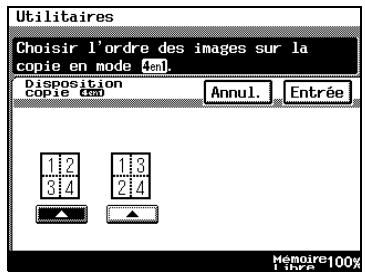
Pour définir la fonction "mode densité
Cette fonction permet de spécifier le paramétrage par défaut de la Densité.
1 Appuyez sur la touche [UTILITAIRES]. 2 Appuyez sur la touche [CHOIX UTILISATEUR]. 3 Appuyez sur [4/6], et puis appuyez sur [MODE DENSITE].
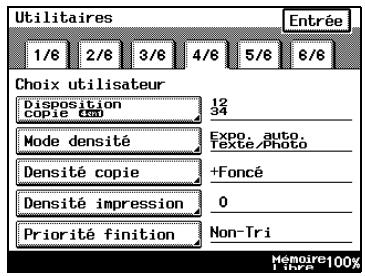
4 Choisissez les réglages souhaités puis appuyez sur [ENTRÉE].
La densité de sortie par défaut peut être réglée sur [AUTO] ou sur [MANUEL]. Le type image original peut être réglé sur [TEXTE], [PHOTO] ou sur [TEXTE/PHOTO].
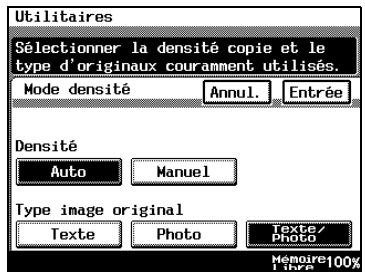
Appuyez sur [ENTRÉE] pour revenir à l'écran Utilitaires, puis appuyez sur [SORTIE] pour revenir à l'écran Fonctions de Base.
Pour définir la fonction "densité copie
Cette fonction permet de spécifier le paramétrage par défaut du niveau de densité.
Appuyez sur la touche [UTILITAIRES]. Appuyez sur la touche [CHOIX UTILISATEUR]. Appuyez sur [4/6], puis appuyez sur [DENSITÉ COPIE].
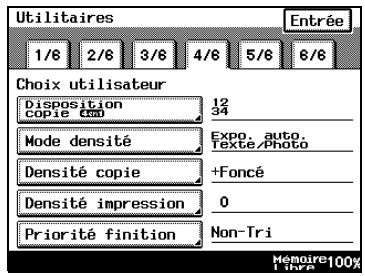
Choisissez les réglages souhaités puis appuyez sur [ENTRÉE].
Le niveau Auto de densité copie peut être réglé sur [+ CLAIR], [NORMAL] ou [+ FONCE]. Le niveau Manuel de densité copie peut être réglé par pas d'une unité à la fois.
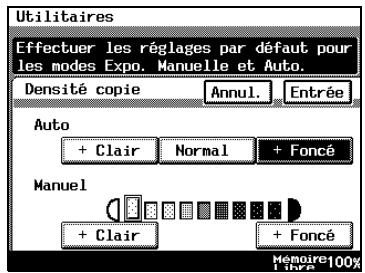
5 Appuyez sur [ENTRÉE] pour revenir à l'écran Utilitaires, puis appuyez sur [SORTIE] pour revenir à l'écran Fonctions de Base.
Pour définir la fonction "densité impression
Cette fonction permet de spécifier le paramétrage par défaut du niveau de densité d'impression
1 Appuyez sur la touche [UTILITAIRES]. 2 Appuyez sur la touche [CHOIX UTILISATEUR]. 3 Appuyez sur [4/6], et puis appuyez sur [DENSITÉ IMPRESSION].
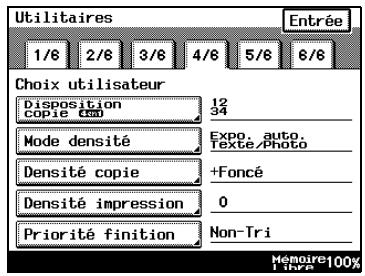
4 Choisissez les réglages souhaités puis appuyez sur [ENTRÉE]. 5 Appuyez sur [ENTRÉE] pour revenir à l'écran Utilitaires, puis appuyez sur [SORTIE] pour revenir à l'écran Fonctions de Base.
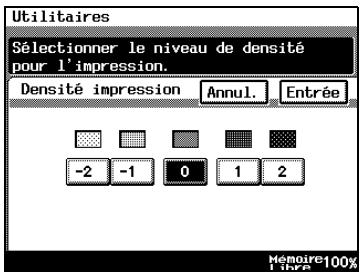
Pour définir la fonction "priorité finition
Cette fonction permet de désigner les sélections de finition qui prévaudront lorsqu'un module de finition ou un finisseur bac courrier est installé.
Les sélections possibles dépendent des options qui sont installées.
1 Appuyez sur la touche [UTILITAIRES]. 2 Appuyez sur la touche [CHOIX UTILISATEUR]. 3 Appuyez sur [4/6], et puis appuyez sur [PRIORITÉ FINITION].
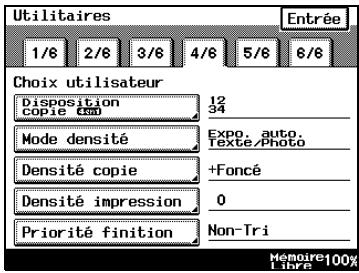
4 Choisissez les réglages souhaités puis appuyez sur [ENTRÉE]. 5 Appuyez sur [ENTRÉE] pour revenir à l'écran Utilitaires, puis appuyez sur [SORTIE] pour revenir à l'écran Fonctions de Base.
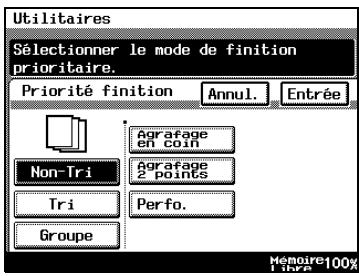
Pour définir la fonction "tri sélectif
Cette fonction permet de spécifier si les sélections "Tri" et les sélections "Non-Tri" seront ou non automatiquement activées en fonction du nombre de pages que compte le document.
Appuyez sur la touche [UTILITAIRES]. Appuyez sur la touche [CHOIX UTILISATEUR]. Appuyez sur [5/6], puis appuyez sur [TRI SÉLECTIF].
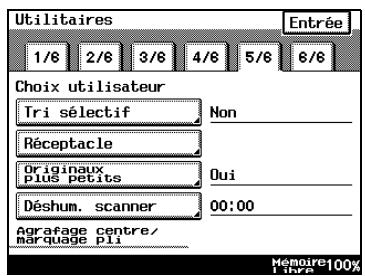
4 Appuyez sur [OUI] ou [NON], puis appuyez sur [ENTRÉE].
Si vous avez sélectionné [OUI], le paramètre "Non-Tri" est automatiquement sélectionné lorsqu'un document ne comptant qu'une seule page est chargé dans l'introducteur/retourneur de document, et le paramètre "Tri" est
automatiquement sélectionné lorsqu'un document comportant plusieurs pages est chargé dans l'introducteur/retourneur de document.
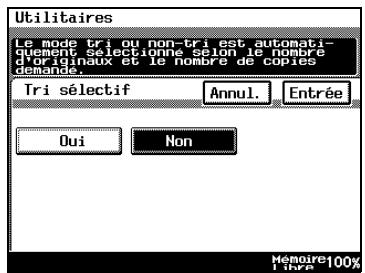
5 Appuyez sur [ENTRÉE] pour revenir à l'écran Utilitaires, puis appuyez sur [SORTIR] pour revenir à l'écran Fonctions de Base.
Pour définir la fonction "réceptacle" (en option)
Cette fonction permet de spécifier les copies et les impressions à partir de l'ordinaire seront réparties et vers quel plateau de sortie elles seront dirigées.
1 Appuyez sur la touche [UTILITAIRES]. 2 Appuyez sur la touche [CHOIX UTILISATEUR]. 3 Appuyez sur [5/6], et puis appuyez sur [RéCEPTACLE].
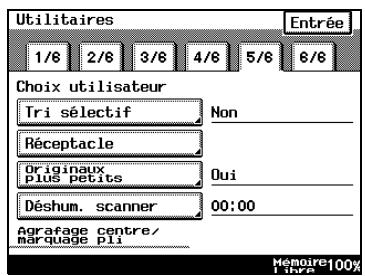
4 Sélectionnez les paramètres Réceptacle appropriés, puis appuyez sur [ENTRÉE]. 5 Appuyez sur [ENTRÉE] pour revenir à l'écran Utilitaires, puis appuyez sur [SORTIE] pour revenir à l'écran Fonctions de Base.
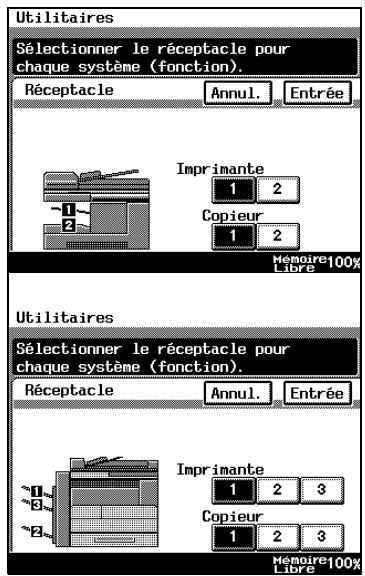

Conseil
[Réceptacle] ne s'affiche que si le module de finition ou le séparateur travaux est installé.
Pour définir la fonction "originaux plus petits
Cette fonction permet de spécifier si un original de petite dimension peut ou non être copié lorsque l'on appuie sur la touche [IMPRESSION].
Appuyez sur la touche [UTILITAIRES]. Appuyez sur la touche [CHOIX UTILISATEUR]. Appuyez sur [5/6], puis appuyez sur [ORIGINAUX PLUS PETITS].
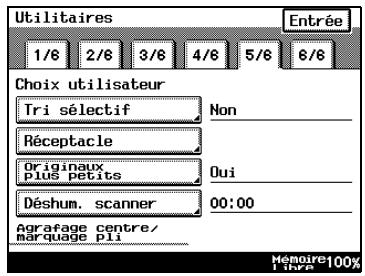
4 Appuyez sur [OUI] ou [NON], puis appuyez sur [ENTRÉE].
Si vous avez sélectionné [OUI], la copie peut être réalisée en utilisant le papier spécifique. Si vous avez sélectionné [NON], un message apparait pour indiquer qu'il faut sélectionner le papier.
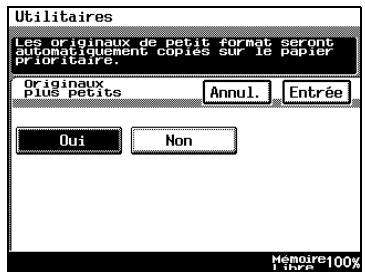
5 Appuyez sur [ENTRÉE] pour revenir à l'écran Utilitaires, puis appuyez sur [SORTIE] pour revenir à l'écran Fonctions de Base.
Pour définir la fonction "déshumidification scanner
Cette fonction permet de prévenir la formation de condensation dans le scanner en cas de changement soudain de température.
Appuyez sur la touche [UTILITAIRES]. Appuyez sur la touche [CHOIX UTILISATEUR]. Appuyez sur [5/6], puis appuyez sur [DESHUM. SCANNER].
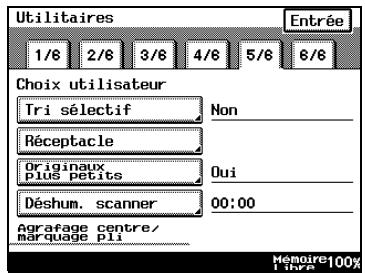
4 Sur le clavier, spécifiez l'heure de début de la déshumidification, puis appuyez sur [ENTRÉE].
Specifiez l'heure en utilisant le format 24 heures. Appuyez sur la touche [C] (correction) pour effacer la valeur.
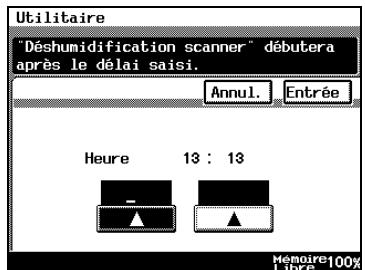
5. Appuyez sur [ENTRÉE] pour revenir à l'écran Utilitaires, puis appuyez sur [SORTIE] pour revenir à l'écran Fonctions de Base.
Pour définir la fonction "agrafage centre / marquage pli
Cette fonction permet de régler la position de piage et la position d'agrafage lorsque la fonction Livret est sélectionnée.
1 Appuyez sur la touche [UTILITAIRES]. 2 Appuyez sur la touche [CHOIX UTILISATEUR]. 3 Appuyez sur [5/6], puis appuyez sur [AGRAFAGE CENTRE / MARQUAGE PLI].
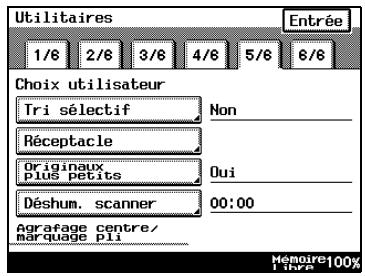
4 Utilisez les flèches pour régler la position, puis appuyez sur [ENTRÉE]. 5 Appuyez sur [ENTRÉE] pour revenir à l'écran Utilitaires, puis appuyez sur [SORTIE] pour revenir à l'écran Fonctions de Base.
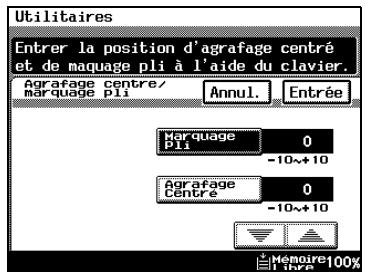
Pour définir la fonction "densité (ADF)
Cette fonction permet de régler le niveau de densité lorsque l'on utilise l'introducteur/retourneur de document.
1 Appuyez sur la touche [UTILITAIRES]. 2 Appuyez sur la touche [CHOIX UTILISATEUR]. 3 Appuyez sur [6/6], et puis appuyez sur [DENSITÉ (ADF)].
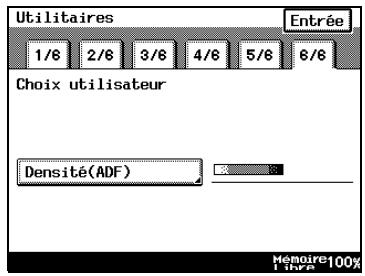
4 Choisissez le réglage par défaut souhaité puis appuyez sur [ENTRÉE].
Le réglage de gauche est le plus indiqué pour numériser des documents ordinaires (par exemple, ceux qui sont créés avec une application de traitement de texte).
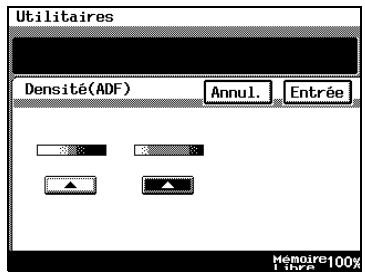
Le réglage de droite est le plus indiqué pour numériser des documents pâles (par exemple, ceux qui sont écrits au crayon).
5 Appuyez sur [ENTRÉE] pour revenir à l'écran Utilitaires, puis appuyez sur [SORTIE] pour revenir à l'écran Fonctions de Base.
7.4 Enregistrer un tampon composé d'une image
Avant de pouvoir utiliser la fonction auxiliaire "Tampon", il faut d'abord enregistrer une image.

Remarque
Le disque dur en option doit être installé.
Enregistrer un tampon-image
1 Appuyez sur la touche [UTILITAIRES]. 2 Appuyez sur [CHOIX UTILISATEUR].
[CHOIX UTILISATEUR] n'apparaît que si le disque dur est installé.
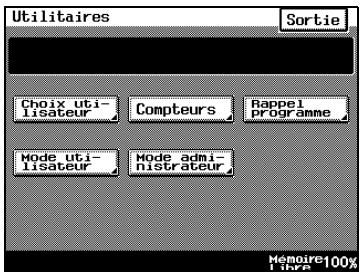
3 Appuyez sur [ENTRÉE MÉM. IMAGE].
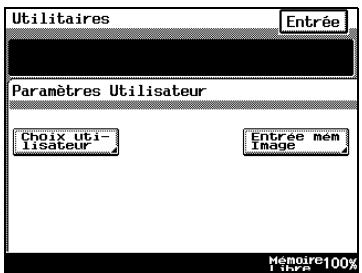
4 Appuyez sur le numéro où vous voulez enregistrer l'image.
Pour effacer une image déjà enregistrée, appuyez sur [EFFACE], et appuyez ensuite sur le numéro correspondant à l'image que vous poulez effacer. Pour vérifier une image déjà enregistrée, appuyez sur
[VISU], et appuyez sur le numéro correspondant à l'image que vous pouvez contrôler.
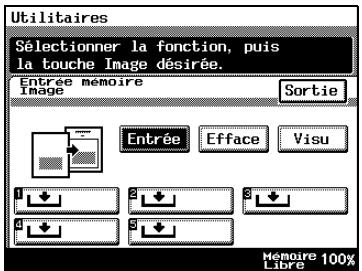
Sélectionnez le format du document image.
Appuyez sur [ENTRÉE].
Pour continuer à numériser un document image de format normal, passez à l'étape 8.
Pour numériser un document image de format non-standard, appuyez sur [FORMAT PERSONNEL].
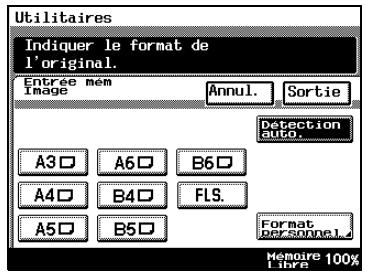
Appuyez sur la touche [C] (Correction) pour effacer la valeur courante, puis saisissez sur le clavier la dimension du document image (largeur X hauteur) (entre 25 et 432 mm).
Appuyez sur [Y], puis appuyez sur la touche [C] (Correction) pour effacer la valeur courante.
Saisissez sur le clavier la dimension du côté Y du document image (entre 25 et 297 mm).

9 Appuyez sur la touche [IMPRESSION].
7 Appuyez sur [ENTRÉE]. 8 Placez le document sur la vitre d'exposition, puis sélectionnez l'orientation du document.
L'images numérisée.
Le tampon image est enregistré.
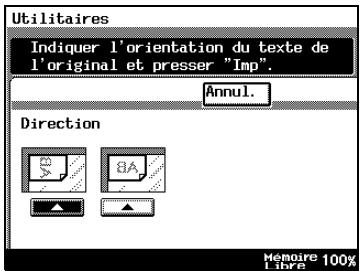
7.5 Voir les compteurs (fonction "compteurs")
La fonction "Compteurs" permet de visualiser les compteurs suivants.
| Compteur | Fonction |
| Compteur Total | Ce compteur indique le nombre total de copies et de tirages imprimante effectuels depuis que le copieur a été installé. |
| Compteur Total Copieur | Ce compteur indique le nombre total de copies qui ont été réalisées. |
| Compteur Format Copieur | Ce compteur indique le nombre total de copies effectuées sur le format papier spécifique. (Le format de papier lu par le compteur devrait être définir par le technicien du S.A.V.) |
| Compteur Recto/Verso Copieur | Ce compteur indique le nombre total de copies recto/verso qui ont été réalisées. |
| Compteur Total Imprimante | Ce compteur indique le nombre total de tirages imprimante qui ont été réalisés. |
| Compteur Imprimante Format | Ce compteur indique le nombre total de tirages imprimante effectuels, à partir de l'ordinateur, sur le format papier spécifique. (Le format de papier lu par le compteur devrait être définir par le technicien du S.A.V.) |
| Compteur Imprim. Recto/Verso | Ce compteur indique le nombre total de tirages imprimante recto/verso qui ont été réalisés. |
| Compteur Scanner | Ce compteur indique le nombre total de pages qui ont été numériées. |
| Compteurs Total départements | Ces compteurs indiquent le nombre total de copies et de tirages imprimante réalisés pour chaque compte actuellément enregistrré. (Un compte distinct apparaît pour chaque compte enregistrré). |
Pour voir les compteurs
1 Appuyez sur la touche [UTILILTAIRES]. 2 Appuyez sur [COMPTEURS].
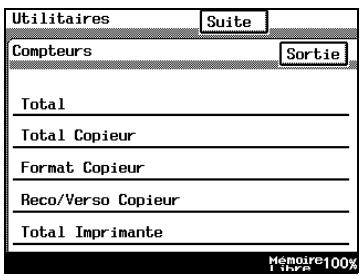
3 Après avoir vérifié les divers compteurs, appuyez sur [SORTIE]. Il y a deux écrans pour les compteurs. Pour voir le second écran, appuyez sur [SUITE]. 4 Appuyez sur [SORTIE] pour revenir à l'écran Fonctions de Base.
7.6 Utiliser les programmes copie
Il est possible d'enregistrer jusqu'à 10 ensembles de réglages copie en tant que programmes copie.
Pour mémoriser un programme de copie
1 Appuyez sur la touche [COPIE], puis sélectionnez les paramètres copie que vous désirez enregistrer comme programme copie. 2 Appuyez sur la touche [MODE CONTROLLE].
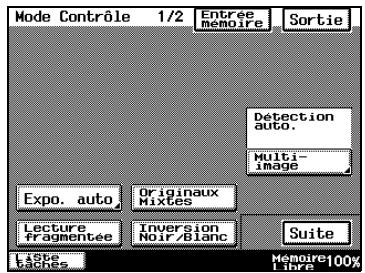
3 Appuyez sur [EFFACE], et appuyez ensuite sur le numéro correspondant au programme copie que vous désirez supprimer.
Les touches numériques où le signe ne s'apparaît pas ont déjà reçu un programme de copie.
Si on sélectionne une touche numérique qui comporte déjà un
programme copie, ce dernier sera écrasé par le nouvel enregistrement.
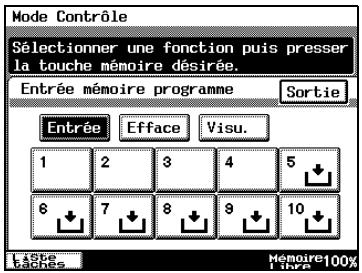
4. Appuyez sur [VISU], puis appuyez sur un bouton de numéro. 5. Vérifiez les paramètres programmes.
Pour afficher le second écran, appuyez sur [SUITE]. Pour revenir à l'écran 1/2, appuyez sur [RETOUR].
6 Appuyez sur [ENTRÉE] pour revenir à l'écran Mode Contrôle, puis appuyez sur [SORTIE] pour revenir à l'écran Fonctions de Base.
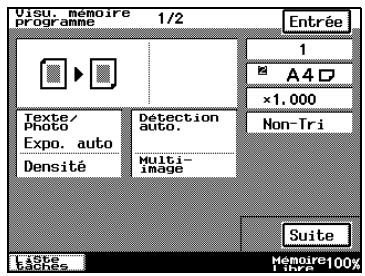
Pour supprimer un programme de copie
Il est possible de supprimer individuellement les programmes copie.
Appuyez sur la touche [MODE CONTROLLE]. Appuyez sur [ENTRÉE MÉMOIRE].
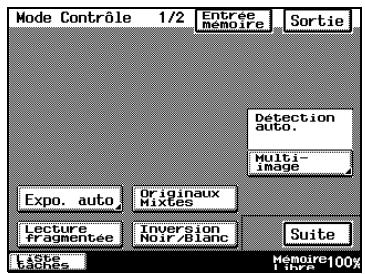
3 Appuyez sur la touche numérique correspondant au programme copie que vous voulez supprimer, puis appuyez sur [EFFACE].
Le programme copie est supprimé et le signe apparaît sur la touche.
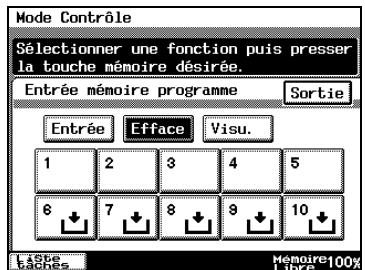
4 Appuyez sur [SORTIE] pour revenir à l'écran Mode Contrôle, puis appuyez sur [SORTIE] pour revenir à l'écran Fonctions de Base.
Pour utiliser un programme de copie
1 Appuyez sur la touche [MODE UTILISATEUR]. 2 Appuyez sur [RAPPEL PROGRAMME].
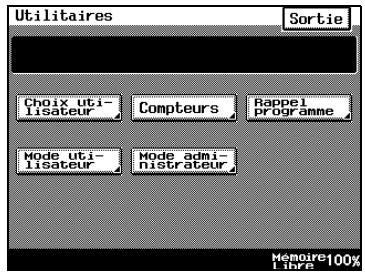
3 Appuyez sur le bouton du numéro correspondant au programme copie que vous pouvez utiliser.
Seuls s'affichent les boutons qui comportent un programme copie.
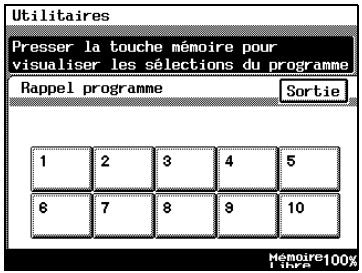
4 Vérifiez les paramètres, puis appuyez sur [ENTRÉE]. 5 Chargez le document, puis démarrez l'opération de copie.
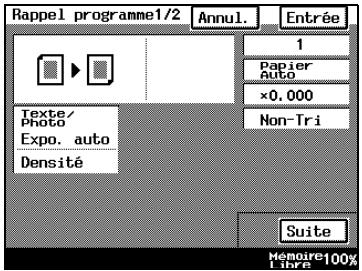
7.7 Fonctions du mode utiliser
À partir de l'écran Mode Utilisateur, il est possible de désigner les paramètres suivants et aussi de réaliser les opérations suivantes.
Volume du bip de confirmation Volume alarme Nettoyage écran Dés humidification - Apport toner
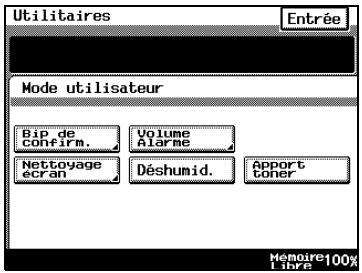
Pour régler le volume des avertissements sonores (fonction "bip de confirmation" et "volume alarme")
La procédure suivante indique comment régler le volume de ces deux types d'avertissements sonores.
[BIP DE CONFIRM.]: Cette fonction permet de régler le volume du bip qui accompagne chaque pression sur un bouton de l'écran tactile. (Valeur par défaut : 3) [VOLUME ALARME]: Cette fonction permet de régler le niveau sonore de l'alarme qui retentit en cas de serrage papier ou si l'on a spécifique une opération incorrecte. (Valeur par défaut : 3)
1. Appuyez sur la touche [UTILITAIRES]. 2. Appuyez sur [MODE UTILISATEUR] puis appuyez sur la touche correspondant au bip que vous désirez régler. 3. Utilisez les flèches pour sélectionner le volume désiré, puis appuyez sur [ENTRÉE]. 4. Appuyez sur [ENTRÉE] pour revenir à l'écran Utilitaires, puis appuyez sur [SORTIE] pour revenir à l'écran Fonctions de Base.
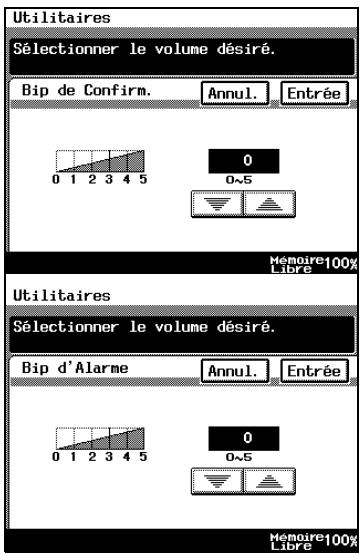
Pour nettoyer l'écran tactile (fonction "nettoyage écran")
Cette fonction permet de nettoyer l'écran tactile.
1 Appuyez sur la touche [UTILITAIRES]. 2 Appuyez sur [MODE UTILISATEUR], puis appuyez sur [NETTOYAGE ÉCRAN].
Pour annuler cette fonction, appuyez sur la touche [INITIALISATION].
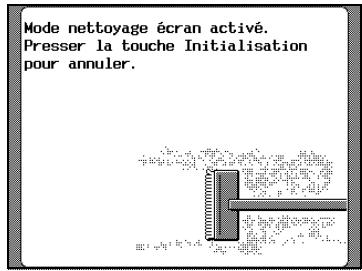
Pour déshumidifier l'introducteur/retourneur de document (fonction "déshumidification")
Le voyant situé sur l'introducteur/retourneur de document reste allumé pendant cinq minutes et toute la condensation est éliminée de l'introducteur/retourneur de document.
Pour spécifier le moment où la déshumidification doit commencer, veuillez vous reporter à la page 7-27.
1 Appuyez sur la touche [UTILITAIRES]. 2 Appuyez sur [Mode Utilisateur], puis appuyez sur [DÉSHUMID]. L'opération de déshumidification commence.
Pour faire l'appoint en toner (fonction "apport toner")
Cette fonction est à utiliser quand les copies présentent temporairement un aspect pâle malgré une quantité suffisante de toner dans le copieur, comme par exemple, juste après le remplacement de la cartouche de toner ou lorsque l'on vient de copier une grande quantité de documents compte d'importantes zones imprimées. Dans de tels cas, on peut procéder à un apport de toner au moyen de cette fonction.
1 Appuyez sur la touche [UTILITAIRES]. 2 Appuyez sur [MODE UTILISATEUR], puis appuyez sur [APPORT TONER].
L'apport toner est effectué.
8.1 Écrans du mode gestion administrateur
Pour afficher les écrans du Mode Gestion Administrateur
Voici la procédure permettant d'afficher les écrans du Mode Gestion Administrateur.
Les écrans peuvent différer en fonction de la configuration du système. Si tel est le cas, consultez le manuel d'utilisation du contrôleur ou du scanner.
Appuyez sur la touche [MODE UTILISATEUR]. Appuyez sur [MODE ADMINISTRATEUR].
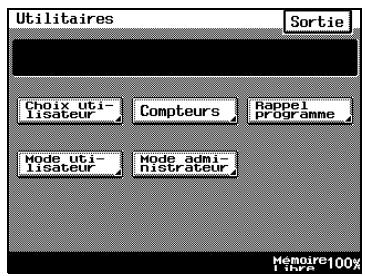
3 À partir de l'écran Code administrateur, tapez sur le clavier le code d'accès, puis appuyez sur [ENTRÉE].
Si aucun code d'accès administrateur n'a été programmé, appuyez sur [ENTREE] pour afficher l'écran Gestion Administrateur.
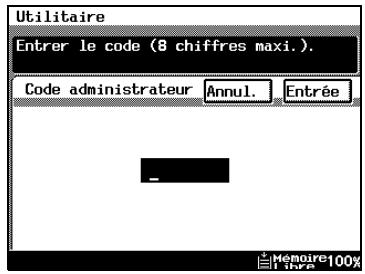
4 Appuyez sur [ADMIN. 1] ou [ADMIN. 2] pour afficher l'écran désiré.
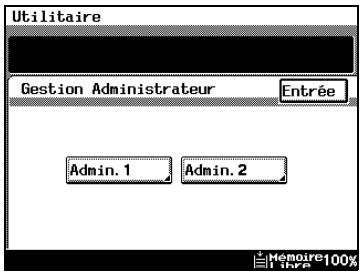
5 A partir de l'écran qui s'affiche, appuyez sur la touche correspondant à l'opération que vous pouvez effectuer ou à la fonction dont vous pouvez modifier le paramétrage.
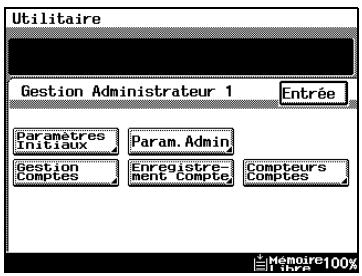
Pour régler la date et l'heure
Spécifiez la date et l'heure de manière à ce qu'elles figurent correctement sur les rapports.
1 Suivez la procédure décrite dans “Pour afficher les écrans du Mode Administrateur” (page 8-1) pour faire apparaitre l'écran du Mode Gestion Administrateur. 2 Appuyez sur [ADMIN. 1], puis appuyez sur [PARAMÉTRES INITIAUX]. 3 Appuyez sur [DATE/HEURE].
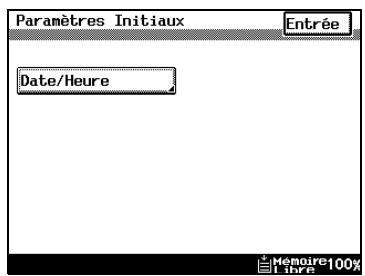
4 Appuyez sur [DATE/HEURE].
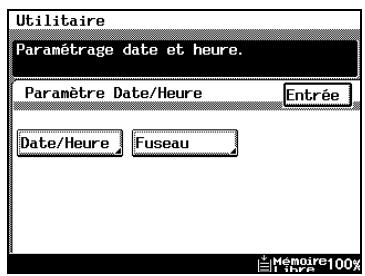
5 Tapez sur le clavier la date et l'heure courantes, puis appuyez sur [ENTRÉE].
- Appuyez sur la touche [C] (correction) pour effacer la valeur saisie. O Appuyez sur les boutons respectifs correspondant à l'année, le mois, le jour, l'heure et les minutes, et tapez les valeurs sur le clavier.
Saisir 4 chiffres pour l'année. Spécifiez l'heure en utilisant le format 24 heures.
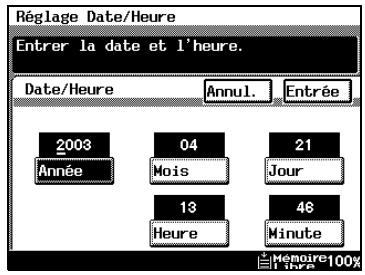
6 Continuez à appuyer sur [ENTRÉE] pour revenir à l'écran Utilitaires, puis appuyez sur [SORTIE] pour revenir à l'écran Fonctions de Base.
Pour définir le fuseau horaire
Spécifiez la différence d'heure avec le fuseau du méridien de Greenwich (l'heure et la date figurent sur les bandeaux des courriers qui sont envoyés).
1 Suivez la procédure décrite dans “Pour afficher les écrans du Mode Administrateur” (page 8-1) pour faire apparaitre l'écran du Gestion Administrateur. 2 Appuyez sur [ADMIN. 1], puis appuyez sur [PARAMÉTRES INITIAUX]. 3 Appuyez sur [DATE/HEURE].
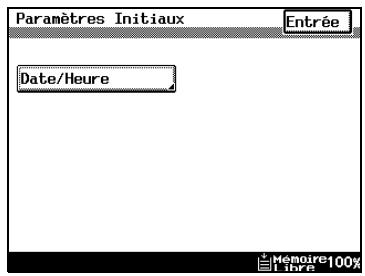
4 Appuyez sur [FUSEAU].
5 Utilisez les flèches pour régler la position, puis appuyez sur [ENTRÉE].
La différence d'heure peut se régler par pas de 30 minutes.
6 Continuez à appuyer sur [ENTRÉE] pour revenir à l'écran Utilitaires, puis appuyez sur [SORTIE] pour revenir à l'écran Fonctions de Base.
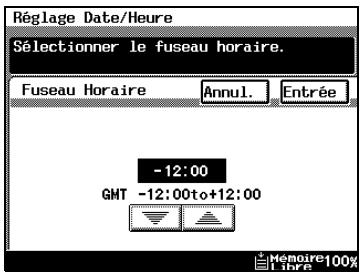
Pour définir le code d'accès administrateur (paramètre "entrée code administrateur")
Ce paramètre permet de spécifier ou de modifier le code d'accès administrateur.
1 Suivez la procédure décrite dans “Pour afficher les écrans du Mode Administrateur” (page 8-1) pour faire apparaitre l'écran du Mode Gestion Administrateur. 2 Appuyez sur [ADMIN. 1], puis appuyez sur [PARAM. ADMIN.]. 3 Appuyez sur [ENTRÉE CODE ADMINISTRATEUR].
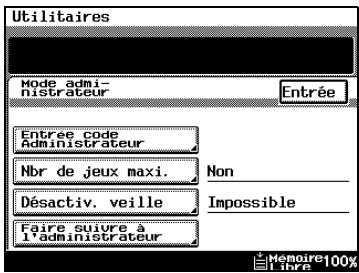
4 Entrez sur le clavier le code d'accès administrateur, puis appuyez sur [ENTRÉE].
Pour modifier une saisie erronée, appuyez sur les touches fléchées pour déplacer le curseur à la position voulue, puis retapez la nouvelle valeur. Pour effacer la valeur au niveau du curseur, appuyez sur [SUPPRIME]. Appuyez sur la touche [C] (correction) pour effacer le texte saisi. Pour revenir à l'écran précédent, appuyez sur [ANNUL.].
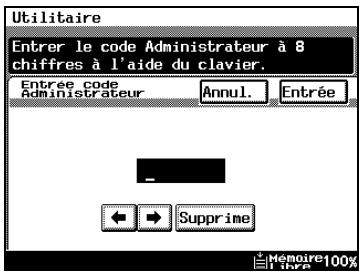
5 Appuyez sur [ENTRÉE] pour revenir à l'écran Mode Gestion Administrateur, continuez à appuyer sur [ENTRÉE] pour revenir à l'écran Utilitaires, puis appuyez sur [SORTIE] pour revenir à l'écran Fonctions de Base.
Pour spécifier une restriction au nombre de copies qui peuvent être imprimées (paramètre "nombre de produits maxi.")
Ce paramètre permet de spécifier le nombre maximal de copies qui peuvent être effectuées.
Suivez la procédure décrite dans “Pour afficher les écrans du Mode Administrateur” (page 8-1) pour faire apparaitre l'écran du Mode Gestion Administrateur. Appuyez sur [ADMIN. 1], puis appuyez sur [PARAM. ADMIN.]. Appuyez sur [NBR DE JEUX MAXI].
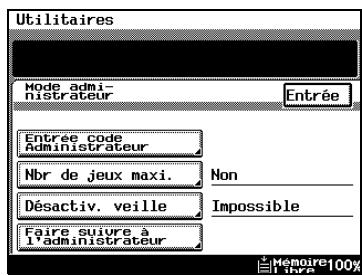
4 Sur le clavier, spécifiez le nombre maximal désiré, puis appuyez sur [ENTRÉE].
On peut spécifier un nombre compris entre 1 et 99.
Appuyez sur [ENTRÉE] pour revenir à l'écran Gestion Administrateur, continuez à
Appuyez sur [ENTRÉE] pour revenir à l'écran Utilitaires, puis appuyez sur [SORTIE] pour revenir à l'écran Fonctions de Base.
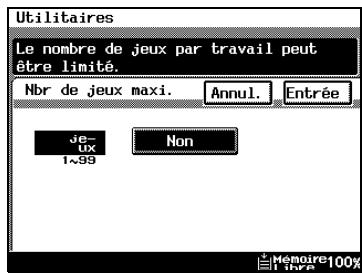
Pour désactiver la fonction veille (paramètre "désactiver mode veille")
Ce paramètre permet de désactiver la fonction Veille qui est activée automatiquement l'imprimante lorsqu'aucune opération n'a été effectuée à l'issue d'un DELAYdéfi.
1 Suivez la procédure décrite dans “Pour afficher les écrans du Mode Administrateur” (page 8-1) pour faire apparaitre l'écran du Mode Gestion Administrateur. 2 Appuyez sur [ADMIN. 1], puis appuyez sur [PARAM. ADMIN.]. 3 Appuyez sur [DÉSACTIV. VEILLE].
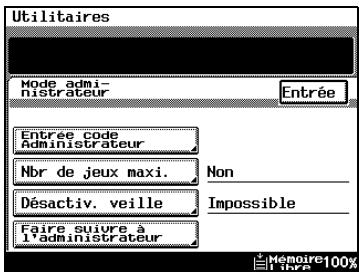
4 Appuyez sur [OUI] ou [NON], puis appuyez sur [ENTRÉE].
Si vous avez sélectionné [OUI], [PAS D'INIT] apparait dans l'écran de la fonction "Mise en veille", qui est disponible dans l'écran Choix Utilisateur.
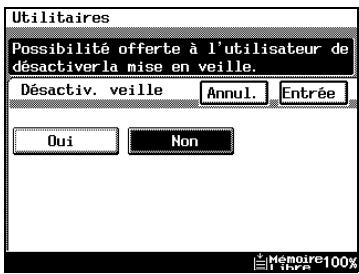
5 Appuyez sur [ENTRÉE] pour revenir à l'écran Gestion Administrateur, continuez à appuyer sur [ENTRÉE] pour revenir à l'écran Utilitaires, puis appuyez sur [SORTIE] pour revenir à l'écran Fonctions de Base.
Pour changer de mode de gestion de compte (paramètre "mode contrôle département")
Il est possible de limiter le nombre de tirages imprimés autorisé pour chaque compte enregistré.
[100 COMPTES 1]: Contrôle jusqu'à 100 comptes qui ne peuvent utiliser le copieur qu'après saisie du code d'accès individuel enregistré. [100 COMPTES 2]: Contrôle des comptes qui ne peuvent utiliser le copieur avec ou sans saisie d'un code d'accès. [1000 COMPTES]: Pour ces 1000 comptes, on peut restreindre le nombre total de copies. [NON]: La gestion de comptes est désactivée.
1 Suivez la procédure décrite dans “Pour afficher les écrans du Mode Administrateur” (page 8-1) pour faire apparaitre l'écran du Mode Gestion Administrateur. 2 Appuyez sur [ADMIN. 1], puis appuyez sur [GESTION COMPTES]. 3 Appuyez sur [MODE CONTROLLE DPT].
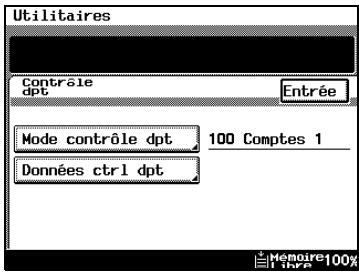
4 Sélectionnez un mode de contrôle département ou désactiver le mode contrôle département ([NON]), puis appuyez sur [ENTRÉE].
Appuyez sur [100 COMPTES 1] ou sur [NON] pour définir si le paramètre "Mode Contrôle Département" doit être initialisé ou désactivé. Si vous avez sélectionné [NON], [ENREGISTREMENT COMPTE] et [COMPTEUR COMPTES] n'apparaissent pas sur l'écran Gestion Administrateur 1.
5 Appuyez sur [SORTIE] pour revenir à l'écran Gestion Administrateur, continuez à appuyer sur [ENTRÉE] pour revenir à l'écran Utilitaires, puis appuyez sur [SORTIE] pour revenir à l'écran Fonctions de Base.
Pour imprimer des informations sur les comptes (paramètre "données contrôle département")
Il est possible de contrôler l'utilisation du copieur par chaque compte.
1 Suivez la procédure décrite dans “Pour afficher les écrans du Mode Administrateur” (page 8-1) pour faire apparaitre l'écran du Mode Gestion Administrateur. 2 Appuyez sur [ADMIN. 1], puis appuyez sur [GESTION COMPTES]. 3 Appuyez sur [DONNÉES CTRL DPT].
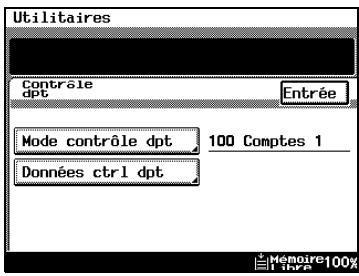
4 Appuyez sur [IMPRESSION]. Les données de tous les comptes enregistrés s'impriment. 5 Appuyez sur [SORTIE] pour revenir à l'écran Gestion Administrateur, continuez à appuyer sur [ENTRÉE] pour revenir à l'écran Utilitaires, puis appuyez sur [SORTIE] pour revenir à l'écran Fonctions de Base.
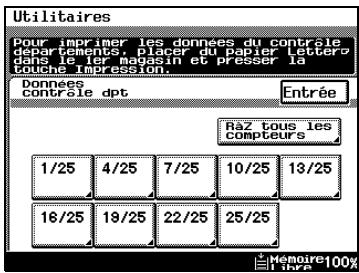
Pour enregistrer et modifier les informations des comptes
On peut enregistrer des comptes pour les départements d'une entreprise ou pour des personnes individuelles. Le nombre de tirages peut être limité pour chaque compte, ou si un code d'accès a été spécifique, c'est l'utilisation non autorisée du copieur qui peut être contrôlée.
1 Suivez la procédure décrite dans “Pour afficher les écrans du Mode Administrateur” (page 8-1) pour faire apparaitre l'écran du Gestionnaire Administrateur.
2 Appuyez sur [ADMIN. 1], puis appuyez sur [ENREGISTREMENT COMPTE].
Appuyez sur une touche vierge pour enregistrer un nouveau compte ou appuyez sur la touche du compte dont vous pouvez modifier les informations.
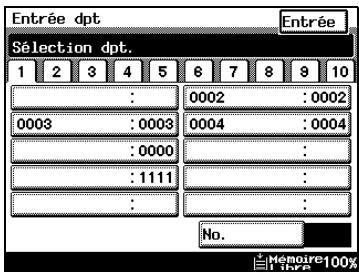
4 Dans l'écran Enregistrement Compte, appuyez sur la touche dont vous pouze enregistrer ou modifier les informations.
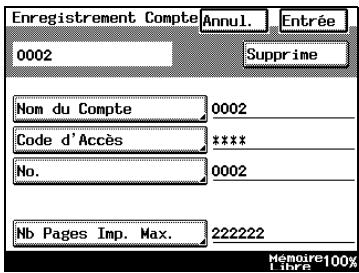
Pour entrer le nom du compte, utilisez le clavier alphabétique qui apparait sur l'écran tactile.
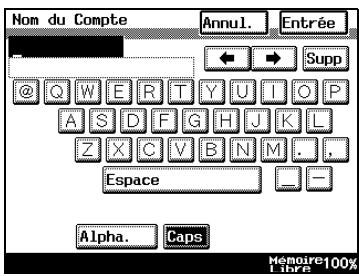
Sur le clavier, saisissez le code d'accès au compte.
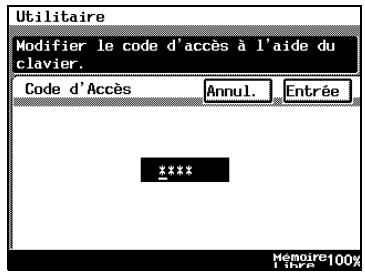
Saisissez le numéro de compte sur le clavier.
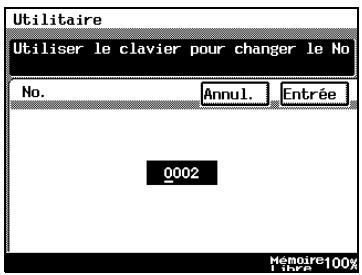
Modifiez sur le clavier le nombre maximal de tirages autorisé pour le compte. On peut spécifier un nombre compris entre 0 et 999999.
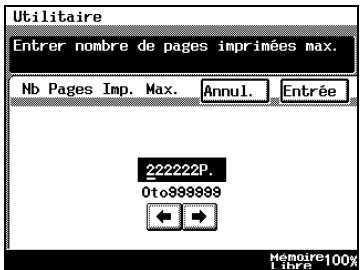
Après chaque spécification d'un champ, appuyez sur [ENTRÉE]. Continuez à appuyer sur [ENTRÉE] pour revenir à l'écran Utilitaires, puis appuyez sur [SORTIE] pour revenir à l'écran Fonctions de Base.
Pour vérifier le nombre de tirages effectuels par chaque compte
Il est possible de vérifier le nombre de tirages réalisés par chaque compte.
1 Suivez la procédure décrite dans “Pour afficher les écrans du Mode Administrateur” (page 8-1) pour faire apparaître l'écran du Gestion Administrateur. 2 Appuyez sur [ADMIN. 1], puis appuyez sur [COMPTEUR COMPTES]. 3 Appuyez sur la touche correspondant au compte que vous voulez visualiser, puis appuyez sur [ENTRÉE].
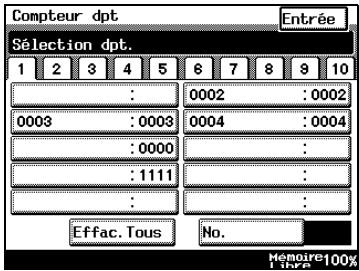
4 Après avoir vérifié le compteur, appuyez sur [ENTRÉE]. 5 Continuez à appuyer sur [ENTRÉE] pour revenir à l'écran Utilitaires, puis appuyez sur [SORTIE] pour revenir à l'écran Fonctions de Base.
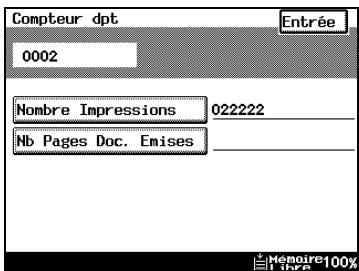
9.1 Caractéristiques papier
Utiliser du papier conforme aux caractéristiques suivantes.
Types de papier
| Source Papier, etc. | Papier ordinaire | Support spécial | Papier recyclé |
| 56 à 90 g/m2 | 91 à 210 g/m2 | 60 à 90 g/m2 | |
| Plateau d'introduction manuelle | O | O | O |
| 1er magasin papier | O | — | O |
| 2ème magasin papier | O | — | O |
| 3ème magasin papier (LCC*) | O | — | O |
| 3ème magasin papier | O | — | O |
| 4ème magasin papier | O | — | O |
| Copie recto-verse | O | — | O |
| Source Papier, etc. | Cartes postales | Transpa- rents de rétro- projection | Feuilles d'éti- quettes | Enve- loppes |
| Plateau d'introduction manuelle | O | O | O | O |
| 1er magasin papier | — | — | — | — |
| 2ème magasin papier | — | — | — | — |
| 3ème magasin papier (LCC*) | — | — | — | — |
| 3ème magasin papier | — | — | — | — |
| 4ème magasin papier | — | — | — | — |
| Copie recto- verso | — | — | — | — |
- LCC : Magasin grande capacité O : Disponible — : Non disponible
Formats papier
Papier de format non-standard
| Source Papier | Largeur papier | Longueur papier |
| Plateau d'introduction manuelle | 90 mm à 297 mm | 140 mm à 432 mm |
| 1er magasin papier | — | — |
| 2ème magasin papier | — | — |
| 3ème magasin papier (LCC*) | — | — |
| 3ème magasin papier | — | — |
| 4ème magasin papier | — | — |
- LCC : Magasin grande capacité — : Non disponible
Papier de format standard
| Source Papier, etc. | A3 L | B4 L | A4 L | A4 C | B5 L | B5 C | A5 L | A5 C |
| Plateau d'introduction manuelle | O | O | O | O | O | O | O | O |
| 1er magasin papier | O | O | O | O | O | O | O | — |
| 2ème magasin papier | O | O | O | O | O | O | O | — |
| 3ème magasin papier (LCC*) | — | — | — | O | — | — | — | — |
| 3ème magasin papier | O | O | O | O | O | O | O | — |
| 4ème magasin papier | O | O | O | O | O | O | O | — |
| Copie recto-verse | O | O | O | O | O | O | O | — |
| Source Papier, etc. | B6 L | Enveloppes |
| Plateau d'introduction manuelle | O | O |
| 1er magasin papier | — | — |
| 2ème magasin papier | — | — |
| 3ème magasin papier (LCC*) | — | — |
| 3ème magasin papier | — | — |
| 4ème magasin papier | — | — |
| Copie recto- verso | O | — |
- LCC : Magasin grande capacité O : Disponible — : Non disponible
Capacité de papier
| Type de papier Source Papier, etc. | Papier ordinaire | Support spécial | Papier recyclé |
| 56 à 90 g/m2 | 91 à 210 g/m2 | 60 à 90 g/m2 | |
| Plateau d'introduction manuelle | 150 feuilles | 100 feuilles | 150 feuilles |
| 1er magasin papier | 500 feuilles | — | 500 feuilles |
| 2ème magasin papier | 500 feuilles | — | 500 feuilles |
| 3ème magasin papier (LCC*) | 2.500 feuilles | — | 2.500 feuilles |
| 3ème magasin papier | 500 feuilles | — | 500 feuilles |
| 4ème magasin papier | 500 feuilles | — | 500 feuilles |
| Type de papier Source Papier, etc. | Support spécial | |||
| Support spécial | Cartes postales | Feuilles d'éti-quettes | Enve-loppes | |
| Plateau d'introduction manuelle | 50 feuilles | 50 feuilles | 50 feuilles | 10 feuilles |
| 1er magasin papier | — | — | — | — |
| 2ème magasin papier | — | — | — | — |
| 3ème magasin papier (LCC*) | — | — | — | — |
| 3ème magasin papier | — | — | — | — |
| 4ème magasin papier | — | — | — | — |
- LCC : Magasin grande capacité — Non disponible

Remarque
Le 3ème magasin papier (magasin grande capacité), le 3ème magasin papier et le 4ème magasin papier sont en option.
Pour effectuer des copies recto-verso avec l'unité recto-verso, on peut utiliser du papier ordinaire et du papier recyclé.
Si l'on utilise le module de finition pour le tri/groupe, la perforation et l'agrafage, seul le papier ordinaire peut être utilisé.
Le paramétrage du format papier pour le 3ème magasin papier (magasin grande capacité) peut être modifié pour permettre le chargement de papier de format Letter. Contactez votre technicien S. A. V. pour modifier ce format de papier.
9.2 Papier à éviter
Les types de papier suivants ne devraient pas être utilisés car cela pourrait entraîner une déterioration de la qualité d'impression, des serrerings papier ou une déterioration de la machine.
- Transparents de rétroprojection qui ont déjà été introduits dans la machine. Même si le transparent est toujours vierge, ne le réemployez pas.
- Papier imprimé sur imprimante thermoconductrice ou à jet d'encre
- Papier extrêmement épais ou extrêmement fin
- Papier plié, gondolé, froissé ou déchiré
- Papier qui est resté hors de son emballage pendant longtemps.
- Papier humide
- Papier perforé ou poinçonné
- Papier extrêmement lisse, extrêmement rugueux, ou inégal
- Papier traité, comme du papier carbone, papier thermosensible ou
- Papier traité, comme du papier carbone, papier thermosensible ou papier torsadé ou gaufré
- Papier de formats divers
- Papier hors norme (non rectangulaire)
- Papier qui comporte de la colle, des agrafes ou des trombones
- Papier étiqueté
- Papier accollé de rubans, crochets, boutons, etc.
- Papier gondolé ou froissé
- Papier à dessin, papier couché ou papier pour imprimante jet d'encre
9.3 Zone d'impression
Toute partie de l'image qui se trouve dans la zone indiquée ci-dessous ne peut être copiée.
- Marge de 4 ± 2 ~mm (en taille réelle) à partir du haut de page (A)
- Marge de 4 ± 2 ~mm (en taille réelle) à partir du bas de page (B)
- Marge de 4 ± 2 ~mm (en taille réelle) des deux côtés de la page (C)
Pour plus de détails sur l'utilisation du copieur comme imprimante pilotée par un ordinateur sous réserve que le contrôleur d'imprimante soit installé, veuillez vous reporter au manuel du contrôleur d'imprimante.
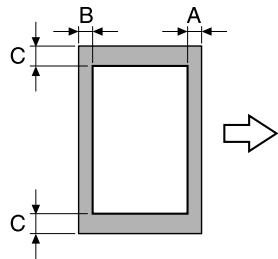
Sens de sortie papier
A:4±2mm(en taille réelle)
B:4±2mm(en taille réelle)
9.4 Stockage du papier
Prendre les précautions suivantes pour le stockage du papier.
- Stocker le papier dans un endroit qui répond aux conditions suivantes : À l'abri de la lumière directe du soleil À l'abri des flammes À l'abri de l'humidité excessive À l'abri d'un environnement poussiereux
- Le papier sorti de son emballage devrait être placé dans un sac en plastique et entreposé dans un endroit frais et obscur. Garder le papier hors de la portée des enfants.
9.5 Sélection automatique de la source papier
Si le magasin papier sélectionné manque de papier pendant l'impression d'une tâche de copie et qu'un magasin différent contient le papier répondant aux conditions suivantes, ce second magasin sera automatiquement sélectionné pour que l'impression puisse se poursuivre.
Si le magasin grande capacité (LCC) est installé, on peut réaliser en continu un maximum de 3750 copies (avec du papier A4 C).
Cette fonction est très pratique lorsque l'on effectue un grand nombre de copies en continu.
Conditions préalables
Pour réaliser un grand nombre de copies en continue, chargez tous les magasins avec du papier répondant aux conditions suivantes.
Le papier est du même format. Le papier est du même type. Le papier est positionné selon la même orientation.
Ordre de sélection d'un magasin alternatif
Lorsqu'un magasin différent est sélectionné automatiquement, c'est le magasin suivant dans la liste ci-après qui est choisi en priorité.
1er magasin papier > 2ème magasin papier > 3ème magasin papier > 4ème magasin papier > plateau d'introduction multi-feuilles
9.6 Chargement du papier
Lors du chargement du papier, veillez à observer les précautions suivantes.
Si le papier est gondolé, appliquez-le avant de le charger.
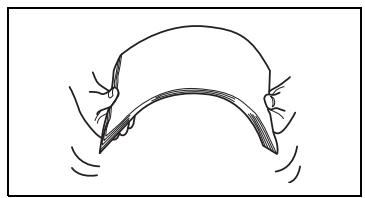
Chargez le papier de manière à ce que le haut de la ramette ne dépasse pas le repère ou ne dépassez pas le nombre de feuilles spécifique dans les caractéristiques du produit.
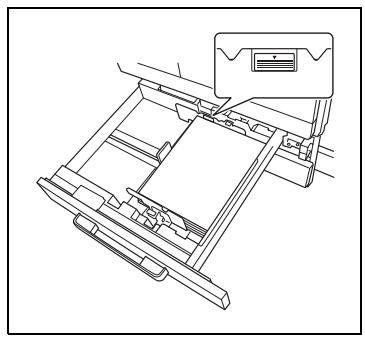
Assurez-vous que les guides papier sont bien poussés contre les bords de la ramette.
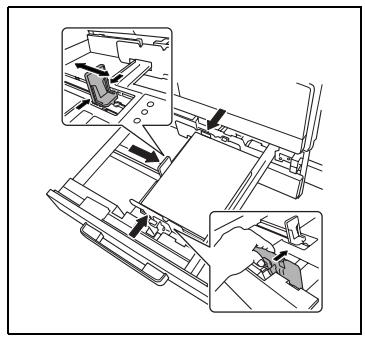
Pour rajouter du papier, enlevez d'abord le papier restant dans le magasin, y adjonction le nouveau papier, puis bien aligner le papier dans la pile nouvellement constituée avant de la charger dans le magasin.
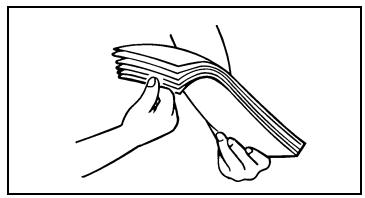

Conseil
Il est recommandé de remplir les magasins seulement après utilisation complète du papier chargé.
Chargement du papier dans le 1ER, 2ÈME, 3ÈME et 4ÈME magasin
Chargez le papier dans le 1er ou le 2ème magasin, dans l'unité d'alimentation papier ou dans le magasin d'alimentation papier de la manière indiquée ci-dessous.
1 Tirez le magasin à recharger en papier. 2 Faites coulisser les guides papier pour recevoir le papier à charger.
Assurez-vous que les guides papier sont fermement logés dans leurs rainures.
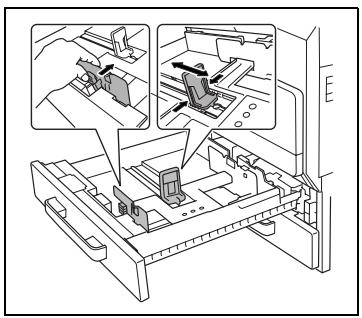
3 Chargez la ramette dans le magasin de sorte que le dessus du papier (la face orientée vers le haut lors de l'ouverture de l'emballage) soit tourné vers le haut.
Veillez à ne pas toucher la feuille de Mylar.
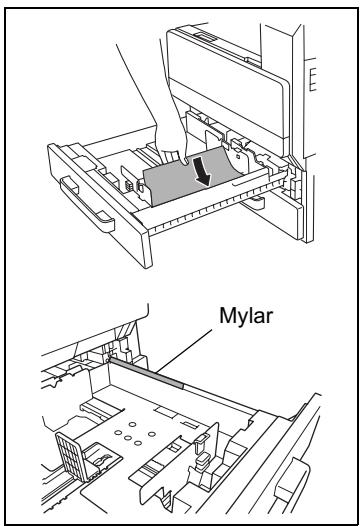
4 Réajustez les guides papier aux dimensions du papier. 5 Fermez le magasin papier.
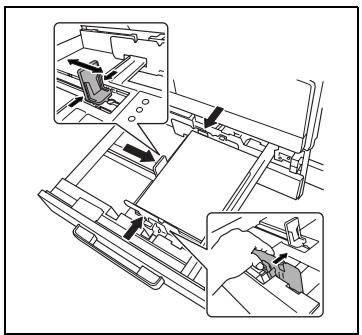
Chargement du papier dans le magasin grande capacité
Chargez le papier dans le magasin grande capacité selon les indications ci-dessous.
1 Appuyez sur la touche d'ouverture du magasin.
Chargez le papier dans le côté droit du magasin en premier.
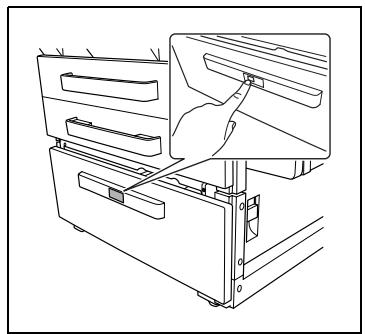
2 Chargez la pile de papier dans le côté droit du magasin de manière à ce que le dessus de la ramette (la face orientée vers le haut lors de l'ouverture de l'emballage) soit placé vers le haut.
Veillez à ne pas toucher la feuille de Mylar.
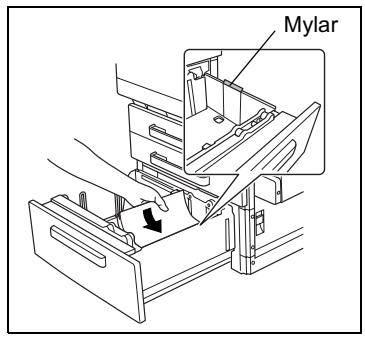
3 Chargez la pile de papier dans le côté gauche du magasin, face vers le haut.
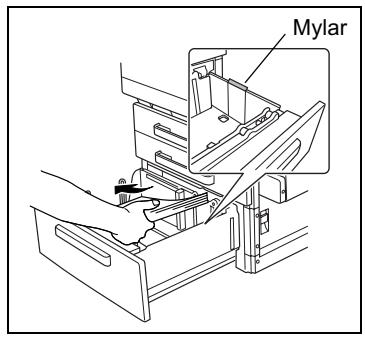
Chargement du papier dans le plateau d'introduction multi-feuilles
L'utilisation du plateau d'introduction multi-feuilles est indiquée pour imprimer sur papier ordinaire, cartes postales, enveloppes, transparents de rétroprojection et planches d'étiquettes. La copie sera réalisée face orientée vers le bas.
Pour charger du papier ordinaire
Ouvrez le plateau d'introduction multi-feuilles
Tirez l'extension plateau pour charger du papier de grand format.
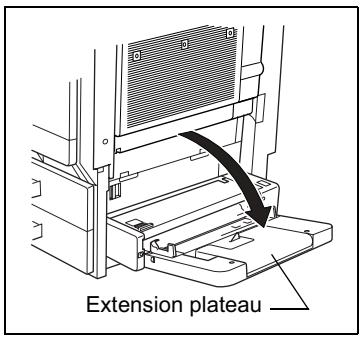
2 Ajustez les guides papier aux dimensions du papier, puis introduisez le papier aussi loin que possible dans la fente d'exposition.
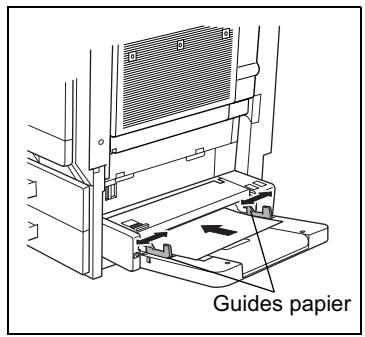

Remarque
Le papier ne doit pas être chargé au-delà du repère de hauteur
Assurez-vous que les guides papier sont bien poussés contre les bords de la ramette.
Pour charger des cartes postales
Chargez les cartes postales, côté court comme tête de page, et face à imprimer orientée vers le bas.

Remarque
Ne chargez pas plus de 50 cartes postales.
Ne chargez pas les cartes postales dans le sens transversal.
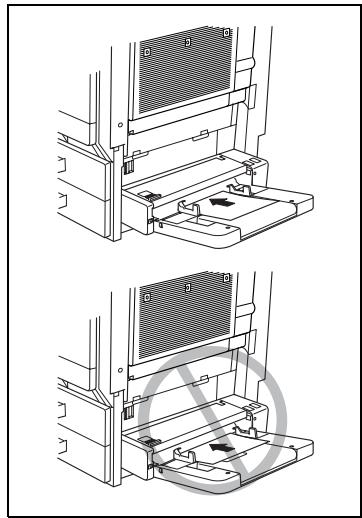
Pour charger des enveloppes
Chargez les enveloppes, rabat orienté vers le haut, comme représenté sur l'illustration.

Remarque
Avant de charger une pile d'enveloppes, applatissez-la pour en évacuer tout l'air qu'elle contient, et veillez à ce que les rabats soient bien aplatis, sinon les enveloppes pourraient se froisser ou provoquer un serrage papier.
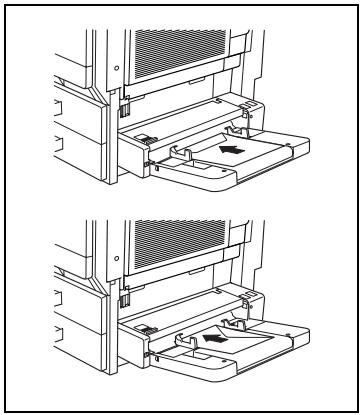
Ne chargez pas plus de 10 enveloppes.

Remarque
Ne chargez pas les enveloppes dans le sens transversal.
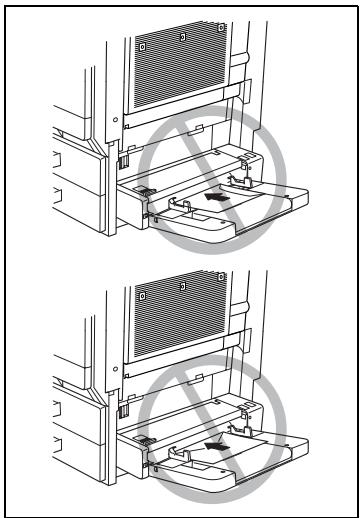
Pour charger des transparents de rétroprojection
Chargez les transparents dans le même sens que le document.

Remarque
Ne chargez pas plus de 50 transparents.
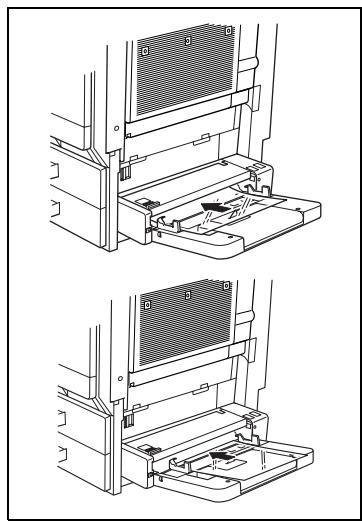
Pour charger des planches d'étiquettes
Chargez les planches d'étiquettes dans le même sens que le document.

Remarque
Ne chargez pas plus de 50 planches d'étiquettes.
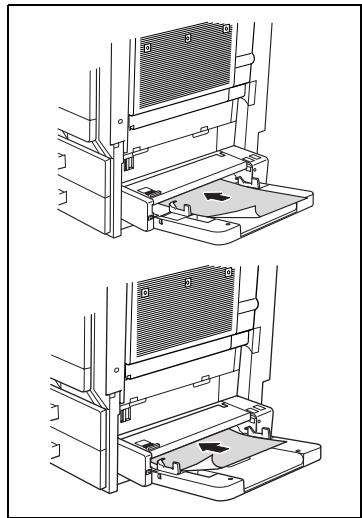
Pour définir un format de papier non-standard (personnalisé)
Si du papier de format non standard a été chargé, il est nécessaire de spécifier le format.
Pour faciliter la sélection, il est possible de programmer deux formats non standard de papier. Pour plus de détails, veuillez vous reporter à la section suivante.
1 Appuyez sur [PAPIER]. 2 Appuyez sur le bouton de sélection de l'introducteur/retourneur de document, puis appuyez sur [MODIF. SUPPORT].
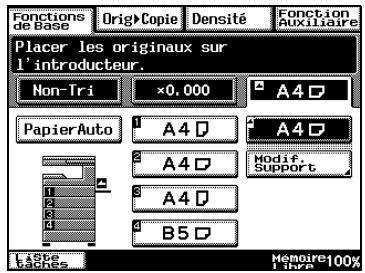
3 Appuyez sur [FORMAT PERSONNEL].
L'écran Format personnel apparait.
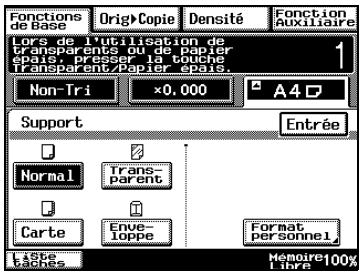
4 Appuyez sur [X]. Puis, entrez sur le clavier la longueur du côté X du document.
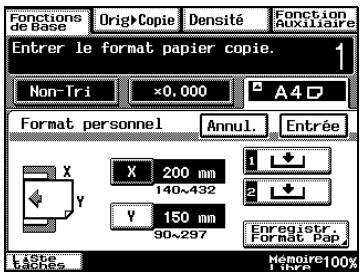
5 Appuyez sur [Y]. Puis, entrez sur le clavier la longueur du côté Y du document. 6 Appuyez sur [ENTRÉE].
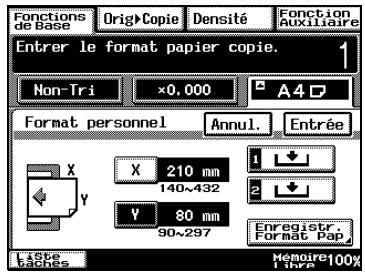
Pour enregistrer un format de papier non standard (personnalisé)
Il est possible de mémoriser deux formats de papier non-standard.
L'enregistrement des formats de papier fréquemment utilisés permet de les sélectionner rapidement.
1 Appuyez sur le bouton de sélection de l'introducteur/retourneur de document, puis appuyez sur [MODIF. SUPPORT].
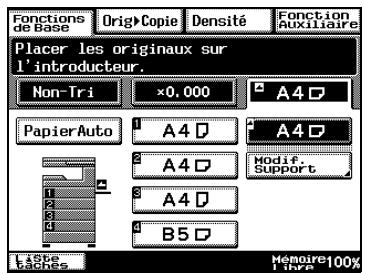
2 Appuyez sur [FORMAT PERSONNEL].
L'écran Format personnel apparait.
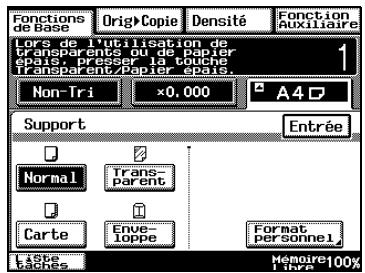
3 Appuyez sur [ENREGISTRER FORMAT PAP].
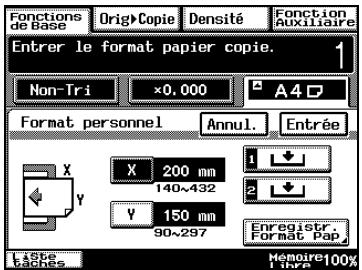
4 Appuyez sur [X]. Puis, entrez sur le clavier la longueur du côté X du document.
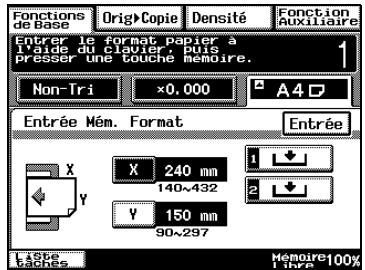
5 Appuyez sur [Y]. Puis, entrez sur le clavier la longueur du côté Y du document.
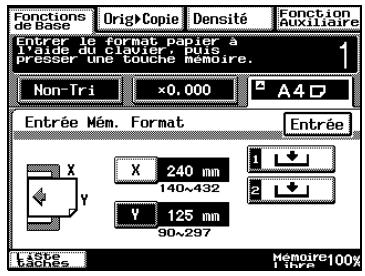
6 Appuyez sur [1] ou sur [2].
Si un format papier a déjà été enregistré sous la touche sélectionnée, le format précédemment assigné à cette touche sera effacé et le nouveau format de papier sera enregistré. Pour enregistrer un autre format personnel de papier, répétez les étapes 4 et 5.
7. Appuyez sur [ENTRÉE].
Ceci achève l'enregistrement des formats personnels de papier.
Pour sélectionner un format de papier non-standard (personnalisé)
On peut effectuer des copies en utilisant le format papier personnalisé enregistré en mémoire.
1 Placez le(s) document(s) à copier. 2 Appuyez sur [PAPIER]. 3 Appuyez sur la touche de sélection de l'introducteur/retourneur de document, puis appuyez sur [MODIF. SUPPORT]. 4 Appuyez sur [FORMAT PERSONNEL].
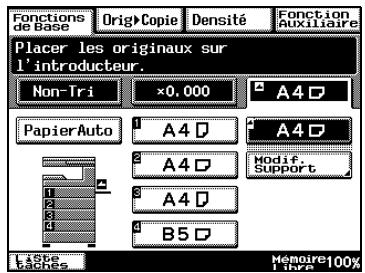
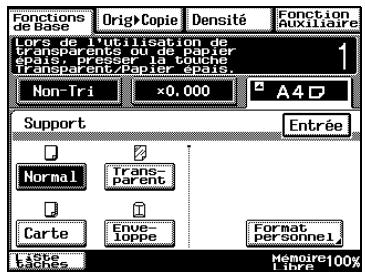
5 Appuyez sur [1] ou sur [2] pour sélectionner le format personnel de papier enregistré en mémoire, puis appuyez sur [ENTRÉE]. 6 Appuyez sur la touche [IMPRESSION]. Les copies sont imprimées.
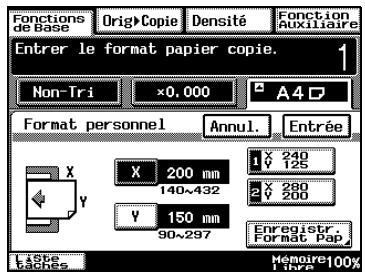
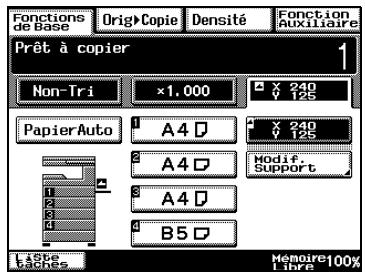
9.7 Sélectionner le réglage papier
Pour effectuer des copies, il est possible de sélectionner le papier chargé dans un magasin ou dans le plateau d'introduction multi-feuilles.
Pour sélectionner le papier charge dans un magasin
1 Placez le(s) document(s) à copier. 2 Appuyez sur [PAPIER]. 3 Appuyez sur la touche correspondant au magasin papier contenant le format papier désiré, puis appuyez sur la touche [IMPRESSION].
Les copies sont imprimées.
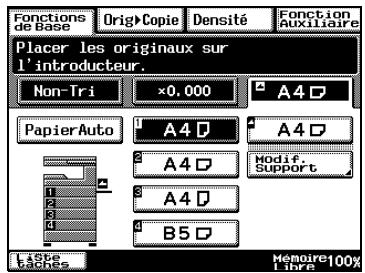
Pour sélectionner le papier chargé dans le plateau d'introduction multi-feuilles
1 Placez le(s) document(s) à copier. 2 Appuyez sur [PAPIER]. 3 Appuyez sur la touche de sélection de l'introduction/retour de document, puis appuyez sur [MODIF. SUPPORT]. 4 Appuyez sur la touche correspondant au type de papier chargé dans le plateau d'introduction multi-feuilles, puis appuyez sur [ENTRÉE]. 5 Appuyez sur la touche [IMPRESSION]. Les copies sont imprimées.
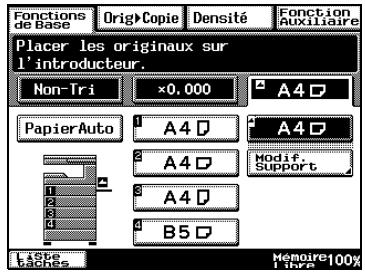
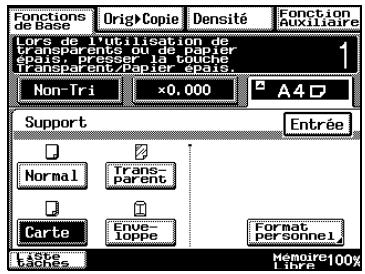
Utilisation de l'introducteur/retourneur de document
L'introducteur/retourneur de document introduit, numérise et éjecte une page à la fois d'un document multi-feuilles. Pour que l'introducteur/retourneur de document puisse fonctionner correctement, il convient de charger le type correct de document.
Si l'on charge un document de type incorrect, l'original pourrait être endommagé ou un serrage papier pourrait se produire.
Types de document Document de formats uniformes
| Documents originaux rectos | Documents recto- verso | Document de formats mixtes |
| 1 | 12 | 12 |
| Documents originaux rectos | Documents recto- verso | |
| Type de papier | Papier ordinaire (35 à 128 g/m2) | Papier ordinaire (50 à 128 g/m2) |
| Format du document | A3 L, B4 L, A4 L/C, B5 L/C, A5 L/C, B6 L | |
Fonction "Détection Originaux Mixtes" Originaux de largeurs mixtes
| Documents originaux rectos | Documents recto- verso | |
| Type de papier | Papier ordinaire (50 à 128 g/m2) | |
| Format du document | Veuillez vous reporter à "Originaux de largeurs mixtes". | |
| Largeur maximum du document | 297 mm | 257 mm | 210 mm | 182 mm | 148 mm | 123 mm | ||||
| A3 L | A4 C | B4 L | B5 C | A4 L | A5 C | B5 L | A5 L | B6 L | ||
| Détction des originaux de largeurs mixtes | 297 mm | A3 L | O | O | — | — | — | — | — | |
| A4 C | O | O | — | — | — | — | — | — | ||
| 297 mm | A3 L | O | O | O | O | — | — | — | — | — |
| A4 C | O | O | — | — | — | — | — | — | — | |
| 257 mm | B4 L | O | O | O | O | — | — | — | — | — |
| B5 C | O | O | O | O | — | — | — | — | — | |
| 210 mm | A4 L | O | O | O | O | O | O | — | — | — |
| A5 C | — | — | O | O | O | O | — | — | — | |
| 182 mm | B5 L | — | — | O | O | O | O | O | — | — |
| 148 mm | A5 L | — | — | — | — | — | — | O | O | — |
| 123 mm | B6 L | — | — | — | — | — | — | — | O | O |
- O : Copie possible — : Copie impossible
Les types de documents suivants ne devraient pas être chargés dans l'introducteur/retourneur de document, sinon l'original pourrait être endommagé ou un serrage papier pourrait se produire. Il vaut mieux placer ces documents sur la vitre d'exposition.
Documents sur papier spécial
- Documents pliés (pliés en deux ou en accordéon)
- Documents très translucides ou transparents, comme du papier photosensible diazo
- Documents comportant des perforations de reliure
- Documents avec de nombreuses perforations de classeur, comme du papier volant
- Documents revêtus, comme du papier thermosensible ou du papier carbone
- Papier pour imprimante à jet d'encre
- Documents qui viennent juste d'être imprimés avec ce copieur
Documents sur du papier qui ne se prête pas à l'introduction
- Documents gondolés
- Documents froissés ou déchirés
- Transparents de rétroprojection
Si du papier de format non-standard présente un format proche d'un format standard, la copie est possible en utilisant la sélection "Papier Auto" ou "Taux Auto".
Chargement du document
1 Faites coulisser les guides pour qu'ils correspondent au format du document.
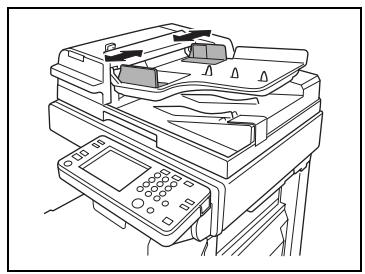
2 Chargez les pages du document dans l'introducteur/retourneur de document, face orientée vers le haut.
Il est possible de charger un document de 80 pages maximum. La hauteur de la pile des pages du document ne doit pas dépasser le repère de hauteur .
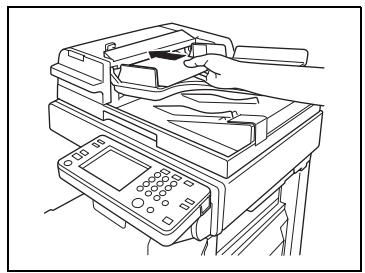
Puis, faites coulisser les guides pour qu'ils correspondent au format du document.
Veillez à charger le document correctement, sinon les pages risqueraient d'être introduites de travers.
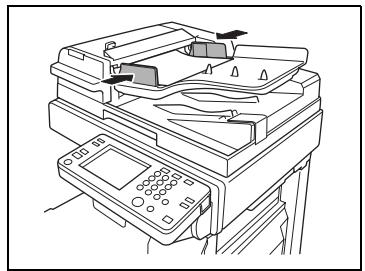
4 Appuyez sur [ORIGINAL DIRECTION], puis sélectionnez le paramètre qui convient à votre document.
Si l'orientation du document est différente de celle qui est sélectionnée sous Original Direction, certaines opérations de copie, comme la copie 2en1 ou 4en1, ne seront pas imprimées correctement.
5. Appuyez sur la touche [IMPRESSION].
L'introduction commence par la page qui se trouve en haut de la pile.
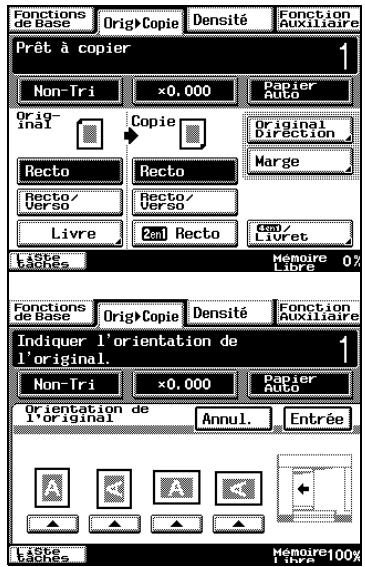
Pour charger un document de formats mixtes (fonction "détection originaux mixtes")
Grâce à la détection des documents de largeurs mixtes, il est possible de numériser et de copier un jeu d'originaux de divers formats avec l'introduction/retourneur de document.
1 Empilez les pages du document, face vers le haut, comme indiqué sur l'illustration, et veillez à ce que toutes les pages soient alignées contre le bord supérieur et contre le bord gauche.
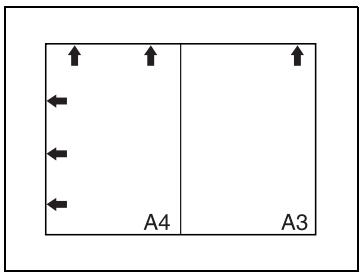
2 Faites coulisser les guides pour qu'ils correspondent à la page la plus grande.
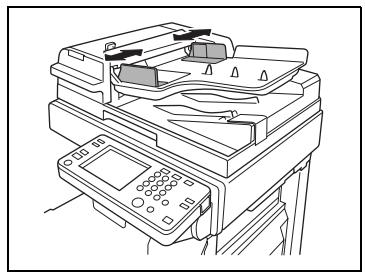
3 Chargez le document de manière à ce que toutes les pages soient alignées le long du guide document vers l'arrête du copieur.
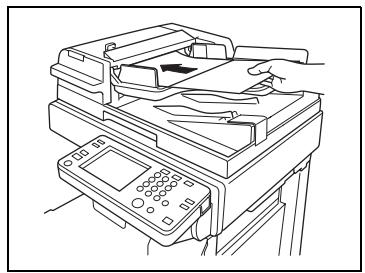
4 Puis, faites coulisser les guides pour qu'ils correspondent au format du document.
Veillez à charger le document correctement, sinon les pages risqueraient d'être introduites de travers. Certaines combinaisons de formats de document ne sont pas compatibles avec la fonction "Détection Originaux Mixtes". Pour plus de détails, voir "Originaux de largeurs mixtes" à la page 10-2.
5 Dans l'écran Fonctions de Base, appuyez sur [ORIGINAUX MIXTES]. 6 Sélectionnez les paramètres de copie désirés, puis appuyez sur la touche [IMPRESSION].
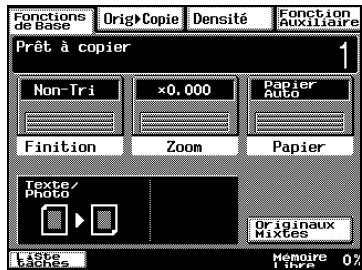
10.3 Positionnement des documents sur la vitre d'exposition
La méthode de positionnement dépend du type de document à copier, il convient donc de s'assurer que l'original est positionné correctement. Pour plus d'informations sur l'utilisation de l'introducteur/retourneur de document, veuillez vous reporter à
Chargement de l'original dans l'introducteur/retourneur de document, page 10-4.
Lorsque vous placez un original directement sur la vitre d'exposition, orientez-le de la manière illustrée ci-dessous. Soulevez, de deux ou plus, le couvre-original ou l'introducteur/retourneur de document s'il est installé.
Chargement horizontal
Chargement vertical
Pour positionner des documents en feuilles
Suivez la procédure ci-dessous pour copier du papier ordinaire ou des documents qui ne peuvent pas être introduits dans l'introducteur/returneur de document.
1 Soulevez le couvre-original, ou l'introducteur/returneur de document s'il est installé, puis placez-le doucement sur la vitre d'exposition, face orientée vers le bas.
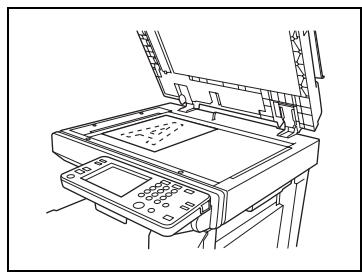
Placez le document de manière à l'aligner avec la flèche située dans le coin supérieur gauche des réglettes document.
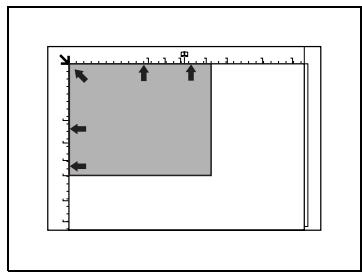
3 Refermez doucement le couvreoriginal ou l'introducteur/retourneurdocument, s'il est installé.
Pour positionner des documents transparents ou translucides
Suivez la procédure décrite ci-dessous, pour copier des documents comme des transparents de rétroprojection ou du papier calque ou du papier photosensible diazo.
1 Soulevez le couvre-original, ou l'introducteur/returneur de document s'il est installé, puis placez le document sur la vitre d'exposition, face orientée vers le bas. 2 Placez le document de manière à l'aligner avec la flèche située dans le coin supérieur gauche des réglettes document. 3 Placez une feuille de papier vierge de même format au-dessus de l'original. 4 Refermez doucement le couvre-original ou l'introducteur/retourneur de document, s'il est installé.
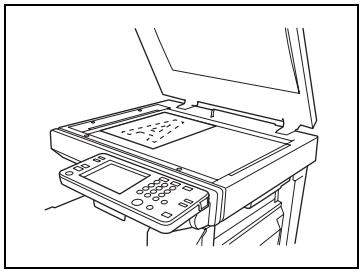
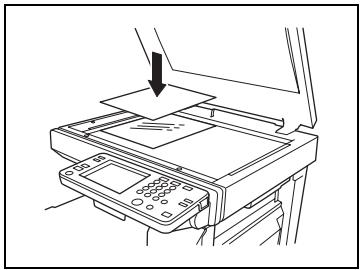
Pour positionner des livres ou des magazines
Suivez la procédure décrite ci-dessous pour copier des documents reliés, comme des livres ou des magazines.
1 Ouvrez 2 Placez le document face orientée vers le bas sur la vitre d'exposition, le haut du livre orienté vers l'arrière du copieur, et le milieu du livre aligné avec le repère Livre de la réglette document.
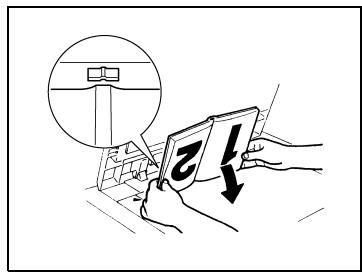
3 Refermez doucement le couvre-original ou l'introducteur/retourneur de document, s'il est installé.

Remarque
Pour copier des documents épais, procédez à la copie en référant le couvre-original ou l'introducteur/retourneur de document.
Pendant la numérisation du document, couvre-original ou introducteur/retourneur de document ouvert, ne regardez pas directement la lumière intense visible à travers la vitre d'exposition.
Si le document n'est pas positionné correctement, les copies ne seront pas imprimées dans la séquence correcte.
Ouvrez de ou plus, le couvre-original, ou l'introducteur/retourneur de document s'il est installé, sinon le format du document ne sera pas détecté et le format papier correct ou le taux zoom approprié ne pourra pas être sélectionné.
Ne posez pas d'objets de plus de 3kg sur la vitre d'exposition.
Si vous placez un livre sur la vitre d'exposition, n'appuyez pas trop fort dessus, cela pourrait endommager la vitre d'exposition.
10.4 Chargement de documents pour des applications spécifiques
La méthode d'introduction de documents la plus appropriée et les paramètres copies pour des applications spécifiques sont décrits ci-dessous.
Pour plus de détails sur la spécification des divers paramètres copie, veuillez vous reporter au chapitre "11 Spécification des paramètres Copie".
Description du tableau
| 1. Original Recto ▷ Copie Recto | |||||
| Copie désirée | 4. Paramètre Copie | 5. Paramètre Finition | 6. Paramètre Marge (Ecran Orig. ▷ Copie) | 7. Paramètre Marge (Ecran Fonction Auxiliaire) | 8. Position de reliure |
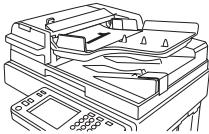
- Un tiret (—) indique qu'aucun paramètre ne devrait être sélectionné.
- Indique si l'original et la copie désirée sont recto ou recto/verso.
- Indique à quoi ressemblera la copie.
- Indique comment le document devrait être positionné (page 10-4).
- Indique le paramètre copie sélectionné (Recto, Recto/Verso, 2en1 ou 4en1) sur l'écran Orig. > Copie (page 11-20).
- Indique le paramètre Finition sélectionné (Agrafage en coin, Agrafage 2 points ou Perforation) (page 11-1).
- Indique le paramètre Marge sélectionné, à partir de l'écran Orig. > Copie, si une marge a été spécifiée pour le document (page 11-25).
- Indique le paramètre Marge sélectionné, à partir de l'écran Auxiliaire si une marge a été spécifiée pour la copie (page 6-8).
- Indique la position d'agrafage ou de perforation qui doit être sélectionnée (page 11-6 et page 11-8).
Originaux rectos
| Original recto > Copie recto | |||||
| Copie désirée | Para-mètre Copie | Para-mètre Finition | Para-mètre Marge (Ecran Orig. > Copie) | Para-mètre Marge (Ecran Fonction Auxiliaire) | Position de reliure |
| 1 2 | Recto | Agrafage en coin | - | - | - |
| 1 2 | Recto | Agrafage en coin | - | - | - |
| 1 2 | Recto | Perfora-tion Agrafage 2 points | - | - | - |
| 1 2 | Recto | Perfora-tion Agrafage 2 points | - | - | A |

| 1 → 2 | Recto | Agrafage en coin | - | - | - |
| 1 → 2 | Recto | Agrafage en coin | - | - | - |
| Original recto ▶ Copie recto | |||||
| Copie désirée | Para-mètre Copie | Para-mètre Finition | Para-mètre Marge (Ecran Orig. ▶ Copie) | Para-mètre Marge (Ecran Fonction Auxiliaire) | Position de reliure |
| 1 → 2 | Recto | PerforationAgrafage2 points | - | - | A |
| 1 → 2 | Recto | PerforationAgrafage2 points | - | - | - |
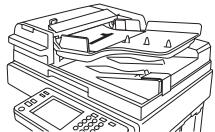
| 1 2 → 3 4 | Recto 2en1 | Agrafage en coin | - | - | - |
| 1 2 → 3 4 | Recto 2en1 | Agrafage en coin | - | - | - |
| 1 2 → 3 4 | Recto 2en1 | Perfora- tion Agrafage 2 points | - | - | A |
| 1 2 → 3 4 | Recto 2en1 | Perfora- tion Agrafage 2 points | - | - | - |
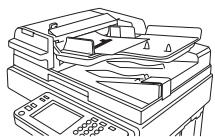
| 1234 | Recto 2en1 | Agrafage en coin | - | - | - |
| Original recto > Copie recto | |||||
| Copie désirée | Para-mètre Copie | Para-mètre Finition | Para-mètre Marge (Ecran Orig. > Copie) | Para-mètre Marge (Ecran Fonction Auxiliaire) | Position de reliure |
| Recto 2en1 | Agrafage en coin | - | - | - | |
| Recto 2en1 | Perfora-tion Agrafage 2 points | - | - | - | |
| Recto 2en1 | Perfora-tion Agrafage 2 points | - | - | A | |

| 1 2 3 4 | 5 6 7 8 | Recto 4en1 | Agrafage en coin | - | - | - |
| 1 2 3 4 | 5 6 7 8 | Recto 4en1 | Agrafage en coin | - | - | - |
| 1 2 3 4 | 5 6 7 8 | Recto 4en1 | Perfora- tion Agrafage 2 points | - | - | - |
| 1 2 3 4 | 5 6 7 8 | Recto 4en1 | Perfora- tion Agrafage 2 points | - | - |
| Original recto > Copie recto | |||||
| Copie désirée | Para-mètre Copie | Para-mètre Finition | Para-mètre Marge (Ecran Orig. > Copie) | Para-mètre Marge (Ecran Fonction Auxiliaire) | Position de reliure |
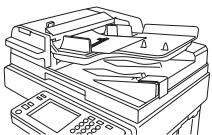
| 1 2 3 4 | 5 6 7 8 | Recto 4en1 | Agrafage en coin | - | - | - |
| 1 2 3 4 | Recto 4en1 | Agrafage en coin | - | - | - | |
| 1 2 3 4 | Recto 4en1 | Perfora- tion Agrafage 2 points | - | - | A | |
| 1 2 3 4 | Recto 4en1 | Perfora- tion Agrafage 2 points | - | - | - |
| Original recto ▶ Copie recto/verso | |||||
| Copie désirée | Para-mètre Copie | Para-mètre Finition | Para-mètre Marge (Ecran Orig. ▶ Copie) | Para-mètre Marge (Ecran Fonction Auxiliaire) | Position de reliure |
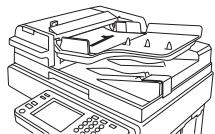
| 1→23 | Recto/verso | Agrafage en coin | - | - | - |
| 1→23 | Recto/verso | Agrafage en coin | - | A | - |
| 1→23 | Recto/verso | Perfora-tion Agrafage 2 points | - | - | - |
| 1→23 | Recto/verso | Perfora-tion Agrafage 2 points | - | - | A |
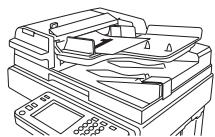
| 1 → 2 3 | Recto/verso | Agrafage en coin | — | A | — |
| 1 → 2 3 | Recto/verso | Agrafage en coin | — | — | — |
| 1 → 2 3 | Recto/verso | PerforationAgrafage 2 points | — | — | A |
| Original recto ▶ Copie recto/verso | |||||
| Copie désirée | Para-mètre Copie | Para-mètre Finition | Para-mètre Marge (Ecran Orig. ▶ Copie) | Para-mètre Marge (Ecran Fonction Auxiliaire) | Position de reliure |
| Recto/verso | Perforation Agrafage 2 points | — | — | — | |
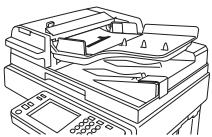
| 12→3456 | Recto/verso2en1 | Agrafage en coin | - | A | - |
| 12→3456 | Recto/verso2en1 | Agrafage en coin | - | - | - |
| 12→3456 | Recto/verso2en1 | PerforationAgrafage2 points | - | - | A |
| 12→3456 | Recto/verso2en1 | PerforationAgrafage2 points | - | - | - |
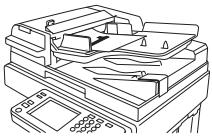
| 123456 | Recto/verso2en1 | Agrafage en coin | - | - | - |
| 123456 | Recto/verso2en1 | Agrafage en coin | - | A | - |
| Original recto ▶ Copie recto/verso | |||||
| Copie désirée | Para-mètre Copie | Para-mètre Finition | Para-mètre Marge (Ecran Orig. ▶ Copie) | Para-mètre Marge (Ecran Fonction Auxiliaire) | Position de reliure |
| 1 2 3 4 5 6 | Recto/verso2en1 | PerforationAgrafage2 points | - | - | - |
| 1 2 3 4 5 6 | Recto/verso2en1 | PerforationAgrafage2 points | - | - | A |
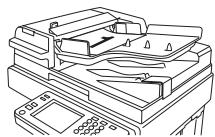
| 1 2 3 4 | 5 6 7 8 | 9 10 11 12 | Recto/ verso 4en1 | Agrafage en coin | - | - | - |
| 1 2 3 4 | 5 6 7 8 9 10 11 12 | Recto/ verso 4en1 | Agrafage en coin | - | A | - | |
| 1 2 3 4 | 5 6 7 8 | 9 10 11 12 | Recto/ verso 4en1 | Perfora- tion Agrafage 2 points | - | - | - |
| 1 2 3 4 | 5 6 7 8 9 10 11 12 | Recto/ verso 4en1 | Perfora- tion Agrafage 2 points | - | - | A | |
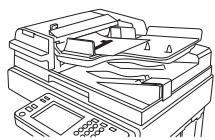
| 1 2 3 4 | 5 6 7 8 9 10 11 12 | Recto/verso4en1 | Agrafageen coin | - | - |
| Original recto ▶ Copie recto/verso | |||||
| Copie désirée | Para-mètre Copie | Para-mètre Finition | Para-mètre Marge (Ecran Orig. ▶ Copie) | Para-mètre Marge (Ecran Fonction Auxiliaire) | Position de reliure |
| Recto/verso4en1 | Agrafage en coin | - | - | - | |
| Recto/verso4en1 | Perfora-tionAgrafage 2 points | - | - | A | |
| Recto/verso4en1 | Perfora-tionAgrafage 2 points | - | - | - | |
Originaux recto/verso avec reliure à gauche
| Original recto/verso relié à gauche ▷ Copie recto | |||||
| Copie désirée | Para-mètre Copie | Para-mètre Finition | Para-mètre Marge (Ecran Orig. ▷ Copie) | Para-mètre Marge (Ecran Fonction Auxiliaire) | Position de reliure |
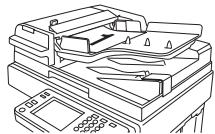
| 1 → 2 | Recto | Agrafage en coin | - | - | - |
| 1 → 2 | Recto | Agrafage en coin | - | - | - |
| 1 → 2 | Recto | Perfora-tion Agrafage 2 points | - | - | - |
| 1 → 2 | Recto | Perfora-tion Agrafage 2 points | - | - | - |
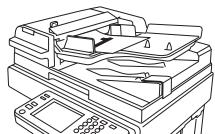
| 1 → 2 | Recto | Agrafage en coin | A | - | - |
| 1 → 2 | Recto | Agrafage en coin | A | - | - |
| Original recto/verso relié à gauche ▲ Copie recto | |||||
| Copie désirée | Para-mètre Copie | Para-mètre Finition | Para-mètre Marge (Ecran Orig. ▲ Copie) | Para-mètre Marge (Ecran Fonction Auxiliaire) | Position de reliure |
| 1 → 2 | Recto | Perforation Agrafage 2 points | A | - | - |
| 1 → 2 | Recto | Perforation Agrafage 2 points | A | - | A |
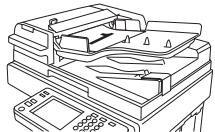
| 1 2 → 3 4 | Recto 2en1 | Agrafage en coin | - | - | - |
| 1 2 → 3 4 | Recto 2en1 | Agrafage en coin | - | - | - |
| 1 2 → 3 4 | Recto 2en1 | Perfora- tion Agrafage 2 points | - | - | A |
| 1 2 → 3 4 | Recto 2en1 | Perfora- tion Agrafage 2 points | - | - | - |
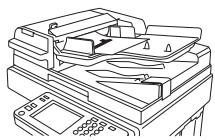
| 1234 | Recto 2en1 | Agrafage en coin | A | - | - |
| Original recto/verso relié à gauche > Copie recto | |||||
| Copie désirée | Para-mètre Copie | Para-mètre Finition | Para-mètre Marge (Ecran Orig. > Copie) | Para-mètre Marge (Ecran Fonction Auxiliaire) | Position de reliure |
| Recto 2en1 | Agrafage en coin | — | — | ||
| Recto 2en1 | Perforation Agrafage 2 points | — | — | ||
| Recto 2en1 | Perforation Agrafage 2 points | — | — | ||
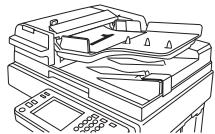
| 1 2 3 4 | 5 6 7 8 | Recto 4en1 | Agrafage en coin | - | - | - |
| 1 2 3 4 | 5 6 7 8 | Recto 4en1 | Agrafage en coin | - | - | - |
| 1 2 3 4 | 5 6 7 8 | Recto 4en1 | Perfora- tion Agrafage 2 points | - | - | - |
| 1 2 3 4 | 5 6 7 8 | Recto 4en1 | Perfora- tion Agrafage 2 points | - | - |
| Original recto/verso relié à gauche ▷ Copie recto | |||||
| Copie désirée | Para-mètre Copie | Para-mètre Finition | Para-mètre Marge (Ecran Orig. ▷ Copie) | Para-mètre Marge (Ecran Fonction Auxiliaire) | Position de reliure |
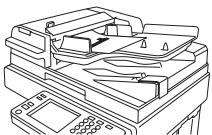
| 1 2 3 4 | 5 6 7 8 | Recto 4en1 | Agrafage en coin | A | - | - |
| 1 2 3 4 | 5 6 7 8 | Recto 4en1 | Agrafage en coin | A | - | - |
| 1 2 3 4 | 5 6 7 8 | Recto 4en1 | Perfora- tion Agrafage 2 points | A | - | - |
| 1 2 3 4 | 5 6 7 8 | Recto 4en1 | Perfora- tion Agrafage 2 points | A | - | A |
| Original recto/verso relié à gauche ▷ Copie recto/verso | |||||
| Copie désirée | Para-mètre Copie | Para-mètre Finition | Para-mètre Marge (Ecran Orig. ▷ Copie) | Para-mètre Marge (Ecran Fonction Auxiliaire) | Position de reliure |
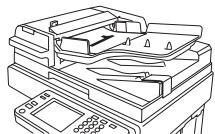
| 1→23 | Recto/verso | Agrafage en coin | - | - | - |
| 1→23 | Recto/verso | Agrafage en coin | - | A | - |
| 1→23 | Recto/verso | PerforationAgrafage 2 points | - | - | - |
| 1→23 | Recto/verso | PerforationAgrafage 2 points | - | - | A |
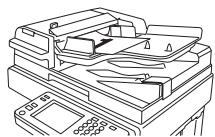
| 1 → 2 3 | Recto/verso | Agrafage en coin | A | - | - |
| 1 → 2 3 | Recto/verso | Agrafage en coin | A | A | - |
| 1 → 2 3 | Recto/verso | Perforation Agrafage 2 points | A | A | - |
| Original recto/verso relié à gauche ▷ Copie recto/verso | |||||
| Copie désirée | Para-mètre Copie | Para-mètre Finition | Para-mètre Marge (Ecran Orig. ▷ Copie) | Para-mètre Marge (Ecran Fonction Auxiliaire) | Position de reliure |
| Recto/verso | Perforation Agrafage 2 points | — | — | ||
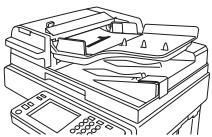
| 12→3456 | Recto/verso2en1 | Agrafage en coin | — | A | — |
| 12→3456 | Recto/verso2en1 | Agrafage en coin | — | — | — |
| 12→3456 | Recto/verso2en1 | PerforationAgrafage2 points | — | — | A |
| 12→3456 | Recto/verso2en1 | PerforationAgrafage2 points | — | — | — |
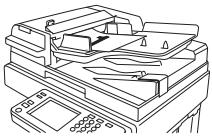
| 123456 | Recto/verso2en1 | Agrafage en coin | A | - | - |
| 123456 | Recto/verso2en1 | Agrafage en coin | A | A | - |
| Original recto/verso relié à gauche ▶ Copie recto/verso | |||||
| Copie désirée | Para-mètre Copie | Para-mètre Finition | Para-mètre Marge (Ecran Orig. ▶ Copie) | Para-mètre Marge (Ecran Fonction Auxiliaire) | Position de reliure |
| 1 2 3 4 5 6 | Recto/verso2en1 | PerforationAgrafage2 points | A | - | - |
| 1 2 3 4 5 6 | Recto/verso2en1 | PerforationAgrafage2 points | A | - | A |
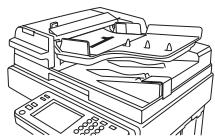
| 1 2 3 4 | 5 6 7 8 | 9 10 11 12 | Recto/ verso 4en1 | Agrafage en coin | - | - | - |
| 1 2 3 4 | 5 6 7 8 9 10 11 12 | Recto/ verso 4en1 | Agrafage en coin | - | A | - | |
| 1 2 3 4 | 5 6 7 8 | 9 10 11 12 | Recto/ verso 4en1 | Perfora- tion Agrafage 2 points | - | - | - |
| 1 2 3 4 | 5 6 7 8 9 10 11 12 | Recto/ verso 4en1 | Perfora- tion Agrafage 2 points | - | - | A | |
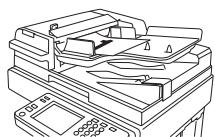
| 1 2 3 4 | 5 6 7 8 9 10 11 12 | Recto/verso4en1 | Agrafageen coin | - | - |
| Original recto/verso relié à gauche ▶ Copie recto/verso | |||||
| Copie désirée | Para-mètre Copie | Para-mètre Finition | Para-mètre Marge (Ecran Orig. ▶ Copie) | Para-mètre Marge (Ecran Fonction Auxiliaire) | Position de reliure |
| 1 2 3 4 | 5 6 7 8 9 10 11 12 | Recto/verso 4en1 | Agrafage en coin | A | - |
| 3 1 2 3 4 | 5 6 7 8 9 10 11 12 | Recto/verso 4en1 | Perfora-tion Agrafage 2 points | A | - |
| 1 2 3 4 | 5 6 7 8 9 10 11 12 | Recto/verso 4en1 | Perfora-tion Agrafage 2 points | A | - |
Originaux recto/verso avec reliure en haut
| Original recto/verso relié en haut ▷ Copie recto | |||||
| Copie désirée | Para-mètre Copie | Para-mètre Finition | Para-mètre Marge (Ecran Orig. ▷ Copie) | Para-mètre Marge (Ecran Fonction Auxiliaire) | Position de reliure |
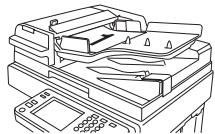
| 1 → 2 | Recto | Agrafage en coin | A | - | - |
| 1 → 2 | Recto | Agrafage en coin | A | - | - |
| 1 → 2 | Recto | Perfora-tion Agrafage 2 points | A | - | A |
| 1 → 2 | Recto | Perfora-tion Agrafage 2 points | A | - | - |
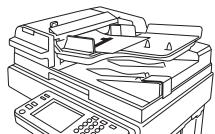
| 1 → 2 | Recto | Agrafage en coin | - | - | - |
| 1 → 2 | Recto | Agrafage en coin | - | - | - |
| Original recto/verso relié en haut ▲ Copie recto | |||||
| Copie désirée | Para-mètre Copie | Para-mètre Finition | Para-mètre Marge (Ecran Orig. ▲ Copie) | Para-mètre Marge (Ecran Fonction Auxiliaire) | Position de reliure |
| 1 2 | Recto | Perforation Agrafage 2 points | - | - | A |
| 1 2 | Recto | Perforation Agrafage 2 points | - | - | - |
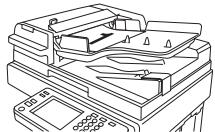
| 1 2 → 3 4 | Recto 2en1 | Agrafage en coin | A | A | - |
| 1 2 → 3 4 | Recto 2en1 | Agrafage en coin | A | - | - |
| 1 2 → 3 4 | Recto 2en1 | Perfora- tion Agrafage 2 points | A | - | A |
| 1 2 → 3 4 | Recto 2en1 | Perfora- tion Agrafage 2 points | A | - | - |
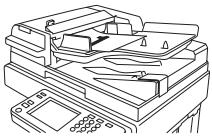
| 1234 | Recto 2en1 | Agrafage en coin | - | - | - |
| Original recto/verso relié en haut ▷ Copie recto | |||||
| Copie désirée | Para-mètre Copie | Para-mètre Finition | Para-mètre Marge (Ecran Orig. ▷ Copie) | Para-mètre Marge (Ecran Fonction Auxiliaire) | Position de reliure |
| Recto 2en1 | Agrafage en coin | — | A | — | |
| Recto 2en1 | Perfora-tion Agrafage 2 points | — | — | — | |
| Recto 2en1 | Perfora-tion Agrafage 2 points | — | — | A | |
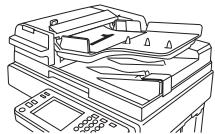
| 1 2 3 4 | 5 6 7 8 | Recto 4en1 | Agrafage en coin | A | - | - |
| 1 2 3 4 | 5 6 7 8 | Recto 4en1 | Agrafage en coin | A | - | - |
| 1 2 3 4 | 5 6 7 8 | Recto 4en1 | Perfora- tion Agrafage 2 points | A | - | A |
| 1 2 3 4 | 5 6 7 8 | Recto 4en1 | Perfora- tion Agrafage 2 points | A | - | - |
| Original recto/verso relié en haut ▷ Copie recto | |||||
| Copie désirée | Para-mètre Copie | Para-mètre Finition | Para-mètre Marge (Ecran Orig. ▷ Copie) | Para-mètre Marge (Ecran Fonction Auxiliaire) | Position de reliure |
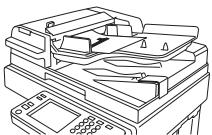
| 1 2 3 4 | 5 6 7 8 | Recto 4en1 | Agrafage en coin | - | - | - |
| 1 2 3 4 | 5 6 7 8 | Recto 4en1 | Agrafage en coin | - | - | - |
| 1 2 3 4 | 5 6 7 8 | Recto 4en1 | Perfora- tion Agrafage 2 points | - | - | A |
| 1 2 3 4 | 5 6 7 8 | Recto 4en1 | Perfora- tion Agrafage 2 points | - | - | - |
| Original recto/verso relié en haut ▷ Copie recto/verso | |||||
| Copie désirée | Para-mètre Copie | Para-mètre Finition | Para-mètre Marge (Ecran Orig. ▷ Copie) | Para-mètre Marge (Ecran Fonction Auxiliaire) | Position de reliure |
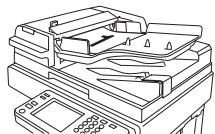
| 1→23 | Recto/verso | Agrafage en coin | A | - | - |
| 1→23 | Recto/verso | Agrafage en coin | A | A | - |
| 1→23 | Recto/verso | Perfora-tion Agrafage 2 points | A | - | A |
| 1→23 | Recto/verso | Perfora-tion Agrafage 2 points | A | - | - |
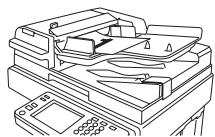
| 1 → 2 3 | Recto/verso | Agrafage en coin | - | A | - |
| 1 → 2 3 | Recto/verso | Agrafage en coin | - | - | - |
| 1 → 3 4 5 6 | Recto/verso2en1 | PerforationAgrafage2 points | - | A | - |
| Original recto/verso relié en haut ▷ Copie recto/verso | |||||
| Copie désirée | Para-mètre Copie | Para-mètre Finition | Para-mètre Marge (Ecran Orig. ▷ Copie) | Para-mètre Marge (Ecran Fonction Auxiliaire) | Position de reliure |
| Recto/verso 2en1 | Perforation Agrafage 2 points | — | — | — | |
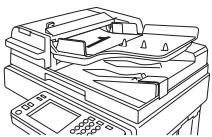
| 12→3456 | Recto/verso2en1 | Agrafage en coin | A | A | - |
| 12→3456 | Recto/verso2en1 | Agrafage en coin | A | - | - |
| 12→3456 | Recto/verso2en1 | PerforationAgrafage2 points | A | - | A |
| 12→3456 | Recto/verso2en1 | PerforationAgrafage2 points | A | - | - |
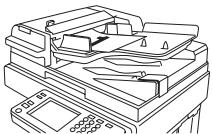
| 12→3456 | Recto/verso2en1 | Agrafage en coin | — | — | — |
| 12→3456 | Recto/verso2en1 | Agrafage en coin | — | A | — |
| Original recto/verso relié en haut ▲ Copie recto/verso | |||||
| Copie désirée | Para-mètre Copie | Para-mètre Finition | Para-mètre Marge (Ecran Orig. ▲ Copie) | Para-mètre Marge (Ecran Fonction Auxiliaire) | Position de reliure |
| 1 2 3 4 5 6 | Recto/verso2en1 | PerforationAgrafage2 points | — | — | — |
| 1 2 3 4 5 6 | Recto/verso2en1 | PerforationAgrafage2 points | — | — | A |
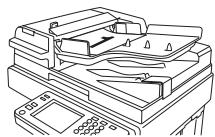
| 1 2 3 4 | 5 6 7 8 | 9 10 11 12 | Recto/ verso 4en1 | Agrafage en coin | A | A | - |
| 1 2 3 4 | 5 6 7 8 9 10 11 12 | Recto/ verso 4en1 | Agrafage en coin | A | - | - | |
| 1 2 3 4 | 5 6 7 8 | 9 10 11 12 | Recto/ verso 4en1 | Perfora- tion Agrafage 2 points | A | - | A |
| 1 2 3 4 | 5 6 7 8 9 10 11 12 | Recto/ verso 4en1 | Perfora- tion Agrafage 2 points | A | - | - | |
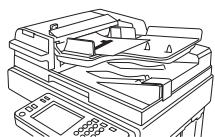
| 1 2 3 4 | 5 6 7 8 9 10 11 12 | Recto/verso4en1 | Agrafageen coin | - | - |
| Original recto/verso relié en haut ▲ Copie recto/verso | |||||
| Copie désirée | Para-mètre Copie | Para-mètre Finition | Para-mètre Marge (Ecran Orig. ▲ Copie) | Para-mètre Marge (Ecran Fonction Auxiliaire) | Position de reliure |
| Recto/verso 4en1 | Agrafage en coin | - | - | - | |
| Recto/verso 4en1 | Perfora-tion Agrafage 2 points | - | - | ·A | |
| Recto/verso 4en1 | Perfora-tion Agrafage 2 points | - | - | - | |
| Recto/verso 4en1 | Perfora-tion Agrafage 2 points | - | - | - | |
10.5 Documents de grand format
Lorsque vous effectuez des copies de format A3 L ou B4 L, observez les précautions suivantes concernant l'orientation du document et les positions relatives à l'agrafage 2 points ou à la perforation.
Si vous chargez l'un des types de document suivants, sélectionnez le paramètre Original Direction dans l'écran Orig. Direction, page 11-23.
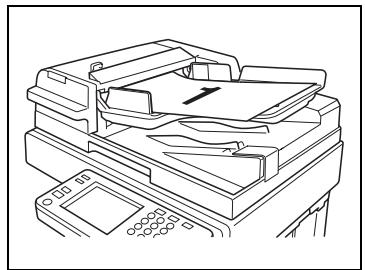

Remarque
Si le document est introduit dans l'introducteur/retourneur de document, la fonction "Original Direction" n'est pas disponible.
Pour la réalisation de copies A3 L ou B4 L, les paramètres “Agrafage 2 points” et “Perforation” ne sont pas disponibles avec les positions suivantes.
| 1 → 2 | 1 → 2 |
| 1 → 3 4 | 1 2 → 3 4 |
| 1 2 3 4 → 5 6 7 8 | 1 2 3 4 → 5 6 7 8 |
| 1 → 2 3 | 1 → 2 3 |
| 1 → 3 4 5 6 | 1 → 3 4 5 6 |
| 1 2 → 5 6 7 8 9 10 11 12 | 1 2 → 5 6 7 8 9 10 11 12 |
11.1 Spécifier les paramètres de finition
Divers paramètres de finition permettent de trier, de grouper, d'agrafer ou de perforer les copies.
Sur l'écran tactile, appuyez sur [FONCTIONS DE BASE], puis appuyez sur [FINITION]. L'écran qui apparait indique les réglages Finition disponibles.
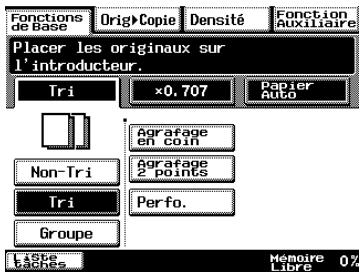
Réglages finition disponibles
Sélections de Finition :
Non-Tri
Les copies sont éjectées et empilées les unes sur les autres à mesure qu'elles sont imprimées.
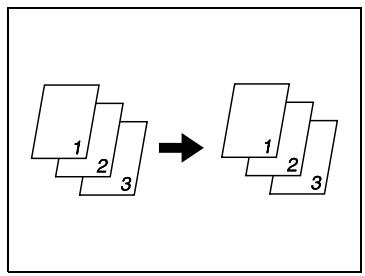
Tri
Les copies sont automatiquement réparties en un nombre de yeux spécifique dont chacun comporte une copie de chaque page.
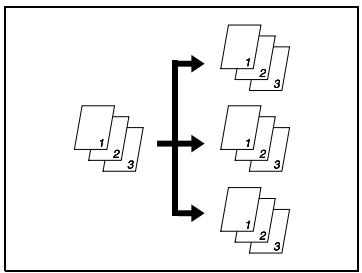
Les copies sont automatiquement réparties en piles contenant des copies de la même page.
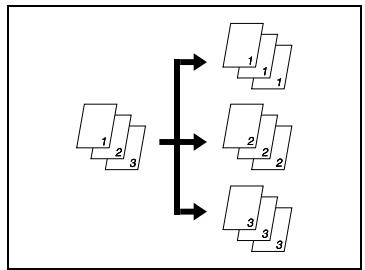
Seulement quand le module de finition est installé
- Agrafage en coin Les copies imprimées avec le paramètre "Tri" ou "Groupe" sont automatiquement agrafées ensemble dans leur coin supérieur gauche.
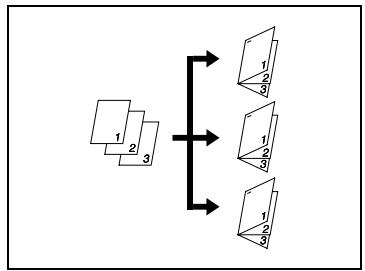

Remarque
Il n'est pas possible d'agrafer du papier épais, des enveloppes, ni des transparents de rétroprojection.
Seulement quand le module de finition est installé
- Agrafage 2 points Les copies imprimées avec le paramètre "Tri" ou "Groupe" sont automatiquement agrafées en deux endroits le long du bord gauche.
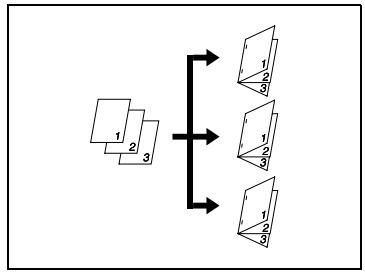

Remarque
Il n'est pas possible d'agrafer du papier épais, des enveloppes, ni des transparents de rétroprojection.
Seulement quand le module de finition et le kit de perforation sont installés
Perforation
Les copies sont perforées de manière à pouvoir les archiver dans un classeur.
Ce paramètre peut être combiné à un paramètre "Non-Tri", "Tri", "Groupe" ou Agrafage.
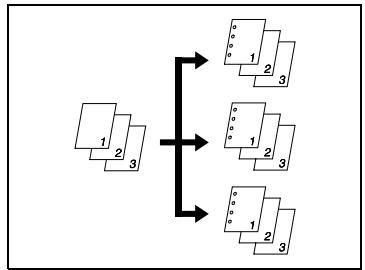

Remarque
Les enveloppes et les transparents de rétroprojection ne peuvent pas être perforées.

Conseil
Par défaut, le paramètre "Non-Tri" ou "Tri" est automatiquement sélectionné en fonction du nombre de pages que compte le document. Le réglage par défaut est "Non-Tri". Ce paramètre par défaut peut être modifié à l'aide de la fonction correspondante dans l'écran Choix utilisateur. Pour plus de détails, voir "Procedure de configuration standard" à la page 7-6.
Seulement quand le module de finition et le kit agrafage à cheval sont installés
- Marquage pli + Agrafage 2 points
Le marquage du pli et l'agrafage en 2 points peuvent être automatiquement réalisés sur les copies effectuées en mode Création Livret.

Remarque
La fonction Marquage pli + Agrafage 2 points ne peut être utilisée pour du papier épais, des enveloppes et des transparents de rétroprojection.
Considérations sur l'utilisation des paramètres “tri” et “groupe
Les points suivants sont à noter :
- Lorsqu'un document est placé sur la vitre d'exposition et que l'on utilise le paramètre "Tri", la copie s'effectue automatiquement à l'aide de la fonction "Lecture fragmentée". Pour plus de détails, voir le chapitre "6 Fonctions auxiliaires".
- Si le module de finition ou le finisseur bac courrier est installé, chaque jeu de copie est éjecté et décalé alternativement d'un côté puis de l'autre.
- Si le plateau travaux est installé, mais que le module de finition ou le finisseur bac courrier ne l'est pas, chaque jeu de copies est éjecté et empilé selon une disposition croisée.
Conditions pour le tri croisé
- Du papier de format A4 ou B5 doit être chargé horizontalement dans un magasin papier et verticalement dans un autre magasin papier.
- Du papier de même type doit être chargé horizontalement dans un magasin papier et verticalement dans un autre magasin. La fonction "Détection Originaux Mixtes" ne doit pas être sélectionnée.
- Aucune des fonctions suivantes ne peut être sélectionnée : "Intercalaires" et "Couverture".
- Il n'est pas possible de sélectionner un magasin papier.
Tri décalé
Chaque jeu de copie est ejecté et décalé alternativement d'un côté puis de l'autre.
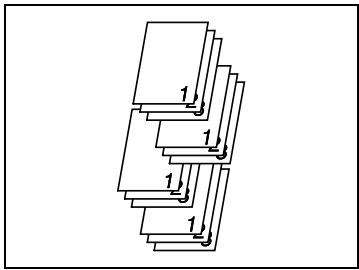
Tri croisé
Chaque jeu de copies est éjecté et empilé selon une disposition croisée.
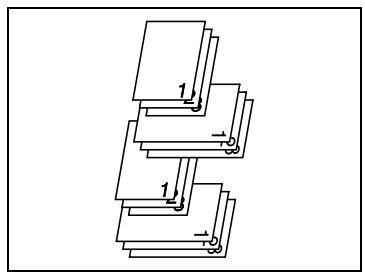
Groupe décalé
Chaque jeu de pages est éjecté et décalé alternativement d'un côté puis de l'autre.
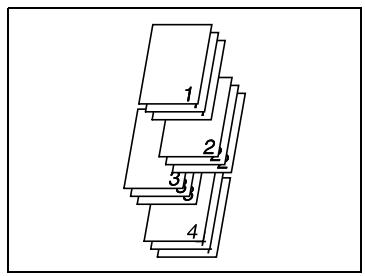
Groupe croisé
Chaque jeu de pages est éjecté et empilé selon une disposition croisée.
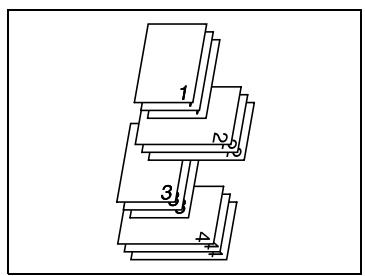
Réalisier des copies avec le paramètre agrafage
1 Placez le(s) document(s) à copier. 2 Sélectionnez "Non-Tri", "Tri" ou "Groupe", puis sélectionnez un paramètre d'agrafage.
Si "Agrafage en coin" a été sélectionné, passez à l'étape 6. Si "Agrafage 2 points" était sélectionné, poursuivez à l'étape 3.
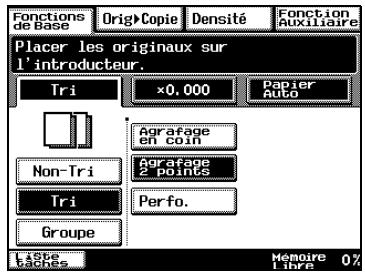
3 Appuyez sur [CHOIX POSITION].
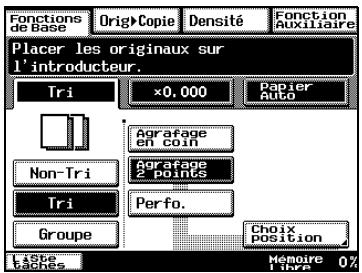
4 Appuyez sur le bouton correspondant à la position d'agrafage désirée. 5 Appuyez sur [ENTRÉE]. 6 Appuyez sur la touche [IMPRESSION].
Les copies sont imprimées.
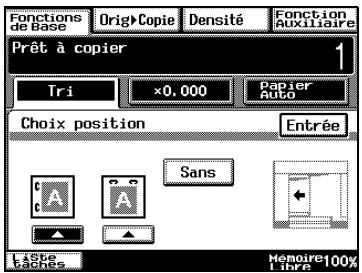

Remarque
Il n'est pas possible de sélectionner un paramètre d'agrafage si une autre tâche a été interrompue.
Lorsque vous réaliserez des copies avec un paramètre d'agrafage, veillez à la position d'agrafage sélectionnée.
Pour plus de détails, voir page 11-10.
Si "Agrafage en coin" a été sélectionné, la position d'agrafage ne peut pas être spécifiée. Cependant, si le paramètre "Agrafage en coin" est utilisé en même temps que le paramètre "Perforation", la position d'agrafage ne peut pas être spécifiée.
Lorsqu'un document est placé sur la vitre d'exposition et que l'on utilise un paramètre d'agrafage, la copie s'effectue automatiquement à l'aide de la fonction "Lecture fragmentée".
Pour plus de détails, voir chapitre "6 Fonctions auxiliaires".
Lors de la copie avec un paramètre d'agrafage, assurez-vous de ne pas dépasser le nombre de pages qui peuvent être agrafées ensemble.
Réalisier des copies avec le paramètre "perforation
1 Placez le(s) document(s) à copier. 2 Sélectionnez "Non-Tri", "Tri" ou "Groupe", puis appuyez sur [PERFO.]. 3 Appuyez sur [CHOIX POSITION].
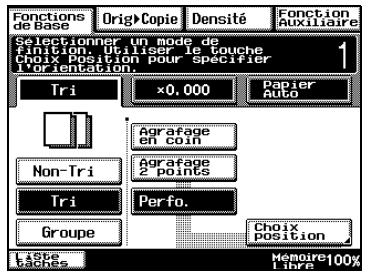
4 Appuyez sur le bouton correspondant à la position de perforation désirée.
Pour activer la spécification automatique de la perforation, appuyez sur [SANS].
5. Appuyez sur [ENTRÉE]. 6. Appuyez sur la touche [IMPRESSION].
Les copies sont imprimées.
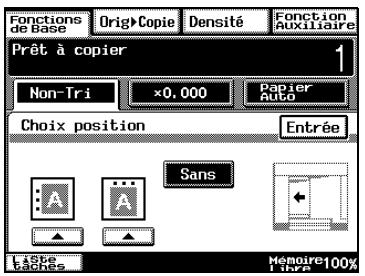

Conseil
Si l'opération de copie a été lancée sans que la position de perforation n'ait été spécifiée ou que "Sans" a été sélectionné, la position de perforation sera automatiquement spécifiée sur la base de l'orientation du document, comme représenté sur l'illustration.
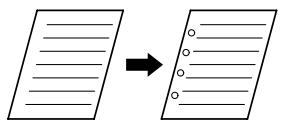
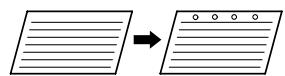
Pour ajuster la position des perforations, contactez votre technicien S. A. V.
Réalisier des copies avec le paramètre "marquage pli
Si le module de finition ou le module de finition agrafage à cheval (en option) est installé, les copies peuvent être pliées en deux en sélectionnant le paramètre "Création Livret".
Avant de sélectionner le paramètre "Marquage Pli", veillez à sélectionner le paramètre "Création Livret" dans l'écran Orig. Ö Copie. (Veuillez vous reporter à la page 11-23.)
1 Placez le(s) document(s) à copier. 2 Sélectionnez "Non-Tri", "Tri" ou "Groupe", puis appuyez sur [MARQUAGE PLI]. 3 Appuyez sur la touche [IMPRESSION]. Les copies sont imprimées.
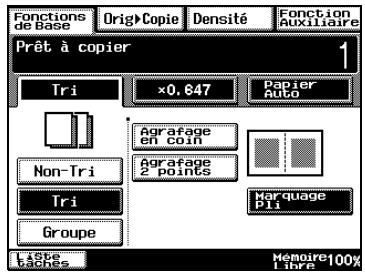
Notes relatives à la position d'agrafage
L'emplacement d'agrafage varie selon le format et l'orientation du papier.
Veuillez vous reporter au tableau suivant pour sélectionner le papier en vue d'une opération de copie.
Lorsque le paramètre "Agrafage en coin" est sélectionné :
| Quand le module de finition (FN-117) est installé | |||
| Icône à l'écran | Orientation document | Position d'agrafage | |
| Introduction à partir de l'introducteur/retourneur de document | Numérique à partir de la vente d'exposition | ||
| — | Format du document : A4 C | Format du document : A4 C | Format de papier : A4 C |
| 1 | |||
| — | Format du document : A4 C | Format du document : A4 C | Format de papier : A4 C |
| 1 | |||
| — | Format du document : A4 L | Format du document : A4 L | Format de papier : A4 C |
| 1 | |||
| — | Format du document : A4 L | Format du document : A4 L | Format de papier : A4 L |
| 1 | |||
| — | Formats de document : A3 L, B4 L | Formats de document : A3 L, B4 L | Formats de papier : A3 L, B4 L |
| 1 | |||
Lorsque le paramètre "Agrafage 2 points" est sélectionné :
| Quand le module de finition (FN-117) est installé | |||
| Icône à l'écran | Orientation document | Position d'agrafage | |
| Introduction à partir de l'introducteur/retourneur de document | Numérique à partir de la vente d'exposition | ||
| Sans | Format du document : A4 C | Format du document : A4 C | Format de papier : A4 C |
| cA | 1 | ||
| cA | Format du document : A4 C | Format du document : A4 C | Format de papier : A4 L |
| Sans | Format du document : A4 L | Format du document : A4 L | Format de papier : A4 C |
| cA | 1 | ||
| cA | Format du document : A4 L | Format du document : A4 L | Format de papier : A4 L |
| Sans | Format du document : A3 L, B4 L | Format du document : A3 L, B4 L | Format de papier : A3 L, B4 L |
| cA | 1 | ||
Notes sur le nombre de produits qu'il est possible d'agrafer
Lors de la copie avec un paramètre d'agrafage, il se peut que des pages tombent ou ne soient plus alignées. Nous recommandons de ne pas dépasser le nombre de quelques agrafables indiqué ci-dessous.
| Module de finition (A3 L à B6 C) | |
| Nombre de pages reliées | Nombre maximal de jours |
| 2 feuilles | 100 heures |
| 3 à 5 feuilles | 80 heures |
| 6 à 10 feuilles | 60 heures |
| 11 à 20 feuilles | 40 heures |
| 21 à 30 feuilles | 33 heures |
| 31 à 40 feuilles | 25 heures |
| 41 à 50 feuilles | 20 heures |
Notes sur la position de perforation
Lors de la copie avec le paramètre "Perforation", veillez à l'orientation du document.
| Quand le module de finition (FN-117) et le kit agrafage à cheval sont installés | ||
| Icône à l'écran | Orientation document | |
| Introduction à partir de l'introducteur/retourneur de document | Numérique à partir de la vitre d'exposition | |
11.2 Spécifier une sélection zoom
Il est possible de réaliser des copies réduites ou agrandies d'un document.
Sur l'écran tactile, appuyez sur [FONCTIONS DE BASE], puis appuyez sur [ZOOM]. L'écran qui apparait indique les réglages Zoom disponibles.
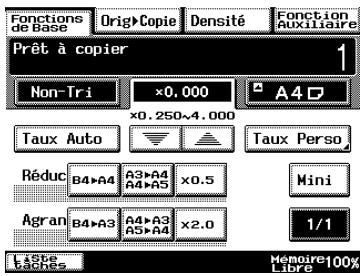
Il existe sept sélections pour modifier le taux zoom.
Taux Auto
Ce paramètre sélectionne automatiquement le taux de zoom le plus approprié en fonction du document charge et du format de papier spécifique.
- Pleine page (1/1)
Cela définit une copie à la même échelle que l'original (1,000).
- Agrandissement (Agrandissement)
Cette option propose des sélections zoom permettant de réaliser des copies agrandies à partir de formats ordinaires de documents sur des formats standard de papier.
Par exemple :
- Un document au format A4 peut être copié sur un papier de format supérieur A3.
- Un document au format B4 peut être copié sur un papier de format supérieur A3.
- Réduction (Réduc)
Cette option propose des sélections zoom permettant de réaliser des copies réduites à partir de formats ordinaires de documents sur des formats standard de papier.
Par example :
- Un document au format A3 peut être copié sur un papier de format inférieur A4.
- Un document au format B4 peut être copié sur un papier de format inférieur A4.
- Minimal (Mini)
Cette option permet de réduire légèrement la copie (0,930).
Le réglage "Mini" garantit que toute partie de l'original située au bord de la page ne sera pas tronquée sur la copie. Le taux zoom du réglage "Mini" peut être modifié par l'un des facteurs compris entre 0,900 et 0,999. - Zooming
Il est possible de spécifier n'importe quels facteurs zoom compris entre 0,250 et 4,000.
Appuyez sur les flèches pour sélectionner le taux zoom voulu. À chaque pression sur une flèche, le taux zoom augmente ou diminue par pas de 0,001. Taux Personnel (Taux Perso)
Il est possible de spécifier n'importe quel taux zoom (entre 0,250 et 4,000).
Tapez sur le clavier le taux zoom voulu. Il est possible de mémoriser deux taux zoom sur le clavier. - Zoom X/Y
On peut changer le format de la copie en spécifiant diverses échelles (entre 0,250 et 4,000) pour les dimensions verticales et horizontales.
Sélectionner un taux zoom
1 Appuyez sur [ZOOM].
L'écran qui apparait indique les réglages Zoom disponibles.
2. Sélectionnez le réglage Zoom désiré.
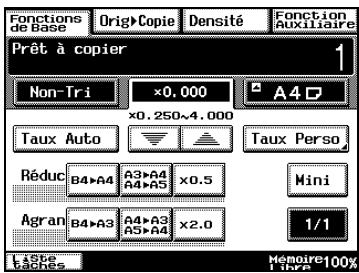
Pour entrer un taux zoom personnelisé
1. Appuyez sur [ZOOM].
L'écran qui apparait indique les réglages Zoom disponibles.
2. Appuyez sur [TAUX PERSO]. 3. Sur le clavier, tapez le taux zoom voulu (entre 0,250 et 4,000). 4. Appuyez sur [ENTRÉE].
Le taux zoom que vous avez tapé s'affiche comme le taux zoom personnalisé.
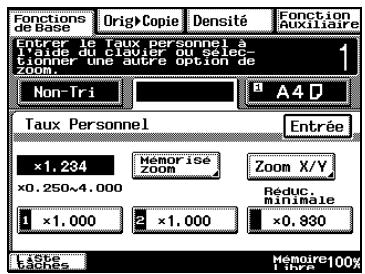
Pour mémoriser les taux zoom personnel et minimal
1 Appuyez sur [ZOOM]. L'écran qui apparait indique les réglages Zoom disponibles. 2 Appuyez sur [TAUX PERSO]. 3 Appuyez sur [MÉMORISE ZOOM].
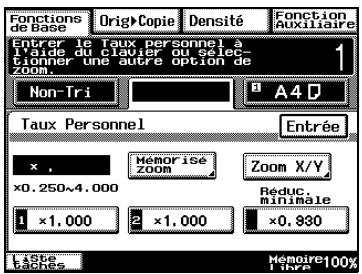
4 Sur le clavier, tapez le taux zoom voulu (entre 0,250 et 4,000). Pour enregistrer un taux zoom minimal, tapez le taux zoom voulu, compris entre 0,900 et 0,999. Le taux zoom saisi s'affiche. 5 Appuyez sur [1], [2] ou [Réduc. minimale]. 6 Appuyez sur [ENTRÉE].
Le taux zoom qui a été saisi est enregistré en mémoire.
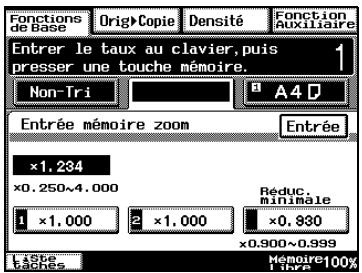
Pour rappeler un taux zoom personnel enregistré en mémoire
1 Appuyez sur [ZOOM].
L'écran qui apparait indique les réglages Zoom disponibles.
2. Appuyez sur [TAUX PERSO]. 3. Appuyez sur [1], [2] ou [RéDUC. MINIMAL].
Appuyez sur [ENTRÉE]. Le taux zoom qui a été saisi est rappelé.
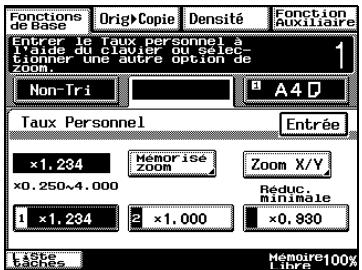
Pour spécifier les échelles verticales et horizontales différentes (réglage "Zoom X/Y")
1 Appuyez sur [ZOOM].
L'écran qui apparait indique les réglages Zoom disponibles.
2 Appuyez sur [TAUX PERSO]. 3 Appuyez sur la touche [ZOOM X/Y]. L'écran Zoom X/Y apparait.
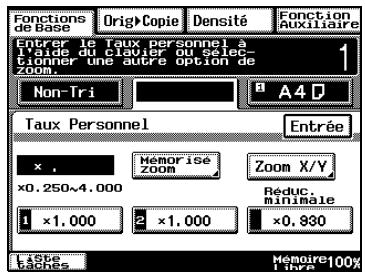
4 Tapez sur le clavier la longueur désirée pour le côté X (entre 0,250 et 4,000). 5 Tapez sur le clavier la longueur désirée pour le côté Y (entre 0,250 et 4,000). 6 Appuyez sur [ENTRÉE]. Le taux zoom qui a été saisi est appliqué.
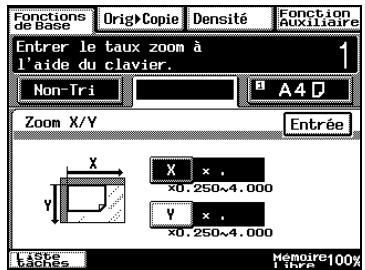
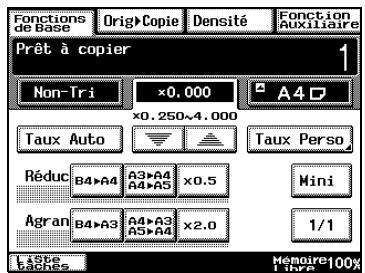
11.3 Sélectionner les réglages orig. > copie
Sur l'écran tactile, appuyez sur [ORIG. > COPIE]. L'écran qui apparait indique les réglages disponibles pour l'original et la copie.
Paramètres :
- Recto Recto
- Une copie recto est réalisée à partir d'un original recto.
- Recto Recto/verso Une copie recto/verso est réalisée à partir de deux originaux recto.
- Recto Recto 2en1 Une copie recto est réalisée à partir de deux originaux recto.
- Recto Recto/verso 2en1 Une copie recto/verso est réalisée à partir de quatre originaux recto.
- Recto/verso Recto (Seulement si l'introducteur/retourneur de document est installé) Deux copies recto sont réalisées à partir d'un original recto/verso.
- Recto/verso Recto/verso /verso est réalisée à partir d'un original recto/verso.
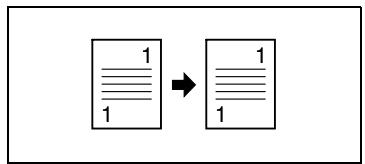
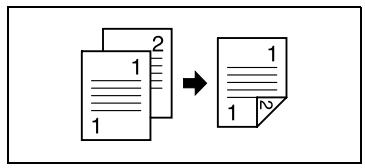
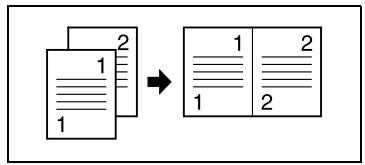
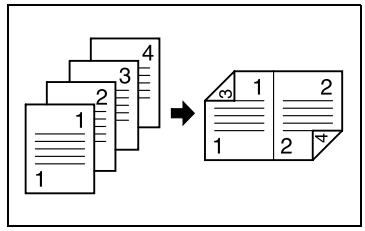

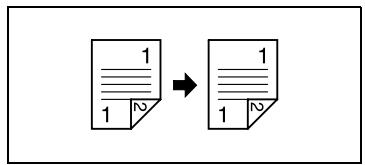
- Recto/verso Recto 2en1 est réalisée à partir d'un original recto/verso.
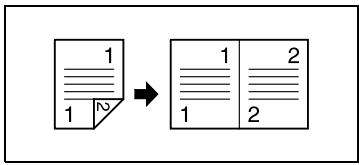
- Recto/verso Recto/vers /verso est réalisée à partir de deux originaux recto/verso.
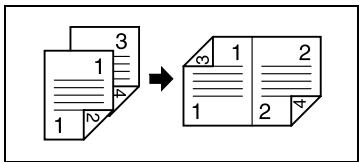
- Recto Recto 4en1 Une copie recto est réalisée à partir de quatre originaux recto.
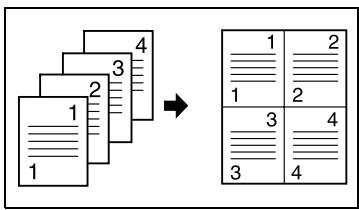
- Recto Recto/verso 4en1 Une copie recto/verso est réalisée à partir de huit originaux recto.
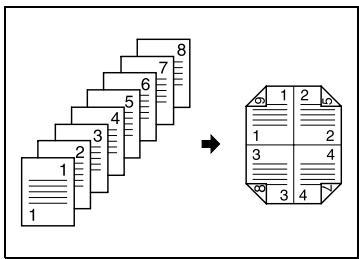
- Recto Création Livret Une copie recto/verso est réalisée à partir de quatre originaux recto.
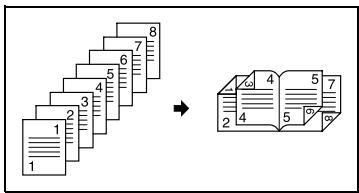
- Recto/verso Rect est réalisée à partir de deux originaux recto/verso.
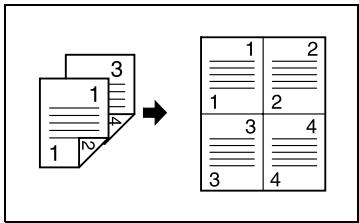
- Recto/verso Recto/vers /verso est réalisée à partir de quatre originaux recto/verso.
- Livre (Séparation) Recto Deux copies recto sont réalisées à partir d'un original relié.
- Livre (Double page) Recto Une copie recto est réalisée à partir d'un original relié.
- Livre (Séparation) Recto/verso Une copie recto/verso est réalisée à partir d'un original relié.
- Livre (Double Page) Recto/verso Une copie recto/verso est réalisée à partir d'un original relié.
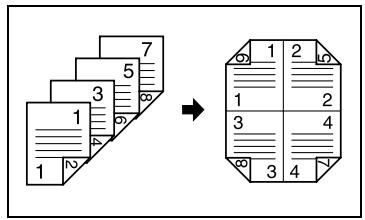
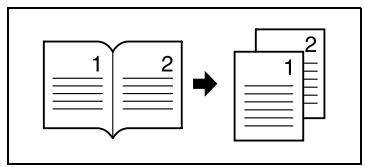
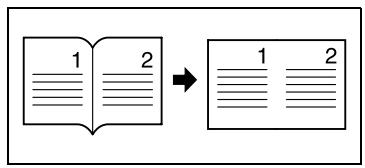
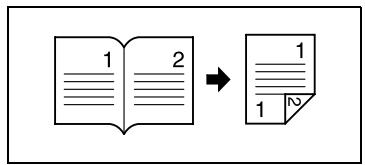
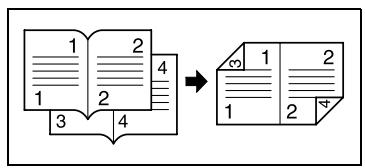
Pour spécifier les paramètres orig. > copie
1 Placez le(s) document(s) à copier.
Pour plus de détails, voir "10 Documents originaux".
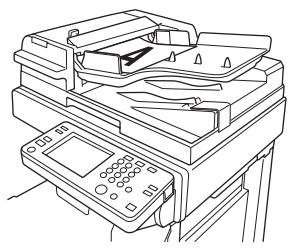
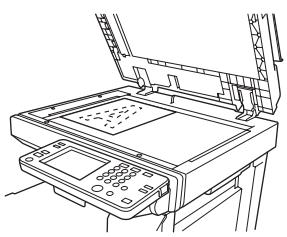
2. Appuyez sur [ORIG. > COPIE]. 3. Sélectionnez le paramètre correspondant au type de document à copier.
(Pour l'exemple ci-contre, appuyez sur [RECTO].)
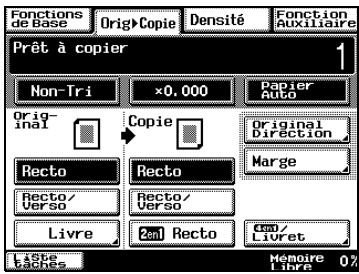
4 Sélectionnez le paramètre correspondant au type de copie désiré.
(Pour l'exemple ci-contre, appuyez sur [RECTO/VERSO].)
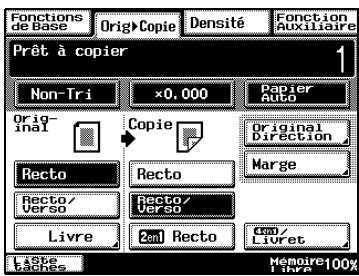
Pour sélectionner les paramètres "Recto/Verso 2en1", "Création Livret", "Recto 4en1" ou "Recto/Verso 4en1", appuyez sur [4EN1/LIVRET].
Appuyez sur [ORIGINAL DIRECTION].
Sélectionnez un paramètre Original Direction si le document est chargé dans un sens différent de l'orientation standard.
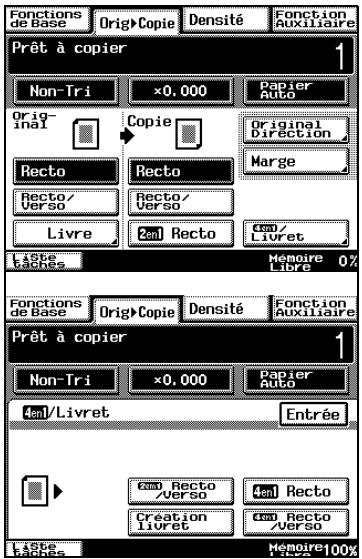
6 Sélectionnez le paramètre approprié pour l'orientation du document. 7 Appuyez sur [ENTRÉE]. 8 Appuyez sur la touche [IMPRESSION]. Les copies sont imprimées.
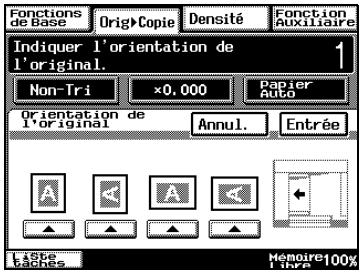
Copier un document relié
Il est possible de régler la position de numérisation pour les documents reliés.
Il est possible de voir la largeur de la marge de reliure lorsqu'on réalise des copies en sélectionnant le paramètre "Recto > Recto/Verso" ou "Recto/Verso > Recto".
Original
avec
marge de reliure


Original
sans
marge de reliure
1 Placez le(s) document(s) à copier.
Pour plus de détails, voir "10 Documents originaux".
2 Appuyez sur [ORIG > COPIE]. 3 Appuyez sur [MARGE].
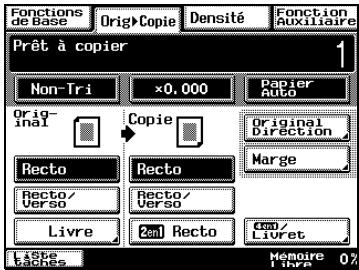
4 Sélectionnez la position appropriée pour la marge de reliure.
Il y a deux positions pour la reliure comme l'indique l'illustration ci-contre.
Position reliure à gauche

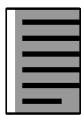
Position reliure en haut

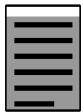
5 Appuyez sur les grandes flèches pour sélectionner la largeur désirée de la marge de reliure.
La marge de reliure peut être définie entre 0mm et 20 mm par pas de 1mm
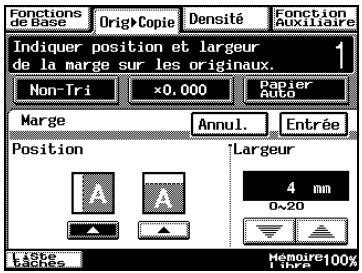
Si le paramètre Position reliure à gauche est sélectionné, le recto et le verso de la copie seront imprimés dans le même sens.
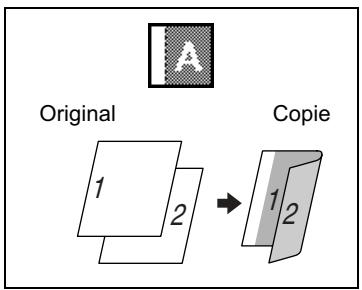
Si la marge de reliure est paramétrée pour le haut de la page, le haut du verso de la page est imprimé en bas du recto.
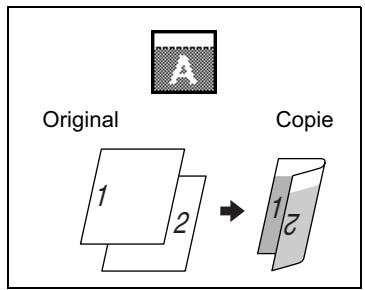
Pour régler la largeur de la zone d'effacement à partir du bas du verso, contactez votre technicien S. A. V.
6. Appuyez sur [ENTRÉE]. 7. Appuyez sur la touche [IMPRESSION].
Les copies sont imprimées.
Copier un livre
1 Placez le(s) document(s) à copier. Pour plus de détails, voir "10 Documents originaux". 2 Appuyez sur [ORIG > COPIE]. 3 Appuyez sur [LIVRE].
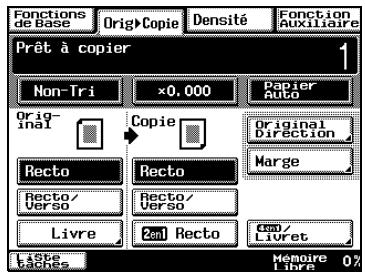
4 Sélectionnez le paramètre approprié pour la position de reliure du livre ("Livre standard" ou "Livre inversé"). 5 Faites votre sélection selon que vous désirez copier deux pages du livre sur une seule page ("Double page") ou sur deux pages distinctes ("Séparation"). 6 Pour effacer une zone autour du texte ou le long de la reliure, appuyez sur [EFFACEMENT LIVRE]. 7 Sélectionnez le réglage Effacement désiré.
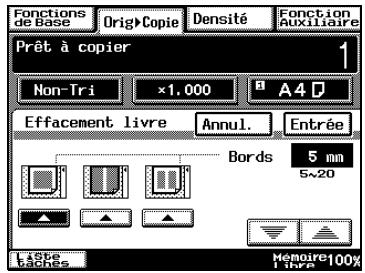
- Les pages peuvent être copiées avec une zone vierge encadrant le texte.
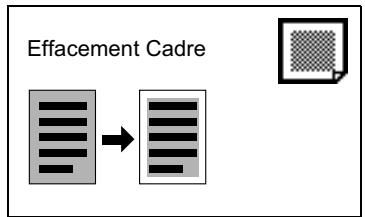
- Les pages peuvent être copiées avec une zone vierge le long de la reliure.
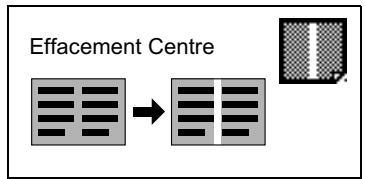
Les pages peuvent être copiées avec une zone vierge encadrant le texte et le long de la reliure.
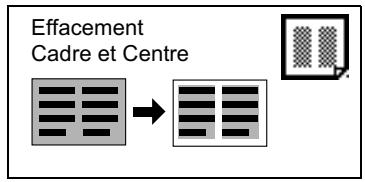
Appuyez sur les touches flèches haut et bas pour spécifier la largeur de la zone d'effacement.
La zone d'effacement peut être définie entre 0 mm et 20 mm par pas de 1 mm. Par défaut, la largeur de la zone d'effacement le long de la reliure est de 12 mm. Pour modifier cette valeur par défaut, contactez votre technician S. A. V.
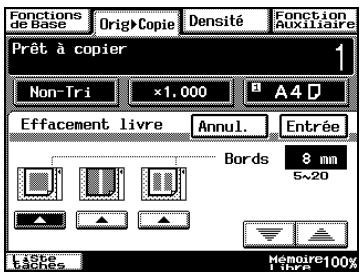
9 Appuyez sur [ENTRÉE].
10 Sélectionnez les paramètres copie désirés.
Le paramètre Original "Livre" ne peut pas être sélectionné si le paramètre 2en1, 4en1 ou Copie Livret est sélectionné.
11 Appuyez sur la touche [IMPRESSION].
Les copies sont imprimées.
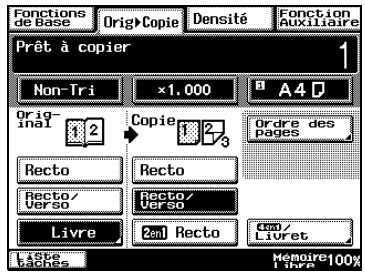
Copier des pages d'un livre sur deux pages recto/verso
1 Dans l'écran Fonctions de Base, appuyez sur [ORIG > COPIE], puis appuyez sur [LIVRE]. L'écran Livre apparait. 2 Sélectionnez le paramètre approprié pour la position de reliure du livre ("Livre standard" ou "Livre inversé"). 3 Appuyez sur [SEPARATION], puis appuyez sur [ENTRÉE]. 4 Appuyez sur [RECTO/VERSO]. 5 Appuyez sur [ORDRE DES PAGES].
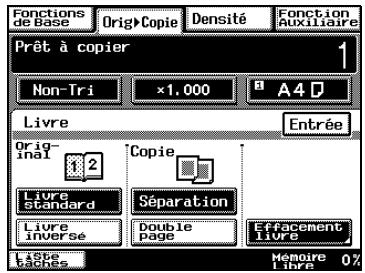
6 Sélectionnez le paramètre correspondant à l'ordre des pages souhaité, et appuyez sur [ENTRÉE].
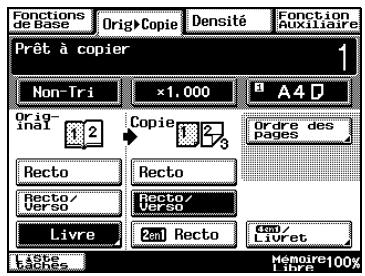
- Les deux côtés, droit et gauche, sont imprimés en recto/verso.
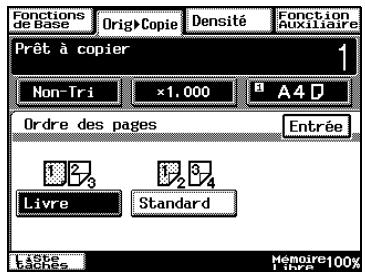
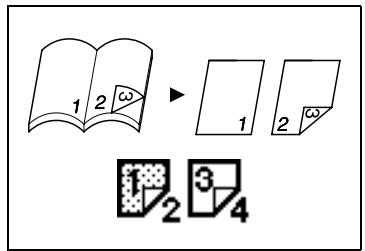
Ordre des pages Libre
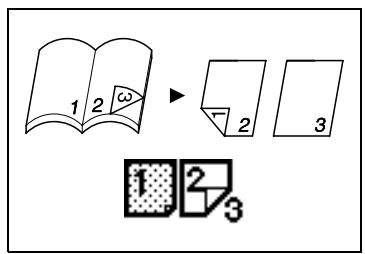
7 Appuyez sur la touche [IMPRESSION]. Les copies sont imprimées.
Sélection rapide par défaut
Le paramètre Orig. > Copie par défaut est “Recto > Recto”. Ce paramètre par défaut peut être modifié en “Recto > Recto/Verso” ou “Recto/Verso > Recto/Verso”.
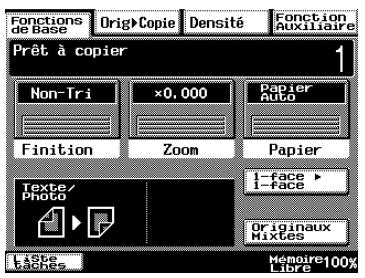

Conseil
Les paramètres par défaut peuvent être modifiés au moyen des diverses fonctions de l'écran Choix utiliser. Pour plus de détails, voir “Procédure de configuration standard” à la page 7-6.
Sélectionner un paramètre de densité
Sur l'écran tactile, appuyez sur [DENSITÉ]. L'écran qui apparait indique les réglages Densité disponibles.
Sélectionnez le paramètre approprié pour le document à copier ("Texte", "Photo" ou "Texte/Photo"). Ensuite, réglez la densité selon les besoins.

Conseil
Le paramètre Densité "Auto" est le réglage par défaut. Ce paramètre par défaut de la Densité peut être modifié à l'aide de la fonction correspondante dans l'écran Choix utilisé. Pour plus de détails, voir "Procedure de configuration standard" à la page 7-6.
Sélectionner le réglage "texte
Sélectionnez le paramètre "Texte" si vous désirez faire ressortir les contours et reproduire avec netteté les documents comptant du texte.
Densité "Auto" : La densité est automatiquement régée en fonction du document.
Pour plus de détails, voir "10 Documents originaux".
1 Placez le(s) document(s) à copier. 2 Appuyez sur [DENSITÉ]. 3 Appuyez sur [TEXTE]. 4 Appuyez sur [AUTO], ou appuyez sur [+ CLAIR] ou [+ FONCE] pour sélectionner le réglage Densité désiré.
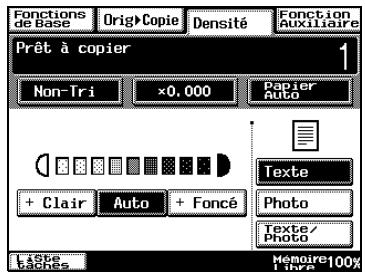
Sélectionner le réglage "photo
Sélectionnez le réglage "Photo" pour copier des documents comptant des demi-teintes comme des photographies par exemple.
1 Placez le(s) document(s) à copier. Pour plus de détails, voir "10 Documents originaux". 2 Appuyez sur [DENSITÉ]. 3 Appuyez sur [PHOTO]. 4 Appuyez sur [+CLAIR] ou [+FONCE] pour sélectionner le réglage Densité désiré.
Le paramètre Densité “Auto” ne peut pas être sélectionné si le paramètre “Photo” est sélectionné.
La sélection du paramètre "Auto" sélectionne automatiquement le paramètre "Texte".
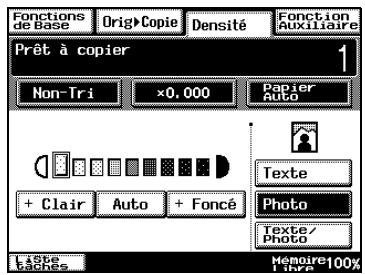
Sélectionner le réglage "texte/photo
Sélectionnez le réglage "Texte/Photo" pour copier des documents comptant à la fois des photos et du texte.
1 Placez le(s) document(s) à copier. Pour plus de détails, voir "10 Documents originaux". 2 Appuyez sur [DENSITÉ]. 3 Appuyez sur [TEXTE/PHOTO]. 4 Appuyez sur [AUTO], ou appuyez sur [+ CLAIR] ou [+ FONCE] pour sélectionner le réglage Densité désiré.

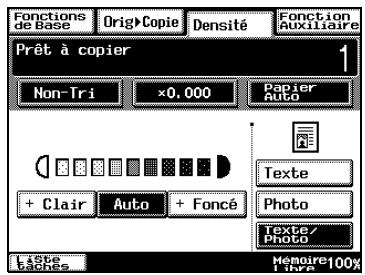
Conseil
Si le paramètre Densité "Auto" est sélectionné, la densité de la copie sera ajustée selon les besoins. Cependant, on peut éclaircir ou foncer la densité à l'aide de la fonction correspondante sur l'écran Choix utiliser. Pour plus de détails, voir "Procedure de configuration standard" à la page 7-6.
12.1 Quand le message "ajouter du toner." s'affiche
Le message "Ajouter du toner." s'affiche lorsque le toner est presque épuisé. Après l'apparition de ce message, on peut encore réaliser environ 1000 copies (A4). Il est toutefois recommandé de remplacer la cartouche de toner le plus tôt possible.
Le message "Ajouter du toner." s'affiche une fois qu'il n'y a plus de toner et dès lors il n'est plus possible de lancer un nouveau cycle de copie. Remplacez la cartouche de toner par une cartouche neuve en suivant la procédure suivante.
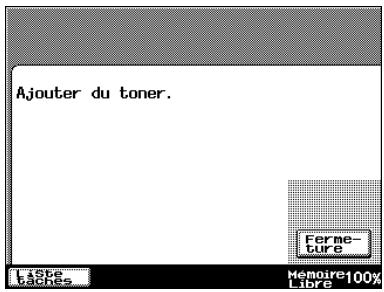
Pour remplacer la cartouche de toner
1 Ouvrez la porte frontale. 2 Tirez le tiroir toner aussi loin que possible.
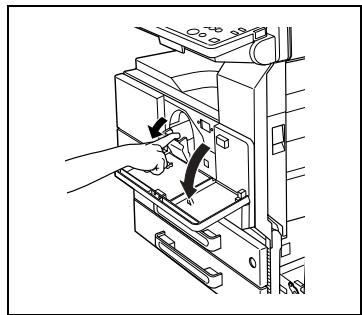
3 Relevez le support de la cartouche de toner.
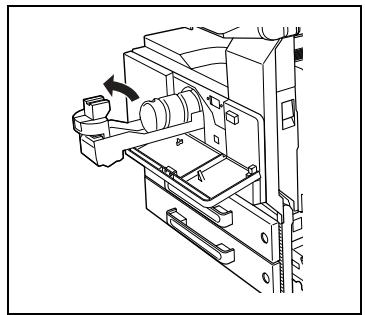
4 Avec précautions, retirez la cartouche vide.
Ne jetez pas la cartouche vide. Conservez-la pour la remettre à votre technicien S. A. V.
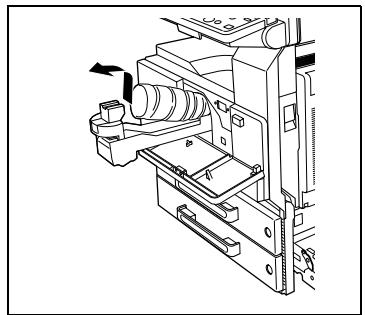
5 Tapez cinq ou six fois une des extrémités de la cartouche de toner contre une surface dure, comme un bureau ou une table, et répétez l'opération pour l'autre extrémité.
Il se peut que le toner contenu dans la cartouche se soit compacté, veillez à ne pas négliger cette étape pour bien le décompacter.
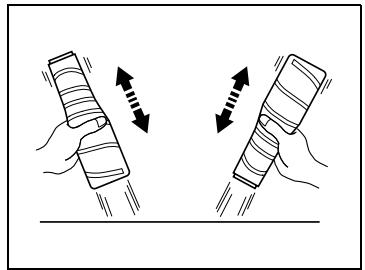
6 Secouez la nouvelle cartouche de toner cinq fois environ.
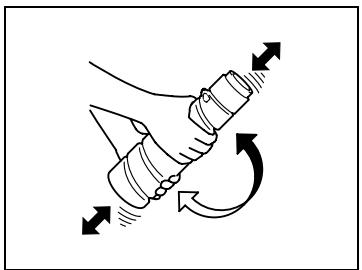
7 Insérez la nouvelle cartouche, l'adhésif de protection étant orienté vers le haut.
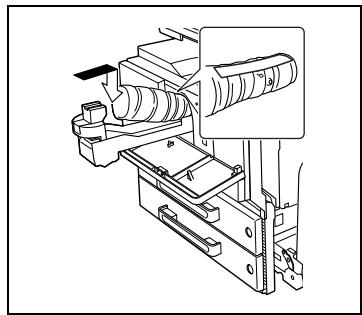
8 Rabaissez le support de cartouche toner jusqu'à ce qu'il s'enclenche en position. Saisissez l'adhésif de protection situé sur la cartouche, et tirez-le lentement vers vous.
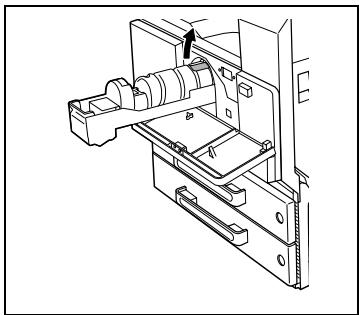
9 Repliez le support de cartouche toner, puis repoussez le tiroir toner.
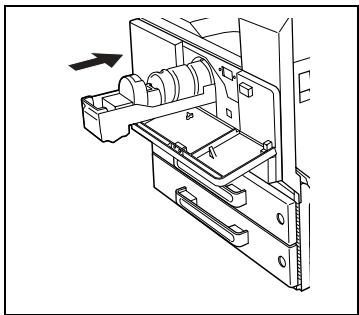
10 Fermez la porte frontale FN4.
Quand la porte frontale est refermée, le réapprovisionnement en toner commence automatiquement. Pendant le réapprovisionnement en toner, n'éteignez pas le copieur et n'ouvre aucune autre porte.

Conseil
Si l'impression présente une certaine pâleur alors que la cartouche toner vient juste d'être remplacée, procédez à un apport toner. (Veuillez vous reporter à page 13-3.)
12.2 Quand le message "agrafeuse vide." s'affiche
Quand il n'y a plus d'agrafes, le message ci-dessous s'affiche et l'agrafage ne peut plus être poursuivi.
Suivre la procédure suivante pour remplacer la cartouche d'agrafes.
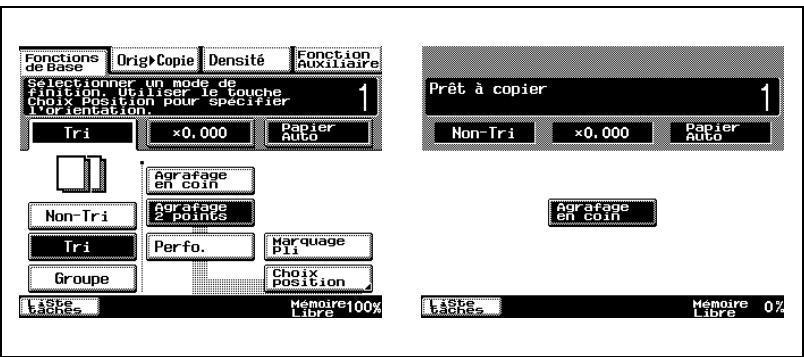

Remarque
Ne remplacez la cartouche d'agrafes que lorsque ce message s'est affiché. La machine pourrait être endommagée si la cartouche d'agrafes est retirée avant l'apparition de ce message.
Pour remplaçer la cartouche d'agrafes destinée au module de finition fn-117
1 Ouvrez la porte frontale.
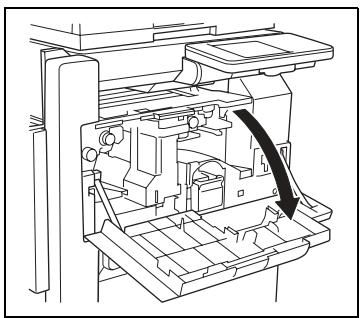
2 Tirez le support de la cartouche d'agrafes vers vous.
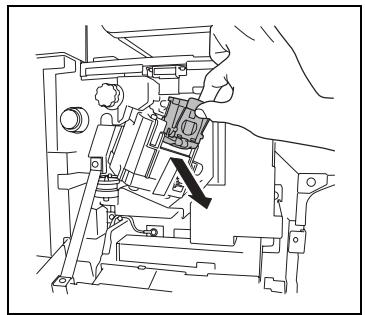
3 Appuyez sur la zone marquée "PUSH" pour déverrouiller le portagrafes.
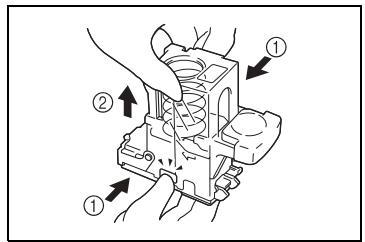
Retirez la cartouche vide du support de cartouche.
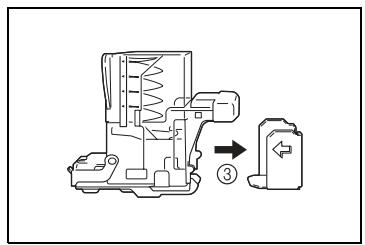
5 Insérez la cartouche neue dans le support, puis retirez avec précaution la butée de maintain.
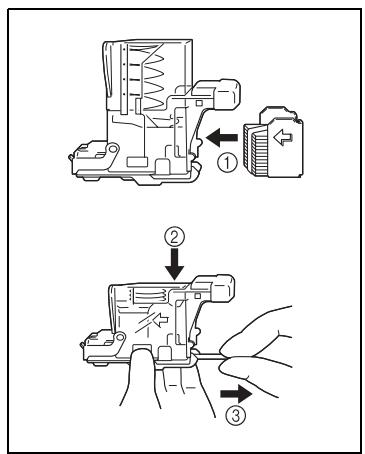
6 Insérez le support de cartouche réapprovisionné jusqu'à ce qu'il s'enclenche en position. 7 Fermez la porte frontale FN4.
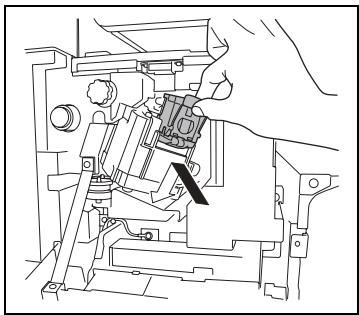

Attention
Faites attention lors de l'installation du support de cartouche d'agrafes.
Assurez-vous que le support de cartouche d'agrafes est inséré dans le bon sens.
1 Tout en maintenant le plateau de sortie papier, retirez la cartouche d'agrafes.
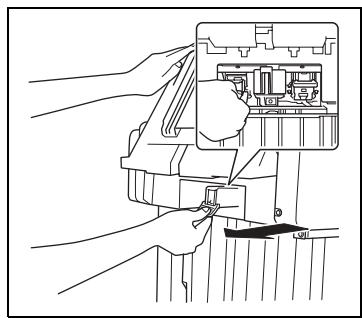
2 Appuyez sur la zone marquée "PUSH" pour déverrouiller le porte-grafes.
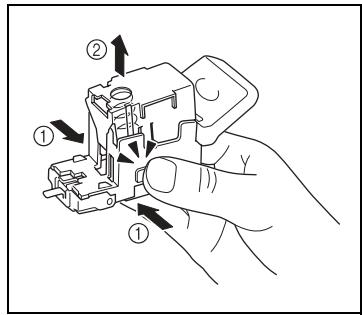
3 Retirez la cartouche vide du support de cartouche.
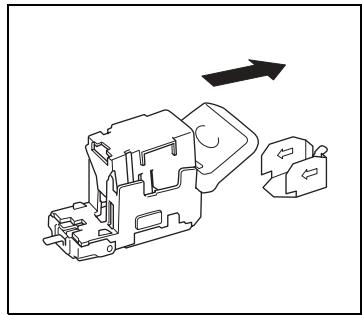
4 Insérez la cartouche neue dans le support de cartouche.
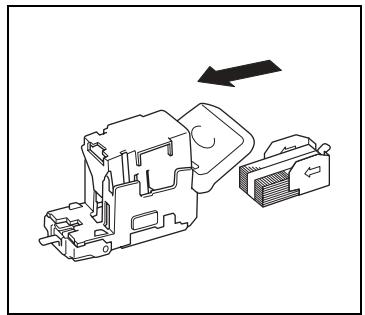
5 Retirez la butée de maintien avec précaution.
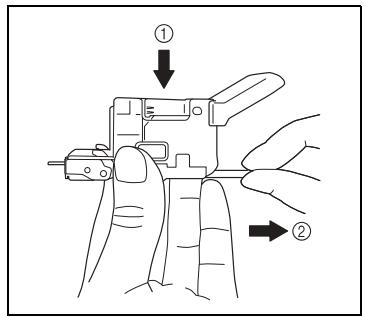
6 Insérez le support de cartouche réapprovisionné jusqu'à ce qu'il s'enclenche en position. 7 Rabaissez le plateau de sortie papier.
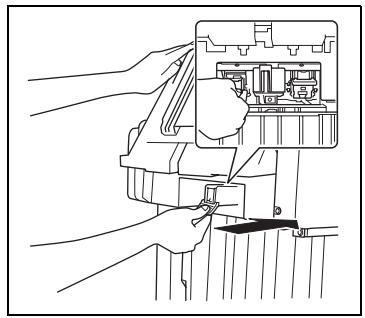
Localisation des serrages papier
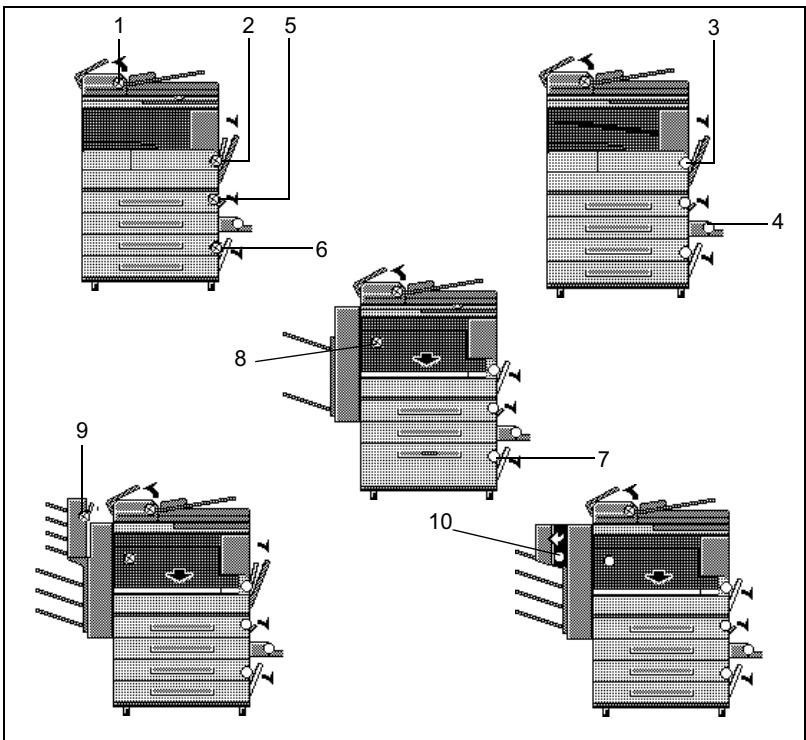
| Message | Description | Message | Description |
| 1 | Serrage papier dans l'introducteur/retourneur de document (page 12-10) | 6 | Serrage papier dans le 3ème ou 4ème magasin papier (page 12-18) |
| 2 | Serrage papier dans la section de fixation (page 12-12) | 7 | Serrage papier dans le magasin grande capacité (page 12-19) |
| 3 | Serrage papier dans l'unité recto-verse (page 12-16) | 8 | Serrage papier dans le module de finition (page 12-20) |
| 4 | Serrage papier dans le plateau d'introduction multi-feuilles (page 12-16) | 9 | Serrage papier dans le bac courrier (page 12-22) |
| 5 | Serrage papier dans le 1er ou 2ème magasin papier (page 12-17) | 10 | Serrage papier dans le kit agrafage à cheval (page 12-24) |
Retrait d'un serrage papier dans l'introducteur/retourneur de document
Suivez les instructions affichées sur l'écran tactile pour ouvrir le guide document et poussez tout papier coincé.
1 Tirez vers le haut le levier de la porte de dégagement des serrements, puis ouvrez la porte.
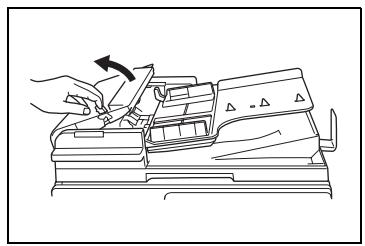
2 Retirez avec soin tout document coincé.
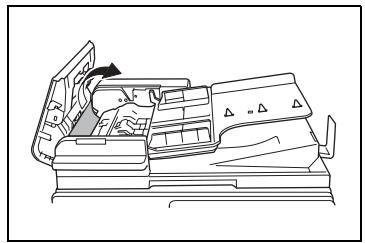
3 Relevez le levier du guide document.
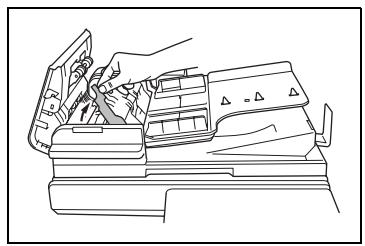
4 Tournez la molette pour éjecter tout document serré.
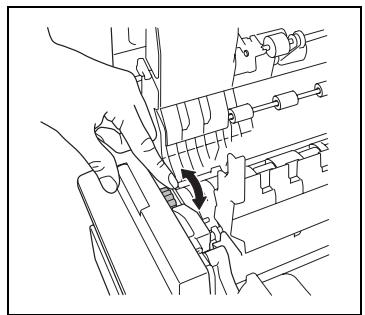
5 Tout en soutenant de la main droite, le plateau d'introduction documents, retirez avec précaution tout papier coincé. 6 Ramenez le guide document à sa position d'origine, puis refermez la porte de dégagement des serrages.

Retrait d'un serrage papier dans la section de fixation

Attention
Le tour de l'unité de fixation est extrêmement chaud.
Toucher d'autres endroits que ceux indiqués peut entraîner des brûlures. En cas de brûlure, rincer la peau à l'eau froide puis consultez un médecin.
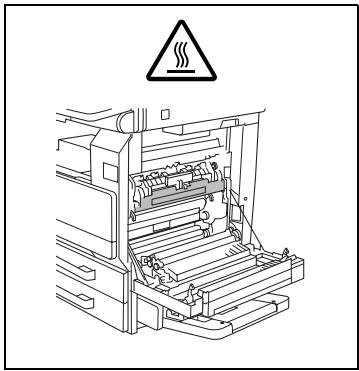

Attention
Toucher la surface du rouleau de transfert image peut entraîner une dégradation de la qualité de la copie.
Veillez à ne pas toucher la surface du rouleau de transfert image.
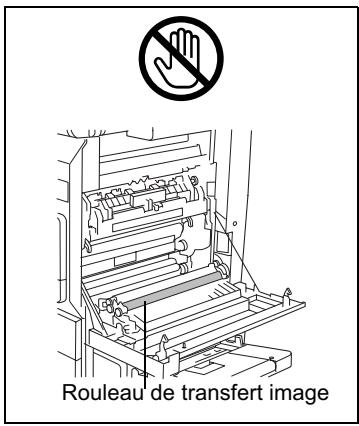
1 Tirez vers le haut le levier de dégagement de la porte droite, et ouvrez la porte.
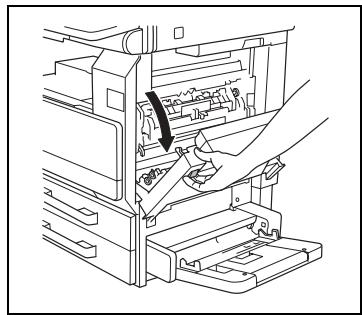
2 Retirez avec soin tout papier coincé.
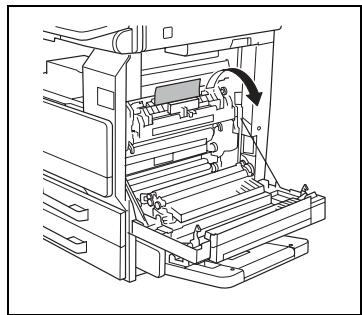
3 Ouvrez le guide de l'unité de fixation.
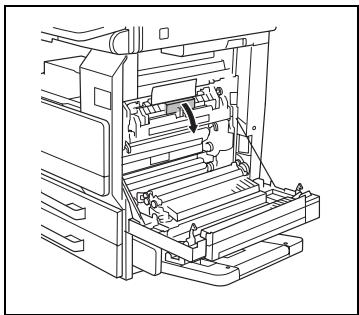
4 Retirez avec soin tout papier coincé.
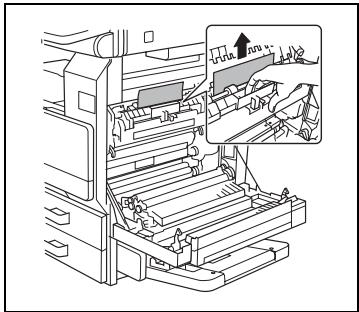
5 Ouvrez le guide d'aiguillage et retirez avec précaution tout papier coincé dans le module alternateur.
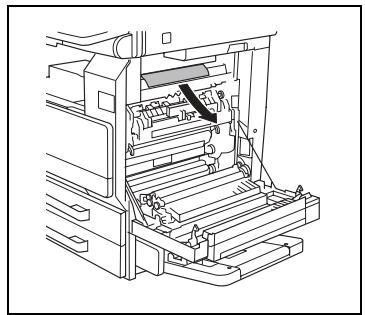
6 Retirez avec précaution tout papier coincé dans l'unité de fixation.
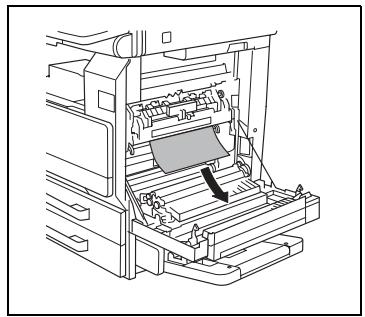
7 Retirez avec précaution tout papier coincé autour du rouleau de transfert image.
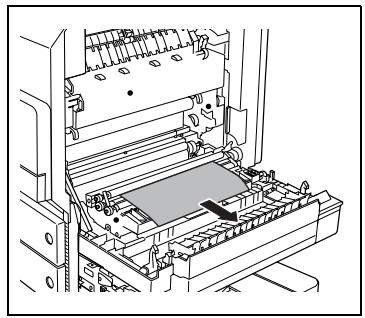
8 Retirez avec soin tout papier coincé. 9 Fermez la porte droite.
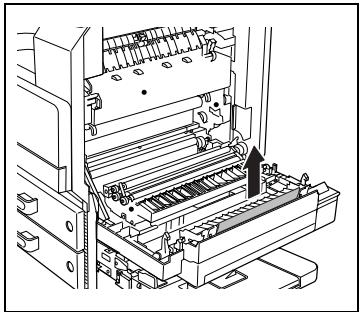

Remarque
Si le serrage se présente de l'une des manières suivantes, contactez votre technicien S. A. V.
Le papier est enroulé autour du rouleau de transfert image.
Le papier est plié ou déchiqueté par le rouleau de transfert image.
Le papier s'est déchiré au moment du retrait et une partie est restée coincée dans l'unité de fixation.
Retrait d'un serrage papier dans l'unité recto-verse
1 Ouvrez la porte de l'unité recto-verso. 2 Retirez avec soin tout papier coincé. 3 Fermez la porte de l'unité recto-verso.
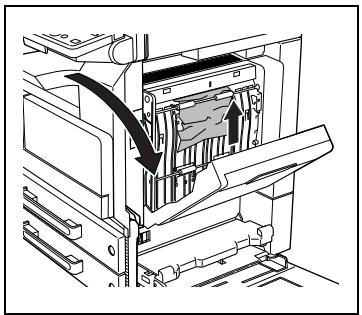
Retrait d'un serrage dans le plateau d'introduction multi-feuilles
1 Retirez tout papier coincé dans le plateau d'introduction multi-feuilles.
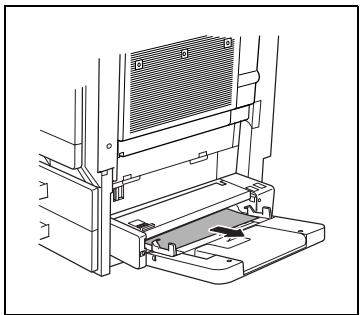
2 Si le papier coincide ne peut être retiré, tirez le levier de la plaque coulissante du plateau d'introduction multi-feuilles, puis tirez la plaque coulissante vers vous.
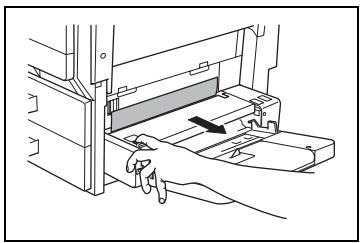
3 De la main gauche, appuyez vers le bas sur la plaque coulissante et retirez avec précaution tout papier coincé. 4 Ramenez le plateau d'introduction multi-feuilles à sa position initiale.
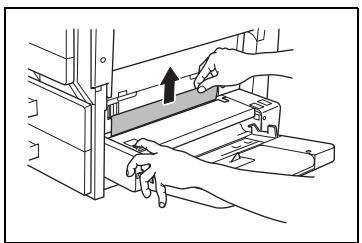
Retrait d'un serrage papier dans le 1ER ou 2ÈME magasin papier
Ouvrez le plateau d'introduction multi-feuilles.
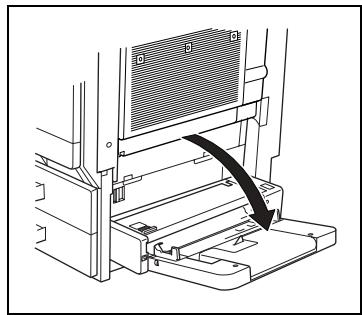
2 Tirez vers le haut le levier de déverrouillage de la porte inférieure droite de l'unité d'alimentation papier indiquée dans le message affiché sur l'écran tactile.
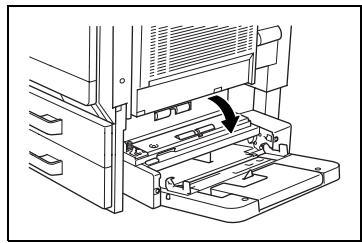
3 Retirez avec soin tout papier coincé. 4 Refermez la porte inférieure droite. 5 Refermez le plateau d'introduction multi-feuilles.
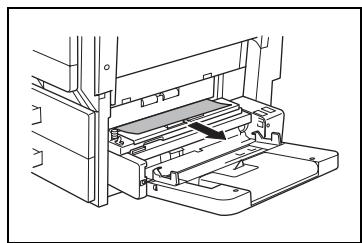
Retrait d'un serrage papier dans le 3ÈME ou 4ÈME magasin papier
1 Tirez vers le haut le levier de déverrouillage de la porte inférieure droite de l'unité d'alimentation papier indiquée dans le message affiché sur l'écran tactile.
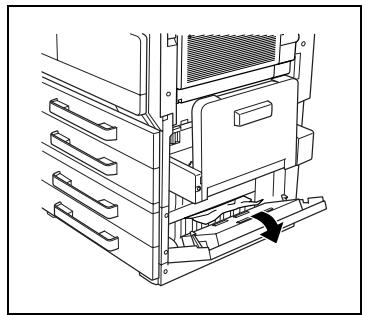
2 Retirez avec soin tout papier coincé. 3 Refermez la porte inférieure droite.
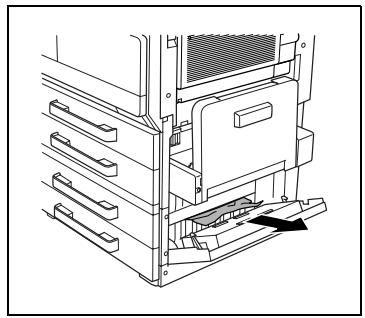
Pourzheimer un serrage papier dans le magasin grande capacité
1 Tirez vers le haut le levier de déverrouillage de la porte inférieure droite de l'unité d'alimentation papier indiquée dans le message affiché sur l'écran tactile.
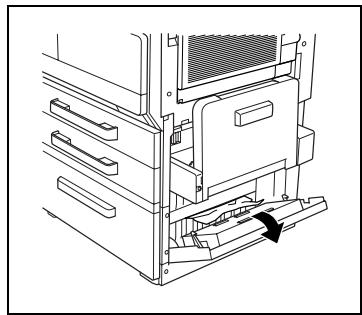
2 Retirez avec soin tout papier coincé. 3 Refermez la porte inférieure droite.
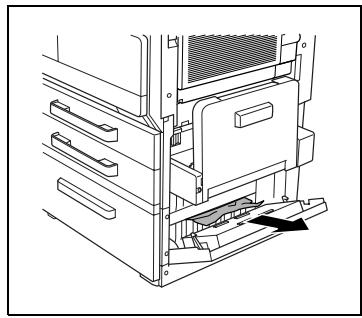
Retrait d'un serrage papier dans le module de finition (fn-117)
1 Ouvrez la porte frontale.
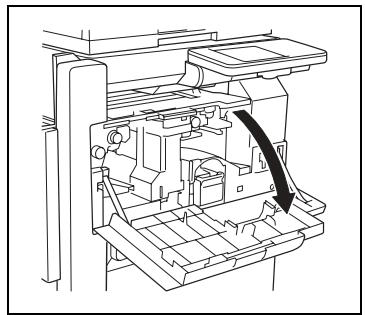
2 Abaissez le levier FN1, puis retirez tout papier coincé.
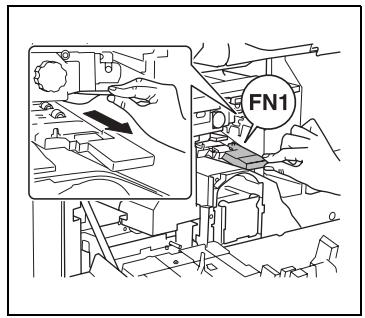
3 Tournez la molette FN2.
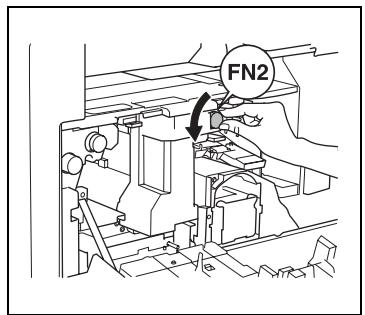
4 Si le kit de perforation est installé : Tirez le collecteur de déchets de perforation.
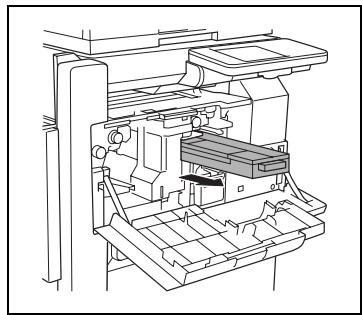
5 Abaissez le levier FN3, puis retirez tout papier coincé. 6 Ramenez le levier FN1 et le levier FN3 à leur position d'origine. 7 Si le kit de perforation est installé : Repoussez le collecteur de déchets de perforation à sa position initiale. 8 Abaissez le levier FN4.
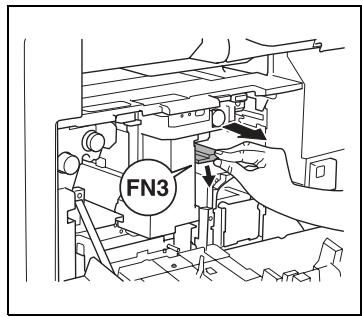

9 Tournez la molette FN5 ou la molette FN6, puis retirez tout papier coincé. 10 Ramenez le levier FN4 à sa position d'origine. 11 Fermez la porte frontale FN4.
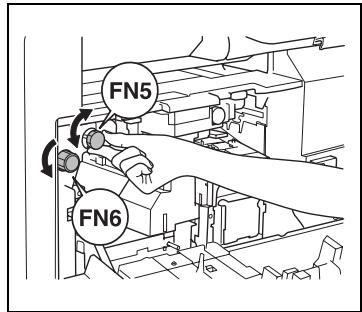
Retrait d'un serrage papier dans le bac courrier (MK-1)
1 Ouvrez la porte frontale.
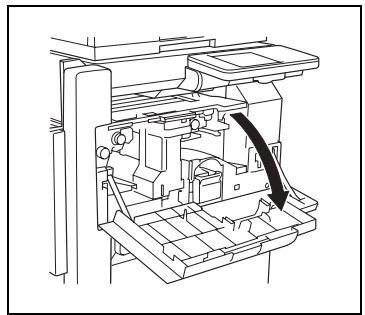
2 Tournez la molette FN5 ou la molette FN6, puis retirez tout papier coincé.
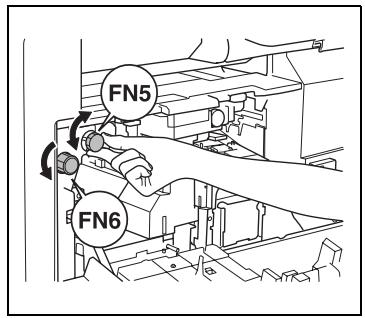
3 Tout en appuyant vers le bas sur le levier FN7, retirez tout papier coincé.
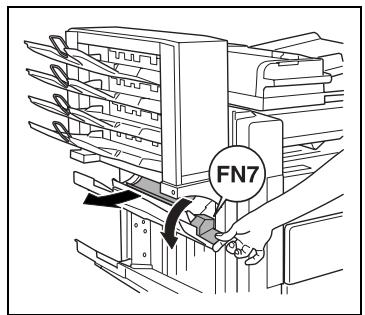
Tirez la poignée FN8 pour ouvrir la porte de dégagement des serrages.
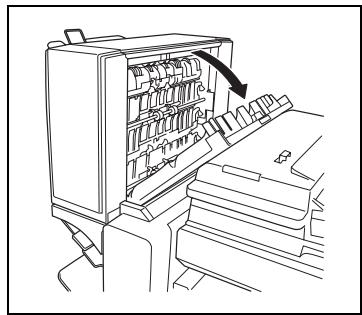
5 Retirez tout papier coincé dans le bac courrier. 6 Refermez la porte de dégagement des serrages. 7 Fermez la porte frontale FN4.
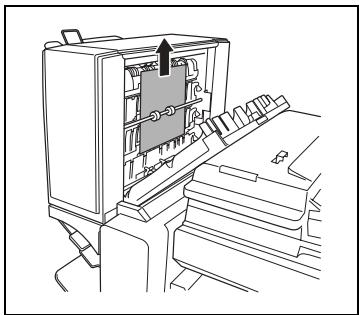
Retrait d'un serrage papier dans le kit agrafage à cheval
1 Ouvrez la porte frontale.
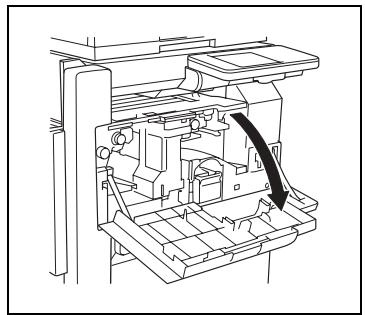
2 Tournez la molette FN5 ou la molette FN6, puis retirez tout papier coincé.
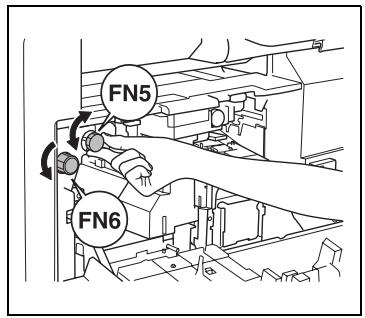
3 Retirez tout le papier du plateau de sortie papier.
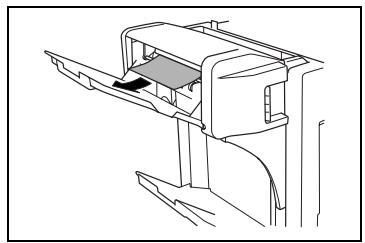
4 Ouvrez la porte de dégagement des serrages, puis retirez tout papier coincé. 5 Refermez la porte de dégagement des serrages. 6 Fermez la porte frontale FN4.
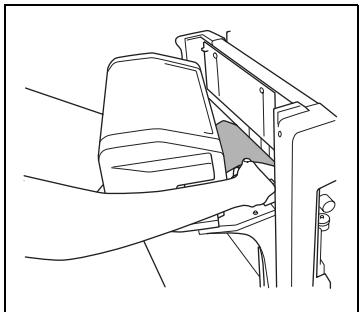
Retrait des agrafes coincées
Lorsqu'un module de finition est installé et que les agrafes sont coincées, le message ci-après apparaît.
Suivez la procédure décrite ci-dessous pour dégager les agrafes coincées.
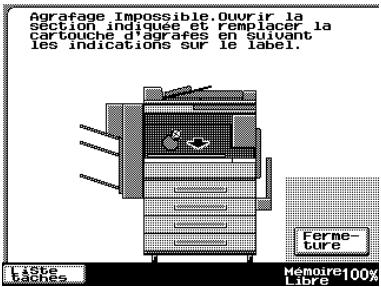
Suivez la procédure décrite ci-dessous pour dégager le papier et les agrafes.

Agrafage impossible!
Quand le message "Agrafage impossible." apparaît, dégagez les agrafes coincées selon les indications ci-dessous. Si la procédure suivante n'est pas respectée et que le papier est tiré avec trop de vigueur, l'unité d'agrafage pourrait être endommagée.
1 Retirez tout le papier du module de finition.
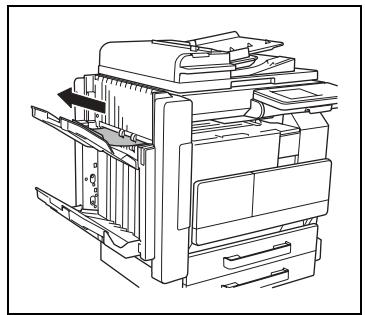
2 Ouvrez la porte frontale.
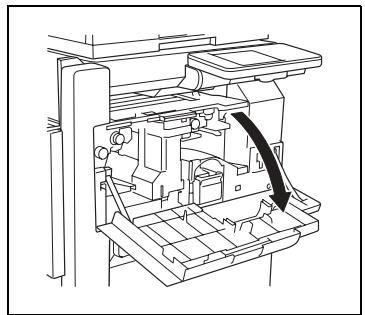
3 Abaissez le levier FN1, puis retirez tout papier coincé.
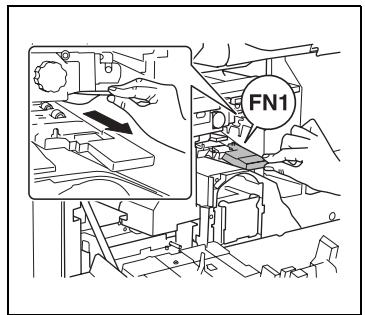
4 Tournez la molette FN2.
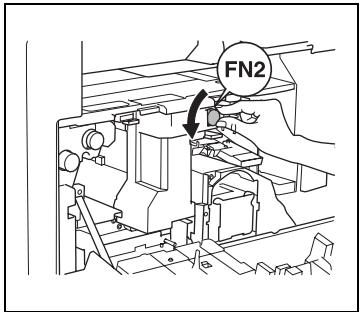
5 Si le kit de perforation est installé : Tirez le collecteur de déchets de perforation.
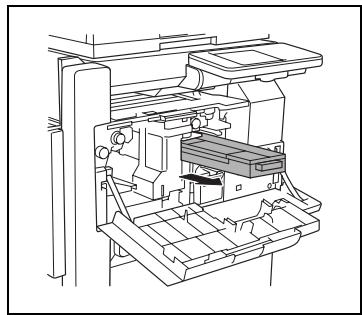
6 Abaissez le levier FN3, puis retirez tout papier coincé. 7 Ramenez le levier FN1 et le levier FN3 à leur position d'origine. 8 Si le kit de perforation est installé : Repoussez le collecteur de déchets de perforation à sa position initiale. 9 Abaissez le levier FN4.
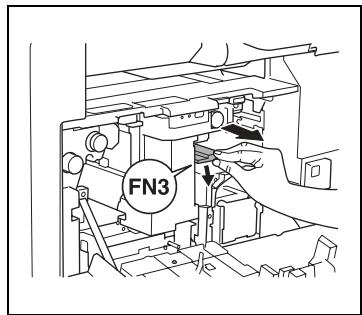
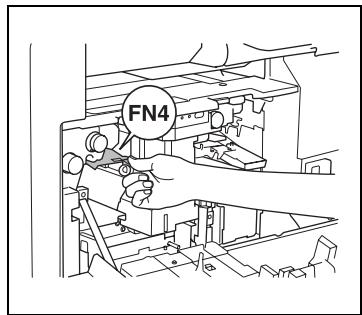
10 Tournez la molette FN5 ou la molette FN6, puis retirez tout papier coincé. 11 Ramenez le levier FN4 à sa position d'origine.
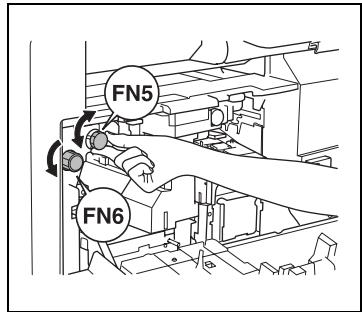
12 Tournez la molette vers la gauche pour déplacer l'agrafeuse vers l'avant.
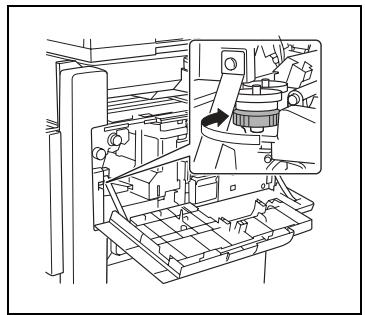
13 Tirez le support de la cartouche d'agrafes vers vous.
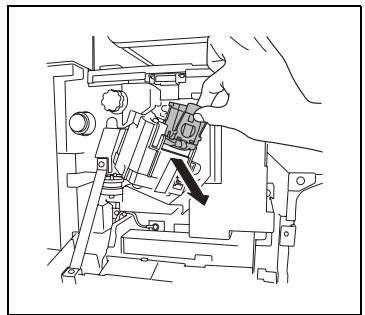
14 Remontez le guide porte-agrafes, puis extraire une bande d'agrafes.
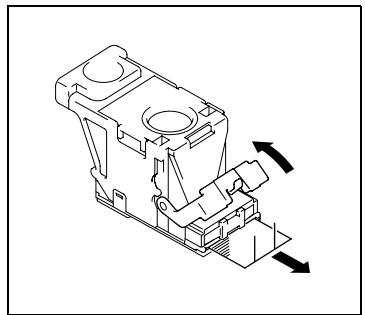
15 Ramenez le guide à sa position d'origine.
16 Insérez le support de la cartouche d'agrafes jusqu'à ce qu'il s'enclenche en position.
17 Fermez la porte frontale FN4.
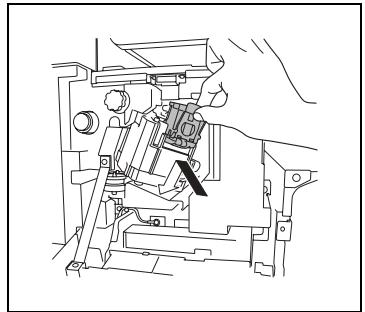

Remarque
S'il est toujours impossible de procéder à l'agrafage, même après avoir appliqué la procédure ci-dessus, contactez votre technicien S. A. V.
12.5 Quand le message "vider le collecteur de déchets de perforation." s'affiche
Si le kit de perforation est monté sur le module de finition, le message suivant s'affichera dès que le collecteur de déchets de perforation est plein.
Suivez la procédure ci-dessous pour vider le collecteur de déchets de perforation.
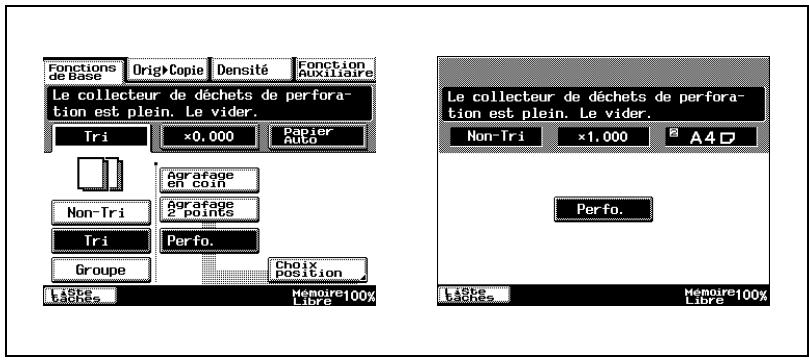
Pour vider le collecteur de déchets de perforation
Videz et réinstallez le collecteur de déchets de perforation de la manière décrite ci-dessous.
1 Ouvrez la porte frontale.
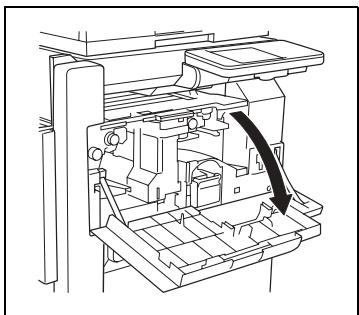
2 Tirez le collecteur de déchets de perforation.
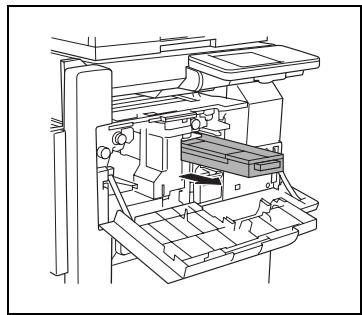
3 Videz le collecteur de déchets de perforation. 4 Insérez le collecteur de déchets de perforation et ramenez-le à sa position d'origine. 5 Fermez la porte frontale FN4.
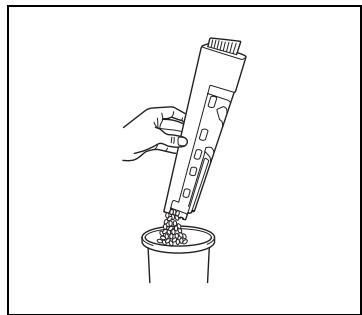
13.1 Principaux messages et leurs solutions
| Message | Origine | Remède |
| Incident détestée.Appeler le S.A.V. etindiquer le code affché cidessous : | Un dysfonctionnements'est produit et lecopier ne peut pasimprimer. | Informez voitrétechniquen S.A.V. ducode affché sur l'écran tactile. |
| Ajouter du toner. | Le toner est épuisé, lecopier ne peut donceffectuer de copies. | Remplacez la cartouchede toner.(“Quand le message“Ajouter du toner.”s'affiche” à la page 12-1) |
| Le tambour PC doit êtreremplacé.Appeler le S.A.V. | Le tambour PC a atteintsa limite de vieopérationnelle, lecopier ne peut donceffectuer de copies. | Contactez voitrétechniquen S.A.V. |
| L'Unité Image doit êtreremplacée.Apperez le S.A.V. | L'unité image a atteintsa limite de vieopérationnelle, lecopier ne peut donceffectuer de copies. | Contactez voitrétechniquen S.A.V. |
| Agrafese vide.Remplacer la cartouched'agrafes. | Il n'y a plus d'agrafes. | Remplacez la cartouched'agrafes, (“Quand lemessage“Agrafusevide.” s'affiche” à la page 12-4) |
| La date de la révisionpériodique du copieurarrive à échéance. | Contactez voitrétechniquen S.A.V.Appuyez sur pourafficher le code. Quandvous contactez letechniquen S.A.V.,indiquez-lui le code. | |
| Remètre le nombre suivant des pages d'originaux : OO | Après avoir dégagé un serrage papier, il est nécessaire de recharger certaines pages qui ont déjà été introduites dans l'introducteur/returneur de document. | Chargez les pages du document indiquées dans l'introducteur/returneur de document. |
| XXXXXXXXX impossible (espace mémoire insuffisante). Presser Impression pour continuer. | La mémoire étant saturée, aucune autre page ne peut être numérique. | Imprimez les pages ou supprimez des tâches en file d'accente afin de libérer une partie de la mémoire. |
| Ce mode est incompatible avec le mode XXXXXXXX. | Les fonctions sélectionnées ne peuvent être associées. | Effectuez les copies à l'aide d'une de ces fonctions uniquement. |
| Pause. | Lors de la réalisation de copies 2en1 en numérique manuelle, la seconde page du document n'a pu être numérique. | Positionnez la seconde page du document ou appuyez sur page [FIN]. |
| Fermer correctement les sections indiquées par des flèches. | La porte ou le capot indiqué par la flèche est ouvert. | Vérifiez que tous les capots et les portes sont bien fermées. |
13.2 En cas de copies incorrectes
| Symptôme | Cause possible | Remède |
| L'impression est trop claire. | Le paramètre Densité "Auto" est régèle trop clair. | Réglez la fonction "Densité copie" sur l'écran Choix utiliser. Vous pouvez aussi annuler le réglage Densité "Auto", puis sélectionner le paramètre voulu. |
| Un réglage Densité trop claire a été SéLECTIONNé. | Appuyez sur [Densité], puis sélectionnez un réglage de Densité plus foncé. | |
| De nombreux documents contenant des grandes zones imprimées ou des photos ont été imprimées. | La densité d'impression était fonçée et a réduit l'approvisionnement en toner. Utilisez la fonction "Apport Toner" du mode Utilitaires pour faire l'appoint en toner. | |
| La cartouché de toner vient d'être replacée. | L'approvisionnement en toner a été réduit. Utilisez la fonction "Apport Toner" du mode Utilitaires pour faire l'appoint en toner jusqu'à ce que la densité de copy soit plus fonçée. | |
| Le toner est épuisé et le message "Ajouter toner." apparaît sur l'écran tactile. | Remplacez la cartouché toner par une cartouché neuve. | |
| Le papier est humide. | Remplacez le papier. | |
| L'impression est trop fonçée. | Le paramètre Densité "Auto" est régèle trop foncé. | Régléz la fonction "Densité/copie" sur l'écran Choix utiliser. Vous pouvez aussi annuler le réglage Densité "Auto", puis sélectionner le paramètre voulu. |
| Un réglage Densité trop fonçée a été sélectionné. | Appuyez sur [Densité], fais Sélectionnez un réglage de Densité plus claire. | |
| La vitre d'exposition est sale. | Nettoyez la surface de la vitre d'exposition avec un chiffon doux et sec. | |
| Le document n'a pas été suffisamment plaqué contre la vitre d'exposition. | Placez le document de manière à ce qu'il touche étroitement la vitre d'exposition. | |
| L'impression est floue. | Le papier est humide. | Remplacez le papier. |
| Le document n'a pas été suffisamment plaqué contre la vitre d'exposition. | Placez le document de manière à ce qu'il touche étroitement la vitre d'exposition. | |
| Il y a des taches ou des points sommes sur toute la page imprimée. | La vitre d'exposition est sale. | Nettoyez la surface de la vitre d'exposition avec un chiffon doux et sec. |
| Les copies représentent des rayures. | Le tapis du couvre-document est sale. | Essuyez le tapis du couvre-document avec un chiffon doux imbibé d'un détergent neutre. |
| L'original est imprimé sur un support très translucide, comme du papier photosensible diazo ou des transparents de rétroprojection. | Placez une feuille de papier vierge par dessus le document. | |
| La copie concerne un document recto-verso. | En cas de copie d'un original recto-verso fin, l'information contenue au verso de l'original risque d'apparaître au recto de la copie. Appuyez sur [Densité], puis sélectionnez une densité d'arrière plan plus claire. | |
| L'image n'est pas alignée correctement sur le papier. | Le document n'est pas correctement placé. | Placez correctement l'original contre les réglettes document. Si l'introducteur/retourneur de document est installé, ajustez correctement les guides document au format de l'original. |
| Le document n'est pas placé correctement dans l'introducteur/retourneur de document. | Ouvrez l'introducteur/retourneur de document, et placez correctement l'original contre les réglettes document. | |
| La vitre d'exposition est sale (pendant l'utilisation de l'introducteur/retourneur de document). | Nettoyez la surface de la vitre d'exposition avec un chiffon doux et sec. | |
| Les réglettes document ne sont pas complètement poussées contre l'original. | Faites coulisser les réglettes contre les bords du document. | |
| Du papier gondolé a été chargé dans le magasin. | Aplatissez le papier avant de le charger. | |
| La page imprimée est gondolée. | Le papier utilisé se gondole facilement (le papier recyclé, par exemple). | Retirez la pile de papier du magasin, returnez-la et rechargez-la dans le magasin. |
| Remplacer le papier par du papier non humide. | ||
| Le bord de la page imprimée est sale. | Le tapis du couvre-document est sale. | Essuyez le tapis du couvre-document avec un chiffon doux imbibé d'un détergent neutre. |
| Le format papier sélectionné est plus grand que le document (avec un zoom réglé sur “×1,000”). | Sélectionnez un format de papier copie identique au format de l'original. Ou bien réglez le zoom sur “Taux Auto” pour agrandir la copie au format de papier souhaité. | |
| l'orientation du document est différente de l'orientation de la copie (le paramètre Zoom étant réglé sur “×1,000”). | Sélectionnez un format de papier copie identique au format de l'original. Ou bien sélectionnez une orientation copie identique à cette du document. | |
| Le format de réduction copie est inférieur au format de papier copie (sélection zoom personnel). | Sélectionnez un taux zoom qui ajuste le format du document au format de papier souhaité. Ou bien réglez le zoom sur “Taux Auto” pour agrandir la copie au format de papier souhaité. |
- Si le problème persiste après avoir effectué les opérations décrites ci-dessus, contactez votre technician S. A. V.
13.3 Dysfonctionnement du copieur
| Symptôme | Cause possible | Remède |
| Rien ne s'affiche sur l'écran tactile. | S'il n'y a que le voyant de la touche [Impression] d'allumé, le copieur est en mode Economie d'énergie ou en mode Veille. | Appuyez sur n'importe qu'elle touche sur l'écran tactile pour quitter le mode Economie d'énergie. |
| Le copieur n'a pas été allumé. | Vérifiez que l'interrupteur général est régèle sur "I" et que l'interrupteur auxiliaire est en position enforcée. | |
| Le réglage de la molette contrôle contraste de l'écran tactile est trop clair ou trop foncé. | Tout en regardant l'écran tactile, ajustez la molette contrôle contraste. | |
| Le cordon secteur du scanner ou le cable interface est déconnecté. | Placez l'interrupteur d'alimentation du copieur en position "O", puis rebranchez le cable d'alimentation du scanner ainsi que le cable d'interface. | |
| Levoyant vert de la touche [Impression] ne s'allume pas. | Aucun code d'accès n'a été entré. | Tapez le code d'accès selon la procédure déscribe dans "Effectuer des copies sur comptes". |
| Aucune copie n'est produité même s'il l'on appuie sur la touche [Impression]. | La tâche d'impression ou de copie est en file d'attente pour impression. | Appuyez sur [Liste Tâches] pour vérifier qu'il n'y a aucune tâche en file d'attente. Veuillez attendre que l'impression démarre. |
| Le copieur vient juste d'être mis en route et est encore en préchauffage. | Après la mise sous tension, il faut environ 17 secondes pour que le copieurCHAFFE. Veuillez attendre que le copieur est achévéson préchauffage. | |
| Le copieur ne fonctionne pas correctement. | Prenez connaissance des messages affichés sur l'écran tactile. | |
| La machine ne peut pas être mise en mode Copie. | La machine est en mode Interruption (levoyant "Interruption" est allumé). | Appuyez une nouvelle fois sur la touche [Interruption] pour annuler le mode Interruption. |
| La machine ne peut pas être allumée. | Le cordon d'alimentation est débranché de la prise murale. | Insérez la prise de courant à fond dans la prise murale. |
| Le disjoncteur du circuit électrique s'est déclenché. | Réenclenchez le disjoncteur du circuit électrique. |
- Si le problème persiste bien que toutes les opérations décrites ci-dessus aient été effectuées, éteignez le copieur, débranchez le cordon d'alimentation et contactez votre technicien S. A. V.
14.1 Caractéristiques techniques
Copieur Di2510/Di3010/Di3510
| Caracteristique | |
| Type | Bureau |
| Plateau | Plateau fixe (numérisation par miroir) |
| Revêtement du tambour | OPC |
| Système copie | Copie laser numérique |
| Système développement | Méthode de développement MTHG |
| Système fixation | Système de rouleaux chauffés |
| Résolution | 600 dpi |
| Document | Types : Feuilles, livresFormat : Maximum A3 L, Poids : 3 kgs |
| Types de papier | • Papier ordinaire (56 g/m2~90 g/m2), • Papier recyclé (60 g/m 2~90 g/m2) • Papier dédié : papier épais (91 g/m2~210 g/m2) transparents de rétroprojection, cartes postales, enveloppés, planches d'étiquettes. Ne peuvent être charges que dans le plateau d'introduction manuelle. |
| Formats papier | Unité d'alimentation papier : • Système métrique :A3 L, B4 L, A4 L/C, A5 L(Largeur : 90 mm~297 mm,Longueur : 140 mm~432 mm) • En pouces :Ledger L (11×17 L), Legal L (8-1/2×14 L),Letter L/C (8-1/2×11 L/C)(Largeur : 3-1/2 à 11-3/4 ",Longueur : 5-1/2 à 17 ")Si la longueur est définie entre 421 mm et 432 mm,réglez la largeur à moins de 297 mm.Si la largeur est définie entre 280 mm et 279 mm,réglez la longueur à moins de 420 mm.Plateau d'introduction manuelle : (largeur : 90 mm~297 mm,longueur : 140 mm~432 mm) |
| Capacité de papier | Unité d'alimentation papier : • Papier ordinaire, papier recyclé : 500 feuilles (64 g/m2) Plateau d'introduction manuelle : • Papier ordinaire, papier recyclé : 150 feuilles • Papier dédié : 50 feuilles • Enveloppces : 10 unités |
| Temps de préchauffage | Moins de 17 secondes à température ambiente (23°C) |
| Première copie | Di3510 moins de 4,8 secondes (avec du papier A4 C chargé dans le 1er magasin) Di3010/Di2510 moins de 5,3 secondes (avec du papier A4 C chargé dans le 1er magasin) |
| Vitesse | Di3510 : Avec du papier A4 C chargé dans le 1er magasin : 35 feuilles/m" Di3010 : Avec du papier A4 C chargé dans le 1er magasin : 30 feuilles/m" Di2510 : Avec du papier A4 C chargé dans le 1er magasin : 25 feuilles/m" |
| Taux | • Taille réelle : x1,000 • Facteurs d'agrandissement : x1,214, x1,294, x1,545 et x2,000 • Facteurs de réduction : x0,785, x0,733, x0,647 et x0,500 • Taux de Zoom : x0,250 à x4,000 (par pas de 0,001) |
| Multicopie | 1 à 999 feuilles (Di3510) 1 à 99 feuilles (Di3010, Di2510) |
| Contrôle densité | Automatique, manuel et photo manuel |
| Image perdue | Tête de page : 4 mm; Queue de page : 4 mm; Bord arrêté : 4 mm; Bord avant : 4 mm |
| Alimentation requise | 220-240 V : 10 A 50/60 Hz |
| Consummation de courant | Moins de 1360 W+10% |
| Efficacité consommation d'énergie | Di3510 : 31 wh/h, Di3010 : 27 wh/h, Di2510 : 27 wh/h |
| Dimensions | 677 mm (l) × 710 mm (p) × 718 mm (h) |
| Mémoire | 64 MB |
| Poids | 74 kg |
| Résistance CC | 111,6 Ohms (avec terminal données installé) |
- Efficacité d'énergie quand le mode Economie d'énergie est réglé sur 1 minute et que le mode Veille est réglé sur 1 minute.
Introducteur/retourneur de document AFR-19
| Caracteristique | |
| Méthodes introduction document | Papier ordinaire : documents originaux recto et recto-verse Fonction “Détection Originaux Mixtes” : Divers formats de documents recto et recto/verse |
| Type de papier document | Papier ordinaire : 50 g/m2~128 g/m2 Fonction “Détection Originaux Mixtes” : 50 g/m2~128 g/m2 |
| Format papier document | Papier ordinaire : A3 L, B4 L, A4 L/C, B5 L/C, A5 C Formats mixtes de documents : Fonction “Détection Originaux Mixtes” |
| Capacité alimentation documents | Maximum 80 feuilles (80 g/m2) |
| Alimentation requise | A partir du copieur |
| Consommation de courant | Moins de 48 W |
| Dimensions | 582 mm (l) × 558 mm (p) × 145 mm (h) |
| Poids | Environ 9,4 kg |
Unité recto/verso AD-16
| Charactéristiques | |
| Type de papier | Papier ordinaire (60 g/m2~90 g/m2) |
| Format papier | A3 L, B4 L, A4 L/C, A5 L |
| Alimentation requise | A partir du copieur |
| Consommation de courant | Moins de 10 W |
| Dimensions | 89 mm (l) × 419 mm (p) × 358 mm (h) |
| Poids | Environ 2,2 kg |
Module alternateur SB-1
| Caracteristiques | |
| Type de papier | Papier ordinaire (60 g/m2~90 g/m2) |
| Format papier | A3 L, B4 L, A4 L/C, A5 L |
| Alimentation requise | A partir du copieur |
| Consommation de courant | Moins de 15 W |
| Dimensions | 338 mm (l) × 481 mm (p) × 148 mm (h) |
| Poids | Environ 1,7 kg |
Unité d'alimentation papier PF-124
| Caracteristiques | |
| Type de papier | Papier ordinaire, papier recyclé (60 g/m2~90 g/m2) |
| Format papier | A3 L, B4 L, A4 L/C, B5 L/C |
| Capacité de papier | 500 feuilles (80 g/m2) |
| Alimentation requise | A partir du copieur |
| Consommation de courant | Moins de 15 W |
| Dimensions | 570 mm (l) × 548 mm (p) × 263 mm (h) |
| Poids | Environ 22 kg |
Magasin d'alimentation papier deux directions pf-210
| Caracteristiques | |
| Type de papier | Papier ordinaire, papier recyclé (56 g/m2~90 g/m2) |
| Format papier | A3 L, B4 L, A4 L/C, B5 L/C |
| Capacité de papier | 500 feuilles (64 g/m2) × 2 magasins |
| Alimentation requise | A partir du copieur |
| Consommation de courant | Moins de 15 W |
| Dimensions | 570 mm (l) × 548 mm (p) × 263 mm (h) |
| Poids | Environ 27 kg |
Magasin grande capacité PF-122
| Charactéristiques | |
| Type de papier | Papier ordinaire (56 g/m2~90 g/m2) |
| Format papier | A4 C |
| Capacité de papier | 2.500 feuilles (80 g/m2) |
| Alimentation requise | A partir du copieur |
| Consommation de courant | Moins de 45 W |
| Dimensions | 570 mm (l) × 564 mm (p) × 263 mm (h) |
| Poids | Environ 26 kg |
Module de finition intégrée fn-117
| Caracteristique | |
| Plateaux de sortie | 1er magasin, 2ème magasin |
| Paramètres | • Fonctions normales : Sélections "Non-Tri", "Tri", "Tri"/"Agrafage", "Groupe" et "Agrafage à cheval" • Fonctions Perforation : Réglages "Non-Tri"/ "Perforation", "Tri"/"Perforation" et "Tri"/"Agrafage"/"Perforation" |
| Type de papier | • Papier ordinaire (60 g/m2~90 g/m2) • Carte postale (190 g/m2) • Enveloppées, transparents de rétroprojection, planches d'étiquettes. |
| Format papier | A3 L, B4 L, A4 L/C, B5 L/C, A5 L/C, B6 L, A6 L |
| Capacité de papier | 1er magasin • Papier ordinaire (A4 L ou inférieur) : Maximum 200 feuilles • Cartes postales, enveloppés, transparents de rétroprojection et planches d'étiquettes : Maximum 20 feuilles 2ème magasin • Papier ordinaire (A4 L ou inférieur) : Maximum 1.000 feuilles • B4 L : Maximum 500 feuilles • Cartes postales, enveloppés, transparents de rétroprojection et planches d'étiquettes : Maximum 20 feuilles |
| Sélection "Agrafage" | Sur papier avec impression dense : 2 à 50 feuilles |
| Sélection "Perforation" (en option) | Nombre de trous : 4 |
| Alimentation requise | A partir du copieur |
| Consommation de courant | Moins de 66 W |
| Dimensions | 319 (435) mm (l) × 558 mm (p) × 573 mm (h) (Les valeurs entre parentheses sont les mesures valables lorsqu'un plateau Média est installé.) |
| Poids | Environ 21,4 kg (y compris l'unité de transport horizontal) |
| Accessoires | 1 cartouche d'agrafes MS-5D (50 agrafes) |
Kit bac supplémentaire AK-1
| Caracteristique | |
| Nombre de bacs | 1 Bac |
| Capacité de papier | • Papier ordinaire (56 g/m2~90 g/m2): Maximum 200 feuilles • cartes postales, enveloppes, transparents de rétroprojection, planches d'étiquettes: Maximum 20 feuilles |
| Dimensions | 282 mm (l) × 368 mm (p) × 57 mm (h) |
| Poids | Environ 0,7 kg |
Kit bac courier MK-1
| Caracteristiques | |
| Nombre de bacs | 4 Bacs |
| Type de papier | Papier ordinaire, papier recyclé (60 g/m2~90 g/m2) |
| Format papier | A4 C, B5 C, A5 L |
| Capacité de papier | Maximum 125 feuilles (80 g/m2) × 4 |
| Dimensions | 624 mm (l) × 503 mm (p) × 390 mm (h) |
| Poids | Environ 8 kg (poids de l'unité), moins de 12 kg (poids brut) |
| Alimentation requise | Assurée par le module de finition |
| Caracteristiques | |
| Nombre de trous | 4 trous |
| Format papier | A3 L, A4 C, B5 L |
| Type de papier | Papier ordinaire, papier recyclé (50 g/m2~163 g/m2) |
| Alimentation requise | Assurée par le module de finition |
| Dimensions | 114 mm (l) × 461 mm (p) × 136 mm (h) |
| Poids | Environ 1,9 kg |
Kit agrafage à cheval sk-1
| Caracteristique | |
| Nombre de bacs | 1 bac |
| Type de papier | Papier ordinaire, papier recyclé (56 g/m2~90 g/m2) |
| Format papier | A3 L, B4 L, A4 L, B5 L |
| Capacité de papier | Papier ordinaire (60 g/m2~90 g/m2): 200 feuilles |
| Dimensions | 445 (576) mm (l) × 203 (281) mm (p) × 478 mm (h) (Les valeurs entre parentesses sont les mesures valables lorsqu'un plateau Média est installé.) |
| Poids | 9,3 kg |
| Accessoires | 1 cartouche d'agrafes MAX No. 181 (2000 agrafes) |
| Alimentation requise | Assurée par le module de finition |
Séparateur travaux JS-203
| Caracteristiques | |
| Nombre de bacs | 1 bac (en considérant les bacs du copieur comme 2 bacs) |
| Type de papier | Papier ordinaire, papier recyclé (56 g/m2~90 g/m2) |
| Format papier | A3 L, B4 L, A4L/C, B5L/C, A5 L/C |
| Capacité de papier | JS-203 : 100 feuilles Plateau-sortie copies : 250 feuilles |
| Dimensions | 450 mm (l) × 443 mm (p) × 75 mm (h) |
| Poids | Environ 1,7 kg |
Nettoyage
Mettez l'interrupteur en position "O" avant de nettoyer le copieur.
Revêtement
Nettoyez la surface du copieur avec un chiffon doux imbibé d'un détergent neutre.
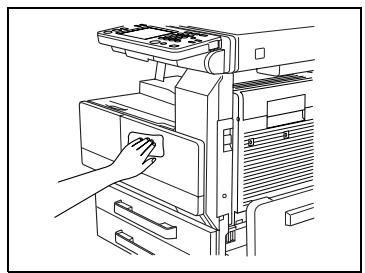
Vitre d'exposition
Nettoyez la surface de la vitre d'exposition avec un chiffon doux et sec.
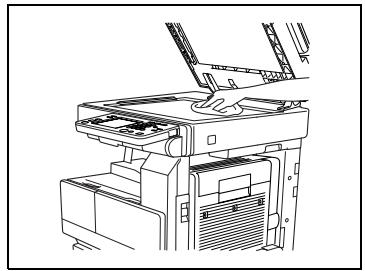
Panneau de contrôle
Nettoyez la surface du panneau de contrôle avec un chiffon doux et sec.

Remarque
De trop fortes pressions peuvent déteriorer le panneau de contrôle ou l'écran tactile. De plus, pour
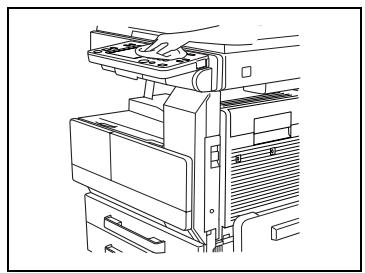
nettoyer le panneau de contrôle ou l'écran tactile, ne jamais utiliser de détergent ménager ou de produit de nettoyage pour les vitres.
Vitre d'exposition
1 Nettoyez la surface de la vitre d'exposition avec un chiffon doux et sec.
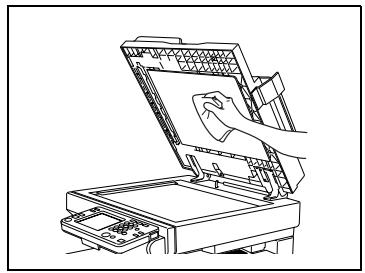
14.3 Table d'association des fonctions
| 1 | 2 | 3 | 3 | 3 | 7 | 9 | 12 | 18 | 19 | 20 | 25 | 26 | 25 | |||||||||||||
| Réglage sélectionné en premier lieu | Papier | Extrun le nombre de copes | Zoom | Densité | Orig.>Copie (Original) | Orig.>Copie (Copie) | ||||||||||||||||||||
| Selection automatique du papier | Bac d'alimentation papier (*) | Innovateur multiefiables (transparentes) | Innovateur multiefiables (papier épelis) | Innovateur multiefiables (enveloppés) | Innovateur multiefiables (papier ordre) | Papier recd seuilient | Selection Nombre | Format auto | Féatures zoom prédictives | Féatures zoom entiers | Zoom XY | Aut | Réglée Manuel | Texte | Tabu/Photo | Photo | Recb | Rectiverso | Livre (Double page au Separation) | Effacement live | Effacement live | |||||
| 1 | Papier | Sélection automatique du papier | Δ | Δ | Δ | Δ | Δ | Δ | Δ | Δ | Δ | Δ | Δ | Δ | Δ | Δ | Δ | Δ | Δ | Δ | Δ | Δ | Δ | Δ | 4 | 4 |
| Bac d'alimentation papier (*) | Δ | Δ | Δ | Δ | Δ | Δ | Δ | Δ | Δ | Δ | Δ | Δ | Δ | Δ | Δ | Δ | Δ | Δ | Δ | Δ | Δ | Δ | Δ | |||
| Introdueture multifeuilleurs (transparentes) | Δ | Δ | Δ | Δ | Δ | Δ | Δ | Δ | Δ | Δ | Δ | Δ | Δ | Δ | Δ | Δ | Δ | Δ | Δ | Δ | Δ | 1 | 1 | |||
| Introdueture multifeuilleurs (papier épaïs) | Δ | Δ | Δ | Δ | Δ | Δ | Δ | Δ | Δ | Δ | Δ | Δ | Δ | Δ | Δ | Δ | Δ | Δ | Δ | Δ | Δ | 1 | 1 | |||
| Introdueture multifeuilleurs (enveloppés) | Δ | Δ | Δ | Δ | Δ | Δ | Δ | Δ | Δ | Δ | Δ | Δ | Δ | Δ | Δ | Δ | Δ | Δ | Δ | Δ | Δ | 1 | 1 | |||
| Introdueture multifeuilleurs (papier ordre) | Δ | Δ | Δ | Δ | Δ | Δ | Δ | Δ | Δ | Δ | Δ | Δ | Δ | Δ | Δ | Δ | Δ | Δ | Δ | Δ | Δ | 1 | 1 | |||
| Papier recto seulement | Δ | Δ | Δ | Δ | Δ | Δ | Δ | Δ | Δ | Δ | Δ | Δ | Δ | Δ | Δ | Δ | Δ | Δ | Δ | Δ | 1 | 1 | 1 | |||
| Dérat le nombre de copes | Δ | Δ | Δ | Δ | Δ | Δ | Δ | Δ | Δ | Δ | Δ | Δ | Δ | Δ | Δ | Δ | Δ | Δ | Δ | Δ | Δ | 1 | 1 | |||
| 9 | Zoom | Sélection Nombre | Δ | Δ | Δ | Δ | Δ | Δ | Δ | Δ | Δ | Δ | Δ | Δ | Δ | Δ | Δ | Δ | Δ | Δ | Δ | Δ | Δ | Δ | Δ | |
| Format auto | Δ | Δ | Δ | Δ | Δ | Δ | Δ | Δ | Δ | Δ | Δ | Δ | Δ | Δ | Δ | Δ | Δ | Δ | Δ | Δ | Δ | Δ | Δ | |||
| Facteurs zoom prédictifs | Δ | Δ | Δ | Δ | Δ | Δ | Δ | Δ | Δ | Δ | Δ | Δ | Δ | Δ | Δ | Δ | Δ | Δ | Δ | Δ | Δ | Δ | Δ | |||
| Facteur zoom entré | Δ | Δ | Δ | Δ | Δ | Δ | Δ | Δ | Δ | Δ | Δ | Δ | Δ | Δ | Δ | Δ | Δ | Δ | Δ | Δ | Δ | Δ | Δ | |||
| Zoom X/Y | Δ | Δ | Δ | Δ | Δ | Δ | Δ | Δ | Δ | Δ | Δ | Δ | Δ | Δ | Δ | Δ | Δ | Δ | Δ | Δ | 2 | 2 | 2 | |||
| Densité | Δ | Δ | Δ | Δ | Δ | Δ | Δ | Δ | Δ | Δ | Δ | Δ | Δ | Δ | Δ | Δ | Δ | Δ | Δ | Δ | Δ | Δ | Δ | |||
| Orig. >Copie (Original) | Δ | Δ | Δ | Δ | Δ | Δ | Δ | Δ | Δ | Δ | Δ | Δ | Δ | Δ | Δ | Δ | Δ | Δ | Δ | Δ | Δ | Δ | Δ | |||
| Δ | Δ | Δ | Δ | Δ | Δ | Δ | Δ | Δ | ||||||||||||||||||
| 1 | Propeller | |||||||||||||||||||||||||||||||||||||||||||||||||||||||||||||||||||||||||||||||||||||||||||||||||||||||||||||||||||||||||||||||||||||||||||||||||||||||||||||||||||||||||||||||||||||||||||||||||||||||||||||||||||||||||||||||||||||||||||||||||||||||||||||||||||||||||||||||||||||||||||||||||||||||||||||||||||||||||||||||||||||||||||||||||||||||||||||||||||||||||||||||||||||||||||||||||||||||||||||||||||||||||||||||||||||||||||||||||||||||||||||||||||||||||||||||||||||||||||||||||||||||||||||||||||||||||||||||||||||||||||||||||||||||||||||||||||||||||||||||||||||||||||||||||||||||||||||||||||||||||||||||||||||||||||||||||||||||||||||||||||||||||||||||||||||||||||||||||||||||||||||||||||||||||||||||||||||||||||||||||||||||||||||||||||||||||||||||||||||||||||||
| Selection autoreque etelier | 4 | -4in1 Recto/verso | ||||||||||||||||||||||||||||||||||||||||||||||||||||||||||||||||||||||||||||||||||||||||||||||||||||||||||||||||||||||||||||||||||||||||||||||||||||||||||||||||||||||||||||||||||||||||||||||||||||||||||||||||||||||||||||||||||||||||||||||||||||||||||||||||||||||||||||||||||||||||||||||||||||||||||||||||||||||||||||||||||||||||||||||||||||||||||||||||||||||||||||||||||||||||||||||||||||||||||||||||||||||||||||||||||||||||||||||||||||||||||||||||||||||||||||||||||||||||||||||||||||||||||||||||||||||||||||||||||||||||||||||||||||||||||||||||||||||||||||||||||||||||||||||||||||||||||||||||||||||||||||||||||||||||||||||||||||||||||||||||||||||||||||||||||||||||||||||||||||||||||||||||||||||||||||||||||||||||||||||||||||||||||||||||||||||||||||||||||||||||||||
| 9 | Zorn | 4 | 4 | 4 | 4 | 4 | 4 | 4 | 4 | 4 | 4 | 4 | 4 | 4 | 4 | 4 | 4 | 4 | 4 | 4 | 4 | 4 | 4 | 4 | 4 | 4 | 4 | 4 | 4 | 4 | 4 | 4 | 4 | 4 | 4 | 4 | 4 | 4 | 4 | 4 | 4 | 4 | 4 | 4 | 4 | 4 | 4 | 4 | 4 | 4 | 4 | 5 | 5 | 5 | 5 | 5 | 5 | 5 | 5 | 5 | 5 | 5 | 5 | 5 | 5 | 5 | 5 | 5 | 5 | 5 | 5 | 5 | 5 | 5 | 5 | 5 | 5 | 5 | 5 | 5 | 5 | 5 | 5 | 5 | 5 | 5 | 5 | 5 | 5 | 5 | 5 | 5 | 5 | 5 | 5 | 5 | 5 | 5 | 5 | 5 | 5 | 6 | 6 | 6 | 6 | 6 | 6 | 6 | 6 | 6 | 6 | 6 | 6 | 6 | 6 | 6 | 6 | 6 | 6 | 6 | 6 | 6 | 6 | 6 | 6 | 6 | 6 | 6 | 6 | 6 | 6 | 6 | 6 | 6 | 6 | 6 | 6 | 6 | 6 | 6 | 6 | 6 | 6 | 6 | 6 | 6 | 6 | 6 | 6 | 6 | 6 | 7 | 7 | 7 | 7 | 7 | 7 | 7 | 7 | 7 | 7 | 7 | 7 | 7 | 7 | 7 | 7 | 7 | 7 | 7 | 7 | 7 | 7 | 7 | 7 | 7 | 7 | 7 | 7 | 7 | 7 | 7 | 7 | 7 | 7 | 7 | 7 | 7 | 7 | 7 | 7 | 7 | 7 | 7 | 7 | 7 | 7 | 7 | 7 | 7 | 7 | 8 | 8 | 8 | 8 | 8 | 8 | 8 | 8 | 8 | 8 | 8 | 8 | 8 | 8 | 8 | 8 | 8 | 8 | 8 | 8 | 8 | 8 | 8 | 8 | 8 | 8 | 8 | 8 | 8 | 8 | 8 | 8 | 8 | 8 | 8 | 8 | 8 | 8 | 8 | 8 | 8 | 8 | 8 | 8 | 8 | 8 | 8 | 8 | 8 | 8 | 10 | 10 | 10 | 10 | 10 | 10 | 10 | 10 | 10 | 10 | 10 | 10 | 10 | 10 | 10 | 10 | 10 | 10 | 10 | 10 | 10 | 10 | 10 | 10 | 10 | 10 | 10 | 10 | 10 | 10 | 10 | 10 | 10 | 10 20 20 20 20 20 20 20 20 20 20 20 20 20 20 20 20 20 20 20 20 20 20 20 20 20 20 20 20 20 20 20 20 20 21 21 21 21 21 21 21 21 21 21 21 21 21 21 21 21 21 21 21 21 21 21 21 21 21 21 21 21 21 21 21 21 21 21 | 4 | 4 | 4 | 4 | 4 | 4 | 4 | 4 | 4 | 4 | 4 | 4 | 4 | 4 | 4 | 4 | 4 | 4 | 4 | 4 | 4 | 4 | 4 | 4 | 4 | 4 | 4 | 4 | 4 | 4 | 4 | 4 | 4 | 4 | 4 | 4 | 4 | 4 | 4 | 4 | 4 | 4 | 4 | 4 | 4 | 4 | 4 | 4 | 4 | Non-Tri | Non-Tri | 4 | 4 | 4 | 4 | 4 | 4 | 4 | 4 | 4 | 4 | 4 | 4 | 4 | 4 | 4 | 4 | 4 | 4 | 4 | 4 | 4 | 4 | 4 | 4 | 4 | 4 | 4 | 4 | 4 | 4 | 4 | 4 | 4 | 4 | 4 | 4 | 4 | 4 | 4 | 4 | 4 | 4 | 4 | 4 | 4 | 4 | 4 | 4 | 4 | 31 | 41 | 41 | 41 | 41 | 41 | 41 | 41 | 41 | 41 | 41 | 41 | 41 | 41 | 41 | 41 | 41 | 41 | 41 | 41 | 41 | 41 | 41 | 41 | 41 | 41 | 41 | 41 | 41 | 41 | 41 | 41 | 41 | 41 | 42 | 42 | 42 | 42 | 42 | 42 | 42 | 42 | 42 | 42 | 42 | 42 | 42 | 42 | 42 | 42 | 42 | 42 | 42 | 42 | 42 | 42 | 42 | 42 | 42 | 42 | 42 | 42 | 42 | 42 | 42 | 42 | 42 | 42 42 42 42 42 42 42 42 42 42 42 42 42 42 42 42 42 42 42 42 42 42 42 42 42 42 42 42 42 42 42 42 42 42 11 11 11 11 11 11 11 11 11 11 11 11 11 11 11 11 11 11 11 11 11 11 11 11 11 11 11 11 11 11 11 11 11 11 | 4 | 4 | 4 | 4 | 4 | 4 | 4 | 4 | 4 | 4 | 4 | 4 | 4 | 4 | 4 | 4 | 4 | 4 | 4 | 4 | 4 | 4 | 4 | 4 | 4 | 4 | 4 | 4 | 4 | 4 | 4 | 4 | 4 | 4 | 4 | 4 | 4 | 4 | 4 | 4 | 4 | 4 | 4 | 4 | 4 | 4 | 4 | 4 | 4 31 | 31 | 31 | 31 | 31 | 31 | 31 | 31 | 31 | 31 | 31 | 31 | 31 | 31 | 31 | 31 | 31 | 31 | 31 | 31 | 31 | 31 | 31 | 31 | 31 | 31 | 31 | 31 | 31 | 31 | 31 | 31 | 31 | 31 | 41 | 41 | 41 | 41 | 41 | 41 | 41 | 41 | 41 | 41 | 41 | 41 | 41 | 41 | 41 | 41 | 41 | 41 | 41 | 41 | 41 | 41 | 41 | 41 | 41 | 41 | 41 | 41 | 41 | 41 | 41 | 41 41 41 41 41 41 41 41 41 41 41 41 41 41 41 41 41 41 41 41 41 41 41 41 41 41 41 41 41 41 41 41 41 41 51 51 51 51 51 51 51 51 51 51 51 51 51 51 51 51 51 51 51 51 51 51 51 51 51 51 51 51 51 51 51 51 51 52 52 52 52 52 52 52 52 52 52 52 52 52 52 52 52 52 52 52 52 52 52 52 52 52 52 52 52 52 52 52 52 52 52 | |||||||||||||||||||||||||||||||||||||||||||||||||||||||||||||||||||||||||||||||||||||||||||||||||||||||||||||||||||||||||||||||||||||||||||||||||||||||||||||||||||||||||||||||||||||||||||||||||||||||
| Réglage sélectionné en second lieu | 1 | 2 | 3 | 3 | 3 | 7 | 9 | 12 | 18 | 19 | 20 | 25 | 26 | 25 | |||||||||
| Réglage sélectionné en premier lieu | Selection automatique du papier | Bac d'immétrie papier (" | Introducteur multifiltes (transparables) | Introducteur multifilles (papier équis) | Introducteur multifiltes (emergents) | Introducteur multifiltes (papier ordreins) | Papier rechts seuilant | Selection Notoire | Zoom | Densité | Orig. >Copie (Original) | Orig. >Copie (Copie) | |||||||||||
| Cteur à remise de coups | |||||||||||||||||||||||
| Fécaux zoom préférenti | Fécaux zoom entérieur | Zoom XY | Auto | Réglage Manual | Tode | Texte/Photo | Proto | Rcpt | Rcto | Rcto | Rcto | -2m Rcto | -2m Rcto | ||||||||||
| 43 | Fonctions auxilières | Marge- | O | O | O | O | O | O | O | O | O | O | O | O | O | O | O | O | O | O | O | O | |
| Effacement des Bords | O | O | O | O | O | O | O | O | O | O | O | O | O | O | O | O | O | O | O | O | |||
| Intercalaire | O | O | O | O | O | O | O | O | O | O | O | O | O | O | O | O | O | O | O | O | |||
| Mode Couverture | O | O | O | O | O | O | O | O | O | O | O | O | O | O | O | O | O | O | O | O | |||
| Encart transparent | O | O | O | O | O | O | O | O | O | O | O | O | O | O | O | O | O | O | O | O | |||
| Multi-liges | O | O | O | O | O | O | O | O | O | O | O | O | O | O | O | O | O | O | O | O | |||
| Lecture fragmentée | O | O | O | O | O | O | O | O | O | O | O | O | O | O | O | O | O | O | O | O | |||
| Distribution # | O | O | O | O | O | O | O | O | O | O | O | O | O | O | O | O | O | O | O | O | |||
| Filgrane | O | O | O | O | O | O | O | O | O | O | O | O | O | O | O | O | O | O | O | O | |||
| Inversion Noir/Blanc | O | O | O | O | O | O | O | O | O | O | O | O | O | O | O | O | O | O | O | O | |||
| Impression Format | O | O | O | O | O | O | O | O | O | O | O | O | O | O | O | O | O | O | O | O | |||
| Interruption | O | O | O | O | O | O | O | O | O | O | O | O | O | O | O | O | O | O | O | O | |||
| Réglage sélectionné en second lieu | Finition | Fonctions auxiliaires | ||||||||||||||||||||||||
| 4π1 RectoversoCreation LivretDétction Orig. MxtesOrientation Original (*b)Marge (*b)Non-Tri | Groupe | AprégadePerforation | Agréquencecentre (+Creation Livret) | Grande de pliage (+Creation Livret) | Marge-Efacement des BordsIntercalaireMode CouvertureEncart transparentMulti-ImagesLecture fragmentifDistribution #FilingrivateInversion Non/BlancImpression Format | 4π1 RectoversoCreation LivretDétction Orig. MxtesOrientation Original (*b)Marge (*b)Non-Tri | Groupe | AprégadePerforation | Agréquencecentre (+Creation Livret) | Grande de pliage (+Creation Livret) | Marge-Efacement des BordsIntercalaireMode CouvertureEncart transparentMulti-ImagesLecture fragmentifDistribution #FilingrivateInversion Non/BlanckImpression Format | 4π1 RectoversoCreation LivretDétction Orig. MxtesOrientation Original (*b)Marge (*b)Non-Tri | Groupe | AprégadePerforation | Agréquencecentre (+Creation Livret) | Grande de pliage (+Creation Livret) | Marge-Efacement des BordsIntercalaireMode CouvertureEncart transparentMulti-ImagesLecture fragmentifDistribution #Filingrivate Inversion Non/BlancImpression Format | 4π1 RectoversoCreation LivretDétction Orig. MxtesOrientation Original (*b)Marge (*b)Non-Tri | Groupe | AprégadePerforation | Agréquencecentre (+Creation Livret) | Grande de pliage (+Creation Livret) | Marge-Efacement des BordsIntercalaireMode CouvertureEncart transparentMulti-ImagesLecture fragmentifDistribution# | |||
| Réglage sélectionné en premier lieu | 4π1 RectoversoCreation LivretDétction Orig. MxtesOrientation Original (*b)Marge (*b)Non-Tri | O | O | O | O | O | O | O | O | O | O | O | O | O | O | O | O | O | O | O | O | |||||
| Forçions auxiliaires | Margre- | O | O | O | O | O | O | O | O | O | O | O | O | O | O | O | O | O | O | O | O | |||||
| Effacement des Bords | O | O | O | O | O | O | O | O | O | O | O | O | O | O | O | O | O | O | O | O | ||||||
| Intercalaire | ① | ① | ① | O | O | O | O | O | O | O | O | O | O | O | O | ① | O | O | O | O | O | |||||
| Mode Couverture | O | ① | ① | O | O | O | O | O | O | O | O | O | O | O | O | ① | O | O | O | O | O | |||||
| 43 | Encart transparent | ① | ① | O | O | O | O | O | O | ① | ① | O | O | O | ① | ① | O | O | ① | O | O | O | ||||
| 44 | Multi-Images | ① | ① | O | O | ① | O | O | O | ① | ① | O | O | ① | ① | ① | O | ① | ① | O | ① | O | ||||
| Lecture fragmentée | O | O | O | O | O | O | O | O | O | O | O | O | O | O | O | O | O | O | O | O | O | |||||
| 47 | Distribution # | O | O | O | O | O | ① | O | O | O | O | O | O | O | O | O | ① | O | O | O | O | O | ||||
| Filigrane | O | O | O | O | O | O | O | O | O | O | O | O | O | O | O | O | O | ① | O | O | O | |||||
| Inversion Noir/Blanc | O | O | O | O | O | O | O | O | O | O | O | O | O | O | O | O | O | O | O | O | O | |||||
| Impression Format | O | O | O | O | O | O | O | O | O | O | O | O | O | O | O | O | O | O | O | O | O | |||||
| Interruption | O | O | O | O | O | O | ① | ① | ① | ① | ① | O | O | O | O | ① | O | O | O | O | ||||||
Codes de combinaison de fonctions
| Icone | Description |
| ○ | Les fonctions peuvent être associées. |
| — | Les fonctions ne peuvent être associées. La deuxième fonction ne peut être sélectionnée. |
| △ | La fonction sélectionnée en dernier est prioritaire. Aucun message d'advertissement ne s'affiche. La fonction sélectionnée en premier sera annulée. |
| ▲ | Lorsque l'on effectue des copies recto/verso à partir de documents recto, les deuxîèmes fonctions ne peuvent pas être sélectionnées et un message d'advertissement apparaît. |
| \ | Ceci n'est pas une association satisfaisante du fait que la première fonction est annulée quand des sélections différentes requises en même temps sont spécifiées. En outre, les autres régles simultanés sont nécessaire pour le réglage sélectionné en second. |
| ① | La fonction sélectionnée en premier est prioritaire. Un message d'advertissement s'affiche. La deuxième fonction ne peut être sélectionnée. |
| ② | Le réglage Zoom "Taux Auto" est sélectionné. |
| ③ | Le réglage "Tri" est automatiquement sélectionné. |
| ④ | Le réglage zoom spécifique à l'aide de la fonction "Taux prioritaire 2en1, 4en1 et Livret" du Choix utiliser est rappelé. |
| ⑤ | La fonction sélectionnée en premier n'est pas effectué. |
| ⑥ | La fonction sélectionnée en second n'est pas effectué. |
| ⑦ | Le réglage zoom spécifique à l'aide de la fonction "Taux prioritaire 2en1, 4en1 et Livret" du Choix utiliser est rappelé. |
| ⑧ | Le réglage "Agrafage 2 points" est automatiquement modifié en "Agrafage centre". Le réglage "Agrafage en coin" ne peut pas être sélectionné. |
| ⑨ | Cas fonctions ne peuvent pas être sélectionnées si le document est introduit dans l'introducteur/retourneur de document. La fonction sélectionnée en premier est prioritaire. Aucun message d'advertissement ne s'affiche. La fonction sélectionnée en second n'est pas effectué. |
| Icône | Description |
| 10 | Ces fonctions ne peuvent pas être sélectionnées si le document est introduit dans l'introducteur/retourneur de document. La fonction sélectionnée en second est prioritaire. Aucun message d'advertissement ne s'affiche. La fonction sélectionnée en premier n'est pas effectué. |
| 11 | Le réglage change selon le paramétrage spécifique dans l'écran Choix utiliser. |
| 12 | Les régages peuvent être spécifiés mais la fonction sélectionnée en premier n'est pas effectué. |
| 13 | La fonction peut être sélectionnée mais le réglage n'est pas appliqué. |
| 14 | Ce réglage ne peut pas être sélectionné car le réglage "Création Livret" n'est pas sélectionné. |
| *a | La fonction sélectionnée en premier n'est pas effectué si la copie concerne des originaux de formats mixtes. (*2) |
| *b | La fonction sélectionnée en second n'est pas effectué si la copie concerne des originaux de formats mixtes. (*2) |
| 17 | Ce réglage ne peut pas être sélectionné car le réglage "Création Livret" est sélectionné. |
| 18 | Ce réglage ne peut pas être sélectionné car le réglage "Livre" est sélectionné. |
| 19 | Ce réglage ne peut pas être sélectionné car le réglage "Livre" ne peut être sélectionné. |
| ■ | Un message d'ajvertissement并不代表 s'afficher. |
| ■ | Les régages peuvent être sélectionnés, mais la fonction sera automatiquement annulée, ou elle ne sera pas effectué. |
Formats papier
| Format papier | Format métrique | Format anglais |
| A3 + | 311 mm × 457 mm | 12-1/4" × 18 " |
| A3 | 297 mm × 420 mm | 11-3/4" × 16-1/2 " |
| A4 | 210 mm × 297 mm | 8-1/4" × 11-3/4 " |
| A5 | 148 mm × 210 mm | 5-3/4" × 8-1/4 " |
| A6 | 105 mm × 148 mm | 4-1/4" × 5-3/4 " |
| B4 | 257 mm × 364 mm | 10" × 14-1/4 " |
| B5 | 182 mm × 257 mm | 7-1/4" × 10 " |
| B6 | 128 mm × 182 mm | 5" × 7-1/4 " |
Afin que cette machine puisse fonctionner au mieux de ses capacités, elle nécessite les consommables suivants.
Pour obtenir des copies de la meilleure qualité, nous vous recommandons d'utiliser les consommables spécifiés.
Pour plus d'informations sur l'achat des consommables, veuillez contacter ce Service Après-vente.
Papier
En plus du papier ordinaire, du papier épais et des transparents de rétroprojection sont également disponibles.
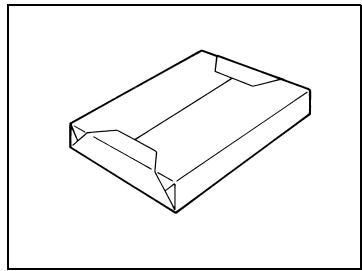

Remarque
Afin de protégger de l'humidité les ramettes de papier ouvertes, rangez le papier dans un sac en plastique et conservez-le dans un endroit frais et à l'abri de la lumière.
Cartouche de toner
Le toner est cette poudre noire qui permet de reproduire du texte et des lignes.

Remarque
Utiliser exclusivement du toner spécialement fabriqué pour ce copieur.
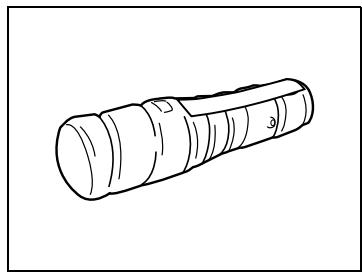
Ne jetez pas les cartouches vides. Veuillez plutôt les ranger dans leur boîte et remettez-les à votre Service Après-vente.
Cartouche d'agrafes
MS-5D pour le module de finition
Agrafes pour reliure
La cartouche contient 5000 agrafes.
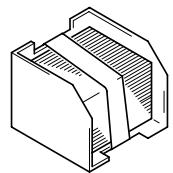
SK-1 pour le kit agrafage à cheval
Agrafes pour reliure
La cartouche contient 2000 agrafes.
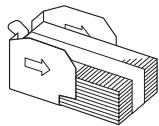
14.6 Index
1er magasin papier 1-14 1er plateau de sortie papier 1-18 2ème magasin papier 1-15 2ème plateau de sortie papier 1-18 3ème magasin papier 1-17, 1-19 3ème plateau de sortie papier 1-19 4ème magasin papier 1-17
Accessibilité 4-5 Afficheur des messages 4-17 Agrafage 2 points 11-2 Agrafage centre / Marquage pli 7-28 Agrafage en coin 11-2 Agrandir les fenêtres de l'écran tactile 4-9 Alimentation 2-12 Alimentation Papier 1-3 Apport toner 7-38 Arrêter une operation de copie 5-3
Bac courrier 1-18 Battant inférieur droit 1-19 Bouton de déverrouillage du magasin 1-19 Butée papier 1-13, 1-17
Cadre juridique de la copie 2-17 Caractéristiques papier 9-1 Caractéristiques techniques 14-1 Cartouche de toner 14-20 Cartouches d'agrafes 14-21 Changer la cartouche de toner 12-1 Chargement de documents pour des applications spécifiques 10-12
Chargement du papier 9-7
Magasin grande capacité 9-9 Magasin papier 9-8 Plateau d'introduction multi-feuilles 9-10
Code administrateur 8-6 Compteurs 7-32
Connecteur de l'introducteur/retourneur
de document 1-16 Consommables 14-20 Contrôle Département 8-9 Contrôleur d'imprimante 1-9 Couvercle du plateau de sortie papier 1-18 Couverture 6-3 Couvre-document 1-14
Date et heures 8-3 Densité 7-20, 7-22 Dés humidification scanner 7-27 Détection originaux mixtes 7-7, 10-6 Diffusion 6-14 Disque dur 1-9 Document relié 11-25
Écran Liste Tâches 4-18 Écran tactile 1-13, 4-15 Effacementbords 6-10,6-11 Effectuer des copies sur comptes 5-6 Emplacement des serrages papier 12-9 Entretien du copieur 14-9 Environnement 2-14 Espace requis 2-13 Exposition 11-33 Extension plateau 1-12 Extinction écran 7-16
Filigrane 6-16
Fonctions et réglages disponibles 4-17
Fonctions utiles 3-1
Indicateur de niveau papier 1-12
Initialisation automatique 4-13, 7-17
Intercalaire 6-4, 6-5
Interrompre une tâche de copie 5-4
Interrupteur d'alimentation 1-16
Introduction/retourneur de document 1-7
Introducteur/retourneur de document AFR-19 14-3
Introduction du document 10-1
Introducteur/retourneur de documents 10-4
Inversion Noir/Blanc 6-20
Kit agrafage à cheval 1-8, 1-19
Kit agrafage à cheval SK-1 14-8
Kit bac courrier 1-9
Kit bac courrier MK-1 14-7
Kit bac supplémentaire 1-8, 1-19
Kit bac supplémentaire AK-1 14-7
Kit de perforation PK-6 14-7 Kit d'interface réseau 1-9
Lecture fragmentée 6-21 Levier de déverrouillage de la porte droite 1-12 Levier de déverrouillage du battant inférieur droit 1-17 Lieu d'implantation 2-12 Livre 11-22, 11-27
Magasin d'alimentation papier deux directions 1-7 Magasin grande capacité 1-7,1-19 Magasin grande capacité PF-122 14-5 Magasin prioritaire 7-11 Marge 6-8 Marquage Pli 11-9 Mémoire 1-9 Messages 13-1 Mettez le copieur sous tension et hors tension 4-10 Meuble copie 1-7 Mode Administrateur 8-1 Mode Contrôle Département 5-6 Mode Couverture 6-1 Mode Économie d'énergie 4-14, 7-14 Mode utilisateur 7-37 Mode Utilitaires 7-1 Mode Veille 4-14, 7-15 Module alternateur 1-14 Module de finition 1-8 Module de finition intégré 1-8 Module de finition intégré FN-117 14-6 Multicopie
Copie 2en1 7-13 Copie 4en1 7-13, 7-19
Multi-image 6-12
Nettoyage écran 7-38
Non-Tri 11-1
Opérations élémentaires de copie 5-1
Originaux de largeurs mixtes 10-2
Panneau de contrôle 1-15, 4-1
Clavier 4-2
Écran tactile 4-1
Interrupteur secondaire 4-2
Molette Contraste 4-2
Touche Accessibilité 4-2
Touche Mode Contrôle 4-2
Touche Numérisation 4-1
Touche Numérisation + 4-1
Touche Stop 4-2
Touche Utilitaires 4-2
Touche Zoom écran 4-2
Papier 14-20
Papier Auto/Taux Auto 7-10
Papier de format non-standard 9-14
Papier dédié 7-12
Paramètres Agrafage 11-6
Paramètres Perforation 11-8
Paramètres Zoom 11-15
Paramètres Zoom X/Y 11-19
Paramètres Orig.>Copie 11-20
Spécification 11-23
Paramètres sélectionnés 4-17
Paysage 1-4
Perforation 11-3
Plateau d'introduction documents 1-17
Plateau d'introduction multi-feuilles 1-12
Plateau de sortie papier 1-13, 1-19
Plateau de sortie document 1-17
Porte de dégagement serrage papier 1-18,1-19
Porte de l'unité recto-verso 1-14
Porte droite 1-12
Porte-frontal 1-12
Positionnement des documents Vitre d'exposition 10-8
Précautions d'utilisation 2-14
Prise pour cordon d'alimentation 1-16
Programme Copie 7-34
Rappel Mémoire 4-22
Rappel mémoire 7-6
Réceptacle 7-25
Recto 11-20
Recto 2en1 11-20
Recto 4 en 1 11-21
Recto/verso 11-20
Recto/verso 2en1 11-20
Recto/verso 4en1 11-21
Réglage Papier 9-19
Reglette document 1-15
Remplacement de la cartouche d'agrafes Module de finition 12-4
Remplacement de la cartouche d'agrafes Module de finition agrafage à cheval 12-7
Retrait des agrafes coincées 12-25
Sélection automatique de la source papier 9-6
Sélection Langue 7-8
Sélections par défaut 4-16
Séparateur travaux 1-7
Séparateur travaux JS-203 14-8
Serrage papier
1er ou 2e magasin papier 12-17 3ème ou 4ème magasin papier 12-18 Bac courrier 12-22 Introducteur/retourneur de document 12-10 Kit agrafage à cheval 12-24 Magasin grande capacité 12-19 Module de finition 12-20 Plateau d'introduction multi-feuilles 12-16 Unité recto-verso 12-16 Zone de fixation 12-12
Stockage du papier 9-6
Table d'association des fonctions 14-11 Taux de zoom 14-17 Témoin d'impression 1-17 Touches écran 4-17 Transparents de rétroprojection 9-1, 9-13 Tri 11-1 Tri décalé 11-4
Unité d'alimentation papier 1-8 Unité recto/verso AD-16 14-3 Unité recto/verso 1-14
Vérifier les réglages 4-3 Vider le collecteur de déchets de perforation 12-30 Vitre d'exposition 1-14
Zone additionnelle de message 4-17 Zone d'impression 9-5
- Conseils de sécurité
- Précautions d'installation 2-12
- Précautions d'utilisation 2-14
- Fonctions utiles 3-1
- Vérifier les réglages 4-3
- Opérations d'accessibilité utilisateur 4-5
- Opérations élémentaires de copie
- Fonctions auxiliaires
- Fonction "encart transparent" 6-6
- Fonction "marge" 6-8
- Fonction "effacement bords" 6-10
- Fonction "diffusion" 6-14
- Fonction "filigrane" 6-16
- Fonction "tampon" 6-18
- Fonction "inversion noir/blanc" 6-20
- Fonction "lecture fragmentée" 6-21
- Écrans du mode utilitaires 7-1
- Procédure de configuration standard 7-6
- Enregistrer un tampon composé d'une image 7-30
- Voir les compteurs (fonction "compteurs"). 7-32
- Utiliser les programmes copie 7-34
- Fonctions du mode utiliser 7-37
- Écrans du mode gestion administrateur
- Spécifier la date et l'heure 8-3
- Spécifier les paramètres administrateur 8-6
- Opérations du contrôle département 8-9
- Papier copie
- Documents originaux
- Spécification des paramètres copie
- Sélectionner les réglages orig. > copie 11-20
- Specifier une densité copie 11-33
- Quand le message "ajouter du toner." s'affiche 12-1
- Quand le message "agrafeuse vide." s'affiche 12-4
- En cas de serrage papier 12-9
- Quand le message "agrafage impossible." s'affiche 12-25
- Incidents
- Annexe
- Nous voulons faire de vous un client satisfait
- Explication des conventions
- Avertissement
- Attention
- Note
- Touche [COPIE]
- Explication des concepts de base et symboles
- Alimentation papier
- Largeur et longueur
- Orientation longitudinale
- Orientation transversale
- Portrait
- Paysage
- Icônes d'affichage
- Icône de niveau de papier
- Energy star®
- Définition d'un produit ENERGY STAR®
- Marques commerciales et marques déposées
- Les composants et leurs fonctions
- Nomenclature et fonctions
- Accessoires
- Symboles d'avertissement et de précaution
- Signification des symboles
- Précautions en utilisation quotidienne
- Label ce (déclaration de conformité)
- Sécurité laser
- Rayonnement laser interne
- Étiquette sécurité laser
- Niveau sonore
- Lieu d'implantation
- Alimentation
- Espace requis
- Remarque
- Environnement
- Utilisation correcte
- Transport du copieur
- Manipulation des consommables
- Stockage de copies
- Cadre juridique de la copie
- Instruments financiers
- Documents officiels
- Divers
- Fonctions utiles
- Copier un livre ou un magazine
- Copie pour livret
- Conseil
- Agrafage automatique des pages pendant la copie
- Imprimer des copies multiples de tickets
- Important
- Copier tout en effaçant une zone autour du document
- Économiser le papier
- Économiser l'électricité
- Noms des pièces du panneau de contrôle et leurs fonctions
- Vérifier les réglages
- Pour vérifier les réglages
- Pour modifier les réglages
- Enregistrer / supprimer des programmes de copie
- Opérations d'accessibilité utilisateur
- Modifier le réglage de l'affichage de l'écran (fonction "mode écran")
- Modifier le paramétrage des touches (fonction "vitesse touche")
- Modifier le début d'initialisation automatique (fonction "écran confirmation")
- Changer la durée d'affichage de l'écran "travail enregistrée" (fonction "écran notification")
- Modifier le volume des bips et des alarmes (fonction “paramétrage sons”)
- Agrandir les fenêtres de l'écran tactile
- Mettre le copieur sous tension et hors tension
- Quand le copieur est mis sous tension
- Arrêt du copieur
- Quand le copieur est mis hors tension
- Initialisation automatique
- Mode économie d'énergie
- Mode veille
- Régler l'inclinaison du panneau de contrôle
- Description de l'écran tactile
- Sélections par défaut
- Utilisation de l'écran tactile
- Écran sélections
- Écran liste tâches
- Vérifier l'état d'une tâche
- Vérifier l'ordre d'impression
- Contrôler/supprimer des éléments figurant sur la liste de l'écran impression
- Rappel mémoire
- Utiliser la fonction rappel mémoire
- Réalisation de copies
- Arrête une opération de copie
- Arrêter/reprise/supprimer une tâche de copie
- Interrompre une tâche de copie
- Interrompre une opération de copie
- Utiliser le paramètre "contrôle département
- Pour réaliser des copies sur des comptes validés
- Ajouter des pages de couverture
- Paramètres du mode couverture
- Procéder aux réglages de la fonction "couverture
- Insérer des pages (intercalaires) entre les copies
- Paramètres d'intercalaires
- Procéder aux réglages de la fonction "intercalaires
- Insérer des pages entre des copies de transparents
- Paramètres encart transparent
- Procéder à des réglages de la fonction "encart transparent
- Réalisé des copies avec marge de reliure
- Paramètres marge
- Pour procéder aux réglages de la fonction "marge
- Effacer des portions de copies
- Paramètres effacement bords
- Pour procéder aux réglages de la fonction "effacement bords
- Impression multicopie du même original sur une seule feuille
- Pour professionnel à des réglages de la fonction "multi-image
- Imprimer des nombres de diffusion sur les yeux de copies
- Procéder aux réglages de la fonction "diffusion
- Imprimer un filigrane sur les copies
- Procéder aux réglages de la fonction "filigrane
- Fonction "tampon
- Réalisier des copies avec la fonction "tampon
- Inverser les zones noires et les zones blanches sur les copies
- Procéder au réglage de la fonction "inversion noir/blanc
- Numériser un document en plusieurs fois
- Réalisier des copies avec la fonction "lecture fragmentée
- Écrans du mode utilitaires
- Écran utilitaires
- Écran de choix de l'utilisateur
- Écran compteurs
- Écran rappel programme
- Écran mode utilisateur
- Écrans mode gestion administrateur
- Fonctions du choix à utiliser
- Procédure de configuration standard
- Pour définir la fonction "rappel mémoire
- Pour définir la fonction "détection originaux mixtes
- Pour définir la fonction "langue d'affichage
- Pour définir la fonction "mode orig. > copie par défaut
- Pour définir la fonction "papier auto / taux auto
- Pour définir la fonction "magasin prioritaire
- Pour définir la fonction "papier dédié
- Pour définir la fonction "taux prioritaire 2EN1, 4EN1 et livret
- Pour définir la fonction "économie d'énergie
- Pour définir la fonction "mise en voile
- Pour définir la fonction "extinction écran
- Pour définir la fonction "initialisation automatique
- Pour définir la fonction "initialisation / retrait cmpt clé
- Pour définir la fonction "disposition copie 4EN1
- Pour définir la fonction "mode densité
- Pour définir la fonction "densité copie
- Pour définir la fonction "densité impression
- Pour définir la fonction "priorité finition
- Pour définir la fonction "tri sélectif
- Pour définir la fonction "réceptacle" (en option)
- Pour définir la fonction "originaux plus petits
- Pour définir la fonction "déshumidification scanner
- Pour définir la fonction "agrafage centre / marquage pli
- Pour définir la fonction "densité (ADF)
- Enregistrer un tampon composé d'une image
- Enregistrer un tampon-image
- Voir les compteurs (fonction "compteurs")
- Pour voir les compteurs
- Utiliser les programmes copie
- Pour mémoriser un programme de copie
- Pour supprimer un programme de copie
- Pour utiliser un programme de copie
- Fonctions du mode utiliser
- Pour régler le volume des avertissements sonores (fonction "bip de confirmation" et "volume alarme")
- Pour nettoyer l'écran tactile (fonction "nettoyage écran")
- Pour déshumidifier l'introducteur/retourneur de document (fonction "déshumidification")
- Pour faire l'appoint en toner (fonction "apport toner")
- Pour régler la date et l'heure
- Pour définir le fuseau horaire
- Pour définir le code d'accès administrateur (paramètre "entrée code administrateur")
- Pour spécifier une restriction au nombre de copies qui peuvent être imprimées (paramètre "nombre de produits maxi.")
- Pour désactiver la fonction veille (paramètre "désactiver mode veille")
- Pour changer de mode de gestion de compte (paramètre "mode contrôle département")
- Pour imprimer des informations sur les comptes (paramètre "données contrôle département")
- Pour enregistrer et modifier les informations des comptes
- Pour vérifier le nombre de tirages effectuels par chaque compte
- Caractéristiques papier
- Formats papier
- Capacité de papier
- Papier à éviter
- Zone d'impression
- Stockage du papier
- Sélection automatique de la source papier
- Conditions préalables
- Ordre de sélection d'un magasin alternatif
- Chargement du papier
- Chargement du papier dans le 1ER, 2ÈME, 3ÈME et 4ÈME magasin
- Chargement du papier dans le magasin grande capacité
- Chargement du papier dans le plateau d'introduction multi-feuilles
- Pour charger du papier ordinaire
- Pour charger des cartes postales
- Pour charger des enveloppes
- Pour charger des transparents de rétroprojection
- Pour charger des planches d'étiquettes
- Pour définir un format de papier non-standard (personnalisé)
- Pour enregistrer un format de papier non standard (personnalisé)
- Pour sélectionner un format de papier non-standard (personnalisé)
- Sélectionner le réglage papier
- Pour sélectionner le papier charge dans un magasin
- Pour sélectionner le papier chargé dans le plateau d'introduction multi-feuilles
- Utilisation de l'introducteur/retourneur de document
- Chargement du document
- Pour charger un document de formats mixtes (fonction "détection originaux mixtes")
- Positionnement des documents sur la vitre d'exposition
- Pour positionner des documents en feuilles
- Pour positionner des documents transparents ou translucides
- Pour positionner des livres ou des magazines
- Chargement de documents pour des applications spécifiques
- Description du tableau
- Originaux rectos
- Originaux recto/verso avec reliure à gauche
- Originaux recto/verso avec reliure en haut
- Documents de grand format
- Spécifier les paramètres de finition
- Réglages finition disponibles
- Perforation
- Considérations sur l'utilisation des paramètres “tri” et “groupe
- Tri décalé
- Tri croisé
- Groupe décalé
- Groupe croisé
- Réalisier des copies avec le paramètre agrafage
- Réalisier des copies avec le paramètre "perforation
- Réalisier des copies avec le paramètre "marquage pli
- Notes relatives à la position d'agrafage
- Notes sur le nombre de produits qu'il est possible d'agrafer
- Notes sur la position de perforation
- Spécifier une sélection zoom
- Sélectionner un taux zoom
- Pour entrer un taux zoom personnelisé
- Pour mémoriser les taux zoom personnel et minimal
- Pour rappeler un taux zoom personnel enregistré en mémoire
- Pour spécifier les échelles verticales et horizontales différentes (réglage "Zoom X/Y")
- Sélectionner les réglages orig. > copie
- Paramètres :
- Pour spécifier les paramètres orig. > copie
- Copier un document relié
- Copier un livre
- Copier des pages d'un livre sur deux pages recto/verso
- Sélection rapide par défaut
- Sélectionner un paramètre de densité
- Sélectionner le réglage "texte
- Sélectionner le réglage "photo
- Sélectionner le réglage "texte/photo
- Quand le message "ajouter du toner." s'affiche
- Pour remplacer la cartouche de toner
- Quand le message "agrafeuse vide." s'affiche
- Pour remplaçer la cartouche d'agrafes destinée au module de finition fn-117
- Localisation des serrages papier
- Retrait d'un serrage papier dans l'introducteur/retourneur de document
- Retrait d'un serrage papier dans l'unité recto-verse
- Retrait d'un serrage dans le plateau d'introduction multi-feuilles
- Retrait d'un serrage papier dans le 1ER ou 2ÈME magasin papier
- Retrait d'un serrage papier dans le 3ÈME ou 4ÈME magasin papier
- Pourzheimer un serrage papier dans le magasin grande capacité
- Retrait d'un serrage papier dans le module de finition (fn-117)
- Retrait d'un serrage papier dans le bac courrier (MK-1)
- Retrait d'un serrage papier dans le kit agrafage à cheval
- Retrait des agrafes coincées
- Agrafage impossible!
- Quand le message "vider le collecteur de déchets de perforation." s'affiche
- Pour vider le collecteur de déchets de perforation
- Principaux messages et leurs solutions
- En cas de copies incorrectes
- Dysfonctionnement du copieur
- Caractéristiques techniques
- Introducteur/retourneur de document AFR-19
- Unité recto/verso AD-16
- Module alternateur SB-1
- Unité d'alimentation papier PF-124
- Magasin d'alimentation papier deux directions pf-210
- Magasin grande capacité PF-122
- Module de finition intégrée fn-117
- Kit bac supplémentaire AK-1
- Kit bac courier MK-1
- Kit agrafage à cheval sk-1
- Séparateur travaux JS-203
- Nettoyage
- Revêtement
- Vitre d'exposition
- Panneau de contrôle
- Table d'association des fonctions
- Codes de combinaison de fonctions
- Papier
- Cartouche de toner
- Cartouche d'agrafes
- Index
- Serrage papier
Marque : KONICA MINOLTA
Modèle : DI3510
Catégorie : Photocopieur