
DI350F - Photocopieur KONICA MINOLTA - Notice d'utilisation et mode d'emploi gratuit
Retrouvez gratuitement la notice de l'appareil DI350F KONICA MINOLTA au format PDF.


| Type de produit | Photocopieur multifonction (copie, fax, numérisation, impression depuis PC) |
| Fonctions principales | Copie, Fax, Numérisation, Impression réseau |
| Chargeur de documents | Introducteur/retourneur de documents et support de documents automatique |
| Scanner à plat | Oui, plaque de verre |
| Copie recto-verso | Oui, unité recto-verso intégrée |
| Format de papier supporté | Standard A4, formats spéciaux via support copie unique |
| Capacité du bac papier standard | Environ 500 feuilles (estimation) |
| Bacs optionnels | Grand casier PF108, casier format spécifique PF110 |
| Nettoyage | Verre du scanner, rouleaux d'insertion, tableau de commandes avec chiffon humide (pas d'alcool ni solvant) |
| Sécurité | Unité de fixation très chaude – ne toucher que le papier en cas de bourrage |
| Consommables | Toner recharge, unité image (U/I) |
| Affichage | Écran avec symboles indiquant l'état (numérisation, copie, envoi, réception, bourrage, etc.) |
FOIRE AUX QUESTIONS - DI350F KONICA MINOLTA
Questions des utilisateurs sur DI350F KONICA MINOLTA
0 question sur cet appareil. Repondez a celles que vous connaissez ou posez la votre.
Poser une nouvelle question sur cet appareil
Téléchargez la notice de votre Photocopieur au format PDF gratuitement ! Retrouvez votre notice DI350F - KONICA MINOLTA et reprennez votre appareil électronique en main. Sur cette page sont publiés tous les documents nécessaires à l'utilisation de votre appareil DI350F de la marque KONICA MINOLTA.
MODE D'EMPLOI DI350F KONICA MINOLTA
1 Mode d'emploi abrégé
1.1 Placement du papier 1-3
Placement du papier standard 1-3
Support copie unique pour formats spéciaux. 1-4
1.2 Placement des documents 1-5
Utilisation del'introducteur / returneur de documents. 1 - 5
Utilisation du support de documents automatique 1 - 5
Utilisation du scanner à plat. 1 - 5
1.3 Emission 1-6
Envoi de documents (affichage fax) 1-6
1.4 Copie 1-7
Copier des documents (affichage copie) 1 - 7
1.5 Envoi ou copie de documents 1-9
Envoyer ou copier des documents (affichage auto) 1 - 9
Di250f 1-10
Entrée. 1-10
Di350f. 1-11
Entrée. 1-11
1.6 Suppression des Serrages papier 1-12
Serrage papier dans l'introducteur/retourneurde documents 1-12
Serrage papier dans l'introducteur automatique de documents 1-13
Serrage papier dans l'unité recto-verso 1-14
Serrage papier dans le plateau des taches. 1-15
Serrage papier dans le module de finition. 1-15
1.7 Nettoyage de I'appareil 1-17
Sélection du mode de nettoyage 1-17
Nettoyage des rouleaux d'insertion 1-18
Nettoyage du scanner 1-18
1.8 Symboles importants sur I'affichage 1-19
1 Mode d'emploi abrégé
1.1 Placement du papier
Placement du papier standard
1 Ouvrez le casier de papier.
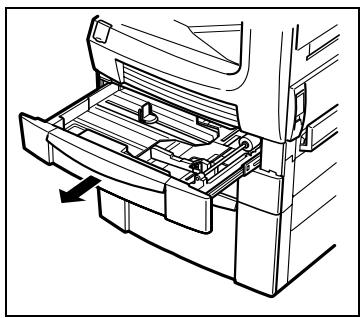
2 Appuyez la plaque de serrage vers le bas jusqu'à ce qu'elle s'en-clenché.
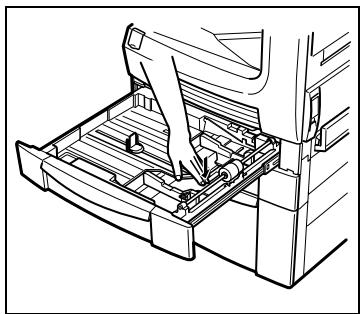
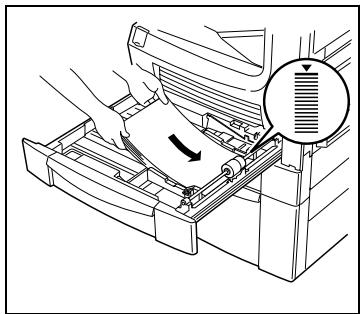
3 Placez le papier en l'orientant sur les rails de guidage.
Veillez à ce que la pile de papier ne soit pas plus haute que la marque de niveau maximum.

Changement sur grand casier ou format spécial
Si vous désirez utiliser le grand casier PF108 ou le casier de format spécifique PF110, adressez-vous au service technique.
Support copie unique pour formats spéciaux
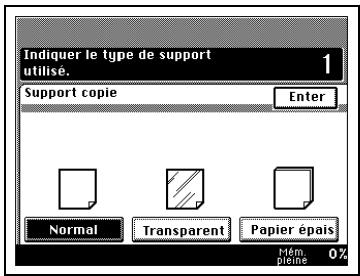
Pour utiliser des papiers spéciaux, par ex. des transparents pour rétroprojcteur ou des types de papier écais, vous pouvez utiliser le support de copie unique.
1 Appuyez dans l'affichage sur [CHANGER] dans la colonne papier spécial.
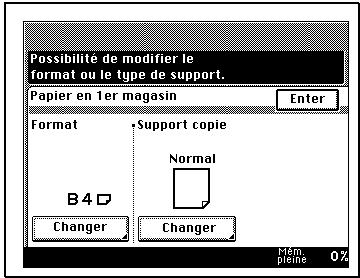
2 Appuyez sur [FLS].
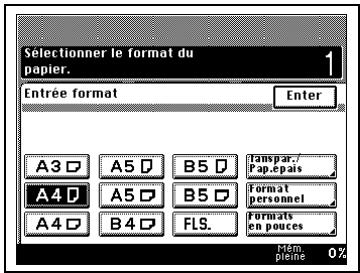
3 Sélectionnez le type de papier et appuyez sur [ENTER].
1.2 Placement des documents
Utilisation del'introducteur /retourneur de documents
1 Placez la première page et le côté imprimé vers le haut dans l'introducteur / returneur de documents
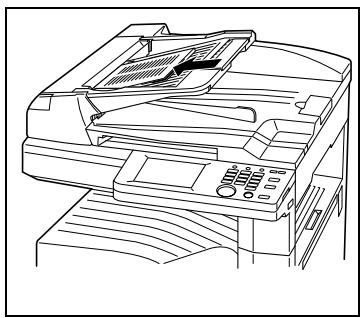
Utilisation du support de documents automatique
1 Placez la première page et le côté imprimé vers le haut dans le support de documents.
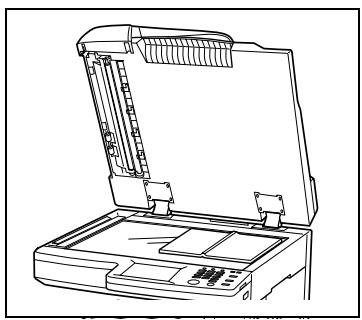
Utilisation du scanner à plat
1 Placez le document cote imprimé vers le bas sur la plaque de verre du scanner.
1.3 Emission
Envoi de documents (affichage fax)
1 Placez le document.
2 Procedez aux réglages d'envoi si vous le désirez (résolution, réduction, rapport d'action etc.)
3 Sélectionnez à l'aide d'une des méthodes suivantes:
Appel direct: Appuyez sur [NUMEROT. CLAVIER] et ensuite sur la touche où le numero de fax désiré est mémorisé.
O Abrége: Appuyez sur [ABREGE] et tapez ensuite le numero abrégé à trois chiffres sous lequel le numero de fax dé-siré est mémorisé.
- Touches chiffrées: Composez le numéro d'appoint désiré à l'aide des touches chiffrées.
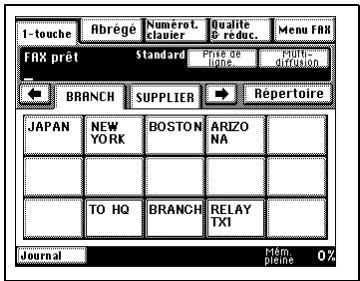
4 Appuyez sur [DEBUT] pour envoyer les documents.
1.4 Copie
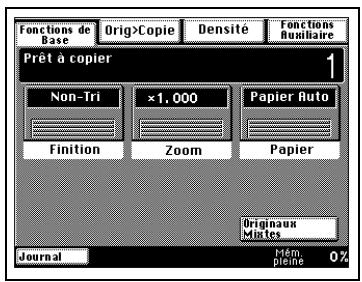
Copier des documents (affichage copie)
1 Placez les documents.
2 Appuyez sur [FINITION] si vous poulez modifier le traitement de la copie.
3 Appuyez sur [ZOOM] si vous poulez modifier le facteur d'agrandissement.
4 Appuyez sur [PAPIER] si vous voulez imprimer des formats spéciaux.
5 Réglez le type de document (si nécessaire).
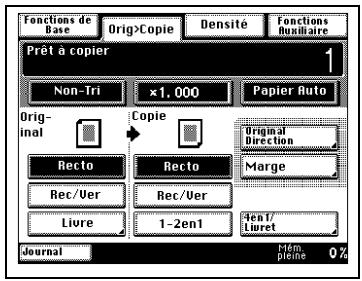
6 Réglez le contraste (si vous le souhaitez).
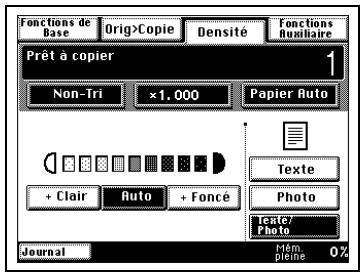
7 Reglez les autres options pour la copie (si vous le désirez).
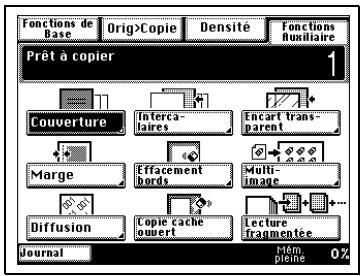
8 Appuyez sur [DEBUT] pour réaliser la copie.
1.5 Envoi ou copie de documents
Envoyer ou copier des documents (affichage auto)
1 Placez le document.
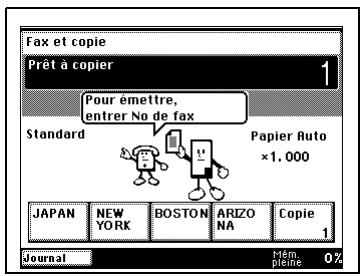
Di250f
Entrée
1 Indiquez le nombre de copies ou le numero de fax désiré à l'aide des touches chiffrées.
Tapez un nombre à deux chiffres maximum pour le nombre de copies.
Composez le numero de fax à trois chiffres minimum.
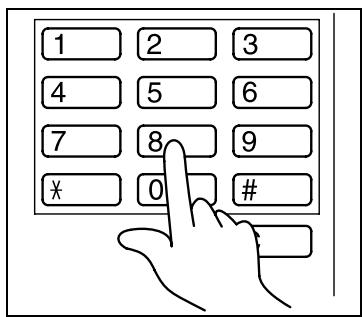
2 Appuyez sur [DEBUT] pour réaliser les copies ou envoyer le document.
Di350f
Entrée
1 Indiquez le nombre de copies ou le numero de fax désiré à l'aide des touches chiffrées.
Tapez le nombre de copies à trois chiffres maximum.
Composez le numero de fax à quatre chiffres minimum.
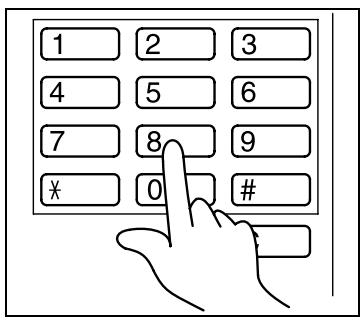
2 Appuyez sur [DEBUT] pour effectuer les copies ou pour envoyer le document.
1.6 Suppression des Serrages papier
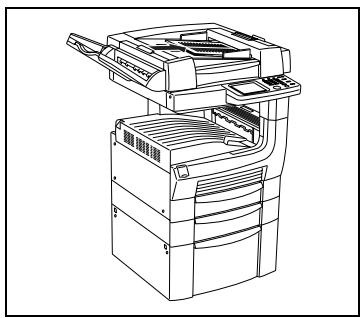
Vérifiez où le bouchon de papier s'est produit.

Sortie/Perforatrice
Casier de papier
Serrage papier dans l'introducteur/retourneurde documents
1 Si le papier n'est pas visible, ouvre le couvercle de l'unité.
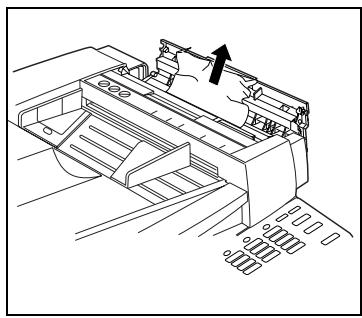
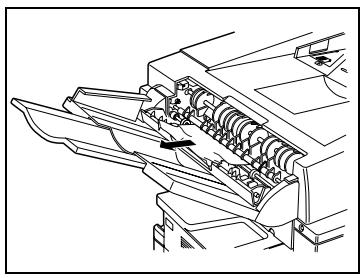
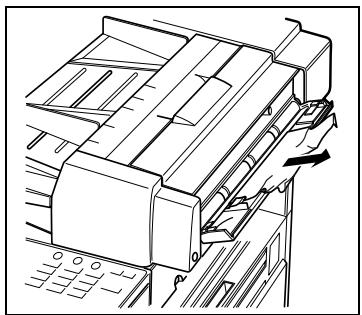
2 Sortez le papier.
3 Sortez le papier.
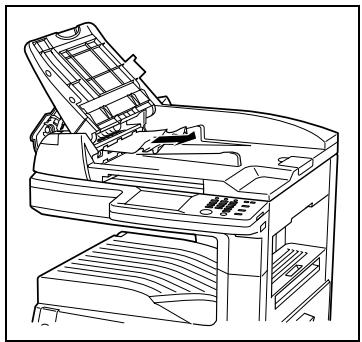
Serrage papier dans l'introducteur automatique de documents
1 Ouvrez le couvercle de l'unité.

2 Sortez le papier.
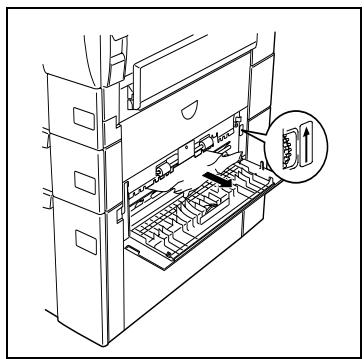
Serrage papier dans l'unité recto-verse
1 Ouvrez le couvercle latorial.
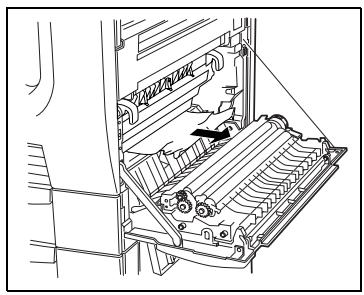
2 Le cas échéant, tournez la roue dentée.
3 Sortez le papier.
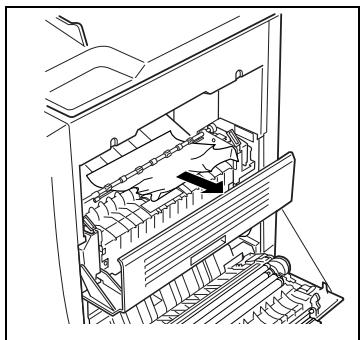
Serrage papier dans le plateau des taches

ATTENTION
L'unité de fixation est très chaude.
Le contact peut engendrer des brûlures.
Touchez seulement au papier.
1 Ouvrez le couvercle l'etal et sortez le papier.
Serrage papier dans le module de finition
1 Ouvrez les couvercles appropriés et sortez le papier.
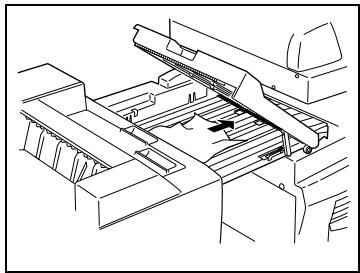
2 Sortez le papier.
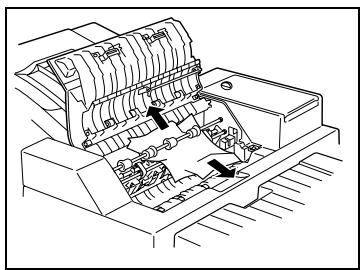
3 Sortez le papier
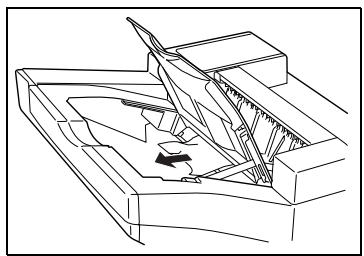
4 Si la goupille de la perforatrice est en position basse, tournez la roulette pour libérer la feuille.
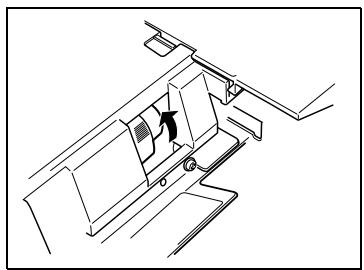
5 Si la feuille est retenue aux endroits indiqués, ouvre les fermétures indiquées.
1.7 Nettoyage de l'appareil
A cause de la poussière, il peut se produitpendant le fonctionnement des salissures sur le verre du scanner et sur les rouleaux d'insertion. En cas de nécessite, nettoyez votre Di 250f / Di 350f avec un chiffon légèrement humide afin d'obtenir les autresurs résultats.

ATTENTION
Danger d'endommagement
N'tutilisez ni alcool, ni solvant!
Reglez sur mode de nettoyage avant de proceder au nettoyage.
Sélection du mode de nettoyage
1 Appuyez sur [UTILILTAIRES].
2 Appuyez sur [MAINT.] et [NETTOY-AGE ECRAN].
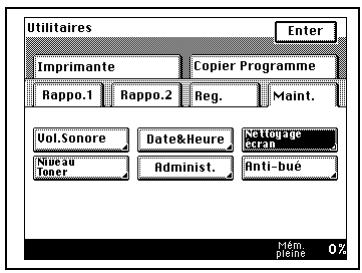
3 Nettoyez le tableau de commandes et les cots extérieurs de l'appareil quand l'affichage ci-contre apparaît..
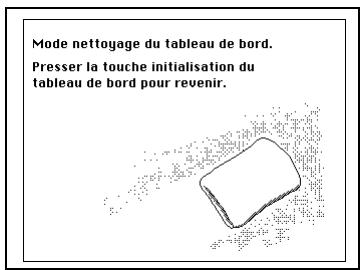
4 Appuyez sur [RESET] pour revenir au mode de veille.
Nettoyage des rouleaux d'insertion
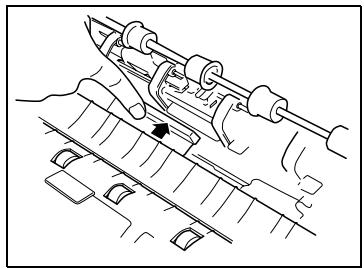
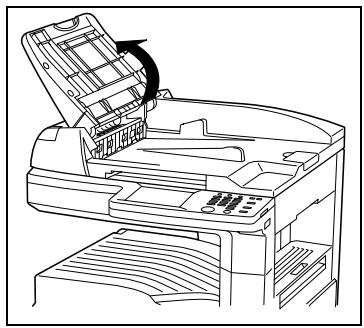
1 Ouvrez le couvercle de l'insertion et nettoyez les six rouleaux.
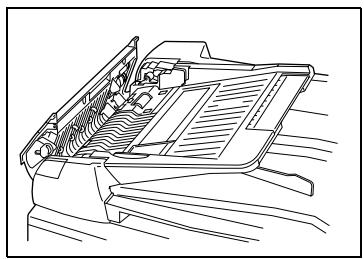
2 Soulevez l'insertion et nettoyez les quatre rouleaux.
Nettoyage du scanner
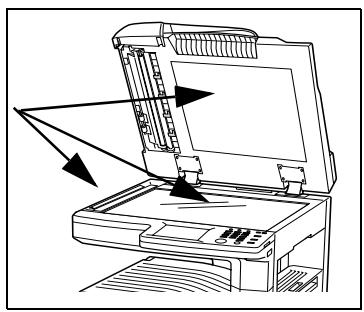
1 Ouvrez le couvercle et nettoyez l'appareil aux endroits indiqués.
1.8 Symboles importants sur l'affichage
| Affichage | Signification | |
| Numérisation | Lecture du document. | |
| Attente répétition de l'appeal | L'appareil attend la répétition de l'appeal. | |
| Appel | Composition du numéro de fax sélectionné. | |
| Réception | L'appareil reçoit un fax. | |
| Envoi | Envoi d'un fax. | |
| Copie | Réalisation de copies. | |
| Document protégé | Un document protégé se trouve dans la boîte de message. | |
| Attente de demande | L'appareil attend une demande. | |
| Envoi collectif | Document mémorisé comme envoi collectif. | |
| Réception de données PC | Des données sont chargées du PC dans l'appareil. | |
| Attente d'ordre d'impression | Préparation d'un document pour l'impression. | |
| Réception automatique ARRET | L'apapirel est réglé sur réception automatique. | |
| Pas de papier | Chargez le papier. | |
| Pas de toner | Changez la recharge de toner. | |
| Remplacer U/I | Remplacez l'unité image | |
| Entretien | Appelez le service après-venture pour l'entretien régulier. | |
1 Mode d'emploi abrégé
1.1 Placement du papier 1-3
Placement du papier standard 1-3
Support copie unique pour formats spéciaux. 1-4
1.2 Placement des documents 1-5
Utilisation del'introducteur / returneur de documents. 1 - 5
Utilisation du support de documents automatique 1 - 5
Utilisation du scanner à plat. 1 - 5
1.3 Emission 1-6
Envoi de documents (affichage fax) 1 - 6
1.4 Copie 1-7
Copier des documents (affichage copie) 1 - 7
1.5 Envoi ou copie de documents 1-9
Envoyer ou copier des documents (affichage auto) 1 - 9
Di250f 1-10
Entrée. 1-10
Di350f. 1-11
Entree. 1-11
1.6 Suppression des Serrages papier 1-12
Serrage papier dans l'introducteur/retourneurde documents 1-12
Serrage papier dans l'introducteur automatique de documents 1-13
Serrage papier dans l'unité recto-verse 1 - 14
Serrage papier dans le plateau des taches. 1-15
Serrage papier dans le module de finition. 1-15
1.7 Nettoyage de I'appareil 1-17
Selection du mode de nettoyage 1-17
Nettoyage des rouleaux d'insertion 1-18
Nettoyage du scannerer 1-18
1.8 Symboles importants sur I'affichage 1-19
- Mode d'emploi abrégé
- Placement du papier
- Changement sur grand casier ou format spécial
- Support copie unique pour formats spéciaux
- Placement des documents
- Utilisation du support de documents automatique
- Utilisation du scanner à plat
- Emission
- Envoi de documents (affichage fax)
- Copie
- Envoi ou copie de documents
- Di250f
- Entrée
- Di350f
- Suppression des Serrages papier
- Serrage papier dans l'introducteur/retourneurde documents
- Serrage papier dans l'introducteur automatique de documents
- Serrage papier dans l'unité recto-verse
- Serrage papier dans le plateau des taches
- ATTENTION
- Serrage papier dans le module de finition
- Nettoyage de l'appareil
- Danger d'endommagement
- Sélection du mode de nettoyage
- Nettoyage des rouleaux d'insertion
- Nettoyage du scanner
- Symboles importants sur l'affichage
Marque : KONICA MINOLTA
Modèle : DI350F
Catégorie : Photocopieur