
DI250F - Photocopieur KONICA MINOLTA - Notice d'utilisation et mode d'emploi gratuit
Retrouvez gratuitement la notice de l'appareil DI250F KONICA MINOLTA au format PDF.


| Type de produit | Photocopieur numérique multifonction (copie, fax, impression optionnelle) |
| Marque | KONICA MINOLTA |
| Modèle | DI250F |
| Dimensions (L x P x H) | 566 x 707 x 635 mm |
| Poids | max. 53,5 kg |
| Alimentation électrique | 220-240 V AC, 50/60 Hz |
| Consommation électrique | max. 800 W |
| Résolution copie | 600 dpi |
| Vitesse de copie (A4) | jusqu'à 25 copies/minute |
| Capacité papier standard | 250 feuilles (magasin 1) + 500 feuilles (magasin 2, option) |
| Mémoire standard | 16 Mo (environ 400 pages) |
| Fonctions fax | Émission différée, envoi collectif, réception confidentielle, envoi relais, etc. |
| Fonctions copie avancées | Recto-verso, 2 en 1, tri, agrafage (option), perforation (option), etc. |
| Sécurité laser | Laser classe IIlb, rayonnement interne limité, boîtier protecteur |
| Entretien courant | Nettoyage de la glace d’exposition, remplacement de l’unité de toner et de l’unité image |
| Pièces d’usure | Unité image (durée ~68 000 copies), unité de toner |
| Réparabilité | Opérations limitées par l’utilisateur ; contacter le service après-vente pour les pannes |
| Temps de préchauffage | max. 60 secondes |
| Formats de papier acceptés | De A3 à A6, B4, B5, formats spéciaux |
| Types de papier | Normal (60-90 g/m²), recyclé, carton, transparents, étiquettes |
FOIRE AUX QUESTIONS - DI250F KONICA MINOLTA
Questions des utilisateurs sur DI250F KONICA MINOLTA
0 question sur cet appareil. Repondez a celles que vous connaissez ou posez la votre.
Poser une nouvelle question sur cet appareil
Téléchargez la notice de votre Photocopieur au format PDF gratuitement ! Retrouvez votre notice DI250F - KONICA MINOLTA et reprennez votre appareil électronique en main. Sur cette page sont publiés tous les documents nécessaires à l'utilisation de votre appareil DI250F de la marque KONICA MINOLTA.
MODE D'EMPLOI DI250F KONICA MINOLTA
1.1 Nous souhaitons que nos clients soient satisfaits 1-1 1.2 Que signifie l'Energy Star? 1-2 1.3 Restrictions légales 1-3
Qu'est-ce qui ne doit pas être copié? 1-3 Écritures et représentations particulières en bref. 1-4 Termes et symboles bien définis en bref 1-5
1.4 Comment fonctionne un télécopieur? 1-7 1.5 Signes de conformité pour les appareils munis du label CE...1-8
Autorisation selon CTR21 1-8
1.6 Conseils de sécurité 1-9 Sécurité laser 1-9 Rayonnement interne du laser 1-10 Émanation d'ozone 1-10 1.7 Caractéristiques de performance 1-11
2 Installation
2.1 Emplacement 2-1 Conditions d'environnement. 2-1 Alimentation électrique 2-1 2.2 Désignation des pièces 2-2 2.3 Transport du copieur 2-5 2.4 Accessoires en option.. 2-5
Couvre original 2-5 Introducteur original automatique AF-6 (Di250f) Introducteur original automatique AF-7 (Di350f) 2-5 Module de finition FN-100 2-5 Module de finition FN-500 2-6 Plateau de décalage OT-100 (uniquement Di250f) 2-6 Plateau des tâches JS-200 2-6 Introducteur/retourneur de documents AFR-14 2-7 Unité recto-verso AD-10 (uniquement Di250f) 2-7 Magasin papier PF-108 2-7 Magasin papier PF-110 2-8 Socle CT-1 2-8 Meuble simple CD-1M 2-8
Magasin grande capacité PF-106 2 - 9
Extension de mémoire 2-9
Contrôleur d'imprimante Pi3500 2-9
Tampon d'émission 2-9
2.5 Tableau de commandes, affichages et touches 2-10
2.6 Icônes importantes dans l'affichage 2-11
2.7 Unité de toner et d'image 2-12
Installation de l'unité image 2-13
Installation de l'unité de toner 2-14
2.8 Insertion du papier 2-16
Insertion du papier de réception 2-16
Modification du format de papier 2-17
2.9 Raccordement du câble de réseau et de téléphone 2-18
Raccordement du câble de téléphone 2-18
Raccordement du câble de réseau 2-18
3 Entrée des données
3.1 Préparation des entrées 3-1
3.2 Conventions d'écriture pour les entrées de données 3-1
3.3 Entrer le texte 3-1
3.4 Entrer le code administrateur 3-2
3.5 Entrée des données utilisateurs par l'administrateur 3-4
3.6 Réglages utilisés 3-8
3.7 Entrer le numéro de fax 3-10
3.8 Entrer le nom de votre société (en-tête) 3-11
3.9 Entre le nom de votre société (affichage) 3-12
3.10 Entrer la date et l'heure 3-13
3.11 Réglage de la connexion 3-14
3.12 Réglage de l'affichage standard 3-16
Affichage combiné fax/copie (auto) 3-17
Di250f 3-17
Entree 3-17
Di350f 3-18
Entree 3-18
3.13 Réglage de l'affichage fax standard 3-19
3.14 Entrée des nombres d'appel 3 - 21
Fonction annulaire 3-21
Entrée du numéro en abrégé 3-24
Changer et effacer les touches d'appel direct ou de numéros en abrégé 3 - 26 Installer un index de touches d'appel direct 3 - 27 Installation des groupes relais 3-28 Mémorisez votre propre numéro en abrégé 3-29 Mémoriser des programmes de fax 3-30 Programme d'envoi 3-30 Programme d'envoi de liasses 3-32 Programme de demande de réception 3-35 Programme relais 3-37
3.15 Réglages supplémentaires de l'appareil 3-40
Réglage des signaux sonores 3-40 Entrée du mot de passe 3-41 Réglage de la durée de mémorisation 3-42 Réglage d'impression 3-43 Mode économie d'énergie 3-45 Installation de la boîte de demande confidentielle 3-47
4 Émettre
Consignes concernant les documents à envoyer 4 - 1 Utilisation des pouchettes de transport 4-2 Positionnement du document à envoyer dans l'introducteur automatique 4-2 Positionnement à plat des documents sur la glace d'exposition. 4-3 Positionnement des documents dans l'introducteur de formats spéciaux 4-4
4.2 Réglages de transmission 4-5
Résolution 4-5 Modification durable de la résolution. 4-6 Contraste. 4-8 Modification durable du contraste 4-9 Réduction d'émission 4-10 Zone de numérisation 4-11 Tampon d'émission (en option). 4-12 Émission de l'en-tête 4-13 Imprimer le nom du destinataire 4-14
4.3 Mode d'appel 4-15
Appel manuel avec le clavier numérique 4-15 Appel automatique grâce à l'appel direct. 4-16 Appel automatique grâce au numéro en abrégé. 4-16 Sélection en bloc. 4-17 Sélection de programme 4-17
4.4 Transmission à partir de la mémoire 4-18 4.5 Transmission directe (en temps réel) 4-19 4.6 Transmission retardée (temporisateur) 4-20 4.7 Envoi collectif 4-21 4.8 Envoi à convenance 4-22 4.9 Envoi sur boîte de message 4-24 4.10 Mémoriser des documents pour la demande confidentielle 4-25 4.11 Envoi avec mot de passe 4-27 4.12 Envoi relais 4-28 4.13 Envoi en priorité 4-29 4.14 Envoi 2 en 1 (réduction d'envoi) 4-30 4.15 Envoi recto-verso 4-31 4.16 Copie à distance 4-32
5 Réception
5.1 Réception manuelle 5-1 5.2 Réception automatique 5-2 5.3 Réception avec mot de passe (réception confidentielle) 5-3 5.4 Réception sur boîte de message 5-4 5.5 Réception à convenance 5-5 5.6 Réception à convenance confidentielle 5-6 5.7 Réglages de réception 5-8
Nombre de sonneries 5-8 Reconnaissance des documents 5-9 Sélection de papier d'impression 5-10 Blocage du casier 5-11 Réception 2-en-1 5-12 Impression rotation 5-13 Réduction de réception 5-14 Réglage du facteur de réduction 5-15 Réglage de coupe du papier 5-16 Réglages des documents de réception 5-17
6 Copier
6.1 Copier à partir de l'introducteur de documents 6-1 6.2 Copier à partir du scanner à plat 6-2 6.3 Réglages des copies 6-3
Sélection papier 6-3 Sélection de formats spéciaux 6-4 Sélection du taux zoom 6-6 Réglage de la densité d'image 6-7 Réglage de la résolution 6-8 Reconnaissance de format général 6-9
6.4 Fonctions copie supplémentaires 6-10
Tri / Groupe 6-10 Copier des documents imprimés d'un seul côté 6-12 Copier des documents imprimés des deux côtés 6-12 Copier des documents deux faces imprimés sur une face....6 - 13 Copier des livres 6-14 Copier des documents de plusieurs pages sur une seule page.6 - 16 Réaliser une brochure. 6-17 Copier des livres dans l'ordre des pages 6-18 Réglage de la marge 6-19 Sélection de la couverture 6-20 Insérer un intercalaire 6-22 Insérer un transparent pour rétro-projecteur 6 - 23 Marge de reliure 6-25 Effacement du cadre ou de la marge 6-26 Répétition de l'image. 6-27 Nombre de jours 6-28 Ajustages d'original réduit 6-29 Lecture fragmentée 6-30
6.5 Programmes de copie 6-31
Mémoriser les programmes de copie 6-31 Activer les programmes de copie 6-32 Réglages de l'administrateur 6-33
7 Rapports et listes
7.1 Rapport d'émission 7-1 7.2 Rapport de réception 7-2 7.3 Liste de statut.. 7-3 7.4 Liste d'appels directs 7-4 7.5 Liste des numeros abregés.. 7-5 7.6 Liste de programmes fax.. 7-6 7.7 Liste des groupes relais 7-7 7.8 Liste de convenance confidentielle 7-8 7.9 Liste d'utilisateurs 7-9 7.10 Rapport de compte utilisateur 7-10
7.11 Compteur de copies 7-11 7.12 Activer le statut de communication 7-12 7.13 Réglages de l'administrateur 7-13
8 Entretien et suppression d'erreurs
8.1 Entretien 8-1
Nettoyage de l'appareil 8-1 Nettoyage du boîtier 8-1 Nettoyage de l'introducteur de documents 8-2 Nettoyage de la glace d'exposition 8-3 Nettoyage du tableau de commande 8-4
8.2 Remplacement de l'unité de toner 8-5 Recharge de toner 8-7 8.3 Remplacer l'unité image 8-8 8.4 Anti-buée 8-10
Réglage du temporisateur de chauffage 8-11
8.5 Supprimer les serrages de papier 8-12
Serrage de papier dans l'introducteur/retourneur 8-13 Serrage de papier dans l'introducteur automatique 8-14 Serrage de papier dans l'unité recto-verso 8-15 Serrage de papier dans le plateau des tâches 8-16 Serrage de papier dans l'agrafage 8-16
8.6 Recherche d'erreur 8-18 8.7 Messages d'erreur dans l'affichage 8-20 8.8 Qualité d'impression médiocre 8-23
Contraste faible 8-23 Arrière plan gris 8-23 Taches noires 8-24 Zones manquantes 8-24
9 Annexe
9.1 Données techniques 9-1 9.2 Index 9-3 9.3 Marquage CE (Déclaration de Conformité) 9-8
Di250f 9-8 Di350f 9-10
1.1 Nous souhaitons que nos clients soient satisfaits
Nous vous remercions d'avoir opté pour l'achat d'un copieur Minolta.
Avant la mise en marche de votre copieur, lisez attentivement ce manuel d'utilisation et conservez-le constamment à portée de main. Un support destiné à recevoir le manuel d'utilisation est fixé au dos du copieur.
Afin d'obtenir les valeurs résultats avec votre copieur et de l'utiliser de façon effective, le présent manuel d'utilisation vous fournit entre autres des informations sur les thèmes suivants:
Installation - Entrée des données - Copier/Émettre/Réception Rapports et listes - Entretien et suppression d'erreurs.
Vous recevez d'autres informations et une aide concrète en cas d'erreur auprès:
du Service Après-Vente de votre concessionnaire Minolta.
Notez le numéro de série (cf. étiquette sur votre copieur) et la date d'achat de votre copieur, nous pourrons ainsi vous aider rapidement et correctement en cas d'erreur.
... nous souhaitons en effet que nos clients soient satisfaits.
1.2 Que signifie l'energy star?

Les copieurs comportant l'Energy Star se mettent automatiquement dans un mode économique d'énergie quand ils ne sont pas utilisés pendant longtemps ou bien ils s'arrêtent complètement. Avec cette fonction, vous pouvez diminuer la consommation électrique annuelle de la machine jusqu'à 60%.
Pour les Di350f uniquement, le mode de fonctionnement recto-verso se met en marche automatiquement. Ainsi, non seulement les frais de papier sont réduits, mais aussi la quantité de papier produite.
Saviez-vous que pour la fabrication d'une feuille de papier, il faut 10 fois plus d'énergie que pour la réalisation d'une copie?
L'utilisation d'une quantité de papier plus réduite a donc une influence directe sur la consommation d'énergie.
Ce copieur est conforme aux critères d'efficacité énergétique de l'Energy Star®.
Qu'est-ce qui ne doit pas être copié?
Certains types de documents ne doivent pas être copiés avec le copieur avec l'intention de faire passer les copies pour l'original.
La liste ci-dessous n'est pas exhaustive mais elle doit servir de guide pour un comportement responsable en matière de copie.
- Documents financiers
O Chèques Mandats Certificats de dépôt O Obligations et autres titres de valeur Billets de banque
- Documents juridiques
○ Coupons alimentaires ○ Timbres (obliterés ou non) ○ Chèques ou traites des administrations gouvernementales ○ Timbres fiscaux (obliterés ou non) Passeports Documents d'immigration ○ Permis de conduire et carte grise ○ Actes et titres de propriété
Divers
Papiers d'identité, badges ou insignes Oeuvres protégées par des droits d'auteur sans l'autorisation du détenteur des droits d'auteur.
En outre, il est rigoureusement interdit de copier des œuvres d'art du pays ou de l'étranger sans l'autorisation du détenteur des droits d'auteur.
En cas de doute sur la nature des documents, adressez-vous à un conseiller juridique.
Écritures et représentations particulières en bref
Dans ce manuel d'utilisation, des écritures et des représentations particulières expriment des contenus différents. Les exemples suivants vous aideront à reconnaître les contenus les plus importants et à agir en conséquence.

Il s'agit d'un signal de danger
Un signal de danger attire l'attention sur un danger d'accident et de mort ou sur des dépréciations qui pourraient survenir sur l'appareil à la suite d'une mauvaise manipulation.
La flèche indique une mesure de prévention devant être prise pour supprimer le danger.
[Touches du tableau de commande sur l'appareil portant la désignation "utilitaires"]
[ENTREE] Bouton de l'affichage portant la désignation "entrée"
→ Action unique à réaliser (il n'y a pas d'autres étapes)
Étape 1 d'une suite d'actions Étape 2 d'une suite d'actions etc.
Là, vous voyez ce qu'il faut faire

Il s'agit d'un conseil utile
Les textes ainsi caractérisés dévoilent de petits tuyaux et des trucs utiles lors de la copie de documents.
Termes et symboles bien définis en bref
Les termes de sens, de largeur, de longueur, de format vertical et horizontal sont fixés nettement. Ici, ces termes seront définis.
Document et copie
Le document est la feuille à partir de laquelle vous réaliserez des duplicatas pendant une opération de copie.
(duplicata à partir du document de copie)
Document Copie

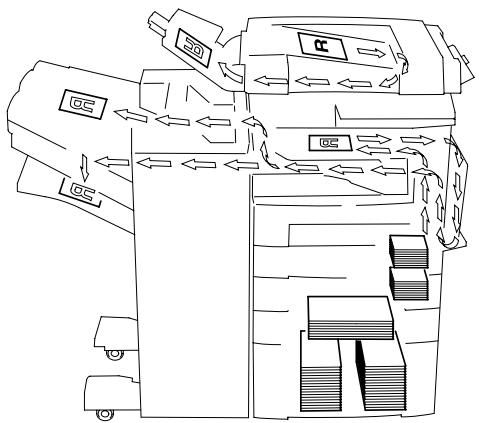
Sens
Le sens est la voie que le papier emprunte à travers le copieur. Le sens du papier est caractérisé par les flèches dans le schéma suivant.
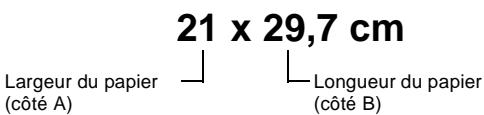
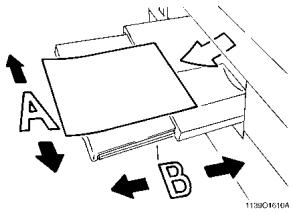
Largeur et longueur
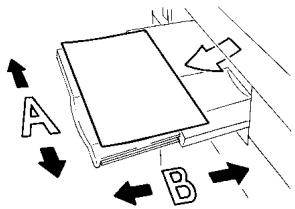
Si on parle de dimensions de papier dans le manuel, la première valeur correspond toutes à la largeur du papier (côté A) et la deuxième valeur à la longueur du papier (côté B).
Format vertical et horizontal
Si le côté A du format de papier est plus court que le côté B, il s'agit d'un format horizontal.
Si le côté A du format de papier est plus long que le côté B, il s'agit d'un format vertical.
21 × 29.7 cm Format horizontal
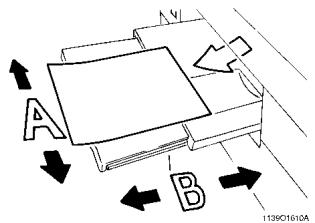
29,7 x 21 cm Format vertical
1.4 Comment fonctionne un télécopieur?
Un télécopieur est connecté tout simplement sur une ligne téléphonique courante. Le fonctionnement est fort semblable à celui d'un téléphone.
Le fonctionnement est donc très simple : les documents qui doivent être transmis sont tout d'abord lus par une unité de lecture, un scanner. Le télécopieur ne reconnaît pas les lettres en tant que telles, mais l'image point par point - donc, vous pouvez utiliser non seulement des textes comme document, mais aussi des dessins et des photos. Le télécopieur transforme ensuite ces informations dans un format numérique (pour simplifier en points blancs et noirs), comprime ces données pour finalement les transmettre à un autre télécopieur par l'intermédiaire de la ligne téléphonique.
La sonnerie reste la même que l'appel provienne d'un fax ou d'un téléphone, vous ne pouvez donc pas savoir si l'appel vient d'un télécopieur ou d'un téléphone, tant que vous n'avez pas décroché le combiné.
Au début d'une communication par fax, on entend des sons aigus. Il s'agit du "Handshaking" (la poignée de mains) qui établit la "conversation" entre l'appareil émetteur et l'appareil récepteur, tout comme des personnes qui -normalement- se présentent au début d'une conversation téléphonique. Au cours de cet "entretien" les données techniques des deux appareils sont synchronisées les unes aux autres pour garantir une transmission et une réception optimales.
Sur votre Di250f/Di350f, vous pouvez supprimer l'écoute de cet entretien. Ce manuel vous montre comment cette fonctionne. Vous y trouverez tout sur les réglages qui sont nécessaires soit lors de l'inflation, soit en cas de besoin. Vous pouvez donc effectuer les possibilités de réglages dans l'ordre que vous désirez et laisser de côté les réglages qui ne sont pas indispensables immédiatement.
A propos, savez-vous comment est né le mot "fax"? Il s'agit d'un mot américain artificiel qui s'est affirmé au plan international et qui est dérivé du latin "facere" (faire) et "simile" (semblable). Donc, une copie doit être rendue semblable à l'original. Au lieu d'employer le mot fax, on parle aussi d'appareils fac-similés ou de télécopieurs.
Et maintenant, nous vous souhaitons beaucoup de plaisir en "communiquant".
Annexe II
Cet appareil a été autorisé pour être branché en Europe comme dispositif final unique sur le réseau téléphonique public, conformément à la décision du Conseil 98/482/CEE. Etant donné qu'il existe des différences entre les réseaux téléphoniques publics des divers pays, cette autorisation n'est cependant pas une garantie absolue de fonctionnement parfait de l'appareil sur tous les points finaux du réseau.
Si vous éprouvez des difficultés en cours de fonctionnement, adressez-vous à votre revendeur local.
1.6 Conseils de sécurité
Respectez les conseils de sécurité suivants pour garantir le fonctionnement de l'appareil sans danger.
- Connectez l'appareil uniquement sur une prise de courant de sécurité de 200 - 240 V/50 Hz. Assurez-vous que le réseau électrique n'est pas coupé sur cette prise la nuit.
- Ne tirez jamais sur le câble quand vous désirez déconnecter celui-ci, mais sur la fiche. Si possible, ne connectez pas l'appareil sur une prise multiple.
- N'ouvre pas les pièces visées, sauf celles décrites dans le manuel. Adressez-vous au Service Après-Vente en cas de nécessité.
- N'ouvrez jamais l'appareil pendant la transmission ou l'impression. Veillez à ce que l'humidité ne pénétre pas à l'intérieur de l'appareil.
- Ne laissez pas de corps étrangers pénétrer à l'intérieur de l'appareil.
- En cas de panne ne pouvant pas être réparée à l'aide des indications décrites ci-après, adressez-vous exclusivement au Service Après-Vente.
- Procédez régulièrement au nettoyage.
- Pendant que l'appareil copie, n'ouvrez aucun couvercle sur l'appareil et ne l'arrêtez pas.
- N'approchez pas d'objets magnétiques du copieur.
- Arrêtez immédiatement le copieur et enlevez la prise si l'appareil chauffe anormalement, si de la fumée ou une odeur inhabituelle se dégage.
Les unités de toner et unités image peuvent être reprises dans le cadre de l'entretien par le Service Après-Vente.
Sécurité laser
Cet appareil est équipé d'une imprimante de pages qui fonctionne à l'aide d'un laser. Aucun problème ne peut survenir au niveau du laser si l'appareil est manipulé conformément aux consignes d'utilisation. Le rayon laser ne peut en aucun cas s'échapper au cours du processus d'impression. L'émission de rayons est limitée grâce au boîtier protecteur.
Rayonnement interne du laser
Puissance de rayonnement maximale: 36,7 (mW) Longueur d'onde: 770-810 (nm)
L'appareil fonctionne avec une unité de diodes laser de la classe IIlb et un rayon laser invisible. L'unité laser ne doit en aucun cas être ouverte, nettoyée ou réparée par l'utilisateur.
Émanation d'ozone
Il émane une petite quantité d'ozone pendant l'impression. Ceci n'est toutefois pas dangereux. Cependant, veillez à ce que la pièce où se trouve votre fax soit suffisamment aérée.
Surtout si l'appareil imprime sans interruption pendant une longue période.
1.7 Caractéristiques de performance
Votre nouveau fax est un appareil multifonctionnel compact qui vous facilite le travail et réduit la durée de transmission des fax. Grâce à ses fonctions très performantes, l'appareil est en mesure de mémoriser des documents pour envoyer ceux-ci plus tard et en même temps de capter un message fax, d'imprimer ou de faire une copie ou le contraire.
Caractéristiques générales
Format A6 - A3 - jusqu'à 33.600 bps vitesse de transmission - Codification MH / MR / MMR / JBIG, ECM - Réserve de papier jusqu'à 3750 feuilles - Affichage LCD deux lignes de 20 signes - Mémoire standard 16 Mo pour 400 pages environ - Résolutions de 600 dpi dans le mode copie avec 256 tons de gris.
Fonction copie
- Copie deux faces
- Copie 2 en 1 / 4 en 1
- Fonction de tri et de groupage Perforation (accessoire haut de gamme)
- Agrafage (accessoire haut de gamme)
- Impression du numéro de référence.
Fonctions fax
- Émission différée
- Envoi en relais Multifonctionnalité
- Demande / Demande de transmission
- Réception confidentielle / Transmission sur boîte de message
- Envoi confidentiel
- Fonction télécopie.
2.1 Emplacement
Respectez les consignes suivantes en ce qui concerne l'emplacement.
- N'exposez pas l'appareil aux rayons directs du soleil.
- Évitez les emplacements humides ou poussiéreux.
- Posez l'appareil uniquement sur des surfaces planes et ne subissant aucune vibration.
- Éloignez l'appareil de champs magnétiques (dévisseur, radio).
- Évitez de déposer l'appareil auprès de climatiseurs ou d'appareils de chauffage. L'appareil doit être facilement accessible de tous les côtés. Assurez-vous qu'aucun liquide ne puisse pénétrer à l'intérieur de l'appareil.
- En situation normale, maintenez toujours l'appareil fermé car, dans le cas contraire, vous ne pouvez ni émettre ni recevoir. Si le couvercle de l'appareil est ouvert pendant le mode d'émission ou de réception, la connexion est interrompue.
- Évitez les fortes fluctuations de températures car l'humidité pourrait condenser dans l'appareil. La saisie correcte du document et l'impression peuvent ainsi être gênées. Veillez à ce qu'il y ait suffisamment de place (environ 40 cm autour de l'appareil) afin de garantir le fonctionnement fiable et l'accès sans problème.
Conditions d'environnement
Les conditions d'environnement idéales de votre copieur:
- Températures de 10°C à 32°C (fluctuation maximum 10°C par heure)
- Humidité de 15% à 85% (fluctuation maximum 20% par heures).
Alimentation électrique
Les tolérances suivantes sont valables :
- Fluctuations de tension: ±10%
- Fluctuations de fréquence: ±0,3%.
2.2 Désignation des pièces
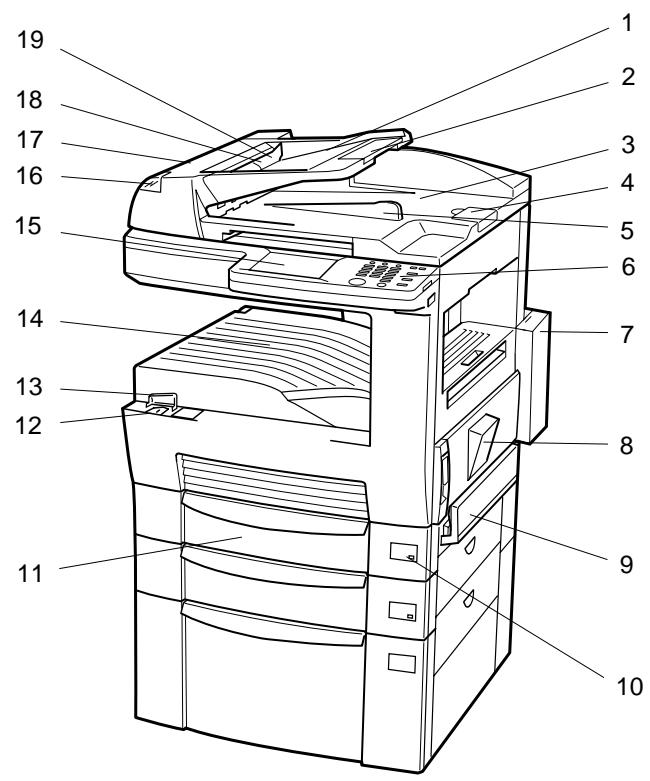
| N° | Désignation | N° | Désignation |
| 1 | Dispositif documents | 11 | Magasin papier |
| 2 | Prolongement dispositif documents | 12 | Interrupteur |
| 3 | Couvre documents | 13 | Couvercle de l'interrupteur |
| 4 | Arrêteur | 14 | Ejection papier |
| 5 | Ejection documents | 15 | Affichage LCD |
| 6 | Tableau de commandes | 16 | Témoin copie |
| 7 | Couvercle de l'unité toner | 17 | Couvre de l'introducteur de documents |
| 8 | Couvercle latéral | 18 | Guidage de l'introducteur de documents |
| 9 | Introducteur feuille simple | 19 | Introducteur de documents |
| 10 | Témoin papier |
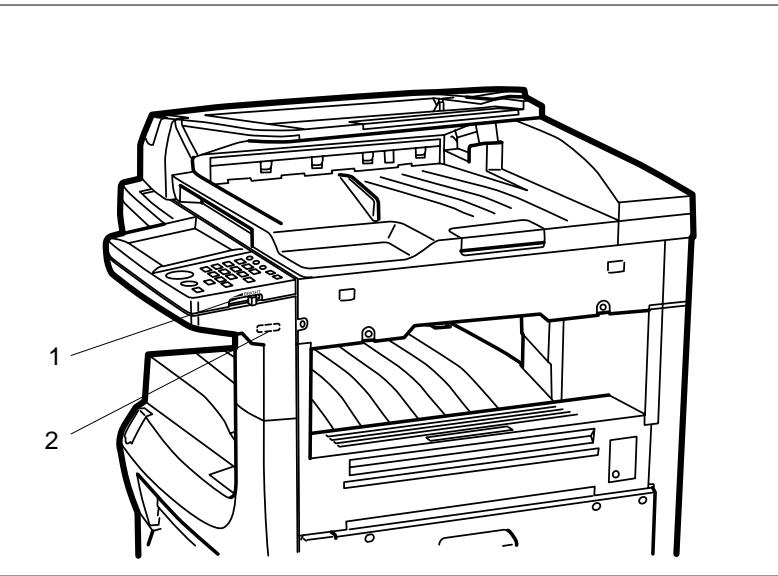
1 Affichage LCD contraste 2 Compteur de copies
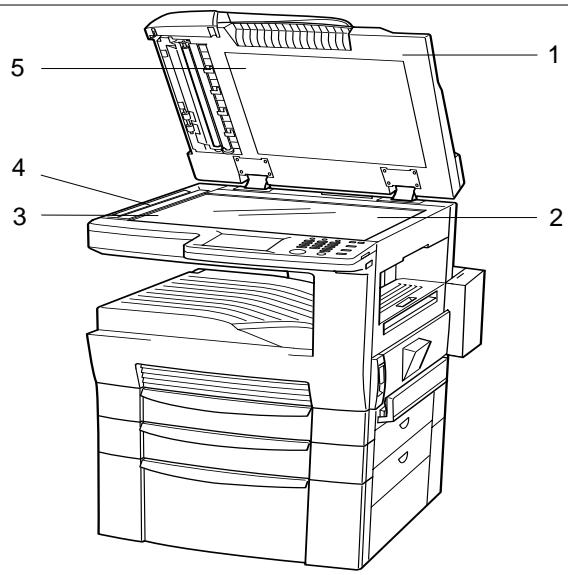
| N° | Désignation |
| 1 | Couvre documents |
| 2 | Glace d'analyse |
| 3 | Glace d'exposition |
| 4 | Secteur numérique de documents |
| 5 | Coussin de pression sur documents |
2.3 Transport du copieur
Si vous devez transporter le copieur, contactez le Service Après-Vente de leur concessionnaire.
Couvre original
Maintient le document en place sur la glace d'exposition.
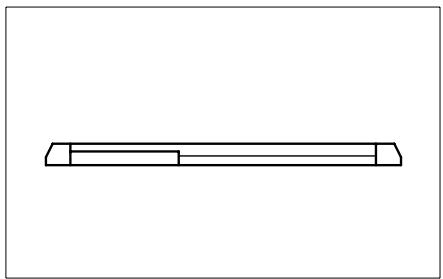
Introducteur original automatique AF-6 (D250f) Introducteur original automatique AF-7 (D350f)
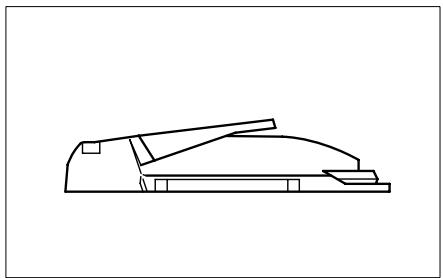
Module de finition FN-100
Permet de trier, grouper, agrafer et perforer.
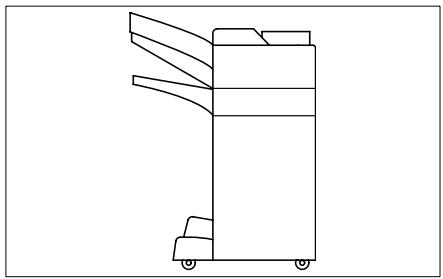
Module de finition FN-500
Permet de trier, grouper, agrafer et perforer, ainsi que de trier dans 5 casiers différents.
Plateau de décalage ot-100 (uniquement DI250F)
Permet de trier et de grouper les copies.
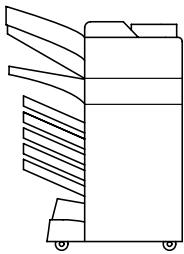
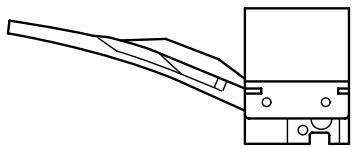
Plateau des tâches JS-200
Permet de trier et de grouper les copies. Vous pouvez sélectionner les casiers de sortie selon les paramètres indiqués danschioixutilisateur.
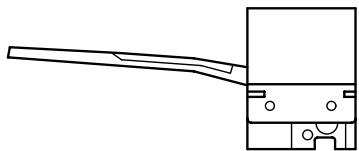
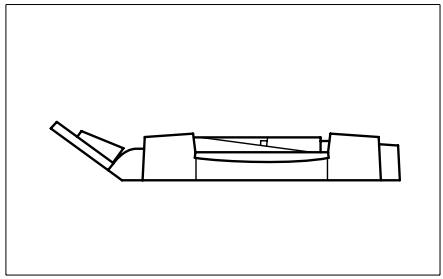
Introducteur/retourneur de documents AFR-14
Peut, en plus de l'introducteur automatique de plusieurs documents, retourner des documents imprimés des deux côtés pour effectuer des copies recto-verso.
Unité recto-verso AD-10 (uniquement DI250F)
Retourne automatiquement le papier pour effectuer des copies recto-verso.
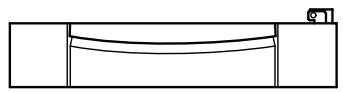
Magasin papier PF-108
Peut contenir jusqu'à 500 feuilles de papier.
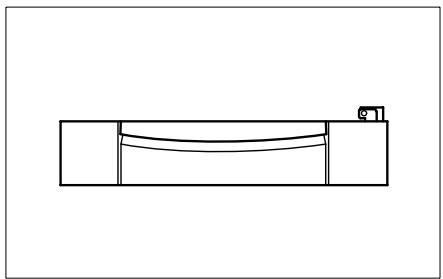
Magasin papier PF-110
Peut contenir jusqu'à 250 feuilles et peut être adapté facilement à différents formats.
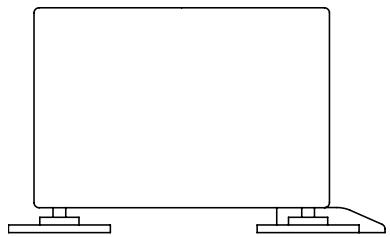
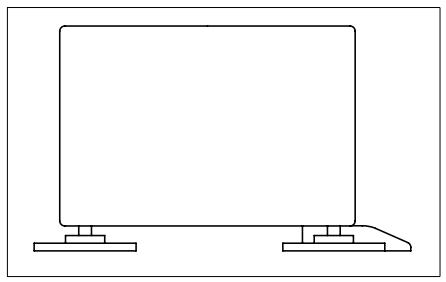
Socle CT-1
Permet de régler la hauteur du copieur.

Meuble simple CD-1M
Permet de régler la hauteur du copieur.
Magasin grande capacité pf-106
Peut partager jusqu'à 2500 feuilles de papier.
Extension de mémoire
Augmente la mémoire à 16 Mo ou 32 Mo.
Contrôleur d'imprimante PI3500
Permet d'utiliser le copieur comme imprimante.
Tampon d'émission
Permet de tamponner les feuilles déjà lues (AF6/AF7).
2.5 Tableau de commandes, affichages et touches
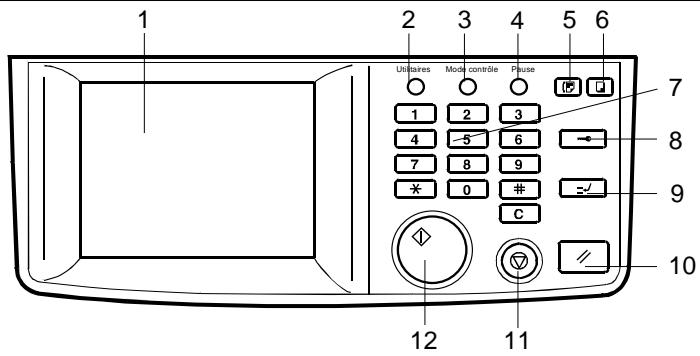
| N° | Affichages/Touches | Fonction |
| 1 | Affichage LCD | Affichage sensible d'impression indiquant le statut de l'appareil et contenant des affichages pour divers modes de fonctionnement. |
| 2 | UTILITAires | Appuyez sur cette touche pour procéder à des entrées et des réglages. |
| 3 | PAUSE | Avec cette touche, vous pouvez programmer une interruption d'émission. |
| 4 | ENTREE/CONTROL | Appuyez sur cette touche pour confirmer les réglages. |
| 5 | Touche Fax | Appuyez sur cette touche pourmettre en marche la fonction fax. |
| 6 | Touche Copie | Appuyez sur cette touche pourmettre en marche la fonction copie. |
| 7 | CLAVIER NUMERIQUE | Pour entrez des suites de chiffres, par exemple des nombres d'appeL. |
| 8 | Touche Clé | Appuyez sur cette touche pour avoir accès au mode administrateur. |
| 9 | Touche Interruption | Appuyez sur cette touche pour interrompre une opération fax ou copie, par ex. si une autre opération doit être intercalée. En appuyant encore une fois sur la touche, vous activerez à nouveau la première opération. |
| 10 | Touche Initialisation | Appuyez sur cette touche pour instaurer le mode initial. |
| 11 | Touche STOP | Avec cette touche, vous pouvez interrompre manuellement tous les cycles. |
| 12 | DEBUT | Démarre toutes les fonctions de l'appareil telles que émission, réception, copie etc. S'allume en orange quand l'appareil n'est pas prét. |
2.6 Icônes importants dans l'affichage
| Affichage | Description | |
| Numérisation | Lecture du document. | |
| Attente de répétition d'appoint | L'appareil attend la répétition d'appoint. | |
| Composition numéro | Composition du nombre de fax indiqué . | |
| Réception | L'appareil reçoit un fax. | |
| Emission | Un fax vous parvient. | |
| Copie | Réalisation de copies. | |
| Document protégé | Un document protégé se trouve dans la boîte de message. | |
| Attente de demande | L'appareil attend une demande. | |
| Appel collectif | Un document est mémorisé en tant qu'appoint collectif. | |
| Réception de données du PC | Le PC charge des données dans l'appareil. | |
| Impression en attente | Préparation d'un document pour l'impression | |
| Réception automatique ARRET | L'appareil est régle sur réception manuelle. | |
| Plus de papier | Ajouter du papier. | |
| Plus de toner | Remplacez la cartouche de toner. | |
| Remplacer l'U/I | Remplacez l'unité image. | |
| Entretien | Appelez le ServiceAprès-Vente pour qu'il effectue l'entretien. | |
2.7 Unité de toner et d'image
Dans cet appareil, des images et des signes sont créés grâce à un processus au cours duquel le toner est appliqué sur le papier d'impression par l'intermédiaire de l'unité image.
Lors de l'installation ou du remplacement de l'unité image, il faut observer le plus grand soin pour qu'un fonctionnement impeccable soit garanti. N'exposez jamais l'unité image aux rayons directs du soleil ou à une autre lumière. Conservez l'unité dans un environnement qui n'est soumis ni à de fortes fluctuations de température (chaleur, froid), ni à l'humidité. Reportez-vous aux indications portées sur l'emballage et dans le mode d'emploi en ce qui concerne la manipulation de l'unité image.
L'unité de toner doit être remplaçée quand le message "Manque de toner" apparait. L'unité image a un rendement de 68.000 pages environ (Di250f, pour 3 copies par opération copie) et 72.000 pages (Di350f, pour 4 copies par opération copie). Vous trouvez les instructions pour le remplacement au chapitre "Entretien et suppression d'erreurs".
Les deux unités sont fabriquées dans un matériel non nuisible à la santé et elles peuvent être éliminées avec les ordures ménagères.
Respectez les prescriptions en vigueur dans votre région pour de tels matériaux.
Les unités de toner et d'image usées peuvent être reprises dans le cadre de l'entretien par le Service Après-Vente.

Remarque
Afin d'éviter des dégâts dus à la lumière sur l'unité image, couvrez-la immédiatement avec un chiffon après l'avoir sortie de l'appareil.
Installation de l'unité image
1 Tirez les leviers de verrouillage et ouvrez le couvercle latéral.
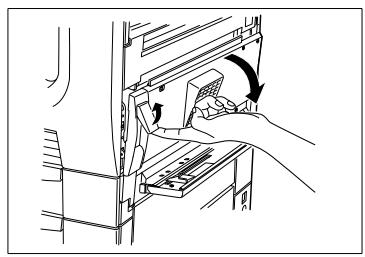
2 Sortez l'unité image de son emballage. Tenez l'unité avec les deux mains et secouez-la quatre à cinq fois.
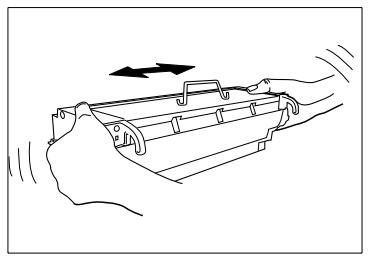
3 Introduisez l'unité image le long des guides dans l'appareil. Vérifiez que l'unité s'enclenche bien.
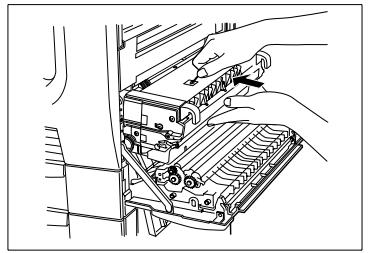
4 Fermez le couvercle latéral.
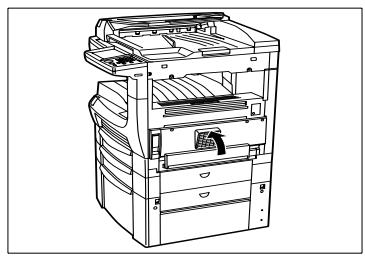
Installation de l'unité de toner
1 Ouvrez le couvercle de l'unité de toner.
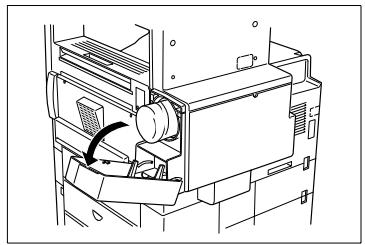
2 Sortez l'unité de toner de son emballage. Tenez l'unité à deux mains et secouez-la quatre à cinq fois.
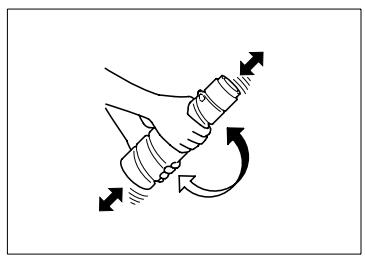
3 Enlevez avec précaution la bande de protection de toner. Veillez à ce que l'ouverture de toner se trouve vers le haut.
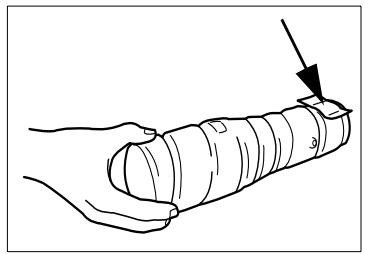
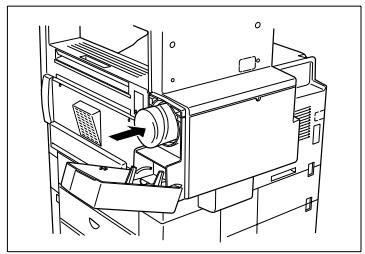
4 Quand vous insérez l'unité de toner, veillez à ce que "haut" se trouve effectivement vers le haut. Poussez la cartouche jusqu'à la marque noire.
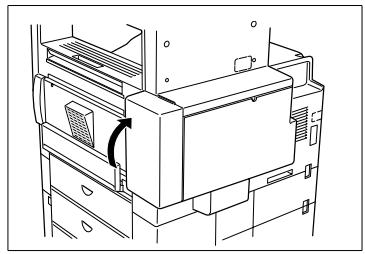
5 Fermez le couvercle.
Insertion du papier de réception
L'appareil peut imprimer du papier normal entre 60 et 90g/m², ainsi que des transparents et du papier glacé (157 gr maxi) en intro-manuelle.
Les formats suivants peuvent être introduits dans le casier de papier : A3, A4 (format horizontal et vertical), B4, A5 (format horizontal et vertical).
1 Ouvrez le casier de papier.
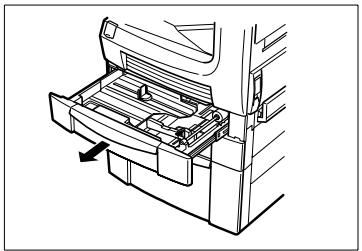
2 Appuyez sur la plaque de pression de papier jusqu'à ce qu'elle s'enclenche.
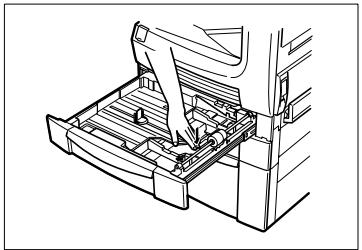
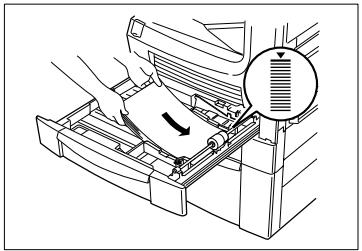
3 Placez le papier dans le casier. Veillez à ce que la pile de papier ne dépasse pas la marque maximum. Adaptez les guides au format de papier.
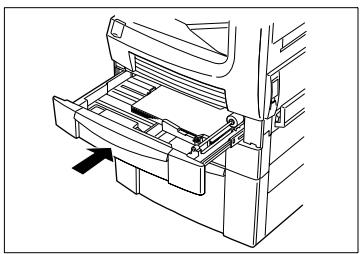
4 Fermez le casier de papier.
Modification du format de papier
Si vous désirez utiliser un format de papier autre que celui qui est programmé, modifiez le réglage comme suit.
1 Fermez le casier de papier.
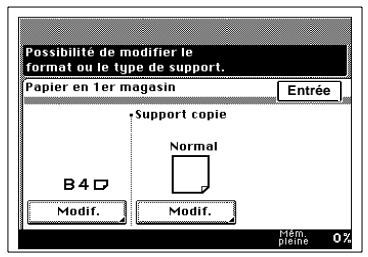
2 Appuyez sur [CHANGER] et sélectionnez le format de papier désiré.
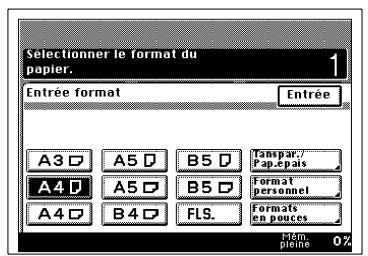
3 Appuyez sur [ENTREE] et [CHANGER] dans la colonne "papier spécial" et sélectionnez le type de papier souhaité.
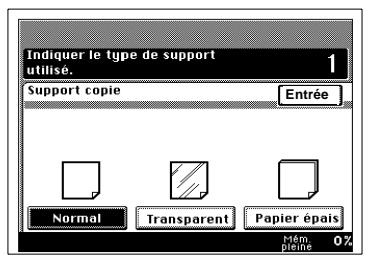
Appuyez sur [ENTREE] jusqu'à ce que l'affichage standard apparaisse.
Raccordement du câble de téléphone
1 Introduisez la fiche RJ45 du câble de téléphone dans la prise sur l'appareil.
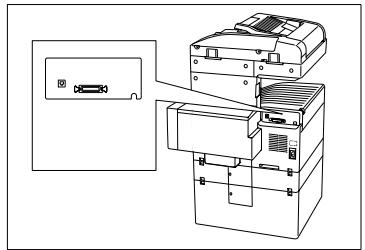
2 Reliez la fiche TAE avec la prise de téléphone.
Raccordement du câble de réseau
Introduisez le câble de réseau dans la prise correspondante sur l'appareil et dans la prise murale.
3.1 Préparation des entrées
Avant de pouvoir utiliser toutes les fonctions de votre télécopieur, vous devez procéder à quelques entrées de données. Ce chapitre vous explique comment vous pouvez entrer votre nom, votre numéro de téléphone et des postes correspondants avec lesquels vous désirez communiquer etc...
Vous pouvez interrompre l'entrée à tout moment en appuyant sur [STOP]. L'entrée n'est pas mémorisée. Si vous n'appuyez sur aucune touche pendant plus de 30 secondes, l'entrée est également interrompue.
3.2 Conventions d'écriture pour les entrées de données
Sauf indication contraire, chaque touche doit être pressée l'une après l'autre. "Appuyez sur [0] + [5] + [ENTREE]" signifie : appuyez sur la touche numérique [0], puis sur la touche [5] et ensuite sur le bouton portant l'inscription [ENTREE] sur l'affichage.
3.3 Entre le texte
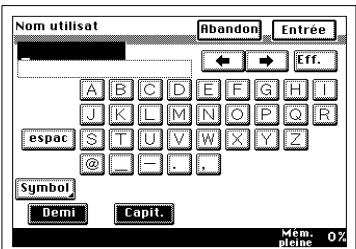
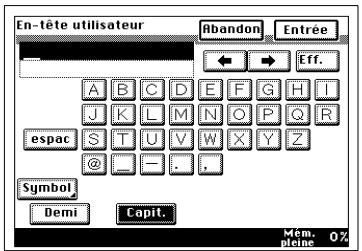
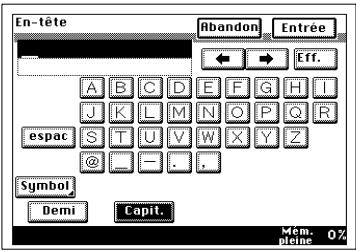
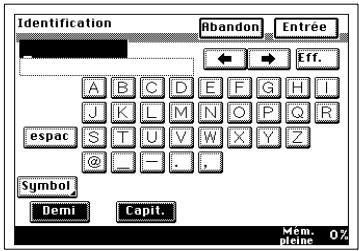
Avec le clavier numérique, vous ne pouvez entrer que des chiffres. Vous entrez lettres et signes à l'aide de l'affichage LCD. Appuyez sur [ENTREE] pour enregistrer l'entrée en question. Entrez un espace avec la touche [ESPACE]. Si vous vous êtes trompé, vous pouvez corriger le texte incorrect en appuyant sur [EFFACER] dans l'affichage ou sur [ANNUL.] dans le tableau de commande. Appuyez sur [CAPT.] pour entrer des lettres majuscules et sur [DEMI] pour les minuscules. L'affichage alphanumérique apparaît quand vous effleurez [ALPHA]. Pour entrer des signes spéciaux, appuyez sur [SYMBOL]. Appuyez sur les touches directionnelles dans l'affichage LCD pour déplacer le curseur.
3.4 Entrer le code administrateur
L'administrateur gère certains réglages de l'utilisateur comme par ex. un nombre maximum de produits de copies, des codes de sécurité etc. Vous obtenez l'accès au mode administrateur seulement après avoir entré un code (code administrateur). Toutefois, si vous n'enregistrez pas de code administrateur, le menu est aussi accessible sans code.
1 Appuyez sur [UTILILTAIRES]. 2 Appuyez sur I'onglet [MAINT.] et [ADMINIST].
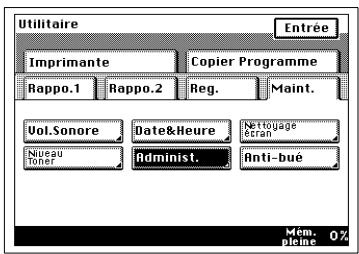
3 Appuyez sur [REGLAGE INITIALE] dans la gestion administrateur.
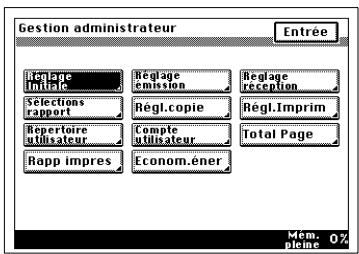
4 Appuyez sur l'onglet [GESTION] et [CODE ADMINISTRATEUR].
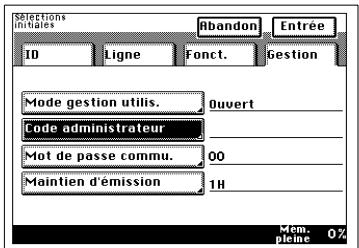
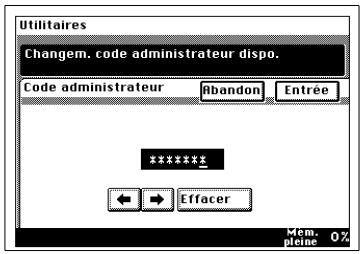
5. Entre le code administrateur désiré (max. 8 chiffres) et appuyez sur [ENTREE] jusqu'à ce que l'affichage standard apparaisse.
3.5 Entrée des données utilisateurs par l'administrateur
En tant qu'administrateur, vous pouvez procéder aux entrées suivantes pour les utilisateurs. Les règles sont les mêmes, c'est-à-dire que l'administrateur peut aussi attribuer uniquement les numéros d'utilisateur et les collaborateurs peuvent mémoriser leurs règles personnelles (cf. chapitre 3.6). 100 utilisateurs au maximum peuvent être enregistrés.
- Nom d'utilisateur
- Numéro d'accès
- Numéro d'utilisateur Code utilisateur, par ex. numéro de service F Code (numéro de boîte de message)
- Mot de passe code F (mot de passe boîte de message)
- Contrôle d'entrée à distance : vous pouvez ainsi régler si la réception sur boîte de message doit être effectuée uniquement avec mot de passe.
- Nombre de copies maximum.
1 Appuyez sur [UTILIATAIRES].
2 Appuyez sur l'onglet [MAINT.] et [ADMINIST].
Entrez le cas échéant le numéro d'administrateur.
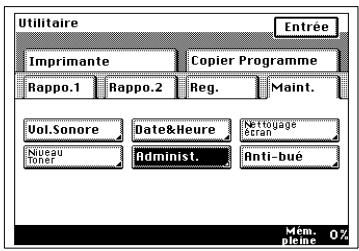
3 Appuyez sur [REPERTOIRE UTILISATEUR] dans l'affichage de gestion administrateur.
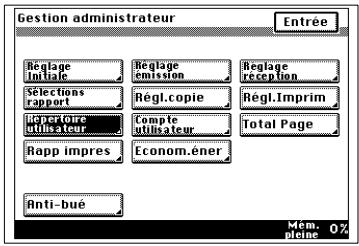
4 Sélectionnez le bouton souhaité.
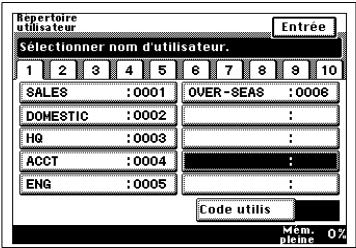
5 Appuyez sur [NOM UTILISAT].
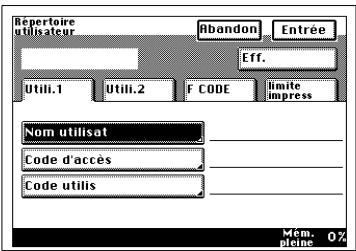
6 Entrez le nom et appuyez sur [ENTREE].
7 Appuyez sur [CODE D'ACCES] et entrez le nombre à 4 chiffres à l'aide du clavier numérique, puis appuyez sur [ENTREE].
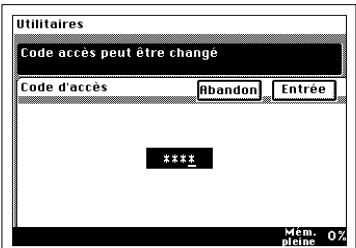
8 Appuyez sur [CODE D'ACCES] et indiquez le numéro à 4 chiffres à l'aide du clavier numérique, puis appuyez sur [ENTREE].
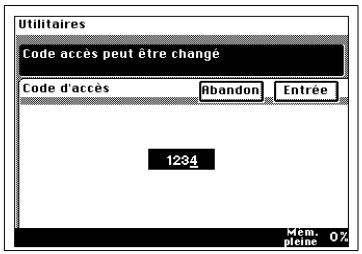
Appuyez sur l'onglet [UTILI.2] et [ENTETE UTILISATEUR].
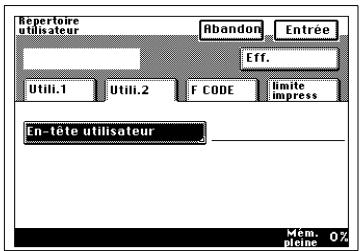
10 Entrez le code et appuyez sur [ENTREE].
11 Sélectionnez l'onglet [F CODE] et appuyez sur [F CODE].
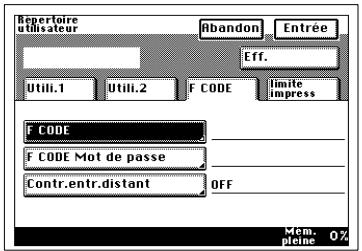
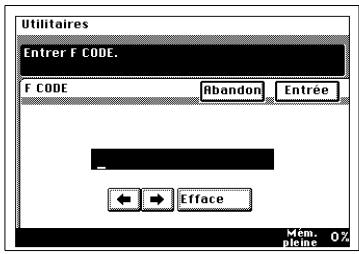
12 Entrez le F code (max. 20 signes) à l'aide du clavier numérique et appuyez sur [ENTREE].
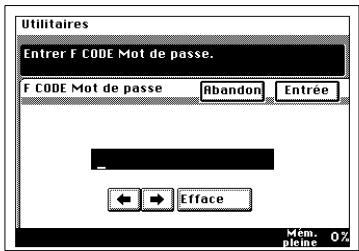
13 Sélectionnez [F CODE MOT DE PASSE]. Entrez le mot de passe (max. 20 signes) à l'aide du clavier numérique et appuyez sur [ENTREE].
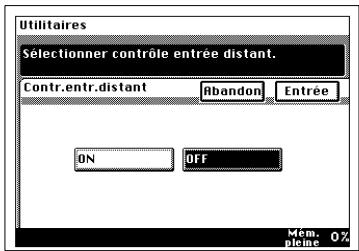
14 Sélectionnez [CONTR. ENTR. DISTANT]. Sélectionnez le réglage souhaité et appuyez sur [ENTREE].
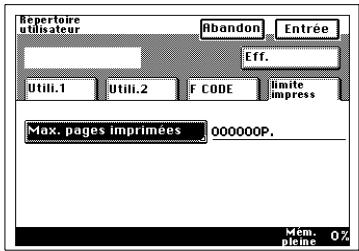
15 Appuyez sur l'onglet [LIMITE IMPRESS.] et [MAX. PAGES IMPRIMEES]. Entrez le nombre souhaité et appuyez sur [ENTREE] jusqu'à ce que l'affichage standard apparaisse.
3.6 Réglages utiliser
En tant qu'utilisateur, vous pouvez mémoriser avec cette fonction vos réglages personnels. Les indications suivantes sont possibles:
- Nom d'utilisateur
- Numéro d'accès
- Numéro d'utilisateur Code utilisateur, par ex. numéro de service F Code (numéro boîte de message)
- Mot de passe Code F (mot de passe boîte de message)
- Contrôle d'entrée à distance : vous pouvez ainsi régler si la réception sur boîte de message doit être effectuée uniquement avec mot de passer.
- Affichage standard
- Affichage fax standard
- Documents reçus : vous pouvez y régler si les documents reçus sont imprimés aussitôt, envoyés à des postes correspondants, mémorisés dans votre propre boîte de message ou transférés dans d'autres boîtes de message. Résolution standard
- Contraste standard
- Réglage initial d'émission (envoi manuel ou de la mémoire)
- Position code Tampon d'envoi Rapport d'émission
- Copie du document dans le rapport de statut.
1 Appuyez sur la touche [CLE].
2 Sélectionnez la touche utiliser ou bien si vous avez déjà un numéro d'utilisateur, appuyez sur [CODE UTILIS.] à droite en bas dans l'affichage et entrez votre numéro.
Le cas échéant, entrez votre numéro d'accès.
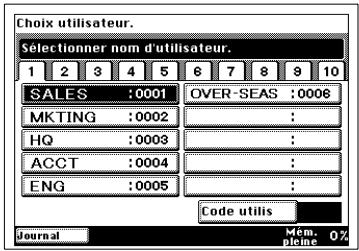
3 Appuyez sur les touches [CLE] et [UTILITAIRES].
Appuyez sur [REG.] et [REPERTOIRE UTILISATEUR].
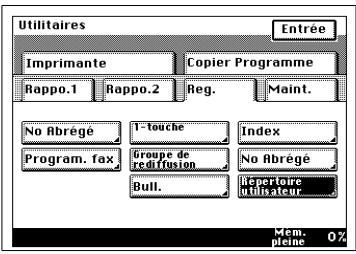
5 Procédez à vos réglages conformément aux étapes décrites au chapitre 3.5 à partir du numéro 4 ou bien suivez les instructions de l'affichage.
3.7 Entrer le numéro de fax
Pour la ligne d'en-tête, vous pouvez entrer votre numéro de fax (code) et votre nom. L'en-tête est imprimée au début d'une émission en haut de la copie de l'appareil récepteur. Vous pouvez entrer jusqu'à 20 signes.
1 Appuyez sur [UTILITAIRES]. 2 Appuyez sur l'onglet [MAINT.] et [ADMINIST.].
Entrez le cas échéant le numéro d'administrateur.
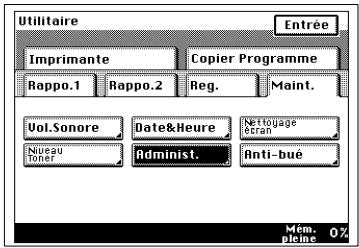
3 Appuyez sur [REGLAGE INITIALE] dans l'affichage gestion administrateur.
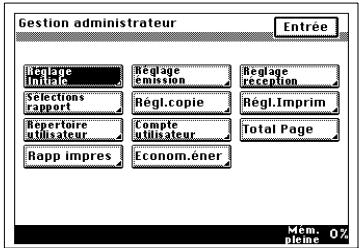
4 Appuyez sur [NO TEL LOCAL].
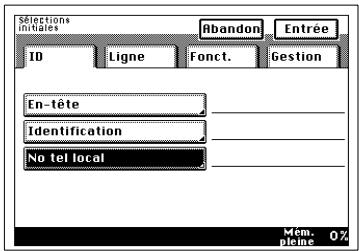
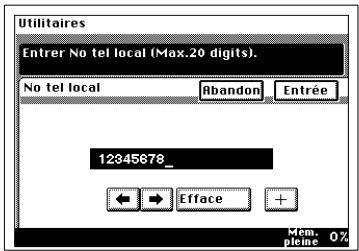
5 Entrez votre numéro de fax et appuyez sur [ENTREE] jusqu'à ce que l'affichage standard apparaisse.
3.8 Entrer le nom de votre société (en-tête)
Vous pouvez mémoriser ici le nom de votre voiture et/ou celui de votre société. Vous pouvez entrer jusqu'à 40 signes. Le nom apparait alors dans l'en-tête de la copie à la réception.
L'entrée est décrite au chapitre 3.3.
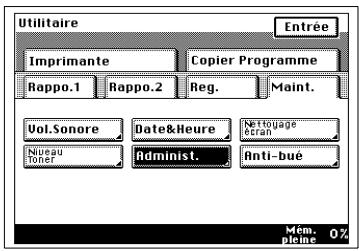
1 Appuyez sur [UTILITAIRES]. 2 Appuyez sur l'onglet [MAINT.] et [ADMINIST.].
- Indiquez le cas échéant le numéro d'administrateur.
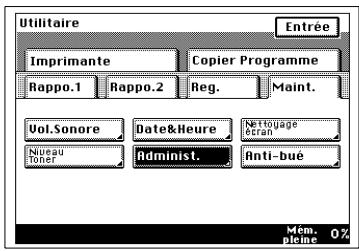
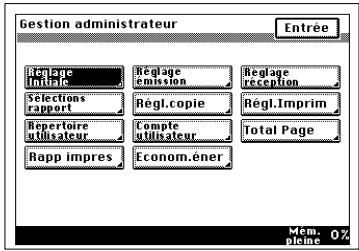
3 Appuyez sur [REGLAGE INITIALE] dans l'affichage de gestion administrateur.
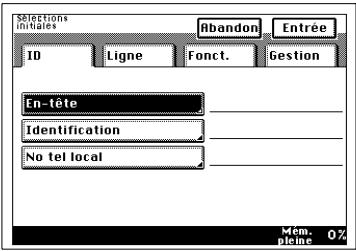
4 Appuyez sur [ENTETE].
5 Entrez votre numéro d'appel et votre nom et appuyez sur [ENTREE] jusqu'à ce que l'affichage standard apparaisse.
3.9 Entrer le nom de votre société (affichage)
Vous pouvez mémoriser ici votre nom et/ou celui de votre société. Vous pouvez entrer jusqu'à 12 signes. Le nom apparait sur l'affichage du correspondant.
L'entrée est décrite au chapitre 3.3.
1 Appuyez sur [UTILITAIRES]. 2 Appuyez sur l'onglet [MAINT.] et [ADMINIST].
Entrez le numéro de l'administrateur le cas échéant.
3 Appuyez sur [REGLAGE INITIALE] dans la gestion administrateur.
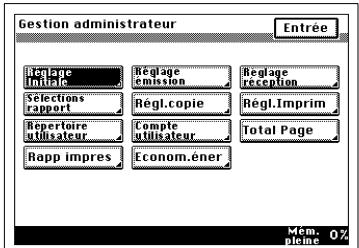
4 Appuyez sur [IDENTIFICATION].
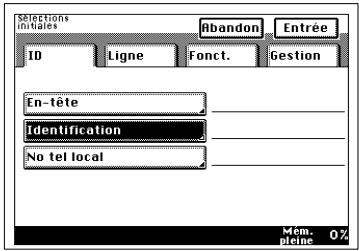
5 Entrez votre nom et appuyez sur [ENTREE] jusqu'à ce que l'affichage standard apparaisse.
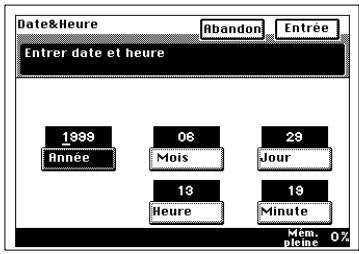
3.10 Entrer la date et l'heure
La date et l'heure apparaissent sur l'affichage et dans le journal et sont imprimées sur chaque page transmise à l'appareil récepteur.
1 Appuyez sur [UTILITAIRES]. 2 Appuyez sur l'onglet [MAINT.] et [DATE&HEURE].
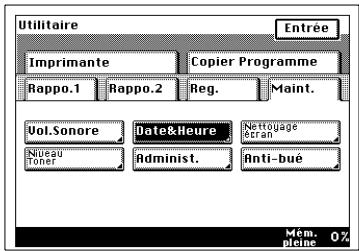
3 Tapez sur les rubriques du menu en surbrillance et entrez la date et l'heure à l'aide du clavier numérique. Appuyez sur [ENTREE] jusqu'à ce que l'affichage standard apparaisse.
3.11 Réglage de la connexion
Vous pouvez régler ici si l'appareil est connecté sur une ligne publique ou privée. Il est possible d'utiliser ici des codes ou des connexions interurbaines.
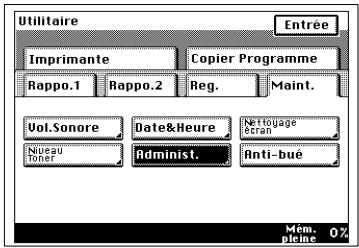
1 Appuyez sur [UTILILTAIRES]. 2 Appuyez sur I'onglet [MAINT.] et [ADMINIST].
- Indiquez le cas échéant le numéro d'administrateur.
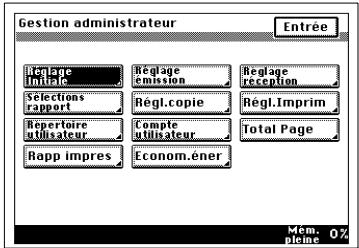
3 Appuyez sur [REGLAGE INITIALE] dans l'affichage de gestion administrateur.
4 Appuyez sur l'onglet [LIGNE] et [LIGNE RTC/EXT COMMUTATEUR].
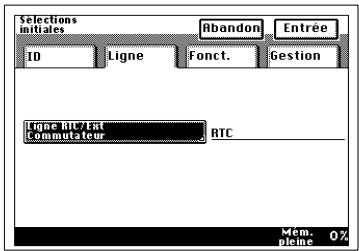
5 Sélectionnez le réglage souhaité.
Si vous avez sélectionné le mode ligne privée, on vous demande dans l'affichage suivant d'indiquer le numéro de ligne extérieure.
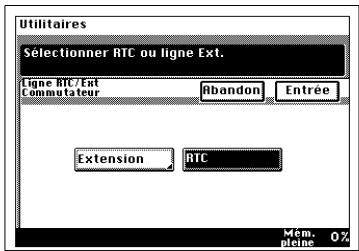
Appuyez sur [ENTREE] jusqu'à ce que l'affichage standard apparaisse.
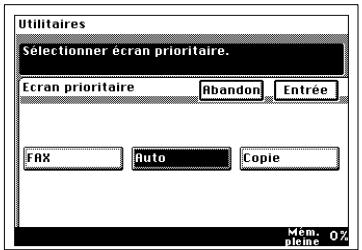
3.12 Réglage de l'affichage standard
Avec cette fonction, vous pouvez régler l'affichage qui apparait quand l'appareil est en marche. Vous avez le besoin entre l'affichage copie, l'affichage fax et un affichage combiné fax/copie. Le réglage initial est l'affichage fax/copie.
1 Appuyez sur [UTILITAIRES]. 2 Appuyez sur l'onglet [MAINT.] et [ADMINIST.].
Entrez le cas échéant le numéro d'administrateur.
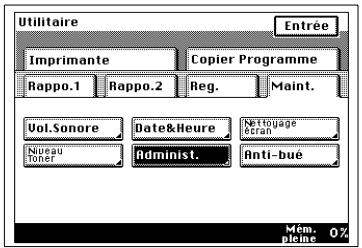
3 Appuyez sur [REGLAGE INITIALE] dans l'affichage de gestion administrateur.
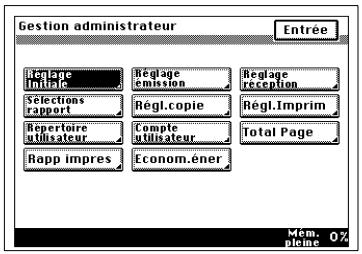
4 Appuyez sur l'onglet [FONCT.] et [ECRAN PRIORITAIRE].
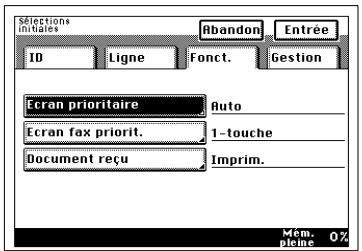
5 Sélectionnez le réglage souhaité et appuyez sur [ENTREE] jusqu'à ce que l'affichage standard apparaisse.
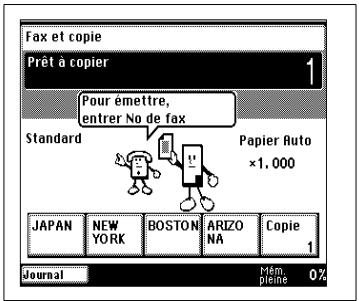
Affichage combiné fax/copie (auto)
Si vous avez sélectionné l'affichage combiné, l'appareil reconnaît sur l'affichage si vous désirez réaliser des copies ou si vous désirez envoyer des documents.
Dans cet affichage, les quatre premières touches d'appel direct et le premier programme de copie peuvent être activés directement.

Remarque
Si l'affichage combiné est activé, vous devez appuyer 2 fois sur [INITIALISATION] pour revenir au mode de voir.
Entrée
Entrez le nombre de copies ou le numéro de fax désiré avec les touches numériques.
Si le numéro comporte plus de 2 chiffres ou s'il commence par un 0, l'appareil reconnaît qu'il s'agit d'un numéro de fax. Si le numéro comporte moins de 2 chiffres et ne commence pas par un 0, l'appareil interprète le numéro comme le nombre de copies souhaité.
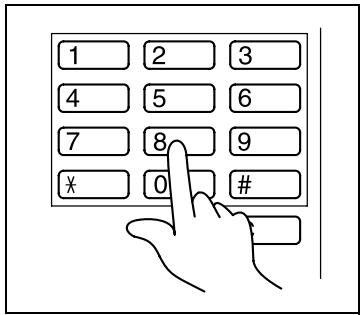
Appuyez sur [DEPART] pour réaliser les copies ou envoyer le document.
Entrée
1 Indiquez le nombre de copies ou le numéro de fax désiré sur les touches numériques.
Si le numéro comporte plus de 3 chiffres et commence par un 0, l'appareil interprète celui-ci comme un numéro de fax. Si le numéro comporte moins de 3 chiffres et ne commence pas par un 0, l'appareil l'interprète comme le nombre de copies souhaité.
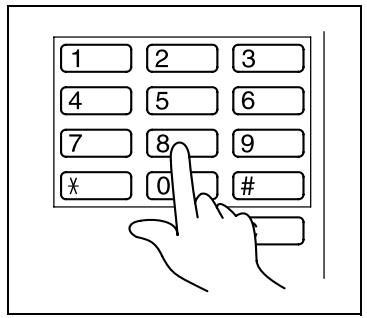
2. Appuyez sur [DEPART] pour réaliser les copies ou envoyer le document.
3.13 Réglage de l'affichage fax standard
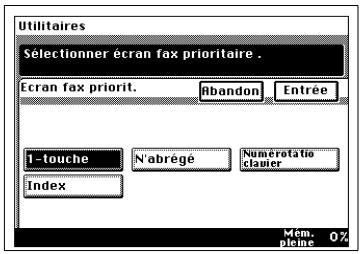
Avec cette fonction, vous pouvez régler l'affichage qui apparait quand vous appuyez sur la touche fax. Vous avez le besoin entre l'affichage d'appel direct, l'affichage de numérios en abrégé, l'affichage de clavier numérique et l'affichage index. Le réglage initial est l'affichage d'appel direct.
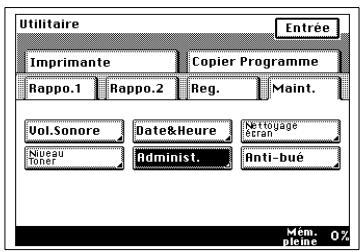
1 Appuyez sur [UTILITAIRES]. 2 Appuyez sur l'onglet [MAINT.] et [ADMINIST.].
Entrez le cas échéant le nombre d'administrateurs.
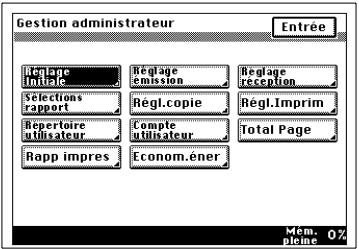
3 Appuyez sur [REGLAGE INITIALE] dans l'affichage de gestion administrateur.
4 Appuyez sur l'onglet [FONCT.] et [ECRAN FAX PRIORIT].
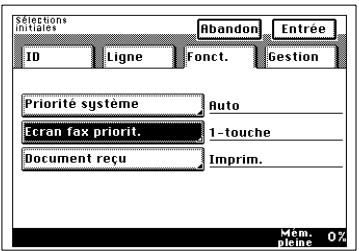
5 Sélectionnez le réglage souhaité et appuyez sur [ENTREE] jusqu'à ce que l'affichage standard apparaisse.
Fonction annulaire
Avec cette fonction, vous pouvez mémoriser des numéros d'appoint que vous composez souvent sur les touches d'appoint direct. Vous pouvez mémoriser jusqu'à 300 correspondants.
1 Appuyez sur [UTILITAIRES]. 2 Appuyez sur l'onglet [REG.] et [1-TOUCHE].
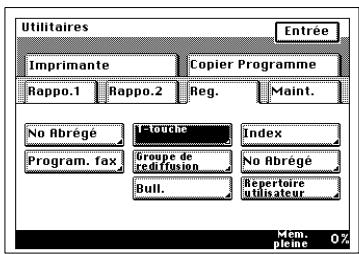
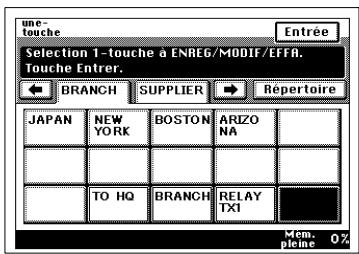
3 Appuyez sur la touche d'appel direct souhaitée.
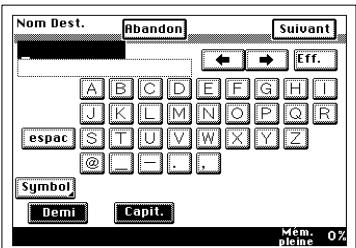
Entrez le nom du correspondant et appuyez sur [SUIVANT].
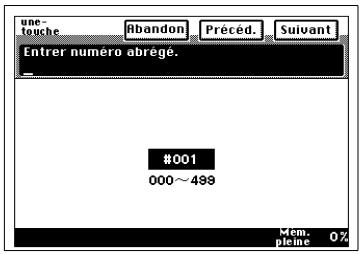
5 Attribuez un numéro à trois chiffres à la touche d'appoint direct et appuyez sur [SUIVANT].
6 Entrez le numéro de fax du correspondant à l'aide du clavier numérique et appuyez sur [VITESSE].
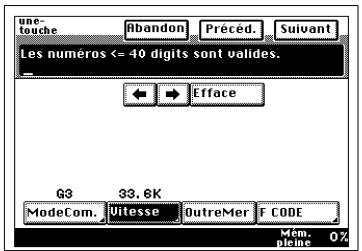
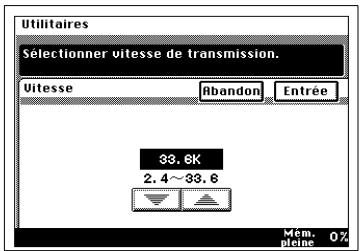
7 Sélectionnez la vitesse du modem souhaitée avec les touches directionnelles et appuyez sur [ENTREE].
Appuyez sur [SUIVANT] et [ENTREE].
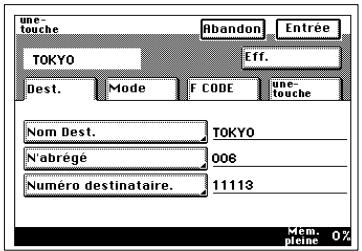
9 Appuyez sur [ENTREE] jusqu'à ce que l'affichage standard apparaisse.

Remarque
Si vous mémorisez des correspondants dans les pays d'outremer, appuyez sur [OUTREMER] + [SUIVANT] après avoir entré le numéro de fax.
Sous la rubrique appel direct, vous pouvez mémoriser une sous-adresse ID ou un mot de passe pour la demande sélective en appuyant sur [F CODE] après avoir entré le numéro d'appel.
Entrée du numéro en abrégé
De même que pour les touches d'appoint direct, vous pouvez aussi memoriser des numérios d'appoint en abrégé. Le nombre en abrégé est un nombre à trois chiffres représentant un numéro d'appoint complet. Vous pouvez entrer jusqu'à 500 numérios en abrégé.
1 Appuyez sur [UTILITAIRES]. 2 Appuyez sur l'onglet [REG.] et [NO ABREGE].
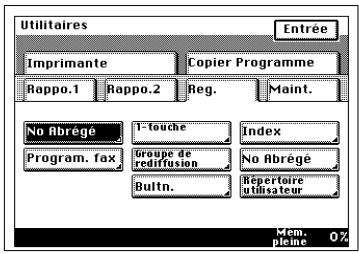
3 Sélectionnez la touche de numéro en abrégé souhaitée.
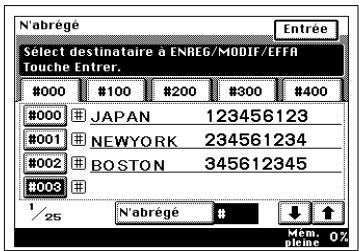
4 Indiquez le nom du correspondant et appuyez sur [SUIVANT].
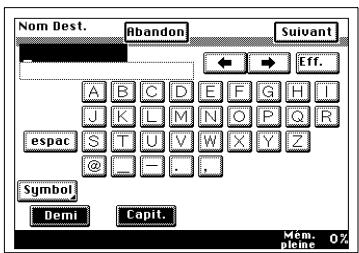
5 Appuyez sur [SUIVANT].
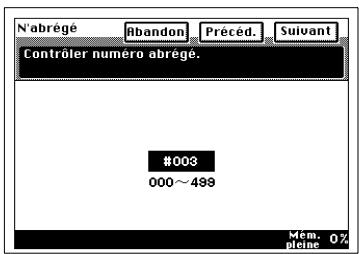
6 Indiquez le numéro de fax du correspondant à l'aide du clavier numérique et appuyez sur [VITESSE].
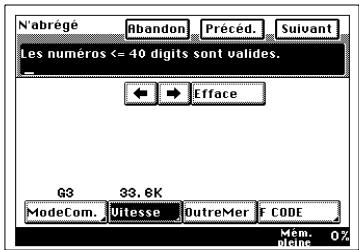
7 Sélectionnez la vitesse du modem désirée avec les touches directionnelles et appuyez sur [ENTREE].
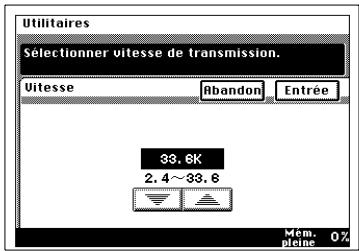
8 Appuyez sur [DEST.] et [ENTREE].
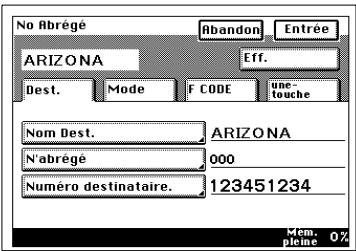
9 Appuyez sur [ENTREE] jusqu'à ce que l'affichage standard apparaisse.

Remarque
Si vous mémorisez des correspondants dans les pays d'outremer, appuyez après l'entrée du numéro de fax sur [OUTREMER] + [SUIVANT].
Sur le numéro en abrégé, vous pouvez mémoriser une sous-adresse ID ou un mot de passe pour la demande sélective en appuyant sur [CODE F] après l'entrée du numéro d'appoint.
Changer et effacer les touches d'appel direct ou de numéros en abrégé
Vous pouvez modifier ou effacer la programmation d'une touche d'appoint direct en procédant de la manière suivante.
1 Appuyez sur [UTILITAIRES]. 2 Appuyez sur l'onglet [REG.] et [1-TOUCHE].
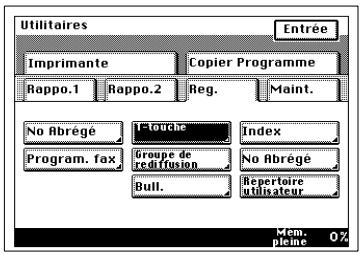
3 Appuyez sur la touche d'applé direct souhaitée. 4 Effleurez la mention à modifier et entrez la modification.
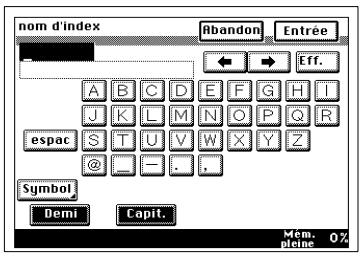
5 Appuyez sur [ENTREE] jusqu'à ce que l'affichage standard apparaisse.
Installer un index de touches directes
Le classement des touches d'appoint direct en groupes tels que succursales, clients etc en utilisant les touches d'index facilite la recherche de la touche d'appoint direct souhaitée. Vous pouvez mémoriser jusqu'à 300 correspondants sur les 20 touches d'index.
1 Appuyez sur [UTILITAIRES]. 2 Appuyez sur l'onglet [REG.] et [INDEX].
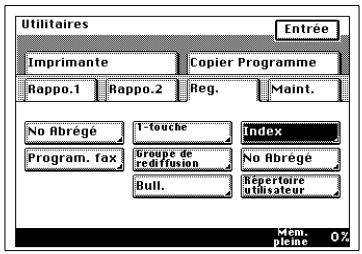
3 Sélectionnez la touche d'index souhaitée.
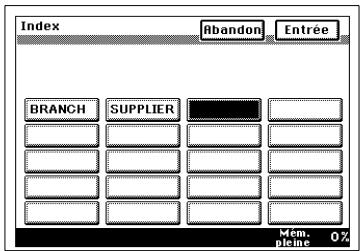
4 Entrez le nom de l'index et appuyez sur [ENTREE].
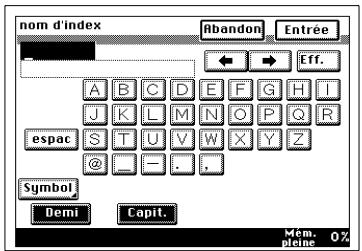
5 Appuyez sur [ENTREE] jusqu'à ce que l'affichage standard apparaisse.
Installation des groupes relais
Cette fonction vous permet d'utiliser votre Di250f/Di350f comme station de diffusion pour un envoi relais. Vous pouvez installer 5 groupes relais au maximum, complétant chacun jusqu'à 200 correspondants. Les destinataires doivent être mémorisés sur les touches d'appel direct ou de numéros en abrégé dans votre appareil.
1 Appuyez sur [UTILITAIRES]. 2 Appuyez sur l'onglet [REG.] et [GROUPE DE REDIFFUSION].
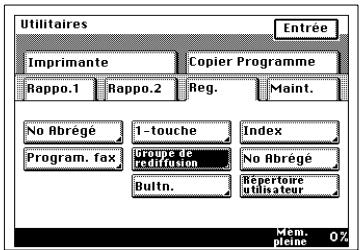
3 Sélectionnez la touche de groupe souhaitée.
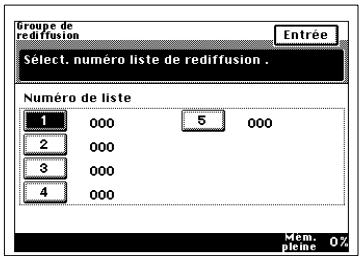
4 Appuyez sur [NO ABREGE], entrez le numéro appel direct ou en abrégé du correspondant souhaité sur le clavier numérique et appuyez sur [ENTREE] pour entrer d'autres appeals directs et numéros en abrégé à partir de l'étape 3.
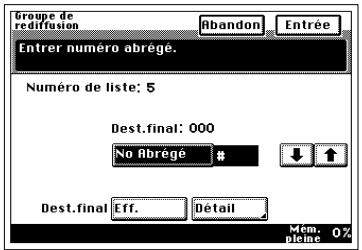
5 Quand vous avez terminé vos entrées dans les groupes, appuyez sur [ENTREE] jusqu'à ce que l'affichage standard apparaisse.

Remarque
Vous pouvez afficher le dernier correspondant encore une fois en appuyant sur [DETAIL]. Appuyez sur [EFF.] pour effacer le correspondant affiché.
Mémorisez votre propre numéro en abrégé
Mémorisez votre propre numéro en abrégé afin de recevoir un rapport de relais de la station de diffusion lors d'un envoi relais.
1 Mémorisez votre propre numéro d'appoint comme numéro en abrégé, comme il est décrit au chapitre entrée du numéro en abrégé. 2 Appuyez sur [UTILITAIRES]. 3 Appuyez sur l'onglet [REG.] et [NO ABREGE].
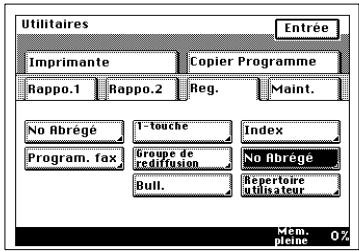
4 Entrez votre numéro en abrégé et appuyez sur [ENTREE] jusqu'à ce que l'affichage standard apparaisse.
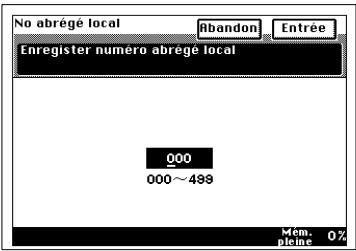
Mémoriser des programmes de fax
Avec cette fonction, vous pouvez mémoriser aussi bien le correspondant que le type de transmission sur une touche d'appoint direct. Ceci est utile si vous envoyez régulièrement des documents au même correspondant dans des conditions identiques. Vous pouvez installer les fonctions suivantes : programme d'envoi, programme d'envoi de liasse, programme de demande de réception et programme relais. Vous pouvez mémoriser jusqu'à 30 programmes sur les touches d'appoint direct.
Programme d'envoi
1 Appuyez sur [UTILITAIRES]. 2 Appuyez sur l'onglet [REG.] et [PROGRAM. FAX].
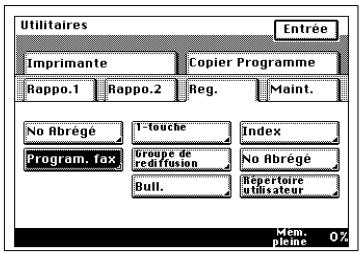
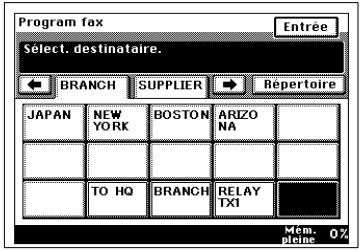
3 Sélectionnez la touche d'appoint direct souhaitée.
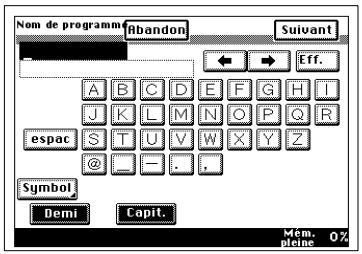
4 Entrez le nom du programme qui apparaîtra plus tard sur l'affichage et appuyez sur [SUIVANT].
5 Appuyez sur [EMISS.] et [SUIVANT].
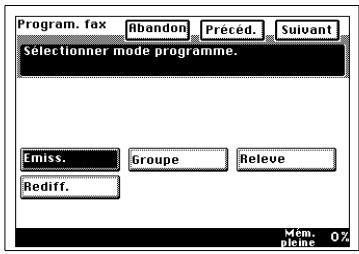
6 Sélectionnez le type de numéro d'appoint.
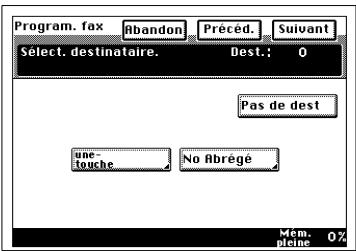
7 Sélectionnez le correspondant souhaité. Appuyez sur [ENTREE] et [SUIVANT].
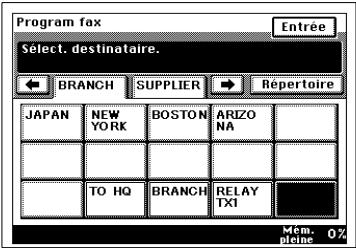
8 Appuyez sur [REGlAGE EMISSION].
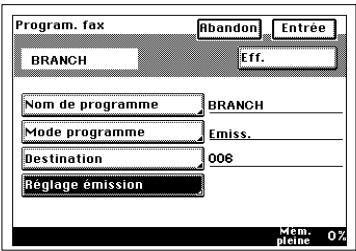
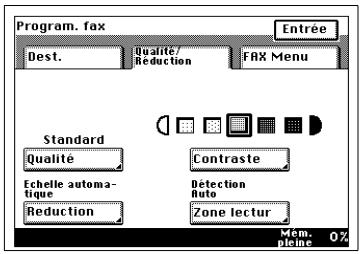
9 Sélectionnez les fonctions souhaitées dans [FAX MENU] et appuyez sur [ENTREE] jusqu'à ce que l'affichage standard apparaisse.
Programme d'envoi de liasses
Avec cette fonction, vous pouvez rassembler plusieurs documents dans la mémoire et les envoyer en une fois à une heure déterminée. Vous économisez ainsi des appels répétés chez le même correspondant.
1 Appuyez sur [UTILILTAIRES]. 2 Appuyez sur I'onglet [REG.] et [PROGRAM. FAX].
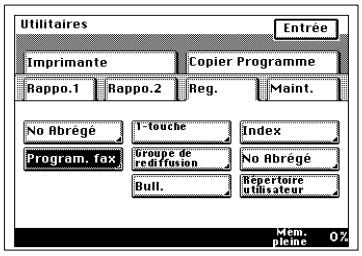
3 Sélectionnez la touche d'appoint direct souhaitée.
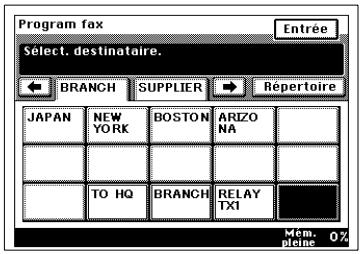
4 Entrez le nom du programme qui doit apparaître sur l'affichage et appuyez sur [SUIVANT].
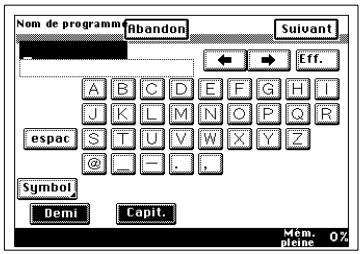
5 Appuyez sur [GROUPE] et [SUIVANT].
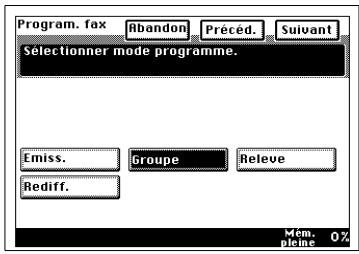
6 Sélectionnez le type de numéro d'appoint.
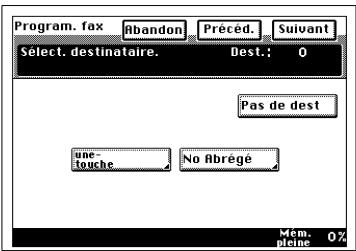
7 Sélectionnez le correspondant souhaité. Appuyez sur [ENTREE] et [SUIVANT].
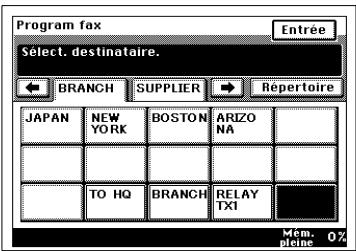
8 Entrez l'heure et l'intervalle d'émission à l'aide du clavier numérique et appuyez sur [SUIVANT]. L'intervalle d'envoi doit composer deux chiffres.
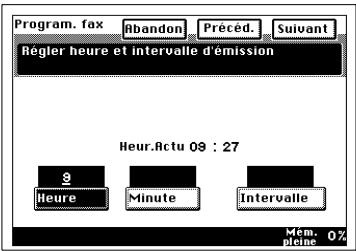
9 Appuyez sur [REGLAGE EMISSION].
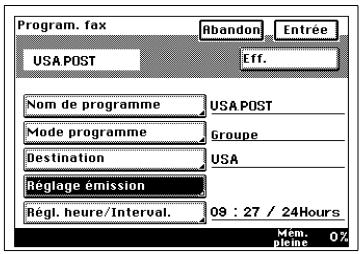
10 Sélectionnez les fonctions souhaitées et appuyez sur [ENTREE] jusqu'à ce que l'affichage standard apparaisse.
Programme de besoin de réception
Cette fonction est utile si vous effectuez souvent des demandes auprès du même correspondant.
1 Appuyez sur [UTILITAIRES]. 2 Appuyez sur l'onglet [REG.] et [PROGRAM. FAX].
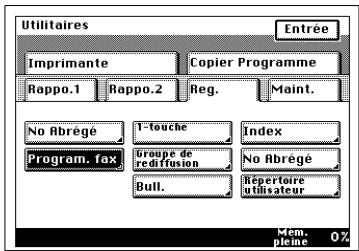
3 Sélectionnez la touche d'appoint direct souhaitée.

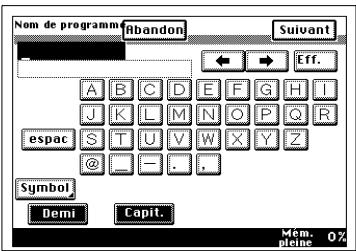
4 Entrez le nom du programme qui apparaîtra sur l'affichage et appuyez sur [SUIVANT].
5 Appuyez sur [RELEVER] et [SUIVANT].
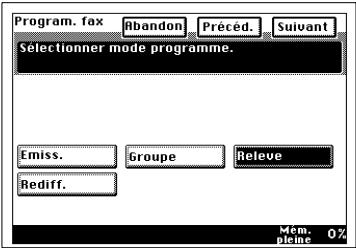
6 Sélectionnez le type de numéro d'appoint.
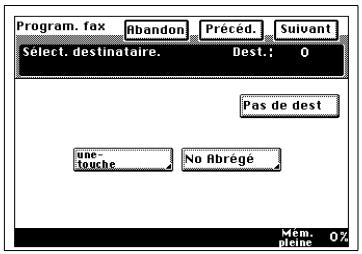
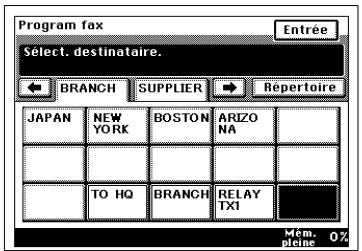
7 Sélectionnez le correspondant souhaité. Appuyez sur [ENTREE] et [SUIVANT].
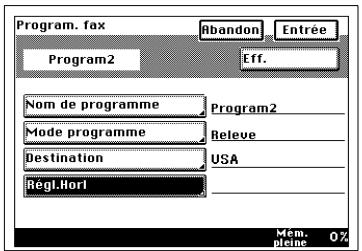
8 Appuyez sur [REGL. HORL.], indiquez l'heure à l'aide du clavier numérique et appuyez sur [ENTREE] jusqu'à ce que l'affichage standard apparaisse.
Programme relais
Cette fonction est utile si vous effectuez souvent des envois relais dans les mêmes conditions.
1 Appuyez sur [UTILITAIRES]. 2 Appuyez sur l'onglet [REG.] et [PROGRAM. FAX].
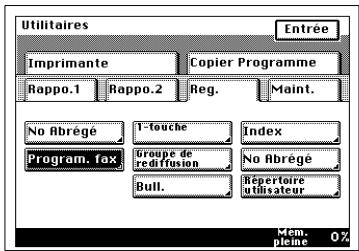
3 Sélectionnez la touche d'appoint direct souhaitée.
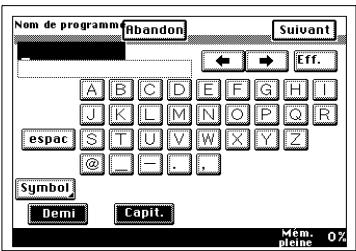
4 Entrez le nom du programme qui apparaitra sur l'affichage et appuyez sur [SUIVANT].
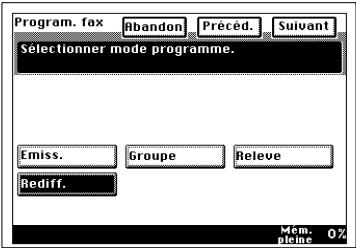
5 Appuyez sur [REDIFF.] et [SUIVANT].
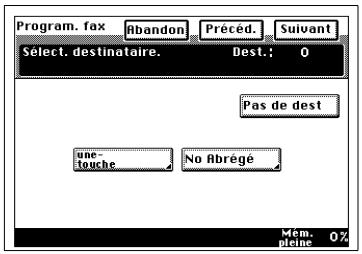
6 Sélectionnez le type de numéro d'appoint.
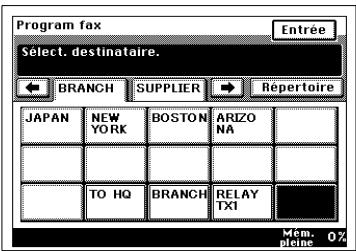
7 Sélectionnez le correspondant souhaité. Appuyez sur [ENTREE] et [SUIVANT].
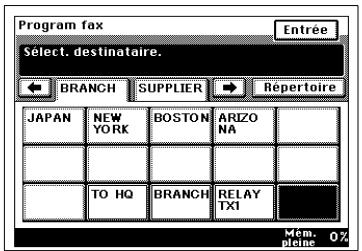
8 Sélectionnez 5 groupes relais maximum, appuyez 2 fois sur [ENTREE] et [SUIVANT].
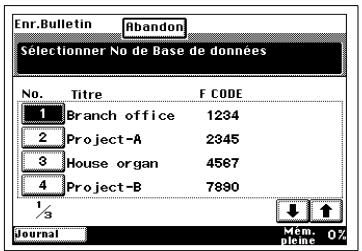
9 Appuyez sur [REGLAGE EMISSION].
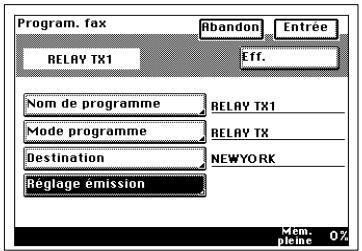
10 Sélectionnez les fonctions souhaitées et appuyez sur [ENTREE] jusqu'à ce que l'affichage standard apparaisse.
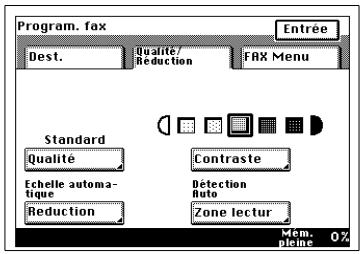
3.15 Réglages supplémentaires de l'appareil
Avec les réglages suivants, vous pouvez adapter l'appareil à vos besoins personnels.
Réglage des signaux sonores
Avec cette fonction, vous pouvez régler les signaux sonores (ex. le signal d'erreur ou le signal de fin d'émission). Procédez de la manière suivante:
1 Appuyez sur [UTILILTAIRES]. 2 Appuyez sur I'onglet [MAINT.] et [VOL. SONORE].
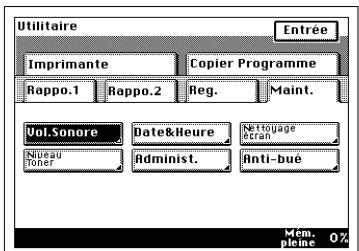
3 Sélectionnez le volume souhaité.
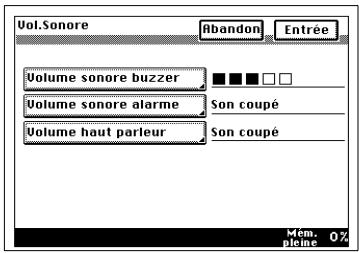
4 Sélectionnez le réglage souhaité et appuyez sur [ENTREE] jusqu'à ce que l'affichage standard apparaisse.
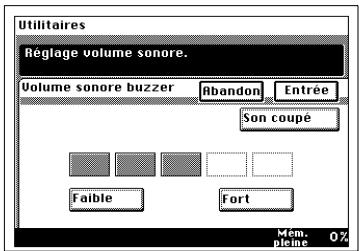
Entrée du mot de passe
Avec cette fonction, vous pouvez régler le mot de passe pour l'envoi avec mot de passe et la réception avec mot de passe. Procédez de la manière suivante:
1 Appuyez sur [UTILITAIRES]. 2 Appuyez sur l'onglet [MAINT.] et [ADMINIST.].
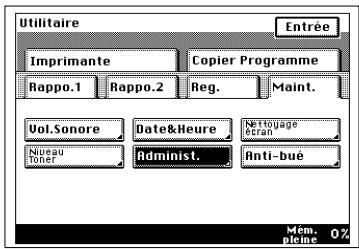
3 Appuyez sur [REGLAGE INITIALE] dans l'affichage gestion administrateur.
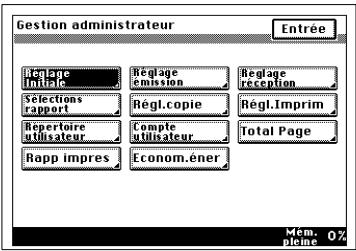
4 Appuyez sur [GESTION] et [MOT DE PASSE COMMU.].
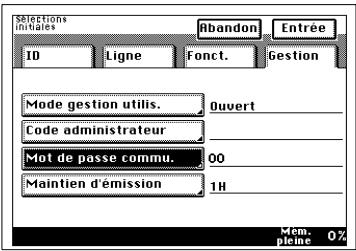
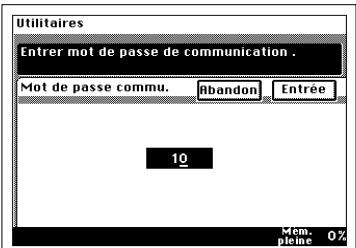
5 Entrez le mot de passe à 2 chiffres (01-99) à l'aide du clavier numérique et appuyez sur [ENTREE] jusqu'à ce que l'affichage standard apparaisse.
Réglage de la durée de mémorisation
Avec cette fonction, vous pouvez régler la durée de mémorisation des documents qui, par ex., n'ont pas pu être transmis à cause d'une ligne occupée. Après écoulement du temps réglé, le document est automatiquement effacé de la mémoire. Le réglage initial est d'une heure.
1 Appuyez sur [UTILITAIRES]. 2 Appuyez sur l'onglet [MAINT.] et [ADMINIST].
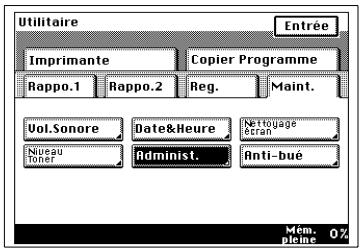
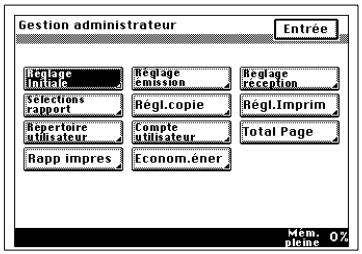
3 Appuyez sur [REGLAGE INITIALE] dans l'affichage gestion administrateur.
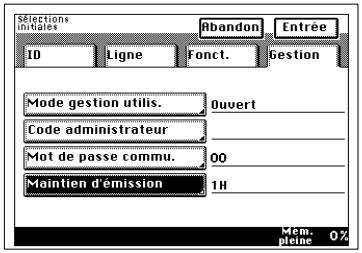
4 Appuyez sur I'onglet [GESTION] et [MAINTIEN D'EMISSION].
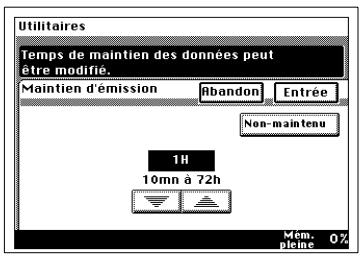
5 Indiquez le temps à l'aide des touches directionnelles et appuyez sur [ENTREE] jusqu'à ce que l'affichage standard apparaisse.
Réglage d'impression
Avec cette fonction, vous pouvez attribuer des formats de papier aux casiers de papier, régler la densité et sélectionner le réceptacle pour la fonction fax, imprimante et copie.
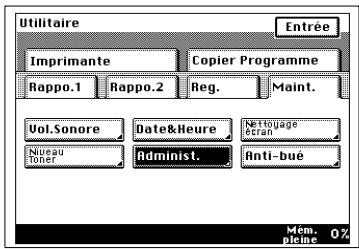
1 Appuyez sur [UTILITAIRES]. 2 Appuyez sur l'onglet [MAINT.] et [ADMINIST.].
3 Appuyez sur [REGL. IMPRIM.] dans l'affichage gestion administrateur.
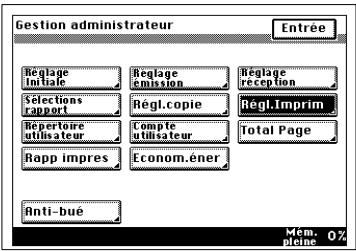
4 Appuyez sur [PAPIER D'IMPRESSION PAR DEFAULT].
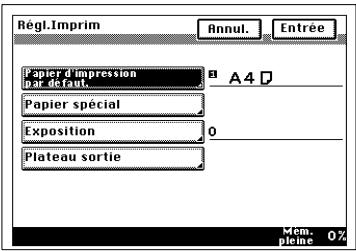
5 Sélectionnez le casier de papier souhaité et appuyez sur [ENTREE].
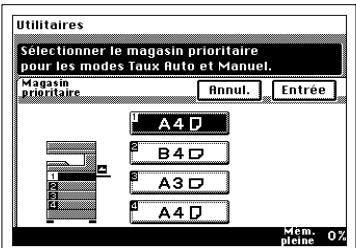
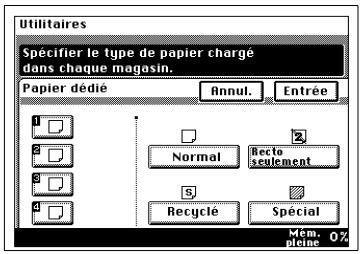
6 Appuyez sur [PAPIER DEDIE], sélectionnez le magasin papier souhaité et le type de papier et appuyez sur [ENTREE].
7 Appuyez sur [DENSITE IMPRESSION], sélectionnez le réglage souhaité et appuyez sur [ENTREE].
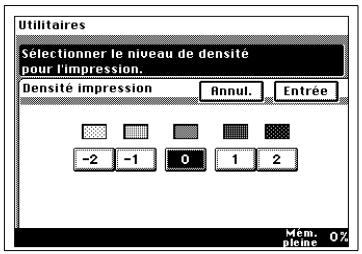
8 Appuyez sur [RECEPTACLE], sélectionnez le réglage souhaité et appuyez sur [ENTREE] jusqu'à ce que l'affichage standard apparaisse.
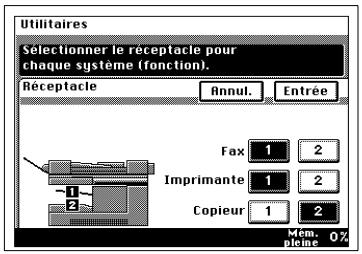

Remarque
Les réglages [RECYCLE] et [SPECIAL] ne sont pas disponibles dans le mode fax.
Mode économique d'énergie
Avec cette fonction, vous pouvez régler le laps de temps après lequel l'affichage LCD revient au réglage de base (réglage initial 1 minute), la fonction de préchauffage s'arrête (réglage initial 15 minutes), la lampe thermique s'arrête (réglage initial 30 minutes) et l'affichage LCD s'arrête (réglage initial 1 minute).
1 Appuyez sur [UTILITAIRES]. 2 Appuyez sur l'onglet [MAINT.] et [ADMINIST.].
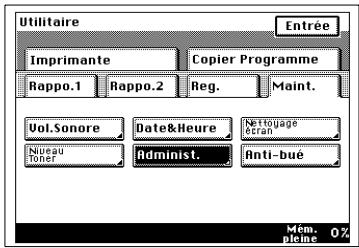
3 Appuyez sur [ECONOM. ENER] dans l'affichage gestion administrateur.
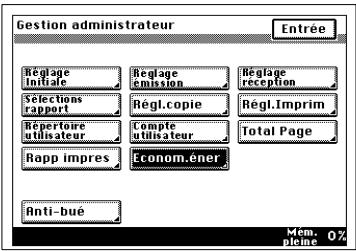
4 Appuyez sur [AUTO-REINITIALISAT].
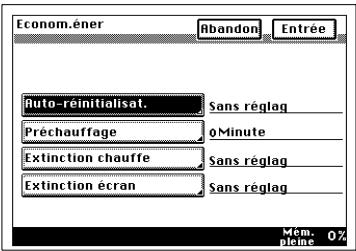
5 Entrez le temps à l'aide du clavier numérique et appuyez sur [ENTREE].
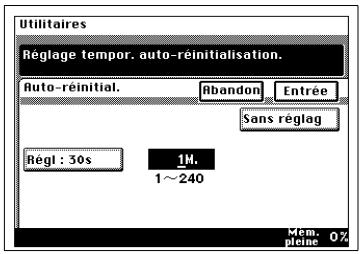
6 Appuyez sur [PRECHAUFFAGE], entrez le temps à l'aide du clavier numérique et appuyez sur [ENTREE].
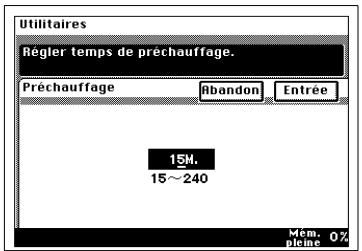
7 Appuyez sur [EXTINCTION CHAUFFE], entrez le temps à l'aide du clavier numérique et appuyez sur [ENTREE].
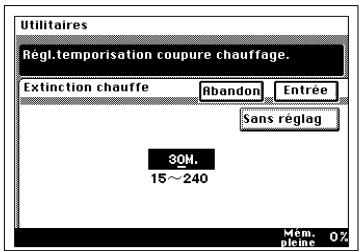
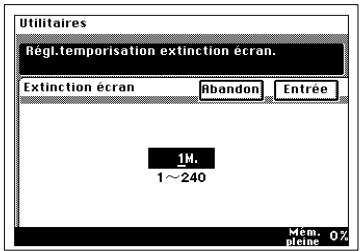
8 Appuyez sur [EXTINCTION ECRAN], entrez le temps à l'aide du clavier numérique et appuyez sur [ENTREE] jusqu'à ce que l'affichage standard apparaisse.
Installation de la boîte de demande confidentielle
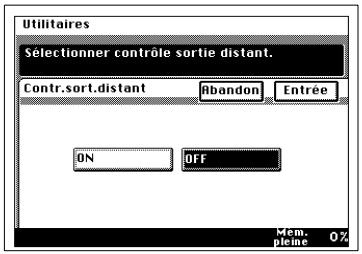
Vous pouvez installer jusqu'à 10 boîtes de demande confidentielle. Avec [CONTROLE ENTREE DISTANT] ou [CONTROLE SORTIE DISTANT], vous décidez si un mot de passe est nécessaire pour mémoriser ou imprimer un document dans une boîte.
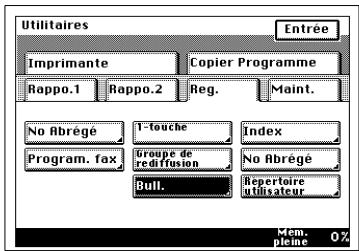
1 Appuyez sur [UTILITAIRES]. 2 Appuyez sur l'onglet [REG.] et [BULTN.].
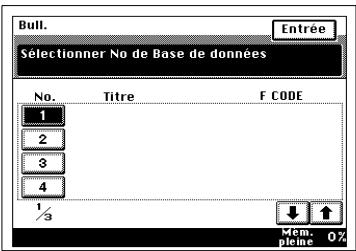
3 Sélectionnez une boîte.
4 Appuyez sur [F CODE].
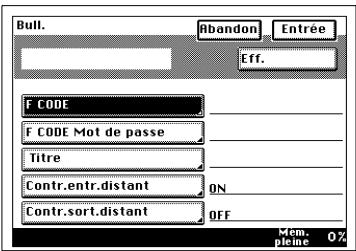
5 Entrez le F Code (jusqu'à 20 signes) à l'aide du clavier numérique et appuyez sur [ENTREE].
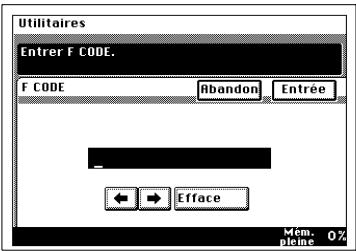
6 Appuyez sur [F CODE MOT DE PASSE], entrez le mot de passe (jusqu'à 20 signes) à l'aide du clavier numérique et appuyez sur [ENTREE].
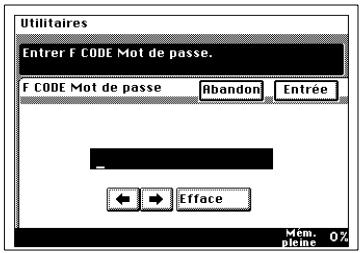
7 Appuyez sur [TITRE], entrez le nom et appuyez sur [ENTREE].
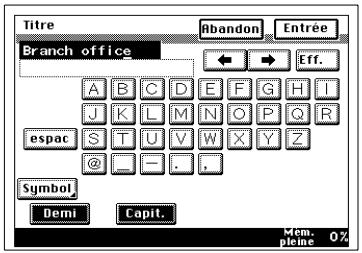
8 Appuyez sur [CONTR. ENTR. DISTANT], sélectionnez le réglage souhaité et appuyez sur [ENTREE].
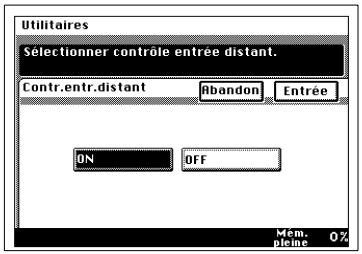
9 Appuyez sur [CONTR. SORT. DISTANT], sélectionnez le réglage souhaité et appuyez sur [ENTREE] jusqu'à ce que l'affichage standard apparaisse.
Consignes concernant les documents à envoyer
Les formats de papier suivants peuvent être transmis par votre nouveau télécopieur. Vous pouvez mettre jusqu'à 70 feuilles format A4 dans l'introducteur de documents (50 feuilles dans l'introducteur/retourneur de documents).
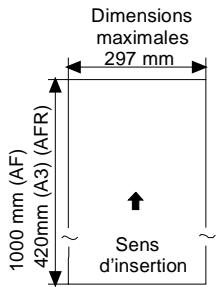
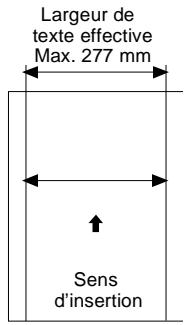
Si la longueur de 1000 mm est dépassée, l'appareil identifie un serrage de papier et stoppe le processus de lecture.
Utilisez des caractères jaunes, verts-jaunes ou bleu clair pour les informations qui ne doivent pas être transmises.
Les traces d'encre, de colle, de Tipp-Ex© et autres doivent être entièrement sèches avant la transmission.

Attention
Agrafes et trombones peuvent endommager l'appareil.
Enlevez agrafes et trombones avant la transmission.
Utilisation des pouchettes de transport
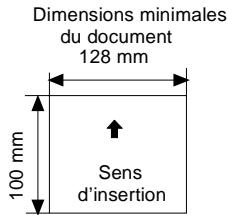
Les documents ci-dessous doivent être glissés dans une POCHETTE De transport avant la transmission ou estre copies sur du papier normal format A4:
- Formats de papier inférieurs à 128 mm de large ou 100 mm de long;
- Papier de moins de 50g/m²
- Les documents cornés, partiellement déchirés, froissés, humides, rugueux ou enroulés ; le papier traité chimiquement ou sensible à l'impression.
Positionnement du document à envoyer dans l'introducteur automatique
1 Placez les documents, face imprimée vers le haut, dans l'introducteur de documents.
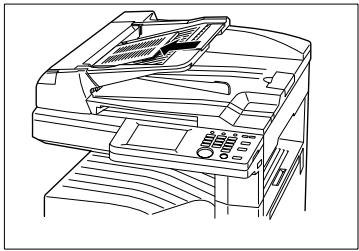
2 Posez le document au milieu et placez les guides papier contre le document.
Vous pouvez placer un maximum de 70 feuilles format A4 dans l'introducteur automatique de documents. Assurez-vous que les documents sont correctement positionnés avant de commencer la transmission.
Si le document est ondulé ou si les feuilles collent les une aux autres, il se peut que plusieurs feuilles soient insérées en même temps, ce qui peut provoquer un serrage ou un problème de transmission. Dans ce cas, vous devriez placer les feuilles une à une dans l'introducteur pour garantir un passage sans problème.
La mémoire standard comprend env. 400 pages avec le test ITU en résolution standard. Vérifiez, pendant la lecture, que l'affichage de la capacité mémoire ne descendre pas à 0%, autrement le processus sera interrompu.

Remarque
Si ce cas se présente souvent, vous devriez vous adresser au Service Après-Vente afin de procéder à une extension de mémoire. D'ici là, Sélectionnez la transmission directe pour les volumes de données plus importants.
Positionnement à plat des documents sur la glace d'exposition
1 Placez le document, face imprimée vers le bas, dans le coin supérieur droit sur la glace d'exposition.
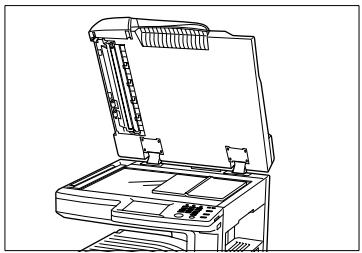
2 Veillez à ce que le côté le plus long du document soit positionné sur le côté long de la glace d'exposition et fermez le couvre original.
Positionnement des documents dans l'introducteur de formats spéciaux
1 Placez le document, face imprimée vers le bas, dans l'introducteur de documents.
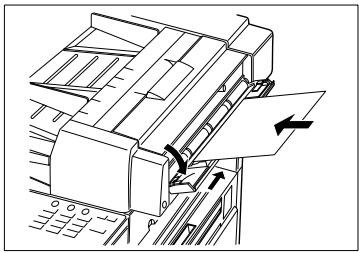
2 Placez le document au milieu et placez les guides papier contre le document.

Remarque
La plupart des fonctions fax et copie ne sont pas disponibles dans l'introducteur de formats spéciaux.
Résolution
Si vous réglez la résolution comme décrit ci-dessous, celle-ci sera maintenue uniquement pour le temps de la transmission en cours.
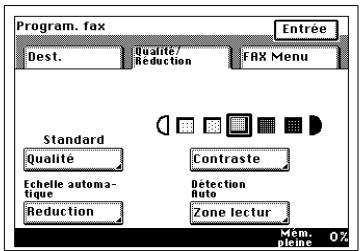
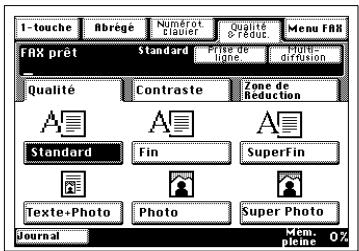
1 Placez tout d'abord le document dans l'introducteur de document et appuyez sur [FAX] dans le tableau de commande. 2 Appuyez sur l'onglet [QUALITE & REDUC.].
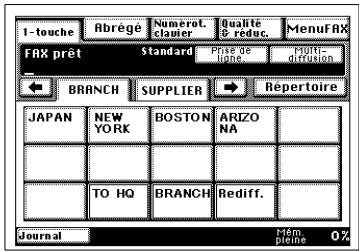
3 Appuyez sur l'onglet [QUALITE], sélectionnez le réglage souhaité et commencez la transmission.
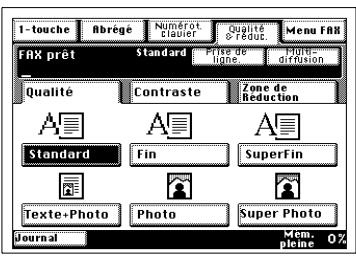
Il n'est pas nécessaire de régler la résolution pour les documents standards ou dactylographiés.
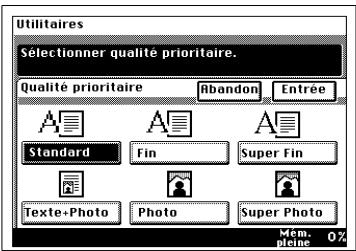
Résolution comporte six réglages:
| Standard | Il s'agit ici de la résolution normale pour un document avec une impression normale et des dimensions standard (par ex. des caractères d'imprimerie) |
| Fin Superfin | Résolution pour l'impression fine, par ex. les articles de journaux. |
| Texte+Photo | Si un contraste de gris important est nécessaire, par ex. pour les photos. |
| GSR Super GSR | On atteint ici la définition la plus fine. |

Remarque
Les réglages Texte+Photo, GSR et Super GSR augmentent le temps de transmission et les frais.
Modification durable de la résolution
1 Appuyez sur [UTILITAIRES]. 2 Appuyez sur l'onglet [MAINT.] et [ADMINIST.].
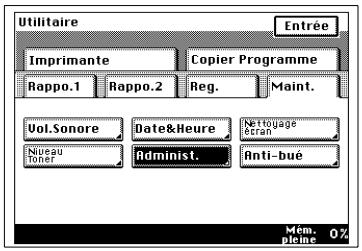
3 Appuyez sur [REGLAGE EMISSION.] dans l'affichage gestion administrateur.
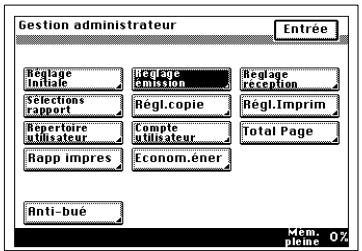
Appuyez sur l'onglet [REGL. EMISSION1] et [QUALITE PRIORITAIRE].
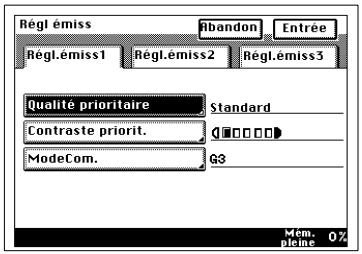
5 Sélectionnez le réglage souhaité et appuyez sur [ENTREE] jusqu'à ce que l'affichage standard apparaisse.
Contraste
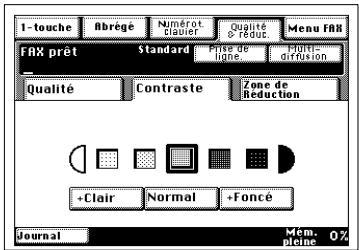
Si vous augmentez le contraste, les légères différences de couleurs sont accentuées et doivent être transmises. Toutefois, certaines informations peuvent être perdues. Si vous réglez le contraste comme décrit ci-dessous, ce réglage est maintenant uniquement pour la durée de la transmission en cours.
1 Placez d'abord le document dans l'introducteur de document et appuyez sur [FAX] sur le tableau de commande. 2 Appuyez sur l'onglet [QUALITE & REDUC.].
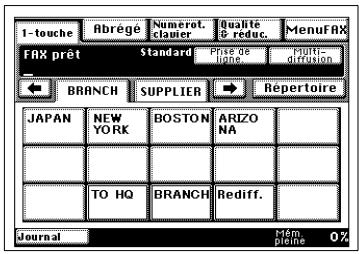
3 Appuyez sur l'onglet [CONTRASTE].
4 Sélectionnez le réglage souhaité et commencez la transmission.
Modification durable du contraste
1 Appuyez sur [UTILITAIRES]. 2 Appuyez sur l'onglet [MAINT.] et [ADMINIST.].
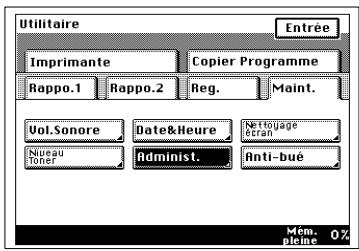
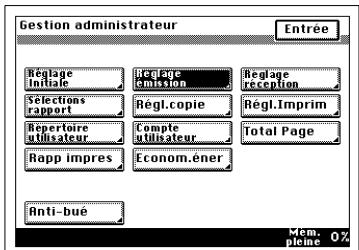
3 Appuyez sur [REGLAGE EMISSION] dans l'affichage gestion administrateur.
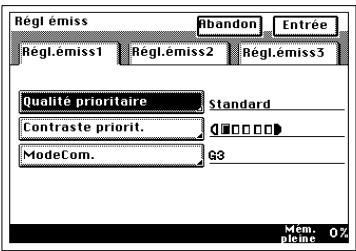
Appuyez sur l'onglet [REGL. EMISS.1] et [QUALITE PRIORITAIRE].
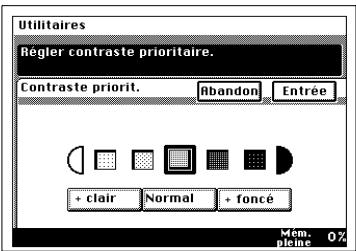
5 Sélectionnez le réglage souhaité et appuyez sur [ENTREE] jusqu'à ce que l'affichage standard apparaisse.
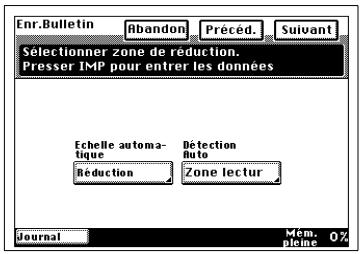
Réduction d'émission
Cette fonction adapte le format de papier utilisé à celui employé par le destinataire. Si vous sélectionnez [NON REDUC.], le document est transmis sans tenir compte du format de papier du destinataire.
1 Mettez d'abord le document dans l'introducteur de document et appuyez sur [FAX] dans le tableau de commande. 2 Appuyez sur l'onglet [QUALITE & REDUC.].
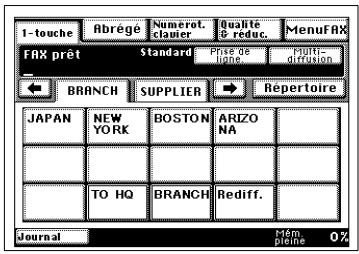
3 Appuyez sur l'onglet [ZONE DE REDUCTION].
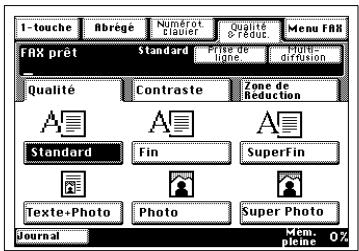
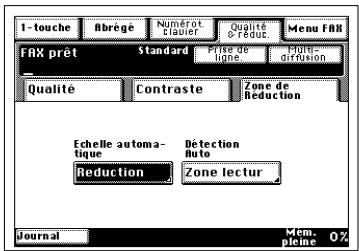
4 Appuyez sur [REDUCTION].
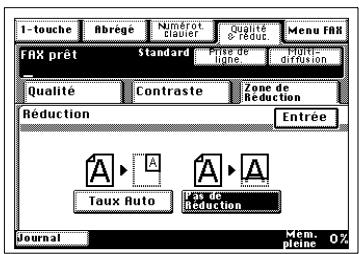
5 Sélectionnez le réglage souhaité et commencez la transmission.
Zone de numérisation
Avec cette fonction, vous pouvez régler la zone du document qui doit être numérisée. De cette manière, vous pouvez envoyer des extraits de documents plus grands.
1 Placez d'abord le document dans l'introducteur de documents et appuyez sur [FAX] dans le tableau de commande. 2 Appuyez sur l'onglet [QUALITE & REDUC.].
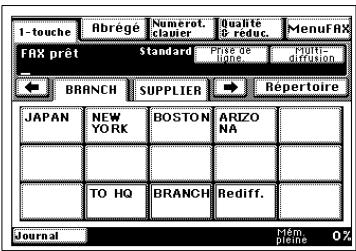
3 Appuyez sur l'onglet [ZONE DE REDUCTION].
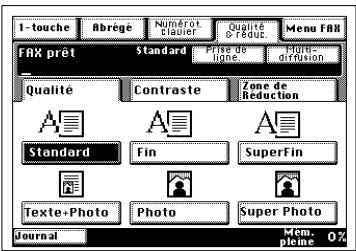
4 Appuyez sur [ZONE LECTURE].
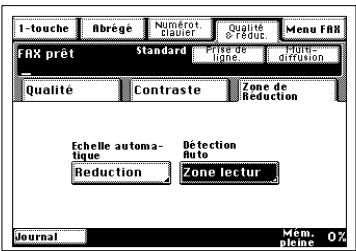
5 Sélectionnez le réglage souhaité, appuyez sur [ENTREE] et commencez la transmission.
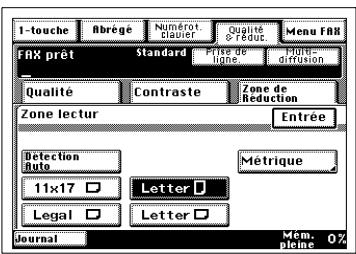
Tampon d'émission (en option)
Avec cette fonction, vous pouvez faire apposer un tampon sur les documents à envoyer qui ont été numérisés avec succès. Ceci est possible uniquement pour les transmissions à partir de l'introducteur de document.
1 Placez tout d'abord le document dans l'introducteur de document et appuyez sur [FAX] dans le tableau de commande. 2 Appuyez sur l'onglet [MENUFAX] + [REGL.1] + [TAMPON].
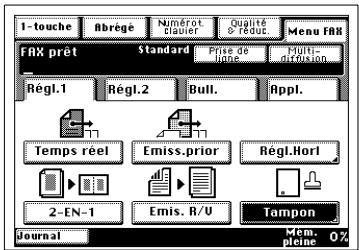
3 Sélectionnez le réglage souhaité, appuyez sur [ENTREE] et commencez la transmission.
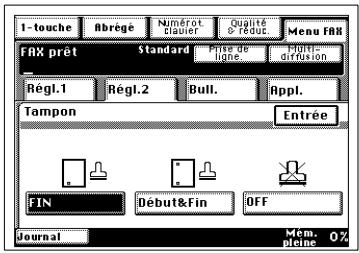
Émission de l'en-tête
Avec cette fonction, vous pouvez faire imprimer le nom de votre service sur la copie du destinataire. Pour ce faire, vous devez avoir mémorisé votre service comme code à utiliser dans le menu réglages.
1 Placez d'abord le document dans l'introducteur de documents et appuyez sur [FAX] sur le tableau de commande. 2 Appuyez sur l'onglet [ MENU FAX] + [REGL.2] + [EN-TETE].
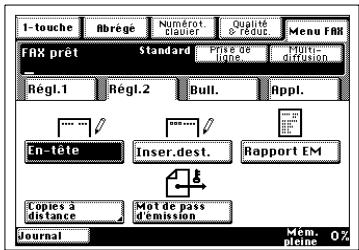
3 Sélectionnez le correspondant et appuyez sur [DEBUT].
Imprimer le nom du destinataire
Avec cette fonction, vous pouvez faire imprimer le nom du destinataire sur le rapport d'émission. Pour cela, le destinataire doit être mémorisé sur les touches d'appel direct ou de numéro en abrégé. Cette fonction est disponible uniquement si la fonction émission de l'en-tête est activée.
1 Placez d'abord le document d'émission dans l'introducteur de document et appuyez sur [FAX] sur le tableau de commande. 2 Appuyez sur l'onglet [MENU FAX] + [REGL.2] + [INSER. DEST].
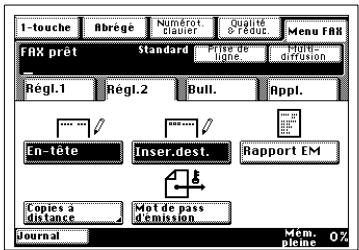
3 Sélectionnez le correspondant et appuyez sur [DEBUT].
4.3 Mode d'emploi
Vous disposez de cinq possibilités d'appel différentes.
Placez le document, face imprimée vers le haut, dans l'introducteur et composez le numéro avec le mode d'appel souhaité.
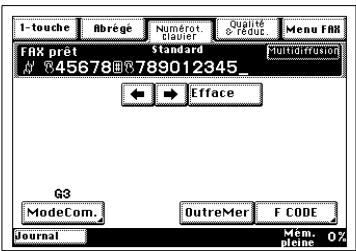
Appel manuel avec le clavier numérique
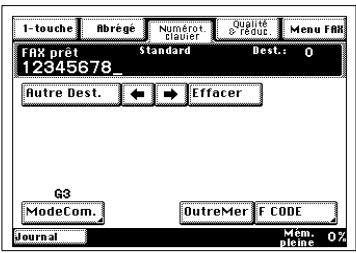
1 Placez d'abord le document dans l'introducteur de document et appuyez sur [FAX] sur le tableau de commande. 2 Appuyez sur [NUMEROT. CLAVIER].
3 Entrez le numéro d'appel à l'aide du clavier numérique et appuyez sur [DEBUT]. Vous pouvez vérifier le numéro sur l'affichage et, le cas échéant, l'effacer avec [EFFACER] et le composer à nouveau.
Appel automatique grâce à l'appel direct
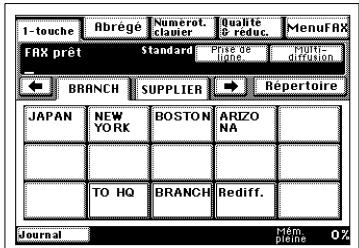
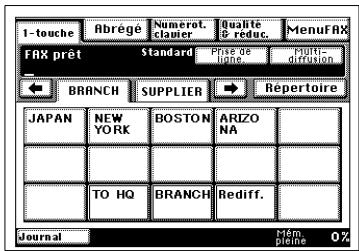
1 Placez d'abord le document dans l'introducteur de document et appuyez sur [FAX] sur le tableau de commande. 2 Appuyez sur une des touches d'appel direct déjà programmées + [DEBUT]. Vous pouvez composer le numéro de plusieurs correspondants simultanément.
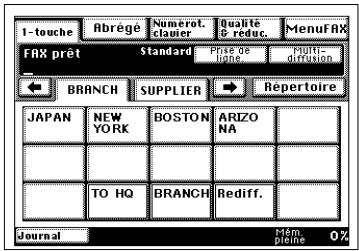
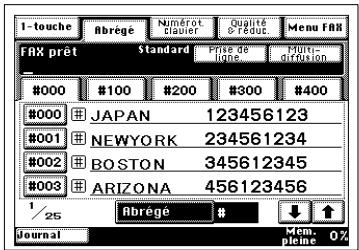
Appel automatique grâce au numéro abrégé
1 Posez d'abord le document dans l'introducteur de document et appuyez sur [FAX] sur le tableau de commande. 2 Appuyez sur [ABREGE].
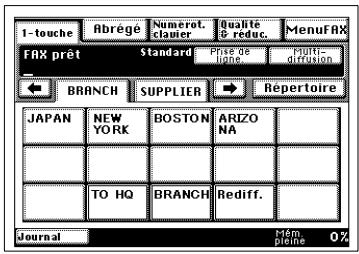
3 Entrez le numéro abrégé à 3 chiffres à l'aide du clavier numérique et appuyez sur [DEBUT].
Sélection en bloc
Avec cette fonction, vous pouvez utiliser le numéro mémorisé sur appel direct ou numéro en abrégé pour un autre fournisseur de réseau ou un numéro de poste par exemple.
1 Placez d'abord le document dans l'introducteur de document et appuyez sur [FAX] sur le tableau de commande. 2 Appuyez sur [MULTI DIFFUSION] et sur la touche d'appoint direct ou de nombre en abrégé où le nombre d'appoint est mémorisé. 3 Indiquez le numéro de poste à l'aide du clavier numérique, de l'appel direct ou du numéro en abrégé et appuyez sur [DEBUT].
Sélection de programme
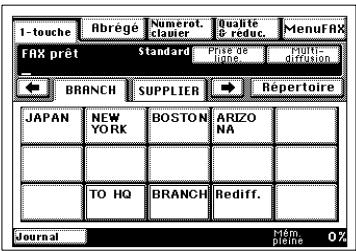
Avec cette fonction, vous pouvez activer des modes de transmission et de réception mémorisés sur les touches d'appel direct.
1. Mettez d'abord le document dans l'introducteur et appuyez sur [FAX] sur le tableau de commande. 2. Appuyez sur la touche d'applé direct où la fonction est mémorisée et sur [DEBUT].
4.4 Transmission à partir de la mémoire
Nous vous conseillons de choisir la transmission à partir de la mémoire comme mode de transmission standard. Vous ne devriez utiliser la "transmission directe" que dans des cas d'exception, par exemple si vous n'avez pas assez de capacité de mémoire à disposition. Puisque votre fax est équipé de plusieurs fonctions, il est possible de stocker des documents dans la mémoire pour les transmettre ensuite, même si votre télécopieur est en train d'émettre à partir de la mémoire, de recevoir ou d'imprimer. Dès que la fonction en cours est terminée, le document nouvellement lu sera traité. La transmission à partir de la mémoire offre des avantages de temps grâce aux documents de transmission disponibles plus rapidement et des avantages de sécurité grâce à la répétition des pages en cas d'erreur.
1 Placez d'abord le document dans l'introducteur de document et appuyez sur [FAX] sur le tableau de commande. 2 Entrez le numéro d'appoint manuellement, à l'aide des touches d'appoint direct ou de numéro en abrégé et appuyez sur [DEBUT].


Remarque
Si vous désirez envoyer des documents reliés, utilisez le scanner à plat. Les pages doivent être numérotées une à une. Appuyez sur [DEBUT] après avoir entré le numéro d'appoint et après la numérisation [FIN SCAN.]. Procédez de la même manière pour chaque page et appuyez sur [DEBUT] pour commencer la transmission.
4.5 Transmission directe (en temps réel)
Vous pouvez mettre directement à partir de l'introducteur de documents si votre mémoire n'a pas assez de capacité pour lire le document complet.
1 Placez d'abord le document dans l'introducteur de document et appuyez sur [FAX] sur le tableau de commande. 2 Appuyez sur l'onglet [MENU FAX], [REGL.1] et [TEMPS REEL].
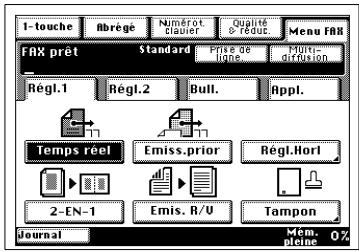
3 Sélectionnez le numéro d'appoint manuellement grâce à la touche d'appoint direct ou de numéro en abrégé et appuyez sur [DEBUT].
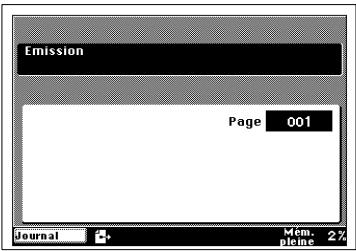
4.6 Transmission retardée (temporisateur)
Cette fonction sert à envoyer à une heure déterminée d'avance, par ex. à un destinataire se trouvant dans une autre zone horaire ou pour profiter d'un tarif de transmission plus avantageux à une heure déterminée.
Vous pouvez profiter des fonctions temporisateur uniquement si la date et l'heure sont programmées dans l'appareil.
1 Placez d'abord le document dans l'introducteur de document et appuyez sur [FAX] sur le tableau de commande. 2 Appuyez sur l'onglet [MENU FAX], [REGL.1] et [REGL. HORL].
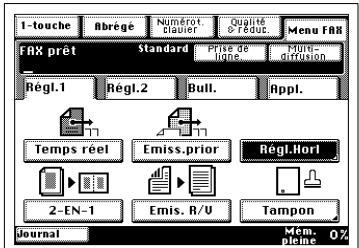
3 Indiquez l'heure d'émission grâce au clavier numérique et appuyez sur [ENTREE] et [DEBUT].
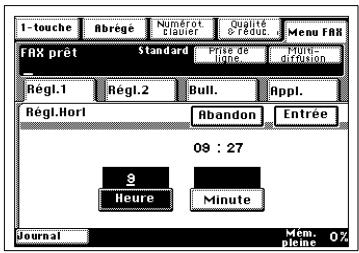
L'appareil inscrit le document dans la mémoire.
Si la mémoire est saturée, votre fax se met en mode de veille. Dans ce cas, effectuez de nouveau l'opération quand la capacité de mémoire est de nouveau disponible.
4.7 Envoi collectif
Avec votre Di250f/Di350f, vous pouvez envoyer des documents à partir de la mémoire, en une seule opération, à 210 correspondants au maximum par l'intermédiaire de l'appel manuel, de l'appel direct et du numéro en abrégé. Notre appareil compose le numéro et transmet le document à la suite à chaque numéro d'appel. Si l'un des numéros est occupé, votre fax composera le prochain et reviendra à la fin de l'envoi collectif à la ligne qui était occupée.
1 Placez d'abord le document dans l'introducteur de documents et appuyez sur [FAX] sur le tableau de commande. 2 Sélectionnez les correspondants souhaités à l'aide de l'appel direct ou du numéro en abrégé et appuyez sur [DEBUT].
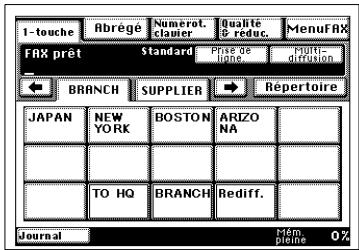
Si la mémoire est saturée, votre fax se met en mode veille. Dans ce cas, effectuez de nouveau l'opération quand la capacité mémoire est de nouveau disponible.
4.8 Envoi à convenance
Votre Di250f/Di350f vous permet de transmettre automatiquement des documents que le destinataire peut demander à sa convenance. Le document peut être composé de plusieurs pages.
Placez le document dans l'introducteur de documents pour que votre appareil puisse le lire. Celui qui appelle établit une communication avec votre appareil et doit avoir réglé la fonction réception à convenance.
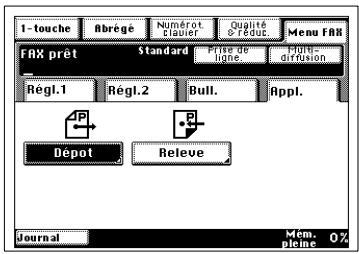
1 Placez d'abord le document dans l'introducteur de documents et appuyez sur [FAX] sur le tableau de commande. 2 Appuyez sur l'onglet [MENU FAX], [APPL.] et [DEPOT].
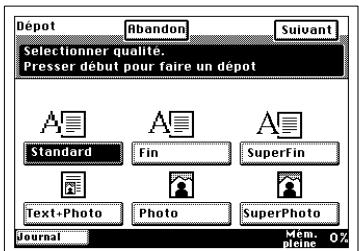
3 Sélectionnez la résolution souhaitée et appuyez sur [SUIVANT]. 4 Sélectionnez le contraste souhaité et appuyez sur [SUIVANT].
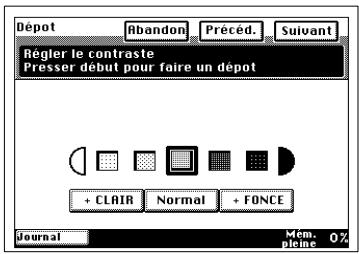
5 Sélectionnez la réduction souhaitée et la zone de numérisation et appuyez sur [SUIVANT]. cf. chapitres sur la réduction d'envoi et la zone de numérisation 6 Sélectionnez les réglages d'émission souhaités, appuyez sur [DEBUT] et [ENTREE], dès que le document est numérique.
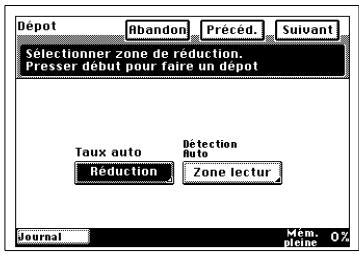
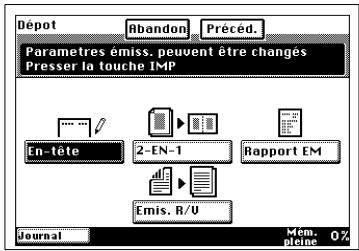
4.9 Envoi sur boîte de message
Cette fonction vous permet la transmission d'un document dans une boîte de message. Ceci est utile quand une seule personne en particulier doit recevoir le message. Il faut cependant que les deux appareils soient de construction semblable.
La transmission est seulement déclenchée si le F Code (SUB) des deux correspondants coïncide. Ceci garantit que le document ne soit pas transmis dans une mauvaise boîte de message.
Le document transmis est déposé dans la mémoire de l'appareil correspondant et il peut être imprimé si le F code correct est entré.
1 Placez d'abord le document dans l'introducteur de documents et appuyez sur [FAX] sur le tableau de commande. 2 Entrez le numéro d'appoint et appuyez sur [F CODE].
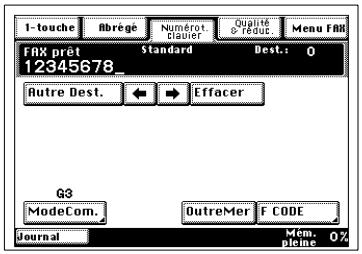
3 Indiquez si nécessaire F Code (SUB) et F Code p/w (SID/PWD) et appuyez sur [ENTREE] + [DEBUT].
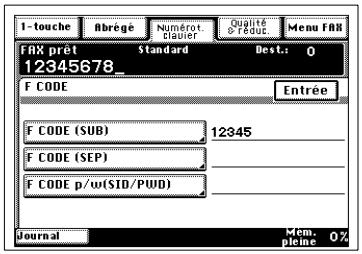
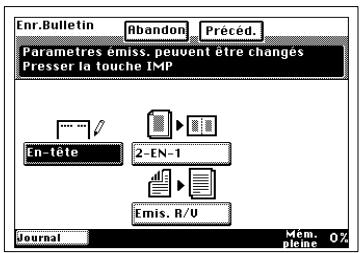
4.10 Mémoriser des documents pour la demande confidentielle
Cette fonction vous permet de mémoriser un document dans une boîte de demande. Ceci est utile quand une seule personne en particulier doit dire le message. Le destinataire effectue la demande de documents depuis son appareil. Il faut cependant que les deux appareils soient de construction semblable.
1 Posez d'abord le document dans l'introducteur de documents et appuyez sur [FAX] sur le tableau de commande. 2 Appuyez sur l'onglet [MENUFAX], [BULL.] et [REG.].
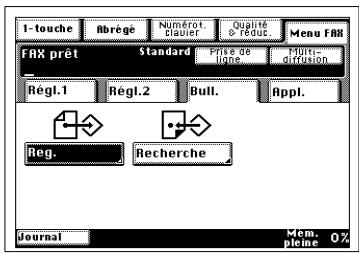
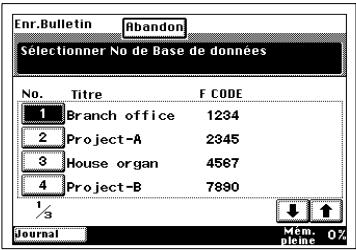
3 Sélectionnez la boîte de demande déjà installée.
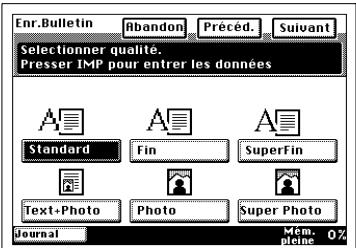
4 Sélectionnez la résolution souhaitée et appuyez sur [SUIVANT].
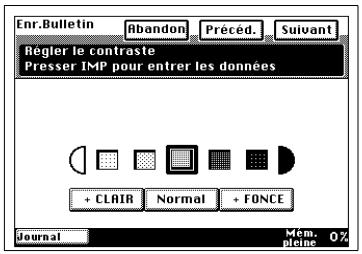
5 Sélectionnez le contraste souhaité et appuyez sur [SUIVANT].
6 Sélectionnez la réduction souhaitée et la zone de numérisation et appuyez sur [SUIVANT].
Cf. chapitres sur la réduction d'envoi et la zone de numérisation
Sélectionnez les réglages d'envoi et appuyez sur [DEBUT] et [ENTREE] lorsque le document est numérique.
4.11 Envoi avec mot de passe
Avec cette fonction, la communication est limitée aux correspondants dont le mot de passe coincide avec le vôtre.
1 Placez d'abord le document dans l'introducteur de documents et appuyez sur [FAX] sur le tableau de commande. 2 Appuyez sur l'onglet [MENU FAX], [REGL.2] et [MOT DE PASS D'EMISSION].
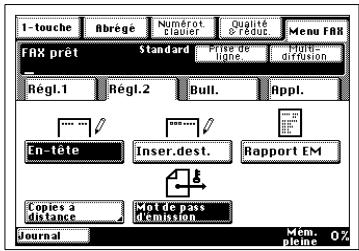
3 Sélectionnez le correspondant et appuyez sur [DEBUT].
4.12 Envoi relais
Cette fonction vous permet d'utiliser votre Di250f/Di350f comme station d'émission. Vous envoyez un document à un ou plusieurs télécopieurs et ceux-ci transmettent le document à divers points de destination. Si vous avez plusieurs appareils semblables dans votre entreprise, vous pouvez construire avec cette fonction une structure de distribution en forme d'arbre.
Si le point de distribution et les destinataires se trouvent à l'étranger, vous joindrez de cette façon tous les destinataires avec une seule communication au tarif de l'étranger.
Les entrées qui doivent être faites sont décrites au chapitre entrée de données dans la rubrique memoriser programmes fax/programmes relais.
1 Placez d'abord le document dans l'introducteur de documents et appuyez sur [FAX] sur le tableau de commande. 2 Appuyez sur la touche d'appel direct où le programme relais est mémorisé et appuyez sur [DEBUT].
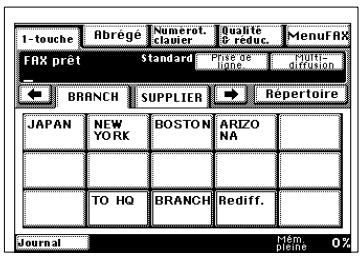
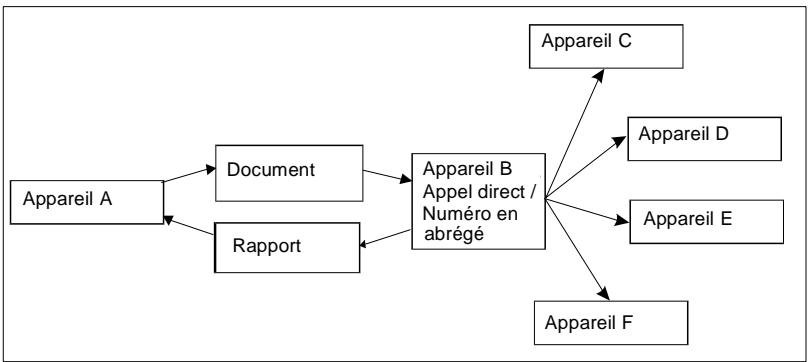
Avec cette fonction, vous transmettez les documents à un correspondant et vous donnez l'ordre au télécopieur qui s'y trouve d'envoyer vos documents fax aux numéros d'appel mémorisés dans sa boîte de relais.
4.13 Envoi en priorité
Avec cette fonction, vous pouvez envoyer des documents qui doivent être transmis immédiatement alors que d'autres documents ont déjà été lus dans la mémoire. Par exemple, si l'appareil est en train d'effectuer un envoi collectif, vous pouvez effectuer l'opération urgente en premier.
1 Placez d'abord le document dans l'introducteur de documents et appuyez sur [FAX] sur le tableau de commande. 2 Appuyez sur l'onglet [MENU FAX], [REGL.1] et [EMISS. PRIOR].
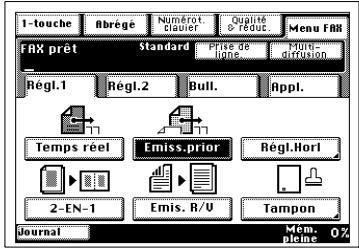
3 Sélectionnez le correspondant et appuyez sur [DEBUT].
4.14 Envoi 2 en 1 (réduction d'envoi)
Avec cette fonction, vous pouvez envoyer deux documents A4 sur une seule page A4 (possible uniquement avec l'introducteur de documents automatique).
1 Placez d'abord le document dans l'introducteur de documents et appuyez sur [FAX] sur le tableau de commande. 2 Appuyez sur l'onglet [MENU FAX], [REGL.1] et [2-EN-1].
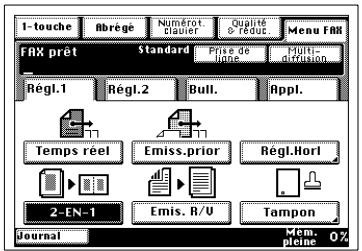
3 Sélectionnez le correspondant et appuyez sur [DEBUT].
4.15 Envoi recto-verse
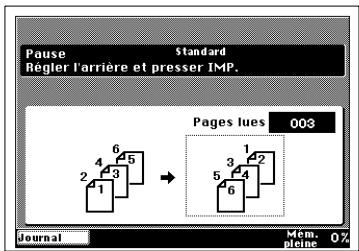
Avec cette fonction, vous pouvez envoyer des documents imprimés recto-verso en une seule opération d'envoi.
1 Placez d'abord le document dans l'introducteur de documents et appuyez sur [FAX] sur le tableau de commande. 2 Appuyez sur l'onglet [MENU FAX], [REGL.1] et [EMIS. R/V].
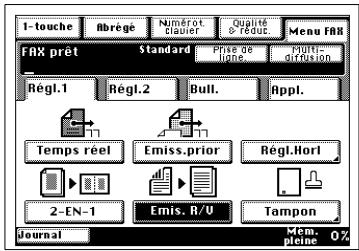
3 Sélectionnez le correspondant et appuyez sur [DEBUT]. 4 Retournez le document et appuyez sur [DEBUT].

Remarque
Si vous utilisez l'introducteur/retourneur de documents, le document est retourné automatiquement.
4.16 Copie à distance
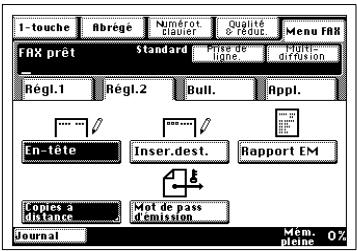
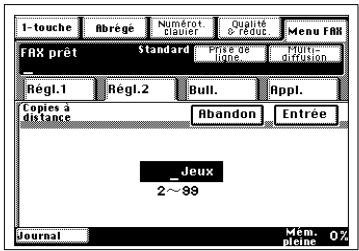
Avec cette fonction, vous pouvez donner l'ordre au poste correspondant d'imprimer jusqu'à 99 copies de réception.
1 Placez d'abord le document dans l'introducteur de documents et appuyez sur [FAX] sur le tableau de commande. 2 Appuyez sur l'onglet [MENUFAX], [REGL.2] et [COPIES À DISTANCE].
3 Indiquez le nombre désiré à l'aide du clavier numérique et appuyez sur [ENTREE].
4 Sélectionnez le correspondant et appuyez sur [DEBUT].
5.1 Réception manuelle
De manière générale, la réception manuelle de fax est uniquement judicieuse si vous attendez en même temps des appels téléphoniques sur la même ligne. Vous devriez tenir compte de ceci lors du réglage du type de réception. Etant donné que l'appareil ne possède pas son propre écouteur téléphonique, il faut connecter le téléphone pour la réception manuelle sur la prise murale. Prenez la communication et appuyez sur [DEBUT].
Appuyez sur [UTILITÉS]. Appuyez sur l'onglet [MAINT.] et [ADMINIST.].
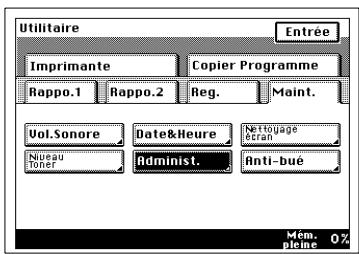
3 Appuyez sur [REGlAGE RECEPTION].
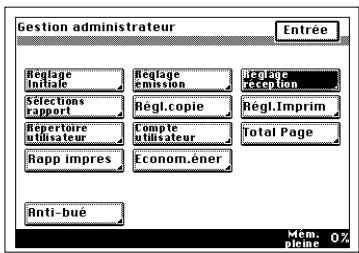
4 Appuyez sur [RECEP.1] et [MODE RECEPTION].
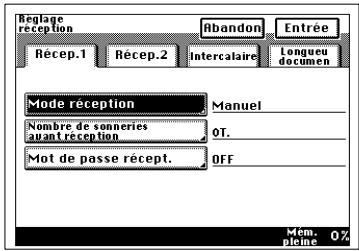
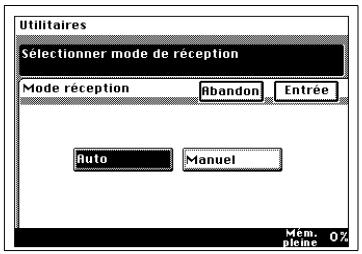
5 Sélectionnez [MANUEL] et appuyez sur [ENTREE] jusqu'à ce que l'affichage standard apparaisse.
5.2 Réception automatique
La réception automatique constitue le réglage original. Il n'y a aucune entrée nécessaire pour cette opération.
Après un nombre de sonneries déterminé à l'avance, l'appareil capte tous les appels. Le réglage initial est une sonnerie.
5.3 Réception avec mot de passe (réception confidentielle)
Avec cette fonction, le message fax est placé dans la mémoire et il est imprimé seulement après qu'un mot de passe programmé à l'avance a été indiqué. Au lieu d'un mot de passe, vous pouvez aussi programmer une heure à laquelle l'impression doit avoir lieu.
1 Appuyez sur [UTILITÉS]. 2 Appuyez sur l'onglet [MAINT.] et [ADMINIST.].
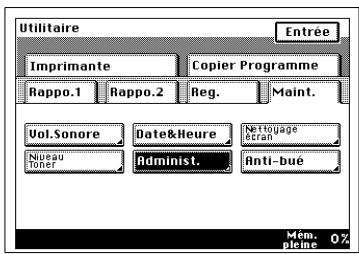
3 Appuyez sur [REGLAGE RECEPTION].
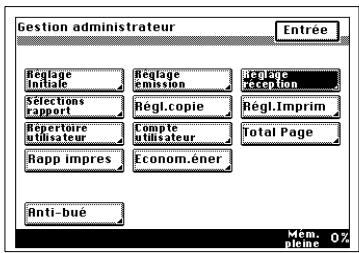
4 Appuyez sur [RECEPT.1] et [MOT DE PASSE RECEPT]. 5 Sélectionnez le réglage souhaité et appuyez sur [ENTREE] jusqu'à ce que l'affichage standard apparaisse.
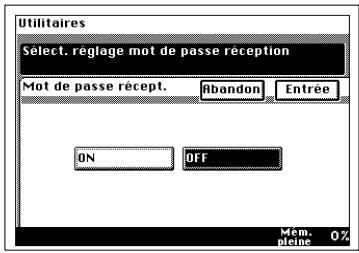
Si des consommables tels que toner, papier ou autres devaient manquer pendant la réception, la réception s'effectuera d'abord sur la mémoire. Dès que le papier etc. sera à nouveau disponible, le document reçu sera imprimé automatiquement.
5.4 Réception sur boîte de message
Cette fonction vous permet de recevoir un document sur une boîte de message. Ceci est utile quand une seule personne en particulier doit dire le message. Il faut toutefois que les deux appareils soient de construction semblable.
1 Appuyez sur [JOURNAL].
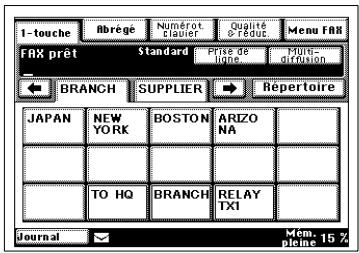
2 Appuyez sur [BOITE].
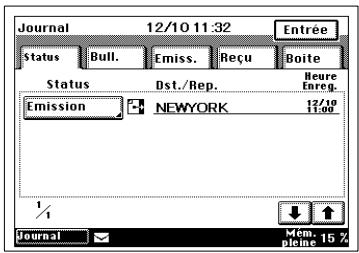
3 Sélectionnez le document souhaité à l'aide des touches directionnelles et appuyez sur [IMPRIM.] pour imprimer le document, [EFF.] pour l'effacer et [EMETT.] pour le déplacer.
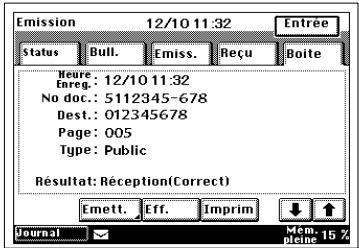
4 Appuyez sur [ENTREE].
5.5 Réception à convenance
Avec la fonction réception à convenance, il vous est possible de demander des documents d'un autre appareil à condition que ceux-ci aient été placés dans l'introducteur prévu à cet effet ou dans la mémoire.
1 Appuyez sur [FAX] sur le tableau de commande. 2 Appuyez sur l'onglet [MENUFAX], [APPL.] et [RELEV].
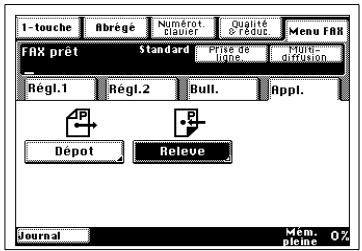
3 Sélectionnez le correspondant à l'aide du clavier numérique, les touches d'appel direct ou de numéro en abrégé.
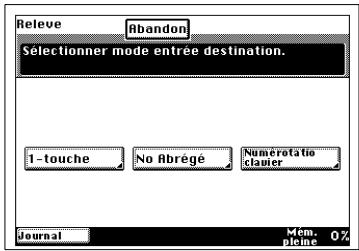
4 Si vous le désirez, indiquez l'heure de réception.
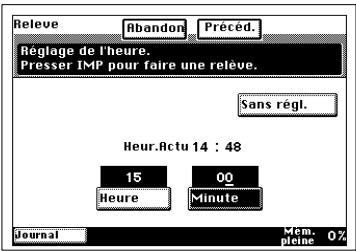
5 Appuyez sur [DEBUT] et [ENTREE].
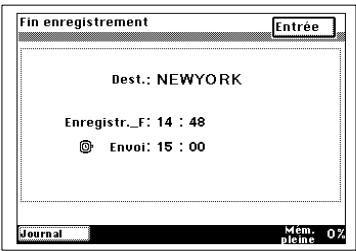
5.6 Réception à convenance confidentielle
Cette fonction vous permet de demander des documents d'un autre appareil à condition que ceux-ci aient été mémorisés dans la boîte prévue à cet effet.
1 Appuyez sur [FAX] sur le tableau de commande. 2 Appuyez sur l'onglet [MENU FAX], [BULTN.] et [RECHERCHE].
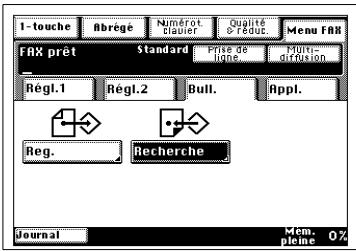
3 Composez le numéro du poste correspondant à l'aide du clavier numérique, des touches d'appel direct ou de numéro en abrégé. Si vous composez le numéro à partir du clavier numérique, des touches d'appel direct ou de numéro en abrégé, le F Code doit être déjà mémorisé. 4 Entrez le numéro d'appoint à l'aide du clavier numérique et appuyez sur [F CODE].
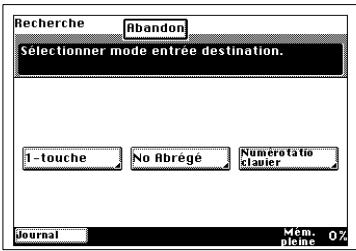
5 Appuyez sur [F CODE (CONVENANCE)].
Appuyez sur [F CODE (SEP)] si besoin est et entrez le mot de passe F Code à l'aide du clavier numérique.
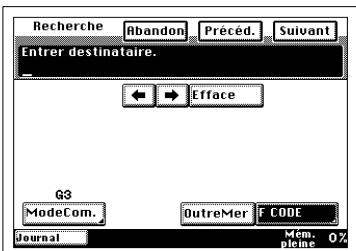
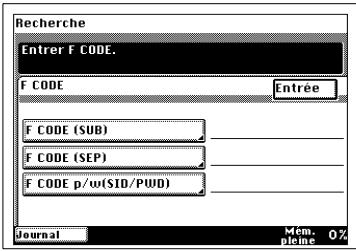
Entrez le F Code (SEP) à l'aide du clavier numérique et appuyez sur [ENTREE] 2 fois et [SUIVANT].
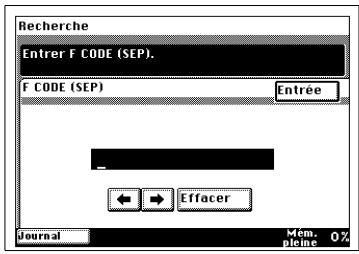
7 Si vous le désirez, indiquez l'heure de réception.
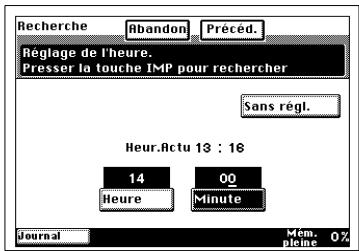
8 Appuyez sur [DEBUT] et [ENTREE].
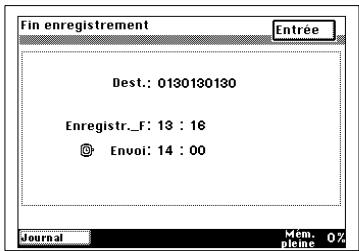
Nombre de sonneries
Avec cette fonction, vous réglez le nombre de sonneries après lequel votre fax répond à un appel.
1 Appuyez sur [UTILITAIRES]. 2 Appuyez sur l'onglet [MAINT.] et [ADMINIST].
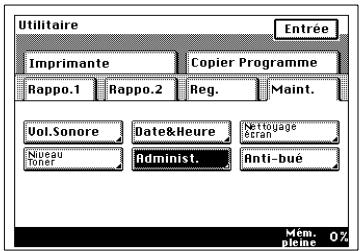
3 Appuyez sur [REGlAGE RECEPTION].
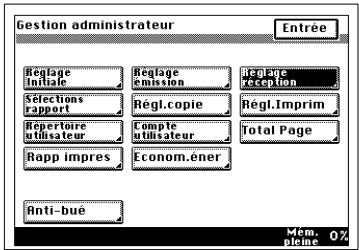
4 Appuyez sur [RECEPT.1] et [NOMBRE DE SONNERIES AVANT RECEPTION]. 5 Indiquez le nombre souhaité à l'aide du clavier numérique et appuyez sur [ENTREE] jusqu'à ce que l'affichage standard apparaisse.
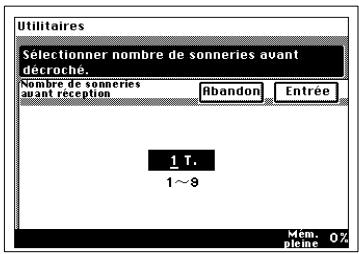
Reconnaissance des documents
Avec cette fonction, vous pouvez sélectionner si l'appareil doit utiliser du papier de n'importe quel casier selon la dimension du document (papier standard) ou seulement du papier conforme à la dimension du document (casier standard).
1 Appuyez sur [UTILITAIRES]. 2 Appuyez sur l'onglet [MAINT.] et [ADMINIST.].
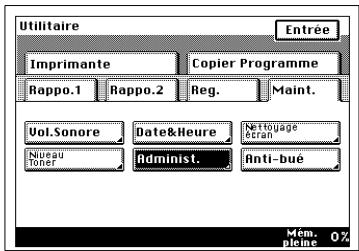
3 Appuyez sur [REGlAGE RECEPTION].
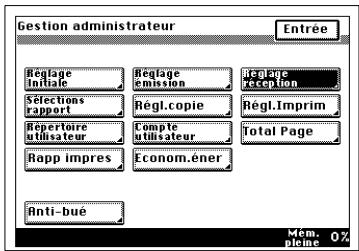
4 Appuyez sur [PAPIER] et [SI FORMAT DOCUMENT NON PRESENT FORMAT?]
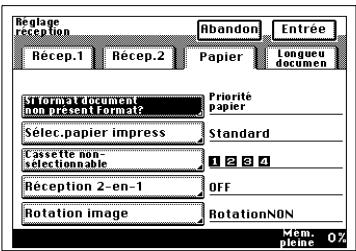
5 Sélectionnez le réglage souhaité et appuyez sur [ENTREE] jusqu'à ce que l'affichage standard apparaisse.
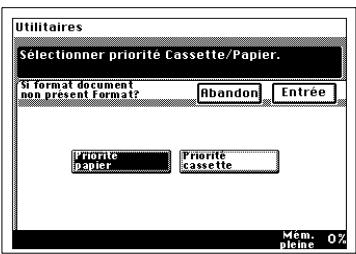
Sélection de papier d'impression
Avec cette fonction, vous pouvez sélectionner le papier d'impression standard.
1 Appuyez sur [UTILITAIRES]. 2 Appuyez sur l'onglet [MAINT.] et [ADMINIST.].
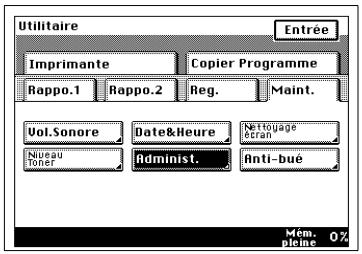
3 Appuyez sur [REGLAGE RECEPTION].
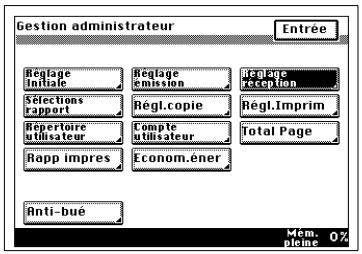
4 Appuyez sur [PAPIER] et [SELEC. PAPIER IMPRESS]. 5 Sélectionnez le réglage souhaité et appuyez sur [ENTREE] jusqu'à ce que l'affichage standard apparaisse.

Blocage du casier
Avec cette fonction, vous pouvez bloquer des casiers, qui contiennent par ex. du papier recyclé ou des transparents pour rétroprojecteur, pour le mode de fonctionnement en fax.
1 Appuyez sur [UTILITAIRES]. 2 Appuyez sur l'onglet [MAINT.] et [ADMINIST.].
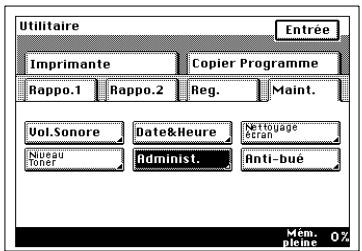
3 Appuyez sur [REGLAGE RECEPTION].
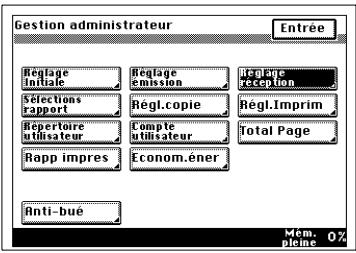
4 Appuyez sur [REGLER CASSETTE] et [CASSETTE NON-SELECTIONNABLE]. 5 Sélectionnez le réglage souhaité et appuyez sur [ENTREE] jusqu'à ce que l'affichage standard apparaisse. On peut sélectionner plusieurs casiers.
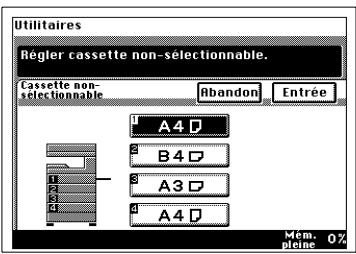
Réception 2-en-1
Vous pouvez régler ici si un document de deux pages doit être imprimé sur une seule page.
1 Appuyez sur [UTILITAIRES]. 2 Appuyez sur l'onglet [MAINT.] et [ADMINIST.].
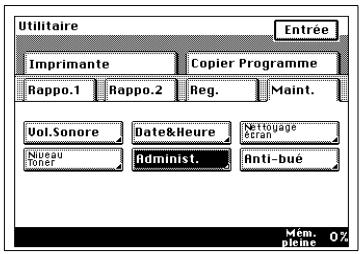
3 Appuyez sur [REGlAGE RECEPTION].
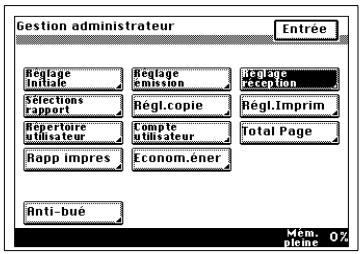
4 Appuyez sur [SELECTIONNER RECEPTION] et [RECEPTION 2-en-1]. 5 Sélectionnez le réglage souhaité et appuyez sur [ENTREE] jusqu'à ce que l'affichage standard apparaisse.
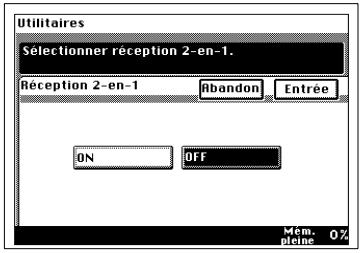
Impression rotation
Avec cette fonction, vous pouvez régler le sens du papier et activer ou arrêter la fonction de tri.
1 Appuyez sur [UTILITAIRES]. 2 Appuyez sur l'onglet [MAINT.] et [ADMINIST.].
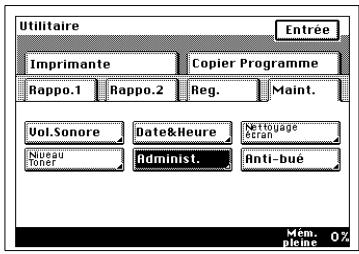
3 Appuyez sur [REGLAGE RECEPTION].
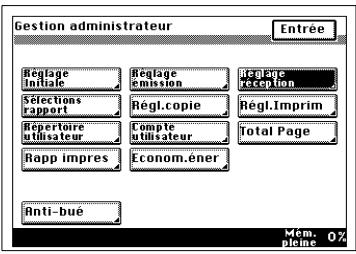
4 Appuyez sur [SELECTIONNER REGLAGE] et [ROTATION IMAGE]. 5 Sélectionnez le réglage souhaité et appuyez sur [ENTREE] jusqu'à ce que l'affichage standard apparaisse.
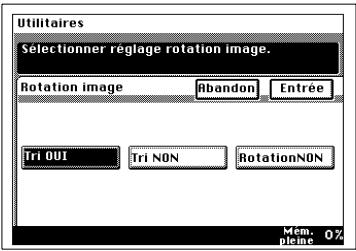
Réduction de réception
Avec cette fonction, vous pouvez décider si les documents trop longs doivent être coupés ou réduits.
1 Appuyez sur [UTILITAIRES]. 2 Appuyez sur l'onglet [MAINT.] et [ADMINIST.].
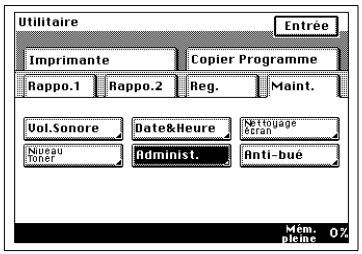
3 Appuyez sur [REGLAGE RECEPTION].
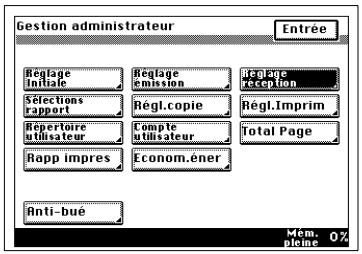
4 Appuyez sur l'onglet [LONGUEUR DOCUMENT] et [DOCUMENT LONG].
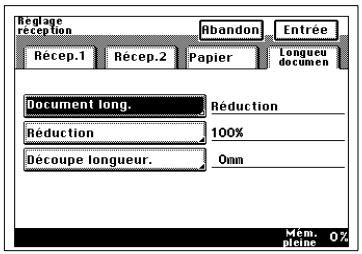
5 Sélectionnez le réglage souhaité et appuyez sur [ENTREE] jusqu'à ce que l'affichage standard apparaisse.
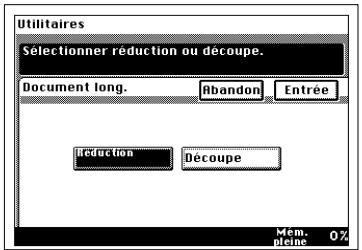
Réglage du facteur de réduction
Vous pouvez régler ici le facteur de réduction pour la réception de documents trop longs quand la réduction a été sélectionnée sur réduction de réception.
1 Appuyez sur [UTILITAIRES]. 2 Appuyez sur l'onglet [MAINT.] et [ADMINIST.].
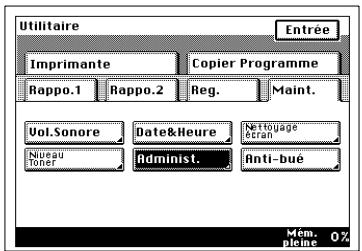
3 Appuyez sur [REGLAGE RECEPTION].
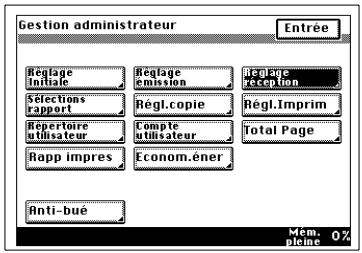
4 Appuyez sur l'onglet [REGLER ECHELLE] et [REDUCTION]. 5 Sélectionnez le réglage souhaité et appuyez sur [ENTREE] jusqu'à ce que l'affichage standard apparaisse.
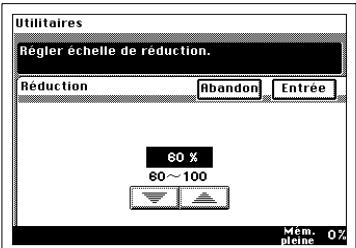
Réglage de coupe du papier
Vous régalez ici quelle longueur doit être coupée sur un document trop long et imprimée sur une deuxième page quand couper a été sélectionné dans la réduction de réception.
1 Appuyez sur [UTILITAIRES]. 2 Appuyez sur l'onglet [MAINT.] et [ADMINIST.].
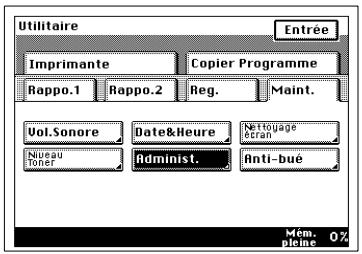
3 Appuyez sur [REGLAGE RECEPTION].
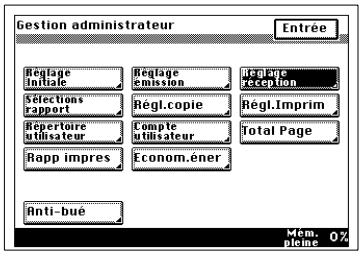
4 Appuyez sur l'onglet [REGLER DECOUPE] et [DECOUPE LONGUEUR]. 5 Sélectionnez le réglage souhaité et appuyez sur [ENTREE] jusqu'à ce que l'affichage standard apparaisse.
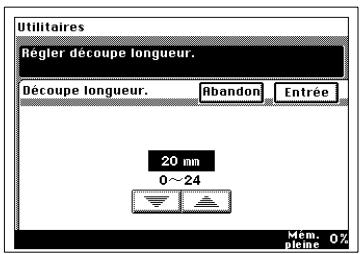
Réglages des documents de réception
Avec cette fonction, vous pouvez décider de la manière dont les documents reçus doivent être traités. Vous pouvez imprimer les documents immédiatement, les envoyer à d'autres télécopieurs, les mémoriser dans votre propre boîte de message ou les déplacer dans d'autres boîtes de message d'utilisateurs.
1 Appuyez sur [UTILITAIRES]. 2 Appuyez sur l'onglet [MAINT.] et [ADMINIST.].
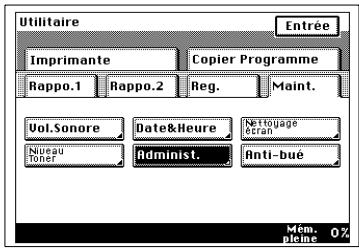
3 Appuyez sur [REGLAGE INITIALE] dans l'affichage de gestion administrateur.
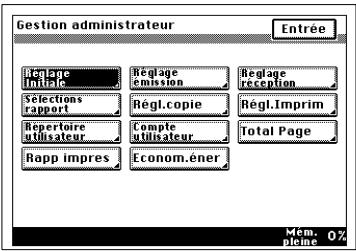
4 Appuyez sur l'onglet [FONCT.] et [DOCUMENT RECU].
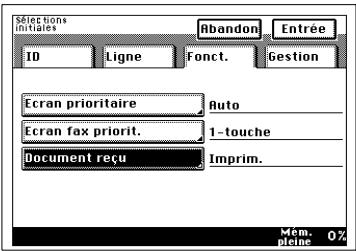
5 Sélectionnez le mode souhaité et suivez les instructions dans l'affichage.
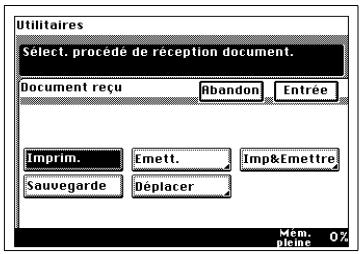
6.1 Copier à partir de l'introducteur de documents
Avec votre Di250f, vous pouvez réaliser jusqu'à 99 copies en une seule opération (999 copies avec votre Di350f).
1 Placez d'abord le document, face imprimée vers le haut, dans l'introducteur de documents et appuyez sur [COPIE] sur le tableau de commande. 2 Indiquez le nombre souhaité à l'aide du clavier numérique et appuyez sur [DEBUT].
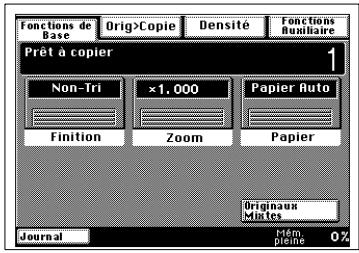
L'appareil commence à imprimer.

Remarque
Appuyez sur [APPEL MEMOIRE] + [DEBUT] pour répéter la première opération.
6.2 Copier à partir du scanner à plat
1 Placez d'abord le document, face imprimée vers le bas, sur la glace d'exposition, fermez le couvercle et appuyez sur [COPIE] sur le tableau de commande. 2 Indiquez le nombre souhaité à l'aide du clavier numérique et appuyez sur [DEBUT].
L'appareil commence à imprimer.
Sélection papier
1 Placez d'abord le document dans l'introducteur de documents et appuyez sur [COPIE] sur le tableau de commande. 2 Appuyez sur l'onglet [FONCTIONS DE BASE] et [PAPIER].
3 Sélectionnez le casier de papier souhaïte et appuyez sur [DEBUT].
Appuyez sur [PAPIER AUTO] pour adapter le format de papier au format du document.
L'appareil commence à imprimer.
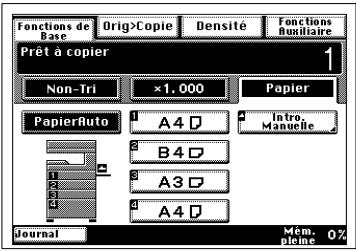
Sélection de formats spéciaux
1 Placez d'abord le document dans l'introducteur de documents et appuyez sur [COPIE] sur le tableau de commande. 2 Appuyez sur l'onglet [FONCTIONS DE BASE] et [PAPIER].
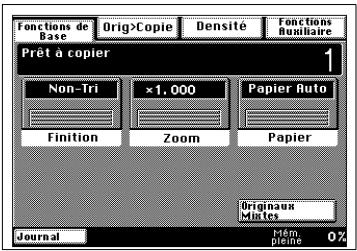
3 Appuyez sur [INTRO. MANUELLE].
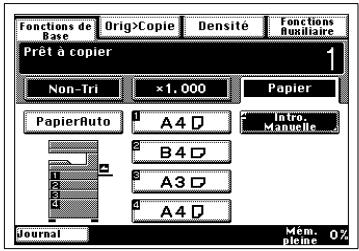
4 Appuyez sur [FORMAT PERSONNEL].
Appuyez sur [TRANSPAR/PAP. EPAIS] pour copier sur des transparents ou du carton ou sur [FORMATS ENPOUCES] pour imprimer sur des formats en pouces.
5 Appuyez sur [X] ou [Y], indiquez les paramètres à l'aide du clavier numérique et appuyez 2 fois sur [ENTREE].
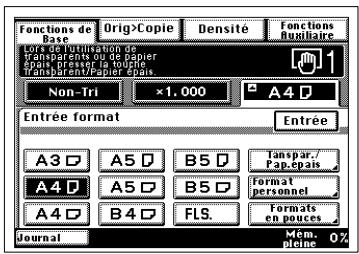
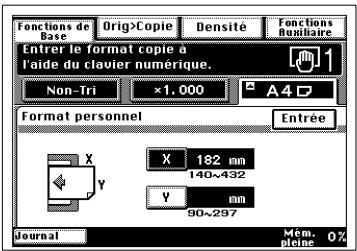
6 Placer le papier d'impression besoini dans l'introducteur de formats spéciaux.
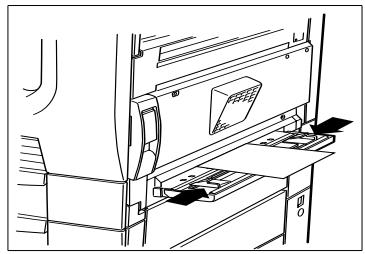
L'appareil commence à imprimer.
Sélection du taux zoom
Vous pouvez sélectionner les réglages suivants:
1:1: La copie est effectuée dans le format original. - Format auto: le taux zoom le plus adapté est réglé. - Taux zoom fixe: vous pouvez réduire le document de moitié ou doubler le format. - Minimum: le document est légèrement réduit pour copier également des remarques faites à la main, par ex. - Agrandir/Réduire: vous pouvez modifier le taux zoom par étapes de 0,1%. - Taux repro: le taux zoom souhaité peut être réglé à l'aide du clavier numérique. - Zoom X/Y: vous pouvez sélectionner le taux repro pour la longueur et la largeur séparément, ce réglage se trouve dans le menu taux repro. - Entrée de mémoire zoom: vous pouvez mémoriser les deux taux repro les plus fréquents dans le menu taux repro et les activer à partir de ce niveau. 1 Placez d'abord le document dans l'introducteur de documents et appuyez sur [COPIE] sur le tableau de commande. 2 Appuyez sur l'onglet [FONCTIONS DE BASE] et [ZOOM].
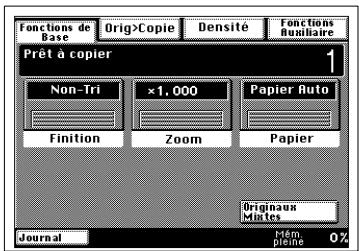
3 Sélectionnez le taux zoom souhaïte et appuyez sur [DEBUT].
• Appuyez sur [TAUX PERSO] pour pouvoir adapter le taux zoom à vos besoins et suivez les instructions dans l'affichage.
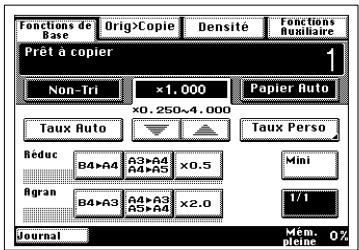
Réglage de la densité d'image
Vous pouvez régler la densité d'image selon l'arrière-plan du document.
1 Placez d'abord le document dans l'introduction de documents et appuyez sur [COPIE] sur le tableau de commande. 2 Appuyez sur l'onglet [DENSITE].
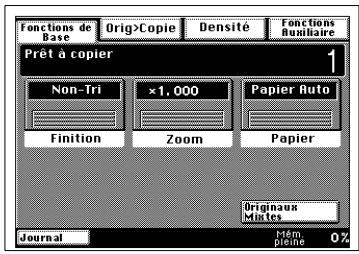
3 Sélectionnez le réglage souhaité et appuyez sur [DEBUT].
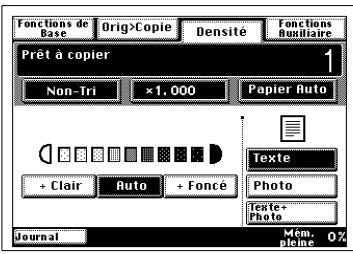
Réglage de la résolution
Vous avez le choix entre trois réglages:
- Texte
- Photo
- Texte + Photo.
1 Placez d'abord le document dans l'introducteur de documents et appuyez sur [COPIE] sur le tableau de commande. 2 Appuyez sur l'onglet [DENSITE].
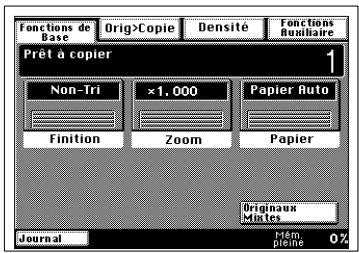
3 Sélectionnez le réglage souhaité et appuyez sur [DEBUT].
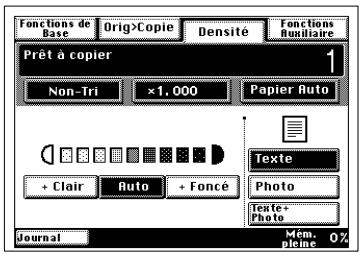
Reconnaissance de format général
Avec cette fonction, vous pouvez placer des documents de formats divers dans l'introducteur de documents en une fois et les copier automatiquement aux formats appropriés.
1 Placez d'abord les documents dans l'introducteur de documents et appuyez sur [COPIE] sur le tableau de commande. 2 Appuyez sur l'onglet [FONCTIONS DE BASE] et [ORIGINAUX MIXTES].
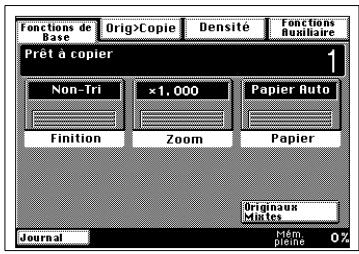
3 Appuyez sur [DEBUT].
Tri / groupe
Vous avez le choix entre trois fonctions:
1 Non tri: toutes les copies sont éjectées sans être triées
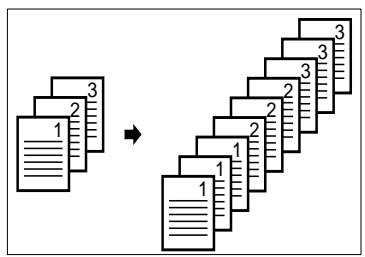
2 Tri: les copies sont triées en quelques complètes.
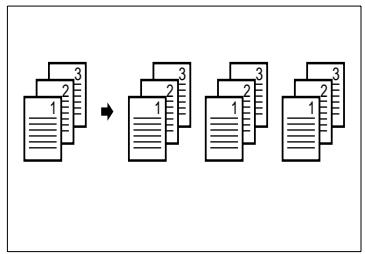
3 Groupe: chaque page du document est copiée et groupée à part.
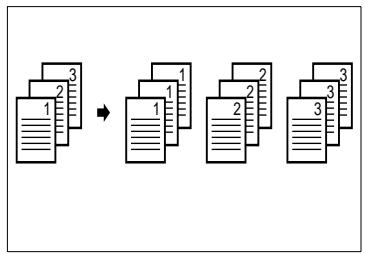
1 Placez d'abord le document dans l'introducteur de documents et appuyez sur [COPIE] sur le tableau de commande. 2 Appuyez sur [FINITION].
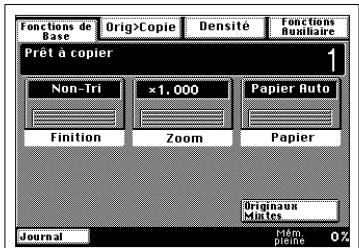
3 Sélectionnez le réglage souhaité, indiquez le nombre de copies à l'aide du clavier numérique et appuyez sur [DEBUT].
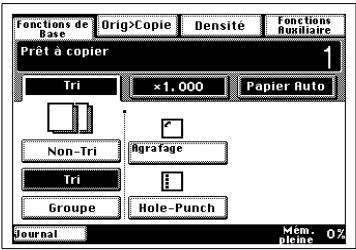

Remarque
Pour le mode tri, placez du papier dans des sens différents dans des casiers de papier séparés. Les copies seront éjectées en tri croisé.
Copier des documents imprimés d'un seul côté
1 Appuyez sur [COPIE] sur le tableau de commande. 2 Appuyez sur l'onglet [ORIG.>COPIE.] et [RECTO.] dans la colonne de gauche de l'affichage.
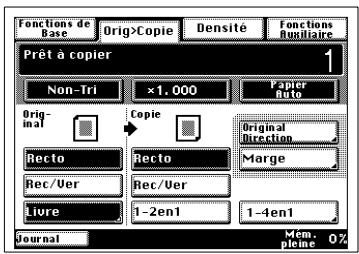
3 Placez le document et appuyez sur [DEBUT].
Copier des documents imprimés des deux côtés
1 Appuyez sur [COPIE] sur le tableau de commande. 2 Appuyez sur l'onglet [ORIG.>COPIE] et [RECTO] dans la colonne de gauche de l'affichage.
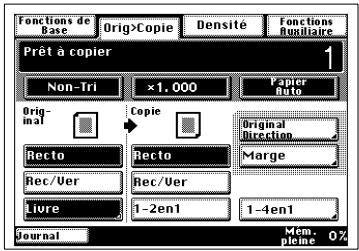
3 Placez le document et appuyez sur [DEBUT].

Remarque
Numérisez d'abord toutes les faces recto et ensuite toutes les faces verso. De cette manière, les copies sont éjectées automatiquement dans le bon ordre.
Copier des documents deux faces imprimées sur une face
1 Appuyez sur [COPIE] sur le tableau de commande. 2 Appuyez sur l'onglet [ORIG.>COPIE] et [RECTO] dans la colonne de gauche de l'affichage et [REC/VER] dans la colonne du milieu.
Sélectionnez le réglage souhaité et appuyez sur [ENTREE] dans la colonne de droite de l'affichage.
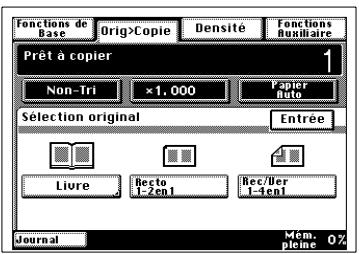
4 Placez le document et appuyez sur [DEBUT].
Copier des livres
1 Posez le milieu du livre sur la marque de la glace d'exposition. 2 Appuyez sur [COPIE] sur le tableau de commande. 3 Appuyez sur [ORIG.>COPIE] et [LIVRE] dans la colonne de gauche de l'affichage.
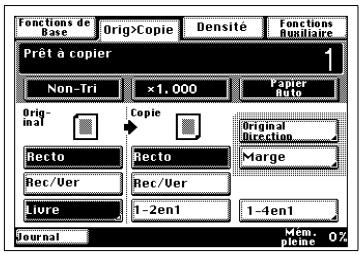
4 Appuyez sur [LIVRE STANDARD] ou [LIVRE INVERSE].
Sur [LIVRE STANDARD] les pages sont copiées de gauche à droite, sur [LIVRE INVERSE] le contraire. Appuyez sur [SEPARATION] + [ENTREE] pour copier les deux pages séparément. Appuyez sur [DOUBLE PAGE] + [ENTREE] pour copier les deux pages sur une seule.
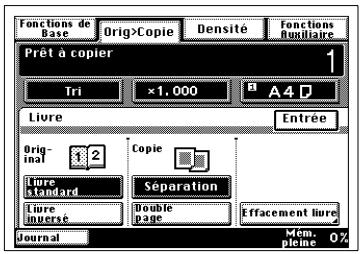
Appuyez sur [EFFACEMENT LIVRE] pour effacer les bords, le milieu ou les deux.
○ Appuyez sur [BORDS] ou [CENTRE] et fixez la largeur d'effacement avec les touches directionnelles. O Appuyez sur la touche directionnelle sous les icônes pour fixer la zone d'effacement.
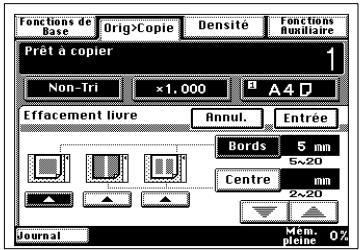
6 Appuyez sur [DEBUT].

Remarque
Vous pouvez choisir de copier sur une ou deux faces en appuyant sur [1-PAGE] ou [2-PAGES] dans la colonne de droite de l'affichage. Appuyez sur [1-PAGE(2-EN-1)] pour copier le document deux faces sur une seule face.
Copier des documents de plusieurs pages sur une seule page
Avec cette fonction, vous pouvez imprimer en plusieurs versions des documents qui sont constitués de plusieurs pages sur une page. Sélectionnez le fonction souhaitée.
Appuyez sur [COPIE] sur le tableau de commande. Appuyez sur l'onglet [ORIG.>COPIE] et [1-4 EN 1] à droite dans l'affichage.
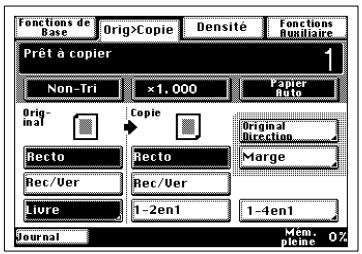
3 Sélectionnez la fonction souhaitée et appuyez sur [ENTREE].
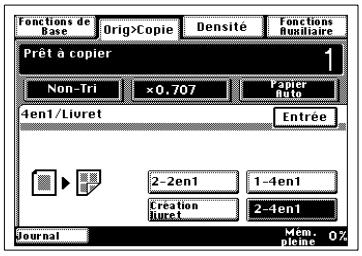
4 Placez le document et appuyez sur [DEBUT].
Réaliser une brochure
Avec cette fonction, vous pouvez préparer les copies pour qu'elles puissent être agrafées au milieu.
Appuyez sur [COPIE] sur le tableau de commande. Appuyez sur l'onglet [ORIG.>COPIE] et [1-4 EN 1] à droite dans l'affichage.
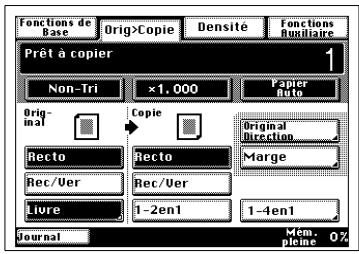
3 Appuyez sur [CREATION LIVRET] et [ENTREE].
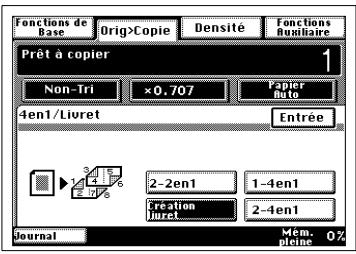
4 Placez le document et appuyez sur [DEBUT].
Copier des livres dans l'ordre des pages
1 Placez le milieu du livre sur la marque de la glace d'exposition. 2 Appuyez sur l'onglet [ORIG.>COPIE], [LIVRE] et [LIVRE].
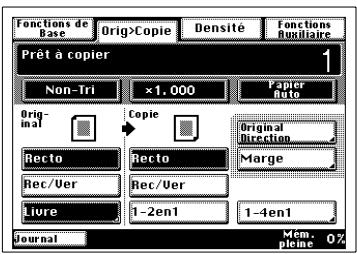
3 Appuyez sur [ENTREE] et [ORDONNE]. 4 Sélectionnez la fonction souhaitée et appuyez sur [STANDARD] pour imprimer deux pages de livre sur le recto et le verso.
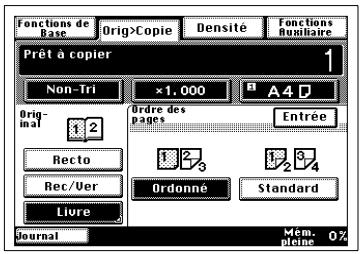
5 Appuyez sur [DEBUT].
Réglage de la marge
1 Appuyez sur [COPIE] sur le tableau de commande. 2 Appuyez sur l'onglet [ORIG.>COPIE] et [MARGE].
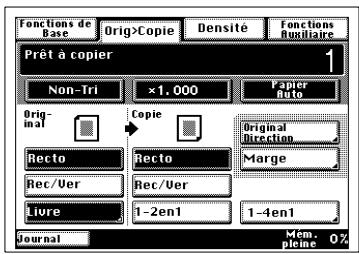
3 Sélectionnez la position de la marge (en haut ou à gauche).
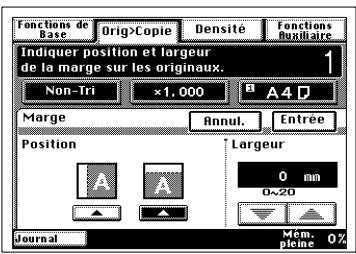
4 Indiquez la largeur de la marge avec les touches directionnelles et appuyez sur [ENTREE].
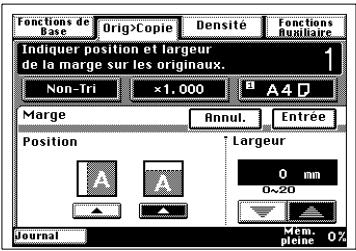
5 Appuyez sur [DEBUT].
Sélection de la couverture
Vous avez le choix entre six fonctions de couverture:
- Couverture recto non imprimée, pas de couverture verso
- Couverture recto non imprimée, couverture verso non imprimée
- Couverture recto non imprimée, couverture verso imprimée
- Couverture recto imprimée, pas de couverture verso
- Couverture recto imprimée, couverture verso non imprimée
- Couverture recto imprimée, couverture verso imprimée.
1 Placez d'abord le document dans l'introducteur de documents et appuyez sur [COPIE] sur le tableau de commande.
2 Appuyez sur l'onglet [FONCTIONS AUXILIAIRE] et [COUVERTURE].
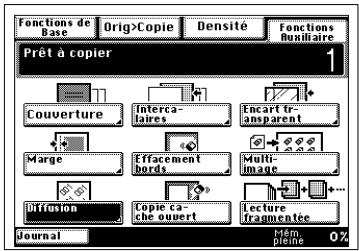
3 Sélectionnez le réglage et le format souhaités.
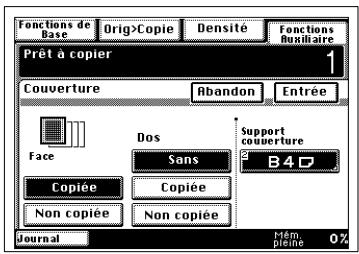
4 Sélectionnez le casier de papier souhaité et appuyez sur [ENTREE].
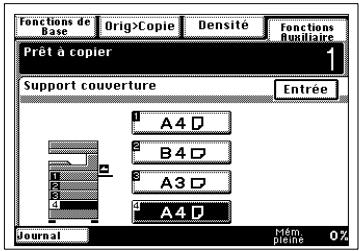
5 Appuyez sur [ENTREE] et [DEBUT].
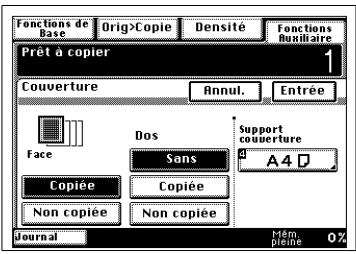
Insérer un intercalaire
Avec cette fonction, vous pouvez insérer un intercalaire dans le jeu de copies, par ex. du papier de couleur (uniquement pour Di350f avec introducteur/retourneur).
1 Placez d'abord le document dans l'introducteur de documents et appuyez sur [COPIE] sur le tableau de commande. 2 Appuyez sur l'onglet [FONCTIONS AUXILIAIRE] et [INTERCALAIES].
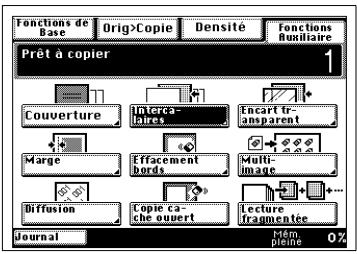
3 Sélectionnez le réglage et le format souhaités.
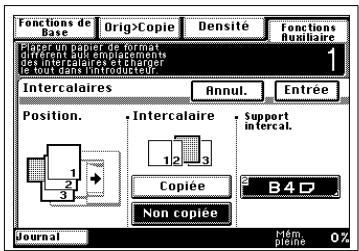
4 Sélectionnez le casier de papier souhaité et appuyez sur [ENTREE].
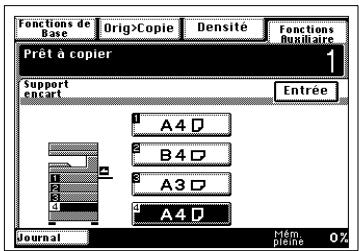
5 Appuyez sur [ENTREE] et [DEBUT].
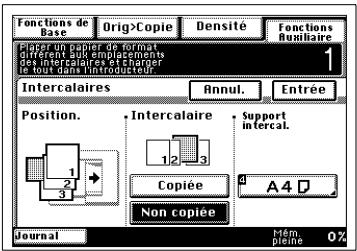
Insérer un transparent pour rétroprojecteur
Lors de la réalisation de copies sur transparents, vous pouvez insérer après chaque transparent une feuille imprimée ou une feuille blanche dans le jeu de copies.
1 Placez d'abord le document dans l'introducteur de documents et appuyez sur [COPIE] sur le tableau de commande. 2 Appuyez sur l'onglet [FONCTIONS AUXILIAIRES] et [ENCART TRANSPARENT].
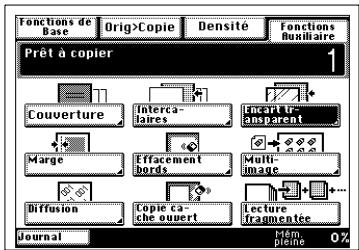
3 Sélectionnez si les feuilles intercalées doivent être imprimées.
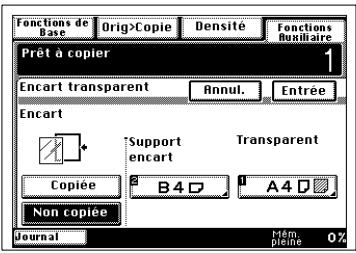
4 Appuyez sur l'espace de papier intercalaire.
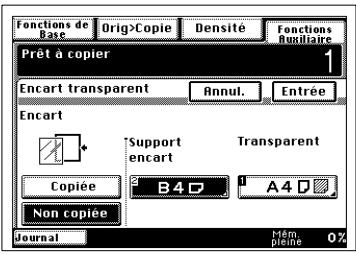
5 Sélectionnez le casier de papier qui est chargé de papier intercalaire.
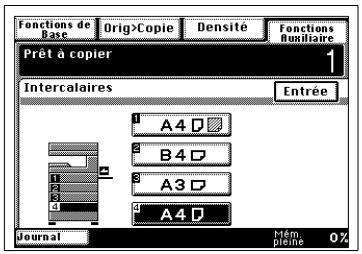
6 Appuyez sur l'espace de transparent pour rétro-projecteur.
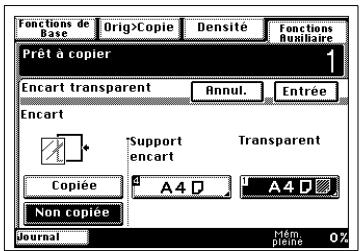
7 Sélectionnez le casier de papier qui est chargé de transparents et appuyez sur [ENTREE].
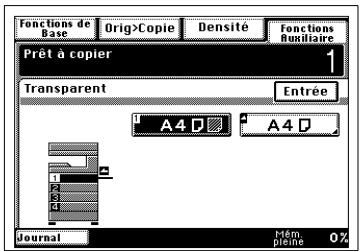
8 Appuyez sur [ENTREE] et [DEBUT].
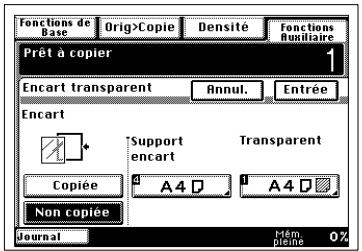
Marge de reliure
Sur vos copies, vous pouvez réaliser automatiquement une marge de reliure. Vous avez le choix entre marge de reliure à gauche ou en haut.
1 Placez d'abord le document dans l'introducteur de documents et appuyez sur [COPIE] sur le tableau de commande. 2 Appuyez sur l'onglet [FONCTIONS AUXILIAIRES] et [MARGE].
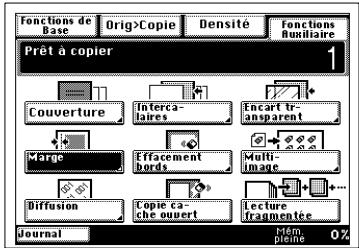
3 Sélectionnez la position de la marge avec les touches directionnelles.
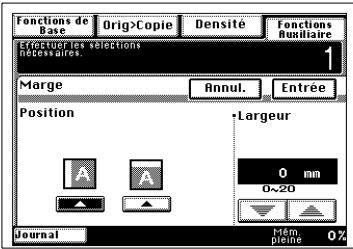
4 Sélectionnez la largeur de la marge avec les touches directionnelles et appuyez sur [DEBUT].
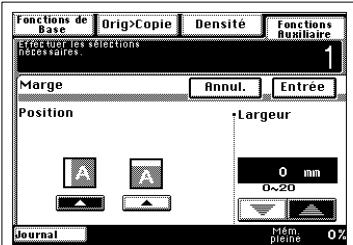
Effacement du cadre ou de la marge
Le copieur est en mesure d'effacer les marges non désirées sur une largeur définie le long des quatre bords ou sur un bord. Vous avez le choix entre effacer la marge gauche, la marge en haut et le cadre (toutes les marges).
1 Placez d'abord le document dans l'introducteur de documents et appuyez sur [COPIE] sur le tableau de commande. 2 Appuyez sur l'onglet [FONCTIONS AUXILIARES] et [EFFACEMENT BORDS].
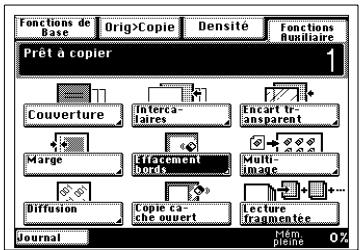
3 Sélectionnez la fonction souhaitée avec les touches directionnelles.
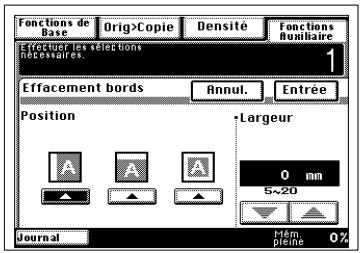
4 Sélectionnez la largeur de la marge avec les touches directionnelles et appuyez sur [ENTREE] et [DEBUT].
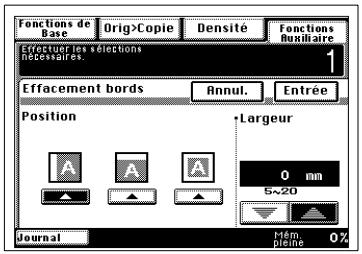
Répétition de l'image
L'image du document est répétée plusieurs fois sur la copie. Le copieur calcule automatiquement le nombre d'images qui peuvent être imprimées sur une page.
1 Placez d'abord le document dans l'introducteur de documents et appuyez sur [COPIE] sur le tableau de commande. 2 Appuyez sur l'onglet [FONCTIONS AUXILIAIRES] et [MULTI-IMAGE].
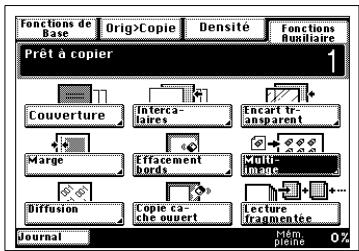
3 Sélectionnez le format du document.
Si vous appuyez sur [DETECTION AUTO] le document sera examiné automatiquement.
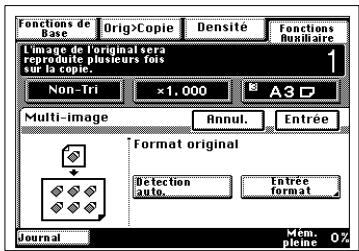
Appuyez sur [ENTREE FORMAT], sélectionnez le format du document et appuyez sur [ENTREE].
• Appuyez sur [FORMAT PERSONNEL] pour indiquer manuellement les dimensions du document en cas de dimensions spéciales.
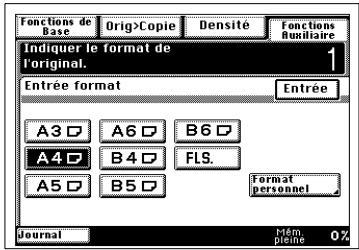
5 Appuyez sur [ENTREE] et [DEBUT].
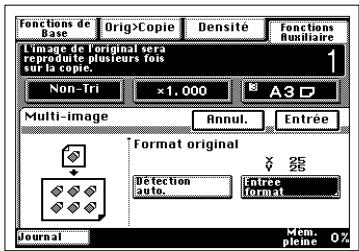
Nombre de jours
Chaque jeu de copies reçoit un numéro de référence qui est imprimé au verso de la copie.
1 Placez d'abord le document dans l'introducteur de documents et appuyez sur [COPIE] sur le tableau de commande. 2 Appuyez sur l'onglet [FONCTIONS AUXILIAIRES] et [DIFFUSION].
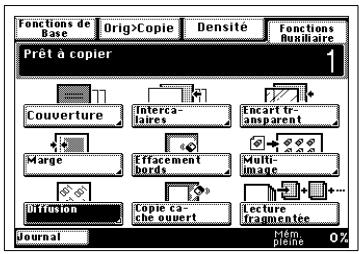
3 Indiquez le numéro de départ à l'aide du clavier numérique. Sélectionnez si la première page uniquement ou toutes les pages doivent être marquées. Sélectionnez la densité d'image souhaitée.

4 Appuyez sur [ENTREE] et [DEBUT].
Ajustages d'original réduit
Si vos documents sont plus petits que le papier de copie ou si vous réalisez une copie réduite, cette fonction évite que les bords autour de la copie paraissent sales.
1 Placez d'abord le document dans l'introducteur de documents et appuyez sur [COPIE] sur le tableau de commande. 2 Appuyez sur l'onglet [FONCTIONS AUXILIAIRES] et [COPIE CACHE OUVERT].
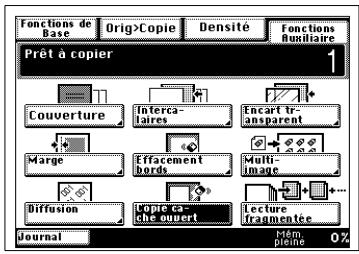
3 Appuyez sur [ENTREE] et [DEBUT].

Remarque
En cas de documents possédant un arrêté plan en couleurs, de documents imprimés jusqu'au bord et de documents qui ne sont pas rectangulaires, il est possible que cette fonction ne reconnaîsse pas la position du document de telle sorte que certaines parties de l'image seront effacées.
Lecture fragmentée
Avec cette fonction, le copieur lit en plusieurs parties des documents qui sont trop importants pour être accueillis en une fois par l'introducteur de documents.
1 Placez la première partie du document dans l'introducteur de documents et appuyez sur [COPIE] sur le tableau de commande. 2 Appuyez sur l'onglet [FONCTIONS AUXILIAIRES] et [LECTURE FRAGMENTEE].
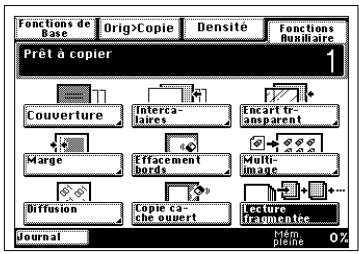
3 Appuyez sur [DEBUT] et procédez à la lecture de la première partie du document. Répétez l'opération jusqu'à ce que toutes les pages soient lues.
4 Appuyez sur [FIN] et [DEBUT].
Mémoriser les programmes de copie
Avec cette fonction, vous pouvez mémoriser des fonctions de copie que vous utilisez souvent sur 10 touches de programme.
1 Réglez la fonction que vous aimeriez mémoriser comme décrit précédemment et appuyez sur [MODE CONTROLER] sur le tableau de commande. 2 Appuyez sur [ENTREE MEMOIRE].
3 Appuyez sur [ENTREE] et la touche de programme souhaitée.
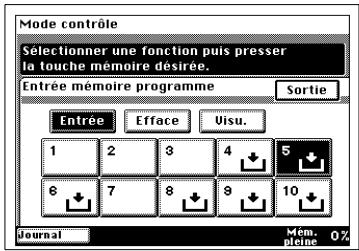
4 Appuyez sur [ENTREE] jusqu'à ce que l'affichage standard apparaisse.
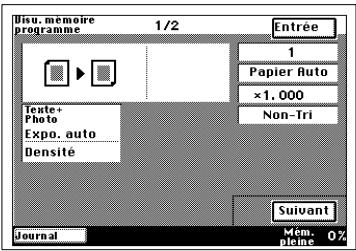
Activer les programmes de copie
Vous activez les programmes de copie déjà mémorisés de la manière suivante.
1 Appuyez sur [UTILITAIRES] sur le tableau de commande. 2 Appuyez sur l'onglet [COPIER PROGRAMME] et la touche de programme souhaitée.
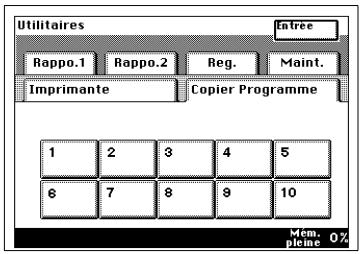
3 Placez le document et copiez-le.
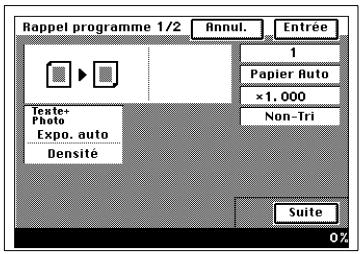
6.6 Réglages de l'administrateur
Dans le mode administrateur, vous pouvez effectuer les réglages suivants:
- Détection du format général (uniquement avec l'introducteur/retourneur)
- Format auto pour copier 2 en 1 ou 4 en 1
- Densité d'impression standard
- Réglage de précision de la densité d'impression
- Reconnaissance des petits documents
- Ordre de copie 4 en 1 Priorité d'éjection pour le tri Tri automatique
- Rétablissement de la mémoire Réglage initial Original>Copie
- Papier auto / Format auto
- Retour automatique lors du changement d'utilisateur.
1 Appuyez sur [UTILITAIRES].
2 Appuyez sur l'onglet [MAINT.] et [ADMINIST.].
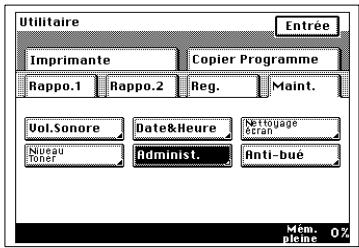
Appuyez sur [REGL. COPIE] dans l'affichage gestion administrateur.
Entrez le numéro administrateur le cas échéant.
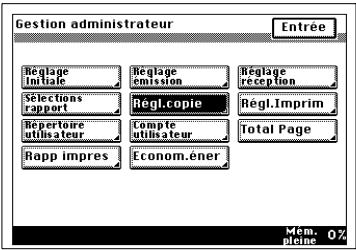
4 Appuyez sur l'un des onglets [LECTURE], [IMPRIM.], [TRI] ou [FONCT.] et suivez les instructions dans l'affichage. Confirmez vos entrées avec [ENTREE].
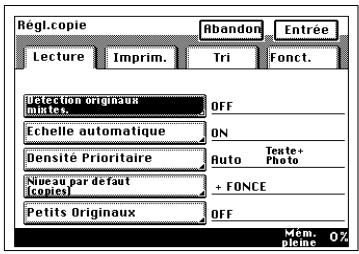
7.1 Rapport d'émission
Le rapport d'émission est imprimé automatiquement après 50 émissions. Mais vous pouvez aussi activer le rapport d'émission manuellement.
1 Appuyez sur [UTILITAIREs]. 2 Appuyez sur [RAPPO. 1] et [RAPPORT EMISSION].
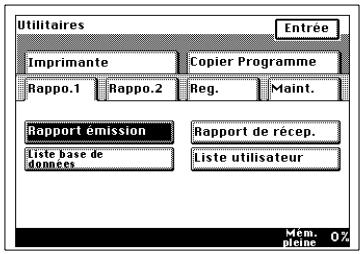
Le rapport est imprimé.
7.2 Rapport de réception
Vous pouvez imprimer une liste des documents reçus de la manière suivante.
1 Appuyez sur [UTILITAIRES]. 2 Appuyez sur [RAPPORT 1] et [RAPPORT DE RECEPTION].
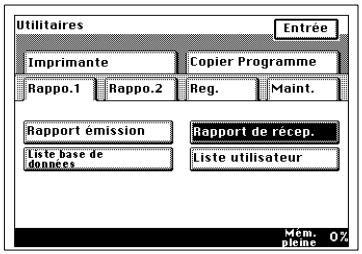
Le rapport est imprimé.
7.3 Liste de statut
Avec cette fonction, vous pouvez imprimer une liste des réglages actuels de l'appareil.
1 Appuyez sur [UTILITAIRES]. 2 Appuyez sur l'onglet [MAINT.] et [ADMINIST].
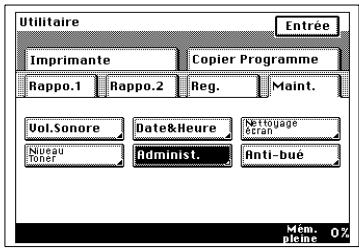
3 Appuyez sur [RAPP IMPRES] dans l'affichage gestion administrateur.
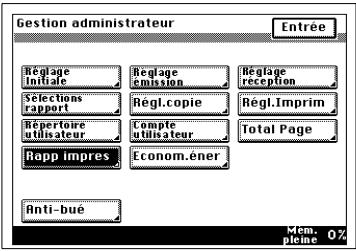
4 Appuyez sur [LISTE REGLAGES].
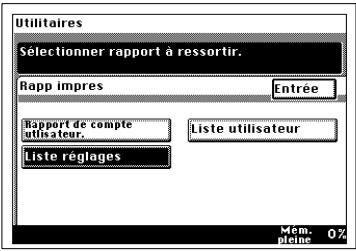
Le rapport est imprimé.
7.4 Liste d'appels directs
Avec cette fonction, vous pouvez imprimer une liste des numéros d'appel mémorisés sur appel direct.
1 Appuyez sur [UTILITAIREs]. 2 Appuyez sur [RAPPO. 2] et [LISTE NO 1-TOUCHE].
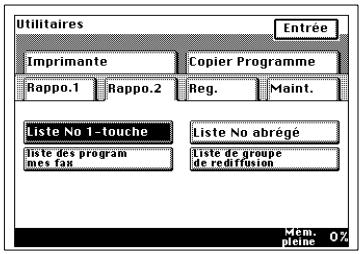
Liste éditable.
7.5 Liste des numéros abrégés
Avec cette fonction vous pouvez imprimer une liste des numéros d'appoint mémorisés en abrégé.
1 Appuyez sur [UTILITAIREs]. 2 Appuyez sur [RAPPO. 2] et [LISTE NO ABREGE].
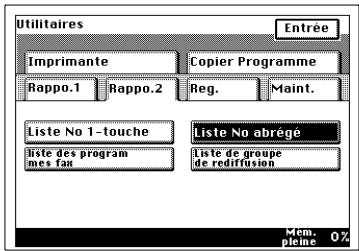
La liste est imprimée.
7.6 Liste de programmes fax
Avec cette fonction, vous pouvez imprimer une liste des fonctions fax mémorisées sur appel direct.
1 Appuyez sur [UTILITAIRES]. 2 Appuyez sur [RAPPORT 2] et [LISTE DES PROGRAMMES FAX].
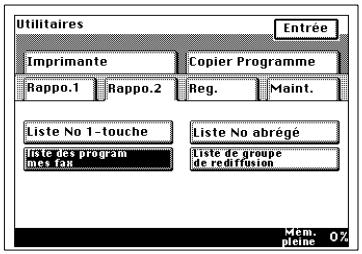
3 Appuyez sur la touche d'appel direct souhaitée.
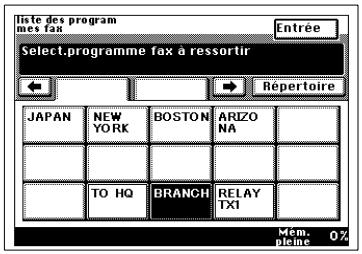
La liste est imprimée.
7.7 Liste des groupes relais
Avec cette fonction, vous pouvez imprimer une liste des numéros en abrégé mémorisés comme groupe relais.
1 Appuyez sur [UTILITAIRES]. 2 Appuyez sur [RAPPORT 2] et [LISTE DE GROUPE DE REDIFFUSION].
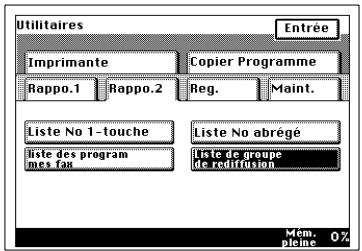
La liste est imprimée.
7.8 Liste de convenance confidentielle
Avec cette fonction, vous pouvez imprimer une liste des documents mémorisés comme demande confidentielle.
1 Appuyez sur [UTILITAIREs]. 2 Appuyez sur [RAPO. 1] et [LISTE BASE DE DONNEES].
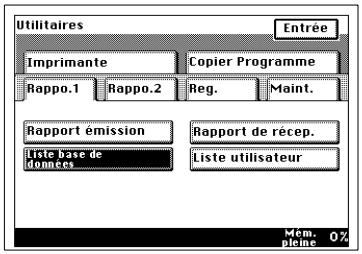
Liste estimprimée.
7.9 Listes d'utilisateurs
Avec cette fonction, vous pouvez imprimer une liste des réglages personnels.
1 Appuyez sur [UTILITAIRES]. 2 Appuyez sur l'onglet [MAINT.] et [ADMINIST.].
- Indiquez votre numéro d'accès le cas échéant.
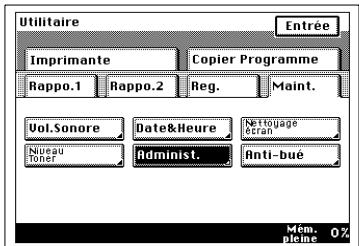
3 Appuyez sur [RAPPO. 1] et [LISTE UTILISATEUR].
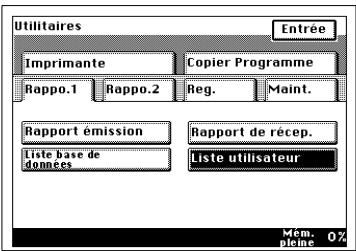
La liste est imprimée.
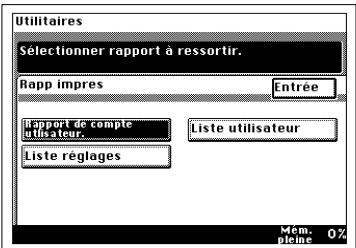
7.10 Rapport de compte utiliser
Avec cette fonction, vous pouvez imprimer une liste des impressions par utiliser.
1 Appuyez sur [UTILITAIRES]. 2 Appuyez sur l'onglet [MAINT.] et [ADMINIST].
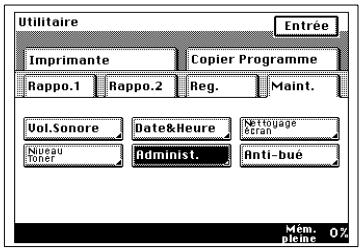
3 Appuyez sur [RAPP. IMPRES.] dans l'affichage de gestion administrateur.
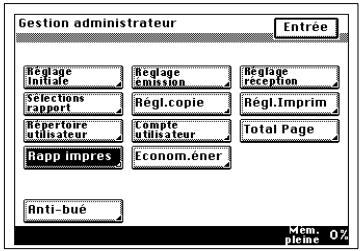
4 Appuyez sur [RAPPORT DE COMPTE UTILISATEUR].
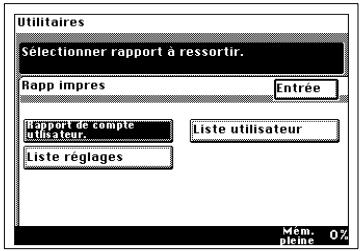
Le rapport est imprimé.

Remarque
Appuyez sur [COMPTE UTILISATEUR] dans l'affichage administrateur pour faire apparaitre ces indications dans l'affichage.
7.11 Compteur de copies
Avec cette fonction, vous pouvez afficher sur l'affichage le nombre total des impressions.
1 Appuyez sur [UTILITAIRES]. 2 Appuyez sur l'onglet [MAINT.] et [ADMINIST].
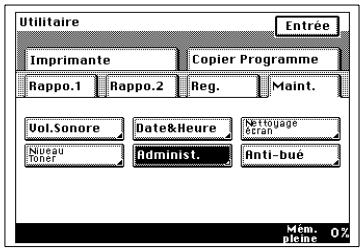
3 Appuyez sur [TOTAL PAGE] dans l'affichage gestion administrateur.
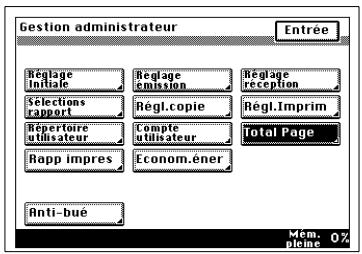
4 Sélectionnez la fonction souhaitée.
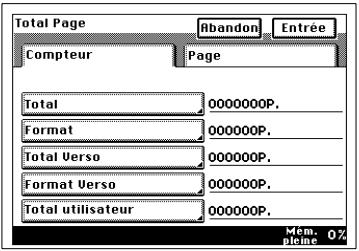
Pour quitter l'affichage, appuyez sur [ENTREE] jusqu'à ce que l'affichage standard apparaisse.
7.12 Activer le statut de communication
Avec cette fonction, vous pouvez faire apparaitre dans l'affichage des documents mémorisés et des fonctions actives. Ceci est utile par ex. si vous nêtes pas sur si une transmission mémorisée a déjà eu lieu.
1 Appuyez sur [JOURNAL].
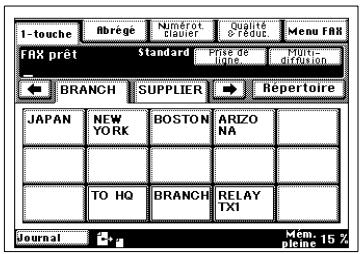
2 Sélectionnez la fonction souhaitée.
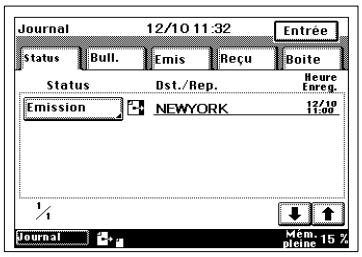
3 Pour faire disparaître l'affichage, appuyez sur [ENTREE] jusqu'à ce que l'affichage standard apparaisse.
7.13 Réglages de l'administrateur
Vous pouvez effectuer les réglages suivants dans le mode administrateur:
- Rapport d’émission: vous avez le choix entre imprimer un rapport après chaque émission (MARCHE) ou imprimer un rapport seulement en cas d’erreur d’émission et ARRET
- Imprimer la copie du document d'émission avec chaque rapport de statut
- Imprimer le journal automatiquement après 50 envois
- Rapport d'effacement de mémoire : ce rapport est imprimé quand des documents mémorisés ont été effacés, à cause de pannes d'électricité ou autres.
Appuyez sur [UTILITAIRES]. Appuyez sur l'onglet [MAINT.] et [ADMINIST].
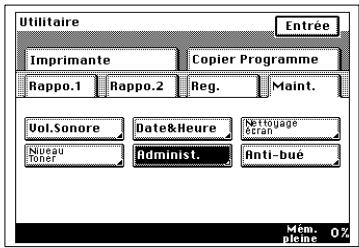
3 Appuyez sur [REGLAGE RAPPORT] dans l'affichage gestion administrateur.
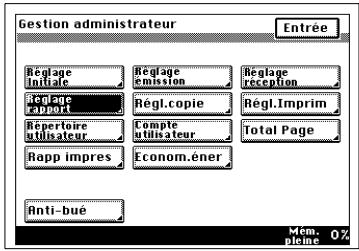
4 Sélectionnez le rapport souhaité et suivez les instructions dans l'affichage. Confirmez vos entrées avec [ENTREE].
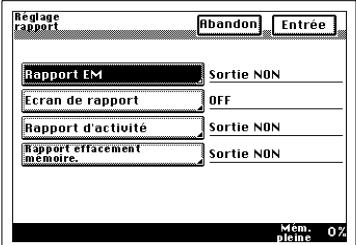
8.1 Entretien
Nettoyage de l'appareil
Nettoyez l'appareil en cas de besoin. Avant le nettoyage, arrêtez l'appareil et enlevez la fiche de la prise.
Nettoyage du boîtier
Nettoyez le boîtier avec un chiffon doux et quelques gouttes de détergent ménager.
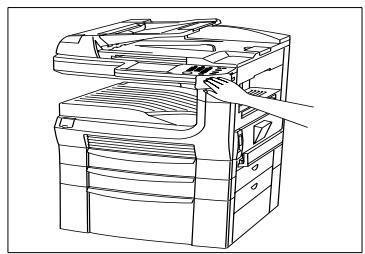

Attention
Des détériorations sont possibles en cas de mauvaise manipulation!
N'utilisez jamais d'alcool ni de solvant! Débranchez toujours l'appareil avant le nettoyage!

Remarque
Pour nettoyer les roulettes de l'introducteur et de l'unité de lecture, vous devriez utiliser le kit de nettoyage Minolta (Art. N° 8918-561).
1 Ouvrez le couvercle de l'introducteur et nettoyez les six roulettes.

2 Soulevez l'introducteur et nettoyez les quatre roulettes.
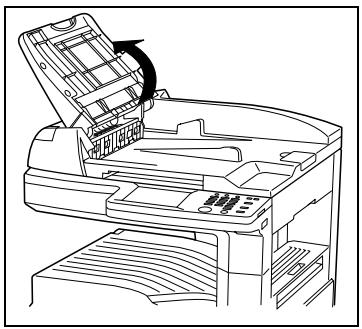

Remarque
Veillez à ce que votre chiffon ne s'emmèle pas dans l'appareil et endommage des pièces.
Ne laissez jamais de restes de papier à l'intérieur de l'appareil.
Nettoyage de la glace d'exposition
1 Ouvrez le couvercle et nettoyez l'appareil aux endroits marqués.
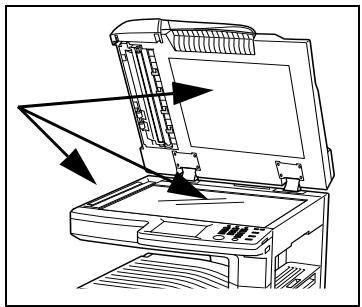
2 Nettoyez les roulettes blanches.
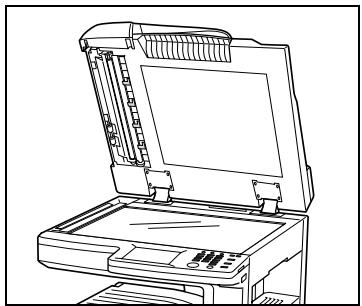
Nettoyage du tableau de commande
1 Appuyez sur [UTILITAIREs]. 2 Appuyez sur [MAINT.] et [NETTOYAGE TABLEEAU].
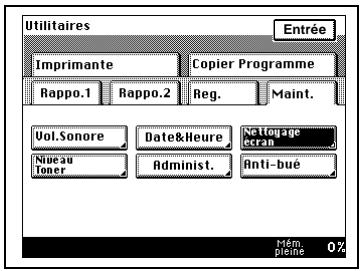
3 Nettoyez le tableau de commande et les côtés extérieurs de l'appareil quand l'affichage ci-contre apparait.
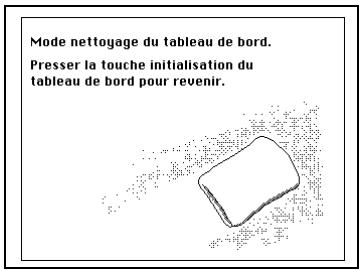
Appuyez sur la touche orange [REINITIALISATION] sur le tableau de commande pour revenir dans le mode de veille.
8.2 Remplacement de l'unité de toner
Une unité de toner est prévue pour imprimer environ 11.000 pages (6% de noir). Quand l'unité de toner est usée, le message "MANQUE TONER" apparait sur l'affichage.
Sortez l'unité de toner de l'appareil, secouez-la plusieurs fois et replacez-la. Si le manque de toner s'affiche à nouveau, suivez les étapes suivantes.
Ouvrez le couvercle de l'unité de toner.
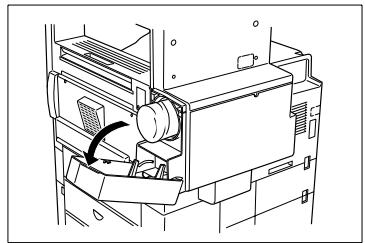
2 Sortez la nouvelle unité de toner de son emballage. Tenez l'unité à deux mains et secouez-la quatre à cinq fois.
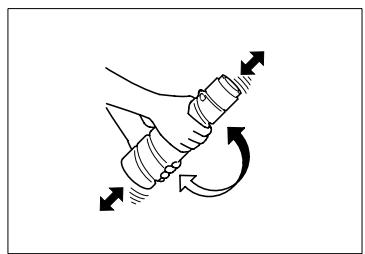
3 Enlevez avec précaution la bande de protection de toner. Veillez à ce que l'ouverture de toner se trouve vers le haut.
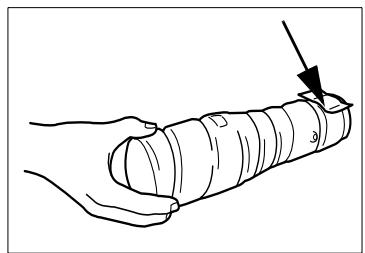
4 Lors de l'introduction de l'unité de toner, veillez à ce que la mention "haut" soit effectivement vers le haut.
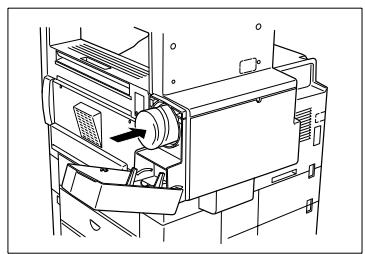
5 Fermez le couvercle.
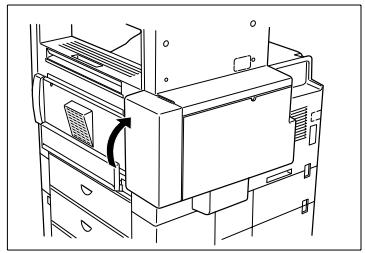
Recharge de toner
Il se peut que l'image d'impression devienne plus terne bien qu'il y ait encore assez de toner, surtout juste après que le toner ait été changé ou après que de nombreux documents foncés aient été copiés.
1 Appuyez sur [UTILILTAIRES] dans le tableau de commande. 2 Appuyez sur I'onglet [MAINT.] et [NIVEAU TONER].
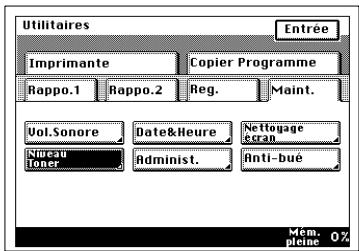
3 Appuyez sur [ENTREE] jusqu'à ce que l'affichage standard apparaisse.
8.3 Remplacer l'unité image
1 Tirer les leviers de verrouillage et ouvrir le couvercle l'etal.
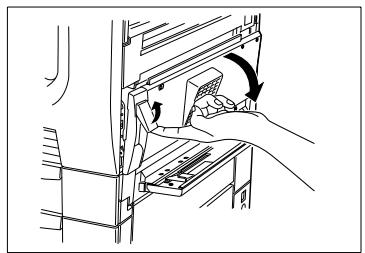
2 Saisissez l'unité image avec les leviers verts et sortez l'unité de l'appareil.
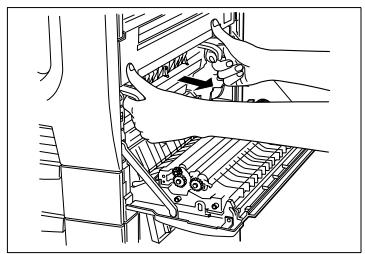
3 Sortez l'unité image de l'emballage. Enlevez le cachet, les éponges etc. Tenez l'unité à deux mains et secouez-la quatre à cinq fois.
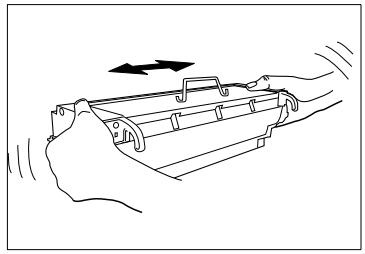
4 Introduisez l'unité image le long des guides dans l'appareil. Veillez à ce que l'unité s'enclenche.
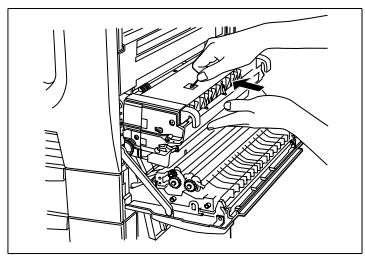
5 Fermez le couvercle latéral.
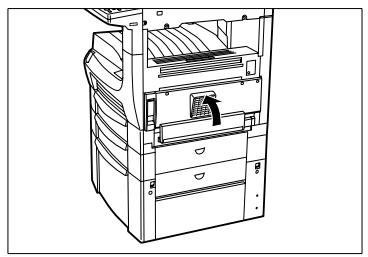
8.4 Anti-buée
Avec cette fonction, vous pouvez évacuer la condensation qui s'est formée à l'intérieur de l'appareil. Ceci peut arriver par ex. quand le copieur est transporté d'une pièce froide dans un environnement plus chaud.
Appuyez sur [UTILITAIRES] sur le tableau de commande. Appuyez sur l'onglet [MAINT.] et [ANTI-BUE].
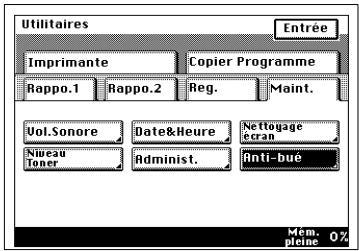
3 Appuyez sur [ENTREE] jusqu'à ce que l'affichage standard apparaisse.
Réglage du temporisateur de chauffage
1 Appuyez sur [UTILITAIRES]. 2 Appuyez sur l'onglet [MAINT.] et [ADMINIST.].
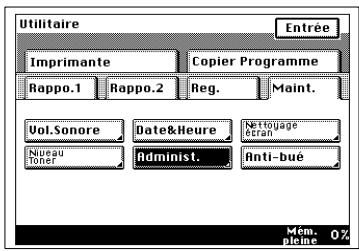
3 Appuyez sur [ANTI-BUE] dans l'affichage gestion administrateur.
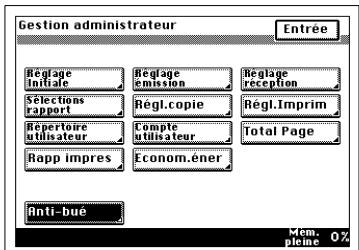
4 Indiquez l'heure à laquelle le chauffage doit s'emettre en marche et appuyez sur [ENTREE] jusqu'à ce que l'affichage standard apparaisse.
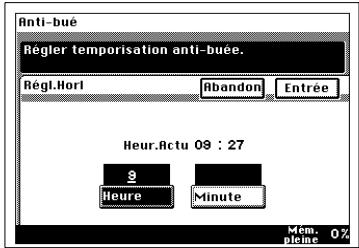
8.5 Supprimer les serrages de papier
Assurez-vous de l'endroit où le serrage de papier s'est produit.
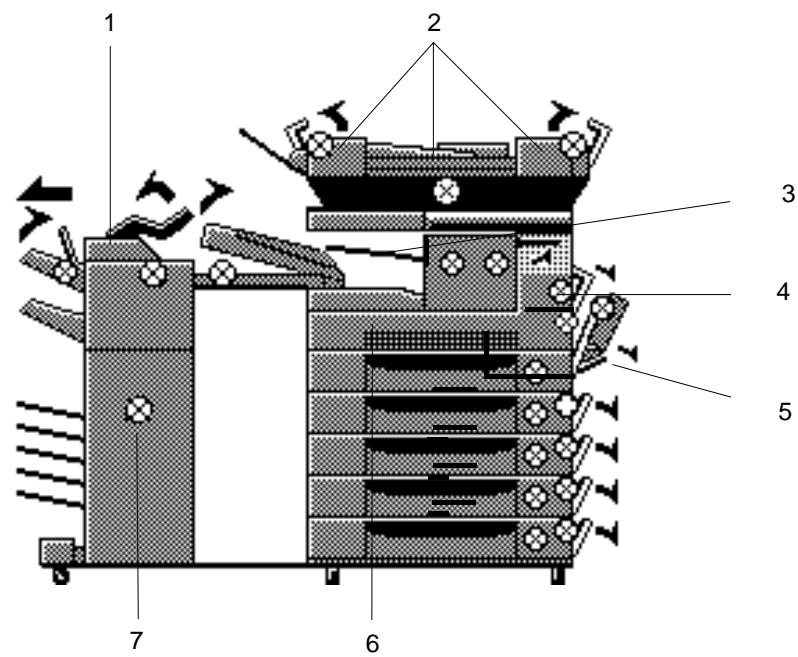
N° designation
1 Agrafage 2 Introducteur-Returneur / unité automatique 3 Plateau des taches 4 Unité recto-verso 5 Introducteur feuille simple 6 Casier de papier 7 Ejection / Perforation
Serrage de papier dans l'introducteur/retourneur
1 Si le papier n'est pas visible, ouvrez le couvercle de l'unité.
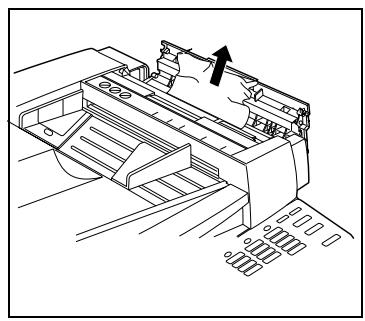
2 Sortez le papier.
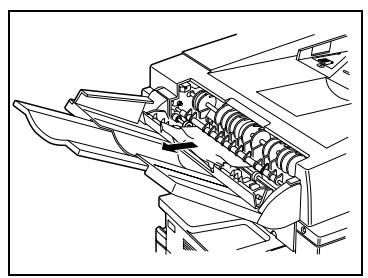
3 Sortez le papier.
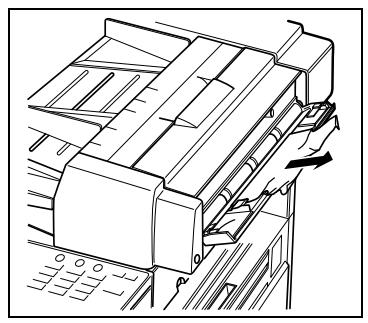
Serrage de papier dans l'introducteur automatique
1 Ouvrez le couvercle de l'unité.
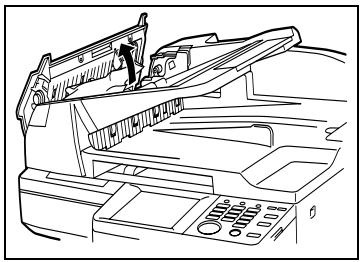
2 Sortez le papier.
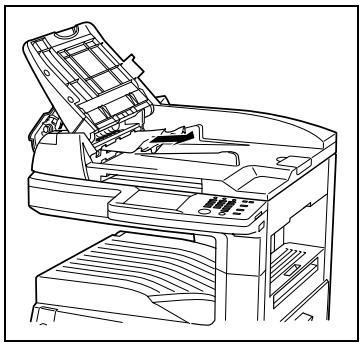
Serrage de papier dans l'unité recto-verse
1 Ouvrez le couvercle latéral.
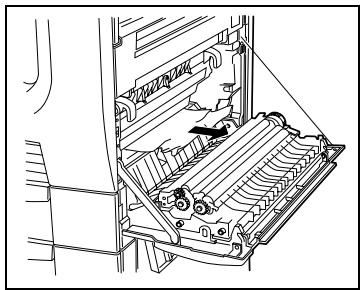
2 Tournez la molette le cas échéant. 3 Sortez le papier.
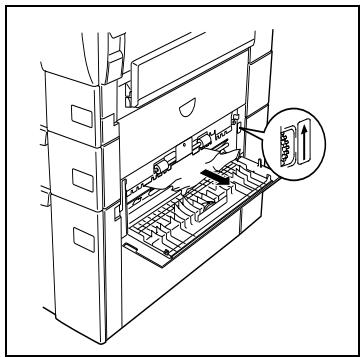

Attention
L'unité de fixation chauffe beaucoup.
Au contact de l'unité, des brûlures peuvent se produire.
Touchez seulement au papier.
1 Ouvrez le couvercle, l'étal et sortez le papier.
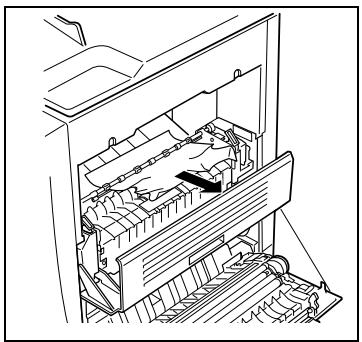
Serrage de papier dans l'agrafage
1 Ouvrez les couvercles qui y correspondent et sortez le papier.
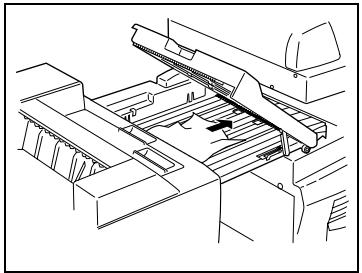
2 Sortez le papier.
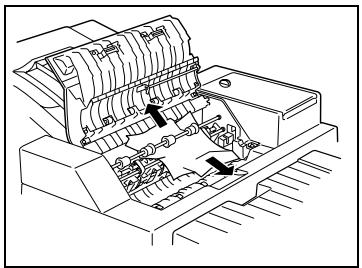
3 Sortez le papier.
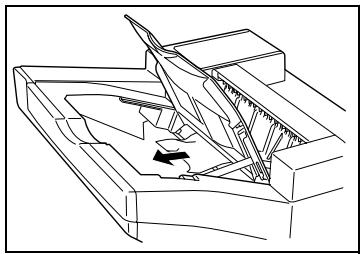
4 Si la cheville métallique de la perforatrice est en position basse, tournez la molette pour libérer la feuille de papier.
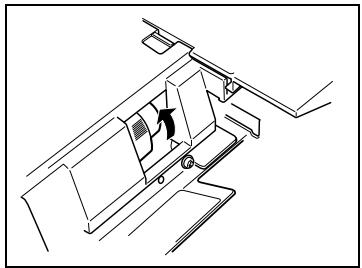
5 Si la feuille avait être retenue aux endroits indiqués, ouvre les verrouillages.
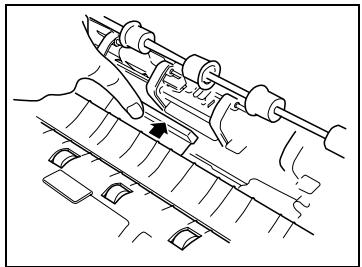
8.6 Recherche d'erreur
S'il arrivait que votre copieur ne fonctionne pas de façon impeccable, lisez les instructions et remarques suivantes avec attention. Si aucune des remarques ne correspond ou si aucune des suppressions d'erreur ne donne un résultat, adressez-vous au Service Après-Vente.

Danger pour la santé!
N'essayez jamais de démonter vous-même l'appareil ou de le réparer. Vous pourriez l'endommager encore plus ou vous électrocuter.
| Erreur | Suppression d'erreur |
| Aucun message dans l'affichage. | Étes-vous sûr que la fiche est bien connectée dans la prise. Vérifiez si l'interrupteur de réseau est en marche. Pour vous assurer que la prise n'est pas en panne, connectez un autre apparéil sur la prise. L' apparéil s'est arrêté en raison de la surchauffe. Appuyez sur l'interrupteur de réseau et mettez l' apparéil en marche quelques secondes après. |
| Le document ne peut pas être lu. | Le document est soit trop écais ou trop petit pour être détecté. Utilisez la glace d'exposition. La glace d'exposition est sale. Nettoyez-la. |
| La fonction copie ne peut pas être mise en marche. | L' apparéil se trouve en mode d'interruption. Appuyez sur la touche d'interruption à nouveau. |
| L'impression est distendue à la copie | Il faut régler à nouveau les guides papier. |
| L'impression n'est pas nette chez le destinataire. | Faites une copie avec l' apparéil, si celle-ci n'est pas claire, nettoyez l'unité de lecture. Le document n'a pas été introduit. Réglez les guides papier. L'impression du texte du document est trop faible. Adaptez le contraste. Si l'erreur se reproduit, adressez-vous au Service ÀpRES-Vente. |
| Impossible d'émettre en automatique. | Assurez-vous que le numéro correct a été composé. L'erreur est certainement chez votre correspondant. |
| La copie de réception est étirée. | Le papier est humide. Il n'y a plus de toner ou l'unité de toner n'est pas bien placée. L'erreur est chez votre correspondant. Faites-vous faxer le document à nouveau. |
| Pas d'impression de réception | Faites une copie pour constater si votre apparéil fonctionne impeccablement. Vérifiez si le casier de papier de réception est bien chargé. |
| L' apparéil est en marche mais il ne recoit pas. | Vérifiez si vous télécopieur se trouve en mode manuel de réception, si le casier de papier de réception est vide et/ou si la capacité de la mémoire de réception est saturée. |
| La copie de réceptionitivessende des rayuresnoires. | Faites une copie avec votre apparéil. Si cette copie comporte pas de rayures noires, l'erreur est certainement chezvotre correspondant. |
| On n'entend pas de tonalitédans le téléphone. | Enlevez la fiche du fax de la prise murale et vérifie à nouveauyour téléphone. Si le téléphone fonctionne, appelez le ServiceAprès-Vente. |
| La qualité de la copie n'estpas satisfaisante. | Si des rayures noires apparaissent sur la copie, nettoyezl'unité de lecture sous le tableau de commande. Si l'impressionest trop terne ou floupe, prenez l'unité de toner et secouez-la. |
| Les pages sont froissées àl'éjection et plusieurs pages sont insérées à la fois. | Vérifiez le format et le type de papier. Assurez-vous que lepapier n'est ni froissé, ni plié. |
| L'impression est distenduchez le destinatàire. | Les guides papier doivent être réglicés à nouveau. |
| La qualité des impressionsse détériore. | Remplacez l'unité image |
| La copie est trop nombre. | La densité d'image est mal réglée.La glace d'exposition est sale. |
| La zone autour de la copiepréSENTe une ombre. | Le format des documents et du papier d'impression necoïncident pas. Le tampon de pression sur les documents estsale. |
8.7 Messages d'erreur dans l'affichage
| Message | Description | Mesure |
| "Ⅱy a un dérangement. Appelez le ServiceAprès-Vente et indiquez le code de dérangement:_" | Dérangement | Appelez le ServiceAprès-Vente |
| "Fermez avec précaution la zone_" | L'un des couvercles n'est pas fermé. | Fermez le couvercle. |
| "Serrage de papier. Enlevez la feuille aux positions suivantes_" | Serrage de papier | Enlevez le serrage de papier aux positions indiquées. |
| "Le nombre de copies maximum du compteur est atteint. Prévenez l'administrateur." | Le maximum de copies est atteint. | L'administrateur doit régler à nouveau le nombre de copies. |
| "L'opération de copie sélectionnée dépasse le nombre maximum de copies. Prévenir l'administrateur." | Le maximum de copies est dépassé. | L'administrateur doit régler à nouveau le nombre de copies. |
| "Toner vide / Recharger Toner " | Remplacez l'inité de toner. | |
| "Remplacer l'unité image / Il faut remplacer l'unité image." | Remplacez l'unité image. | |
| "Le casier d'éjection est plein. Enlever toutes les copies de la zone indiquée ." | Enlevez les copies. | |
| "La capacité de mémoire des donnéesés est dépassée. La tâche copie a été effacée." | La capacité est saturaée. | Réduisez le nombre de copies. Imprimer les documents de la capacité. |
| "Mémoire saturaée" | Imprimer les documents de la capacité. | |
| "Un original seouve sur la glace d'exposition!" | Enlevez le document de la glace d'exposition. | |
| "Format de papier choisi non disponible. SéLECTIONNER un nouveau format." | Sélectionnez un nouveau format de papier. Mettez du papier au format adapté. | |
| "Format de papier choisi non disponible. SéLECTIONNER le format correspondant dans l'unité de feuille unique." | Le papier sélectionné n'est pas disponible dans le casier de papier 1. | Mettez du papier au format adaptable. |
| "La fonction de format auto ne peut pas être utilisé pour le format de papier sélectionné. SéLECTIONNER un taux repro." | Le taux repro ne se trouve pas dans la zone possible. | Sélectionnez un autre format de papier. Sélectionnez un autre taux repro. |
| "Recharger du papier!" | Remettez du papier. | |
| "Enlever le papier de l'unité feuille simple." | Dans l'unité formats spéciaux, il y a encore du papier de copie | Enlevez le papier. |
| "Cette fct. ne peut pas être sélectionnée. Le casier n'est pas prévu pour les transmissions 2 pages." | Mauvais casier sélectionné pour la copie sur deux pages. | Sélectionnez un autre casier. |
| "Cette fct. ne peut pas être activée avec la fct interrompé." | La fonction en cours ne peut pas être interrompue. | Appuyez sur la touche d'interruption encore une fois. |
| Cette fct. ne peut pas être utilisée dans le mode introducteur/retourneur." | Mauvais casier de papier sélectionné pour la copie 2 pages. | Sélectionnez un autre casier. |
| "Cette fct. ne peut pas être activée avec la fonction papier spécifique." | Casier de papier sélectionné avec carton ou transparent pour la copie deux pages. | Sélectionnez un autre casier. |
| "Sortir toutes les copies du plateau des tâches." | Enlevez les copies | |
| "Enlever l'original de l'introducteur etmettre l'original sur l'unité feuille unique." | Placez le document dans l'unité feuille unique. | |
| "L'application ne peut pas être modifiée. Sélectionner fct. interruption et changer d'application." | Appuyer en même temps sur la touche fax et la touche copie. | Appuyez sur la touche d'interruption et sélectionnez ensuite la fonction souhaitée. |
| "Remetre les originaux dans l'introducteur d'original." | Serrage de papier | Replacez les documents indiqués. |
| " Impossible d'internompre la tâche. Mémoire insuffisante. En appuyant sur le touche copie, les tâches restantes sont activées." | Appuyez sur Début. | |
| " Impossible d'internompre la tâche: mémoire insuffisante." | Attendez qu'il y ait à nouveau assez de mémoire disponible. | |
| "Format original non déetectable. Modifier le format de papier!" | La fonction format auto ne peut pas décéter le document. | Sélectionnez un autre format de papier |
| Format original non déetectable. Sélectionner taux repro" | La fonction format auto ne peut pas décéter le document. | Sélectionner un autre facteur repro. Sélectionnez un autre format de papier. |
| "Format original non déetectable! Activer format original." | Replacez le document. Sélectionnez à nouveau le format. Interrompez la répétition d'image. | |
| "Format original non déetectable. Replacer l'original ou arrêtier une des fonctions suivantes." | Replacez le document. Sélectionnez à nouveau le format document. Interrompez les fonctions indiquées. |
8.8 Qualité d'impression médiocre
Contraste faible
ABCDE
ABCDE
ABCDE
ABCDE
| Cause possible | Mesure |
| Mauvais développement | Appuyer sur la touche de recharge de toner. Remplacer l'unité de toner Remplacer l'unité image. Adapter la densité de l'image. Adapter le contraste. |
| Papier | Vérifier le type et l'humidité du papier. Changer de papier. |
Arrière-plan gris
ABCDE
ABCDE
ABCDE
ABCDE
| Cause possible | Mesure |
| Document fin imprimé des deux côts Nettoyage insuffisant | Copier encore une fois avec une densité d'image réduite. Nettoyer la glace d'exposition. |
Taches noires
ABCDE
ABCDE
ABCDE
ABCDE
| Cause possible | Mesure |
| Mauvais développement. Glace d'exposition sale | Vérifier le niveau du toner. Nettoyer la glace d'exposition. Remplacer l'unité image. |
Zones manquantes
ABCDE
ABCD
ABCE
ABCD
| Cause possible | Mesure |
| Mauvaise transmission | Vérifier le niveau du toner. |
| Papier | Vérifier le type et l'humidité du papier. Changer de papier. |
9.1 Données techniques
| Généralités | |
| Type d'appareil | Copieur numérique (multifonctionnel) |
| Glace originale | Fixe |
| Conducteur photo | Recouvrement organique (OPC) |
| Système copie | Copie électrostatique sur papier normal |
| Système de développement | Système haut de gamme micro-toning |
| Fixation | Rouseau avec rayons chauffants |
| Résolution | 600 dpi |
| Types d'original | Feuilles, livres et autres objets trois dimensions Dimension originale max.: A3 L Poids original max.: 3 kg |
| Types de papier | Papier normal (60 g/m2 à 90 g/m2), papier recyclé Papier spécial: Carton (91 g/m2 à 157 g/m2), transparentes, étiquettes Papier spécial seulement dans le casier 1 et dans l'introducteur manuel |
| Format de papier | Casier de papier 1: A3 L à A6 L, FLS (210 x 330 mm) Largeur: 90 mm à 297 mm Longueur: 140 mm à 432 mm Casier de papier 2: A3 L à B5, FLS Introducteur manuel: Vert.: 90 mm bis 297 mm Horiz.: 140 mm bis 432 mm |
| Capacité | Papier normal (80 g/m2), papier recyclé: Format de papier max. A4 L, 500 feuilles Format de papier A3 L, 250 feuilles Papier spécial, carton, transparent, étiquette: 20 feuilles |
| Alimentation papier | Casier de papier 1 papier normal (80 g/m2): 250 feuilles Carton, transparent, éiquette:20 feuilles Casier de papier 2 papier normal (80 g/m2): 500 feuilles Introducteur manuel papier normal, papier spécial: 1 feuille |
| Temps de chauffage | Di250f: 60 sec. max. Di350f: 70 sec. max. |
| Première copie | Di250f: A4 Q = 5,8 sec.max (avec casier 1); Di350f: A4 Q = 4,4 sec. max. (avec casier 2) |
| Vitesse de copie( copies/minute env.) | Di250f: A3 L: 14 A4 Q: 25, B4 L: 16, B5 L: 22, A4 L: 19, B5 Q: 29 Di350f: A3 L: 20, A4 Q: 35, B4 L: 23, B5 L: 30, A4 L: 27, B5 Q: 40 |
| Généralités | ||
| Taux repro | Taux fixes, copie 1:1 | 1±1% |
| Taux agrandissement: | x 1,154, x 1,414, x 2,000 | |
| Taux réduction: | x 0,500, x 0,707, x 0,816 | |
| Taux mini: | x 0,930 | |
| Taux repro: | De x 0,250 à x 4,000 enétapes | |
| de 0,001 | ||
| Copies multiples | Di250f: 1 à 99 copies | |
| Di350f: 1 à 999 copies | ||
| Exposition | Exposition automatique, exposition manuelle, mode texte, Exposition photo et Texte/Mode photo | |
| Perte d'image | Bord avant, max. 4 mm | |
| Bord arrière, max. 4 mm | ||
| Bord latéral arrière, max. 4 mm | ||
| Tension | 220-240 V AC: 50/60 Hz | |
| Puisance | Di250f: max. 800 W ±10% | |
| Di350f: max. 950 W ±10% | ||
| Niveau sonore | Di250f: copie: max. 66 dB (A) | |
| Veille: max. 40 dB (A) | ||
| Di350f: copie: max. 71 dB (A) | ||
| Veille: max. 50 dB (A) | ||
| Dimensions | Di250f: | |
| Largeur: 566 mm | ||
| Profondeur: 707 mm | ||
| Hauteur: 635 mm | ||
| Di350f: | ||
| Largeur: 616 mm | ||
| Profondeur: 707 mm | ||
| Hauteur: 635 mm | ||
| Poids | Di250f: max. 53,5 kg | |
| Di350f: max. 55,5 kg | ||
| Mémoire standard | 16 Mo | |
| Pile Ni-MH pour mémoire Back-Up | 4,8 V; 700 mAh | |
9.2 Index
2-en-1, réception 5-12
Affichage standard 3-16
Affichage standard fax 3-19
Alimentation électrique 2-1
Appel direct 3-21
Boîte de messages, envoi 4-24
Brochure 6-17
Casier, blocage 5-11
Changer et effacer, appel direct / abrégé 3-26
Code administrateur, entrée 3-2
Compteur utilisateur, rapport 7-10
Compteur de copies 7-11
Contraste 4-8
Copie distance 4-32
Copie livres 6-14
Copie, programmes 6-31
Copier 6-1
Coupe du papier 5-16
Couverture, sélection 6-20
Date et heures 3-13
Demande confidentielle 4-25
Demande confidentielle, installation 3-47
Densité d'image 6-7
Destinataire, impression 4-14
Documents de plusieurs pages 6-16
Documents de réception, réglages 5-17 Documents, reconnaissance 5-9 Données, entrée 3-1 Durée de mémorisation, réglage 3-42
Économie d'énergie 3-45 Eingabe abbrechen 3-1 Emplacement 2-1 En-tête 3-11 Environnement 2-1 Envoi 2 en 1 4-30 Envoi à convenance 4-22 Envoi documents 4-1 Envoi en priorité 4-29 Envoi recto-verso 4-31 Envoi relais 4-28
Facteur de réduction 5-15 Fonctions de copie supplémentaires 6-10 Format général, reconnaissance 6-9 Formats spéciaux, sélection 6-4
Glace d'exposition, nettoyage 8-3 Glace d'exposition, position 4-3 Groupe relais, installation 3-28
Impression, réglage 3-43 Index 9-3 Index, appeal direct 3-27 Insertion papier 2-16 Intercalaire 6-22 Introducteur automatique, position 4-2 Introducteur de documents, copier 6-1 Introducteur spécial, position 4-4
Jeux de copies, numéro 6-28
Lecture fragmentée 6-30 Ligne principale, secondaire 3-14 Liste convenance confidentielle 7-8 Liste d'appel direct 7-4 Liste de programmes fax 7-6 Liste de statut 7-3 Liste groupe relais 7-7 Liste numéros abrégés 7-5 Liste utilisateurs 7-9
Marge, effacement 6-26 Marge, réglage 6-19 Mode d'application 4-15 Mot de passe, entrée 3-41 Mot de passe, envoi 4-27
Nettoyage du boîtier 8-1 Nom de société 3-12 Numérisation, zone 4 - 11 Numéro de fax, entrée 3-10 Numéro en abrégé, entrée 3-24 Numéro en abrégé, mémorisation 3 - 29
Ordre des pages 6-18
Original réduit, ajustages 6-29
Papier d'impression 5-10
Performance, caractéristiques 1-11
Pièces 2-2
Pochette de transport 4-2
Programmes fax, mémorisation 3-30
Programmes copie, activer 6-32
Raccordement au réseau 2-18
Rapport d'émission 7-1
Rapports et listes 7-1
Réception boîte de message 5-4
Réception confidentielle 5-3
Réception convenance 5-5
Réception confidentielle 5-6
Réception manuelle 5-1
Réception, rapport 7-2
Réception, réglage 5-8
Réduction d'émission 4-10
Réduction de réception 5-14
Reliure, marge 6-25
Résolution 4-5,6-8
Scanner à plat, copier 6-2
Signal sonore, réglage 3-40
Sonneries, nombre 5-8
Tableau de commandes 2-10
Tableau de commandes, nettoyage 8-4
Tampon d'émission 4-12
Taux zoom 6-6
Termes et symboles 1-5
Texte, entrée 3-1
Transmission 4-1
Transmission directe 4-19
Unité de toner et d'image 2-12
Unité de toner, remplacement 8-5
Unité d'image, remplacement 8-8
Utilisateur, installation 3-4
Utilisateur, réglage 3-8
DI250F
Ce fax laser et l'équipement optionnel qui s'y rapporte, objets de cette déclaration, sont conformes aux normes suivantes.
Cette déclaration est seulement valable pour les pays de l'Union européenne (UE).
| Type de produit | Copieur multifonctionnel | |
| Nom du produit | Di250f | |
| Options | AFR-14, AF-6, FN-100, FN-500, PF-106, PF-108, PF-110, OT-100, JS-200, AD-10, mémoire 16MB, mémoire 32MB | |
| Normes | Sécurité*1 | EN 60 950 /1992 (+A1, +A2, +A3, +A4, +A11) (sécurité des équipements informatiques, y compris des appareils de bureauque)EN 60 825-1 / 1994 (+A11) (sécurité relative aux produits laser, classification des équipements, exigences et directives utilisateur) |
| EMV*2 | EN 55 022 ( classe B) / 1994 (+A1, +A2) (Liminé et méthodes de mesure des caractéristiques des perturbations radioélectriques produits par les appareils de traitement de l'information)EN 61000-3-2 / 1995Valeurs limites de courants de vibration pour courant d'entrée des appareils 16A par conducteurEN 50082-1 / 1992Valeurs limites et méthode de contrôle de résistance aux dérangements des installations de communicationIEC 801-2 / 1991 (Exigences des décharges électrostatiques)IEC 801-3 / 1984 (Exigences des rayons électromagnétiques)IEC 801-4 / 1988 (Exigences d'adaptation électrique rapide / Burst) | |
| Telecommunications*3, *4 | TBR21 / Jan. 1998 Caracteristiques d'accès pour l'agréement européen du raccordement aux réseaux téléphoniques publics commutés analogiques (RTPC) de terminaux (à l'exclusion des terminaux acceptant le service de téléphonie vocale) dans lesquels l'adressage réseau, s'il est foumi, utilise la signalisation multifréquence (DTMF). | |
| Remarques | *1 Données EMV: ce produit a été mis au point pour être utilisé dans un environnement de bureau typique. *2 Première année de marquage CE conformément aux directives 73 / 23 / EWG et 93 / 68 / CEE: 99 *3 Certification d'examen de type CE délivrée par le TÜV-Rheinland (corps notificationé N° ID 0197) *4 La machine a été testée de manière approfondie et a réussi tous les tests conformément aux prescriptions ETSI 201 121/V1.1.2 (1998-07), comme indiqué dans le tableau 1. | |
| Directives CE | Sécurité:72 / 23 / CEE CEM:89 / 336 / CEE et 93 / 68 / CEE Télécommunications: 98/482 CE et 98/13 CE | |
Ce fax laser et l'équipement optionnel qui s'y rapporte, objets de cette déclaration, sont conformes aux normes suivantes.
Cette déclaration est seulement valable pour les pays de l'Union européenne (UE).
| Type de produit | Copieur multifonctionnel | |
| Nom du produit | Di350f | |
| Options | AFR-14, AF-7, FN-100, FN-500, PF-106, PF-108, PF-110, JS-200, mémoire 16MB, mémoire 32MB | |
| Normes | Sécurité*1 | EN 60 950 /1992 (+A1, +A2, +A3, +A4, +A11) (Sécurité des équipements informatiques, y compris des apparêils de bureauque)EN 60 825-1 / 1994 (+A11) (Sécurité relative aux produits laser, classification des équipements, exigences et directives utilisateur) |
| EMV*2 | EN 55 022 ( classe B) / 1994 (+A1, +A2) (Liminé et méthodes de mesure des caractéristiques des perturbations radioélectriques produits par les apparêils de traitement de l'information)EN 61000-3-2 / 1995Valeurs limites de courants de vibration pour courant d'entrée des apparêils 16A par conducteurEN 50082-1 / 1992Valeurs limites et méthode de contrôle de résistance aux dérangements des installations de communicationIEC 801-2 / 1991 (Exigences des décharges électrostatiques)IEC 801-3 / 1984 (Exigences des rayons électromagnétiques)IEC 801-4 / 1988 (Exigences d'adaptation électrique rapide / Burst) | |
| Telecommunicações*3, *4 | TBR21 / Jan. 1998 Caracteristiques d'accès pour l'agrément européen du raccordement aux réseaux téléphoniques publics commutés analogiques (RTPC) de terminaux (à l'exclusion des terminaux acceptant le service de téléphonie vocale) dans lesquels l'adressage réseau, s'il est fourni, utilise la signalisation multifréquence (DTMF) | |
| Remarques | *1 Données EMV: ce produit a été mis au point pour être utilisé dans un environnement de bureau typique. *2 Première année de marquage CE conformément aux directives 73 / 23 / EWG et 93 / 68 / CEE: 99 *3 Certification d'examen de type CE délivrée par le TÜV-Rheinland (corps notificationé N° ID 0197) *4 La machine a été testée de manière approfondie et a réussi tous les tests conformément aux prescriptions ETSI 201 121/V1.1.2 (1998-07), comme indiqué dans le tableau 1. |
| Directives CE | Sécurité:72 / 23 / CEE CEM:89 / 336 / CEE et 93 / 68 / CEE Télécommunications: 98/482 CE et 98/13 CE |
2-en-1, réception 5-12
Affichage standard 3-16
Affichage standard fax 3-19
Alimentation électrique 2-1
Appel direct 3-21
Boîte de messages, envoi 4-24
Brochure 6-17
Casier, blocage 5-11
Changer et effacer, appel direct / abrégé 3-26
Code administrateur, entrée 3-2
Compte utilisateur, rapport 7-10
Compteur de copies 7-11
Contraste 4-8
Copie distance 4-32
Copie livres 6-14
Copie, programmes 6-31
Copier 6-1
Coupe du papier 5-16
Couverture, sélection 6-20
Date et heures 3-13
Demande confidentielle 4-25
Demande confidentielle, installation 3-47
Densité d'image 6-7
Destinataire, impression 4-14
Documents de plusieurs pages 6-16
Documents de réception, réglages 5-17
Documents, reconnaissance 5-9
Données, entrée 3-1 Durée de mémorisation, réglage 3-42
Économie d'énergie 3-45 Eingabe abbrechen 3-1 Emplacement 2-1 En-tête 3-11 Environnement 2-1 Envoi en 1 4-30 Envoi à convenance 4-22 Envoi documents 4-1 Envoi en priorité 4-29 Envoi recto-verso 4-31 Envoi relais 4-28
Facteur de réduction 5-15 Fonctions de copie supplémentaires 6-10 Format général, reconnaissance 6-9 Formats spéciaux, sélection 6-4
Glace d'exposition, nettoyage 8-3 Glace d'exposition, position 4-3 Groupe relais, installation 3-28
Image répétition 6-27 Impression 2-en-1 6-13 Impression deux faces 6-12 Impression rotation 5-13 Impression service 4-13 Impression une face 6-12 Impression, réglage 3-43 Index 9-3
Introduction automatique, position 4-2
Introduction des documents, copier 6-1
Introduction spéciale, position 4-4
Jeux de copies, numéro 6-28
Lecture fragmentée 6-30
Ligne principale, secondaire 3-14
Liste convenance confidentielle 7-8
Liste d'appel direct 7-4
Liste de programmes fax 7-6
Liste de statut 7-3
Liste groupe relais 7-7
Liste numéros abrégés 7-5
Liste utilisateurs 7-9
Marge, effacement 6-26
Marge, réglage 6-19
Mode d'emploi 4-15
Mot de passe, entrée 3-41
Mot de passe, envoi 4-27
Nettoyage du boîtier 8-1
Nom de société 3-12
Numérisation, zone 4-11
Numéro de fax, entrée 3-10
Numéro en abrégé, entrée 3-24
Numéro en abrégé, mémorisation 3 - 29
Ordre des pages 6-18
Original réduit, ajustages 6-29
Papier d'impression 5-10
Performance, caractéristiques 1-11
Pièces 2-2
Pochette de transport 4-2
Programmes fax, mémorisation 3-30
Programmes copie, activer 6-32
Raccordement au réseau 2-18
Rapport d’émission 7-1
Rapports et listes 7-1
Réception boîte de message 5-4
Réception confidentielle 5-3
Réception convenance 5-5
Réception confidentielle 5-6
Réception manuelle 5-1
Réception, rapport 7-2
Réception, réglage 5-8
Réduction d'émission 4-10
Réduction de réception 5-14
Reliure, marge 6-25
Résolution 4-5,6-8
Scanner à plat, copier 6-2
Signal sonore, réglage 3-40
Sonneries, nombre 5-8
Tableau de commandes 2-10
Tableau de commandes, nettoyage 8-4
Tampon d'émission 4-12
Taux zoom 6-6
Termes et symboles 1-5
Texte, entrée 3-1
Transmission 4-1
Transmission directe 4-19
Unité de toner et d'image 2-12
Unité de toner, remplacement 8-5
Unité d'image, remplacement 8-8
Utilisateur, installation 3-4
Utilisateur, réglage 3-8
- Installation
- Entrée des données
- Réglages supplémentaires de l'appareil 3-40
- Émettre
- Réglages de transmission 4-5
- Mode d'appel 4-15
- Réception
- Copier
- Fonctions copie supplémentaires 6-10
- Programmes de copie 6-31
- Rapports et listes
- Entretien et suppression d'erreurs
- Annexe
- Nous souhaitons que nos clients soient satisfaits
- Que signifie l'energy star?
- Qu'est-ce qui ne doit pas être copié?
- Écritures et représentations particulières en bref
- Il s'agit d'un signal de danger
- Il s'agit d'un conseil utile
- Termes et symboles bien définis en bref
- Document et copie
- Sens
- Largeur et longueur
- Format vertical et horizontal
- Comment fonctionne un télécopieur?
- Annexe II
- Conseils de sécurité
- Sécurité laser
- Rayonnement interne du laser
- Émanation d'ozone
- Caractéristiques de performance
- Caractéristiques générales
- Fonction copie
- Fonctions fax
- Emplacement
- Conditions d'environnement
- Alimentation électrique
- Désignation des pièces
- Transport du copieur
- Couvre original
- Module de finition FN-100
- Module de finition FN-500
- Plateau de décalage ot-100 (uniquement DI250F)
- Plateau des tâches JS-200
- Introducteur/retourneur de documents AFR-14
- Unité recto-verso AD-10 (uniquement DI250F)
- Magasin papier PF-108
- Magasin papier PF-110
- Socle CT-1
- Meuble simple CD-1M
- Magasin grande capacité pf-106
- Extension de mémoire
- Contrôleur d'imprimante PI3500
- Tampon d'émission
- Tableau de commandes, affichages et touches
- Icônes importants dans l'affichage
- Unité de toner et d'image
- Remarque
- Installation de l'unité image
- Installation de l'unité de toner
- Insertion du papier de réception
- Modification du format de papier
- Raccordement du câble de téléphone
- Raccordement du câble de réseau
- Préparation des entrées
- Conventions d'écriture pour les entrées de données
- Entre le texte
- Entrer le code administrateur
- Entrée des données utilisateurs par l'administrateur
- Réglages utiliser
- Entrer le numéro de fax
- Entrer le nom de votre société (en-tête)
- Entrer le nom de votre société (affichage)
- Entrer la date et l'heure
- Réglage de la connexion
- Sélectionnez le réglage souhaité.
- Réglage de l'affichage standard
- Affichage combiné fax/copie (auto)
- Entrée
- Réglage de l'affichage fax standard
- Fonction annulaire
- Entrée du numéro en abrégé
- Changer et effacer les touches d'appel direct ou de numéros en abrégé
- Installer un index de touches directes
- Installation des groupes relais
- Mémorisez votre propre numéro en abrégé
- Mémoriser des programmes de fax
- Programme d'envoi
- Programme d'envoi de liasses
- Programme de besoin de réception
- Programme relais
- Réglages supplémentaires de l'appareil
- Réglage des signaux sonores
- Entrée du mot de passe
- Réglage de la durée de mémorisation
- Réglage d'impression
- Mode économique d'énergie
- Installation de la boîte de demande confidentielle
- Consignes concernant les documents à envoyer
- Attention
- Utilisation des pouchettes de transport
- Positionnement du document à envoyer dans l'introducteur automatique
- Positionnement à plat des documents sur la glace d'exposition
- Positionnement des documents dans l'introducteur de formats spéciaux
- Résolution
- Modification durable de la résolution
- Contraste
- Modification durable du contraste
- Réduction d'émission
- Zone de numérisation
- Tampon d'émission (en option)
- Émission de l'en-tête
- Imprimer le nom du destinataire
- Mode d'emploi
- Appel manuel avec le clavier numérique
- Appel automatique grâce à l'appel direct
- Appel automatique grâce au numéro abrégé
- Sélection en bloc
- Sélection de programme
- Transmission à partir de la mémoire
- Transmission directe (en temps réel)
- Transmission retardée (temporisateur)
- Envoi collectif
- Envoi à convenance
- Envoi sur boîte de message
- Mémoriser des documents pour la demande confidentielle
- Envoi avec mot de passe
- Envoi relais
- Envoi en priorité
- Envoi 2 en 1 (réduction d'envoi)
- Envoi recto-verse
- Copie à distance
- Réception manuelle
- Réception automatique
- Réception avec mot de passe (réception confidentielle)
- Réception sur boîte de message
- Réception à convenance
- Réception à convenance confidentielle
- Nombre de sonneries
- Reconnaissance des documents
- Sélection de papier d'impression
- Blocage du casier
- Réception 2-en-1
- Impression rotation
- Réduction de réception
- Réglage du facteur de réduction
- Réglage de coupe du papier
- Réglages des documents de réception
- Copier à partir de l'introducteur de documents
- Copier à partir du scanner à plat
- Sélection papier
- Sélection de formats spéciaux
- Sélection du taux zoom
- Réglage de la densité d'image
- Réglage de la résolution
- Reconnaissance de format général
- Tri / groupe
- Copier des documents imprimés d'un seul côté
- Copier des documents imprimés des deux côtés
- Copier des documents deux faces imprimées sur une face
- Copier des livres
- Copier des documents de plusieurs pages sur une seule page
- Réaliser une brochure
- Copier des livres dans l'ordre des pages
- Réglage de la marge
- Sélection de la couverture
- Insérer un intercalaire
- Insérer un transparent pour rétroprojecteur
- Marge de reliure
- Effacement du cadre ou de la marge
- Répétition de l'image
- Nombre de jours
- Ajustages d'original réduit
- Lecture fragmentée
- Mémoriser les programmes de copie
- Activer les programmes de copie
- Réglages de l'administrateur
- Rapport d'émission
- Rapport de réception
- Liste de statut
- Liste d'appels directs
- Liste des numéros abrégés
- Liste de programmes fax
- Liste des groupes relais
- Liste de convenance confidentielle
- Listes d'utilisateurs
- Rapport de compte utiliser
- Compteur de copies
- Activer le statut de communication
- Réglages de l'administrateur
- Entretien
- Nettoyage du boîtier
- Nettoyage de la glace d'exposition
- Nettoyage du tableau de commande
- Remplacement de l'unité de toner
- Recharge de toner
- Remplacer l'unité image
- Anti-buée
- Réglage du temporisateur de chauffage
- Supprimer les serrages de papier
- N° designation
- Serrage de papier dans l'introducteur/retourneur
- Serrage de papier dans l'introducteur automatique
- Serrage de papier dans l'unité recto-verse
- Serrage de papier dans l'agrafage
- Recherche d'erreur
- Danger pour la santé!
- Messages d'erreur dans l'affichage
- Qualité d'impression médiocre
- Taches noires
- Zones manquantes
- Données techniques
- Index
- DI250F
Marque : KONICA MINOLTA
Modèle : DI250F
Catégorie : Photocopieur