
DI250 - Photocopieur KONICA MINOLTA - Notice d'utilisation et mode d'emploi gratuit
Retrouvez gratuitement la notice de l'appareil DI250 KONICA MINOLTA au format PDF.


| Marque | KONICA MINOLTA |
| Modèle | DI250 |
| Type de produit | Photocopieur numérique |
| Dimensions (L x P x H) | 566 mm x 707 mm x 635 mm |
| Poids | 53,5 kg maximum |
| Alimentation électrique | AC 220-240 V, 50/60 Hz, 800 W max |
| Vitesse de copie (A4C) | 25 copies/minute |
| Première copie (A4C) | 5,8 secondes maximum |
| Résolution | 600 dpi |
| Formats d'originaux | A3L, livres, objets 3D (poids max 3 kg) |
| Formats de papier | 1er magasin : A3L à A6L, FLS ; 2e magasin : A3L à B5 ; Introduction manuelle : 90x140 mm à 297x432 mm |
| Capacité papier standard | 1er magasin : 250 feuilles ; 2e magasin : 500 feuilles |
| Types de papier | Papier ordinaire (60-90 g/m²), recyclé, épais (91-157 g/m²), transparents, étiquettes |
| Fonctions de copie | Recto, recto-verso (option), 2 en 1, 4 en 1, livret, zoom x0,250 à x4,000, tri, agrafage, perforation (options) |
| Nombre de copies maximum | 99 par cycle |
| Options disponibles | Chargeur de documents AF-6, module recto-verso AD-10, finisseur FN-100, bac grande capacité PF-106, plateau de décalage OT-100, etc. |
| Sécurité laser | Classe 1, diode laser 5 mW, 770-810 nm |
| Conditions d'environnement | Température : 10-32 °C, humidité : 15-85 % |
| Nuisance acoustique | Cycle copie : 66 dB(A) max, veille : 40 dB(A) max |
| Entretien courant | Nettoyer glace d'exposition, écran tactile, courroie de transport avec chiffon sec ou alcool |
| Consommables | Cartouche toner, unité image, agrafes (module finition) |
| Réparabilité | Faire appel au service après-vente. Ne pas ouvrir les cartiers de sécurité. |
FOIRE AUX QUESTIONS - DI250 KONICA MINOLTA
Questions des utilisateurs sur DI250 KONICA MINOLTA
0 question sur cet appareil. Repondez a celles que vous connaissez ou posez la votre.
Poser une nouvelle question sur cet appareil
Téléchargez la notice de votre Photocopieur au format PDF gratuitement ! Retrouvez votre notice DI250 - KONICA MINOLTA et reprennez votre appareil électronique en main. Sur cette page sont publiés tous les documents nécessaires à l'utilisation de votre appareil DI250 de la marque KONICA MINOLTA.
MODE D'EMPLOI DI250 KONICA MINOLTA
Utilisation correcte du copieur
Pour une bonne utilisation du copieur, suivre les précautions suivantes :
- Ne jamais poser d'objets lourds sur le copieur. Ne jamais l'exposer à des huiles.
- Ne jamais ouvrir les portes du copieur ni l'éteindre lorsqu'il est en service.
- Ne jamais approcher d'objets magnétiques.
- Ne jamais utiliser de sprays, liquides ou gaz inflammables après du copieur.
- Ne jamais modifier le copieur, il pourrait prendre feu ou causer une électrocution.
- Ne retirez aucun panneau ou revêtement de sécurité. Le copieur contient des éléments haute tension qui peuvent provoquer une électrocution.
- Ne jamais toucher au laser sur les modèles qui en sont équipés car une perte de la vue ou d'autres blessures pourrait en résulter.
- Ne jamais laisser tomber de trombones, agrafes ou autres petits morceaux de métal à travers les volets d'aération ou autres orifices du copieur, car le copieur pourrait prendre feu ou être source d'électrocution.
- Ne jamais placer des récipients de liquide sur le copieur. Des liquides pénétrant à l'intérieur du copieur peuvent déclencher un feu ou causer une électrocution. Si une pièce de métal ou un liquide pénètre à l'intérieur du copieur, l'arrêtez immédiatement, débranchez la prise et appelez le technicien du Service Après-Vente. Si le copieur reste branché ou est utilisé après qu'un morceau de métal ou un liquide a pénétré dans son intérieur, il peut prendre feu, ou être source d'électrocution.
- Ne jamais laisser fonctionner le copieur s'il devient inhabituellement chaud, s'il produit de la fumée ou bien si une odeur ou un bruit inusuels sont détectés. Si l'un de ces symptômes apparait, arrêtez immédiatement le copieur, débranchez la prise et contactez le technicien du ServiceAprès-Vente. Si le copieur reste branché dans de telles conditions, il peut prendre feu, ou être source d'électrocution. TOUJOURS insérer la prise de courant à fond dans la prise murale. TOUJOURS vérifier que la prise murale est visible et se trouve près du copieur. TOUJOURS maintenez une bonne ventilation lorsque vous effectuez un grand nombre de copies.
- Ne jamais tirer sur le câble et toujours maintenir la prise pour débrancher le câble. Un câble endommagé peut déclencher le feu ou causer une électrocution.
- Ne jamais débrancher le câble avec les mains mouillées car cela peut provoquer une électrocution.
- Toujours débrancher le cable avant de déplacer le copieur. Déplacer le copieur avec le cable branché peut déclencher un feu ou causer une électrocution.
- Toujours débrancher le copieur quand on ne l'utilise pas durant une longue période.
- Ne jamais placer d'objet lourd sur le câble d'alimentation, ne pas le tirer ni le tordre, car cela peut déclencher un feu ou être source d'électrocution. Veillez à ne jamais placer ou déplacer le copieur sur son câble d'alimentation ou sur un câble de communication de tout autre appareil électrique car cela pourrait causer un mauvais fonctionnement ou déclencher un feu. Veillez à ce que le câble d'alimentation ou un câble de communication d'un autre appareil électrique ne se coince pas dans le mécanisme du copieur car cela pourrait provoquer un mauvais fonctionnement de l'appareil ou déclencher un feu.
- Toujours utiliser la tension correcte. Une tension inadéquate pourrait causer un mauvais fonctionnement de l'équipement ou déclencher un feu.
- Ne pas utiliser d'adapteur multiprises car cela peut déclencher un feu ou être source d'électrocution.
- Si le câble est endommagé, arrêtez immédiatement le copieur, débranchez le câble et contactez le technicien du Service Après-Vente. Un câble endommagé peut déclencher un feu ou être source d'électrocution.
- Si vous avez besoin d'un cable de rallonge, utilisez-en un avec une capacité plus grande que la puissance maximale requise du copieur. L'utilisation d'un cable de rallonge qui ne peut supporter la puissance maximale requise peut provoquer une surchauffe et déclencher un feu.
- Toujours débrancher le copieur quand on a observé quelque chose d'inhabituel durant le fonctionnement. Veiller à ce que la prise murale soit toute proche et que l'accès n'en soit pas géné par le copieur ou des meubles.
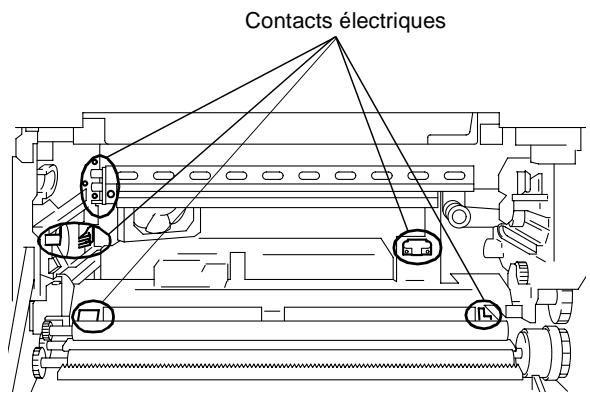
- Ne jamais toucher les contacts électriques situés à l'intérieur de la porte droite ou en dessous de l'Unité Image, une décharge electrostatique risquant d'endommager le copieur
11660264AB

Placer le copieur dans une pièce largement ventilée
Une quantité d'ozone négligeable est dégagée pendant le fonctionnement du copieur quand celui-ci est utilisé normalement. Cependant, une odeur désagréable peut être perçue dans les pièces dont l'aération est insuffisante et lorsqu'une utilisation prolongée du copieur est effectuée. Pour avoir la certitude de travailler dans un environnement réunissant des conditions de confort, de santé et de sécurité, il est préférable de bien aérer la pièce où se trouve le copieur.
DI250/DI350
Nous vous remercions d'avoir besoin Minolta.
Ce Manuel Opérateur donne la liste des précautions à observer lors de l'utilisation du copieur, les procédures de réapprovisionnement, quelques conseils pour la localisation des incidents techniques ainsi que les précautions à observer. Pour obtenir les valeurs performances et une efficacité optimale du copieur, lire attentivement ce manuel jusqu'à complète familiarisation avec son utilisation et ses caractéristiques. Après avoir lu ce manuel, le garder en tant qu'outil de référence rapide et commode en vue de clarifier immédiatement toutes les questions que vous pourriez vous poser.
Ce (déclaration de conformité)
Nous déclarons sous notre entière responsabilité que le copieur et les options concernés par cette déclaration sont en conformité avec les caractéristiques ci-dessous. Cette déclaration n'est valable que pour les pays de la Communauté Européenne (CE).
| Type | Copieur numérique |
| Désignation | Di250/Di350 |
| Options | AFR-14, AF-6 (uniquement sur le Di250), AF-7 (uniquement sur le Di350), FN-100, FN-500, PF-106, PF-108, PF-110, OT-100 (uniquement sur le Di250), JS-200, AD-10 (uniquement sur le Di250), DT-103, 16 MO de mémoire, 32 MO de mémoire |
| Standards | • Classes de sécurité*2:EN 60 950 / 1992(A1:1993, A2:1993, A3:1995, A4:1997, A11:1997)(Sécurité des matériels de traitement de l'information y compris les matériels de bureau électriques)EN 60 825 / 1992 (A11:1996)(Sécurité des apparciels à laser - Partie 1: Classification des matériels, Prescriptions et Guide de l'utilisateur)• EMC*1:EN 55 022 (Classe B) / 1994 (A1:1995, A2:1997)(Apparciels de traitement de l'information - Caracteristiques des perturbations radioélectriques - Limites et méthodes de mesureEN 61 000-3-2 / 1995(Compatibility electromagnétique (CEM) - Partie 3: Valeur limite, Section 2: Valeur limite des répercussions sur le réseau en cas de courants harmoniques (entree des matériels ≤ 16A par phase))NE 50 082-1 / 1992(Compatibility electromagnétique - Norme générique immunitéPartie 1: résidentiel, commercial et industrié légère)CEI 801-2 / 1991 (Décharge electrostatique)CEI 801-3 / 1984 (Immunité aux rayonnement)CEI 801-4 / 1988 (Transitoires/rafales électriques rapides)Remarques :• *1)Performance CEM: Ce produit est conçu pour fonctionner dans un environnement de bureau.• *2)Marquage CE en accord avec les directives 73/23/CEE et 93/68/CEE: depuis 98• 3)Ce produit est conçu pour fonctionner dans un environnement de bureau. |
| Directives CE | Sécurité: 73/23/CEE et 93/68/CEECEM : 89/336/CEE et 93/68/CEE |
Termes et symboles utilisés pour définir le type d'original et le type de copie.
Certains termes et symboles spécifiques sont utilisés dans ce manuel pour désigner les types d'originaux et de copies. Cette page définit ces termes et symboles.
Sens de défilament (parcours de la copie)
Dans ce système de copie, la copie circule de droite à gauche et est éjectée, face imprimée vers le bas, sur le réceptacle copie. Dans l'illustration ci-dessous, le parcours de la copie est indiqué par une flèche. Cette direction est appelée "sens de défilament".
1166o216AC
Largeur et longueur
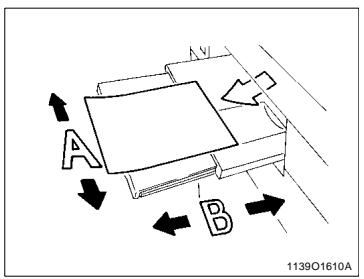
Lorsque nous parlons du format de l'original ou de la copie, nous appelons le côté A "largeur" et le côté B "longueur".
A : Largeur B : Longueur
Termes et symboles utilisés
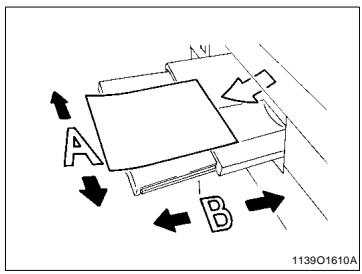
Sens longitudinal
Lorsque l'original ou la copie a une "longueur" plus grande que sa "largeur" nous employons le terme "longitudinal" et utilisons le symbole L ou
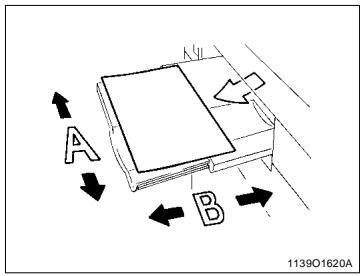
Sens transversal
Lorsque l'original ou la copie a une "longueur" plus petite que sa "largeur" nous employons le terme "transversal" et utilisons le symbole "T" ou "".
Sécurité laser
Ce copieur est un copieur numérique qui utilise un rayon laser. Ce laser ne présente aucun danger tant que le copieur est utilisé en accord avec les instructions de ce manuel.
Le rayonnement du laser étant entièrement confiné dans un boîtier de protection, il n'y a aucun risque pour que le rayon puisse s'en échapper lors des différentes phases d'utilisation du copieur.
Ce copieur est donc certifié comme appareil laser de Classe I. Cela signifie que le copieur ne produit pas de rayonnement laser dangereux.
Rayonnement laser interne
Puissance maximale du rayonnement moyen: 36.7 (μW) au niveau de l'ouverture de l'unité laser.
Longueur: 770-810 nm
Ce produit est équipé d'une diode laser de classe 3b qui émet un rayonnement laser invisible. La diode laser et le miroir polygonal de balayage sont intégrés à l'unité laser. L'unité laser ne fait pas partie des PIECES SOUMISES A UNE MAINTENANCE. C'est pourquoit il est absolument interdit d'ouvrir l'unité laser.
1166o234AA
1166o263AB
Réglements CDRH
Le copieur est un produit laser certifié classe 1 selon la norme concernant les rayonnements laser définie par le Food, Drug and Cosmetic Act de 1990. La conformité est obligatoire pour tous les produits laser commercialisés aux États-Unis et doit être communiquée au CDRH du Ministère de la santé américain DHHS (Department of Health and Human Services). Cela signifie que le copieur ne produit pas de rayonnement laser dangereux.
Le label représenté en page vii indique la conformité aux réglementations CDRH et doit être apposé sur les produits au laser commercialisés aux États-Unis.

Attention
L'accomplissement des contrôles, réglages ou procédures non décrits dans ce manuel peut exposer à un rayonnement dangereux.
Ceci est une diode laser à semi-conducteur. La puissance maximale de la diode laser est de 5 mW et la longueur d'onde est de 770-810 nm.

Attention
L'accomplissement des contrôles, réglages ou procédures non décrits dans ce manuel peut exposer à un rayonnement dangereux.
Ceci est une diode laser à semi-conducteur. La puissance maximale de la diode laser est de 5 mW et la longueur d'onde est de 770-810 nm.

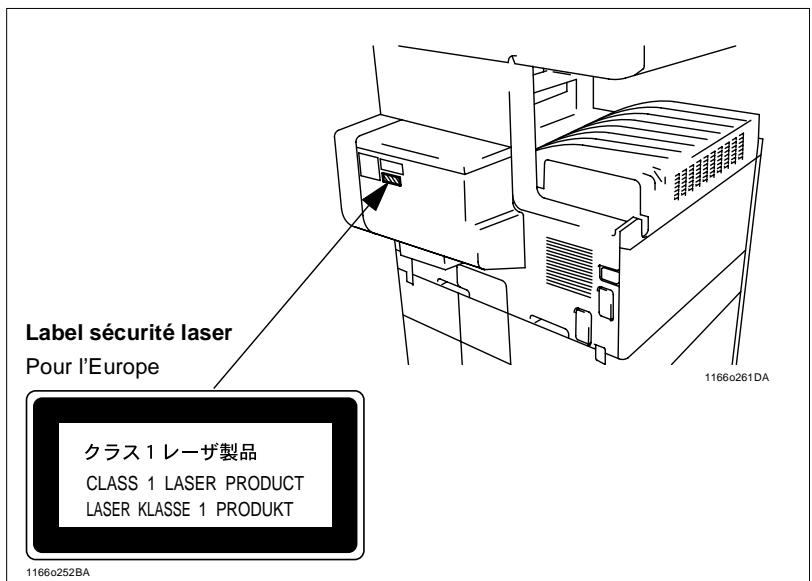
Label de sécurité laser
Un label de sécurité laser est collé sur le carter de la machine à l'endroit indiqué par l'illustration ci-dessous.
Lieu d'installation
Les conditions d'environnement peuvent affecter les performances du copieur, il est donc recommandé de l'installer :
- Loin de rideaux ou de matières facilement inflammables.
- Dans un endroit où il ne risque pas de recevoir de l'eau ou un autre liquide.
- Dans un endroit non exposé aux rayons du soleil.
- Loin d'une bouche d'aération ou d'un ventilateur.
- Dans un endroit bien ventilé.
- Dans un endroit sec.
- Dans un endroit propre.
- Sur un support qui ne soit pas sujet à des vibrations.
- Sur un support qui soit stable et horizontal.
- Dans un endroit qui ne soit pas sujet au gaz ammoniac.
- Placer le copieur de façon que sa ventilation n'incommode pas les personnes présentes dans le local.
- Loin d'un appareil dégageant de la chaleur.
Alimentation
L'alimentation requise est la suivante :
Utiliser une source avec peu de fluctuation de tension.
Fluctuation de tension: ±10%
Fluctuation de fréquence: ±0,3%
Espace requis
Afin de faciliter le réapprovisionnement des consommables et l'intervention du Service Après-Vente, il est souhaitable d'assurer les distances minimales indiquées ci-dessous. Maintenir une distance de 150 mm ou plus à l'arrière du copieur pour une bonne ventilation de celui-ci.
Unité: mm
11660253CC
- Copieur équipé des modules AFR-14, FN-100, PF-108, PF-110 et AD-10
Environnement
L'environnement requis pour le copieur est le suivant:
- Température:
10°C à 32°C avec une fluctuation maximale de 10°C par heure.
- Humidité:
15% à 85% avec une fluctuation maximale de 20% par heure.
Utilisation correcte du copieur
Pour une bonne utilisation du copieur, suivre les précautions ci-dessous :
- NE JAMAIS placer d'objets lourds sur le copieur ou d'objets susceptibles de le heurter.
- NE JAMAIS ouvrir les portes ou éteindre le copieur lorsque celui-ci est en fonctionnement.
- NE JAMAIS approcher un objet magnétique ou utiliser un liquide inflammable près du copieur.
- NE JAMAIS modifier le copieur, cela pourrait déclencher un feu ou un choc électrique. TOUJOURS insérer la prise de courant à fond dans la prise murale. TOUJOURS vérifier que la prise murale est visible et se trouve près du copieur.
- TOUJOURS assurer une bonne ventilation, surtout en cas d'utilisation intensive.

Placer le copieur dans une pièce largement ventilée
Une quantité d'ozzone négligeable est dégagée pendant le fonctionnement du copieur quand celui-ci est utilisé normalement. Cependant, une odeur désagréable peut être ressentie dans les pièces dont l'aération est insuffisante et lorsque une utilisation prolongée du copieur est effectuée. Pour avoir la certitude de travailler dans un environnement réunissant des conditions de confort, de santé et de sécurité, il est préférable de bien aérer la pièce où se trouve le copieur.
Déplacement du copieur
Si vous nevez déplacer le copieur sur une longue distance, consultez votre Service Après-Vente.
Manipulation des consommables
Observe les conditions ci-dessous lors de la manipulation des consommables (toner, papier, etc...).
- Stockez le papier, le toner et les autres consommables dans un endroit qui ne soit pas directement exposé aux rayons du soleil et loin d'un appareil chauffant. Les stocker dans un endroit sec et propre.
- Stockez le papier extrait de la ramette, mais non chargé dans le magasin, dans un sac plastique scellé, dans un endroit frais.
- Gardez les consommables hors de portée des enfants.
- En cas de contact du toner avec les mains, les laver à l'eau et au savon.
Si vous effectuez des copies de format inférieur à B4 lors d'un cycle multicopie, il est possible que la vitesse de copie soit ralentie en raison d'une augmentation de la température de fixation. La vitesse de copie redeviendra automatiquement normale lorsque la température de fixation sera revenue à son niveau optimal.
Restrictions légales concernant les copies
Certains types de documents ne doivent jamais être copiés avec l'intention de faire passer les copies pour l'original. La liste suivante n'est pas exhaustive mais elle doit servir de guide pour un comportement responsable en matière de copie.
- Documents financiers
Chèques personnels - Chèques de voyage Mandats Certificats de dépôt Obligations ou autres titres de dettes Titres de valeur
- Documents juridiques
Coupons alimentaires Timbres poste (obliterés ou non) Chèques ou traites tirés par des agences gouvernementales Timbres fiscaux (obliterés ou non) Passeports Papiers d'immigration Permis de conduire et carte grise Actes et titres de propriété
Divers
- Cartes d'identification, badges ou insignes
- Les œuvres protégées sans l'autorisation du contrôle des droits
Par ailleurs, il est rigoureusement interdit de copier des billets de monnaie nationale ou étrangère ou des œuvres d'art sans la permission du propriétaire des droits.
Si vous avez des doutes sur la nature des documents, consultez un conseiller juridique.
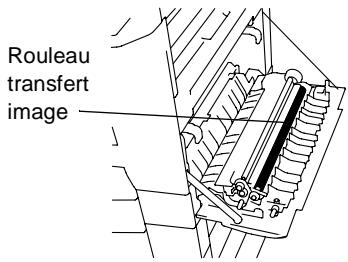
Précautions à prendre pour l'ouverture/fermeture de la porte droite.
Lors de l'ouverture ou de la fermeture de la porte droite, faire attention de ne pas toucher le rouleau transfert image, cela pourrait entrainer un mauvais fonctionnement.
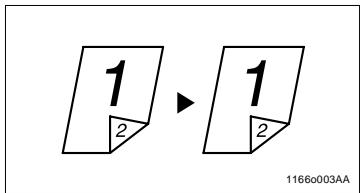
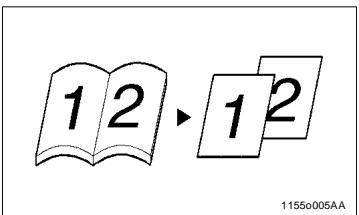
2.1 Types de copies que vous pouvez effectuer
Voici les différents exemples de copies possibles. Pour la réalisation, se référer au numéro de page indiqué.
Original Copie
(voir page 3-30)
recto recto

recto-verso recto-verso
Livre recto
2-en-1
4-en-1
2-en-1 recto

Livret
11550008AA
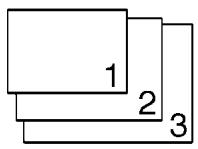
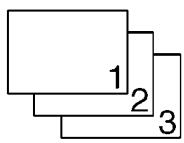
Détection originaux mixtes
(voir page 2-30)
Détection originaux mixtes

1155o003AA
Finition
(voir page 3-21)
Tri
Groupe
Agrafage
Perforation
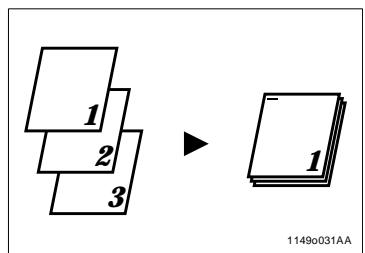

Taux zoom
(voir page 3-13)
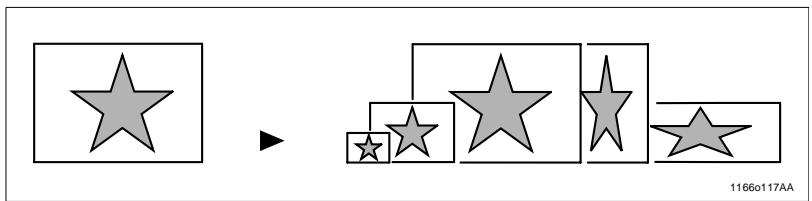
Réduction, 1/1, Agrandissement, Zoom X/Y
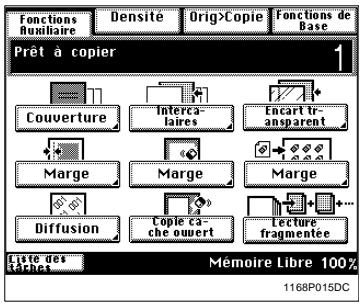
Fonctions auxiliaires
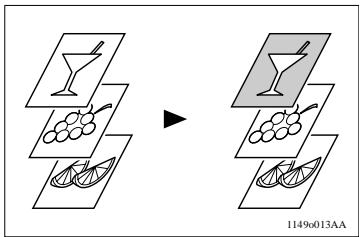
Couverture, voir page 3-49
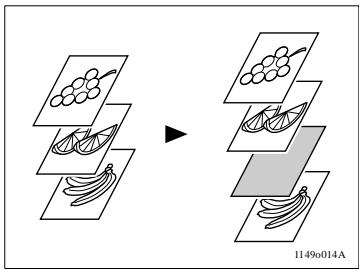
Intercalaire, voir page 3-53
Encart transparent, voir page 3-59
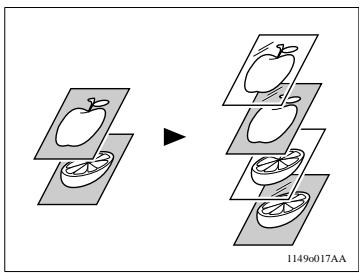
Marge, voir page 3-63

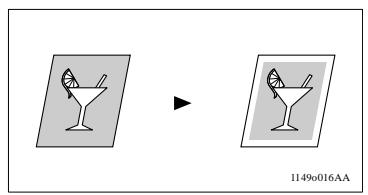
Effacement, voir page 3-65
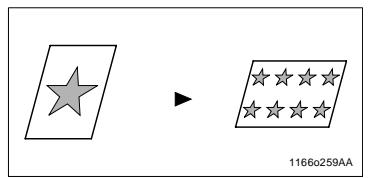
Multi-images, voir page 3-68
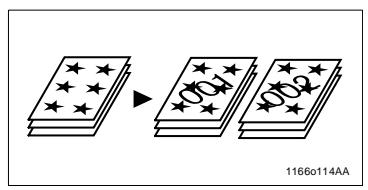
Diffusion, voir page 3-70
Lecture fragmentée, voir page 3-73
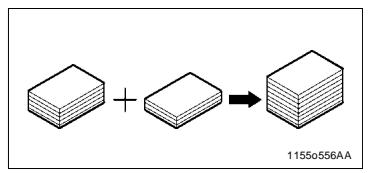
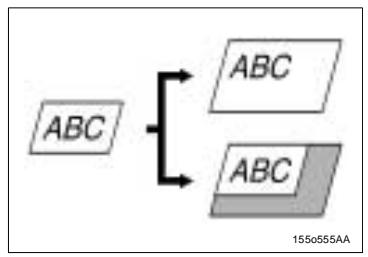
Copie cache ouverte, voir page 3-72
2.2 Aperçu du système
Dans les pages suivantes, nous vous présentons un aperçu du copieur et de ses options, ainsi qu’une brève description des différentes fonctions. Veuillez vous référer aux "Touches et voyants du tableau de contrôle" (voir page 2-17) pour l’utilisation de l’écran tactile et du tableau de contrôle.
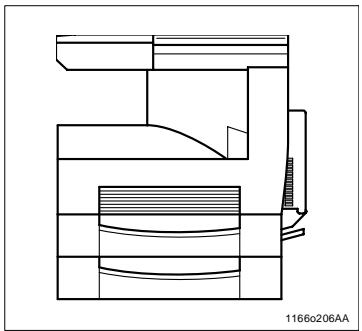
DI250 et options
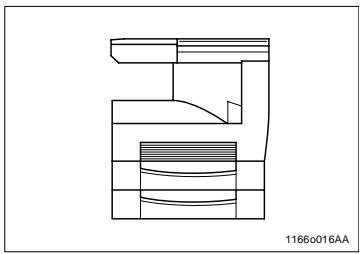
Couvre original (en option)
Maintient l'original en place sur la glace d'exposition.
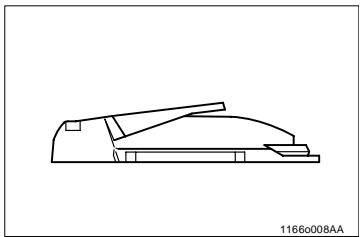
- Introducteur automatique de documents AF-6 (en option)
Permet l'introduction automatique de plusieurs originaux.
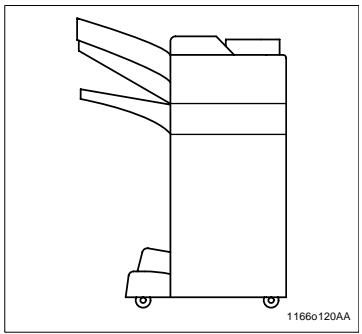
- Module de finition FN-100 (en option)
Permet de trier, grouper et perforer les copies ou encore de les trier et de les agrafer.
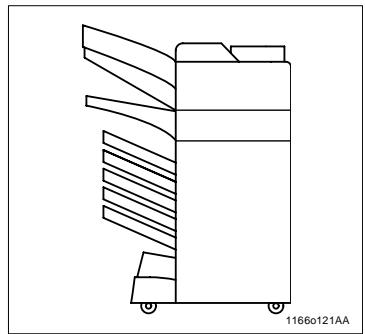
- Module de finition à casiers FN-500 (en option)
Remplit les mêmes fonctions que le module FN-100, mais permet, en plus, de trier ou de grouper les copies dans 5 casiers. L'affectation des casiers s'effectue par l'intermédiaire de l'ordinateur.
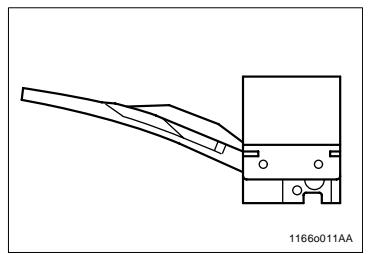
Plateau de décalage OT-100 (en option)
Permet de trier et de grouper les copies.
Plateau des tâches JS-200 (en option)
Permet de trier et de grouper les copies. Vous pouvez sélectionner les casiers de sortie selon les paramètres indiqués dans Choix utiliser.
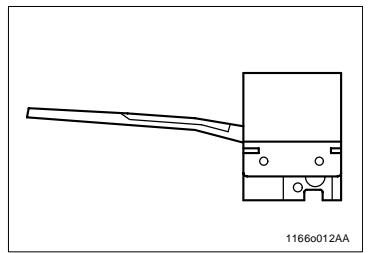
- Introducteur/Retourneur de documents AFR-14 (en option)
En plus de l'introduction automatique de plusieurs originaux, ce module peut retourner automatiquement les originaux recto-verse afin d'effectuer une copie des deux faces.
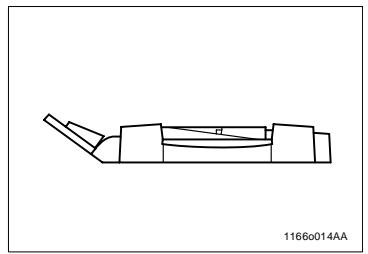
- Unité recto-verse AD-10 (en option)
Retourne automatiquement les copies recto pour faire des copies recto-verse.
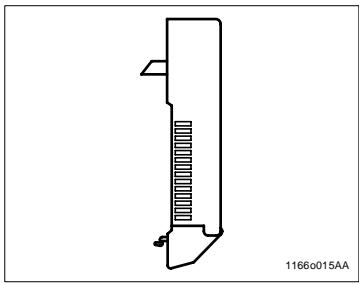
- Unité d'introduction papier PF-108 (en option)
Peut contenir 500 feuilles de papier.
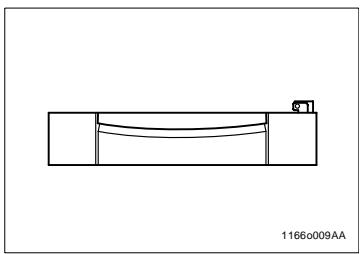
- Unité d'introduction papier PF-110 (en option)
Peut contenir 250 feuilles de papier et s'adapte facilement aux différents formats de papier.
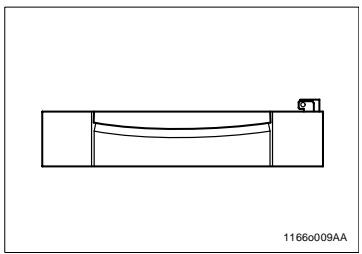
Table de copie CT-1 (en option)
Permet de régler la hauteur du copieur.
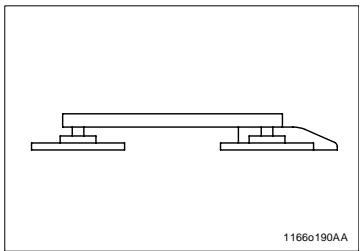
- Bureau de copie CD-1M (en option)
Permet de régler la hauteur du copieur.
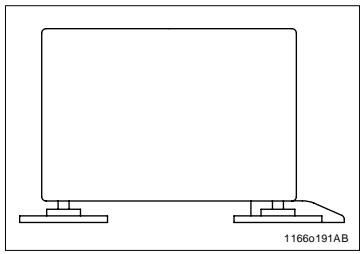
- Magasin grande contenance PF-106 (en option)
Peut contenir 2500 feuilles de papier.
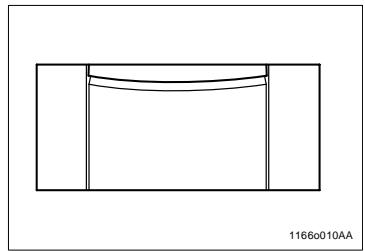
16 MO de mémoire, 32 MO de mémoire (en option) Augmente la capacité mémoire du copieur. - Contrôleur d'imprimante Pi3500 (en option)
Lorsque ce module est installé sur le copieur, ce dernier peut servir d'imprimante.
DI350 et options
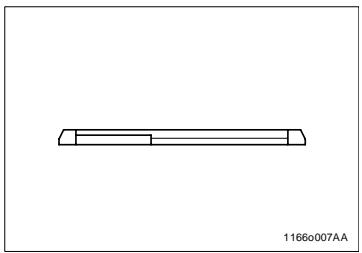
Couvre original (en option)
Maintient l'original en place sur la glace d'exposition.
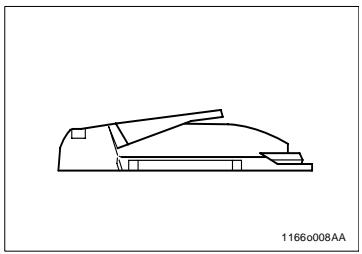
- Introducteur automatique de documents AF-7 (en option)
Permet l'introduction automatique de plusieurs originaux.
- Module de finition FN-100 (en option)
Permet de trier, grouper et perforer les copies ou encore de les trier et de les agrafer.
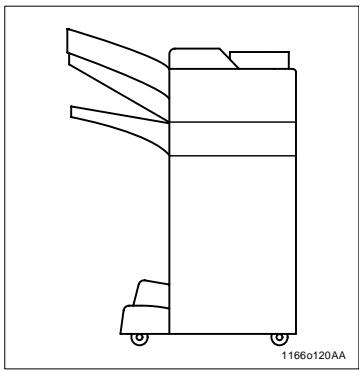
- Module de finition à casiers FN-500 (en option)
Remplit les mêmes fonctions que le module FN-100, mais permet, en plus, de trier ou de grouper les copies dans 5 casiers. L'affectation des casiers s'effectue par l'intermédiaire de l'ordinateur.
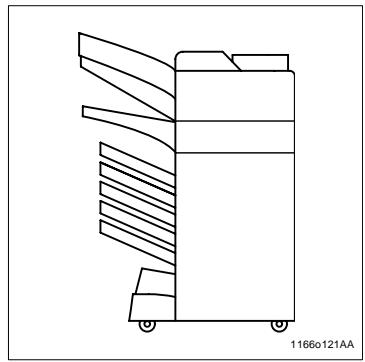
Plateau des tâches JS-200 (en option)
Permet de trier et de grouper les copies. Vous pouvez sélectionner les casiers de sortie selon les paramètres indiqués dans Choix utilisateur.
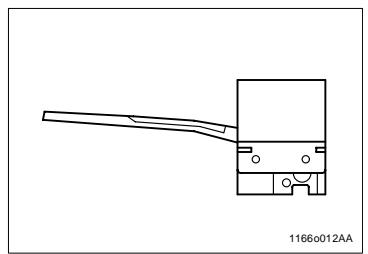
- Introducteur/Retourneur de documents AFR-14 (en option)
En plus de l'introduction automatique de plusieurs originaux, ce module peut retourner automatiquement les originaux recto-verso afin d'effectuer une copie des deux faces.
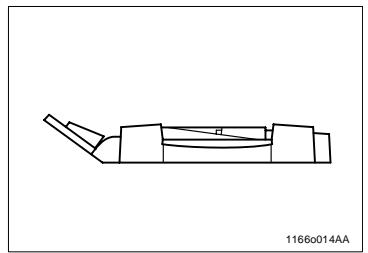
- Unité d'introduction papier PF-108 (en option)
Peut contenir 500 feuilles de papier.
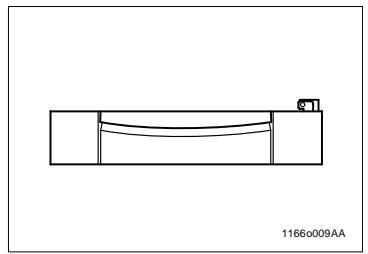
- Unité d'introduction papier PF-110 (en option)
Peut contenir 250 feuilles de papier et s'adapte facilement aux différents formats de papier.

Table de copie CT-1 (en option)
Permet de régler la hauteur du copieur.
- Bureau de copie CD-1M (en option)
Permet de régler la hauteur du copieur.
- Magasin grande contenance PF-106 (en option)
Peut contenir 2500 feuilles de papier.
16 MO de mémoire, 32 MO de mémoire (en option)
Augmente la capacité mémoire du copieur.
- Contrôleur d'imprimante Pi3500 (en option)
Lorsque ce module est installé sur le copieur, ce dernier peut servir d'imprimante.
Accessoires du copieur
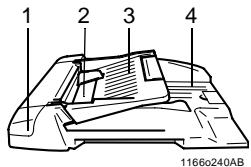
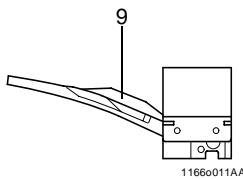
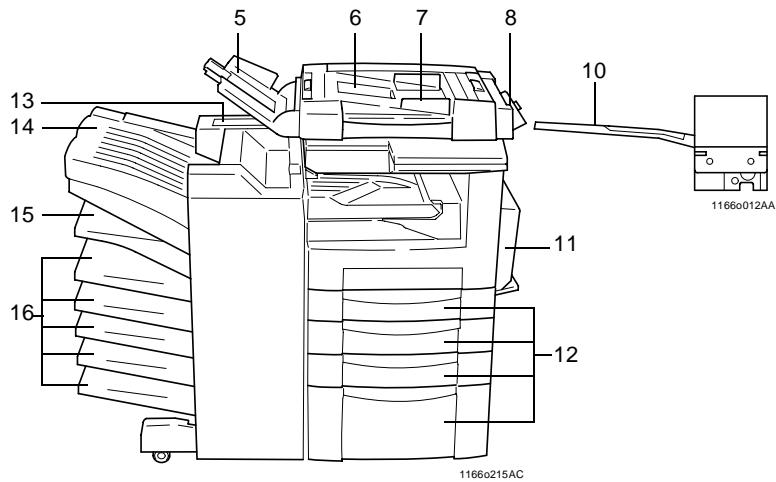
Pos. Specification
| Introducteur automatique de documents | ||
| 1 | Lampe impression: | S'allume en vert pendant la lecture. S'allume en rouge en cas de dysfonctionnement. |
| 2 | Plaque guide documents | Poussez la plaque guide contre le format des originaux. |
| 3 | Plateau alimentation documents | Chargez les originaux, face imprimée vers le haut, sur ce plateau. |
| 4 | Plateau sortie documents | Reçoit les originaux qui sont automatiquement éjectés de l'Introducteur automatique de documents. |
| Introducteur/Retourneur de documents | ||
| 5 | Plateau sortie documents | Reçoit les originaux qui sont automatiquement éjectés de l'Introducteur/Retourneur de documents. |
| 6 | Plateau alimentation documents | Chargez les originaux, face imprimée vers le haut, sur ce plateau. |
| 7 | Plaque guide documents | Poussez la plaque guide contre le format des originaux. |
| 8 | Plateau feuille à feuille | Placez un original, face imprimée vers le bas, sur ce plateau pour en effectuer une ou plusieurs copies. |
| Plateau de décalage | ||
| 9 | Plateau de décalage | Reçoit les yeux de copies triés en les décalant. |
| Pos. | Spécification | |
| Plateau des tâches | ||
| 10 | Plateau des tâches | Reçoit les copies. |
| Unité recto- verso | ||
| 11 | Levier de déverrouillage | Utilisez ce levier pour ouvrir l'unité recto- verso et-retirer un serrage papier. |
| Magasin | ||
| 12 | Magasin | Chargez le papier dans ces magasins. Lorsque la quantité de papier disponible dans un magasin diminue, la lampe du magasin concerné commence à clignoter en rouge. Lorsqu'il n'y a plus de papier, la lampe resté allumée en rouge en permanence. (Ceci ne concerne pas le Magasin grande contenance.) |
| Module de Finition | ||
| 13 | Couvercle Agrafeuse | Ouvrez le pour replacer la cartouche d'agrafes. |
| 14 | Réceptacle | Reçoit le papier ordinaire ou le papier dédié éjecté. |
| 15 | Plateau élévateur | Reçoit le papier trié en le décalant. |
| Module de finition à casiers | ||
| 13 | Couvercle Agrafeuse | Ouvrez le pour replacer la cartouche d'agrafes. |
| 14 | Réceptacle | Reçoit le papier ordinaire ou le papier dédié éjecté. |
| 15 | Plateau élévateur | Reçoit le papier trié en le décalant. |
| 16 | Casiers | Reçoivent les copies éjectées en mode Finition. |

Attention
NE JAMAIS placer un objet en dessous du plateau élévateur. Tout objet situé en dessous du plateau élévateur est susceptible d'entraver la course du plateau lorsque ce dernier s'abaisse après insertion d'un jeu de copies; ici entraînerait alors un dysfonctionnement du copieur.
1166o223AA
Vue externe du copieur
1166o017AB
| Po s. | Spécification | |
| 1 | Tableau de contrôle | Permet de sélectionner les différentes fonctions du copier, voir page 2-17. |
| 2 | Plateau-sortie Non-Tri | C'est ici que sont éjectées les copies non triées. |
| 3 | Interrupteur | Permet la mise en route et l'arrêt du copier, voir page 2-21. |
| 4 | 1er magasin | Peut contenir 250 feuilles de papier et s'adapte facilement aux diffé- férents (Magasin multi-usage) formats de papier, voir page 5-1. |
| 5 | 2ème magasin | Peut contenir 500 feuilles de papier. Ce magasin accepte du papier de (Magasin fixe de 500 feuilles) diffé- rentes formats, voir page 5-5. |
| 6 | Glace d'exposition | Placez l'original, face imprimée vers le bas, sur cette glace, voir page 2-28. |
| 7 | Molette de contrôle Contraste écran | Tournez cette molette pour varier la luminosité de l'écran tactile. |
| 8 | Compteur totalisateur | Indique le nombre total de copies effectuées. |
| 9 | Porte supérieure droite | Ouvrez pour-retirer un serrage papier, voir page 5-21. |
| 10 | Porte droite | Ouvrez pour remplaçer l'Unité Image ou retarder un serrage papier, voir page 5-14 et voir page 5-21. |
| 11 | Levier de déverrouillage | Utilisez ce levier pour déverrouiller la porte droite afin de remplacer l'Unité Image, voir page 5-14 et voir page 5-21. |
| 12 | Plateau d'introduction manuelle | Utilisez ce plateau pour une introduction manuelle de papier feuille à feuille dans le copier, voir page 3-8. |
| 13 | Panneau latéral | Ouvrez pour-retirer un serrage papier, voir page 5-21. |
Vue interne du copieur
1166018AA
| Pos. | Spécification | |
| 1 | Levier de serrage | Soulevez ce levier pour-retirer un serrage papier, voir page 5-21. |
| 2 | Crochets verts | Utilisiez ces crochets pour-retirer l'Unité Image du copieur, voir page 5-21. |
2.3 Touches et voyants du tableau de contrôle
1166o239DA
Pos. Specification
| 1 | Ecran tactile | Affiche différents écrons et messages, voir page 2-18. |
| 2 | Touche Utilitaires | Pressez pour afficher le mode Utilitaires, voir page 4-1. |
| 3 | Touche Mode contrôle | Affiche sur l'écran les sélections en cours. Cet écran vous permet d'accéder à l'écran de sélection des différentes fonctions, permettant ainsi de modifier ou d'annuler la sélection si nécessaire, voir page 2-33. Accès pour ménoriser les sélections en cours dans le programme, voir page 4-13. |
| 4 | Touche Identification | Pressez cette touche pour entrer le code d'accès lorsque le Contrôle département du Mode administrateur dans Choix utilisateur est sélectionné, voir page 2-37. Pressez pour accéder à l'écran de sélection disponible. |
| 5 | Clavier 10 touches | Utilisez ce clavier pour entrer le nombre de copies à effectuer ainsi que les différentes valeurs numériques. |
| 6 | Touche Interruption | Pressez cette touche pour interrompé un travail copiedie. Pressez une nouvelle fois pour returner au travail initial, voir page 2-32. S'allume pour indiquer que le copieur est en Mode Interruption. |
| 7 | Touche Correction | Pressez pour: Annuler la fonction multicopies et revenir à 1 copy. Effacer les sélections et le code d'accès entrés à partir du clavier 10 touches. Effacer les données image déjà lues. |
| 8 | Touche Initialisation tableau de contrôle | Pressez cette touche pour instaurer le Mode Initial, voir page 2-32. |
| 9 | Touche Arrêt | Pressez pour: Interrompre un cycle d'impression. Interrompre un cycle de lecture. |
| 10 | Touche Impression | Pressez pour lancer la série de lecture du document ou le cycle d'impression. S'allume en vert lorsque le copieur est prêt et en orange lorsqu'il ne l'est pas. |
Qu'est-ce qu'un écran tactile?
Lorsque l'on parle d'un écran tactile, il s'agit d'un écran vous permettant de sélectionner ou de mémoriser les différentes sélections du copieur en pressant les touches de l'écran.
Certains des écrans de l'écran tactile utilisés dans ce Manuel Opérateur peuvent être différents de ceux que vous voyez sur votre copieur.
Utilisation de l'écran tactile
Il suffit d'une légère pression sur les touches de l'écran tactile pour sélectionner ou activer la fonction correspondant à la touche.

Remarque
→ NE JAMAIS presser trop fortement les touches de l'écran tactile, ni utiliser un objet pointu car cela pourrait endommager le tableau de contrôle.
Disposition de l'écran
Ecran de base: Il s'agit de l'écran initial pour effectuer des copies.
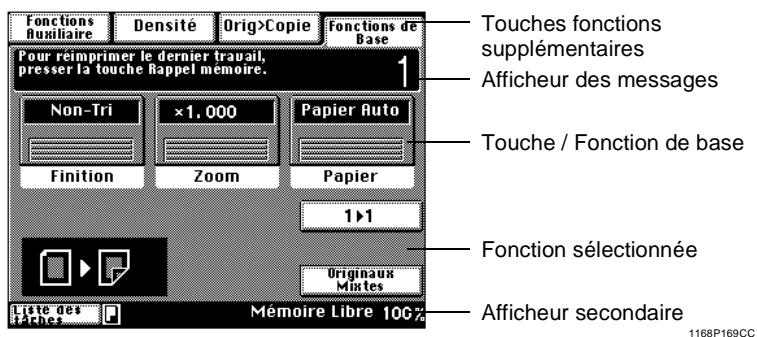
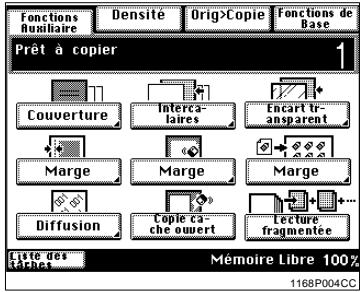
- Touches fonctions supplémentaires Affiche les différentes touches Fonctions supplémentaires qui peuvent être sélectionnées pour lancer la fonction supplémentaire correspondante. Lorsque l'une de ces touches est pressée, les fonctions supplémentaires correspondantes apparaissent sur l'écran. Pressez la touche Fonctions de base pour retourner à l'écran de base.
Fonctions auxiliaires
- Afficheur des messages Indique le statut actuel du copieur, les instructions et autres données, dont le nombre de copies sélectionné.
Exemple: Ajouter du papier
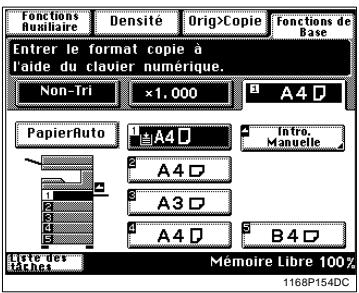
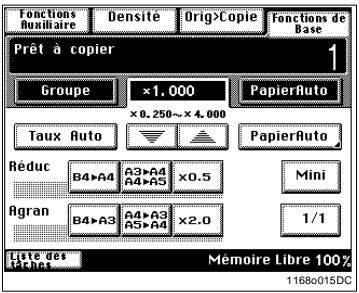
- Afficheur Touche/Fonction de base Affiche les différentes touches Fonctions de base qui peuvent être sélectionnées pour lancer la fonction de base correspondante. Lorsque l'une des touches est pressée, l'écran de la fonction correspondante apparait. La sélection apparait dans la touche.
Example: Zoom
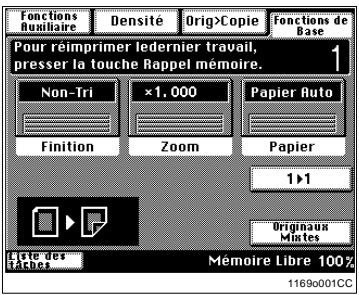
- Fonction sélectionnée Affiche les présentations graphiques des fonctions
Pour plus de détails, pressez la touche [Mode contrôle], voir page 2-33.
- Afficheur secondaire
Affiche les icônes représentant les différents statuts des tâches en cours d'exécution. Les informations affichées concernent l'espace mémoire encore disponible, le niveau de remplissage du toner et le niveau de remplissage du papier.
Pour contrôler les fonctions déjà mémorisées, appuyez sur [Liste des tâches].
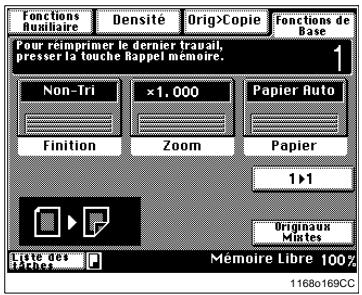
Exemple: Réalisation des copies en cours
Icones
| Icône | Description | |
| Réalisation des copies | Réalisation des copies en cours. | |
| Impression | Impression en cours. | |
| Impression en attente | Préparation de la prochaine impression. | |
| Réception de données | Réception des données. | |
| Données résiduelles | Données résiduelles en mémoire. | |
| Plus de papier | Ajouter du papier, voir page 5-1. | |
| Manque de toner | Il n'y a plus de toner. Remplacez la cartouche de toner, voir page 5-11. | |
| Remplacer l'U/I | Il est nécessaire de remplacer l'Unité Image. Appelez votre ServiceAprès-Vente. | |
| Ligne de support clientèle | Il est temps d'effectuer une maintenance sur le copieur. Appelez votre ServiceAprès-Vente. |
2.4 Mise en route/arrêt et mode initial
Mise en route et Arrêt
- Mise en route du copieur Mettre l'interrupteur sur la position (Marche).
- Arrêt du copieur Mettre l'interrupteur sur la position (Arrêt).
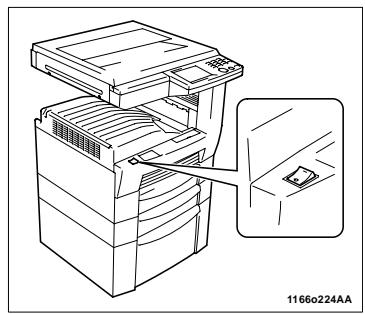

Remarque
L'extinction automatique du copieur s'effectuera au bout d'un certain temps de non-utilisation de celui-ci, voir page 2-34.
Lors de la mise en route du copieur
Lorsque l'interrupteur est positionné sur Marche, l'écran tactile s'allume.
Quelques secondes plus tard, le message "Préchauffage. Prêt pour lecture" apparait et la touche Impression devient verte. Le copieur est en mode Départ copie automatique, voir page 2-32.
Aucune copie ne sera effectuée dans un premier temps. De 60 à 70 secondes de préchauffage sont nécessaires au copieur (dans une pièce à 23°C).
Mode initial
Lorsque l'interrupteur est positionné sur Marche, l'écran de base apparait sur l'écran tactile. Les sélections sur cet écran sont appelées Mode Initial, servant de référence pour toutes les futures sélections du tableau de contrôle.
1168P001CC
- Nb de copies sélectionné: 1 Finition: Non-Tri
- Zoom: x 1.000
- Papier: Papier Auto
- Densité : Exposition automatique Orig. Copie : 12

Conseils
Le mode Choix utilisé peut être utilisé pour modifier les sélections du Mode Initial, voir page 4-3.
Lorsque le copieur n'est pas équipé d'une unité recto-verso, la sélection initiale Orig. Copie est 1>1.
Utilisation de l'introducteur de documents
L'Introducteur de documents saisit automatiquement, un par un, les originaux placés sur le plateau d'introduction documents. Une fois la lecture achevée, il éjecte l'original sur le plateau sortie documents. Afin de garantir les meilleurs résultats possibles lors de l'utilisation de l'Introducteur de documents, utilisez le type d'originaux approprié, comme indiqué ci-après. Certains originaux ne sont pas appropriés pour être utilisés dans l'Introducteur de documents. Voici un récapitulatif.
Originaux que l'on peut utiliser avec l'introducteur
| Introducteur/Retourneur de documents | |
| Type d'originaux | Papier ordinaire • Original recto: de 50 à 110 g/m2 • Original recto-verse: de 60 à 90 g/m2 • Mode détection originaux mixtes: de 60 à 90 g/m2 |
| Format de l'original | • Mode original recto, Mode original recto-verse: A3L à A5L • Mode détection originaux mixtes: A3L à B5 |
| Introducteur automatique de documents | |
| Type d'originaux | Papier ordinaire • Introduction feuille à feuille: (de 40.1 à 81.4 g/m2) • Plusieurs originaux: (de 52.5 à 81.4 g/m2) |
| Format de l'original | • Mode original recto, Mode original recto-verse: A3L à A5L • Mode détection originaux mixtes: A3L à A5C |
- Papier machine à écrire, papier paraffiné et autres papiers fins
- Papier épais
- Originaux plus grands que A3L ou plus petits que A5
- Transparents, papier translucide
- Originaux froissés, cornés, plissés
- Originaux agrafés ou avec trombones
- Originaux papier carbone

- Pour ces types d'originaux, soulevez l'introducteur de documents et placez l'original manuellement sur la glace d'exposition pour faire une copie, voir page 2-28.
Chargement des originaux
1 Poussez la plaque guide documents contre le format des originaux.
Introducteur/Retourneur de documents

Introducteur automatique de documents
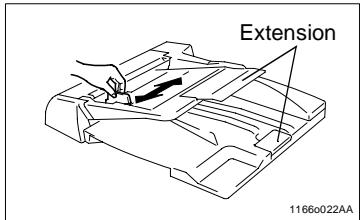

Conseil
Si vous utilisez des originaux de grand format, dépliez les extensions.
Placez une pile d'originaux, face imprimée vers le haut, sur le plateau d'introduction de documents.
Introducteur/Retourneur de documents
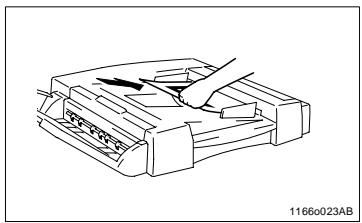
Introducteur automatique de documents
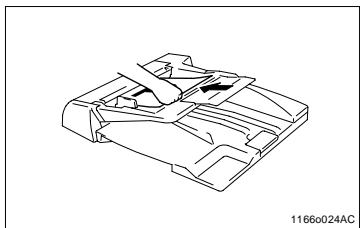

Remarques
Nombre maximal d'originaux qu'il est possible de charger Introducteur/Retourneur de documents : jusqu'à 50 Introducteur automatique de documents : jusqu'à 70 Le copieur peut effectuer une lecture fragmentée d'un jeu de documents dont la taille dépasse le maximum autorisé sur le plateau de documents, voir page 3-73. Vérifiez que la pile d'originaux ne dépasse pas le repère ∇. Vérifiez que la plaque guide documents est en contact avec les bords de la pile d'originaux. Dans le cas contraire, cela pourrait entraîner un mauvais départ original. Vous pouvez effectuer automatiquement des copies d'originaux de formats différents placés dans l'Introducteur de documents, voir page 2-2. Lorsque vous chargez les originaux, assurez-vous de sélectionner la direction de l'original, voir page 3-35.
3. Pressez la touche Impression pour lancer la lecture des originaux se trouvant dans le plateau.
Utilisation du mode introduction automatique feuille à feuille (mode semi-automatique)
Avec ce mode vous pouvez introduire vos documents un à un dans l'introducteur/Retourneur de documents pour en faire une copie. Lorsque vous introduisez l'original dans le plateau d'introduction feuille à feuille des documents, le copieur lance automatiquement le cycle de copie.

Remarques
Originaux appropriés pour le Mode Semi-Automatique.
Type: Papier ordinaire
Épaisseur: de 35 g/m² à 200 g/m²
Format: A3L à A5L
Les spécifications suivantes seront annulées en Mode Semi-Auto.
Original recto-verso, Original 2-in-1, Livre, Mode Tri, Mode Groupe, Mode Agrafage, Mode Couverture, Mode Intercalaire, Mode Impression Nombre, Introduction manuelle, Original Direction, Marge.
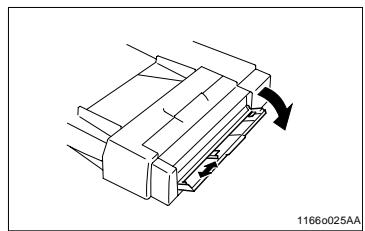
1 Faites basculer le plateau d'introduction feuille à feuille des documents et faites glisser la plaque guide documents contre le format de l'original.
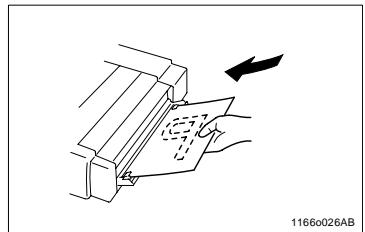
2 Vérifiez que la touche Impression est bien verte et introduisez l'original, face imprimée vers le bas, dans le plateau d'introduction feuille à feuille des documents.

Remarques
Ne placez qu'un seul original à la fois. Vérifiez que l'original n'est pas endommagé.
3 L'original est saisi automatiquement et le cycle copie démarre. 4 Vérifiez que la touche Impression est bien à nouveau verte, puis introduisez l'original suivant.
Positionnement des originaux sur la glace d'exposition
Différentes méthodes sont utilisées pour placer l'original suivant son type. Utilisez la procédure appropriée. Si vous utilisez un Introducteur de documents, voir page 2-23.
Originaux feuilles
Il n'est pas souhaitable d'utiliser ces originaux dans l'Introduc.teur de documents.
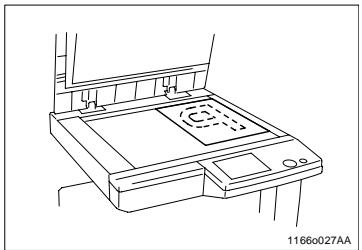
1 Soulevez le couvre original et placez l'original, face imprimée vers le bas, sur la glace d'exposition.
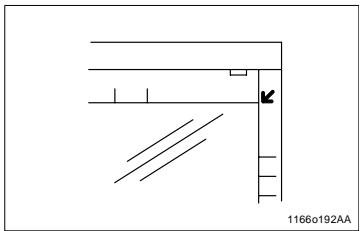
2 Alignez le coin droit de l'original à l'arrière du copieur à l'aide du repère sur l'échelle de positionnement de la glace d'exposition.
3 Abaisser délicatement le couvre original ou l'introduction de documents.
Originaux très transparents
Utilisation de transparents ou de papier translucide en tant qu'original.
1 Placez l'original de la même façon qu'un original feuille. 2 Placez une feuille de papier blanc de même format sur l'original.
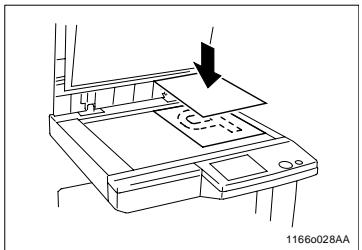
3 Abaisser délicatement le Couvre original ou l'Introducateur de documents.
Copie d'un livre à l'aide du mode copie livre
"Livre" correspond à un original relié ouvert
1 Placez le livre ouvert de façon que son bord supérieur soit positionné à l'arrête du copieur et que le centre du livre soit aligné avec le repère se trouvant sur l'échelle de positionnement longitudinal des originaux.
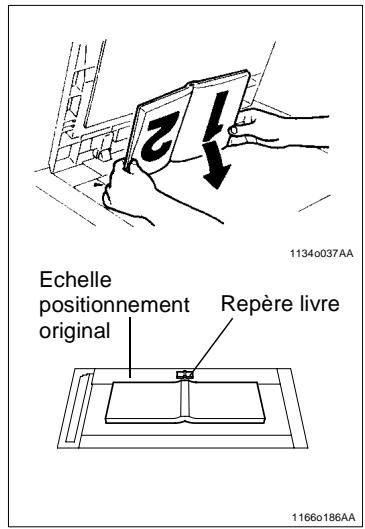
2 Abaisser délicatement l’Introducteur de documents ou le Couvre original.

Remarques
→ Si le livre est écais, faites une copie avec l'Introducteur de documents ou le Couvre original soulevé. → Ne regardez pas directement la glace d'exposition car un rayon lumineux très intense peut être émis. → Si le livre est mal positionné, les copies ne seront pas dans l'ordre. → Lancez le cycle de copie avec les pages dont la numérotation est la plus basse.
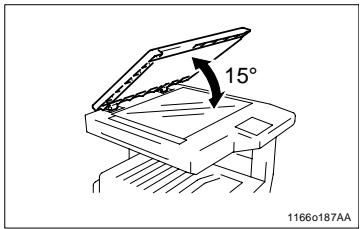
- Instructions pour le positionnement des originaux
- Soulevez d'au moins le couvre original. Si le couvre original n'est pas soulevé au moins de, le copieur ne sera pas en mesure de sé
Détection originaux mixtes
Uniquement si l'Introducteur/Retourneur de documents est installé
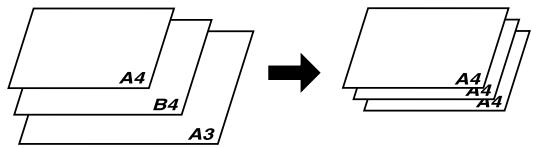
Utilisez la fonction Détenteurs originaux mixtes pour effectuer automatiquement des copies à partir d'originaux de formats différents chargés dans l'Introducteur.
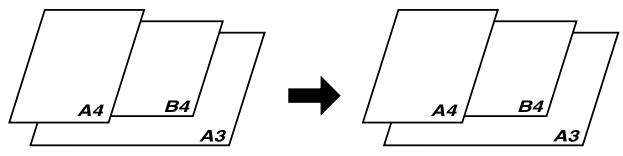
11380537AA

Remarque
Le copieur ne peut agrafer des copies de formats différents réalisées en Mode Détection originaux mixtes et Papier Auto.
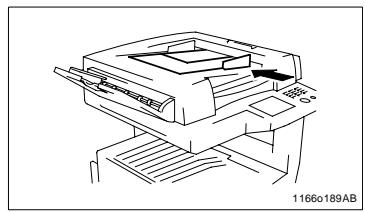
1 Chargez la pile d'originaux de façon que le bord arrêté de chaque original soit pressé contre la plaque guide document arrêté. Puis, faites glisser la plaque guide document avant contre le bord des originaux les plus larges.
Introducteur/Retourneur de documents

Remarque
Le nombre maximal d'originaux pouvant être chargés est de 50 feuilles en Mode Détection originaux mixtes.
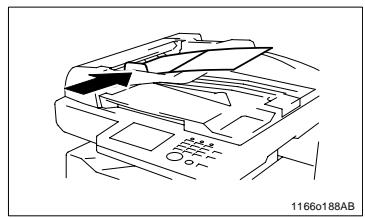
Introducateur automatique de documents

Remarques
Le nombre maximal d'originaux qui peuvent être chargés est de 50 feuilles en Mode Détection des originaux mixtes. Uniquement en cas d'utilisation de l'Introducteur automatique de documents, positionnez la pile d'originaux mixtes de telle sorte qu'ils aient tous la même largeur, comme indiqué ci-dessus.
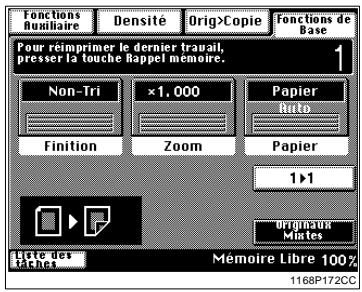
2. Pressez la touche [Originaux mixtes] sur l'écran tactile.

Conseil
Le Choix utilisateur vous permet de sélectionner par défaut la fonction Détection originaux mixtes, voir page 4-4.
Initialisation du tableau de contrôle
La touche Initialisation efface toutes les sélections du tableau de contrôle, nombre de copies et taux inclus. Les sélections que vous venez d'effectuer seraient donc effacées.

Conseils
La touche Initialisation vous permet d'effacer toutes les sélections précédentes.
Afin d'éviter toute erreur, pressez cette touche avant d'effectuer vos sélections.
Départ de copie automatique
Si vous chargez les originaux dans l'introducteur ou placez l'original sur la glace d'exposition et que vous pressez la touche Impression lorsque le copieur est en préchauffage après avoir positionné l'interrupteur sur Marche, la fonction Départ copie automatique lance le cycle copie à la fin du préchauffage.
Interruption
Le Mode Interruption vous permet d'interrompre un travail en cours pour en effectuer un autre. Une première pression sur la touche Interruption interrompt le cycle copie et lance le mode Interruption du copieur. Une deuxième pression sur cette touche annule le Mode et instaure les sélections initiales.

Conseils
Une pression sur la touche réinstaure le Mode Initial, exceptée la fonction Finition qui devient Non-Tri.
Le taux zoom personnelisé et les taux zoom X/Y ne peuvent être sélectionnés en Mode Interruption. Couverture, Intercalaire et Encart transparent non plus.

Remarque
Pour annuler un cycle d'interruption, il suffit de presser la touche Interruption. La touche Initialisation tableau de contrôle n'est pas prévue à cet effet.
Mode de contrôle
A l'aide de la touche Mode Contrôle du tableau de contrôle, vous pouvez contrôler, modifier ou émémoriser les sélections en cours.
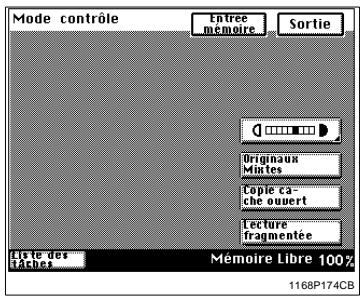
- Lorsque vous pressez [SORTIE] après avoir contrôlé les fonctions en cours, l'écran de base réapparaît.
- Pour modifier une fonction, pressez la touche correspondante et effectuez les modifications.
- Pour mémoriser les sélections en cours, pressez la touche [Entrée mém. tâches] et l'écran de démonstration du programme apparait, voir page 4-13.
Initialisation automatique
Si aucune touche du tableau de contrôle n'est pressée au bout de 60 secondes, une fois le dernier cycle copié achevé, la fonction Initialisation automatique se déclenche et le copieur revient aux sélections initiales.

Conseil
Il est possible de sélectionner le temps dont a besoin le copieur pour activer l'initialisation automatique du tableau de contrôle. La fonction initialisation du tableau de contrôle peut également être désactivée. Pour de plus amples renseignements, voir page 4-6.
Mode économique d'énergie
Afin d'économiser de l'électricité, le Mode économique d'énergie peut être activé après une durée de non-utilisation du copieur. La sélection initiale est de 15 min. Cette fonction permet au copieur de terminer le cycle de préchauffage en 30 sec. environ. Pour annuler le Mode économique d'énergie, il suffit de presser une touche quelconque du tableau de contrôle, d'ouvrir le Couvre original ou bien de placer un original dans l'Introducteur de documents.

Conseil
Le déclenchement du Mode économique d'énergie peut s'effectuer dans la plage indiquée ci-dessous.
De 1 à 240 min. pour le Di250
De 15 à 240 min. pour le Di350
Pour de plus amples renseignements, voir page 4-6.

Remarque
Le copieur s'éteint automatiquement si la fonction Extinction Automatique se déclenche durant le Mode économique d'énergie.
Extinction automatique
La fonction Extinction automatique se déclenche après une durée de non utilisation du copieur. La sélection initiale est de 60 min.

Conseil
La durée avant l'extinction automatique peut être programmée dans la plage de 15 à 240 min. Cette fonction peut être désactivée. Pour de plus amples renseignements, voir page 4-6.
Extinction de l'affichage à cristaux liquides rétro-éclairé
Afin d'économiser de l'électricité, la fonction Extinction de l'affichage à cristaux liquides rétroéclairé peut être activée après une durée de non-utilisation du copieur. La sélection initiale est de 1 min.
Pour annuler la fonction Extinction de l'affichage à cristaux liquides rétroéclairé, il suffit de presser une touche quelconque du tableau de contrôle, d'ouvrir le Couvre original ou bien de placer un original dans l'Introducteur de documents.

Conseil
Le temps nécessaire au copier avant d'activer la fonction Extinction de l'affichage à cristaux liquides rétro-éclairé peut être programmé dans la plage de 1 à 240 min. Pour de plus amples renseignements, voir page 4-6.
Liste des taches
Il est possible de contrôler les données concernant les opérations en cours ainsi que leur statut par l'intermédiaire de l'écran tactile, voir page 3-77.
Code d'accès
Si un code d'accès a été programmé, seules les personnes autorisées pourront utiliser le copieur ou la personne qui contrôle le nombre de copies effectuées par chaque Département.

Remarques
Si un code d'accès a été programmé, le cycle copie ne pourrait être lancé qu'après avoir entré le code d'accès. Avant de pouvoir utiliser cette fonction, vous devez tout d'abord sélectionner la fonction "Contrôle département" en mode Utilitaires, voir page 4-28. Lorsque la sélection du Contrôle département est de "100 Comptes," vous devez entrer le code d'accès à 4 chiffres assigné à votre département avant de pouvoir effectuer des copies.
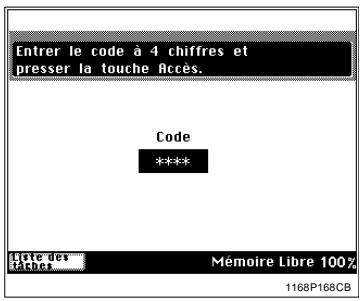
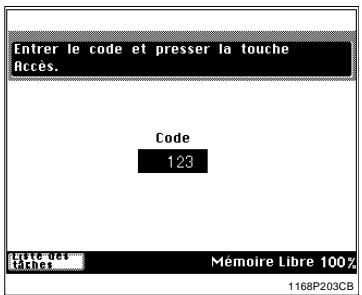
→ Lorsque la sélection du Contrôle département est de "1000 Comptes", vous devez entrer le numéro à 3 chiffres assigné à votre département avant de pouvoir effectuer des copies.
Entrer le code d'accès
1. À l'aide du clavier 10 touches, entrez le code d'accès et pressez la touche Accès.
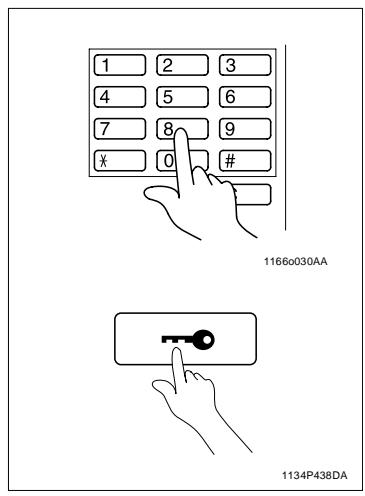

Remarque
En cas d'erreur, pressez la touche Correction et entrez le nouveau code. 2 Lorsque l'écran initial réapparaît, vous pouvez lancer le cycle copie. 3 Lorsque le cycle copie est achevé, pressez de nouveau la touche Accès.
Pour interrompre un cycle d'impression
Pressez la touche Arrêt pendant l'analyse ou l'impression des données.
L'écran ci-contre apparait et vous donne la possibilité de décider si vous souhaitez ou non effacer les données.
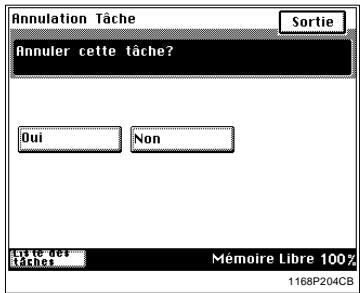
3.1 Copies de base
Le travail de base reste la reproduction 1/1 (x1.000) d'un original.
- Placez l'original en position (étape 1), sélectionnez le nombre de copies à effectuer (étape 8) et pressez la touche Impression (étape 9). Ceci vous permet d'effectuer des copies 1/1 sur un papier de même format que l'original. (Papier Auto, 1/1 et Exposition Automatique correspondent au Mode Initial.)
Les sélections effectuées sur l'écran tactile modifieront le niveau d'exposition, le taux, le type de copie.
1 Positionnement de l'original
→ Chargez les originaux, face imprimée vers le haut, dans l'Introducteur de documents, voir page 2-23. → Soulevez l'introducteur et placez l'original, face imprimée vers le bas, sur la glace d'exposition, voir page 2-28.
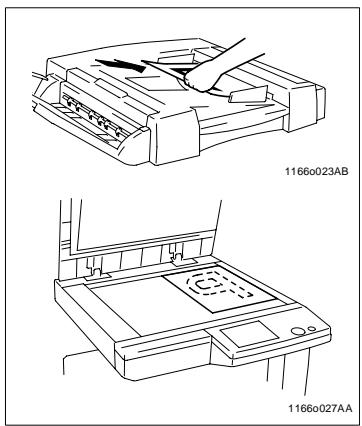
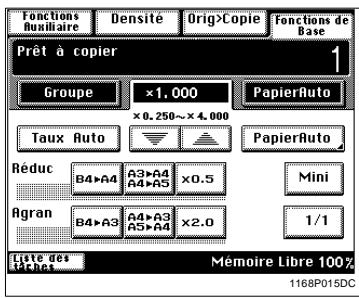
2 Sélection des fonctions de base
→ Pressez [Papier], voir page 3-4, pour modifier le format de la copie → Pressez [Zoom], voir page 3-13, pour modifier le taux zoom → Pressez [Finition], voir page 3-21, pour trier les copies pour agrafer les copies pour perforer les copies
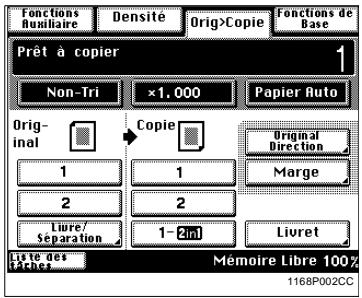
Sélection type Original ▶ Copie
Pressez [Orig Copie], voir page 3-30, pour copier un livre pour économiser du papier
Sélection niveau d'exposition
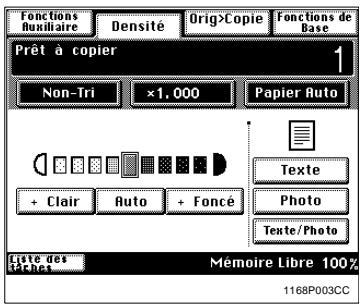
Pressez [Densité], voir page 3-46, pour modifier le niveau d'exposition
Sélection fonctions auxiliaires
Pressez [Auxiliaires], voir page 3-49, pour effectuer une marge sur la copie pour utiliser la fonction Encart transparent.
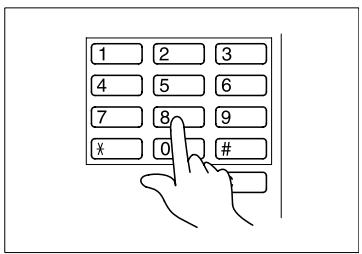
6 Sélection du nombre de copies A l'aide du clavier 10 touches, sélectionnez le nombre de copies. Le nombre maximal est de : 99 pour le Di250, 999 pour le Di350.
En cas d'erreur, pressez la touche [C], puis entrez le nombre correct.

Conseil
Le nombre maximal de copies n'est pas limité dans la sélection initiale. Vous pouvez limiter le nombre de copies dans la plage de 1 à 99 par l'intermédiaire du Choix utilisé, voir page 4-26.
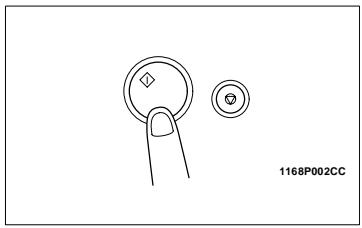
7 Presser la touche Impression. Lorsque vous pressez la touche Impression, le copieur lance le cycle copie.
Pour arrêter un cycle d'impression, pressez la touche Arrêt. "Pour interrompre un cycle d'impression", voir page 2-37

Conseil
Le nombre d'originaux qui peuvent être lus et stockés en mémoire en une fois est d'environ 40 feuilles de papier standard A4 pour le Di250/Di350. Un module d'extension mémoire permet d'augmenter la capacité maximale de stockage à environ 280 feuilles.
3.2 Sélection papier
Dans les pages suivantes, nous expliquons comment sélectionner le papier.
Pressez [Fonctions de base] et [Papier] pour faire apparaître un écran qui vous permettra de sélectionner le papier.
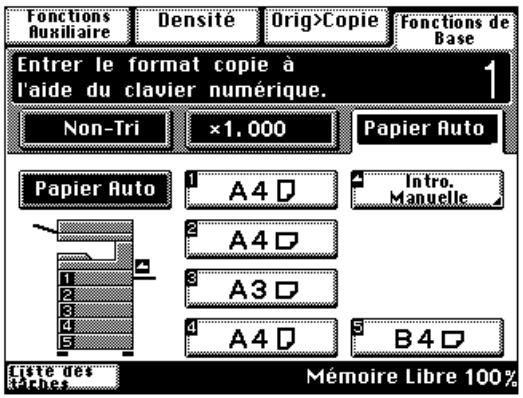
1168P005DC
Papier auto
En Mode Papier Auto, le copieur sélectionne automatiquement le papier suivant le format de l'original utilisé et le taux zoom.
1. Pressez [Papier] sur l'écran de base, puis pressez [Papier Auto].
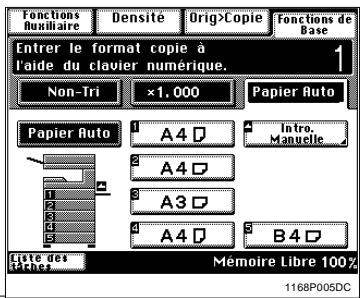

Remarques
Les formats que l'on peut détecter en mode Sélection Papier Auto sont le A3L, B4L, A4L, A4C, LetterL, et A5L. Lorsque vous effectuez des copies d'originaux autres que ceux indiqués ci-dessus, Sélectionnez le format de papier. Il est possible d'étendre la gamme de détction de formats aux formats 11"x17"L, LegalL, FLS, et LetterC en installant un détector optionnel; pour ce faire, renseignez vous auprès de votre Service Après-Vente. Si vous utilisez des originaux froissés ou cornés, il se peut que le format original ne soit pas détecté correctement. Dans ce cas, sélectionnez le papier et n'utilisez pas le Mode selection Papier Auto. Lorsque l'Introducteur est utilisé, le copieur définit le format papier lorsque le 1er original est saisi et utilise ce format papier pour les originaux suivants (excepté en Mode Détction originaux mixtes).

Conseils
Ce Mode est pratique lorsque vous souhaitez effectuer des copies de même format que vos originaux.
Les sélections prioritaires pour le Mode Initial peuvent s'effectuer à l'aide du Choix Utilisateur, voir page 4-5.
Sélection manuelle
Le format papier peut être sélectionné manuellement suivant vos besoins.
1 Pressez [Papier] sur l'écran de base, l'écran tactile indique le magasin contenant le format papier sélectionné.
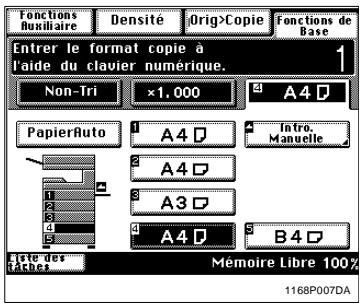
2. Pressez la touche format papier souhaitée.
1er magasin 2ème magasin 3ème magasin 4ème magasin 5ème magasin Plateau d'introduction manuelle
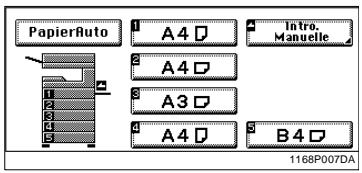
Changement automatique du magasin
Si le magasin utilisé vient à manquer de papier et qu'un autre magasin est chargé de papier de même format et dans la même direction, le copieur sélectionne automatiquement ce 2ème magasin pour continuer à effectuer des copies.

Conseil
Cette caractéristique est très utile lorsqu vous effectuez un grand nombre de copies de même format. Vous pouvez par exemple effectuer jusqu'à 3750 copies sans interruption si le copieur est équipé d'une Unité d'introduction de papier optionnelle (magasin fixe de 500 feuilles) ainsi que d'un Magasin grande contenance optionnel et que ces derniers sont chargés dans la même direction avec du papier de même format.
Sélection papier dédié
Si le symbole S ou apparaît sur la touche sélection papier sur l'écran tactile cela indique que ce magasin est sélectionné pour le papier dédié.
1168P008DC
Le copieur prévoit trois sélections différentes de papier dédié (voir ci-dessous). La sélection peut s'effectuer à l'aide du Choix utilisateur, voir page 4-5.

Papier recyclé
Cette sélection exclut le Mode Papier Auto. Vous pouvez utiliser le papier recyclé dans le copieur comme le papier ordinaire. Si par exemple vous effectuez cette sélection pour le magasin dans lequel est chargé du papier recyclé, le copieur ne sélectionnera pas ce magasin en mode Changement automatique de magasin. Cela vous permet d'effectuer en premier des copies sur du papier ordinaire.

Recto simple uniquement
Cette sélection exclut le cycle copie recto-verse.
Le copieur ne sélectionnera pas ce magasin en mode Changement automatique de magasin.

Supports spéciaux
Cette sélection interdit aussi bien l'usage du mode Papier Auto que le changement automatique de magasin. Utilisez cette sélection pour le papier pour Couverture/Intercalaire (ex. : papier couleur) afin qu'il ne soit pas utilisé à d'autres fins.
Introduction manuelle
Utilisez les possibilités du plateau d'introduction manuelle lorsque vous souhaitez effectuer des copies sur du papier ne se trouvant pas dans l'un des magasins ou sur des encarts transparents, du papier clair ou du papier dédié. - Lorsque vous utilisez le plateau d'introduction manuelle, vous avez la possibilité de charger uniquement une feuille de papier à la fois.
Papier copie pouvant être utilisé avec le plateau d'introduction manuelle
- Types de papier
Papier ordinaire (de 60g / m² à 90g / m² ) Papier épais (de 91 g/m² à 157 g/m²) Encarts transparents, Etiquettes
Format
Format maxi. : 297 mm x 432 mm Format mini. : 90 mm x 140 mm
Utilisation du plateau d'introduction manuelle
1 Placez l'original sur la glace d'exposition et effectuez les sélections sur le tableau de contrôle. 2 Ouvrez le plateau d'introduction manuelle.
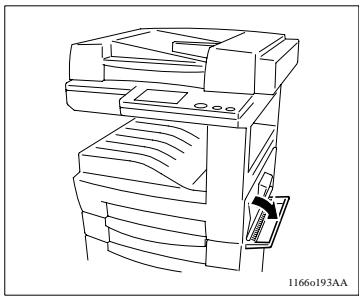
3 Poussez le guide documents contre le format de la copie et introduisez une feuille de papier.
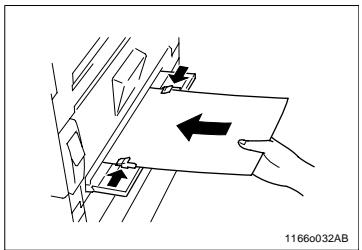

Remarques
Si vous utilisez du papier épais, vérifiez qu'il n'est pas cintré. Il est impossible sur du papier épais, des encarts transparents ou des étiquettes d'utiliser les fonctions suivantes: Copies recto-verso, 2en1, 4en1, Livre, Creation livre, Tri, Groupe, Agrafage, Perforation, Intercalaire, Couverture, Encart transparent, Diffusion, Lecture fragmentée, voir page 7-12. Le papier sera copié sur la face orientée vers le bas.
Sélectionnez le format papier utilisé.
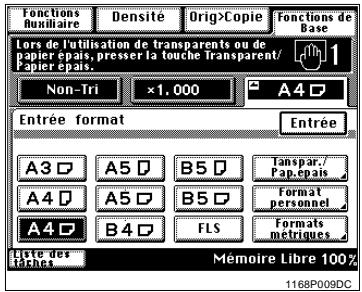
5 Pressez [Papier épais] et sélectionnez le type de papier souhaité.

Conseil
Si vous utilisez des étiquettes, pressez [Papier épais].
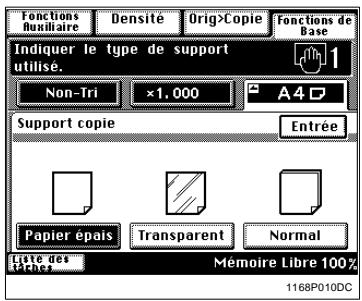
6. Pressez [Entrée]. 7. Pressez la touche Impression.

Conseil
Après la première copie, le copieur lance automatiquement le cycle de copie lorsque le papier est introduit dans le plateau d'introduction manuelle.
Utilisation d'un format métrique
- Lorsque vous souhaitez utiliser un format de pouce, pressez [Formats pouces] sur l'écran à l'étape 4 et vous obtiendrez un écran qui vous permettra de sélectionner un format de pouce.
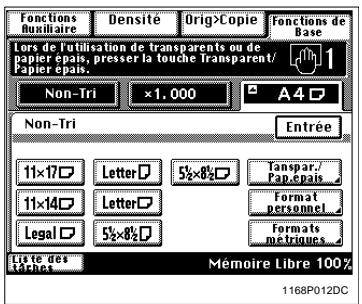

Conseil
Pressez [Formats métriques] pour faire apparaitre un écran qui vous permettra de sélectionner un format métrique.
Utilisation d'un format personnel
Lorsque vous souhaitez utiliser un format personnel, pressez [Format personnel] sur l'écran à l'étape 4 et vous obtiendrez l'écran suivant.
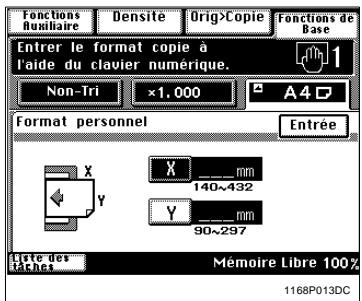
- Pressez [X] et entrez le format à l'aide du clavier 10 touches.
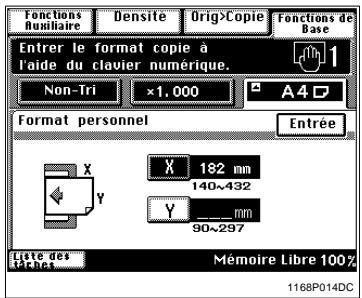
- Pressez [Y] et entrez le format à l'aide du clavier 10 touches.
- Pressez [Entrée].

Remarques
Lorsque le format maximal (432 mm) est sélectionné pour [X], le format maximal qui peut être sélectionné pour [Y] est 279 mm. Lorsque le format maximal (297 mm) est sélectionné pour [Y], le format maximal qui peut être sélectionné pour [X] est 420 mm.
Modifier le format de papier
- Pressez [Papier] et [Intro. manuelle].
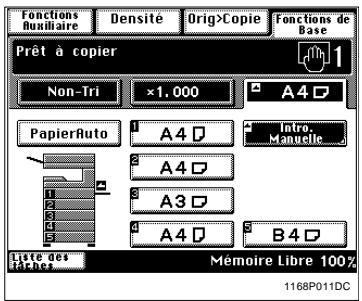
- Sélectionnez le format papier utilisé
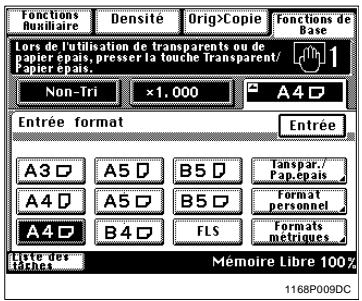
- Pressez [Papier écais] et sélectionnez le type de papier souhaité.
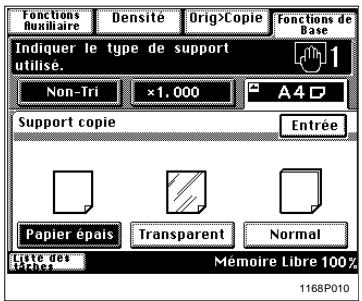
- Pressez [Entrée].
Taux zoom
Dans les pages suivantes, nous vous expliquons comment sélectionner un taux. Lorsque vous pressez [Zoom] sur l'écran de base de l'écran tactile, un écran apparait qui vous permet de sélectionner le taux. Sélectionnez le taux zoom selon vos besoins.
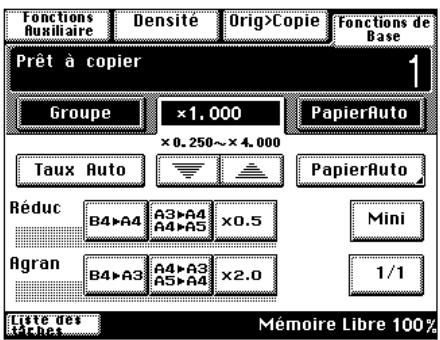
1168P015DC
Taux auto
En Mode Taux Auto, le copieur sélectionne automatiquement le taux suivant le format de l'original utilisé et le format papier.
1 Pressez [Taux Auto] pour instaurer le Mode Taux Auto.
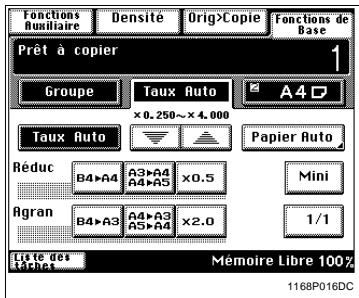
2 Sélectionnez le format papier. (Sélection du papier, voir page 3-4.)

Conseil
Ce mode est pratique lorsque vous devez effectuer des copies à partir d'originaux de formats variés.
Les sélections prioritaires pour le Mode Initial peuvent s'effectuer à l'aide du Choix utiliser, voir page 4-5.
Sélection taux fixe
Le copieur vous offre un besoin de taux pour utilisation immédiate.
1. Pressez la touche format original-copie appropriée. Vous avez le choix entre trois taux de réduction et trois taux d'agrandissement.
Lorsque vous pressez [1/1], le taux (x 1.000) est sélectionné.
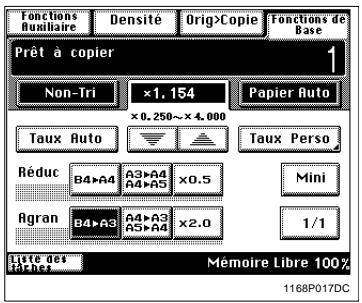

Remarque
→ Quand l'introduc.teur de documents est utilisé, le copieur détermine le taux zoom lorsque le premier original est tiré et introduit, puis utilise ce taux zoom pour les originaux suivants (sauf en mode Détection originaux mixtes).
Pour une légère réduction de l'image
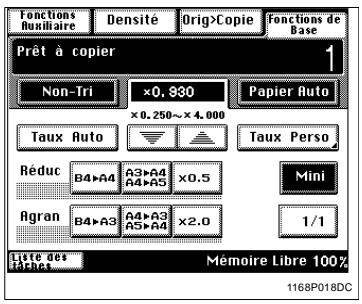
Cette fonction vous permet d'effectuer une copie légèrement réduite par rapport à l'original.
1 Pressez [Mini] pour sélectionner le taux de réduction.

Conseil
Un taux minimal de x0.930 a été programmé en usine mais ce taux peut être modifié, si nécessaire, voir page 3-19.
Utilisation des touches zoom croissant/zoom décroissant
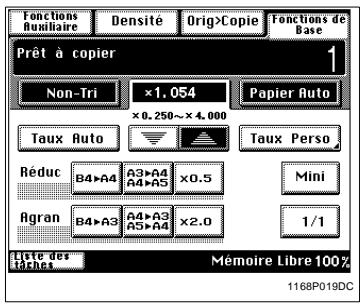
Une pression sur la touche ou modifie le taux par pas de 0,001. Maintenez la touche pressée pour modifier rapidement le taux.
1 Maintenez la touche
ou pressée jusqu'à obtention du taux souhaité.

Conseil
Pour économiser du temps, sélectionnez tout d'abord le taux fixe le plus proche du taux souhaité avant d'utiliser la touche

Utilisation du clavier 10 touches
Vous pouvez utiliser le clavier 10 touches pour entrer directement le taux zoom.
Taux identique pour x et y
1 Pressez [Taux Perso].
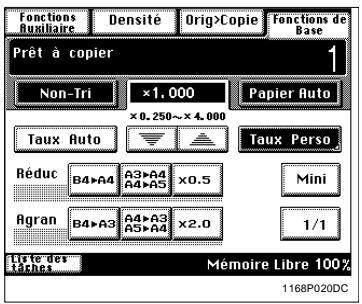
2 Entrez le taux souhaité à l'aide du clavier 10 touches.
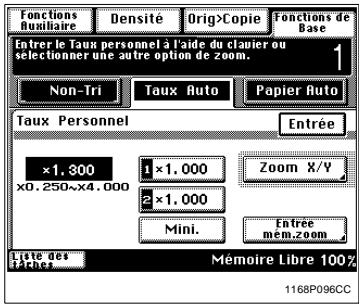

Conseil
Exemple : x1.300
Pressez 1, 3, 0 et 0 dans cet ordre
x1.300
11490160BA
Pour corriger un taux, pressez la touche [C] et entrez le taux correct. Le taux zoom peut être compris entre x0.250 et x4.000.
3. Pressez [Entrée].
Utilisation du zoom x / y
1 Pressez [Taux Perso].
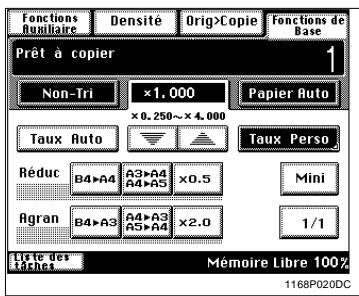
2 Pressez [Zoom X/Y].
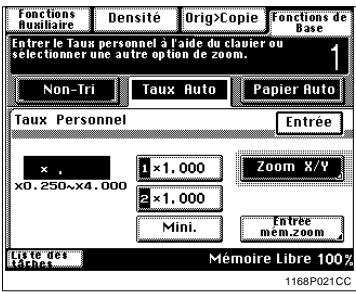
3 Pressez [X] et entrez le taux à l'aide du clavier 10 touches. Puis, passez à [Y].
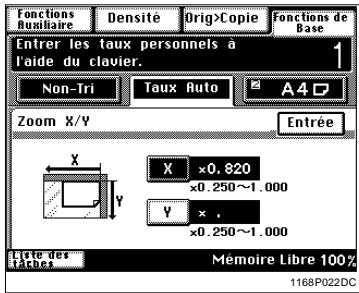

Conseil
Pour corriger un taux, pressez la touche [C] et entrez le taux correct.
4 Pressez [Entrée].
Rappel d'un taux mécanisé
Vous pouvez memoriser certains taux fréquemment utilisés, et les rappeler plus tard si nécessaire.
1 Pressez [Taux Perso].
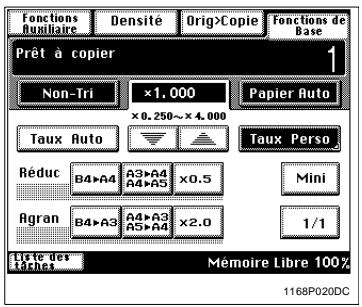
2 Parmi les deux taux mémorisés, sélectionnez celui qui vous convient.
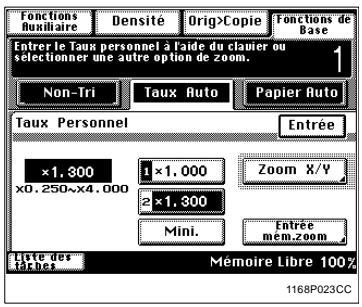

Conseil
C'est une bonne idée de mémoriser des taux zoom fréquemment utilisés, voir page 3-19.
3. Pressez [Entrée].
Mémorisation d'un taux
1 Pressez [Taux Perso].
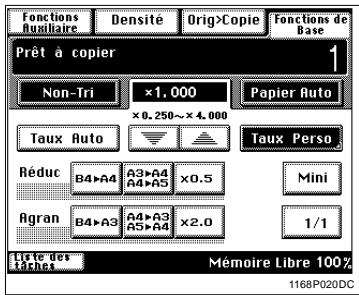
2 Pressez [Entrée mem zoom].
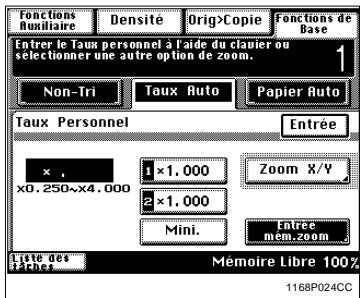
3 Entrez le taux souhaité à l'aide du clavier 10 touches.
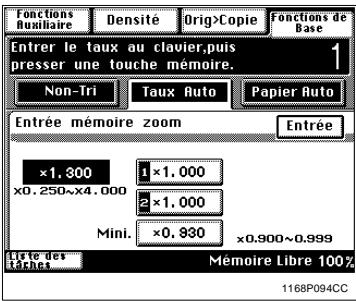

Conseils
Example: × 1.300
Pressez 1, 3, 0 et 0, dans cet ordre
x1.300
11490160BA
Pour corriger un taux, pressez la touche [C] et entrez le taux correct. Le taux zoom peut être compris entre x0.250 et x4.000 pour les touches de mémorisation 1 et 2. Le taux zoom minimal peut être compris entre x0.900 et x0.999.
Pressez la touche de mémorisation 1 ou 2 sur laquelle le taux zoom doit être enregistré.
Le taux apparaît sur la touche lorsqu'il a été mémorisé.
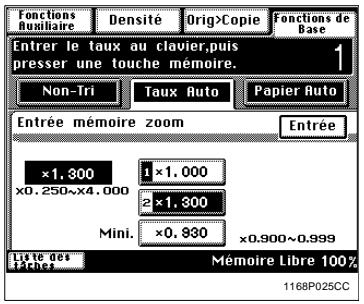

Remarque
Lors de la mémorisation d'un nouveau taux, l'ancien taux est effacé. Pressez [Entrée].
3.4 Sélection du mode finition
Vous trouverez ci-dessous les différentes fonctions de Finition ainsi que leur procédure.
Lorsque [Finition] est pressé sur l'écran tactile, un écran apparait qui vous permet de sélectionner le type de Finition.
Fonctions de finition
Non-Tri
Toutes les copies sont ejectées sans être triées.
Pressez [Non-Tri].
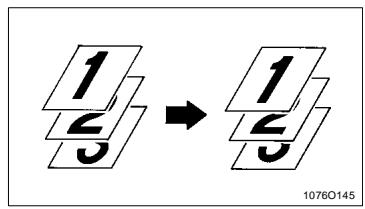
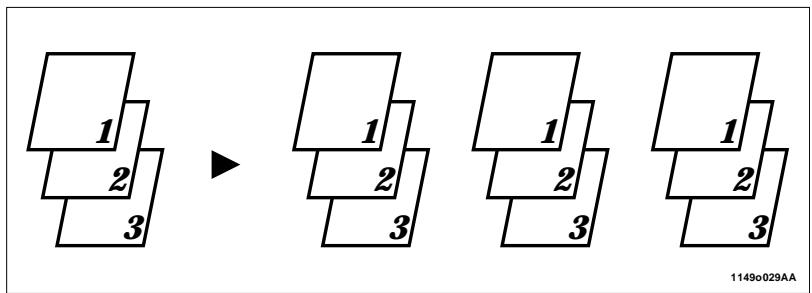
Tri
Cette fonction vous permet d'effectuer des copies multiples d'originaux multiples. Les copies sont triées en quelques compte de vos originaux.
→ Pressez [Tri].
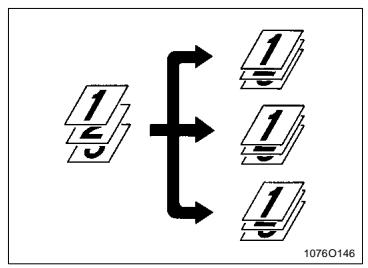
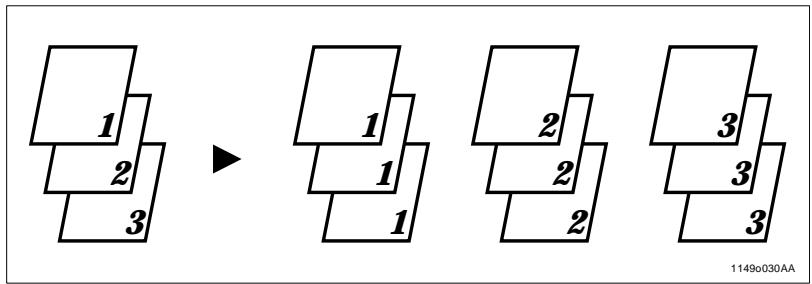
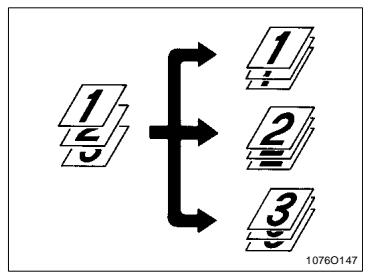
Groupe
Les copies de chaque original sont séparées en groupes. Chaque groupe contenant le même nombre de copies.
→ Pressez [Groupe].
- Agrafage
(UNIQUEMENT LORSQUE LE COPIEUR EST ÉQUIPÉ DU MODULE DE FINITION OU DU MODULE DE FINITION À CASIERS)
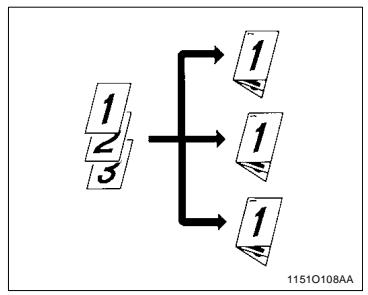
Cette fonction vous permet d'effectuer des copies multiples d'originaux multiples. Les copies sont triées ou groupées en deux complets de vos originaux, puis agrafées.
→ Pressez [Agrafage].

Remarque
Il n'est pas possible d'utiliser du papier écais et des encarts transparents pour effectuer des copies en mode Agrafage. Perforation
(Uniquement lorsque le copieur est équipé du Module de finition ou du Module de finition à casiers.)
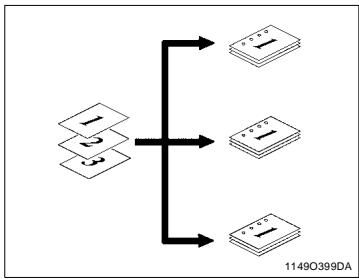
Les jeux souples de copies sont perforés. Cette fonction peut être associée au mode Non-Tri, Tri, Groupe ou Agrafage.
Pressez [Perforation].

Remarque
Il n'est pas possible d'utiliser du papier écais et des encarts transparents pour effectuer des copies en mode Perforation.

Conseil
Le copieur a été programmé en usine pour sélectionner automatiquement le mode Non-Tri dans le Mode Initial. Le copieur peut basculer automatiquement du Tri au Non-Tri suivant le nombre d'originaux chargés dans l'Introduc-teur et le nombre de copies à effectuer. Choix utilisateur vous permet de modifier cette sélection, voir page 4-7.
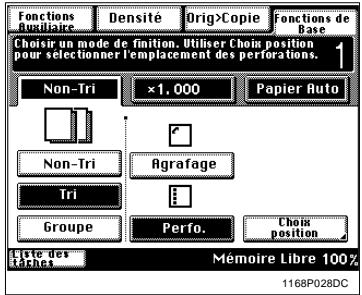
Tri/groupe
1. Pressez la touche fonction. Finition souhaitée.

Remarques
Le Tri croisé n'est possible que si les conditions suivantes sont toutes réunies:
Le copieur est chargé avec du papier de même format mais dans deux directions différentes. Le mode Détection originaux mixtes est désactivé et le mode Papier Auto est sélectionné. Aucune des fonctions Intercalaire ou Couverture n'est sélectionnée. L'original est positionné sur la glace et le format papier n'est pas sélectionné.
→ Lorsque le copieur est équipé du plateau de décalage, du Module de finition ou du Module de finition à casiers, les copies sont éjectées à la suite en mode Tri ou Groupe. Lorsque le copieur est équipé du plateau des tâches, ou bien qu'il n'est équipé ni du plateau de décalage, ni du Module de finition, ni du Module de finition à casiers, les copies sont éjectées entrecroisées en mode Tri ou Groupe.

Conseils
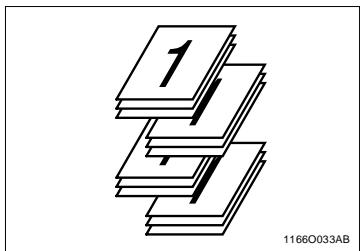
Tri décalé
Les yeux de copies triés sont empilés à la suite dans la même direction mais décalés en déplaçant le plateau au début et à la fin de chaque jeu
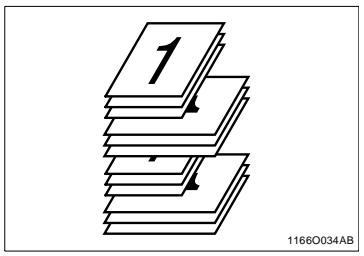
Tri croisé
Les yeux de copies triés sont empilés entrecroisés, un jeu étant empilé dans le sens longitudinal sur un autre jeu empilé, lui, dans le sens transversal.
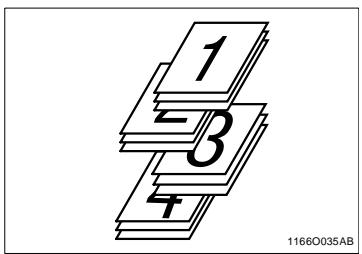
Groupe décalé
Les piles de copies triées sont empilées à la suite dans la même direction mais décalées en déplaçant le plateau au début et à la fin de chaque pile.
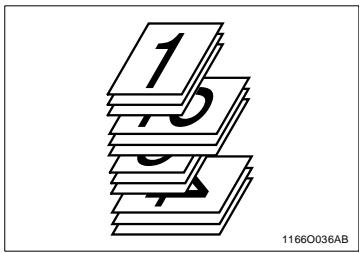
Groupe croisé
Les piles de copies triées sont empilées entreprises, une pile étant empilée dans le sens longitudinal sur une autre pile empilée, elle, dans le sens transversal.
Agrafage
1 Pressez la touche fonction finition souhaitée.
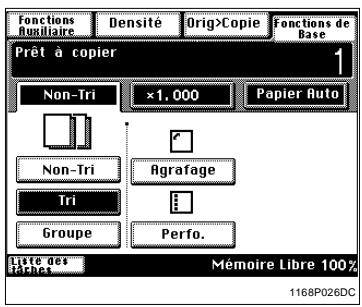
2 Pressez [Agrafage].
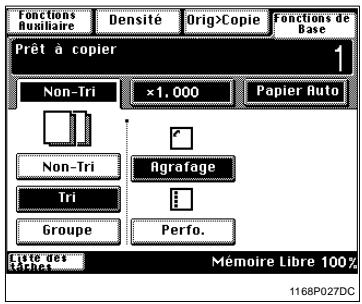

Remarques
L'agrafage est impossible en Mode Interruption. L'agrafage est impossible en Mode Non-Tri. Veillez à la bonne direction des originaux lorsque vous effectuez des copies en mode Agrafage, voir page 3-28. Si une série d'agrafage est lancée alors que le nombre de feuilles est plus important que la capacité d'agrafage, l'agrafage est automatiquement annulé.

Conseil
Format papier: A4L et A4C
Nombre de feuilles : 2 à 50
Types de papier: Papier ordinaire, papier recyclé
Perforation
1 Pressez la touche fonction finition souhaitée.
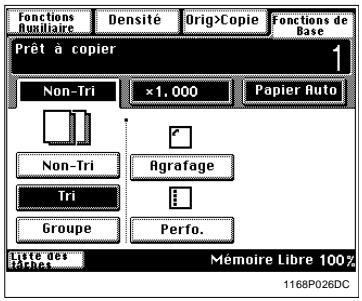
2 Pressez [Perfo].
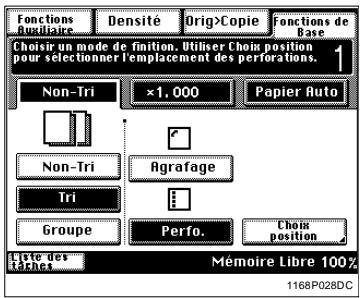
3 Pressez [Choix position].
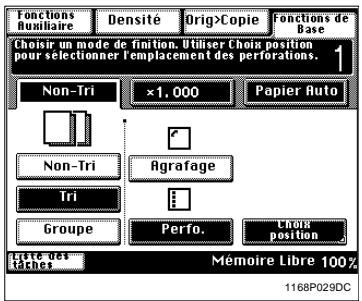
4 Pressez la position souhaitée pour la perforation.
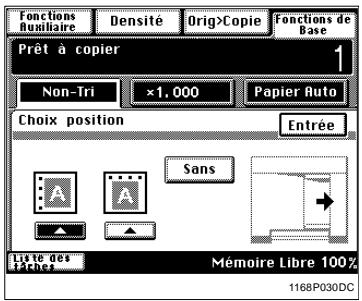

Conseil
Si vous ne sélectionnez pas de position où effectuer la perforation, le copieur adaptera automatiquement la position de la perforation à la direction d'introduction de l'original.
5. Pressez [Entrée].

Remarques
Les formats A3L et A4 sont particulièrement adaptés au mode Perforation. Le Mode Perforation est impossible en Mode Interruption. Veillez à la bonne direction des originaux lorsque vous effectuez des copies en mode Perforation, voir page 3-29.
Agrafage
Notez la direction des originaux si vous souhaitez agrafer les copies en Mode Agrafage.
- Introducteur/Retourneur de documents
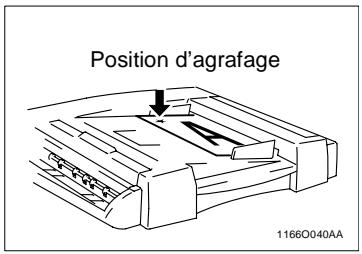
- Introducteur automatique de documents
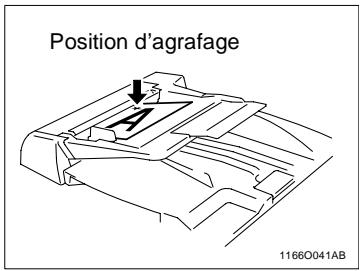
Glace d'exposition
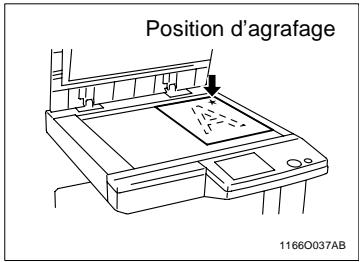

Conseil
Veuillez vous reporter aux instructions indiquées sur le copieur ou sur l'introducteur de documents.
Perforation
Veillez à la bonne direction des originaux lorsque vous effectuez des copies en mode Perforation.
| Tableau | Introducteur/Retourneur dedocuments | Introducteur automatique dedocuments | Glace d'exposition |
| 1168P097DA | 1166O101DB | 1166O102DB | 1166O103AB |
| 1168P098DA | 1166O104DA | 1166O105DB | 1166O106DB |
Remarque concernant l'agrafage
Lorsque vous effectuez un cycle de copies en utilisant la fonction Agrafage, il se peut que les yeux de copies agrafés ne s'empilent pas correctement sur le plateau, voire même tombent du plateau si vous ne respectez pas certaines conditions concernant le nombre de copies à agrafer et le nombre de yeux de copies à effectuer. Veuillez vous référer au tableau suivant lorsque vous effectuez des copies.
| Nombre de copies agrafées | Capacité de jours de copies | |
| Copieur équipé du Module de finition | Copieur équipé du Module de finition à casiers | |
| 2 copies | 200 heures | 200 heures |
| 3 à 5 copies | 150 heures | 150 heures |
| 6 à 10 copies | 100 heures | 100 heures |
| 11 à 20 copies | 70 heures | 50 heures |
| 21 à 30 copies | 53 heures | 33 heures |
| 31 à 40 copies | 45 heures | 25 heures |
| 41 à 50 copies | 40 heures | 20 heures |
3.5 Sélection du type original copie
Tout au long des pages suivantes, nous procéderons à la sélection du type de copie que nous désirons à partir de l'original que nous possédons. Lorsque vous pressez [Orig. Copie] sur l'écran tactile, un écran apparait vous permettant de sélectionner le type Orig. Copie.
Sélectionnez 1 pour effectuer des copies rectos d'originaux rectos.
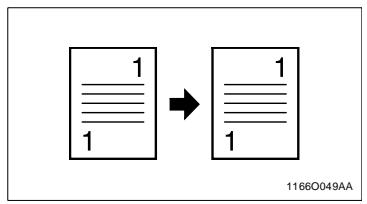
(Avec une Unité recto-verse)
Sélectionnez 1 2 pour effectuer des copies recto-verso d'originaux rectos.
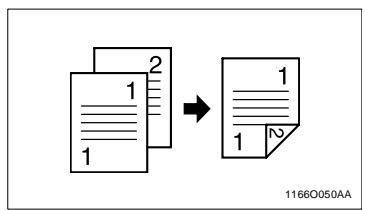
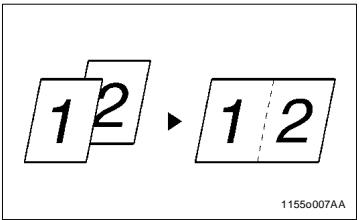
Sélectionnez 1 1 [2en1] (en passant par le mode 2en1)
pour effectuer une copie recto, par réduction, de deux originaux rectos placés côte à côte.
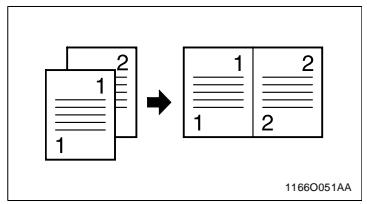
(Avec une Unité recto-verso)
Sélectionnez 1 2 [2en1] (en passant par le mode Livret) pour effectuer une copie recto-verso, par réduction, de quatre originaux rectos. Deux originaux seront placés côte à côte sur chaque face de la copie.
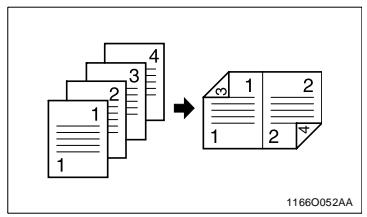
(Avec Introduc.teur de documents)
Sélectionnez 2 1 pour effectuer des copies recto d'originaux recto-verso.
11660052AA
(Avec Introduc.teur de documents et Unité recto-verse)
Sélectionnez 2 pour effectuer des copies recto-verso d'originaux recto-verso.
11660054AA
(Avec Introduc.teur de documents)
Sélectionnez 2▶1 [2en1] (en passant par le mode 2en1)
pour effectuer une copie recto, par réduction et sur deux feuilles différentes, d'un original recto-verse.
11660055AA
(Avec Introduc.teur de documents et Unité recto-verse)
Sélectionnez 2 2 [2en1] (en passant par le mode Livret)
pour effectuer une copie recto-verso, par réduction et sur deux feuilles différentes, d'originaux recto-verso.
11660056AB
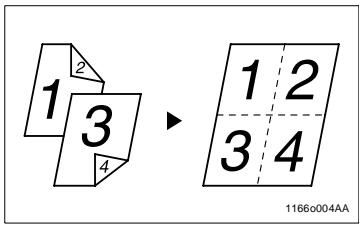
Sélectionnez 1 1 [4en1] (en passant par le mode Livret) pour copier 4 originaux rectos différents sur une face d'une seule feuille de papier.
11660057AA
(Uniquement pour le Di350)
Sélectionnez 1 2 [4en1] (en passant par le mode Livret) pour copier 8 originaux rectos différents sur les deux faces d'une seule feuille de papier, chaque face contenant 4 originaux.
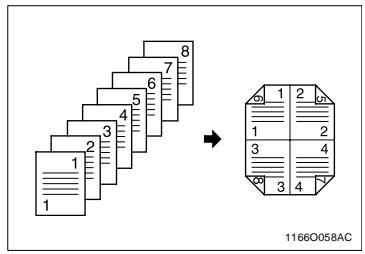
(Avec une unité recto-verso)
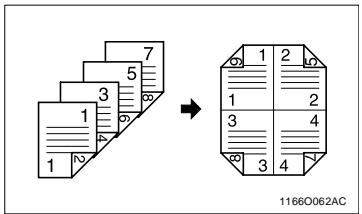
Sélectionnez 1 Création livre (en passant par le mode Livret) pour copier 4 originaux rectos différents sur les deux faces d'une seule feuille de papier. Les originaux seront dans le bon ordre en pliant la page au milieu.
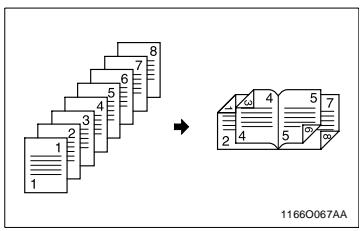
(Uniquement pour le Di350 avec Introduc.teur de documents)
Sélectionnez 2 1 [4en1] (en passant par le mode Livret) pour copier 2 originaux recto-verso différents (4 pages) sur une face d'une seule feuille de papier.
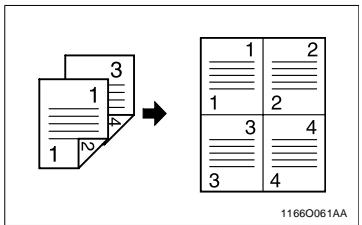
(Uniquement pour le Di350 avec Introduc.teur de documents)
Sélectionnez 2 2 [4en1] (en passant par le mode Livret) pour copier 4 originaux recto-verso différents (8 pages) sur les deux faces d'une seule feuille de papier, chaque face contenant 4 originaux.
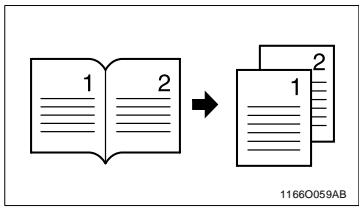
Selectionnez Livre/Séparation 1 (en passant par le mode Livre) pour effectuer des copies rectos page par page d'un livre ouvert.
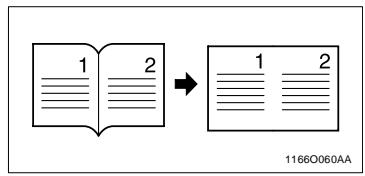
Sélectionnez Libre/Double page 1 (en passant par le mode Libre) pour effectuer une copie recto d'un livre ouvert.
(Avec Introduc.teur/Retourneur de documents)
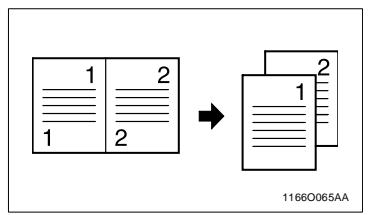
Sélectionnez 1 [2en1] 1 (en passant par le mode Libre) pour effectuer des copies recto page par page d'un original recto résultat d'une copie 2-en-1.
(Avec une Unité recto-verso)
Sélectionnez Livre/Séparation 2 (en passant par le mode Livre) pour effectuer une copie recto-verso d'un livre ouvert. Chaque page du livre sera copiée sur un côté de la copie.
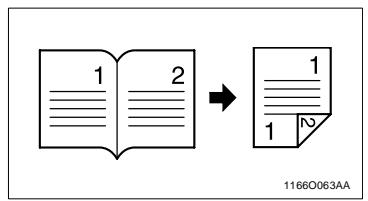
(Avec une Unité recto-verso)
Sélectionnez Livre/Double page 2 (en passant par le mode Livre) pour effectuer une copie recto-verso d'un livre ouvert de manière à ce que les pages soient dans le bon ordre.
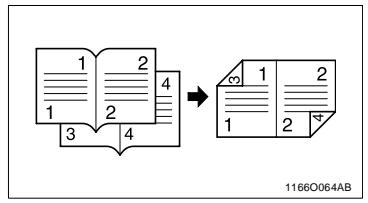
(Avec Introduc.teur/Retourneur de documents)
Sélectionnez 2 [2en1] 1 (en passant par le mode Libre) pour effectuer des copies rectos page par page d'un original recto-verse resulting d'une copie 2-en-1.
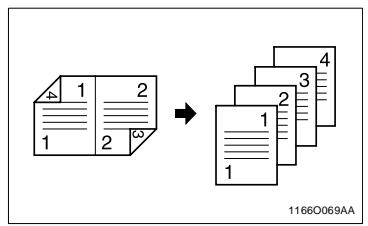
Précautions à prendre lors de l'utilisation d'un orig. recto-verso
Lorsque vous effectuez des copies d'originaux recto-verso en utilisant l'Introducteur automatique de documents, il est nécessaire de déposer tout d'abord la première face de la pile d'originaux puis de retourner la pile (de gauche à droite) et de charger la pile dans le plateau pour copier l'autre face.
Précautions à prendre lors de l'utilisation d'un original 2-en-1
Lorsque la fonction Original 2-en-1 est sélectionnée, le copieur sélectionne automatiquement un taux zoom. Malgré tout, vous pouvez désirer un autre taux en modifiant les sélections du Choix utilisateur, voir page 4-5.
Précautions à prendre lorsque vous effectuez des copies en mode 2-en-1, 4-en-1, et livret
Lorsque le mode 2-en-1, 4-en-1 ou Livret est sélectionné, le copieur sélectionne automatiquement un taux. Malgré tout, vous pouvez désirer un autre taux en modifiant les sélections du Choix utilisateur, voir page 4-5.
Le Choix utilisateur vous permet de programmer un ordre spécifique des pages en mode 4-en-1, voir page 4-6.
Utilisation d'un ou de deux originaux
1 Chargez les originaux. 2 Sélectionnez le type d'original.
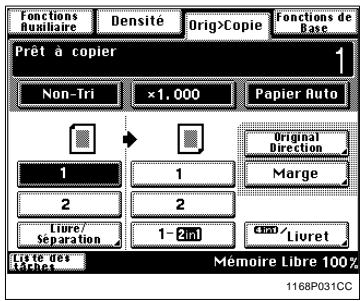
3 Sélectionnez le type de copie souhaitée.
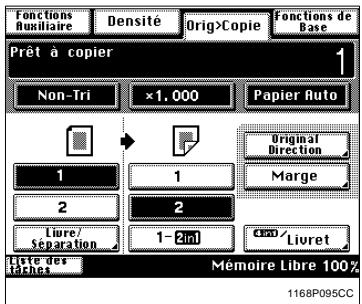
Pour effectuer une copie 2 [2-en-1], Livret, 1[4-en-1] ou 2 [4-en-1]
Pressez [4-en-1/Livret] à l'étape 3. Sélectionnez le type de copie souhaitée et pressez [Entrée].
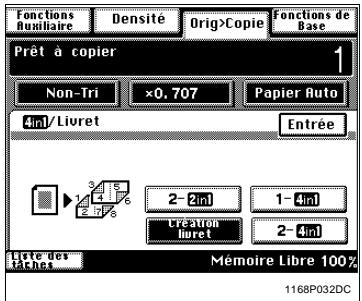
4 Pressez [Original Direction].
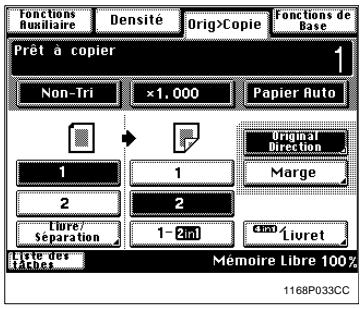
5 Sélectionnez la direction de l'original.
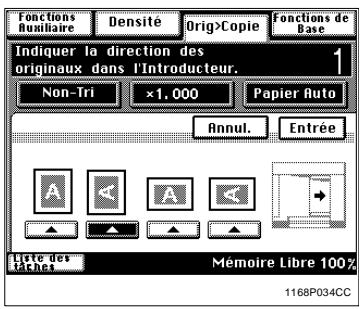
6 Pressez [Entrée].
Touche [Marge] pour l'original:
Lorsque vous avez l'intention d'effectuer des copies en mode 1 2 ou 2 1, vérifiez tout d'abord si votre original possède une marge. Le copieur peut rectifier la position de la marge pour obtenir une bonne copie.
Original avec marge
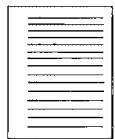
Original sans marge
1152044AA
Si vous original possède une marge
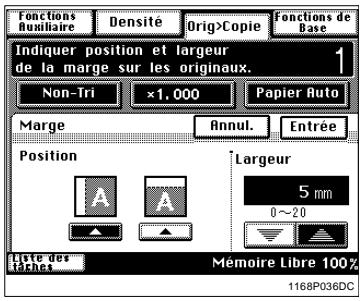
1 Pressez [Marge].
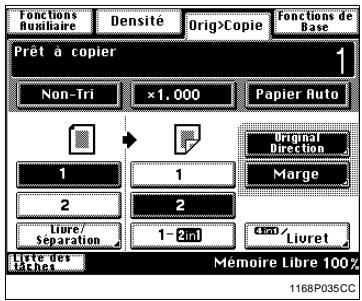
2 Entrez la position de la marge de l'original.
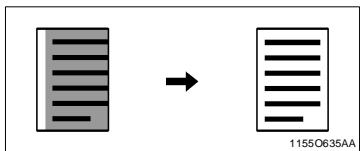
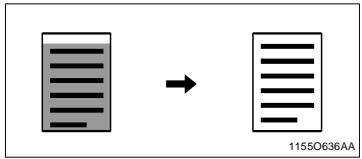
Veuillez choisir parmi les deux positions suivantes.
Marge (gauche)

Marge (haut)

3 Maintenez la touche ou pressée, jusqu'à obtention de la largeur de marge souhaitée.

Conseils
Vouspouvezmodifierla largeur demarge par pas de 1mm dans la plaque de 0 20mm
4. Pressez [Entrée].

Conseils
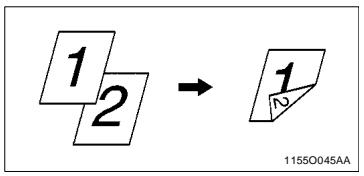
Si la position de la marge se trouve à gauche, l'image des deux côtés de la copie sera orientée de la même façon que l'original.
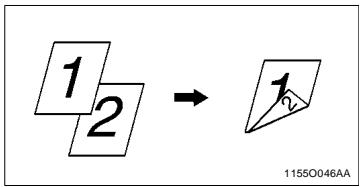
Si la position de la marge se trouve en haut, l'image verso sera inversée par rapport au recto.
Si vous original ne possède pas de marge
Il n'est pas nécessaire de corriger la position de la marge ni sa largeur si votre original ne possède pas de marge.
1 Placez le livre sur la glace. 2 Sélectionnez le type d'original. (Avec Introduc-teur/Retourneur de documents)
Pressez [Livre/Séparation].
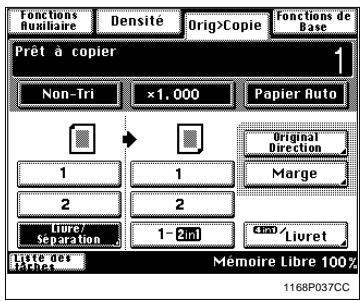
Pressez [Livre].
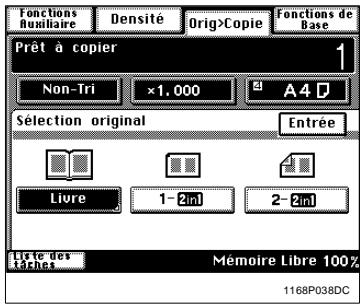
(Sans Introducteur/Retourneur de documents)
Pressez [Livre].
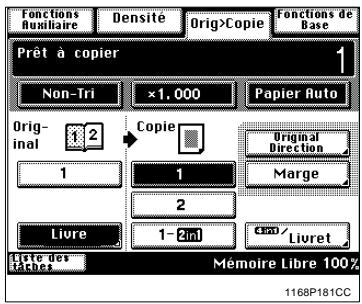
3 Pressez [Livre Standard] ou [Livre Inversé].
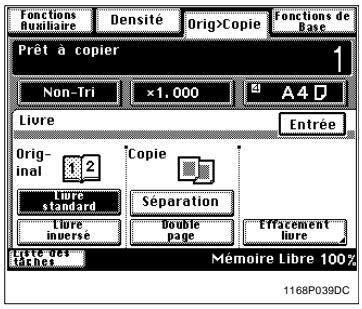
4 Pressez [Séparation] ou [Double page].
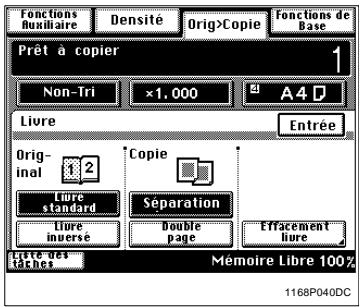
5 Si vous souhaitez effacer les quatre bords ou le centre, pressez [Effacement livre].
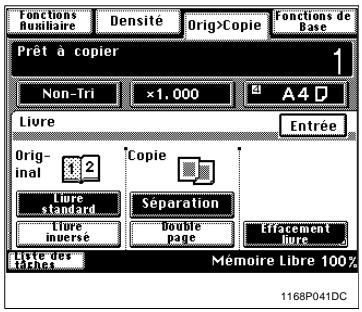
6 Sélectionnez la fonction spéciale ("Effacement livre").
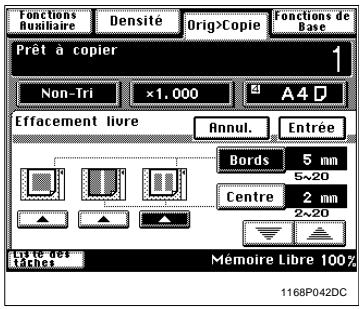

Conseils
Vous avez le choix parmi les trois fonctions d'effacement suivantes.
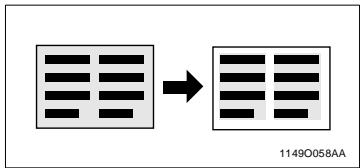
Effacement des bords

Effacement d'une largeur sélectionnée le long des quatre bords de la copie.
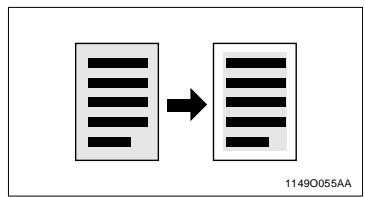
Effacement centre

Effacement d'une largeur sélectionnée au centre de la copie.
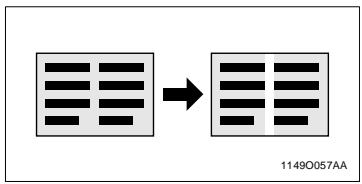
Effacement bord + centre

Effacement d'une largeur le long des quatre bords de la copie et au centre.
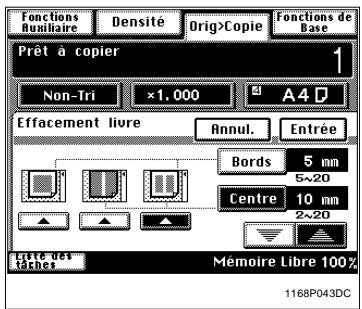
7 Pressez [Bords] ou [Centre], puis pressez la touche ou jusqu'à obtention de la largeur d'effacement souhaitée. Puis, pressez [Entrée].

Conseil
Vous pouvez modifier la largeur d’effacement par pas de 1 mm dans la plage suivante:
Bord: 5 ~ 20 mm
Centre: 2 20mm
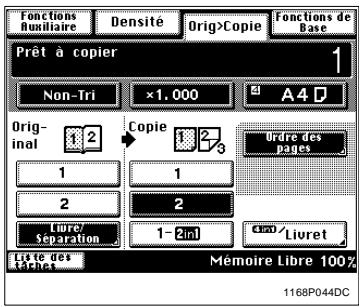
8 Pressez [Entrée]. 9 Sélectionnez le type de copie souhaité.

Remarque
Il n'est pas possible d'effectuer des copies de livre en mode 2-en-1, 4-en-1 et Création livre.
Pour effectuer des copies en utilisant les fonctions Séparation et Recto-verso
- Pressez [Ordre des pages].
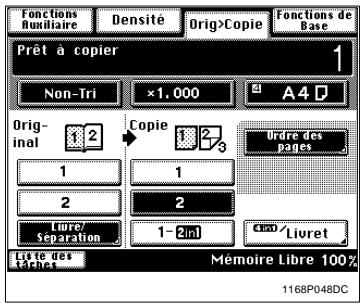
Vous avez le choix entre les deux types de disposition des pages suivants.
Ordonné
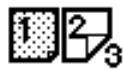
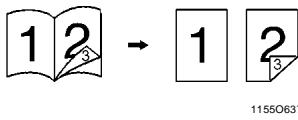
Standard
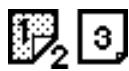
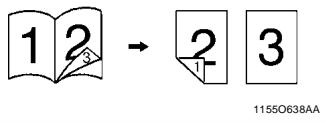
- Sélectionnez la disposition souhaitée.
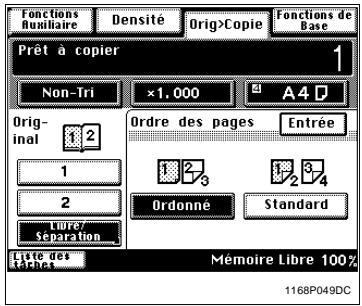
- Pressez [Entrée].
Séparation originale 2-en-1
Pour séparer un original recto 2-en-1
1 Chargez les originaux.
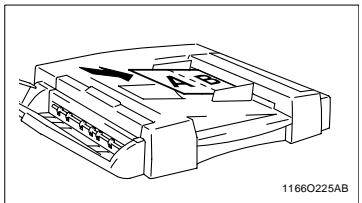

Remarque
Veillez à bien positionner les originaux dans le sens longitudinal.
2 Pressez [Livre/Séparation].
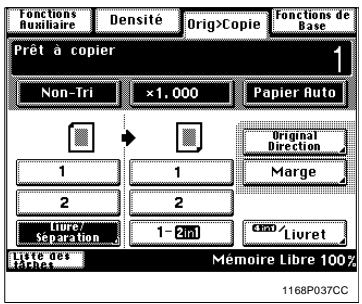
3 Sélectionnez le type d'original.
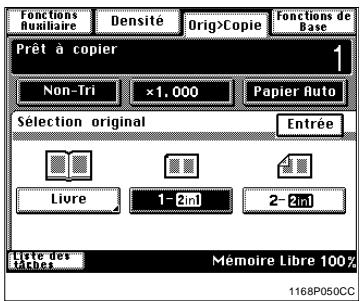
4 Pressez [Entrée].
5 Sélectionnez le type de copie recto.
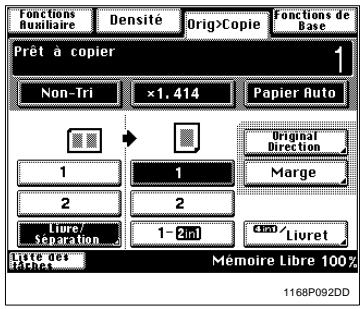

Remarques
Il n'est pas possible d'effectuer des copies de livre en mode recto-verso, 2-en-1, 4-en-1 et Création livre. Les sélections Direction des originaux et Marge ne sont pas disponibles pour les originaux 2-en-1.
Densité image
Dans les pages suivantes, nous expliquons comment sélectionner le niveau d'exposition pour la densité image.
Lorsque vous pressez [Densité] sur l'écran tactile, un écran apparait qui vous permet de sélectionner le niveau d'exposition pour la densité image.
1168P003CC
Afin d'obtenir les meilleurs résultats possibles lors d'un cycle de copie, il peut être utile de choisir une méthode de réglage du niveau d'exposition adaptée au type d'original utilisé, comme indiqué ci-dessous.
- Texte:
Sélectionnez ce type lorsque vous lisez des originaux "texte". Chaque caractère de l'original est imprimé avec des bords très nets car plus appuyés.
- Photo:
Sélectionnez ce type lorsque vous lisez des originaux "photo".
Le copieur lit les images par niveaux successifs et propose une reproduction fidèle des photos.
- Texte/Photo:
Sélectionnez ce type lorsque vous utilisez des originaux qui contiennent aussi bien du texte que des photos. Le copieur lit les images par demi-tons et propose une reproduction fidèle aussi bien du texte que des photos.
1 Sélectionnez le Mode correspondant à vos besoins.


Remarque
Utilisez la fonction Exposition manuelle lorsque vous effectuez des copies en mode Photo. Sélectionnez le niveau d'exposition.
(Exposition Automatique)
Le copieur règle automatiquement le niveau d'exposition pour une densité optimale de l'image copiée.
Pressez [Auto].
La touche [Auto] s'allume, indiquant que le copieur est en Mode Exposition Automatique.
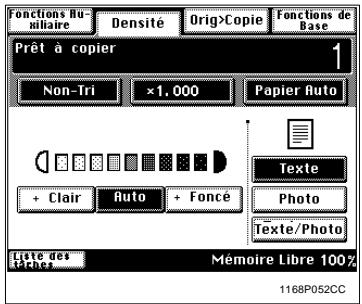

Remarque
Si le mode Exposition Automatique est sélectionné lorsqu vous effectuez des copies en mode Photo, le copieur passe automatiquement au mode Texte.

Conseils
Le niveau d'exposition en mode Exposition Automatique peut être instauré "+"Foncé" ou "+"Clair" à l'aide du Choix utiliser, voir page 4-7. Le copieur est programmé en usine pour sélectionner automatiquement le Mode Exposition Automatique. Le Choix utilisé vous permet de modifier cette sélection pour le mode Exposition Manuelle, voir page 4-7.
(Exposition manuelle)
Il existe neuf niveaux d'exposition.
Pressez [+Clair] ou [+Foncé] si nécessaire.
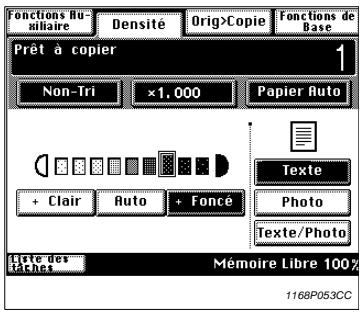

Conseils
Pressez [+Fonce] pour obtenir une image plus foncée.
Pressez [+Clair] pour obtenir une image plus claire.
3.7 Fonctions auxiliaires
Ces pages donnent une description des fonctions auxiliaires. Lorsque la touche [Fonctions auxiliaires] sur l'écran tactile est pressée, l'écran menu fonctions auxiliaires apparait.
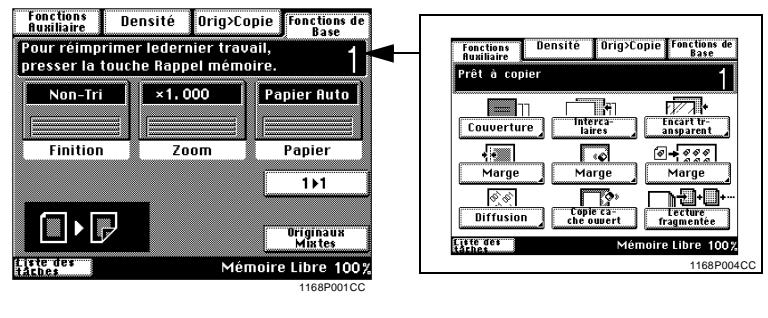
Couverture
(Uniquement lorsque le copieur est équipé d'un Introducateur de documents)
Le mode Couverture vous permet d'effectuer une couverture face (et dos) en copiant la première (ou la première et la dernière) page d'un original sur un papier différent, tel que du papier couleur. Il y a six fonctions Couverture possibles. Sélectionnez celle qui correspond à vos besoins.
Fonctions
Couverture face: Copiée Couverture dos: Sans

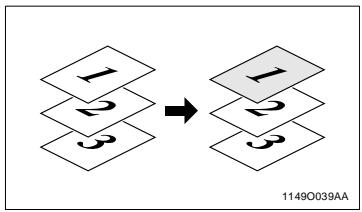
Couverture face: Copiée Couverture dos: Non copiée
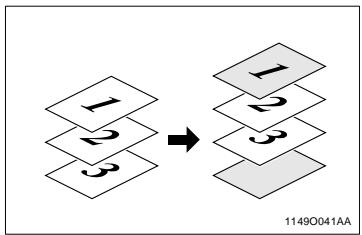
- Couverture face: Copiée
- Couverture dos: Copiée
Couverture face: Non copiée Couverture dos: Sans

Couverture face: Non copiée Couverture dos: Non copiée
Couverture face: Non copiée Couverture dos: Copiée
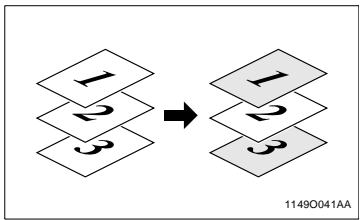
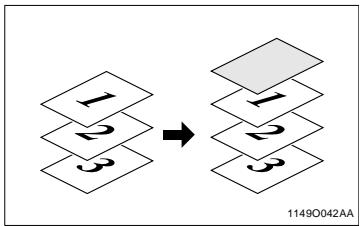

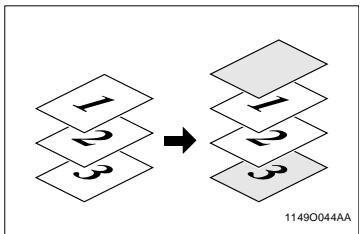
Utilisation du mode couverture
1 Chargez vos originaux dans l'introducteur de documents. 2 Pressez [Couverture].
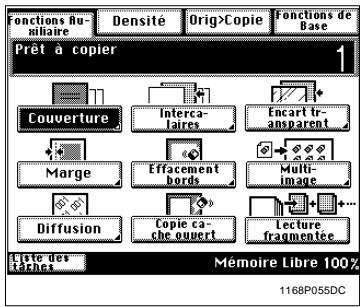
3 Sélectionnez la touche pour une couverture face.
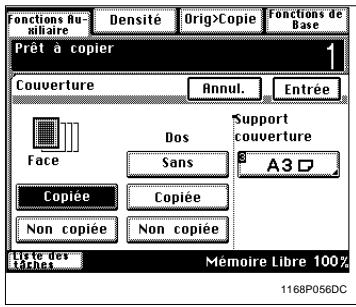
4 Sélectionnez la touche pour une couverture dos.
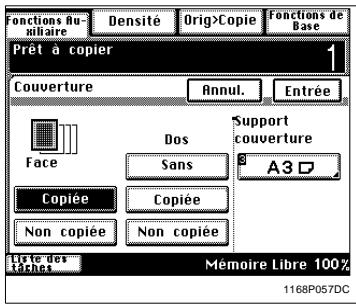
5 Pressez la touche Support Couverture.
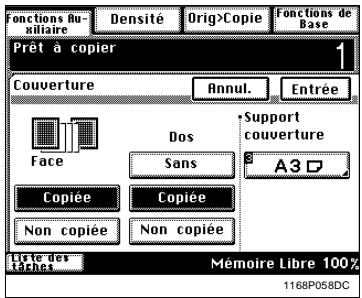
6 Sélectionnez le magasin dans lequel est chargé le support couverture.
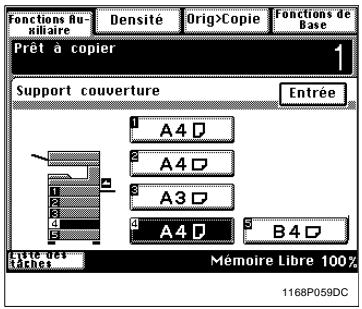

Remarque
Veillez à paravant à charger le support spécial couverture. 7 Pressez [Entrée].
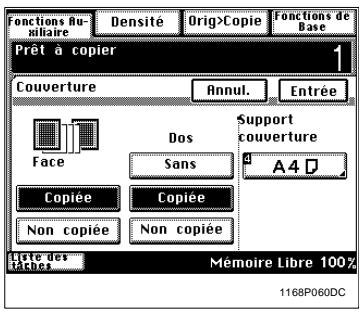

Conseil
Pressez [Annul.] pour annuler les sélections effectuées et revenir à l'écran Auxiliaires initial.
Intercalaire
(Uniquement pour le Di350 équipé d'un Introducateur/Retourneur de documents)
Le Mode Intercalaire vous permet d'insérer une feuille de papier (papier couleur...) entre les groupes de copies. Il y a deux fonctions possibles.
Sélectionnez celle qui correspond à vos besoins.
Fonctions
Intercalaire (Intercalaires copiés)
Le copieur copie la page spécifiée sur un papier prévu pour intercalaire (ex. : papier couleur).
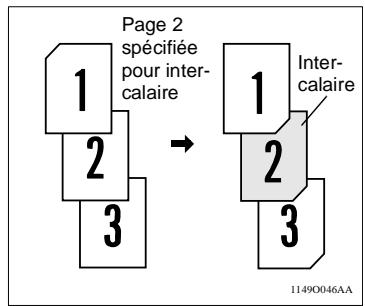
Intercalaire (Intercalaires non copiés)
Le copieur insère un intercalaire non copié (ex. : papier couleur) entre les pages.
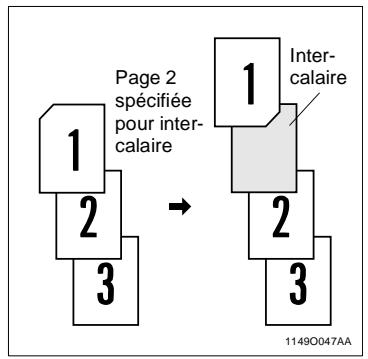
Spécification de l'emplacement pour l'intercalaire
En Mode Intercalaire, vous devez spécifier l'emplacement des intercalaires en utilisant l'Introducteur de documents.
Détection automatique
Placez une feuille de papier, d'un format différent de celui des originaux, là où vous pouvez insérer des intercalaires dans le jeu d'originaux (le papier est appelé papier détection intercalaire). Chargez les originaux dans l'Introducteur/Retourneur de documents et laissez le copieur démarrer le comptage originaux, voir page 3-56.
(Le copieur détecte automatiquement la position des intercalaires.)
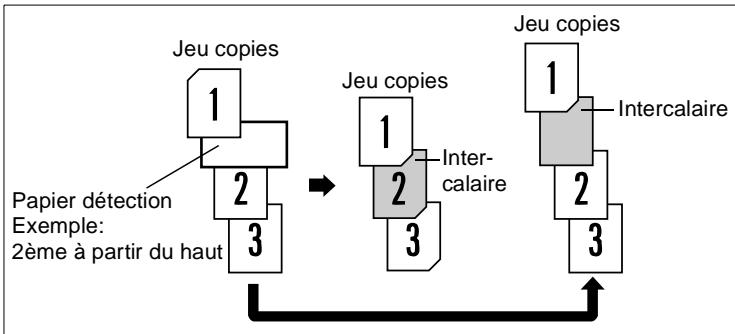

Remarque
Ce Mode est incompatible avec le mode Detection originaux mixtes → Lorsque vous utilisez le Mode Intercalaire en association avec le Mode Lecture fragmentée, vérifiez que le papier détction intercalaire n'est pas situé à la fin d'un jeu de documents.
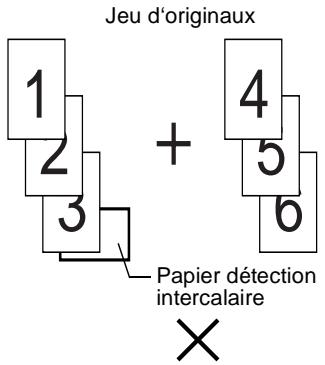
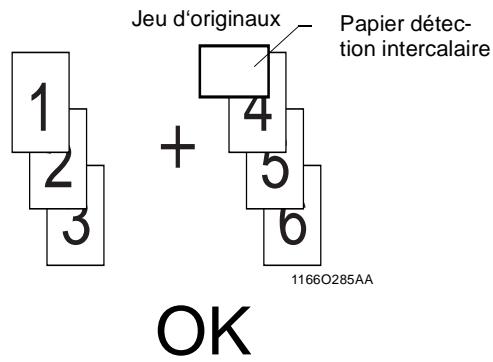
Utilisation de la fonction intercalaire
Placez un papier detection à l'endroit souhaité dans le jeu d'originaux.
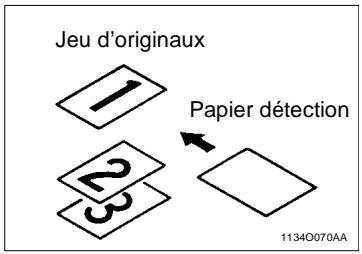
° Example 1:
Pour placer un intercalaire copié en 2ème position à partir du haut.
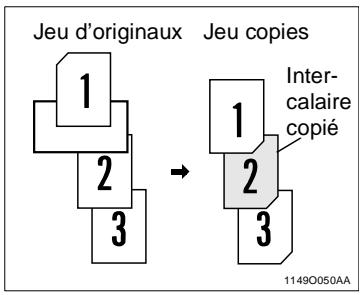
° Example 2:
Pour placer un intercalaire non copié entre les pages 1 et 2.
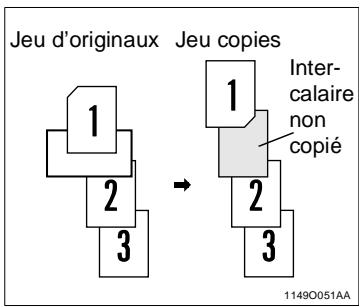

Remarque
Pour le papier détection, utilisez un papier de format différent ou placé dans une position différente des originaux.
Chargez les originaux contenant le papier détection dans l'Introducateur/Retourneur de documents.
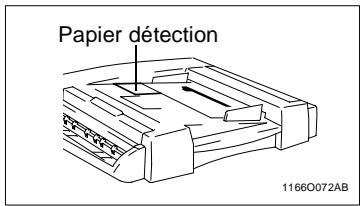
3 Pressez [Intercalaires].
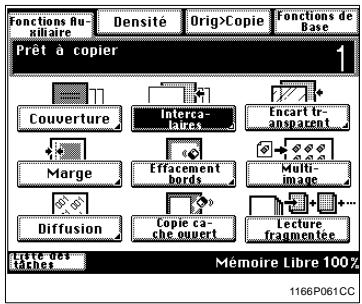
4 Pressez la touche correspondant à la sélection souhaitée (copiée) ou (non copiée).
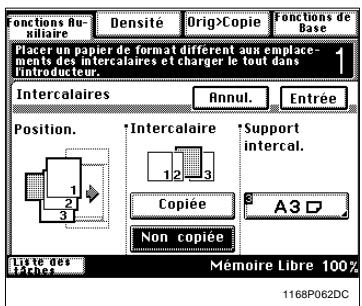
5 Pressez la touche Support Intercalaire.
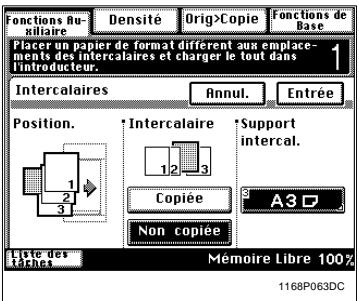
6 Sélectionnez le magasin contenant le papier pour intercalaire et pressez [Entrée].


Remarque
Veillez à parcourir le Support intercalaire dans le magasin sélectionné. 7 Pressez [Entrée].

Conseil
Pressez [Annul.] pour annuler les sélections effectuées et revenir à l'écran Auxiliaire initial.

Pressez la touche Impression pour lancer simultanément une séquence de Déttection automatique et de lecture du jeu d'originaux.
L'Introducteur de documents introduit les documents chargés pour détecter le papier et effectuer les copies.
Encart transparent
Lorsque vous effectuez des copies sur des transparents, le Mode Encart transparent permet d'insérer un intercalaire copié ou non entre chacun d'eux. Il y a deux fonctions possibles. Sélectionnez celle qui correspond à vos besoins.
Fonctions
Encarts copés
Le copieur effectue des copies sur des transparents et insère une feuille de papier copiée derrière chaque transparent.
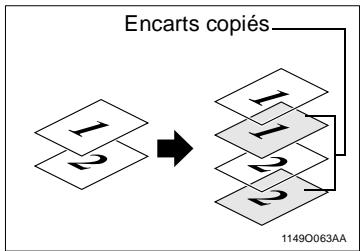
Encarts non copiés
Le copieur effectue des copies sur des transparents et insère une feuille de papier non copiée derrière chaque transparent.
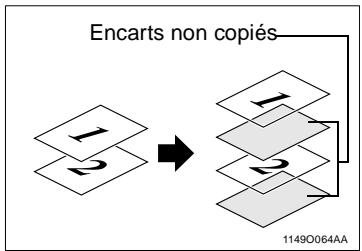
Utilisation encart transparent
1. Chargez les originaux.
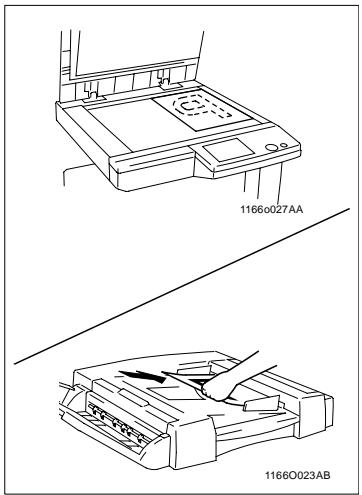

Remarque
Si vous utilisez la glace d'exposition, commencez par la première page du jeu d'originaux. 2 Pressez [Encart Transparent].
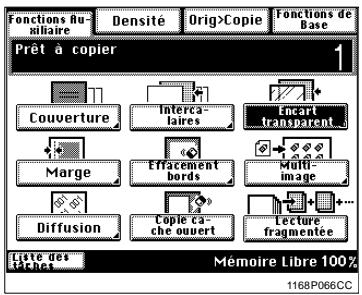
3 Sélectionnez (copié) ou (non copié).
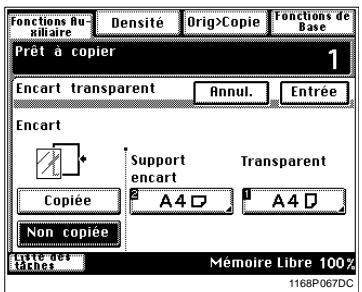
4 Pressez la touche pour le support intercalaire.
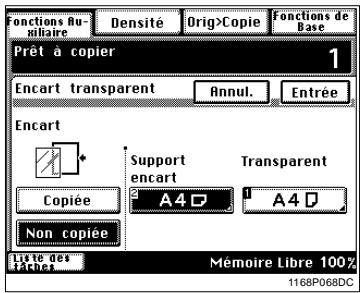
5 Sélectionnez le Support Intercalaire.
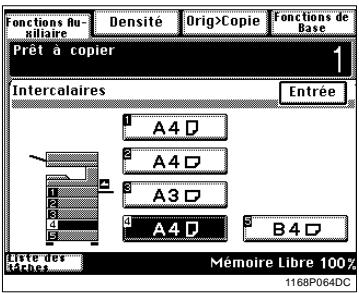

Remarque
Veillez à charger le Support intercalaire dans le magasin sélectionné. 6 Pressez [Entrée]. 7 Pressez la touche EncartTransparent.
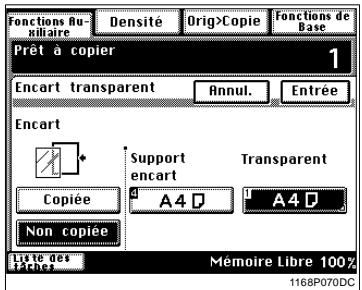
8 Sélectionnez le magasin contenant le papier pour encarts transparents.
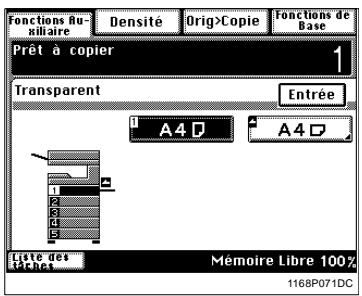
Lorsque vous utilisez le plateau d'introduction manuelle:
Placez un encart transparent sur le plateau d'introduction manuelle
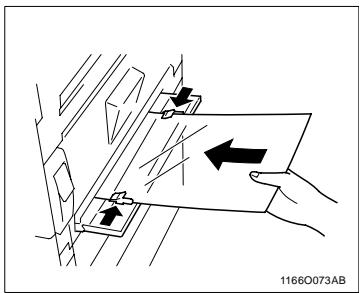
Sélectionnez un format de transparent et pressez [Entrée].
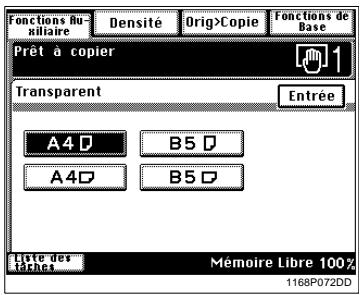
9. Pressez [Entrée].
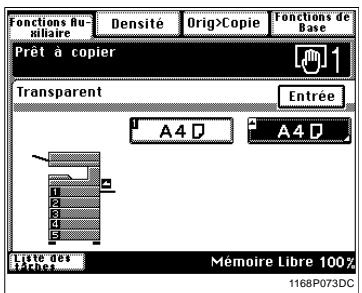

Conseil
Pressez [Annul.] pour annuler les sélections effectuées et revenir à l'écran Auxiliaires initial.
Marge
Le copier crée une marge le long des bords de la copie afin de faciliter le classement. Il y a deux façons possibles de créer une marge. Utilisez celle qui vous convient le.
Fonctions
L'image de l'original est décalée vers la droite afin de créer une marge le long du bord gauche de la copie.
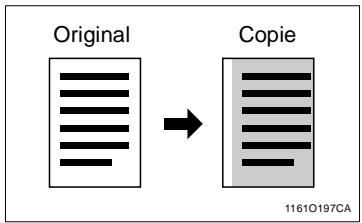
L'image de l'original est décalée vers le bas afin de créer une marge en haut de la copie.
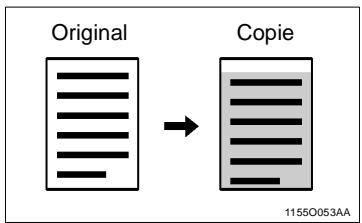
Utilisation de la marge
1 Placez l'original. 2 Pressez [Marge].
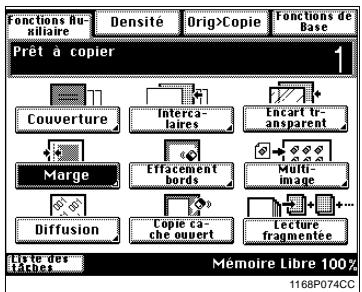
3 Sélectionnez la "Position" de la marge.
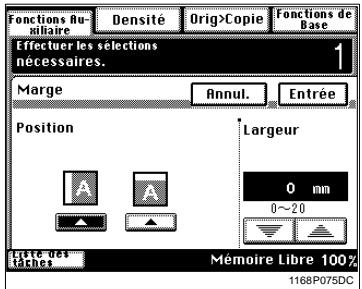
4 Maintenez la touche ou pressée, jusqu'à obtention de la largeur de marge souhaitée.
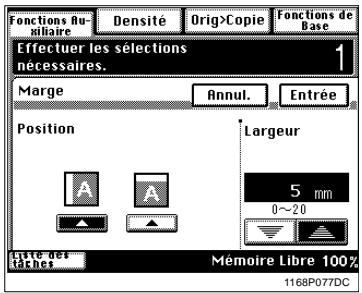

Conseils
Vous pouvez modifier la largeur de marge par pas de 1 mm dans la plaque de 0 20 mm.
Pressez [Annul.] pour annuler les sélections effectuées et revenir à l'écran Auxiliaires initial.

Remarque
Si la marge est plus grande que nécessaire, il se peut qu'une partie de l'image soit manquante sur la copie. Sélectionnez une largeur de marge correcte.
5. Pressez [Entrée].

Conseils
Si la position de la marge se trouve à gauche, l'image des deux côtés de la copie sera orientée de la même façon que l'original.
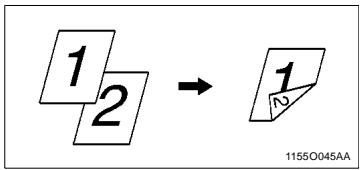
Si la position de la marge se trouve en haut, l'image verso sera inversée par rapport au recto.
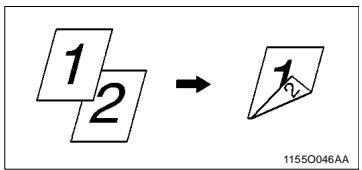
Effacement des bords
Le copieur crée une zone blanche le long des quatre bords ou le long d'un bord pour effacer les ombres ou toute autre image non désirée. Cette spécification est pratique pour effacer les bords imprimés d'un fax. Vous avez trois fonctions possibles. Utilisez celle qui vous convient le mieux.
Fonctions
- Effacement bord gauche
- Effacement d'une certaine largeur sur le bord gauche de la copie.
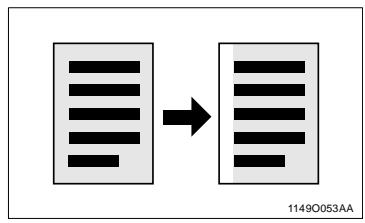
Effacement bord supérieur Effacement d'une certaine largeur sur le bord supérieur de la copie.
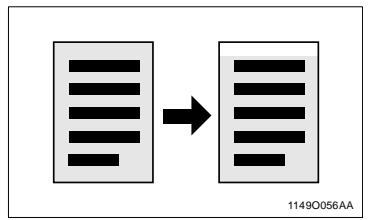
- Effacement des bords Effacement d'une certaine largeur le long des quatre bords de la copie.
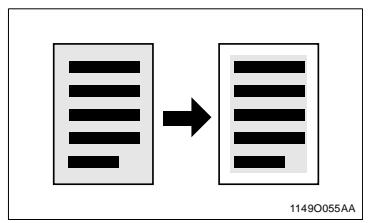
Utilisation d'une fonction effacement des bords particulière
1 Placez l'original. 2 Pressez [Effacement des bords].
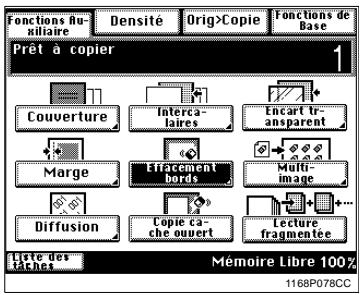
3 Sélectionnez la "Position" de la fonction Effacement souhaitée.
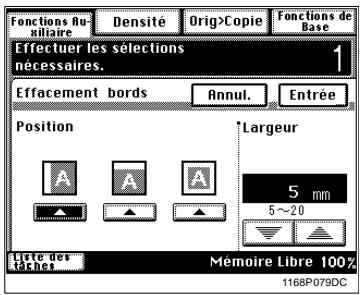
4 Maintenez la touche ou pressée jusqu'à obtention de la largeur d'effacement souhaitée.
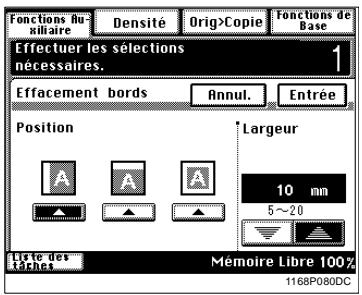

Conseils
Vous pouvez modifier la largeur d'effacement par pas de 1 mm dans la plage de 5 ~ 20mm.
Pressez [Annul.] pour annuler les sélections effectuées et revenir à l'écran Auxiliaires initial.
Pressez [Entrée].

Remarque
La largeur d'effacement correspond à l'original et non à la copie. Faites attention lorsque vous effectuez une copie réduite ou agrandie.
Example:
Effacement de la marge d'un original format A3 sur une copie réduite à × 0,5 :
Si vous souhaitez une largeur d'effacement de 20 mm pour la marge de l'original, sélectionnez 20 mm.
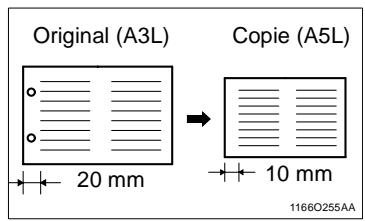
Multi-images
L'image de l'original est reproduite plusieurs fois sur la copie. Le copieur calcule automatiquement le nombre d'images qu'il peut imprimer sur la copie suivant le format papier et le taux zoom utilisés.
11550050AA
Sélection multi-images
1 Chargez l'original. 2 Sélectionnez le format papier et le taux souhaités. (Sélection papier, voir page 3-4 Sélection taux zoom, voir page 3-13) 3 Pressez [Multi-images].
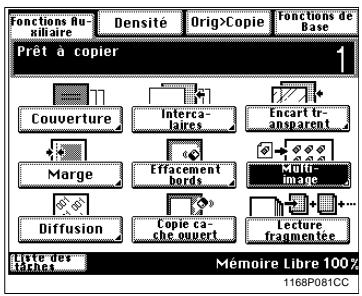
4 Pressez [Détection Auto.] pour définir le format original.


Conseil
Pressez [Annul.] pour annuler les sélections effectuées et revenir à l'écran Auxiliaires initial.

Remarque
Lorsque l'original est placé directement sur la glace d'exposition et que la fonction [Détection Auto.] est sélectionnée, le copieur détecte automatiquement le format standard de l'original.
5 Pressez [entrée].
- Pressez [Entrée format] à l'étape 4. Sélectionnez le format de l'original et pressez [Entrée].
![KONICA MINOLTA DI250 - Pressez [entrée]. - 1](/content/2019/11/139663/images/01c0aa671b1c82e03e9f4185985d596a38984e45bfc765b7c020c062cb6535c0.jpg)
Format original non standard
- Pressez [Entrée format], puis pressez [Format personnel] à l'objet 4.
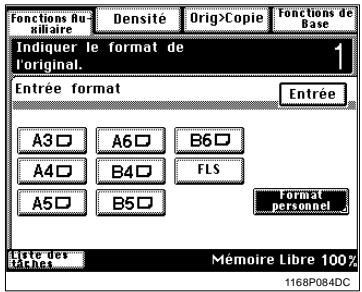
- Pressez la touche [X] ou [Y] et entrez le format de l'original à l'aide du clavier 10 touches.
- Pressez [Entrée].
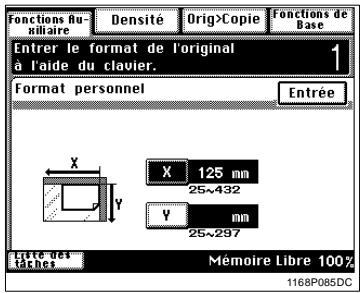
Diffusion
Impression sur le fond de la copie d'un numéro de référence (diffusion) assigné à chaque jeu de copies.

11660114AA
Utilisation de la diffusion
1. Chargez les originaux. 2. Pressez [Diffusion].
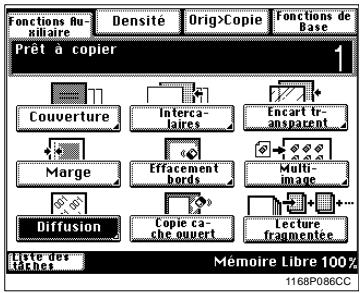

Remarque
Lorsque la fonction [Diffusion] est sélectionnée, le copieur sélectionne automatiquement le mode finition pour trier les copies. 3 Entrez le numéro de départ à l'aide du clavier 10 touches.

4 Sélectionnez la page à imprimer [Seulement la 1ère] ou [Toutes les pages].
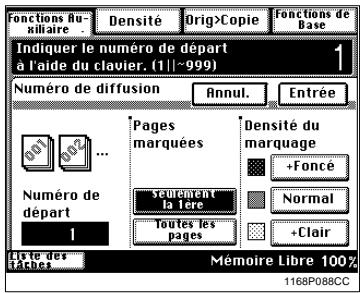
5 Sélectionnez la densité image, +Foncé, Normal, +Clair.

6 Pressez [Entrée].

Conseils
Si aucun numéro de départ n'a été entré, le premier numéro sera 001. Le numéro de diffusion est ramené à 000 chaque fois qu'il a atteint 999.
Le numéro de diffusion sera également imprimé sur la face non copiée de la couverture ainsi que sur les intercalaires.
Copie cache ouvert
Lorsque votre original est plus petit que la copie ou lorsque vous effectuez une réduction, le réglage Petit Original vous permet d’éviter la reproduction sur la copie des zones situées en dehors de l’original. Ainsi vous n’aurez pas de copie avec des zones noires autour de l’image lorsque vous travailliez cache ouvert.
Fonction [Copie cache ouvert] désactivée
1155055AA
Sélection copie cache ouvert
1 Pressez [Copie cache ouvert].

Remarques
Copie cache ouvert peut ne pas détector la position correcte de l'original, et effacer en partie l'image des originaux suivants:
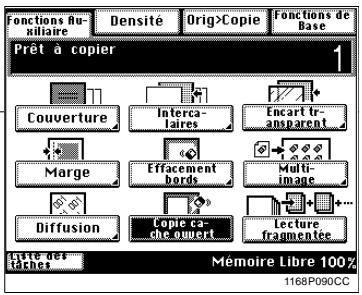
Un original avec fond coloré Un original avec des images imprimées sur les bords Un original qui n'est pas rectangulaire
Cette fonction ne peut effacer que le pourtour d'une zone rectangulaire quelconque soit la forme de l'original.
Lecture fragmentée
La lecture fragmentée permet au copieur de scanner en plusieurs étapes un jeu important d'originaux. L'introducteur automatique peut recevoir 50 ou 70 pages d'un document. Si vous divisez un grand document contenant plus de 70 pages de manière à ce que chacune des parties contienne au maximum 70 pages, le copieur sera en mesure de scanner chacune des parties.
Exemple : Document de 80 pages
1155o556AA
Sélection lecture fragmentée
1. Pressez [Lecture fragmentée]. 2. Chargez le premier jeu d'originaux et pressez la touche Impression.
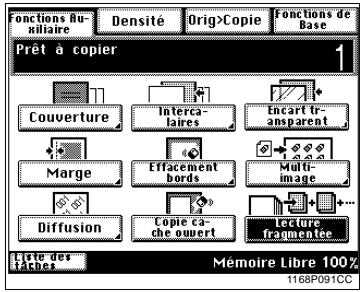

Remarque
Si l'original est placé directement sur la glace d'exposition, effectuez les copies dans l'ordre croissant des pages.
3 Chargez le jeu d'originaux suivant et pressez la touche Impression.
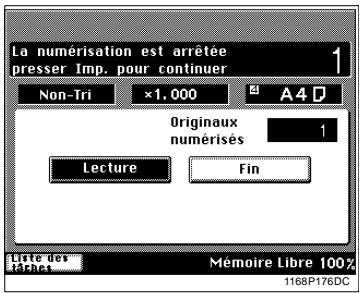
4 Répéter l'étape 3 suivant le nombre de pages du document.

Conseil
Le copieur peut dire et mémoriser un total de 40 feuilles, papier standard, format A4. Un module d'extension de mémoire optionnel permet d'obtenir une capacité de stockage d'environ 280 feuilles.
Lorsque toutes les pages du document ont été lues, pressez [Fin] et pressez la touche Impression.
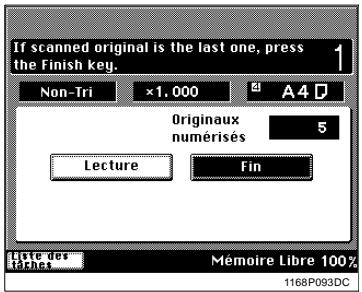
6 Le copieur lance le cycle de copie.
Rappel mémoire
À la fin d'un cycle copie, [Rappel mémoire] vous permet de lancer un autre cycle copie utilisant les mêmes données image et les mêmes sélections sans être obligé de replacer les originaux.
Après le premier cycle d'impression, pressez [Rappel mémoire] sur l'écran tactile pour faire apparaitre l'écran qui vous permettra d'effectuer les sélections nécessaires.
Sélection rappel mémoire
1 Pressez [Rappel mémoire].
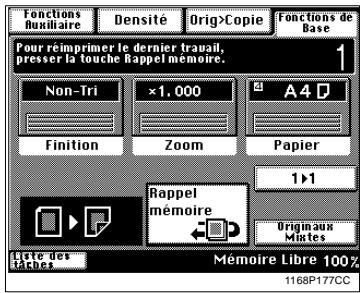
2 Pour modifier le nombre de copies à effectuer, entrez le nouveau nombre de copies en utilisant le clavier 10 touches.
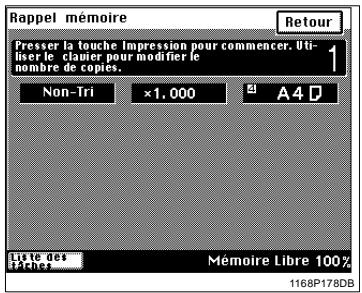

Conseil
En cas d'erreur, pressez la touche [C], et entrez le nombre correct.
Pressez la touche Impression pour lancer le cycle de copie.

Remarques
La fonction Rappel mémoire, du Choix utiliser, doit être activée pour utiliser cette fonction, voir page 4-4. Les données images et les sélections précédentes sont effacées, désactivant Rappel Mémoire lorsque l'une des opérations suivantes est en cours:
Le copieur est éteint. Le copieur lit un nouvel original ou la touche Impression est pressée. La touche Code d'accès, Interruption, Utilitaires ou Initialisation du tableau de contrôle est pressée. La touche Correction ou Initialisation du tableau de contrôle est pressée lorsque le copieur est au repos.
Cette fonction ne peut être utilisée en Mode Interruption.

Conseil
Après avoir effectué des copies d'un document confidentiel, il est recommandé de presser la touche initialisation du tableau de contrôle pour effacer les données.
Liste des taches
Lorsque le copieur est équipé d'un contrôleur d'imprimante optionnel, la touche [Liste des tâches] apparaît sur l'écran tactile. Vous trouvez ci-dessous une explication des fonctions utiles ainsi que de leur procédure.
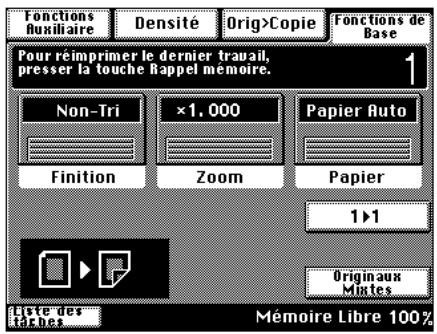
1168P229CC
Contrôle / annulation d'une tâche
Il est possible de contrôler les données et statuts des opérations en cours par l'intermédiaire de l'écran tactile.
1 Pressez [Liste des tâches].
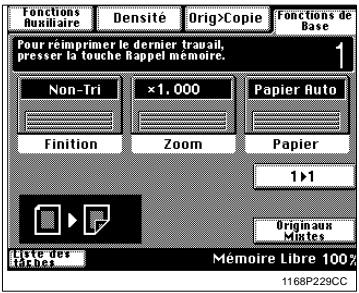
2 Contrôlez les données affichées et pressez [Sortie] pour quitter l'écran.
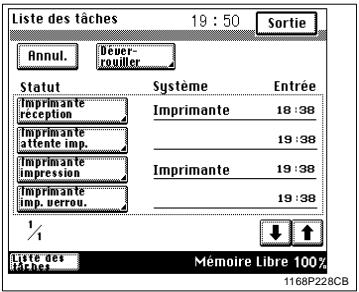

Conseil
L'écran n'affiche que quatre tâches. Si plus de quatre tâches sont répertoriées dans la liste, pressez la touche ou pour passer à l'écran suivant et trouver la tâche que vous souhaitez contrôler.
Si vous souhaitez annuler les données, pressez [Annul.], puis pressez la touche correspondant à la tâche.
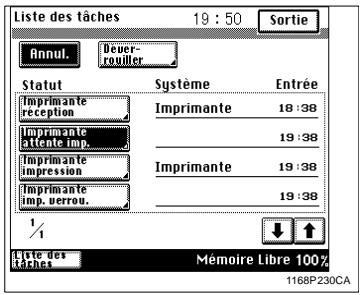
L'écran ci-contre apparait et vous avec la possibilité de choisir si vous souhaitez ou non effacer les données.
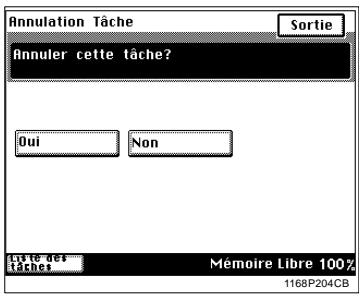
Annulation du verrouillage
La fonction Annulation du verrouillage permet de recevoir les données transmises par un ordinateur et de les ajouter à la liste des tâches en attente. Entrez le mot de passe pour annuler le verrouillage.
1 Pressez [Liste des tâches].
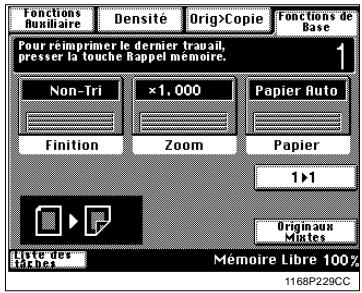
2 Pressez [Déverrouiller].
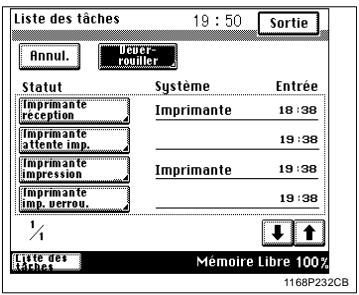
3 Entrez le mot de passe à 4 chiffres à l'aide du clavier 10 touches.
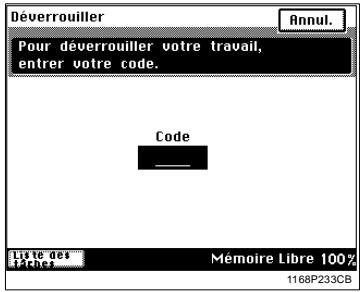

Remarque
Si un mot de passe identique est assigné à plus d'un jeu de données, le fait d'entrer le mot de passe déverrouillera l'ensemble des jeux.
4.1 Sélections en mode utilitaires
Écrans d'entrée et de sélection
Ce chapitre présente les écrans de fonctions et de sélection disponibles en utilisant la touche Utilitaires.
Choix utilisateur
Les sélections les plus fréquemment utilisées peuvent être automatiquement instaurées dans le mode Initial.
Programmations Choix utiliser, voir page 4-3.
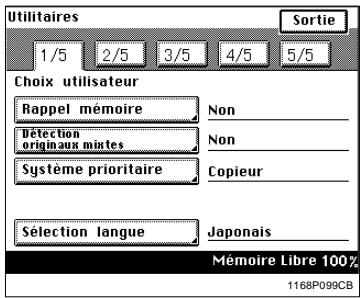
Compteur de copies
Vous pouvez contrôler le nombre de copies effectuées depuis l'installation du copieur.
"Utilisation du compteur", voir page 4-12.
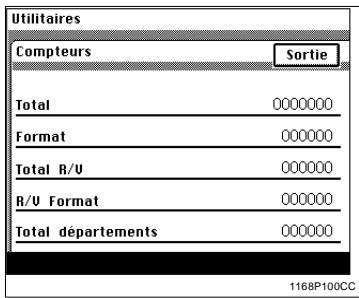
Rappel programme
10 travaux copies, fréquemment utilisés, peuvent être programmés, mis en mémoire et rappelés.
Rappel d'un programme, voir page 4-13.
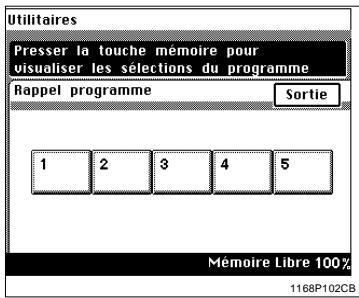
Mode d'utilisateur
Permet à un utilisateur de base d'effectuer les sélections nécessaires à l'utilisation quotidienne du copieur.
Sélections en mode utilisateur. Voir page 4-18.
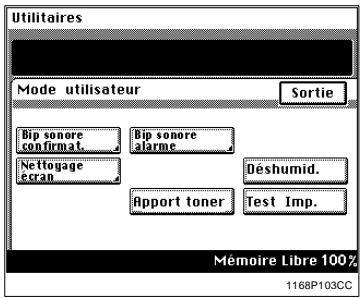
Mode administrateur
Permet à l'administrateur du copieur d'effectuer les sélections nécessaires au fonctionnement et à la maintenance du copieur.
"Sélections en mode administrateur" voir page 4-24.
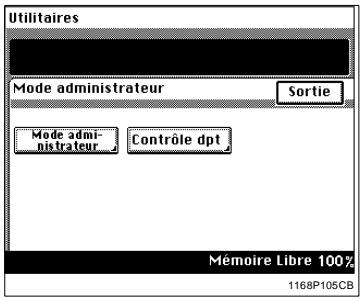
En ligne
(Avec un contrôle d'imprimante optionnel)
Pressez cette touche pour l'allumer et permettre au copieur de recevoir des données comme une imprimante. Pour plus de détails, se reporter au Manuel de l'utilisateur du contrôleur d'imprimante.
Essai d'impression
(Avec un contrôle d'imprimante optionnel)
Pressez pour effectuer un essai d'impression.
4.2 Programmations choix utilisateur
Les sélections les plus fréquemment utilisées sont automatiquement instaurées dans le mode Initial. Le Choix utiliseur vous permet de modifier les sélections du mode Initial selon vos besoins. Ces sélections vous permettent de gagner du temps lorsque le copieur est allumé ou lorsque la fonction initialisation automatique est activée.
Fonctions de choix utilisateur
Une liste des fonctions Choix utilisateurs est donnée dans un menu de 5 pages, de
[1/5] à [5/6]. Pour faire apparaitre la liste de chaque page, pressez le numéro de page désiré en bas de l'écran tactile.
1168P099CB
1/5, voir page 4-4
Rappel mémoire Détectio original mixtes ° Système prioritaire Sélection Langue
2/5, voir page 4-5
• Priorité Original Copie Papier Auto/Taux Auto Magasin prioritaire ° Papier dédié Taux copie 2en1, 4en1 et Livret
3/5, voir page 4-6
• Initialisation automatique Mode économie d'énergie • Compteur plug-in, Initialisation Touche Identification • Extinction automatique • Extinction de l'affichage à cristaux liquides rétro-éclairé
4/5, voir page 4-6
Disposition copie 4 en 1 ° Densité prioritaire ° Niveau exposition prioritaire (copie) Exposition imprimante Finition prioritaire
5/5, voir page 4-8
Tri sélectif Plateau sortie ° Originaux plus petits Déshumidification Lecteur ° Densité (Intro.)
Rappel mémoire
Sélectionnez ou non la fonction qui vous permet d'utiliser de nouveau les mêmes données image que le cycle de copie qui vient de s'achever.
La sélection initiale est "NON".
Déttection originaux mixtes
Permet de définir ou non la fonction Détection originaux mixtes comme prioritaire.
La sélection initiale est "NON".
Système prioritaire
(Cette touche est disponible lorsque le copieur est équipé d'un contrôleur d'imprimante optionnel)
Sélectionnez la fonction principale que vous allez utiliser.
- Copieur: Le copieur imprime les données après les avoir reçues en totalité.
- Imprimante: Le copieur imprime les données au fur et à mesure de leur réception.
La sélection initiale est "Copieur."
Sélection langue
Sélectionnez la langue des messages de l'écran tactile.
La sélection initiale est "Anglais."
Priorité original copie
Indiquez le type original copie sélectionné automatiquement lorsque le copieur est mis en marche ou lors de l'initialisation du tableau de contrôle.
Avec une Unité recto-verseo
La sélection initiale est recto recto-verso.
- Sans Unité recto-verse:
La sélection initiale est recto recto.
Veuillez consulter votre Service APRÈS-Vente si vous désirez modifier la sélection pour obtenir recto recto avec l'Unité recto-verse.
Papier auto/taux auto
Sélectionnez le mode instaqué lors de la mise en route du copieur ou lors de son initialisation, à savoir "Papier Auto", "Taux Auto" ou "Manuel."
La sélection initiale est "Papier Auto".
Magasin prioritaire
Sélectionnez le magasin prioritaire.
La sélection initiale est "1" (1er magasin).
Papier dédié
Indiquez le type de papier pour chaque magasin.
La sélection initiale est "Normal" pour tous les magasins.
Sélection Papier dédié, voir page 3-7.
Il est uniquement possible d'utiliser du papier dédié dans le 1er magasin et sur le plateau d'introduction manuelle.
Taux prioritaire 2EN1, 4EN1 et livret
Sélectionnez ou non un taux zoom prioritaire pour 2en1, 4en1, Création livret ou Copie 4en1 et Séparation 2en1.
Taux zoom prioritaires:
2en1:0.707
- Création Livret:0.707
4en1:0.500
- Séparation 2 en 1: 1.414
La sélection initiale est "OUI".
Initialisation automatique du tableau de contrôle
Permet d'activer ou non la fonction Initialisation automatique au bout de "30 secondes", "1 min.", "2 min.", "3 min." ou "5 min.", ou encore de ne pas activer du tout la fonction ("Aucune initialisation").
La sélection initiale est "1 min."
Mode économique d'énergie
Permet d'instaurer le mode économique d'énergie. Le délai d'activation peut varier par pas de 1 minute.
Di250 : de 1 min. à 240 min. Di350 : de 15 min. à 240 min.
La sélection initiale est "15 minutes".
Compteur plug-in, initialisation touche identification
Permet d'initialiser ou non le copieur lorsque le compteur plug-in est déconnecté.
La sélection initiale est "OUI".
Extinction automatique
Sélectionnez l'extinction automatique lors de la non utilisation du copieur (15 min. ~ 240 min., par pas de 1 minute). La fonction Extinction automatique se déclenche après une certaine durée de non utilisation du copieur.
La sélection initiale est "60 min."
La fonction Extinction automatique peut être désactivée, voir page 4-27.
Extinction de l'affichage à cristaux liquides rétro-éclairé
Permet d'instaurer la fonction Affichage à cristaux liquides rétro-éclairé après une certaine durée, de 1 à 240 min. (par pas de 1 min.).
La sélection initiale est "1 min".
Ordre copie 4EN1
Sélectionnez l'ordre des copies en Mode 4-en-1 parmi les deux cas suivants:
La selection initiale est:
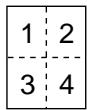
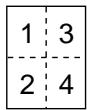
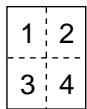
Densité prioritaire
Permet de sélectionner "Exposition Automatique" ou "Exposition manuelle" pour la densité et "Texte," "Photo," ou "Texte/Photo" pour la qualité initiale de l'image.
La sélection initiale est "Exposition Automatique" et "Texte".
Il n'est pas possible d'utiliser la fonction "Exposition Automatique" avec la fonction "Photo".
Niveau d'exposition prioritaire
- Auto
Permet de sélectionner le niveau d'exposition prioritaire en mode Exposition Automatique, soit "+Clair," "Normal," ou "+Foncé." La sélection initiale est "Normal".
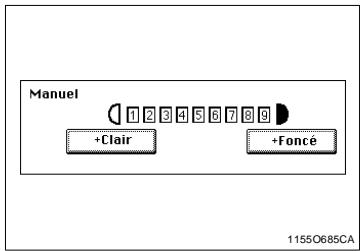
- Manuel
Permet de sélectionner le niveau d'exposition prioritaire en mode Exposition manuelle.
La sélection initiale est "5".
EXP5 étant le niveau normal, plus le chiffre sera petit plus l'exposition sera claire, plus le chiffre sera grand plus l'exposition sera foncée.
Exposition imprimante
Permet de sélectionner le niveau d'exposition à l'impression dans une plage de -2 à 2.
La sélection initiale est "0".
Finition prioritaire
Sélectionnez le type de finition prioritaire lorsque le copieur est équipé d'un Module de finition: Non-Tri, Tri, Groupe, Non-Tri + Perforation, Tri + Perforation, Tri + Agrafage, Tri + Agrafage + Perforation, Groupe + Perforation, Groupe + Agrafage, Groupe + Agrafage + Perforation.
La sélection initiale est "Non-Tri".
Les fonctions "Perforation" et "Agrafage" sont uniquement disponibles lorsque le copieur est équipé d'un Module de finition ou d'un Module de finition à casiers.
Tri sélectif
Permet le déclenchement ou non de la fonction qui permet de basculer directement du Tri au Non-Tri. Le Non-Tri dans le cas où il ne s'agit que d'un seul original et le Tri dans le cas où il s'agit de deux originaux ou plus chargés dans l'Introduc-teur de documents.
La sélection initiale est "OUI".
Plateau de sortie
Permet de sélectionner le "1er casier" ou "2ème casier" pour la sortie des documents lorsque le copieur est équipé d'un Plateau des tâches, d'un Module de finition ou d'un Module de finition à casiers.
La sélection initiale est :
"1" pour les impressions PC et "2" pour les copies effectuées avec le Plateau des tâches.
"2 (Plateau élévateur)" pour les impressions PC effectuées avec le Module de finition ou le Module de finition à casiers.
Sélectionnez ou non le déclenchement du cycle copie lorsque la touche Impression est pressée et qu'aucun original ne se trouve sur la glace d'exposition ou lorsque l'original est trop petit pour être détecté en Mode Papier Auto.
Si la sélection est "OUI", le cycle copie s'effectue à l'aide du papier chargé dans le magasin prioritaire. Si la sélection est "NON", un message d'avertissement apparait demandant à l'Utilisateur de sélectionner le papier.
La sélection initiale est "OUI".
Déshumidification lecteur
Permet de sélectionner une période après laquelle le lecteur est automatiquement déshumidifié. Jusqu'à 24 heures, cette période peut être fixée par pas de 1 min.
Densité (intro.)
Cette fonction permet le réglage de la densité image lorsque le copieur est équipé d'un Introducateur Automatique de Documents.

Mode 1

Mode 2
Sélectionnez la densité image suivant l'original, Mode 1 ou Mode 2.
La sélection initiale étant le Mode 1.
Mode 1: Mode utilisé pour les originaux standard tel qu'un document effectué à partir d'un traitement de texte.
Mode 2: Mode utilisé pour la reproduction d'un document très pâle tel qu'un document écrit au crayon noir.
Programmations choix utilisateur
1 Pressez la touche Utilitaires.
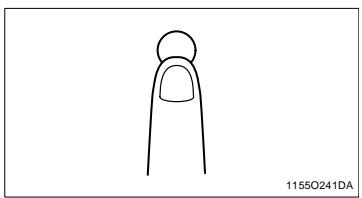
2 Pressez [Choix utilisateur].
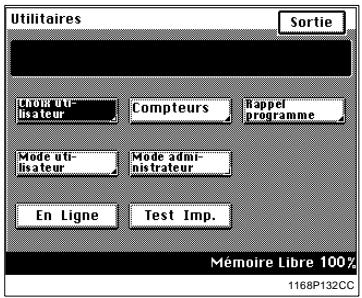
3 Pressez la touche correspondant à la page du menu que vous désirez, de [1/5] à [5/5].
Par exemple, si vous désirez modifier la finition prioritaire Non-Tri pour Tri, pressez [4/5].
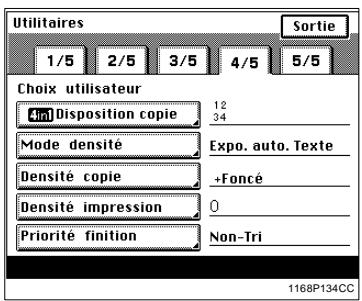
Pressez la touche correspondant à la fonction désirée.
Par exemple, pressez [Priorité finition].
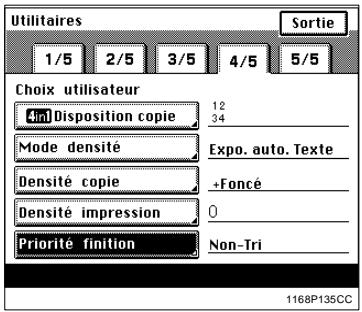
5 Pressez [Tri].
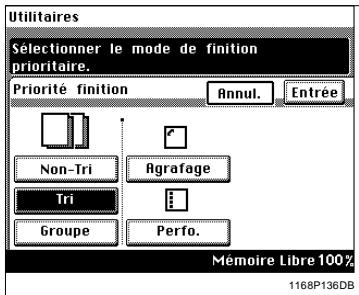
6 Pressez [Entrée]. Répétez les étapes 3 à 6 pour sélectionner de nouvelles fonctions du Choix utilisé. 7 Pressez [Sortie].
4.3 Utilisation des compteurs
La fonction Compteurs vous permet de contrôler le total des cinq compteurs du copieur.
- Compteur total Affiche le nombre total de copies effectuées depuis l'installation du copieur.
- Compteur Format Affiche le nombre de copies effectuées sur le format papier sélectionné. (Le format est fixé par votre Service Après-Vente.) Total Départements Affiche le nombre total de copies effectuées sur les départements activés. Total R/V Affiche le nombre de copies recto-verso effectuées. R/V Format Affiche le nombre de copies recto-verso effectuées sur le format papier sélectionné (le même format que celui du Compteur Format).
1 Pressez la touche Utilitaires.
2 Pressez [Compteurs].
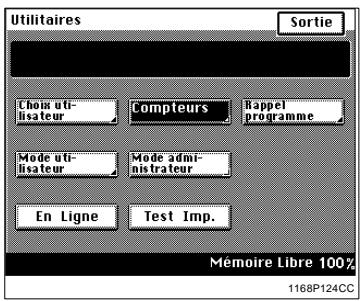
3 Contrôler l'écran qui apparait.
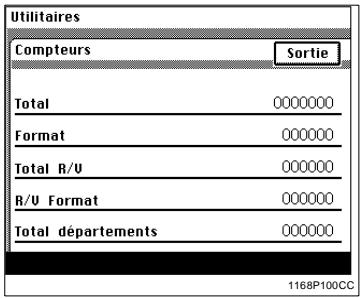
4.4 Mémorisation et rappel d'un programme
10 travaux copies, fréquemment utilisés, peuvent être programmés, mis en mémoire et rappelés.
Mémorisation d'un programme
1 Faites les sélections nécessaires pour un programme à mémoriser. 2 Pressez la touche Mode contrôle.
3 Pressez [Entrée mémoire].
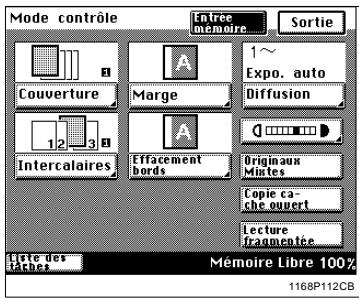
4 Pressez [Entrée].
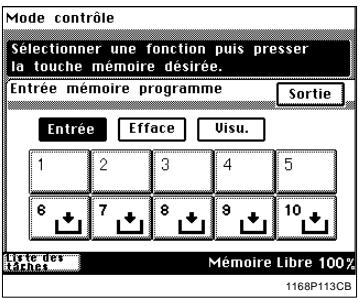
5 Sélectionnez l'une des touches de [1] à [10] contenant le signe
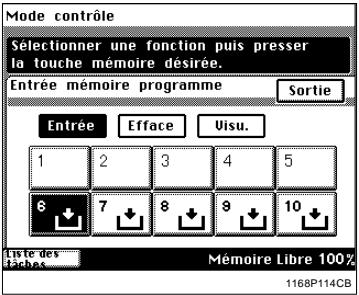

Remarque
Les touches ne contenant pas le signe ↓ indiquent qu'un travail a été mémorisé sous cette touche. Si vous utilisez cette touche pour mémoriser un autre programme, l'ancien programme est effacé. Pour contrôler les sélections, pressez [Visu.] puis la touche du numéro de mémoire correspondant.
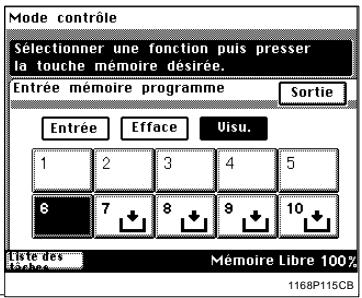

Remarque
Le mode Mémorisation des tâches est impossible en mode Interruption.
Les sélections apparaisent sur l'écran tactile.

Conseil
Pour changer d'écran, pressez [Retour] ou [Suite].
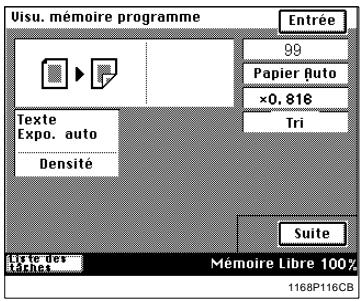
Après avoir contrôlé les sélections, pressez [Entrée]. Pressez [Sortie].
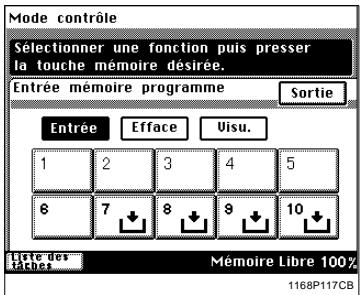
Effacement d'un programme
1 Pressez la touche Mode Contrôle.
2 Pressez [Entrée mémoire].
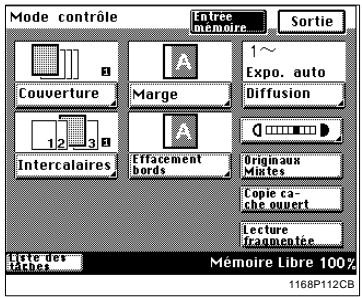
3 Pressez [Efface].
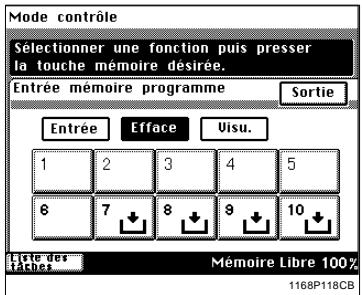
4 Pressez la touche correspondant au programme que vous souhaitez effacer.
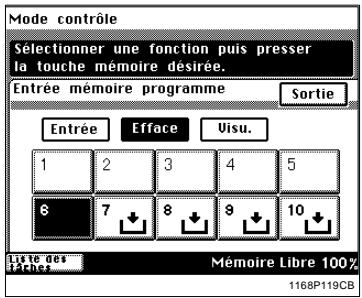

Conseil
Lorsque apparait dans cette touche, ILA indique que le programme a été effacé.
5 Pressez [Sortie].
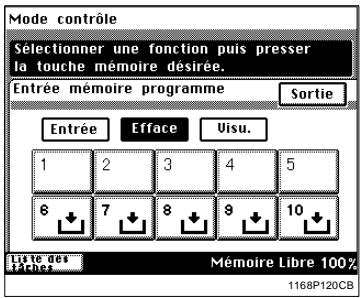
Rappel d'un programme de la mémoire
1 Pressez la touche Utilitaires.
2 Pressez [Rappel programme].
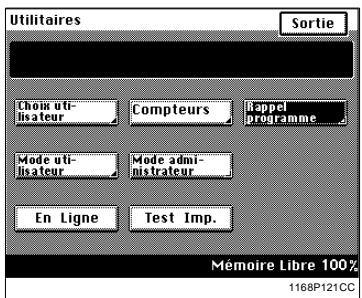
3 Pressez la touche N° mémoire où le programme désiré a été stocké.
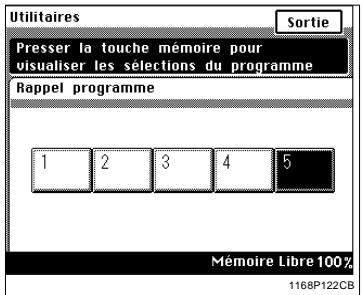

Conseil
Seules sont affichées à l'écran les touches où un programme a été stocké.
4 Contrôlez les sélections effectuées, puis pressez [Entrée]. Le copieur est programmé et l'écran de base réapparaît.

Conseils
Pour changer d'écran, pressez [Retour] ou [Suite].
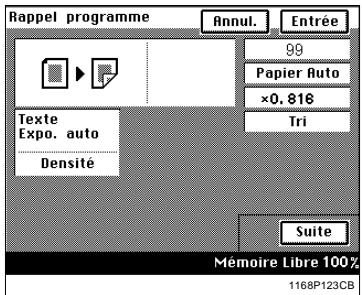
En cas d'erreur, pressez [Annul.]. Puis, l'écran Rappel programme réapparaît.
Sélectionne le bip sonore de confirmation et le bip sonore d'alarme
- Bip sonore de confirmation
Le volume du bip sonore de confirmation, audible lorsqu'une touche du tableau de contrôle est pressée, peut être compris entre 0 (zéro) et 5 (fort).
La sélection initiale est "3."
- Bip sonore d'alarme
Le volume du bip sonore d'alarme, audible par exemple lorsque se produit un serrage papier, peut être compris entre 0 (zéro) et 5 (fort). La sélection initiale est "3."
1 Pressez la touche Utilitaires.
2 Pressez [Mode utilisateur].
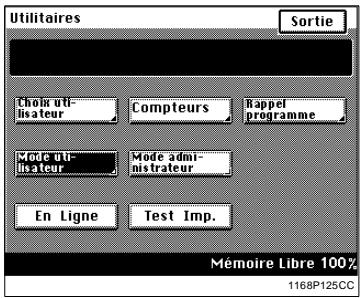
3 Sélectionnez la fonction souhaitée. Pressez, par exemple, [Bip sonore confirmat].
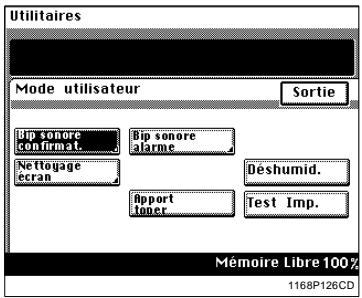
4 Appuyez sur la touche + ou - pour régler le volume sur le niveau souhaité, puis pressez [Entrée].
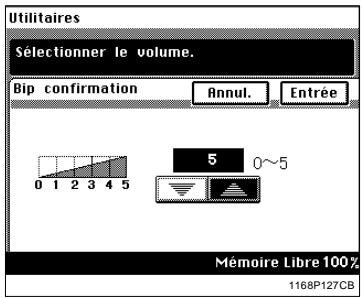
Utilisation de la fonction déshumidification lecteur
En période de forte humidité ou lorsqu'il y a de rapides et brusques changements de taux d'humidité (plus particulièrement lorsque vous utilisez un chauffage en hiver), il peut se former de la condensation à la surface du tambour² et du lecteur, entrainant des copies tachées. Dans un tel cas, utilisez la fonction "Déshumidification Lecteur" pour assécher la surface du tambour et du lecteur.
- Condensation: Il s'agit de la formation de petites gouttes d'eau sur des surfaces froides, comme la surface du tambour par exemple.
- Tambour: Remplit dans le copieur la même fonction qu'un film dans une caméra.

Conseils
Renseignez-vous auprès de votre Service APRÈS-Vente pour de plus amples renseignements concernant l'utilisation ou non de cette fonction. La séquence de déshumidification s'arrête automatiquement.
Un cycle de copie peut tout de même être lancé lorsque le copieur se trouve dans un cycle de Séchage. (Dans un tel cas, la fonction Déshumidification Lecteur sera annulée.)
1 Pressez la touche Utilitaires. 2 Pressez [Mode utilisateur].
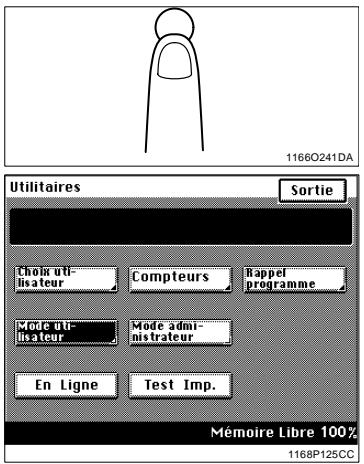
3 Pressez [Deshumid].
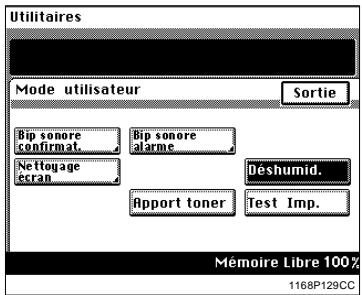
Utilisation de la fonction apport toner
Le copieur a tendance à consommer rapidement le toner lorsqu'il effectue un certain nombre de copies à partir d'originaux comportant des zones sombres, tels qu'une photo. La densité image de la copie devient plus claire. Dans ce cas, vous pouvez utiliser l'Apport toner pour revenir rapidement à une densité image normale.

Remarques
Ne pas mettre l'interrupteur sur Arrêt ou ouvrir la porte droite et le couvercle de la cartouche de toner pendant que le copieur se trouve en mode Apport toner. L'Apport toner ne se fait pas si la densité image est suffisamment élevée. L'Apport toner s'arrête automatiquement.
1 Pressez la touche Utilitaires.
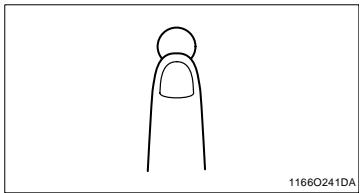
2 Pressez [Mode utilisateur].
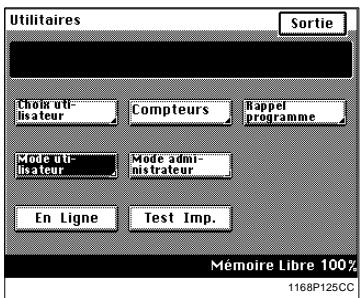
3 Pressez [Apport toner].
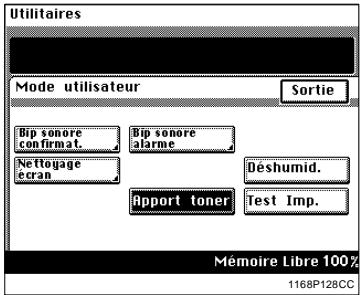
Nettoyage écran
Utilisez cette fonction pour nettoyer la surface de l'écran tactile, voir page 7-9.
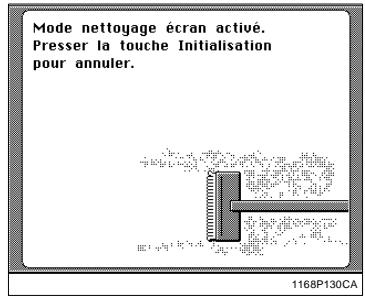
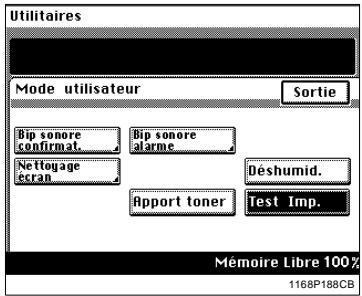

Attention
→ Ne pressez pas cette touche. Elle est destinée au Service APRÈS-Vente pour régler la machine. Pour l'essai d'impression de l'imprimante, voir page 4-2.
Mode administrateur
Le Mode administrateur est destiné à l'administrateur de votre copieur. Lorsque le Mode administrateur est sélectionné, un message vous demande d'entrer le numéro administrateur.

Remarques
Le numéro Administrateur doit être programmé par votre Service Après-Vente. Veuillez le consulter pour de plus amples renseignements. L'administrateur du copieur doit se souvenir du numéro administrateur.
Sélection mode administrateur
1 Pressez la touche Utilitaires.
2 Pressez [Mode administrateur].
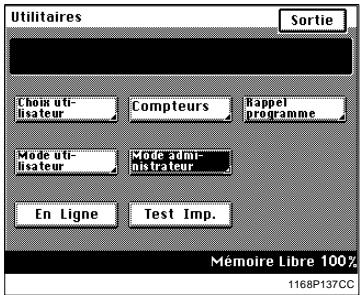
Entrez le numéro administrateur à l'aide du clavier 10 touches et pressez [Entrée].
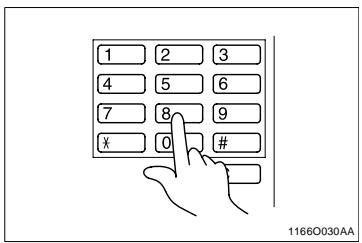
4 L'écran tactile n'affiche pas le détail des fonctions pouvant être sélectionnées par l'intermédiaire du Mode administrateur.
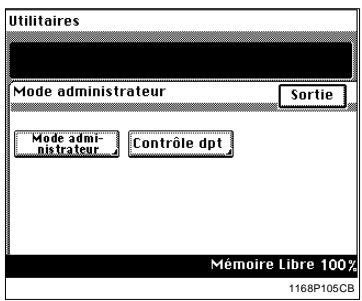
Fonctions du mode administrateur
Mode administrateur
Permet de sélectionner le nombre maximal de produits de copies et de désactiver les fonctions Extinction automatique.
- Contrôle département
Vous permet de sélectionner les fonctions N° de département, Compteur total, Compteur Format, Crédit copies et Code d'accès.
Aide Utilisateur
Sélectionne le code d'aide que l'utilisateur devra entrer si un terminal de données est monté sur le copieur. Pour plus de détails, consultez le Service APRÈS-Vente.
Nombre de produits maxi.
Limitez le nombre de copies ou de produits (de 1 à 99) pouvant être effectués par tâche.
La sélection initiale est "NON".
1 Pour afficher la touche [Mode administrateur] sur l'écran tactile, veuillez suivre les instructions indiquées dans "Sélection du mode administrateur", voir page 4-24. 2 Pressez [Mode administrateur].
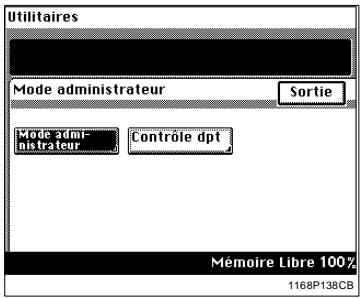
Entrez le nombre de copies maxi. par l'intermédiaire du clavier 10 touches ou pressez [Non].

Conseil
En cas d'erreur, pressez la touche [C], et entrez le nombre correct.
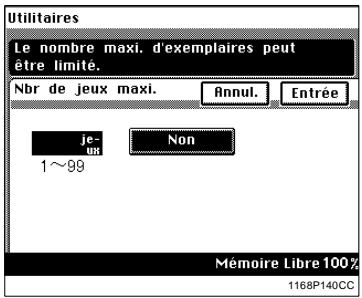
5 Pressez [Entrée].
Annulation du mode extinction auto.
Permet l'annulation du Mode Extinction Auto. Sélectionnez ou non la fonction Annulation du mode Extinction automatique.
La sélection initiale est "NON".
1 Pour afficher la touche [Mode administrateur] sur l'écran tactile, veuillez suivre les instructions indiquées dans "Sélection du Mode administrateur", voir page 4-24. 2 Pressez [Mode administrateur].
Pressez [Extinction Auto. désactivée].
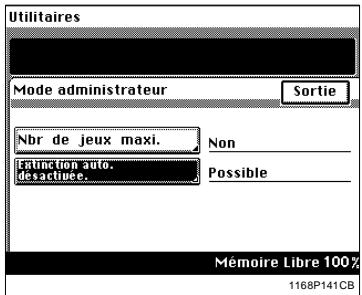
4 Pressez [Oui] ou [Non].
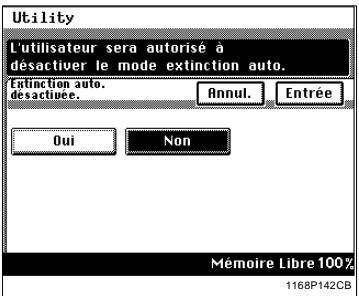
5 Pressez [Entrée].
Contrôle départemental
Cette fonction permet à l'Administrateur de vérifier le nombre de copies réalisées en Mode Copieur ou en Mode Imprimante par chaque département.
Permet d'instaurer l'arrêt ou non de la fonction Contrôle département pour Copieur ou Imprimante et de sélectionner la méthode de visualisation pour "100 Comptes" ou "1000 Comptes". La sélection initiale est "Non".
L'administrateur du copieur est responsable des sélections pour "100 Comptes" ou "1000 Comptes".
100 Comptes
L'entrée du code d'accès vous permet d'effectuer des copies. Le copieur est en mesure de contrôler les données suivantes pour chaque département.
- N° de département:
Permet de sélectionner le département désiré.
Total:
Affiche le compteur total de chaque département. Ce compteur peut également être remis à zéro.
- Copies Format:
Affiche le nombre de copies du Compteur Format. Ce compteur peut également être remis à zéro.
• Crédit copies:
Vous permet d'attribuer un crédit copie à chaque département.
Code d'acces:
Vous permet de programmer ou de modifier un code d'accès (pour un maximum de 100 départements).
1000 Comptes
L'entrée du code d'accès vous permet d'effectuer des copies. Le copieur est en mesure de contrôler les données suivantes pour chaque département.
Total:
Affiche le compteur total de chaque département. Ce compteur peut également être remis à zéro.
Sélection du mode contrôle département
1 Pour afficher la touche [Contrôle Dpt] sur l'écran tactile, veuillez suivre les instructions indiquées dans "Sélection du Mode administrateur", voir page 4-24. 2 Pressez [Contrôle dpt].
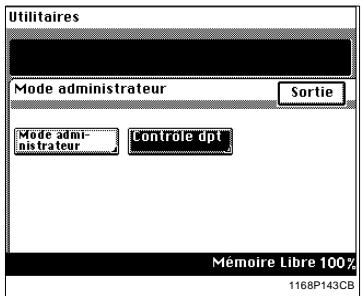
3 Pressez [Mode contrôle dpt].
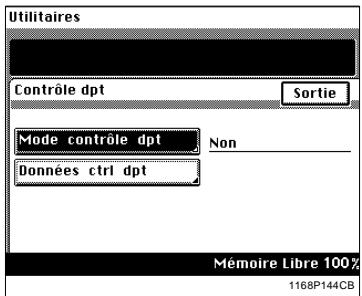
4 Sélectionnez la méthode de visualisation Contrôle département désirée et pressez [Entrée]. Pour contrôle 100 départements, par exemple, pressez [100 Comptes 1] puis pressez [Entrée].
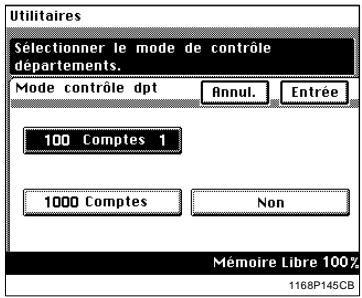
5 Vous pouvez initialiser les données Contrôle département en pressant [Oui], puis [Entrée].
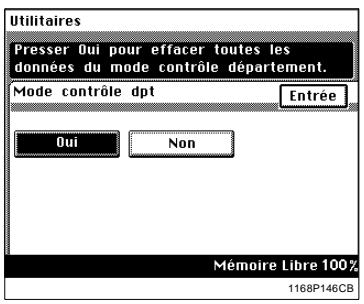

Remarques
Si vous changez la méthode de visualisation Contrôle département, initiaisez les données Contrôle département. Le copieur a besoin d'environ 70 secondes pour initialiser les données Contrôle département et redémarrer.
6. Pressez [Entrée].

Remarques
Lorsque "100 Comptes" est sélectionné, programmez le code d'accès pour chaque Département. Programmation du Code d'accès, voir page 4-33. Si vous avez sélectionné "1000 Comptes", le numéro de département sera automatiquement un nombre compris entre 1 et 999 ou 000.

Conseil
Vous pouvez imprimer les données Contrôle département sur papier.
Pressez [Données Contrôle département].
Chargez le 1er magasin avec du papier A4 dans le sens longitudinal, puis pressez la touche Impression.
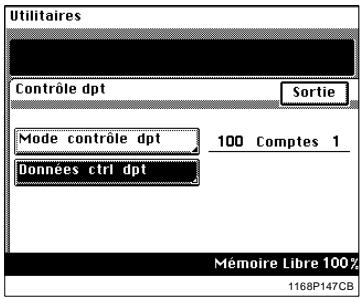
Sélection du numéro de département
Vous pouvez uniquement modifier ou programmer un numéro de département lorsque vous avez préalablement sélectionné "100 Comptes".
Pour afficher la touche [Contrôle dpt] sur l'écran tactile, veuillez suivre les instructions indiquées dans "Sélection du Mode administrateur", voir page 4-24. Pressez [Contrôle dpt].
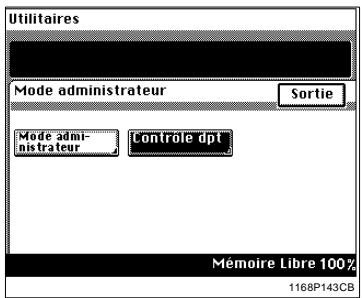
3 Pressez [Données ctrl dpt].
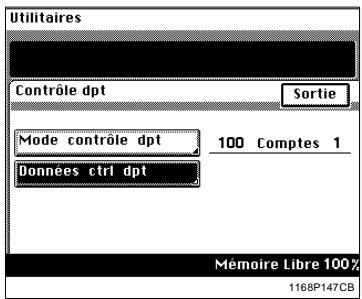
4 Sélectionnez le numéro de la page sur laquelle se trouve le département que vous désirez modifier.
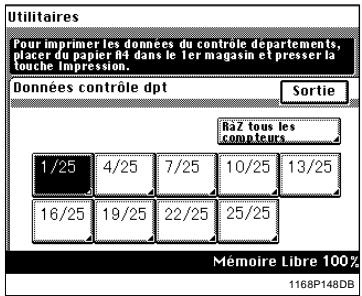
5 Pressez la touche du département désiré.
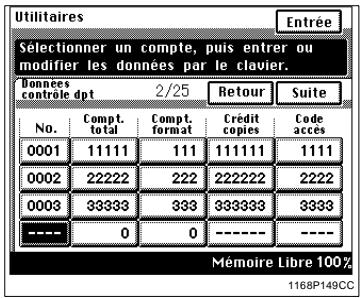
6 Entrez le numéro de département à l'aide du clavier 10 touches. Puis, pressez [Entrée].

Conseils
Pour corriger une entrée de code, pressez la touche [C] et entrez le nouveau code.
Si vous souhaitez modifier ou programmer un autre numéro de département, répétez les étapes 4 à 6.

Remarques
Le numéro de département doit contenir 4 chiffres. Si un nouveau numéro de département est programmé, l'ancien est effacé. Si le nouveau numéro de département choisi existe déjà pour un autre département, l'entrée est rejetée. Entrez un numéro différent.
7 Pressez [Sortie].
Programmation du code d'accès
Vous pouvez programmer un code d'accès lorsque "100 Comptes" est sélectionné.
Pour afficher la touche [Contrôle dpt] sur l'écran tactile, veuillez suivre les instructions indiquées dans "Sélection du Mode administrateur", voir page 4-24. Pressez [Contrôle dpt].
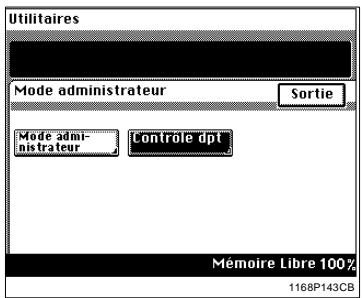
3 Pressez [Données ctrl dpt].
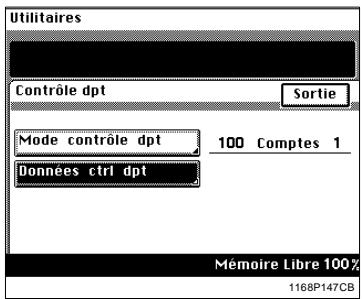
4 Sélectionnez le numéro de page où le compteur est enregistré.
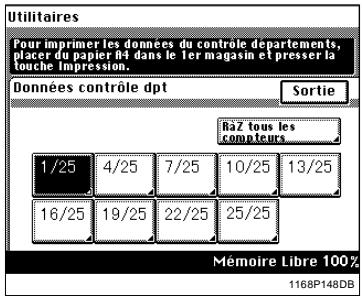
5 Pressez la touche code d'accès du département désiré.
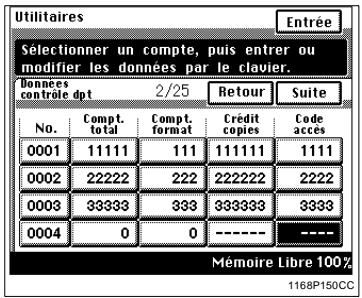
6 Entrez le code d'accès à l'aide du clavier 10-touces. Puis, pressez [Entrée].
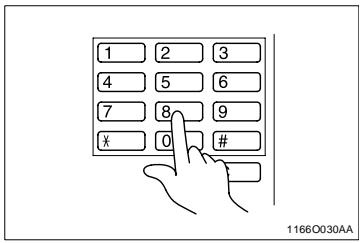

Conseils
Pour corriger une entrée de code, pressez la touche [C] et entrez le nouveau code.
Si vous souhaitez programmer un code d'accès pour un autre département, répéter les étapes de 4 à 6.

Remarques
Le code d'accès doit contenir 4 chiffres. Si un nouveau code d'accès est programmé, l'ancien est effacé. Si le nouveau code choisi existe déjà pour un autre département, l'entrée est rejetée. Entrez un code différent.
7 Pressez [Sortie].
Sélection d'un crédit copies pour chaque département
Un crédit peut être instauré pour chaque département lorsque "100 Comptes" est sélectionné.
1 Pour afficher la touche [Contrôle dpt] sur l'écran tactile, veuillez suivre les instructions indiquées dans "Sélection du Mode administrateur", voir page 4-24. 2 Pressez [Contrôle dpt].
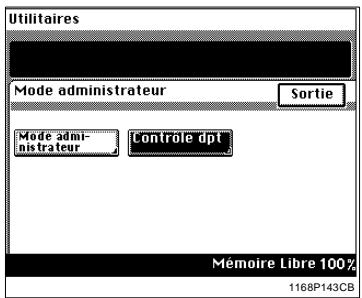
3 Pressez [Données ctrl dpt].
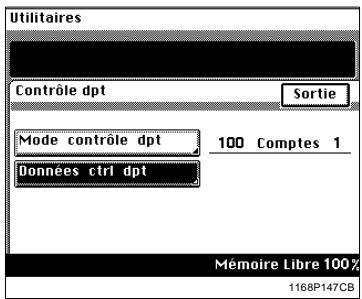
4 Sélectionnez le numéro de page où le compteur est enregistré.
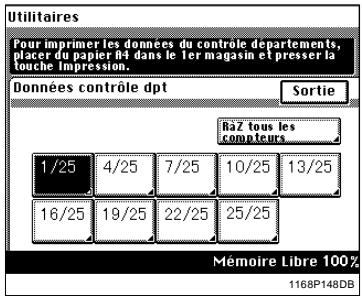
5 Pressez la touche Crédit Copies du département désiré.
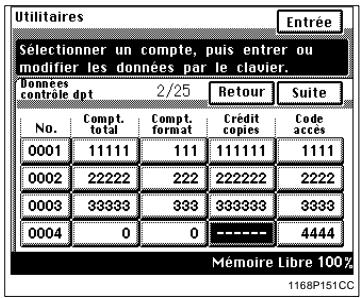
6 Entrez la quantité à créditer à l'aide du clavier 10 touches. Puis, pressez [Entrée].

Conseils
Pour corriger une entrée de code, pressez la touche [C] et entrez le nouveau code.
Si vous souhaitez créer un autre Département, repérez les étapes de 4 à 6.
7. Pressez [Sortie].
Effacement des compteurs pour chaque département
Le compteur de chaque département peut être effacé lorsque "100 Comptes" ou "1000 Comptes" est sélectionné. Il est possible également d'effacer en une seule fois tous les compteurs de tous les départements.
1 Pour afficher la touche [Contrôle dpt] sur l'écran tactile, veuillez suivre les instructions indiquées dans "Sélection du Mode administrateur", voir page 4-24. 2 Pressez [Contrôle dpt].
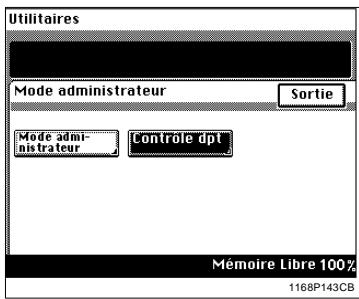
3 Pressez [Données ctrl dpt].
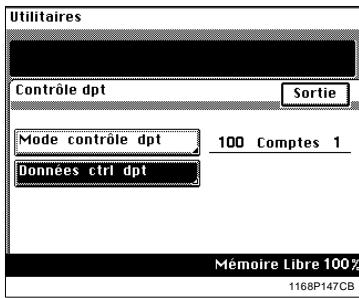
4 Sélectionnez le numéro de page où le compteur est enregistré.
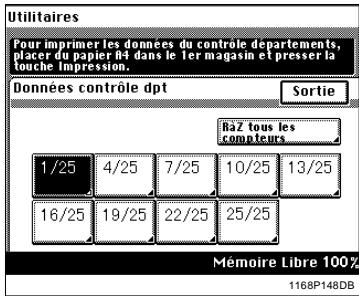

Conseil
Pour effacer les compteurs de tous les départements, pressez [Raz tous les compteurs].
5 Pressez la touche Compteur total ou Compteur Format pour le département concerné.
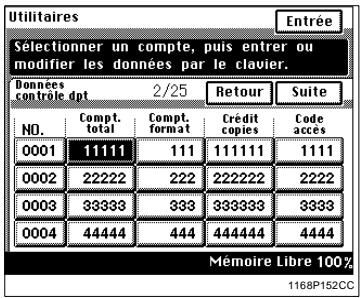
6 Pressez la touche [C] et puis pressez [Entrée].
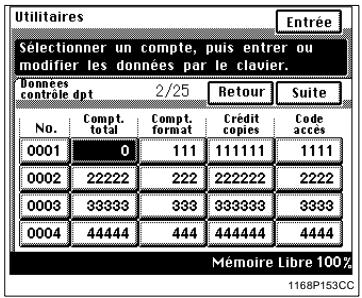

Conseils
Pour annuler une opération d'effacement, pressez la touche Interruption. Si vous souhaitez effacer le compteur d'un autre département, répétez les étapes de 4 à 6.
7 Pressez [Sortie].
5.1 "Le magasin sélectionné n'a plus de papier.
1168P154DC
Lorsque le magasin utilisé ne contient plus de papier, le message ci-dessus apparait. Le cycle copie est interrompu et vous ne pouvez pas lancer un nouveau cycle copie. Le magasin clignotant n'a plus de papier. Rajoutez du papier à l'aide de la procédure décrite ci-après.
1ER magasin
1 Ouvrez le premier magasin.
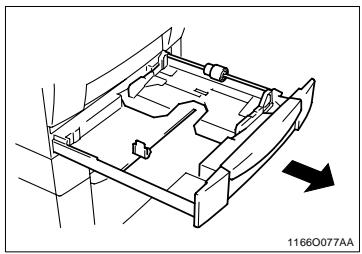
2 Abaisser la plaque guide documents jusqu'à ce qu'elle se verrouille.
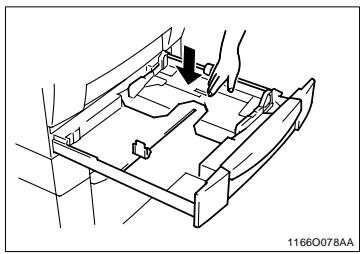
3 Chargez la pile de papier, le côté face vers le haut.
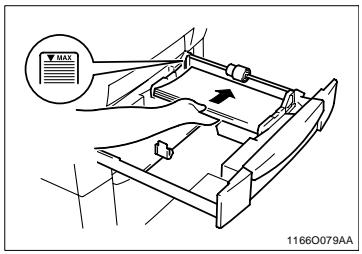

Remarque
Le papier ne doit pas dépasser le repère ∇ (repère niveau maxi.).
4 Pincez les ergots d’arrêt sur les guides latéraux et poussez-les contre le format exact du papier chargé.
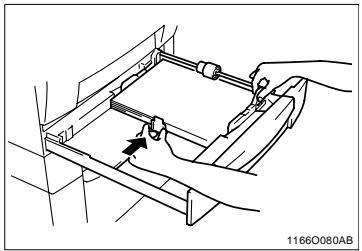
5 Refermez le magasin.
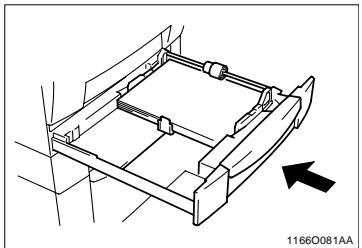
6 Pressez [Modif.] sur l'écran de sélection du 1er magasin.
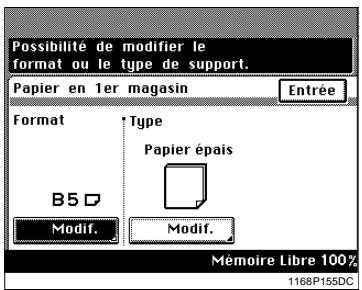
7 Presser la touche du format désir.
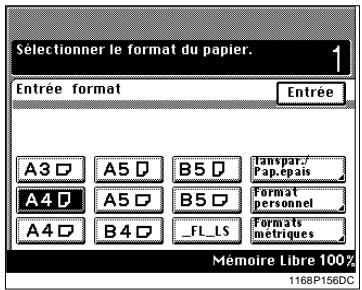
8 Pressez [Transp./Pap. épais].

Conseil
Sélectionnez [Papier écais] lorsque vous avez charge des étiquettes.
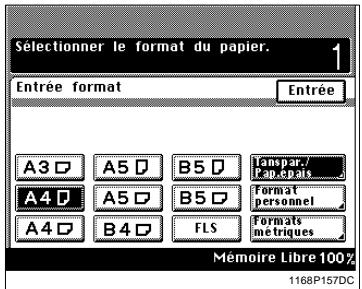
9 Sélectionnez le type de papier souhaité et pressez [Entrée].
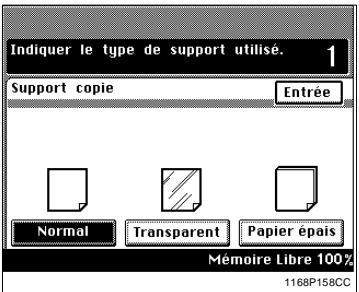
10 Pressez [Entrée].
Utilisation d'un format métrique
- Lorsque vous souhaitez utiliser un format de pouce, pressez [Format pouces] sur l'écran à l'étape 7 et vous obtiendrez un écran qui vous permettra de sélectionner un format de pouce.
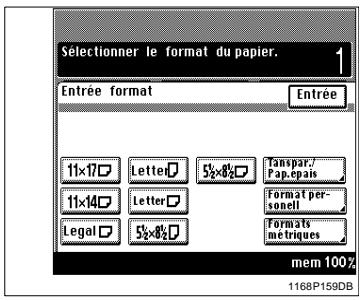
Utilisation d'un format personnel
Lorsque vous souhaitez utiliser un format personnel, pressez [Format personnel] sur l'écran à l'étape 7 et vous obtiendrez l'écran suivant.
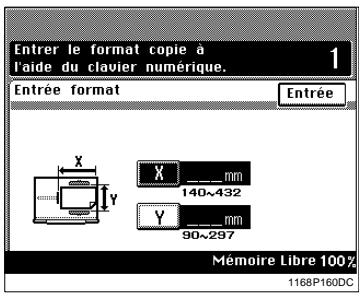
- Pressez [X] et entrez le format à l'aide du clavier 10 touches.
- Pressez [Y] et entrez le format à l'aide du clavier 10 touches.
- Pressez [Entrée].
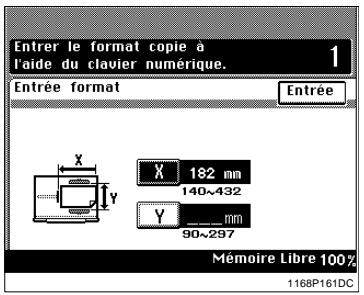

Remarques
Lorsque le format maximal (432 mm) est sélectionné pour [X], le format maximal qui peut être sélectionné pour [Y] est 279 mm. Lorsque le format maximal (297 mm) est sélectionné pour [Y], le format maximal qui peut être sélectionné pour [X] est 420 mm.
2ÈME magasin
1 Ouvrez le magasin.
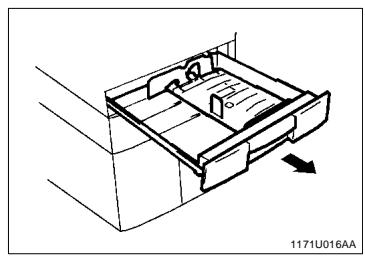
2 Chargez la pile de papier, le côté face vers le haut.
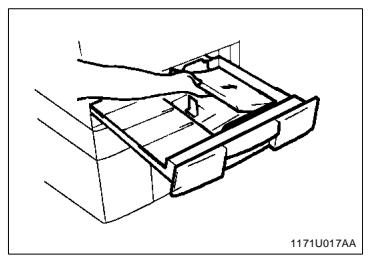

Remarque
Le papier ne doit pas dépasser le repère ▽ (repère niveau maxi.).
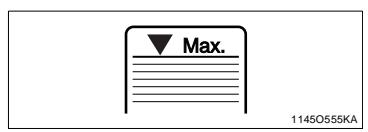
3 Refermez le magasin.
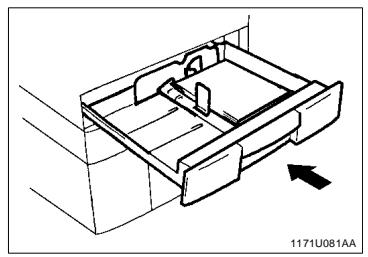
Unité d'introduction de papier pf-108
1 Ouvrez le magasin.
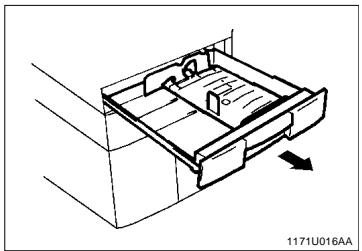
2 Chargez la pile de papier, le côté face vers le haut.


Remarque
Le papier ne doit pas dépasser le repère ▽ (repère niveau maxi.).
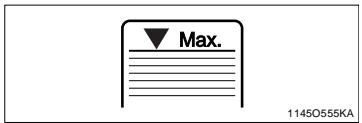
3 Refermez le magasin.
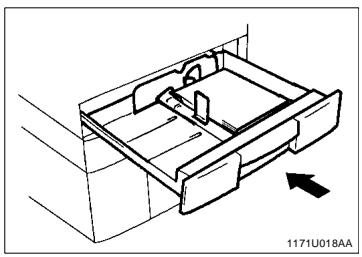
Unité d'introduction de papier PF-110
1 Ouvrez le magasin.
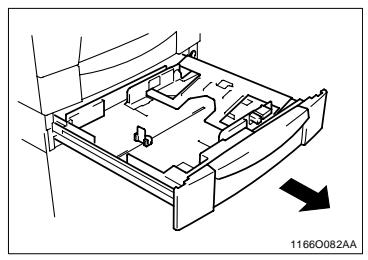
2 Abaisser la plaque guide documents jusqu'à ce qu'elle se verrouille.
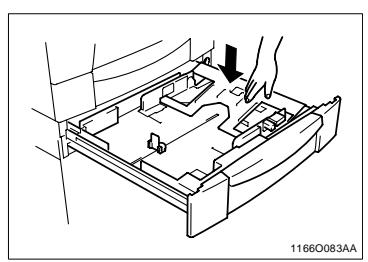
3 Chargez la pile de papier, le côté face vers le haut.
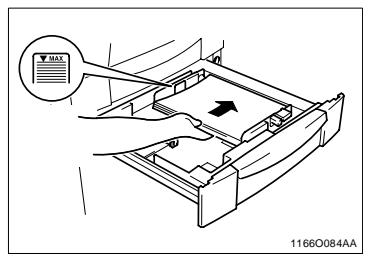

Remarque
Le papier ne doit pas dépasser le repère▼ (repère niveau maxi.).
4 Pincez les ergots d’arrêt sur les guides latéraux et poursuivez les contre le format exact du papier chargé.
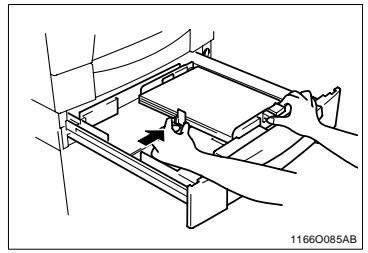
5 Positionner le cadran de sélection du papier sur la position correspondant au format utilisé.
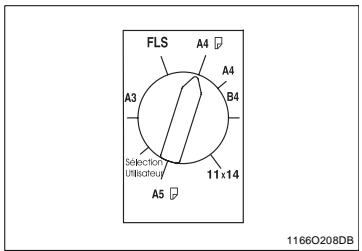
6 Refermez le magasin.
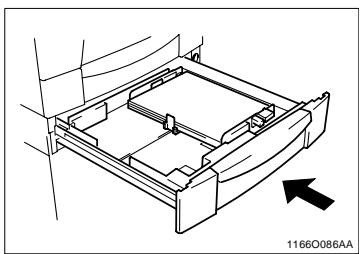
Lorsque vous positionnez le cadran de sélection du papier sur "Sélection Utilisateur"
- Le fait de positionner le cadran de sélection sur la position " Sélection Utilisateur" vous permet d'accéder à un écran sur lequel vous avez la possibilité de désirer un autre format.
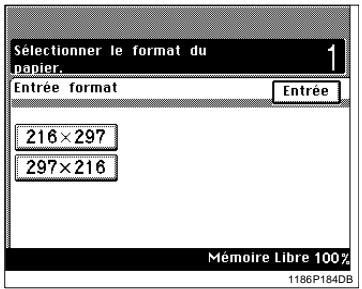
- Pressez le format désiré, puis pressez [Entrée].
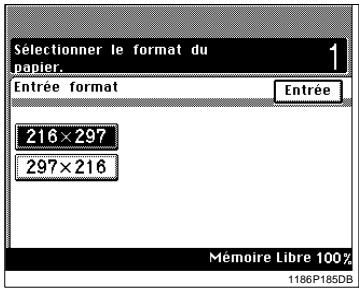

Remarque
Pour annuler une sélection de format, pressez une autre sélection.
Magasin grande capacité
1 Ouvrez le magasin.
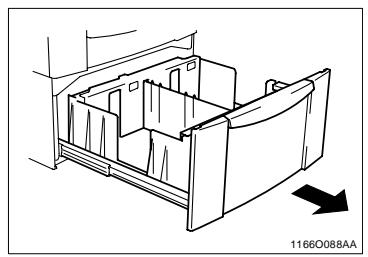
2 Chargez une pile de papier dans la moitié droite du magasin, côté face vers le haut. Pressez le bord de la pile de papier contre le rebord droit du magasin.
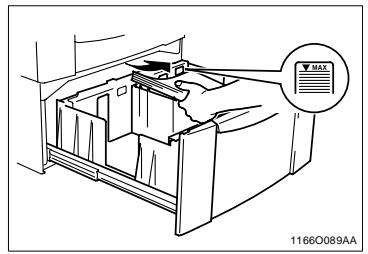

Remarque
Le papier ne doit pas dépasser le repère. (repère niveau maxi.) 3 Chargez une autre pile de papier dans la moitié gauche du magasin, côté face vers le haut. Pressez le bord de la pile de papier contre le rebord gauche du magasin.
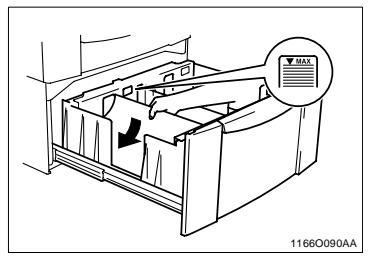

Remarque
Le papier ne doit pas dépasser le repère. (repère niveau maxi.)
4 Refermez le magasin.
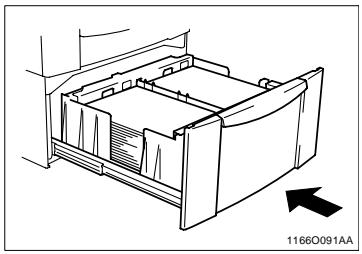
5.2 "Ajouter du toner.
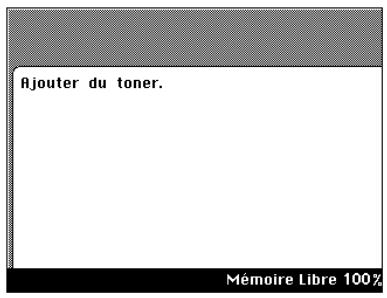
1168P164CB
Le message "Rajouter du toner" apparait lorsque la cartouche de toner est presque vide. Vous pouvez continuer à effectuer des copies mais la densité image devient de plus en plus claire. C'est pourquoi il est recommandé de replacer le toner le plus rapidement possible. Lorsqu'il n'y a plus de toner et que le message correspondant apparait, vous ne pouvez plus lancer un nouveau cycle copie.
Remplacez la cartouche de toner à l'aide de la procédure décrite ci-après.
Remplacer la cartouche de toner
1 Ouvrez le couvercle de la cartouche de toner.
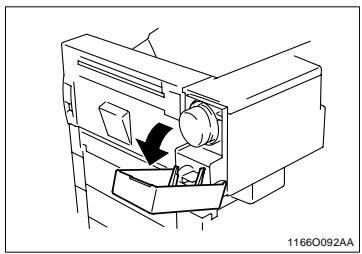
2 Extraire la cartouche usagée en la tirant avec précaution.
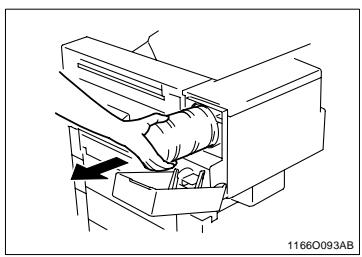

Remarque
Si le couvercle de la cartouche de toner est ouvert alors que la cartouche est en train de tourner, il est possible que la cartouche soit verrouillée dans la position où elle se trouve à ce moment précis. Si tel était le cas, refermez le couvercle et attendez que la cartouche s'arrête de tourner, puis essayez à nouveau. 3 Tapotez la nouvelle cartouche de toner contre une surface dure 4 à 5 fois. Retournez la cartouche de toner et tapotez-la de la même façon. 4 Secouez la nouvelle cartouche de toner de haut en bas.
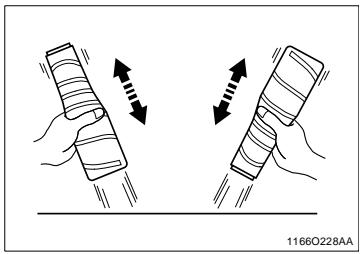

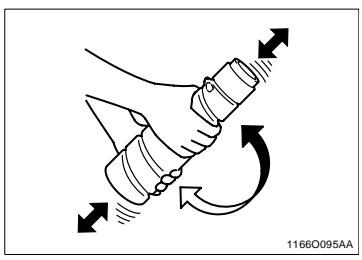
Remarque
Veuillez respecter scrupuleusement la procédure indiquée ci-dessus et secouer suffisamment le toner avant de mettre la cartouche en place au cas où le toner se serait déposé. 5 Tenez la cartouche de toner avec l'ouverture orientée vers le haut et enlevez délicatement la protection adhésive comme le montre l'illustration.

Remarque
Faites attention, il se peut que du toner s'échappe de la cartouche.
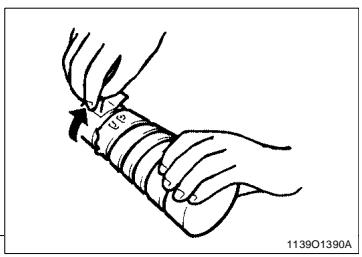
L'indication "UP" dirigée vers le haut, insérez et poussez la nouvelle cartouche à sa place.
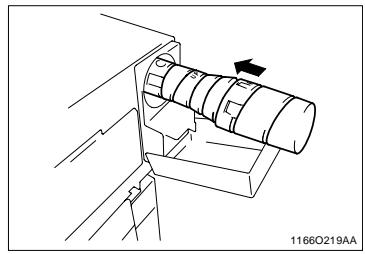

Remarque
Poussez la cartouche jusqu'à atteindre la marque noire tracée sur sa surface. Refermez le couvercle de la cartouche de toner.
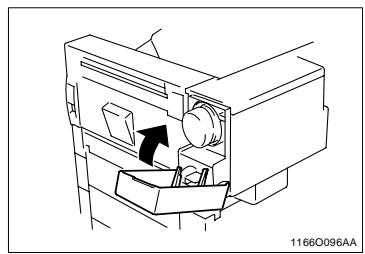

Remarques
N'utilisez que du toner original pour le copieur. L'utilisation d'un autre toner peut produire une image floue. Ne jetez pas la cartouche de toner usagée, elle sera récupérée par votre Service Après-Vente. Attention de ne pas laisser tomber la cartouche de toner. Ceci pourrait entraîner un endommagement de la cartouche. Lorsque le couvercle de la cartouche de toner est fermé, le copieur lance automatiquement l'Apport toner. Durant ce temps, ne pas essayer d'éteindre le copieur ou d'ouvrir la porte droite.

Apport toner
Utilisez la fonction Apport toner du mode Utilitaires si l'image est claire immédiatement après avoir changé la cartouche de toner, voir page 4-22.
5.3 "L'unité image doit être remplaçée.
1168P131CB
Lorsque la durée de vie de l'unité image expire, le message „Changez l'unité image“ apparait. Lorsque ce message apparait, changez dès que possible l'unité image.

Remarque
Ne jetez pas l'Unité Image usagée, elle sera récapiturée par votre Service Après-Vente.
Remplacement de l'unité image
1 Déverrouillez et ouvrez la porte droite.
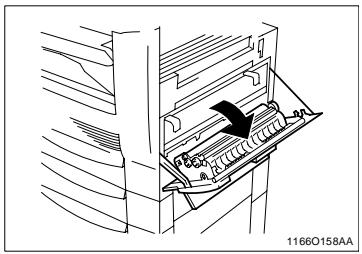

Attention
Ne touchez JAMAIS les contacts électriques situés à l'intérieur de la porte droite ou en dessous de l'Unité Image, une décharge électrostatique risquant d'endommager le copieur.
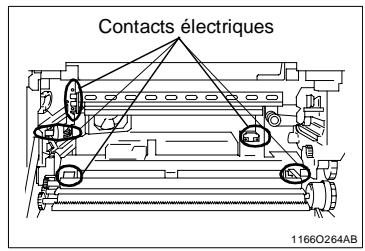
2 En tenant les crochets verts situés à l'avant et à l'arrière de l'Unité Image, tirez avec précaution l'Unité Image usagée. Puis, en tirant sur la poignée située sur la face avant de l'Unité Image, sortez avec précaution cette dernière du copieur.
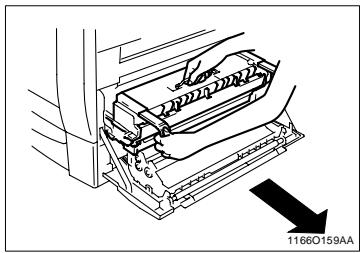
3 Secouez la nouvelle Unité Image de gauche à droite.
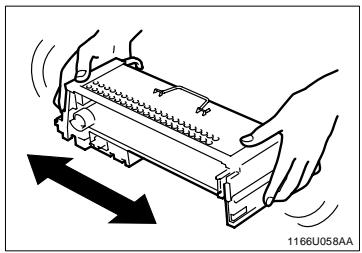
4 Alignez les étiquettes vertes de la nouvelle Unité Image sur celles des rails de guidage du copieur, puis faites glisser l'Unité Image dans le copieur.
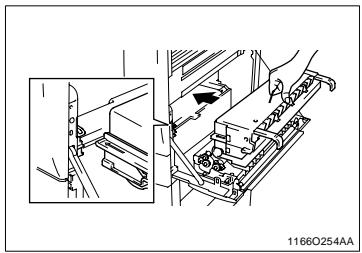
5 En tenant les crochets verts situés sur l'Unité Image, poussez cette dernière dans le copieur jusqu'à ce qu'un clic audible se produise.
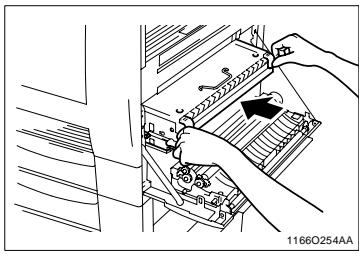
6 Fermez la porte droite.
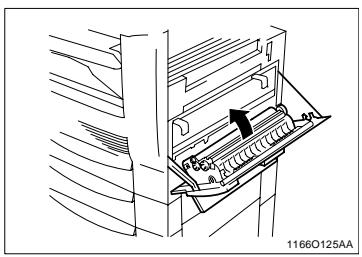
5.4 "Agrafeuse vide.
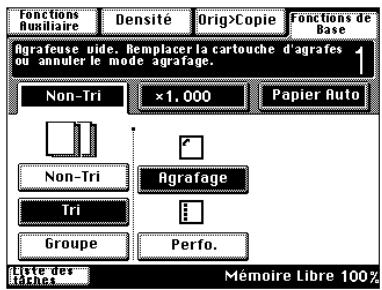
1168P165DD
Lorsqu'il n'y a presque plus d'agrafes, le message ci-dessus apparait. Rechargez la cartouche d'agrafes en suivant la procédure décrite ci-après.
Recharge de la cartouche d'agrafes
1 Enlevez le Module de finition / Module de finition à casiers du copieur.
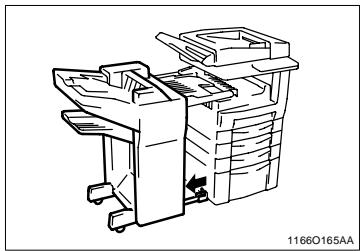
2 Appuyez sur la molette, tournez-la et ouvrez le couvercle situé à l'arrière du Module de finition.
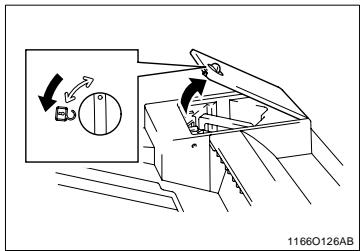
3 Extraire l'Agrafeuse.
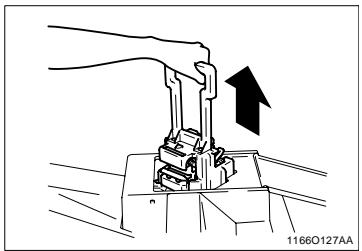
4 Tout en appuyant sur le levier vert, retirez la cartouche d'agrafes.
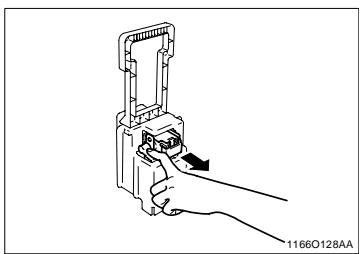
Enlevez le chargeur d'agrafes vide de la cartouche d'agrafes.
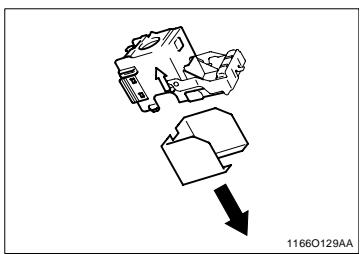
6 Placez un nouveau chargeur d'agrafes dans la cartouche d'agrafes et enlevez délicatement la protection adhésive.
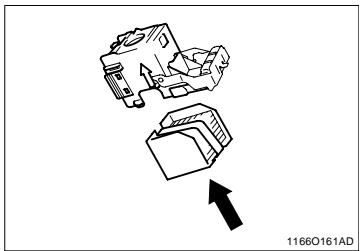
7 Insérez la nouvelle cartouche d'agrafes dans l'Agrafeuse jusqu'à ce qu'un clic audible se produise.
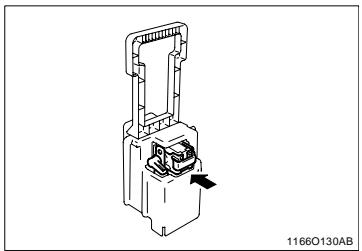
8 Alignez les flèches et appuyez fermement sur l'Agrafeuse pour la mettre en place.
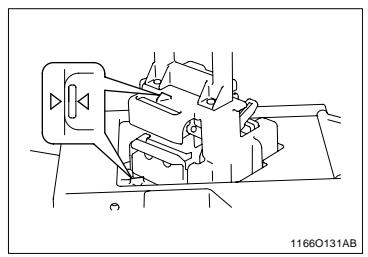
9 Appuyez sur la molette et tournez-la pour verrouiller le couvercle.
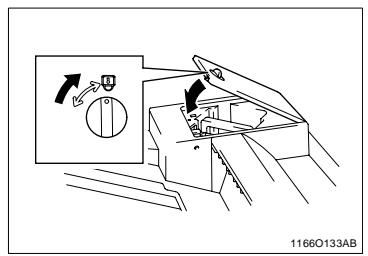

Remarques
Après le chargement de la cartouche d'agrafes, le Module de finition lance automatiquement un test d'agrafage avec le premier jeu ou la première pile de copies chargée. Ne rechargez la cartouche que lorsque le message apparait. Dans le cas contraire, cela pourrait entraîner un problème d'agrafage.
Remontez le Module de finition / Module de finition à casiers sur le copieur.
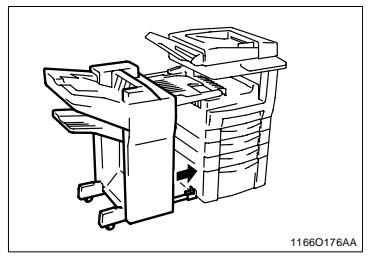
5.5 "Serrage papier détecté.
1168P167CD
Si un serrage papier survient lors d'un cycle copie, ce cycle copie est interrompu et le message indiqué ci-dessus apparait.
Dégagez la feuille de papier en suivant la procédure décrite ci-après.
Afficheurs localisation serrage
Différentes procédures sont utilisées pour retirer un serrage papier suivant sa localisation. Premièrement localisez le serrage, puis retirez la feuille à l'aide de la méthode correspondante. Veuillez vous référer aux pages correspondantes.
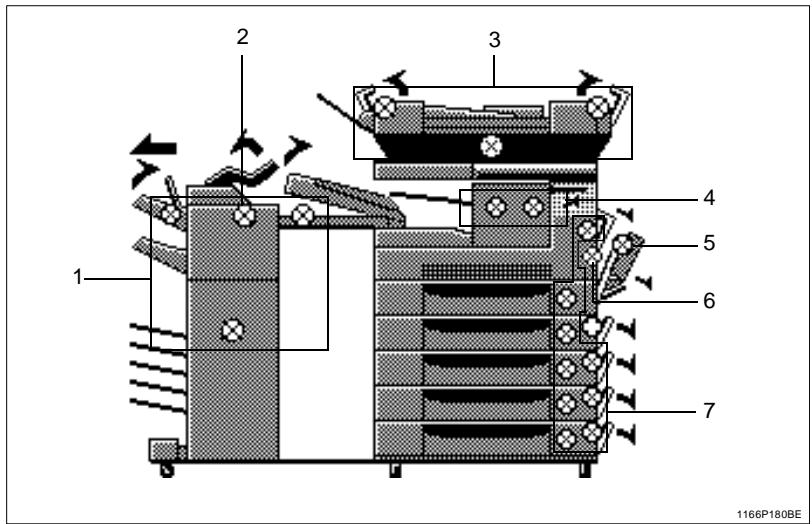
| Pos. | Spécification | |
| 1 | Module de finition / Module de finition à casiers | voir page 5-31 |
| 2 | Agrafeuse | voir page 5-38 |
| 3 | Introducteur/Retourneur de documents | voir page 5-27 |
| Introducteur automatique de documents | voir page 5-29 | |
| 4 | Plateau des tâches | voir page 5-34 |
| Plateau de décalage | voir page 5-36 | |
| 5 | Unité recto-verso | voir page 5-23 |
| 6 | Plateau d'Introduction manuelle | voir page 5-22 |
| 7 | Copieur | voir page 5-24 |
Plateau d'introduction manuelle
1 Déverrouillez et ouvrez la porte droite.
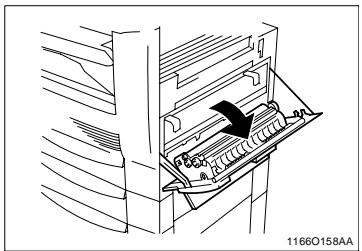

Attention
Ne touchez JAMAIS les contacts électriques situés à l'intérieur de la porte droite ou en dessous de l'Unité Image, une décharge électrostatique risquant d'endommager le copieur.
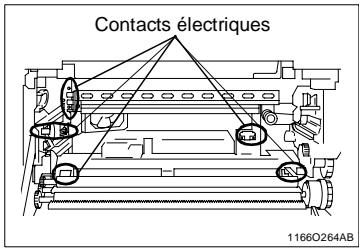
2 Tirez délicatement sur la feuille de papier pour la retirer.
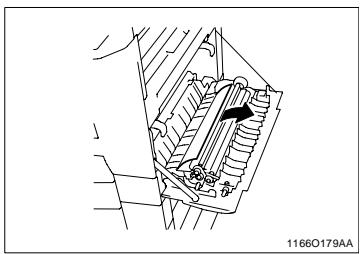
3 Fermez la porte droite.
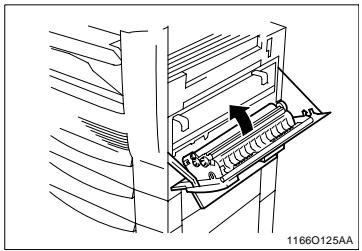
Unité recto-verse
Ouvrir l'unité recto-verse.
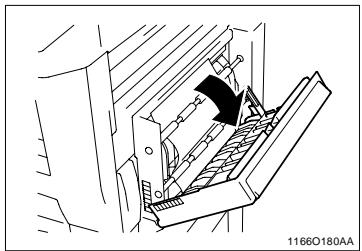
2 Tirez dangereusement sur la feuille de papier pour la retirer.
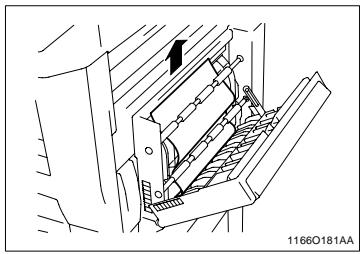
3 Fermer l'unité recto-verse.
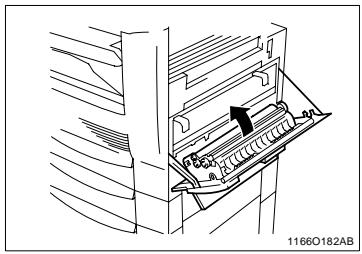
Copieur
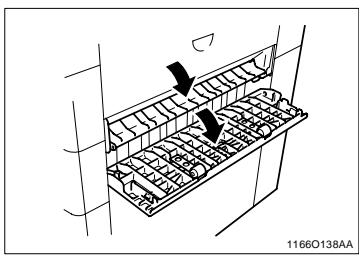
1 Ouvrez le panneau de droite et abaissez le guide documents pour transparents. 2 Tirez doucement sur la feuille de papier pour la retirer.
Si le copieur est équipé d'un Magasin grande contenance, tirez lentement la feuille de papier tout en tournant la molette verte dans le sens de la flèche.
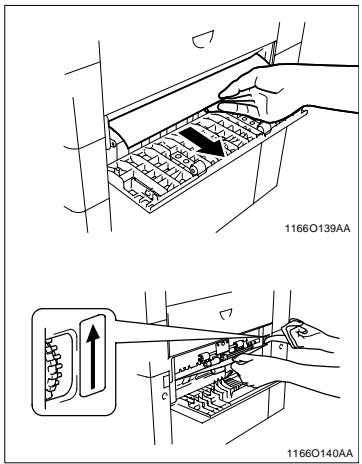
3 Fermez le panneau latéral. 4 Ouvrez le magasin utilisé et retirez la pile de papier.
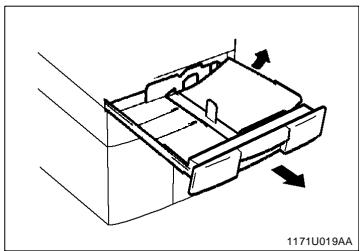
5 Rechargez la pile de papier dans le magasin et refermez ce dernier.
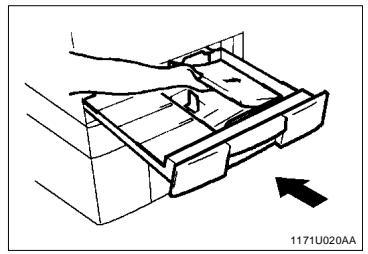
6 Déverrouillez et ouvrez la porte droite.
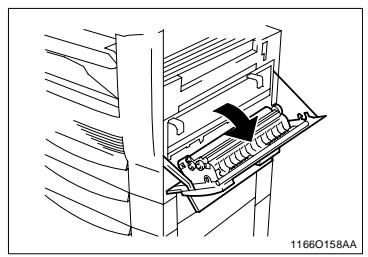

Attention
Ne touchez JAMAIS les contacts électriques situés à l'intérieur de la porte droite ou en dessous de l'Unité Image, une décharge electrostatique risquant d'endommager le copieur.
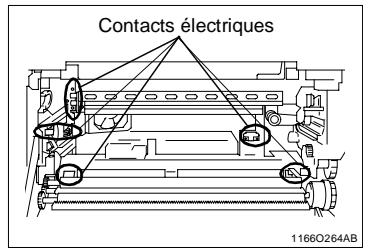
Tirez délicatement sur la feuille de papier pour la retirer.
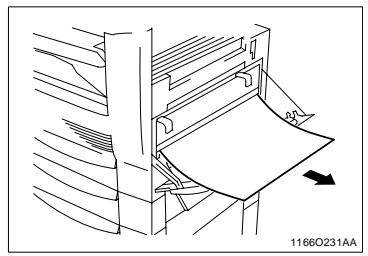

Attention
N'essayez pas d'enlever l'Unité Image. Le tour de l'unité de fixation est très chaud. Ne touchez que le papier afin de ne pas vous brûler.
8 Ouvrez la porte supérieure droite.
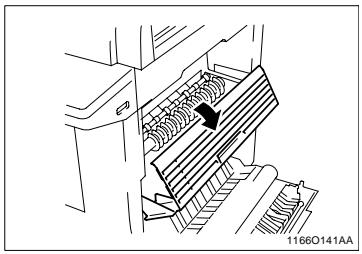
9 Appuyez sur le levier, puis tirez délicatement sur la feuille de papier pour la retarder.
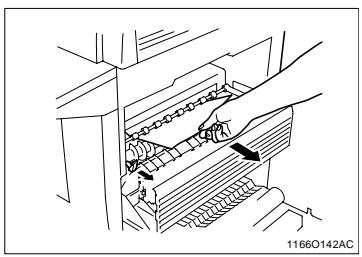
10 Ramenez le levier dans sa position initiale et fermez la porte supérieure droite. 11Fermez la portedroite.
Introducteur/retourneur de documents
1 Ouvrez la plaque de retrait serrage [F1].
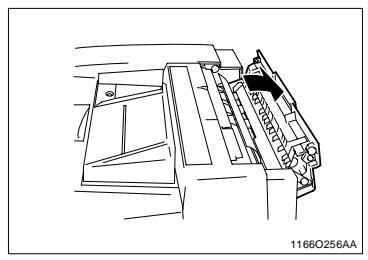
2 Déchargez les originaux de l'Introducteur/Retourneur de documents et tirez délicatement sur l'original pour l'enlever.

3 Ouvrez la plaque retrait serrage [F2] et retirez l'original.
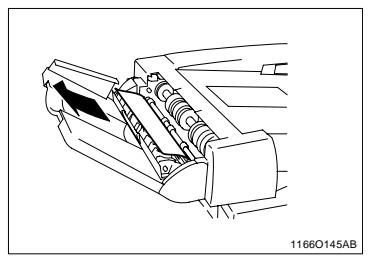
4 Soulevez l'Introducteur/Retourneur de documents et tirez délicatement sur l'original pour l'enlever.
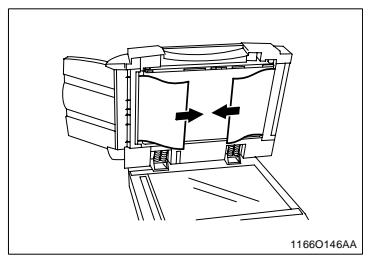
5 Enlevez le papier se trouvant sur la glace d'exposition et abaissez l'Introducteur/Retourneur de documents.
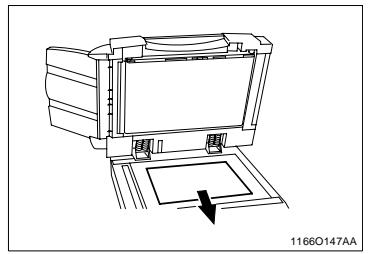
6 Fermez les plaques de retrait serrage [F1] et [F2].
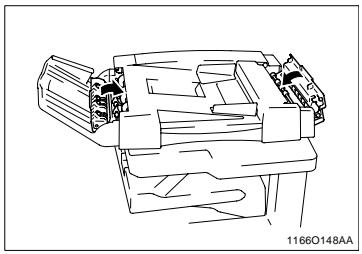
7 Replacez le nombre d'originaux indiqué sur l'écran tactile.
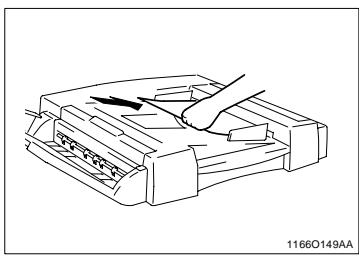
Introducteur automatique de documents
Ouvrez la plaque de retrait serrage.
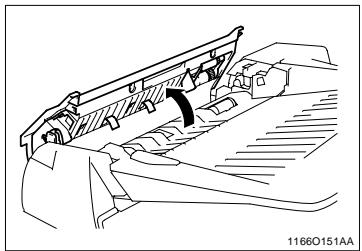
2 Déchargez les originaux de l'Introducteur automatique de documents.
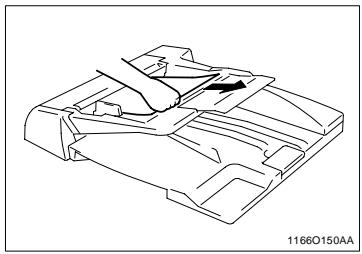
3 Soulevez l'Introducteur automatique de documents et tirez délicatement sur l'original pour l'enlever.
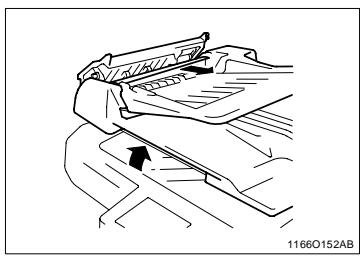
Ouvrez le plateau d'introduction documents.
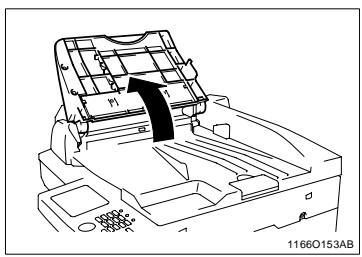
5 Soulevez le plateau d'introduction documents, tirez délicatement sur l'original pour l'enlever.
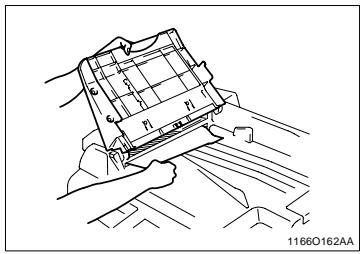
Rabaissez le plateau et la plaque de retrait serrage.
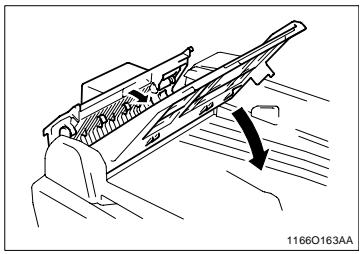
7 Replacez le nombre d'originaux indiqué sur l'écran tactile.
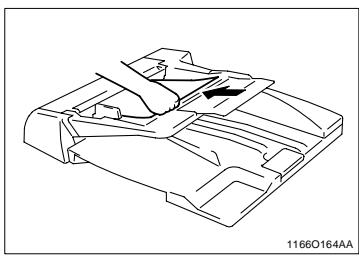
Module de finition et module de finition à casiers
1 Enlevez le Module de finition / Module de finition à casiers du copieur.
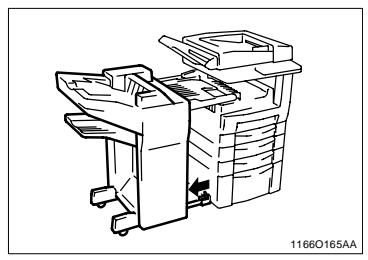
2 Ouvrez le couvercle de l'unité de transport.
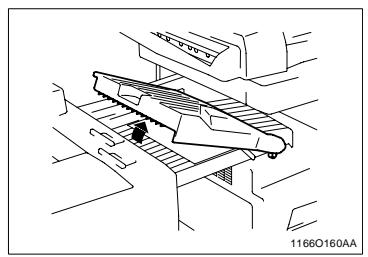
3 Retirez la feuille de papier et refermez le couvercle de l'unité de transport.
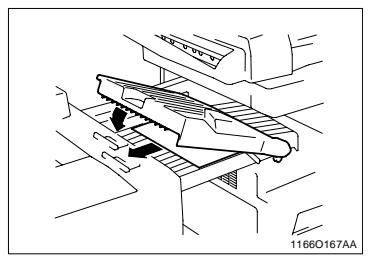
4 Ouvrez la plaque de rétention de serrage [FN2].
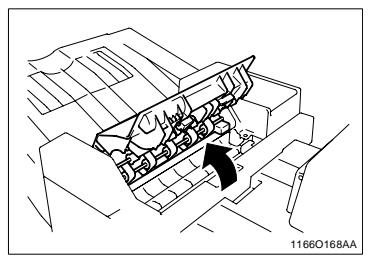

Attention
Les pièces métalliques situées à l'intérieur de la plaque de retrait serrage [FN2] sont très chaudes. Ne touchez que le papier afin de ne pas vous brûler.
5 Si vous avez sélectionné "Perforation", tournez 10 fois la molette de réglage de la perforation vers le bas. Retirez la feuille de papier.
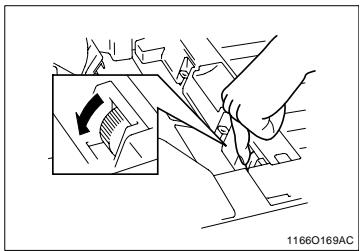
6 Ouvrez la plaque retrait serrage [FN3] et retirez la feuille de papier.
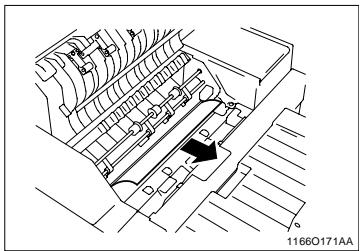
7 Fermez la plaque retrait serrage [FN3] et [FN2].
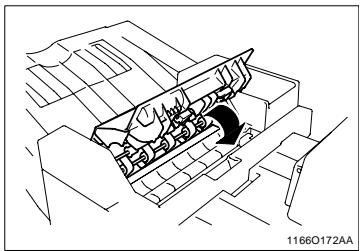
8 Ouvrez la plaque retrait serrage [FN1].
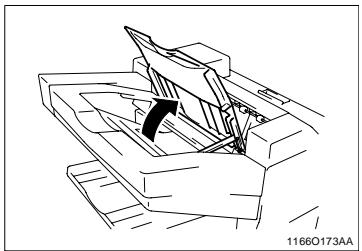
9 Retirez la feuille de papier et fermez la plaque retrait serrage [FN1].
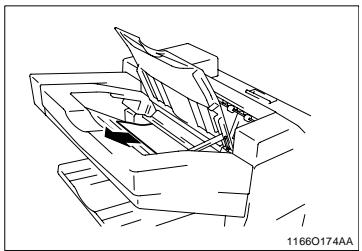
10Ouvrez la plaque retrait serrage [FN4] située sur le cote droit du Module de finition a casiers.
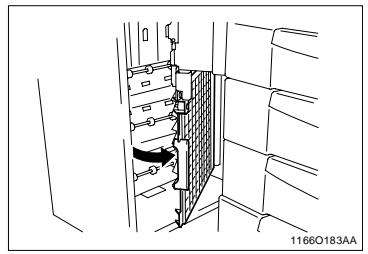
11 Retirez la feuille de papier.
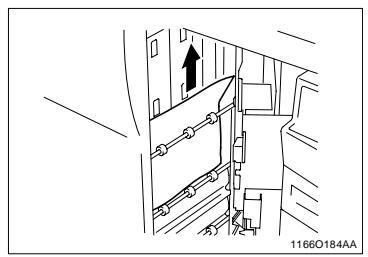
12 Soulevez la plaque retrait serrage [FN5] et retirez la feuille de papier.
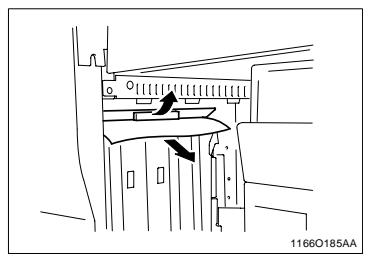
13Fermez la plaque retrait serrage [FN4]. 14 Remontez le Module de finition / Module de finition à casiers sur le copieur.
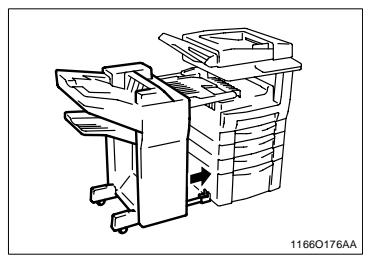

Remarque
Si un serrage papier s'est produit dans l'agrafeuse, voir page 5-38.
Plateau des tâches
1 Déverrouillez et ouvrez la porte droite.
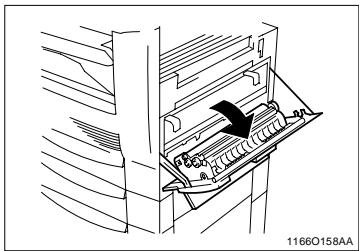

Attention
Ne touchez JAMAIS les contacts électriques situés à l'intérieur de la porte droite ou en dessous de l'Unité Image, une décharge électrostatique risquant d'endommager le copieur.
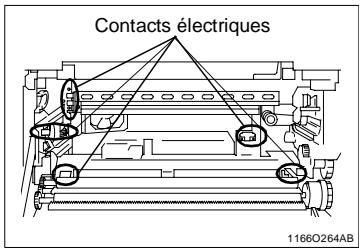
2 Ouvrez la porte supérieure droite.
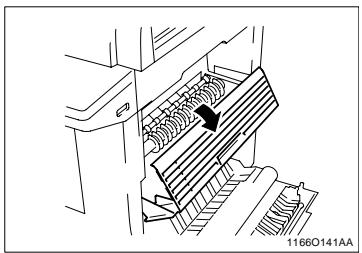
3 Ouvrez le couvercle du plateau des tâches.
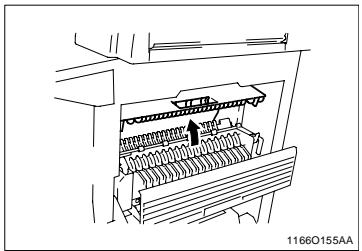
4 Retirez délicatement la feuille de papier.
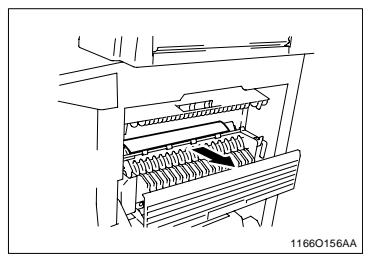
Fermez la porte du plateau des tâches.
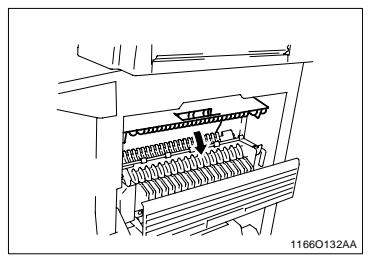
6 Fermez la porte supérieure droite, puis fermez la porte droite.
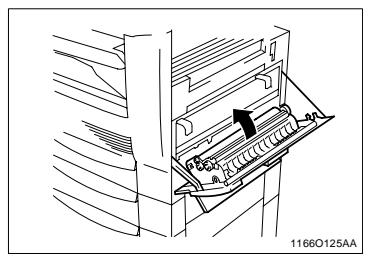
Plateau de décalage
1 Déverrouillez et ouvrez la porte droite.
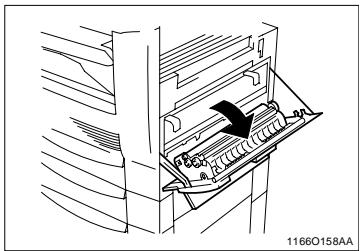

Attention
Ne touchez JAMAIS les contacts électriques situés à l'intérieur de la porte droite ou en dessous de l'Unité Image, une décharge électrostatique risquant d'endommager le copieur.
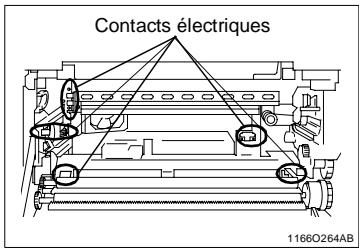
2 Ouvrez la porte supérieure droite.
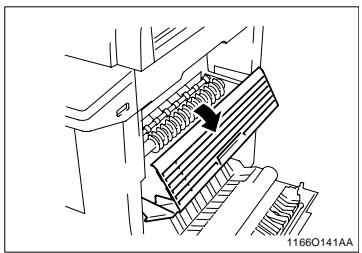
3 Ouvrez le couvercle du plateau de décalage.
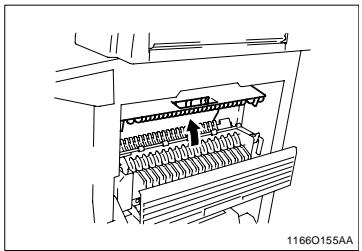
4 Retirez délicatement la feuille de papier.
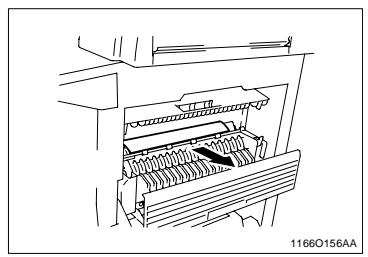
Fermez le couvercle du plateau de décalage.
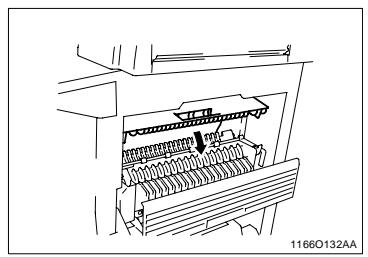
6 Fermez la porte supérieure droite, puis fermez la porte droite.
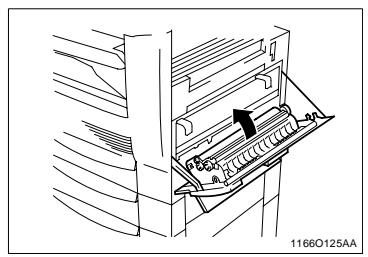
Enlever le serrage papier dans l'agrafeuse
1 Enlevez le Module de finition / Module de finition à casiers du copieur.
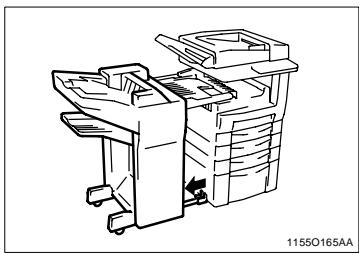
2 Appuyez sur la molette et tournez-la pour ouvrir le couvercle situé à l'arrière du Module de finition.
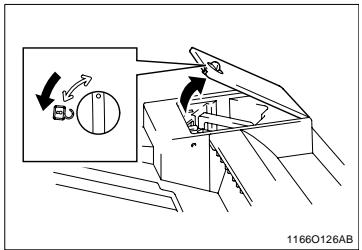
3 Extraire l'Agrafeuse.
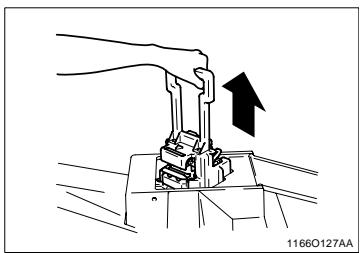
4 Tout en appuyant sur le levier vert, retirez la cartouche d'agrafes.
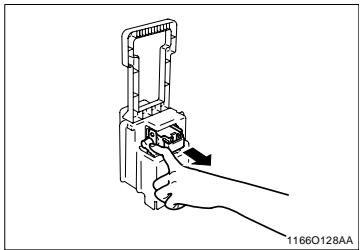
5 Soulevez le guide de la cartouche d'agrafes et retirez la feuille agrafée.
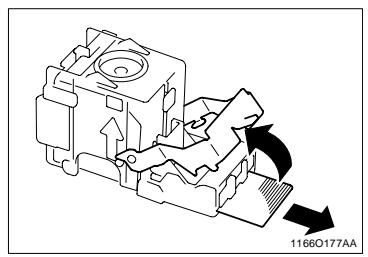
Ramenez le guide dans sa position initiale.
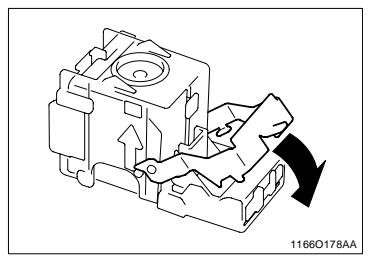
7 Insérez la cartouche d'agrafes dans l'Agrafeuse jusqu'à ce qu'une clique audible se produit.
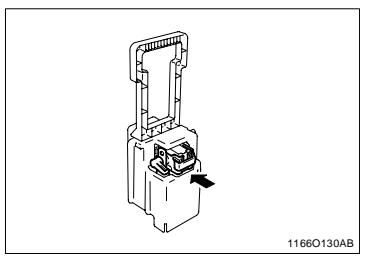
8 Alignez les flèches et appuyez fermement sur l'Agrafeuse pour la mettre en place.
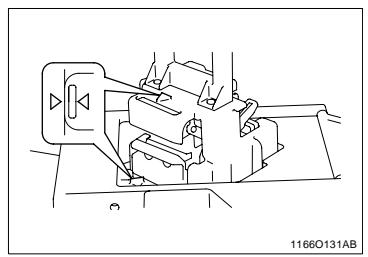
9 Appuyez sur la molette et tournez-la pour verrouiller le couvercle.
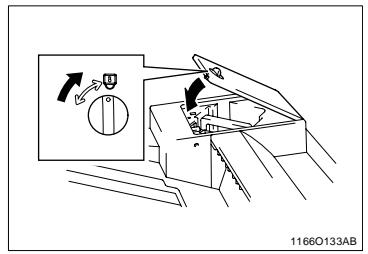
10Ouvrez la plaque retrait serrage [FN1].
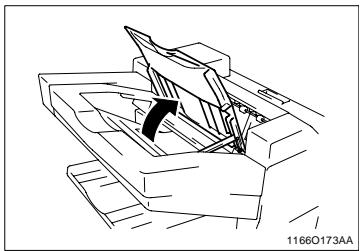
11 Retirez la feuille de papier et fermez la plaque retrait serrage [FN1].
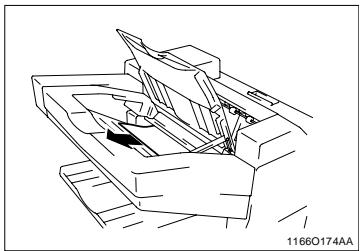
12 Remontez le Module de finition / Module de finition à casiers sur le copieur.
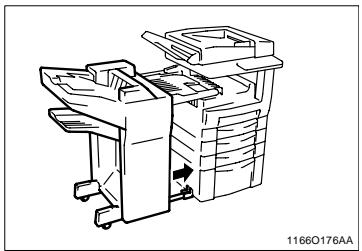
5.7 Message format erroné
Effacer un format erroné
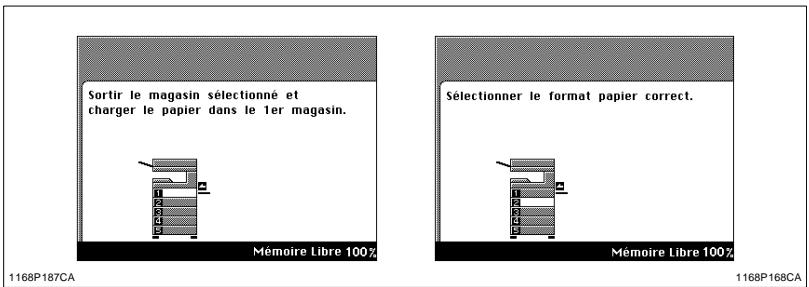
Après avoir retiré un serrage papier, il est possible que le message indiqué ci-dessus apparaisse. Si le format sélectionné pour un magasin ne correspond pas au format chargé dans le magasin concerné, il peut se produire un serrage papier.

Remarque
Appelez votre Service Après-Vente lorsque le message Format erroné s'affiche pour le 2ème magasin ou pour l'unité d'introduction de papier PF-108.
1ER magasin
1 Ouvrez le premier magasin.
2 Refermez le magasin.
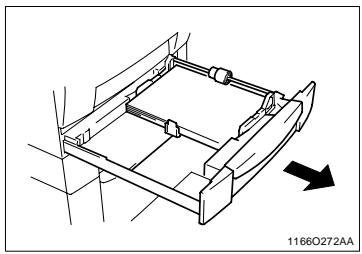
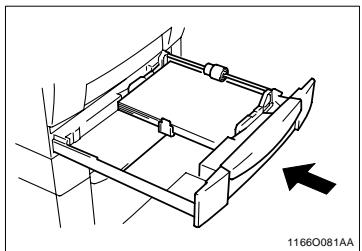
3 Pressez [Modif.] sur l'écran de sélection du 1er magasin.
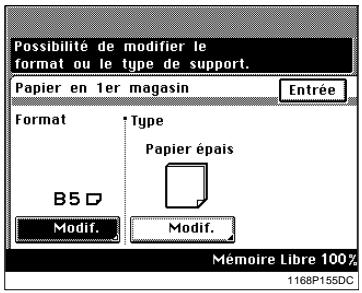
4 Sélectionnez le format correspondant au papier chargé dans le magasin et pressez [Entrée].
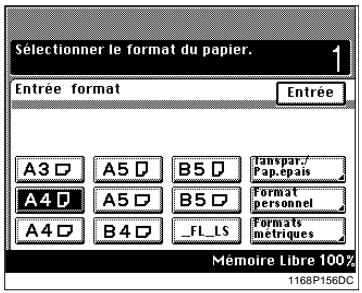
5 Pressez [Transpar./Pap. épais], sélectionnez le type de papier souhaité et pressez [Entrée].
Unité d'introduction de papier PF-110
1 Ouvrez le magasin.
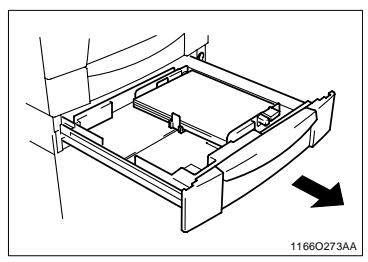
2 Positionnez le cadran de sélection de papier sur le format du papier chargé dans le magasin.
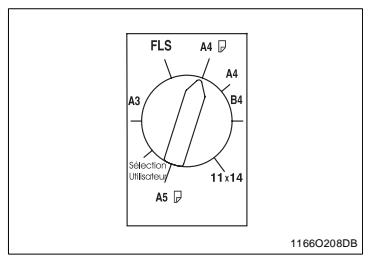
3 Refermez le magasin.

5.8 Que signifie chaque message?
| Message | Cause | Action |
| Incident déetecté. Appeler le ServiceAprès-Vente et indiquer le code: | Un incident s'est produit dans le copieur et il est impossible d'effectuer des copies. | Appelez et informez votre ServiceAprès-Vente du code indiqué sur l'écran tactile. |
| Ajouter du toner. | Il n'y a plus de toner et le copieur ne peut effectuer des copies. | Remplacez la cartouche de toner.(Lorsque le message"Rajouter du toner"apparait, voir page 5-11.) |
| L'Unité Image doit être replacée. Appelez le ServiceAprès-Vente. | La durée de vie du tambour touche à sa fin et le copieur ne peut plus effectuer de copies. | Appelez le ServiceAprès-Vente. |
| Agrafuse vide.Remplacer la cartouche ou annuler le Mode Agrafage. | Il n'y a plus d'agrafes. | Rechargez la cartouche d'agrafes.(Message "Agrafuse vide.", voir page 5-17.) |
| 1168P189CB Originaire Mutes Mémmoire Libre 100% | ||
| Remetre le nombre d'originaux indiqué sur l'Introducteur. | Après l'annulation d'un serrage papier, vous doivent replaced les originaux se trouvant sur le plateau-sortie documents sur le plateau introduction documents. | Rajoutez le nombre d'originaux indiqué au bas de la pile et rechargez la pile d'originaux. |
| Impossible ×××× : pas suffisamment de mémoire. | Le copieur est dans l'impossibilité de dire tous les originaux pour des raisons de capacité mémoire. | Attendez la fin d'un cycle impression ou annulez une tâche réservée afin de libérer de la place en mémoire. |
| Les données image ont provoqué une saturation mémoire. Le travail a été annulé. | Le copieur est dans l'impossibilité de dire tous les originaux pour des raisons de capacité mémoire. | Attendez la fin d'un cycle impression ou annulez une tâche réservée afin de libérer de la place en mémoire. |
| Il n'est pas possible de sélectionner ce mode avec la fonction ××××. | You've avrezélectionné deux fonctions qui ne sont pas compatibles. | Annulez l'une ou les deux fonctions. |
6.1 Lorsque ce type de copie s'effectue
| Symptôme | Cause possible | Action |
| L'image est trop claire.10740108 | Le niveau d'exposition pour le mode exposition automatique est sélectionné à un niveau "+" Clair". | Modifiez la sélection "Niveau d'exposition" du Choix utiliser, voir page 4-7.Ou, annulez le mode Exposition Automatique et sélectionnez le mode Exposition Manuelle afin d'obtenir une image plus foncée, voir page 3-46. |
| Le niveau d'exposition manuel est au plus clair. | Pressez [+ Foncé] si nécessaire pour obltenir une image plus foncée, voir page 4-22. | |
| Vous effectuez des copies à partir d'une photo ou d'un original avec une zone large très souvent. | Le copieur a besoin de plus de toner. Rajoutez du toner à l'aide de la fonction Apport toner, voir page 4-22. | |
| La cartouche de toner vient d'être remplacée. | Le copieur a besoin de plus de toner.Rajoutez du toner à l'aide de la fonction Apport toner, voir page 4-22. | |
| Le message "Rajouter Toner" apparait sur l'écran tactile. | Remplacez la cartouche de toner, voir page 5-11. | |
| Le papier est humide. | Changez le papier, voir page 5-1. | |
| L'image est trop foncée.10740109 | Le niveau d'exposition pour le Mode Exposition automatique est à un niveau "+" Foncé". | Modifiez la sélection "Niveau d'exposition" du Choix utilisé, voir page 4-7.Ou, annulez le mode Exposition Automatique et sélectionnez le mode Exposition Manuelle afin d'obtenir une image plus claire, voir page 4-22. |
| Le niveau d'exposition pour le Mode Exposition manuel est à un niveau "+" Foncé". | Pressez [+ Clair] si nécessaire pour obltenir une image plus claire, voir page 4-22. | |
| La glace d'exposition est sale. | Nettoyez la glace d'exposition avec un chiffon doux et sec, voir page 7-10. | |
| L'original n'est pas plaqué contre la glace d'exposition. | Positionnez l'original de façon qu'il soit plaqué contre la glace d'exposition, voir page 2-28. | |
| La copie est floue.10740110 | Le papier est humide. | Changez le papier,voir page 5-1. |
| La copie a des lignes noires.113901670A La copie a des taches oudes points noirs.10740111 | La glace d'exposition est sale. | Nettoyez la glaced'exposition avec un chiffondoux et sec, voir page 7-10. |
| Le tapis du couvre original estsale. | Nettoyez le tapis du couvreoriginal avec un chiffon douximbibé d'alcool,voir page 7-10. | |
| L'original est très fin ou trèstransparent. | Placez une feuille de papierblanc sur l'original,voir page 2-28. | |
| L'original est un original recto-verso. | Les informations situées auverso de l'original fin peuvent se réproduire sur la copie.Mettre le copier en modeExposition manuelle etutiliser la touche [+ Clair]pour éclaircir le niveaud'exposition,voir page 3-46. | |
| Les bords de la copie sontsales.10740112 | Le tapis du couvre original estsale. | Nettoyez le tapis du couvreoriginal avec un chiffon douxbimbé d'alcool,voir page 7-10. |
| Vous avez sélectionné unformat papier plus grand quel'original.(Le taux sélectionnéest le 1/1, x1 000) | Sélectionnez le mêmeformat papier que l'original,voir page 3-6.Ou, utilisez le mode TauxAuto pour agrandir la copieau format souhaité,voir page 3-13. | |
| L'original n'est pascorrectement positionné (letaux zoomsxélectionnéétantle 1/1, x1.000). | Sélectionnez le mêmeformat papier que l'original.Ou, rechargez le papier dansla même direction quel'original,voir page 2-28 etvoir page 3-6. | |
| Le taux de réductionsLECTIONné ne correspondpas au format papier (enmode réduction manuel). | Sélectionnez le taux suivantle format papier,voir page 3-13.Ou, utilisez le mode TauxAuto pour réduire la copie au format souhaité,voir page 3-13. | |
| L'image sur la copie n'est pas correctement alignée.10740113 | L'original n'est pas placé correctement. | Placez correctement l'original sur la glace d'exposition contre l'échelle de positionnement des originaux, voir page 2-28. Ou, le charger correctement dans l'introducteur le long des plaques guides documents, voir page 3-28. |
| Il n'est pas souhaitable d'utiliser ces originaux dans l'Introducteur. | Soulevez l'Introducteur et placez les originaux un par un sur la glace d'exposition au lieu d'utiliser l'Introducteur, voir page 2-28. | |
| Quelque chose est collée sur la glace d'exposition. | Nettoyez la glace d'exposition avec un chiffon doux et sec, voir page 7-10. |
- Contactez le Service Après-Vente, si ces procédures ne résolvent pas le problème.
6.2 Le copieur ne fonctionne pas correctement
| Symptôme | Contrôler | Action |
| Aucun message ne s'affiche sur l'écran tactile. | Levoyant de la touche Impression est-il vert? | Le copieur se trouve en mode Économie d'énergie ou bien la fonction Affichage à cristaux liquides rétro- éclairé est désactivée.Pressez l'une des touches du tableau de contrôle pour annuler. |
| L'interrupteur est sur Arrêt. | Positionnez l'Interrupteur Marche/Arrêt sur Marche. | |
| Le contraste de l'écran est placé en position excessivement claire ou foncée. | Regardez l'écran tactile et réglez la molette contraste écran. | |
| La touche impression ne s'allume pas en vert. | Avez-vous entrezcode d'accès ou votre numéro de département? | Entrez le code d'accès ou le numéro de département en suivant la procédure déscribe dans "Entrer le code d'accès", voir page 2-37. |
| Enter le code a 4 chiffres et presser la touche liées. | ||
| Code ++++ | ||
| Mémoire libre 100% 1166P168CB | ||
| Aucune copie ne sort lorsque la touche Impression est pressée. | Le copieur a déetecté un incident. | Consulter l'écran tactile et agir en fonction des messages qui apparaissent sur l'écran. |
| Le copieur vient d'être allumé et seTrouve en cycle de préchauffage. | La durée de préchauffage après avoir allumé le copier est de 60 à 70 secondes. Attendre S.V.P. | |
| Les touches du tableau de contrôle ne répondent pas. | La touche Interruption est allumée. | Le copieur est en Mode Interruption. Pressez la touche Interruption pour annuler le Mode. |
| 11660260AA | ||
| Le copieur ne fonctionne pas lorsque l'Interrupteur est positionné sur Marche. | La prise de courant n'est pas branchée dans la prise murale. | Branchez la prise de courant dans la prise murale. |
| Le disjoncteur est ouvert. | Réarmez le disjoncteur. |
- Si ces procédures ne résolvent pas le problème, éteindre le copieur, le débrancher et contacter le Service Après-Vente.
7.1 Caractéristiques
Copieur
| Charactéristiques | Di250 | Di350 | ||
| Type | Console/Copier bureau | |||
| Type de plateau | Fixe | |||
| Revêtement du tambour | OPC | |||
| Système copie | Système électrostatique avec transfert d'image sur papier ordinaire | |||
| Développement | Système de diffusion ultra-fine de l'encre pour une meilleure définition | |||
| Fixation | Rouleurs chauffés par lampe | |||
| Résolution | 600 dpi | |||
| Types d'originaux | Feuilles, livres et autres objets tridimensionnels Format maximal : A3L Poids maximal : 3 kg | |||
| Types de papier | • Papier ordinaire (de 60 g/m2 à 90 g/m2), Papier recyclé • Papier dédié : Papier épais (de 91 g/m2 à 157 g/m2), Encarts transparents, Etiquettes Il est uniquement possible d'utiliser du papier dédié avec le 1er magasin et le plateau d'introduction manuelle. | |||
| Format papier | • 1er magasin : A3L à A6L, FLS (210 x 330 mm) Largeur: 90 mm à 297 mm Longueur: 140 mm à 432 mm • 2ème magasin: A3L à B5, FLS • Plateau d'introduction manuelle: Sens transversal: 90 mm à 297 mm Sens longitudinal: 140 mm à 432 mm | |||
| Capacité | • Papier ordinaire (80 g/m2), Papier recyclé: Format maximal A4L, 500 feuilles Format maximal A3L, 250 feuilles • Papier dédié, Papier épais, Encarts transparents, Etiquette: 20 feuilles | |||
| Capacité magasins | • 1er magasin - Papier ordinaire (80 g/m2): 250 feuilles • Papier épais, Encarts transparents, Etiquettes: 20 feuilles • 2ème magasin - Papier ordinaire (80 g/m2): 500 feuilles • Plateau d'introduction manuelle - Papier ordinaire, Papier dédié : 1 feuille | |||
| Préchauffage | 60 sec. au maximum | 70 sec. au maximum | ||
| 1ère copie | A4C = 5.8 sec. au maximum (Utilisation du 1er magasin) | A4C = 4.4 sec. au maximum (Utilisation du 1er magasin) | ||
| Caracteristiques | Di250 | Di350 | ||
| Vitesse (Nbr app. copies/minute) | A3L: 14 B4L: 16 A4L: 19 | A4C: 25 B5L: 22 B5C: 29 | A3L: 20 B4L: 23 A4L: 27 | A4C: 35 B5L: 30 B5C: 40 |
| Taux | Taux définis, format 1/1: Taux d'agrandissement: Taux de réduction: Taux mini: Taux zoom: | 1±1% x1.154, x1.414, x2.000 x0.500, x0.707, x0.816 x0.930 de x0.250 à x4.000 par pas de x0.001 | ||
| Multicopie | de 1 à 99 copies | de 1 à 999 copies | ||
| Contrôle exposition | Mode Exposition Automatique, Exposition Manuelle et Texte Mode Photo et Texte/Photo | |||
| Image perdue | • Bord supérieur, 4 mm au maximum • Bord léral, 4 mm au maximum • Bord inférieur, 4 mm au maximum | |||
| Alimentation requise | AC220~240V: 50/60Hz | |||
| Consommation | 800W±10% au maximum | 950W±10% au maximum | ||
| Nuisance acoustique | Cycle copie: 66dB (A) au maximum Veille: 40dB (A) au maximum | Cycle copie: 71dB (A) au maximum Veille: 50dB (A) au maximum | ||
| Dimensions | Largeur: 566 mm Profondeur: 707 mm Hauteur: 635 mm | Largeur: 616 mm Profondeur: 707 mm Hauteur: 635 mm | ||
| Poids | 53,5 kg au maximum | 55,5 kg au maximum | ||
Introducteur/retourneur de documents AFR-14
| Caracteristiques | |
| Système d'alimentation | Mode standard: Original recto, recto-verso Mode détection originaux mixtes: Détction originaux mixtes recto Détction originaux mixtes recto-verso Mode original fin: original recto |
| Types d'originaux | Papier ordinaire Mode original recto: de 50 g/m2 à 110 g/m2 Mode original recto-verso, Mode détection originaux mixtes: de 60 g/m2 à 90 g/m2 Mode original fin: 35 g/m2 à 200 g/m2 |
| Format de l'original | Original recto, recto-verso, Mode original fin: A3L à A5L Mode détection originaux mixtes: A3L à A4 |
| Capacité plateau alimentation documents | Jusqu'à 50 feuilles (80 g/m2) |
| Productivité | 100 % |
| Alimentation | A partir du copieur |
| Consommation | 60W au maximum |
| Dimensions | Largeur: 602,5 mm, Profondeur: 502 mm, Hauteur: 110 mm |
| Poids | 12 kg au maximum |
Introducteur automatique de documents (AF-6, AF-7)
| Caracteristiques | |
| Système d'alimentation | Mode standard: original recto |
| Types d'originaux | Original fin: Papier ordinaire (de 40,1 à 81,4 g/m2) Plusieurs originaux: Papier ordinaire (de 52,5 à 81,4 g/m2) |
| Format de l'original | Mode original recto, recto-verso: A3L à A5 Mode détention originaux mixtes: A3L à A5C |
| Capacité plateau alimentation documents | Mode original recto, recto-verso: jusqu'à 70 feuilles (de 52,5 à 81,4 g/m2) Mode détention originaux mixtes: jusqu'à 50 feuilles (de 52,5 à 81,4 g/m2) |
| Productivité | 100 % |
| Alimentation | A partir du copieur |
| Consommation | 80,7 W au maximum |
| Dimensions | Largeur: 538 mm, Profondeur: 497 mm, Hauteur: 97 mm |
| Poids | 6,0 kg |
| Caracteristiques | |
| Types de papier | Papier ordinaire (de 60 g/m2 à 90 g/m2), Papier recyclé |
| Format | A4C, Letter C, B5C |
| Capacité | 2500 feuilles (80 g/m2) |
| Alimentation | A partir du copieur |
| Consommation | 45W |
| Dimensions | Largeur: 535 mm, Profondeur : 544,7 mm, Hauteur: 284 mm |
| Poids | 16,7 kg |
Unité d'introduction de papier
| Caracteristiques | PF-108 | PF-110 |
| Types de papier | Papier ordinaire (de 60 g/m2à 90 g/m2), Papier recyclé | |
| Format | A3L à B5 | A3L à A5C |
| Capacité | 500 feuilles (80 g/m2) | 250 feuilles (80 g/m2) |
| Alimentation | A partir du copieur | |
| Consommation | 10W au maximum | |
| Dimensions | Largeur: 535 mm, Profondeur: 544,7 mm, Hauteur: 127,5 mm | |
| Poids | 6,9 kg | 5,4 kg |
Unité recto-verso AD-10
| Caracteristiques | |
| Types de papier | Papier ordinaire (de 60 g/m2 à 90 g/m2), Papier recyclé |
| Format papier | A3L à A5 |
| Alimentation | A partir du copieur |
| Consommation | 21W |
| Dimensions | Largeur: 55 mm, Profondeur: 411 mm, Hauteur: 255 mm |
| Poids | 2 kg |
Module de Finition FN-100
| Charactéristiques | |
| Types de plateau | Plateau Non-Tri, Réceptacle, Plateau élevateur |
| Modes | Non-Tri, Tri, Groupe, Agrafage, Perforation |
| Types de papier | Plateau Non-Tri • Papier ordinaire (de 60 g/m2 à 90 g/m2), Papier recyclé • Papier dédié: Papier épais (de 91 g/m2 à 157 g/m2), Encarts transparents Réceptacle • Mode Non-Tri Papier ordinaire (de 60 g/m2 à 90 g/m2), Papier recyclé Papier dédié: Papier épais (de 91 g/m2 à 157 g/m2), Encarts transparents, Papier translucide, Enveloppe • Mode Perforation Papier ordinaire (de 60 g/m2 à 90 g/m2), Papier recyclé Plateau élevateur • Mode AgrafagePapier ordinaire (de 60 g/m2 à 80 g/m2), Papier recyclé • Mode Perforation Papier ordinaire (de 60 g/m2 à 90 g/m2), Papier recyclé |
| Format | • Plateau Non-Tri: A3L à A6L • Réceptacle: A3L à A6L • Plateau élevateur: A3L à A4 |
| Capacité | Plateau Non-Tri • Papier ordinaire (80 g/m2), Papier recyclé: 50 feuilles • Papier dédié: 20 feuilles de Papier épais, 10 Encarts transparents, 10 feuilles de Papier translucide, 10 Enveloppes Réceptacle • Papier ordinaire (80 g/m2), Papier recyclé: Format maxi. A5, A6L, 250 feuilles - Format maxi. A3L à B5, 500 feuilles • Papier dédié: 20 feuilles de Papier épais, 10 Encarts transparents Plateau élevateur • Papier ordinaire (80 g/m2), Papier recyclé A4L ou plus petit, 2000 feuilles Plus grand que B4L, 1000 feuilles |
| Agrafage | Format correct: A3L à A4 Nombre correct de copies: 2 à 50 feuilles |
| Perforation | Format correct: A3L, A4 Perforation: 4 trous |
| Alimentation | A partir du copieur |
| Consommation | 63W au maximum |
| Dimensions | Largeur: 656 mm, Profondeur: 620 mm, Hauteur: 984 mm |
| Poids | Module de finition: 40,0 kg, Unité de transport: 2,8 kg |
| Accessoires | Cartouche d'agrafes, 5000 agrafes/cartouche x 1 pièce |
Module de finition à casiers fn-500
| Charactéristiques | |
| Types de plateau | Plateau Non-Tri, Réceptacle, Plateau élevateur, Casiers (5 casiers) |
| Modes | Non-Tri, Tri, Groupe, Agrafage et Perforation |
| Types de papier | Plateau Non-Tri • Papier ordinaire (de 60 g/m2 à 90 g/m2), Papier recyclé • Papier dédié: Papier épais (de 91 g/m2 à 157 g/m2), Encarts transparents Réceptacle • Mode Non-Tri Papier ordinaire (de 60 g/m2 à 90 g/m2), Papier recyclé Papier dédié: Papier épais (de 91 g/m2 à 157 g/m2), Encarts transparents • Mode Perforation Papier ordinaire (de 60 g/m2 à 90 g/m2), Papier recyclé Plateau élevateur • Mode AgrafagePapier ordinaire (de 60 g/m2 à 80 g/m2), Papier recyclé • Mode Perforation Papier ordinaire (de 60 g/m2 à 90 g/m2), Papier recyclé Casiers • Pour l'impression: Modes Tri, Groupe et Perforation - Papier ordinaire (de 60 g/m2 à 80 g/m2), Papier recyclé |
| Format | • Plateau Non-Tri: A3L à A6L • Réceptacle: A3L à A6L • Plateau élevateur: A3L à A4 • Casiers: A3L à B5C |
| Capacité | Plateau Non-Tri • Papier ordinaire (80 g/m2), Papier recyclé : 50 feuilles • Papier dédié: 20 feuilles de Papier épais, 10 Encarts transparents Réceptacle • Papier ordinaire (80 g/m2), Papier recyclé: Format maxi. A5, A6, 250 feuilles - Format maxi. A3L à B5, 500 feuilles • Papier dédié: 20 feuilles de Papier épais, 10 Encarts transparents Plateau élevateur • Papier ordinaire (80 g/m2), Papier recyclé: A4L ou plus petit, 1000 feuilles Plus grand que B4L, 500 feuilles Casiers • Papier ordinaire (80 g/m2), Papier recyclé: 200 feuilles/casier |
| Agrafage | Format correct: A3L à A4 Nombre correct de copies: 2 à 50 feuilles |
| Perforation | Format correct: A3L, A4, Perforation: 4 trous |
| Alimentation | A partir du copieur |
| Consommation | 63W au maximum |
| Dimensions | Largeur: 656 mm, Profondeur: 620 mm, Hauteur: 984 mm |
| Poids | Module de finition à casiers : 50 kg, Unité de transport : 2,8 kg |
| Accessoires | Cartouche d'agrafes, 5000 agrafes/cartouche x 1 piece |
Plateau des tâches JS-200
| Charactéristiques | |
| Type | Fixe |
| Nombre de plateaux | 2 plateaux: Le plateau des tâches est le 1er plateau. Le plateau sortie du copieur est alors le 2ème plateau. |
| Mode | Modes Non-Tri, Tri et Groupe |
| Types de papier | 1er plateau • Papier ordinaire (de 60 g/m2à 90 g/m2) 2ème plateau • Papier ordinaire (80 g/m2), Papier recyclé • Papier dédié: Papier écais (de 91 g/m2à 163 g/m2), Encarts transparents |
| Format | Largeur: 90 mm à 297 mm, Longueur: 140 à 432 mm (A3L à B6L, A6L) |
| Capacité | 1er plateau • Papier ordinaire (80 g/m2): 100 feuilles 2ème plateau • Papier ordinaire (80 g/m2): 250 feuilles • Papier dédié, Papier écais, Encarts transparents: 20 feuilles |
| Alimentation | A partir du copieur |
| Consommation | Consommation |
| Dimensions | Largeur: 486 mm, Profondeur: 500 mm, Hauteur: 201 mm |
| Poids | 4,7 kg |
Plateau de décalage OT-100
| Caracteristiques | |
| Système de décalage | Plateau déplaced à l'aide d'un moteur pulsé |
| Position initiale du plateau de décalage | Vue arrêté de l'unité |
| Position de décalage | 40 mm |
| Modes | Modes Non-Tri, Tri et Groupe |
| Types de papier | Non-Tri • Papier ordinaire (de 60 g/m2 à 90 g/m2) • Papier dédié: Papier épais (de 91 g/m2 à 163 g/m2), Encarts transparents Tri, Groupe • Papier ordinaire (de 60 g/m2 à 90 g/m2) |
| Format | Non-Tri • Largeur: 90 mm à 297 mm • Longueur: 140 mm à 432 mm (A3L à B6L, A6L) Tri, Groupe • Largeur: 140 mm à 297 mm • Longueur: 140 mm à 432 mm (A3L à A5) |
| Capacité | • Papier ordinaire (80 g/m2): 250 feuilles • Papier dédié, Papier épais, Encarts transparents: 20 feuilles |
| Alimentation | A partir du copieur |
| Consommation | 26W au maximum |
| Dimensions | Largeur: 490 mm, Profondeur: 556 mm, Hauteur: 201 mm |
| Poids | 6,8 kg |
Écran tactile
Le mode Nettoyage écran vous permet de nettoyer l'écran tactile lorsque l'interrupteur principal est sur Marche.
1 Pressez la touche Utilitaires, puis pressez [Mode nettoyage écran].
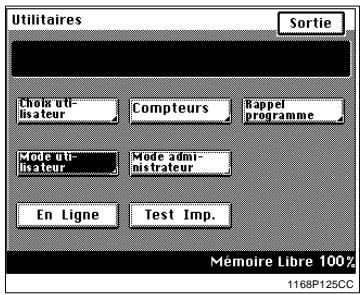
2 Pressez [Nettoyage écran].
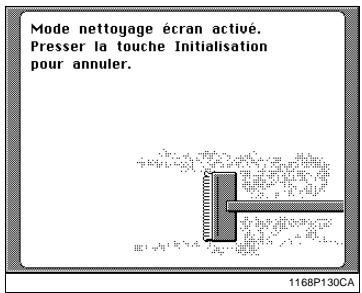
3 Nettoyez la surface de l'écran tactile avec un chiffon doux et sec.
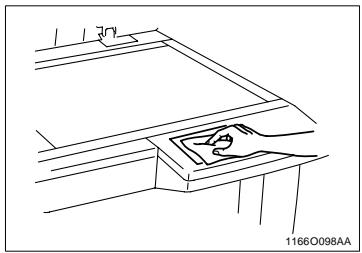
4 Pressez la touche Initialisation du tableau de contrôle après le nettoyage.

Remarque
NE JAMAIS utiliser de produit d'entretien ou tout autre détergent afin de ne pas endommager l'écran tactile.
Nettoyez la surface du carter avec un chiffon doux imbibé d'alcool.
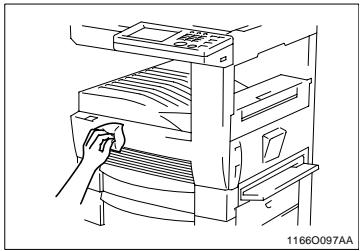
Glace d'exposition
1. Soulevez le couvercle original. 2. Nettoyez la glace d'exposition avec un chiffon doux et sec.
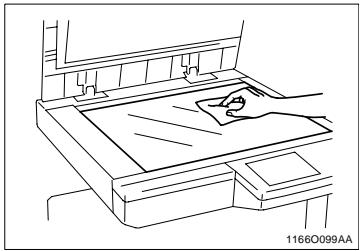
Courroie de transport
1. Soulevez l'Introducteur de documents ou le Couvre original. 2. Nettoyez le tapis du Couvre original avec un chiffon doux imbibé d'alcool.
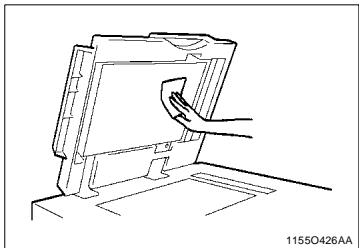
Courroie de transport des documents
1 Ouvrez l'Introducteur de documents. 2 Nettoyez la courroie de transport des documents avec un chiffon doux imbibé d'alcool.
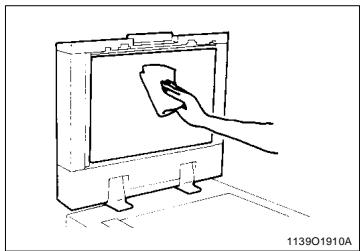
3 Maintenez la courroie des deux côtés et déplacez-la vers la gauche pour exposer une nouvelle surface.
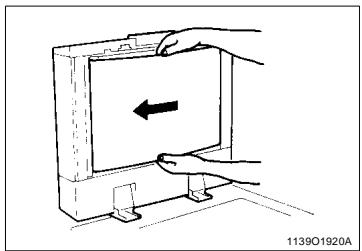
4 Nettoyez la surface mise à jour avec un chiffon doux imbibé d'alcool.
Répétez cette procédure jusqu'au nettoyage complet de la courroie.
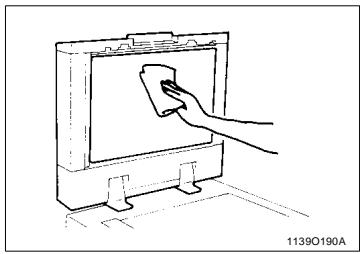
souoosse, poee
| Intervention | Model Introd. Semi-Automat. | Difusion | Exposure | Encapsulation | Extracelature | Cupie cache ouvet | Copie cache ouvet | Lecture fragmentée | Exposition automat. | Denstelle | Detection originaux | Creation livret | Detection originaux | Exposition manu. | Exposition automat. | Designe | |||||||||||||||||||||||||||||||||||||||||||||||||||||||||||||||||||||||||||||||||||||||||||||||||||||||||||||||||||||||||||||||||||||||||||||||||||||||||||||||||||||||||||||||||||||
| Designe | |||||||||||||||||||||||||||||||||||||||||||||||||||||||||||||||||||||||||||||||||||||||||||||||||||||||||||||||||||||||||||||||||||||||||||||||||||||||||||||||||||||||||||||||||||||||||||||||||||||
| Autre | Denxire | Denxire | |||||||||||||||||||||||||||||||||||||||||||||||||||||||||||||||||||||||||||||||||||||||||||||||||||||||||||||||||||||||||||||||||||||||||||||||||||||||||||||||||||||||||||||||||||||||||||||||||||
Conditions requises pour l'association des fonctions
| ○ | Les fonctions peuvent être associées. |
| ● | Les fonctions ne peuvent pas être associées. (La première fonction est prioritaire). |
| X | Les fonctions ne peuvent pas être associées. (La dernière fonction est prioritaire). |
| A | La fonction Introduction manuelle ne peut pas être associée à cette fonction. La première fonction sera automatiquement annulée si une feuille de papier est introduite dans le plateau d'introduction manuelle. |
| B | La fonction Tri est automatiquement reselectionnée. |
| C | La première fonction est uniquement prioritaire lorsque le mode Original recto / Copie recto-verse est sélectionné. |
| D | La première fonction est uniquement prioritaire lorsque le copieur est équipé d'un Introducteur automatique de documents. |
| E | La dernière fonction est uniquement prioritaire lorsque le copieur est équipé d'un Introducteur automatique de documents. |
| F | Le copieur reseLECTIONné automatiquement un taux zoom prioritaire lorsque le mode Séparation 2-en-1, Copie 2-en-1, 4-en-1 ou Création livret est sélectionné. |
| G | Les fonctions peuvent être associées. (La dernière fonction est prioritaire.) |
| H | Les fonctions peuvent être associées. (La première fonction est prioritaire). |
| - | N'est pas supportée. |
7.4 Description des formats papier et table des taux de zoom
Format
| Désignation | Format (Métrique) | Format (Inch) |
| A3 | 297 mm x 420 mm | 11-3/4" x 16-1/2" |
| B4 | 257 mm x 364 mm | 10" x 14-1/4" |
| A4 | 210 mm x 297 mm | 8-1/4" x 11-3/4" |
| B5 | 182 mm x 257 mm | 7-1/4" x 10" |
| A5 | 148 mm x 210 mm | 5-3/4" x 8-1/4" |
| B6 | 128 mm x 182 mm | 5" x 7-1/4" |
| A6 | 105 mm x 148 mm | 4-1/4" x 5-3/4" |
| POST CARD | 100 mm x 148 mm | 4" x 5-3/4" |
| Désignation | Format (Inch) | Format (Métrique) | |
| Ledger | 11" x 17" | 279 mm x 432 mm | |
| 11" x 14" | 11" x 14" | 279 mm x 356 mm | |
| Computer | 10-1/8" x 14" | 257 mm x 356 mm | |
| 10" x 14" | 10" x 14" | 254 mm x 356 mm | |
| 9-1/4" x 14" | 9-1/4" x 14" | 236 mm x 356 mm | |
| Legal | 8-1/2" x 14" | 216 mm x 356 mm | |
| Foolscap | Government Legal | 8-1/2" x 13" | 216 mm x 330 mm |
| Foolscap | 8" x 13" | 203 mm x 330 mm | |
| Foolscap | 8-2/3" x 13" | 220 mm x 330 mm | |
| Foolscap | Folio | 8-1/4" x 13" | 210 mm x 330 mm |
| 8-1/4" x 11-3/4" | 8-1/4" x 11-3/4" | 210 mm x 301 mm | |
| Letter | 8-1/2" x 11" | 210 mm x 279 mm | |
| Government Letter | 8" x 10-1/2" | 203 mm x 267 mm | |
| Quarto | 8" x 10 | 203 mm x 254 mm | |
| Statement | Invoice | 5-1/2" x 1/2" | 140 mm x 216 mm |
Zones métriques
| Format de l'original | Format papier | Taux zoom |
| A3297 x 420 mm11-3/4" x 16-1/2" | A4 | x 0,707 |
| A5 | x 0,500 | |
| B4 | x 0,866 | |
| B5 | x 0,610 | |
| A4210 x 297 mm8-1/4" x 11-3/4" | A5 | x 0,707 |
| A6 | x 0,500 | |
| B5 | x 0,866 | |
| B6 | x 0,610 | |
| A3 | x 1,414 | |
| B4 | x 1,224 | |
| A5148 x 210 mm5-3/4" x 8-1/4" | A6 | x 0,707 |
| B6 | x 0,866 | |
| A4 | x0.414 | |
| A3 | x 2,000 | |
| B4 | x 1,733 | |
| B5 | x 1,224 | |
| A6105 x 148 mm4-1/4" x 5-3/4" | A4 | x 2,000 |
| A5 | x 1,414 | |
| B5 | x 1,733 | |
| B6 | x 1,224 |
| Format de l'original | Format papier | Taux zoom |
| B4257 x 364 mm10" x 14-1/4" | A4 | x 0,816 |
| A5 | x 0,577 | |
| B5 | x 0,707 | |
| B6 | x 0,500 | |
| A3 | x 1,154 | |
| B5182 x 257 mm7-1/4" x 10" | A5 | x 0,816 |
| A6 | x 0,577 | |
| B6 | x 0,707 | |
| A3 | x 1,640 | |
| A4 | x 1,154 | |
| B4 | x 1,414 | |
| B6128 x 182 mm5" x 7-1/4" | A6 | x 0,816 |
| A4 | x 1,640 | |
| A5 | x 1,154 | |
| B4 | x 2,000 | |
| B5 | x 1,414 |
Taux zoom = Format copie + Format original
1" (inch) = 25,4 mm
1 mm = 0,0394" (inch)
Zones anglo-saxonnes
| Format de l'original | Format papier | Taux zoom |
| 11" x 17"279,4 x 431,8 mm | 11" x 14" | x 0,823 |
| Legal | x 0,772 | |
| Foolscap | x 0,764 | |
| Letter | x 0,647 | |
| Invoice | x 0,500 | |
| 11" x 15"279,4 x 381 mm | 11" x 14" | x 0,933 |
| Legal | x 0,772 | |
| Foolscap | x 0,772 | |
| Letter | x 0,733 | |
| Invoice | x 0,500 | |
| 11"x14"279,4 x 355,6 mm | Legal | x 0,772 |
| Foolscap | x 0,772 | |
| Letter | x 0,772 | |
| Invoice | x 0,500 | |
| Legal8-1/2" x 14"215,9 x 355,6 mm | Foolscap | x 0,928 |
| Letter | x 0,785 | |
| Invoice | x 0,607 | |
| 11" x 17" | x 1,214 |
Taux zoom = Format copie ÷ Format original
1" (inch) = 25,4 mm
- Utilisation correcte du copieur
- Placer le copieur dans une pièce largement ventilée
- DI250/DI350
- Ce (déclaration de conformité)
- Termes et symboles utilisés pour définir le type d'original et le type de copie.
- Sens de défilament (parcours de la copie)
- Largeur et longueur
- Termes et symboles utilisés
- Sécurité laser
- Rayonnement laser interne
- Réglements CDRH
- Attention
- Label de sécurité laser
- Lieu d'installation
- Alimentation
- Espace requis
- Environnement
- Déplacement du copieur
- Manipulation des consommables
- Restrictions légales concernant les copies
- Précautions à prendre pour l'ouverture/fermeture de la porte droite.
- Types de copies que vous pouvez effectuer
- Détection originaux mixtes
- Finition
- Taux zoom
- Fonctions auxiliaires
- Aperçu du système
- DI250 et options
- DI350 et options
- Accessoires du copieur
- Vue externe du copieur
- Vue interne du copieur
- Touches et voyants du tableau de contrôle
- Qu'est-ce qu'un écran tactile?
- Utilisation de l'écran tactile
- Remarque
- Disposition de l'écran
- - Afficheur secondaire
- Mise en route/arrêt et mode initial
- Lors de la mise en route du copieur
- Mode initial
- Conseils
- Utilisation de l'introducteur de documents
- Originaux que l'on peut utiliser avec l'introducteur
- Chargement des originaux
- Conseil
- Remarques
- Utilisation du mode introduction automatique feuille à feuille (mode semi-automatique)
- Positionnement des originaux sur la glace d'exposition
- Originaux feuilles
- Originaux très transparents
- Copie d'un livre à l'aide du mode copie livre
- Initialisation du tableau de contrôle
- Départ de copie automatique
- Interruption
- Mode de contrôle
- Initialisation automatique
- Mode économique d'énergie
- Extinction automatique
- Extinction de l'affichage à cristaux liquides rétro-éclairé
- Liste des taches
- Code d'accès
- Entrer le code d'accès
- Pour interrompre un cycle d'impression
- Copies de base
- Sélection papier
- Papier auto
- Sélection manuelle
- Changement automatique du magasin
- Sélection papier dédié
- Papier recyclé
- Recto simple uniquement
- Supports spéciaux
- Introduction manuelle
- Papier copie pouvant être utilisé avec le plateau d'introduction manuelle
- Utilisation du plateau d'introduction manuelle
- Utilisation d'un format métrique
- Utilisation d'un format personnel
- Modifier le format de papier
- Taux auto
- Sélection taux fixe
- Pour une légère réduction de l'image
- Utilisation des touches zoom croissant/zoom décroissant
- Maintenez la touche
- Utilisation du clavier 10 touches
- Taux identique pour x et y
- Utilisation du zoom x / y
- Rappel d'un taux mécanisé
- Mémorisation d'un taux
- Sélection du mode finition
- Fonctions de finition
- Tri/groupe
- Tri croisé
- Groupe décalé
- Groupe croisé
- Agrafage
- Perforation
- Remarque concernant l'agrafage
- Sélection du type original copie
- Précautions à prendre lors de l'utilisation d'un orig. recto-verso
- Précautions à prendre lors de l'utilisation d'un original 2-en-1
- Précautions à prendre lorsque vous effectuez des copies en mode 2-en-1, 4-en-1, et livret
- Utilisation d'un ou de deux originaux
- Si vous original possède une marge
- Si vous original ne possède pas de marge
- Séparation originale 2-en-1
- Densité image
- Fonctions auxiliaires
- Couverture
- Fonctions
- Utilisation du mode couverture
- Intercalaire
- Spécification de l'emplacement pour l'intercalaire
- Détection automatique
- Utilisation de la fonction intercalaire
- Encart transparent
- Utilisation encart transparent
- Marge
- Utilisation de la marge
- Effacement des bords
- Utilisation d'une fonction effacement des bords particulière
- Multi-images
- Sélection multi-images
- Pressez [entrée].
- Format original non standard
- Diffusion
- Utilisation de la diffusion
- Copie cache ouvert
- Sélection copie cache ouvert
- Lecture fragmentée
- Sélection lecture fragmentée
- Rappel mémoire
- Sélection rappel mémoire
- Contrôle / annulation d'une tâche
- Annulation du verrouillage
- Sélections en mode utilitaires
- Choix utilisateur
- Compteur de copies
- Rappel programme
- Mode d'utilisateur
- Mode administrateur
- En ligne
- Essai d'impression
- Programmations choix utilisateur
- Fonctions de choix utilisateur
- Déttection originaux mixtes
- Système prioritaire
- Sélection langue
- Priorité original copie
- Papier auto/taux auto
- Magasin prioritaire
- Papier dédié
- Taux prioritaire 2EN1, 4EN1 et livret
- Initialisation automatique du tableau de contrôle
- Compteur plug-in, initialisation touche identification
- Ordre copie 4EN1
- Densité prioritaire
- Niveau d'exposition prioritaire
- Exposition imprimante
- Finition prioritaire
- Tri sélectif
- Plateau de sortie
- Déshumidification lecteur
- Densité (intro.)
- Programmations choix utilisateur
- Utilisation des compteurs
- Mémorisation et rappel d'un programme
- Mémorisation d'un programme
- Effacement d'un programme
- Rappel d'un programme de la mémoire
- Sélectionne le bip sonore de confirmation et le bip sonore d'alarme
- Utilisation de la fonction déshumidification lecteur
- Utilisation de la fonction apport toner
- Nettoyage écran
- Sélection mode administrateur
- Fonctions du mode administrateur
- Nombre de produits maxi.
- Annulation du mode extinction auto.
- Contrôle départemental
- Comptes
- Comptes
- Sélection du mode contrôle département
- Sélection du numéro de département
- Programmation du code d'accès
- Sélection d'un crédit copies pour chaque département
- Effacement des compteurs pour chaque département
- "Le magasin sélectionné n'a plus de papier.
- 1ER magasin
- 2ÈME magasin
- Unité d'introduction de papier pf-108
- Unité d'introduction de papier PF-110
- Magasin grande capacité
- "Ajouter du toner.
- Remplacer la cartouche de toner
- Apport toner
- "L'unité image doit être remplaçée.
- Remplacement de l'unité image
- "Agrafeuse vide.
- Recharge de la cartouche d'agrafes
- "Serrage papier détecté.
- Afficheurs localisation serrage
- Plateau d'introduction manuelle
- Unité recto-verse
- Copieur
- Introducteur/retourneur de documents
- Introducteur automatique de documents
- Module de finition et module de finition à casiers
- Plateau des tâches
- Plateau de décalage
- Enlever le serrage papier dans l'agrafeuse
- Message format erroné
- Que signifie chaque message?
- Lorsque ce type de copie s'effectue
- Le copieur ne fonctionne pas correctement
- Caractéristiques
- Introducteur/retourneur de documents AFR-14
- Introducteur automatique de documents (AF-6, AF-7)
- Module de finition à casiers fn-500
- Écran tactile
- Glace d'exposition
- Courroie de transport
- Courroie de transport des documents
- Conditions requises pour l'association des fonctions
- Description des formats papier et table des taux de zoom
- Zones métriques
Marque : KONICA MINOLTA
Modèle : DI250
Catégorie : Photocopieur