
DI200 UTILISATION EXPERTE - Photocopieur KONICA MINOLTA - Notice d'utilisation et mode d'emploi gratuit
Retrouvez gratuitement la notice de l'appareil DI200 UTILISATION EXPERTE KONICA MINOLTA au format PDF.


| Type de produit | Photocopieur numérique de bureau |
| Marque et modèle | KONICA MINOLTA DI200 UTILISATION EXPERTE |
| Dimensions (L x P x H) | 594 x 707 x 542 mm |
| Poids | 49,6 kg |
| Alimentation électrique | 220-240 V, 6 A, 50-60 Hz |
| Consommation électrique | 1250 à 1400 W (±10 %) |
| Résolution d'impression | 600 dpi |
| Vitesse de copie (A4 T) | Jusqu'à 20 copies par minute |
| Formats papier compatibles | A3 à A5 (bac standard), formats personnalisés |
| Capacité papier (bac standard) | 250 feuilles (80 g/m²) |
| Capacité papier (optionnel) | Jusqu'à 500 feuilles par bac (PF-118/PF-119) |
| Taux de zoom | De 25 % à 400 % par incréments de 0,1 % |
| Fonctions de copie | Recto/verso, tri, groupement, agrafage (option), zoom manuel/automatique |
| Écran tactile | Oui, panneau de contrôle graphique |
| Introducteur de documents | Automatique (AF-9) ou recto/verso (AFR-17) en option |
| Options disponibles | Trieuse, réceptacle décalé, unité recto/verso, bacs supplémentaires, contrôleur d'imprimante |
| Sécurité laser | Classe 1, rayonnement entièrement confiné |
| Entretien courant | Nettoyage de la vitre, écran tactile, introducteur et changement de toner/unité image |
| Pièces remplaçables par l'utilisateur | Cartouche de toner, unité image |
| Niveau sonore (copie) | ≤ 66 dB(A) |
| Certifications | CE, TÜV-GS, Energy Star |
FOIRE AUX QUESTIONS - DI200 UTILISATION EXPERTE KONICA MINOLTA
Questions des utilisateurs sur DI200 UTILISATION EXPERTE KONICA MINOLTA
0 question sur cet appareil. Repondez a celles que vous connaissez ou posez la votre.
Poser une nouvelle question sur cet appareil
Téléchargez la notice de votre Photocopieur au format PDF gratuitement ! Retrouvez votre notice DI200 UTILISATION EXPERTE - KONICA MINOLTA et reprennez votre appareil électronique en main. Sur cette page sont publiés tous les documents nécessaires à l'utilisation de votre appareil DI200 UTILISATION EXPERTE de la marque KONICA MINOLTA.
MODE D'EMPLOI DI200 UTILISATION EXPERTE KONICA MINOLTA
1.1 Nous voulons que vous soyez un client satisfait 1-1 1.2 Pour le respect de l'environnement 1-2
Reprise et recyclage 1-2 Que signifie le label Energy Star 1-2 Utilisation possible de papier recyclé 1-2
1.3 Pour s'orienter à travers ce manuel d'utilisation 1-3
Où trouver quoi dans ce manuel d'utilisation 1-3 Caractéristiques typographiques et présentations particulières en bref. 1-5 Concepts et symboles prédéfinis en bref 1-7
2 Éléments et accessoires du copieur
2.1 Présentation générale 2-1
Photocopieur Di200 (extérieur) 2-1 Photocopieur Di200 (intérieur) 2-3
2.2 Accessoires en option 2-4
Couvre original OC-3 2-4 Introducteur de documents automatique AF-9 2-5 Introducteur de documents recto/verso AFR-17 2-6 Réceptacle décalé de copie OT-102 2-7 Trieuse JS-201 2-7 Unité recto/verso AD-15 2-8 Bac d'alimentation papier F-118/PF-119 2-9 Podium 2-10 Meuble support 2-10 Extensions de mémoire 2-10 Contrôleur d'imprimante Pi3502. 2-10
2.3 Exploitation en toute sécurité de votre photocopieur............2-11
Sécurité laser 2-16 Rayonnement laser interne 2-16 Émission sonore 2-17 Étiquettes de sécurité 2-18 Indications sur la plaque d'identification 2-21
2.4 Transport du photocopieur 2-22 2.5 Installation du photocopieur 2-22
Conditions ambiantes 2-22 Lieu d'implantation 2-22 Encombrement du photocopieur 2-23 Stockage des consommables 2-23
2.6 Branchement du photocopieur 2-24 2.7 Allumer/éteindre le photocopieur 2-24
Allumer le photocopieur 2-24 Eteindre le photocopieur 2-25
2.8 Touches et témoins du panneau de contrôle 2-26
Présentation générale 2-26 Écran tactile 2-28
2.9 Comment commander l'écran tactile 2-29
Travailler avec l'écran tactile 2-29 Structure des menus de l'écran tactile 2-30
2.10 Remplir les bacs d'alimentation papier 2-32
Remplir le 1er bac d'alimentation papier 2-33 Remplir le bac d'alimentation papier PF-119 (en option). 2-35 Remplir le bac d'alimentation papier PF-118 (en option). 2-37 Introduire le papier dans le chargeur feuille à feuille 2-40
2.11 Changer la cartouche de toner 2-41 2.12 Changer l'unité image 2-44 2.13 Mise hors service du photocopieur 2-47 2.14 Points à respecter 2-48 2.15 Opérations pour lesquelles vous pouvez utiliser votre photocopieur 2-48
3 Premiers pas...
3.1 Les différentes étapes pour obtenir une photocopie 3-1 3.2 Saisir le code d'accès 3-4 3.3 Contrôler les paramètres du photocopieur 3-5 3.4 Indiquer le nombre de photocopies 3-5 3.5 Lancer un cycle de copie 3-6 3.6 Interrompre un cycle de copie 3-6 3.7 Arrêter un cycle de photocopie 3-7 3.8 Rétablir les paramètres du photocopieur 3-7
3.9 Utiliser les introducteurs de documents 3-8
Utilisez les originaux avec l'introducteur de documents automatique 3-9 Utilisez les originaux avec l'introducteur recto/verso 3-10 Introduire des originaux de formats différents 3-12 Placer les originaux 2en1 pour une séparation de page 3-14
3.11 Utiliser la liste des tâches 3-17
Rétablissement automatique des paramètres du photocopieur 3-18
Mode Économie d'Énergie 3-18
Extinction automatique 3-18
Mode veille 3-18
Extinction automatique de l'éclairage de fond ACL 3-19
Démarrage automatique de la copie 3-19
4.1 Fonctions de base 4-1
Activer la sélection automatique de papier 4-2
Sélectionner manuellement le bac d'alimentation papier 4-3
Définir le type de papier du 1er bac d'alimentation papier.........4-4
Définir un format de papier individuel pour
Le 1er bac d'alimentation papier 4-6
Mémoriser le format de papier individuel pour
Le 1er bac d'alimentation papier 4-8
Rappeler le format de papier sauvegardé pour
Le 1er bac d'alimentation papier 4-11
Définir le type de papier pour le chargeur
feuille à feuille 4-13
Définir le format de papier pour le chargeur
feuille à feuille 4-14
Sauvegarder un format de papier personnalisé
Pour le chargeur feuille à feuille 4-15
Rappeler un format papier sauvegarde pour
Le chargeur feuille à feuille 4-17
Activer la sélection automatique de format
Sélectionner un taux de zoom défini 4-19
Sélectionner le taux de restitution avec les
Touches de direction 4-20
Saisir un taux de zoom proportionnel 4-21 saisir un taux de zoom non-proportionnel 4-23 Sauvegarder le taux de zoom proportionnel. 4-25 Rappeler le taux de zoom sauvegardé 4-27 Ne pas trier les copies 4-28 Trier/Regrouper les copies 4-29
4.2 Fonctions original>copie 4-31
Sélectionnez le mode de copie 4-34 Définir l'orientation de l'original 4-36 Imprimer des originaux avec marge 4-37 Copier des livres 4-39 Copier sur des originaux 2en1. 4-42
4.3 Paramètres de densité 4-44
Activer/désactiver l'exposition automatique 4-45 Copies plus claires/plus foncées 4-46 Modifier le mode de densité 4-47
4.4 Fonctions auxiliaires 4-48
Créer une marge 4-49 Procéder à un effacement du bord/cadre 4-51 Procéder à la fonction Multi-Image 4-53 Lecture fragmentée 4-57
5.1 Ajuster le choix utiliser 5-2
Définir les Choix utilisés. 5-3 Choixutilisateur[1/6] 5-5 Choixutilisateur[2/6] 5-6 Choixutilisateur[3/6] 5-8 Choixutilisateur[4/6] 5-10 Choixutilisateur[5/6] 5-12 Choixutilisateur [6/6] 5-14
5.3 Rappel programme 5-16
Rappeler un programme de copie sauvegarde 5-16 Sauvegarder un programme de copie 5-18 Contrôler les réglages d'un programme de copie 5-20 Effacer un programme de copie sauvegarde 5-22
5.4 Mode utilisateur 5-24
Bip de confirmation. 5-24 Bip d'alarme. 5-26 Déshumidificateur 5-27
Ajouter du toner 5-28 Nettoyage du panneau de contrôle 5-29
5.5 Utiliser le mode administrateur 5-30
Limiter le nombre de copies 5-31 Protéger l'extinction automatique 5-33 Activer les compteurs de copie 5-35 Rappeler les Données contrôle départements 5-37 Définir les codes administrateur 5-39 Définir les codes d'accès 5-41 Générer des limites de copies pour les codes administrateur 5-43 Imprimer les données des compteurs administrateur 5-45 Initialiser certains compteurs administrateur 5-46 Remettre tous les compteurs administrateur à zéro 5-47 Réglages réseau 5-48
6 Incidents : cause et action
6.1 Mauvaise qualité de la photocopie 6-1 6.2 Quand un message s'affiche sur l'écran tactile. 6-4 6.3 Quand une icône s'affiche sur l'écran tactile. 6-5 6.4 Comment éliminer un serrage de papier 6-6
Unité principale 6-7 Chargeur feuille à feuille 6-11 Unité recto/verso 6-13 Introducteur de documents recto/verso AFR-17 6-15 Introducteur de documents automatique AF-9 6-17 Sortie de copies décalée/Trieuse JS-201 6-19
6.6 Ces fonctions ne peuvent pas être combinées entre elles!
Fonctions de base 6-26 Réglages Orig.>Copie 6-29 Densité 6-32 Fonctions auxiliaires 6-32 Divers. 6-33
7 Annexe
7.1 Entretien de l'appareil 7-1 Nettoyage du photocopierre 7-1 Nettoyage de I'ecran tactile 7-3 Nettoyer l'introducteur de documents automatique 7-5 7.2 Maintenance du photocopierre 7-6 7.3 Caracteristiques techniques 7-7 Photocopieur Di200 7-7 Introducteur de documents recto/verso AFR-17 7-9 Introducteur automatique AF-9. 7-10 Bac d'alimentation papier F-118/PF-119 7-10 Unité recto/verso AD-15 7-11 Trieuse JS-201 7-12 Réceptacle décalé de copie OT-102 7-13 7.4 Tableaux des formats de papier 7-14 Système métrique. 7-14 Pouces. 7-14 7.5 Tableaux des taux de zoom 7-15 Système métrique. 7-15 Pouces. 7-16 7.6 Symbole CE (déclaration de conformité) 7-17 7.7 Marques de conformité sur la plaque d'identification 7-18 7.8 Répertre des abréviations utilisées 7-19 7.9 Index 7-20
1.1 Nous voulons que vous soyez un client satisfait
Merci d'avoir porté votre choix sur Minolta.
Pour obtenir les valeurs résultats possibles et exploiter efficacement votre photocopieur, ces instructions de service fournissent entre autres des informations sur les thèmes suivants :
- Éléments et accessoires du copieur Premiers pas... Les fonctions en détail
- Combiner les fonctions Utiliser les utilitaires
- Incidents : cause et action
Lisez attentivement ce manuel d'utilisation avant de partager vos photocopieurs en service. Ayez toujours le manuel d'utilisation à portée de main.
Les services ci-dessous restent à votre disposition pour vous fournir des informations supplémentaires et une assistance concrète en cas de panne :
le service après-vente Minolta - et notre site web sur Internet : http://www.minolta.fr
Lorsque vous demandez de l'assistance, munissez-vous du numéro de série (voir la plaque d'identification de votre photocopieur) et de la date d'achat du photocopieur : nous pourrons ainsi vous dépanner rapidement et efficacement en cas d'anomalie de fonctionnement.
... Car nous voulons que vous soyez un client satisfait.
1.2 Pour le respect de l'environnement...
Minolta peut répondre aux exigences écologiques et essayer par tous les moyens d'apporter sa contribution active pour surmonter et éliminer les problèmes d'environnement.
Notre production est certifiée selon les normes ISO 9000 (gestion de la qualité) et ISO14001 (gestion de l'environnement).
Reprise et recyclage
Lesieuxappareils, le toner et les tambours usagés sont repris sur place parvoitrapentaireMINOLTA pour la recupération et le recyclage des materiaux. Vous pouvezobtenirdeplus amplesinformationen composantle numero0800/6466582(appel Gratis).
Que signifie le label energy star

Les photocopieurs avec le label Energy Star passent en mode économie d'énergie ou s'éteignent lorsqu'ils ne sont pas utilisés durant un certain temps. Cette fonction automatique peut contribuer à réduire les frais annuels d'électricité d'un photocopieur de plus de 60%.
De plus, les photocopieurs ultra-rapides sont régés pour produire des copies recto-verso automatiquement. Le budget papier d'une société peut ainsi être réduit.
Saviez-vous qu'il faut 10 fois plus d'énergie pour produire une feuille de papier qu'il n'en faut pour faire une seule copie de cette feuille?
De ce fait, une réduction de la quantité de papier utilisé a donc un impact direct sur la consommation d'énergie de l'économie nationale.
Ce photocopieur remplit les critères d'économie d'énergie du label Energy Star®.
Utilisation possible de papier recyclé
Cet appareil convient à l'utilisation de papier recyclé répondant aux exigences ENV 12281 ou DIN 19309. Notre partenaire MINOLTA vous fournira les détails sur place.
Où trouver quoi dans ce manuel d'utilisation
Vous ne savez pas dans quel chapitre chercher l'information souhaitée ? Le tableau suivant vous aide à la trouver rapidement. Pour obtenir des informations concernant un problème, utilisez l'index à la fin de ce manuel d'explication.
| N° | Nom du chapitre | Description du contentu |
| 1 | Introduction | Ce chapitre vous fournit des informations d'ordre général, en particulier sur l'utilisation de ce manuel. |
| 2 | Eléments et accessoires du copieur | Dans ce chapitre vous faites connaissance en détaïl de votre photocopieur. Vous y trouvez par exemple des informations sur les points suivants :Présentation généraleConsignes de sécuritéInstallation du photocopieurAllumer/éteindre le photocopieurRemplir les bacs d'alimentation papierChanger la cartouche de toner |
| 3 | Premiers pas . . . | Dans ce chapitre vous apprenez à utiliser votre photocopieur, p. ex. :les différentes étapes pour obtenir une photocopielancer un cycle de copiearrêtér un cycle de copiemettre en place l'original |
| 4 | Les fonctions en détaïl | Ce chapitre vous montre comment exploiter toutes les fonctions du photocopieur pour arriver au résultat escompté comme p. ex.:Fonctions de baseParamètres Original>CopieParamètres de densitéFonctions auxiliaires |
| 5 | Utiliser les Utilitaires | Ce chapitre vous montre comment adapter le photocopieur à vos besoins. Vous y trouvez par exemples des informations sur les points suivants :Modifier la configuration Choix'utilisateurConsulter les compteursActiver le Mode Administrateur |
| N° | Nom du chapitre | Description du contenu |
| 6 | Incidents: cause et action | Vous trouverez dans ce chapitre les instructions à suivre pour localiser et éliminer les incidents comme p. ex.: • Mauvaise qualité de la photocopie • Codes d'erreur • Eliminer un serrage de papier |
| 7 | Annexe | Ce chapitre contient des informations complémentaires telles que: • Entretien du photocopieur • Caractéristiques techniques • Tableaux des formats de papier • Tableaux des taux de zoom • Index (répertoire alphabétique). |
Caractéristiques typographiques et présentations particulières en bref
Des caractéristiques typographiques ainsi que la présentation particulière vous permettent d'identifier visuellement des situations différentes. Les exemples suivants illustrent ces caractéristiques et vous indiquent ce qu'il convient de faire si vous les rencontrez.

Voici une signalisation de danger!
Une signalisation de danger attire votre attention sur un danger corporel ou de mort. Le non-respect de cette signalisation de danger peut entraîner des blessures corporelles graves.
La flèche indique une mesure de précaution à prendre pour écarter le danger.

Voici un avertissement !
L'avertissement attire votre attention sur une situation dangereuse pour une personne et/ou le produit. Le non-respect de cet avertissement peut entraîner des blessures corporelles et/ou un endommagement grave de l'appareil.
La flèche indique une mesure de précaution à prendre pour écarter le danger.

Voici une invitation à la prudence!
L'invitation à la prudence attire votre attention sur une éventuelle situation dangereuse. Le non-respect de cette mesure de prudence peut porter préjudice aux personnes et/ou à l'appareil.
La flèche indique une mesure de précaution à prendre pour écarter le danger.
[IMPRESSION] p. ex. touche du panneau de contrôle [IMPRESSION] = Touche du panneau de contrôle p. ex. touche [IMPRESSION] = Touche de l'écran tactile
Erreur Message de l'écran tactile affichant le texte ERREUR
→ Action individuelle à effectuer (n'est suivie d'aucune autre action)
Une liste va commencer à défiler :
- Ces points caractérisent une liste.
- Les listes précédées de points n'ont pas d'ordre obligatoire. Si une liste avec des points blancs suit un point noir, les points blancs sont subordonnés aux points noirs. O Voici la fin de la liste.
Étape 1 d'une suite d'actions Étape 2 d'une suite d'actions
Le point d'interrogation introduit une aide supplémentaire. → En exécutant l'action indiquée, vous arriverez au résultat escompté.
Étape 3 d'une suite d'actions
○ Ces points caractérisent une liste dans une suite d'actions. O
L'illustration montre ce qui est à faire

Ce pictogramme indique une astuce
Ce texte décrit une astuce utile pour copier des originaux.
Concepts et symboles prédéfinis en bref
Les concepts suivants sont définis de manière univoque : original, copie, sens longitudinal ou transversal. Vous trouvez ci-après la définition des principaux concepts.
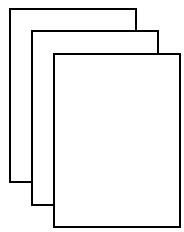
Original et copie
L'original est le modèle à partir duquel vous faites des copies, donc des doubles de l'original.
Original
(modèle)

Copie
d'agrandissement, de réduction, tri, agrafage, perforation
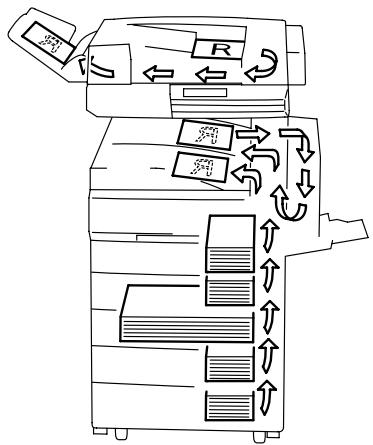
Sens de défilament (parcours de la copie et de l'original)
Le sens de défilament est le chemin que parcourt le papier dans le photocopieur. L'illustration ci-dessous indique ce parcours, le sens de défilament étant indiqué par les flèches.
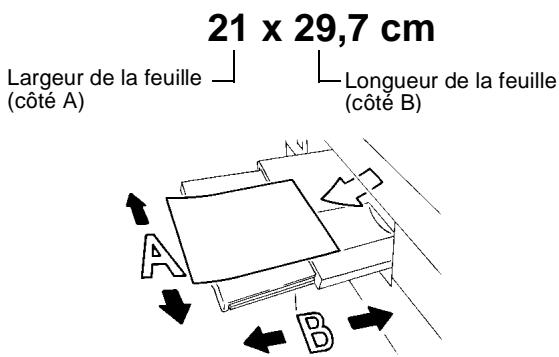
Largeur et longueur
Pour les dimensions du papier, la première valeur correspond toujours à la largeur du papier (côte A). La seconde valeur correspond à la longueur du papier (côte B).
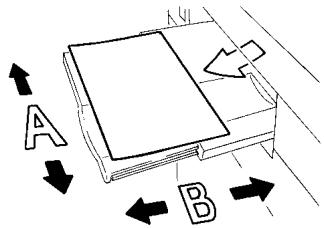
Sens longitudinal et sens transversal
Lorsque le côté A d'une feuille de papier est plus court que le côté B, nous parlons du sens longitudinal ou sens de la longueur (parfois indiqué par la lettre L).
Lorsque le côté A d'une feuille de papier est plus long que le côté B, nous parlons du sens transversal ou sens de la largeur (parfois indiqué par la dette T).
21 × 29.7 ~cm Sens longitudinal
29,7 x 21 cm Sens transversal
Pour désigner de manière précise les formats longitudinaux ou transversaux, les formats de papier sont souvent suivis d'abréviations :
- Sens transversal: T comme p. ex. A4Q
2.1 Présentation générale
Photocopieur Di200 (extérieur)
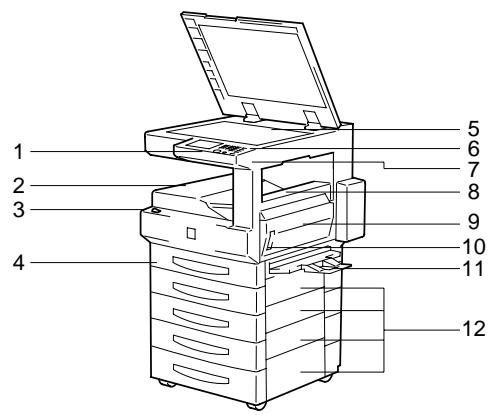
| Réf. | Désignation | Description |
| 1 | Panneau de contrôle | Le panneau de contrôle comprend des touches et des indicateurs de contrôle du copieur. |
| 2 | Plateau standard de sortie copies | C'est ici que sortent les copies (maxi 100 feuilles de papier ordinaire). |
| 3 | Interrupteur Marche/Arrêt | Eteignez et allumez le copieur avec l'interrupteur principal. |
| 4 | 1er bac d'alimentation papier (Chargeur universel)* | Ce bac d'alimentation papier contient jusqu'à 250 feuilles de papier copie (80 g/m2) ou jusqu'à 50 feuilles de papier spécifique.La diode DEL clignote :Le bac d'alimentation papier est presque vide.La diode DEL reste allumée en permanence :Le bac d'alimentation papier est vide. |
| 5 | Vitre d'exposition | Posez l'original, face imprimée vers le bas, sur la vitre d'exposition. |
... suite à la page suivante * Les chargeurs universels sont variables et l'opérateur peut les régler pour différents formats de papier.
Photocopieur Di200 (extérieur)
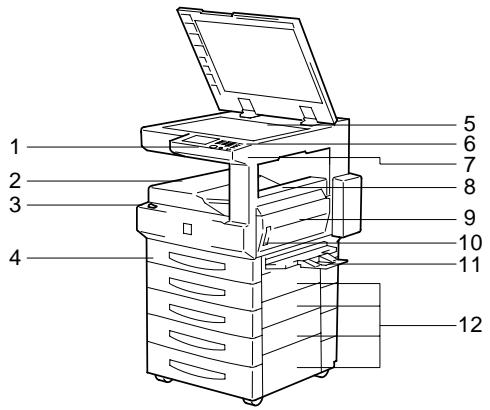
| Réf. | Désignation | Description |
| 6 | Bouton de réglage du contraste | Le bouton de réglage du contraste vous permet de modifier le contraste de l'écran tactile. |
| 7 | Totalisateur de copies | Ici s'affiche le nombre de copies imprimées avec le photocopieur. |
| 8 | Porte copieur supérieure droite | Ouvrez cette porte pour remédier à un serrage de papier. |
| 9 | Porte copieur droite (R1) | Ouvrez cette porte pour replacer la cartouche image ou pour éliminer un serrage papier. |
| 10 | Levier de déverrouillage de la porte copieur droite (R1) | Tirez sur ce levier pour ouvrir la porte copieur droite (R1). |
| 11 | Chargeur feuille à feuille | Le chargeur feuille à feuille vous permit d'introduire manuellement une à une les feuilles de papier, p. ex. de papier spécial (transparents pour rétroprojecteurs, papiers épais). |
| 12 | Porte copieur inférieure droite | Ouvrez ces battants pour remédier à un serrage de papier. |
Photocopieur DI200 (intérieur)
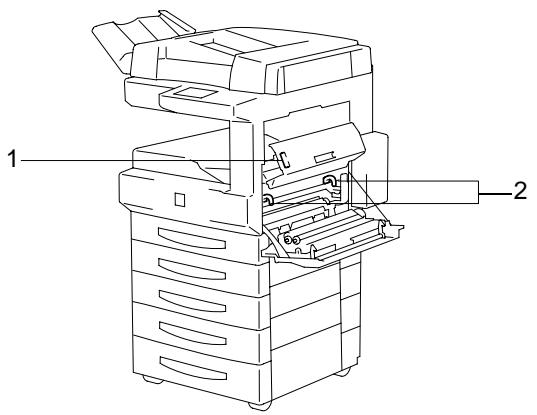
| Réf. | Désignation | Description |
| 1 | Bouton de déverrouillage pour porte copieur supérieure droite | Appuyez sur ce bouton pour ouvrir la portecopieur supérieure droite. |
| 2 | Crochet vert | Tirez sur ce crochet vert pour extraire la cartouche image lorsque vous devez la replacer. |

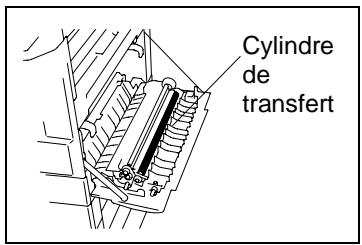
Une utilisation non conforme risque de porter préjudice au fonctionnement correct du copieur
Quand la porte copieur droite est abaissée, le cylindre de transfert est accessible. Éviter de toucher ce cylindre, cela pourrait nuire au fonctionnement de l'appareil.
Ne touchez pas le cylindre de transfert.
Couvre original OC-3
Le couvre original maintient l'original en place sur la vitre d'exposition.
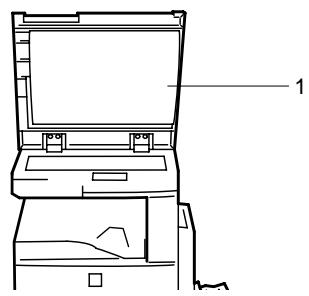
| Réf. | Désignation | Description |
| 1 | Tapis de maintainen de l'original | Sert àmaintenir l'original en place sur la vitre d'exposition. |
Introducteur de documents automatique AF-9
L'introducteur de documents automatique vous permet d'insérer automatiquement jusqu'à 70 originaux les uns après les autres.
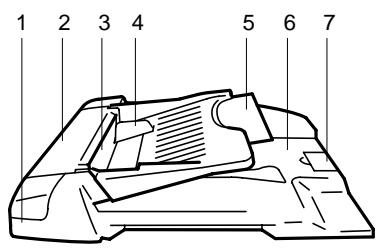
| Réf. | Désignation | Description |
| 1 | Affichage d' état | Témoin vert allumé pendant la numérique d'un original. Témoin rouge en cas de dysfonctionnement. |
| 2 | Battant de serrer de l'original | Ouvrez cette porte pour remédier à un serrer de papier. |
| 3 | Plateau d'introduction des originaux | Posez les originaux, face imprimée vers le haut, sur le plateau d'introduction des originaux. |
| 4 | Guides latéraux des originaux | Ajustez les guides des originaux au format original. |
| 5 | Extension du plateau de sortie des originaux | Extrayez cette extension quand vous travailliez avec des originaux grand format. |
| 6 | Sortie document | C'est ici que sont déposés les originaux numériés. |
| 7 | Butée d'accêt des originaux | Sortez cette butée quand vous travailliez des documents grand format. |
Introducteur de documents recto/verso afr-17
L'introducteur de documents automatique vous permet d'insérer automatiquement jusqu'à 50 originaux les uns après les autres. L'introducteur automatique recto-verso est également capable de retourner les originaux, si vous imprimez des originaux recto/verso.
Pour introduire des originaux très fins ou légèrement plus épais, vous pouvez utiliser l'introducteur feuille à feuille.
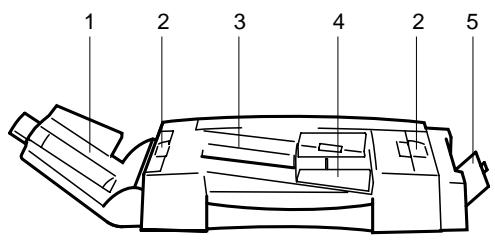
| Réf. | Désignation | Description |
| 1 | Sortie document | C'est ici que sont déposés les originaux numériés. |
| 2 | Battants de serrage de l'original | Ouvrez ces battants pour remédier à un serrage de papier. |
| 3 | Plateau d'introduction des originaux | Posez les originaux, face imprimée vers le haut, sur le plateau d'introduction des originaux. |
| 4 | Guides latéraux des originaux | Ajustez les guides des originaux au format original. |
| 5 | Introducteur feuille à feuille d'originaux | L'introducteur feuille à feuille d'originaux permet le traitement d'originaux plus fins ou plus épais qu'avac le plateau d'introduction d'originaux. Toutfois, les originaux doivent être déposés un par un. |
Réceptacle décalé de copie ot-102
Ce réceptacle reçoit les copies triées ou regroupées.
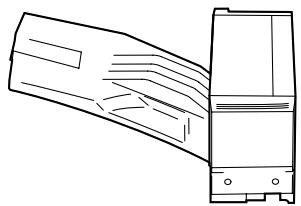
Trieuse js-201
La trieuse réceptionne les copies triées ou regroupées.
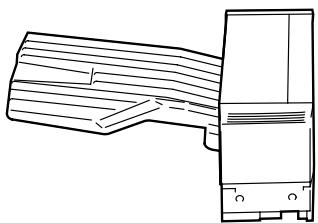
Unité recto/verso AD-15
L'unité recto/verso vous permet de retourner les feuilles de papier pour les imprimer des deux côtés. Avec l'unité recto/verso, vous pouvez utiliser les formats A3 L à A5.
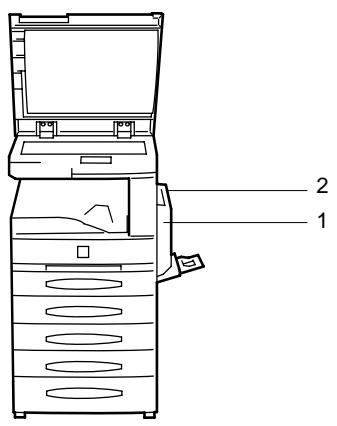
| Réf. | Désignation | Description |
| 1 | Unité recto/verso | L'unité recto/verso returne automatiquement les feuilles de papier copie afin de permettre une copie recto/verso. |
| 2 | Levier de déverrouillage | Tirez sur le levier de déverrouillage pour ouvrer l'unité recto-verso et éliminer un serrage papier. |
Bac d'alimentation papier f-118/pf-119
Ce bac d'alimentation papier supplémentaire vous permet d'augmenter la capacité de copie du photocopieur.
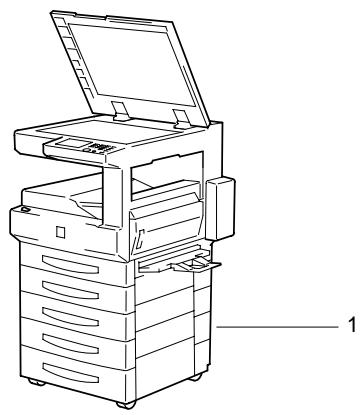
| Réf. | Désignation | Description |
| 1 | PF-118 Bac d'alimentation papier* (Chargeur universal) | Ce bac d'alimentation papier contient jusqu'à 500 feuilles de papier copie (80 g/m2). • La diode DEL clignote : Le bac d'alimentation papier est presque vide. • La diode DEL reste allumée en permanence : Le bac d'alimentation papier est vide. |
| 1 | PF-119 Bac d'alimentation papier | Ce bac d'alimentation papier contient jusqu'à 500 feuilles de papier copie (80 g/m2). • La diode DEL clignote : Le bac d'alimentation papier est presque vide. • La diode DEL reste allumée en permanence : Le bac d'alimentation papier est vide. |
- Les chargeurs universels sont variables et l'opérateur peut les régler pour différents formats de papier.
Podium
Le podium vous permet de compenser la hauteur du copieur, p. ex. pour raccorder un module de finition.

Meuble support
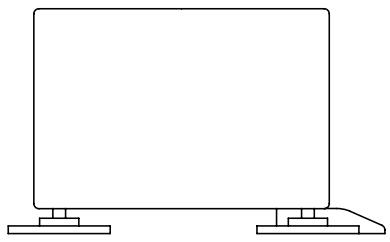
Le meuble support vous permet de compenser la hauteur du copieur, p. ex. pour raccorder un module de finition.
Extensions de mémoire
L'extension de mémoire vous permet d'augmenter la mémoire de travail du photocopierre de 8,16 ou 32 MB.
Si vous faites beaucoup de copies et que celles-ci nécessitent une grande capacité de mémoire, vous devez augmenter la mémoire de travail du photocopieur avec l'extension de mémoire. Un flux de données constant est ainsi garanti.
Contrôleur d'imprimante PI3502
Le contrôleur d'imprimante vous permet d'utiliser votre photocopieur comme une imprimante.
2.3 Exploitation en toute sécurité de votre photocopieur
Des blessures corporelles, des électrocutions et même un incendie peuvent être la conséquence d'une manipulation incorrecte du photocopieur. Par conséquent, respectez et faites respecter les consignes de sécurité suivantes.

Risques d'incendie et/ou d'électrocution en cas d'utilisation non conforme du photocopieur!
Le photocopieur est équipé d'éléments conducteurs haute tension. Une utilisation du photocopieur non conforme aux instructions ou aux consignes de sécurité peut provoquer un incendie ou exposer l'utilisateur à des risques d'électrocution. Respectez les mesures de sécurité suivantes pour éviter toute blessure corporelle et/ou tout endommagement de l'appareil.
N'utilisez et ne déposez pas d'aérosols, de liquides ou de gaz inflammables à proximité du photocopieur. Ne démontez aucun dispositif de sécurité. N'effectuez aucune modification sur le photocopieur. Utilisez exclusivement le cordon d'alimentation secteur fourni pour raccorder l'appareil au réseau électrique. Assurez-vous que le photocopieur est correctement raccordé à la tension du secteur. Ne débranchez pas la prise électrique de la prise murale avec les mains mouillées. Ne déposez aucune tasse de café sur le photocopieur, ni aucune bouteille ni aucun autre récipient contenant du liquide. Si cependant du liquide pénètre dans le photocopieur, éteignez-le immédiatement. Débranchez-le. Avertissez le service après-vente. Ne faites pas tomber de trombone, d'agrafe ou de petit objet métallique dans les ouvertures du copieur. Si cependant des pièces métalliques pénètrent dans le photocopieur, éteignez-le immédiatement. Débranchez-le. Avertissez le service après-vente. Ne jamais jeter la cartouche de toner ou du toner dans un feu nu. Évitez toutes les zones identifiées par des symboles adhésifs liés à la sécurité. Stockez les consommables, comme p. ex. le toner hors de portée des enfants.
→ Assurez-vous que le photocopieur est correctement stabilisé et qu'il ne risque pas de se renverser.

Risques d'incendie et/ou d'électrocution en cas d'utilisation non conforme du câble de réseau !
Le photocopieur est équipé d'éléments conducteurs haute tension. Une utilisation non conforme du câble de réseau peut entraîner son endommagement. Un risque d'incendie et/ou d'électrocution peut en être la conséquence. Respectez les mesures de sécurité suivantes pour éviter toute blessure corporelle et/ou tout endommagement de l'appareil.
Assurez-vous que le câble de réseau n'est pas endommagé. Si tel est le cas, éteignez immédiatement le photocopieur. Débranchez-le. Avertissez le service après-vente. Ne tirez pas sur le câble pour sortir la prise électrique de la prise murale. Ne déplacez le photocopieur qu'après avoir débranché la prise électrique de la prise murale. Ne déposez pas d'objets lourds sur le câble de réseau. Ne tirez et ne tordez pas le câble de réseau. Ne placez pas le photocopieur sur les câbles d'autres appareils. Assurez-vous qu'aucun câble d'autres appareils n'est coincé dans le photocopieur. Assurez-vous que la prise électrique est bien insérée dans la prise murale. Assurez-vous que la prise murale est visible et accessible en toute circonstance. De manière générale, ne jamais utiliser de rallonge. Si toutefois une rallonge s'avère indispensable, adressez-vous à votre S. A. V. Ne branchez pas le photocopieur sur une prise multiple. Débranchez la prise secteur au moins une fois par an de la prise murale. Débarrasssez les contacts de la poussière qui a pu s'y accumuler.

Risque d'incendie et/ou d'électrocution en cas de surchauffe de l'appareil !
Le photocopieur est equipped d'éléments conducteurs haute tension. Une utilisation non conforme ou un dysfonctionnement du photocopieur peuvent entraîner une surchauffe de l'appareil. Respectez les mesures de sécurité suivantes pour éviter toute blessure corporelle et/ou tout endommagement de l'appareil.
Eteignez immédiatement le photocopieur si l'appareil est anormalement chaud. Débranchez-le. Avertissez le service après-vente. Eteignez immédiatement le photocopieur si de la fumée s'en dégage. Débranchez-le. Avertissez le service après-vente. Eteignez immédiatement le photocopieur si une odeur inhabituelle s'en dégage. Débranchez-le. Avertissez le service après-vente. Eteignez immédiatement le photocopieur si l'appareil subit le moindre dommage. Débranchez-le. Avertissez le service après-vente. Débranchez la prise électrique de la prise murale si le photocopieur n'est pas utilisé pendant un certain temps. Assurez-vous que les fentes de ventilation du photocopieur ne sont pas bouchées.

Endommagement du photocopieur suite à une utilisation non conforme!
Une utilisation non conforme peut endommager le photocopieur. Respectez les mesures de sécurité suivantes pour éviter tout endommagement de l'appareil.
→ Ne déposez pas d'objets dépassant 3kg sur le photocopierre. → N'utilisez pas de papiers agrafés ni de papier carbone avec le photocopieur. → N'ouvrez aucune porte ni trappe pendant un cycle de copie. → N'eteignez pas le photocopieur pendant un cycle de copie. → Ne laissez pas tomber l'unité de toner ni le tambour PC. → Ne pas jeter l'unité de toner ni le tambour PC. → Utilisez le photocopieur uniquement pour les travaux énumérés dans ce manuel d'utilisation.

Le photocopieur dégage une faible quantité d'ozone pendant qu'il effectue des copies
L' ozone dégagé par le photocopieur n'est pas nocif pour la santé, mais peut émettre une odeur désagréable. Veillez donc à une aération suffisante de la pièce.
Placez le photocopieur dans une pièce bien aérée.

Le copieur et les consommables sont sensibles aux influences extérieures!
Les influences extérieures peuvent avoir un effet néfaste sur le copieur et les consommables. Respectez les mesures de sécurité suivantes pour éviter tout endommagement de l'appareil.
→ N'exposez pas le photocopieur à des vibrations ou à des chocs. → Ne soumettez pas le copieur ni les consommables à des fluctuations de température ou d'humidité. → Assurez-vous du respect des conditions d'environnement indispensables au fonctionnement du photocopieur. → Assurez-vous que l'environnement du photocopieur et des consommables est exempt de poussière, de sueur, de vapeurs, d'eau projetée ou de toute autre influence extérieure néfaste. → N'utilisez et ne déposez pas d'objets magnétiques à proximité du photocopieur. → Ne déposez pas d'objets dépassant 3kg sur le photocopieur. → Ne conservez pas les unités de toner et les tambours PC à proximité de disquettes, de montres ou d'autres objets sensibles au magnétisme. → Toujours stocker le toner à l'horizontal. → Ne soumettez pas les unités de toner, les tambours PC et les autres consommables aux rayons directs du soleil, à des températures et des taux d'humidité élevés. → Ne sortez les consommables de leur emballage de protection qu'au moment de l'utilisation.
Sécurité laser
Cet appareil est équipé d'un laser. Si l'appareil est utilisé conformément aux instructions contenues dans ce manuel, aucun danger n'émane du laser.
Le rayonnement est entièrement absorbé par le bâti. Le rayon laser ne peut s'échapper à aucun moment du processus de travail.
Cet appareil est certifié en tant que produit laser de la classe 1. Ce classement signifie que cet appareil ne produit pas de rayonnement laser dangereux.
Rayonnement laser interne
Puissance de rayonnement moyenne au niveau de l'ouverture laser de l'unité de tête d'impression : 19,5 W
Longueur d'ondes : 770 - 795 nm
Cet appareil fonctionne avec une diode laser de classe IIlb avec rayon laser invisible. La diode laser et le miroir polygonal pour le balayage sont intégrés dans l'unité de tête d'impression.
L'unité de tête d'impression n'est PAS UN ELEMENT NECESSITANT UN ENTRETIEN SUR PLACE. Elle ne doit donc en aucun cas être ouverte.
Tête d'impression
Ouverture laser
La figure de gauche montre l'endroit où se trouve la tête d'impression à l'intérieur du photocopieur.
La figure de droite représente l'ouverture laser de la tête d'impression. (Vue battant droit ouvert et cartouche image démontée).

Rayonnement laser dangereux!
Toute manipulation du photocopieur autre que celles décrites dans ce manuel peut conduire à ce qu'un rayonnement dangereux s'en échappe.
Ne manipulez le photocopieur que conformément aux instructions contenues dans ce manuel d'utilisation.
Cet appareil est un photocopieur laser à semi-conducteur.
La puissance de rayonnement de la diode laser est de : 5mW.
La longueur d'onde est de : 770 - 795 nm
Émission sonore
Décret relatif à l'insonorisation des appareils (3 GSGV) du 18.01.1991 : Selon la norme EN 27779, le niveau de puissance sonore sur le lieu de travail est inférieur ou égal à 70 dB (A).
Étiquettes de sécurité
Des étiquettes de sécurité signalent les zones dangereuses.
Informez-vous du danger en consultant ce manuel avant de procéder à une manipulation dans une zone dangereuse.
Étiquette de sécurité sur l'unité de fixation
Vous trouverez l'étiquette de sécurité à l'intérieur de l'appareil à l'endroit repéré en bas.
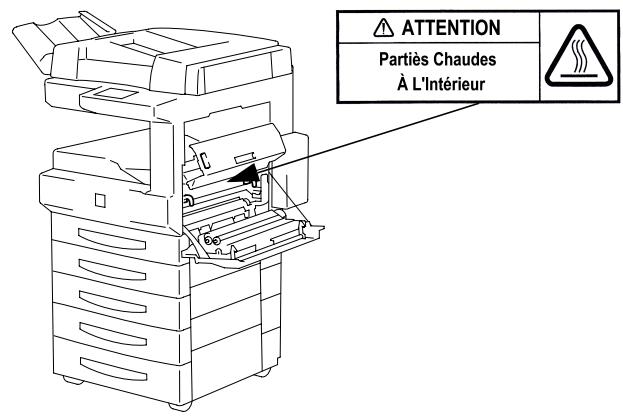

Avertissement
Risque de brûlure sur l'unité de fixation!
L'unité de fixation du photocopieur peut atteindre une température de 120°C.
Ne touchez pas l'unité de fixation. Ne touchez pas les zones qui portent le symbole.
Étiquette de sécurité à l'intérieur de l'appareil
Vous trouverez l'étiquette de sécurité à l'intérieur de l'appareil à l'endroit repéré en bas.
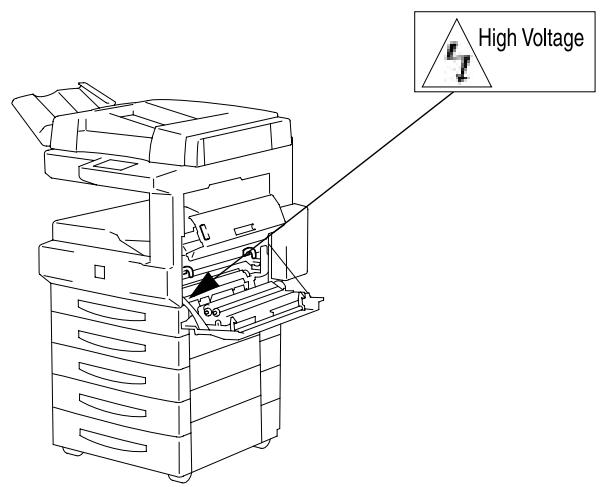

Haute tension dangereuse!
Une manipulation non conforme du photocopieur peut entraîner des dommages corporels dus au courant électrique.
Ne manipulez le photocopieur que conformément aux instructions contenues dans ce manuel d'utilisation.
Étiquette de sécurité au dos de l'appareil
Vous trouverez l'étiquette de sécurité au dos de l'appareil à l'endroit repéré en bas.
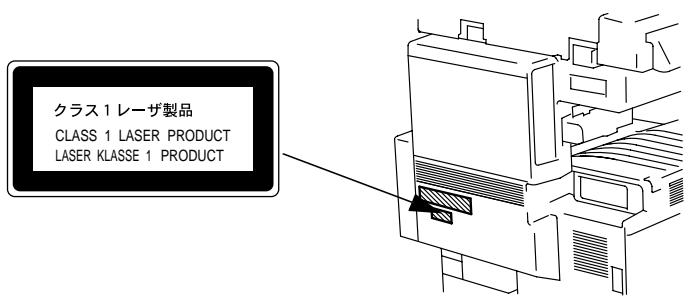

Rayonnement laser dangereux!
Une manipulation non conforme du photocopieur peut conduire à ce qu'un rayonnement dangereux s'en échappe.
Ne manipulez le photocopitaire que conformément aux instructions contenues dans ce manuel d'utilisation.
Indications sur la plaque d'identification
Vous trouverez la plaque d'identification sur le panneau arrière de l'appareil à l'endroit repéré en bas.
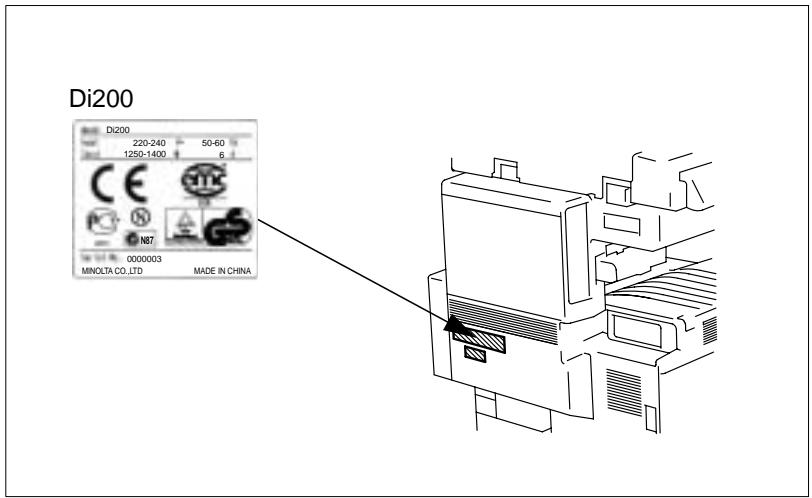
Les indications suivantes se trouvent sur la plaque d'identification :
| Désignation du modele | |
| Indications d'alimentation en courant Puisance max. absorbée | Indication du courant nominal |
| Marques de conformité | |
| Numéro de série du photocopieur Fabricant | Pays de fabrication |
Pour des informations plus détaillées concernant les marques de conformité sur la plaque d'identification, voir page 7-18.
Notez la désignation du modèle et le numéro de série qui se trouvent sur la plaque d'identification en bas sur le tableau.
| Modèle : | |
| Numéro de série : |
2.4 Transport du photocopieur
Lorsque vous devez transporter le photocopieur, contactez le service après-vente.
2.5 Installation du photocopieur
Les conditions ambiantes idéales pour votre photocopieur sont les suivantes :
- Valeurs de température de 10°C à 32°C (fluctuations max. 10°C par heure) Taux d'humidité de 15% à 85% (fluctuations max. 10% par heure)
Lieu d'implantation
Le lieu d'implantation doit remplir les conditions suivantes :
- sec et à l'abri de la poussière
- surface au sol plane et sans vibrations absence de gaz facilement inflammables, comme p. ex. l'ammoniac -onneventilation
- à l'écart des objets facilement inflammables tels que des rideaux
- éloigné des personnes, de sorte que personne ne soit exposé aux odeurs d'échappement
Le photocopieur ne doit pas être exposé aux risques suivants :
- projections de liquides, exposition directe aux rayons du soleil, fortes fluctuations de température
- échangent des installations de chauffage ou des conditionneurs d'air
Encombrement du photocopieur
Veillez à un dégagement d'au moins 150 mm entre l'arrière du photocopieur et le mur. Ce qui permet d'assurer une aération parfaite. Veillez aussi à respecter un intervalle d'environ 310 mm entre le côté droit de l'appareil et le mur pour permettre un accès facile lors du changement de la cartouche de toner.
Indications en mm
Les indications se réfèrent à l'appareil de base, éléments AFR-17, FN-118, PF-119 et AD-15 compris.
Stockage des consommables
Conservez les consommables :
- dans l'emballage d'origine fermé,
- dans un endroit frais, sec et à l'abri de la poussière,
- hors de la portée des enfants.

Avertissement
Le toner peut être un risque pour votre santé !
Le toner est dangereux pour la santé si on l'avale.
Si vos mains entrent en contact avec du toner, lavez-les immédiatement et soigneusement à l'eau froide et au savon.
2.6 Branchement du photocopieur
Le photocopieur doit être alimenté par une source d'électricité constante. Adressez-vous éventuellement à votre électricien.
Les valeurs admissibles de tension d'alimentation et de plage de fréquence figurent dans les caractéristiques techniques. Pour des informations plus détaillées, voir page 7-7.
Allumer le photocopieur
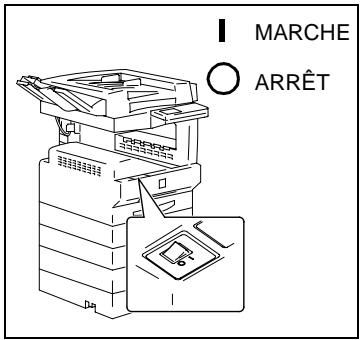
Mettez l'interrupteur en position MARCHE.
Le témoin de la touche du panneau de contrôle [IMPRESSION] est rouge.
Quelques secondes plus tard, l'écran tactile affiche le message suivant: Préchauffage en cours. Prêt en lecture.
Après la mise sous tension du photocopieur, toutes les fonctions sont réglées sur les paramètres standard. Paramètres standard à la livraison du photocopieur :
- Nombre de photocopies : 1
- Alimentation de papier : Sélection automatique du papier Taux de zoom : ×1,000 Mode d'exposition : Exposition automatique (mode texte) Mode de sortie : Non Tri Mode de copie : Original recto > copie recto
Vous pouvez modifier les paramètres standard au niveau de la configuration utilisée. Pour des informations plus détaillées, voir page 5-1 et pages suivantes.
Eteindre le photocopieur
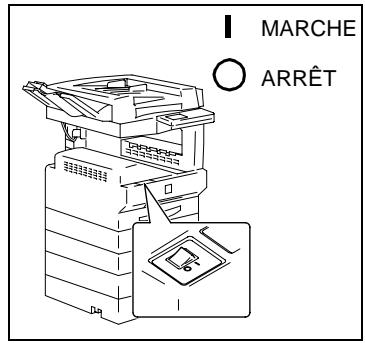
Mettez l'interrupteur en position ARRÉT.
Le témoin de l'écran tactile s'éteint. Le photocopieur est éteint.

Chasse au gaspillage!
Le photocopieur possède plusieurs fonctions d'économie d'énergie.
Le mode d'économie d'énergie est automatiquement activé environ 15 minutes après la fin de la tâche de copie.
Extinction automatique :
(Uniquement si le contrôleur d'imprimante n'est pas installé.) Le photocopieur est automatiquement éteint environ 30 minutes après la dernière tâche de copie.
Extinction automatique (mode veille) :
(Uniquement si un contrôle d'imprimante est installé.)
Le photocopieur passe en mode veille environ 30 minutes après l'opération de copie. En mode veille, le photocopieur consomme encore moins d'énergie qu'en mode économique d'énergie.
Les laps de temps au bout desquels les fonctions d'économie d'énergie sont automatiquement activées peuvent être modifiés dans la configuration utilisateur. Pour des informations plus détaillées, voir page 5-8 et page suivante.
2.8 Touches et témoins du panneau de contrôle
Présentation générale
| Réf. | Désignation | Élément | Description |
| 1 | Ecran tactile | - | Panneau de contrôle tactile |
| 2 | Utilitaires | Touche | Appel des Utilitaires |
| 3 | Mode contrôle | Touche avec tepoin | Appel d'un aperçu des paramètres actuels du photocopieur et appel de toutes les fonctions programmables du photocopieur. |
| 4 | Mode de copie | Touche avec tepoin | Activation du mode Photocopieur. • Le tepoin est allumé : Le mode Photocopieur est activé. |
| 5 | Mode Numérisation | Touche avec tepoin | Activation du mode Numérisation. • Le tepoin est allumé : Le mode Numérisation est activé. |
| 6 | Pavé numérique | Touches | Saisie de valeurs numériques. |
| 7 | Uniquement activé si des codes administrateur sont paramétrés : | ||
| Clé (Touche d'accès) | Touche | Confirmation d'un code d'accès saisi | |
| 8 | Interruption | Touche avec tepoin | Interruption d'un cycle de copiedie. • Le tepoin est allumé : Le cycle de copie a été interrompu. |
... suite à la page suivante
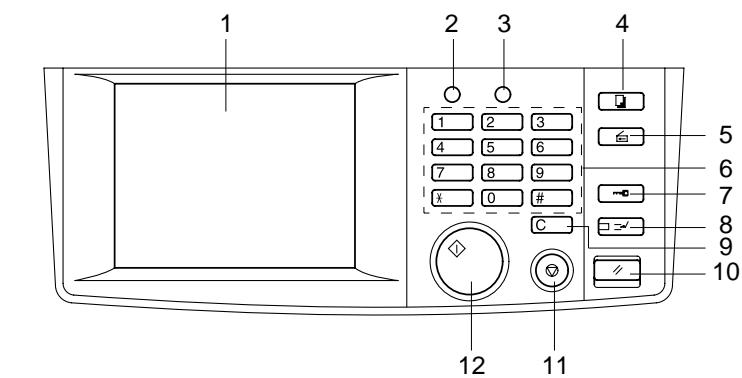
| Réf. | Désignation | Élément | Description |
| 9 | C (Effacer) | Touche | Effacement des valeurs numériques et d'autres saisies au moyen du pavé numérique. |
| 10 | Initialisation | Touche | Restauration des paramètres standard du photocopierre. |
| 11 | Stop | Touche | Arrêt d'un cycle de copie ou de numérisation. |
| 12 | Impression | Touche avec témoin | Démarriage d'un cycle de copie ou de numérisation. • Le tímoin lumineux s'allume en vert : Le photocopierre est prét à fonctionner. • Le tímoin lumineux s'allume en rouge : Le photocopierre n'est pas prét à fonctionner. |
Ecran tactile
| Réf. | Désignation | Élément | Description |
| 1 | Registre | Touches | Appel d'un onglet avec des paramètres spécifique du photocopierre.Fonctions de BaseOriginal > CopieDensitéFonctions auxiliaires |
| 2 | Ecran | Affichage | Affichage des messages et du nombre de photocopies. |
| 3 | Menu de base | Touches | Appel des paramètres de base du photocopierre.PapierZoomFinition |
| 4 | Paramètres actuels | Affichage | Appel des paramètres actuels du photocopierre. |
| 5 | Affichage supplémentaire | Affichage | Affichage de l'espace mémoire libre.Touche d'appel de la liste des tâches.Affichage d'icônes relatifs à l'état actuel du photocopierre. |
2.9 Comment commander l'écran tactile
Travailler avec l'écran tactile

Attention
Endommagement du photocopieur suite à une utilisation non conforme!
La surface de l'écran tactile est en verre. Toute manipulation non conforme peut endommager l'écran tactile.
Ne déposez pas d'objets lourds sur l'écran tactile. Ne touchez la surface de l'écran tactile qu'avec précaution. N'exercez pas de pression forte sur la surface de l'écran. Evitez de toucher l'écran tactile avec des objets pointus.
Le photocopieur est équipé d'un écran tactile. L'écran tactile est un écran d'affichage qui réagit aux effleurements. L'écran tactile vous permet de procéder au paramétrage du photocopieur et de contrôler les cycles copie.
En effleurant légèrement une touche de l'écran tactile, vous pouvez sélectionner une fonction ou procéder à divers réglages.
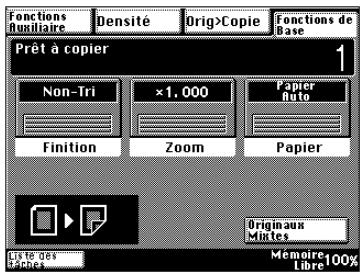

Les affichages de l'écran tactile peuvent différer d'une version à l'autre !
Les affichages figurant sur l'écran tactile dépendent en partie de l'équipement du photocopieur. Les affichages figurant dans ce manuel peuvent légèrement différer des affichages de votre photocopieur.
Structure des menus de l'écran tactile
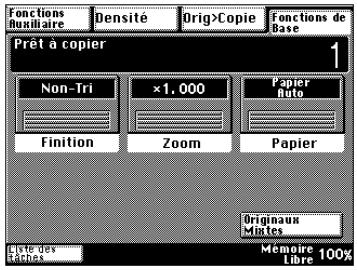
La carte à onglets "Fonctions de Base" se compose de trois sous-domaines : Papier, Zoom et Finition. Les touches du menu de base vous permettent de passer d'un domaine à un autre.
| Sous-domaines | Affichages de l'écran tactile. |
| Papier | Prét à copier 1 Non-Tri x1.000 Papier PapierAuto A4 D Modif. A4 D A3 D Intra. A4 D B4 D Mémoire Libre 100% |
| Zoom | Prét à copier 1 Non-Tri x1.000 PapierAuto x0.250~x4.000 Taux Auto Taux Perso Réduc B4+A4 A3+A4 x0.5 Agran B4+A3 A4+A3 x2.0 1/1 Liste des Tacte Mémoire Libre 100% |
| Finition | Prét à copier 1 Tri x1.000 Papier Intra Tri Groupe Mémoire Libre 100% |
Les onglets vous permettent de basculer entre les quatre domaines de paramétrage.
| Domains de paramétrage | Affichages de l'écran tactile. |
| Fonctions de BasePour des informations plus détaillées, voir page 4-1 et suivantes. | Prét a copier Non-Tri Finition Originaire Mémoire libre100% |
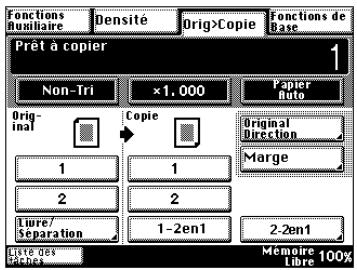
| Original > CopiePour des informations plus détaillées, voir page 4-31 et suivantes. | Prét a copier Non-Tri Originaire Copie 1 2 3 Lecture/ Separation 1-2en1 2-2en1 3Lecture des base Mémoire libre100% |
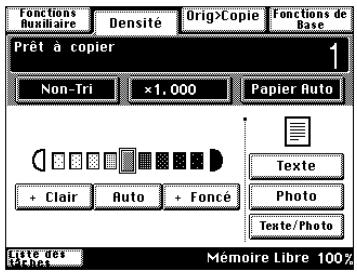
| DensitéPour des informations plus détaillées, voir page 4-44 et suivantes. | Prét a copier Non-Tri + Clair Auto + Fonce + Fonce Texte/Photo Mémoire Libre 100% |
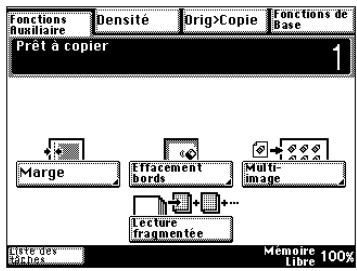
| Fonctions AuxiliairePour des informations plus détaillées, voir page 4-48 et suivantes. | Prét a copier + Marge + Fonce + Effacement bords + Lecture fragmentée Mémoire Libre 100% |
2.10 Remplir les bacs d'alimentation papier
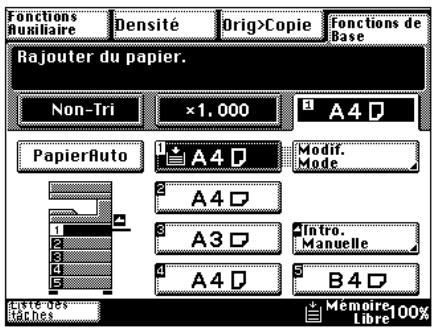
Quand le bac de papier en cours d'utilisation est vide...
- Un message s'affiche sur l'écran tactile. Le cycle de copie est interrompu.
- le bac d'alimentation vide clignote Remplissez le bac d'alimentation papier correspondant. Ensuite, vous pouvez reprendre la procédure de copie.
Remplir le 1ER bac d'alimentation papier
Le 1er bac d'alimentation papier est un bac d'alimentation universel.
Vous pouvez adapter les bacs d'alimentation universels à différents formats de papier.
| Tenez compte de ce qui suit ! | |
| Capacité : | 250 feuilles de papier ordinaire (80 g/m2) |
| 50 feuilles de papier spécial | |
| Types de papier : | Papier ordinaire, papier recyclé (60 g/m2à 90 g/m2) |
| Papier épais (91 g/m2à 160 g/m2) | |
| Transparents, étiquettes adhésves | |
| Formats de papier : | A3L à A5 (prédéfini) |

Erreur de fonctionnement du photocopieur suite à une opération non conforme!
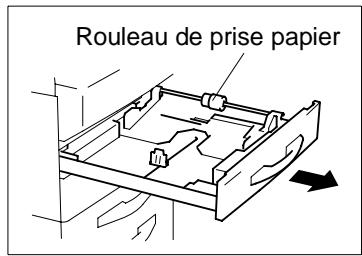
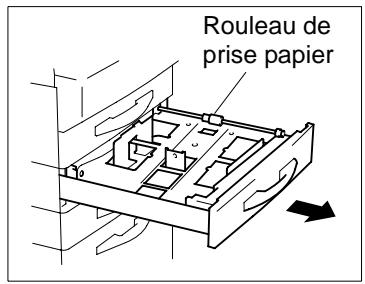
Ne pas toucher le rouleau de prise papier à l'intérieur du bac d'alimentation papier, sa surface pourrait être salie. Ce qui pourrait entraîner une mauvaise introduction du papier.
Ne pas toucher le rouleau de prise papier.
1 Tirez avec précaution le bac d'alimentation papier jusqu'à la butée.
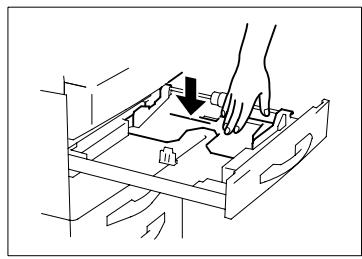
2 Abaissez le plateau papier jusqu'à ce qu'il s'enclenche.
3 Placez le papier copie entre les repères de limitation de format du papier. La face à imprimer doit être tournée vers le haut.
3 Avez-vous introduit du papier spécial (transparents, étiquettes adhésives,...)? → Avant de lancer le cycle de copie, vous devez paramétrer le type de papier correct. Pour des informations plus détaillées, voir page 4-4.
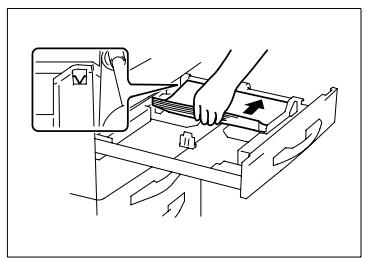
Assurez-vous que la hauteur de la pile de papier ne dépasse pas le repère Max. (voir ce repère dans le bac).
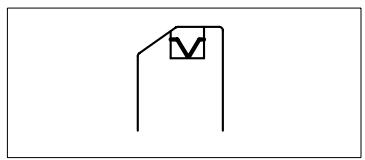
5 Réglez les repères de limitation de format de papier exactement sur le format de papier introduit.
Avez-vous introduit un format de papier individuel ? → Avant de lancer le cycle de copie, vous devez regarder le format du papier. Pour des informations plus détaillées, voir page 4-6.
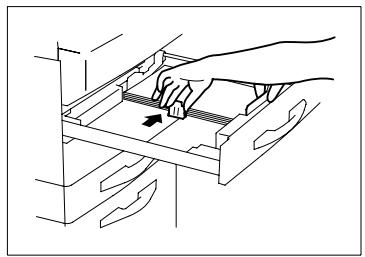
Refermez le bac d'alimentation papier avec précaution.
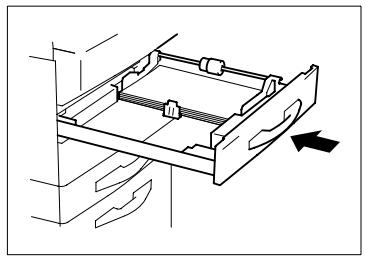
Remplir le bac d'alimentation papier pf-119 (en option)
Ce bac d'alimentation papier est conçu pour partager un format spécifique de papier.
Le S. A. V. peut régler le bac d'alimentation papier sur un autre format de papier.
Tenez compte de ce qui suit!
Capacité: 500 feuilles de papier ordinaire
Types de papier : Papier ordinaire, papier recyclé (60 g/m² à 90 g/m²)
Formats de papier : A3L à A4 (prédéfini)

Erreur de fonctionnement du photocopieur suite à une opération non conforme!
Ne pas toucher le rouleau de prise papier à l'intérieur du bac d'alimentation papier, sa surface pourrait être sale. Ce qui pourrait entraîner une mauvaise introduction du papier.
Ne pas toucher le rouleau de prise papier.
1 Tirez avec précaution le bac d'alimentation papier jusqu'à la butée.
2 Abaissez le plateau papier jusqu'à ce qu'il s'enclenche.
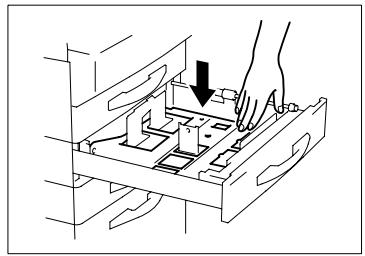
3 Placez le papier copie entre les repères de limitation de format du papier. La face à imprimer doit être tournée vers le haut.
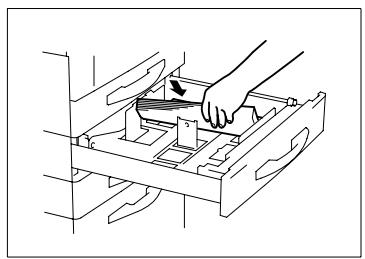
4 Assurez-vous que la hauteur de la pile de papier ne dépasse pas le repère Max. (voir ce repère dans le bac).
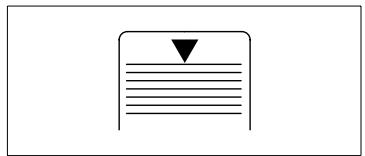
5 Refermez le bac d'alimentation papier avec précaution.
Remplir le bac d'alimentation papier pf-118 (en option)
Ce bac d'alimentation papier est un bac d'alimentation universel.
Vous pouvez adapter les bacs d'alimentation universels à différents formats de papier.
Tenez compte de ce qui suit!
Capacité: 500 feuilles de papier ordinaire
Types de papier : Papier ordinaire, papier recyclé (60 g/m² à 90 g/m²)
Formats de papier: A3L à A4 (réglage variable)

Erreur de fonctionnement du photocopieur suite à une opération non conforme!
Ne pas toucher le rouleau de prise papier à l'intérieur du bac d'alimentation papier, sa surface pourrait être salie. Ce qui pourrait entraîner une mauvaise introduction du papier.
Ne pas toucher le rouleau de prise papier.
1 Tirez avec précaution le bac d'alimentation papier jusqu'à la butée.
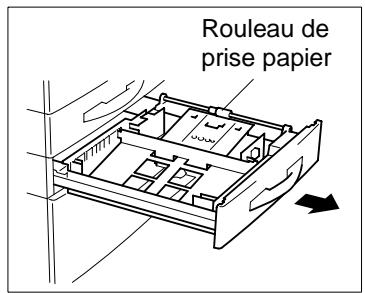
2 Abaissez le plateau papier jusqu'à ce qu'il s'enclenche.
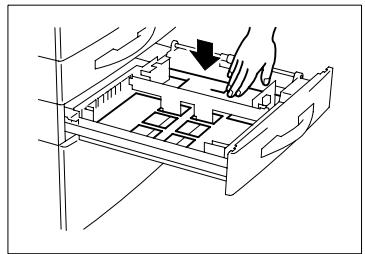
3 Réglez les repères longitudinaux de limitation de format de papier sur le papier.
Comment déplacer les repères de limitation de format de papier ? → Appuyer légèrement en direction du photocopieur sur le repère de limitation de format. Sortir l'extrémité opposée du guide.
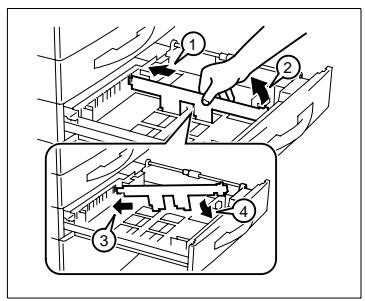
Placez le papier copie entre les repères de limitation de format du papier. La face à imprimer doit être tournée vers le haut.
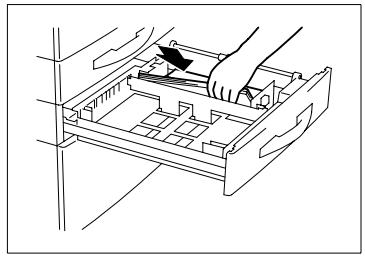
5 Réglez les repères latéraux de limitation de format de papier sur le papier introduit.
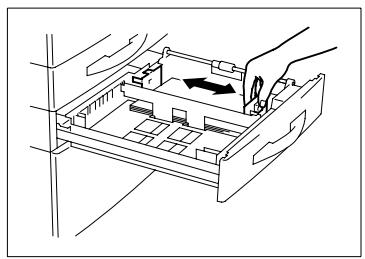
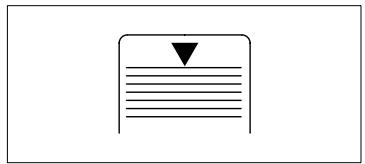
6 Assurez-vous que la hauteur de la pile de papier ne dépasse pas le repère Max. (voir ce repère dans le bac).
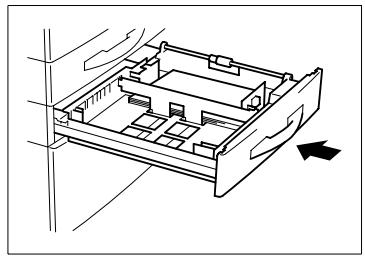
7 Refermez le bac d'alimentation papier avec précaution.
Introduire le papier dans le chargeur feuille à feuille
Le chargeur feuille à feuille vous permet d'introduire manuellement une à une des feuilles de papier, p. ex. de papier spécial.
| Tenez compte de ce qui suit ! | |
| Capacité : | 1 feuille |
| Types de papier : | Papier ordinaire, papier recyclé (60 g/m2à 90 g/m2) Papier épais (91 g/m2à 160 g/m2) Transparents, étiquettes adhéses |
| Formats de papier : | Format max. 297 × 432 mm Format min. 90 × 140 mm |
1 Placez l'original dans le chargeur de document. Procédez éventuellement à d'autres réglages du photocopieur. 2 Abaissez le chargeur feuille à feuille. 3 Réglez les guides du papier sur la largeur du papier copie.
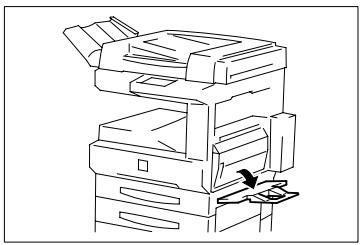
4 Placez le papier directement contre la fente d’introduction. Face à imprimer tournée vers le bas. 5 Réglez le format et les types de papier. Pour des informations plus détaillées, voir page 4-13 et suivantes.
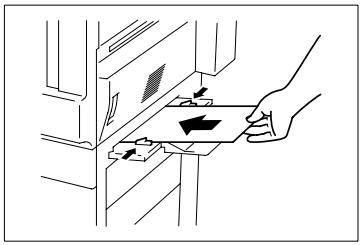
6 Lancez le cycle de copie avec la touche du panneau de contrôle [IMPRESSION].
Le cycle de copie doit-il être relié à chaque fois dans le cas de copies multiples ? → Non. Le cycle de copie n'est lancé qu'une seule fois. Les documents suivants seront introduits au fur et à mesure.
2.11 Changer la cartouche de toner
Utilisez des cartouches de toner exclusivement conçues pour ce photocopieur. Les accessoires et les consommables d'origine garantissant une qualité d'impression optimale et un minimum d'entretien. Pour des informations plus détaillées, adressez-vous au service après-vente.
Cartouche de toner presque vide
Cartouche de toner vide
Quand la cartouche de toner est presque vide...
- Un message s'affiche sur l'écran tactile.
- Vous pouvez continuer à faire des copies, mais celles-ci deviennent de plus en plus claires. Dans ce cas, remplacez le plus vite possible la cartouche de toner.
Quand la cartouche de toner est vide...
- Un message s'affiche sur l'écran tactile.
- le cycle de copie est interrompu → Dans ce cas, remplacez la cartouche de toner. Ensuite, vous pouvez reprendre la procédure de copie.

Pour le respect de l'environnement...
Éliminez la cartouche de toner usagée dans le respect de l'environnement. Pour des informations plus détaillées, voir page 1-2.

Le toner peut être un risque pour votre santé !
Le toner est dangereux pour la santé si on l'avale.
Si vos mains entrent en contact avec du toner, lavez-les immédiatement et soigneusement à l'eau froide et au savon. Ne laissez pas tomber la cartouche de toner sur le sol d'une hauteur supérieure à 1 m. Cela peut endommager la cartouche de toner. Du toner peut s'écouler de la cartouche.
1 Abaissez le capot de l'unité de toner.
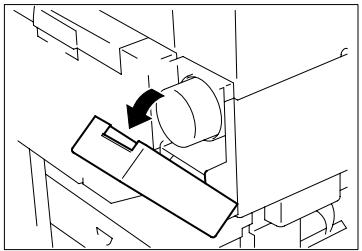
2 Retirez avec précaution la cartouche de toner.
Vous n'arrivez pas à extraire la cartouche ?
Vous avez ouvert le capot de l'unité de toner pendant que la cartouche de toner tournait.
Refermez le capot. Attendez jusqu'à ce que la cartouche de toner s'arrête de tourner.
Vous pouvez alors extraire la cartouche.
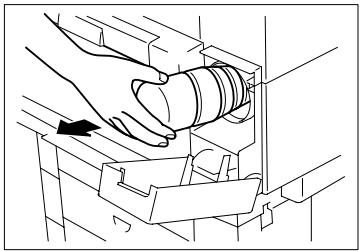
3 Tapotez la nouvelle cartouche de toner plusieurs fois sur une surface dure.
Le toner qui s'est éventuellement déposé se dissolve ainsi.
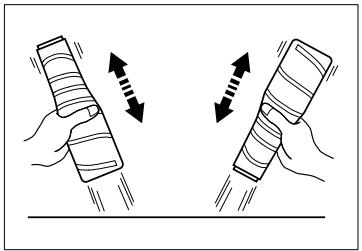
4 Agitez plusieurs fois la nouvelle cartouche de toner.
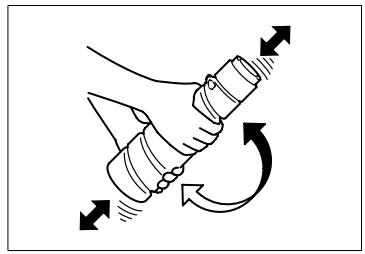
5 Enlevez avec précaution le ruban de protection de la cartouche de toner.
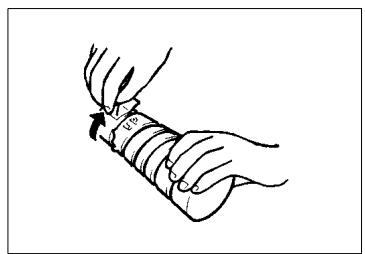
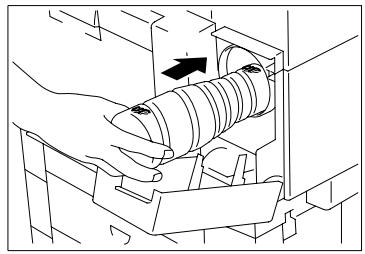
6 Insérez la nouvelle cartouche de toner dans le logement de la cartouche de toner. Le repère "UP" sur la cartouche de toner doit être orienté vers le haut.
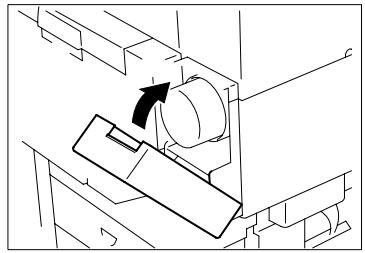
Refermez le capot de la cartouche de toner.
Le photocopieur commence à remplir la réserve de toner. Pendant ce temps, n'éteignez pas l'appareil. N'ouvre aucune porte ni trappe.

Les copies sont-elles encore trop claires ?
Si les copies sont encore trop claires juste après un remplacement de la cartouche de toner, vous pouvez activer l'ajout supplémentaire de toner. Pour des informations plus détaillées, voir page 5-28.
2.12 Changer l'unité image
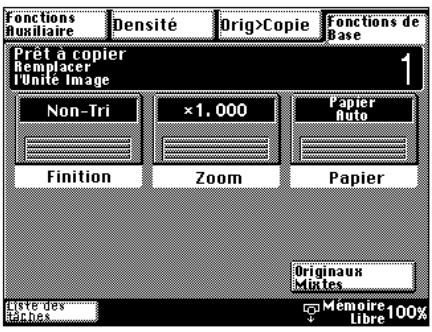
Quand la durée de vie de l'unité image est écoulée...
- Un message s'affiche sur l'écran tactile.
- Vous pouvez continuer à faire des copies, mais la qualité de copie ne peut plus être garantie. → Remplacez le plus vite possible l'unité image.

Pour le respect de l'environnement...
Éliminez l'unité image usagée dans le respect de l'environnement. Pour des informations plus détaillées, voir page 1-2.

Endommagement du photocopieur suite à une utilisation non conforme!
Quand la porte copieur droite (R1) est abaissée, des contacts électriques sont mis à jour. Tout effleurement de ces contacts risque de déclencher une décharge électrostatique. Ce qui risque d'endommager l'appareil.
Ne touchez pas les contacts électriques.
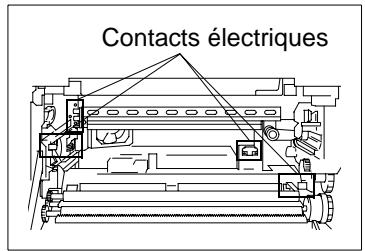
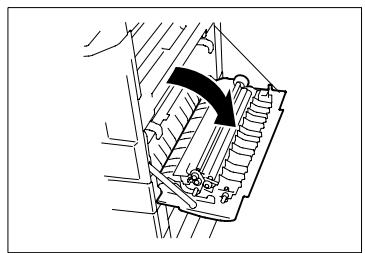
1 Ouvrez la porte copieur droite (R1).
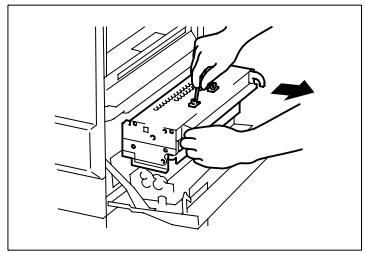
2 Extrayez doucement l'unité image usagée à l'aide des crochets verts. 3 Saisissez l'unité image usagée par la poignée supérieure et soulvez-la pour la sortie de son support. 4 Secouez la nouvelle unité image plusieurs fois horizontalement.
Alignez les repères latéraux de l'unité image sur les repères du photocopieur. Insérez la nouvelle unité image dans son support.
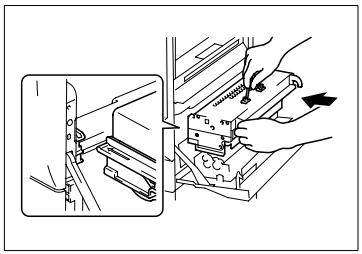
6 Saisissez l'unité image par le crochet vert. Glissez l'unité image à l'intérieur jusqu'à ce qu'elle produise un clic sonore.
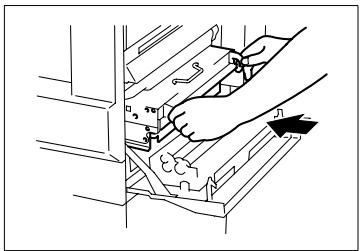
7 Refermez la porte copieur droite (R1).
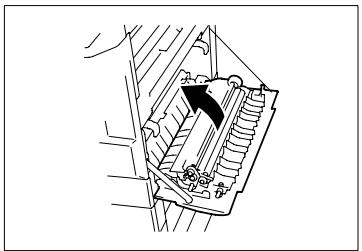
2.13 Mise hors service du photocopieur
Pour permettre le photocopieur hors service pendant un certain temps, vous devez observer les points suivants:
- Débranchez la prise de courant. Stockez l'appareil dans un endroit sec exempt de poussière.
- Vérifiez qu'il n'y a pas de vibrations susceptibles de secouer l'appareil
Protégez l'appareil contre :
les projections de liquides - l'exposition directe aux rayons du soleil - les fortes fluctuations de température - l'échelonnement des installations de chauffage ou des conditionneurs d'air
2.14 Points à respecter
... quand vous utilisez le photocopieur :
- Ne déposez pas d'objets dépassant 3 kg sur le photocopieur.
- N'ouvrez jamais le photocopieur et ne l'éteignez pas pendant un cycle de copie.
- N'utilisez pas d'objet magnétique ni d'aérosols inflammables à proximité du photocopieur.
- Ne manipulez jamais d'objet pointu dans le photocopieur ouvert.
2.15 Opérations pour lesquelles vous pouvez utiliser cet photocopieur
Le photocopieur ne doit être utilisé que pour effectuer les travaux décrits dans ce manuel. Toute autre utilisation n'est pas conforme.
Si l'utilisation du photocopieur n'est pas conforme, il peut s'ensuivre des blessures corporelles graves ou une dépréciation de l'appareil. Un tel dommage exclut toute revendication de droit et/ou de garantie.
Vous n'êtes pas autorisé à photocopier tout document ou à utiliser sciemment les photocopies de certains documents en les faisant passer pour des originaux.
Ces documents sont entre autres :
- les moyens de paiement
- les timbres-poste (oblitérés ou non) les cartes d'identité les cartes grises
- les documents protégés par Copyright sans l'autorisation du contrôle de la responsabilité des droits d'auteur
Lorsque vous n'êtes pas sûr si un document peut être photocopié ou non, veuillez vous adresser à un organisme public habilité.
3.1 Les différentes étapes pour obtenir une photocopie
Ce photocopieur vous permet de faire des copies de nombreuses manières. Respectez toujours un certain ordre pour la sélection des fonctions. Vous pouvez alors être sûr d'avoir rien oublié.
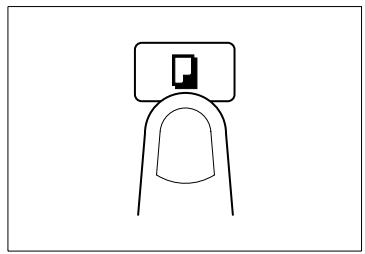
1 Appuyez sur la touche du panneau de contrôle [MODE DE COPIE] pour activer le mode photocopie.
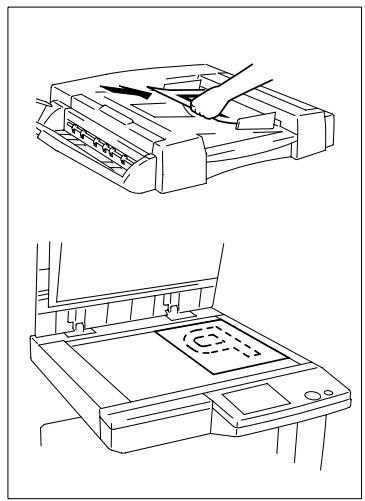
2 Insérez les originaux :
Placez les originaux, face à copier vers le haut, dans l'introduteur automatique. ou Soulevez le couvre original. Posez l'original, face imprimée vers le bas, sur la vitre d'exposition.
3 Modifiez au besoin une des fonctions de base :
Papier Zoom Finition
Pour des informations plus détaillées, voir page 4-1 et suivantes.
4 Modifiez au besoin les paramètres original>copie comme p. ex.
○ Recto ○ Recto ○ Recto/verso > Recto Livre > Recto/verso
Pour des informations plus détaillées, voir page 4-31 et suivantes.
5 Modifiez au besoin les paramètres de densité de l'image comme p. ex. :
Exposition automatique Exposition manuelle Mode de densité
Pour des informations plus détaillées, voir page 4-44 et suivantes.
6 Au besoin, sélectionnez une fonction auxiliaire comme p. ex.:
Marge Multi-Images
Pour des informations plus détaillées, voir page 4-48 et suivantes.
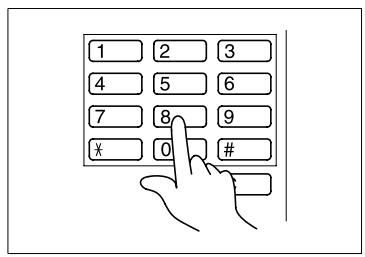
Entrez le nombre de copies désiré en utilisant le pavé numérique.
Vous avez entré un chiffre incorrect ? → Appuyez sur la touche du panneau de contrôle [C]. Retapez le nombre de copies.
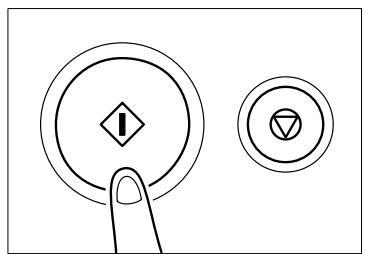
Lancez le cycle de copie avec la touche du panneau de contrôle [IMPRESSION].
Vous pouvez arrêter le cycle de copie → Appuyez sur la touche du panneau de contrôle [STOP].
3.2 Saisir le code d'accès
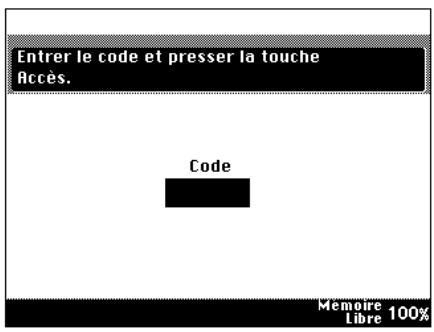
Des codes d'accès peuvent être paramétrés pour exploiter le photocopieur. La photocopie est uniquement possible si l'exploitation du photocopieur est validée par un code d'accès valable.
Le message suivant apparaissant sur l'écran tactile vous demande de saisir votre code d'accès.
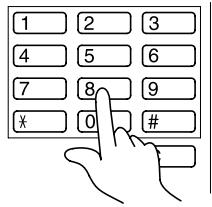
Entrez votre code d'accès au moyen du pavé numérique.
Vous avez entré un chiffre incorrect ? → Appuyez sur la touche du panneau de contrôle [C]. Retapez le code d'accès.
Appuyez sur la touche du panneau de contrôle [CLÉ] pour confirmer votre saisie.
Les paramètres de base sont affichés sur l'écran tactile. L'accès au photocopieur est autorisé. Maintenant, vous pouvez copier.
Appuyez sur la touche du panneau de contrôle [CLÉ] avant de quitter le photocopieur. Le photocopieur est à nouveau protégé.
3.3 Contrôler les paramètres du photocopieur
Contrôlez les paramètres du photocopieur, avant de lancer un cycle de copie de gros volume.
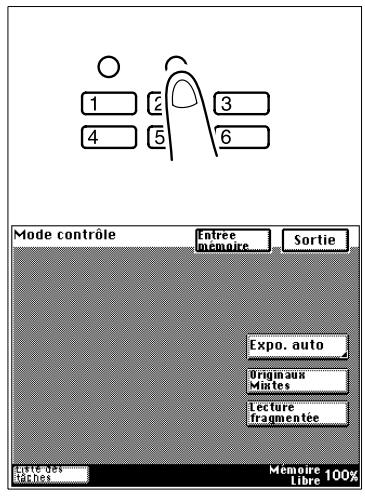
1 Appuyez sur la touche du panneau de contrôle [MODE CONTROLLE].
Un aperçu des paramètres actuels du photocopieur s'affiche.
2 Uniquement si nécessaire
Appuyez sur l'une des touches pour modifier le paramètre concerné.
Appuyez sur la touche [SORTIE], pour confirmer les paramètres du photocopieur.
Les paramètres de base s'affichent à nouveau.
3.4 Indiquer le nombre de photocopies
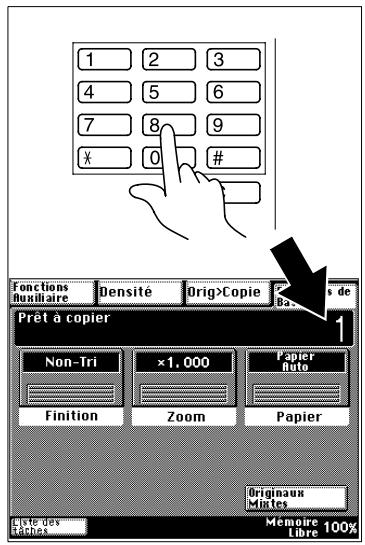
Entrez le nombre de copies que vous désirez établir de vos originaux.
→ Appuyez sur le chiffre correspondant du pavé numérique. Le nombre de copies saisi s'affiche dans le coin supérieur droit de l'écran tactile.
Vous avez entré un chiffre incorrect ? → Appuyez sur la touche du panneau de contrôle [C]. Retapez le nombre de copies.
3.5 Lancer un cycle de copie
Lancez un cycle de copie.
Appuyez sur la touche du panneau de contrôle [IMPRESSION]. Le cycle de copie est lancé.
3.6 Interrompre un cycle de copie
Interrompez un cycle de copie de longue durée si vous devez de temps en temps établir un nouveau jeu de copie.
1 Appuyez sur la touche du panneau de contrôle [INTERRUPTION]. Le cycle de copie en cours est interrompu. Le témoin de la touche de panneau de contrôle [INTERRUPTION] s'allume. Le mode Interruption est activé. 2 Procédez au paramétrage du cycle de copie intercalé. 3 Appuyez sur la touche du panneau de contrôle [IMPRESSION] pour lancer l'impression des copies du cycle de photocopie intercalé. Les copies sont imprimées. 4 Une fois le cycle de copie intercalé terminé, appuyez sur la touche du panneau de contrôle [INTERRUPTION]. Le cycle de copie interrompu peut être repris.

Toutes les fonctions ne sont pas disponibles!
Quand vous travaillez en mode Interruption, toutes les fonctions ne sont pas disponibles. Pour des informations plus détaillées, voir page 6-33.
3.7 Arrêteur un cycle de photocopie
L'arrêt d'un cycle de copie peut interrompre l'impression de copies avec des defaults ou ne correspondant pas à ce que vous vouliez faire.
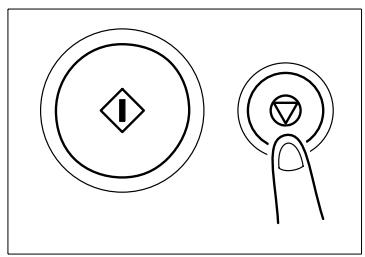
1. Appuyez sur la touche du panneau de contrôle [STOP].
Le cycle de copie est arrêté.
2. Appuyez sur la touche du panneau de contrôle [C].
La tâche de copie est effacée. Les paramètres du photocopieur restent mémorisés.
3.8 Rétablir les paramètres du photocopieur
Rétablissez les paramètres standard du photocopieur :
Appuyez sur la touche du panneau de contrôle [INITIALISATION].
Les paramètres standard du photocopieur sont rétablis.


Procédure de configuration standard
Vous pouvez modifier les paramètres standard du photocopieur. Pour des informations plus détaillées, voir page 5-2 et suivantes.

Toute utilisation non conforme risque d'endommager les introducteurs!
Tous les documents originaux ne sont pas adaptés au passage dans un introducteur de documents. Si vous utilisez des documents originaux non adaptés au passage dans un introducteur, vous risquez de l'endommager.
Utilisez exclusivement des originaux adaptés au passage dans un introducteur de documents.
L'introducteur de documents permet une exécution rapide et simple de toutes les opérations de copie fastidieuses de feuilles volantes. Vous n'avez plus besoin d'introduire les originaux un par un.
Les introducteurs de documents n'acceptent pas tous les originaux. Exemples d'originaux inadéquats :
- le papier pelure, le papier paraffiné ou autres originaux très fins, le papier très épais,
- les originaux de format supérieur à A3L ou inférieur à A5,
- les papiers calques, les transparents pour rétroprojecteur, les originaux pliés, ondulés,
- les originaux perforés, agrafés, les originaux avec un verso en papier carbone.
Utilisez les originaux inadéquats avec l'introducteur feuille à feuille. Pour des informations plus détaillées, voir page 3-10 et suivantes.
Placez les originaux inadéquats sur la vitre d'exposition. Pour des informations plus détaillées, voir page 3-15.
Utilisez les originaux avec l'introducteur de documents automatique
L'insertion d'originaux se fait avec l'introducteur automatique.
Tenez compte de ce qui suit!
Originaux adaptations à l'introducteur automatique :
Types d'originaux : feuilles volantes sur papier ordinaire lisse - Introducteur multi-feuilles 52,5 à 81,4 g/m²
Formats originaux - Originaux recto-recto/verso A3L à A5
- avec détention des formats mixtes A3L à A5C
1 Réglez les guides des originaux sur la taille d'origine.
Travaillez-vous avec des originaux d'un format supérieur à A4 → Sortez l'extension du plateau sortie et la butée d'arrêt.
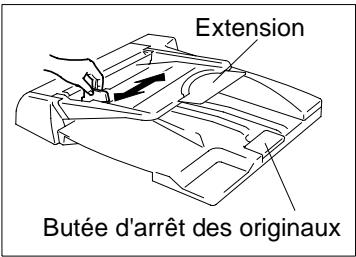
Placez jusqu'à 70 originaux (80g / m^2) dans l'introducteur de documents. La face à copier doit être tournée vers le haut.
Devez-vous placer les originaux dans une autre orientation que celle illustrée ? Définissez l'orientation du document. Pour des informations plus détaillées, voir page 4-36.

3 Assurez-vous que la pile d'originaux ne dépasse pas la hauteur de remplissage maximale (voir ▽ repère sur l'introducteur de documents). 4 Poussez les originaux tout contre la fente d'introduction. 5 Lancez le cycle de copie.
L'introduction se fait en commençant par les exemplaires du haut.
Utilisez les originaux avec l'introducteur recto/verso
L'insertion d'originaux se fait avec l'introducteur recto/verso.
Tenez compte de ce qui suit!
Originaux adaptations à l'introduc.teur recto/verso automatique :
Types d'originaux - feuilles volantes sur papier ordinaire lisse
Chargeur feuille à feuille 40,1 à 81,4 g/m² - Originaux rectos 50 à 110 g/m² - Originaux recto/verso 60 à 90 g/m² - avec détention des formats mixtes 60 à 90 g/m²
Formats originaux - Originaux recto-verso A3L à A5L
- avec détention des formats mixtes A3L à A4
1 Réglez les guides des originaux sur la taille d'origine.
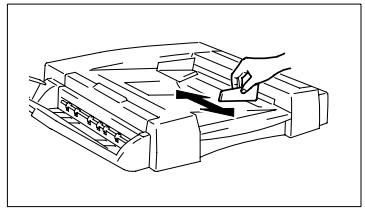
2 Placez jusqu'à 50 originaux (80g / m^2) dans l'introduiteur de documents. La face à copier doit être tournée vers le haut.
Devez-vous placer les originaux dans une autre orientation que celle illustrée ? Définissez l'orientation du document. Pour des informations plus détaillées, voir page 4-36.
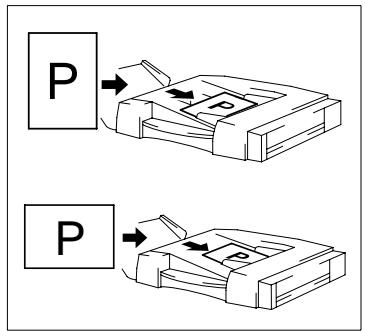
3 Assurez-vous que la pile d'originaux ne dépasse pas la hauteur de remplissage maximale (voir ▽ repère sur l'introducteur de documents). 4 Poussez les originaux tout contre la fente d'introduction. 5 Lancez le cycle de copie. L'introduction se fait en commençant par les exemplaires du haut.
Utiliser le chargeur feuille à feuille (mode semi-auto)
Si l'introducteur recto/verso n'accepte pas certains originaux, ces derniers peuvent être insérés dans le chargeur feuille à feuille. Vous devez alors déposer les originaux un par un dans le chargeur feuille à feuille.
Tenez compte de ce qui suit!
Originaux adaptations à l'introducteur feuille à feuille :
Types d'originaux feuilles volantes sur papier ordinaire lisse 35g/m² à 200g/m²
Formats d'originaux A3L à A5L
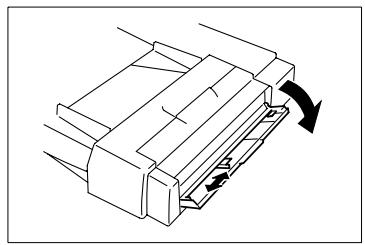
1 Rabaissez l'introducteur feuille à feuille. 2 Réglez les guides des originaux sur le format de l'original.
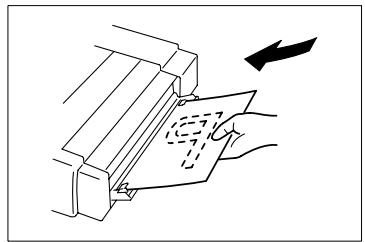
3 Placez l'original sur le plateau d'introduction manuelle. La face à copier doit être tournée vers le bas.
Le copieur saisit et introduit l'original automatiquement puis lance le cycle de copie.
Quand le document suivant peut-il être déposé ? → Ne placez l'original suivant que quand la touche du panneau de contrôle [IMPRESSION] s'allume en vert.

Toutes les fonctions ne sont pas disponibles!
Quand vous travaillez avec l'introducteur feuille à feuille, toutes les fonctions ne sont pas disponibles. Pour des informations plus détaillées, voir page 6-25 et suivantes.
Introduire des originaux de formats différents
L'insertion d'originaux de formats différents se fait avec un introducteur.
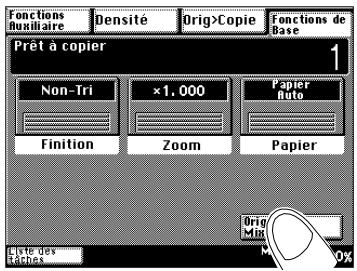
1 Mettez jusqu'à 50 originaux dans l'introducteur de documents. La face à copier doit être tournée vers le haut. 2 Alignez les originaux contre le guide d'originaux arrêté. 3 Assurez-vous que la pile d'originaux ne dépasse pas la hauteur de remplissage maximale (voir ▽ repère sur l'introducteur de documents). 4 Poussez les originaux tout contre la fente d'introduction. 5 Régalez le guide originaux sur l'original le plus grand. 6 Appuyez sur la touche [ORIGINAUX MIXTES]. 7 Lancez le cycle de copie.
Les originaux sont automatiquement introduits les uns après les autres.
Introducteur recto/verso
Introducteur de documents automatique

De nombreux formats différents!
Vous avez la possibilité de définir la détection des originaux de formats mixtes comme paramètre par défaut de la configuration utilisateur. Pour des informations plus détaillées, voir page 5-5.

Le secret réside dans la combinaison des fonctions!
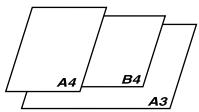
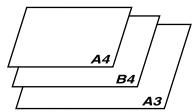
Combinez donc la détection des formats mixtes avec les fonctions "Sélection automatique du papier" ou "Sélection automatique du format".
La combinaison de la détection des formats mixtes avec les fonctions "Sélection automatique du papier" ou "Sélection automatique du format" donne les résultats suivants :
Sélection automatique du papier
Originaux
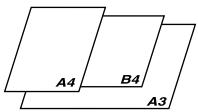
Photocopies

Sélection automatique de format


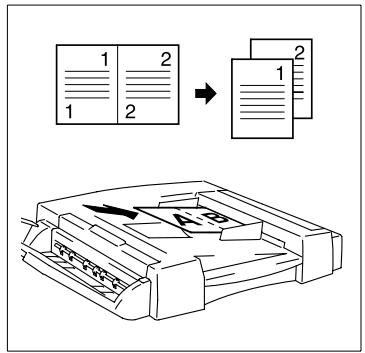
Placer les originaux 2EN1 pour une séparation de page
Placez les originaux 2en1 pour une séparation de page dans l'introducteur recto/verso ou dans l'introducteur automatique de documents.
1 Réglez les guides des originaux sur la taille d'origine.
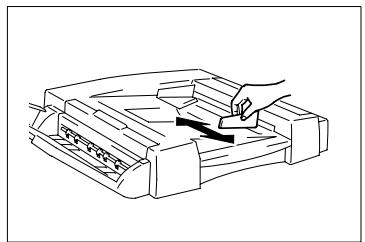
2 Placez les originaux dans l'introducteur de document. La face à copier doit être tournée vers le haut. 3 Assurez-vous que les documents sont bien positionnés dans le sens longitudinal dans l'introducteur automatique de documents. 4 Assurez-vous que la pile d'originaux ne dépasse pas la hauteur de remplissage maximale (voir ▽ repère sur l'introducteur de documents). 5 Poussez les originaux tout contre la fente d'introduction. 6 Lancez le cycle de copie.
3.10 Déposer les originaux sur la vitre d'exposition
Placez-les originaux qui ne peuvent pas passer dans l'introducteur de documents sur la vitre d'exposition.
Originaux papier et originaux transparents
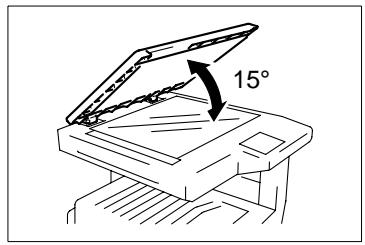
1 Soulevez le couvercle original d'au moins
Si le couver original n'est pas suffisamment ouvert, la détection automatique du format de l'original ne se fait pas.
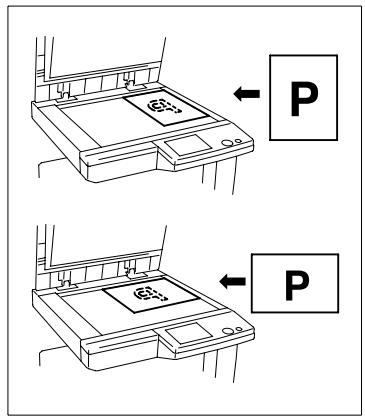
Placez l'original sur la vitre d'exposition. La face à copier doit être tournée vers le bas.
Devez-vous placer les originaux dans une autre orientation que celle illustrée ? → Définissez l'orientation du document. Pour des informations plus détaillées, voir page 4-36.
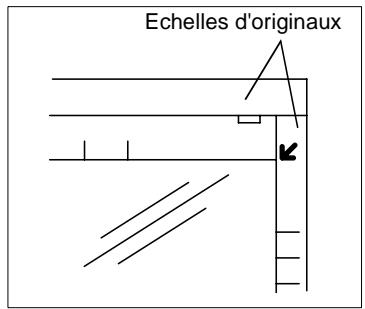
Glissez l'original dans le coin supérieur droit de la vitre d'exposition. Ajustez l'original sur les échelles de positionnement originales.
Est-ce que l'original est translucide (très fin) ou transparent ? → Posez une feuille de papier blanc de même format sur l'original.
5 Refermez le couver original.

Une utilisation non conforme risque d'endommager la vitre d'exposition !
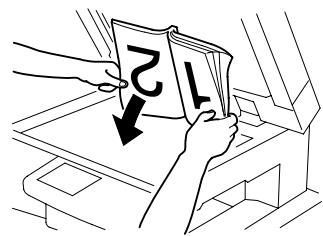
Les livres pesant plus de 3 kg ainsi qu'une pression exagérée sur le livre et donc sur la vitre d'exposition risquent d'endommager celle-ci.
Ne déposez aucun livre de plus de 3kg sur la vitre d'exposition. N'exercez pas de pression sur le livre.
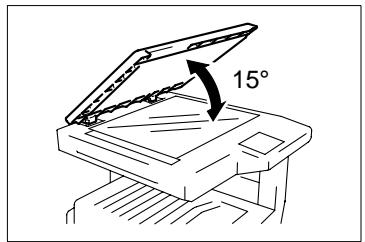
1 Soulevez le couvre original d'au moins
Si le couver original n'est pas suffisamment ouvert, la détection automatique du format de l'original ne se fait pas.
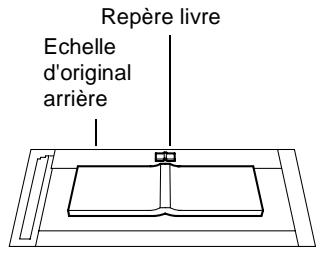
2 Placez le livre sur la vitre d'exposition. La face à copier doit être tournée vers le bas. 3 Placez le livre contre l'échelle de positionnement originaux. 4 Alignez le centre du livre sur le repère livre. 5 Refermez le couvre original.
Vous ne pouvez plus refermer le couvre original → Laissez le couvre original ouvert. → Ne regardez pas directement la vitre d'exposition durant le cycle copie. Vous serez aveuglé par la lumière éblouissante.
3.11 Utiliser la liste des tâches
(Activée uniquement si un contrôleur d'imprimante est installé.)
La liste des tâches vous donne un aperçu des tâches d'impression actuellement en attente. Vous pouvez activer des tâches d'impression pour copie et supprimer des tâches d'impression de la file d'attente.
Pour de plus amples informations, veuillez consulter le kit d'application Pi3502, chapitre 4.
Commutation automatique de bac d'alimentation de papier
Le photocopieur bascule automatiquement sur un bac d'alimentation adapté si le bac d'alimentation papier en cours d'utilisation est vide. Pour ce faire, les bacs d'alimentation papier adaptés doivent contenir le même format de papier et être orientés dans le même sens que le bac d'alimentation papier en cours d'utilisation.
Si p. ex. votre photocopieur est équipé d'un bac d'alimentation papier de 250 feuilles et de deux bacs d'alimentation papier 500 feuilles, vous pouvez effectuer jusqu'à 2.250 copies sans interruption.
Rétablissement automatique des paramètres du photocopieur
Les paramètres standard du photocopieur sont automatiquement rétablis environ 60 secondes après la fin du dernier cycle de copie.
Le délai d'activation du rétablissement automatique des paramètres peut être modifié. Pour des informations plus détaillées, voir page 5-8.
Mode économie d'énergie
Le mode d'économie d'énergie est automatiquement activé environ 15 minutes après le dernier cycle de copie. En mode économie d'énergie, la consommation énergétique du photocopieur est diminuée.
Le délai d'activation du mode d'économie d'énergie peut être modifié. Pour des informations plus détaillées, voir page 5-8.
Extinction automatique
(UNICAMENT POSSIBLE SI AUCUN CONTRÔLE D'IMPRIMANTE N'EST INSTALLÉ.)
Le photocopieur est automatiquement éteint environ 30 minutes après le dernier cycle de copie. Le photocopieur consomme alors encore moins d'énergie qu'en mode d'économie d'énergie.
Le délai d'activation de la mise hors tension automatique peut être modifié. Pour des informations plus détaillées, voir page 5-8 et suivantes.
Mode veille
(Uniquement possible si un contrôleur d'imprimante est installé.)
Le photocopieur passe en mode veille environ 30 minutes après le dernier cycle de copie. Le photocopieur consomme alors encore moins d'énergie qu'en mode d'économie d'énergie.
Le délai d'activation du mode veille peut être modifié. Pour des informations plus détaillées, voir page 5-8 et suivantes.
Extinction automatique de l'éclairage de fond ACL
Il est possible d'éteindre automatiquement l'éclairage de fond ACL pour économiser plus d'énergie.
Le délai d'activation de la mise hors circuit automatique peut être modifié. Pour des informations plus détaillées, voir page 5-8 et suivantes.
Démarrage automatique de la copie
Vous pouvez lancer un cycle de copie pendant la phase de préchauffage. L'impression des copies se lance alors automatiquement à la fin de la phase de préchauffage.
4.1 Fonctions de base
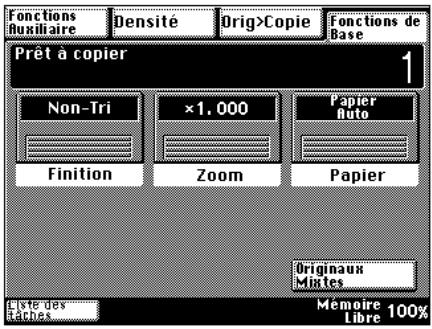
Les fonctions de base vous permettent de procéder à des réglages dans les sous-domaines suivants :
- Papier
Pour des informations plus détaillées, voir page 4-2 et suivantes.
- Zoom
Pour des informations plus détaillées, voir page 4-18 et suivantes.
- Finition
Pour des informations plus détaillées, voir page 4-28 et suivantes.
Activer la sélection automatique de papier
Laissez le photocopieur sélectionner de lui-même le format de papier adapté à vos copies. Le copieur calcule le format du papier ajusté partir du format de l'original détecté et du facteur de zoom.
| Tenez compte de ce qui suit ! | |
| Formats d'originaux automatiquement détectés : | A3 L, B4 L, A4 L, A4 T, Letter L, A5 L |
| Avec équipement additionnel : (adressez-vous si nécessaire à votre S.A.V.) | 11 × 17 L, Legal L, Letter T, FLS |
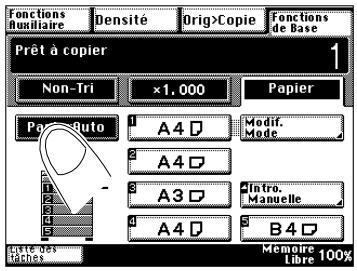
Appuyez sur la touche [Papier] du menu Fonctions de Base.
Les réglages papier s'affichent.
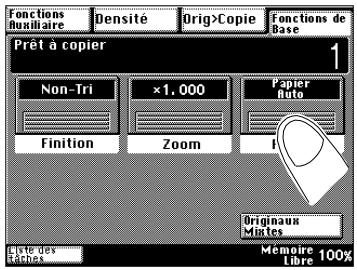
2 Appuyez sur la touche [PAPIER AUTO].
La touche vire au noir. La fonction "Sélection automatique de papier" est activée.
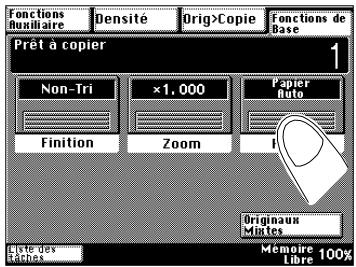
Appuyez sur l'onglet [FONCTIONS DE BASE] pour afficher à nouveau les touches du menu de base.
Pour désactiver de nouveau la fonction "Sélection automatique de papier", sélectionnez manuellement un bac d'alimentation papier. Pour des informations plus détaillées, voir page 4-3.

Feuilles pliées, gondolées, cornées?
Cette fonction ne reconnaît pas toujours les originaux pliés, gondolés ou cornés. N'utilise que des originaux lisses.
Sélectionner manuellement le bac d'alimentation papier
Déterminez le bac d'alimentation papier qui doit alimenter le copieur.
Tenez compte de ce qui suit!
Signification des symboles :

1er bac d'alimentation papier

4e bac d'alimentation papier

2e bac d'alimentation papier

5e bac d'alimentation papier

3e bac d'alimentation papier

Chargeur feuille à feuille
1 Appuyez sur la touche [Papier] du menu Fonctions de Base. L'affichage change.
2 Appuyez sur la touche de bac d'alimentation souhaité. 3 Appuyez sur la touche de registre [FONCTIONS DE BASE] pour afficher de nouveau les touches du menu de base.
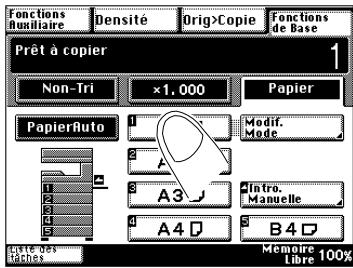

Tous les bacs d'alimentation ne sont pas toujours disponibles !
C'est l'équipement de votre photocopieur qui détermine la disponibilité de tel ou tel bac d'alimentation papier. L'écran tactile n'affiche que les bacs d'alimentation papier disponibles.
Définir le type de papier du 1ER bac d'alimentation papier
Déterminez le type de papier que vous désirez utiliser avec le 1er bac d'alimentation papier.
1 Placez le papier pour copie dans le premier bac d'alimentation papier. 2 Appuyez sur la touche [Papier] du menu Fonctions de Base. Les réglages papier s'affichent. 3 Appuyez sur la touche correspondant au 1er bac d'alimentation papier.
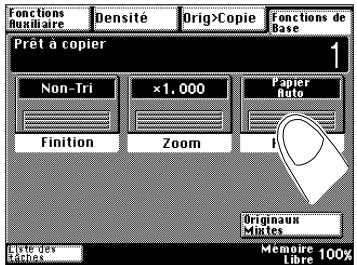
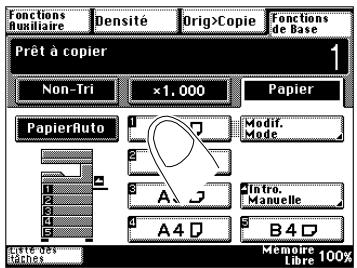
4 Appuyez sur la touche [MODIF. MODE].
L'affichage change.
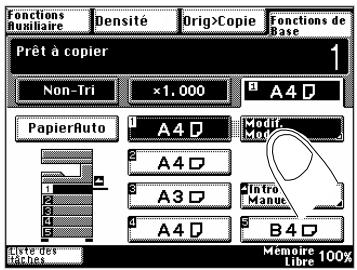
Appuyez sur la touche [SUPPORT COPIE].
L'affichage change.
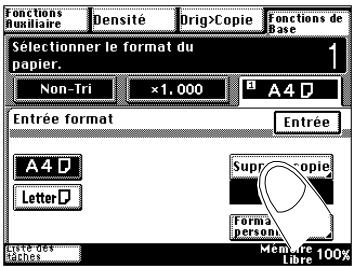
6 Sélectionnez le type de papier.
[NORMAL] pour les papiers ordinaires [TRANSPARENT] pour les films transparents pour rétroprojecteurs [PAPIER EPAIS] pour le carton et les étiquettes adhesives
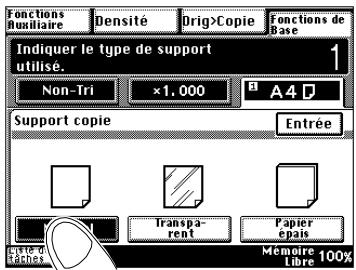
7 Confirmez votre sélection en appuyant sur la touche [ENTRÉE].
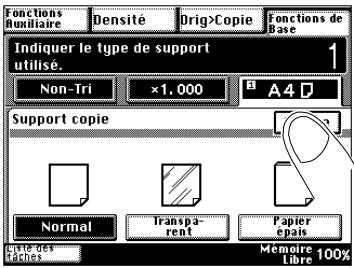
Toutes les fonctions ne sont pas toujours disponibles!
Quand vous avez sélectionné les types de papier [TRANSPARENT] ou [PAPIER ÉPAIS], toutes les fonctions de copie ne sont pas disponibles. Pour des informations plus détaillées, voir page 6-25 et suivantes.
Définir un format de papier individuel pour le 1ER bac d'alimentation papier
Déterminez un format de papier individuel pour le 1er bac d'alimentation papier.
Tous les paramètres de mesure ne sont pas acceptés !
- Quand la valeur 279 mm est définie pour [X], la valeur de [Y] ne peut être définie au-delà de 279 mm.
- Quand la valeur 279 mm est définie pour [Y], la valeur de [X] ne peut être définie au-delà de 420 mm.
Appuyez sur la touche [Papier] du menu Fonctions de Base. Les réglages papier s'affichent.
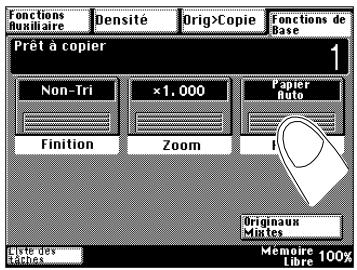
2 Appuyez sur la touche correspondant au 1er bac d'alimentation papier.
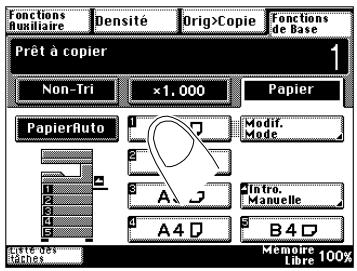
3 Appuyez sur la touche [MODIF. MODE]. L'affichage change.

Appuyez sur la touche [FORMAT PERSONNEL]. L'affichage change.
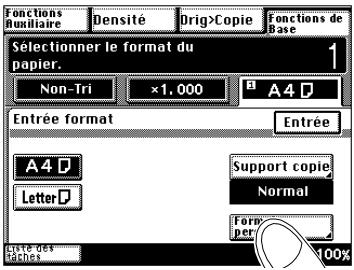
Appuyez sur la touche [X] ou [Y]. Appuyez sur la touche du panneau de contrôle [C] pour effacer éventuellement une ancienne valeur. Entrez les coordonnées en utilisant le pavé numérique. Confirmez les valeurs saisies en appuyant sur la touche [ENTRÉE].
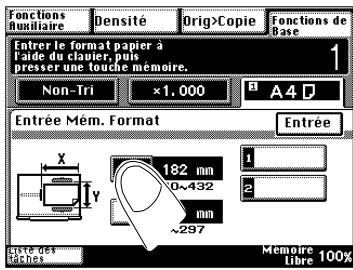
6 Confirmez vos réglages en appuyant sur la touche [ENTRÉE].
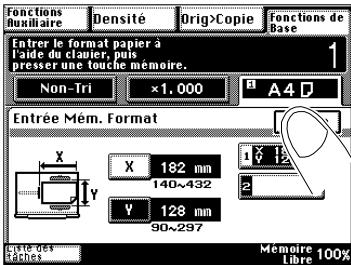
Mémoriser le format de papier individuel pour le 1ER bac d'alimentation papier
Mémorisez pour le 1er bac d'alimentation papier, jusqu'à deux formats individuels de papier auxquels vous avez souvent recours.
Tous les paramètres de mesure ne sont pas acceptés !
- Quand la valeur 432 mm est définie pour [X], la valeur de [Y] ne peut être définie au-delà de 279 mm.
- Quand la valeur 432mm est definie pour [Y], la valeur de [X] ne peut etre definie au-delà de 420mm.
1 Appuyez sur la touche [Papier] du menu Fonctions de Base. Les réglages papier s'affichent.
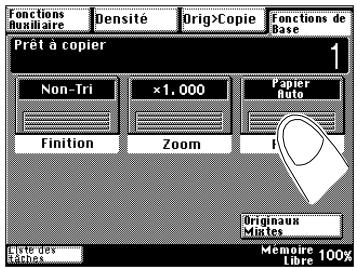
2 Appuyez sur la touche correspondant au 1er bac d'alimentation papier.
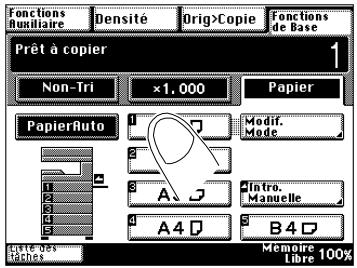
3 Appuyez sur la touche [MODIF. MODE]. L'affichage change.
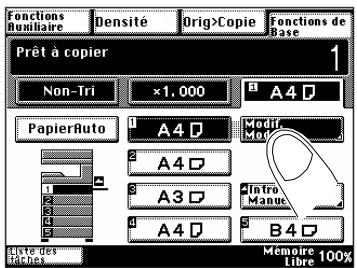
4 Appuyez sur la touche [FORMAT PERSONNEL]. L'affichage change.
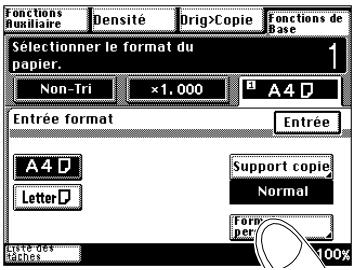
5 Appuyez sur la touche [ENREGISTR. FORMAT PAP]. L'affichage change.
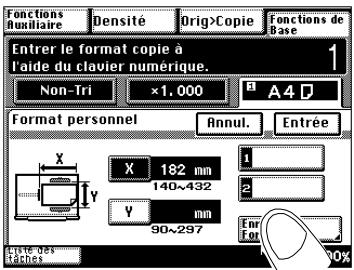
6 Appuyez sur la touche [X] ou [Y]. Appuyez sur la touche du panneau de contrôle [C] pour effacer éventuellement une ancienne valeur. Entrez les coordonnées en utilisant le pavé numérique. Confirmez les valeurs saisies en appuyant sur la touche [ENTRÉE].
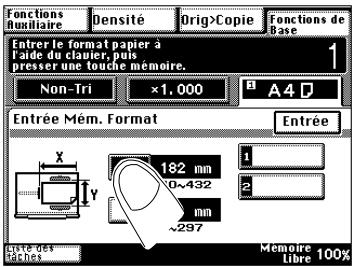
7 Choisissez l'emplacement d'enregistrement [1] ou [2] sur lequel vous voulez enregistrer le format de papier.
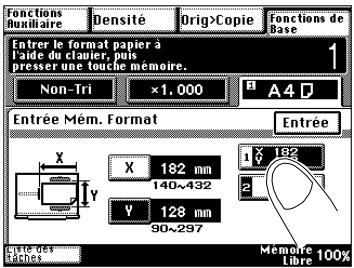
Que faire si les deux emplacements de sauvegarde sont occupés ? → Vous pouvez écraser les emplacements sauvegardés avec de nouvelles valeurs. Les anciennes données sont alors effacées de la mémoire.
Confirmez vos réglages en appuyant sur la touche [ENTRÉE].
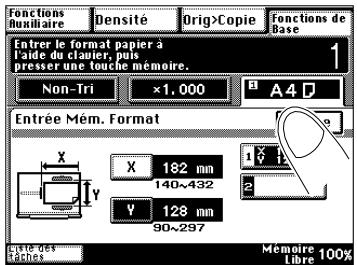
Rappeler le format de papier sauvegardé pour le 1ER bac d'alimentation papier
Appelé un format de papier sauvegardé pour le 1er bac d'alimentation papier.
1 Appuyez sur la touche [Papier] du menu Fonctions de Base.
Les réglages papier s'affichent.
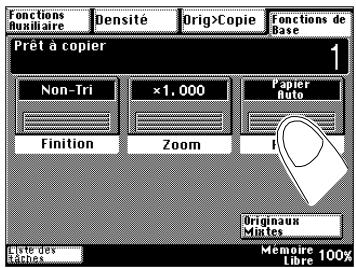
2 Appuyez sur la touche correspondant au 1er bac d'alimentation papier.
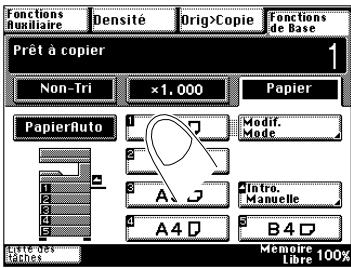
3 Appuyez sur la touche [MODIF. MODE].
L'affichage change.
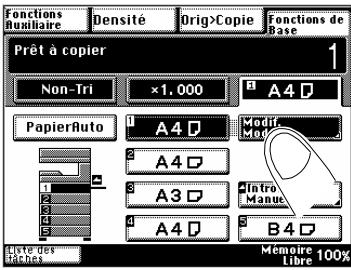
4 Appuyez sur la touche [FORMAT PERSONNEL].
L'affichage change.
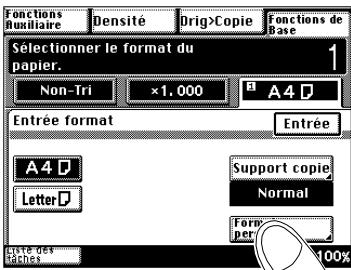
5. Appuyez sur la touche d'emplacement mémoire [1] ou [2] sur lequel le format de papier est enregistré. 6. Confirmez votre sélection en appuyant sur la touche [ENTRÉE].
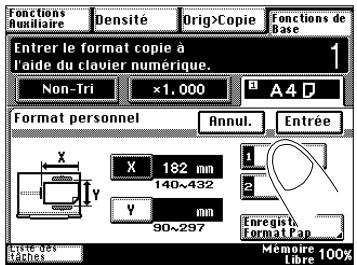
Définir le type de papier pour le chargeur feuille à feuille
Déterminez le type de papier que vous désirez utiliser avec le chargeur feuille à feuille.
1 Placez le papier pour copie contre le chargeur feuille à feuille. 2 Appuyez sur la touche [TRANSPAR./PAP. EPAIS]. L'affichage change.
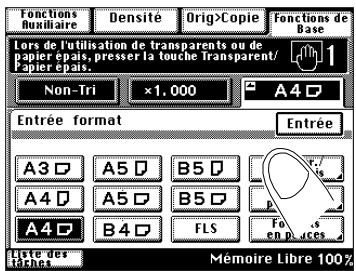
3 Sélectionnez le type de papier.
[NORMAL] pour les papiers ordinaires [TRANSPARENT] pour les films transparents pour rétroprojecteurs [PAPIER EPAIS] pour le carton et les étiquettes adhesives
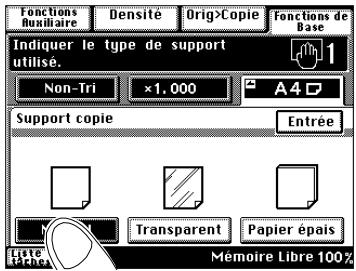
4 Confirmez votre sélection en appuyant sur la touche [ENTRÉE].
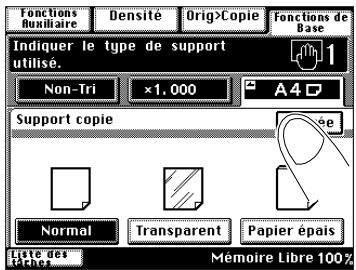

Toutes les fonctions ne sont pas toujours disponibles!
Quand vous avez sélectionné les types de papier [TRANSPARENT] ou [PAPIER ÉPAIS], toutes les fonctions de copie ne sont pas disponibles. Pour des informations plus détaillées, voir page 6-25 et suivantes.
Définir le format de papier pour le chargeur feuille à feuille
Déterminez le format de papier que vous désirez utiliser avec le chargeur feuille à feuille.
1. Placez le papier pour copie contre le chargeur feuille à feuille. 2. Sélectionnez un format de papier standard.
Appuyez sur la touche [FORMATS EN POUCES] pour sélectionner un format en pouces.
Appuyez sur la touche [FORMAT PERSONNEL] pour définir un format de papier personnalisé.
L'affichage change.
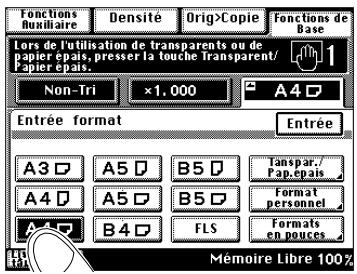
3 uniquement si vous avez appuyé sur [Format personnel]
Appuyez sur la touche [X] ou [Y]. Appuyez sur la touche du panneau de contrôle [C] pour effacer éventuellement une ancienne valeur. Entrez les coordonnées en utilisant le pavé numérique.
Confirmez les valeurs saisies en appuyant sur la touche [ENTRÉE].
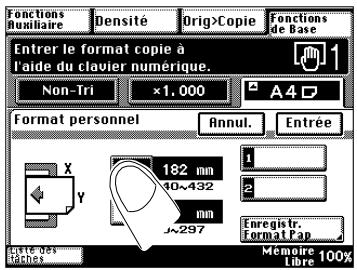
Sauvegarder un format de papier personnalisé pour le chargeur feuille à feuille
Sauvegarder pour le chargeur feuille à feuille jusqu'à deux formats de papier individuels que vous utilisez fréquemment.
1 Placez le papier pour copie contre le chargeur feuille à feuille. 2 Appuyez sur la touche [FORMAT PERSONNEL].
L'affichage change.
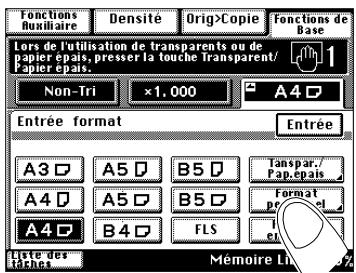
Appuyez sur la touche [ENREGISTR. FORMAT PAP]. L'affichage change.
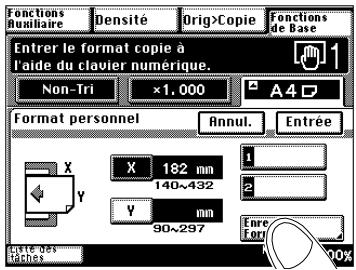
4 Appuyez sur la touche [X] ou [Y]. Appuyez sur la touche du panneau de contrôle [C] pour effacer éventuellement une ancienne valeur. Entrez les coordonnées en utilisant le pavé numérique. Confirmez les valeurs saisies en appuyant sur la touche [ENTRÉE].
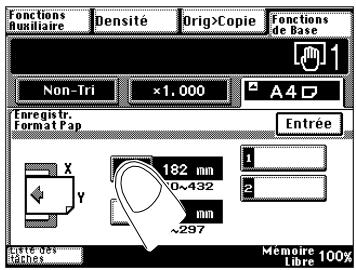
5 Choisissez l'emplacement d'enregistrement [1] ou [2] sur lequel vous voulez enregistrer le format de papier.
Que faire si les deux emplacements de sauvegarde sont occupés ? → Vous pouvez écraser les emplacements sauvegardés avec de nouvelles valeurs. Les anciennes données sont alors effacées de la mémoire.
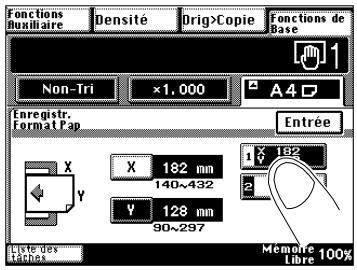
6 Confirmez votre sélection en appuyant sur la touche [ENTRÉE].
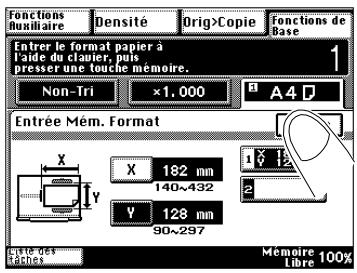
Rappeler un format papier sauvegardé pour le chargeur feuille à feuille
Rappelez un format de papier sauvegardé pour le chargeur feuille à feuille.
1 Placez le papier pour copie contre le chargeur feuille à feuille. 2 Appuyez sur la touche [FORMAT PERSONNEL].
L'affichage change.
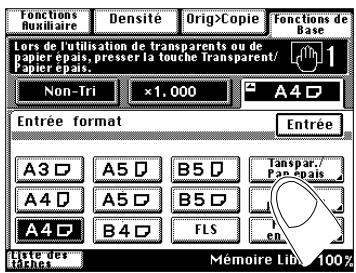
Appuyez sur la touche d'emplacement mémoire [1] ou [2] sur lequel le format de papier est enregistré.
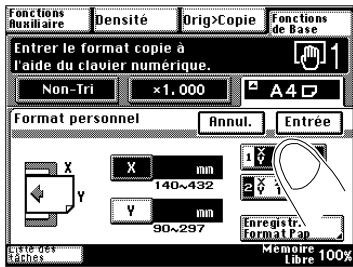
4 Confirmez votre sélection en appuyant sur la touche [ENTRÉE].
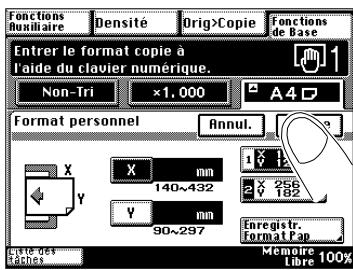
Activer la sélection automatique de format
Laissez le photocopieur sélectionner de lui-même le taux adapté à vos copies. Le copieur calcule le taux à partir du format de l'original détecté et du format de papier souhaité.
1 Appuyez sur la touche [ZOOM] du menu Fonctions de Base.
Les réglages de zoom s'affichent.
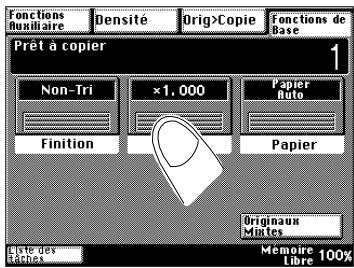
2. Appuyez sur la touche [TAUX AUTO].
La touche vire au noir. La fonction "Sélection automatique de format" est activée.
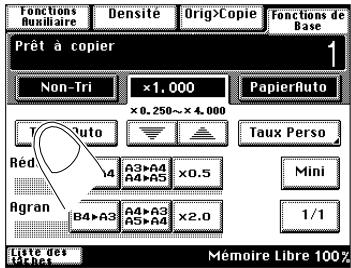
3 Appelz les réglages papier. Les réglages papier s'affichent.
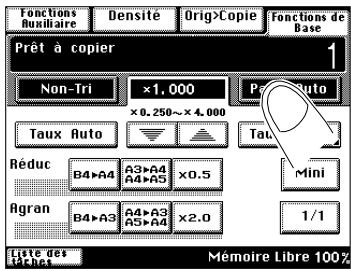
4 Sélectionnez le bac d'alimentation papier dans lequel se trouve le papier pour les copies.
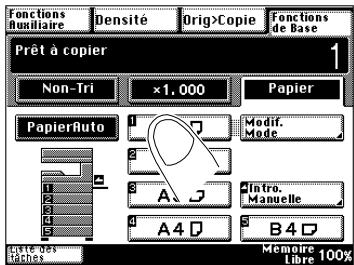
Sélectionner un taux de zoom défini
Sélectionnez un taux zoom perso prédéfini.
1 Appuyez sur la touche [ZOOM] du menu Fonctions de Base.
Les réglages de zoom s'affichent.
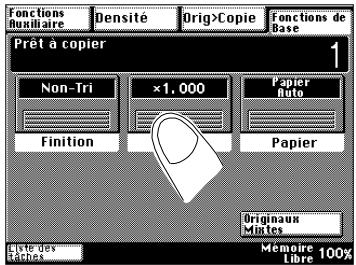
2 Appuyez p. ex. sur la touche [x0,5] pour réduire l'original de 50%.
Appuyez p. ex. sur la touche
[A4 > A3] pour agrandir un original A4 au format A3.
Appuyez p. ex. sur la touche [MINI] pour obtenir une copie légèrement plus petite que l'original.
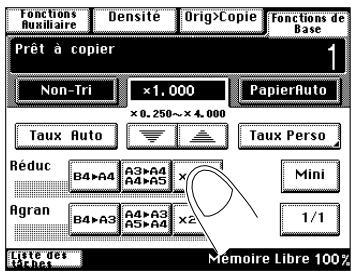
Pour réinitialiser tous les réglages de zoom et obtenir une copie de la même taille que celle de l'original, appuyez sur la touche [1/1].

Afin de ne rien perdre!
Le taux de restitution pour [MINI] est de × 0,930. Vous pouvez aussi copier des originaux A4 sans perdre des informations. Mais vous pouvez également modifier le taux de zoom perso. Pour des informations plus détaillées, voir page 4-25 et suivantes.
Sélectionner le taux de restitution avec les touches de direction
Servez-vous des touches de direction pour sélectionner un taux de zoom.
Tenez compte de ce qui suit!
Le taux de zoom est réglable par incréments de 0,001.
Secteur de zoom : ×0,250 à ×4,000
Appuyez sur la touche [ZOOM] du menu Fonctions de Base.
Les réglages de zoom s'affichent.
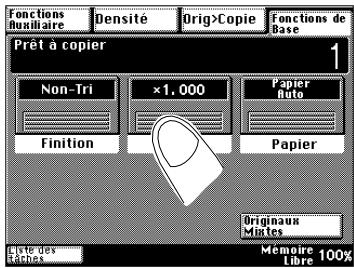
2 Appuyez sur la touche de direction correspondante pour augmenter ou réduire le taux de reproduction par incréments de 0,001.
Maintenez la touche de direction jusqu'à ce que le taux de reproduction correspondant s'affiche.
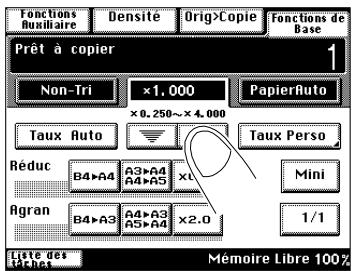

Pour aller plus vite!
Sélectionnez à l'aide d'une touche de taux de restitution définie, p. ex. la touche [A4 > A3] la valeur la plus proche. Ensuite, à l'aide des touches de direction, définissez le taux de zoom exact.
Saisir un taux de zoom proportionnel
Entrez un taux de zoom Persons proportionnel à l'aide du pavé numérique. Dans le cas d'un taux de zoom person proportionnel, les pages du document original sont zoomées de manière identique les ones par rapport aux autres.
Tenez compte de ce qui suit!
Le taux de zoom est réglable par incréments de 0,001.
Secteur de zoom : ×0,250 à ×4,000
Appuyez sur la touche [ZOOM] du menu Fonctions de Base.
Les réglages de zoom s'affichent.
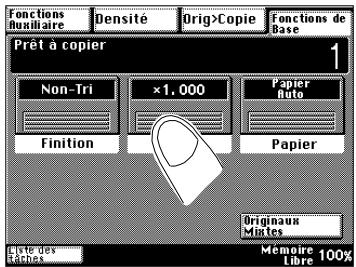
2 Appuyez sur la touche [TAUX PERSO].
L'affichage change.
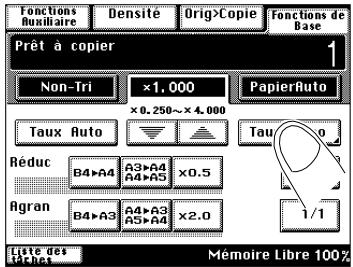
Appuyez éventuellement sur la touche du panneau de contrôle [C] pour effacer un ancien taux de zoom.
4 Entrez un taux de zoom personnel à l'aide du pavé numérique.
Appuyez sur les touches numériques 1, 3, 0, 0. Le taux de zoom Persons est de ×1,300.
Vous avez entré un chiffre incorrect ? Appuyez sur la touche du panneau de contrôle [C] et tapez le nouveau taux de zoom.
Confirmez le taux de zoom personnel saisi en appuyant sur la touche [ENTRÉE].
Les paramètres de zoom s'affichent à nouveau.
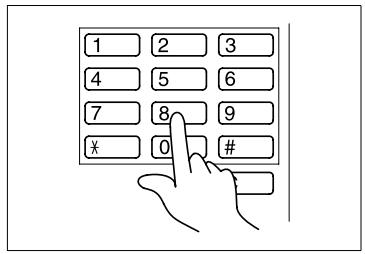
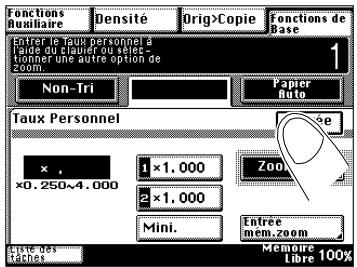
Saisir un taux de zoom personnalisé non-proportionnel
Entrez un taux de zoom personnalisé non-proportionnel à l'aide du pavé numérique. Dans le cas d'un taux de zoom personnalisé non-proportionnel, les pages du document original sont zoomées de manière différente les unes par rapport aux autres. Ce qui conduit à une distorsion de la reproduction du document sur la copie.
Tenez compte de ce qui suit!
Le taux de zoom est réglable par incréments de 0,001.
Réduction : ×0,250 à ×1,000
Agrandissement : ×1,000 à ×4,000
Appuyez sur la touche [ZOOM] du menu Fonctions de Base.
Les réglages de zoom s'affichent.
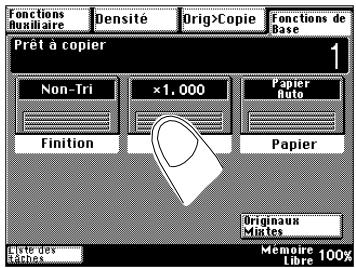
2 Appuyez sur la touche [TAUX PERSO].
L'affichage change.
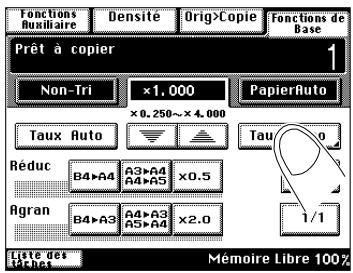
3 Appuyez sur la touche [ZOOM X/Y]. L'affichage change.
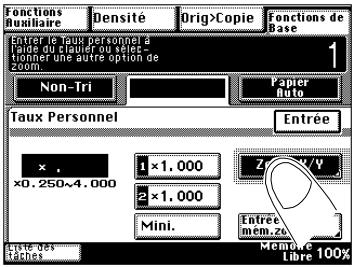
4 Appuyez sur la touche [RéDUC.] si vous pouvez réduire la taille de l'original.
Appuyez sur la touche [AGRAN] si vous voulez agrandir l'original.
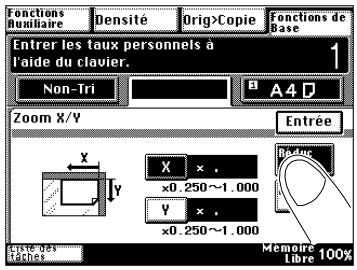
5 Appuyez sur la touche [X] ou [Y]. Appuyez sur la touche du panneau de contrôle [C] pour effacer éventuellement une ancienne valeur. Entrez les coordonnées en utilisant le pavé numérique. 6 Confirmez les valeurs saisies en appuyant sur la touche [ENTRÉE].
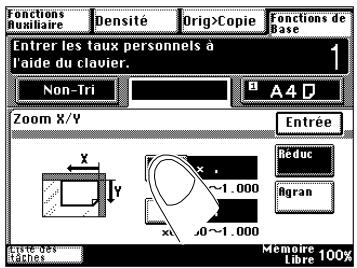
Sauvegarder le taux de zoom personnel proportionnel
Sauvegardez jusqu'à deux taux de zoom personn proportionnels fréquemment utilisés afin de pouvoir rapidement les rappeler plus tard.
Tenez compte de ce qui suit!
Le taux de zoom est réglable par incréments de 0,001.
Secteur de zoom : ×0,250 à ×4,000
Appuyez sur la touche [ZOOM] du menu Fonctions de Base.
Les réglages de zoom s'affichent.
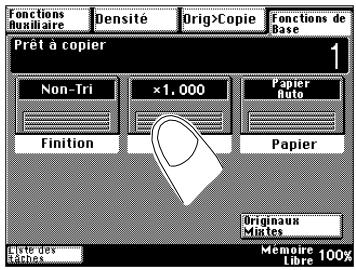
2 Appuyez sur la touche [TAUX PERSO].
L'affichage change.
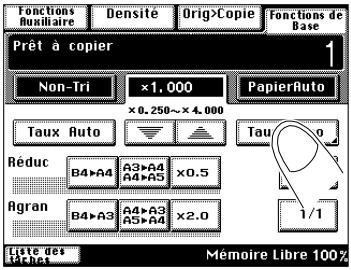
Appuyez sur la touche [ENTRÉE MÉM. ZOOM].
L'affichage change.
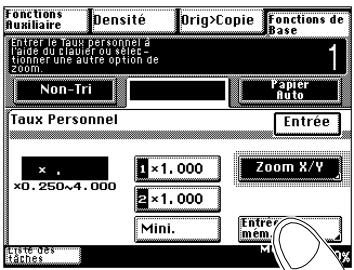
4 Appuyez éventuellement sur la touche du panneau de contrôle [C] pour effacer un ancien taux de zoom.
5 Entrez le taux de zoom personnel souhaité à l'aide du pavé numérique.
Appuyez sur les touches numériques 1, 3, 0, 0. Le taux de zoom Persons est de ×1,300.
Vous avez entré un chiffre incorrect ? Appuyez sur la touche du panneau de contrôle [C] et tapez le nouveau taux de zoom.
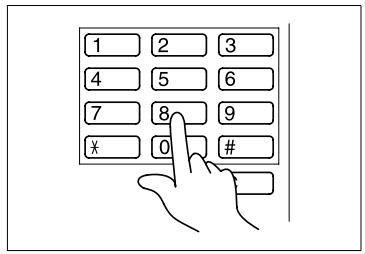
Choisissez l'emplacement d'enregistrement [1], [2] ou [MINI] sur lequel vous pouvez enregistrer le taux de zoom.
Que faire si les deux emplacements de sauvegarde sont occupés ? → Vous pouvez écraser les emplacements sauvegardés avec de nouvelles valeurs. Les anciennes données sont alors effacées de la mémoire.
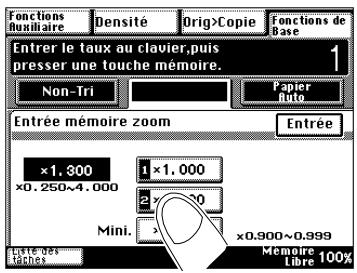
Confirmez vos réglages avec la touche [ENTRÉE].

Effacer par écrasement!
Si les deux emplacements de sauvegarde sont occupés, vous ne pouvez sauvegarder un nouveau taux de zoom Persons qu'en écrasant un emplacement sauvegarde. Ce qui a pour effet d'effacer le taux de zoom personn écrasé.
Rappeler le taux de zoom personsauvegardé
Rappelez un taux de zoom Personsauvegardé.
1 Appuyez sur la touche [ZOOM] du menu Fonctions de Base.
Les réglages de zoom s'affichent.
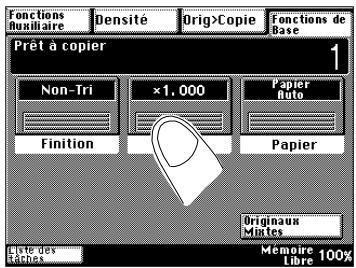
2 Appuyez sur la touche [TAUX PERSO].
L'affichage change.
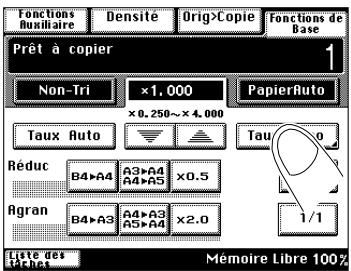
3 Sélectionnez la touche d'emplacement mémoire [1] ou [2] correspondant au taux de zoom voulu.
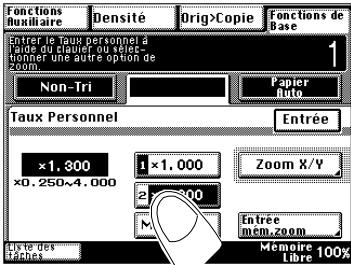
4 Confirmez votre sélection en appuyant sur la touche [ENTRÉE].
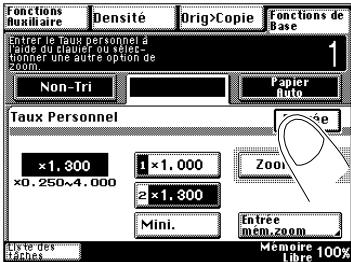
Ne pas trier les copies
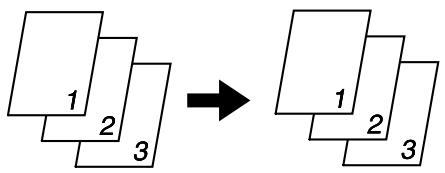
Imprimez vos copies non triées.
1 Dans le menu Fonctions de Base, appuyez sur la touche [FINITION]. L'affichage change.
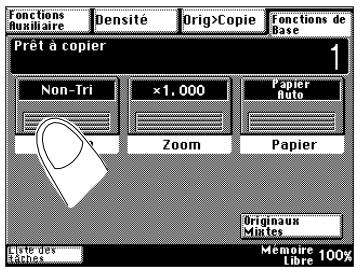
2 Appuyez sur la touche [NON-TRI].
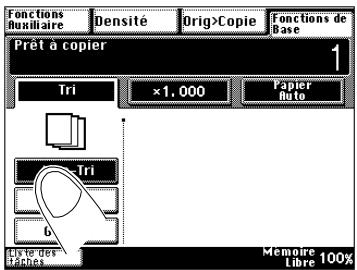

Non tri est réglé par défaut!
Le photocopieur est réglé par défaut sur "Non Tri". En fonction du nombre d'originaux placés dans l'introductionneur de documents et du nombre de copies souhaitées, le photocopieur bascule automatiquement entre "Non Tri" et "Tri". Vous pouvez modifier les paramètres standard au niveau de la configuration utilisée. Pour des informations plus détaillées, voir page 5-10 et suivantes.
Trier/regrouper les copies
Imprimez vos copies triées ou regroupées.
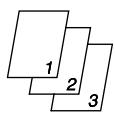
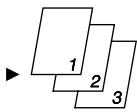
Regrouper les copies
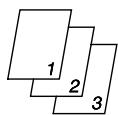
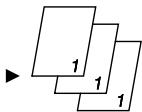
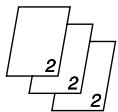
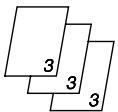
Avec plateau sortie documents décalé
Les yeux de copies triées ou regroupées sont imprimés de manière décalée.
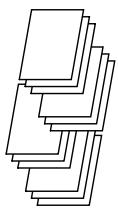
Avec trieuse ou sans plateau sortie documents décalé
Les yeux de copies triés ou regroupés sont imprimés alternativement en longueur et en largeur (en croix).
L'impression en croix s'effectue si :
- L'impression en croix est activée dans la configuration utilisée.
Pour des informations plus détaillées, voir page 5-10 et suivantes.
- deux bacs d'alimentation papier de format identique (l'un en longueur, l'autre en largeur) sont chargés.
- la détection des formats mixtes est désactivée.
Trier les copies
1 Dans le menu Fonctions de Base, appuyez sur la touche [FINITION]. Les réglages de finition s'affichent.
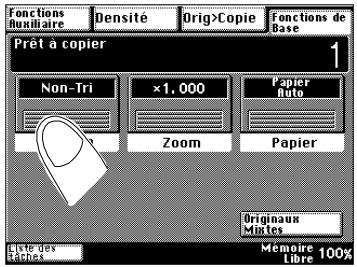
2 Appuyez sur la touche [TRI].
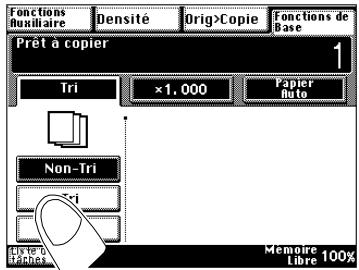
Regrouper les copies
1 Dans le menu Fonctions de Base, appuyez sur la touche [FINITION]. Les réglages de finition s'affichent.
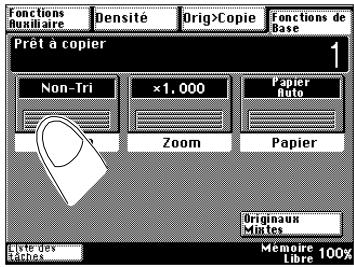
2 Appuyez sur la touche [GROUPE].
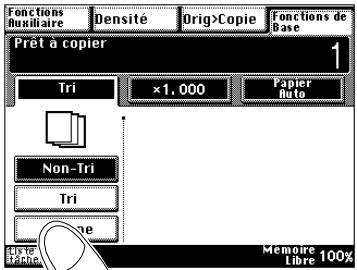
4.2 Fonctions original>copie
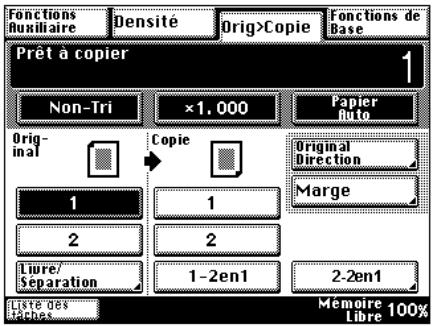
Vous sous-poucez sélectionner le mode Photocopie dans la configuration Original → Copie.
| Original | Copie | Représentation |
| Recto | Recto | 1 1 1 1 |
| Uniquement possible avec une unité recto/verso | 1 2 1 1 1 | |
| Recto | Recto/verso | |
| Recto | 2en1 Recto | 1 2 1 2 1 2 1 2 |
| Uniquement possible avec une unité recto/verso | 3 4 1 1 2 1 2 1 2 | |
| Recto | Recto/verso 2en1 | |
| Livre | Recto | 1 2 1 2 1 2 1 2 |
| Uniquement possible avec une unité recto/ verso | 1 2 → 1 1 2 | |
| Livre | Recto/verso | |
| Uniquement possible avec introducteur automatique | 1 → 1 1 2 | |
| Recto/verso | Recto | |
| Uniquement possible avec un introducteur automatique et une unité recto/verso | 1 → 1 1 2 | |
| Recto/verso | Recto/verso | |
| Séparer les pages | Recto | 1 2 → 1 2 1 2 1 2 1 2 1 2 1 2 1 2 1 2 1 2 1 2 1 2 1 2 1 2 1 2 1 2 1 2 1 2 1 2 1 2 1 2 1 2 1 2 1 2 1 2 1 2 1 1 2 1 2 1 2 1 2 1 2 1 2 1 2 1 2 1 2 1 2 1 2 1 2 1 2 1 2 1 2 1 2 1 2 1 2 1 2 1 2 1 2 1 2 1 2 1 2 1 4 3 4 |
| Uniquement possible avec une unité recto/ verso | 1 2 4 → 1 1 2 1 2 1 2 1 2 1 2 1 2 1 2 1 2 1 2 1 2 1 2 1 2 1 2 1 2 1 2 1 2 1 2 1 2 1 2 1 2 1 2 1 2 1 2 1 2 2 1 2 2 1 2 2 1 2 2 1 2 2 1 2 2 1 2 2 1 2 2 1 2 2 1 2 2 1 2 2 1 2 2 1 2 2 1 2 2 1 2 2 1 2 2 1 2 2 2 1 2 2 1 2 2 1 2 2 1 2 2 1 2 2 1 2 2 1 2 2 1 2 2 1 2 2 1 2 2 1 2 2 1 2 2 1 2 2 1 2 2 1 2 2 1 2 1 2 1 2 1 2 1 2 1 2 1 2 1 2 1 2 1 2 1 2 1 2 1 2 1 2 1 2 1 2 1 2 1 2 1 2 1 2 1 2 1 2 1 2 1 2 2 2 1 2 2 1 2 2 1 2 2 1 2 2 1 2 2 1 2 2 1 2 2 1 2 2 1 2 2 1 2 2 1 2 2 1 2 2 1 2 2 1 2 2 1 2 1 2 1 1 2 1 2 1 2 1 2 1 2 1 2 1 2 1 2 1 2 1 2 1 2 1 2 1 2 1 2 1 2 1 2 1 2 1 2 1 2 1 2 1 2 1 1 2 1 2 1 2 2 1 2 2 1 2 2 1 2 2 1 2 2 1 2 2 1 2 2 1 2 2 1 2 2 1 2 2 1 2 2 1 2 2 1 2 2 1 2 2 1 2 2 2 1 2 1 2 1 2 1 2 1 2 1 2 1 2 1 2 1 2 1 2 1 2 1 2 1 2 1 2 1 2 1 2 1 2 1 2 1 2 1 2 1 2 1 2 1 2 1 1 1 2 1 2 1 2 1 2 1 2 1 2 1 2 1 2 1 2 1 2 1 2 1 2 1 2 1 2 1 2 1 2 1 2 1 2 1 2 1 2 1 2 1 2 1 2 1 2 0 | |
| Uniquement possible avec introducteur recto/ verso | 1 2 → 1 2 1 2 1 2 1 2 1 2 1 2 1 2 1 2 1 2 1 2 1 2 1 2 1 2 1 2 1 2 1 2 1 2 1 2 1 2 1 2 1 2 1 2 1 2 1 | |
| Uniquement possible avec introducteur recto/ verso | 1 2 → 1 2 1 2 1 2 1 2 1 2 1 2 1 2 1 2 1 2 1 2 1 2 1 2 1 2 1 2 1 2 1 2 1 2 1 2 1 2 0 | |
| Uniquement possible avec introducteur recto/ verso | 1 2 1 → 1 2 1 2 1 2 1 2 1 2 1 2 1 2 1 2 1 2 1 2 1 2 1 2 1 2 1 2 1 2 1 2 1 2 1 2 1 2 1 2 1 2 1 2 1 2 1 2 1 | |
| Uniquements possible avec introducteur recto/ verso | 1 2 → 1 2 1 2 1 2 1 2 1 2 1 2 1 2 1 2 1 2 1 2 1 2 1 2 1 2 1 2 1 2 1 2 1 2 1 2 1 2 1 2 1 1 1 2 1 2 1 2 1 1 2 1 2 1 2 1 2 1 | |
| Recto/verso 2en1 | Recto | |
Quelques conseils utiles
Veuillez observer les consignes suivantes si vous sélectionnez un mode de photocopie.
- Si vous sélectionnez le mode de copie "2en1", le taux de zoom est défini automatiquement pour réduire les pages originales. Vous pouvez modifier le taux de zoom personnel au niveau de la configuration utilisateur. Pour des informations plus détaillées, voir page 5-6 et suivantes. La fonction "Lecture fragmentée" est automatiquement activée quand un original est déposé sur la vitre d'exposition et sous Copie le paramètre recto/verso ou 2en1 est activé. Exception : Pour le réglage "Livre - Séparer - Copie recto/verso - Direction original - Standard", la fonction "Lecture fragmentée" n'est pas activée.
Sélectionnez le mode de copie
Sélectionnez le mode de copie que vous souhaitez voir s'appliquer à vos photocopies.
1 Mettez les originaux en place. 2 Appuyez sur l'onglet [Orig>Copie].
Les paramètres Original>Copie s'affichent.
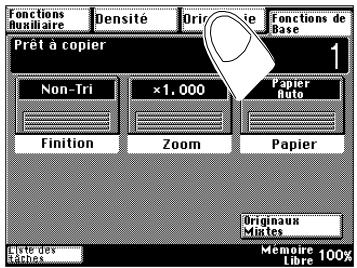
3 Choisissez le type d'original.
p. ex. Original recto
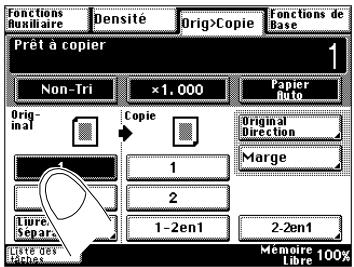
4 Sélectionnez le mode que vous souhaitez voir s'appliquer à vos photocopies.
5 Déterminez l'orientation du texte des documents si elle est différente de l'orientation standard.
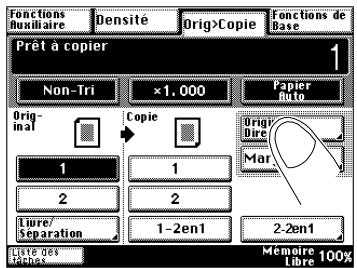
Procédez le cas échéant à d'autres réglages de copie. Lancez le cycle de copie avec la touche du panneau de contrôle [IMPRESSION].
Définir l'orientation de l'original
Impossible dans le cas de l'utilisation de l'introducteur automatique de documents.
Déterminez manuellement l'orientation de l'original si elle diffère de l'orientation standard. Pour des informations plus détaillées, voir page 3-8 et suivantes.
1 Appuyez sur l'onglet [Original>Copie]. Les paramètres Original>Copie s'affichent.
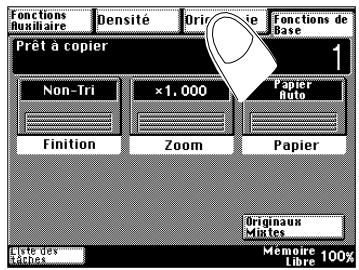
2 Appuyez sur la touche [ORIGINAL DIRECTION].
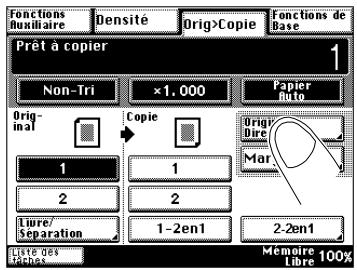
3 Définissez l'orientation du texte des originaux déposés.
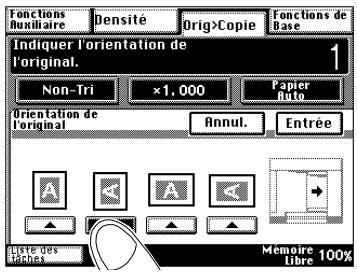
4 Confirmez votre sélection en appuyant sur la touche [ENTRÉE]. Les paramètres Original>Copie s'affichent à nouveau.
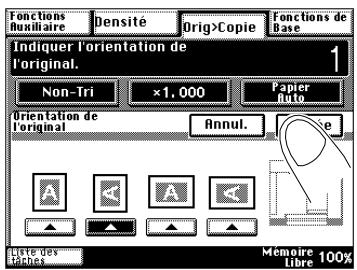
Imprimer des originaux avec marge
Impossible dans le cas de l'utilisation de l'introducteur automatique de documents.
Quand vos originaux possèdent une marge, vous devez corriger la marge avant de copier avec les fonctions "1>2" ou "2>1". Définissez les paramètres de marge exacts de vos originaux. Le copieur centre alors automatiquement la copie sur le papier pour copies.
1 Mettez les originaux en place. 2 Appuyez sur l'onglet [Orig>Copie]. Les paramètres Original>Copies affichent.
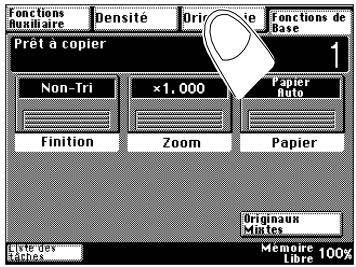
3 Appuyez sur la touche [MARGE]. L'affichage change.
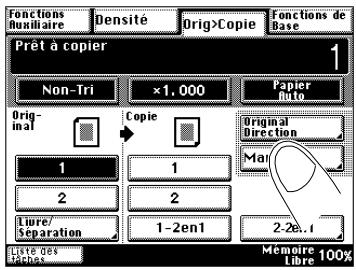
4 Déterminez la position de la marge sur les originaux.
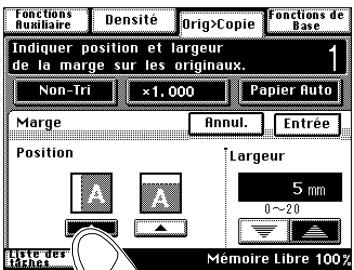
5 Définissez la largeur de marge des originaux.
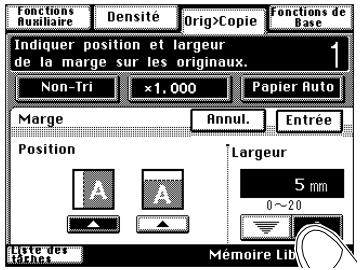
6 Confirmez vos réglages en appuyant sur la touche [ENTRÉE].
Les paramètres Original>Copies s'affichent à nouveau.
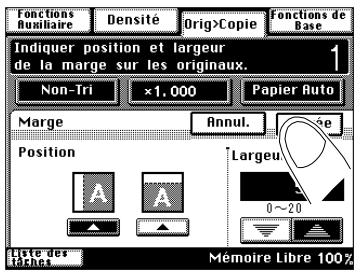
Procédez le cas échéant à d'autres réglages de copie. Lancez le cycle de copie avec la touche du panneau de contrôle [IMPRESSION].

Combinez les réglages de marge!
Paramètres : Marge gauche, largeur de marge 0 mm
Le 2e original est copié selon la même mise en page que le premier original.
Paramètres : Marge supérieure, largeur de marge 0 mm
Le 2e original est copié dans la mise en page inverse du premier original.
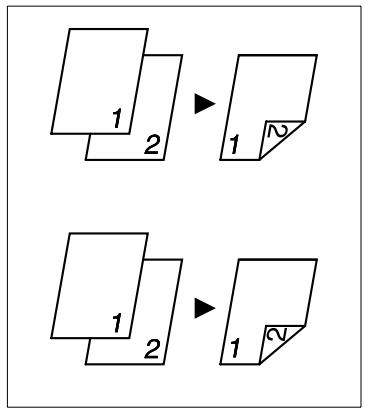
Copier des livres
Faites des copies de livres.
Définir les paramètres du livre (original)
Commencez par définir les paramètres du livre (original). Il vous faut ensuite définir les paramètres de copie pour les photocopies du livre.
Appuyez sur l'onglet [Orig>Copie]. Les paramètres Original>Copies affichent.
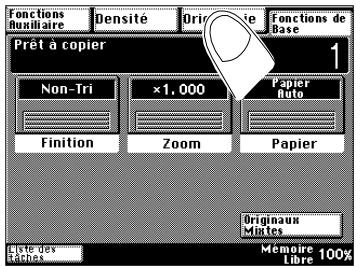
2 avec introducteur recto/verso Appuyez sous "Original" sur la touche [LIVRE/SÉPARATION]. sans introducteur recto/verso Appuyez sous "Original" sur la touche [LIVRE]. L'affichage change.
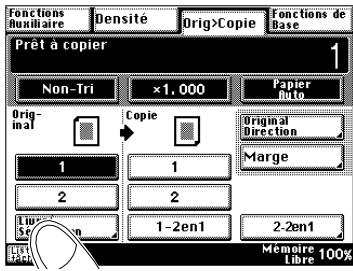
3 Uniquement possible avec introducteur recto/verso. Définissez la forme du livre. Confirmez votre sélection en appuyant sur la touche [ENTREE]. L'affichage change.
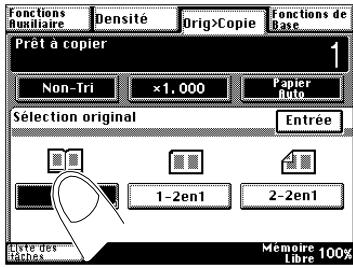
Définissez sous "Original" le sens de lecture du livre.
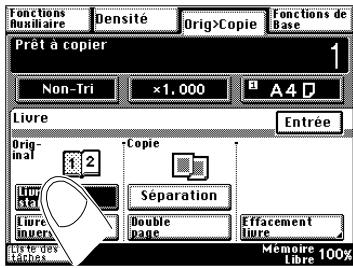
5 Définissez sous "Copie" le type de copie.
L'affichage change.
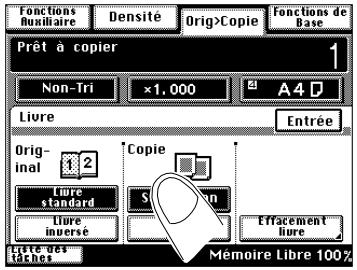
6 Appuyez sur la touche [EFFACEMENT LIVRE].
L'affichage change.
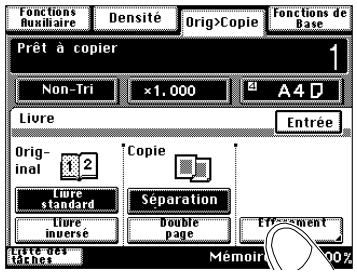
Définissez la zone d'effacement du livre.
Effacement des bords : Variable de 5 à 20mm O Effacement du centre : Fixé par défaut sur 12 mm ? La valeur de l'effacement du centre peut-elle etre modifiée? La valeur peut etre modifiee par le S. A. V. Adressez-vous si nécessaire à vous S. A. V.
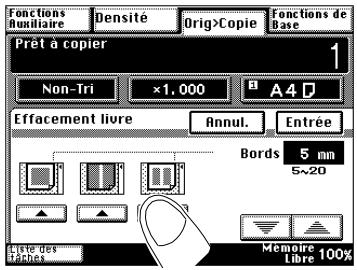
Définissez la largeur de la zone d'effacement. Confirmez votre sélection en appuyant sur la touche [ENTRÉE].
L'affichage change.
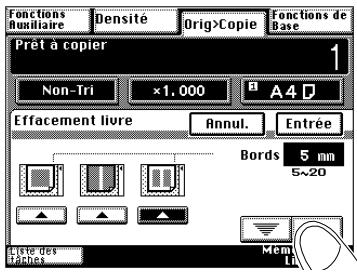
9 Confirmez votre sélection en appuyant sur la touche [ENTRÉE].
Les paramètres Original>Copies affichent à nouveau.
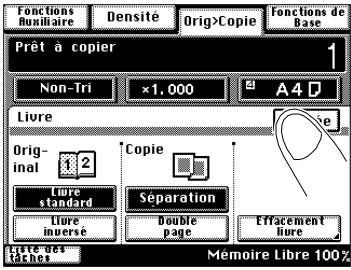
Les paramètres de l'original sont désormais définis. Définissez notamment les paramètres de copie.
Définir les paramètres des copies du livre
Une fois que vous avez défini les paramètres du livre, vous pouvez procéder à la définition des paramètres des copies du livre.
1 Sélectionnez le mode de copie.
Quels sont les modes de copie disponibles ? Seuls les modes de copie Recto ou Recto/verso sont disponibles.
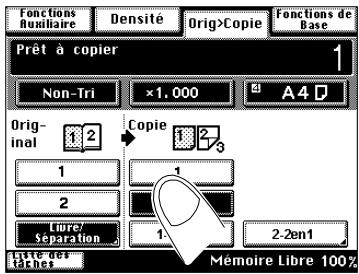
Procédez le cas échéant à d'autres réglages de copie. Lancez le cycle de copie avec la touche du panneau de contrôle [IMPRESSION].
Copier sur des originaux 2EN1
(UNICHEMENT POSSIBLE SI UN INTRODUCTEUR RECTO/VERSO EST INSTALLÉ)
Transformez des originaux 2en1 à nouveau en pages séparées.
1 Placez les originaux dans le sens de la longueur.
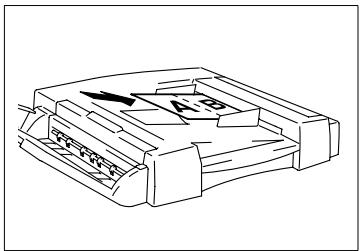
2 Appuyez sur l'onglet [Orig>Copie]. Les paramètres Original>Copies s'affichent.
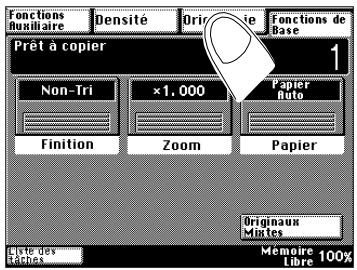
3 Appuyez sous "Original" la touche [LIVRE/SÉPARATION]. L'affichage change.
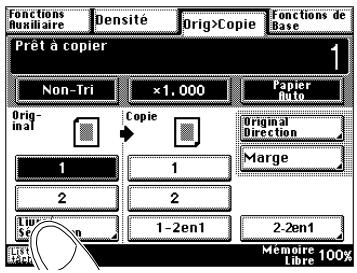
Appuyez sur la touche [1-2EN1] ou [2-2EN1]. Confirmez votre sélection en appuyant sur la touche [ENTRÉE].
L'affichage change.
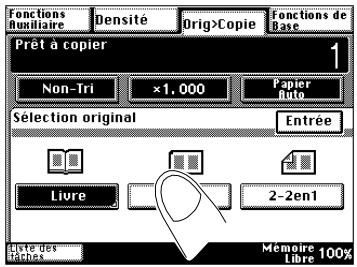
5 Sélectionnez le mode de copie.
Quels sont les modes de copie disponibles ? Seuls les modes de copie Recto ou Recto/verso sont disponibles.
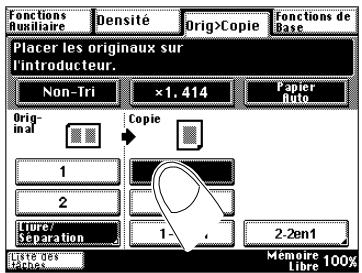
Procédez le cas échéant à d'autres réglages de copie. Lancez le cycle de copie avec la touche du panneau de contrôle [IMPRESSION].
4.3 Paramètres de densité
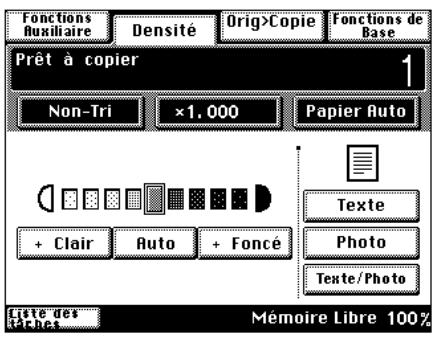
Les paramètres de densité vous permettent de :
- activer/désactiver l'exposition automatique
- rendre les copies plus claires/plus foncées
- modifier le mode d'exposition.
Activer/désactiver l'exposition automatique
Cette fonction vous permet de faire des photocopies d'originaux trop sombres ou trop clairs sans avoir à régler constamment l'intensité manuellement. Le photocopieur détermine automatiquement l'intensité de la copie par rapport à l'original utilisé.
1 Appuyez sur l'onglet [DENSITÉ].
Les réglages de la densité s'affichent.
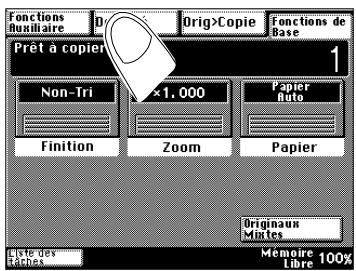
2. Appuyez sur la touche [AUTO].
La touche vire au noir. La fonction "Exposition automatique" est activée.
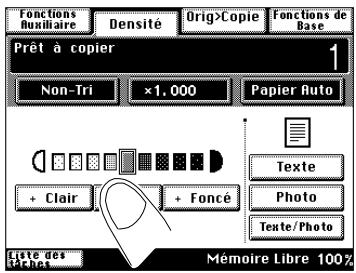
Pour désactiver la fonction "Exposition automatique", appuyez sur la touche [+CLAIR] ou [+FONCE]. Réglez l'exposition manuellement.

Vous avez la possibilité de modifier les paramètres standard de la fonction "Exposition automatique" dans la configuration utilisateur. Pour des informations plus détaillées, voir page 5-10 et suivantes.
Copies plus claires/plus foncées
Cette fonction permet de régler l'intensité de la photocopie selon vos souhaits.
1 Appuyez sur l'onglet [DENSITE]. L'affichage change.
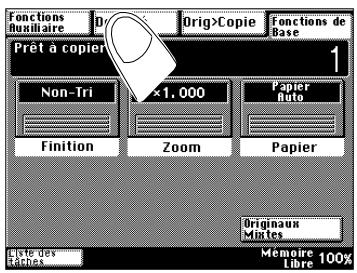
Appuyez sur les touches [+ CLAIR] pour générer une copie plus claire. ou
Appuyez sur la touche [+ FONCE] pour générer une copie plus foncée.
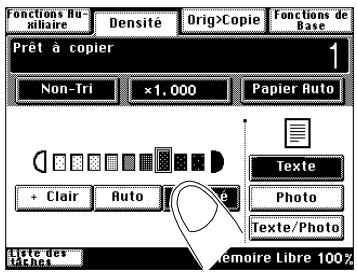
Modifier le mode de densité
Cette fonction permet de copier par exemple des photographies sans les tâches typiques.
1 Appuyez sur l'onglet [DENSITE]. L'affichage change.
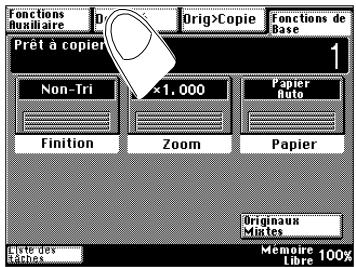
2 Appuyez sur la touche [TEXTE]. ou Appuyez sur la touche [TEXTE/PHOTO]. ou Appuyez sur la touche [PHOTO]. La touche vire au noir. La fonction est activée.
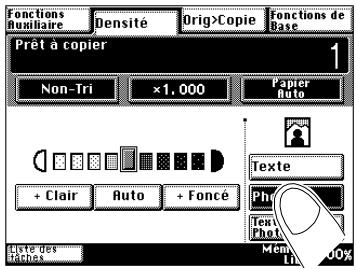
3 Réglez si nécessaire la densité manuellement. Pour des informations plus détaillées, voir page 4-46.

Correspondances des réglages
Texte : si vous copiez essentiellement des textes Texte/Photo : si vous copiez des textes et des photos Photo : si vous copiez essentiellement des photos
4.4 Fonctions auxiliaires

Dans les fonctions auxiliaires, vous disposez des fonctions suivantes :
Marge - Effacement des bords - Multi-Images - Lecture fragmentée
Créer une marge

Cette fonction permet d'ajouter une marge sur vos copies.
1 Mettez les originaux en place.
dans l'introducteur ⃝ sur la vitre d'exposition
2 Appuyez sur l'onglet [FONCTIONS AUXILIAIRES].
Les fonctions auxiliaires s'affichent.
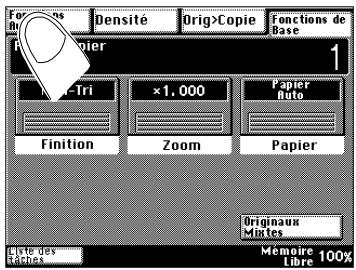
Appuyez sur la touche [MARGE].
L'affichage change.
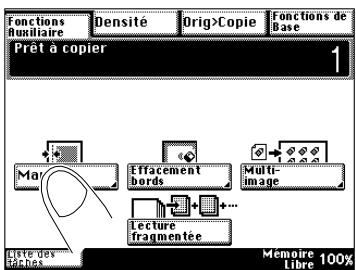
4 Choisissez la position de la marge.
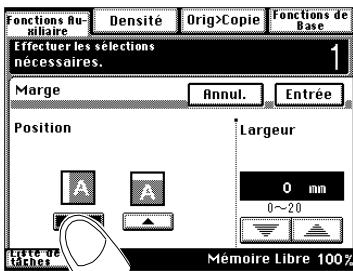
5 Définissez la largeur de marge avec les flèches de direction.
Quoi faut-il tenir compte ? L'original est imprimé sur la copie décalée de la largeur de la marge. → Si vous sélectionnez une marge trop large, la copie peut subir des pertes d'image.
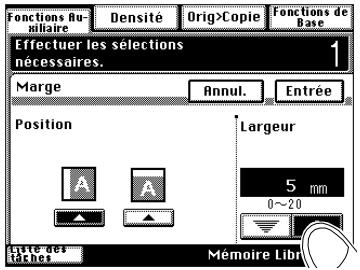
6 Confirmez vos indications en appuyant sur la touche [ENTRÉE].
Les fonctions auxiliaires s'affichent de nouveau.
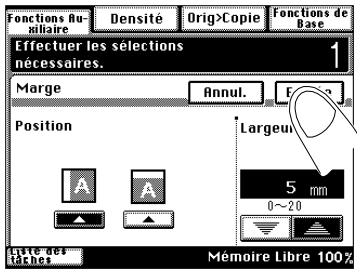
Procédez le cas échéant à d'autres réglages de copie. Lancez le cycle de copie avec la touche du panneau de contrôle [IMPRESSION].

Combinez les réglages de marge!
Paramètres : Marge gauche, largeur de marge 0 mm
Le 2e original est copié selon la même mise en page que le premier original.
Paramètres : Marge supérieure, largeur de marge 0 mm
Le 2e original est copié dans la mise en page inverse du premier original.

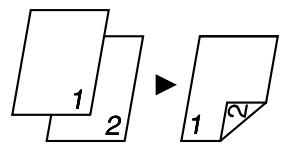
Procéder à un effacement du bord/cadre


Cette fonction permet de supprimer les marques indésirables laissées sur les bords de votre copie.
1 Mettez les originaux en place.
dans l'introduc.teur sur la vitre d'exposition
2 Appuyez sur l'onglet [FONCTIONS AUXILIAIRES].
Les fonctions auxiliaires s'affichent.
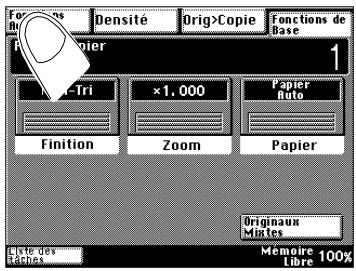
Appuyez sur la touche [EFFACEMENT BORDS].
L'affichage change.
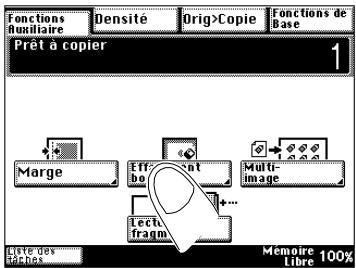
4 Choisissez le type d'effacement de bord.
◯ Effacer bord gauche ◯ Effacer cadre
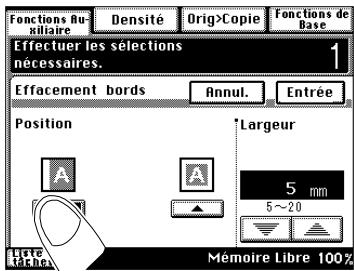
5 Déterminez la largeur du bord à effacer à l'aide des flèches de direction.
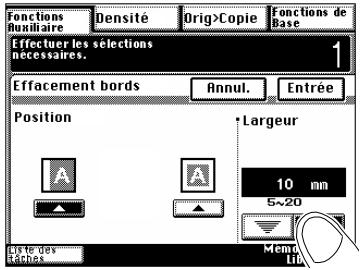
6 Confirmez vos indications en appuyant sur la touche [ENTRÉE]. Les fonctions auxiliaires s'affichent de nouveau.
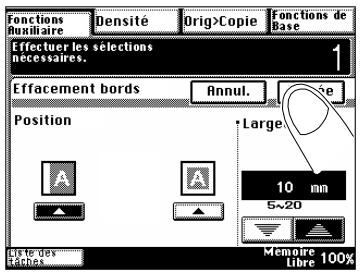
Procédez le cas échéant à d'autres réglages de copie. Lancez le cycle de copie avec la touche du panneau de contrôle [IMPRESSION].

La largeur de bord se réfère à l'original!
La largeur de bord de l'effacement des bords/du cadre se refère aux originaux et non aux copies.
Procéder à la fonction multi-image

Réimprimez plusieurs fois une image originale sur une seule copie. Vous pouvez calculer automatiquement la taille de l'image originale ou la définir vous-même.
1 Mettez les originaux en place.
dans l'introduction sur la vitre d'exposition
2 Sélectionnez manuellement un format de papier. Pour des informations plus détaillées, voir page 4-3. 3 Sélectionnez un facteur de zoom. Pour des informations plus détaillées, voir page 4-21. 4 Appuyez sur l'onglet [FONCTIONS AUXILIAIRE]. Les fonctions auxiliaires s'affichent.
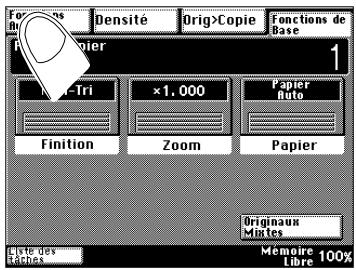
5 Appuyez sur la touche [MULTI-IMAGE].
L'affichage change.
Laissez calculer automatiquement le format de l'image originale.
Déterminez vous-même le format de l'image originale.
Pour des informations plus détaillées, voir pages suivantes.
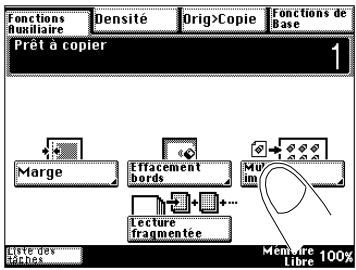
Laissez le photocopieur calculer de lui-même la taille de l'image originale
1 Appuyez sur la touche [DETECTION AUTO].
La taille de l'image originale est calculée automatiquement.
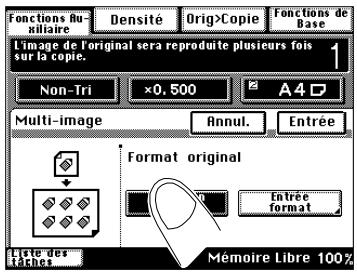
2 Confirmez vos indications en appuyant sur la touche [ENTRÉE]. Les fonctions auxiliaires s'affichent de nouveau.
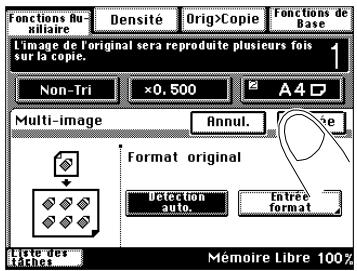
Procédez le cas échéant à d'autres réglages de copie. Lancez le cycle de copie avec la touche du panneau de contrôle [IMPRESSION].
Définir manuellement la taille de l'image originale
1 Appuyez sur la touche [ENTRÉE FORMAT].
L'affichage change.
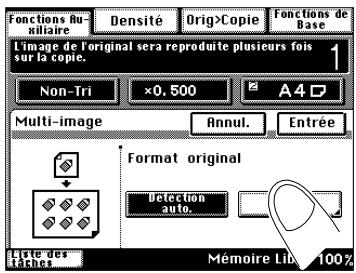
2 Sélectionnez un format prédéfini. ou
Appuyez sur la touche [FORMAT PERSONNEL] pour définir un format personnalisé.
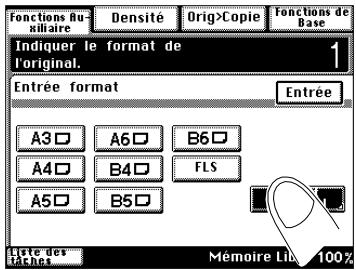
3 uniquement si vous avez appuyé sur [Format Personnel]
Appuyez sur la touche [X]. Entrez la valeur du côté X à l'aide du pavé numérique.
Appuyez sur la touche [Y]. Entrez la valeur du côté Y à l'aide du pavé numérique. Confirmez vos indications en appuyant sur la touche [ENTRÉE].
L'affichage change.
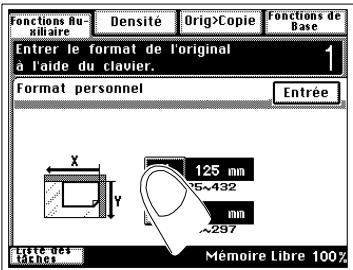
4 Confirmez vos indications en appuyant sur la touche [ENTRÉE]. Les fonctions auxiliaires s'affichent de nouveau.
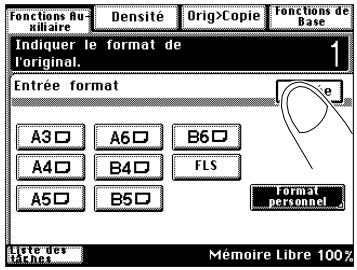
Procédez le cas échéant à d'autres réglages de copie. Lancez le cycle de copie avec la touche du panneau de contrôle [IMPRESSION].

Nombre des répétitions d'images
Le nombre de répetitions d'images est automatiquement calculé à partir des paramètres : Taux de zoom, taille de l'image originale, format du papier.
Lecture fragmentée
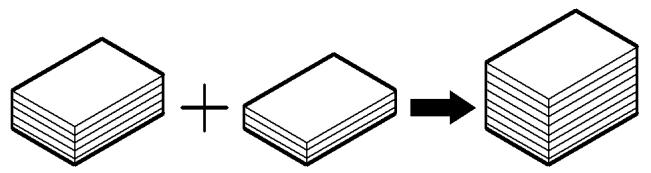
L'introducteur recto/verso vous permet, par exemple, de disposer au maximum 50 documents originaux. Si votre jeu d'originaux comprend plus de 80 pages, la fonction “Lecture fragmentée” vous permet de numériser tout d'abord un bloc de 50 originaux et ensuite un bloc de 30 originaux.
Commencez ainsi par numériser jusqu'à 50 originaux A4 avant de lancer le cycle de copie. L'extension de mémoire (en option) vous permet de numériser encore plus de pages.
1 Procédez comme souhaité aux paramétrages du photocopieur. 2 Appuyez sur l'onglet [FONCTIONS AUXILIAIRE]. Les fonctions auxiliaires s'affichent.
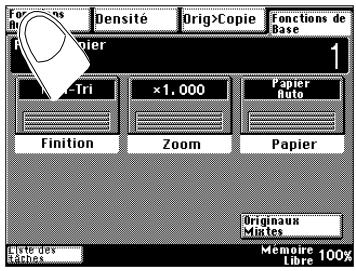
3 Appuyez sur la touche [LECTURE FRAGMENTÉE]. L'affichage change.
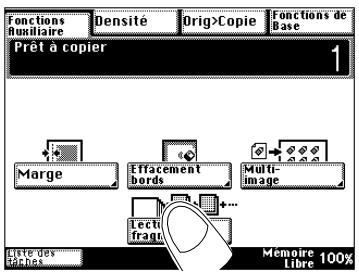
4 Placez le premier bloc d'originaux. Lancez la procédure de numérisation en appuyant sur la touche du panneau de contrôle [IMPRESSION]. 5 Placez le bloc d'originaux suivant. Lancez la procédure de numérisation en appuyant sur la touche du panneau de contrôle [IMPRESSION]. 6 Répétez les étapes 4 et 5 jusqu'à ce que tous les originaux soient numérisés. 7 Appuyez sur la touche [FIN] quand tous les originaux sont numérisés. 8 Lancez la sortie des copies en appuyant sur la touche [IMPRESSION].
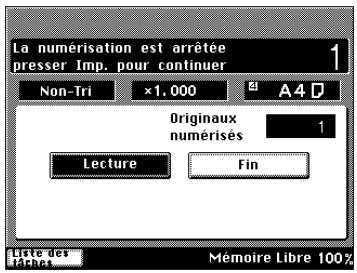
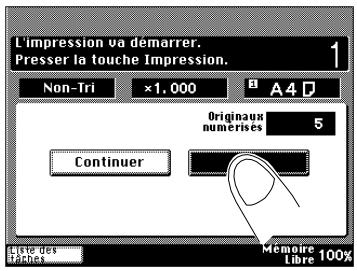
5 Fonction utilitaires
La fonction Utilitaires vous permet de partager à des modifications fondamentales de la configuration du photocopieur.
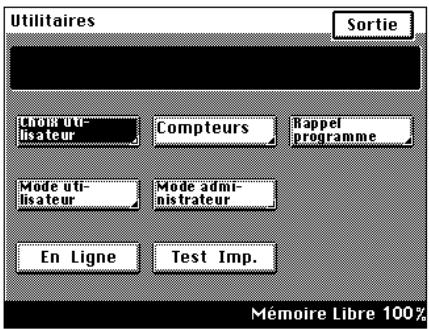
La fonction Utilitaires se décline en sept sous-programmes :
- Choix d'utilisation. Voir à partir de la page 5-2.
- Compteurs voir page 5-15 Rappel programme voir à partir de page 5-16 Mode utilisateur voir à partir de page 5-24 Mode administrateur voir à partir de page 5-30 En Ligne voir page 5-49 Test Imp. voir page 5-49
5.1 Ajuster le choix utiliser
Le choix utilisateur comporte six onglets intégrant toute une série de possibilités de paramètres. À la livraison du photocopieur, la configuration utilisateur est présélectionnée. Mais, à tout moment, vous pouvez adapter la configuration utilisateur à vos habitudes de copie.
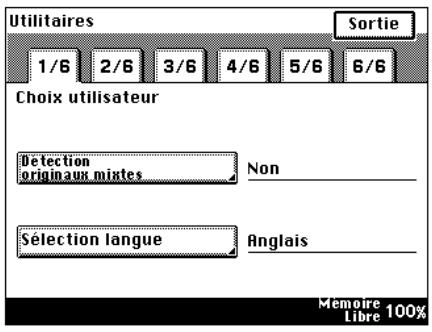
Les pages suivantes contiennent des descriptions plus détaillées des différents réglages possibles des six onglets :
- Choix utilisateur [1/6] voir page 5-5
- Choix à utiliser [2/6] voir à partir de la page 5-6
- Choix à utiliser [3/6] voir à partir de page 5-8
- Choix à utiliser [4/6] voir à partir de page 5-10
- Choix à utiliser [5/6], voir à partir de la page 5-12
- Choix à utiliser [6/6], voir à partir de la page 5-14
Définir les choix utilisés
1 Appuyez sur la touche du panneau de contrôle [UTILILTAIRES].
Les Utilitaires s'affichent.
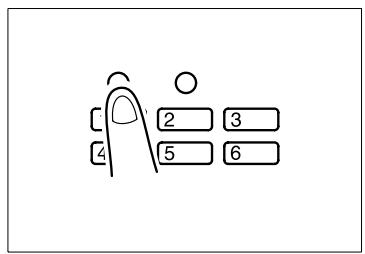
2 Appuyez sur la touche [CHOIX UTILISATEUR].
L'affichage change.
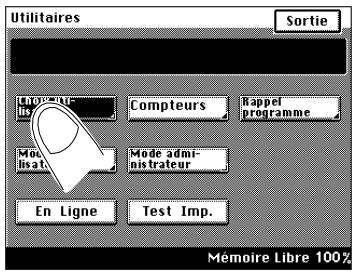
3 Sélectionnez l'onglet complétant le réglage que vous souhaitez adapter.
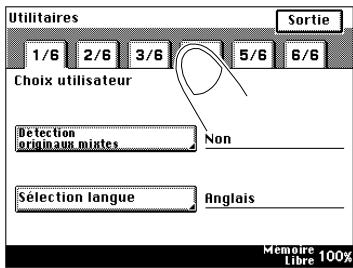
4 Sélectionnez le réglage que vous souhaitez adapter.
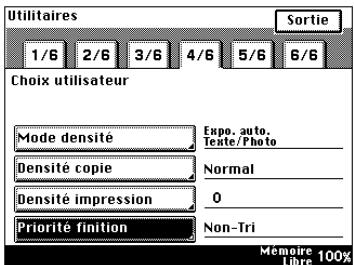
5 Adaptez le réglage à vos habitudes de copie.
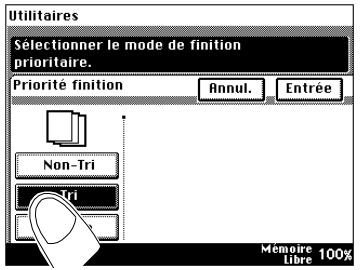
6 Confirmez vos réglages. L'affichage change.
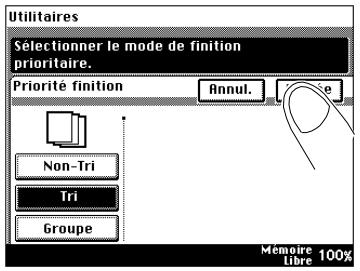
7 Procédez le cas échéant à d'autres réglages de configuration. 8 Appuyez sur la touche [SORTIE] pour quitter la fonction. Les Utilitaires s'affichent à nouveau.
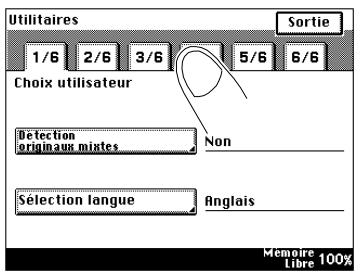

Commencer par effacer les anciennes valeurs !
Pour certains paramètres de configuration, des valeurs doivent être saisies à l'aide du pavé numérique. Avant de pouvoir saisir une nouvelle valeur, vous devez commencer par effacer l'ancienne valeur. Effacez l'ancienne valeur en appuyant sur la touche du panneau de contrôle [C].
Choix utilisateur [1/6]
1 Appuyez sur la touche du panneau de contrôle [UTILITAIRES]. L'affichage change. 2 Sur l'écran tactile, appuyez sur la touche [CHOIX UTILISATEUR]. L'affichage change. 3 Sélectionnez l'onglet [1/6].
Détection orig. mixtes
Déterminez si la Détection Originaux Mixtes doit être activée lors de la mise en marche ou de la réinitialisation du photocopieur.
Appuyez sur la touche [ACTIVÉE] pour activer la “Détection Originaux Mixtes”. Le réglage par défaut est “Non”.
Sélection langue
Déterminez la langue d'affichage de l'écran tactile qui doit être activée lors de la mise en marche ou de la réinitialisation du photocopieur.
Sélectionnez la langue souhaitée. Le réglage par défaut est "Anglais".
Choix utilisateur [2/6]
1 Appuyez sur la touche du panneau de contrôle [UTILITAIRES]. L'affichage change. 2 Sur l'écran tactile, appuyez sur la touche [CHOIX UTILISATEUR]. L'affichage change. 3 Sélectionnez l'onglet [2/6].
Priorité original > copie
Déterminez que le mode de copie doit être activé lors de la mise en marche ou de la réinitialisation du photocopieur.
Sélectionnez le mode de copie souhaité. Le réglage par défaut est "Recto > Recto".
Si le paramètre par défaut est réglé sur recto>recto/verso ou sur recto/verso>recto/verso, une touche supplémentaire s'affiche sur l'écran tactile. Cette touche permet de basculer rapidement dans le mode de copie recto>recto.
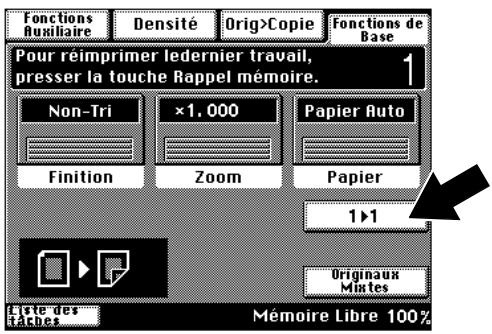
Papier auto / taux auto
Déterminez la fonction de copie qui doit être activée lors de la mise en marche ou de la réinitialisation du photocopieur.
Sélectionnez entre [PAPIER AUTO], [FORMAT AUTO] ou [MANUEL]. Le réglage par défaut est [FORMAT AUTO].
Magasin prioritaire
Déterminez le bac d'alimentation de papier qui doit être activé lors de la mise en marche ou de la réinitialisation du photocopieur.
Sélectionnez le bac d'alimentation de papier souhaité.
Le réglage par défaut est "Bac d'alimentation 1".
Papier dédié
Déterminez dans quel bac d'alimentation les papiers spéciaux sont déposés.
Sélectionnez un bac d'alimentation de papier. Affectez le type de papier correspondant au bac d'alimentation sélectionné.
Pour tous les bacs d'alimentation, le paramètre par défaut est [NORMAL].
| Signification des symboles : | |
| Papier recyclé | Ce bac d'alimentation n'est pas pris en compte en cas de : • Sélection automatique du papier |
| pas seulement pour le mode recto/verso | Ce bac d'alimentation n'est pas pris en compte en cas de : • Copie recto/verso |
| Spécial | Ce bac d'alimentation n'est pas pris en compte en cas de : • Sélection automatique du papier • Commutation automatique de bac d'alimentation de papier |
Paramètres de zoom 2EN1
Déterminé si pour les fonctions "2en1" et "2en1-Séparation" les originaux doivent être réduits avec les paramètres de zoom par défaut.
Paramètres de zoom par défaut :
2en1 : ×0,647
2en1-Séparation x1,545
Sélectionnez les paramètres souhaités.
Le réglage par défaut est [OUI].
Choix utilisateur [3/6]
1 Appuyez sur la touche du panneau de contrôle [UTILITAIRES]. L'affichage change. 2 Sur l'écran tactile, appuyez sur la touche [CHOIX UTILISATEUR]. L'affichage change. 3 Sélectionnez l'onglet [3/6].
Initialisation auto
Déterminé au bout de combien de temps, une fois les copies terminées, la configuration par défaut du photocopieur est restaurée.
Sélectionnez le laps de temps souhaité.
Appuyez sur la touche [PAS D'INIT] quand les paramètres par défaut du photocopieur ne doivent pas automatiquement être réinitialisés.
Le réglage par défaut est [1 MINUTE].
Mode économie d'énergie
Déterminez après combien de temps, une fois les copies terminées, le photocopieur passe automatiquement en mode économie d'énergie.
Indiquez à l'aide du pavé numérique une valeur comprise entre 1 et 240 minutes.
Le réglage par défaut est [15 MINUTES].
Init./compteur clé
Déterminez si les paramètres par défaut du photocopieur doivent être automatiquement restaurés après un relevé des compteurs.
Sélectionnez le paramètre souhaité.
Le réglage par défaut est [OUI].
Extinction automatique
Déterminé au bout de combien de temps, une fois les copies terminées, le photocopieur doit être automatiquement mis hors circuit.
(sans contrôleur d'imprimante)
Indiquez à l'aide du pavé numérique une valeur comprise entre 15 et 90 minutes.
Appuyez sur la touche [PAS D'INIT] quand le photocopieur ne doit pas s’éteindre automatiquement.
Le réglage par défaut est [60 MINUTES].
(avec contrôleur d'imprimante)
Indiquez à l'aide du pavé numérique une valeur comprise entre 15 et 240 minutes.
Appuyez sur la touche [PAS D'INIT] quand le photocopieur ne doit pas s’éteindre automatiquement.
Le réglage par défaut est [60 MINUTES].
En Mode administrateur, vous pouvez définir si l'extinction automatique doit être désactivée dans la configuration utilisée. Pour des informations plus détaillées, voir page 5-33.

Uniquement valider pour la suisse!
Par souci de respect des prescriptions E2000 en vigueur en Suisse, lors de la mise en route de l'appareil, le paramètre par défaut d'activation de la fonction d'économie d'énergie (Extinction
Automatique) doit être modifié de 60 à 40 minutes.
Eclairage affichage desactive
Définissez l'extinction de l'écran tactile, une fois les copies terminées.
Indiquez à l'aide du pavé numérique une valeur comprise entre 1 et 240 minutes.
Le réglage par défaut est [1 MINUTE].
Choix utilisateur [4/6]
1 Appuyez sur la touche du panneau de contrôle [UTILITAIRES]. L'affichage change. 2 Sur l'écran tactile, appuyez sur la touche [CHOIX UTILISATEUR]. L'affichage change. 3 Sélectionnez l'onglet [4/6].
Densité prioritaire
Déterminez les réglages de densité qui doivent être activés lors de la mise en marche ou de la réinitialisation du photocopieur.
→ Sélectionnez entre [AUTO] pour l'exposition automatique et [MANUEL] pour l'exposition manuelle. Le réglage par défaut est [AUTO]. → Quand vous sélectionnez le paramètre de densité [MANUEL], désissez l'optimisation de densité pour [TEXTE], [TEXTE/PHOTO] ou [PHOTO]. Le réglage par défaut est [TEXTE].
Niveau prioritaire (copie)
Le niveau prioritaire vous permet de définir si les copies doivent de manière générale être sorties plus claires ou plus foncées. Définissez le niveau qui doit être activé lors de la mise en marche ou de la réinitialisation du photocopieur.
Pour l'exposition automatique, CHOISSEZ sous "Expo Auto" entre [+ CLAIR], [NORMAL] ou [+ FONCE]. Le réglage par défaut est [NORMAL]. Pour l'exposition manuelle, CHOISSEZ sous "Expo. Manuel" le niveau de densité voulu de [1] à [9]. Le réglage par défaut est [5].
Exposition prioritaire
Déterminez le niveau de densité de la photocopie.
Sélectionnez entre [-2], [-1], [0], [1] et [2].
Le réglage par défaut est [0].
Sortie prioritaire
Déterminez la fonction de finition qui doit être activée lors de la mise en marche ou de la réinitialisation du photocopieur. C'est l'équipement de votre photocopieur qui détermine les options de sélection.
Sélectionnez la fonction de finition souhaitée.
Le réglage par défaut est [NON-TRI].
Choix utilisateur [5/6]
1 Appuyez sur la touche du panneau de contrôle [UTILITAIRES]. L'affichage change. 2 Sur l'écran tactile, appuyez sur la touche [CHOIX UTILISATEUR]. L'affichage change. 3 Sélectionnez l'onglet [5/6].
Tri sélectif
Déterminez si la fonction "Tri" doit être activée lors de l'insertion d'au moins deux originaux dans l'introducteur.
→ Sélectionnez le paramètre souhaité. Le réglage par défaut est [OUI].
Priorité plateau sortie
Déterminez vers quel plateau de sortie les copies doivent de préférence être dirigeées quand le photocopieur est équipé d'un module de finition. C'est l'équipement de votre photocopieur qui détermine les options de sélection.
Sélectionnez le paramètre souhaité. Le réglage par défaut est: PC [1] et photocopieur [2].
Originaux "plus petits
Déterminez si le fait de presser sur la touche de panneau de contrôle [IMPRESSION] doit déclencher un cycle de copie, même si aucun original ou un original trop petit est détecté sur la vitre d'exposition.
Appuyez sur la touche [OUI] quand un cycle de copie doit être déclenché.
Appuyez sur la touche [NON] quand le cycle de copie ne doit pas être déclenché. Un message d'avertissement vous demande alors de sélectionner manuellement le format de papier.
Le réglage par défaut est [OUI].
Déshumidification scanner
Déterminez si et quand il faut procéder à la déshumidification du scanner.
Indiquez à l'aide du pavé numérique une valeur (en 24 heures) par incréments de 1 minute.
Le réglage par défaut est [NON].
Choix utilisateur [6/6]
1 Appuyez sur la touche du panneau de contrôle [UTILITAIRES]. L'affichage change. 2 Sur l'écran tactile, appuyez sur la touche [CHOIX UTILISATEUR]. L'affichage change. 3 Sélectionnez l'onglet [6/6].
Densité (ADF)
Déterminez la densité de numérisation des originaux chargés avec l'introducteur automatique.
Sélectionnez le premier mode pour les originaux de densité normale comme p. ex. des textes imprimés sur imprimante laser.
Le réglage par défaut est "OUI".
Sélectionnez le deuxième mode pour les originaux très clairs comme p. ex. les textes rédigés au crayon à papier.
Le mode par défaut est le premier.
5.2 Compteurs
Cette fonction vous permet de consulter les compteurs de votre photocopieur.
1 Appuyez sur la touche du panneau de contrôle [UTILILTAIRES].
L'affichage change.
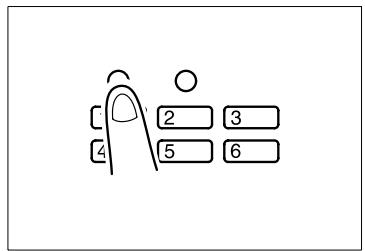
2 Appuyez sur la touche [COMPTEURS].
L'affichage change. Le contenu des divers compteurs est affiché.
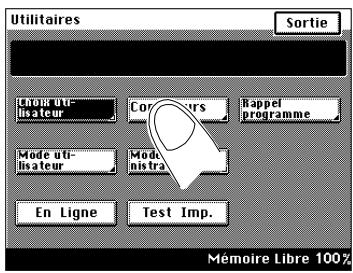
Les compteurs affichés sont les suivants :
Totaliseur
Le totaliseur de copies affiche le nombre de toutes les copies effectuées à ce jour depuis la première mise en service du photocopieur.
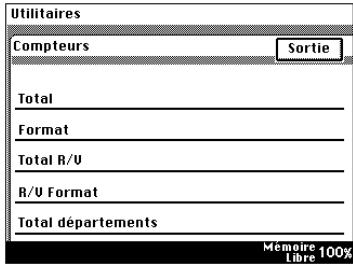
- Compteur Format
Le compteur format indique le nombre de copies faites sur un papier d'un format présélectionné.
Ce format est présélectionné par le service après-vente.
Total R/V
Le totalisateur de copies recto/verso affiche le nombre de toutes les copies recto/verso effectuées à ce jour depuis la première mise en service du photocopieur.
R/V Format
Le compteur Format recto/verso affiche le nombre de toutes les copies sur papier pour un format prédéfini. Le format correspond à celui du compteur Format.
Total départements
(uniquement dans le cas d'un accès par code administrateur) Le totalisateur de copies indique le nombre des copies effectuées pour le code administrateur courant.
Rappeler un programme de copie sauvegardé
Rappelez un programme de copie sauvegardé.
1 Appuyez sur la touche du panneau de contrôle [UTILITAIRES].
L'affichage change.
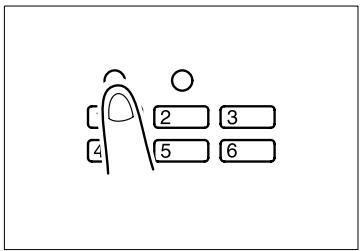
2 Appuyez sur la touche [RAPPEL PROGRAMME].
L'affichage change.
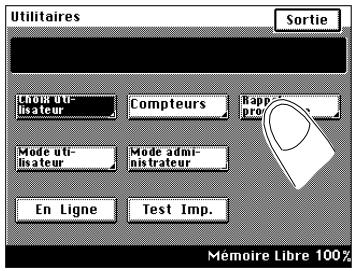
3 Appuyez sur la touche d'emplacement de mémoire programme qui vous a servi à sauvegarder le programme de copie.
L'affichage change.
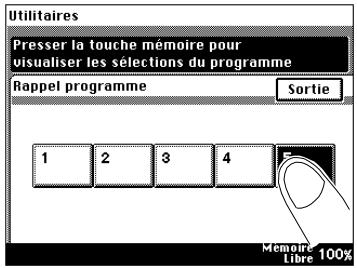
Contrôlez les réglages du programme de copie.
Avez-vous besoin du mauvais programme de copie ? → Appuyez sur la touche [ANNUL.]. L'aperçu des emplacements de mémoire programme s'affiche à nouveau. → Sélectionnez dans l'aperçu le programme de copie correct.
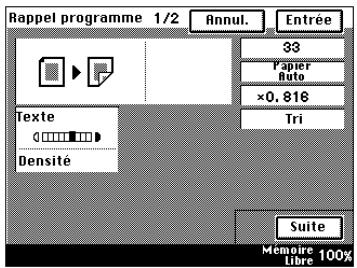
5 Confirmez votre sélection en appuyant sur la touche [SORTIE].
Le photocopieur a activé les réglages du programme de copie. Le cycle de copie peut être lancé.
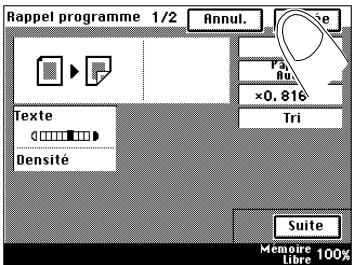
Sauvegarder un programme de copie
Sauvegardez sous forme de programme de copie jusqu'à 10 réglages de copie fréquemment utilisés.
1 Procedez si nécessaire aux réglages de votre photocopieur. 2 Appuyez sur la touche du panneau de contrôle [MODE CONTROLLE].
Les paramètres actuels du photocopieur s'affichent sur un afficheur.
3 Contrôlez les paramètres actuels du photocopieur. Le cas échéant, modifiez un paramètre. 4 Appuyez sur la touche [ENTRÉE MéMOIRE].
L'affichage change.
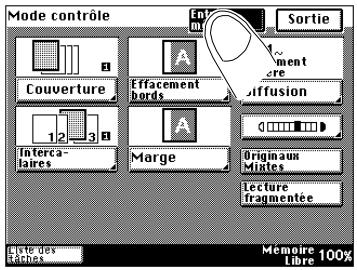
5 Appuyez sur la touche [ENTRÉE].
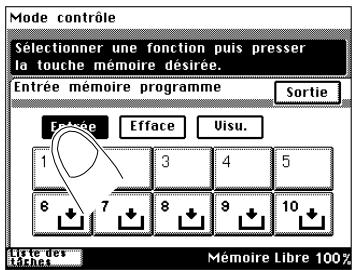
6 Choisissez un emplacement mémoire programme de [1] à [10] pour sauvegarder le programme de copie. Pourquoi certains emplacements de mémoire programme comportent-ils un repère ?
Le repère de libération indique que l'emplacement de mémoire programme est libre.
Sauvegardez un programme de copie sur un emplacement de mémoire programme libre. Confirmez votre sélection en appuyant sur la touche [SORTIE]. L'affichage change.
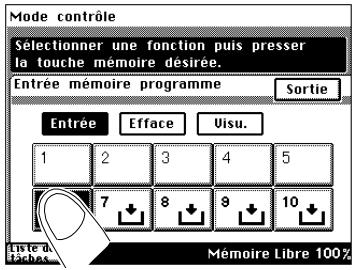
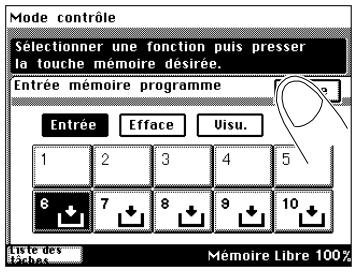

Effacer par écrasement!
Si tous les emplacements de mémoire programme sont occupés, vous ne pouvez sauvegarder un programme de copie qu'en écrasant un emplacement de mémoire programme. Ce programme de copie de l'emplacement de mémoire programme écrasé sera alors effacé.
Contrôler les réglages d'un programme de copie
Contrôlez les réglages d'un programme de copie sauvegarde.
1 Appuyez sur la touche du panneau de contrôle [MODE CONTROLLE].
Les paramètres actuels du photocopieur s'affichent sur un afficheur.
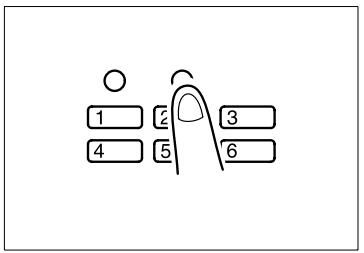
2 Appuyez sur la touche [ENTRÉE MéMOIRE].
L'affichage change.

3 Appuyez sur la touche [VISU].
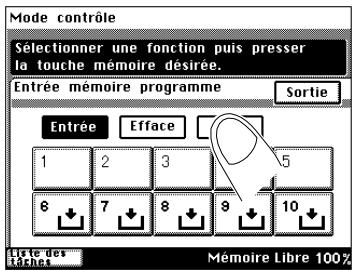
4 Choisissez un emplacement mémoire programme de [1] à [10] dont vous pouvez vérifier les paramètres.
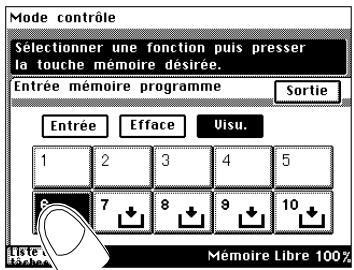
5 Confirmez votre sélection en appuyant sur la touche [SORTIE].
Les paramètres actuels du programme de travail s'affichent sur un afficheur.
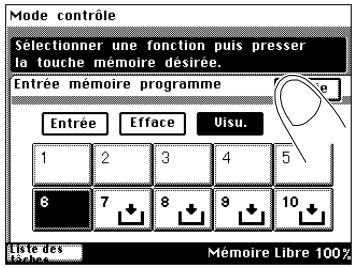
6 Appuyez sur la touche [ENTRÉE] pour référer l'aperçu.
Les emplacements de mémoire programme s'affichent à nouveau.
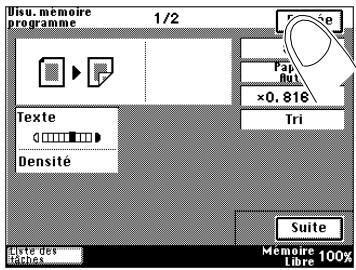
Effacer un programme de copie sauvegarde
Effacez un programme de copie de la mémoire des programmes.
1 Appuyez sur la touche du panneau de contrôle [MODE CONTROLLE].
Les paramètres actuels du photocopieur s'affichent sur un afficheur.
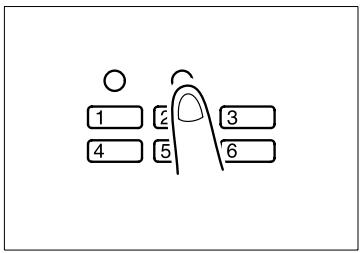
2 Appuyez sur la touche [ENTRÉE MéMOIRE].
L'affichage change.
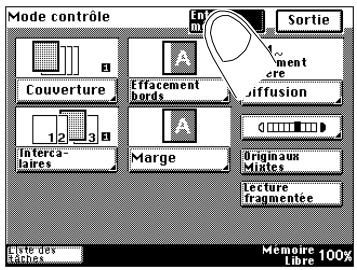
3 Appuyez sur la touche [EFFACE].
L'affichage change.
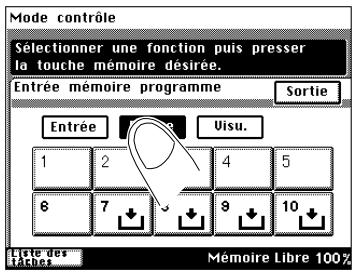
4 Appuyez sur la touche d'emplacement de mémoire programme qui vous a servi à sauvegarder le programme de copie que vous pouvez effacer.
Le repère de libération réapparaît sur l'emplacement de mémoire programme.
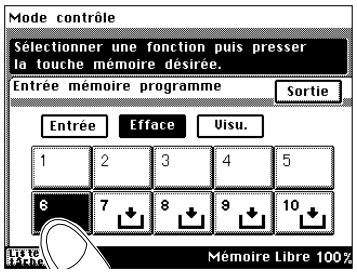
5 Confirmez la procédure d'effacement en appuyant sur la touche [SORTIE].
Les paramètres actuels du photocopieur s'affichent sur un afficheur.
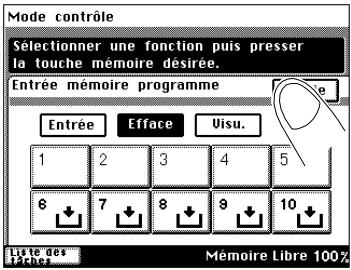
6 Appuyez sur la touche [ENTRÉE] pour référer l'aperçu.
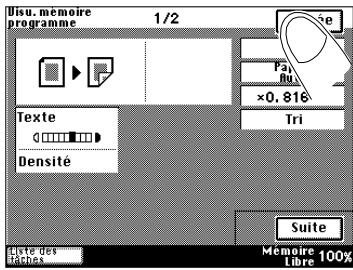
Bip de confirmation
Définissez le volume du bip de confirmation.
1. Appuyez sur la touche du panneau de contrôle [UTILITAIRES].
L'affichage change.
2. Appuyez sur la touche [MODE UTILISATEUR].
L'affichage change.
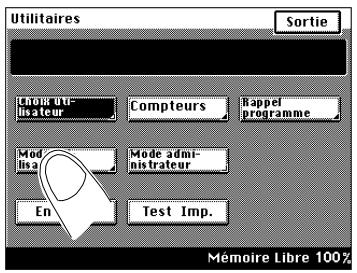
3 Appuyez sur la touche [BIP SONORE CONFIRMAT].
L'affichage change.
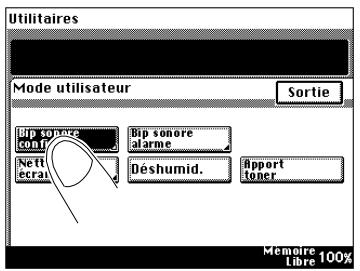
4 Réglez le volume du bip de confirmation à l'aide des flèches de direction.
Le paramètre par défaut est "3"
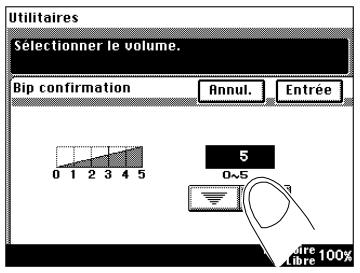
Confirmez votre sélection en appuyant sur la touche [ENTRÉE]. L'affichage change.
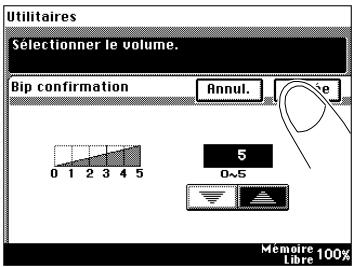
6 Le cas échéant, modifiez d'autres fonctions utilisateur.
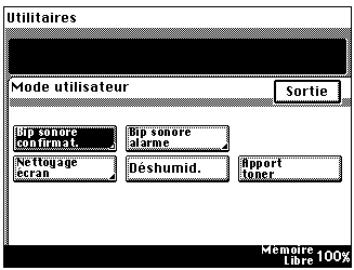
Bip d'alarme
Définissez le volume du bip d'alarme.
1 Appuyez sur la touche du panneau de contrôle [UTILITAIRES]. L'affichage change.
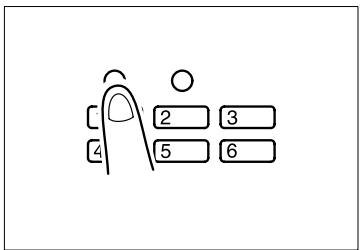
2 Appuyez sur la touche [MODE UTILISATEUR]. L'affichage change.
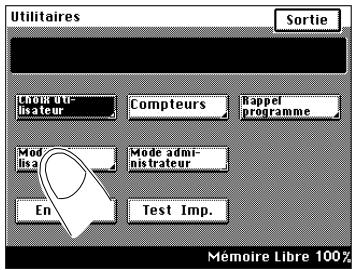
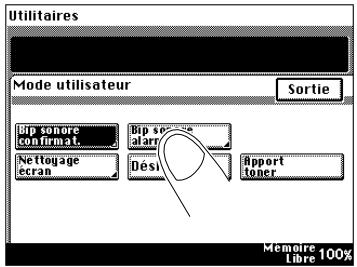
3 Appuyez sur la touche [BIP SONORE ALARME]. L'affichage change. 4 Réglez le volume du signal d'alarme à l'aide des flèches de direction. Le paramètre par défaut est "3". 5 Confirmez votre sélection en appuyant sur la touche [ENTRÉE]. L'affichage change. 6 Le cas échéant, modifiez d'autres fonctions utilisateur.
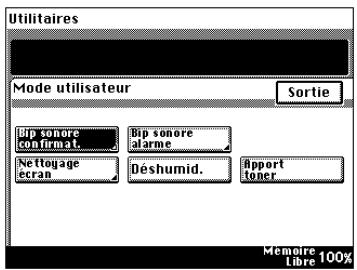
Les fluctuations élevées de l'humidité de l'air ambiant peuvent provoquer une condensation sur la cartouche tambour ou sur le scanner. Ce qui peut entraîner des copies floues avec passages de texte non imprimés. Dans ce cas, activez la procédure de déshumidification.
1 Appuyez sur la touche du panneau de contrôle [UTILILTAIRES].
L'affichage change.
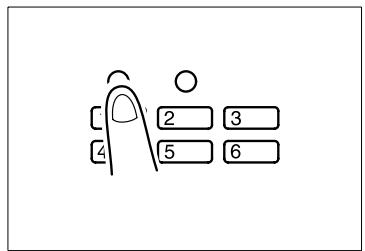
2. Appuyez sur la touche [MODE UTILISATEUR].
L'affichage change.

Appuyez sur la touche [DESHUMID.].
La déshumidification du tambour commence. L'opération s'arrête automatiquement. Si un cycle de copie est lancé pendant la phase de déshumidification, celle-ci s'interrompt.
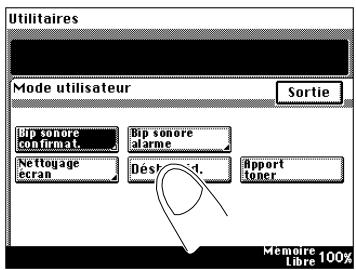
4 Le cas échéant, modifiez d'autres fonctions utilisateur.
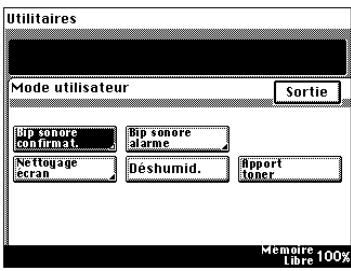
Ajouter du toner
Lorsque vous effectuez beaucoup de copies trèssons, les copies suivantes peuvent être sporadiquement trop claires suite à l'augmentation de la consommation du toner. Dans ce cas, vous devez activer l'apport de toner. Ce qui permet d'obtenir une qualité homogène des copies.
1 Appuyez sur la touche du panneau de contrôle [UTILITAIRES].
L'affichage change.
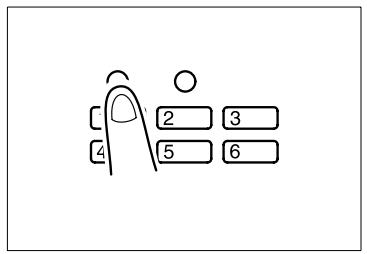
2. Appuyez sur la touche [MODE UTILISATEUR].
L'affichage change.
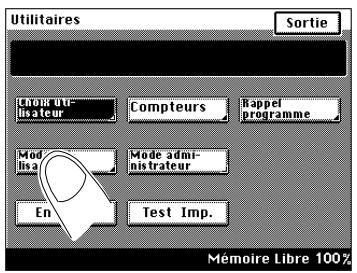
3 Appuyez sur la touche [APPORT TONER].
L'apport de toner s'effectue.
N'eteignez pas le photocopieur pendant l'apport toner. O N'ouvrez aucune porte ni trappe sur le copieur pendant l'apport.
L'opération s'arrête automatiquement.
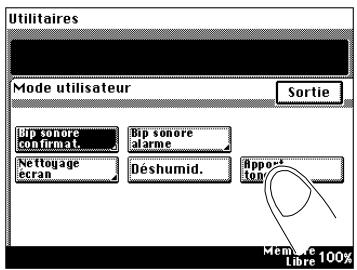
4 Le cas échéant, modifiez d'autres fonctions utilisateur.
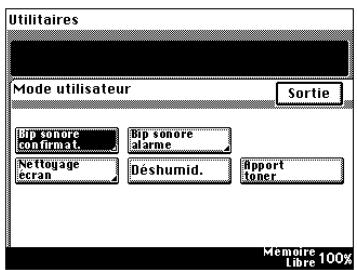
Nettoyage du panneau de contrôle
Désactive la fonction Écran Tactile pour nettoyer le panneau de contrôle.
1 Appuyez sur la touche du panneau de contrôle [UTILITAIRES]. L'affichage change.
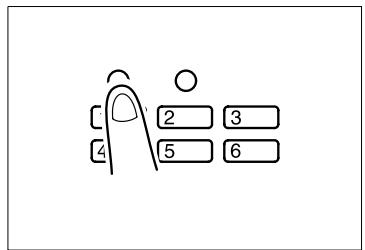
2 Appuyez sur la touche [MODE UTILISATEUR]. L'affichage change.
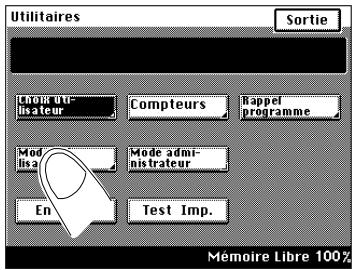
3 Appuyez sur la touche [NETTOYAGE ÉCRAN]. L'affichage change.
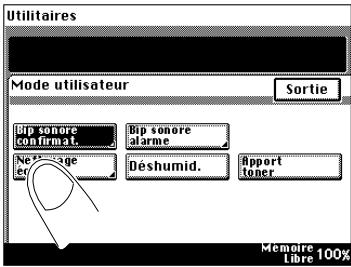
Nettoyez le panneau de contrôle à l'aide d'un chiffon sec et doux.
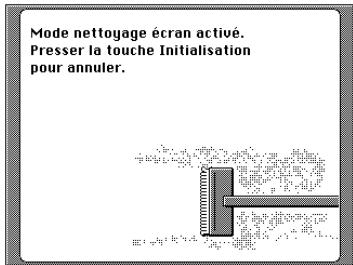
5 Appuyez sur la touche du panneau de contrôle [INITIALISATION] pour réactiver l'écran tactile.
5.5 Utiliser le mode administrateur
Le mode administrateur comporte trois fonctions importantes relatives à la création/exécution de copies en fonction des projets et des départements :
- Limiter le nombre des copies
- Protéger l'extinction automatique
- Compteurs de copie (100 compteurs)
Ici, vous pouvez paramétrer des codes de gestion, des codes d'accès, des limites de copie. Chaque code administrateur dispose d'un compteur global et d'un compteur format.

Le mode administrateur est protégé par un code administrateur!
L'accès au mode administrateur est protégé par un code administrateur (code d'accès). Le code administrateur est défini par votre service après-vente. Si vous avez oublié ou souhaitez modifier le code administrateur, adressez-vous à votre service après-vente.
Limiter le nombre de copies
Limitez le nombre de copies à imprimer par cycle de copies. Le nombre de copies peut être limité de 1 à 99 copies par cycle de copies.
1 Appuyez sur la touche du panneau de contrôle [UTILILTAIRES].
Les Utilitaires s'affichent.
2 Appuyez sur la touche [MODE ADMINISTRATEUR].
L'affichage change.
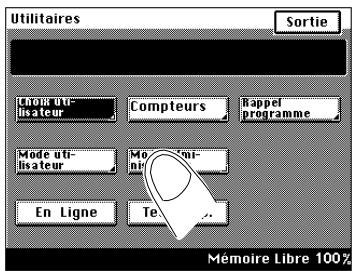
Entrez le code administrateur à 8 chiffres en utilisant le pavé numérique.
Les fonctions du Mode administrateur s'affichent.
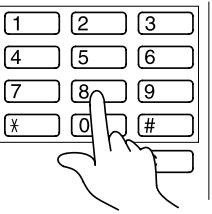
4 Appuyez sur la touche [MODE ADMINISTRATEUR].
L'affichage change.
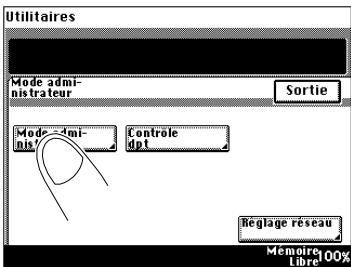
5 Appuyez sur la touche [NBR DE JEUX MAXI].
L'affichage change.
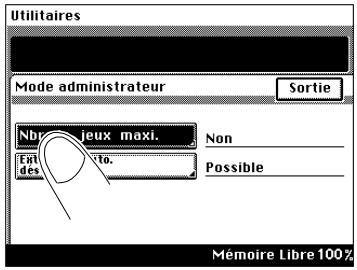
Appuyez sur la touche du panneau de contrôle [C] pour effacer une ancienne valeur. Entrez la limite de copies à l'aide du pavé numérique. ou
Appuyez sur la touche [NON] pour supprimer une limite de copie.
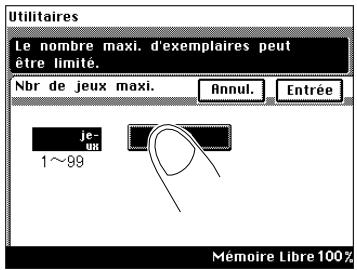
7 Confirmez votre sélection en appuyant sur la touche [ENTRÉE].
8 Procédez éventuellement à d'autres régles administrateur.
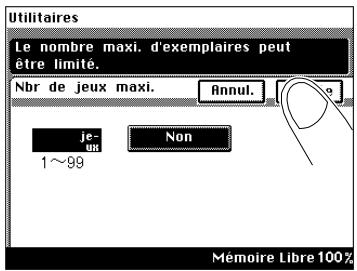
Protégérl'extinctionautomatique
Protégez l'extinction automatique. Il ne sera alors plus possible de désactiver cette fonction dans le Choix utilisateur.
1 Appuyez sur la touche du panneau de contrôle [UTILILTAIRES].
Les Utilitaires s'affichent.
2 Appuyez sur la touche [MODE ADMINISTRATEUR].
L'affichage change.
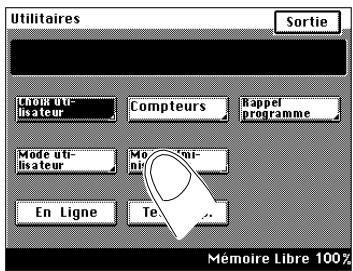
Entrez le code administrateur à 8 chiffres en utilisant le pavé numérique.
Les fonctions du Mode administrateur s'affichent.
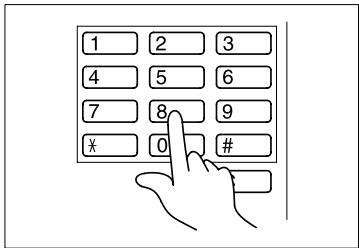
4 Appuyez sur la touche [MODE ADMINISTRATEUR].
L'affichage change.
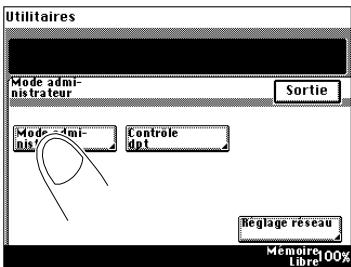
5 Appuyez sur la touche [EXTINCTION AUTO. DÉSACTIVÉE].
L'affichage change.

Appuyez sur la touche [OUI] pour libérer la fonction pour tous les utilisateurs.
Appuyez sur la touche [NON] pour vous assurer que cette fonction ne peut pas être désactivée par les utilisateurs.
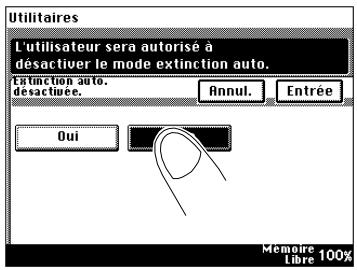
Appuyez sur la touche [ENTRÉE] pour confirmer vos indications. Procédez éventuellement à d'autres règles administrateur.
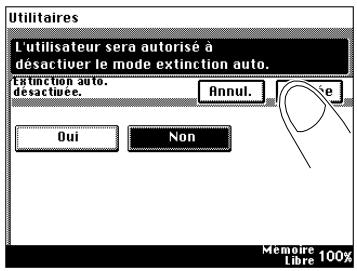
Activer les compteurs de copie
La fonction de compteur d'administration sert à exploiter les copies par projet ou centre de coûts. Vous pouvez définir jusqu'à 100 codes administrateur spécifiques sur le photocopieur.
Tenez compte de ce qui suit!
Fonctions/compteurs disponibles :
100 Contrôles
Département :
Code administrateur Totaliseur - Compteur Format - Limites de copie (Crédit copies) Code d'accès (Code administrateur)
Si la fonction du compteur d'administration est activée, le photocopieur ne peut pas être exploité avant la saisie d'un code d'accès valide.
1 Appuyez sur la touche du panneau de contrôle [UTILILTAIRES].
Les Utilitaires s'affichent.
2 Appuyez sur la touche [MODE ADMINISTRATEUR].
L'affichage change.
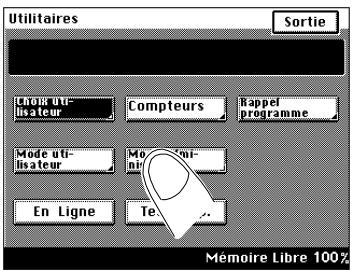
Entrez le code administrateur à 8 chiffres en utilisant le pavé numérique.
Les fonctions du Mode administrateur s'affichent.
4 Appuyez sur la touche [CONTRÔLE DPT.].
L'affichage change.
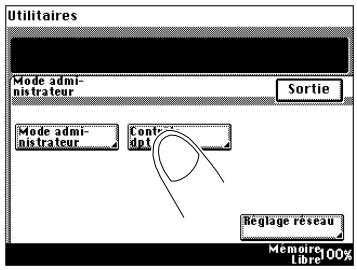
5 Appuyez sur la touche [MODE CONTROLLE DPT].
L'affichage change.
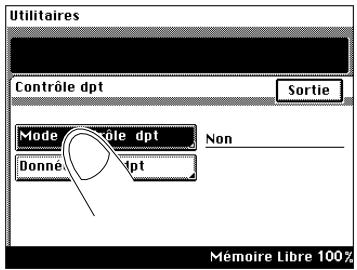
Appuyez sur la touche [100 COMPTES 1] pour paramétrer 100 compteurs de copies.
Appuyez sur la touche [NON] pour désactiver le compteur de copies.
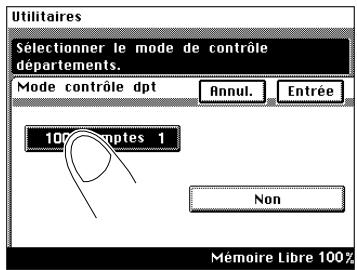
Confirmez votre sélection en appuyant sur la touche [ENTRÉE].
Les compteurs sont réinitialisés. Cette opération dure environ 70 secondes. Elle s'arrête automatiquement.
Procédez le cas échéant à d'autres réglages de compteur de copies.
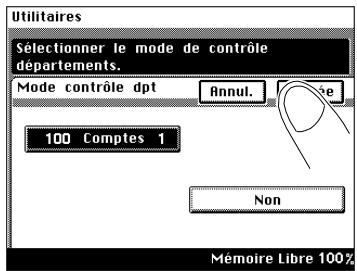
Rappeler les données contrôle départements
(uniquement possible si "100 comptes" sont paramétrés.)
Rappelez les "Données contrôle dpt." pour procéder à des réglages personnalisés des différents codes administrateur.
1 Appuyez sur la touche du panneau de contrôle [UTILILTAIRES].
Les Utilitaires s'affichent.
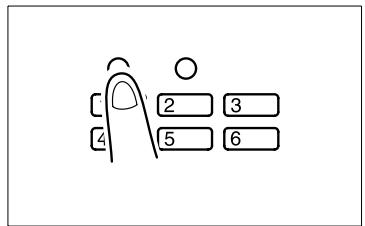
2 Appuyez sur la touche [MODE ADMINISTRATEUR].
L'affichage change.
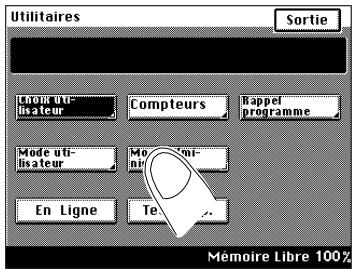
Entrez le code administrateur à 8 chiffres en utilisant le pavé numérique.
Les fonctions du Mode administrateur s'affichent.
4 Appuyez sur la touche [CONTRÔLE DPT.].
L'affichage change.
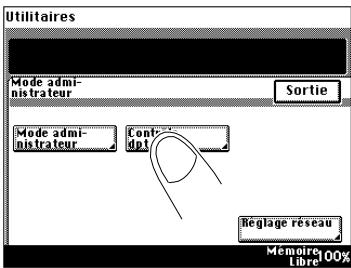
5 Appuyez sur la touche [DONNÉES CTRL DPT].
L'affichage change. Les compteurs et codes sont affichés.
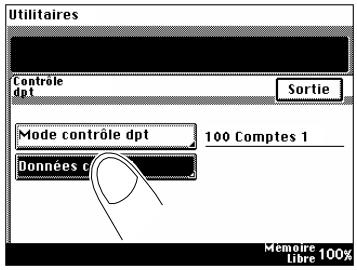
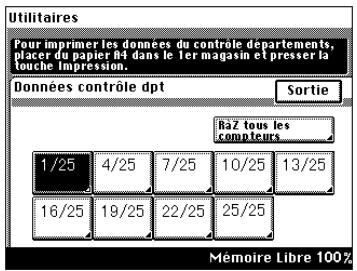
Définir les codes administrateur
(uniquement possible si "100 comptes" sont paramétrés.)
Générez des codes administrateur pour les compteurs de copies. Les codes administrateur vous permettent d'exploiter les copies imprimées en fonction des projets et des centres de coûts.
1 Rappelez les "Données contrôle dpt".
Pour des informations plus détaillées, voir page 5-37.
2. Appuyez sur la touche d'un groupe de compteurs.
L'affichage change.
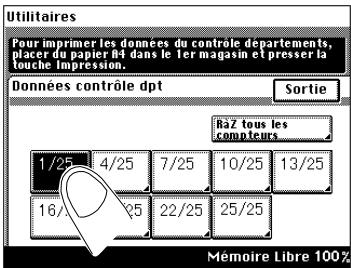
Appuyez sur la touche sous "No."
Appuyez sur la touche du panneau de contrôle [C] pour effacer une ancienne valeur.
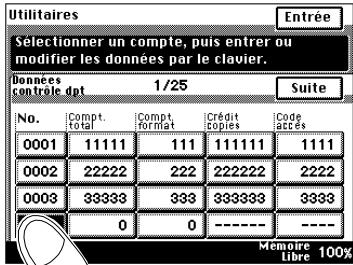
5 Entrez un code administrateur à 4 chiffres en utilisant le pavé numérique.
Vous avez entré un chiffre incorrect ?
Appuyez sur la touche du panneau de contrôle [C]. Ressaisissez le code administrateur.
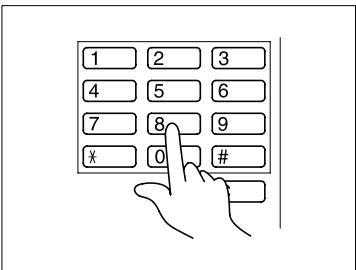
6 Procédez éventuellement à d'autres réglages pour d'autres compteurs.
7 Confirmez vos indications en appuyant sur la touche [ENTRÉE].
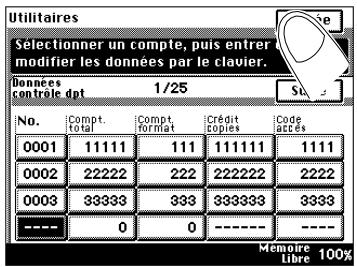

Les codes administrateur ne peuvent être saisis en double.
Un code administrateur ne sera pas accepté s'il est déjà attribué à un autre compteur.
Définir les codes d'accès
(UNIQUEMENT POSSIBLE SI "100 COMPTES" SONT PARAMÉTRÉS.)
Générez des codes d'accès (code administrateur) pour les compteurs de copies.
1 Rappelez les "Données contrôle dpt".
Pour des informations plus détaillées, voir page 5-37.
2. Appuyez sur la touche d'un groupe de compteurs.
L'affichage change.
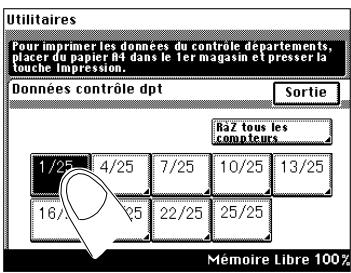
Appuyez sur la touche sous "Code d'accès".
4 Appuyez sur la touche du panneau de contrôle [C] pour effacer une ancienne valeur.
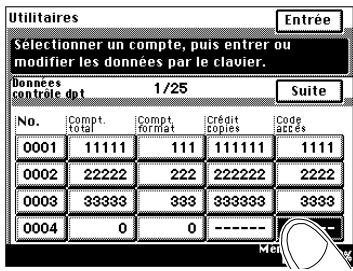
5 Entrez un code administrateur (code d'accès) à 4 chiffres en utilisant le pavé numérique.
Vous avez entré un chiffre incorrect ?
Appuyez sur la touche du panneau de contrôle [C]. Ressaisissez le code de gestion.
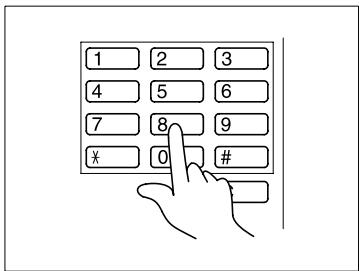
6 Procédez éventuellement à d'autres réglages pour d'autres compteurs.
7 Confirmez vos indications en appuyant sur la touche [ENTRÉE].
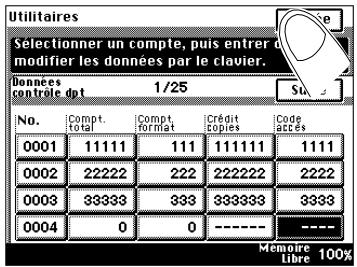

Les codes d'accès (codes administrateur) ne peuvent être affectés en double.
Un code d'accès ne sera pas accepté s'il est déjà attribué à un autre compteur.
Générer des limites de copies pour les codes administrateur
(Seulement possible si "100 comptes" sont paramétrés.)
Générez des limites de copies pour des codes administrateur spécifiques.
1 Rappelez les "Données contrôle dpt".
Pour des informations plus détaillées, voir page 5-37.
2. Appuyez sur la touche d'un groupe de compteurs.
L'affichage change.
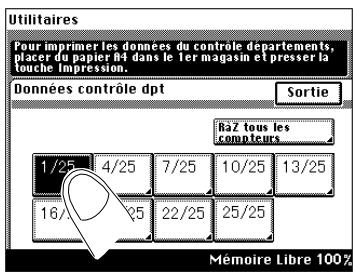
Appuyez sur la touche sous "Crédit copies".
Appuyez sur la touche du panneau de contrôle [C] pour effacer une ancienne valeur.
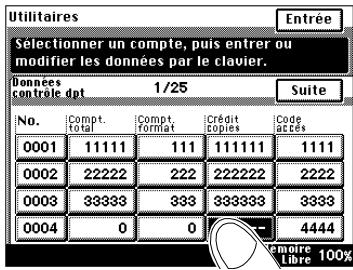
5 Entrez la limite de copies à l'aide du pavé numérique.
Vous avez entré un chiffre incorrect ? → Appuyez sur la touche du panneau de contrôle [C]. Ressaisissez la limite de copies.
6 Procédez éventuellement à d'autres réglages pour d'autres compteurs.
7 Confirmez vos indications en appuyant sur la touche [ENTRÉE].
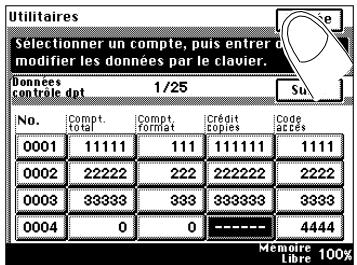
Imprimer les données des compteurs administrateur
Imprimez les données des compteurs administrateurs.
1 Rappelez les "Données contrôle dpt". Pour des informations plus détaillées, voir page 5-37. 2 Assurez-vous que le 1er bac d'alimentation papier contient du papier au format A4 L. 3 Appuyez sur la touche du panneau de contrôle [IMPRESSION].
Les données compteurs sont imprimées.

Initialiser certains compteurs administrateur
Remettez le compteur de copies d'un code administrateur à zéro.
1 Rappelez les "Données contrôle dpt".
Pour des informations plus détaillées, voir page 5-37.
2. Appuyez sur la touche d'un groupe de compteurs.
L'affichage change.
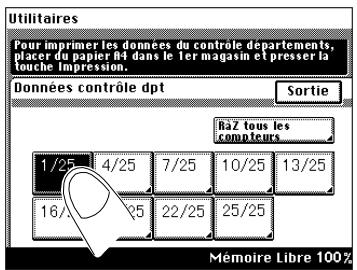
Appuyez sur la touche de la valeur que vous pouvez remettre à zéro. Appuyez sur la touche du panneau de contrôle [C] pour remettre la valeur à zéro.
Vous avez entré un chiffre incorrect ? → Appuyez sur la touche [INTERRUPTION] du panneau de contrôle pour annuler l'initialisation.
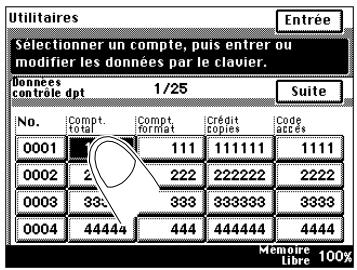
5 Procédez éventuellement à d'autres réglages des compteurs de copie. 6 Confirmez vos indications en appuyant sur la touche [ENTRÉE].
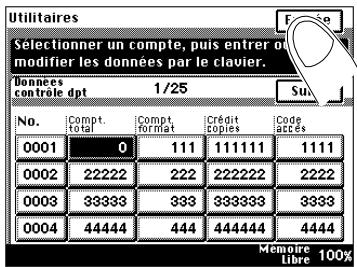
Remettre tous les compteurs administrateur à zéro
Remettez tous les compteurs de copies à zéro.
1. Rappelez les "Données contrôle dpt". Pour des informations plus détaillées, voir page 5-37. 2. Appuyez sur la touche [RAZ TOUS LES COMPTEURS]. L'affichage change. Une demande de confirmation s'affiche. 3. Confirmez la méthode en appuyant sur la touche [OUI]. 4. Appuyez sur la touche du panneau de contrôle [IMPRESSION] pour remettre à zéro tous les compteurs.
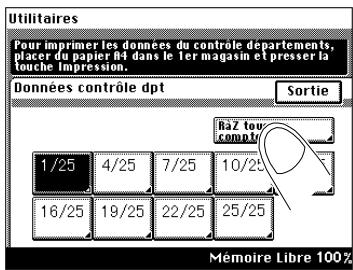
Réglages réseau
Cette fonction est uniquement activée si un contrôleur d'imprimante est installé.
Cette fonction est uniquement activée si un contrôleur d'imprimante en option est installé. Pour des informations plus détaillées, veuillez consulter les instructions d'utilisation du contrôleur d'imprimante.
5.6 En ligne
(Activée uniquement si un contrôleur d'imprimante est installé.)
Appuyez sur cette touche pour désactiver le mode copieur et exploiter le photocopieur en tant qu'imprimante. Vous trouverez des informations plus détaillées à ce sujet en consultant les instructions d'utilisation du contrôleur d'imprimante.
5.7 Test imp.
(uniquement activée si un contrôleur d'imprimante est installé)
Appuyez sur la touche pour procéder à un test d'impression.
6.1 Mauvaise qualité de la photocopie...
| Symptôme | Cause possible | Action |
| La copie est trop claire. | L'exposition automatique est configurée par défaut pour une copie claire. | Modifiez le réglage de l'exposition dans le menu Choix Utilisateur, voir page 5-10 et suivantes. |
| Sélectionnez manuellement une copie plus foncée, voir page 4-46. | ||
| L'exposition a été régée manuellement sur une valeur trop claire. | Sélectionnez manuellement une copie plus foncée, voir page 4-46. | |
| Voues venez de copier un original compteant beaucoup de zones noires. | Le photocopieur nécessite un apport de toner, voir page 5-28. | |
| La cartouche de toner vient d'être remplaçée. | ||
| Le message Ajouter du toner s'affiche à l'écran. | Remplacez la cartouche de toner, voir page 2-41 | |
| Le papier à photocopier est humide. | Remplacez le papier. | |
| La copie est trop社会发展. | L'exposition automatique est configurée par défaut pour une copieASFIRE. | Modifiez le réglage de l'exposition dans le menu Choix Utilisateur, voir page 5-10 et suivantes. |
| Sélectionnez manuellement une copie plus claire, voir page 4-46. | ||
| L'exposition a été régée manuellement sur une valeur trop社会发展. | Sélectionnez manuellement une copie plus claire, voir page 4-46. | |
| La vitre d'exposition est sale. | Nettoyez la vitre d'exposition, voir page 7-1 et suivantes. | |
| L'original n'est pas à plat sur la vitre d'exposition. | Placez correctement l'original sur la vitre d'exposition, voir page 3-15. | |
| La copie est floue. | Le papier à photocopier est humide. | Remplacez le papier. |
| Il y a des taches sur la copie. | La vitre d'exposition est sale. | Nettoyez la vitre d'exposition, voir page 7-1 et suivantes. |
| Le tapis de maintainien/rouleau de transport de l'original est sale. | Nettoyez le tapis de maintainien/rouleau de transport de l'original, voir page 7-1 et suivantes. | |
| L'original est très fin ou transparent. | Posez une feuille de papier blanc sur l'original. | |
| L'original est imprimé Recto/verso. | Sélectionnez manuelleune copie plus claire, voir page 4-46. | |
| La copie a un bordASFILLORE. | Le tapis de maintien de l'original est sale. | Nettoyez le tapis de maintien, voir page 7-1 et suivantes. |
| L'original n'est pas dans l'axe. | Placez correctement l'original sur la vitred'exposition, voir page 3-15. | |
| Le format du papier copie est supérieur au format de l'original. | Utilisez du papier copie dumeme format que l'original. | |
| Le facteur de zoom sélectionné ne correspond pas au format du papier. | Sélectionnez un taux de zoom ajustat,voir page 4-21. | |
| La copie est de travers. | L'original n'est pas dans l'axe. | Placez correctement l'original sur la vitre d'exposition, voir page 3-15. |
| Positionnez correctement l'original dans l'introducteur automatique, voir page 3-8 et suivantes. | ||
| L'original n'est pas adapté pour une utilisation dans l'introducteur automatique. | Mettez l'original en place sur la vitre d'exposition, voir page 3-15. | |
| La vitre d'exposition est sale. (en cas d'utilisation de l'introducteur automatique) | Nettoyez la vitre d'exposition, voir page 7-1 et suivantes. |
6.2 Quand un message s'affiche sur l'écran tactile...
L'écran tactile affiche entre autres des messages qui décrivent un état de copie ou un incident. Le tableau suivant vous aide à comprendre les messages les plus courants et à y remédier de façon adaptée.
| Message | Origine | Action |
| Incident détesté. Appeler le S.A.V. et indiquer le code : | Une erreur fatale s'est produit sur le photocopieur. Toute copie est désormais impossible. | Appelez le service après-venture et indiquez-lui le code affiché à l'écran. |
| Ajouter du toner. | Le toner est épisé. | Remplacez la cartouche de toner, voir page 2-41. |
| L'unité image doit être replacée. Veuillez avertir le service après-venture. | la durée de vie du tambour image est terminée. Tout copie est désormais impossible. | Appelez le service après-venture. |
| Maintenance Préventive | Le copieur doit être soumis à un entretien. | Appelez le service après-venture. |
| Remettre le nombre suivant d'originaux dans le Chargeur | Le nombre d'originaux indiqué n'a pu être traité. | Replacez le nombre d'originaux indiqué dans l'introducteur automatique. |
| Les données image ont dépassement mémoire. Le travail a été annulé. | La capacité de mémoire du photocopieur est insuffisante. | Imprimez la copie avec d'autres réglages. Si ce message s'affiche, augmentez la capacité de la mémoire. |
| Ce mode est incompatible avec le mode OOO. | Certaines fonctions ne peuvent se combiner entre elles, voir page 6-25 et suivantes. | Désacteve z''une des deux fonctions indiquées. |
6.3 Quand une icône s'affiche sur l'écran tactile...
| Icône | Signification | Description |
| Opération | Le cycle de copie est en cours. | |
| Cycle d'impression | Le cycle d'impression est en cours. | |
| Attente Impression | La tâche d'impression suivant est en cours de traitement. | |
| Réception des données | Réception des données pour une impression PC. | |
| Données non téléchargées | Les données d'impression PC sont restées en mémoire. | |
| Bac d'alimentation papier vide. | Rajoutez du papier. Pour des informations plus détaillées, voir page 2-32. | |
| Manque toner | Le niveau de toner est faible. Remplacez la cartouche de toner. Pour des informations plus détaillées, voir page 2-41. | |
| Remplacer unité image | Remplacez l'unité image. Appelez le service après-vente. | |
| Appel maintenance | L'appareil nécessite un contrôle de maintenance. Appelez le service après-vente. |
6.4 Comment éliminer un serrage de papier
En cas de serrage de papier, le message suivant s'affiche sur l'écran tactile :
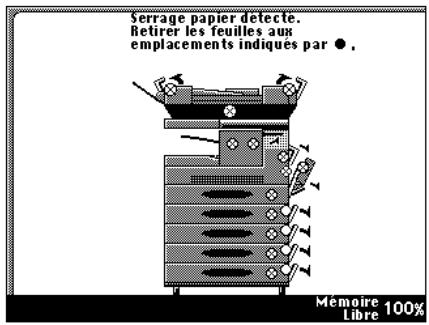
Les points caractérisent les emplacements où le serrage de papier est survenu.
Éliminez le serrage de papier comme décrit aux pages suivantes :
- Unité principale
Voir à partir de page 6-7
- Chargeur feuille à feuille
Voir à partir de page 6-11
Unité recto/verso AD-15
Voir à partir de page 6-13
- Introduction de documents recto/verso AFR-17
Voir à partir de page 6-15
- Introduction automatique AF-9
Voir à partir de page 6-17
- Sortie de copies décalée/Trieuse JS-201
Voir à partir de page 6-19
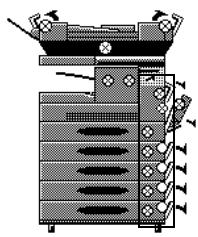

Attention
Risque de brûlure sur l'unité de fixation!
L'unité de fixation du photocopieur peut atteindre une température de 120°C.
Ne touchez pas l'unité de fixation du photocopieur.

Avertissement
Endommagement du photocopieur suite à une utilisation non conforme!
Quand la porte copieur droite (R1) est abaissée, des contacts électriques sont mis à jour. Tout effleurement de ces contacts risque de déclencher une décharge électrostatique. Ce qui risque d'endommager l'appareil.
Ne touchez pas les contacts électriques.

1 Ouvrez la porte copieur droite (R1).
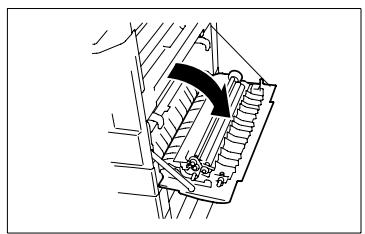
2 Tirez sur le levier de déverrouillage et ouvrez le battant supérieur droit.
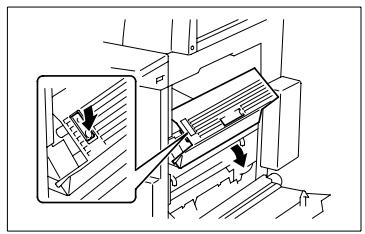
3 Retirez le papier coincide qui s'y trouve. Refermez le battant supérieur droit.
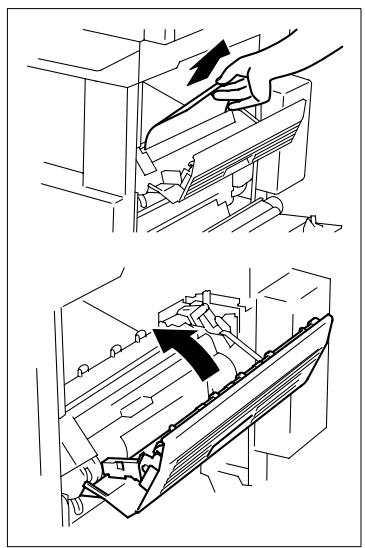
4 Retirez le papier coincé au niveau de la partie inférieure du battant supérieur droit. Refermez la portecopieur droite (R1).
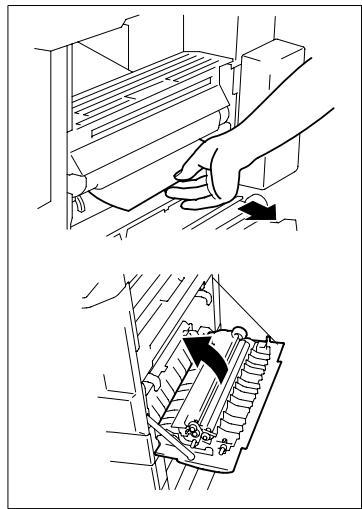
5 Sur le côté droit de l'appareil, ouvrez la porte copieur inférieure droite.
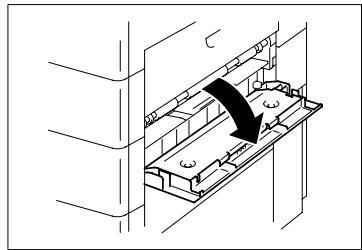
6 Tournez les molettes vertes pour évacuer le papier coincé.
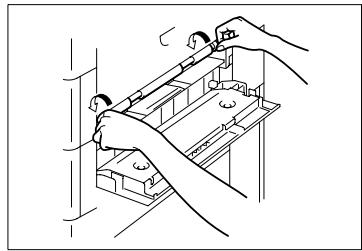
7 Retirez le papier coincé en le tirant doucement vers l'avant. Refermez la porte copieur inférieure droite.
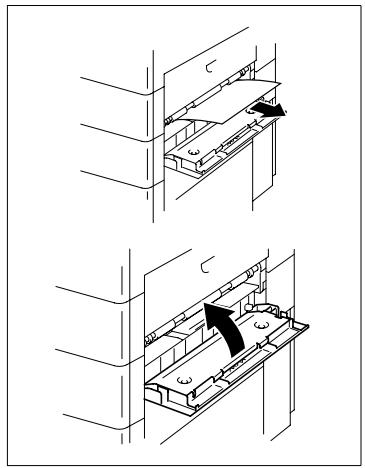
8 Ouvrez le bac d'alimentation papier qui servait à alimenter le photocopieur. Sortez-en le papier et remettez-le en place. Refermez le bac d'alimentation papier.
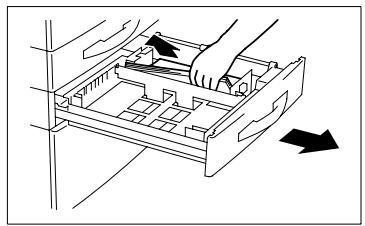
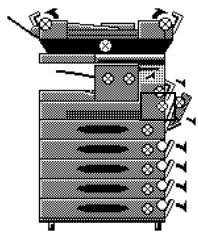

Attention
Risque de brûlure sur l'unité de fixation!
L'unité de fixation du photocopieur peut atteindre une température de 120°C.
Ne touchez pas l'unité de fixation du photocopieur.

Avertissement
Endommagement du photocopieur suite à une utilisation non conforme!
Quand la porte copieur droite (R1) est abaissée, des contacts électriques sont mis à jour. Tout effleurement de ces contacts risque de déclencher une décharge électrostatique. Ce qui risque d'endommager l'appareil.
Ne touchez pas les contacts électriques.
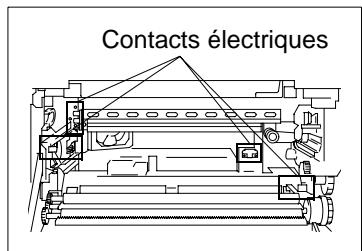
1 Ouvrez la porte-copieur droite (R1).
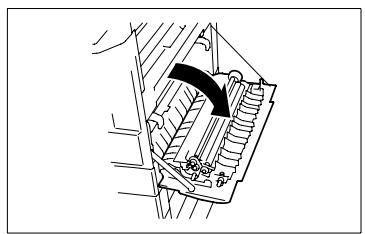
2 Retirez doucement le papier coincé. Refermez la porte-copieur droite (R1).
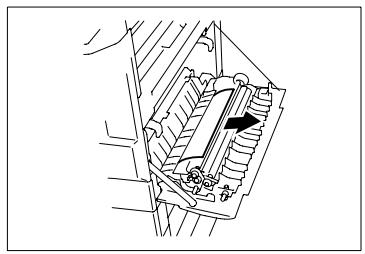
Placez une nouvelle feuille de papier pour copies contre le chargeur feuille à feuille.
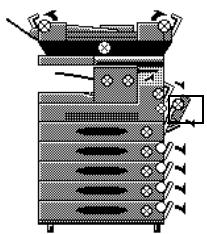

Attention
Risque de brûlure sur l'unité de fixation!
L'unité de fixation du photocopieur peut atteindre une température de 120°C.
Ne touchez pas l'unité de fixation du photocopierre.

Avertissement
Endommagement du photocopieur suite à une utilisation non conforme!
Quand la porte copieur droite (R1) est abaissée, des contacts électriques sont mis à jour. Tout effleurement de ces contacts risque de déclencher une décharge électrostatique. Ce qui risque d'endommager l'appareil.
Ne touchez pas les contacts électriques.
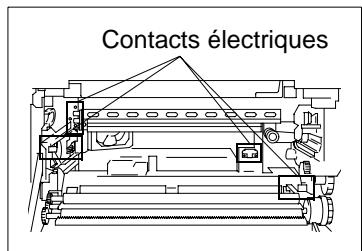
1 Ouvrez le capot de l'unité recto/verso située sur le côté droit de l'appareil.
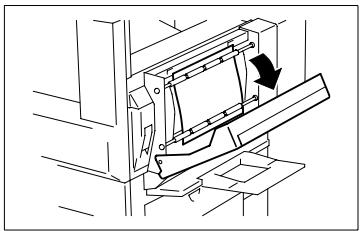
2 Retirez doucement le papier coincé.
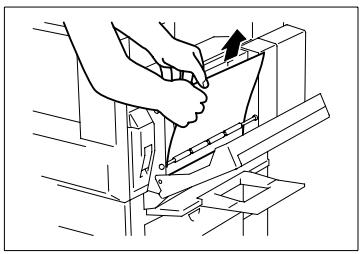
3 Ouvrez la porte copier droite (R1). Retirez doucement le papier coincé.
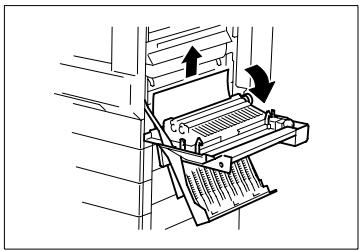
4 Refermez la porte copieur droite (R1) et le capot de l'unité recto/verso.
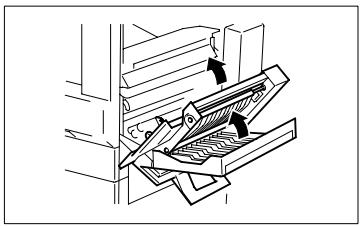
Introducteur de documents recto/verso afr-17
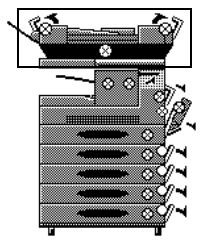
1 Ouvrez le battant (F1) situé sur le côté droit de l'introducteur de documents.
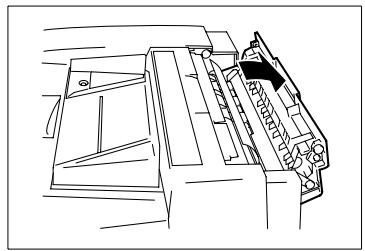
2 Sortez la pile d'originaux de l'introducteur de documents automatique. Retirez doucement les originaux qui s'y trouvent coincés.
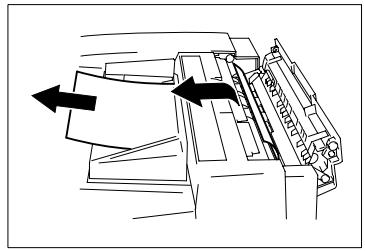
3 Ouvrez le battant (F2). Retirez doucement les originaux qui s'y trouvent coincés.
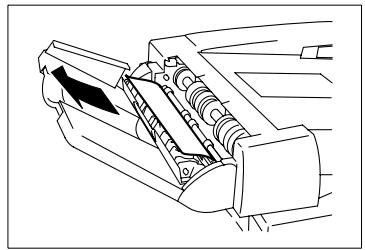
4 Soulevez l'introducteur de documents recto/verso. Ouvrez les guides latéraux. Retirez doucement le papier coincé.
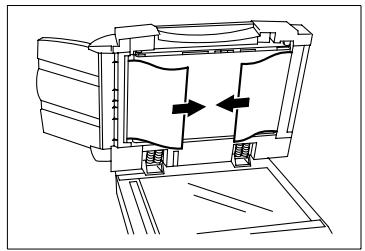
5 Enlevez les originaux restés sur la vitre d'exposition. Refermez l'introducteur de documents recto/verso.
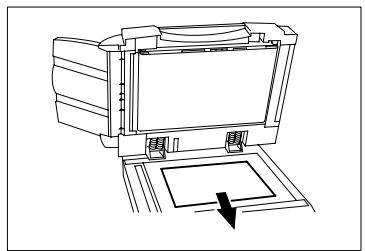
6 Refermez les deux battants (F1) et (F2). 7 Réinsérez dans l'introducteur de documents le nombre d'originaux indiqué sur l'écran tactile.
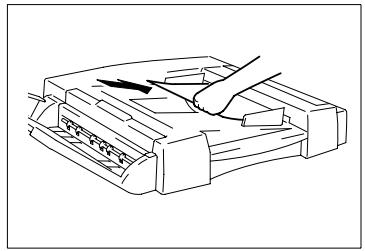
Introducteur de documents automatique AF-9
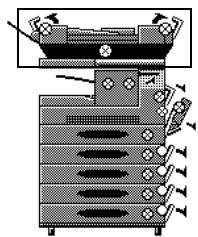
1 Ouvrez le battant sur le côté gauche de l'introducteur de documents.
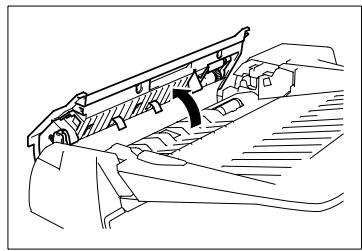
2 Sortez la pile d'originaux de l'introducteur de documents automatique.
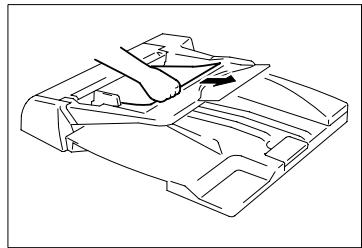
3 Soulevez l'introducteur de documents. Retirez les originaux qui s'y trouvent coincés.
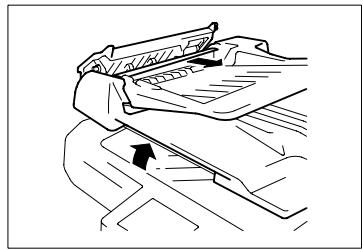
Soulevez l'extension de l'introducteur de documents.
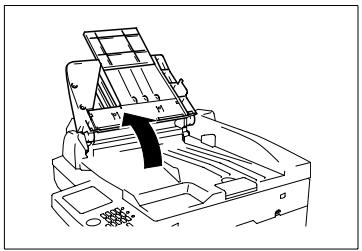
5 Retirez les originaux qui s'y trouvent coincés.
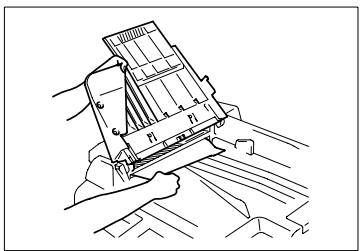
6 Rabaissez l'introducteur de documents. Fermez le battant.
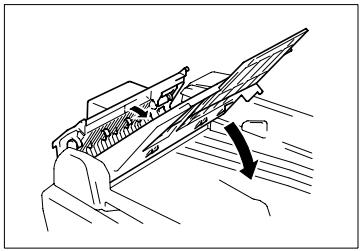
7 Réinsérez dans l'introducteur de documents le nombre d'originaux indiqué sur l'écran tactile.
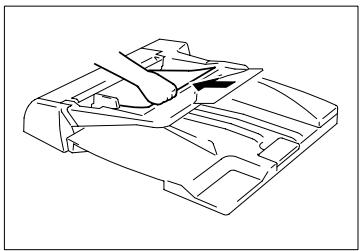
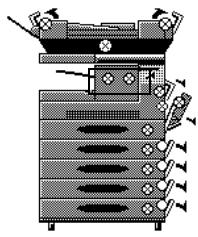

Attention
Risque de brûlure sur l'unité de fixation!
L'unité de fixation du photocopieur peut atteindre une température de 120°C.
Ne touchez pas l'unité de fixation du photocopieur.

Avertissement
Endommagement du photocopieur suite à une utilisation non conforme!
Quand la porte copieur droite (R1) est abaissée, des contacts électriques sont mis à jour. Tout effleurement de ces contacts risque de déclencher une décharge électrostatique. Ce qui risque d'endommager l'appareil.
Ne touchez pas les contacts électriques.
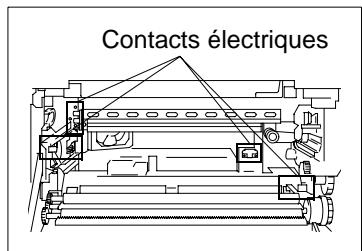
1 Ouvrez la porte copieur droite (R1).
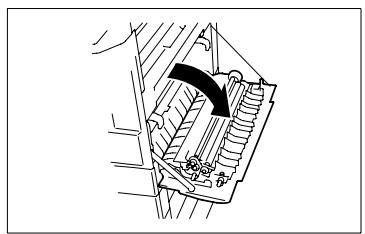
2 Ouvrez le battant supérieur droit.
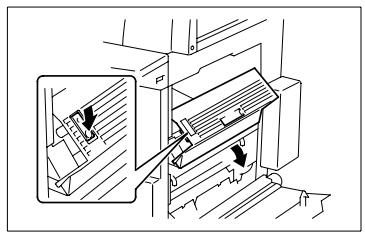
Ouvrez le capot du plateau.
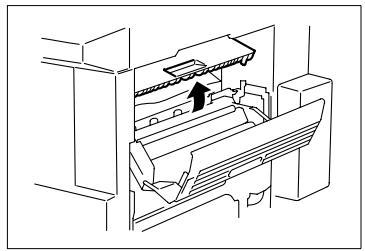
4 Retirez doucement le papier coincé.
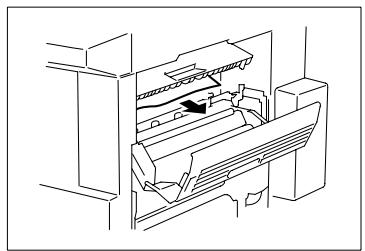
5 Refermez le plateau.
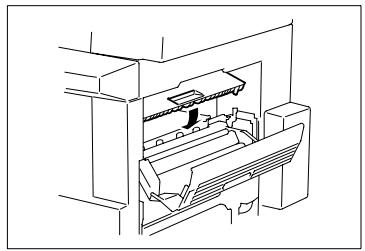
6 Fermez le battant supérieur droit et la portecopieur droite (R1).
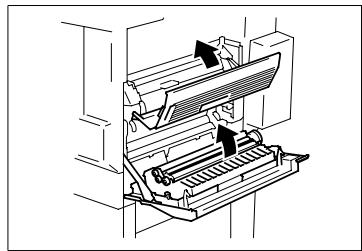
6.5 Comment éliminer une erreur de format de papier
Dans le cas d'une erreur de format survenue pour le 1er bac d'alimentation papier, l'un des messages suivants s'affiche sur l'écran tactile :
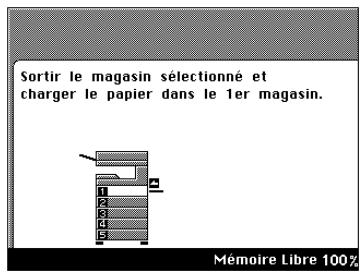
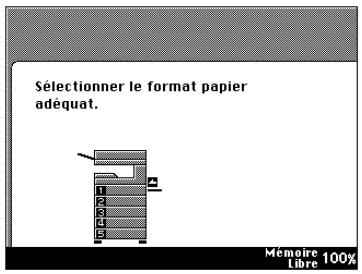
Éliminez l'erreur de format de papier comme précisé dans les pages suivantes :

Erreur de Format Papier au niveau de l'introducteur de papier PF-119!
Avertissez-vous. A. V. s'iniune erreur de format de papier s'affiche pour l'introducteur PF-119.
1 Tirez avec précaution le bac d'alimentation papier jusqu'à la butée.
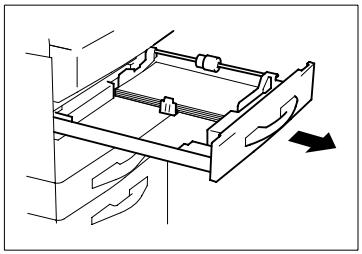
2 Refermez le bac d'alimentation papier avec précaution.
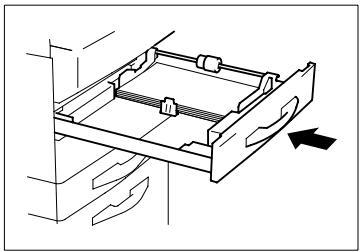
3 Appuyez sur la touche [PAPIER] du menu Fonctions de Base.
Les réglages papier s'affichent.
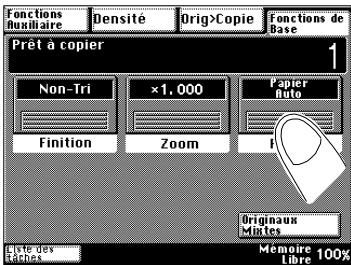
4 Sélectionnez le 1er bac d'alimentation papier.
La touche vire au noir.
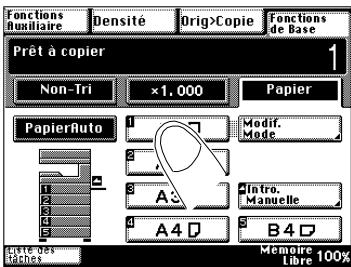
5 Appuyez sur la touche [MODIF. MODE].
L'affichage change.
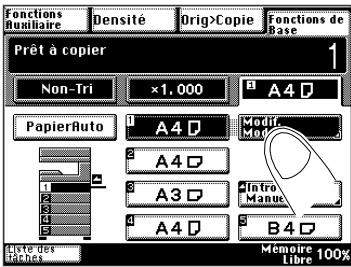
Assurez-vous que le format de papier actuel est bien réglé.
Définissez le format de papier en cours. Pour des informations plus détaillées, voir page 4-6.
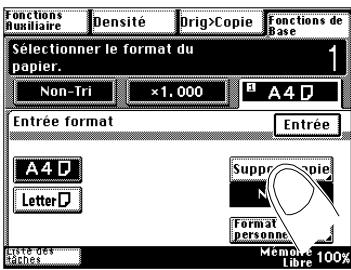
7 Appuyez sur la touche des types de papier. Assurez-vous que le type de papier actuel est correctement réglé.
Définissez le type de papier en cours. Pour des informations plus détaillées, voir page 4-4.
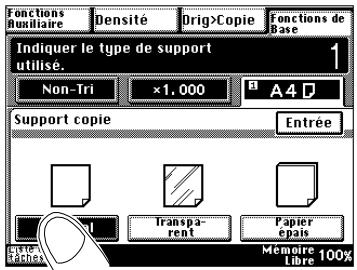
6.6 Ces fonctions ne peuvent pas être combinées entre elles!
Le tableau suivant vous fournit les explications indispensables pour combiner les fonctions.
| Signification des symboles : | |
| # | Combinaison possible. |
| O | Combinaison possible. La fonction activée en premier est prioritaire. |
| × | Combinaison impossible. La fonction activée en dernier est prioritaire. |
| ► | Activation simultanée des fonctions possible. La fonction activée en premier est prioritaire. |
| ◇ | Activation simultanée des fonctions possible. La fonction activée en dernier est prioritaire. |
| A | Combinaison impossible en liaison avec le chargeur feuille à feuille. La fonction activée en premier est automatiquement désactivéeès qu'une feuille de papier pour copies est disposée dans le chargeur feuille à feuille. |
| B | La fonction "Tri" est automatiquement réactivée. |
| C | Combinaison uniquement possible en mode copie 1>2. La fonction activée en premier est prioritaire. |
| D | Combinaison impossible en liaison avec l'introducteur automatique de documents. La fonction activée en premier est prioritaire. |
| E | Combinaison impossible en liaison avec l'introducteur automatique de documents. La fonction activée en dernier est prioritaire. |
| F | Le photocopieur sélectionne automatiquement un taux de zoom par défaut pour les fonctions" 2en1 Séparation" et "2en1". |
| - | Est sans effet. |
Fonctions de base
| Ces fonctions ne peuvent pas être combinées entre elles! | |||||
| Sélection automatique du papier | • Sélection manuelle du papier | × × × × × × × × F | • Original : 2-2en1 • Copie : 1-2en1 • Copie : 2-2en1 • Direction original • Marge • Multi-Images • Lecture fragmentée | F F F D D × D | |
| • 1er bac d'alimentation papier | |||||
| • Chargeur feuille à feuille | |||||
| • Sélection automatique du format | |||||
| • Zoom X/Y | |||||
| • Original : Livre | |||||
| • Original : 1-2en1 | |||||
| Sélection manuelle de papier | • Sélection automatique du papier | × × × × D | • Marge • Lecture fragmentée | D D | |
| • 1er bac d'alimentation papier | |||||
| • Chargeur feuille à feuille | |||||
| • Direction original | |||||
| Transparent | • Sélection automatique du papier | × × × × × O | • Copie : 2-2en1 • Direction original • Marge • Lecture fragmentée | O D D D | |
| • Sélection manuelle du papier | |||||
| • 1er bac d'alimentation papier (Normal, carton). | |||||
| • Chargeur feuille à feuille | |||||
| • Copie : recto/verso | |||||
| Papier écais | • Sélection automatique du papier | × × × × × O | • Copie : 2-2en1 • Direction original • Marge • Lecture fragmentée | O D D D | |
| • Sélection manuelle du papier | |||||
| • 1er bac d'alimentation papier (Transparent, Normal) | |||||
| • Chargeur feuille à feuille | |||||
| • Copie : recto/verso | |||||
| Normal | • Sélection automatique du papier | × × × × × × | • Direction original • Marge • Lecture fragmentée | D D D | |
| • Sélection manuelle du papier | |||||
| • 1er bac d'alimentation papier (Transparent, papier écais) | |||||
| • Chargeur feuille à feuille | |||||
| Chargeur feuille à feuille | Transparent | • Sélection automatique du papier • Sélection manuelle du papier • 1er bac d'alimentation papier • Chargeur feuille à feuille (Normal, papier épais) • Tri • Groupe • Original : recto/verso • Original : Livre • Original : 1-2en1 • Original : 2-2en1 • Copie : Recto/verso | × × × × ○ ○ ○ ○ ○ | • Copie : 1-2en1 • Copie : 2-2en1 • Direction original • Marge • Lecture fragmentée • Introducteur feuille à feuille d'originaux | ○ ○ D D O × |
| Papier épais | • Sélection automatique du papier • Sélection manuelle du papier • 1er bac d'alimentation papier • Chargeur feuille à feuille (Transparent, Normal) • Tri • Groupe • Original : recto/verso • Original : Livre • Original : 1-2en1 • Original : 2-2en1 • Copie : Recto/verso | × × × × ○ ○ ○ ○ ○ ○ | • Copie : 1-2en1 • Copie : 2-2en1 • Direction original • Marge • Lecture fragmentée • Introducteur feuille à feuille d'originaux | ○ ○ D D O × | |
| Normal | • Sélection automatique du papier • Sélection manuelle du papier • 1er bac d'alimentation papier • Chargeur feuille à feuille (Normal, papier épais) • Tri • Groupe • Original : recto/verso • Original : Livre • Original : 1-2en1 • Original : 2-2en1 • Copie : Recto/verso • Copie : 1-2en1 | × × × × ○ ○ ○ ○ ○ ○ ○ ○ ○ ○ ○ ○ ○ ○ ○ ○ ○ ○ ○ ○ ○ ○ ○ ○ ○ ○ ○ ○ ○ ○ ○ ○ ○ ○ ○ ○ ○ ○ ○ ○ ○ ○ ○ ○ ○ ○ ○ ○ ○ ○ × × × × × × × × × × × × × × × × × × × × × × × × × × × × × × × × × × × × × × × × × × × × × × × × × × ○ ○ ○ ○ ○ ○ ○ ○ ○ ○ ○ ○ ○ ○ ○ ○ ○ ○ ○ ○ ○ ○ ○ ○ ○ ○ ○ ○ ○ ○ ○ ○ ○ ○ ○ ○ ○ ○ ○ ○ ○ ○ ○ ○ ○ ○ | |||
| Ces fonctions ne peuvent pas être combinées entre elles ! | |||||
| Sélection automatique du format | • Sélection automatique du papier | × × × × × × | • Direction original • Marge • Multi-Images • Lecture fragmentée | D D × D | |
| • Modifier Zoom Perso | |||||
| • Zoom X/Y | |||||
| • Original : Livre | |||||
| Modifier Zoom Perso | • Sélection automatique du format | × × × D | • Marge • Lecture fragmentée | D D | |
| • Zoom X/Y | |||||
| • Direction original | |||||
| Zoom X/Y | • Sélection automatique du papier | × × × F | • Direction original • Marge • Lecture fragmentée | D D D | |
| • Sélection automatique du format | |||||
| • Modifier Zoom Perso | |||||
| • Original : 1-2en1 | |||||
| • Original : 2-2en1 | |||||
| • Copie : 1-2en1 | |||||
| • Copie : 2-2en1 | |||||
| Non Tri | • Sélection automatique du format | × × × | • Direction original • Marge • Lecture fragmentée | D D D | |
| • Tri | |||||
| • Groupe | |||||
| Tri | • Chargeur feuille à feuille (Transparent, Normal) | A | • Marge • Lecture fragmentée | D D × | |
| • Non Tri | × | ||||
| • Direction original | D | ||||
| Groupe | • Chargeur feuille à feuille (Transparent, Normal) | A | • Marge • Lecture fragmentée | D D B | |
| • Non Tri | × | ||||
| • Tri | × | ||||
| • Direction original | D | • Introducteur feuille à feuille d'originaux | × | ||
Réglages Orig. > Copie
| Ces fonctions ne peuvent pas être combinées entre elles ! | ||||
| Original : recto | • Original : Recto/verso | × | • Direction original | D |
| • Original : Livre | × | • Marge | D | |
| • Original : 1-2en1 | × | • Lecture fragmentée | D | |
| • Original : 2-2en1 | × | |||
| • Détention des formats mixtes | × | |||
| Décetion des formats mixtes | × | |||
| Décetion des formats mixtes | × | |||
| Original : recto/verso | • Chargeur feuille à feuille | A | • Direction original | D |
| • Original : Recto | × | • Marge | D | |
| • Original : Livre | × | • Lecture fragmentée | D | |
| • Original : 1-2en1 | × | • Introducteur feuille à | × | |
| • Original : 2-2en1 | × | feuille d'originaux | ||
| • Décetion des formats mixtes | × | • Interrompre | D | |
| Original : Livre | • Sélection automatique du papier | O | • Direction original | O |
| • Sélection automatique du format | O | • Marge | O | |
| • Chargeur feuille à feuille | A | • Effacement bords | O | |
| • Original : Recto | × | • Multi-Images | × | |
| • Original : Recto/verso | × | • Lecture fragmentée | D | |
| • Original : 1-2en1 | × | • Introducteur feuille à | × | |
| • Original : 2-2en1 | × | |||
| • Décetion des formats mixtes | × | |||
| Copie : 1-2en1 | × | |||
| Copie : 2-2en1 | × | |||
| Original : 1-2en1 | • Sélection automatique du papier | F | • Direction original | O |
| • Chargeur feuille à feuille | A | • Marge | O | |
| • Original : Recto | × | • Multi-Images | × | |
| • Original : Recto/verso | × | • Lecture fragmentée | D | |
| • Original : Livre | × | • Introducteur feuille à | × | |
| • Original : 2-2en1 | × | |||
| • Décetion des formats mixtes | × | |||
| Copie : Recto/verso | × | |||
| Copie : 1-2en1 | × | |||
| Copie : 2-2en1 | × | |||
| Original :2-2en1 | • Sélection automatique du papier• Chargeur feuille à feuille• Original : Recto• Original : Recto/verso• Original : Livre• Original : 1-2en1• Détction des formats mixtes• Copie : Recto/verso• Copie : 1-2en1• Copie : 2-2en1 | FAX××××× | • Direction original• Marge• Multi-Images• Lecture fragmentée• Introducteur feuille à feuille d'originaux | OOX×D×× |
| Détection Formats mixtes | • Original : Recto• Original : Recto/verso• Original : Livre• Original : 1-2en1• Original : 2-2en1• Copie : Recto/verso• Copie : 1-2en1• Copie : 2-2en1 | CEAO○○COCO | • Direction original• Marge• Lecture fragmentée | DDD |
| Copie :Recto | • Copie : Recto/verso• Copie : 1-2en1• Copie : 2-2en1 | ××× | • Direction original• Marge• Lecture fragmentée | DDD |
| Copie :Recto/verso | • 1er bac d'alimentation papier(Transparent, papier épais)• Chargeur feuille à feuille• Original : 1-2en1• Original : 2-2en1• Détction des formats mixtes• Copie : Recto• Copie : 1-2en1 | OAX×C×× | • Copie : 2-2en1• Direction original• Marge• Multi-Images• Lecture fragmentée | ×DDD×D |
| Copie :1-2en1 | • Sélection automatique du papier• Chargeur feuille à feuille• Zoom X/Y• Original : Livre• Original : 1-2en1• Original : 2-2en1• Détction des formats mixtes• Copie : Recto• Copie : 1-2en1• Copie : 2-2en1 | FAX×××O×× | • Direction original• Marge• Multi-Images• Lecture fragmentée• Introducteur feuille à feuille d'originaux• Interrompre | DDD×D |
| Copie :2-2en1 | • Sélection automatique du papier • 1er bac d'alimentation papier(Transparent, papier épais) • Chargeur feuille à feuille • Zoom X/Y • Original : Livre • Original : 1-2en1 • Original : 2-2en1 • Détention des formats mixtes • Copie : Recto • Copie : Recto/verso | F O A O × × | • Copie : 1-2en1 • Direction original • Marge • Multi-Images • Lecture fragmentée • Introducteur feuille à feuille d'originaux • Interrompre | × D D × D × O |
| Direction-Original | toutes combinaisons sauf : • Original : Livre • Original : 1-2en1 | E × × | • Original : 2-2en1 • Marge • Lecture fragmentée • Interrompre | × D D # |
| Marge | toutes combinaisons sauf : • Original : Livre • Original : 1-2en1 • Original : 2-2en1 | E × × × × | • Direction original • Multi-Images • Lecture fragmentée • Interrompre | D × D # |
Densité
| Ces fonctions ne peuvent pas être combinées entre elles ! | ||||
| Exposition auto | • Direction original • Marge • Exposition manuelle | D D x | • Photo • Lecture fragmentée | x D |
| Exposition manuelle | • Direction original • Marge | D D | • Exposition auto • Lecture fragmentée | x D |
| Texte | • Direction original • Marge • Texte/Photo | D D x | • Photo • Lecture fragmentée | x D |
| Texte/Photo | • Direction original • Marge • Texte | D D x | • Photo • Lecture fragmentée | x D |
| Photo | • Direction original • Marge • Exposition auto | D D x | • Texte • Texte/Photo • Lecture fragmentée | x x D |
Fonctions auxiliaires
| Ces fonctions ne peuvent pas être combinées entre elles ! | ||||
| Marge | • Direction original • Marge | O D | • Multi-Images • Lecture fragmentée | D D |
| Effacement bords | • Original : Livre • Copie : Recto/verso • Direction original | O O D | • Marge • Multi-Images • Lecture fragmentée | D D D |
| Multilimages | • Sélection automatique du papier • Sélection automatique du format • Original : Livre • Original : 1-2en1 • Original : 2-2en1 • Copie : Recto/verso • Copie : 1-2en1 • Copie : 2-2en1 | O O O O O O O O O | D O O D D | |
| Lecture fragmentée | Toutes les combinaisons sauf : • Introduction Manuelle • Copie : Recto/verso • Direction original | E × × D | • Marge • Introducteur feuille à feuille d'originaux • Interrompre | D # |
Divers
| Ces fonctions ne peuvent pas être combinées entre elles ! | ||||
| Insertion feuille à-feuille | Toutes les combinaisons sauf : • Interrompre | - # | ||
| Interruption | • Tri • Groupe • Direction original • Marge | O O D D | • Lecture fragmentée • Introducteur feuille à feuille d'originaux | D × |

Avertissement
Le photocopieur est équipé d'éléments conducteurs haute tension. Une utilisation du photocopieur non conforme aux instructions ou aux consignes de sécurité peut provoquer des risques d'électrocution.
Éteignez le copieur avec l'interrupteur principal avant de nettoyer l'appareil.
Nettoyage du photocopieur
Nettoyez le photocopieur comme décrit.
1 Revêtement
nettoyer avec un chiffon doux imbibé de détergent neutre.
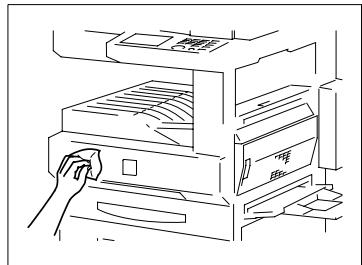
2 Couvre original
nettoyer avec un chiffon doux imbibé de détergent neutre.
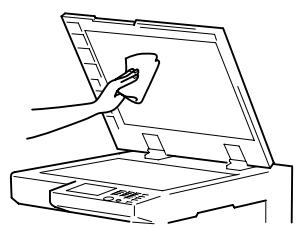
3 Vitre d'exposition
Nettoyer avec un chiffon doux et sec.
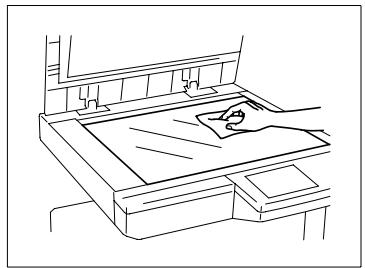
Nettoyage de l'écran tactile
Désactivez la fonction Écran Tactile avant de nettoyer l'écran tactile.
1 Appuyez sur la touche du panneau de contrôle [UTILILITAIRES]. L'affichage change.
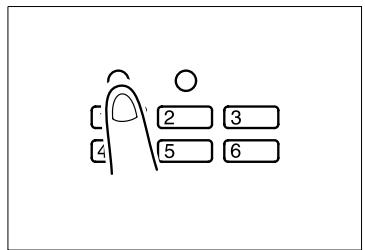
2 Appuyez sur la touche [MODE UTILISATEUR]. L'affichage change.
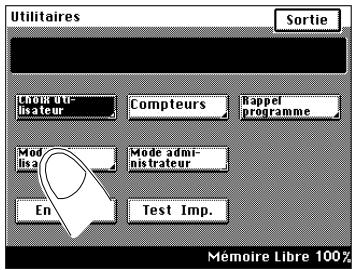
3 Appuyez sur la touche [NETTOYAGE ÉCRAN].
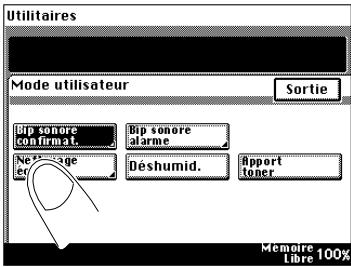
Affichage du symbole de nettoyage. Les fonctions de l'écran tactile sont verrouillées.
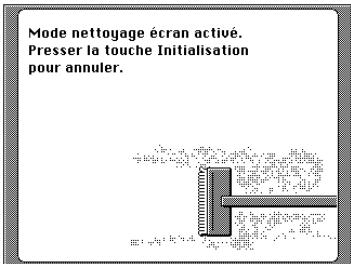
4 Nettoyez l'écran tactile avec un chiffon doux et sec.
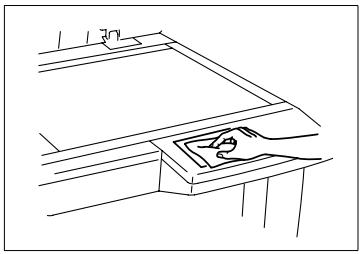
Nettoyer l'introducteur de documents automatique
1 Ouvrez l'introducteur automatique. 2 Nettoyez la courroie de transport de l'original avec un chiffon doux imbibé de détergent neutre.
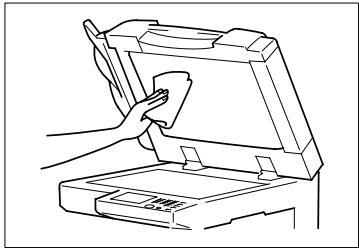
3 Tirez sur la courroie de transport de l'original comme illustré.
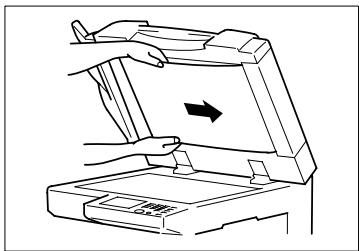
4 Nettoyez la courroie de transport de l'original avec un chiffon imbibé de détergent neutre.
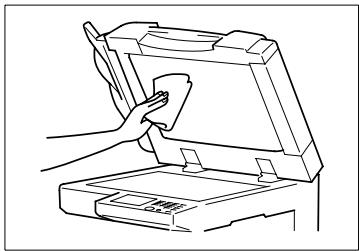
7.2 Maintenance du photocopieur
Votre S. A. V. vous communiquera les informations relatives aux opérations de maintenance nécessaires et aux fréquences de maintenance prévues.
Photocopieur DI200
| Caracteristique techniques | |
| Type | Photocopieur/copieur de bureau |
| Vitre d'exposition | Fixe |
| Photoconducteur | OPC |
| Système photocopieur | Système électrostatique avec transfert d'image sur papier ordinaire |
| Système de développement | Système de micro-toning |
| Fixation | Paire de rouleaux chauffés par lampe |
| Résolution | 600 dpi |
| Types d'originaux | Feuilles, livres et autres objets à trois dimensions • Taille max. de l'original : A3L • Poids max. de l'original : 3 kg |
| Types de papier | Papier ordinaire (60 à 90 g/m²) Papier recyclé Papiers spéciaux (uniquement avec le 1er bac d'alimentation papier ou le chargeur feuille à feuille): Papiers épais (91 à 160 g/m²), étiquettes adhéses Transparents |
| Formats de papier | 1er bac d'alimentation papier : A3L à A5 Largeur 90 mm × 297 mm Longueur 140 mm × 432 mm Chargeur feuille à feuille : Sens transversal 90 mm × 297 mm Sens longitudinal 140 mm × 432 mm |
| Capacité des bacs | 1er bac d'alimentation papier : Papier ordinaire/recyclé 250 feuilles (80 g/m²) Papier spécifique 50 feuilles Chargeur feuille à feuille : Papier ordinaire/spécial 1 feuille |
| Temps de préchauffage | 60 secondes ou moins |
| Première copie | A4 T = 5,8 secondes ou moins (avec introduction par le 1er bac d'alimentation) |
| Caracteristiques techniques | |
| Vitesse du photocopieur (env. copies/minute) | • A3 L: 12 • B4 L: 14 • A4 L: 16 • A4 T: 20 |
| Taux de zoom (système métrique) | • Facteurs préseLECTIONnés • Copie ordinaire: ×1,000 ± 1% • Facteurs de réduction: ×0,500, ×0,707, ×0,816, ×0,930 • Facteurs d'agrandissement: ×1,154, ×1,414, ×2,000 • Taux de zoom: de ×0,250 à ×4,000 par paliers par ×incréments de 0,001 |
| Copies multiples | jusqu'à 99 copies |
| Modes d'exposition | • exposition automatique • exposition manuelle • mode Texte, mode Photo, mode Texte/Photo |
| Perte d'image | • Côté introduction 4 mm • Côté opposé au côté d'introduction 4 mm • Verso 4 mm |
| Alimentation électrique | 220 V - 240 V; 6 A; 50-60 Hz |
| Consommation d'électricité | 1250 W - 1400 W ±10% |
| Emission sonore | • Mode Copieur: 66 dB(A) ou moins • Prêt à démarrer: 40 dB(A) ou moins |
| Dimensions | • Largeur: 594 mm • Longueur: 707 mm • Hauteur: 542 mm |
| Poids | 49,6 kg |
Introducteur de documents recto/verso afr-17
| Caracteristique techniques | |
| Introduet de documents | • Standard: Originaux rectos, originaux recto/verso • Détention des originaux de formats mixtes: Originaux rectos, originaux recto/verso • Introducteur feuille à feuille: Originaux rectos |
| Types d'originaux | Papiers ordinaires, fins, papier épais • Originaux rectos 50 g/m2 à 110 g/m2 • Originaux recto/verso 60 g/m2 à 90 g/m2 • Introducteur feuille à feuille d'originaux 35 g/m2 à 200 g/m2 |
| Formats originaux | • Originaux rectos A3L à A5L • Originaux recto/verso A3L à A5L • Détention des originaux de formats mixtes A3L à A4 • Introducteur feuille à feuille d'originaux A3L à A5L |
| Capacité des bacs | 50 feuilles (80g/m2) |
| Alimentation électricque | du photocopieur |
| Consommation d'électricité | 60 W ou moins |
| Dimensions | • Largeur: 602,5 mm • Longueur: 502 mm • Hauteur: 110 mm |
| Poids | 12 kg ou moins |
Introducteur automatique AF-9
| Charactéristiques techniques | |
| Introducteur de documents | • Par défaut : originaux rectos |
| Types d'originaux | Papier ordinaire • Introducteur multi-feuilles 52,5 g/m2 à 81,4 g/m2 |
| Formats originaux | • Originaux rectos A3L à A5 • Originaux recto/verso A3L à A5 • Détction des originaux de formats mixtes A3L à A5 Q |
| Capacité des bacs | • Originaux rectos: 70 feuilles (52,5 g/m2 à 81,4 g/m2) • Originaux recto/verso 70 feuilles (52,5 g/m2 à 81,4 g/m2) • Détction Formats mixtes: 50 feuilles (52,5 g/m2 à 81,4 g/m2) |
| Alimentation électrique | du photocopierre |
| Consommation d'électricité | 60W ou moins |
| Dimensions | • Largeur: 538 mm • Longueur: 497 mm • Hauteur: 97 mm |
| Poids | 6kg |
Bac d'alimentation papier f-118/pf-119
| Caracteristiques techniques | |
| Types de papier | Papier ordinaire (60 g/m2 à 90 g/m2), papier recyclé |
| Formats de papier | A3 L à A4 |
| Capacité des bacs | 500 feuilles (80 g/m2) |
| Alimentation électrique | du photocopieur |
| Consommation d'électricité | 16,8 W ou moins |
| Dimensions | • Largeur: 535 mm • Longueur: 568 mm • Hauteur: 127 mm |
| Poids | 9,1 kg |
Unité recto/verso AD-15
| Caracteristiques techniques | |
| Types de papier | Papier ordinaire (60 g/m2 à 90 g/m2), papier recyclé |
| Formats de papier | A3 L à A5 |
| Alimentation électrique | du photocopieur |
| Consommation d'électricité | 21 W ou moins |
| Dimensions | • Largeur: 55 mm • Longueur: 415 mm • Hauteur: 261 mm |
| Poids | 1,8 kg |
Trieuse js-201
| Charactéristiques techniques | |
| Type de plateau de réception | Fixe |
| Plateaux de réception | 2 Plateaux de réception • Le plateau de tri est le premier plateau • Les copies sont envoyées sur le second plateau |
| Types de finition | Non Tri, Tri, Groupe et Agrafage |
| Types de papier | Premier plateau • Papier ordinaire (60 g/m2 à 90 g/m2) • Papier recyclé Deuxieme plateau • Papier ordinaire (60 g/m2 à 90 g/m2) • Papier recyclé Papiers spéciaux: papier épais (91 g/m2 à 160 g/m2), transparens |
| Formats de papier | • A3L à B6L, A6L • Largeur: 90 mm à 297 mm • Longueur: 140 mm à 432 mm |
| Capacité des bacs | Premier plateau • Papier ordinaire (80 g/m2), 100 feuilles Papier recyclé Deuxieme plateau • Papier ordinaire (80 g/m2), 250 feuilles Papier recyclé • Papiers spéciaux 20 feuilles (papier épais, transparens) |
| Alimentation électricque | du photocopieur |
| Consommation d'électricité | 26W ou moins |
| Dimensions | • Largeur: 486 mm • Longueur: 500 mm • Hauteur: 201 mm |
| Poids | 4,7 kg (support de montage compris) |
Réceptacle décalé de copie ot-102
| Caracteristiques techniques | |
| Système de déplacement | Le réceptacle est équiné d'un moteur |
| Position de base | au dos de l'appareil |
| Types de finition | Non Tri, Tri, Groupe et Agrafage |
| Types de papier | Non Tri • Papier ordinaire (60 g/m2 à 90 g/m2) • Papier recyclé • Papiers spéciaux: papier épais (91 g/m2 à 160 g/m2), transparents Tri, Groupe • Papier ordinaire (60 g/m2 à 90 g/m2) • Papier recyclé |
| Formats de papier | Non Tri • Largeur: 90 mm à 297 mm • Longueur: 140 mm à 432 mm • A3L à B6L, A6L Tri, Groupe • Largeur: 140 mm à 297 mm • Longueur: 140 mm à 432 mm • A3L à A5 |
| Capacité des bacs | • Papier ordinaire (80 g/m2), 250 feuilles Papier recyclé • Papiers spéciaux 20 feuilles (papier épais, transparents) |
| Décalage | 40 mm |
| Alimentation électrique | du photocopieur |
| Consommation d'électricité | 26 W ou moins |
| Dimensions | • Largeur: 490 mm • Longueur: 556 mm • Hauteur: 201 mm |
| Poids | 6,8 kg (support de montage compris) |
Système métrique
| Désignation | Format (mm) | Format (pouces) |
| A3 | 297 x 420 mm | 11-3/4" x 16-1/2" |
| A4 | 210 x 297 mm | 8-1/4" x 11-3/4" |
| A5 | 148 x 210 mm | 5-3/4" x 8-1/4" |
| A6 | 105 x 148 mm | 4-1/4" x 5-3/4" |
| B4 | 257 x 364 mm | 10" x 14-1/4" |
| B5 | 182 x 257 mm | 7-1/4" x 10" |
| B6 | 128 x 182 mm | 5" x 7-1/4" |
| Carte postale | 100 x 148 mm | 4" x 5-3/4" |
Pouces
| Désignation | Format (pouces) | Format (mm) | |
| Ledger | 11" x 17" | 279 x 432 mm | |
| 11" x 14" | 11" x 14" | 279 x 356 mm | |
| Computer | 10-1/8" x 14" | 257 x 356 mm | |
| 10" x 14" | 10" x 14" | 254 x 356 mm | |
| 9-1/4" x 14" | 9-1/4" x 14" | 236 x 356 mm | |
| Legal | 8-1/2" x 14" | 216 x 356 mm | |
| Foolscap | Government Legal | 8-1/2" x 13" | 216 x 330 mm |
| Foolscap | 8" x 13" | 203 x 330 mm | |
| Foolscap | 8-2/3" x 13" | 220 x 330 mm | |
| Foolscap | Folio | 8-1/4" x 13" | 210 x 330 mm |
| 8-1/4" x 11-3/4" | 8-1/4" x 11-3/4" | 210 x 301 mm | |
| Letter | 8-1/2" x 11" | 216 x 279 mm | |
| Government Letter | 8" x 10-1/2" | 203 x 267 mm | |
| Quarto | 8" x 10" | 203 x 254 mm | |
| Statement | Invoice | 5-1/2" x 8-1/2" | 140 x 216 mm |
7.5 Tableaux des taux de zoom
Système métrique
| Format original | Format de la copie | Facteur de zoom |
| A3 | A4 | x 0,707 |
| A5 | x 0,500 | |
| B4 | x 0,866 | |
| B5 | x 0,610 | |
| A4 | A5 | x 0,707 |
| A6 | x 0,500 | |
| B5 | x 0,866 | |
| B6 | x 1,224 | |
| A3 | x 1,414 | |
| B4 | x 1,224 | |
| A5 | A6 | x 0,707 |
| B6 | x 0,866 | |
| A4 | x 1,414 | |
| A3 | x 2,000 | |
| B4 | x 1,733 | |
| B5 | x 1,224 | |
| A6 | A4 | x 2,000 |
| A5 | x 1,414 | |
| B5 | x 1,733 | |
| B6 | x 1,224 |
| Format original | Format de la copie | Facteur de zoom |
| B4 | A4 | x 0,816 |
| A5 | x 0,577 | |
| B5 | x 0,707 | |
| B6 | x 0,500 | |
| A3 | x 1,145 | |
| B5 | A5 | x 0,816 |
| A6 | x 0,577 | |
| B6 | x 0,707 | |
| A3 | x 1,640 | |
| A4 | x 1,154 | |
| B4 | x 1,414 | |
| B6 | A6 | x 0,816 |
| A4 | x 1,640 | |
| A5 | x 1,154 | |
| B4 | x 2,000 | |
| B5 | x 1,414 |
Pouces
| Format original | Format de la copie | Facteur de zoom |
| 11" x 17" | 11" x 14" | x 0,823 |
| Legal | x 0,772 | |
| Foolscap | x 0,764 | |
| Letter | x 0,647 | |
| Invoice | x 0,500 | |
| 11" x 15" | 11" x 14" | x 0,933 |
| Legal | x 0,772 | |
| Foolscap | x 0,722 | |
| Letter | x 0,733 | |
| Invoice | x 0,500 | |
| 11" x 14" | Legal | x 0,772 |
| Foolscap | x 0,772 | |
| Letter | x 0,772 | |
| Invoice | x 0,500 | |
| Legal | Legal | x 0,928 |
| Foolscap | x 0,785 | |
| Letter | x 0,607 | |
| Invoice | x 1,214 |
| Format original | Format de la copie | Facteur de zoom |
| Foolscap | Foolscap | x 0,846 |
| Letter | x 0,647 | |
| Invoice | x 1,294 | |
| 11" x 17" | x 1,076 | |
| Letter | Invoice | x 0,647 |
| 11" x 17" | x 1,294 | |
| 11" x 14" | x 1,272 | |
| Invoice | 11" x 17" | x 2,000 |
| 11" x 14" | x 1,647 | |
| Legal | x 1,545 | |
| Foolscap | x 1,529 | |
| Letter | x 1,294 |
7.6 Symbole ce (déclaration de conformité)
Cet appareil est conforme aux directives CE 89/336/CEE, 73/23/CEE et 93/68/CEE. Cette déclaration n'est valable que pour les pays de la Communauté Européenne (CE).

Avertissement
Influence défavorable sur les radiocommunications en cas de type de cable non adapté!
Cet appareil doit exclusivement être utilisé avec des câbles d'interface blindés. En cas d'utilisation d'un autre type de câble, il peut y avoir une influence défavorable sur les radiocommunications. Ceci est interdit conformément aux directives CE.
Utilisez impérativement des câbles d'interface blindés.
7.7 Marques de conformité sur la plaque d'identification
Sur la plaque d'identification du photocopieur figurent des marques de conformité. Ces marques de conformité ont la signification suivante :
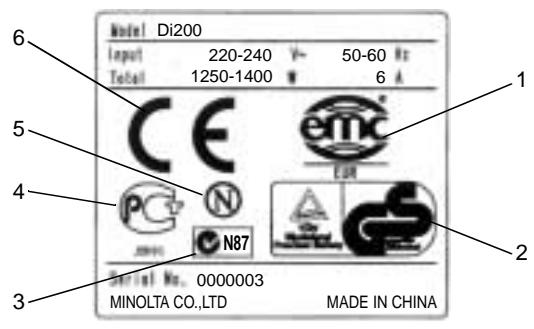
| Réf. | Désignation | Signification |
| 1 | EMC | Le service de certification confirme le respect de toutes les normes CEM Européennes l'égales, en vigueur et obligatoires, pour cet apparéil. |
| 2 | TÜV-GS | Le service de certification confirme le respect de toutes les normes de sécurité allemandes l'égales, en vigueur et obligatoires (Geprüfte Sicherheit = sécurité éprouvée). |
| 3 | N87 | Le service de certification confirme le respect de toutes les normes nationales en vigueur en Australie. |
| 4 | PCT | Le service de certification confirme le respect de toutes les normes russes pour la sécurité des appareils et la compatibilité electromagnétique. |
| 5 | N | Le service de certification confirme le respect de toutes les normes de sécurité norvégiennes l'égales, en vigueur et obligatoires, pour cet apparéil. |
| 6 | CE | Le fabricant confirme le respect de toutes les normes de sécurité et CEM Européennes l'égales, en vigueur et obligatoires. |
7.8 Répertoire des abréviations utilisées
Auto Automatique
env. environ
évent. le cas échéant
FLS Foolscap
SADF Single Automatic Document Feeder - Chargeur automatique feuille à feuille
SC Sécurité Éprouvée
Format Paysage, p. ex. A4
Transparent Rétroprojecteur
TÜV-GS Contrôle technique
7.9 Index
Abréviations 7-19
Accessoires en option 2-4
ACL 5-8
Affichages, écran tactile 2-30
Ajout de toner 5-28
Allumer 2-24
Annexe 7-1
Appel du format enregistré 4-11
Appel mémoire, format papier 4-11, 4-17
Applique un taux de zoom proportionnel 4-21
Apport de toner 5-28
Apport Toner 5-28
Arrêt du photocopieur 2-25
Arrêter
Cycle de photocopie 3-7
Arrêter, cycle de photocopie 3-7
Bac d'alimentation universel 2-33, 2-37
Bac d'alimentation papier 2-9
Bip de confirmation 5-24
Bip sonore alarme 5-26
Caractéristiques techniques 7-7
Caractéristiques typographiques et présentations particulières en bref 1-5
Cartouche de toner 2-41
Chargeur feuille à feuille 2-40,4-13
Format de papier 4-14
Choix utilisateur 5-2, 5-3
Code administrateur 3-4,5-39,5-41
Code d'accès 3-4, 5-41
Combiner les fonctions 6-25 Combiner, fonctions 6-25 Commutation automatique de bac d'alimentation de papier 3-18 Commutation de bac d'alimentation papier, automatique 3-18 Compteur administrateur 5-46, 5-47 Compteur clé, Init. 5-8 Compteur d'administration 5-35 Compteur Format 5-15 Compteurs Copies 5-15, 5-35 Conditions ambiantes 2-22 Consommables, stockage 2-23 Contenu compteurs 5-15 Contrôleur d'imprimante 2-10 Copie 1-7 Couvre original 2-4 Cycles de comptage 5-35
d'agrandissement, 4-19 de réduction 4-19 Déclaration de conformité 7-17 Défaut de fonctionnement 6-1 Démarrage automatique de la copie 3-19 Démarrage de la copie, automatique 3-19 Densité 4-44, 6-32 Densité (ADF) 5-14 Densité Prioritaire 5-10 Dépannage 6-1 Déshumidification 5-27 Déshumidification Scanner 5-12 Détection des formats 3-12 Détection des formats mixtes 3-12 Détection Orig. Mixtes 5-5 Direction original 4-36 Direction, original 4-36
Distorsion 4-23 Données compteurs 5-45 Données des compteurs administrateur 5-45 Données des compteurs de copies 5-37 Données, compteurs de copies 5-37
Échelle d'original 3-16 Eclairage écran 5-8 Écran 5-29 Écran de nettoyage 5-29, 7-3 Écran tactile 2-28, 2-29, 2-30 Effacement bords 4-51 Effacement livre 4-39
Effacer
Programme de copie 5-22 Effacer, paramètres 3-7 Effacer, programme de copie 5-22 Emission sonore 2-17 En ligne 5-49 Encombrement 2-23 Enregistrement du format 4-8
Enregistrer
Format papier 4-8, 4-15 Enregistrer, taux de zoom 4-25 Entretien du photocopieur 5-29, 7-1 Erreur de format 6-22 Erreur de format de papier 6-22 Eteindre 2-25 Etiquettes de sécurité 2-18 Exploitation en toute sécurité de votre photocopieur 2-11 Exposition automatique 4-45 Exposition Prioritaire 5-10 Exposition, automatique 4-45 Extensions de mémoire 2-10
Extinction ACL automatique 3-19 Extinction ACL, automatique 3-19 Extinction automatique 3-18, 5-8, 5-33 Extinction, automatique 3-18
Facteur de zoom 4-19, 4-20, 4-21, 4-23, 4-25, 4-27 Finition 4-1 Fonction Utilitaires 5-1 Fonctions auxiliaires 4-48, 6-32 Fonctions de base 4-1, 6-26 Format de papier
Appel mémoire 4-11, 4-17
Individual 4-6, 4-14
Grouper 4-29
Icones 6-5 Incidents 6-1 Indications de mise en garde 2-48 Init. Écran 5-8 Initialisation
Paramètres 3-7
Initialisation Auto 5-8 Initialisation conforme 2-48 Initialiser, compteurs administrateur 5-46, 5-47 Installation du photocopieur 2-22 Interrompre
Cycle de photocopie 3-6
Interrompre, cycle de photocopie 3-6
Introducteur de documents 2-5, 2-6, 3-8, 3-9, 3-10, 3-14
Introducteur de documents automatique 2-5, 3-8, 3-9, 7-5 Introducteur de documents recto/verso 2-6 Introducteur feuille à feuille d'originaux 3-10 Introducteur recto/verso 3-8, 3-10
Lancer un cycle de photocopie 3-6 Lancer, cycle de photocopie 3-6 Langue 5-5 Langue d'affichage 5-5 Largeur de papier 1-7 Lecture fragmentée 4-57 Lieud'implantation 2-22 Limin de copie 5-31, 5-43 Listedes tâches 3-17 Livres 3-16,4-39 Longueur de papier 1-7
Magasin Prioritaire 5-6 Maintenance 7-6 Maintenance du photocopieur 7-6 Marge 4-37, 4-49 Marques de conformité, plaque d'identification 7-18 2-30 Messages, écran tactile 6-4 Meuble support 2-10 Mise en marche du photocopieur 2-24 Mise hors service 2-47 Mode administrateur 5-30 Mode contrôle 3-5 Mode copie 4-31,4-34,5-6 Mode de densité 4-47 Mode Economie d'Energie 1-2,3-18,5-8 Mode utilisateur 5-24 Mode veille 3-18 Modes d'exposition 4-44
Mot de passe 3-4, 5-41
Multi-Images 4-53
Nettoyer, appareil 7-1
Niveau prioritaire (copie) 5-10
Nombre de photocopies 3-5
Non Tri 4-28
Non triées 4-28
Original 1-7
Original > Copie 4-31,6-29
Originaux "Plus Petits" 5-12
Originalspapier 3-15
Originaux reliés 3-16
Originalx transparens 3-15
Panneau de contrôle 2-26, 2-30
Papier 4-1
Papier épais 4-4, 4-13
Papier recyclé 1-2
Papier spécial 4-4, 5-6
Paramètres 3-5
Paramètres de base 5-1, 5-2
Paramètres du photocopieur 3-5
Paramètres par défaut 5-1, 5-2
Photo, mode de densité 4-47
Photocopieur 2-1
Pictogrammes 6-5
Plaque d'identification 2-21, 7-18
Podium 2-10
Présentation générale 2-1 Priorité Plateau Sortie 5-12 Programme de copie Format papier 5-18 Rappeler 5-16 Programme, copie 5-16 Protection de l'environnement 1-2
Raccordement du photocopieur 2-24 Raccorder, photocopieur 2-24 Rappel mémoire 5-5 Rappeler, programme de copie 5-16 Rappeler, taux de zoom 4-27 Rayonnement laser, interne 2-16 Réceptacle de copie, décalé 2-7 Réceptacle décalé de copie 2-7 Recommandations de sécurité 2-48 Recto/verso 2en1 4-42 Recyclage 1-2 Réglages réseau 5-48 Remplir les bacs d'alimentation papier 2-32 Répartition des pages 4-39 Repère livre 3-16 Reprise 1-2 Rétablir, paramètres 3-7 Rétablissement automatique 3-18 Rétablissement, automatique 3-18
SADF 3-10 Sauvegarder, programme de copie 5-18 Sécurité laser 2-16 Sélection automatique du format 4-18, 5-6 Sélection automatique du papier 4-2, 5-6 Sélection de format, automatique 4-18 Sélection de papier automatique 4-2
Sélection manuelle de papier 4-3 Sélectionner manuellement le bac d'alimentation 4-3 Sens de défillement (parcours de la copie et de l'original) 1-7 Sens longitudinal 1-7 Sens transversal 1-7 Séparation de page, introducteur de documents 3-14 Séparation de pages 4-39 Séparer 4-39 Serrage papier 6-6 Signalisations de danger 2-48 Sortie croisée 4-29 Sortie décalée 4-29 Sortie Prioritaire 5-10 Sortie, décalée 4-29 Stockage, consommables 2-23 Stockage, photocopieur 2-47 Symbole CE 7-17 Symboles, écran tactile 6-5
Tableaux des formats de papier 7-14 Tableaux des taux de restitution 7-15 Tableaux des taux de zoom 7-15 Taux de restitution 4-19, 4-20, 4-23, 5-6
Rappeler 4-27 Taux de zoom Format papier 4-25 Taux Perso 4-21 Témoins 2-26 Test Imp. 5-49 Texte, mode de densité 4-47 Totaliseur 5-15 Touches 2-26 Transparent 4-4, 4-13 Transport 2-22 Transport du photocopieur 2-22 Tri Selectif 5-12
Trier 4-29 Trieuse 2-7 Type de papier 4-4, 4-13
Unité de développement 2-44 Unité image 2-44 Unité recto/verso 2-8 Utilisation, conforme 2-48
Vérifier
Paramètres 5-20 Programme de copie 5-20
Vérifier, programme de copie 5-20 Vitre d'exposition 3-15
Zoom 4-1
- Éléments et accessoires du copieur
- Premiers pas...
- Utiliser les introducteurs de documents 3-8
- Utiliser la liste des tâches 3-17
- Fonctions de base 4-1
- Fonctions original>copie 4-31
- Paramètres de densité 4-44
- Fonctions auxiliaires 4-48
- Ajuster le choix utiliser 5-2
- Rappel programme 5-16
- Mode utilisateur 5-24
- Utiliser le mode administrateur 5-30
- Incidents : cause et action
- Ces fonctions ne peuvent pas être combinées entre elles!
- Annexe
- Nous voulons que vous soyez un client satisfait
- Pour le respect de l'environnement...
- Reprise et recyclage
- Que signifie le label energy star
- Utilisation possible de papier recyclé
- Où trouver quoi dans ce manuel d'utilisation
- Caractéristiques typographiques et présentations particulières en bref
- Voici une signalisation de danger!
- Voici un avertissement !
- Voici une invitation à la prudence!
- Concepts et symboles prédéfinis en bref
- Original et copie
- Original
- Copie
- Sens de défilament (parcours de la copie et de l'original)
- Largeur et longueur
- Sens longitudinal et sens transversal
- Présentation générale
- Photocopieur DI200 (intérieur)
- Une utilisation non conforme risque de porter préjudice au fonctionnement correct du copieur
- Couvre original OC-3
- Introducteur de documents automatique AF-9
- Introducteur de documents recto/verso afr-17
- Réceptacle décalé de copie ot-102
- Trieuse js-201
- Unité recto/verso AD-15
- Bac d'alimentation papier f-118/pf-119
- Podium
- Meuble support
- Extensions de mémoire
- Contrôleur d'imprimante PI3502
- Exploitation en toute sécurité de votre photocopieur
- Risques d'incendie et/ou d'électrocution en cas d'utilisation non conforme du photocopieur!
- Risques d'incendie et/ou d'électrocution en cas d'utilisation non conforme du câble de réseau !
- Risque d'incendie et/ou d'électrocution en cas de surchauffe de l'appareil !
- Endommagement du photocopieur suite à une utilisation non conforme!
- Le photocopieur dégage une faible quantité d'ozone pendant qu'il effectue des copies
- Le copieur et les consommables sont sensibles aux influences extérieures!
- Sécurité laser
- Rayonnement laser interne
- Rayonnement laser dangereux!
- Émission sonore
- Étiquettes de sécurité
- Étiquette de sécurité sur l'unité de fixation
- Avertissement
- Étiquette de sécurité à l'intérieur de l'appareil
- Haute tension dangereuse!
- Étiquette de sécurité au dos de l'appareil
- Indications sur la plaque d'identification
- Transport du photocopieur
- Installation du photocopieur
- Lieu d'implantation
- Encombrement du photocopieur
- Stockage des consommables
- Branchement du photocopieur
- Allumer le photocopieur
- Eteindre le photocopieur
- Chasse au gaspillage!
- Extinction automatique :
- Extinction automatique (mode veille) :
- Touches et témoins du panneau de contrôle
- Comment commander l'écran tactile
- Attention
- Structure des menus de l'écran tactile
- Remplir les bacs d'alimentation papier
- Remplir le 1ER bac d'alimentation papier
- Erreur de fonctionnement du photocopieur suite à une opération non conforme!
- Remplir le bac d'alimentation papier pf-119 (en option)
- Tenez compte de ce qui suit!
- Remplir le bac d'alimentation papier pf-118 (en option)
- Introduire le papier dans le chargeur feuille à feuille
- Changer la cartouche de toner
- Le toner peut être un risque pour votre santé !
- Les copies sont-elles encore trop claires ?
- Changer l'unité image
- Mise hors service du photocopieur
- Points à respecter
- Opérations pour lesquelles vous pouvez utiliser cet photocopieur
- Les différentes étapes pour obtenir une photocopie
- Modifiez au besoin une des fonctions de base :
- Modifiez au besoin les paramètres original>copie comme p. ex.
- Modifiez au besoin les paramètres de densité de l'image comme p. ex. :
- Au besoin, sélectionnez une fonction auxiliaire comme p. ex.:
- Saisir le code d'accès
- Contrôler les paramètres du photocopieur
- Indiquer le nombre de photocopies
- Lancer un cycle de copie
- Interrompre un cycle de copie
- Toutes les fonctions ne sont pas disponibles!
- Arrêteur un cycle de photocopie
- Rétablir les paramètres du photocopieur
- Procédure de configuration standard
- Toute utilisation non conforme risque d'endommager les introducteurs!
- Utilisez les originaux avec l'introducteur de documents automatique
- Utilisez les originaux avec l'introducteur recto/verso
- Utiliser le chargeur feuille à feuille (mode semi-auto)
- Introduire des originaux de formats différents
- De nombreux formats différents!
- Le secret réside dans la combinaison des fonctions!
- Placer les originaux 2EN1 pour une séparation de page
- Déposer les originaux sur la vitre d'exposition
- Originaux papier et originaux transparents
- Une utilisation non conforme risque d'endommager la vitre d'exposition !
- Utiliser la liste des tâches
- Commutation automatique de bac d'alimentation de papier
- Rétablissement automatique des paramètres du photocopieur
- Mode économie d'énergie
- Extinction automatique
- Mode veille
- Extinction automatique de l'éclairage de fond ACL
- Démarrage automatique de la copie
- Fonctions de base
- Activer la sélection automatique de papier
- Sélectionner manuellement le bac d'alimentation papier
- Définir le type de papier du 1ER bac d'alimentation papier
- Toutes les fonctions ne sont pas toujours disponibles!
- Définir un format de papier individuel pour le 1ER bac d'alimentation papier
- Tous les paramètres de mesure ne sont pas acceptés !
- Mémoriser le format de papier individuel pour le 1ER bac d'alimentation papier
- Rappeler le format de papier sauvegardé pour le 1ER bac d'alimentation papier
- Définir le type de papier pour le chargeur feuille à feuille
- Définir le format de papier pour le chargeur feuille à feuille
- Sauvegarder un format de papier personnalisé pour le chargeur feuille à feuille
- Rappeler un format papier sauvegardé pour le chargeur feuille à feuille
- Activer la sélection automatique de format
- Sélectionner un taux de zoom défini
- Afin de ne rien perdre!
- Sélectionner le taux de restitution avec les touches de direction
- Pour aller plus vite!
- Saisir un taux de zoom proportionnel
- Saisir un taux de zoom personnalisé non-proportionnel
- Sauvegarder le taux de zoom personnel proportionnel
- Effacer par écrasement!
- Rappeler le taux de zoom personsauvegardé
- Ne pas trier les copies
- Non tri est réglé par défaut!
- Trier/regrouper les copies
- Avec plateau sortie documents décalé
- Avec trieuse ou sans plateau sortie documents décalé
- Trier les copies
- Regrouper les copies
- Fonctions original>copie
- Quelques conseils utiles
- Sélectionnez le mode de copie
- Définir l'orientation de l'original
- Imprimer des originaux avec marge
- Combinez les réglages de marge!
- Copier des livres
- Définir les paramètres du livre (original)
- Définir les paramètres des copies du livre
- Copier sur des originaux 2EN1
- Paramètres de densité
- Activer/désactiver l'exposition automatique
- Copies plus claires/plus foncées
- Modifier le mode de densité
- Correspondances des réglages
- Fonctions auxiliaires
- Créer une marge
- Procéder à un effacement du bord/cadre
- La largeur de bord se réfère à l'original!
- Procéder à la fonction multi-image
- Laissez le photocopieur calculer de lui-même la taille de l'image originale
- Définir manuellement la taille de l'image originale
- Nombre des répétitions d'images
- Lecture fragmentée
- Fonction utilitaires
- Ajuster le choix utiliser
- Définir les choix utilisés
- Commencer par effacer les anciennes valeurs !
- Choix utilisateur [1/6]
- Détection orig. mixtes
- Sélection langue
- Choix utilisateur [2/6]
- Priorité original > copie
- Papier auto / taux auto
- Magasin prioritaire
- Papier dédié
- Paramètres de zoom 2EN1
- Choix utilisateur [3/6]
- Initialisation auto
- Init./compteur clé
- Uniquement valider pour la suisse!
- Eclairage affichage desactive
- Choix utilisateur [4/6]
- Densité prioritaire
- Niveau prioritaire (copie)
- Exposition prioritaire
- Sortie prioritaire
- Choix utilisateur [5/6]
- Tri sélectif
- Priorité plateau sortie
- Originaux "plus petits
- Déshumidification scanner
- Choix utilisateur [6/6]
- Densité (ADF)
- Compteurs
- Rappeler un programme de copie sauvegardé
- Sauvegarder un programme de copie
- Contrôler les réglages d'un programme de copie
- Effacer un programme de copie sauvegarde
- Bip de confirmation
- Bip d'alarme
- Ajouter du toner
- Nettoyage du panneau de contrôle
- Utiliser le mode administrateur
- Le mode administrateur est protégé par un code administrateur!
- Limiter le nombre de copies
- Protégérl'extinctionautomatique
- Activer les compteurs de copie
- Rappeler les données contrôle départements
- Définir les codes administrateur
- Définir les codes d'accès
- Générer des limites de copies pour les codes administrateur
- Imprimer les données des compteurs administrateur
- Initialiser certains compteurs administrateur
- Remettre tous les compteurs administrateur à zéro
- Réglages réseau
- En ligne
- Test imp.
- Mauvaise qualité de la photocopie...
- Quand un message s'affiche sur l'écran tactile...
- Quand une icône s'affiche sur l'écran tactile...
- Comment éliminer un serrage de papier
- Comment éliminer une erreur de format de papier
- Fonctions de base
- Densité
- Fonctions auxiliaires
- Nettoyage du photocopieur
- Revêtement
- Couvre original
- Vitre d'exposition
- Nettoyage de l'écran tactile
- Nettoyer l'introducteur de documents automatique
- Maintenance du photocopieur
- Photocopieur DI200
- Introducteur automatique AF-9
- Système métrique
- Pouces
- Tableaux des taux de zoom
- Symbole ce (déclaration de conformité)
- Marques de conformité sur la plaque d'identification
- Répertoire des abréviations utilisées
- Index
- Arrêter
- Effacer
- Enregistrer
- Vérifier
Marque : KONICA MINOLTA
Modèle : DI200 UTILISATION EXPERTE
Catégorie : Photocopieur