
DI183F - Photocopieur KONICA MINOLTA - Notice d'utilisation et mode d'emploi gratuit
Retrouvez gratuitement la notice de l'appareil DI183F KONICA MINOLTA au format PDF.


| Type de produit | Photocopieur multifonction (Fax Internet, Numérisation réseau) |
| Marque | KONICA MINOLTA |
| Modèle | DI183F |
| Fonctions principales | Copie, Fax Internet, Numérisation vers e-mail, Numérisation vers serveur FTP, Réception fax/email |
| Résolution de numérisation | 200 × 200 dpi, 300 × 300 dpi, 600 × 600 dpi |
| Résolution fax | 203 × 98 dpi, 203 × 196 dpi, 408 × 392 dpi (émission) |
| Formats de fichier | TIFF-F, PDF (numérisation) ; MIME (email) |
| Méthode de codage de compression | MH, MR, MMR (numérisation) ; MH (fax) |
| Connexion réseau | Ethernet 10/100Base-T, protocole TCP/IP |
| Protocoles supportés | SMTP, POP3, FTP, TCP/IP |
| Alimentation | 220-240 V CA, 50/60 Hz (estimation standard) |
| Dimensions (approx.) | Largeur 560 mm, Profondeur 540 mm, Hauteur 520 mm (estimation) |
| Poids (approx.) | Environ 35 kg (estimation) |
| Entretien et nettoyage | Nettoyer la vitre d'exposition avec un chiffon humide non pelucheux ; utiliser des consommables d'origine |
| Sécurité | Utiliser des câbles d'interface blindés ; ne pas exposer à l'humidité ; débrancher avant entretien |
| Pièces détachées et réparabilité | Consommables (toner, tambour) et pièces disponibles auprès du service après-vente agréé |
| Informations générales | Notice d'utilisation de 87 pages ; marquage CE ; classe A (domestique) ; utiliser avec câbles blindés |
FOIRE AUX QUESTIONS - DI183F KONICA MINOLTA
Questions des utilisateurs sur DI183F KONICA MINOLTA
0 question sur cet appareil. Repondez a celles que vous connaissez ou posez la votre.
Poser une nouvelle question sur cet appareil
Téléchargez la notice de votre Photocopieur au format PDF gratuitement ! Retrouvez votre notice DI183F - KONICA MINOLTA et reprennez votre appareil électronique en main. Sur cette page sont publiés tous les documents nécessaires à l'utilisation de votre appareil DI183F de la marque KONICA MINOLTA.
MODE D'EMPLOI DI183F KONICA MINOLTA
Si le Scanner Internet fax/réseau est installé et qu'un réseau est connecté, les données numérisées par le Di152 /Di183 /Di152f/Di183f peuvent être jointes à un courrier électronique (E-mail) et envoyées à un ordinateur ou à un terminal fax Internet via Internet ou un Intranet. En outre, les données de numérisation peuvent aussi être transmises par téléchargement à un serveur FTP.
Avec le Di152/Di183, cette opération s'effectue à l'aide du module FX-1 Fax en option.
Marques déposées
Minolta est une marque déposée de MINOLTA CO., LTD.
PageScope est une marque déposée de MINOLTA CO., LTD.
Ethernet est une marque déposée de Xerox Corporation.
Tous les autres noms de produits sont des marques ou des marques déposées de leurs propriétaires respectifs.
Copyright 2002 MINOLTA CO., LTD.
Les images d’écran représentées dans ce manuel peuvent être sensiblement différentes des écrans réels. Les caractéristiques sont susceptibles d’être modifiées sans préavis.
Cet appareil numérique de la classe A est conforme à la norme NMB-003 du Canada.
Marquage ce (déclaration de conformité)
Ce produit satisfait aux Directives de l'Union Européenne suivantes :
Cette déclaration s'applique aux pays de l'Union Européenne.
Cet équipement doit être utilisé avec des câbles d'interface blindés. L'utilisation de câbles non blindés est susceptible d'engendrer des interférences dans les radiocommunications et est interdite en vertu des directives UE.
Destiné aux utilisateurs des pays soumis à la réglementation de classe b
Cet équipement doit être utilisé avec des câbles d'interface blindés. L'utilisation de câbles non blindés est susceptible d'engendrer des interférences dans les radiocommunications et elle est interdite en vertu des règlements CISPR et locaux en vigueur.
Avertissement
Il s'agit d'un produit de classe A. Dans un environnement domestique, ce produit peut occasionner des interférences radio, auquel cas l'utilisateur doit être en mesure de prendre des mesures appropriées.
Cet équipement doit être utilisé avec des câbles d'interface blindés. L'utilisation de câbles non blindés est susceptible d'engendrer des interférences dans les radiocommunications et elle est interdite en vertu des règlements CISPR 22 et locaux en vigueur.
Table des matières
1.1 Fonctions disponibles 1 1.2 Environnement nécessaire 4 1.3 Connexion à un Réseau (LAN) 4
1.3.1 Branchement du câble Ethernet 5
1.4 Pièces du panneau de contrôle et leurs fonctions 6
1.4.1 Noms des pièces du panneau de contrôle et leurs fonctions 6 1.4.2 Indications affichées 8
1.5 Saisir du texte 10
1.5.1 Affectation des touches: 10 1.5.2 Exemple de saisie 11
1.6 Spécifier les Réglages Réseau 13
1.6.1 Paramétrage indispensable 13 1.6.2 Spécifier les paramètres Réseau (menu “RESEAU (FAX/SCAN)”) 16 1.6.3 Spécifier les paramètres E-mail (menu “E-MAIL PARAM. 1”) 20 1.6.4 Spécifier les paramètres E-mail (menu “E-MAIL PARAM. 2”) 24
2.1 Télécopie élémentaire 28
2.1.1 Avec l'introducteur automatique de documents 29 2.1.2 Positionner les documents sur la vitre d'exposition 30
2.2 Paramètres d'émission 33
2.2.1 Réglage de la résolution Fax 33 2.2.2 Spécification du destinataire 34 2.2.3 Émission multidiffusion 40
2.5 Réception 46
2.5.1 Formats d'e-mail qui peuvent être reçus 46 2.5.2 Réception automatique 46 2.5.3 Réception manuelle 47
3.1 Envoi par e-mail (numérisation vers e-mail).... 49
3.1.1 Avec l'introduction automatique de documents 50 3.1.2 Positionner les documents sur la vitre d'exposition 53
3.2 Téléchargement vers un serveur FTP (Numérisation vers Serveur) 58
3.2.1 Avec l'introduction automatique de documents 59 3.2.2 Positionner les documents sur la table d'exposition 61
4 Réglages du mode utilitaires 64
4.1 Programmation des paramètres de numérisation (menu “PARAMETRES SCANNER”) 64
4.1.1 Définir la fonction “DEFINITION” 64 4.1.2 Définir la fonction "FORMAT IMAGE" 64 4.1.3 Définir la Méthode de Codage de Compression (menu "MÉTHODE DE CODAGE") 65
4.2 Programmation des adresses e-mail 66
4.2.1 Programmation des numéros 1-touche 66 4.2.2 Programmation des numéros abrégés 67 4.2.3 Programmation de la numérotation groupe de diffusion 69
4.3 Définir la fonction “FAIRE SUIVRE” 71 4.4 Spécifier les paramètres E-mail (menu "E-MAIL PARAM. 1" et "E-MAIL PARAM. 2") 73 4.5 Spécifier les paramètres Réseau (menu “RESEAU (FAX/SCAN)”) 73
5 Vérifier le résultat de l'émission ou de la réception 74 5.1 Vérifier le résultat de l'émission 74 6 Messages d'erreur 75 6.1 Principaux messages d'erreur et leurs solutions 75 7 Annexe 77 7.1 Caractéristiques 77
Fax internet
- Contrairement à un fax normal qui transmet sur les lignes téléphoniques, le fax Internet émet et reçoit des images fax par Internet. Le fax Internet utilise la configuration du courrier électronique par Internet (E-mail) pour envoyer et recevoir des images fax. Les données images numérisées par un terminal fax Internet sont jointes à un E-mail, puis envoyées au terminal fax Internet du destinataire. Le fichier joint au courrier électronique est imprimé par le terminal fax Internet qui l'a reçu.
De plus, du fait que l'émission se fait par courrier électronique, on peut envoyer le fax à une adresse E-mail individuelle et non pas juste à un terminal fax Internet. Dans ce cas, l'image fax arrive à destination sous forme de pièce jointe à un E-mail réceptionné à l'aide de l'application courrier client habituelle.
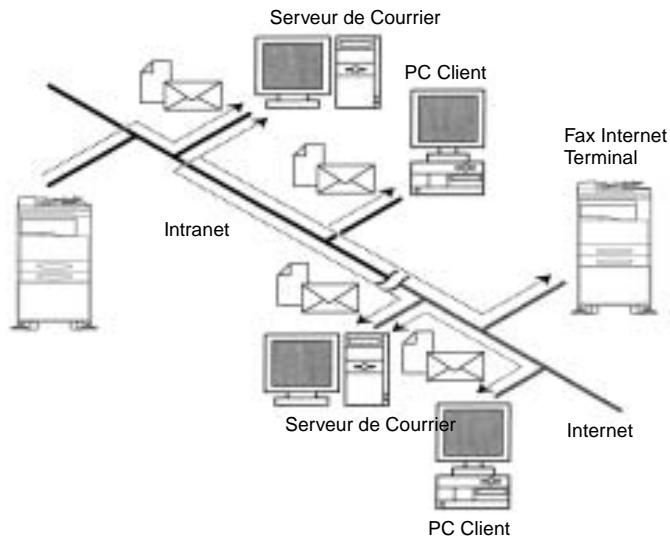
Numérisation sur réseau
Les documents sur papier peuvent facilement être convertis en données électroniques et utilisés, par exemple, pour l'archivage électronique.
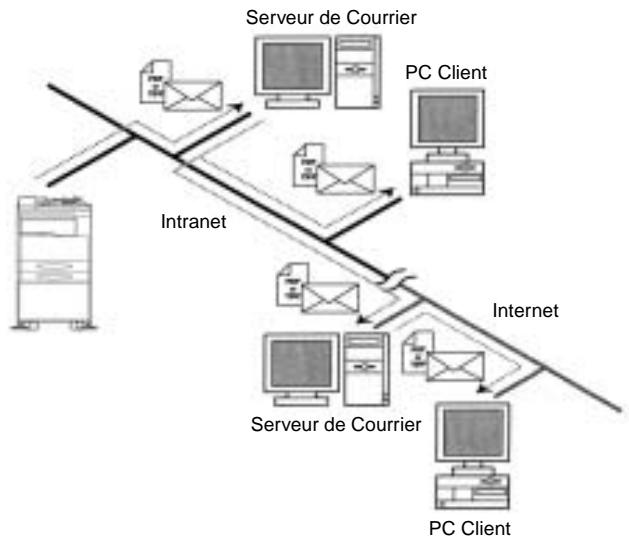
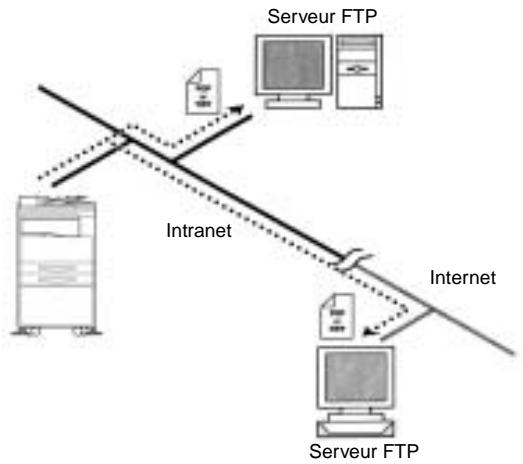
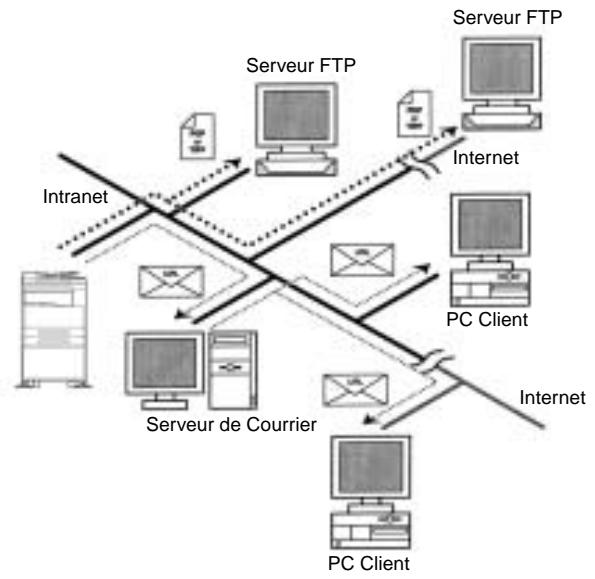
L'image issue de la numérisation des données (ou plus simplement, les données numérisées) est transmise sur le réseau sous forme de fichier graphique au format TIFF-F ou PDF. On peut envoyer l'image numérique soit comme pièce jointe à un e-mail, soit directement à un serveur FTP.
- Les données numériées sont transmises à un ordinateur comme fichier TIFF-F ou PDF joint à un E-mail, puis transmises à un ordinateur via un intranet ou Internet. (Numérisation vers E-mail)
- Les données numériques sont téléchargeées vers un serveur FTP en tant que fichier TIFF-F ou PDF. (Numérique vers Serveur)
De plus, on peut configurer le système pour qu'il envoie à un destinataire spécifique (un seul) une notification de l'adresse du serveur FTP vers lequel les données ont été téléchargeées.
1.2 Environnement nécessaire
Pour pouvoir utiliser les fonctions du scanner Internet fax et réseau, il convient de disposer de l'environnement suivant.
Fax internet
- Serveur de courrier (serveur POP3 et serveur SMTP)
Numérisation sur réseau (numérisation vers e-mail)
- Serveur de courrier (serveur SMTP)
Numérisation sur réseau (numérisation vers serveur)
- Serveur FTP (Le PageScope Cabinet ci-joint peut être utilisé comme une simple serveur FTP).
- Serveur de courrier (serveur SMTP) pour utiliser la notification par E-mail
Réseau
- Ethernet 10/100Base-T
- Protocole TCP/IP
1.3 Connexion à un réseau (LAN)
Pour pouvoir utiliser les fonctions Internet fax et scanner réseau, cette machine doit être connectée à un réseau LAN et être en mesure de communiquer à l'aide du protocole TCP/IP.
Raccordez-vous au LAN avec un câble Ethernet (pour Ethernet 10/100Base-T). (Le câble Ethernet n'est pas fourni avec le scanner Internet fax et réseau).
Important!
- Veillez à utiliser un câble de catégorie 5, prévu pour une connexion 10/100Base-T, sinon il y a risque d'interférences électroniques.
1.3.1 Branchement du câble ethernet
- Assurez-vous que la machine est hors tension.
- Insérez une des fiches du câble Ethernet dans le connecteur (marqué "NETWORK SCANNER") située du côté gauche de la machine, et l'autre fiche dans le hub.
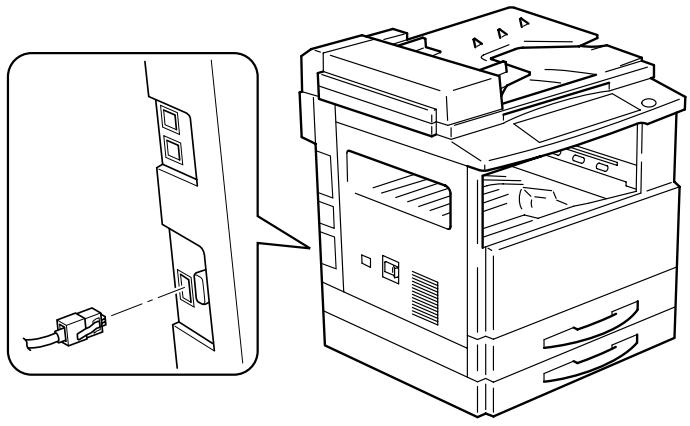
1.4.1 Noms des pièces du panneau de contrôle et leurs fonctions
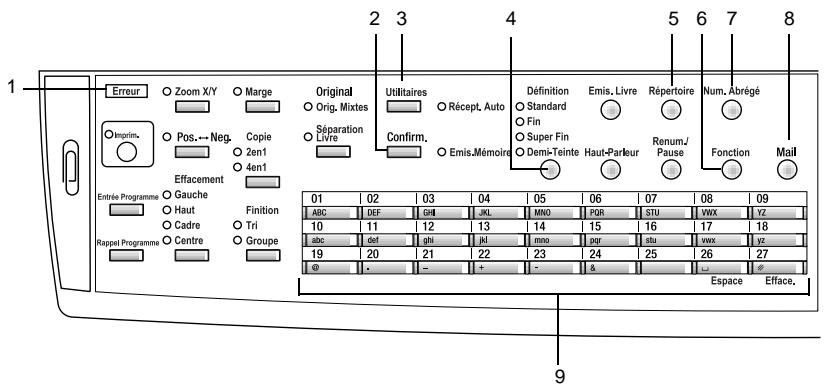
| N° | Désignation de l'élement | Fonction |
| 1 | Voyant [Erreur] | S'allume lorsqu'un problème s'est produit. |
| 2 | Touche [Confirm.] | Permet de voir les résultats de transmission. |
| 3 | Touche [Utilitaires] | Permet d'afficher le premier écran de ce mode.PARAMETRES MACHINE, ENREGISTREMENT FAX,E-MAIL PARAM. 1, E-MAIL PARAM. 2, RESEAU(FAX/SCAN)Voir “4 Réglages du Mode Utilitaires” (p. 64). |
| 4 | Touche [Définition] | Permet de sélectionner la qualité de l'image (résolution àl'émission) en mode Internet fax. |
| 5 | Touche [Répertoire] | Permet d'afficher les informations programmées pour la numérotation 1-touche, la multidiffusion et la numérotationabrégée. |
| 6 | Touche [Fonction] | Permet de sélectionner une fonction.MULTIDIFFUSION (émission multiple), EMISSIONDIFFEREE (émission temporisée), ABANDON RESERV.(annulation tâche en attente) et INTERNET FAX RX(Réception Internet fax) (p. 40, p. 43, p. 44 etp. 46) |
| 7 | Touche[Num. Abrégé] | Permet de spécifique des numéroes de fax pré-programmés sous forme de numéroes à 3 chiffres. |
| N° | Désignation de l'élément | Fonction |
| 8 | Touche [Mail] | Appuyer pour entrer une adresse E-mail. La touche s'allume en vert pour indiquer que l'on peut saisir une adresse e-mail. |
| 9 | Touches de numérotation 1-touche | Permet de sélectionner les numéros de fax pré-programmés.Permet d'entrez du texte, des adresses E-mail par exemple. |
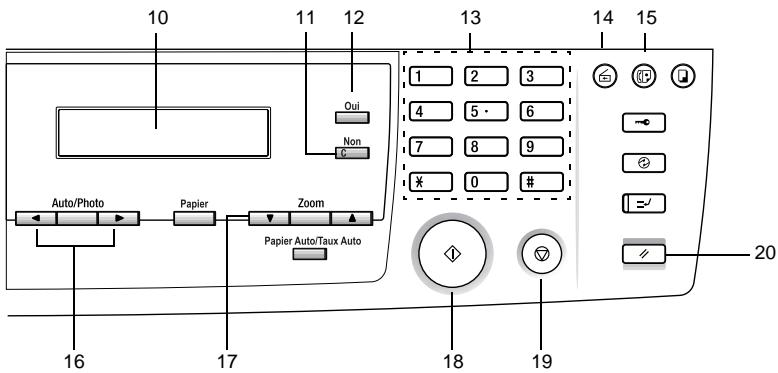
| N° | Désignation de l'élement | Fonction |
| 10 | Afficheur | Affiche les menus de réglage, les messages d'erreur, et d'autres entrées comme les adresses E-mail. |
| 11 | Touche [Non] | Efface les chiffres et les lettres qui ont été saisis. Permet de returner à l'écran précédent. |
| 12 | Touche [Oui] | Confirme le paramétrage actif. |
| 13 | Clavier numérique (10 touches) | Sert à entraire des valeurs de réglage. Sert à entraire des numérios. Sert à entraire des numéroes abrégés. |
| 14 | Touche [Scan] | Appuyer pour passer en mode Numérisation. La touche s'allume en vert pour indiquer que la machine est en mode Numérisation. |
| 15 | Touche [Fax] | Utilisée pour l'émission des données numériées ou la réception d'E-mail avec la fonction Internet fax. |
| 16 | Touches ⊥ et ⊥ Touche [Auto/Photo] | Permet de spécifique le mode de numérisation avec la fonction Scanner Réseau. Permet aussi de spécifique la sélection à gauche ou à droite dans les écrans de réglage. |
| 17 | Touches ⊥ et ⊥ | Permet de spécifique la sélection en haut ou en bas dans les écrans de réglage ou les menus. |
| 18 | Touches [Impression] | Lance la numérisation ou l'émission de l'E-mail ou du fichier. |
| 19 | Touches [Stop] | Interrompt la numérisation des documents. |
| 20 | Touches [Réinitialiser] | Annule toutes les opérations en cours. |
1.4.2 Indications affichées


| N° | Indication à l'écran | Description |
| 1 | Nom du menu ou de la fonction | • Affiche le mode ou la fonction actuellément sélectionné. • Affiche le menu, la fonction ou les valeurs en cours. • Affiche les messages d'erreur lorsqu'une anomalie se produit. • La date courante et la mémoire restante s'affiche en mode Veille. |
| 2 | Zone de messages | Affiche des messages comme les instructions d'utilisation. |
Liste des symboles:
| Symbole | Description | |
| Émission / Réception de courrier en cours | Un E-mail est en cours d'émission ou de réception. | |
| En veille pour émission en différé | Un E-mail est en file d'attente pour émission différée. | |
1.5 Saisir du texte
Pour définir le nom d'utilisateur ou pour programmer les touches de numérotation 1-touche à l'aide du nom du destinataire, on peut utiliser des lettres, des caractères accentués et des symboles.
1.5.1 Affectation des touches:
- Touches de numérotation 1-touche [01] à [27]: Permettent d'entrée des lettres et des symboles.
- Clavier numérique: Permet d'entrer des nombres.
Liste des caractères disponibles avec chacune des touches de numérotation 1-touche:
| Touché de numérotation 1-touche | Caractères disponibles* | Touché de numérotation 1-touche | Caractères disponibles* | ||
| 01 | ABC | ABC | 15 | pqr | pqr |
| 02 | DEF | DEF | 16 | stu | stu |
| 03 | GHI | GHI | 17 | vwx | vwx |
| 04 | JKL | JKL | 18 | yz | yz |
| 05 | MNO | MNO | 19 | @ | @ |
| 06 | PQR | PQR | 20 | . | (. point) |
| 07 | STU | STU | 21 | - | _ (trait de soulignement) |
| 08 | VWX | VWX | 22 | + | + |
| 09 | YZ | YZ | 23 | - | - (trait d'union) |
| 10 | abc | abc | 24 | & | &#*/!=?\\%[]'^\{\}^()''\(;;<\>\) |
| 11 | def | def | 25 | ÀàÖöÜüäEéí'úAifaçÆN;\(Øøβ\) | |
| 12 | ghi | ghi | 26 | \(\sqcup\) Space | (espace) |
| 13 | jkl | jkl | 27 | \(\nVdash\) Delete | (effacement) |
| 14 | mno | mno | 28 | ||
- Des pressions successives sur la touche de numérotation 1-touche permettent de faire défiler les caractères associés à cette touche jusqu'à ce que le caractère désiré apparaisse à l'écran.
1.5.2 Exemple de saisie
Pour entrer le texte "NJ Office"
- Le CURSEUR (_) clignote en alternance avec le caractère à l'endroit où il se trouve.
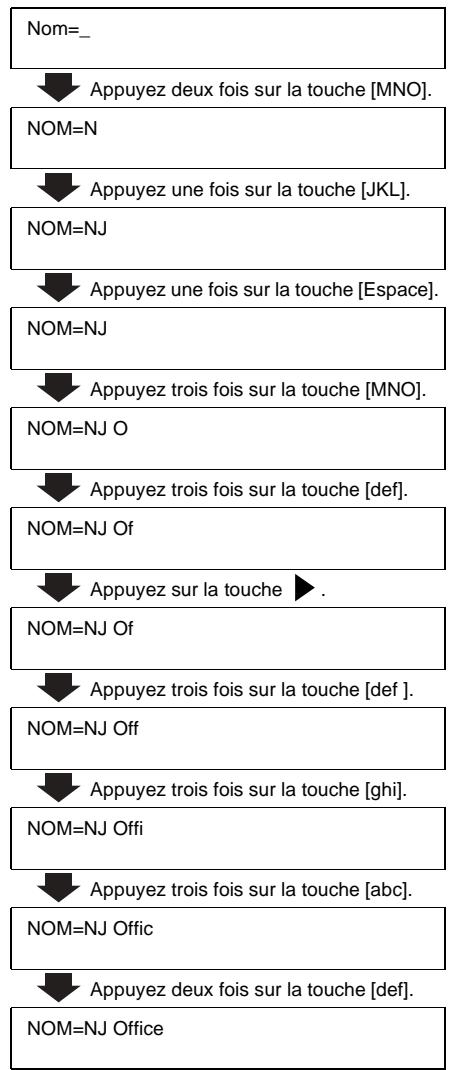
Corriger du texte et précautions de saisie
- Pour effacer la totalité du texte saisi, appuyez sur la touche [Non].
- Pour n'effacer qu'une partie du texte saisi, les touches et vous permettront de déplacer le curseur (_) sur le caractère que vous désirez supprimer, appuyez ensuite sur la touche [Supprimer] (touche de numération 1-touche [27]).
- Pour modifier un caractère, utilisez les touches et pour déplacer le curseur (_) sur le caractère que vous désirez replacer, puis tapez le nouveau caractère. (Le caractère sur lequel se trouve le curseur sera remplacé par le nouveau caractère.)
- Si la même touche de numérotation 1-touche doit être utilisée pour entrer le même caractère deux fois de suite, appuyez sur la touche après avoir sélectionné le premier caractère. (Veuillez vous reporter à l'exemple ci-dessus.)
- Pour entrer une espace, appuyez sur la touche de numérotation 1-touche [26].
1.6.1 Paramétrage indispensable
Pour pouvoir utiliser les fonctions Internet fax et scanner réseau, il faut d'abord effectuer certains réglages.
Remarque
- Cette machine doit être configurée pour l'environnement réseau auquel elle est connectée. Par conséquent, avant d'entreprendre le paramétrage de cette machine, veillez à consulter l'administrateur pour toutes les informations nécessaires au paramétrage correct.
| Régliages | Description | Fax Internet | Numéri sation sur réseau (Numéri sation vers E-mail) | Numéri sation sur réseau (Numéri sation vers Serveur) |
| ○: Nécessaire - : Non nécessaire ●: Selon les besoin | ||||
| RESEAU (FAX/SCAN) | ||||
| Adresse IP | Cette fonction permet de spécifique l'adresse IP du fax Internet / scanner réseau. *A obtenir auprès de l'administrateur de réseau. | ○*2 | ○*2 | ○*2 |
| MASQUE SOUS RESE. | Cette fonction sert à définir la valeur du masque sous-réseau du réseau. *Consultez l'administrateur du réseau. | ○*2 | ○*2 | ○*2 |
| Passerelle | Cette fonction permit d'entrer l'adresse IP du routeur, si le réseau en comporte un. *Consultez l'administrateur du réseau. | ○*2 | ○*2 | ○*2 |
| CONFIG. DNS | Cette fonction permit d'activer ou de désactiver le DNS (Domain Name System). Si vous utilisez un serveur DNS, spécifiez son adresse IP. *Si le réseau compte un serveur DNS, sélectionnez “ACTIVER”. Si c'est un serveur externe, un fournisseur d'accès Internet par exemple, qui est utilisé, sélectionnez “DÉSACT.” Consultez l'administrateur du réseau. | ● | ● | ● |
| DEPAS. DELAI SERVEUR | Cette fonction permet de définir le délambda (entre 5 et 20 secondes, par pas d'une seconde) d'établissement de la connexion avec le serveur. | ○ | ○ | ○ |
| Réglages | Description | Fax Internet | Numéri sation sur réseau (Numéri sation vers E-mail) | Numéri sation sur réseau (Numéri sation vers Serveur) |
| E-MAIL PARAM. 1 | ||||
| NOM EMETTEUR | Cette fonction sert à spécifique le nom de l'expéditeur. | ○ | ○ | ●*1 |
| ADRESSE E-MAIL | Cette fonction sert à spécifique l'adresse E-mail de l'expéditeur.*A obtenir auprès de l'administrateur de réseau. | ○ | ○ | ●*1 |
| SERVEUR SMTP | Cette fonction sert à enterer l'adresse IP ou le nom d'hôte du serveur SMTP.*Consultez l'administrateur du réseau. | ○ | ○ | ●*1 |
| INSERTION TEXTE | Cette fonction sert à spécifique si du texte sera inséré ou non pour indiquer que des données images ont été jointes lors de l'émission de données numériées en tant que pièce jointe à un E-mail. | ○ | ○ | ●*1 |
| DEFAULT SUBJECT | Cette fonction sert à définir l'objet par défaut lors de l'émission de données numériées en tant que pièce jointe à un E-mail. | ○ | ○ | ●*1 |
| TIME ZONE | Cette fonction sert à définir le fuseau horaire correspondant à celui du pays dans lequel la machine est utilisée. Pour la France (Europe Centrale), le fuseau horaire sera indiqué sous la forme “GMT +01:00”. | ○ | ○ | ●*1 |
| E-MAIL PARAM. 2 | ||||
| SERVEUR POP3 | Cette fonction sert à enterer l'adresse IP ou le nom d'hôte du serveur POP3.*Consultez l'administrateur du réseau. | ○ | - | - |
| COMPTE POP3 | Cette fonction permet de spécifique le nom de compte pour se connecter au serveur POP3.*Consultez l'administrateur réseau. | ○ | - | - |
| MdPassé POP3 | Cette fonction permit de spécifique le mot de passer pour se connecter au serveur POP3.*Consultez l'administrateur du réseau. | ○ | - | - |
| RECEPTION AUTO | Cette fonction sert à spécifique la périodicité (de 1 à 60 minutes, par pas de 1 minute) de vérification d'arrivée de nouveau courrier lorsque la machine est en mode de réception automatique. | ○ | - | - |
| ADRESSE RETOUR | Cette fonction sert à spécifique le destinataire des E-mails de notification d'erreur lorsqu'une erreur se produit pendant la réception d'un fax Internet. | ○ | - | - |
| Réglages | Description | Fax Internet | Numéri-sation sur réseau (Numéri-sation vers E-mail) | Numéri-sation sur réseau (Numéri-sation vers Serveur) |
| IMPRIMER EN TETE | Cette fonction permet de spécifique si les informations d'en-tête “objet”, “de la part de”, et “copie à” seront ou non imprimées lors de l'impression des E-mails. | ○ | - | - |
1: Impératif si la notification d'URL est envoyée par e-mail. 2: Peut également être automatiquement assignée par le serveur DHCP.
Conseil
- Après avoir spécifié les fonctions Adresse IP, masque sous-résean et passerelle, dans le menu “RESEAU (FAX/SCAN)”, vous pouvez spécifier d'autres réglages à l'aide de PageScope Light. Pour plus de détails, veuillez vous reporter au Manuel d'utilisation de PageScope Light pour Scanner Di152f/Di183f.
1.6.2 Spécifier les paramètres réseau (menu “RESEAU (fax/scan)”)
Dans le menu "RESEAU (FAX/SCAN)" du mode Utilitaires, vous pouvez spécifier des paramètres réseau supplémentaires.
Conseil
- Si, à tout moment, vous désirez quitter un réglage “RESEAU(FAX/SCAN)”, appuyez sur la touche [Non]. Lorsque le message “ARRET REGLAGES?” apparait, appuyez sur la touche [Oui] pour quitter la fonction.
Pour définir la fonction "adresse IP
- Appuyez sur la touche [Utilitaires]. Le premier écran du mode Utilitaires s'affiche.
- À l'aide des touches et , sélectionnez "RESEAU (FAX/SCAN)".
- Appuyer sur la touche [1] du clavier numérique afin de sélectionner "ADRESSE IP".

1 ADORESSE IP
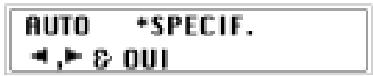
- A l'aide des touches, sélectionnez "AUTO" ou "SPECIF.", puis appuyez sur la touche [Oui].
- Si vous avez sélectionné "AUTO" (pour que l'adresse soit automatiquement assignée par le serveur DHCP), le menu "RESEAU (FAX/SCAN)" réapparait.
- Si vous avez sélectionné "SPECIF.", l'écran qui apparaît vous permet de préciser l'adresse IP. (Continuez à l'étape 5.)
Remarque
- L'option "AUTO" est disponible si le réseau comporte un serveur DHCP. Si vous avez sélectionné "AUTO", il n'est pas nécessaire de définir le masque sous-réseau et la passerelle.
- Si c'est une adresse IP fixe qui a été définie, vous devez sélectionner "Adresse IP dans mémoire NVRAM" dans le PageScope Light ci-joint. Ce réglage doit se faire dans le menu "Configuration TCP/IP" de l'onglet "Réseau". Pour plus de détails, veuillez vous reporter au Manuel d'utilisation du PageScope Light pour Di152f/Di183f Scanner.
- Sur le clavier numérique, tapez l'adresse IP du scanner Internet fax/ réseau.

- La copie d'écran ci-contre montre un exemple d'une adresse IP qui a été introduite. Consultez l'administrateur réseau pour connaître le réglage approprié.
- Appuyez sur la touche [Oui]. Le menu “RESEAU (FAX/SCAN)” réapparait.
Pour définir la fonction "MASQUE sous RESE.
- Dans le menu "RESEAU(FAX/SCAN)" du mode Utilitaires, appuyez sur la touche [2] du clavier numérique pour sélectionner "MASQUE SOUS RESE."
- À l'aide du clavier numérique, tapez la valeur du masque sous-réseau.
- La copie d’écran ci-contre montre un exemple de saisie du masque sous-réseau. Consultez l’administrateur réseau pour connaître le réglage approprié.
- Appuyez sur la touche [Oui]. Le menu “RESEAU (FAX/SCAN)” réapparait.
Pour définir la fonction “passerelle
- Dans le menu "RESEAU(FAX/SCAN)" du mode Utilitaires, appuyez sur la touche [3] du clavier numérique pour sélectionner "PASSERELLE".
- A l'aide du clavier numérique et des touches, tapez l'adresse IP de la passerelle.
- La copie d'écran ci-contre montre un exemple d'une adresse IP qui a été introduite. Consultez l'administrateur réseau pour connaître le réglage approprié.
- Appuyez sur la touche [Oui]. Le menu “RESEAU (FAX/SCAN)” réapparait.
MASQUE SOUS-RESE.
SUB=255.255.255.0 OK=OUI
5 PASSEERILLE
Pour définir la fonction“config. DNS
- Dans le menu "RESEAU(FAX/SCAN)" du mode Utilitaires, appuyez sur la touche [4] du clavier numérique pour sélectionner "CONFIG. DNS".
- Avec les touches et, sélectionnez "DESACT." ou "ACTIVER", puis appuyez sur la touche [Oui].
- Si vous avez sélectionné "DESACT.", le menu "RESEAU (FAX/SCAN)" réapparaît. Si vous avez sélectionné "ACTIVER", un écran s'affiche pour vous permettre de spécifier l'adresse IP du Serveur DNS. (Poursuivez avec l'objet 3.)
- A l'aide du clavier numérique et des touches, tapez l'adresse IP du serveur DNS.
- Appuyez sur la touche [Oui]. Le menu “RESEAU (FAX/SCAN)” réapparait.
4 CONFIG. DNS
DESACT. ACTIVER
AOR=192.168.10.12_ OK=0UI
Pour définir la fonction “DEPAS. DELAI serveur
- Dans le menu "RESEAU(FAX/SCAN)" du mode Utilitaires, appuyez sur la touche [5] du clavier numérique pour sélectionner "DEPAS. DELAI SERVEUR".
- Tapez le délai de connexion (en secondes) sur le clavier numérique.
- Ce délai est régulable de 5 à 120 secondes.
- Appuyez sur la touche [Oui]. Le menu "RESEAU (FAX/SCAN)" réapparaît.
5 DEPOS. DELAI SERVEUR
DELAI=50sec(5-120) OK=0UI
1.6.3 Spécifier les paramètres e-mail (menu “e-MAIL PARAM. 1”)
Divers paramètres E-mail peuvent être spécifiés grâce aux menus “E-MAIL PARAM. 1” et “E-MAIL PARAM. 2” du mode Utilitaires.
Conseil
- Si, à tout moment, vous désirez abandonner le réglage d'une fonction "E-MAIL PARAM. 1" ou "E-MAIL PARAM. 2", appuyez sur la touche [Non]. Lorsque le message "ARRET REGLAGES ?" apparaît, appuyez sur la touche [Oui] pour quitter la fonction.
Pour programmer le nom de l'émetteur
- Appuyez sur la touche [Utilitaires]. Le premier écran du mode Utilitaires s'affiche.
- À l'aide des touches ▼ et ▲, sélectionnez "E-MAIL PARAM. 1".
- Appuyez sur la touche [1] du clavier numérique afin de selectionner “NOM EMETTEUR”.
- Tapez le nom de l'expéditeur.
Pour plus de détails sur la manière d'entrée du texte, voir "1.5 Saisir du texte" (p. 10). - Le nom de l'expéditeur peut composer un maximum de 20 caractères.
- Appuyez sur la touche [Oui]. Le menu “E-MAIL PARAM. 1” réapparaît.

1 NOMEMETTEUR
NOM-ABCOK-0UI
Pour programmer l'adresse e-mail de l'expéditeur
- Dans le menu "E-MAIL PARAM. 1" du mode Utilitaires, appuyez sur la touche [2] du clavier numérique pour sélectionner "ADRESSE E-MAIL".
- Entrez l'adresse e-mail de cette machine.
Pour plus de détails sur la manière d’entrer du texte, voir "1.5 Saisir du texte" (p. 10). - L'adresse E-mail peut comporter un maximum de 64 caractères. Veillez à préalablement obtenir l'adresse E-mail auprès de l'administrateur réseau. - S'il n'est pas prévu que vous receviez des E-mails sur cette machine, entrez l'adresse E-mail de l'administrateur.
- Appuyez sur la touche [Oui]. Le menu "E-MAIL PARAM. 1" réapparaît.
2 ADRESSE E-MAIL
Pour définir l'adresse du serveur SMTP
- Dans le menu "E-MAIL PARAM. 1" du mode Utilitaires, appuyez sur la touche [3] du clavier numérique pour sélectionner "SERVEUR SMTP".
- Entrez l'adresse IP ou le nom d'hôte du serveur SMTP.
Pour plus de détails sur la manière d'entrer du texte, voir "1.5 Saisir du texte" (p. 10). - Le nom d'hôte peut comporter un maximum de 64 caractères. - La copie d'écran ci-contre en haut à droite montre un exemple d'une adresse IP qui a été introduite.
Consultez l'administrateur réseau pour connaître le réglage approprié.
- Appuyez sur la touche [Oui].
Le menu "E-MAIL PARAM. 1" réapparaît.
Pour définir la fonction "INSERTION TEXTE
En définissant d'abord cette fonction, le texte (chaîne de caractères fixe) est inséré devant les données image du document fax Internet avant qu'il ne soit émis. Vous utiliserez cette fonction par exemple si vous envoyez des fax à des ordinateurs.
- Dans le menu "E-MAIL PARAM. 1" du mode Utilitaires, appuyez sur la touche [4] du clavier numérique pour sélectionner "INSERTION TEXTE".
- Avec les touches, sélectionnez "ON" ou "OFF", puis appuyez sur la touche [Oui].
Le menu "E-MAIL PARAM. 1" réapparaît.
5 SERVEUR SMTP
ADR=192.168.10.11
Pour définir la fonction “default subject
- Dans le menu "E-MAIL PARAM. 1" du mode Utilitaires, appuyez sur la touche [5] du clavier numérique pour sélectionner "DEFAULT SUBJECT".
- Entrez l'objet par défaut.
- Pour plus de détails sur la manière d'entrée du texte, voir "1.5 Saisir du texte" (p. 10).
- L'objet par défaut peut composer un maximum de 20 caractères.
- Appuyez sur la touche [Oui]. Le menu “E-MAIL PARAM. 1” réapparaît.
5 DEFAULT SUBJECT
SUBJ. = OK-0UI
Pour définir la fonction “TIME ZONE
- Dans le menu "E-MAIL PARAM. 1" du mode Utilitaires, appuyez sur la touche [6] du clavier numérique pour sélectionner "Time Zone".
- Avec les touches et , sélectionnez le fuseau horaire désiré.
- Appuyez sur la touche [Oui]. Le menu "E-MAIL PARAM. 1" réapparaît.
6 Time Zone
TIME ZONE=GMT-05:00
Pour définir l'adresse du serveur POP3
- Appuyez sur la touche [Utilitaires]. Le premier écran du mode Utilitaires s'affiche.
- À l'aide des touches et , sélectionnez "E-MAIL PARAM. 2".
- Appuyez sur la touche [1] sur le clavier numérique pour sélectionner "SERVEUR POP3".
- Entrez l'adresse IP ou le nom d'hôte du serveur POP3.
Pour plus de détails sur la manière d'entrer du texte, voir "1.5 Saisir du texte" (p. 10). - Le nom d'hôte peut composer un maximum de 64 caractères. - La copie d'écran ci-contre en haut à droite montre un exemple d'une adresse IP qui a été introduite. Consultez l'administrateur réseau pour connaître le réglage approprié.
- Appuyez sur la touche [Oui]. Le menu "E-MAIL PARAM. 2" réapparaît.
E-MAILPARAM.2? OK-OUI/OU1-6
1 SERVEUR POP5
ADR=192.168.10.11
ADR=cc.caaa.com OK=OUI
Pour définir la fonction “COMPTE POP3
- Dans le menu "E-MAIL PARAM. 2" du mode Utilitaires, appuyez sur la touche [2] du clavier numérique pour sélectionner "COMPTE POP3".
- Entrez le nom de compte.
Pour plus de détails sur la manière d'entrée du texte, voir "1.5 Saisir du texte" (p. 10). - Le nom de compte peut compter un maximum de 64 caractères.
- Appuyez sur la touche [Oui]. Le menu "E-MAIL PARAM. 2" réapparaît.
Z COMPTE POP5
NOM-aaa_OK-0UI
Pour définir la fonction "mdpasse POP3
- Dans le menu "E-MAIL PARAM. 2" du mode Utilitaires, appuyez sur la touche [3] du clavier numérique pour sélectionner "MdPasse POP3".
- Entre le mot de passe.
- Pour plus de détails sur la manière d'entrée du texte, voir "1.5 Saisir du texte" (p. 10).
- Le mot de passe ne peut comporter un maximum de 32 caractères.
- La copie d'écran ci-contre en haut à droite montre un exemple d'un mot de passe OUI
- Appuyez sur la touche [Oui]. Le menu “E-MAIL PARAM. 2” réapparaît.
5 MdPasse POP3
Pour définir la fonction "reception AUTO
- Dans le menu "E-MAIL PARAM. 2" du mode Utilitaires, appuyez sur la touche [4] du clavier numérique pour sélectionner "RECEPTION AUTO".
- Avec les touches et, sélectionnez "ON" ou "OFF", puis appuyez sur la touche [Oui].
- Si vous avez sélectionné "ON" l'écran qui apparait vous permet de désigner la périodicité de vérification d'arrivée d'E-mail. (Poursuivez avec l'étape 3.)
- Si l'option "OFF" a été sélectionnée, le menu "E-MAIL PARAM. 2" réapparaît.
- Sur le clavier numérique, tapez la période voulue pour la vérification d'arrivée de nouveaux e-mails.
- Cette périodicité de vérification automatique peut être réglée entre 1 et 60 minutes.
- Appuyez sur la touche [Oui]. Le menu "E-MAIL PARAM. 2" réapparaît.
4 RECEPTION AUTO
ON OFF 1, & OUI
INTERVAL-38min(1-60) OK-0UI
Pour définir l'adresse à laquelle les résultats seront envoyés
- Dans le menu "E-MAIL PARAM. 2" du mode Utilitaires, appuyez sur la touche [5] du clavier numérique pour sélectionner "ADRESSE RETOUR".
- Tapez l'adresse E-mail du destinataire des notifications d'erreur.
- Pour plus de détails sur la manière d'entrée du texte, voir "1.5 Saisir du texte" (p. 10).
- L'adresse E-mail peut comporter un maximum de 64 caractères.
- Normalement, c'est l'adresse e-mail de l'administrateur qui sera entrée.
- Appuyez sur la touche [Oui]. Le menu "E-MAIL PARAM. 2" réapparaît.
5 ADORESSE RETOUR
AOR =dddd. aaaa.com OK=OUI
Pour configurer la fonction "IMPRIMER EN TETE"
- Dans le menu "E-MAIL PARAM. 2" du mode Utilitaires, appuyez sur la touche [6] du clavier numérique pour sélectionner "IMPRIMER EN TETE".
- Avec les touches OK, sélectionnez "ON" ou "OFF", puis appuyez sur la touche [Oui]. Le menu "E-MAIL PARAM. 2" réapparaît.
6 IMPRIMER EN TETE
ON OFF 4, & OUI
2 Fax internet
Vous trouverez ci-après la description des procédures permettant l'émission de données numérisées et la réception d'e-mails.
Remarque
- Pour obtenir les informations relatives aux documents utilisables, sur la surface numérique de l'image, la zone d'impression, et les types et formats de papier, veuillez vous reporter au Manuel d'utilisation du Di152f/Di183f ou du Module FX-1 Fax pour Di152/Di183.
- La télécopie par Internet n'est pas possible dans les trois minutes environ qui suivront la mise sous tension de la machine.
Conseil
- L’émission et la réception des fax Internet se fait grâce à un serveur de courrier ; les télécopies ne sont pas directement acheminées au destinataire, pas plus qu’elles ne sont reçues directement de l’expéditeur. En outre, dès que la transmission avec le serveur se termine correctement, la transmission est considérée achevée.
- La résolution et le format du document utilisables dépendent des performances de la fonction fax Internet du côté réception. Avant l'émission, vérifie les performances de la fonction fax Internet du côté réception. Lorsque vous connaissez ces performances, procédez à l'émission au format Letter ou A4 avec le réglage de résolution "Standard". Pour pouvoir utiliser la fonction fax Internet, il faut avoir préalablement défini certains réglages comme l'adresse IP, l'adresse du serveur SMTP, et l'adresse E-mail.
- Quand la résolution est réglée sur "Standard", on peut numériser en une fois environ 295 pages de document au format Letter ou A4 (environ 720 pages avec la "Mémoire Fax 8 MO" en option installée).
- Pour arrêter la numérisation, appuyez sur la touche [Stop].
- Si l'émission ne s'est pas terminée correctement, un rapport de résultat d'émission est imprimé.
- Pour annuler l'émission de données numérisées qui se trouvent en file d'attente, sélectionnez "ABANDON RESERV." par la touche [Fonction]. (p. 44)
2.1.1 Avec l'introducteur automatique de documents
- Appuyez sur la touche [Fax]. La machine en mode Fax et l'écran de télécopie apparait.

OCT. 10 16:00 100x
-ORIGL. FACEDESSUS
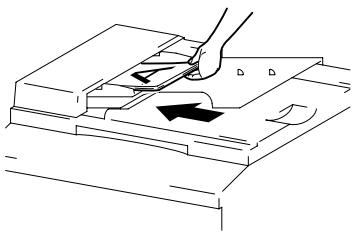
- Chargez dans l'introducteur automatique de documents le document à envoyer.
- Ajustez les plaques-guides au format du document. Chargez le document, face à numériser orientée vers le haut.
- Si besoin, modifiez le réglage "Définition" (p. 33).
- Appuyez sur la touche [Mail]. La touche [Mail] s'allume, on peut alors entrer une adresse E-mail.

8-ENTRER E-MAIL. OU FONCTION
- Entrez l'adresse E-mail du destinataire.
Pour plus de détails sur la manière d'entrer du texte, voir "1.5 Saisir du texte" (p. 10).
$bbb@bbbbb. com (EMI. = IMPR.)
- On peut également spécifier l'adresse e
- Appuyez sur la touche [Impression] pour lancer la numérisation et envoyer le fax.
- Lorsque l’émission est achevée, un signal sonore se fait entendre.
2.1.2 Positionner les documents sur la vente d'exposition
- Appuyez sur la touche [Fax]. La machine passe en mode Fax et l'écran de télécopie apparait.

OCT.10 16:00 100X -ORIGI. FACEDESSUS-
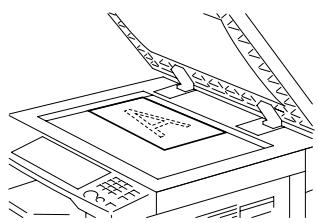
- Ouvrez le couvre-original puis placez le document à faxer sur la vitre d'exposition.
- Placez le document, face à numériser orientée vers le bas.
- Alignez le document par rapport aux rainures situées en haut et sur la gauche de la vitre d'exposition.
- Si l'introducteur automatique de documents n'est pas installé, passez à l'étape 4.
- Appuyez sur la touche [Emis. Livre].
- Mème pour faxer des documents placés sur la vente d'exposition, il faut aussi appuyer sur la touche [Emis. Livre].
Emis. Livre

- Si besoin, modifiez le réglage "Définition" (p. 33).
- Appuyez sur la touche [Mail]. La touche [Mail] s'allume, on peut alors entrer une adresse e-mail.

8-ENTRE E-MAIL ou FONCTION
- Entrez l'adresse E-mail du destinataire.
- Pour plus de détails sur la manière d'entrée du texte, voir "1.5 Saisir du texte" (p. 10).
$-bbb@bbbbb.com OK=0UI
- On peut également spécifier l'adresse e
- Vérifiez que le format correct du document s'affiche à l'écran.
- ’écran qui apparait, sélectionnez à l’aide des touches et le format de document foulu.
- Appuyez sur la touche [Oui] pour numériser la page.
- Si le document à faxer comporte plusieurs pages, placez la page suivante du document sur la vitre d'exposition lorsque s'affiche l'écran illustré ci-contre, puis appuyez sur la touche [Oui].
PAGE SUI? (A40) 1
NUMER=QUI (EM=IMPR.)
- Répétez l'étape 9 jusqu'à ce que toutes les pages du document aient été numérotées.
- Appuyez sur la touche [Impression] pour lancer la numérisation et envoyer le fax.
- Lorsque l’émission est achevée, un signal sonore fait entendre.
Si la mémoire arrive à saturation pendant la numérisation de documents
Si au cours de la numérisation des documents, la mémoire arrive à saturation, l'émission est annulée.
2.2.1 Réglage de la résolution fax
On peut optimiser les résultats en sélectionnant parmi les résolutions suivantes celle qui convient le mieux au type de document à faxer.
| Type de document | Réglage de la résolution |
| Document ordinaire | Standard |
| Documents comptant une impression serrée, comme des journaux par exemple. Documents comptant des illustrations détaillées. | Fin, Super Fin |
| Documents comptant du texte et des objets de tonalités différentes, des photos par exemple | Standard + Demi-teinte, Fin + Demi-teinte |
| Documents comptant des objets de tonalités différentes, des photos par exemple | Fin + Demi-teinte, Super Fin + Demi-teinte |
- Mettre en place le document à faxer.
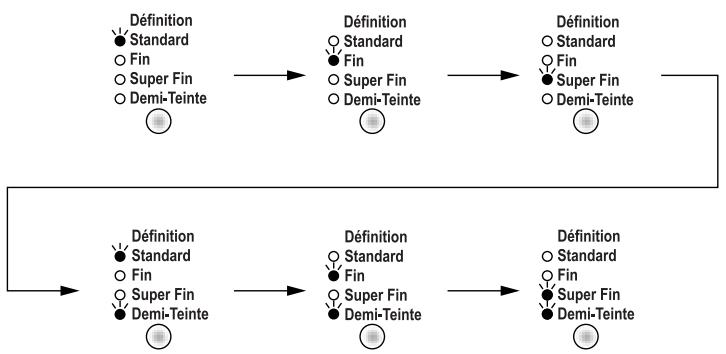
- Appuyez sur la touche [Définition] jusqu'à sélectionner la résolution qui correspond au document.
- Appuyer par pressions successives sur la touche [Définition] vous permet de modifier les valeurs comme illustré dans la figure ci-après.
2.2.2 Spécification du destinataire
Spécifiez le destinataire par l'une des différentes méthodes décrites ci-après.
Entrer directement une adresse e-mail
- Appuyez sur la touche [Mail]. La touche [Mail] s'allume, on peut alors entrer une adresse E-mail.

8-ENTREZ E-MAIL. OU FONCTION
- Entrez l'adresse E-mail du destinataire.
- Pour plus de détails sur la manière d'entrée du texte, voir "1.5 Saisir du texte" (p. 10).
- L'adresse E-mail peut comporter un maximum de 64 caractères.
- Si l'adresse E-mail ne comporte pas le signe "@", il n'est pas possible d'appuyer sur la touche [Impression].
- Si vous désirez corriger l'adresse E-mail qui a été introduite, appuyez sur la touche [Non] puis réintroduisez l'adresse correcte.
Remarque
- Pour plus de détails sur la configuration 1-touche, voir "4.2.1 Programmation des nombres 1-touche" (p. 66).
- Si le destinataire doit être spécifique à l'aide de la numérotation 1-touche, il n'est alors pas nécessaire d'appuyer sur la touche [Mail].
- Appuyez sur le numéro 1-touche ([01] à [27]) programmé avec l'adresse E-mail du destinatitaire voulu.
| 01 | 02 | 03 | 04 | 05 | 06 | 07 | 08 | 09 |
| ABC | DEF | GHI | JKL | MNO | POR | STU | VWX | YZ |
| 10 | 11 | 12 | 13 | 14 | 15 | 16 | 17 | 18 |
| abc | def | ghi | jkl | mno | pqr | stu | vwx | yz |
| 19 | 20 | 21 | 22 | 23 | 24 | 25 | 26 | 27 |
| @ | . | - | + | - | & | \ | \ |
La machine commence automatiquement à numériser puis à envoyer le fax.
NUMEROT.1-TOUC.01
=AAA TOKYO
Remarque
- Si le numéro 1-to uc e est programmé avec un numéro de fax, l'émission du fax commence.
Remarque
- Pour plus de détails sur la programmation des numéros abrégés, voir "4.2.2 Programmation des numéros abrégés" (p. 67).
- Si le destinataire doit être spécifique à l'aide de la numérotation abrégée, il n'est alors pas nécessaire d'appuyer sur la touche [Mail].
- Appuyez sur la touche [Num. Abrégé], puis sur le clavier numérique, tapez le numéro abrégé à trois chiffres (Numéroprogramme avec l'adresse E-mail).
- Si vous désirez corriger le numé uméro abrégé correct.
Num. Abrége
NUMEROT. PAIOR. = 811
S = AAA OSAKA (EMI. - IMPR.)
Remarque
- Si le numéro abrégé spécifique est programmé avec un numéro de fax, l'émission du fax commence.
Remarque
- Pour plus de détails sur la programmation de la numérotation 1-touche, voir "4.2.3 Programmation de la numérotation groupe de diffusion" (p. 69).
- Si le destinataires doit être spécifique à l'aide de la numérotation groupe de diffusion, il n'est alors pas nécessaire d'appuyer sur la touche [Mail].
- Appuyez sur la touche de numérotation 1-touche ([01] à [27]) qui a été programmée avec le groupe de destinataires auxquels vous désirez envoyer une télécopie.
La machine commence automatiquement à numériser puis à envoyer le fax.
NUMERO. T. GROUPEE 82
NUMÉRO GROUPE-NAGOYA
Utiliser la numérotation programme
Les seules fonctions d'émission où on peut spécifier des adresses E-mail sont la multidiffusion et l'émission différée.
Pour les procédures de réglage, veuillez vous reporter au Manuel d'utilisation du Di152f/Di183f ou du module FX-1 Fax pour Di152/Di183. Répondez à l'invite de spécifier les informations sur le destinataire, en entrant l'adresse e-mail.
Utiliser le répertoire
Le répertoire contient toutes les touches rapides et les touches de numération abrégée qui ont été programmées et vous permet d'extraire et de sélectionner le destinataire auquel vous désirez envoyer un fax.
- Appuyez sur la touche [Répertoire].
Répertoire
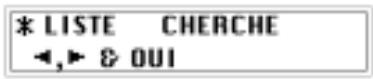
- Avec les touches et, sélectionnez "LISTE" ou "CHERCHE", puis appuyez sur la touche [Oui].
- Si vous sélectionnez "LISTE": L'écran affiche la liste des touches rapides et des numér
- Si vous avez sélectionné "CHERCHE": Un écran de saisie apparait pour vous permettre de taper le texte à rechercher. Recherchez le destinataire désiré en tapant tout ou partie du nom programme. Pour plus de détails sur l'exécution de cette recherche, veuillez-vous reporter à "Pour effectuer une recherche dans le répertoire" (p. 38).
Pour effectuer une recherche dans le répertoire
- Appuyez sur la touche [Répertoire].
- Avec les touches et, sélectionnez "CHERCHE", puis appuyez sur la touche [Oui]. L'écran qui s'affiche vous permet de saisir le texte à rechercher.
- Entrez les premiers caractères du nom programmé pour le destinataire désiré.
- Tapez le nom programmé sous la touche rapide ou sous le numéro abrégé. Pour plus de détails sur la manière d’entrée du texte, voir "1.5 Saisir du texte" (p. 10).
- On peut programmer un maximum de 10 numéros.
- Appuyez sur la touche [Oui].
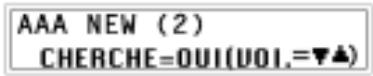
- Les nombres des noms commencent par le texte qui a été tapé à l'étape 3 s'affichent à l'écran.
Pour sélectionner un destinataire dans la liste des résultats de recherche, passez à l'objet 7.
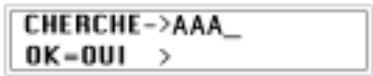
RECHERCHE
- Si aucun numéro 1-toche ou aucun numéro abré r le texte de recherche réapparaît.
- Pour réduire davantage la plage de recherche, appuyez sur la touche [Oui], puis taper un texte de recherche plus long.
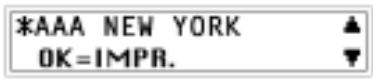
- Appuyez sur la touche [Oui].
- Avec les touches et , sélectionnez le destinataire désiré.
Si le nom du destinataire désiré n'apparaît pas dans les résultats de la recherche, appuyez sur la touche [Non] pour revenir à l'écran de saisie du texte de recherche, et essayez de faire une recherche avec un texte différent.

2.2.3 Émission multidiffusion
Il est possible d'envoyer les mêmes données numérisées à plusieurs destinataires à la fois.
Conseil
- Les adresses E-mail et les numéros de fax peuvent être spécifiés comme destinataires.
- Sur le rapport d'émission qui s'imprime à l'issue de l'émission, on peut contrôler si la télécopie a bien été envoyée à tous les destinataires.
Remarque
Pour la même émission, on peut spécifier un maximum de 143 destinataires. - On peut désigner au maximum 16 destinataires en tapant directement les informations.
Utiliser l'émission multidiffusion
- Mettre en place le document à faxer.
- Si besoin, modifiez le réglage "Définition" (p. 33).
- Appuyez sur la touche [Fonction].
Fonction
- Sur le clavier numérique, appuyez sur la touche [1].
Vous pouvez aussi appuyer une fois sur la touche [Fonction] pour sélectionner "1 MULTIDIFFUSION", puis appuyez sur la touche [Oui].
FUNCTION
SEL.0-9/ou FONCTION
1 Multidiffusion
- Spécifiez le destinataire, puis appuyez sur la touche [Oui].
Répétez cette opération jusqu'à ce que tous les destinataires aient été spécifiés.
- On peut spécifier les adresses des destinataires en utilisant les numéros 1-touche, les numéros abrégés ou la numérotation groupe de diffusion, en effectuant une sélection dans le répertoire ou encore en tapant l'adresse directement.
Conseil
- Si vous entrez directement l'adresse E-mail, appuyez sur la touche [Mail] après votre saisie. Pour plus de détails sur la manière d'entrée du texte, voir "1.5 Saisir du texte" (p. 10).
- Si ce n'est pas le destinataire approprié qui a été spécifique, appuyez sur la touche [Non] pour annuler la sélection en vigueur. (Cette opération est seulement possible si le numéro du destinataire n'a pas encore été validé par une pression sur la touche [Oui].)
- Appuyez sur la touche [Impression].
Le message qui apparaît alors vous permet de décider si vous voulez ou non vérifier les destinataires.
- Pour vérifier les destinataires, appuyez sur la touche [Oui].
- Si vous ne souhaitez pas vérifier les destinataires, passez à l'objet 9.
- Les destinataires spécifiés à l'objet 5 s'affichent dans l'ordre dans lequel ils ont été sélectionnés.
Vérifiez le destinataire, puis appuyez sur la touche [Oui].
- Pour supprimer le destinataire affiché, appuyez sur la touche [Non].
- Une fois que tous les destinataires ont été vérifiés, l'indication "Fin. = IMPR." s'affiche à l'écran.
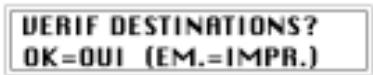
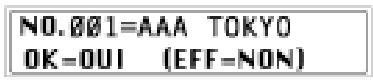
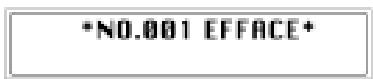
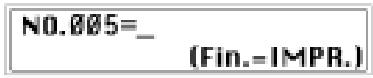
- Appuyez sur la touche [Impression] pour lancer la numérisation et envoyer le fax.
Remarque
- Si les destinataires de l'émission multidiffusion sont à la fois des adresses E-mail et des numéros de fax, la télécopie sera émise après l'envoi des E-mails.
2.3 Émission différée
Il est possible de numériser et de conserver un document en mémoire en vue de le faxer à un moment spécifique.
Remarque
L'heure est donnée sur 24 heures. - Si la machine n'a pas été réglée à l'heure correcte, la télécommande ne pourra pas être émise au moment spécifique. - L'émission différée peut être combinée à l'émission multidiffusion.
Utiliser l'émission différée
- Mettre en place le document à faxer.
- Si besoin, modifiez le réglage "Définition" (p. 33).
- Appuyez sur la touche [Fonction].
Fonction
- Sur le clavier numérique, appuyez sur la touche [2].
Vous pouvez aussi appuyer une fois sur la touche [Fonction] pour sélectionner "2 EMISS DIFFERE", puis appuyez sur la touche [Oui].
- Tapez sur le clavier numérique l'heure d'émission désirée, puis appuyez sur la touche [Oui].
FUNCTION SEL.0-9/ou FONCTION
2 EMISS DIFFERE
TIMER=21:00 OK=OUI
- Si vous désirez corriger l'heure, appuyez sur la touche [Non] puis retapez l'heure correcte.
- Spécifier le destinataire.
Voir "2.2.2 Spécification du destinataire" (p. 34).
S-bbb@bbbb. com (EMI,-IMPR.)
- Appuyez sur la touche [Impression]. La machine numérise le document puis passe en mode de veille d'émission.
2.4 Annuler (supprimer) un document en file d'attente d'émission
On peut sélectionner et supprimer l'un des e-mails enregistré en mémoire et placé dans la file d'attente d'émission différée.
Pour supprimer un document en file d'attente
- Appuyez sur la touche [Fonction].
Fonction
- Sur le clavier numérique, appuyez sur la touche [8].
Vous pouvez aussi appuyer 8 fois sur la touche [Fonction] pour sélectionner "8 ABANDON RESERV", puis appuyez sur la touche [Oui].
FUNCTION
SEL.0-9/ou FONCTION
8 ABANDON RESERU.
- Les détails (spécification de l'heure d'émission / du type d'émission) relatifs aux travaux en attente dans la mémoire s'affichent à l'écran.
- Si aucune tâche n'est en attente en mémoire, le message “*RIEN” s'affiche.
- Avec les touches et , sélectionnez la tâche à supprimer.
- Les types de tâches d’émission suivants s’affichent. (Les tâches d’émission fax s’affichent également.)
MEMOIRE: Emission sur mémoire
MULTI-D: Emission multidiffusion
DIFFERE: Émission différée
EMM. BAL: Emission boîte aux lettres
RELEV: Emission par interrogation
DEPOT: Réception par interrogation
RELAI: Émission par relais ou émission multidiffusion par relais.
FAIRE SUIVRE: Envoi des fax


- Après vérification, appuyez sur la touche [Oui] pour revenir à l'écran précédent.
- Appuyez sur la touche [Oui] pour supprimer la tâche affichée à l'écran.
Le message “MEMOIRE
ABANDON" s'affiche à l'écran.

- Pour supprimer une autre tâche en attente, appuyez sur la touche [Oui] ou sur la touche [8], puis répétez les étapes 3 et 4.
- Lorsque vous avez acheve de supprimer les travaux en mémoire, appuyez sur la touche [Non] pour revenir à l'écran précédent.
2.5.1 Formats d'email qui peuvent être reçus
Cette machine peut recevoir les types d'E-mails suivants.
- Texte (seulement caractères codés sur un octet) Images TIFF-F
- Combinaison de texte (seulement caractères codés sur un octet) et d'images TIFF-F
- Fichier texte joint (seulement caractères codés sur un octet)
Remarque
- Si l'adresse IP et l'adresse du serveur POP3 ne sont pas encore spécifiées, il n'est pas possible de recevoir des E-mails. En outre, si le compte POP3 et le mot de passe POP3 ne sont pas correctement spécifiés, une erreur de transmission se produit. Voir "1.6.3 Spécifier les paramètres E-mail (menu "E-MAIL PARAM. 1")" (p. 20).
- Si un fichier dont le format est spécifique à une application particulière est joint à un E-mail, cet E-mail ne pourra pas être reçu.
- Si l'E-mail reçu présente un format qui ne peut pas être reçu, une notification de résultat sera transmise à l'administrateur. Voir “Pour définir l'adresse à laquelle les résultats seront envoyés” (p. 27).
2.5.2 Réception automatique
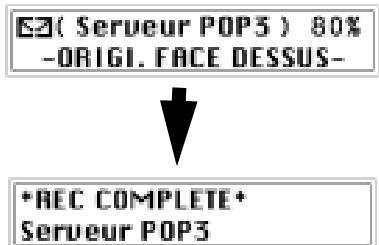
Si la machine est réglée pour vérifier automatiquement à intervalles fixes auprès du serveur POP3 l'arrivée d'E-mails reçus par Internet fax, la réception des E-mails se fait automatiquement lors de toute opération. Voir "Pour définir la fonction "RECEPTION AUTO" (p. 26).
Si la machine n'est pas régée pour recevoir automatiquement les E-mails, le courrier électronique devra être reçu manuellement. Voir “2.5.3 Réception manuelle” (p. 47).
2.5.3 Réception manuelle
Si la machine n'est pas réglée pour la réception automatique des E-mails, ou si vous désirez receivevoir immédiatement des E-mails, le courrielelectronique devra être reçu manuellement.
Pour recevoir des e-mails manuellement
- Appuyez sur la touche [Fax].
La machineonne mode Fax et l'écran fax apparait.

OCT.10 16:00 100x-ORIGI. FACE DESSUS
- Appuyez sur la touche [Fonction].
Fonction

- Sur le clavier numérique, appuyez sur la touche [0]. Vous pouvez aussi appuyer 10 fois sur la touche [Fonction] pour sélectionner "0 RECEP FAX INTER.", puis appuyez sur la touche [Oui].
- Appuyez sur la touche [Oui]. La machine vérifie auprès du serveur POP3 l'arrivée de nouveaux E-mails et si des E-mails sont reçus, la machine en lance l'impression. Après vérification et impression des E-mails reçus, l'écran fax réapparaît.
FUNCTION SEL.0-9/ou FONCTION
RECEP FAH INTER.
3 Numérisation sur réseau
Les procédures permettant d'émettre des données numérisées en mode Scan et de télécharger des données numérisées vers un serveur FTP sont décrites ci-après.
Remarque
- Pour obtenir les informations relatives aux documents utilisables et sur la surface numérisée de l'image, veuillez vous reporter au Manuel d'utilisation du Di152f/Di183f ou du Module FX-1 Fax pour Di152/Di183.
- La numérisation sur réseau n'est pas possible dans les trois minutes environ qui suivent la mise sous tension de la machine.
Conseil
- Les e-mails numérisés sur réseau sont émis par l'intermédiaire d'un serveur de courrier; ils ne sont pas envoyés directement au destinataire. En outre, dès que la transmission avec le serveur se termine correctement, la transmission est considérée achevée.
- Pour pouvoir utiliser la numérisation sur réseau, il faut avoir préalablement défini certains règles comme l'adresse IP, l'adresse du serveur SMTP, et l'adresse E-mail.
- Avec une résolution réglée à “200 × 200 dpi” et un codage de compression réglé sur “MH”, ce sont environ 100 pages de format Letter ou A4 qui peuvent être numérisées en une fois (et environ 260 pages si le module en option “Mémoire pour Fax 8 Mo” est installé).
- Pour arrêter la numérisation, appuyez sur la touche [Stop].
- Si l'émission ne s'est pas terminée correctement, un rapport de résultat d'émission est imprimé.
- Pour annuler l'émission de données numérisées qui se trouvent en file d'attente, sélectionnez "ABANDON RESERV." par la touche [Fonction]. (p. 44)
3.1.1 Avec l'introducteur automatique de documents remarque
- e-mail, veuillez vous reporter à "1.5 Saisir du texte" (p. 10).
- Appuyez sur la touche [Scan]. La machine passe en mode Scan et l'écran de numérisation apparait.

SCANE-MAIL/FICHIER ORIGI. FACE DESSUS
- Chargez dans l'introducteur automatique le document à numériser.
- Ajustez les plaques-guides au format du document. Chargez le document, face à numériser orientée vers le haut.
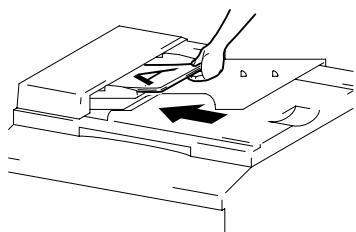
- Appuyez sur la touche [Mail]. La touche [Mail] s'allume, on peut alors entrer une adresse E-mail.

- Tapez l'adresse E-mail du destinataire, puis appuyez sur la touche [Oui].
A-bbb@bbbbbb.com OK-OUT(ENUO1-DEBUT)
- On peut également spécifique l'adresse E-mail d'un destinataire préprogrammé. Voir "2.2.2 Séquence du destinataire" (p. 34).
- S'il n'est pas nécessaire de spécifique l'objet, le destinataire en copie et la résolution de l'E-mail, appuyez sur la touche [Impression] au lieu d'appuyer sur la touche [Oui].
- Tapez l'objet ("SUBJ."), puis appuyez sur la touche [Oui].
SUBJ. = OK=0UI (ENUO1=DEBUT)
- Spécifiez l'adresse E-mail du destinataire auquel vous désirez envoyer un exemplaire en copie (cc), puis appuyez sur la touche [Oui].
CC 001-eee@aaaaa.com OK=0UI(ENUO1=DEBUT)
- On peut également spécifique l'adresse E-mail d'un destinataire pré-programmé. Voir "2.2.2 Spécification du destinataire" (p. 34).
- Si vous désirez envoyer une copie à plusieurs destinataires, appuyez sur la touche [Oui], puis spécifiez
ADRES.SUIVANTE? OUI/NO(ENDUOI-DEBUT)
Lorsque vous avez fini de spécifier les destinataires en copie, appuyez sur la touche [Non].
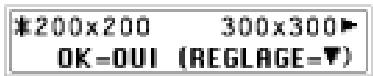
- À l'aide des touches, sélectionnez la résolution désirée (200 × 200 dpi, 300 × 300 dpi ou 600 × 600 dpi), puis appuyez sur la touche [Oui].
200x200 300x300OK-0UI (REGLAGE-)
- Pour spécifique des réglages secondaires du mode Scan, appuyez sur la touche . Pour plus de détails sur la modification de ces réglages, voir "Changer les réglages du mode Scan" (p. 55).
- Pour changer le format de numérisation, appuyez sur la touche.
Pour plus de détails sur la modification du mode de réception, voir
Pour modifier le format de numérisation (p. 56).
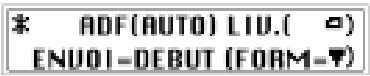
- Appuyez sur la touche [Impression] pour lancer la numérisation et l’émission.
3.1.2 Positionner les documents sur la vente d'exposition
- Appuyez sur la touche [Scan]. La machine en mode Scan et l'écran de numérisation apparait.

SCANE-MAIL/FICHIER ORIGI, FACE DESSUS
- Ouvrez le couvre-original puis placez le document à numériser sur la vitre d'exposition.
- Placez le document, face à numériser orientée vers le bas.
- Alignez le document par rapport aux réglettes situées en haut et sur la gauche de la vitre d'exposition.
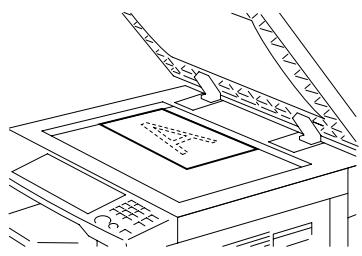
- Appuyez sur la touche [Mail]. La touche [Mail] s'allume, on peut alors entrer une adresse E-mail.

- Tapez l'adresse E-mail du destinataire, puis appuyez sur la touche [Oui].
- On peut également spécifique l'adresse E-mail d'un destinataire pré-programmé. Voir "2.2.2 Spécification du destinataire" (p. 34).
- S'il n'est pas nécessaire de spécifier l'objet, le destinataire en copie et la résolution de l'E-mail, appuyez sur la touche [Impression] au lieu d'appuyer sur la touche [Oui]. (Passez à l'étape 8.)
A=bbb@bbbbb.com OK=OUT(ENU01=DEBUT)
- Tapez l'objet ("SUBJ."), puis appuyez sur la touche [Oui].
SUBJ. = OK=0UI(ENU0I=DEBUT)
- Tapez l'adresse E-mail du destinataire auquel vous désirez envoyer un exemplaire en copie (cc), puis appuyez sur la touche [Oui].
CC 001-eee@aaaa.com OK=OUT (ENUO1=DEBUT)
- On peut également spécifique l'adresse E-mail d'un destinataire pré-programmé. Voir "2.2.2 Séquence du destinataire" (p. 34).
- Si vous désirez envoyer une copie à plusieurs destinataires, appuyez sur la touche [Oui], puis spécifiez les autres destinataires. Répétez les étapes 6 et 7 jusqu'à ce que tous les destinataires aient été spécifiés.
ADRES.SUIVANTE? OUI/NO(ENUOI=DEBUT)
Lorsque vous avez fini de spécifier les destinataires en copie, appuyez sur la touche [Non].
- À l'aide des touches, sélectionnez la résolution désirée (200 × 200 dpi, 300 × 300 dpi ou 600 × 600 dpi), puis appuyez sur la touche [Oui].
200x200 300x300OK-0UI (REGLAGE-)
- Pour spécifique des réglages secondaires du mode Scan, appuyez sur la touche . Pour plus de détails sur la modification de ces réglages, voir "Changer les réglages du mode Scan" (p. 55).
- Pour changer le format de numérisation, appuyez sur la touche ∇.
Pour plus de détails sur la modification du mode de réception, voir “Pour modifier le format de numérisation” (p. 56).
- Appuyez sur la touche [Oui] pour numériser la page.
- Si le document à faxer comporte plusieurs pages, placez la page suivante du document sur la vitre d'exposition lorsque s'affiche l'écran.
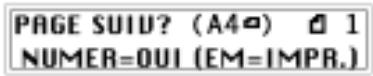
illustré ci-contre, puis appuyez sur la touche [Oui].
- Répétez l'étape 11 jusqu'à ce que toutes les pages du document aient été numérotées.
- Appuyez sur la touche [Impression] pour lancer l'émission.
Changer les réglages du mode scan
À partir de l'écran qui vous permet de modifier la résolution, vous pouvez aussi modifier divers autres paramètres du mode Scan. Si vous ne désirez pas modifier ces paramètres, les documents seront émis en mode Scan avec les réglages d'usine ou avec les réglages spécifiques dans le mode Utilitaires.
- Dans l'écran qui vous permet de sélectionner la résolution, appuyez sur la touche .
L'écran qui apparait vous permet de spécifier la résolution de numérisation.
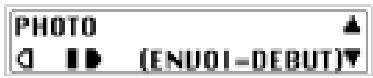
- Appuyez sur la touche [Auto/Photo] pour choisir entre les options "A" (AUTO), PHOTO et TEXTE.
- Le réglage en cours s'affiche sur le côté gauche de l'écran.
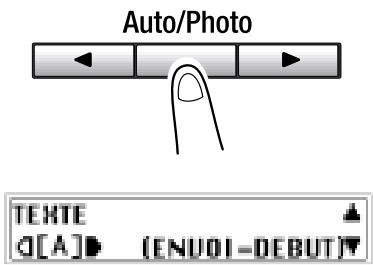
- Si l'option "PHOTO" ou "TEXTE" était sélectionnée, régalez le niveau de densité à l'aide des touches et.
- Pour spécifier un autre réglage, appuyez sur la touche ∇. (Continuez à l'étape 5.) Pour terminer le paramétrage du mode Scan, appuyez sur la touche [Impression].
- À l'aide des touches, sélectionnez le format (soit "TIFF" soit "PDF") des données qui seront jointes à l'e-mail.
- Pour spécifier un autre réglage, appuyez sur la touche . (Poursuivez avec l'étape 7.) Pour terminer le paramétrage du mode Scan, appuyez sur la touche [Impression].
- À l'aide des touches, sélectionnez la méthode de codage de compression ("MH", "MR" ou "MMR").
- Appuyez sur la touche [Impression] pour revenir à l'écran de numérisation. L'écran qui apparaît vous permet de sélectionner le mode de document.

Pour modifier le format de numérisation
À partir de l'écran qui vous permet de sélectionner le mode de document, vous pouvez modifier le réglage du format de la numérisation.
- Dans l'écran qui vous permet de sélectionner le mode de document, (soit "ADF" ou "LIV."), appuyez sur la touche .
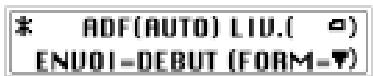
- Si vous avez sélectionné "ADF", continuez à l'étape 2.
- Si vous avez sélectionné "LIV.", passez à l'objet 3.
- A l'aide des touches, sélectionnez si le format du document doit être automatiquement dé
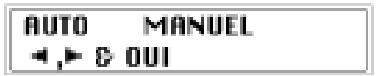
- Si vous avez sélectionné "AUTO", l'écran qui apparait vous permet de sélectionner le mode de document.
- Si vous avez sélectionné "MANUEL", passez à l'objet 3.
- A l'aide des touches, sélectionnez le format de numération, puis appuyez sur la touche [Oui].
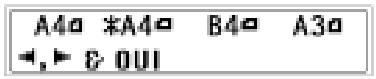
L'écran qui apparait vous permet de sélectionner le mode de document.
En cas de saturation de la mémoire pendant la numérisation de documents
Si la mémoire arrive à saturation pendant la numérisation de documents, l'émission est annulée.
Conseil
- Pour pouvoir accéder à un serveur FTP, certains paramètres comme l'adresse du serveur FTP doivent avoir été préalablement définis. Ces paramètres peuvent être spécifiés
- En outre, il est possible de notifier par E-mail un destinataire spécifique de l'adresse du serveur FTP vers lequel les données ont été téléchargeées. Ce paramètre peut être spécifié à l'aide de PageScope Light. Pour plus de détails, veuill
- Avec une résolution réglée à “200 × 200 dpi” et un codage de compression réglé sur “MH”, ce sont environ 100 pages de format Letter ou A4 qui peuvent être numérisées en une fois (et environ 260 pages si le module en option “Mémoire pour Fax 8 Mo” est installé).
- Pour arrêter la numérisation, appuyez sur la touche [Stop].
- Si l'émission ne s'est pas terminée correctement, un rapport de résultat d'émission est imprimé.
- Pour annuler l'émission de données numérisées qui se trouvent en file d'attente, sélectionnez "ABANDON RESERV." par la touche [Fonction]. (p. 44)
3.2.1 Avec l'introducteur automatique de documents
- Appuyez sur la touche [Scan]. La machine en mode Scan et l'écran de numérisation apparait.

SCANE-MAIL/FICHIER ORIGI, FACE DESSUS
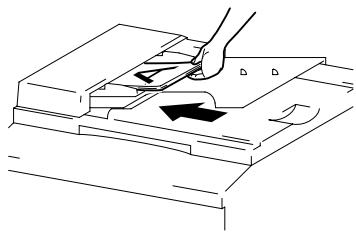
- Chargez dans l'introducteur automatique le document à numériser.
- Ajustez les plaques-guides au format du document. Chargez le document, face à numériser orientée vers le haut.
- Appuyez sur la touche [Num. Abrégé] puis tapez les 3 chiffres du numéro abrégé sur le clavier numérique.
- Spécifiez un nombre abrégé compris entre "101" et "110".
- On ne peut spécifier le serveur FTP qu'avec un numéro abrégé. De plus, l'affectation des adresses des serveurs FTP aux numéros abrégés se fait avec PageScope Light. Pour plus de détails, veuillez vous reporter au Manuel d'utilisation de PageScope Light pour Scanner Di152f/Di183f.
Num. Abrége
NUMEROT. PRIDR.-181
- Si vous désirez corriger l'adresse du serveur FTP qui a été entrée, appuyez sur la touche [Non] puis réintroduisez l'adresse correcte.
- Si rien n'a eté affecté au numéro abrégé, un message d'erreur s'affiche. Tapez le numéro abrégé approprié.
- Appuyez sur la touche [Oui].
- S'il n'est pas nécessaire de spécifier des réglages tels que la résolution de l'e-mail, appuyez sur la touche
[Impression] au lieu d'appuyer sur la touche [Oui].
AAA CHICAGO OK-0UI (ENDUI-DEBUT)
- À l'aide des touches, sélectionnez la résolution désirée (200 × 200 dpi, 300 × 300 dpi ou 600 × 600 dpi), puis appuyez sur la touche [Oui].
200x200 300x300OK-0UI (REGLAGE-)
- Pour spécifique des réglages secondaires du mode Scan, appuyez sur la touche . Pour plus de détails sur la modification de ces réglages, voir "Changer les réglages du mode Scan" (p. 55).
- Avec les touches et Sélectionnez "ADF", puis appuyez sur la touche [Impression].
Pour changer le format de numérisation, appuyez sur la touche ∇. Pour plus de détails sur la modification du mode de réception, voir “Pour modifier le format de numérisation” (p. 56).
- Appuyez sur la touche [Impression] pour lancer la numérisation, puis connectez-vous au serveur FTP et téléchargez les données numérisées.
Conseil
- Afin d'envoyer à un destinataire spécifié (un seul) un E-mail pour lui notifier l'adresse du serveur FTP vers lequel les données ont été téléchargées, activez "E-mail Notification" lors de la programmation du numéro abrégé à partir de PageScope Light. Pour plus de détails, veuillez vous reporter au Manuel d'utilisation de PageScope Light pour Scanner Di152f/Di183f.
3.2.2 Positionner les documents sur la vente d'exposition
- Appuyez sur la touche [Scan]. La machine en mode Scan et l'écran de numérisation apparait.

SCANE-MAIL/FICHIER ORIGI, FACE DESSUS
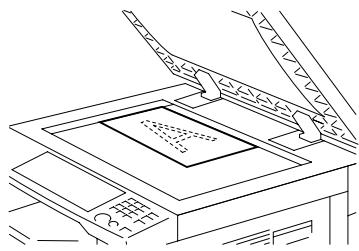
- Ouvrez le couvre-original puis placez le document à numériser sur la vitre d'exposition.
- Placez le document, face à numériser orientée vers le bas.
- Alignez le document par rapport aux réglettes situées en haut et sur la gauche de la vente d'exposition.
- Appuyez sur la touche [Num. Abrégé] puis tapez les 3 chiffres du numéro abrégé sur le clavier numérique.
- Spécifiez un nombre abrégé compris entre "101" et "110".
- On ne peut spécifier le serveur FTP qu'avec un numéro abrégé.
De plus, l'affectation des adresses des serveurs FTP aux numéros abrégés se fait avec PageScope
Light. Pour plus de détails, veuillez vous reporter au Manuel d'utilisation de PageScope Light pour Scanner Di152f/Di183f.
Num. Abrége
NUMEROT. PRIDR.-181
- Si vous désirez corriger l'adresse du serveur FTP qui a été entrée, appuyez sur la touche [Non] puis réintroduisez l'adresse correcte.
- Si rien n'a eté affecté au numéro abrégé, un message d'erreur s'affiche. Tapez le numéro abrégé approprié.
- Appuyez sur la touche [Oui].
S'il n'est pas nécessaire de spécifier des réglages tels que la résolution de
L'e-mail, appuyez sur la touche
[Impression] au lieu d'appuyer sur la touche [Oui].
AAA CHICAGO
- À l'aide des touches, sélectionnez la résolution désirée (200 × 200 dpi, 300 × 300 dpi ou 600 × 600 dpi), puis appuyez sur la touche [Oui].
200x200 300x300
OK-OUT (REGLAGE-)
- Pour spécifier les réglages secondaires du mode Scan, appuyez sur la touche .
Pour plus de détails sur la modification de ces réglages, voir "Changer les réglages du mode Scan" (p. 55).
ADF (AUTO) LID. (SCAN = oui (FORM =
- Pour changer le format de numérisation, appuyez sur la touche ∇.
Pour plus de détails sur la modification du mode de réception, voir "Pour modifier le format de numérisation" (p. 56).
- Appuyez sur la touche [Oui] pour numériser la page.
- Si le document à faxer comporte plusieurs pages, placez la page suivante du document sur la vitre d'exposition lorsque s'affiche l'écran illustré ci-contre, puis appuyez sur la touche [Oui].
PAGE SUIU? (A4a) 1 NUMER=0UI (EM=IMPR.)
- Répétez l'étape 8 jusqu'à ce que toutes les pages du document aient été numérotées.
- Appuyez sur la touche [Impression] pour vous connecter au serveur FTP et commencer le téléchargement.
Conseil
- Afin d'envoyer à un destinataire spécifique (un seul) un E-mail pour lui notifier l'adresse du serveur FTP vers lequel les données ont été téléchargées, activez "E-mail Notification" lors de la programmation du numéro abrégé à partir de PageScope Light. Pour plus de détails, veuillez vous reporter au Manuel d'utilisation de PageScope Light pour Scanner Di152f/Di183f.
4.1 Programmation des paramètres de numérisation (menu “PARAMETRES SCANNER”)
Dans le menu “PARAMETRES SCANNER”, on peut modifier les réglages par défaut concernant la résolution, le format des données, la méthode de codage de compression pendant la numérisation et l'émission en mode Numérisation sur réseau.
4.1.1 Définir la fonction “definition
- Appuyez sur la touche [Utilitaires].
- À l'aide des touches et , sélectionnez “PARAMETRES SCANNER”.
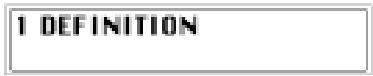
- Appuyez sur la touche [1] sur le clavier numérique pour selectionner "DEFINITION".
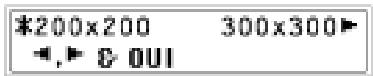
- A l'aide des touches et,** selectionnez la résolution désirée (200 × 200 dpi, 300 × 300 dpi ou 600 × 600 dpi), puis appuyez sur la touche [Oui]. Le menu “PARAMETRES SCANNER” apparait de nouveau.

4.1.2 Définir la fonction “FORMAT IMAGE
- Appuyez sur la touche [Utilitaires].
- A l'aide des touches et , Sélectionnez “PARAMETRES SCANNER”.
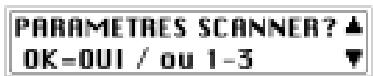
- Appuyez sur la touche [2] sur le clavier numérique pour sélectionner "FORMAT IMAGE".
- Avec les touches et, sélectionnez le format des données ("TIFF" ou "PDF"), puis appuyez sur la touche [Oui]. Le menu "PARAMETRES SCANNER" apparait de nouveau.
2 FORMAT IMAGE
*TIFF PDF
4.1.3 Définir la méthode de CODAGE de compression (menu “methode de CODAGE”)
- Appuyez sur la touche [Utilitaires].
- A l'aide des touches et , Sélectionnez “PARAMETRES SCANNER”.
- Appuyez sur la touche [5] du clavier numérique pour sélectionner "METHODE DE CODAGE".
- Avec les touches et, sélectionnez la méthode de codage de compression voulue ("MH", "MR" ou "MMR"), puis appuyez sur la touche [Oui].
PARAMETRES SCANNER? OK=0UI/ou1-3
5 METHODE DE CODAGE
*MH MR MHR
Le menu “PARAMETRES SCANNER” apparait de nouveau.
4.2 Programmation des adresses e-mail
Les procédures concernant la programmation des touches de numérotation 1-toche et des touches de numérotation abrégée avec les adresses E-mail sont décrites ci-après.
Remarque
- Pour plus de détails sur la modification ou la suppression des adresses e-mail programmées, veuillez vous reporter au Manuel d'utilisation du Di152f/Di183f ou du module FX-1 Fax pour Di152/Di183.
4.2.1 Programmation des numéros 1-touche
- Appuyez sur la touche [Utilitaires].
- Appuyez 6 fois sur la touche pour sélectionner "ENREGISTREMENT FAX".
- Appuyez sur la touche [1] du clavier numérique pour sélectionner "NUMEROT. 1-TOUC."
- Appuyez sur la touche rapide que vous désirez programmer.
- Entrez l'adresse E-mail du destinataire.
Pour plus de détails sur la manière d'entrer du texte, voir "1.5 Saisir du texte" (p. 10).
- L'adresse E-mail peut compter un maximum de 64 caractères.
- Si vous ne tapez que des chiffres, votre saisie sera considérée comme un numéro de fax.
- Appuyez sur la touche [Oui].
- Pour plus de détails sur la manière d'entrée du texte, voir "1.5 Saisir du texte" (p. 10).
ENREGISTREMENT FAH OK=0UI/ou1-7
1 NUMEROT. 1-TOUC.
SELECT. TOUCHE ENR.
$bbb@bbbbb.com OK=0UI
- Si l'adresse E-mail ne comporte pas le signe "@", il n'est pas possible d'appuyer sur la touche [Impression].
- Tapez le nom de l'adresse E-mail programmée.
- Pour plus de détails sur la manière d'entrée du texte, voir "1.5 Saisir du texte" (p. 10).
- Le nom peut composer un maximum de 20 caractères.
NOM=AAA NEW YORK_ OK=0UI
- Appuyez sur la touche [Oui].
- Les paramètres sont enregistrés. Pour programmer une autre touche rapide, repésez la procédure, de l'étape 4 à l'étape 8.
- Appuyez sur la touche [Non] pour terminer la programmation.
Le menu "ENREGISTREMENT FAX" réapparaît.
SELECT. TOUCHE ENR. (TERMINE=NON)
4.2.2 Programmation des numéros abrégés
- Appuyez sur la touche [Utilitaires].
- Appuyez 6 fois sur la touche pour sélectionner "ENREGISTREMENT FAX".
- Appuyez sur la touche [2] sur le clavier numérique pour sélectionner "NUMEROT. ABREGE."
- Sur le clavier numérique, tapez le numéro abrégé à 3 chiffres (par exemple 011) que vous désirez programmer.
ENREGISTREMENT FAH OK=0UI/ou1-7
2 NUMEROT. ABREGE.
NUMEROT.PRIOA. = 011
- Entrez l'adresse E-mail du destinataire.
- Pour plus de détails sur la manière d'entrée du texte, voir "1.5 Saisir du texte" (p. 10).
- L'adresse E-mail peut comporter un maximum de 64 caractères.
- Si vous ne tapez que des chiffres, votre saisie sera considérée comme un numéro de fax.
- Appuyez sur la touche [Oui].
- Si l'adresse E-mail ne compte pas le signe "@", il n'est pas possible d'appuyer sur la touche [Impression].
- Tapez le nom de l'adresse E-mail programmée.
Pour plus de détails sur la manière d'entrée du texte, voir "1.5 Saisir du texte" (p. 10). - Le nom peut composer un maximum de 20 caractères.
NOM=AAA OSAKA_ OK-0UI
- Appuyez sur la touche [Oui].
- Les paramètres sont enregistrés. Pour programmer un autre numéro abrégé, répétez la procédure, de l' étape 4 à l' étape 8.
- Appuyez sur la touche [Non] pour terminer la programmation.
Le menu "ENREGISTREMENT FAX" réapparaît.
NUMEROT. PRIOR. = (TERMINE NON)
4.2.3 Programmation de la numérotation groupe de diffusion
- Appuyez sur la touche [Utilitaires].
- Appuyez 6 fois sur la touche pour sélectionner "ENREGISTREMENT FAX".
- Appuyez sur la touche [3] sur le clavier numérique pour sélectionner "NUMÉROT. GROUPEE".
- Appuyez sur la touche rapide que vous désirez programmer.
- Tapez le nom du groupe, puis appuyez sur la touche [Oui].
- Pour plus de détails sur la manière d'entrée du texte, voir "1.5 Saisir du texte" (p. 10).
- Le nom du groupe peut compter un maximum de 20 caractères.
- Spécifiez les destinataires à l'aide des numéros 1-touche ou des numér

3 NUMEROT. GROUPEE
SELECT. TOUCHE ENR.

NO.801-1-TOUCH 81
Conseil
- Pour annuler la sélection en cours, appuyez sur la touche [Non], puis spécifiez le destinataire approprié.
- Appuyez sur la touche [Oui], puis spécifiez un autre destinataire.
- Répétez les étapes 6 et 7 jusqu'à ce que tous les destinataires aient été spécifiés.
NOM-AAA NEW YORK_ OK-OUI
- 50 destinataires différents au maximum peuvent être spécifiés pour un groupe.
- Pendant la spécification des destinataires du mode de numérotation groupe de diffusion, on peut sé é.
- Lorsque vous avez fini de spécifier les destinataires, appuyez sur la touche [Impression].
N° 0 0 5 = - (Fin - IMPR.)
- Les paramètres sont enregistrés. Pour programmer un autre groupe, répétez les étapes 4 à 8.
- Appuyez sur la touche [Non] pour terminer la programmation.
Le menu "ENREGISTREMENT FAX" réapparaît.
4.3 Définir la fonction "FAIRE SUIVRE
Il est possible de paramétrer la machine pour qu'elle réachemine les fax reçus vers d'autres télécopieurs ou terminaux Fax Internet (E-mails). Il n'est pas possible de réacheminer des fax reçus par Internet (E-mails).
Pour définir la fonction "FAIRE SUIVRE
- Appuyez sur la touche [Utilitaires].
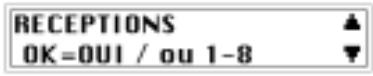
- Appuyez 8 fois sur la touche pour sélectionner "RECEPTIONS".
- Appuyez sur la touche [6] sur le clavier numérique pour sélectionner "FAIRE SUIVRE".
- Avec les touches, sélectionnez "ON", "ON(IMPR.)" ou "OFF", puis appuyez sur la touche [Oui].

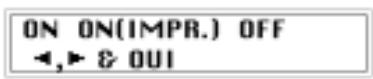
- Si vous avez sélectionné “ON” ou “ON(IMPR.)”, un écran apparait pour vous permettre de spécifier la destination de réacheminement. (Continuez à l'étape 5.)
- Si vous avez sélectionné "OFF", le menu "RECEPTIONS" réapparaît.
Conseil
- Si la fonction "FAIRE SUIVRE" est régée sur "ON(IMPR.)", cette machine lancera l'impression du document reçu et simultanément le réacheminera.
- Tapez l'adresse e-mail ou le numéro de fax du destinataire à l'aide des numéros 1-touche, ou des numéros abrégés ou en entrant les informations directement.
Conseil
- Si vous entrez directement l'adresse E-mail, appuyez sur la touche [Mail] après votre saisie. Pour plus de détails sur la manière d'entrée du texte, voir "1.5 Saisir du texte" (p. 10).
- Appuyez sur la touche [Oui].
Le menu "RECEPTIONS" réapparaît.
4.4 Spécifier les paramètres e-mail (menu "e-MAIL PARAM. 1" et "e-MAIL PARAM. 2")
Pour plus de détails sur la manière de spécifier les fonctions disponibles dans les menus "E-MAIL PARAM. 1" et "E-MAIL PARAM. 2", veuillez vous reporter à "1.6.3 Spécifier les paramètres E-mail (menu "E-MAIL PARAM. 1")" (p. 20).
4.5 Spécifier les paramètres réseau (menu “RESEAU (fax/scan)”)
Pour plus de détails sur la manière de spécifier les fonctions disponibles dans le menu "RESEAU (FAX/SCAN)", veuillez vous reporter à "1.6.2 Spécifier les paramètres Réseau (menu "RESEAU (FAX/SCAN)")" (p. 16).
5 Vérifier le résultat de l'émission ou de la réception
La machine enregistre en mémoire les informations relatives aux résultats des e-mails et des fax reçus ou envoyés (pour un maximum de 60 transmissions).
Cette machine est configurée pour imprimer automatiquement le rapport de résultats dès qu'elle atteint 60 émissions.
Par ailleurs, il est possible de voir ou d'imprimer le rapport d'émission en appuyant sur la touche [Confirm.].
5.1 Vérifier le résultat de l'émission
- Appuyez sur la touche [Confirm.].

- Appuyez sur la touche [Oui].
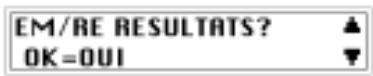
- Avec les touches et , affichez les résultats d'émission / de réception désirés pour pouvoir les contrôler.
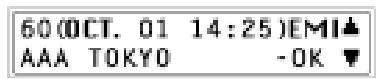
- Dans l'écran des résultats de communication, le signe "TX" (EM) indique les fax et les fax Internet émis, et le signe "RX" (RE) indique les fax et les fax Internet reçus.
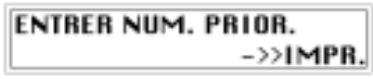
- Si l'on appuie deux fois sur la touche [Non] pendant l'affichage des résultats d'émission / réception, l'écran principal est restauré.
- En appuyant sur la touche [Impression], on imprime le résultat d'émission. Une fois le rapport imprimé, l'afficheur revient à l'écran principal.
6.1 Principaux messages d'erreur et leurs solutions
| Message | Cause | Remède |
| *ERREUR COMM.*SERVEUR XXXX | La communication n'est pas possible en raison d'une anomalie sur la machine ou de l'état du réseau ou du serveur. | Vérifiéz les résultats d'émission / réception.Consultez l'administrateur du réseau. |
| *CONNEX. IMPOSSIBLE*SERVEUR XXXX | La connexion avec le serveur n'a pas pu être établie. | Vérifiéz que le cable Ethernet est correctement raccordé. (p. 4)Vérifiéz les réglages “E-MAIL PARAM. 1”, “E-MAIL PARAM. 2” et “RESEAU (FAX/SCAN)”. (p. 13)Consultuez l'administrateur du réseau. |
| *PAS D'IP*SERVEUR XXXX | Le serveur DNS ou DHCP n'a pas pu assigner une adresse IP. | Consultuez l'administrateur du réseau. |
| *DECONNECTIONS*SERVEUR XXXX | La communication avec le serveur a été coupée. | Consultuez l'administrateur du réseau. |
| *MAUVAIS MdPassé*SERVEUR XXXX | Le mot de passer est incorrect, par conséquent la machine n'a pas pu se connecter au serveur. | S'il s'agit d'un serveur POP3, vérifiez le paramètre “E-MAIL PARAM. 2”. (p. 25)Consultuez l'administrateur du réseau. |
| *REC. DONNEES ERRO.* | La machine a reçu un E-mail qui n'a pu être imprimé. (Fichier en piece jointe au format autre que TIFF-F) | Demandez à l'expéditeur de renvoyer un fichier Texte ou TIFF-F au format correct. |
| *MEM.PLEIN/RECEP ANNU* | La mémoire est arrivée à saturation pendant la réception d'un E-mail. | Récupérique toutes les télécopies reçues stockées en mémoire. |
| *MEM.SERVEUR PLEIN* SERVEUR SMTP | La mémoire du serveur SMTP est arrivée à saturation pendant l'émission d'un E-mail. | Consultez l'administrateur du réseau. |
| PROBLEME MACHINE (Clignotement en alteri# (C####) | Un problème s'est produit sur la machine. | Éteignez puis rallumez la machine. Si le message d'erreur s'affiche encore, contactez votre ServiceAprès Vente. |
Fax internet
| Protocole de transmission | Emission E-mail: SMTP, TCP/IPRéception E-mail: POP3, TCP/IP |
| Résolution | Emission: 203 × 98 dpi, 203 × 196 dpi, 408 × 392 dpiRéception: 203 × 98 dpi, 203 × 196 dpi, 408 × 392 dpi, 200 × 100 dpi, 200 × 200 dpi |
| Format des données | Format E-mail: MIMEFormat fischiers joints: TIFF-F |
| Méthode de codage | Emission: MHRéception: MH, MR, MMR, JBIG |
| Réseau | Ethernet LAN (connexions 10BASE-T, 100BASE-TX) |
Numérisation sur réseau
| Protocole de transmission | Emission E-mail: SMTP, TCP/IP Emission FTP: FTP, TCP/IP |
| Résolution | Emission: 200 × 200 dpi, 300 × 300 dpi, 600 × 600 dpi |
| Format des données | Format E-mail: MIME Format fischiers joints: TIFF-F, PDF |
| Méthode de codage | MH, MR, MMR |
| Réseau | Ethernet LAN (connexions 10BASE-T, 100BASE-TX) |
- Marques déposées
- Marquage ce (déclaration de conformité)
- Destiné aux utilisateurs des pays soumis à la réglementation de classe b
- Avertissement
- Table des matières
- Télécopie élémentaire 28
- Paramètres d'émission 33
- Réception 46
- Envoi par e-mail (numérisation vers e-mail).... 49
- Réglages du mode utilitaires 64
- Fax internet
- Numérisation sur réseau
- Environnement nécessaire
- Numérisation sur réseau (numérisation vers e-mail)
- Numérisation sur réseau (numérisation vers serveur)
- Réseau
- Connexion à un réseau (LAN)
- Important!
- Branchement du câble ethernet
- Noms des pièces du panneau de contrôle et leurs fonctions
- Indications affichées
- Saisir du texte
- Affectation des touches:
- Exemple de saisie
- Corriger du texte et précautions de saisie
- Paramétrage indispensable
- Remarque
- Conseil
- Spécifier les paramètres réseau (menu “RESEAU (fax/scan)”)
- Pour définir la fonction "adresse IP
- Pour définir la fonction "MASQUE sous RESE.
- Pour définir la fonction “passerelle
- Pour définir la fonction“config. DNS
- Pour définir la fonction “DEPAS. DELAI serveur
- Spécifier les paramètres e-mail (menu “e-MAIL PARAM. 1”)
- Pour programmer le nom de l'émetteur
- Pour programmer l'adresse e-mail de l'expéditeur
- Pour définir l'adresse du serveur SMTP
- Pour définir la fonction "INSERTION TEXTE
- Pour définir la fonction “default subject
- Pour définir la fonction “TIME ZONE
- Pour définir l'adresse du serveur POP3
- Pour définir la fonction “COMPTE POP3
- Pour définir la fonction "mdpasse POP3
- Pour définir la fonction "reception AUTO
- Pour définir l'adresse à laquelle les résultats seront envoyés
- Pour configurer la fonction "IMPRIMER EN TETE"
- Fax internet
- Avec l'introducteur automatique de documents
- Positionner les documents sur la vente d'exposition
- Si la mémoire arrive à saturation pendant la numérisation de documents
- Réglage de la résolution fax
- Spécification du destinataire
- Entrer directement une adresse e-mail
- Utiliser la numérotation programme
- Utiliser le répertoire
- Pour effectuer une recherche dans le répertoire
- Émission multidiffusion
- Utiliser l'émission multidiffusion
- Émission différée
- Utiliser l'émission différée
- Annuler (supprimer) un document en file d'attente d'émission
- Pour supprimer un document en file d'attente
- Formats d'email qui peuvent être reçus
- Réception automatique
- Réception manuelle
- Pour recevoir des e-mails manuellement
- Numérisation sur réseau
- Avec l'introducteur automatique de documents remarque
- Positionner les documents sur la vente d'exposition
- Changer les réglages du mode scan
- Pour modifier le format de numérisation
- En cas de saturation de la mémoire pendant la numérisation de documents
- Avec l'introducteur automatique de documents
- Positionner les documents sur la vente d'exposition
- Programmation des paramètres de numérisation (menu “PARAMETRES SCANNER”)
- Définir la fonction “definition
- Définir la fonction “FORMAT IMAGE
- Définir la méthode de CODAGE de compression (menu “methode de CODAGE”)
- Programmation des adresses e-mail
- Programmation des numéros 1-touche
- Programmation des numéros abrégés
- Programmation de la numérotation groupe de diffusion
- Définir la fonction "FAIRE SUIVRE
- Pour définir la fonction "FAIRE SUIVRE
- Spécifier les paramètres e-mail (menu "e-MAIL PARAM. 1" et "e-MAIL PARAM. 2")
- Spécifier les paramètres réseau (menu “RESEAU (fax/scan)”)
- Vérifier le résultat de l'émission ou de la réception
- Vérifier le résultat de l'émission
- Principaux messages d'erreur et leurs solutions
Marque : KONICA MINOLTA
Modèle : DI183F
Catégorie : Photocopieur