
DI152 - Photocopieur KONICA MINOLTA - Notice d'utilisation et mode d'emploi gratuit
Retrouvez gratuitement la notice de l'appareil DI152 KONICA MINOLTA au format PDF.


| Type de produit | Photocopieur bureau |
| Marque | KONICA MINOLTA |
| Modèle | DI152 |
| Dimensions (L x P x H) | 590 mm x 611 mm x 487 mm |
| Poids | 39 kg |
| Alimentation | 220-240 V, 4,7 A, 50/60 Hz |
| Consommation électrique maximale | 1120 W |
| Résolution | 600 dpi |
| Vitesse de copie (A4C) | 15 copies/min |
| Première copie | 7 secondes ou moins (A4C) |
| Taux de zoom | 50% à 200% par pas de 1% |
| Multicopie | 1 à 99 copies |
| Formats papier maxi (1er magasin) | A3L à A5C, FLS (210x330 mm), pouces |
| Capacité papier (1er magasin) | 250 feuilles (ordinaire), 20 feuilles (spécial) |
| Fonctions de copie | Auto/Manuelle densité, Zoom, Tri/Groupe, 2en1/4en1, Séparation Livre, Effacement, Inversion Nég/Pos, Marge, Zoom X/Y |
| Modes d'économie d'énergie | Économie d'énergie (15 min), Extinction automatique (30 min) |
| Entretien et nettoyage | Nettoyer vitre, panneau, extérieur avec chiffon doux sec ou détergent neutre |
| Sécurité | Laser Classe 1, Émission d'ozone négligeable, Marquage CE |
| Consommables | Toner spécifique, tambour OPC (remplacement par SAV) |
| Options disponibles | Chargeur doc. auto, bac papier, décalage, plateau travaux, intro manuel multiple, contrôleur imprimante, fax |
FOIRE AUX QUESTIONS - DI152 KONICA MINOLTA
Questions des utilisateurs sur DI152 KONICA MINOLTA
0 question sur cet appareil. Repondez a celles que vous connaissez ou posez la votre.
Poser une nouvelle question sur cet appareil
Téléchargez la notice de votre Photocopieur au format PDF gratuitement ! Retrouvez votre notice DI152 - KONICA MINOLTA et reprennez votre appareil électronique en main. Sur cette page sont publiés tous les documents nécessaires à l'utilisation de votre appareil DI152 de la marque KONICA MINOLTA.
MODE D'EMPLOI DI152 KONICA MINOLTA
1.1 Nous voulons faire de vous un client satisfait 1-1
Marquage CE (Déclaration de conformité) 1-1
1.2 Conseils de sécurité 1-2
Symboles d'ajretissement et de précaution 1-2
Signification des symboles 1-2
AVERTISSEMENT 1-3
ATTENTION 1-5
Précautions à prendre 1-6
1.3 Conseils de sécurité 1-7
Sécurité relative au laser. 1-7
Rayonnement laser interne. 1-7
A l'intention des utilisateurs européens. 1-9
For Denmark Users. 1-9
For Finland, Sweden Users. 1-9
For Norway Users. 1-10
Etiquette Sécurité Laser. 1-10
Sécurité contre les rayonnements DEL. 1-11
Émission d' ozone. 1-11
Niveau sonore. 1-11
1.4 A propos du manuel utiliseur 1-12
Explication des conventions 1-12
Touche [] 1-13
1.5 Explication des concepts de base et symboles 1-14 Alimentation papier 1-14 "Largeur" et "Longueur" 1-15 Orientation papier 1-15
2 Précautions
2.1 Précautions d'installation 2-1 Site d'installation 2-1 Alimentation 2-1 Espace requis 2-2
2.2 Précautions d'utilisation 2-3
Environnement 2-3
Utilisation correcte 2-3
Transport du copieur 2-4
Conservation des consommables 2-4
2.3 Réglementation en matière de copie 2-5
3 Avant de réaliser des copies
3.1 Fonctions disponibles 3-1
3.2 Les composants et leurs fonctions 3-4
3.3 Nomenclature et fonctions 3-6
Copieur 3-6
Vue interne 3-8
Options 3-9
3.4 Panneau de contrôle 3-12
Noms des pièces du panneau de contrôle et leurs fonctions...... 3-12
Symboles du panneau de contrôle 3-15
3.5 Mise en marche/Arrêt et Mode Initial 3-16
Comment ETEINDRE et ALLUMER le copieur 3-16
A l'allumage du copieur 3-16
Sélections par défaut 3-17
3.6 Fonctions pratiques 3-18
Initialisation 3-18
Initialisation automatique 3-18
Economie d'energie 3-19
Extinction automatique 3-19
Impression Copie Auto 3-19
Interruption d'un programme copie 3-20
Changement automatique de magasin 3-20
Numéro de compte 3-21
Pour définir un nombre de compte 3-21
Imprimer à partir d'un ordinateur personnel. 3-22
Émission et réception de télécopies à l'aide du copieur 3-22
3.7 Papier de copie 3-23
Charactéristiques papier 3-23
4 Charger des originaux
4.1 Deux méthodes pour charger un original 4-1
Types particuliers d'originaux 4-1
4.2 Charger les originaux dans l'introducteur automatique
de documents 4-2
Précautions à l'utilisation de l'introducteur automatique
de documents 4-2
Originalaux mixtes 4-5
4.3 Placer l'original sur la vitre d'exposition 4-8
Précautions pour placer l'original sur la vitre d'exposition. 4-8
Comment positionner un original 4-9
Originalaux transparens 4-10
Livres. 4-11
5 RÉalisation de copies
5.1 Copie 5-1
5.2 Sélection du papier 5-3
5.3 Introduction manuelle du papier 5-5
Réaliser des copies à l'aide du plateau d'introduction manuelle......5-6
5.4 Spécifier le Taux Zoom 5-12
Définir le Taux Zoom. 5-13
5.5 Régler la densité image 5-17
5.6 Interruption d'un programme copie 5-19
6 Copie complexe
6.1 RÉalisér des copies rectos 6-1
6.2 Finition des copies (trier et grouper) 6-5
Trois types de finition 6-5
Tri 6-6
Groupe 6-7
6.3 Effacer une partie de l'image de l'original (Effacer) 6-10
Précautions à prendre avec la position d'effacement 6-11
6.4 Inverser la disposition tonale de l'original
(inversion Nég(Pos.) 6-13
6.5 Produire une marge 6-14
Précautions à prendre avec la position de la marge 6-14
7 Employer le Mode Utilitaires
7.1 Choix Utilisateur 7-3
Originalaux mixtes 7-8
Priorite Papier 7-8
Priorité Copie 7-8
Priorité Densité 7-8
Priorité Niveau d'Exposition (Auto) 7-8
Priorité Niveau d'Exposition (Manuel) 7-9
Priorité Sortie 7-9
Mode alterné 7-9
Ordre Copie 4en1. 7-9
Position Reliure Libre. 7-9
Réglage Marge 7-10
Réglage Effacement (Gauche, Haut, et Cadre) 7-11
Initialisation panneau de contrôle 7-11
Economie d'énergie 7-11
Extinction automatique 7-11
Densité (Introducteur automatique de documents) 7-11
Densité Imprimante 7-11
Détection Papier Automatique 7-12
Detection Format Papier 7-12
Type de Papier (1er magasin) 7-12
Type papier (Introduction manuelle) 7-12
Réglage Papier Spécial 7-12
Proceder au parametrege des Choix Utilisateur. 7-13
7.2 Déshumidification tambour 7-15
7.3 Apport Toner (Apport toner auxiliaire) 7-16
7.4 Programme Format personnelisé 7-17
7.5 Mode Administrator 7-20
Mode Administrateur 7-20
Contrôle Département 7-23
Désactiver Extinction Automatique 7-31
7.6 Vérification du nombre total de copies/de tirages
imprimante 7-33
7.7 Mémorisation d'un programme copie 7-35
8 Messages d'erreur et autres indications
8.1 Principaux messages d'erreur et actions correctives 8-1
8.2 Lorsque levoyant Ajouter Papier s'allume 8-4
Ajouter du papier 8-4
8.3 Lorsque levoyant Ajouter Toner s'allume 8-8
8.4 Lorsque levoyant Serrage Papier s'allume 8-11
Indications de serrage et localisation des serrages. 8-11
Annuler un serrage papier 8-12
9 Aide en cas d'incidents techniques
9.1 Lorsque you obtenez ce type de copie 9-1
9.2 Lorsque le copieur ne fonctionne pas correctement 9-4
10 Annexe
10.1 Caracteristiques 10-1
Copieur Di152/Di183 10-1
Introducteur automatique de documents AF-10 10-3
Bac d'alimentation papier PF-120 10-3
Unité de décalage OT-103 10-4
Plateau Travaux JS-202. 10-4
Introducteur manuel multiple MB-5 10-4
10.2 Entretien du copierur 10-5
Nettoyage. 10-5
10.3 Tableau d'association des fonctions 10-6
Tableau d'association des fonctions 10-6
Indications pour la combinaison des fonctions. 10-6
10.4 Lieste des formats papier et des taux zoom 10-7
Formats papier 10-7
Taux zoom (Format Original vers Format Papier) 10-8
10.5 Index 10-11
1 Introduction
1.1 Nous voulons faire de vous un client satisfait
Merci d'avoir besoin un Minolta Di152/Di183.
Ce manuel utilisateur décrit les fonctions, les procédures de fonctionnement, les précautions à prendre et les résolutions de problèmes du copieur. Avant d'utiliser le copieur, il y a lieu de生存 entièrement le manuel utilisateur pour assurer un fonctionnement correct et efficace du copieur. ÀpRES avoir lu le manuel, placez-le dans le port-documents situé à l'arrière de la machine pour pouvoir le consulter à tout moment.
Veuillez notes que certaines illustrations de la machine figurant sur le manuel utilisateur peuvent différer de ce que vous Voyez en réalité sur votre machine.
Marquage CE (Déclaration de conformité)
Ce produit est conforme aux directives UE suivantes :
Cette déclaration est valable pour les pays de la Communauté
Européenne.
Cet apparéil doit être utilisé avec des câbles d'interface blindés.
L'utilisation de cables non blindés est susceptible d'entrainer des
perturbations de radiocommunication et elle est interdite en vertu des
directives de l'UE.
1.2 Conseils de sécurité
Ce chapitre contient des instructions détaillées relatives à l'exploitation et à la maintenance de cette machine. Pour utiliser au mieux cet apparéil, tous les opérateurs doivent dire avec attention ce guide et respecter à la lettuce les instructions y figurant. Veuillez conserver ce guide à portée de la main et à proximité de la machine.
Veuiliez tire ce chapitre avant d'utiliser la machine. Il contient en effet des informations importantes quant à la sécurité de l'utilisateur et la prévention des problèmes liés à l'équipment.
Assurez-vous de bien observer l'ensemble des précautions enumeratedes dans ce guide.
- Certains points duprésent chapitre peuvent ne pas correspondre au produit acheté.
Symboles d'avertissement et de précaution
| ÀVERTISSEMENT | La négligence de cet averissement peut provoquer des blessures graves, voir mortelles. |
| ÀATTENTION | Le non-respect de cette précaution peut provoquer des blessures graves, ou des dommages matériels. |
Signification des symboles

Un triangle indique un danger contre lequel il y a lieu de se protégger.

Ce symbole signale un danger d'électrocution.

Une ligne diagonale indique une action interdite.

Ce symbole met en garde contre un démontage du copieur.

Un cercle noir indique une action impérative.

Ce symbole signale le débranchement impératif du copieur.

AVERTISSEMENT
| ·Ne pas modifier cet apparéil: Un feu, une électrocution ou une panne peut se produit. Si le produit utilise un laser, la source de son faisceau risque d'avougler l'opérateur. ·Ne pas essayer d'enlever les couvercles et les panneaux fixés sur le pro-duit. Certains produits contiennent des pieces haute-tension ou une source de faisceau laser à l'intérieur susceptible d'électrocuter ou d'avougler l'opérateur. | |
| ·N'utiliser que le cordon d'alimentation fourni. Tout manquement à l'utilisation de ce cordon peut déclencher le feu ou causer une électrocution. ·N'utiliser que la tension d'alimentation spécifiée. Tout manquement à cela peut déclencher un feu ou causer une électrocution. ·Ne pas utiliser d'adapteur multiprises pour brancher tout autre péripérisque ou toute autre machine. L'utilisation d'une prise d'alimentation acceptant une valeur de courant supérieure à celle indiquée peut déclencher un feu ou être source d'électrocution. | |
| Ne pas brancher ou débrancher le cordon d'alimentation avec les mains hum-mides : il y a risque d'électrocution. | |
| Insérer la prise de courant à fond dans la prise murale. Tout manquement à cela peut déclencher un feu ou causer une électrocution. | |
| ·Ne jamais gratter ni éroder le cordon d'alimentation, ni placer d'objet lourd dessus, ne pas le chauffer ni le tordre ni le plier, ne pas tirer dessus ni l'endommager. L'utilisation d'un cordon d'alimentation endommagé (âme unifilaire à nu, fil casseté, etc.) peut déclencher un feu ou une panne. Si l'une de ces conditions se presente, couper immédiatement l'alimentation, débrancher le cordon d'alimentation de la prise et contacter le technicien de votre ServiceAprès-Venteagree. ·En principe, ne pas utiliser de rallonge. L'utilisation d'une rallongge peut dé-clencher un feu ou causer une électrocution. Contacter votre S.A.V.agree si une rallonge s'avéré nécessaire. | |
| Ne pas poser de vase ni aucun autre récipient contenant de l'eau ni d'agrafes ou de petits objets métalliques sur le produit. L'eau renversée ou les objets métalliques tombés à l'intérieur du produit peuvent déclencher le feu ou pro- voquer une électrocution ou une panne. Si un morceau de métal, de l'eau ou tout autre corps étranger tombe à l'intérieur du produit, couper immidiatement l'alimentation, débrancher le cordon d'alimentation de la prise et contacter le technicien du ServiceAprès-Vente. | |
| ·Si ce produit devient anormalement chaud ou s'il émet de la fumée, une odeur ou un bruit inhabituel, couper immidiatement l'alimentation, débrancher le cordon d'alimentation de la prise et appeler votre ServiceAprès-Venteagree. Si vous continuez à l'utiliser dans cet état, il peut pren-dre feu ou être source d'électrocution. ·Si ce produit est tombé ou si son couvercle est endommagé, couper immédiatement l'alimentation, débrancher le cordon d'alimentation de la prise et appeler leur ServiceAprès-Venteagree. Si vous continuez à l'utiliser dans cet état, il peut préndre feu ou être source d'électrocution. | |
| Ne pas jeter la cartouche de toner ni du toner dans les flammes. Le toner chaud risque de se diffuser et de provoquer des brûlures ou d'autres dom-mages. |

Brancher le cordon d'alimentation à une prise électrique équipée d'une borne de mise à la terre.
ATTENTION
| • Ne pas utiliser de sprays, de liquides ou de gaz inflammables à proximité de ce produit, il pourrait prendre feu. • Ne pas laisser d'unité de toner ou de tambour dans un endroit facilement accessible aux enfants. Le fait de lécher ou d'ingérer ces produits pourrait porter atteinte à votre santé. • Ne pas laisser le moindre object obstruer les orifices de ventilation de ce produit. La chaleur pourrait s'accumérer à l'intérieur du produit et entraîner un incendie ou unquelconque dysfonctionnement. • Ne pas installer ce produit dans un endroit directement exposé aux rayons du soleil ou pres d'un climatiseur ou d'un apparéil de chauffage. Les variations de température occasionnées à l'intérieur du produit peuvent provoquer un dysfonctionnement, déclencher un feu ou provoquer une électrocution. • Ne pas installer ce produit dans un endroit poussièreux ou exposé à la suie ou à la vapeur, à proximité d'une table de cuisine, d'une baignoire ou d'un humidificateur d'air. Un feu, une électrocution ou une panne peut se produit. • Ne pas placer ce produit sur un banc instable ou renversé ou dans un endroit soumis à des vibrations et des chocs importants. Il pourrait tomber et blesser quelqu'un ou provoquer une panne mécanique. • Une fois ce produit installé, montez-le sur un support stable. Si l'apparéil rouge ou tombe, il peut blesser quelqu'un. • Ne pas stocker les unités de toner et les tambours PC à proximité d'un lecteur de disquettes ou d'une horloge sensibles au magnétisme. Les produits pourraient ne plus fonctionner correctement. |
| • Le compartmentement de ce produit contient des zones soumises à de haute températures, susceptibles d'entraîner des brûlures. Lors du contrôle des dysfonctionnements à l'intérieur de l'appareil, comme le serrage papier, ne pas toucher les zones (autour de l'unité de fixation, etc.) signalées par une étiquette d'advertissement "Attention! Haute température!" |
| • Ne placer aucun object autour de la prise d'alimentation, celle-ci serait difficile à débrancher en cas d'urgence. |
| • Toujours utiliser ce produit dans un local bien ventilé. L'exploitation du produit dans un local mal ventilé pendant une longue période peutmettre votre santé en danger. Aérer la pièce à intervalles réguliers. • A chaque fois que vous déplaceze ce produit, assurez-vous de débrancher le cordon d'alimentation et tous les autres cables. Tout manquement à cette règle peutendommager le cordon ou les cables et déclencher un feu ou provoquer une électrocution ou une panne. • A chaque fois que vous déplaceze ce produit, tenez-le toujours aux emplacements spécifiés dans le manuel utilisateur ou sur tout autre document. Si l'apparéil tombe, il peut causez de graves blessures corporelles. Le produit risque également d'être endommagé ou de ne plus fonctionner correctement. • Débrancher le cordon d'alimentation au moins deux fois par an et nettoyer la zone entre les bornes de la prise. La poussière qui s'accumule entre les bornes peut provoquer un incendie. • Toujours maintainir la prise lorsque vous débranchez le cordon. Le fait de tirer sur le cordon d'alimentation peut endommager le cordon et déclencher le feu ou provoquer une électrocution. |
Précautions à prendre
| • Ne pas stocker les unités de toner, les photoconducteurs et autres fournitures et consommables dans un endroit exposé aux rayons du soleil, à des températures élevées ou à l'humidité, au risque d'un dysfonctionnement et d'une mauvaise qualité d'image. • Ne pas essayer de replacer l'unité de toner et le photoconducteur dans un endroit exposé aux rayons du soleil. Si le photoconducteur est exposé à la lumière intense, l'image risque d'être de mauvaise qualité. • Ne pas déballer une unité de toner ou un photoconducteur avant nécessité. Ne pas laisser trainer une unité déballée. Installez la immédiatement ou l'image risque d'être de mauvaise qualité. • Ne pas conserver les unités de toner et les photoconducteurs en position verticale ou à l'envers, sinon l'image risque d'être de mauvaise qualité. • Ne pas jeter ou laisser tomber une unité de toner ou un photoconducteur, sinon l'image risque d'être de mauvaise qualité. • Ne pas utiliser ce produit dans un endroit qui génére de l'ammoniac ou d'autres gaz et produits chimiques. Tout manquement à cette règle peut réduire la durée d'utilisation du produit, provoquer des dommages ou diminuer les performances. • Ne pas utiliser ce produit dans un environnement dont la température est en dehors de la plage spécifique dans le manuel utilisé, sinon une panne ou un dysfonctionnement peut se produit. • NE PAS essayer d'alimenter ce copier avec du papier agrafé, du papier carbone ou des feuilles d'aluminium, ce qui pourrait entraîner un dysfonctionnement ou un feu. |
| • Ne pas toucher ni égratigner la surface de l'unité de toner, du rouleau de développement peuplement ni du photoconducteur, sinon l'image risque d'être de mauvaise qualité. |
| • Utiliser les fournitures et les consommables commandés par le vendeur. L'utilisation de fournitures ou de consommables non commandés risque d'entrainer une mauvaise qualité de l'image et des pannes. |
1.3 Conseils de sécurité
Sécurité relative au laser
Cet apparéil numérique fonctionné à l'aide d'un laser. Ce laser ne présente aucun risque de danger à condition que l' apparéil soit utilisé conformément aux instructions données dans ce manuel.
Du fait que le rayonnement émis par le laser est entièrement confiné dans une enceinte de protection, aucune fuite du faisceau laser ne peut se produit à l'extérieur de la machine à chaque phase de l'utilisation que ce soit.
Cet apparéil est homologué comme produit laser de Classe 1 : en d'autres termes, il ne produit aucun rayonnement laser dangereux.
Rayonnement laser interne
Puisance maximale moyenne de rayonnement: 26.4 W à l'ouverture laser de la tete d'impression.
Longueur d'onde : 770- 795 nm
Ce produit intègre une diode laser de Classe 3b qui émet un faisceau laser invisible.
La diode laser et le miroir polygonal de lecture sont incorpores à la tête d'impression.
La tete d'impression N'EST PAS UN ÉLÉMENT RÉPARABLE SUR SITE:
Par conséquent, la tête d'impression ne devrait être ouverte en aucune circonstance.
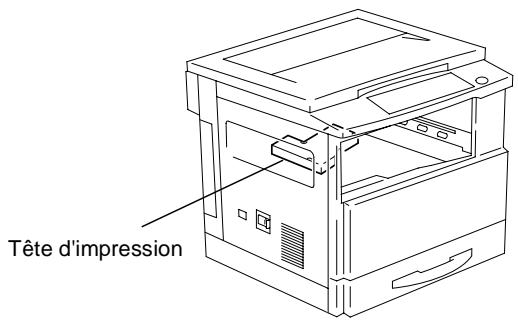
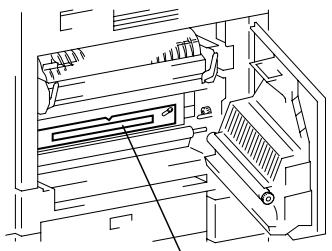
Ouverture laser de la tete d'impression
Il y a, à l'endetroit indiqué ci-dessus, une ouverture laser qui ne doit JAMAIS être directement regardée par l'utilisateur.
ATTENTION
L'application de commandes, de réglages ou de procédures autres que celles qui sont spécifiées dans ce manuel peuvent entrainer une exposition dangereuse au rayonnement.
Cet apparéil comporte un laser à semi-conducteurs. La puissance maximale de la diode laser est de 5 mW et la longueur d'onde est de 770-795 nm.
For European Users
CAUTION
Etiquette Sécurité Laser
Une étiquette de sécurité laser est apposée sur l'extérieur de la machine comme illustré ci-dessous.
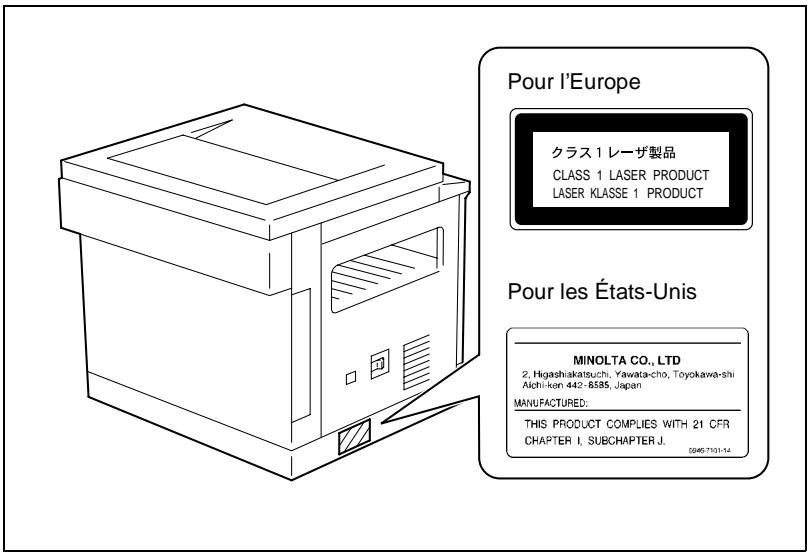
Sécurité contre les rayonnements DEL
Ce produit est un copieur qui fonctionne par un système d'exposition DEL (diodes électroluminescentes). Le rayonnement optique DEL ne présente pas de danger car le niveau de rayonnement n'excède pas la limite de rayonnement accessible de la Classe 1 sous toutes les conditions de fonctionnement, maintenance, service et panne.
Émission d'ozone
REMARQUE
= Placer l'appareil dans une piece largement ventilée = Une quantité d'ozone néglieable se dégage de l'appareil quand celui ci est utilisé normalement. Cependant, une oedur désagréable peut se faire sentir dans les pieces dont l'aération est insuffisante et lorsque l'appareil est utilisé pendant de longues périodes. Pour avoir la certitude de travailler dans un environnement réunissant des conditions de comfort, de santé et de sécurité, il est préférible de bien aérer la piece où se trouve l'appareil.
Niveau sonore
Pour les utilisateurs européens
Réglementation sur le bruit des machines 3 GSGV, 18.01.1991: le niveau de pression acoustique pour l'utilisateur est égal ou inférieur à 70dB(A) conformément à la norme européen EN 27779.
1.4 A propos du manuel utiliseur
Explication des conventions
Les repères et mises en forme utilisés dans leprésent manuel sont décrits ci-dessous.

AVERTISSEMENT
Tout manquement au respect des instructions mises en valeur de cette manière peut entraîner des blessures mortelles ou graves.
Pour une utilisation sère du copieur, il y a lieu de prendre en compte tous les averissements.

ATTENTION
Tout manquement au respect des instructions mises en valeur de cette manière peut entraîner des blessures graves ou des dommages matériels.
Pour une utilisation sère du copieur, il y a lieu de prendre en compte tous les averissements.

Remarque
(*) Peut également êtreprésenté comme "Important" ou "Astuce")
Le texte ainsi mis en évidence comporte des informations et conseils utiles permettant d'assurer une'utilisation sûre du copieur et apportant des renseignements supplémentaires. Il est recommandé de dire toutes ces informations.
1 Le chiffre 1 ainsi formaté indique la première étape d'une série d'actions.
2 Les nombres subséquents ainsi formés indiquent les étapes subséquentes d'une série d'actions.
Une illustration insérée ici montre les opérations à effectuer.
? Le texte formaté dans ce style offre une assistance supplémentaire.
Le texte présenté sous cette forme décrit l'action permettant d'obtenir le résultat escompté.
Touche [ ]
Les noms des touches du tableau de contrôle sont repris ci-dessus.
1.5 Explication des concepts de base et symboles
On trouveracic-dessousla significationdesmotsetysymbolesutilisés dans lepresentmanuel.
Alimentation papier
En impression, l'alimentation papier se fait du côté droit du copieur et le papier sort dans le plateau de sortie du haut, face imprimée vers le bas. Le sens d'insertion du papier est indiqué par les flèches du schéma cédssous.
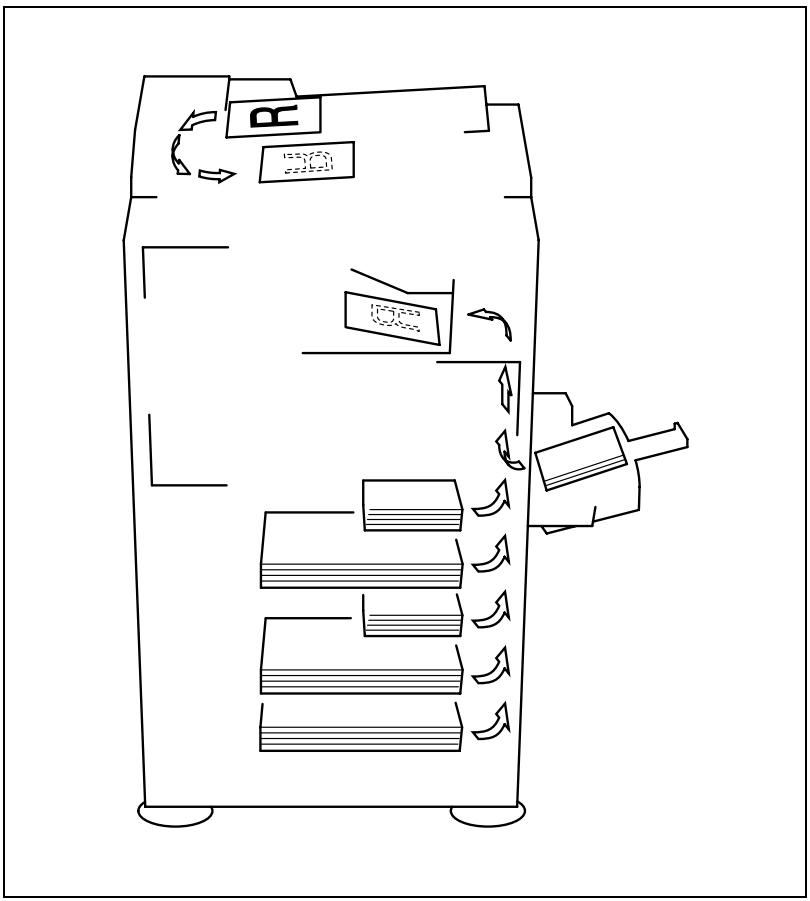
"Largeur" et "Longueur"
En ce qui concerne la mention de dimensions dans le present manuel, la première valeur fait toujours reférence à la largeur du papier ("A" dans l'illustration) et la deuxième valeur à la longueur ("B").
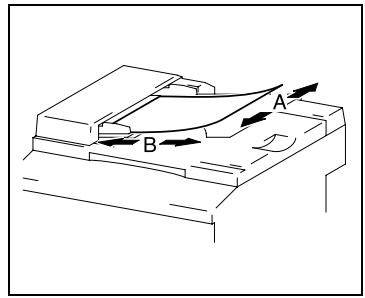
A:Largeur
B:Longueur
Orientation papier
Longitudinale (□)
Si la largeur (A) du papier est inférieure à la longueur (B), l'orientation du papier est dite verticale ou portrait, indiquée par "L" ou .
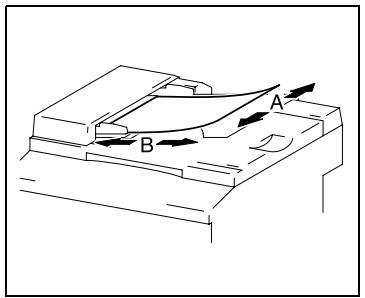
Transversale (
Si la largeur (A) du papier est supérieure à la longueur (B), l'orientation du papier est horizontale ou paysage, indiquée par "C" ou .
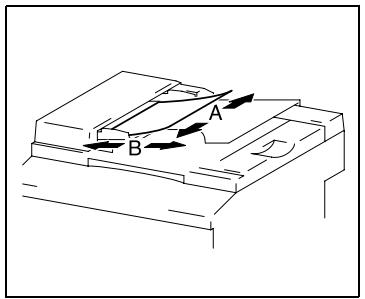
2 Précautions
Veuillez prendre les précautions suivantes afin de conserver le copieur dans les excellures conditions possibles.
2.1 Précautions d'installation
Site d'installation
Afin d'assurer une sécurité optimale ainsi que les valeurs performances de votre copieur, il est recommendé de l'instructor dans un endroit qui répond aux conditions suivantes :
- loin de rideaux ou de matières facilement inflammbables.
- dans un endroit à l'abri de l'eau et d'autres liquides.
- dans un endroit à l'abri du soleil.
- dans un endroit à l'abri de la ventilation d'un climatiseur ou de la soufflerie d'un chauffage et non exposé à des températures très basses ou très élevées.
- dans un endroit bien ventilé.
- dans un endroit non soumis à un taux d'humidité élevé.
- dans un endroit qui ne soit pas trop poussièreux.
sur un support qui ne soit pas sujet à des vibrations. - sur un support stable et horizontal.
- dans un endroit où il n'y a pas de génération d'ammoniac ou d'un autre gaz organique.
- dans un endroit qui n'expose pas directement l'opérateur aux effluents émanant du copieur.
- dans un endroit qui ne se trouve pas à proximé d'un apparéil de chauffage.
Alimentation
L'alimentation requise est la suivante :
- Fluctuation maxima en tension: ±10%
- Fluctuation maxima en fréquence: ± 3Hz
Utiliser une source d'alimentation représentant un minimum de fluctuation en tension ou en fréquence.
Espace requis
Afin de faciliter le réapprovisionnement des consommables et l'intervention du ServiceAprès-Vente, il est souhaitable d'assurer les distances minimales indiquées ci-dessous.
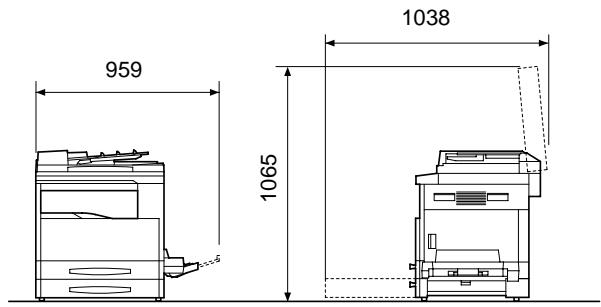
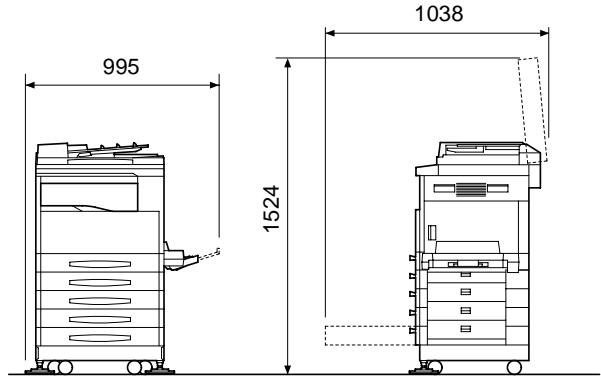
Unité : mm

Remarque
Veillez à menager un dégagement de 100 mm ou davantage à l'arrière du copieur pour la conduite de ventilation et de 150 mm ou davantage du côté croit du copieur afin de pouvoir libérer un document serrer.
2.2 Précautions d'utilisation
Environnement
L'environnement requis pour le copieur est le suivant :
- Température: 10^ ( 50^ ) à 30^ ( 90^ ) avec une fluctuation de 10^ ( 18^ ) au maximum par heures.
- Humidité : 15% à 85% avec une fluctuation de 10% au maximum par heures.
Utilisation correcte
Pour assurer les performances optimes du copieur, suivre les précautions ci-dessous.
- NE JAMAIS poser d'objets lourds sur la vente d'exposition et la préserver des heures.
- Ne jamais ouvrir les portes du copieur, ni mettre l'appareil HORS TENSION pendant qu'il est en train de réaliser ou d'imprimer des copies: un serrage de papier pourrait en résultat.
- Ne jamais approcher d'objets magnétiques, ni utiliser d'aérosols ou de liquides inflammables pres du copieur.
- S'assurer que la fiche secteur est correctement branchée à la prise de courant en permanence.
S'assurer que la fiche secteur du copieur est toujours visible. - Toujours débrancher le copier de la prise de courant lors de longues périodes d'inutilisation.
- Toujours maintainir une bonne ventilation lorsque vous effectuez un grand nombre de copies.

ATTENTION
Une quantité négligeable d' ozone est généraee sous des conditions normales d'utilisation du copieur. Cependant, une oedur désagreable peut etre dessentie dans les pieces dont I'aeration est insuffisante et lorsque le copieur est utilisé pendant une longue periode.
Pour avoir la certitude de travailler dans un environnement réunissant des conditions de comport, il est préféable de bien aérer la pièce où se trouve le copieur.

ATTENTION
Le tour de l'unité de fixation est extrément chaud.
Afin de réduire le risque de brûlures, ne toucher aucun autre élément que ceux autorisés dans le manuel. En particulier, bien faire attention à ne pas toucher les pieces signalées par une étiquette d'advertissement, ainsi que les zones à proximité.
Transport du copieur
Si vous doivent déplacer le copieur sur une longue distance, consultez cette Service ÀpRES-Vente.
Conservation des consommables
Prendre les précautions suivantes lors de la manipulation des consommables (toner, papier, etc.).
- Stocker les consommables dans un endroit qui répond aux conditions suivantes : àl'abri du soleil loin d'un apparéil de chauffage non exposé à un taux élevé d'humidité pas trop poussièreux
- Le papier qui a eté extrait de son emballage mais pas charge dans le magasin sera conservé dans un sac en plastique, dans un endroit frais et à l'abri de la lumière.
Utiliser exclusivement du toner spécifique fabriqué pour ce copieur.
Ne jamais utiliser d'autres types de toner.
Garder tous les consommables hors de la portée des enfants.

ATTENTION
Veiller à ne pas renverser de toner dans le copieur, sur les vêtements ou sur les mains.
Si vos mains entrent en contact avec le toner, lavez-les immédiatement à l'eau et au savon.
2.3 Réglementation en matière de copie
Certains types de documents ne doivent jamais etre copiees avec l'intention de faire passer les copies pour I'original.
La liste suivante n'est pas exhaustive mais elle doit servir de guide pour un comportement responsable en matière de copie.
- Chéques salariels
- Chèques de voyage
- Mandats
- Certificats de dépôt
- Obligations ou autres titres de dettes
- Titres de valeur.
- Coupons alimentaires
- Timbres poste (obliterés ou non)
- Chèques ou traites tirés par des agences gouvernementsales
- Timbres fiscaux (obliterés ou non)
Passeports
Papiers d'immigration - Permis de conduire et carte grise
- Actes et titres de propriété.
- Cartes d'identification, badges ou insignes
- Les oeuvres protégées sans l'autorisation du contrôle de la responsabilité des droits.
Par ailleurs, il est rigoureusement interdit de copier des billets de monnaie nationale ou étrangère ou des œuvres d'art sans la permission du propriétaire des droits.
Si vous avez des doutes sur la nature des documents, consultez un conseiller juridique.
3 Avant de réaliser des copies
3.1 Fonctions disponibles
Les principales fonctions copie disponibles avec ce copieur sont énumérées ci-après. Pour plus de détails sur leur exécution, se reporter aux pages indiquées.
Copies
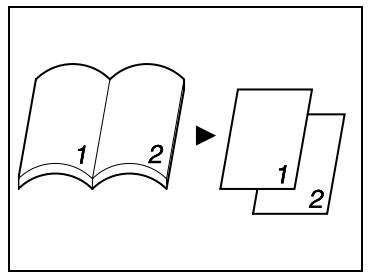
- Copies séparation livre (p.6-2)
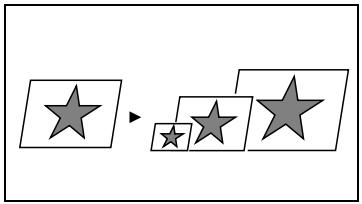
Taux Zoom
Réduire/1/1/Agrandir (p.6-1)
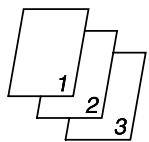
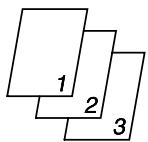
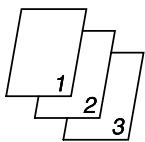
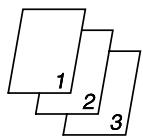
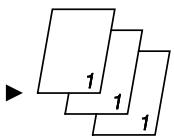
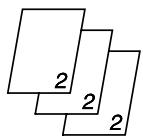
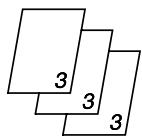
Finition :
Tri (p.6-6)
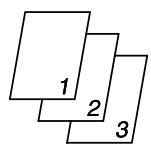

Groupe (p.6-7)

Remarque
Les fonctions de finition disponibles sont limitées selon les options dont le copieur est équipé.
Applications
Effacement (p.6-10)
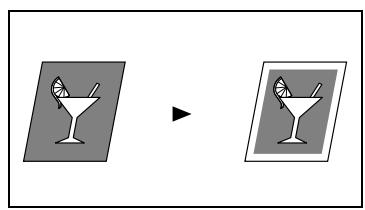
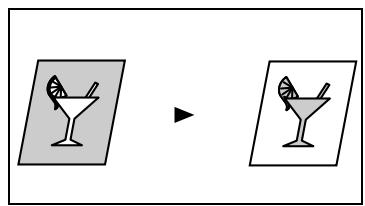
Inversion Nég. Pos. (p.6-13)
- Zoom X/Y (p.5-15)
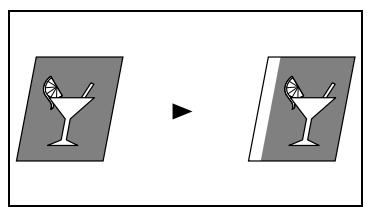
- Marge (p.6-14)
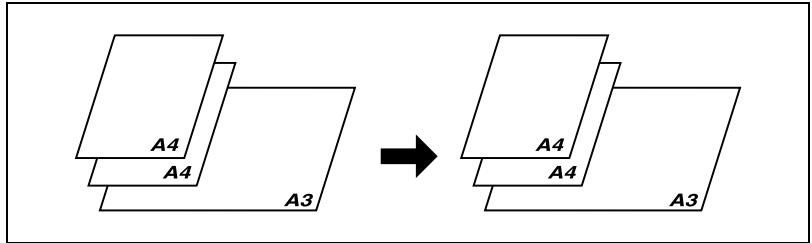
Détction des Originaux mixtes
- Originaux mixtes (p.4-5)

Remarque
La fonction de Détention des originaux mixtes est disponible quand le copieur est équipé de l'option Introducteur Automatique de Documents.
3.2 Les composants et leurs fonctions
Copieur
Di152/Di183
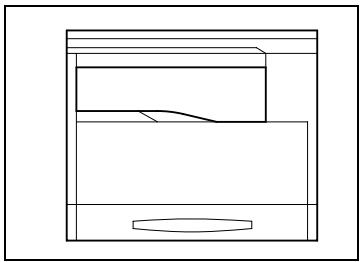
Couvre-original OC-5 (option)
- Permet de plaquer l'original contre la vitre d'exposition des originaux. En série sur le Di152.

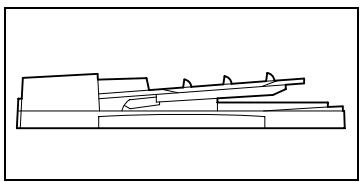
Introducteur automatique de documents AF-10 (en option)
- Introduit automatiquement les originaux une page à la fois pour les numériser.
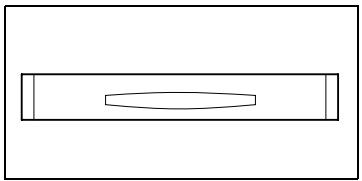
Bac d'alimentation papier PF-120 (en option)
- Peut conténir jusqu'à 250 feuilles de papier.
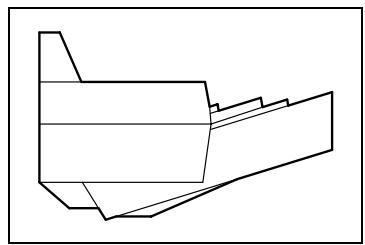
Unité de décalage OT-103 (en option)
- Permet de trier ou de regrouper des copies en fonction du type de finition particulier sélectionné.
Plateau Travaux JS-202 (en option)
- Permet de trier ou de regrouper des fax, des pages imprimées et des copies dans le plateau inférieur ou dans le plateau supérieur.
Introducteur manuel multiple MB-5 (option)
- Cet introducteur manuel multiple peut containir jusqu'à 50 feuilles de papier.
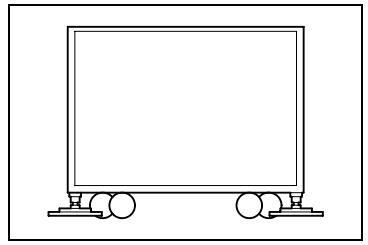
Meuble copie CD-1H (en option)
- Permet de régler la hauteur lorsque l'on installe un bac d'alimentation papier.
Module Fax pour Di183/Di152 FX-1 (en option)
- Permet la transmission de télécopies au moyen de ce copieur.
Contrôleur d'impression Pi1802e (en option)
- Il s'agit d'un contrôleur d'impression intégré qui permet d'utiliser le copieur comme imprimante lorsqu'il est raccordé à un PC.
Carte Interface Réseau NC-3 (en option)
- Permet d'utiliser le copieur comme imprimante réseau.
Mémoire 16Mo pour copieur, M16-4 (en option)
Mémoire 32Mop pour copieur M32-3 (en option)
- Augmente la capacité mémoire du copieur (16Mo, 32Mo), et permet ainsi d'effectuer une rotation d'image et des copies 2en1.
3.3 Nomenclature et fonctions
Copieur
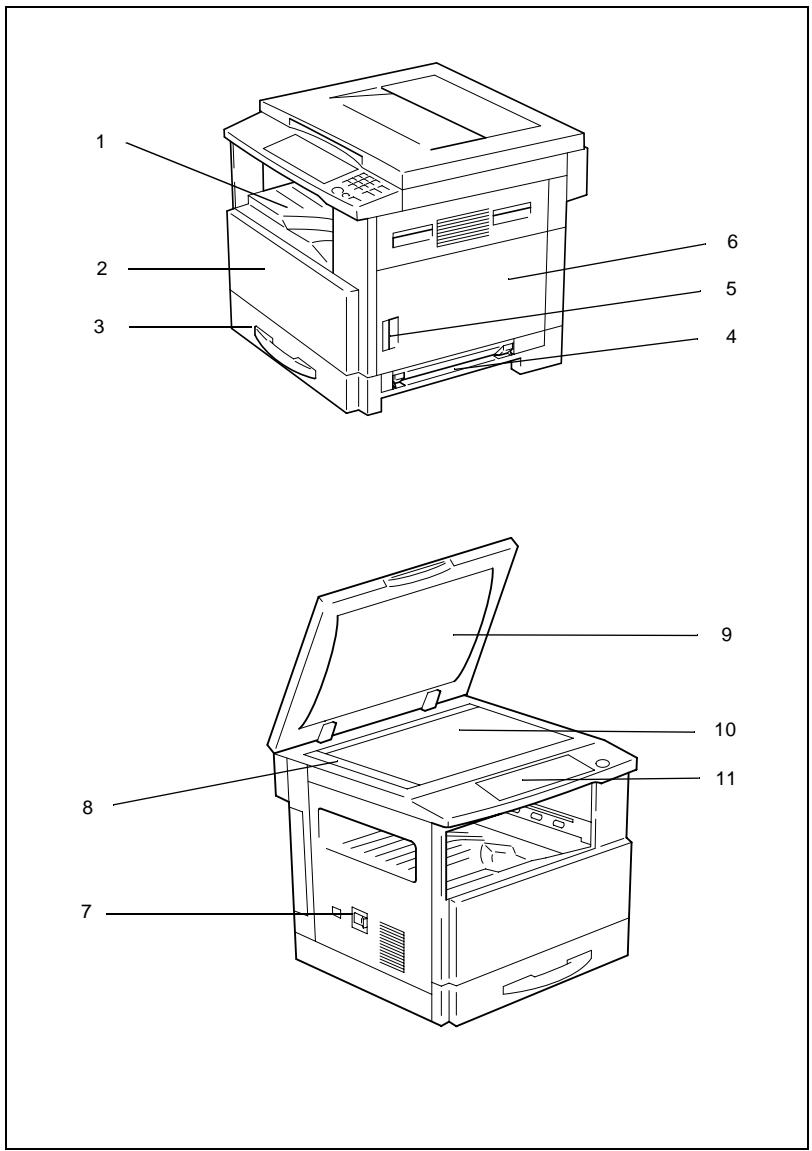
* Les illustrations ci-dessus représentent un copieur équipé du couvre- original.
| No. | Nom de la pièce | Description |
| 1 | Plateau de sortie des copies | Réceptionne les copies éjectées du copieur face imprimée vers le bas. |
| 2 | Porte frontale | Ouvrir pour remplacer la bouteille de toner. (p.8-8) |
| 3 | 1er magasin | Contient jusqu'à 250 feuilles de papier et s'ajuste aisément à différents formats de papier. Utilisation possible de papier spécial. (p.3-23) |
| 4 | Plateau d'introduction manuelle multiple | Sert à l'alimentation manuelle du papier. Le papier est introduit feuille à feuille. Utilisation possible de papier spécial. (p.5-6) |
| 5 | Levier de déverrouillage | Sert à débloquer la porte latérale. |
| 6 | Porte latérale | Ouvrir pour.Remédier à un serrage papier. |
| 7 | Interrupteur Marché/Arrêt | Permet d'allumer ou d'éteindre le copieur. (p.3-16) |
| 8 | Réglettes pour originaux | Sert à positionner correctement l'original. (p.4-8) |
| 9 | Couvre-original | Plaque le document contre la vitre d'exposition. |
| 10 | Vitre d'exposition | Placez votre original contre cette vitre afin qu'il puisse être copié. L'originait doit être placé face imprimée vers le bas. (p.4-8) |
| 11 | Panneau de contrôle | Permet de lancer un cycle de copie et d'effectuer les réglages nécessaires. (p.3-12) |
Vue interne
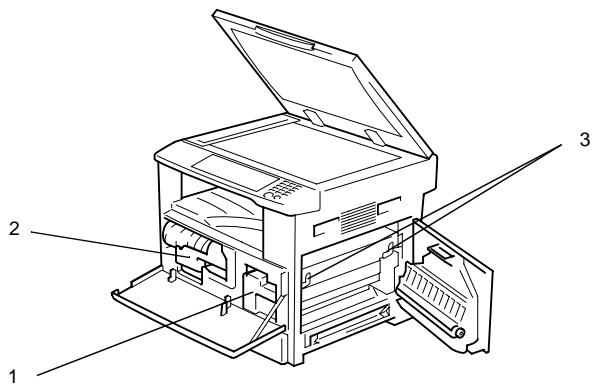
| No. | Nom de la pièce | Description |
| 1 | Unité image | Réalise une image pour la copie.L'unité image ne doit être replacée que par votre ServiceAprès-Vente. |
| 2 | Support de la bouteille de toner | Ouvrir pour replacer la bouteille de toner. |
| 3 | Levier d'accuii | Sert à annuler un serrage papier au niveau de l'unité defixation. (p.8-12) |
Options
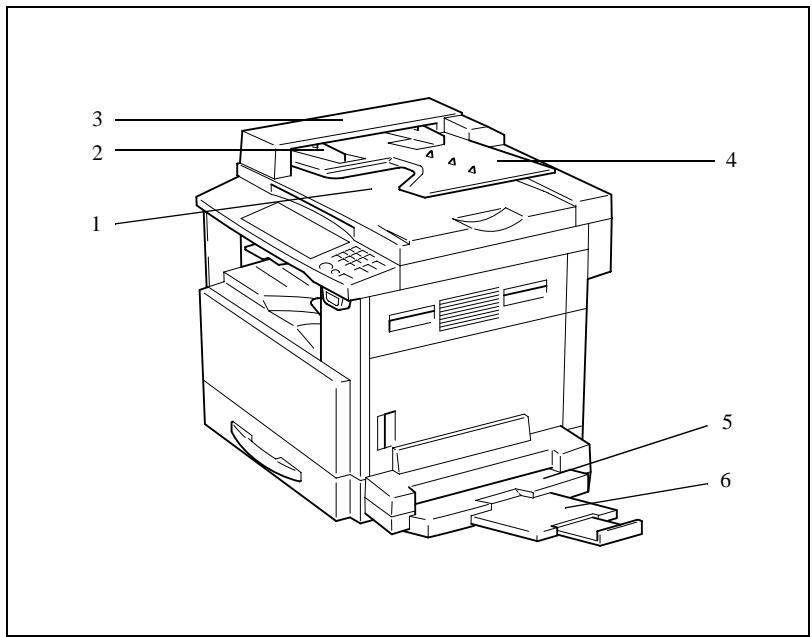
Introducteur automatique de documents
| No. | Nom de la pièce | Description |
| 1 | Plateau de sortie documents | Réceptionne les originaux qui ont été scannés par le copieur. |
| 2 | Guide documents | Ajustez les guides documents au format du document. (p.4-3) |
| 3 | Capot de l'introducteur de document | Ouvrir pour extraire un original serré. (p.8-18) |
| 4 | Plateau d'introduction documents | Placez sur ce plateau les originaux à copier en les chargeant face imprimée vers le bas. (p.4-3) |
Introducteur manuel multiple
| No. | Nom de la pièce | Description |
| 5 | Plateau d'introduction manuelle | Ce plateau peut receiveoir jusqu'à 50 feuilles de papier ordinaire ou 20 feuilles de papier spécial. (p.8-7) |
| 6 | Extension introducteur manuel | Faites glisser cette extension vers l'extérieur pour charger du papier d'un format plus grand. |
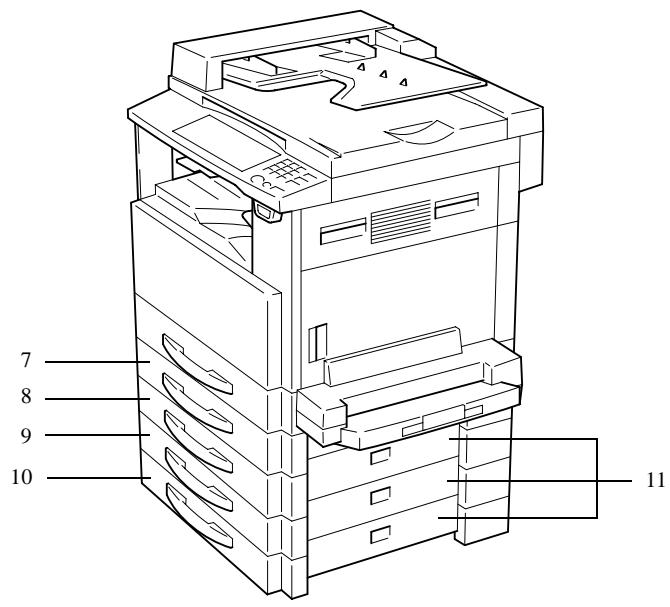
Bac d'alimentation papier
| No. | Nom de la pièce | Description |
| 7 | 2ème magasin | Peut receivevoir jusqu'à 250 feuilles de papier ordinaire. (p.8-6) |
| 8 | 3ème magasin | Le Di183 accepte un bac d'alimentation papier de quatre magasins. |
| 9 | 4ème magasin | Le Di152 accepte un bac d'alimentation papier d'un seul magasin. |
| 10 | 5ème magasin | |
| 11 | Porte latérale | Ouvrir pour.Remédier à un serrage papier. (p.8-15) |
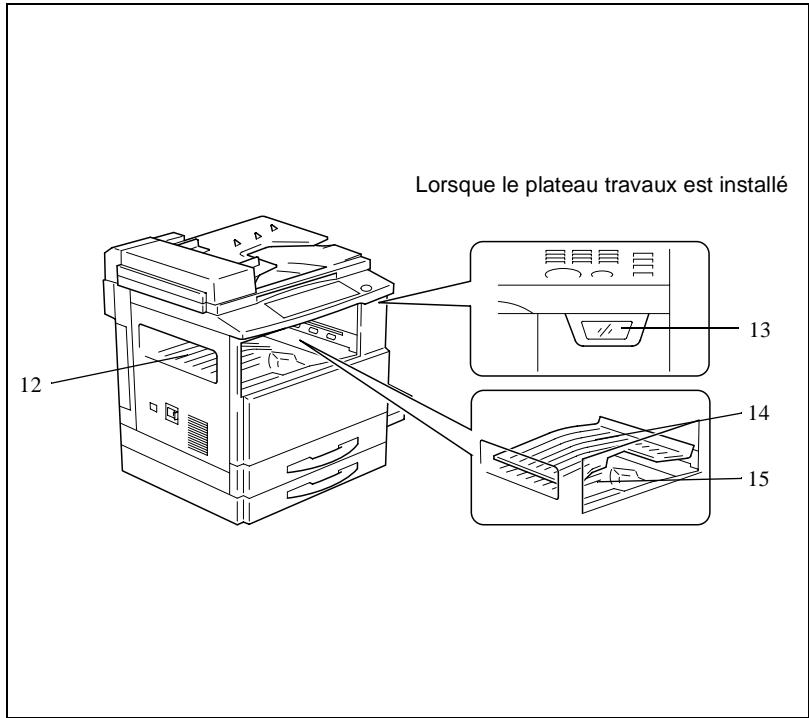
Unité de décalage
| No. | Nom de la pièce | Description |
| 12 | Plateau de sortie des copies | Réceptionne les yeux de copies triées. |
Plateau Travaux
| No. | Nom de la pièce | Description |
| 13 | Voyant du plateau de copie | S'allume lorsque du papier est introduit dans le plateau de copie supérieur. |
| 14 | Plateau de sortie des copies supérieur | Réceptionne les fax reçus ou les pages imprimées générées par le PC. |
| 15 | Plateau de sortie des copies inférieur | Réceptionne les copies effectuées. |
3.4 Panneau de contrôle
Noms des pièces du panneau de contrôle et leurs fonctions
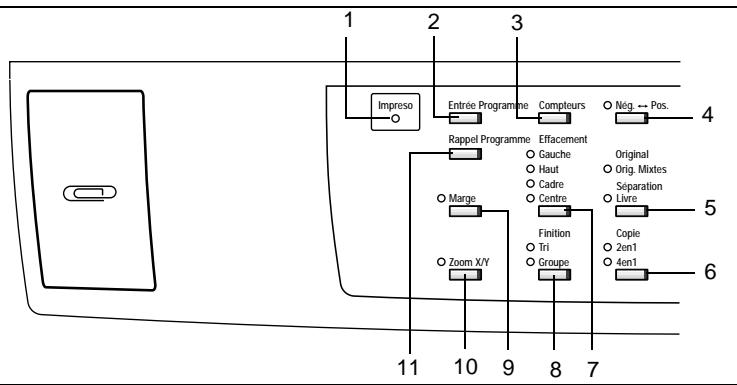
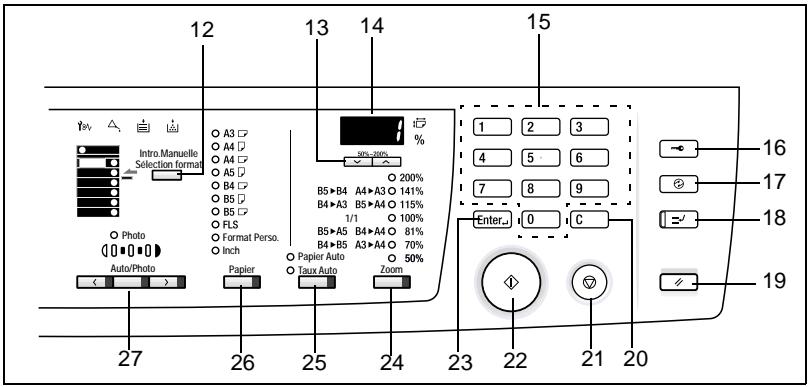
| No. | Nom de la pièce | Description |
| 1 | Voyant imprimante | S'allume lorsque les données reçues du PC sont en cours d'impression.Clignote lorsque les données sont en cours de transfert.Pour plus de détails, voir le manuel de l'utiliser du Contrôleur Imprimante. |
| 2 | Touche [Entrée Programme] | Appuyer pour sélectionner le mode d'Entrée programme. Il est possible de programmer deux tâches différentes. |
| 3 | Touche [Compteurs] | Appuyer pour afficher la valeur du Totalisateur ou du Compteur de formats. |
| 4 | Touche ↔ [Nég. Pos.] | Appuyer pour copier un original en inversetant ses valeurs tonales. |
| 5 | Touche [Original] | Appuyer pour sélectionner la fonction Originaux Mixtes ou la fonction Séparation Livre. |
| 6 | Touche [Copie] | • Appuyer pour sélectionner la fonction 2en1 ou 4en1. |
| 7 | Touche [Effacement] | • Appuyer pour sélectionner la position effacement. |
| 8 | Touche [Finition] | • Appuyer pour sélectionner la fonction de finition. |
| 9 | Touche [Marge] | • Appuyer pour désir le mode Marge. |
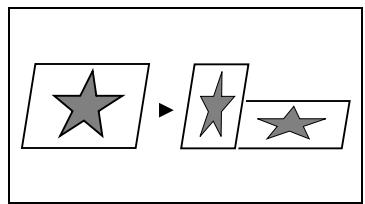
| 10 | Touche [Zoom X/Y] | • Appuyer pour réaliser une copie avec des taux de zoom différents, établis dans le sens X (horizontal) et dans le sens Y (vertical). |
| 11 | Touche [Rappel Programme] | • Appuyer pour rappeler l'un ou l'autre des deux programmes précédemment conservés en mémoire. |
| 12 | Touche [Introduction manuelle sélection format] | • Appuyer pour sélectionner le format de papier chargé dans l'Introducteur Manuel. |
| 13 | Touche ([~][~]) Zoom | • Appuyer pour modifier le taux de zoom de 50% à 200% par pas de 1%. • L'écran passée de l'affichage du nombre de copies à effectuer à l'affichage du taux de zoom. |
| 14 | Ecran | • Indique le nombre de copies à réaliser, le taux de zoom ou autres données de réglages. |
| 15 | Clavier numérique 10 touches | • Sert à saisir le nombre de copies à réaliser ou à taper d'autres données numériques. |
| 16 | Touche Accès | • Appuyer pour entrer un numéro de compte. • Ne devient valider que lorsque Config DT (Contrôle Dpt) a été régèle. |
| 17 | Touche Economie d'énergie | • Appuyer pour faire passer le copieur en mode Economie d'énergie. |
| 18 | Touche Interruption | • Presser pour interrompre un programme copie. |
| 19 | Touche Initialisation | • Presser pour réinitialiser toutes les fonctions copies et sélections à leurs valeurs par défaut. • Maintenir cette touche enforcée pendant 3 secondes ou davantage fera passer le copieur en mode Utilitaires. |
| 20 | Touche [Correction] | • Appuyer pour ramener le nombre de copies à "1". |
| 21 | Touche [Stop] | • Appuyer pour arrêter un cycle d'impression. • Appuyer sur Stop pour interrompre un cycle de numérisation. |
| 22 | Touche [Impression] | • Appuyer sur Début pour lancer un cycle d'acquisition optique. • Appuyer sur Début pour lancer un cycle d'impression. • Appuyer pour valider le réglage qui vient d'être saisi. • La touche s'allume en vert lorsque le copieur est pré à effectuer des copies, en orange lorsqu'il n'est pas pré. |
| 23 | Touche [Entrée] | • Appuyer pour valider le réglage qui vient d'être saisi. |
| 24 | Touche [Zoom] | • Appuyer pour sélectionner un taux de zoom parmi les taux fixes disponibles de série. |
| 25 | Touche Papier Auto/Taux Auto | • Appuyer pour sélectionner soit Papier Auto ou Taux Auto. |
| 26 | Touche [Papier] | • Appuyer pour sélectionner le format du papier. |
| 27 | Touche [Auto/Photo] | • Appuyer pour ajuster la densité image de la copie. |
Symboles du panneau de contrôle
| Symbole | Nom | Description |
| Yav | Indicateur de serrage papier | S'allume lorsqu'un serrage papier se produit dans le copieur. |
| Indicateur incident | S'allume lorsqu'un incident se produit dans le copieur. | |
| Δ | Indicateur maintenance | Clignote ou s'allume lorsque se rapproche le moment où le copieur doit être révisé pour entretien. Contactez votre ServiceAprès-Vente. |
| ↓ | Voyant Ajouter Papier | S'allume lorsque s'épuise la source de papier sélectionnée pour'utilisation. |
| ↓ | Voyant Ajouter Toner | S'allume lorsque le toner est bientôt épuisé. |
3.5 Mise en marche/Arrêt et Mode Initial
Comment ETEINDRE et ALLUMER le copieur
Mise en marche du copieur
Amenez l'interrupteur en position (I) marche.
Eteindre le copieur
Amenez l'interrupteur en position (O) arrêt.
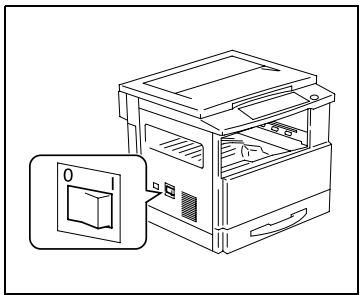

Remarque
N'ETEIGNEZ PAS le copieur pendant qu'il est en train d'effectuer des copies, il pourrait en résultat un serrage du papier. Avant d'etreindre le copieur, assurez-vous toujours que le cycle de copie en cours est bien acheve.
L'extinction du copieur réinitialisera tous les paramètres à l'exception de ceux des deux derniers travaux qui ont été programmés et du Mode Utilitaires.

Remarque
Le copieur passé automatiquement en mode Economie d'énergie 15 min après qu'on l'ait touché pour la的最后一 fois fois. Il passé aussi automatiquement en mode Extinction Auto 30 min après qu'on l'ait touché pour la的最后一 fois fois.
Le paramétrage des délais d'entrée en modes Economie d'énergie et Extinction Auto peut être personnalisé en selectionnant Choix Utilisateur. Pour plus de détails, reportez-vous à "Employer le Mode Utilitaires" (p.7-1, p.7-11).
A l'allumage du copieur
Lorsque l'on bascule l'interrupteur en position ON, la touche [Impression] se met à clignoter pour indiquer que le copieur est en préchauffage.
Dès lors, on peut valider la fonction Impression Copie Auto en chargeant un document dans l'introducteur automatique de documents et en appuyant sur la touche [Impression].
Toutefois, le cycle de copie ne sera pas lancé immédiatement après avoir appuyé sur la touche [Impression]. Il faudra attendre environ 30 secondes (à une température ambiente de 23^ ).
Sélections par défaut
A l'allumage du copier, les indicateurs de fonctions du panneau de contrôle afficheront les valeurs par défaut qui serviront de référence initiale à toutes les modifications futures.
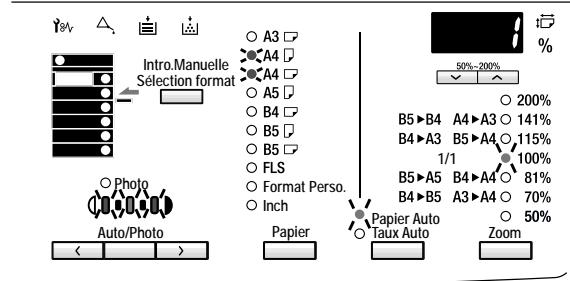
Sélection Priorités
- Nombre de copies : 1
Exposition : Auto
Taux Zoom 100% (1/1) - Papier: Papier Auto (lorsque l'introducteur automatique de documents est installé)
- Finition: Non-Tri.

Conseil
Les valeurs par défaut peuvent être personnalisées en Sélectionnant Choix Utilisateur. (p.7-3)
3.6 Fonctions pratiques
Initialisation
Appuyez sur la touche [Initialisation] pour restaurer les valeurs par défaut de tous les modes et fonctions (taux zoom, nombre de copies, etc.). (Toutes les sélections sont annulées.)

Conseil
La touche [Initialisation] est très pratique pour annuler tous les sélections en une seule fois.
Pour éviter l'amalgame avec des sélections d'un programme copie précédent, presser la touche [Initialisation] pour remettre toutes les fonctions et sélections à leurs valeurs par défaut, puis désir les sélections souhaitées.
Initialisation automatique
Sans appuyer sur la touche [Initialisation], le copieur ramène automatiquement toutes les fonctions et selections à leurs valeurs par défaut 1 minute après qu'un cycle de copie se soit achevé ou qu'une touche ait esté activée.

Conseil
Le délambdavant que le copieur ne s'initialise automatiquement peut être régèle sur 30 secondes ou de 1 à 5 minutes. La fonction Initialisation automatique peut même être désactivée.
Pour plus de détails, reportez-vous à “Choix Utilisateur” (p.7-3, p.7-11).
Economie d'énergie
Au lieu demettrelecopieur hors tension, on peut lemettre en attente (Mode Economie d'énergie).
Pour régler le copieur en mode Economie d'énergie, appuyez sur la touche [Economie d'énergie]. De plus, si le copieur n'est pas utilisé pendant une période de temps définie, le mode Economie d'énergie est activé automatiquement. La période d'inutilisation par défaut est de 15 minutes.
Appuyer sur l'une des touches du panneau de contrôle pour annuler le mode Economie d'énergie.

Remarque
Si la fonction Extinction Auto est activée alors que le copieur est en mode Economie d'énergie, le copieur s'eteindra automatiquement.

Conseil
Le délambda de déclenchement du mode Economie d'énergie peut se régler de 1 à 240 minutes.
Pour plus de détails, reportez-vous à “Choix Utilisateur” (p.7-3, p.7-11).
Extinction automatique
Si un début prédéfini s'écoule depuis que le copieur a été utilisé pour la première fois, celui-ci se mettra automatiquement à l'arrêt afin d'économiser l'énergie. La période d'inutilisation par défaut est de 30 minutes.

Conseil
Le délambda de déclenchement de la fonction Extinction Automatique peut être régle de 15 à 240 minutes. La fonction Extinction Automatique peut même être désactivée. Pour plus de détails, reportez-vous à "Choix Utilisateur" (p.7-3, p.7-11 et p.7-31).
Impression Copie Auto
Si un document est chargé et que la touche [Impression] est appuyée après que le copieur ait été allumé mais avant qu'il ne soit prét à faire des copies, le copieur commencerà automatiquement le cycle de copie dés qu'il aura terminé son cycle de préchauffage.
Interruption d'un programme copie
Le copieur peut devoir interrompre de longs programmes copied en continu ou des opérations d'impression pour imprimerrapidement un autre document. Pour interrompre le travail en cours, appuyez sur la touche [Interruption].
Appuyez sur la touche [Interruption] une seconde fois pour revenir au travail interrompu.

Remarque
En fonction des sélections spécifiques qui ont été faites, le travail en cours peut rejoeter la demande du mode Interruption. En outre certaines fonctions ne répondent pas au mode Interruption. Pour plus de détails, reportez-vous au "Tableau d'association des fonctions" (p.10-6).
Changement automatique de magasin
Si le magasin en cours d'utilisation est à court de papier pendant un cycle de copie et que le copieur dispose d'un autre magasin charge avec du papier de même format et de même orientation, le copieur seLECTIONnera automatiquement cet autre magasin afin de pouvoir continuer à copier.
Numero de compte
Si des nombres de compte ont eté définis, l'utilisation du copieur peut être restreinte à certaines personnes ou le nombre de copies peut être limité pour chaque compte.

Remarque
Si des numérios de compte ont eté définis, le copieur ne peut être utilisé avant d'avoir entre un numéro de compte spécifique.
<Écran numéro de compte> Pour utiliser cette fonction, selec-tionnez "Contrôle Département" du "Mode Administrateur" dans le mode Utilitaires. (p.7-25)
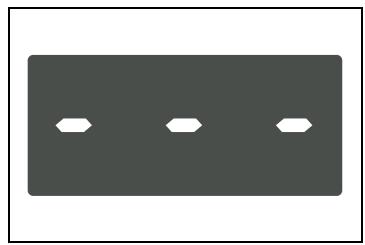
Pour définiir un numéro de compte
1 Sur le clavier numérique à 10 touches, entrez les 3 chiffres du numero de compte.
? Comment corriger le numero de compte que vous venez de taper?
Appuyez sur la touche [Correction] puis retapez le numero de compte correct.
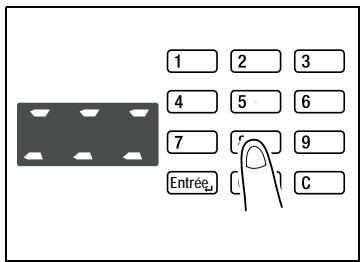
2 Appuyez sur la touche [Accès].
3 L'écran de saisie du numéro de compte revient à l'affichage des sélections par défaut pour indiquer que le copieur est prét à effectuer des copies. Démarrez le cycle de copie désiré.
4 Lorsque le cycle de copie est achevé, appuyez sur la touche [Accès] une deuxième fois.
Imprimer à partir d'un ordinateur personnel
Si le contrôleur d'impression est installé, le copieur peut être utilisé comme imprimante configurée pour un réseau d'ordinateurs.
Pour plus de détails sur cette utilisation, reportez-vous au manuel du Contrôleur d'impression.
Émission et réception de télécopies à l'aide du copieur
Lorsque le module Fax en option est installé, ce copieur permet la transmission par fax.
Pour plus de détails sur cette utilisation, reportez-vous au manuel du module Fax, disponible à part.
3.7 Papier de copie
\section*{Caracteristiques papier}
Le tableau suivant précise le type et le format de papier à utiliser pour chacun des magasins ; la capacité de ces derniers est également indiquée.
| 1er magasin | Caracteristiques |
| Type de papier | • Papier ordinaire, papier recyclé (60 g/m2à 90 g/m2) • Papier spécial Papier écais (91 g/m2à 157 g/m2), transparents pour rétro-projecteur, cartes postales, étiquettes |
| Format papier | • A3L à A5C, FLS (210 mm × 330 mm) (Largeur : 90 mm à 297 mm; longueur : 140 mm à 432 mm) • Équivalent en pouces 11x17L, 11x14L, Legal L, Letter, 5-1/2x8-1/2 |
| Capacité | • Papier ordinaire, papier recyclé : 250 feuilles • Papier spécial 20 feuilles |
| 2ème magasin | Caracteristiques |
| Type de papier | Papier ordinaire, papier recyclé (60 g/m2 à 90 g/m2) |
| Format papier | • A3L à A5C, FLS (210 mm × 330 mm) • Équivalent en pouces 11x17L, 11x14L, Legal L, Letter, 5-1/2x8-1/2C |
| Capacité | 250 feuilles |
- Idem pour les 3ème, 4ème et 5ème magasins
| Plateau d'introduction manuelle | Caracteristiques |
| Type de papier | • Papier ordinaire, papier recyclé (60 g/m2 à 90 g/m2) • Papier spécial Papier écais (91 g/m2 à 157 g/m2), transparents pour rétro-projecteur, cartes postales, étiquettes |
| Format papier | • Largeur: 90 mm à 297 mm • Longueur: 140 mm à 432 mm |
| Capacité | 1 feuille |
| Introducteur manuel multiple | Caracteristiques |
| Type de papier | • Papier ordinaire, papier recyclé (60 g/m2 à 90 g/m2) • Papier spécial Papier écais (91 g/m2 à 157 g/m2), transparents pour rétro-projectur, cartes postales, étiquettes |
| Format papier | • Largeur : 90 mm à 297 mm • Longueur : 140 mm à 432 mm |
| Capacité | • Papier ordinaire, papier recyclé : 50 feuilles • Papier spécial : 20 feuilles |
Précautions pour le chargement du papier
- Veillez à respecter les caractéristiques papier pour chaque magasin, c'est-à-dire le type et le format du papier ainsi que la contenance du magasin; négliger ces précautions peut entraîner un serrage papier.
- Pour charger du papier en format pouces (Letter, Legal etc.) dans le magasin, modifier "Détection Papier Auto" dans le Choix Utilisateur. (p.7-12)
- Levoyant Pouces s'allume si du papier au format pouces (Letter, Legal etc.) est chargé dans le magasin.
- Si l'on charge du papier d'un format non standard dans le 1er magasin, Sélectionnez "Format papier personnelisé" dans le mode Utilitaires. (p.7-17)
- Si I'on charge du papier d'un format non standard dans l'introducteur manuel, lancez la procédure "Format papier personnelisé (introducteur manuel)" dans "Réaliser Copies". (p.5-10)
- Pour charger du papier écais, des transparents pour rétroprojcteur ou des cartes postales dans le 1er magasin, Sélectionnez "Type Papier (1er magasin)" dans Choix Utilisateur. (p.7-12)
- Pour charger du papier écais, des transparents pour rétroprojecteur ou des cartes postales dans l'introducteur manuel, Sélectionnez "Type Papier (introducteur manuel)" dans Choix Utilisateur. (p.7-12)
Pour désactiver les fonctions Papier Auto ou Changement automatique de magasin, quand du papier recyclé se trouve dans le magasin, Sélectionnéz "Réglage Papier spécial" dans Choix Utilisateur. (p.7-12) - Pour charger du papier de n'importe quel format FLS autre que celui sélectionné par défaut (210 mm × 330 mm), ce paramétrage doit être réalisé par votre Service Àpreès-Vente. Contactez votre Service Àpréès-Vente pour ce réglage.
Pour plus de détails sur le chargement du papier, reportez-vous à "Lorsque le voyant Ajouter Papier s'allume." (p.8-4)
4 Charger des originaux
4.1 Deux méthodes pour charger un original
On peut le charger dans l'introducteur automatique de documents ou le placer directement sur la vitre d'exposition. Choisissez la méthode la plus adaptée au type de votre original.
Types particuliers d'originaux
| Méthode de chargement | Type d'original | Format de l'original |
| Introducteur automatique de documents | Feuilles • Grammage: 50 g/m2 à 110 g/m2 • Grammage des originaux de formats mixtes: 60 g/m2 à 90 g/m2 | A3L à A5L • Largeur: 90 mm à 297 mm • Longueur: 210 mm à 432 mm |
| Vitre d'exposition | Poids maximum des originaux en feuilles, livres ou objets en trois dimensions: 3 kg | A3L à A5 • Largeur: jusqu'à 297 mm • Longueur: jusqu'à 432 mm |
4.2 Charger les originaux dans l'introducteur automatique de documents
L'introducteur automatique de documents insère les originaux feuille à feuille et laisse le copieur numérique les données lues sur chaque original. Une fois que le copieur a terminé la numérisation de l'original, l'introducteur automatique de documents l'éjecte dans son plateau. Pour vous assurer le meilleur fonctionnement de l'introducteur automatique de documents, voirlez à n'y charger que des originaux des types qui convenennent.
Précautions à l'utilisation de l'introducteur automatique de documents
Les types d'originaux suivants ne convennent pas à l'utilisation dans l'introducteur automatique de documents : un serrage ou une dépréciation de l'original pourrait en résultat. Ces types d'originaux doivent être posés contre la vitre d'exposition.
- Papier machine, papier paraffiné et autres papiers fins
- Cartes
- Les originaux de format supérieur à A3 ou inférieurs à A5
- Transparents pour retroprojecteur, papier translucide
- Originaux abîmés, froissés, enroulés, ou déchirés
- Originaux perforés ou agrafés
- Documents enduits comme le papier carbone

Remarque
Si l'original est chargé dans l'introduction automatique de documents, les formats suivants peuvent être détectés dans le mode Papier Auto : A3L•B4L•A4L•A4C•B5L•B5C, LetterL, LetterC et FLS. Le copieur peut ne pas être en mesure de détecter d'autres formats ou des formats irréguliers.
Chargement des originaux
1 Ajustez au format des originaux, le guide document frontal en le faisant glisser.
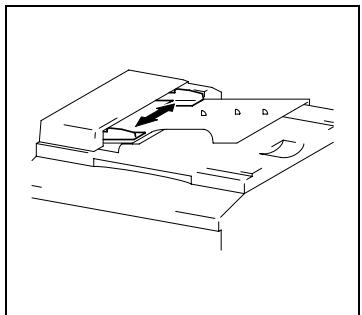
2 Placez la pile d'originaux sur le plateau de l'introducteur de document, recto vers le haut.
? La pile des originaux est-elle bien rangée?
Le nombre maximum des originaux qui peuvent etre charges est de 50.
Veillez à ce que le haut de la pile des originaux ne dépasse pas le repère .
Veillez aussi à ce que les guides documents touchent les tranches avant et arrêté de la pile d'originaux. S'ils n'appuient pas suffisamment contre la pile, cela peut entraîner une introduction en biais.
Il est possible de faire des copies automatiquement à partir d'originaux de formats assortis charges dans l'introducteur automatique de document. Reportez-vous à "Originaux mixtes." (p.4-5)
3 Faites les sélections nécessaires.
O RÉalisation de copies (p.5-1)
Copie complexe (p.6-1)
4 Appuyez sur la touche [Impression] pour démarrer l'introduction et la copie des documents en commençant par la page du haut.
Originaux mixtes
Il est possible de copier une pile de documents de formats différents à l'aide de l'introducteur automatique de documents.
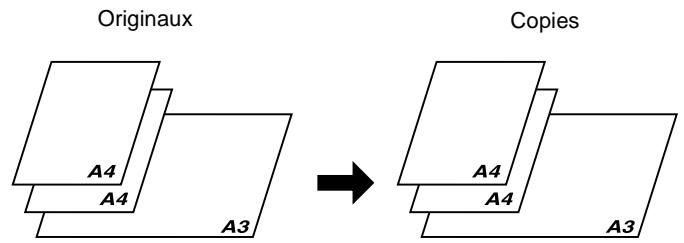
(Papier Auto)

Remarque
Cette fonction ne peut être utilisé que si la largeur des originaux est la même. Par exemple, A3L et A4C.
Réaliser des copies avec des originaux de formats mixtes
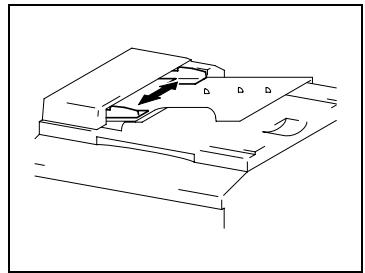
1 Faites glisser le guide document frontal vers l'avant du copieur.
2 Chargez les originaux, recto vers le haut, de manière à ce que leurs tranches arrirées soient correctement alignées avec le guide de document.
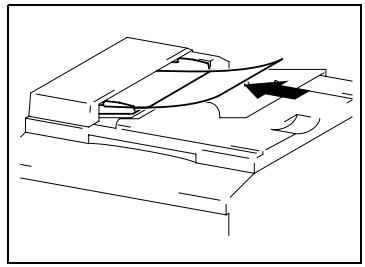
3 Poussez fermement le guide document frontal contre la tranche antérieure des originaux.
? La pile des originaux est-elle bien rangée?
Le nombre maximum des originaux qui peuvent etre charges est de 50.
Veiliez a ce que le haut de la pile des originaux ne dépasse pas le repère
Veillez aussi à ce que les guides documents touchent les tranches avant et arrêté de la pile d'originaux. S'ilns n'appuient pas suffisamment contre la pile, cela peut entraîner une introduction en bias.
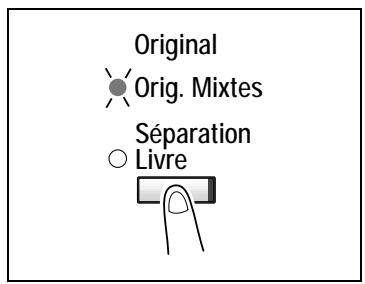
4 Appuyez sur la touche [Original] pour allumer le voyant Originaux mixtes.
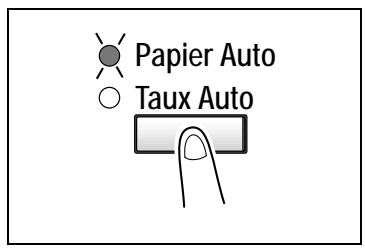
5 Appuyez sur la touche [Papier Auto/ Taux Auto] pour allumer le voyant Papier Auto.
6 Appuyez sur la touche [Impression] pour démarrer l'introduction et la copie des documents en commençant par la page du haut.
4.3 Placer l'original sur la vitre d'exposition
La méthode de positionnement de l'original diffère selon le type d'original utilisé. Veillez à utiliser la méthode la plus adaptée au type d'original. Reportez-vous à la p.4-2 pour plus d'informations sur l'utilisation de l'introducteur automatique de documents.
Précautions pour placer l'original sur la vitre d'exposition
On fera particulièrement attention lorsque l'on place les types d'originaux suivants :
Un original de format non standard :
- Le copieur ne peut pas détecter le format de l'original automatiquement, ce qui signifie que l'on ne peut employerer ni la fonction Papier Auto ni la fonction Taux Auto. Il faut par conséquent appuyer sur la touche [Papier] pour sélectionner le format du papier ou sur la touche [Zoom] pour sélectionner le taux de zoom. (p.5-12)
Un original fortement transparent (transparents pour rétroprojecteur, papier translucide, etc.):
- Placez une feuille vierge du même format par dessus l'original. (p.4-10)
Un livre ou un objet tridimensionnel:
- Laissez le copieur dire l'original avec le couvre-original ou l'introducteur automatique de document relevé. N'appuyez pas excessivement sur la vitre d'exposition, cela pourrait provoquer un dysfonctionnement. (La vitre d'exposition présente une résistance Tmaxale à la charge de 3 kg.)
Comment positionner un original
Suivre la procédure suivant pour positionner du papier ordinaire ou un original qui ne peut être utilisé avec l'introducteur automatique de documents.
1 Relevez l'introducteur automatique de documents ou le couvre- original.
2 Placer l'original, face imprimée vers le bas, sur la vitre d'exposition.
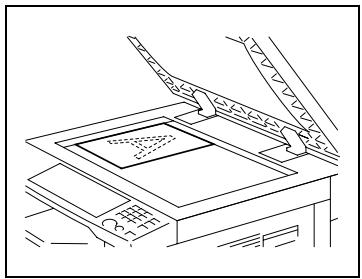
3 Placez l'original dans le coin arrrière gauche en l'alignant avec le repere marqué sur la règle.
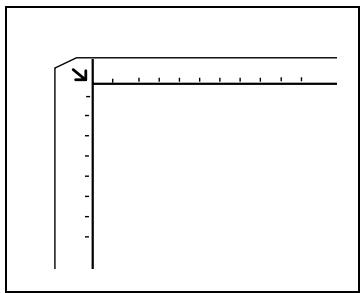
4 Abaissez doucement l'Introducteur automatique de documents ou le couvre-original.
5 Faites les sélections nécessaires.
O RÉalisation de copies (p.5-1)
Copie complexe (p.6-1)
6 Presser la touche [Impression] pour copier le document.
Originaux transparens
Lorsque vous faites des copies à partir de transpênts pour rétroprojecteur, de papier translucide ou d'originaux fortement transpênts, placez l'original de la manière suivante.
1 Relevez l'introducteur automatique de documents ou le couvre- original.
2 Placez l'original, face imprimée vers le bas, sur la vitre d'exposition.
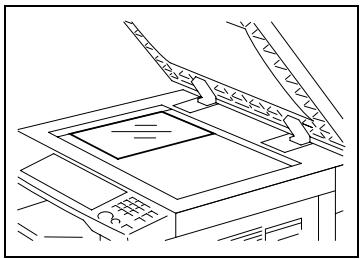
3 Placez l'original dans le coin arrirere gauche en l'alignant avec le repere marqué sur la regle.

4 Placez une feuille vierge du même format par-dessus l'original.
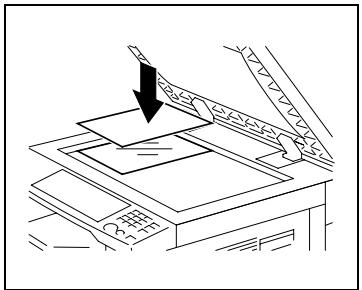
5 Abaissez doucement l'introducteur automatique de documents ou le couvre-original.
6 Faites les sélections nécessaires.
O RÉalisition de copies (p.5-1)
Copie complexe (p.6-1)
7 Presser la touche [Impression] pour copier le document.
Livres
Pour copier un livre ou un magazine ouvert, placez l'original de la manière suivante.
1 Relevez l'introducteur automatique de documents ou le couvre- original.
2 Placer le livre face imprimée vers le bas sur la vitre d'exposition, de façon à ce que son bord supérieur touche le bord arrêté du copieur et que le milieu du livre ouvert soit aligné sur le repère livre ( ) de la réglette de positionnement.
? Y-a-t-il d'autres précautions à prendre lorsque l'on place un livre directement sur la vente d'exposition?
Ne placez pas sur la vitre d'exposition d'objet qui pese
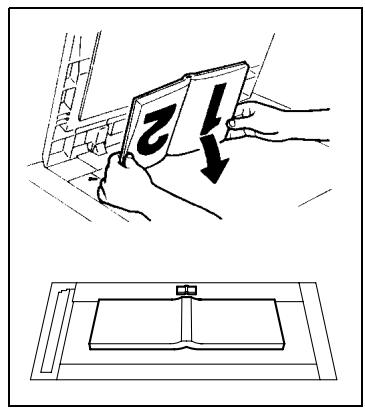
plus de 3 kg. En outre, n'appuyez pas trop fort sur le livre placé sur la vitre d'exposition, cela pourrait l'abîmer.
3 Abaissez doucement l'introducteur automatique de documents ou le couvre-original.
? Copie d'un livre ou d'un objet épais?
Laissez le copieur dire l'original sans abaiser le couvre-original ou l'introducteur automatique de document. Pendant la phase d'acquisition optique, ne regardez pas la vitre d'exposition car elle recooit un faisceau de luminere intense. Cependant, ce faisceau n'est pas un rayon laser et n'est pas aussi dangereux.
4 Procedez à la sélection Séparation Livre.
SégparationLivre(p.6-3)
5 RÉalisation de copies
5.1 Copie
La procédure suivanté décrit comment placer le document pour en faire une copie directe.
Faire une copie simple
1 Positionner l'original.
Chargement de l'original (p.4-1)
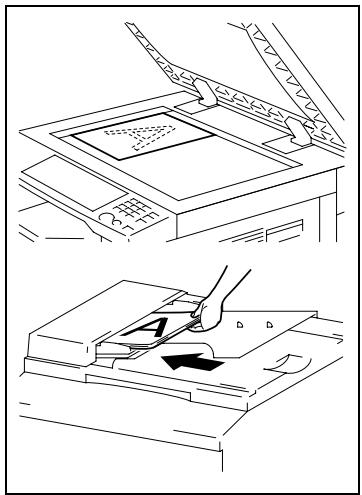
2 Faire les sélections nécessaires sur le panneau de contrôle.
Sélectionpapier (p.5-3)
Taux Zoom (p.5-12)
Densité image (p.5-17)
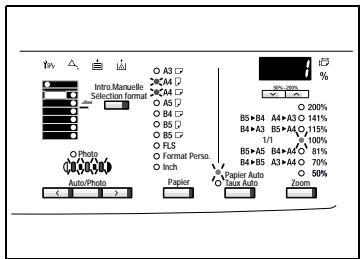
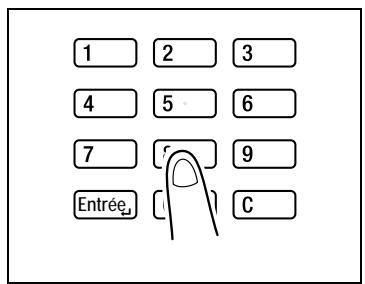
3 Tapez le nombre de copies désiré sur le clavier numérique à 10 touches. Les nombres de 1 à 99 sont valides.
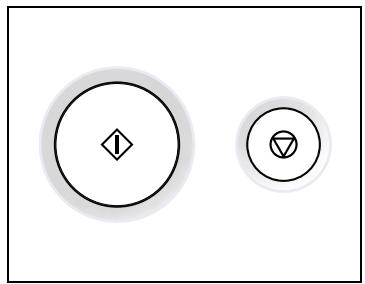
4 Appuyer sur la touche [Impression]. Cela lance le cycle de copie. Pour arrêté le cycle de copie au milieu de son déroulement, appuyez sur la touche [Stop].
5.2 Sélection du papier
Avant de réaliser une copie, définir le bac d'alimentation papier à utiliser. Lorsque le format du document est détecté, la source papier est automatiquement sélectionnée. On peut aussi sélectionner manuellement la source papier désirée.
- Papier Auto :
- Avec la sélection "Papier Auto", le magasin contenant le papier le plus approprié est sélectionné en fonction du format du document et du réglage zoom.
- Sélection papier manuelle : Il est possible de selectionner le plateau ou magasin de papier à utiliser.

Remarque
Le copieur doit être équipé d'un introducteur automatique de document pour pouvoir utiliser la fonction "Papier Auto".
Utiliser "Papier Auto"
1 Charger les originaux dans l'introducteur automatique de documents
Chargement de l'original (p.4-1)
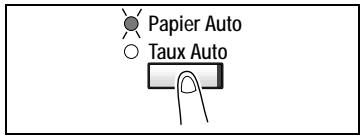
2 Appuyez sur la touche [Papier Auto/ Taux Auto] sur le panneau de contrôle afin d'allumer le voyant Papier Auto.
3 Procedez aux autres sélections nécessaires.
Taux Zoom (p.5-12)
Densité image (p.5-17)
4 A l'aide du clavier numérique, entre le nombre de copies souhaité, puis appuyer sur la touche [Impression].

Remarque
Si le copieur ne trouve pas le papier du format approprié immédiatement après avoir pressé la touche (impression), le voyant Papier sur le panneau de contrôle se met à clignoter. Chargez le papier dont levoyant de format papier clignote ou bien appuyez sur la touche [Papier] et sélectionné un autre format désiré avant d'appuyer une nouvelle fois sur la touche [Impression].
Sélection papier manuelle
1 Positionner l'original.
Cuent de l'original (p.4-1)
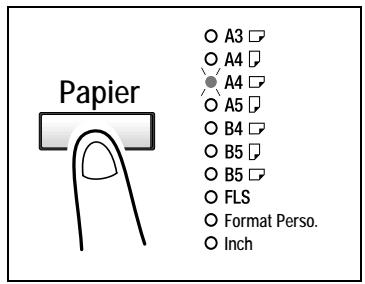
2 Appuyez sur la touche [Papier] sur le panneau de contrôle jusqu'à ce que levoyant du format papier dé-siré s'allume.
3 Procedez aux autres sélections nécessaires.
Taux Zoom (p.5-12)
Densité image (p.5-17)
4 A l'aide du clavier numérique, entre le nombre de copies souhaité, puis appuyer sur la touche [Impression].

Conseil
L'écran présente différencs repères en fonction du type de papier définirésen sélectionnant Choix Utilisateur. Détails:
Papier épais et cartes postales

Transparents pour rétroprojcteur

Papier ordinaire

Si Papier ordinaire est défini dans le Choix Utilisateur, le repère "1" ne s'affichera pas même si du papier épaïs, des cartes postales ou des transpêrents pour rétroprojecteur sont charges dans le magasin.
5.3 Introduction manuelle du papier
On peut introduire le papier via le plateau d'introduction manuelle pour réaliser une copie avec un papier qui n'est pas chargé dans un magasin, ou si l'on souhaite réaliser une copie sur papier spécial comme des transparents pour rétroprojecteur, des cartes postales ou du papier épais.
Types de papier admis en introduction manuelle
-
Papier ordinaire (d'un grammage de 60g / m^2 à 90g / m^2 )
-
Papier recyclé (d'un grammafé de 60 g/m² à 90 g/m²)
-
Papier spécial épais (d'un grammage de 91g / m^2 à 157g / m^2 ), trans-parents pour rétroprojecteur, cartes postales et étiquettes
Formats de papier admis en introduction manuelle
-
Format maximal : 297 mm x 432 mm
-
Format minimal: 90 ~mm × 140 ~mm

Remarque
Quand vous faites une copie avec le plateau d'introduction manuelle, n'insérez qu'une feuille à la fois. Si l'introducteur manuel multiple en option est monté, celui-ci peut contenir 50 feuilles de papier, ou 20 feuilles de papier écais, cartes postales ou transparents pour rétroprojecteur.
Réaliser des copies à l'aide du plateau d'introduction manuelle
1 Positionner l'original.
Chargement de l'original (p.4-1)
2 Faire glisser les guides lateraux au format du papier à charger. Chargez une feuille de papier, recto vers le bas. Insérez doucement le papier jusqu'à ce qu'il soit en butée. Levoyant de positionnement de l'introducteur manuel sur le panneau de contrôle s'allume.
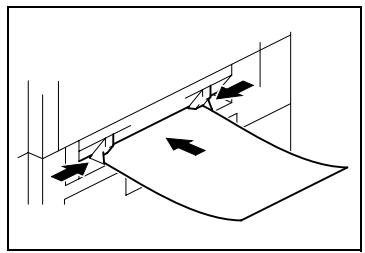
? Désirez-vous utiliser un autre type de papier que du papier ordinaire?
Pour passer du papier écais, des cartes postales ou des transparents pour rétroprojecteur, il faut d'abord changer le type de papier en sélectionnant Choix Utilisateur. Reportez-vous à "Type de papier (Introduction manuelle)" (p.7-12).
Lorsque vous chargez du papier épais ou des cartes postales, voirlez à lisser tout papier gondolé.
3 Appuyez sur la touche [Intro. Manuelle Sélection format] jusqu'à ce que levoyant du format du papier chargede s'allume.
Si le papier charge est d'un format personnelisé, son format doit être tapé. Reportez-vous à la section "Saisie Format Personnelisé (Introduction manuelle)". (p.5-10)
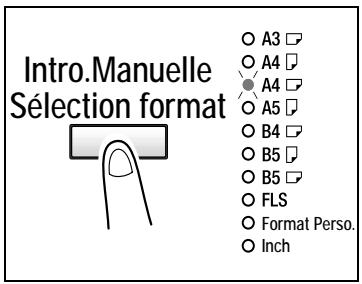
? Savez-vous quel format FLS a ete defini?
Le format FLS a ete defini a 210~mm× 330~mm Contactez notre Service Apre's-Vente si vous desirez changer le format FLS.
4 Appuyez sur la touche [Entrée].
5 Procedez aux autres sélections nécessaires.
Taux Zoom (p.5-12)
Densité image (p.5-17)
6 Appuyer sur la touche [Impression].


Conseil
Si les mêmes sélections s'appliquent à la deuxième feuille et aux suivantes, il vous suffit de charger le papier dans le plateau d'introduction manuelle. Cela lancera automatiquement le nouveau cycle de copie.

Conseil
Pour faire des copies en continu sur du papier écais, des transparents pour rétroprojcteur ou des cartes postales, chargez le papier dans le 1er magasin. Reportez-vous à “Papier de copie” (p.3-23) et “Ajouter papier” (p.8-4).
1 Positionner l'original.
Chargement de l'original (p.4-1)
2 Ajustez au format du papier les guides du papier et l'extension du plateau d'introduction manuelle. Chargez un paquet de feuilles de papier, recto vers le bas. Insérez doucément la pile de feuilles jusqu'à ce qu'elle soit en butée. Le voyant de positionnement de l'introducteur manuel sur le panneau de contrôle s'allume.
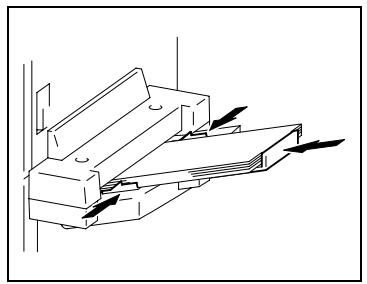
? Désirez-vous utiliser un autre type de papier que du papier ordinaire?
Pour passer du papier écais, des cartes postales ou des transparents pour rétroprojecteur, il faut d'abord changer le type de papier en sélectionnant Choix Utilisateur. Reportez-vous à "Type de papier (Introduction manuelle)" (p.7-12).
Lorsque vous chargez du papier épais ou des cartes postales, voirlez à lisser tout papier gondolé.
3 Appuyez sur la touche [Intro. Manuelle Sélection format] jusqu'à ce que levoyant du format du papier chargede s'allume.
Si le papier charge est d'un format personnelé, son format doit être tape. Reportez-vous à la procédure suivante "Saisie Format Personnelé (Introduction manuelle)". (p.5-10)
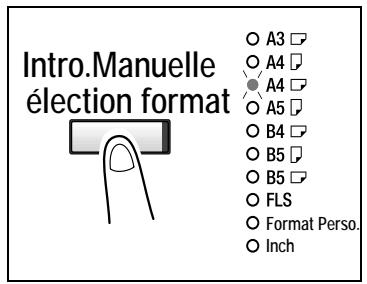
? Savez-vous quel format FLS a ete defini?
Le format FLS a eté défini à 210 mm × 330 mm. Contactez notre Service Àpres-Vente si vous désirez changer le format FLS.
4 Appuyez sur la touche [Entrée].
5 Procedez aux autres sélections nécessaires.
Taux Zoom (p.5-12)
Densité image (p.5-17)
6 Appuyer sur la touche [Impression].
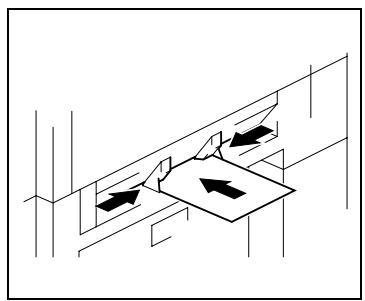
1 Faites glisser les guides lateraux au format du papier à charger. Insérez doucement le papier, avant vers le bas, jusqu'à ce qu'il soit en butée. Le voyant de positionnement de l'introducteur manuel sur le panneau de contrôle s'allume.
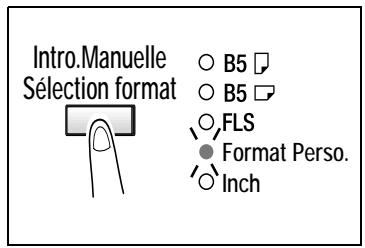
2 Appuyez sur la touche [Intro. Manuelle Sélection format] jusqu'à ce que levoyant Format personnelisé clignote.
3 Appuyez sur la touche [Entrée].
4 Appuyez sur la touche [Correction] pour effacer la precedente valeur affichée à l'écran.
5 Sur le clavier numérique à 10 touches, tapez la longueur (mm) du papier.
? Savez-vous qu'elle est la plage des longueurs du papier au format personnelisé?
Les longueurs admises s'etendent de 140 mm à 432 mm.
? Désirez-vous modifier la valeur que vous venez de taper?
Appuyez sur la touche [Correction] puis retapez la nouvelle valeur.
? Quelles sont les précautions à prendre pour entrer un format personnelisé?
Notez les conventions concernant les dimensions du papier, largeur et longueur.
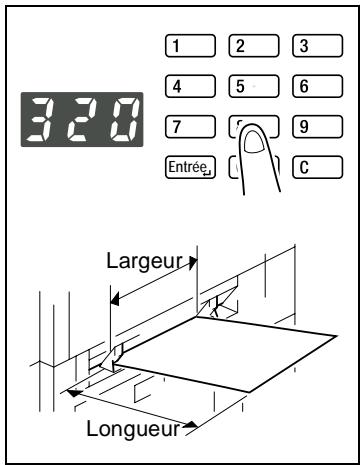
6 Appuyez sur la touche [Entrée].
7 Appuyez sur la touche [Correction] pour effacer la precedente valeur affichée à l'écran.
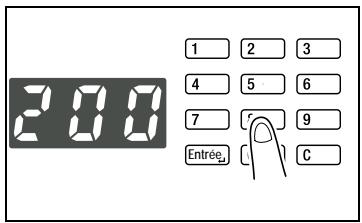
8 Sur le clavier numérique à 10 touches, tapez la largeur (mm) du papier.
? Savez-vous qu'elle est la plage des largeurs du papier au format personnelisé?
La plaque des largeurs admises s'etend de 90 mm à 297 mm.
Désirez-vous modifier la valeur que vous venez de taper?
Appuyez sur la touche [Correction] puis retapez la nouvelle valeur.
9 Appuyez sur la touche [Entrée].
5.4 Spécifier le Taux Zoom
La définition d'un taux zoom permet l'agrandissement ou la réduction de copie.
| Types de sélections pour le taux zoom | Description |
| Taux Auto | Cette sélection désits automatiquement le taux zoom le plus approprié en fonction du format du document chargeé et du type de papier défini. Le copieur doit être équipé d'un Introducteur automatique de documents. |
| Taux fixes | Les taux zoom optimaux suivants prédéfinis permettent d'effectuer des copies à partir des formats d'originaux les plus souvent employés sur du papier de formats standard. • 50% • 70% (A3 ▲ A4, B4 ▲ B5) • 81% (B4 ▲ A4, B5 ▲ A5) • 115% (B4 ▲ A3, B5 ▲ A4) • 141% (A4 ▲ A3, B5 ▲ B4) • 200% |
| Taux définis à l'aide de la touche Zoom ([∼][∼]) | Une pression sur la touche [∼] ou [∼] augmente ou diminue le taux zoom par pas de 1%. La plage des taux admis s'étend de 50% à 200%. |
| 1/1 | Cette sélection permet de réaliser une copie au format de l'original (100%). |
| X/Y Zoom | Cette sélection permet de définir indépendamment des taux zoom différents pour le sens X (horizontal) et pour le sens Y (vertical). Lea taux peuvent être tapés directement sur le clavier numérique, entre 50% et 100%. |
Définir le Taux Zoom
1 Positionner l'original.
Chargement de l'original (p.4-1)
2 Appuyez sur la touche [Papier Auto/ Taux Auto] sur le panneau de contrôle jusqu'à ce que levoyant Taux Auto s'allume.
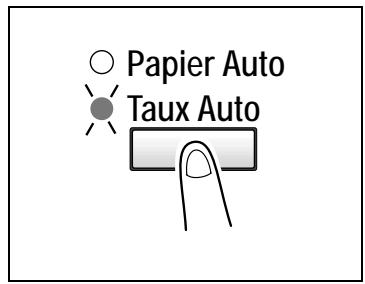
3 Appuyez sur la touche [Papier] du panneau de contrôle jusqu'à ce que levoyant du format papier désiré s'allume.
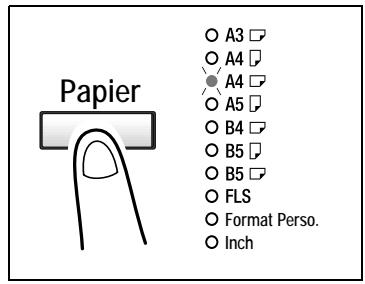
4 Procedez aux autres sélections nécessaires.
Densité image (p.5-17)
5 A l'aide du clavier numérique, entre le nombre de copies souhaité, puis appuyer sur la touche [Impression].
1 Positionner l'original.
Chargement de l'original (p.4-1)
2 Appuyez sur la touche [Zoom] du panneau de contrôle jusqu'à ce que levoyant du taux zoom désiré s'allume.
Pour définit un taux zoom personnelisé, appuyez sur la touche [~] ou [~] jusqu'à obtenir le taux désiré. Chaque pression sur cette touche modifie le taux par pas de 1% .
![KONICA MINOLTA DI152 - Appuyez sur la touche [Zoom] du panneau de contrôle jusqu'à ce que levoyant du taux zoom désiré s'allume. - 1](/content/2019/11/139658/images/e6db1104844f7081101c84f3c8b14ab5480bc882310c1a57794ff6168dde2a28.jpg)
3 Procedez aux autres sélections nécessaires.
O Papier (p.5-3)
Densité image (p.5-17)
4 A l'aide du clavier numérique, entre le nombre de copies souhaité, puis appuyer sur la touche [Impression].
Zoom X/Y
Cette sélection vous permet d'entrez sur le clavier numérique des taux zoom différents pour le sens X et pour le sens Y.
1 Positionner l'original.
Chargement de l'original (p. 4-1)
2 Appuyez sur la touche [Zoom X/Y] du panneau de contrôle pour allumer levoyantZoomX/Y.
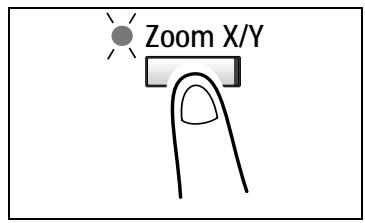
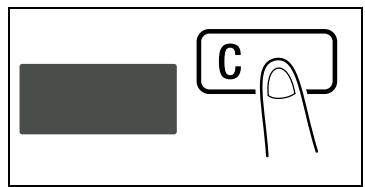
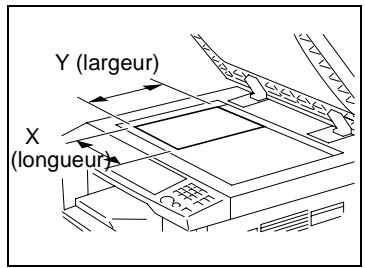
3 Appuyez sur la touche [Correction] pour effacer l'ancienne valeur définie pour le sens X (longueur).
4 D'abord, tapez sur le clavier le taux zoom (%) pour l'axe des X (longueur) puis appuyez ensuite sur la touche [Entrée].
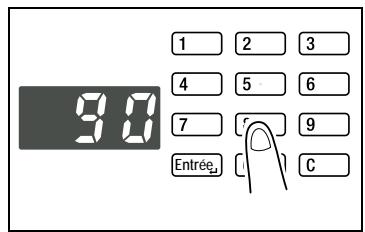
? Savez-vous qu'elle est la plage des valeurs admises pour l'axe des X dans Zoom X/Y?
La plage des taux admis s'étend de 50% à 100% .
? Désirez-vous modifier la valeur que vous venez de taper?
Appuyez sur la touche [Correction] puis retapez la nouvelle valeur.
? Que se passe-t-il lorsque qu'une valeur hors limites est introduite?
L'afficheur indique "Err". Appuyez sur la touche [Correction] et retapez une nouvelle valeur comprise dans la plage admise.
5 Appuyez sur la touche [Correction] pour effacer l'ancienne valeur définie pour le sens Y (largeur).
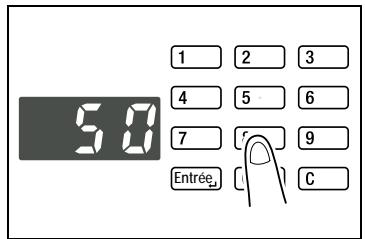
6 Tapez sur le clavier le taux zoom (%) pour l'axe des Y (largeur), puis appuyez ensuite sur la touche [Entrée].
? Savez-vous qu'elle est la plage des valeurs admises pour l'axe des Y dans Zoom X/Y?
La plage des taux admis s'étend de 50% à 100% .
7 Procedez aux autres sélections nécessaires.
Densité image (p.5-17)
8 A l'aide du clavier numérique, entre le nombre de copies souhaité, puis appuyer sur la touche [Impression].
5.5 Régler la densité image
La densité image peut être régée dans deux modes principaux, "Texte" et "Photo".
Réglage de la densité image
Mode Texte:
La densité image peut être réglée soit automatiquement (Auto), soit manuellement en cinq étapes.
La densité image est réglée automatiquement en fonction de l'original à partir duquel on doit faire une copie.
Lorsque vous désirez faire une copie d'un journal ou d'un magazine et que vous ne pouze pas que l'image du verso de l'original transparaisse sur la copie, utilisez la touche [ ] pour sélectionner un réglage plus clair. Utilisez la touche [ ] pour sélectionner un réglage plus foncé.
La sélection d'un réglage plus foncé peut avoir pour résultat de reproductive l'image du verso sur la copie, alors que la sélection d'un réglage plus clair pourrait rendre l'image sur la copie trop claire : sélectionné le niveau correct en fonction de votre original.
Mode Photo:
Sélectionnez "Photo" lorsque vous faites une copie d'un original représentant un image importante en demi-teintes, comme les photos.
Régler la densité image
1 Positionner l'original.
Chargement de l'original (p.4-1)
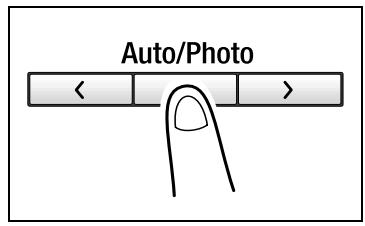
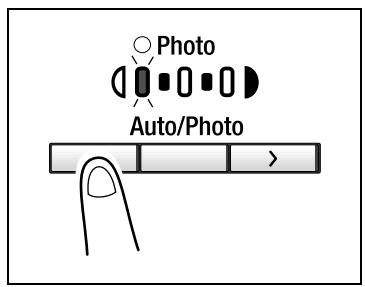
2 Appuyez sur la touche [Auto/Photo] du panneau de contrôle afin de selectionner le mode désiré.
? Savez-vous comment sélectionner la fonction Auto?
Allumez levoyant d'exposition automatique commeillustré ci-contre.
Auto

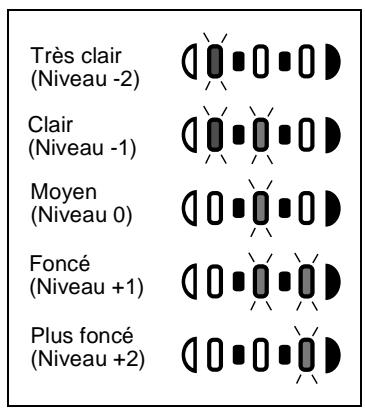
3 Si vous désirez régler manuellement la densité image, appuyez sur la touche [〈] ou [〉] pour sélectionner le réglage désiré.
? Savez-vous comment sélectionner la fonction Photo?
Allumez le voyant Photo. En mode Photo, il n'est pas possible de selectionner Auto.
? Savez-vous ce qu'il faut faire après avoir selectionné Manuel?
Veuillez yous reporter au schema ci-entre qui illustrate la relation entre les indications du panneau de contrôle et la densite image.
4 Procedez aux autres sélections nécessaires.
O Papier (p.5-3)
Densité image (p.5-17)
5 A l'aide du clavier numérique, entre le nombre de copies souhaité, puis appuyer sur la touche [Impression].
5.6 Interruption d'un programme copie
En sélectionnant la touche [Interruption], on peut arrêter à tout moment un programme multi-copies pour pouvoir effectuer une copie urgente.

Remarque
Certaines fonctions ne peuvent pas etre interrompues. D'autre part, certaines selections peuvent ne pas etre disponibles lorsqu'un programme copie est interrompu. Pour plus de details, reportez-vous au "Tableau d'association des fonctions" (p.10-6).
Pour interrompree un programme copie
1 Presser la touche [Interruption]. Levoyant Interruption s'allume et le cycle de copie en cours s'arrête.
? Quelles sont les sélections possibles lorsque I'on a appuyé sur la touche [Interruption]?
Lorsque la touche [Interruption] a ete appuyee,toutes les fonctions et selections indiquees sur
le panneau de contrôle sont ramenées à leurs valeurs par défaut.
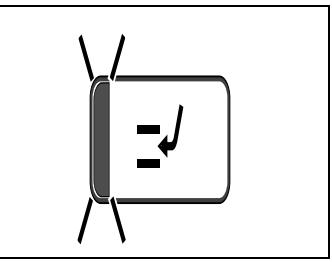
2 Enlevez l'original du programme copie qui a ete interrompu, puis positionnez le nouvel original que vous desirez copier.
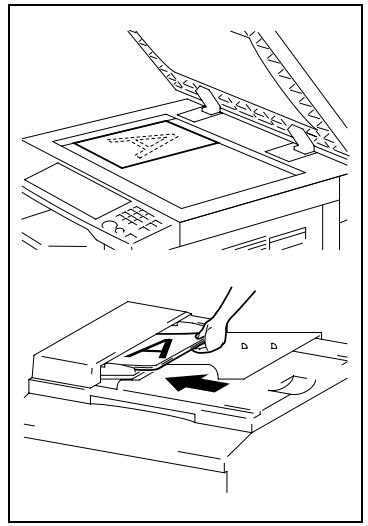
3 Procedez aux autres sélections nécessaires.
O Papier (p.5-3)
Taux Zoom (p.5-12)
Densité Image (p.5-17)
4 A l'aide du clavier numérique, entre le nombre de copies souhaité, puis appuyer sur la touche [Impression].
Ceci lancera le cycle de copie urgente.
5 Une fois que le cycle de copie urgente est achevé, appuyez sur la touche [Interruption]:
Levoyant Interruption s'eteindra et les sélections du programme copie précédément interrompu seront restaurées.
6 Replacer l'original du programme copie interrompu que vous avez enlevé à l' étape 2.
7 Appuyer sur la touche [Impression].
Le programme copie interrompu reprendra.
6 Copie complexe
6.1 RÉalisér des copies rectos
Cette section déscrit les combinaisons de sélections pour les divers types d'originaux et de copies, ainsi que la procédure de selection des régles appropriés pour obtenir les résultats escomptés. La touche [Original] et la touche [Copie] du tableau de contrôle vous permettent de réaliser les diverses combinaisons de sélections.
Recto:
Il s'agit de la copie ordinaire 1 face que le copieur peut réaliser a partir d'un original 1 face.
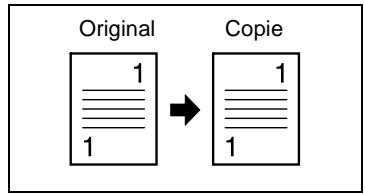
2en1:
Important
Cette sélection n'est disponible que lorsque le copieur est équipé d'un introducteur automatique de documents.
Le copieur réalise sur une feuille une copie cote a cote de deux originaux rectos.
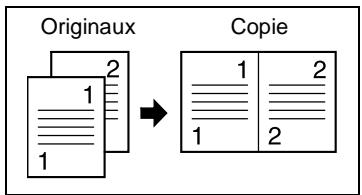
4en1:
Important
Cette sélection n'est disponible que lorsque le copieur est équipé d'un introducteur automatique de documents.
Le copieur réalise sur une face d'une seule feuille de papier la copie de 4 originaux rectos.
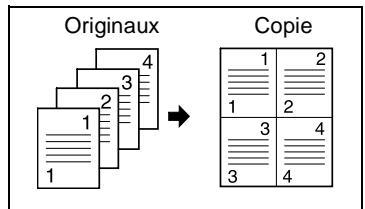
Séparation Libre:
Le copieur réalise des copies rectos feuille a feuille d'un livre ouvert.
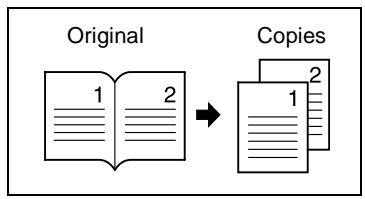
Proceder aux sélections pour des copies 2en1 et 4en1
1 Charger les originaux dans l'introducteur automatique de documents
Chargement de l'original (p.4-1)
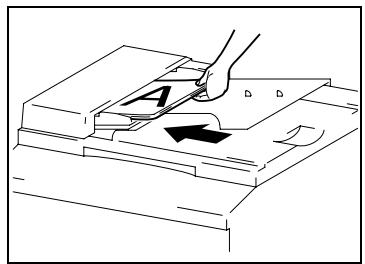
2 Appuyez sur la touche [Copie] pour allumer levoyant 2en1 ou levoyant 4en1.
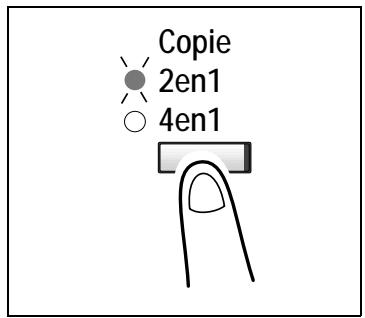
3 Procedez aux autres sélections nécessaires.
4 A l'aide du clavier numérique, entre le nombre de copies souhaité, puis appuyer sur la touche [Impression].
Proceder aux selections pour les copies en Séparation Libre
1 Positionner l'original.
Chargement de l'original (p.4-1)
2 Appuyez sur la touche [Original] pour allumer le voyant Séparation Livre.
? Voitre livre est-il relié du côté droit ou du côté gauche?
Voupsouspeciationnerletypede livre dans ChoixUtilisateur.
Par défaut, la seLECTION est Re-
liure à gauche. Si votre livre est relié à droite, modifiez la seLECTION "Position de la Reliure du Livre". (p.7-9)
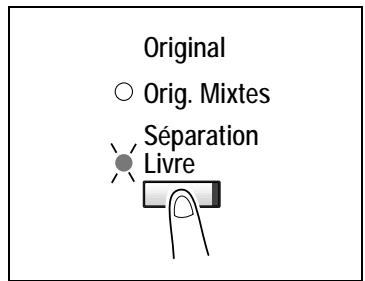
3 Si vous désirez effacer les quatre cordures ou la reliure de l'original, appuyez sur la touche [Effacer] afin de spécifique la localisation de l'effacement.
? Laquelle des trois options disponibles pour Effacement Livre voulez-vous selectionner?
Effacement Cadre: Efface une largeur donnée sur les cordures extérieures.
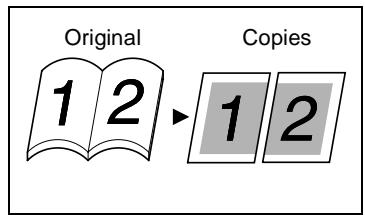
Effacement Centre: Efface une largeur donnée le long des cordures de reliure.
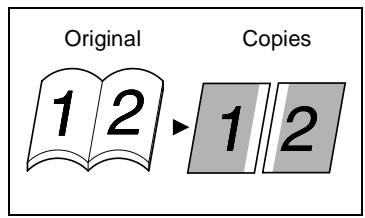
Effacement Cadre + Centre: Efface une largeur donnée le long des cordures extérieures ainsi que le long des cordures de reliure.
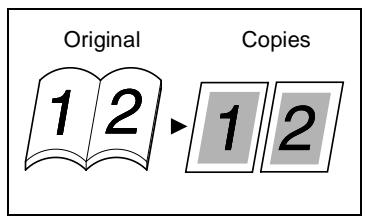
? Savez-vous comment définir la largeur d'effacement pour chaque option d'Effacement Libre?
La largeur en Effacement Cadre peut être spécifiée par incrément de 1 ~mm , entre 5 ~mm et 20 ~mm . La valeur par défaut est de 10 ~mm .
En Effacement Centre, seule une largeur d'effacement de 10~mm est disponible.
Pour modifier la sélection de la largeur d'Effacement Cadre, selec-tionnez "Réglage de l'effacement" dans Choix Utilisateur. (p.7-11)
4 Procedez aux autres sélections nécessaires.
5 A l'aide du clavier numérique, entre le nombre de copies souhaité, puis appuyer sur la touche [Impression].
6.2 Finition des copies (trier et grouper)
Lors de la copie ou de l'impression d'un document en au moins deux exemplaires, les copies peuvent etre rassemblées en euxs contenant une copie de chaque page (tri) ou par pages identiques (groupe).
Trois types de finition
Non Tri:
Les copies sont empilées lesunes surlesautresaufur etamesure.
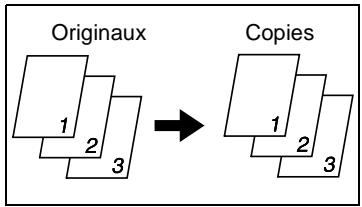
Tri
Les copies sont automatiquement subdivisées en quelques contenant chaque une copie de toutes les pages.
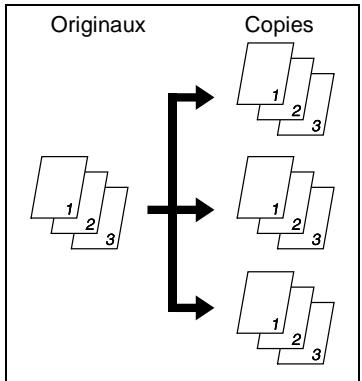
Groupe
Les copies sont automatiquement réparties en quelques contenant chacun les copies d'une page identique.
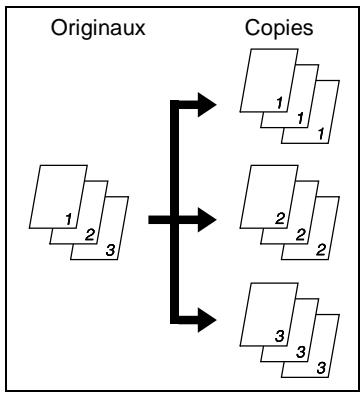
Tri
Les copies sont automatiquement subdivisées en quelques contenant chacun une copie de toutes les pages. Les trois options suivantes sont disponibles: tir électronique, tri par décalage et tri alterné.
Qu'est-ce que le tri électronique?
Important
Le copieur doit être équipé d'un introducteur automatique de documents.
Les copies sont triées de manière à produit des produits complets d'originaux.
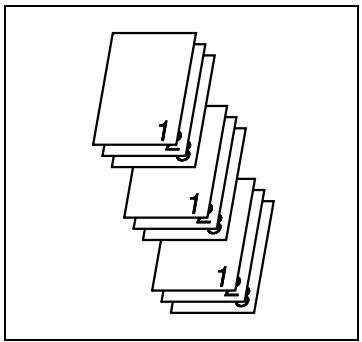
Qu'est-ce que le tri par décalage?
Important
Le copieur doit être équipé d'un Introducteur automatique de documents et d'une unité de décalage.
Les copies sont empilées dans le même sens, mais en dents de scie grâce au décalage du plateau à chaque nouveau jeu.
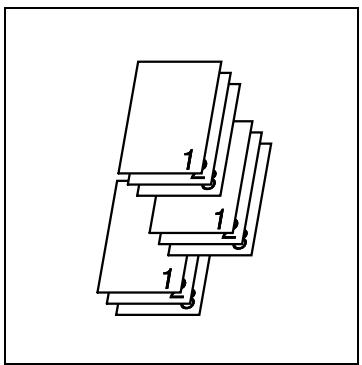
Qu'est-ce que le tri alterné?
Important
Le copieur doit être équipé d'un introducteur automatique de documents, d'une mémoire 16 Mo ou 32 Mo pour copieur et d'un bac d'alimentation papier ou d'un introducteur manuel multiple.
Lesjeudefcopies triées sont empilés de maniere alternée les uns surles autres,unjeu place longitudinally,le suivant transversalelement,et ainsideseuite.
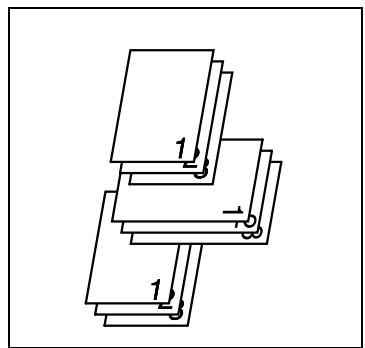

Remarque
Pour que le tri alterné puisse être activé, le copieur doit être chargé avec du papier de même format et de même type, mais dans deux sens différents.

Remarque
Le tri alterné ne peut être activé si une unité de décalage est montée sur le copieur.
Groupe
Les copies sont automatiquement réparties eniaux contenant chacun les copies d'une page identique. Les deux options suivantes sont disponibles: groupe par décalage et groupe alterné.
Qu'est-ce que le groupe par décalage?
Important
Le copieur doit être équipé d'un introducteur automatique de documents et d'une unité de décalage.
Lesjeux decopies groupées sont empilés dans le même sens, mais en dents de scie grâce au décalage du plateau à chaque nouveau jeu.
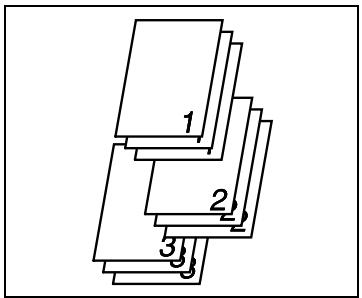
Qu'est-ce que le groupe alterné?
Important
Le copieur doit être équipé d'un introducteur automatique de documents, d'une mémoire 16 Mo ou 32 Mo pour copieur et d'un bac d'alimentation papier ou d'un introducteur manuel multiple.
Les yeux de copies groupées sont empilés de manière alternée les uns sur les autres, un jeu place longitudinally, le suivant transversalement, et ainsi de suite.
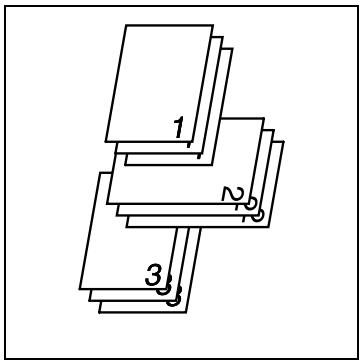

Remarque
Pour que le groupe alterné puisse être activé, le copieur doit être chargé avec du papier de même format et de même type, mais dans deux sens différents.

Remarque
Le groupe alterné ne peut être activé si une unité de décalage est montée sur le copieur.
Choisir un jeu pour finition
1 Charger les originaux dans l'introducteur automatique de documents
Chargement de l'original (p.4-1)
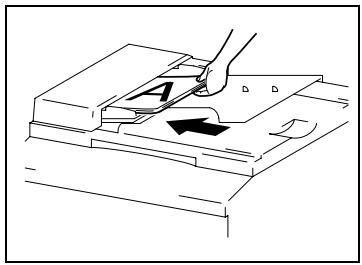
2 Appuyez sur la touche [Finition] pour selectionner la fonction de finition voulue.
? Savez-vous ce qu'il en est lorsque les voyants Tri et Groupe sont tous deux eteints?
Cela signifie que la fonction Non Tri est actulement selectionnée.
Finition Tri
3 Procedez aux autres sélections nécessaires.
4 A l'aide du clavier numérique, entre le nombre de copies souhaité, puis appuyer sur la touche [Impression].
6.3 Effacer une partie de l'image de l'original (Effacer)
Le copieur efface le long des cordures une marge de largeur définie ou efface toute autre image indesirable. On peut selectionner l'une des quatre différentes options d'effacement:
Qu'est-ce que I'effacement gauche?
Une largeur donnée est effacée sur le bord gauche de la copie.
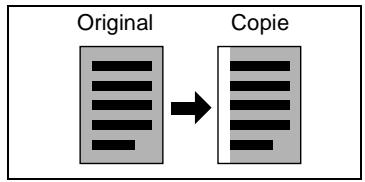
Qu'est-ce que l'effacement haut?
Une largeur donnée est effacée sur le bord supérieur de la copie.
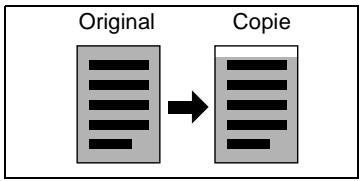
Qu'est-ce que I'effacement cadre?
Une largeur donnée est effacée sur les quatre bords de la copie.
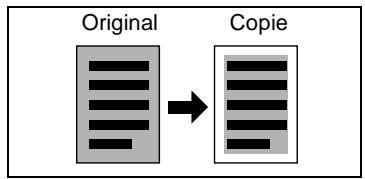
Qu'est-ce que l'effacement centre?
Efface une largeur donnée le long des bordures de reliure.
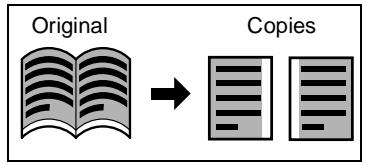

Remarque
Cette option n'est disponible que lorsque la fonction Séparation Livre a été sélectionnée. (p.6-3)

Conseil
L'option Effacement Cadre + Centre ne peut êtrecision que si la fonction Séparation Livre a été sélectionnée. (p.6-3)
Précautions à prendre avec la position d'effacement
Observe l'orientation correcte du positionnement de l'original lorsque vous effectuez des copies en mode Effacement. Pour plus de détails, reportez-vous au tableau ci-après.
| Résultat | Vitre d'exposition | Introducteur automatique de documents |
| Effacement gauche | ||
| Effacement haut | ||
| Effacement cadre |
Définir la fonction Effacement
1 Positionner l'original.
Chargement de l'original (p.4-1)
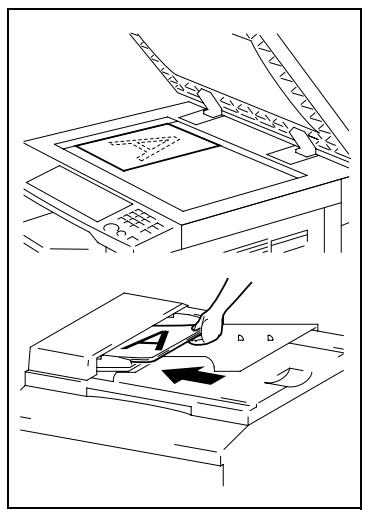
2 Appuyez sur la touche [Effacer] afin d'allumer levoyant correspondant à la position d'effacement voulue.
? Savez-vous comment définir la largeur d'effacement pour chaque option d'Effacement?
La largeur en Effacement Gauche, Supérieur et Cadre peut être spécifiée par incrément de 1 mm, entre 5 mm et 20 mm. La valeur par défaut est de 10 mm.
En Effacement Centre, seule une largeur d'effacement de 10 mm est disponible.
Pour modifier la largeur d'Effacement Cadre, modifiez "Réglage de l'effacement" dans Choix Utilisateur. (p.7-11)
3 Procedez aux autres sélections nécessaires.
4 A l'aide du clavier numérique, entre le nombre de copies souhaité, puis appuyer sur la touche [Impression].
6.4 Inverser la disposition tonale de l'original (inversion Nég. Pos.)
La zone blanche (fond) et la zone noire (texte) sont inversées sur la copie.


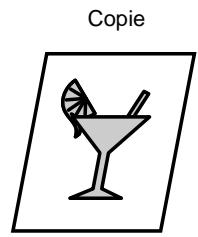
Régler l'inversion Nég. Pos.
1 Positionner l'original.
Chargement de l'original (p.4-1)
2 Appuyez sur la touche [Nég. Pos.] et assurez-vous que levoyant Nég. Pos.s'allume.
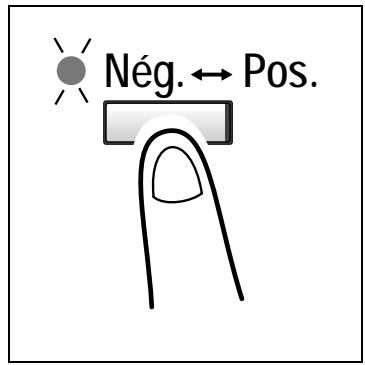
3 Procedez aux autres sélections nécessaires.
4 A l'aide du clavier numérique, entre le nombre de copies souhaité, puis appuyer sur la touche [Impression].
6.5 Produire une marge
Le copier peut produit une marge sur le bord de la copie pour en faciliter le classement.
Qu'est-ce qu'une marge?
L'image de l'original est décalée vers la droite pour menager une marge le long de la cordure gauche de la copie.
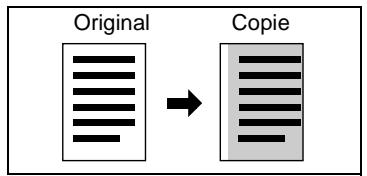
Précautions à prendre avec la position de la marge
Observe l'illustration ci-dessous afin d'être sur de l'orientation correcte du positionnement de l'original lorsque vous faites une copie avec une marge.
| Vitre d'exposition | IntroDUCTeur automatique de documents |
Définir la marge
1 Positionner l'original.
Chargement de l'original (p.4-1)
2 Appuyez sur la touche [Marge] pour allumer le voyant Marge.
? Savez-vous comment régler la largeur de la marge?
La largeur de la marge peut etre spécifiée par pas de 1 mm,entre 0mm et 20~mm . La valeur par défaut est de 10mm
Pour modifier la largeur de la marge, modifiez "Réglage Marge" dans Choix Utilisateur. (p.7-10)
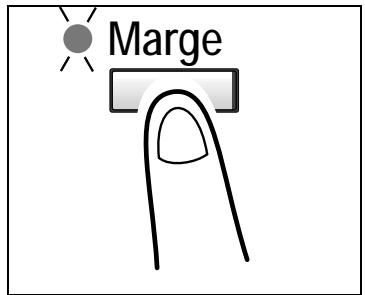
3 Procedez aux autres sélections nécessaires.
4 A l'aide du clavier numérique, entre le nombre de copies souhaité, puis appuyer sur la touche [Impression].
7 Employer le Mode Utilitaires
Le mode Utilitaires offre les fonctions auxiliaires suivantes.
| Code | Nom | Description |
| 1 | Choix Utilisateur | Vous permet de sélectionner le réglage par défaut pour chacune des diverses fonctions. |
| 2 | Déshumidification Tambour | Élimine les gouttes de buée qui se sont formées à la surface du tambour photoconducteur. |
| 3 | Apport toner | Assure l'appoint en toner pour compenser la baisse du rapport toner/support. |
| 4 | Programme Format Personnelisé | Définit un format personnelisé pour le 1er magasin si celui-ci est chargé avec du papier de format non standard. |
| 5 | Mode Administrateur | Permet à l'administrateur du copieur de procéder à des régages relatifs au fonctionnement et à l'entretien du copieur. |
Afficher le Mode Utilitaires à l'écran
1 Tenir la touche [Initialisation] enforcée pendant 3 secondes.
2 Assurez-vous que l'indication "U--" s'affiche à l'écran.
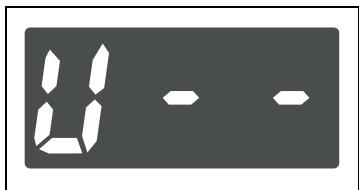
3 A l'aide du clavier numérique, tapez le code correspondant à la fonction auxiliaire désirée. Par exemple: Tapez "1" pour procéder à une sélection dans Choix Utilisateur.
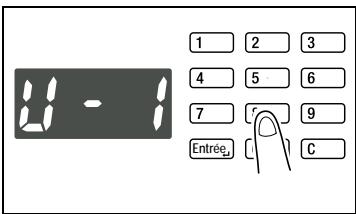
4 Appuyer sur la touche [Impression].
7.1 Choix Utilisateur
Les fonctions qui apparaissent comme actives sur le panneau de contrôle au démarrage du copieur ou lorsque l'on appuie sur la touche [Initialisation] sont nommées sélections par défaut. Ces valeurs peuvent être modifiées en selectionnant Choix Utilisateur. Reportez-vous au tableau ci-dessous pour prendre connaissance du code et de la valeur par défaut de chaque fonction.
| Code | Nom | Sélection | Détails de réglage | Valeur par défaut |
| 1 | Originaux mixtes | 0 | Détection des Originaux mixtes activée | |
| 1 | Détection des Originaux mixtes désactivée | ○ | ||
| 2 | Priorité Papier | 0 | A3L | |
| 1 | B4L | |||
| 2 | A4L | |||
| 3 | B5L | |||
| 4 | A5L | |||
| 5 | FLS L | |||
| 6 | A4C | ○ | ||
| 7 | B5C | |||
| 8 | A5C | |||
| 10 | 11x17L | |||
| 11 | 11x14L | |||
| 12 | Legal L | |||
| 13 | Letter L | |||
| 14 | 5-1/2x8-1/2L | |||
| 15 | Letter C | |||
| 16 | 5-1/2x8-1/2C | |||
| 20 | 1er magasin | |||
| 21 | 2ème magasin | |||
| 22 | 3ème magasin *1 | |||
| 23 | 4ème magasin *1 | |||
| 24 | 5ème magasin *1 | |||
| 25 | Introducteur manuel multiple | |||
| 3 | Priorité Copie | 0 | Papier Auto | ○ |
| 1 | Taux Auto | |||
| 2 | Manuel | |||
| 4 | Priorité Densité | 0 | Auto | ○ |
| 1 | Manuel | |||
| 2 | Photo Manuel | |||
| 5 | Niveau Densité (Auto) | 0 | Clair | |
| 1 | Normal | ○ | ||
| 2 | Foncé | |||
| 6 | Niveau Densité (Manuel) | 1 | Dégré 1 | |
| 2 | Dégré 2 | |||
| 3 | Dégré 3 | ○ | ||
| 4 | Dégré 4 | |||
| 5 | Dégré 5 | |||
| 7 | Priorité Sortie | 0 | Non Tri. | ○ |
| 1 | Tri | |||
| 2 | Groupe | |||
| 8 | Mode alterné | 0 | Emplement alterné activé | ○ |
| 1 | Emplement alterné désactivé | |||
| 9 | Ordre Copie 4en1 | 0 | Disposition A | ○ |
| 1 | Disposition B | |||
| 10 | Position Reliure Libre | 0 | Reliure Gauche | ○ |
| 1 | Reliure Droite | |||
| 11 | Réglage Marge | 0 | 0mm | |
| : | : | |||
| 10 | 10mm | ○ | ||
| : | : | |||
| 20 | 20mm | |||
| 12 | Réglage Effacement (Gauche) | 5 | 5mm | |
| : | : | |||
| 10 | 10mm | ○ | ||
| : | : | |||
| 20 | 20mm | |||
| 13 | Réglage Effacement (Haut) | 5 | 5mm | |
| : | : | |||
| 10 | 10mm | ○ | ||
| : | : | |||
| 20 | 20mm | |||
| 14 | Réglage Effacement (Cadre) | 5 | 5mm | |
| : | : | |||
| 10 | 10mm | ○ | ||
| : | : | |||
| 20 | 20mm | |||
| 15 | Initialisation | 0 | 30 secondes | |
| 1 | 1 min | ○ | ||
| 2 | 2 min | |||
| 3 | 3 min | |||
| 4 | 4 min | |||
| 5 | 5 min | |||
| 6 | Initialisation panneau de contrôle désactivée | |||
| 16 | Économie d'énergie | 1 | 1 min | |
| : | : | |||
| 15 | 15 min | ○ | ||
| : | : | |||
| 240 | 240 min | |||
| 17 | Extinction Automatique | 0 | Extinction Automatique désactivée | |
| 15 | 15 min | |||
| : | : | |||
| 30 | 30 min | ○ | ||
| : | : | |||
| 240 | 240 min | |||
| 18 | Densité (ADF) | 0 | Mode 1 | ○ |
| 1 | Mode 2 | |||
| 19 | Densité d'impression | 0 | -2 | |
| 1 | -1 | |||
| 2 | 0 | ○ | ||
| 3 | 1 | |||
| 4 | 2 | |||
| 20 | Détection Automatique Papier (1er magasin) | 0 | Pouces | |
| 1 | Métrique | ○ | ||
| 21 | Détection Automatique Papier (2ème magasin) | 0 | Pouces | |
| 1 | Métrique | ○ | ||
| 22 | Détection Automatique Papier (3ème magasin)*1 | 0 | Pouces | |
| 1 | Métrique | ○ | ||
| 23 | Détection Automatique Papier (4ème magasin)*1 | 0 | Pouces | |
| 1 | Métrique | ○ | ||
| 24 | Détection Automatique Papier (5ème magasin)*1 | 0 | Pouces | |
| 1 | Métrique | ○ | ||
| 25 | Détection Format Papier (1er magasin) | 0 | Détection Automatique | ○ |
| 1 | Programme Format Personnelisé | |||
| 26 | Type Papier (1er magasin) | 0 | Papier ordinaire | ○ |
| 1 | Papier épais et cartes postales | |||
| 2 | Transparents pour rétroprojec-teur | |||
| 27 | Type Papier (Introduction manuelle) | 0 | Papier ordinaire | ○ |
| 1 | Papier épais et cartes postales | |||
| 2 | Transparents pour rétroprojec-teur | |||
| 28 | Réglage Papier spécial (1er magasin) | 0 | Papier Auto activé(Fonction Papier Spécial désactivée) | ○ |
| 1 | Papier Auto désactivé,Changement automatique de magasin activé | |||
| 2 | Papier Auto désactivé,Changement automatique de magasin désactivé | |||
| 29 | Réglage Papier spécial (2ème magasin) | 0 | Papier Auto activé (Fonction Papier Spécial désactivée) | ○ |
| 1 | Papier Auto désactivé, Changement automatique de magasin activé | |||
| 2 | Papier Auto désactivé, Changement automatique de magasin désactivé | |||
| 30 | Réglage Papier spécial (3ème magasin) *1 | 0 | Papier Auto activé (Fonction Papier Spécial désactivée) | ○ |
| 1 | Papier Auto désactivé, Changement automatique de magasin activé | |||
| 2 | Papier Auto désactivé, Changement automatique de magasin désactivé | |||
| 31 | Réglage Papier spécial (4ème magasin) *1 | 0 | Papier Auto activé (Fonction Papier Spécial désactivée) | ○ |
| 1 | Papier Auto désactivé, Changement automatique de magasin activé | |||
| 2 | Papier Auto désactivé, Changement automatique de magasin désactivé | |||
| 32 | Réglage Papier spécial (5ème magasin) *1 | 0 | Papier Auto activé (Fonction Papier Spécial désactivée) | ○ |
| 1 | Papier Auto désactivé, Changement automatique de magasin activé | |||
| 2 | Papier Auto désactivé, Changement automatique de magasin désactivé | |||
| 33 | Réglage Papier spécial (Introducteur manuel multiple) | 0 | Papier Auto activé (Fonction Papier Spécial désactivée) | ○ |
| 1 | Papier Auto désactivé, Changement automatique de magasin activé | |||
| 2 | Papier Auto désactivé, Changement automatique de magasin désactivé |
*1: Di183 seulment
Originaux mixtes
Sélectionnez pour valider la fonction de détction des originaux mixtes comme réglage par défaut.
La valeur par défaut est "Originaux mixtes désacté".
Priorité Papier
Sélectionnez une dimension de papier ou une source de papier qui sera désieser automatiquement lorsque Taux Auto sera sélectionné.
La valeur par défaut est "A4C".
Priorité Copie
Choisissez entre "Papier Auto", "Taux Auto", ou "Manuel, le mode par défaut qui sera automatiquement sélectionné au démarrage du copieur ou à l'initialisation du panneau de contrôle".
La valeur par défaut est "Papier Auto".
Priorité Densité
Choisissez entre "Auto", "Manuel", ou "Photo Manuel, le mode de densité image qui sera automatiquement sélectionné au démarrage du copieur ou à l'initialisation du panneau de contrôle".
- La valeur par défaut est "Auto".
Priorité Niveau d'Exposition (Auto)
Choisissez entre "Clair", "Normal" ou "Foncé, le niveau d'exposition qui sera automatiquement sélectionné au démarrage du copieur ou à l'initialisation du panneau de contrôle".
La valeur par défaut est "Normal".
Priorité Niveau d'Exposition (Manuel)
Réglez la valeur par défaut du niveau d'exposition pour le mode d'exposition manuel.
Plus le chiffre est faible, plus l'image devient clair et plus le chiffre est élevé, plus l'image devient foncée. Le chiffre "3" représenté la valeur mediane.
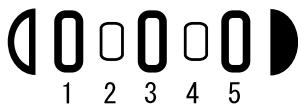
La valeur par défaut est "3".
Priorité Sortie
Choisissez entre "Non Tri", "Tri", ou "Groupe", la fonction de finition qui sera automatiquement selectionnée au démarrage du copieur ou à l'initialisation du tableau de contrôle".
La valeur par défaut est "Non Tri".
Mode alterné
Sécicfiez s'il convient d'activer ou de désactiver l'emplement alterné lorsque les conditions nécessaires à l'emplement alterné sont réunies.
La valeur par défaut est "Acté".
Ordre Copie 4en1
Selectionnez l'ordre de copie en mode 4 en 1 parmi les deux dispositions suivantes:
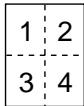
Disposition A
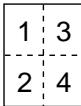
Disposition B
La valeur par défaut est "Disposition A".
Position Reliure Libre
Sécicfiez s'il convient de laisser le copieur lire d'abord la page de gauche (Reliure à gauche) ou bien la page de droite (Reliure à droite) lorsqu'il effectue l'acquisition optique d'un livre.
La valeur par défaut est "Reliure gauche".
Réglage Marge
Choisissez dans une plage de 0 mm à 20 mm (par incrément de 1mm) la largeur de la marge à menager sur la copie.
La valeur par défaut est "10 mm".
Réglage Effacement (Gauge, Haut, et Cadre)
Spécifiez la largeur d'effacement pour chacune des options Effacement Gauche, Supérieur et Cadre entre 5 mm et 20 mm (par incrément de 1 mm.)
- La valeur par défaut est "10 mm" pour Effacement Gauche, Haut, et Cadre.
Initialisation panneau de contrôle
Choisissez entre "30 secondes", "1 min", "2 min", "3 min", "4 min", ou "5 min" ou Initialisation Automatique désactivée, le délié nécessaire à l'activation de la fonction Initialisation automatique du panneau de contrôle.
- La sélection par défaut est "1 min".
Economie d'énergie
Sécicfiez, de 1 min à 240 min (par incrément de 1 min), le déliai avant que le copieur ne bascule en mode Économie d'énergie.
La valeur par défaut est "15 min".
Extinction automatique
Séc ficiez le délai avant que la fonction Extinction Auto ne soit activée, de 15 min à 240 min (par incrément de 1 min). Pour désactiver la fonction Extinction Automatique, il faut d'abord "autoriser" la fonction "Désactiver Extinction Automatique" dans le Mode Administrateur (p.7-31) avant de seLECTIONner "Extinction Automatique désactivée".
La valeur par défaut est "30 min".
Densité (Introducteur automatique de documents)
Réglez le niveau de densité de l'image de la copie lorsque le copieur est équipé d'un Introducteur automatique de documents.
Mode 1: Destiné aux originaux standard, comme ceux produits à l'aide d'un traitement de texte.
Mode 2: Efficace pour reproductive un original pâle, comme un document écrit avec un crayon.
La valeur par défaut est "Mode 1".
Densité Imprimante
Choisissez entre "-2", "-1", "0", "1", ou "2", le niveau de densité image pour les copies et les pages imprimées. Plus la valeur est faible, plus claire est l'image et plus forte est cette valeur, plus l'image est foncée. "0" représentée la valeur Médiane.
La valeur par défaut est "0".
Détection Papier Automatique
Sélectionnez “Métrique” si le format du papier charge dans chaque magasin relève du système métrique, comme A4 et B4. Sélectionnez “Pouces” si le format du papier charge dans chaque magasin relève de dimensions en pouces, comme le format Letter.
La valeur par défaut est "Métrique".
Detection Format Papier
Sélectionnez s'il convient de "décteter automatiquement" ou de "taper les dimensions" du papier chargé dans le 1er magasin.
La valeur par défaut est "Détection Automatique".
Type de Papier (1er magasin)
Sélectionnez entre "Papier ordinaire", "Papier épais", ou "Transparents", le type de papier charge dans le plateau d'introduction manuelle.
La valeur par défaut est "Papier ordinaire".
Type papier (Introduction manuelle)
Sélectionnez entre "Papier ordinaire", "Papier écais", ou "Transparents", le type de papier charge dans le plateau d'introduction manuelle.
La valeur par défaut est "Papier ordinaire".
Réglage Papier Spécial
Tous les magasins peuvent en général être seLECTIONnés pour le mode Papier Auto. Ceci create parfois une situation où, contrairement à l'intention de l'utilisateur, c'est un magasin chargé avec du papier spécial qui est seLECTIONné pour le programme. Par conséquent, il est possible d'exclore de la seLECTION Papier Auto, un magasin particulier si celui-ci est déclaréContaining du papier spécial.
Cette fonction vous permet également de spécifier si le magasin déclaré est ou non inclus dans la fonction Changement automatique de magasin. Papier Auto désactivé, Changement automatique de magasin désactivé : Sélectionnez cette option pour du papier qui ne doit servir que dans des cas bien particuliers, comme du "papier de couleur" et du "papier portant le logo d'une société".
Papier Auto désactivé, Changement automatique de magasin :
Sélectionnez cette option dans les cas où “vous accordez la priorité à l'utilisation du papier ordinaire”, mais où vous désirez qu'un “cycle de copie ininterrompu utilise du papier recyclé même lorsque le papier ordinaire est épuisé”.
- La valeur par défaut est "Papier Auto activé (Sélection Papier spécial désactivée)".
Proceder au paramètre des Choix Utilisateur
Procedure de paramétrage des Choix Utilisateur
1 Afficher le Mode Utilitaires à l'écran
Affichage du Mode Utilitaires à l'écran (p.7-1)
2Après avoir vérifié que l'indication "U--" apparait sur l'afficheur, tapez "1" sur le clavier numérique.
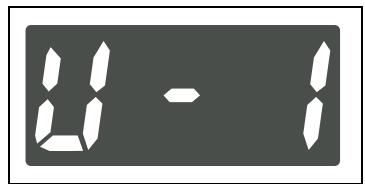
3 Appuyer sur la touche [Impression].
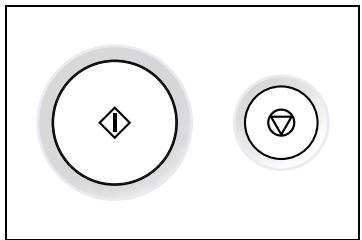
4 Vérifiez que l'indication "c--" apparait sur l'afficheur.
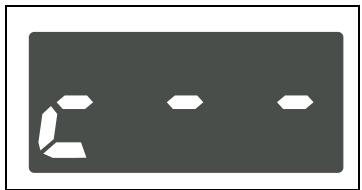
5 A l'aide du clavier numérique, tape le code correspondant à la fonction désirée.
Par exemple : tapez "3" pour changer la valeur de la "Priorité Copie."
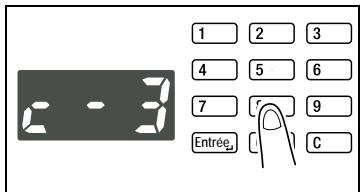
6 Appuyer sur la touche [Impression].
7 Appuyez sur la touche [Correction]. Ceci efface la valeur actuelle.
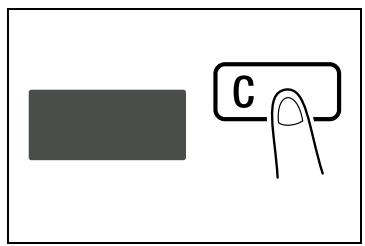
8 Tapez la nouvelle valeur sur le clavier numérique.
Par exemple : tapez "2" pour basculer de Priorité Copie à "Manuel".
? Comment corriger la valeur que vous venez de taper?
Appuyez sur la touche [Correction] puis tapez la nouvelle valeur.
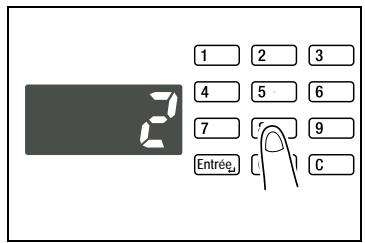
9 Appuyer sur la touche [Impression].
Pour continuer à changer le réglage d'une autre fonction, repêze les étapes 4 à 9.
10 Appuyez sur la touche [Initialisation] pour restaurer les valeurs par défaut.
7.2 Déshumidification tambour
A des périodes de grande humidité ou en présence de changements rapides en humidité (particulièrement lorsqu'on utilise un chauffage en hiver), de la condensation peut se former à la surface du tambour photoconducteur et donner lieu à des copies tachées. Dans de tels cas, utilisez la fonction "Déshumidification tambour" pour secher la surface du tambour PC.

Conseil
Il reste possible de lancer un cycle de copie ou d'impression alors que le copieur est en mode Déshumidification Tambour.
Le copieur quitte le mode Déshumidification Tambour une fois écoulée une durée définie.
Lancer la série Déshumidification Tambour
1 Afficher le Mode Utilitaires à l'écran
Affichage du Mode Utilitaires à l'écran (p.7-1)
2Après avoir vérifié que l'indication "U--" apparait sur I'afficheur, tapez "2" sur le clavier numérique.
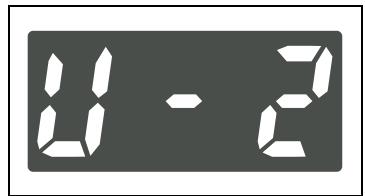
3 Appuyer sur la touche [Impression].
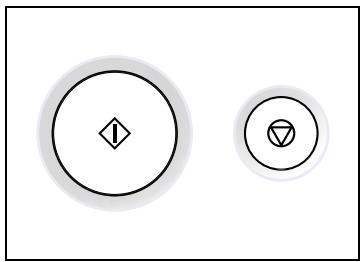
7.3 Apport Toner (Apport toner auxiliaire)
Le copier tend à épuiser rapidement sa réserve de toner lorsque l'on fait un certain nombre de copies à partir d'un original qui comporte des à-plats de couleur foncée, comme sur une photo. Il en résultat que la densité image de la copie deviendra plus claire. Dans de pareils cas, vous pouvez utiliser l'Apport toner afin de restaurer rapidement la densité image normale.

Remarque
Ne pasmettre l'interrupteur surArrêt ni ouvrir la portefrontale pendant quelecopieurest enmode Apport Toner.
L'Apport toner ne se fera pas si la densité image est suffisamment elevée.
La séquence d'Apport Toner se termine automatiquement.
Lancer la série Apport Toner
1 Afficher le Mode Utilitaires à l'écran
Affichage du Mode Utilitaires à l'écran (p.7-1)
2Après avoir vérifié que l'indication "U--" apparait sur I'afficheur, tapez "3" sur le clavier numérique.
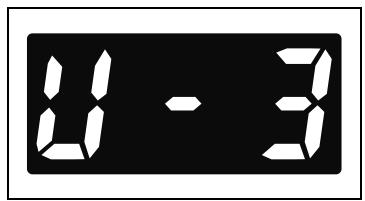
3 Appuyer sur la touche [Impression].
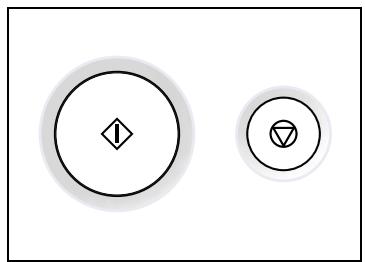
7.4 Programme Format personnelisé
Lorsque vous devez charger du papier de format non standard dans le 1er magasin, utilisez cette fonction pour définir le format personnelisé.

Remarque
Avant de procéder à ce réglage, veillez à scélectionner "Saisie Format" pour "Détection Format Papier" dans Choix Utilisateur.

Conseil
Afin de s'assurer d'introduire les valeurs correctes, se reporter à l'illustration ci-contre pour étudier les conventions en matière de longueur et largeur du papier.

Procédure pour Saisie Format personnelisé (1er magasin)
1 Afficher le Mode Utilitaires à l'écran
Affichage du Mode Utilitaires à l'écran (p.7-1)
2Après avoir vérifié que l'indication "U--" apparait sur I'afficheur, tapez "4" sur le clavier numérique.
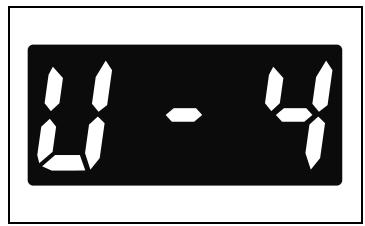
3 Appuyer sur la touche [Impression].
4 Appuyez sur la touche [Correction].
5 Sur le clavier numérique, tapez la valeur de X (longueur) du papier à charger.
Par exemple : longueur papier 300 mm
? Désirez-vous modifier la valeur que vous venez de taper?
Appuyez sur la touche [Correction] puis tapez la nouvelle valeur.
? Connaissez-vous la plage des longueurs du papier au format personnelisé?
Les longueurs admises sont de 140 ~mm ÷ 432 ~mm .
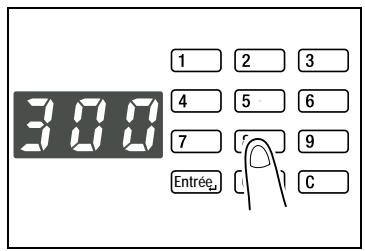
6 Appuyer sur la touche [Impression].
7 Appuyez sur la touche [Correction].
8 Sur le clavier numérique, tapez la valeur de Y (largeur) du papier à charger.
Par exemple : largeur papier 200 mm
? Désirez-vous modifier la valeur que vous venez de taper?
Appuyez sur la touche [Correction] puis tapez la nouvelle valeur.
? Connaissez-vous la plage des largeurs du papier au format personnelisé?
La plage des largeurs admises s'etend de 90 mm à 297 mm.
9 Appuyez sur la touche [Entrée].
7.5 Mode Administrator
Mode Administrateur
Ce mode est réservé à l'administrateur de votre copieur. Quand on seLECTIONne le Mode Administrateur, il est alors nécessaire de taper le code administrateur.
Le Mode Administrateur permet de définir deux fonctions: "Contrôle Département" et "Désactiver Extinction Automatique". Observe le tableau ci-dessous et procédez aux sélections appropriées en fonction des besoin d'utilisation du copieur.
| Code | Nom | Sélection | Détails de réglage | Valeur par défaut |
| 1 | Contrôle Département | - | Définissez les six fonctions différentes, de A-1 à A-6 (p.7-23) | - |
| 2 | Désactiver Extinction Automatique | 0 | Autorisé | |
| 1 | Non autorisé | ○ |

Remarque
Le code Administrateur doit êtreprogrammé par votre Service ÀpRES-Vente qui pourrait vous donner plus de détails.
L'administrateur de ce copieur devra<mémoriser le code administrateur.
Sélections du Mode Administrateur
1 Afficher le Mode Utilaires à l'écran.
Affichage du Mode Utilitaires à l'écran (p.7-1)
2Après avoir vérifié que l'indication "U--" apparait sur l'afficheur, tapez "5" sur le clavier numérique.
3 Appuyer sur la touche [Impression].
4 Sur le clavier numérique, tapez le code administrateur à 6 chiffres.
? Savez-vous comment introduire le code administrateur?
Tapez les six chiffres successivement.
? Comment corriger le code errone que vous venez de taper?
Appuyez sur la touche [Correction] puis retapez le numéro de compte correct.
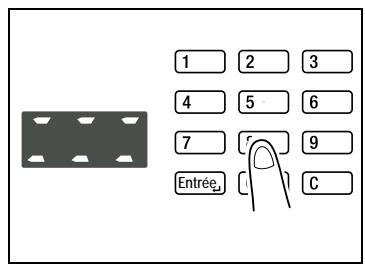
5 Appuyer sur la touche [Impression].
6 Assurez-vous que l'indication "Ad-" s'affiche à l'écran.
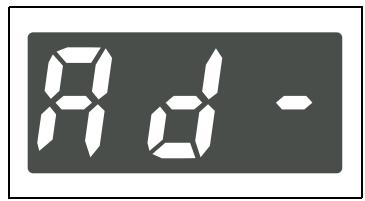
7 A l'aide du clavier numérique, tapez le code correspondant à la fonction auxiliaire désirée.
? Connaissez-vous le code correspondant à Contrôle Département?
Pour sélectionner Contrôle Département, tapez "1".
? Connaissez-vous le code correspondant à Désactiver Extinction Automatique?
Pour sélectionner Désactiver Extinction Automatique, tapez "2".
8 Appuyer sur la touche [Impression].
Contrôle Département
Contrôle Département permet à l'administrateur de générer jusqu'à 20 comptes différents et de suivre le nombre de copies effectuees par chaque compte.
| Code | Nom | Sélection | Détails de réglage | Valeur par défaut |
| A-1 | Contrôle Département | 0 | Contrôle Département activé | |
| 1 | Contrôle Département désactivé | ○ | ||
| A-2 | Programme Compte | - | Programmez un numéro de compte à 3 chiffres. | - |
| A-3 | Effacer Compte | - | Supprime un numéro de compte à 3 chiffres précédemment stocké en mèmemoire. | - |
| A-4 | Modifier Compte | - | Modifie un numéro de compte à 3 chiffres précédemment stocké en mèmemoire. | - |
| A-5 | Affichage Compteur totalisateur par compte | - | Affiche ou efface la valeur du compteur totalisateur pour chaque compte. | - |
| A-6 | Effacement Compteur totalisateur pour tous les comptes | - | Efface en une seule fois les valeurs du compteur totalisateur pour tous les comptes. | - |
Procedure de réglage du Contrôle Département (A-1)
1 Affichez à l'écran le Mode Administrateur.
Afficher à l'écran le Mode Administrateur (p.7-20)
2Après avoir vérifié que l'indication "Ad-" apparait sur l'afficheur, tapez "1" sur le clavier numérique.
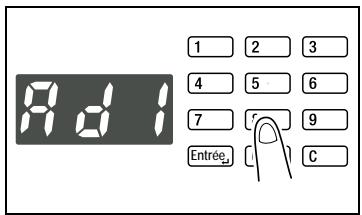
3 Appuyer sur la touche [Impression].
4Après avoir vérifié que l'indication "A--" apparait sur l'afficheur, tapez "1" sur le clavier numérique.
5 Appuyer sur la touche [Impression].
6 Sélectionnez "activer" ou "désactiver" Contrôle Département en tapant le code correspondant sur le clavier numérique.
? Connaissez-vous le code pour "activer"le Contrôle Département?
Pour activer le Contrôle Département, tapez "0".
? Connaissez-vous le code pour "désactiver" le Contrôle Département?
Pour désactiver le Contrôle Département, tapez "1".
7 Appuyer sur la touche [Impression].
Procedure Programme compte (A-2)
1 Affichez à l'écran le Mode Administrateur.
Afficher à l'écran le Mode Administrateur (p.7-20)
2Après avoir vérifié que l'indication "A--" apparait sur I'afficheur, tapez "1" sur le clavier numérique.
3 Appuyer sur la touche [Impression].
4Après avoir vérifié que l'indication "A--" apparait sur I'afficheur, tapez "2" sur le clavier numérique.
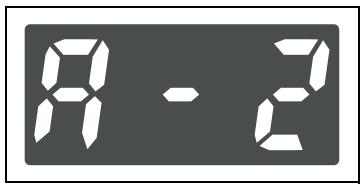
5 Appuyer sur la touche [Impression].
6 Sur le clavier numérique à 10 touches, entrez les 3 chiffres du numéro de compte.
? Connaissiez-vous les restrictions à la saisie du numero de compte?
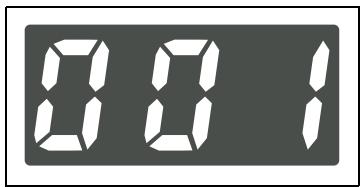
Le numero de compte doit compter trois chiffres, de 001 à 999.
Si le nombre de compte existe déjà, la nouvelle saisie sera refusée. Tapez un code différent.
7 Appuyer sur la touche [Impression].
Cela stocke en mémoire le numéro de compte.

Conseil
Pour programmer un autre numero de compte, repêze les étapes 4 à 7.
Procedure de Suppression de compte (A-3)
1 Affichez à l'écran le Mode Administrateur.
Afficher à l'écran le Mode Administrateur (p.7-20)
2Après avoir vérifié que l'indication "Ad-" apparait sur l'afficheur, tapez "1" sur le clavier numérique.
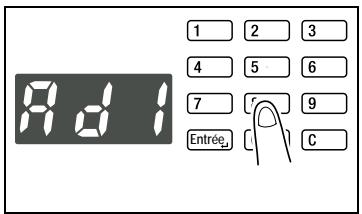
3 Appuyer sur la touche [Impression].
4 Avres avoir verifie que l'indication "A--" apparait sur I'afficheur, tapez "3" sur le clavier numérique.
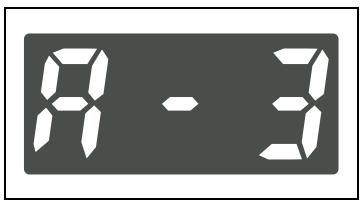
5 Appuyer sur la touche [Impression].
6 Appuyez sur la touche [] ou [] pour selectionner le numero de compte à supprimer.
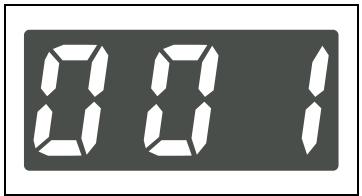
7 Appuyer sur la touche [Impression]. Le numero de compte selectionné sera supprimé.
? Savez-vous comment supprimer un autre numero de compte?
Régétez les étapes 4 à 7.
Procedure de modification de compte (A-4)
1 Affichez à l'écran le Mode Administrateur.
Afficher à l'écran le Mode Administrateur (p.7-20)
2Après avoir vérifié que l'indication "Ad-" apparait sur l'afficheur, tapez "1" sur le clavier numérique.
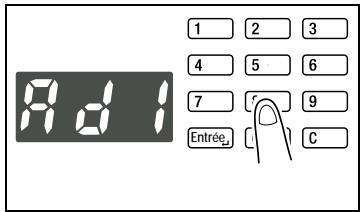
3 Appuyer sur la touche [Impression].
4Après avoir vérifié que l'indication "A--" apparait sur I'afficheur, tapez "4" sur le clavier numérique.
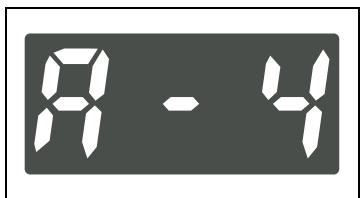
5 Appuyer sur la touche [Impression].
6 Appuyez sur la touche [] ou [] pour selectionner le numero de compte à modifier.
7 Appuyez sur la touche [Impression] pour supprimer l'ancien numero de compte.
8 Sur le clavier numérique à 10 touches, entrez le nouveau numero de compte.
9 Appuyer sur la touche [Impression]. Cela stocke en mémoire le nouveau numéro de compte.
Procedure d'affichage du compteur totalisateur par compte (A-5)
1 Affichez à l'écran le Mode Administrateur.
Afficher à l'écran le Mode Administrateur (p.7-20)
2Après avoir vérifié que l'indication "Ad-" apparait sur l'afficheur, tapez "1" sur le clavier numérique.
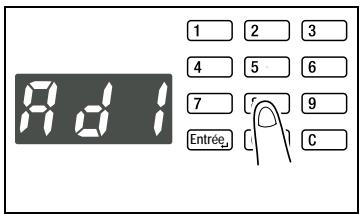
3 Appuyer sur la touche [Impression].
4 Avres avoir verifie que l'indication "A--" apparait sur I'afficheur, tapez "5" sur le clavier numérique.
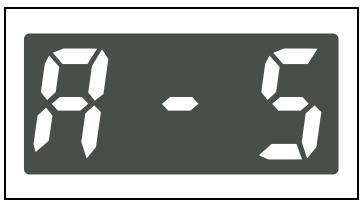
5 Appuyer sur la touche [Impression].
6 Appuyez sur la touche [] ou [] pour selectionner le numero de compte dont vous pouze voir la valeur du compteur totalisateur.
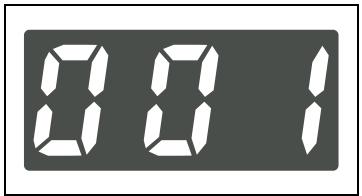
7 Appuyer sur la touche [Impression].
8 L'afficheur indiquera la valeur du compteur totalisateur. Par exemple: si la valeur du compteur totalisateur est 1 234, l'écran affichera une indication similaire à cette qui est représentée ci-contre.
? Savez-vous comment remetre à zéro le compteur totalisateur?
Appuyez sur la touche [Correction].
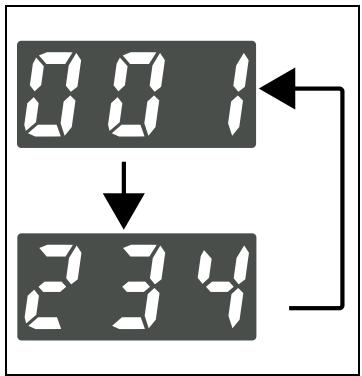
9 Appuyer sur la touche [Impression].
L'afficheur reviendra alors à l'écran qui vous permet de sélectionner le numéro de compte, à l' étape 6.
? Savez-vous comment à partir de la visualiser ou remetre à zéro le compteur totalisateur d'un autre compte?
Régétez les étapes 6 à 9.
Procédure de correction du compteur totalisateur pour tous les comptes (A-6)
1 Affichez à l'écran le Mode Administrateur.
Afficher à l'écran le Mode Administrateur (p.7-20)
2Après avoir vérifié que l'indication "Ad-" apparait sur l'afficheur, tapez "1"sur le clavier numérique.
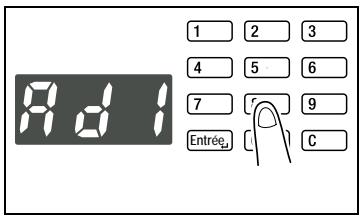
3 Appuyer sur la touche [Impression].
4Après avoir vérifié que l'indication "A--" apparait sur l'afficheur, tapez "6" sur le clavier numérique.
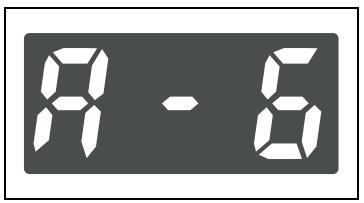
5 Appuyer sur la touche [Impression].
6 Vérifiez que l'afficheur indique "CLr".
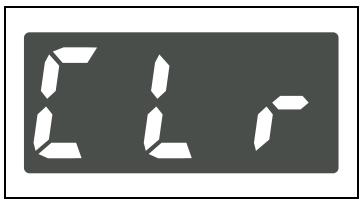
7 Appuyer sur la touche [Impression]. Ceci efface les valeurs du compteur totalisateur de tous les comptes et les remet à "0".
Désactiver Extinction Automatique
La fonction Désactiver Extinction Automatique permet à l'administrateur "d'autoriser" ou de "ne pas autoriser" la sélection "Extinction Automatique désactivée" dans Choix Utilisateur.
La valeur par défaut est "non autorisée".
Régler Désactiver Extinction Automatique
1 Affichez à l'écran le Mode Administrateur.
Afficher à l'écran le Mode Administrateur (p.7-20)
2Après avoir vérifié que l'indication "Ad-" apparait sur l'afficheur, tapez "2" sur le clavier numérique.
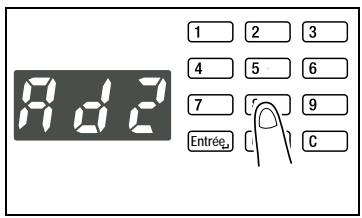
3 Appuyer sur la touche [Impression].
4 Appuyez sur la touche [Correction]. Ceci efface la valeur actuelle.
5 Tapez la nouvelle valeur sur le clavier numérique.
? Connaissez-vous le code pour "autoriser" Désactiver Extinction Automatique?
Tapez "0".
6 Appuyer sur la touche [Impression].
Ceci valide la nouvelle valeur.
7.6 Vérification du nombre total de copies/de tirages imprimante
La touche [Compteurs] du panneau de contrôle vous permet de vérifier le nombre total de copies ou de tirages imprimante qui ont été effectués depuis la mise en service du copieur.
Elle permet d'obtenir les informations suivantes.
- Compteur totalisateur: Indique le nombre de copies ou de tirages imprimante effectuels depuis la mise en service du copieur.
- Compteur Format: Indique le nombre de copies ou de tirages imprimante effectuels sur du papier d'un format prédéfini. (Le format sera prédéfini par votre Service Àpreès-Vente.)
Utiliser la touche [Compteurs]
![KONICA MINOLTA DI152 - Utiliser la touche [Compteurs] - 1](/content/2019/11/139658/images/9f3a495349d13677a7e8b05fd2f245250bfcb6d84695caf97a735653908e342c.jpg)
1 Appuyez sur la touche [Compteurs].
2 Assurez-vous que l'indication "tc" apparait sur l'afficheur.
La valeur du Compteur totalisateur s'affiche alors.
Par exemple : l'affichage ressemble à celui qui est illustré ci contre, indi-quant la valeur 1 234.
![KONICA MINOLTA DI152 - Utiliser la touche [Compteurs] - 2](/content/2019/11/139658/images/aced14616901eb20a2fefa727489b7f7000ccf28ff68c2c803094d18305a2091.jpg)
3 Si vous désirez également vérifier le Compteur Format, appuyez une deuxième fois sur la touche [Compteurs].
![KONICA MINOLTA DI152 - Utiliser la touche [Compteurs] - 3](/content/2019/11/139658/images/257f7a69b81c9bb866f544fb5ba6200a7e6fa46bb2e60eb5d1cee67d326ff30b.jpg)
4 Vérifiez que l'indication "Sc" apparait sur l'afficheur. La valeur du Compteur Format s'affiche alors. Par exemple : l'affichage ressemble à celui qui est illustré ci contre, indi-quant la valeur 123.
![KONICA MINOLTA DI152 - Utiliser la touche [Compteurs] - 4](/content/2019/11/139658/images/aee84563ac2c7b3f86d644d8539207373703534cdb2e48b1a45abdacab9dd9de.jpg)
5 Une fois que vous avez vérifié la ou les valeurs du compteur, appuyez sur la touche [Compteurs]. L'écran revient à son affichage initial.
![KONICA MINOLTA DI152 - Utiliser la touche [Compteurs] - 5](/content/2019/11/139658/images/a4d546c569c25e2bebd44cd89532455756733f748e1fb26013f755c2313f72e3.jpg)
7.7 Mémorisation d'un programme copie
Vou puez memoriser des programmes fréquement utilisés afin de les rappeler ultérieurement sans avoir à les paramétrer à nouveau. Il est possible de memoriser deux programmes différents: programme 1 (Jb1) et programme 2 (Jb2).

Remarque
Il n'est pas possible de mémoriser un programme quand le copieur est en phase de préchauffage ou en mode Interruption.
Procedure de mémorisation d'un programme
1 Paramètrez le programme que vous désírez conserver en mémoire.
2 Appuyez sur la touche [Entrée Programme].
3 Assurez-vous que l'indication "Jb1" s'affiche à l'écran.
Si vous voulez<mémoriser vos programme sous le nom "Jb2" faites apparaitre ce dernier à l'écran.
? Savez-vous comment modifier ce qui apparait sur I'afficheur?
à chaque fois que la touche [Entree Programme] est activée, l'affichage bascule entre "Jb1" et "Jb2".
? Que se passe-t-il si un autre programme a déjà été mémorisé sous le nom du programme sélectionné?
La mémorisation d'un nouveau programme écrasera l'ancien programme.
4 Appuyez sur la touche [Entrée].
5 L'affichage change comme illustré ci-contre, indiquant ainsi que le programme a été mémorisé en tant que Jb1.
Rappeler un programme stocké en mémoire
1 Positionner l'original.
Chargement de l'original (p.4-1)
2 Appuyez sur la touche [Rappel Programme] pour faire apparaitre le numero de programme à rappeler.
3 Vérifiez que l'affichage indique bien le numéro du programme souhaïte.
? Savez-vous comment modifier ce qui apparait sur I'afficheur?
à chaque fois que l'on appuie sur la touche [Rappel Programme], l'affichage bascule entre "Jb1" et "Jb2"
4 Appuyez sur la touche [Entrée].
5 Appuyer sur la touche [Impression].
8 Messages d'erreur et autres indications
8.1 Principaux messages d'erreur et actions correctives
| Message d'erreur | Cause possible | Action |
| Le toner est épuisé et le copieur ne peut plus faire de copies. | Installez un nouveau flacon de toner. "Remplacer le flacon de toner" (p.8-8) | |
| Le papier du format correct n'est pas disponible pour le cycle de copie en mode Papier Auto. | Chargeze le papier indiqué par levoyant clignotant du format papier, ou bien appuyez sur la touche [Papier] pour sélectionner un autre format. | |
| Un serrage papier s'est produit dans le copieur. | Localisez sur le panneau de contrôle l'endroit du serrage puis enlevez la feuille qui a serré. "Annuler un serrage papier" (p.8-12) | |
| 180 | Un serrage papier (original) s'est produit dans l'introduetour automatique de documents. | Localisez sur le panneau de contrôle l'endetroit du serrage puis enlevez la feuille serrée. "Annuler un serrage papier" (p.8-18) |
| 181 | ||
| 183 | ||
| - | Une feuille est restée dans le copieur à la suite d'un serrage. | Localisez sur le tableau de contrôle l'endetroit du serrage puis enlevez la feuille serrée. "Annuler un serrage papier" (p.8-12) |
| 637 | Une feuille est restée dans le plateau d'introduction manuelle. | Enlevez le papier du plateau d'introduction manuelle. |
| - | Une porte du copieur est restée ouverte ou n'est pas bien fermée. | Localisez sur le panneau de contrôle le défaut de fermeture et refermez la porte correctement. |
| - | L'introducteur automatique de documents est en position relevée. | Rabaissez correctement l'introducteur automatique de documents. |
| - | Le capot de l'introducteur automatique de document est ouvert. | Ramenez le capot de l'introducteur automatique de document en position fermée. |
| - | La mémoire est saturée lorsque les données images sont lues. | Appuyez sur la touche [Initialisation]. Ou bien mettez l'in-terrupteur sur Arrêt puis sur Marche. (Ceci effacera toutes les données lues jusqu'à.) |
| - | La mémoire est saturée lorsque les données image sont reçues de l'ordinateur. | *Appuyez sur la touche [Initialisation]. Ou bien mettez l'in-terrupteur sur Arrêt puis sur Marche. (Ceci effacera toutes les données reçues jusqu'à.) |
| - | Une erreur de format s'est produit avec le papier charge dans le magasin. | Appuyez sur la touche [Correction], tirez vers l'extérieur le magasin dans lequel l'erreur for-mat s'est produit, puis repoussez le magasin dans le copier. Vérifiéz le format papier qui a été définir par Entrée Format Personnalisé, puis lancez une nouvelle fois la procédure Entrée Format Personnelisé. |
| PLA | Le compteur clé n'est pas installé. | Insérez le compteur clé. |
| ÉcE | La valeur numérique qui a été saisie est hors de la plage de seLECTION. | Vérifiez la valeur et introduisez la valeur correcte. |
| NCI | La période de maintenance programmée est échue. | Contactez votre Service Àpreès-Vente. |
| NCI2 | L'unité image doit être replacée. | Contactez votre Service Àpreès-Vente. |
| COS ↓ 100 Par exemple: C0510 Dysfonctionnement fixation | Un dysfonctionnement s'est produit dans le copieur. | Le fait d'éteindre et de rallumer le copieur devrait corriger une défaillance mineure. Si cela ne permet pas d'éliminer une défaillance mineure, contactez votre Service Àpréès-Vente et communiquez-lui le code d'erreur affiché à l'écran. |
8.2 Lorsque levoyant Ajouter Papier s'allume
Si le papier vient à s'épuiser pendant un cycle de copie, le voyant Ajouter Papier s'allume et le cycle de copie s'arrête.
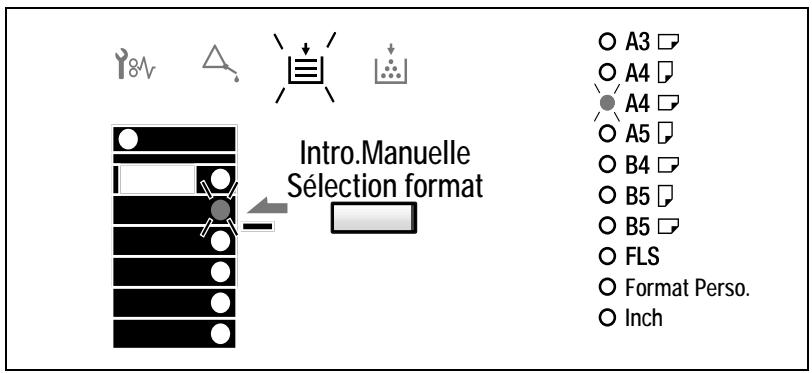
Localisez sur le panneau de contrôle le magasin qui n'a plus de papier. Puis, appliquez la procEDURE indiquée dans "Ajouter du Papier" ci-après, et recharger en papier selon les besoin.
Ajouter du papier
<1er magasin>
1 Tirez le 1er magasin vers l'extérieur.
? Connaissez-vous les précautions particulières à prendre lors de l'ouverture du magasin ?
Veiller à ne pas toucher la surface du rouleau prise papier.
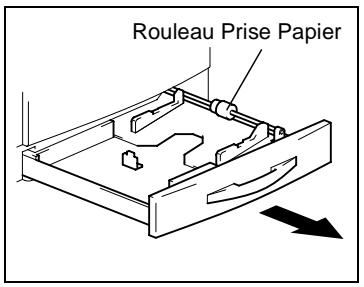
2 Appuyez vers le bas sur le plateau de montée du papier jusqu'à ce qu'il s'enclenché en position verrouillée.
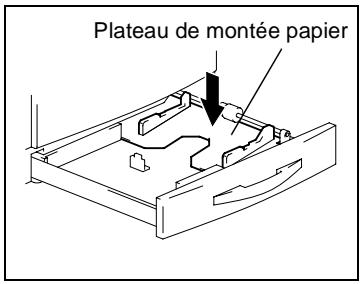
3 Charger le papier dans le magasin, côté face vers le haut (le côté qui était orienté vers le haut lorsque le paquet a été déballé).
? Charge excessive de papier dans le magasin?
Ne pas empiler de papier au dela du repere
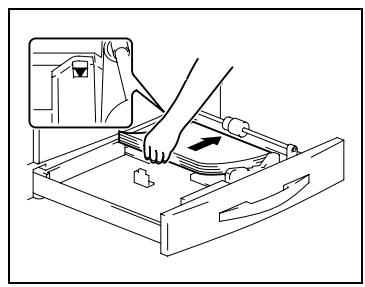
4 Faire coulisser le guide latorial et la butée arrête contre la pile de papier.
? Connaissez-vous les précautions particulières à prendre lors du chargement du papier?
Assurez-vous que le guide l'italéral et la butée arrêté appuient fermement contre la pile de papier.
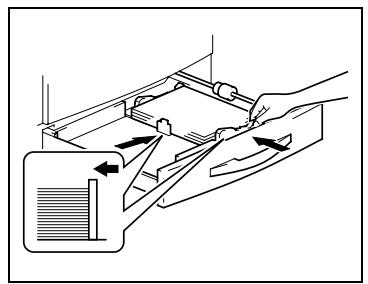
5 Repoussez le magasin dans le copieur.
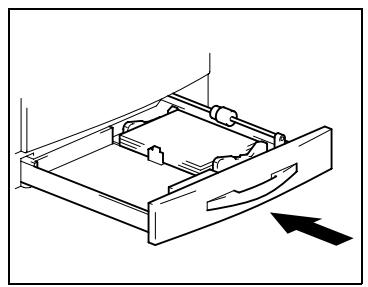
<2ème magasin>
La même procédure s'applique pour charger du papier dans le 3ème, 4ème et 5ème magasin.
1 Tirez le 2ème magasin vers l'extérieur.
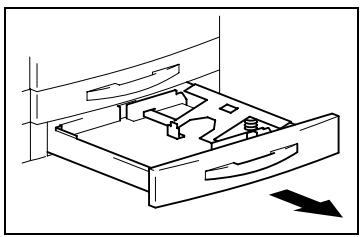
2 Appuyez vers le bas sur le plateau de montée du papier jusqu'à ce qu'il s'enclenché en position verrouillée.
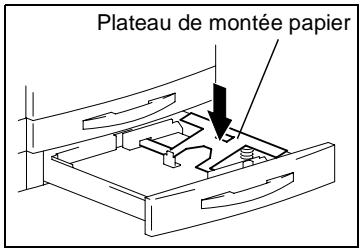
3 Charger le papier dans le magasin, côté face vers le haut (le côté qui était orienté vers le haut lorsque le paquet a été déballé).
? Charge excessive de papier dans le magasin?
Ne pas empiler de papier au dela du repere
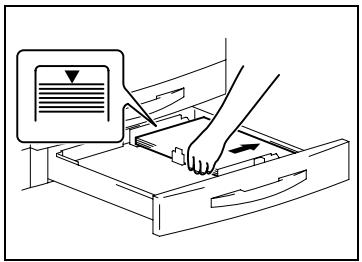
4 Faire coulisser le guide latorial et la butée arrête contre la pile de papier.
? Connaissez-vous les précautions particulières à prendre lors du chargement du papier?
Assurez-vous que le guide l'etaléral et la butée arrêtè appuient fermement contre la pile de papier.
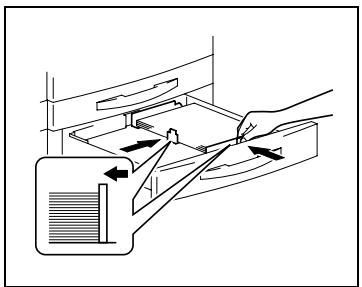
5 Repoussez le magasin dans le copieur.
1 Charger du papier dans le plateau d'introduction manuelle.
? Connaissez-vous les précautions particulières à prendre lors du chargement du papier?
Veillez à orienter vers le bas la face à copier.
Ne pas empiler de papier au dela du repere
Veillez à lisser tout papier gondolé avant de le charger.
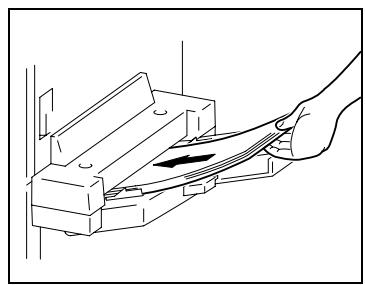
2 Ajustez au format du papier les guides du papier et l'extension du plateau d'introduction manuelle.
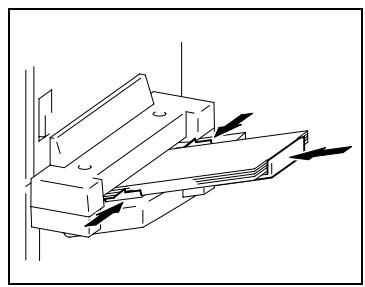
8.3 Lorsque levoyant Ajouter Toner s'allume
Lorsque le niveau de toner est bas, le voyant Ajouter Toner s'allume, comme illustré dans l'illustration ci-contre. Remplacez le flacon de toner dés que possible.
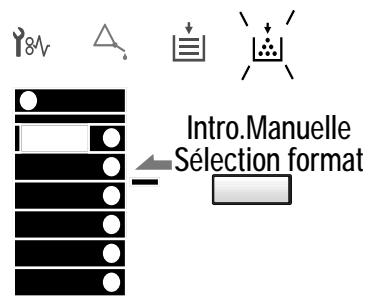

Remarque
Utilissez exclusivement du toner spécifique fabriqué pour ce copieur. N'utiliszer jamais d'autres types de toner, cela pourrait entraîner des dysfonctionnements. Pour plus de détails, contactez notre Service ÀpRES-Vente.
Ne jetez pas le flacon de toner usage, mais conservez-le et remettez-le à votre Service ÀpRES-Vente.
Remplacer le flacon de toner
1 Ouvrez la porte frontale.
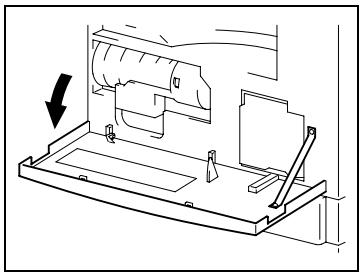
2 Tirez le support du flacon de toner et retirez doucement le flacon de toner usage.
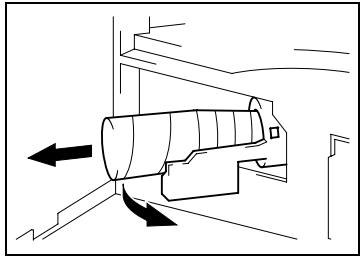
3 La protection adhésive du flacon neuf étant orientée vers le haut, décollez lentement la protection comme indiqué sur l'illustration.
? Connaissiez-vous les précautions particulières à prendre lors du décollement de la protection adhésive?
Decollez la protection adhesive lentement pour éviter que du toner ne gicle du flacon.
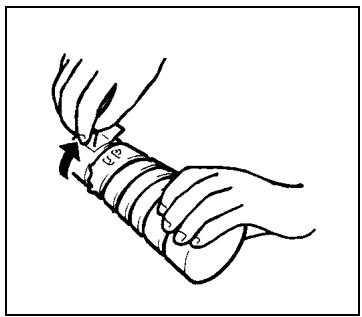
4 En orientant le repère "UP" vers le haut, insérez et repoussez le flacon en position.
? Savez-vous jusqu'ou il faut insérer le flacon?
Poussez entiement le flacon dans son support, comme indiqued sur l'illustration.
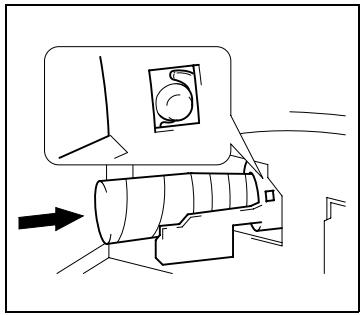
5 Tapez sur le fond du flacon à trois ou quatre reprises.
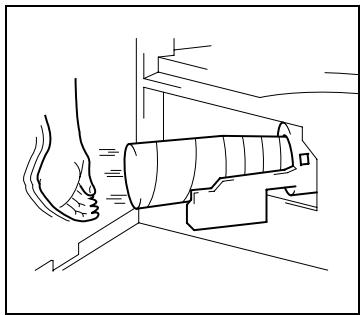
6 Repoussez le support du flacon de toner en place et refermez la porte frontale.
Le toner sera automatiquement mis en circulation des que la porte frontale sera refermée.
? Que faire si la densité image de la copie est encore trop faible immédiatement après l'installation d'un nouveau flacon de toner?
Lancez la fonction "Apport Toner" dans le Mode Utilitaire. (p.7-16)
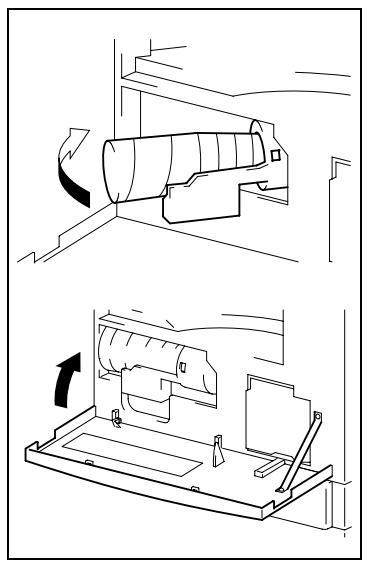
8.4 Lorsque levoyant Serrage Papier s'allume
Si le papier vient à serrer pendant un cycle de copie, le voyant Serrage Papier s'allume et le cycle de copie s'arrête.
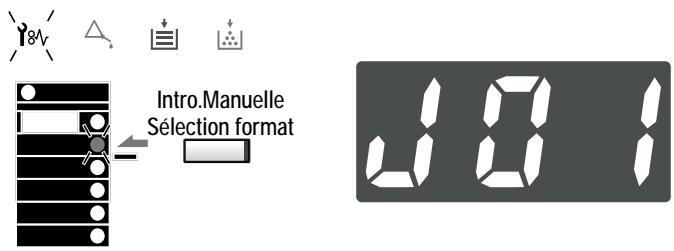
Enlevez toutes les feuilles de papier coincées dans le copieur en veillant à suivre la procédure indiquée ci-dessous.
Indications de serrage et localisation des serrages
Unvoyant qui clignote indique qu'un serrage papier a eu lieu.
Selon l'endetroit où se produit le serrage papier, il existe diverses procédures pour dégager le serrage. D'abord, identifiez l'endetroit, puis dégagez la feuille coincée selon la procédure applicable à l'endetroit particulier où s'est produit le serrage. Veuillez vous reporter aux pages correspondantes.
Introducteur automatique de documents Plateau d'introduction manuelle
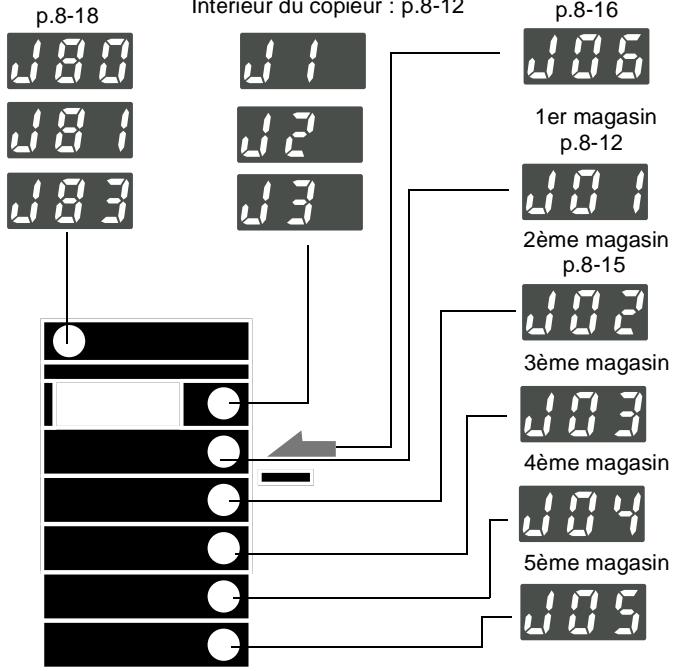
Annuler un serrage papier

ATTENTION
Le pourtour de l'unité de fixation est extrément chaud.
Afin de réduire le risque de brûlures, ne toucher aucun autre élément que ceux autorisés dans le manuel.

ATTENTION
L'arrière de la plaque guide comporte un certain nombre de protubérances.
Pour éviter d'eventuelles blessures, voirlez à ne pas toucher d'autres éléments que le papier lui-même.
1 Ouvrez la porte frontale du copieur.
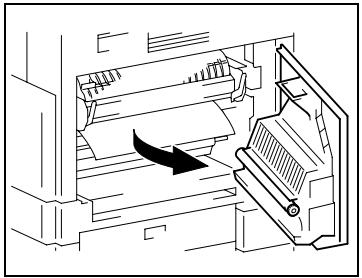
2 Deverrouiller le levier d'appui de l'unité de fixation.
? Savez-vous comment déverrouiller le levier d'appui?
Pour déverrouiller le levier d'appui, utiliser ce levier de couleur verte.
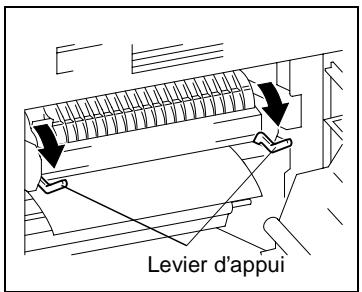
3 Tirez doucement la feuille de papier.
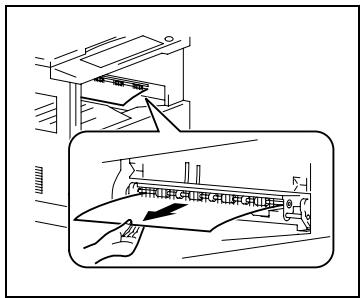
4 En abaissant la plaque guide, extrayez doucement la feuille de papier.
? Savez-vous quels éléments manipuler?
Ne toucher que les parties de couleur verte pour abaiser la plaque guide.
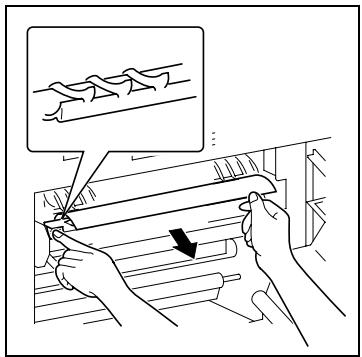
5 Tout en tournant la molette du rouleau dans la direction de la flèche, extrayez doucement la feuille de papier.
? Savez-vous surquel element il faut agir pour faire tourner le rouleau?
Veillez à agir sur la molette de couleur verte pour faire tourner le rouleau.
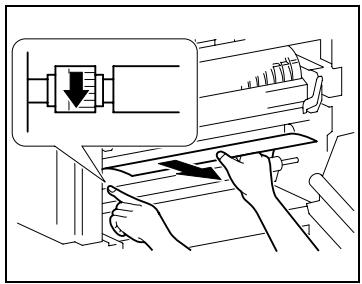
6 Verrouillez le levier d'appui en place.
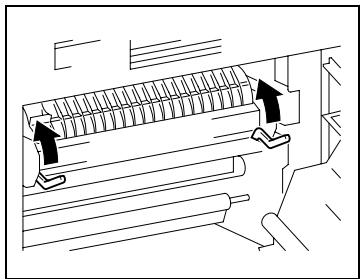
7 Refermez la porte latereale du copieur.
8 Tirez le 1er magasin vers l'extérieur et enlevez le papier qui s'y trouve encore.
Rechargez le papier dans le 1er magasin.
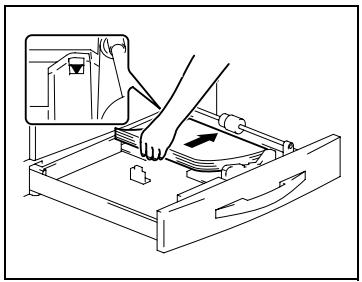
9 Faire coulisser le guide latorial et la butée arrête contre la pile de papier.
? Connaissez-vous les précautions particulières à prendre lors du chargement du papier?
Assurez-vous que le guide l'italéral et la butée arrêtè appuient fermement contre la pile de papier.
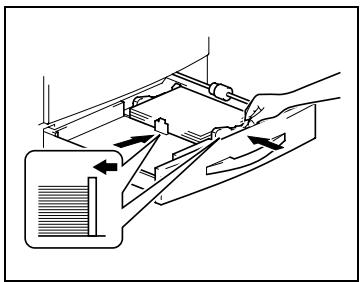
10 Repoussez le 1er magasin dans le copieur.
1 Ouvrez la porte latérale du bac d'alimentation papier.
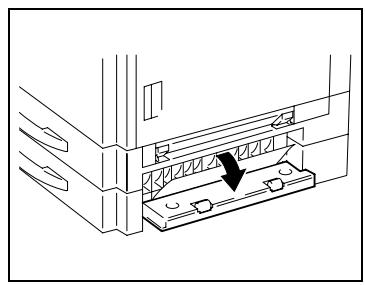
2 Tirez doucement vers l'extérieur la feuille de papier serrée.
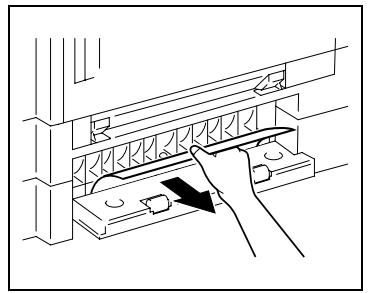
3 Refermez la porte latérale du bac d'alimentation papier.
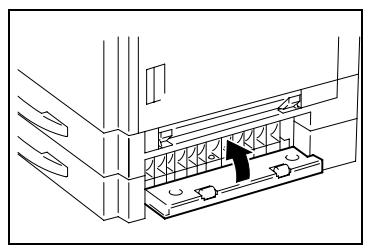
1 Enlevez le papier du plateau d'introduction manuelle.
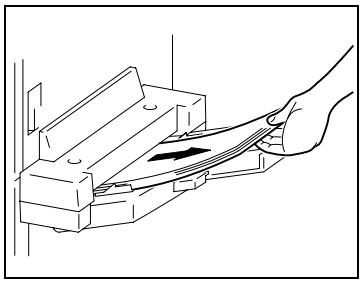
2 Ouvrez la porte latérale du copieur.
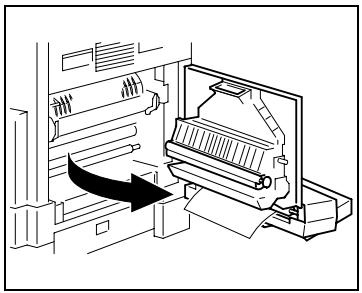
3 Tirez doucement vers l'extérieur la feuille de papier serrée.
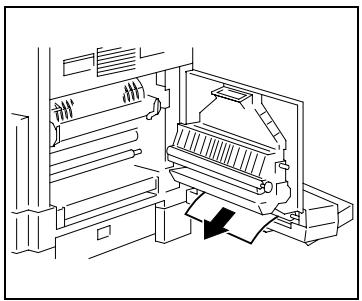
4 Refermez la porte latérale.
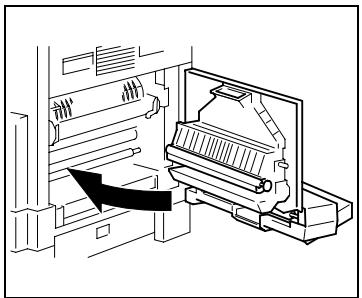
5 Rechargez le papier dans le plateau d'introduction manuelle.
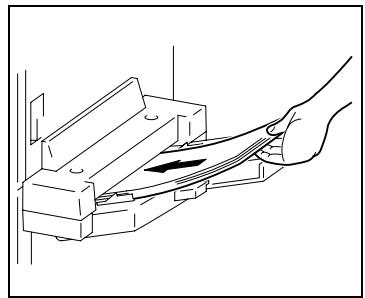
1 Ouvrez le capot de l'introducteur automatique de documents
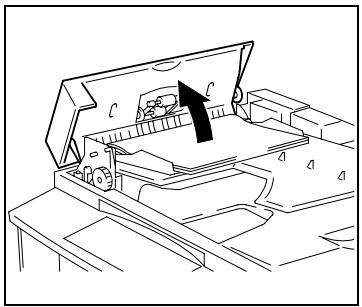
2 Enlevez le document du plateau.
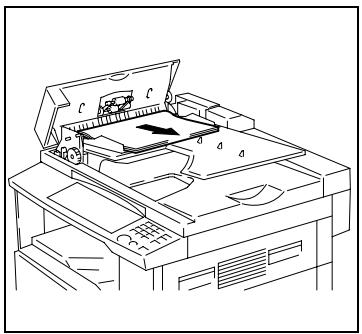
3 Relevez l'introducteur automatique de documents.
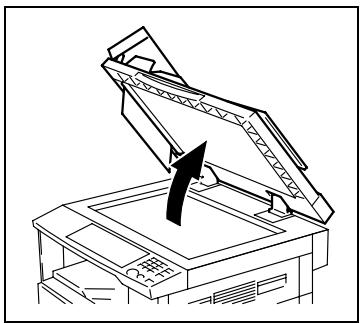
4 En tournant la molette d'introduction de document dans le sens de la flèche, extrayez doucement l'original.
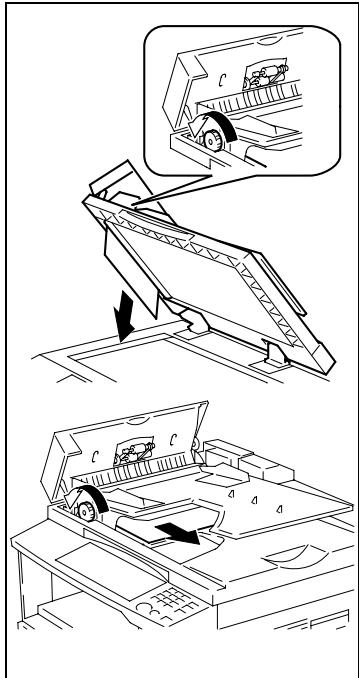
5 Refermez le capot de l'introducteur automatique de documents.
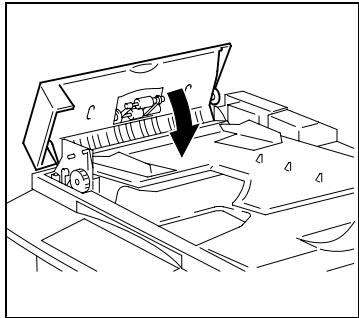
6 Réinsérez le document que vous avez enlevé à l' étape 2.
? Que faire si l'indication "-1" est affichée à l'écran?
Remettez l'original qui a serré avec les autres pages du document, puis rechargez l'ensemble.
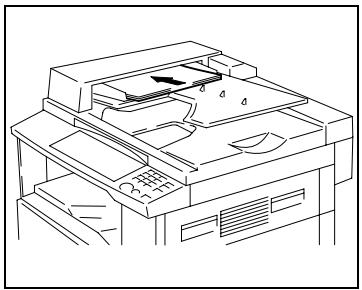
9 Aide en cas d'incidents techniques
9.1 Lorsque vous obtenez ce type de copie
| Symptôme | Cause possible | Action |
| L'image est trop claire. | La densité image est régée sur "Clair". | Réglez la densité image vers le pôle Foncé. (p.5-17) |
| Le papier est humide. | Changez le papier. (p.8-4) | |
| L'image est trop fonçée. | La densité image est régée sur "Foncé". | Réglez la densité image vers le pôle Clair. (p.5-17) |
| L'original n'est pas suffisamment plaqué contre la vitre d'exposition. | Placez l'original de manière à ce qu'il soit fermement plaqué contre la vitre d'exposition. (p.4-8) | |
| La copie est floue. | Le papier est humide. | Changez le papier. (p.8-4) |
| L'original n'est pas suffisamment plaqué contre la vitre d'exposition. | Placez l'original de manière à ce qu'il soit fermement plaqué contre la vitre d'exposition. (p.4-8) | |
| La copie présente des lignes. | La surface de la vitre d'exposition est sale. | Nettoyez la surface de la vitre d'exposition avec un chiffon doux et sec. (p.10-5) |
| Le tampon des originaux est sale. | Essuyez le tampon des originaux avec un chiffon doux humidifié avec un détergent neutre. (p.10-5) | |
| La copie présente des tâches ou des souillures. | L'original est très transparent. | Placez une feuille de papier blanc par dessus l'original. (p.4-10) |
| L'original est recto-verso. | L'image du verso d'un original fin et recto-verso peut transparaitre légèrement sur la copie. Réglez la densité image vers le pôle Clair. (p.5-17) | |
| Le bord de la copie est sale. | Le tampon des originaux est sale. | Essuyez le tampon des originaux avec un chiffon doux humidifié avec un détergent neutre. (p.10-5) |
| Vous avez sélectionné du papier d'un format supérieur à l'original (lorsque le taux zoom est 1/1). | Sélectionnez du papier au même format que l'original. (p.5-4) Ou bien, utilisez la fonction Taux Auto pour agrandir la copie au format approprié. (p.5-13) | |
| L'original n'est pas correctement positionné (lorsque le taux zoom est 1/1). | Sélectionnez du papier au même format que l'original. Ou bien, rechargez le papier dans le même sens que l'original. | |
| Le taux de réduction choisi ne correspond pas au format de papier (lorsque la copie est effectué avec un taux de réduction définiamenulement). | Sélectionnez le taux zoom en fonction du format du papier. (p.5-14) Ou bien, utilisez la fonction Taux Auto pour réduire la copie au format approprié. (p.5-13) | |
| L'image sur la copie n'est pas correctement alignée. | L'original n'est pas correctement positionné. | Placez l'original correctement sur la vitre d'exposition, contre la réglette de positionnement de l'original dans le sens de la largeur. (p.4-9) Ou bien, insérez-le dans l'introducteur automatique de documents, correctement contre les guides documents. (p.4-3) |
| Il se peut que l'original ne puisse pas été introduit dans l'introducteur automatique de documents. | Relevez l'introducteur automatique de documents et placez l'original correctement sur la vitre d'exposition, contre la réglette de positionnement de l'original dans le sens de la largeur. (p.4-9) | |
| Le guide l'téral et la butée arrrière n'appuient pas assez contre la pile de papier chargée dans le magasin. | Faire coulisser le guide l'téral et la butée arrrière contre la pile de papier. | |
| Le papier est trop gondolé. | Lisserze le papier gondolé et rechargez la pile de papier dans le magasin. |
9.2 Lorsque le copieur ne fonctionne pas correctement
| Symptôme | Cause possible | Action |
| Rien n'est affché sur le panneau de contrôle. | Seule la touche [Impression] est allumée en vert. | Le copieur est en mode Economie d'énergie. Appuyez sur l'une des touches du panneau de contrôle pour annuler ce mode. (p.3-19) |
| La fonction Extinction Automatique a été activée. | Mettez l'interrupteur sur Arrêt, puis sur Marche. (p.3-16) | |
| La touche [Impression] ne s'allume pas en vert. | Un numéro de compte n'a pas été tapé. | Tapez le numéro de compte en respectant la procédure indiquée à la rubrique “Pour définit un numéro de compte”. (p.3-21) |
| Le copieur ne générale aucune copie même lorsque l'on appuie sur la touche [Impression]. | Une icône est allumée sur le panneau de contrôle. | Remédiez au problème indiqué par l'icône. (p.3-15, p.8-1) |
| Le copieur est toujours en préchauffage. | Une fois qu'il a été allumé, il faut environ 30 secondes au copieur pour achieveur son cycle de préchauffage. | |
| Les touches de l'écran tactile ne réalisent pas. | Le voyant Interruption est allumé. | Le copieur est en mode Interruption. Pour quitter le mode Interruption, appuyez sur la touche [Interruption]. (p.3-20) |
| Le copieur ne peut pas semettre en route. | Le cordon d'alimentation est débranché de la prise de courant. | Insérer la prise de courant à fond dans la prise murale. |
| Le disjoncteur de la piece a déclenché. | Réarmer le disjoncteur. |
10 Annexe
10.1 Caractéristiques
Copieur Di152/Di183
| Charactéristiques | Di152 | Di183 |
| Type | Bureau | |
| Type de plateau | Fixe | |
| Revêtement du tambour | OPC | |
| Système copie | Transfert électrostatique de l'image par poudre sèche sur papier ordinaire | |
| Système développement | Système micro-teinte haute qualité | |
| Système fixation | RouseauCHAFFÉpar lampe | |
| Résolution | 600dpi | |
| Types d'originaux | • Feuilles, livres et autres objets tridimensionnels • Format maximal de l'original : A3L • Poids maximal de l'original : 3 kg | |
| Types de papier | Papier ordinaire (60g/m2à 90 g/m2), papier recyclé : (60g/m2à 90 g/m2) Papier spécial : papier écais (91 g/m2à 160 g/m2), transpa- rents pour rétroprojecteur, cartes postales, étiquettes • Le papier spécial ne peut être utilisé qu'avce le 1er magasin et le plateau d'introduction manuelle. | |
| Format du papier copie | • 1er magasin A3L à A5C, FLS (210 mm × 330 mm) (Largeur : 90 mm à 297 mm; longueur : 140 mm à 432 mm) Équivalent en inches 11 × 17L, 11 × 14L, Legal L, Letter, 5-1/2 × 8-1/2 • Plateau d'introduction manuelle (largeur : 90 mm à 297 mm; longueur : 140 mm à 432 mm | |
| Système d'alimentation papier | • 1er magasin Papier ordinaire, papier recyclé : 250 feuilles Papier spécial : 50 feuilles • Plateau d'introduction manuelle Papier ordinaire, papier recyclé, papier spécial : 1 feuille | |
| Temps de préchauffage | 30 secondes ou moins (à une température ambiente de 23°C) | |
| Première copie | 7 secondes ou moins (en A4C et avec le 1er magasin) | |
| Vitesse de copie (copies/min. environ) | 10 (A3L), 12 (A4L), 15 (A4C), 16 (B5C) | 11 (A3L), 14 (A4L), 18 (A4C), 20 (B5C) |
| Taux de zoom | 1/1 : 100% Taux d'agrandissement : 115%, 141%, et 200% Taux de réduction : 81%, 70%, et 50% Taux variables : de 50% à 200% (par incrément de 1%) | |
| Caracteristique | Di152 | Di183 |
| Multicopie | 1 à 99 copies | |
| Contrôle de l'exposition | Mode Exposition Auto, Mode Exposition Manuelle et Mode Exposition Photo Manuelle | |
| Image perdue | Tête de copie : 4 mm Queue de copie : 4 mm Bordure arrêté : 4 mm Bordure avant : 4 mm | |
| Alimentation requise | 220V à 240V, 4,7A, 50/60 Hz | |
| Consommation de courant | 1120 W ou moins | |
| Dimensions | Largeur : 590 mm Profondeur : 611 mm Hauteur : 487 mm | |
| Poids | 39 kg | |
| Mémoire standard | 16 Mo | |
Introducteur automatique de documents AF-10
| Caracteristiques | |
| Système d'insertion de document | Mode standard: Original recto Mode de détction des originaux mixtes: original recto |
| Types d'originaux | Mode standard: Papier ordinaire (50g/m2 à 110g/m2) Mode de détction des originaux mixtes: Papier ordinaire (60g/m2 à 90 g/m2) |
| Format de l'original | Mode standard: A3L à A5L Mode de détction des originaux mixtes: combinaison possible: A3L et A4C, ou B4L et B5C |
| Capacité de l'introducteur de document | Maximum 50 feuilles (80 g/m2) |
| Consommation de courant | 36 W ou moins |
| Dimensions | Largeur: 602 mm Profondeur: 502 mm Hauteur: 110 mm |
| Poids | 6,2 kg |
Bac d'alimentation papier PF-120
| Charactéristiques | |
| Types de papier | Papier ordinaire (60g/m2 à 90 g/m2), papier recyclé |
| Format papier | A3L à A5C, FLS (210 mm x 330 mm) Équivalent en pouces 11x17L, 11x14L, Legal L, Letter, 5-1/2x8-1/2C |
| Capacité | 250 feuilles |
| Consommation de courant | 9 W ou moins |
| Dimensions | Largeur : 590 mm Profondeur : 558 mm Hauteur : 108 mm |
| Poids | 5,5 kg |
Unité de décalage OT-103
| Caracteristiques | |
| Décalage | 28 mm |
| Capacité | 250 feuilles |
| Consommation de courant | 63 W ou moins |
Plateau Travaux JS-202
| Charactéristiques | |
| Types de papier | Papier ordinaire (60g/m2à 90 g/m2), papier recyclé Papier spécial : papier écais (91 g/m2à 160 g/m2), transpa- rents pour rétroprojecteur, cartes postales, étiquettes |
| Capacité | <Plateau de sortie des copies inférieure> • Papier ordinaire (80g/m2), papier recyclé : 100 feuilles A4, autres formats 50 feuilles (hauteur maximale 22 mm) • Papier spécial : 10 feuilles <Plateau de sortie des copies supérieure> • Papier ordinaire (80g/m2), papier recyclé : 150 feuilles A4, autres formats 75 feuilles • Papier spécial : 20 feuilles |
| Consommation de courant | 63 W ou moins |
Introducteur manuel multiple MB-5
| Charactéristiques | |
| Types de papier | Papier ordinaire : (60g/m2 à 90 g/m2), papier recyclé Papier spécial : papier épais (91 g/m2 à 160 g/m2), transpa- rents pour rétroprojecteur, cartes postales, étiquettes |
| Format papier | Largeur : 90 mm à 297 mm Longueur : 140 mm à 432 mm |
| Capacité | Papier ordinaire, papier recyclé : 50 feuilles Papier spécial : 20 feuilles |
| Consommation de courant | 9 W ou moins |
| Dimensions | Largeur max. : 439 mm Profondeur : 435 mm Hauteur : 153 mm |
| Poids | Environ 2,7 kg |
10.2 Entretien du copieur
Nettoyage
Eteindre le copieur avant le nettoyage.
Revêtement
Nettoyer la surface du copieur avec un chiffon doux imbibé d'un détergent neutre.
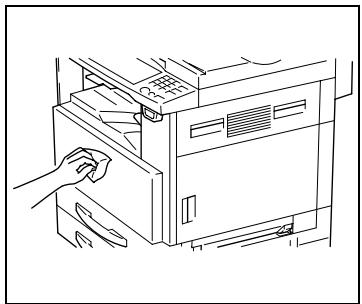
Vitre d'exposition
Nettoyer la surface de la vitre d'exposition avec un chiffon doux et sec.
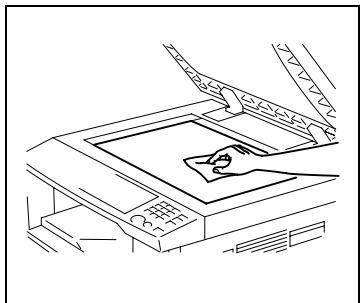
Panneau de contrôle
Nettoyer la surface du panneau de contrôle avec un chiffon doux et sec.
? Peut-on utiliser du détergent pour nettoyer le panneau de contrôle?
NE JAMAIS utiliser de détergent domestique ou de nettoyant pour les vitres, cela pourrait déterminer les touches de commande.
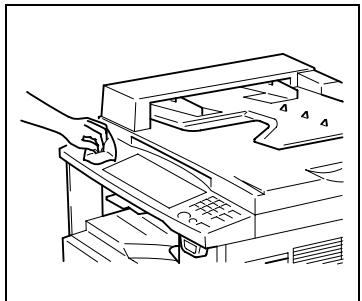
10.3 Tableau d'association des fonctions
Tableau d'association des fonctions
Indications pour la combinaison des fonctions
| Code | Description |
| ○ | Les fonctions peuvent être associées. |
| ● | Les fonctions ne peuvent être associées. (La fonction sélectionnée en premier est prioritaire). |
| × | Les fonctions ne peuvent être associées. (La fonction sélectionnée en dernier est prioritaire). |
| A | La fonction sélectionnée en premier devient prioritaire si du papier est chargé dans le plateau d'introduction manuelle. |
| B | Les fonctions ne peuvent être combinées qu'en mode Séparation Livre seulement. |
| - | Les fonctions ne peuvent être associées. |
10.4 LiSTE des formats papier et des taux zoom
Formats papier
| Nom | Format (Métrique) | Format (Pouces) |
| A3Wide | 311 mm × 457 mm | 12-1/4 × 18 |
| A3 | 297 mm × 420 mm | 11-3/4 × 16-1/2 |
| A4 | 210 mm × 297 mm | 8-1/4 × 11-3/4 |
| A5 | 148 mm × 210 mm | 5-3/4 × 8-1/4 |
| A6 | 105 mm × 148 mm | 4-1/4 × 5-3/4 |
| B4 | 257 mm × 364 mm | 10 × 14-1/4 |
| B5 | 182 mm × 257 mm | 7-1/4 × 10 |
| B6 | 128 mm × 182 mm | 5 × 7-1/4 |
| CARTE POSTALE | 100 mm × 148 mm | 4 × 5-3/4 |
| Nom | Format (Pouces) | Format (Métrique) | |
| 11 × 17 | 11 × 17 | 279 mm × 432 mm | |
| 11 × 14 | 11 × 14 | 279 mm × 356 mm | |
| Computer | 10-1/8 × 14 | 257 mm × 356 mm | |
| 10 × 14 | 10 × 14 | 254 mm × 356 mm | |
| 9-1/4 × 14 | 9-1/4 × 14 | 236 mm × 356 mm | |
| Legal | 8-1/2 × 14 | 216 mm × 356 mm | |
| Foolscap | Government Legal | 8-1/2 × 13 | 216 mm × 330 mm |
| Foolscap | 8 × 13 | 203 mm × 330 mm | |
| Foolscap | 8-2/3 × 13 | 220 mm × 330 mm | |
| Foolscap | Folio | 8-1/4 × 13 | 210 mm × 330 mm |
| 8-1/4 × 11-3/4 | 8-1/4 × 11-3/4 | 210 mm × 301 mm | |
| Letter | 8-1/2 × 11 | 216 mm × 279 mm | |
| Government Letter | 8 × 10⁻¹/2 | 203 mm × 267 mm | |
| Quarto | 8 × 10 | 203 mm × 254 mm | |
| Statement | Invoice | 5-1/2 × 8-1/2 | 140 mm × 216 mm |
Taux zoom (Format Original vers Format Papier)
| Formats métriques | ||
| Format de l'original | Format papier | Taux Zoom |
| A3297 mm x 420 mm11-3/4 x 16-1/2 | A4 | 70% |
| A5 | 50% | |
| B4 | 86% | |
| B5 | 61% | |
| A4210 mm x 297 mm8-1/4 x 11-3/4 | A5 | 70% |
| A6 | 50% | |
| B5 | 86% | |
| B6 | 61% | |
| A3 | 141% | |
| B4 | 122% | |
| A5148 mm x 210 mm5-3/4 x 8-1/4 | A6 | 70% |
| B6 | 86% | |
| A4 | 141% | |
| A3 | 200% | |
| B4 | 173% | |
| B5 | 122% | |
| A6105 mm x 148 mm4-1/4 x 5-3/4 | A4 | 200% |
| A5 | 141% | |
| B5 | 173% | |
| B6 | 122% | |
| B4257 mm x 364 mm10 x 14-1/4 | A4 | 81% |
| A5 | 57% | |
| B5 | 70% | |
| B6 | 50% | |
| A3 | 115% | |
| B5182 mm × 257 mm7-1/4 × 10 | A5 | 81% |
| A6 | 57% | |
| B6 | 70% | |
| A3 | 163% | |
| A4 | 115% | |
| B4 | 141% | |
| B6128 mm × 182 mm5 × 7-1/4 | A6 | 81% |
| A4 | 164% | |
| A5 | 115% | |
| B4 | 200% | |
| B5 | 141% | |
| Formats pouces | ||
| Format de l'original | Format papier | Taux Zoom |
| Ledger 11 × 17 279,4 mm × 431,8 mm | 11 × 14 | 82% |
| Legal | 77% | |
| Foolscap | 75% | |
| Letter | 64% | |
| 5-1/2 × 8-1/2 | 50% | |
| 11 × 15 279,4 mm × 381 mm | 11 × 14 | 93% |
| Legal | 77% | |
| Foolscap | 77% | |
| Letter | 73% | |
| 5-1/2 × 8-1/2 | 50% | |
| 11 × 14 279,4 mm × 355,6 mm | Legal | 77% |
| Foolscap | 77% | |
| Letter | 77% | |
| 5-1/2 × 8-1/2 | 50% | |
| Legal 8-1/2 × 14 215,9 mm × 355,6 mm | Foolscap | 92% |
| Letter | 78% | |
| 5-1/2 × 8-1/2 | 60% | |
| 11 × 17 | 121% | |
| Foolscap 8-1/2 x 14 215,9 mm x 330,2 mm | Letter | 84% |
| 5-1/2 x 8-1/2 | 65% | |
| 11 x 17 | 130% | |
| 11 x 14 | 107% | |
| Letter 8-1/2 x 11 215,9 mm x 279,4 mm | 5-1/2 x 8-1/2 | 64% |
| 11 x 17 | 129% | |
| 11 x 14 | 127% | |
| Invoice 5-1/2 x 8-1/2 139,7 mm x 215,9 mm | 11 x 17 | 200% |
| 11 x 14 | 164% | |
| Legal | 154% | |
| Foolscap | 150% | |
| Letter | 129% | |
- Taux Zoom = Format du papier ÷ Format de l'original
1 pouce=25.4 mm
1mm = 0.0394 pouce
10.5 Index
2en1 6-1
4en1 6-1
A
Ajouter du papier 8-4
Apport Toner (Apport toner auxiliaire) 7-16
C
Caracteristiques 10-1
Changement automatique de magasin 3-20
Charger des originaux 4-1
Choix Utilisateur 7-3
Compteurs 7-33
D
Définir le Taux Zoom 5-13
E
Effacer 6-10
Employer le Mode Utilitaires 7-1
Entretien du copieur 10-5
ETEINDRE et ALLUMER le copieur 3-16
Extinction automatique 3-19
F
Finiton des copies (trier et grouper) 6-5
Format personnel (Introduction manuelle) 5-10
G
Groupe 6-7
1
Impression 3-19
Impression Copie Auto 3-19
Indications de serrage et localisation des serrages 8-11
Initialisation 3-18
Initialisation automatique 3-18
Interruption d'un programme copie 3-20,5-19
Introduction manuelle du papier 5-5
Inversion Nég.-Pos. 6-13
L
Listedes formulaspapier et des taux zoom 10-7,10-11
Lorsque le copieur ne fonctionne pas correctement 9-4
Lorsque you obtenez ce type de copie 9-1
M
Marge 6-14
Mémorisation d'un programme copie 7-35
Mode Administrative 7-20
Mode Photo 5-17
N
Numero de compte 3-21
0
Originalaux mixtes 4-5
P
Panneau de contrôle 3-12
Papier de copie 3-23
Principaux messages d'erreur et actions correctives 8-1
Procedure de modification de compte 7-27
Procedure de Suppression de compte 7-26
ProcedureProgrammecompte 7-25
Procedure Saisie Format Personalise (1er magasin) 7-17
R
Réglage Papier Spécial 7-12
Régler la densité image 5-17
Remplacer le flacon de toner 8-8
S
Sélection du papier 5-3
Sélections par défaut 3-17
Séparation Libre 6-2
Spécifier le Taux Zoom 5-12
Symboles du panneau de contrôle 3-15
T
Tableau d'association des fonctions 10-6
Taux définis à l'aide de la touche Zoom 5-12
Touche Correction 3-13
Touche Entrée 3-13
Tri 6-6
Type de Papier 7-12
Type Papier 7-12
U
Utiliser "Papier Auto" 5-3
X
X/Y Zoom 5-12
- Précautions
- Avant de réaliser des copies
- Charger des originaux
- RÉalisation de copies
- Copie complexe
- Employer le Mode Utilitaires
- Messages d'erreur et autres indications
- Aide en cas d'incidents techniques
- Annexe
- Introduction
- Nous voulons faire de vous un client satisfait
- Marquage CE (Déclaration de conformité)
- Conseils de sécurité
- Symboles d'avertissement et de précaution
- Signification des symboles
- AVERTISSEMENT
- ATTENTION
- Précautions à prendre
- Conseils de sécurité
- Sécurité relative au laser
- Rayonnement laser interne
- For European Users
- CAUTION
- Etiquette Sécurité Laser
- Sécurité contre les rayonnements DEL
- Émission d'ozone
- REMARQUE
- Niveau sonore
- A propos du manuel utiliseur
- Explication des conventions
- Touche [ ]
- Explication des concepts de base et symboles
- Alimentation papier
- "Largeur" et "Longueur"
- Orientation papier
- Précautions d'installation
- Site d'installation
- Alimentation
- Espace requis
- Précautions d'utilisation
- Environnement
- Utilisation correcte
- Le tour de l'unité de fixation est extrément chaud.
- Transport du copieur
- Conservation des consommables
- Réglementation en matière de copie
- Fonctions disponibles
- Taux Zoom
- Finition :
- Applications
- Détction des Originaux mixtes
- Les composants et leurs fonctions
- Copieur
- Couvre-original OC-5 (option)
- Nomenclature et fonctions
- Vue interne
- Options
- Panneau de contrôle
- Mise en marche/Arrêt et Mode Initial
- Comment ETEINDRE et ALLUMER le copieur
- Mise en marche du copieur
- Eteindre le copieur
- A l'allumage du copieur
- Sélections par défaut
- Sélection Priorités
- Conseil
- Fonctions pratiques
- Initialisation
- Initialisation automatique
- Economie d'énergie
- Extinction automatique
- Impression Copie Auto
- Interruption d'un programme copie
- Changement automatique de magasin
- Numero de compte
- Pour définiir un numéro de compte
- Imprimer à partir d'un ordinateur personnel
- Émission et réception de télécopies à l'aide du copieur
- Papier de copie
- \section*{Caracteristiques papier}
- Deux méthodes pour charger un original
- Charger les originaux dans l'introducteur automatique de documents
- Précautions à l'utilisation de l'introducteur automatique de documents
- Chargement des originaux
- Originaux mixtes
- Réaliser des copies avec des originaux de formats mixtes
- Placer l'original sur la vitre d'exposition
- Précautions pour placer l'original sur la vitre d'exposition
- Comment positionner un original
- Originaux transparens
- Livres
- Copie
- Faire une copie simple
- Sélection du papier
- Utiliser "Papier Auto"
- Sélection papier manuelle
- Introduction manuelle du papier
- Réaliser des copies à l'aide du plateau d'introduction manuelle
- Positionner l'original.
- Spécifier le Taux Zoom
- Définir le Taux Zoom
- Appuyez sur la touche [Zoom] du panneau de contrôle jusqu'à ce que levoyant du taux zoom désiré s'allume.
- Procedez aux autres sélections nécessaires.
- A l'aide du clavier numérique, entre le nombre de copies souhaité, puis appuyer sur la touche [Impression].
- Zoom X/Y
- Régler la densité image
- Régler la densité image
- Interruption d'un programme copie
- Pour interrompree un programme copie
- RÉalisér des copies rectos
- Recto:
- 2en1:
- 4en1:
- Séparation Libre:
- Proceder aux sélections pour des copies 2en1 et 4en1
- Proceder aux selections pour les copies en Séparation Libre
- Finition des copies (trier et grouper)
- Trois types de finition
- Non Tri:
- Tri
- Groupe
- Qu'est-ce que le tri électronique?
- Important
- Qu'est-ce que le tri par décalage?
- Qu'est-ce que le tri alterné?
- Qu'est-ce que le groupe par décalage?
- Qu'est-ce que le groupe alterné?
- Choisir un jeu pour finition
- Effacer une partie de l'image de l'original (Effacer)
- Qu'est-ce que I'effacement gauche?
- Qu'est-ce que l'effacement haut?
- Qu'est-ce que I'effacement cadre?
- Qu'est-ce que l'effacement centre?
- Précautions à prendre avec la position d'effacement
- Définir la fonction Effacement
- Inverser la disposition tonale de l'original (inversion Nég. ↔ Pos.)
- Régler l'inversion Nég. ↔ Pos.
- Produire une marge
- Qu'est-ce qu'une marge?
- Précautions à prendre avec la position de la marge
- Définir la marge
- Afficher le Mode Utilitaires à l'écran
- Choix Utilisateur
- Priorité Papier
- Priorité Copie
- Priorité Densité
- Priorité Niveau d'Exposition (Auto)
- Priorité Niveau d'Exposition (Manuel)
- Priorité Sortie
- Mode alterné
- Ordre Copie 4en1
- Position Reliure Libre
- Réglage Marge
- Réglage Effacement (Gauge, Haut, et Cadre)
- Initialisation panneau de contrôle
- Densité (Introducteur automatique de documents)
- Densité Imprimante
- Détection Papier Automatique
- Detection Format Papier
- Type de Papier (1er magasin)
- Type papier (Introduction manuelle)
- Réglage Papier Spécial
- Proceder au paramètre des Choix Utilisateur
- Procedure de paramétrage des Choix Utilisateur
- Déshumidification tambour
- Lancer la série Déshumidification Tambour
- Apport Toner (Apport toner auxiliaire)
- Lancer la série Apport Toner
- Programme Format personnelisé
- Procédure pour Saisie Format personnelisé (1er magasin)
- Mode Administrator
- Mode Administrateur
- Sélections du Mode Administrateur
- Contrôle Département
- Procedure de réglage du Contrôle Département (A-1)
- Procedure Programme compte (A-2)
- Procedure de Suppression de compte (A-3)
- Procedure de modification de compte (A-4)
- Procedure d'affichage du compteur totalisateur par compte (A-5)
- Procédure de correction du compteur totalisateur pour tous les comptes (A-6)
- Désactiver Extinction Automatique
- Régler Désactiver Extinction Automatique
- Vérification du nombre total de copies/de tirages imprimante
- Utiliser la touche [Compteurs]
- Mémorisation d'un programme copie
- Procedure de mémorisation d'un programme
- Rappeler un programme stocké en mémoire
- Principaux messages d'erreur et actions correctives
- Lorsque levoyant Ajouter Papier s'allume
- Ajouter du papier
- <1er magasin>
- <2ème magasin>
- Lorsque levoyant Ajouter Toner s'allume
- Remplacer le flacon de toner
- Lorsque levoyant Serrage Papier s'allume
- Indications de serrage et localisation des serrages
- Annuler un serrage papier
- Lorsque vous obtenez ce type de copie
- Lorsque le copieur ne fonctionne pas correctement
- Caractéristiques
- Introducteur automatique de documents AF-10
- Bac d'alimentation papier PF-120
- Unité de décalage OT-103
- Plateau Travaux JS-202
- Introducteur manuel multiple MB-5
- Entretien du copieur
- Nettoyage
- Revêtement
- Vitre d'exposition
- Panneau de contrôle
- Tableau d'association des fonctions
- Indications pour la combinaison des fonctions
- LiSTE des formats papier et des taux zoom
- Taux zoom (Format Original vers Format Papier)
- Index
- A
- C
- D
- E
- F
- G
- 1
- L
- M
- N
- 0
- P
- R
- S
- T
- U
- X
Marque : KONICA MINOLTA
Modèle : DI152
Catégorie : Photocopieur