
BIZHUB PRO C5500 - Imprimante numérique KONICA MINOLTA - Notice d'utilisation et mode d'emploi gratuit
Retrouvez gratuitement la notice de l'appareil BIZHUB PRO C5500 KONICA MINOLTA au format PDF.


| Type de produit | Imprimante numérique multifonction couleur |
| Marque | Konica Minolta |
| Modèle | bizhub PRO C5500 |
| Dimensions (L × P × H) | 786 mm × 992 mm × 1056 mm |
| Poids | Environ 360 kg |
| Alimentation électrique | 230 V CA, 16 A, 50 Hz |
| Consommation électrique max. | 3400 W |
| Résolution d'impression | 600 × 600 dpi (1800 dpi avec lissage) |
| Vitesse d'impression (A4) | 55 pages/min (N&B), 55 pages/min (couleur) |
| Formats de papier supportés | Max. 330 × 487 mm, min. 100 × 148 mm (bac manuel) |
| Capacité des bacs papier | 3 bacs de 500 feuilles + bac manuel 250 feuilles |
| Temps de préchauffage | Environ 7 minutes |
| Temps de première copie (A4) | Environ 5,0 s (N&B), 6,5 s (couleur) |
| Mémoire | 256 Mo par couleur (C, M, J, N) |
| Fonctions principales | Copie couleur, recto-verso automatique, tri, agrafage, perforation, pliage, zoom (25-400%), insertion intercalaires, chapitres, affiche, filigrane |
| Entretien | Nettoyage régulier des vitres et rouleaux, remplacement du toner, ajout d'agrafes, vidange bac déchets de perforation |
| Sécurité | Mode sécurité renforcée, verrouillage disque dur, identification utilisateur, journal des événements |
| Pièces détachées et consommables | Toner, agrafes, bac de récupération de toner, kit perforation, disque dur en option |
| Informations générales | Certifié Energy Star, émission d'ozone conforme, niveau sonore 78 dB |
FOIRE AUX QUESTIONS - BIZHUB PRO C5500 KONICA MINOLTA
Questions des utilisateurs sur BIZHUB PRO C5500 KONICA MINOLTA
0 question sur cet appareil. Repondez a celles que vous connaissez ou posez la votre.
Poser une nouvelle question sur cet appareil
Téléchargez la notice de votre Imprimante numérique au format PDF gratuitement ! Retrouvez votre notice BIZHUB PRO C5500 - KONICA MINOLTA et reprennez votre appareil électronique en main. Sur cette page sont publiés tous les documents nécessaires à l'utilisation de votre appareil BIZHUB PRO C5500 de la marque KONICA MINOLTA.
MODE D'EMPLOI BIZHUB PRO C5500 KONICA MINOLTA
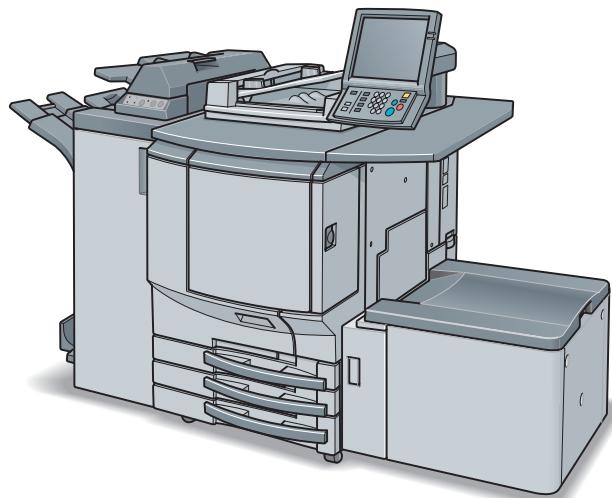
1 Introduction/informations liées à la sécurité
1.1 Energy Star 1-5 1.2 Licence 1-7 1.3 Fonctions disponibles 1-31 1.4 Explication des conventions du manuel 1-37 1.5 Restrictions légales relatives à la copie 1-39 1.6 Pour les états membres de l'UE uniquement 1-40 1.7 Conseils de sécurité 1-41 1.8 Notes de réglementation 1-51 1.9 Sécurité laser 1-53 1.10 Émission d'ozone 1-56 1.11 Bruits (pour utilisateurs européens uniquement) 1-56 1.12 Étiquettes et indicateurs d'avertissement 1-57 1.13 Encombrement 1-60 1.14 Précautions d'utilisation 1-63
2 Préparation à l'utilisation
2.1 Composition de la machine 2-3 2.2 Mise sous tension/hors tension 2-11 2.3 Restauration automatique des paramètres par défaut: Retour aux conditions de départ 2-14 2.4 Pour utiliser la machine quand le voyant Eco énergie est allumé 2-15 2.5 Configuration de Identification utiliser 2-22
3 Informations relatives au papier et aux originaux
3.1 Informations relatives au papier 3-3 3.2 Informations relatives aux originaux 3-13
4 Consommables & manipulation
4.1 Chargement du papier 4-3 4.2 Chargement de feuilles à onglets 4-12 4.3 Appoint Toner 4-16 4.4 Remplacement du bac de récupération de toner 4-21 4.5 Rajout d'agrafes 4-24 4.6 Élimination des déchets de perforation 4-30
5 Avant de réaliser des copies
5.1 Panneau de contrôle et écrans de base 5-3 5.1.1 Panneau de contrôle 5-3 5.1.2 Écran Copie 5-6 5.1.3 Écran Machine 5-8 5.2 Opération de copie générale 5-10 5.3 Positionnement de l'original. 5-15 5.3.1 Positionnement des originaux dans le chargeur ADF 5-15 5.3.2 Positionnement d'un original sur la vitre d'exposition 5-19 5.4 Définir le nombre d'exemplaires 5-20 5.5 Paramétrer un travail pendant le préchauffage 5-22 5.6 Supprimer des travaux en cours 5-26
6 Fonctions de base
6.1 Caractéristiques de l'original 6-3 6.1.1 Sélection du sens de reliure de l'original : Type de reliure 6-3 6.1.2 Spécifier l'orientation de l'original : Orientation 6-5 6.1.3 Spécifier le type d'original : Image/Type 6-7 6.1.4 Copier des originaux de formats différents: Format dif. 6-11 6.1.5 Copier un original plié en Z: Plié en Z 6-14 6.1.6 Spécifier l'épaisseur de l'original : Épaisseur 6-16 6.1.7 Copier un original de format non standard : Formats personnalisés 6-17 6.1.8 Copier des originaux avec onglets: Papier à onglets 6-23 6.2 Mode Mémoire 6-25 6.3 Sélection du mode Couleur 6-28
6.4 Zoom (Taux restitution) 6-30 6.4.1 Copier en mode Agrandissement 1,000 6-30 6.4.2 Modifier le taux de restitution 6-31 6.4.3 Réglage automatique du taux de restitution : Restitut. auto.... 6-34 6.5 Réglage Recto/Recto-Verso 6-35 6.5.1 Réaliser des copies recto-verso avec le chargeur ADF 6-35 6.5.2 Réaliser des copies recto-verso sur la vitre d'exposition 6-39 6.5.3 Réaliser des copies recto d'originaux recto-verso 6-43 6.6 Papier 6-45 6.6.1 Sélection automatique du format de papier : Format papier auto 6-47 6.6.2 Activer/désactiver la rotation 6-49 6.6.3 Utilisation de papier non paramétré dans aucun des magasins: Papier 6-51 6.6.4 Amélioration de l'irregularité sur papier grand format ou de l'introduction de petits formats cassés en mode recto-verso 6-64 6.7 Mise en réserve de travaux 6-66 6.8 Conditions de copie incompatibles avec les paramètres de base du travail 6-68
7 Réglage couleur
7.1 A propos des couleurs 7-3 7.2 Qualité de la copie couleur 7-6 7.3 Réglage du niveau de densité 7-17 7.4 Changer les couleurs à l'aide des valeurs RVB 7-25 7.5 Changer les couleurs en utilisant des valeurs TSL 7-28 7.6 Réglage de la netteté 7-36 7.7 Réglage du contraste 7-38 7.8 Définir le niveau distinction image 7-40 7.9 Sélection du type de trame ou la compression 7-43 7.10 Modifier les couleurs avec une valeur CMJN 7-46 7.11 Sélection de l'aspect glacé 7-49 7.12 Conditions de copie incompatibles avec le réglage de la couleur 7-51
8 Fonctions d'application
8.1 Utiliser la fonction Applications 8-3 8.2 Insertion de pages et de couvertures : Insertion intercalaires 8-6 8.3 Programmer les pages de titre sur le recto : Chapitre 8-15 8.4 Copier et disposer plusieurs pages sur une feuille : (Combinaison) 8-19 8.5 Réaliser un livre de signature multipages : Livret 8-24 8.6 Insérer différents originaux dans des produits : Insertion originaux 8-28 8.7 Répartition d'une image en double page en pages droite et gauche (Page par page) 8-32 8.8 Programmer différents paramètres pour un travail de finition : Fusion de travaux 8-38 8.9 Division d'une image pour une copie agrandie : Affiche 8-42 8.10 Effacer l'extérieur de l'original : Cadrage original 8-45 8.11 Inversion des couleurs de l'image : Inversion 8-47 8.12 Répéter l'image de l'original sur une feuille : Répétition image 8-49 8.12.1 Régler automatiquement le nombre de répétitions 8-49 8.12.2 Spécifier le nombre de répétitions : Répétition 8-54 8.13 Élimination des marques noires sur les bords de la copie : Effacement Bords/Centre (Pliure) 8-57 8.14 Copie de l'image au centre du papier : Centrage image 8-62 8.15 Régler la position de l'image sur la copie : Décalage image 8-64 8.16 Réduire les images pour créer une marge de reliure : Décalage image - Décalage & Réduction image 8-69 8.17 Impression des informations supplémentaires : Tampon/Superposition 8-72 8.17.1 Impression d'un tampon sur les copies : Tampon 8-75 8.17.2 Impression du numéro de distribution : Numéroter yeux 8-77 8.17.3 Impression du numéro de page : N^ de page 8-79 8.17.4 Impression de la date/de l'heure : Date/Heure 8-81 8.17.5 Imprimer un filigrane sur les copies : Filigrane 8-83 8.17.6 Impression d'un numéro de distribution comme filigrane : Numéroterleans 8-85 8.17.7 Impression de filigrane et d'un motif d'arrière-plan : Protection Copie 8-87
8.17.8 Réglage détaillé dans "Tampon/Filigrane" 8-90 8.18 Superposition d'une image sur les pages imprimées : Superposition 8-96 8.19 Enregistrer une image superposée sur le disque dur/ Superposer une image archivée sur le disque dur : Fond de page 8-98 8.20 Conditions de copie incompatibles avec les fonctions de l'application 8-104
9 Finition (applications de sortie)
9.1 Sélectionner un bac de sortie 9-3 9.2 Réglage du type de reliure pour recto-verso 9-6 9.3 Utilisation du Module de finition FS-520 9-8 9.3.1 Non trié/Trié/Groupé sortie sur le bac principal 9-10 9.3.2 Agrafage, sortie sur le bac principal 9-12 9.3.3 Sortie Trié/Groupe sur le bac auxiliaire 9-15 9.3.4 Perforer les copies (Perforation) 9-18 9.4 Utilisation du Module de finition FS-607 9-21 9.4.1 Non trié/Trié/Groupé sortie sur le bac principal 9-23 9.4.2 Agrafage, sortie sur le bac principal 9-25 9.4.3 Sortie Trié/Groupe sur le bac auxiliaire 9-28 9.4.4 Produire un livre plié (Multi pli en 2/Pliage & Agrafage) 9-30 9.4.5 Pliage des copies en trois (Pliage en 3 multiple) 9-32 9.4.6 Perforer des trous dans les copies (Perforation) 9-34 9.5 Alimentation en couvertures (Bac d'insertion) 9-37 9.6 Utilisation manuelle du Module de finition FS-520/FS-607 9-39 9.7 Conditions de copie incompatibles avec Applications de sortie 9-42
10 Informations avancées
10.1 Vérifier les sélections avant la copie: Contrôle 10-3 10.2 Réaliser un jeu test pour vérification : Épreuve 10-7 10.3 Interrompre une tache en cours : Mode Interruption 10-9 10.4 Enregistrer et rappeler les conditions d'une tâche: Mode Programmes 10-11 10.4.1 Enregistrer la configuration d'un travail 10-11 10.4.2 Rappeler une configuration travail enregistrée 10-14
10.5 Rappeler un paramétrage travail précédent 10-16 10.6 Afficher l'écran d'assistance à l'utilisation : mode Aide 10-18 10.7 Régler le temps de réponse des touches de l'écran tactile : Accessibilité 10-20 10.8 Contrôler le copier depuis un navigateur Internet : Télécommande 10-21
11 Gestion des travaux
11.1 Présentation de l'écran Liste Travaux 11-3 11.2 Gestion des travaux sur l'écranisme Travaux 11-4
11.2.1 Contrôler des travaux en réserve 11-4 11.2.2 Pour afficher l'histoire des sorties 11-7 11.2.3 Pour afficher l'histoire des envois 11-8 11.2.4 Pour contrôler les travaux incomplets 11-9 11.2.5 Pour contrôler/gérer les travaux suspendus 11-10
12 Description des paramètres de l'écran
12.1 Description des paramètres de l'écran Machine 12-3 12.2 Structure de configuration de l'écran Utilitaires 12-8
13 Papier
13.1 Description de la configuration papier 13-3 13.1.1 Rubriques de la Configuration papier 13-4 13.1.2 Caractéristiques type papier 13-6 13.2 Enregistrer le type papier/grammage 13-10 13.3 Supprimer une Configuration papier 13-19
14 Réglages machine
14.1 01 Reglage machine 14-3 14.1.1 01Réglagesimprimante\01Tempo synchroécriture 14-3 14.1.2 01Réglagesimprimante\02Centrageécriture 14-6 14.1.3 01Réglagesimprimante\03Restitution verticalle 14-8 14.1.4 01Réglagesimprimante\04Restitutionhorizontal 14-11 14.1.5 02Réglage Scanner\01Tempo synchro lecture 14-14 14.1.6 02Réglages scanner\02 Centrage original 14-17 14.1.7 02Réglages scanner\03Restitution vertical 14-19
14.2 02 Stabilité qualite image. 14-21 14.3 03 Effectuer réglage 14-22 14.4 04 Réglage Module de finition (FS-520/FS-607) 14-24 14.4.1 01Réglagebuteepiqueuse(FS-607seulement) 14-24 14.4.2 02Réglagebutéepliage en2(FS-607seulement) 14-27 14.4.3 03 Réglage perforation \ 01 Régl. position verticale (FS-520/FS-607) 14-29 14.4.4 03 Réglage perforation \ 02 Régl. pos horizontal (FS-520/FS-607) 14-31 14.4.5 03 Réglages perforation \ 03 Réglage synchronisation (FS-520/FS-607) 14-34 14.4.6 03 Réglage perforation \ 04 Régl. capteur détect bord (FS-520/FS-607) 14-37 14.4.7 04Réglage piage en 3 (FS-607 seulement) 14-38 14.4.8 05Réglage espacement agrafe (FS-607seulement) 14-41 14.4.9 06 Régl. Format MagCharg. Pap. (FS-520/FS-607) 14-43 14.4.10 07 Limitation/Nbre feuilles (FS-520/FS-607) 14-45 14.4.11 08Réglage Gondolage (FS-520/FS-607) 14-47
15 Description de l'écran utilitaires
15.1 Tableau des paramètres de l'écran Utilitaires 15-3 15.2 Liste des fonctions de la Configuration Utilisateur 15-13 15.3 Liste des fonctions des Fonctions administrateur 15-20
16 Fonctions utiliser
16.1 Aperçu des rubriques de configuration 16-3 16.2 01 Configuration système 16-6 16.3 02 Configuration initiale 16-42 16.4 03 Configuration commune 16-46 16.5 04 Configuration copieur 16-48 16.6 05 Configuration scanner 16-51 16.7 06 Configuration Imprimante 16-53 16.8 07 Configuration qualité 16-58 16.9 08 Modification code 16-66
17 Fonctions administrateur
17.1 Aperçu des fonctions administrateur 17-3 17.2 01 Configuration système 17-7 17.3 02 Enregistrement administrateur 17-77 17.4 03 Adresse numérisation 17-79 17.5 04 Identifiant utilisateur/Compte 17-100 17.6 05 Configuration réseau 17-131 17.7 06 Configuration commune 17-135 17.8 07 Configuration copie 17-137 17.9 08 Configuration scanner 17-140 17.10 09 Appel Archange 17-142 17.11 10 Configuration sécurité 17-144
18 Réglage écran tactile
19.1 Présentation des Web Utilities 19-3 19.2 Définir les données Suivi compte 19-5 19.2.1 Ajouter des données Suivi compte 19-5 19.2.2 Éditer les données Suivi compte 19-10 19.3 Configuration Télécommande (Remote Panel setting) 19-21 19.4 Configuration de la fonction Scan transmission setting (Émission données image) 19-24 19.5 Envoyer le fichier de configuration Machine 19-30
20 Fonctions de sécurité
20.1 Modes de sécurité 20-4
21 Sécurité renforcée
21.1 Description du mode Sécurité renforcée 21-3 21.2 Données protégées par le mode Sécurité renforcée 21-4
22 Fonctions de sécurité concernant l'administrateur machine
22.1 ACTIVER/DÉSACTIVER le mode Sécurité renforcée 22-4 22.2 Code verrouillage Disque dur 22-8 22.3 Imprimer journal des événements 22-13 22.4 Analyser le journal des événements 22-17 22.5 Tableau des éléments enregistrés dans le journal des événements 22-19
23 Dépannage
23.1 Si le message "Veuillez appeler le S. A. V. C-###s" s'affiche..... 23-3 23.2 Dépannage en cas de bourrage papier 23-6 23.3 Si l'onglet [MACHINE] clignote en orange 23-9 23.4 Si le message "Mémoire pleine" s'affiche : Dépassement mémoire 23-14 23.5 Si l'écran Eteindre puis Rallumer s'affiche 23-16 23.6 Conseils de dépannage 23-17
24 Entretien
24.1 Nettoyage de la machine 24-3 24.2 Vérification du compteur copie 24-6 24.3 Entretien préventif 24-9
25 Spécifications
25.1 Caractéristiques de la machine 25-3 25.2 Caractéristiques des options 25-5
26 Annexe
26.1 Comment saisir des caractères 26-3 26.2 Index 26-5
1 Introduction/informations liées à la sécurité
Merci d'avoir choisi cette machine.
Ce manuel contient des détails sur le fonctionnement des différentes fonctions de la machine, sur les précautions d'utilisation et sur les procédures de dépannage de base. Afin de garantir une utilisation correcte et efficace de cette machine, veuillez lire soigneusement ce manuel avant d'utiliser la machine. Après avoir lu ce manuel, conservez-le dans son support dédié afin de pouvoir le consulter aisément en cas de questions ou de problèmes survenant en cours de fonctionnement.
Les illustrations utilisées dans ce manuel peuvent être légèrement différentes des vues de l'équipement réel.
Références :
- KONICA MINOLTA, le logo KONICA MINOLTA, et "L'essentiel de l'image" sont des marques déposées ou des marques commerciales de KONICA MINOLTA HOLDINGS, INC.
- bizhub PRO est une marque déposée de KONICA MINOLTA BUSINESS TECHNOLOGIES, INC.
- Microsoft, MS, Windows, et MS-DOS sont des marques déposées ou des marques commerciales de Microsoft Corporation aux USA et/ou dans les autres pays.
- IBM est une marque déposée de IBM Corporation.
- Macintosh et PowerMac sont des marques déposées ou des marques commerciales d'Apple Computer, Inc. aux USA et/ou dans les autres pays.
- Adobe, Adobe Logo, Acrobat, Acrobat Logo, PostScript et PostScript Logo sont des marques commerciales déposées ou des marques commerciales de Adobe Systems, Inc.
- RC4® est une marque déposée ou une marque commerciale de RSA Security Inc. aux USA et/ou dans les autres pays.
- Les autres noms de sociétés et de produits utilisés dans ce manuel sont des marques déposées ou commerciales de leurs sociétés respectives.
Copyright © 2007 GoAhead Software, Inc. Tous droits réservés.
Décharge
- Aucune partie de ce manuel ne peut être utilisée ni reproduite sans autorisation.
- Le fabricant et le revendeur ne sauraient être tenus pour responsables de la moindre influence causée par l'utilisation de ce système d'impression et de ce Manuel d'utilisation.
- Les informations contenues dans ce guide de l'utilisateur sont susceptibles d'être modifiées sans préavis.
1.1 Energy star®

Le programme ENERGY STAR® a été établi pour encourager la généralisation de l'utilisation volontaire de technologies d'économie d'énergie permettant de réduire la consommation d'énergie et la pollution.
En tant que partenaire ENERGY STAR, nous avons déterminé que cette machine satisfait aux directives ENERGY STAR en matière de rendement énergétique sur la base des éléments suivants.
Veille
La Veille économique l'énergie en diminuant la température de consigne de l'unité de fixation. Cette fonction est réglée sur OFF (désactivée) en usine. Le délambda avant activation de la fonction veille est réglable sur 5 minutes, 10 minutes, 15 minutes, 30 minutes, 60 minutes, 90 minutes, 120 minutes, ou 240 minutes. Cette fonction d'économie d'énergie entre en jeu lorsque le délambda spécifique s'est écoulé une fois la dernière copie terminée et à condition que le copieur soit toujours Prêt à copier pendant ce temps.
Économie d'énergie automatique
Cette fonction permet d'économiser encore plus l'énergie en coupant partiellement l'alimentation électrique pour faire chuter la consommation à 7.4 W, voire moins. Dans la configuration standard, l'extinction automatique suit la fonction Veille et se déclenche automatiquement une minute après que la première copie est terminée, le copieur étant demeuré pendant ce temps dans l'état Prêt à copier. Le délai d'activation de la fonction Extinction automatique est réglable sur 1 minute, 30 minutes, 60 minutes, 90 minutes, 120 minutes ou 240 minutes. Cette fonction peut être désactivée depuis les Fonctions utilisateur ou depuis la configuration Administrateur machine.
Copie recto-verso automatique
Pour réduire la consommation de papier, utilisez cette fonction permettant d'effectuer automatiquement des impressions recto-verso.
Nous vous recommandons d'utiliser les fonctions Veille, Economie d'énergie et Copie Recto-verse.
Pour information sur les logiciels incorporés
Les logiciels installés dans ce produit comprennent divers modules et composants logiciels indépendants. Le copyright de chaque module ou composant logiciel appartient à son auteur, c'est-à-dire à nous pour celui que nous avons écrit et à chaque auteur pour les autres.
Ce produit utilise certains logiciels Gratuits comme partie des composants logiciels.
Vous trouverez ci-après des informations sur le contrat de licence d'utilisateur final fourni avec les composants logiciels inclus dans ce produit.
Utilisation de timesys linux
Cette machine utilise le système d'exploitation TimeSys Linux 4.0 distribué par TimeSys Corporation aux États-Unis. Pour plus de détails sur le Système d'exploitation, veuillez contacter directement TimeSys Corporation ou leurs représentants commerciaux.
http://www.timesys.com/
À propos de la licence accordée à chaque composant logiciel
La licence GPL, LGPL ou OpenSSL est accordée à certains des composants logiciels inclus dans ce produit. Nous tenons à remercier les auteurs de ces logiciels ainsi que les membres de la communauté impliquée dans la gestion des données et d'autres activités relatives aux logiciels.
Le GPL/LGPL est, tel que mentionné ci-dessous, destiné à garantir (ou permet même) aux utilisateurs qu'ils peuvent recevoir le code source quand bon leur semble. Pour plus de détails, veuillez consulter notre page d'accueil.
http://konicaminolta.com/opensource/
En ce qui concerne nos composants logiciels, nous espérons que vous comprendrez que le code source ne peut pas être divulgué parce qu'ils n'ont pas besoin d'être ouverts.
Voici une copie du texte original de la LPG, LGPL et de la licence Open SSL accordée aux composants logiciels inclus dans ce produit.
LICENCE PUBLIQUE GENERALE GNU (Version 2, juin 1991)
Tout le monde est autorisé à copier et à distribuer des copies verbatim de ce document de licence, mais toute modification en est interdite.
Préambule
Les licences de la plupart des logiciels sont définies pour en interdire le partage et la modification. A contrario, la Licence Publique Générale (GNU) est destinée à vous garantir la liberté de partager et de modifier les logiciels libres et de s'assurer que ces logiciels sont effectivement accessibles à tous leurs utilisateurs. Cette Licence Générale Publique s'applique à la plupart des logiciels de la Free Software Foundation comme à tout autre programme dont les auteurs l'auront décidé. (D'autres logiciels de la Free Software Foundation sont, pour leur part, couverts par la Licence Générale Publique de Bibliothèque GNU.) Vous pouvez aussi l'appliquer à vos programmes.
Lorsque nous parlons de logiciels libres, nous parlons de liberté et non de prix. Nos Licences Publiques Générales sont conçues pour vous assurer la liberté de distribuer des copies du LOGICIEL libre (et de facturer ce service si vous le désirez), de recevoir le code source ou de pouvoir l'obtenir, de modifier les programmes ou d'en utiliser des éléments dans de nouveaux programmes libres en sachant que vous y êtes autorisé.
Afin de garantir vos droits, nous avons dû introduire des restrictions interdisant à quiconque de vous les refuser ou de vous demander d'y renoncer.
Pour vous, ces restrictions se traduisent par certaines responsabilités si vous distribuez des copies du logiciel ou si vous le modifiez.
Par exemple, si vous distribuez des copies d'un tel programme, gratuitement ou non, vous devez transmettre aux bénéficiaires tous les droits dont vous jouissez vous-même. Vous devez vous assurer qu'ils reçoivent aussi ou qu'ils peuvent obtenir le code source. Et vous devez leur remettre cette licence afin qu'ils prennent connaissance de leurs droits.
Nous protégeons vos droits de deux manières : (1) par le copyright du logiciel et (2) par la remise de cette licence vous autorisant légalement à copier, distribuer et/ou modifier le logiciel.
En outre, pour la protection de chaque auteur et de la nôtre, nous voulons nous assurer que tout le monde comprend et que ce logiciel libre n'est couvert par aucune garantie. Si quelqu'un d'autre modifie le logiciel et le redistribue, nous tenons à ce que ses bénéficiaires sachent que ce qu'ils possèdent n'est pas la version originale, afin que le moindre problème introduit par d'autres n'entache pas la réputation de l'auteur de l'original.
Enfin, tout programme libre est sans cette menace par des brevets logiciels. Nous souhaitons éviter que les redistributeurs d'un programme libre ne déposent des brevets pour leur propre compte, ce qui transformerait le programme en produit propriétaire. Pour éviter cela, nous stipulons bien que tout brevet déposé doit accorder à tous le libre usage du produit ou ne pas être déposé du tout.
Les dispositions précises et les conditions de copie, de distribution et de modification sont les suivantes :
Dispositions et conditions de COPIE, de distribution et de modification
- Cette Licence s'applique à tout programme ou autre œuvre où figure une note, placée par le détenteur des droits et stipulant qu'il peut être distribué selon les termes de la présente Licence Publique Générale. Le terme de "Programme", ci-après, désigne tout programme ou autre œuvre et le terme "œuvre dérivée du Programme" désigne soit le Programme ou toute œuvre dérivée de ce dernier, selon la loi sur les droits d'auteur : c'est-à-dire toute œuvre reproduisant le Programme ou une partie de ce dernier, à l'identique ou bien modifié et/ou traduit dans une autre langue. (la traduction étant considérée, sans restriction, comme une "modification".) Chaque bénéficiaire de la licence est désigné par le terme "vous".
Les activités autres que la copie, la distribution et la modification ne sont couvertes par cette Licence et sortent de son cadre. Le fait d'exploiter le Programme n'est pas limité et les données issues du Programme ne sont couvertes que si leur contenu constitue une œuvre dérivée du Programme (sans tenir compte du fait qu'elle a été réalisée en lançant le Programme). Tout dépend de ce que le Programme est censé produire.
- Vous pouvez copier et distribuer des copies verbatim du code source du Programme, tel que vous l'avez reçu, sur n'importe quel support, à condition de placer de manière visible et appropriée sur chaque copie un avis de copyright ajustat et une restriction de garantie ; de préserver l'intégrité de tous les avis faisant référence à la présente Licence et à l'absence de garantie ; et de remettre à tout autre bénéficiaire du Programme une copie de cette Licence en même temps que le Programme.
Vous pouvez demander une rétribution financière pour l'opération physique de transfert de la copie et restez libre de proposer une garantie assurée par vos soins, moyennant finances.
- Vous pouvez modifier votre copie ou vos copies du Programme ou toute partie de ce dernier pour constituer ainsi une œuvre dérivée du Programme et copier et distribuer lesdites modifications ou ladite œuvre selon les termes de l'article 1 ci-dessus, sous réserve de vous conformer à toutes les conditions suivantes :
a) Vous devez ajouter aux fichiers modifiés des indications très claires stipulant que vous avez modifié les fichiers ainsi que la date desdites modifications.
b) Vous devez prendre les dispositions nécessaires pour que toute œuvre que vous distribuez ou publiez et contenant le Programme en tout ou en partie ou étant dérivée du Programme ou d'une partie de ce dernier, soit concédée sous licence comme un tout et notamment à n'importe quel tiers selon les dispositions de la présente Licence.
c) Si le programme modifié lit habituellement des commandes de manière interactive lorsqu'on l'exécute, vous devez faire en sorte qu'il imprime ou affiche, lors d'une utilisation interactive, un message incluant un avis de copyright approprié ainsi qu'un avis stipulant l'absence de garantie (ou indiquant que c'est vous qui assurez la garantie) et que les utilisateurs peuvent redistribuer le programme dans ces conditions et message expliquant à l'utilisateur comment consulter une copie de la présente Licence. (Exception : si le Programme lui-même est interactif mais qu'il n'imprime généralement pas un tel message, votre œuvre fondée sur le Programme n'est pas obligée d'imprimer un tel message.)
Ces exigences s'appliquent à l'œuvre modifiée prise comme un tout. Si des parties identifiables de ladite œuvre ne sont pas dérivées du Programme et qu'elles peuvent raisonnablement être considérées comme des œuvres indépendantes et distinctes à part entière, cette Licence et ses dispositions ne s'appliquent pas aux dites parties lorsque vous les distribuez en tant qu'œuvres distinctes. Mais si vous distribuiez ces mêmes parties comme partie d'un tout, formant une œuvre basée sur le Programme, la distribution de ce tout doit se faire selon les termes de cette Licence et les autorisations qu'elle accorde aux autres titulaires de licence s'étendent à l'ensemble de l'œuvre et donc à chacune de ses parties quel qu'en soit l'auteur.
Par conséquent, cet article n'a pas pour objet de revendiquer des droits ni de contester vos droits sur une œuvre intégralement écrite par vous-même ; son objet consiste plutôt à exercer le droit de contrôle de la distribution d'œuvres dérivées ou collectives fondées sur le Programme. En outre, la simple fusion d'une autre œuvre non fondée sur le Programme avec le Programme (ou avec une œuvre fondée sur le Programme) effectuée sur un support de stockage ou de distribution ne soumet pas l'autre œuvre au champ d'application de cette Licence.
- Vous pouvez copier et distribuer le Programme (ou toute oeuvre fondée sur ce dernier, selon les termes de l'article 2) sous forme de code objet ou de fichier exécutable selon les termes des articles 1 et 2 énoncés ci-dessus à condition de respecter l'une des clauses suivantes :
a) y joindre le code source intégral sous une forme exploitable par une machine, qui doit être distribuée selon les termes des articles 1 et 2 ci-dessus sur un support normalement utilisé pour l'échange de logiciels; ou
b) y joindre une offre écrite, valable au moins trois ans, de fournir à tout tiers, pour un prix n'excédant pas les frais de copie physique du code source, une copie exploitable par une machine du code source correspondant, à distribuer selon les termes des articles 1 et 2 ci-dessus sur un support généralement utilisé pour l'échange de logiciels; ou
c) y joindre les informations reçues par vous relatives à l'offre de distribution du code source correspondant. (Cette solution n'est autorisée que pour la distribution non commerciale et uniquement si vous avez reçu le Programme sous forme de code objet ou de fichier exécutable avec ladite offre, conformément à l'aléna b ci-dessus.)
Le code source d'une œuvre désigne la forme de cette œuvre sous laquelle les modifications sont les plus aisées. Pour une œuvre exécutable, le code source intégral désigne la totalité du code source de tous les modules qu'il contient, ainsi que les fichiers de définition d'interface associés et les scripts utilisés pour contrôler la compilation et l'installation du fichier exécutable. Toutefois, par exception spéciale, le code source distribué n'est pas censé inclure le moindre élément normalement distribué (sous forme source ou binaire) avec les principaux composants (compilateur, noyau et autres) du système d'exploitation sur lequel tourne le fichier exécutable, à moins que ce composant lui-même n'accompagne le fichier exécutable.
Si la distribution du fichier exécutable ou du code objet consiste à offrir un accès pouvant en permettre la copie à partir d'un emplacement donné, la proposition d'un accès équivalent pour copier le code source à partir du même emplacement est considérée comme une distribution du code source, même si les tiers en sont pas obligés de copier le code source en même temps que le code objet.
- Vous ne pouvez copier, modifier, céder sous licence ni distribuer le Programme autrement qu'expressément stipulé dans le cadre de cette Licence. Toute tentative de copier, modifier, céder sous licence ou distribuer le Programme d'une autre manière est non valable et annule vos droits dans le cadre de cette Licence. Toutefois, les tiers ayant reçu de vous des copies ou des droits dans le cadre de cette Licence continue sur à bénéficier de leurs licences tant qu'ils respecteront pleinement les conditions d'exploitation.
- œuvres dérivées. Ces actions sont interdites par la loi si vous n'acceptez pas cette Licence. En conséquence, en modifiant ou en distribuant le Programme (ou toute œuvre fondée sur le Programme), en agissant de la sorte, vous acceptez implicitement cette Licence ainsi que l'ensemble de ses termes et conditions relatifs à la copie, la distribution et la modification du Programme ou d'œuvres fondées sur celui-ci.
- Chaque fois que vous redistribuez le Programme (ou toute œuvre fondée sur le Programme), une licence est automatiquement accordée au bénéficiaire par le concédant de licence d'origine lui permettant de copier, de distribuer ou de modifier le Programme dans le cadre de ces termes et conditions. Vous ne pouvez pas imposer d'autres restrictions à l'exercice des droits du bénéficiaire accordés aux parties. Vous n'avez pas la responsabilité d'imposer le respect de la présente Licence par des tiers.
- Si, à la suite d'une décision de justice, de l'allégation d'une violation de brevet ou pour toute autre raison (ne se limitant pas à des questions de brevet), vous êtes imposés (par ordonnance, accord amiable ou autre) des conditions allant à l'encontre des conditions de la présente Licence, elles ne vous dispensent pas des conditions de cette Licence. Si vous ne pouvez pas distribuer en vous conformant simultanément aux obligations liées à cette Licence et à d'autres obligations pertinentes, il s'ensuit que vous n'avez absolument pas le droit de distribuer le Programme. Par exemple, si une licence de brevet n'autorise pas la redistribution exemple de royalties du programme par toutes les personnes qui reçoivent des copies de votre part, directement ou indirectement, la seule manière de satisfaire le brevet et la présente Licence considérerait à s'abstenir de distribuer le Programme.
Si une quelconque partie de cette section est considérée comme non valide ou non exécutoire pour quelque raison que ce soit, le reste de la section continue de s'appliquer et la section en tant qu'entité s'applique dans d'autres circonstances.
Cette section n'a pas pour objet de vous inciter à violer le moindre brevet ou d'autres droits de propriété ni à contester la validité de tels droits ; cette section a pour seul objet de protéger l'intégrité du système de distribution du logiciel gratuit mis en œuvre par les pratiques de licence publique. De nombreuses personnes ont généreusement contribué à la gamme étendue de logiciels distribués par le biais de ce système en se fiant à son application cohérente ; c'est à l'auteur/audonateur de décider si il ou elle accepte de distribuer un logiciel par le biais d'un autre système et : aucun concessionnaire ne peut imposer ce choix.
Cet article est censé rendre entièrement limpide ce que l'on pense être une conséquence du reste de la présente Licence.
- Si la distribution et/ou l'utilisation du Programme est limitée dans certains pays par des brevets ou des interfaces soumises aux droits d'auteur, le détenteur d'origine des droits d'auteur qui couvre le Programme par cette Licence peut tout à fait ajouter une limitation géographique de distribution et exclure ces pays, de sorte que la distribution n'est autorisée que dans ou entre les pays non ainsi exclus. Auquel cas, cette Licence intègre la limitation comme partie intégrante de cette Licence.
- La Free Software Foundation se réserve le droit de publier périodiquement des mises à jour et/ou de nouvelles versions de la Licence Générale Publique. Lesdites versions seront rédigées dans le même esprit que la présente version mais peuvent comporter des détails censés traiter de nouveaux problèmes ou de nouvelles inquiétudes.
Un numéro de version distinctif est attribué à chaque version. Si le Programme précise un numéro de version de cette Licence s'appliquant à elle et à "toute version antérieure", vous avez le choix de suivre les termes et les conditions de cette version ou de toute version postérieure publiée par la Free Software Foundation. Si le Programme ne spécifie aucun numéro de version de cette Licence, vous pouvez désirir toute version précédemment publiée par la Free Software Foundation.
- Si vous désirez incorporer des parties du Programme dans d'autres programmes libres dont les conditions de distribution diffèrent, vous devez écrire à l'auteur pour lui demander l'autorisation de le faire. Pour les logiciels déposés par la Free Software Foundation, écrire à la Free Software Foundation; nous faisons parfois des exceptions. Notre décision sera motivée par le double objectif de préservation du statut libre de tous les dérivés de notre logiciel libre et de promotion du partage et de la réutilisation générale du logiciel.
- COMME LA LICENCE DU PROGRAMME EST CONCÉDÉE ÀTITRE GRATUIT, AUCUNE GARANTIE NE S'APPLIQUE AU PROGRAMME DANS LES LIMITES AutorISÉES PAR LA LOI EN VIGUEUR. SAUF MENTION CONTRAIRE PAR ÉCRIT, LES DÉTENTEURS DE LICENCE ET/OU LES AUTRES PARTIES FOURNISSENT LE PROGRAMME "TEL QUEL" SANS GARANTIE QUELLE QU'ELLE SOIT, EXPRESSE OU IMPLICITE, Y COMPRIS, SANS TOUTEFOIS S'Y LIMITER, LES GARANTIES IMPLICITES DE QUALITE MARCHANDE ET D'APTITUDE POUR UNÉ UTILISATION SPÉCIFIQUE. C'EST VOUS QUI ENDOSSEZ LA TOTALité DES RISQUES LIÉS ÀLA QUALITÉ ET AUX PERFORMANCES DU PROGRAMME. SI LE PROGRAMME DEVAIT S'AVÉRER DEFECTUEUX, LES FRAIS DE Toute L'ASSISTANCE, DES RÉPARATIONS ET DES CORRECTIONS NÉCESSAIRE VOUS INCOMBENT.
- EN AUCUN CAS, SAUF LORSQUE LA LOI EN VIGUEUR OU UN CONVENTION AGRÉE PAR ÉCRIT L'EXIGE, UN DÉTENTEUR DE DROITS D'AUTEUR OU TOUT AUTRE PARTIE SUSCEPTIBLE DE MODIFIER ET/OU DE REDISTRIBUER LE PROGRAMME COMME PERMIS CI-DESSUS, NE SAURAIT ÉTRE TENU POUR RESPONSABLE ÀVOTRE ÉGARD DU MOINDRE DOMMAGE, INCLUANT LES DOMMAGES GÉNÉAUX, SPEÇIAUX, SECONDAIRES OU CONSÉCUTIFS ÉMANANT DE L'UTILISATION OU DE L'INCAPACITÉ À UTILISER LE PROGRAMME (Y COMPRIS MAIS SANS S'Y LIMITER LA PERTE DE DONNÉES OU LE FAIT QUE LES DONNÉES SONT DEVENUES INEXACTES OU LES PERTES SUBIES PAR VOUS OU DES TIERS OU LE FAIT QUE LE PROGRAMME N'ARRIVE PAS À FONCTIONNER AVEC D'AUTRES PROGRAMMES), MÊME SI LEDIT DÉTENTEUR OU LADITE AUTRE PARTIE A ÉTÉ AVERTI DE L'ÉVENTUALITE DE PAREILS DOMMAGES.
FIN DES TERMES ET DES CONDITIONS
Licence publique generale GNU limitee (version 2.1, février 1999)
Tout le monde est autorisé à copier et distribuer des copies verbatim de ce document de licence, mais aucune modification n'est permise.
Ceci est la première version publiée de la licence Lesser GPL. Elle succède aussi à la Licence Générale Publique de Bibliothèque GNU, version 2, d'où le numéro de version 2.1.
Préambule
Les licences de la plupart des logiciels sont définies pour en interdire le partage et la modification. A contrario, les Licences Publiques Générales (GNU) sont destinées à vous garantir la liberté de partager et de modifier les logiciels libres et de s'assurer que ces logiciels sont effectivement accessibles à tous leurs utilisateurs.
Cette Licence, la Licence Publique Générale Limitée, s'applique à certains produits spécialément identifiés (généralement les bibliothèques) de la Free Software Foundation et d'autres auteurs qui décident de l'utiliser. Vous pouvez aussi l'utiliser, mais nous vous suggérons de réfléchir attentivement et de décider si cette licence ou la Licence Publique Générale GNU est la meilleure stratégie à appliquer dans chaque cas particulier en vous fondant sur les explications données ci-dessous.
Liberté des logiciels n'est pas synonyme de gratuite mais de liberté d'utilisation. Nos Licences Publiques Générales sont conçues pour vous assurer la liberté de distribuer des copies du calcul libre (et de facturer ce service si vous le désirez), de recevoir le code source ou de pouvoir l'obtenir, de modifier les programmes ou d'en utiliser des éléments dans de nouveaux programmes libres en sachant que vous y êtes autorisé.
Afin de garantir vos droits, nous avons dû introduire des restrictions interdisant aux distributeurs de vous les refuser ou de vous demander de renoncer à ces droits. Pour vous, ces restrictions se traduisent par certaines responsabilités si vous distribuez des copies de la bibliothèque ou si vous la modifiez.
Par exemple, si vous distribuez des copies de la bibliothèque, gratuitement ou non, vous devez transmettre aux bénéficiaires tous les droits dont vous jouissez vous-même. Vous devez vous assurer qu'ils reçoivent aussi ou qu'ils peuvent obtenir le code source. Si vous reliez tout autre code à la bibliothèque, vous devez fournir des fichiers d'objet complets aux bénéficiaires, de sorte qu'ils puissent les relier à la bibliothèque après avoir modifié la bibliothèque et l'avoir recompilée. Et vous devez leur remettre cette licence afin qu'ils prennent connaissance de leurs droits.
Nous protégeons vos droits de deux manières : (1) par le copyright de la bibliothèque et (2) par la remise de ces licences vous autorisant légalement à copier, distribuer et/ou modifier la bibliothèque.
Pour protéger chaque distributeur, nous insistons sur le fait que la bibliothèque concernée ne fait l'objet d'aucune garantie. De même, si quelqu'un d'autre modifie la bibliothèque et qu'il la redistribue, les bénéficiaires doivent savoir que ce qu'ils possèdent n'est pas la version d'origine pour éviter que la réputation de l'auteur ne soit entachée par des problèmes susceptibles d'avoir été introduits par d'autres.
Enfin, l'existence de tout programme libre est sans cette menacée par des dépôts de brevets. Nous souhaitons nous assurer qu'une société ne puisse restreindre de manière efficace l'utilisation d'un programme libre par les utilisateurs en obtenant une licence restrictive auprès d'un détenteur de brevet. Pour cette raison, nous exigeons que tout dépôt de brevet accordé pour une version de la bibliothèque soit compatible avec la liberté totale d'utilisation spécifique aux termes de cette licence.
La plupart des logiciels GNU, y compris certaines bibliothèques, sont couverts par la Licence Publique Générale GNU normale. La présente licence, la Licence Publique Générale GNU Limitée, s'applique à certaines bibliothèques données et diffère beaucoup de la Licence Publique Générale normale. Nous utilisons cette licence pour certaines bibliothèques afin de pouvoir relier ces bibliothèques à des programmes non libres.
Lorsqu'un programme est relié à une bibliothèque, que ce soit de manière statique ou par le biais d'une bibliothèque partagée, sur le plan juridique, la combinaison des deux constitue une œuvre combinée, un dérivé de la bibliothèque d'origine. La Licence Publique Générale n'autorise donc l'édition de tels liens que si toute la combinaison satisfait ses critères de liberté. Les critères de la Licence Publique Générale Limitée sont plus souples quant à la liaison d'autres codes avec la bibliothèque.
Nous qualifions cette licence de Licence Publique Générale "Limitée" parce qu'elle protège moins efficacement la liberté de l'utilisateur comparé à la Licence Publique Générale normale. Elle procure aussi aux autres développeurs de logiciels libres moins d'avantages par rapport aux programmes non libres concurrents. Ces inconvénients justifient le fait que nous utilisons la Licence Publique Générale normale pour de nombreuses bibliothèques. Toutefois, la Licence Limitée apporte des avantages dans certaines circonstances spéciales.
Par exemple, à de rares occasions, on peut observer un besoin particulier d'encourager l'utilisation la plus large possible d'une bibliothèque donnée pour qu'elle devienne un standard de facto. Pour y parvenir, il faut autoriser les programmes non libres à utiliser la bibliothèque. Cas plus fréquent, une bibliothèque libre remplit les mêmes fonctions que des bibliothèques non libres et plus largement utilisées. Dans ce cas, il y a alors peu à gagner à limiter la bibliothèque libre aux seuils logiciels libres et nous utilisons la Licence Publique Générale Limitée.
Dans d'autres cas, l'autorisation d'utiliser une bibliothèque donnée dans des programmes non libres permet à un plus grand nombre de personnes d'utiliser une gamme plus large de logiciels libres. Par exemple, l'autorisation d'utiliser la bibliothèque GNU en langage C dans des programmes non libres permet à beaucoup plus de personnes d'utiliser la totalité du système d'exploitation GNU au même titre que sa variante, le système d'exploitation GNU/Linux.
Bien que la Licence Publique Générale Limitée limite la liberté des utilisateurs, elle garantit que l'utilisateur d'un programme relié à la Bibliothèque ait la liberté et les ressources d'exécuter ce programme en utilisant une version modifiée de la Bibliothèque.
Les dispositions précises et les conditions de copie, de distribution et de modification sont les suivantes : voirlez tout particulièrement à la différence entre une "oeuvre fondée sur la bibliothèque" et une "oeuvre exploitant la bibliothèque". La première contient du code dérivé de la bibliothèque alors que la seconde doit être combinée avec la bibliothèque pour pouvoir s'exécuter.
Licence publique generale GNU limitee
DISPOSITIONS ET CONDITIONS DE COPIE, DE DISTRIBUTION ET DE MODIFICATION
- Le présent Accord de Licence s'applique à toute bibliothèque logicielle ou à tout autre programme contenant un avis, inséré par le détenteur des droits d'auteur ou tout autre partie habilitée, stipulant qu'elle peut être distribuée dans le cadre de la présente Licence Publique Générale Limitée (également désignée par le terme de "cette Licence"). Chaque concessionnaire de licence est désigné par le terme "vous".
Une "bibliothèque" désigne une collection de fonctions logicielles et/ou de données préparées pour être convenablement reliées avec des programmes d'application (utilisant certaines de ces fonctions et données) pour former des fichiers exécutables.
La "Bibliothèque" ci-dessous se réfère à toute bibliothèque logicielle ou à toute œuvre distribuée selon ces termes. Une "œuvre fondée sur la Bibliothèque" désigne soit la Bibliothèque ou toute œuvre dérivée dans le cadre de la loi relative aux droits d'auteur, c'est-à-dire une œuvre contenant la Bibliothèque ou une partie de cette dernière, soit à l'identique ou modifiées et/ou traduite directement dans une autre langue. (sachant que la traduction est incluse sans limitation dans le terme "modification".)
"Code source" pour une œuvre correspond à la forme préférée de l'œuvre permettant de la modifier. Pour une bibliothèque, le code source complet désigne l'intégralité du code source de tous les modules qu'elle contient, ainsi que les fichiers de définition d'interface associés et les scripts utilisés pour contrôler la compilation et l'installation de la bibliothèque.
Les activités autres que la copie, la distribution et la modification ne sont pas couvertes par cette Licence et sortent de son cadre. L'acte d'exécution d'un programme utilisant la Bibliothèque n'est pas limité et les données issues de cette dernière sont uniquement couvertes si leur contenu constitue une œuvre fondée sur la Bibliothèque (indépendamment de l'utilisation de la Bibliothèque dans un outil ayant servi à la rédiger). Tout dépend de ce que la Bibliothèque produit et de ce que fait le programme qui utilise la Bibliothèque.
- Vous pouvez copier et distribuer des copies verbatim du code source intégral de la Bibliothèque, tel que vous l'avez reçu, sur n'importe quel support, à condition de placer de manière visible et appropriée sur chaque copie un avis de copyright ajustat et une restriction de garantie; de préserver l'intégrité de tous les avis faisant référence à la présente Licence et à l'absence de garantie; et de remettre à tout autre bénéficiaire de la Bibliothèque une copie de cette Licence en même temps que la Bibliothèque.
Vous pouvez demander une rétribution financière pour l'opération physique de transfert de la copie et restez libre de proposer une garantie assurée par vos soins, moyennant finances.
- Vous pouvez modifier votre copie ou vos copies de la Bibliothèque ou de toute partie de cette dernière pour constituer une œuvre fondée sur la Bibliothèque et copier et distribuer lesdites modifications ou ladite œuvre selon les termes de l'article 1 ci-dessus, à condition de vous conformer aussi à toutes les conditions suivantes:
a) L'œuvre modifiée doit elle-même être une bibliothèque logicielle. b) Vous devez faire en sorte que les fichiers modifiés portent des indications très claires stipulant que vous avez modifié les fichiers, sans oublier la date de toutes les modifications. c) Vous devez faire en sorte que l'intégralité de l’œuvre à distribuer soit sous licence, à tous et à titre gratuit selon les termes de cette Licence.
d) Si une fonctionnalité de la Bibliothèque modifiée se refère à une fonction ou à une liste de données à fournir par un programme d'application utilisant la fonctionnalité, autrement que sous la forme d'un argument passé lors de l'invocation de la fonctionnalité, vous devez agir au moins pour garantir que, dans l'éventualité qu'une application ne fournisse pas ladite fonction ni ladite liste, le programme fonctionne encore et celle que soit la partie de ses objets restant significative.
(Par exemple, la fonction d'une bibliothèque destinée à calculer les racines carrées a un object clairément défini et indépendant de cette application. Par conséquent, la clause 2d exige que toute fonction ou liste de données fournie par l'application utilisée par cette fonction soit optionnelle : si l'application ne la propose pas, la fonction de racine carrée doit toujours calculer les racines carrées.)
Ces exigences s'appliquent à l'œuvre modifiée en tant que tout. Si des parties identifiables de ladite œuvre ne sont pas dérivées de la Bibliothèque et qu'elles peuvent raisonnablement être considérées comme des œuvres indépendantes et distinctes à part entière, cette Licence et ses dispositions ne s'appliquent pas aux dites parties lorsque vous les distribuez en tant qu'œuvres distinctes. Mais si vous distribuiez ces mêmes parties comme partie d'un tout, formant une œuvre basée sur la Bibliothèque, la distribution de ce tout doit se faire selon les termes de cette Licence et les autorisations qu'elle accorde aux autres titulaires de licence s'étendent à l'ensemble de l'œuvre et donc à chacune de ses parties quel qu'en soit l'auteur.
Par conséquent, cet article n'a pas pour objet de revendiquer des droits ni de contester vos droits sur une œuvre intégralement écrite par vous-même ; son objet consiste à exercer le droit de contrôle sur la distribution d'œuvres dérivées ou collectives fondées sur la Bibliothèque.
En outre, la simple fusion d'une autre œuvre non fondée sur la Bibliothèque avec la Bibliothèque (ou avec une œuvre fondée sur la Bibliothèque) effectuée sur un support de stockage ou de distribution ne soumet pas l'autre œuvre au champ d'application de cette Licence.
- Vous pouvez désir d'appliquer les termes de la Licence Publique Générale GNU normale au lieu de cette Licence à une copie donnée de la Bibliothèque. Pour ce faire, il vous faudra modifier tous les visés se référant à cette Licence de manière à ce qu'ils se réfèrent à la Licence Publique Générale GNU classique, version 2, à la place de cette Licence. (En cas de publication d'une version plus récente que la version 2 de la Licence Publique Générale GNU classique, vous pouvez indiquer cette version si vous le désirez.) Ne procédez à aucune modification de ces visais.
Une fois que cette modification est effectuée pour une copie donnée, elle devient irréversible pour cette copie et la Licence Publique Générale GNU classique s'applique à toutes les copies et œuvres dérivées réalisées à partir de ladite copie.
Cette option s'avère utile si vous souhaitez copier une partie du code de la Bibliothèque dans un programme autre qu'une bibliothèque.
- Vous pouvez copier et distribuer la Bibliothèque (ou une partie ou un dérivé de cette dernière, selon les termes de l'article 2) sous forme de code objet ou de fichier exécutable selon les termes des articles 1 et 2 ci-dessus à condition que vous y joigniez le code source complet correspondant et exploitable par une machine qui doit être distribué selon les termes des articles 1 et 2 ci-dessus sur un support habituellement utilisé pour l'échange de logiciels.
Si la distribution du code objet consiste à fournir un accès permettant la copie à partir d'un emplacement désigné, alors la fourniture d'un accès équivalent permettant de copier le code source à partir du même emplacement est conforme à l'exécution de distribution du code source, même si les tiers ne sont pas obligés de copier la source en même temps que le code objet.
- Un programme ne contenant aucun dérivé d'une partie quelconque de la Bibliothèque mais destiné à travailler avec la Bibliothèque par la compilation ou l'édition de liens, est désignée par les termes "oeuvre exploitant la Bibliothèque". Isolée, une telle oeuvre n'est pas une oeuvre dérivée de la Bibliothèque et sort donc du cadre de cette Licence.
Mais, le fait de lier une "oeuvre exploitant la Bibliothèque" à la Bibliothèque crée un fichier exécutable s'avérant être un dérivé de la Bibliothèque (parce qu'il contient des parties de la Bibliothèque) qu'une "oeuvre exploitant la Bibliothèque". Le fichier exécutable est donc couvert par cette Licence.
L'article 6 stipule les termes de distribution de tels fichiers exécutables.
Lorsqu'une "oeuvre exploitant la Bibliothèque" utilise des données d'un fichier d'en-tête faisant partie de la Bibliothèque, le code objet de l'oeuvre peut fort bien être une oeuvre dérivée de la Bibliothèque même si le code source n'en pas une.
Cette précision revêt toute son importance si l'on peut lier cette œuvre sans la Bibliothèque ou si l'œuvre elle-même est une bibliothèque. Le seuil à partir duquel cela prend effet n'est pas défini avec précision par la loi.
Si un tel fichier objet n'utilise que des paramètres numériques, les représentations des structures de données et ce par qui elles sont lues et modifiées ainsi que les petites macros et fonctions internes (inférieures à dix lignes en longueur), alors, l'utilisation du fichier objet est illimitée, qu'il soit ou non, du point de vue juridique, une œuvre dérivée. (Les fichiers exécutables contenant ce code objet plus des parties de la Bibliothèque continuant d'être soumis à l'article 6.)
Sinon, si l'œuvre est un dérivé de la Bibliothèque, vous pouvez distribuer le code objet pour l'œuvre selon les termes de l'article 6.
Tous les fichiers exécutables contenant ladite oeuvre sont eux-aussi soumis à l'article 6 qu'ils soient ou non reliés directement à la Bibliothèque proprement dite.
- En guise d'exception aux articles ci-dessus, vous pouvez aussi combiner oulier une "oeuvre exploitant la Bibliothèque" à la Bibliothèque pour produit une oeuvre contenant des parties de la Bibliothèque et distribuer ladite oeuvre selon les termes de votre choix, à condition que lesdits termes autorisent une modification de l'oeuvre pour l'usage personnel du client et l'ingénierie inversée pour déboguer de telles modifications.
Vous devez joindre des indications très claires à chaque copie de l'œuvre stipulant que la Bibliothèque y est utilisée et que la Bibliothèque et son utilisation sont couvertes par cette Licence. Vous devez fournir une copie de cette Licence. Si, lors de son exécution, l'œuvre affiche des avis de copyright, vous devez y ajouter l'avis de copyright de la Bibliothèque ainsi qu'un lien dirigeant l'utilisateur vers la copie de cette Licence. Vous devez aussi vous conformer à l'un des points suivants : a) joindre à l'œuvre le code source complet et exploitable par une machine pour la Bibliothèque incluant toutes les modifications utilisées dans l'œuvre (et devant être distribuées selon les termes des articles 1 et 2 ci-dessus) ; et, si l'œuvre est un fichier exécutable lié à la Bibliothèque, y joindre "l'œuvre exploitant la Bibliothèque", complète et exploitable par une machine sous forme de code objet et/ou de code source afin de permettre à l'utilisateur de modifier la Bibliothèque et de la relier pour produire un fichier exécutable modifié contenant la Bibliothèque modifiée. (Il est entendu que l'utilisateur qui modifiera le contenu des fichiers de définition de la Bibliothèque ne sera pas forcément capable de recompiler l'application pour utiliser les définitions modifiées.)
b) Utiliser un mécanisme de partage de bibliothèque approprié pour l'édition de liens avec la Bibliothèque. Un mécanisme approprié est un mécanisme qui (1) utilise une copie de la bibliothèque déjà présente sur le système informatique de l'utilisateur au lieu de copier des fonctions de bibliothèque dans le fichier exécutable et qui (2) fonctionnera correctement avec une version modifiée de la bibliothèque, si l'utilisateur en installe une, tant que la version modifiée (et son interface) est compatible avec la version ayant servi à réaliser l'œuvre. c) Joindre à l'œuvre une offre écrite, valable pendant au moins trois ans, proposant de fournir à l'utilisateur les éléments spécifiques à l'alinéa 6a, ci-dessus, pour une rétribution n'excédant pas les frais de réalisation de cette distribution. d) Si la distribution de l'œuvre s'effectue en proposant un accès à la copie à partir d'un emplacement désigné, il faut proposer un accès équivalent pour copier les éléments spécifiés ci-dessus à partir du même emplacement. e) Vérifier que l'utilisateur a déjà reçu une copie de ces éléments ou que vous avez déjà envoyé une copie à cet utilisateur.
Pour un fichier exécutable, la forme requise de "l'œuvre exploitant la Bibliothèque" doit inclure toutes les données et les utilisaires requis pour reproduire le fichier exécutable à partir de ces dernières. Mais, en tant qu'exception, les éléments à distribuer ne doivent pas nécessairement inclure tout ce qui est normalement mis en œuvre (sous forme source ou binaire) avec les principaux composants (compilateur, noyau et autres) du système d'exploitation sur lequel tourne le fichier exécutable, à moins que ledit composant n'accompagne le fichier exécutable.
Il se peut que cette exigence aille à l'encontre des restrictions de licence d'autres bibliothèques propriétaires n'accompagnant normalement pas le système d'exploitation. Une telle contradiction signifie que vous ne pouvez pas les utiliser conjointement avec la Bibliothèque au sein d'un fichier exécutable distribué par vos soins.
- Vous pouvez incorporer au sein d'une même bibliothèque des fonctionnalités de bibliothèque qui constituent une oeuvre fondée sur la Bibliothèque et les associer à d'autres fonctionnalités de bibliothèque non couvertes par cette Licence et distribuer une telle bibliothèque combinée, à condition que la distribution autonome de l'oeuvre fondée sur la Bibliothèque et des autres fonctionnalités de bibliothèques soit autorisée et à condition que vous fassiez les deux choses suivantes :
a) joindre à la bibliothèque combinée une copie de ladite oeuvre fondée sur la Bibliothèque, sans la combiner avec d'autres fonctionnalités de bibliothèque. La distribution doit s'effectuer selon les termes des articles ci-dessus.
b) ajouter à la bibliothèque combinée une indication très claire stipulant qu'une partie de la bibliothèque est une oeuvre fondée sur la Bibliothèque et expliquant où trouver la forme d'accompagnement non combinée de ladite oeuvre.
- Vous ne pouvez copier, modifier, céder sous licence, lier, ni distribuer la Bibliothèque autrement qu'expressément stipulé dans le cadre de cette Licence. Toute tentative de copier, modifier, céder sous licence, lier ou distribuer la Bibliothèque d'une autre manière est non valable et annule vos droits dans le cadre de cette Licence. Toutefois, les tiers ayant reçu de vous des copies ou des droits dans le cadre de cette Licence continueront à bénéficier de leurs licences tant qu'ils respecteront pleinement les conditions d'exploitation.
- Vous n'êtes pas obligé d'accepter cette Licence puisque vous ne l'avez pas signée. Toutefois, rien d'autre ne vous accorde le droit de modifier ou de distribuer la Bibliothèque ou ses œuvres dérivées. Ces actions sont interdites par la loi si vous n'acceptez pas cette Licence. En conséquence, en modifiant ou en distribuant la Bibliothèque (ou toute œuvre fondée sur la Bibliothèque), en agissant de la sorte, vous acceptez implictement cette Licence ainsi que l'ensemble de ses termes et conditions relatifs à la copie, la distribution et la modification de la Modification ou d'œuvres fondées sur celle-ci.
- Chaque fois que vous redistribuez la Bibliothèque (ou toute oeuvre fondée sur la Bibliothèque), une licence est automatiquement accordée au bénéficiaire par le concédant de licence d'origine lui permettant de copier, de distribuer, de lier ou de modifier la Bibliothèque dans le cadre de ces termes et conditions. Vous ne pouvez pas imposer d'autres restrictions à l'exercice des droits du bénéficiaire accordés aux présents.
Vous n'avez pas la responsabilité d'imposer le respect de la présente Licence par des tiers.
- Si, à la suite d'une décision de justice, de l'allégation d'une violation de brevet ou pour toute autre raison (ne se limitant pas à des questions de brevet), vous êtes imposées (par ordonnance, accord amiable ou autre) des conditions allant à l'encontre des conditions de la présente Licence, elles ne vous dispensent pas des conditions de cette Licence. Si vous ne pouvez pas distribuer en vous conformant simultanément aux obligations liées à cette Licence et à d'autres obligations pertinentes, il s'ensuit que vous n'avez absolument pas le droit de distribuer la Bibliothèque. Par exemple, si une licence brevétée interdisait la redistribution libre de droits de la Bibliothèque par tous ceux qui reçoivent de vous des copies directement ou indirectement, la seule manière de pour vous de satisfaire à la fois ce brevet et cette Licence considérait à vous abstenir complètement de distribuer la Bibliothèque.
Si une quelconque partie de cet article s'avère invalide ou inapplicable pour quelque raison que ce soit, le reste de l'article est censé s'appliquer et l'article dans son entier est censé s'appliquer en toute autre circonstance.
Cet article n'a pas pour objet de vous inciter à violer le moindre brevet ou revendications de droit de propriété ni à contester la validité de telles revendications; cet article a pour seul but de protégé l'intégrité du système de distribution du logiciel libre mis en œuvre par les pratiques liées aux licences publiques. De nombreuses personnes ont généréusement contribué à la gamme étendue de logiciels distribués par le biais de ce système en se fiant à son application cohérente; c'est à l'auteur/audonateur de décider si il ou elle accepte de distribuer un logiciel par le biais d'un autre système et aucun concessionnaire ne peut imposer ce choix.
Cet article est censé rendre entièrement limpide ce que l'on pense être une conséquence du reste de la présente Licence.
- Si la distribution et/ou l'utilisation de la Bibliothèque est limitée dans certains pays par des brevets ou des interfaces soumises aux droits d'auteur, le détenteur d'origine des droits d'auteur qui couvre la Bibliothèque par cette Licence peut tout à fait ajouter une limitation géographique de distribution et exclure ces pays, de sorte que la distribution n'est autorisée que dans ou entre les pays non ainsi exclus. Auquel cas, cette Licence intègre la limitation comme partie intégrante de cette Licence.
- La Free Software Foundation peut périodiquement publier des mises à jour et/ou de nouvelles versions de la Licence Publique Générale Limitée.
De telles nouvelles versions sont rédigées dans le même esprit que la présente version mais peuvent comporter des détails différents censés traiter de nouveaux problèmes ou de nouvelles inquiétudes.
Un numéro de version distinctif est attribué à chaque version. Si la Bibliothèque précise un numéro de version de cette Licence s'appliquant à elle et à "toute version antérieure", vous avez le choix de suivre les termes et les conditions de cette version ou de toute version postérieure publiée par la Free Software Foundation. Si la Bibliothèque ne spécifie aucun numéro de version de cette Licence, vous pouvez désirer toute version précédemment publiée par la Free Software Foundation.
- Si vous désirez incorporer des parties de la Bibliothèque dans d'autres programmes libres dont les conditions de distribution sont incompatibles avec ces dernières, vous devez écrire à l'auteur pour lui demander l'autorisation de le faire. Pour les logiciels déposés par la Free Software Foundation, écrire à la Free Software Foundation; nous faisons parfois des exceptions. Notre contrôle sera motivé par le double objectif de préserver le statut libre de tous les dérivés de notre logiciel libre et de promotion du partage et de la réutilisation générale du logiciel.
- COMME LA LICENCE DE LA BIBLIOTHEQUE EST CONCÉDEE ÀTITRE GRATUIT, AUCUNE GARANTIE NE S'APPLIQUE ÀLA BIBLIOTHEQUE DANS LES LIMITES AUTORISÉES PAR LA LOI EN VIGUEUR. SAUF MENTION CONTRAIRE PAR ÉCRIT, LES DÉTENTEURS DE LICENCE ET/OU LES AUTRES PARTIES FOURNISSENT LA BIBLIOTHEQUE "TEL QUELLE" SANS GARANTIE QUELLE QU'ELLE SOIT, EXPRESSE OU IMPLICITE, Y COMPRIS, SANS TOUTEFOIS S'Y LIMITER, LES GARANTIES IMPLICITES DE QUALITÉ MARCHANDE ET D'APTITUDE POUR UNÉ UTILISATION SPÉCIFIQUE. C'EST VOUS QUI ENDOSSEZ LA TOTALité DES RISQUES LIÉS ÀLA QUALITÉ ET AUX PERFORMANCES DE LA BIBLIOTHEQUE. SI LA BIBLIOTHEQUE DEVAIT S'AVÉRER DEFECTUEUSE, LES FRAIS DE Toute L'ASSISTANCE, DES RÉPARATIONS ET DES CORRECTIONS NÉCESSAIRE VOUS INCOMBENT.
- EN AUCUN CAS, SAUF LORSQUE LA LOI EN VIGUEUR OU UNE CONVENTION AGRÉE PAR ÉCRIT L'EXIGE, UN DÉTENTEUR DE DROITS D'AUTEUR OU TOUT AUTRE PARTIE SUSCEPTIBLE DE MODIFIER ET/OU DE REDISTRIBUER LA BIBLIOTHÉQUE COMME PERMIS CI-DESSUS, NE SAURAIT ÉTRÉ TENU POUR RESPONSABLE ÀVÔTURE ÉGARD DU MOINDRE DOMMAGE, INCLUANT LES DOMMAGES GÉNÉAUX, SPEÇIAUX, SECONDAIRES OU CONSÉCUTIFS ÉMANANT DE L'UTILISATION OU DE L'INCAPACITÉ À UTILISER LA BIBLIOTHÉQUE (Y COMPRIS MAIS SANS S'Y LIMITER LA PERTE DE DONNÉES OU LE FAIT QUE LES DONNÉES SONT DEVENUES INEXACTES OU LES PERTES SUBIES PAR VOUS OU DES TIERS OU LE FAIT QUE LA BIBLIOTHÉQUE N'ARRIVE PAS À FONCTIONNER AVEC D'AUTRES LOGICIELS), MÈME SI LEDIT DÉTENTEUR OU LADITE AUTRE PARTIE À ÉTE AVERTI DE L'ÉVENTUALité DE PAREILS DOMMAGES.
FIN DES TERMES ET DES CONDITIONS
Comment appliquer ces dispositions à vos nouvelles bibliothèques
Si vous développez une nouvelle bibliothèque et que vous désirez en faire bénéficier un maximum de public, nous vous recommandons d'en faire un logiciel libre que n'importe qui peut redistribuer et modifier. Vous pouvez y parvenir en autorisant la redistribution selon les dispositions suivantes (ou, autre alternative, selon les termes de la Licence Publique Générale classique).
Pour appliquer ces dispositions, insérez les avis suivants dans la bibliothèque. Il est plus sûr de les attacher au début de chaque fichier de code source pour diffuser de manière efficace l'exclusion de garantie; et chaque fichier devrait au moins comporter la ligne "copyright" et un renvoi vers l'emplacement de l'avis intégral.
Copyright (C)
Cette bibliothèque est un logiciel libre; vous pouvez la redistribuer et/ou la modifier selon les termes de la Licence Publique Générale GNU Limitée tel que publié par la Free Software Foundation; version 2.1 de la Licence ou (au besoin) toute version postérieure.
Cette bibliothèque est distribuée en espérant qu'elle sera utile, mais SANS AUCUNE GARANTIE; sans même la garantie implicite de QUALITÉ MARCHANDE ou D'APTITUDE POUR UNE APPLICATION SPÉCIFIQUE. Voir la Licence Publique Générale GNU Limitée pour plus de détails.
Vous devez avoir reçu une copie de la Licence Publique Générale GNU Limitée en même temps que cette bibliothèque; dans le cas contraire, écrire à la Free Software Foundation, Inc., 59 Temple Place, Suite 330, Boston, MA 02111-1307 USA
Et n’oubliez pas d’indiquer votre adresse électronique et votre adresse postale.
Si vous exerçez en tant que programmeur, n'oubliez pas de demander à votre employeur ou à votre établissement scolaire, le cas échéant, de signer une "décharge de copyright" pour la bibliothèque. Voici un modèle, modifier les nombres :
Dupont SA, déclare par la présente ne pas revendiquer les droits sur la bibliothèque 'Frob' (une bibliothèque pour les boutons de réglage du son) rédigée par James Random Hacker.
, 1 avril 1990
Georges Dupont, Président de Dupont SA
C'est tout!
Questions de licence
L'OpenSSL toolkit est soumis à une double licence, c'est-à-dire que les conditions de la Licence OpenSSL et de la Licence SSLeay d'origine s'appliquent au toolkit.
Voir ci-dessous pour les textes de licence originaux. En fait, les deux licences sont des licences de style BSD. Pour tous vos problèmes de licence liés à OpenSSL, veuillez contacter openssl-core@openssl.org.
Déclaration openssl
Copyright © 1998-2000 The OpenSSL Project. Tous droits réservés.
La redistribution et l'utilisation sous forme source ou binaire, avec ou sans modifications, sont autorisées sous réserve que les conditions suivantes soient satisfaites :
- Les redistributions du code source doivent conserver suivante.
- Les redistributions sous forme binaire doivent reproduire dans la documentation et/ou les autres documents fournis avec la distribution.
- Tous les supports publicitaires mentionnant les caractéristiques ou l'utilisation de ce logiciel doivent faire apparaitre la déclaration suivante : "Ce produit intègre un logiciel développé par l'OpenSSL Project destiné à être utilisé dans l'OpenSSL Toolkit. (http://www.openssl.org/)"
- Les noms "OpenSSL Toolkit" et "OpenSSL Project" ne doivent pas être utilisés pour avaliser ou promouvoir des produits dérivés de ce logiciel sans autorisation écrite préalable. Pour obtenir cette autorisation écrite, veuillez contacter openssl-core@openssl.org.
- Les produits dérivés de ce logiciel ne peuvent pas porter le nom de "OpenSSL" pas plus que "OpenSSL" ne peut faire partie de leurs noms sans l'autorisation écrite préalable du OpenSSL Project.
- Les redistributions sous toute forme que ce soit faisant apparaitre la mention suivante : "Ce produit intègre un logiciel développé par l'OpenSSL Project destiné à être utilisé dans l'OpenSSL Toolkit (http://www.openssl.org/)"
CE LOGICIEL EST FOURNI PAR L'OpenSSL PROJECT "TEL QUEL" ET TOUTE GARANTIE EXPRESSE OU IMPLICITE, Y COMPRIS, SANS TOUTEFOIS S'Y LIMITER, LES GARANTIES IMPLICITES DE QUALITÉ MARCHANDE ET D'APTITUDE POUR UNE APPLICATION SPÉCIFIQUE SERA REJETÉE. EN AUCUN CAS, L'OpenSSL PROJECT OU SES COLLABORATEURS NE SAURAIENT ÉTRE TENUS POUR RESPONSABLES DES MOINDRES DOMMAGES DIRECTS, INDIRECTS,
ACCIDENTELS, SPECIAUX, EXEMPLAIES OU CONSECUTIFS (Y COMPRIS, SANS TOUTEFOIS S'Y LIMITER, L'APPROVISIONNEMENT OU LE REMPLACEMENT DE MARCHANDISES OU DE SERVICES; LA PERTE D'EXPLOitation, DE DONNÉES, DE BENÉFICES OU L'INTERRUPTION D'ACTIVité) ENCOURUS ET EN MATIÈRE DE RESPONSABILITÉ, QU'IL S'AGISSE D'UNE RESPONSABILITÉ CONTRACTUELLE, D'UNE RESPONSABILITÉ CIVILE ABSOLUE OU DÉLICTUILLE (Y COMPRIS EN CAS DE NÉLGENCE OU AUTRE) ÉMANANT DE l'UTILISATION DE CE LOGICIEL, MÈME SI VOUS ÉTÉS AVERTI DE L'EVENTUALITÉ D'UN TEL DOMMAGE.
Ce produit contient un logiciel cryptographique créé par Eric Young (eay@cryptsoft.com). Ce produit contient un logiciel créé par Tim Hudson (tjh@cryptsoft.com).
Copyright © 1995-1998 Eric Young (eay@cryptsoft.com) Tous droits réservés.
Ce progiciel est une implémentation SSL rédigée par Eric Young (eay@cryptsoft.com).
L'implémentation a été rédigée en conformité avec le SSL Netscape. L'utilisation commerciale et privée de cette bibliothèque est gratuite tant que les conditions suivantes sont respectées. Les conditions suivantes s'appliquent à tous les codes contenus dans cette distribution, que ce soit le code RC4, RSA, MD5, DES, etc., et pas uniquement le code SSL. La documentation SSL qui accompagne la distribution est couverte par les mêmes termes de copyright, sauf que le détenteur des droits est Tim Hudson (tjh@cryptsoft.com).
Eric Young reste propriétaire des droits et il est donc interdit de supprimer les avis de copyright présents dans le code. Si ce progiciel est utilisé dans un produit, Eric Young doit être cité comme étant l'auteur des parties de la bibliothèque utilisée. Cela peut se faire sous la forme d'un texte affiché au lancement du programme ou dans la documentation (en ligne ou sur papier) fournie avec le progiciel.
Toute redistribution et utilisation sous forme source et binaire, avec ou sans modification, est autorisée sous réserve du respect des conditions suivantes :
- Les redistributions du code source doivent conserver l'avis de copyright, cette liste de conditions et la décharge de responsabilité suivante.
- Les redistributions sous forme binaire doivent reproduire l'avis de copyright ci-dessus, cette liste de conditions et la décharge de responsabilité dans la documentation et/ou les autres documents fournis avec la distribution.
- Tous les supports publicitaires mentionnant les caractéristiques ou l'utilisation de ce logiciel doit faire apparaitre la déclaration suivante : "Ce produit intégre un logiciel de cryptographie créé par Eric Young (eay@crypt-soft. com)" Le terme 'cryptographie' peut ne pas figurer si les routines tirées de la bibliothèque utilisée n'ontaucun rapport avec la cryptographie.
- Si vous intégrez un code spécifique Windows (ou l'un de ses dérivés) tiré du répertoire apps (code d'application), vous devez faire apparaitre la mention : "Ce produit intègre un logiciel créé par Tim Hudson (tjh@cryptsoft. com)"
CE LOGICIEL EST FOURNI PAR ERIC YOUNG "TEL QUEL" ET TOUTE GARANTIE EXPRESSE OU IMPLICITE, Y COMPRIS, SANS TOUTEFOIS S'Y LIMITER, LES GARANTIES IMPLICITES DE QUALITÉ MARCHANDE ET D'APTITUDE POUR UNE APPLICATION SPÉCIFIQUE SERA REJETÉE. EN AUCUN CAS, L'AUTEUR OU SES COLLABORATEURS NE SAURAIENT ÊTRE TENUS POUR RESPONSABLES DES MOINDRES DOMMAGES DIRECTS, INDIRECTS, ACCIDENTELS, SPÉCIAUX, EXEMPLAIRE OU CONSÉCUTIFS (Y COMPRIS, SANS TOUTEFOIS S'Y LIMITER, L'APPROVISIONNEMENT OU LE REMPLACEMENT DE MARCHANDISES OU DE SERVICES; LA PERTE D'EXPLOITATION, DE DONNÉES, DE BÉNÉFICES OU L'INTERRUPTION D'ACTIVITÉ) ENCOURUS ET EN MATIÈRE DE RESPONSABILITÉ, QU'IL S'AGISSE D'UNE RESPONSABILITÉ CONTRACTUELLE, D'UNE RESPONSABILITÉ CIVILE ABSOLUE OU DÉLICTUELLE (Y COMPRIS EN CAS DE NÉGLIGENCE OU AUTRE) ÉMANANT DE L'UTILISATION DE CE LOGICIEL, MÊME SI VOUS ÊTES AVERTI DE L'EVENTUALITÉ D'UN TEL DOMMAGE.
La licence et les termes de distribution de toute version publiquement disponible ou dérivée de ce code ne peuvent pas être modifiés, c'est-à-dire qu'il n'est pas possible de se contenter de copier ce code pour l'insérer dans une autre licence de distribution [y compris la licence générale publique GNU.]
Veille
Réduit automatiquement la consommation de courant à l'issue du délai d'inactivité spécifique du copieur.
Format papier auto
Sélectionne automatiquement le format du papier copie correspondant à celui de l'original.
Retour aux conditions de départ
Restaure automatiquement les sélections par défaut à l'issue du délai d'inactivité spécifique du copieur.
Économie d'énergie automatique
Coupe automatiquement l'alimentation principale après une période d'inactivité définie.
Zoom auto
Sélectionne automatiquement un taux d'agrandissement approprié lorsqu'le format du papier est sélectionné manuellement. Sélectionné par défaut quand on appuie sur [Restitut. auto.]
Permet de copier les deux pages d'un livre ouvert ou deux feuilles au format livre séparément sur deux feuilles Letter en mode 1-1 ou séparation sur les deux faces d'une feuille Letter en mode 1-2. Vous pouvez utiliser le mode Page par page avec le mode Insertion couverture ou Insertion couverture/Dos. La ou les pages de couverture seront numérisées et copiées normalement avant que la division de l'image ne soit effectuée sur les autres pages.
Pagination pour livre
Permet de créer un livre de plusieurs pages imprimées sur les deux faces en mode 1-2 ou 2-2.
Chapitres
Implante les premières pages de chapitre sur le côté droit (pages recto) du document fini. Seul le mode Recto-Verso (1-2) est compatible avec cette fonction.
Mode couleur
Copie des originaux en couleur ou effectue des copies en une couleur et permet aussi de régler la qualité des images des copies.
Mise en page
Copie un nombre fixe de pages (2, 4, ou 8) sur une feuille de papier afin de créer une épreuve multi-image et d'économiser le papier.
Densité copie
Permet de sélectionner manuellement jusqu'à 9 niveaux de densité.
Format personnel dans original
Permet d'identifier le format spécial d'un original que la machine ne peut pas détecter, afin qu'elle puisse ensuite sélectionner le format optimal pour la copie ou l'impression.
Effacement bords/pliure
Permet d'effacer les bords et/ou la zone pliée de l'image avec Bords (1 - 300 mm), Centre (1 - 99 mm), ou Bords & Centre.
Centrage
L' image de l'original placée sur la vitre d'exposition ou dans le chargeur est copiée de manière à être centrée sur la page.
Superposition
Numérise une image de l'original et la superpose sur les pages d'un autre document. Cette fonction vous permet par exemple d'incorporer un titre de page, un graphique ou un logo sur les pages de votre document.
Répétition image
Déplace la zone horizontalement de l'image en travers de la page et la reproduit sur le bas de la page autant de fois que le permet le réglage de la largeur (10 ~ 150 mm) spécifique manuellement ou automatiquement.
Enregistre en mémoire les pages du document placé sur la vitre d'exposition et les insère dans un document copié à partir d'un original chargé dans le chargeur.
Insertion intercalaires
Permet d'insérer à partir de n'importe quel magasin, un maximum de 26 feuilles vierges ou copiées, ou d'insérer des couvertures et des dos vierges ou copiés pour rehausser la présentation des documents multi-pages.
Interruption de cycle
Suspend l'opération de copie en cours pour réaliser une copie plus urgente avec n'importe quelle fonction du copieur.
Liste travaux
Affiche l'écran Liste Travaux pour voir l'état actuel de la machine, modifier l'ordre d'exécution des travaux en réserve, supprimer les travaux en réserve inutilisés ou afficher la liste des travaux précédents.
Extinction manuelle
Coupe l'alimentation de la machine en cas de pression sur [Eco Energie] sur le panneau de contrôle.
Formats différents
Permet d'effectuer des copies à partir d'originaux de formats différents en mode Sélection Auto Papier ou en mode Zoom Auto. Sélection Auto Papier sélectionne automatiquement le format papier de chaque original. Le mode Zoom Auto vous permet de sélectionner un format de papier pour tous les originaux.
Programmes
Permet de programmer jusqu'à 30 travaux et rappelle, si nécessaire, chaque travail par son numéro. Toutes les fonctions compatibles avec vitre d'exposition peuvent être programmées directement en mode Programmes dès qu'elles ont été sélectionnées.
Affiche
Effectue une copie agrandie d'un original en la divisant en plusieurs pages.
Inversion de polarité
Inverse l'image de noir sur blanc à blanc sur noir ou vice-versa.
Cadrage
Si, lors d'une copie par la vitre d'exposition, le cache original est ouvert, cette fonction permet de ne copier que la zone image, et non la zone exposée de la vitre, qui autrement serait copiée en noir.
Sortie pour le module de finition fs-520/fs-607 avec bac d'insertion pi-502
Alimentation des couvertures
Mode Module de finition hors ligne
Sortie pour machine équipée de l'unité de finition fs-520
Modes Non-Tri, Tri, Groupe, et Agrafage avec le magasin principal. Modes Tri et Groupe avec le magasin secondaire.
La sélection du mode de finition et du bac de sortie (pour Tri et Groupe) s'effectue sur l'écran Finition.
Sortie pour machine équipée du module de finition fs-607
Modes Non-Tri, Tri, Groupe, et Agrafage avec le magasin principal Modes Tri et Groupe avec le magasin secondaire.
Les modes Pliage & Pliege, Pliage en 2 multiple, et Pliage en 3 multiple avec le bac du mode Pliage.
La sélection du mode de finition et du bac de sortie (pour Tri et Groupe) s'effectue sur l'écran Finition.
Marge
Crée ou supprime une marge de reliure sur les bords supérieurs, inférieurs, gauche et droite des pages (plage de décalage: 0 250 ~mm, par pas de 1 mm) ; réduit l'image pour éviter une perte d'image (plage de décalage et réduction: 0 250 ~mm, par pas de 1 mm).
Superposition mémoire
Identique à la fonction Superposition à la différence que l'image à superposer est conservée en mémoire.
Éco énergie
Coupe automatiquement toute l'alimentation électrique, sauf l'alimentation nominale à l'issue du début spécifique d'inactivité du copieur. L'alimentation est restaurée après une brève période de préchauffage qui suit l'activation de la touche [Eco énergie] du panneau de contrôle.
Fusion travaux
Numérique en mémoire des documents tout en assignant à chacun différentes conditions de copie, puis imprime tous les documents en une seule fois.
Épreuve
Permet de s'assurer de la qualité obtenue en sortie avant de lancer un cycle multicopies ; pour cela, appuyez sur [Epreuve] sur le panneau de contrôle ou sur Epreuve sur l'écran Contrôle.
Réserve
Numériser les travaux de copie suivants pendant que la machine est déjà en train d'imprimer ou de copier.
Rotation
Permet de faire pivoter l'image quand l'orientation portrait/paysage est différente de celle du papier copie.
Mode mémoire
Numérique en mémoire les documents placés sur la vitre d'exposition et/ou le chargeur et insère les pages dans un autre document copié depuis l'introduction de documents. Si vous sélectionnez une fonction incompatible avec ce mode, la sélection sera inopérante et un message d'erreur s'affichera.
Mode de copie
Sélectionne le mode recto désiré (1-1 ou 2-1) ou le mode recto-verse voulu (1-2 ou 2-2).
Tampon
Cette fonction permet d'imprimer un tampon (Mode Tampon, Numérotation des jours, No de page, Date/heure) et un filigrane (Filigrane, Numérotation eux, Protection copie) sur les copies afin d'en améliorer la présentation et d'en faciliter l'utilisation.
Agrafage
Sélectionne la position d'agrafage et le nombre de points d'agrafage.
Papier à onglets
Permet de copier des originaux à onglet sur du papier copie à onglet et de recopier l'image de l'onglet de l'original au même endroit sur le papier copie.
Programmateur hebdomadaire
Cette fonction est paramétrable pour répondre aux besoins de chaque environnement de travail. Elle coupe l'alimentation électrique de la machine quotidiennement ou hebdomadairement, pendant la pause déjeuner, les congés, et active aussi le mode Programmateur qui permet d'utiliser temporairement la machine alors qu'elle est hors tension dans le cadre de la coupure programmée (quotidienne, hebdomadaire ou congés).
Permet de sélectionner les taux fixes, quatre taux de réduction, quatre taux de restitution, et trois taux personnalisés. La plage de sélection des taux de restitution va de 25% 400% par pas de 0,1%.
1.4 Explication des conventions du manuel
Les marques et formats de texte utilisés dans ce manuel sont décrits ci-dessous.
Recommandations relatives à la sécurité

DANGER
Ne pas respecter les instructions signalées de cette manière peut entraîner des blessures graves ou mortelles par électrocution.
Respectez toutes les indications de danger afin d'éviter les blessures.

Avertissement
Tout manquement à l'observation des instructions ainsi mises en évidence risque de provoquer des blessures graves ou des dommages matériels.
Respectez toutes les indications Avertissement pour éviter les blessures et assurer la sécurité de l'utilisation de la machine.

Attention
Tout manquement au respect des instructions signalées ainsi peut entrainer des blessures légères ou des dommages matériels.
Respectez toutes les indications ATTENTION pour éviter les blessures et assurer la sécurité de l'utilisation de la machine.
Séquence d'actions
1 Le nombre 1 ainsi formaté indique la première étape d'une série d'actions. 2 Les nombres suivants présentés sous cette forme indiquent les étapes suivantes d'une série d'actions.
Une illustration insérée ici montre les opérations à effectuer.
Le texte formaté de cette manière décrit l'action censée garantir que les résultats souhaités sont atteints.

Remarque
Le texte représenté de cette manière apporte des informations utiles pour la sécurité de l'utilisation de la machine.

Rappel
Le texte représenté de cette manière contient des informations qu'il convient de mémoriser.

Le texte représenté de cette manière contient des références à des informations plus détaillées.
Texte avec format spécial
Touche [Arêt]
Les noms des touches du panneau de contrôle apparaissent comme illustré ci-dessus.
Le texte affiché à l'écran est représenté sous le format ci-dessus.
1.5 Restrictions légales relatives à la copie
Certains types d'originaux ne doivent jamais être copiés dans l'intention de faire passer les copies de ces documents pour des originaux.
La liste suivante n'est pas complète mais doit servir de référence pour la copie responsable.
Documents financiers
- Chèques personnels
- Chèques de voyage
- Mandats
- Certificates de dépôt
- Obligations autres certificats d'endettement
- Titres
Documents officiels
- Bons de nourriture
- Timbres postaux (oblitérés ou non oblitérés)
- Chèques ou traites tirés par des organismes gouvernementaux
- Timbres fiscaux (obliterés ou non obliterés)
- Passeports
- Titres d'immigration
- Permis de conduire et cartes grises de véhicules.
- Titres de propriété et actes notariés
Général
- Cartes d'identification, badges et insignes
- Ouvrages soumis aux droits d'auteur sans l'autorisation du détenteur des droits
En outre, il est rigoureusement interdit de copier des monnaies nationales ou étrangères ou des œuvres d'art sans l'autorisation du détenteur des droits.
En cas de doute sur la nature d'un document, demandez un avis légal.
Cette machine dispose d'une section de fonction de gestion pour interdire à l'utilisateur d'utiliser la machine sans entrer un mot de passe pré-établi afin d'empêcher toute utilisation frauduleuse de la machine.
De même, cette section de fonction de gestion peut limiter l'utilisation de la machine en fonction de la section en utilisant le paramètre pour autoriser/interdire la copie, l'impression ou la numérisation.
Cette machine dispose aussi de la fonction de prévention des contrefaçons afin d'empêcher la copie illicite d'instruments financiers.
Nous espérons que vous comprendrez que l'image copiée produit un certain bruit à cause de cette fonction de prévention des contrefaçons.
1.6 Pour les états membres de l'ue uniquement
Ce symbole signifie : ne pas jeter ce produit avec vos ordures ménagères !
Veuillez contacter votre commune ou les revendeurs pour connaître la filière de recyclage des équipements électriques et électroniques en fin de vie. Le recyclage de ce produit va contribuer à la préservation des ressources naturelles et empêcher
toute conséquence néfaste potentielle sur l'environnement et la santé humaine due à un recyclage inapproprié des déchets.
1.7 Conseils de sécurité
Cette section contient des instructions détaillées relatives à l'exploitation et à la maintenance de cette machine. Pour utiliser cette machine, tous les opérateurs doivent lire avec attention ce guide et respecter les instructions qui y figurent.
Veuillez lire la section suivante avant de brancher la machine au secteur. Elle contient en effet des informations importantes quant à la sécurité de l'utilisateur et la prévention des problèmes liés à l'équipement.
Veuillez conserver ce guide à portée de main et à proximité de la machine.
Veuillez impérativement observer toutes les précautions figurant dans chaque chapitre de ce manuel.

Remarque
Certaines parties du contenu de ce chapitre peuvent ne pas correspondre au produit acheté.
Symboles d'avertissement et de précaution
Les indicateurs suivants sont utilisés sur les étiquettes d'avertissement ou dans ce manuel pour classifier le niveau des avertissements de sécurité.

La non-observation de ces avertissements peut provoquer des blessures graves, voire mortelles.
Ne pas ignorer ces consignes de sécurité.

Attention
La non-observation de ces mises en garde pourrait entraîner des blessures ou des dommages matériels.
Ne pas ignorer ces consignes de sécurité.
Signification des symboles
| Symbole | Signification | Exemple | Signification |
| Un triangle indique un danger contre lequel il y a lieu de se protégger. | Ce symbole vous avertit contre les risques possibles de brûlure. | ||
| Une ligne diagonale indique une action interdite. | Ce symbole met en garde contre un démontage de l'imprimante. | ||
| Un cercle noir indique une action impérative. | Ce symbole signale le débranchement impératif de l'imprimi-mante. |
Démontage et modification

La non-observation de ces avertissements peut provoquer des blessures graves, voire mortelles.
Ne pas ignorer ces consignes de sécurité.
| AVENTISSEMENT | Symbole |
| · Ne pas essayer d'enlever les couvercles et les panneaux fixés sur la machine. Certaines machines contiennent à l'in-terieur des pièces haute-tension ou une source de faisceau laser susceptibles d'électrocuter ou d'aveugler l'opérateur. | |
| · Ne pas modifier cette machine, elle pourrait prendre feu,causeur une électrocution ou tomber en panne. Si la machine utilise un laser, la source de son faisceau risque d'aveugler l'opérateur. |

Avertissement
La non-observation de ces avertissements peut provoquer des blessures graves, voire mortelles.
Ne pas ignorer ces consignes de sécurité.
| AVERTISSEMENT | Symbole |
| • N'utiliser que le cordon d'alimentation fourni dans l'emballa-ge. Si le cordon d'alimentation n'est pas fourni, n'utiliser que le cordon d'alimentation et la prise spécifique dans les INS-TRUCTIONS RELATIVES AU CORDON D'ALIMENTATION. Tout manquement à cette règle peut entraîner un incendie ou une électrocution. | ! |
| • Utiliser le cordon d'alimentation fourni dans l'emballage uni-quement pour cette machine et ne JAMAIS l'utiliser pour un autre produit. Tout manquement à cette précaution peut entraîner un incendie ou une électrocution. | ! |
| • Ne jamais gratter ni éroder le cordon d'alimentation, ne pas placer d'objet lourd dessus, ne pas leCHAuffer, le tordre, le plier, ne pas tirer dessus, ni l'endommager. L'utilisation d'un cordon d'alimentation endommagé (âme à nu, fil cassé, etc.) peut déclencher un feu ou une panne. Si l'une de ces conditions se présente, couper immédiate-ment l'alimentation, débrancher le cordon d'alimentation de la prise et contacter le technicien de votre ServiceAprès-vente. | ! |
Alimentation

La non-observation de ces avertissements peut provoquer des blessures graves, voire mortelles.
Ne pas ignorer ces consignes de sécurité.
| AVERTISSEMENT | Symbole |
| ·N'utiliser que la tension d'alimentation spécifique. Un incendie ou une élecrocution peuvent résultat d'un manquement à cette instruction. | ! |
| ·Brancher directement la fiche dans la prise murale de même configuration que la fiche. L'utilisation d'un adaptateur en-traite le branchement de la machine à une source d'alimen-tation inadéquate (tension, capacité électrique, mise à la terre) et risque de provoquer un incendie ou causeur une élec-rocution. En l'absence d'une prise murale inadéquate, le client doit demander à unElectricien spécialisé d'en installer une. | ! |
| ·En règle générale, ne pas utiliser d'adaptateur multi-prises ni de rallonge. L'utilisation d'un adaptateur ou d'une rallonge peut déclencher un feu ou causer une élecrocution. Contacter le technicien de votre ServiceAprès-vente si une rallonge s'avéré nécessaire. | ○ |
| ·Consultez le technicien de votre ServiceAprès-vente avant de brancher un autre équipement sur la même prise murale. Une surcharge pourrait entrainer un incendie. | ! |

Attention
La non-observation de ces mises en garde pourrait entraîner des blessures ou des dommages matériels.
Ne pas ignorer ces consignes de sécurité.
| ATTENTION | Symbole |
| • La prise doit se trouver à proximité de l'équipment et être facilement accessible. Sinon, vous ne pouvez pas tirer le cor-don d'alimentation en cas d'urgence. | ! |

Avertissement
La non-observation de ces avertissements peut provoquer des blessures graves, voire mortelles.
Ne pas ignorer ces consignes de sécurité.
| AVENTISSEMENT | Symbole |
| · Ne pas débrancher ni brancher le cordon d'alimentation avec les mains humides car cela peut provoquer une électrocution. | |
| · Insérer la fiche d'alimentation à fond dans la prise murale. Un incendie ou une électrocution peut résultat d'un manque-ment à cette instruction. |

Attention
La non-observation de ces mises en garde pourrait entraîner des blessures ou des dommages matériels.
Ne pas ignorer ces consignes de sécurité.
| ATTENTION | Symbole |
| • Ne pas tirer sur le cordon d'alimentation pour le débrancher. Le fait de tirer directement sur le cordon d'alimentation peut l'endommager et déclencher un feu ou provoquer une élec-trocution. | Ø |
| • Débrancher le cordon d'alimentation plus d'une fois par an et nettoyer la zone entre les bornes de la prise. La poussière qui s'accumule entre les bornes peut provoquer un incendie. | Ø |
Mise à la terre

La non-observation de ces avertissements peut provoquer des blessures graves, voire mortelles.
Ne pas ignorer ces consignes de sécurité.
| AVERTISSEMENT | Symbole |
| • Brancher le cordon d'alimentation à une prise électrique équipée d'une borne de mise à la terre. |
Installation

La non-observation de ces avertissements peut provoquer des blessures graves, voire mortelles.
Ne pas ignorer ces consignes de sécurité.
| AVENTISSEMENT | Symbole |
| • Ne pas poser de vase ni aucun autre récipient contenant de l'eau ni d'agrafes ou de petits objets métalliques sur la machine. De l'eau renversée ou des petits objets métalliques tombés à l'intérieur de la machine sont de nature à provoquer un incendie, une électrocution ou une panne. Si malgré tout de l'eau ou des objets métalliques pénétraient dans la machine, mettez immédiatement l'interrupteur sur OFF (Arrêt), débranchez la fiche de la prise de courant, etappelez le technicien S.A.V. | ⊗⊗⊗ |

Attention
La non-observation de ces mises en garde pourrait entraîner des blessures ou des dommages matériels.
Ne pas ignorer ces consignes de sécurité.
| ATTENTION | Symbole |
| ·Une fois cette machine installée, montez-la sur un support stable. Si la machine rouge ou tombe, elle peut blesser quel- qu'un. | ! |
| ·Ne pas installer cette machine dans un endroit poussièreux ou exposé à la suite ou à la vapeur, à proximité d'une table de cuisine, d'une baignoire ou d'un humidificateur d'air. Un feu, une électrocution ou une panne peut se produit. | Ø |
| ·Ne pas placer cette machine sur un banc instable ou renver-se ou dans un endroit soumis à des vibrations et des chocs importants. Elle pourrait tomber et blesser quelqu'un ou pro- voquer une panne mécanique. | Ø |
| ·Ne pas laisser le moindre object obstruer les orifices de ventilation de cette machine. La chaleur pourrait s'accumuler à l'intérieur de la machine et provoquer un incendie ou unquel-conque dysfonctionnement. | Ø |
| ·Ne pas utiliser d'aerosols, de liquides ou de gaz inflamma- bles àproximate de la machine, elle pourrait prendre feu. | Ø |

Attention
La non-observation de ces mises en garde pourrait entraîner des blessures ou des dommages matériels.
Ne pas ignorer ces consignes de sécurité.
| ATTENTION | Symbole |
| • Toujours utiliser cette machine dans un local bien ventilé. L'exploitation de la machine dans un local mal ventilé pen-dant une longue période peutmettre votre santé en danger. Aérer la pièce à intervalles réguliers. | © |
Actions de dépannage en cas de problèmes

La non-observation de ces avertissements peut provoquer des blessures graves, voire mortelles.
Ne pas ignorer ces consignes de sécurité.
| AVENTISSEMENT | Symbole |
| ·Si cette machine devient exceptionnelle chaude, ou si elle dégage de la fumée ou fait entendre un bruit insolite, ne continue pas à l'utiliser. Mettez immédiatement l'interrupeur en position OFF (Arrêt), débranchez le cable d'alimentation de la prise murale, et contactez votre Service Àprous-venture. Si vous continu à l'utiliser dans cet état, elle peut prendre feu, ou être source d'électrocution. | e-C |
| ·Ne continue pas à utiliser cette machine si elle est tombée ou si son capot a été endommagé. Mettez immédiatement l'interrupteur en position OFF (Arrêt), débranchez le cable d'alimentation de la prise murale, et contactez votre Service Àprous-venture. Si vous continu à l'utiliser dans cet état, elle peut prendre feu, ou être source d'électrocution. | e-C |

Attention
La non-observation de ces mises en garde pourrait entraîner des blessures ou des dommages matériels.
Ne pas ignorer ces consignes de sécurité.
| ATTENTION | Symbole |
| • Certaines zones à l'intérieur de cette machine sont soumises à des températures élevées qui peuvent provoquer des brû-lures.Lorsque vous intervenez à l'intérieur de la machine pour dé-gager un bourrage papier par exemple, voirlez à ne pas tou-cher les endroits (autour de l'unité de fixation, etc.) indiqués par l'étiquette "Attention TRES CHAUD". | !!! |
Consommables

La non-observation de ces avertissements peut provoquer des blessures graves, voire mortelles.
Ne pas ignorer ces consignes de sécurité.
| AVENTISSEMENT | Symbole |
| • Ne pas jeter la cartouche de toner ni du toner dans les flam-mes. Le toner chaud risque de se diffuser et de provoquer des brûlures ou d'autres dommages. | ⊗ |

Attention
La non-observation de ces mises en garde pourrait entraîner des blessures ou des dommages matériels.
Ne pas ignorer ces consignes de sécurité.
| ATTENTION | Symbole |
| • Ne laissez pas d'unité de toner ou d'unité tambour à portée des enfants. Lécher ou ingérer toute partie de ces objets est nocif pour la santé. | Ø |
| • Ne pas stocker les unités de toner ni le tambour PC à proxi-mité d'un lecteur de disques ou d'une montre susceptibles d'émettre des champs magnétiques. Ils pourrait nuir au fonctionnement correct de ces produits. | Ø |

Attention
La non-observation de ces mises en garde pourrait entraîner des blessures ou des dommages matériels.
Ne pas ignorer ces consignes de sécurité.
| ATTENTION | Symbole |
| • À chaque fois que vous déplacez cette machine, assurez-vous de débrancher le cordon d'alimentation et tous les autres cables. Tout manquement à cette règle peut endom-mager le cordon ou les cables et déclencher un feu ou pro-voquer une electrocution ou une panne. | © |
| • Pour déplacer cette machine, tenez-la toujours par les zones spécifiées dans le guide de l'utilisateur ou dans d'autres doc-uments. Si la machine tombe, elle peut causeur de graves blessures corporelles. La machine risque également d'être endommagée ou de ne plus fonctionner correctement. | ! |

Attention
La non-observation de ces mises en garde pourrait entraîner des blessures ou des dommages matériels.
Ne pas ignorer ces consignes de sécurité.
| ATTENTION | Symbole |
| • Débranche la machine si vous ne l'utiliserez pas pendant de longues périodes. |
Marquage ce (déclaration de conformité) pour les utilisateurs de l'union européenne (UE)
Ce produit satisfait aux directives UE suivantes : directives 89/336/EEC, 73/23/EEC et 93/68/EEC.
Cette déclaration s'applique au territoire de l'Union Européenne.
Ce périphérique doit être utilisé avec un cable réseau blindé (10 Base-T/ 100 Base-TX) et un cable parallèle blindé. L'utilisation de cables non-blindés est susceptible de causer des interférences avec les radiocommunications et elle est interdite en vertu des directives CISPR et des réglementations locales.
Cet appareil numérique de la classe A est conforme à la norme NMB-003 du Canada.
Pour les utilisateurs dans des pays soumis aux réglementations de la classe B

Interférences avec les radiocommunications :
Ceci est produit de classe A. Dans un environnement domestique, cet appareil peut causer des interférences radio auquel cas l'utilisateur peut être prié de prendre des mesures appropriées. Ce périphérique doit être utilisé avec un cable réseau blindé (10 Base-T/100 Base-TX) et un cable parallèle blindé. L'utilisation de cables non-blindés est susceptible de causer des interférences avec les radiocommunications et elle est interdite en vertu des directives CISPR et des réglementations locales.
1.9 Sécurité laser
Ce produit utilise une diode laser de classe 3B d'une puissance maximale de 15 mW et d'une longueur d'onde de 775 - 800 nm.
Ce produit est certifié comme produit laser de classe 1. Comme le faisceau laser est enfermé dans des boîtiers de protection, la machine n'émet aucun rayonnement laser dangereux tant qu'elle est utilisée conformément aux instructions de ce manuel.


Dette en halvleder laser.
LOUKAN 1 LASERLAITE
Installes la machine dans une pièce bien ventilée
Une quantité négligeable d'ozone se dégage pendant le fonctionnement normal de cette machine. Cependant, une odeur désagréable peut régner dans des pièces mal ventilées en cas de fonctionnement intensif de la machine. Pour être sûr de travailler dans un environnement d'exploitation confortable, sain et sûr, il est recommandé de bien ventiler la pièce.

Attention
Cependant, une odeur désagréable peut régner dans les pièces mal ventilées en cas de fonctionnement intensif de la machine. Pour être sûr de travailler dans un environnement d'exploitation confortable, sain et sûr, il est recommandé de bien ventiler la pièce.
Placer l'appareil dans une pièce largement ventilée.
1.12 Étiquettes et indicateurs d'avertissement
Sur cette machine, les étiquettes et indicateurs d'alertement de sécurité apparaissement aux emplacements suivants.
Faites bien attention à ce qu'aucun accident ne survienne pendant l'exécution de certaines opérations comme le dégagement d'un bourrage papier.
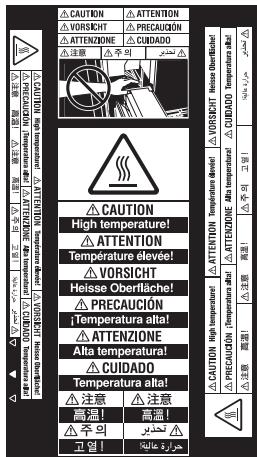
Attention
NE mettez PAS les mains entre la machine et l'unité de fixation de développement; sinon vous pourriez vous blesser.
Attention
L'unité de fixation est très chaude. NE PAS LA TOUCHER pour éviter toute brûlure.

ATTENTION
Risque de blessure! Ne vous coinciez pas les doigts dans les charnières du ADF.
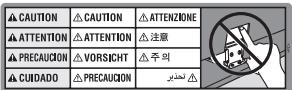
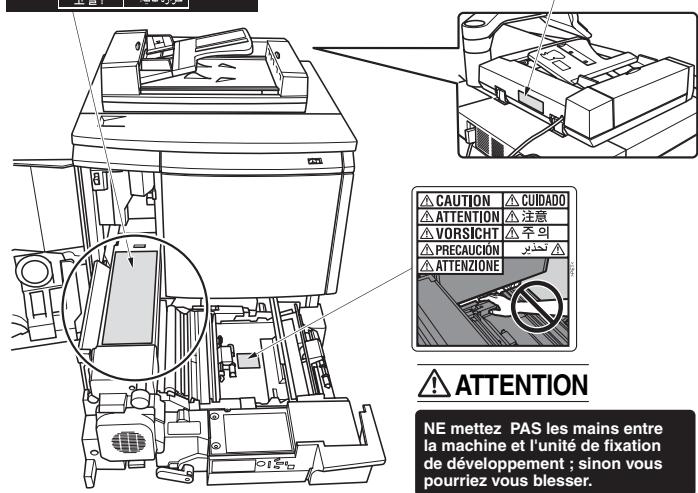
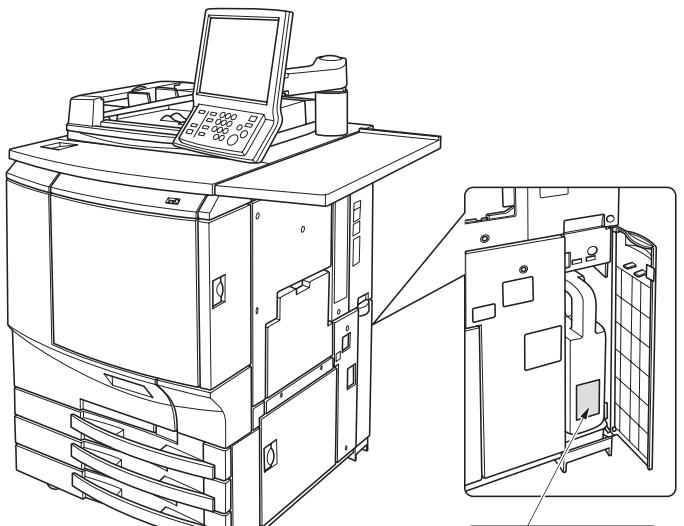
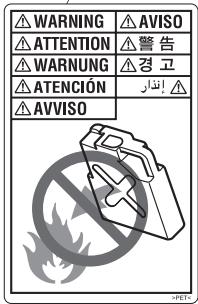
Avertissement
NE PAS jeter le bac de récupération de toner au feu. Dans le feu, le toner peut s'enflammer et provoquer une situation dangereuse.
Module de finition FS-520/FS-607
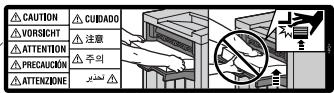
Attention
Pour éviter toute blessure, NE PAS mettre vos mains sur le haut des feuilles imprimées. Assurez-vous de tenir les deux bords des feuilles imprimées quand vous les sortez, et NE PAS laisser vos mains sur les feuilles imprimées pendant que le bac principal remonte.

Rappel
Ne pas retirer les étiquettes ni les vis d'avertissement. Si une étiquette ou un vis d'avertissement est souillé, veuillez les nettoyer pour qu'ils soient lisibles. Si vous ne pouvez pas les rendre lisibles, ou si l'étiquette ou l'avis d'avertissement sont déteriorés, veuillez contacter notre Service Après-Vente.
1.13 Encombrement
Pour faciliter le fonctionnement de la machine, le remplacement des consommables, le remplacement de pièce et l'entretien régulier, respectez les consignes d'espace de dégagement recommandé détaillées ci-dessous. La machine entière pèse, au plus, approximativement 930 kg, selon la configuration des options. Veuillez dégager un sol plan et suffisamment solide pour installer la machine. La taille combinée de la machine et des options peut varier pour l'environnement d'installation.
Machine + OC-506 + OT-502
Machine + OC-506 + OT-502 (vue latérale)
Unité : mm
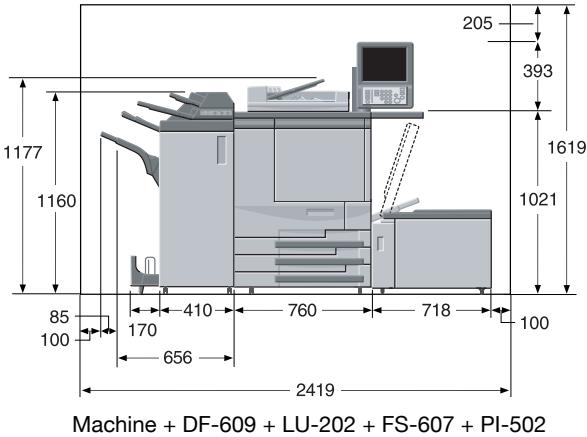
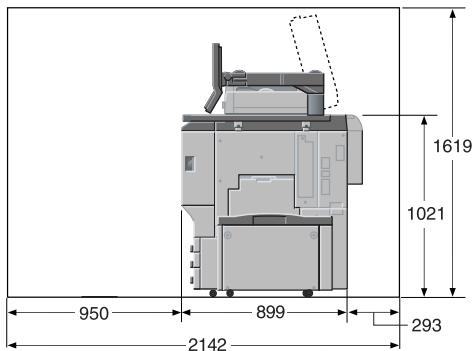
Machine + DF-609 + LU-202 + FS-607 + PI-502 (vue latérale)
Unité : mm
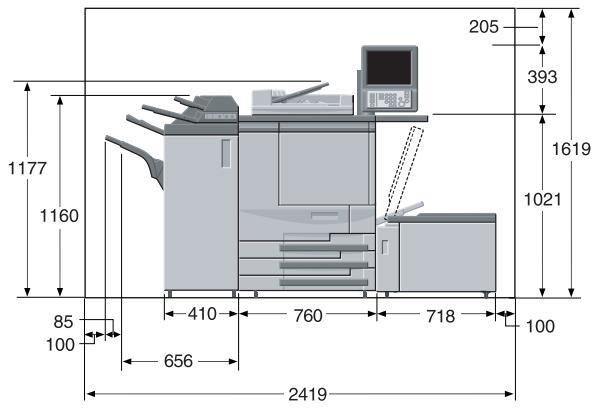
Machine + DF-609 + LU-202 + FS-520 + PI-502
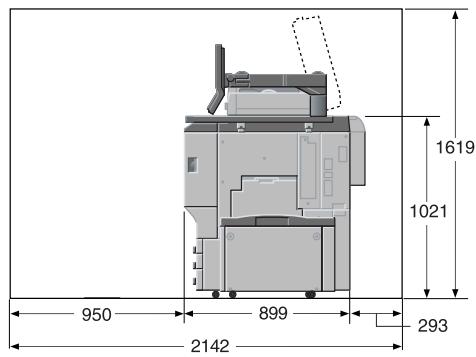
Machine + DF-609 + LU-202 + FS-520 + PI-502 (vue latérale)

Rappel
Veillez à prévoir un dégagement de 200 mm ou plus à l'arrière de cette machine pour le conduit de ventilation et permettre l'accès au bac de réception toner.
1.14 Précautions d'utilisation
Pour assurer les performances optimales de l'appareil, observer les précautions ci-dessous.
Alimentation
Les exigences d'alimentation électrique sont les suivantes.
Tension: 230VCA - Fréquence: 50Hz Utilisez une source d'alimentation représentant des fluctuations de tension et de fréquence aussi faibles que possible.
Environnement
Les exigences d'environnement pour le fonctionnement correct de la machine sont les suivantes.
- Température de service : de 10°C (50°F) à 30°C (86°F)
- Humidité : 10% à 80%
Stockage des copies
Pour stocker les copies, suivez les recommandations énumérées ci-après.
- Les copies censées doivent rester conservées pendant longtemps devraient être stockées dans un endroit non exposé à la lumière ou aux températures élevées afin de les empêcher de pâlir ou de coller ensemble.
- Les colles contenant des solvants (p. ex., colle en bombe) risquent de dissoudre le toner sur les copies.
2.1 Composition de la machine
External
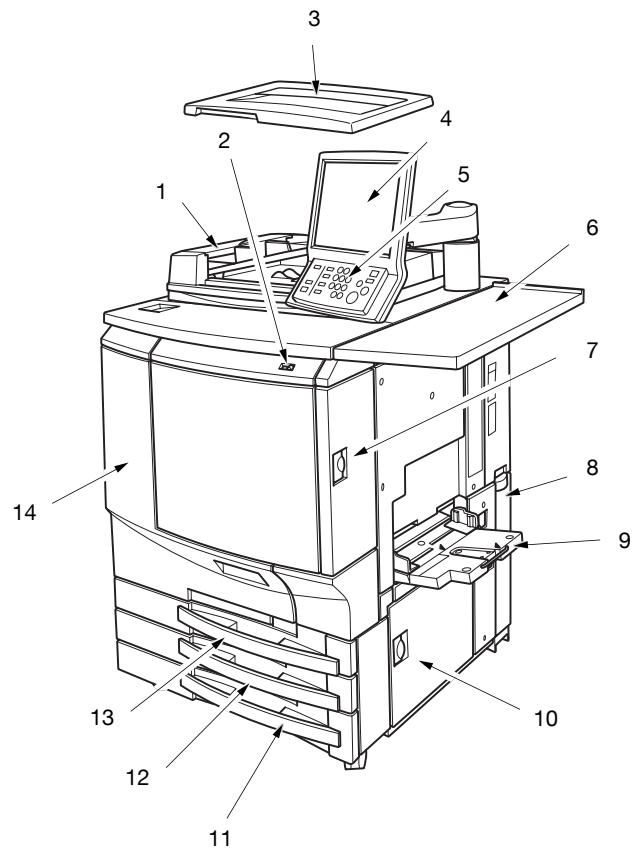
| No. | Nom | Description |
| 1 | ADF (Introducteur Automati-que de Documents) (option) | Reçoit plusieurs originaux et les introduit automatique-ment un à un sur la vitre d'exposition pour les copier. |
| 2 | Interrupteur secondaire | Active/désactive les fonctions de copie et de numérisa-tion. Sa désactivation stoppe toutes les fonctions autres que l'impression et fait passer la machine en mode veille. |
| 3 | Cache original (option) | Maintient l'original en position. |
| 4 | Écran tactile | Affiche les écrons interactifs des opérations. Pour plus de détails, voir page 5-3. |
| 5 | Panneau de contrôle | L'utiliser pour spécifique les différentes paramètres et exé-cuter certaines opérations comme le démarrage de la co-pie. Pour plus de détails, voir page 5-3. |
| 6 | Table de travail | Offre une surface permettant de poser les documents avant et après copie. |
| 7 | Porte d'accès au toner | À ouvrir pour remettre du toner et couleur. |
| 8 | Porte du bac de récepération de toner | À ouvrir pour remplaçcer le bac de récepération de toner plein par un nouveau bac. |
| 9 | Introducteur multi-feuilles | À ouvrir pour utiliser le papier de copie d'un autre format ou d'un autre type que ceux charges dans les magasins de l'unité principal. Vous pouvez définir jusqu'à 250 feuilles (80 g/m2). |
| 10 | Porte droite | À ouvrir pour retirer à un bourrage papier. |
| 11 | Magasin 3 | Contient 500 feuilles SRA3 □, SRA4 □/□, A3 □, B4 □, A4 □/□, B5 □/□, A5 □, 12" × 18" □, 11" × 17" □, 8,5" × 11" □, papier ordinaire (80 g/m2). |
| 12 | Magasin 2 | Contient 500 feuilles SRA3 □, SRA4 □/□, A3 □, B4 □, A4 □/□, B5 □/□, A5 □, 12" × 18" □, 11" × 17" □, 8,5" × 11" □, papier ordinaire (80 g/m2) |
| 13 | Magasin 1 | Contient 500 feuilles SRA3 □, SRA4 □/□, A3 □, B4 □, A4 □/□, B5 □/□, A5 □, 12" × 18" □, 11" × 17" □, 8,5" × 11" □, papier ordinaire (80 g/m2), |
| 14 | Porte frontale | À ouvrir pour retirer à un bourrage papier. |
Interne
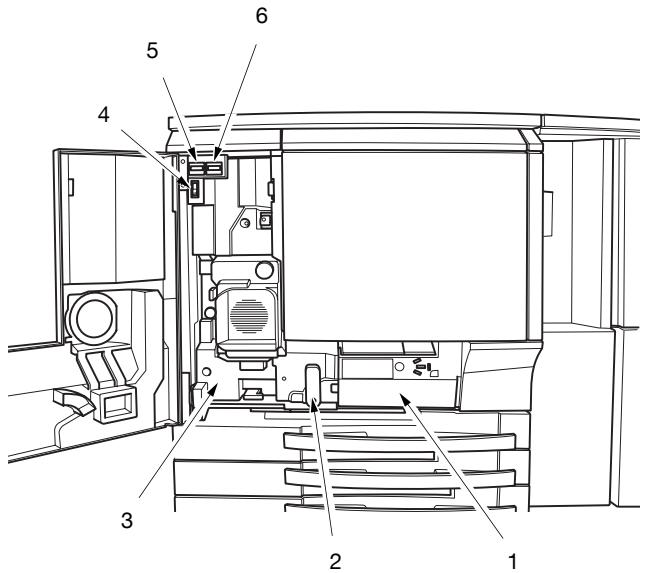
| No. | Nom | Description |
| 1 | Unité conveniement et fixation | À sortir pour annuler un bourrage papier. Pour les leviers et les boutons de commande de cette unité, suivez les instructions qui s'affichent à l'écran en cas de bourrage papier. |
| 2 | Levier de l'unité conveniement et fixation | Peut se tourner vers la gauche pour permettre de-retirer l'unité de conveniement et fixation pour annuler un bourge papier. |
| 3 | Unité de fixation | Fixe le toner sur le papier. |
| 4 | Interrupteur général | Utilisé uniquement par le technicien S.A.V. pourmettre la machine sous et hors tension. |
| 5 | Compteur Total | Indique le nombre total de copies et d'impressions réalisées. |
| 6 | Compteur Impressions Noires | Indique le nombre total de copies et d'impressions réalisées en noir. |

Attention
L'unité de fixation est très chaude.
Pour éviter tout risque de brûlure, NE PAS TOUCHHER.
Module de finition FS-520/FS-607
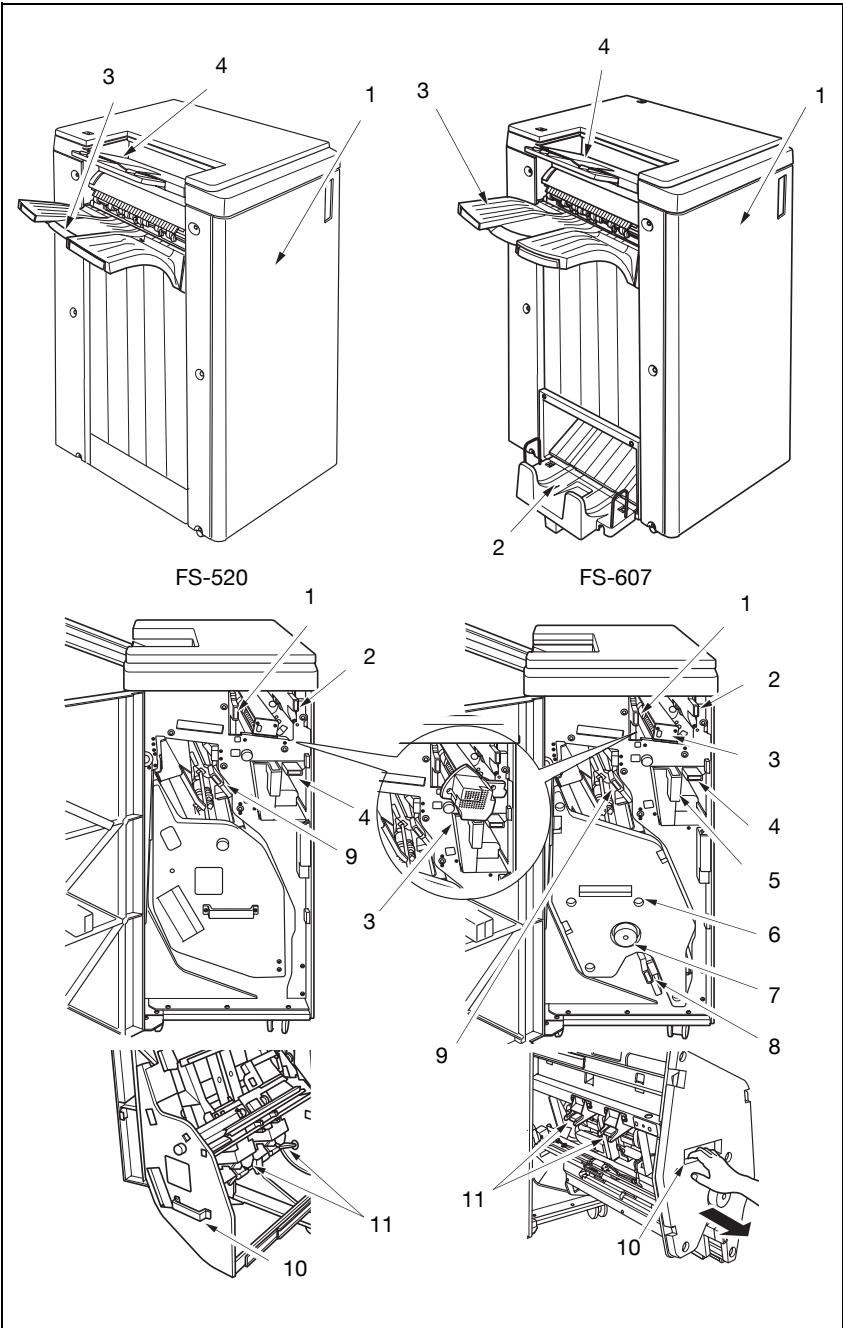
Vue externe
| No. | Nom | Description |
| 1 | Porte de l'unité de finition | S'ouvre vers le module de finition interne pour permettre de dégager le papier serré, de rajouter des agrafes et de vider la corbeille à déchets du kit de perforation. |
| 2 | Bac du mode pliage | Contient les yeux éjectés en mode Multi pli en 2, Pliage & piquère ou Multi pli en 3. |
| 3 | Bac principal | Reçoit les yeux éjectés en mode Non-Trié, en mode Grou-pé (décalage) ou en mode Agrafage. |
| 4 | Bac auxiliaire | Reçoit les yeux éjectés en mode Non-Trié. |
Vue interne
| No. | Nom | Description |
| 1 | Levier de transport du maga-sin auxiliaire | S'ouvre vers la droite afin d'enlever la feuille à l'origine du bourrage. |
| 2 | Levier de transport du bac d'insertion | S'ouvre vers la gauche afin d'enlever la feuille à l'origine du bourrage. |
| 3 | Kit de perforation PK-512/ PK-513 (en option) | Réalise des troughs de classeur dans les copies sorties. |
| 4 | Levier d'entrée | S'ouvre vers le bas afin d'enlever la feuille à l'origine du bourrage. |
| 5 | Corbeille de perforation (en option) | Permet de recueillir les déchets de perforations. |
| 6 | Unité d'empilage | Plie ou plie et agrafe des copies par quelques de type livret et plie aussi 3 copies max. en trois. |
| 7 | Bouton | Peut être tourné pour facilititer le retrait du papier à l'origi-ne du bourrage. |
| 8 | Levier inférieur | S'ouvre vers la gauche afin d'enlever la feuille à l'origine du bourrage. |
| 9 | Levier de transport de l'empi-leur | S'ouvre en bas vers la gauche afin d'enlever la feuille à l'origine du bourrage. |
| 10 | Poinnée de l'empileur | Permet de tirer le module en arrêté pour enlever la feuille à l'origine du bourage et replacer la cartouche d'agra-fes. |
| 11 | Cartouche d'agrafe | Contient la cartouche d'agrafes à replacer lors de l'alien-mentation en agrafes. |
Bac d'insertion PI-502
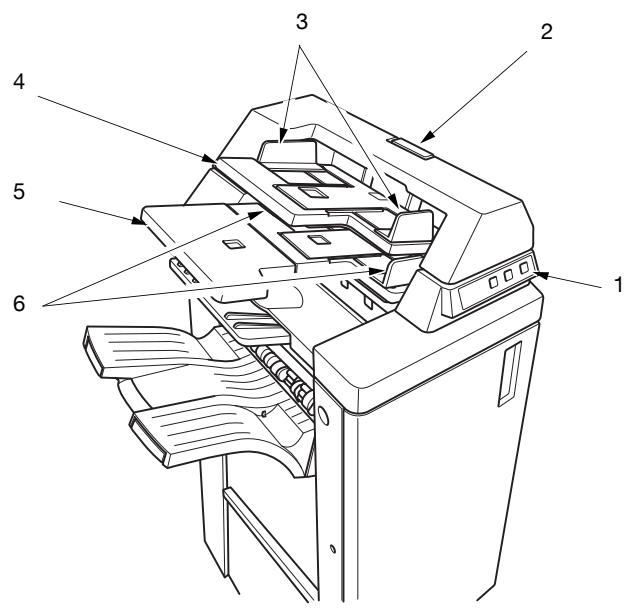
| No. | Nom | Description |
| 1 | Panneau de contrôle du bac d'insertion | Contrôle les opérations du bac d'insertion. |
| 2 | Levier de libération de l'unité supérieur | Peut être déplace pour glisser l'unité supérieur du bac d'insertion et dégager le papier serré. |
| 3 | Butées régables du plateau supérieur | Permettent de maintainir en place les feuilles de couverture. |
| 4 | Magasin supérieur | Contient les couvertures utilisées en mode couverture. |
| 5 | Magasin inférieur | Contient les couvertures utilisées en mode couverture. |
| 6 | Butées régables du plateau inférieur | Permettent de maintainir en place les feuilles de couverture. |
Unité grande capacité LU-202
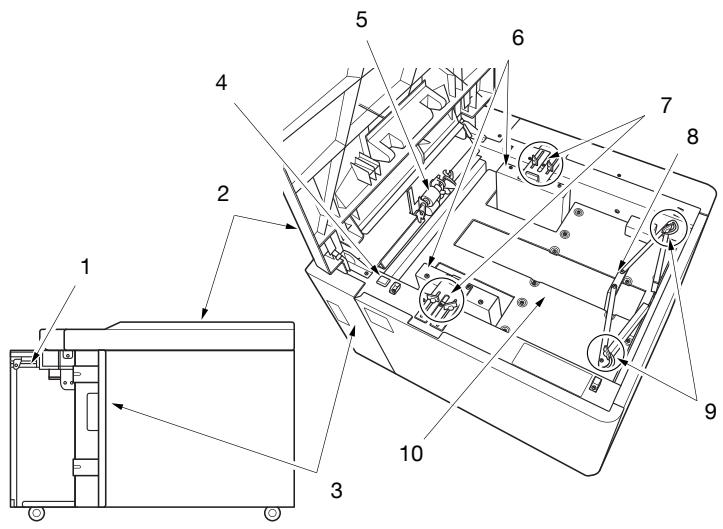
| No. | Nom | Description |
| 1 | Levier de transport du magasin | Peut être manœuvré vers le bas pour faciliter le retrait du papier à l'origine du bourrage. |
| 2 | Porte supérieure du magasin | S'ouvre pour permettre de charger du papier ou de sortir le papier à l'origine du bourrage. |
| 3 | Porte gauche du magasin | À ouvrir pour retarder un bourage papier. |
| 4 | Bouton de chargement du papier | Utilisé pour faire descendre le plateau inférieur et charger le papier. |
| 5 | Rouleau d'entrainment du papier | Achemine le papier vers la machine. |
| 6 | Guides-papier du magasin | Permettent de maintainir en place le papier. |
| 7 | Boutons de guidage du papier du magasin | Peuvent être tournés pour déplacer ou bloquer le guide-papier du magasin. |
| 8 | Butée arrête | Maintien le bord arrêté du papier copie. |
| 9 | Boutons de la butée arrête | Peuvent être tournés pour déplacer ou bloquer la butée arrête. |
| 10 | Plateau inférieur du magasin | Monte automatiquement au fur et à mesure que la pile de papier diminue et redescend après un appui sur le bouton de chargement du papier. |
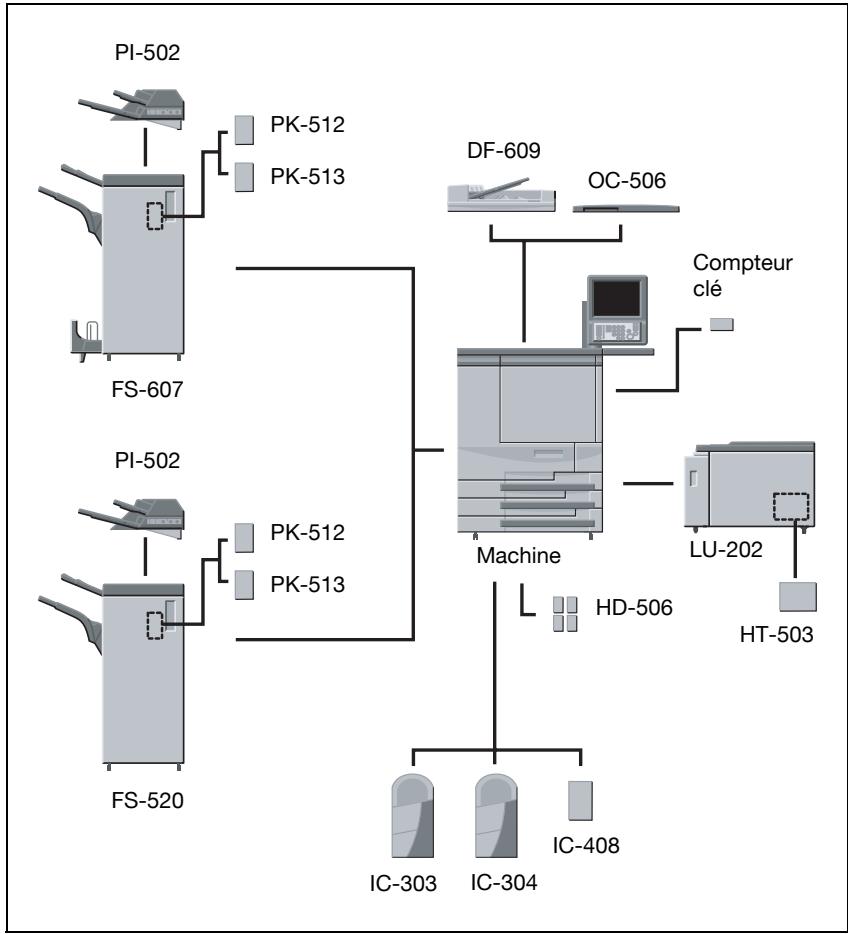
2.2 Mise sous tension/hors tension
Cette machine est équipée de deux interrupteurs d'alimentation : l'interrupteur général et l'interrupteur secondaire.

Rappel
Une fois que l'interrupteur général a été mis sur ON, veillez à ne plus l'utiliser pour l'allumage ou l'extinction habituels.
Pour mesure sous tension
1 Mettez l'interrupteur en position ON (Marche).
- L'interrupteur général se situe à l'intérieur de la machine. Ouvrez la porte frontale et la porte latérale gauche pour y accéder.
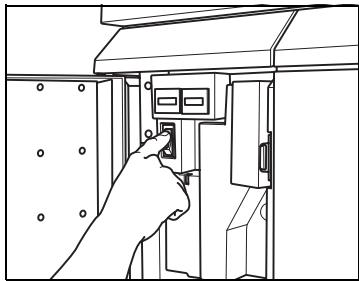
Quand l'interrupteur général est
Placez en position ON, le voyant d'alimentation situé sur le panneau de contrôle s'allume en rouge.
2 Mettez l'interrupteur secondaire en position ON (Marche).
- L'interrupteur secondaire se trouve sur la partie avant de la machine.
Quand l'interrupteur secondaire est sur ON, le voyant d'alimentation s'allume en vert.
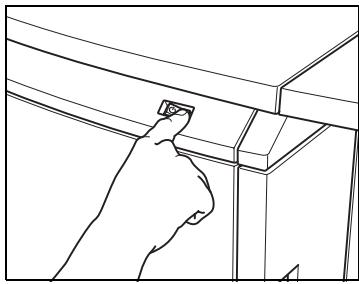
L'écran de sortie de veille et l'écran Machine, avec image de préchauffage, s'affichent alors.
Quelques secondes après l'affichage de l'écran Sortie de veille sur l'écran tactile, l'écran Machine apparait et présente successivement pendant environ 7 minutes quatre types d'images de préchauffage.
Voulez-vous configurer les travaux en réserve pendant que la machine préchauffe ? → Appuyez sur l'écran LCD pour quitter l'image de préchauffage de l'écran Machine et afficher l'écran de liste des travaux, puis vérifiez que le message "Disponible pour travail suivant" apparait dans la zone des messages.
L'écran Machine affiche la liste des travaux.
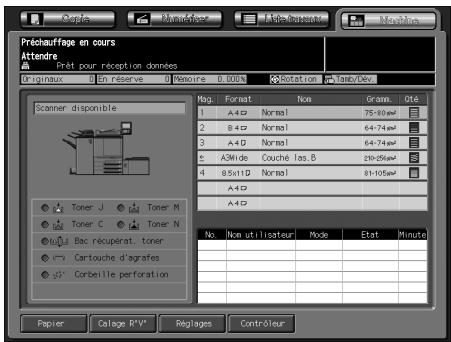

Il se peut que l'administrateur de la machine ait paramétré cette dernière pour que l'écran qui s'affiche à la mise sous tension soit un écran qui demande à l'utilisateur d'entrer son nom d'utilisateur et son mot de passe avant de pouvoir s'en servir. Pour plus de détails, voir page 2-22.
Si un compteur clé ou une carte de copie doit être inséré, suivez les instructions qui s'affichent à l'écran.
Pour mesure hors tension
Dans les conditions habituelles d'utilisation, veillez à ne pas utiliser l'interrupteur principal pour éteindre la machine. Quand la machine est contrôlée par la fonction Programmateur hebdomadaire, il ne faut pas couper l'interrupteur secondaire. Cela aurait pour effet de désactiver cette fonction hebdomadaire.
1 Mettez l'interrupteur secondaire en position OFF (Arrêt).
- L'interrupteur secondaire se trouve sur la partie avant de la machine.
L'écran tactile et tous les voyants du panneau de contrôle s'éteindront à l'exception du voyant d'alimentation. Le voyant d'alimentation passera du vert au rouge.
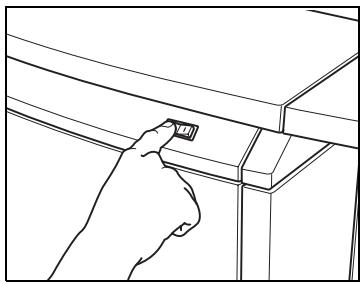
2. Éteignez l'interrupteur principal.
- L'interrupteur principal se situe à l'intérieur de la machine.
Ouvrez la porte frontale et la porte latérale gauche pour y accéder.
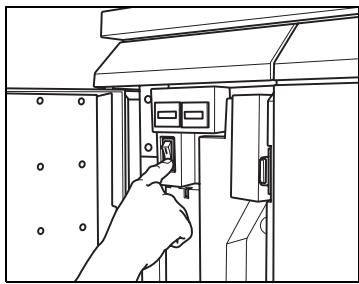

Rappel
Lorsque vous actionnez l'interrupteur principal pour éteindre puis rallumer la machine, assurez-vous d'attendre 10 secondes ou plus entre les deux manœuvres, sinon il est possible que la machine ne fonctionne pas correctement.
2.3 Restauration automatique des paramètres par défaut : retour aux conditions de départ
Une pression sur [Auto] sur le panneau de contrôle ou une certaine période d'inactivité de la machine annule tous les paramètres de copie spécifique jusqu'alors et restaure les paramètres par défaut de la machine.
Cette fonction s'appelle Retour aux conditions de départ.
Par défaut, Retour aux conditions de départ est réglé pour s'activer au bout d'1 minute d'inactivité de la machine. Vous pouvez définir la période de temps pour la fonction de réinitialisation automatique en mode Utilitaire.
Cette machine dispose de deux types de réglage par défaut : Tout-Auto et Conditions initiales. Vous pouvez en sélectionner un type en mode Utilitaire. C'est Tout-Auto qui est sélectionné par défaut.

Pour sélectionner la période de temps pour activer la fonction de retour aux conditions de départ, voir page 16-16.
Pour sélectionner Tout-Auto ou Conditions initiales comme paramètre par défaut, voir page 16-42.
Paramètres de réinitialisation spécifiés comme tout-auto
Ces paramètres ne sont pas modifiables à l'exception du paramètre finition.
- Caractéristiques de l'original : Normal
- Couleur : Couleur Agr./Réduction : 1,000
- Application : Aucune Réglage Qualité : Standard
- Finition : Sélection accessible en mode Utilitaire Mode copie : 1->1 Bibliothèque support : Auto

Pour modifier la sélection de Finition pour Tout-Auto, voir page 16-42.
2.4 Pour utiliser la machine quand le voyant eco énergie est allumé
Si le voyant Eco énergie du panneau de contrôle est allumé, la machine ne peut pas être utilisée en raison de la fonction Economie d'énergie ou de la fonction Programmateur hebdomadaire.
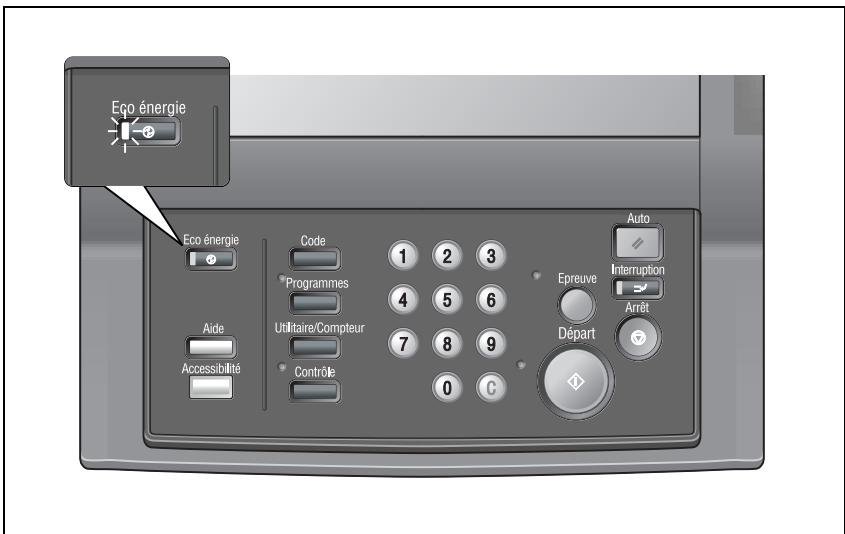
Pour activer la machine
1 Appuyez sur n'importe quelle touche du panneau de contrôle.
Si la machine ne réagit pas, appuyez sur [Eco Énergie].
Si Eco Énergie est activé, la machine sera disponible au fonctionnement.
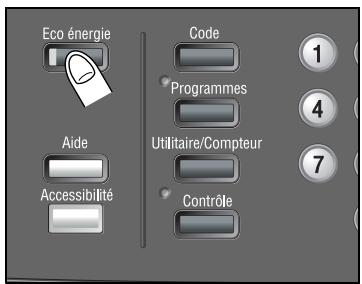
Si le programmeur hebdomadaire est activé, l'écran Machine va s'afficher avec le message "Mode Interruption programmateur/Entrer mot de passe" affiché dans la zone des messages et la fonction Interruption programmateur permet d'utiliser temporairement la machine. Pour plus de détails, voir page 2-20.

La fonction Eco énergie offre deux modes : Veille et Extinction auto.
Voir la description suivante pour plus de détails.
Cette fonction peut aussi être activée manuellement. Pour plus de détails, voir page 2-19.
Économie automatique de l'énergie (veille)
Cette fonction permet d'économiser l'énergie en réduisant la consommation électrique comme suit en mode Attente.
170,4 W
La fonction Veille s'active automatiquement à l'issue d'une période prédéfinie pendant laquelle le copieur n'a pas été utilisé : le voyant Veille s'allume, l'écran tactile s'éteint, ainsi que tous les voyants du panneau de contrôle sauf le voyant Départ. Le voyant Départ s'allumera en rouge tandis que le voyant d'alimentation reste vert. Cette fonction est réglée sur OFF (déactivée) en usine.

Remarque
Si la fonction Extinction auto s'active au même moment, l'alimentation sera interrompue.
L'écran tactile ne s'éteindra pas pendant un travail de copie recto-verso ou lorsque l'emplacement d'un bourrage papier est affiché.

Détails
La fonction Veille est réglable sur OFF, 5 minutes/ 10 minutes/ 15 minutes/ 30 minutes/ 60 minutes/ 90 minutes/ 120 minutes/ 240 minutes. Voir page 16-25 ou page 17-7 pour plus de détails.
Pour quitter le mode veille
Appuyez sur n'importe quelle touche du panneau de contrôle et de l'écran tactile.
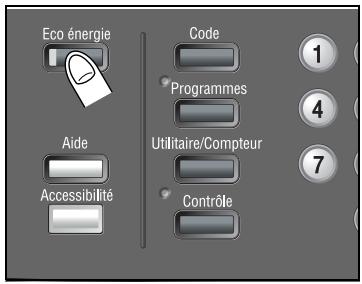
Économie automatique de l'énergie (extinction auto)
Cette fonction permet d'économiser encore plus d'énergie en réduisant la consommation électrique comme suit en mode Attente.
7,4W
L'Extinction autosuccède à la fonction Veille et s'active automatiquement à l'issue d'une période spécifiée (initialément 1 minute) d'inactivité du copieur : le voyant Veille est allumé, l'écran tactile s'éteint ainsi que tous les voyants du panneau de contrôle. Le voyant d'alimentation reste allumé en vert.
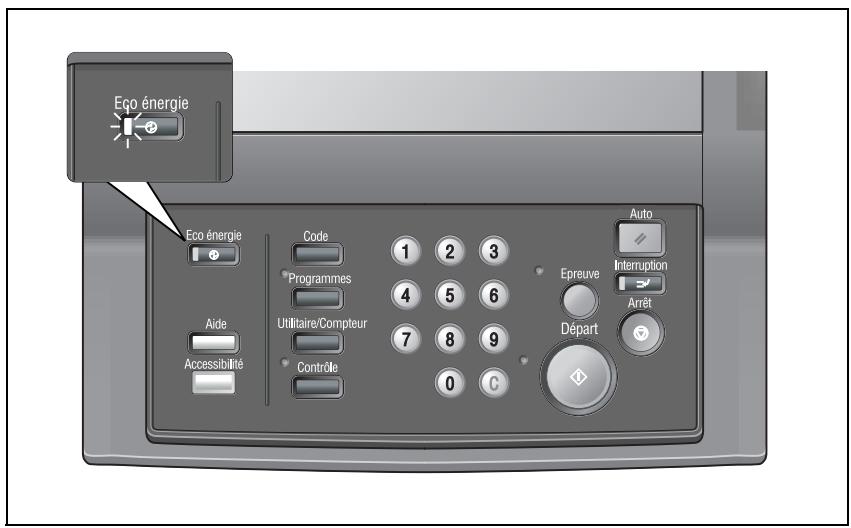

La fonction Extinction auto est réglable sur 1 minute, 30 minutes/60 minutes/90 minutes/120 minutes/240 minutes, ou désactivée. Pour plus de détails, voir page 16-25 ou page 17-7.
Pour quitter le mode extinction auto
Appuyez sur [Eco Energie]. L'opération de copie devient possible.
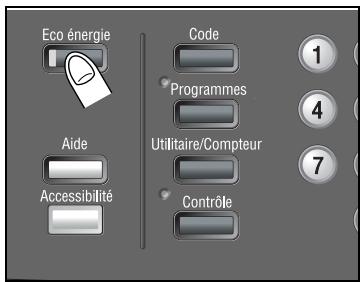
Économie manuelle d'énergie
Suivez la procédure ci-dessous pour activer manuellement la fonction Eco énergie (Veille ou Extinction auto).
1. Appuyez sur [Eco énergie] pendant au moins une seconde, puis relâchez la touche.
Le message suivant s'affiche.
Utiliser Extinction auto :
Mode Extinction auto : Appuyez sur une touche ou sur l'écran tactile pour sortir
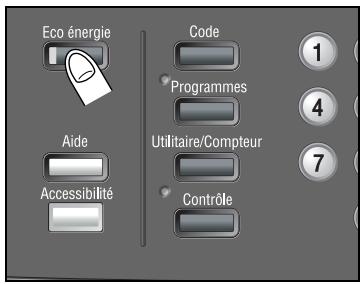
Utiliser Veille :
Mode Veille/Appuyez sur une touche
ou l'écran tactile pour sortir
La fonction Eco énergie est activée.
Le voyant Eco énergie est allumé et l'écran LCD est éteint.

Rappel
Assurez-vous d'appuyer sur [Eco Energie] pendant une seconde ou plus, sinon le message suivant va s'afficher et le mode Extinction auto (Veille) ne sera pas activé.
Appuyez sur Eco énergie pendant plus d'une seconde, puis relâchez-le pour passer en mode extinction Auto
Maintenez Eco énergie enfonnée pendant plus d'une seconde pour passer en mode Veille

Le machine est initialement configurée pour une activation manuelle de la fonction extinction auto.
Pour utiliser le mode Veille à la place, voir page 16-25 ou page 17-7.
Limiter l'utilisation de la machine (programmateur hebdomadaire)
La fonction Programmateur hebdomadaire éteint et rallume le copieur aux horaires spécifiés par l'administrateur.
Quand la machine est dans la condition Arrêt sous contrôle du Programmateur hebdomadaire, le voyant Eco énergie est allumé et aucune opération n'est possible sur la machine.

Détails
Pour plus de détails sur la fonction de programmateur hebdomadaire, voir page 17-10.
Pour utiliser temporairement la machine
La procédure suivante permet d'effectuer temporairement une opération sur la machine. (Interruption Programmateur)
✓ Le code d'interruption programmateur doit avoir été spécifié dans la configuration. Demandez le code à l'administrateur. ⚫ Vous ne pouvez pas spécifier de temps de copie inférieur à 5 minutes ; la saisie de 0 pour les heures et d'un nombre inférieur à 5 pour les minutes réglera la fonction sur 5 minutes.
De même, un nombre supérieur à 60 pour les minutes est impossible.
1 Appuyez sur [Éco énergie] sur le panneau de contrôle.
L'écran Machine va s'afficher en même temps que le message affiché ci-dessous.
Mode Interruption Programmateur Saisir mot de passe
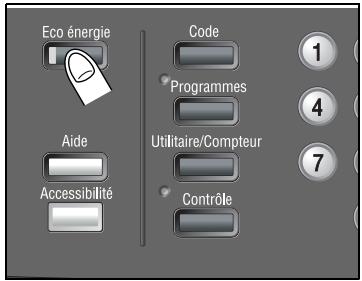
La machine sera automatiquement mise hors tension au bout de 5 minutes si aucun mot de passe n'est saisi.
Ou si le message suivant s'affiche, passez à l'étape 3.
Saisir temps de copie souhaité heures(s)# minute(s)
2 Entrez le code d'interruption programmateur et appuyez sur [Départ].
- Saisir un mot de passe d'interruption programmateur de 4 chiffres sur le clavier du panneau de contrôle, puis appuyez sur [Départ]. 2 Voulez-vous corriger un mot de passe invalidate ? Introduisez le code correct à 4 chiffres.
3 Spécifiez l'heure d'entrée en vigueur de l'interruption et appuyez sur [Départ].
- Entrez un nombre à 1 chiffre pour les heures (ex. 3 pour 3 heures) sur le clavier du panneau de contrôle (0 9), puis appuyez sur [Départ].
Saisir temps de copie souhaité 3 heures 6 minute(s)
Spécifiez les minutes pour l'entrée en vigueur de l'interruption et appuyez sur [Départ].
- Entrez un nombre à 2 chiffres pour les minutes (ex. 07 pour 7 minutes) sur le clavier du panneau de contrôle (00 ~ 59), puis appuyez sur [Départ].
Saisir temps de copie souhaité 3 heure(s) 07 minute(s)
La machine est disponible pour l'opération de copie jusqu'à l'heure spécifique.
Quand l'opération est terminée, appuyez sur [Eco énergie] pendant une seconde ou plus avant de relâcher.
La machine revient à l'état OFF (Arrêt).
2.5 Configuration d'identification utiliser
Cette machine peut interdire son utilisation tant qu'elle n'a pas vérifié le nom d'utilisateur, le code d'accès utilisateur et/ou le code d'accès compte spécifiés par l'administrateur. Elle permet aussi de limiter le nombre de copies autorisé pour chaque compte.
Lorsque la machine est mise sous tension, l'un des écrans d'identification utilisateurs suivants s'affiche en fonction du paramétrage de l'identification.
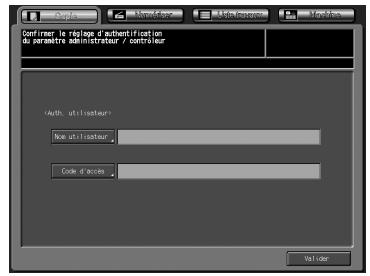
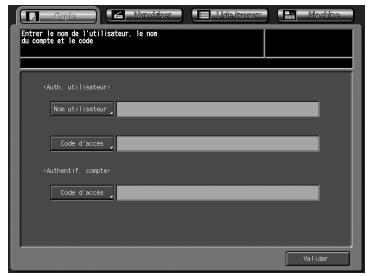
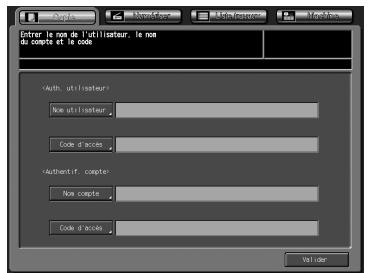
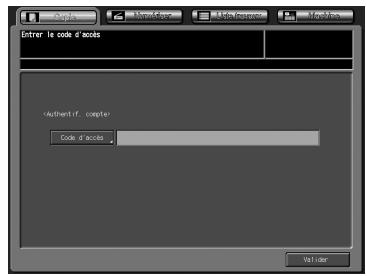
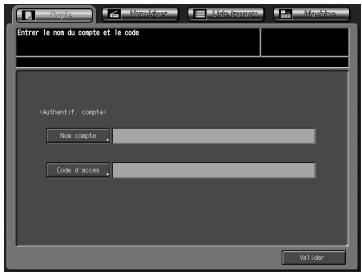
La copie sera possible à l'issue de la méthode suivante.
Pour saisir le nom d'utilisateur et le mot de passe
Entrez le nom utilisateur, le code d'accès utiliser, le nom de compte et/ou le code d'accès compte, s'il y a lieu.
- Appuyez sur la touche de l'élément voulu pour afficher l'écran de saisie.
Tapez votre nom d'utilisateur (max. 64 caractères), votre mot de passeUtilisateur (max. 64 caractères), le nom du compte (max. 8 caractères) et/ou le code d'accès compte à 8 chiffres.
2. Appuyez sur [Validator].
Vérifiez que le message "Disponible pour copie." s'affiche à l'écran.
3 Lancez l'opération sur la machine.
La machine permet les opérations normales de copie/impression/numérisation.
Lorsque l'opération est achevée, appuyez sur [Code].
La machine revient à son état initial, l'écran tactile affichant l'écran d'identification utilisateur.

Remarque
Si le message "Crédit copies dépasse" s'affiche et que la machine devient indisponible, contactez votre administrateur.
3.1 Informations relatives au papier
Cette machine est équipée des magasins suivants destinés à recevoir le papier copie.
- Magasins 1, 2 et 3 (magasins de la machine) Plateau d'introduction manuelle
- Magasin 4 (Unité grande capacité LU-202)
En outre, elle dispose des équipements suivants pour le transport et la sortie des copies.
- ADU (Unité recto-verso) (intégrée à l'unité principale)
- Module de finition FS-520/FS-607
- Bac d'insertion PI-502 (option pour le Module de finition FS-520/FS-607)
- Kit Perforation PK-512/PK-513 (option pour le Module de finition FS-520/FS-607)
- Plateau de sortie OT-502 (pour la machine sans module de finition)
Voir les informations suivantes concernant la contenance papier de chaque unité.
Grammage du papier
| Magasins papier | Grammage du papier |
| Magasins 1, 2 et 3 (magasins de la machine) | A4, 8,5" × 11" ou supérieur : 64 à 256 g/m2Inférieur à A4, 8,5" × 11" : 64 à 209 g/m2 |
| Plateau d'introduction ma-nuelle | 64 à 300 g/m2 |
| Equipement | Grammage du papier |
| Unité recto-verse | 64 à 256 g/m2 |
| Module de finition FS-520 | Bac principal : 64 à 300 g/m2Bac auxiliaire : 64 à 300 g/m2Agrafage : 64 à 105g/m2 |
| Module de finition FS-607 | Bac principal : 60 à 300 g/m2Bac auxiliaire : 50 à 300 g/m2Agrafage : 60 à 105 g/m2Pliage & piñure : 60 à 105 g/m2Pliage en deux : 60 à 105 g/m2Pliage en 2 multi de 3 feuilles : 60 à 80 g/m2Pliage en 2 multi de 1 feuille : 81 à 105 g/m2 |
| Bac d'insertion PI-502 (option pour le Module de finition FS-520/FS-607) | 50 à 200 g/m2 |
| Kit perforation PK-512/ PK-513 | 60 à 128 g/m2 |
| Bac de sortie OT-502 | 64 à 300 g/m2 |

Rappel
Veillez à n'utiliser que le gramme papier spécifié pour le magasin; sinon une dégradation de la qualité copie ou une anomalie machine pourrait en résulter.

Le réglage du grammage papier pour les magasins 1 à 4 est décrit sur la page 13-10.
Il est possible de modifier le grammage de chaque magasin pour une utilisation temporaire. Pour plus de détails, voir page 6-51.
Capacité magasin/bac sortie
| Magasins papier | Capacité |
| Magasins 1, 2 et 3 (magasins de la machine) | 500 feuilles (80 g/m2) |
| Plateau d'introduction ma-nuelle | 250 feuilles (80 g/m2) |
| Magasins 4 et 5 (magasins PF-601) | 3000 feuilles (80 g/m2) |
| Magasin 4 (Unité grande ca-pacité LU-202) | 3000 feuilles (80 g/m2) |
| Équipement | Capacité | |
| Unité recto-verse | Illimité | |
| Bac de sortie OT-502 | 150 feuilles | |
| Module de finition FS-520 | Bac auxiliaire | Max. 100 feuilles |
| Bac princi-pal (normal) | 500 feuilles (80 g/m2)(A5 □/□, B6 □, 5,5" × 8,5" □/□)3000 feuilles (80 g/m2)(A4 □/□, B5 □/□, 16K □/□,8,5" × 11" □/□, 7,25" × 10,5" □/□)1500 feuilles (80 g/m2)(SRA3 □, SRA4 □/□, A3 □, B4 □, F4 □,8K □, 12" × 18" □, 11" × 17" □, 8,5" × 14" □, Format large(max. 320 mm × 450 mm))La capacité du magasin dépend du grammaque du papier.· ~80 g/m2: 1,500 feuilles· 81~135 g/m2: 1000 feuilles· 136~209 g/m2: 700 feuilles· 210~300 g/m2: 500 feuilles | |
| Bac princi-pal (agraf-age) | 50 feuilles max. (80 g/m2) par jeu2 à 9 feuilles agrafées : 100 heures10 à 20 feuilles agrafées : 50 heures (139-149 mm /418-458 mm de long)21 à 30 feuilles agrafées : 30 heures31 à 40 feuilles agrafées : 25 heures41 à 50 feuilles agrafées : 20 heures | |
| Bac d'insertion PI-502Bac supé-rieur/inférieur | 200 feuilles max. (50 à 200 g/m2)100 heures (150-417 mm de long) / 50 heures (autres) | |
| Kit perforation PK-512/PK-513 | Illimité | |
| Equipement | Capacité | |
| Module de finition FS-607 | Bac auxiliaire | Max. 100 feuilles |
| Bac princi-pal (normal) | 500 feuilles (80 g/m2) (A5 □/□, B6 □, 5,5" × 8,5" □/□)2500 feuilles (80 g/m2) (A4 □/□, B5 □/□, 16K □/□,8,5" × 11" □/□, 7,25" × 10,5" □/□)1500 feuilles (80 g/m2) (A3 □, B4 □, F4 □, 8K □/□,12" × 18" □, 11" × 17" □, 8,5" × 14" □) | |
| Bac princi-pal (agrafa-ge) | 50 feuilles max. (80 g/m2) par jeu2 à 9 feuilles agrafées : 150 heures10 à 20 feuilles agrafées : 50 heures21 à 30 feuilles agrafées : 30 heures31 à 40 feuilles agrafées : 25 heures41 à 50 feuilles agrafées : 20 heures | |
| Bac Livret | Feuilles piées & agrafées max.: 20 feuilles (80 g/m2)/16 feuilles (81 à 105 g/m2 papier couleur ou couchéé)Pliage en deux : 33 heures pour livret piée 3 feuilles (99 feuilles,396 pages) (25 heures pour A4 □, 8,5" × 11" □)Pliage & piñoure : 20 heures pour livret piée 5 feuilles (100 feuilles,400 pages) (15 heures pour A4 □, 8,5" × 11" □)Pliage & piñoure : 5 heures pour livret piée 20 feuilles (100 feuilles,400 pages)Feuilles piées max. en Pliage en 3 multi : 3 feuilles (60 à80 g/m2)/1 feuille (81 à 105 g/m2)Pliage en 3 multi : 50 heures pour jeu d'1 feuille piée | |
| Bac d'insertion PI-502Bac supé-rieur/inférier | 200 feuilles max. (50 à 200 g/m2) | |
| Kit perforation PK-512/PK-513 | Illimité | |
Capacité d'agrafage (FS-520)
| Grammage du papier | Type de papier | |||
| Papier standard | Papier Qualité supérieur | Papier couleur | Papier couché | |
| 64 à 80 g/m2 | 50 feuilles | 50 feuilles | 50 feuilles | 40 feuilles |
| 81 à 105 g/m2 | 40 feuilles | 30 feuilles | 30 feuilles | 25 feuilles |
| 106 à 135 g/m2 | 30 feuilles | 30 feuilles | 25 feuilles | 20 feuilles |
| 136 à 209 g/m2 | 20 feuilles | 20 feuilles | 15 feuilles | --- |
Capacité d'agrafage (FS-607)
| Grammage du papier | Type de papier | |||
| Papier standard | Papier Qualité supérieur | Papier couleur | Papier couché | |
| 60 à 80 g/m2 | 50 feuilles | 50 feuilles | 30 feuilles | 30 feuilles |
| 81 à 105 g/m2 | 30 feuilles | 30 feuilles | 16 feuilles | 16 feuilles |
2 couvertures au maximum (200 g/m² max.) peuvent être insérées depuis le bac d'insertion. Dans ce cas, la capacité d'agrafage indiquée tient compte du nombre de couvertures insérées.
Format papier
| Magasins papier | Format disponible | |
| Magasins 1 à 3 (magasin de la machine) | Format standard :SRA3☐, SRA4☐/☐, A3☐, B4☐, A4☐/☐, B5☐/☐, A5☐, 12" × 18" ☐, 11" × 17" ☐, 8,5" × 11" ☐Détection possible 8,5" × 14" ☐, 8,5" × 11" à la place de SRA4☐, A4☐ ou 8" × 13" ☐/8,12" × 13,2" ☐/8,25" × 13" ☐/8,5" × 13" ☐.Détction possible de 13" × 19" ☐ au lieu de SRA3☐.Détction possible de 5,5" × 8,5" ☐ au lieu de A5☐.Formats personalisés :330 mm max. × 487 mm à 140 mm min. × 182 mmPapier avec ongletsA4 ☐, 8,5" × 11" ☐ | |
| Plateau d'introduction manuelle | Format standard :SRA3☐, SRA4☐/☐, A3☐, B4☐, A4☐/☐, B5☐/☐, A5☐, 12" × 18" ☐, 11" × 17" ☐, 8,5" × 14" ☐, 8,5" × 11" ☐Formats personalisés :330,2 mm max. × 487,7 mm à 100 mm min. × 148 mmPapier avec ongletsA4 ☐, 8,5" × 11" ☐ | |
| Magasin 4 (Unité grande ca-pacité LU-202) | Format standard :SRA3☐, SRA4☐/☐, A3☐, B4☐, A4☐/☐, B5☐, 13" × 19" ☐, 11" × 17" ☐, 8,5" × 11" ☐Formats personalisés :330,2 mm max. × 487,7 mm à 210 mm min. × 182 mmPapier avec ongletsA4 ☐, 8,5" × 11" ☐ | |
| Equipement | Format disponible | |
| Unité recto-verse | 330 mm max. × 487 mm à 100 mm min. × 140 mm Papier à ongllets: Non disponible | |
| Module de finition FS-520 | Bac auxiliaire | Format standard: SRA3 □, SRA4 □/□, A3 □, B4 □, F4 □, A4 □/□, B5 □/□, A5 □/□, A6 □, 8K □, 16K □/□, 13" × 19", 12" × 18", 11" × 17", 8,5" × 14", 8,5" × 11", 5,5" × 8,5" /□ Formats personnalisés: 331 mm max. × 488 mm à 100 mm min. × 139 mm Papier avec ongllets A4 □, 8,5" × 11" |
| Bac principal (normal) | Format standard: SRA3 *1, SRA4 *1, A3 □, B4 □, F4 □, A4 □/□, B5 □/□, A5 *1/□, B6 *1, 8K □, 16K □/□, 12" × 18", 11" × 17", 8,5" × 14", 8,5" × 11", 5,5" × 8,5" *1/□ *1: 5,5" × 8,5" □, SRA3 □, A5 □, et B6 □ sont disponibles pour la sortie simple uniquement. Formats personnalisés*2: 314 mm max. × 458 mm à 182 mm min. × 148 mm *2: 314 mm max. × 458 mm à 128 mm min. × 139 mm pour sortie droite uniquement. Papier avec ongllets A4 □, 8,5" × 11" | |
| Bac principal (agrafage) | Format standard: SRA4 □, A3 □, B4 □, F4 □, A4 □/□, B5 □/□, A5 □, 8K □, 16K □, 12" × 18", 11" × 17", 8,5" × 14", 8,5" × 11", 5,5" × 8,5" □ Formats personnalisés: 324 mm max. × 460 mm à 210 mm min. × 139 mm Papier avec ongllets A4 □, 8,5" × 11" | |
| Module de finition FS-607 | Bac auxiliaire | Format standard: SRA3☐, SRA4☐/☐, A3☐, B4☐, F4☐, A4☐/☐, B5☐/☐, A5☐/☐, B6☐, A6☐, 8K☐, 16K☐/☐, 13" × 19", 12" × 18", 11" × 17", 8,5" × 14", 8,5" × 11", 5,5" × 8,5"□/□ Formats personnalisés: 331 mm max. × 488 mm à 100 mm min. × 139 mm Papier avec onglets A4☐, 8,5"×11"□ |
| Bac principal (Normal) | Format standard: SRA4☐, A3☐, B4☐, F4☐, A4☐/☐, B5☐/☐, A5☐*1/☐, B6☐*, 8K☐, 16K☐/☐, 12" × 18", 11" × 17", 8,5" × 14", 8,5" × 11", 5,5" × 8,5"*1/☐ *1: 5,5" × 8,5" ☐, A5 ☐ et B6 ☐ sont disponibles pour la sortie droite uniquement. Formats personnalisés*2: 314 mm max. × 458 mm à 182 mm min. × 148 mm *2: 314 mm max. × 458 mm à 128 mm min. × 139 mm pour sortie droite uniquement. Papier avec onglets A4☐, 8,5"×11"□ | |
| Bac principal (agrafage) | Format standard: SRA4☐, A3☐, B4☐, F4☐, A4☐/☐, B5☐/☐, A5☐, 8K☐, 16K☐/☐, 12" × 18", 11" × 17", 8,5" × 14", 8,5" × 11", 5,5" × 8,5"□ Formats personnalisés: 324 mm max. × 460 mm à 210 mm min. × 139 mm Papier avec onglets A4☐, 8,5"×11"□ | |
| Bac Livret | Format standard: SRA3☐*, SRA4☐, A3☐, B4☐, A4☐, 12" × 18", 11" × 17", 8,5" × 14", 8,5" × 11"□ * SRA3☐ n'est pas disponible en mode Pliage & piquê. Formats personnalisés: 314 mm max. × 458 mm à 210 mm min. × 297 mm Pliage en trois : A4☐, 8,5" × 11"□ | |
| Bac d'insertionPI-502 | Magasin supeieur | Format standard :SRA3☐, SRA4☐/☐, A3☐, B4☐, F4☐, A4☐/☐, B5☐/☐,A5☐/☐, B6☐, A6☐, 8K☐, 16K☐/☐, 13" × 19", 12" × 18", 11" × 17", 8,5" × 14", 8,5" × 11", 5,5" × 8,5" /☐Formats personalisés :331 mm max. × 488 mm à 100 mm min. × 139 mmPapier avec ongletsA4 ☐, 8,5" × 11" ☐ |
| Magasin inférieur | Format standard :SRA3☐, SRA4☐/☐, A3☐, B4☐, F4☐, A4☐/☐, B5☐/☐,A5☐/☐, B6☐, A6☐, 8K☐, 16K☐/☐, 13" × 19", 12" × 18", 11" × 17", 8,5"× 14", 8,5" × 11", 5,5" × 8,5" /☐Formats personalisés :331 mm max. × 488 mm à 100 mm min. × 139 mmPapier avec ongletsA4 ☐, 8,5" × 11" ☐ | |
| Kit Perforation PK-512/PK-513 | 2 trous (PK-512):A3☐, B4☐, F4☐, A4☐/☐, B5☐/☐, A5☐/☐, 8K☐, 16K☐/☐,11" × 17", 8,5" × 14", 8,5" × 11", 5,5" × 8,5" /4 trous (PK-512):A3☐, B4☐, A4☐, B5☐, 8K☐, 16K☐, 11" × 17", 8,5" × 11", Suédois 4 trous (PK-513): A3☐, B4☐, A4☐, B5☐ | |
Fonction de basculement ATS
Si le magasin papier sélectionné vient à manquer de papier pendant l'impression d'un travail et qu'un autre magasin contient du papier remplissant les conditions suivantes, l'autre magasin est automatiquement sélectionné pour que l'impression puisse continuer. Si le magasin grande capacité LU-202, en option, est installé, vous pouvez imprimer jusqu'à 74500 copies en continu. (Le magasin papier est automatiquement changé si le "paramètre Changement automatique de magasin" du mode Utilitaire est réglé sur "Autorisé".)
Conditions de fonctionnement (régler la condition suivante sous "01 Configuration Système\03 Configuration magasins" du paramètre Utilisateur.)
- Sélectionnez les magasins papier à sélectionner automatiquement par "02 Sélection Automatique des magasins", si Format papier auto est activé. Ordre de priorité est disponible.
- Sélectionnez "Oui" sous "03 Basculement automatique des magasins"
- Sélectionnez le réglage du type de papier du magasin automatiquement sélectionné si ATS fonctionne sous "04 Sélection automatique du type de papier"
Chargez le papier suivant dans les magasins papier.
- Le même format dans le même sens.
- Le même type de papier.
Conservation du papier copie
Observe les précautions suivantes pour stocker le papier.
- Conserve le papier dans un endroit frais et sec. L'utilisation d'un papier humide peut provoquer un bourrage papier.
- Les paquets de feuilles entamés devraient être correctement refermés.
- Ne stockez pas les ramettes de papier verticalement. Le papier gondolé par un stockage vertical peut provoquer un bourrage papier.
3.2 Informations relatives aux originaux
Quand vous faites des copies, positionnez l'original dans le chargeur ADF ou sur la vitre d'exposition.
Pour copier des originaux non positionnables dans le chargeur ADF, placez les sur la vitre d'exposition.
Utilisation de la vente d'exposition
Le recours à la vitre d'exposition est préférible quand les originaux ne conviennent pas à l'utilisation du chargeur, par exemple si le format est incompatible, ou quand les originaux sont pliés, agrafés, déchirés, ou en mauvais état.
Originaux incompatibles avec le chargeur ADF
Les types d'originaux suivants ne devraient pas être placés dans le chargeur ADF, au risque de provoquer des bourrages papier, d'endommager l'original ou d'entraîner une panne de la machine.
- Original plissé, plié, ondulé ou déchiré
- Original très translucide ou transparent, comme les transparents de rétroprojection ou le papier calque
- Original couché comme le papier carbone
- Original imprimé sur du papier plus épais que 210g / m² (utiliser le mode Épais pour copier les originaux plus épais que 129g / m² )
- Original imprimé sur du papier plus fin que 35g / m² (utiliser le mode Fin pour copier les originaux plus fins que 49g / m² )
- Original imprimé sur du papier plus épais que 50g / m² pendant la copie recto-verso
- Originaux reliés, par exemple par des agrafes ou des trombones
- Originaux reliés dans un livre ou un livre
- Originaux reliés à la colle Pages d'originaux ayant été coupées ou découpées
- Feuilles d'étiquettes
- Masters d'impression offset
- Originaux avec des trous de reliure
- Originaux venant tout juste d'être imprimés avec cette machine

Il est possible de changer de formats papier détectables, mais seulement des formats A aux formats pouces, format AB, ou format AB et format pouces combinés par l'administrateur. Voir page 17-72.
5,5" × 8,5" □, A5 □ et B6 □ peuvent être sélectionnés. Voir page 17-72.
F4 (Foolscap) comprend les 4 types suivants (8,25^ × 13^ , 8,5^ × 13,5^ , 8,5^ × 13^ , et 8^ × 13^ ) et 8,5^ × 14^ peuvent être sélectionnés. Voir page 17-72.
L'administrateur de la machine peut spécifier le format d'original le plus faible détectable sur la vitre d'exposition. Voir page 17-72.

La vitre d'exposition est fragile.
Ne placez pas d'originaux trop lourds sur le chargeur ADF, ou n'appuyez pas fortement dessus lorsqu'un original épais se trouve sous le poids du chargeur ADF; dans le cas contraire, la vitre pourrait se briser et vous blesser.
Originaux sur chargeur ADF
Les quatre modes suivants sont disponibles si vous utilisez le chargeur ADF pour numériser des originaux.
Mode normal Mode Originaux de formats différents Mode Original plié en Z
Les caractéristiques de chaque mode sont décrites ci-après.

Il est possible de changer de formats d'originaux détectables, mais seulement des formats A aux formats pouces, format AB, ou format AB et format pouces combinés par l'administrateur. Pour plus de détails, voir page 17-72.
Copie normale :
| Rubrique | Description |
| Format original déetectable | A3 □, B4 □, A4 □, B5 □/□, 11" × 17" □, 8,5" × 14" □, 8,5" × 11" □/□, 5,5" × 8,5" □/□ |
| Grammage de l'original | Original recto : 35 g/m2 à 210 g/m2 Original recto-verso : 50 g/m2 à 210 g/m2 Utilisez le mode Epais pour copier des originaux plus épais que 129 g/m2 Utilisez le mode Fin pour copier des originaux plus fins que 50 g/m2 |
| Format des originaux | 128 mm × 139,7 mm à 297 mm × 431,8 mm |
| Capacité chargeur | 100 feuilles (80 g/m2) |
| Tolérance au gondolage | 10 mm ou moins |
| Positionnement de l'original | Recto vers le haut |
Mode originaux de formats différents :
Le mode originaux de formats différents permet de copier des originaux de formats différents. Pour plus de détails, voir page 6-11.
| Rubrique | Description |
| Format original déetectable | La largeur du guide du chargeur ADF détermine deux types de combinaisons de formats.A3 , B4 , A4 / B, B5 et A5 combinésB4 , A4 , B5 / et A5 combinésA4 , B5 et A5 combinés |
| Grammage de l'original | Original recto : 35 g/m2 à 210 g/m2Original recto- verso : 50 g/m2 à 210 g/m2Utilisez le mode Epais pour copier des originaux plus épais que 129 g/m2Utilisez le mode Fin pour copier des originaux plus fins que 50 g/m2 |
| Capacité chargeur | 100 feuilles (80 g/m2) |
| Tolérance au gondolage | 10 mm ou moins |
| Positionnement de l'original | Recto vers le haut (voir page 5-17 pour plus de détails.) |

Remarque
Voir ci-dessous la largeur de guide correspondant à chaque combinaison.
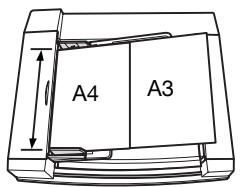
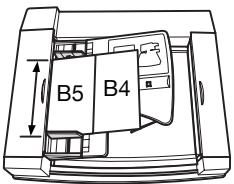
Mode original plie en z:
Utilisez le mode Original en Z si vous pouvez numériser des originaux pliés sans utiliser le détecteur de format du Chargeur ADF. Pour plus de détails, voir page 6-14.
| Rubrique | Description |
| Format original déetectable | A3 □, B4 □, A4 □, B5 □/□, 11" × 17" □, 8,5" × 14" □, 8,5" × 11" □/□, 5,5" × 8,5" □/□ |
| Grammage de l'original | Original recto : 35 g/m2 à 210 g/m2 Original recto-verse : 50 g/m2 à 210 g/m2 Utilisez le mode Epais pour copier des originaux plus épais que 129 g/m2 Utilisez le mode Fin pour copier des originaux plus fins que 50 g/m2 |
| Format des originaux | 128 mm × 139,7 mm à 297 mm × 431,8 mm |
| Capacité chargeur | 100 feuilles (80 g/m2) |
| Tolérance au gondolage | 10 mm ou moins |
| Positionnement de l'original | Face imprimée vers le haut ; orientation identique à celle du papier copie |
4.1 Chargement du papier
Un indicateur papier figure sur la touche de chaque magasin de l'écran Machine et de l'écran Copie pour indiquer le niveau de papier dans le magasin. (cinq niveaux sont disponibles)
Magasins de la machine
(mag. 1 à 3)


Magasin du module grande
capacité (mag 4)


Plateau d'introduction manuelle


Quand le magasin papier est presque vide, l'indicateur " " clignote sur la touche du magasin concerné.
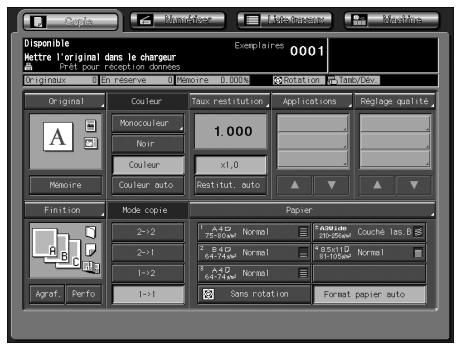
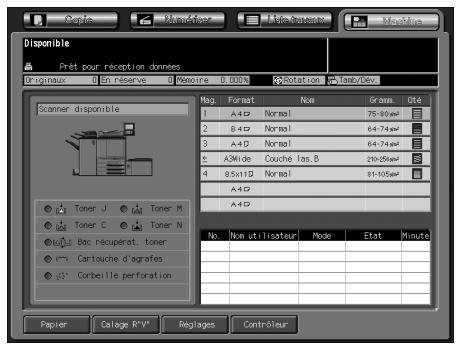
La procédure suivante permet de recharger en papier copie un magasin vide.

Rappel
Vous pouvez configurer le papier pour chaque magasin à partir de l'écran Machine ou de l'écran Copie en appuyant sur la touche [Papier].
Veillez à bien charger le papier spécifique au risque d'entraîner une panne de la machine.
Pour charger le papier dans les magasins de la machine (mag. 1 à 3)
1. Tirez le magasin à recharger. - Retirez entièrement le magasin jusqu'à ce que la ligne verte apparaisse sur le côté gauche du magasin. Sinon, le rouleau d'entraînement du papier risque de ne pas s'ouvrir ou la machine risque de tomber en panne. 2. Soulevez le rouleau d'entraînement de papier.
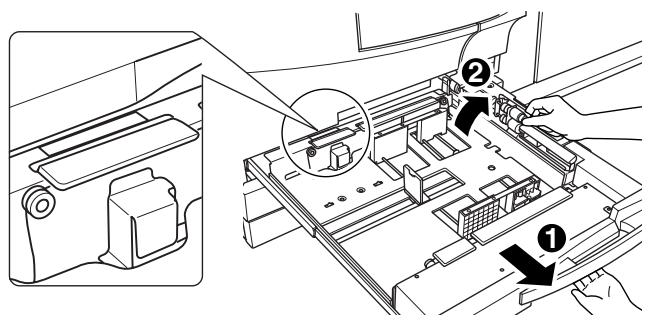
Pour charger le même format que celui chargé précédemment, passez à l'étape 4.
Si vous changez de format, passez à l'étape suivante.
3 Réglez la position de la plaque guide latérale.
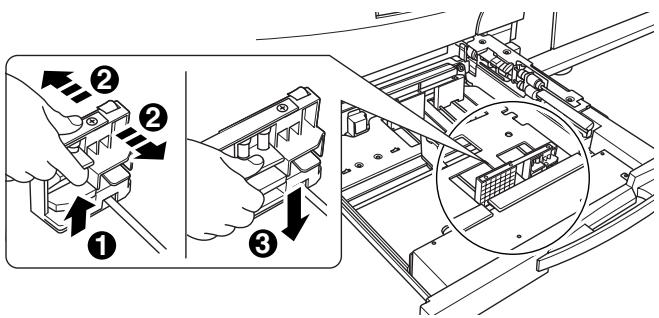
- Tirez le levier de verrouillage situé à l'avant vers le haut puis glissez la plaque guide latérale sur la position souhaitée.
- Consultez l'indication de format sur le plateau inférieur du magasin pour déterminer la position de la plaque guide latérale.
- Repoussez fermement le levier de verrouillage jusqu'à ce qu'il s'enclenche en position pour bloquer la plaque guide latérale.
4 Ajustez la position de la butée arrière.
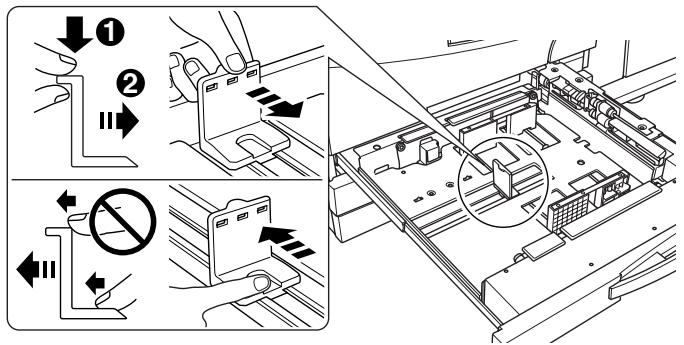
Pour glisser la butée arrête vers la droite, tenez-la par la partie supérieure tout en l'enfantant légèrement. Pour l'autre côté, tenez la butée arrête par la partie inférieure pour la faire glisser vers la gauche.
5 Placez le papier dans le magasin.
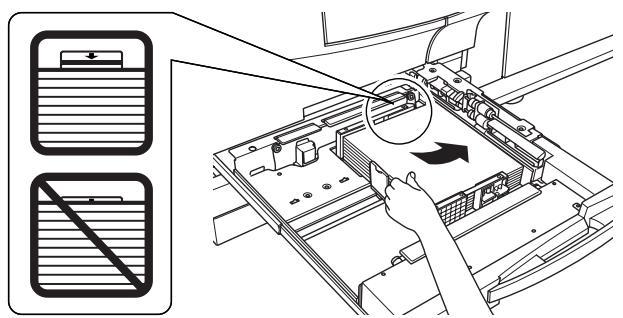
Chargez le papier en l'alignant sur le côté droit du magasin, puis faites coulisser la butée arrêter contre la pile de papier. - Ne pas charger plus de 500 feuilles (80g / m^2) ou une quantité supérieure à la limite indiquée sur la plaque guide latérale au risque de provoquer un bourrage papier.
7 Repoussez en douceur le magasin jusqu'au verrouillage.
- L'indicateur " [ ] " sur l'écran Machine ou l'écran Copie est passé à " [ ]".

Rappel
Assurez-vous de bloquer la plaque guide latérale en position conformément à l'indication de format sur le plateau inférieur du magasin pour que la machine puisse détecter le format de papier correct.
Assurez-vous de bien appuyer sur la butée arrêtée quand vous la poussez vers la droite et de bien tenir la partie inférieure quand vous la poussez vers la gauche. Ne pas forcer pour déplacer la butée au risque de l'endommager.
Assurez-vous que la plaque guide latérale soit bien appuyée contre la pile de papier au risque que la machine tombe en panne.
Pour charger du papier dans le passe-copie
Quand vous utilisez le passe-copie, spécifiez en même temps le type de papier à charger dans le magasin. Pour plus de détails, voir page 6-51. N'utilisez pas de papier comportant des agrafes ou des électro-conducteurs (papier argenté, papier carbone, etc.), cela peut causer un incendie. Pour éviter tout problème de la machine, ne pas utiliser de papier couché comme suit : papier thermosensible, papier argenté ou papier carbone, transparents de rétroprojection, papier pour imprimante à jet d'encre.
1 Ouvrez le passe-copie situé sur le côté droit de la machine.
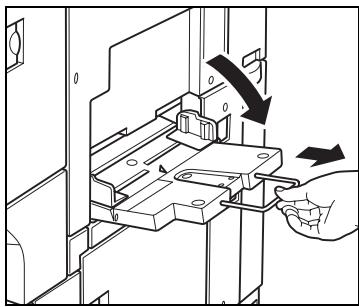
2 Chargez le papier copie et ajustez les guides papier sur le format du papier.
- Ne pas charger plus de 250 feuilles (80g / m^2) ou une quantité supérieure à la limite indiquée sur les guides papier au risque de provoquer un bourrage papier.
L'indicateur " " sur l'écran Machine et l'écran Copie est passé à " ".
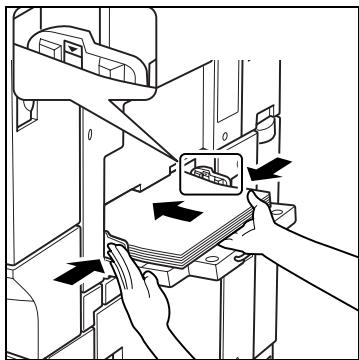
Une fois la copie terminée, refermez le passe-copie.
Pour charger le papier dans le magasin grande capacité (magasin 4)
Si la machine est hors tension, le plateau inférieur du magasin ne fonctionnera pas. Veillez à bien actionner l'interrupteur d'alimentation avant de charger du papier dans le magasin.
1 Ouvrez la porte supérieure du magasin.
Le plateau inférieur du magasin va remonter. Pour charger le même format que celui chargé précédemment, passez à l'étape 3. Si vous changez de format, passez à l'étape suivante.
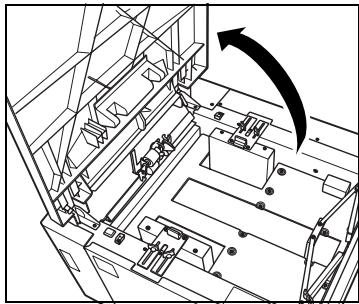
2 Ajustez la position des guides-papier du magasin et de la butée arrêté.
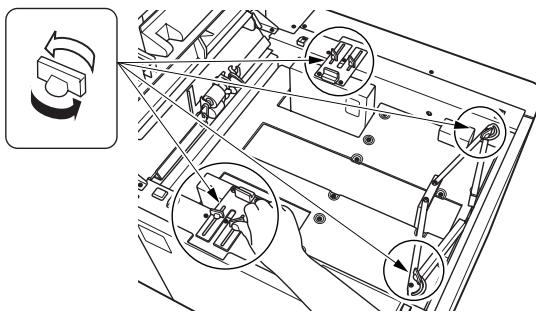
- Tournez les quatre boutons de guidage du papier et les deux boutons de butée arrêté dans le sens contraire des aiguilles d'une montre pour les déverrouiller.
- Déplacez la partie supérieure des deux guides-papier sur les positions appropriées en fonction de l'indication de format.
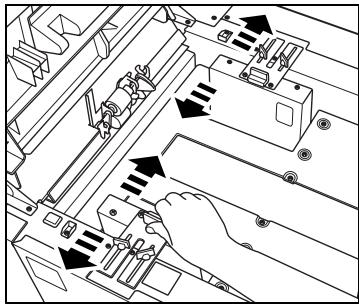
- Tournez les boutons des guides-papier (deux par guide) dans le sens des aiguilles d'une montre pour bloquer les guides.
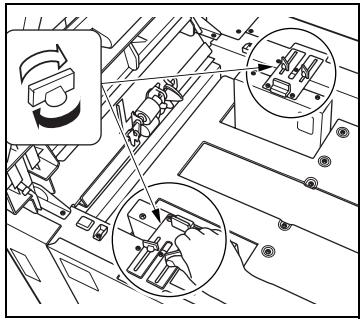
- Déplacez la position de la butée arrière sur les positions appropriées en fonction de l'indication de format sur le repère de format du plateau inférieur.
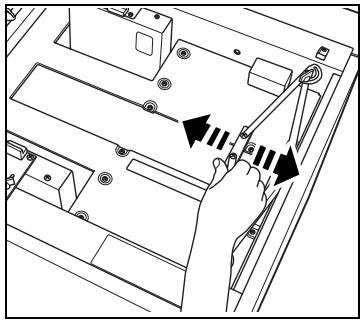
- Tournez les deux boutons de butée arrêté dans le sens des aiguilles d'une montre pour bloquer la butée arrêté.
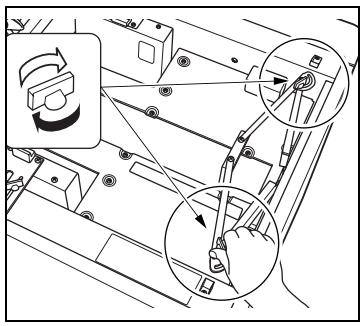
3 Chargez le papier dans le magasin.
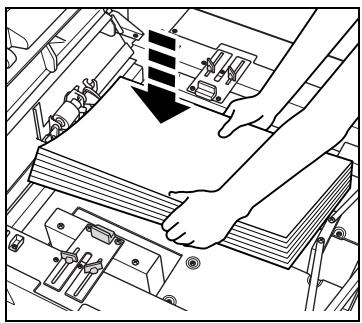
4 Appuyez sur la touche de chargement du papier.
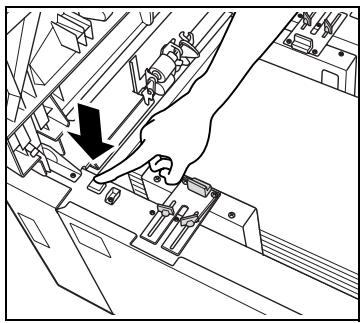
5 Répétez les étapes 3 et 4 jusqu'à ce que le plateau inférieur ne descende plus.
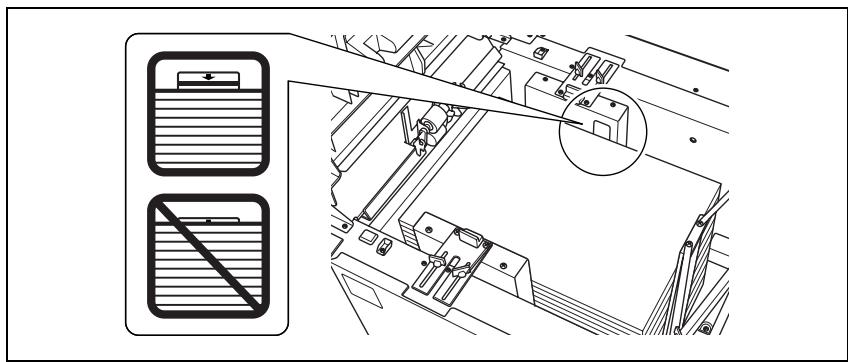
6 Fermez la porte supérieure du magasin.

Rappel
Ne pas charger au-delà de la limite indiquée sur les guides-papier du magasin.
Assurez-vous que la butée d'arrêt est correctement positionnée en fonction du format de papier à charger; sinon il y a des risques de bourrage ou de panne de la machine.
4.2 Chargement de feuilles à onglets
On peut utiliser des feuilles de papier à onglets si le type de papier du magasin est spécifique comme tel sous Papier. La procédure suivante permet de recharger un magasin en papier à onglets.
Pour charger du papier à onglets dans les magasins de la machine (mag. 1 à 3)
Le type de papier du magasin doit être spécifié comme papier à onglets. Voir page 6-51 pour les détails sur le paramètre Papier. Example 1: 3 feuilles à onglets chargées en position pour un jeu fini. Example 2: 9 feuilles à onglets chargées en position pour 3 jeux finis.
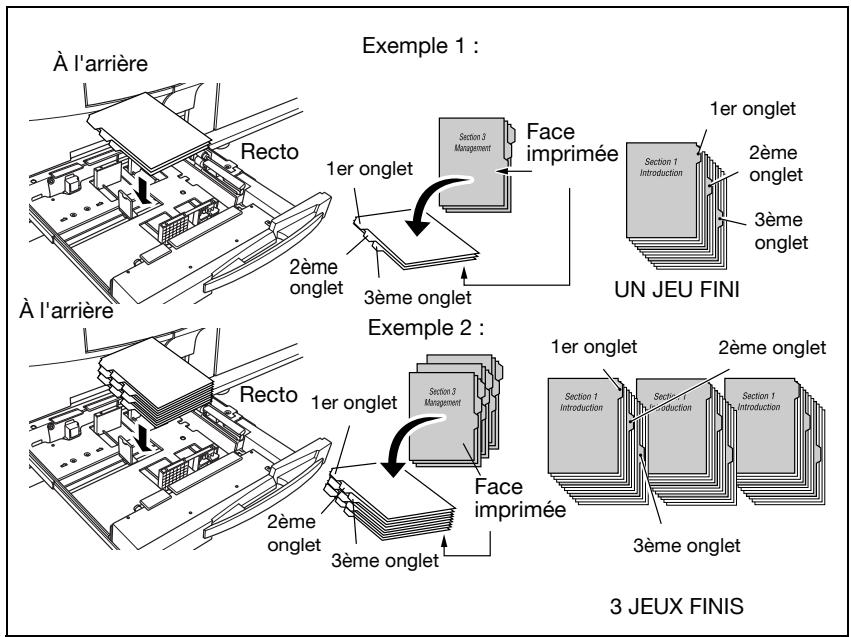
1 Sortez le magasin à charger en feuilles à onglets. 2 Ouvrez le rouleau d'entraînement de papier. 3 Placez les feuilles à onglets dans le magasin.
- Chargez le papier en vous reférant à l'illustration ci-dessus.
4 Amenez les plaques guide latérales contre les bords du papier.
- Placez le papier en l'alignant du côté du rouleau d'entrainement du magasin.
- Appuyez sur le levier de déverrouillage de la plaque guide avant pour déplacer les plaques guide latérales ; faites de même pour amener le guide arrêté contre le bord du papier.
5 Repoussez le magasin jusqu'au verrouillage.

Rappel
Ne chargez pas au-delà du niveau limite indiqué sur la plaque guide latérale.
Les plaques guide latérales et le guide arrière doivent être bien appuyés contre le papier, sinon la machine ne pourrait pas détecter correctement le format ou une anomalie machine pourrait se produire.
Pour charger des feuilles à onglets dans le passé-copie
3 feuilles à onglets chargées en position pour un jeu fini. 9 feuilles à onglets chargées en position pour 3 peax finis.
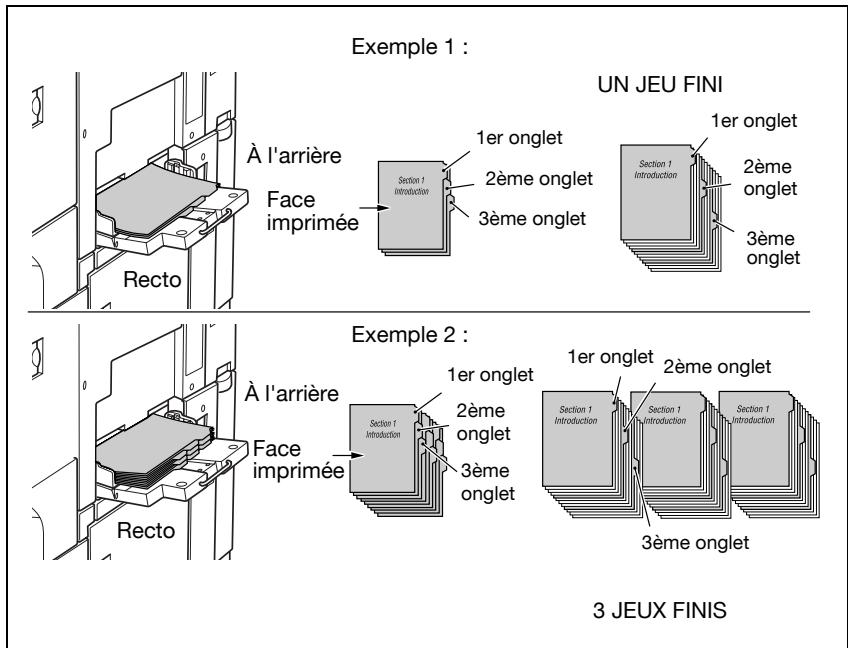
1 Ouvrez le passe-copie situé sur le côté droit de la machine. 2 Spécifiez feuilles à onglets comme type de papier pour le passé-copie.
- Voir page 6-51 pour spécifier le type de papier du passe-copie.
Placez les feuilles à onglets dans le magasin.
Chargez le papier en vous reférant à l'illustration ci-dessus.
Pour charger le papier à onglets dans le magasin grande capacité (magasin 4)
Le type de papier du magasin doit être spécifié comme papier à onglets. Voir "Utilisation de papier non paramétré dans aucun des magasins : Papier" à la page 6-51 pour les détails sur le paramètre Papier.
Exemple : 3 feuilles à onglets sont chargées de manière à produire un jeu fini.
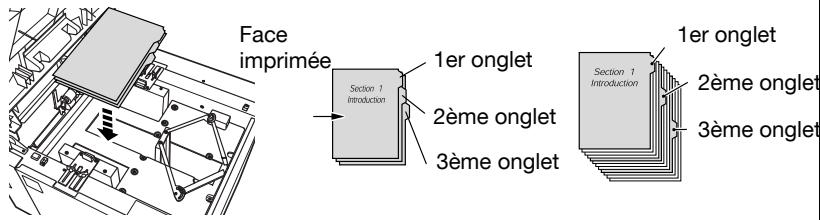
Exemple: 9 feuilles à onglets sont chargées de manière à produire 3 jeux finis.
3 JEUX FINIS
1 Spécifiez le type de papier du magasin 4 comme papier à anglets. 2 Ouvrez la porte supérieure du magasin. 3 Appuyez sur le bouton de chargement du papier pour faire descendre le plateau inférieur du magasin. 4 Déplacez les guides-papier du magasin et la butée arrière contre le bord du papier.
- Placez le papier en l'alignant du côté du rouleau d'entrainement du magasin. Déplacez les plaques guide latérales et déplacez aussi la butée arrière contre le bord du papier. Voir p. 4-9 pour plus de détails.
Fermez la porte supérieure du magasin.
4.3 Appoint toner
Cette machine est équipée d'un système de stockage de toner pour économiser du toner et permettre à la machine de continuer à imprimer pendant un certain temps même si le toner est épuisé dans la cartouche de toner.
Lorsque l'apport en toner de la cartouche de toner commence à décliner, le message "Disponible Veuillez ajouter du toner" va s'afficher sur l'écran tactile.
Lorsque l'apport en toner de l'appareil d'alimentation en toner commence à décliner, le message va passer à "Pas de toner Ajouter du toner".
Veuillez vérifier la couleur de toner à ajouter sur l'écran Machine. Ajoutez du toner en suivant la procédure ci-dessous pour replacer la cartouche de toner.
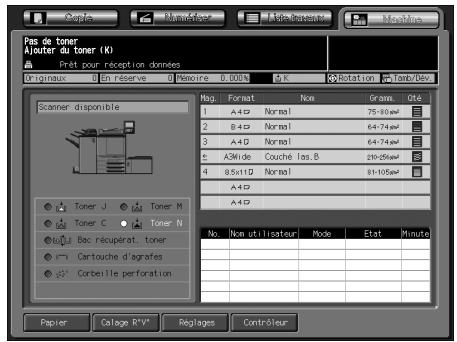
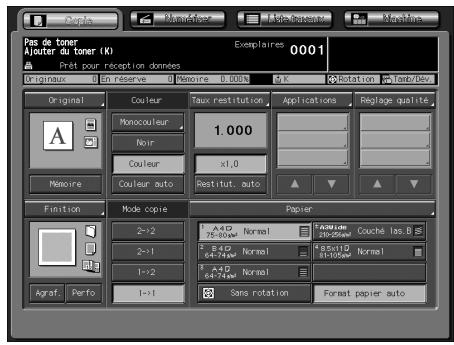

Rappel
Utilisez une nouvelle cartouche portant la même référence que celle qui figure sur l'étiquette apposée sur le couvercle de la cartouche de toner. Sinon, cela pourrait provoquer une anomalie sur la machine.

Avertissement
Précautions à prendre avec la cartouche de toner usagée
Dans le feu, le toner peut s'enflammer et provoquer une situation dangereuse.
NE PAS JETER la cartouche vide au feu.

Attention
Précautions à prendre pour le stockage et la manipulation des cartouches de toner
En cas d'inhalation excessive de toner ou si du toner pénètre dans vos yeux, votre santé risque d'en pâtir.
Ne laissez pas la cartouche de toner à portée des enfants. Attention à ne pas renverser de toner à l'intérieur de la machine ou à faire tomber du toner sur vos vêtements ou vos mains. Si vous salissez vos mains avec du toner, lavez-les immédiatement à l'eau savonneuse. Si du toner pénètre dans vos yeux, rincez-les immédiatement à grande eau et consultez un médecin.
Remplacement de la cartouche de toner
1 Ouvrez la porte de l'unité toner.
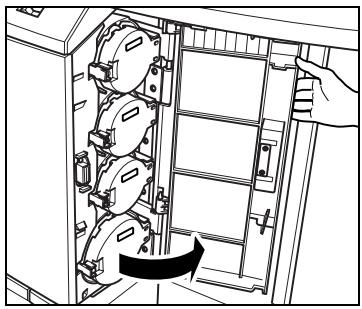
2 Déverrouillez et ouvrez le couvercle de la cartouche de toner vide.
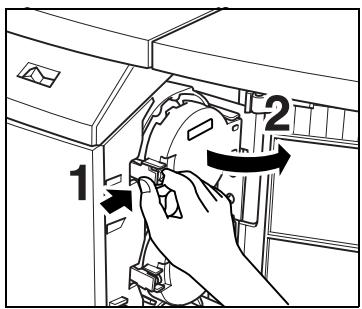
3 Retirez partiellement la cartouche puis tournez-la pour l'aligner sur la flèche (▲) vers le haut.
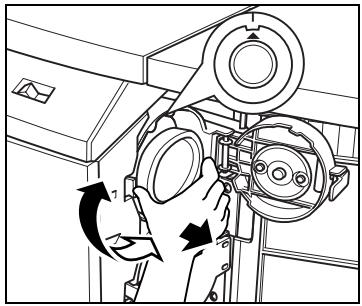
4 Retirez complètement la cartouche à l'horizontal.
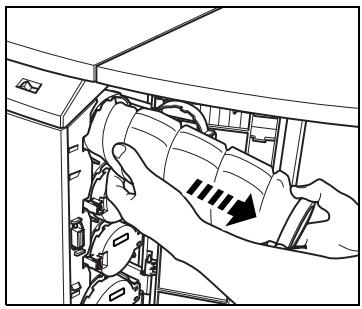
5 Décompactez le toner dans la cartouche de toner neue.
- Tapez le bas et le haut de la cartouche de toner neuve sur une surface dure cinq fois de chaque côté puis secouez la cartouche au moins cinq fois.
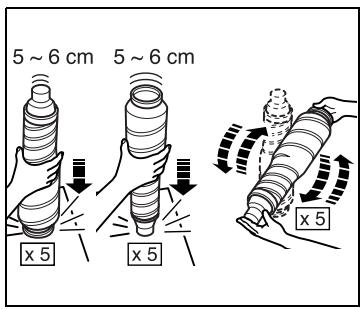
6 Enlevez le bouchon de la cartouche neuve et placez-le sur la cartouche usagée.

Mise en place de la cartouche de toner neuve.
- Tout en positionnant la flèche vers le haut (▲) supérieure et en alignant les deux parties creuses de la cartouche sur les saillies à l'entrée de la cartouche, insérez la cartouche de toner neue jusqu'à ce qu'elle se verrouille en position.
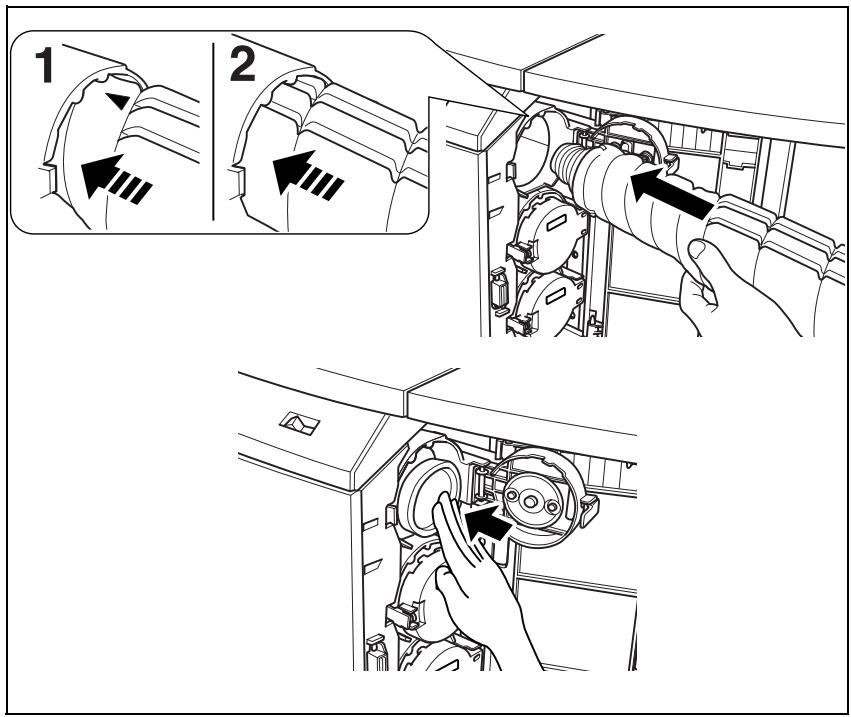
Fermez et verrouillez le couvercle de la cartouche, puis fermez la porte de l'unité toner.
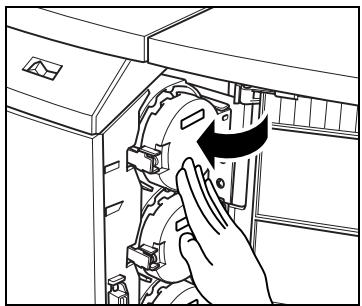

Rappel
Il n'est pas possible de verrouiller le couvercle de la cartouche si elle est mal positionnée. Assurez-vous qu'elle est bien positionnée.
4.4 Remplacement du bac de réception de toner
Lorsque le bac de réception de toner est plein de toner usage, le message "Bac de réception de toner plein. Changer le bac." s'affiche sur l'écran tactile et le témoin du Bac de réception de toner s'allume sur l'écran Machine.
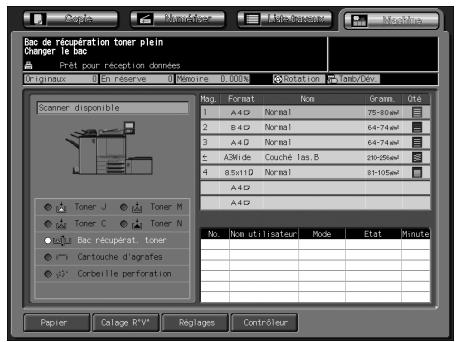
Suivez la procédure ci-dessous pour remplacer le bac de récapération de toner.

Précautions concernant le bac de réception de toner
Dans le feu, le toner peut s'enflammer et provoquer une situation dangereuse.
NE PAS JETER le bac de réception de toner au feu.
Pour remplacer le bac de réception de toner
1 Ouvrez la porte du bac de récapuration de toner sur le côté arrêté droit de la machine.
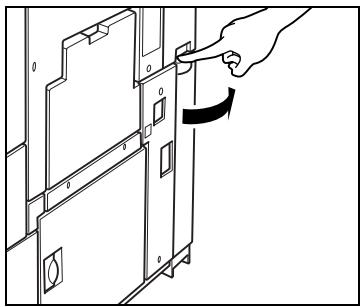
2 Retirez le bac de récupération de toner.
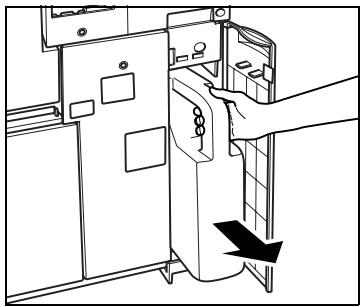
3 Couvrez l'entrée de toner usage du bac de récupération de toner à l'aide de ruban adhésif.
- Enlevez le ruban adhésif du bac de réception de toner et placez-le sur l'entrée de toner usage.
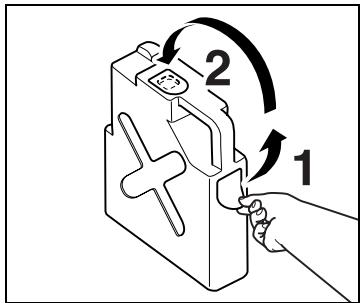
4 Insérez le nouveau bac de réception et refermez la porte du bac de réception de toner.
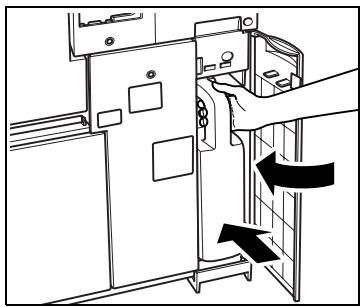

Rappel
Attention à bien recouvrir l'entrée de toner usage à l'aide du ruban adhésif pour éviter toute fuite de toner usage susceptible de souiller la machine.
Insertion d'une nouvelle cartouche d'agrafes dans l'unité d'agrafage fs-520
Lorsque la cartouche de l'unité de finition FS-520 vient à manquer d'agrafes, le voyant Cartouches d'agrafes s'allume en rouge dans la zone État option de l'écran Machine.
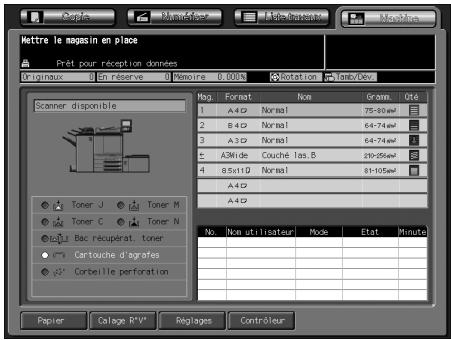
Suivez la procédure ci-dessous pour ajouter des agrafes.
1 Ouvrez la porte de l'unité de finition.
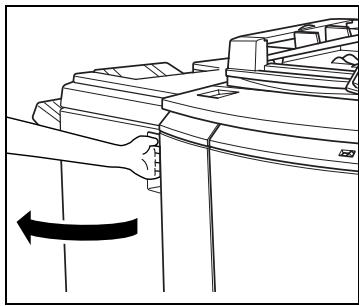
2 Retirez l'unité d'empilage.
Saisissez la poignée de l'unité d'empilage et tirez doucement jusqu'à la butée pour dégager l'unité d'empilage.
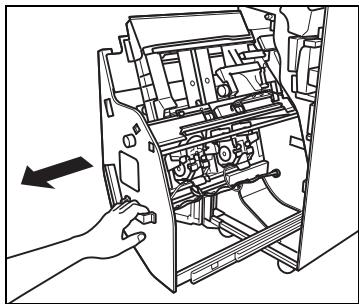
Enlevez la cartouche d'agrafes.
- Soulevez la cartouche d'agrafes et la pousser en avant, puis sortez-la en la faisant coulisser le long du rail de l'agrafeuse.
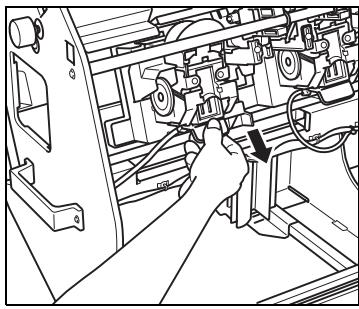
4 Sortez l'étui d'agrafes vide de la cartouche d'agrafes.
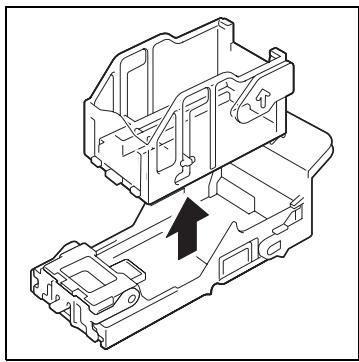
5 Insérez le nouvel étui d'agrafes dans la cartouche d'agrafes.
- Ne pas sortir les agrafes restées dans la cartouche ; sinon le premier jeu de feuilles sorti après réapprovisionnement ne sera pas agrafé.
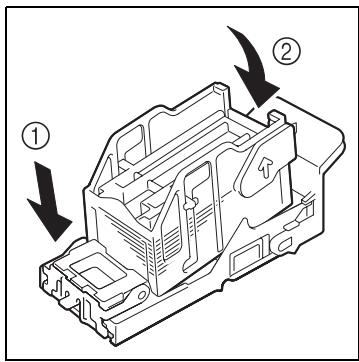
6 Ramenez l'unité d'empilage en position d'origine.
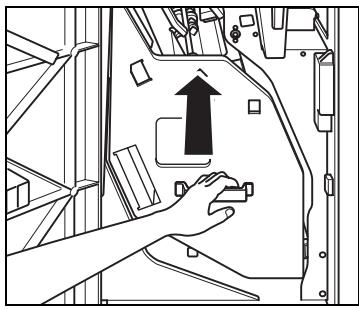
7 Fermez la porte de l'unité de finition.
Insertion d'une nouvelle cartouche d'agrafes dans l'unité d'agrafage fs-607
Lorsque la cartouche de l'unité de finition FS-607 vient à manquer d'agrafes, le voyant Cartouches d'agrafes s'allume en rouge dans la zone État option de l'écran Machine.
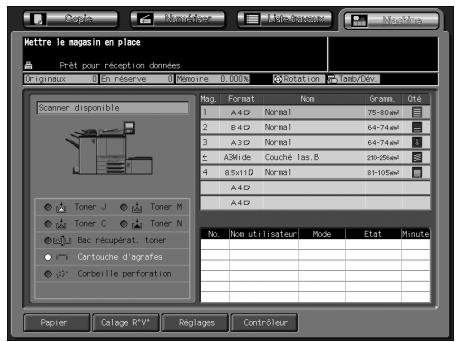
Suivez la procédure ci-dessous pour ajouter des agrafes.
1 Ouvrez la porte de l'unité de finition.
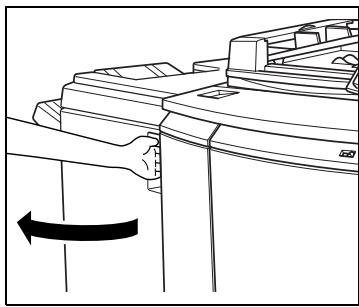
2 Retirez l'unité d'empilage.
Saisissez la poignée de l'unité d'empilage et tirez doucement jusqu'à la butée pour dégager l'unité d'empilage.
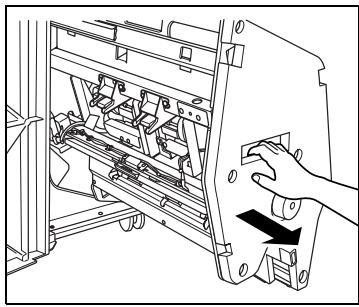
3 Enlevez la cartouche d'agrafes.
- Soulevez la cartouche d'agrafes et la pousser en avant, puis sortez-la en la faisant coulisser le long du rail de l'agrafeuse.
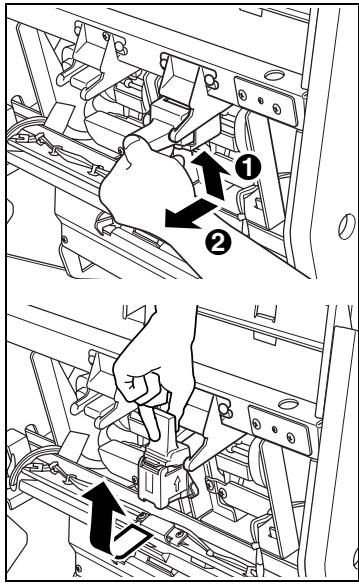
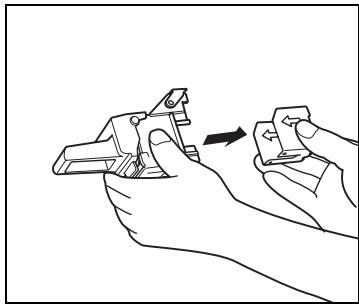
5 Insérez le nouvel étui d'agrafes dans la cartouche d'agrafes.
- Insérez fermement l'étui d'agrafes dans la cartouche d'agrafes tout en alignant les côtés marqués d'une flèche de l'étui et de la cartouche, puis enlevez le ruban adhésif de verrouillage.
- Ne pas sortir les agrafes restées dans la cartouche ; sinon le premier jeu de feuilles sorti après réapprovisionnement ne sera pas agrafé.
Réinstalle la cartouche d'agrafes.
- Insérez la cartouche tout en la faisant glisser le long du rail de l'agrafeuse, puis appuyez dessus pour la bloquer en position.
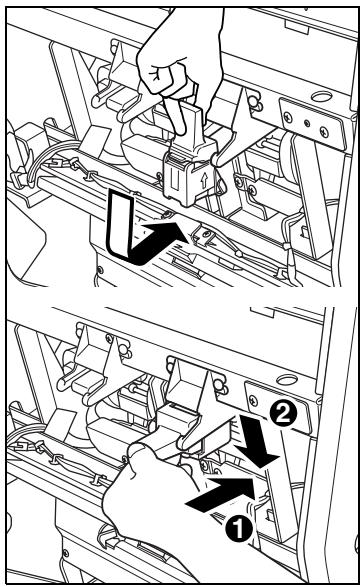
7 Ramenez l'unité d'empilage en position d'origine.
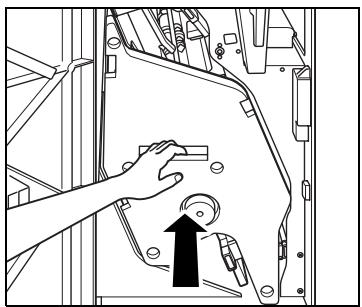
8 Fermez la porte de l'unité de finition.
Vidage de la corbeille du module de finition fs-520/fs-607
Lorsque la corbeille de perforation du kit perforation PK-512 installée dans le Module de finition FS-520/FS-607 est pleine, le témoin Corbeille perforation s'allume en rouge dans la zone d'options de l'écran Machine.
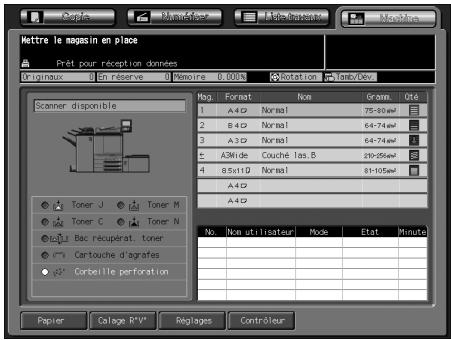
Pour vider la corbeille de perforation, suivez la procédure suivante.
1 Ouvrez la porte de l'unité de finition.
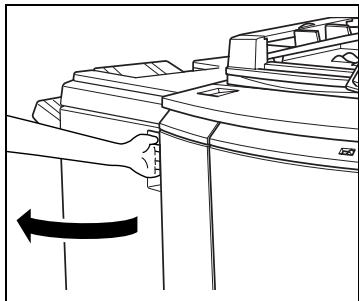
2 Tirez la corbeille.
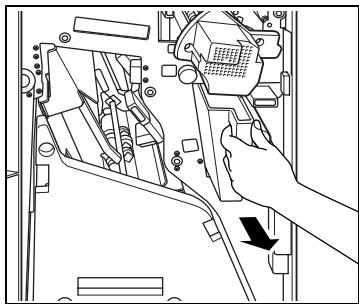
3 Videz la corbeille.
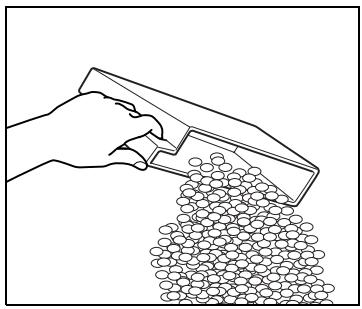
4 Replacez la corbeille dans sa position initiale, puis refermez soigneusement la porte du module de finition.
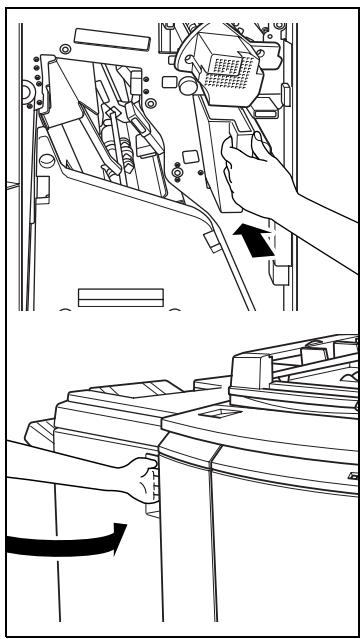
5.1.1 Panneau de contrôle
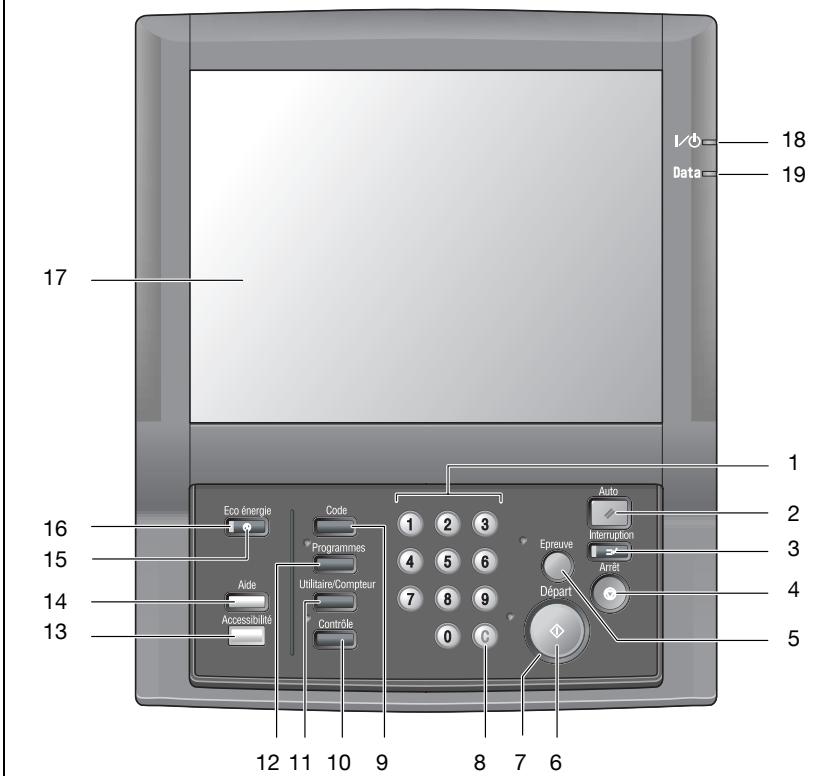
| No. | Nom | Description |
| 1 | Pavé numérique | Entrez les valeurs des différents paramètres y compris le crédit d'impression et le mot de passer. |
| 2 | Touche [Auto] | Permet de restaurer les paramètres initiaux de la machine. |
| 3 | Touche [Interruption] | Suspend l'opération de copie/d'impression/de numéri-sation en cours pour permettre la réalisation d'un travail simple de copie. |
| 4 | Touche [Arrêt] | Stoppe la série de copie ; efface le contenu de la mémoire. |
| 5 | Touche [Epreuve] | Permet d'imprimer une épreuve pour vérifier si les paramètres actuels sont correctement spécifiés. |
| 6 | Touche [Départ] | Active diverses fonctions de la machine. |
| 7 | Voyant [Départ] | S'allume en vert quand la machine est disponible pour une opération et s'allume en rouge si une opération ne peut être lancée. |
| 8 | Touche [C] (effacement) | Permet de remettre à zéro le nombre d'exemplaires demandé. |
| 9 | Touche [Code] | Configure la machine pour en autoriser le fonctionnement uniquement sur saisie du nom et du mot de passer utilis-teur/compte, si des paramètres d'authentication utilis-teur ou de suivi compte ont été appliqués. |
| 10 | Touche [Contrôle] | Affiche l'écran Contrôle indiquant tous les réglages selec-tionnées pour la tâche en cours. |
| 11 | Touche [Utilitaire/Compteur] | Affiche l'écran Utilitaire ou divers compteurs. |
| 12 | Touche [Programmes] | Affiche les écran qui permettent d'enregistrer et de rap-peler un ensemble de fonctions utilisées fréquemment. |
| 13 | Touche [Accessibilité] | Permet de régler le temps de réponse des touches de l'écran tactile ou des touches du panneau de contrôle. |
| 14 | Touche [Aide] | Affiche un écran d'aide contextual relatif à la fonction sé-lectionnée. |
| 15 | Touche [Eco énergie] | Permet l'utilisation-temporaire de la machine lorsque levoyant [Eco énergie] est allumé ou active le mode Eco énergie en cas de non'utilisation de la machine. |
| 16 | Voyant [Eco énergie] | S'allume quand un mode Eco énergie est activé, quand l'alimentation de la machine est interrompue par la fon-c-tion Programmateur, ou quand l'utilisation est subordon-née à l'introduction du mot de passer Utilisateur. |
| 17 | Écran tactile | Affiche différents écrams et messages permettant de régler des fonctions. |
| 18 | Voyant d'alimentation | S'allume en rouge quand l'interrupteur général est sur la position ON (Marche) et s'allume en vert quand l'interrupteur secondaire est basculé en position ON (Marche). |
| 19 | Voyant Données | Clignote pendant la réception des données d'impression. |

Attention
L'écran tactile est recouvert d'une vitre.
Ne laissez rien de lourd tomber sur cette vitre et veillez à ne pas la soumettre à une pression ou un poids excessif; sinon, la vitre pourrait se rayer ou se briser et vous risquez de vous blesser.
5.1.2 Écran copie
L'écran Copie permet de sélectionner les conditions de copie voulues pour une nouvelle opération de copie ou pour les travaux en réserve.
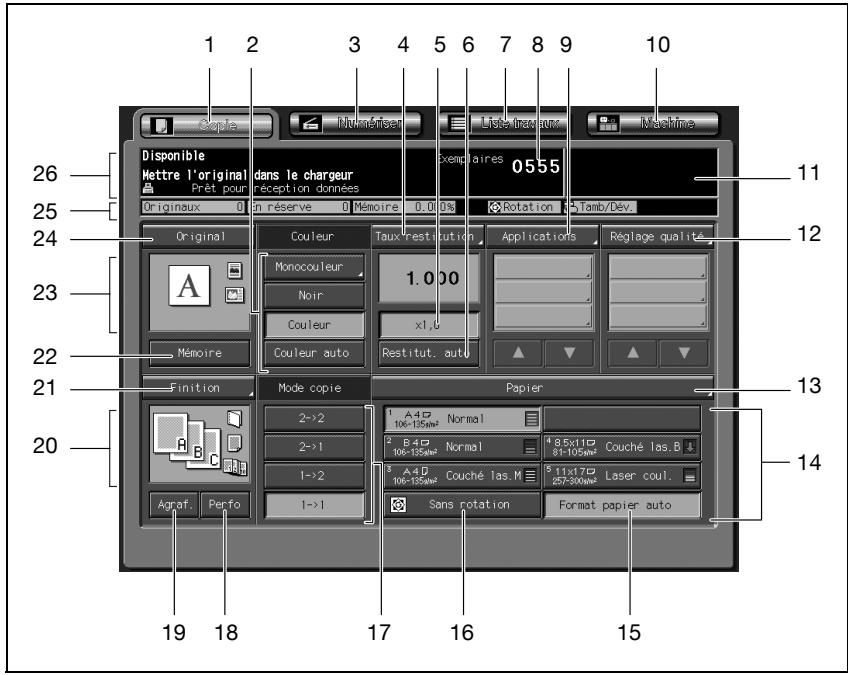
| No. | Nom | Description |
| 1 | Onglet [COPIE] | Permet d'afficher l'écran Copie. |
| 2 | Mode Couleur | Permet de spécifique le mode couleur voulu (monochrome, noir, couleur ou couleur auto). |
| 3 | Onglet [NUMERISER] | Permet d'afficher l'écran du scanner. |
| 4 | Touche [Taux restitution] | Permet de sélectionner le taux de restitution voulu à l'aide des taux prédéfinis, des taux personnalisés, du mode Agr./Réduction ou du mode Agr./Réduction vertical/hori-zontal. |
| 5 | Touche [×1,0] | Permet d'effectuer une copie au facteur de restitution de 1,000. |
| 6 | Touche [Restitut. auto] | Permet d'activer l'AMS (Sélection automatique de la restitution). |
| 7 | Onglet [LISTE TRAVAUX] | Permet d'afficher l'écran Liste Travaux. |
| 8 | Indicateur Exemplaires | Indique le nombre de copies demandé sur le clavier du panneau de contrôle. |
| 9 | Touche [Applications] | Permet de sélectionner diverses fonctions d'application. |
| 10 | Onglet [MACHINE] | Permet d'afficher l'écran Machine. |
| 11 | Indicateur Comptage | Indique le nombre d'impressions en cours d'impression. |
| 12 | Touche [Réglage qualité] | Permet de spécifique la qualité d'image des originaux, y compris la densité, le réglage couleur, etc. |
| 13 | Touche [Papier] | Permet d'utiliser différents types de papier à la place de celui qui est indiqué sur la touche du magasin. |
| 14 | Touches Magasins | Affichent les paramètres papier spécifés ainsi que le niveau de papier restant dans chaque magasin. |
| 15 | Touche [Format papier auto] | Permet d'activer l'APS (Sélection automatique du papier). |
| 16 | Touche [Sans rotation] | Permet de désactiver la fonction Rotation. |
| 17 | Mode Copie | Utilisé pour sélectionner le mode de copie (1-1, 1-2, 2-1, ou 2-2). |
| 18 | Touche [Perfo]. | Permet d'utiliser le mode Perforation. |
| 19 | Touche [Agraf.]. | Permet d'utiliser le mode Agrafage. |
| 20 | Icône sortie | Affiche l'icône des paramètres de sortie actuellément spécifés. |
| 21 | Touche [Finition] | Permet de spécifique le mode de finition désiré. |
| 22 | Touche [Mémoire] | Permet d'enregistrer en mémoire les images numériées. |
| 23 | Icône original | Affiche l'icône des paramètres d'original actuellément spécifés. |
| 24 | Touche [Original] | Permet de spécifique les propriétés de l'original à numéri-ser. |
| 25 | Icônes Etat machine | Permet de représentier les divers états de la machine. |
| 26 | Zone des messages | Permet d'indiquer l'état de la machine ainsi que la procédure contextuelle. |
5.1.3 Écran machine
L'écran Machine indique que le préchauffage est terminé et qu'une opération de copie est possible après le préchauffage; il s'affiche aussi pour indiquer l'achèvement d'un travail de copie.
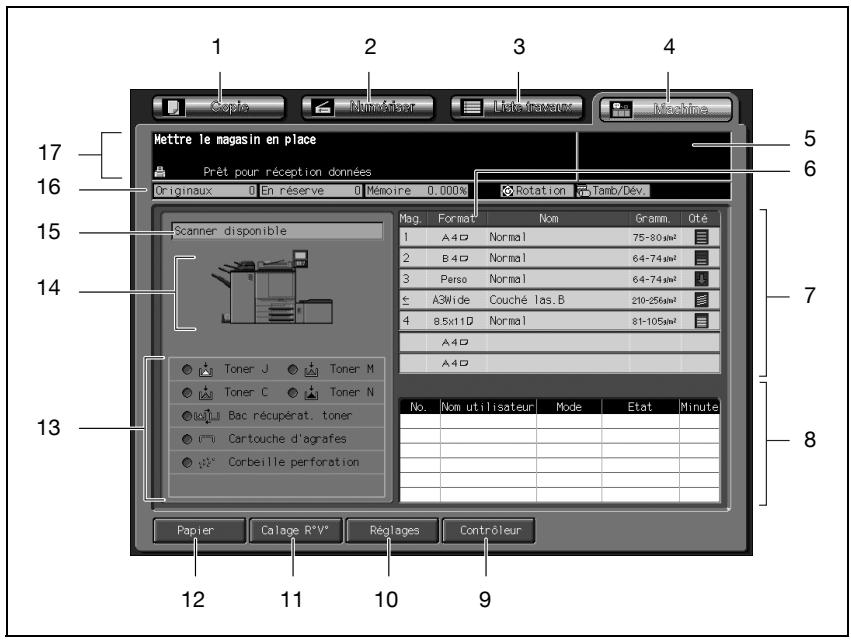
| No. | Nom | Description |
| 1 | Onglet [COPIE] | Permet d'afficher l'écran Copie. |
| 2 | Onglet [NUMERISER] | Permet d'afficher l'écran du scanner. |
| 3 | Onglet [LISTE TRAVAUX] | Permet d'afficher l'écran Liste Travaux. |
| 4 | Onglet [MACHINE] | Permet d'afficher l'écran Machine ; il clignote en rouge si une anomalie se produit sur la machine. |
| 5 | Indicateur Comptage | Indique le nombre d'exemplaires que vous avez demandé sur le clavier du panneau de contrôle, et pendant l'impression affiche aussi à gauche du nombre d'exemplai-res, le nombre d'impressions réalisées. |
| 6 | Touche [Format] | Sert à afficher les dimensions réelles prédéfinies pour le magasin contenant le papier au format personnelisé. |
| 7 | Liste Paramétrage magasins | Affiche le paramétrage papier de chaque magasin, et affiche aussi les formats de papier charges dans le bac d'insertion. Le magasin actuellément sélectionné appa-rait de couleur différente. |
| 8 | Liste Travaux | Affiche l'état actuel des travaux demandés à la machine. |
| 9 | Touche [Contrôleur] | Permet de configurer le contrôleur. (Le paramètre Contrôleur n'est pas disponible pour la machine sans le contrô-lleur d'imprimante en option.) |
| 10 | Touche [Réglages] | Permet de procéder aux réglages de la machine et des équipements en option. |
| 11 | Touche [Calage R°V°] | Permet de procéder aux réglages de l'image à imprimer sur les deux faces d'une feuille de papier chargée dans chaque magasin. |
| 12 | Touche [Papier] | Permet de procéder au paramétrage papier pour chaque magasin. |
| 13 | Témoins Entretien & consom-mables | S'allument en rouge quand la machine nécessite un réap-provisionnement en agrafes/toner ou que la corbeille de perforation est pleine. |
| 14 | Écran Machine | Vous alerte si une porte ou un capot est ouvert. |
| 15 | Message Scanner | Affiche l'état actuel du travail de numérisation. |
| 16 | Zone des icônes | Affiche différentes icônes d'état machine. |
| 17 | Zone des messages | Affiche des messages concernant l'état de la machine. |
5.2 Opération de copie générale
Suivez la procédure ci-dessous pour réaliser une copie avec les fonctions de base.
Réalisier une simple copie
La procédure suivante est élémentaire et peut ne pas toujours s'appliquer à la réalisation d'une copie dans les conditions sélectionnées. Lorsque vous utilisez une fonction spécifique, assurez-vous de bien suivre la procédure décrite dans la section correspondante.
1 Positionnez l'original.
Pour plus de détails sur le positionnement de l'original, voir page 5-15.
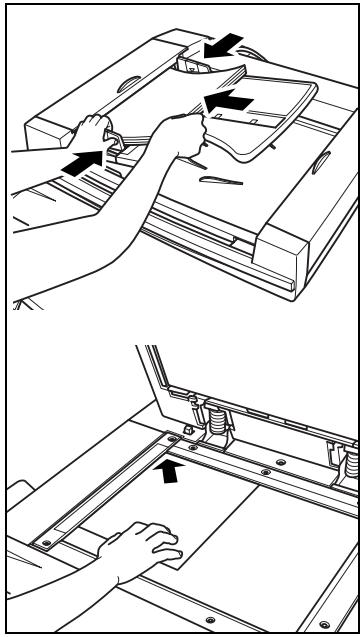
2 Affichez l'écran copie.
- Appuyez sur l'onglet [COPIE] de l'écran Machine pour afficher l'écran Copie.
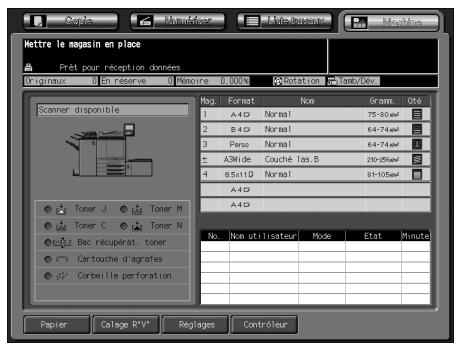
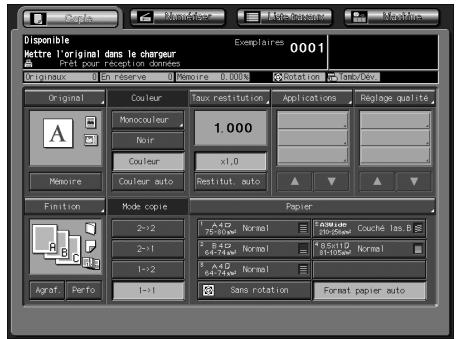
3 Sélectionnez les conditions de copie selon vos besoins.
- Réglages disponibles sur l'écran Copie :
voir page 6-3.
[Mémoire] : voir page 6-25.
Mode couleur : voir page 6-28.
[Taux de restitution]: voir page 6-28.
[Applications] : voir page 8-3.
[Réglage qualité] : voir page 7-3.
[Finition] : voir page 9-3.
Mode copie : voir page 6-35.
[Papier] : voir page 6-45.
[Sans rotation] : voir page 6-49.
Entrez sur le clavier du panneau de contrôle le nombre de copies désiré.
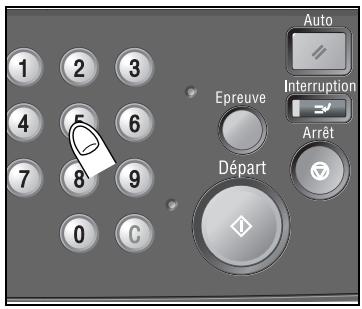
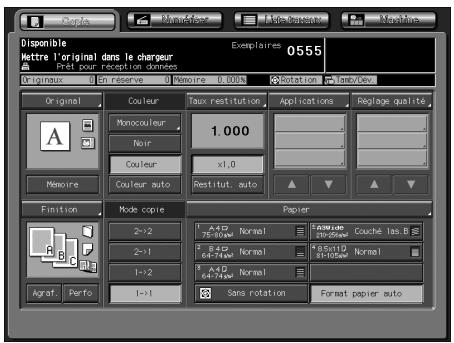
Pour plus de détails sur la saisie du nombre de copies, voir page 5-20.
Le nombre demandé s'affichera sur l'écran tactile.
5. Appuyez sur [Départ] sur le panneau de contrôle.
- Quand la machine commence à numériser l'original, l'état actuel du travail s'affiche sur le menu instantané.
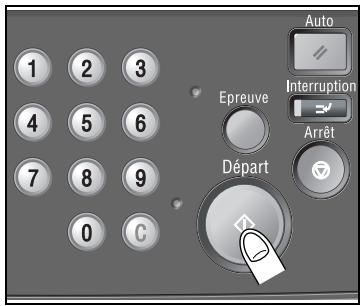
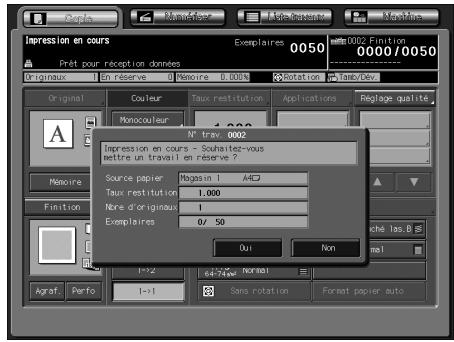
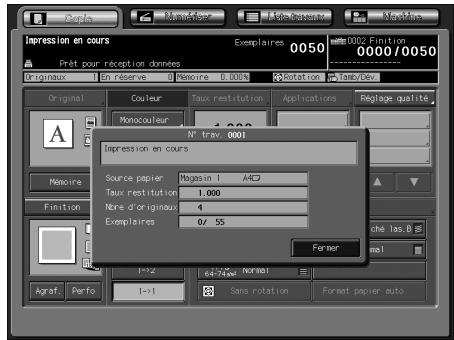
Le réglage du travail en réserve est disponible à partir de ce menu instantané. Appuyez sur [Oui] ou [Fermer] pour retourner à l'écran Copie. Pour plus de détails, voir page 6-66.
- Si vous sélectionnez [Non], l'écran Machine réapparaît.
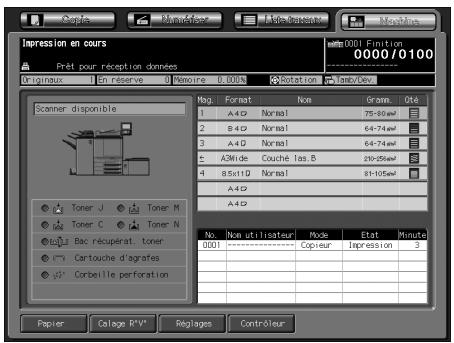
Le travail en cours s'affichera dans la liste des travaux, avec le comptage indiqué dans le coin supérieur droit de l'écran.

Il est possible de sélectionner l'écran qui s'affichera dès que la machine est mise sous tension : l'écran Machine (par défaut) ou l'écran Copie. Le menu instantané variera en fonction de cette sélection.
L'écran Liste Travaux permet de modifier l'ordre d'exécution des travaux en réserve ou d'annuler ces derniers. Pour plus de détails, voir page 11-3.
Pour suspendre le travail en cours, appuyez sur [Arrêt]. Pour plus de détails, voir "Supprimer des travaux en cours" à la page 5-26.
5.3 Positionnement de l'original
Servez-vous du chargeur ADF ou de la vitre d'exposition pour numériser l'original.
5.3.1 Positionnement des originaux dans le chargeur ADF
Le chargeur ADF (Introducateur automatique de documents) introduit automatiquement jusqu'à 100 originaux directement sur la vitre d'exposition, en commençant par la feuille du dessus. Le chargeur ADF ne doit être utilisé que pour des documents lisses, plats et sans agrafes.

Veillez à ne pas introduire dans le chargeur ADF des originaux incompatibles. Pour plus de détails sur les originaux disponibles dans le chargeur ADF, voir page 3-13.
Positionnement de l'original en mode normal
Avant de placer les originaux dans le magasin, assurez-vous que le chargeur ADF est complètement refermé. Une fois refermé, ne rouvrez pas le chargeur sinon les sélections copies que vous avez spécifiées pourraient être automatiquement annulées. Ne pas charger plus de 100 feuilles d'original ni au-delà du trait limite figurant sur les guides-papier; sinon l'original risque de se coincer ou de s'abimer ou bien cela risque d'entraîner un problème machine. Le résultat de la copie risque de ne pas être satisfaisant si l'original est mal positionné, surtout en mode Recto/Verso, Agrafage, Pliage en 2 ou Livret. Pour plus de détails, voir page 6-3. 1 Disposez l'original dans l'ordre. 2 Positionnez l'original RECTO EN HAUT (page une VERS LE HAUT) dans le chargeur ADF.
Le sens de l'original doit correspondre à l'icône de sens de l'original affiché sur l'écran Copie.
Vous pouvez configurer jusqu'à 100 feuilles d'original à la fois.
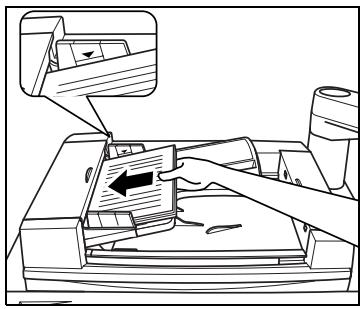
3 Ajustez les guides papier.
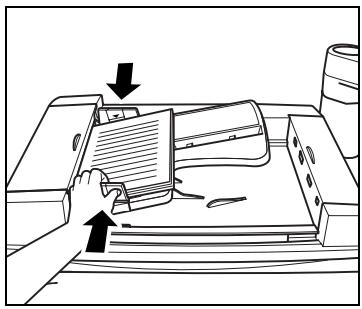

Rappel
Une fois refermé, ne rouvre pas le chargeur sinon les sélections copies que vous avez spécifiées pourraient être automatiquement annulées.
Positionnement des originaux en mode formats différents
Les originaux de formats différents peuvent être copiés ensemble à partir de l'introducteur de documents.
Pour les formats disponibles en mode Formats Différents, voir page 3-15.
1 Disposez l'original dans l'ordre.
- Disposez les originaux de formats différents en les alignant à gauche et en profondeur comme illustré.
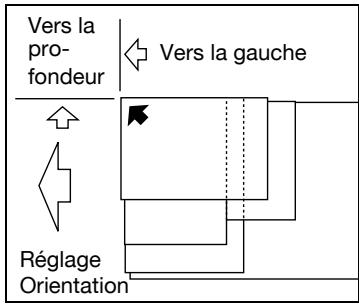
2 Positionnez l'original RECTO EN HAUT (page une VERS LE HAUT) dans le chargeur ADF.
Le sens de l'original doit correspondre à l'icône de sens de l'original affiché sur l'écran Copie.
Vous pouvez configurer jusqu'à 100 feuilles d'original à la fois.
3 Ajustez les guides papier.
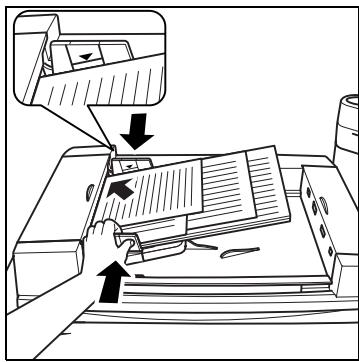

Rappel
Une fois refermé, ne rouvre pas le chargeur sinon les sélections copies que vous avez spécifiées pourraient être automatiquement annulées.

Détails
Pour utiliser le mode Formats différents, voir la procédure en page 6-11.
Positionnement des originaux en mode plie en z
Le mode Plié en Z détecte le format de l'original plié sans recourir au capteur de détection de format du chargeur ADF.
Pour les formats disponibles en mode Plié en Z, voir p. 3-15.
1 Disposez l'original dans l'ordre. 2 Positionnez l'original RECTO EN HAUT (page une VERS LE HAUT) dans le chargeur ADF.
Le sens de l'original doit correspondre à l'icône de sens de l'original affiché sur l'écran Copie.
Vous pouvez configurer jusqu'à 100 feuilles d'original à la fois.
Ajustez les guides papier.
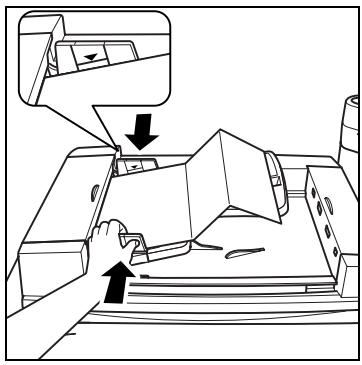

Rappel
Une fois refermé, ne rouvre pas le chargeur sinon les sélections copies que vous avez spécifiées pourraient être automatiquement annulées.

Pour utiliser le mode Original Plie en Z, voir la procédure en page 6-14.
5.3.2 Positionnement d'un original sur la vente d'exposition
Le recours à la vitre d'exposition est préféirable quand l'original ne convient pas à l'utilisation du chargeur ADF, p. ex. si le format est incompatible, ou quand l'original est plié, agrafé, déchiré, ou en mauvais état.

Pour plus de détails sur les originaux non compatibles avec le chargeur ADF, voir page 3-13.
Le résultat de la copie risque de ne pas être satisfaisant si l'original est mal positionné, surtout en mode Recto/Verso, Agrafage, Pliage en 2 ou Livret. Pour plus de détails, voir page 6-3. Si vous sélectionnez Page par page, le mode Auto dans Répédition image, ou Centrage Image, le chargeur ADF devrait rester ouvert pendant la numérisation de l'original. Pour plus de détails sur chaque fonction, voir "8 Fonctions d'application".
1 Ouvrez le chargeur ADF. 2 Placez l'original RECTO VERS LE BAS dans le coin arrière gauche et alignez le bord du document contre la règlette gauche.
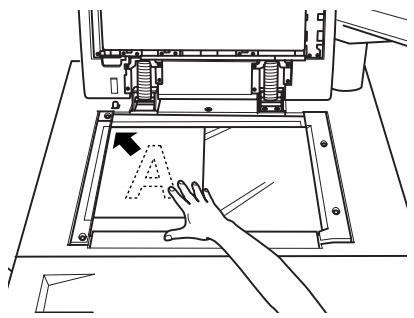
- L'orientation de l'original devrait correspondre à l'icône Orientation original affichée sur l'écran Copie.
3 Refermez doucement le chargeur ADF pour éviter que l'original ne glisse sur la vitre.
5.4 Définir le nombre d'exemplaires
Cette section décrit comment spécifier ou modifier le nombre d'exemplaires à imprimer.
Pour spécifier le nombre d'exemplaires
La machine est réglée par défaut pour copier un jeu de documents le nombre de fois déterminé par le réglage Nombre d'exemplaires avant d'éjecter les yeux triés.
Vous pouvez saisir le nombre d'exemplaires à n'importe quelle étape de la procédure à moins que le clavier du panneau de contrôle ne soit temporairement utilisé pour saisir d'autres valeurs.
Entrez sur le clavier du panneau de contrôle le nombre de copies désiré.
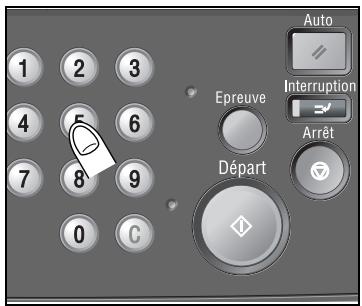
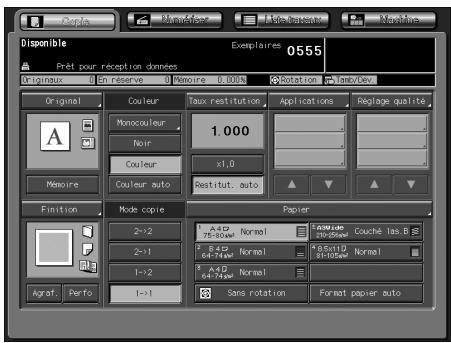
Le nombre demandé s'affichera sur l'écran tactile.
Pour modifier le nombre d'exemplaires
Suivez la procédure suivante pour changer le nombre d'exemplaires qui a été introduit.
1. Appuyez sur [C] (effacement nombre).
La valeur affichée sur l'écran revient à 1.
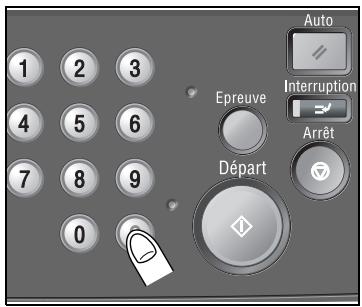
Entrez sur le clavier du panneau de contrôle le nombre correct.
Le nombre nouvellement saisi s'affichera sur l'écran tactile.
5.5 Paramétrer un travail pendant le préchauffage
Pendant que la machine chauffe après la mise sous tension, vous pouvez sélectionner les conditions de copie et commencer à numériser de sorte que la machine puisse commencer à imprimer dès qu'elle est prête.
Le mode Service permet de désactiver cette fonction sur la machine.
Contactez notre technicien SAV si nécessaire.
Pour numériser un original en cours de préchauffage
1 Mettez l'interrupteur général et l'interrupteur secondaire de la machine sur la position ON (Marche).
Pour plus de détails sur l'alimentation, voir page 2-11.
Affichez l'écran Copie pour vérifier que le message "Disponible pour travail suivant" s'affiche dans la zone des messages.
- Quelques secondes après l'apparition de l'écran Sortie de veille sur l'écran tactile, l'écran Machine affiche quatre images de préchauffage successives.
Appuyez sur l'onglet [COPIE] pour passer de l'écran Machine à l'écran Copie et vérifiez que le message "Disponible pour travail suivant" s'affiche bien dans la zone des messages.
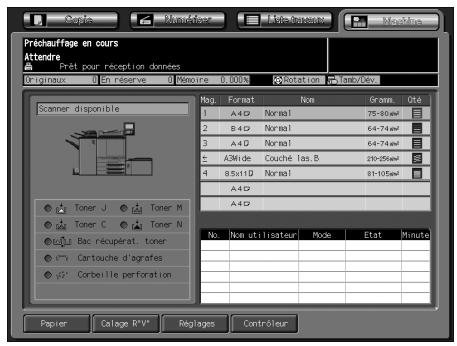
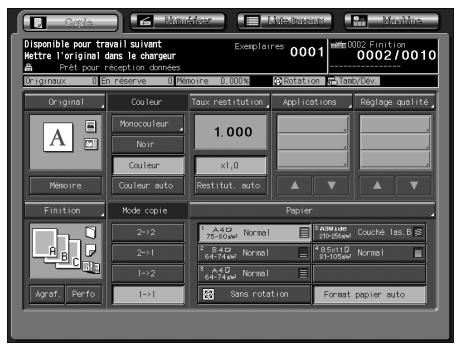
3 Spécifiez les conditions de copie désirées et entrez le nombre d'exemplaires. Pour plus de détails sur le réglage du nombre d'exemplaires, voir page 5-20. 4 Placez l'original RECTO VERS LE HAUT dans le chargeur ADF ou RECTO VERS LE BAS sur la vitre d'exposition. - Pour plus de détails sur le positionnement de l'original, voir page 5-15. 5 Appuyez sur [Départ]. Au démarrage de la numérisation de l'original pour le travail, le menu instantané s'affiche sur l'écran Copie.
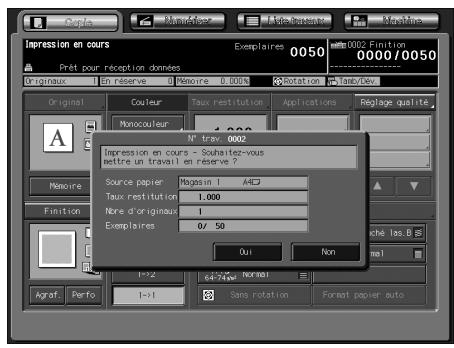
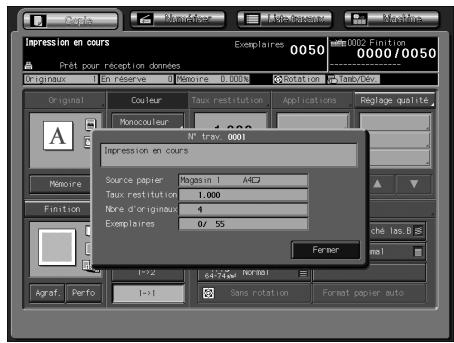
Appuyez sur [Oui] ou [Fermer] pour restaurer l'écran Copie et configurer un autre travail en réserve. Voir page 6-66 pour plus de détails.
Si vous appuyez sur [Non], l'écran Machine sera restauré.
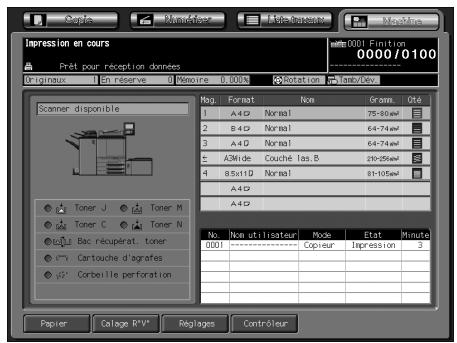
Le travail en cours s'affichera dans la liste des travaux, avec le comptage indiqué dans le coin supérieur droit de l'écran.

Détails
Il est possible de sélectionner l'écran qui s'affichera dès que la machine est mise sous tension : l'écran Machine (par défaut) ou l'écran Copie. Le menu instantané variera en fonction de cette sélection.
L'écran Liste Travaux permet de modifier l'ordre d'exécution des travaux en réserve ou d'annuler ces derniers. Pour plus de détails, voir page 11-3.
Pour suspendre le travail en cours, appuyez sur [Arrêt]. Pour plus de détails, voir "Supprimer des travaux en cours" à la page 5-26.
5.6 Supprimer des travaux en cours
Cette section décrit comment suspendre le travail en cours (numérisation, impression ou les deux).
Cette procédure ne s'applique qu'au travail en cours. Pour suspendre les travaux en réserve, opérez à partir de l'écran Liste Travaux. Voir section 14 pour plus de détails.
Appuyez sur [Arrêt] sur le panneau de contrôle pendant que le travail est en cours d'exécution.
- Avec le menu instantané qui s'affiche juste après avoir appuyé sur [Départ] pour numériser l'original du travail en réserve, vous ne pourrez pas annuler le travail actuel même en appuyant sur [Arrêt]. Selon la procédure à
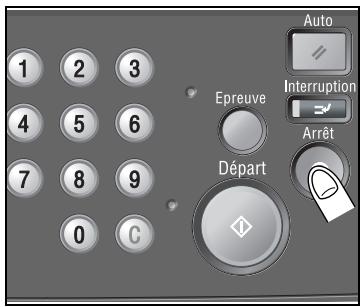
La page 5-31, appuyez sur une touche appropriée du menu instantané pour le faire disparaître.
L'opération en cours du travail sélectionné sera suspendue et le menu instantané s'affichera sur l'écran.
2 Appuyez sur la touche désirée du menu instantané.
- Le menu instantané varie en fonction du travail en cours.
Quand la numérisation et l'impression sont en cours d'exécution
→ Appuyez sur [Arrêt Travail] pour annuler le travail ou appuyez sur [Reprendre] pour terminer le travail.
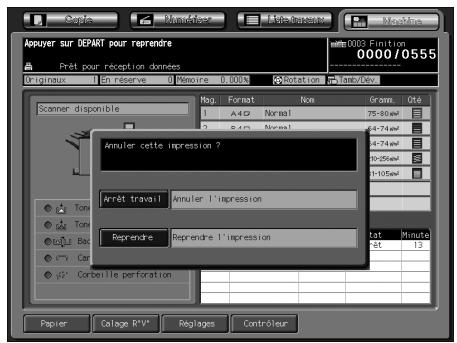

Rappel
Une pression sur [Arrêt Travail] supprimera toutes les données numérisées.
Numériser un travail en mode mémoire
→ Appuyez sur [Arrêt Travail] pour annuler le travail ou appuyez sur [Reprise] pour terminer le travail.
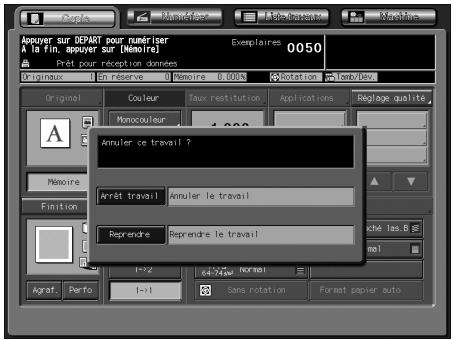

Rappel
Une pression sur [Arrêt Travail] supprimera toutes les données numérisées.
Quand une impression parlots est en cours
Appuyez sur [Arrêt Travail] pour annuler le travail ou appuyez sur [Reprendre] pour terminer le travail.
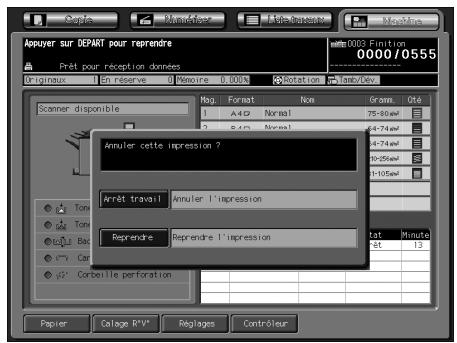

Rappel
Une pression sur [Arrêt Travail] supprimera toutes les données numérisées.
Numérisation et impression avec la fonction fusion travaux
→ Appuyez sur [Arrêt Travail] pour annuler le travail ou appuyez sur [Reprise] pour terminer le travail.
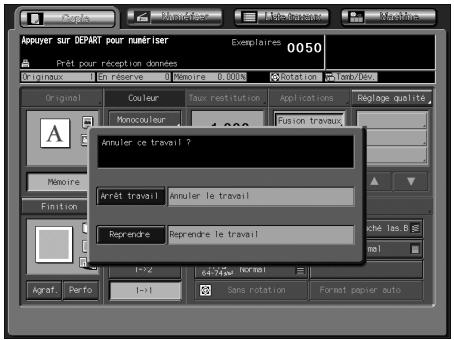

Rappel
Une pression sur [Arrêt Travail] supprimera toutes les données numérisées.
Numérisation d'un travail en réserve pendant l'impression
Choisissez d'arrêter la numérisation, l'impression ou d'arrêter les deux opérations.
Lancez la numérisation du travail en réserve pendant l'impression.
Le menu instantané suivant apparait.
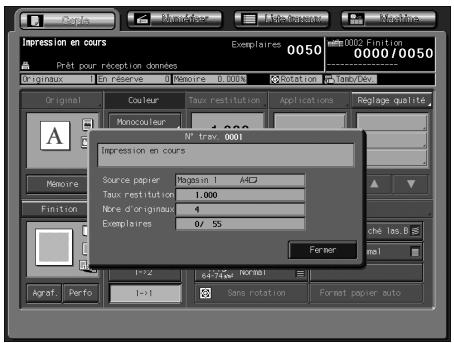
2 Appuyez sur [Non] pour restaurer l'écran Machine.
- Si la machine a été paramétrée pour afficher l'écran Copie comme écran de démarrage, appuyez sur l'onglet [MACHINE] pour revenir à l'écran Machine.
3. Appuyez sur [Arrêt].
L'opération sur la machine sera arrêtée et le menu instantané suivant apparaitra.
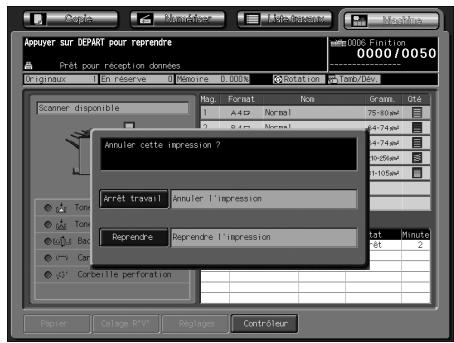
Sélectionnez le travail à annuler.
- Appuyez sur [Numérique] pour arrêter de numériser le travail en réserve et poursuivre l'impression.
Appuyez sur [Imprimer] pour arrêter l'impression et poursuivre le travail de numérisation.
Appuyez sur [Numérique/Imprimer] pour annuler les deux travaux d'impression et de numérisation.
Appuyez sur [Reprendre] pour terminer les deux travaux.

Rappel
Toutes les données de numérisation concernant les travaux arrêtés seront supprimées.
6.1 Caractéristiques de l'original
Cette section décrit comment spécifier les types et le sens de l'original.
6.1.1 Sélection du sens de reliure de l'original : type de reliure
Lors de la copie d'originaux recto-verso en mode 2-1 ou 2-2, la disposition des pages des yeux copiés sera strictement identique aux originaux. Utilisez cette fonction pour faire en sorte que les copies recto ou recto-verso aient le même bord comme haut de page, à partir d'originaux recto-verso imprimés dont le verso est imprimé tête en bas.
Direction originale
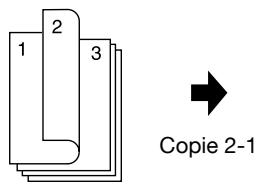
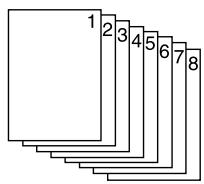
Original recto-verso


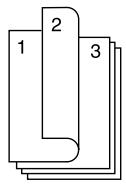

Voir "Réglage du type de reliure pour recto-verso" à la page 9-6 pour réaliser des copies recto-verso, dont le verso est tête en bas, à partir d'originaux représentant le même bord comme haut de page.
La reliure en haut n'est disponible qu'en mode copie 2-1 ou 2-2. Si la machine revient au réglage initial, cette fonction sera réinitialisée et réglée sur Reliure droite & gauche. La machine est configurée pour faire correspondre automatiquement le type de reliure de l'original au type de reliure des copies dans l'application de sortie. Pour plus de détails, voir p. 16-18, p. 16-48 ou p. 17-137.
1 Positionnez l'original. 2 Appuyez sur [Original] sur l'écran Copie.
L'écran Original s'affiche.
3 Appuyez sur [En haut] dans la zone Type de reliure pour permettre ce parametre en evidence.
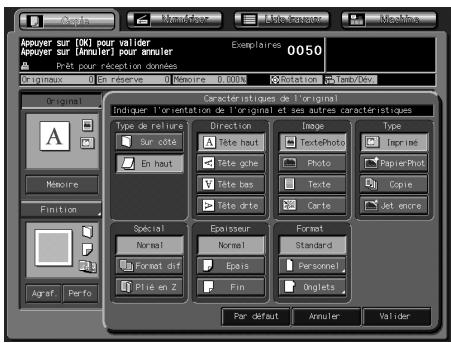
Appuyez sur [Valider] pour enregistrer le réglage et retourner à l'écran Copie.
- Appuyez sur [Par défaut] pour restaurer le réglage initial ou appuyez sur [Annuler] pour reprendre la configuration précédente.
6.1.2 Spécifier l'orientation de l'original : orientation
Spécifiez le sens de l'original placé dans le chargeur ADF ou sur la vitre d'exposition.
Sans ce réglage, les résultats de copie risquent de ne pas satisfaire vos attentes, surtout si vous faites des copies dans les conditions suivantes.
- Copier à partir d'un original recto-verso Effectuer des copies recto-verso
- Mise en page
- Papier pour livret Page par page
- Agrafage, etc.
| Utilisation du chargeur ADF | Utilisation de la vitre d'exposition | Touche | Description |
| A Tête haut | À sélectionner pour l'original positionné haut de page orienté vers l'arrêt de la machine. Configué en usine par défaut. | ||
| V Tête bas | À sélectionner pour l'original positionné haut de page orienté vers l'avant de la machine. | ||
| Tête giche | À sélectionner pour l'original placé dans le chargeur ADF avec le haut de la page orienté vers la gauche de la machine. Ou à sélectionner pour l'original positionné sur la vitre d'exposition avec le haut de la page orienté vers la droite de la machine. | ||
| Tête drte | À sélectionner pour l'original place dans le chargeur ADF avec le haut de la page orienté vers la droite de la machine. Ou à sélectionner pour l'original positionné sur la vitre d'exposition avec le haut de la page orienté vers la gauche de la machine. |
1 Positionnez l'original. 2 Appuyez sur [Original] sur l'écran Copie.
L'écran Original s'affiche.
Appuyez sur la touche correspondante pour sélectionner l'orientation désirée.
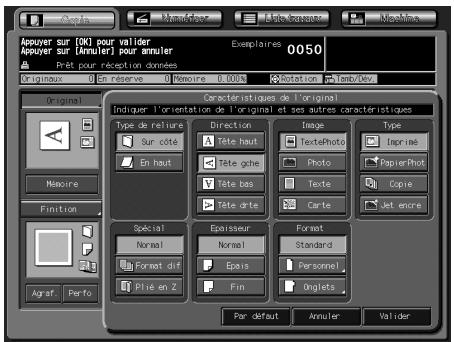
Appuyez sur [Valider] pour enregistrer le réglage et retourner à l'écran Copie.
- Appuyez sur [Par défaut] pour restaurer le réglage initial ou appuyez sur [Annuler] pour reprendre la configuration précédente.
6.1.3 Spécifier le type d'original : image/type
Sélectionnez l'un des modes suivants en fonction du type d'image originale pour que la qualité de copie soit plus étroitement fidèle à celle de l'original. Ce réglage est possible pour les copies effectuées en mode Couleur, Monochrome ou Noir.

Vous pouvez automatiquement sélectionner le type de trame pour correspondre au mode Texte/Photo ou Photo si spécifié.
Cette fonction est disponible dans le réglage Utilisateur. Pour plus de détails, voir page 16-60.
Le niveau de densité peut être réglé dans chacun des quatre modes Image.
Cette fonction est disponible dans le réglage Utilisateur. Pour plus de détails, voir page 17-28.
| Touches | Description | ||
| TextePhoto | Permet de copier l'original en incluant à la fois le texte et la photo. Ce mode est configuré en usine par défaut. | ||
| ABCDE FGHIJK Original | ABCDE FGHIJK Original | ABCDE FGHIJK Original | |
| Photo | Permet de reproductive une image photo en demi-teinte. La copie reflè-tera fidèlement les demi-teintes de l'image de l'original. | ||
| Original | Photo | Original | |
| Texte | Permet de copier l'original uniquement composé de texte. Dans ce mode, les bords du texte copié seront rendus plus nets pour améliorer la lisibilité. | ||
| ABCDE FGHIJK LMNOP QRSTU VWXYZ Original | ABCDE FGHIJK LMNOP QRSTU VWXYZ Original | ABCDE FGHIJK LMNOP QRSTU VWXYZ Texte | |
| Carte | Permet de copier un original en couleur avec du texte en petits caric-tères comme une carte géographique. | ||
Type
Cette fonction permet d'améliorer la qualité de l'image en spécifiant le type d'original imprimé.
| Touché | Description |
| Imprimé | Pour un original normal. |
| PapierPhot | Pour un original imprimé sur papier photo. |
| Copie | Pour un original copié. |
| Jet encre | Pour un original imprimé sur du papier pour imprimante à jet d'encre. |
1 Positionnez l'original. 2 Appuyez sur [Original] sur l'écran Copie.
L'écran Original s'affiche.
3 Appuyez sur la touche du mode désiré pour le sélectionner.
- Sélectionnez le mode désiré pour chaque paramètre Image et Type.
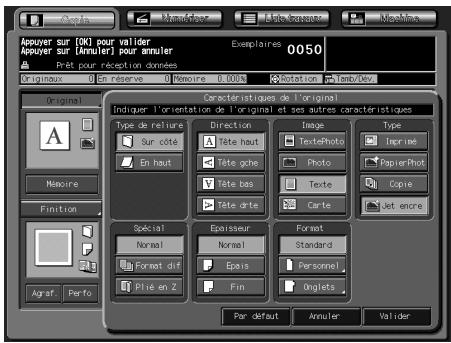
Appuyez sur [Valider] pour enregistrer le réglage et retourner à l'écran Copie.
- Appuyez sur [Par défaut] pour restaurer le réglage initial ou appuyez sur [Annuler] pour reprendre la configuration précédente.
6.1.4 Copier des originaux de formats différents : format différent
Utilisez le mode Format dif. pour copier le jeu d'originaux de formats différents numérique à partir du chargeur ADF avec Format papier auto ou Restitut. auto activé.
| Fonction | Description |
| Format papier auto | Effectue une copie au même format que le jeu original. |
| Zoom Auto | Copie sur un seul format de papier sélectionné selon un taux de zoom automatiquement sélectionné pour chaque page de l'original. |
Chargez l'original dans le chargeur ADF. La combinaison des formats d'original à combiner dépend de la largeur d'original la plus large (largeur des guides d'original du chargeur ADF). Pour plus de détails, voir "Positionnement des originaux dans le chargeur ADF" à la page 5-15. Ne pas charger plus de 100 feuilles d'original, au risque que l'original ne se coince ou ne s'abîme ou de provoquer des problèmes machine. Si le nombre des feuilles d'original dépasse 100, divisez-le en blocs pour les numériser. Pour plus de détails, voir "Mode Mémoire" à la page 6-25. Pour numériser l'original à partir de la vitre d'exposition, le mode Mémoire doit être activé. Pour plus de détails, voir "Mode Mémoire" à la page 6-25. Si Format dif. est activé, Format papier auto fonctionnera automatiquement. Pour copier sur un seul format de papier sélectionné, il faut spécifier le Zoom Auto manuellement. Pour plus de détails, voir page 6-34.
1 Positionnez l'original.
- Mettez les originaux de formats différents en place en alignant les côtes gauche et droite.
Pour plus de détails, voir "Positionnement des originaux dans le chargeur ADF" à la page 5-15.
2 Appuyez sur [Original] sur l'écran Copie.
L'écran Original s'affiche.
3 Appuyez sur [Format dif.] pour l'activer.
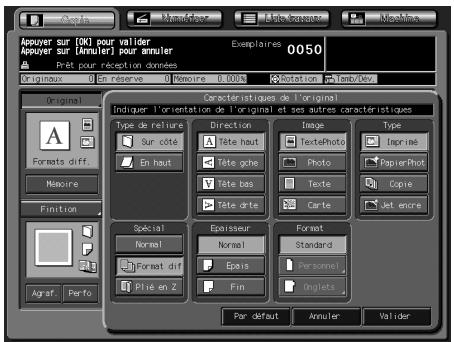
Appuyez sur [Valider] pour enregistrer le réglage et retourner à l'écran Copie.
- Appuyez sur [Par défaut] pour restaurer le réglage initial ou appuyez sur [Annuler] pour reprendre la configuration précédente.
6.1.5 Copier un original plié en z : plié en z
Utilisez le mode Plie en Z pour copier des originaux pliés en Z avec le chargeur de documents. Sinon, il est possible que le détecteur de format du chargeur ADF ne fonctionne pas correctement.
Original plié en Z
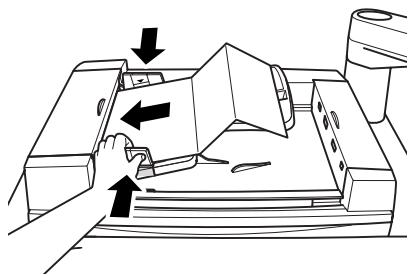
Chargez l'original dans le chargeur ADF. Ce mode nécessite un temps de numérisation plus important en raison de la détention du format de l'original.
1 Positionnez l'original.
- Il est possible de charger des originaux standard avec des originaux pliés en Z.
2 Appuyez sur [Original] sur l'écran Copie. L'écran Original s'affiche. 3 Appuyez sur [Plié en Z] pour effectuer la sélection.
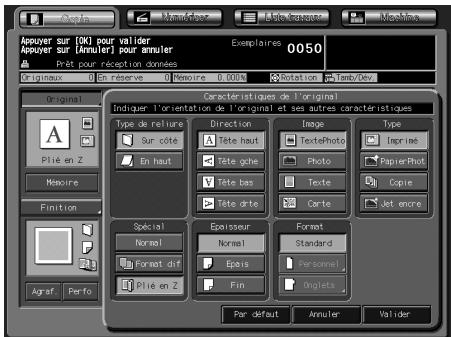
4 Appuyez sur [Valider] pour retourner à l'écran Copie.
- Appuyez sur [Par défaut] pour restaurer le réglage initial ou appuyez sur [Annuler] pour reprendre la configuration précédente.
6.1.6 Spécifier l'épaisseur de l'original : épaisseur
Utilisez cette fonction avec le chargeur ADF pour copier des originaux fins.
| Touches | Description |
| Épais | Sélectionnez le的话语 de l'original 129 g/m2 à 200 g/m2. |
| Fin | Sélectionnez le的话语 de l'original 35 g/m2 à 49 g/m2. |
Chargez l'original dans le chargeur ADF. Évitez d'utiliser le mode Fin pour les originaux recto-verso au risque d'abîmer les originaux. Cette fonction est compatible avec toutes les autres fonctions.
1 Placez l'original dans le chargeur ADF. 2 Appuyez sur [Original] sur l'écran Copie. L'écran Original s'affiche. 3 Appuyez sur [Fin] ou sur [Épais] pour l'activer.
Pour l'original d'épaisseur normale (50 g/m² à 128 g/m²), sélectionnez [Normal].
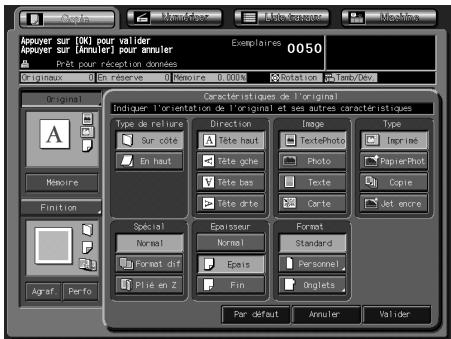
Appuyez sur [Valider] pour retourner à l'écran Copie.
- Appuyez sur [Par défaut] pour restaurer le réglage initial ou appuyez sur [Annuler] pour reprendre la configuration précédente.
6.1.7 Copier un original de format non standard : formats personnalisés
Cette machine détecte généralement le format standard de l'original introduit par le biais du chargeur ADF ou placé sur la vitre d'exposition (mode Standard).
Utilisez le mode Formats personnalisés pour spécifier le format standard soulu comme plage de numérisation sans tenir compte du format réel de l'original.
Cette fonction vous permet aussi de spécifier/enregistrer le format spécial désiré par incréments de 1 mm et de rappeler le format enregistré à chaque fois que cela est nécessaire.
✓ Utilisez [Pleine page] sur le menu Formats personnalisés pour les originaux de petites dimensions non détectables en mode Standard. ✓ Vous pouvez enregistrer les formats spéciaux dans ce mode. Les informations de format enregistrées peuvent être utilisées plus tard pour configurer le format de l'original et celui du papier.
1 Positionnez l'original. 2 Appuyez sur [Original] sur l'écran Copie.
L'écran Original s'affiche. 3 Appuyez sur [Personnel].
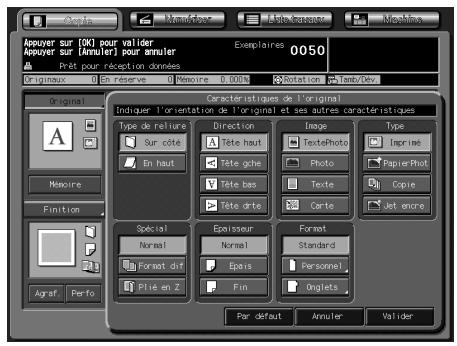
L'écran Formats personnalisés s'affiche.
Spécifiez le format de numérisation voulu.
Sélection avec les touches de format standard :
Appuyez sur la touche de format voulue pour l'activer. La machine numérique l'original de format spécial en tant que format standard sélectionné.
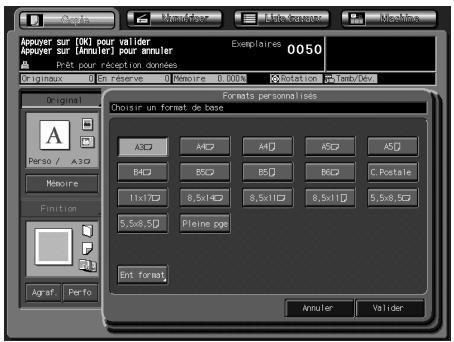
Sélectionnez [Pleine pge] pour les originaux de petites dimensions non détectables.
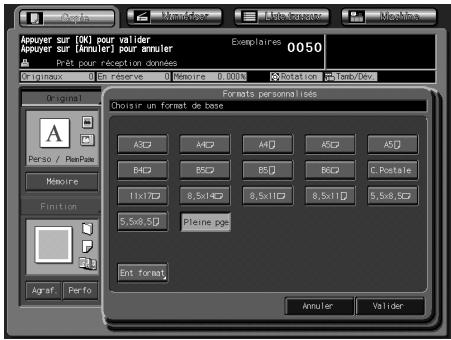
Appuyez sur [Ent format] pour afficher l'écran de Configuration. Format. Sélectionnez la touche de longueur/largeur pour l'activer et utilisez ensuite [▲], [▼] ou servez-vous du clavier de l'écran tactile pour saisir le format spécial voulu dans la plage admissible de 100 à 303 mm dans le sens de la longueur et de 140 à 438 mm dans le sens de la largeur. Appuyez sur [Valider] pour retourner à l'écran Formats personnalisés et afficher le format spécifique.
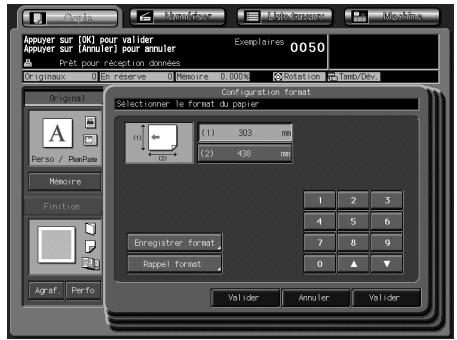
Enregistrer un format spécifique :
(1) Appuyez sur [Ent format] pour afficher l'écran Configuration. Format. (2) Sélectionnez la touche de longueur/largeur pour l'activer et utilisez ensuite [▲], [▼] ou le clavier de l'écran tactile pour saisir le format spécifique soulu dans la plage admissible de 100 à 303 mm dans le sens de la longueur et de 140 à 438 mm dans le sens de la largeur. (3) Appuyez sur [Enregistrer Format] pour afficher l'écran Enregistrement Format. (4) Appuyez sur la touche numérotée souhaitée pour l'activer et utilisez [Suivant] et [Précédent] selon nécessité. Sélectionnez la touche portant un nom pour écraser le format et le nom enregistré sur cette touche.
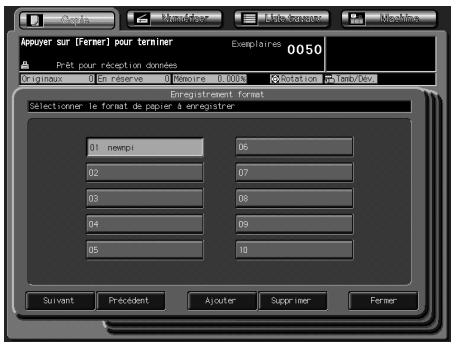
(5) Appuyez sur [Ajouter] pour afficher l'écran Entrer nom de format personnelisé. Appuyez sur [Supprimer] pour afficher un menu instantané demandant de confirmer la suppression des données. Appuyez sur [Oui] pour supprimer les données enregistrées sur cette touche.
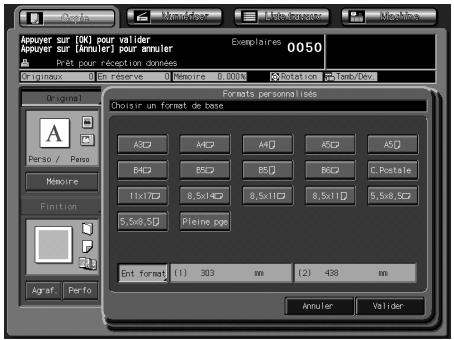
(6) Entrez le nom souhaité et appuyez ensuite sur [Valider] pour retourner à l'écran précédent. (7) Appuyez sur [Fermer] pour restaurer l'écran Configuration. Format. (8) Appuyez sur [Valider] pour retourner à l'écran Format personnelisé et afficher le format spécifique.
Rappeler un format spécial :
(1) Appuyez sur [Ent format] pour afficher l'écran Configuration. Format. (2) Appuyez sur [Rappel format] pour afficher l'écran Rappel format. (3) Appuyez sur la touche numérorotée souhaitiée pour l'activer et utilisez [Suivant] et [Précédent] selon nécessité.
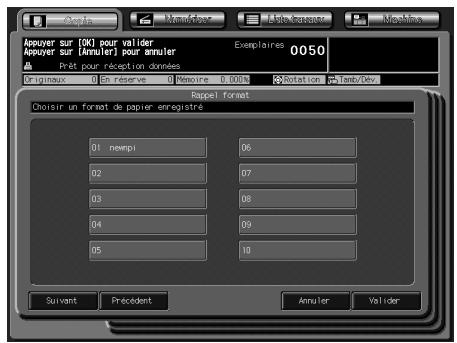
(4) Appuyez sur [Valider] pour restaurer l'écran Configuration. Format et afficher le format rappelé. (5) Appuyez sur [Valider] pour retourner à l'écran Format personnalisé et afficher le format spécifique.
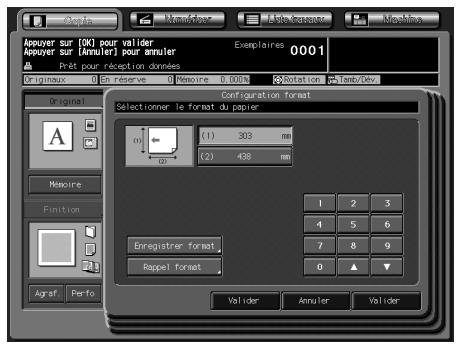
Appuyez sur [Valider].
L'écran Original réapparaît.
Appuyez sur [Valider] pour retourner à l'écran Copie.
- Appuyez sur [Par défaut] pour restaurer le réglage initial ou appuyez sur [Annuler] pour reprendre la configuration précédente.
6.1.8 Copier des originaux avec onglets: papier à onglets
Utilisez le mode Papier à onglets pour numériser du papier A4 ou 8,5'' × 11'' à onglets et l'imprimer en incluant la zone d'onglet.

Voir page 4-12 pour plus de détails sur le chargement de papier à onglets dans un magasin.
Les formats de papier à onglets disponibles sont A4 ou 8,5'' × 11''. Lors du chargement de papier à onglets dans un magasin, spécifiez le type de papier comme Papier à onglets pour ce magasin dans Papier. Pour plus de détails, voir page 6-51. Largeur de l'extension onglet pour l'original à onglets : 12,5 mm ou moins. Le taux d'agrandissement sera fixe sur 1,000 (100%).
1 Positionnez l'original. 2 Appuyez sur [Original] sur l'écran Copie.
L'écran Original s'affiche.
3 Appuyez sur [Onglets].
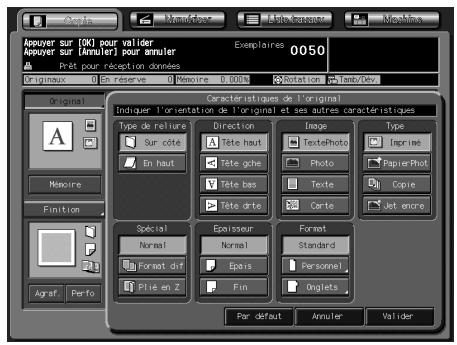
L'écran Documents avec onglets s'affiche.
4 Appuyez sur la touche de format désirée pour la sélectionner et appuyez sur [Valider].
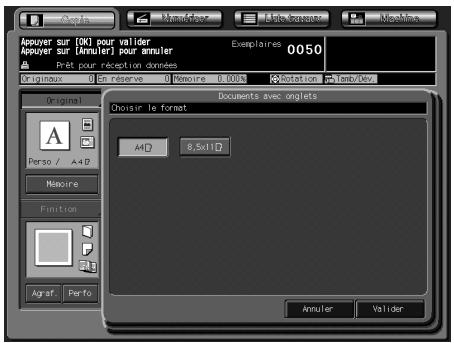
L'écran Original réapparaît.
Appuyez sur [Valider] pour retourner à l'écran Copie.
- Appuyez sur [Par défaut] pour restaurer le réglage initial ou appuyez sur [Annuler] pour reprendre la configuration précédente.
6.2 Mode mémoire
Il est possible de diviser une grande quantité de l'original et de la numériser dans la mémoire.
Le chargeur ADF ne peut accueillir que 100 feuilles à la fois, mais le mode Mémoire vous permet de traiter un original de plus de 100 pages comme un seul et même travail.
L'original multiple numérique à partir de la vitre d'exposition ou à la fois par le biais du chargeur ADF et de la vitre d'exposition peut également être combiné au sein d'un seul travail.
Veuillez noter que le nombre d'originaux max. disponible dans le chargeur ADF ne change pas dans ce mode. Ne pas charger plus de 100 feuilles d'original ou ne pas dépasser la marque (∇) au risque de provoquer un bourrage papier ou d'abîmer l'original. Le mode Mémoire est obligatoire et fonctionne automatiquement avec les fonctions suivantes :
Exécution de copies recto-verso sur la vitre d'exposition
Insertion des originaux
Page par page
Fusion travaux
Enregistrer une image dans Superposition mémoire
1. Positionnez l'original.
- Avec le chargeur ADF, placez la première page RECTO EN BAS sur le chargeur ADF.
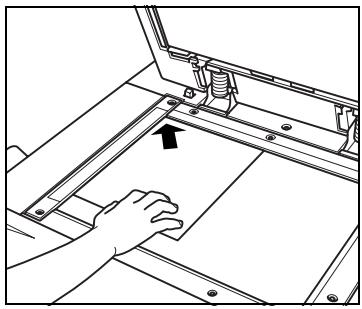
- Avec le chargeur ADF, chargez l'original pages classées, page une en haut de la pile.
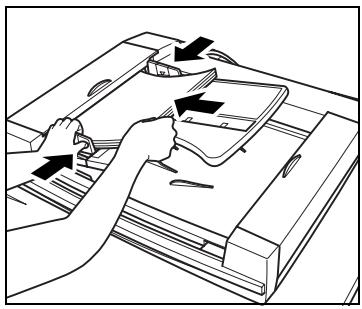
2 Effectuez les sélections de copies voulues sur l'écran Copie. 3 Appuyez sur [Mémoire] pour l'activer.
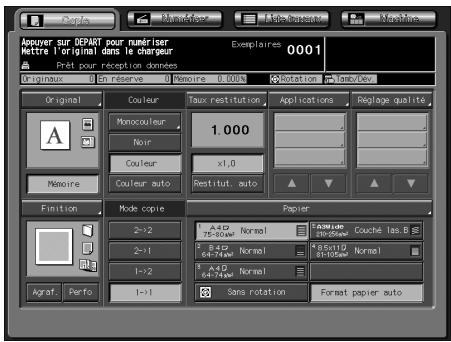
Le mode Mémoire est activé. Si cette touche est déjà activée, le mode Mémoire a été activé automatiquement en raison d'une sélection de copie.
4 Appuyez sur [Départ] sur le panneau de contrôle.
La machine commence à numériser l'original.
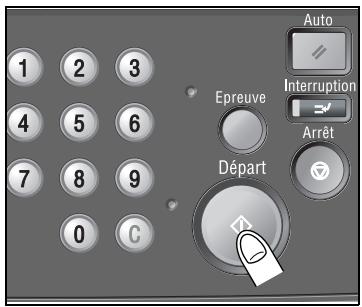
5 Remettez l'original en place et appuyez sur [Départ].
- La jauge mémoire située sous la zone des messages de l'écran tactile vous permet de contrôler la mémoire disponible.
- Répétez les étapes 4 et 5 pour toutes les pages de l'original à numériser.
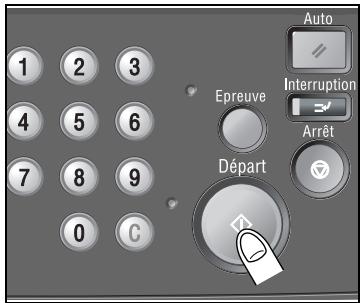
6 Une fois la numérisation achevée, appuyez sur [Mémoire] pour quitter le mode Mémoire. 7 Entrez la quantité d'impression voulue et appuyez ensuite sur [Départ].
Toutes les données en mémoire sont rappelées.
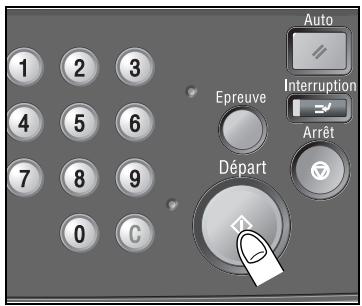

Pour supprimer les données numérisées sans imprimer ou pour suspendre le travail d'impression, appuyez sur [Arrêt]. Pour plus de détails, voir "Supprimer des travaux en cours" à la page 5-26.
6.3 Sélection du mode couleur
Cette fonction offre les quatre modes suivants :
- Le mode Monochrome permet de copier dans une seule couleur à choisir parmi rouge, vert, bleu, magenta, cyan et jaune.
- Le mode Noir permet d'effectuer des copies noir et blanc que l'image de l'original soit colorée ou non.
- Le mode Couleur permet d'effectuer des copies couleur que l'image de l'original soit colorée ou non.
- Le mode Couleur auto détecte si l'original numérique est une image en couleur ou noir et blanc et sélectionne automatiquement le mode Couleur ou Noir pour la copier. Cette machine est équipée d'une fonction de réglage de la couleur. Voir "7 Réglage couleur". Certains réglages ne peuvent pas être effectués en mode Noir et Monochrome : Teinte/Saturation/Luminosité, Balance couleurs, Trame point, Texte couleur dans Niveau Distinction Image, Type dans Original 1 Positionnez l'original. 2 Appuyez sur la touche du mode couleur désirée pour l'activer.
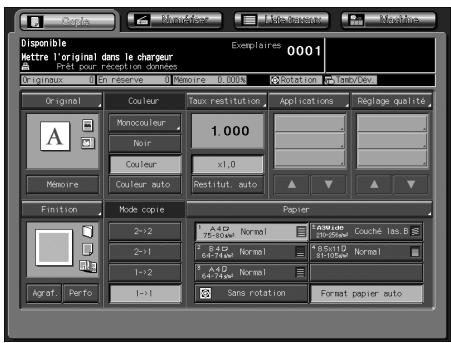
- [Couleur] est déjà activé si le réglage initial est rétabli.
- Appuyez sur Monocouleur pour ouvrir l'écran Monocouleur. Sélectionnez la touche de couleur désiré puis appuyez sur [Valider].
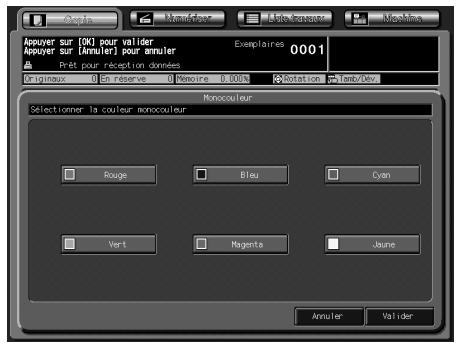
3 Sélectionnez le cas échéant des conditions de copie supplémentaires. 4 Entrez le nombre d'exemplaires à imprimer voulu et appuyez sur [Départ] sur le panneau de contrôle.
Dans les conditions initiales représentées par l'écran Copie, l'agrandissement est automatiquement réglé sur "1,000" (taille réelle).
Cette section décrit comment changer le taux d'agrandissement.
6.4.1 Copier en mode agrandissement 1,000
Suivez la procédure ci-dessous pour réaliser une copie à la même échelle que l'original (100%).
1 Appuyez sur [Auto] sur le panneau de contrôle. Si la machine est équipée du chargeur ADF, fermez-le soigneusement avant d'appuyer sur [Auto].
- Le réglage initial sera rétabli. Assurez-vous que [ × 1,0 ] est activé pour indiquer que l'agrandissement 1,000 est sélectionné.
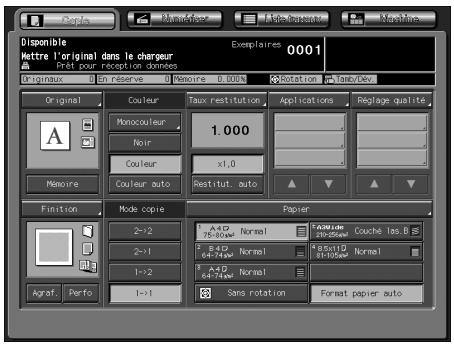
Sélectionnez le cas échéant des conditions de copie supplémentaires.
- La spécification du format aura pour effet d'annuler l'agrandissement 1,000 et restaurera automatiquement l'option Restitut. auto. Dans ce cas, appuyez sur [x1,0] pour le réactiver.

Détails
Les conditions initiales peuvent avoir été modifiées par le responsable de la machine. Pour plus de détails, voir page 16-42.
6.4.2 Modifier le taux de restitution
Les quatre modes disponibles sont les suivants :
- Zoom (proportionnel): 0,250 à 4,000 par incréments de 0,001 (0,1%)
- Zoom (individuel) : il est possible de spécifier séparément les taux d'agrandissement verticaux et horizontalement dans une plage comprise entre 0,250 et 4,000 par incréments de 0,001 (0,1%).
- Agrandir/Réduire: Sélectionnez l'un des huit taux (0,500, 0,707, 0,816, 0,866, 1,154, 1,224, 1,414, 2,000) affichés à l'écran.
- Taux progr.: Sélectionnez l'un des trois taux précédemment programmés.

Détails
Les paramètres Agrandir/Réduire et Taux programmables sont décrits page 16-23 et page 16-42.
1 Appuyez sur [Taux restitution] sur l'écran Copie. 2 Spécifiez l'agrandissement désiré.
- Zoom (proportionnel):
Appuyez pour activer la touche Zoom proportionnel dans le coin supérieur gauche de la zone Zoom.
Puis utilisez le clavier de l'écran pour saisir le taux d'agrandissement désiré. Le taux saisi s'affichera à l'écran.
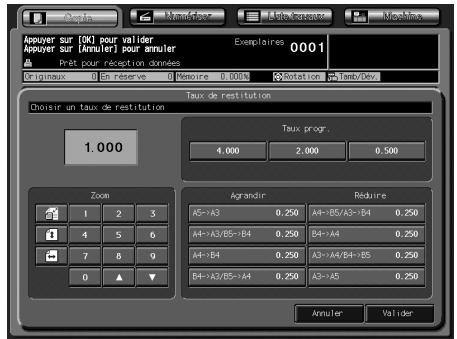
En cas de saisie d'un nombre erroné, continuez en saisissant le nombre correct.
Une pression sur les touches de direction [▲] et [▼] modifiera le taux par pas de 0,001 (0,1%).
Appuyez pour activer la touche de zoom vertical (la deuxième sur la ligne de gauche) de la zone Zoom, puis utilisez le clavier de l'écran pour saisir le taux d'agrandissement horizontal voulu.
De même, appuyez sur la touche de zoom horizontal (la troisième sur la ligne de gauche) pour saisir le taux d'agrandissement voulu.
Le taux saisi s'affichera à l'écran.
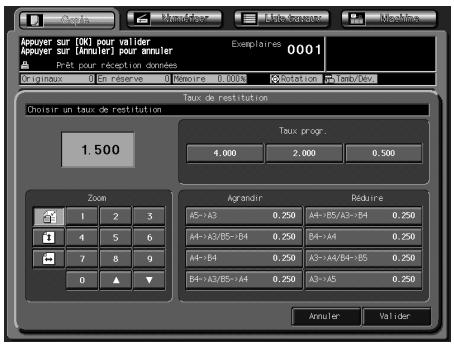
En cas de saisie d'un nombre erroné, continuez en saisissant le nombre correct.
Une pression sur les touches de direction [▲] et [▼] modifiera le taux par pas de 0,001 (0,1%)
Appuyez sur la touche de zoom désirée dans la zone Agrandir/Réduire.
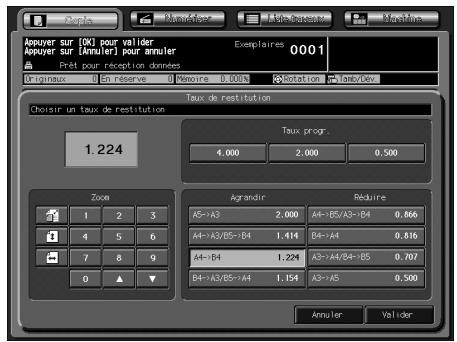
Taux programmables
Appuyez sur la touche de zoom voulue dans la zone Taux prog.
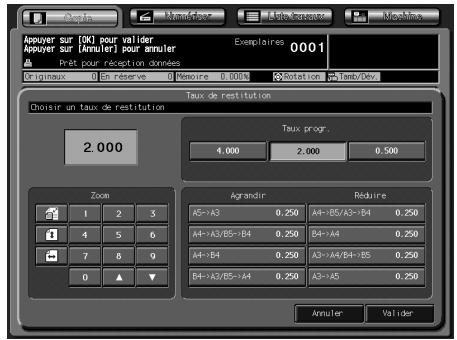
Appuyez sur [Valider] pour retourner à l'écran Copie.
- Appuyez sur [Annuler] pour rétablir le réglage précédent.
6.4.3 Réglage automatique du taux de restitution : Restitut. auto
En sélectionnant un magasin au format papier spécifique comme étant le format standard ou Papier à onglet dans Papier, la machine sélectionne automatiquement un taux d'agrandissement approprié en fonction du format de l'original numérique.

Pour plus de détails sur Configuration papier, voir page 6-45.
[Restitut. auto] n'est pas compatible avec [Format papier auto] alors que [Rotation] reste possible. [Restitut. auto] ne fonctionnera pas si le magasin du format spécifique comme [Format personnelisé] est sélectionné.
1 Positionnez l'original. La machine détecte automatiquement le format de l'original. 2 Appuyez sur une touche Magasin de l'écran Copie pour sélectionner le format papier désiré. - La touche du magasin sélectionné sera activée ainsi que la touche [Restitut. auto].
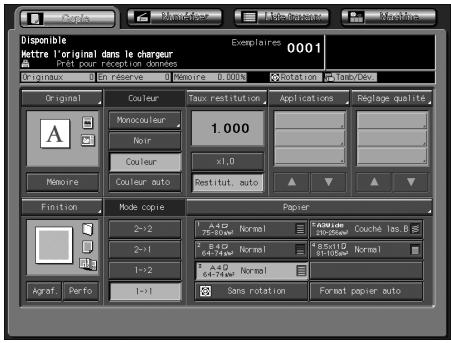
6.5 Réglage recto/recto-verso
La machine est réglée par défaut sur le mode de copie recto (1->1) permettant de réaliser des copies recto à partir d'originaux recto.
Suivez la procédure ci-dessous pour réaliser des copies recto-verse d'un original numérique depuis le chargeur de documents ou la vitre d'exposition, et aussi pour réaliser des copies recto à partir d'originaux recto-verse.
6.5.1 Réaliser des copies recto-verso avec le chargeur ADF
Suivez la procédure ci-dessous pour réaliser des copies recto-verso à partir d'un original recto ou recto-verso numérique à partir du chargeur ADF.
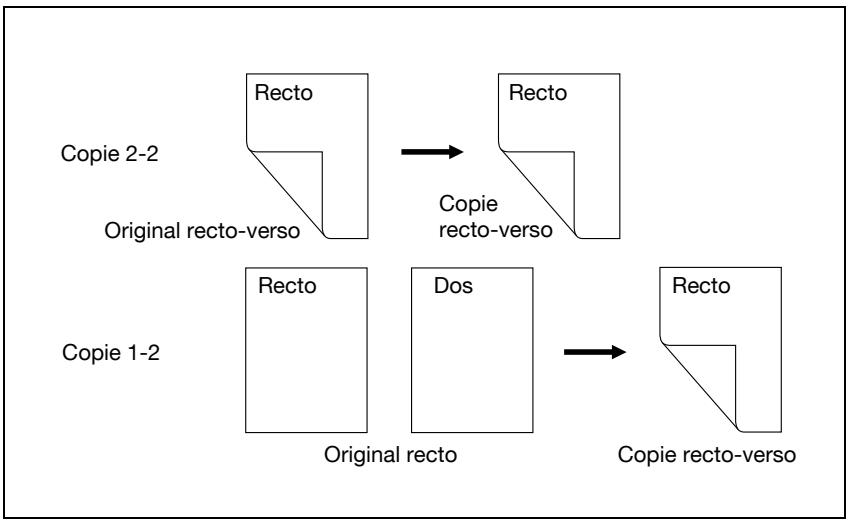
✓ Spécifiez la direction de l'original sur l'écran Original en fonction de celle de l'original chargé dans le chargeur ADF. ✓ Les pages verso des copies recto-verso peuvent être placées tête en bas. ▼ Il est possible de réaliser des copies recto-verso normales (présentant le même bord comme haut de page) à partir d'originaux recto-verso dont le verso est imprimé tête en bas. ✓ Cette machine a été paramétrée pour faire automatiquement correspondre le Type de reliure Original avec le Type de reliure Copie. Pour plus de détails, voir page 16-18, page 16-48 ou page 17-137.
1 Placez l'original dans le chargeur ADF.
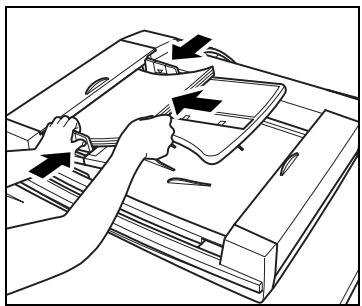
2 Appuyez sur [1->2] ou sur [2->2] sur l'écran Copie pour activer la fonction.
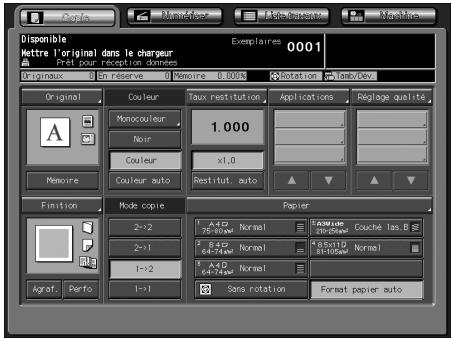
3 Spécifiez s'il y a lieu d'autres conditions relatives à la copie recto-verso.
Sélection du sens de l'original et du type de reliure :
(1) Appuyez sur [Original] sur l'écran Copie pour afficher l'écran Caractéristiques de l'original. (2) Activez la touche de direction de l'original en fonction du sens de l'original présent dans le chargeur ADF. (3) Pour effectuer des copies recto-verso normales (ayant le même bord de papier en haut) à partir d'originaux recto-verso imprimés à l'envers sur le verso des pages, appuyez sur [En haut] dans la zone Type de reliure pour activer le paramètre. (4) Appuyez sur [Valider] pour retourner à l'écran Copie.
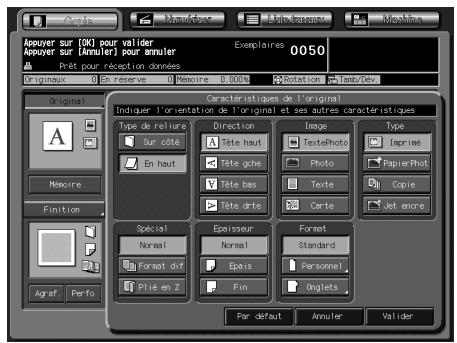
Pour plus de détails sur le réglage du sens de l'original, voir page 6-5.
Pour plus de détails sur le type de reliure de l'original, voir page 6-3.
Sélection du type de reliure de copies recto-verso :
(1) Appuyez sur [Finition] sur l'écran Copie pour afficher l'écran Finition. (2) Activez la touche de type de reliure désirée. Pour effectuer des copies recto-verso disposées à l'envers sur les pages verso, sélectionnez [En haut]. (3) Appuyez sur [Valider] pour retourner à l'écran Copie.
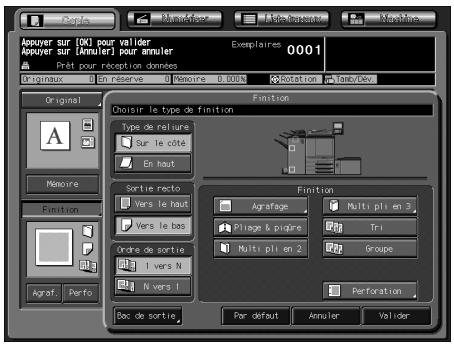
Pour plus de détails sur la définition du type de reliure de copies recto-verso, voir page 9-6.
6.5.2 Réaliser des copies recto-verso sur la vitre d'exposition
La vitre d'exposition permet de numériser des originaux incompatibles avec le chargeur de documents.
Utilisez le mode Mémoire. Spécifiez la direction de l'original sur l'écran Original en fonction de celle de l'original placé sur la vitre d'exposition. Les pages verso des copies recto-verso peuvent être placées tête en bas. Cette machine a été paramétrée pour faire automatiquement correspondre le type de reliure original avec le type de reliure copie. Pour plus de détails, voir page 16-18, page 16-48 ou page 17-137.
1. Placez l'original sur la vitre d'exposition.
- Ouvrez le chargeur ADF. Placez la première page de l'original RECTO EN BAS et refermez le chargeur ADF. Si vous sélectionnez Page par page, Cadrage, Détection auto dans Répétition, ou Centrage, laissez le chargeur ADF ouvert.
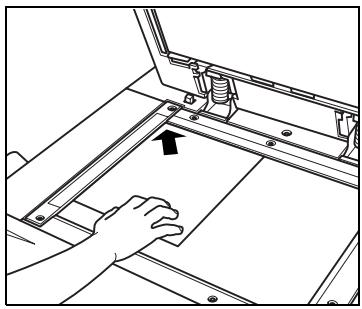
pendant toute la durée de l'opération de numérisation.
2 Sélectionnez et activez [1->2] sur l'écran Copie.
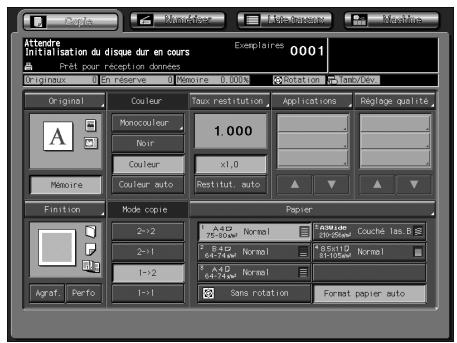
- La touche [Mémoire] s'activera automatiquement à l'écran.
- À ce stade, NE PAS appuyer sur [Auto], sinon le mode Mémoire sera annulé et empêchera la machine de numériser l'original placé sur la vitre d'exposition.
3 Spécifiez s'il y a lieu d'autres conditions relatives à la copie recto-verso.
Sélection de la direction définie de l'original :
(1) Appuyez sur [Original] sur l'écran Copie pour afficher l'écran Caractéristiques de l'Original. (2) Sélectionnez et activez la touche Orientation original en fonction de l'orientation de l'original placé sur la vitre d'exposition. (3) Appuyez sur [Valider] pour retourner à l'écran Copie.
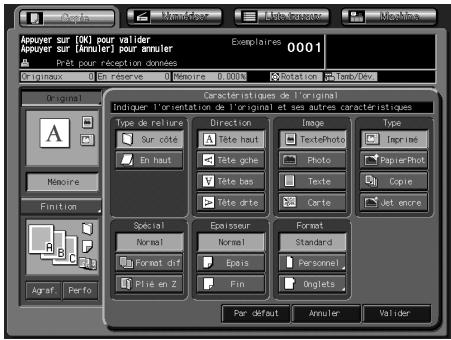
Pour plus de détails sur le réglage de l'orientation de l'original, voir "Sélectionner l'orientation de l'original : Orientation" à la page 6-5.
Sélection du type de reliure de copies recto-verso :
(1) Appuyez sur [Finition] sur l'écran Copie pour afficher l'écran Finition. (2) Activez la touche de type de reliure désirée. Pour effectuer des copies recto-verso disposées à l'envers sur les pages verso, sélectionnez [En haut]. (3) Appuyez sur [Valider] pour retourner à l'écran Copie.
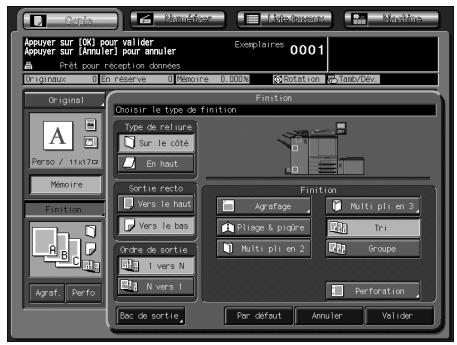
Pour plus de détails sur la définition du type de reliure de copies recto-verse, voir "Réglage du type de reliure pour recto-verse" à la page 9-6.
4 Sélectionnez le cas échéant des conditions de copie supplémentaires. 5 Appuyez sur [Départ] pour lancer la numérisation.
L'image recto de la copie recto-verso sera numérisée en mémoire.
6 Retournez l'original sur la vitre d'exposition pour exposer le verso, et appuyez sur [Départ].
7 Quand tous les originaux ont été numérisés, appuyez sur [Memoire] pour quitter le mode Memoire.
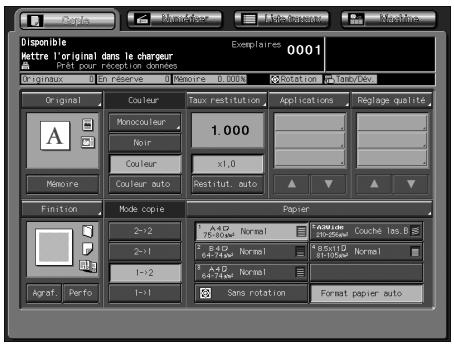
Appuyez sur [Départ] pour lancer l'impression.
Toutes les données en mémoire sont rappelées.
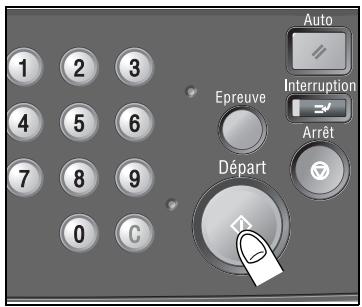

Pour supprimer les données numérisées sans imprimer ou pour suspendre le travail d'impression, appuyez sur [Arrêt]. Pour plus de détails, voir "Supprimer des travaux en cours" à la page 5-26.
6.5.3 Réaliser des copies recto d'originaux recto-verse
Utilisez le chargeur ADF et sélectionnez le mode [2->1] pour effectuer des copies recto-verso à partir d'originaux recto-verso.
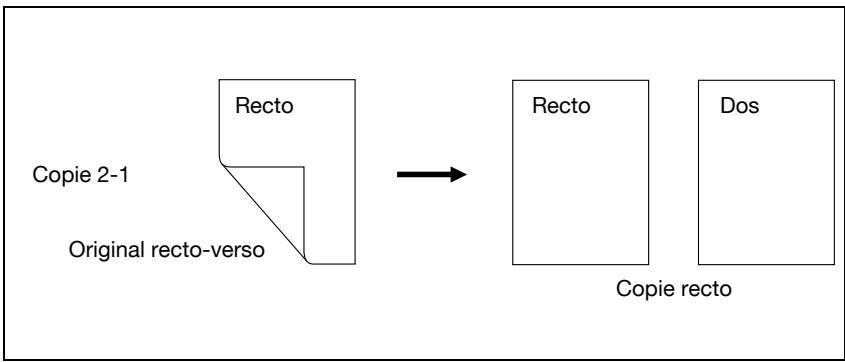
✓ Spécifiez la direction de l'original sur l'écran Original en fonction de celle de l'original chargé dans le chargeur ADF. ν Il est possible de réaliser des copies recto normales (présentant le même bord comme haut de page) à partir d'originaux recto-verso dont le verso est imprimé tête en bas. 1 Placez l'original dans le chargeur ADF.
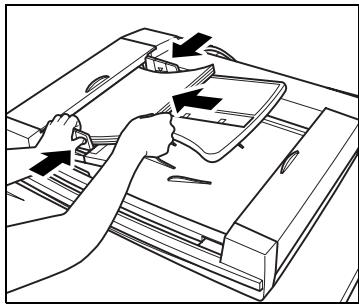
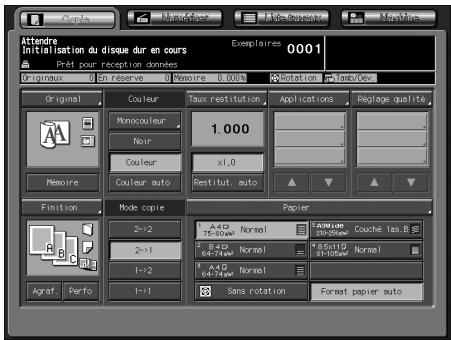
Sélection du sens de l'original et du type de reliure :
(1) Appuyez sur [Original] sur l'écran Copie pour afficher l'écran Caractéristiques de l'original. (2) Activez la touche d'orientation de l'original en fonction du sens de l'original présent dans le chargeur ADF. (3) Pour effectuer des copies recto-verso normales (ayant le même bord de papier en haut) à partir d'originaux recto-verso imprimés à l'envers sur le verso des pages, appuyez sur [En haut] dans la zone Type de reliure pour activer le paramètre. (4) Appuyez sur [Valider] pour retourner à l'écran Copie.
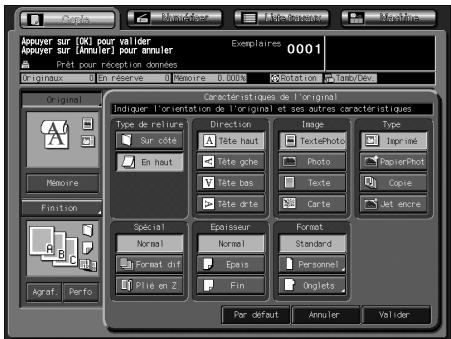
Pour plus de détails sur le réglage de l'orientation de l'original, voir page 6-5.
Pour plus de détails sur le type de reliure de l'original, voir page 6-3.
6.6 Papier
Chaque magasin papier a été préconfiguré pour un format et d'autres caractéristiques. Les paramètres de réglage sont les suivants :
- Type de papier
- Nom
- Poids Calage R° / V° Réglage vitesse Pré-perforé
- Papier couleur
- Ventilation (Magasin 4 grande capacité LU-202 seulement)
Format papier
Vous devez régler la machine pour qu'elle détecte le format de papier standard au chargement ou qu'elle s'adapte à un format spécifique (format personnalisé et format papier à onglets).
Le magasin spécifique comme Standard ou Papier à onglets permet d'activer les fonctions Format papier auto, Restitut. auto et Rotation.
Le magasin spécifique pour Format personnelisé ne peut pas être utilisé en cas d'activation de ces fonctions.
Paramètres du papier
Vous pouvez paramétrer divers paramètres du papier pour chaque magasin au Menu des Utilitaires. Vous avez aussi la possibilité d'enregistrer ces paramètres.
Appuyez sur [Papier] sur l'écran Copie pour modifier chacun d'entre eux temporairement ou rappeler des paramètres préconfigurés.
Amélioration de l'uniformisation de l'impression sur papier grand format ou de l'introduction de petits formats écais en mode recto-verse
Si l'image imprimée sur grand format semble manquer d'homogénéité ou si l'introduction semble difficile lors de l'impression recto-verse de papier épais de petit format, réglez la pression de l'unité de fixation pour améliorer le résultat de l'impression.

Détails
[Papier] sur l'écran Copie vous permet aussi d'enregistrer les paramètres du papier. Pour plus de détails sur la procédure de paramétrage, voir page 12-3, page 13-3 ou page 16-9.
Les pages suivantes décrivent comment utiliser les fonctions Format papier auto, Restitut. auto et Rotation et comment modifier temporairement le format du papier et d'autres paramètres enregistrés pour chaque magasin ou encore comment rappeler les paramètres préconfigurés.
6.6.1 Sélection automatique du format de papier : format papier auto
Format papier auto détecte le format de l'original placé dans le chargeur ADF ou sur la vitre d'exposition et sélectionne automatiquement le papier copie de format identique (Mode agrandissement × 1,0) ou sélectionne un format en fonction du taux d'agrandissement sélectionné (Mode Zoom).

Les formats des originaux à détecter sur le chargeur ADF ou sur la vitre d'exposition doivent avoir été préalablement spécifiés. Pour plus de détails, voir page 3-13.
Vous pouvez modifier les formats des originaux à détecter sur le chargeur ADF ou sur la vitre d'exposition. Pour plus de détails, voir page 17-72.
L'administrateur de la machine peut décider de l'incompatibilité d'un magasin ou d'une condition papier avec la fonction Format papier auto. Pour plus de détails, voir page 16-12.
La machine peut être régée pour désactiver la fonction Format papier auto quand l'original est placé sur le chargeur ADF ou sur la vitre d'exposition.
Format papier auto n'est pas compatible avec Restitut. auto alors que Rotation reste possible. Sélection Papier Auto ne sélectionne pas le magasin du format spécifique comme Format personnelisé.
1 Appuyez sur [Auto] sur le panneau de contrôle. Si la machine est équipée du chargeur ADF, fermez-le soigneusement avant d'appuyer sur [Auto].
- [Sélection Papier Auto] est sélectionné par défaut sur l'écran Copie.
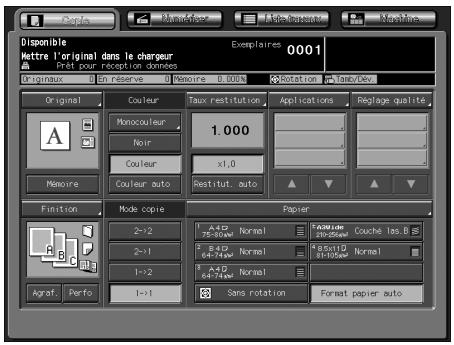
2 Positionnez l'original.
- Le magasin contenant un format papier approprié sera automatiquement sélectionné.
Ou alors, un message vous informera que le format approprié est introuvable dans les magasins disponibles. Dans ce cas, chargez du papier au format indiqué dans le message.

Rappel
Il se peut que la Sélection Papier Auto ne fonctionne pas avec le magasin contenant le format sélectionné en raison des paramètres spécifiques pour ce magasin.
6.6.2 Activer/désactiver la rotation
Cette fonction vous permet d'utiliser le Zoom Auto ou la Sélection Papier Auto pour copier les documents originaux sur format A4 ou B5, indépendamment du sens d'introduction du papier copie.

Détails
Vous pouvez régler la machine et modifier le délai d'activation de cette fonction. Pour plus de détails, voir page 16-48 ou page 17-137.
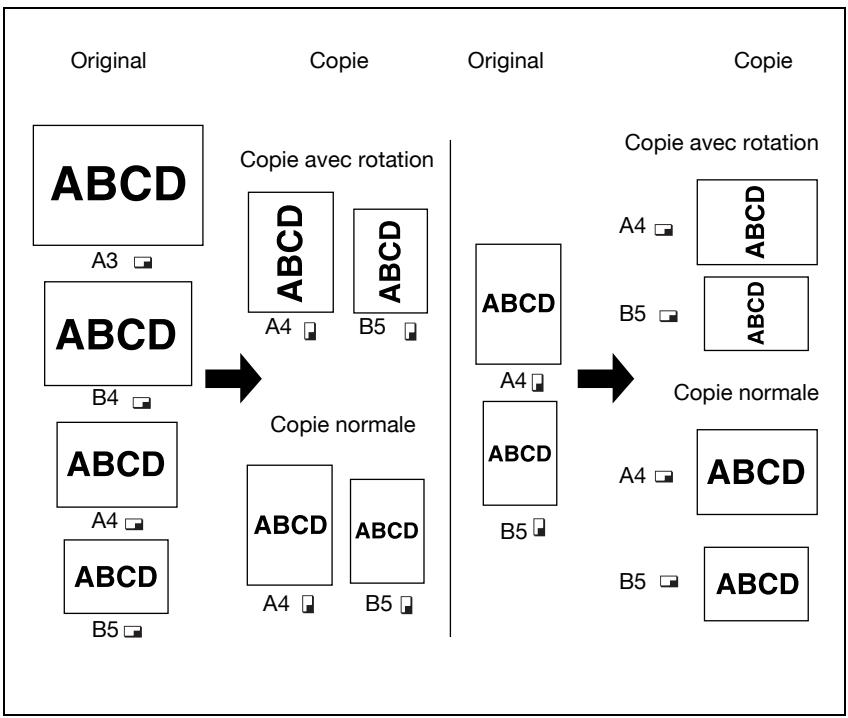
Le copieur est configuré par défaut pour activer automatiquement la fonction Rotation.
Suivez la procédure ci-dessous pour annuler/activer cette fonction.
Formatspapier: A4B5 Formats original: A3B4A4B5
1 Appuyez sur [Sans rotation] sur l'écran Copie pour l'activer.
Quand la fonction Rotation est annulée, l'icône Rotation disparaîtra de l'écran Copie pour indiquer que cette fonction n'est plus active.
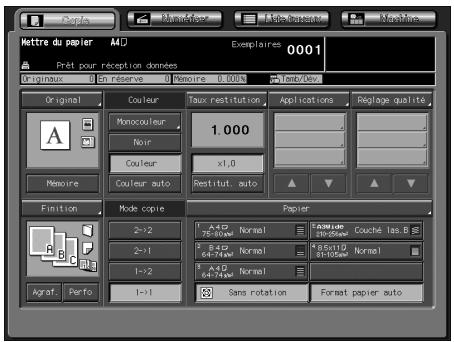
Désélectionnez [Sans rotation] pour réactiver cette fonction.
Quand la fonction est réactivée, l'icône Rotation s'affiche de nouveau à l'écran.
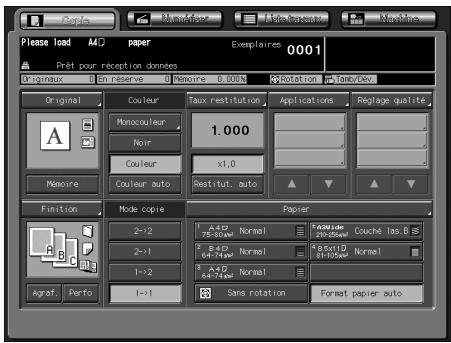
6.6.3 Utilisation de papier non paramétré dans aucun des magasins: papier
Un format de papier et d'autres paramètres ont été préconfigurés pour chaque magasin papier.
Si vous pouvez utiliser un autre papier que celui chargé dans les magasins, suivez la procédure ci-dessous pour modifier temporairement la configuration de chaque magasin à utiliser.
Lors du démarrage d'un travail après qu'une modification de paramétrage du type de papier a été effectuée (p. ex. de Normal à Couché laser B), il se peut qu'un délai soit nécessaire avant que l'opération de copie ne soit disponible à cause d'un réglage de la température de fixation.
Utilisez la touche [Format] figurant sur l'écran Machine pour afficher les dimensions réelles spécifiées pour le magasin contenant le papier au format personnalisé.
1 Sur l'écran Copie, vérifie le paramétrage de chaque magasin.
- Chaque touche affiche le format du papier, le grammage, le type/nom et la quantité de papier restant dans le magasin.
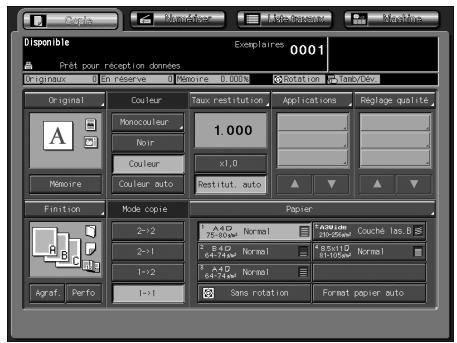
Le nom du papier ne s'affiche qu'en cas de chargement d'un papier de format identique aux paramètres enregistrés.
2 Placez le papier copie dans le magasin dont le paramétrage a été changé.
- Le paramétrage modifié ne sera pas effacé quand l'opération de copie avec ce magasin sera terminée.
3 Appuyez sur [Papier].
L'écran Papier s'affiche.
4 Sélectionnez le magasin dont vous voulez changer temporairement le réglage.
- Appuyez sur la touche du magasin voulu dans la partie gauche de l'écran.
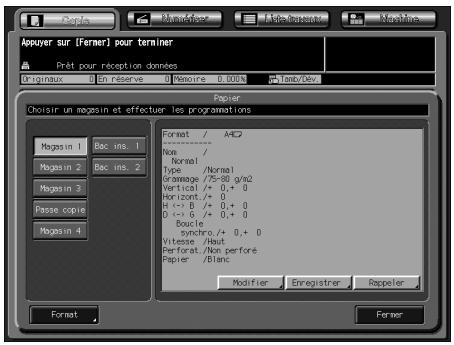
Modifiez le paramétrage du papier.
- Modifiez le paramétrage du papier pour le magasin en sélectionnant le paramétrage précédemment enregistré ou en programmant un nouveau.
Pour rappeler un paramétrage :
(1) Appuyez sur [Rappeler]. (2) Appuyez sur [Suivant] ou [Précédent] pour faire défiler la liste et afficher la touche du type de papier souhaité et appuyez sur la touche pour l'activer. (3) Appuyez sur [Valider] pour retourner à l'écran Papier.
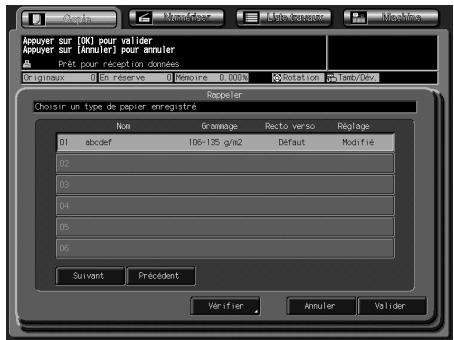
(4) Appuyez sur [Format] pour spécifier le format du papier. Pour la procédure de configuration, voir l'étape 6. (5) Appuyez sur [Valider] pour retourner à l'écran Papier.
Pour programmer un nouveau paramétrage :
Appuyez sur [Modifier].
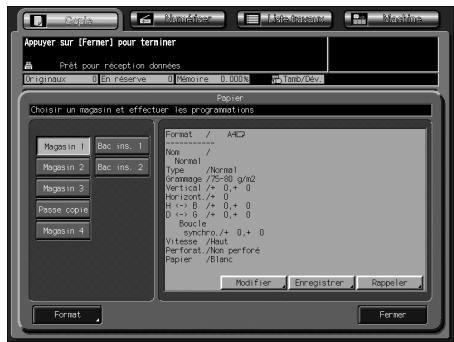
Dans ce cas, il n'est pas possible de changer le nom du papier.
Appuyez sur [Type de papier] et sélectionnez le type de papier souhaité.
Appuyez sur [Valider] pour enregistrer le réglage.
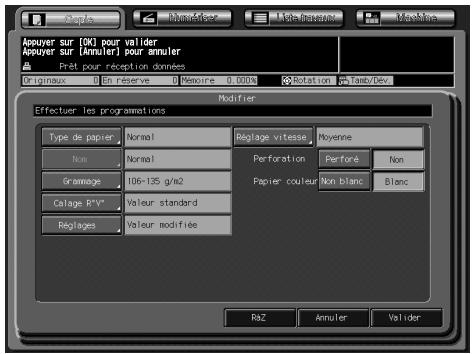
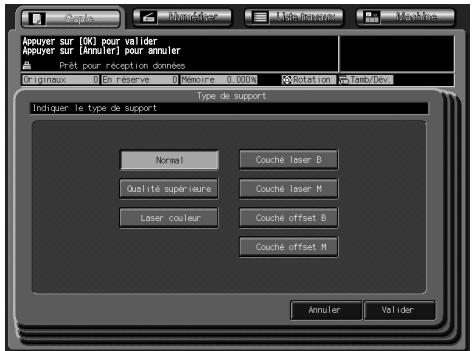
Les magasins 4 et 5 n'autorisent que la sélection exclusive de quatre types de papier couché.
(3) Appuyez sur [Grammage]. Appuyez sur la touche du grammage souhaité pour l'activer.
Utilisez [Changer unité] pour sélectionner l'unité de grammage voulue.
Appuyez sur [Valider] pour enregistrer le réglage.
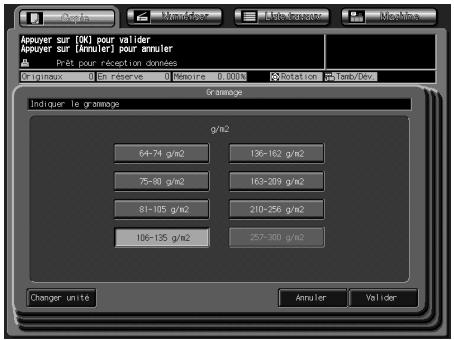
(4) Appuyez sur [Calage R°V°].
Appuyez sur [Recto] ou [Verso] pour sélectionner la face imprimée, sélectionnez le paramètre de réglage (zoom vertical, zoom horizontal, décalage vertical, décalage horizontal ou boucle d'enregistrement) et appuyez sur [+ < - > -] pour indiquer si la valeur est positive ou négative. Utilisez le clavier de l'écran ou les touches fléchées [▲] et [▼] pour saisir la valeur de réglage souhaitée.
Appuyez sur [Valider] pour terminer le réglage ou appuyez sur [RaZ] pour annuler le réglage.
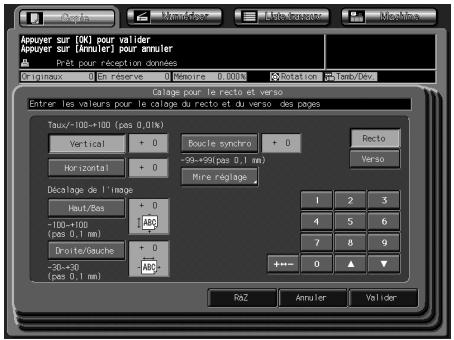
Appuyez sur [Réglage Vitesse]. Sélectionnez la touche de vitesse souhaitée et appuyez ensuite sur [Verifier].
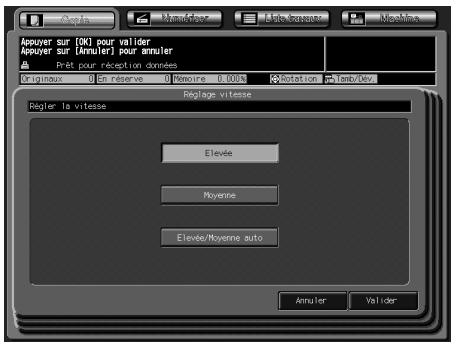
Ce paramètre n'est pas disponible si le grammage du papier spécifique est 106 - 135 g/m².
(6) Sélectionnez un type de perforation.
Appuyez sur [Perforé] si le papier comporte des trous de perforation ou appuyez sur [Non] si ce n'est pas le cas et appuyez sur [Valider].
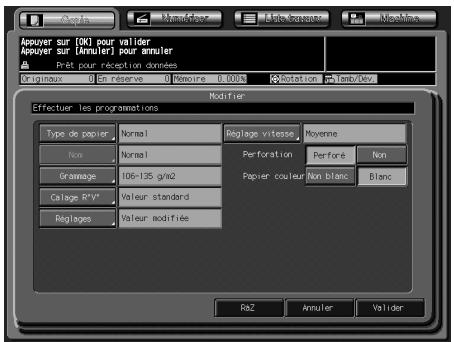
Sélectionnez le papier couleur.
Appuyez sur [Non blanc] si vous utilisez du papier couleur ou appuyez sur [Blanc] pour le papier blanc.
(8) Sélectionnez une option pour la Ventilation (seulement si le magasin 4 est sélectionné). Appuyez sur [Auto] pour activation automatique, [On] pour activation forcée, ou [Off] pour désactivation.
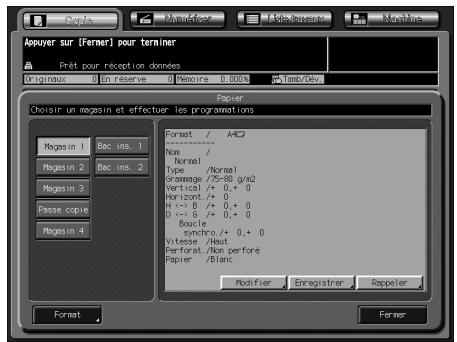
(9) Appuyez sur [OK] pour revenir à l'écran Papier, actualisé avec les nouvelles spécifications.
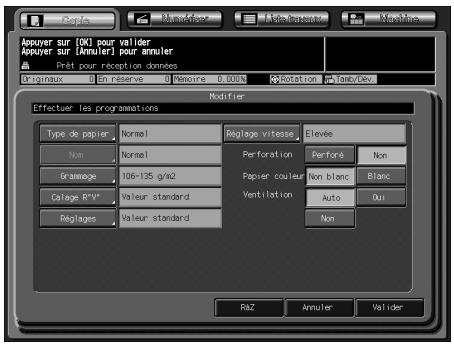
À cette étape, vous pouvez enregistrer les spécifications du papier. Pour plus de détails, voir chapitre "13 Papier".
6 Modifiez temporairement le format de papier.
- Sélectionnez l'une des trois options suivantes : Standard, Format personnelisé, Papier à onglets
Pour régler le format standard voulu :
Appuyez sur [Format] et appuyez ensuite sur [Standard] pour l'activer.
Si vous le voulez, vous pouvez régler le magasin pour qu'il détecte certains formats standards.
Appuyez sur [Formats détectés], Sélectionnez le format souhaité pour l'activer et appuyez sur [Valider].
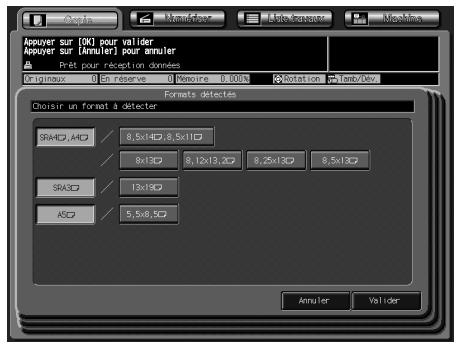
Appuyez sur [Valider] pour enregistrer le réglage.
Pour régler le format personnelisé voulu :
Appuyez sur [Format] et appuyez ensuite sur [Personnel]. Sélectionnez la touche de dimension en longueur/en largeur pour l'activer et utilisez [▲], [▼] ou appuyez sur le clavier de l'écran pour saisir le format spécifique.
Le format saisi doit être compris entre 140 et 330 mm pour la longueur et entre 182 et 487 mm pour la largeur.
(3) Appuyez sur [Bord AV], [Bord AR] ou [Centre] pour indiquer la position voulue de l'image. (4) Appuyez sur [Valider] pour enregistrer le réglage et retourner à l'écran Papier.
Appuyez sur [Appliquer] pour enregistrer le réglage et retourner directement à l'écran Copie.
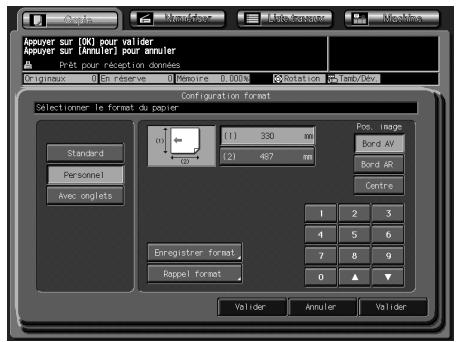
Pour enregistrer le format personnel voulu :
Appuyez sur [Format] puis sur [Personnel]. Sélectionnez la touche de dimension en longueur/en largeur pour l'activer et utilisez [▲], [▼] ou le clavier de l'écran pour saisir le format spécifique voulu.
Le format saisi doit être compris entre 140 et 330 mm pour la longueur et entre 182 et 487 mm pour la largeur.
(3) Appuyez sur [Bord AV], [Bord AR] ou [Centre] pour spécifier la position voulue de l'image. (4) Appuyez sur [Enregistrer format] pour afficher l'écran Enregistrement format. (5) Appuyez sur la touche numérotée voulue pour l'activer en vous aidant des touches [Suivant] et [Précédent] le cas échéant.
Sélectionnez la touche portant un nom pour écraser le format et le nom enregistré sur cette touche. (6) Appuyez sur [Ajouter] pour afficher l'écran Entrer nom de format personnelisé. Appuyez sur [Supprimer] pour afficher un menu instantané demandant de confirmer la suppression des données.
Appuyez sur [Oui] pour supprimer les données enregistrées sur cette touche.
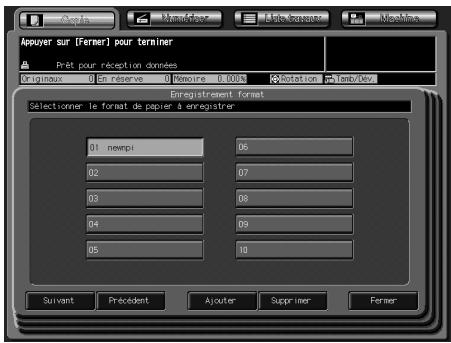
(7) Entrez le nom souhaité et appuyez sur [Valider] pour retourner à l'écran précédent. (8) Appuyez sur [Fermer] pour rétablir l'écran Format. (9) Appuyez sur [Valider] pour enregistrer le réglage et retourner à l'écran Papier.
Appuyez sur [Valider] pour enregistrer le réglage et retourner directement à l'écran Copie.
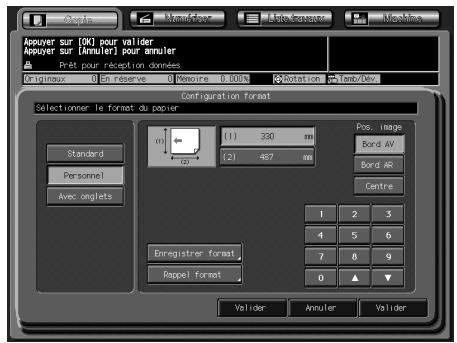
Pour rappeler un format personnelisé enregistré :
(1) Appuyez sur [Format] puis sur [Personnel]. (2) Appuyez sur [Rappel format] pour afficher l'écran Rappel format. (3) À l'aide des touches [Suivant] et [Précédent], appuyez sur la touche numérotable voulue.
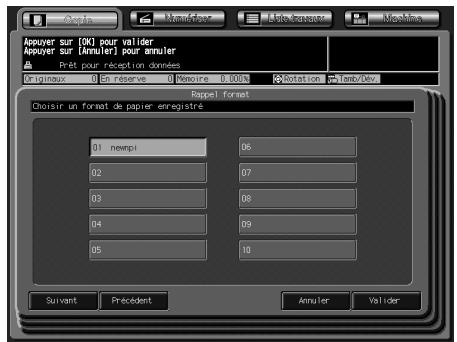
(4) Appuyez sur [Valider] pour rétablir l'écran Format et y afficher le format rappelé. (5) Appuyez sur [Valider] pour enregistrer le réglage et retourner à l'écran Papier.
Appuyez sur [Valider] pour enregistrer le réglage et retourner directement à l'écran Copie.
Vous pouvez modifier le format le plus petit des formats
personnalisés. Veuillez contacter votre technicien S. A. V. pour plus de détails.
Pour configurer le format d'un papier à anglets :
(1) Appuyez sur [Format] puis sur [Avec onglets]. (2) Appuyez sur la touche du papier à onglets voulu pour l'activer. (3) Appuyez sur [Valider] pour enregistrer le réglage.
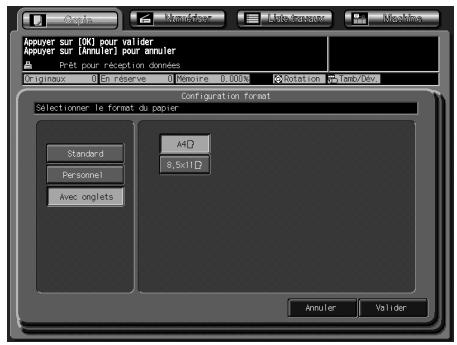
7 Appuyez sur [fermer] sur l'écran papier.
L'écran Copie sera rétabli et affichera les nouveaux paramètres papier sur la touche du magasin spécifique.
![KONICA MINOLTA BIZHUB PRO C5500 - Appuyez sur [fermer] sur l'écran papier. - 1](/content/2019/11/139643/images/4a24e2c4588e4dba2654c8a518566bcba8e7f8bf8bb1932e11a76d4e0a132082.jpg)
Remarque
Pour imprimer une mire pour le calage recto-verso, suivez la procédure ci-dessous pour régler la valeur de réglage.
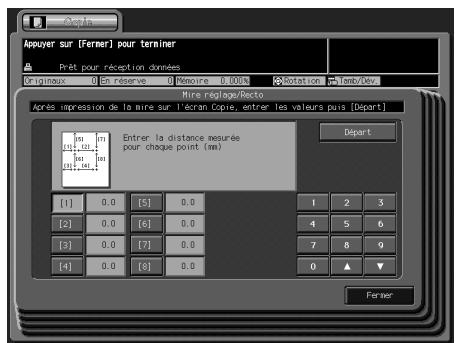
(1) Appuyez sur [Recto] sur l'écran Calage R°V° pour sélectionner la face imprimée et appuyez sur [Mire réglage]. (2) Appuyez sur l'onglet [COPIE] pour afficher l'écran Copie. (3) Appuyez sur [Départ] sur le panneau de contrôle pour imprimer un tableau. Appuyez sur [Retour] pour rétablir l'écran Mire réglage. (4) Entrez les données de réglage du recto.
Avec Recto sélectionnée :
Utilisez une règle pour mesurer. Entrez la valeur de réglage à partir du clavier de l'écran.
Plage de réglage : 0,0 à 999,9
(5) Appuyez sur [Départ]. (6) Répétez les étapes (2) à (5) jusqu'à ce que vous obteniez le résultat souhaité.
Appuyez sur [Fermer] pour terminer le réglage du recto.
De même, appuyez sur [Verso] et répétez le réglage si nécessaire.
6.6.4 Amélioration de l'irrégularité sur papier grand format ou de l'introduction de petits formats écais en mode recto-verse
Si l'image imprimée sur du papier grand format manque d'homogénéité, il se peut qu’une réduction de la pression de fixation de l’unité de fixation normalise l’image. En revanche, si l’introduction de papier écais de petit format présente des difficultés en impression recto-verse, l’augmentation de la pression de l’unité de fixation peut faciliter l’introduction.
Suivez la procédure ci-dessous pour régler la pression de fixation de l'unité de fixation.
Ouvrez la porte avant de la machine. Abaissez le levier pour sortir l'unité de convoyage et de fixation.
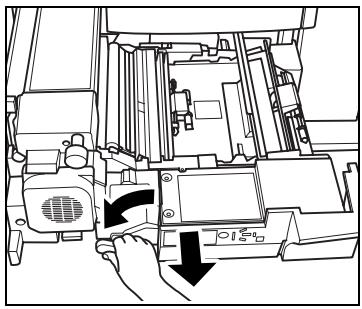
3 Tout en tenant la poignée sur le côté gauche de l'unité de fixation, poussez-la vers le haut pour ouvrir le couvercle latéral gauche de l'unité de fixation.
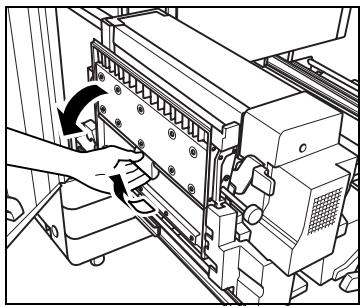
4 Déplacez la molette de réglage de la pression de fixation.
- Déplacez le curseur vers la droite pour aligner la flèche sur le levier avec celle de droite, si l'image imprimée sur du papier grand format semble inégale.
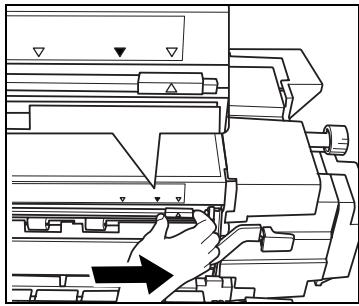
- Déplacez le curseur vers la gauche pour aligner la flèche sur le levier avec celle de gauche, si vous éprouvez des difficultés à introduire du papier épais de petit format.
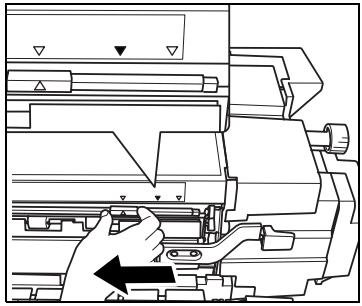
5 Fermez le couvercle de l'atral gauche de l'unité de convoyement et de fixation dans sa position d'origine, puis refermez la porte frontale de l'unité principale. 6 Exécutez le travail de copie/d'impression.
- Ne pas déplacer la molette de réglage de la pression de fixation à moins que le résultat de la copie/de l'impression ne nécessite un réglage. Une fois la copie/l'impression terminée avec déplacement de la molette, n'oubliez pas de la remettre dans sa position d'origine. coïncide avec celui du centre.
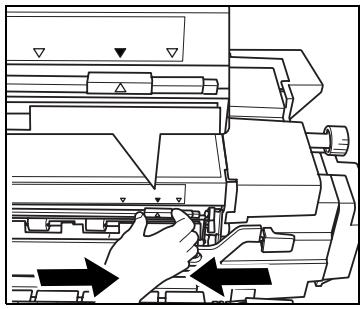
Attention
L'unité de fixation est très chaude.
Pour éviter tout risque de brûlure, NE PAS TOUCHHER.
6.7 Mise en réserve de travaux
La fonction Réserve vous permet de spécifier un nouveau travail alors qu'un travail précédent est en cours d'exécution. Quand le travail en cours est terminé, l'impression du travail en réserve démarre immédiatement.
Le service peut configurer la machine et désactiver cette fonction. Contactez notre technicien S. A. V. si nécessaire.
Nombre de travaux réservables : max. 100 Le paramètre En réserve devient disponible une fois que le copieur a commencé à numériser le travail en cours; il est également disponible à tout moment pendant l'impression de cette-ci. 1 Affichez l'écran Copie avec le message "Disponible pour travail suivant" affiché dans la zone des messages.
Au démarrage d'un travail de numérisation :
Le menu instantané suivant va s'afficher.
Appuyez sur [Oui] pour configurer le travail en réserve. Le réglage Travail en réserve s'affiche dans l'écran Copie.
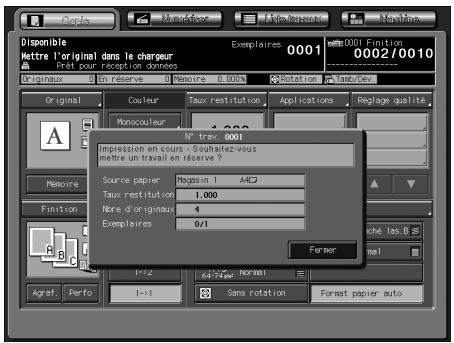
Si vous appuyez sur [Non], vous serez renvoyé à l'écran Machine. Dans ce cas, une pression sur l'onglet [COPIE] affiche l'écran Copie et vous permet de procéder à la configuration du travail en réserve. Si la machine est réglée par défaut pour afficher l'écran Copie après le démarrage du travail de numérisation, seule la touche [Fermer] est activée sur l'écran instantané ci-dessus. Une pression sur [Fermer] affichera aussi l'écran Copie pour vous permettre de configurer le travail en réserve.
Pendant qu'un travail d'impression est en cours :
Le message "Impression en cours" s'affiche dans la zone de messages de l'écran Machine.
Appuyez sur l'onglet [COPIE] pour afficher l'écran Copie affichant le message "Disponible pour travail suivant".
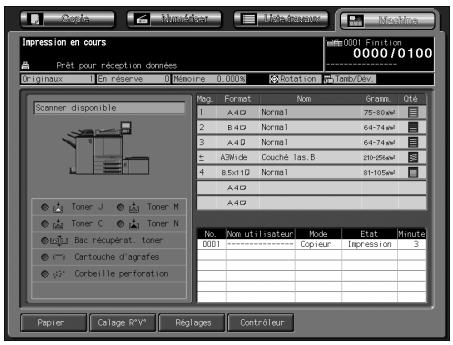
2 Sélectionnez le cas échéant des conditions de copie supplémentaires pour le travail en réserve, chargez le ou les originaux, et appuyez sur [Départ].
- Répétez les étapes 1 et 2. Il est possible de mettre jusqu'à 100 travaux en réserve. Pour contrôler et activer les travaux en réserve, appuyez sur l'onglet [LISTE TRAVAUX] pour afficher l'écran Liste Travaux. Pour plus de détails, voir page 11-3.

En cas de problème avec un travail en réserve, voir page 23-9.
6.8 Conditions de copie incompatibles avec les paramètres de base du travail
| De base | ||||||||||||||||||||||||||||||||||||||||||||||||||||||||||||||||||||||||||||||||||||||||||||||||||||||||||||||||||||||||||||||||||||||||||||||||||||||||||||||||||||||||||||||||||||||||||||||||||||||||||||||||||||||||||||||||||||||||||||||||||||||||||||||||||||||||||||||||||||||||||||||||||||||||||||||||||||||||||||||||||||||||||||||||||||||||||||||||||||||||||||||||||||||||||||||||||||||||||||||||||||||||||||||||||||||||||||||||||||||||||||||||||||||||||||||||||||||||||||||||||||||||||||||||||||||||||||||||||||||||||||||||||||||||||||||||||||||||||||||||||||||||||||||||||||||||||||||||||||||||||||||||||||||||||||||||||||||||||||||||||||||||||||||||||||||||||||||||||||||||||||||||||||||||||||||||
| Autres | Caracteristicques de l'original | Conditions de copie incompatibles avec | ||||||||||||||||||||||||||||||||||||||||||||||||||||||||||||||||||||||||||||||||||||||||||||||||||||||||||||||||||||||||||||||||||||||||||||||||||||||||||||||||||||||||||||||||||||||||||||||||||||||||||||||||||||||||||||||||||||||||||||||||||||||||||||||||||||||||||||||||||||||||||||||||||||||||||||||||||||||||||||||||||||||||||||||||||||||||||||||||||||||||||||||||||||||||||||||||||||||||||||||||||||||||||||||||||||||||||||||||||||||||||||||||||||||||||||||||||||||||||||||||||||||||||||||||||||||||||||||||||||||||||||||||||||||||||||||||||||||||||||||||||||||||||||||||||||||||||||||||||||||||||||||||||||||||||||||||||||||||||||||||||||||||||||||||||||||||||||||||||||||||||||||||||||||||||||||
| 1-1 | Talles | Type | Direction | Failure droite & gauche | ||||||||||||||||||||||||||||||||||||||||||||||||||||||||||||||||||||||||||||||||||||||||||||||||||||||||||||||||||||||||||||||||||||||||||||||||||||||||||||||||||||||||||||||||||||||||||||||||||||||||||||||||||||||||||||||||||||||||||||||||||||||||||||||||||||||||||||||||||||||||||||||||||||||||||||||||||||||||||||||||||||||||||||||||||||||||||||||||||||||||||||||||||||||||||||||||||||||||||||||||||||||||||||||||||||||||||||||||||||||||||||||||||||||||||||||||||||||||||||||||||||||||||||||||||||||||||||||||||||||||||||||||||||||||||||||||||||||||||||||||||||||||||||||||||||||||||||||||||||||||||||||||||||||||||||||||||||||||||||||||||||||||||||||||||||||||||||||||||||||||||||||||||||||||||||
| De base | |||||||||||||||||||||||||||||||||||||||||||||||||||||||||||||||||||||||||||||||||||||||||||||||||||||||||||||||||||||||||||||||||||||||||||||||||||||||||||||||||||||||||||||||||||||||||||||||||||||||||||||||||||||||||||||||||||||||||||||||||||||||||||||||||||||||||||||||||||||||||||||||||||||||||||||||||||||||||||||||||||||||||||||||||||||||||||||||||||||||||||||||||||||||||||||||||||||||||||||||||||||||||||||||||||||||||||||||||||||||||||||||||||||||||||||||||||||||||||||||||||||||||||||||||||||||||||||||||||||||||||||||||||||||||||||||||||||||||||||||||||||||||||||||||||||||||||||||||||||||||||||||||||||||||||||||||||||||||||||||||||||||||||||||||||||||||||||||||||||||||||||||||||||||||||||||||||||||||||||||||||||||||||||||||||||||||||||||||||||||||||||||||||||||||||||||||||||||||||||||||||||||||||||||||||||||||||||||||||||||||||||||||||||||||||||||||||||||||||||||||||||||||||||||||||||||||||||||||||||||||||||||||||||||||||||||||||||||||||||||||||||||||||||||||||||||||||||||||||||||
| Autres | Caracteristiques de l'original | ||||||||||||||||||||||||||||||||||||||||||||||||||||||||||||||||||||||||||||||||||||||||||||||||||||||||||||||||||||||||||||||||||||||||||||||||||||||||||||||||||||||||||||||||||||||||||||||||||||||||||||||||||||||||||||||||||||||||||||||||||||||||||||||||||||||||||||||||||||||||||||||||||||||||||||||||||||||||||||||||||||||||||||||||||||||||||||||||||||||||||||||||||||||||||||||||||||||||||||||||||||||||||||||||||||||||||||||||||||||||||||||||||||||||||||||||||||||||||||||||||||||||||||||||||||||||||||||||||||||||||||||||||||||||||||||||||||||||||||||||||||||||||||||||||||||||||||||||||||||||||||||||||||||||||||||||||||||||||||||||||||||||||||||||||||||||||||||||||||||||||||||||||||||||||||||||||||||||||||||||||||||||||||||||||||||||||||||||||||||||||||||||||||||||||||||||||||||||||||||||||||||||||||||||||||||||||||||||||||||||||||||||||||||||||||||||||||||||||||||||||||||||||||||||||||||||||||||||||||||||||||||||||||||||||||||||||||||||||||||||||||||||||||||||||||||||||||||||||||||
| Type de l'original | Férule | Texte/Photo | |||||||||||||||||||||||||||||||||||||||||||||||||||||||||||||||||||||||||||||||||||||||||||||||||||||||||||||||||||||||||||||||||||||||||||||||||||||||||||||||||||||||||||||||||||||||||||||||||||||||||||||||||||||||||||||||||||||||||||||||||||||||||||||||||||||||||||||||||||||||||||||||||||||||||||||||||||||||||||||||||||||||||||||||||||||||||||||||||||||||||||||||||||||||||||||||||||||||||||||||||||||||||||||||||||||||||||||||||||||||||||||||||||||||||||||||||||||||||||||||||||||||||||||||||||||||||||||||||||||||||||||||||||||||||||||||||||||||||||||||||||||||||||||||||||||||||||||||||||||||||||||||||||||||||||||||||||||||||||||||||||||||||||||||||||||||||||||||||||||||||||||||||||||||||||||||||||||||||||||||||||||||||||||||||||||||||||||||||||||||||||||||||||||||||||||||||||||||||||||||||||||||||||||||||||||||||||||||||||||||||||||||||||||||||||||||||||||||||||||||||||||||||||||||||||||||||||||||||||||||||||||||||||||||||||||||||||||||||||||||||||||||||||||||||||||||||||||||||||||
| Hérule | Nulme | ||||||||||||||||||||||||||||||||||||||||||||||||||||||||||||||||||||||||||||||||||||||||||||||||||||||||||||||||||||||||||||||||||||||||||||||||||||||||||||||||||||||||||||||||||||||||||||||||||||||||||||||||||||||||||||||||||||||||||||||||||||||||||||||||||||||||||||||||||||||||||||||||||||||||||||||||||||||||||||||||||||||||||||||||||||||||||||||||||||||||||||||||||||||||||||||||||||||||||||||||||||||||||||||||||||||||||||||||||||||||||||||||||||||||||||||||||||||||||||||||||||||||||||||||||||||||||||||||||||||||||||||||||||||||||||||||||||||||||||||||||||||||||||||||||||||||||||||||||||||||||||||||||||||||||||||||||||||||||||||||||||||||||||||||||||||||||||||||||||||||||||||||||||||||||||||||||||||||||||||||||||||||||||||||||||||||||||||||||||||||||||||||||||||||||||||||||||||||||||||||||||||||||||||||||||||||||||||||||||||||||||||||||||||||||||||||||||||||||||||||||||||||||||||||||||||||||||||||||||||||||||||||||||||||||||||||||||||||||||||||||||||||||||||||||||||||||||||||||||||
| Notre chinoisches de l'extradition | 21.1 | Utilisation de la vitie de décoration | 22.2 | Utilisation des Originaux Changeur ADF | Unilution des Originaux Changeur ADF | Aiguementment 1.000 | Aggrandissement 1.000 | Aiguementment des Originaux Changeur ADF | Mémoire | Mémoire | Monochrome | Noir | Cochet d'acquête | Télé cas | Côte | Décile | Légers | Papier photo | Texte/Photo | Texte/Photo | Texte/Photo | Texte/Photo | Texte/Photo | Texte/Photo | Texte/Photo | Texte/Photo | Texte/Photo | Texte/Photo | Texte/Photo | Texte/Photo | Texte/Photo | Texte/Photo | Texte/Photo | Texte/Photo | Texte/Photo | Texte/Photo | Texte/Photo | Texte/Photo | Texte/ Photo | Texte/Photo | Texte/Photo | Texte/Photo | Texte/Photo | Texte/Photo | Texte/Photo | Texte/Photo | Texte/Photo | Texte/Photo | Texte/Photo | Texte/Photo | Texte/Photo | Texte/Photo | Texte/Photo | Texte/Photo | Texte/Photo | Texte/Photo | Texte/Photo | Texte/Photo | Texte/ photo | Texte/Photo | Texte/Photo | Texte/Photo | Texte/Photo | Texte/Photo | Texte/Photo | Texte/Photo | Texte/Photo | Texte/Photo | Texte/Photo | Texte/Photo | Texte/Photo | Texte/Photo | Texte/Photo | Texte/Photo | Texte/Photo | Texte/Photo | Texte/Photo | Texte/Photo | Texte / Photo | Texte / Photo | Texte / Photo | Texte / Photo | Texte / Photo | Texte / Photo | Texte / Photo | Texte / Photo | Texte / Photo | Texte / Photo | Texte / Photo | Texte / Photo | Texte / Photo | Texte / Photo | Texte / Photo | Texte / Photo | Texte / Photo | Texte / Photo | Texte / Photo | Texte / Photo | Texte / photo | Texte / Photo | Texte / Photo | Texte / Photo | Texte / Photo | Texte / Photo | Texte / Photo | Texte / Photo | Texte / Photo | Texte / Photo | Texte / Photo | Texte / Photo | Texte / Photo | Texte / Photo | Texte / Photo | Texte / Photo | Texte / Photo | Texte / Photo | Texte / Photo | Texte / Photo | Texte /Photo | Texte / Photo | Texte / Photo | Texte / Photo | Texte / Photo | Texte / Photo | Texte / Photo | Texte / Photo | Texte / Photo | Texte / Photo | Texte / Photo | Texte / Photo | Texte / Photo | Texte / Photo | Texte / Photo | Texte / Photo | Texte / Photo | Texte / Photo | Texte / Photo | Texte / Photo | Texte/ Photo | Texte / Photo | Texte / Photo | Texte / Photo | Texte / Photo | Texte / Photo | Texte / Photo | Texte / Photo | Texte / Photo | Texte / Photo | Texte / Photo | Texte / Photo | Texte / Photo | Texte / Photo | Texte / Photo | Texte / Photo | Texte / Photo | Texte / Photo | Texte / Photo | Texte / Photo | Texte/ photo | Texte / Photo | Texte / Photo | Texte / Photo | Texte / Photo | Texte / Photo | Texte / Photo | Texte / Photo | Texte / Photo | Texte / Photo | Texte / Photo | Texte / Photo | Texte / Photo | Texte / Photo | Texte / Photo | Texte / Photo | Texte / Photo | Texte / Photo | Texte / Photo | Texte / Photo | Texte/Photo | Texte / Photo | Texte / Photo | Texte / Photo | Texte / Photo | Texte / Photo | Texte / Photo | Texte / Photo | Texte / Photo | Texte / Photo | Texte / Photo | Texte / Photo | Texte / Photo | Texte / Photo | Texte / Photo | Texte / Photo | Texte / Photo | Texte / Photo | Texte / Photo | Texte / photo | Texte / photo | Texte / Photo | Texte / Photo | Texte / Photo | Texte / Photo | Texte / Photo | Texte / Photo | Texte / Photo | Texte / Photo | Texte / Photo | Texte / Photo | Texte / Photo | Texte / Photo | Texte / Photo | Texte / Photo | Texte / Photo | Texte / Photo | Texte / Photo | Texte / Photo | Texte / photo | Texte /Photo | Texte / Photo | Texte / Photo | Texte / Photo | Texte / Photo | Texte / Photo | Texte / Photo | Texte / Photo | Texte / Photo | Texte / Photo | Texte / Photo | Texte / Photo | Texte / Photo | Texte / Photo | Texte / Photo | Texte / Photo | Texte / Photo | Texte / Photo | Texte / Photo | Texte / photo | Texte/ photo | Texte / photo | Texte / photo | Texte / photo | Texte / photo | Texte / photo | Texte / photo | Texte / photo | Texte / photo | Texte / photo | Texte / photo | Texte / photo | Texte / photo | Texte / photo | Texte / photo | Texte / photo | Texte / photo | Texte / photo | Texte / photo | Texte / photo | Texte / photo | Texte/ photo | Texte / photo | Texte / photo | Texte / photo | Texte / photo | Texte / photo | Texte / photo | Texte / photo | Texte / photo | Texte / photo | Texte / photo | Texte / photo | Texte / photo | Texte / photo | Texte / photo | Texte / photo | Texte / photo | Texte / photo | Texte / Photo | Texte / photo | Texte / photo | Texte / photo | Texte / photo | Texte / photo | Texte / photo | Texte / photo | Texte / photo | Texte / photo | Texte / photo | Texte / photo | Texte / photo | Texte / photo | Texte / photo | Texte / photo | Texte / photo | Texte / photo | Texte / photo | Texte / photo | Texte / Photo | Texte / photo | Texte/ photo | Texte / photo | Texte / photo | Texte / photo | Texte / photo | Texte / photo | Texte / photo | Texte / photo | Texte / photo | Texte / photo | Texte / photo | Texte / photo | Texte / photo | Texte / photo | Texte / photo | Texte / photo | Texte / photo | Texte / Photo | Texte / photo | Texte / photo | Texte/ photo | Texte / photo | Texte / photo | Texte / photo | Texte / photo | Texte / photo | Texte / photo | Texte / photo | Texte / photo | Texte / photo | Texte / photo | Texte / photo | Texte / photo | Texte / photo | Texte / photo | Texte / photo | Texte / photo | Texte / Photo | Texte / Photo | Texte / photo | Texte / photo | Texte / photo | Texte / photo | Texte / photo | Texte / photo | Texte / photo | Texte / photo | Texte / photo | Texte / photo | Texte / photo | Texte / photo | Texte / photo | Texte / photo | Texte / photo | Texte / photo | Texte / photo | Texte / photo | Texte / Photo | Texte / Photo | Texte / photo | Texte/ photo | Texte / photo | Texte / photo | Texte / photo | Texte / photo | Texte / photo | Texte / photo | Texte / photo | Texte / photo | Texte / photo | Texte / photo | Texte / photo | Texte / photo | Texte / photo | Texte / photo | Texte / photo | Texte / Photo | Texte / photo | Texte / photo | Texte / photo | Texte/ photo | Texte / photo | Texte / photo | Texte / photo | Texte / photo | Texte / photo | Texte / photo | Texte / photo | Texte / photo | Texte / photo | Texte / photo | Texte / photo | Texte / photo | Texte / photo | Texte / photo | Texte / photo | Texte / Photo | Texte / photo | Texte / Photo | Texte / photo | Texte / photo | Texte / photo | Texte / photo | Texte / photo | Texte / photo | Texte / photo | Texte / photo | Texte / photo | Texte / photo | Texte / photo | Texte / photo | Texte / photo | Texte / photo | Texte / photo | Texte / photo | Texte / photo | Texte / Photo | Texte / photo | Texte / Photo | Texte / photo | Texte/ photo | Texte / photo | Texte / photo | Texte / photo | Texte / photo | Texte / photo | Texte / photo | Texte / photo | Texte / photo | Texte / photo | Texte / photo | Texte / photo | Texte / photo | Texte / photo | Texte / photo | Texte / photo | Texte / Photo | Texte / Photo | Texte / photo | Texte / photo | Texte/ photo | Texte / photo | Texte / photo | Texte / photo | Texte / photo | Texte / photo | Texte / photo | Texte / photo | Texte / photo | Texte / photo | Texte / photo | Texte / photo | Texte / photo | Texte / photo | Texte / photo | Texte / photo | Texte / Photo | Texte / Photo | Texte / Photo | Texte / photo | Texte / photo | Texte / photo | Texte / photo | Texte / photo | Texte / photo | Texte / photo | Texte / photo | Texte / photo | Texte / photo | Texte / photo | Texte / photo | Texte / photo | Texte / photo | Texte / photo | Texte / photo | Texte / photo | Texte / Photo | Texte / Photo | Texte / Photo | Texte / photo | Texte/ photo | Texte / photo | Texte / photo | Texte / photo | Texte / photo | Texte / photo | Texte / photo | Texte / photo | Texte / photo | Texte / photo | Texte / photo | Texte / photo | Texte / photo | Texte / photo | Texte / photo | Texte / Photo | Texte / photo | Texte / photo | Texte / photo | Texte / photo | Texte/ photo | Texte / photo | Texte / photo | Texte / photo | Texte / photo | Texte / photo | Texte / photo | Texte / photo | Texte / photo | Texte / photo | Texte / photo | Texte / photo | Texte / photo | Texte / photo | Texte / photo | Texte / Photo | Texte / photo | Texte / photo | Texte / Photo | Texte / photo | Texte / photo | Texte / photo | Texte / photo | Texte / photo | Texte / photo | Texte / photo | Texte / photo | Texte / photo | Texte / photo | Texte / photo | Texte / photo | Texte / photo | Texte / photo | Texte / photo | Texte / photo | Texte / Photo | Texte / photo | Texte / photo | Texte / Photo | Texte / photo | Texte/ photo | Texte / photo | Texte / photo | Texte / photo | Texte / photo | Texte / photo | Texte / photo | Texte / photo | Texte / photo | Texte / photo | Texte / photo | Texte / photo | Texte / photo | Texte / photo | Texte / photo | Texte / Photo | Texte / photo | Texte / Photo | Texte / photo | Texte / photo | Texte/ photo | Texte / photo | Texte / photo | Texte / photo | Texte / photo | Texte / photo | Texte / photo | Texte / photo | Texte / photo | Texte / photo | Texte / photo | Texte / photo | Texte / photo | Texte / photo | Texte / photo | Texte / Photo | Texte / photo | Texte / Photo | Texte / Photo | Texte / photo | Texte / photo | Texte / photo | Texte / photo | Texte / photo | Texte / photo | Texte / photo | Texte / photo | Texte / photo | Texte / photo | Texte / photo | Texte / photo | Texte / photo | Texte / photo | Texte / photo | Texte / photo | Texte / Photo | Texte / photo | Texte / Photo | Texte / Photo | Texte / photo | Texte/ photo | Texte / photo | Texte / photo | Texte / photo | Texte / photo | Texte / photo | Texte / photo | Texte / photo | Texte / photo | Texte / photo | Texte / photo | Texte / photo | Texte / photo | Texte / photo | Texte / photo | Texte / Photo | Texte / Photo | Texte / photo | Texte / photo | Texte / photo | Texte/ photo | Texte / photo | Texte / photo | Texte / photo | Texte / photo | Texte / photo | Texte / photo | Texte / photo | Texte / photo | Texte / photo | Texte / photo | Texte / photo | Texte / photo | Texte / photo | Texte / photo | Texte / Photo | Texte / Photo | Texte / photo | Texte / Photo | Texte / photo | Texte / photo | Texte / photo | Texte / photo | Texte / photo | Texte / photo | Texte / photo | Texte / photo | Texte / photo | Texte / photo | Texte / photo | Texte / photo | Texte / photo | Texte / photo | Texte / photo | Texte / photo | Texte / Photo | Texte / Photo | Texte / photo | Texte / Photo | Texte / photo | Texte/ photo | Texte/ photo | Texte/ photo | Texte/ photo | Texte/ photo | Texte/ photo | Texte/ photo | Texte/ photo | Texte/ photo | Texte/ photo | Texte/ photo | Texte/ photo | Texte/ photo | Texte/ photo | Texte/ photo | Texte/ photo | Texte/ photo | Texte/ photo | Texte/ photo | Texte/ photo | Texte / photo | Texte/ photo | Texte/ photo | Texte/ photo | Texte/ photo | Texte/ photo | Texte/ photo | Texte/ photo | Texte/ photo | Texte/ photo | Texte/ photo | Texte/ photo | Texte/ photo | Texte/ photo | Texte/ photo | Texte/ photo | Texte/ photo | Texte/ photo | Texte/ photo | Texte/ Photo | Texte/ photo | Texte/ photo | Texte/ photo | Texte/ photo | Texte/ photo | Texte/ photo | Texte/ photo | Texte/ photo | Texte/ photo | Texte/ photo | Texte/ photo | Texte/ photo | Texte/ photo | Texte/ photo | Texte/ photo | Texte/ photo | Texte/ photo | Texte/ photo | Texte/ photo | Texte/ Photo | Texte / photo | Texte/ photo | Texte/ photo | Texte/ photo | Texte/ photo | Texte/ photo | Texte/ photo | Texte/ photo | Texte/ photo | Texte/ photo | Texte/ photo | Texte/ photo | Texte/ photo | Texte/ photo | Texte/ photo | Texte/ photo | Texte/ photo | Texte/ photo | Texte/ photo | Texte / photo | Texte / photo | Texte/ photo | Texte/ photo | Texte/ photo | Texte/ photo | Texte/ photo | Texte/ photo | Texte/ photo | Texte/ photo | Texte/ photo | Texte/ photo | Texte/ photo | Texte/ photo | Texte/ photo | Texte/ photo | Texte/ photo | Texte/ photo | Texte/ photo | Texte/ photo | Texte / Photo | Texte/ photo | Texte/ photo | Texte/ photo | Texte/ photo | Texte/ photo | Texte/ photo | Texte/ photo | Texte/ photo | Texte/ photo | Texte/ photo | Texte/ photo | Texte/ photo | Texte/ photo | Texte/ photo | Texte/ photo | Texte/ photo | Texte/ photo | Texte/ photo | Texte/ photo | Texte / Photo | Texte / photo | Texte/ photo | Texte/ photo | Texte/ photo | Texte/ photo | Texte/ photo | Texte/ photo | Texte/ photo | Texte/ photo | Texte/ photo | Texte/ photo | Texte/ photo | Texte/ photo | Texte/ photo | Texte/ photo | Texte/ photo | Texte/ photo | Texte/ photo | Texte / Photo | Texte/ photo | Texte / Photo | Texte/ photo | Texte/ photo | Texte/ photo | Texte/ photo | Texte/ photo | Texte/ photo | Texte/ photo | Texte/ photo | Texte/ photo | Texte/ photo | Texte/ photo | Texte/ photo | Texte/ photo | Texte/ photo | Texte/ photo | Texte/ photo | Texte/ photo | Texte/ Photo | Texte/ photo | Texte/ Photo | Texte/ photo | Texte/ photo | Texte/ photo | Texte/ photo | Texte/ photo | Texte/ photo | Texte/ photo | Texte/ photo | Texte/ photo | Texte/ photo | Texte/ photo | Texte/ photo | Texte/ photo | Texte/ photo | Texte/ photo | Texte/ photo | Texte/ photo | Texte/ Photo | Texte/ photo | Texte / Photo | Texte/ photo | Texte/ photo | Texte/ photo | Texte/ photo | Texte/ photo | Texte/ photo | Texte/ photo | Texte/ photo | Texte/ photo | Texte/ photo | Texte/ photo | Texte/ photo | Texte/ photo | Texte/ photo | Texte/ photo | Texte/ photo | Texte/ photo | Texte / Photo | Texte/ photo | Texte/ Photo | Texte/ photo | Texte/ photo | Texte/ photo | Texte/ photo | Texte/ photo | Texte/ photo | Texte/ photo | Texte/ photo | Texte/ photo | Texte/ photo | Texte/ photo | Texte/ photo | Texte/ photo | Texte/ photo | Texte/ photo | Texte/ photo | Texte/ photo | Texte / Photo | Texte/ photo | Texte / photo | Texte/ photo | Texte/ photo | Texte/ photo | Texte/ photo | Texte/ photo | Texte/ photo | Texte/ photo | Texte/ photo | Texte/ photo | Texte/ photo | Texte/ photo | Texte/ photo | Texte/ photo | Texte/ photo | Texte/ photo | Texte/ photo | Texte/ photo | Texte/ Photo | Texte/ photo | Texte / photo | Texte/ photo | Texte/ photo | Texte/ photo | Texte/ photo | Texte/ photo | Texte/ photo | Texte/ photo | Texte/ photo | Texte/ photo | Texte/ photo | Texte/ photo | Texte/ photo | Texte/ photo | Texte/ photo | Texte/ photo | Texte/ photo | Texte/ photo | Texte / Photo | Texte/ Photo | Texte/ photo | Texte/ photo | Texte/ photo | Texte/ photo | Texte/ photo | Texte/ photo | Texte/ photo | Texte/ photo | Texte/ photo | Texte/ photo | Texte/ photo | Texte/ photo | Texte/ photo | Texte/ photo | Texte/ photo | Texte/ photo | Texte/ photo | Texte/ photo | Texte/ Photo | Texte/ Photo | Texte/ photo | Texte/ photo | Texte/ photo | Texte/ photo | Texte/ photo | Texte/ photo | Texte/ photo | Texte/ photo | Texte/ photo | Texte/ photo | Texte/ photo | Texte/ photo | Texte/ photo | Texte/ photo | Texte/ photo | Texte/ photo | Texte/ photo | Texte/ photo | Texte / Photo | Texte/ Photo | Texte / Photo | Texte/ photo | Texte/ photo | Texte/ photo | Texte/ photo | Texte/ photo | Texte/ photo | Texte/ photo | Texte/ photo | Texte/ photo | Texte/ photo | Texte/ photo | Texte/ photo | Texte/ photo | Texte/ photo | Texte/ photo | Texte/ photo | Texte/ photo | Texte/ photo | Texte/ Photo | Texte / Photo | Texte/ photo | Texte/ photo | Texte/ photo | Texte/ photo | Texte/ photo | Texte/ photo | Texte/ photo | Texte/ photo | Texte/ photo | Texte/ photo | Texte/ photo | Texte/ photo | Texte/ photo | Texte/ photo | Texte/ photo | Texte/ photo | Texte/ photo | Texte/ Photo | Texte/ Photo | Texte/ Photo | Texte/ photo | Texte/ photo | Texte/ photo | Texte/ photo | Texte/ photo | Texte/ photo | Texte/ photo | Texte/ photo | Texte/ photo | Texte/ photo | Texte/ photo | Texte/ photo | Texte/ photo | Texte/ photo | Texte/ photo | Texte/ photo | Texte/ photo | Texte/ Photo | Texte/ Photo | Texte / Photo | Texte/ photo | Texte/ photo | Texte/ photo | Texte/ photo | Texte/ photo | Texte/ photo | Texte/ photo | Texte/ photo | Texte/ photo | Texte/ photo | Texte/ photo | Texte/ photo | Texte/ photo | Texte/ photo | Texte/ photo | Texte/ photo | Texte/ photo | Texte / Photo | Texte/ Photo | Texte/ Photo | Texte/ photo | Texte/ photo | Texte/ photo | Texte/ photo | Texte/ photo | Texte/ photo | Texte/ photo | Texte/ photo | Texte/ photo | Texte/ photo | Texte/ photo | Texte/ photo | Texte/ photo | Texte/ photo | Texte/ photo | Texte/ photo | Texte/ photo | Texte / Photo | Texte/ Photo | Texte / photo | Texte/ photo | Texte/ photo | Texte/ photo | Texte/ photo | Texte/ photo | Texte/ photo | Texte/ photo | Texte/ photo | Texte/ photo | Texte/ photo | text e /image (base) |
| De base | Conditions de copie incorpôtsés avec | |||||||||||||||||||||||||||||||||||||||||||||||||||||||||||||||||||||||||||||||||||||||||||||||||||||||||||||||||||||||||||||||||||||||||||||||||||||||||||||||||||||||||||||||||||||||||||||||||||||||||||||||||||||||||||||||||||||||||||||||||||||||||||||||||||||||||||||||||||||||||||||||||||||||||||||||||||||||||||||||||||||||||||||||||||||||||||||||||||||||||||||||||||||||||||||||||||||||||||||||||||||||||||||||||||||||||||||||||||||||||||||||||||||||||||||||||||||||||||||||||||||||||||||||||||||||||||||||||||||||||||||||||||||||||||||||||||||||||||||||||||||||||||||||||||||||||||||||||||||
| Autres | ||||||||||||||||||||||||||||||||||||||||||||||||||||||||||||||||||||||||||||||||||||||||||||||||||||||||||||||||||||||||||||||||||||||||||||||||||||||||||||||||||||||||||||||||||||||||||||||||||||||||||||||||||||||||||||||||||||||||||||||||||||||||||||||||||||||||||||||||||||||||||||||||||||||||||||||||||||||||||||||||||||||||||||||||||||||||||||||||||||||||||||||||||||||||||||||||||||||||||||||||||||||||||||||||||||||||||||||||||||||||||||||||||||||||||||||||||||||||||||||||||||||||||||||||||||||||||||||||||||||||||||||||||||||||||||||||||||||||||||||||||||||||||||||||||||||||||||||||||||||
| Régale couleur | ||||||||||||||||||||||||||||||||||||||||||||||||||||||||||||||||||||||||||||||||||||||||||||||||||||||||||||||||||||||||||||||||||||||||||||||||||||||||||||||||||||||||||||||||||||||||||||||||||||||||||||||||||||||||||||||||||||||||||||||||||||||||||||||||||||||||||||||||||||||||||||||||||||||||||||||||||||||||||||||||||||||||||||||||||||||||||||||||||||||||||||||||||||||||||||||||||||||||||||||||||||||||||||||||||||||||||||||||||||||||||||||||||||||||||||||||||||||||||||||||||||||||||||||||||||||||||||||||||||||||||||||||||||||||||||||||||||||||||||||||||||||||||||||||||||||||||||||||||||||
| De base | Conditions de copie incorpactibles avec | ||||||||||||||||||||||||||||||||||||||||||||||||||||||||||||||||||||||||||||||||||||||||||||||||||||||||||||||||||||||||||||||||||||||||||||||||||||||||||||||||||||||||||||||||||||||||||||||||||||||||||||||||||||||||||||||||||||||||||||||||||||||||||||||||||||||||||||||||||||||||||||||||||||||||||||||||||||||||||||||||||||||||||||||||||||||||||||||||||||||||||||||||||||||||||||||||||||||||||||||||||||||||||||||||||||||||||||||||||||||||||||||||||||||||||||||||||||||||||||||||||||||||||||||||||||||||||||||||||||||||||||||||||||||||||||||||||||||||||||||||||||||||||||||||||||||||||||||||||||||||||||||||||||||||||||||||||||||||||||||||||||||||||||||||||||||||||||||||||||||||||||||||||||||||||||||||||||||||||||||||||||||||||||||||||||||||||||||||||||||||||||||||||||||||||||||||||||||||||||||||||||||||||||||||||||||||||||||||||||||||||||||||||||||||||||||||||||||||||||||||||||||||||||||||||||||||||||||||||||||||||||||||||||||||||||||||||||||||||||||||||||||||||||||||||||||||||||||||||||||
| 1>1 | |||||||||||||||||||||||||||||||||||||||||||||||||||||||||||||||||||||||||||||||||||||||||||||||||||||||||||||||||||||||||||||||||||||||||||||||||||||||||||||||||||||||||||||||||||||||||||||||||||||||||||||||||||||||||||||||||||||||||||||||||||||||||||||||||||||||||||||||||||||||||||||||||||||||||||||||||||||||||||||||||||||||||||||||||||||||||||||||||||||||||||||||||||||||||||||||||||||||||||||||||||||||||||||||||||||||||||||||||||||||||||||||||||||||||||||||||||||||||||||||||||||||||||||||||||||||||||||||||||||||||||||||||||||||||||||||||||||||||||||||||||||||||||||||||||||||||||||||||||||||||||||||||||||||||||||||||||||||||||||||||||||||||||||||||||||||||||||||||||||||||||||||||||||||||||||||||||||||||||||||||||||||||||||||||||||||||||||||||||||||||||||||||||||||||||||||||||||||||||||||||||||||||||||||||||||||||||||||||||||||||||||||||||||||||||||||||||||||||||||||||||||||||||||||||||||||||||||||||||||||||||||||||||||||||||||||||||||||||||||||||||||||||||||||||||||||||||||||||||||||
| 1>2 | |||||||||||||||||||||||||||||||||||||||||||||||||||||||||||||||||||||||||||||||||||||||||||||||||||||||||||||||||||||||||||||||||||||||||||||||||||||||||||||||||||||||||||||||||||||||||||||||||||||||||||||||||||||||||||||||||||||||||||||||||||||||||||||||||||||||||||||||||||||||||||||||||||||||||||||||||||||||||||||||||||||||||||||||||||||||||||||||||||||||||||||||||||||||||||||||||||||||||||||||||||||||||||||||||||||||||||||||||||||||||||||||||||||||||||||||||||||||||||||||||||||||||||||||||||||||||||||||||||||||||||||||||||||||||||||||||||||||||||||||||||||||||||||||||||||||||||||||||||||||||||||||||||||||||||||||||||||||||||||||||||||||||||||||||||||||||||||||||||||||||||||||||||||||||||||||||||||||||||||||||||||||||||||||||||||||||||||||||||||||||||||||||||||||||||||||||||||||||||||||||||||||||||||||||||||||||||||||||||||||||||||||||||||||||||||||||||||||||||||||||||||||||||||||||||||||||||||||||||||||||||||||||||||||||||||||||||||||||||||||||||||||||||||||||||||||||||||||||||||||
| 1>3 | |||||||||||||||||||||||||||||||||||||||||||||||||||||||||||||||||||||||||||||||||||||||||||||||||||||||||||||||||||||||||||||||||||||||||||||||||||||||||||||||||||||||||||||||||||||||||||||||||||||||||||||||||||||||||||||||||||||||||||||||||||||||||||||||||||||||||||||||||||||||||||||||||||||||||||||||||||||||||||||||||||||||||||||||||||||||||||||||||||||||||||||||||||||||||||||||||||||||||||||||||||||||||||||||||||||||||||||||||||||||||||||||||||||||||||||||||||||||||||||||||||||||||||||||||||||||||||||||||||||||||||||||||||||||||||||||||||||||||||||||||||||||||||||||||||||||||||||||||||||||||||||||||||||||||||||||||||||||||||||||||||||||||||||||||||||||||||||||||||||||||||||||||||||||||||||||||||||||||||||||||||||||||||||||||||||||||||||||||||||||||||||||||||||||||||||||||||||||||||||||||||||||||||||||||||||||||||||||||||||||||||||||||||||||||||||||||||||||||||||||||||||||||||||||||||||||||||||||||||||||||||||||||||||||||||||||||||||||||||||||||||||||||||||||||||||||||||||||||||||||
| 1>4 | |||||||||||||||||||||||||||||||||||||||||||||||||||||||||||||||||||||||||||||||||||||||||||||||||||||||||||||||||||||||||||||||||||||||||||||||||||||||||||||||||||||||||||||||||||||||||||||||||||||||||||||||||||||||||||||||||||||||||||||||||||||||||||||||||||||||||||||||||||||||||||||||||||||||||||||||||||||||||||||||||||||||||||||||||||||||||||||||||||||||||||||||||||||||||||||||||||||||||||||||||||||||||||||||||||||||||||||||||||||||||||||||||||||||||||||||||||||||||||||||||||||||||||||||||||||||||||||||||||||||||||||||||||||||||||||||||||||||||||||||||||||||||||||||||||||||||||||||||||||||||||||||||||||||||||||||||||||||||||||||||||||||||||||||||||||||||||||||||||||||||||||||||||||||||||||||||||||||||||||||||||||||||||||||||||||||||||||||||||||||||||||||||||||||||||||||||||||||||||||||||||||||||||||||||||||||||||||||||||||||||||||||||||||||||||||||||||||||||||||||||||||||||||||||||||||||||||||||||||||||||||||||||||||||||||||||||||||||||||||||||||||||||||||||||||||||||||||||||||||||
| 1>5 | |||||||||||||||||||||||||||||||||||||||||||||||||||||||||||||||||||||||||||||||||||||||||||||||||||||||||||||||||||||||||||||||||||||||||||||||||||||||||||||||||||||||||||||||||||||||||||||||||||||||||||||||||||||||||||||||||||||||||||||||||||||||||||||||||||||||||||||||||||||||||||||||||||||||||||||||||||||||||||||||||||||||||||||||||||||||||||||||||||||||||||||||||||||||||||||||||||||||||||||||||||||||||||||||||||||||||||||||||||||||||||||||||||||||||||||||||||||||||||||||||||||||||||||||||||||||||||||||||||||||||||||||||||||||||||||||||||||||||||||||||||||||||||||||||||||||||||||||||||||||||||||||||||||||||||||||||||||||||||||||||||||||||||||||||||||||||||||||||||||||||||||||||||||||||||||||||||||||||||||||||||||||||||||||||||||||||||||||||||||||||||||||||||||||||||||||||||||||||||||||||||||||||||||||||||||||||||||||||||||||||||||||||||||||||||||||||||||||||||||||||||||||||||||||||||||||||||||||||||||||||||||||||||||||||||||||||||||||||||||||||||||||||||||||||||||||||||||||||||||||
| 1>6 | |||||||||||||||||||||||||||||||||||||||||||||||||||||||||||||||||||||||||||||||||||||||||||||||||||||||||||||||||||||||||||||||||||||||||||||||||||||||||||||||||||||||||||||||||||||||||||||||||||||||||||||||||||||||||||||||||||||||||||||||||||||||||||||||||||||||||||||||||||||||||||||||||||||||||||||||||||||||||||||||||||||||||||||||||||||||||||||||||||||||||||||||||||||||||||||||||||||||||||||||||||||||||||||||||||||||||||||||||||||||||||||||||||||||||||||||||||||||||||||||||||||||||||||||||||||||||||||||||||||||||||||||||||||||||||||||||||||||||||||||||||||||||||||||||||||||||||||||||||||||||||||||||||||||||||||||||||||||||||||||||||||||||||||||||||||||||||||||||||||||||||||||||||||||||||||||||||||||||||||||||||||||||||||||||||||||||||||||||||||||||||||||||||||||||||||||||||||||||||||||||||||||||||||||||||||||||||||||||||||||||||||||||||||||||||||||||||||||||||||||||||||||||||||||||||||||||||||||||||||||||||||||||||||||||||||||||||||||||||||||||||||||||||||||||||||||||||||||||||||||
| 1>7 | |||||||||||||||||||||||||||||||||||||||||||||||||||||||||||||||||||||||||||||||||||||||||||||||||||||||||||||||||||||||||||||||||||||||||||||||||||||||||||||||||||||||||||||||||||||||||||||||||||||||||||||||||||||||||||||||||||||||||||||||||||||||||||||||||||||||||||||||||||||||||||||||||||||||||||||||||||||||||||||||||||||||||||||||||||||||||||||||||||||||||||||||||||||||||||||||||||||||||||||||||||||||||||||||||||||||||||||||||||||||||||||||||||||||||||||||||||||||||||||||||||||||||||||||||||||||||||||||||||||||||||||||||||||||||||||||||||||||||||||||||||||||||||||||||||||||||||||||||||||||||||||||||||||||||||||||||||||||||||||||||||||||||||||||||||||||||||||||||||||||||||||||||||||||||||||||||||||||||||||||||||||||||||||||||||||||||||||||||||||||||||||||||||||||||||||||||||||||||||||||||||||||||||||||||||||||||||||||||||||||||||||||||||||||||||||||||||||||||||||||||||||||||||||||||||||||||||||||||||||||||||||||||||||||||||||||||||||||||||||||||||||||||||||||||||||||||||||||||||||||
| 1>8 | |||||||||||||||||||||||||||||||||||||||||||||||||||||||||||||||||||||||||||||||||||||||||||||||||||||||||||||||||||||||||||||||||||||||||||||||||||||||||||||||||||||||||||||||||||||||||||||||||||||||||||||||||||||||||||||||||||||||||||||||||||||||||||||||||||||||||||||||||||||||||||||||||||||||||||||||||||||||||||||||||||||||||||||||||||||||||||||||||||||||||||||||||||||||||||||||||||||||||||||||||||||||||||||||||||||||||||||||||||||||||||||||||||||||||||||||||||||||||||||||||||||||||||||||||||||||||||||||||||||||||||||||||||||||||||||||||||||||||||||||||||||||||||||||||||||||||||||||||||||||||||||||||||||||||||||||||||||||||||||||||||||||||||||||||||||||||||||||||||||||||||||||||||||||||||||||||||||||||||||||||||||||||||||||||||||||||||||||||||||||||||||||||||||||||||||||||||||||||||||||||||||||||||||||||||||||||||||||||||||||||||||||||||||||||||||||||||||||||||||||||||||||||||||||||||||||||||||||||||||||||||||||||||||||||||||||||||||||||||||||||||||||||||||||||||||||||||||||||||||||
| 1>9 | |||||||||||||||||||||||||||||||||||||||||||||||||||||||||||||||||||||||||||||||||||||||||||||||||||||||||||||||||||||||||||||||||||||||||||||||||||||||||||||||||||||||||||||||||||||||||||||||||||||||||||||||||||||||||||||||||||||||||||||||||||||||||||||||||||||||||||||||||||||||||||||||||||||||||||||||||||||||||||||||||||||||||||||||||||||||||||||||||||||||||||||||||||||||||||||||||||||||||||||||||||||||||||||||||||||||||||||||||||||||||||||||||||||||||||||||||||||||||||||||||||||||||||||||||||||||||||||||||||||||||||||||||||||||||||||||||||||||||||||||||||||||||||||||||||||||||||||||||||||||||||||||||||||||||||||||||||||||||||||||||||||||||||||||||||||||||||||||||||||||||||||||||||||||||||||||||||||||||||||||||||||||||||||||||||||||||||||||||||||||||||||||||||||||||||||||||||||||||||||||||||||||||||||||||||||||||||||||||||||||||||||||||||||||||||||||||||||||||||||||||||||||||||||||||||||||||||||||||||||||||||||||||||||||||||||||||||||||||||||||||||||||||||||||||||||||||||||||||||||||
| 1>10 | |||||||||||||||||||||||||||||||||||||||||||||||||||||||||||||||||||||||||||||||||||||||||||||||||||||||||||||||||||||||||||||||||||||||||||||||||||||||||||||||||||||||||||||||||||||||||||||||||||||||||||||||||||||||||||||||||||||||||||||||||||||||||||||||||||||||||||||||||||||||||||||||||||||||||||||||||||||||||||||||||||||||||||||||||||||||||||||||||||||||||||||||||||||||||||||||||||||||||||||||||||||||||||||||||||||||||||||||||||||||||||||||||||||||||||||||||||||||||||||||||||||||||||||||||||||||||||||||||||||||||||||||||||||||||||||||||||||||||||||||||||||||||||||||||||||||||||||||||||||||||||||||||||||||||||||||||||||||||||||||||||||||||||||||||||||||||||||||||||||||||||||||||||||||||||||||||||||||||||||||||||||||||||||||||||||||||||||||||||||||||||||||||||||||||||||||||||||||||||||||||||||||||||||||||||||||||||||||||||||||||||||||||||||||||||||||||||||||||||||||||||||||||||||||||||||||||||||||||||||||||||||||||||||||||||||||||||||||||||||||||||||||||||||||||||||||||||||||||||||||
| 1>11 | |||||||||||||||||||||||||||||||||||||||||||||||||||||||||||||||||||||||||||||||||||||||||||||||||||||||||||||||||||||||||||||||||||||||||||||||||||||||||||||||||||||||||||||||||||||||||||||||||||||||||||||||||||||||||||||||||||||||||||||||||||||||||||||||||||||||||||||||||||||||||||||||||||||||||||||||||||||||||||||||||||||||||||||||||||||||||||||||||||||||||||||||||||||||||||||||||||||||||||||||||||||||||||||||||||||||||||||||||||||||||||||||||||||||||||||||||||||||||||||||||||||||||||||||||||||||||||||||||||||||||||||||||||||||||||||||||||||||||||||||||||||||||||||||||||||||||||||||||||||||||||||||||||||||||||||||||||||||||||||||||||||||||||||||||||||||||||||||||||||||||||||||||||||||||||||||||||||||||||||||||||||||||||||||||||||||||||||||||||||||||||||||||||||||||||||||||||||||||||||||||||||||||||||||||||||||||||||||||||||||||||||||||||||||||||||||||||||||||||||||||||||||||||||||||||||||||||||||||||||||||||||||||||||||||||||||||||||||||||||||||||||||||||||||||||||||||||||||||||||||
| 1>12 | |||||||||||||||||||||||||||||||||||||||||||||||||||||||||||||||||||||||||||||||||||||||||||||||||||||||||||||||||||||||||||||||||||||||||||||||||||||||||||||||||||||||||||||||||||||||||||||||||||||||||||||||||||||||||||||||||||||||||||||||||||||||||||||||||||||||||||||||||||||||||||||||||||||||||||||||||||||||||||||||||||||||||||||||||||||||||||||||||||||||||||||||||||||||||||||||||||||||||||||||||||||||||||||||||||||||||||||||||||||||||||||||||||||||||||||||||||||||||||||||||||||||||||||||||||||||||||||||||||||||||||||||||||||||||||||||||||||||||||||||||||||||||||||||||||||||||||||||||||||||||||||||||||||||||||||||||||||||||||||||||||||||||||||||||||||||||||||||||||||||||||||||||||||||||||||||||||||||||||||||||||||||||||||||||||||||||||||||||||||||||||||||||||||||||||||||||||||||||||||||||||||||||||||||||||||||||||||||||||||||||||||||||||||||||||||||||||||||||||||||||||||||||||||||||||||||||||||||||||||||||||||||||||||||||||||||||||||||||||||||||||||||||||||||||||||||||||||||||||||||
| 1>13 | Arau d'Amoré & Gauche | Rafine | Retour en haut | Culme d'Ascience & Gauche | Arau d'Amoré & Gauche | Culme d'Ascience & Gauche | Arau d'Amoré & Gauche | Culme d'Ascience & Gauche | Arau d'Amoré & Gauche | Culme d'Ascience & Gauche | Arau d'Amoré & Gauche | Culme d'Ascience & Gauche | Arau d'Amoré & Gauuche | Culme d'Ascience & Gauche | Arau d'Amoré & Gauche | Culme d'Ascience & Gauche | Arau d'Amoré & Gauche | Culme d'Ascience & Gauche | Arau d'Amoré & Gauche | Culme d'Ascience & Gauche | Arau d'Amoré & Gauanche | Culme d'Ascience & Gauche | Arau d'Amoré & Gauche | Culme d'Ascience & Gauche | Arau d'Amoré & Gauche | Culme d'Ascience & Gauche | Arau d'Amoré & Gauche | Culme d'Ascience & Gauche | Arau d'Amoré & Gauance | Culme d'Ascience & Gauche | Arau d'Amoré & Gauche | Culme d'Ascience & Gauche | Arau d'Amoré & Gauche | Culme d'Ascience & Gauche | Arau d'Amoré & Gauche | Culme d'Ascience & Gauche | Arau d'Amoré & Gauve | Culme d'Ascience & Gauche | Arau d'Amoré & Gauche | Culme d'Ascience & Gauche | Arau d'Amoré & Gauche | Culme d'Ascience & Gauche | Arau d'Amoré & Gauve | Culme d'Ascience & Gauche | Arau d'Amoré & Gauve | Culme d'Ascience & Gauche | Arau d'Amoré & Gauve | Culme d'Ascience & Gauche | Arau d'Amoré & Gauve | Culme d'Ascience & Gauche | Arau d'Amoré & Gauche | Culme d'Ascience & Gauche | Arau d'Amoré & Gauve | Culme d'Ascience & Gauche | Arau d'Amoré & Gauve | Culme d'Ascience & Gauche | Arau d'Amoré & Gauvance | Culme d'Ascience & Gauve | Arau d'Amoré & Gauve | Culme d'Ascience & Gauve | Arau d'Amoré & Gauve | Culme d'Ascience & Gauve | Arau d'Amoré & Gauve | Culme d'Ascience & Gauve | Arau d'Amoré & Gauve | Culme d'Ascience & Gauve | Arau d'Amoré & Gauvance | Culme d'Ascience & Gauve | Arau d'Amoré & Gauve | Culme d'Ascience & Gauve | Arau d'Amoré & Gauve | Culme d'Ascience & Gauve | Arau d'Amoré & Gauve | Culme d'Ascience & GAUANCE | Culme d'Ascience & Gauve | Arau d'Amoré & Gauve | Culme d'Ascience & Gauve | Arau d'Amoré & Gauve | Culme d'Ascience & Gauve | Arau d'Amoré & Gauve | Culme d'Ascience & Gauve | Arau d'Amoré & GauVance | Culme d'Ascience & Gauve | Arau d'Amoré & Gauve | Culme d'Ascience & Gauve | Arau d'Amoré & Gauve | Culme d'Ascience & Gauve | Arau d'Amoré & Gauve | Culme d'Ascience & Gauve | Arau d'Amoré & GAUANCE | Culme d'Ascience & Gauve | Arau d'Amoré & Gauve | Culme d'Ascience & Gauve | Arau d'Amoré & Gauve | Culme d'Ascience & Gauve | Arau d'Amoré & Gauve | Culme d'Ascience & Gauve | Arau d'AmorÉ & Gauve | Culme d'Ascience & Gauve | Arau d'Amoré & Gauve | Culme d'Ascience & Gauve | Arau d'Amoré & Gauve | Culme d'Ascience & Gauve | Arau d'Amoré & Gauve | Culme d'Ascience & Gauve | Arau d'AmorÉ & GauVance | Culme d'Ascience & Gauve | Arau d'Amoré & Gauve | Culme d'Ascience & Gauve | Arau d'AmorÉ & Gauve | Culme d'Ascience & Gauve | Arau d'AmorÉ & GauVance | Culme d'Ascience & Gauve | Arau d'AmorÉ & GauVance | Culme d'Ascience & Gauve | Arau d'AmorÉ & GauVance | Culme d'Ascience & Gauve | Arau d'AmorÉ & GauVance | Culme d'Ascience & Gauve | Arau d'AmorÉ 3/4/8 | GauVance | Culme d'Ascience & Gauve | Arau d'AmorÉ & GauVance | Culme d'Ascience & Gauve | Arau d'AmorÉ & GauVance | Culme d'Ascience & Gauve | Arau d'AmorÉ & GauVance | Culme d'Ascience & Gauve | Arau d'AMORÉ & GauVance | Culme d'Ascience & Gauve | Arau d'AmorÉ & GauVance | Culme d'Ascience & Gauve | Arau d'AmorÉ & GauVance | Culme d'Ascience & Gauve | Arau d'AmorÉ & GauVance | Culme d'Ascience & Gauve | AraUre | Culme d'Ascience & GauVance | Culme d'Ascience & Gauve | Arau d'AmorÉ & GauVance | Culme d'Ascience & Gauve | Arau d'AmorÉ & GauVance | Culme d'Ascience & Gauve | Arau d'AmorÉ & GauVance | Culme d'Ascience & Gauve | Arau de l'air | Culme d'Ascience & GauVance | Culme d'Ascience & Gauve | Arau d'AmorÉ & GauVance | Culme d'Ascience & Gauve | Arau d'AmorÉ & GauVance | Culme d'Ascience & Gauve | Arau d'AmorÉ & GauVance | Culme d'Ascience | Arau d'AmorÉ & GauVance | Culme d'Ascience | Arau d'AmorÉ & GauVance | Culme d'Ascience | Arau d'AmorÉ & GauVance | Culme d'Ascience | Arau d'AmorÉ & GauVance | Culme d'Ascience | Arau d'AmorÉ & GAUANCE | Culme d'Ascience | Arau d'AmorÉ & GauVance | Culme d'Ascience | Arau d'AmorÉ & GauVance | Culme d'Ascience | Arau d'AmorÉ & GauVance | Culme d'Ascience | Arau d'AmorÉ & GauVance | Culme d'Ascience | AraUre | Culme d'Ascience | Culme d'Ascience | Arau d'AmorÉ & GauVance | Culme d'Ascience | Arau d'AmorÉ & GauVance | Culme d'Ascience | Arau d'AmorÉ & GauVance | Culme d'Ascience | Arau d'AmorÉ & GauVance | Culme d'Ascience | Araa Ure | Culme d'Ascience | Culme d'Ascience | Arau d'AmorÉ & GauVance | Culme d'Ascience | Arau d'AmorÉ & GauVance | Culme d'Ascience | Arau d'AmorÉ & GauVance | Culme d'Ascience | Arau d'AmorÉ & GauVance | CULME D'ASCANCE | Arau d'AmorÉ & GauVance | Culme d'Ascience | Arau d'AmorÉ & GauVance | Culme d'Ascience | Arau d'AmorÉ & GauVance | Culme d'Ascience | Arau d'AmorÉ & GauVance | Culme d'Ascience | Arau d'AmorÉ & GouVance | Culme d'Ascience | Arau d'AmorÉ & GauVance | Culme d'Ascience | Arau d'AmorÉ & GauVance | Culme d'Ascience | Arau d'AmorÉ & GauVance | Culme d'Ascience | Arau d'AmorÉ & GauVance | Culme d'Ascience | BisurN | Culme d'Ascience | Culme d'Ascience | Arau d'AmorÉ & GauVance | Culme d'Ascience | Arau d'AmorÉ & GauVance | Culme d'Ascience | Arau d'AmorÉ & GauVance | Culme d'Ascience | Arau d'AmorÉ & GauVance | Culmèd'ASCANCE | Arau d'AmorÉ & GauVance | Culmèd'ASCANCE | Arau d'AmorÉ & GauVance | Culmèd'ASCANCE | Arau d'AmorÉ & GauVance | Culmèd'ASCANCE | Arau d'AmorÉ & GauVance | Culmèd'ASCANCE | Arau d'AmolÉ & GauVance | Culmèd'ASCANCE | Arau d'AmorÉ & GauVance | Culmèd'ASCANCE | Arau d'AmorÉ & GauVance | Culmèd'ASCANCE | Arau d'AmorÉ & GauVance | Culmèd'ASCANCE | Arau d'AmorÉ & GauVance | GauVance | Culmèd'ASCANCE | Arau d'AmorÉ & GauVance | Culmèd'ASCANCE | Arau d'AmorÉ & GauVance | Culmèd'ASCANCE | Arau d'AmorÉ & GauVance | Culmèd'ASCANCE | Arau d'AmorÉ & GauVance | Culměd'ASCANCE | Arau d'AmorÉ & GauVance | Culmèd'ASCANCE | Arau d'AmorÉ & GauVance | Culmèd'ASCANCE | Arau d'AmorÉ & GauVance | Culmèd'ASCANCE | Arau d'AmorÉ & GauVance | Culmèd'ASCANCE | Araa Ure | Culmèd'ASCANCE | Arau d'AmorÉ & GauVance | Culmèd'ASCANCE | Arau d'AmorÉ & GauVance | Culmèd'ASCANCE | Arau d'AmorÉ & GauVance | Culmèd'ASCANCE | Arau d'AmorÉ & GauVance | Culmèd'OSCANCE | Arau d'AmorÉ & GauVance | Culmèd'ASCANCE | Arau d'AmorÉ & GauVance | Culmèd'ASCANCE | Araa Ure | Culmèd'ASCANCE | Arau d'AmorÉ & GauVance | Culmèd'ASCANCE | Araa Ure | Culmèd'ASCANCE | Araa Ure | Culmèd'ASCANCE | Araa Ure | Culmèd'ASCANCE | Araa Ure | Culmèd'ASCANCE | Araa Ure | Culmèd'ASCANCE | Araa Ure | Culmèd'ASCANCE | Araa Ure | Culmèd'ASCANCE | |||||||||||||||||||||||||||||||||||||||||||||||||||||||||||||||||||||||||||||||||||||||||||||||||||||||||||||||||||||||||||||||||||||||||||||||||||||||||||||||||||||||||||||||||||||||||||||||||||||||||||||||||||||||||||||||||||||||||||||||||||||||||||||||||||||||||||||||||||||||||||||||||||||||||||||||||||||||||||||||||||||||||||||||||||||||||||||||||||||||||||||||||||||||||||||||||||||||||||||||||||||||||||||||||||||||||||||||||||||||||||||||||||||||||||||||||||||||||||||||||||||||||||||||||||||||||||||||||||||||||||||||||||||||||||||||||||||||||||||||||||||||||||||||||||||||||||||||||||||||||||||||||||||||||||||||||||||||||||||||||||||||||||||||||||||||||||||||||||||||||||||||||||||||||||||||||||||
| 1>1232334567890000000000000000000000000000000000000000000000000000000000000000000000000000000000000000000000000000 | Page par page Document image Page par page Document image Page par page Document image Page par page Document image Page par page Document image Page par page Document image Page par page Document image Page par page Document image Page par page Document image Page par page Document image Page par page Document image Page par page Document image Page par page Document image Page par page Document image Page par page Document image Page par page Document image Page par page Document image Page par page Document image Page par page Document image Page par page Document image Page par page Document image C: C: C: C: C: C: C: C: C: C: C: C: C: C: C: C: C: C: C: C: C: C: C: C: C: C: C: C: C: C: C: C: C: C: C: C: C: C: C: C: C: C: C: C: C: C: C: C: C: C: C:C: C: C: C: C: C: C: C: C: C: C: C: C: C: C: C: C: C: C: C: C: C: C: C: C: C: C: C: C: C: C: C: C: C: C: C: C: C: C: C: C: C: C: C: C: C: C: C: C: C: | Afrique Paine | Afrique Paine | Afrique Paine | Afrique Paine | Afrique Paine | Afrique Paine | Afrique Paine | Afrique Paine | Afrique Paine | Afrique Paine | Afrique Paine | Afrique Paine | Afrique Paine | Afrique Paine | Afrique Paine | Afrique Paine | Afrique Paine | Afrique Paine | Afrique Paine | Afrique Paine | Afrique Poin | Afrique Poin | Afrique Poin | Afrique Poin | Afrique Poin | Afrique Poin | Afrique Poin | Afrique Poin | Afrique Poin | Afrique Poin | Afrique Poin | Afrique Poin | Afrique Poin | Afrique Poin | Afrique Poin | Afrique Poin | Afrique Poin | Afrique Poin | Afrique Poin | Afrique Poin | Afrique PIN | Afrique PIN | Afrique PIN | Afrique PIN | Afrique PIN | Afrique PIN | Afrique PIN | Afrique PIN | Afrique PIN | Afrique PIN | Afrique PIN | Afrique PIN | Afrique PIN | Afrique PIN | Afrique PIN | Afrique PIN | Afrique PIN | Afrique PIN | Afrique PIN | Afrique PIN | Afrique PIP | Afrique PIP | Afrique PIP | Afrique PIP | Afrique PIP | Afrique PIP | Afrique PIP | Afrique PIP | Afrique PIP | Afrique PIP | Afrique PIP | Afrique PIP | Afrique PIP | Afrique PIP | Afrique PIP | Afrique PIP | Afrique PIP | Afrique PIP | Afrique PIP | Afrique PIP | Afrique PIPP | Afrique PIPP | Afrique PIPP | Afrique PIPP | Afrique PIPP | Afrique PIPP | Afrique PIPP | Afrique PIPP | Afrique PIPP | Afrique PIPP | Afrique PIPP | Afrique PIPP | Afrique PIPP | Afrique PIPP | Afrique PIPP | Afrique PIPP | Afrique PIPP | Afrique PIPP | Afrique PIPP | Afrique PIPP | Afrique Pipp | Afrique Pipp | Afrique Pipp | Afrique Pipp | Afrique Pipp | Afrique Pipp | Afrique Pipp | Afrique Pipp | Afrique PIPP | Afrique PIPP | Afrique PIPP | Afrique PIPP | Afrique PIPP | Afrique PIPP | Afrique PIPP | Afrique PIPP | Afrique PIPP | Afrique PIPP | Afrique PIPP | Afrique PIPP | Afrique PIPP | Afrique PIPP | Afrique PIPP | Afrique PIPP | Afrique PIPP | Afrique PIPP | Afrique PIPP | Afrique PIP | Afrique PIPP | Afrique PIPP | Afrique PIPP | Afrique PIPP | Afrique PIPP | Afrique PIPP | Afrique PIPP | Afrique PIPP | Afrique PIPP | Afrique PIPP | Afrique PIPP | Afrique PIPP | Afrique PIPP | Afrique PIPP | Afrique PIPP | Afrique PIPP | Afrique PIPP | Afrique PIPP | Afrique Pipp | Afrique PIPP | Afrique PIPP | Afrique PIPP | Afrique PIPP | Afrique PIPP | Afrique PIPP | Afrique PIPP | Afrique PIPP | Afrique PIPP | Afrique PIPP | Afrique PIPP | Afrique PIPP | Afrique PIPP | Afrique PIPP | Afrique PIPP | Afrique PIPP | Afrique PIPP | Afrique PIPP | Afrique Pipp | Afrique PPPP | Afrique PIPP | Afrique PIPP | Afrique PIPP | Afrique PIPP | Afrique PIPP | Afrique PIPP | Afrique PIPP | Afrique PIPP | Afrique PIPP | Afrique PIPP | Afrique PIPP | Afrique PIPP | Afrique PIPP | Afrique PIPP | Afrique PIPP | Afrique PIPP | Afrique PIPP | Afrique PIPP | Afrique PIPP | Afrique PPIP | Afrique PPIP | Afrique PPIP | Afrique PPIP | Afrique PPIP | Afrique PPIP | Afrique PPIP | Afrique PPIP | Afrique PPIP | Afrique PPIP | Afrique PPIP | Afrique PPIP | Afrique PPIP | Afrique PPIP | Afrique PPIP | Afrique PPIP | Afrique PPIP | Afrique PPIP | Afrique PPIP | Afrique PPIP | Afrique PIPP | Afrique PIPP | Afrique PIPP | Afrique PIPP | Afrique PIPP | Afrique PIPP | Afrique PIPP | Afrique PIPP | Afrique PIPP | Afrique PIPP | Afrique PIPP | Afrique PIPP | Afrique PIPP | Afrique PIPP | Afrique PIPP | Afrique PIPP | Afrique PIPP | Afrique PIPP | Afrique PIPP | Afrique PIPS | Afrique PIPS | Afrique PIPS | Afrique PIPS | Afrique PIPS | Afrique PIPS | Afrique PIPS | Afrique PIPS | Afrique PIPS | Afrique PIPS | Afrique PIPS | Afrique PIPS | Afrique PIPS | Afrique PIPS | Afrique PIPS | Afrique PIPS | Afrique PIPS | Afrique PIPS | Afrique PIPS | Afrique PIPS | Afrique PIPP | Afrique PIPP | Afrique PIPP | Afrique PIPP | Afrique PIPP | Afrique PIPP | Afrique PIPP | Afrique PIPP | Afrique PIPP | Afrique PIPP | Afrique PIPP | Afrique PIPP | Afrique PIPP | Afrique PIPP | Afrique PIPP | Afrique PIPP | Afrique PIPP | Afrique PIPP | Afrique PIPP | Afrique PISS | Afrique PISS | Afrique PISS | Afrique PISS | Afrique PISS | Afrique PISS | Afrique PISS | Afrique PISS | Afrique PISS | Afrique PISS | Afrique PISS | Afrique PISS | Afrique PISS | Afrique PISS | Afrique PISS | Afrique PISS | Afrique PISS | Afrique PISS | Afrique PISS | Afrique PISS | Afrique PSS | Afrique PSS | Afrique PSS | Afrique PSS | Afrique PSS | Afrique PSS | Afrique PSS | Afrique PSS | Afrique PSS | Afrique PSS | Afrique PSS | Afrique PSS | Afrique PSS | Afrique PSS | Afrique PSS | Afrique PSS | Afrique PSS | Afrique PSS | Afrique PSS | Afrique PSS | Afrique PISS | Afrique PSS | Afrique PSS | Afrique PSS | Afrique PSS | Afrique PSS | Afrique PSS | Afrique PSS | Afrique PSS | Afrique PSS | Afrique PSS | Afrique PSS | Afrique PSS | Afrique PSS | Afrique PSS | Afrique PSS | Afrique PSS | Afrique PSS | Afrique PSS | Afrique PISS | Afrique PISS | Afrique PSS | Afrique PSS | Afrique PSS | Afrique PSS | Afrique PSS | Afrique PSS | Afrique PSS | Afrique PSS | Afrique PSS | Afrique PSS | Afrique PSS | Afrique PSS | Afrique PSS | Afrique PSS | Afrique PSS | Afrique PSS | Afrique PSS | Afrique PISS | Afrique PISS | Afrique PISS | Afrique PSS | Afrique PSS | Afrique PSS | Afrique PSS | Afrique PSS | Afrique PSS | Afrique PSS | Afrique PSS | Afrique PSS | Afrique PSS | Afrique PSS | Afrique PSS | Afrique PSS | Afrique PSS | Afrique PSS | Afrique PSS | Afrique PISS | Afrique PISS | Afrique PSS | Afrique PISS | Afrique PSS | Afrique PSS | Afrique PSS | Afrique PSS | Afrique PSS | Afrique PSS | Afrique PSS | Afrique PSS | Afrique PSS | Afrique PSS | Afrique PSS | Afrique PSS | Afrique PSS | Afrique PSS | Afrique PSS | Afrique PSS | Afrique PSS | Afrique PISS | Afrique PSS | Afrique PISS | Afrique PSS | Afrique PSS | Afrique PSS | Afrique PSS | Afrique PSS | Afrique PSS | Afrique PSS | Afrique PSS | Afrique PSS | Afrique PSS | Afrique PSS | Afrique PSS | Afrique PSS | Afrique PSS | Afrique PSS | Afrique PSS | Afrique PISS | Afrique PISS | Afrique PISS | Afrique PISS | Afrique PSS | Afrique PSS | Afrique PSS | Afrique PSS | Afrique PSS | Afrique PSS | Afrique PSS | Afrique PSS | Afrique PSS | Afrique PSS | Afrique PSS | Afrique PSS | Afrique PSS | Afrique PSS | Afrique PSS | Afrique PISS | Afrique PISS | Afrique PSS | Afrique PSS | Afrique PISS | Afrique PSS | Afrique PSS | Afrique PSS | Afrique PSS | Afrique PSS | Afrique PSS | Afrique PSS | Afrique PSS | Afrique PSS | Afrique PSS | Afrique PSS | Afrique PSS | Afrique PSS | Afrique PSS | Afrique PSS | Afrique PSS | Afrique PISS | Afrique PSS | Afrique PSS | Afrique PISS | Afrique PSS | Afrique PSS | Afrique PSS | Afrique PSS | Afrique PSS | Afrique PSS | Afrique PSS | Afrique PSS | Afrique PSS | Afrique PSS | Afrique PSS | Afrique PSS | Afrique PSS | Afrique PSS | Afrique PSS | Afrique PISS | Afrique PISS | Afrique PSS | Afrique PISS | Afrique PISS | Afrique PSS | Afrique PSS | Afrique PSS | Afrique PSS | Afrique PSS | Afrique PSS | Afrique PSS | Afrique PSS | Afrique PSS | Afrique PSS | Afrique PSS | Afrique PSS | Afrique PSS | Afrique PSS | Afrique PSS | Afrique PSS | Afrique PISS | Afrique PSS | Afrique PISS | Afrique PISS | Afrique PSS | Afrique PSS | Afrique PSS | Afrique PSS | Afrique PSS | Afrique PSS | Afrique PSS | Afrique PSS | Afrique PSS | Afrique PSS | Afrique PSS | Afrique PSS | Afrique PSS | Afrique PSS | Afrique PSS | Afrique PISS | Afrique PSS | Afrique PSS | Afrique PSS | Afrique PISS | Afrique PSS | Afrique PSS | Afrique PSS | Afrique PSS | Afrique PSS | Afrique PSS | Afrique PSS | Afrique PSS | Afrique PSS | Afrique PSS | Afrique PSS | Afrique PSS | Afrique PSS | Afrique PSS | Afrique PSS | Afrique PISS | Afrique PSS | Afrique PSS | Afrique PISS | Afrique PISS | Afrique PSS | Afrique PSS | Afrique PSS | Afrique PSS | Afrique PSS | Afrique PSS | Afrique PSS | Afrique PSS | Afrique PSS | Afrique PSS | Afrique PSS | Afrique PSS | Afrique PSS | Afrique PSS | Afrique PSS | Afrique PISS | Afrique PISS | Afrique PISS | Afrique PSS | Afrique PISS | Afrique PSS | Afrique PSS | Afrique PSS | Afrique PSS | Afrique PSS | Afrique PSS | Afrique PSS | Afrique PSS | Afrique PSS | Afrique PSS | Afrique PSS | Afrique PSS | Afrique PSS | Afrique PSS | Afrique PSS | Afrique PISS | Afrique PSS | Afrique PISS | Afrique PSS | Afrique PISS | Afrique PSS | Afrique PSS | Afrique PSS | Afrique PSS | Afrique PSS | Afrique PSS | Afrique PSS | Afrique PSS | Afrique PSS | Afrique PSS | Afrique PSS | Afrique PSS | Afrique PSS | Afrique PSS | Afrique PSS | Afrique PISS | Afrique PISS | Afrique PISS | Afrique PISS | Afrique PISS | Afrique PSS | Afrique PSS | Afrique PSS | Afrique PSS | Afrique PSS | Afrique PSS | Afrique PSS | Afrique PSS | Afrique PSS | Afrique PSS | Afrique PSS | Afrique PSS | Afrique PSS | Afrique PSS | Afrique PISS | Afrique PISS | Afrique PSS | Afrique PSS | Afrique PSS | Afrique PISS | Afrique PSS | Afrique PSS | Afrique PSS | Afrique PSS | Afrique PSS | Afrique PSS | Afrique PSS | Afrique PSS | Afrique PSS | Afrique PSS | Afrique PSS | Afrique PSS | Afrique PSS | Afrique PSS | Afrique PISS | Afrique PSS | Afrique PSS | Afrique PSS | Afrique PSS | Afrique PISS | Afrique PSS | Afrique PSS | Afrique PSS | Afrique PSS | Afrique PSS | Afrique PSS | Afrique PSS | Afrique PSS | Afrique PSS | Afrique PISS | Afrique PSS | Afrique PSS | Afrique PSS | Afrique PSS | Afrique PSS | Afrique PSS | Afrique PSS | Afrique PSS | Afrique PSS | Afrique PISS | Afrique PSS | Afrique PSS | Afrique PSS | Afrique PSS | Afrique PISS | Afrique PSS | Afrique PSS | Afrique PSS | Afrique PSS | Afrique PISS | Afrique PSS | Afrique PSS | Afrique PSS | Afrique PSS | Afrique PSS | Afrique PISS | Afrique PSS | Afrique PSS | Afrique PSS | Afrique PSS | Afrique PISS | Afrique PSS | Afrique PSS | Afrique PSS | Afrique PISS | Afrique PSS | Afrique PSS | Afrique PSS | Afrique PISS | Afrique PSS | Afrique PSS | Afrique PSS | Afrique PISS | Afrique PSS | Afrique PSS | Afrique PISS | Afrique PSS | Afrique PSS | Afrique PISS | Afrique PSS | Afrique PSS | Afrique PISS | Afrique PSS | Afrique PSS | Afrique PISS | Afrique PSS | Afrique PSS | Afrique PISS | Afrique PSS | Afrique PSS | Afrique PISS | Afrique PSS | Afrique PISS | Afrique PSS | Afrique PISS | Afrique PSS | Afrique PISS | Afrique PSS | Afrique PISS | Afrique PSS | Afrique PISS | Afrique PSS | Afrique PISS | Afrique PSS | Afrique PISS | Afrique PSS | Afrique PISS | Afrique PSS | Afrique PISS | Afrique PSS | Afrique PSS | Afrique PISS | Afrique PSS | Afrique PISS | Afrique PSS | Afrique PISS | Afrique PSS | Afrique PISS | Afrique PSS | Afrique PISS | Afrique PSS | Afrique PISS | Afrique PSS | Afrique PISS | Afrique PSS | Afrique PISS | Afrique PISS | Afrique PSS | Afrique PISS | Afrique PSS | Afrique PISS | Afrique PSS | Afrique PISS | Afrique PSS | Afrique PISS | Afrique PSS | Afrique PISS | Afrique PSS | Afrique PISS | Afrique PSS | Afrique PISS | Afrique PSS | Afrique PISS | Afrique PSS | Afrique PISS | Afrique PISS | Afrique PSS | Afrique PISS | Afrique PISS | Afrique PSS | Afrique PISS | Afrique PSS | Afrique PISS | Afrique PSS | Afrique PISS | Afrique PSS | Afrique PISS | Afrique PSS | Afrique PISS | Afrique PSS | Afrique PISS | Afrique PSS | Afrique PISS | Afrique PSS | Afrique PSS | Afrique PISS | Afrique PSS | Afrique PSS | Afrique PISS | Afrique PSS | Afrique PISS | Afrique PSS | Afrique PISS | Afrique PSS | Afrique PISS | Afrique PSS | Afrique PISS | Afrique PSS | Afrique PISS | Afrique PSS | Afrique PSS | Afrique PISS | Afrique PSS | Afrique PISS | Afrique PSS | Afrique PISS | Afrique PISS | Afrique PSS | Afrique PISS | Afrique PSS | Afrique PISS | Afrique PSS | Afrique PISS | Afrique PSS | Afrique PISS | Afrique PSS | Afrique PISS | Afrique PSS | Afrique PISS | Afrique PISS | Afrique PSS | Afrique PISS | Afrique PSS | Afrique PISS | Afrique PSS | Afrique PSS | Afrique PISS | Afrique PSS | Afrique PISS | Afrique PSS | Afrique PISS | Afrique PSS | Afrique PISS | Afrique PSS | Afrique PISS | Afrique PSS | Afrique PISS | Afrique PSS | Afrique PSS | Afrique PISS | Afrique PSS | Afrique PSS | Afrique PISS | Afrique PSS | Afrique PSS | Afrique PISS | Afrique PSS | Afrique PISS | Afrique PSS | Afrique PISS | Afrique PSS | Afrique PISS | Afrique PSS | Afrique PISS | Afrique PISS | Afrique PSS | Afrique PISS | Afrique PSS | Afrique PISS | Afrique PSS | Afrique PISS | Afrique PSS | Afrique PISS | Afrique PISS | Afrique PSS | Afrique PISS | Afrique PSS | Afrique PISS | Afrique PSS | Afrique PISS | Afrique PSS | Afrique PISS | Afrique PSS | Afrique PSS | Afrique PISS | Afrique PSS | Afrique PISS | Afrique PSS | Afrique PISS | Afrique PSS | Afrique PISS | Afrique PSS | Afrique PSS | Afrique PISS | Afrique PSS | Afrique PISS | Afrique PSS | Afrique PISS | Afrique PSS | Afrique PISS | Afrique PSS | Afrique PISS | Afrique PISS | Afrique PSS | Afrique PISS | Afrique PSS | Afrique PISS | Afrique PSS | Afrique PSS | Afrique PISS | Afrique PSS | Afrique PSS | Afrique PISS | Afrique PSS | Afrique PISS | Afrique PSS | Afrique PISS | Afrique PSS | Afrique PISS | Afrique PSS | Afrique PISS | Afrique PISS | Afrique PSS | Afrique PISS | Afrique PISS | Afrique PSS | Afrique PISS | Afrique PSS | Afrique PISS | Afrique PSS | Afrique PSS | Afrique PISS | Afrique PSS | Afrique PISS | Afrique PSS | Afrique PISS | Afrique PSS | Afrique PISS | Afrique PSS | Afrique PISS | Afrique PISS | Afrique PSS | Afrique PISS | Afrique PISS | Afrique PSS | Afrique PISS | Afrique PISS | Afrique PSS | Afrique PISS | Afrique PSS | Afrique PISS | Afrique PSS | Afrique PISS | Afrique PSS | Afrique PISS | Afrique PSS | Afrique PISS | Afrique PSS | Afrique PISS | Afrique PISS | Afrique PSS | Afrique PISS | Afrique PISS | Afrique PISS | Afrique PISS | Afrique PISS | Afrique PISS | Afrique PISS | Afrique PISS | Afrique PISS | Afrique PISS | Afrique PISS | Afrique PISS | Afrique PISS | Afrique PISS | Afrique PISS | Afrique PISS | Afrique PISS | Afrique PISS | Afrique PISS | Afrique P ISS | ||||||||||||||||||||||||||||||||||||||||||
| De base | Condition de copie incompétibles avec | ||||||||||||||||||||||||||||||||||||||||||||||||||||||||||||||||||||||||||||||||||||||||||||||||||||
| Autres | |||||||||||||||||||||||||||||||||||||||||||||||||||||||||||||||||||||||||||||||||||||||||||||||||||||
Rien : Compatible
O: Grisee
*: La dernière condition sélectionnée est prioritaire. (La condition de la colonne extrême gauche sera annulée.)
Affichage d'un message d'alerte.
A: La condition de la rangée supérieure est automatiquement sélectionnée. Désactivation impossible. B: La condition de la rangée supérieure est automatiquement sélectionnée. Désactivation possible. C: Non spécifié D: La condition située dans la colonne à l'extrême gauche est ignorée. E: Non grisee mais non disponible
1 Le mode Mémoire est automatiquement sélectionné. 2 Le mode 1->1 est automatiquement sélectionné. 3 La rotation sans Zoom auto est indisponible en mode Formats différents. 5 Avec Scanner IP, l'exposition automatique est indisponible. 6 Niveau distinction image : seul le texte en couleur est grisé ou automatiquement annulé. 8 Le mode 1->2 ou 2->2 est automatiquement sélectionné. 9 Après avoir copié une épreuve, le mode Recto/Recto-Verso peut être modifié en mode impression seulement. 2->1 and 2->2 sont grisés si 1->1 ou 1->2 est sélectionné et vice versa. 11 Le mode 1->1 ou 1->2 est automatiquement sélectionné. Si 1->2 est sélectionné, le mode Mémoire est également sélectionné. 12 Le mode ADF est automatiquement activé. 13 Le mode Couleur est automatiquement sélectionné. 14 Le mode 1->1 ou 1->2 est automatiquement sélectionné. 17 Le plateau de sortie est limité au magasin secondaire (auxiliaire). 18 Sélection Auto Papier n'est pas disponible si le chargeur ADF reste ouvert. (Le message "Choisir le format papier" s'affichera quand vous appuierez sur [Départ].)
Modèles RGB (RVB) et CMYK (CMJN)
Vous êtes-vous déjà demandé pourquoi le monde qui nous entoure nous apparaît en couleur ?
La lumière se compose d'ondes électromagnétiques d'une longueur comprise entre 380 et 780 nm et qu'on appelle aussi les rayons visibles. Les longueurs d'ondes des rayons visibles peuvent être divisées dans les couleurs de l'arc-en-ciel : violet, indigo, bleu, vert, jaune, orange et rouge, des plus courtes au plus longues. Quand toutes les longueurs d'ondes des rayons visibles touchent votre œil en même temps, il perçoit la couleur blanche.
Nous voyons tous les objets en couleur parce qu'ils réfléchissent ou transmettent une lumière visible de longueurs d'ondes et de fréquences différentes.
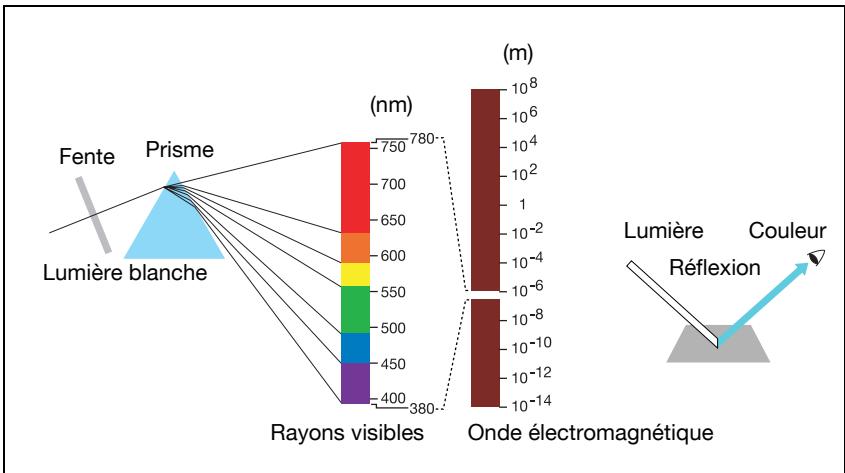
Les couleurs séparées de la lumière visible s'appellent aussi couleurs primaires. Les couleurs primaires ne peuvent pas être produites par les autres couleurs. Mais ces couleurs peuvent être combinées pour générer n'importe quelle autre couleur (mélange de couleur).
Le mélange de couleur donne deux types différents : trois couleurs primaires de la lumière et trois couleurs primaires pigmentaires.
On appelle les trois couleurs primaires de la lumière, mélange de couleur additif et plus vous ajoutez de couleurs, plus la couleur sera claire.
Le mélange de lumières de couleur rouge (R), verte (V) et bleue (B) permet de créer diverses couleurs.
On appelle les trois couleurs pigmentaires mélange de couleur soustractif et plus vous ajoutez de couleurs, plus la couleur sera foncée. Vous pouvez créer diverses couleurs en mélangeant les pigments cyan (C), magenta (M) et jaune (J) (comme l'encre ou le toner) et, en fait, le noir (N) est utilisé comme quatrième couleur en plus des trois pigments primaires.
Trois couleurs primaires de la lumière
Trois couleurs primaires pigmentaires
Modèle HSB (TSL)
Ce modèle se fonde sur la perception humaine de la couleur.
Lorsque nos yeux perçoivent les couleurs des objets, nous recevons les informations non seulement sur la couleur elle-même (de couleur rouge, bleue, etc.) mais aussi sur la luminosité (plutôt claire, foncée, etc.) et la pureté (vive, terne, etc.) de la couleur.
La perception de couleur (de couleur rouge, bleue, etc.) est définie par le terme Teinte (T).
La force ou la pureté de la couleur est définie par le terme Saturation (S) et le caractère clair ou foncé de la couleur est défini par le terme Luminosité (L). Les trois éléments ci-dessus sont les trois attributs de la couleur.
Ces trois attributs ont servi à créer le système de couleurs Munsell pour décrire les couleurs dans un espace tridimensionnel.
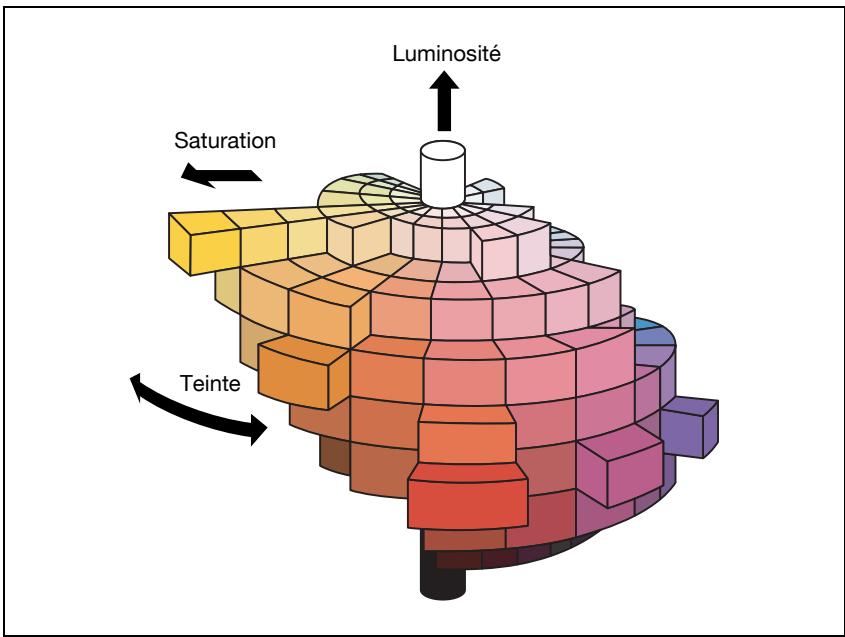
Modification des couleurs
Comme indiqué ci-dessus, les couleurs peuvent être reproduites en mélangeant quatre pigments, les trois couleurs primaires cyan (C), magenta (M), jaune (Y) et le noir (N).
Pour améliorer la qualité des copies, cette machine vous permet de modifier les couleurs grâce aux trois attributs des couleurs se fondant sur l'œil humain et la perception.
Vous disposez des trois méthodes suivantes :
Régler la densité de toute l'image.
Densité
Régler la teinte, la saturation et la luminosité.
Original
Teinte -4
Saturation -4
Luminosite -4
Le réglage de la teinte change la couleur de l'image en une autre couleur proche dans le cercle de couleur du rouge (R), du jaune (J), du vert (V), du cyan (C), du bleu (B) et du magenta (M).
Changez la teinte en variant le rouge (R), le vert (V) et le bleu (B) de l'image séparément ou collectivement.
Original
Rouge -4

Vert -4

Bleu -4

Changez la teinte en variant le cyan (C), le magenta (M), le jaune (J) et le noir (N) séparément ou collectivement.
Original
Cyan -4
Magenta -4
Jaune -4
Noir -4
Reproduction des images
Cette machine dispose de deux méthodes pour la reproduction des images.
La méthode Dither (diffusion d'erreur) utilise de petits points (600 points par pouce) pour réproduire l'image. Cette méthode s'applique aux originaux de texte.
La méthode trame propose aussi deux méthodes : Trame lignes et Trame points. La méthode Trame lignes utilise de nombreuses lignes en demi-teinte, comme les lignes de balayage d'une télévision, alors que La méthode Trame lignes utilise des petits points pour réproduire l'image.
La méthode d'écran offre une qualité supérieure dans la reproduction du dégradé des images photographiques numérisées, et les originaux de texte risquent de ne pas être produits avec netteté en utilisant le même méthode que les originaux photographiques.
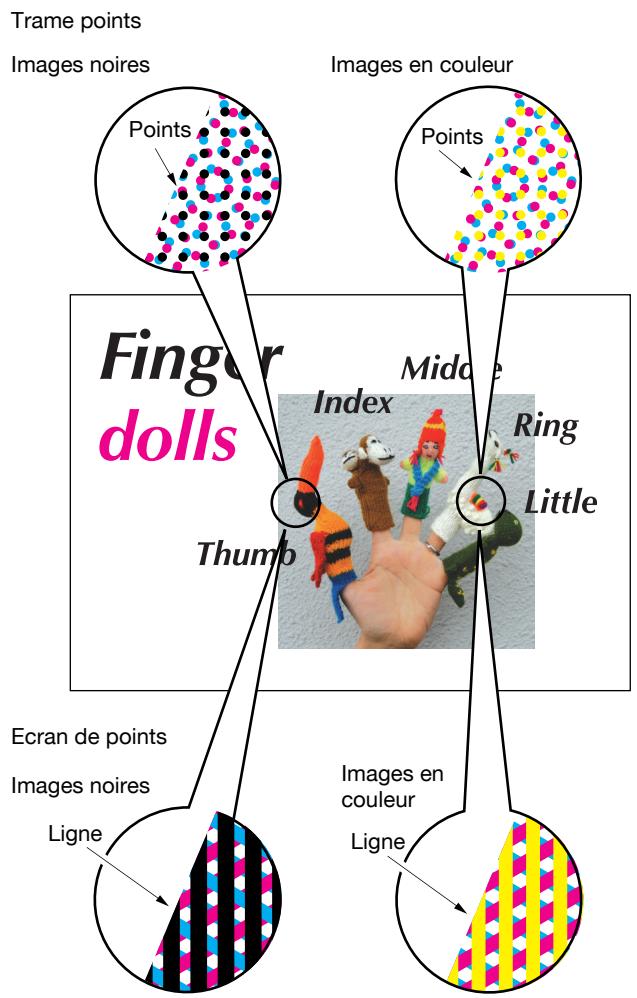
Qu'est-ce que le niveau de distinction d'image ?
Dans de nombreux cas, les originaux comprennent des photos et des textes. Bien que le texte soit normalement imprimé en noir, une imprimante couleur n'utilise inévitablement pas seulement le toner noir, mais aussi du cyan, du magenta et du jaune en couches pour réproduire le texte noir. Avec la méthode trame, l'imprimante couleur peut ajouter des couleurs en caractères de grande taille ou en gras pour réproduire le texte de la même manière que sur la photo.
Lors de la numérisation de tels originaux, cette machine détecte la portion photographique et la zone de texte pour que la zone de texte soit imprimée en une seule couleur et la portion photo en couleur. Cette fonction vous permet aussi d'obtenir les résultats d'impression les plus satisfaisants en modifiant le réglage standard pour le niveau de distinction d'image en fonction de la taille des caractères du texte ou de sa proportion par rapport à l'original entier.
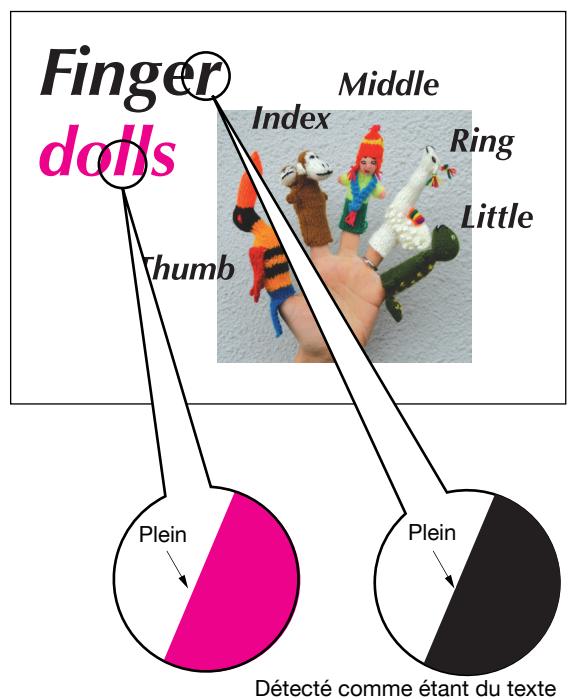
Application de filtres
En plus des méthodes de réglage de la couleur et de reproduction des images, cette machine vous permet d'appliquer les filtres suivants pour améliorer la qualité de l'image copiée.
Rendez les contours de l'image plus nets. (Netteté)
Original
Netteté -4
Augmentez le contraste de l'image. (Contraste)
Original
Contraste -4

Augmentez l'éclat de l'image. (Aspect glacé)
Original
Aspect glacé
Amélioration de la qualité des copies couleur
Pour améliorer la qualité des copies couleur, cette machine dispose de trois types de méthodes de réglage : réglage de la couleur, sélection de la méthode de reproduction et son réglage et d'autres réglages.
Le réglage de la couleur est assuré en variant le niveau de pigments pour le modèle RVB ou le modèle CMJN ou en modifiant la teinte, la saturation et la luminosité de l'image.
Pour reproduire l'image copiée, sélectionnez l'une des deux méthodes, Trame lignes et Trame points. La fonction de Niveau distinction image vous aidera à sélectionner la méthode la plus appropriée pour chaque partie de l'original et réaliser des copies de l'image numérisée.
Pour d'autres améliorations, utilisez Densité Copie ou appliquez des filtres pour la Netteté, le Contraste et l'Aspect glacé.
Pour utiliser des touches sous [réglage qualité] sur l'écran copie
Lorsque des réglages sont effectués sur l'écran Réglage qualité, la sélection apparaît sous la forme des trois touches de la zone sous la touche [Réglage qualité] sur l'écran Copie. Si vous avez effectué quatre sélections ou plus, utilisez [▼] et [▲] pour les faire défiler.
Utilisez ce raccourci pour passer directement à l'écran de réglage ou à l'écran Réglage qualité (pour la fonction sans écran suivante), si vous souhaitez modifier un paramètre.
![KONICA MINOLTA BIZHUB PRO C5500 - Pour utiliser des touches sous [réglage qualité] sur l'écran copie - 1](/content/2019/11/139643/images/5de7bfed79ecc0e3fe5e5297091d862e9c133cd5fa3022bd575c069a27623662.jpg)
![KONICA MINOLTA BIZHUB PRO C5500 - Pour utiliser des touches sous [réglage qualité] sur l'écran copie - 2](/content/2019/11/139643/images/feb8e6e673fa1bdea4e82d493b4668b91d1653b78f28a72448c477a176c602a3.jpg)
Remarque
L'administrateur de la machine peut configurer la machine pour qu'elle affiche la touche de fonction fréquemment utilisée dans la zone sous la touche [Réglage qualité], afin de pouvoir accéder directement à l'écran de réglage de cette fonction par simple pression sur cette touche à partir de l'écran Copie.
Pour plus de détails, voir "11 Config. touches raccourci" à la page 16-36.
7.3 Réglage du niveau de densité
L'exposition automatique permet de détecter le niveau de densité de l'image originale lors de la numérisation et sélectionne automatiquement la densité appropriée pour la copie.

Détails
La densité à sélectionner automatiquement par la fonction exposition automatique peut se régler sur la machine. Pour plus de détails, voir page 17-28.
Pour régler la densité copie
Suivez la procédure ci-dessous pour sélectionner manuellement l'exposition (la densité) pour rendre des copies plus sombres ou plus claires.
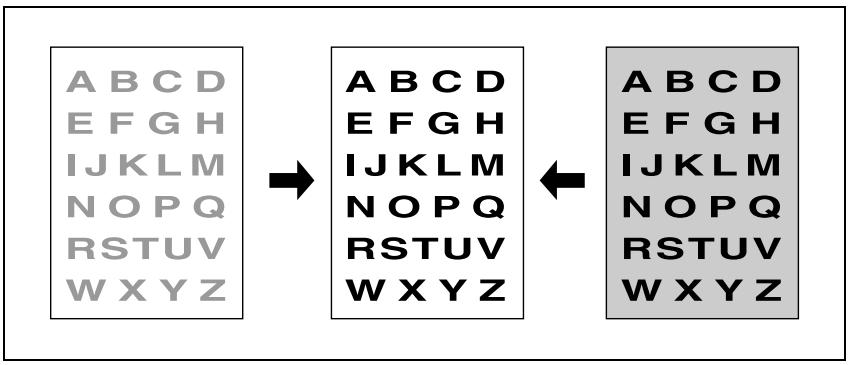
1 Positionnez l'original. 2 Appuyez sur [Réglage qualité] sur l'écran Copie.
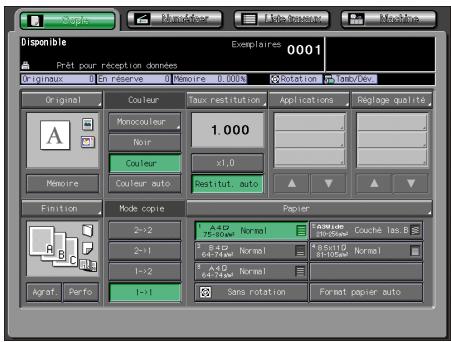
L'écran Réglage qualité va s'afficher.
3 Appuyez sur [Densité copie] pour afficher l'écran Densité copie.
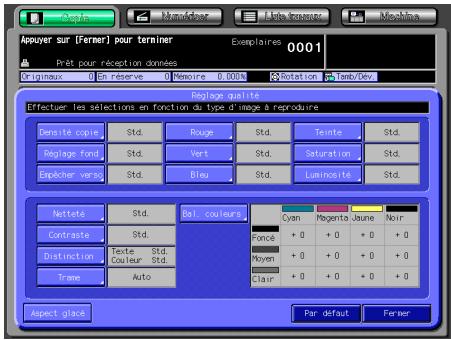
4 Sélectionnez le niveau de densité voulu.

- Appuyez sur la touche de niveau de densité voulue [-1] à [-4] pour rendre l'image copiée plus claire ou [+1] à [+4] pour la rendre plus souvent.
- Appuyez sur [Standard] pour sélectionner le niveau de densité intermédiaire.
- Pour réactiver l'Exposition automatique, appuyez sur [Auto] pour l'activer.
5 Appuyez sur [validator].
L'écran Réglage qualité va être restauré.
Voulez-vous enregistrer les paramètres précédents ? Appuyez sur [Annuler]. Voulez-vous restaurer les paramètres de départ ? Appuyez sur [Par défaut]. Voulez-vous vérifier le résultat du réglage ? Appuyez sur [Copie test] pour imprimer une épreuve.
6 Appuyez sur [fermer] sur l'écran réglage qualité.
L'écran Copie sera rétabli avec la touche [Densité copie] affichée et activée sous la touche [Réglage qualité].
Servez-vous de cette touche pour passer directement à l'écran Densité copie si vous souhaitez modifier un paramètre.
Pour régler le fond
Réglez aussi la blancheur du fond quand vous copiez des journaux ou un original imprimé sur papier recyclé.
Original
Fond -4
1 Positionnez l'original. 2 Appuyez sur [Réglage qualité] sur l'écran Copie.
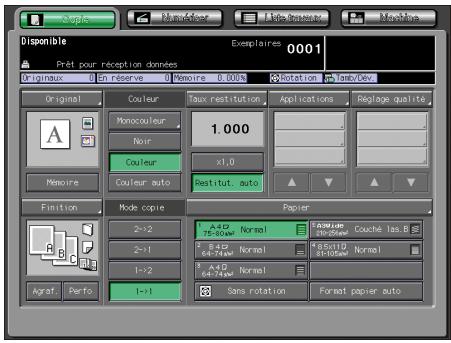
L'écran Réglage qualité va s'afficher.
3 Appuyez sur [Réglage fond] pour afficher l'écran Réglage du fond.

Réglez le niveau de densité du fond.
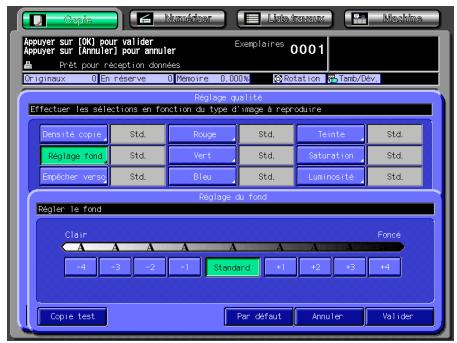
- Appuyez sur la touche de niveau de densité voulue [-1] à [-4] pour rendre le fond plus clair ou [+1] à [+4] pour le rendre plus foncé.
- Appuyez sur [Standard] pour sélectionner le niveau de densité intermédiaire.
Appuyez sur [Valider].
L'écran Réglage qualité va être restauré.
Voulez-vous enregistrer les paramètres précédents ? → Appuyez sur [Annuler]. Voulez-vous restaurer les paramètres de départ ? → Appuyez sur [Par défaut]. Voulez-vous vérifier le résultat du réglage ? → Appuyez sur [Copie test] pour imprimer une épreuve.
Appuyez sur [Fermer] sur l'écran Réglage qualité.
L'écran Copie sera rétabli avec la touche [Réglage fond] affichée et activée sous la touche [Réglage qualité].
Servez-vous de cette touche pour passer directement à l'écran
Réglage du fond si vous souhaitez modifier un paramètre.
Pour régler la fonction empêcher copie verso
Réglez le niveau de densité pour le verso au plus clair lorsque la machine a tendance à reproduire le verso d'un original recto-verso.
1 Positionnez l'original. 2 Appuyez sur [Réglage qualité] sur l'écran Copie.
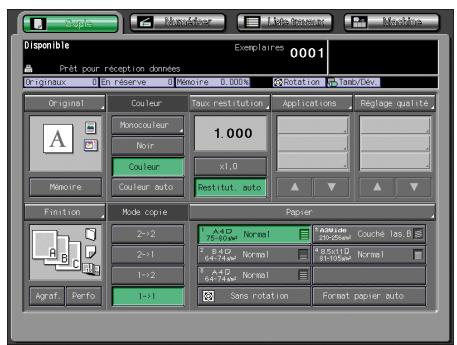
L'écran Réglage qualité va s'afficher.
3 Appuyez sur [Empêcher verso] pour afficher l'écran Empêcher copie verso.
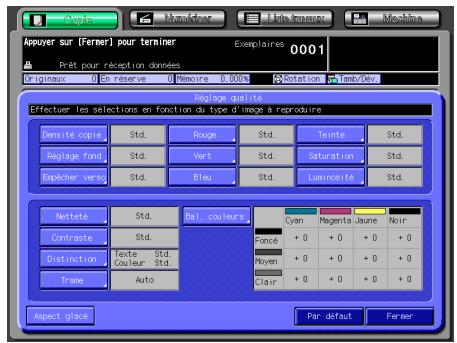
4 Réglez le niveau de densité du verso.
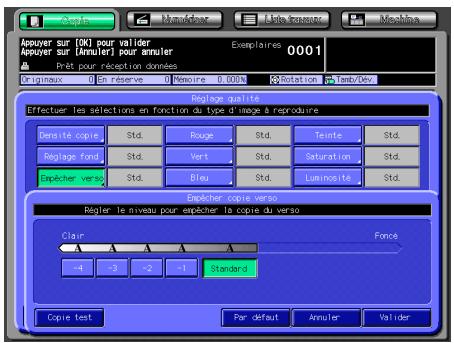
- Appuyez sur la touche souhaitée entre [-1] et [-4] pour éclaircir le verso de la feuille.
- Appuyez sur [Standard] si aucun réglage n'est nécessaire.
5 Appuyez sur [validator].
L'écran Réglage qualité va être restauré.
Voulez-vous enregistrer les paramètres précédents ? Appuyez sur [Annuler]. Voulez-vous restaurer les paramètres de départ ? Appuyez sur [Par défaut]. Voulez-vous vérifier le résultat du réglage ? Appuyez sur [Copie test] pour imprimer une épreuve.
6 Appuyez sur [fermer] sur l'écran réglage qualité.
L'écran Copie sera rétabli avec la touche [Empêcher verso] affichée et activée sous la touche [Réglage qualité].
Servez-vous de cette touche pour passer directement à l'écran Empêcher copie verso si vous souhaitez modifier un paramètre.
7.4 Changer les couleurs à l'aide des valeurs RVB
Changez la couleur en modifiant chaque valeur de rouge (R), de vert (V) et de bleu (B).

Remarque
En mode Couleur, ce réglage se répercute correctement sur l'intensité de chaque couleur (rouge, vert et bleu) reproduite sur une image imprimée. En mode Noir ou Monochrome, ce réglage agira sur la reproductibilité de chaque couleur de l'original en couleur donnant de l'effet à l'intensité du noir ou de la couleur monochrome sur une image imprimée.

Pour reproduire la partie jaune de l'original ne pouvant pas être imprimée correctement en mode Monochrome, renforcez le rouge.
Pour changer la teinte de l'image imprimée en mode Monochrome, voir "Modifier les couleurs avec une valeur CMJN" à la page 7-46.
Pour modifier la valeur RVB
1 Positionnez l'original. 2 Appuyez sur [Réglage qualité] sur l'écran Copie.
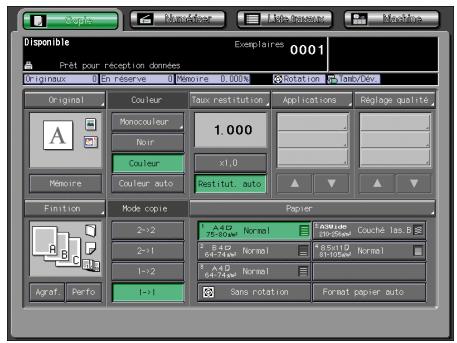
L'écran Réglage qualité va s'afficher.
3 Appuyez sur la touche de couleur désirée.
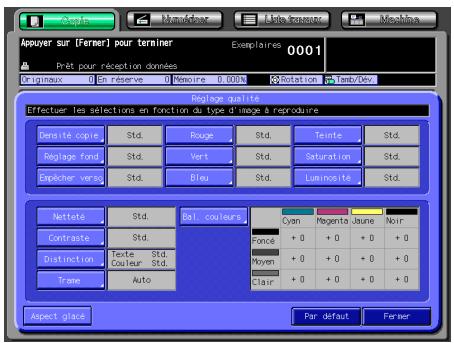
L'écran de réglage du rouge, du vert ou du bleu s'affiche.
4 Régler la valeur de couleur.
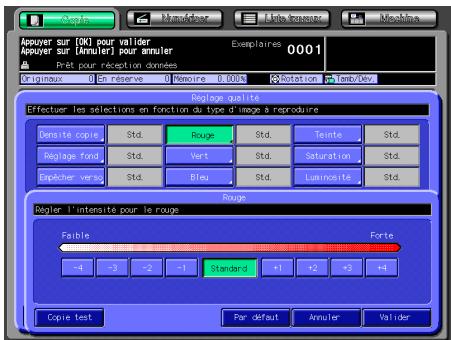
- Appuyez sur la touche de niveau de densité voulue [-1] à [-4] pour rendre la couleur moins vivie ou [+1] à [+4] pour la rendre plus vivie.
- Appuyez sur [Standard] pour sélectionner le niveau intermédiaire.
Appuyez sur [Valider].
L'écran Réglage qualité va être restauré.
Voulez-vous enregistrer les paramètres précédents ? → Appuyez sur [Annuler]. Voulez-vous restaurer les paramètres de départ ? → Appuyez sur [Par défaut]. Voulez-vous vérifier le résultat du réglage ? → Appuyez sur [Copie test] pour imprimer une épreuve.
Appuyez sur [Fermer] sur l'écran Réglage qualité.
L'écran Copie sera rétabli avec la touche couleur modifiée affichée et activée sous la touche [Réglage qualité].
Servez-vous de cette touche pour passer directement à l'écran de réglage de cette couleur si vous souhaitez modifier un paramètre.
7.5 Change les couleurs en utilisant des valeurs TSL
Changez la couleur de l'image copiée en réglant la teinte, la saturation et la luminosité.
Pour régler la teinte
1 Positionnez l'original. 2 Appuyez sur [Réglage qualité] sur l'écran Copie.
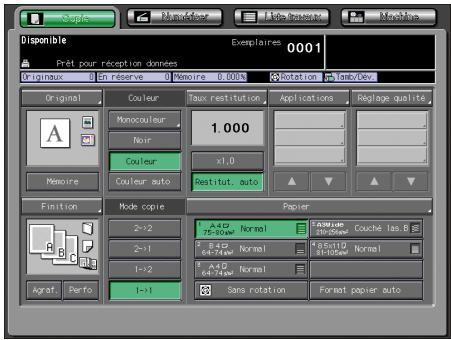
L'écran Réglage qualité va s'afficher.
3 Appuyez sur [Teinte] pour afficher l'écran Teinte.
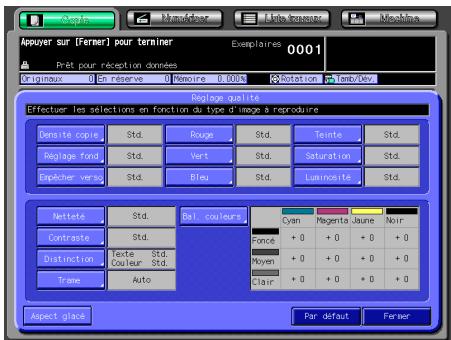
4 Procédez au réglage voulu.
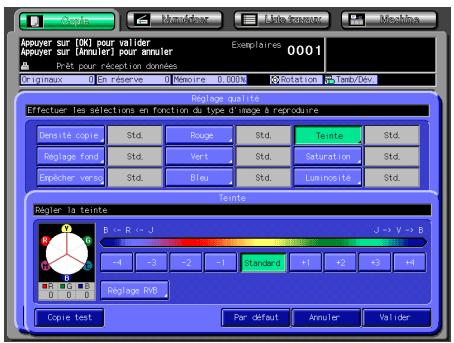
- Appuyez sur la touche de niveau voulu entre [-1] et [-4] pour rapprocher le jaune du rouge et le rouge du magenta. (Le réglage s'effectue dans le sens contraire des aiguilles d'une montre dans le cercle des couleurs.) Ou appuyez sur une touche entre [+1] et [+4] pour rapprocher le jaune du vert et le vert du cyan. (Le réglage s'effectue dans le sens des aiguilles d'une montre dans le cercle des couleurs.)
- Appuyez sur [Standard] pour sélectionner le niveau intermédiaire.
Pour régler la teinte en réglant avec précision chaque couleur du modèle RVB, appuyez sur [réglage RVB] pour afficher l'écran réglage de précision.
![KONICA MINOLTA BIZHUB PRO C5500 - Pour régler la teinte en réglant avec précision chaque couleur du modèle RVB, appuyez sur [réglage RVB] pour afficher l'écran réglage de précision. - 1](/content/2019/11/139643/images/916b92cea75887c25f1ce2fd4e89e4cc5602f0c9802a6f1632103bd5f4f070a6.jpg)
- Procéder au réglage de précision de chaque couleur, puis appuyez sur [Valider] pour retourner à l'écran Teinte.
Appuyez sur [Valider].
L'écran Réglage qualité va être restauré.
Voulez-vous enregistrer les paramètres précédents ? → Appuyez sur [Annuler]. Voulez-vous restaurer les paramètres de départ ? → Appuyez sur [Par défaut]. Voulez-vous vérifier le résultat du réglage ? → Appuyez sur [Copie test] pour imprimer une épreuve.
Appuyez sur [Fermer] sur l'écran Réglage qualité.
L'écran Copie sera rétabli avec la touche [Teinte] affichée et activée sous la touche [Réglage qualité].
Servez-vous de cette touche pour passer directement à l'écran Teinte si vous souhaitez modifier un paramètre.
Pour régler la saturation
1 Positionnez l'original. 2 Appuyez sur [Réglage qualité] sur l'écran Copie.
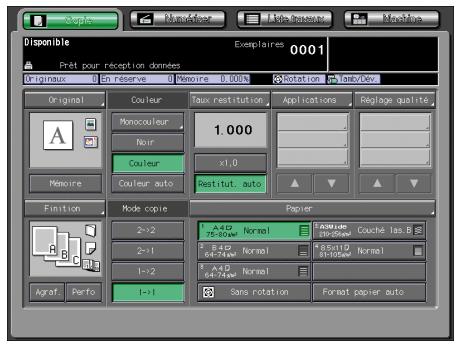
L'écran Réglage qualité va s'afficher.
3 Appuyez sur [Saturation] pour afficher l'écran Saturation.
4 Procédez au réglage voulu.
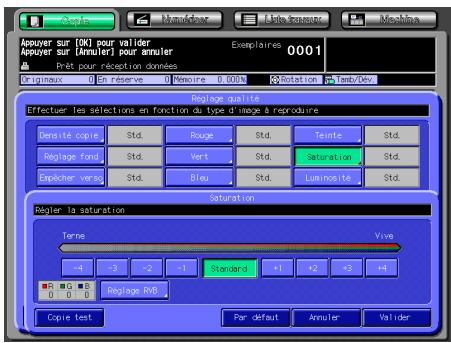
- Appuyez sur la touche de niveau de densité voulue [-1] à [-4] pour rendre les couleurs plus calmes ou [+1] à [+4] pour les rendre plus vives.
- Appuyez sur [Standard] pour sélectionner le niveau intermédiaire.
5 Pour régler la saturation en réglient avec précision chaque couleur du modele RVB, appuyez sur [Réglage RVB] pour afficher l'écran Réglage de précision.
![KONICA MINOLTA BIZHUB PRO C5500 - Pour régler la saturation en réglient avec précision chaque couleur du modele RVB, appuyez sur [Réglage RVB] pour afficher l'écran Réglage de précision. - 1](/content/2019/11/139643/images/bd6b7ba6289e080d3fd725ad39151611f4ed3d5defa31dff0d619ee061c6d319.jpg)
- Procédez au réglage de précision de chaque couleur, puis appuyez sur [Valider] pour retourner à l'écran Saturation.
Appuyez sur [Valider].
L'écran Réglage qualité va être restauré.
Voulez-vous enregistrer les paramètres précédents ? → Appuyez sur [Annuler]. Voulez-vous restaurer les paramètres de départ ? → Appuyez sur [Par défaut]. Voulez-vous vérifier le résultat du réglage ? → Appuyez sur [Copie test] pour imprimer une épreuve.
Appuyez sur [Fermer] sur l'écran Réglage qualité.
L'écran Copie sera rétabli avec la touche [Saturation] affichée et activée sous la touche [Réglage qualité].
Servez-vous de cette touche pour passer directement à l'écran Saturation si vous souhaitez modifier un paramètre.
Pour régler la luminosité
1 Positionnez l'original. 2 Appuyez sur [Réglage qualité] sur l'écran Copie.
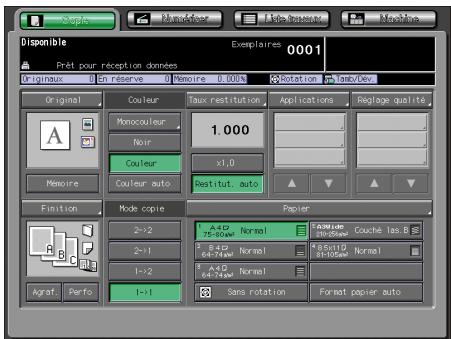
L'écran Réglage qualité va s'afficher.
3 Appuyez sur [Luminosité] pour afficher l'écran Luminosité.
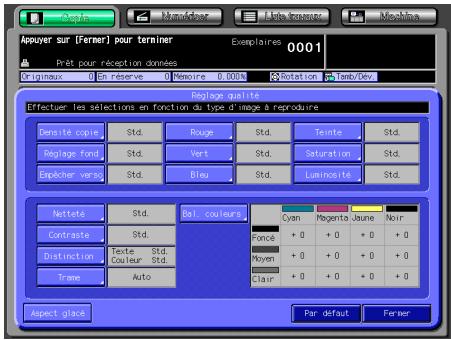
4 Sélectionnez le niveau de luminosité voulu.
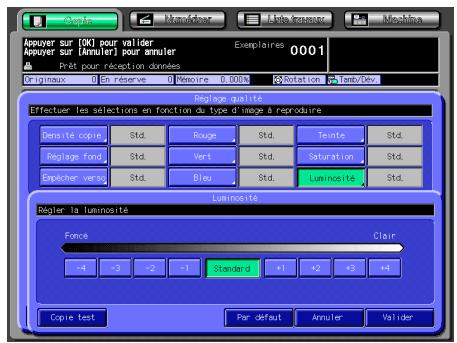
- Appuyez sur la touche de niveau de densité voulue [-1] à [-4] pour assombrir l'image ou [+1] à [+4] pour l'éclaircir.
- Appuyez sur [Standard] pour sélectionner le niveau intermédiaire.
5 Appuyez sur [validator].
L'écran Réglage qualité va être restauré.
Voulez-vous enregistrer les paramètres précédents ? Appuyez sur [Annuler]. Voulez-vous restaurer les paramètres de départ ? Appuyez sur [Par défaut]. Voulez-vous vérifier le résultat du réglage ? Appuyez sur [Copie test] pour imprimer une épreuve.
6 Appuyez sur [fermer] sur l'écran réglage qualité.
L'écran Copie sera rétabli avec la touche [Luminosité] affichée et activée sous la touche [Réglage qualité].
Servez-vous de cette touche pour passer directement à l'écran Luminosité si vous souhaitez modifier un paramètre.
7.6 Réglage de la netteté
Utilisez cette fonction pour rendre les contours de l'image copiée plus nets.
Pour régler la netteté
1 Positionnez l'original. 2 Appuyez sur [Réglage qualité] sur l'écran Copie.
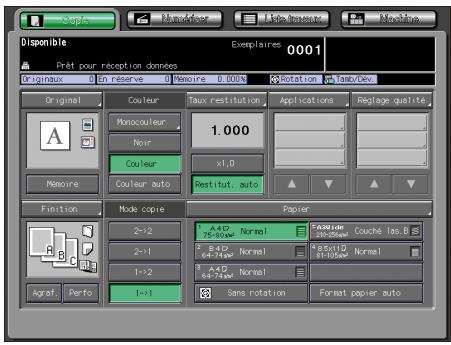
L'écran Réglage qualité va s'afficher.
3 Appuyez sur [Netteté] pour afficher l'écran Netteté.
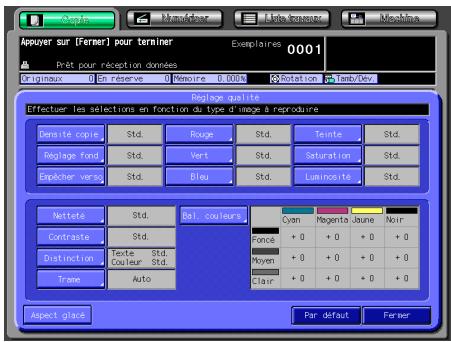
4 Sélectionnez le niveau de netteté voulu.
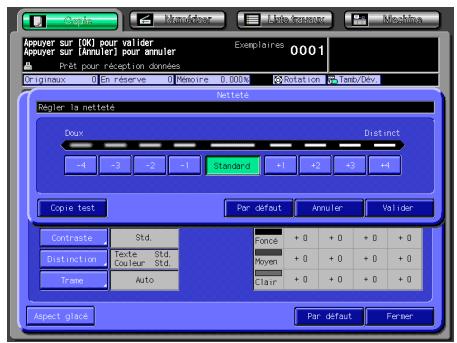
- Appuyez sur la touche de niveau de densité voulue [-1] à [-4] pour adoucir le contour ou [+1] à [+4] pour le rendre plus net.
- Appuyez sur [Standard] pour sélectionner le niveau intermédiaire.
5 Appuyez sur [validator].
L'écran Réglage qualité va être restauré.
Voulez-vous enregistrer les paramètres précédents ? Appuyez sur [Annuler]. Voulez-vous restaurer les paramètres de départ ? Appuyez sur [Par défaut]. Voulez-vous vérifier le résultat du réglage ? Appuyez sur [Copie test] pour imprimer une épreuve.
6 Appuyez sur [fermer] sur l'écran réglage qualité.
L'écran Copie sera rétabli avec la touche [Netteté] affichée et activée sous la touche [Réglage qualité].
Servez-vous de cette touche pour passer directement à l'écran Netteté si vous souhaitez modifier un paramètre.
7.7 Réglage du contraste
Utilisez cette fonction pour augmenter le contraste de l'image copiée.
Pour régler le contraste
1 Positionnez l'original. 2 Appuyez sur [Réglage qualité] sur l'écran Réglage qualité.
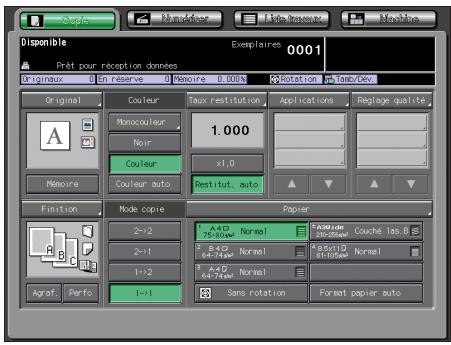
L'écran Réglage qualité va s'afficher.
3 Appuyez sur [Contraste] pour afficher l'écran Contraste.
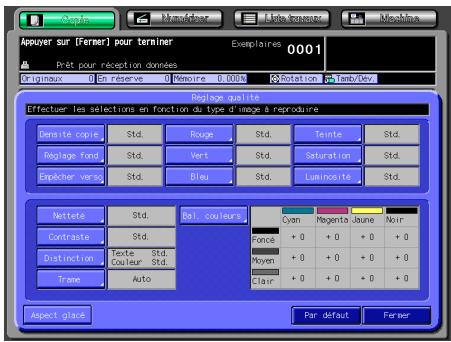
4 Sélectionnez le niveau de contraste voulu.
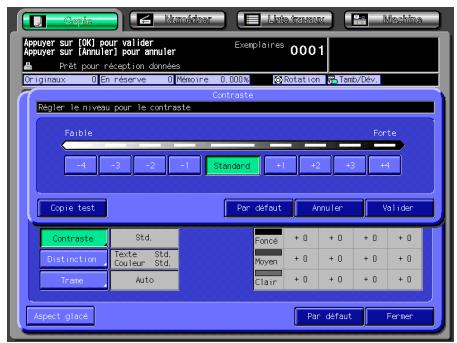
- Appuyez sur la touche de niveau de densité voulue [-1] à [-4] pour diminuer le contraste ou [+1] à [+4] pour augmenter le contraste.
- Appuyez sur [Standard] pour sélectionner le niveau intermédiaire.
5 Appuyez sur [validator].
L'écran Réglage qualité va être restauré.
Voulez-vous enregistrer les paramètres précédents ? Appuyez sur [Annuler]. Voulez-vous restaurer les paramètres de départ ? Appuyez sur [Par défaut]. Voulez-vous vérifier le résultat du réglage ? Appuyez sur [Copie test] pour imprimer une épreuve.
6 Appuyez sur [fermer] sur l'écran réglage qualité.
L'écran Copie sera rétabli avec la touche [Contraste] affichée et activée sous la touche [Réglage qualité].
Servez-vous de cette touche pour passer directement à l'écran Contraste si vous souhaitez modifier un paramètre.
7.8 Définir le niveau de distinction image
La fonction Niveau distinction image détecte et détermine la portion de photo et la zone de texte de l'original lors de la numérisation, vous permettant ainsi d'obtenir le résultat d'impression optimal en modifiant le réglage standard de détection en fonction de la taille des caractères du texte ou de sa proportion par rapport à l'original entier.
Pour ce réglage, vous disposez de deux rubriques : réglage proportionnel Texte/Photo et réglage proportionnel Texte Noir/Couleur.
- Texte/Photo modifie le seuil pour la détection de la zone de texte de l'original.
- Texte Couleur modifie le seuil pour la détection de la couleur du texte de l'original (noir ou couleur).
Suivez la procédure ci-dessous pour procéder au réglage.

Pour plus de détails sur la détection des images, voir "Qu'est-ce que le niveau de distinction d'image ?" à la page 7-12.
Pour configurer le niveau de distinction image
1 Positionnez l'original. 2 Appuyez sur [Réglage qualité] sur l'écran Copie.
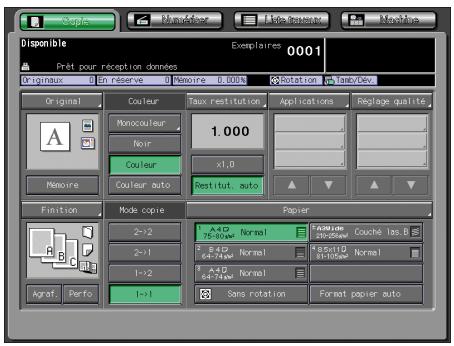
L'écran Réglage qualité va s'afficher.
3 Appuyez sur [Distinction] pour afficher l'écran Niveau distinction image.
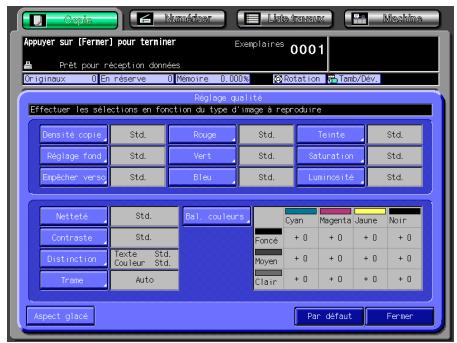
4 Effectuez un réglage Texte/Photo.
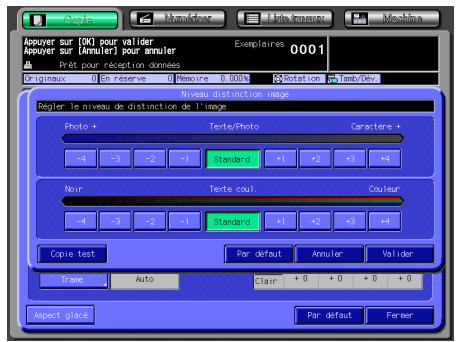
- Appuyez sur la touche de niveau voulue entre [-1] et [-4] pour augmenter la proportion de photo ou entre [+1] et [+4] pour augmenter la proportion de texte.
- Appuyez sur [Standard] pour sélectionner le niveau intermédiaire.
Effectuez un réglage Texte Couleur.
- Appuyez sur la touche de niveau voulue entre [-1] et [-4] pour augmenter la proportion de texte noir ou entre [+1] et [+4] pour augmenter la proportion de texte en couleur.
- Appuyez sur [Standard] pour sélectionner le niveau intermédiaire.
Appuyez sur [Valider].
L'écran Réglage qualité va être restauré.
Voulez-vous enregistrer les paramètres précédents ? → Appuyez sur [Annuler]. Voulez-vous restaurer les paramètres de départ ? → Appuyez sur [Par défaut]. Voulez-vous vérifier le résultat du réglage ? → Appuyez sur [Copie test] pour imprimer une épreuve.
Appuyez sur [Fermer] sur l'écran Réglage qualité.
L'écran Copie sera rétabli avec la touche [Distinction] affichée et activée sous la touche [Réglage qualité].
Servez-vous de cette touche pour passer directement à l'écran Niveau de distinction image si vous souhaitez modifier un paramètre.
7.9 Sélection du type de trame ou la compression
Cette machine dispose de deux méthodes de reproduction de l'image imprimée : Trame lignes et Trame points.
La machine sélectionne automatiquement une méthode appropriée en fonction des autres conditions de copie sélectionnées pour le travail.

Détails
Voir "Reproduction des images" à la page 7-10 pour plus de détails sur Trame lignes et Trame points.
Suivez la procédure ci-dessous pour sélectionner manuellement la méthode de reproduction.
Trame lignes et trame points
Sélectionnez l'un des quatre types de trame en fonction du type d'original et du résultat d'impression voulu.
- Point 1: Trame points
- Point 2: Trame points Ligne 1: Trame lignes Ligne 2: Trame lignes
Le résultat d'impression risque de ne pas être satisfaisant selon le type de l'original. Dans ce cas, essayez un autre type de trame.

Détails
Pour Point 2 et Ligne 2, une trame avec moins de lignes (type 2) est sélectionnable à partir du mode Administrateur. Pour plus de détails, voir page 17-66.
Compression
Il est possible que la qualité de la copie ne soit pas satisfaisante en raison du dépassement de la capacité mémoire interne lors de l'utilisation de la méthode de reproduction sélectionnée manuellement ou automatiquement en fonction des autres conditions de copie du travail.
Dans ce cas, Sélectionnez Compression pour privilégier la compression des données numériques.
La méthode diffusion d'erreur sera utilisée à la place de la Trame lignes ou de la Trame points.
Automatique
Auto sélectionne automatiquement une méthode de reproduction appropriée en fonction des conditions de copie sélectionnées. Ce mode est sélectionné par défaut.
Pour sélectionner une méthode de reproduction
1 Positionnez l'original.
2 Appuyez sur [Réglage qualité] sur l'écran Copie.
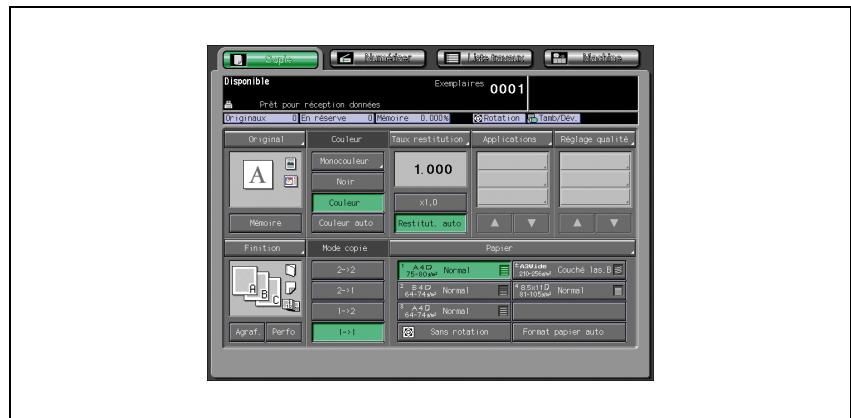
L'écran Réglage qualité va s'afficher.
3 Appuyez sur [Trame] pour afficher l'écran de configuration Trame.
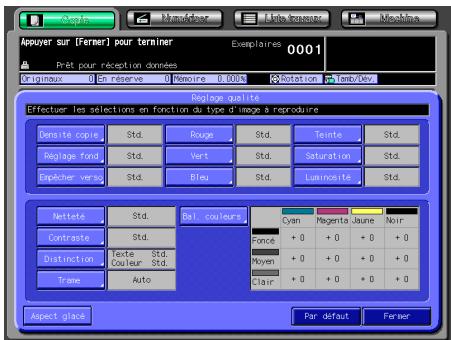
4 Sélectionnez la méthode de reproduction souhaitée.
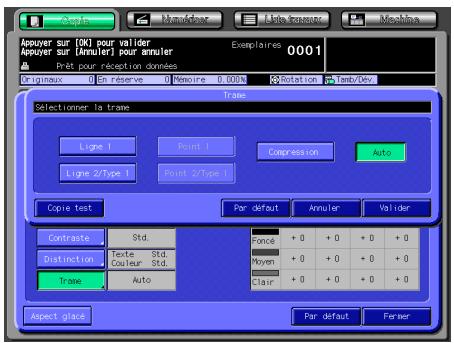
Pour sélectionner Trame lignes, appuyez sur [Ligne 1] ou [Ligne 2/Type 1] pour l'activer. Pour sélectionner Trame points, appuyez sur [Point 1] ou [Point 2/Type 1] pour l'activer. Pour comprimer les données numérisées, appuyez sur [Compression] pour l'activer. - Appuyez sur [Auto] pour activer cette fonction si vous optez pour une sélection automatique de la méthode de reproduction.
5 Appuyez sur [validator].
L'écran Réglage qualité va être restauré.
Voulez-vous enregistrer les paramètres précédents ? Appuyez sur [Annuler]. Voulez-vous restaurer les paramètres de départ ? Appuyez sur [Par défaut]. Voulez-vous vérifier le résultat du réglage ? Appuyez sur [Copie test] pour imprimer une épreuve.
6 Appuyez sur [fermer] sur l'écran réglage qualité.
L'écran Copie sera rétabli avec la touche [Trame] affichée et activée sous la touche [Réglage qualité].
Servez-vous de cette touche pour passer directement à l'écran Trame si vous souhaitez modifier un paramètre.
7.10 Modifier les couleurs avec une valeur CMJN
Changez la teinte en variant le cyan (C), le magenta (M), le jaune (J) et le noir (N) de l'image, séparément ou collectivement.
Ce réglage est possible dans chaque zone de densité (ton foncé, ton moyen ou ton clair) de chaque couleur ou la zone de densité globale de chaque couleur.
La valeur de réglage est comprise entre -10 et +10.
Pour régler la balance des couleurs
1 Positionnez l'original. 2 Appuyez sur [Réglage qualité] sur l'écran Copie.
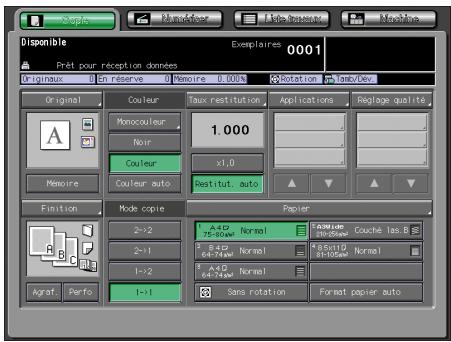
L'écran Réglage qualité va s'afficher.
3 Appuyez sur [Bal. couleurs] pour afficher l'écran Réglage balance des couleurs.
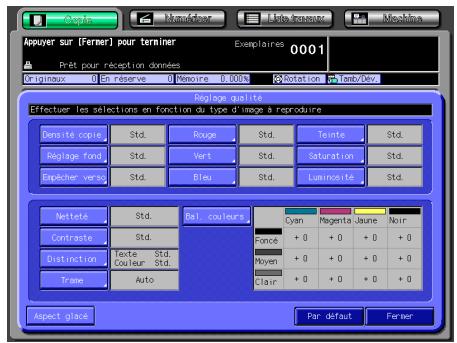
4 Sélectionnez la zone de densité voulue.
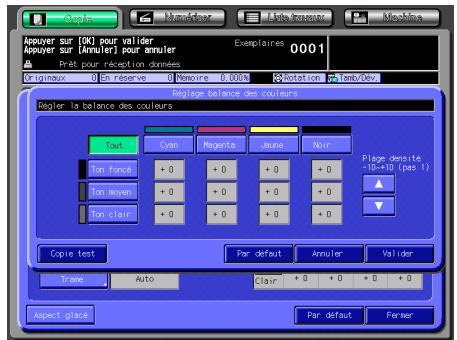
- Cochez les zones sombres, de ton moyen et claires de l'original puis sélectionnez la zone de densité souhaitée pour régler la balance des couleurs.
- Si le réglage est nécessaire pour toute la zone de densité, appuyez sur [Tout] pour l'activer.
Sélectionnez la couleur et indiquez la valeur de réglage.
- Appuyez sur Cyan, Magenta, Jaune ou Noir pour l'activer. Puis, appuyez sur [▼] ou [▲] pour afficher la valeur de réglage souhaitée entre -10 et +10.
Sélectionnez un petit chiffre pour éclaircir la couleur ou un chiffre plus grand pour l'assombrir.
Le réglage est possible pour chaque zone de densité.
6 Appuyez sur [Valider].
L'écran Réglage qualité va être restauré.
Voulez-vous enregistrer les paramètres précédents ? → Appuyez sur [Annuler]. Voulez-vous restaurer les paramètres de départ ? → Appuyez sur [Par défaut]. Voulez-vous vérifier le résultat du réglage ? → Appuyez sur [Copie test] pour imprimer une épreuve.
Appuyez sur [Fermer] sur l'écran Réglage qualité.
L'écran Copie sera rétabli avec la touche [Bal. couleurs] affichée et activée sous la touche [Réglage qualité].
Servez-vous de cette touche pour passer directement à l'écran Réglage balance des couleurs si vous souhaitez modifier un paramètre.
7.11 Sélection de l'aspect glacé
Utilisez cette fonction pour augmenter l'aspect glacé de l'image copiée.
Pour spécifier l'aspect glacé
1 Positionnez l'original. 2 Appuyez sur [Réglage qualité] sur l'écran Copie.
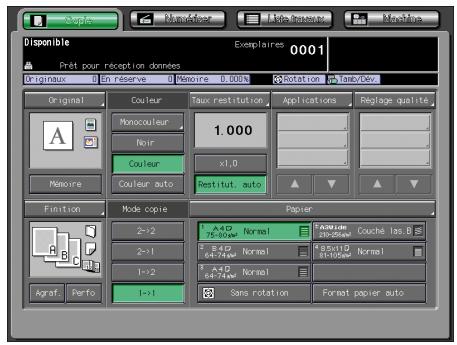
L'écran Réglage qualité va s'afficher.
Appuyez sur [Aspect glacé] pour l'activer.

4 Appuyez sur [Fermer] sur l'écran Réglage qualité.
L'écran Copie sera restauré avec la touche [Aspect glacé] affichée et activée sous la touche [Réglage qualité].
2 Voulez-vous restaurer les paramètres de départ ? → Appuyez sur [Par défaut].

La sélection de “Aspect glacé” va réduire la vitesse de copie. Pour plus de détails, voir page 13-6.
7.12 Conditions de copie incompatibles avec le réglage de la couleur
| Conditions de copieIncompatibles avecRéglage couleur | De base | |||||||||||||||||||||||||||||||
| 1>1 | 1>2 | 2>1 | 2>2 | Utilisation de la vente d'exposition | Utilisation des Originaux Chegeur | Mémoire | Couleur | Noir | Monochrome | Niv. gris | Coulier Auto | APS | AVS | Agrandissement x1,000 | Agr/Réduction | Rotation | Caracteristicques de l'original | |||||||||||||||
| Type de rélleure | Direction | Image | ||||||||||||||||||||||||||||||
| Réliée droite & gauche | Réliée en haut | Normal | Gauche | Télé bas | Recto | Texte/Photo | Photo | Texte | Carte | |||||||||||||||||||||||
| Réglage couleur | Densité copie | C | C | C | ||||||||||||||||||||||||||||
| Réglage fond | C | C | ||||||||||||||||||||||||||||||
| Empêcher copie verso | ||||||||||||||||||||||||||||||||
| Réglage RVB | ||||||||||||||||||||||||||||||||
| Teinte | D | D | C | C | C | |||||||||||||||||||||||||||
| Saturation | D | D | C | C | C | |||||||||||||||||||||||||||
| Luminosité | D | D | C | C | C | |||||||||||||||||||||||||||
| Ecran | * | * | ||||||||||||||||||||||||||||||
| Netteté | ||||||||||||||||||||||||||||||||
| Photo | ||||||||||||||||||||||||||||||||
| Distinction | *6 | *6 | C | C | C | |||||||||||||||||||||||||||
| Balance Couleurs | D | D | C | C | C | |||||||||||||||||||||||||||
| Aspect glacé | C | |||||||||||||||||||||||||||||||
| Conditions de copieIncompatibles avecRéglage couleur | De base | |||||||||||||||||
| Charactéristiques de l'original | Autres | |||||||||||||||||
| Type | Spécial | Epaisseur | Taille | Mémoire (pendant la numération) | Interruption Copie (A à fin du jour en cours) | Scanner IP | Travaill en réserve | |||||||||||
| Côté | Papier/Photo | Copie | Jet d'encre | Normal | Originaux de formats différents | Original pîle en Z | Normal | Epais | Fin | Standard | Format personnelisé | Format personnelé (Pleine page) | Papier avec ongôts | Aprés Épreuve | Mémoire (pendant la numération) | |||
| Réglage couleur | Densité copie | C | ||||||||||||||||
| Réglage fond | C | |||||||||||||||||
| Empêcher copie verso | C | |||||||||||||||||
| Réglage RVB | C | |||||||||||||||||
| Teinte | C | |||||||||||||||||
| Saturation | C | |||||||||||||||||
| Luminosite | C | |||||||||||||||||
| Ecran | C | |||||||||||||||||
| Netteté | C | |||||||||||||||||
| Photo | C | |||||||||||||||||
| Distinction | C | |||||||||||||||||
| Balance Couleurs | C | |||||||||||||||||
| Aspect glacé | C | |||||||||||||||||
| Réglage couleur | ||||||||||||||||||||||||||||||||||||||||||||||||||||||||||||||||||||||||||||||||||||||||||||||||||||||||||||||||||||||||||||||||||||||||||||||||||||||||||||||||||||||||||||||||||||||||||||||||||||||||||||||||||||||||||||||||||||||||||||||||||||||||||||||||||||||||||||||||||||||||||||||||||||||||||||||||||||||||||||||||||||||||||||||||||||||||||||||||||||||||||||||||||||||||||||||||||||||||||||||||
| Densité copie | ||||||||||||||||||||||||||||||||||||||||||||||||||||||||||||||||||||||||||||||||||||||||||||||||||||||||||||||||||||||||||||||||||||||||||||||||||||||||||||||||||||||||||||||||||||||||||||||||||||||||||||||||||||||||||||||||||||||||||||||||||||||||||||||||||||||||||||||||||||||||||||||||||||||||||||||||||||||||||||||||||||||||||||||||||||||||||||||||||||||||||||||||||||||||||||||||||||||||||||||||
| Réglage fond | Réglage coule verso | |||||||||||||||||||||||||||||||||||||||||||||||||||||||||||||||||||||||||||||||||||||||||||||||||||||||||||||||||||||||||||||||||||||||||||||||||||||||||||||||||||||||||||||||||||||||||||||||||||||||||||||||||||||||||||||||||||||||||||||||||||||||||||||||||||||||||||||||||||||||||||||||||||||||||||||||||||||||||||||||||||||||||||||||||||||||||||||||||||||||||||||||||||||||||||||||||||||||||||||||
| Empêcher copie verso | ||||||||||||||||||||||||||||||||||||||||||||||||||||||||||||||||||||||||||||||||||||||||||||||||||||||||||||||||||||||||||||||||||||||||||||||||||||||||||||||||||||||||||||||||||||||||||||||||||||||||||||||||||||||||||||||||||||||||||||||||||||||||||||||||||||||||||||||||||||||||||||||||||||||||||||||||||||||||||||||||||||||||||||||||||||||||||||||||||||||||||||||||||||||||||||||||||||||||||||||||
| Réglage RVB | ||||||||||||||||||||||||||||||||||||||||||||||||||||||||||||||||||||||||||||||||||||||||||||||||||||||||||||||||||||||||||||||||||||||||||||||||||||||||||||||||||||||||||||||||||||||||||||||||||||||||||||||||||||||||||||||||||||||||||||||||||||||||||||||||||||||||||||||||||||||||||||||||||||||||||||||||||||||||||||||||||||||||||||||||||||||||||||||||||||||||||||||||||||||||||||||||||||||||||||||||
| Teinte | ||||||||||||||||||||||||||||||||||||||||||||||||||||||||||||||||||||||||||||||||||||||||||||||||||||||||||||||||||||||||||||||||||||||||||||||||||||||||||||||||||||||||||||||||||||||||||||||||||||||||||||||||||||||||||||||||||||||||||||||||||||||||||||||||||||||||||||||||||||||||||||||||||||||||||||||||||||||||||||||||||||||||||||||||||||||||||||||||||||||||||||||||||||||||||||||||||||||||||||||||
| Saturation | ||||||||||||||||||||||||||||||||||||||||||||||||||||||||||||||||||||||||||||||||||||||||||||||||||||||||||||||||||||||||||||||||||||||||||||||||||||||||||||||||||||||||||||||||||||||||||||||||||||||||||||||||||||||||||||||||||||||||||||||||||||||||||||||||||||||||||||||||||||||||||||||||||||||||||||||||||||||||||||||||||||||||||||||||||||||||||||||||||||||||||||||||||||||||||||||||||||||||||||||||
| Luminosité | ||||||||||||||||||||||||||||||||||||||||||||||||||||||||||||||||||||||||||||||||||||||||||||||||||||||||||||||||||||||||||||||||||||||||||||||||||||||||||||||||||||||||||||||||||||||||||||||||||||||||||||||||||||||||||||||||||||||||||||||||||||||||||||||||||||||||||||||||||||||||||||||||||||||||||||||||||||||||||||||||||||||||||||||||||||||||||||||||||||||||||||||||||||||||||||||||||||||||||||||||
| Ecran | ||||||||||||||||||||||||||||||||||||||||||||||||||||||||||||||||||||||||||||||||||||||||||||||||||||||||||||||||||||||||||||||||||||||||||||||||||||||||||||||||||||||||||||||||||||||||||||||||||||||||||||||||||||||||||||||||||||||||||||||||||||||||||||||||||||||||||||||||||||||||||||||||||||||||||||||||||||||||||||||||||||||||||||||||||||||||||||||||||||||||||||||||||||||||||||||||||||||||||||||||
| Netteté | ||||||||||||||||||||||||||||||||||||||||||||||||||||||||||||||||||||||||||||||||||||||||||||||||||||||||||||||||||||||||||||||||||||||||||||||||||||||||||||||||||||||||||||||||||||||||||||||||||||||||||||||||||||||||||||||||||||||||||||||||||||||||||||||||||||||||||||||||||||||||||||||||||||||||||||||||||||||||||||||||||||||||||||||||||||||||||||||||||||||||||||||||||||||||||||||||||||||||||||||||
| Photo | ||||||||||||||||||||||||||||||||||||||||||||||||||||||||||||||||||||||||||||||||||||||||||||||||||||||||||||||||||||||||||||||||||||||||||||||||||||||||||||||||||||||||||||||||||||||||||||||||||||||||||||||||||||||||||||||||||||||||||||||||||||||||||||||||||||||||||||||||||||||||||||||||||||||||||||||||||||||||||||||||||||||||||||||||||||||||||||||||||||||||||||||||||||||||||||||||||||||||||||||||
| Distinction | ||||||||||||||||||||||||||||||||||||||||||||||||||||||||||||||||||||||||||||||||||||||||||||||||||||||||||||||||||||||||||||||||||||||||||||||||||||||||||||||||||||||||||||||||||||||||||||||||||||||||||||||||||||||||||||||||||||||||||||||||||||||||||||||||||||||||||||||||||||||||||||||||||||||||||||||||||||||||||||||||||||||||||||||||||||||||||||||||||||||||||||||||||||||||||||||||||||||||||||||||
| Balance Couleurs | ||||||||||||||||||||||||||||||||||||||||||||||||||||||||||||||||||||||||||||||||||||||||||||||||||||||||||||||||||||||||||||||||||||||||||||||||||||||||||||||||||||||||||||||||||||||||||||||||||||||||||||||||||||||||||||||||||||||||||||||||||||||||||||||||||||||||||||||||||||||||||||||||||||||||||||||||||||||||||||||||||||||||||||||||||||||||||||||||||||||||||||||||||||||||||||||||||||||||||||||||
| Aspect glacé | ||||||||||||||||||||||||||||||||||||||||||||||||||||||||||||||||||||||||||||||||||||||||||||||||||||||||||||||||||||||||||||||||||||||||||||||||||||||||||||||||||||||||||||||||||||||||||||||||||||||||||||||||||||||||||||||||||||||||||||||||||||||||||||||||||||||||||||||||||||||||||||||||||||||||||||||||||||||||||||||||||||||||||||||||||||||||||||||||||||||||||||||||||||||||||||||||||||||||||||||||
| Insertion Document Applicaiton Image | Copertura (PI) Document Chapitre Chapitre (Insertion feuille) Combiner originaux Pagation pour livre Insertion originaux Page par page Fusion travaux (chaque trav.) Fusion travaux (après combinaison) Affiche Cadrage Centrage Inversion de polarité Décalage image (Décalage) Décalage image (Décalage & Réduction) | |||||||||||||||||||||||||||||||||||||||||||||||||||||||||||||||||||||||||||||||||||||||||||||||||||||||||||||||||||||||||||||||||||||||||||||||||||||||||||||||||||||||||||||||||||||||||||||||||||||||||||||||||||||||||||||||||||||||||||||||||||||||||||||||||||||||||||||||||||||||||||||||||||||||||||||||||||||||||||||||||||||||||||||||||||||||||||||||||||||||||||||||||||||||||||||||||||||||||||||||
| Réglage couleur | Conditions de copieIncorpôtales avecRéglage couleur | ||||||||||||
| Aspect gréve | Distinction | Dissection | Photo | Netto | Netto | Ecran | Luminosité | Saturation | Réglage RVB | Réglage RVB | Effacement bords | Effacement centre | |
| Tampon | Filigrane | ||||||||||||
| Protection Copie | Superposition | ||||||||||||
| Superposition mémoire | Superposition méléore | ||||||||||||
| Enregistrement d'une image à superposer | |||||||||||||
| Recto vers | |||||||||||||
| Recto vers le | |||||||||||||
| 1surN | |||||||||||||
| Nsur1 | |||||||||||||
| Trié | le haut groupé | ||||||||||||
| Trié (Rotation) | |||||||||||||
| Groupe (Rotation) | |||||||||||||
| Agrafage | |||||||||||||
| Perforation | |||||||||||||
| Agrafage& | |||||||||||||
| Multi Central | |||||||||||||
| Pliage en 3 multi (recto à l'intérieur) | |||||||||||||
| Pliage en 3 multi (recto à l'extérieur) | |||||||||||||
Rien : Compatible
: Grisee
*: La dernière condition sélectionnée est prioritaire. (La condition de la colonne extrême gauche sera annulée.)
A: La condition de la rangée supérieure est automatiquement sélectionnée. Désactivation impossible. B: La condition de la rangée supérieure est automatiquement sélectionnée. Désactivation possible. C: Non spécifié D: La condition située dans la colonne à l'extrême gauche est ignorée. E: Non grisee mais non disponible
6 Niveau distinction image : seul le texte en couleur est grisé ou automatiquement annulé.
8.1 Utiliser la fonction applications
Suivez la procédure ci-dessous pour afficher l'écran Applications et sélectionner les conditions de copie voulues.
Pour afficher l'écran applications
1 Appuyez sur l'onglet [COPIE] de l'écran Machine pour afficher l'écran Copie. 2 Appuyez sur [Applications] sur l'écran Copie.
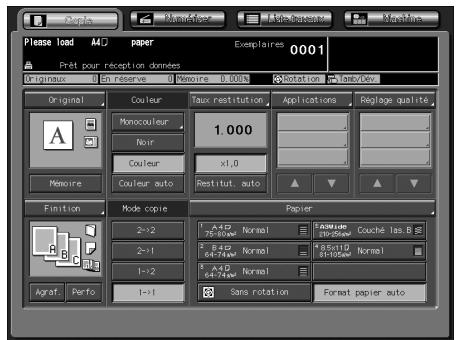
L'écran Applications s'affiche sur l'écran tactile.
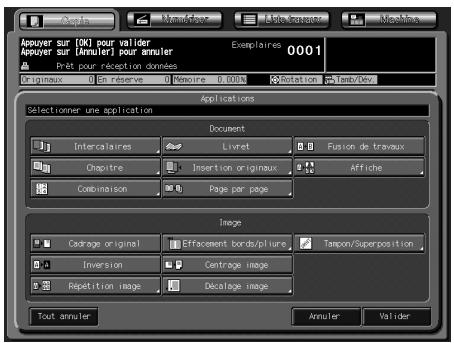
- Si vous appuyez sur une touche de fonction, un autre écran ou deux vont s'afficher pour vous permettre d'effectuer les réglages appropriés (à l'exception de Fusion de travaux, Cadrage original, Inversion et Centrage image).
- Plusieurs fonctions peuvent être combinées, mais si une fonction du menu est incompatible avec une autre, elle sera estompée. 2 Voulez-vous restaurer le précédent réglage ? Appuyez sur [Annuler]. Voulez-vous annuler toutes les fonctions d'application sélectionnées en conservant les paramètres de chacune d'entre elles ? Appuyez sur [Tout annuler] sur l'écran Applications. Si vous désirez restaurer les paramètres de départ Appuyez sur [Auto] sur le panneau de contrôle.
Appuyez sur [Valider] sur l'écran Applications pour retourner à l'écran Copie.

Rappel
C'est seulement à partir de l'écran Copie que vous pouvez appuyer sur [Départ] pour lancer la copie.
Pour utiliser des touches sous [applications] sur l'écran copie
Quand vous effectuez un réglage sur l'écran Applications, la sélection figurera sur l'une des trois touches dans la zone sous la touche [Applications] de l'écran Copie. Si vous effectuez quatre sélections ou plus, utilisez [▼] et [▲] pour les faire défilier.
Utilisez ce raccourci pour passer directement à l'écran de configuration ou à l'écran Applications (pour la fonction sans écran suivant) si vous souhaitez modifier un réglage.
![KONICA MINOLTA BIZHUB PRO C5500 - Pour utiliser des touches sous [applications] sur l'écran copie - 1](/content/2019/11/139643/images/28102eca71e702b0128bd46392c9fe0df63b101512693de1ac6f8913f78441a6.jpg)
![KONICA MINOLTA BIZHUB PRO C5500 - Pour utiliser des touches sous [applications] sur l'écran copie - 2](/content/2019/11/139643/images/dbcbb158dbb57241567c77fbcf612e35043d7cdb597997f03c2a73a6139e8554.jpg)
Vous pouvez trouver une touche [Signet] sur certains des écrans suivants. Appuyez sur cette touche pour l'activer, si nécessaire, pour que vous puissiez accéder directement à l'écran Copie ou à l'écran Contrôle pour modifier le réglage que vous avez effectué.
Voir page 10-3 pour plus de détails.
L'administrateur de la machine peut configurer la machine pour qu'elle affiche la touche de fonction d'application fréquemment utilisée dans la zone sous la touche [Applications] afin de pouvoir accéder directement à l'écran de réglage de cette fonction d'une seule pression sur cette touche à partir de l'écran Copie.
Pour plus de détails, voir page 16-36.
8.2 Insertion de pages et de couvertures : insertion intercalaires
Si vous voulez insérer des feuilles imprimées ou vierges pour séparer des chapitres ou comme couvertures en début et fin du document, utilisez la fonction Insertion d'intercalaires.
Les couvertures et les intercalaires peuvent être prélevées dans tout magasin ainsi que dans le bac d'insertion PI-502, en option, installé sur l'unité de finition FS-520/FS-607.
Paramètre couverture/dos
Les fonctions suivantes sont disponibles pour le paramètre Couverture/Dos. Les réglages Couverture (Imprimée ou vierge) et Dos (Imprimé ou vierge) sont compatibles.
| Fonction | Description |
| Couverture + Imprimée | La première page de l'original sera imprimée sur la couverture. En cas de copies recto-verse, la deuxième page de l'original sera imprimée auverso de la couverture. |
| Couverture + Vierge | Une page vierge sera insérée pour la couverture comme première feuille d'un jeu de copies. Le même résultat sera obtenu avec des co-pies recto-verse. |
| Dos + Copie | La dernière page de l'original sera imprimée sur le dos. En cas de co-pies recto-verse, les deux dernières pages de l'original seront impri-mées sur les deux faces du dos. |
| Dos + Vierge | Une page vierge sera insérée pour le dos comme dernierie feuille d'un jeu de copies. Le même résultat sera obtenu avec des copies recto-verse. |
p. ex. en sélectionnant [Imprimée] avec la page 5 spécifiée comme emplacement d'insertion :
| Mode copie | Description |
| 1→1 | La 5ème page d'un original recto est copié sur l'intercalaire qui sera la cinquième feuille du jeu de copies. |
| 1→2 | La 5ème et la 6ème page d'un original recto sont copiées sur les deux faces de l'intercalaire qui sera la 3ème feuille du jeu de copies.Si la page 6 est spécifique, la 5ème page de l'original recto est copiée sur la face recto du papier alors que les 6ème et 7ème pages de l'original recto sont copiées sur les deux faces de l'intercalaire qui sera la 4ème feuille du jeu de copies. |
| 2→2 | Les 5ème et 6ème pages d'un original recto-verse sont copiées sur les deux faces de l'intercalaire qui sera la 3ème feuille du jeu de copies.Si la page 6 est spécifique, la 5ème page de l'original recto-verse est copiée sur une seule face de papier, alors que les pages 6 et 7 de l'original recto-verse sont copiées sur les deux faces de l'intercalaire qui sera la 4ème feuille du jeu de copies. |
| 2→1 | La 5ème page d'un original recto-verse est copiée sur une seule face de l'intercalaire qui sera la cinquième feuille du jeu de copies. |
p. ex. en sélectionnant [Vierge] avec la page 5 spécifiée comme emplacement d'insertion :
| Mode copie | Description |
| 1→1 | Une intercalaire vierge sera ajoutée comme 6ème feuille du jeu de co-pies après la copie recto de la 5ème page de l'original recto. |
| 1→2 | Une intercalaire vierge sera ajoutée comme 4ème feuille du jeu de co-pies avant la copie recto de la 5ème page de l'original recto. Si la page 6 est spécifique, une intercalaire vierge sera ajoutée comme 4ème page du jeu de copies, puis les 5ème et 6ème pages de l'original recto seront copiées recto-verse. |
| 2→2 | Une intercalaire vierge sera ajoutée comme 4ème feuille du jeu de co-pies avant la copie recto de la 5ème page de l'original recto-verse. Si la page 6 est spécifique, une intercalaire vierge sera ajoutée comme 4ème page du jeu de copies, puis les 5ème et 6ème pages de l'original recto-verse seront copiées recto-verse. |
| 2→1 | Une intercalaire vierge sera ajoutée comme 6ème feuille du jeu de co-pies avant la copie recto de la 5ème page de l'original recto-verse. |
Utilisez le chargeur ADF. Utilisez le mode Mémoire si le nombre de pages de l'original est supérieur à 100 ou si vous pouvez utiliser la vitre d'exposition pour numériser l'original. Pour plus de détails, voir page 6-25. Les magasins destinés au papier copie, aux couvertures et dos, et aux intercalaires devraient porter le même nom que le format de papier qu'ils contiennent. Restitut. auto est automatiquement sélectionné. Nbre max. feuilles intercalées : 30 emplacements, de 1 ~ 999, y compris couverture et dos. Un bac d'insertion doit être installé comme source supplémentaire pour l'insertion de Couvertures et de dos. Dans ce cas, c'est le bac d'insertion qui insérera la première et la dernière feuille (couverture et dos).
1 Positionnez l'original. 2 Chargez le papier dans le magasin.
- Chargez du papier normal, des intercalaires ou des couvertures dans un magasin. Si vous utilisez le bac d'insertion, chargez le papier dans le magasin du bac d'insertion.
Assurez-vous que les magasins papier, couverture/dos et intercalaires contiennent du papier de format identique.
- Vérifiez les informations de magasin sur l'écran Machine ou l'écran Copie et utilisez le papier spécifique; sinon une anomalie machine pourrait se produire. Pour utiliser un autre type ou format de papier que le papier spécifique, appuyez sur [Papier] sur l'écran Copie pour modifier temporairement le réglage. page 6-45 pour plus de détails.
3 Appuyez sur [Applications] sur l'écran Copie. 4 Appuyez sur [Intercalaires] sur l'écran Applications.
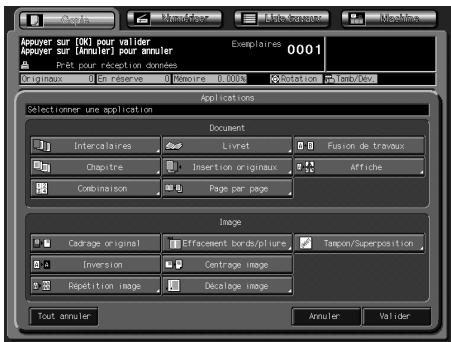
5 Sélectionnez le mode de couverture désiré.
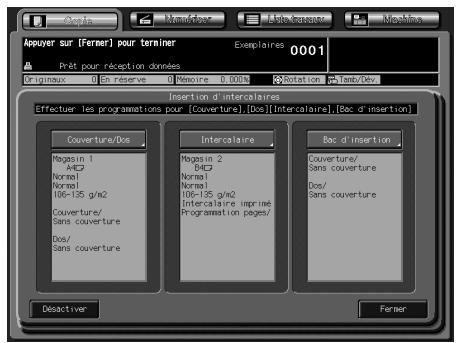
- Appuyez sur [Couverture/Dos] sur l'écran Insertion d'intercalaires.
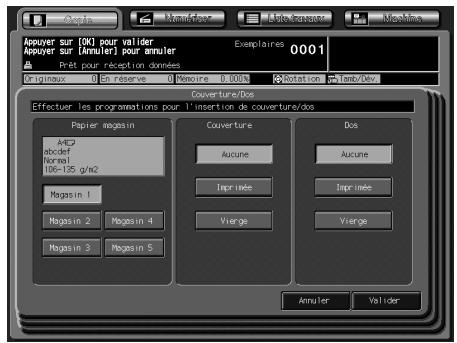
- Appuyez sur la touche de magasin désirée pour sélectionner le magasin source des couvertures.
- Sélectionnez le mode Couverture/Dos désiré.
Appuyez sur [Aucune] si vous ne souhaitez aucune couverture, sur [Imprimée] pour insérer une couverture/un dos imprimé ou appuyez sur [Vierge] pour insérer une couverture/un dos vierge.
- Appuyez sur [Valider] pour valider le réglage et retourner à l'écran Insertion d'intercalaires ou appuyez sur [Annuler] pour restaurer le réglage précédent.
Sélectionnez le mode d'insertion désiré.
- Appuyez sur [Intercalaire] sur l'écran Insertion d'intercalaires.
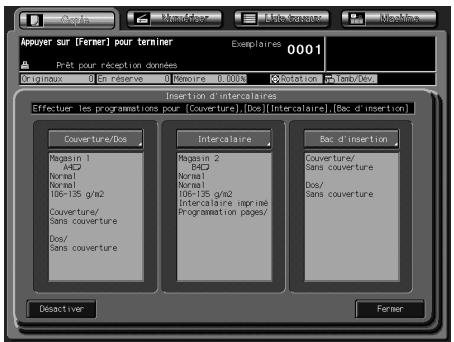
- Appuyez sur la touche de magasin désirée pour sélectionner le magasin source des intercalaires.
- Sélectionnez le mode d'insertion désiré. Appuyez sur [Imprimée] pour insérer une intercalaire imprimée ou appuyez sur [Vierge] pour insérer une intercalaire vierge.
Entrez le numéro de page.
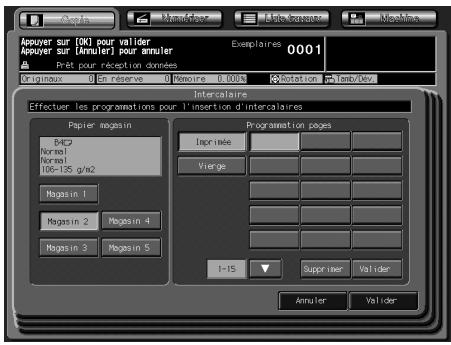
- Sur le clavier du panneau de contrôle tapez le numéro de page de chaque emplacement d'insertion. Appuyez sur [Valider] après chaque entrée pour passer à la touche suivante. Pour effacer une entrée incorrecte, appuyez sur [Supprimer]. Répétez cette procédure pour toutes les entrées.
- Vous pouvez spécifique jusqu'à 30 emplacements d'insertion, couvertures et dos compris. Pour entrer les emplacements de la 16ème à la 30ème page, appuyez sur [▼] pour passer à la page suivante.
- Appuyez sur [Valider] pour valider le réglage et retourner à l'écran Insertion d'intercalaires ou appuyez sur [Annuler] pour restaurer le réglage précédent. ? Que faire si un numéro de page saisi est plus grand que le nombre total de pages de l'original ? Le numéro de page entré sera ignoré. ? Faut-il saisir les numéros de page à partir du numéro de page le plus petit ? Ce n'est pas nécessaire. Le numéro de page entré aléatoirement sera automatiquement trié. ? Que se passe-t-il si on saisit le même numéro de page deux fois ? La deuxième entrée sera ignorée à l'écran.
Spécifiez éventuellement le réglage du bac d'insertion.
- Appuyez sur [Bac d'insertion] sur l'écran Insertion d'intercalaires.
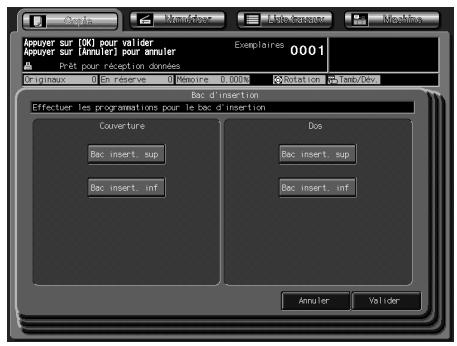
- Appuyez sur la touche du magasin voulu pour la couverture et le dos.
Si vous voulez ne rien prélever dans le bac d'insertion, désélectionnez toutes les touches.
Combiné avec le mode Couverture/Dos, les feuilles du bac d'insertion seront ajoutées comme couverture et dos.
- Appuyez sur [Valider] pour valider le réglage et retourner à l'écran Insertion d'intercalaires ou appuyez sur [Annuler] pour restaurer le réglage précédent.
9 Confirmez les informations paramétrées sur l'écran.
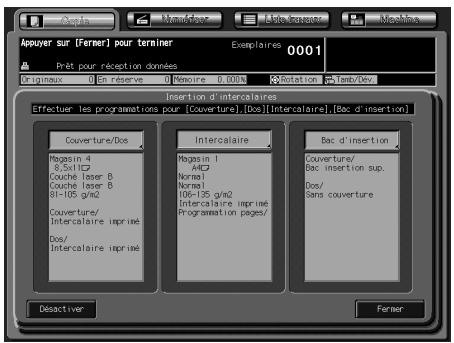
- L'écran Insertion d'intercalaires fournit des informations sur le réglage effectué sur chaque écran suivant. Si vous ne pouvez rien modifier, appuyez sur [Fermer] pour retourner à l'écran Applications.
- Pour annuler la fonction Intercalaire en conservant le réglage précédent, appuyez sur [Désactiver].
10 Appuyez sur [valider] sur l'écran applications.
L'écran Copie sera rétabli avec la touche [Intercalaires] affichée et activée sous la touche [Applications].
Servez-vous de cette touche pour passer à l'écran suivant et y procéder à des modifications.
8.3 Programme les pages de titre sur le recto : chapitre
La fonction Chapitre s'utilise avec le chargeur ADF en mode 1-2 pour positionner les pages de titre sur le côté droit, au lieu du côté gauche, d'un jeu de copies recto-verso afin d'en améliorer la présentation.
Pour implanter correctement les pages de titres sur le recto, une page blanche sera créée et insérée au verso d'une feuille s'il y a lieu.
p. ex. Spécifier les 2 et 5 comme pages de titre:
| Mode copie | Description |
| 1→2 | Une page vierge est automatiquement ajoutée avant la 2ème et la 5ème page de l'original pour qu'elle soient imprimées au recto de copies recto-verse. |
| 1→2 + Intercalaire imprimé | Mème insertion de page que ci-dessus et les pages de chapitre (2/3 et 5/6) seront imprimées sur du papier provenant d'un autre magasin source. |
| 2→2 | Comme une feuille d'original recto-verse est comptée comme deux pages, le résultat de copie sera exactement identique au mode 1→2 ci-dessus avec Aucun sélectionné pour le papier Chapitre. |
| 2→2 + Intercalaire imprimé | Mème insertion de page que ci-dessus et les pages de chapitre (2/3 et 5/6) seront imprimées sur du papier provenant d'un autre magasin source. |
Utilisez le chargeur ADF. Utilisez le mode Mémoire si le nombre de pages de l'original est supérieur à 100 ou si vous pouvez utiliser la vitre d'exposition pour numériser l'original. Pour plus de détails, voir page 6-25. Pages de titre max. : 30 feuilles, de 1 ~ 999. La page de chapitre peut être imprimée sur une feuille provenant d'un autre magasin. (Insertion imprimée) Avec cette fonction, utilisez la fonction Tampon pour imprimer le numéro de chapitre, en plus de la pagination, de la numérotation ou de la numérotation filigrane. 1. Positionnez l'original. 2. Appuyez sur [Applications] sur l'écran Copie. 3. Appuyez sur [Chapitre] sur l'écran Applications.
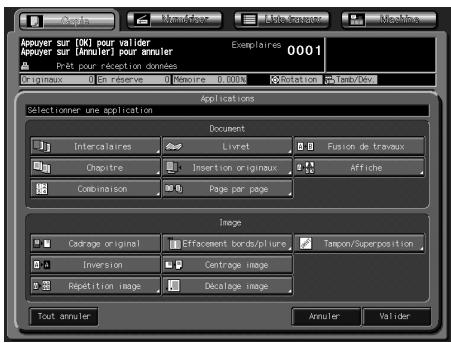
4 Entrez le numéro de page de chaque page de titre.
- Sur le clavier du panneau de contrôle, tapez le numéro de page de chaque page de titre. Appuyez sur [Valider] après chaque entrée pour passer à la touche suivante.
Pour effacer une entrée incorrecte, appuyez sur [Supprimer].
Répétez cette procédure pour toutes les entrées.
- Vous pouvez spécifier jusqu'à 30 pages de titre. Pour entrer les emplacements de la 16ème à la 30ème page de titre, appuyez sur [▼] pour passer à la page suivante. Pour changer la sélection du magasin papier pour la copie des pages de titre, appuyez sur [Insertion feuille] sur l'écran Chapitre pour activer la touche [Source papier].
Servez-vous de cette touche pour changer le magasin papier actuellement sélectionné à l'écran.
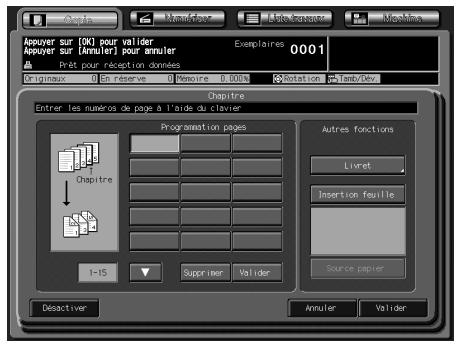
Que faire si un numéro de page saisi est plus grand que le nombre total de pages de l'original ? → Le numéro de page entré sera ignoré. Faut-il saisir les numéros de page à partir du numéro de page le plus petit ? → Ce n'est pas nécessaire. L'insertion de Chapitre s'effectuera dans l'ordre même si les numéros de page sont tapés dans le désordre. Que se passe-t-il si on saisit le même numéro de page deux fois ? → La deuxième entrée sera ignorée à l'écran.
Appuyez sur [Valider] pour valider le réglage.
- Appuyez sur [Annuler] pour revenir à la configuration précédente. Pour annuler la fonction Chapitres en conservant le réglage précédent, appuyez sur [Désactiver].
Appuyez sur [Valider] sur l'écran Applications.
L'écran Copie sera rétabli avec la touche [Chapitre] affichée et activée sous la touche [Applications].
Servez-vous de cette touche pour passer à l'écran suivant et y procéder à des modifications.
Entre le nombre d'exemplaires à imprimer désiré sur le clavier du panneau de contrôle et appuyez sur [Départ].

Remarque
Appuyez sur [Livret] sur l'écran Chapitre pour utiliser cette fonction. Dans ce cas, le fait d'appuyer sur [Valider] sur l'écran Livret vous permet de retourner à l'écran Chapitre.
8.4 Copier et disposeurs plusieurs pages sur une feuille : (combinaison)
Cette fonction vous permet de copier et de disposer un nombre déterminé (2, 4 ou 8) de pages sur une seule feuille de papier pour économiser du papier.
Les fonctions suivantes sont disponibles en mode Combinaison.
L'orientation de la mise en page varie en fonction de la marge de reliure de l'original spécifique.
| Paramètre de réglage | Description | |
| 2 en 1 | Sélectionnez ce paramètre pour imprimer deux images d'original sur une seule page. | |
| Réliure à gauche | Réliure à droite | |
| 1 2 1 2 1 2 1 2 1 2 1 2 1 2 1 2 1 2 1 2 1 2 1 2 1 2 1 2 1 2 1 2 1 2 1 2 1 2 1 2 1 2 1 2 1 2 1 2 1 2 1 2 | 1 2 1 2 1 2 1 2 1 2 1 2 1 2 1 2 1 2 1 2 1 2 1 2 1 2 1 2 1 2 1 2 1 2 1 2 1 2 1 2 1 2 1 2 1 2 1 2 1 1 2 1 2 1 2 1 2 1 2 1 2 1 2 1 2 1 2 1 2 1 2 1 2 1 2 1 2 1 2 1 2 1 2 1 2 1 2 1 2 1 2 1 2 1 2 1 2 1 1 | |
| 4 en 1 | Sélectionnez ce paramètre pour imprimer quatre images d'original sur une seule page. Vous pouvez spécifique la mise en page (sens de numérorotation). | |
| Ordre horizontal, reliure à gauche | Ordre horizontal, reliure à droite | |
| 1 2 3 4 → 1 3 4 3 4 → 1 2 3 4 → 1 3 4 3 4 → 1 2 3 4 → 1 3 4 3 4 → 1 2 3 4 → 1 3 4 3 4 → 1 2 3 4 → 1 3 4 3 4 → 1 2 3 4 → 1 | ||
| Ordre vertical, reliure à gauche | Ordre vertical, reliure à droite | |
| 1 2 3 4 → 1 3 4 3 4 → 1 2 3 4 → 1 3 4 3 4 → 1 2 3 4 → 1 3 4 3 4 → 1 2 3 4 → 1 3 4 3 4 → 1 | ||
| 8 en 1 | Sélectionnez ce paramètre pour imprimer huit images d'original sur une seule page. Vous pouvez spécifier la mise en page (sens de numérorotation). | |
| Ordre horizontal, reliure à gauche | Ordre horizontal, reliure à droite | |
| Ordre vertical, reliure à gauche | Ordre vertical, reliure à droite | |
| Ordre vertical, reliure à droite | Ordre vertical, reliure à droite | |
Utilisez le chargeur ADF. Si l'original est disposé sur la vitre d'exposition, le mode Lecture Séparé est automatiquement activé. Restitut. auto est automatiquement sélectionné. Normalement, c'est le format validé pour le magasin 1 qui est sélectionné. (Possibilité de modification manuelle.) 1 Positionnez l'original. 2 Appuyez sur [Applications] sur l'écran Copie. 3 Appuyez sur [Combinaison] sur l'écran Applications.
4 Sélectionnez le mode Combinaison désiré.
- Appuyez sur [2 en 1], [4 en 1] ou [8 en 1] dans la zone désirée, en vous référant à l'illustration de la page précédente.
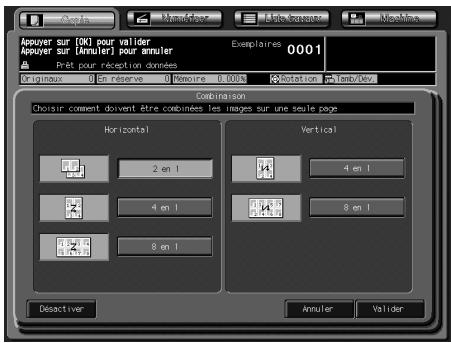
Appuyez sur [Valider] pour valider le réglage.
- Appuyez sur [Annuler] pour revenir à la configuration précédente.
- Pour annuler la fonction Combinaison en conservant le réglage précédent, appuyez sur [Désactiver].
Appuyez sur [Valider] sur l'écran Applications.
L'écran Copie sera rétabli avec la touche [Combinaison] affichée et activée sous la touche [Applications].
Servez-vous de cette touche pour passer à l'écran suivant pour y modifier des réglages.
Restitut. auto est automatiquement sélectionné. Si vous sélectionnez un magasin autre que celui qui est actif et affiché sur l'écran Copie, appuyez sur la touche Magasin désirée.
7. Entrez le nombre d'exemplaires à imprimer voulu sur le clavier du panneau de contrôle et appuyez sur [Départ].
8.5 Réaliser un livre de signature multipages : livret
Cette fonction vous permet de copier des pages recto-verso et d'en faire un livret de signature multipages. Les images de l'original sont numérisées en mémoire et automatiquement organisées au format Livret dans l'ordre correct.
Si la machine est équipée de l'unité de Finition FS-607, en option, il est possible de réaliser des livrets pliés et/ou agrafés.
Sélectionnez le mode de reliure en fonction du type de livre désiré.
| Mode | Description |
| Reluire à gauche | Les copies seront réalisées de la page gauche à la page droite. |
| Reluire à droit | Les copies seront réalisées de la page droite à la page gauche. |
Utilisez le chargeur ADF. Utilisez le mode Mémoire si le nombre de pages de l'original est supérieur à 100 ou si vous voulez utiliser la vitre d'exposition pour numériser l'original. Pour plus de détails, voir page 6-25. Formats dispensibles : A3 □, B4 □, A4 □ / □ et B5 □ / □ Le nombre de pages du document original devrait être un multiple de 4 dans le mode 1-2 ou un multiple de 2 dans le mode 2-2; faute de quoi, des pages vierges seront automatiquement ajoutées à la dernière. Les magasins destinés au papier copie, et aux couvertures et dos devraient porter le même nom que le format de papier qu'ils contiennent. Restitut. auto est automatiquement sélectionné. Sélectionnez le format papier désiré. 1 Positionnez l'original. 2 Chargez le magasin avec du papier du format désiré.
- Formats disponibles : A3 □, B4 □, A4 □ et B5 □.
- Lors de la sélection du mode Couverture (Avec couverture imprimée ou Avec couverture vierge), chargez le même format de papier dans les autres magasins.
3 Appuyez sur [Applications] sur l'écran Copie. 4 Appuyez sur [Livret] sur l'écran Applications.
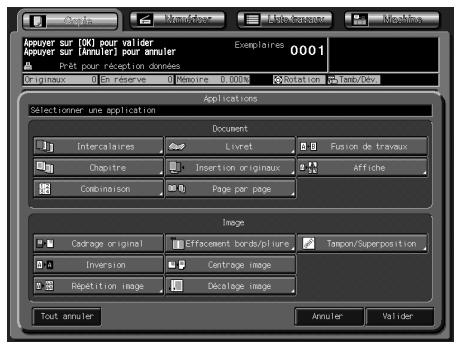
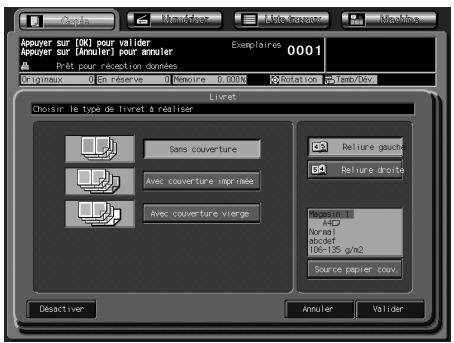
- Si l'insertion d'une couverture est nécessaire, appuyez sur [Source papier couv.] pour sélectionner le magasin contenant les feuilles de couverture.
- Appuyez sur [Reliure gauche] ou [Reliure droite] si vous désirez changer l'ordre de sortie.
6 Appuyez sur [valider] pour valider le réglage.
- Appuyez sur [Annuler] pour revenir à la configuration précédente.
- Pour annuler la fonction Livret en conservant le réglage précédent, appuyez sur [Désactiver].
7 Si nécessaire, sélectionnez le mode décalage & réduction image comme suit.
- Appuyez sur [Décalage image] sur l'écran Applications.
- Sélectionnez [Mode Décalage & Réduction image] et [Recto-Verso] puis spécifiez l'ampleur du décalage désiré. Pour plus de détails, voir page 8-69.
- Appuyez sur [Valider] pour confirmer la sélection et revenir à l'écran Applications.
Appuyez sur [Valider] sur l'écran Applications.
L'écran Copie sera rétabli avec la touche [Livret] affichée et activée sous la touche [Applications].
Servez-vous de cette touche pour passer à l'écran suivant pour y modifier des réglages.
Restitut. auto est automatiquement sélectionné. Pour désactiver le Zoom Auto, sélectionnez l'agrandissement désiré, puis sélectionnez le format du papier.
9 Entrez le nombre d'exemplaires à imprimer voulu sur le clavier du panneau de contrôle et appuyez sur [Départ].
8.6 Insérer différents originaux dans des jours imprimés : insertion originaux
Cette fonction permet d'insérer des images numérisées à partir de la vitre d'exposition dans un jeu d'originaux numériques à partir du chargeur ADF en des emplacements spécifiques, puis de sortir les images combinées sous forme de jeu fini.
Les images numériées à partir de la vitre d'exposition seront ajoutées comme page suivante de pages de document spécifique.
p. ex. Spécifier les 2 et 5 comme emplacement d'insertion
| Mode copie | Description |
| 1→1 | La première image numérique sera insérée après la page 2 de l'original et la seconde image numérique sera insérée après la page 5. |
| 1→2 | La première image numérique sera imprimée au recto de la 2ème feuille après l'impression de la page 2 de l'original et la deuxieme image numérique sera imprimée au recto de la 4ème feuille du jeu fini. |
| 2→2 | Une feuille d'original recto-verse sera comptée comme deux pages, le résultat de la copie sera ainsi rigoureusement identique qu'en mode 1→2 ci-dessus. |
| 2→1 | La première image numérique sera insérée après la page 2 du jeu fini et la seconde image numérique sera insérée après la page 5. |
✓ Vous pouvez spécifier jusqu'à 30 emplacements pour l'original entre 1 à 999 pages. ν Le mode Mémoire est sélectionné automatiquement.
1 Chargez l'original dans le chargeur ADF.
Assurez-vous de classer l'original dans l'ordre des pages et mettez-le en place, première page en haut de la pile. Vous pouvez configurer jusqu'à 100 feuilles d'original.
Si le nombre de pages de l'original dépasse 100, divisez-le en blocs ne dépassant pas les 100 feuilles et chargez-les en commençant par le bloc contenant la première page.
2 Appuyez sur [Applications] sur l'écran Copie. 3 Appuyez sur [Insertion originaux] sur l'écran Applications.
4 Spécifiez l'emplacement d'insertion de l'image en tapant le numéro de page.
- Tapez le numéro de page sur le clavier du panneau de contrôle. Appuyez sur [Validator] après chaque entrée pour passer à la touche suivante.
Pour effacer une entrée incorrecte, appuyez sur [Supprimer].
Répétez cette procédure pour toutes les entrées.
- Vous pouvez spécifier jusqu'à 30 emplacements d'insertion d'images. Pour entrer les emplacements 16 à 30, appuyez sur [▼] pour passer à la page suivante.
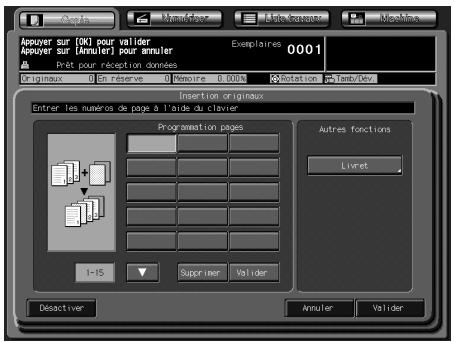
Que faire si un numéro de page saisi est plus grand que le nombre total de pages de l'original ? → Les images d'insertion seront ajoutées à la fin du jeu fini. Faut-il saisir les numéros de page à partir du numéro de page le plus petit ? → Ce n'est pas nécessaire. L'insertion s'effectuera dans l'ordre même si les nombres de page de l'original sont tapés dans le désordre. Que se passe-t-il si on saisit le même numéro de page deux fois ou plus ? → Les images seront insérées à l'emplacement spécifique par le numéro saisi.
5 Si vous le voulez, sélectionnez la fonction Livret comme suit.
- Appuyez sur [Livret] sur l'écran Insertion originaux, puis sélectionnez le mode désiré. Pour plus de détails, voir page 8-24.
- Appuyez sur [Valider] pour confirmer la sélection et revenir à l'écran Insertion originaux.
Appuyez sur [Valider] pour valider le réglage.
- Appuyez sur [Annuler] pour revenir à la configuration précédente. Pour annuler la fonction Insertion originaux en conservant le réglage précédent, appuyez sur [Désactiver].
Appuyez sur [Valider] sur l'écran Applications.
L'écran Copie sera rétabli avec la touche [Insertion originaux] affichée et activée sous la touche [Applications].
Servez-vous de cette touche pour passer à l'écran suivant et y décrire des modifications de réglage.
La touche [Mémoire] de l'écran Copie est également activée pour montrer que le mode Mémoire est automatiquement sélectionné.
8 Sélectionnez éventuellement des conditions de copie supplémentaires. 9 Appuyez sur [Départ] sur le panneau de contrôle.
- La machine commence à numériser l'original chargé dans le chargeur ADF.
10 Placer l'original de l'image à insérer sur la vitre d'exposition.
- Ouvrez le chargeur ADF, positionnez l'original à insérer face imprimée vers le bas sur la vitre d'exposition, puis fermez doucement le chargeur ADF.
11 Appuyez sur [Départ].
- Lors de la numérisation de plusieurs originaux, assurez-vous de commencer par la première page et répétez les étapes 9 et 10 pour tous les originaux en respectant l'ordre des pages.
12 Appuyez sur [Mémoire] pour quitter le mode Mémoire. 13 Entrez le nombre d'exemplaires à imprimer voulu sur le clavier du panneau de contrôle et appuyez sur [Départ].
La machine lancera l'impression quand elle sera prête pour la finition.
8.7 Répartition d'une image en double page en pages droite et gauche (page par page)
Cette fonction permet de diviser l'image en double page, comme un livre ou un catalogue ouvert, en deux images séparées des pages droite et gauche. Si vous désirez des couvertures et des dos, commencez par numériser les couvertures de sorte à les imprimer sans répartition d'image et toutes les pages d'original sortiront dans le bon ordre.
Combinée avec Livret, les images de l'original sont automatiquement disposées dans le bon ordre au format livret pour réaliser un livre de signature multi-pages sur les deux faces du papier.
p. ex. Numériser un livre original à partir de la vitre d'exposition :
| Touche de mode | Description |
| Page par page | ↑ ← → |
| Couverture + Page par page | Les yeux imprimés seront sortis en commençant par la page de couverture suivie des pages de document réparties en fonction de la pagination. L'original doit être numérique en commençant par la page de couverture suivie des pages doubles originales dans l'ordre des pages. Dos Dos Recto |
| Touché de mode | Description |
| Couverture/Dos + Page par page | Les yeux imprimés seront sortis en commençant par la page de couverture suivie des pages de document réparties en fonction de la pagination et en finissant par le dos.L'original doit être numérique en commençant par la page de couverture, suivie de la page de dos, puis des pages doubles originales dans l'ordre des pages. |
p. ex. Combiner Livret pour réaliser un livre :
| Touché de mode | Description |
| Page par page + Livret | |
| Couverture + Dos + Page par page + Livret |
p. ex. Utiliser le chargeur ADF pour numériser les pages doubles d'un original pour copier séparément les pages droites et les pages gauches :
| Touché de mode | Description |
| Réliure à gauche | Les pages doubles originales seront numériées de la page gauche à la page droite et seront imprimées dans l'ordre des pages. |
| Réliure à droitie | Les pages doubles originales seront numériées de la page droite à la page gauche et seront imprimées dans l'ordre des pages. |
ν Formats papier disponibles : A4, B5, 8,5" × 11" ν Le mode Mémoire est sélectionné automatiquement. √ Cadrage image et Centrage sont automatiquement sélectionnées pour la numérisation d'un original sur la vitre d'exposition. Ne refermez pas le chargeur de documents pendant toute la durée de la numérisation.
1 Positionnez l'original.
- Si vous numérisez depuis la vente d'exposition, placez la première page recto vers le bas en faisant le chargeur ADF ouvert.
Utilisez le chargeur ADF, disposez l'original selon l'ordre des pages et chargez-le, première page en haut de la pile. Vous pouvez configurer jusqu'à 100 feuilles d'original.
Si le nombre de pages de l'original dépasse 100, divisez-le en blocs ne dépassant pas les 100 feuilles et chargez-les en commençant par le bloc contenant la première page.
- Lors de la sélection du mode Couverture ou Couverture + Dos + Page par page, suivez la procédure à la page 8-32 pour numériser la couverture en premier.
2 Appuyez sur [Applications] sur l'écran Copie. 3 Appuyez sur [Page par page] sur l'écran Applications.
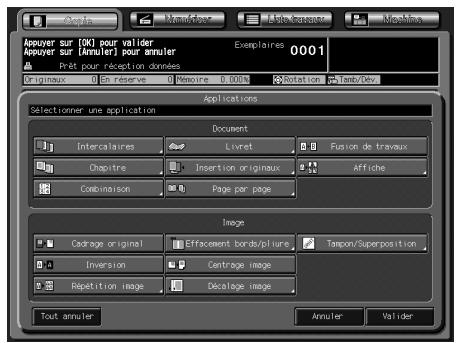
Sélectionnez le mode Page par page désiré.
- Appuyez soit sur [Page par page], [Couverture + pages] ou sur [Couverture + dos + pages] pour l'activer.
- Sélectionnez la position de reliure de l'original en appuyant sur [Reliure à gauche] ou [Reliure à droite].
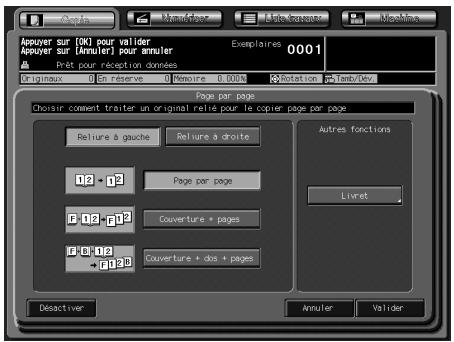
Pour réaliser un livre de signature multi-pages à l'aide de la fonction Livret, procédez comme suit.
- Appuyez sur [Livret] sur l'écran Page par page pour afficher l'écran Livret et sélectionner le mode désiré. Pour plus de détails, voir page 8-24.
- Appuyez sur [Valider] pour enregistrer le réglage et retourner à l'écran Page par page.
Appuyez sur [Valider] pour valider le réglage.
- Appuyez sur [Annuler] pour revenir à la configuration précédente. Pour annuler la fonction Page par page en conservant le réglage précédent, appuyez sur [Désactiver].
Appuyez sur [Valider] sur l'écran Applications.
L'écran Copie sera rétabli avec la touche [Page par page] affichée et activée sous la touche [Applications].
Servez-vous de cette touche pour passer à l'écran suivant et y procéder à des modifications de réglage.
La touche [Mémoire] de l'écran Copie est également activée pour montrer que le mode Mémoire est automatiquement sélectionné.
Sélectionnez le cas échéant des conditions de copie supplémentaires.
- Formats papier disponibles : A4, B5 et 8,5" × 11"
- Restitut. auto et Format papier auto sont désactivées et l'agrandissement × 1,0 est automatiquement sélectionné. Assurez-vous de ne pas sélectionner [En haut] comme type de reliure sur l'écran finition.
9 Appuyez sur [Départ] sur le panneau de contrôle.
- L'image numérique est alors enregistrée en mémoire. Répétez cette procédure pour finir de numériser tous les originaux.
- En cas de numérisation à partir de la vitre d'exposition, Cadrage image et Centrage sont automatiquement sélectionnés.
Assurez-vous de garder le chargeur ADF ouvert pendant toute l'opération de numérisation.
Quand tous les originaux ont été numérisés, appuyez sur [Mémoire] pour quitter le mode Mémoire. Entrez le nombre d'exemplaires à imprimer voulu sur le clavier du panneau de contrôle et appuyez sur [Départ].
La machine lancera l'impression quand elle sera prête pour la finition.
8.8 Programme différents paramètres pour un travail de finition fusion de travaux
Dans le mode Mémoire ordinaire, les fonctions combinées et sélectionnées pour le travail à réaliser s'appliquent à tous les originaux à numériser. En mode Fusion de travaux, vous pouvez numériser plusieurs jours deux originaux et appliquer différents règles à chaque jeu (alors désigné TRAVAIL), puis les éjecter comme un jeu complet.
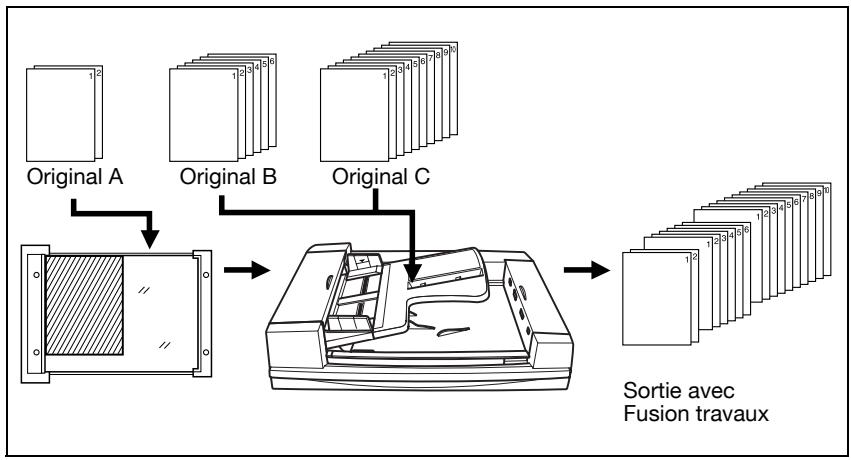
Le mode Mémoire est sélectionné automatiquement. Le mode de sortie et le nombre d'exemplaires ne peuvent pas être spécifiés pour chaque TRAVAIL individuel. C'est la dernière sélection effectuée qui s'appliquera à tous les TRAVAUX. Le format de papier spécifique pour le premier travail s'appliquera aussi à tous les TRAVAUX suivants. Au maximum, 100 Travaux peuvent être programmés dans un travail de finition. Les réglages Fusion travaux ne peuvent pas être enregistrés en mode Programme. 1 Positionnez l'original. 2 Appuyez sur [Applications] sur l'écran Copie. 3 Appuyez sur [Fusion de travaux] sur l'écran Applications.
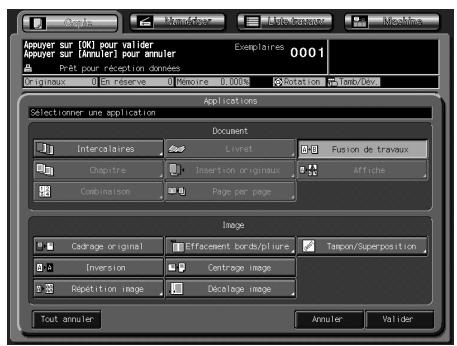
Les touches de fonctions incompatibles s'estomperont pour indiquer leur indisponibilité.
Appuyez sur [Valider] sur l'écran Applications.
L'écran Copie sera rétabli avec la touche [Fusion de travaux] affichée et activée sous la touche [Applications].
Cette touche peut aussi servir à afficher l'écran Applications et y procéder à des modifications de réglage.
La touche [Mémoire] de l'écran Copie est également activée pour montrer que le mode Mémoire est automatiquement sélectionné.
Sélectionnez le cas échéant des conditions de copie supplémentaires.
- Le format papier déterminé à ce moment sera appliqué à tous les TRAVAUX qui suivent.
6 Appuyez sur [Départ] pour lancer la numérisation.
Une fois la numérisation du TRAVAIL actuel terminée, le menu instantané s'affichera pour vous demander si vous voulez enregistrer ou non les données de l'image numérique comme TRAVAIL d'impression aux conditions de copie spécifiées.
Appuyez sur [Confirmer] pour enregistrer les images de TRAVAIL actuelles.
- Pour supprimer les images numérotées, appuyez sur [Annuler].
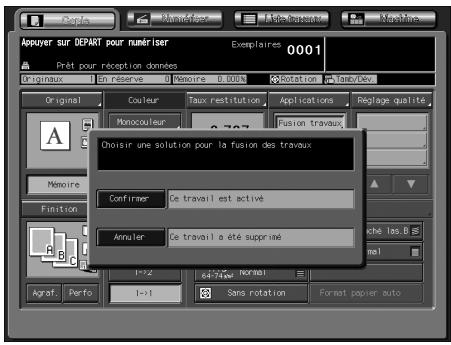
Répétez les étapes ci-dessus jusqu'à ce que tous les originaux du TRAVAIL soient numérisés.
9 Quand tous les originaux ont été numérisés, appuyez sur [Mémoire] pour quitter le mode Mémoire.
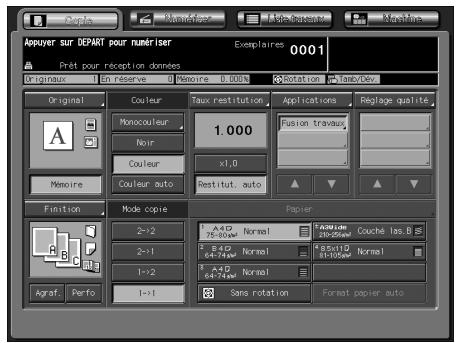
10 Appuyez sur [Finition] pour afficher l'écran Finition et Sélectionnez le mode de sortie désiré.
- Le réglage effectué à ce moment sera appliqué à tous les TRAVAUX qui suivent.
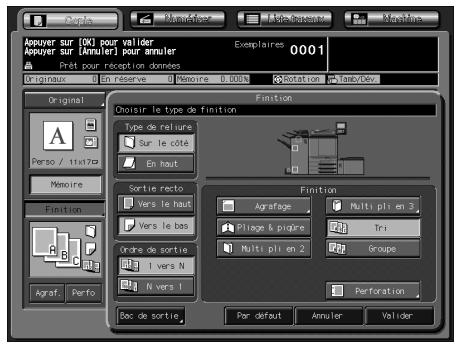
11 Entrez sur le clavier du panneau de contrôle le nombre de copies désiré.
La quantité saisie correspond au décompte du jeu complet.
12 Appuyez sur [Démarrer].
La machine va commencer à imprimer selon les conditions spécifiées pour chaque TRAVAIL.
8.9 Division d'une image pour une copie agrandie : affiche
Utiliser cette fonction pour produire une copie agrandie, composée de plusieurs pages copiées, divisées et agrandies à partir d'une image originale.
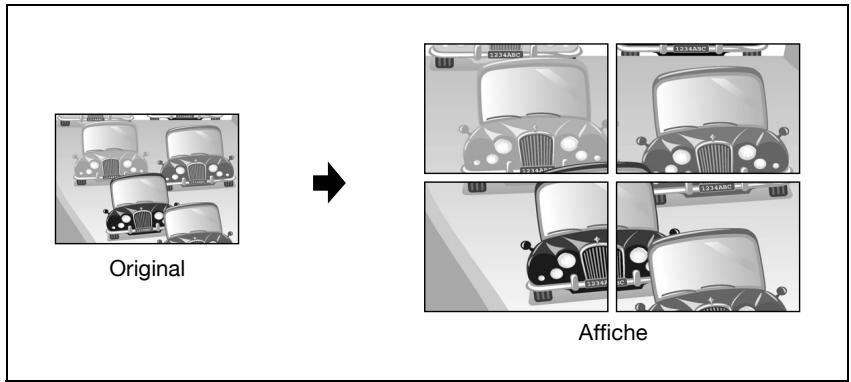
Numérisé à partir de la vitre d'exposition. Utilisez Format papier auto ou sélectionnez le format de papier désiré sur l'écran Copie.
Si vous utilisez Format papier auto, le format papier le plus grand sera automatiquement choisi.
✓ Le format de sortie peut être sélectionné (format standard) ou défini lors de la saisie d'un taux d'agrandissement à l'écran. 1 Positionnez l'original sur la vitre d'exposition, puis fermez le chargeur ADF ou le cache original.
La machine va détecter le format de l'original placé sur la vitre d'exposition.
2 Sélectionnez le format papier désiré sur l'écran Copie.
- Appuyez sur la touche du magasin désiré pour le sélectionner.
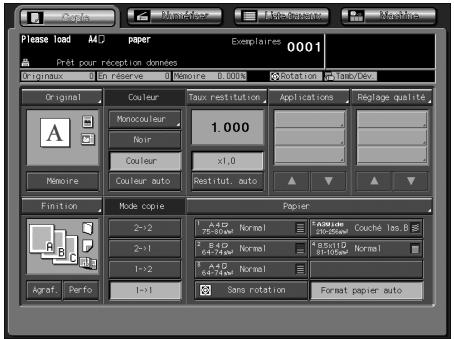
Si Format papier auto est sélectionné (réglage par défaut), le format papier le plus large charge dans un magasin sera automatiquement sélectionné.
3 Appuyez sur [Applications] sur l'écran Copie. 4 Appuyez sur [Affiche] sur l'écran Applications.
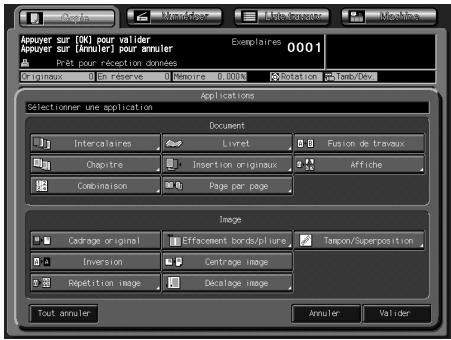
5 Sélectionnez un format papier de sortie ou un taux d'agrandissement, le cas échéant.
Pour sélectionner un format papier de sortie :
Appuyez sur la touche de format désiré pour l'activer.
Pour sélectionner un taux d'agrandissement :
Servez-vous du clavier du panneau de contrôle ou de [] / [] pour spécifier le taux d'agrandissement désiré.
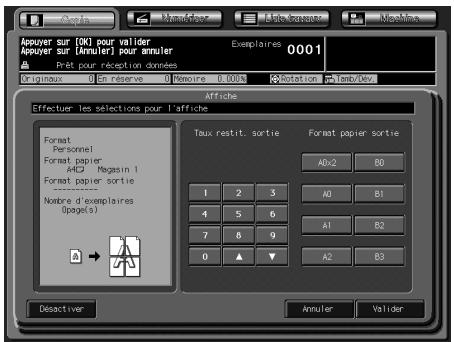
Appuyez sur [Valider] pour valider le réglage.
- Appuyez sur [Annuler] pour revenir à la configuration précédente. Pour annuler la fonction Affiche en conservant le réglage précédent, appuyez sur [Désactiver].
Appuyez sur [Valider] sur l'écran Applications.
L'écran Copie sera rétabli avec la touche [Affiche] affichée et activée sous la touche [Applications].
Servez-vous de cette touche pour passer à l'écran suivant et y procéder à des modifications.
8 Entrez le nombre d'exemplaires à imprimer souhaité sur le clavier du panneau de contrôle et appuyez sur [Départ].
La machine lancera l'impression quand elle sera prête pour la finition.
8.10 Effacer l'extérieur de l'original : cadrage original
Cette fonction permet à la machine de détecter automatiquement le format de l'original placé sur la vitre d'exposition et réaliser une copie en supprimant la zone de vitre exposée en dehors des cordures de l'original.
Placez l'original
Copie ordinaire
Cadrage original
Numérisez l'original à partir de la vitre d'exposition. Assurez-vous de maintenir le chargeur ADF ouvert. Le format de l'original doit être supérieur à 3× 3cm
1 Positionnez l'original sur la vitre d'exposition en maintenant le chargeur ADF ou le cache original ouvert. - Ne pas fermer le chargeur ADF ni le cache original. 2 Appuyez sur [Applications] sur l'écran Copie.
3 Appuyez sur [cadrage original] sur l'écran applications.
![KONICA MINOLTA BIZHUB PRO C5500 - Appuyez sur [cadrage original] sur l'écran applications. - 1](/content/2019/11/139643/images/7923457add9f56ec4ee0435b7434330ce6244e9ffe01156fc256708bdcf4d331.jpg)
Les touches de fonctions incompatibles s'estomperont pour indiquer leur indisponibilité.
4 Appuyez sur [Validator] sur l'écran applications.
L'écran Copie sera rétabli avec la touche [Cadrage original] affichée et activée sous la touche [Applications].
Cette touche permet aussi d'afficher l'écran Applications pour y procéder à des modifications.
Restitut. auto et Format papier auto sont désactivées et
L'agrandissement × 1,0 est automatiquement sélectionné.
Les modes de copie disponibles sont 1->1 et 1->2. La sélection de [1->2] sélectionne automatiquement [Mémoire].
5 Entre le nombre d'exemplaires à imprimer souhaité sur le clavier du panneau de contrôle et appuyez sur [départ].
La machine lancera l'impression quand elle sera prête pour la finition.
![KONICA MINOLTA BIZHUB PRO C5500 - Entre le nombre d'exemplaires à imprimer souhaité sur le clavier du panneau de contrôle et appuyez sur [départ]. - 1](/content/2019/11/139643/images/9ac8a333593fd4b9903f5fb3d2ea61b5b319b5b1db63ace355a81ce4c3eb263a.jpg)
Détails
L'administrateur de la machine peut régler la machine pour obtenir le meilleur résultat de copie de Cadrage image en réglant manuellement le niveau de densité de l'original. Pour plus de détails, voir page 17-30.
Cadrage original peut ne pas fonctionner correctement si l'éclairage du local surplombe directement la vitre d'exposition. Dans ce cas, consultez votre SAV pour rechercher un meilleur endroit pour installer la machine.
8.11 Inversion des couleurs de l'image : inversion
Cette fonction permet de transformer l'image positive en image négative et vice versa dans le mode couleur sélectionné.
- Monocouleur : effectue une image inversée dans la couleur monochrome sélectionnée.
- Noir : Inverse l’image de noir sur blanc à blanc sur noir et vice-versa.
- Couleur : copie avec des couleurs complémentaires des quatre couleurs.
- Couleur auto : effectue une image inversée en fonction de l'image originale (déprétrie comme Couleur ou Noir).
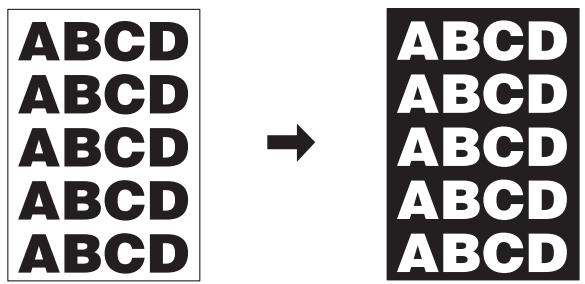
1 Positionnez l'original. 2 Appuyez sur [Applications] sur l'écran Copie. 3 Appuyez sur [Inversion] sur l'écran Applications.
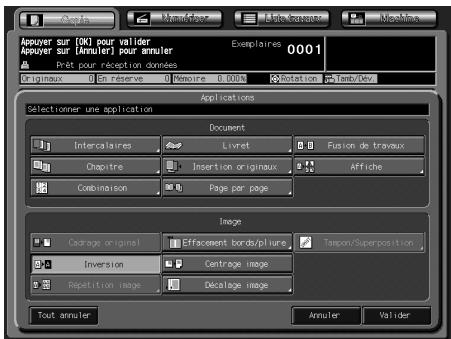
Les touches de fonctions incompatibles s'estomperont pour indiquer leur indisponibilité.
Appuyez sur [Valider] sur l'écran Applications.
L'écran Copie sera rétabli avec la touche [Inversion] affichée et activée sous la touche [Applications].
Cette touche peut aussi servir à afficher l'écran Applications et yroscope à des modifications.
5. Entre le nombre d'exemplaires à imprimer voulu sur le clavier du panneau de contrôle et appuyez sur [Départ].
La machine lancera l'impression quand elle sera prête pour la finition.
8.12.1 Régler automatique le nombre de répétitions
Utilisez le mode Saisie Manuelle pour spécifier manuellement la zone de numérisation de la vitre d'exposition, puis laissez la machine imprimer l'image numérique plusieurs fois de suite sur une même feuille de papier.
Le mode Format Auto va automatiquement détecter le format de l'original (image et pourtour vierge de l'image), puis laissez la machine déterminer le nombre de répétitions.
| Mode | Description | ||
| Saisie manuelle | Longueur/Horizontal | Largeur vertical | Copie |
| ABABAB | |||
| ABABAB | |||
| ABABAB | |||
| Selon format déetecté | ABCDABCD | ||
| ABCDABCD | |||
| ABCDABCD | |||
| Copie | |||
Numérisez l'original à partir de la vitre d'exposition. Vous ne pouvez pas utiliser le chargeur ADF pour numériser l'original. Utilisez le mode Saisie Manuelle pour répéter une partie de l'original et non l'image entière en spécifiant la zone de numérisation. Le mode Selon format détecté utilise la fonction Cadrage original pour détecter automatiquement le format de l'original avec le chargeur ADF ou le cache original ouvert.
1 Placez l'original sur la vitre d'exposition.
- Si vous sélectionnez Saisie Manuelle, placez l'original recto en bas sur la vitre d'exposition de sorte que l'image originale coïncide avec la zone mesurée par la largeur verticale/horizontale à partir du coin arrêté gauche. Fermez doucement le chargeur ADF ou le cache original.
- Si vous sélectionnez Selon format détecté, ouvrez le chargeur ADF/le cache original et placez l'original recto vers le bas sur la vitre d'exposition. Dans ce cas, Cadrage image est automatiquement sélectionné. Assurez-vous de garder le chargeur ADF/le cache original ouvert.
2 Appuyez sur [Applications] sur l'écran Copie. 3 Appuyez sur [Répétition image] sur l'écran Applications.
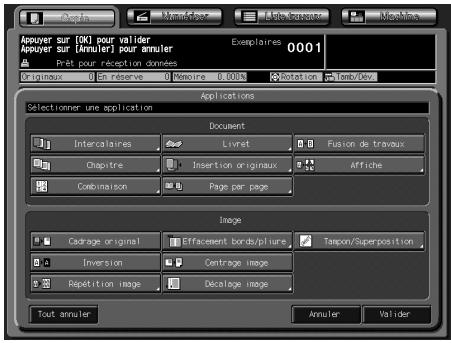
4 Choisissez Saisie manuelle ou Selon format détecté, comme vous le désirez.
Pour sélectionner Saisie manuelle : Appuyez sur [Manuel] pour l'activer et utilisez ensuite [] / [] pour spécifier la largeur horizontale/verticale désirée.
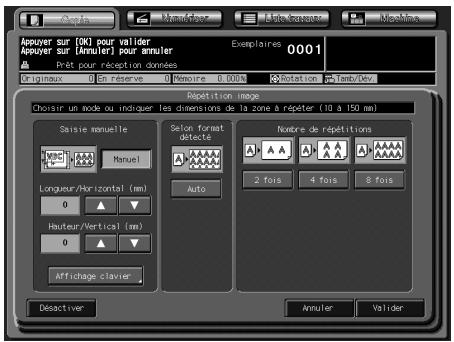
- Si vous pouvez utiliser le clavier de l'écran tactile, appuyez sur [Affichage clavier] pour afficher l'écran de Saisie manuelle du format.
Appuyez sur [Horizontal] ou [Vertical] pour l'activer et entrez ensuite la largeur horizontale/verticale désirée.
Appuyez sur Fermer pour valider le réglage et retourner à l'écran Répétition image.
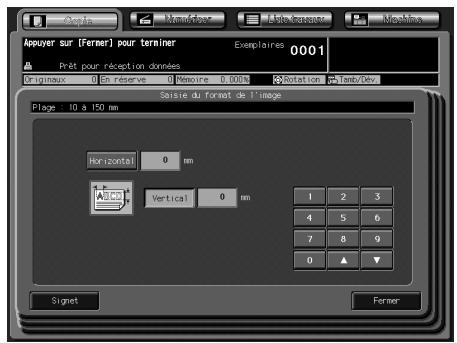
- Pour sélectionner Format Auto :
Appuyez sur [Auto] pour l'activer.
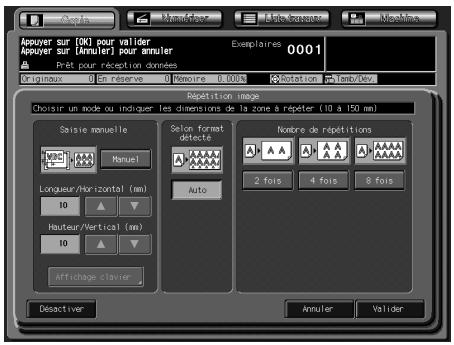
Appuyez sur [Valider] pour valider le réglage.
- Appuyez sur [Annuler] pour revenir à la configuration précédente. Pour annuler la fonction Répartition image en conservant le réglage précédent, appuyez sur [Désactiver].
Appuyez sur [Valider] sur l'écran Applications.
L'écran Copie sera rétabli avec la touche [Répétition image] affichée et activée sous la touche [Applications].
Cette touche vous permet de passer à l'écran suivant pour y procéder à des modifications.
Restitut. auto et Format papier auto sont désactivées et
L'agrandissement × 1,0 est automatiquement sélectionné.
Les modes de copie disponibles sont 1->1 et 1->2. La sélection de
[1->2] sélectionne automatiquement [Mémoire].
Entre le nombre d'exemplaires à imprimer voulu sur le clavier du
panneau de contrôle et appuyez sur [Départ].
La machine lancera l'impression quand elle sera prête pour la finition.

Avec le mode Selon format détecté, Répédition peut ne pas fonctionner correctement si l'éclairage du local est placé directement au-dessus de la vitre d'exposition. Dans ce cas, consultez votre S. A. V. pour rechercher un meilleur endroit pour installer la machine.
Vous pouvez trouver la touche [Signet] dans le coin inférieur gauche de l'écran Format. Appuyez sur cette touche pour l'activer, si nécessaire, pour que vous puissiez accéder directement à l'écran Copie ou à l'écran Contrôle pour modifier le réglage que vous avez effectué. Voir page 10-3 pour plus de détails.
8.12.2 Spécifier le nombre de répétitions : répétition
Le mode Format auto numérisera la zone image spécifique par le format papier sélectionné et le mode (2 fois, 4 fois, ou 8 fois), puis organisera l'image sur une feuille de papier copie selon le nombre de fois spécifique.
2 fois
ABCD
ABCD
BCD BCD
8 fais
4 bois
CD CD
CD CD
BCD BCD
BCD BCD
cn cn
cn cn
cn cn
cn cn
DDD
DDD
Le taux d'agrandissement est fixé sur × 1,0 (100%). La rotation devient indisponible si vous changez manuellement ce taux d'agrandissement. La zone de numérisation correspondra à une portion du format papier sélectionné uniformément divisée en fonction du mode sélectionné.
1 Positionnez l'original.
- Vous pouvez utiliser le chargeur ADF ou la vitre d'exposition. La zone de numérisation varie en fonction du format papier sélectionné, de l'orientation de l'original et du mode de répétition sélectionné.
2 Appuyez sur [Applications] sur l'écran Copie. 3 Appuyez sur [Répétition image] sur l'écran Applications.
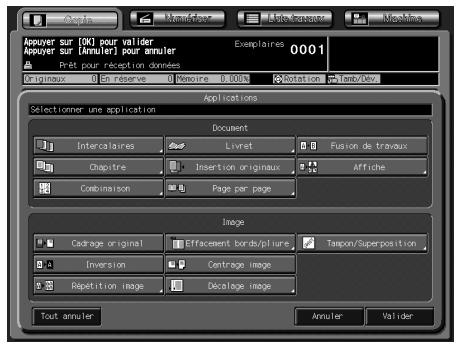
4 Sélectionnez le mode de répétition désiré.
- Appuyez sur [2 fois], [4 fois] ou [8 fois] pour l'activer.
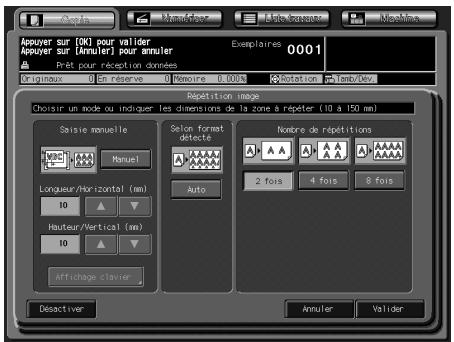
5 Appuyez sur [valider] pour valider le réglage.
- Appuyez sur [Annuler] pour revenir à la configuration précédente. Pour annuler la fonction Répartition image en conservant le réglage précédent, appuyez sur [Désactiver].
6 Appuyez sur [valider] sur l'écran applications.
L'écran Copie sera rétabli avec la touche [Répétition image] affichée et activée sous la touche [Applications].
Cette touche vous permet de passer à l'écran suivant pour y procéder à des modifications.
Restitut. auto et Format papier auto sont désactivées et l'agrandissement × 1,0 est automatiquement sélectionné.
Les modes de copie disponibles sont 1->1 et 1->2. La sélection de [1->2] sélectionne automatiquement [Mémoire].
7 Entre le nombre d'exemplaires à imprimer souhaité sur le clavier du panneau de contrôle et appuyez sur [départ].
La machine lancera l'impression quand elle sera prête pour la finition.
8.13 Élimination des marques noires sur les bords de la copie : effacement bords/centre (pliure)
Lorsque l'original est numérique à partir de la vitre d'exposition, des marques noires peuvent être produites le long des bords et du centre et autour des trous de perforation.
Cette fonction permet de les éliminer sur les copies et de réduire simultanément la consommation de toner.
| Mode | Description |
| Effacement bords | Efface les marques de copie noires le long des bords de l'image originale. |
| Effacement pliure (pliure) | Efface les marques de copie noires le long de la ligne centrale de l'image originale. |
La plage disponible pour l'effacement des bords est comprise entre 1 à 300 mm, pour l'effacement du centre, elle est comprise entre 1 à 99 mm, par incréments de 1 mm. Vous pouvez combiner Effacement bords et Effacement Pliure. La largeur d'effacement des bords peut être spécifiée collectivement pour les quatre côtés et séparation pour chaque côté.
1 Positionnez l'original.
Le chargeur ADF et la vitre d'exposition sont tous deux disponibles. Lorsque vous abaissez le chargeur ADF/le cache original sur un original épais (p. ex. un livre ouvert), ne pas appuyer trop fort. Maintenez le chargeur ADF/le cache original ouvert, si nécessaire.
2 Appuyez sur [Applications] sur l'écran Copie. 3 Appuyez sur [Effacement bords/pliure] sur l'écran Applications.
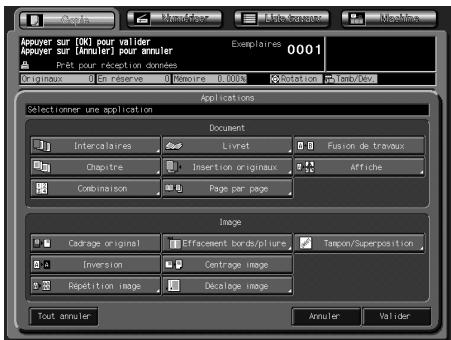
4 Appuyez sur [Tous les côtés], [Côté par côté] ou [Effacement pliure] pour l'activer.
- Vous pouvez combiner Effacement Bords et Effacement Pliure.
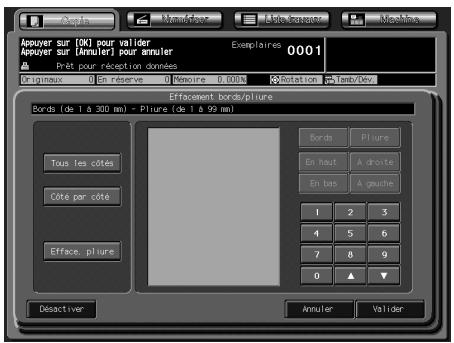
Spécifiez la largeur d'effacement pour le mode sélectionné.
Pour spécifier la largeur à effacer pour Tous les côtés : Assurez-vous que toutes les largeurs d'effacement de bords de l'illustration sont activés.
Utilisez [▼] et [▲] ou tapez la largeur d'effacement désirée sur le clavier de l'écran tactile.
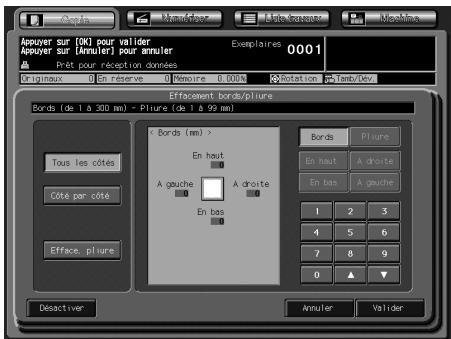
- Pour spécifier la largeur d'effacement pour Côté par côté : Appuyez sur la touche du côté désiré sur le côté droit de l'écran pour activer la largeur d'effacement dans l'illustration et utilisez ensuite
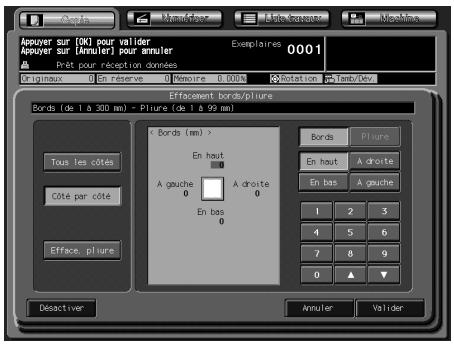
Pour spécifier la largeur d'effacement pour Efface. Pliure : Assurez-vous que la largeur d'effacement du centre de l'illustration est activée. Dans le cas contraire, appuyez sur [Pliure] sur le côté droit de l'écran pour l'activer. Utilisez [▼] et
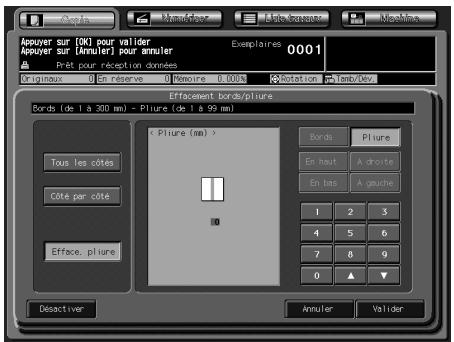
6. Appuyez sur [Valider] pour valider le réglage.
- Appuyez sur [Annuler] pour revenir à la configuration précédente. Pour annuler la fonction Effacement bords/pliure en conservant le réglage précédent, appuyez sur [Désactiver].
Appuyez sur [Valider] sur l'écran Applications.
L'écran Copie sera rétabli avec la touche [Bords/Pliure] affichée et activée sous la touche [Applications].
Servez-vous de cette touche pour passer à l'écran suivant et y apporter des modifications.
8 Entrez le nombre d'exemplaires à imprimer désiré sur le clavier du panneau de contrôle et appuyez sur [Départ].
La machine lancera l'impression quand elle sera prête pour la finition.
8.14 Copie de l'image au centre du papier : centrage image
Cette fonction permet de détecter la zone d'image de l'original et de centrer toute l'image sur le papier.
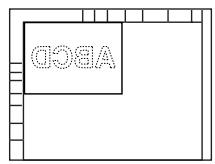


1 Positionnez l'original.
- Vous pouvez utiliser le chargeur ADF ou la table d'exposition.
2 Appuyez sur [Applications] sur l'écran Copie. 3 Appuyez sur [Centrage image] sur l'écran Applications.
- Les touches de fonctions incompatibles s'estomperont pour indiquer leur indisponibilité.
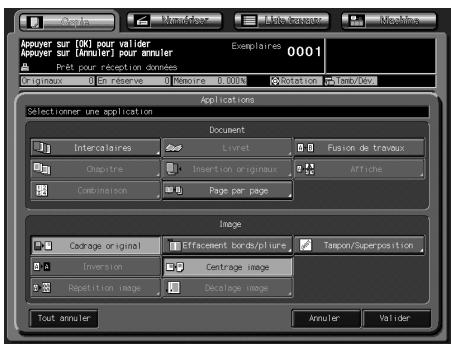
- Le Cadrage original est sélectionné automatiquement. Si vous numérisez l'original avec le chargeur ADF, appuyez sur la touche pour désélectionner cette fonction.
- Si vous combinez Page par page avec cette fonction, l'original plus petit que le format papier sélectionné sera imprimé au centre du papier copie sans division d'image.
4 Appuyez sur [Valider] sur l'écran Applications.
L'écran Copie sera rétabli avec les touches [Cadrage original] et [Centrage image] affichées et activées sous la touche [Applications]. Ces touches permettent aussi d'afficher l'écran Applications pour y procéder à des modifications.
Restauration auto et Format papier auto sont désactivées et
L'agrandissement × 1,0 est automatiquement sélectionnée.
Les modes de copie disponibles sont 1->1 et 1->2. La sélection de [1->2] sélectionne automatiquement [Mémoire].
5. Entrez le nombre d'exemplaires à imprimer voulu sur le clavier du panneau de contrôle et appuyez sur [Départ].
La machine lancera l'impression quand elle sera prête pour la finition.

Rappel
La fonction Centrage Image peut ne pas fonctionner correctement si l'éclairage du local surplombe directement la vitre d'exposition. Dans ce cas, consultez notre SAV pour rechercher un meilleur endroit pour installer la machine.
8.15 Régler la position de l'image sur la copie : décalage image
Cette fonction permet de créer une marge de reliure sur des copies afin de faciliter l'archivage en classeurs et de régler également la position de l'image copiée côté recto et verso pour l'exécution de copies recto-verso afin de corriger le déplacement de l'image.
La fonction Gouttière est uniquement disponible si Livret ou le mode 2 fait de Répetition image est déjà sélectionné. Utilisez cette fonction pour ménager la largeur d'espace vierge désiré entre deux images sur une même page.
En cas de perte probable d'image, voir "Réduire les images pour créer une marge de reliure : Décalage image - Décalage & Réduction image" à la page 8-69.
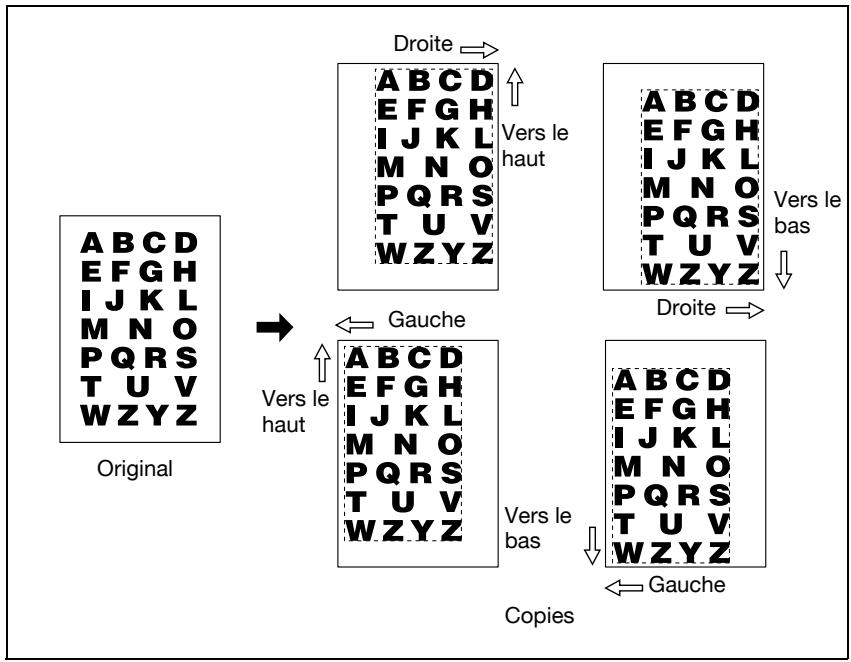
Direction de décalage disponible : Haut, Bas, Droite, Gauche Largeur de décalage : 0 à 250 mm par pas de 1 mm
1 Positionnez l'original. 2 Appuyez sur [Applications] sur l'écran Copie. 3 Appuyez sur [Décalage image] sur l'écran Applications.
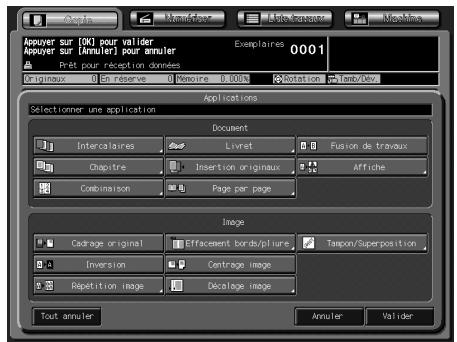
4 Appuyez sur [Décaler].
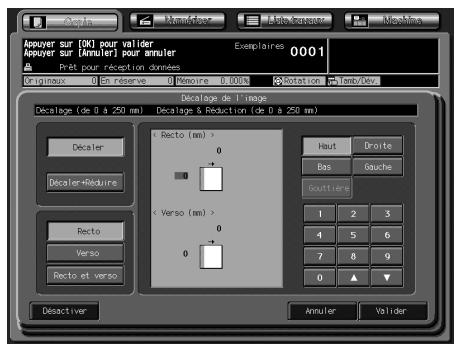
5 Sélectionnez le côté du papier à régler avec la position de l'image.
- Appuyez sur [Recto], [Verso] ou [Recto et verso] pour l'activer.
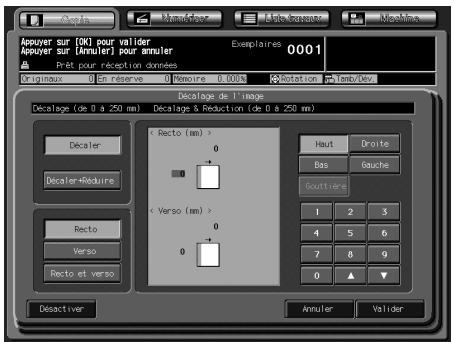
- Pendant la réalisation de copies recto, seul le paramètre Recto sera activé. Pour avoir la même largeur de décalage de chaque côté des copies recto-verso, sélectionnez [Recto et verso]. Pour spécifier la taille de la gouttière, appuyez sur [Gouttière].
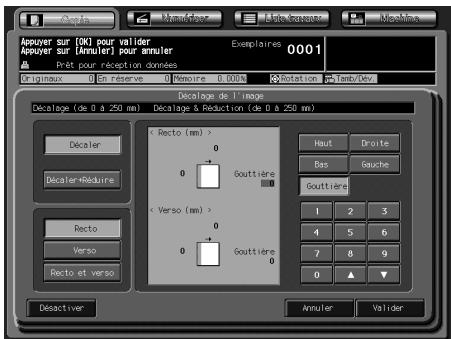
6 Spécifiez la direction et la largeur du décalage.
Utilisez [Haut] ou [Bas] pour décaler l'image dans le sens longitudinal et [Droite] ou [Gauche] dans le sens de la largeur. Appuyez sur la touche de direction de décalage souhaitée pour l'activer et utilisez ensuite [▼] et [▲] ou le clavier de l'écran tactile pour saisir la largeur de décalage souhaitée. Pour saisir la taille de la gouttière, vous n'avez pas besoin de saisir le sens de décalage. Le réglage de la largeur de décalage par incréments de 0,1 mm est également disponible au paramètre Utilisateur/Administrateur. Pour plus de détails, voir page 16-48 ou page 17-137. 7 Répétez les étapes 5 et 6 pour régler la largeur de décalage séparément pour le recto et le verso. 8 Appuyez sur [Valider] pour valider le réglage.
- Appuyez sur [Annuler] pour revenir à la configuration précédente. Pour annuler la fonction Décalage image en conservant le réglage précédent, appuyez sur [Désactiver].
Appuyez sur [Valider] sur l'écran Applications.
L'écran Copie sera rétabli avec la touche [Décalage image] affichée et activée sous la touche [Applications].
Servez-vous de cette touche pour passer à l'écran suivant et y décer des modifications.
10 Entrez le nombre d'exemplaires à imprimer voulu sur le clavier du panneau de contrôle et appuyez sur [Départ].
La machine lancera l'impression quand elle sera prête pour la finition.

Remarque
La fonction Gouttière n'est disponible que lorsque le mode Livret ou le mode 2 fais de Répartition image a déjà été sélectionné. Utilisez cette fonction pour prévoir la largeur d'espace vierge désirée entre deux images sur une même page.
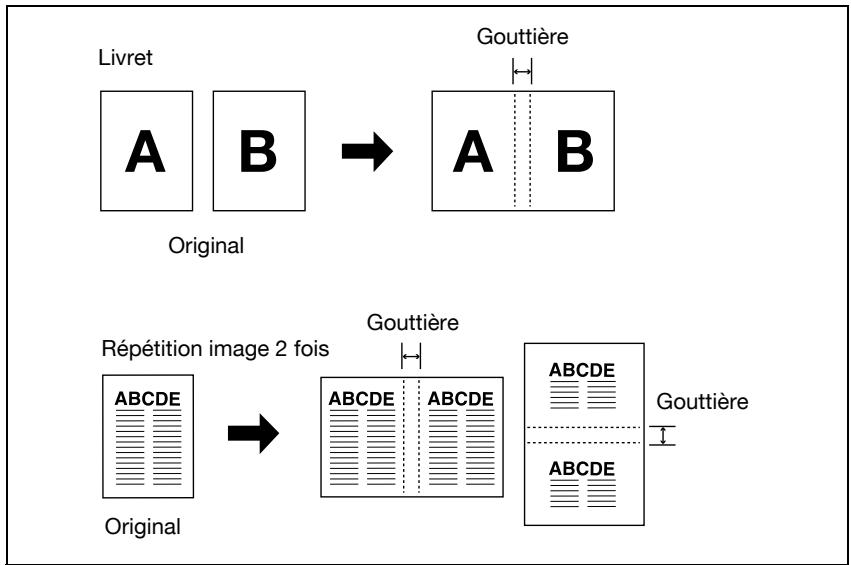
8.16 Réduire les images pour créer une marge de reliure : décalage image - décalage & réduction image
Utilisez cette fonction à la place de Décalage pour éviter une perte d'image lors de la création d'une marge de reliure.
Pour créer une marge de reliure sans réduire l'image de l'original, voir "Régler la position de l'image sur la copie : Décalage image" à la page 8-64.
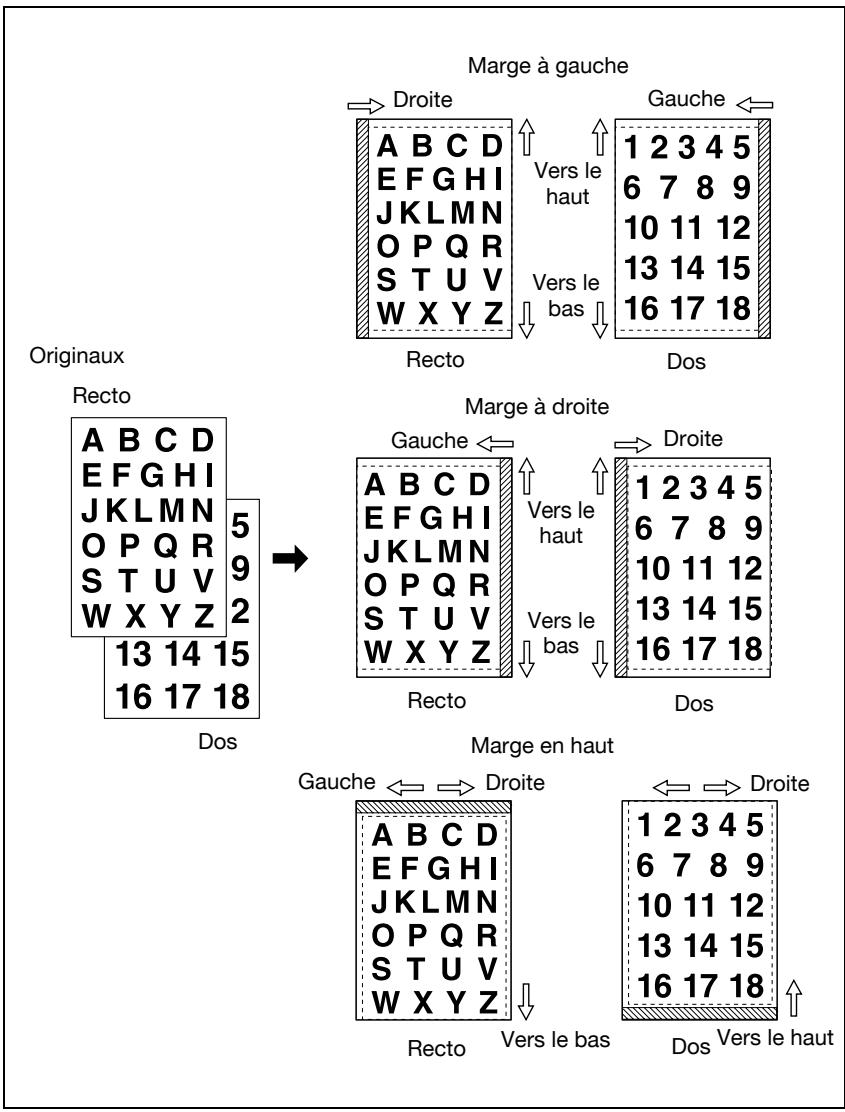
Restitution auto est automatiquement sélectionné et ne peut pas être annulé. Le taux de réduction va dépendre de la largeur de décalage spécifique. Largeur de décalage : 0 à 250 mm par pas de 1 mm 1 Positionnez l'original. 2 Appuyez sur [Applications] sur l'écran Copie. 3 Appuyez sur [Décalage image] sur l'écran Applications.
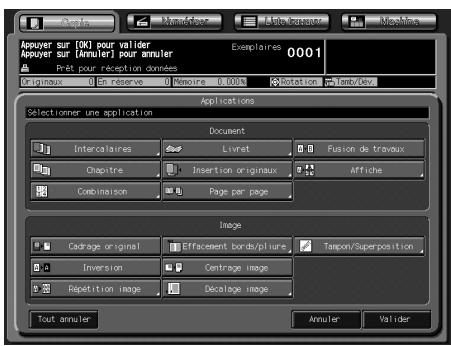
4 Appuyez sur [Décaler + réduire].
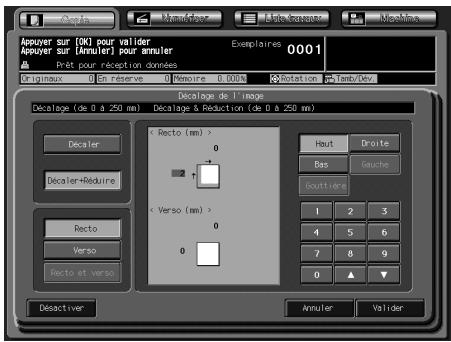
5 Sélectionnez le côté du papier à régler avec la position de l'image.
- Appuyez sur [Recto] ou [Verso] pour l'activer.
- Restitution automatique détermine automatiquement le taux de réduction en fonction de la largeur du décalage spécifique pour le recto. Le réglage du verso n'est généralement pas nécessaire parce que la largeur de décalage et le taux de réduction déterminés pour le recto s'appliquent automatiquement au verso.
Spécifiez la direction et la largeur du décalage.
Utilisez [Haut] ou [Bas] pour décaler l'image dans le sens longitudinal et [Droite] ou [Gauche] dans le sens de la largeur. Appuyez sur la touche de direction de décalage souhaitée pour l'activer et utilisez ensuite [▼] et [▲] ou le clavier de l'écran tactile pour saisir la largeur de décalage souhaitée. - Le réglage de la largeur de décalage par incréments de 0,1 est également possible en mode Utilisateur.
7 Répétez les étapes 5 et 6 pour régler la largeur de décalage séparément pour le recto et le verso. 8 Appuyez sur [Valider] pour valider le réglage.
- Appuyez sur [Annuler] pour revenir à la configuration précédente. Pour annuler la fonction Décalage image en conservant le réglage précédent, appuyez sur [Désactiver].
Appuyez sur [Valider] sur l'écran Applications.
L'écran Copie sera rétabli avec la touche [Décalage image] affichée et activée sous la touche [Applications].
Servez-vous de cette touche pour passer à l'écran suivant et yroscope à des modifications.
10 Entrez le nombre d'exemplaires à imprimer voulu sur le clavier du panneau de contrôle et appuyez sur [Départ].
La machine lancera l'impression quand elle sera prête pour la finition.
8.17 Impression des informations supplémentaires : tampon/superposition
Cette fonction vous permet d'imprimer sur des copies le type souhaité de tampon mémorisé, la numérotation des jours multi-pages, la numérotation des pages, la date/l'heure, le filigrane, la numérotation en filigrane, et la protection copie.
La fonction Tampon propose les sept modes suivants. Ils sont compatibles les uns avec les autres.
| Mode | Description | |
| Tampon | URGENTCONFIDENTIELIMPORTANT | |
| Numéroter peux | 002/005 | |
| No. de page | P11-11/5 | |
| Mode | Description | |
| Date/heure | 23.1.06 13:23 | |
| Filigrane | A CONFIDENTIAL Z | |
| Numéroter jeu (Filigrane) | A 001/100 001/100 001/100 001/100 001/100 001/100 | |
Les six modes ci-dessus disposent des options de réglage détaillées suivantes. Pour plus de détails, voir page 8-90.
- Réglage fin de la position d'impression
- Numéro de départ pour le mode Numéroter yeux
- Numéro de départ pour le mode N° de page
- Taille/Type des caractères pour les modes N° de page et Date/Heure Couverture/Intercalaire pour N° de page Couleur
| Mode | Description | ||
| Protection Copie | Copy Copy Copy Copy Copy Copy Copy Copy Copy | Copy Copy Copy Copy Copy Copy Copy Copy | Copy Copy Copy Copy Copy Copy Copy Copy |
| Fleurs de cerisier | Arabesque | Treillis | |
8.17.1 Impression d'un tampon sur les copies : tampon
Imprimer le type de tampon souhaité parmi les tampons prédéfinis à la position spécifique sur les copies.
Pour utiliser cette fonction, le disque dur en option (HD-506) doit être installé sur la machine.
1 Positionnez l'original. 2 Appuyez sur [Applications] sur l'écran Copie. 3 Appuyez sur [Tampon/Superposition] sur l'écran Applications.
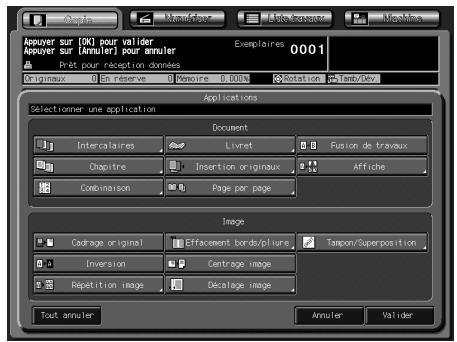
4 Appuyez sur [Tampon].
![KONICA MINOLTA BIZHUB PRO C5500 - Appuyez sur [Tampon]. - 1](/content/2019/11/139643/images/fe249d4b496006e362ea45a566f151e1350771ad4e276d6085f8aec535daa988.jpg)
5 Sélectionnez le type de tampon souhaité, la position d'impression, la taille des caractères, la page d'impression et la couleur.
- Appuyez sur l'une des douze touches de tampon disponibles pour l'activer.
- Appuyez sur l'une des neuf touches de position d'impression disponibles pour l'activer. Si vous voulez un réglage fin, appuyez sur [Réglage fin]. Pour plus de détails, voir page 8-90.
- Appuyez sur [Caractères] pour Sélectionner Plus grand ou Plus petit.
- Appuyez sur [Pages imprimées] pour Sélectionner Couv. seule ou Toutes les pages. Pour sélectionner la couleur du tampon, voir page 8-95.
![KONICA MINOLTA BIZHUB PRO C5500 - Appuyez sur [Tampon]. - 2](/content/2019/11/139643/images/add74530dc9eccce7ea7e66c199e97f9526f5b305dfaf80ed96b69ad1f8b5dcd.jpg)
Appuyez deux fois sur [Valider] pour valider le réglage.
- Appuyez sur [Annuler] pour revenir à la configuration précédente. Pour annuler la fonction Tampon/Superposition en conservant le réglage précédent, appuyez sur [Désactiver].
Appuyez sur [Valider] sur l'écran Applications.
L'écran Copie sera rétabli avec la touche [Tampon/Superposition] affichée et activée sous la touche [Applications].
Servez-vous de cette touche pour passer à l'écran suivant et y procéder à des modifications.
8 Entre le nombre d'exemplaires à imprimer désiré sur le clavier du panneau de contrôle et appuyez sur [Départ].
La machine lancera l'impression quand elle sera prête pour la finition.
8.17.2 Impression du numéro de distribution : numérotériels
Imprimez un numéro de distribution à la position spécifique sur les copies.
1 Positionnez l'original. 2 Appuyez sur [Applications] sur l'écran Copie. 3 Appuyez sur [Tampon/Superposition] sur l'écran Applications.
4 Appuyez sur [Numéroter l'ens].
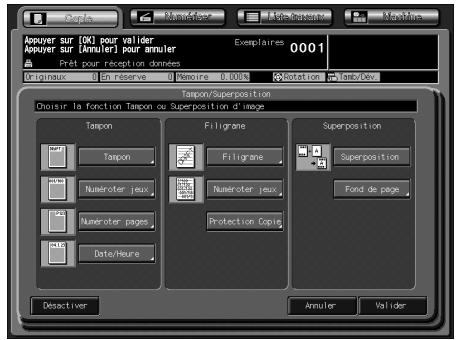
5 Sélectionnez le type de numérotation souhaité, la position d'impression, la taille des caractères, la page d'impression, le numéro de départ et la couleur.
- Appuyez sur l'une des quatre touches de type de numérotation disponibles pour l'activer.
- Appuyez sur l’une des neuf touches de position d’impression disponibles pour l’activer. Si vous voulez un réglage fin, appuyez sur [Réglage fin]. Pour plus de détails, voir page 8-90.
- Appuyez sur [Caractères] pour sélectionner 20 points ou 36 points.
- Appuyez sur [Pages imprimées] pour Sélectionner Couv. seule ou Toutes les pages. Pour spécifier le numéro de départ, appuyez sur [N° de départ]. Pour plus de détails, voir page 8-91. Pour sélectionner la couleur du tampon, voir page 8-95.
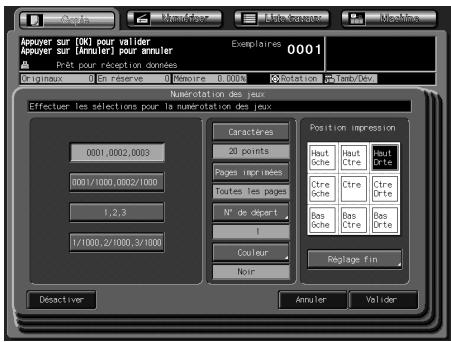
Appuyez deux fois sur [Valider] pour valider le réglage.
- Appuyez sur [Annuler] pour revenir à la configuration précédente. Pour annuler la fonction Tampon/Superposition en conservant le réglage précédent, appuyez sur [Désactiver].
Appuyez sur [Valider] sur l'écran Applications.
L'écran Copie sera rétabli avec la touche [Tampon/Superposition] affichée et activée sous la touche [Applications].
Servez-vous de cette touche pour passer à l'écran suivant et y procéder à des modifications.
8 Entrez le nombre d'exemplaires à imprimer voulu sur le clavier du panneau de contrôle et appuyez sur [Départ].
La machine lancera l'impression quand elle sera prête pour la finition.
8.17.3 Impression du numéro de page: n^ de page
Imprimez un numéro de page à la position spécifique sur les copies.
1 Positionnez l'original. 2 Appuyez sur [Applications] sur l'écran Copie. 3 Appuyez sur [Tampon/Superposition] sur l'écran Applications.
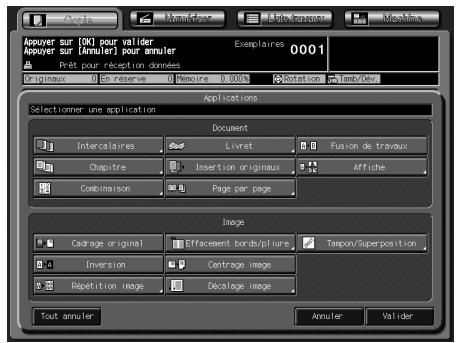
4 Appuyez sur [Numéroter pages].
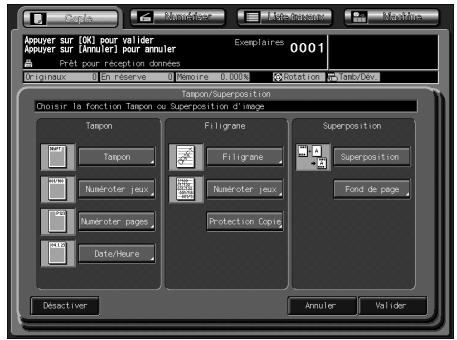
5 Sélectionnez le type de numérotation de page souhaitée, la position d'impression, la page d'impression, la couleur, la taille des caractères et le numéro de départ.
- Appuyez sur l'une des cinq touches de type de numérotation de page disponibles pour l'activer.
- Appuyez sur l'une des neuf touches de position d'impression disponibles pour l'activer. Si vous voulez un réglage fin, appuyez sur [Réglage fin]. Pour plus de détails, voir page 8-90.
- Appuyez sur [Pages imprimées] pour décider s'il faut imprimer ou non le nombre de page sur la couverture/le dos ou les intercalaires. Pour plus de détails, voir page 8-94. Pour sélectionner la couleur du tampon, voir page 8-95.
- Appuyez sur [Caractères] pour sélectionner le type et la taille des caractères. Pour plus de détails, voir page 8-93. Pour spécifier le numéro de départ, appuyez sur [N° de départ]. Pour plus de détails, voir page 8-92.
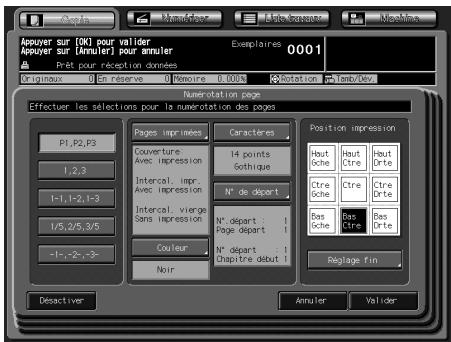
Appuyez deux fois sur [Valider] pour valider le réglage.
- Appuyez sur [Annuler] pour revenir à la configuration précédente. Pour annuler la fonction Tampon/Superposition en conservant le réglage précédent, appuyez sur [Désactiver].
Appuyez sur [Valider] sur l'écran Applications.
L'écran Copie sera rétabli avec la touche [Tampon/Superposition] affichée et activée sous la touche [Applications].
Servez-vous de cette touche pour passer à l'écran suivant et y procéder à des modifications.
8 Entrez le nombre d'exemplaires à imprimer voulu sur le clavier du panneau de contrôle et appuyez sur [Départ].
La machine lancera l'impression quand elle sera prête pour la finition.
8.17.4 Impression de la date/de l'heure : date/heure
Imprimez la date et l'heure à la position spécifique sur les copies.
1 Positionnez l'original. 2 Appuyez sur [Applications] sur l'écran Copie. 3 Appuyez sur [Tampon/Superposition] sur l'écran Applications.
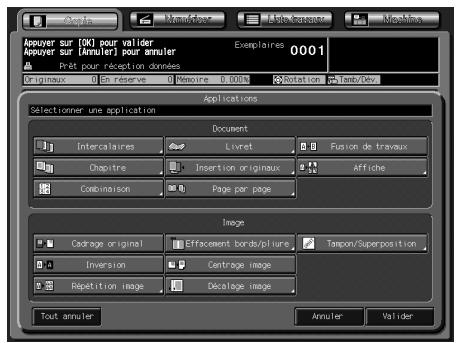
4 Appuyez sur [date/heure].
![KONICA MINOLTA BIZHUB PRO C5500 - Appuyez sur [date/heure]. - 1](/content/2019/11/139643/images/5e4c2c660248614f2439824f238b17298fcff1e1f843d8de59615d00d1fd239c.jpg)
5 Sélectionnez le type de date/heure souhaité, la position d'impression, la taille/le type des caractères, la page d'impression et la couleur.
- Appuyez sur l'une des cinq touches de type de date et sur l'une des trois touches de type d'heure pour les activer.
- Appuyez sur l'une des neuf touches de position d'impression disponibles pour l'activer. Si vous voulez un réglage fin, appuyez sur [Réglage fin]. Pour plus de détails, voir page 8-90.
- Appuyez sur [Caractères] pour sélectionner le type et la taille des caractères. Pour plus de détails, voir page 8-93.
- Appuyez sur [Pages imprimées] pour Sélectionner Couv. seule ou Toutes les pages. Pour sélectionner la couleur du tampon, voir page 8-95.
![KONICA MINOLTA BIZHUB PRO C5500 - Appuyez sur [date/heure]. - 2](/content/2019/11/139643/images/921ed1ba6dfcfdaf53ecf8889373b9dfbdf10c988b5dc2c8173e09285f23cc4d.jpg)
Appuyez deux fois sur [Valider] pour valider le réglage.
- Appuyez sur [Annuler] pour revenir à la configuration précédente. Pour annuler la fonction Tampon/Superposition en conservant le réglage précédent, appuyez sur [Désactiver].
Appuyez sur [Valider] sur l'écran Applications.
L'écran Copie sera rétabli avec la touche [Tampon/Superposition] affichée et activée sous la touche [Applications].
Servez-vous de cette touche pour passer à l'écran suivant et y procéder à des modifications.
8 Entre le nombre d'exemplaires à imprimer désiré sur le clavier du panneau de contrôle et appuyez sur [Départ].
La machine lancera l'impression quand elle sera prête pour la finition.
8.17.5 Imprimer un filigrane sur les copies : filigrane
Imprimez le type de filigrane souhaité parmi les filigranes prédéfinis au milieu et en arrêté-plan de la plage imprimée.
Pour utiliser cette fonction, le disque dur en option (HD-506) doit être installé sur la machine.
1 Positionnez l'original. 2 Appuyez sur [Applications] sur l'écran Copie. 3 Appuyez sur [Tampon/Superposition] sur l'écran Applications.
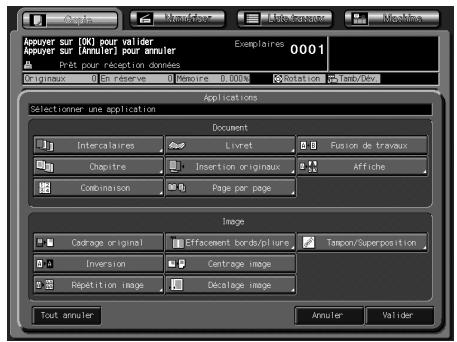
4 Appuyez sur [Filigrane]
![KONICA MINOLTA BIZHUB PRO C5500 - Appuyez sur [Filigrane] - 1](/content/2019/11/139643/images/30fcd8a2e831463cd0379e145a7d06a4295edcd8ad892a81db62682f0b1b6fbb.jpg)
5 Sélectionnez le type, la couleur et la densité de texte du filigrane.
- Appuyez sur l'une des douze touches de type de filigrane disponibles pour l'activer.
- Appuyez sur l'une des sept touches de couleur disponibles pour l'activer.
- Appuyez sur l'une des quatre touches de densité du texte disponibles pour l'activer.
- Si vous voulez procéder à un réglage fin de la position centrale du filigrane, appuyez sur [Réglage fin]. Pour plus de détails, voir page 8-90.
![KONICA MINOLTA BIZHUB PRO C5500 - Appuyez sur [Filigrane] - 2](/content/2019/11/139643/images/c9101b2719ba6161e9bca8b3238454e5913a239dae2051c5d50d532d4dfd9e68.jpg)
Appuyez deux fois sur [Valider] pour valider le réglage.
- Appuyez sur [Annuler] pour revenir à la configuration précédente. Pour annuler la fonction Tampon/Superposition en conservant le réglage précédent, appuyez sur [Désactiver].
Appuyez sur [Valider] sur l'écran Applications.
L'écran Copie sera rétabli avec la touche [Tampon/Superposition] affichée et activée sous la touche [Applications].
Servez-vous de cette touche pour passer à l'écran suivant et y procéder à des modifications.
8 Entrez le nombre d'exemplaires à imprimer désiré sur le clavier du panneau de contrôle et appuyez sur [Départ].
La machine lancera l'impression quand elle sera prête pour la finition.
8.17.6 Impression d'un numéro de distribution comme filigrane : numérotelasted
Imprimez un numéro de distribution sous la forme spécifiée et de manière répétée sur l'image numérique.
1 Positionnez l'original. 2 Appuyez sur [Applications] sur l'écran Copie. 3 Appuyez sur [Tampon/Superposition] sur l'écran Applications.
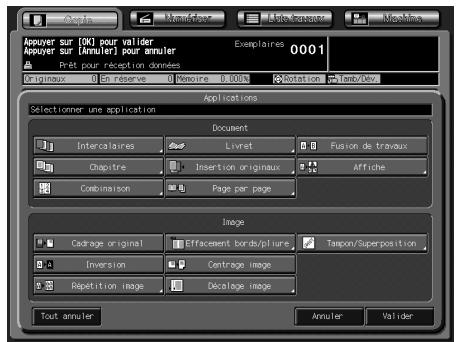
4 Appuyez sur [Numéroter] dans la zone Filigrane.
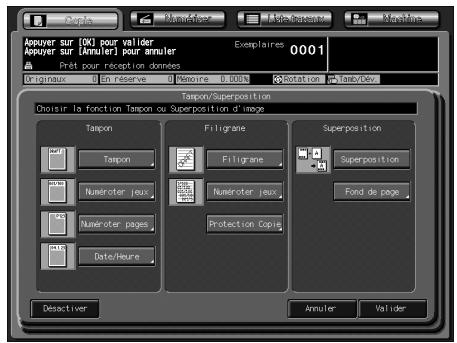
5 Sélectionnez le type de numérotation en filigrane souhaité, la taille des caractères, le numéro de départ, la couleur et la densité du texte.
- Appuyez sur l'une des quatre touches de type de numérotation disponibles pour l'activer.
- Appuyez sur [Caractères] pour Sélectionner 20 points ou 36 points. Pour spécifier le nombre de départ, appuyez sur [N° de départ]. Pour plus de détails, voir page 8-91.
- Appuyez sur l'une des sept touches de couleur disponibles pour l'activer.
- Appuyez sur l'une des quatre touches de densité du texte disponibles pour l'activer.
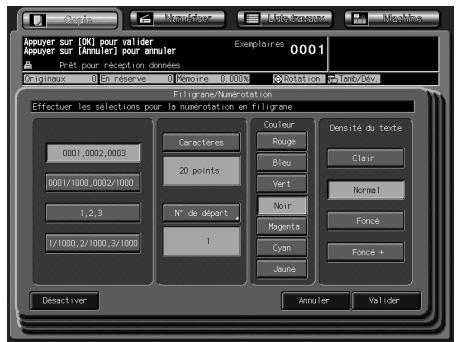
Appuyez deux fois sur [Valider] pour valider le réglage.
- Appuyez sur [Annuler] pour revenir à la configuration précédente. Pour annuler la fonction Tampon/Superposition en conservant le réglage précédent, appuyez sur [Désactiver].
Appuyez sur [Valider] sur l'écran Applications.
L'écran Copie sera rétabli avec la touche [Tampon/Superposition] affichée et activée sous la touche [Applications].
Servez-vous de cette touche pour passer à l'écran suivant et y procéder à des modifications.
8 Entre le nombre d'exemplaires à imprimer désiré sur le clavier du panneau de contrôle et appuyez sur [Départ].
La machine lancera l'impression quand elle sera prête pour la finition.
8.17.7 Impression de filigrane et d'un motif d'arrière-plan: protection copie
Permet d'imprimer en même temps un filigrane et un motif de fond sur les copies. Cette fonction sert aussi à équiper tampon original avec par exemple la mention "Invalide" qui apparaîtra sur les copies afin de d'éviter la copie non autorisée ou la divulgation d'informations confidentielles.
Pour utiliser cette fonction, le disque dur en option (HD-506) doit être installé sur la machine. Sélectionnez le type désiré en ce qui concerne le filigrane et le motif de fond. L'impression en alternance de ces deux éléments n'est pas possible. Choisissez la couleur du motif et du filigrane parmi les couleurs suivantes : noir, magenta, et cyan. Le filigrane et le motif de fond sont toujours imprimés à l'échelle 100% même si l'image de l'original est agrandie/reduite/combinée. La taille de caractère du filigrane est de 44 points. La position d'impression du filigrane est la même que pour Numérorotation deux dans Filigrane.
1 Positionnez l'original. 2 Appuyez sur [Applications] sur l'écran Copie. 3 Appuyez sur [Tampon/Superposition] sur l'écran Applications.
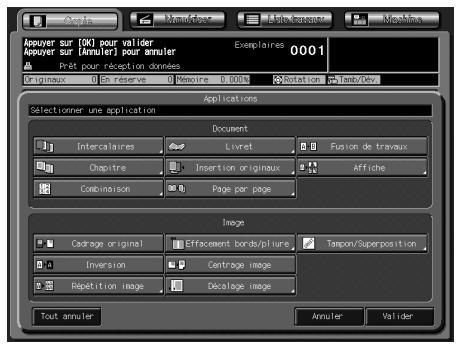
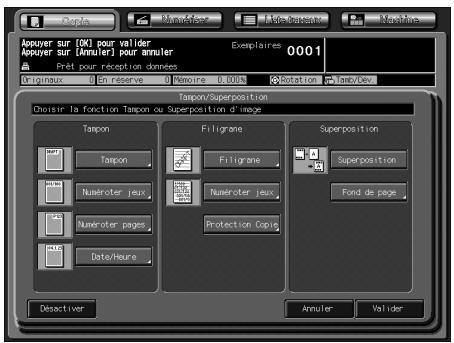
5 Sélectionnez le type de filigrane, le motif de fond, et la couleur.
- Appuyez sur l'un des quatre types de filigrane disponibles pour le sélectionner.
- Appuyez sur l'un des trois motifs de fond disponibles pour le sélectionner.
- Appuyez sur l'une des trois couleurs disponibles pour la sélectionner.
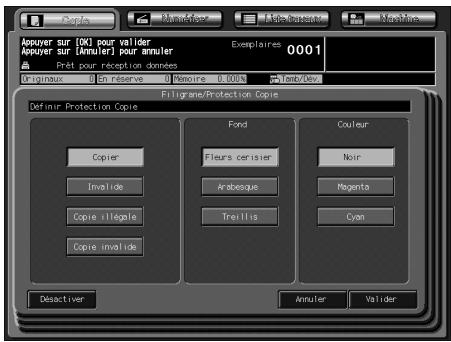
6 Appuyez deux fois sur [valider] pour valider le réglage.
- Appuyez sur [Annuler] pour revenir à la configuration précédente. Pour annuler la fonction Tampon/Superposition en conservant le réglage précédent, appuyez sur [Désactiver].
Appuyez sur [Valider] sur l'écran Applications.
L'écran Copie sera rétabli avec la touche [Tampon/Superposition] affichée et activée sous la touche [Applications].
Servez-vous de cette touche pour passer à l'écran suivant et y apporter des modifications.
8 Entrez le nombre d'exemplaires à imprimer désiré sur le clavier du panneau de contrôle et appuyez sur [Départ].
La machine lancera l'impression quand elle sera prête pour la finition.
Procéder à un réglage fin de la position d'impression
Cette fonction permet de procéder à un réglage fin de la position d'impression pour Tampon, Numérotiaux, N° de page et Date/Heure. La plage de réglage est comprise entre 0 et 50 mm dans le sens de la longueur ([Haut] ou [Bas]) et dans le sens de la largeur ([Droite] ou [Gauche]).
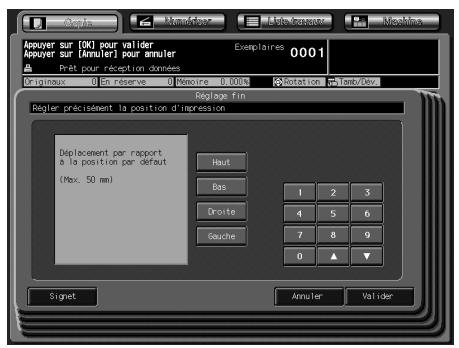
1 Appuyez sur la touche de direction souhaitée pour l'activer et utilisez ensuite [▼] et [▲] ou le clavier de l'écran tactile pour saisir la valeur souhaitée. 2 Appuyez sur [Valider] pour achever le réglage et revenir à l'écran précédent.
Réglage du nombre de départ dans "numéroter yeux
Appuyez sur $[N° de départ] sur l'écran Numéroteriaux pour afficher l'écran suivant et vous permettre de spécifier le numéro de départ.
1 Utilisez [▼] et [▲] ou le clavier de l'écran tactile pour saisir le numéro de départ souhaité. Vous pouvez saisir jusqu'à quatre chiffres. 2 Appuyez sur [Valider] pour achever le réglage et revenir à l'écran précédent.
Réglage du nombre de départ dans "n° de page
Appuyez sur $[N° de départ] à l'écran N° de page pour afficher l'écran suivant et vous permettre de spécifier le numéro de départ et la page où commencer avec la numérotation.
Si Chapitre est déjà sélectionné, vous pouvez aussi spécifier sur cet écran le numéro de départ des chapitres et le chapitre par lequel la numérotation des chapitres doit commencer.
1 Appuyez sur [N^ de départ] sous N° page pour l'activer puis utilisez [▼] et [▲] ou le clavier de l'écran tactile pour saisir le numéro de départ souhaité. Vous pouvez saisir jusqu'à quatre chiffres. 2 Appuyez sur [Page de départ] sous N° page pour l'activer et entrez la page de départ souhaitée. 3 Appuyez sur [N^ de départ] sous Chapitre pour l'activer puis utilisez [▼] et [▲] ou le clavier de l'écran tactile pour saisir le numéro de départ souhaité. Vous pouvez saisir jusqu'à deux chiffres. 4 Appuyez sur [Chap. de départ] sous Chapitre pour l'activer et entrez ensuite le chapitre de départ souhaité. 5 Appuyez sur [Valider] pour achever le réglage et revenir à l'écran précédent.
Sélection de la taille/du type de caractères
Cette fonction sert à spécifier la taille et le type des caractères pour N° de page et Date/Heure.
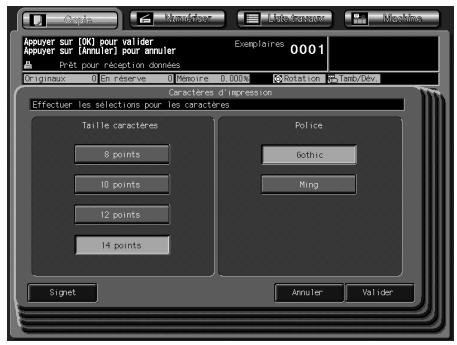
1 Appuyez sur l'une des quatre touches sous Taille caractères pour l'activer. 2 Appuyez sur [Gothic] ou [Ming] sous Police pour l'activer. 3 Appuyez sur [Valider] pour achever le réglage et revenir à l'écran précédent.
Réglage de la page d'impression dans "n° de page
Cette fonction vous permet d'imprimer le numéro de page sur la couverture et les intercalaires, si le mode Intercalaire imprimé/vierge est déjà sélectionné dans Insertion intercalaires.
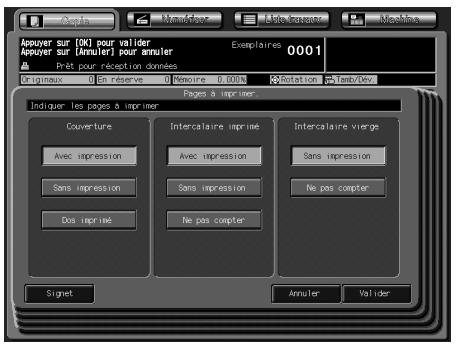
1 Appuyez sur l'une des trois touches disponibles sous "Couverture" pour l'activer. 2 Sélectionnez l'une des touches sous "Intercalaire imprimé" ou l'une des deux touches sous "Intercalaire vierge" pour le mode Vierge. 3 Appuyez sur [Valider] pour achever le réglage et revenir à l'écran précédent.
Sélection de la couleur
Cette fonction permet de sélectionner la couleur souhaitée dans Tampon, Numéroter eux, N° de page et Date/Heure.
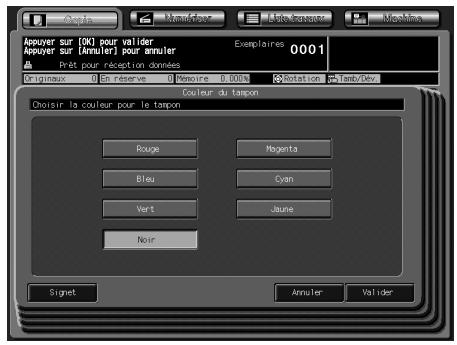
1. Appuyez sur l'une des sept touches de couleur disponibles pour l'activer. 2. Appuyez sur [Valider] pour achever le réglage et revenir à l'écran précédent.
8.18 Superposition d'une image sur les pages imprimées : superposition
Cette fonction est à utiliser pour numériser une image, puis pour la superposer à chacune des pages copiées dans le cadre de ce travail.
1er original numérisé
Originaux numérisés 2ème et suivants
Copies en mode Superposition
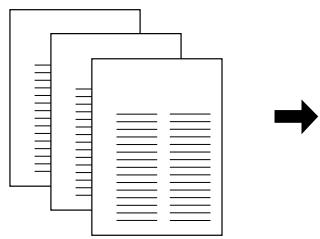

1 Placez l'original à superposer. - Placez un original face imprimée vers le haut dans le chargeur ADF ou face imprimée vers le bas sur la vitre d'exposition. 2 Appuyez sur [Applications] sur l'écran Copie. 3 Appuyez sur [Tampon/Superposition] sur l'écran Applications.
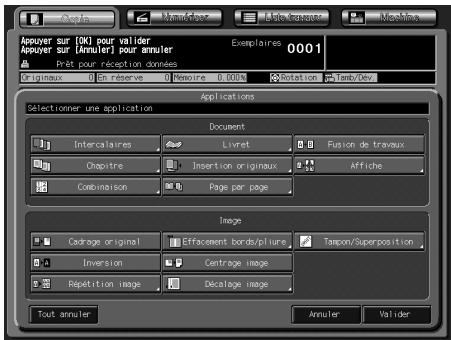
4 Sélectionnez [Superposition].
5 Appuyez sur [Valider] pour valider le réglage.
- Appuyez sur [Annuler] pour revenir à la configuration précédente. Pour annuler la fonction Tampon/Superposition en conservant le réglage précédent, appuyez sur [Désactiver].
Appuyez sur [Valider] sur l'écran Applications.
L'écran Copie sera rétabli, avec la touche [Tampon/Superposition] affichée et activée sous la touche [Applications].
Cette touche vous permet aussi d'afficher l'écran Applications pour modifier des réglages.
Restitut. auto et Format papier auto sont désactivées et le taux de restitution × 1,0 est automatiquement sélectionné.
La touche [Mémoire] de l'écran Copie est également activée pour montrer que le mode Mémoire est automatiquement sélectionné.
7 Sélectionnez le cas échéant d'autres conditions de copie. 8 Appuyez sur [Départ] sur le panneau de contrôle.
L'image de l'origine est alors numérisée en mémoire.
Placez l'original censé recevoir l'image superposée.
- Placez l'original soit dans le chargeur ADF ou sur la vitre d'exposition.
10 Appuyez sur [Départ] pour lancer la numérisation.
- Répétez les étapes 9 et 10 pour tous les originaux.
11 Appuyez sur [Mémoire] pour quitter le mode Mémoire.
12 Entrez le nombre d'exemplaires à imprimer voulu sur le clavier du panneau de contrôle et appuyez sur [Départ].
La machine lancera l'impression quand elle sera prête pour la finition.
8.19 Enregistrer une image superposée sur le disque dur/superposer une image archivée sur le disque dur : fond de page
Vous supportez utiliser la fonction Fond de page pour numériser des images et les stocker sur disque dur, puis rappeler l'image désirée pour la superposer à chacune des pages copiées dans le cadre d'un travail.
Pour utiliser cette fonction, le disque dur en option (HD-506) doit être installé sur la machine.
Suivez les étapes 1, 2, 3 et 9 pour l'impression seulement.
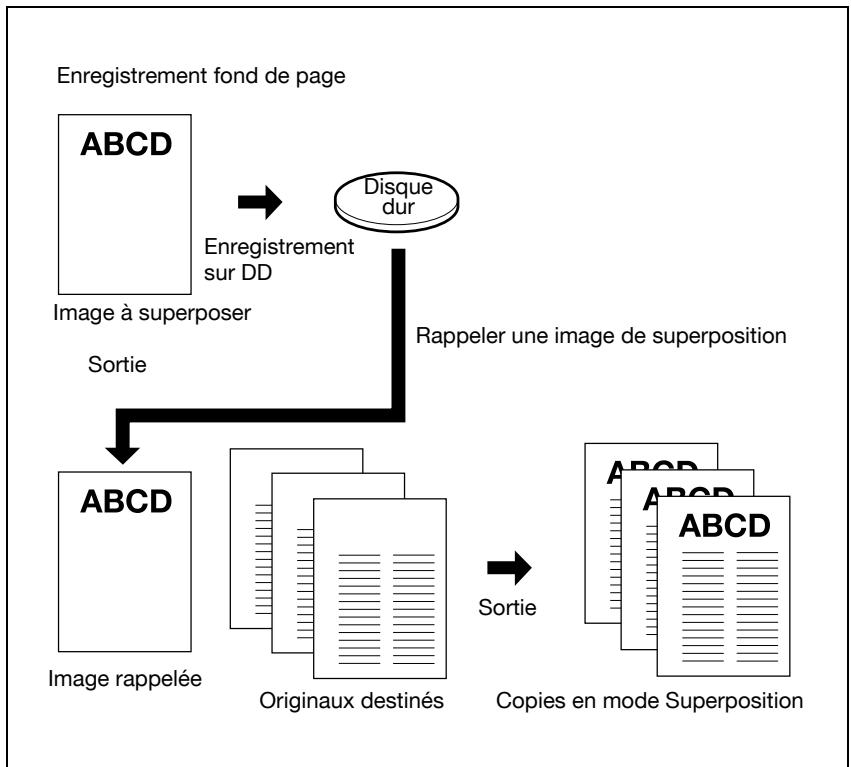
1 Placez l'original à superposer face imprimée vers le bas sur la vitre d'exposition. 2 Appuyez sur [Applications] sur l'écran Copie. 3 Appuyez sur [Tampon/Superposition] sur l'écran Applications.
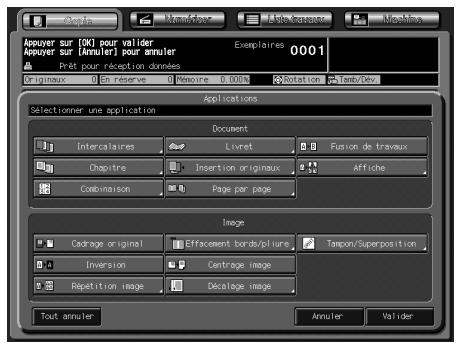
4 Appuyez sur [Fond de page].
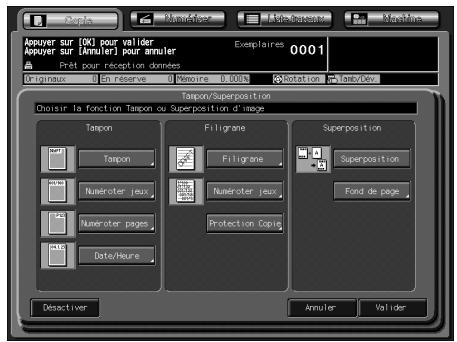
L'écran Enregistrer/Rappeler l'image va s'afficher. Passez à l'étape 9 pour rappeler l'image déjà enregistrée sur le disque dur.
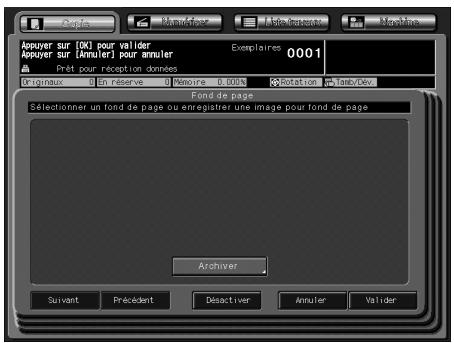
6 Entre le nom de l'image à enregistrer.
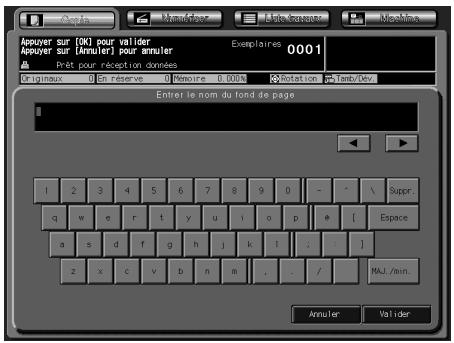
- Sur le clavier de l'écran tactile, entrez le nom désiré (8 caractères maximum). La date de création de l'entrée sera automatiquement enregistrée.
7 Appuyez sur [validator].
L'écran Copie d'enregistrement de l'image superposée à enregistrer va s'afficher.
Sélectionnez les conditions de copie voulues.
Si un menu instantané s'affiche pour vous informer que le nom d'image saisi est déjà utilisé, voir page 8-103.
8. Appuyez sur [Départ] sur le panneau de contrôle.
L'écran suivant s'affichera pour indiquer que la machine est en train d'enregistrer les données d'image sur le disque dur.
Une fois terminé, l'écran Enregistrer/rappeler image sera rétabli.
Sélectionnez les données d'image à superposer souhaitées.
![KONICA MINOLTA BIZHUB PRO C5500 - Appuyez sur [validator]. - 1](/content/2019/11/139643/images/0584b125b8b91428f1542b7daa57f626556045e23b33c76a08b04a77476b4510.jpg)
- Appuyez sur la touche de données d'image souhaitée pour l'activer et appuyez ensuite sur [Valider].
L'écran Tampon/Superposition sera rétabli.
Appuyez sur [Valider] pour valider le réglage.
- Appuyez sur [Annuler] pour revenir à la configuration précédente. Pour annuler la fonction Tampon/Superposition en conservant le réglage précédent, appuyez sur [Désactiver].
Appuyez sur [Valider] sur l'écran Applications.
L'écran Copie sera rétabli avec la touche [Tampon/Superposition] affichée et activée sous la touche [Applications].
Cette touche peut aussi servir à afficher l'écran Applications et y procéder à des modifications de réglage.
La touche [Mémoire] de l'écran Copie est également activée pour montrer que le mode Mémoire est automatiquement sélectionné.
12 Placez l'original censé recevoir l'image superposée.
- Placez l'original soit dans le chargeur ADF ou sur la vitre d'exposition. 13 Appuyez sur [Départ] pour lancer la numérisation.
- Répétez les étapes 12 et 13 pour tous les originaux.
14 Appuyez sur [Mémoire] pour quitter le mode Mémoire. 15 Entrez le nombre d'exemplaires à imprimer voulu sur le clavier du panneau de contrôle et appuyez sur [Départ].
La machine lancera l'impression quand elle sera prête pour la finition.
Menu instantané pour les noms en double
Si le nom saisi existe en double, le menu instantané s'affichera à la place de l'écran Copie.
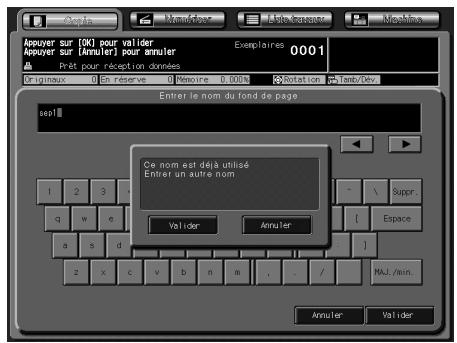
Si les deux touches [Valider] et [Annuler] sont visibles, l'image avec le nom saisi peut être écrasée.
Appuyez sur [Annuler] pour écraser les données d'image existantes. Pour archiver les nouvelles données sous un nouveau nom, appuyez sur [Valider].
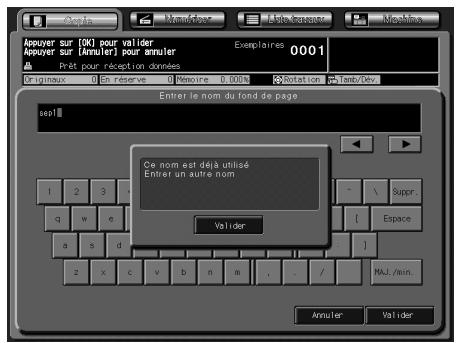
Si le menu instantané n'affiche que la touche [Valider], il n'est pas possible d'écraser les données d'image existantes. Appuyez sur [Valider] pour saisir un nouveau nom.
L'une ou l'autre des deux options ci-dessus est possible en mode Administrateur.
8.20 Conditions de copie incompatibles avec les fonctions de l'application
| Application | |||||||||||||||||||||||||||||||||||||||||||||||||||||||||||||||||||||||||||||||||||||||||||||||||||||||||||||||||||||||||||||||||||||||||||||||||||||||||||||||||||||||||||||||||||||||||||||||||||||||||||||||||||||||||||||||||||||||||||||||||||||||||||||||||||||||||||||||||||||||||||||||||||||||||||||||||||||||||||||||||||||||||||||||||||||||||||||||||||||||||||||||||||||||||||||||||||||||||||||||||||||||||||||||||||||||||||||||||||||||||||||||||||||||||||||||||||||||||||||||||||||||||||||||||||||||||||||||||||||||||||||||||||||||||||||||||||||||||||||||||||||||||||||||||||||||||||||||||||||||||||||||||||||||||||||||||||||||||||||||||||||||||||||||||||||||||||||||||||||||||||||||||||||||||||||||||||||||||||||||||||||||||||||||||||||||||||||||||||||||||||||||||||||||||||||||||||||||||||||||||||||||||||||||||||||||||||||||
| Image | Conditions de couverture des applications | ||||||||||||||||||||||||||||||||||||||||||||||||||||||||||||||||||||||||||||||||||||||||||||||||||||||||||||||||||||||||||||||||||||||||||||||||||||||||||||||||||||||||||||||||||||||||||||||||||||||||||||||||||||||||||||||||||||||||||||||||||||||||||||||||||||||||||||||||||||||||||||||||||||||||||||||||||||||||||||||||||||||||||||||||||||||||||||||||||||||||||||||||||||||||||||||||||||||||||||||||||||||||||||||||||||||||||||||||||||||||||||||||||||||||||||||||||||||||||||||||||||||||||||||||||||||||||||||||||||||||||||||||||||||||||||||||||||||||||||||||||||||||||||||||||||||||||||||||||||||||||||||||||||||||||||||||||||||||||||||||||||||||||||||||||||||||||||||||||||||||||||||||||||||||||||||||||||||||||||||||||||||||||||||||||||||||||||||||||||||||||||||||||||||||||||||||||||||||||||||||||||||||||||||||||||||||||||||
| Couverture (P) | |||||||||||||||||||||||||||||||||||||||||||||||||||||||||||||||||||||||||||||||||||||||||||||||||||||||||||||||||||||||||||||||||||||||||||||||||||||||||||||||||||||||||||||||||||||||||||||||||||||||||||||||||||||||||||||||||||||||||||||||||||||||||||||||||||||||||||||||||||||||||||||||||||||||||||||||||||||||||||||||||||||||||||||||||||||||||||||||||||||||||||||||||||||||||||||||||||||||||||||||||||||||||||||||||||||||||||||||||||||||||||||||||||||||||||||||||||||||||||||||||||||||||||||||||||||||||||||||||||||||||||||||||||||||||||||||||||||||||||||||||||||||||||||||||||||||||||||||||||||||||||||||||||||||||||||||||||||||||||||||||||||||||||||||||||||||||||||||||||||||||||||||||||||||||||||||||||||||||||||||||||||||||||||||||||||||||||||||||||||||||||||||||||||||||||||||||||||||||||||||||||||||||||||||||||||||||||||||
| Chapitre | Chapitre (insertion fille) | ||||||||||||||||||||||||||||||||||||||||||||||||||||||||||||||||||||||||||||||||||||||||||||||||||||||||||||||||||||||||||||||||||||||||||||||||||||||||||||||||||||||||||||||||||||||||||||||||||||||||||||||||||||||||||||||||||||||||||||||||||||||||||||||||||||||||||||||||||||||||||||||||||||||||||||||||||||||||||||||||||||||||||||||||||||||||||||||||||||||||||||||||||||||||||||||||||||||||||||||||||||||||||||||||||||||||||||||||||||||||||||||||||||||||||||||||||||||||||||||||||||||||||||||||||||||||||||||||||||||||||||||||||||||||||||||||||||||||||||||||||||||||||||||||||||||||||||||||||||||||||||||||||||||||||||||||||||||||||||||||||||||||||||||||||||||||||||||||||||||||||||||||||||||||||||||||||||||||||||||||||||||||||||||||||||||||||||||||||||||||||||||||||||||||||||||||||||||||||||||||||||||||||||||||||||||||||||||
| Combination original | Combination original | ||||||||||||||||||||||||||||||||||||||||||||||||||||||||||||||||||||||||||||||||||||||||||||||||||||||||||||||||||||||||||||||||||||||||||||||||||||||||||||||||||||||||||||||||||||||||||||||||||||||||||||||||||||||||||||||||||||||||||||||||||||||||||||||||||||||||||||||||||||||||||||||||||||||||||||||||||||||||||||||||||||||||||||||||||||||||||||||||||||||||||||||||||||||||||||||||||||||||||||||||||||||||||||||||||||||||||||||||||||||||||||||||||||||||||||||||||||||||||||||||||||||||||||||||||||||||||||||||||||||||||||||||||||||||||||||||||||||||||||||||||||||||||||||||||||||||||||||||||||||||||||||||||||||||||||||||||||||||||||||||||||||||||||||||||||||||||||||||||||||||||||||||||||||||||||||||||||||||||||||||||||||||||||||||||||||||||||||||||||||||||||||||||||||||||||||||||||||||||||||||||||||||||||||||||||||||||||||
| Inutilisation de la vente d'exposition | Utilisation de la vente d'exposition | ||||||||||||||||||||||||||||||||||||||||||||||||||||||||||||||||||||||||||||||||||||||||||||||||||||||||||||||||||||||||||||||||||||||||||||||||||||||||||||||||||||||||||||||||||||||||||||||||||||||||||||||||||||||||||||||||||||||||||||||||||||||||||||||||||||||||||||||||||||||||||||||||||||||||||||||||||||||||||||||||||||||||||||||||||||||||||||||||||||||||||||||||||||||||||||||||||||||||||||||||||||||||||||||||||||||||||||||||||||||||||||||||||||||||||||||||||||||||||||||||||||||||||||||||||||||||||||||||||||||||||||||||||||||||||||||||||||||||||||||||||||||||||||||||||||||||||||||||||||||||||||||||||||||||||||||||||||||||||||||||||||||||||||||||||||||||||||||||||||||||||||||||||||||||||||||||||||||||||||||||||||||||||||||||||||||||||||||||||||||||||||||||||||||||||||||||||||||||||||||||||||||||||||||||||||||||||||||
| Utilisation des Originaux Chargeur ADF | Mémoire | Couleur | Noir | Monochrome | Ov. Niv. gris | Couleur Auto | APS | Agrandissement x1,000 | Agrandissement x1,000 | Agrandissement x1,000 | Agrandissement x1,000 | Agrandissement x1,000 | Agrandissement x1,000 | Agrandissement x1,000 | Agrandissement x1,000 | Agrandissement x1,000 | Agrandissement x1,000 | ||||||||||||||||||||||||||||||||||||||||||||||||||||||||||||||||||||||||||||||||||||||||||||||||||||||||||||||||||||||||||||||||||||||||||||||||||||||||||||||||||||||||||||||||||||||||||||||||||||||||||||||||||||||||||||||||||||||||||||||||||||||||||||||||||||||||||||||||||||||||||||||||||||||||||||||||||||||||||||||||||||||||||||||||||||||||||||||||||||||||||||||||||||||||||||||||||||||||||||||||||||||||||||||||||||||||||||||||||||||||||||||||||||||||||||||||||||||||||||||||||||||||||||||||||||||||||||||||||||||||||||||||||||||||||||||||||||||||||||||||||||||||||||||||||||||||||||||||||||||||||||||||||||||||||||||||||||||||||||||||||||||||||||||||||||||||||||||||||||||||||||||||||||||||||||||||||||||||||||||||||||||||||||||||||||||||||||||||||||||||||||||||||||||||||||||||||||||||||||||||||||||||||||||
| Coulour | Coulour | A | O | O | O | O | O | O | O | O | O | O | O | O | O | O | O | O | O | O | O | O | O | O | O | O | O | O | O | O | O | O | O | O | O | O | O | O | O | O | O | O | O | O | O | O | O | O | O | O | O | O | Coulour Auto | APS | A | ||||||||||||||||||||||||||||||||||||||||||||||||||||||||||||||||||||||||||||||||||||||||||||||||||||||||||||||||||||||||||||||||||||||||||||||||||||||||||||||||||||||||||||||||||||||||||||||||||||||||||||||||||||||||||||||||||||||||||||||||||||||||||||||||||||||||||||||||||||||||||||||||||||||||||||||||||||||||||||||||||||||||||||||||||||||||||||||||||||||||||||||||||||||||||||||||||||||||||||||||||||||||||||||||||||||||||||||||||||||||||||||||||||||||||||||||||||||||||||||||||||||||||||||||||||||||||||||||||||||||||||||||||||||||||||||||||||||||||||||||||||||||||||||||||||||||||||||||||||||||||||||||||||||||||||||||||||||||||||||||||||||||||||||||||||||||||||||||||||||||||||||||||||||||||||||||||||||||||||||||||||||||||||||||||||||||||||||||||||||||||||||||||||||||
| Monochrome | A | O | O | O | O | O | O | O | O | O | O | O | O | O | O | O | O | O | O | O | O | O | O | O | O | O | O | O | O | O | O | O | O | O | O | O | O | O | O | O | O | O | O | O | O | A | |||||||||||||||||||||||||||||||||||||||||||||||||||||||||||||||||||||||||||||||||||||||||||||||||||||||||||||||||||||||||||||||||||||||||||||||||||||||||||||||||||||||||||||||||||||||||||||||||||||||||||||||||||||||||||||||||||||||||||||||||||||||||||||||||||||||||||||||||||||||||||||||||||||||||||||||||||||||||||||||||||||||||||||||||||||||||||||||||||||||||||||||||||||||||||||||||||||||||||||||||||||||||||||||||||||||||||||||||||||||||||||||||||||||||||||||||||||||||||||||||||||||||||||||||||||||||||||||||||||||||||||||||||||||||||||||||||||||||||||||||||||||||||||||||||||||||||||||||||||||||||||||||||||||||||||||||||||||||||||||||||||||||||||||||||||||||||||||||||||||||||||||||||||||||||||||||||||||||||||||||||||||||||||||||||||||||||||||||||||||||||||||||||||||||||||||||
| Monochrome | A | O | O | O | O | O | O | O | O | O | O | O | O | O | O | O | O | O | O | O | O | O | O | O | O | O | O | O | O | O | O | O | O | O | O | O | O | O | O | O | O | O | O | O | A | ||||||||||||||||||||||||||||||||||||||||||||||||||||||||||||||||||||||||||||||||||||||||||||||||||||||||||||||||||||||||||||||||||||||||||||||||||||||||||||||||||||||||||||||||||||||||||||||||||||||||||||||||||||||||||||||||||||||||||||||||||||||||||||||||||||||||||||||||||||||||||||||||||||||||||||||||||||||||||||||||||||||||||||||||||||||||||||||||||||||||||||||||||||||||||||||||||||||||||||||||||||||||||||||||||||||||||||||||||||||||||||||||||||||||||||||||||||||||||||||||||||||||||||||||||||||||||||||||||||||||||||||||||||||||||||||||||||||||||||||||||||||||||||||||||||||||||||||||||||||||||||||||||||||||||||||||||||||||||||||||||||||||||||||||||||||||||||||||||||||||||||||||||||||||||||||||||||||||||||||||||||||||||||||||||||||||||||||||||||||||||||||||||||||||||||||||||
| Monochrome | A | O | O c | O | O | O | O | O | O | O | O | O | O | O | O | O | O | O | O | O | O | O | O | O | O | O | O | O | O | O | O | O | O | O | O | O | O | O | O | O | O | O | O | A | |||||||||||||||||||||||||||||||||||||||||||||||||||||||||||||||||||||||||||||||||||||||||||||||||||||||||||||||||||||||||||||||||||||||||||||||||||||||||||||||||||||||||||||||||||||||||||||||||||||||||||||||||||||||||||||||||||||||||||||||||||||||||||||||||||||||||||||||||||||||||||||||||||||||||||||||||||||||||||||||||||||||||||||||||||||||||||||||||||||||||||||||||||||||||||||||||||||||||||||||||||||||||||||||||||||||||||||||||||||||||||||||||||||||||||||||||||||||||||||||||||||||||||||||||||||||||||||||||||||||||||||||||||||||||||||||||||||||||||||||||||||||||||||||||||||||||||||||||||||||||||||||||||||||||||||||||||||||||||||||||||||||||||||||||||||||||||||||||||||||||||||||||||||||||||||||||||||||||||||||||||||||||||||||||||||||||||||||||||||||||||||||||||||||||||||||||||
| Monochrome | A | O | O | O | O | O c | O | O | O | O | O | O | O | O | O | O | O | O | O | O | O | O | O | O | O | O | O | O | O | O | O | O | O | O | O | O | O | O | O | O | O | O | A | ||||||||||||||||||||||||||||||||||||||||||||||||||||||||||||||||||||||||||||||||||||||||||||||||||||||||||||||||||||||||||||||||||||||||||||||||||||||||||||||||||||||||||||||||||||||||||||||||||||||||||||||||||||||||||||||||||||||||||||||||||||||||||||||||||||||||||||||||||||||||||||||||||||||||||||||||||||||||||||||||||||||||||||||||||||||||||||||||||||||||||||||||||||||||||||||||||||||||||||||||||||||||||||||||||||||||||||||||||||||||||||||||||||||||||||||||||||||||||||||||||||||||||||||||||||||||||||||||||||||||||||||||||||||||||||||||||||||||||||||||||||||||||||||||||||||||||||||||||||||||||||||||||||||||||||||||||||||||||||||||||||||||||||||||||||||||||||||||||||||||||||||||||||||||||||||||||||||||||||||||||||||||||||||||||||||||||||||||||||||||||||||||||||||||||||||||||||
| Monochrome | A | O | O c | O | O c | O c | O c | O c | O c | O c | O c | O c | O c | O c | O c | O c | O c | O c | O c | O c | O c | O c | O c | O c | O c | O c | O c | O c | O c | O b c d e f g h i k l m n o p q r s t u v w x y z a b c d e f g h i j k l m n o p q r s t u v w x y z a b c d e f g h i j k l m u v w x y z a b c d e f g h i j k l m u v w x y z a b c d e f g h i j k l m u v w x y z a b c d e i j k l m u v w x y z a b c d e i j k l m u v w x y z a b c d e i j k l m u v w x y z a b c d e i l m u v w x y z a b c d e i j k l m u v w x y z a b c d e i j k l m u v w x y z a b c d e i j k l u v w x y z a b c d e i j k l u v w x y z a b c d e i j k l u v w x y z a b c d e i j k l u v w x v w x y z a b c d e i j k l u v w x y z a b c d e i j k l u v w x y z a b c d e i j k l u v w x y Z a b c d e i j k l u v w x y Z a b c d e i j k l u v w x y Z a b c d e i j k l u v w x y Z a b c d E F G H I J K L M N O P Q R S T U V W X Y Z A B C D E F G H I J K L M N O P Q R S T U V W X Y Z A B C D E F G H I J K L M N O P Q R S T U V W X Y Z A b c d e i j k l u v w x y Z a b c d e i j k l u v w x y Z a b c d e i j k l u v w x y Z a b c d e l u v w x y Z a b c d e i j k l u v w x y Z a b c d e i j k l u v w x y Z a b c d e i j k l u v w X Y Z a b c d e i j k l u v w x y Z a b c d e i j k l u v w x y Z a b c d e i j k l u v w x y Z a b c D E F G H I J K L M N O P Q R S T U V W X Y Z a b c d e i j k l u v w x y Z a b c d e i j k l u v w x y Z a b c d e i j k l u v w x y Z a B c d e i j k l u v w x y Z a b c d e i j k l u v w x y Z a b c d e i j k l u v w x y Z a b c d e i J k l u v w x y Z a b c d e i j k l u v w x y Z a b c d e i j k l u v w x y Z a b c d e i j k l u v W X Y Z a b c d e i j k l u v W X Y Z a b c d e i j k l u v W X Y Z a b c d e i j k l u v W X Y Z a b c D E F G H I J K L M N O P Q R S T U V W X Y Z a b c d e i j k l u v W X Y Z a b c d e i j k l u v W X Y Z a b c d e i j k l u v W X Y Z b c d e i j k l u v W X Y Z a b c d e i j k l u v W X Y Z a b c d e i j k l u v W X Y Z a b c d e l u v W X Y Z a b c d e i j k l u v W X Y Z a b c d e i j k l u v W X Y Z a b c d e i j k l u v W x y Z a b c d e i j k l u v W X Y Z a b c d e i j k l u v W X Y Z a b c d e i j k l u v W X Y Z a B c d e i j k l u v W X Y Z a b c d e i j k l u v W X Y Z a b c d e i j k l u v W X Y Z a b c d e i J k l u v W X Y Z a b c d e i j k l u v W X Y Z a b c d e i j k l u v W X Y Z a b c d e i j k l u v w x y Z a b c d e i j k l u v W X Y Z a b c d e i j k l u v W X Y Z a b c D E F G H I J K L M N O P Q R T U V W X Y Z a b c d e i j k l u v W X Y Z a b c d e i j k l u v W X Y Z a b c d e i j k l u v W x y Z b c d e i j k l u v W X Y Z a b c d e i j k l u v W X Y Z a b c d e i j k l u v W X Y Z a b c d E F G H I J K L M N O P Q R S T U V W X Y Z a b c d e i j k l u v W X Y Z a b c d e i j k l u v W x y Z a b c d e i j k l u v W X Y Z b c d e i j k l u v W X Y Z a b c d e i j k l u v W X Y Z a b c d E F G H I J K L M N O P Q R S T V W | 1>1 | 1>2 | 1>3 | 1>4 | 1>5 | 1>6 | 1>7 | 1>8 | 1>9 | 1>10 | 1>11 | 1>12 | 1>13 | 1>14 | 1>15 | 1>16 | 1>17 | 1>18 | 1>19 | 1>20 | 1>21 | 1>22 | 1>23 | 1>24 | 1>25 | 1>26 | 1>27 | 1>28 | 1>29 | 1>30 | 1>31 | 1>32 | 1>33 | 1>34 | 1>35 | 1>36 | 1>37 | 1>38 | 1>39 | 1>40 | 1>41 | 1>42 | 1>43 | 1>44 | 1>45 | 1>46 | 1>47 | 1>48 | 1>49 | 1>50 | 1>51 | 1>52 | 1>53 | 1>54 | 1>55 | 1>56 | 1>57 | 1>58 | 1>59 | 1>60 | 1>61 | 1>62 | 1>63 | 1>64 | 1>65 | 1>66 | 1>67 | 1>68 | 1>69 | 1>70 | 1>71 | 1>72 | 1>73 | 1>74 | 1>75 | 1>76 | 1>77 | 1>78 | 1>79 | 1>80 | 1>81 | 1>82 | 1>83 | 1>84 | 1>85 | 1>86 | 1>87 | 1>88 | 1>89 | 1>90 | 1>91 | 1>92 | 1>93 | 1>94 | 1>95 | 1>96 | 1>97 | 1>98 | 1>99 | 1>100 | 1>101 | 1>102 | 1>103 | 1>104 | 1>105 | 1>106 | 1>107 | 1>108 | 1>109 | 1>110 | 1>111 | 1>112 | 1>113 | 1>114 | 1>115 | 1>116 | 1>117 | 1>118 | 1>119 | 1>120 | 1>121 | 1>122 | 1>123 | 1>124 | 1>125 | 1>126 | 1>127 | 1>128 | 1>129 | 1>130 | 1>131 | 1>132 | 1>133 | 1>134 | 1>135 | 1>136 | 1>137 | 1>138 | 1>139 | 1>140 | 1>141 | 1>142 | 1>143 | 1>144 | 1>145 | 1>146 | 1>147 | 1>148 | 1>149 | 1>150 | 1>151 | 1>152 | 1>153 | 1>154 | 1>155 | 1>156 | 1>157 | 1>158 | 1>159 | 1>160 | 1>161 | 1>162 | 1>163 | 1>164 | 1>165 | 1>166 | 1>167 | 1>168 | 1>169 | 1>170 | 1>171 | 1>172 | 1>173 | 1>174 | 1>175 | 1>176 | 1>177 | 1>178 | 1>179 | 1>180 | 1>181 | 1>182 | 1>183 | 1>184 | 1>185 | 1>186 | 1>187 | 1>188 | 1>189 | 1>190 | 1>191 | 1>192 | 1>193 | 1>194 | 1>195 | 1>196 | 1>197 | 1>198 | 1>199 | 1>200 | 1>201 | 1>202 | 1>203 | 1>204 | 1>205 | 1>206 | 1>207 | 1>208 | 1>209 | 1>210 | 1>211 | 1>212 | 1>213 | 1>214 | 1>215 | 1>216 | 1>217 | 1>218 | 1>219 | 1>220 | 1>221 | 1>222 | 1>223 | 1>224 | 1>225 | 1>226 | 1>227 | 1>228 | 1>229 | 1>230 | 1>231 | 1>232 | 1>233 | 1>234 | 1>235 | 1>236 | 1>237 | 1>238 | 1>239 | 1>240 | 1>241 | 1>242 | 1>243 | 1>244 | 1>245 | 1>246 | 1>247 | 1>248 | 1>249 | 1>250 | 1>251 | 1>252 | 1>253 | 1>254 | 1>255 | 1>256 | 1>257 | 1>258 | 1>259 | 1>260 | 1>261 | 1>262 | 1>263 | 1>264 | 1>265 | 1>266 | 1>267 | 1>268 | 1>269 | 1>270 | 1>271 | 1>272 | 1>273 | 1>274 | 1>275 | 1>276 | 1>277 | 1>278 | 1>279 | 1>280 | 1>281 | 1>282 | 1>283 | 1>284 | 1>285 | 1>286 | 1>287 | 1>288 | 1>289 | 1>290 | 1>291 | 1>292 | 1>293 | 1>294 | 1>295 | 1>296 | 1>297 | 1>298 | 1>299 | 1>300 | 1>301 | 1>302 | 1>303 | 1>304 | 1>305 | 1>306 | 1>307 | 1>308 | 1>309 | 1>310 | 1>311 | 1>312 | 1>313 | 1>314 | 1>315 | 1>316 | 1>317 | 1>318 | 1>319 | 1>320 | 1>321 | 1>322 | 1>323 | 1>324 | 1>325 | 1>326 | 1>327 | 1>328 | 1>329 | 1>330 | 1>331 | 1>332 | 1>333 | 1>334 | 1>335 | 1>336 | 1>337 | 1>338 | 1>339 | 1>340 | 1>341 | 1>342 | 1>343 | 1>344 | 1>345 | 1>346 | 1>347 | 1>348 | 1>349 | 1>350 | 1>351 | 1>352 | 1>353 | 1>354 | 1>355 | 1>356 | 1>357 | 1>358 | 1>359 | 1>360 | 1>361 | 1>362 | 1>363 | 1>364 | 1>365 | 1>366 | 1>367 | 1>368 | 1>369 | 1>370 | 1>371 | 1>372 | 1>373 | 1>374 | 1>375 | 1>376 | 1>377 | 1>378 | 1>379 | 1>380 | 1>381 | 1>382 | 1>383 | 1>384 | 1>385 | 1>386 | 1>387 | 1>388 | 1>389 | 1>390 | 1>391 | 1>392 | 1>393 | 1>394 | 1>395 | 1>396 | 1>397 | 1>398 | 1>399 | 1>400 | 1>401 | 1>402 | 1>403 | 1>404 | 1>405 | 1>406 | 1>407 | 1>408 | 1>409 | 1>410 | 1>411 | 1>412 | 1>413 | 1>414 | 1>415 | 1>416 | 1>417 | 1>418 | 1>419 | 1>420 | 1>421 | 1>422 | 1>423 | 1>424 | 1>425 | 1>426 | 1>427 | 1>428 | 1>429 | 1>430 | 1>431 | 1>432 | 1>433 | 1>434 | 1>435 | 1>436 | 1>437 | 1>438 | 1>439 | 1>440 | 1>441 | 1>442 | 1>443 | 1>444 | 1>445 | 1>446 | 1>447 | 1>448 | 1>449 | 1>450 | 1>451 | 1>452 | 1>453 | 1>454 | 1>455 | 1>456 | 1>457 | 1>458 | 1>459 | 1>460 | 1>461 | 1>462 | 1>463 | 1>464 | 1>465 | 1>466 | 1>467 | 1>468 | 1>469 | 1>470 | 1>471 | 1>472 | 1>473 | 1>474 | 1>475 | 1>476 | 1>477 | 1>478 | 1>479 | 1>480 | 1>481 | 1>482 | 1>483 | 1>484 | 1>485 | 1>486 | 1>487 | 1>488 | 1>489 | 1>490 | 1>491 | 1>492 | 1>493 | 1>494 | 1>495 | 1>496 | 1>497 | 1>498 | 1>499 | 1>500 | 1>501 | 1>502 | 1>503 | 1>504 | 1>505 | 1>506 | 1>507 | 1>508 | 1>509 | 1>510 | 1>511 | 1>512 | 1>513 | 1>514 | 1>515 | 1>516 | 1>517 | 1>518 | 1>519 | 1>520 | 1>521 | 1>522 | 1>523 | 1>524 | 1>525 | 1>526 | 1>527 | 1>528 | 1>529 | 1>530 | 1>531 | 1>532 | 1>533 | 1>534 | 1>535 | 1>536 | 1>537 | 1>538 | 1>539 | 1>540 | 1>541 | 1>542 | 1>543 | 1>544 | 1>545 | 1>546 | 1>547 | 1>548 | 1>549 | 1>550 | 1>551 | 1>552 | 1>553 | 1>554 | 1>555 | 1>556 | 1>557 | 1>558 | 1>559 | 1>560 | 1>561 | 1>562 | 1>563 | 1>564 | 1>565 | 1>566 | 1>567 | 1>568 | 1>569 | 1>570 | 1>571 | 1>572 | 1>573 | 1>574 | 1>575 | 1>576 | 1>577 | 1>578 | 1>579 | 1>580 | 1>581 | 1>582 | 1>583 | 1>584 | 1>585 | 1>586 | 1>587 | 1>588 | 1>589 | 1>590 | 1>591 | 1>592 | 1>593 | 1>594 | 1>595 | 1>596 | 1>597 | 1>598 | 1>599 | 1>600 | 1>601 | 1>602 | 1>603 | 1>604 | 1>605 | 1>606 | 1>607 | 1>608 | 1>609 | 1>610 | 1>611 | 1>612 | 1>613 | 1>614 | 1>615 | 1>616 | 1>617 | 1>618 | 1>619 | 1>620 | 1>621 | 1>622 | 1>623 | 1>624 | 1>625 | 1>626 | 1>627 | 1>628 | 1>629 | 1>630 | 1>631 | 1>632 | 1>633 | 1>634 | 1>635 | 1>636 | 1>637 | 1>638 | 1>639 | 1>640 | 1>641 | 1>642 | 1>643 | 1>644 | 1>645 | 1>646 | 1>647 | 1>648 | 1>649 | 1>650 | 1>651 | 1>652 | 1>653 | 1>654 | 1>655 | 1>656 | 1>657 | 1>658 | 1>659 | 1>660 | 1>661 | 1>662 | 1>663 | 1>664 | 1>665 | 1>666 | 1>667 | 1>668 | 1>669 | 1>670 | 1>671 | 1>672 | 1>673 | 1>674 | 1>675 | 1>676 | 1>677 | 1>678 | 1>679 | 1>680 | 1>681 | 1>682 | 1>683 | 1>684 | 1>685 | 1>686 | 1>687 | 1>688 | 1>689 | 1>690 | 1>691 | 1>692 | 1>693 | 1>694 | 1>695 | 1>696 | 1>697 | 1>698 | 1>699 | 1>700 | X | ||||||||||||||||||||||||||||||||||||||||||||||||||||||||||||||||||||||||||||||||||||||||||||||||||||
| Application | Conditions de copie incorporelles | |||||||||||||||||||||||||||||||||||||||||||||||||||||||||||||||||||||||||||||||||||||||||||||||||||||||||||||||||||||||||||||||||||||||||||||||||||||||||||||||||||||||||||||||||||||||||||||||||||||||||||||||||||||||||||||||||||||||||||||||||||||||||||||||||||||||||||||||||||||||||||||||||||||||||||||||||||||||||||||||||||||||||||||||||||||||||||||||||||||||||||||||||||||||||||||||||||||||||||||||||||||||||||||||||||||||||||||||||||||||||||||||||||||||||||||||||||||||||||||||||||||||||||||||||||||||||||||||||||||||||||||||||||||||||||||||||||||||||||||||||||||||||||||||||||||||||||||||||||||
| Image | Docuverture (P) | |||||||||||||||||||||||||||||||||||||||||||||||||||||||||||||||||||||||||||||||||||||||||||||||||||||||||||||||||||||||||||||||||||||||||||||||||||||||||||||||||||||||||||||||||||||||||||||||||||||||||||||||||||||||||||||||||||||||||||||||||||||||||||||||||||||||||||||||||||||||||||||||||||||||||||||||||||||||||||||||||||||||||||||||||||||||||||||||||||||||||||||||||||||||||||||||||||||||||||||||||||||||||||||||||||||||||||||||||||||||||||||||||||||||||||||||||||||||||||||||||||||||||||||||||||||||||||||||||||||||||||||||||||||||||||||||||||||||||||||||||||||||||||||||||||||||||||||||||||||
| Chapre (Insertion feule) | Chapre (Insertion feule) | Coupé (Insertion feule) | Coupé (Insertion feule) | Texte/Photo | ||||||||||||||||||||||||||||||||||||||||||||||||||||||||||||||||||||||||||||||||||||||||||||||||||||||||||||||||||||||||||||||||||||||||||||||||||||||||||||||||||||||||||||||||||||||||||||||||||||||||||||||||||||||||||||||||||||||||||||||||||||||||||||||||||||||||||||||||||||||||||||||||||||||||||||||||||||||||||||||||||||||||||||||||||||||||||||||||||||||||||||||||||||||||||||||||||||||||||||||||||||||||||||||||||||||||||||||||||||||||||||||||||||||||||||||||||||||||||||||||||||||||||||||||||||||||||||||||||||||||||||||||||||||||||||||||||||||||||||||||||||||||||||||||||||||||||||||||||
| Application | ||||||||||||||||||||||||||||||||||||||||||||||||||||||||||||||||||||||||||||||||||||||||||||||||||||||||||||||||||||||||||||||||||||||||||||||||||||||||||||||||||||||||||||||||||||||||||||||||||||||||||||||||||||||||||||||||||||||||||||||||||||||||||||||||||||||||||||||||||||||||||||||||||||||||||||||||||||||||||||||||||||||||||||||||||||||||||||||||||||||||||||||||||||||||||||||||||||||||||||||||
| Image | ||||||||||||||||||||||||||||||||||||||||||||||||||||||||||||||||||||||||||||||||||||||||||||||||||||||||||||||||||||||||||||||||||||||||||||||||||||||||||||||||||||||||||||||||||||||||||||||||||||||||||||||||||||||||||||||||||||||||||||||||||||||||||||||||||||||||||||||||||||||||||||||||||||||||||||||||||||||||||||||||||||||||||||||||||||||||||||||||||||||||||||||||||||||||||||||||||||||||||||||||
| Insertion | Sans chargeur ADF | |||||||||||||||||||||||||||||||||||||||||||||||||||||||||||||||||||||||||||||||||||||||||||||||||||||||||||||||||||||||||||||||||||||||||||||||||||||||||||||||||||||||||||||||||||||||||||||||||||||||||||||||||||||||||||||||||||||||||||||||||||||||||||||||||||||||||||||||||||||||||||||||||||||||||||||||||||||||||||||||||||||||||||||||||||||||||||||||||||||||||||||||||||||||||||||||||||||||||||||||
| Chapitre (insertion feuille) | ||||||||||||||||||||||||||||||||||||||||||||||||||||||||||||||||||||||||||||||||||||||||||||||||||||||||||||||||||||||||||||||||||||||||||||||||||||||||||||||||||||||||||||||||||||||||||||||||||||||||||||||||||||||||||||||||||||||||||||||||||||||||||||||||||||||||||||||||||||||||||||||||||||||||||||||||||||||||||||||||||||||||||||||||||||||||||||||||||||||||||||||||||||||||||||||||||||||||||||||||
| Combiner originalux | ||||||||||||||||||||||||||||||||||||||||||||||||||||||||||||||||||||||||||||||||||||||||||||||||||||||||||||||||||||||||||||||||||||||||||||||||||||||||||||||||||||||||||||||||||||||||||||||||||||||||||||||||||||||||||||||||||||||||||||||||||||||||||||||||||||||||||||||||||||||||||||||||||||||||||||||||||||||||||||||||||||||||||||||||||||||||||||||||||||||||||||||||||||||||||||||||||||||||||||||||
| Application | Conditions de copie incorporelles aVEC functions de application | ||||||||||||||||||||||||||||||||||||||||||||||||||||||||||||||||||||||||||||||||||||||||||||||||||||||||||||||||||||||||||||||||||||||||||||||||||||||||||||||||||||||||||||||||||||||||||||||||||||||||||||||||||||||||||||||||||||||||||||||||||||||||||||||||||||||||||||||||||||||||||||||||||||||||||||
| Couverture (P) | |||||||||||||||||||||||||||||||||||||||||||||||||||||||||||||||||||||||||||||||||||||||||||||||||||||||||||||||||||||||||||||||||||||||||||||||||||||||||||||||||||||||||||||||||||||||||||||||||||||||||||||||||||||||||||||||||||||||||||||||||||||||||||||||||||||||||||||||||||||||||||||||||||||||||||||
| Insertion | O | Page par page | |||||||||||||||||||||||||||||||||||||||||||||||||||||||||||||||||||||||||||||||||||||||||||||||||||||||||||||||||||||||||||||||||||||||||||||||||||||||||||||||||||||||||||||||||||||||||||||||||||||||||||||||||||||||||||||||||||||||||||||||||||||||||||||||||||||||||||||||||||||||||||||||||||||||||||
| Chapitre (Inserction fellele) | O | Fusion travaux (chaque trav.) | |||||||||||||||||||||||||||||||||||||||||||||||||||||||||||||||||||||||||||||||||||||||||||||||||||||||||||||||||||||||||||||||||||||||||||||||||||||||||||||||||||||||||||||||||||||||||||||||||||||||||||||||||||||||||||||||||||||||||||||||||||||||||||||||||||||||||||||||||||||||||||||||||||||||||||
| Application | Conditiones de copie inconnables aive fonctions de applications | |||||||||||||||||||||||||||||||||||||||||||||||||||||||||||||||||||||||||||||||||||||||||||||||||||||||||||||||||||||||||||||||||||||||||||||||||||||||||||||||||||||||||||||||||||||||||||||||||||||||||||||||||||||||||||||||||||||||||||||||||||||||||||||||||||||||||||||||||||||||||||||||||||||||||||||||||||||||||||||||||||||||||||||||||||||||||||||||||||||||||||||||||||||||||||||||||||||||||||||||||||||||||||||||||||||||||||||||||||||||||||||||||||||||||||||||||||||||||||||||||||||||||||||||||||||||||||||||||||||||||||||||||||||||||||||||||||||||||||||||||||||||||||||||||||||||||||||||||||||||||||||||||||||||||||||||||||||||||||||||||||||||||||||||||||||||||||||||||||||||||||||||||||||||||||||||||||||||||||||||||||||||||||||||||||||||||||||||||||||||||||||||||||||||||||||||||||||||||||||||||||||||||||||
| Image | Insertion | |||||||||||||||||||||||||||||||||||||||||||||||||||||||||||||||||||||||||||||||||||||||||||||||||||||||||||||||||||||||||||||||||||||||||||||||||||||||||||||||||||||||||||||||||||||||||||||||||||||||||||||||||||||||||||||||||||||||||||||||||||||||||||||||||||||||||||||||||||||||||||||||||||||||||||||||||||||||||||||||||||||||||||||||||||||||||||||||||||||||||||||||||||||||||||||||||||||||||||||||||||||||||||||||||||||||||||||||||||||||||||||||||||||||||||||||||||||||||||||||||||||||||||||||||||||||||||||||||||||||||||||||||||||||||||||||||||||||||||||||||||||||||||||||||||||||||||||||||||||||||||||||||||||||||||||||||||||||||||||||||||||||||||||||||||||||||||||||||||||||||||||||||||||||||||||||||||||||||||||||||||||||||||||||||||||||||||||||||||||||||||||||||||||||||||||||||||||||||||||||||||||||||||||
| Couverture (€) | ||||||||||||||||||||||||||||||||||||||||||||||||||||||||||||||||||||||||||||||||||||||||||||||||||||||||||||||||||||||||||||||||||||||||||||||||||||||||||||||||||||||||||||||||||||||||||||||||||||||||||||||||||||||||||||||||||||||||||||||||||||||||||||||||||||||||||||||||||||||||||||||||||||||||||||||||||||||||||||||||||||||||||||||||||||||||||||||||||||||||||||||||||||||||||||||||||||||||||||||||||||||||||||||||||||||||||||||||||||||||||||||||||||||||||||||||||||||||||||||||||||||||||||||||||||||||||||||||||||||||||||||||||||||||||||||||||||||||||||||||||||||||||||||||||||||||||||||||||||||||||||||||||||||||||||||||||||||||||||||||||||||||||||||||||||||||||||||||||||||||||||||||||||||||||||||||||||||||||||||||||||||||||||||||||||||||||||||||||||||||||||||||||||||||||||||||||||||||||||||||||||||||||||||
| Chapitre (insertion fouille) | ||||||||||||||||||||||||||||||||||||||||||||||||||||||||||||||||||||||||||||||||||||||||||||||||||||||||||||||||||||||||||||||||||||||||||||||||||||||||||||||||||||||||||||||||||||||||||||||||||||||||||||||||||||||||||||||||||||||||||||||||||||||||||||||||||||||||||||||||||||||||||||||||||||||||||||||||||||||||||||||||||||||||||||||||||||||||||||||||||||||||||||||||||||||||||||||||||||||||||||||||||||||||||||||||||||||||||||||||||||||||||||||||||||||||||||||||||||||||||||||||||||||||||||||||||||||||||||||||||||||||||||||||||||||||||||||||||||||||||||||||||||||||||||||||||||||||||||||||||||||||||||||||||||||||||||||||||||||||||||||||||||||||||||||||||||||||||||||||||||||||||||||||||||||||||||||||||||||||||||||||||||||||||||||||||||||||||||||||||||||||||||||||||||||||||||||||||||||||||||||||||||||||||||||
| Commoner originalux | ||||||||||||||||||||||||||||||||||||||||||||||||||||||||||||||||||||||||||||||||||||||||||||||||||||||||||||||||||||||||||||||||||||||||||||||||||||||||||||||||||||||||||||||||||||||||||||||||||||||||||||||||||||||||||||||||||||||||||||||||||||||||||||||||||||||||||||||||||||||||||||||||||||||||||||||||||||||||||||||||||||||||||||||||||||||||||||||||||||||||||||||||||||||||||||||||||||||||||||||||||||||||||||||||||||||||||||||||||||||||||||||||||||||||||||||||||||||||||||||||||||||||||||||||||||||||||||||||||||||||||||||||||||||||||||||||||||||||||||||||||||||||||||||||||||||||||||||||||||||||||||||||||||||||||||||||||||||||||||||||||||||||||||||||||||||||||||||||||||||||||||||||||||||||||||||||||||||||||||||||||||||||||||||||||||||||||||||||||||||||||||||||||||||||||||||||||||||||||||||||||||||||||||||
| Page sur page du insertion (insertion faucaux) | ||||||||||||||||||||||||||||||||||||||||||||||||||||||||||||||||||||||||||||||||||||||||||||||||||||||||||||||||||||||||||||||||||||||||||||||||||||||||||||||||||||||||||||||||||||||||||||||||||||||||||||||||||||||||||||||||||||||||||||||||||||||||||||||||||||||||||||||||||||||||||||||||||||||||||||||||||||||||||||||||||||||||||||||||||||||||||||||||||||||||||||||||||||||||||||||||||||||||||||||||||||||||||||||||||||||||||||||||||||||||||||||||||||||||||||||||||||||||||||||||||||||||||||||||||||||||||||||||||||||||||||||||||||||||||||||||||||||||||||||||||||||||||||||||||||||||||||||||||||||||||||||||||||||||||||||||||||||||||||||||||||||||||||||||||||||||||||||||||||||||||||||||||||||||||||||||||||||||||||||||||||||||||||||||||||||||||||||||||||||||||||||||||||||||||||||||||||||||||||||||||||||||||||||
| Fusion travaux (chaque trava) | ||||||||||||||||||||||||||||||||||||||||||||||||||||||||||||||||||||||||||||||||||||||||||||||||||||||||||||||||||||||||||||||||||||||||||||||||||||||||||||||||||||||||||||||||||||||||||||||||||||||||||||||||||||||||||||||||||||||||||||||||||||||||||||||||||||||||||||||||||||||||||||||||||||||||||||||||||||||||||||||||||||||||||||||||||||||||||||||||||||||||||||||||||||||||||||||||||||||||||||||||||||||||||||||||||||||||||||||||||||||||||||||||||||||||||||||||||||||||||||||||||||||||||||||||||||||||||||||||||||||||||||||||||||||||||||||||||||||||||||||||||||||||||||||||||||||||||||||||||||||||||||||||||||||||||||||||||||||||||||||||||||||||||||||||||||||||||||||||||||||||||||||||||||||||||||||||||||||||||||||||||||||||||||||||||||||||||||||||||||||||||||||||||||||||||||||||||||||||||||||||||||||||||||||
| Fusion travaux (chaque trava) | ||||||||||||||||||||||||||||||||||||||||||||||||||||||||||||||||||||||||||||||||||||||||||||||||||||||||||||||||||||||||||||||||||||||||||||||||||||||||||||||||||||||||||||||||||||||||||||||||||||||||||||||||||||||||||||||||||||||||||||||||||||||||||||||||||||||||||||||||||||||||||||||||||||||||||||||||||||||||||||||||||||||||||||||||||||||||||||||||||||||||||||||||||||||||||||||||||||||||||||||||||||||||||||||||||||||||||||||||||||||||||||||||||||||||||||||||||||||||||||||||||||||||||||||||||||||||||||||||||||||||||||||||||||||||||||||||||||||||||||||||||||||||||||||||||||||||||||||||||||||||||||||||||||||||||||||||||||||||||||||||||||||||||||||||||||||||||||||||||||||||||||||||||||||||||||||||||||||||||||||||||||||||||||||||||||||||||||||||||||||||||||||||||||||||||||||||||||||||||||||||||||||||||||||
| Fusion travaux (chaque trava) | Fusion travaux (chaque trava) | Fusion travaux (chaque trava) | Fusion travaux (chaque trava) | Fusion travaux (chaque trava) | Fusion travaux (chaque trava) | Fusion travaux (chaque trava) | Fusion travaux (chaque trava) | Fusion travaux (chaque trava) | Fusion travaux (chaque trava) | Fusions travaux (chaque trava) | Fusions travaux (chaque trava) | Fusions travaux (chaque trava) | Fusions travaux (chaque trava) | Fusions travaux (chaque trava) | Fusions travaux (chaque trava) | Fusions travaux (chaque trava) | Fusions travaux (chaque trava) | Fusions travaux (CHA2014) | Fusions travaux (CHA2015) | Fusions travaux (CHA2016) | Fusions travaux (CHA2017) | Fusions travaux (CHA2018) | Fusions travaux (CHA2019) | Fusions travaux (CHA2020) | Fusions travaux (CHA2021) | Fusions travaux (CHA2022) | Fusions travaux (CHA2023) | Fusions travaux (CHA2024) | Fusions travaux (CHA2025) | Fusions travaux (CHA2026) | Fusions travaux (CHA2027) | Fusions travaux (CHA2028) | Fusions travaux (CHA2029) | Fusions travaux (CHA2030) | Fusions travaux (CHA2031) | Fusions travaux (CHA2032) | Fusions travaux (CHA2033) | Fusions travaux (CHA2034) | Fusions travaux (CHA2035) | Fusions travaux (CHA2036) | Fusions travaux (CHA2037) | Fusions travaux (CHA2038) | Fusions travaux (CHA2039) | Fusions travaux (CHA2040) | Fusions travaux (CHA2041) | Fusions travaux (CHA2042) | Fusions travaux (CHA2043) | Fusions travaux (CHA2044) | Fusions travaux (CHA2045) | Fusions travaux (CHA2046) | Fusions travaux (CHA2047) | Fusions travaux (CHA2048) | Fusions travaux (CHA2049) | Fusions travaux (CHA2050) | Fusions travaux (CHA2051) | Fusions travaux (CHA2052) | Fusions travaux (CHA2053) | Fusions travaux (CHA2054) | Fusions travaux (CHA2055) | Fusions travaux (CHA2056) | Fusions travaux (CHA2057) | Fusions travaux (CHA2058) | Fusions travaux (CHA2059) | Fusions travaux (CHA2060) | Fusions travaux (CHA2061) | Fusions travaux (CHA2062) | Fusions travaux (CHA2063) | Fusions travaux (CHA2064) | Fusions travaux (CHA2065) | Fusions travaux (CHA2066) | Fusions travaux (CHA2067) | Fusions travaux (CHA2068) | Fusions travaux (CHA2069) | Fusions travaux (CHA2070) | Fusions travaux (CHA2071) | Fusions travaux (CHA2072) | Fusions travaux (CHA2073) | Fusions travaux (CHA2074) | Fusions travaux (CHA2075) | Fusions travaux (CHA2076) | Fusions travaux (CHA2077) | Fusions travaux (CHA2078) | Fusions travaux (CHA2079) | Fusions travaux (CHA2080) | Fusions travaux (CHA2081) | Fusions travaux (CHA2082) | Fusions travaux (CHA2083) | Fusions travaux (CHA2084) | Fusions travaux (CHA2085) | Fusions travaux (CHA2086) | Fusions travaux (CHA2087) | Fusions travaux (CHA2088) | Fusions travaux (CHA2089) | Fusions travaux (CHA2090) | Fusions travaux (CHA2091) | Fusions travaux (CHA2092) | Fusions travaux (CHA2093) | Fusions travaux (CHA2094) | Fusions travaux (CHA2095) | Fusions travaux (CHA2096) | Fusions travaux (CHA2097) | Fusions travaux (CHA2098) | Fusions travaux (CHA2099) | Fusions travaux (CHA2100) | Fusions travaux (CHA2101) | Fusions travaux (CHA2102) | Fusions travaux (CHA2103) | Fusions travaux (CHA2104) | Fusions travaux (CHA2105) | Fusions travaux (CHA2106) | Fusions travaux (CHA2107) | Fusions travaux (CHA2108) | Fusions travaux (CHA2109) | Fusions travaux (CHA2110) | Fusions travaux (CHA2111) | Fusions travaux (CHA2112) | Fusions travaux (CHA2113) | Fusions travaux (CHA2114) | Fusions travaux (CHA2115) | Fusions travaux (CHA2116) | Fusions travaux (CHA2117) | Fusions travaux (CHA2118) | Fusions travaux (CHA2119) | Fusions travaux (CHA2120) | Fusions travaux (CHA2121) | Fusions travaux (CHA2122) | Fusions travaux (CHA2123) | Fusions travaux (CHA2124) | Fusions travaux (CHA2125) | Fusions travaux (CHA2126) | Fusions travaux (CHA2127) | Fusions travaux (CHA2128) | Fusions travaux (CHA2129) | Fusions travaux (CHA2130) | Fusions travaux (CHA2131) | Fusions travaux (CHA2132) | Fusions travaux (CHA2133) | Fusions travaux (CHA2134) | Fusions travaux (CHA2135) | Fusions travaux (CHA2136) | Fusions travaux (CHA2137) | Fusions travaux (CHA2138) | Fusions travaux (CHA2139) | Fusions travaux (CHA2140) | Fusions travaux (CHA2141) | Fusions travaux (CHA2142) | Fusions travaux (CHA2143) | Fusions travaux (CHA2144) | Fusions travaux (CHA2145) | Fusions travaux (CHA2146) | Fusions travaux (CHA2147) | Fusions travaux (CHA2148) | Fusions travaux (CHA2149) | Fusions travaux (CHA2150) | Fusions travaux (CHA2151) | Fusions travaux (CHA2152) | Fusions travaux (CHA2153) | Fusions travaux (CHA2154) | Fusions travaux (CHA2155) | Fusions travaux (CHA2156) | Fusions travaux (CHA2157) | Fusions travaux (CHA2158) | Fusions travaux (CHA2159) | Fusions travaux (CHA2160) | Fusions travaux (CHA2161) | Fusions travaux (CHA2162) | Fusions travaux (CHA2163) | Fusions travaux (CHA2164) | Fusions travaux (CHA2165) | Fusions travaux (CHA2166) | Fusions travaux (CHA2167) | Fusions travaux (CHA2168) | Fusions travaux (CHA2169) | Fusions travaux (CHA2170) | Fusions travaux (CHA2171) | Fusions travaux (CHA2172) | Fusions travaux (CHA2173) | Fusions travaux (CHA2174) | Fusions travaux (CHA2175) | Fusions travaux (CHA2176) | Fusions travaux (CHA2177) | Fusions travaux (CHA2178) | Fusions travaux (CHA2179) | Fusions travaux (CHA2180) | Fusions travaux (CHA2181) | Fusions travaux (CHA2182) | Fusions travaux (CHA2183) | Fusions travaux (CHA2184) | Fusions travaux (CHA2185) | Fusions travaux (CHA2186) | Fusions travaux (CHA2187) | Fusions travaux (CHA2188) | Fusions travaux (CHA2189) | Fusions travaux (CHA2190) | Fusions travaux (CHA2191) | Fusions travaux (CHA2192) | Fusions travaux (CHA2193) | Fusions travaux (CHA2194) | Fusions travaux (CHA2195) | Fusions travaux (CHA2196) | Fusions travaux (CHA2197) | Fusions travaux (CHA2198) | Fusions travaux (CHA2199) | Fusions travaux (CHA2200) | Fusions travaux (CHA2201) | Fusions travaux (CHA2202) | Fusions travaux (CHA2203) | Fusions travaux (CHA2204) | Fusions travaux (CHA2205) | Fusions travaux (CHA2206) | Fusions travaux (CHA2207) | Fusions travaux (CHA2208) | Fusions travaux (CHA2209) | Fusions travaux (CHA2210) | Fusions travaux (CHA2211) | Fusions travaux (CHA2212) | Fusions travaux (CHA2213) | Fusions travaux (CHA2214) | Fusions travaux (CHA2215) | Fusions travaux (CHA2216) | Fusions travaux (CHA2217) | Fusions travaux (CHA2218) | Fusions travaux (CHA2219) | Fusions travaux (CHA2220) | Fusions travaux (CHA2221) | Fusions travaux (CHA2222) | Fusions travaux (CHA2223) | Fusions travaux (CHA2224) | Fusions travaux (CHA2225) | Fusions travaux (CHA2226) | Fusions travaux (CHA2227) | Fusions travaux (CHA2228) | Fusions travaux (CHA2229) | Fusions travaux (CHA2230) | Fusions travaux (CHA2231) | Fusions travaux (CHA2232) | Fusions travaux (CHA2233) | Fusions travaux (CHA2234) | Fusions travaux (CHA2235) | Fusions travaux (CHA2236) | Fusions travaux (CHA2237) | Fusions travaux (CHA2238) | Fusions travaux (CHA2239) | Fusions travaux (CHA2240) | Fusions travaux (CHA2241) | Fusions travaux (CHA2242) | Fusions travaux (CHA2243) | Fusions travaux (CHA2244) | Fusions travaux (CHA2245) | Fusions travaux (CHA2246) | Fusions travaux (CHA2247) | Fusions travaux (CHA2248) | Fusions travaux (CHA2249) | Fusions travaux (CHA2250) | Fusions travaux (CHA2251) | Fusions travaux (CHA2252) | Fusions travaux (CHA2253) | Fusions travaux (CHA2254) | Fusions travaux (CHA2255) | Fusions travaux (CHA2256) | Fusions travaux (CHA2257) | Fusions travaux (CHA2258) | Fusions travaux (CHA2259) | Fusions travaux (CHA2260) | Fusions travaux (CHA2261) | Fusions travaux (CHA2262) | Fusions travaux (CHA2263) | Fusions travaux (CHA2264) | Fusions travaux (CHA2265) | Fusions travaux (CHA2266) | Fusions travaux (CHA2267) | Fusions travaux (CHA2268) | Fusions travaux (CHA2269) | Fusions travaux (CHA2270) | Fusions travaux (CHA2271) | Fusions travaux (CHA2272) | Fusions travaux (CHA2273) | Fusions travaux (CHA2274) | Fusions travaux (CHA2275) | Fusions travaux (CHA2276) | Fusions travaux (CHA2277) | Fusions travaux (CHA2278) | Fusions travaux (CHA2279) | Fusions travaux (CHA2280) | Fusions travaux (CHA2281) | Fusions travaux (CHA2282) | Fusions travaux (CHA2283) | Fusions travaux (CHA2284) | Fusions travaux (CHA2285) | Fusions travaux (CHA2286) | Fusions travaux (CHA2287) | Fusions travaux (CHA2288) | Fusions travaux (CHA2289) | Fusions travaux (CHA2290) | Fusions travaux (CHA2291) | Fusions travaux (CHA2292) | Fusions travaux (CHA2293) | Fusions travaux (CHA2294) | Fusions travaux (CHA2295) | Fusions travaux (CHA2296) | Fusions travaux (CHA2297) | Fusions travaux (CHA2298) | Fusions travaux (CHA2299) | Fusions travaux (CHA2300) | Fusions travaux (CHA2301) | Fusions travaux (CHA2302) | Fusions travaux (CHA2303) | Fusions travaux (CHA2304) | Fusions travaux (CHA2305) | Fusions travaux (CHA2306) | Fusions travaux (CHA2307) | Fusions travaux (CHA2308) | Fusions travaux (CHA2309) | Fusions travaux (CHA2310) | Fusions travaux (CHA2311) | Fusions travaux (CHA2312) | Fusions travaux (CHA2313) | Fusions travaux (CHA2314) | Fusions travaux (CHA2315) | Fusions travaux (CHA2316) | Fusions travaux (CHA2317) | Fusions travaux (CHA2318) | Fusions travaux (CHA2319) | Fusions travaux (CHA2320) | Fusions travaux (CHA2321) | Fusions travaux (CHA2322) | Fusions travaux (CHA2323) | Fusions travaux (CHA2324) | Fusions travaux (CHA2325) | Fusions travaux (CHA2326) | Fusions travaux (CHA2327) | Fusions travaux (CHA2328) | Fusions travaux (CHA2329) | Fusions travaux (CHA2330) | Fusions travaux (CHA2331) | Fusions travaux (CHA2332) | Fusions travaux (CHA2333) | Fusions travaux (CHA2334) | Fusions travaux (CHA2335) | Fusions travaux (CHA2336) | Fusions travaux (CHA2337) | Fusions travaux (CHA2338) | Fusions travaux (CHA2339) | Fusions travaux (CHA2340) | Fusions travaux (CHA2341) | Fusions travaux (CHA2342) | Fusions travaux (CHA2343) | Fusions travaux (CHA2344) | Fusions travaux (CHA2345) | Fusions travaux (CHA2346) | Fusions travaux (CHA2347) | Fusions travaux (CHA2348) | Fusions travaux (CHA2349) | Fusions travaux (CHA2350) | Fusions travaux (CHA2351) | Fusions travaux (CHA2352) | Fusions travaux (CHA2353) | Fusions travaux (CHA2354) | Fusions travaux (CHA2355) | Fusions travaux (CHA2356) | Fusions travaux (CHA2357) | Fusions travaux (CHA2358) | Fusions travaux (CHA2359) | Fusions travaux (CHA2360) | Fusions travaux (CHA2361) | Fusions travaux (CHA2362) | Fusions travaux (CHA2363) | Fusions travaux (CHA2364) | Fusions travaux (CHA2365) | Fusions travaux (CHA2366) | Fusions travaux (CHA2367) | Fusions travaux (CHA2368) | Fusions travaux (CHA2369) | Fusions travaux (CHA2370) | Fusions travaux (CHA2371) | Fusions travaux (CHA2372) | Fusions travaux (CHA2373) | Fusions travaux (CHA2374) | Fusions travaux (CHA2375) | Fusions travaux (CHA2376) | Fusions travaux (CHA2377) | Fusions travaux (CHA2378) | Fusions travaux (CHA2379) | Fusions travaux (CHA2380) | Fusions travaux (CHA2381) | Fusions travaux (CHA2382) | Fusions travaux (CHA2383) | Fusions travaux (CHA2384) | Fusions travaux (CHA2385) | Fusions travaux (CHA2386) | Fusions travaux (CHA2387) | Fusions travaux (CHA2388) | Fusions travaux (CHA2389) | Fusions travaux (CHA2390) | Fusions travaux (CHA2391) | Fusions travaux (CHA2392) | Fusions travaux (CHA2393) | Fusions travaux (CHA2394) | Fusions travaux (CHA2395) | Fusions travaux (CHA2396) | Fusions travaux (CHA2397) | Fusions travaux (CHA2398) | Fusions travaux (CHA2399) | Fusions travaux (CHA3000) | Fusions travaux (CHA3001) | Fusions travaux (CHA3002) | Fusions travaux (CHA3003) | Fusions travaux (CHA3004) | Fusions travaux (CHA3005) | Fusions travaux (CHA3006) | Fusions travaux (CHA3007) | Fusions travaux (CHA3008) | Fusions travaux (CHA3009) | Fusions travaux (CHA3010) | Fusions travaux (CHA3011) | Fusions travaux (CHA3012) | Fusions travaux (CHA3013) | Fusions travaux (CHA3014) | Fusions travaux (CHA3015) | Fusions travaux (CHA3016) | Fusions travaux (CHA3017) | Fusions travaux (CHA3018) | Fusions travaux (CHA3019) | Fusions travaux (CHA3020) | Fusions travaux (CHA3021) | Fusions travaux (CHA3022) | Fusions travaux (CHA3023) | Fusions travaux (CHA3024) | Fusions travaux (CHA3025) | Fusions travaux (CHA3026) | Fusions travaux (CHA3027) | Fusions travaux (CHA3028) | Fusions travaux (CHA3029) | Fusions travaux (CHA3030) | Fusions travaux (CHA3031) | Fusions travaux (CHA3032) | Fusions travaux (CHA3033) | Fusions travaux (CHA3034) | Fusions travaux (CHA3035) | Fusions travaux (CHA3036) | Fusions travaux (CHA3037) | Fusions travaux (CHA3038) | Fusions travaux (CHA3039) | Fusions travaux (CHA3040) | Fusions travaux (CHA3041) | Fusions travaux (CHA3042) | Fusions travaux (CHA3043) | Fusions travaux (CHA3044) | Fusions travaux (CHA3045) | Fusions travaux (CHA3046) | Fusions travaux (CHA3047) | Fusions travaux (CHA3048) | Fusions travaux (CHA3049) | Fusions travaux (CHA3050) | Fusions travaux (CHA3051) | Fusions travaux (CHA3052) | Fusions travaux (CHA3053) | Fusions travaux (CHA3054) | Fusions travaux (CHA3055) | Fusions travaux (CHA3056) | Fusions travaux (CHA3057) | Fusions travaux (CHA3058) | Fusions travaux (CHA3059) | Fusions travaux (CHA3060) | Fusions travaux (CHA3061) | Fusions travaux (CHA3062) | Fusions travaux (CHA3063) | Fusions travaux (CHA3064) | Fusions travaux (CHA3065) | Fusions travaux (CHA3066) | Fusions travaux (CHA3067) | Fusions travaux (CHA3068) | Fusions travaux (CHA3069) | Fusions travaux (CHA3070) | Fusions travaux (CHA3071) | Fusions travaux (CHA3072) | Fusions travaux (CHA3073) | Fusions travaux (CHA3074) | Fusions travaux (CHA3075) | Fusions travaux (CHA3076) | Fusions travaux (CHA3077) | Fusions travaux (CHA3078) | Fusions travaux (CHA3079) | Fusions travaux (CHA3080) | Fusions travaux (CHA3081) | Fusions travaux (CHA3082) | Fusions travaux (CHA3083) | Fusions travaux (CHA3084) | Fusions travaux (CHA3085) | Fusions travaux (CHA3086) | Fusions travaux (CHA3087) | Fusions travaux (CHA3088) | Fusions travaux (CHA3089) | Fusions travaux (CHA3090) | Fusions travaux (CHA3091) | Fusions travaux (CHA3092) | Fusions travaux (CHA3093) | Fusions travaux (CHA3094) | Fusions travaux (CHA3095) | Fusions travaux (CHA3096) | Fusions travaux (CHA3097) | Fusions travaux (CHA3098) | Fusions travaux (CHA3099) | Fusions travaux (CHA3100) | Fusions travaux (CHA3101) | Fusions travaux (CHA3102) | Fusions travaux (CHA3103) | Fusions travaux (CHA3104) | Fusions travaux (CHA3105) | Fusions travaux (CHA3106) | Fusions travaux (CHA3107) | Fusions travaux (CHA3108) | Fusions travaux (CHA3109) | Fusions travaux (CHA3110) | Fusions travaux (CHA3111) | Fusions travaux (CHA3112) | Fusions travaux (CHA3113) | Fusions travaux (CHA3114) | Fusions travaux (CHA3115) | Fusions travaux (CHA3116) | Fusions travaux (CHA3117) | Fusions travaux (CHA3118) | Fusions travaux (CHA3119) | Fusions travaux (CHA3120) | Fusions travaux (CHA3121) | Fusions travaux (CHA3122) | Fusions travaux (CHA3123) | Fusions travaux (CHA3124) | Fusions travaux (CHA3125) | Fusions travaux (CHA3126) | Fusions travaux (CHA3127) | Fusions travaux (CHA3128) | Fusions travaux (CHA3129) | Fusions travaux (CHA3130) | Fusions travaux (CHA3131) | Fusions travaux (CHA3132) | Fusions travaux (CHA3133) | Fusions travaux (CHA3134) | Fusions travaux (CHA3135) | Fusions travaux (CHA3136) | Fusions travaux (CHA3137) | Fusions travaux (CHA3138) | Fusions travaux (CHA3139) | Fusions travaux (CHA3140) | Fusions travaux (CHA3141) | Fusions travaux (CHA3142) | Fusions travaux (CHA3143) | Fusions travaux (CHA3144) | Fusions travaux (CHA3145) | Fusions travaux (CHA3146) | Fusions travaux (CHA3147) | Fusions travaux (CHA3148) | Fusions travaux (CHA3149) | Fusions travaux (CHA3150) | Fusions travaux (CHA3151) | Fusions travaux (CHA3152) | Fusions travaux (CHA3153) | Fusions travaux (CHA3154) | Fusions travaux (CHA3155) | Fusions travaux (CHA3156) | Fusions travaux (CHA3157) | Fusions travaux (CHA3158) | Fusions travaux (CHA3159) | Fusions travaux (CHA3160) | Fusions travaux (CHA3161) | Fusions travaux (CHA3162) | Fusions travaux (CHA3163) | Fusions travaux (CHA3164) | Fusions travaux (CHA3165) | Fusions travaux (CHA3166) | Fusions travaux (CHA3167) | Fusions travaux (CHA3168) | Fusions travaux (CHA3169) | Fusions travaux (CHA3170) | Fusions travaux (CHA3171) | Fusions travaux (CHA3172) | Fusions travaux (CHA3173) | Fusions travaux (CHA3174) | Fusions travaux (CHA3175) | Fusions travaux (CHA3176) | Fusions travaux (CHA3177) | Fusions travaux (CHA3178) | Fusions travaux (CHA3179) | Fusions travaux (CHA3180) | Fusions travaux (CHA3181) | Fusions travaux (CHA3182) | Fusions travaux (CHA3183) | Fusions travaux (CHA3184) | Fusions travaux (CHA3185) | Fusions travaux (CHA3186) | Fusions travaux (CHA3187) | Fusions travaux (CHA3188) | Fusions travaux (CHA3189) | Fusions travaux (CHA3190) | Fusions travaux (CHA3191) | Fusions travaux (CHA3192) | Fusions travaux (CHA3193) | Fusions travaux (CHA3194) | Fusions travaux (CHA3195) | Fusions travaux (CHA3196) | Fusions travaux (CHA3197) | Fusions travaux (CHA3198) | Fusions travaux (CHA3199) | Fusions travaux (CHA3200) | Fusions travaux (CHA3201) | Fusions travaux (CHA3202) | Fusions travaux (CHA3203) | Fusions travaux (CHA3204) | Fusions travaux (CHA3205) | Fusions travaux (CHA3206) | Fusions travaux (CHA3207) | Fusions travaux (CHA3208) | Fusions travaux (CHA3209) | Fusions travaux (CHA3210) | Fusions travaux (CHA3211) | Fusions travaux (CHA3212) | Fusions travaux (CHA3213) | Fusions travaux (CHA3214) | Fusions travaux (CHA3215) | Fusions travaux (CHA3216) | Fusions travaux (CHA3217) | Fusions travaux (CHA3218) | Fusions travaux (CHA3219) | Fusions travaux (CHA3220) | Fusions travaux (CHA3221) | Fusions travaux (CHA3222) | Fusions travaux (CHA3223) | Fusions travaux (CHA3224) | Fusions travaux (CHA3225) | Fusions travaux (CHA3226) | Fusions travaux (CHA3227) | Fusions travaux (CHA3228) | Fusions travaux (CHA3229) | Fusions travaux (CHA3230) | Fusions travaux (CHA3231) | Fusions travaux (CHA3232) | Fusions travaux (CHA3233) | Fusions travaux (CHA3234) | Fusions travaux (CHA3235) | Fusions travaux (CHA3236) | Fusions travaux (CHA3237) | Fusions travaux (CHA3238) | Fusions travaux (CHA3239) | Fusions travaux (CHA3240) | Fusions travaux (CHA3241) | Fusions travaux (CHA3242) | Fusions travaux (CHA3243) | Fusions travaux (CHA3244) | Fusions travaux (CHA3245) | Fusions travaux (CHA3246) | Fusions travaux (CHA3247) | Fusions travaux (CHA3248) | Fusions travaux (CHA3249) | Fusions travaux (CHA3250) | Fusions travaux (CHA3251) | Fusions travaux (CHA3252) | Fusions travaux (CHA3253) | Fusions travaux (CHA3254) | Fusions travaux (CHA3255) | Fusions travaux (CHA3256) | Fusions travaux (CHA3257) | Fusions travaux (CHA3258) | Fusions travaux (CHA3259) | Fusions travaux (CHA3260) | Fusions travaux (CHA3261) | Fusions travaux (CHA3262) | Fusions travaux (CHA3263) | Fusions travaux (CHA3264) | Fusions travaux (CHA3265) | Fusions travaux (CHA3266) | Fusions travaux (CHA3267) | Fusions travaux (CHA3268) | Fusions travaux (CHA3269) | Fusions travaux (CHA3270) | Fusions travaux (CHA3271) | Fusions travaux (CHA3272) | Fusions travaux (CHA3273) | Fusions travaux (CHA3274) | Fusions travaux (CHA3275) | Fusions travaux (CHA3276) | Fusions travaux (CHA3277) | Fusions travaux (CHA3278) | Fusions travaux (CHA3279) | Fusions travaux (CHA3280) | Fusions travaux (CHA3281) | Fusions travaux (CHA3282) | Fusions travaux (CHA3283) | Fusions travaux (CHA3284) | Fusions travaux (CHA3285) | Fusions travaux (CHA3286) | Fusions travaux (CHA3287) | Fusions travaux (CHA3288) | Fusions travaux (CHA3289) | Fusions travaux (CHA3290) | Fusions travaux (CHA3291) | Fusions travaixx(€/m€) | ||||||||||||||||||||||||||||||||||||||||||||||||||||||||||||||||||||||||||||||||||||||||||||||||||||||||||||||||||||||
Rien : Compatible
O: Grisee
*: La dernière condition sélectionnée est prioritaire. (La condition de la colonne extrême gauche sera annulée.)
Affichage d'un message d'alerte.
A: La condition de la rangée supérieure est automatiquement sélectionnée. Désactivation impossible. B: La condition de la rangée supérieure est automatiquement sélectionnée. Désactivation possible. C: Non spécifié D: La condition située dans la colonne à l'extrême gauche est ignorée. E: Non grisee mais non disponible
Le mode Mémoire est automatiquement sélectionné. Le taux de restitution sera déterminé sur l'écran d'application fourni pour le mode Affiche. Format papier auto sera désactivé et le magasin contenant le papier au format le plus important sera automatiquement sélectionné. Seuls les modes 2 en 1 et 2 fois (Répétition) sont disponibles. Le mode 4 en 1 est uniquement compatible avec Numérotation de page sous Tampon.
Une option affichée en grise, ou bien un message, indiquent que la combinaison n'est pas possible.
| 2 en 1 / 2 fois | 4 en 1 / 4 fois | 8 en 1 / 8 fois | ||
| Tampon | Tampon | ○○ | × × | × × |
| No. de page | ○○ | ○× | × × | |
| Numérorotation des jours (Tam- pon) | ○○ | × × | × × | |
| Date/heure | ○○ | × × | × × | |
| Filigrane | Filigrane | ○○ | × × | × × |
| Numéroter jeu (Filigrane) | ○○ | × × | × × | |
| Protection Co- pie | ○○ | × × | × × | |
| Superposition | Superposition | × × | × × | × × |
| Superposition mémoire | ○× | ○× | × × | |
Disponible × Non disposable
10 Combinations disponibles de Tampon/Filigrane/Superposition/Fond de page.
| Combinaisons disponibles de Tampon/Filigrane/Superposition/Fond de page | 1 | 2 | 3 | 4 | 5 | 6 | 7 | 8 | 9 | |
| 1 | Tampon | × | × | × | × | ○ | × | ○ | ○ | ○ |
| 2 | No. de page | × | × | × | × | × | × | × | × | × |
| 3 | Numérorotation des jours (Tampon) | × | × | × | × | × | ○ | × | ○ | ○ |
| 4 | Date/heure | × | × | × | × | × | × | × | × | × |
| 5 | Filigrane | ○ | × | × | × | × | ○ | ○ | ○ | ○ |
| 6 | Numéroter jours (Filigrane) | × | × | ○ | × | ○ | × | ○ | ○ | ○ |
| 7 | Protection Copie | ○ | × | × | × | ○ | × | × | ○ | ○ |
| 8 | Superposition | ○ | × | ○ | × | ○ | ○ | ○ | × | ○ |
| 9 | Superposition mémoire | ○ | × | ○ | × | ○ | ○ | ○ | ○ | × |
Disposition × Non disposable
15 Compatible si Livret et sélectionné dans la combinaison. 16 Impossible de joindre le Dos. 19 Seuls les modes 2 en 1 et 2 fois (Répartition) sont disponibles.

9.1 Sélectionner un bac de sortie
Cette section décrit la procédure pour sélectionner un bac de sortie.
1 Positionnez l'original. 2 Appuyez sur [Finition] sur l'écran Copie.
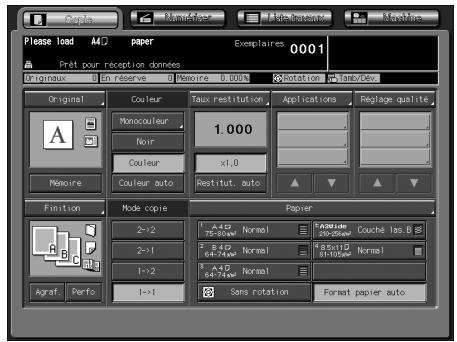
L'écran Finition s'affiche.
Les positions des bacs de sortie sont indiquées par des carrés portés sur l'image de la façade de la machine ; lorsqu'un bac est sélectionné, le carré correspondant apparait en surbrillance.
3 Appuyez sur [bac de sortie]
![KONICA MINOLTA BIZHUB PRO C5500 - Appuyez sur [bac de sortie] - 1](/content/2019/11/139643/images/a8f224edb64589d8744edbe4a40e17389a7e0c519326b4403d2acd5891526fb4.jpg)
L'écran Sélection du bac de sortie s'affiche pour indiquer la combinaison des périphériques en option.
4 Sélectionnez le bac de sortie désiré.
- Appuyez sur la touche de la position de bac voulue ↓ pour la mesure en surbrillance.
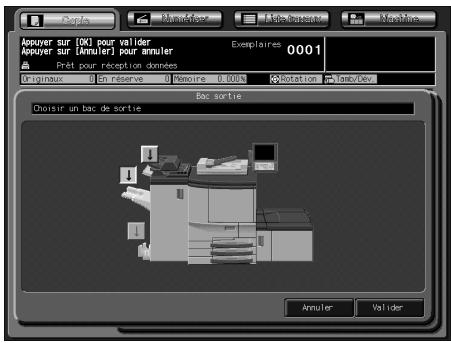
5 Appuyez sur [valider] sur l'écran sélection du bac de sortie.
L'écran finition réapparaît, et affiche en surbrillance le repère du bac sélectionné.
6 Appuyez sur [valider] sur l'écran finition.
L'écran Copie est restauré.
![KONICA MINOLTA BIZHUB PRO C5500 - Appuyez sur [valider] sur l'écran finition. - 1](/content/2019/11/139643/images/9ee35afd91909bd6718cfaf58bc04b180dccddf960e6a96d2104af501a67c1b4.jpg)
Rappel
Veillez à ne pas dépasser la capacité du magasin de l'unité de finition lorsque vous spécifiez le nombre d'exemplaires, sinon cela pourrait entraîner une anomalie sur la machine.
9.2 Réglage du type de reliure pour recto-verse
Cette fonction vous permet de spécifier le sens de la reliure des copies en mode recto-verso (1->2/2->2). Sélectionnez [Haut] pour réaliser des copies recto-verso reliées en haut (imprimées tête bas sur le verso) à partir d'originaux recto ou recto-verso reliés sur le côté (le recto et le verso représentent le même côté orienté vers le haut).

Détails
Pour réaliser des copies recto-verso reliées sur le côté (le recto et le verso représentent le même côté orienté vers le haut) à partir d'originaux recto-verso reliés en haut (imprimés tête bas sur le verso), utilisez le réglage Type de reliure pour originaux recto-verso. Pour plus de détails, voir page 6-3.
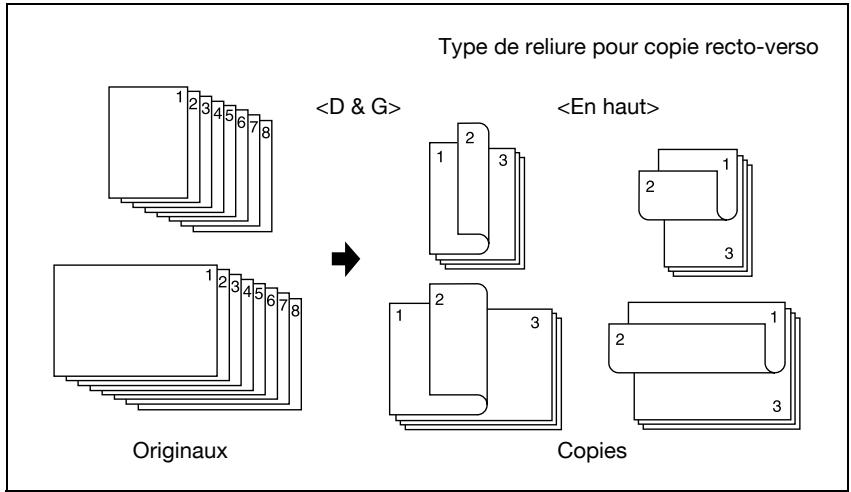
Le mode Reliure en haut n'est effectif que si mode Recto-verso est sélectionné. L'initialisation de la machine restaurera le mode Reliure Droite & Gauche.
1 Positionnez l'original. 2 Appuyez sur [Finition] sur l'écran Copie.
L'écran Finition s'affiche.
3 Appuyez sur [En haut] sous Type de reliure pour le sélectionner.
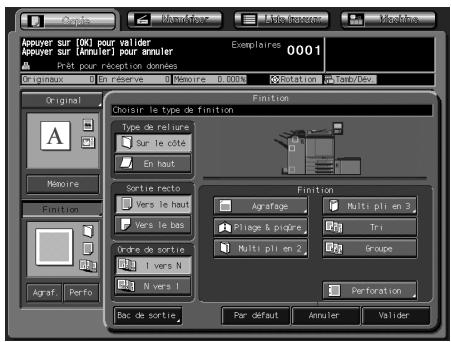
4 Appuyez sur [Valider].
9.3 Utilisation du module de finition fs-520
L'Unité d'agrafage FS-520 dispose d'un bac principal et d'un bac auxiliaire, chacun proposant les modes de finition suivants.
Sortie sur bac principal
| Mode | Description |
| Non-Trié | Le mode Non-Trié signifie simplement que le mode décalage du module de fini-tion n'est pas sélectionné. Les copies seront éjectées sans être triées par yeux décalés. |
| Tri | Le mode Tri éjecte plusieurs pages du jeu d'impression en triant et décalant les yeux de copies de 30 mm à la sortie. |
| Groupe | Le mode Groupe regroupe plusieurs pages de chaque original et décale les yeux de 30 mm à la sortie. |
| Agrafage | Le mode Agrafage décale et agrafe chaque jeu issu du tri. |
Vous pouvez combiner aux modes de finition ci-dessus, à l'exception du mode Agrafage, les types de sortie suivants : recto vers le haut ou vers le bas, et de la première page à la dernière et de la dernière à la première.
Exemple : Réaliser 3 produits de copie à partir d'un original de 4 feuilles.
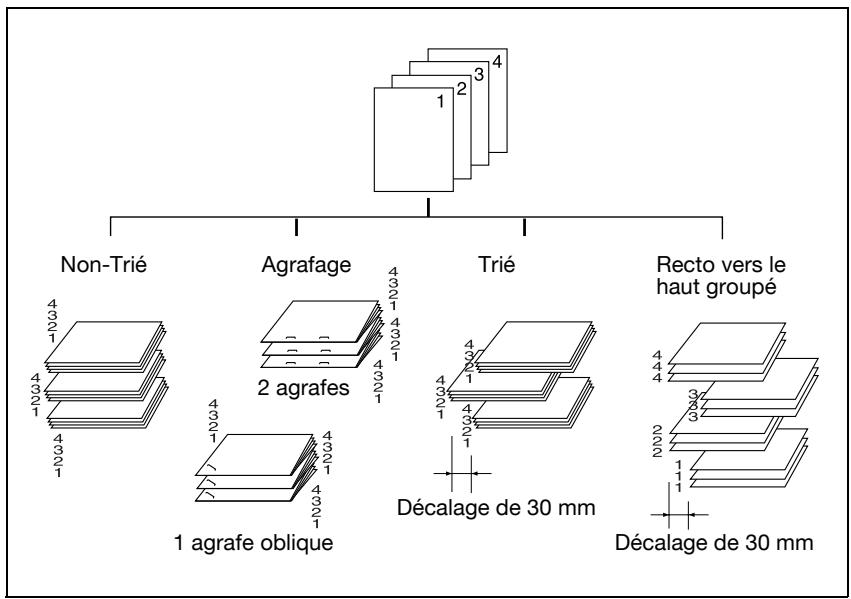
Sortie sur le bac auxiliaire
| Mode | Description |
| Tri | Le mode Tri délivre plusieurs copies du jeu d'originaux. Aucun décalage n'est possible. |
| Groupe | Le mode Groupe regroupe plusieurs copies de chaque original. Aucun décalage n'est possible. |
Vous pouvez combiner aux modes de finition ci-dessus, les types de sortie suivants : recto vers le haut ou vers le bas, et de la première page à la dernière ou de la dernière à la première.
Exemple: RÉaliser 3 justes copies
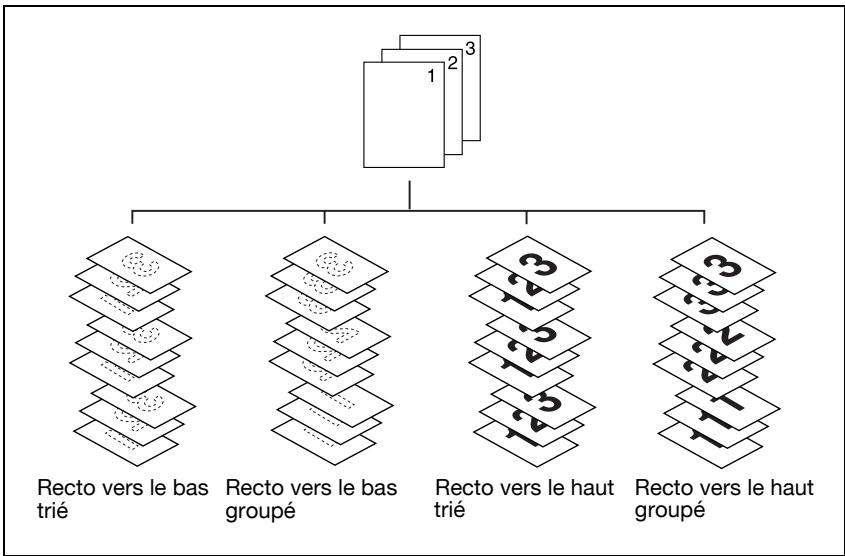
9.3.1 Non trié/trié/groupe sortie sur le bac principal
Une machine équipée de l'Unité de finition FS-520 est réglée par défaut pour grouper les copies sur le bac principal, peu importe qu'elle soit équipée d'autres périphériques en option.
Choisir un mode de finition en appliquant la procédure suivante.

Détails
Vous pouvez changer le mode initial de finition dans le réglage Utilitaires. Pour plus de détails, voir page 16-42.
Pour les spécifications détaillées, voir "Capacité magasin/bac sortie" à la page 3-5 et "Module de finition FS-520" à la page 25-6.
1 Positionnez l'original. 2 Appuyez sur [Finition] sur l'écran Copie.
L'écran Finition s'affiche.
Les positions des bacs de sortie sont indiquées par des carrés portés sur l'image de la façade de la machine ; lorsqu'un bac est sélectionné, le carré correspondant apparait en surbrillance.
Si le bac principal n'est pas sélectionné, appuyez sur [Bac de sortie] pour le sélectionner. Pour plus de détails, voir page 9-3.
Sélectionnez le mode de sortie désiré.
Pour une sortie Non-triée, annulez les modes [Tri] et [Groupe]. Pour une sortie Triée, appuyez sur [Tri] pour la mesure en surbrillance. - Pour une sortie Groupe, appuyez sur [Groupe] pour la mettre en surbrillance. - Sélectionnez le sens de sortie (Recto vers le bas/Recto vers le haut), et l'ordre de sortie (1 vers N/N vers 1) selon les besoins.
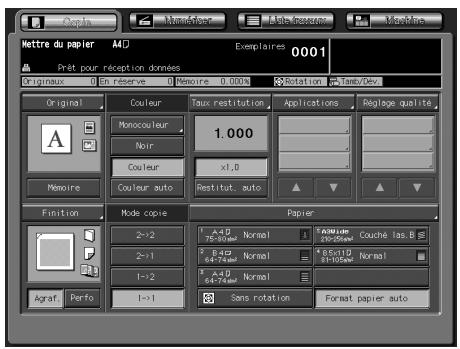
Appuyez sur [Valider] sur l'écran Finition.
L'icône du mode de sortie spécifique s'affiche sur l'écran Copie.

Rappel
Le bac principal s'abaisse progressivement pendant l'éjection des feuilles imprimées. NE PAS laisser le moindre objet faire obstacle au fonctionnement du magasin du côté gauche de l'unité de finition, car la moindre interférence risque d'endommager l'unité de finition.
Veillez à ne pas dépasser la capacité du magasin de l'unité de finition lorsque vous spécifiez le nombre d'exemplaires, sinon vous risquez de provoquer une anomalie sur la machine.
9.3.2 Agrafage, sortie sur le bac principal
Dans ce mode, les copies sont agrafées. Appliquez la procédure suivante pour sélectionner la position d'agrafage et le nombre d'agrafes : Haut gauche/Haut droite (Agrafage en coin), Gauche/Haut/Droite (Agrafage 2 points).

Détails
Pour les spécifications détaillées, voir "Capacité magasin/bac sortie" à la page 3-5 et "Module de finition FS-520" à la page 25-6.
1 Positionnez l'original. 2 Appuyez sur [Agraf.] sur l'écran Copie.
- Les feuilles agrafées seront éjectées dans le bac principal. L'icone Finition indique la position d'agrafage actuellement sélectionnée.
Si vous voulez modifier la position d'agrafage, appliquez la procédure suivante.
3 Appuyez sur [Finition] sur l'écran Copie.
L'écran Finition s'affiche.
4 Appuyez sur [Agrafage] pour sélectionner la position d'agrafage.
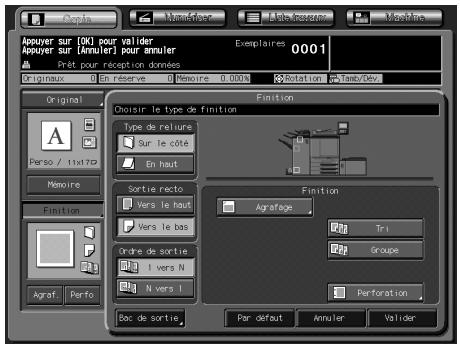
L'écran Configuration Agrafage s'affiche.
5 Appuyez sur la touche de la position d'agrafage voulue pour la mettre en surbrillance.
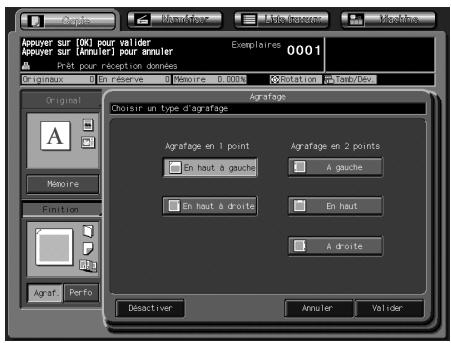
Appuyez sur [Valider].
- Appuyez sur [Annuler] pour revenir à la configuration précédente. Pour désactiver la fonction Agrafage sans effacer la position d'agrafage actuelle, appuyez sur [Désactiver].
L'écran Finition réapparaît.
7 Appuyez sur [Valider] sur l'écran Finition.
L'icône du mode de sortie spécifique s'affiche sur l'écran Copie.

Rappel
Le bac principal s'abaisse progressivement pendant l'éjection des feuilles imprimées. NE PAS laisser le moindre objet faire obstacle au fonctionnement du magasin du côté gauche de l'unité de finition, car la moindre interférence risque d'endommager l'unité de finition.
Veillez à ne pas dépasser la capacité du magasin de l'unité de finition lorsque vous spécifiez le nombre d'exemplaires, sinon vous risquez de provoquer une anomalie sur la machine.
9.3.3 Sortie triée/groupe sur le bac auxiliaire
Une machine équipée de l'Unité de finition FS-520 est réglée par défaut pour grouper les copies sur le bac principal, peu importe qu'elle soit équipée d'autres périphériques en option. Changez de bac de sortie et sélectionnez le mode de sortie désiré au moyen de la procédure suivante.

Détails
Pour les spécifications détaillées, voir "Capacité magasin/bac sortie" à la page 3-5 et "Module de finition FS-520" à la page 25-6.
1 Positionnez l'original. 2 Appuyez sur [Finition] sur l'écran Copie.
L'écran Finition s'affiche.
3 Sélectionnez le bac auxiliaire comme bac de sortie.
- Appuyez sur [Bac de sortie] pour afficher l'écran Sélection du bac de sortie.
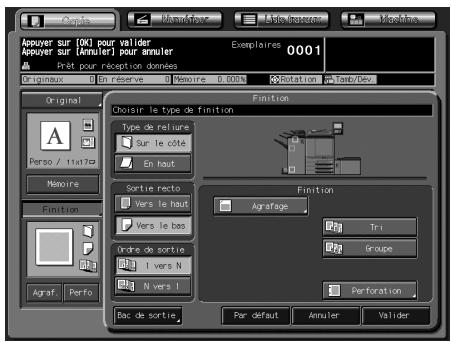
- Appuyez sur la touche de position du ↓ bac auxiliaire pour la mesure en surbrillance, et appuyez sur [Valider].
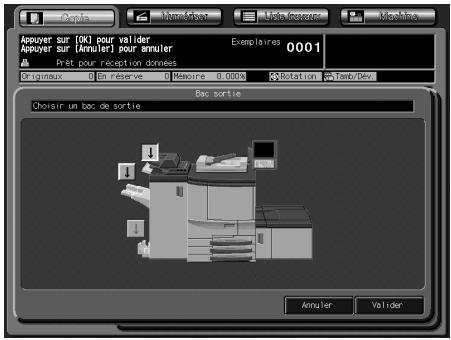
4 Sélectionnez le mode de sortie désiré.
Pour une sortie Triée, appuyez sur [Tri] pour la mesure en surbrillance. - Pour une sortie Groupe, appuyez sur [Groupe] pour la mesure en surbrillance. - Sélectionnez le sens de sortie (Recto vers le bas/Recto vers le haut), et l'ordre de sortie (1 vers N/N vers 1) selon les besoin.
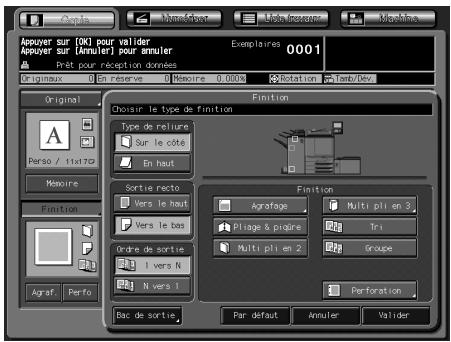
5 Appuyez sur [valider] sur l'écran finition.
L'icône du mode de sortie spécifique s'affiche sur l'écran Copie.
![KONICA MINOLTA BIZHUB PRO C5500 - Appuyez sur [valider] sur l'écran finition. - 1](/content/2019/11/139643/images/8495b14340d31548195ef45b84c63c6e41a1142a6323f274f1eac67d463c1545.jpg)
Rappel
Veillez à ne pas dépasser la capacité du magasin de l'unité de finition lorsque vous spécifiez le nombre d'exemplaires, sinon vous risquez de provoquer une anomalie sur la machine.
Le Module de finition FS-520 équipé du Kit perforation PK-512/PK-513 peut perforer les copies imprimées.

Rappel
Ne pas utiliser de papier spécial comme les étiquettes, le papier calque, etc. La machine risque de tomber en panne.
Assurez-vous que les plaques-guide du magasin papier sont correctement alignées sur le papier, sinon les copies ne seront pas perforées au bon emplacement.
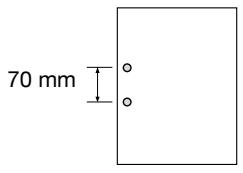
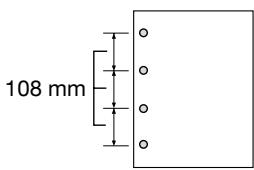
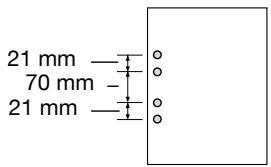

Pour les spécifications détaillées, voir "Capacité magasin/bac sortie" à la page 3-5.
1 Positionnez l'original. 2 Appuyez sur [Perfo] sur l'écran Copie.
- Les feuilles perforées seront éjectées dans le magasin principal. L'icône Finition montre le nombre de trous ainsi que la position de perforation actuellement sélectionnées.
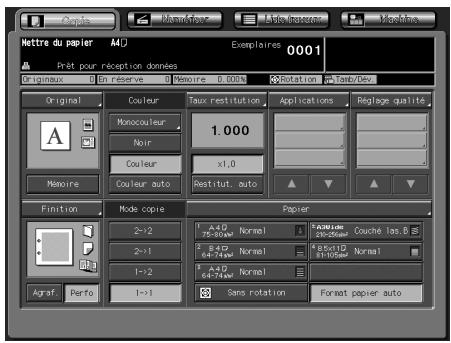
Si vous pouvez modifier le nombre de trous et la position de perforation, appliquez la procédure suivante.
3 Appuyez sur [Finition] sur l'écran Copie.
L'écran Finition s'affiche.
4 Appuyez sur [Perforation].
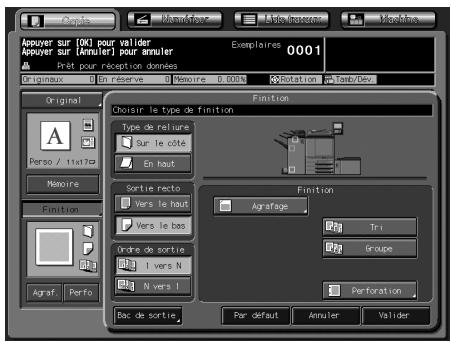
L'écran Perforation s'affiche.
5 Appuyez sur la touche de perforation voulue pour la sélectionner.
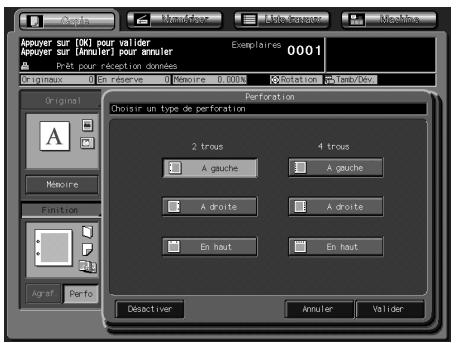
Appuyez sur [Valider].
- Appuyez sur [Annuler] pour revenir à la configuration précédente. Pour désactiver la fonction Perforation tout en mémorisant le nombre et la position des trous de perforation actuellement sélectionnés, appuyez sur [Désactiver].
L'écran Finition réapparaît.
7 Appuyez sur [Valider] sur l'écran Finition.
L'icône du mode de sortie spécifique s'affiche sur l'écran Copie.

Rappel
Veillez à ne pas dépasser la capacité du magasin de l'unité de finition lorsque vous spécifiez le nombre d'exemplaires, sinon vous risquez de provoquer une anomalie sur la machine.
9.4 Utilisation du module de finition fs-607
Le Module de finition FS-607 dispose d'un bac principal et d'un bac auxiliaire, chacun proposant les modes de finition suivants.
Sortie sur bac principal
| Mode | Description |
| Non-Trié | Le mode Non-Trié signifie simplement que le mode décalage du module de fini-tion n'est pas sélectionné. Les copies seront éjectées sans être triées par yeux décalés. |
| Tri | Le mode Tri éjecte plusieurs pages du jeu d'impression en triant et décalant les yeux de copies de 30 mm à la sortie. |
| Groupe | Le mode Groupe regroupe plusieurs pages de chaque original et décale les yeux de 30 mm à la sortie. |
| Agrafage | Le mode Agrafage décale et agrafe chaque jeu issu du tri. |
Vous pouvez combiner aux modes de finition ci-dessus, à l'exception du mode Agrafage, les types de sortie suivants : recto vers le haut ou vers le bas, et de la première page à la dernière et de la dernière à la première.
Exemple : Réaliser 3 justes de copie à partir d'un original de 4 feuilles.
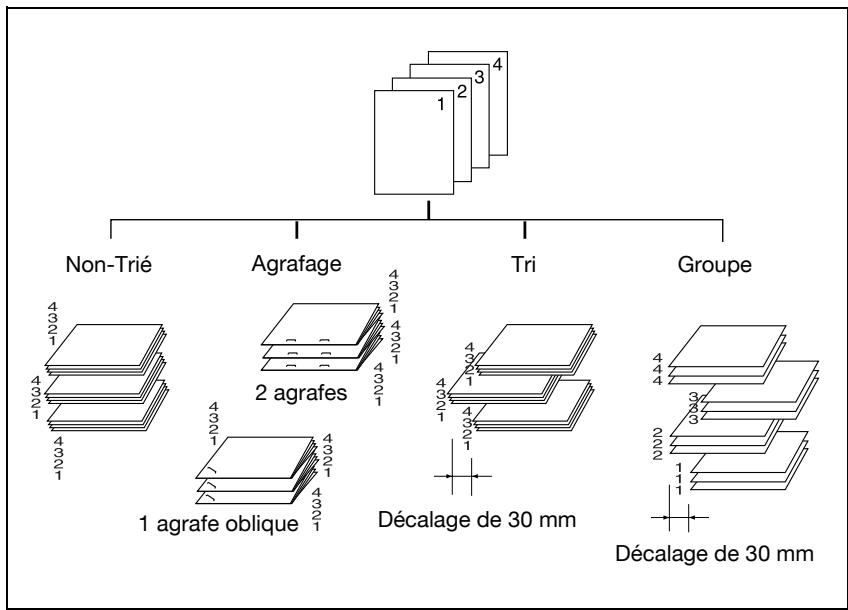
Sortie sur le bac auxiliaire
| Mode | Description |
| Tri | Le mode Tri délivre plusieurs copies du jeu d'originaux. Aucun décalage n'est possible. |
| Groupe | Le mode Groupe regroupe plusieurs copies de chaque original. Aucun décalage n'est possible. |
Vous pouvez combiner aux modes de finition ci-dessus, les types de sortie suivants : recto vers le haut ou vers le bas, et de la première page à la dernière ou de la dernière à la première.
Exemple : Réaliser 3 copies
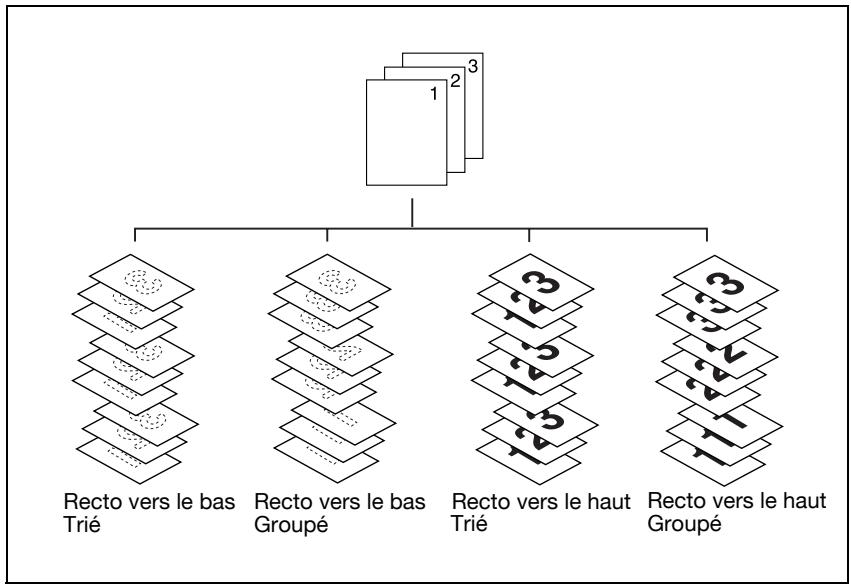
9.4.1 Non trié/trié/groupe sortie sur le bac principal
Une machine équipée de l'Unité de finition FS-607 est réalisée par défaut pour grouper les copies sur le bac principal, peu importe qu'elle soit équipée d'autres périphériques en option.
Choisir un mode de finition en appliquant la procédure suivante.

Détails
Vous pouvez changer le mode initial de finition dans le réglage Utilitaires. Pour plus de détails, voir "02 Configuration initiale" à la page 16-42
Pour les spécifications détaillées, voir "Capacité magasin/bac sortie" à la page 3-5 et "Module de finition FS-607" à la page 25-7.
1 Positionnez l'original. 2 Appuyez sur [Finition] sur l'écran Copie.
L'écran Finition s'affiche.
Les positions des bacs de sortie sont indiquées par des carrés portés sur l'image de la façade de la machine ; lorsqu'un bac est sélectionné, le carré correspondant apparait en surbrillance.
Si le bac principal n'est pas sélectionné, appuyez sur [Bac de sortie] pour le sélectionner. Pour plus de détails, voir page 9-3.
Sélectionnez le mode de sortie désiré.
Pour une sortie Non-triée, annulez les modes [Tri] et [Groupe]. Pour une sortie Triée, appuyez sur [Tri] pour la mesure en surbrillance. Pour une sortie Groupe, appuyez sur [Groupe] pour la mesure en surbrillance. - Sélectionnez le sens de sortie (Recto vers le bas/Recto vers le haut), et l'ordre de sortie (1 vers N/N vers 1) selon les besoins.
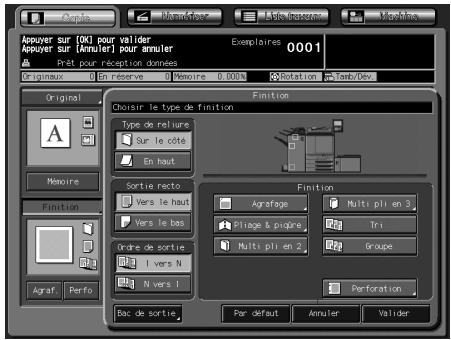
Appuyez sur [Valider] sur l'écran Finition.
L'icone du mode de sortie spécifique s'affiche sur l'écran Copie.

Rappel
Le bac principal s'abaisse progressivement pendant l'éjection des feuilles imprimées. NE PAS laisser le moindre objet faire obstacle au fonctionnement du magasin du côté gauche de l'unité de finition, car la moindre interférence risque d'endommager l'unité de finition.
Veillez à ne pas dépasser la capacité du magasin de l'unité de finition lorsque vous spécifiez le nombre d'exemplaires, sinon vous risquez de provoquer une anomalie sur la machine.
9.4.2 Agrafage, sortie sur le bac principal
Dans ce mode les copies sont agrafées. Appliquez la procédure suivante pour sélectionner la position d'agrafage et le nombre d'agrafes : Haut gauche / Haut droite (Agrafage en coin), Gauche / Haut / Droite (Agrafage 2 points).

Détails
Pour les spécifications détaillées, voir "Capacité magasin/bac sortie" à la page 3-5 et "Module de finition FS-607" à la page 25-7.
1 Positionnez l'original. 2 Appuyez sur [Agraf.] sur l'écran Copie.
- Les feuilles agrafées seront éjectées dans le bac principal. L'icone Finition indique la position d'agrafage actuellement sélectionnée.
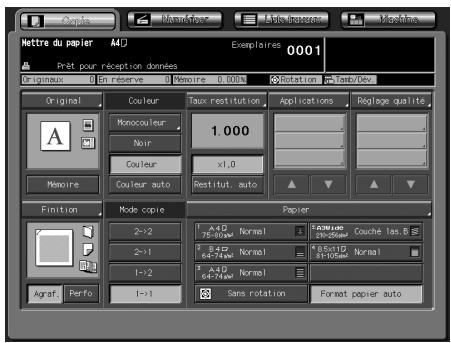
Si vous pouvez modifier la position d'agrafage, appliquez la procédure suivante.
3 Appuyez sur [Finition] sur l'écran Copie.
L'écran Finition s'affiche.
4 Appuyez sur [Agrafage] pour sélectionner la position d'agrafage.
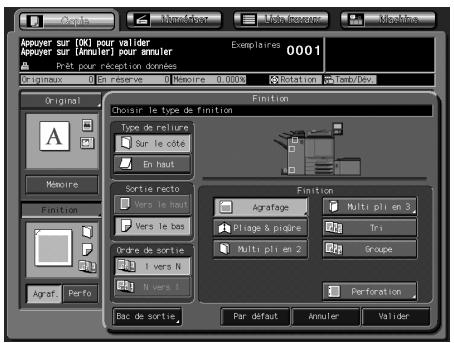
L'écran Configuration Agrafage s'affiche.
5 Appuyez sur la touche de la position d'agrafage voulue pour la mesure en surbrillance.
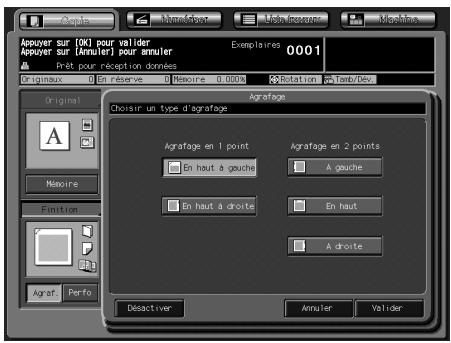
6 Appuyez sur [Valider].
- Appuyez sur [Annuler] pour revenir à la configuration précédente. Pour désactiver la fonction Agrafage sans effacer la position d'agrafage actuelle, appuyez sur [Désactiver].
L'écran Finition réapparaît.
7 Appuyez sur [Valider] sur l'écran Finition.
L'icône du mode de sortie spécifique s'affiche sur l'écran Copie.

Rappel
Le bac principal s'abaisse progressivement pendant l'éjection des feuilles imprimées. NE PAS laisser le moindre objet faire obstacle au fonctionnement du magasin du côté gauche de l'unité de finition, car la moindre interférence risque d'endommager l'unité de finition.
Veillez à ne pas dépasser la capacité du magasin de l'unité de finition lorsque vous spécifiez le nombre d'exemplaires, sinon vous risquez de provoquer une anomalie sur la machine.
9.4.3 Sortie triée/groupe sur le bac auxiliaire
Une machine équipée de l'Unité de finition FS-607 est réalisée par défaut pour grouper les copies sur le bac principal, peu importe qu'elle soit équipée d'autres périphériques en option. Changez de bac de sortie et sélectionnez le mode de sortie désiré au moyen de la procédure suivante.

Détails
Pour les spécifications détaillées, voir "Capacité magasin/bac sortie" à la page 3-5 et "Module de finition FS-607" à la page 25-7.
1 Positionnez l'original. 2 Appuyez sur [Finition] sur l'écran Copie.
L'écran Finition s'affiche.
3 Sélectionnez le bac auxiliaire comme bac de sortie.
- Appuyez sur [Bac de sortie] pour afficher l'écran Sélection du bac de sortie.
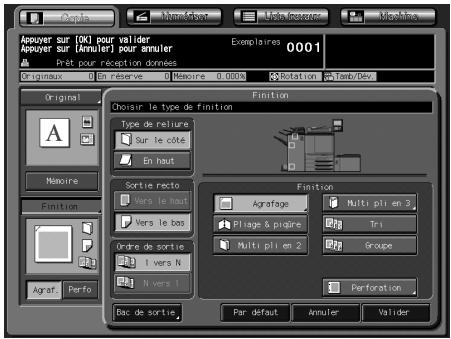
- Appuyez sur la touche de position du magasin du magasin auxiliaire pour la mesure en surbrillance et appuyez ensuite sur [Valider].
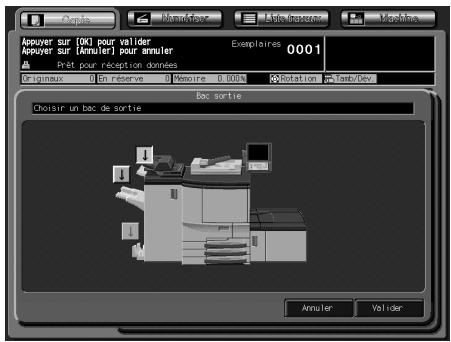
4 Sélectionnez le mode de sortie désiré.
Pour une sortie Triée, appuyez sur [Tri] pour la mesure en surbrillance. Pour une sortie Groupe, appuyez sur [Groupe] pour la mesure en surbrillance. - Sélectionnez le sens de sortie (Recto vers le bas/Recto vers le haut), et l'ordre de sortie (1 vers N/N vers 1) selon les besoins.
Appuyez sur [Valider] sur l'écran Finition.
L'icône du mode de sortie spécifique s'affiche sur l'écran Copie.

Rappel
Veillez à ne pas dépasser la capacité du magasin de l'unité de finition lorsque vous spécifiez le nombre d'exemplaires, sinon vous risquez de provoquer une anomalie sur la machine.
9.4.4 Produire un livre plié (multi pli en 2/pliage & agrafage)
La machine équipée du Module de finition FS-607 peut utiliser le mode Pliage en 2 ou Pliage & Agrafage pour produire un livre et plie et agrafe en liaison avec la fonction Pagination Livret des réglages de l'application.

Pour les spécifications du papier à utiliser, voir la section 3.
Multipli en 2
Agrafage & Pliage
^+ Nombre max. de feuilles (papier 80 g/m²) pour chaque mode Multi pli en 2 : 3 feuilles Agrafage & Pliage : 20 feuilles/19 feuilles avec du papier de couverture épais Capacité du magasin en mode Pliage : env. 100 feuilles max.
Multi pli en 2 : 33 feuilles max. livret de 3 feuilles pliées ( 33 × 3 = 99 feuilles )
Agrafage & Pliage : 20 peux max. livret 5 feuilles pliées (20 × 5 = 100 feuilles)
Agrafage & Pliage : 5 peux max. livret 20 feuilles pliées (5 × 20 = 100 feuilles)
Utilisez le chargeur ADF pour numériser l'original.
1 Positionnez l'original. 2 Appuyez sur [Finition] sur l'écran Copie.
L'écran Finition s'affiche.
Appuyez sur [Pliage & piqure] ou [Multi pli en 2] pour activer la fonction.
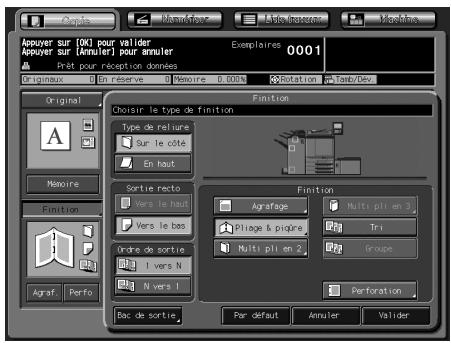
4 Appuyez sur [Valider] sur l'écran Finition.
L'icone du mode de sortie spécifique s'affiche sur l'écran Copie.
Si Multi pli en 2 est sélectionné, le Mode Livret dans Applications est aussi automatiquement sélectionné.
9.4.5 Pliage des copies en trois (pliage en 3 multiple)
Le Module de finition FS-607 peut plier des copies A4 ou 8,5''×11'' en trois à la sortie. Choisissez d'imprimer à l'extérieur du pli (Recto vers extérieur) ou à l'intérieur (Recto vers intérieur).
Pliage en 3 multiple + Recto vers intérieur
Pliage en 3 multiple + Recto vers extérieur
Pour plier des copies en trois
^+ Nombre de feuilles pliees:3 feuilles max. Format papier: A4 ou 8,5" × 11" Grammage:61à80g/m2 ^+ Face imprimée: selectionnable (intérieur ou extérieur) Bac de sortie : bac sortie livret L'ordre de sortie sera automatiquement régle sur 1 vers N. ^+ Le fait de selectionner Recto vers intérieur rgle automatiquement la face de sortie sur Vers le haut alors que Recto vers extérieur active le mode Vers le bas.
1 Positionnez l'original.
2 Appuyez sur [Finition] sur l'écran Copie. L'écran Finition s'affiche.
3 Appuyez sur [multi pli en 3]
![KONICA MINOLTA BIZHUB PRO C5500 - Appuyez sur [multi pli en 3] - 1](/content/2019/11/139643/images/2cc17ac28850e0d5514e552877b7010c2ee3226daa77285e57913f320fa5c537.jpg)
L'écran Pliage en 3 multiple s'affiche.
![KONICA MINOLTA BIZHUB PRO C5500 - Appuyez sur [multi pli en 3] - 2](/content/2019/11/139643/images/3f591314bfcf0d3020b61f1fa3e0bfc234ef503fde2fa1c960235619687efdd1.jpg)
5 Appuyez sur [validator].
- Appuyez sur [Annuler] pour revenir à la configuration précédente.
- Pour désactiver la fonction tout en conservant le réglage actuel, appuyez sur [Désactiver].
L'écran Finition réapparaît.
6 Appuyez sur [valider] sur l'écran finition.
L'icône du mode de sortie spécifique s'affiche sur l'écran Copie.
9.4.6 Perforer des trous dans les copies (perforation)
Le Module de finition FS-607 équipé du Kit perforation PK-512/PK-513 peut perforer les copies imprimées.

Rappel
Ne pas utiliser de papier spécial comme les étiquettes, le papier calque, etc. La machine risque de tomber en panne.
Assurez-vous que les plaques-guide du magasin papier sont correctement alignées sur le papier, sinon les copies ne seront pas perforées au bon emplacement.

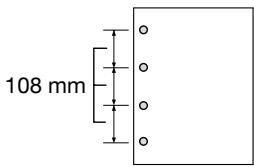
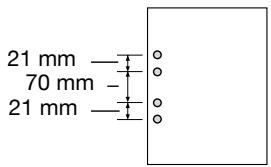

Détails
Pour les spécifications détaillées, voir "Capacité magasin/bac sortie" à la page 3-5 et "Module de finition FS-607" à la page 25-7.
1 Positionnez l'original. 2 Appuyez sur [Perfo] sur l'écran Copie.
- Les feuilles perforées seront éjectées dans le bac principal. L'icone Finition montre le nombre de trous ainsi que la position de perforation actuellement sélectionnées.
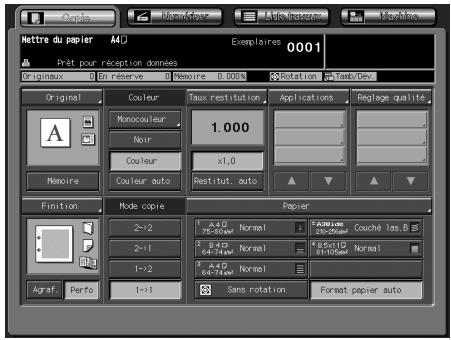
Si vous pouvez modifier le nombre de trous et la position de perforation, appliquez la procédure suivante.
3. Appuyez sur [Finition] sur l'écran Copie.
L'écran Finition s'affiche.
4 Appuyez sur [Perforation].
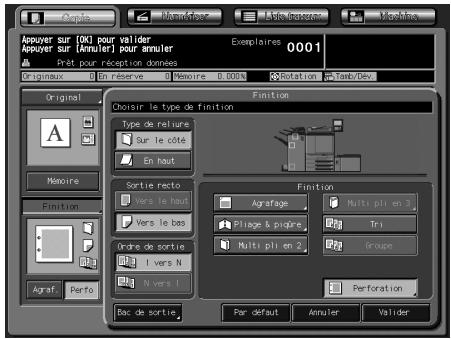
L'écran Perforation s'affiche.
5 Appuyez sur la touche de perforation voulue pour la sélectionner.
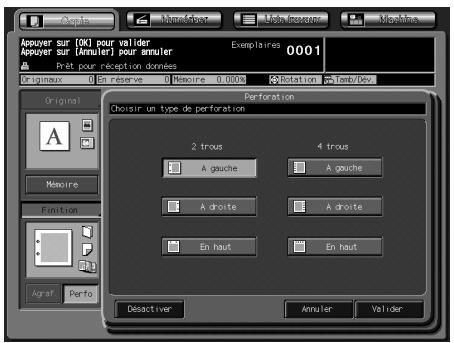
Appuyez sur [Valider].
- Appuyez sur [Annuler] pour revenir à la configuration précédente. Pour désactiver la fonction Perforation tout en mémorisant le nombre et la position des trous de perforation actuellement sélectionnés, appuyez sur [Désactiver].
L'écran Finition réapparaît.
7 Appuyez sur [Valider] sur l'écran Finition.
L'icône du mode de sortie spécifique s'affiche sur l'écran Copie.

Rappel
Veillez à ne pas dépasser la capacité du magasin de l'unité de finition lorsque vous spécifiez le nombre d'exemplaires, sinon vous risquez de provoquer une anomalie sur la machine.
9.5 Alimentation en couvertures (bac d'insertion)
Le Module de finition FS-520/FS-607 équipé du Bac d'insertion PI-502 peut joindre des couvertures aux copies imprimées.
La fonction Insertion Intercalaires permet d'insérer des pages de couverture chargées dans les magasins supérieur et inférieur du bac d'insertion comme couverture et/ou dos ou comme intercalaires aux copies imprimées et également avec le mode Agrafage de réaliser un livre agrafé et doté d'une couverture.
Ou en mode Avec couverture vierge de la fonction Livret et en mode Multi pli en 2/Pliage & piqure Avec massicotage, vous pouvez ajouter une couverture de type livret aux livrets de signature multipages.
Jeu copié avec couverture jointe en mode Agrafage
Jeu copié avec couvertures et intercalaires jointes
Couverture
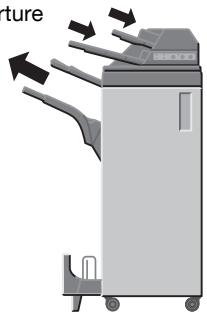
✓ Capacité du magasin inférieur/supérieur: 200 feuilles (papier de 200 g/m²) ou de moins de 30 mm d'épaisseur chacun. ✗ Utilisez le chargeur ADF. ✓ Le format de la page de couverture doit être identique au format utilisé pour les copies. ✗ La couverture chargée dans le bac d'insertion ne peut pas être copiée.
1 Chargez la couverture dans les magasins inférieur et supérieur du bac d'insertion.
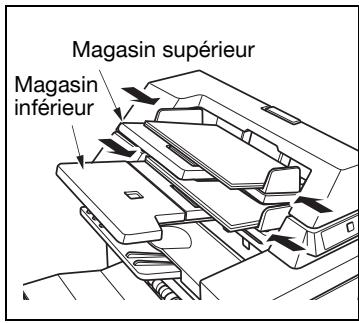
2 Utilisez la fonction Insertion d'intercalaires ou Livret pour joindre des couvertures aux copies imprimées.
9.6 Utilisation manuelle du module de finition fs-520/fs-607
Le Module de finition FS-520/FS-607 équipé du Bac d'insertion PI-502 peut être utilisé par l'intermédiaire du panneau de contrôle intégré du Bac d'insertion.
Placez un jeu de papier dans le magasin inférieur. Vous ne pouvez pas utiliser le magasin supérieur.
Les modes de finition disponibles en fonction de la configuration optionnelle sont décrits ci-après.
- Module de finition FS-520 + Bac d'insertion PI-502
- Agrafage (1 agrafe/2 agrafes)
- Module de finition FS-607 + Bac d'insertion PI-502 + Kit Perforation PK-512/PK-513 Agrafage (1 agrafe/2 agrafes) Perforation
- Module de finition FS-607 + Bac d'insertion PI-502
- Agrafage (1 agrafe/2 agrafes)
- Pliage & piqûre Multi pli en 3
- Module de finition FS-607 + Bac d'insertion PI-502 + Kit Perforation PK-512/PK-513
- Agrafage (1 agrafe/2 agrafes)
- Pliage & piqûre Multi-pli en 3 Perforation
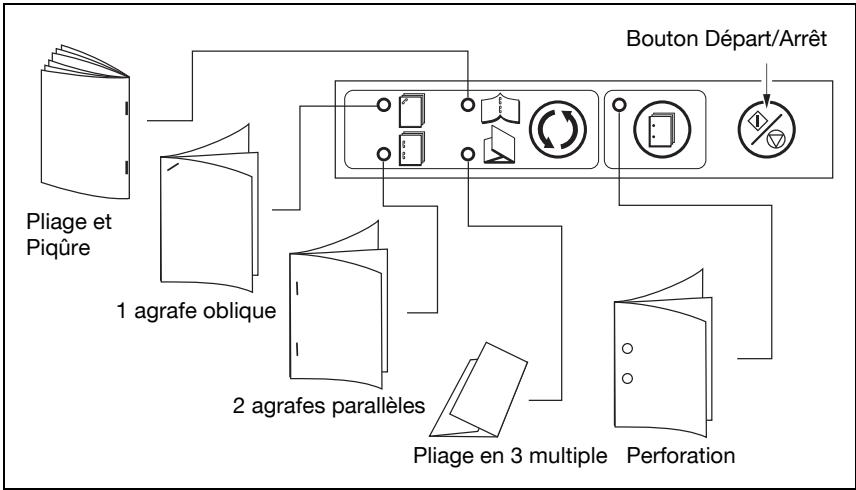
✓ Le papier ne doit être placé que dans le magasin inférieur du bac d'insertion. Vous ne pouvez pas utiliser le magasin supérieur. ✓ Agrafage (1 agrafe/2 agrafes) et Perforation peuvent être combinés.
Placer un jeu de papier dans le magasin inférieur du bac d'insertion.
- Agrafage (1 agrafe/2 agrafes) : placez le papier recto vers le haut. Perforation : placez le papier recto vers le haut.
- Pliage & perforation : placez le jeu terminé recto vers le haut. Multi pli en 3 : placez le recto vers l'extérieur vers le haut.
- Alignez la plaque guide sur le papier.
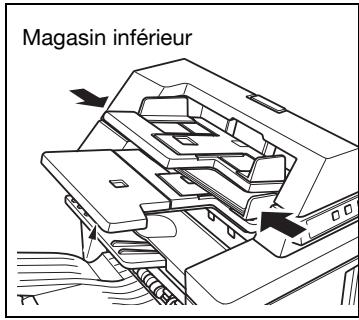
2 Appuyez sur le bouton de sélection du mode d'agrafage et sur le bouton Perforation pour sélectionner le mode souhaité.
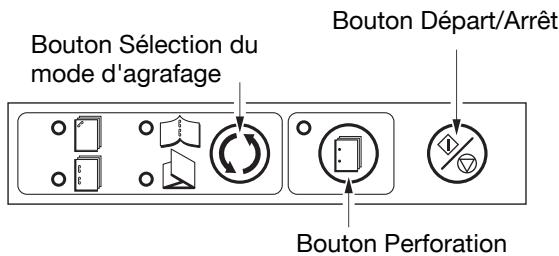
Pour sélectionner Agrafage (1 agrafe/2 agrafes), Pliage & perforation ou Multi pli en 3, appuyez sur le bouton de sélection du mode d'agrafage pour allumer le témoin de mode souhaité. Pour sélectionner Perforation, appuyez sur le bouton Perforation pour allumer le témoin.
Pour utiliser Agrafage en mode combiné, activez le témoin de mode d'agrafage souhaité.
Pour ne sélectionner que le mode Perforation, désactivez tous les autres témoins de mode.
Appuyez sur le bouton Départ/Arrêt.
Voulez-vous suspendre l'opération de finition ? → Appuyez sur le bouton Départ/Arrêt sur le panneau de contrôle du bac d'insertion.
9.7 Conditions de copie incompatibles avec applications de sortie
| Finition | Conditions de couple incoherentes avec applications de sorte | ||||||||||||||||
| De base | |||||||||||||||||
| Finition | Conditions de copie incompatibles avec applications de dette | |||||||||||||||
| Recto vers le haut | ||||||||||||||||
| 1nvers 1 | ||||||||||||||||
| Té (Rotation) | ||||||||||||||||
| Grouse (Rotation) | ||||||||||||||||
| Trés (Rotation) | ||||||||||||||||
| Groupe (Rotation) | ||||||||||||||||
| Pericôage | ||||||||||||||||
| Agratage & Piage | ||||||||||||||||
| Gruppe (Rotation) | ||||||||||||||||
| Groupe (Rotation) | ||||||||||||||||
| Trés (Rotation) | ||||||||||||||||
| Grouse (Rotation) | ||||||||||||||||
| Groupe (Rotation) | ||||||||||||||||
| Trés (Rotation) | ||||||||||||||||
| Grouse (Rotation) | ||||||||||||||||
| Groupe (Rotation ) | ||||||||||||||||
| Pericôage | ||||||||||||||||
| Agratage & Piage | ||||||||||||||||
| Grouse (Rotation) | ||||||||||||||||
| Groupe (Rotation) | ||||||||||||||||
| Trés (Rotation) | ||||||||||||||||
| Grouse (Rotation) | * | * | * | * | * | * | * | * | ||||||||
| Grouse (Rotation) | * | * | * | * | * | * | * | * | ||||||||
| Grouse (Rotation) | * | * | * | * | * | * | * | * | ||||||||
| Grouse (Rotation) | * | * | * | * | * | * | * | * - | ||||||||
| Conditionsexaue applicationsdesorfs | ||||||||||||||||||||||||||||||||||||||||||||||||||||||||||||||||||||||||||||||||||||||||||||||||||||||||||||||||||||||||||||||||||||||||||||||||||||||||||||||||||||||||||||||||||||||||||||||||||||||||||||||||||||||||||||||||||||||||||||||||||||||||||||||||||||||||||||||||||||||||||||||||||||||||||||||||||||||||||||||||||||||||||||||||||||||||||||||||||||||||||||||||||||||||||||||||||||||||||||||||
| Précauté de couloirs inconnables | ||||||||||||||||||||||||||||||||||||||||||||||||||||||||||||||||||||||||||||||||||||||||||||||||||||||||||||||||||||||||||||||||||||||||||||||||||||||||||||||||||||||||||||||||||||||||||||||||||||||||||||||||||||||||||||||||||||||||||||||||||||||||||||||||||||||||||||||||||||||||||||||||||||||||||||||||||||||||||||||||||||||||||||||||||||||||||||||||||||||||||||||||||||||||||||||||||||||||||||||||
| Recto vers le haut | Sans chargeur ADF | |||||||||||||||||||||||||||||||||||||||||||||||||||||||||||||||||||||||||||||||||||||||||||||||||||||||||||||||||||||||||||||||||||||||||||||||||||||||||||||||||||||||||||||||||||||||||||||||||||||||||||||||||||||||||||||||||||||||||||||||||||||||||||||||||||||||||||||||||||||||||||||||||||||||||||||||||||||||||||||||||||||||||||||||||||||||||||||||||||||||||||||||||||||||||||||||||||||||||||||||
| N ents n | 1 vortes n | 0 | 0 | 0 | 0 | 0 | 0 | 0 | 0 | 0 | 0 | 0 | 0 | 0 | 0 | 0 | 0 | 0 | 0 | 0 | 0 | 0 | 0 | 0 | 0 | 0 | 0 | 0 | 0 | 0 | 0 | 0 | 0 | 0 | 0 | 0 | 0 | 0 | 0 | 0 | 0 | 0 | 0 | 0 | 0 | 0 | 0 | 0 | 0 | 0 | 0 | 1 machine à pieces (parallelle) | ||||||||||||||||||||||||||||||||||||||||||||||||||||||||||||||||||||||||||||||||||||||||||||||||||||||||||||||||||||||||||||||||||||||||||||||||||||||||||||||||||||||||||||||||||||||||||||||||||||||||||||||||||||||||||||||||||||||||||||||||||||||||||||||||||||||||||||||||||||||||||||||||||||||||||||||||||||||||||||||||||||||||||||||||||||||||||||
| Trés (rotation) | 0 | 0 | 0 | 0 | 0 | 0 | 0 | 0 | 0 | 0 | 0 | 0 | 0 | 0 | 0 | 0 | 0 | 0 | 0 | 0 | 0 | 0 | 0 | 0 | 0 | 0 | 0 | 0 | 0 | 0 | 0 | 0 | 0 | 0 | 0 | 0 | 0 | 0 | 0 | 0 | 0 | 0 | 0 | 0 | 0 | 0 | 0 | 0 | 0 | Machines à pieces (série/gestion des cartes) | ||||||||||||||||||||||||||||||||||||||||||||||||||||||||||||||||||||||||||||||||||||||||||||||||||||||||||||||||||||||||||||||||||||||||||||||||||||||||||||||||||||||||||||||||||||||||||||||||||||||||||||||||||||||||||||||||||||||||||||||||||||||||||||||||||||||||||||||||||||||||||||||||||||||||||||||||||||||||||||||||||||||||||||||||||||||||||||||
| Conditiones de copie incompatibles avec applications de sorte | ||||||||||||||||||||
| Conditions de copie incompatibles | ||||||||||||||||||||
| Application image | ||||||||||||||||||||
| Finition | ||||||||||||||||||||
| Recto vers la haut | ||||||||||||||||||||
| Nvers 1 | ||||||||||||||||||||
| Trés | ||||||||||||||||||||
| Nvers 2 | ||||||||||||||||||||
| Cadrage | ||||||||||||||||||||
| Centrage | ||||||||||||||||||||
| Inversion de polarité | ||||||||||||||||||||
| Décalage image (Décalage) | ||||||||||||||||||||
| Décalage image (Décalage & Réduction) | ||||||||||||||||||||
| Multi-Images | ||||||||||||||||||||
| Répartition image (Auto) | ||||||||||||||||||||
| Répartition image (2/4/8 fois) | ||||||||||||||||||||
| Effacement bords | ||||||||||||||||||||
| Effacement pluriè | ||||||||||||||||||||
| Tampon | ||||||||||||||||||||
| Filigrane | ||||||||||||||||||||
| Protection Copie | ||||||||||||||||||||
| Superposition | ||||||||||||||||||||
| Superposition mémoire | ||||||||||||||||||||
| Enregistrement d'une image à superposer | ||||||||||||||||||||
| Recto vers le haut | Finition | |||||||||||||||||||
| Recto vers le bas | ||||||||||||||||||||
| 1surN | ||||||||||||||||||||
| Nsur1 | ||||||||||||||||||||
| Trié | ||||||||||||||||||||
| A | O | A | O | A | O | A | O | A | O | A | O | A | O | A | O | A | O | A | O | 1surN |
| 29 | 29 | 29 | 29 | 29 | 29 | 29 | 29 | 29 | 29 | 29 | 29 | 29 | 29 | 29 | 29 | 29 | 29 | 29 | 29 | 1surN |
| Conditions de copie incompatibles avec applications de sortie | Finition | |||||||
| Groupé | Trié (Rotation) | Groupé (Rotation) | Agrafage | Perforation | Agrafage&Pilage | Multi Central | ||
| Piage en 3 multi (recto à l'intérieur) | ||||||||
| Piage en 3 multi (recto à l'estérieur) | ||||||||
| Finition | Recto vers le haut | * | * | * | * | |||
| Recto vers le bas | * | |||||||
| 1 vers n | * | * | ||||||
| N vers 1 | ○ | ○ | * | * | ||||
| Trié | * | * | * | * | * | * | ||
| Groupe | \ | * | * | * | * | * | ||
| Trié (Rotation) | * | \ | * | c | c | c | c | |
| Groupe (Rotation) | * | * | \ | c | c | c | c | |
| Agrafage | * | c | c | \ | * | * | ||
| Perforation | c | c | \ | * | * | |||
| Agrafage&Pliage | ○ | c | c | * | * | * | * | |
| Multi Central | ○ | c | c | * | * | * | * | |
| Pliage en 3 multi (recto à l'intérieur) | ○ | c | c | * | * | * | \ | |
| Pliage en 3 multi (recto à l'estérieur) | ○ | c | c | * | * | * | * | |
Rien : Compatible
O: Grisee
*: La dernière condition sélectionnée est prioritaire. (La condition de la colonne extrême gauche sera annulée.)
A: La condition située sur la rangée du haut est automatiquement sélectionnée. Désactivation impossible. B: La condition située sur la rangée du haut est automatiquement sélectionnée. Désactivation possible. C: Non spécifié D: La condition située dans la colonne à l'extrême gauche est ignorée. E: Non grisee mais non disponible 16 Impossible de joindre le dos. 27 ○ for 1 vers N, A pour N vers 1 sur FS-520/FS-607. *28 A pour 1 vers N, ○ pour N vers 1 sur FS-520/FS-607.
10.1 Vérifier les sélections avant la copie : contrôle
Affichez l'écran Contrôle pour revoir les sélections que vous avez effectuées, au besoin tirez une épreuve avant de lancer une série de copies. C'est un moyen pratique et efficace de visualiser les résultats des conditions de copie sélectionnées.
✓ La production d'une copie épreuve est disponible sur l'ADF, ou en utilisant le mode Mémoire lorsqu'il s'agit de numériser plus de 100 feuilles d'original ou de numériser des originaux sur la table.
1 Positionnez l'original, puis sélectionnez les conditions copie désirées sur l'écran Copie. - Vous pouvez aussi numériser tous les originaux en mode Mémoire.
2 Appuyez sur [Contrôle] sur le panneau de contrôle.
L'écran Contrôle s'affiche.
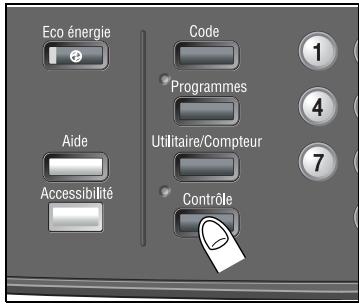
3 Vérifiez les sélections de la tâche sur l'écran, en utilisant [Suivant] et [Précédent] selon les besoins.
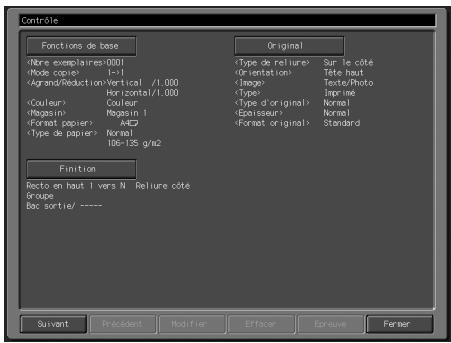
Pour modifier d'autres réglages depuis l'écran Contrôle, passez à l'étape suivante. - Pour libérer une fonction d'application depuis l'écran Contrôle, passez à l'étape 5. - Si vous désirez une épreuve de copie, passez à l'étape 6. - Si les sélections sont satisfaisantes, passez à l'étape 7.
Modifiez les sélections depuis l'écran Contrôle.
- Appuyez sur la touche de la condition copie désirée (Fonctions de base/Finition/Original/Réglage qualité/Applications) sur l'écran Contrôle, et appuyez sur [Modifier].
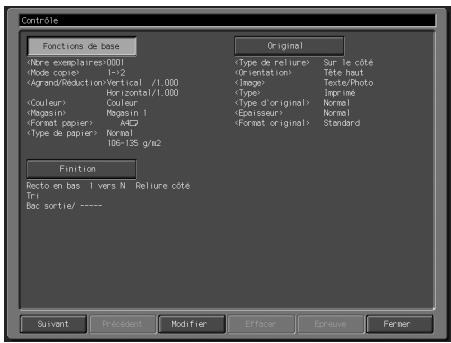
- L'écran permettant de changer la condition copie sélectionnée s'affiche. Modifiez le réglage selon les besoins, et appuyez sur [Valider] pour restaurer l'écran Contrôle permettant de revenir aux étapes de contrôle.
- Une fois que [Signet] a été contrôlé sur l'un des écrans suivants, la sélection d'une touche de fonction d'application affichera l'écran correspondant. Pour plus de détails, voir page 8-3.
- Ne pas appuyer sur [Arrêt] ou [Auto] pour modifier le réglage sinon tous les paramètres par défaut seront restaurés. Pour Broker un jeu ou une épreuve, passez à l'étape 6. Pour lancer l'impression sans épreuve, passez à l'étape 7.
5 Annulez les fonctions d'applications.
- Appuyez sur la touche de fonction d'application désirée sur l'écran Contrôle pour la mesure en surbrillance, et appuyez sur [Annuler]. Le menu instantané de confirmation apparait sur l'écran Contrôle.
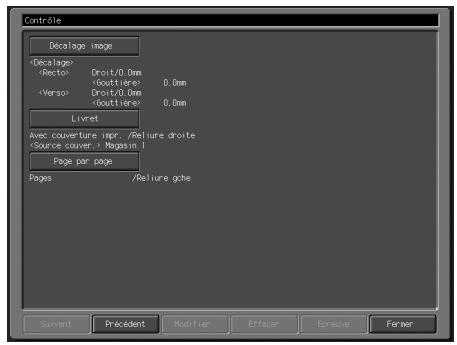
- Appuyez sur [Oui] pour annuler la fonction ou sur [Non] pour la restaurer.
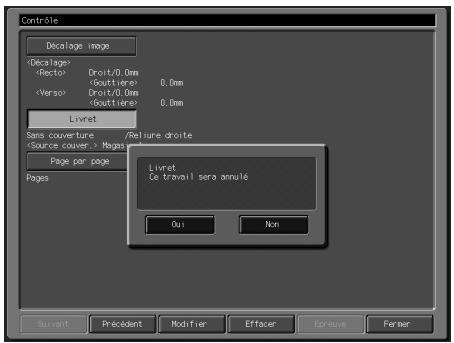
Pour obtenir un jeu ou une épreuve, passez à l'étape suivante. Pour imprimer, passez à l'objet 7.
6 Tirez une épreuve de copie.
- Appuyez sur [Épreuve] sur le panneau de contrôle ou appuyez sur [Épreuve] sur l'écran Contrôle. La machine délivre une épreuve de copie et l'écran Copie réapparaît.
- Appuyez sur [Arrêt] pour suspendre l'impression de l'épreuve. Dans ce cas, les données de l'image numérique ne seront pas effacées de la mémoire. Si un changement de réglage est nécessaire, appuyez sur [Contrôle] et revenez à l'étape 3. Si le résultat de la copie est satisfaisant, passez à l'étape suivante.
- S'il n'est pas possible de changer la sélection voulue, appuyez sur [Auto] pour effacer toutes les données de la mémoire et reprendre la configuration de la tâche.
7 Changez à votre gré le nombre d'exemplaires à imprimer, et appuyez sur [départ].
- Si une épreuve a déjà été effectuée, la machine commencera directement à imprimer sans numériser les originaux.
10.2 Réaliser un jeu test pour vérification : Épreuve
La fonction Épreuve permet d'obtenir une épreuve d'un jeu copié avant de lancer une série de copies. C'est un moyen pratique et efficace de visualiser les résultats des conditions de copie sélectionnées.
La production d'une copie épreuve est disponible sur l'ADF, ou en utilisant le mode Mémoire lorsqu'il s'agit de numérique plus de 100 feuilles d'original ou de numérique des originaux sur la vente.
1 Positionnez l'original, puis sélectionnez les conditions copie désirées sur l'écran Copie.
- Vous pouvez aussi numériser tous les originaux en mode Mémoire.
2 Appuyez sur [Épreuve] sur le panneau de contrôle.
Les copies test seront éjectées pendant la numérisation des originaux depuis l'ADF. Si le mode Mémoire a été sélectionné, une épreuve est produite immédiatement.
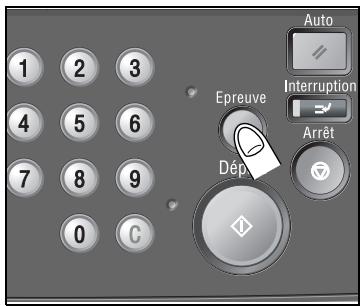
Vérifiez sur la copie test les conditions de copie spécifiées.
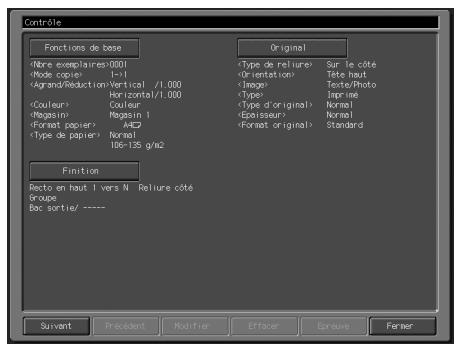
Il est possible de changer certaines conditions depuis l'écran Copie. Pour plus de détails, voir page 10-3.
Modifie les réglages ou la quantité à imprimer selon vos besoins, et appuyez sur [Départ].
- S'il n'est pas possible de changer la sélection voulue, appuyez sur [Auto] pour effacer toutes les données de la mémoire et reprendre la configuration de la tâche.
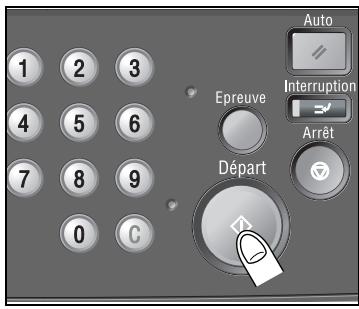
10.3 Interrompre une tâche en cours : mode interruption
Le mode Interruption permet de suspendre la copie en cours pour effectuer une opération simple. Si l'on appuie sur [Interruption] sur le panneau de contrôle, cela suspend l'opération de la machine pendant un temps permettant une copie prioritaire. Une fois cette opération effectuée, les paramètres du travail interrompu sont restaurés automatiquement et l'écran Copie réapparaît.
Le mode Interruption ne peut pas être sélectionné dans les conditions copieur suivantes :
Aucune opération d'impression ou de numérisation n'est en cours sur la machine.
Surimpression mémoire est en cours d'utilisation.
Le message d'appel S. A. V est affiché ou un bourrage papier s'est produit.
Le mode Interruption est déjà en cours.
En mode Interruption, il n'est pas possible d'appeler un travail en réserve. En mode Interruption, le mode Veille ou le mode Economie d'énergie sont désactivés.
1 Appuyez sur [Interruption] sur le panneau de contrôle.
Le voyant [Interruption] se met à clignoter puis s'allume en continu lorsque la machine est prête pour le mode Interruption.
L'écran Copie pour la copie prioritaire s'affiche.
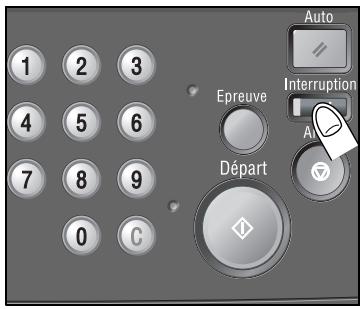
2 Sélectionnez les conditions de copie selon vos besoins.
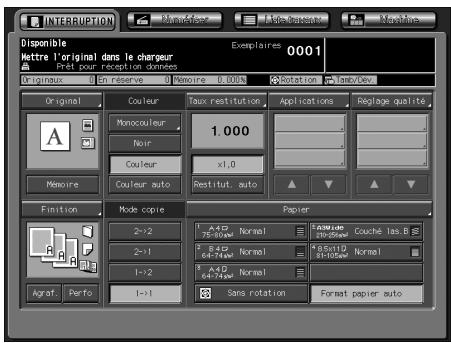
- Toutes les conditions de copie sont disponibles à la sélection sauf le mode En réserve.
3 Positionnez l'original, et appuyez sur [Départ] pour démarrer la copie prioritaire. 4 Une fois le cycle copie terminé, appuyez de nouveau sur [Interruption]. Le voyant [Interruption] s'éteint et les réglages de la tâche initiale sont restaurés. 5 Appuyez sur [Départ] pour reprendre l'impression.
10.4 Enregistrer et rappeler les conditions d'une tâche : mode programmes
Le mode Programmes permet d'enregistrer des configurations de tâches de copie fréquemment utilisées et de les rappeler à tout moment.
10.4.1 Enregistrer la configuration d'un travail
Suivez la procédure ci-dessous pour enregistrer les paramètres d'une tâche de copie.
Sélections disponibles : Fonctions de base, Original, Image, Applications, Finition, Nombre d'exemplaires La configuration est enregistrée sous un numéro de tâche (01 ~ 30) et sous un nom en lettres (facultatif). Le nombre maximum d'enregistrements est de 30.
1 Effectuez les sélections relatives à la tâche sur l'écran Copie. 2 Appuyez sur [Programmes] sur le panneau de contrôle. L'écran Programmes s'affiche.
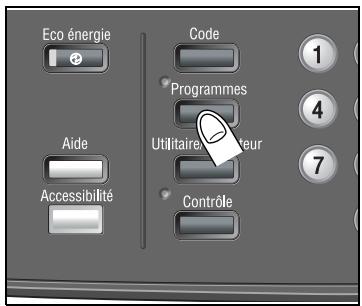
3 Appuyez sur [Archiver].
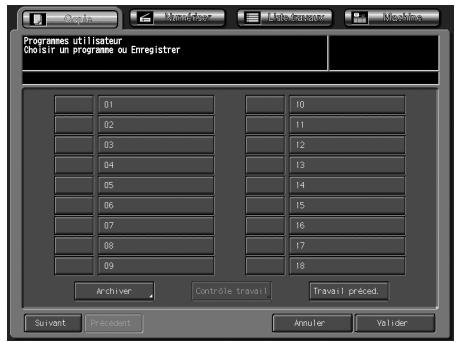
L'écran Contrôle/Enregistrement travail s'affiche.
4 Vérifiez les réglages, et appuyez sur [Verifier].
![KONICA MINOLTA BIZHUB PRO C5500 - Vérifiez les réglages, et appuyez sur [Verifier]. - 1](/content/2019/11/139643/images/b0649e6d4d228ee4833d7657c4fe58407ceff47b77c53606278446f131ad3aac.jpg)
L'écran Programmes réapparaît.
Si une correction est nécessaire. → Appuyez sur [Annuler] pour retourner à l'écran Copie. Effectuez les nouvelles sélections, puis reprenez l'opération depuis l'étape 2.
5 Appuyez sur la touche du travail désiré, puis appuyez sur [valider].
- Les touches des travaux de 01 à 18 s'affichent à l'écran. Une pression sur [Suivant] affiche les touches 19 à 30.
- Une touche vierge sans icône de verrouillage indique qu'aucune tâche n'est enregistrée sous cette touche et qu'un travail désigné sans icône de verrouillage peut être écrasé. La touche accompagnée d'une icône de verrouillage est verrouillée et ne peut pas être sélectionnée.
- Appuyez sur [Valider] pour passer à l'écran permettant d'introduire le nom de la tâche.
Entrez le nom voulu pour la tâche, puis appuyez sur [Valider].
Le nom du programme (travail), introduit sur le clavier de l'écran tactile, ne doit pas dépasser 16 caractères. - Déplacez le curseur avec les touches fléchées [▲] et [▶] et utilisez [MAJ/min] pour entrer les majuscules ou les symboles. - Appuyez sur [Valider] pour achever le réglage et revenir à l'écran du mode Programmes. Vérifiez que le nom de la tâche programmée a été introduit correctement.
![KONICA MINOLTA BIZHUB PRO C5500 - Appuyez sur la touche du travail désiré, puis appuyez sur [valider]. - 1](/content/2019/11/139643/images/794bdd8423f32028c55952537569d4981f110afdd5709766c519c50a9d5890bc.jpg)
7 Appuyez sur [Valider] sur l'écran du mode Programmes pour achever le réglage et revenir à l'écran Copie.
![KONICA MINOLTA BIZHUB PRO C5500 - Appuyez sur la touche du travail désiré, puis appuyez sur [valider]. - 2](/content/2019/11/139643/images/f4e147c108ea4f903f68fc0afad44385b94a0d2de664c26912d6b08e7c6e1557.jpg)
Remarque
Si vous ne désirez pas entrer un nom, appuyez simplement sur [Valider]. La touche affichera alors 16 astérisques (*) à la place du nom.
10.4.2 Rappeler une configuration travail enregistrée
Suivez la procédure ci-dessous pour rappeler les travaux enregistrés.
L'écran Programmes ne peut être affiché qu'à partir de l'écran Copie. Si tout autre écran, l'écran Machine par exemple, est affiché, toute action sur la touche [Programmes] restera sans effet. 1 Positionnez l'original. 2 Appuyez sur l'onglet [Copie] pour afficher l'écran Copie, et appuyez sur [Programmes] sur le panneau de contrôle.
L'écran Programmes s'affiche.
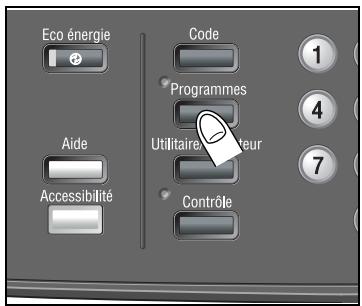
3 Appuyez sur la touche correspondant au travail que vous pouvez rappeler.
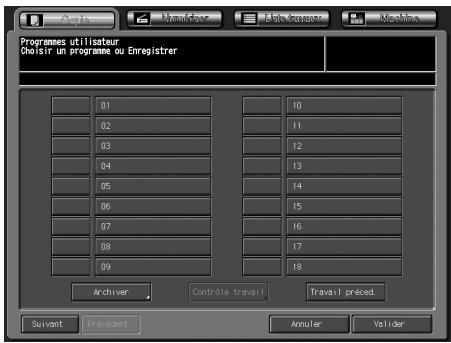
- Les touches des travaux de 01 à 18 s'affichent à l'écran. Une pression sur [Suivant] affiche les touches 19 à 30.
- Le travail désiré peut aussi être sélectionné en tapant son numéro à 2 chiffres sur le clavier du panneau de contrôle.
4 Appuyez sur [Contrôle travail]. L'écran Contrôle s'affiche pour vous permettre de contrôler le paramétrage. 5 Vérifiez les réglages, et appuyez sur [Valider].
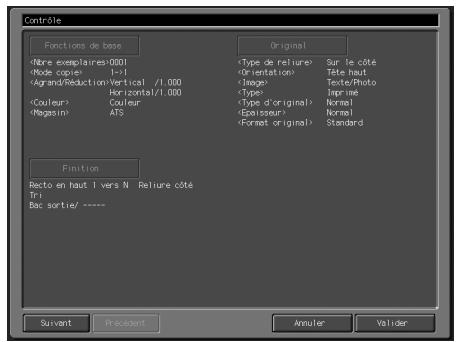
Les paramètres du travail sélectionné seront rappelés et s'afficheront sur l'écran Copie.
Appuyez sur [Départ] pour lancer l'impression.
10.5 Rappeler un paramétrage travail précédent
Suivez la procédure ci-dessous pour réaliser une copie avec les paramètres d'un travail précédent.
✓ On ne peut rappeler que le paramétrage du dernier travail terminé. Le paramétrage d'un travail inachevé, ou d'un travail en réserve ne peut pas être rappelé même si ce paramétrage est celui qui a été fait en dernier. ✓ Il reste possible de rappeler le paramétrage du dernier travail même si la machine a été éteinte puis rallumée.
1 Positionnez l'original. 2 Appuyez sur [Programmes] sur le panneau de contrôle.
L'écran Programmes s'affiche.
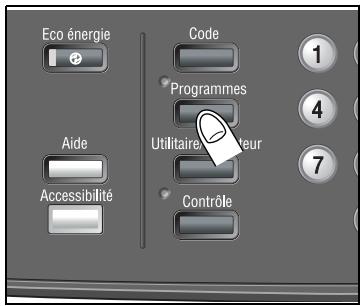
3 Appuyez sur [Travail précédent.]
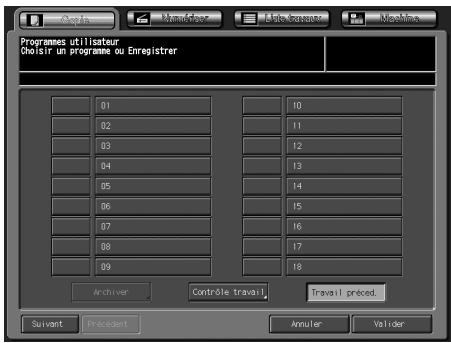
La touche [Contrôle travail] va s'activer sur l'écran.
4 Appuyez sur [Contrôle travail] pour vérifier les paramètres.
- L'écran Contrôle s'affiche. Contrôle à l'écran les réglages concernant le travail précédent.
- Cet écran permet de modifier la configuration rappelée. Pour plus de détails, voir page 10-3.
5 Appuyez sur [Valider].
Les paramètres du travail précédent seront rappelés et s'afficheront sur l'écran Copie.
6 Appuyez sur [Départ] pour lancer l'impression.
10.6 Afficher l'écran d'assistance à l'utilisation : mode aide
L'écran Aide vous propose des informations concernant la procédure de sélection des conditions de copie, des instructions relatives au toner et au chargement du papier, et des informations sur l'utilisation de l'écran tactile et du panneau de contrôle.
Le menu Aide comprend les rubriques suivantes.
Copier fournit des informations sur la fonction et l'utilisation des touches de l'écran Copie.
Numériser fournit des informations sur la fonction et l'utilisation des touches de l'écran Scanner.
Liste des Travaux fournit des informations sur la fonction et l'utilisation des touches de l'écran Liste Travaux.
Machine fournit des informations sur la fonction et l'utilisation des touches de l'écran.
Touche tableau de bord fournit des informations sur la fonction et l'utilisation des touches du panneau de contrôle.
Remplacement pièces fournit des informations sur le chargement en toner, en papier, en agrafes et le vidage de la corbeille à déchets de perforation/massicotage.
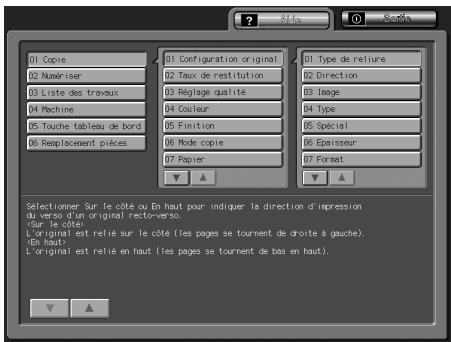
Pour afficher l'écran aide
→ Appuyez sur [Aide] sur le panneau de contrôle.
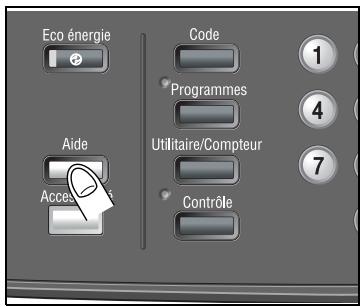
10.7 Régler le temps de réponse des touches de l'écran tactile : accessibilité
Il est possible de régler l'intervalle soulu entre la pression sur la touche de l'écran tactile et la réponse de la machine.
En appuyant sur la touche Accessibilité du panneau de contrôle, on peut sélectionner cet intervalle, de manière à ce que la machine ne réponde que si la pression s'est prolongée pendant la durée spécifiée.
Cette fonction est une aide pour les personnes handicapées qui ont du mal à appuyer sur les touches avec la précision souhaitée.

Pour plus de détails sur la manière de régler le temps de réponse, voir page 16-34.
Le temps de réponse peut être réglé sur l'une des options suivantes : Normal/0,5 seconde/1 seconde/2 secondes/3 secondes.
Appuyez sur [Accessibilité] sur le panneau de contrôle.
Le voyant Accessibilité s'allume en vert pour indiquer que le temps de réponse voulu est réglé sur la machine.
Si le temps de réponse qui a été sélectionné est Normal, une pression sur la touche [Accessibilité] n'aura aucune effet sur le temps de réaction.
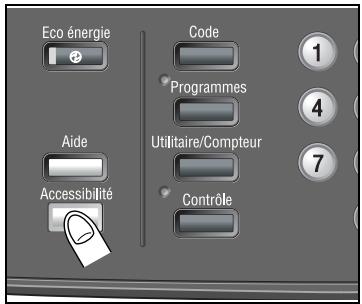
2 Pour désactiver cette fonction, appuyez sur [Accessibilité] pendant une seconde ou plus.
Le voyant Accessibilité s'éteint, et le temps de réponse normal sera restauré en ce qui concerne le fonctionnement des touches de l'écran tactile.
10.8 Contrôler le copieur depuis un navigateur internet : Télécommande
Quand la machine est reliée à un ordinateur par le biais d'un réseau, le navigateur Internet activé sur l'ordinateur vous permet de contrôler la machine. On peut en outre faire fonctionner la machine au moyen d'une souris et/ou d'un clavier d'un PC directement connecté à la machine sans avoir à appuyer sur le panneau de contrôle de celle-ci.
Cette fonction est pratique pour les personnes handicapées qui ont du mal à utiliser le panneau de contrôle et elle permet d'optimiser l'utilisation de la machine.
Fonctions télécommande :
- Les fenêtres de l'écran tactile peuvent être affichées sur le navigateur Web et manipulées à la souris.
- De même, les touches du panneau de contrôle peuvent être affichées sur le navigateur Web et manipulées à la souris. Le clavier du PC sert à la saisie du code d'accès par exemple.
Les fonctions suivantes sont indisponibles :
- Lecture de l'écran effectuée par un système auxiliaire
- MARCHE/ARRET de la machine (interrupteur principal/Interrupteur secondaire, Eco, Programmateur hebdo)
- Rapport de bourrage papier ou affichage du compteur papier en temps réel
- Contactez le S. A. V. si vous souhaitez établir une liaison directe entre la machine et la souris et/ou le clavier d'un PC.

Détails
Pour plus de détails sur la procédure de spécification de l'adresse IP, voir page 17-131.
Pour spécifier l'adresse IP du PC à utiliser pour la fonction Télécommande, voir "Configuration Télécommande (Remote Panel setting)" à la page 19-21.
Pour contrôler le copieur à partir du navigateur internet
Sur la machine, reglez le mode Sécurité renforcée sur OFF. La machine doit être connectée à un PC sur un réseau et le protocole TCP/IP doit être activé. Spécifiez l'adresse IP de la machine. Spécifiez l'adresse IP de l'ordinateur à utiliser pour la fonction Télecommande en utilisant le paramètre Utilitaire Internet sur un ordinateur. L'un des navigateurs suivants doit être installé sur l'ordinateur. Aucun autre matériel ni logiciel d'application n'est nécessaire. Microsoft Internet Explorer 6.02 ou supérieur Netscape Navigator 7.1 ou supérieur Firefox 1.0 ou supérieur JavaScript doit être activé. Le menu déroulant comme celui de signalisation du bourrage papier ne sera pas mis à jour automatiquement. ÀpRES une longue période d'inactivité, cliquez sur [Recharger] dans le coin supérieur de l'écran pour afficher l'objet actuel. 1 Démarrez le navigateur Internet et entrez l'adresse IP de la machine sur la barre d'adresse. L'écran Web Utilities s'affiche. 2 Cliquez sur [Remote Panel] sur I'ecran Web Utilities.
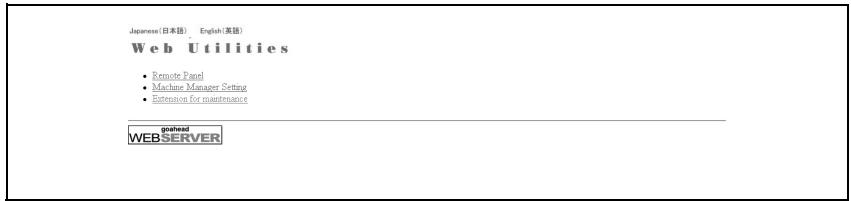
Le navigateur affiche le panneau de contrôle et l'écran tactile actuellement affiché sur la machine.
À l'aide d'une souris et d'un clavier, procédez aux opérations liées au travail.
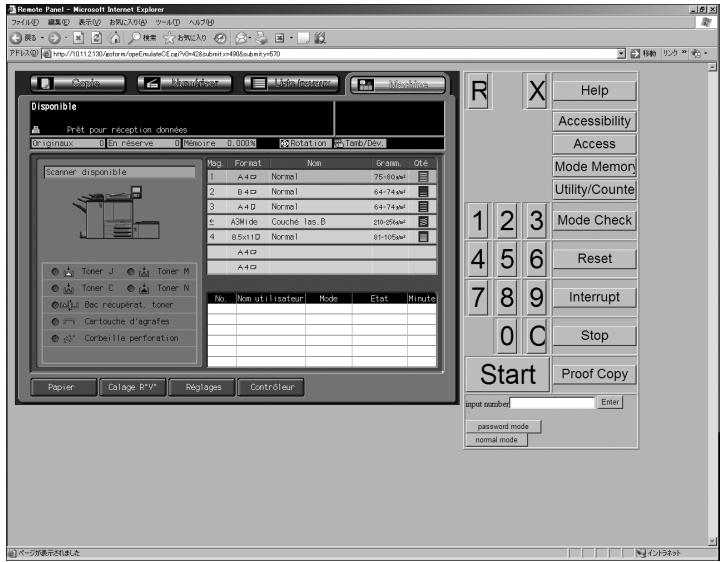
11.1 Présentation de l'écranliste travaux
L'écran Liste Travaux vous permet de contrôler ou d'accéder aux fonctions suivantes.
- Travaux en réserves
- Historique des envois Incomplete
- Suspendu (les caractères de la touche s'afficheront en rouge si des travaux en réservé sont toujours en attente.)
Les travaux auxquels il est fait référence dans ce chapitre complètent les travaux d'impression et les travaux de numérisation.
Suivez la procédure ci-dessous pour afficher l'écran Liste Travaux.
1 Appuyez sur l'onglet [Liste Travaux] sur l'écran Copie. L'écran Liste Travaux s'affiche. 2 Appuyez sur la touche désirée, en bas de l'écran.
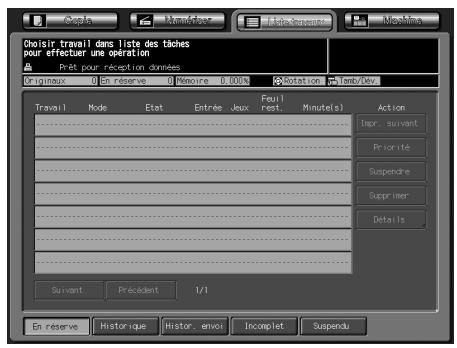
Voir dans les pages suivantes, le détail de chaque écran successif.
3 Appuyez sur un autre onglet pour quitter l'écran Liste Travaux.
11.2 Gestion des travaux sur l'écranisme travaux
Cette section décrit comment vérifier et manipuler les travaux sur l'écran. Liste Travaux.
11.2.1 Contrôler des travaux en réserve
Cette fonction permet d'afficher sous forme de liste tous les travaux en réserve.
Cette liste compte les informations suivantes.
- Travail : numéro(s) consécutifs des tâches d'impression et de numérisation.
- Nom utiliser : la personne qui a émis la tâche Mode : Copieur ou Imprimante
- État : Impression ou En réserve (état actuel du travail) Pages : comptage sur 4 chiffres max.
- Jeux : comptage sur quatre chiffres max.
- Feuilles restantes : comptage sur quatre chiffres max. (Nbre de pages × Nbre de chaque = Pages restantes)
- Minute(s) : temps nécessaire à l'achèvement de chaque tâche (minutes)
Suivez la procédure ci-dessous pour vérifier les sélections, modifier l'ordre de sortie, et pour suspendre, supprimer ou arrêter des travaux en réserve.
1 Appuyez sur l'onglet [Liste Travaux] sur l'écran Copie, et appuyez sur [En réserve] s'il n'est pas en surbrillance. 2 Contrôlez l'état des travaux en réserve.
- Appuyez sur [Suivant] pour naviguer dans la liste si celle-ci compte plus de 8 tâches.
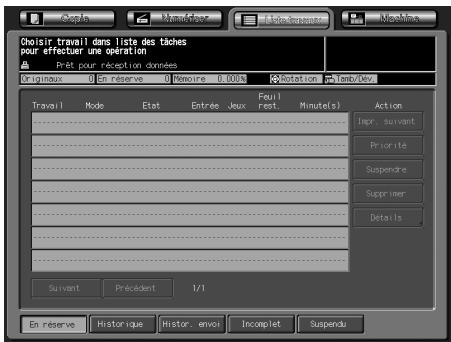
3 Sélectionnez le travail voulu, puis sélectionnez l'action à effectuer.

Rappel
Ceci ne peut fonctionner si l'opération d'impression du travail sélectionné a déjà démarré.
Pour spécifier le travail suivant à imprimer
Appuyez sur la touche du travail en réserve sélectionné pour la mettre en surbrillance, et appuyez sur [Impr. suivant].
Le travail en réserve sélectionné sera déplacé juste en dessous de la tâche en cours d'impression.
Pour changer l'ordre des tâches
Appuyez sur la touche du travail en réserve voulu pour la mesure en surbrillance, et appuyez sur [Priorité].
Le travail sélectionné sera avancé d'une position dans la file d'impression à moins que le travail précédent la tâche sélectionnée ne soit déjà en cours d'impression.
S'il n'est pas possible de modifier l'ordre d'impression du travail sélectionné, un message s'affiche pour vous en informer.
Pour suspendre un travail
Appuyez sur la touche du travail en réserve désiré pour la mise en surbrillance, et appuyez sur [Suspendre].
L'opération d'impression du travail sélectionné sera suspendue et conservée en mémoire.
Dans ce cas, les caractères de la touche [Suspendu] en bas de l'écran Liste Travaux s'afficheront en rouge pour indiquer que la mémoire contient encore un travail en suspens. Appuyez sur [Suspendu] pour reprendre l'opération d'impression. Pour plus de détails, voir page 11-10.
Pour supprimer un travail en réserve
1. Appuyez sur la touche du travail en réserve voulu pour la mettre en surbrillance, et appuyez sur [Supprimer]. 2. Appuyez sur [Oui] dans le menu instantané pour supprimer le travail sélectionné.
Toutes les données relatives à la tâche sélectionnée seront effacées.
Pour vérifier les réglages d'un travail en réserve
1 Appuyez sur la touche du travail en réserve voulu pour la mesure en surbrillance, et appuyez sur [Détails]. 2 Contrôle à l'écran les réglages concernant le travail sélectionné. 3 Appuyez sur [Fermer] pour retourner à l'écran Liste Travaux.
11.2.2 Pour afficher l'historique des sorties
Cette fonction permet d'afficher l'historique sous forme de liste.
Cette liste compte les informations suivantes.
- Travail : numéro des tâches d'impression et de numérisation consécutifs.
- Nom utilisateur : la personne qui a émis la tâche Mode: Copieur ou Imprimante Pages : comptage sur 4 chiffres max.
- Jeux : comptage sur quatre chiffres max.
- Résultat : terminé ou annulé
- Tps : heures à laquelle l'opération a été exécutée
Suivez la procédure ci-dessous pour contrôler les paramètres des travaux effectués.
1 Appuyez sur l'onglet [Liste Travaux] sur l'écran Copie, et appuyez sur [Historique]. 2 Contrôlez l'état des travaux effectués.
- Appuyez sur [Suivant] pour naviguer dans la liste si celle-ci compte plus de 8 tâches.
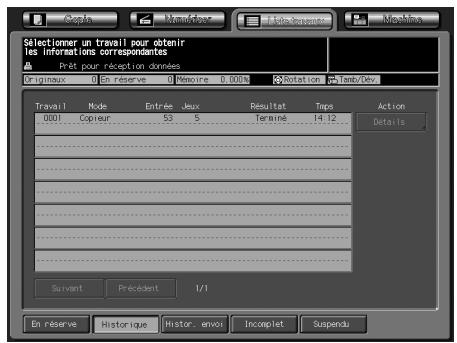
Appuyez sur la touche du travail désiré, puis appuyez sur [Détails]. Le détail des réglages de la tâche sélectionnée s'affiche. Appuyez sur [Fermer] pour revenir à l'écran précédent.
11.2.3 Pour afficher l'historique des envois
Cette fonction permet d'afficher l'historique des envois sous forme de liste.
Cette liste comporte les informations suivantes.
- Travail : numéros consécutifs des tâches d'impression et de numérisation.
- Nom utiliser : la personne qui a émis la tâche Mode : E-Mail/FTP/SMB/DD
- Adresse : adresse à laquelle les données ont été transmises
- Résultat : terminé ou annulé Temps : heure à laquelle l'émission des données a eu lieu
Suivez la procédure ci-dessous pour contrôler les paramètres des travaux envoyés.
1 Appuyez sur l'onglet [Liste Travaux] sur l'écran Copie, et appuyez sur [Histor. envoi]. 2 Contrôlez l'objet des travaux envoyés.
- Appuyez sur [Suivant] pour naviguer dans la liste si celle-ci compte plus de 8 tâches.
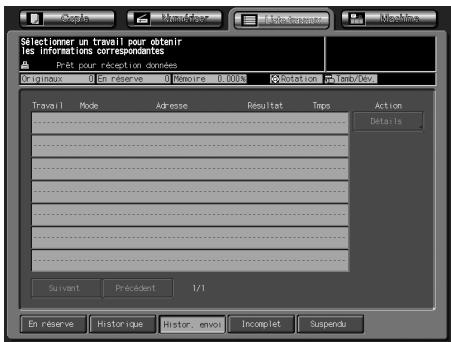
Appuyez sur la touche du travail désiré, puis appuyez sur [Détails].
Le détail des réglages de la tâche sélectionnée s'affiche.
Appuyez sur [Fermer] pour revenir à l'écran précédent.
11.2.4 Pour contrôler les travaux incomplets
Cette fonction permet d'afficher la liste des travaux incomplets.
Cette liste comporte les informations suivantes.
- Travail : numéros consécutifs des tâches d'impression et de numérisation.
- Nom utilisateur : la personne qui a émis la tâche
- Cause : mémoire pleine, annulation, etc. (raison pour laquelle le travail n'a pas été achevé)
1. Appuyez sur l'onglet [Liste Travaux] sur l'écran Copie, et appuyez sur [Incomplet]. 2. Contrôlez l'objet des travaux incomplets.
- Appuyez sur [Suivant] pour naviguer dans la liste si celle-ci compte plus de 8 tâches.
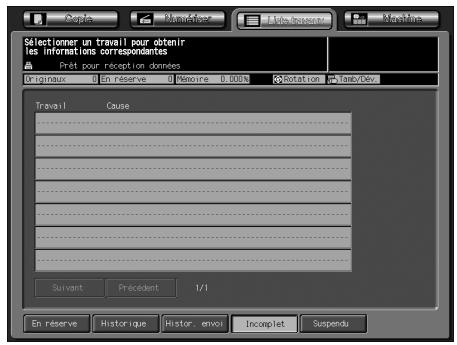
11.2.5 Pour contrôler/gérer les travaux suspendus
Cette fonction permet d'afficher sous forme de liste tous les travaux suspendus.
Cette liste comporte les informations suivantes.
- Travail : numéro(s) consécutifs des tâches d'impression et de numérisation.
- Nom utiliser : la personne qui a émis la tâche Mode : Copieur ou Imprimante
- État : Impression en cours ou Suspendu (état actuel du travail) Pages : comptage sur 4 chiffres max.
- Jeux : comptage sur quatre chiffres max.
- Feuilles restantes : comptage sur quatre chiffres max. (Nbre de pages × Nbre de chaque = Pages restantes)
- Minute(s) : temps nécessaire à l'achèvement de chaque tâche (minutes)
Suivez la procédure ci-dessous pour contrôler les paramètres de chaque travail et reprenez des travaux suspendus, individuellement ou collectivement.
1 Appuyez sur l'onglet [Liste Travaux] sur l'écran Copie, et appuyez sur [Suspendu]. - Les caractères de la touche Suspendu s'affichent en rouge pour indiquer qu'il reste un travail suspendu dans la mémoire de la machine. 2 Contrôlez l'objet des travaux suspendus. - Appuyez sur [Suivant] pour naviguer dans la liste si celle-ci compte plus de 8 tâches.
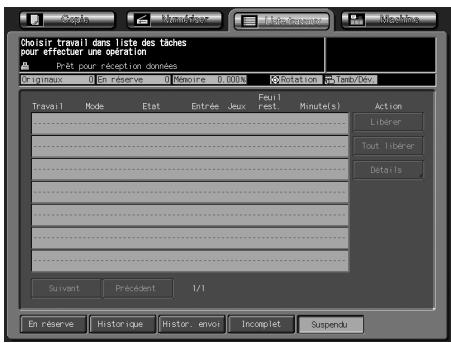
3 Sélectionnez le travail voulu, puis sélectionnez l'action à effectuer.
Pour imprimer un travail suspendu
1 Appuyez sur la touche du travail désiré pour la mesure en surbrillance, et appuyez sur [Libérer]. Le travail sélectionné sera repris dans l'ordre actuel d'impression. 2 Pour vérifier l'ordre d'impression, appuyez sur [En réserve] pour afficher la liste des travaux en réserve.
Pour libérer tous les travaux en suspendus
Appuyez sur [Tout libérer], et appuyez sur [Oui] sur le menu instantané. Toutes les données des travaux suspendus sont alors effacées.
Pour vérifier les réglages d'un travail suspendu
1 Appuyez sur la touche du travail voulu pour la mesure en surbrillance, et appuyez sur [Détails]. 2 Contrôlez à l'écran les réglages concernant le travail sélectionné. 3 Appuyez sur [Fermer] pour retourner à l'écran Nombre Travaux.
12.1 Description des paramètres de l'écran machine
Les touches [Papier], [Calage R°V°.], [Réglages], et [Contrôleur] se trouvent en bas de l'écran Machine et permettent d'afficher l'écran de chaque paramètre.
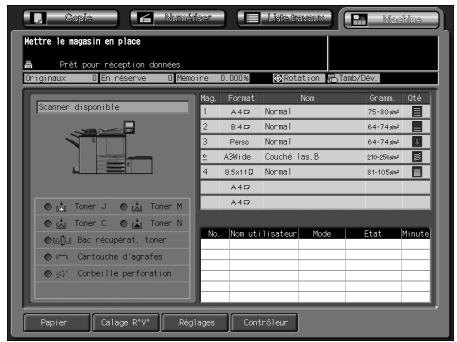
Touche [Papier]: affiche la fenêtre des réglages papier.
![KONICA MINOLTA BIZHUB PRO C5500 - Touche [Papier]: affiche la fenêtre des réglages papier. - 1](/content/2019/11/139643/images/3f5b4a43099a289aba5df53c3fa0deb463b7dd8e5fb62dc54cf540fe197e6d62.jpg)
1 Spécifiez les réglages papier pour chacun des magasins en enregistrant les paramètres papier ou en utilisant une configuration prédéfinie. Cette opération équivaut à appuyer sur Papier sur l'écran Copie. Pour de plus amples informations, voir page 6-51. 2 Après avoir effectué les réglages du mode Configuration papier, appuyez sur [Fermer] pour quitter le mode Configuration papier.
![KONICA MINOLTA BIZHUB PRO C5500 - Touche [Papier]: affiche la fenêtre des réglages papier. - 2](/content/2019/11/139643/images/e4c97208478e8840c426b923e08b1fedb1ecfe4727b307fd5f51365f4c04de7a.jpg)
Remarque
L'écran Utilitaires se rapporte à tout écran qui s'affiche lorsque l'on appuie sur [Utilitaire/Compteur].
Touche [Calage R°V°.]: affiche la fenêtre de réglage du recto et du verso.
![KONICA MINOLTA BIZHUB PRO C5500 - Touche [Calage R°V°.]: affiche la fenêtre de réglage du recto et du verso. - 1](/content/2019/11/139643/images/1bbbc00d4cfc6c3c16ec85a4a5dd0fa26c79cab6f8cdc140f3a37c56e99963d8.jpg)
1 Spécifiez le zoom vertical, le zoom horizontal, le Décalage Haut/Bas ou Droite/Gauche pour les pages recto et les pages verso. Pour plus de détails, voir page 6-51. 2 Une fois achevé de mode Réglages, appuyez sur [Fermer] pour quitter le mode Réglages.
Tous les autres réglages sont indisponibles en mode Calage R°V°.
Touche [Réglages] : Affiche la fenêtre du menu Réglages.
![KONICA MINOLTA BIZHUB PRO C5500 - Touche [Calage R°V°.]: affiche la fenêtre de réglage du recto et du verso. - 2](/content/2019/11/139643/images/940d893578a5f0441996c9c9483378b0f1206217510b7e0da929264a60c2020f.jpg)
1 Réglez les paramètres Machine et Finition. Pour plus de détails, voir page 14-3. 2 Une fois l'achèvement du paramétrage du mode Réglages, appuyez sur [Quitter] pour quitter le mode Réglages.
Touche [contrôleur] : affiche l'écran du menu des réglages contrôleur.
![KONICA MINOLTA BIZHUB PRO C5500 - Touche [contrôleur] : affiche l'écran du menu des réglages contrôleur. - 1](/content/2019/11/139643/images/3c80f9068b0162b808bde699bcd8836052db931f244cc28faff8fdaf3b2c4c5d.jpg)
1 Spécifiez les réglages concernant le contrôleur d'imprimante en option. Pour plus de détails, voir le Manuel d'utilisation concernant les contrôleurs en option. 2 Appuyez sur l'onglet [Machine] pour quitter le mode de paramétrage du contrôleur.
12.2 Structure de configuration de l'écran utilitaires
Appuyez sur [Utilitaire/Compteur] sur le panneau de contrôle pour afficher l'écran du menu Utilitaires.
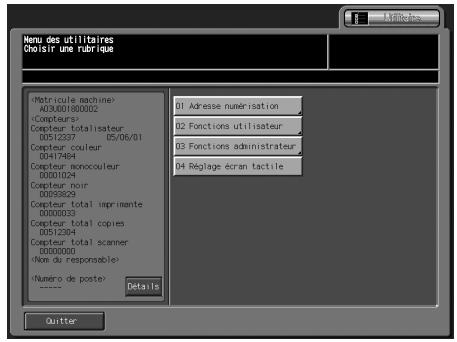
L'écran Utilitaires comprend deux types de rubriques de configuration : l'une pour les réglages de l'utilisateur et l'autre nécessitant la saisie d'un mot de passe par le responsable (administrateur) de la machine.

Les fonctions de l'administrateur peuvent être établies par les utilisateurs généraux lors du réglage par défaut.
Il est recommandé de désigner un responsable de la machine qui sera la seule personne à contrôler les fonctions administrateur. Veuillez contacter votre technicien S. A. V. pour configurer votre mot de passe.
[Fermer] et [quitter] sur l'écran utilitaires
Appuyez sur [Fermer] pour retourner à l'écran précédent.
Appuyez sur [Quitter] pour retourner à l'écran affiché avant d'appuyer sur la touche [Utilitaire/Compteur] sur le panneau de contrôle.
13.1 Description de la configuration papier
Cette section donne des informations et des instructions relatives aux rubriques des Fonctions utilisateur.
Cette machine offre le mode Papier pour imprimer un travail en fonction des caractéristiques du papier à utiliser, en spécifiant les conditions telles que le Nom, le Format, le Type de papier, le Grammage, le Calage R°V°, les Réglages, le Réglement vitesse, la Perforation, le Papier couleur et la Ventilation.
Les conditions Papier mentionnées ci-dessus sont supposées avoir été prédéfinies et peuvent être modifiées ou même supprimées à tout moment. (Paramètre Papier en mode Utilisateur sur l'écran Utilitaire)
Rappelez les conditions prédéfinies pour chaque magasin et modifiez-les si nécessaire afin de répondre aux conditions environnementales (température, humidité, état du papier, etc.) à ce moment précis. (Paramètre Papier sur l'écran Copie ou l'écran Machine)
Cette section donne des informations et des instructions relatives aux rubriques des Fonctions utilisateur.
Type de papier
Sélectionnez l'un des sept types suivants.
Normal, Qualité supérieure, Laser couleur, Couché laser brillant, Couché laser mat, Couché offset brillant, Couché offset mat
Pour plus de détails sur les spécifications du type de papier, voir page 13-6.
Vouspouvezutiliser22caracteresalphanumeriquesau maximum.
Grammage
Sélectionnez l'un des huit types suivants.
64-74 g/m², 75-80 g/m², 81-105 g/m², 106-135 g/m², 136-162 g/m², 163-209 g/m², 210-256 g/m², 257-300 g/m²
L'unité affichée pour le grammage du papier peut être changée. Appuyez sur [Changer unité] pour passer d'une option à l'autre.
Pour plus de détails sur la relation entre le type de papier et le grammage, voir page 13-6.
Calage recto/verso
Spécifiez Zoom vertical, Zoom horizontal, Décalage Haut/Bas ou Droite/Gauche pour les pages recto et les pages verso.
Zoom vertical : Recto -100 à +100, Verso -80 à +20 (par pas de 0,1%)
Zoom horizontal: -100 à +100 (par pas de 0,1%)
Nous vous conseillons de procéder à ce réglage tous les jours ou à chaque fois que vous chargez un papier différent dans le magasin, parce que l'indice de contraction varie en fonction du type de papier, de la marque ou de la différence de température et d'humidité du local de stockage du papier.
Le Zoom horizontal du verso est spécifique au moyen de la Configuration système des Fonctions administrateur.
Le réglage peut être effectué avec l'aide de la mire Calage recto verso accessible seulement depuis l'écran Copie et depuis l'écran Machine.
Réglages
Généralement, ce réglage n'est pas disponible. Veuillez contacter votre technicien S. A. V. pour plus de détails.
Le réglage global des réglages procédé pour tous les magasins est spécifique dans les Fonctions administrateur.
Format
Sélectionnez [Standard] ou [Personnel].
- Les formats personnalisés enregistrés depuis l'écran Copie ou l'écran Machine peuvent être rappelés depuis le paramètre Papier du réglage Utilisateur, ce qui permet d'enregistrer les informations de format avec d'autres informations sur le papier. (Relierinfos format)
- Le papier onglet au format A4 , 8,5" × 11" ne peut pas être enregistré dans [Papier] des Fonctions utilisateur.
Réglage vitesse
La vitesse de copie varie selon le type et le grammage du papier. [Réglage vitesse] peut être réglé sur [Elevée], [Moyenne] ou [Elevée/Moyenne auto] uniquement quand [Grammage] est réglé sur 106 à 135 g/m².
Ventilation
La fonction Ventilation permet de souffler de l'air sur le papier par la plaque-guide du magasin afin de prévenir les problèmes de départ susceptibles d'intervenir avec certains types de papier spécifique.
Sélectionnez l'une des quatre conditions suivantes.
Auto, Oui-Fort, Oui-Faible, Non
13.1.2 Caractéristiques type papier
Les sept types de papier suivants sont disponibles en fonction de la qualité du papier.
- Couché laser B Papier couché brillant pour l'impression laser.
- Couché laser M Papier couché mat pour l'impression laser.
- Couché offset B Papier couché brillant pour l'impression offset.
- Couché offset M Papier couché mat pour l'impression offset.
- Qualité supérieure Le papier de qualité supérieure est un papier non couché utilisé généralement pour l'impression offset. Le papier de qualité supérieure présente une grande blancheur et il convient à diverses utilisations. Spécifiez [Qualité supérieure] pour un magasin chargé avec du papier de qualité supérieure.
- Normal (Ordinaire) Le papier ordinaire est utilisé pour la copie en général; on l'appelle aussi "Papier PPC." Le papier ordinaire n'est pas du papier recyclé. Spécifiez [Normal] pour le magasin charge avec du papier ordinaire ou du papier recyclé pour la copie en noir et blanc.
- Laser couleur
- Le papier spécial couleur sert à la copie en couleur et permet d'éviter l'affadissement des couleurs sur un papier de qualité supérieure.
- Sélectionnez [Laser couleur] pour les magasins contenant du papier servant à l'impression couleur.
Le grammage est décomposé en huit types, comme l'illustre le tableau suivant.
| Ordinaire/SPECIAL couleur/Qualité supérieure | Couché-GL | Couché-ML | Couché-GO | Couché-MO | ||||
| Ordinaire | Brillant | Ordinaire | Brillant | Ordinaire | Ordinaire | Brillant | Ordinaire | |
| 64~74 g/m2 | (Désactivé) | (Désactivé) | (Désactivé) | (Désactivé) | (Désactivé) | (Désactivé) | ||
| 75~80 g/m2 | (Désactivé) | (Désactivé) | (Désactivé) | (Désactivé) | (Désactivé) | (Désactivé) | ||
| 81~105 g/m2* | ||||||||
| 106~135 g/m2* | ||||||||
| 136~162 g/m2 | ||||||||
| 163~209 g/m2 | ||||||||
| 210~256 g/m2 | ||||||||
| 257~300 g/m2 | ||||||||
| Rubrique | Description |
| Si Auto est sélectionné, la soufflerie auxiliaire sera automatiquement activée. | |
| La vitesse de copie devient plus faible en raison du ralentissement spécifique dans Réglages procédé. La vitesse de la copie sera de 40 cpm ou 29 cpm (sur papier A4 papier en mode Recto). (Non正常使用, le paramètre Réglages n'est accessible qu'au personnel technique.) | |
| La vitesse de copie devient plus élevé en raison du règlage vitesse sélectionné ([Elevée]) dans la Configuration papier. La vitesse de copie passera de 55 cpm à 40 cpm (sur papier A4 en mode Recto). | |
| La vitesse de copie diminue légèrement. La vitesse de copie passera de 40 cpm à 55 cpm (sur papier A4 en mode Recto). | |
| La vitesse de copie diminue. La vitesse de copie passera de 29 cpm à 55 cpm (sur papier A4 en mode Recto). |
- Le papier couché de certaines marques ne peut être utilisé dans l'environnement de l'installation. Contactez le S. A. V.
Table de conversion du grammage papier
| Type de papier Format de base(Pouces) | Papier àlettreet17x22432x559 | Couverture20x26508x660 | Index25,5x30,5648x775 | Bristol22,5x28,5572x724 | Etiquette24x36610x914 | Livre25x38635x965 |
| g/m2 | lb | lb | lb | lb | lb | lb |
| 50,0 | 13,3 | 18,5 | 27,7 | 22,8 | 30,8 | 33,8 |
| 52,3 | 13,9 | 19,4 | 29,0 | 23,9 | 32,2 | 35,4 |
| 54,2 | 14,4 | 20,1 | 30,0 | 24,7 | 33,3 | 36,7 |
| 60,2 | 16,0 | 22,3 | 33,3 | 27,5 | 37,0 | 40,7 |
| 64,0 | 17,0 | 23,7 | 35,4 | 29,2 | 39,4 | 43,3 |
| 66,3 | 17,7 | 24,6 | 36,7 | 30,3 | 40,8 | 44,9 |
| 68,7 | 18,3 | 25,4 | 38,0 | 31,4 | 42,3 | 46,5 |
| 72,3 | 19,3 | 26,8 | 40,0 | 33,0 | 44,5 | 48,9 |
| 75,9 | 20,2 | 28,1 | 42,0 | 34,7 | 46,7 | 51,3 |
| 80,0 | 21,3 | 29,6 | 44,3 | 36,5 | 49,2 | 54,1 |
| 83,7 | 22,3 | 31,0 | 46,4 | 38,2 | 51,5 | 56,6 |
| 88,0 | 23,4 | 32,6 | 48,7 | 40,2 | 54,1 | 59,5 |
| 90,0 | 24,0 | 33,3 | 49,8 | 41,1 | 55,4 | 60,9 |
| 98,3 | 26,2 | 36,4 | 54,4 | 44,9 | 60,5 | 66,5 |
| 100,0 | 26,6 | 37,0 | 55,4 | 45,7 | 61,5 | 67,6 |
| 104,7 | 27,9 | 38,8 | 58,0 | 47,8 | 64,4 | 70,8 |
| 108,0 | 28,8 | 40,0 | 59,8 | 49,3 | 66,4 | 73,1 |
| 110,0 | 29,3 | 40,7 | 60,9 | 50,2 | 67,7 | 74,4 |
| 120,0 | 32,0 | 44,4 | 66,5 | 54,8 | 73,8 | 81,2 |
| 127,9 | 34,1 | 47,4 | 70,8 | 58,4 | 78,7 | 86,5 |
| 130,0 | 34,6 | 48,1 | 72,0 | 59,4 | 80,0 | 87,9 |
| 140,0 | 37,3 | 51,8 | 77,5 | 63,9 | 86,1 | 94,7 |
| 150,0 | 39,9 | 55,5 | 83,1 | 68,5 | 92,3 | 101,5 |
| 160,0 | 42,6 | 59,2 | 88,6 | 73,1 | 98,4 | 108,2 |
| 170,0 | 45,3 | 62,9 | 94,2 | 77,6 | 104,6 | 115,0 |
| 180,0 | 47,9 | 66,7 | 99,7 | 82,2 | 110,7 | 121,8 |
| 190,0 | 50,6 | 70,4 | 105,2 | 86,8 | 116,9 | 128,5 |
| 200,0 | 53,3 | 74,1 | 110,8 | 91,3 | 123,1 | 135,3 |
| 210,0 | 55,9 | 77,8 | 116,3 | 95,9 | 129,2 | 142,1 |
| 220,0 | 58,6 | 81,5 | 121,8 | 100,5 | 135,4 | 148,8 |
| 230,0 | 61,3 | 85,2 | 127,4 | 105,0 | 141,5 | 155,6 |
| 240,0 | 63,9 | 88,9 | 132,9 | 109,6 | 147,7 | 162,4 |
| 250,0 | 66,6 | 92,6 | 138,5 | 114,2 | 153,8 | 169,1 |
| 260,0 | 69,2 | 96,3 | 144,0 | 118,7 | 160,0 | 175,9 |
| 270,0 | 71,9 | 100,0 | 149,5 | 123,3 | 166,1 | 182,7 |
| 280,0 | 74,6 | 103,7 | 155,1 | 127,9 | 172,3 | 189,4 |
| 290,0 | 77,2 | 107,4 | 160,6 | 132,4 | 178,4 | 196,2 |
| 300,0 | 79,9 | 111,1 | 166,1 | 137,0 | 184,6 | 202,9 |
13.2 Enregistrer le type de papier/grammage
Appliquez la procédure suivante pour enregistrer le type/grammage papier dans les fonctions utilisateur.
1. Appuyez sur [Utilitaire/Compteur] sur le panneau de contrôle.
L'écran du Menu des utilisateurs s'affiche.
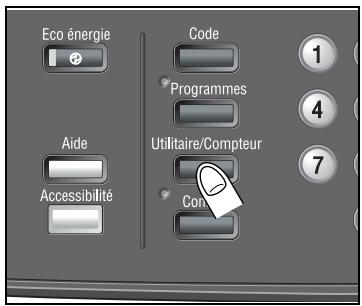
2 Appuyez sur [02 Fonctions utiliser], [01 Configuration système], et enfin [03 Configuration magasins].
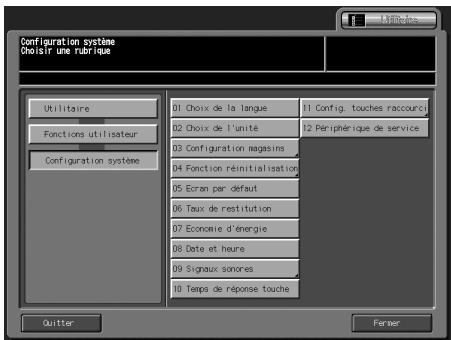
3 Appuyez sur [01 bibliothèque support]
![KONICA MINOLTA BIZHUB PRO C5500 - Appuyez sur [01 bibliothèque support] - 1](/content/2019/11/139643/images/baee07a039a8d7c728b0506b89841a6adae824c1d730c326c2b90453b5066e51.jpg)
L'écran du menu Papier s'affiche.
4 Appuyez sur la touche à enregistrer.
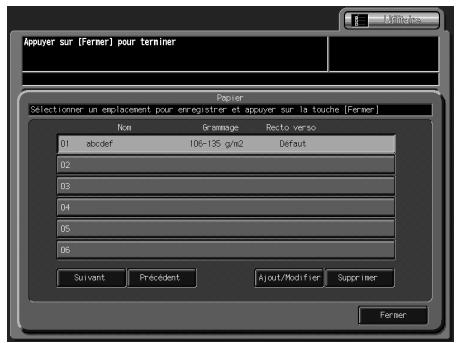
Pour modifier un réglage papier déjà enregistré, sélectionnez le nom correspondant au réglage. Pour enregistrer un nouveau réglage, appuyez sur une ligne vierge pour la mesure en surbrillance.
5 Appuyez sur ajout/modifier.
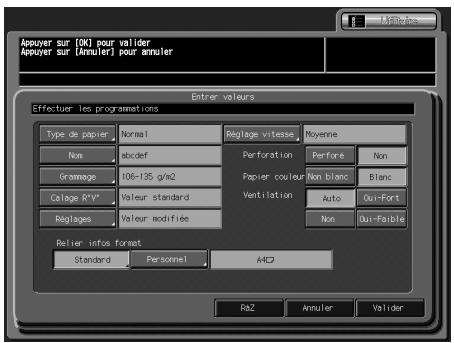
L'écran affichant les valeurs saisies apparait.
6 Sélectionnez le type de papier.
- Appuyez sur [Type de papier] pour afficher l'écran Type papier.
- Sélectionnez le type papier désiré, et appuyez sur [Valider] pour achever le réglage.
Voir page 13-6 pour plus de détails sur les types de papier.
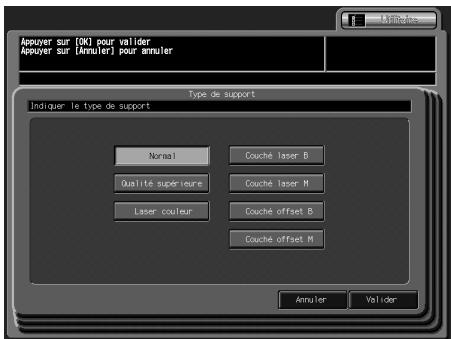
7 Entrez le nom du papier.
- Appuyez sur [Nom] pour afficher l'écran de saisie du Nom.
- Entrez le nom du papier à utiliser, et appuyez sur [Valider]. Vous pouvez utiliser 22 caractères au maximum.
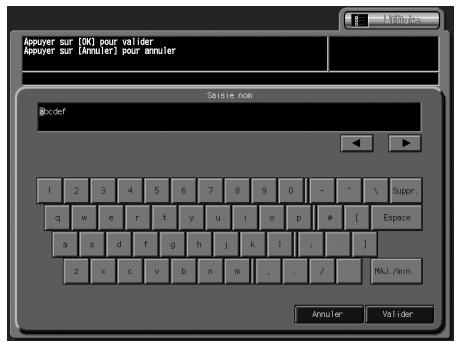
C'est le nom donné au type de papier qui s'affiche à l'écran. Pour le modifier, entrez le nouveau nom du type de papier. Pour plus de détails sur la saisie de texte dans le champ, voir "26 Annexe".
8 Sélectionnez le grammage du papier.
- Appuyez sur [Grammage] pour afficher l'écran Grammage.
- Sélectionnez sur la touche voulue pour régler le grammage du papier. Pour changer d'unité pour le grammage du papier, appuyez sur [Changer unité] jusqu'à faire apparaitre l'unité souhaitée. Appuyez sur [Valider] une fois que la touche appropriée a été sélectionnée.
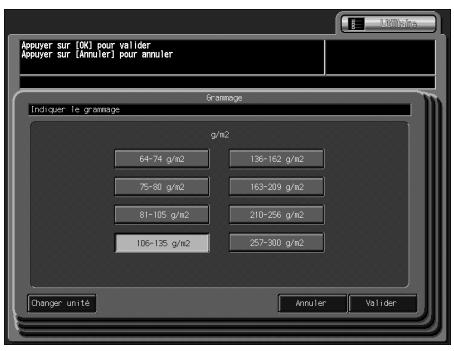
9 Réglez la position d'impression pour le recto et le verso.
- Appuyez sur [Calage R°V°] pour afficher l'écran Calage pour le recto et verso.
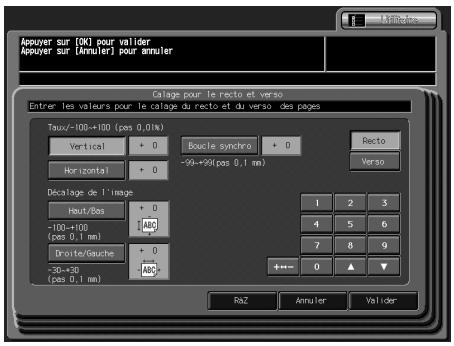
- Entrez les valeurs de réglages comme suit.
Appuyez sur [Recto] ou [Verso] sur l'écran Calage pour sélectionner la face imprimée.
Sélectionnez la rubrique de réglage (zoom vertical, zoom horizontal, décalage vertical, décalage horizontal, et enregistrement)
10 Effectuez les réglages procédé.
- Appuyez sur [Réglages]
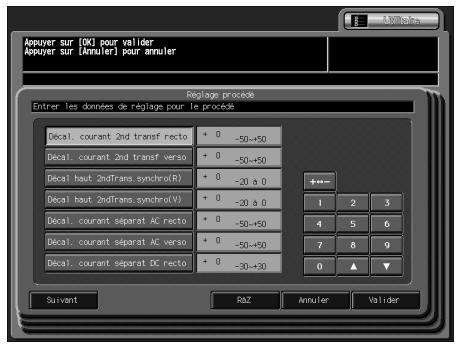
- Entrez la valeur de réglage comme suit.
Affichez l'objet requis en appuyant sur [Suivant] et [Précédent] et activez-le.
Appuyez sur [+ < - > -] pour spécifier une valeur positive ou négative. Utilisez le clavier de l'écran tactile ou les touches fléchées [▲] et [▼] pour entrer la valeur de réglage souhaitée.
Pour initialiser la valeur, appuyez sur [RAZ]. Pour achever le réglage, appuyez sur [Valider].
11 Réglez la vitesse de copie.
- Appuyez sur [Réglage vitesse] pour afficher l'écran Réglage vitesse.
- La vitesse de copie varie en fonction du type et du grammage du papier.
- La touche [Réglage vitesse] n'est disponible que si le [Grammage] est réglée entre 106 et 135g/m²
- Sélectionnez le réglage vitesse désiré. Appuyez sur [Valider] pour valider le réglage.
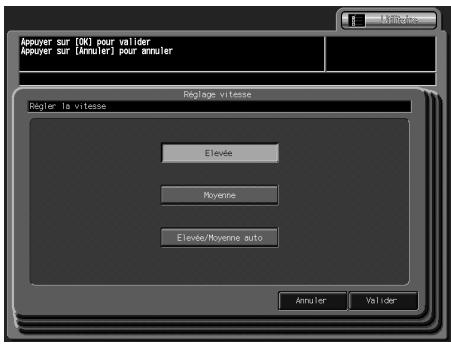
12 Spécifiez si le papier doit être perforé ou non.
- Sélectionnez [Perforé] ou [Non].
Spécifiez si du papier spécial couleur doit ou non être utilisé.
- Sélectionnez [Non blanc] ou [Blanc].
Spécifiez le réglage Ventilation.
- Sélectionnez [Auto], [Oui-Fort], [Oui-Faible], ou [Non].
15 Sélectionnez le format papier.
- Pour spécifier le format standard, appuyez sur [Standard] dans Relier_infos format pour afficher l'écran Réglage Format Standard. Sélectionnez la touche du format voulu, et appuyez sur [Valider] pour achieve le réglage.
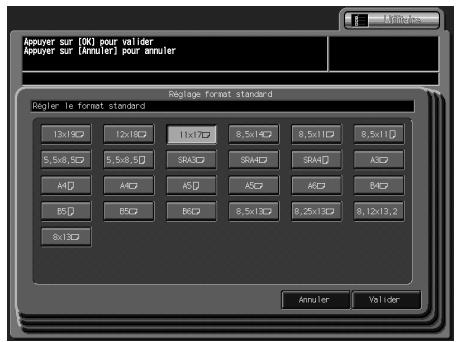
- Pour spécifier le format personnalisé, rappelez le format personnalisé enregistré depuis l'écran Copie ou l'écran Machine. Appuyez sur [Personnel] sur les informations de liaison de format pour afficher l'écran Rappel format. Sélectionnez la touche de format souhaitée et appuyez ensuite sur [Valider] pour finaliser le réglage.
Vous pouvez enregistrer les formats personnalisés depuis l'écran Copie ou en sélectionnant [Papier] > [Format] sur l'écran Machine. Pour de plus amples informations, voir page 6-51.
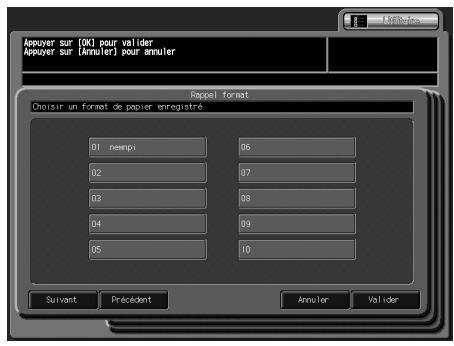
Appuyez sur [Valider] sur l'écran Entrer valeurs.
- L'écran Configuration papier réapparaît. Appuyez sur [Auto] pour restaurer la configuration initiale.
Appuyez sur [Fermer] sur l'écran Papier.
- Appuyez sur [Quitter] pour retourner à l'écran Copie.

Détails
La mire de réglage n'est accessible que depuis Papier sur l'écran Copie ou l'écran Machine.
Papier dans Fonctions utilisées n'offre pas cette fonction.
Veuillez contacter votre technicien S. A. V. pour plus de détails.
La ventilation est disponible avec le magasin 4 du magasin grande capacité LU-202.
13.3 Supprimer une configuration papier
Appliquez la procédure suivante pour effacer la configuration papier précédemment enregistrée.
1. Appuyez sur [Utilitaire/Compteur] sur le panneau de contrôle.
L'écran du Menu des utilisateurs s'affiche.
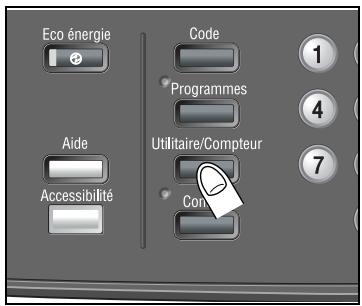
2 Appuyez sur [02 Fonctions utiliser], [01 Configuration système], et enfin [03 Configuration magasins].
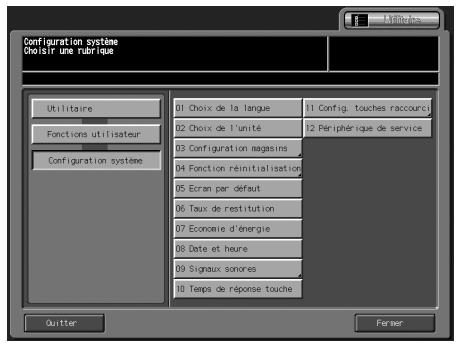
3 Appuyez sur [01 bibliothèque support]
![KONICA MINOLTA BIZHUB PRO C5500 - Appuyez sur [01 bibliothèque support] - 1](/content/2019/11/139643/images/af7f21ec2c961bbf36e3e6e7a15a405b809d5421b3d98c779d98431d45abcdb4.jpg)
L'écran Papier s'affiche.
![KONICA MINOLTA BIZHUB PRO C5500 - Appuyez sur [01 bibliothèque support] - 2](/content/2019/11/139643/images/94875d763dacc7ad126a641c0285e1af698030dda24efd0b18f46f63bb3547be.jpg)
5 Appuyez sur [supprimer].
![KONICA MINOLTA BIZHUB PRO C5500 - Appuyez sur [supprimer]. - 1](/content/2019/11/139643/images/cb90da4c4055a7ed9cb79405b18053f300be62ba48e017a48733f1de93a56f56.jpg)
Un menu instantané s'affiche pour confirmer que l'enregistrement sélectionné sera supprimé.
6 Appuyez sur [Oui] pour la supprimer, ou sur [Non] pour la conserver.
- Revenez à l'écran Entrer valeurs. Pour supprimer plusieurs types de papier, répétez les étapes 4 et 6.
![KONICA MINOLTA BIZHUB PRO C5500 - Appuyez sur [Oui] pour la supprimer, ou sur [Non] pour la conserver. - 1](/content/2019/11/139643/images/110bfd7d681f241a9ab9a99a12b64e91fa355bc0c8283c9606cf3e588bb44396.jpg)
7 Appuyez sur [fermer] sur l'écran papier.
- Appuyez sur [Quitter] pour retourner à l'écran Copie.
14 Réglages machine
Cette section fournit des informations sur le réglage des paramètres dans les options Contrôle image et Sortie.
14.1.1 01 Réglages imprimante \ 01 tempo synchro écriture
Ce réglage permet de régler la temporisation de la synchronisation image.

Rappel
Effectuez ce réglage après avoir procédé au réglage restitution verticale
Pour spécifier le réglage tempo synchro écriture
1 Appuyez sur [Réglage] sur l'écran Machine. L'écran du menu Réglage s'affiche. 2 Appuyez sur [01 Réglage machine], [01 Réglages imprimante], et enfin [01 Tempo synchro écriture].
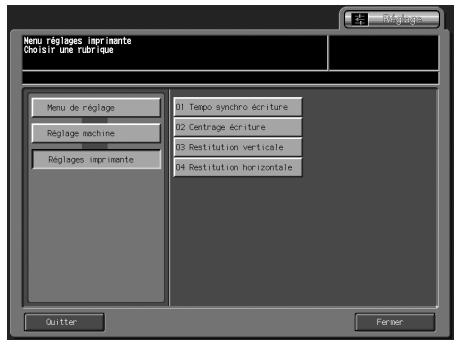
L'écran Réglage tempo synchronisation écriture s'affiche.
3 Appuyez sur l'onglet [copie].
![KONICA MINOLTA BIZHUB PRO C5500 - Appuyez sur l'onglet [copie]. - 1](/content/2019/11/139643/images/13427548f9ed7af0cc6f7483001b860603b4fdb7a0e2e8fc005ff3aeb025290f.jpg)
L'écran Copie s'affiche.
4 Sélectionnez Papier A3, et appuyez sur [Départ].
La machine éjecte une mire imprimée (No. 16).
Mesurez la temporisation redémarrage écriture ainsi obtenue.
![KONICA MINOLTA BIZHUB PRO C5500 - Appuyez sur l'onglet [copie]. - 2](/content/2019/11/139643/images/e0c0b813ccb5d4123f8a740ae5d804cefc1173a1ea8061abc40a266bd65cb48f.jpg)
6 Si vous ne pouvez pas obtenir le résultat voulu, appuyez sur l'onglet [Réglage].
L'écran Réglage tempo synchronisation s'affiche à nouveau.
7 Avec les touches fléchées haut/bas, affichez la rubrique voulue et appuyez dessus.
![KONICA MINOLTA BIZHUB PRO C5500 - Appuyez sur l'onglet [copie]. - 3](/content/2019/11/139643/images/e4ae1968aa8bafa73836c7b1912db2bf39d4ceb96d4a3638b4b13a9680ec4a10.jpg)
8 Sur le clavier de l'écran tactile, entrez la valeur de réglage désirée, et appuyez sur [ENREG]. Plage disponible: -60 à +60, 1 pas = 0,1 mm 9 Répétez les étapes de réglage de 3 à 8 jusqu'à ce que le résultat désiré soit obtenu. 10 Appuyez sur [Retour] pour restaurer l'écran du menu Réglage.
14.1.2 01 Réglages imprimante \ 02 centrage écriture
Procédez à ce réglage pour agir sur le centrage de l'image, dans le sens de passage du papier.
Pour spécifier le centrage original
1 Appuyez sur [Réglage] sur l'écran Machine.
L'écran du menu Réglage s'affiche.
2 Appuyez sur [01 Réglage machine], [01 Réglages imprimante], et enfin [02 Centrage écriture].
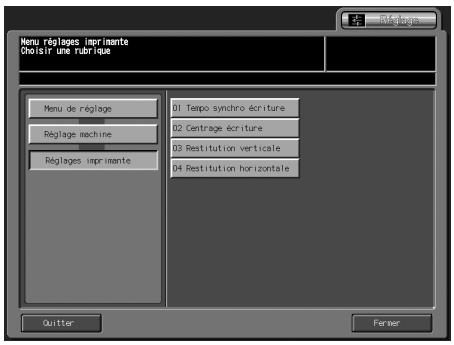
L'écran du Réglage centrage écriture s'affiche.
3 Appuyez sur l'onglet [Copie].
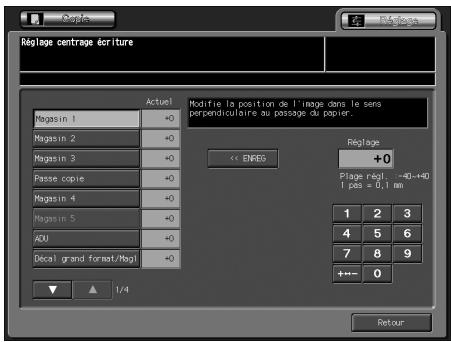
L'écran Copie s'affiche.
4 Sélectionnez Papier A3, et appuyez sur [Départ].
La machine éjecte une mire imprimée (No. 16).
5 Pliez en deux la mire imprimée dans le sens de l'introduction et
mesurez la distance entre les lignes sur les deux faces.
6 Si vous ne pouvez pas obtenir le résultat souhaité, appuyez sur l'onglet
[Réglage].
L'écran du Réglage centrage écriture réapparaît.
7 Avec les touches fléchées haut/bas, affichez la rubrique voulue et
appuyez dessus.
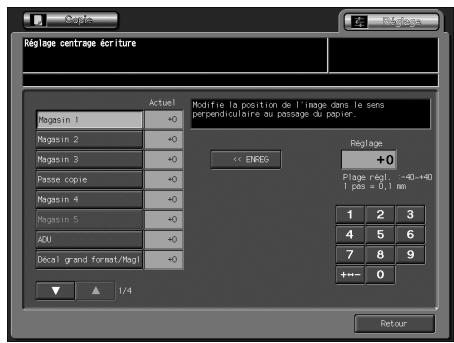
Sur le clavier de l'écran tactile, entrez la valeur de réglage désirée, et appuyez sur [<<ENREG].
Plage disponible: -40à + 40,1 pas = 0,1 mm
9 Répétez les étapes de réglage de 3 à 8 jusqu'à ce que le résultat désiré
soit obtenu.
10 Appuyez sur [Retour] pour restaurer l'écran du menu Réglage.
14.1.3 01 Réglages imprimante \ 03 restitution verticale
Procédez à ce réglage pour agir sur le taux de restitution, dans le sens de passage du papier.

Remarque
Cette valeur sert de référence pour la fonction Calage R°V° de la Configuration papier. La valeur spécifiée lors de ce réglage sera une estimation décalée à partir de cette valeur de référence.
Pour spécifier la restitution verticale
1 Appuyez sur [Réglage] sur l'écran Machine. L'écran du menu Réglage s'affiche. 2 Appuyez sur [01 Réglage machine], [01 Réglages imprimante], et enfin [03 Restitution verticale].
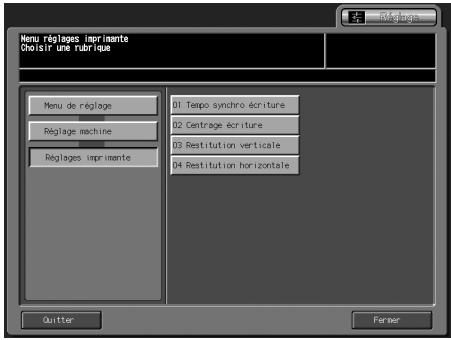
L'écran Restitution verticale s'affiche.
3 Appuyez sur la touche de la rubrique désirée.
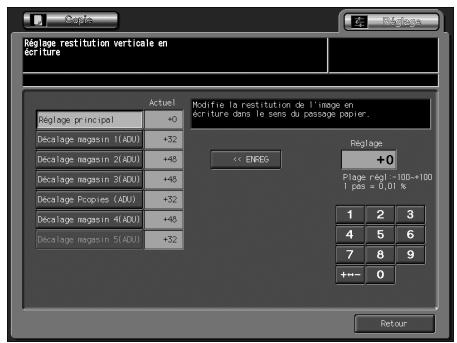
4 Appuyez sur l'onglet [Copie]. L'écran Copie s'affiche. 5 Sélectionnez Papier A3 □ /11''×17'', et appuyez sur [Départ]. La machine éjecte une mire imprimée (No. 16). 6 Mesurez la restitution qui en résulte dans le sens de passage du papier.
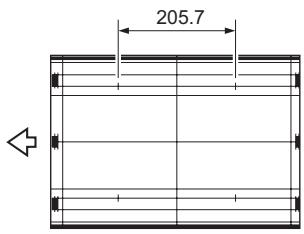
7 Si vous ne pouvez pas obtenir le résultat souhaité, appuyez sur l'onglet [Réglage].
L'écran Restitution verticale réapparaît.
9 Sur le clavier de l'écran tactile, entrez la valeur de réglage désirée, et appuyez sur [<ENREG>].
Plage disponible: -100 à +100, 1 pas = 0,01%
10 Répétez les étapes de réglage de 3 à 9 jusqu'à ce que le résultat désiré soit obtenu. 11 Appuyez sur [Retour] pour restaurer l'écran du menu Réglage.
14.1.4 01 Réglages imprimante \ 04 restitution horizontale
Procédez à ce réglage pour agir sur le taux de restitution, perpendiculairement au sens de passage du papier.
Pour spécifique le réglage restitution horizontale
1 Appuyez sur [Réglage] sur l'écran Machine.
L'écran du menu Réglage s'affiche.
2 Appuyez sur [01 Réglage machine], [01 Réglages imprimante], et enfin [04 Restitution horizontale].
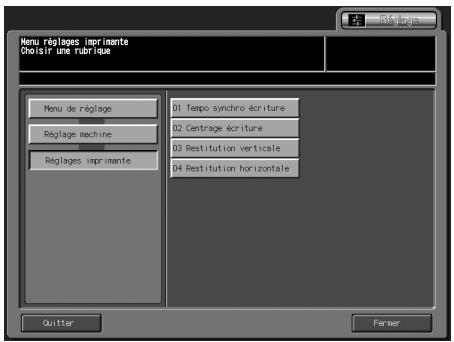
L'écran Restitution horizontale s'affiche.
3 Appuyez sur la touche de la rubrique désirée.
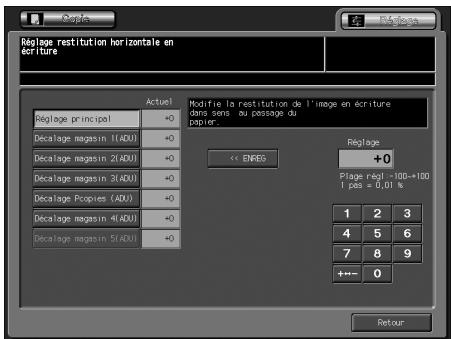
4 Appuyez sur l'onglet [Copie].
L'écran Copie s'affiche.
5 Sélectionnez Papier A3, et appuyez sur [Départ].
La machine imprime une mire (No 16).
Mesurez la restitution qui en résulte perpendiculairement au sens de passage du papier.
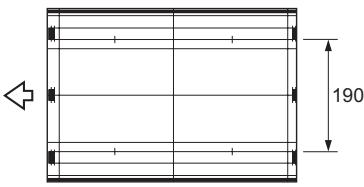
7 Si vous ne pouvez pas obtenir le résultat voulu, appuyez sur l'onglet [Réglage].
L'écran Restitution horizontal en écriture réapparaît.
Appuyez sur la touche de la rubrique désirée.
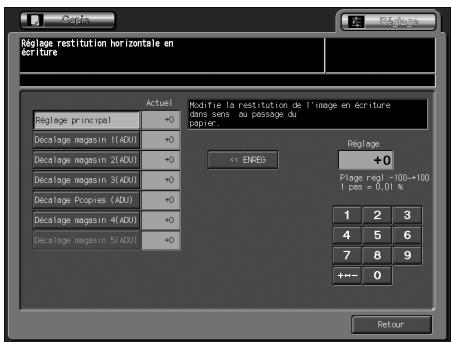
9 Sur le clavier de l'écran tactile, entrez la valeur de réglage désirée, et appuyez sur [<<ENREG]].
Plage disponible: -100 à +100, 1 pas = 0,01%
10 Répétez les étapes de réglage de 3 à 9 jusqu'à ce que le résultat désiré soit obtenu. 11 Appuyez sur [Retour] pour restaurer l'écran du menu Réglage.
14.1.5 02 Réglage scanner \ 01 tempo synchro lecture
Procédez à ce réglage pour agir sur la temporisation de synchronisation de l'image numérique à partir de la vitre d'exposition.
Pour le réglage tempo synchro lecture
1 Appuyez sur [Réglage] sur l'écran Machine. L'écran du menu Réglage s'affiche. 2 Appuyez sur [01 Réglage machine], [02 Réglages scanner], et enfin [01 Tempo synchro lecture].
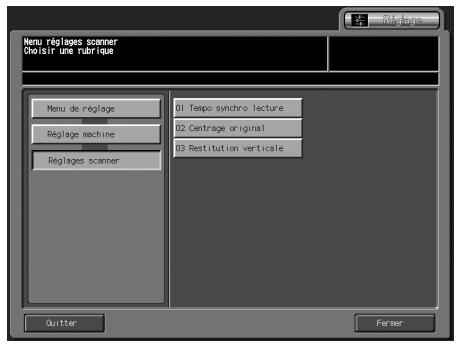
L'écran Réglage tempo synchronisation lecture s'affiche.
3 Appuyez sur l'onglet [copie].
![KONICA MINOLTA BIZHUB PRO C5500 - Appuyez sur l'onglet [copie]. - 1](/content/2019/11/139643/images/f1b4b746819d4690b8e04351cdda30d8f3ab00522fddb94cf8d3cd6c399c9475.jpg)
L'écran Copie s'affiche.
4 Sélectionnez Papier A3 /11''× 17'', placez un original dont on peut facilement surveiller tout défaut d'alignement sur la vitre d'exposition, et appuyez sur [Départ]. 5 Vérifiez l'écart d'alignement en comparant l'original et la copie. 6 Si vous ne pouvez pas atteindre le résultat voulu, appuyez sur l'onglet [Réglage].
L'écran Réglage tempo synchronisation lecture réapparaît.
7 Sur le clavier de l'écran tactile, entrez la valeur de réglage désirée, et appuyez sur [ENREG].
Plage disponible: -10 à +20, 1 pas = 0,1 mm
![KONICA MINOLTA BIZHUB PRO C5500 - Appuyez sur l'onglet [copie]. - 2](/content/2019/11/139643/images/58fd1c182822d96a5ba55e7358350201b77e1c35fc233f239c504c80e8e90535.jpg)
8 Répétez les étapes de réglage de 3 à 7 jusqu'à ce que le résultat désiré soit obtenu. 9 Appuyez sur [Retour] pour restaurer l'écran du menu Réglage.
14.1.6 02 Réglages scanner \ 02 centrage original
Procédez à ce réglage pour contrôler le centrage image dans le sens de passage du papier et pour cela, numérisez l'original sur la vitre d'exposition.
Pour spécifier le centrage original
1 Appuyez sur [Réglage] sur l'écran Machine.
L'écran du menu Réglage s'affiche.
2 Appuyez sur [01 Réglage machine], [02 Réglages Scanner], et enfin [02 Centrage original].
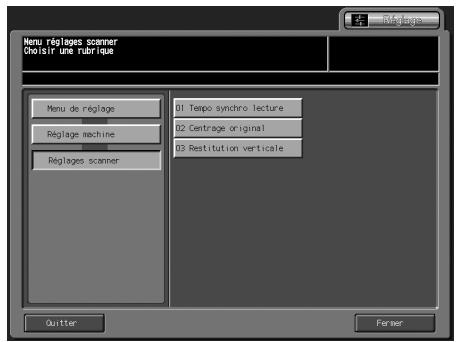
L'écran du Réglage centrage écriture s'affiche.
3 Appuyez sur l'onglet [Copie].
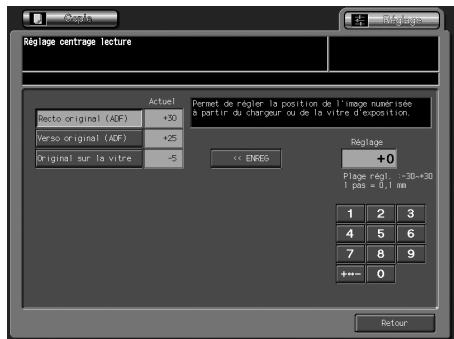
L'écran Copie s'affiche.
4 Sélectionnez Papier A3 □ /11''×17'', placez un original dont on peut facilement surveiller tout défaut d'alignement sur la vitre d'exposition, et appuyez sur [Départ].
La machine éjecte une mire imprimée (No. 16).
5 Vérifiez l'écart d'alignement en comparant l'original et la copie. 6 Si vous ne pouvez pas obtenir le résultat soulu, appuyez sur l'onglet [Réglage].
L'écran du Réglage centrage écriture lecture réapparaît.
7 Appuyez sur la touche de la rubrique désirée.
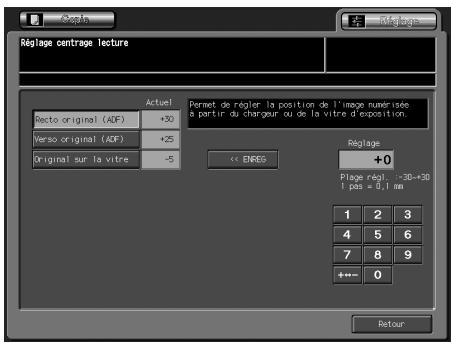
8 Sur le clavier de l'écran tactile, entrez la valeur de réglage désirée, et appuyez sur [<ENREG]. Plage disponible: -30à + 30,1 pas = 0,1 mm 9 Répétez les étapes de réglage de 3 à 8 jusqu'à ce que le résultat désiré soit obtenu. 10 Appuyez sur [Retour] pour restaurer l'écran du menu Réglage.
14.1.7 02 Réglages scanner \ 03 restitution vertical
Procédez à ce réglage pour contrôler le taux de restitution dans le sens de passage du papier et pour cela, numérisez l'original sur la vitre d'exposition.
Pour spécifier la restitution verticale
1 Appuyez sur [Réglage] sur l'écran Machine.
L'écran du menu Réglage s'affiche.
2 Appuyez sur [01 Réglage machine], [02 Réglages scanner], et enfin [03 Restitution verticale].
L'écran Restitution verticale s'affiche.
3 Appuyez sur l'onglet [Copie].
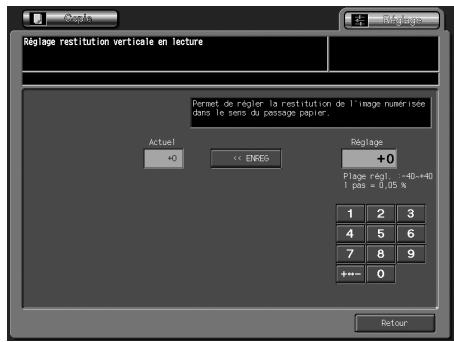
L'écran Copie s'affiche.
4 Sélectionnez Papier A3 /11''× 17'', et appuyez sur [Départ]. La machine éjecte une mire imprimée (No. 16). 5 Vérifiez la restitution dans le sens d'introduction du papier en comparant l'original et la sortie imprimée. 6 Si vous ne pouvez pas Brokerir le résultat voulu, appuyez sur l'onglet [Réglage]. L'écran Réglage Restitution verticale en lecture réapparait. 7 Sur le clavier de l'écran tactile, entrez la valeur de réglage désirée, et appuyez sur [<ENREG]. Plage disponible: -40 à +40, 1 pas = 0,05%
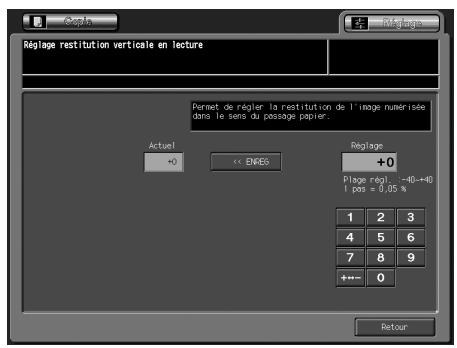
8 Répétez les étapes de réglage de 3 à 9 jusqu'à ce que le résultat désiré soit obtenu. 9 Appuyez sur [Retour] pour restaurer l'écran du menu Réglage.
14.2 02 Stabilité qualité image
Définissez la priorité entre vitesse de sortie et stabilité qualité image pour un travail de copie ou d'impression.
Pour spécifier la stabilité qualité image
1 Appuyez sur [Réglage] sur l'écran Machine.
L'écran du menu Réglage s'affiche.
2 Appuyez sur [02 Stabilité qualité image].
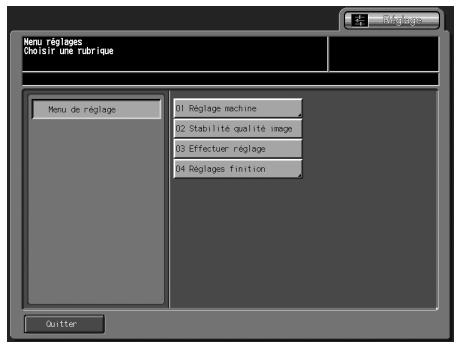
L'écran Stabilité image s'affiche.
3 Sélectionnez [Vitesse] ou [Stabilité] pour un travail de copie ou d'impression.
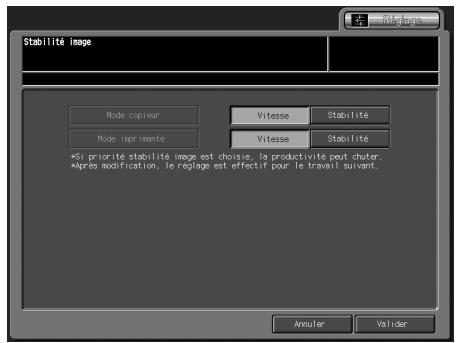
Appuyez sur [Valider] pour restaurer l'écran du menu Réglage.
14.3 03 Effectuer réglage
Exécutez les opérations concernant le Réglage auto gamma, le Réglage calage couleur, le Mode renouvellement toner, et le Mode nettoyage courroie.
Pour spécifier l'opération effectuer réglage
1 Appuyez sur [Réglage] sur l'écran Machine.
L'écran du menu Réglage s'affiche.
2 Appuyez sur [03 Effectuer réglage].
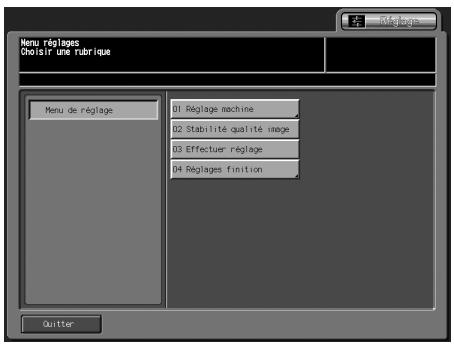
L'écran Effectuer réglage s'affiche.
3 Appuyez sur la touche appropriée pour exécuter l'opération de réglage.
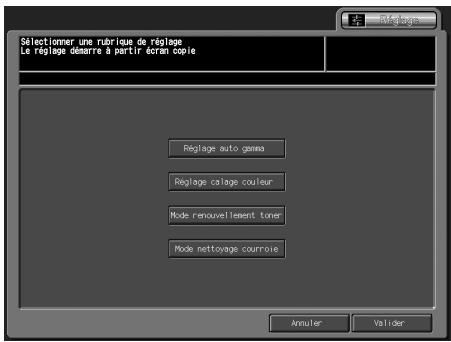
Appuyez sur [Valider] pour restaurer l'écran du menu Réglage.
14.4.1 01 Réglage butée piqueuse (FS-607 seulement)
Ce réglage permet de modifier la position d'agrafage dans le sens de la largeur du papier en utilisant le mode Pliage & Pique activé par le Module de finition FS-607.
1. Appuyez sur [Réglage] sur l'écran Machine.
L'écran du menu Réglage s'affiche.
2 Appuyez sur [04 Réglages finition] et [01 Réglage butée piqueuse].
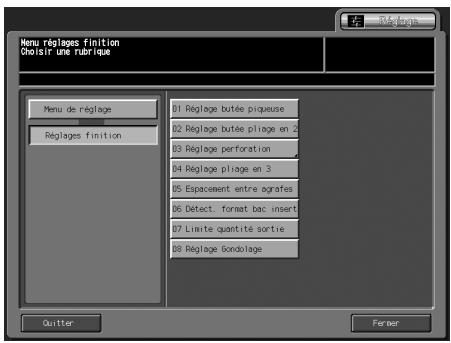
L'écran Réglage butée de pliage unité piqueuse à cheval s'affiche.
3 Appuyez sur l'onglet [Copie].
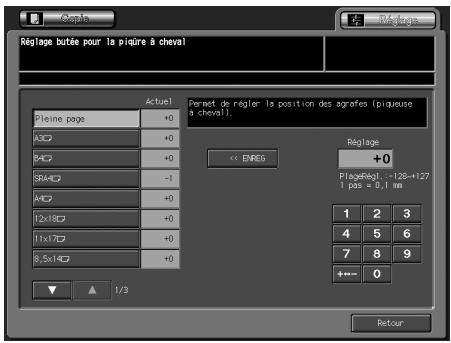
L'écran Copie s'affiche.
4 Chargez le papier du format désiré à régler dans un magasin, appuyez sur Pliage & Piqure et sur [Départ] sur le panneau de contrôle.
La machine éjecte un jeu agrafé (No. 16).
5 Vérifiez l'erreur d'alignement du pliage central et la position des agrafes sur les feuilles éjectées.
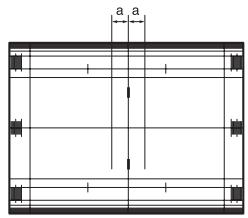
6 Si vous ne pouvez pas obtenir le résultat voulu, appuyez sur l'onglet [Réglage].
L'écran Réglage butée de piège unité piqué à cheval va réapparaître.
7 Avec les touches fléchées haut/bas, affichez la touche de format voulue et appuyez dessus.
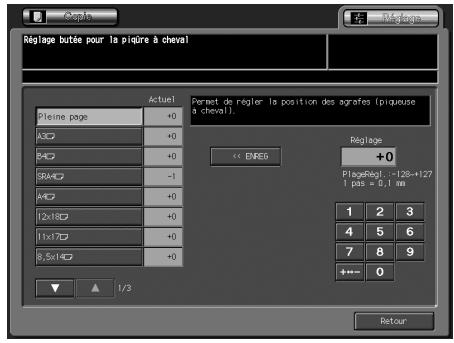
Appuyez sur [+ < - > - ] pour spécifier que la valeur sera positive ou négative. Utilisez le clavier tactile pour entrer la valeur de réglage souhaitée et appuyez ensuite sur [< < ENREG].
Plage disponible: -128 (large) à +127 (étroit), 1 pas = 1 mm
Répétez les étapes de réglage de 3 à 8 jusqu'à ce que le résultat désiré soit obtenu.
10 Si vous devez régler un autre format de papier, répétez les étapes 3 à 9. 11 Appuyez sur [Retour] pour restaurer l'écran du menu Réglage.
14.4.2 02 Réglage butée piégeage en 2 (FS-607 seulement)
Procédez à ce réglage pour la position du pliage en deux effectué par le Module de finition FS-607.
1 Appuyez sur [Réglage] sur l'écran Machine. L'écran du menu Réglage s'affiche. 2 Appuyez sur [04 Réglages finition] et [02 Réglage butée pliage en 2].
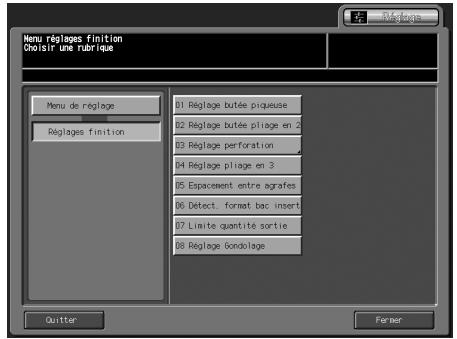
L'écran Réglages butée piage en 2 s'affiche.
3 Appuyez sur l'onglet [Copie].
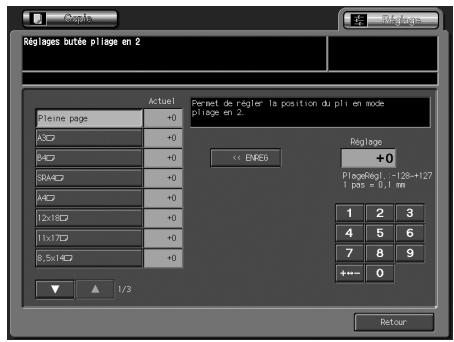
L'écran Copie s'affiche.
4 Chargez le format de papier souhaité à configurer dans un magasin, spécifique Pliage en 2 multi et appuyez sur [Départ] sur le panneau de contrôle.
La machine éjecte un jeu agrafé (No. 16).
5 Contrôlez le décalage éventuel (a) au bord des feuilles introduites.
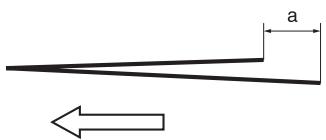
6 Si vous ne pouvez pas obtenir le résultat voulu, appuyez sur l'onglet [Réglage]. L'écran Réglages butée piage en 2 s'affiche à nouveau. 7 Avec les touches fléchées haut/bas, affichez la touche de format voulue et appuyez dessus. 8 Appuyez sur [+ < - > -] pour spécifier que la valeur sera positive ou négative. Sur le clavier de l'écran tactile, entrez la valeur de réglage désirée, et appuyez sur [< < ENREG].
Plage disponible: -128 à +127, 1 pas = 0,1 mm - Si le décalage (a) indiqué à l'étape 5 se vérifie, entrez la valeur "+". 9 Répétez les étapes de réglage de 3 à 8 jusqu'à ce que le résultat désiré soit obtenu. 10 Si vous devez regarder un autre format, repérez les étapes 3 à 9. 11 Appuyez sur [Retour] pour restaurer l'écran du menu Réglage.
14.4.3 03 Réglage perforation \ 01 régl. position verticale (FS-520/FS-607)
Procédez à ce réglage pour centrer les trous effectués par le Kit perforation PK-512/PK-513.
1 Appuyez sur [Réglage] sur l'écran Machine. L'écran du menu Réglage s'affiche. 2 Appuyez sur [04 Réglages finition], [03 Réglage perforation] et ensuite sur [01 Régl. position verticale].
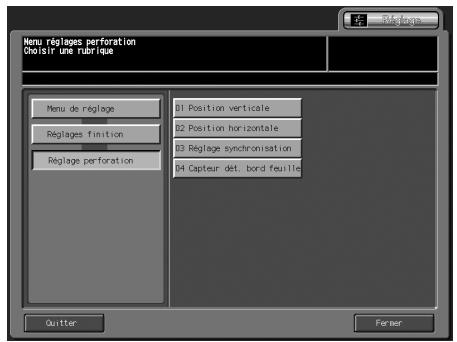
L'écran Réglage position verticale s'affiche.
3 Appuyez sur l'onglet [Copie].
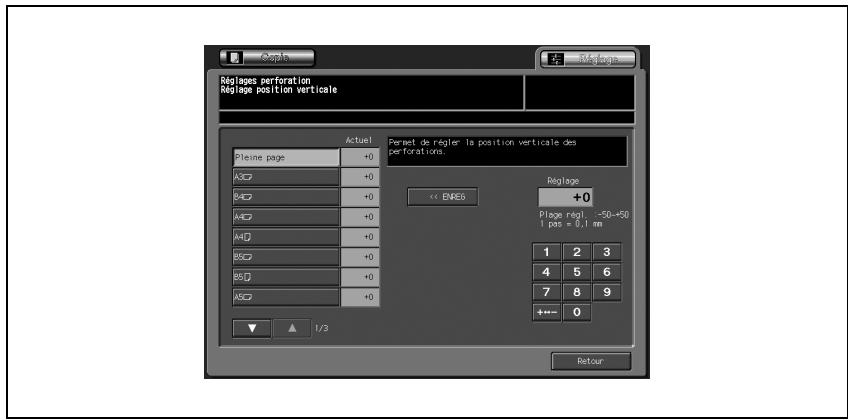
L'écran Copie s'affiche.
4 Chargez le papier du format désiré à régler dans un magasin, appuyez sur Perforation et sur [Départ] sur le panneau de contrôle. La machine éjecte un jeu agrafé (No. 16). 5 Vérifiez la valeur de l'erreur d'alignement (a) entre la ligne de pliage en deux et la position de perforation.
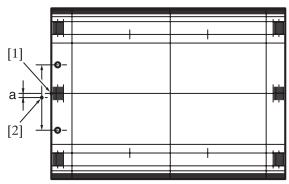
6 Si vous ne pouvez pas obtenir le résultat voulu, appuyez sur l'onglet [Réglage].
L'écran Réglage position verticale s'affiche à nouveau.
Avec les touches fléchées haut/bas, affichez la touche de format voulue et appuyez dessus. Appuyez sur [+ < - > -] pour spécifier que la valeur sera positive ou négative. Sur le clavier de l'écran tactile, entrez la valeur de réglage voulue, et appuyez sur [< < ENREG].
Plage disponible: -50 (large) à +50 (étroit), 1 pas = 0,1 mm
9 Répétez les étapes de réglage de 3 à 8 jusqu'à ce que le résultat désiré soit obtenu. 10 Si vous devez regarder un autre format, repérez les étapes 3 à 9. 11 Appuyez sur [Retour] pour restaurer l'écran du menu Réglage.
14.4.4 03 Réglage perforation \ 02 régl. pos horizontale (FS-520/FS-607)
Procédez à ce réglage pour la position des trous par rapport au bord de la feuille effectués par le Kit perforation PK-512/PK-513.
1. Appuyez sur [Réglage] sur l'écran Machine.
L'écran du menu Réglage s'affiche.
2 Appuyez sur [04 Réglages finition], [03 Réglage perforation] et ensuite sur [02 Régl. pos horizontal].
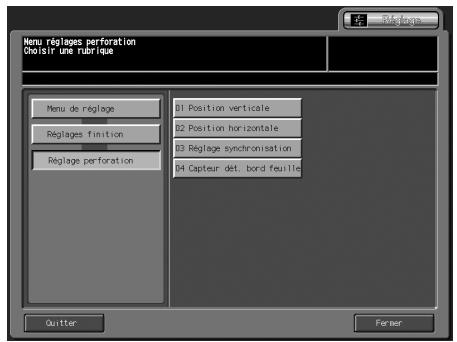
L'écran Réglage position horizontal s'affiche.
3 Sélectionnez le magasin souhaité.
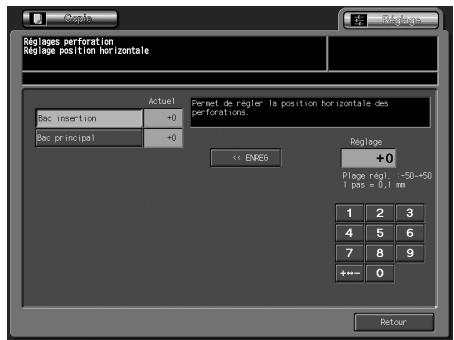
4 Appuyez sur l'onglet [Copie].
L'écran Copie s'affiche.
5 Chargez le papier dans le magasin souhaité (magasin de la machine ou magasin du bac d'insertion), spécifique Perforation, et appuyez sur [Départ] sur le panneau de contrôle.
La machine éjecte un jeu agrafé (No. 16).
6 Vérifiez la distance (a) entre le bord de la feuille éjectée et le centre des trous.
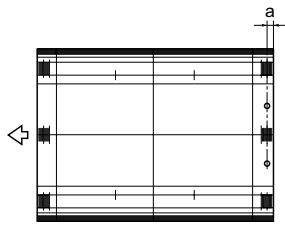
7 Si vous ne pouvez pas obtenir le résultat voulu, appuyez sur l'onglet [Réglage].
L'écran Réglage position horizontal s'affiche à nouveau.
Appuyez sur [+ < - > -] pour spécifier que la valeur sera positive ou négative. Sur le clavier de l'écran tactile, entrez la valeur de réglage voulue, et appuyez sur [< < ENREG].
Plage disponible : -50 (large) à +50 (étroit), 1 pas = 0,1 mm
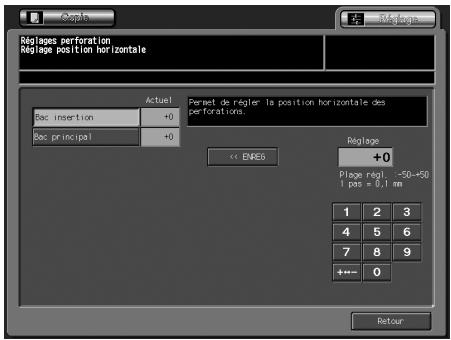
9 Répétez les étapes de réglage de 3 à 8 jusqu'à ce que le résultat désiré soit obtenu. 10 Si vous devez regarder un autre magasin, repérez les étapes 3 à 9. 11 Appuyez sur [Retour] pour restaurer l'écran du menu Réglage.
14.4.5 03 Réglages perforation \ 03 réglage synchronisation (FS-520/FS-607)
Procédez à ce réglage pour la position oblique de la position de perforation effectuée par le Kit perforation PK-512/PK-513 en copie recto-verso ou en mode insertion couvertures avec le bac d'insertion.
1 Appuyez sur [Réglage] sur l'écran Machine. L'écran du menu Réglage s'affiche. 2 Appuyez sur [04 Réglages finition], [03 Réglage perforation] et ensuite [03 Réglage synchronisation].
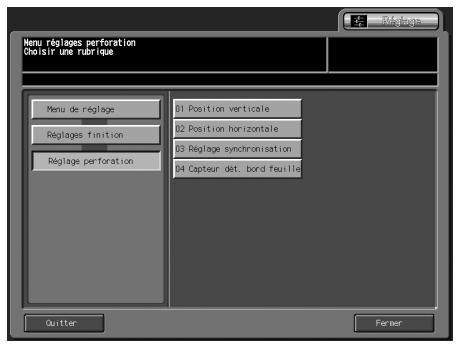
L'écran Réglage synchronisation s'affiche.
3 Sélectionnez le magasin souhaité.
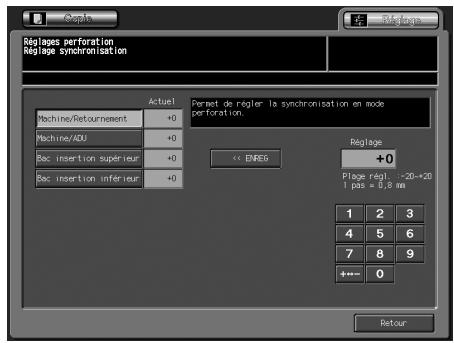
4 Appuyez sur l'onglet [Copie].
L'écran Copie s'affiche.
5 Chargez le papier au format désiré dans le magasin à régler, appuyez sur Perforation et sur [Départ] sur le panneau de contrôle.
La machine éjecte un jeu agrafé (No. 16).
6 Vérifiez si la position de perforation est de travers ou non sur la feuille éjectée.
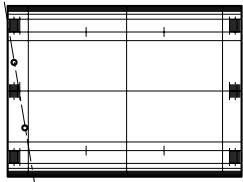
7 Si vous ne pouvez pas obtenir le résultat voulu, appuyez sur l'onglet [Réglage].
L'écran Réglage synchronisation réapparaît.
Appuyez sur [+ < - > -] pour spécifier que la valeur sera positive ou négative. Sur le clavier de l'écran tactile, entrez la valeur de réglage voulue, et appuyez sur [< < ENREG].
Plage disponible: -20 (large) à +20 (étroit), 1 pas = 0,8 mm
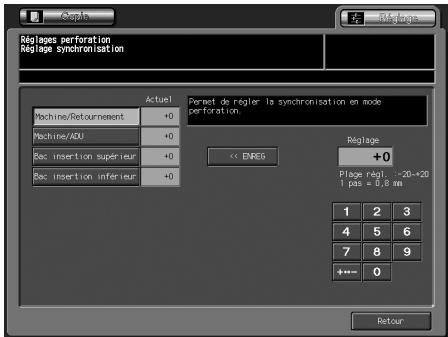
Répétez les étapes de réglage de 3 à 8 jusqu'à ce que le résultat désiré soit obtenu.
10 Si vous devez regarder un autre format, repérez les étapes 3 à 9. 11 Appuyez sur [Retour] pour restaurer l'écran du menu Réglage.
14.4.6 03 Réglage perforation \ 04 régl. capteur détect bord (FS-520/FS-607)
Procédez à ce réglage pour détecter le bord du papier à utiliser comme point de référence de l'opération de perforation.
1 Appuyez sur [Réglage] sur l'écran Machine. L'écran du menu Réglage s'affiche. 2 Appuyez sur [04 Réglages finition], [03 Réglage perforation] et ensuite sur [04 Régl. capteur détection bord].
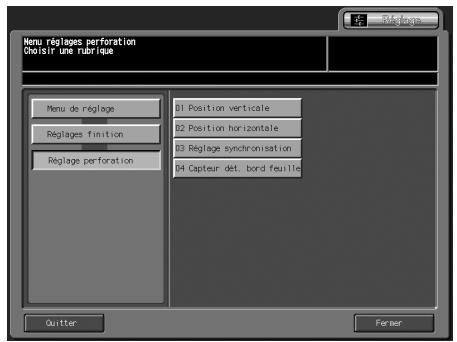
L'écran Réglage capteur détection bord feuille s'affiche.
3 Appuyez sur [Départ].
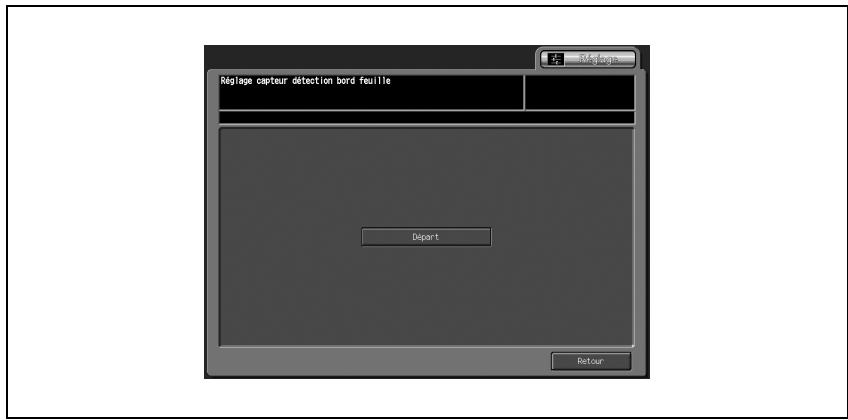
Le résultat du réglage s'affiche.
4 Appuyez sur [Retour] pour restaurer l'écran du menu Réglage.
14.4.7 04 Réglage pliage en 3 (fs-607 seulement)
Procédez à ce réglage pour la position du pliage en trois effectué par le Module de finition FS-607.
1. Appuyez sur [Réglage] sur l'écran Machine.
L'écran du menu Réglage s'affiche.
2 Appuyez sur [04 Réglages finition] et ensuite sur [04 Réglage piage en 3].
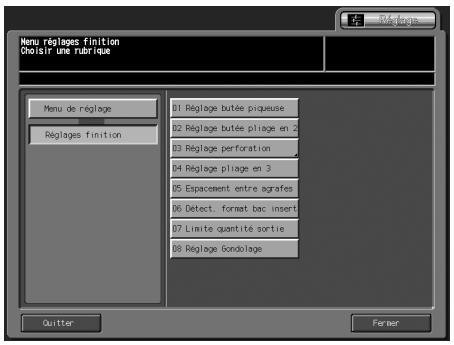
L'écran Réglages piage en 3 s'affiche.
3 Appuyez sur l'onglet [Copie].
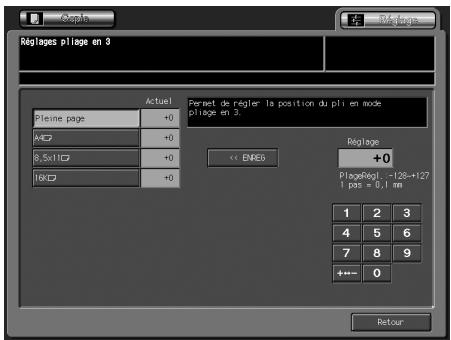
L'écran Copie s'affiche.
4 Chargez le papier du format désiré à régler dans un magasin, appuyez sur Pliage en 3 multi et sur [Départ] sur le panneau de contrôle.
La machine éjecte un jeu agrafé (No. 16).
5 Vérifiez les positions de piage sur la feuille éjectée.
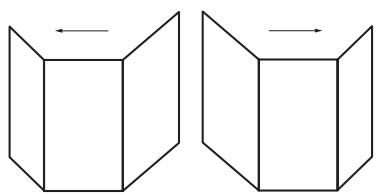
6 Si vous ne pouvez pas obtenir le résultat voulu, appuyez sur l'onglet [Réglage].
L'écran Réglages piège en 3 s'affiche de nouveau.
7 Appuyez sur la touche du format désiré. 8 Appuyez sur [+ < - > - ] pour spécifier que la valeur sera positive ou négative. Sur le clavier de l'écran tactile, entrez la valeur de réglage voulue, et appuyez sur [< < ENREG].
Plage disponible: -128 (gauche) à +127 (droite), 1 pas = 0,1 mm
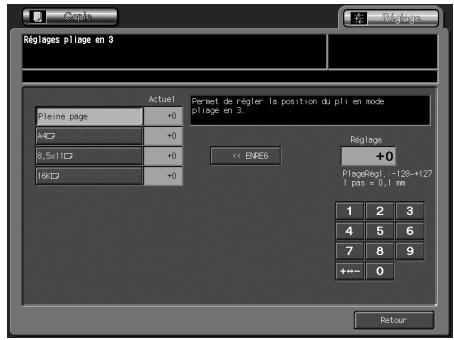
- Si la valeur spécifiée est positive, les positions de plage se décalent vers la droite. Si la valeur spécifiée est négative, les positions de plage se décalent vers la gauche.
9 Répétez les étapes 3 à 8 jusqu'à ce que le résultat désiré soit obtenu.
10 Si vous devez regarder un autre format, repérez les étapes 3 à 9. 11 Appuyez sur [Retour] pour restaurer l'écran du menu Réglage.
14.4.8 05 Réglage espacement agrafe (fs-607 seulement)
Procédez à ce réglage pour l'espacement entre les agrafes pour les modes Agrafage et Pliage & Pique.
1 Appuyez sur [Réglage] sur l'écran Machine. L'écran du menu Réglage s'affiche. 2 Appuyez sur [04 Réglages finition] et ensuite sur [05 Réglage espacement agrafe].
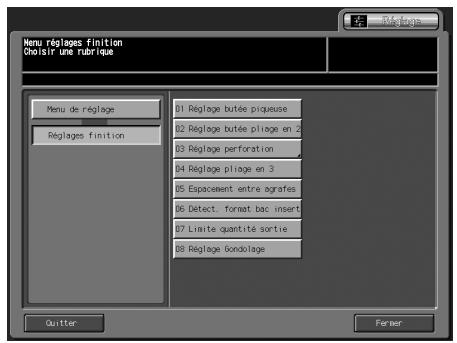
L'écran Réglage espacement entre les 2 agrafes s'affiche.
3 Sélectionnez la touche de finition à activer.
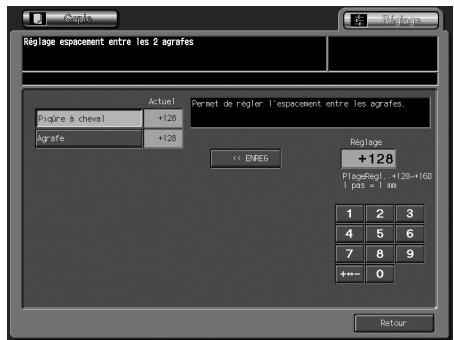
4 Appuyez sur l'onglet [Copie].
L'écran Copie s'affiche.
Sélectionnez la méthode de finition à configurer et appuyez sur [Départ] sur le panneau de contrôle.
La machine éjecte un jeu agrafé (No. 16).
6 Vérifiez l'espacement entre les agrafes.
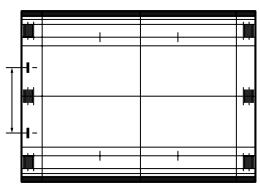
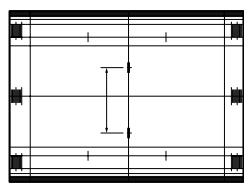
7 Si vous ne pouvez pas obtenir le résultat voulu, appuyez sur l'onglet [Réglage].
L'écran Réglage : espacement entre les 2 agrafes s'affiche de nouveau.
8 Appuyez sur [+ < - > - ] pour spécifier que la valeur sera positive ou négative. Sur le clavier de l'écran tactile, entrez la valeur de réglage désirée, et appuyez sur [< < ENREG].
Plage disponible: +120 à +160, 1 pas = 1 mm
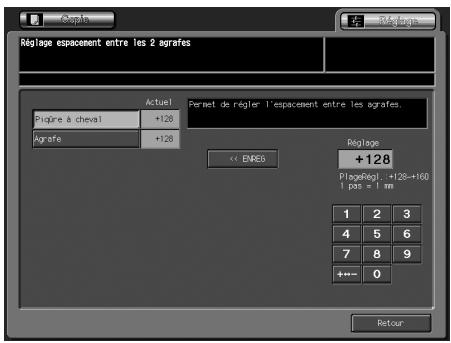
9 Répétez les étapes de réglage de 3 à 8 jusqu'à ce que le résultat désiré soit obtenu. 10 Si vous devez regarder un autre pliage, répétez les étapes 3 à 9. 11 Appuyez sur [Retour] pour restaurer l'écran du menu Réglage.
14.4.9 06 Régl. format magcharg. pap. (FS-520/FS-607)
Procédez au réglage du format pour le magasin supérieur et le magasin inférieur du Bac d'insertion PL-502.
1 Appuyez sur [Réglage] sur l'écran Machine. L'écran du menu Réglage s'affiche. 2 Appuyez sur [04 Réglages finition] et ensuite sur [06 Régl. Format MagCharg. Pap.].
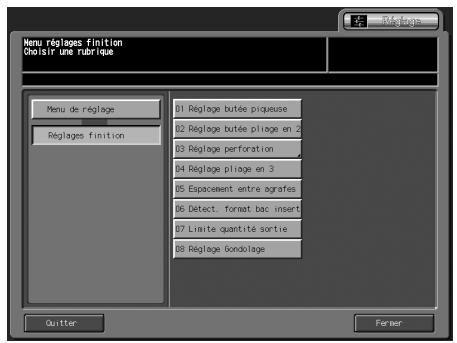
L'écran Réglage format bac d'insertion supérieur s'affiche.
3 Chargez la papier A4 ou 8,5'' × 11'' dans le magasin supérieur du bac d'insertion et appuyez ensuite sur [Départ].
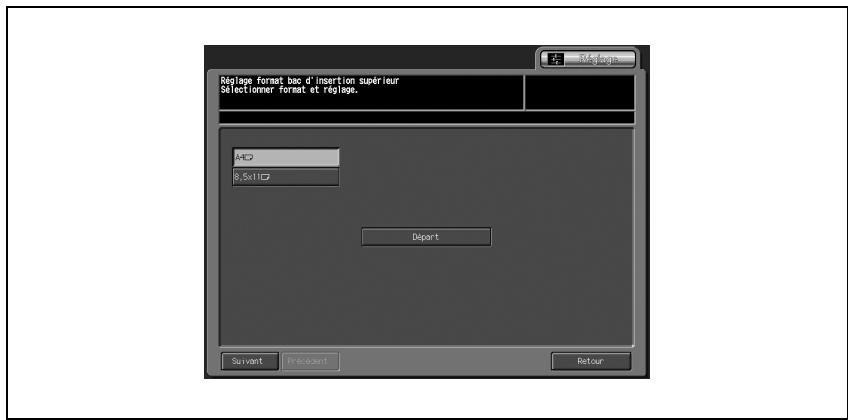
4 Appuyez sur [Suivant] pour afficher l'écran Réglage format bac d'insertion inférieur.
5 Chargez le papier A4 ou 8,5'' × 11'' dans le magasin inférieur du bac d'insertion et appuyez ensuite sur [Départ].
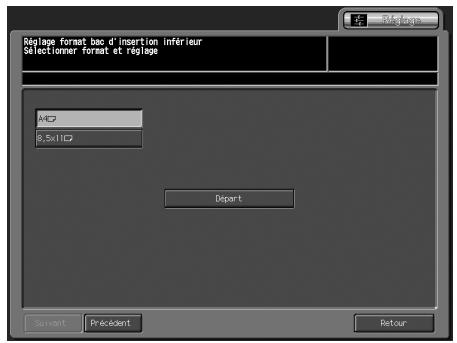
6 Appuyez sur [Retour] pour restaurer l'écran du menu Réglage.
14.4.1007 Limitation/nbre feuilles (FS-520/FS-607)
Pour l'unité de Finition FS-520, spécifiez la limite de la quantité en sortie applicable aux yeux agrafés.
Pour l'unité de Finition FS-607, spécifiez la limite pour chaque peças agrafé, plié & agrafé, plié en 2, et plié en 3.
1 Appuyez sur [Réglage] sur l'écran Machine. L'écran du menu Réglage s'affiche. 2 Appuyez sur [04 Réglages finition] et ensuite sur [07 Limitation/Nbre feuilles]. L'écran Réglage limite sortie finition s'affiche. 3 Appuyez sur la touche souhaitée pour spécifier la limite de quantité. 4 Servez-vous du clavier de l'écran tactile pour entrer la valeur de réglage voulue et appuyez ensuite sur [<ENREG].
FS-520
FS-607
La plage de réglage possible est la suivante :
- FS-520
Agrafage 64 - 80 g/m² : 2 à 50 feuilles
Agrafage 81 - 105 g/m² : 2 à 40 feuilles
Agrafage 106 - 135 g/m² : 2 à 30 feuilles
Agrafage 136 - 209 g/m² : 2 à 20 feuilles
- FS-607
Agrafage 64 - 80 g/m² : 2 à 50 feuilles
Agrafage 81 - 105 g/m² : 2 à 20 feuilles
Agrafage 106 - 209 g/m² : 2 à 20 feuilles
Piqure 64 - 80 g/m² : 2 à 20 feuilles
Piqure 81 - 105 g/m² : 2 à 16 feuilles
Pliage en 2 64 - 105 g/m² : 1 à 3 feuilles
Pliage en 3 64 - 80 g/m² : 1 à 3 feuilles
Appuyez sur [Retour] pour restaurer l'écran du menu Réglage.
14.4.1108 Réglage gondolage (FS-520/FS-607)
Ce réglage permet de jouer sur le niveau de compression du rouleau redresseur de sortie papier si l'on observe des faux plis sur les feuilles imprimées en sortie du FS-520/FS-607.

Les réglages disponibles sont fonction du type d'unité de finition qui équipe la machine.
1 Appuyez sur [Réglage] sur l'écran Machine. L'écran du menu Réglage s'affiche. 2 Appuyez sur [04 Réglages finition] et sur [08 Réglage Gondolage].
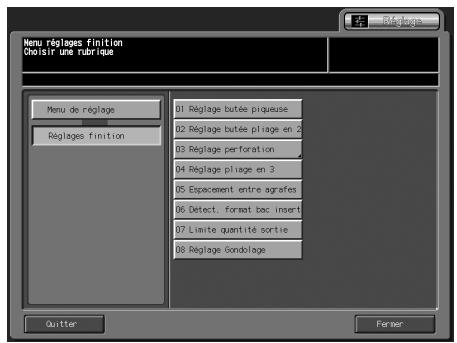
L'écran Réglage Gondolage va s'afficher.
3 Sélectionnez la taille du tuilage souhaitée en fonction de la condition actuelle.
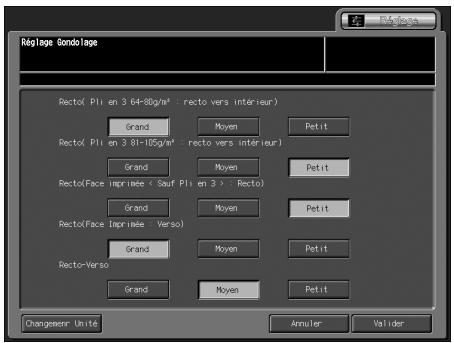
4 Appuyez sur [Valider] pour restaurer l'écran du Menu de réglage.
15.1 Tableau des paramètres de l'écran utilitaires
Cette section propose un tableau systématique pour décrire les réglages par niveau des écrans Utilitaires.
| Menu Utilitaires | |||||||
| [01] Adresse numérique*1 | [01] Modifier adresse | ||||||
| Disque dur | |||||||
| FTP | |||||||
| SMB | |||||||
| Groupe | |||||||
| [02] Saisie titre e-mail | |||||||
| [03] Saisie texte e-mail | |||||||
| [02] Fonctions utilisateurs | [01] Configuration système | [01] Choix de la langue | |||||
| [02] Choix de l'unité | |||||||
| [03] Configuration maga-sins | [01] Bibliothèque sup-port*2 | ||||||
| [02] Sélection auto maga-sins | |||||||
| [03] Bascule-ment auto magasins | |||||||
| [04] Sélection auto papier | |||||||
| [05] Déshu-midification magasins | |||||||
| [04] Fonction réinitialisation | [01] Condi-tions de départ | ||||||
| [02] Autres paramètres | |||||||
| [05] Ecran par défaut | |||||||
| [06] Taux de restitution | |||||||
| Menu Utilitaires | |||||||
| [02] Fonctions utilisées | [01] Configuration système | [07] Economie d'énergie 3 | |||||
| [08] Date et heures 4 | |||||||
| [09] Signaux sonores | [01] Réglage du niveau sonore | ||||||
| [2] Bip sono-re arrêt travail | |||||||
| [10] Temps de réponse touche | |||||||
| [11] Config. touches rac-courci | [01] Applica-tions | ||||||
| [02] Réglage qualité (Copie) | |||||||
| [03] Réglage qualité (Scanner) | |||||||
| [04] Touches réglage quali-té | |||||||
| [12] Périphéri-que de service | |||||||
| [02] Configu-ration initiale | [01] Mode copie | ||||||
| [02] Mode scanner | |||||||
| [03] Configu-ration com-mune 5 | |||||||
| [04] Configu-ration co-pieur 6 | |||||||
| [05] Configu-ration scan-ner 7 | |||||||
| [06] Configu-ration impi-mante | [01] Renforc. bord texte gris | ||||||
| [02] Renforce-mentTrait fin | |||||||
| [03] Renf. tex-te en inversion | |||||||
| [04] Masqua-ge du flou | |||||||
| Menu Utilitaires | |||||||
| [02] Fonctions utiliséesur | [01] Configu-ration système | [07] Configu-ration qualité | [01] ChoixTrame | ||||
| [02] Tramepar défaut | |||||||
| [03] Décalagedensité | |||||||
| [04] RéglageACS | |||||||
| [08] Modifica-tion code | |||||||
| [03] Fon-c-tions admi-nistrateur | [01] Configu-ration système | [01] Economie d'énergie 3 | |||||
| [02] Date etheure 4 | |||||||
| [03] Program-mateur hebdo. | [01] Activ/Désa.pro-grammateur | ||||||
| [02] Heuresde Marche/Arrêt | |||||||
| [03] Jours de travail/congé | |||||||
| [04] Pausedéjeuner | |||||||
| [05] Codemise sous tension | |||||||
| [04] Autorisa-tion/Interdiction | [01] Pro-grammesutilisateur | [01] Modecopieur | |||||
| [02] Modescatterer | |||||||
| [02] Sélectioninterdiction | |||||||
| [03] Modescatterer | |||||||
| [03] Fonctions admi-nistrateur | [01] Configu-ration système | [05] Réglages expert | [01] Réglage niveau AES | ||||
| [02] Réglages effacement | [01] Cadrage original | ||||||
| [02] Configu-ration efface-ment | |||||||
| [03] Efface-ment bords chargeur | |||||||
| [03] Réglages imprimante '8 | [01] Tempo synchro écî-ture | ||||||
| [02] Centrage écriture | |||||||
| [03] Réglage Restitution verticalie | |||||||
| [04] Réglage Restitution horizontalie | |||||||
| [05] Efface-ment bord avant | |||||||
| [06] Boucle rouleau syn-chro | |||||||
| [07] Boucle départ maga-sin | |||||||
Menu Utilaires
| [03] Fonctions admi-nistrateur | [01] Configu-ration système | [05] Réglages expert | [04] Réglages finition (FS520/ FS-607)*9 | [01] Réglage butée piqueuse (FS-607 seu-lement) | |
| [02] Réglage butée piage en 2 (FS-607 seu-lement) | |||||
| [03] Réglage perforation (FS-520/ FS-607) | [01] RÉgl. position ver-ticale | ||||
| [02] RÉgl. pos horizontal | |||||
| [03] Réglage synchronisa-tion | |||||
| [4] RÉgl. cap-teur détect. bord | |||||
| [04] Réglage piage en 3 (FS-607 seu-lement) | |||||
| [05] RÉgl. espacement agrafe (FS-607 seu-lement) | |||||
| [06] RÉgl. FormatMag-Charg.Pap. (FS-520/ FS-607) | |||||
| [07] Limita-tion/Nbre feuilles (FS-520/ FS-607) | |||||
| [08] Réglage Gondolage (FS-520/ FS-607) | |||||
| Menu Utilitaires | |||||
| [03] Fonctions admi-nistrateur | [01] Configu-ration système | [05] Réglages expert | [05]Réglages Scanner 10 | [01] Tempo synchro lec-ture | |
| [02] Réglage centrage lec-ture | |||||
| [03] Réglage Restitution verticale | |||||
| [06]Réglages procédé | [01] Densité recto & verso | ||||
| [02] Capteur densité toner | |||||
| [03] Quantité toner/exposi-tion | |||||
Menu Utilaires
| [03] Fonctions admi-nistrateur | [01] Configu- ration systè-me | [05] Réglages expert | [07] Réglages qualité | [01]Décalage gamma im- primante |
| [02]Décalage gamma impr. auto | ||||
| [03] Capteur gamma im- primante | ||||
| [04] Stabilité qualité image | ||||
| [05] Modifi- cation Trame | ||||
| [08] Effec- tuer réglage | ||||
| [06] Liste des compteurs | ||||
| [07] Paramé- trage formats | [01] Détec- tion originaux vitre | |||
| [02] Détec- tion originaux ADF | ||||
| [03] Détec- tion mini. vitre | ||||
| [04] Format K | ||||
| [05] Priorité chargeur/ vitre | ||||
| [06] Priorité format bacins. | ||||
| [02] Enregist. administra- teur | ||||
| Menu Utilitaires | ||||
| [03] Fonctions administrateur | [03] Adresse numérique 1 | [01] Modifier adresse | ||
| Disque dur | ||||
| FTP | ||||
| SMB | ||||
| Groupe | ||||
| [02] Saisie titre e-mail | ||||
| [03] Saisie tex- te e-mail | ||||
| [04] Ident. utiliser/ Compte | [01] Méthode identification | |||
| [02] Configu- ration Utilisa- teur | ||||
| [03] Configu- ration compte | ||||
| [04] Sans authentifica- tion | ||||
| [05] Configu- ration réseau | [01] Carte ré-seau machine | |||
| [02] Paramé- trage e-mail | ||||
| [06] Configu- ration com- mune '5 | ||||
| [07] Configu- ration co- pieur '6 | ||||
| [08] Configu- ration scan- ner '7 | ||||
| [09] Appel Archange | [01] Adminis- trateur | |||
| Menu Utilitaires | |||
| [03] Fonctions administrateur | [10] Configuration sécurité | [01] Code auth. administrateur | |
| [02] Code ver-rouillage DD | |||
| [03] Ecraser données image | |||
| [04] Sécurité renforcée | |||
| [04] Réglage écran tactile | |||
- [01 Adresse numérisation] et [03 Fonctions administrateur] > [03 Adresse numérisation] existent pour le même paramètre, cependant, utilisez le réglage Fonctions administrateur pour le fonctionnement normal.
- 2 Alors que la sélection de [02 Fonctions utiliser] > [01 Configuration système] > [03 Configuration magasins] > [01 Papier] permet d'enregistrer les paramètres généraux papier ou de supprimer les configurations prédéfinies par l'utilisateur, l'utilisation de la touche [Papier] sur l'écran Copie ou sur l'écran Machine permet de spécifier ou de changer les réglages de la configuration papier pour chaque magasin.
- ^*3 Sélectionner [02 Fonctions utiliser] > [01 Configuration système] > [07 Économie d'énergie] équivau 1 Économie d'énergie].
- ^*4 Sélectionner [02 Fonctions utiliser] > [01 Configuration système] > [08 Date et heures 2 Date et heures].
- *5 Sélectionner [02 Fonctions utiliser] > [03 Configuration commune] équivaut à Sélectionner [03 Fonctions administrateur] > [06 Configuration commune].
- *6 Sélectionner [02 Fonctions utiliser] > [04 Configuration copieur] équivaut à Sélectionner [03 Fonctions administrateur] > [07 Configuration copieur].
- *7 Sélectionner [02 Fonctions utiliser] > [05 Configuration scanner] équivaut à sélectionner [03 Fonctions administrateur] > [08 Configuration scanner].
- *8 les réglages 01 à 04 accessibles en sélectionnant [03 Fonctions administrateur] > [01 Configuration système] > [05 Réglages expert] > [03 Réglages imprimante] sont exactement les mêmes que les réglages 01 à 04 accessibles depuis l'écran Machine en sélectionnant [Réglage] > [01 Réglages machine] > [01 Réglages imprimante].
- ^*9 L'opération de réglage consistant à sélectionner [03 Fonctions administrateur] > [01 Réglages système] > [05 Réglages expert] > [04 Réglages finition] est exactement la même que les réglages effectués sur l'écran Machine en sélectionnant [Réglages] > [04 Réglages finition].
Les rubriques de réglage de Réglages finition varient en fonction de l'équipement en option installé sur la machine.
- *10 Les réglages accessibles en sélectionnant [03 Fonctions administrateur] > [01 Configuration système] > [05 Réglages expert] > [05 Réglage Scanner] sont exactement les mêmes que les réglages de l'écran Machine en sélectionnant [Réglage] > [01 Réglages machine] > [02 Réglages Scanner].
15.2 Liste des fonctions de la configuration utilisateur
| Elément de réglage/Description | Par défaut | |
| 01 Configuration système | ||
| 01 Choix de la langueSélectionnez la langue utilisée sur l'écran LCD.Anglais/Allemand/Français/Italien/Espagnol | anglais | |
| 02 Choix de l'unitéSélectionnez l'unité de mesure pour les valeurs entées par l'utilisateur et affichées sur l'écran tactile.mm/inch (virgule décimale)/inch (fractions) | mm | |
| 03 Configuration magasins | ||
| 01 PapierEnregistrez les régles papier, ou modifiez ou suppri-mez les configurationsdéjà enregistrées.Type du papier/Nom/Grammage/Calage R°V°/Réglages/Réglage vitesse/Perforation/Papier couleur/Venti-lation/Relier_infos format | ||
| 02 Sélection auto magasinsSélectionnez ATS pour chaque magasin et la priorité de détction pour les fonctions ATS.Basculement ATS/APS (Magasins 1 à 4 et salle copies): Non, Ordre de priorité: (Magasin 3/Magasin 1/Magasin 2/Passe copies/Magasin 4) | Priorité: (Magasin 3/Maga-sin 1/Magasin 2) | |
| 03 Basculement auto magasinsActivez ou désactivez ATS.Oui/Non | Non | |
| 04 Sélection auto papierChoisissez le type de papier à sélectionner avec les fonctions ATS.Type du papier (Papier Ordinaire/Qualité supérieu-re/Spécial couleur)/Grammage (64-74, 75-80, 81-105g/m2)/Perforation (Interdiction)/Papier ongel (Interdiction)/Papier couleur (Interdiction) | Type du papier (PapierOrdinaire/Qualité supérieu-re/Spécial couleur)/Grammage (64-74, 75-80, 81-105g/m2)/Perforation(Interdiction)/Papier ongel(Interdiction)/Papier couleur(Interdiction) | |
| 05 Déshumidification magasinSpécifiez le type papier qui sera sélectionné avec la fonction ATS.Activation séchage: Oui/NonVentilation chauffage (Magasin 4): Automatique/Oui(force/Non (forcé) | Activation séchage: OuiVentilation chauffage(Mag4): Automatique | |
| Elément de réglage/Description | Par défaut | ||
| 04 Fonction réinitialisation | |||
| 01 Conditions de départRéglez l'intervalle de réinitialisation à partir de l'exécu-tion d'un travail d'impression jusqu'à ce que la machi-ne retourne aux conditions de départ sans sélectionner la moindre touche de l'écran tactile ou du panneau de contrôle.Non/60 secondes/120 secondes/180 secondes/240 secondes/300 secondes/360 secondes/420 secondes/480 secondes/540 secondes | 60 secondes | ||
| 02 Autres paramètresSélectionnez s'il faut ou non remettre à zéro le réglage actuellément spécifique lorsqu'il y a changement d'utilisateur sur la machine, ou lorsqu'un original est chargédans l'ADF. Sélectionnez aussi les réglages à remettre à zéro à chaque fois qu'une tâche est achevée.Changement utilisateur/Original dans chargeur/Fonction touche Auto/Rappel programme 30/Finition avec"Tout auto"/Initialisation compteur clé/Conserver étatretour auto/Annulation auto tri agrafé/Reluire original fin travail | Changement utilisateur : Oui Original dans chargeur : Pas réinitialiséFonction touche Auto : Tout autoRappel programme 30 : Non Finition avec "Tout auto" : Tri Initialisation compteur clé : Non Conserver étatretour auto : Ne pas garder Annulation auto tri agrafé : Conserver Reluire original fin travail : Annuler | ||
| 05 Écran par défautSélectionnez l'écran par défaut à afficher lors de la mise sous tension.Machine/Liste Travaux/Copie | Machine | ||
| 06 Taux de restitutionPermet de modifier les taux zoom prédéfinis et d'enregistrer les taux zoom féquement utilisés.Fixe/Six typesPréféfini/Trois types | Fixe/Six typesPréféfini/Trois types | ||
| 07 Economie d'énergieRéglez le délal d'activation des modes Veille/Economie d'énergie.Veille : Désactivé, 5 min./10 min./15 min./30 min./60 min./90 min./ 120 min./240 min.: 5 min.Economie d'énergie : Désactivé/ 1 min./ 30 min./ 60 min./90 min./ 120 min./ 240 min.: Désactivé/30 min. | Veille : Non Economie d'énergie : 1 min. | ||
| 08 Date et heuresSpécifiez l'heure actuelle, l'heure d'été et le fuseau horsaire.Programmation/Heure d'été/Fuseau horsaire | Programmation/Heure d'été (Non)/Fuseau horsaire | ||
| Elément de réglage/Description | Par défaut | ||
| 09 Signaux sonores | |||
| 01 Réglage du niveau sonoreRègle le niveau sonore du signal (le son de la touche tactile) quand vous touche l'écran. OUI/NON, Fort/Faible | Oui | ||
| 02 Bip sonore arrêt travaillSélectionnez la durée du signal sonore quand la machine s'arrête parce qu'elle manque de papier et en cas de bourage.Non/3 secondes/5 secondes/10 secondes | Non | ||
| 10 Temps de réponse toucheSélectionnez le temps de réponse des touches.Standard/0,5 seconde/1 seconde/2 secondes/3 secondes | Normal | ||
| [11] Config. touches raccourci | |||
| 01 ApplicationsSélectionnez les touches de raccourci à afficher sous [Applications] sur l'écran Copie. On peut au maximum sélectionner 3 touches.Insertion intercalaires/Chapitre/Combinaison/Livret/Insertion originaux/Page par page/Fusion travaux/Affiche/Cadrage original/Inversion de polarité/Répétition image/Effacement bords/plure/Centrage image/Décalage image/Tampon/Superposition | |||
| 02 Réglage qualité (Copie)Sélectionnez touches de raccourci à afficher sous [Qualité image] sur l'écran Copie. On peut au maximum sélectionner 3 touches.Densité copie/Réglage fond/Empêcher verso/Rouge/Vert/Bleu/Teinte/Saturation/Luminosité/Netteté/Contraste/Niveau distinction image/Choix Trame/Aspect glacé/Réglage balance des couleurs | |||
| 03 Réglage qualité (Scanner)Sélectionnez touches de raccourci à afficher sous [Qualité image] sur l'écran Scanner. On peut au maximum sélectionner 3 touches.Densité numérique/Réglage fond/Rouge/Vert/Bleu/Netteté/Contraste | |||
| 04 Touches réglage qualitéSélectionnez s'il faut afficher [Affichage raccourcis] ou [Affichage réglage densité] sous [Qualité image] sur l'écran Copie ou l'écran Scanner.Affichage raccourcis/Affichage réglage densité | Affichage raccourcis | ||
| 12 Périphérique de serviceSpécifiez s'il faut utiliser ou non le port de service du péri-phérique, et sélectionné le type de clavier dans le cas où le port de service du périphérique est utilisé.Oui/Non, Type clavier : EN65/EN104/JP101/JP106/JP109 | OuiType clavier : EN65 | ||
| 02 Configuration initiale | |||
| 01 Mode copieSpécifiez les valeurs initiales pour les fonctions copie lors-que la configuration de base de la machine est restaurée, par exemple lorsqu'on appuie sur la touche [Auto] sur le panneau de contrôle.Mode copie (Original/Couleur/Taux restitution/Applica-tions/Réglage qualité/Finition/Mode copie/Papier/Chargeur | |||
| 02 Mode scannerSpécifiez les valeurs initiales pour les fonctions de numéri-sation lorsque la configuration de base de la machine est restaurée, par exemple lorsqu'on appuie sur la touche [Auto] sur le panneau de contrôle.Mode scanner (Original/Couleur/Zoom/Espace colorimé-trie/Réglage qualité/Format numérique/Solution/Mode copie/Serveur par défaut | |||
| 03 Configuration commune | |||
| Affichage messages temporaireSéléctionnez Affichage messages tempo pour acceder à la fenêtre d'affichage de l'écran tactile.3 secondes/5 secondes | 3 secondes | ||
| Décalage des travauxRéglez la machine pour qu'elle décale les copies/sorties im-primées de différents travaux.Oui/Non | Non | ||
| Impression en continuRéglez la machine pour qu'elle imprime à la suite plusieurs travaux en réservé.Copie Oui/Copie Non/Imprimante Oui/Imprimante Non | Copie NonImprimante Oui | ||
| Fonction touche ARRÊTSpécifiez si un travail en cours doit être suspendu ou annulé lorsqu'on appuie sur la touche [Arrêt] du panneau de con-trôle.Arrêt-temporaire travail/Fonction arrêt travaux | Arrêt temporaire travail | ||
| Autor. réglage restit. rectoSpécifiez si le mode de réglage optique doit être activé.Oui/Non | Non | ||
| Délai changement magasinLors de la sélection du magasin affecté à différents types de papier, spécifique le décai après lequel la copie devient pos-sible.Court/Normal | Court | ||
| Type papier prioritaireSéléctionnez s'il fautmaintirir la température nécessaire au papier couché au moyen du rouleau de fixation.Autres/Papier couché | Autres | ||
| Mode sans compressionÀ spécifique au cas où un enregistrement sur disque dur n'apas étè possible en raison d'une saturation mémoire.Non/Oui | Non | ||
| Elément de réglage/Description | Par défaut | ||
| 04 Configuration copier | |||
| Sélection auto piquèreRéglez la machine pour qu'elle sélectionne automatique-ment le mode Livret quand le mode Pliage & piquère est sé-lectionné.Oui/Non | OUI | ||
| Décalage image avec décimalSélectionnez Oui/Non pour saisir un point décimal pour le décalage de l'image.Oui/Non | NON | ||
| APS (format auto) vitreetRéglez la machine pour sélectionner automatique le même format de papier que l'original placé sur la vitre.Oui/Non | Oui | ||
| APS (format auto) chargeurRéglez la machine pour sélectionner automatique le même format de papier que l'original placé dans le char-geur.Oui/Non | Oui | ||
| AMS (restitut. auto) vitreetRéglez la machine pour détecter le format de l'original et sélectionner le taux d'agrandissement approprié pour cor-respondre au format de papier sélectionné.Oui/Non | Oui | ||
| AMS (restitut auto) chargeurRéglez la machine pour sélectionner automatiquement un taux approprié pour la copie en cas de détction du format original placé sur le chargeur.Oui/Non | Oui | ||
| Cadrage originalSpécifiez les conditions à appliquer à [Cadrage original].Oui/APS/AMS/Sauf vitre (1:1) | OUI | ||
| Effacement bords chargeurRéglez pour effacer les bords lors de la copie en mode chargeur (ADF).Non/1 mm/2 mm/3 mm/4 mm/5 mm | 3 mm | ||
| RotationQuand les magasins ne contiennent que du papier de for-mat différent du format original, tournez l'imagede l'original et réglez-la en fonction du format du papier chargé.Oui-Toujours/APS/AMS/APS/AMS/Réduire | APS/AMS | ||
| Interruption de cycleRéglez la temporisation pour qu'elle suspende le travail en cours en appuyant sur la touche [Interruption] pendant la copie.Immediate/Fin jeu en cours | Fin jeu en cours | ||
| No. de page du livreRésfinissez la position du nombre de page pour la fonction Livret avec Numérorotation des pages dans le tampon.Non/Oui (Recto vers extérieur) | Non | ||
| Elément de réglage/Description | Par défaut | ||
| Tempo interdict. imprimanteSélectionnez la durée d'interdiction de l'impression via PC après avoir appuyé sur les touches.Non/15 secondes/30 secondes/60 secondes/90 secondes | Non | ||
| Fonction SignetSpécifiez si les signets posés doivent ou non être suppri-més, ouCHOSSÉZEZ DE DÉSACTiver la fonction Signet.Non/Annul. chaq trav./Conserver | Annul. chaq trav | ||
| Orientation reliure originalRéglez la machine pour faire coïncider la direction de reliure des originaux avec celle des yeux imprimés.Oui/Non | Oui | ||
| Magasin par défaut sans APSRéglez la sélection automatique du magasin si APS est an-nulé.Magasin APS/Magasin 1/Magasin 2/Magasin 3/Passe co-pies/Magasin 4 | Magasin APS | ||
| Interdire numérisation (magasin sorti)Stoppe l'arrêt de la numérisation en cas de retrait du magasin.Oui/Non | Oui | ||
| 05 Configuration scanner | |||
| Format fichier (E-mailSélectionnez le format fichier par défaut lors de l'émission par E-Mail.Paquet TIFF/Division TIFF/Paquet PDF/JPEG | Paquet PDF | ||
| Format fichier (FTP)Sélectionnez le format de fichier par défaut lors d'un trans-fert FTP.Paquet TIFF/Division TIFF/Paquet PDF/JPEG | Paquet PDF | ||
| Format fichier (SMB)Sélectionnez le format fichier par défaut lors d'un transfert SMB.Paquet TIFF/Division TIFF/Paquet PDF/JPEG | Paquet PDF | ||
| Destinatire par défautSélectionnez la destination par défaut à afficher lors de la sélection de l'écran Scanner.E-Mail/Disque dur/FTP/SMB/File d'atte | |||
| Méthode compr. couleur/grisSélectionnez la destination par défaut à afficher lors de la sélection de l'écran Scanner.Elevée/Standard/Faible | Standard | ||
| 06 Configuration Imprimante | |||
| [01] Renforc. bord texte gris Sélectionnez pour améliorer le contour de texte gris à l'impression. + Fort/Normal/+ Faible | Normal | ||
| 02 Renforcement trait fin Spécifiez le niveau d'accentuation des trait fins à l'impression. + Fort/Fort/Normal/FAible/+ Faible | Normal | ||
| 03 Renf./texte en inversion Spécifiez le niveau d'amélioration du texte inversé à l'impression. + Fort/Normal/+ Faible | Normal | ||
| 04 Masquage du flou Spécifiez s'il faut utiliser cette fonction pour éviter le flou provoqué par l'amélioration des traits fins. Non/Oui | Oui | ||
| 07 Configuration qualité | |||
| 01 Trame Permet de sélectionner d'autres régages que [Ligne 1] lorsque l'on règla la qualité image sur [Texte & Photo] ou [Photo]. • Ligne 2 : Autorisation/Interdiction • Point 1 : Autorisation/Interdiction • Point 2 : Autorisation/Interdiction | Ligne 2 : Autorisation Point 1 : Autorisation Point 2 : Autorisation | ||
| 02 Trame par défaut Sélectionnéz l'écran à afficher lorsque l'on règla la qualité image sur [Texte & Photo] ou [Photo]. • Couleur-Texte/Photo : Ligne 1/Ligne 2/Point 1/Point 2/Compression • Couleur-Photo : Ligne 1/Ligne 2/Point 1/Point 2/Compression • Noir-Texte/Photo : Ligne 1/Ligne 2/Point 1/Point 2/Compression • Noir-Photo : Ligne 1/Ligne 2/Point 1/Point 2/Compression • Monocouler-Texte/Photo : Ligne 1/Ligne 2/Point 1/Point 2/Compression • Monocouler-Photo : Ligne 1/Ligne 2/Point 1/Point 2/Compression | Couleur-Texte/Photo : Ligne 1 Couleur-Photo : Ligne 1 Noir-Texte/Photo : Compression Noir-Photo : Ligne 1 Monocouler-Texte/Photo : Ligne 1 Monocouler-Photo : Ligne 1 | ||
| 03 Décalage densité Spécifiez le réglage de densité par défaut pour chaque mode qualité image. Texte & Photo/Carte/Photo/Texte (0 - 6) | Texte & Photo : 3 Carte : 3 Photo : 3 Texte : 3 | ||
| 04 Réglage ACS Permet d'ajuster la fonction de détention couleur. Plage de réglage : -5~+5 | Plage de réglage : 0 | ||
| 08 Modification code | |||
| Modifiez un code utilisateur enregistré par l'utilisateur en guise d'identification utilisateur. Saisissez le nouveau code | |||
15.3 Liste des fonctions des fonctions administrateur
| Elément de réglage/Description | Par défaut | |
| 01 Configuration système | ||
| 01 Economie d'énergieRéglez le déali d'activation des modes Veille/Eco d'énergie. Veille : Désactivé, 5 min./10 min./15 min./30 min./60 min./90 min./ 120 min./240 min.: 5 min.Economie d'énergie : Désactivé/ 1 min./ 30 min./ 60 min./90 min./ 120 min./ 240 min.: Désactivé/30 min. | Veille : NonEconomie d'énergie : 1 min. | |
| 02 Date et heuresSpécifiez l'heure actuelle, l'houre d'été et le fuseau horsaire. Programmation/Heure d'été/Fuseau horsaire | Programmation/Heure d'été(Non)/Fuseau horsaire | |
| 03 Programmateur hebdo. | ||
| 01 Activ/Désa. programmateurActivez et désactiver la fonction du programmeur. Programmateur activé/Programmateur désactivé | Programmateur désactivé | |
| 02 Heures de marche/arrêtRéglez les heures de marche/arrêt en heures et en minutes. | ||
| 03 Jours de travail/congeRéglez l'état activé/désactivé de la machine pour un mois donné. | ||
| 04 Pause déjeunerRéglez la machine pour qu'elle s'éteigne durant la pau-se déjeuner et se rallume après. | ||
| 05 Code mise sous tensionIl faut saïrisir le code quand vous utilisez la machine en interrompant le programmeur. Utilisez cette fonction pour définir le code.0000 (4 chiffres) | 0000 (4 chiffres) | |
| 04 Autorisation/Interdiction | ||
| 01 Programmes utilisateursVerrouille/déverrouille ou supprimez un programme. Mode copieurMode scanner | ||
| 02 Sélection interdictionSpécifiez s'il faut interdire ou autoriser la modification des réglages [Modification adresser scanner], [Modificat. taux restitution], et [Modification fond de page]. Modification adresser scanner : Autorisation/Inter-dictionModificat. taux restitution : Autorisation/InterdictionModification fond de page : Autorisation/Interdiction | Modification adressescanmer : AutorisationModificat. taux restitution :AutorisationModification fond de page :Interdiction | |
| Elément de réglage/Description | Par défaut | |||
| 03 Mode scanner Spécifiez si pour les fonctions de numérisation, il faut interdire ou autoriser la sélection de [E-Mail], [Disque dur], [FTP], [SMB], [File d'atte], ou [Saisie manuelle]. • E-Mail : Autorisation/Interdiction • FTP : Autorisation/Interdiction • Disque dur : Autorisation/Interdiction • SMB : Autorisation/Interdiction • File d'atte : Autorisation/Interdiction • Saisie manuelle : Autorisation/Interdiction | E-Mail : Autorisation FTP : Autorisation Disque dur : Autorisation SMB : Autorisation File d'atte : Autorisation Saisie manuelle : Autorisation | |||
| 05 Réglages expert | ||||
| 01 Réglage niveau AES Permet de changer le niveau de densité à appliquer lorsque l'on sélectionne [Auto] dans [Qualité image \ Densité copie] sur l'écran Copie. Couleur: -5 à +5, Noir: -5 à +5 | Couleur: 0 Noir: 0 | |||
| 02 Réglages effacement Spécifiez les conditions à appliquer à [Cadrage origi-nal], le niveau de densité pour les opérations d'efface-ment, et le niveau d'effacement des bords pour la copie en mode ADF. • Cadrage original : Oui - APS/AMS Seulement/Sauf vite (1:1) • Configuration effacement : Auto/Foncé+/Foncé/Normal/Clair/Clair+ • Effacement bords chargeur : Non/1 mm/2 mm/3 mm/4 mm/5 mm | Cadrage original : Oui Configuration effacement : Foncé Effacement bords chargeur : 3 mm | |||
| 03 Réglages imprimante Permet de procéder aux réglages concernant l'impres-sion. • Tempo synchro écriture: -60 à +60 (1 pas = 0,1 mm) • Centrage écriture: -0 à +1 (1 pas = 0,1 mm) • Restitution verticale: -100 à +100 (1 pas = 0,01%) • Restitution horizontale: -100 à +100 (1 pas = 0,01%) • Effacement bord avant: -20 à +40 (1 pas = 0,1 mm) • Boucle rouleau synchro: -99 à +99 (1 pas = 0,1 mm) • Boucle départ magasin: -99 à +99 (1 pas = 0,1 mm) | ||||
| Elément de réglage/Description | Par défaut | |||
| 04 Réglages finition (FS-520/FS-607)Permet de procéder aux réglages concernant le modu-le de finition. | ||||
| 01 Réglage butée piqueuse (FS-607 seulement)Réglez les positions des agrafes dans le sens de la largeur du papier en mode Pliage & pièûre.-128 à +127 (1 pas = 0,1 mm) | ||||
| 02 Réglage butée piage en 2 (FS-607 seulement)Réglez la position de piage en deux en mode Pliage en 2 multi.-128 à +127 (1 pas = 0,1 mm) | ||||
| 03 Réglage perforation (FS-520/FS-607)Réglez la position de perforation effectuée par le Kit perforation PK-512/PK-513.Régl. position verticale: -128 à +127 (1 pas = 0,1 mm)Réal. pos horizontal: -50 à +50 (1 pas = 0,1 mm)Réglage synchronisation: -20 à +20 (1 pas = 0,8 mm)Réal. capteur détect. bord | ||||
| 04 Réglage piage en 3 (FS-607 seulement)Réglez la position de piage en trois en mode Pliage en 3 multi.-128 à +127 (1 pas = 0,1 mm) | ||||
| 05 Réglage espacement entre les 2 agrafes (FS-607 seulement)Réglez l'espacement entre les agrafes pour les modes Agrafage et Pliage & pièûre.-128 à +160 (1 pas = 1 mm) | ||||
| 06 RÉgl.FormatMagCharg.Pap. (FS-520/FS-607)Réglez le format magasin pour le magasin supé-rieur/inférier du bac d'insertion PI-502. | ||||
| 07 Limitation/Nbre feuilles (FS-520/FS-607)Spécifiez la quantité limite pour les modes Agra-fage, Pliage & pièûre, Pliage en 2 et Pliage en 3 multi. | ||||
| 08 Réglage Gondolage (FS-520/FS-607)Réglez le niveau de compression du rouleau re-dresseur en sortie papier si des faux plis sont vis-sibles sur les feuilles imprimées en sortie de l'unité de finition FS-520/FS-607. | Recto (Pliage en 364-80 g/m2: Impression int.): LargeRecto (Pliage en 381-105 g/m2: Impressionint.): PetitRecto (Face imprimée<SaufPliage en 3>: Recto): PetitRecto (Face imprimée:Ver-so):LargeRecto-Verso: Moyenne | |||
| 05 Réglages ScannerPermet de procéder aux réglages concernant le scan-ner.Tempo synchro lecture: -10 à +20 (1 pas = 0,1 mm)Centrage original: -30 à +30 (1 pas = 0,1 mm)Restitution verticale: -40 à +40 (1 pas = 0,05%) | ||||
| 06 Réglages procédéPermet de procédé aux réglages concernant leprocédé.Densité recto & versoCapteur densité tonerQuantité toner/exposition | ||||
| 07 Réglages qualitéPermet d'améliorer l'image.Décalage gamma imprimanteDécalage gamma impr. autoCapteur gamma imprimanteStabilité qualité imageModification Trame | ||||
| 08 Effectuer réglagePermet d'exécuter les opérations de réglage.Réglage auto gamma, Réglage calage couleur, Mode renouvellement toner, Mode nettoyage courroie | ||||
| 06 Listes des compteursImprime la liste des programmes utilisateur ou le journal des événements.Programmes utilisateur, Configuration utilisateur, Competes par code, Liste des polices, Journal des évènements | ||||
| 07 Paramétrage formatsSpécifiez les réglages concernant le format des originaux àplacer sur la vitre d'exposition ou sur l'ADF, ou concernantle papier chargé dans l'unité d'insertion. | ||||
| 01 Détction originaux vitrERécifiez le format des originaux qui doivent êtredéçétés sur la vitre d'exposition.Tous formats/AB/Pouce/Seulement série A | Seulement série A | |||
| 02 Détction originaux ADFSpécifiez le format des originaux qui doivent êtredéçétés sur l'ADF.Tous formats/AB/Pouce/Seulement série A | Seulement série A | |||
| 03 Détction min. vitre expositionRéglez le plus petit format pour les copies effectuéesen plaçant l'original sur la vitre d'exposition.BI/A5 □/5,5 × 8,5 □/B5 □/A4 □/8,5 × 11 □ | BI/A5 □ | |||
| 04 Format KSpécifiez s'il faut utiliser le Format K, par exemple,"8K" et "16K".Format K activé/Format K désactivé | Format K désactivé | |||
| 05 Priorité chargeur/vitre d'expositionSpécifiez du format standard qui doit être déçété surla vitre d'exposition et l'ADF.8,5 × 14 □/8 × 13 □/8,12 × 13,2 □/8,25 × 13 □/8,5 × 13A5 □, A4 □/5,5 × 8,5 □, 8,5 × 11 □B4 □, B5 □, B5 □, 11 × 17 □, 8,5 × 11 □/8K □, 16K □,16K □A5 □/B6 □/5,5 × 8,5 □Post/A6 □ | 8,5 × 14 □, A5 □, A4 □B4 □, B5 □, B5 □,11 × 17 □, 8,5 × 11 □/A5 □/Carte postale | |||
| Elément de réglage/Description | Par défaut | ||||
| 06 Prioïté format bac ins.Spécifiez le format standard qui ne peut être déetectédans le magasin supérieur/inférior de l'unité d'insertion de l'Unité de piage FD-501.A5 □/5,5 × 8,5 SRA4 □/A4 □/8,5 × 11 □, 8,5 × 14 □/8 × 13 □/8,12 × 13,2 □/8,25 × 13 □/8,5 × 13 B4 □, B5 □, B5 □, 11 × 17 □, 8,5 × 11 □/8K □, 16K □,16K □A3 □/12 × 18 □ | A5 □/A4 □B4 □, B5 □, B5 □,11 × 17 □, 8,5 × 11 □/A3 □ | ||||
| 02 Enregist. administrateur | |||||
| Enregistrez le nom du responsable de la machine et le numéro de son poste tél. Le contenu enregistré s'affiche sur l'écran Compteurs.Saisie nom : 8 chiffres/Numéro de poste : 5 chiffres | |||||
| 03 Adresse numérique | |||||
| 01 Modifier adressePermet d'ajouter, de modifier ou de supprimer la destinat-ion de l'image numériqueée. | |||||
| 02 Saisie titre e-mailPermet d'enregistrer un maximum de 5 modèles que l'on peut utiliser comme titre lors de l'envoi de données numérisées. | |||||
| 03 Saisie texe e-mailPermet d'enregistrer un maximum de 5 modèles que l'on peut utiliser comme corps de texte lors de l'envoi de données numériées. | |||||
| 04 Ident. utiliseur/Compte | |||||
| Spécifiez s'il faut utiliser la fonction Ident. utiliseur/Compe-te, et configurer ou modifier les conditions qui doivent être remplies dans le processus d'identification. | |||||
| 01 Méthode identificationRéglez l'identification et le nombre de comptes à gérer.Et réglez la gestion de compte pour chaque mode et le contrôle machine lorsque le crédit d'impression est atteint.Identification Utilisateur : Oui (Serveur externe)/Oui (MFP)/NonUtilisateur public : Autorisation/InterdictionSuivi comptes : Gérer/Non géréMéthode authen. suivi compte : Compte + Code/CodeConnexion auth. compte/util : Connexion autorisés : Nbre utilisateurs autorisés : 0000Action quand crédit dépasse : Arrêt immédiat/Finir travail/Avertir | Identification Utilisateur :NonUtilisateur public : InterdictionSuivi comptes : Non géréMéthode authen. suivi compte : Compte + CodeConnexion auth.compte/util : ConnectéNbre utilisateurs autorisés :500Action quand créditdépasse : Arrêt immédiat | ||||
| Elément de réglage/Description | Par défaut | ||||
| 02 Configuration utiliser | |||||
| 01 Paramétrage gestion Spécifiez s'il faut afficher la liste utilisateurs lors de l'identification utilisé, et sélectionné les fonctions accessibles aux utilisateurs identifiés ainsi que le nombre maximum d'utilisers que doit afficher cette liste. • Listes des Noms d'utilateur/de départements : Affichée/Pas affichée • Restrictions paramètres initiaux | Liste des noms d'utilateur : Affichée | ||||
| 02 Gestion Utilisateur Vous pouvez enregistrer, modifier, ajouter, ou supprier des utilisateurs soumis à l'identification utilisé. N° utilisé., Nom utilisé, Code, Compte référencé, Autorisation (Couleur, Noir, et leur Crédit), Accès aux fonctions (Copieur, Scanner, Imprimante), Adresse réponse | |||||
| 03 Compteur utilisé Permet de visualiser ou de remettre à zéro le compteur des opérations de copie, de numériqueation ou d'impression effectuées par les utilisateurs identifiés. | |||||
| 03 Suivi comptes | |||||
| 01 Gestion compte Permet de changer, d'ajouter, ou de supprimer les comptes gérés. N° Compté, Nom compte, Code, Nom, Autorisation (Couleur, Noir, et leur Crédit), Accès aux fonctions (Copieur, Scanner, Imprimante) | |||||
| 02 Compteur compte Permet de visualiser ou de remettre à zéro le compteur des opérations de copie, de numériqueation ou d'impression effectuées par les comptes gérés. | |||||
| 04 Sans authentication Spécifiez si les fonctions doivent être accessibles aux utilisateurs sans identification. • Impression : Autorisation/Interdiction • Scan tiré : Autorisation/Interdiction | Impression : Interdiction Scan tiré : Interdiction | ||||
| 05 Configuration reseau | |||||
| 01 Carte reseau machine Réglez les paramètres de carte d'interface reseau. Adresse IP, Masque de sous reseau, Adresse passerelle, Vitesse reseau | |||||
| 02 Paramétrage e-mail Spécifiez les paramètres initiaux pour l'e-mail. | |||||
| 06 Configuration commune | |||||
| Affichage messages temporaire Sélectionnez Affichage messages tempo pour acceder à la fenêtre d'affichage de l'écran tactile. 3 secondes/5 secondes | 3 secondes | ||||
| Décalage des travaux Réglez la machine pour qu'elle décale les copies/sorties im-primées de différents travaux. Oui/Non | Non | ||||
| Impression en continuRéglez la machine pour qu'elle imprime à la suite plusieurs travaux en réserve.Copie Oui/Copie Non/Imprimante Oui/Imprimante Non | Copie Non/Imprimante Oui | ||||
| Fonction touche ARRÊTSpécifiez si un travail doit être suspendu ou annulé lorsqu'on appuie sur la touche [Arrêt].Arrêt temporaire travail/Fonction arrêt travaux | Arrêt temporaire travail | ||||
| Autor. réglage restit. rectoSpécifiez si le mode de réglage optique doit être activé.Oui/Non | Non | ||||
| Délai changement magasinLors de la sélection du magasin affecté à différents types de papier, spécifique le délambda après lequel la copie devient possible.Court/Normal | Court | ||||
| Type papier prioritaireSélectionné s'il fautmaintenir la température nécessaire au papier couché au moyen du rouleau de fixation.Autres/Papier couché | Autres | ||||
| Mode sans compressionÀ spécifique au cas où un enregistrement sur disque dur n'apas étété possible en raison d'une saturation mémoire.Non/Oui | Non | ||||
| 07 Configuration copieur | |||||
| Sélection auto piquèreRéglez la machine pour qu'elle sélectionne automatique-ment le mode Livret quand le mode Pliage&Agrafage est sélectionné.Oui/Non | OUI | ||||
| Décalage image avec décimalSélectionné Oui/Non pour saisir un point décimal pour le décalage de l'image.Oui/Non | NON | ||||
| APS (format auto) vitreetRéglez la machine pour sélectionner automatiquement le même format de papier que l'original placé sur la vitre.Oui/Non | Oui | ||||
| APS (format auto) chargeurRéglez la machine pour sélectionner automatiquement le même format de papier que l'original placé dans le char-geur.Oui/Non | Oui | ||||
| AMS (restitut. auto) vitreetRéglez la machine pour détecter le format de l'original et sélectionner le taux d'agrandissement approprié pour cor-respondre au format de papier sélectionné.Oui/Non | Oui | ||||
| AMS (restitut auto) chargeurRéglez la machine pour sélectionner automatiquement un taux approprié pour la copie en cas de détention du format original placé sur le chargeur.Oui/Non | Oui | ||||
| Elément de réglage/Description | Par défaut | |
| Cadrage original Spécifiez les conditions à appliquer à [Cadrage original]. Oui/APS/AMS/Sauf vitre (1:1) | OUI | |
| Effacement bords chargeur Réglez pour effacer les bords lors de la copie en mode chargeur (ADF). Non/1 mm/2 mm/3 mm/4 mm/5 mm | 3 mm | |
| Rotation Quand les magasins ne contiennent que du papier de format différé du format original, tournez l'image de l'original et réglez-la en fonction du format du papier chargé. Toujours activé/APS/AMS/APS/AMS/Réduct. | APS/AMS | |
| Interruption de cycle Réglez la temporisation pour qu'elle suspende le travail en cours en appuyant sur la touche [Interruption] pendant la copie. Immédiate/Fin jeu en cours | Fin jeu en cours | |
| No. de page du livre Définissez la position du numéro de page pour la fonction Livret avec Numérorotation des pages dans le tampon. Non/Oui (Recto vers extérieur) | Non | |
| Tempo interdict. imprimante Sélectionnez la durée d'interdiction de l'impression via PC après avoir appuyé sur les touches. Non/15 secondes/30 secondes/60 secondes/90 secondes | Non | |
| Fonction Signet Spécifiez si les signets posés doivent ou non être suppri-més, ouCHOisissez de désactiver la fonction Signet. Non/Annul. chaq trav/Conserver | Annul. chaq trav | |
| Orientation reliure original Réglez la machine pour faire coïncider la direction de reliure des originaux avec celle des yeux imprimés. Oui/Non | Oui | |
| Magasin par défaut sans APS Réglez la sélection automatique du magasin si APS est annulé. Magasin APS/Magasin 1/Magasin 2/Magasin 3/Passe co-pies/Magasin 4 | Magasin APS | |
| Interdire numérique (magasin sorti) Stoppe l'arrêt de la numérique en cas de retrait du magasin. Oui/Non | Oui | |
| 08 Configuration scanner | ||
| Format fidier (E-mail)Sélectionné le format fidier par défaut lors de l'émission par E-Mail.Paquet TIFF/Division TIFF/Paquet PDF/JPEG | Paquet PDF | |
| Format fidier (FTP) Sélectionné la destination par défaut à afficher lors de la sélection de l'écran Scanner.Sélectionné le format de fidier par défaut lors d'un trans-fert FTP.Paquet TIFF/Division TIFF/Paquet PDF/JPEG | Paquet PDF | |
| Format fidier (SMB)Sélectionné le format fidier par défaut lors d'un transfert SMB.Paquet TIFF/Division TIFF/Paquet PDF/JPEG | Paquet PDF | |
| Destinatire par défautSélectionné la destination par défaut à afficher lors de la sélection de l'écran Scanner.E-Mail/Disque dur/FTP/SMB/File d'atte | ||
| Méthode compr. couleur/grisSélectionné la destination par défaut à afficher lors de la sélection de l'écran Scanner.Elevée/Standard/Faible | Standard | |
| 09 Appel Archange | ||
| 01 AdministrateurAppuyez sur Départ pour appeler CSRCDépart | Départ | |
| 10 Configuration Sécurité | ||
| 01 Code auth. administrateurModifie le code du responsable de la machine enregistré au menu du mode Service.12345678 | 12345678 | |
| 02 Code verrouillage DD.Modifie le code lors de l'accès à des données archivées sur le disque dur. | ||
| 03 Ecraser données imageSpécifiez si les données images doivent être écrasées.Oui/Non | NON | |
| 04 Réglage sécurité renforcéeActivez le mode de sécurité renforcée.Oui/Non | Non | |
16 Fonctions utiliser
Cette section décrit les éléments que les utilisateurs peuvent spécifier sur l'écran Utilitaires.
16.1 Aperçu des rubriques de configuration
Le menu d'en haut, désigné écran Utilitaire/Compteur, apparait lorsque l'on appuie sur [Utilitaire/Compteur].
L'écran Menu fonctions utiliser est l'écran qui s'affiche dès que l'on appuie sur [Fonctions utiliser] sur l'écran Utilitaire/Compteur.
L'écran du menu Administrateur machine est l'écran qui s'affiche dès que l'on appuie sur [Fonctions administrateur] sur l'écran Utilitaire/Compteur.
Il est possible de paramétrer l'écran du menu Administrateur machine de sorte qu'il ne soit accessible qu'après introduction du mot de passe Administrateur valide.
Ce chapitre décrit le paramètre Utilitaires.
Comment afficher l'écran menu fonctions utilisateur
1 Appuyez sur [Utilitaire/Compteur] sur le panneau de contrôle.
L'écran du Menu des utilisateurs s'affiche.
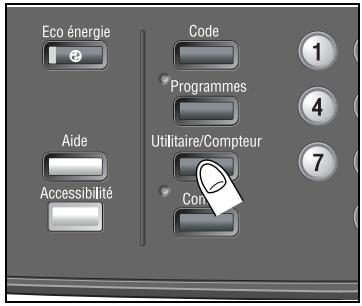
2 Appuyez sur [Fonctions utilisateurs].
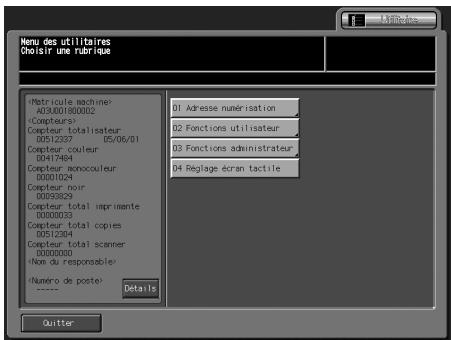
L'écran Menu fonctions utilisateurs s'affiche.
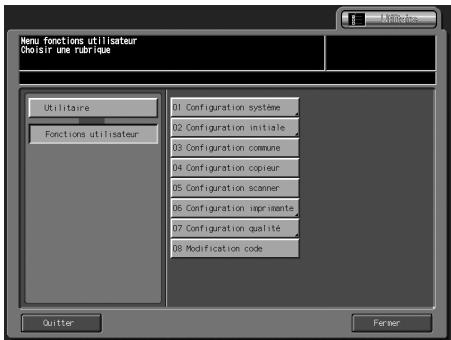
Comment utiliser les touches de niveau [fermer], et [quitter]
![KONICA MINOLTA BIZHUB PRO C5500 - Comment utiliser les touches de niveau [fermer], et [quitter] - 1](/content/2019/11/139643/images/0e382536f065299adb864a785b5ff4f7388c3d7dca0335f3098bec7d3844e236.jpg)
Appuyez sur [Fermer] pour retourner à l'écran précédent.
Appuyez sur la touche de niveau désirée du côté gauche de l'écran pour afficher l'écran correspondant.
Appuyez sur [Quitter] pour retourner à l'écran Copie.
01 Choix de la langue
Sélectionnez la langue utilisée sur l'écran tactile.
Le réglage par défaut est l'anglais.
1 Appliquez la procédure décrite page 16-3 pour afficher l'écran Menu fonctions. 2 Appuyez sur [01 Configuration système], et enfin [01 Choix de la langue].
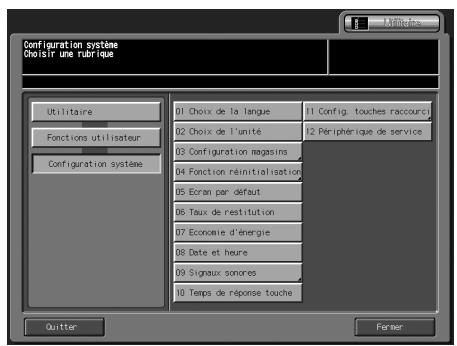
3 Appuyez sur la touche de la langue voulue pour la sélectionner.
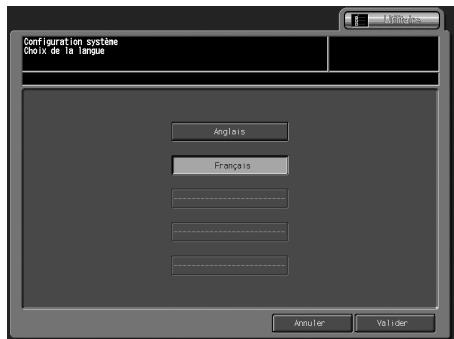
Appuyez sur [Valider] pour valider le réglage.
Pour abandonner la modification, appuyez sur [Annuler].
Dans l'un ou l'autre cas, le menu Configuration système réapparaît.
5 Si d'autres changements sont requis, appuyez sur la touche voulue.
02 Choix de l'unité
Sélectionnez l'unité de mesure pour les valeurs entrées par l'utilisateur et affichées sur l'écran tactile.
1 Appliquez la procédure décrite page 16-3 pour afficher l'écran Menu fonctions utilisées. 2 Appuyez successivement sur [01 Configuration système], et [02 Choix de l'unité].
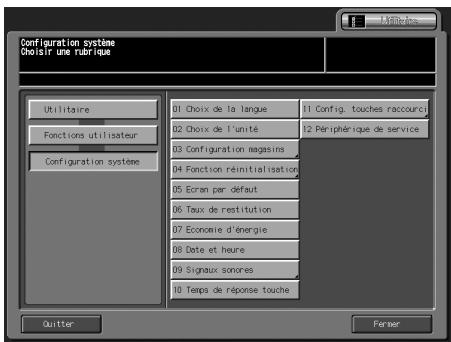
3 Appuyez sur la touche de l'unité voulue pour la sélectionner.
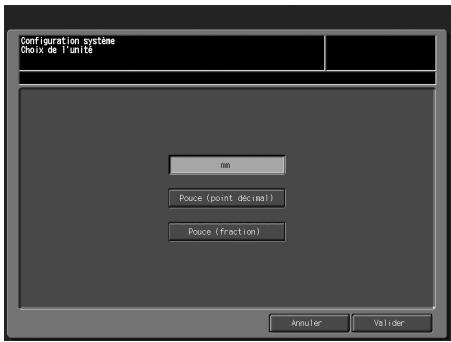
Appuyez sur [Valider] pour valider le réglage.
Pour abandonner la modification, appuyez sur [Annuler].
Dans l'un ou l'autre cas, le menu Configuration système réapparaît.
5 Si d'autres changements sont requis, appuyez sur la touche voulue.
Voir "13 Papier" pour la description et les instructions relatives au papier.
Quand le magasin de papier sélectionné se vide pendant l'exécution d'une procédure de copie, le système de basculement automatique de magasin détecte le même format de papier chargé dans un autre magasin pour permettre à la copie de se poursuivre sans interruption. (Basculement automatique des magasins : ATS)
Sélectionnez le paramètre de format des magasins à détecter avec les fonctions ATS. Vous pouvez aussi sélectionner la priorité de détection pour chaque magasin.
1 Appliquez la procédure décrite page 16-3 pour afficher l'écran Menu fonctions utiliser. 2 Appuyez sur [01 Configuration système], [03 Configuration magasins], et enfin [02 Sélection auto magasins].
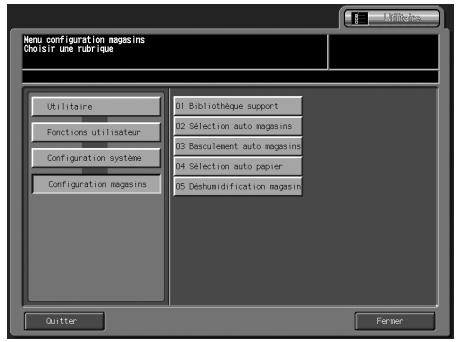
3 Appuyez sur la touche de magasin voulue sous Basculement ATS/APS.
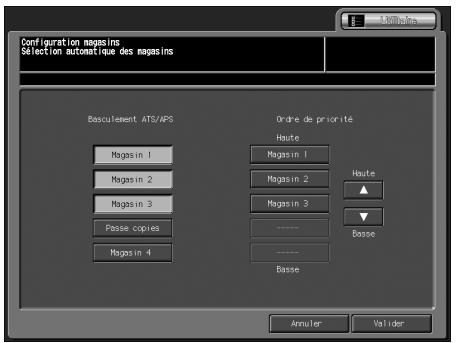
Le magasin sélectionné est automatiquement détecté si les fonctions ATS sont activées. Les magasins non sélectionnés ne seront pas détectés même avec les fonctions ATS.
Le magasin sélectionné s'affichera sous Ordre de priorité comme touche de magasin.
- Activez la touche du magasin souhaité sous Ordre de priorité puis changez-en la priorité à l'aide des touches fléchées [▲] et [▼].
Appuyez sur [Valider] pour valider le réglage.
Pour abandonner la modification, appuyez sur [Annuler].
Dans l'un ou l'autre cas, l'écran du menu Configuration magasins réapparaît.
Si d'autres changements sont requis, appuyez sur la touche voulue.
Activez ou désactivez ATS.
1 Appliquez la procédure décrite page 16-3 pour afficher l'écran Menu fonctions utiliser. 2 Appuyez sur [01 Configuration système], [03 Configuration magasins], et enfin [03 Basculement auto magasins].
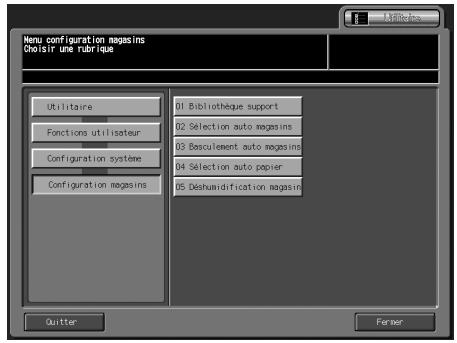
3 Appuyez sur [Oui] si l'ATS est utilisé, et [Non] s'il ne l'est pas.
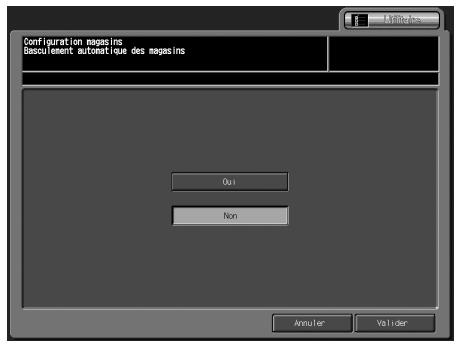
Appuyez sur [Valider] pour valider le réglage.
Pour abandonner la modification, appuyez sur [Annuler].
Dans l'un ou l'autre cas, l'écran du menu Configuration magasins réapparaît.
5 Si d'autres changements sont requis, appuyez sur la touche voulue.
Sélectionnez le paramètre du type de papier du magasin automatiquement sélectionné quand ATS est activé. Quand un type de papier non spécifique avec cette fonction est affecté au magasin automatiquement sélectionné par ATS, la machine indique le type de papier non correspondant.
1 Appliquez la procédure décrite page 16-3 pour afficher l'écran Menu fonctions utilisateur. 2 Appuyez sur [01 Configuration système], [03 Configuration magasins], et enfin [04 Sélection auto papier].
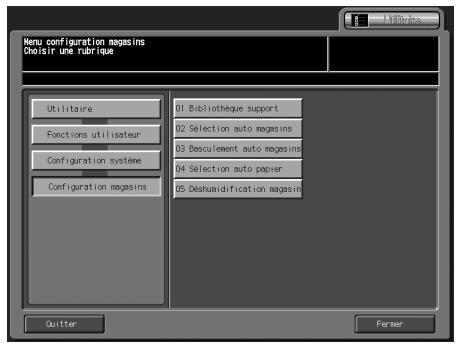
3 Sélectionnez le type de papier du magasin automatiquement sélectionné quand l'ATS est activé.
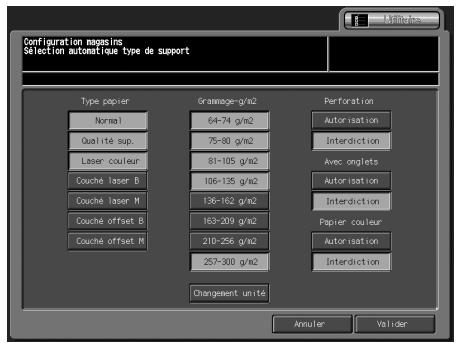
- Sélectionnez d’une pression le type de touche soulu sous "Type du papier", "Grammage", "Perforation", "Avec onglets", et "Papier couleur". Vous pouvez désirer plus d’une touche pour chaque critère.
Pour changer l'unité de grammage affichée, appuyez sur [Changement unité].
Appuyez sur [Valider] pour valider le réglage.
- Pour abandonner la modification, appuyez sur [Annuler].
Dans l'un ou l'autre cas, l'écran du menu Configuration magasins réapparaît.
5 Si d'autres changements sont requis, appuyez sur la touche voulue.
Si le magasin grande capacité LU-202 est équipé de la Déshumidification magasin HT-504, spécifique pour chaque magasin, le réglage Marche/Arrêt du contrôle de l'hygrométrie et de la déshumidification magasin.
1 Appliquez la procédure décrite page 16-3 pour afficher l'écran Menu fonctions. 2 Appuyez sur [01 Configuration système], [03 Configuration magasins], et enfin [05 Déshumidification magasin].
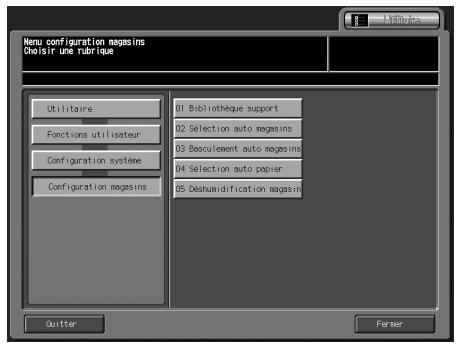
3 Pour activer la fonction contrôle de l'hygrométrie (Déshumidification magasin), appuyez sur [Oui], sinon, appuyez sur [Non]. La sélection s'affiche en vidéo inverse.
- Sélectionnez [Automatique], [ON (obligatoire)], ou [OFF (obligatoire)] pour commander la soufflerie de chauffage qui équipe chaque magasin de l'unité d'alimentation papier.
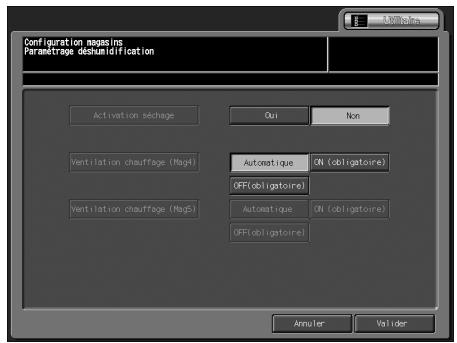
Appuyez sur [Valider] pour valider le réglage.
Pour abandonner la modification, appuyez sur [Annuler].
Dans l'un ou l'autre cas, l'écran du menu Configuration magasins réapparaît.
5 Si d'autres changements sont requis, appuyez sur la touche voulue.
Réglez l'intervalle de réinitialisation à partir de l'exécution d'un travail de copie jusqu'à ce que la machine retourne à l'écran par défaut sans sélectionner la moindre touche de l'écran tactile ou du panneau de contrôle.
Ce mode vous permet de spécifier le salarié avant l'entrée en service de la fonction Conditions de départ.
1 Appliquez la procédure décrite page 16-3 pour afficher l'écran Menu fonctions utilisées. 2 Appuyez sur [01 Configuration système], [04 Fonction réinitialisation], et enfin [01 Conditions de départ].
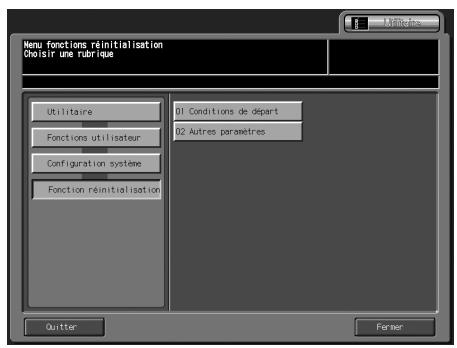
3 Choisissez la durée voulue pour la sélectionner.
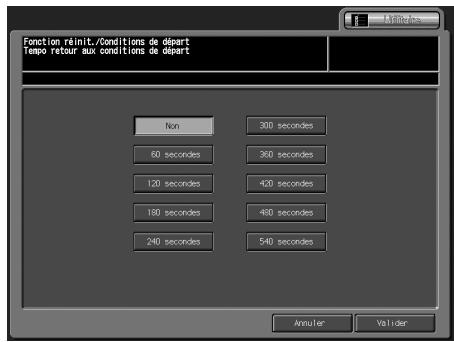
4 Appuyez sur [Valider] pour valider le réglage.
Pour abandonner la modification, appuyez sur [Annuler].
Dans l'un ou l'autre cas, l'écran du menu Fonction réinitialisation réapparaît.
5 Si d'autres changements sont requis, appuyez sur la touche voulue.
Les fonctions suivantes peuvent être assurées en activant le paramètre.
- Changement d'utilisteur
Sélectionnez si les conditions de départ doivent ou non être restaurées lorsque la machine détecte que l'utilisateur a changé.
Les cas suivants constituent un Changement utilisateur :
- Lorsque le compteur-clé ou la carte magnétique du contrôle de données, en option, est retiré.
- Si l'on appuie sur [Code] après que la procédure Identification Utilisateur/Suivi compte a été effectue.
Original dans chargeur
Sélectionnez s'il faut ou non initialiser les réglages actuellement spécifiés lorsqu'il y a changement d'utilisateur sur la machine, ou lorsqu'un original est chargé dans l'ADF.
- Fonction touche auto
Lorsque la machine revient aux conditions de départ, sélectionnez les conditions copie à partir des réglages d'usine (Tout auto), ou à partir de Configuration initiale qui comporte les conditions copie désirées.
En ce qui concerne le réglage Tout auto, le mode de finition peut être réglé sur [Finition avec "Tout auto"] selon les besoins.
Spécifiez l'opération à suivre lorsque [Initial] est affecté à la touche Réinitialisation. Sélectionnez [Désactivé] pour restaurer les conditions initiales spécifiées par [02 Fonctions utiliser] > [02 Configuration initiale] > [01 Mode copie], ou [Activé] et utiliser les conditions copie enregistrées dans le Mode Programmes 30 en tant que configuration initiale.
Finition avec "tout auto
Spécifiez la configuration de l'unité de finition lorsque [Tout auto] est affecté à la touche Réinitialisation.
Initialisation par insertion compteur-clé
Sélectionnez si le retour aux conditions de départ doit ou non intervenir lors de l'insertion du compteur-clé ou de la carte magnétique du contrôleur de données.
- Conserver état au retour auto
Avec les fonctions d'initialisation, sélectionnez pour réinitialiser les conditions initiales du mode Vitre/ADF ou conservez le paramètre précédent.
Annulation auto du tri agrafé
Le mode Agrafage est automatiquement annulé à l'achèvement d'un travail réalisé en mode Tri/Agrafage.
- Configuration originale/type de reliure
Sélectionnez si à l'issue de chaque travail de copie, il faut conserver ou initialiser le réglage Orientation originale spécifique sur l'écran Original spécial ainsi que celui de la position de reliure spécifique sur l'écran Mode de finition.
1 Appliquez la procédure décrite page 16-3 pour afficher l'écran Menu fonctions utiliser. 2 Appuyez sur [01 Configuration système], [04 Fonction réinitialisation], et enfin [02 Autres paramètres].
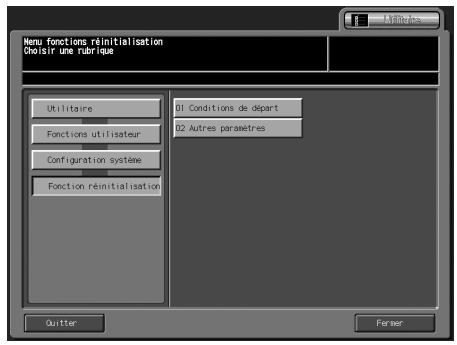
3 Appuyez sur la touche souhaitée de chaque point sur la gauche de l'écran.
- Il y a deux écrans de réglage. Appuyez sur [Suivant] et [Précédent] pour passer d'un écran à l'autre.
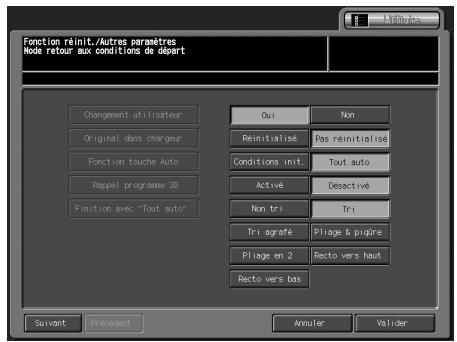
Appuyez sur [Valider] pour valider le réglage.
Pour abandonner la modification, appuyez sur [Annuler].
Dans l'un ou l'autre cas, l'écran du menu Fonction réinitialisation réapparaît.
Si d'autres changements sont requis, appuyez sur la touche voulue.
05 Écran par défaut
Sélectionnez l'écran par défaut à afficher lors de la mise sous tension.
[L'écran Machine]: L'écran Machine s'affiche.
[Liste Travaux] : La liste Travaux s'affiche.
L'écran Copie s'affiche.
1 Appliquez la procédure décrite page 16-3 pour afficher l'écran Menu fonctions utiliser. 2 Appuyez sur [01 Configuration système], et enfin [05 Ecran par défaut].
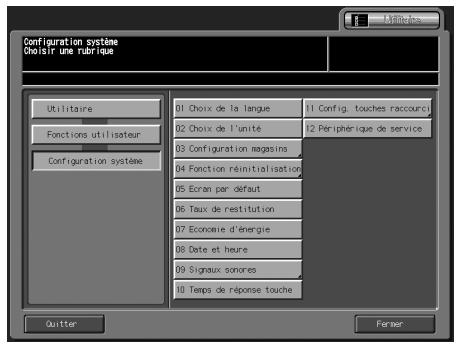
3 Choisissez l'écran par défaut voulu pour le mettre en évidence.
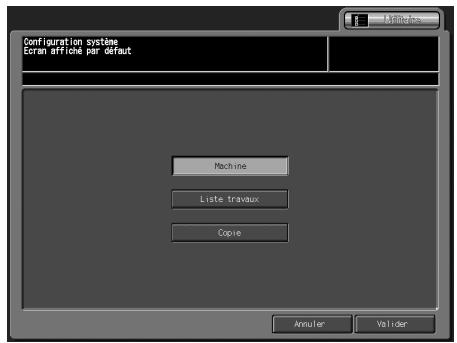
4 Appuyez sur [Valider] pour valider le réglage.
- Pour abandonner la modification, appuyez sur [Annuler].
Dans l'un ou l'autre cas, le menu Configuration système réapparaît.
5 Si d'autres changements sont requis, appuyez sur la touche voulue.
06 Taux de restitution
Le réglage par défaut du Taux progr. 1 est 4,000, le taux progr. 2 est 2,000 et le Taux progr. 3 est 0,500.
1 Appliquez la procédure décrite page 16-3 pour afficher l'écran Menu fonctions utiliser. 2 Appuyez sur [01 Configuration système], et enfin [06 Taux de restitution].
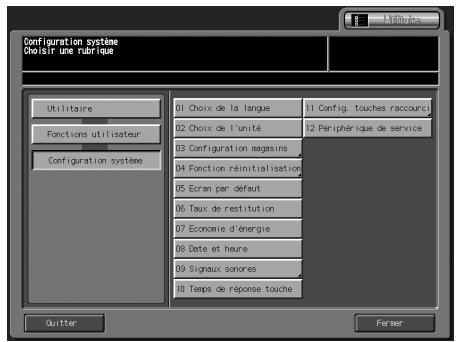
3 Appuyez sur la touche du taux zoom désiré (de 1 à 3) et, en appuyant sur le clavier de l'écran tactile, affichez le taux zoom voulu à droite des touches.
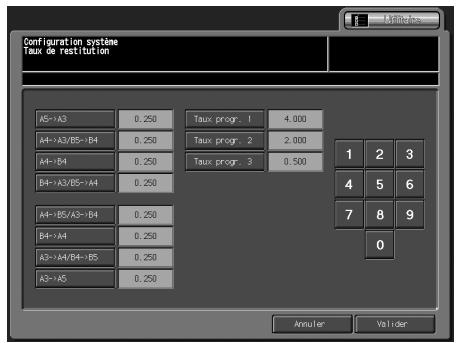
Appuyez sur [Valider] pour valider le réglage.
Pour abandonner la modification, appuyez sur [Annuler].
Dans l'un ou l'autre cas, le menu Configuration système réapparaît.
5 Si d'autres changements sont requis, appuyez sur la touche voulue.
07 Économie d'énergie
Spécifiez Veille ou Economie d'énergie lors de la configuration manuelle du mode Economie d'énergie et Sélectionnez le laps de temps qui doit s'écouler avant l'activation du mode Veille et Economie d'énergie.
Veille :
Désactivé / 5 min. / 10 min. / 15 min. / 30 min. / 60 min. / 90 min. / 120 min. / 240 min.
Économie d'énergie :
Désactivé / 1 min / 30 min / 60 min / 90 min / 120 min / 240 min
1 Appliquez la procédure décrite page 16-3 pour afficher l'écran Menu fonctions utiliser. 2 Appuyez sur [01 Configuration système], et enfin [07 Economie d'énergie].
3 Spécifiez le mode d'économie d'énergie à configurer manuelle en appuyant sur [Economie d'énergie] sur le panneau de contrôle, en sélectionnant [Veille] ou [Economie d'énergie].
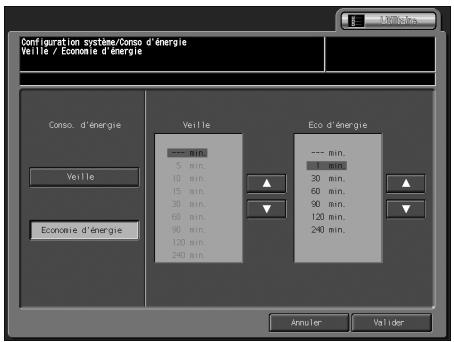
Sélectionnez le délai qui doit s'écouler avant que n'intervienne la mise en Veille automatique.
Le réglage initial est OFF.
- Appuyez sur les touches fléchées [▲] et [▼] dans chaque zone pour sélectionner une période d'attente avant d'activer la mise en Veille automatique.
Sélectionnez le délai qui doit s'écouler avant que n'intervienne le passage automatique en Economie d'énergie.
Le réglage initial est 1 minute.
- Appuyez sur les touches fléchées [▲] et [▼] dans chaque zone pour sélectionner une période d'attente avant d'activer le passage automatique en Économie d'énergie.
- Si la fonction Économie d'énergie est désactivée, sélectionnez [--- min.].
Appuyez sur [Valider] pour valider le réglage.
Pour abandonner la modification, appuyez sur [Annuler].
Dans l'un ou l'autre cas, le menu Configuration système réapparaît.
7 Si d'autres changements sont requis, appuyez sur la touche voulue.

Remarque
Le laps de temps sélectionné pour Veille ne peut pas dépasser le réglage de la fonction Economie d'énergie.
Si vous sélectionnez le même laps de temps pour Veille et Economie d'énergie, c'est la fonction Economie d'énergie qui sera activée au lieu du mode Veille.

Remarque
Si le laps de temps sélectionné pour Economie d'énergie est inférieur au temps défini pour Veille, le laps de temps avant la Veille sera réglé de manière forcée sur le même laps de temps que le mode Economie d'énergie. La Veille ne s'activera pas.
08 Date et heures
Réglez la date et l'heure actuelles, l'heure d'été et aussi le décalage horaire. Par défaut, la fonction Heure d'été est désactivée.
1 Appliquez la procédure décrite page 16-3 pour afficher l'écran Menu fonctions utiliser. 2 Appuyez sur [01 Configuration système], et enfin [08 Date et heures].
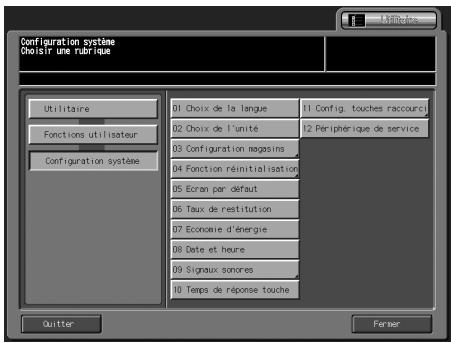
3 Réglez l'heure.
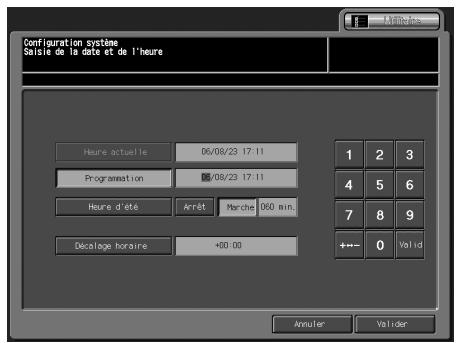
L'heure indiquée par la machine s'affiche sur la ligne supérieure dans l'ordre suivant : date, mois, année et heures (en mode 24 h).
Saisissez l'heure à l'aide du clavier de l'écran tactile. - Appuyez sur [Valider] pour déplacer la partie en évidence sur le nombre à modifier. Répétez la même procédure pour le mois, la date et l'heure.
4 Réglez l'heure d'été.
- L'heure d'été est désactivée par défaut. Pour activer la fonction de l'heure d'été (Heure d'économie d'énergie), appuyez sur [Heure d'été] pour la mettre en évidence. L'heure actuelle gagnera une heure de plus.
La fonction de décalage horaire permet de donner des informations de décalage horaire correspondant à l'heure de réception d'un courrier électronique. La différence due au décalage horaire est prédéfinie pour chaque pays ou état.
Pour configurer cette fonction, appliquez la procédure ci-après.
- Appuyez sur [Décalage horaire] pour afficher l'écran de configuration Décalage horaire.
- Appuyez sur [+ < - > -] pour afficher "+" quand l'heure locale est antérieure à l'heure universelle, ou un "-" quand l'heure locale est supérieure. Utilisez le clavier de l'écran tactile pour taper le décalage horsaire entre l'heure universelle et l'heure locale dans la zone de réglage de la machine. (p. ex. tapez "-0600" pour six heures plus tard que l'heure universelle.)
- Appuyez sur [Valider] pour retourner à l'écran Date et heures.
Appuyez sur [Valider] pour valider le réglage.
Pour abandonner la modification, appuyez sur [Annuler].
Dans l'un ou l'autre cas, le menu Configuration système réapparaît.
7 Si d'autres changements sont requis, appuyez sur la touche voulue.
09 Signaux sonores
Spécifiez les 2 réglages suivants.
01 Réglement du niveau sonore
Activez le signal sonore accompagnant la pression sur les touches de l'écran, et réglez le niveau sonore.
02 Bip sonore arrêt travail
Sélectionnez la durée du signal sonore émis lorsque la machine n'a plus de papier ou qu'un bourrage s'est produit.
1 Appliquez la procédure décrite page 16-3 pour afficher l'écran Menu fonctions utiliser. 2 Appuyez sur [01 Configuration système], [09 Signaux sonores], et enfin [01 Réglage du niveau sonore].
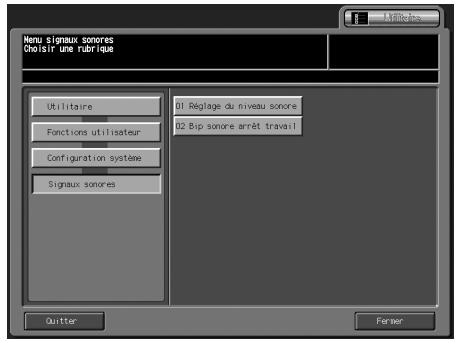
3 Appuyez sur [Oui] pour le mettre en évidence. Régalez le niveau sonore comme you le voulez. Appuyez sur [Faible] ou [Fort] pour régler le volume sonore des touches.
- Appuyez sur [Non] pour l'activer. Le signal sonore est alors désactivé.
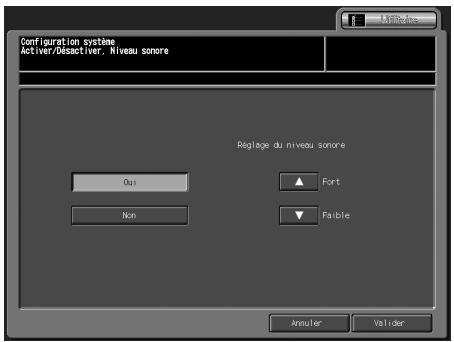
Appuyez sur [Valider] pour valider le réglage.
Pour abandonner la modification, appuyez sur [Annuler].
Dans l'un ou l'autre cas, le menu Configuration système réapparaît.
5 Appuyez sur [02 Bip sonore arrêt travail].
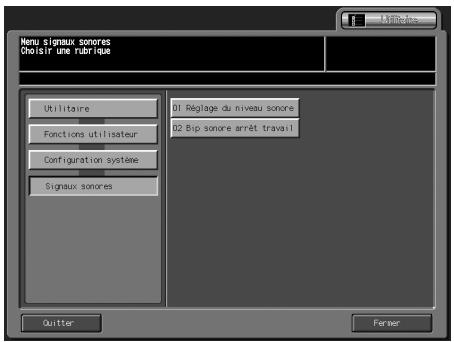
6 Choisissez la durée voulue pour la sélectionner.
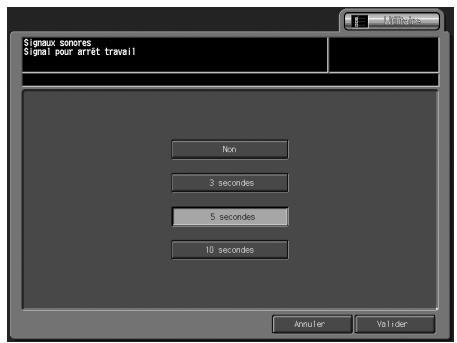
7 Appuyez sur [Valider] pour valider le réglage.
Pour abandonner la modification, appuyez sur [Annuler].
Dans l'un ou l'autre cas, le menu des signaux sonores réapparaît.
8 Si d'autres changements sont requis, appuyez sur la touche voulue.
10 Temps de réponse touche
Choisissez le temps de réaction entre la pression sur la touche et la réaction de la machine à cette pression.
1 Appliquez la procédure décrite page 16-3 pour afficher l'écran Menu fonctions utilisée. 2 Appuyez sur [01 Configuration système], et enfin [10 Temps de réponse touche].
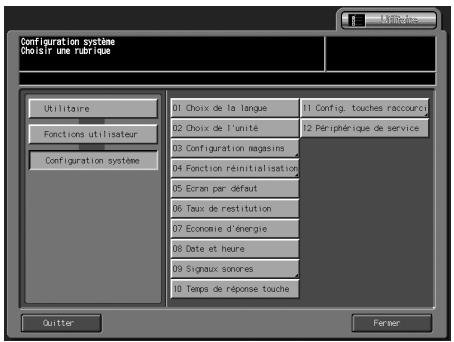
3 Choisissez la durée voulue pour la sélectionner.
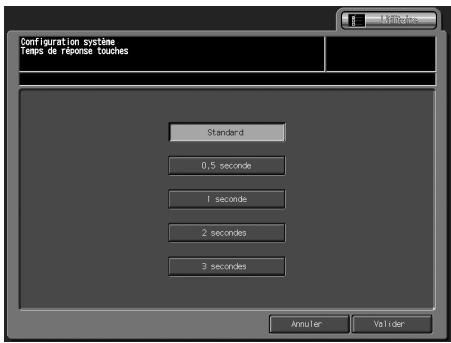
Appuyez sur [Valider] pour valider le réglage.
Pour abandonner la modification, appuyez sur [Annuler].
Dans l'un ou l'autre cas, le menu Configuration système réapparaît.
5 Si d'autres changements sont requis, appuyez sur la touche voulue.
11 Configuration touches raccourci
Sélectionnez jusqu'à 3 touches de raccourci à afficher sous [Applications] et [Réglage qualité] sur l'écran Copie, et sous [Réglage qualité] sur l'écran Configuration scanner, afin de ménager un accès rapide aux écrans des sélections voulus. [Affichage raccourcis] sous [Réglage qualité] de l'écran Copie peut aussi être remplacé par [Affichage réglage densité].
1 Appliquez la procédure décrite page 16-3 pour afficher l'écran Menu fonctions utiliser. 2 Appuyez sur [01 Configuration système], et enfin [11 Config. touches raccourci].
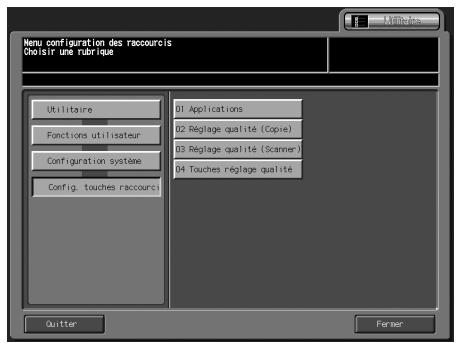
3 Pour afficher les touches de raccourci sous [Applications] de l'écran Copie, appuyez sur [01 Applications] pour afficher l'écran Config. touches raccourci (Applications).
- Appuyez sur les touches appropriées pour sélectionner jusqu'à 3 raccourcis pour [Applications].
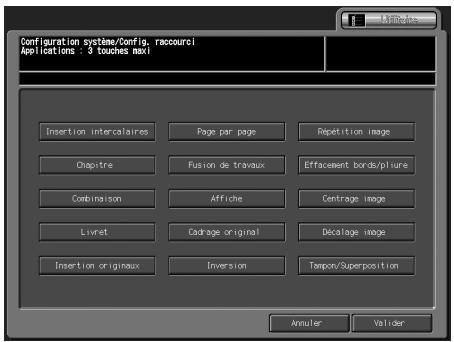
Appuyez sur [Valider] pour valider le réglage.
L'écran du menu Config. touches raccourci réapparaît.
Pour définir les touches de raccourci à afficher sous [Réglage qualité] de l'écran Copie, appuyez sur [02 Réglage qualité (Copie)] pour afficher l'écran Config. touches raccourci (Qualité).
- Appuyez sur les touches appropriées pour sélectionner jusqu'à 3 raccourcis pour [Réglage qualité].
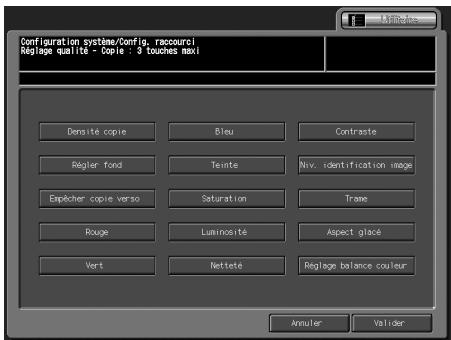
Appuyez sur [Valider] pour valider le réglage. L'écran du menu Config. touches raccourci réapparaît. Pour définir les touches de raccourci à afficher sous [Réglage qualité] de l'écran Configuration scanner, appuyez sur [03 Réglage qualité (Scanner)] pour afficher l'écran Config. touches raccourci (Qualité) -
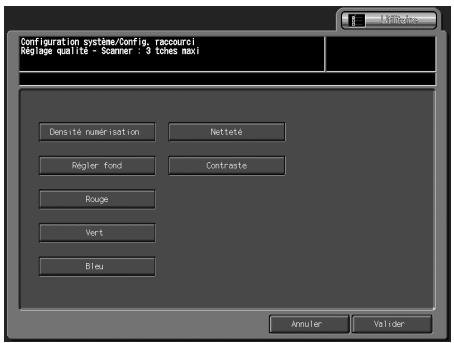
Appuyez sur [Valider] pour valider le réglage.
L'écran du menu Config. touches raccourci réapparaît.
Pour modifier les touches de raccourci affichées sous [Réglage qualité] de l'écran Copie en [Affichage réglage densité], appuyez sur [04 Réglage qualité. Type affichage] pour afficher l'écran de réglage des raccourcis (Qualité)
- Sélectionnez [Affichage raccourcis] ou [Affichage réglage densité].
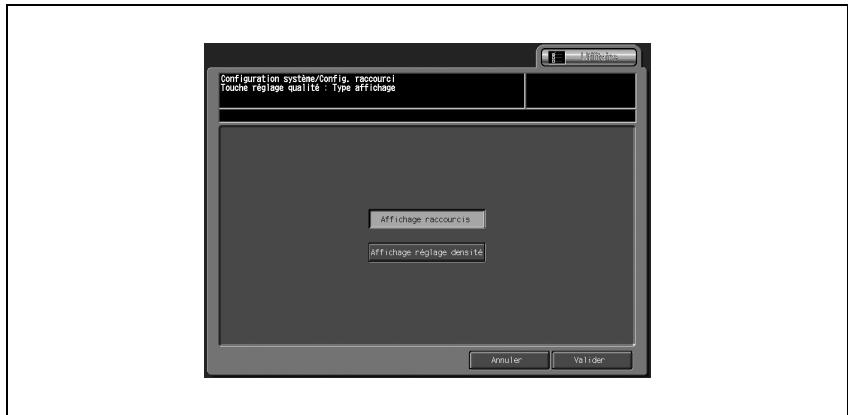
10 Appuyez sur [Valider] pour valider le réglage.
L'écran du menu Config. touches raccourci réapparaît.
11 Si d'autres changements sont requis, appuyez sur la touche voulue.
12 Périphérique de service
Spécifiez s'il faut utiliser ou non le port de service du périphérique, et sélectionnez le type de clavier dans le cas où le port de service du périphérique est utilisé.
1 Appliquez la procédure décrite page 16-3 pour afficher l'écran Menu fonctions utiliser. 2 Appuyez sur [01 Configuration système], et enfin [12 Périphérique de service].
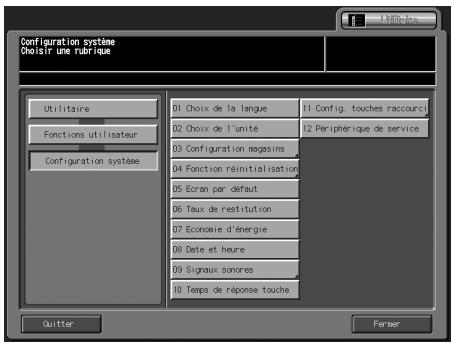
3 Sélectionnez [Oui] ou [Non].
- Si vous sélectionnez [Oui], appuyez sur [Type clavier] pour sélectionner un type de clavier.
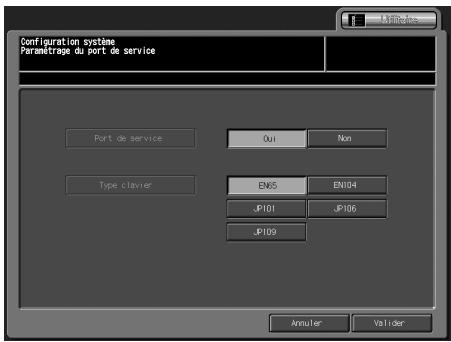
Appuyez sur [Valider] pour valider le réglage.
Pour abandonner la modification, appuyez sur [Annuler].
Dans l'un ou l'autre cas, le menu Configuration système réapparaît.
5 Si d'autres changements sont requis, appuyez sur la touche voulue.

Remarque
Si vous désirez utiliser le port de service du périphérique, contactez le S. A. V.
01 Mode copie
En plus de la sélection par défaut (Tout auto), vous pouvez régler la condition de copie comme paramètre initial souhaité.
Pour spécifier les conditions de copie destinées à servir de configuration initiale lorsque la machine se réinitialise, sélectionnez [Fonctions utilisateur \ 01 Configuration système \ 04 Fonction réinitialisation \ 02 Autres paramètres], et puis sélectionnez [Initial] pour la Fonction touche Réinitialisation et sur [Non] pour le mode Appel auto programmes.
1 Appliquez la procédure décrite page 16-3 pour afficher l'écran Menu fonctions utiliser. 2 Appuyez sur [02 Configuration initiale], et enfin [01 Mode copie].
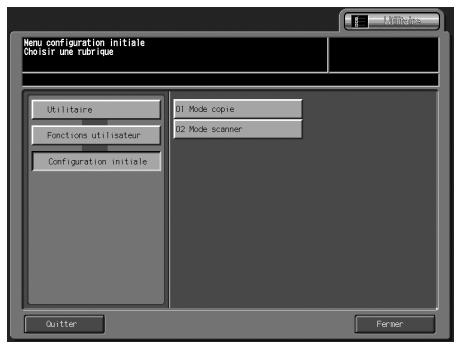
3 Spécifiez les réglages suivants pour les conditions de départ : Original, Couleur, Taux restitution, Applications, Réglage qualité, Finition, Mode copie, Papier, et Rotation.
- Procédez comme sur l'écran Copie. Appuyez sur [ADF] pour sélectionner le mode ADF comme condition de départ.
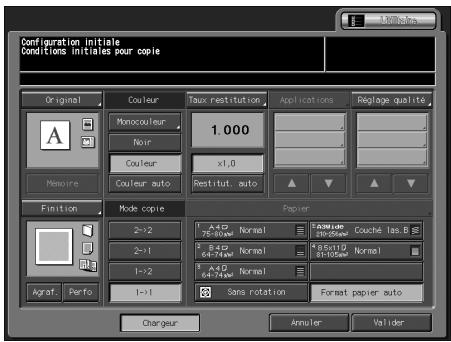
Appuyez sur [Valider] pour valider le réglage.
Pour abandonner la modification, appuyez sur [Annuler].
Dans l'un ou l'autre cas, le menu Configuration système réapparaît.
Si d'autres changements sont requis, appuyez sur la touche voulue.
02 Mode scanner
En plus de la sélection par défaut (Tout auto), vous pouvez régler la condition de numérisation comme paramètre initial souhaité.
Pour spécifier les conditions de numérisation destinées à servir de configuration initiale lorsque la machine se réinitialise, sélectionnez [Fonctions utiliser \ 01 Configuration système \ 04 Fonction réinitialisation \ 02 Autres paramètres], et puis sélectionnez [Initial] pour la Fonction touche Réinitialisation.
1 Appliquez la procédure décrite page 16-3 pour afficher l'écran Menu fonctions utiliser. 2 Appuyez sur [02 Configuration initiale], et enfin [02 Mode scanner].
3 Spécifiez les réglages suivants pour les conditions de départ : Original, Couleur, Taux de restitution, Espace colorimétrique, Réglage qualité, Format numérisation, Résolution, et Serveur par défaut.
- Procédez comme sur l'écran Copie. Appuyez sur [ADF] pour sélectionner le mode ADF comme condition de départ.
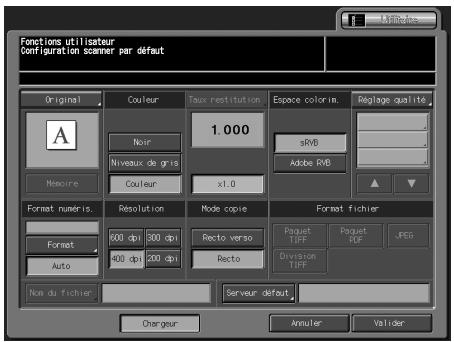
4 Appuyez sur [Valider] pour valider le réglage. Pour abandonner la modification, appuyez sur [Annuler]. Dans l'un ou l'autre cas, le menu Configuration système réapparaît. 5 Si d'autres changements sont requis, appuyez sur la touche voulue.
16.4 03 Configuration commune
Les fonctions suivantes peuvent être assurées en activant le paramètre.
| Caracteristique | Description | Options disponibles |
| Affichage message temporaire | Sélectionnez la durée du message temporaire censé s'afficher dans la zone de message de l'écran tactile, comme par exemple "Format original 8,5 × 11". | 3 secondes/5 secondes |
| Décalage des travaux | Réglez la machine pour qu'elle décale les copies/sorties imprimées de différents travaux. | Activé/Désactivé |
| Impression en continu | Réglez la machine pour qu'elle imprime à la suite plusieurs travaux en réserve. | Copie ON/Copie OFF/Impression On/Impression Off |
| Fonction touche ARRÊT | Spécifiez si un travail en cours doit être suspendu ou annulé lorsqu'on appuie sur la touche [Arrêt] du panneau de contrôle. | Arrêt temporaire travail/Fonction arrêt travaux |
| Autor. réglage restitut. verso | Spécifiez si le mode de réglage optique doit être activé. | Activé/Désactivé |
| Délai changement magasin | Lors de la sélection du magasin affecté à différents types de papier, spécifiez le salarié après lequel la copie devient possible. | Court/Standard |
| Type papier prioritaire | Sélectionnez s'il fautmaintenir la temporaureture nécessaire au papier couchéau moyen du rouleau de fixation. | Autres/Papier couché |
| Mode sans compression | À spécifique au cas où un enregistrement sur disque dur n'a pas été possible en raison d'une saturation mémoire. | Non/Oui |
1 Appliquez la procédure décrite page 16-3 pour afficher l'écran Menu fonctions utiliser. 2 Appuyez sur [03 Configuration commune].
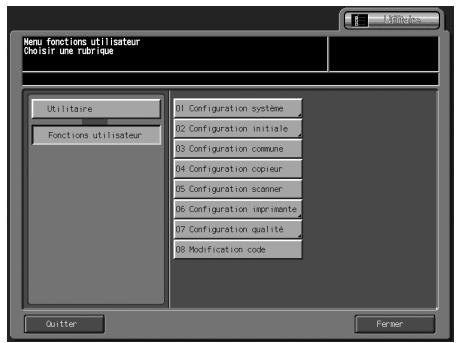
3 Appuyez sur la touche souhaitée de chaque point sur la gauche de l'écran.
- Il y a deux écrans de réglage. Appuyez sur [Suivant] et [Précédent] pour passer d'un écran à l'autre.
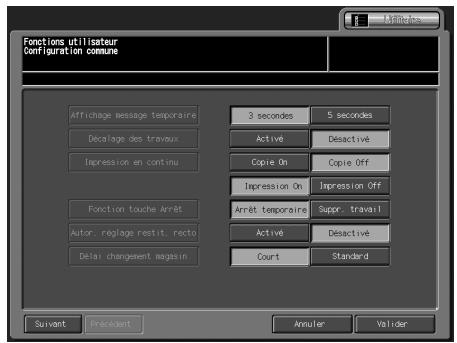
Appuyez sur [Valider] pour valider le réglage.
- Pour abandonner la modification, appuyez sur [Annuler]. Dans l'un ou l'autre cas, l'écran du menu Fonction réinitialisation réapparaît.
Si d'autres changements sont requis, appuyez sur la touche voulue.
16.5 04 Configuration copieur
Les fonctions suivantes peuvent être assurées en activant le paramètre.
| Caracteristique | Description | Options disponibles |
| Sélection auto picôre | Réglez la machine pour qu'elle sélectionne automatiquement le mode Livret quand le mode Piage&Agrafage est sélectionné. | Oui/Non |
| Décalage image avec décimal | Sélectionnez Oui/Non pour saisir un point décimal pour le décalage de l'image. | Oui/Non |
| APS (format auto) vitre | Réglez la machine pour sélectionner auto-matiquement le même format de papier que l'original placé sur la vitre. | Activé/Désactivé |
| APS (format auto) chargeur | Réglez la machine pour sélectionner auto-matiquement le même format de papier que l'original placé dans le chargeur. | Activé/Désactivé |
| AMS (restitution auto) vitre | Réglez la machine pour détecter le format de l'original et sélectionner le taux d'agran-dissement approprié pour correspondre au format de papier sélectionné. | Activé/Désactivé |
| AMS (restitut. auto) chargeur | Réglez la machine pour sélectionner auto-matiquement un taux approprié pour la coïpe en cas de détention du format original placé sur le chargeur. | Activé/Désactivé |
| Cadrage original | Spécifiez les conditions à appliquer à [Cadrage original]. | Oui/APS/AMS/Sauf vitre (1:1) |
| Effacement bords char-geur | Réglez pour effacer les bords lors de la copie en mode chargeur (ADF). | Non/1 mm/2 mm/3 mm/4 mm/5 mm |
| Rotation | Quand les magasins ne contiennent que du papier de format différent du format origi-nal, tournez l'image de l'original et réglez-la en fonction du format du papier chargé. | Oui-Toujours/APS/AMS/APS/AMS/Réduire |
| Interruption de cycle | Réglez la temporisation pour qu'elle suspendé le travail en cours en appuyant sur la touche [Interruption] pendant la copie. | Arrêt immédiat/Après travail en cours |
| No. de page du livret | Définissez la position du nombre de page pour la fonction Livret avec Numérorotation des pages dans le tampon. | Non/Oui (Impression à l'extérieur) |
| Tempo interdict. impi-mante | Sélectionnez la durée d'interdiction de l'impression via PC après avoir appuyé sur les touches. | Non/15 secondes/30 secondes/60 secondes/90 secondes |
| Fonction signet | Spécifiez si les signets posés doivent ou non être supprimés, ouCHOISSEZ DE dé-sactiver la fonction Signet. | Non/Annuler à chaque travail/Ne pas annuler |
| Orientation reliure origi-nal | Réglez la machine pour faire coïncider la direction de reliure des originaux avec celle des yeux imprimés. | Activé/Désactivé |
| Magasin par défaut sans APS | Réglez la sélection automatique du maga-sin si APS est annulé. | Magasin APS/Magasin 1/Magasin 2/Magasin 3/Passe co-pies/Magasin 4 |
| Interdire numéro. mag. ouvert | Stoppe l'arrêt de la numérisation en cas de retrait du magasin. | Activé/Désactivé |
1 Appliquez la procédure décrite page 16-3 pour afficher l'écran Menu fonctions utiliser. 2 Appuyez sur [04 Configuration copieur].
3 Appuyez sur la touche souhaitée de chaque point sur la gauche de l'écran.
- Il y a cinq écrans de réglage. Appuyez sur [Suivant] et [Précédent] pour passer d'un écran à l'autre.
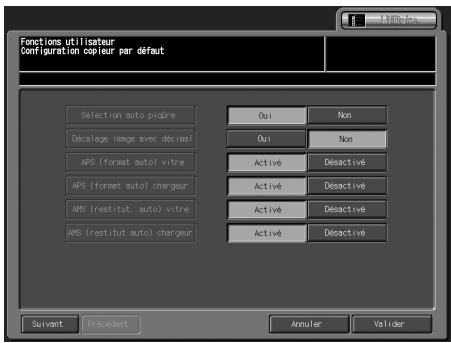
Appuyez sur [Valider] pour valider le réglage.
Pour abandonner la modification, appuyez sur [Annuler].
Dans l'un ou l'autre cas, l'écran du menu Fonction réinitialisation réapparaît.
Si d'autres changements sont requis, appuyez sur la touche voulue.
16.6 05 Configuration scanner
Les fonctions suivantes peuvent être assurées en activant le paramètre.
| Caracteristique | Description | Options disponibles |
| Format:fichier E-Mail | Sélectionnez le format:fichier par défaut lors de l'émission par E-Mail. | PaquetTIFF/DivisionTIFF/PaquetPDF/JPEG |
| Format:fichier FTP | Sélectionnez le format de:fichier par défaut lors d'un transfert FTP. | PaquetTIFF/DivisionTIFF/PaquetPDF/JPEG |
| Format:fichier SMB | Sélectionnez le format:fichier par défaut lors d'un transfert SMB. | PaquetTIFF/DivisionTIFF/PaquetPDF/JPEG |
| Destinatàre par défaut | Sélectionnez ladestination par défaut à afficher lors de la sélection de l'écran Scanner. | E-Mail/Disque dur/FTP/SMB/File d'atte |
| Méthode compr. cou-leur/gris | Sélectionnez ladestination par défaut à afficher lors de la sélection de l'écran Scanner. | Elevée/Standard/Faïble |
1 Appliquez la procédure décrite page 16-3 pour afficher l'écran Menu fonctions utiliser. 2 Appuyez sur [05 Configuration scanner].
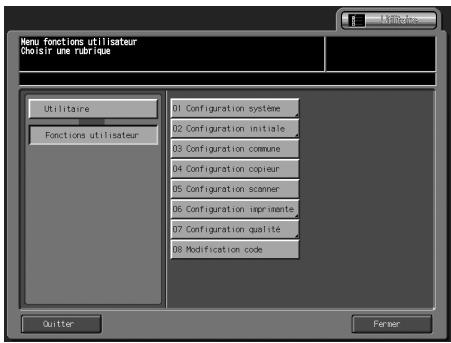
3 Appuyez sur la touche souhaitée de chaque point sur la gauche de l'écran.
- Il y a trois écrans de réglage. Appuyez sur [Suivant] et [Précédent] pour passer d'un écran à l'autre.
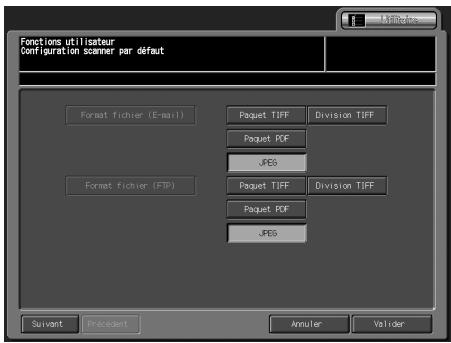
Appuyez sur [Valider] pour valider le réglage.
Pour abandonner la modification, appuyez sur [Annuler].
Dans l'un ou l'autre cas, l'écran du menu Fonction réinitialisation réapparaît.
Si d'autres changements sont requis, appuyez sur la touche voulue.
16.7 06 Configuration imprimante
Spécifiez les 4 réglages suivants.
Les réglages à spécifier dépendent du contrôle d'imprimante installé sur la machine.
| Caracteristique | Description | Options disponibles |
| 01 Renforc. bord texte gris | Sélectionnez pour améliorer le contour de texte gris à l'impression. | Fort+/Normal/Faible+ |
| 02 Renforcement trait fin | Spécifiez le niveau d'accentuation des trait fins à l'impression. | Fort+/Fort/Normal/Faible/Faible+ |
| 03 Renf./texte en inversion sion | Spécifiez le niveau d'amélioration du texte inversé à l'impression. | Fort+/Normal/Faible+ |
| 04 Masquage du flou | Spécifiez s'il faut utiliser cette fonction pour éviter le flou provoqué par l'amélioration des traits fins. | Non/Oui |
1 Appliquez la procédure décrite page 16-3 pour afficher l'écran Menu fonctions utiliser. 2 Appuyez sur [06 Configuration imprimante], et enfin [01 Renforc. bord texture gris].
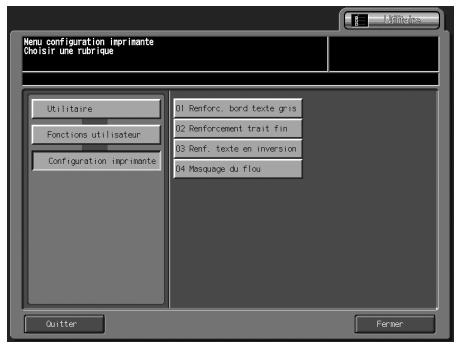
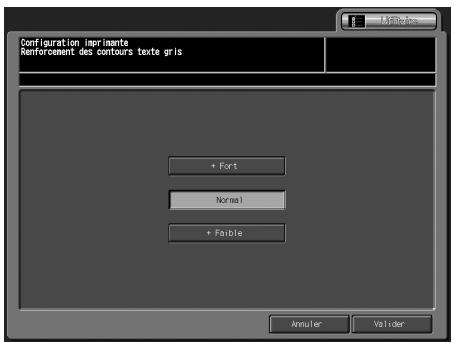
4 Appuyez sur [valider] pour valider le réglage.
Pour abandonner la modification, appuyez sur [Annuler].
Dans l'un ou l'autre cas, l'écran du menu Configuration imprimante réapparaît.
![KONICA MINOLTA BIZHUB PRO C5500 - Appuyez sur [valider] pour valider le réglage. - 1](/content/2019/11/139643/images/2b4707c53906bf8ff09ec0552e34b9338caa7ca1489db7e5f85d225940dd4ecb.jpg)
6 Choisissez la touche voulue pour la sélectionner.
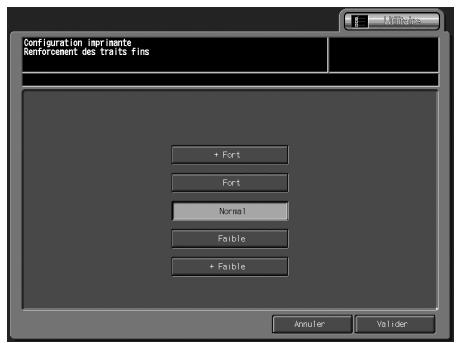
7 Appuyez sur [Valider] pour valider le réglage.
Pour abandonner la modification, appuyez sur [Annuler].
Dans l'un ou l'autre cas, l'écran du menu Configuration imprimante réapparaît.
8 Appuyez sur [06 Configuration imprimante], et enfin [03 Renf. texte en inversion].
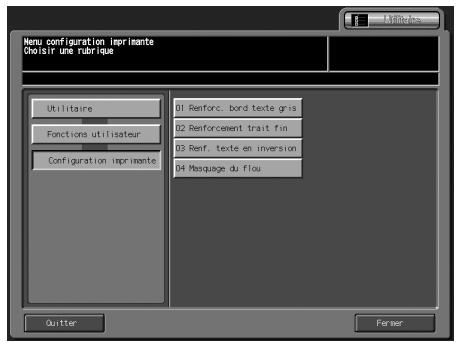
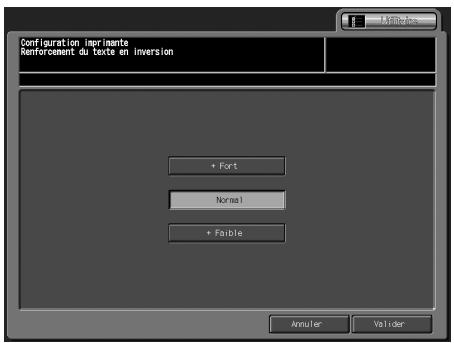
10 Appuyez sur [valider] pour valider le réglage.
Pour abandonner la modification, appuyez sur [Annuler].
Dans l'un ou l'autre cas, l'écran du menu Configuration imprimante réapparaît.
![KONICA MINOLTA BIZHUB PRO C5500 - Appuyez sur [valider] pour valider le réglage. - 1](/content/2019/11/139643/images/4244e5e222f4310530bdb80d508972d97fe5dc378db152d86bd8420bf60971fe.jpg)
![KONICA MINOLTA BIZHUB PRO C5500 - Appuyez sur [valider] pour valider le réglage. - 2](/content/2019/11/139643/images/ab434b105190276ba3dd596b0f09a85db78da7732af895a4d46cb7db3b6f7c78.jpg)
13 Appuyez sur [valider] pour valider le réglage.
Pour abandonner la modification, appuyez sur [Annuler].
Dans l'un ou l'autre cas, l'écran du menu Configuration imprimante réapparaît.
14 Si d'autres changements sont requis, appuyez sur la touche voulue.
01 Choix trame
Permet de sélectionner d'autres réglages que [Ligne 1] lorsque l'on règle la qualité image sur [Texte & Photo] ou [Photo].
Ligne 2: Autorisation/Interdiction
Point 1: Autorisation/Interdiction
Point 2: Autorisation/Interdiction
1 Appliquez la procédure décrite page 16-3 pour afficher l'écran Menu fonctions utiliser. 2 Appuyez sur [07 Configuration qualité], et enfin [01 Choix trame].
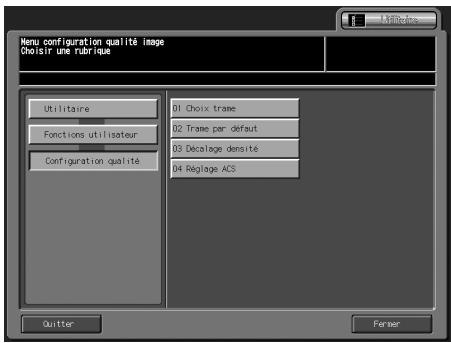
3 Choisissez la touche voulue pour la sélectionner.
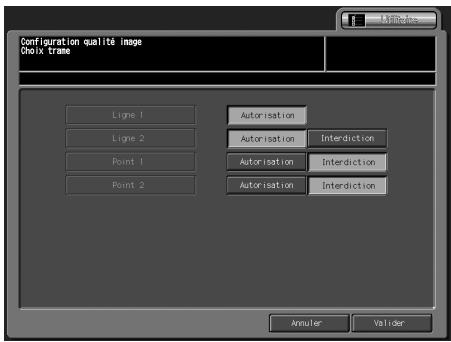
4 Appuyez sur [Valider] pour valider le réglage.
Pour abandonner la modification, appuyez sur [Annuler].
Dans l'un ou l'autre cas, l'écran du menu Configuration qualité image réapparaît.
Si d'autres changements sont requis, appuyez sur la touche voulue.
02 Trame par défaut
Sélectionnez l'écran à afficher lorsque l'on règle la qualité image sur [Texte & Photo] ou [Photo].
Couleur-Texte/Photo : Ligne 1/Ligne 2/Point 1/Point 2/Compression
Couleur-Photo : Ligne 1/Ligne 2/Point 1/Point 2/Compression
Noir-Texte/Photo : Ligne 1/Ligne 2/Point 1/Point 2/Compression
Noir-Photo : Ligne 1/Ligne 2/Point 1/Point 2/Compression
Monocouleur-Texte/Photo : Ligne 1/Ligne 2/Point 1/Point 2/Compression
Monocouleur-Photo : Ligne 1/Ligne 2/Point 1/Point 2/Compression
1 Appliquez la procédure décrite page 16-3 pour afficher l'écran Menu fonctions utiliser. 2 Appuyez sur [07 Configuration qualité], et enfin [02 Trame par défaut].
3 Choisissez la touche voulue pour la sélectionner.
- Il y a six écrans de réglage. Appuyez sur [Suivant] et [Précédent] pour passer d'un écran à l'autre.
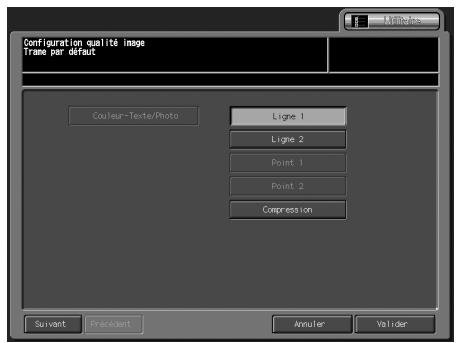
Appuyez sur [Valider] pour valider le réglage.
Pour abandonner la modification, appuyez sur [Annuler].
Dans l'un ou l'autre cas, l'écran du menu Configuration qualité image réapparaît.
Si d'autres changements sont requis, appuyez sur la touche voulue.
03 Décalage densité
Spécifiez le réglage de densité par défaut pour chaque mode qualité image. 0 - 6 (Texte & Photo : 3, Carte : 3, Photo : 3, Texte : 3)
1 Appliquez la procédure décrite page 16-3 pour afficher l'écran Menu fonctions utiliser. 2 Appuyez sur [07 Configuration qualité], et enfin [03 Décalage densité].
3 Avec les touches fléchées haut/bas, affichez la rubrique voulue et appuyez dessus.
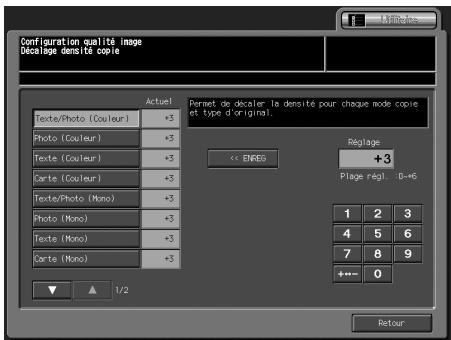
4 Sur le clavier de l'écran tactile, entrez la valeur de réglage désirée, et appuyez sur [ENREG]. Plage disponible: 0 à +6
Appuyez sur [Valider] pour valider le réglage.
Pour abandonner la modification, appuyez sur [Annuler].
Dans l'un ou l'autre cas, l'écran du menu Configuration qualité image réapparaît.
Si d'autres changements sont requis, appuyez sur la touche voulue.
04 Réglage ACS
Permet de régler la fonction automatique de détection de couleur dans le cas où la machine détecte un original couleur comme un original monocouleur et vice-versa.
1 Appliquez la procédure décrite page 16-3 pour afficher l'écran Menu fonctions utiliser. 2 Appuyez sur [07 Configuration qualité], et enfin [04 Réglement ACS].
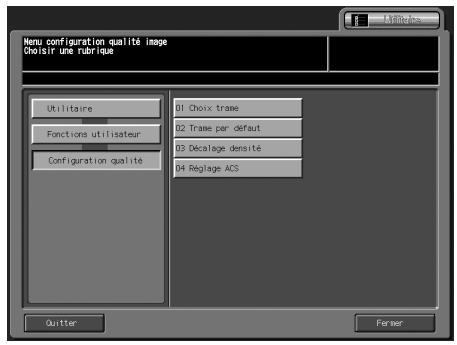
3 Placez l'original sur la vitre d'exposition, et appuyez sur [Scan].
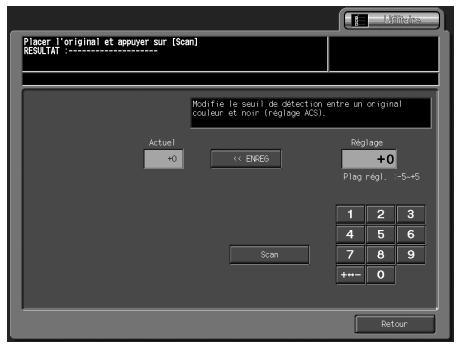
Le résultat de la numérisation s'affiche dans la zone des messages.
Si un original en couleur est lu comme monochrome, entrez au clavier une valeur supérieure et appuyez sur [ENREG]. Si un original monochrome est lu comme original couleur, entrez au clavier une valeur inférieure, et appuyez sur [ENREG]. Plage disponible: -5 à +5 Répétez les étapes de réglage de 3 à 4 jusqu'à ce que le résultat désiré soit obtenu. Appuyez sur [Valider] pour valider le réglage. Pour abandonner la modification, appuyez sur [Annuler]. Dans l'un ou l'autre cas, l'écran du menu Configuration qualité image réapparaît. Si d'autres changements sont requis, appuyez sur la touche voulue.
16.9 08 Modification code
Modifiez un code utilisateur enregistré par l'utilisateur en guise d'identification utilisateur. Le code modifié est reflété par la description de l'identification utilisateur.
1 Appliquez la procédure décrite page 16-3 pour afficher l'écran Menu fonctions utilisateurs. 2 Appuyez sur [08 Modification code].
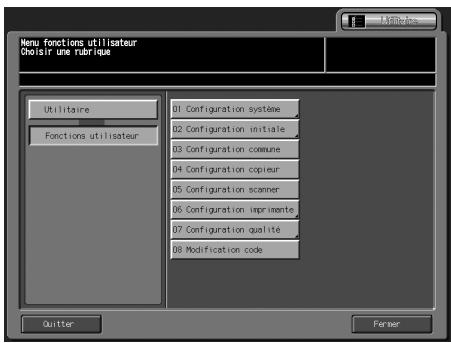
3 Entrez le code actuel, et appuyez sur [Vérifier].
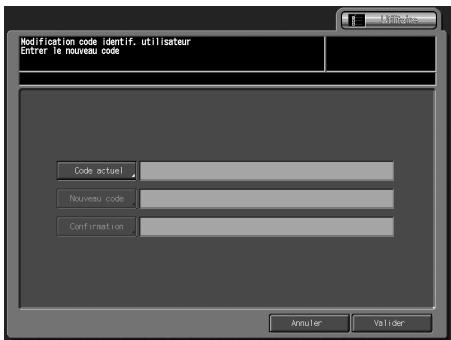
4 Appuyez sur [Nouveau Code], et entrez un nouveau mot de passe.
- Retapez le nouveau code utilisé dans [Confirmation].
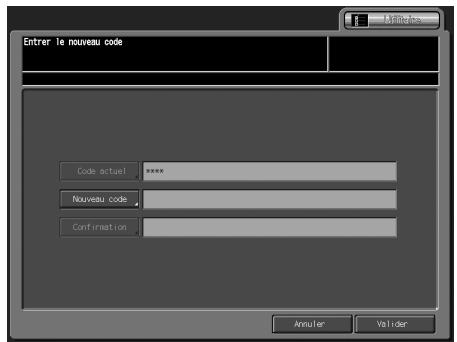
5 Appuyez sur [Valider] pour valider le réglage.
Pour abandonner la modification, appuyez sur [Annuler].
Dans l'un ou l'autre cas, l'écran Menu fonctions utilise réapparait.
Si d'autres changements sont requis, appuyez sur la touche voulue.

Remarque
Veillez à procéder à l'identification utilisateur avant d'accéder à l'écran Fonctions utilisateur. Il n'est pas possible de changer le mot de passe utiliser sans avoir procédé à l'identification utilisateur ou si l'utilisateur connecté est différent de celui qui souhaite changer son mot de passe.
17 Fonctions administrateur
Cette section fournit des informations et des instructions relatives au réglage des éléments que l'administrateur machine peut spécifier sur l'écran du menu Administrateur machine. Elle offre également des informations sur le réglage de position du capteur tactile accessible sur l'écran Réglage écran tactile quand l'écran demande à être réalisné.
17.1 Aperçu des fonctions administrateur
Le menu d'en haut, désigné écran Utilitaire/Compteur, apparait lorsque l'on appuie sur [Utilitaire/Compteur].
Appuyez sur [Fonctions administrateur] sur l'écran Utilitaire/Compteur pour afficher l'écran du menu Administrateur machine.

Remarque
Il est possible de paramétrer l'écran du menu Administrateur machine de sorte à ce qu'il ne soit accessible qu'après introduction du mot de passe Administrateur valide. Contactez votre technician S. A. V. pour définir le mot de passe.
Accéder à l'écran fonctions administrateur
1 Appuyez sur [Utilitaire/Compteur] sur le panneau de contrôle.
L'écran du Menu des utilisateurs s'affiche.
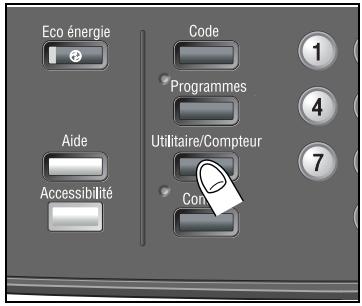
2 Appuyez sur [03 Fonctions administrateur].
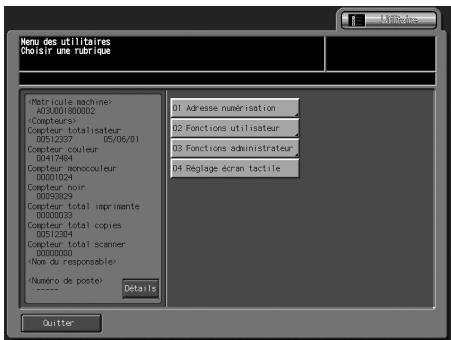
- Si l'écran Saisie du code est affiché, entrez le code administrateur composé de 8 chiffres et appuyez sur [Valider].
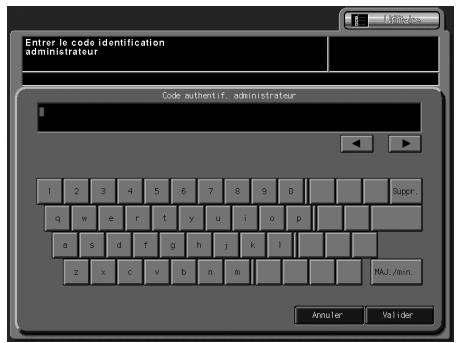
L'écran Menu fonctions administrateur s'affiche.
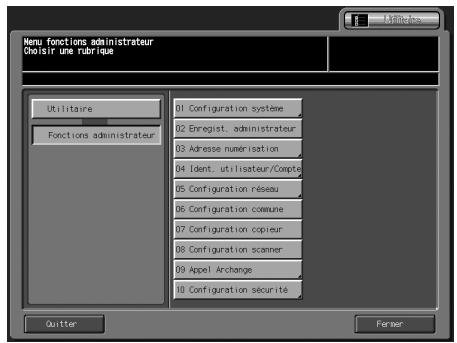
Comment utiliser les touches de niveau [fermer], et [quitter]
![KONICA MINOLTA BIZHUB PRO C5500 - Comment utiliser les touches de niveau [fermer], et [quitter] - 1](/content/2019/11/139643/images/b25c53c9bf6fe69dac7b1981efd8bac99e7fd90bb08b5c73dc874241d5aa9202.jpg)
Appuyez sur [Fermer] pour retourner à l'écran précédent.
Appuyez sur la touche de niveau désirée du côté gauche de l'écran pour afficher l'écran correspondant.
Appuyez sur [Quitter] pour retourner à l'écran Copie.
01 Économie d'énergie
Spécifiez Veille ou Economie d'énergie lors de la configuration manuelle du mode Economie d'énergie et Sélectionnez le laps de temps qui doit s'écouler avant l'activation du mode Veille et Economie d'énergie.
Veille
Désactivé / 5 min. / 10 min. / 15 min. / 30 min. / 60 min. / 90 min. / 120 min. / 240 min.
Économie d'énergie
Désactive / 1 min. / 30 min. / 60 min. / 90 min. / 120 min. / 240 min.
1 Appliquez la procédure décrite page 17-4 pour afficher l'écran Menu fonctions administrateur. 2 Appuyez sur [01 Configuration système], et enfin [01 Economie d'énergie].
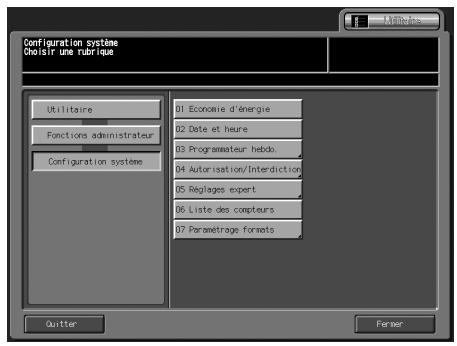
L'écran Economie d'énergie s'affiche.
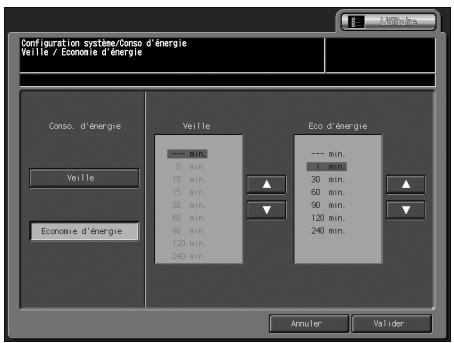

L'opération suivante équivaut à sélectionner [Fonctions utilisateur | 01 Configuration système | 07 Economie d'énergie]. Pour de plus amples informations, voir page 16-18.
02 Date et heures
Réglez la date et l'heure actuelles, l'heure d'été et aussi le décalage horaire. Par défaut, la fonction Heure d'été est désactivée.
1 Appliquez la procédure décrite page 17-4 pour afficher l'écran Menu fonctions administrateur. 2 Appuyez sur [01 Configuration système], et enfin [02 Date et heures].
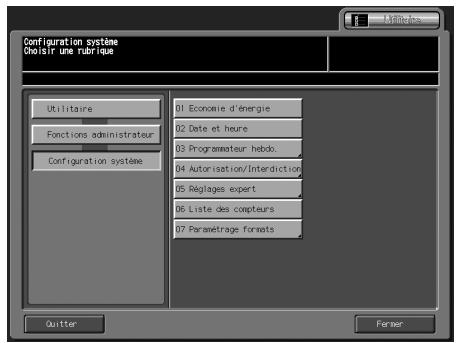
L'écran Saisie de la date et de l'heure s'affiche.
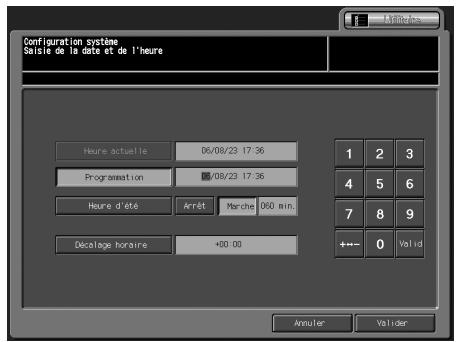

L'opération suivante équivaut à sélectionner [Fonctions utilisateur | 01 Configuration système | 08 Date et heures]. Pour de plus amples informations, voir page 16-28.
Activez et désactivez la fonction du programmateur.
Conditions requises pour utiliser le programmeur
- La fiche du cordon machine doit être insérée dans la prise de courant (le programmateur ne peut pas fonctionner sans alimentation pendant l'enregistrement des plages horaires).
- L'interrupteur général est activé. La date et l'heure actuelles sont bien réglées.
1 Appliquez la procédure décrite page 17-4 pour afficher l'écran Menu fonctions administrateur. 2 Appuyez sur [01 Configuration système], [03 Programmateur hebdo.], et enfin [01 Activ./Désa. programmateur].
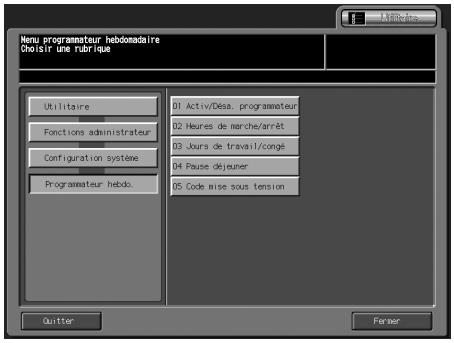
3 Appuyez sur [Programmateur activé] pour activer le programmeur ou sur [Programmateur désactivé] pour désactiver le programmeur. La touche sélectionnée sera mise en évidence.
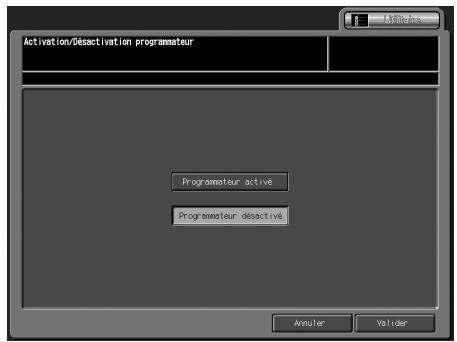
Le paramètre par défaut est [Programmateur désactivé]. Pour activer le programmateur, il suffit d'appuyer sur [Programmateur activé]. Si la machine est régée sur [Programmateur activé] son alimentation, principale et secondaire, devra être maintenue en permanence. Pour désactiver le programmateur, il suffit d'appuyer sur [Programmateur désactivé]. La gestion de l'alimentation de la machine se fait au moyen des interrupteurs M/A principal et secondaire. 4 Appuyez sur [Valider] pour valider le réglage. - Pour abandonner la modification, appuyez sur [Annuler]. Dans l'un ou l'autre cas, l'écran Menu programmateur hebdomadaire réapparaît. 5 Si d'autres changements sont requis, appuyez sur la touche voulue.
Utilisez cette fonction pour régler les heures de marche/arrêt pour chaque jour de la semaine ou régler l'heure commune pour toute la semaine, c'est-à-dire la même heures de marche/arrêt pour un certain jour de la semaine.

Remarque
Même si les heures M/A sont spécifiées ici, il faut également spécifier [Jour de travail/de congé] (voir page 17-15) pour activer le programmeur, ce qui signifie par exemple, que les heures M/A doivent être spécifiées pour les congés afin que la machine ne fonctionne pas les jours de congés. Si l'heure de marche et l'heure d'arrêt spécifiées sont identiques, la machine ne s'allumera pas même si le programmeur est actif.
1 Appliquez la procédure décrite page 17-3 pour afficher l'écran Menu fonctions administrateur. 2 Appuyez sur [01 Configuration système], [03 Programmateur hebdo.], et enfin [02 Heures de marche/arrêt].
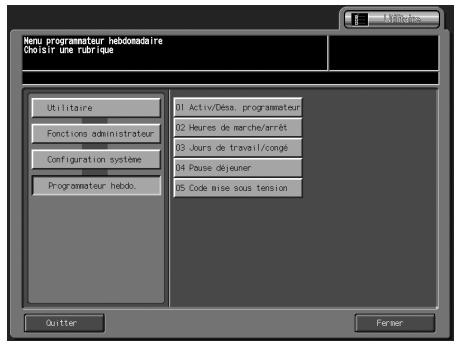
3 Définisse les heures pour la période entière.
- Appuyez sur [Application par bloc] pour afficher l'écran du réglage collectif M/A du programmateur.
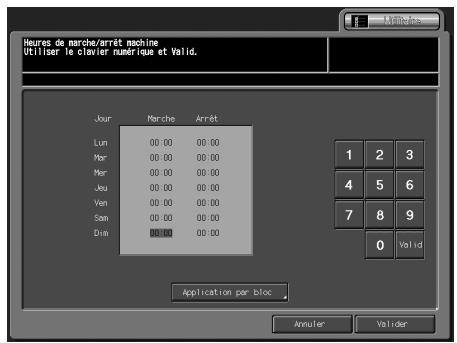
- Mettez en évidence le ou les jours de la semaine à configurer. Vous pouvez en sélectionner plus d'un à la fois.
- Entrez l'heure de marche et l'heure d'arrêt sur le clavier de l'écran tactile et appuyez sur [Valider] après chaque entrée.
- Appuyez sur [Valider] pour restaurer l'écran du réglage Activation/Désactivation programmateur.
4 Entre les heures de marche/arrêt pour chaque jour.
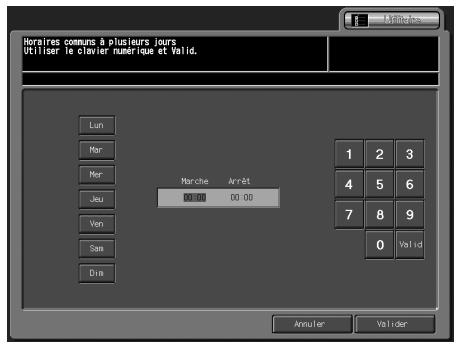
- Appuyez sur [Valid] pour Sélectionner l'heure du jour à partir de laquelle vous pouvez que la machine soit disponible.
- Sur le clavier de l'écran, entrez l'heure de Marche, et appuyez sur [Valid]. L'heure d'arrêt du même jour passée en surbrillance.
- Àprous avoir régèle l'heure d'arrêt du dimanche, l'heure de marche du lundi est à nouveau en évidence.
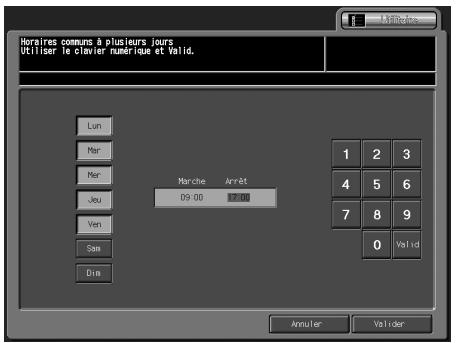
- Répétez ces étapes pour spécifier les heures de M/A du lundi au dimanche. Même si les heures M/A sont spécifiées ici, il faut également spécifier [Jour de travail/de congé] (voir page 17-15) pour activer le programmateur, ce qui signifie par exemple, que les heures M/A doivent être spécifiées pour les congés afin que la machine ne fonctionne pas les jours de congés. Tapez une heure de marche à deux chiffres (p. ex. 8 h du matin est 08) et les minutes de marche à deux chiffres (p. ex. 7 min. est 07) à l'aide du clavier de l'écran tactile et appuyez sur Valider.
Appuyez sur [Valider] pour valider le réglage.
- Pour abandonner la modification, appuyez sur [Annuler].
Dans l'un ou l'autre cas, l'écran Menuprogrammateur hebdomadaire réapparaît.
Si d'autres changements sont requis, appuyez sur la touche voulue.
Utilisez cette fonction pour activer/désactiver le programmeur pour un jour donné d'un mois donné. Réglez l'état activé/désactivé pour certains jours séparément ou de manière commune pour des semaines entières du mois donné.

Remarque
Le paramètre par défaut est commun : Marche du lundi au samedi et Arrêt pour les dimanches.
1 Appliquez la procédure décrite page 17-4 pour afficher l'écran Menu fonctions administrateur. 2 Appuyez sur [01 Configuration système], [03 Programmateur hebdo.], et enfin [03 Jours de travail/congé].
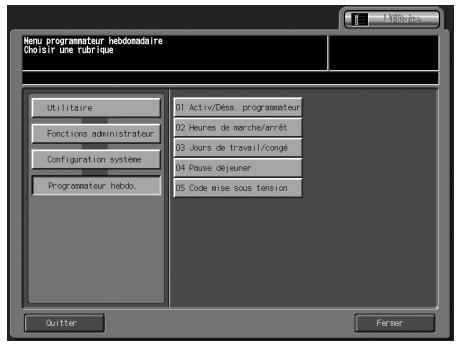
3 Pour étendre au mois entier le réglage des heures M/A effectué sur un jour de la période, appuyez sur [Marche] ou [Arrêt] pour le jour désiré, en bas de l'écran. Si vous appuyez sur une touche déjà en évidence, elle ne changera pas.
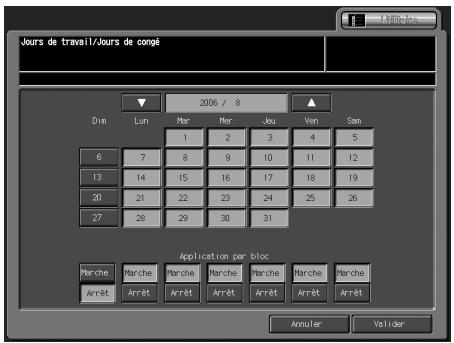
- Si vous procédez au moindre changement dans la zone d'application par bloc, l'écran de confirmation de modification du programmeur va s'afficher.
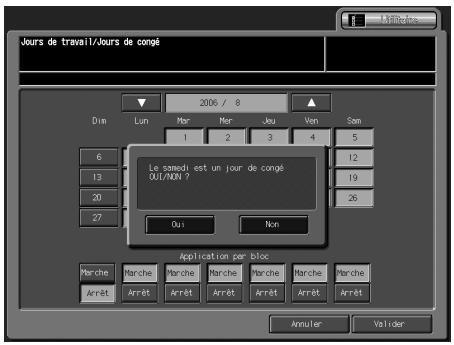
- Les réglages spécifiques collectivement aux jours des semaines, annuleront et remplaceront ceux qui ont été spécifiques individuellement pour les jours de la semaine. Appuyez sur [Oui] pour changer la zone d'application, ou appuyez sur [Non] pour annuler.
Utilisez les touches fléchées [▲] et [▼] pour avancer jusqu'au mois voulu.
- Appuyez sur la touche du jour voulu pour activer le programmeur sur le calendrier qui s'affiche au centre de l'écran.
Appuyez sur [Valider] pour valider le réglage.
Pour abandonner la modification, appuyez sur [Annuler].
Dans l'un ou l'autre cas, l'écran Menu programmateur hebdomadaire réapparaît.
Si d'autres changements sont requis, appuyez sur la touche voulue.
Sélectionnez le paramètre du type de papier du magasin automatiquement sélectionné quand ATS est activé. Quand un type de papier non spécifique avec cette fonction est affecté au magasin automatiquement sélectionné par ATS, la machine indique le type de papier non correspondant.

Remarque
La Pause déjeuner ne s'applique pas pendant la période dans laquelle le programmeur n'est pas actif.
Le réglage par défaut est Fonction désactivée.
1 Appliquez la procédure décrite page 17-4 pour afficher l'écran Menu fonctions administrateur. 2 Appuyez sur [01 Configuration système], [03 Programmateur hebdo.], et enfin [04 Pause déjeuner].
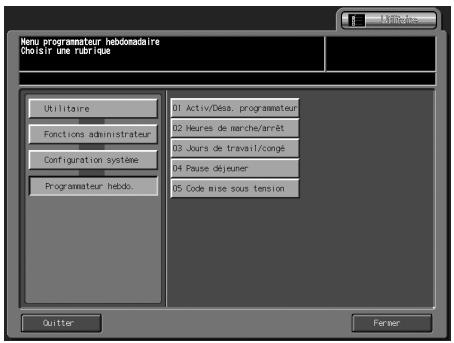
3 Appuyez sur [Fonction activée] pour activer la fonction de programmation pour la pause déjeuner.
- Entrez l'heure d'arrêt sur le clavier de l'écran tactile et appuyez sur [Valider], puis entrez l'heure de reprise et appuyez sur [Valider].
- Appuyez sur [Fonction désactivée] pour désactiver la fonction Pause déjeuner.

Appuyez sur [Valider] pour valider le réglage.
Pour abandonner la modification, appuyez sur [Annuler].
Dans l'un ou l'autre cas, l'écran Menuprogrammateur hebdomadaire réapparaît.
5 Si d'autres changements sont requis, appuyez sur la touche voulue.
Utilise ce mode de saisie de mot de passe pour définir un mot de passe à quatre chiffres requis pour activer la mise sous tension forcée.
1 Appliquez la procédure décrite page 17-4 pour afficher l'écran Menu fonctions administrateur. 2 Appuyez sur [01 Configuration système], [03 Programmateur hebdo.], et enfin [05 Code mise sous tension].
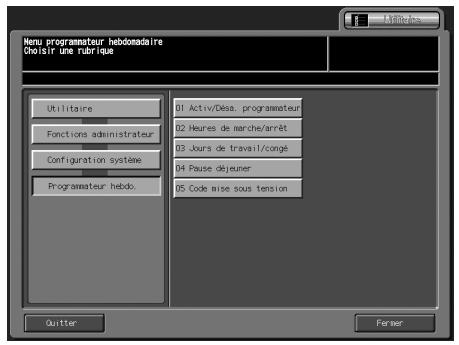
3 Utilisez le clavier de l'écran tactile pour saisir un mot de passe à quatre chiffres.
Appuyez sur [Valider] pour valider le réglage.
Pour abandonner la modification, appuyez sur [Annuler].
Dans l'un ou l'autre cas, l'écran Menu programmateur hebdomadaire réapparaît.
Si d'autres changements sont requis, appuyez sur la touche voulue.

Remarque
Si le code est réglé sur 0000, on peut interrompre le programmateur simplement en appuyant sur [Eco énergie] sur le panneau de contrôle, puis une seconde fois. Dans ce cas, il vous sera demandé de saisir la durée d'utilisation (un laps de temps permettre la machine sous tension).
Verrouillez/déverrouillez ou supprimez un programme. Il est impossible de modifier les paramètres d'un programme.
1 Appliquez la procédure décrite page 17-4 pour afficher l'écran Menu fonctions administrateur. 2 Appuyez sur [01 Configuration système], [04 Autorisation/Interdiction], et enfin [01 Programmes utilisateur].
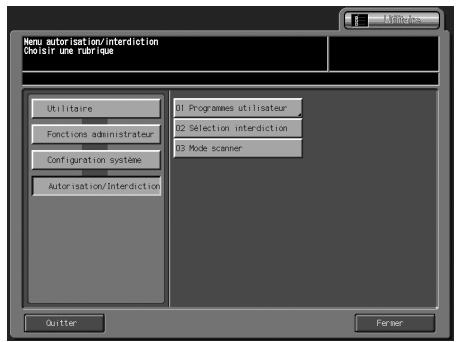
3 Appuyez sur [Mode copieur] ou [Mode scanner].
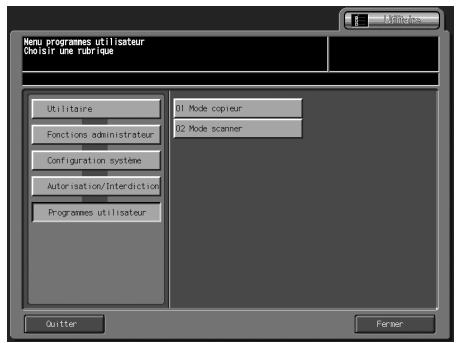
4 Verrouiller/déverrouiller un programme.
- Le nom correspondant s'affiche à droite du numéro du programme lorsque le programme a déjà été enregistré.
Appuyez sur la touche à gauche du numéro de programme désiré. Au besoin, accédez avec les touches fléchées, au numéro de programme voulu.
Si on appuie sur la touche de verrouillage, cela efface le symbole de verrouillage et libère le programme.
Le verrouillage n’aura pas lieu et le symbole de verrouillage ne s'affichera pas si l'on appuie sur cette touche alors qu'aucun nom n'a été entré.
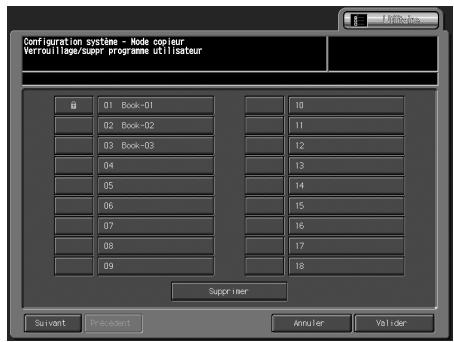
Supprimer un programme.
- Appuyez sur le numéro de programme que vous pouvez supprimer. Utilisez les touches fléchées Haut/Bas pour accéder, si nécessaire, au numéro de travail voulu. Appuyez sur [Supprimer].
Les programmes et le nom seront effacés de la mémoire.
Le programme verrouillé est supprimé. Veuillez noter qu'un programme supprimé ne peut pas être rappelé.
Vous pouvez stocker 30 programmes. Utilisez [Suivant] ou [Précédent] pour afficher le programme voulu.
Appuyez sur [Valider] pour valider le réglage.
Pour abandonner la modification, appuyez sur [Annuler].
Dans l'un ou l'autre cas, l'écran du menu Programmes utilisé réapparaît.
Si d'autres changements sont requis, appuyez sur la touche voulue.
Spécifiez si la modification des réglages suivants doit être autorisée ou interdite.
Spécifiez si la modification des réglages suivants doit être autorisée ou interdite.
- Modification adresse scanner :
Autoriser/Interdire la saisie manuelle d'une adresse expéditeur sur l'écran scanner.
Permis/Interdit de modifier le taux zoom déjà enregistré.
- Modification fond de page :
Permis/Interdit de supprimer ou d'écraser le titre d'une image programmée pour superposition.
1 Appliquez la procédure décrite page 17-4 pour afficher l'écran Menu fonctions administrateur. 2 Appuyez sur [01 Configuration système], [04 Autorisation/Interdiction], et enfin [02 Sélection interdiction].
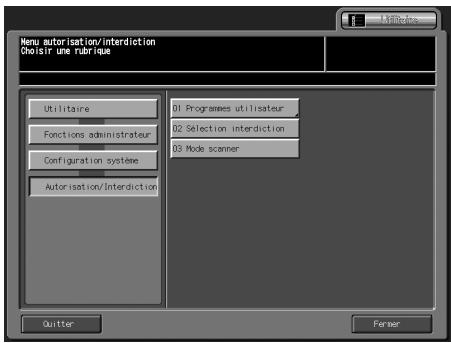
3 Sélectionnez en appuyant sur [Autorisation] ou [Interdiction] pour chaque élément.
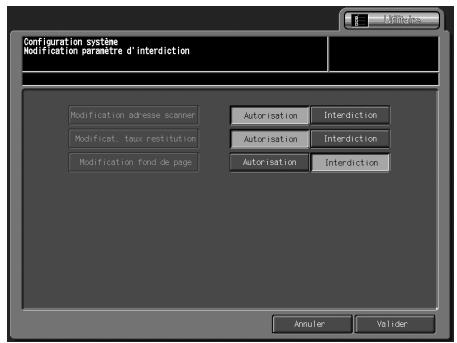
4 Appuyez sur [Valider] pour valider le réglage.
Pour abandonner la modification, appuyez sur [Annuler].
Dans l'un ou l'autre cas, l'écran du menu Fonction réinitialisation réapparaît.
5 Si d'autres changements sont requis, appuyez sur la touche voulue.
Permis/Interdit de transmettre les données numérisées au périhérique suivant.
E-mail Disque dur - FTP SMB - Queue Saisie manuelle
1 Appliquez la procédure décrite page 17-4 pour afficher l'écran Menu fonctions administrateur. 2 Appuyez sur [01 Configuration système], [04 Autorisation/Interdiction], et enfin [03 Mode scanner].
3 Sélectionnez en appuyant sur [Autorisation] ou [Interdiction] pour chaque élément.
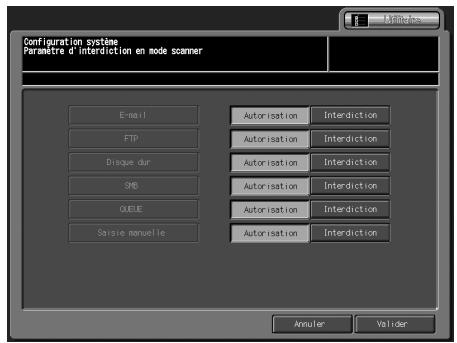
4 Appuyez sur [Valider] pour valider le réglage. - Pour abandonner la modification, appuyez sur [Annuler]. Dans l'un ou l'autre cas, l'écran Menu autorisation/interdiction réapparaît. 5 Si d'autres changements sont requis, appuyez sur la touche voulue.
Changez le niveau de densité [Couleur]/[Noir] à appliquer lorsque l'on sélectionne [Auto] pour [Qualité image \ Densité copie] sur l'écran Copie.
1 Appliquez la procédure décrite page 17-4 pour afficher l'écran Menu fonctions administrateur. 2 Appuyez sur [01 Configuration système], [05 Réglages expert], et enfin [01 Réglage niveau AES].
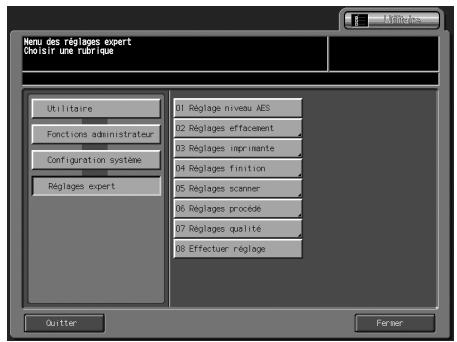
3 Appuyez sur les touches appropriées pour définir les niveaux séparés pour [Couleur] et [Noir].
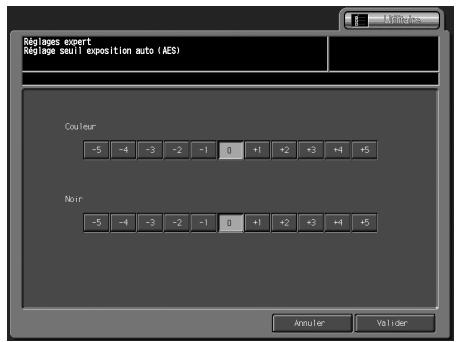
4 Appuyez sur [Valider] pour valider le réglage. - Pour abandonner la modification, appuyez sur [Annuler]. Dans l'un ou l'autre cas, l'écran du menu Réglages expert réapparaît. 5 Si d'autres changements sont requis, appuyez sur la touche voulue.
Spécifiez les réglages détaillés pour les opérations d'effacement lors de la numérisation des originaux.
01 Cadrage original
Indiquez s'il faut effacer la zone extérieure de l'original selon l'une des trois méthodes suivantes.
Oui:
Réglez la machine pour qu'elle supprime toujours la zone hors original.
- Oui - Si APS/AMS :
Réglez la machine pour qu'elle supprime la zone hors original seulement quand APS ou AMS est activé.
Oui, sauf vitre (1:1):
Réglez la machine pour qu'elle supprime la zone hors original sauf lors de la copie au format réel sur la vitre d'exposition.
Utilisez cette fonction pour sélectionner le mode effacement et définir le niveau de densité de l'original (cinq niveaux). Le réglage par défaut est Auto.
03 Effacement bords chargeur
Réglez l'effacement des bords pour qu'il fonctionne à tout moment lors de la copie avec l'ADF, et spécifiez la largeur de la zone extérieure à effacer.
1 Appliquez la procédure décrite page 17-4 pour afficher l'écran Menu fonctions administrateur. 2 Appuyez sur [01 Configuration système], [05 Réglages expert], et enfin [02 Réglages effacement].
L'écran du menu Réglages effacement s'affiche.
3. Appuyez sur [01 Cadrage original].
- Appuyez sur la touche voulue pour la mesure en évidence.
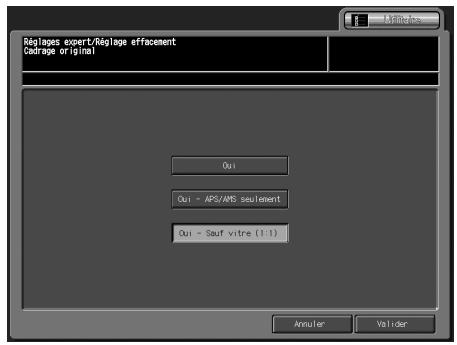
Appuyez sur [Valider] pour valider le réglage.
- Pour abandonner la modification, appuyez sur [Annuler]. Dans l'un ou l'autre cas, l'écran Menu autorisation/interdiction réapparaît.
5 Appuyez sur [02 configuration effacement]
- Appuyez sur [Auto] pour sélectionner automatiquement les réglages appropriés à l'original place sur la vitre d'exposition pour l'un ou l'autre mode. Appuyez sur l'une des cinq touches de niveau d'exposition pour sélectionner manuellement le niveau de densité.
![KONICA MINOLTA BIZHUB PRO C5500 - Appuyez sur [02 configuration effacement] - 1](/content/2019/11/139643/images/f8d3dd3a76ab199913fa5bd74ac1d0677410b71121e669ac7a988a38400eae03.jpg)
6 Appuyez sur [valider] pour valider le réglage.
Pour abandonner la modification, appuyez sur [Annuler].
Dans l'un ou l'autre cas, l'écran du menu Réglage effacement réapparaît.
7 Appuyez sur [03 effacement bords chargeur]
- Appuyez sur la quantité hors zone à supprimer. Appuyez sur [Non] s'il n'est pas nécessaire d'effacer la zone extérieure.
![KONICA MINOLTA BIZHUB PRO C5500 - Appuyez sur [03 effacement bords chargeur] - 1](/content/2019/11/139643/images/769edb7e7d94fccba973ae6ecb6cc2784654adbeb5cd7208061643aefd21feee.jpg)
8 Appuyez sur [Valider] pour valider le réglage. - Pour abandonner la modification, appuyez sur [Annuler]. Dans l'un ou l'autre cas, l'écran du menu Réglages expert réapparaît. 9 Si d'autres changements sont requis, appuyez sur la touche voulue.
Ce réglage permet de régler la temporisation synchronisation image.
Cette opération revient à sélectionner [Réglage \ 01 Réglage machine \ 01 Régages imprimante \ 01 Tempo synchro écriture] sur l'écran Machine.
![KONICA MINOLTA BIZHUB PRO C5500 - Appuyez sur [03 effacement bords chargeur] - 2](/content/2019/11/139643/images/b664615d199ba1e728af66d5e4d9ba89dad359305931d9d866768e83307cff82.jpg)
Rappel
Effectuez ce réglage après avoir procédé au réglage restitution verticale
1 Appliquez la procédure décrite page 17-4 pour afficher l'écran Menu fonctions administrateur. 2 Appuyez sur [01 Configuration système], [05 Réglages expert], [03 Réglages imprimante], et enfin [01 Tempo synchro écriture].
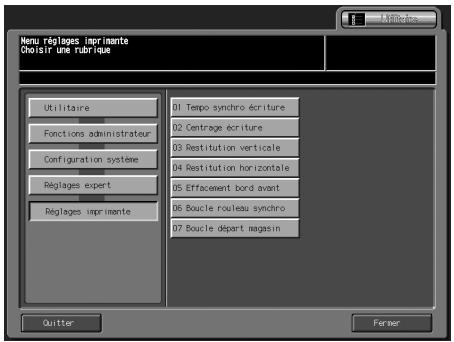
L'écran Réglage tempo synchro écriture s'affiche.
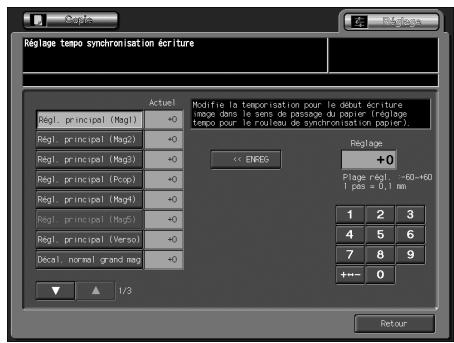

Voir page 14-6 pour le détail des opérations suivantes.
Procédez à ce réglage pour agir sur le centrage de l'image, dans le sens opposé au passage papier.
Cette opération revient à sélectionner [Réglage \ 01 Réglage machine \ 01 Réglages imprimante \ 02 Réglage centrage écriture] sur l'écran Machine.
1 Appliquez la procédure décrite page 17-4 pour afficher l'écran Menu fonctions administrateur. 2 Appuyez sur [01 Configuration système], [05 Réglages expert], [03 Réglages imprimante], et enfin [02 Réglage centrage écriture].
L'écran du Réglage centrage écriture s'affiche.
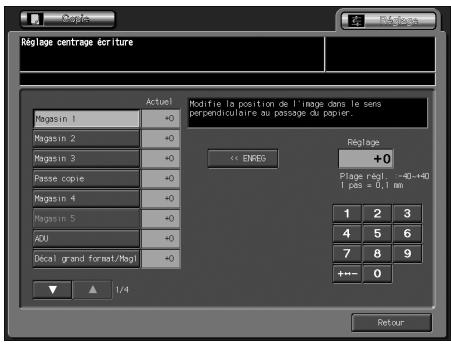

Voir page 14-6 pour le détail des opérations suivantes.
Procédez à ce réglage pour agir sur le taux de restitution, dans le sens de passage du papier.
Cette opération revient à sélectionner [Réglage \ 01 Réglage machine \ 01 Réglages imprimante \ 03 Réglage Restitution verticale] sur l'écran Machine.
1 Appliquez la procédure décrite page 17-4 pour afficher l'écran Menu fonctions administrateur. 2 Appuyez sur [01 Configuration système], [05 Réglages expert], [03 Réglages imprimante], et enfin [03 Restitution verticale].
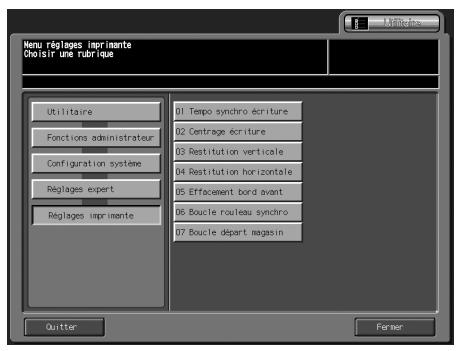
L'écran Réglage Restitution verticale en écriture s'affiche.
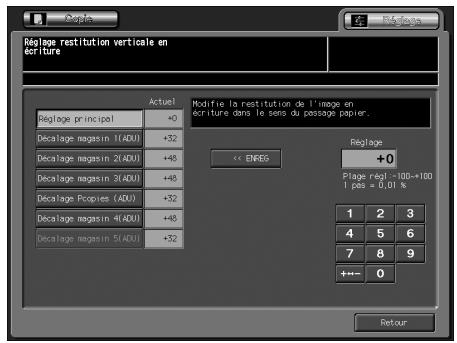

Voir page 14-22 pour le détail des opérations suivantes.
Procédez à ce réglage pour agir sur le taux de restitution, perpendiculairement au sens de passage du papier.
Cette opération revient à sélectionner [Réglage \ 01 Réglage machine \ 01 Réglages imprimante \ 04 Réglage Restitution horizontale] sur l'écran Machine.
1 Appliquez la procédure décrite page 17-4 pour afficher l'écran Menu fonctions administrateur. 2 Appuyez sur [01 Configuration système], [05 Réglages expert], [03 Réglages imprimante], et enfin [04 Restitution horizontale].
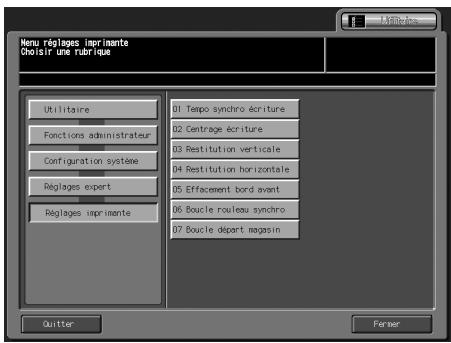
L'écran Réglage Restitution horizontale en écriture s'affiche.
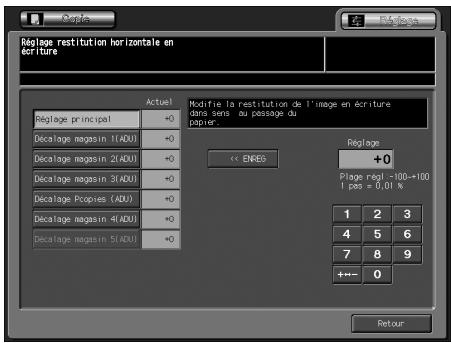

Voir page 14-11 pour le détail des opérations suivantes.
Réglez la largeur d'effacement de l'image depuis le bord de la feuille.
1 Appliquez la procédure décrite page 17-4 pour afficher l'écran Menu fonctions administrateur. 2 Appuyez sur [01 Configuration système], [05 Réglages expert], [03 Réglages imprimante], et enfin [05 Effacement bord avant].
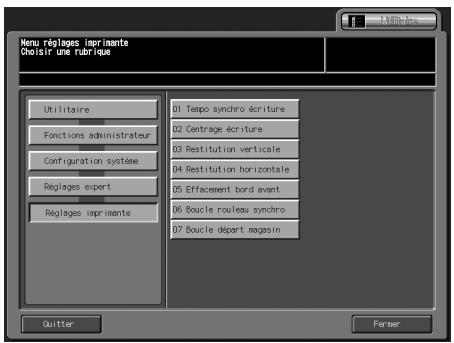
L'écran Effacement bord avant s'affiche.
3 Appuyez sur l'onglet [Copie].
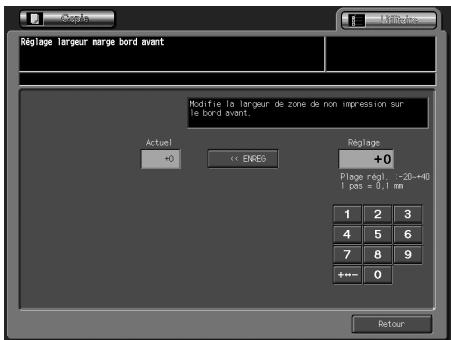
L'écran Copie s'affiche.
4 Sélectionnez Papier A3, et appuyez sur [Départ].
La machine éjecte une mire imprimée (No. 16).
5 Mesurez la temporisation redémarrage écriture ainsi obtenue.
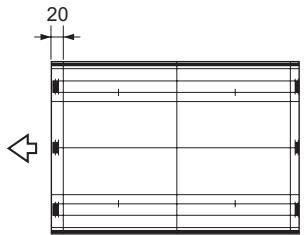
6 Si vous ne pouvez pas lire, appuyez sur l'onglet [Utilitaire].
L'écran Effacement bord avant réapparaît.
7 Appuyez sur [+ < - > - ] pour spécifier si la valeur doit être positive ou négative.
Sur le clavier de l'écran tactile, entrez la valeur de réglage désirée, et appuyez sur [<ENREG>].
Plage disponible: -20 à +40, 1 pas = 0,1 mm
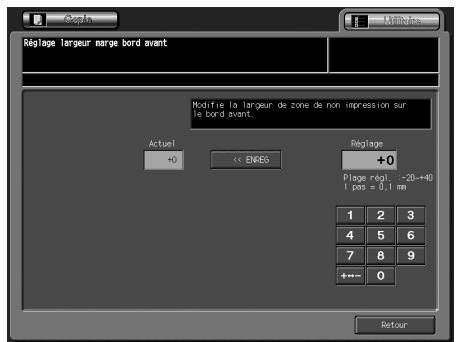
8 Répétez les étapes de réglage de 3 à 7 jusqu'à ce que le résultat désiré soit obtenu.
9 Appuyez sur [Retour] pour restaurer l'écran du menu Réglages imprimante. 10 Si d'autres changements sont requis, appuyez sur la touche voulue.
Réglez la longueur de boucle enregistrée en fonction d'une unité d'alimentation papier, le passe-copies ou l'ADU.
1 Appliquez la procédure décrite page 17-4 pour afficher l'écran Menu fonctions administrateur. 2 Appuyez sur [01 Configuration système], [05 Réglages expert], [03 Réglages imprimante], et enfin [06 Boucle rouleau synchro].
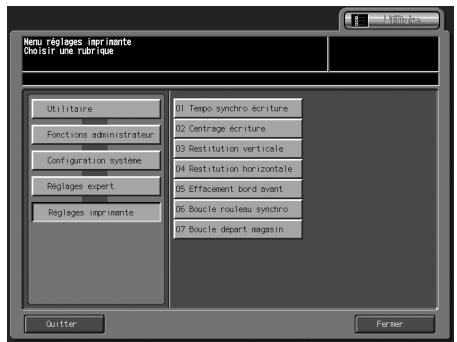
L'écran Réglage boucle rouleau synchronisation s'affiche.
3 Appuyez sur l'onglet [Copie].
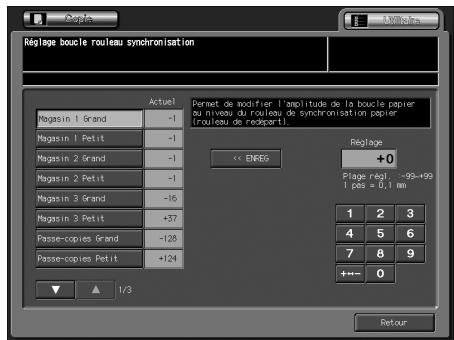
L'écran Copie s'affiche.
4 Sélectionnez Papier A3 /11^ × 17^, et appuyez sur [Départ]. La machine éjecte une mire imprimée (No. 16). 5 Vérifiez la mire. 6 Si vous ne pouvez pas obtenir le résultat et voulu, appuyez sur l'onglet [Utilitaire].
L'écran Réglage boucle rouleau synchro réapparaît.
Avec les touches fléchées haut/bas, affichez la rubrique voulue et appuyez dessus.
8 Appuyez sur [+ < - > - ] pour spécifier si la valeur doit être positive ou négative. Sur le clavier de l'écran tactile, entrez la valeur de réglage et appuyez ensuite sur [<ENREG]. Plage disponible: -99 à +99, 1 pas = 0,1 mm 9 Répétez les étapes de réglage de 3 à 8 jusqu'à ce que le résultat désiré soit obtenu. 10 Appuyez sur [Retour] pour restaurer l'écran du menu Réglages imprimante. 11 Si d'autres changements sont requis, appuyez sur la touche voulue.
Réglez le pré-départ d'après un magasin papier, le passé-copies et l'ADU.
1 Appliquez la procédure décrite page 17-4 pour afficher l'écran Menu fonctions administrateur. 2 Appuyez sur [01 Configuration système], [05 Réglages expert], [03 Réglages imprimante], et enfin [07 Boucle département magasin].
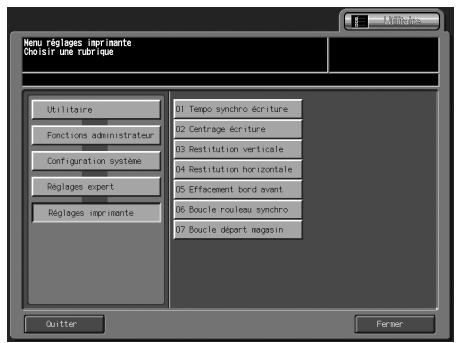
L'écran Réglage boucle département magasin s'affiche.
3 Appuyez sur l'onglet [Copie].
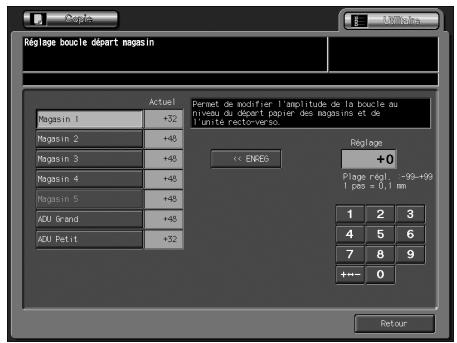
L'écran Copie s'affiche.
4 Sélectionnez Papier A3 □ /11''× 17'', et appuyez sur [Départ]. La machine éjecte une mire imprimée (No. 16). 5 Vérifiez la mire. 6 Si vous ne pouvez pas :-er le résultat voulu, appuyez sur l'onglet [Utilitaire].
L'écran Boucle Département Magasin réapparaît.
7 Appuyez sur la touche de la rubrique désirée.
8 Appuyez sur [+ < - > - ] pour spécifier si la valeur doit être positive ou négative. Sur le clavier de l'écran tactile, entrez la valeur de réglage désirée, et appuyez sur [<ENREG]. Plage disponible: -20 à + 40,1 pas = 0,1 mm 9 Répétez les étapes de réglage de 3 à 8 jusqu'à ce que le résultat désiré soit obtenu. 10 Appuyez sur [Retour] pour restaurer l'écran du menu Réglages imprimante. 11 Si d'autres changements sont requis, appuyez sur la touche voulue.
Permet de procéder aux réglages concernant l'unité de finition.
Cette opération revient à sélectionner [Réglage \ 04 Réglages finition] sur l'écran Machine.
1 Appliquez la procédure décrite page 17-4 pour afficher l'écran Menu fonctions administrateur. 2 Appuyez sur [01 Configuration système], [05 Réglages expert], et enfin [04 Réglages finition].
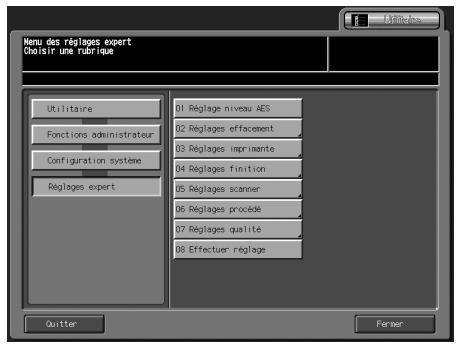
L'écran Menu réglages finition s'affiche.
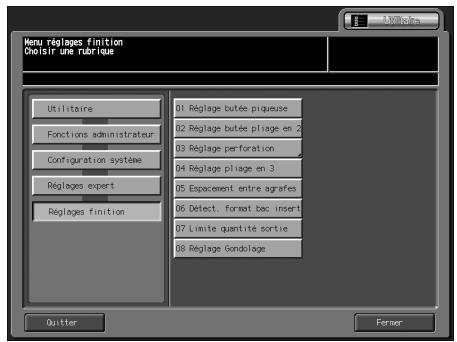

Détails
Voir "04 Réglage Module de finition (FS-520/FS-607)" à la page 14-24 pour le détail des opérations suivantes.
Permet de procéder aux réglages concernant le scanner.
Cette opération revient à sélectionner [Réglage \ 01 Réglage machine \ 02 Réglage Scanner] sur l'écran Machine.
1 Appliquez la procédure décrite page 17-4 pour afficher l'écran Menu fonctions administrateur. 2 Appuyez sur [01 Configuration système], [05 Réglages expert], et enfin [05 Réglages Scanner].
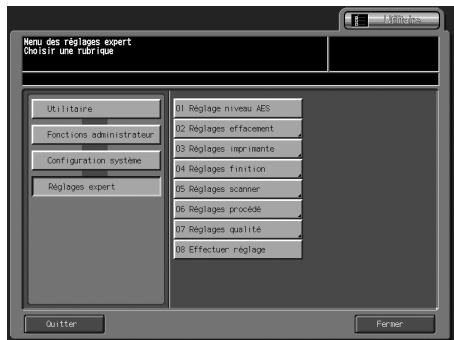
L'écran Réglages Scanner s'affiche.
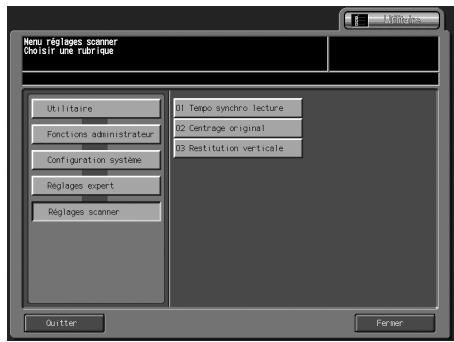

Voir "02 Réglage Scanner | 01 Tempo synchro lecture" à la page 14-14 pour le détail des opérations suivantes.
Spécifiez la densité recto & verso pour les composantes CMJN, le recto, le verso et carte postale.
1 Appliquez la procédure décrite page 17-4 pour afficher l'écran Menu fonctions administrateur. 2 Appuyez sur [01 Configuration système], [05 Réglages expert], [06 Réglages procédé], et enfin [01 Densité recto & verso].
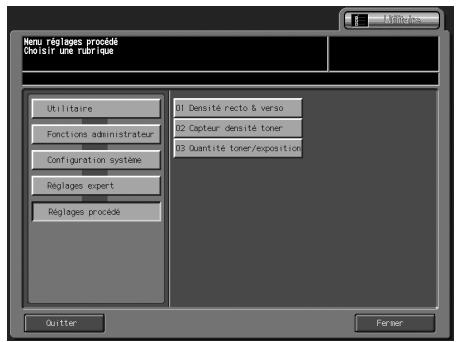
Appuyez sur la touche de la rubrique désirée.
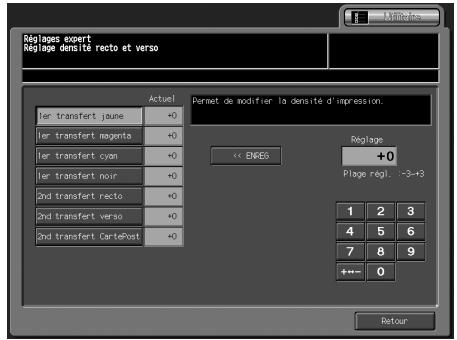
4 Appuyez sur [+ < - > - ] pour spécifier si la valeur doit être positive ou négative.
Sur le clavier de l'écran tactile, entrez la valeur de réglage désirée, et appuyez sur [<ENREG>].
Plage disponible : -3 à +3
5 Appuyez sur [Retour] pour restaurer l'écran du menu Réglages procédé. 6 Si d'autres changements sont requis, appuyez sur la touche voulue.
Vérifiez la valeur du capteur densité toner pour les composantes CMJN.
1 Appliquez la procédure décrite page 17-4 pour afficher l'écran Menu fonctions administrateur. 2 Appuyez sur [01 Configuration système], [05 Réglages expert], [06 Réglages procédé], et enfin [02 Capteur densité toner].
3 Appuyez sur [Départ] pour afficher la valeur du capteur densité toner. Pour abandonner le densimètre, appuyez sur [Annuler].
4 Appuyez sur [Retour] pour restaurer l'écran du menu Réglages procédé. 5 Si d'autres changements sont requis, appuyez sur la touche voulue.
Réglez la quantité de toner et l'exposition pour chaque valeur CMJN.
1 Appliquez la procédure décrite page 17-4 pour afficher l'écran Menu fonctions administrateur. 2 Appuyez sur [01 Configuration système], [05 Réglages expert], [06 Réglages procédé], et enfin [03 Quantité toner/exposition].
Appuyez sur [Suivant] ou [Précédent] pour afficher l'écran correspondant à la couleur que vous pouvez régler.
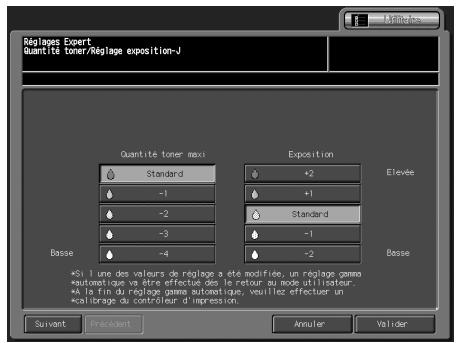
4 Appuyez sur les touches de niveau appropriées [Quantité Toner maxi] et [Exposition] pour spécifier la quantité toner et l'exposition.
5 Répétez les étapes de réglage de 3 à 4 jusqu'à ce que le résultat désiré soit obtenu. 6 Appuyez sur [Valider] pour valider le réglage. Pour abandonner la modification, appuyez sur [Annuler]. Dans l'un ou l'autre cas, l'écran du menu Réglages procédé réapparaît. 7 Si d'autres changements sont requis, appuyez sur la touche voulue.
Réglez manuellement les paramètres concernant le décalage gamma de l'imprimante. Réglez manuellement les valeurs CMJN séparément pour Ligne 1, Ligne 2, Point 1, Point 2, CONTONE, et Diffusion d'erreur.
1 Appliquez la procédure décrite page 17-4 pour afficher l'écran Menu fonctions administrateur. 2 Appuyez sur [01 Configuration système], [05 Réglages expert], [07 Réglages qualité], et enfin [01 Décalage gamma imprimante].
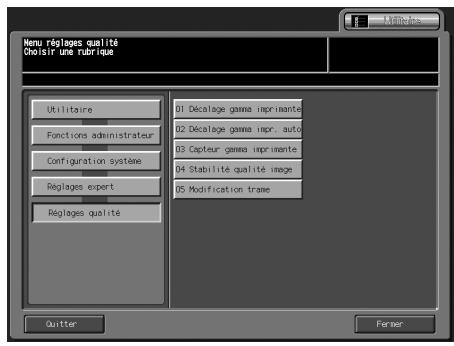
L'écran Réglage décalage gamma imprimante s'affiche.
3 Appuyez sur l'onglet [Copie].
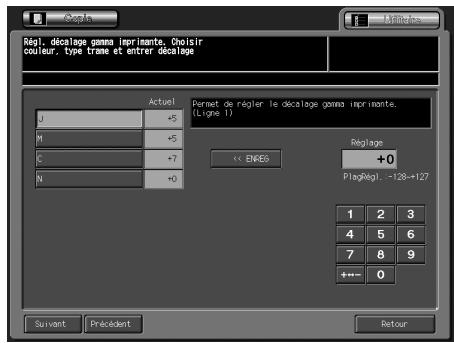
L'écran Copie s'affiche.
4 Sélectionnez papier A4 7 / 8,5″ × 11″7 et appuyez sur [Départ] sur le panneau de contrôle.
La machine éjecte un jeu. L'écran Réglage décalage gamma imprimante s'affiche à nouveau.
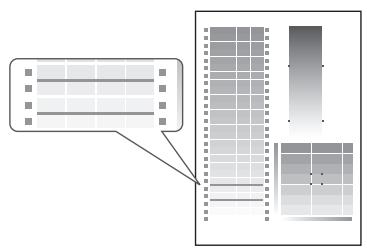
5 Appuyez sur [Suivant] ou [Précédent] pour afficher l'écran sur lequel vous pouvez effectuer des réglages.
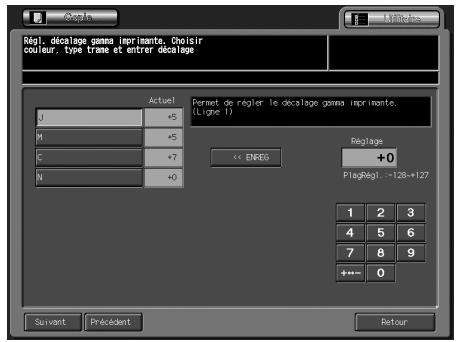
6 Sélectionnez en appuyant sur [Y], [M], [C], ou [K] selon les besoins, entrez les valeurs au clavier, et appuyez sur [<ENREG>]. 7 Répétez les étapes de réglage 3 à 6 jusqu'à ce que vous obtieniez le résultat. 8 Appuyez sur [Retour] pour restaurer l'écran du menu Réglages procédé. 9 Si d'autres changements sont requis, appuyez sur la touche voulue.
Permet de régler automatiquement les paramètres concernant le décalage gamma de l'imprimante. Régle automatiquement les valeurs CMJN séparément pour Ligne 1, Ligne 2, Point 1, Point 2, Contone, et Diffusion d'erreur.

Remarque
Assurez-vous d'imprimer la mire en mode Réglage décalage gamma imprimante afin de pouvoir vérifier la position d'impression de la mire à la fois avant et après l'exécution du Réglage décalage gamma impr. auto.
1 Appliquez la procédure décrite page 17-4 pour afficher l'écran Menu fonctions administrateur. 2 Appuyez sur [01 Configuration système], [05 Réglages expert], [07 Réglages qualité], et enfin [02 Décalage gamma impr. auto].
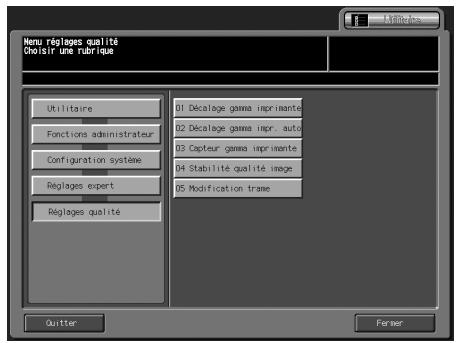
L'écran Réglage décalage gamma imprimante auto s'affiche.
3 Appuyez sur l'onglet [copie].
![KONICA MINOLTA BIZHUB PRO C5500 - Appuyez sur l'onglet [copie]. - 1](/content/2019/11/139643/images/f8a3af872da2b2b91e021f434838f3aa9415f56577fa1af1a0b558cb740cf0d6.jpg)
L'écran Copie s'affiche.
4 Sélectionnez papier A4 1/8,5″×11″ et appuyez sur [Départ] sur le panneau de contrôle.
La machine imprime une mire. L'écran Réglage décalage gamma imprimante auto s'affiche à nouveau.
5 Appuyez sur [Suivant] ou [Précédent] pour afficher l'écran sur lequel vous pouvez effectuer des réglages.
![KONICA MINOLTA BIZHUB PRO C5500 - Appuyez sur l'onglet [copie]. - 2](/content/2019/11/139643/images/e52ad8e84bdea393422b44db61c7f7bdec7d3f32d73518d4a82d41ea66355f59.jpg)
6 Placez la mire sur la vitre d'exposition.
- Placez la mire sur la vitre d'exposition, face vers le bas et la flèche verte pointant à gauche, comme illustré ci-contre, puis posez une dizaine de feuilles vierges sur la mire.
Fermer l'ADF ou le cache original.
![KONICA MINOLTA BIZHUB PRO C5500 - Appuyez sur l'onglet [copie]. - 3](/content/2019/11/139643/images/ccd12f6ec34379baab848ad2db3bde24eccfcb5d2512fe64034c9b400c74af3b.jpg)
7 Appuyez sur [Départ] sur l'écran. La machine lance automatiquement le réglage. Le message "Terminé" s'affiche. Si un code d'erreur (Erreur 1, 2, ou 10) s'affiche, vérifiez que la mire est correctement positionnée. Si un autre code d'erreur s'affiche, contactez alors le S. A. V. 8 Si vous voulez reprendre les réglages, appuyez sur [Re-régler] pour afficher le menu instantané qui permet de confirmer la reprise des réglages. 9 Répétez les étapes de réglage de 3 à 8 jusqu'à ce que le résultat désiré soit obtenu. - Une pression sur [Réinit. réglage] permet d'afficher le menu instantané Confirmation d'initialisation. Appuyez sur [Oui] pour restaurer le réglage à sa valeur d'usine, ou appuyez sur [Non] pour annuler. 10 Appuyez sur [Retour] pour restaurer l'écran du menu Réglages qualité. 11 Si d'autres changements sont requis, appuyez sur la touche voulue.
Permet de régler automatiquement les paramètres concernant le capteur gamma de l'imprimante. Réglez Ligne 1, Ligne 2, Point 1, Point 2, CONTONE, et Diffusion d'erreur.
1 Appliquez la procédure décrite page 17-4 pour afficher l'écran Menu fonctions administrateur. 2 Appuyez sur [01 Configuration système], [05 Réglages expert], [07 Réglages qualité], et enfin [03 Capteur gamma imprimante].
![KONICA MINOLTA BIZHUB PRO C5500 - Appuyez sur l'onglet [copie]. - 4](/content/2019/11/139643/images/0ccafe6117cd2d870dfe7aa001a1f4281f2d2b8ed48c782f36026b640b7dadfe.jpg)
L'écran Réglage capteur gamma imprimante auto s'affiche.
3 Appuyez sur l'onglet [Copie].
![KONICA MINOLTA BIZHUB PRO C5500 - Appuyez sur l'onglet [copie]. - 5](/content/2019/11/139643/images/cdff9c76fb1741f6e5f93757a47e1c15a87db6b729b484106569f15c46726028.jpg)
L'écran Copie s'affiche.
4 Sélectionnez papier A4 1/8,5′′×11′′, et appuyez sur [Départ] sur le panneau de contrôle.
La machine imprime une mire. L'écran Réglage décalage gamma imprimante auto s'affiche à nouveau.
5 Appuyez sur l'élément désiré pour le sélectionner.
![KONICA MINOLTA BIZHUB PRO C5500 - Appuyez sur l'onglet [copie]. - 6](/content/2019/11/139643/images/28bd47f7655fc1ce31cef3af1bae591aa1a86111aebb2af52d5eb8fcb54bfd68.jpg)
6 Placez la mire sur la vitre d'exposition.
- Placez la mire sur la vitre d'exposition, face vers le bas et la flèche verte pointant à gauche, comme illustré ci-contre, puis posez une dizaine de feuilles vierges sur la mire. Fermez l'ADF ou le cache original.
![KONICA MINOLTA BIZHUB PRO C5500 - Appuyez sur l'onglet [copie]. - 7](/content/2019/11/139643/images/10c05e35b56fcddbb9e3ab4cf516bf6862f034bd748f9803ea8b5848d9254452.jpg)
7. Appuyez sur [Départ] sur l'écran. La machine lance automatiquement le réglage.
Le message "Terminé" s'affiche.
Si un code d'erreur (Erreur 1, 2, ou 10) s'affiche, vérifie que la mire est correctement positionnée.
Si un autre code d'erreur s'affiche, contactez alors le S. A. V.
Si vous voulez reprendre les réglages, appuyez sur [Re-régler] pour afficher le menu instantané qui permet de confirmer la reprise des réglages. Répétez les étapes de réglage de 3 à 8 jusqu'à ce que le résultat désiré soit obtenu.
- Une pression sur [Réinit. réglage] permet d'afficher le menu instantané Confirmation d'initialisation. Appuyez sur [Oui] pour restaurer le réglage à sa valeur d'usine, ou appuyez sur [Non] pour annuler.
10 Appuyez sur [Retour] pour restaurer l'écran du menu Réglages qualité. 11 Si d'autres changements sont requis, appuyez sur la touche voulue.
Définissez la priorité soit sur la vitesse de sortie, soit sur la stabilité de la qualité image pour les opérations de copie ou d'impression. Ce réglage s'applique aux travaux dont la priorité est réalisée sur Stabilité qualité image. La sélection de [Vitesse] ou de [Stabilité] effectue ici revient à selectionner [Réglage \ 02 Stabilité qualité image] sur l'écran Machine.
1 Appliquez la procédure décrite page 17-4 pour afficher l'écran Menu fonctions administrateur. 2 Appuyez sur [01 Configuration système], [05 Réglages expert], [07 Réglages qualité], et enfin [04 Stabilité qualité image].
![KONICA MINOLTA BIZHUB PRO C5500 - Appuyez sur l'onglet [copie]. - 8](/content/2019/11/139643/images/c078656d3a2dbab9c5b1a524ebe5229d99d3a191851755f77fccd72652bec48b.jpg)
L'écran Stabilité image s'affiche.
3 Sélectionnez [Vitesse] ou [Stabilité] pour la tâche de copie d'une part, et pour la tâche d'impression d'autre part.
![KONICA MINOLTA BIZHUB PRO C5500 - Appuyez sur l'onglet [copie]. - 9](/content/2019/11/139643/images/680e0f61109c339e15bde2f394fb3194fb1720ea0b486018042acb30cb89b6c4.jpg)
4 Ces opérations de réglage s'appliquent aux travaux dont la priorité est réglée sur [Stabilité]. 5 Appuyez sur [Valider] pour valider le réglage.
- Pour abandonner la modification, appuyez sur [Annuler].
Dans l'un ou l'autre cas, l'écran du menu Réglages qualité réapparaît.
Si d'autres changements sont requis, appuyez sur la touche voulue.
Sélectionnez Ligne 1 ou Ligne 2 pour l'affichage de l'écran Lignes
Pour l'écran Points, Sélectionnéz Ligne 1 ou Ligne 2. Si [Ligne 2] est sélectionné, cela offre la possibilité d'un réglage supplémentaire pour l'écran de la ligne inférieure (type 2).
Si le type de trame a été modifié, le réglage automatique gamma sera effectué après retour en mode Utilisateur. Une fois le réglage automatique gamma achevé, effectuez le réglage décalage gamma imprimante par rapport à l'écran modifié.
![KONICA MINOLTA BIZHUB PRO C5500 - Appuyez sur l'onglet [copie]. - 10](/content/2019/11/139643/images/53ffea1f3010fb76e82077dab004d530dced4a4bca0f6d7a89ae984c1f496999.jpg)
Pour plus de détails, voir "01 Réglage décalage gamma imprimante" en page 17-56 et "02 Réglage décalage gamma imprimante auto" en page 17-58.
1 Appliquez la procédure décrite page 17-4 pour afficher l'écran Menu fonctions administrateur. 2 Appuyez sur [01 Configuration système], [05 Réglages expert], [07 Réglages qualité], et enfin [05 Modification Trame].
![KONICA MINOLTA BIZHUB PRO C5500 - Appuyez sur l'onglet [copie]. - 11](/content/2019/11/139643/images/3d979283d84924488bd7a51a73bcd689968545b4637dd10ccb7eeac13c34c7b0.jpg)
L'écran Modification Trame s'affiche.
3 Spécifiez [Type 1] ou [Type 2] pour chacun des écrans dont la priorité est régée sur [Ligne 2] ou [Point 2].
![KONICA MINOLTA BIZHUB PRO C5500 - Appuyez sur l'onglet [copie]. - 12](/content/2019/11/139643/images/30c74cfc5b6960b54d60d848a066fb6396035e7b97787abb1e52fc2bd8002d43.jpg)
4 Appuyez sur [Valider] pour valider le réglage.
- Pour abandonner la modification, appuyez sur [Annuler].
Si vous avez changé le type de trame, appuyez sur [Quitter] sur l'écran Réglages qualité pour afficher l'écran Copie.
Le réglage automatique gamma est exécuté.
Une fois que le réglage gamma est achevé, procédez au Réglage décalage gamma imprimante pour l'écran qui a été modifié depuis l'écran Fonctions administrateur.
Exécutez les opérations concernant [Réglage auto gamma], [Réglage calage couleur], [Mode renouvellement toner], et [Mode nettoyage courroie].
Cette opération revient à sélectionner [Réglage \ 03 Effectuer réglage] sur l'écran Machine.
1 Appliquez la procédure décrite page 17-4 pour afficher l'écran Menu fonctions administrateur. 2 Appuyez sur [01 Configuration système], [05 Réglages expert], et enfin [08 Effectuer réglage].
![KONICA MINOLTA BIZHUB PRO C5500 - Appuyez sur l'onglet [copie]. - 13](/content/2019/11/139643/images/2ab9bd3cb11e7e01b04f44ff0f01966b7f8b51f2d1d72a81d3e435b6ec5c461a.jpg)
L'écran Effectuer réglage s'affiche.
3 Appuyez sur la touche appropriée pour sélectionner l'opération de réglage.
![KONICA MINOLTA BIZHUB PRO C5500 - Appuyez sur l'onglet [copie]. - 14](/content/2019/11/139643/images/9d20e7741d20eeb27977093e15ce799ba6684a65f8176e526bd19c508d98488e.jpg)
4 Appuyez sur [Valider] pour terminer l'opération. - Pour abandonner la modification, appuyez sur [Annuler]. Dans l'un ou l'autre cas, l'écran du menu Réglages expert réapparaît. 5 Si d'autres changements sont requis, appuyez sur la touche voulue.
06 Liste des compteurs
Utilisez cette fonction pour imprimer la liste sélectionnée parmi les rubriques suivantes.
- Programmes utilisés
Contenu du programme enregistré en mémoire
- Configuration utilisateur
Réglages de base sélectionnés par l'utilisateur
- Compteurs par code
Informations sous contrôle de l'identification utilisée ou identification compte
- Liste des polices
Polices utilisées par cette machine
Journal des événements
Journal de surveillance
1 Appliquez la procédure décrite page 17-4 pour afficher l'écran Menu fonctions administrateur. 2 Appuyez sur [01 Configuration système], et enfin [06 Listes des compteurs].
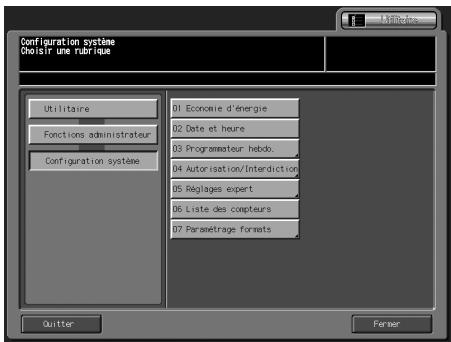
3 Appuyez sur n'importe quelle touche pour imprimer la liste.
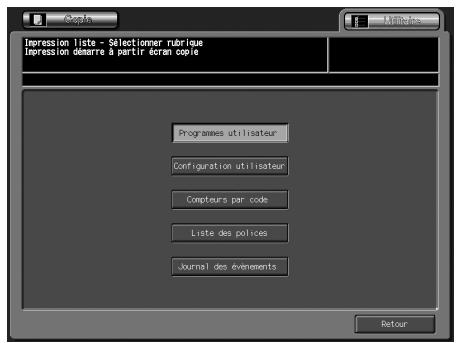
Appuyez sur l'onglet [Copie] pour afficher l'écran Copie.
- Appuyez sur Départ sur le panneau de contrôle pour lancer l'impression de la liste sélectionnée. Pour suspendre l'impression, appuyez sur [Arrêt]. Appuyez sur l'onglet [Utilitaire] pour revenir à l'écran Impressionliste.
5. Appuyez sur Retour pour restaurer l'écran Menu fonctions administrateur. 6. Si d'autres changements sont requis, appuyez sur la touche voulue.
07 Paramétrage formats
Utilisez cette fonction pour sélectionner le type de papier détecté de l'original et le format minimal de l'original placé sur la vitre d'exposition.
- DétectioN originaux titre
Spécifiez le type de format de l'original à détecter sur la vitre d'exposition.
- Détction originaux ADF
Spécifiez le type de format de l'original à détecter avec l'ADF.
- Détectio minimal vitre
Spécifiez le format minimal de l'original à détecter sur la vitre d'exposition.
- Format K
Spécifiez s'il faut utiliser le format K, par exemple, "8K" et "16K".
- Priorité chargeur/vitre
Identifiez les formats standard à détecter avec l'ADF ou sur la vitre d'exposition afin d'éviter que des formats similaires ne soient détectés à leur place.
- Priorité format bac d'insertion.
Identifiez les formats standard qui doivent être détectés dans le magasin inférieur et le magasin supérieur du bac d'insertion PI-502 de manière à éviter que des formats similaires ou proches ne soient détectés à leur place.
1 Appliquez la procédure décrite page 17-4 pour afficher l'écran Menu fonctions administrateur. 2 Appuyez sur [01 Configuration système], et enfin [07 Paramétrage formats].
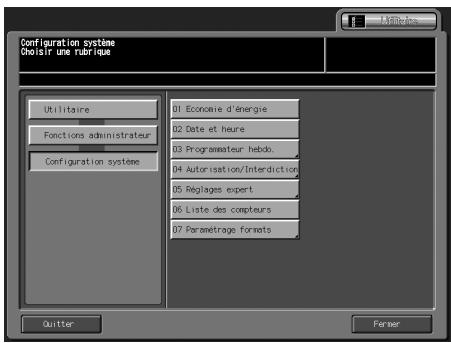
L'écran du menu Paramétrage formats s'affiche.
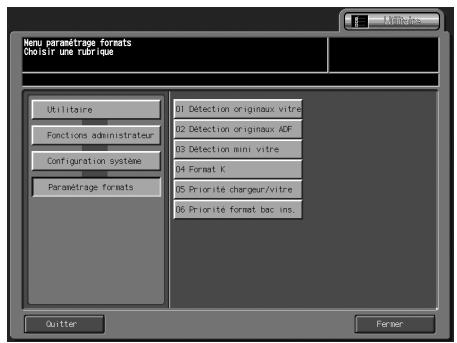
3 Appuyez sur [01 Détectiion originaux vitre].
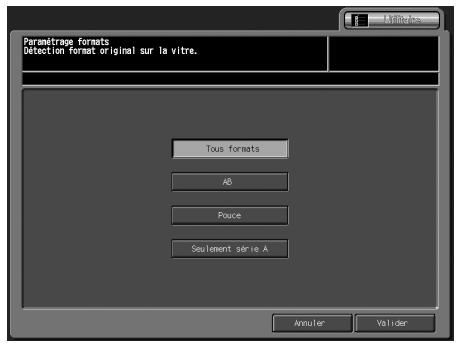
- Appuyez sur la touche voulue pour la mesure en évidence.
Appuyez sur [Valider] pour valider le réglage.
- Pour abandonner la modification, appuyez sur [Annuler]. Dans l'un ou l'autre cas, l'écran du menu Paramétrage formats réapparaît.
5 Appuyez sur [02 Detection originaux ADF]
- Appuyez sur la touche voulue pour la mesure en évidence.
![KONICA MINOLTA BIZHUB PRO C5500 - Appuyez sur [02 Detection originaux ADF] - 1](/content/2019/11/139643/images/f6af2b7cd14d03e65252f86ab95c2004a672c3bca2bf4e2d84b20f42ad9dcb28.jpg)
6 Appuyez sur [valider] pour valider le réglage.
Pour abandonner la modification, appuyez sur [Annuler].
Dans l'un ou l'autre cas, l'écran du menu Paramétrage formats réapparaît.
7 Appuyez sur [03 detection mini vitre]
- Appuyez sur le format désiré pour le sélectionner.
![KONICA MINOLTA BIZHUB PRO C5500 - Appuyez sur [03 detection mini vitre] - 1](/content/2019/11/139643/images/8ec1d207a7fa752a59ec76bd1a88f0b9c5b1692c0d37fffc08ffcebdaa5143a1.jpg)
Pour abandonner la modification, appuyez sur [Annuler].
Dans l'un ou l'autre cas, l'écran du menu Paramétrage formats réapparaît.
9 Appuyez sur [04 format k]
- Appuyez sur [Format K activé] ou [Format K désactivé] pour faire votre sélection.
![KONICA MINOLTA BIZHUB PRO C5500 - Appuyez sur [04 format k] - 1](/content/2019/11/139643/images/f4ba759e3eea89b03ae3f2b49e618bce13df17af3f7905938f718fe6028b36a7.jpg)
10 Appuyez sur [valider] pour valider le réglage.
- Pour abandonner la modification, appuyez sur [Annuler]. Dans l'un ou l'autre cas, l'écran du menu Paramétrage formats réapparaît.
11 Appuyez sur [05 priorité chargeur/vitre]
- Appuyez sur le format désiré pour le sélectionner.
![KONICA MINOLTA BIZHUB PRO C5500 - Appuyez sur [05 priorité chargeur/vitre] - 1](/content/2019/11/139643/images/9ff05dbd1cc80d38022f16796e13d4dca58e24f7604f7627a6cf3fe41a0894cf.jpg)
Appuyez sur [Valider] pour valider le réglage.
Pour abandonner la modification, appuyez sur [Annuler].
Dans l'un ou l'autre cas, l'écran du menu Paramétrage formats réapparaît.
13 Appuyez sur [06 Priorité format bac].
- Appuyez sur le format désiré pour le sélectionner.
![KONICA MINOLTA BIZHUB PRO C5500 - Appuyez sur [05 priorité chargeur/vitre] - 2](/content/2019/11/139643/images/1d023522e0dc80a75b3eb6ee06b9263f14f78667e3fa3d473df64299a2e2d38b.jpg)
![KONICA MINOLTA BIZHUB PRO C5500 - Appuyez sur [05 priorité chargeur/vitre] - 3](/content/2019/11/139643/images/35d2d7ea7382a9a9d9d514294f94e07676a03bf9705a37cb76800473029caa92.jpg)
Appuyez sur [Valider] pour valider le réglage.
Pour abandonner la modification, appuyez sur [Annuler].
Dans l'un ou l'autre cas, l'écran du menu Paramétrage formats réapparaît.
15 Si d'autres changements sont requis, appuyez sur la touche voulue.
17.3 02 Enregist. administrateur
Utilisez cette fonction pour enregistrer le nom du administrateur machine et son numéro de poste destinés à s'afficher sur la gauche de l'écran Utilitaire/Compteur.
1 Appliquez la procédure décrite page 17-4 pour afficher l'écran Menu fonctions administrateur. 2 Appuyez sur [02 Enregist. administrateur].
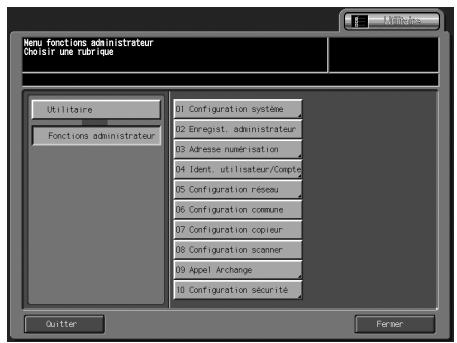
L'écran Enregistrement Administrateur machine s'affiche.
3 Appuyez sur [Saisie nom] pour afficher l'écran de saisie du nom du responsable. Utilisez le clavier de l'écran tactile pour enregistrer le nom de l'administrateur. Vous pouvez taper huit caractères (tiret compris).
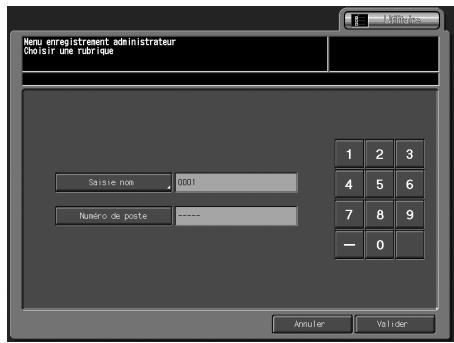
4 Appuyez sur [Numéro de poste], et entrez le numéro de l'administrateur machine sur le clavier de l'écran tactile.
- Vous pouvez taper cinq caractères (tiret compris). Si le numéro de poste compte moins de cinq caractères, complétez par le nombre de tirets nécessaires. Si le tiret est saisi à la place du premier chiffre, il s'affiche comme un espace sur l'écran du Menu des utilisateurs. Le numéro saisi s'affiche par le dernier numéro et il est complété par la gauche au fur et à mesure de la saisie.
5. Appuyez sur [Valider] pour valider le réglage.
Pour abandonner la modification, appuyez sur [Annuler].
Dans l'un ou l'autre cas, l'écran Menu fonctions administrateur réapparaît.
Si d'autres changements sont requis, appuyez sur la touche voulue.
17.4 03 Adresse numérisation
Permet d'ajouter, changer ou supprimer la destination vers laquelle les données numérisées par cette machine sont transmises. Permet aussi d'enregistrer un maximum de 5 modèles que l'on peut utiliser comme titre ou corps de texte lors de l'envoi de données numérisées.
01 Modifier adresse
Permet d'ajouter, de modifier ou de supprimer la destination de l'image numérique.
Vous pouvez enregistrer les quatre adresses suivantes
E-mail (adresse e-mail) Disque dur (N^ de boîte) - FTP (adresse de serveur FTP) SMB
On peut ajouter, modifier ou supprimer le groupe des adresses enregistrées.
1 Appliquez la procédure décrite page 17-4 pour afficher l'écran Menu fonctions administrateur. 2 Appuyez sur [01 Adresse numérisation], et enfin [01 Modifier adresse].
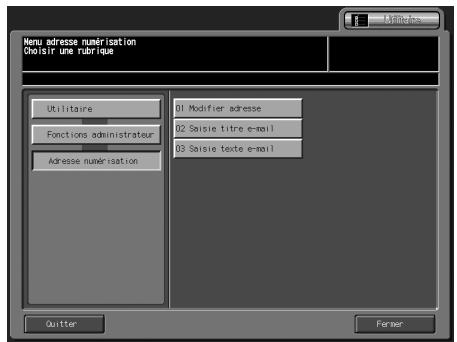
L'écran Enregistrer/Modifier adresse s'affiche.
3 Ajouter, modifier ou supprimer l'adresse e-mail de destination.
Pour ajouter l'adresse e-mail de destination :
Appuyez sur [E-Mail], et appuyez sur [Ajout] pour afficher l'écran Entrée adresse destinataire.
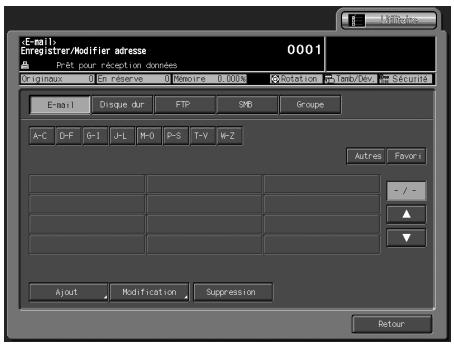
Appuyez sur [Adresse] pour afficher l'écran de saisie. Répétez cette opération pour [Nom] et [Nom recherche].
Indiquez s'il s'agit d'un Favori en appuyant sur [Oui] ou [Non].
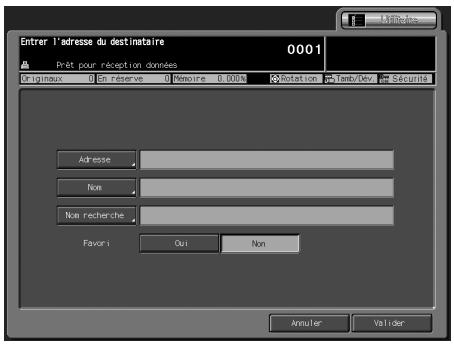
Appuyez sur [Valider] pour restaurer l'écran Enregistrer/Modifier adresse.
Pour changer l'adresse e-mail de destination :
Appuyez sur [E-Mail].
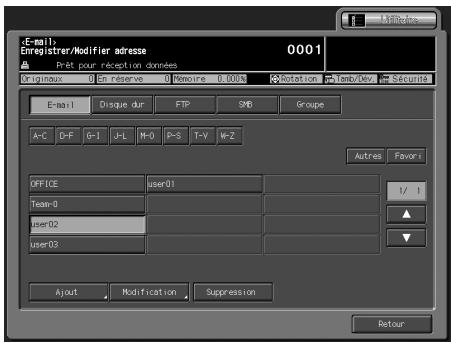
Appuyez sur la touche de recherche, [Autres], [Favori] ou sur les touches fléchées [▲] et [▼] pour afficher le nom enregistré à modifier et activez-le.
Appuyez sur [Modification] pour afficher l'écran Entrer l'adresse du destinataire.
Sélectionnez la rubrique modifiée dans [Adresse], [Nom] et [Nom recherche] et modifiez-la sur l'écran de saisie.
Réglez l'utilisation quotidienne (Favori) en appuyant sur [Oui] ou [Non].
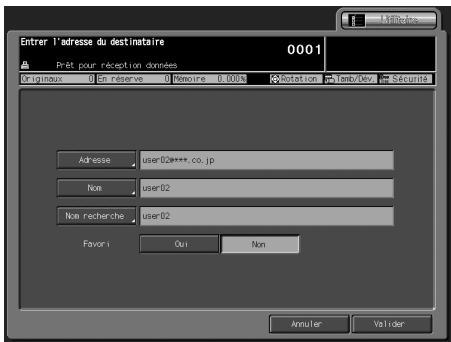
Appuyez sur [Valider] pour rétablir l'écran Enregistrer/Modifier adresse.
Pour supprimer l'adresse e-mail de destination :
Appuyez sur [E-Mail].
Appuyez sur la touche de recherche, [Autres], [Favori] ou sur les touches fléchées [▲] et [▼] pour afficher le nom enregistré à supprimer et activez-le.
Appuyez sur [Suppression]. Le menu instantané de Confirmation de suppression s'affiche.
Appuyez sur [Oui]. Pour suspendre la suppression, appuyez sur [Non].
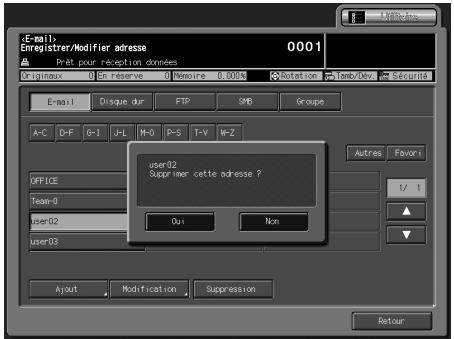
Appuyez sur [Valider] pour restaurer l'écran Enregistrer/Modifier adresse.
4 Ajouter, modifier ou supprimer l'adresse de destination Disque dur.
Pour ajouter l'adresse de destination disque dur :
Appuyez sur [Disque dur], et appuyez sur [Ajout] pour afficher l'écran Entrée adresse destinataire.
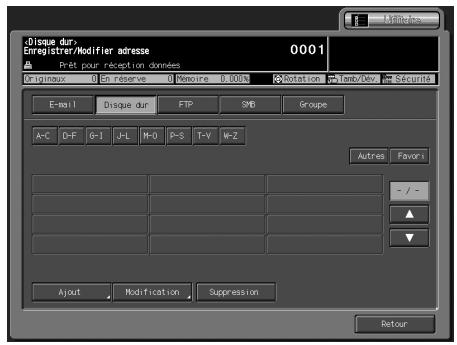
Appuyez sur [Nom de la boîte] et affichez l'écran de saisie.
Répétez cette opération pour [Nom] et [Nom recherche].
Indiquez s'il s'agit d'un Favori en appuyant sur [Oui] ou [Non].
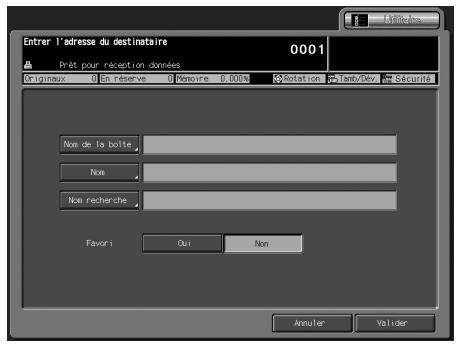
Appuyez sur [Valider] pour restaurer l'écran Enregistrer/Modifier adresse.
Pour modifier l'adresse de destination du disque dur :
Appuyez sur [Disque dur].
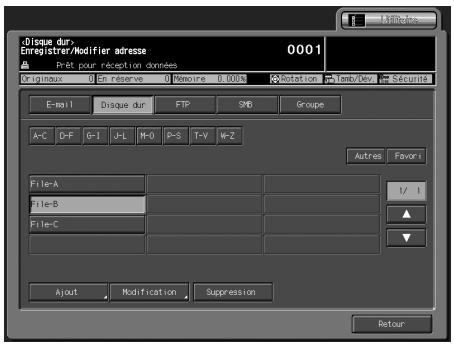
Appuyez sur la touche de recherche, [Autres], [Favori] ou sur les touches fléchées [▲] et [▼] pour afficher le nom enregistré à modifier et activez-le.
Appuyez sur [Modification] pour afficher l'écran Entrer l'adresse du destinataire.
Sélectionnez la rubrique à changer parmi [Adresse], [Nom] et [Nom de référence] et modifiez-le sur l'écran de saisie.
Régler l'utilisation quotidienne (Favori) en appuyant sur [Oui] ou [Non].
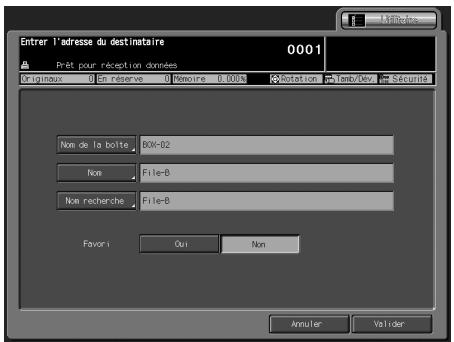
Appuyez sur [Valider] pour rétablir l'écran Enregistrer/Modifier adresse.
Pour supprimer l'adresse de destination du disque dur :
Appuyez sur [Disque dur].
Appuyez sur la touche de recherche, [Autres], [Favori] ou sur les touches fléchées [▲] et [▼] pour afficher le nom enregistré à supprimer et l'activer.
Appuyez sur [Suppression]. Le menu instantané de Confirmation de suppression s'affiche.
Appuyez sur [Oui]. Pour suspendre la suppression, appuyez sur [Non].
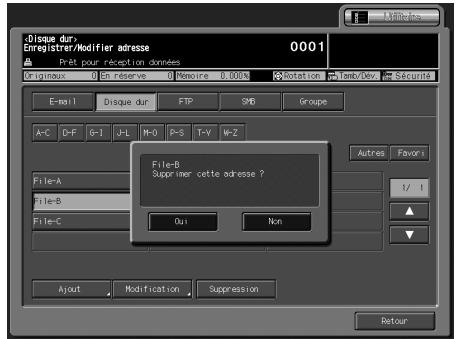
Appuyez sur [Valider] pour restaurer l'écran Enregistrer/Modifier adresse.
5 Ajouter, modifier ou supprimer l'adresse de destination FTP.
Pour ajouter l'adresse de destination FTP :
Appuyez sur [FTP], et appuyez sur [Ajout] pour afficher l'écran Entrée adresse destinataire.
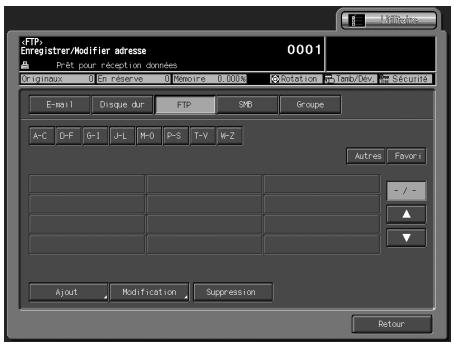
Appuyez sur [Nom] et affiche l'écran de saisie. Répétez cette opération pour [Nom recherche], [Adresse serveur], [Chemin fichier], [ID utiliser] et [Code d'accès]. Appuyez sur [Anonyme] pour une connexion anonyme.
L'assignation du numéro de port est automatique.
Sélectionnez le proxy en appuyant sur [Oui] ou [Non].
Indiquez s'il s'agit d'un Favori en appuyant sur [Oui] ou [Non].
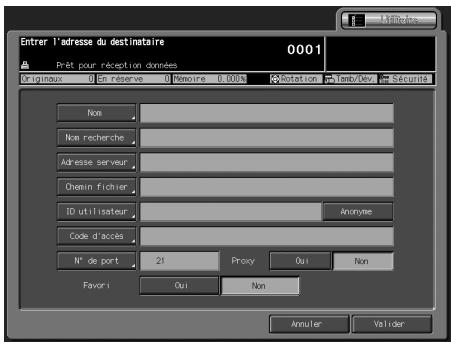
Appuyez sur [Valider] pour restaurer l'écran Enregistrer/Modifier adresse.
Pour modifier l'adresse de destination FTP :
Appuyez sur [FTP].
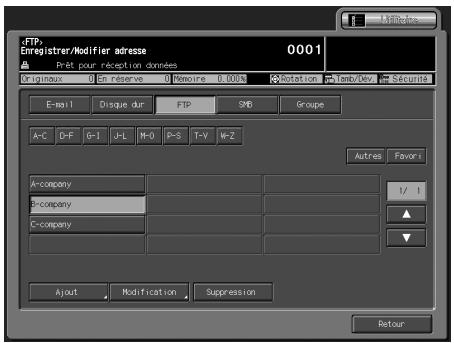
Appuyez sur la touche de recherche, [Autres], [Favori] ou sur les touches fléchées [▲] et [▼] pour afficher le nom enregistré à modifier et activez-le.
Appuyez sur [Modification] pour afficher l'écran Entrée adresse destinataire.
Sélectionnez la rubrique à modifier dans [Nom], [Nom recherche], [Adresse serveur], [Chemin fichier], [ID utiliser] et [Code d'accès] et modifiez-le dans l'écran de saisie.
Sélectionnez le proxy en appuyant sur [Oui] ou [Non].
Réglez l'utilisation quotidienne (Favori) en appuyant sur [Oui] ou [Non].
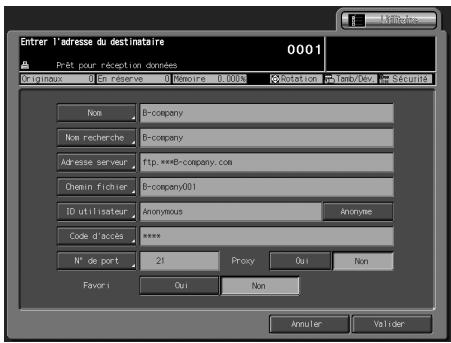
Appuyez sur [Valider] pour rétablir l'écran Enregistrer/Modifier adresse.
Pour supprimer l'adresse de destination FTP :
Appuyez sur [FTP].
Appuyez sur la touche de recherche, [Autres], [Favori] ou sur les touches fléchées [▲] et [▼] pour afficher le nom enregistré à supprimer et activez-le.
Appuyez sur [Suppression]. Le menu instantané de Confirmation de suppression s'affiche.
Appuyez sur [Oui]. Pour suspendre la suppression, appuyez sur [Non].
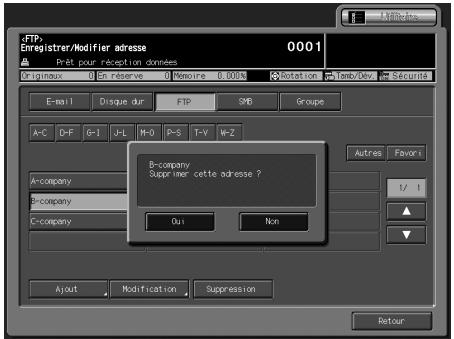
Appuyez sur [Valider] pour restaurer l'écran Enregistrer/Modifier adresse.
6 Ajouter, modifier ou supprimer l'adresse de destination SMB.
Pour ajouter l'adresse de destination SMB :
Appuyez sur [SMB], et appuyez sur [Ajout] pour afficher l'écran Entrée adresse destinataire.
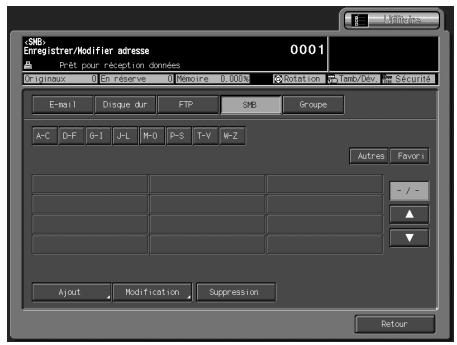
Appuyez sur [Nom] et affichez l'écran de saisie. Répétez cette opération pour [Nom recherche], [Adresse serveur], [Chemin fichier], [ID utiliser] et [Code d'accès].
Indiquez s'il s'agit d'un Favori en appuyant sur [Oui] ou [Non].
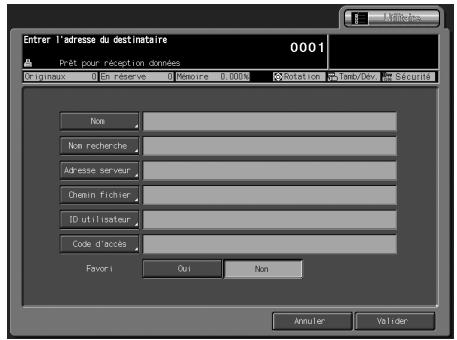
Appuyez sur [Valider] pour restaurer l'écran Enregistrer/Modifier adresse.
Pour changer l'adresse de destination SMB:
Appuyez sur [SMB].
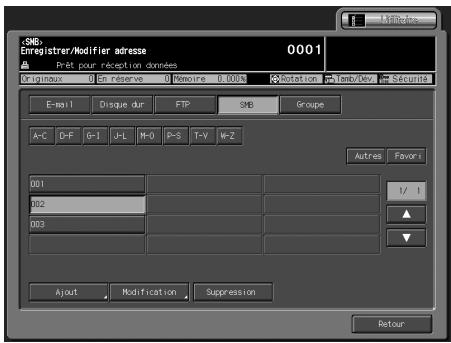
Appuyez sur la touche de recherche, [Autres], [Favori], ou sur les touches fléchées [▲] et [▼] pour afficher le nom à changer, sur lequel vous appuierez pour le sélectionner.
Appuyez sur [Modification] pour afficher l'écran Entrer l'adresse du destinataire.
Sélectionnez le nom à changer dans [Nom], [Nom recherche], [Adresse serveur], [Chemin fichier], [ID utilisateur] et [Code d'accès], et modifiez-le dans l'écran de saisie.
Indiquez s'il s'agit d'un Favori en appuyant sur [Oui] ou [Non].
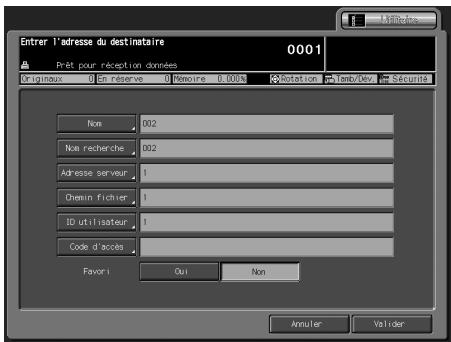
Appuyez sur [Valider] pour restaurer l'écran Enregistrer/Modifier adresse.
Pour supprimer l'adresse de destination SMB
Appuyez sur [SMB].
Appuyez sur la touche de recherche, [Autres], [Favori] ou sur les touches fléchées [▲] et [▼] pour afficher le nom enregistré à supprimer et activez-le.
Appuyez sur [Suppression]. Le menu instantané de Confirmation de suppression s'affiche.
Appuyez sur [Oui]. Pour suspendre la suppression, appuyez sur [Non].
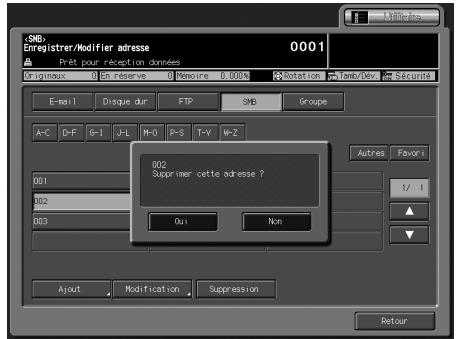
Appuyez sur [Valider] pour restaurer l'écran Enregistrer/Modifier adresse.
7 Ajouter, changer ou supprimer un groupe.
Pour ajouter un groupe
Appuyez sur [Groupe], et appuyez sur [Ajout] pour afficher l'écran Enregistrer/Modifier adresse.
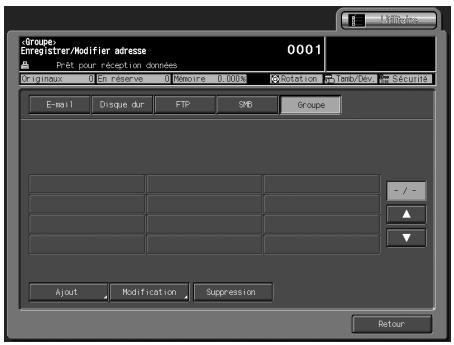
Appuyez sur [Nom du groupe], entrez le nom du groupe sur l'écran de saisie, et appuyez sur [Valider].
Appuyez sur [E-Mail] pour afficher l'écran Liste adresses e-mail. Appuyez sur la touche de recherche, [Autres], [Favori] ou sur les touches fléchées [▲] et [▼] pour afficher le nom enregistré à modifier et activez-le. Il est possible d'en sélectionner plusieurs à la fois.
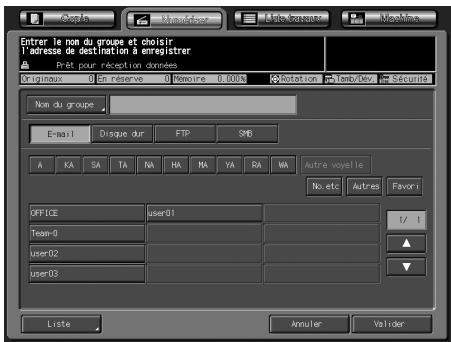
Répétez cette opération pour [Disque dur], [FTP], et [SMB]. La sélection groupée de [Disque dur], [FTP], ou [SMB] n'est pas possible pour un seul groupe.
Appuyez sur [Liste] pour voir les adresses e-mail, Disque dur, FTP, et SMB qui ont été sélectionnées. Appuyez sur [Valider] pour revenir à l'écran Liste adresses.
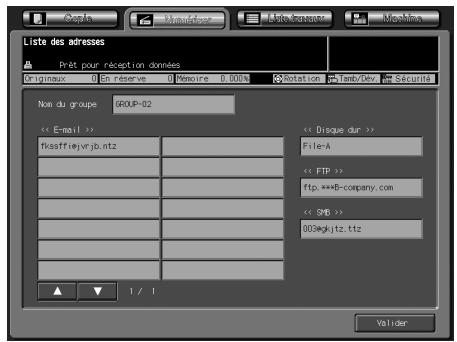
Appuyez sur [Valider] pour restaurer l'écran Enregistrer/Modifier adresse.
Pour modifier un groupe
Appuyez sur [Groupe].
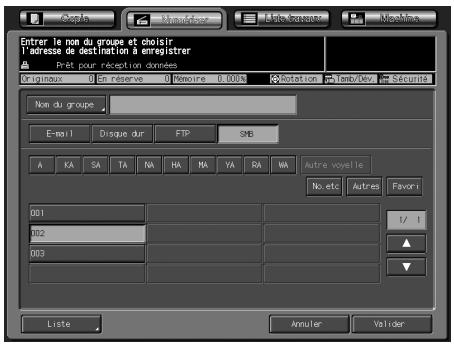
Appuyez sur les touches fléchées [▲] et [▼] pour afficher le nom enregistré à modifier et activez-le.
Appuyez sur [Modification] pour afficher l'écran Liste des destinations.
Appuyez sur [E-Mail], [Disque dur], [FTP] ou [SMB] pour sélectionner la rubrique à modifier et procéder aux modifications appropriées dans l'écran correspondant.
Appuyez sur [Liste] pour afficher l'adresse e-mail, le disque dur, l'adresse FTP et SMB sélectionnés. Appuyez sur [Valider] pour revenir à l'écran Liste destination.
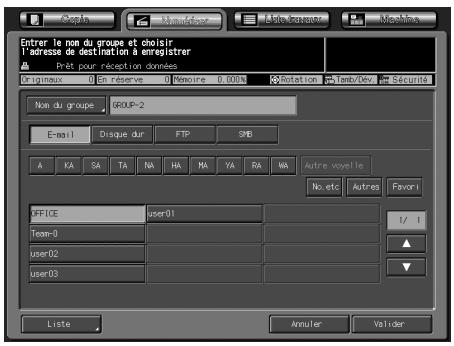
Appuyez sur [Valider] pour restaurer l'écran Enregistrer/Modifier adresse.
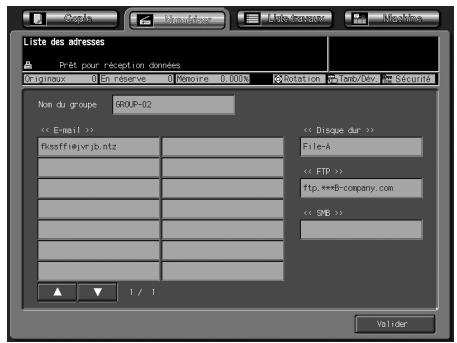
Pour supprimer un groupe
Appuyez sur [Groupe].
Appuyez sur les touches fléchées [▲] et [▼] pour afficher le nom enregistré à supprimer et activez-le.
Appuyez sur [Suppression]. Le menu instantané de Confirmation de suppression s'affiche.
Appuyez sur [Oui]. Pour annuler la suppression, appuyez sur [Non].
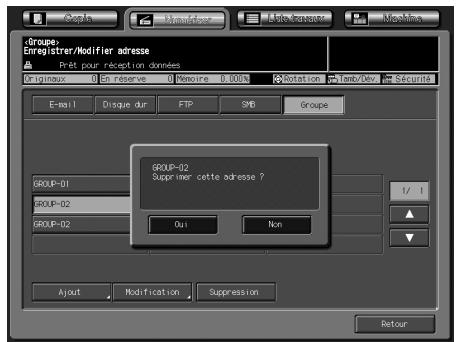
Appuyez sur [Retour] pour restaurer l'écran du menu. Si d'autres changements sont requis, appuyez sur la touche voulue.
02 Saisie titre e-mail
On peut enregistrer un maximum de 5 titres d'e-mail et que l'on peut utiliser lors de l'envoi par e-mail des données numérisées.
1 Appliquez la procédure décrite page 17-4 pour afficher l'écran Menu fonctions administrateur. 2 Appuyez sur [01 Adresse numérisation], et enfin [02 Saisie titre e-mail].
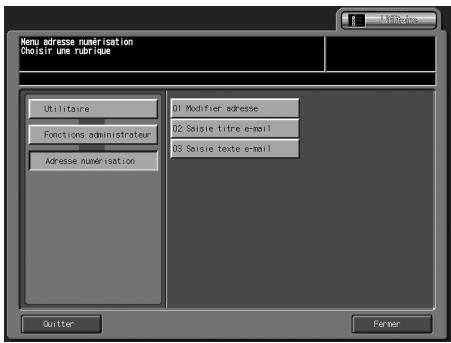
L'écran Saisie titre e-mail s'affiche.
Entrez le titre d'e-mail.
- Appuyez sur une touche de [1] à [5] pour afficher l'écran de saisie des titres, et appuyez sur [Valider].
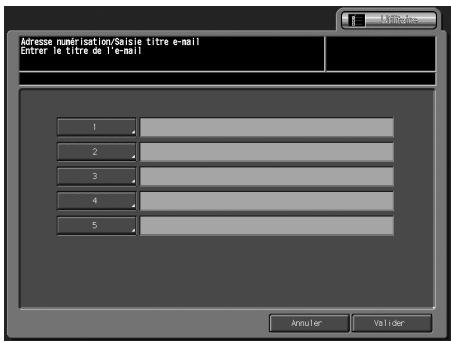
Appuyez sur [Valider] pour valider le réglage.
Pour abandonner la modification, appuyez sur [Annuler].
Dans l'un ou l'autre cas, l'écran du menu Adresse numérisation réapparaît.
5 Si d'autres changements sont requis, appuyez sur la touche voulue.
03 Saisie texte e-mail
1 Appliquez la procédure décrite page 17-4 pour afficher l'écran Menu fonctions administrateur. 2 Appuyez sur [01 Adresse numérisation], et enfin [03 Saisie texte e-mail].
3 Entrez le texte de l'e-mail.
- Appuyez sur une touche de [1] à [5] pour afficher l'écran de saisie des textes, et appuyez sur [Valider].
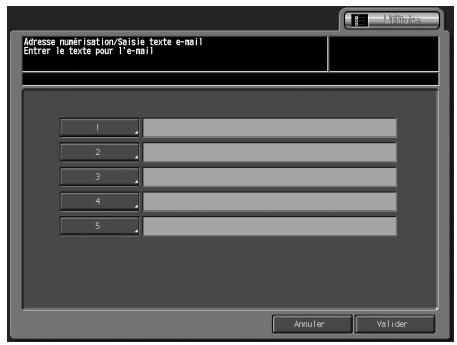
Appuyez sur [Valider] pour valider le réglage.
Pour abandonner la modification, appuyez sur [Annuler].
Dans l'un ou l'autre cas, l'écran du menu Adresse numérisation réapparaît.
5 Si d'autres changements sont requis, appuyez sur la touche voulue.
17.5 04 Ident. utilisateurs/compte
Cette fonction permet de sélectionner toute fonction Identification Utilisateur et Identification Compte qui peut être modifiée en fonction des réglages d'identification utilisateur et de suivi compte.
01 Méthode identification
Configurez les paramètres d'identification en combinant les sept éléments suivants.
- Identification Utilisateur
Oui (Serveur externe.)/Oui (MFP)/Non
Utilisateur public
(Suivi de volume ne peut pas être sélectionné si Identification Utilisateur est réglée sur [Oui (Serveur externe)].)
- Méthode d'authentification suivie compte
Compte + Mot de passe/Mot de passe
(Méthode d'identification Suivi de volume ne peut pas être sélectionnée si Suivi de volume est réglé sur [Pas gérer].)
- Connexion auth. compte/util.
Si l'Identification Utilisateur est régée sur [Oui (Copieur)] et Suivi de volume est régée sur [Gérer] et que l'Identification Utilisateur/Compte est régée sur [Connecté], il n'est pas nécessaire de procéder à l'Identification Compte.
- Nbre d'utilisateurs autorisés
Entrez le numéro d'identification de l'utilisateur. Le nombre total d'identifications à distribuer est de 1000 pour les utilisateurs et les comptes. Le nombre restant, duquel le nombre d'utilisateurs est déduit de 1000, sera alloué à l'identification des comptes.
Action quand crédit dépasse
Sélectionnez la modalité de l'arrêt machine lorsque la limite supérieure est atteinte.
[Arrêt immédiat]: Le travail s'arrête sur-le-champ dès que la limite supérieure est atteinte. Dans ce cas, les conditions de copie, les données de finition, et les données numérisées ne seront pas conservées.
[Finir travail]: La machine s'arrête dès que le travail en cours est terminé.
En revanche, le travail suivant ne pourra pas être entreprise.
[Avertir] : le message "Crédit copies dépasse" s'affiche dès que la limite supérieure est atteinte, et la machine reste disponible pour le travail suivant.

Il est recommandé de distribuer une identification pour l'utilisateur et le compte, sinon l'autre partie ne peut pas recevoir d'identification si seulement une partie s'en fait attribuer.
1 Appliquez la procédure décrite page 17-4 pour afficher l'écran Menu fonctions administrateur. 2 Appuyez sur [04 Ident. utilisateur/Compte], et enfin [01 Méthode identification].
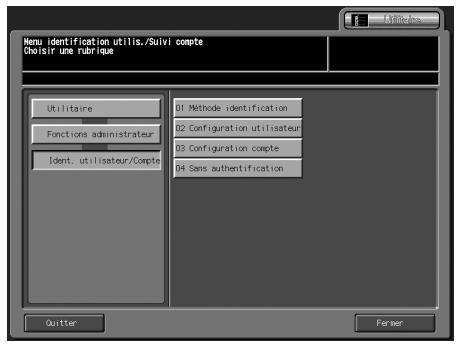
L'écran Paramétrage méthode d'identification s'affiche.
3 Sélectionnez la touche voulue à droite de "Identification utiliser", "Utilisateur public", "Suivi comptes", "Méthode authen. suiv compte", et "Connexion auth. compte/util".
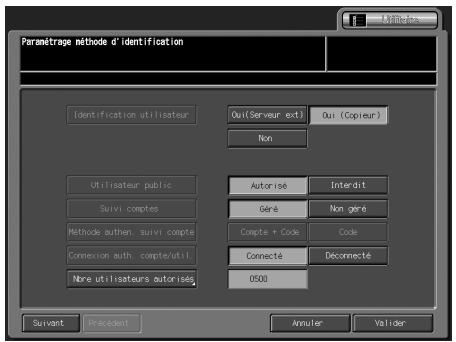
4 Appuyez sur [Nbre utilisateurs autorisés] pour afficher le clavier de l'écran tactile.
- Entrez le nombre à distribuer sur le clavier ou à l'aide des touches fléchées [▲] et [▼], puis appuyez sur [Valider].
Appuyez sur [Suivant], et sélectionnez la touche désirée à droite de "Action quand crédit dépasse".
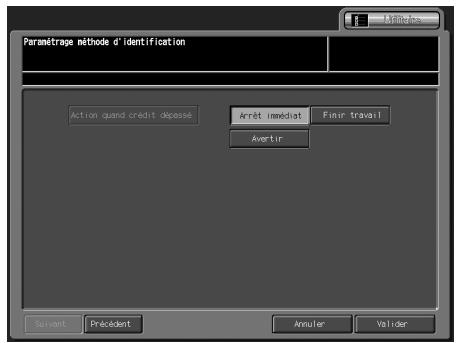
6 Appuyez sur [Valider] pour valider le réglage.
Pour abandonner la modification, appuyez sur [Annuler].
Dans l'un ou l'autre cas, l'écran du menu Identification Utilisateur/Suivi réapparaît.
Si d'autres changements sont requis, appuyez sur la touche voulue.
Si le mode Identification est activé, [Liste] peut s'afficher sur l'écran Configuration utilisateur/Enregistrement utilisateur.
Appuyez sur [Liste] pour afficher les noms d'utilisateur, les noms de département de manière à pouvoir configurer un nom d'utilisateur/de département en le sélectionnant sur la liste.
On peut aussi limiter le volume d'impression et les fonctions accessibles aux utilisateurs identifiés.
1 Appliquez la procédure décrite page 17-4 pour afficher l'écran Menu fonctions administrateur. 2 Appuyez sur [04 Ident. utilisateur/Comptes], [02 Configuration utilisateur], et enfin [01 Paramétrage gestion].
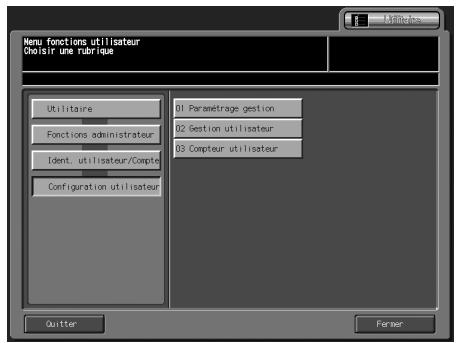
L'écran Paramétrage gestion s'affiche.
3 Appuyez sur [Affichée] ou [Pas affichée] à droite de "Liste utilisateurs".
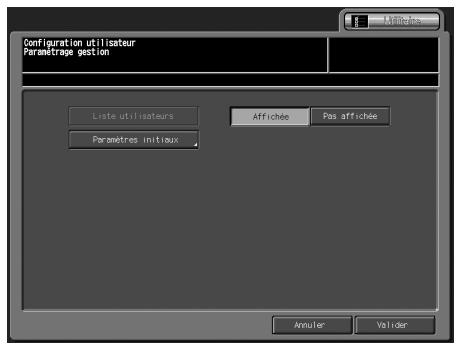
4 Appuyez sur [Paramètres initiaux] pour afficher l'écran Configuration limites paramètres initiaux.
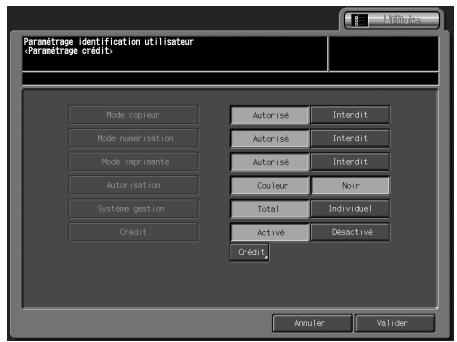
- Appuyez sur la touche correspondante à la fonction copie que vous désirez mettre à la disposition de l'utilisateur après identification.
- Si l'on sélectionne [Individuel] dans "Système gestion", cela fait apparaitre le seuil supérieur à spécifique séparément pour l'impression en couleur et l'impression en noir. Appuyez sur [Crédit] pour afficher le clavier de saisie de la limite supérieure.
- Appuyez sur [Valider] pour valider le réglage. Pour abandonner la modification, appuyez sur [Annuler].
- Dans l'un ou l'autre cas, l'écran Paramétrage gestion réapparaît.
5 Appuyez sur [Valider] pour valider le réglage.
Pour abandonner la modification, appuyez sur [Annuler].
Dans l'un ou l'autre cas, l'écran Configuration utilise réapparait.
Si d'autres changements sont requis, appuyez sur la touche voulue.
Cette fonction permet d'assigner un numéro à chaque utilisateur, et de définir un nom, un mot de passe et une limite à chaque numéro, etc. L'utilisateur enregistré s'affiche à l'écran. Sélectionnez le paramétrage utilisé sur la liste et modifiez ou supprimez le paramètre.
1 Appliquez la procédure décrite page 17-4 pour afficher l'écran Menu fonctions administrateur. 2 Appuyez sur [04 Ident. utilisateur/Comptes], [02 Configuration utilisateur], et enfin [02 Gestion utilisateur].
L'écran Gestion utilisateur s'affiche.
3 Suivez les instructions suivantes pour ajouter, changer ou supprimer les paramètres utilisés.
Pour changer les paramètres utilisés :
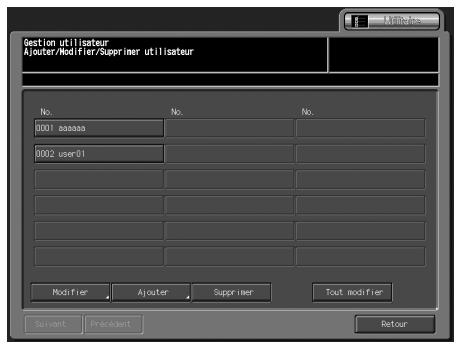
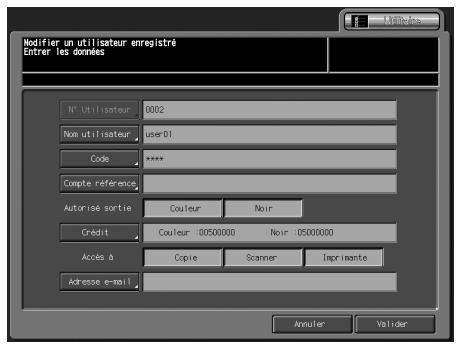
Appuyez sur [Suivant] ou [Précédent] pour afficher le nom d'utilisateur à modifier et appuyez dessus pour le sélectionner.
Appuyez sur [Modifier] pour afficher l'écran Modifier un utilisateur enregistré.
Appuyez sur [Nom utilisateur] pour afficher l'écran de saisie. Entrez le nom d'utilisateur et appuyez sur [Valider]. Vous pouvez saisir 64 lettres pour le nom de l'utilisateur
Appuyez sur [Code] pour afficher l'écran de saisie. Entrez le code d'accès et appuyez sur [Valider]. Vous pouvez saisir 64 chiffres pour le code d'accès
Appuyez sur [Compte référence] pour afficher l'écran permettant de sélectionner un compte de référence.
Appuyez sur [Suivant] ou [Précédent] pour afficher le nom de compte désiré, sélectionnez-le, et appuyez sur [Valider].
Appuyez sur [Couleur] ou [Noir] dans "Autorisé sortie" pour sélectionner le type d'opération d'impression accessible à l'utilisateur.
Appuyez sur [Crédit] pour afficher l'écran Crédit.
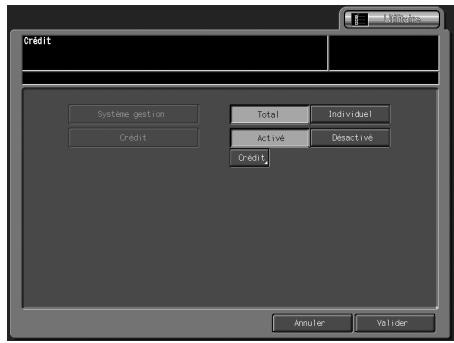
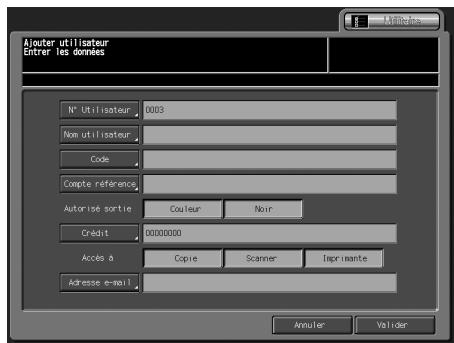
Appuyez sur une touche appropriée pour spécifier les fonctions copie dont vous désirez permettre l'accès à l'utilisateur une fois qu'il s'est identifié.
Si l'on sélectionne [Individual] dans "Système gestion", cela permet de spécifier séparément la limite supérieure pour l'impression en couleur et l'impression en noir. Appuyez sur [Crédit] pour afficher le clavier qui permet d'entrer la limite supérieure.
Appuyez sur [Copie], [Scanner], ou [Imprimante] dans "Accès à" pour spécifier les fonctions accessibles à l'utilisateur.
Appuyez sur [Adresse e-mail] pour afficher l'écran permettant de saisir l'adresse de réponse. Sélectionnez une adresse appropriée ou enregistrez une nouvelle adresse, et appuyez sur [Valider]. Appuyez sur [Valider] pour activer le réglage.
Pour ajouter des paramètres utiliser :
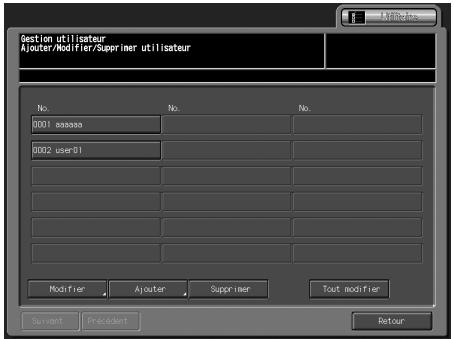
Appuyez sur [Ajouter] pour afficher l'écran Ajouter un utilisateur enregistré.
Appuyez sur [Numéro utilisateur] pour afficher l'écran de saisie. Entrez le numéro d'utilisateur et appuyez sur [Valider]. Le numéro de compte peut composer quatre chiffres maximum.
Appuyez sur [Nom utilisateur] pour afficher l'écran de saisie. Entrez le nom d'utilisateur et appuyez sur [Valider]. Vous pouvez saisir huit lettres pour le nom de compte
Appuyez sur [Code] pour afficher l'écran de saisie. Entrez le code d'accès et appuyez sur [Valider]. Vous pouvez saisir huit chiffres pour le code d'accès
Appuyez sur [Compte réference] pour afficher l'écran permettant de sélectionner un compte de réference.
Appuyez sur [Suivant] ou [Précédent] pour afficher le nom de compte désiré, sélectionnez-le, et appuyez sur [Vérifier].
Appuyez sur [Couleur] ou [Noir] dans "Autorisé sortie" pour sélectionner le type d'opération d'impression accessible à l'utilisateur.
Appuyez sur [Crédit] pour afficher l'écran Crédit.
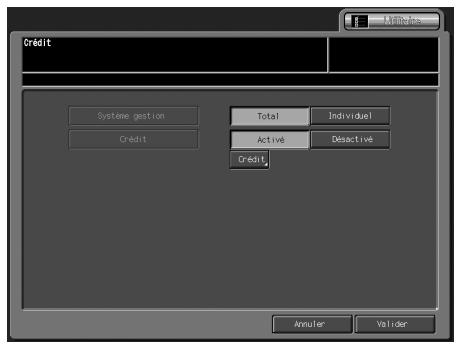
Appuyez sur une touche appropriée pour spécifier les fonctions copie dont vous désirez permettre l'accès à l'utilisateur une fois qu'il s'est identifié.
Si l'on sélectionne [Individual] dans "Système gestion", cela permet de spécifier séparément la limite supérieure pour l'impression en couleur et l'impression en noir. Appuyez sur [Crédit] pour afficher le clavier qui permet d'entrer la limite supérieure.
Appuyez sur [Copie], [Scanner], ou [Imprimante] dans "Accès à" pour spécifier les fonctions accessibles à l'utilisateur.
Appuyez sur [Adresse e-mail] pour afficher l'écran permettant de saisir l'adresse de réponse. Sélectionnez une adresse appropriée ou enregistrez une nouvelle adresse, et appuyez sur [Valider].
Appuyez sur [Valider] pour achever le réglage.
Pour supprimer les paramètres utiliser :
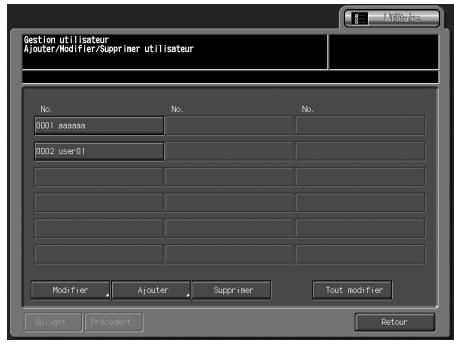
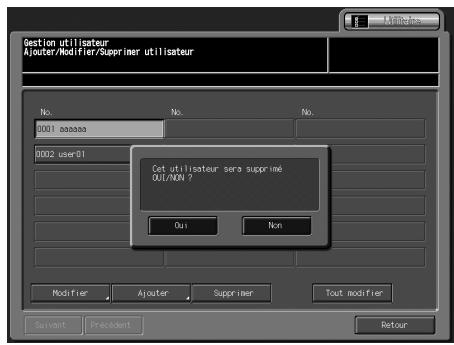
Appuyez sur [Suivant] ou [Précédent] pour afficher le nom utilisateur à supprimer et appuyez dessus pour le sélectionner. Appuyez sur [Supprimer] pour afficher le menu instantané Confirmation de suppression.
Appuyez sur [Oui] pour supprimer, ou appuyez sur [Non] pour abandonner.
Pour changer en bloc l'autorisation d'impression, le crédit supérieur et les fonctions accessibles :
Appuyez sur [Tout modifier] pour afficher l'écran Confirmation RàZ. Appuyez sur [Couleur] ou [Noir] en face de "Autorisé sortie" pour sélectionner le type d'opération d'impression accessible à tous les utilisateurs.
Appuyez sur [Crédit] pour afficher l'écran de Crédit.
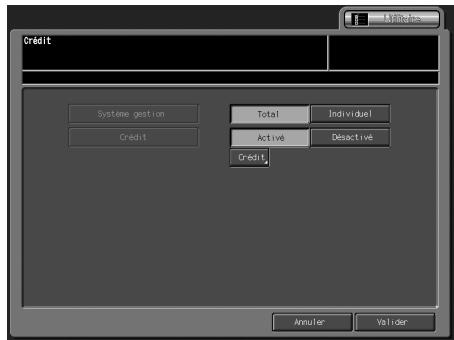
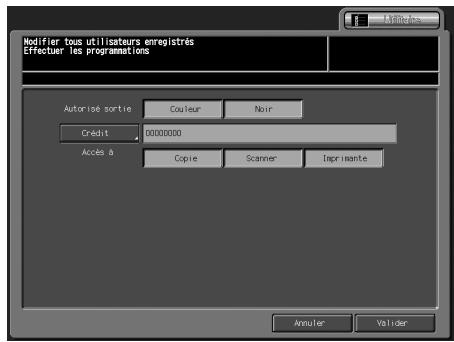
Appuyez sur une touche appropriée pour spécifier les fonctions de copie que vous pouvez rendre accessibles à tous les utilisateurs après authentication.
Sélectionnez [Individuel] en face de "Système gestion" pour permettre de spécifier séparément le crédit pour les sorties couleur et les sorties noires. Appuyez sur [Crédit] pour afficher le clavier qui permet d'entrer la limite supérieure.
Appuyez sur [Copie], [Scanner], ou [Imprimante] dans "Accès à" pour spécifier les fonctions accessibles à tous les utilisateurs.
Appuyez sur [Valider] pour achever le réglage.
4. Appuyez sur [Retour] pour restaurer l'écran Menu fonctions administrateur. 5. Si d'autres changements sont requis, appuyez sur la touche voulue.
Cette fonction permet de remettre à zéro individuellement ou collectivement les compteurs de copie, d'impression et de numérisation des utilisateurs identifiés et des utilisateurs publics.
1 Appliquez la procédure décrite page 17-4 pour afficher l'écran Menu fonctions administrateur. 2 Appuyez sur [04 Ident. utiliser/Comptes], [02 Configuration utiliser], et enfin [03 Compteur utiliser].
L'écran Nombre des compteurs utilisés s'affiche.
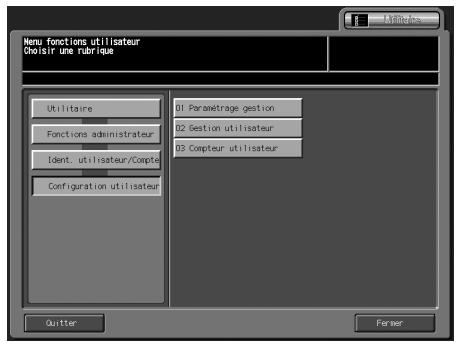
3 Suivez les instructions ci-dessous pour remettre le compteur à zéro.
Pour remettre à zéro un compteur individuellement :
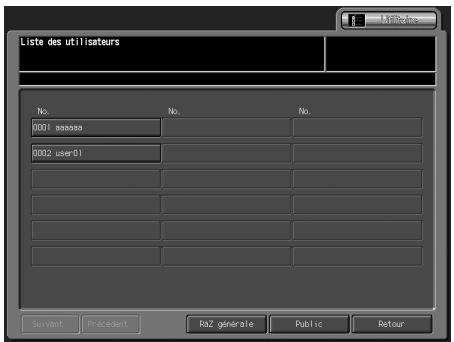
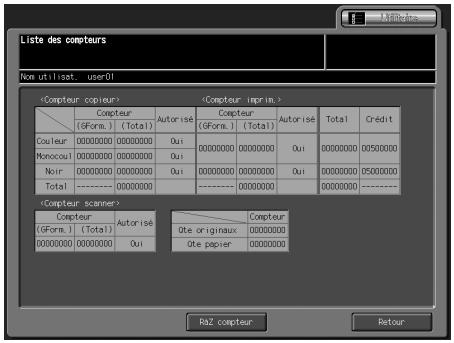
Appuyez sur [Suivant] ou [Précédent] pour afficher le nom utilisateur dont le compteur doit être initialisé et Sélectionnez-le. Appuyez sur [Public] pour initialiser le compteur d'un utilisateur public.
L'écran Nombre des compteurs s'affiche.
Appuyez sur [Supprimer] pour afficher le menu instantané
Confirmation de suppression.
Appuyez sur [Oui] pour supprimer, ou appuyez sur [Non] pour abandonner.
Appuyez sur [Oui] pour afficher l'écran permettant de sélectionner le compteur à remettre à zéro. Appuyez sur une touche appropriée.
Appuyez sur [Retour] pour restaurer l'écran Liste des compteurs utilisateur.
Pour remettre à zéro les compteurs collectivement :
Appuyez sur [Raz générale].
Appuyez sur [Oui] pour effectuer la remise à zéro, ou appuyez sur [Non] pour abandonner.
4 Appuyez sur [Retour] pour restaurer l'écran du menu Configuration utilisateur. 5 Si d'autres changements sont requis, appuyez sur la touche voulue.
Utilisez cette fonction pour affecter un numéro à chaque compte et définir un nom de compte, un code d'accès et un crédit pour chaque numéro. Le paramétrage enregistré des accès s'affiche à l'écran. Sélectionnez dans la liste le paramètre gestion de compte voulu et modifiez ou supprimez le réglage.
1 Appliquez la procédure décrite page 17-4 pour afficher l'écran Menu fonctions administrateur. 2 Appuyez sur [04 Ident. utilisateurs/Comptes], [03 Configuration compte], et enfin [01 Gestion compte].
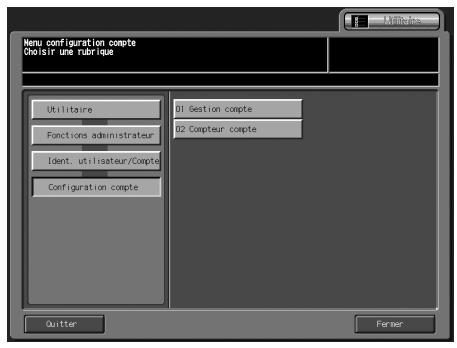
L'écran Gestion compte s'affiche.
3 Suivez les instructions suivantes pour ajouter, changer ou supprimer un paramètre gestion de compte.
Pour changer les paramètres de compte enregistrés :
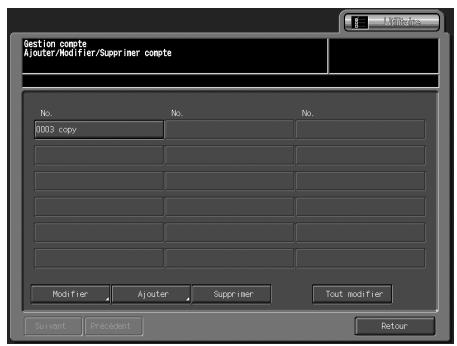
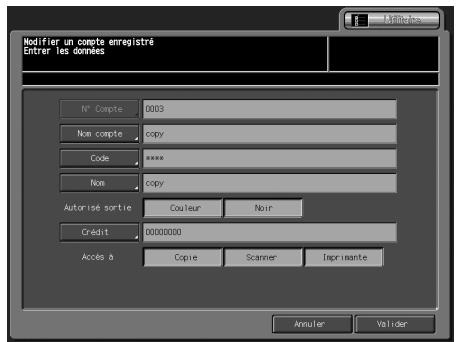
Appuyez sur [Modifier] pour afficher l'écran Modifier un compte enregistré.
Appuyez sur [Nom compte] pour afficher l'écran de saisie. Entrez le nom du compte et appuyez sur [Valider]. Vous pouvez saisir huit lettres pour le nom de compte
Appuyez sur [Code] pour afficher l'écran de saisie. Entrez le code d'accès et appuyez sur [Valider]. Vous pouvez saisir huit chiffres pour le code d'accès
Appuyez sur [Nom] pour afficher l'écran de saisie. Entrez le nom du compte et appuyez sur [Valider]. Vous pouvez saisir vingt lettres pour le nom de compte
Appuyez sur [Couleur] ou [Noir] dans "Autorisé sortie" pour sélectionner le type d'opération d'impression accessible au compte.
Appuyez sur [Crédit] pour afficher l'écran Crédit.
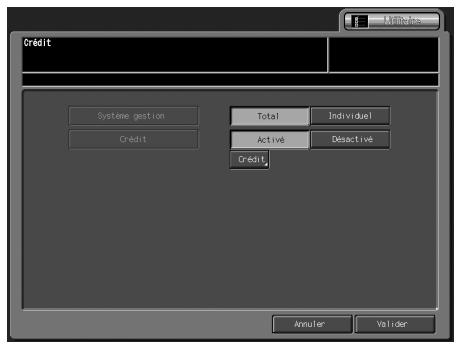
Appuyez sur une touche appropriée pour spécifier les fonctions copie que vous désirez rendre accessibles au compte après identification.
Si l'on sélectionne [Individuel] dans "Système gestion", cela permet de spécifier séparément la limite supérieure pour l'impression en couleur et l'impression en noir. Appuyez sur [Crédit] pour afficher le clavier qui permet d'entrer la limite supérieure.
Appuyez sur [Copie], [Scanner], ou [Imprimante] dans "Accès à" pour spécifier les fonctions accessibles au compte.
Appuyez sur [Valider] pour achever le réglage.
Pour ajouter des paramètres de compte :
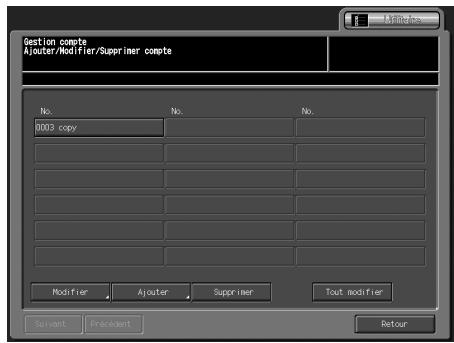
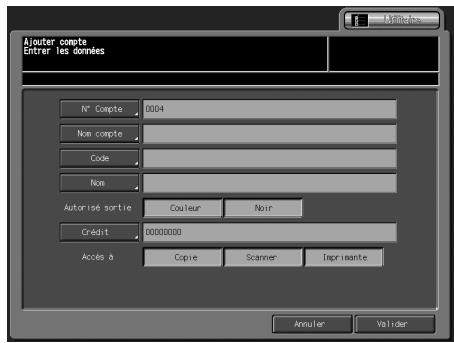
Appuyez sur [Ajouter] pour afficher l'écran Ajouter un compte enregistré.
Appuyez sur [N° Compte] pour afficher l'écran de saisie. Entrez le numéro du compte et appuyez sur [Valider]. Le numéro de compte peut composer quatre chiffres maximum.
Appuyez sur [Nom compte] pour afficher l'écran de saisie. Entrez le nom du compte et appuyez sur [Valider]. Vous pouvez saisir huit lettres pour le nom de compte
Appuyez sur [Code] pour afficher l'écran de saisie. Entrez le code d'accès et appuyez sur [Valider]. Vous pouvez saisir huit chiffres pour le code d'accès
Appuyez sur [Nom] pour afficher l'écran de saisie. Entrez le nom du compte et appuyez sur [Valider]. Vous pouvez saisir vingt lettres pour le nom de compte
Appuyez sur [Couleur] ou [Noir] dans "Autorisé sortie" pour sélectionner le type d'opération d'impression accessible au compte.
Appuyez sur [Crédit] pour afficher l'écran Crédit.
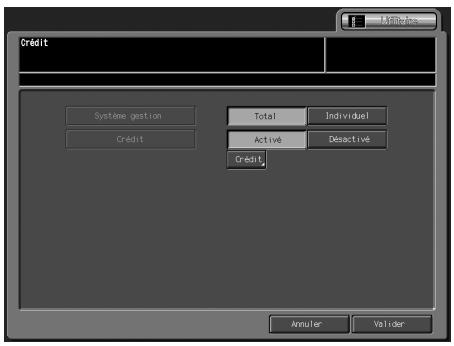
Appuyez sur une touche appropriée pour spécifier les fonctions copie que vous désirez rendre accessibles au compte après identification.
Si l'on sélectionne [Individuel] dans "Système gestion", cela permet de spécifier séparément la limite supérieure pour l'impression en couleur et l'impression en noir. Appuyez sur [Crédit] pour afficher le clavier qui permet d'entrer la limite supérieure.
Appuyez sur [Copie], [Scanner], ou [Imprimante] dans "Accès à" pour spécifier les fonctions accessibles au compte.
Appuyez sur [Valider] pour achever le réglage.
- Pour supprimer les paramètres compte enregistré :
Appuyez sur [Suivant] ou [Précédent] pour afficher le nom du compte à supprimer et appuyez dessus pour le sélectionner. Appuyez sur [Supprimer] pour afficher le menu instantané Confirmation de suppression.
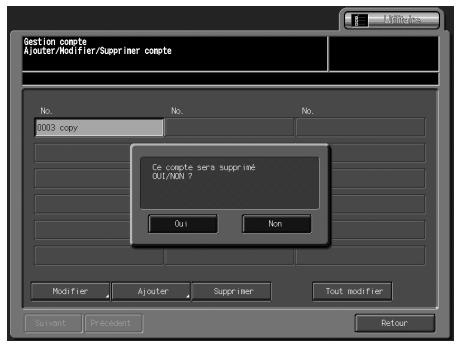
Appuyez sur [Oui] pour supprimer, ou appuyez sur [Non] pour abandonner.
- Pour changer en bloc l'autorisation d'impression, le crédit supérieur et les fonctions accessibles :
Appuyez sur [Tout modifier] pour afficher l'écran Confirmation RàZ. Appuyez sur [Couleur] ou [Noir] en face de "Autorisé sortie" pour sélectionner le type d'opération d'impression accessible à tous les utilisateurs.
Appuyez sur [Crédit] pour afficher l'écran de Crédit.
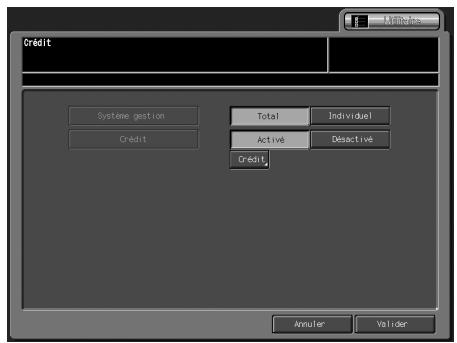

Appuyez sur une touche appropriée pour spécifier les fonctions de copie que vous pouvez rendre accessibles à tous les utilisateurs après authentication.
Sélectionnez [Individuel] en face de "Système gestion" pour permettre de spécifier séparément le crédit pour les sorties couleur et les sorties noires. Appuyez sur [Crédit] pour afficher le clavier qui permet d'entrer la limite supérieure.
Appuyez sur [Copie], [Scanner], ou [Imprimante] dans "Accès à" pour spécifier les fonctions accessibles à tous les utilisateurs.
Appuyez sur [Valider] pour achever le réglage.
4 Appuyez sur [Retour] pour restaurer l'écran Menu fonctions administrateur. 5 Si d'autres changements sont requis, appuyez sur la touche voulue.
Cette fonction permet de remettre à zéro individuellement ou collectivement les compteurs de copie, d'impression et de numérisation des comptes identifiés et des utilisateurs publics.
1 Appliquez la procédure décrite page 17-4 pour afficher l'écran Menu fonctions administrateur. 2 Appuyez sur [04 Ident. utilisateur/Comptes], [03 Configuration compte], et enfin [02 Compteur compte].
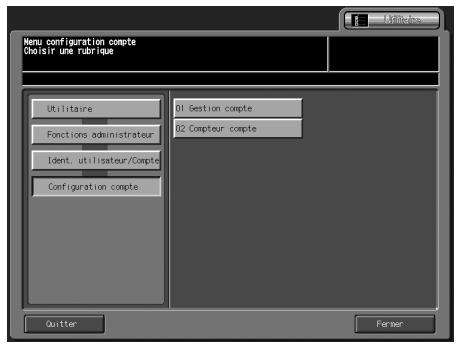
L'écran Nombre des comptes s'affiche.
3 Suivez les instructions ci-dessous pour remettre le compteur à zéro.
- Pour remettre à zéro un compteur individuellement :
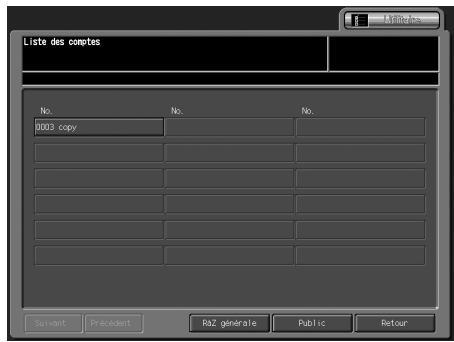
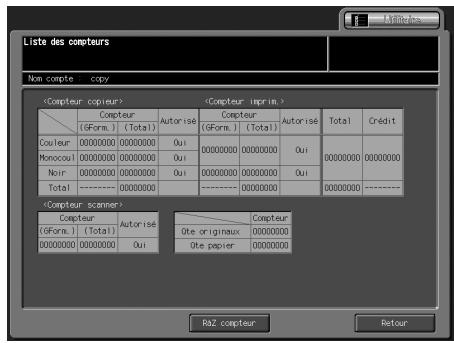
Appuyez sur [Supprimer] pour afficher le menu instantané
Confirmation de suppression.
Appuyez sur [Oui] pour supprimer, ou appuyez sur [Non] pour abandonner.
Appuyez sur [Oui] pour afficher l'écran permettant de sélectionner le compteur à remettre à zéro. Appuyez sur une touche appropriée.
Appuyez sur [Retour] pour restaurer l'écran Liste des compteurs utilisateur.
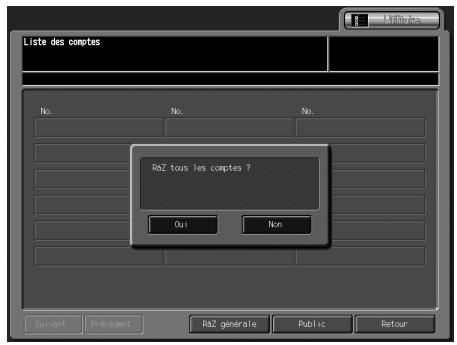
Appuyez sur [RàZ générale] pour afficher le menu instantané Confirmation d'initialisation groupée.
Appuyez sur [Oui] pour réinitialiser, ou appuyez sur [Non] pour abandonner.
4 Appuyez sur [Retour] pour restaurer l'écran du menu Configuration compte. 5 Si d'autres changements sont requis, appuyez sur la touche voulue.
04 Sans authentication
Spécifiez si les opérations d'impression ou de numérisation depuis le panneau de contrôle doivent être accessibles sans identification utilisateur ou suivi de compte.
1 Appliquez la procédure décrite page 17-4 pour afficher l'écran Menu fonctions administrateur. 2 Appuyez sur [04 Ident. utilisateur/Comptes], et enfin [04 Sans authentication].
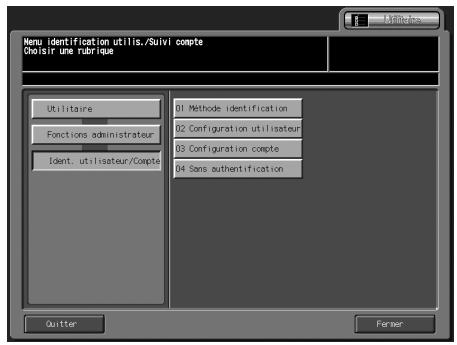
L'écran Paramétrage sans authentification s'affiche.
3 Appuyez sur [Autorisation] ou [Interdiction] sous "Impression" et sous "Scan tire".
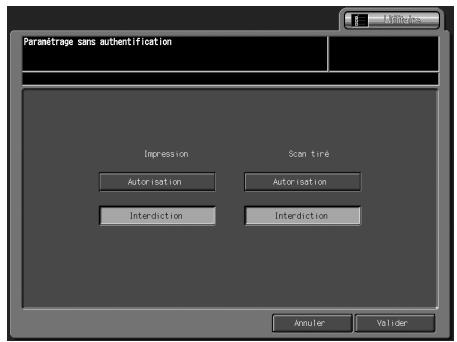
Appuyez sur [Valider] pour valider le réglage.
Pour abandonner la modification, appuyez sur [Annuler].
Dans l'un ou l'autre cas, l'écran Ident. utiliser/Comptes réapparaît.
Si d'autres changements sont requis, appuyez sur la touche voulue.
01 Carte réseau machine
Contrôlez les paramètres de carte réseau comme l'adresse IP et la vitesse réseau de la machine.
1 Appliquez la procédure décrite page 17-4 pour afficher l'écran Menu fonctions administrateur. 2 Appuyez sur [05 Configuration réseau], et enfin [01 Carte réseau machine].
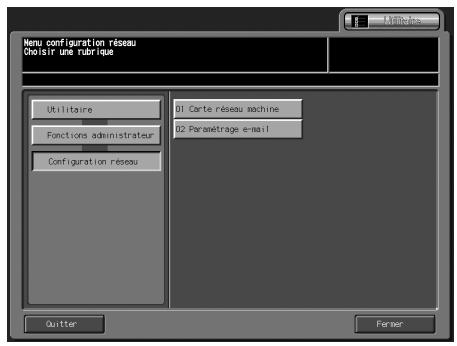
L'écran Configuration carte réseau machine s'affiche.
3 Spécifiez les éléments suivants.
- Entrez des valeurs numériques à l'aide du clavier de l'écran tactile. Une fois la valeur saisie, appuyez sur [Valid]. Le paramètre suivant est mis en évidence pour configuration. Puis procédez ainsi.
Adresse IP : Entrez l'adresse IP de la machine.
Masque sous-réseau : Entrez le masque sous-réseau.
Adresse passerelle : Entrez l'adresse de la passerelle.
Vitesse réseau : Spécifiez la vitesse de ligne du réseau. Choisissez parmi les options proposées.
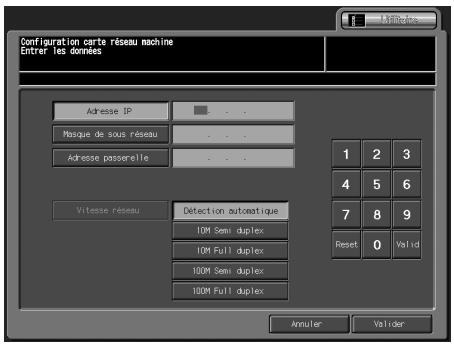
4 Appuyez sur [valider] pour valider le réglage.
Pour abandonner la modification, appuyez sur [Annuler].
Dans l'un ou l'autre cas, l'écran du menu Configuration réseau réapparaît.
02 Paramétrage e-mail
Spécifiez les paramètres initiaux pour l'e-mail.
1 Appliquez la procédure décrite page 17-4 pour afficher l'écran Menu fonctions administrateur. 2 Appuyez sur [05 Configuration réseau], et enfin [02 Paramétrage e-mail].
L'écran Paramétrage initial e-mail s'affiche.
3 Spécifiez les éléments suivants.
- Entrez des valeurs numériques à l'aide du clavier de l'écran tactile. Une fois la valeur saisie, appuyez sur [Valider]. Le paramètre suivant est mis en évidence pour configuration. Poursuivez de cette manière.
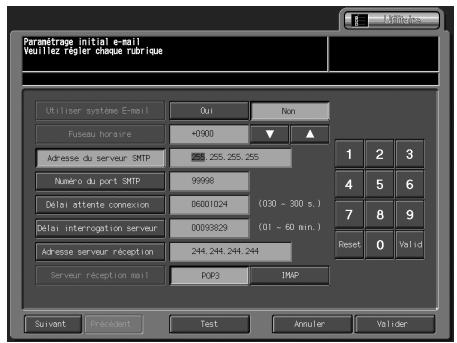
Appuyez sur [Valider] pour valider le réglage.
Pour abandonner la modification, appuyez sur [Annuler].
Dans l'un ou l'autre cas, l'écran du menu Configuration réseau réapparaît.
Si d'autres changements sont requis, appuyez sur la touche voulue.
17.7 06 Configuration commune
Les fonctions suivantes peuvent être assurées en activant le paramètre.

Remarque
Ce réglage équivaut à celui qui est spécifique par [03 Configuration commune] dans les Fonctions utilisateur.
| Caracteristique | Description | Options disponibles |
| Affichage message temporaire | Sélectionnez la durée du message temporaire qui doit s'afficher dans la zone messa-ge de l'écran tactile, comme par exemple "Format original A4". | 3 secondes/5 secondes |
| Décalage des travaux | Réglez la machine pour qu'elle décale les copies/sorties imprimées de différents travaux. | Activé/Désactivé |
| Impression en continu | Réglez la machine pour qu'elle imprime à la suite plusieurs travaux en réserve. | Copie ON/Copie OFF/Impression On/Impression Off |
| Fonction touche ARRÊT | Spécifiez si un travail en cours doit être suspendu ou annulé lorsqu'on appuie sur la touche [Arrêt] du panneau de contrôle. | Arrêt temporaire/Sup- pr. travail |
| Autor. réglage restitut. verso | Spécifiez si le mode de réglage optique doit être activé. | Activé/Désactivé |
| Délai changement magasin | Lors de la sélection du magasin affecté à différents types de papier, spécifiez le salarié après lequel la copie devient possible. | Court/Standard |
| Type papier prioritaire | Sélectionnez s'il faut maintainir la tempéra-ture nécessaire au papier couché au moyen du rouleau de fixation. | Autres/Papier couché |
| Mode sans compression | À spécifique au cas où un enregistrement sur disque dur n'a pas été possible en rai-son d'une saturation mémoire. | Non/Oui |
1 Appliquez la procédure décrite page 17-4 pour afficher l'écran Menu fonctions administrateur. 2 Appuyez sur [06 Configuration commune].
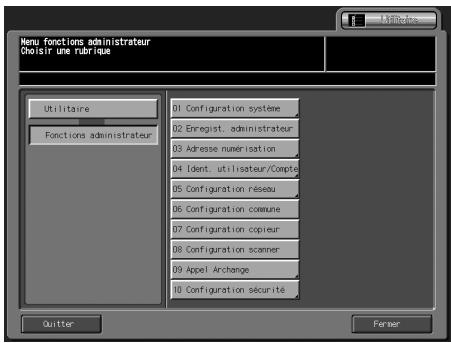
L'écran Configuration commune s'affiche.
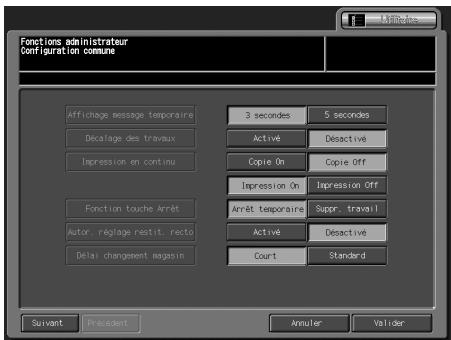

Détails
L'opération suivante revient à sélectionner [Fonctions utilisateur | 03 Configuration commune]. Pour de plus amples informations, voir page 16-46.
17.8 07 Configuration copie
Les fonctions suivantes peuvent être assurées en activant le paramètre.

Remarque
Ce réglage équivalent à celui qui est spécifique par [04 Configuration copieur] dans les Fonctions utiliser.
| Caracteristique | Description | Options disponibles |
| Sélection auto pièûre | Réglez la machine pour qu'elle sélectionne automatiquement le mode Livret quand le mode Piage&Agrafage est sélectionné. | Oui/Non |
| Décalage image avec décimal | Sélectionnez Oui/Non pour saisir un point décimal pour le décalage de l'image. | Oui/Non |
| APS (format auto) vitre | Réglez la machine pour sélectionner auto-matiquement le même format de papier que l'original place sur la vitre. | Activé/Désactivé |
| APS (format auto) chargeur | Réglez la machine pour sélectionner auto-matiquement le même format de papier que l'original place dans le chargeur. | Activé/Désactivé |
| AMS (restitution auto) vitre | Réglez la machine pour détecter le format de l'original et sélectionner le taux d'agrandissement approprié pour correspondre au format de papier sélectionné. | Activé/Désactivé |
| AMS (restitut. auto) chargeur | Réglez la machine pour sélectionner auto-matiquement un taux approprié pour la coïpe en cas de détction du format original place sur le chargeur. | Activé/Désactivé |
| Cadrage original | Spécifiez les conditions à appliquer à [Cadrage original]. | Oui/APS/AMS/Sauf vitre (1:1) |
| Effacement bords chargeur | Réglez pour effacer les bords lors de la coïpe en mode chargeur (ADF). | Non/1 mm/2 mm/3 m m/4 mm/5 mm |
| Rotation | Quand les magasins ne contiennent que du papier de format différent du format original, tournez l'image de l'original et réglez-la en fonction du format du papier chargé. | Oui-Toujours/APS/ AMS/APS/AMS/Réduire |
| Interruption de cycle | Réglez la temporisation pour qu'elle suspendé le travail en cours en appuyant sur la touche [Interruption] pendant la copie. | Arrêt immédiat/Après travail en cours |
| No. de page du livret | Définissez la position du numéro de page pour la fonction Livret avec Numérorotation des pages dans le tampon. | Non/Oui (Impression à l'extérieur) |
| Tempo interdict. imprimante | Sélectionnez la durée d'interdiction de l'impression via PC après avoir appuyé sur les touches. | Non/15 secondes/30 secondes/60 secondes/90 secondes |
| Fonction signet | Spécifiez si les signets posés doivent ou non être supprimés, ou Choisissez de dé-sactiver la fonction Signet. | Non/Annuler à chaque travail/Ne pas annuler |
| Orientation reliure origi-nal | Réglez la machine pour faire coincider la direction de reliure des originaux avec celle des yeux imprimés. | Activé/Désactivé |
| Magasin par défaut sans APS | Réglez la sélection automatique du magasin si APS est annulé. | Magasin APS/Magasin 1/Magasin 2/Magasin 3/Passe co-pies/Magasin 4 |
| Interdire numéro. mag. ouvert | Stoppe l'arrêt de la numérisation en cas de retraït du magasin. | Activé/Désactivé |
1 Appliquez la procédure décrite page 17-4 pour afficher l'écran Menu fonctions administrateur. 2 Appuyez sur [07 Configuration copieur].
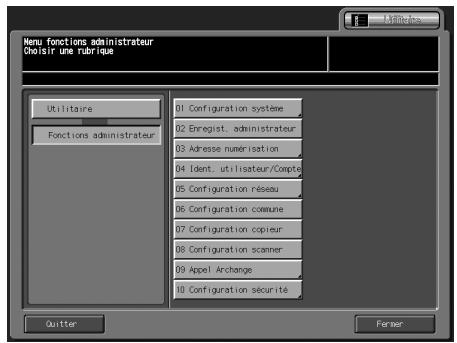
L'écran Configuration copieur s'affiche.
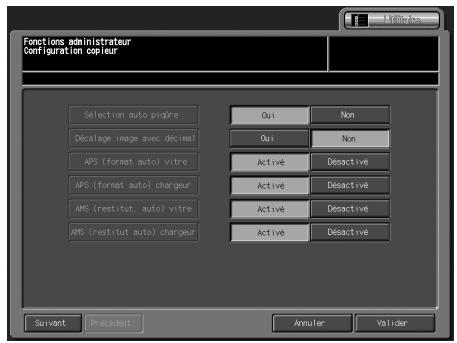

L'opération suivante revient à sélectionner [Fonctions utilisateur | 04 Configuration copieur]. Pour de plus amples informations, voir page 16-48.
17.9 08 Configuration scanner
Les fonctions suivantes peuvent être assurées en activant le paramètre.

Remarque
Ce réglage équivaut à celui qui est spécifique par [05 Configuration scanner] dans les Fonctions utilisées.
| Caracteristique | Description | Options disponibles |
| Format:fichier (E-Mail) | Sélectionnez le format:fichier par défaut lors de l'émission par e-mail. | PaquetTIFF/DivisionTIFF/PaquetPDF/JPEG |
| Format:fichier (FTP) | Sélectionnez le format:fichier par défaut lors d'un transfert FTP. | PaquetTIFF/DivisionTIFF/PaquetPDF/JPEG |
| Format:fichier (SMB) | Sélectionnez le format:fichier par défaut lors d'un transfert SMB. | PaquetTIFF/DivisionTIFF/PaquetPDF/JPEG |
| Destinatàre par défaut | Sélectionnez la destination par défaut à afficher lors de la sélection de l'écran Scanner. | E-Mail/Disque dur/FTP/SMB/File d'atte |
| Méthode compr. cou-leur/gris | Sélectionnez la destination par défaut à afficher lors de la sélection de l'écran Scanner. | Élevée/Standard/Faible |
1 Appliquez la procédure décrite page 17-4 pour afficher l'écran Menu fonctions administrateur. 2 Appuyez sur [08 Configuration scanner].
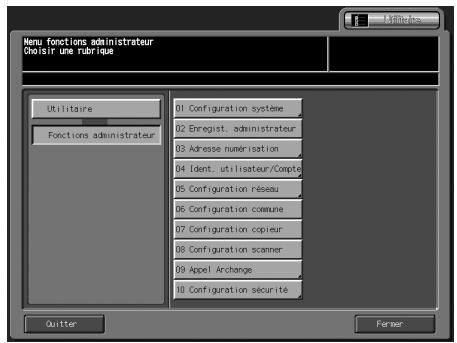
L'écran Configuration scanner s'affiche.
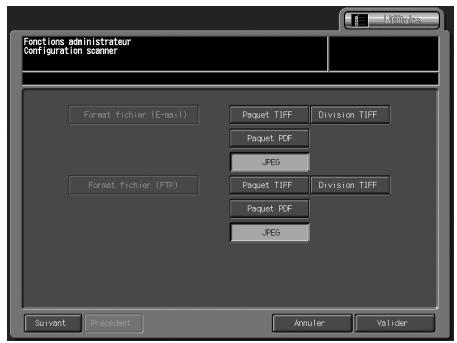

L'opération suivante revient à Sélectionner [Fonctions utiliser \ 05 Configuration scanner]. Pour de plus amples informations, voir page 16-51.
17.10 09 Appel archange
Utilisez cette fonction pour appeler votre technicien S. A. V. en cas d'entretien. Notre technicien S. A. V. surveille l'état de la machine en fonction de vos besoins. Les informations surveillées seront utiles pour l'entretien.
1 Appliquez la procédure décrite page 17-4 pour afficher l'écran Menu fonctions administrateur. 2 Appuyez sur [09 Appel Administrateur], et enfin [01 Administrateur].
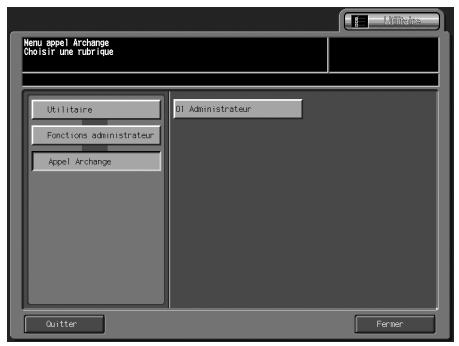
L'écran Appel administrateur s'affiche.
3 Appuyez sur [Départ].
4 Appuyez sur [Retour] pour restaurer l'écran du menu Connexion système. 5 Si d'autres changements sont requis, appuyez sur la touche voulue.
01 Code auth. administrateur
Définissez le nouveau code d'accès du responsable.
1 Appliquez la procédure décrite page 17-4 pour afficher l'écran Menu fonctions administrateur. 2 Appuyez sur [10 Configuration sécurité], et enfin [03 Effacer données image].
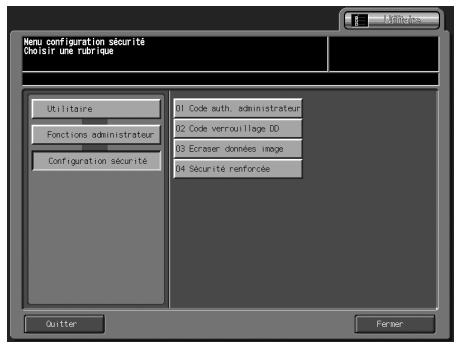
L'écran de saisie du code d'accès du responsable s'affiche.
3 Entre le nouveau code d'accès.
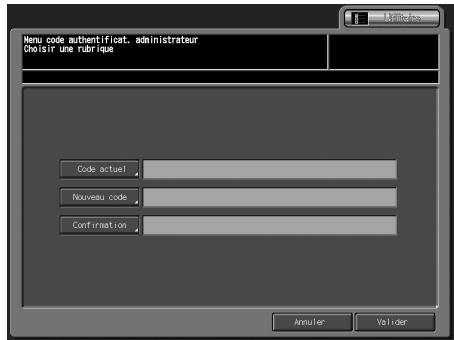
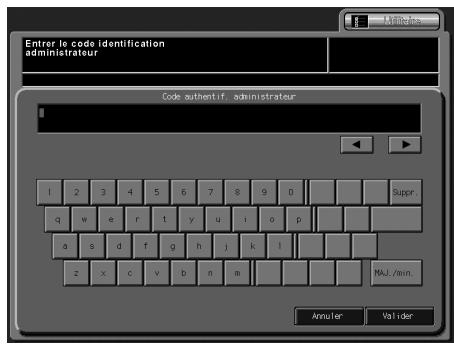
4 Appuyez sur [Valider] pour valider le réglage.
- Pour abandonner la modification, appuyez sur [Annuler].
Dans l'un ou l'autre cas, le menu Configuration sécurité réapparaît.
5 Si d'autres changements sont requis, appuyez sur la touche voulue.
02 Code verrouillage DD
Modifiez le code de protection du disque dur.
Il est impossible de modifier le code de protection du disque dur si la fonction Sécurité renforcée n'est pas activée.
1 Appliquez la procédure décrite page 17-4 pour afficher l'écran Menu fonctions administrateur. 2 Appuyez sur [10 Configuration sécurité], et enfin [02 Code verrouillage DD].
L'écran du menu Modifier Code verrouillage Disque dur s'affiche.
3 Appuyez sur [Code actuel] pour afficher l'écran de saisie du code. Entrez le code d'accès en vigueur et appuyez sur [Validator].
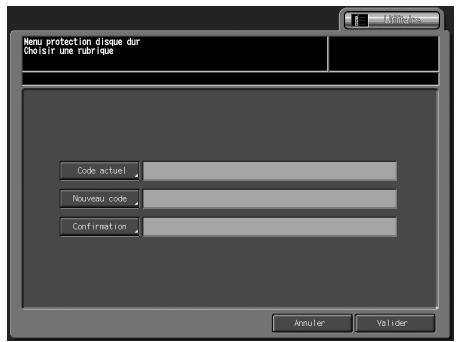
4 Appuyez sur [Nouveau code] pour afficher l'écran d'entrée du nouveau code. Entrez le nouveau code d'accès et appuyez sur [Validator]. - Appuyez sur [Confirmation] pour entrer le même nouveau mot de passe, et appuyez sur [Valider]. 5 Appuyez sur [Valider] pour valider le réglage. - Pour abandonner la modification, appuyez sur [Annuler]. Dans l'un ou l'autre cas, le menu Configuration sécurité réapparaît. 6 Si d'autres changements sont requis, appuyez sur la touche voulue.
03 Écraser données image
Spécifiez si les données images doivent être écrasées.
1 Appliquez la procédure décrite page 17-4 pour afficher l'écran Menu fonctions administrateur. 2 Appuyez sur [10 Configuration sécurité], et enfin [03 Ecraser données image].
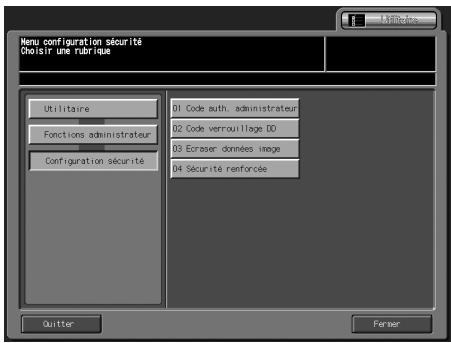
L'écran Ecraser s'affiche.
3 Appuyez sur [Oui] ou [Non].
Appuyez sur [Valider] pour valider le réglage.
Pour abandonner la modification, appuyez sur [Annuler].
Dans l'un ou l'autre cas, le menu Configuration sécurité réapparaît.
5 Si d'autres changements sont requis, appuyez sur la touche voulue.
04 Sécurité renforcée
Activez ou désactivez le mode de sécurité renforcée.
Afin de régler le mode de Sécurité renforcée sur OUI, votre technicien S. A. V. doit définir un code d'accès technicien et un code administrateur pour votre machine.
1. Appliquez la procédure décrite page 17-4 pour afficher l'écran Menu fonctions administrateur. 2. Appuyez sur [10 Configuration sécurité], et enfin [04 Sécurité renforcée].
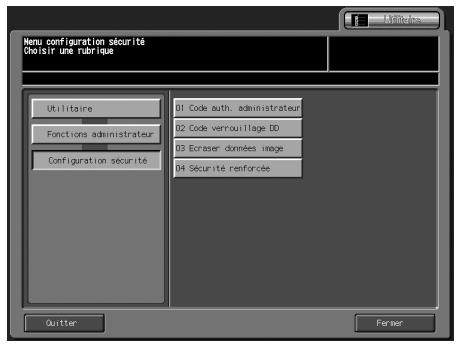
L'écran Réglage sécurité renforcée s'affiche.
3 Appuyez sur [Oui] si vous activez ce mode ou sur [Non] pour le désactiver.
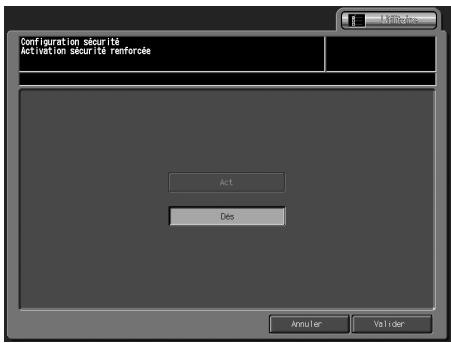
4 Appuyez sur [Valider] dans le coin droit de l'écran pour afficher l'écran de confirmation. 5 Appuyez sur [Oui] pour valider le réglage. La machine sera mise hors tension puis remise sous tension.
- Appuyez sur [Non] pour annuler le réglage. Appuyez sur [Annuler] en bas à droite de l'écran pour rétablir l'écran Menu fonctions administrateur.
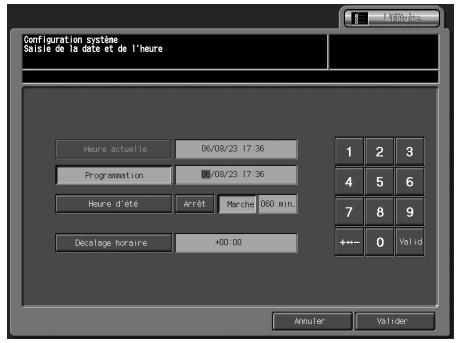
18 Réglage écran tactile
Utilisez cette fonction pour contrôler l'écran tactile et réaligner la position du capteur tactile susceptible d'avoir été décalé.

Remarque
Vous pouvez aussi afficher l'écran Réglage écran tactile en appuyant sur la touche [4] du clavier du panneau de contrôle lorsque l'écran du menu Utilitaires est affiché.
Le technicien S. A. V. peut régler cette machine de manière à ce que les utilisateurs ne puissent pas accéder à cette fonction depuis le menu ni afficher le Réglage écran tactile par la touche [4] de l'écran du menu Utilitaires. Veuillez contacter votre technicien S. A. V. pour plus de détails.
1 Appuyez sur [Utilitaires/Compteur] sur le panneau de contrôle.
L'écran du Menu des utilisateurs s'affiche.
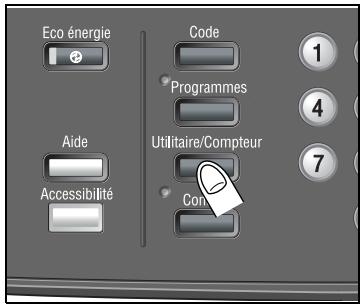
2 Appuyez sur [04 réglage écran tactile]
![KONICA MINOLTA BIZHUB PRO C5500 - Appuyez sur [04 réglage écran tactile] - 1](/content/2019/11/139643/images/033add094a0e04953365bac0363b95935a338235fe79da9738610772be74b7ae.jpg)
L'écran Réglage écran tactile s'affiche.
3 Appuyez sur le symbole "+" dans le coin supérieur droit, puis dans le coin inférieur gauche de l'écran.
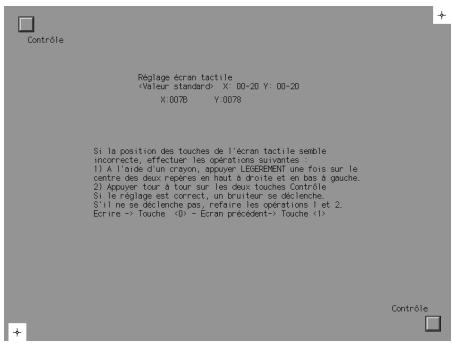
Les coordonnées actuelles seront affichées dans la zone de message de l'écran.
4 Vérifiez que lacoordonnée x et que lacoordonnée y affichées sur la première ligne de la zone de message coïncident avec la valeur standard affichée sur la deuxième ligne.
- Si les coordonnées tombent en dehors de la plage des valeurs standard, répétez la procédure de réglage ou contactez le S. A. V.
5 Appuyez sur chaque touche Contrôle dans les coins supérieur gauche et inférieur droit de l'écran pour vérifier si les signaux sonores fonctionnent correctement.
- Si le signal sonore ne se fait pas entendre, répétez la procédure de réglage ou contactez le S. A. V.
Appuyez sur [0] sur le clavier du panneau de contrôle pour achever le réglage.
- Pour annuler la modification, appuyez sur [1] sur le clavier du panneau de contrôle.
Dans l'un ou l'autre cas, l'écran du menu Utilitaires réapparaît.
19.1 Présentation des web utilities
Lorsque la machine est connectée par réseau à un PC, le navigateur Web actif sur le PC permet d'utiliser les fonctions suivantes.
- Suivi compte (suivi de volume) Permet de configurer la gestion d'activité, au niveau du responsable et par le navigateur d'un PC.
- Configuration Télécommande Permet de procéder au paramétrage de la commande à distance par navigateur Web sur PC.
- Configuration Émission données image Enregistrer au niveau du responsable et au moyen du navigateur du PC, l'adresse pour l'émission des données de l'image numérique. (Disponible si la machine est équipée du contrôleur imprimante en option.)
- Configuration Import/Export données
- Transmet les données de configuration, de la machine vers un PC (exportation) et renvoie les données à la machine (importation).
Conditions préalables :
- Navigateur: Internet Explorer 6.02/Netscape Navigator 7.1/FireFox1.0 ou plus récent
- Contactez votre responsable réseau pour plus de détails sur le système réseau, l'adresse IP ou le nom d'hôte de la machine.
- Le nom d'utilisateur "admin" (permettant d'accéder au menu Administrator Setting) ne peut pas être modifié. Tapez le code d'accès précédemment spécifié sur la machine. En sortie d'usine, ce code d'accès est 12345678. Une fois l'accès obtenu, il ne sera pas nécessaire d'entrer une nouvelle fois le nom d'utilisateur et le code pour un deuxième accès à moins que le navigateur Web ne soit redémarré.

Remarque
Pour effacer les champs texte, cliquez sur [Auto].
Pour annuler l'entrée de nouvelles données de Suivi compte, cliquez sur [Back] ou sur tout autre élément du menu Administrator Setting pour ouvrir la fenêtre désirée.
La procédure suivante indique comment accéder aux Web Utilities de la machine au moyen du navigateur Web.
1 Allumez l'ordinateur connecté à la machine par le réseau. 2 Activez le navigateur Web, puis sélectionnez [Ouvrir] dans le menu Fichier. 3 Entrez l'URL (http:// [adresse IP ou le nom d'hôte de la machine]), puis cliquez sur [OK].
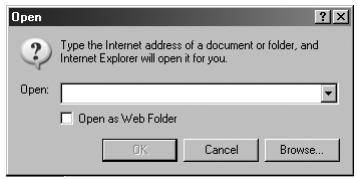
La page d'accueil des Web Utilities s'affiche.
La fenêtre Web Utilities peut être modifiée sans préavis.
19.2 Définir les données suivi compte
Configurez la gestion des activités, concernant la configuration responsable à l'aide du navigateur Web d'un PC.
- Ajouter Suivi compte
Il s'agit d'ajouter de nouvelles données de gestion d'activité (code d'accès, nom, et valeur limite).
- Éditer les données Suivi compte
Il s'agit de changer ou de supprimer les données de gestion activité (code d'accès, nom de section, ou valeur limite, ou encore réinitialiser les compteurs).

Rappel
Le réglage Suivi compte n'est disponible que si la machine présente les conditions suivantes.
Le N° distribué Utilisateur assigné est "0".
Suivi compte est réglé sur "Gérer".
Les données d'identification utilisateur ne sont pas encore enregistrées.
19.2.1 Ajouter des données suivi compte
1. Ouvrir la fenêtre Web Utilities. 2. Cliquez sur [MachineManager Setting].
La boîte de dialogue pour entrer le mot de passe réseau s'affiche.
3 Tapez "admin" dans le champ User name, et le code d'accès à 8 chiffres dans le champ Password, et cliquez sur [OK].
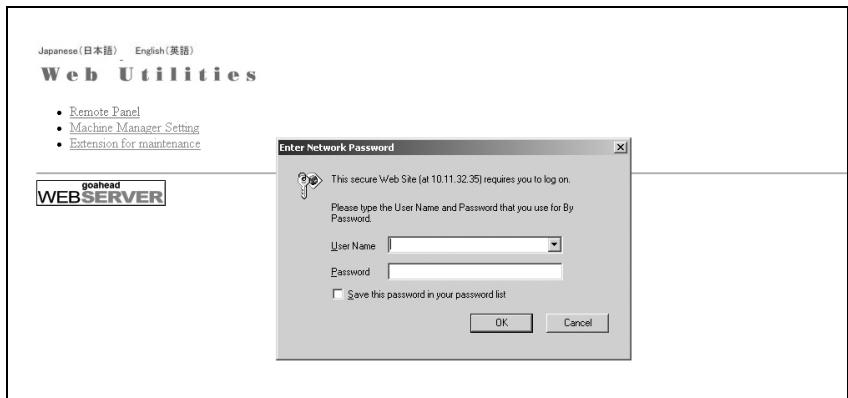
L'écran Machine Manager Setting s'affiche.
4 Cliquez sur [Volume Track setting].
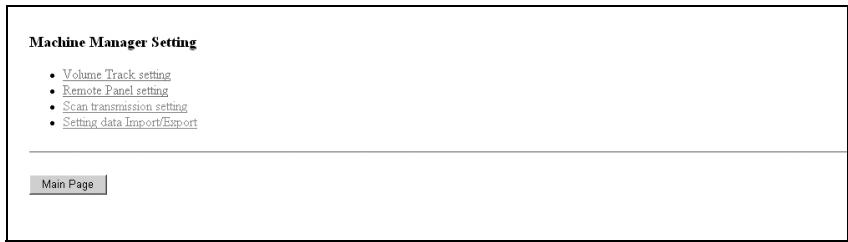
Le menu Volume Track setting s'affiche.
5 Clique sur [Volume Track data add].
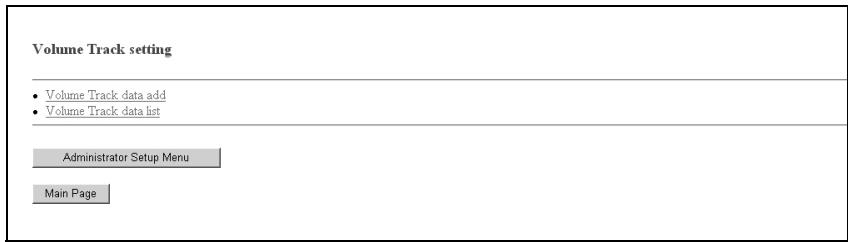
La fenêtre Volume Track data add s'affiche.
6. Entre les nouvelles données de gestion d'activité.
Section Name: 8 caractères max. - Password: 8 caractères max. - Name: 20 caractères max. - Upper Limit Setting : Couleur 99999999 maximum - Noir 99999999 maximum - Ne concerne que Individual Management - Management System : Total Management/Individual Management - Output Permission : Prohibit Color/Prohibit Black - Useable Function : Prohibit Copy/Prohibit Scanner/Prohibit Printer
Volume Track add data
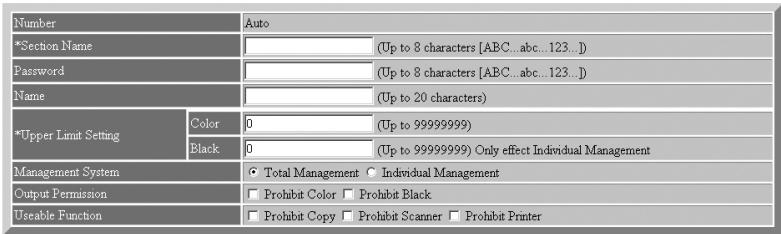
7 Cliques sur [registration]
Volume Track add data
Le contenu enregistré s'affiche dans la fenêtre.
Les nouvelles données de gestion activité seront immédiatement transmises à la machine pour s'appliquer aux opérations effectuées par les utilisateurs.
L'introduction d'un code d'accès déjà utilisé sera rejetée et donnera lieu à l'affichage d'un message d'erreur. Il est cependant possible de dupliquer un code d'accès en utilisant la configuration Responsible.
Le champ de saisie du nom de compte (nom de section) accepte les lettres et les chiffres. Les symboles ne sont pas acceptés et donnent lieu à l'affichage d'un message d'erreur.
Il est possible d'enregistrer 1000 comptes au maximum. Si la limite ci-dessus est dépassée, un message d'erreur s'affichera.
Un message d'erreur peut également apparaitre quand la saisie des données n'a pas été achevée car une opération était en cours sur la machine. Cliquez sur [Apply] quand la machine est disponible.
![KONICA MINOLTA BIZHUB PRO C5500 - Cliques sur [registration] - 1](/content/2019/11/139643/images/478a7836949248510a29681206f12d5a434fa47992ded55743500e8d049deeb2.jpg)
Remarque
Pour effacer les champs texte, cliquez sur [Reset].
Pour annuler l'entrée de nouvelles données de Suivi compte, cliquez sur [Back] ou sur tout autre élément du menu Administrator Setting pour ouvrir la fenêtre désirée.
19.2.2 Éditer les données suivi compte
1. Ouvrir la fenêtre Web Utilities. 2. Cliquez sur [Machine Manager Setting].
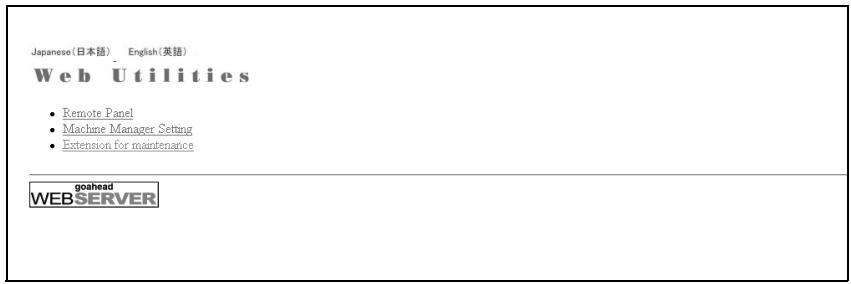
La boîte de dialogue pour entrer le mot de passe réseau s'affiche.
3 Tapez "admin" dans le champ User Name, et le code d'accès à 8 chiffres dans le champ Password, puis cliquez sur [OK].
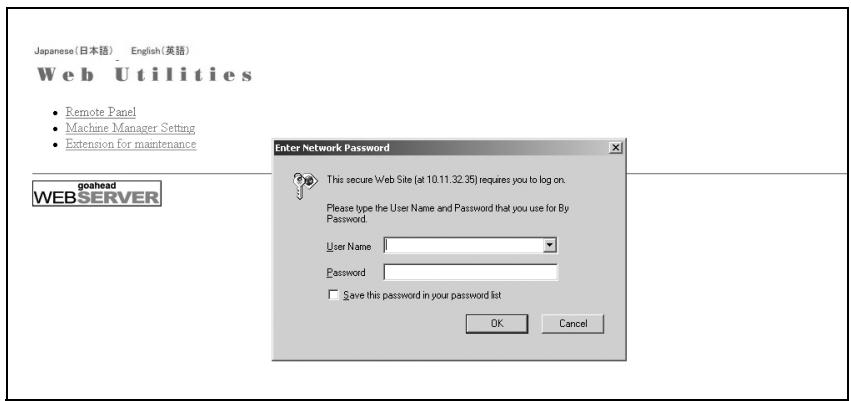
L'écran Machine Manager Setting s'affiche.
Le menu Volume Track setting s'affiche.
5 Clique sur [volumetrackdatalist]
La Volume Track data list s'affiche.
6 Modifier les données de suivi compte.
- Clique sur le nombre des données à éditer.
La fenêtre pour modifier les données Suivi compte s'affiche.
- Changez selon vos besoins le Section Name (account name), Password, Name, Upper Limit Setting, Management System, Output Permission, ou Useable Function. Pour de plus amples détails sur la procédure de saisie, voir page 19-5.
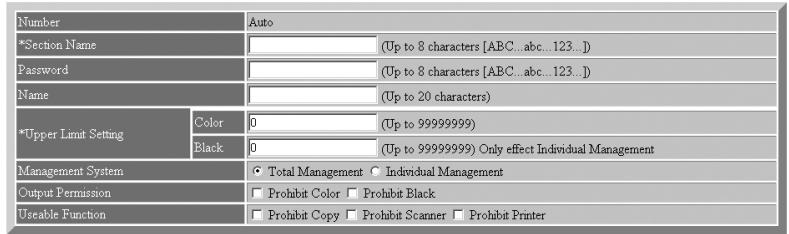
Le contenu modifié s'affiche dans la fenêtre.
Les données modifiées seront immédiatement transmises à la machine pour s'appliquer aux opérations effectuées par les utilisateurs.
- Clique sur [Back] pour revenir à la fenêtre Volume Track data list.
7 Réinitialiser compteur.
- Cochez la ou les cases pour sélectionner les données de suivi du compteur à remettre à zéro. Si vous voulez remettre à zéro tous les compteurs, cliquez sur [Select All].
- Cliquez sur le bouton circulaire intitulé "Copy/Printer Count reset" ou "Scanner Count reset".
- Cliquez sur [Apply].
La fenêtre pour la confirmation de la réinitialisation des compteurs s'affiche.
- Cliquez sur [Apply] pour remettre immédiatement les compteurs à zéro.
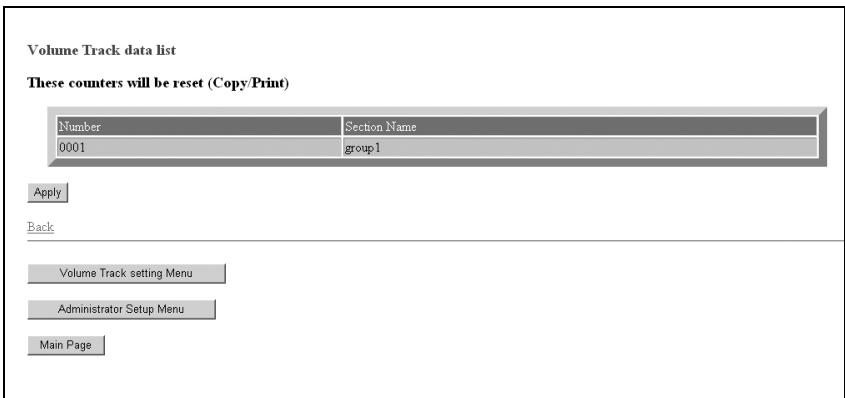
- Cliquez sur [Back] pour revenir à la liste des données suivie compte ou sur tout élément du menu pour accéder à la fenêtre désirée.
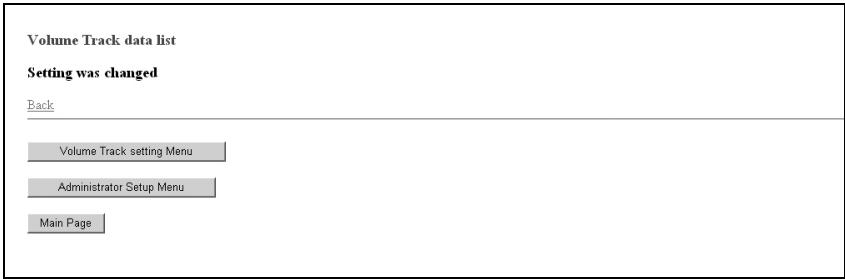
8 Effacer les compteurs.
- Cochez la ou les cases pour sélectionner les données du suivir compte à effacer. Si vous pouze remettre à zéro toutes les données, cliquez sur [Select All].
- Cliquez sur le bouton circulaire intitulé "Delete (Except for Another user account)".
- Cliquez sur [Apply].
La fenêtre pour la confirmation de la suppression s'affiche.
- Cliquez sur [Apply] pour effacer immédiatement les données.
- Cliquez sur [Back] pour revenir à la fenêtre Volume Track data list ou sur tout élément du menu pour accéder à la fenêtre désirée.
9 Enregistrer les compteurs.
- Dans la boîte de dialogue, désignez le dossier de destination des données à enregistrer, et cliquez sur [Save].
Les données de Suivi compte seront enregistrées au format CSV.
L'enregistrement des données ne peut pas avoir lieu quand une opération est en cours sur la machine. Dans ce cas, répétez la procédure quand la machine est inactive. Cliquez sur [Back] dans la fenêtre du navigateur pour revenir à la liste des données de suivi compte afin de renouveler l'opération.
Liste données Suivi compte enregistrée comme fichier
| NUMBER | password | SECTIONNAME | NAME | COPYFULLLARGE | COPYFULLALL | COPYMONOLARGE | COPYMONOALL |
| 1 | 11111111 | group1 | group1 | 0 | 0 | 0 | 0 |
| 2 | 22222222 | group2 | group2 | 0 | 0 | 0 | 0 |
| 3 | 33333333 | group3 | group3 | 0 | 0 | 0 | 0 |
| 4 | 12345678 | cso | user1 | 0 | 0 | 0 | 0 |
| 1001 | public | PUBLIC | 0 | 0 | 0 | 0 | |
| COPYBLACKLARGE | COPYBLACKALL | PRINTCOLORLARGE | PRINTCOLORALL | PRINTBLACKLARGE | PRINTBLACKALL | ||
| 0 | 0 | 0 | 0 | 0 | 0 | 0 | |
| 0 | 0 | 0 | 0 | 0 | 0 | 0 | |
| 0 | 0 | 0 | 0 | 0 | 0 | 0 | |
| 0 | 0 | 0 | 0 | 0 | 0 | 0 | |
| 0 | 0 | 0 | 0 | 0 | 0 | 0 | |
| 0 | 0 | 0 | 0 | 0 | 0 | 0 | |
| 0 | 0 | 0 | 0 | 0 | 1 | ||
| 0 | 0 | 0 | 0 | 0 | 0 | 0 |
"Utilisateur public" sera enregistré sous le nom "PUBLIC" sur la dernière ligne.
19.3 Configuration télécommande (remote panel setting)
Quand la machine est connectée à un PC sur un réseau, vous pouvez commander la machine avec le navigateur Web actif sur le PC. Spécifiez l'adresse IP du PC qui servira à la fonction Télécommande en utilisant la configuration Web Utilities sur PC.
Fonctions télécommande :
- Les fenêtres de l'écran tactile peuvent être affichées sur le navigateur Web et manipulées à la souris.
- De même, les touches du panneau de contrôle peuvent être affichées sur le navigateur Web et manipulées à la souris.
- Le clavier du PC sert à la saisie du code d'accès par exemple.
Conditions préalables :
JavaScript doit être activé. - La machine doit être connectée à un PC sur un réseau et le protocole TCP/IP doit être activé. - Sur la machine, réglez le mode Sécurité renforcée sur OFF.
1 Ouvrir la fenêtre Web Utilities. 2 Cliquez sur [Machine Manager Setting].
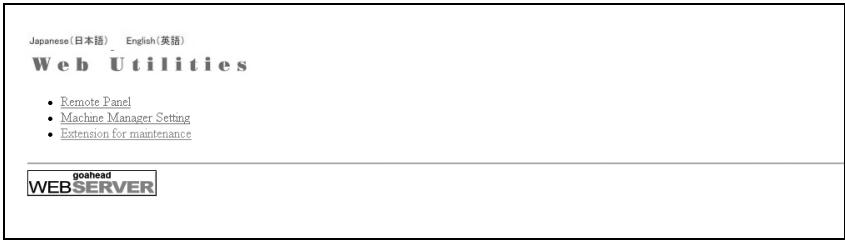
La boîte de dialogue pour entrer le mot de passe réseau s'affiche.
3 Tapez "admin" dans le champ User Name, et le code d'accès à 8 chiffres dans le champ Password, puis cliquez sur [OK].
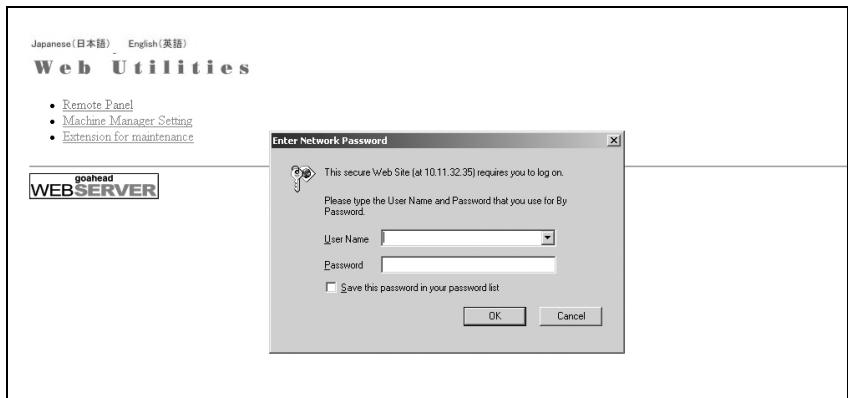
Le menu Administrator Setting s'affiche.
4 Cliquez sur [Remote Panel setting].
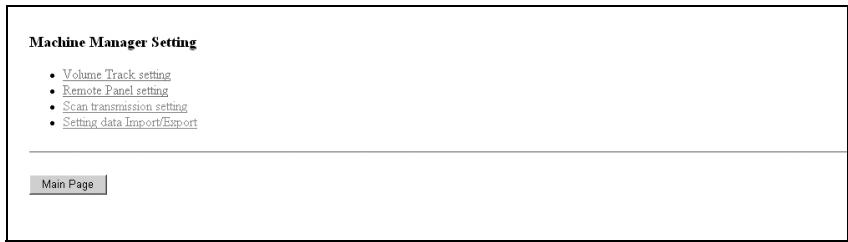
Le menu Configuration Télécommande s'affiche.
5 Spécifiez l'adresse IP du PC à utiliser pour la fonction Télécommande. Au maximum 3 adresses IP peuvent être spécifiées.
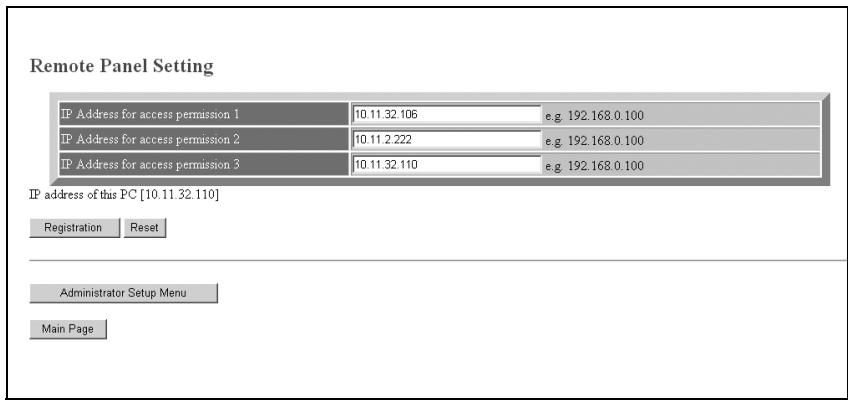
6 Cliquez sur [Registration].
L'adresse IP sera immédiatement appliquée à la machine afin d'être effective pour les opérations effectuées par les utilisateurs.
Cliquez sur [Administrator Setup menu] pour revenir au Menu Configuration Administrator.
19.4 Configuration de la fonction scan transmission setting (émission données image)
La procédure ci-dessous permet, depuis le navigateur Web, d'enregistrer, de changer, ou de supprimer l'adresse de destination pour l'émission des données de l'image numérique. Pour plus de détails sur la Configuration Emission données image, contactez votre S. A. V.
La Configuration Emission données image est disponible dans les conditions suivantes :
- La Configuration Emission données image dans Administrator Setting ne vous permet pas d'enregistrer une nouvelle adresse E-Mail/Disque dur/FTP/SMB ou de groupe les entrées.
- La touche [Scan transmission setting] apparait dans la fenêtre Transmission setting que si le Contrôleur image, en option, est installé sur la machine.
- Cochez la case DAYLY USE dans le tableau E-Mail Registration, si les données sont. fréquèment utilisées.
- L'introduction de symboles qui ne peuvent être affichés dans le champ de saisie sera ignorée.
- Le HDD Box No. sera enregistré sous la forme d'un nombre à 9 chiffres. Par exemple, la saisie de [1] sera enregistrée comme [000000001].
1. Ouvrir la fenêtre Web Utilities. 2. Cliquez sur [MachineManager Setting].
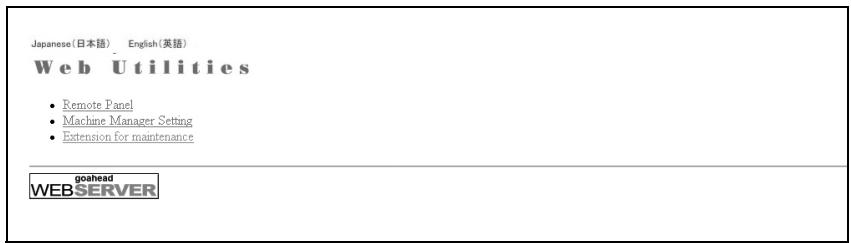
La boîte de dialogue pour entrer le mot de passe réseau s'affiche.
3 Tapez "admin" dans le champ User Name, et le code d'accès à 8 chiffres dans le champ Password, puis cliquez sur [OK].
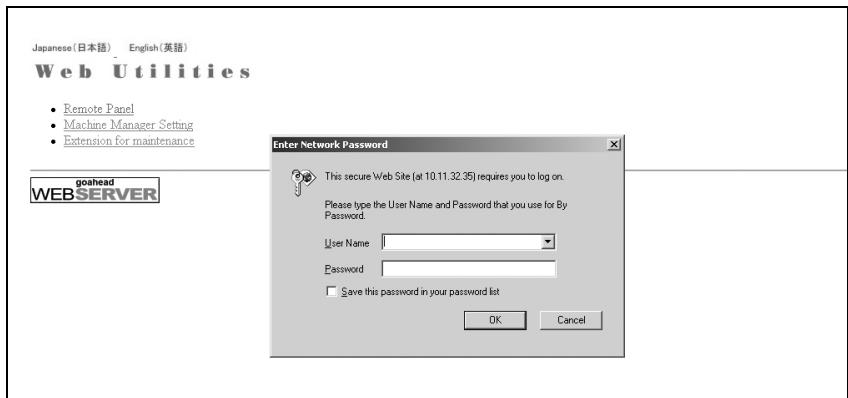
Le menu Administrator Setting s'affiche.
La fenêtre Scan transmission setting s'affiche.
6 Cliques sur [registration] pour terminer la saisie.
Le contenu enregistré s'affiche.
Cliquez sur [Back] pour revenir à la fenêtre Scan transmission setting.
7 Affichez la liste des entrées.
Cliquez sur [Entry List] de l'objet désiré sous la case de saisie.
E-Mail Entry List
ABCDEFGHIJKL MNO PQRS TUV WXYZ Others Daily Use ALL
ALL:3

Delete Reset
Back
Cliquez sur [Back] pour revenir à la fenêtre Scan transmission setting.
8 Changez le contenu enregistré.
Affichez la Liste des entrées de l'objet voulu, de la même manière qu'à l'objet 7.
E-Mail Entry List

ALL:3

Delete Reset
Back
Cliquez sur le nom à modifier.
La fenêtre permettant de modifier l'élément sélectionné s'affiche.
Changez le contenu selon les besoins, puis cliquez sur [Save].
E-Mail Éditer Données

Registration
Reset
Back
Le contenu enregistré s'affiche.
Cliquez sur [Back] pour revenir à la fenêtre Scan transmission setting.
Supprimez le contenu enregistré.
Affichez la Liste des entrées de l'objet voulu, de la même manière qu'à l'objet 7.
E-Mail Entry List

ALL:3

Delete Reset
Back
Dans la colonne Delete, cochez la case de l'objet à supprimer, puis cliquez sur [Delete]. Si vous pouvez remettre à zéro toutes les données, cliquez sur [Select All].
La fenêtre permettant de supprimer l'élément sélectionné s'affiche. Confirmez le nom enregistré à supprimer, puis cliquez sur [Yes].
E-Mail Delete

Cliquez sur [Back] pour revenir à la fenêtre Entry List.
Cliquez sur [Back] pour revenir à la fenêtre Scan transmission setting.
19.5 Envoyer le fichier de configuration machine
La procédure ci-dessous permet d'envoyer de la machine au PC au moyen du navigateur Web (exportation), le fichier de configuration suivant, de modifier sur le PC les données de configuration et de renvoyer le fichier à la machine (importation).
Données de suivi compte (1000 fichiers max.)
Deux données de réglage papier
- Données de format personnalisé (20 fichiers max.)
- Paper information data (données d'information papier) (60 fichiers max.)
Four Scan Transmission Setting data (Quatre données de Scan Transmission Setting) (500 fichiers max. au total)
- Données E-Mail (Adresse E-Mail) Disque dur (N° de boite.)
- FTP (adresse de serveur FTP) SMB (dossier partagé)
Conditions préalables :
- Le fichier de configuration machine peut être enregistré sur un PC afin de pouvoir être réimporté sur la machine à tout moment, ou être disponible pour importation sur une autre machine dans le cas où vous disposez de deux ou plusieurs machines.
- Il est possible d'éditer aisément et de renvoyer à la machine le fichier de configuration préalablement envoyé au PC après avoir été converti à un format de fichier permettant le traitement par lots.
- Le fichier transmis à un ordinateur contient généralement les quatre types de données mentionnés précédemment, bien que chaque type de données puisse être individuellement envoyé sous forme de fichier.
- Les données de configuration d'envoi image peuvent être transférées si la machine est équipée du contrôleur imprimante en option.

Le fichier de configuration de cette machine peut être importé sur un autre modèle et vice versa. Pour plus de détails, contactez votre S. A. V.
Le nom de fichier est automatiquement attribué de la manière suivante. Sélectionnez les données à exporter et, le cas échéant, changez-en le nom.
vt_tab.txt (données de suivi compte) paperSetting.txt (Données de réglage papier) ip_email.txt (Données E-mail de Scan Transmission Setting) ip_hdd.txt (Données HDD de Scan Transmission Setting) ipftp.txt (Données FTP de Scan Transmission Setting) ip_smb.txt (Données SMB de Scan Transmission Setting)
1. Ouvrir la fenêtre Web Utilities. 2. Cliquez sur [MachineManager Setting].
La boîte de dialogue pour entrer le mot de passe réseau s'affiche.
3 Tapez "admin" dans le champ User Name, et le code d'accès à 8 chiffres dans le champ Password, puis cliquez sur [OK].
L'écran Machine Manager Setting s'affiche.
4 Clique sur [Setting Data Import/Export].
La fenêtre Setting Data Import/Export s'affiche.
Exportez le fichier de configuration de la machine.
Sélectionnez dans le menu déroulant, le type de fichier désiré, puis cliquez sur [Export...]

La boîte de dialogue File Download (Téléchargement de fichier) s'affiche.
Cliquez sur [Save].
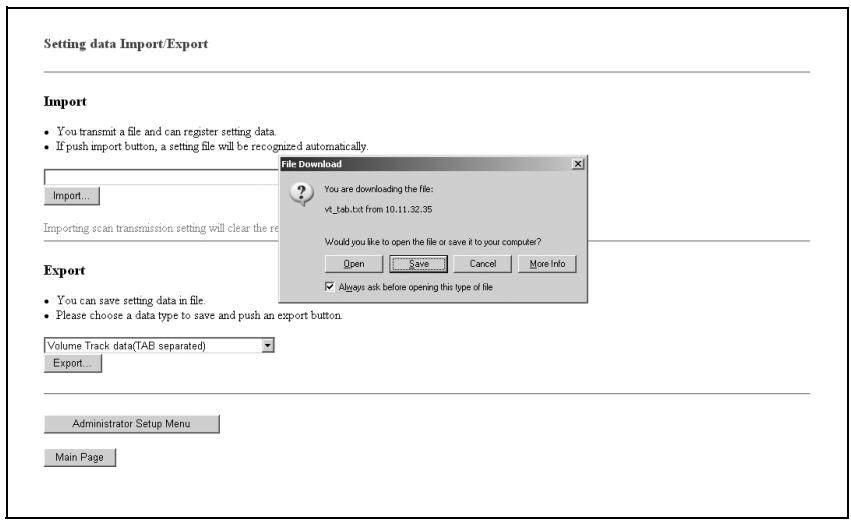
Dans la boîte de dialogue, désignez le dossier où enregistrer le fichier de configuration de la machine et cliquez sur [Save].
Setting data Import/Export
Une boîte de dialogue va s'afficher une fois l'opération d'enregistrement terminée.
Cliquez sur [Fermer].
6 Editez le fichier de configuration machine.
Le fichier de configuration machine envoyé à un PC est un fichier texte, avec séparateurs TAB, qui peut être modifié par un programme comme un Editeur de texte ou un Editeur de tableaux. Il est possible également de créer un nouveau fichier de configuration en fonction des caractéristiques de chaque type de fichier. Pour plus de détails, voir page 19-36.
Importez le fichier de configuration machine.
Cliquez sur [Browse...] pour désigner le fichier de configuration machine à importer, puis cliquez sur [Import].
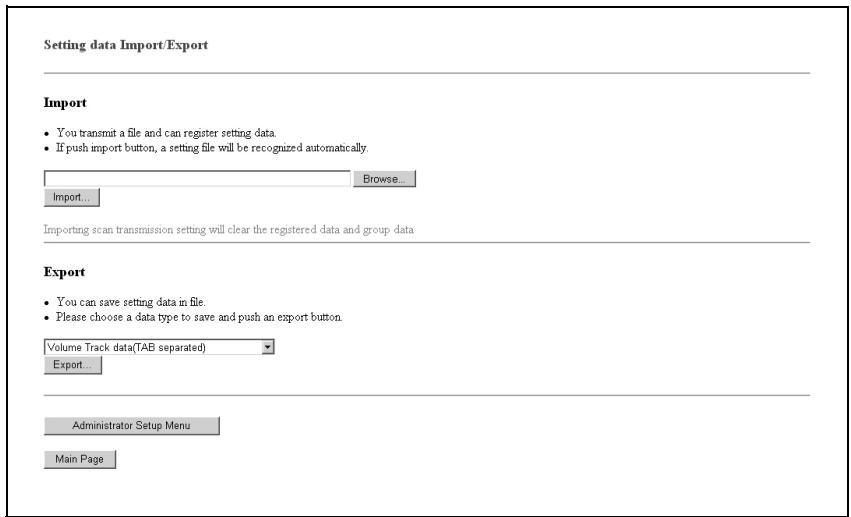
Le message de résultat s'affiche dès que l'enregistrement est terminé.


Remarque
Il n'est pas possible d'accéder au fichier pendant qu'une opération est en cours sur la machine. Si un message d'erreur s'affiche, renouvelez la tentative d'enregistrement du fichier une fois que l'opération en cours sur la machine est terminée.

Remarque
Si l'enregistrement ne peut être mené à son terme de manière satisfaisante, des messages d'erreur s'affichent comme suit.
Transfert de données impossible (machine occupée)
Essayez d'importer les données une fois que l'opération en cours sur la machine est terminée.
The data cannot be recognized - Impossible de reconnaître les données Confirmez que les données correspondent au fichier de configuration machine.
Data size is too large - Le volume des données est trop important. Confirmez qu'il s'agit du fichier de configuration machine.
Assurez-vous que la taille du fichier ne dépasse pas 100 000 octets.
Impossible d'enregistrer les données. Vérifiez que le fichier de configuration machine ne contient pas de description erronée.
Vérifiez que les entrées du fichier ne dépassent pas la limite admise.
Pour opérer le fichier de configuration machine
- Enregistrez le fichier au format texte.
- Commencez le fichier par la balise suivante. (ex. #EKC_TAB)
- Une ligne ne peut excéder 300 octets.
- La taille du fichier ne peut pas excéder 100 000 octets.
- La ligne commençant par "#" doit être lue comme un commentaire.
Par exemple, Fichier de configuration machine des données Suivi compte
| #EKC_TAB | ||||||||
| #PASSWORD | NAME | COLORLIMIT | BLACKLIMIT | DUMMY | DUMMY | MANAGEMENT | COLORPERMIT | BLACKPERMIT |
| 11111111 | group1 | 0 | 0 | 0 | 0 | 0 | 0 | 0 |
| 22222222 | group2 | 0 | 0 | 0 | 0 | 0 | 0 | 0 |
| 33333333 | group3 | 0 | 0 | 0 | 0 | 0 | 0 | 0 |
| 12345678 | cso | 0 | 0 | 0 | 0 | 0 | 0 | 0 |
| ALIAS | COPYPERMIT | PRINTPERMIT | SCANPERMIT | |||||
| group1 | 0 | 0 | 0 | |||||
| group2 | 0 | 0 | 0 | |||||
| group3 | 0 | 0 | 0 | |||||
| user1 | 0 | 0 | 0 | |||||
Spécifications pour chaque type de fichier de configuration machine
Fichier de configuration des données de Suivi compte :
- Commencez le fichier par #EKC_TAB.
- Il est possible d'éditer 1000 fichiers maximum.
- La ligne de commande devrait composer, en les séparant par une tabulation, le CODE D'ACCES, le NOM et la LIMITE.
- Utilisez des nombres de 8 chiffres maximum (0 - 9) et des caractères alphabétiques seulement pour spécifier le CODE D'ACCES. Utilisez des nombres et des caractères alphabetiques seulement pour spécifier le NOM.
- Utilisez des nombres de 8 chiffres (0 - 9) pour spécifier la LIMITE (0 - 99.999.999).
Fichier de configuration des données E-Mail :
- Commencez le fichier par #IP_EMAIL.
- La ligne devrait composer NAME, ADDRESS, REFERENCE, et DAILY, séparés par une tabulation. NAME ne peut pas excéder 24 octets.
- ADDRESS ne peut pas excéder 250 octets.
- REFERENCE ne peut pas excéder 250 octets.
- Dans chaque colonne, marquez DAILY USE par "1" ou DAILY NOT USE par "0".
Fichier de configuration des données Disque dur :
- Commencez le nom de fichier par #IP_Disque dur.
- La ligne devrait composer NAME, NUMBER, ADDRESS, REFERENCE, et DAILY, séparés par une tabulation. NAME ne peut pas excéder 24 octets.
- Utilisez des nombres de 9 chiffres maximum (0 - 9) seulement pour le spécific NUMBER.
- REFERENCE ne peut pas excéder 24 octets.
- Dans chaque colonne, marquez DAILY USE par "1" ou DAILY NOT USE par "0".
Fichier de configuration des données FTP :
- Commencez le nom de fichier par #IP FTP.
- La ligne devrait composer NAME, ADDRESS, PORT, FILEPATH, LOGINNAME, PASSWORD, REFERENCE, ou DAILY séparés par une tabulation. NAME ne peut pas excéder 24 octets.
- ADDRESS ne peut pas excéder 63 octets.
- Utilisez des nombres de 5 chiffres (0 - 9) pour spécifier le PORT (1 - 65,535).
- FILEPATH ne peut pas excéder 96 octets.
- LOGINNAME ne peut pas excéder 47 octets.
- PASSWORD ne peut pas excéder 24 octets.
- REFERENCE ne peut pas excéder 24 octets.
- Dans chaque colonne, marquez DAILY USE par "1" ou DAILY NOT USE par "0".
Fichier de configuration des données SMB :
- Commencez le nom de fichier par #IP_SMB.
- La ligne devrait composer NAME, ADDRESS, FILEPATH, LOGINNAME, PASSWORD, REFERENCE, ou DAILY séparés par une tabulation. NAME ne peut pas excéder 24 octets.
- ADDRESS ne peut pas excéder 63 octets.
- FILEPATH ne peut pas excéder 96 octets.
- LOGINNAME ne peut pas excéder 47 octets.
- PASSWORD ne peut pas excéder 14 octets.
- REFERENCE ne peut pas excéder 24 octets.
- Dans chaque colonne, marquez DAILY USE par "1" ou DAILY NOT USE par "0".
20 Fonctions de sécurité
La version du logiciel de contrôle est la suivante.
Version du programme de contrôle image (Contrôle Image I1) : A0E70Y0-00I1-G00-10
À propos de la fonction d'affichage de la version micrologiciel
La version du logiciel de contrôle du bizhub PRO (programme de contrôle image/Programme de commande du contrôleur) mentionnée ci-dessus peut être confirmée en sélectionnant la rubrique "08 Version logiciel" du mode Service (mode réservé au technicien).
Si vous affichez la version du micro-logiciel, la version du programme de contrôle image s'affiche comme suit.
Version du programme de contrôle image (Contrôle Image I1) : G00 + 2 chiffres après le tiret (Ex: G00-**)
Gardez ces éléments à l’esprit quand vous vérifiez la version du logiciel. Copyright © 2007 KONICA MINOLTA BUSINESS TECHNOLOGIES, Inc.
20.1 Modes de sécurité
Le BizhubPROC5500 possède deux modes de sécurité.
Mode normal
Utilisez ce mode si la machine est utilisée par une seule personne et qu'il y a une faible chance d'accès et de fonctionnement illicite. C'est le mode par défaut à la sortie de l'usine.
Pour utiliser le mode normal, veuillez consulter le manuel d'utilisation de chaque machine individuelle.
Sécurité renforcée
Utilisez ce mode si la machine est connectée à un réseau local ou à des réseaux externes par l'intermédiaire d'un cable téléphonique ou autres. L'administrateur machine gère la machine selon les instructions du présent manuel d'utilisation afin que les utilisateurs puissent faire fonctionner la machine en toute sécurité.
Votre administrateur machine est la seule personne qui peut activer ou désactiver le mode Sécurité renforcée, et procéder à d'autres changements. Notre technicien S. A. V. pourra désigner un administrateur machine.
Pour activer le mode Sécurité renforcée, le technicien S. A. V. devrait définir un Code identification technicien et un Mot de passe administrateur machine valable uniquement sur cette machine.
Veuillez contacter le S. A. V. pour utiliser le mode Sécurité renforcée.
Si vous voulez éviter que l'on accède ou que l'on manipule vos données de manière intempestive, veillez à utiliser le mode Sécurité renforcée.
L'icône Sécurité s'affiche sur l'écran tactile si le mode Sécurité renforcée est activé.
Environnements dans lesquels le mode Sécurité renforcée est recommandé
- La machine est surveillée par une ligne téléphonique ou un réseau.
Créer un environnement sûr
Pour votre sécurité, nous recommandons que les superviseurs et l'administrateur machine utilisent le mode Sécurité renforcée et établissent l'environnement d'utilisation suivant.
Qualifications pour devenir administrateur machine : L'administrateur machine sélectionné par le superviseur et à qui sera confiée la gestion de la machine doit être une personne fiable possédant suffisamment de connaissances, de compétences techniques et d'expérience. - Garantie du technicien S. A. V. (CE) Un superviseur ou un administrateur machine peut utiliser le mode Sécurité renforcée après avoir confirmé qu'un contrat d'entretien a été signé avec le technicien S. A. V. (CE) Indiquez clairement dans le contrat d'entretien que le technicien S. A. V. ne va pas s'engager dans des actions frauduleuses. - Réseau local sécurisé (LAN) Assurez-vous que la machine est connectée au réseau local par le biais d'un pare-feu destiné à interdire l'accès à la machine depuis un réseau extérieur.
21.1 Description du mode Sécurité renforcée
La sécurité renforcée s'applique aux fonctions suivantes.
- Configuration carte réseau machine
Si le mode Sécurité renforcée est activé, la seule fonction disponible est Archange.
- Interdiction d'accès extérieur
Aucun accès n'est possible par les lignes téléphoniques, sauf Archange.
- Création, enregistrement, et analyse d'un journal des événements
Permet de créer et d'enregistrer un historique des opérations concernant les fonctions de sécurité. La date et l'heure, les informations identifiant la personne responsable de l'opération, les détails de l'opération et les résultats de l'opération seront enregistrés afin de permettre une analyse des accès non autorisés. Ce journal sera écrasé si la zone de rapport est supprimée.
- Identification Administrateur machine
Un technicien S. A. V. définira les données d'identification de
L'administrateur machine.
L'administrateur machine doit saisir un code d'accès pour se voir autoriser l'accès. Seule une chaîne d'identification peut être enregistrée par machine.
Mode Fonctions administrateur
Une fois que l'identification Administrateur a permis d'accéder au mode Fonctions administrateur, il est possible de procéder à des modifications des réglages de diverses fonctions de la machine.
Veillez à bien quitter le mode Fonctions administrateur avant de vous éloigner de la machine.
21.2 Données protégées par le mode sécurité renforcée
Les données protégées par le mode Sécurité renforcée sont les données documentaires enregistrées dans la machine.
Pour activer/désactiver le mode sécurité renforcée
L'administrateur machine peut activer ou désactiver le mode Sécurité renforcée.
Si le mode Sécurité renforcée est désactivé, toutes les données sont potentiellement accessibles, alors soyez vigilants.
Fonctions de sécurité concernant l'administrateur machine
22 Fonctions de sécurité concernant l'administrateur machine
C'est l'administrateur machine qui active ou désactive le mode Sécurité renforcée.
Pour ce faire, il faut définir sur la machine un code d'identification du technicien à 8 chiffres et un code d'accès administrateur machine. Demandez à votre technicien S. A. V. de définir un code d'administrateur. Pour changer ce code d'accès, c'est l'administrateur lui-même qui devra appliquer la procédure spécifique au chapitre "17 Fonctions administrateur".
Pour protéger les données dans la machine contre les accès non autorisés et l'altération, il est recommandé de désigner un administrateur machine et d'activer le mode Sécurité renforcée.

Rappel
Ne pas utiliser votre nom, date d'anniversaire, code employé, etc. pour le code d'accès, qui serait facile à retrouver pour d'autres personnes.
Veillez à ne pas divulguer ce code à personne ou à ne pas laisser quelqu'un d'autre en prendre connaissance.
22.1 Activer/désactiver le mode sécurité renforcée
L'opération suivante décrit comment ACTIVER/DESACTIVER le mode Sécurité renforcée.

Remarque
Les codes d'accès sont sensibles à la casse.
Si vous entrez un code d'accès erroné ou de moins de 8 caractères alphanumériques et que vous appuyez sur la touche [Valider], le message d'avertissement "Code erroné" apparait, et les touches seront verrouillées pendant cinq secondes. Entrez le bon code d'accès au bout des cinq secondes.
Si l'identification se solde par un échec, les informations seront enregistrées dans le journal des événements.
1. Appuyez sur [Utilitaire/Compteur] sur le panneau de contrôle pour afficher l'écran Utilitaires. 2. Appuyez sur [03 Fonctions administrateur].
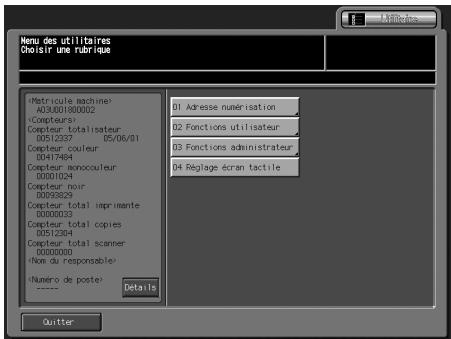
L'écran de saisie du code d'accès s'affiche.
3 Entre le code d'accès.
Sur le clavier de l'écran tactile, entrez le code d'accès administrateur à 8 chiffres, et appuyez sur [Valider].
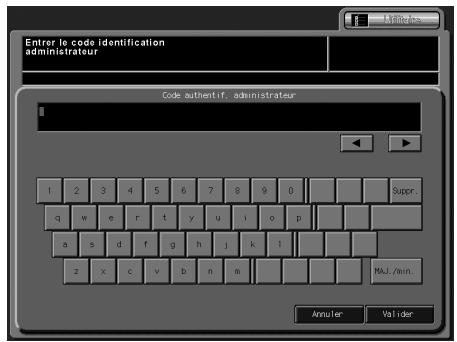
L'écran Menu fonctions administrateur s'affiche.
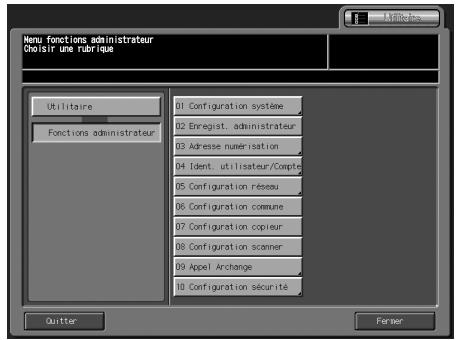
5 Appuyez sur [04 Sécurité renforcée].
![KONICA MINOLTA BIZHUB PRO C5500 - Appuyez sur [04 Sécurité renforcée]. - 1](/content/2019/11/139643/images/8a6c8692f1db3f25e41a8d25600d8af88291c20eeb57a6b355aee6deced9544c.jpg)
6 Activez ou désactivez le mode Sécurité renforcée. Pour activer le mode Sécurité renforcée, appuyez sur [Act] pour le sélectionner. Pour le désactiver, sélectionnez [Dés].
![KONICA MINOLTA BIZHUB PRO C5500 - Appuyez sur [04 Sécurité renforcée]. - 2](/content/2019/11/139643/images/defdf722a48d73a621a7a55cdda9396fedc115be1be230d91995fc94fd66a7af.jpg)
7 Appuyez sur [valider].
![KONICA MINOLTA BIZHUB PRO C5500 - Appuyez sur [valider]. - 1](/content/2019/11/139643/images/f279a9ede047f7c76bf4c50b2e6130f3e712ccd282760da3f458ce7f0b17b5bf.jpg)
L'écran de confirmation de redémarrage s'affiche.
8 Appuyez sur [oui].
La machine va redémarrer et la nouvelle configuration sera activée.
22.2 Code verrouillage disque dur
Quand le mode Sécurité renforcée est ACTIVÉ, un code de protection (8 à 32 caractères alphanumériques, sensibles à la casse) peut être défini sur le disque dur pour protéger les données qui y sont enregistrées.
Si vous accédez au disque dur depuis l'extérieur, la consultation des données ne sera pas possible sans la saisie du code de protection correct.

Rappel
Ne pas utiliser votre nom, date d'anniversaire, code employé, etc. pour le code d'accès, qui serait facile à retrouver pour d'autres personnes.
Veillez à ne pas divulguer ce code à personne ou à ne pas laisser quelqu'un d'autre en prendre connaissance.

Remarque
Le code de protection du disque dur ne fonctionne que si le mode Sécurité renforcée est activé. S'il est désactivé, le message "Veuillez activer le mode Sécurité renforcé" s'affiche.

Remarque
Les codes d'accès sont sensibles à la casse.
Si vous entrez un code d'accès erroné ou de moins de 8 caractères alphanumériques et que vous appuyez sur la touche [Valider], le message d'avertissement "Code erroné" apparait, et les touches seront verrouillées pendant cinq secondes. Entrez le bon code d'accès au bout des cinq secondes.
Si l'identification se solde par un échec, les informations seront enregistrées dans le journal des événements.

Le numéro de série de la machine sera imprimé dans le coin supérieur droit du journal des événements. Pour plus de détails, voir la section suivante "Imprimer journal des événements" et p. 22-18, un modèle du journal.
Si l'identification se solde par un échec, les informations seront enregistrées dans le journal des événements.
Le code d'accès actuel ne peut pas être réutilisé comme nouveau code d'accès.
1. Appuyez sur [Utilitaire/Compteur] sur le panneau de contrôle pour afficher l'écran Utilitaires. 2. Appuyez sur [03 Fonctions administrateur].
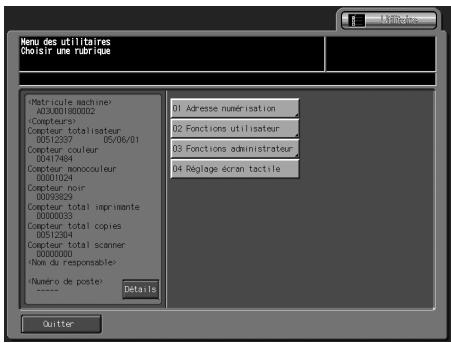
L'écran de saisie du code d'accès s'affiche.
Entrez le code d'accès.
Sur le clavier de l'écran tactile, entrez le code d'accès administrateur à 8 chiffres, et appuyez sur [Valider].
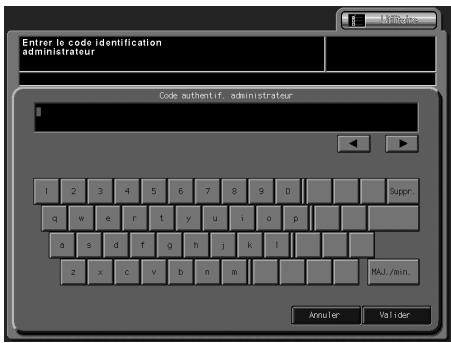
L'écran Menu fonctions administrateur s'affiche.
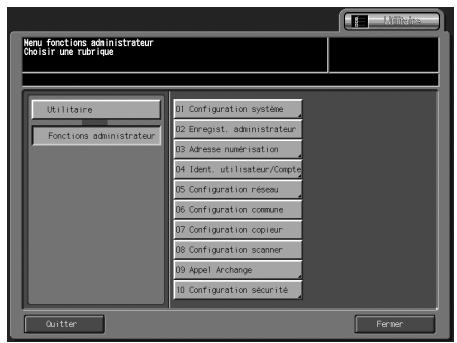
5 Appuyez sur [02 code verrouillage DD]
![KONICA MINOLTA BIZHUB PRO C5500 - Appuyez sur [02 code verrouillage DD] - 1](/content/2019/11/139643/images/8910b7caacd3e3c1941c3f412267628f719fb0476d73985e7b5283202cd80fdf.jpg)
L'écran Menu protection disque dur s'affiche.
6 Appuyez sur [Code actuel] pour introduire le mot de passe en vigueur, et appuyez sur [Valider].
Code initial : Numéro de série à 13 caractères alphanumériques de la machine
![KONICA MINOLTA BIZHUB PRO C5500 - Appuyez sur [02 code verrouillage DD] - 2](/content/2019/11/139643/images/150b70d265c0c634743c7ecfc565fd26d891823dda713a8faa2f64cde00c2997.jpg)
7 Si l'identification est acceptée, appuyez sur [Nouveau code] pour entrer le nouveau mot de passe. La touche ne sera pas disponible avant que l'identification ne soit acceptée. - Appuyez sur [Valider] pour revenir à l'écran précédent. 8 Appuyez sur [Confirmation] pour réintroduire le même code qu'à l'étape précédente. - Appuyez sur [Valider] pour revenir à l'écran précédent. 9 Appuyez sur [Validator].
22.3 Imprimer journal des événements
Un journal des événements sera automatiquement créé en cas d'accès aux données archivées sur la machine.
Vous pouvez imprimer toutes les données du journal comme suit.

Remarque
Les codes d'accès sont sensibles à la casse.
Si vous entrez un code d'accès erroné ou de moins de 8 caractères alphanumériques et que vous appuyez sur la touche [Valider], le message d'avertissement "Code erroné" apparait, et les touches seront verrouillées pendant cinq secondes. Entrez le bon code d'accès au bout des cinq secondes.
Si l'identification se solde par un échec, les informations seront enregistrées dans le journal des événements.

Remarque
Pour arrêter l'impression, appuyez sur [Arrêt] sur le panneau de contrôle, puis appuyez sur [Annuler] sur l'écran de confirmation.
1. Appuyez sur [Utilitaire/Compteur] sur le panneau de contrôle pour afficher l'écran Utilitaires. 2. Appuyez sur [03 Fonctions administrateur].
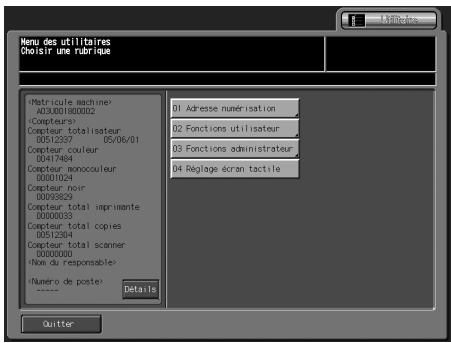
L'écran de saisie du code d'accès s'affiche.
3 Entre le [code d'accès]
Sur le clavier de l'écran tactile, entrez le code Administrateur machine à 8 chiffres, et appuyez sur [Validator].
![KONICA MINOLTA BIZHUB PRO C5500 - Entre le [code d'accès] - 1](/content/2019/11/139643/images/0d4c0bafa685bf97e446fa4b371084f47e8efb3fa564ce6b0f9a464f2e5de8d0.jpg)
L'écran Menu fonctions administrateur s'affiche.
![KONICA MINOLTA BIZHUB PRO C5500 - Entre le [code d'accès] - 2](/content/2019/11/139643/images/6d6176394acb208f918348516cd1fd1211ea2b18b71cb75753a88d542241c8b7.jpg)
5 Appuyez sur [06 listes des compteurs]
![KONICA MINOLTA BIZHUB PRO C5500 - Appuyez sur [06 listes des compteurs] - 1](/content/2019/11/139643/images/b84ea977149b8eac3915b27864e737fad5bc6dfb782ec751a04659ca39b40795.jpg)
L'écran Impression des données copieur s'affiche.
6 Appuyez sur [Journal des événements], et appuyez sur [Copie].
![KONICA MINOLTA BIZHUB PRO C5500 - Appuyez sur [06 listes des compteurs] - 2](/content/2019/11/139643/images/9963883daeb7070d0f01ce2d8e8df079f9b574a4741ea4b9631671ba5a43daec.jpg)
7 Appuyez sur [Départ] sur le panneau de contrôle.
22.4 Analyser le journal des événements
L'administrateur machine doit analyser régulièrement (une fois par mois) le journal des événements ou en cas de constat d'accès non autorisé ou d'altération des données enregistrées dans la machine en mode Sécurité renforcée.
La machine est prévue pour un maximum de 750 journaux par mois.
Si l'on envisage d'enregistrer plus de 750 journaux en un mois, il est recommandé d'analyser les journaux sur une période plus brève avant que le nombre des journaux non vérifiés atteigne cette limite.
| Audit log report | ||||||||||
| No | date/time | id | action | result | No | date/time | id | action | result | |
| 0001 | 26/06/2006 | 10:32 | -2 | 03 | OK | 0002 | 26/06/2006 | 10:32 | -2 | 03 |
| 0003 | 26/06/2006 | 10:32 | -2 | 02 | OK | 0004 | 26/06/2006 | 10:31 | -2 | 03 |
| 0005 | 23/06/2006 | 14:10 | -2 | 03 | OK | 0006 | 23/06/2006 | 14:10 | -2 | 02 |
| 0007 | 23/06/2006 | 14:10 | -2 | 02 | OK | 0008 | 23/06/2006 | 14:08 | -2 | 03 |
| 0009 | 23/06/2006 | 14:03 | -2 | 03 | OK | 0010 | 23/06/2006 | 14:03 | -2 | 02 |
| 0011 | 23/06/2006 | 14:03 | -2 | 03 | OK | 0012 | 23/06/2006 | 14:09 | -2 | 03 |
| 0013 | 23/06/2006 | 13:59 | -2 | 02 | OK | 0013 | 23/06/2006 | 13:57 | -2 | 03 |
| 0015 | 23/06/2006 | 11:21 | -2 | 03 | OK | 0016 | 23/06/2006 | 11:21 | -2 | 02 |
| 0017 | 23/06/2006 | 11:20 | -2 | 03 | OK | 0018 | 23/06/2006 | 11:19 | -2 | 03 |
| 0019 | 23/06/2006 | 11:19 | -2 | 02 | OK | 0020 | 23/06/2006 | 11:17 | -2 | 03 |
| 0021 | 30/05/2006 | 21:26 | -2 | 03 | OK | 0022 | 30/05/2006 | 21:26 | -2 | 02 |
| 0023 | 30/05/2006 | 21:25 | -1 | 01 | OK | 0024 | 30/05/2006 | 21:25 | -2 | 02 |
| 0025 | 30/05/2006 | 21:24 | -2 | 03 | OK | 0026 | 30/05/2006 | 20:24 | -2 | 03 |
| 0027 | 30/05/2006 | 20:24 | -2 | 02 | OK | 0028 | 30/05/2006 | 20:23 | -1 | 01 |
| 0029 | 30/05/2006 | 20:22 | -2 | 04 | OK | 0030 | 30/05/2006 | 20:21 | -2 | 02 |
| 0031 | 30/05/2006 | 20:21 | -2 | 02 | NG | 0032 | 30/05/2006 | 20:21 | -1 | 01 |
| 0033 | 30/05/2006 | 20:20 | -2 | 03 | OK | 0034 | 30/05/2006 | 20:10 | -2 | 03 |
| 0035 | 30/05/2006 | 20:09 | -2 | 04 | OK | 0038 | 30/05/2006 | 20:07 | -2 | 04 |
| 0037 | 30/05/2006 | 20:07 | -1 | 06 | OK | 0038 | 30/05/2006 | 20:06 | -1 | 05 |
| 0039 | 30/05/2006 | 20:06 | -1 | 05 | OK | 0040 | 30/05/2006 | 20:05 | -2 | 06 |
| 0041 | 30/05/2006 | 20:04 | -2 | 03 | OK | 0042 | 30/05/2006 | 19:42 | -2 | 04 |
| 0043 | 30/05/2006 | 19:38 | -2 | 04 | OK | 0044 | 25/05/2006 | 17:00 | -2 | 03 |
| 0045 | 25/05/2006 | 17:00 | -2 | 02 | OK | 0046 | 25/05/2006 | 17:00 | -2 | 02 |
| 0047 | 25/05/2006 | 17:00 | -1 | 05 | OK | 0048 | 25/05/2006 | 17:00 | -1 | 05 |
| 0049 | 25/05/2006 | 16:57 | -1 | 01 | OK | 0051 | 25/05/2006 | 16:57 | -1 | 01 |
| 0051 | 25/05/2006 | 16:58 | -2 | 19 | OK | 0052 | 25/05/2006 | 16:57 | -2 | 19 |
| 0053 | 25/05/2006 | 16:57 | -2 | 06 | OK | 0054 | 25/05/2006 | 16:56 | -2 | 02 |
| 0055 | 25/05/2006 | 16:55 | -2 | 02 | NG | 0056 | 25/05/2006 | 14:55 | -2 | 03 |
| 0057 | 25/05/2006 | 14:55 | -2 | 02 | OK | 0058 | 25/05/2006 | 14:54 | -1 | 01 |
| 0059 | 25/05/2006 | 14:54 | -1 | 01 | NG | 0060 | 25/05/2006 | 14:54 | -1 | 01 |
| 0061 | 26/04/2006 | 14:37 | -2 | 03 | OK | 0062 | 26/04/2006 | 14:37 | -2 | 02 |
| 0063 | 26/04/2006 | 14:32 | -2 | 03 | OK | 0064 | 26/04/2006 | 14:32 | -2 | 02 |
| 0065 | 26/04/2006 | 14:28 | -2 | 02 | OK | 0066 | 26/04/2006 | 14:28 | -2 | 02 |
| 0067 | 26/04/2006 | 14:27 | -2 | 02 | OK | 0068 | 26/04/2006 | 11:18 | -2 | 03 |
| 0069 | 26/04/2006 | 11:18 | -2 | 02 | OK | 0070 | 26/04/2006 | 10:54 | -2 | 03 |
| 0071 | 26/04/2006 | 10:54 | -2 | 02 | OK | 0072 | 26/04/2006 | 10:48 | -2 | 03 |
| 0073 | 26/04/2006 | 10:48 | -2 | 02 | OK | 0074 | 26/04/2006 | 10:36 | -2 | 19 |
| 0075 | 26/04/2006 | 10:35 | -2 | 02 | OK | 0076 | 21/04/2006 | 15:32 | -2 | 03 |
| 0077 | 21/04/2006 | 15:32 | -2 | 02 | OK | 0078 | 21/04/2006 | 15:25 | -2 | 03 |
Informations du journal des événements
Le journal des événements contient les informations suivantes.
- date/time : date et heures de l'opération qui a généré la création d'une rubrique de journal.
- ID : On peut spécifier la personne qui a effectué l'opération ou qui est soumise à la protection sécurisée.
"-" : Opération par le technicien S. A. V. "-2" : Opération par l'administrateur machine.
Autre nombre entier : Indique les motifs de la protection sécurisée.
action : Permet de spécifier l'opération.
Vérifiez le détail de l'opération indiqué par l'action dans le tableau suivant.
Résultat d'une opération.
Le cas échéant, la réussite ou l'échec de l'Identification par code d'accès se traduiront respectivement par les indications OK et NG.
Pour les opérations sans Identification par code d'accès, toutes les entrées du journal seront indiquées par la mention OK.
22.5 Tableau des éléments enregistrés dans le journal des événements
| No. | Opération | ID | Action archi- née | Résultat |
| 1 | Identification technicien | ID CE | 01 | OK/NG |
| 2 | Identification du responsable | ID Administrateur machine | 02 | OK/NG |
| 3 | Configurer/modifier mode Sécurité renforcée | ID Administrateur machine | 03 | OK |
| 4 | Imprimer journal des événements | ID Administrateur machine | 04 | OK |
| 5 | Modifier/enregistrer code d'accès technicien | ID CE | 05 | OK |
| 6 | Modifier/enregistrer le code Admini- nistrateur machine | ID Technicien/ID Admi- nistrateur machine | 06 | OK |
| 13 | Modifier le code de protection du disque dur | ID Administrateur machine | 19 | OK |
L'analyse du journal des événements a pour objet de comprendre ce qui suit et de prendre des contre-mesures :
S'il y a eu ou non accès aux données ou manipulation des données.
- Objet de l'attaque
- Détails de l'attaque
- Résultats de l'attaque
- Pour les méthodes d'analyse spécifiques, voir page suivante.
Spécifier les actions non autorisées : identification par code d'accès
Si des rapports renvoient la mention NG comme résultat de l'identification par code d'accès (action : 01, 02), les éléments protégés par des codes d'accès ont peut-être fait l'objet d'une attaque.
- Les entrées de rapport faisant état d'un échec de l'identification (NG) indiquent le responsable de l'action et montrent si les actions non autorisées ont été faites lors d'un échec de l'identification par code d'accès.
- Même en cas de réussite de l'identification par code d'accès (OK), cela montre si un utilisateur légitimé a créé l'action. Vous devez très attention quand l'identification réussit après une série d'échecs, surtout à des heures autres que les heures de travail normales.
Spécifier les actions non autorisées : actions autres que l'identification par code d'accès en mode sécurité
Tous les résultats d'opération autres que l'identification par code d'accès seront indiqués comme réussis (Valider), il faut donc déterminer par ID et par action s'il y avait des actions non autorisées.
- Vérifiez l'heure et regardez si l'utilisateur de l'opération spécifique a procédé à une action non autorisée.
Mesures à prendre si vous avez découvert des opérations non autorisées
Si vous avez découvert que un code d'accès a été divulgué après avoir analysé le journal des événements, modifiez immédiatement le code d'accès.
23.1 Si le message "veuillez appeler le s. a. v. c-### s'affiche
Le message "Veuillez appeler le S. A. V C-###" indique que l'état de la machine exige l'attention du technicien S. A. V.
L'écran "Appeler le S. A. V." affiche normalement le numéro de téléphone et de fax de votre technicien S. A. V.
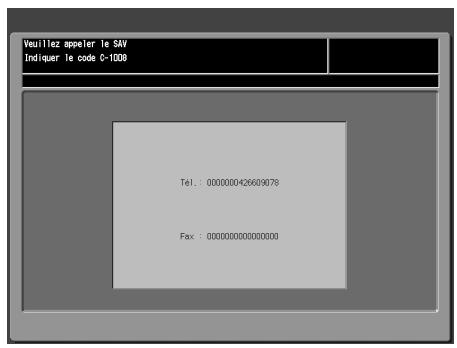
Veillez à contacter immédiatement votre technicien S. A. V. en suivant la procédure ci-dessous.
Pour contacter le technicien sav
1 Veuillez noter le code du rapport "C-###" figurant sur la deuxième ligne de la zone de message. 2 Coupez l'interrupteur d'alimentation secondaire et l'interrupteur principal. 3 Débranche la machine. 4 Contactez votre technicien S. A. V. et signalez-lui l'état et le code de rapport.

Détails
L'administrateur machine peut contacter le S. A. V. à l'aide du paramètre Utilitaires. Pour plus de détails, voir page 17-142. Dans ce cas, il n'est pas nécessaire d'appeler le technicien S. A. V. car la machine a été automatiquement surveillée par votre technicien S. A. V. Après avoir appelé le S. A. V. au moyen du paramètre Utilitaires, assurez-vous d'éteindre immédiatement la machine et de débrancher son cordon comme décrit ci-après.
Utilisation limitée du copieur en panne
Si le message ci-dessous s'affiche sur l'écran Appeler le S. A. V., vous pouvez continuer à utiliser le copieur de manière restreinte et utiliser les magasins et le chargeur non affectés par la panne. Pour bénéficier de cette fonction limitée du copieur, veuillez consulter votre technician S. A. V. Attention, n'utilisez la fonction limitée que temporairement et faites réparer la machine sans délambda.
1 Si l'utilisation limitée du copieur est activée, le message suivant s'affiche dans la zone de message à la place du code de rapport.
ex.
-- Magasin 2 hors service -- Appuyez Auto pour sélectionner tout autre magasin
2. Appuyez sur [Auto].
- Notez le code de rapport.
Allumer/Eteindre l'interrupteur
C-0202
3 Éteignez, puis rallumez l'interrupteur secondaire.
Un travail de copie peut se poursuivre sans utiliser la portion en panne de la machine (p. ex. magasin 2).
Précaution concernant l'utilisation limitée
On ne devrait pas faire fonctionner la machine en mode Service limité pendant une période prolongée.
Contactez le S. A. V. immédiatement après l'apparition de l'écran Appeler le S. A. V.
23.2 Dépannage en cas de bourrage papier
En cas de bourrage papier, la machine arrête de produire des copies et l'écran Position bourrage s'affiche pour indiquer les zones concernées.
Le voyant [Départ] devient rouge sur le panneau de contrôle et l'opération d'impression ne peut se poursuivre avant que les zones de bourrage n'aient toutes été dégagées.
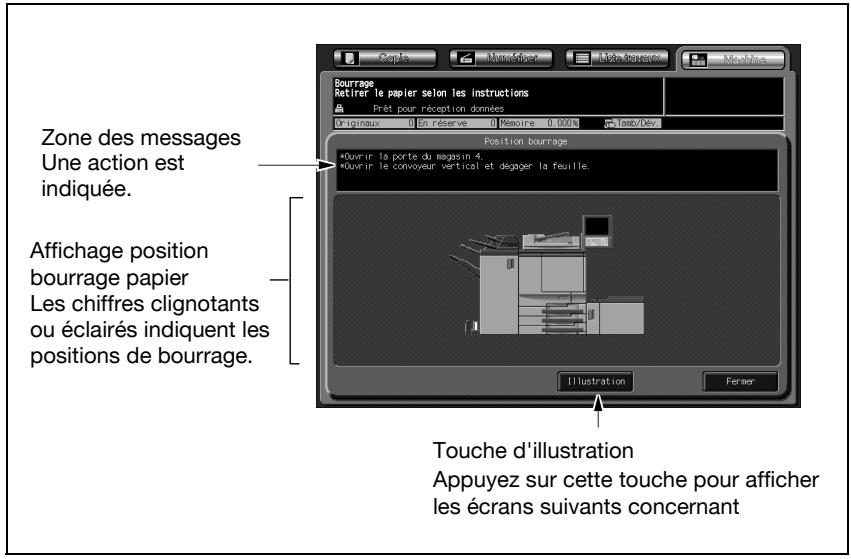
Tous les emplacements affectés par un bourrage seront signalés par des numéros clignotants et des flèches sur cet écran. Le numéro clignotant et la flèche indiquent la position de bourrage la plus prioritaire.
L'action de dépannage du papier bloqué s'affiche dans la zone de message et si vous appuyez sur Illustration, différents écrans vont partager les étapes nécessaires au dépannage.
Suivez la procédure ci-dessous pour corriger le bourrage papier.

Un code de bourrage peut s'afficher dans la zone de message de l'écran des positions de bourrage. Contactez notre technicien S. A. V. si nécessaire.
Avant de procéder au dépannage, voir page 1-57 pour les emplacements des étiquettes d'avertissement situées à l'intérieur de la machine.
1 Appuyez sur illustration à l'écran.
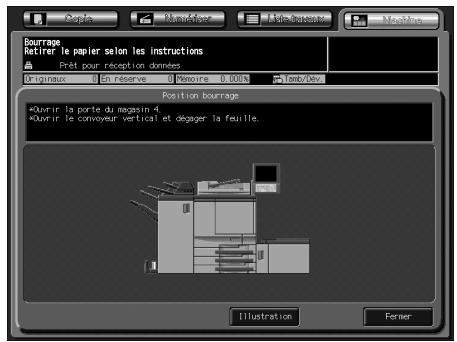
L'écran montrant la procédure de correction s'affiche.
2. Suivez la procédure à l'écran pour éliminer le bourrage papier.
- Appuyez sur [Suivant] pour passer à la page suivante qui, le cas échéant, présentera une série d'illustrations concernant les mesures à prendre.
- Appuyez sur [Pos. Bourrage] pour retourner à l'écran Position de bourrage.
- Quand vous retirez la feuille bloquée, vérifiez qu'il ne reste pas de papier déchiré à l'intérieur de la machine.
- Ne touchez pas ou n'endommagez pas la surface du tambour.
À la fin de la procédure, l'écran Machine sera restauré.
- S'il reste un emplacement de bourrage, l'écran de bourrage papier sera restauré pour afficher la procédure de correction suivante dans la zone de message et le nombre d'emplacements dans la zone de position de bourrage. Répétez les étapes 1 et 2 jusqu'à ce que tous les emplacements soient corrigés.

Précautions relatives aux températures élevées
L'unité de fixation est très chaude.
Pour éviter tout risque de brûlure, NE PAS TOUCHHER. Veuillez à neURTout pasmettre la main à l'intérieur de la zone de l'unité de fixation lors du retrait de l'unité de convolement et fixation pour-retirer une feuille coincée.

Précautions relatives aux risques de blessures
N'oubliez pas de retirer les agrafes coincées à l'intérieur de la machine pour ne pas vous blesser.
23.3 Si l'onglet [machine] clignote en orange
En cas de panne sur la machine, l'un des messages suivants s'affiche dans la zone de message et l'onglet [MACHINE] va clignoter en orange.
Bourrage papier : "Bourrage" - Magasin vide : "Mettre du papier format ##"
Avec le message ci-dessus, la touche [Détails] s'affiche sur l'écran Machine.
![KONICA MINOLTA BIZHUB PRO C5500 - Si l'onglet [machine] clignote en orange - 1](/content/2019/11/139643/images/70e20cb4bb8d691734a8ef1bfbc8ffbe6f48eb016f08a0429e62aa7224148051.jpg)
Appuyez sur [Détails], et suivez les instructions affichées à l'écran.
Bourrage de papier
Si un bourrage papier se produit pendant qu'une opération d'impression ou de numérisation est en cours tandis que vous êtes en train de programmer un travail en réserve, la machine cesse de fonctionner et l'onglet [MACHINE] peut clignoter en orange.
Si l'écran Position bourrage s'affiche après une pression sur [Détails], suivez la procédure décrite dans page 23-6 pour retirer le papier coincé.
Magasin vide
Si l'écran ci-dessous s'affiche après une pression sur [Détails], cela signifie que le magasin sélectionné n'a plus de papier.
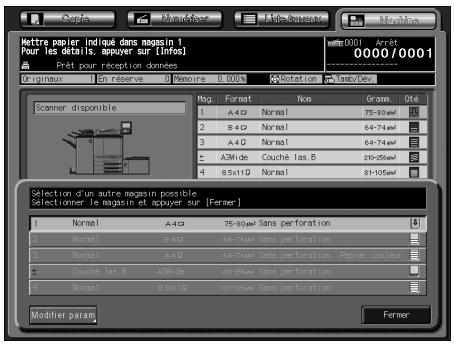
Suivez la procédure ci-dessous pour changer de magasin pour le travail en cours ou alimenter le magasin vide en papier.
Pour changer de magasin
1 Appuyez sur la touche de magasin voulue.
2 Appuyez sur [Valider] pour restaurer l'écran Machine. 3 Appuyez sur [Départ].
Le papier sera alimenté à partir du magasin nouvellement sélectionné pour reprendre la tâche d'impression.
Pour alimenter le magasin vide en papier
1 Chargez le papier dans le magasin vide. 2 Appuyez sur [Fermer] pour restaurer l'écran Machine. 3 Appuyez sur [Départ].
L'opération d'impression va reprendre en utilisant le magasin réalimenté en papier.

Pour plus de détails sur le chargement de papier, voir page 4-3.
Réglages papier incorrects
La machine s'arrête automatiquement s'il faut remplacer le papier copie chargé dans le magasin sélectionné en fonction du réglage papier spécifique dans configuration d'impression et affiche l'écran suivant.
Suivez la procédure pour chacun d'entre eux et reprenez le fonctionnement de la machine.
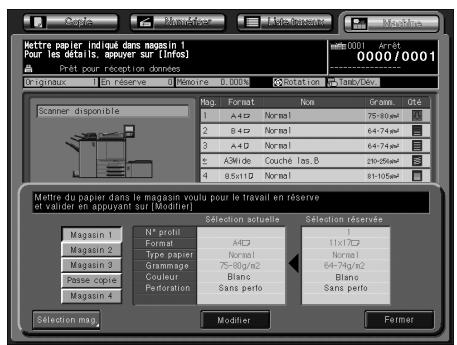
1 Remplacez le papier du magasin par celui spécifié dans la configuration papier et appuyez sur [Modifier]. 2 Appuyez sur [Départ] pour lancer l'opération d'impression.
23.4 Si le message "mémoire pleine" s'affiche : dépassement mémoire
Dans certains modes, cette machine recourt à la mémoire pour assurer une exécution conviviale et fluide des opérations.
Un dépassement de mémoire occasionnel peut survenir si la mémoire installée est insuffisante pour les conditions de copie sélectionnées et la machine va arrêter de fonctionner et afficher l'écran suivant.
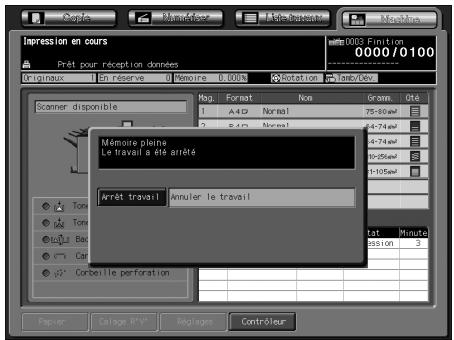
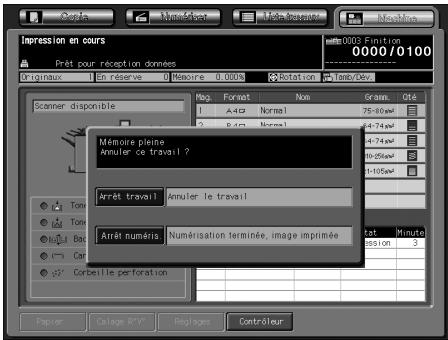
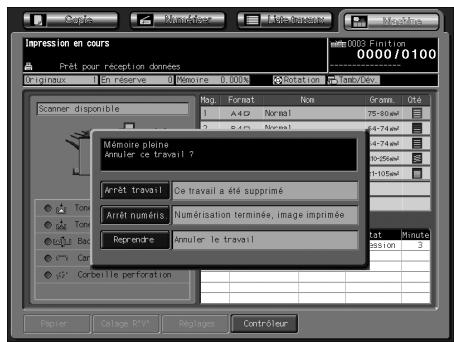
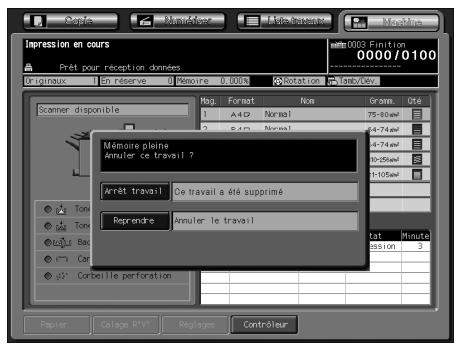
Appuyez sur [Arrêt].
Toutes les données numérisées seront effacées pour terminer le travail.
23.5 Si l'écran s'affiche : éteindre puis rallumer
Si le signal électrique du copieur est perturbé pour une raison ou une autre, l'indication, "Mettre machine hors tension puis sous tension" s'affiche dans la zone de message.
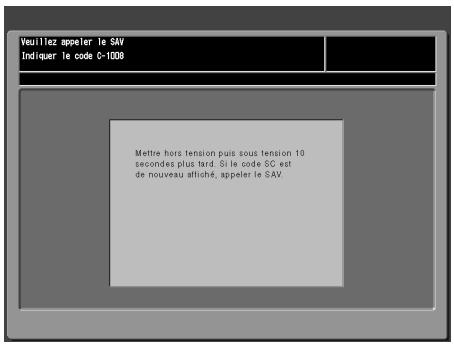
Suivez la procédure ci-dessous pour mettre la machine hors tension puis sous tension.
Pour permettre la machine hors/sous tension
1 Mettez l'interrupteur secondaire en position OFF (Arrêt).
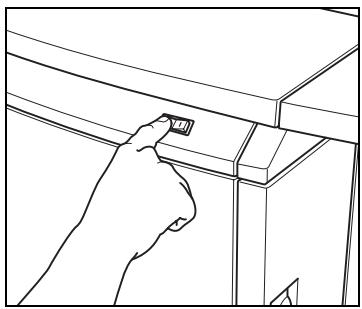
2 Éteignez l'interrupteur principal. 3 Attendez environ 10 secondes. 4 Allumez l'interrupteur principal et l'interrupteur secondaire.
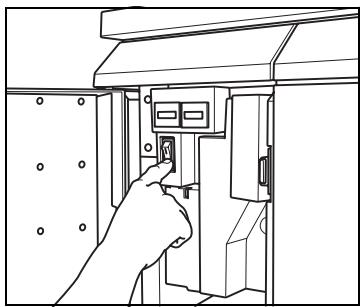
23.6 Conseils de dépannage
| Symptôme | Remède |
| LE COPIEUR NE FONC-TIONNE PAS QUAND L'INTERRUPTEUR SECONDAIRE EST SUR ON | Vérifiez que la prise du cordon d'alimentation est bien branchée dans la prise murale.Vérifiez que l'interrupteur général est bien sur ON.Vérifiez si le programmateur est activé. Pour plus de détails, voir page 2-20.Vérifiez si l'écran affché requiert une identification. Pour plus de détails, voir page 2-22. |
| L'IMAGE COPIÉE EST TROP CLAIRE | Réglez manuellement le contraste de la copie sur un contraste plus foncé.Vérifiez s'il y a un message toner et rajoutez du toner si nécessaire.Vérifiez l'humidité du papier. Ne pas laisser le papier dans le copier si l'humidité est élevée.Vérifiez si le mode Photo, Texte, ou Carte est nécessaire. |
| L'IMAGE COPIÉE EST TROP FONCÉE | Réglez manuellement le contraste de la copie sur un contraste plus clair.Vérifiez si le mode Photo, Texte, ou Carte est nécessaire. |
| L'IMAGE COPIÉE N'EST PAS NETTE OU PRESENTÉ DES TACHES | Utilisez des originaux propres car les marques de saleté peuvent être copées.Gardez la vitre d'exposition et la surface interne de l'introducteur de documents propres.Contactez le S.A.V. si "Appeler le S.A.V" s'affiche dans la zone de message.Vérifiez l'indicateur de densité et réglez sur plus clair si nécessai-re. |
| LE PAPIER SE BLOQUE PENDANT LA COPIE | Piez légèrement la pile de papier et chargez le côte ondulé dans l'emplacement correct. Ne pas dépasser la capacité du magasin. |
| IMPOSSIBLE DE CHAN-GER LE TAUX DE RESTI-TUTION | Décaler et réduire n'est pas compatible avec l'agrandissement.Apuyez [Auto] et définissez les conditions copie désirées sans utiliser Décaler & Réduire. |
| IL EST IMPOSSIBLE DE SÉLECTIONNER LES MODES RECTO-VERSO | Fermez complètement le chargeur, puis sélectionné encore une fois le mode recto- verso voulu. |
| UNE PRESSION SUR LA TOUCHE (Départ) NE LAN-CE PAS L'OPÉRATION DE COPIE. | Fermez la porte avant de l'unité principale.Insérez ou réglez le magasin papier approprié sur le format papier sélectionné.Vérifiez que la quantité d'impression est bien saisie.Fermez complètement la porte de l'unité de finition. |
| LA COPIE NE REPREND PAS APRès AVOIR RETIRÉ LE PAPIER BLOQUÉ | Consultez le schéma du copier sur l'écran tactile pour vérifier s'il y a d'autres indications sur le bourrage papier. |
| LA QUALITÉ DES COPIES EST MAUVAISE | Vérifiez l'humidité du papier et remplacez-le si nécessaire.Contactez votre technicien S.A.V. |
| AVEC L'IDENTIFICATION UTILISATEUR, IL EST IMPOSSIBLE DE COPIER APRès LA SAISIE DU CODE D'ACCès | Vérifiez si le message "Crédit copies dépasse" est affché.Contactez le administrateur machine pour remettre le crédit à zéro. |
| L'ORIGINAL EST COINCÉ OU INTRODUIT DE TRA- VERS DANS L'INTRODUÇTEUR DE DOCUMENTS | Les originaux doivent se conformer aux paramètres de format et de grammaque. Assurez-vous que les originaux ne sont pas agrafés. Alignez les originaux de manière uniforme dans le chargeur. Vérifiez que les guides papier sont régliés sur la largeur des origi- naux de formats différents. |
| LE CHARGEUR ADF NE PEUT PAS ÉTRE UTILISÉ APRès UNE PRESSION SUR LA TOUCHE [AUTO] | Fermez complètement le chargeur. Les originaux doivent se conformer aux paramètres de format et de grammaque. Positionnez correctement les originaux dans le chargeur. Activez le chargeur dans les conditions initiales pour copie. Pour plus de détails, voir page 16-42. |
| L'UNITE DE FINITION NE FONCTIONNE PAS | Cherchez un bourage papier et corrigez-le si nécessaire. Fermez correctement la porte de l'unité de finition. |
| AFFICHAGE DUMESSAGE AJOUTER TONER | Il faut rajouter du toner. Suivez les instructions pour ajouter du toner. |
| APPELER LE S.A.V. POUR ENTRETIEN S'AFFICHE DANS LA ZONE DE MES- SAGE | Veuillez contacter votre technician S.A.V. pour la maintenance préventive. |
| APS SELECTIONNDE UN FORMAT DE PAPIER IN-CORRECT | Il faut ajuster les guides papier avec précision sur le format des originaux. |
| EN MODE FORMATS DIF- FÉRENTS, UNMESSAGE S'AFFICHE POUR DEMAN- DER DE CHARGER UN FORMAT DE PAPIER RE- QUIS, MÈME SI CE FOR- MAT EST DEJÀ CHARGÉ DANS L'UN DES MAGA- SINS | Les formats de papier chargés dans les magasins doivent correspond au format de position des magasins, sinon la touche Magasin de l'écran Copie va clignoter. |
| L'ÉCRAN COPIE N'AFFI- CHE PAS LES RÉGLAGES SELON LES INDICATIONS DU GUIDE DE L'UTILISA- TEUR | Consultez l'administrateur machine, il se peut que les conditions initiales pour copie aient changé. |
| "VERIFIER ORIGINAL" | Ce message s'affiche quand le copieur détecte un format papier non standard sur la vitre d'exposition. Sélectionnez le format papier et appuyez sur [Départ]. Le taux de restitution 1,000 est sélectionné automatiquement. Si ce message continue à s'afficher après que le format de papier a été défini, sélectionnez le taux de restitution de 1,000, même si cela a été étà indiqué, et appuyez sur [Départ]. Si vous le fouvez, demandez à votre technicien S.A.V. d'activer le taux de restitution 1,000 par défaut pour cette situation. |
| LE RÉSULTAT D'INSER-TION DE LA FEUILLE N'EST PAS LE RÉSULTAT ESCOMPTÉ | Insertion vierge : Assurez-vous que les manuscrits originaux ne contiennent pas déjà des pages blanches pour les emplacements désignés pour l'insertion d'intercalaires.Insertion feuille : Pour vous assurer que les feuilles de chapitre en mode 1-2 apparaissent toujours sur la droite du jeu terminé, les intercalaires doivent être désignées par des nombres impairs (pas paires) sur l'écran de programmation. Si nécessaire, rendez impaïre une page d'original paire en insérant une feuille vierge avant cette page afin que cette feuille blanche soit paire et que l'intercalaire soit impaire. |
| LE RÉSULTAT DE L'AGRA-FAGE N'EST PAS LE RÉSULTAT ESCOMPTE | La position 2 agrafes ne fonctionne qu'avac du papier chargé ver-ticalement (orientation portrait). Vérifiez si Rotation est activé. Désactivez la fonction si nécessai-re. |
| COPIES DE TRAVERS DANS LES JEUX AGRAFÉS | Vérifiez si le papier dans le magasin n'est pas excessivement ondulé. Rechargeze le papier à l'envers. Vérifiez si les copies grand format coïncident avec le magasin auxiliaire, une fois complètement imprimées avant d'être agra-fées. Déverrouillez le plateau du bac auxiliaire, puis soulevez-le légèrement. |
| EN MODE PERFORATION, LES COPIES NE SONT PAS PERFORÉES | Vérifiez si le tímein de la Corbeille perforation est allumé en rouge sur l'écran Machine. Videz la corbeille. |
| IMPOSSIBLE D'AGRAFER OU DE PERFORER LES COPIES EN POSITION | Assurez-vous que les guides latéraux sont bien alignés contre le papier dans le magasin papier à utiliser. |
24.1 Nettoyage de la machine
Afin de préserver une qualité de copie optimale, il faut toujours veiller à la propreté des zones suivantes.

Rappel
N'utilisez jamais de dissolvants à peinture, comme le benzène ou autres diluants pour nettoyer les zones suivantes.
Nettoyage de la vitre d'exposition
Relevez le chargeur ADF, puis nettoyez la vitre d'exposition avec un chiffon doux et sec.
- Vous pouvez aussi nettoyer la vitre avec un chiffon doux légèrement imbibé d'eau si elle est difficile à nettoyer.
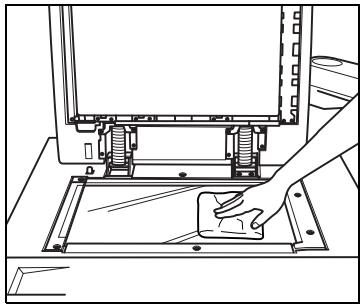
Nettoyage du cache original du chargeur
Le cache original du chargeur ADF doit toujours rester propre, sinon des salissures risquent d'être copiées ou la détection du format de l'original ne se fera pas correctement.
Relevez le chargeur ADF, puis nettoyez le cache original avec un chiffon doux et sec.
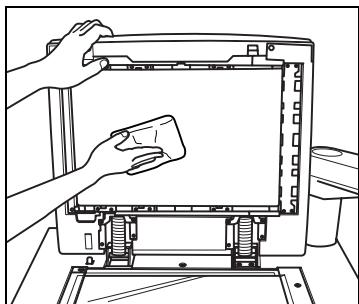
Nettoyage du cache original
Le cache original doit toujours rester propre, sinon des salissures risquent d'être copiées.
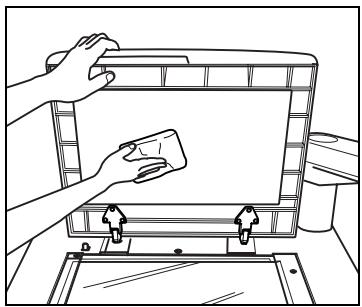
Relevez le cache original, puis nettoyez-le avec un chiffon doux et sec.
Nettoyage de l'extérieur de la machine
Nettoyez les surfaces externes de la machine avec un chiffon doux imbibé d'un détergent ménager doux.
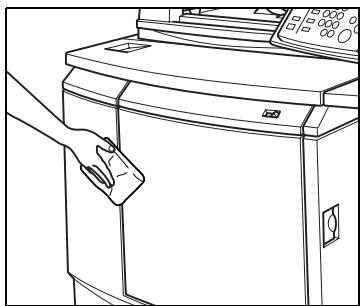

Rappel
Veillez à mettre l'interrupteur de la machine sur OFF avant de la nettoyer.
Nettoyage du panneau de contrôle
Nettoyez le panneau de contrôle avec un chiffon sec et doux.
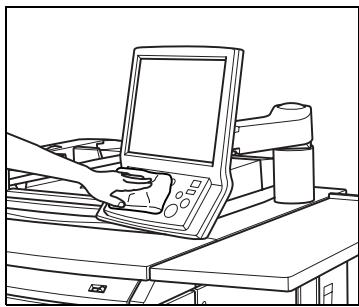

Rappel
Il y a un risque d'endommager le panneau de contrôle ou l'écran tactile si l'on appuie trop fort dessus.
N'utilisez jamais de détergent ménager, de nettoyant pour vitres, de benzine ou de diluant pour nettoyer le panneau de contrôle et l'écran tactile.
24.2 Vérification du compteur copie
L'écran du menu Utilitaires vous permet de consulter sous forme de liste les compteurs suivants.
- Compteur totalisateur
- Compteur couleur
- Compteur monocouleur
- Compteur noir
- Compteur total imprimante
- Compteur total copies
- Compteur total scanner
On peut aussi vérifier l'objet des consommables ou des pièces d'usure comme le tambour, le développementur, la courroie de transfert, le corona de charge, etc. et le cas échéant en imprimer un état depuis l'écran Copie.

On peut régler la machine pour que la machine affiche le menu Utilitaires qui permet de voir et de modifier les données de la nomenclature des composants CMS (numéro de la pièce, référence, limite), et permet aussi de remettre le compteur à zéro. Pour plus de détails, contactez notre S. A. V.
Pour consulter les compteurs
1 Appuyez sur [Utilitaire/Compteur] sur le panneau de contrôle.
L'écran du Menu des utilisateurs s'affiche.
Vérifiez les informations compteur.
- Les informations compteur s'affichent du côté gauche de l'écran.
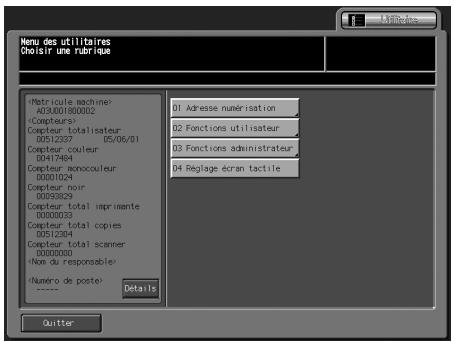
Une pression sur [Quitter] permet de quitter le mode Utilitaires et de restaurer l'écran précédent.
3 Appuyez sur [Détail].
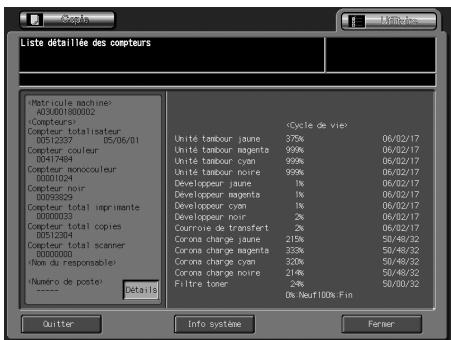
La durée de vie des pièces d'usure comme le tambour, le développement, la courroie de transfert, le corona de charge, etc. s'affiche.
Si vous ne désirez pas imprimer la liste, appuyez sur [Quitter] pour quitter le mode Utilitaires et restaurer l'écran précédent.
Imprimez la liste des compteurs.
- Appuyez sur l'onglet [Copie] pour afficher l'écran Copie.
Sélectionnez le format de papier désiré, et appuyez sur [Départ]. Une fois la liste des compteurs imprimée, le mode Utilitaire sera automatiquement désactivé et l'écran précédent sera restauré.
24.3 Entretien préventif
Une fois qu'un certain nombre de copies (200.000 copies) a été effectué sur votre machine, un entretien préventif (PM) sera nécessaire pour conserver les performances optimales.
Quand cet entretien préventif doit être effectué, un message et l'icône (Entretien) s'affichent pour vous demander de contacter votre S. A. V pour entretien.
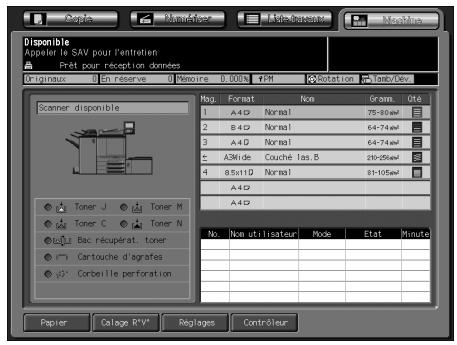

Détails
L'administrateur machine peut contacter le S. A. V. à l'aide du paramètre Utilitaires. Pour plus de détails, voir page 17-142.
Dans ce cas, vous n'avez pas besoin d'appeler pour demander un entretien préventif parce que votre machine a été contrôlée automatiquement par votre technician S. A. V.
25.1 Caractéristiques de la machine
Machine
| Rubrique | Description |
| Nom | bizhub PRO C5500 |
| Type | Console |
| Support de document | Fixe |
| Photoconducteur | OPC |
| Source lumineuse | Lampe au xénon |
| Système copie | Méthode de transfert électrostatique et exposition laser |
| Système de développement | Développement à sec par Brosse magnétique bi-compo-sant inversé. |
| Système de fixation | Fixation par courroie |
| Réglage de la densité | Densité copie : automatique et manuel (9 niveaux)Réglage du fond : manuel (9 Niveau) |
| Taux de restitution | Pleine page : ×1,000 ± 1,0% ou moinsAgrandissement (Taux fixe) : ×1,154, ×1,224, ×1,414,×2,000Réduction (Taux fixe) : ×0,500, ×0,866, ×0,816, ×0,707Zoom avec rapport X/Y constant : ×0,250 à 4,000 (par pas de 0,001)Zoom indépendant : vertical ×0,250 à 4,000 (par pas de 0,001), horizontal ×0,250 à 4,000 (par pas de 0,001)Taux zoom personnalisés : 3 |
| Résolution en numérique | 600 dpi × 600 dpi |
| Résolution en impression | 600 dpi × 600 dpi (1800 dpi : lorsque l'on seLECTIONne la fonction lissage de l'imprimante) |
| Dégradés/couleur | 256 (8 bits)/C, M, J, N |
| Types de papier | Magasins machine (magasin 1 à 3) : 64 g/m2 à 209 g/m2,64 g/m2 à 256 g/m2 (A4/8,5" × 11" ou plus)Passse copie : 64 g/m2 à 300 g/m2 (mode Recto), 64 g/m2 à 256 g/m2 (mode Recto-verse), étiquettes, papier à on-glets, papier couché |
| Vitesse copie | 55 feuilles/min. (A4 ☐), 44 feuilles/min. (A4 ☐),65 feuilles/min. (B5 ☐), 49 feuilles/min. (B5 ☐),33 feuilles/min. (A3 ☐), 37 feuilles/min. (B4 ☐) |
| Copies/Jeux multiples | 1 à 9999 copies/1 à 9999 jours |
| Mémoire | 256 Mo pour chaque couleur (C, M, J, N) |
| Document | Types: feuilles, livres (ouverts), objets tri-dimensionnels Format: max. 303 mm x 438 mm Épaisseeur: max. 30 mm, Poids: 6,8 kg Formats déetectables sur la vitre d'exposition : A3☐, B4☐, A4☐/☐, B5☐/☐, A5☐/☐, A6☐ Formats déectables sur le chargeur ADF : A3☐, B4☐, A4☐/☐, B5☐/☐, A5☐/☐, 11" x 17"☐, 8" x 13"☐, 8,5" x 11"☐ |
| Formats papier | Magasins 1, 2 et 3 Formats standard: SRA3☐, SRA4☐/☐, A3☐, B4☐, A4☐/☐, B5☐/☐, A5☐, 12" x 18"☐, 11" x 17"☐, 8,5" x 11"☐ Formats personalisés : Max. 330 x 487 mm à min. 140 x 182 mm Plateau d'introduction manuelle Formats standard: SRA3☐, SRA4☐/☐, A3☐, B4☐, A4☐/☐, B5☐/☐, A5☐/☐, B6☐, A6☐, 13" x 19"☐, 12" x 18"☐, 11" x 17"☐, 8,5" x 11"☐ Formats personalisés : Max. 330 x 487 mm à min. 100 x 148 mm |
| Zone de non impression | Bord avant, recto et verso : Moins de 2,0 mm ± 2,0 mm Bord arrêté : Moins de 1,5 mm ± 1,5 mm |
| Capacité magasin papier | 1, 2 et 3 500 feuilles (papier 80 g/m2) Plateau d'introduction manuelle 250 feuilles (papier 80 g/m2) |
| Temps de préchauffage | Environ 7 minutes |
| Première copie | Environ 5,0 secondes (A4) en mode Noir Environ 6,5 seconds (A4) en mode Couleur/Monocouleur |
| Niveau sonore | 78 dB (unité principale) |
| Alimentation | 230 V CA, 16 A, 50 Hz |
| Consommation électrique | 3400 W max. (machine) |
| Poids | Environ 360 kg |
| Dimensions | 786 (L) x 992 (P) x 1056 (H) mm (machine et cache original sans panneau de contrôle) |
| Éspace de dégagement nécessaire | 600 mm ou plus à l'arrière 100 mm ou plus des deux côtés |
Afin d'intégrer les derniers perfectionnements à nos produits, ces spécifications techniques peuvent être modifiées sans préavis.
25.2 Caractéristiques des options
Introduction automatique de document DF-609
| Rubrique | Description |
| Nom | DF-609 |
| Méthodes d'introduction du document | Originaux standard : recto, recto-verso Originaux de formats différents : recto, recto-verso |
| Types papier pour l'original | Original recto : 35 à 200 g/m2 Original recto-verso : 50 à 200 g/m2 |
| Formats de l'original | 128 mm × 139,7 mm à 297 mm × 431,8 mm Formats déetectables : A3 □, B4 □, A4 □/□, B5 □/□, A5 □/□, 11" × 17" □, 8" × 13" □, 8,5" × 11" □ |
| Capacité du passée/copie | 100 feuilles max. (papier 80 g/m2) |
| Alimentation | Assurée par la machine |
| Dimensions | 588 (L) × 519 (P) × 135 (H) mm |
| Poids | Environ 14,5 kg |
Unité grande capacité LU-202
| Rubrique | Description |
| Nom | LU-202 |
| Fonction | Introduit le papier dans l'unité principale |
| Configuration | 1 magasin papier |
| Formats papier | SRA3 □, SRA4 □/□, A3 □, B4 □, A4 □/□, B5/□, 13" × 19" □, 11" × 17" □, 8,5" × 11" □ |
| Type de papier | Papier ordinaire, papier de qualité supérieure, papier couché |
| Grammage du papier | 64 g/m² à 300 g/m² |
| Capacité magasin papier | 2500 feuilles (80 g/m²) |
| Dimensions | 710 (L) × 639 (P) × 477 (H) mm |
| Poids | Environ 40 kg |
| Alimentation | Assurée par la machine |
Module de finition FS-520
| Rubrique | Description |
| Nom | FS-520 |
| Type unité de finition | Bac de décalage |
| Bac de sortie | Bac principal et bac auxiliaire |
| Fonction | Sortie droite (trié, groupée)Sortie décalée (triée et décalée, groupée et décalée)Sortie agrafée (en coin, 2 points) |
| Types de papier | Bac principal : 60 à 105 g/m2(Voir "Informations relatives au papier" à la page 3-3 pour plus de détails.) |
| Formats papier | Pour plus de détails, voir "Format papier" à la page 3-8. |
| Contenance magasin papier | Pour plus de détails, voir "Capacité magasin/bac sortie" à la page 3-5. |
| Consommation électric maximum | 80 W ou moins |
| Dimensions | 424 (L) × 656 (674,5 quand le bac principal est fixé/790,5 quand le bac est sorti) (P) × 990 (H) mm |
| Poids | Environ 60 kg |
Module de finition FS-607
| Rubrique | Description |
| Nom | FS-607 |
| Type unité de finition | Bac de décalage |
| Bac de sortie | Bacs principal, auxiliaire et Agrafage & piñure |
| Fonction | Sortie droite (trié, groupée)Sortie décalée (trière et décalée, groupée et décalée)Sortie agrafée (en coin, 2 points)Pliage en deux multi, Pliage & Agrafage, Pliage en trois multi |
| Espace de reliure Agrafage & piñure | 128 à 160 mm |
| Capacité de reliure Agrafage & piñure | 20 feuilles max. (papier couleur, papier couché 60 g/m2 à 105 g/m2, 60 g/m2 à 80 g/m2)16 feuilles max. (papier couleur, papier couché 81 g/m2 à 105g/m2) |
| Types de papier | Bac principal : 60 à 105 g/m2(Voir "Informations relatives au papier" à la page 3-3 pour plus de détails.) |
| Formats papier | Pour plus de détails, voir "Format papier" à la page 3-8. |
| Contenance magasin papier | Pour plus de détails, voir "Capacité magasin/bac sortie" à la page 3-5. |
| Consommation électrique maximum | 80 W ou moins |
| Dimensions | 424 (L) × 656 (674,5 quand le bac principal est fixé/790,5 quand le bac est sorti) (P) × 990 (H) mm |
| Poids | Environ 60 kg |
Kit perforation PK-512/PK-513 Bac de sortie OT-502
| Rubrique | Description |
| Nom | PK-512/PK-513 |
| Fonction | Perforer des trousers |
| Nombre de trousers | PK-512 : 2 ou 4 trous PK-513 : suédois 4 trous |
| Espacement entre les trousers | PK-512 : 80 ± 0,5 mm PK-513 : 21/70/21 ± 0,5 mm Plage de réglage : ± 5 mm |
| Diamètre des trousers | 6,5± 0,5 mm |
| Consommation électrique maximum | 40 W ou moins |
| Dimensions | 130 (L) × 470 (P) × 115 (H) mm |
| Alimentation | Assurée par le Module de finition FS-520/FS-607 |
| Poids | Environ 3 kg |
| Rubrique | Description |
| Nom | OT-502 |
| Fonction | Bac de sortie de la machine |
| Capacité du bac de sortie | 150 feuilles |
| Dimensions | 342 (470 quand le magasin est sorti) (L) × 456 (P) × 170 (H) mm |
| Poids | Environ 1,85 kg |
Autres options
- Cache original OC-506
- Chauffage ventilation/déshumidification HT-503 Disque dur HD-506
- Contrôleur d'impression
26.1 Comment saisir des caractères
Dès que vous appuyez sur un élément qui nécessite d'entrer les informations s'y rapportant, l'écran de saisie de caractères s'affiche.
Les caractères alphabétiques et numériques sont admis. La table de caractères est la même que celle des claviers d'ordinateur.
À propos des touches de l'écran de saisie des caractères
Les touches de l'écran de saisie des caractères sont décrites ci-après.
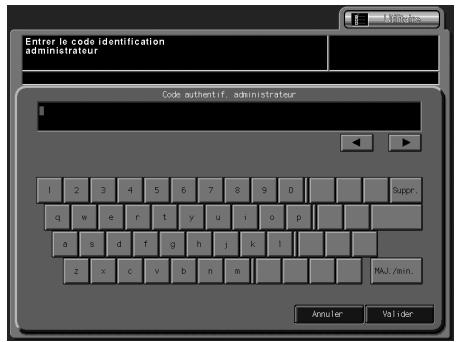

Cette touche déplace un curseur.
[Suppr.]
Cette touche efface le caractère à gauche du curseur.
[Validator]
Cette touche valide les caractères que vous avez saisis et ferme l'écran de saisie.
[Annuler]
Cette touche annule la saisie des caractères et ferme l'écran de saisie.
[MAJ/min.]
Cette touche permet de basculer entre les lettres majuscules et minuscules et entre les nombres et les symboles.
Ci-après, sont décrites les étapes de base pour introduire des caractères sur l'écran de saisie.
1 Appuyez sur la touche correspondante pour saisir le caractère voulu. 2 Appuyez sur [Valider].
L'écran de saisie se ferme. Les caractères saisis s'affichent dans la colonne correspondante.
26.2 Index
2 en 1 8-19
4 en 1 8-20
8 en 1 8-21
Accessibilité 10-20
programmateur hebdo 17-10
Administrateur 17-142
Adresse numérisation 17-79
Adresse par défaut 16-51, 17-140
Affichage des messages temporaire 16-46, 17-135
Affiche 8-42
Agrafage 9-8, 9-21
Agrafeage et Pliage 9-30
Agrafage, sortie sur le bac principal 9-12, 9-25
Agrandir/Réduire 6-33
Ajouter années Suivi compte 19-5
Alimentation 1-63
Alimentation en courant 9-37
AMS (restitution auto)
chargeur 16-48, 17-137
AMS (restitution auto) vitre 16-48, 17-137
Appel Archange 17-142
Appel programme 30 16-18
Appeler le S. A. V 23-3
Application de filtres 7-13
Applications de sortie 9-3
Appoint Toner 4-16
APS (format auto) chargeur 16-48, 17-137
APS (format auto) vitre 16-48, 17-137
Aspect glacé 7-14, 7-49
Autor. réglage restitut. recto 16-46, 17-135
Autorisation/Interdiction 17-22
Autres paramètres 16-18
Bac auxiliaire 9-9,9-22
Bac auxiliaire (module de finition) 2-7
Bac d'insertion PI-502 2-8
Bac de sortie 9-3
Bac du mode piage 2-7
Balance des couleurs 7-46
Basculement automatique 16-11
Bleu (B) 7-8
Boucle de départ magasin 17-47
Bourrage papier 23-9
Cache du document du chargeur ADF 24-3
Cache original 24-4
Cadrage 8-45, 17-30
Cadrage original 16-48, 17-137
Calage Recto/verso 12-5, 13-4
Capacité magasin/bac sortie 3-5
Capteur densité toner 17-53
Caractéristiques des options 25-5
Carte réseau machine 17-131
Centrage 8-62
Changement d’utilisateur 16-18
Chapitres 8-15
Chargement de feuilles à onglets 4-12
Chargement du papier 4-3
Chargeur ADF 2-4
Choix de l'unité 16-8
Choix de la langue 16-6
Choix de trame 16-58
Clavier 5-4
Code de mise sous tension 17-20
Code de verrouillage Disque dur 17-146
Composition de la machine 2-3
Compression 7-43
Compteur copie 24-6
Compteur de compte 17-126
Compteur Impressions Noires 2-5
Compteur Total 2-5
Compteurutilisateur17-115
Conditions de départ 16-16
Configuration administrateur machine 17-3
Configuration d'agrafage travail suivant 16-18
Configuration commune 16-46, 17-135
Configuration copieur 16-48, 17-137
Configuration de l'imprimante 16-53
Configuration de la fonction Émission données image 19-24
Configuration des Web Utilities 19-3
Configuration du scanner 16-51, 17-140
Configuration initiale copieur 16-42
Configuration initiale scanner 16-44, 16-60
Configuration Réseau 17-131
Configuration Système 16-6, 17-7
Configuration Télécommande 19-21
Configuration des touches raccourci 16-36
Conseils de sécurité 1-41
Conserver état au retour auto 16-18
Contrôle 10-3
Contrôler le copieur à partir du navigateur 10-21
Contrôleur 12-7
Cyan (C) 7-9
Date et heures 16-28, 17-9
Date/heure 8-81
Densité de copie 7-17
Description de l'écran Utilitaires 15-3
Décalage 8-64
Décalage et réduction 8-69
Décalage densité original 16-62
Décalage image avec décimal 16-48, 17-137
Décalage travaux 16-46, 17-135
Définir les données Suivi compte 19-5
Délai de changement de magasin 16-46, 17-135
Dépannage 23-3, 23-17
Dépannage en cas de bourrage papier 23-6
Dépassement de mémoire 23-14
Déshumidification magasin 16-14
Diode Eco énergie 2-15
Économie d'énergie 16-25, 17-7
Économie manuelle d'énergie 2-19
Écran de points 7-10, 7-43
Écran Mire réglage 6-63
Écraser données image 17-148
Éditer les données
Suivi compte 19-10
Effacement bord avant 17-42
Effacementbordschargeur16-48, 17-3017-137
Effacement bords/pliures 8-57
Effectuer réglage 14-22, 17-68
Élimination des déchets de perforation 4-30
Empêcher copie versa 7-23
Enregistrer la configuration d'un travail 10-11
Enregistrer le type de papier/grammage 13-10
Entretien 24-3
Entretien préventif 24-9
Environnement 1-63
Envoyer le fichier de configuration
Machine 19-30
Epaisseur 6-16
Epreuve 10-7
Équipement Standard/En option 2-10
Espace de dégagement nécessaire 1-60
Étiquettes et indicateurs
d'avertissement 1-57
Exposition automatique 7-17
Extinction automatique 2-18
Écran affiché par défaut 16-21
Écran Aide 10-19
Écran Appeler le S. A. V. 23-3
Écran Copie 5-6
Écran Liste Travaux 11-3
Écran Machine 5-8
Écran Mise hors/touss
tension 23-16
Écran sortie de veille 2-12
Écran tactile 5-4
Filigrane 8-83
Fonction Basculement Automatique de magasin (ATS) 3-12
Fonction Signet 16-48, 17-137
Fonction touche ARRET 16-46, 17-135
Fonction touche Auto 16-18
Fonctions d'application 8-3
Fonctions de sécurité concernant
L'administrateur machine 22-3 Code verrouillage Disque dur 22-8
Fonctions disponibles 1-31
Fonctionsutilisateur16-3
Fond 7-20
Format 13-5, 17-72
Format CSV 19-19
Format de fichier SMB par défaut 16-51, 17-140
Format fichier E-Mail par défaut 16-51, 17-140
Format fichier FTP par défaut 16-51, 17-140
Format papier 3-8
Format Papier Auto 6-47
Format personnel 6-17
Formats diff. 6-11
Fusion travaux 8-38
Gestion compte 17-118
Gestion des travaux 11-3
Gouttière 8-68
Grammage du papier 3-4
Groupe 9-8, 9-21
Heures de marche/arrêt 17-12
Historique 11-7
Historique des envois 11-8
Icône PM 24-9
Identification utilisateur 2-22
Identification Utilisateur/Suivi compte 17-100
Image/Type 6-7
Impression en continu 16-46, 17-135
Indicateur Papier 4-3
Initialisation avec insertion compteur clé 16-18
Insertion intercalaires 8-6
Insertion originaux 8-28
Interdite numérisation (magasin sorti) 16-49, 17-138
Interrupteur général 2-5, 2-11
Interrupteur secondaire 2-4, 2-11
Interruption de cycle 16-48, 17-137
Introduction automatique de documents 2-4
Introduction multi-feuilles 2-4
Inversion 8-47
Jaune (J) 7-9
Journal des événements
Analyse 22-17
Imprimante 22-13
Jours de travail/de congé 17-15
Limitation/Nbre feuilles 14-45
Listedescompteurs17-70
Liste des fonctions de la
Configuration administrateur machine 15-20
Liste des fonctions de la
Configuration Utilisateur 15-13
Luminosité 7-7, 7-34
Luminosité (L) 7-5
Magasin par défaut sans APS 16-49, 17-138
Magasin vide 23-10
Magenta (M) 7-9
Marge 8-64, 8-69
Masquageduflou16-53
Menu Utilitaires 24-6
Méthode de compression couleur/gris 16-51, 17-140
Méthode d'identification 17-100
Méthode Dither (Diffusion d'erreur) 7-10
Mise en page 8-19
Mise sous tension/hors tension 2-11
Mode Aide 10-18
Mode couleur 6-28
Mode finition avec Tout Auto 16-18
Mode Interruption 10-9
Mode Mémoire 6-25
Mode Sécurité renforcée Journal des événements 21-3 Mode normal 20-4
Modèle CMYK (CMJN) 7-3
Modèle HSB (TSL) 7-5
Modèle RGB (RVB) 7-3
Modification de la configuration : interdiction 17-24
Modification des couleurs 7-6
Modification Trame 17-66
Modifier adresse 17-79
Modifier de mot de passe 16-66
Module de finition FS-607 2-6
Mot de passe de l'administrateur 17-144
Navigateur 10-21
Netteté 7-13, 7-36
Nettoyage de la machine 24-3
Niveau de distinction d'image 7-12, 7-40
Niveau Densité 7-17
No. de page 8-79
No. de page du livre 16-48, 17-137
Noir (N) 7-9
Nom du papier 13-4
Nombre d'exemplaires 5-20
Non-Trié 9-8, 9-21
Notes de réglementation 1-51
Numérotation des jours (Tampon) 8-77
Numéroter les ans (Filigrane) 8-85
Opération de copie générale 5-10
Orientation 6-5
Orientation de la reliure originale 16-49, 17-138
Original dans le chargeur 16-18
Originaux incompatibles avec le chargeur ADF 3-13
Originaux sur chargeur ADF 3-15
Page par page 8-32
Pagination pour livre 8-24
Panneau de contrôle 5-3
Papier à onglets 6-23
Paramétrage du périphérique de service 16-40
Paramétrage Identification Utilisateur 17-104
Paramétrage qualité image 16-58
Paramétrer un travail pendant le préchauffage 5-22
Paramètres Original 6-3
Pause déjeuner 17-18
Plateau d'introduction manuelle 4-8
Pliage en 2 multi 9-30
Pliage en 3 multi 9-32
Plie en Z 6-14
Poids 13-4
Porte d'accès au toner 2-4
Porte de caber e capuration de toner 2-4
Porte frontale 2-4
Positionnement d'un original sur la vitre d'exposition 5-19
Positionnement de l'original 5-15
Positionnement des originaux en mode Formats différents 5-17
Positionnement des originaux en mode Plie en Z 5-18
Pression de fixation 6-64
Précautions d'utilisation 1-63
Programmateur hebdomadaire 2-20
Programmes 10-11
Programmes utilisateurs 17-22
Protection Copie 8-87
Qualité de la copie couleur 7-6
Quantité toner/Réglage exposition 17-54
Rajout d'agrafes 4-24
Rappeler un paramétrage travail précédent 10-16
Rappeler une configuration de travail enregistrée 10-14
Recto vers le bas 9-9, 9-22
Recto vers le haut 9-9, 9-22
Reliure originale fin travail 16-18
Remplacement du bac de récapitulation de toner 4-21
Renf. texte en inversion 16-53
Renforcé bord texte gris 16-53
Renforcement trait fin 16-53
Reproduction des images 7-10
Restrictions légales relatives à la copie 1-39
Retour aux conditions de départ 2-14
Retour aux conditions de départ 16-16
Réglage capteur détect. bord 14-37
Réglage position horizontal 14-31
Régl. position verticale 14-29
Réglage ACS 16-64
Réglage boucle rouleau synchr 17-45
Réglage butée piqueuse 14-24
Réglage butée piage en 2 14-27
Réglage du capteur gamma de l'imprimante 17-61
Réglage centrage 14-6, 14-17, 17-36
Réglage couleur 7-3
Réglage de la densité recto et verso 17-51
Réglage décalage gamma imprimante 17-56
Réglage décalage gamma imprimante auto 17-58
Réglage détaillé dans Tampon/Filigrane 8-90
Réglage de l'espacement des agrafes 14-41
Réglage écran tactile 18-3
Réglage Format MagCharg. Pap. 14-43
Réglage initial e-mail 17-133
Réglage du module de finition (FS-607) 14-24
Réglage niveau AES 17-28
Réglage piège en 3 14-38
Réglage Qualité 17-56
Réglage Recto/Recto-Verso 6-35
Réglage de la restitution horizontale 14-11, 17-40
Réglage sécurité renforcée 17-150
Réglage de synchronisation 14-34
Réglage tempo synchronisation lecture 14-3, 14-14, 17-34
Réglage vitesse 13-5
Réglages 12-6, 13-5
Réglages d'effacement 17-30
Réglages procédé 17-51
Réglages unité de finition 17-49
Répétition image 8-49
Rotation 6-49, 16-48, 17-137
Rouge (R) 7-8
Saisie texte e-mail 17-98
Saisie titre e-mail 17-96
Sans authentication 17-129
Saturation 7-7, 7-31
Saturation (S) 7-5
Sécurité 17-144
Sécurité laser 1-53
Sécurité renforcée
Activation/
Désactivation 21-4
Données protégées 21-4
Environnements 20-4
Identification Administrateur
machine 21-3
Mode de Configuration
Administrateur machine 21-3
Sélection auto magasins 16-9
Sélection auto pique 16-48, 17-137
Sélection automatique du type de papier 16-12
Signaux sonores 16-31
Sortie Non triée/Triée/Groupe sortie sur le bac principal 9-23
Sortie Non-tri/Trié/Groupe sur le bac principal 9-10
Sortie Triée/Groupée sur le bac auxiliaire 9-15
Spécifications de la machine 25-3
Stabilité qualité image 14-21, 17-64
Stockage des copies 1-63
Suivi du compte 17-118
Superposition 8-96
Superposition mémoire 8-98
Supprimer une Configuration papier 13-19
Suspendre/Reprendre le travail en cours 5-26
Système de couleurs Munsell 7-5
Tableau des paramètres 15-3
Tampon 8-75
Temps de réponse touches 16-34
Télécommande 10-21
Témoin Corbeille Perforation 4-30
Témoin du bac de récapération de toner 4-21
Touche Accessibilité 5-4
Touche Aide 5-4
Touche Arrêt 5-4
Touche Auto 5-4
Touche Code 5-4
Touche Départ 5-4
Touche Eco énergie 5-4
Touche Épreuve 5-4, 10-6, 10-7
Touche Interruption 5-4
Touche Mode Contrôle 5-4
Touche Programmes 5-4
Touche Signet 8-5, 10-5
Touche Utilitaire/Compteur 5-4
Tout-Auto 2-14
Trame points 7-10, 7-43
Travail en réserve 6-66
Travail incomplet 11-9
Travail suspendu 11-10
Travaux en réserve 11-4
Tri 9-8, 9-21
Trié/Groupe sortie sur le bac auxiliaire 9-28
Type de papier 13-4
Type de reliure 6-3
Type de trame 7-43
Type de papier prioritaire 16-46, 17-135
Type de Reliure 9-6
Unité convenable et fixation 2-5
Unité de fixation 2-5, 6-64
Unité grande capacité LU-202 2-9
Utilisateur 17-107
Utilisation limitée du copieur en panne 23-5
Utilisation manuelle du module de définition FS-607 9-39
Valeur CMJN 7-46
Valeur RVB 7-25
Valeur TSL 7-28
Veille 2-17
Ventilation 13-5
Vert (V) 7-8
Vérification du compteur copie 24-6
Voyant Cartouches d'agrafes 4-24, 4-27
Voyant d'alimentation 5-4
Voyant Données 5-4
Zoom (Individual) 6-32
Zoom (proportionnel) 6-31
- Introduction/informations liées à la sécurité
- Préparation à l'utilisation
- Informations relatives au papier et aux originaux
- Consommables & manipulation
- Avant de réaliser des copies
- Fonctions de base
- Réglage couleur
- Fonctions d'application
- Finition (applications de sortie)
- Informations avancées
- Gestion des travaux
- Description des paramètres de l'écran
- Papier
- Réglages machine
- Description de l'écran utilitaires
- Fonctions utiliser
- Fonctions administrateur
- Réglage écran tactile
- Fonctions de sécurité
- Sécurité renforcée
- Fonctions de sécurité concernant l'administrateur machine
- Dépannage
- Entretien
- Spécifications
- Annexe
- Références :
- Décharge
- Energy star®
- Veille
- Économie d'énergie automatique
- Copie recto-verso automatique
- Pour information sur les logiciels incorporés
- Utilisation de timesys linux
- À propos de la licence accordée à chaque composant logiciel
- LICENCE PUBLIQUE GENERALE GNU (Version 2, juin 1991)
- Préambule
- Dispositions et conditions de COPIE, de distribution et de modification
- Licence publique generale GNU limitee (version 2.1, février 1999)
- Licence publique generale GNU limitee
- Comment appliquer ces dispositions à vos nouvelles bibliothèques
- Questions de licence
- Déclaration openssl
- Format papier auto
- Retour aux conditions de départ
- Zoom auto
- Pagination pour livre
- Chapitres
- Mode couleur
- Mise en page
- Densité copie
- Format personnel dans original
- Effacement bords/pliure
- Centrage
- Superposition
- Répétition image
- Insertion intercalaires
- Interruption de cycle
- Liste travaux
- Extinction manuelle
- Formats différents
- Programmes
- Affiche
- Inversion de polarité
- Cadrage
- Sortie pour le module de finition fs-520/fs-607 avec bac d'insertion pi-502
- Sortie pour machine équipée de l'unité de finition fs-520
- Sortie pour machine équipée du module de finition fs-607
- Marge
- Superposition mémoire
- Éco énergie
- Fusion travaux
- Épreuve
- Réserve
- Rotation
- Mode mémoire
- Mode de copie
- Tampon
- Agrafage
- Papier à onglets
- Programmateur hebdomadaire
- Explication des conventions du manuel
- DANGER
- Avertissement
- Attention
- Séquence d'actions
- Remarque
- Rappel
- Texte avec format spécial
- Restrictions légales relatives à la copie
- Documents financiers
- Documents officiels
- Général
- Pour les états membres de l'ue uniquement
- Conseils de sécurité
- Symboles d'avertissement et de précaution
- Signification des symboles
- Démontage et modification
- Alimentation
- Mise à la terre
- Installation
- Actions de dépannage en cas de problèmes
- Consommables
- Marquage ce (déclaration de conformité) pour les utilisateurs de l'union européenne (UE)
- Interférences avec les radiocommunications :
- Sécurité laser
- Installes la machine dans une pièce bien ventilée
- Étiquettes et indicateurs d'avertissement
- Encombrement
- Précautions d'utilisation
- Environnement
- Stockage des copies
- Composition de la machine
- Interne
- Module de finition FS-520/FS-607
- Bac d'insertion PI-502
- Unité grande capacité LU-202
- Mise sous tension/hors tension
- Pour mesure sous tension
- Pour mesure hors tension
- Restauration automatique des paramètres par défaut : retour aux conditions de départ
- Paramètres de réinitialisation spécifiés comme tout-auto
- Pour utiliser la machine quand le voyant eco énergie est allumé
- Pour activer la machine
- Économie automatique de l'énergie (veille)
- Détails
- Pour quitter le mode veille
- Économie automatique de l'énergie (extinction auto)
- 7,4W
- Pour quitter le mode extinction auto
- Économie manuelle d'énergie
- Limiter l'utilisation de la machine (programmateur hebdomadaire)
- Pour utiliser temporairement la machine
- Configuration d'identification utiliser
- Pour saisir le nom d'utilisateur et le mot de passe
- Informations relatives au papier
- Grammage du papier
- Fonction de basculement ATS
- Conservation du papier copie
- Informations relatives aux originaux
- Utilisation de la vente d'exposition
- Originaux incompatibles avec le chargeur ADF
- La vitre d'exposition est fragile.
- Originaux sur chargeur ADF
- Copie normale :
- Mode originaux de formats différents :
- Mode original plie en z:
- Chargement du papier
- Pour charger le papier dans les magasins de la machine (mag. 1 à 3)
- Réglez la position de la plaque guide latérale.
- Ajustez la position de la butée arrière.
- Placez le papier dans le magasin.
- Repoussez en douceur le magasin jusqu'au verrouillage.
- Pour charger du papier dans le passe-copie
- Pour charger le papier dans le magasin grande capacité (magasin 4)
- Chargement de feuilles à onglets
- Pour charger du papier à onglets dans les magasins de la machine (mag. 1 à 3)
- Pour charger des feuilles à onglets dans le passé-copie
- Pour charger le papier à onglets dans le magasin grande capacité (magasin 4)
- Appoint toner
- Remplacement de la cartouche de toner
- Remplacement du bac de réception de toner
- Pour remplacer le bac de réception de toner
- Insertion d'une nouvelle cartouche d'agrafes dans l'unité d'agrafage fs-520
- Insertion d'une nouvelle cartouche d'agrafes dans l'unité d'agrafage fs-607
- Enlevez la cartouche d'agrafes.
- Insérez le nouvel étui d'agrafes dans la cartouche d'agrafes.
- Vidage de la corbeille du module de finition fs-520/fs-607
- Panneau de contrôle
- Écran copie
- Écran machine
- Opération de copie générale
- Réalisier une simple copie
- Positionnez l'original.
- Affichez l'écran copie.
- Sélectionnez les conditions de copie selon vos besoins.
- Positionnement de l'original
- Positionnement des originaux dans le chargeur ADF
- Positionnement de l'original en mode normal
- Positionnement des originaux en mode formats différents
- Positionnement des originaux en mode plie en z
- Positionnement d'un original sur la vente d'exposition
- Définir le nombre d'exemplaires
- Pour spécifier le nombre d'exemplaires
- Pour modifier le nombre d'exemplaires
- Paramétrer un travail pendant le préchauffage
- Pour numériser un original en cours de préchauffage
- Supprimer des travaux en cours
- Quand la numérisation et l'impression sont en cours d'exécution
- Numériser un travail en mode mémoire
- Quand une impression parlots est en cours
- Numérisation et impression avec la fonction fusion travaux
- Numérisation d'un travail en réserve pendant l'impression
- Caractéristiques de l'original
- Sélection du sens de reliure de l'original : type de reliure
- Spécifier l'orientation de l'original : orientation
- Spécifier le type d'original : image/type
- Type
- Copier des originaux de formats différents : format différent
- Copier un original plié en z : plié en z
- Spécifier l'épaisseur de l'original : épaisseur
- Copier un original de format non standard : formats personnalisés
- Sélection avec les touches de format standard :
- Enregistrer un format spécifique :
- Rappeler un format spécial :
- Copier des originaux avec onglets: papier à onglets
- Mode mémoire
- Sélection du mode couleur
- Copier en mode agrandissement 1,000
- Modifier le taux de restitution
- - Zoom (proportionnel):
- Taux programmables
- Réglage automatique du taux de restitution : Restitut. auto
- Réglage recto/recto-verso
- Réaliser des copies recto-verso avec le chargeur ADF
- Sélection du sens de l'original et du type de reliure :
- Sélection du type de reliure de copies recto-verso :
- Réaliser des copies recto-verso sur la vitre d'exposition
- Sélection de la direction définie de l'original :
- Réaliser des copies recto d'originaux recto-verse
- Papier
- Format papier
- Paramètres du papier
- Amélioration de l'uniformisation de l'impression sur papier grand format ou de l'introduction de petits formats écais en mode recto-verse
- Sélection automatique du format de papier : format papier auto
- Positionnez l'original.
- Activer/désactiver la rotation
- Utilisation de papier non paramétré dans aucun des magasins: papier
- Pour rappeler un paramétrage :
- Pour programmer un nouveau paramétrage :
- Modifiez temporairement le format de papier.
- Pour régler le format standard voulu :
- Pour régler le format personnelisé voulu :
- Pour enregistrer le format personnel voulu :
- Pour rappeler un format personnelisé enregistré :
- Pour configurer le format d'un papier à anglets :
- Appuyez sur [fermer] sur l'écran papier.
- Amélioration de l'irrégularité sur papier grand format ou de l'introduction de petits formats écais en mode recto-verse
- Mise en réserve de travaux
- Au démarrage d'un travail de numérisation :
- Pendant qu'un travail d'impression est en cours :
- Conditions de copie incompatibles avec les paramètres de base du travail
- Modèles RGB (RVB) et CMYK (CMJN)
- Modèle HSB (TSL)
- Modification des couleurs
- Reproduction des images
- Qu'est-ce que le niveau de distinction d'image ?
- Application de filtres
- Amélioration de la qualité des copies couleur
- Pour utiliser des touches sous [réglage qualité] sur l'écran copie
- Réglage du niveau de densité
- Pour régler la densité copie
- Sélectionnez le niveau de densité voulu.
- Appuyez sur [validator].
- Appuyez sur [fermer] sur l'écran réglage qualité.
- Pour régler le fond
- Pour régler la fonction empêcher copie verso
- Réglez le niveau de densité du verso.
- Changer les couleurs à l'aide des valeurs RVB
- Pour modifier la valeur RVB
- Appuyez sur la touche de couleur désirée.
- Régler la valeur de couleur.
- Change les couleurs en utilisant des valeurs TSL
- Pour régler la teinte
- Procédez au réglage voulu.
- Pour régler la teinte en réglant avec précision chaque couleur du modèle RVB, appuyez sur [réglage RVB] pour afficher l'écran réglage de précision.
- Pour régler la saturation
- Pour régler la saturation en réglient avec précision chaque couleur du modele RVB, appuyez sur [Réglage RVB] pour afficher l'écran Réglage de précision.
- Pour régler la luminosité
- Sélectionnez le niveau de luminosité voulu.
- Réglage de la netteté
- Pour régler la netteté
- Sélectionnez le niveau de netteté voulu.
- Réglage du contraste
- Pour régler le contraste
- Sélectionnez le niveau de contraste voulu.
- Définir le niveau de distinction image
- Pour configurer le niveau de distinction image
- Sélection du type de trame ou la compression
- Trame lignes et trame points
- Compression
- Automatique
- Pour sélectionner une méthode de reproduction
- Sélectionnez la méthode de reproduction souhaitée.
- Modifier les couleurs avec une valeur CMJN
- Pour régler la balance des couleurs
- Sélection de l'aspect glacé
- Pour spécifier l'aspect glacé
- Conditions de copie incompatibles avec le réglage de la couleur
- Utiliser la fonction applications
- Pour afficher l'écran applications
- Pour utiliser des touches sous [applications] sur l'écran copie
- Insertion de pages et de couvertures : insertion intercalaires
- Paramètre couverture/dos
- Sélectionnez le mode de couverture désiré.
- Confirmez les informations paramétrées sur l'écran.
- Appuyez sur [valider] sur l'écran applications.
- Programme les pages de titre sur le recto : chapitre
- Copier et disposeurs plusieurs pages sur une feuille : (combinaison)
- Réaliser un livre de signature multipages : livret
- Appuyez sur [valider] pour valider le réglage.
- Si nécessaire, sélectionnez le mode décalage & réduction image comme suit.
- Insérer différents originaux dans des jours imprimés : insertion originaux
- Répartition d'une image en double page en pages droite et gauche (page par page)
- Programme différents paramètres pour un travail de finition fusion de travaux
- Division d'une image pour une copie agrandie : affiche
- Effacer l'extérieur de l'original : cadrage original
- Appuyez sur [cadrage original] sur l'écran applications.
- Appuyez sur [Validator] sur l'écran applications.
- Entre le nombre d'exemplaires à imprimer souhaité sur le clavier du panneau de contrôle et appuyez sur [départ].
- Inversion des couleurs de l'image : inversion
- Régler automatique le nombre de répétitions
- Spécifier le nombre de répétitions : répétition
- Sélectionnez le mode de répétition désiré.
- Appuyez sur [valider] pour valider le réglage.
- Appuyez sur [valider] sur l'écran applications.
- Entre le nombre d'exemplaires à imprimer souhaité sur le clavier du panneau de contrôle et appuyez sur [départ].
- Élimination des marques noires sur les bords de la copie : effacement bords/centre (pliure)
- Copie de l'image au centre du papier : centrage image
- Régler la position de l'image sur la copie : décalage image
- Sélectionnez le côté du papier à régler avec la position de l'image.
- Réduire les images pour créer une marge de reliure : décalage image - décalage & réduction image
- Impression des informations supplémentaires : tampon/superposition
- Impression d'un tampon sur les copies : tampon
- Appuyez sur [Tampon].
- Impression du numéro de distribution : numérotériels
- Impression du numéro de page: n° de page
- Impression de la date/de l'heure : date/heure
- Appuyez sur [date/heure].
- Imprimer un filigrane sur les copies : filigrane
- Appuyez sur [Filigrane]
- Impression d'un numéro de distribution comme filigrane : numérotelasted
- Impression de filigrane et d'un motif d'arrière-plan: protection copie
- Sélectionnez le type de filigrane, le motif de fond, et la couleur.
- Appuyez deux fois sur [valider] pour valider le réglage.
- Procéder à un réglage fin de la position d'impression
- Réglage du nombre de départ dans "numéroter yeux
- Réglage du nombre de départ dans "n° de page
- Sélection de la taille/du type de caractères
- Réglage de la page d'impression dans "n° de page
- Sélection de la couleur
- Superposition d'une image sur les pages imprimées : superposition
- Enregistrer une image superposée sur le disque dur/superposer une image archivée sur le disque dur : fond de page
- Entre le nom de l'image à enregistrer.
- Appuyez sur [validator].
- Menu instantané pour les noms en double
- Conditions de copie incompatibles avec les fonctions de l'application
- Sélectionner un bac de sortie
- Appuyez sur [bac de sortie]
- Sélectionnez le bac de sortie désiré.
- Appuyez sur [valider] sur l'écran sélection du bac de sortie.
- Appuyez sur [valider] sur l'écran finition.
- Réglage du type de reliure pour recto-verse
- Utilisation du module de finition fs-520
- Sortie sur bac principal
- Sortie sur le bac auxiliaire
- Non trié/trié/groupe sortie sur le bac principal
- Agrafage, sortie sur le bac principal
- Sortie triée/groupe sur le bac auxiliaire
- Sélectionnez le mode de sortie désiré.
- Appuyez sur [valider] sur l'écran finition.
- Utilisation du module de finition fs-607
- Non trié/trié/groupe sortie sur le bac principal
- Agrafage, sortie sur le bac principal
- Sortie triée/groupe sur le bac auxiliaire
- Produire un livre plié (multi pli en 2/pliage & agrafage)
- Pliage des copies en trois (pliage en 3 multiple)
- Pour plier des copies en trois
- Appuyez sur [multi pli en 3]
- Perforer des trous dans les copies (perforation)
- Alimentation en couvertures (bac d'insertion)
- Utilisation manuelle du module de finition fs-520/fs-607
- Conditions de copie incompatibles avec applications de sortie
- Vérifier les sélections avant la copie : contrôle
- Annulez les fonctions d'applications.
- Tirez une épreuve de copie.
- Changez à votre gré le nombre d'exemplaires à imprimer, et appuyez sur [départ].
- Réaliser un jeu test pour vérification : Épreuve
- Interrompre une tâche en cours : mode interruption
- Sélectionnez les conditions de copie selon vos besoins.
- Enregistrer et rappeler les conditions d'une tâche : mode programmes
- Enregistrer la configuration d'un travail
- Vérifiez les réglages, et appuyez sur [Verifier].
- Appuyez sur la touche du travail désiré, puis appuyez sur [valider].
- Rappeler une configuration travail enregistrée
- Rappeler un paramétrage travail précédent
- Afficher l'écran d'assistance à l'utilisation : mode aide
- Pour afficher l'écran aide
- Régler le temps de réponse des touches de l'écran tactile : accessibilité
- Contrôler le copieur depuis un navigateur internet : Télécommande
- Fonctions télécommande :
- Pour contrôler le copieur à partir du navigateur internet
- Présentation de l'écranliste travaux
- Gestion des travaux sur l'écranisme travaux
- Contrôler des travaux en réserve
- Pour spécifier le travail suivant à imprimer
- Pour changer l'ordre des tâches
- Pour suspendre un travail
- Pour supprimer un travail en réserve
- Pour vérifier les réglages d'un travail en réserve
- Pour afficher l'historique des sorties
- Pour afficher l'historique des envois
- Pour contrôler les travaux incomplets
- Pour contrôler/gérer les travaux suspendus
- Pour imprimer un travail suspendu
- Pour libérer tous les travaux en suspendus
- Pour vérifier les réglages d'un travail suspendu
- Description des paramètres de l'écran machine
- Touche [Papier]: affiche la fenêtre des réglages papier.
- Touche [Calage R°V°.]: affiche la fenêtre de réglage du recto et du verso.
- Touche [contrôleur] : affiche l'écran du menu des réglages contrôleur.
- Structure de configuration de l'écran utilitaires
- [Fermer] et [quitter] sur l'écran utilitaires
- Description de la configuration papier
- Type de papier
- Grammage
- Calage recto/verso
- Réglages
- Format
- Réglage vitesse
- Ventilation
- Caractéristiques type papier
- Enregistrer le type de papier/grammage
- Appuyez sur [01 bibliothèque support]
- Appuyez sur la touche à enregistrer.
- Appuyez sur ajout/modifier.
- Sélectionnez le type de papier.
- Entrez le nom du papier.
- Sélectionnez le grammage du papier.
- Réglez la position d'impression pour le recto et le verso.
- Effectuez les réglages procédé.
- Réglez la vitesse de copie.
- Sélectionnez le format papier.
- Supprimer une configuration papier
- Appuyez sur [supprimer].
- Appuyez sur [Oui] pour la supprimer, ou sur [Non] pour la conserver.
- 01 Réglages imprimante \ 01 tempo synchro écriture
- Pour spécifier le réglage tempo synchro écriture
- Appuyez sur l'onglet [copie].
- 01 Réglages imprimante \ 02 centrage écriture
- Pour spécifier le centrage original
- 01 Réglages imprimante \ 03 restitution verticale
- Pour spécifier la restitution verticale
- 01 Réglages imprimante \ 04 restitution horizontale
- Pour spécifique le réglage restitution horizontale
- 02 Réglage scanner \ 01 tempo synchro lecture
- Pour le réglage tempo synchro lecture
- 02 Réglages scanner \ 02 centrage original
- 02 Réglages scanner \ 03 restitution vertical
- 02 Stabilité qualité image
- Pour spécifier la stabilité qualité image
- 03 Effectuer réglage
- Pour spécifier l'opération effectuer réglage
- 01 Réglage butée piqueuse (FS-607 seulement)
- 02 Réglage butée piégeage en 2 (FS-607 seulement)
- 03 Réglage perforation \ 01 régl. position verticale (FS-520/FS-607)
- 03 Réglage perforation \ 02 régl. pos horizontale (FS-520/FS-607)
- 03 Réglages perforation \ 03 réglage synchronisation (FS-520/FS-607)
- 03 Réglage perforation \ 04 régl. capteur détect bord (FS-520/FS-607)
- 04 Réglage pliage en 3 (fs-607 seulement)
- 05 Réglage espacement agrafe (fs-607 seulement)
- 06 Régl. format magcharg. pap. (FS-520/FS-607)
- Limitation/nbre feuilles (FS-520/FS-607)
- Réglage gondolage (FS-520/FS-607)
- Tableau des paramètres de l'écran utilitaires
- Liste des fonctions de la configuration utilisateur
- Liste des fonctions des fonctions administrateur
- Aperçu des rubriques de configuration
- Comment afficher l'écran menu fonctions utilisateur
- Comment utiliser les touches de niveau [fermer], et [quitter]
- Choix de la langue
- Choix de l'unité
- - Changement d'utilisteur
- Original dans chargeur
- - Fonction touche auto
- Finition avec "tout auto
- Initialisation par insertion compteur-clé
- - Conserver état au retour auto
- Annulation auto du tri agrafé
- - Configuration originale/type de reliure
- Écran par défaut
- Taux de restitution
- Économie d'énergie
- Date et heures
- Réglez l'heure.
- Réglez l'heure d'été.
- Signaux sonores
- Choisissez la durée voulue pour la sélectionner.
- Temps de réponse touche
- Configuration touches raccourci
- Périphérique de service
- Mode copie
- Mode scanner
- 03 Configuration commune
- 04 Configuration copieur
- 05 Configuration scanner
- 06 Configuration imprimante
- Appuyez sur [valider] pour valider le réglage.
- Choisissez la touche voulue pour la sélectionner.
- Appuyez sur [valider] pour valider le réglage.
- Appuyez sur [valider] pour valider le réglage.
- Choix trame
- Trame par défaut
- Décalage densité
- Réglage ACS
- 08 Modification code
- Aperçu des fonctions administrateur
- Accéder à l'écran fonctions administrateur
- Économie d'énergie
- Date et heures
- Définisse les heures pour la période entière.
- Entre les heures de marche/arrêt pour chaque jour.
- Cadrage original
- Effacement bords chargeur
- Appuyez sur [02 configuration effacement]
- Appuyez sur [03 effacement bords chargeur]
- Liste des compteurs
- Paramétrage formats
- Appuyez sur [02 Detection originaux ADF]
- Appuyez sur [03 detection mini vitre]
- Appuyez sur [04 format k]
- Appuyez sur [05 priorité chargeur/vitre]
- 02 Enregist. administrateur
- 03 Adresse numérisation
- Modifier adresse
- Pour ajouter l'adresse e-mail de destination :
- Pour changer l'adresse e-mail de destination :
- Pour supprimer l'adresse e-mail de destination :
- Pour ajouter l'adresse de destination disque dur :
- Pour modifier l'adresse de destination du disque dur :
- Pour supprimer l'adresse de destination du disque dur :
- Pour ajouter l'adresse de destination FTP :
- Pour modifier l'adresse de destination FTP :
- Pour supprimer l'adresse de destination FTP :
- Pour ajouter l'adresse de destination SMB :
- Pour changer l'adresse de destination SMB:
- Pour supprimer l'adresse de destination SMB
- Pour ajouter un groupe
- Pour modifier un groupe
- Pour supprimer un groupe
- Saisie titre e-mail
- Saisie texte e-mail
- 04 Ident. utilisateurs/compte
- Méthode identification
- Pour ajouter des paramètres utiliser :
- Pour changer en bloc l'autorisation d'impression, le crédit supérieur et les fonctions accessibles :
- Pour remettre à zéro les compteurs collectivement :
- Pour ajouter des paramètres de compte :
- - Pour supprimer les paramètres compte enregistré :
- - Pour changer en bloc l'autorisation d'impression, le crédit supérieur et les fonctions accessibles :
- Sans authentication
- Carte réseau machine
- Spécifiez les éléments suivants.
- Paramétrage e-mail
- 06 Configuration commune
- 07 Configuration copie
- 08 Configuration scanner
- 09 Appel archange
- Code auth. administrateur
- Entre le nouveau code d'accès.
- Code verrouillage DD
- Écraser données image
- Sécurité renforcée
- Appuyez sur [04 réglage écran tactile]
- Appuyez sur le symbole "+" dans le coin supérieur droit, puis dans le coin inférieur gauche de l'écran.
- Vérifiez que lacoordonnée x et que lacoordonnée y affichées sur la première ligne de la zone de message coïncident avec la valeur standard affichée sur la deuxième ligne.
- Présentation des web utilities
- Conditions préalables :
- Définir les données suivi compte
- Ajouter des données suivi compte
- Cliques sur [registration]
- Éditer les données suivi compte
- Clique sur [volumetrackdatalist]
- Modifier les données de suivi compte.
- Réinitialiser compteur.
- Effacer les compteurs.
- Enregistrer les compteurs.
- Configuration télécommande (remote panel setting)
- Configuration de la fonction scan transmission setting (émission données image)
- Cliques sur [registration] pour terminer la saisie.
- Affichez la liste des entrées.
- Changez le contenu enregistré.
- Envoyer le fichier de configuration machine
- Spécifications pour chaque type de fichier de configuration machine
- À propos de la fonction d'affichage de la version micrologiciel
- Modes de sécurité
- Mode normal
- Sécurité renforcée
- Créer un environnement sûr
- Description du mode Sécurité renforcée
- Données protégées par le mode sécurité renforcée
- Pour activer/désactiver le mode sécurité renforcée
- Activer/désactiver le mode sécurité renforcée
- Entre le code d'accès.
- Appuyez sur [04 Sécurité renforcée].
- Appuyez sur [valider].
- Appuyez sur [oui].
- Code verrouillage disque dur
- Appuyez sur [02 code verrouillage DD]
- Imprimer journal des événements
- Entre le [code d'accès]
- Appuyez sur [06 listes des compteurs]
- Analyser le journal des événements
- Informations du journal des événements
- Tableau des éléments enregistrés dans le journal des événements
- Spécifier les actions non autorisées : identification par code d'accès
- Spécifier les actions non autorisées : actions autres que l'identification par code d'accès en mode sécurité
- Mesures à prendre si vous avez découvert des opérations non autorisées
- Si le message "veuillez appeler le s. a. v. c-### s'affiche
- Pour contacter le technicien sav
- Utilisation limitée du copieur en panne
- Précaution concernant l'utilisation limitée
- Dépannage en cas de bourrage papier
- Appuyez sur illustration à l'écran.
- Précautions relatives aux températures élevées
- Précautions relatives aux risques de blessures
- Si l'onglet [machine] clignote en orange
- Bourrage de papier
- Magasin vide
- Pour changer de magasin
- Pour alimenter le magasin vide en papier
- Réglages papier incorrects
- Si le message "mémoire pleine" s'affiche : dépassement mémoire
- Si l'écran s'affiche : éteindre puis rallumer
- Pour permettre la machine hors/sous tension
- Conseils de dépannage
- Nettoyage de la machine
- Nettoyage de la vitre d'exposition
- Nettoyage du cache original du chargeur
- Nettoyage du cache original
- Nettoyage de l'extérieur de la machine
- Nettoyage du panneau de contrôle
- Vérification du compteur copie
- Pour consulter les compteurs
- Entretien préventif
- Caractéristiques de la machine
- Caractéristiques des options
- Autres options
- Comment saisir des caractères
- À propos des touches de l'écran de saisie des caractères
- Index
Marque : KONICA MINOLTA
Modèle : BIZHUB PRO C5500
Catégorie : Imprimante numérique