MODE D'EMPLOI CENTRALE ATS ARITECH
Guide de l'utilisateur
Aritech est une marque de GE Interlogix.
COPYRIGHT
© 2003 GE Interlogix B. V. Tous droits réservés.
GE Interlogix B. V. autorise la réimpression de ce manuel pour une utilisation interne uniquement.
GE Interlogix B. V. se réserve le droit de modifier certaines informations sans préavis.
Table des matières
Bienvenue 3
Présentation du clavier 4
Utilisation du code NIP pour accéder au système 5
Accès aux options de menu 6
Pour accéder aux options de menu 7
Armement du système 8
Pour armer le système 9
Désarmement du système 10
Pour désarmer le système 10
Exclusion d'une zone 12
Pour exclure une zone 13
Ré-inclusion d'une zone 14
Pour réinclure une zone 15
Que faire en cas d'alarme 16
Pour acquérir une alarme locale 17
Pour désarmer un groupe en état d'alarme 19
Liste des alarmes récentes 20
S'il n'y a pas d'alarmes 21
Pour afficher les alarmes récentes 21
En cas d'alarme 21
Glossaire 22
Index 23
Bienvenue
Ce manuel explique comment utiliser le système d'alarme ATS pour une utilisation courante. Ceci est applicable pour toutes les centrales ATS (ATS2000/3000/4000).
Veuillez lire attentivement ces instructions avant de commencer à utiliser le système et conservez-les dans un endroit sûr afin de pouvoir facilement vous y reporter.
Les symboles suivants sont utilisés dans ce manuel afin de faciliter l'exploitation des informations :

Remarque. Vous offre des informations supplémentaires.

Appuyez sur une touche du clavier.

Touches alphanumériques du clavier.
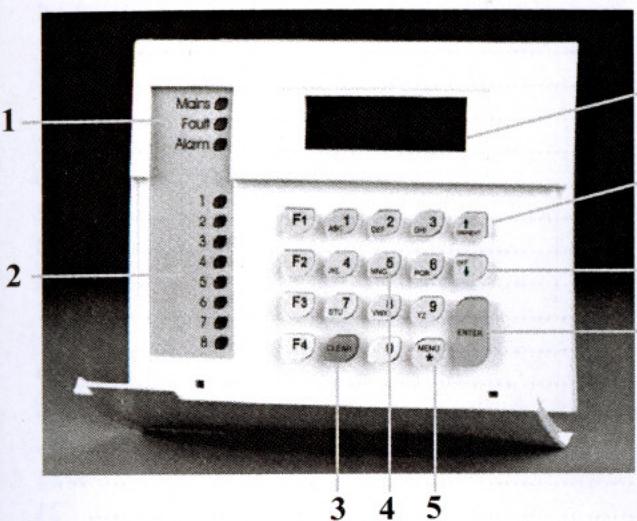
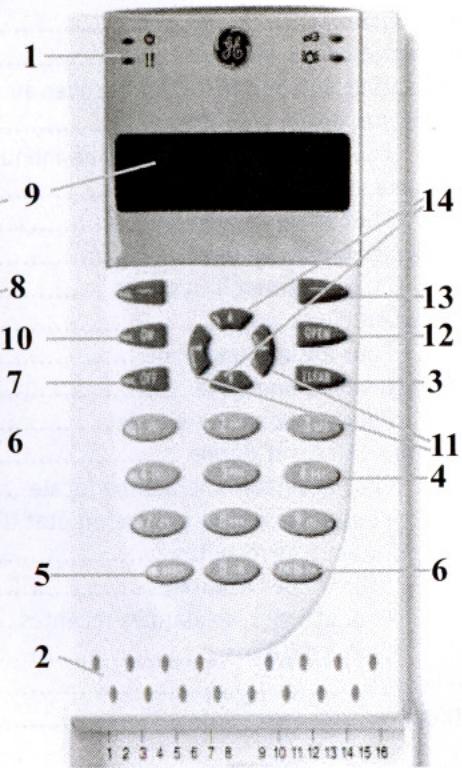
1 Voyants du système
Servent à afficher la présence du secteur sur le système ainsi que les défauts et alarmes serontielles.
2 Voyants de groupe
Servent à afficher l'état des groupes (armés/désarmés) ou en état d'alarme.
3 Touche CLEAR
Permet de quitter la fonction en cours.
4 Touches alphasériques
Permettent d'entrer des informations et des codes.
Permet : - d'afficher la demande du mot de passe du menu, - de faire un retour en arrière pour corriger une erreur, - de faire défiler le menu vers l'arrière.
6 Touche ENTER
Permet : - de terminer une étape, - de faire défiler le menu vers l'avant.
7 Touche OFF
Sert à désarmer le système, une fois votre code entré.
Touche NEXT
Permet : - d'afficher l'objet suivant d'une liste de menus, - de mettre à jour les informations affichées.
Touche on
Sert à armer le système, une fois votre code NIP entré.
9 Affichage LCD
Permet d'afficher des messages.
Utilisation du code NIP pour accéder au système
Voudevezdisposerd'uncodeNIPet/oud'une cartepourutiliserlesystemeAdvisorMASTER. VotrecodeNIPcomptetreentre4et10chiffres etestspecifiqueauchaqueutilisateur.
Le gestionnaire du système de sécurité programme votre code NIP afin qu'il vous permette d'effectuer des tâches spécifiques, comme armer et désarmer le système. Vous ne pouvez accéder qu'aux options de menu pour lesquelles votre code NIP dispose d'une autorisation. Si vous essayez d'accéder à une option pour laquelle vous ne disposez pas d'autorisation, le message suivant s'affiche « Vous n'êtes pas autorisés pour cette fonction »
De plus, même si vous pouvez accéder à une option de menu, il est possible que vous ne soyez pas autorisé à accéder à toutes les informations liées à cette option (ça dépend de la façon dont votre code NIP a été programmé).
Si vous accédez à un menu et que vous n'utilisez aucune touche pendant deux minutes, il s'annulera automatiquement. Il est cependant conseillé de quitter le menu en utilisant la touche CLEAR plutôt que la fonction de dépassement du temps imparti car si une autre personne utilise le menu avant qu'il ne s'annule, les fonctions utilisées peuvent être consignées sous votre code NIP.
10 Touche on (ATS1110/1111)
Sert à armer le système, une fois votre code NIP entré.
11 Touche gauche/droit
Usage ultérieur
12 Touche OPEN
Utilisé pour : ouvrir une porte via un code valide. (si programme)
14 Touche haut/bas
Permet: -Utilisé pour défilérer haut et bas dans la liste du menu. de mesure à jour les informations affichées.
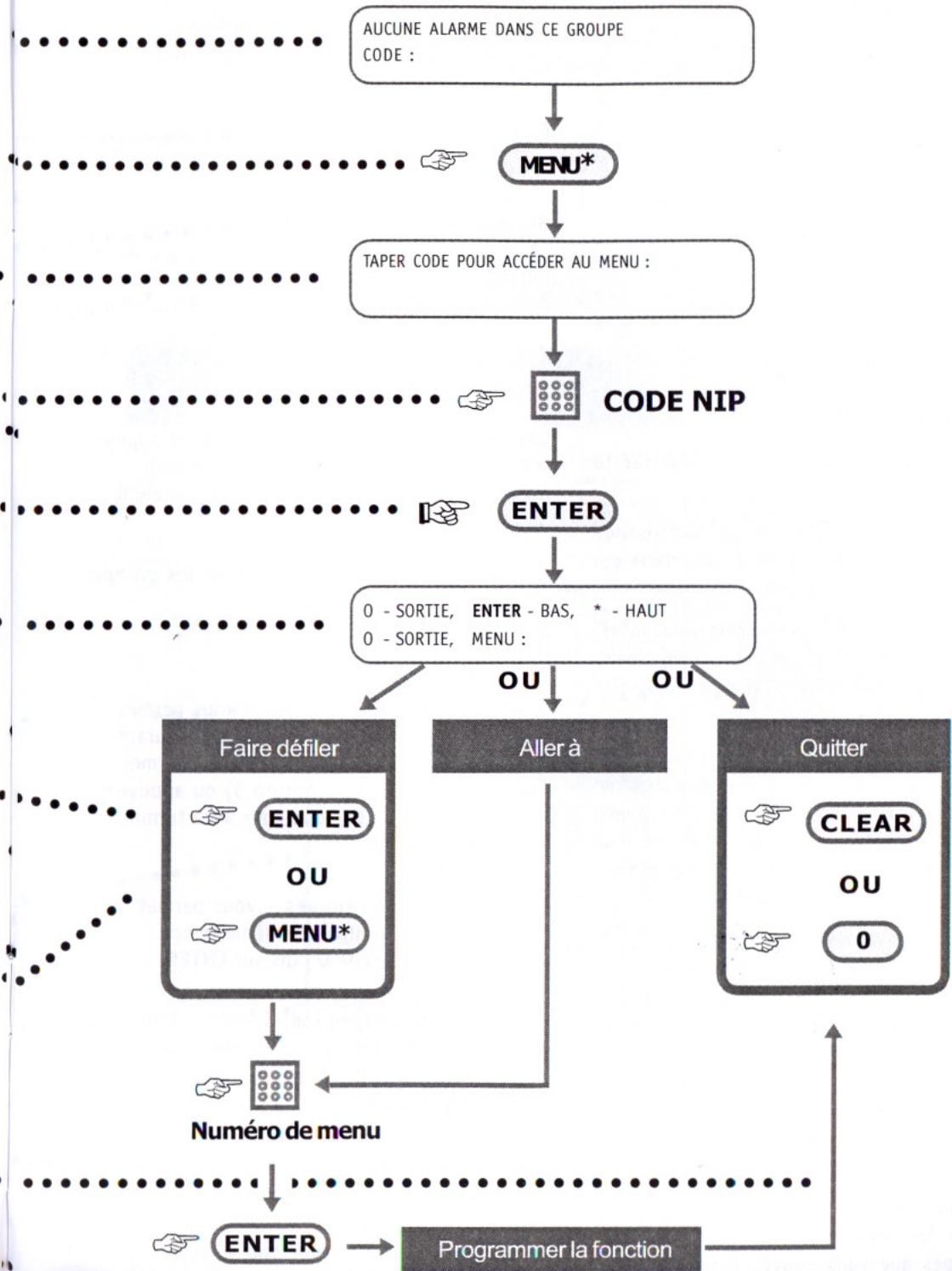
Le système Advisor MASTER vous permet d'activer différentes fonctions, auxquelles vous pouvez accéder par le biais des options de menu. Les instructions figurant sur la droite indiquent comment vous déplacer entre les différentes options de menu disponibles.

Vous ne pouvez accéder qu'aux ons de menu autorisés pour vous NIP.
Pour plus d'informations, reportez-vous à la section Utilisation de votre code NIP, page 5.
Commencez avec ce message de l'affichage, ● ● ● l'invite de code figurant sur la ligne inférieure.
Appuyez sur la touche MENU.
Le nouveau message s'affiche.
Entrez notre code NIP.
Appuyez sur la touche ENTER.
Le nouveau message s'affiche à présent.
Faire défiler – vous permet de faire défiler les options de menu une par une. Appuyez sur la touche ENTER pour les faire défiler vers l'avant et sur la touche MENU* pour les faire défiler vers l'arrête.
Entrez ensuite le numéro correspondant au menu auquel vous souhaitez accéder. Appuyez sur ENTER.
Aller à – vous permet de passer directement à une option de menu spécifique. Entrez le numéro de menu et appuyez sur ENTER.
Quitter - Vous permet de quitter et de revenir à l'affichage original illustré en haut de la page. Appuyez sur la touche CLEAR ou 0 pour quitter automatiquement.
Quand armer le système :
Protégez les locaux, ou un groupe particulier, lorsqu'ils sont inoccupés, par exemple en fin de journée, une fois tous les employés partis. Si ensuite un lien indésirable se produit (si par exemple une porte est forcée), une alarme se déclenchera.
Temps de sortie :
Une fois le système armé, vous devez quitter les locaux (ou le groupe protégé) dans un temps prédéfini pour ne pas déclencher l'alarme. Le gestionnaire de votre système vous indiquera le temps dont vous disposez.
Vous entendrez normalement un signal sonore durant la période allouée à l'évacuation du bâtiment.
Si vous ne pouvez pas armer/désarmer le système :
Vous ne disposez peut-être pas de l'autorisation d'armer/désarmer certains groupes pour l'une des raisons suivantes :
- Voiture code NIP a été programmé pour armer/ désarmer certains groupes spécifiques uniquement. Assurez-vous que vous savez lesquels vous êtes autorisé à armer/désarmer.
- Voiture système d'alarme dispose peut-être de plusieurs centrales. Dans ce cas, elles sont chacunes programmées pour armer/désarmer certains groupes spécifiques
- Vous ne pouvez pas armer un groupe s'il une zone est ouverte, tels que les contacts magnétiques d'une porte ou d'une fenêtre. Vous devez donc vous assurer, avant tout armement, que toutes les portes et fenêtres sont bien fermées. Si une zone est ouverte lorsque vous essayez de l'armer, le clavier émet un signal sonore 7 fois de suite et le message « Zones ouvertes » s'affiche. Vous devez alors résoudre le problème.
Le gestionnaire de votre système vous indiquera quels sont les claviers que vous pouvez utiliser et les groupes que vous pouvez armer/désarmer.
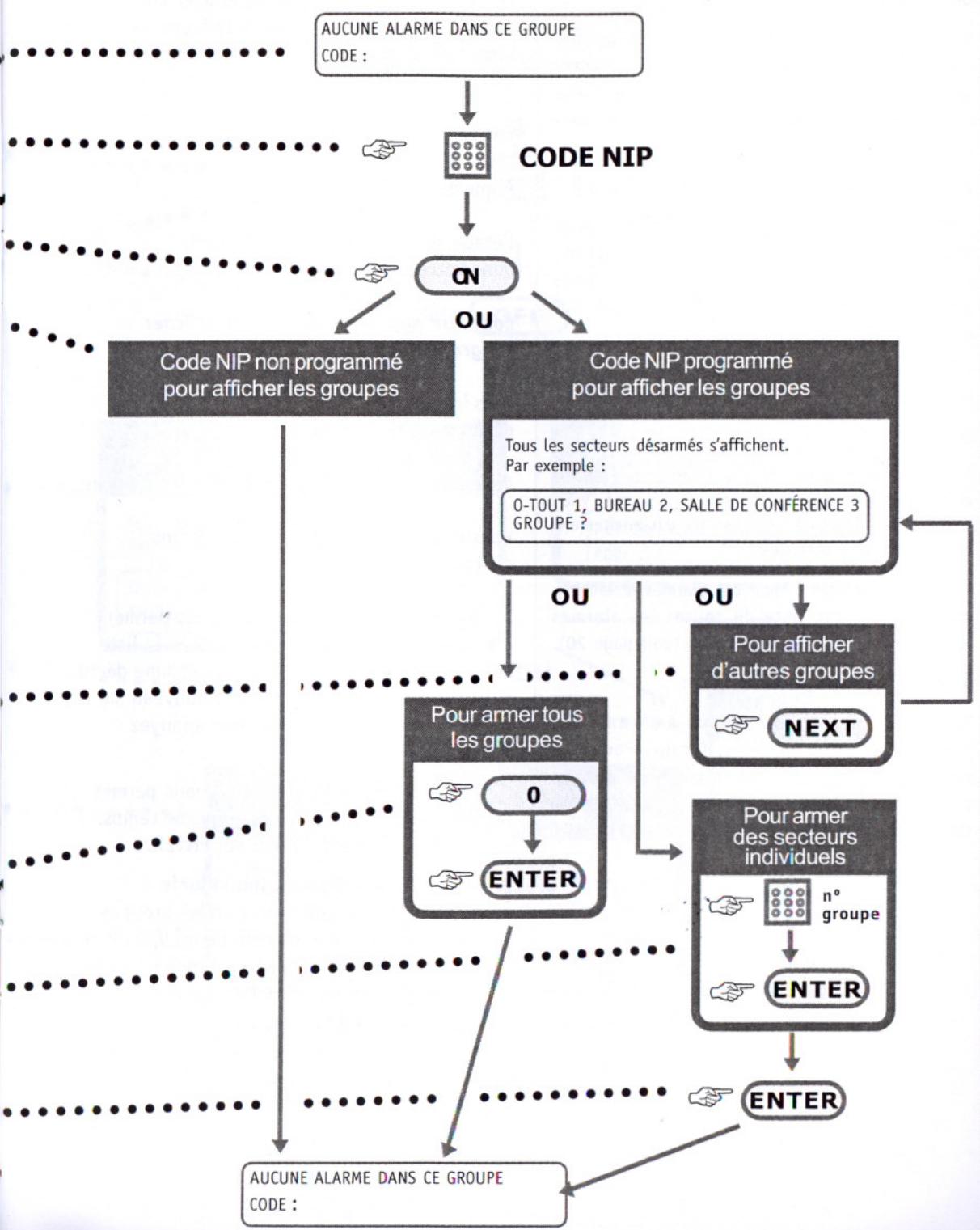
Commencez avec ce message.
La ligne de code est la ligne inférieure.
Le voyant du groupe que vous souhaitez armer est éteint.
Entrez le code NIP.
Appuyez sur ON.
L'étape suivante dépend de la façon dont vous avez code NIP a été programmé :
Code NIP non programmé pour afficher les groupes
Une fois que vous avez entré le code et appuyé sur ENTER, tous les groupes désarmés sont automatiquement armés et l'affichage revient au début.
Code NIP programme pour afficher les groupes
Vous avez le choix entre trois options différentes :
- Afficher d'autres groupes - vous permet d'afficher le groupe désarmé suivant figurant dans la liste. Sélectionnez le secteur à armer comme décrit plus bas (option 3) ou appuyez à nouveau sur NEXT. Lorsque vous avez terminé, appuyez sur ENTER.
- Armer tous les groupes - vous permet d'armer tous les groupes en même temps. Appuyez sur le touche 0 puis sur ENTER.
- Armer des groupes individuels - vous permet d'armer un à un les groupes sélectionnés. Entrez le nombre de groupe et appuyez sur ENTER pour chaque groupe à armer.
Lorsque vous avez terminé, appuyez à nouveau sur ENTER.
Lorsqu'un groupe est armé, son voyant s'allume en rouge.
Quand désarmer :
Si le groupe dans lequel vous souhaitez pénétrer est armé, vous devez commencer par le désarmer sous peine de déclencher une alarme. Il est facile de repérer un groupe armé car son voyant lumineux est allumé en rouge sur le clavier.
Temporisation d'entrée :
Vous disposez d'un retard d'entrée prédéfini pour désarmer le système. Ce retard doit être respecté, sous peine de déclencher l'alarme. Le gestionnaire de votre système vous indiquera le retard dont vous disposez.
Vous entendrez normalement un signal sonore pendant la temporisation d'entrée.
Désarmement en cas d'alarme :
Si une alarme est déclenchée et que vous entrez ce code, le système d'alarme se désarme. Vous devrez alors découvrir la cause du déclenchement de l'alarme et y remédier.
Utilisez la fonction « liste des alarmes récentes » pour obtenir une liste de toutes les alarmes ayant récemment été déclenchées (voir page 20).
Si vous ne pouvez pas désarmer :
Vous n'êtes peut-être pas autorisé à désarmer des groupes spécifiques dans les locaux. Pour plus d'informations, reportez-vous à la section précédente « Si vous ne pouvez pas armer/désarmer », page 8.
Le système est armé. Commencez avec ce message. La ligne de code est la ligne inférieure. Le voyant lumineux du groupe que vous souhaitez désarmer est rouge.
Entrez votre code NIP.
Appuyez sur OFF.
L'étape suivante dépend de la façon dont vous avez programmé le code NIP :
Code NIP non programmé pour afficher les groupes
Tous les groupes armés programmés sont désarmés automatiquement.
Code NIP programme pour afficher les groupes
Vous avez le choix entre quatre options différentes :
- Afficher d'autres groupes - vous permet d'afficher le groupe armé suivant dans la liste. Sélectionnez le groupe à désarmer comme décrit plus bas (option 3) et appuyez à nouveau sur NEXT. Lorsque vous avez terminé, appuyez sur ENTER.
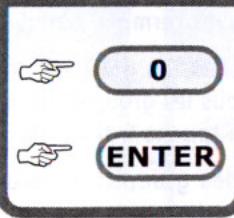
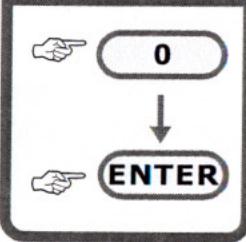
- Désarmer tous les groupes - vous permet de désarmer tous les groupes en même temps. Appuyez sur le touche 0 puis sur ENTER.
- Désarmer des groupes individuels –
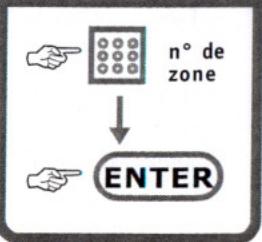
vous permet de désarmer un à un les groupes
sélectionnés. Entrez le nombre de groupe et appuyez sur ENTER pour chaque groupe à désarmer. Lorsque vous avez terminé, appuyez à nouveau sur ENTER.
- Quitter - vous permet de quitter la procédure de désarmement. Appuyez sur CLEAR. Les groupes restent armés.
Pour désarmer le système

Cette fonction est utilisée pour exclure des zones du système de sécurité, par exemple quand une zone est défectueuse ou endommagée. En l'excluant, vous évitez qu'elle ne déclenche une alarme tant qu'elle n'est pas réparée.
Il peut aussi arriver que vous souhaitiez exclure une zone normale, par exemple si vous souhaitez laisser une fenêtre ouverte alors que le système est armé. Si vous excluez la zone associée à la fenêtre, l'alarme ne sera pas déclenchée lorsque vous armerez le système.
Commencez avec la ligne de code sur la ligne inférieure de l'affichage.
AUCUNE ALARME DANS CE GROUPE CODE:
Appuyez sur le bouton MENU.
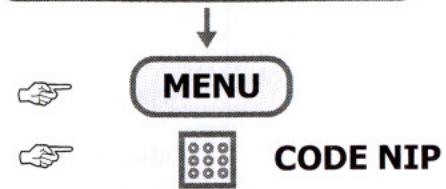
Entrez votre code NIP. 1
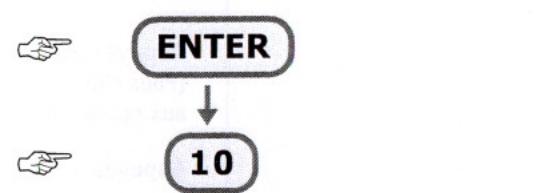
Appuyez sur ENTER
(Pour plus d'informations sur l'accès aux options de menu, voir page 6).
Appuyez sur 10 et sur ENTER.
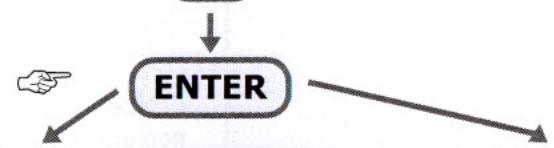
L'étape suivante dépend s'il existe ou non des zones exclues :
Toutes les zones sont fermées - Vous pouvez exclure des zones fermées si vous connaissiez leur numéro.
Entrez le numéro de zone approprié et appuyez sur ENTER pour exclure une zone ou appuyez sur CLEAR pour quitter la programmation.
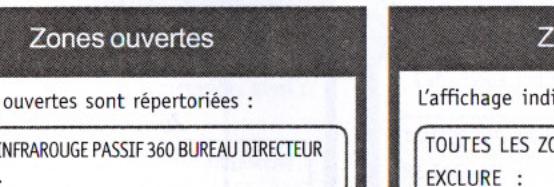
Zones ouvertes - Il existe une ou plusieurs zones ouvertes. Elles sont répertoriées :
- soit une par une,
- soit sous la forme d'une liste de nombres.
Si les zones sont répertoriées une par une, appuyez sur la touche NEXT pour les faire défiler.
Selon l'état des zones vous pouvez :
- Explorez la zone ouverte - Entrez le
- N° de zone approprié puis appuyez sur ENTER. Lorsque vous avez terminé, appuyez sur ENTER et sur CLEAR pour quitter la programmation.
- Exclure la zone fermée - Entrez le N° de zone approprié puis appuyez sur ENTER. Lorsque vous avez terminé, appuyez sur ENTER et sur CLEAR pour quitter la programmation.
- Quitter - pour quitter la programmation, appuyez sur CLEAR.
Faire defiler
NEXT
Zones ouvertes
Les zones ouvertes sont répertoriées :
4. OUVERTE INFRAROUGE PASSIF 360° BUREAU DIRECTEUR EXCLURE :
1,4,6 OUVERTES EXCLURE :
Zones femées
L'affichage indique :
TOUTES LES ZONES SONT FERMÉES EXCLURE :
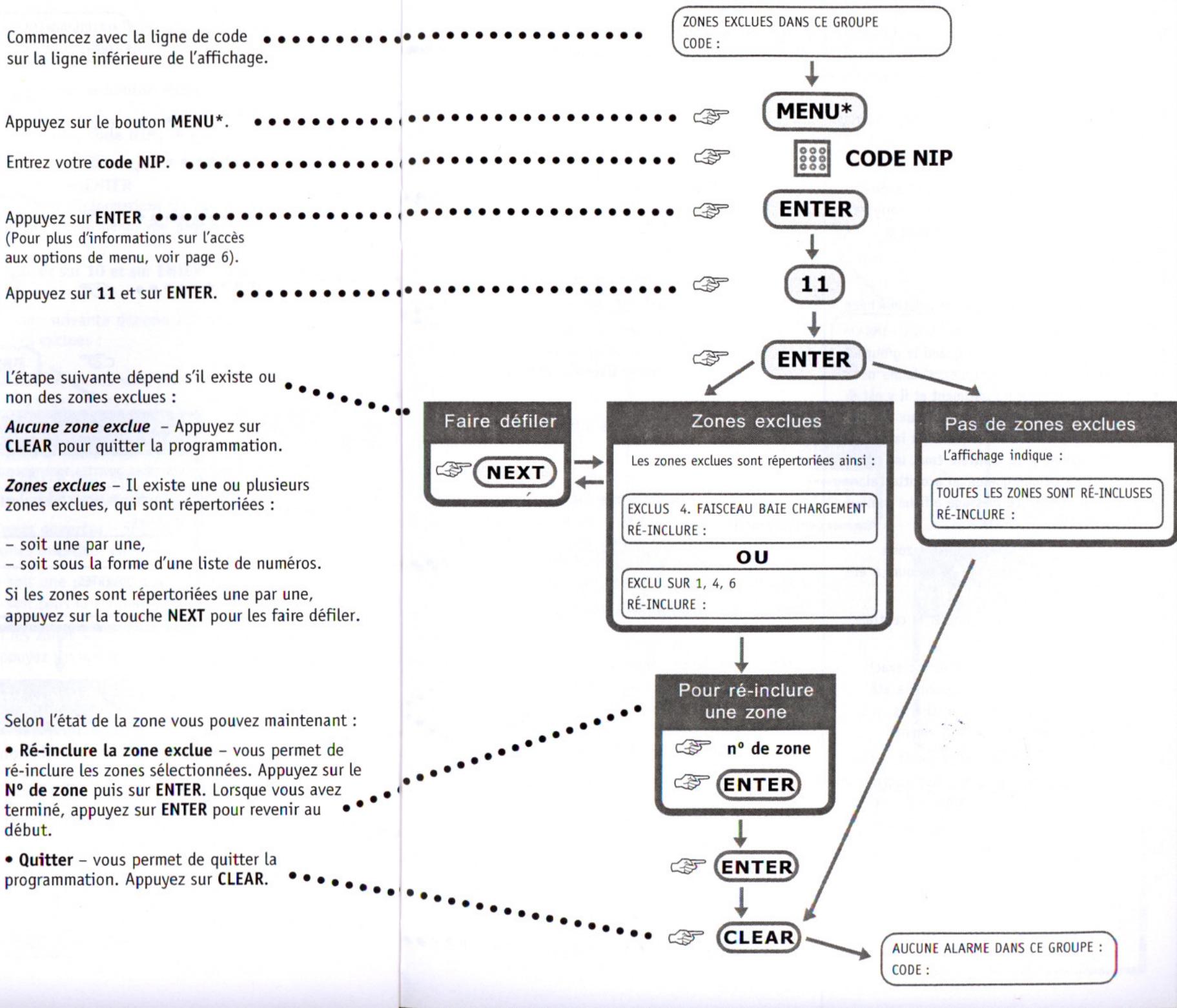
Pour exclure une zone

n° de zone

ENTER

ENTER

CLEAR
ZONES EXCLUES DANS CE GROUPE : CODE :
Pour ré-inclure une zone
Cette fonction est utilisée pour ré-inclure des zones dans un fonctionnement normal.
Pour acquitter une alarme locale
En cas d'alarme, le voyant lumineux du groupe concerné clignote en rouge sur le clavier.
Le message « Aucune alarme dans ce groupe » n'apparaît plus.
S'il s'agit d'une alarme locale, le message « Alarme locale » s'affiche.
Plusieurs zones peuvent être associées à un groupe. En cas d'alarme, il est important que vous connaissiez exactement la zone à l'origine du problème afin de pouvoir rapidement y remédier.
En cas d'alarme :
Il existe différents types d'alarmes, déclenchées dans diverses situations.
- Alarme locale - Se produit quand le groupe est occupé (c'est-à-dire désarmé). L'alarme ne retentit qu'à l'intérieur du bathtub et il y est remédié localement. Le voyant lumineux du groupe clignote sur le clavier (selon la façon dont il a été programmé). La centrale émet un signal continu jusqu'à ce que quelqu'un acquitte l'alarme au niveau du clavier. Le message affiché indique « Alarme locale »
Cette alarme se déclenche lorsqu'une zone programmée en tant que issue de secours a été activée.
Il n'est pas nécessaire de contacter la centrale de télésurveillance.
- Alarme - Le type de signal d'alarme exact dépend de la manière dont le système a été programmé (témoins clignotants, sirènes,...). Le voyant du clavier clignote rapidement.
Elle peut se déclencher n'importe quand, selon la programmation établie (par exemple lorsqu'une porte est forcée alors que le groupe est armé).
Une fois programmée, l'alarme sera envoyée à la centrale de télésurveillance.
Le voyant lumineux associé au groupe clignote en rouge. Le message Alarme locale s'affiche.
Appuyez deux fois sur ENTER pour déterminer l'emplacement de l'alarme. Les zones concernées sont alors répertoriées.
Les informations affichées dépendent de la programmation du système. Les zones sont répertoriées :
- soit une par une,
- soit sous la forme d'une liste de nombres.
Vous avez le choix entre les différentes options suivantes:
- Acquisition de l'alarme locale - Vous permet d'arrêter les sirènes et de réarmer l'alarme. Un A (=alarme) figure devant le nombre de zone de toutes les zones en état d'alarme locale. Appuyez sur 0 et sur ENTER.
Vous ne pouvez acquitter qu'une zone à la fois.
- Afficher le nom complet de la zone - Vous permet de voir le nom complet de la zone en effet d'alarme. Cela vous permet de connaître l'emplacement exact de la zone dans le groupe. Entrez le numéro de zone et appuyez sur ENTER.
Remédiez au problème
(par ex. fermez la porte de l'issue de secours).
ALARME LOCALE SUR A4 PORTE FEU ARRIERE NEXT OU ENTER :
Acquitter l'alarme
AUCUNE ALARMEDANS CE GROUPE CODE:
Résoudre le problème
LOCALE :
ENTER
ENTER

défilé

NEXT
ALARME LOCALE SUR A4, A5, A9 ZONE N°:
Afficher le nom complet de la zone


n° de zone

ENTER

Si votre système a été programmé pour rappeler les cètes, il vous alerte à nouveau en automatique après un délai rééni, à moins que le même soit résolu, quel que le nombre de fois que vous ayez désactivé l'alarme.
Pour désarmer un groupe en état d'alarme
- Alarme système - Peut se déclencher n'importe quand. Le type exact de signal d'alarme dépend de la manière dont le système a été programmé (voyants clignotants, sirènes...).
Elle se déclenche lorsque l'équipement de sécurité (tel que la centrale) est forcé ou qu'il détecte des fautes.
Vous ne pouvez acquitter une alarme système que si une telle autorisation est associée à votre code NIP.
Une fois qu'elle est programmée, la centrale de réception est automatiquement contactée par le système.
Qui contacter en cas d'alarme :
En cas d'alarme, contactez le gestionnaire de votre système de sécurité.
Problèmes pouvant se produire :
- Il existe une zone défectueuse - Elle continue à engendrer une alarme jusqu'à ce qu'elle soit exclue du système (voir page 10). Dès que vous excluez la zone défectueuse, l'alarme est automatiquement acquittée.
- Voiture code NIP ne fonctionne pas lorsque vous essayez d'acquitter une alarme - il existe deux possibilités :
- Vous ne pouvez acquitter une alarme pour un groupe que si votre code NIP lui est attribué. Vous risquez sinon d'armer/désarmer le groupe.
- Vous ne pouvez acquitter une alarme système que si une telle autorisation est associée à votre code NIP.
Un voyant lumineux de groupe clignote sur la centrale pour indiquer dans quel groupe se situe l'alarme.
L'étape suivante dépend de la manière dont ce code NIP a été programmé :
Code NIP nonprogrammé pour afficher les groupes
Tous les groupes armés programmés sont désarmés automatiquement.
Code NIP programme pour afficher les groupes
Vouavez le choix entre quatre options différentes
- Afficher d'autres groupes - vous permet d'afficher le groupe armé suivant dans la liste. Sélectionnez le groupe à désarmer comme décrit plus bas (option 3) appuyez à nouveau sur NEXT. Lorsque vous avez terminé, appuyez sur ENTER.
- Désarmer tous les groupes - vous permet de désarmer tous les groupes en même temps. Appuyez sur la touche 0 puis sur ENTER.
- Désarmer des groupes individuels - vous permet de désarmer un à un les groupes sélectionnés. Entrez le numéro de groupe et appuyez sur ENTER pour chaque groupe à désarmer. Lorsque vous avez terminé, appuyez à nouveau sur ENTER.
- Quitter - Appuyez sur CLEAR. Les groupes restent armés.
Le voyant lumineux cesse de clignoter. Le groupe est à présent désarmé.
Remédiez au problème (par ex. fermez la porte)
CODE:
Code NIP programme pour afficher les groupes
Tous les groupes sont affichés. Ex:
OTOUT, BUREAU 2, SALLE DE CONFÉRENCE 3 ENTREZ UN GROUPE :
Pour désamert tous les groupes
Pour désamérer des groupes individuels
ENTER
AUCUNE ALARME DANS CE GROUPE CODE :

CODE NIP

OFF
Code NIP non programmé pour afficher les groupes
AUCUNE ALARME DANS CE GROUPE CODE:
Pour afficher d'autres groupes

NEXT
Résoudre le problème
Liste des alarmes récentes
Offre un moyen rapide et facile de voir quand et où des alarmes se sont déclenchées. Ces informations sont utiles quand vous avez du acquitter une alarme sans en connaître initialement la cause.
Si une condition d'alarme existe lorsque vous demandez l'affichage de la liste, seules les informations relatives à cette alarme sont alors affichées.
Quand il n'y a PAS d'alarme :
Appuyez deux fois sur le bouton ENTER pour obtenir les informations relatives à des alarmes récentes.
L'affichage indique où l'alarme s'est produite.
Vous pouvez à présent :
- Parcourir la liste des alarmes récentes - Appuyez sur 1.
- Quitter l'historique - Vous permet de quitter l'historique des alarmes et de revenir à l'affichage d'origine. Appuyez sur 0.
En cas d'alarme :
Appuyez deux fois sur le bouton ENTER pour obtenir les informations relatives aux alarmes récentes.
L'affichage indique où l'alarme s'est produite.
Vous pouvez maintenant :
- Faire défiler la liste vers l'avant - Appuyez sur NEXT.
- Quitter - Vous permet de quitter l'histoire des alarmes et de revenir à l'affichage initiaI. Appuyez sur ENTER.
Pour afficher les alarmes récentes
S'il n'y a pas d'alarmes
En cas d'alarme
Glossaire
| Afficheur | Les messages sont affichés sur l'afficheur à cristaux lumineux du clavier connecté à la centrale. |
| Armé | Le système de sécurité est activé. |
| Autoprotection | Protection 24h/24 des différents éléments constituents le système de sécurité contre les sabotages (ex : section d'un cable). Lorsqu'une telle situation est détectée, une alarme se déclenché automatiquement. |
| Centrale | « Cerveau » du système. Elle permet de surveiller toutes les zones et de déterminer leur réaction. |
| Centrale de télésurveillance | Entreprise de sécurité surveillant le déclenchement des alarmes. Elle est située à distance des locaux ou des secteurs qu'elle surville. |
| Code NIP | Numéro d'Identification Personnel vous permettant d'armer ou de désarmer le système et donnant accès à d'autres fonctions (si vous disposez d'autorisations). Il s'agit d'un numéro de 4 à 10 chiffres utilisé pour acceder au système de sécurité par le biais du clavier et qui doit être entre pour accomplir certaines fonctions. Chaque utilisateur dispose d'un code NIP unique. |
| Désarme | Le système de sécurité est désactivé. Les zones d'autoprotection, de contrainte, de hold-up, de panique et d'accordie restent cependant opérationnelles. |
| Exclure | La zone sera provisoirement ejectée d'une partie du système de sécurité. |
| Groupe | Une partie des locaux dotée de son propre système de sécurité. Un système peut composer divers groupes, par exemple une salle de conférence, des bureaux et un magasin. |
| Historique | Une liste de liens d'alarme récents enregistrées en mémoire. Il est affchéé sur l'afficheur du clavier. |
| Infrarouge passif | Décteur volumétrique par infrarouge passif. |
| Voyant lumineux | Un voyant lumineux est une diode électroluminescente figurant sur la centrale et permettant d'indiquer une condition : Levoyant est vert (normal), orange (défaut) ou rouge (armé/alarme) en fonction de la condition. |
| Zone | Une zone est connectée à des périhériques, par exemple des contacts magnétiques ou des détecteurs infrarouges passifs, pouvant déclencher une alarme. Un numéro et un nom sont attribués à chaque zone (par exemple : 6 Entrée). |
| Zone active (ouverte) | La zone est ouverte (par exemple, une porte est ouverte). |
| Zone normale (fermée) | La zone est fermée (par exemple la porte est fermée). |
accès aux options de menu 6
acquittement d'une alarme locale 16
alarmelocale
acquittement 17
définition 16
alarmesysteme18
alarmes
accuser réception 16
alarme locale 16
Code NIP ne fonctionne pas 18
definlion 16
Désarmement d'entrée en cas d'alarme 19
Liste des alarmes récentes 201
Qui contacter en cas d'alarme 18
alarmes récentes
liste 20
armement
Affichage des groupes désarmés 8
quand armer 8
selon la programmation du code NIP 8
Si vous ne pouvez pas armer/désarmer.
temps de sortie prédéfini 8
clavier
description 4
utilisation d'un clavier spécifique lors de l'arme 8.
code NIP
Restrictions liées au 5
utilisation 5
code NIP ne fonctionne pas
Lors de la réinitialisation de l'alarme 18
Lors de l'accès aux options de menu 5
lors de l'armement/dé desarmement 8
désarmement
Affichage des groupes armés 10, 18
entrée en cas d'alarme 19
quand désarmer 10
Salon la programmation du code NIP 10, 18
Si vous ne pouvez pas désarmer 10
temps prédéfini pour entrer 10
Description des symboles utilisés dans le manuel 3.1
entrees
Désarmement en cas d'alarme 19
historique d'alarme
Liste des alarmes récentes 20
historique d'alarme rapide
Utilisation après désarmement 10
Liste des alarmes antérieures 20
Liste des alarmes récentes 20
messages
alarme locale 16
Vous n'avez pas le droit d'accéder à une fonction 5
options de menu
accès 6
Faire défiler 6
Passer directement à une option de menu spécifique. 6. Quitter en utilisant le clavier. 5.
quitter une option de menu
Clavier ou dépassement du début imparti 5
réinclure des entrées
commande ANNULER 14
réinclure des zones 12, 14
Réinitialisation d'une alarme 183
Symboles utilisés dans ce manuel 3.
voyant lumineux
éteint 10
rouge 8
zones
ré-inclusion 14


