MODE D'EMPLOI CD 3402 ARITECH
© SLC BV 1996. Tous droits réservés. Toute reproduction, transmission ou enregistrement du présent document, même partiellement, par quelque procédé que ce soit, est interdite sans autorisation écrite préalable de SLC BV.
Limites de responsabilité
SLC BV décline tout engagement ou garantie quant au contenu du présent document, et notamment toute garantie implicite d'aptitude à la commercialisation ou de conformité à quelconque objectif. Par ailleurs, SLC BV se réserve le droit de modifier la présente publication et son contenu, sans obligation d'en avertir quiconque.
Sommaire
INTRODUCTION. 4
UTILISATION DU CLAVIER 5
Le clavier CD3008, CD3009, CD3048 & CD3049 5 L'affichage 6 Les voyants 6
UTILISATION DE LA CD34 8
Armement d'un système 8 Armement d'un système avec zones ouvertes 9 Désarmement d'un système 10 Désarmement d'un système après une alarme 11
TELECHARGEMENT SUR LA CD34 13
TABLEAU SCHEMATIQUE DES LISTES D'OPTIONS 14 Tableau schématique de la CD3402 15
Artech vous remercie d'avoir choisi ce système de sécurité qui vous donnera satisfaction durant de longues années, pour autant qu'il soit correctement utilisé et entretenu.
La centrale CD34 est un système de signalement des effractions qui, grâce à des capteurs incorporés, peut détecter une (tentative d') effraction et déclencher une alarme.
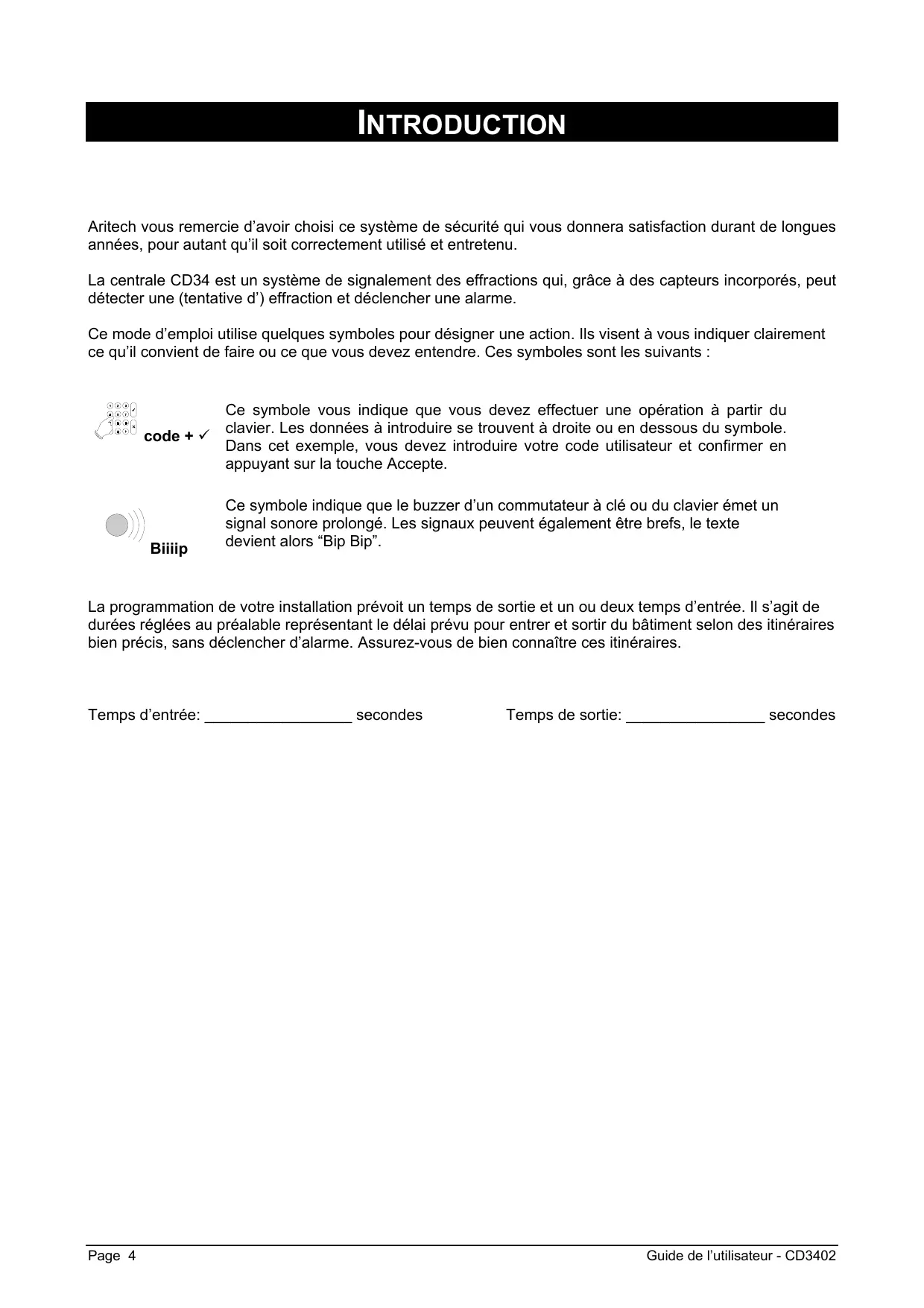
Ce mode d'emploi utilise quelques symboles pour désigner une action. Ils visent à vous indiquer clairement ce qu’il convient de faire ou ce que vous devez. Ces symboles sont les suivants :

code + √
Ce symbole vous indique que vous devez effectuer une opération à partir du clavier. Les données à introduire se trouvent à droite ou en dessous du symbole. Dans cet exemple, vous devez introduire votre code utiliser et confirmer en appuyant sur la touche Accepte.

Biliip
Ce symbole indique que le buzzer d'un commutateur à clé ou du clavier émet un signal sonore prolongé. Les signaux peuvent également être brefs, le texte devient alors "Bip Bip".
La programmation de votre installation prévoit un temps de sortie et un ou deux temps d'entrée. Il s'agit de durées réglées au préalable représentant le début prévu pour entrer et sortir du bâtiment selon des itinéraires bien précis, sans déclencher d'alarme. Assurez-vous de bien connaître ces itinéraires.
Temps d'entrée: _ _ secondes
Temps de sortie: _ _ secondes
Ce chapitre décrit le clavier du système d'alarme.
LES CLAVIERS CD3008 ETCD3048
Les touches
| 0 - 9 | Les options que l'installateur ne possèges sont déterminées par l'installateur et l'utilisationeur principal. |
| ↑ | Cette touche vous permet de revenir en arrêté dans une liste d'options. Durant la mise en marche, elle vous permit d'exclure des zones. |
| ↓ | Cette touche possède plusieurs fonctions. Elle vous permit notamment de progresser dans une liste d'options. Pour les autres possibilités, voir Touches spéciales. |
| ✓ | Cette touche est la touche Accepté. Elle vous permit de confirmer l'exécution de la fonction affichée à l'écran. |
| X | Il s'agit de la touche Rejet. Elle vous permit d'indiquer que vous ne pouze pas modifier l'options affichée ou que vous souhaitez quitter la liste d'options. |
Touches spéciales
Les combinaisons de touches qui suivent peuvent être programmées par l'installeur. Elles ne doivent pas nécessairement être actives dans votre système.

Appuyez simultanément sur ces deux touches pour activer une alarme attaque. Il est possible de communiquer cette alarme à la centrale de surveillance et d'activer les sirènes et le flash.

Appuyez à deux reprises sur la touche pour voir quelles zones sont encore ouvertes. Toutes les zones ouvertes s'afficheront ou le message 'Toutes fermées' s'affichera.

Appuyez à deux reprises sur la touche ‘↑’ pour voir quelles zones sont exclues. Toutes les zones exclues s'afficheront ou le message ‘Pas d'exclusion’ s'affichera.
L'affichage
L'écran est l'interface entre vous et le système de protection. Il affiche des messages en français qui indiquent où et quand des perturbations ou des alarmes sont survenues. Le texte affiché peut également se présenter sous forme d'une liste d'options, où vous pouvez désirer une série d'opérations.
Exemples de textes susceptibles d'apparaître :
MAR 23 AVR 07.40
Lorsque la protection est inactive, le système indique la date et l'heure. Ce texte peut être remplacé par un autre, au besoin, moyennant programmation par l'installateur.
Mise en marche?
Si vous appuyez sur la touche Accepte (✓), l'écran affiche une liste d'options qui vous permet de déterminer le mode d'armement
Sortir de suite
Le système est en train d'activer la protection. Quittez la zone protégée.
Système Armé
Le système est armé.
Il se peut que votre écran n'affiche pas ces messages. Ce système de protection comporte de nombreuses possibilités pour ne montrer à l'utilisateur que les messages qu'il souhaite ou qui relevant de sa compétence.
Les LED
Il y a trois LEDs colorées (diodes lumineuses) sur le clavier. Elles vous permettent de voir rapidement s'il y a un problème.
LED verte
Réseau
Le système est sous tension. Si la LED verte reste longtemps éteinte, vérifie dans l'armoire électrique si le fusible n'a pas sauté. Si vous ne parvenez pas à supprimer la défaillance, contactez votre installateur.
LED jaune
Défaut
La LED jaune allumée signale un défaut dans la centrale. L'affichage indique de quel défaut il s'agit. Prenez contact avec l'instructor. Défauts pouvant survenir:
Fusible grillé • Défaut de ligne (si un transmetteur téléphonique est raccordé) • Défaillance du clavier à distance (problème au niveau des claviers) • Défaut EEPROM (problème dans le système)
Lorsqu'un tel problème survient, le buzzer du clavier est activé (si programme ainsi par l'installateur). Le buzzer cesse de fonctionner lorsque vous introduisez votre code.
LED rouge
Alarme La LED rouge s'allume lorsque le système se trouve en état d'alarme. Le flash et les sirènes seront également activés. Si un transmetteur téléphonique est raccordé, une alarme sera transmise à la centrale de surveillance. Si vous introduisez votre code, le système s'arrête, de même que le flash et les sirènes, et la centrale de surveillance reçoit un message lui signalant l'accord de l'alarme.
Si vous perturbez une zone d'alarme instantanée durant le temps de sortie, la LED rouge s'allumera également et la sirène intérieure sera activée.
Utilisation de la CD34
Ce chapitre explique comment armer et désarmer un système d'alarme. Il est possible que vous n'ayez pas à effectuer toutes les opérations indiquées ci-dessous ; cela dépend de la programmation.
Si vous entrez le mauvais code 5 fois consécutivement, le système sera bloqué automatiquement pour 90 secondes. Pendant cette période vous ne pourrez pas accéder au système.
Le couvercle du clavier doit toujours être fermé en dehors de toute manipulation, ceci afin de protéger le clavier d'éventuels chocs. Cette précaution satisfait ainsi à la norme EN 60 529 article 6 et à la norme NF C20010 annexe 1.
Armement d'un systeme
Avant de pouvoir armer le système, toutes les zones d'intrusion doivent être fermées. Si une zone du bâtiment est "ouverte" (portes, fenêtres, etc. mal fermées), vous ne serez pas en mesure d'armer la zone en question et le message "Zone(s) Ouverte" s'affichera à l'écran. Les zones concernées apparaîtront également à l'écran. Vérifiez alors si les portes, fenêtres, etc. de la zone ou des zones affichées sont correctement fermées.
- Placez-vous devant le clavier. La date et l'heure sont affichées. Exemple:
- Tapez '0' suivi de votre code. Chaque touche que vous enfoncez fait apparaître un * sur l'affichage. Le '0' vous permet de corriger une erreur eventuelle.
MAR 23 AVR 07.39
Taper Code

0 + code
Taper Code****
Mise en marche?


Marche Normale?


Marche Normale
Appuyez sur la touche Accepter.
Si le système ne peut pas être armé parce qu'il y a des zones mal fermées dans le bâtiment, le message "Zone(s) Ouverte" s'affiche, accompagné de la liste des zones ouvertes. Appuyez sur la touche 0 pour quitter et allez vérifier les portes, fenêtres, etc. de la ou des zones concernées.
Pour exclure les zones ouvertes, consultez la section "Armement d'un système avec zones ouvertes" en page 9.
Le système est en cours d'armement
Système Armement
Système OK
Le buzzer se met à retentir. Vous devez quitter la zone protégée.
Sortir de suite

Biliip
Le système est créé armé.
Système Armé
L'heure et la date s'affichent automatiquement.
MAR 23 AVR 07.40
Armement d'un systeme avec ZONES ouvertes
Il se peut que durant la mise en marche, le message 'Zone(s) Ouverte' s'affiche, ainsi qu'une liste des zones qui ne sont pas encore fermées. Vous devez fermer ces zones, et ensuite tenter de réarmer le système. Cependant, vous serez parfaitement dans l'impossibilité de fermer une zone ouverte en raison, par exemple d'une serrure ou d'un contact magnétique fonctionnant mal. Vous pouvez alors exclure du système cette zone ouverte.
N'utilisez l'option d'exclusion qu'en cas d'absolue nécessité, car cette opération crée un point faible dans votre système de protection. Lorsque le système sera désarmé (mis à l'arrêt), l'écran affichera toutes les zones exclues après le message 'Infos Mémorisées'.
Bien qu'il soit possible d'exclure une zone ouverte quand une alarme d'autoprotection est déclenchée (identifiée par la dette A avant la zone affichée), il sera impossible d'armer le système avant que le dernier d'autoprotection soit corrigé.
- Placez-vous devant le clavier. La date et l'heure sont affichées. Exemple:
- Tapez '0' suivie de votre code. Chaque touche que vous enfoncez fait apparaître un * sur l'affichage. Le '0' vous permet de corriger une erreur eventuelle.
MAR 23 AVR 08.21
Taper Code

0 + code
Taper Code ****
Mise en Marche


- Appuyez sur la touche Accepte.
Marche Normale


- Appuyez à nouveau sur la touche Accepte.
Marche Normale
Le système a identifié des zones du bathtub qui ne sont pas correctement fermées.
Zone(s) Ouverte(s)
Dans ce cas, la zone 2 du hall n'est pas fermée.
02 Hall
- Appuyez sur la touche ↑ pour exclure la zone du système. Un des deux messages suivants s'affiche : soit le système vous indique qu'il n'y a pas de zones exclues (Pas d'exclusion), soit il affiche le message "Zones Exclues", suivi de la liste des zones exclues.


Vous pouvez alors introduire le numéro de la zone que vous voulez exclure.
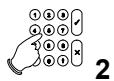
- Appuyez sur la touche correspondant au numéro de zone ouverte, “2” dans notre exemple.
Le système confirme alors que vous avez exclu telle ou telle zone.
Si le message "Impossible exclure" s'affiche, vous ne pouvez pas exclure la zone.
S'il reste encore une zone ouverte, elle s'affiche à l'écran. Vous devez à nouveau appuyer sur la touche ↑, et ensuite sur le numéro de zone à exclure.
Le système affiche la liste de toutes les zones exclues.
Si vous voulez désexclure une zone, introduisez le numéro de la zone exclue. Le message "Désexclusion..." s'affiche, suivi du nom de la zone. La liste des zones exclues s'affiche à nouveau. Si le message "Pas d'exclusion" s'affiche, c'est qu'il n'y a pas de zones exclues.
- Appuyez sur la touche Accepte pour armer le système (le système s'armera automatiquement, même si vous n'appuyez pas sur la touche Accepte).
Le système est en cours d'armement.
Le buzzer se met à retentir. Vous devez quitter la zone protégée.
Le système est créé armé.
L'heure et la date s'affichent automatiquement.
Zone ex clue
Zone Ex clue 2
02 Hall
Ex clue

Système d'Armement
Sortir de Suite

Biliip
Système Armé
MAR 23 AVR 08.22
Desarmement d'un systeme
Si le système est armé et que l'on pénétre à l'intérieur du bâtiment par la zone temporisée, le buzzer se mettra à retentir par intermittence afin d'indiquer que le temps d'entrée a commencé. Tant que ce signal retentit, vous pouvez désarmer le système avec votre code sans activer d'alarme. Vous ne pouvez accéder qu'aux parties temporisées du système tant que ce signal retentit. Si vous accédez à une zone non temporisée, vous déclencherez aussitôt une alarme. La durée du temps d'entrée (durée pendant laquelle retentit le buzzer) est programmée par l'installateur.
- Placez-vous devant le clavier. Le temps d'entrée débuté que vous ouvrez la porte d'entrée. Tant que le buzzer retentit, vous pouvez désarmer le système sans déclencher d'alarme.
La date et l'heure sont affichées. Exemple:
- Tapez '0' suivi de votre code. Chaque touche que vous enfoncez fait apparaître un * sur l'affichage. Le '0' vous permet de corriger une erreur eventuelle.

Biiip Biip
MAR 23 AVR 07.39
Taper Code

0 + code
Taper Code ***
Mise à l'arrêt?


Terminé?


MAR 23 AVR 07.40
- Appuyez sur la touche Accepte.
- Appuyez sur la touche Accepte pour confirmer que vous avez terminé.
Les étapes 3 et 4 peuvent être automatisées; en ce cas, vous ne devez pas appuyer sur la touche Accepte.
Desarmement d'un systeme apres une alarmé
En cas d'alarme dans le système, la sirène et le flash sont activés. Une procédure de transmission de l'événement est lancée via la ligne téléphonique vers la centrale de surveillance (pour autant que votre système soit pourvu de cette option). Si vous activez une alarme par inadvertance, téléphonez immédiatement à la centrale de surveillance pour prévenir qu'il n'est pas nécessaire d'intervenir.
Si vous pénétrez dans le bâtiment après une alarme, il se peut que la sirène se soit déjà arrêtée, dans la mesure où elle aura été programmée de lacke. Ainsi, plusieurs alarmes peuvent être signalées par la sirène. N'oubliez pas de noter la défaillance ou l'alarme dans votre journal de bord pour référence ultérieure.
- Le temps d'entrée débute lorsque vous ouvrez la porte d'entrée. Placez-vous devant le clavier. Tant que le buzzer retentit, vous pouvez désarmer le système sans déclencher d'alarme. Sur la centrale, la LED rouge 'Alarme' est allumée. La date et l'heure s'affichent. Exemple:
- Tapez '0' suivie de votre code. Chaque touche que vous enfoncerez fera apparaitre un * sur l'affichage. Le '0' vous permet de corriger une erreur eventuelle.

Bip Biip
MAR 23 AVR 07.39
Taper Code

0 + code
Taper Code ***
Mise à l'arrêt?


Infos Memorisees...
004 Alarme
004 Porte Arrière
- Appuyez sur la touche Accepter
Le système affiche la liste de toutes les Infos mémorisées.
Dans cet exemple, une alarme a eu lieu dans la zone 4, le 25 avril à 5 h 20.
23 AVR 05.20
Système Désarmé
MAR 23 AVR 07.40
Terminé?
Système Désarmé
MAR 23 AVR 07.41
- Appuyez sur la touche Accepte pour confirmer l'alarme.
- Appuyez sur la touche Accepte.
Les étapes 3 et 5 peuvent être automatisées ; en ce cas, vous ne devez pas appuyer sur la touche Accepte.
Téléchargement sur la CD34
L'installateur peut contrôler, modifier ou programmer l'installation à distance. Grâce à un modem intégré (dans la carte RD6202), des messages peuvent être transmis de la centrale vers un micro-ordinateur (chargement), et d'un micro-ordinateur vers la centrale (déchargement). Ainsi, le déchargement et le chargement constituent des instruments rapides et pratiques pour identifier et résoudre facilement des problèmes.
Comment établir une liaison :
- L'installateur se connecte à votre système d'alarme via la ligne téléphonique. Le transmetteur répond et vérifie si la liaison peut être établie. Ensuite, le transmetteur rappelle l'installateur. Cette procédure permet d'éviter que toute personne autre que l'installateur puisse accéder au système.
- En introduisant un code de téléchargement. Il s'agit d'un code que vous pouvez introduire lorsque l'écran affiche la date et l'heure. Si le code est correct, le message “O. K.” s'affichera à l'écran, puis le transmetteur téléphonera à votre installateur et établira une liaison.
Une fois la liaison établie, l'écran affiche le message "U/D marche". À partir de ce moment, vous ne pouvez plus effectuer d'opérations sur votre système jusqu'à ce que la date et l'heure réapparaissent.
Tableau schématique des LISTES d'options
Les tableaux ci-après fournissent une liste des options disponibles sur la centrale d'alarme CD3402. Ils indiquent également les touches du clavier à utiliser pour accéder à ces options. Les symboles employés pour représenter ces touches sont les suivants:

Accepte

Rejet

Vers le bas

Vers le haut
LISTED options de la CD34
Ce système comporte six options de menu principales. Selon la programmation effectuée, votre code peut vous donner accès à tout ou partie de ces options. Si vous souhaitez avoir accès à d'autres options que celles qui vous sont autorisées pour l'instant, prenez contact avec votre installateur.
Les options suivantes vous permettent d'effectuer les opérations décrites:
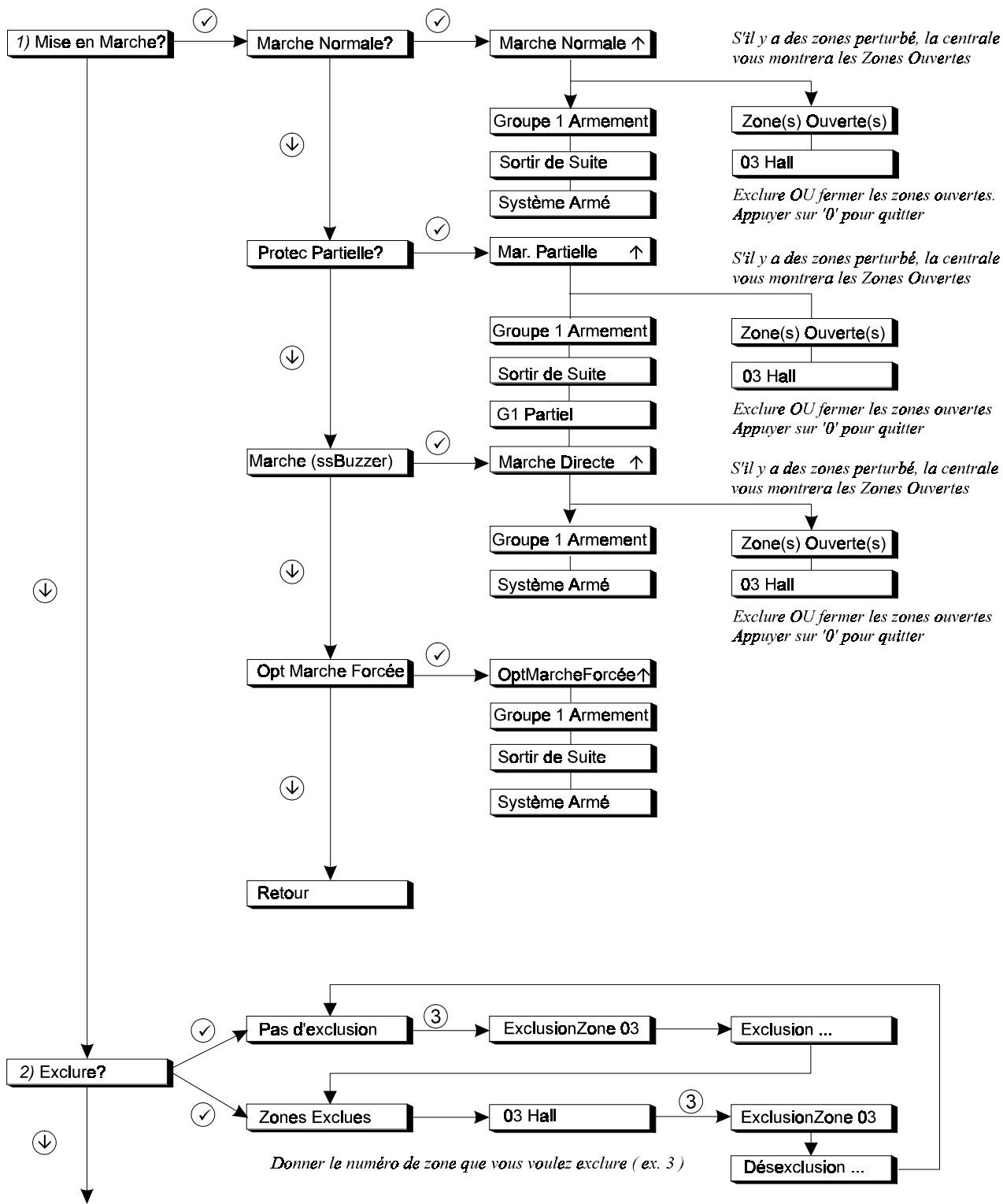
- Mise en marche?
Opération autorisée
Ce menu compte quatre sous-options, qui vous permettent d'effectuer différentes opérations:
Marche Normale?
Armement
- Protection partielle par l'installateur)
Armement avec zones exclues (programmées)
Marche sans Buzzer
Armement sans temps de sortie
Marche ForCee
Armement avec zones exclues, sauf zones entrée/sortie et zone(s) d'accès
Retour menu précédent
- Exclure
Exclusion de zones dans une installation
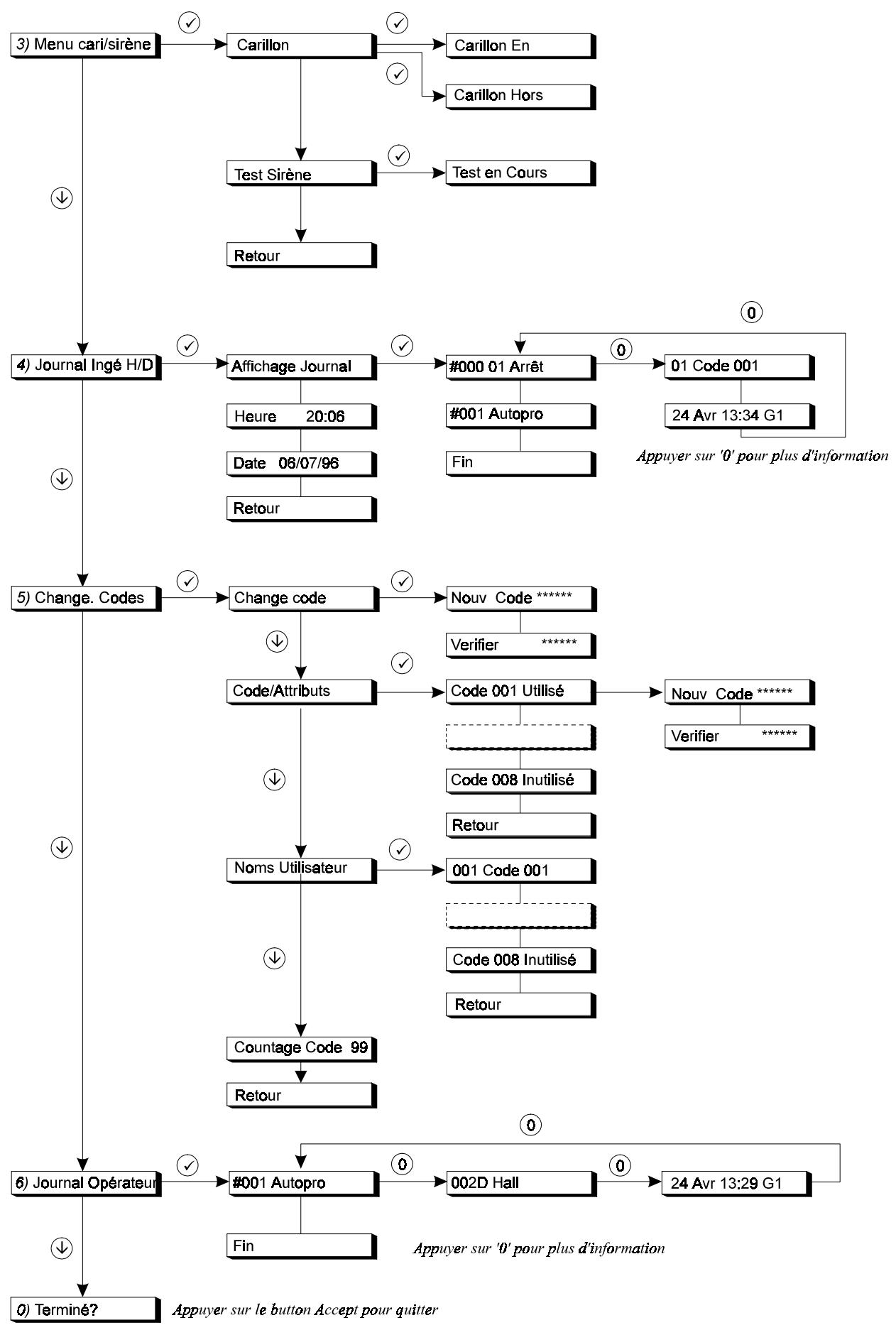
- Menu carillon/sirène
Arme ou désarme le carillon
- Test de fonctionnement des sirènes intérieures/extérieures et du carillon
- Journal Inge H/D
- Affichage journal ingénieur
- Changement d'heures
- Changement date
- Changement Codes
- Changer son propre code
- Changer codes
Changer son propre code ou tous les autres codes
Modifier les attributs d'un utilisateur
Comptage de code
Programmer combien de fois le code 8 (code temporaire) peut être utilisé (maximum 99 fois)
- Journal Opérateur
Liste détaillée des problèmes dans le système. Ce journal s'efface chaque fois que le système est armé.
- Terminé?
Quitter le système. Date et heures s'affichent.